
G21NU - Pédale d'effets guitare ZOOM - Notice d'utilisation et mode d'emploi gratuit
Retrouvez gratuitement la notice de l'appareil G21NU ZOOM au format PDF.


| Type de produit | Pédale d'effets multi-effets pour guitare |
| Modèle | G21NU (G2Nu/G2.1Nu) |
| Marque | ZOOM |
| Dimensions (G2Nu) | 166 mm (P) x 160 mm (L) x 64 mm (H) |
| Dimensions (G2.1Nu) | 169 mm (P) x 260 mm (L) x 67 mm (H) |
| Poids (G2Nu) | 800 g (sans piles) |
| Poids (G2.1Nu) | 1300 g (sans piles) |
| Alimentation | Adaptateur secteur ZOOM AD-16 (9 V CC, 500 mA, centre négatif) ou 4 piles AA (alcalines recommandées) ; alimentation par bus USB |
| Autonomie sur piles | Environ 6,5 heures avec piles alcalines (rétroéclairage bas) |
| Types d'effets | 83 types, jusqu'à 8 modules simultanément |
| Modules d'effets | COMP, EFX, ZNR, DRIVE, Égaliseur (6 bandes), MODULATION, DELAY, REVERB, TOTAL |
| Nombre de patches | 100 patches (10 banques personnelles A-J + 10 banques preset 0-9) |
| Fonctions intégrées | Accordeur chromatique, looper, rythmes (40 patterns), mode direct (simulation de baffle), interface audio USB |
| Pédale d'expression | Intégrée sur G2.1Nu ; externe FP01/FP02 sur G2Nu ; réglable par paramètres |
| Connectique | Entrée jack 6,35 mm mono, sortie jack 6,35 mm stéréo (ligne/casque), prise CONTROL IN, port USB (type micro-B) |
| Écran | LCD avec rétroéclairage et contraste réglables |
| Réponse en fréquence | 20 Hz - 40 kHz (+1 dB, -3 dB sous 10 kΩ) |
| Conversion A/N | 24 bits, suréchantillonnage 64 fois |
| Traitement du signal | 32 bits |
| Niveau d'entrée nominal | -20 dBm |
| Niveau de sortie max (ligne) | +5 dBm (sous 10 kΩ) |
| Niveau de sortie max (casque) | 20 mW + 20 mW sous 32 Ω |
| Entretien et nettoyage | Chiffon doux sec ou légèrement humide ; ne pas utiliser de solvants ou produits abrasifs |
| Sécurité | Utiliser uniquement l'adaptateur AD-16 ; ne pas ouvrir le boîtier ; éviter l'humidité, chocs et températures extrêmes ; débrancher en cas d'orage |
| Pièces détachées et réparabilité | Adaptateur AD-16, pédale d'expression FP02, pédale commutateur FS01 ; réparations par SAV ZOOM ou revendeur agréé |
| Informations générales | Conforme aux directives EMC 2004/108/CE, basse tension 2006/95/CE, EuP 2005/32/CE ; recyclage selon DEEE |
FOIRE AUX QUESTIONS - G21NU ZOOM
Questions des utilisateurs sur G21NU ZOOM
0 question sur cet appareil. Repondez a celles que vous connaissez ou posez la votre.
Poser une nouvelle question sur cet appareil
Téléchargez la notice de votre Pédale d'effets guitare au format PDF gratuitement ! Retrouvez votre notice G21NU - ZOOM et reprennez votre appareil électronique en main. Sur cette page sont publiés tous les documents nécessaires à l'utilisation de votre appareil G21NU de la marque ZOOM.
MODE D'EMPLOI G21NU ZOOM
Merci beaucoup d'avoir besoin de la ZOOM G2Nu/G2.1Nu (que nous appellerons simplement G2Nu/G2.1Nu dans ce manuel). Veuillez lire attentivement ce manuel pour découvrir toutes les fonctions de la G2Nu/G2.1Nu afin de pouvoir l'exploiter au mieux durant de longues années. Conservez ce manuel à disposition pour vous y référer si nécessaire.
| Sommaire | |
| Précautions de sécurité et d'emploi. 2 | Ouvrez les menus généraux (Global) 30 |
| Termes utilisés dans ce manuel. 3 | Réglez le niveau master, le tempo, et le diapason de l'accordeur. 30 |
| Noms des parties de la G2Nu. 4 | Réglez l'écoute directe et le niveau d'enregistrement 30 |
| Noms des parties de la G2.1Nu. 6 | Réglez le rétroéclairage et le contraste de l'écran. 31 |
| Sélectionnez un patch et jouez (mode Play) . 8 | Réglage du type des piles 31 |
| Emploi de l'accordeur. 10 | Vérifiez la version actuelle 31 |
| Emploi du Looper. 13 | Mise à jour de la version de firmware 32 |
| Emploi des rythmes (mode Rhythm) . 16 | Types et paramètres d'effet 33 |
| Creation et modification de patch (mode d'édition) . 18 | Module COMP (compresseur) 34 |
| Module EFX 35 | |
| Module ZNR (ZOOM Noise Reduction) 37 | |
| Module DRIVE 38 | |
| Module Égaliseur | |
| Sauvegarde et copie de patch (mode Store) . 22 | (fréquences basses et moyennes) 40 |
| Emploi du mode Direct . 24 | Module Égaliseur (frequences haute) 40 |
| Présélection de patch (PRE SELECT) . 25 | Module MODULATION 41 |
| Emploi d'une pédale commutateur . 26 | Module DELAY 46 |
| Emploi d'une pédale d'expression. 27 | Module REVERB 47 |
| Réglez le paramètre commandé et sa plage de réglage . 27 | Module TOTAL 48 |
| Réglage de la pédale d'expression intégrée . 28 | Guide de dépannage 49 |
| Emploi des fonctions d'interface audio . 29 | Caractéristiques techniques 50 |
| Enregistrement et lecture avec un logiciel DAW . 29 | Liste des rythmes 51 |
| Changement de divers réglages (menu Global) . 30 | |
La copie ou la reproduction de ce manuel sans autorisation, en totalité ou partie, est interdite.
Précautions de sécurité
Dans ce mode d'emploi, des symboles servent à mettre en évidence des avertissements et précautions à dire pour éviter les accidents. Leur signification est la suivante :

Ce symbole signale des explications concernant des dangers extrêmes. Si les utilisateurs ignorent ce symbole et manipulent mal l'appareil, des blessures sérieuses voiré mortelles peuvent en résulter.

Ce symbole signale des explications concernant des facteurs de danger. Si les utilisateurs ignorent ce symbole et manipulent mal l'appareil, il peut en résulter des blessures corporelles et des dommages pour l'appareil.
Veuillez suivre les consignes de sécurité et précautions suivantes pour vous assurer un emploi sans danger de l'unité.

Comme la consommation électrique de cette unité est assez élevée, nous vous recommandons l'emploi d'un adaptateur secteur. Si vous utilisez des piles, employez des piles alcalines.
Fonctionnement avec adaptateur secteur
- Utilisez toujours un adaptateur secteur CC 9 V 500 mA avec le moins au centre (AD-16 ZOOM). L'emploi d'un adaptateur d'un autre type pourrait endommager l'unité ou causer des mauvais fonctionnements et présenter des risques.
- Connectez l'adaptateur secteur à une prise secteur lui fournissant la tension nécessaire.
- Quand vous débranchez l'adaptateur de la prise, saisissez l'adaptateur lui-même, pas le cable.
- Durant un orage ou en cas de non utilisation prolongée, débranchez l'adaptateur secteur de la prise secteur.
Fonctionnement sur piles
- Employez 4 piles conventionnelles AA 1,5 V (ou batteries nickel-hydrure de métal).
- Lisez attentivement les indications de sécurité inscrites sur les piles/batteries avant l'emploi.
- En cas de non utilisation prolongée, retirez les piles de l'appareil.
- Si les piles ont coulé, essuyez soigneusement le compartiment des piles et les bornes des piles pour retirer tout reste de liquide.
- Fermez le couvercle du compartiment des piles quand vous utilisez la G2Nu/G2.1Nu.

Evitez d'utiliser l'unité dans les conditions suivantes, risquant de causer un mauvais fonctionnement.
- Lieux extrêmement chauds ou froids
- Près de chauffages ou autres sources de chaleur
- Lieux extrêmement humides ou exposés aux éclaboussures
- Lieux sablonneux ou poussiéreux
- Lieux soumis à de nombreuses vibrations
Maniement

- Ne placez jamais d'objets remplis de liquide, tels que des vases, sur l'unité car cela pourrait causer un short électrique.
- Ne placez pas sur la G2Nu/G2.1Nu des bougies ou autres objets brûlants. Cela pourrait provoquer un incendie.

- La G2Nu/G2.1Nu est un instrument de précision. N'exercez pas de force excessive sur ses commutateurs et autres commandes. Soumettre l'unité à des choses violentes, lui appliquer une force excessive, la laisser tomber ou la heurter peut la casser.
- Ne laissez aucun objet étranger (pièces, fils, etc), liquide (eau, sodas, alcool etc) pénétrer dans la G2Nu/G2.1Nu.
Connexion des câbles et prises d'entrée/sortie

Voulez toujours éteindre l'unité et tous les autres équipements avant de connecter ou déconnecter des câbles. Veillez aussi à débrancher tous les câbles de connexion et l'adaptateur secteur avant de déplacer l'unité.
Modifications

N'ouvre jamais le boîtier du produit et ne tentez jamais de le modifier de quelque façon que ce soit car cela pourrait endommager l'unité. Zoom Corporation n'assumera aucune responsabilité pour quelque dommage que ce soit causé par des modifications.
Volume

N'utilisez pas la G2Nu/G2.1Nu à fort volume durant longtemps car cela peut entraîner des troubles auditifs.
Interférences électriques avec un autre équipement
Pour des raisons de sécurité, la G2Nu/G2.1Nu a été conçue afin d'assurer une protection maximale contre l'émission de rayonnement électromagnétique par l'appareil, et de minimiser les interférences électromagnétiques externes. Toutefois, un équipement très sensible aux interférences ou émettant de puissantes ondes électromagnétiques ne doit pas être placé près de la G2Nu/G2.1Nu, car le risque d'interférences ne peut pas être totalement éliminé. Dans ce cas, éloignez suffisamment la G2Nu/G2.1Nu de l'autre équipement.
Avec tout type d'appareil à commande numérique, y compris la G2Nu/G2.1Nu, les interférences électromagnétiques peuvent entraîner un mauvais fonctionnement et altérer voir détruire les données. Veuillez faire attention.
Nettoyage
Utilisez un chiffon doux pour nettoyer l'unité si ses faces sont sales. Si nécessaire, humidifiez légèrement le chiffon. N'utilisez pas de produits d'entretien, de cire ou de solvants tels qu'un diluant pour peinture, du benzène ou de l'alcool.
Mauvais fonctionnement
Si l'unité fonctionne mal, débranchez l'adaptateur secteur et éteignez-la immédiatement. Puis débranchez tous les autres câbles connectés.
Préparez les informations concernant le nom du modèle, le numéro de série, les symptômes spécifiques du mauvais fonctionnement, votre nom, votre adresse et votre numéro de téléphone puis contactez le magasin dans lequel vous avez acheté l'unité ou le SAV ZOOM.
Veuillez conserver ce manuel dans un endroit pratique pour vous y référer ultérieurement.
Module
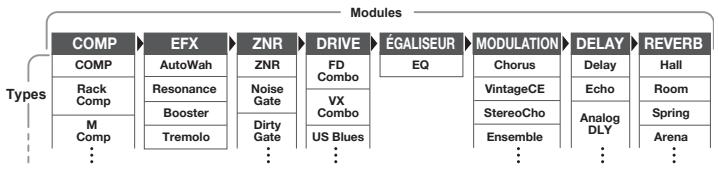
Comme représenté dans l'illustration ci-dessus, vous pouvez utiliser jusqu'à 8 unités d'effet simultanément. Chacune de ces unités est appelée un "module".
Type d'effet
Certains modules permettent d'activer différents "types d'effet". Par exemple, si vous utilisez le module MODULATION (effets de modulation/delay), vous pouvez choisir un des multiples types d'effet, dont chorus, flanger et delay.
Paramètre
Les variables qui déterminent l'application d'un effet sont appelées "paramètres". Si nous comparons chaque module à une pédale d'effet indépendante, alors chaque paramètre serait un bouton de cette pédale.
Le statut ON/OFF de chaque module et les réglages des paramètres sont mémorisés dans des unités appelées "patches". Servez-vous des patches pour sauvegarder et rappeler vos effets.
- Banque
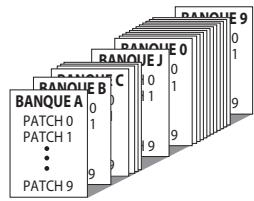
Un groupe de dix patches est appelé une "banque" (Banque).
Cette unité a un total de 20 banques, dont les banques personnelles A-J, qui peuvent être modifiées et sauvegardées, et les banques prégées (presets) 0-9, qui ne peuvent être que rappelées (voir l'illustration en haut à droite).
Mode d'emploi
Chaque statut de fonctionnement de la G2Nu/ G2.1Nu est appelé un "mode". Selon le mode actuellement sélectionné, les fonctions des touches et boutons changent. Les modes comprennent le mode de jeu (Play) dans lequel vous choisissez un patch et jouez de votre instrument, le mode rythmique (Rhythm) dans lequel vous faites dire un motif (pattern) rythmique, le mode d'édition dans lequel vous pouvez créer et modifier des patches, et le mode de stockage (Store) dans lequel vous pouvez sauvegarder vos patches.
Fonctionnement de l'unité sur piles
- Retournez l'unité et en dessous, ouvrez le compartiment des piles.
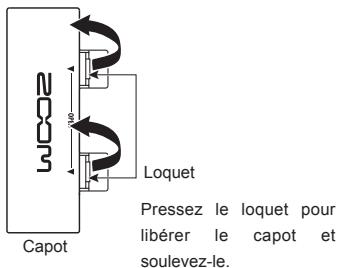
- Insérez 4 piles AA dans le compartiment des piles.
- Fermez le capot. Quand la charge restante est faible, "Low Battery!" s'affiche. En cas d'alimentation par piles, vous pouvez vérifier la charge restante dans le coin supérieur droit dans les modes de jeu (Play), rythmique (Rhythm) et direct.
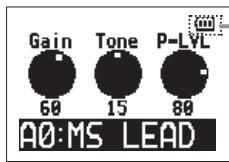
Charge des piles
En cas d'alimentation par bus USB ou adaptateur secteur, une icône d'adaptateur ou USB s'affiche.
Noms des parties de la G2NU
Face supérieure
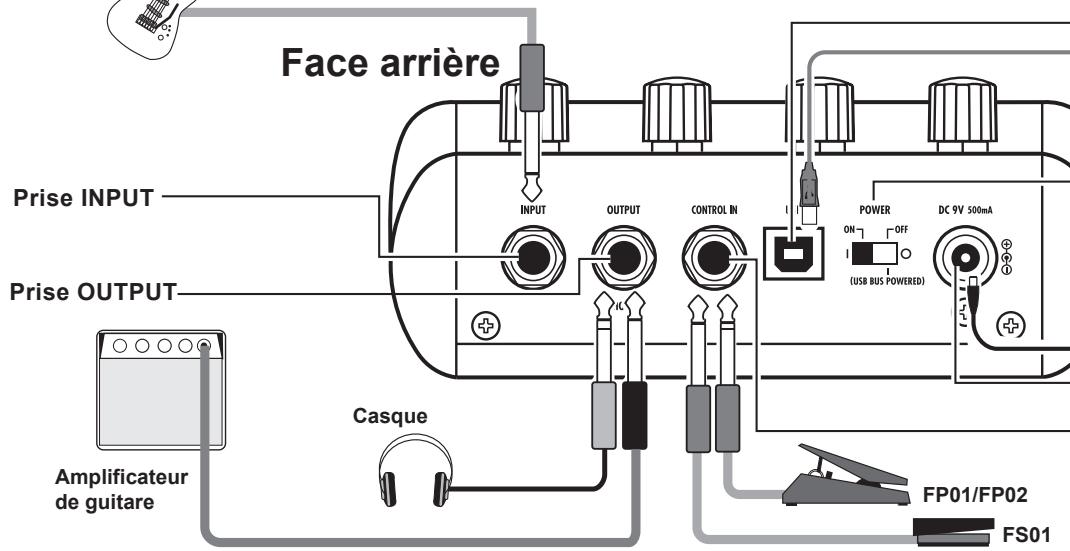
Boutons de paramètres 1-3
Touche DIRECT
Touche RHYTHM [▶/■]
Touche USB/GLOBAL
Touche TAP
Pédales commutateurs ▽ / △
Connecteur USB
Interrupteur d'alimentation POWER
Adaptateur secteur ZOOM (AD-16)
Prise pour adaptateur secteur CC 9 V
Prise CONTROL IN
Face inférieure

Quand le commutateur eco est sur on :
- Si l'unité reste inemployée environ 25 minutes, elle passe en mode de veille (standby). Tant qu'un signal est reçu de la guitare, l'unité ne passe pas en mode de veille (standby).
En veille (standby) :
- L'unité fonctionne au niveau minimal nécessaire pour éviter de décharger les piles et de gaspiller du courant.
- Le signal reçu de la guitare est ignoré.
- Toute opération entraîne le retour de l'unité à la normale.
Noms des parties de la G2.1Nu
Face supérieure
Boutons de paramètre 1-3
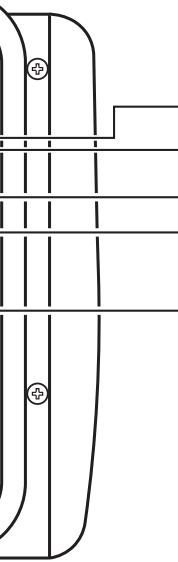
Touche RHYTHM [▶/■]
Touche TAP
Touche PEDAL ASSIGN
Touche USB/GLOBAL
Pédale d'expression
Connecteur USB
Interrupteur d'alimentation POWER
Adaptateur secteur ZOOM (AD-16)
Prise pour adaptateur secteur CC 9 V
Prise CONTROL IN
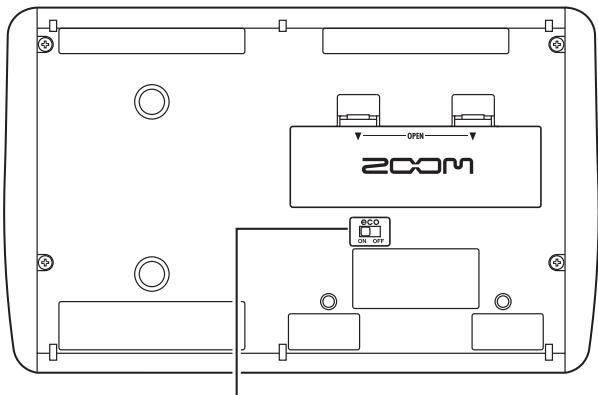

Quand le commutateur eco est sur on :
- Si l'unité reste inemployée environ 25 minutes, elle passe en mode de veille (standby). Tant qu'un signal est reçu de la guitare, l'unité ne passe pas en mode de veille (standby).
En veille (standby) :
- L'unité fonctionne au niveau minimal nécessaire pour éviter de décharger les piles et de gaspiller du courant.
- Le signal reçu de la guitare est ignoré.
- Toute opération entraîne le retour de l'unité à la normale.
Si vous utilisez des piles
Réglez le commutateur POWER sur ON.


Si vous utilisez un adaptateur secteur
Branchez l'adaptateur secteur et réglez le commutateur POWER sur ON.
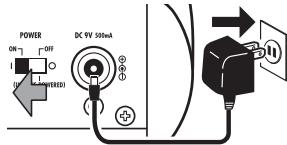

Réglez l'interrupteur d'alimentation POWER sur OFF et reliez le connecteur USB à un ordinateur pour alimenter l'unité par le bus (→ P29).
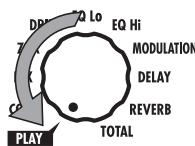
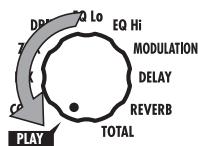
Réglez le sélection de module sur "PLAY".
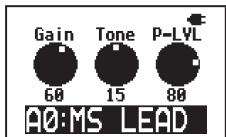
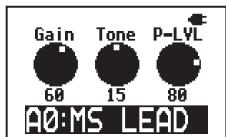
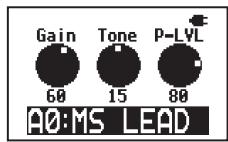
Tournez l'un des boutons de paramètre (1-3) pour ouvrir l'écran suivant.
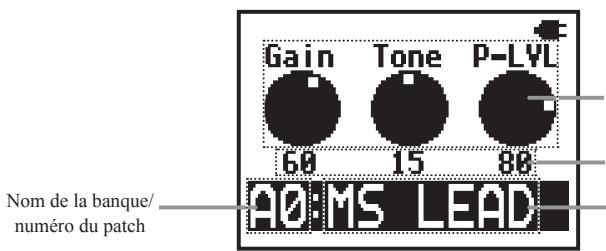
Fonctions des
boutons de paramètres 1-3
Réglages actuels des
boutons de paramètres 1-3
Nom du patch

Immédiatement après avoir mis sous tension, le mode de jeu (Play) est activé quel que soit la position du sélecteur de module.
Profondeur de distorsion du module DRIVE
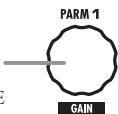
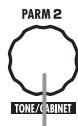
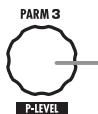
Volume du patch
Son du module DRIVE

- Si vous ne sauvegardez pas les paramètres modifiés (→ P22), tous vos changements seront perdus lors de la sélection d'un autre patch.
- Si vous utilisez un casque ou une table de mixage, nous vous recommandons l'emploi du mode direct ( P24), qui simule le son d'un baffle de guitare.
- Réglez le volume commun à tous les patches avec le niveau Master (→ P30).
3. Sélectionnez un patch
Pressez la pédale commutateur [▲] pour sélectionner le patch suivant.
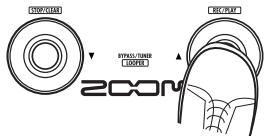
Pressez plusieurs fois pour passer en revue les banques et patches dans l'ordre A0-A9... J0-J9 00-09...90-99 A0.
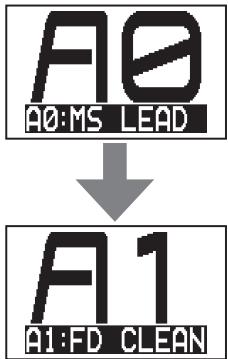
Pressez la pédale commutateur [] pour sélectionner le patch précédent.

En utilisant le mode de préselection ( P25), vous pouvez sauter directement à un patch éloigné du patch actuel.
4. Changez de banque
Utilisez les touches de banque (Bank) [] / [] pour passer à la banque suivante ou précédente.
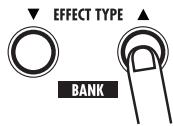
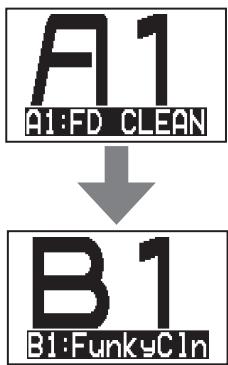

Vous pouvez aussi brancher une pédale commutateur externe (FS01) et l'utiliser pour changer de banque ( P26)
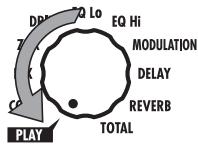
2. Réglez l'unité en mode bypass/mute
Pressez en même temps les deux pédales commutateurs [] / [].
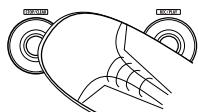
Pour régler l'unité en mode bypass (effets hors service) Après apparition de "Bypass/Tuner" à l'écran, relâchez les commutateurs dans la seconde qui suit. Pour régler l'unité en mode mute (coupure du son) Après disparition de "Bypass/Tuner" et apparition de "Mute/Tuner" à l'écran, relâchez les commutateurs dans la seconde qui suit.
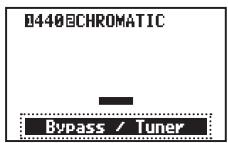
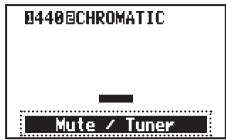
En réglage bypass/mute, l'accordeur entre en service.

- Si vous gardez pressées les deux pédales commutateurs [] / [] plus de 2 secondes, cela active le Looper ( P13).
- Vous ne pouvez pas faire passer l'unité en mode bypass/mute depuis le mode d'édition ( P18).
- Quand vous pressez à la fois les deux pédales commutateurs [] / [], le son peut changer si l'une des deux a été pressée un peu avant l'autre. Veuillez donc éviter de produire du son quand vous appuyez sur les pédales commutateurs.
3. Sélectionnez le type d'accordeur
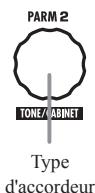
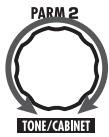
Tournez le bouton de paramètre 2 pour sélectionner le type d'accordeur.
CHROMATIC (chromatique)
L'accordeur chromatique affiche le nom de la note (demi-ton) la plus proche de la hauteur détectée et l'écart les séparant.
Autres types d'accordeur
Selon le type sélectionné, le nom de la corde la plus proche de la hauteur détectée et l'écart les séparant s'affichent. Choisissez parmi les accordages suivants (rappelons qu'en notation anglo-saxonne: A = la, B = si, C = do, D = re, E = mi, F = fa, G = sol ).
| Affichage | Signification | Numéro de corde/Nom de note | ||||||
| 7 | 6 | 5 | 4 | 3 | 2 | 1 | ||
| GUITAR | Accordage standard pour guitares, y compris à 7 cordes | B | E | A | D | G | B | E |
| OPEN A | En accordage Open A, les cordes à vide forment un accord de la (A) | E | A | E | A | C# | E | |
| OPEN D | En accordage Open D, les cordes à vide forment un accord de ré (D) | D | A | D | F# | A | D | |
| OPEN E | En accordage Open E, les cordes à vide forment un accord de mi (E) | E | B | E | G# | B | E | |
| OPEN G | En accordage Open G, les cordes à vide forment un accord de sol (G) | D | G | D | G | B | D | |
| DADGAD | Cet autre accordage sert souvent au jeu en tapping, etc. | D | A | D | G | A | D | |
4. Accordez la guitare
Jouez à vide la corde à accorder et réglez sa hauteur.
En réglage CHROMATIC
Le nom de la note la plus proche de la hauteur détectée et l'écart les séparant s'affichent.
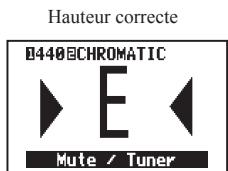
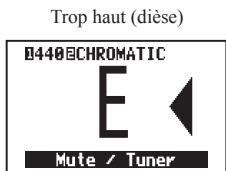
En réglage sur d'autres types d'accordeur
Le numéro de la corde la plus proche de la hauteur détectée et l'écart les séparant s'affichent. Par exemple, quand vous accordez la 3e corde, si 4 ou un chiffre supérieur apparait, montez la hauteur, et si 2 ou un chiffre inférieur apparait, baissez la hauteur. Après apparition du numéro correct, affinez l'accordage de la corde.
Numéro de corde (quand la 3e corde est correctement accordée)
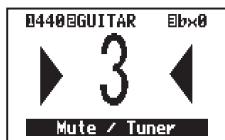

Vous pouvez aussi utiliser les touches situées au-dessus de l'écran pour vérifier l'accord.
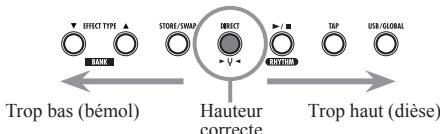
5. Accordage en drop
Vous pouvez accorder une corde 1 à 3 demi-tons sous la normale pour un accordage en drop.
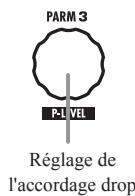
Tournez le bouton de paramètre 3 pour abaisser l'accordage d'un ( × 1), deux ( × 2) ou trois ( × 3) demi-tons.
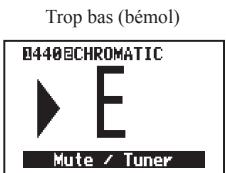
Comme illustré ci-contre, si l'accordage est abaissé d'un demi-ton ( b × 1 ) avec un accordeur réglé sur le type "GUITAR", E et B est détecté comme la hauteur correcte quand vous accordez la 6e corde.
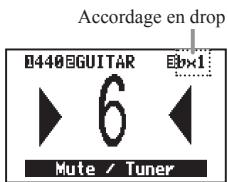

L'accordage drop ne peut pas être employé avec l'accordeur chromatique (CHROMATIC).
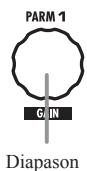
6. Changez la fréquence du diapason de l'accordeur
Tournez le bouton de paramètre 1.
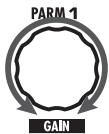
Le diapason (la médiane) peut se régler dans une plage allant de 435 à 445 Hz.
(Valeur par défaut: 440Hz )
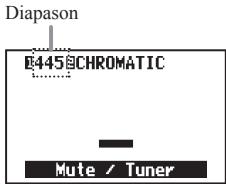

Si vous changez le diapason en mode accordeur, sa valeur par défaut revient quand vous éteignez puis rallumez l'unité.
Si vous désirez que ce réglage soit conservé, faites-le à l'aide des paramètres généraux (Global, → P30).
7. Retour au mode de jeu (play)
Pressez l'une ou l'autre des pédales commutateurs [] / [].
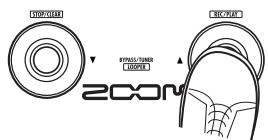
1. Activez le looper
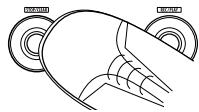
En mode de jeu (Play), pressez en même temps les pédales commutateurs
Appuyez simultanément sur les pédales commutateurs jusqu'à ce que "LOOPER" s'affiche à l'écran.
s'affiche à l'écran.
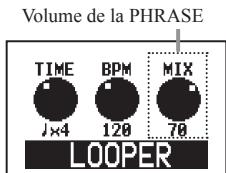
Durée d'enregistrement
Tempo
Volume de la phrase enregistrée
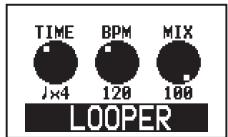

Si le Looper est activé, le module DELAY est désactivé.
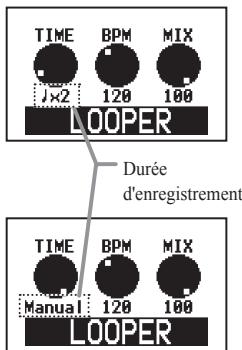
2. Réglez la durée d'enregistrement
Tournez le bouton de paramètre 1 pour sélectionner la durée
d'enregistrement.
Symbole de note
Réglez la durée d'enregistrement en fixant le tempo et le nombre de noires. Par exemple, la durée d'enregistrement est de deux temps au tempo actuel avec un réglage sur × 2.
Manuel (réglage manuel)
Utilisez la pédale commutateur pour lancer et arrêter l'enregistrement.
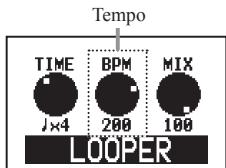
3. Réglez le tempo
Tournez le bouton de paramètre 2 pour régler le tempo.
Le tempo peut se régler dans une plage allant de 40 à 250 BPM (battements par minute). Si vous avez sélectionné un symbole de note à l'étape 2, la durée d'enregistrement est calculée en fonction du tempo.

Vous pouvez aussi utiliser la touche Tap pour régler le tempo ( P17)
4. Enregistrez une phrase et faites-la lire
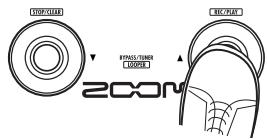
Pressez le commutateur au pied [] et jouez la phrase que vous pouvez enregistrer.
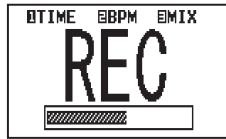
"REC" s'affiche et l'enregistrement démarre.
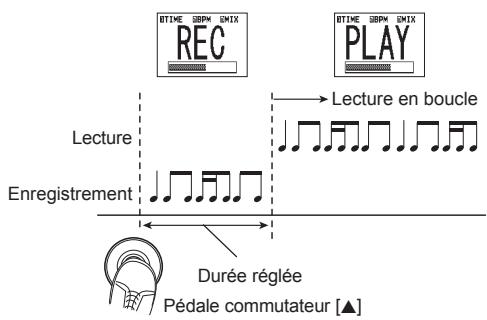
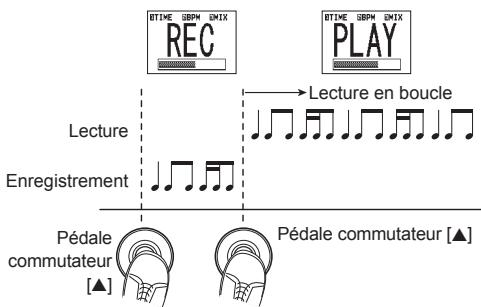
Selon la méthode d'enregistrement désignée à l'étape 2, l'enregistrement se fait comme suit.
Si un symbole de note a été choisi
L'enregistrement se poursuit durant le temps déterminé puis la lecture en boucle démarre (et "PLAY" s'affiche).
Si "Manual" a été besoin
Quand on presse à nouveau la pédale commutateur [▲], ou quand le temps maximal (environ 5 secondes) s'est écoulé, la lecture en boucle démarre (et "PLAY" s'affiche).

Quand on utilise le Looper, l'unité peut aussi faire jouer un rythme ( P16)
Néanmoins, les boutons de paramètre ne contrôlent que le Looper.
5. Superposez une phrase ("overdub")
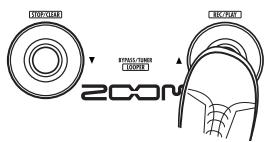
Durant la lecture en boucle, pressez la pédale commutateur [▲].
"REC" s'affiche et la superposition ("overdub") démarre.
Quand la fin de la phrase enregistrée est atteinte, l'unité retourne au début de la boucle et continue l'enregistrement par superposition ("overdub").
Pour arrêter la superposition, pressez à nouveau la pédale commutateur [▲].
"PLAY" s'affiche.
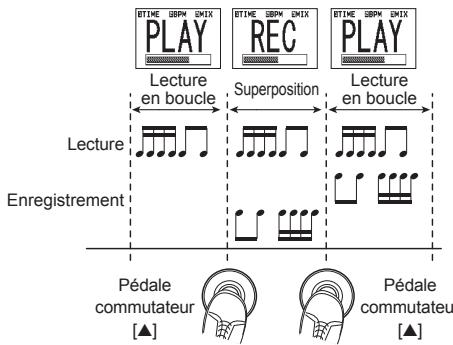

Pour arrêter la lecture en boucle, pressez la pédale commutateur [] ("STOP" s'affiche). Pour relancer la lecture en boucle, pressez la pédale commutateur [].
6. Réglez le volume de la phrase
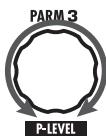
Tournez le bouton de paramètre 3.
La plage de réglage est 0 - 100.

Veuillez noter que si vous tournez le bouton de paramètre 1 ou 2 quand une phrase a déjà été enregistrée, cette phrase sera effacée.
7. Effacez la phrase
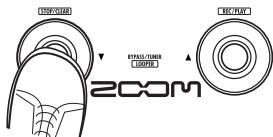
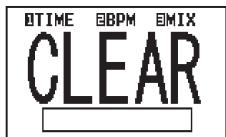
Presse la pédale commutateur [▼] jusqu'à ce que "CLEAR"
s'affiche pour effacer la phrase
enregistere.
8. Retour au mode de jeu (play)
Pressez à la fois les deux pédales commutateurs [] / [].
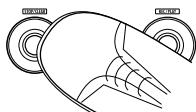
1. Activation du mode rythmique (rhythm)
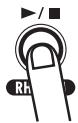
En mode de jeu (Play), presse la touche RHYTHM [ / ■ ] pour lancer la lecture d'un pattern rythmique.
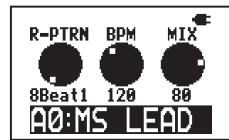
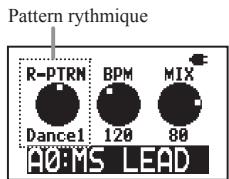
Pattern rythmique
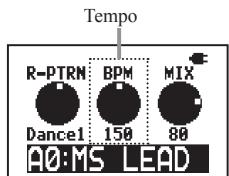
Tempo du rythme
Volume du rythme

Si le mode rythmique est activé, le module REVERB est désactivé.

- Quand vous utilisez l'accordeur ou le Looper, vous pouvez aussi faire jouer un rythme. Néanmoins, les boutons de paramètre contrôleront l'accordeur ou le Looper.
- En mode rythmique, vous pouvez utiliser les pédales commutateurs [▼]/[▲] et les touches Bank [▼]/[▲] pour changer le patch.
2. Sélectionnez le pattern rythmique
Tournez le bouton de paramètre 1 (types de pattern → P51).
3. Réglez le tempo
Le tempo peut se régler dans une plage allant de 40 à 250 BPM (battements par minute).
- Réglez le tempo sur une valeur numérique. Tournez le bouton de paramètre 2 pour régler le tempo (BPM).
Réglez le tempo en battant les temps (Tap tempo)
Pressez la touche Tap deux fois ou plus au tempo désiré. Le tempo est automatiquement réglé conformément à l'intervalle séparant les pressions de la touche.
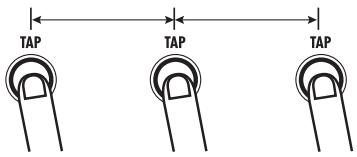

Vous pouvez employer une pédale commutateur FS01 (vendue séparément) pour régler le tempo ( P26).
Tournez le bouton de paramètre 3
Le volume peut se régler dans une plage allant de 0 à 100.
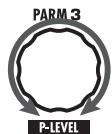
Volume rythmique
5. Arrêtez le rythme
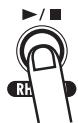
Pressez la touche Rhythm [▶/■] pour arrêter la lecture de rythme et revenir au mode de jeu ordinaire.
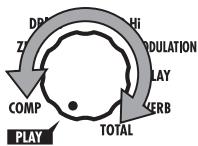
2. Sélectionnez un module à opérer
Tournez le sélecteur de module pour le régler sur le module que vous pouvez éditer.
Cela active le mode d'édition.
La représentation du module sélectionné est agrandie.
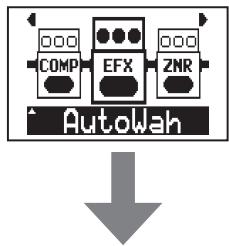
L'écran d'édition s'ouvre automatiquement.
Type d'effet

L'écran d'édition ne s'ouvre pas si le module sélectionné est désactivé.
Paramètre 1 du type d'effet actuel
Paramètre 2 du type d'effet actuel
Paramètre 3 du type d'effet actuel

- Le module égaliseur (EQ) est un unique module, mais il est divisé en écrans "EQ Lo" et "EQ Hi" pour l'édition.
- Le module TOTAL est un module spécial que vous pouvez utiliser par exemple pour régler le volume général du patch (PatchLvl) et changer le nom du patch.
3. Activez/désactivez un module (on/off)
Presse l'une ou l'autre des pédales commutateurs [] / [].
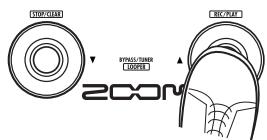
Module activé/ON (foncé) Module désactivé/OFF (clair)

- Le module égaliseur (EQ) peut se commuter ON/OFF depuis l'écran "EQ Lo" ou "EQ Hi".
- Le module TOTAL ne peut pas être désactivé.
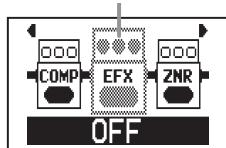
4. Changez le type d'effet
Avec les touches EFFECT TYPE [] / [], changez le type d'effet.
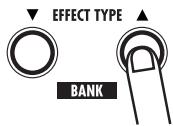
Les paramètres qui sont affichés changent avec le type d'effet.
Type d'effet

Le module égaliseur (EQ) n'a qu'un type d'effet. - Voir pages 33-48 pour des informations sur les types d'effet et les paramètres inclus dans chaque module.
5. Régalez les paramètres
Tournez les boutons de paramètre 1-3.
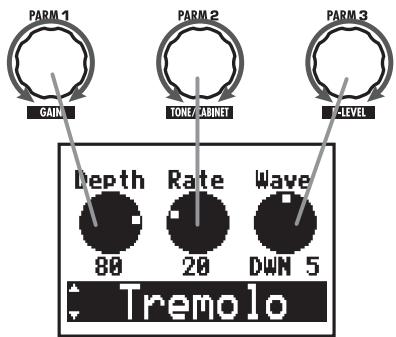

Les paramètres relatifs au temps et à la fréquence peuvent aussi se régler par battue manuelle avec la touche Tap ( P17)
6. Réglez le volume du patch (patchlvl)
Tournez le sélecteur de module pour le régler sur "TOTAL" et utilisez les touches Effect Type [] / [] pour sélectionner "PatchLvl". Tournez le bouton de paramètre 1.
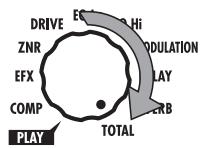
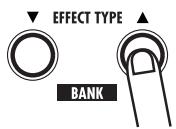
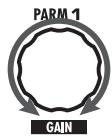
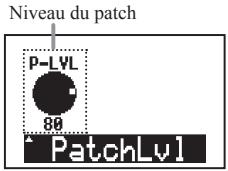

- Le niveau du patch peut aussi se régler en mode de jeu (Play).
- Réglez le niveau master pour changer le volume de tous les patches ( P30)
7. Changez le nom du patch
Tournez le sélecteur de module pour le régler sur "TOTAL" et utilisez les touches Effect Type [] / [] pour sélectionner "PatchName" (nom du patch).
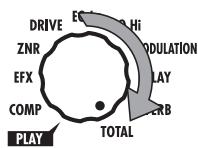
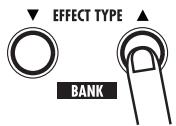
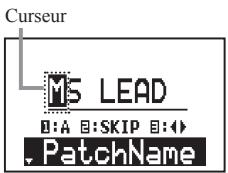
Utilisez les boutons de paramètre 1-3 pour changer le nom.
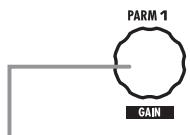
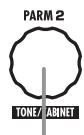
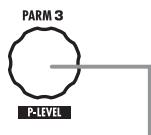
Changez un par un les caractères/symboles marqués par le curseur.
Changez le type du caractère/ symbole ou se trouve le curseur (majuscules, minuscules, chiffres et symboles).
Déplacez le curseur.
Les caractères et symboles suivants peuvent être utilisés.
! # $ % & ' ( ) + , - ; = @ [ ] ^ _ { } ~ A-Z, a-z, 0-9, (espace)
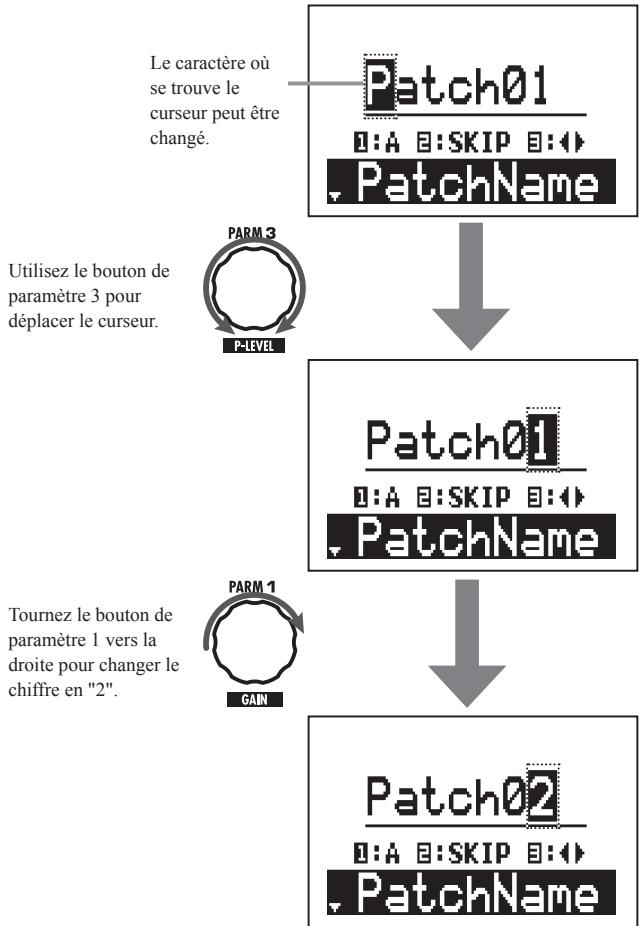
Par exemple, pour transformer "Patch01" en "Patch02", déplacez le curseur avec le bouton de paramètre 3 et changez le caractère/chiffre avec le bouton de paramètre 1.
8. Mettez fin à l'édition
Réglez le sélecteur de module sur "PLAY" pour retourner au mode de jeu.

Si vous changez de patch, toutes vos éditions seront perdues. Sauvegardez le patch pour conserver vos éditions ( P22)
1. Activez le mode de stockage (store)
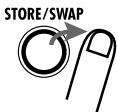
Sélectionnez le patch que vous voulez sauvegarder ou copier, et pressez la touche STORE/SWAP.
STORE/SWAP
Pour sauvegarder le patch
Relâchez rapidement la touche STORE/SWAP.
"Store?" (Mémoriser?) s'affiche.
Pour échanger le patch
Gardez la touche pressée jusqu'à ce que "Swap?" (Échanger ?) s'affiche.
STORE/SWAP

L'échange ne peut se faire qu'entre patches des banques personnelles (A-J). - Quand l'unité sort d'usine, les banques personnelles contiennent les mêmes patches que les banques prégênées (presets).
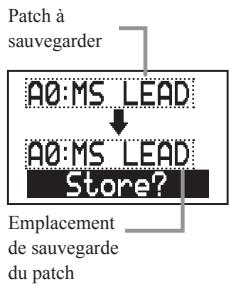
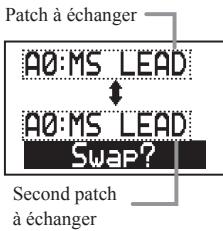
2. Sélectionnez l'emplacement de sauvegarde ou l'autre patch à échanger (swap)
Utilisez les commutateurs au pied [] / [].
A0: MS LEAD
B1: FunkyCIn
Store?

Pour changer de banque, utilisez les touches Bank [] / []

L'échange ne peut se faire qu'entre patches des banques personnelles (A-J).
Pressez la touche store/swap.
"COMPLETE!" (terminé) apparait quand le patch a été sauvegardé à l'emplacement de destination ou échangé avec le second patch.
STORE/SWAP
COMPLETE!
B1: MS LEAD

Pour annuler cette opération, tournez le sélecteur de module plutôt que de presser la touche STORE/SWAP.
Restauration des réglages d'usine des patches (fonction ALL initialize)
Vous pouvez restaurer les réglages d'usine de tous les patches des banques A-J.
Pour utiliser la fonction ALL INITIALIZER (tout initialiser), régalez le commutateur POWER sur ON pendant que vous gardez pressée la touche STORE/SWAP.
STORE/SWAP
USB
POWER
Le message suivant s'affiche.
ALL INITIALIZE
Are You Sure?
YES: STORE
NO : RHYTHM
Presse à nouveau la touche STORE/SWAP pour restaurer les réglages d'usine de tous les patches et revenir au mode de jeu.
STORE/SWAP
Pour au contraire annuler cette opération, pressez la touche Rhythm [ / ] à la place de la touche STORE/SWAP.
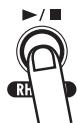

Exécuter l'initialisation totale (ALL
INITIALLY) efface tous les patches sauvegardés dans vos banques personnelles.
Employez cette fonction avec précaution.
Emploi du mode direct
Le mode direct simule le son d'un baffle de guitare. Il vous permet d'obtenir un son optimisé pour l'emploi avec un casque ou une table de mixage.
- En mode de jeu (Play), presse la touche DIRECT. La touche s'allumera et l'unité basculera en mode direct.

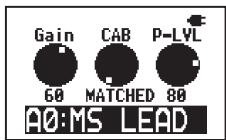

- Comme en mode de jeu, vous pouvez utiliser les fonctions d'édition, de rythme (Rhythm) et de stockage (Store), ainsi que les fonctions accordeur et Looper.
- La sélection de patch se fait comme en mode de jeu.
- Utilisez les boutons de paramètre 1-3 pour régler les paramètres.
Profondeur de distorsion du module DRIVE
Type de baffle simulé
Volume général de patch
Types de baffle
| Type | Description |
| MATCHED | Ce réglage de baffle est optimi-se en fonction du type d'effet de saturation. |
| COMBO | Simule un ampli combo Fender 2 x 12. |
| TWEED | Simule un ampli Fender tweed 4 x 10. |
| STACK | Simule un multicorps Marshall 4x12. |
- Pressez la touche DIRECT pour l'éteindre et revenir en mode de jeu (Play).

Présélection de patch (PRE SELECT)
Le mode préselection vous permet de choisir à l'avance une banque et un patch, et de ne passer à ce patch qu'après avoir confirmé votre sélection. Cette fonction est pratique durant une prestation live quand vous voulez vous préparer à passer à un patch dont la position est éloignée de celle du patch actuel.
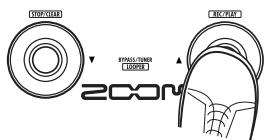
1. Mettez sous tension en maintenant pressée la pédale commutateur [▲].
"PRE SELECT" s'affiche et l'unité démarre en mode préselection.
![ZOOM G21NU - Mettez sous tension en maintenant pressée la pédale commutateur [▲]. - 1](/content/2019/11/152270/images/248120d389bc631e39ed3f7ccd46039e2a726002fb6cbe7528237250fc61a92b.jpg)
![ZOOM G21NU - Mettez sous tension en maintenant pressée la pédale commutateur [▲]. - 2](/content/2019/11/152270/images/d652da3d6436f1e9fbe1ececb526a6be772c6456bb29cd7beb5d29fbffcd155b.jpg)
![ZOOM G21NU - Mettez sous tension en maintenant pressée la pédale commutateur [▲]. - 3](/content/2019/11/152270/images/5fadcf706b3f785d1619ab185831cbe1b53d2469944d7fd341c558920ba1ea4d.jpg)
![ZOOM G21NU - Mettez sous tension en maintenant pressée la pédale commutateur [▲]. - 4](/content/2019/11/152270/images/abf1dff51449433ec34d0d550c8a4099af7dd2dc15a5a62a08099d1baec6d609.jpg)
![ZOOM G21NU - Mettez sous tension en maintenant pressée la pédale commutateur [▲]. - 5](/content/2019/11/152270/images/38b87a644d40ef2e4c5a3d0be5b89d38aa450dbfe3bde8bcbe450c96ce35127b.jpg)
Si vous passez en mode d'édition ou en mode de stockage (Store) depuis l'écran de l'étape 2, c'est le patch actuel qui est affecté.
- Pour changer de patch, pressez en même temps les deux pédales commutateurs [▼]/[▲].
![ZOOM G21NU - Mettez sous tension en maintenant pressée la pédale commutateur [▲]. - 6](/content/2019/11/152270/images/d587144d611392f31c9fe9a8513f71c8076a8091d63e3e2103b42ac2b00b766a.jpg)
B1: FunkyCIn
![ZOOM G21NU - Mettez sous tension en maintenant pressée la pédale commutateur [▲]. - 7](/content/2019/11/152270/images/ba3b34e2dcb69de5e1400084527308d35360c5fa2a226f00cc3daa8a49daace7.jpg)
Pour revenir à l'ordre habituel des patches, mettez à nouveau hors tension puis sous tension.
- Utilisez les pédales commutateurs [] / [] et les touches Bank [] / [] pour sélectionner le prochain patch.
La sélection de patch se fait comme en mode de jeu ordinaire. Toutefois, le patch ne change pas avant la confirmation complète à l'étape trois.
Patch actuel
Prochain patch à sélectionner
Emploi d'une pédale commutateur
Vous pouvez brancher une pédale d'expression optionnelle à la prise CONTROL IN, et l'utiliser pour contrôler au pied d'autres réglages de l'unité, par exemple, en changeant de banque et en agissant sur les effets.
- Branchez une pédale commutateur (FS01) à la prise CONTROL IN.
- Pressez la touche USB/GLOBAL pour l'allumer et ouvrir le menu GLOBAL.

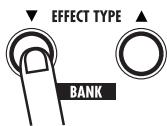
- Utilisez les touches Effect Type [] / [] pour sélectionner "FootSwitch" (pédale commutateur).
- Tournez le bouton de paramètre 1 pour régler la fonction de la pédale commutateur.
Fonction de la pédale commutateur
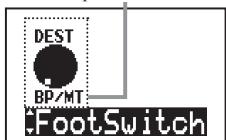
La pédale commutateur peut être réglée sur une des fonctions suivantes.
BP/MT
Bascule l'unité en mode bypass/ mute.
BANK UP
Chaque pression de la pédale commutateur fait passer à la banque supérieure.
RHYTHM
Commute ON/OFF le modernhythmique (Rhythm).
BPM TAP
Batter au pied le tempo désir sur la pédale commutateur fixe le tempo servant au rythme, au Looper et à l'effet.
DL TAP
Presser répéitivement la pédale commutateur détermine la valeur du paramètre Time (temps) du module DELAY.
DL HOLD
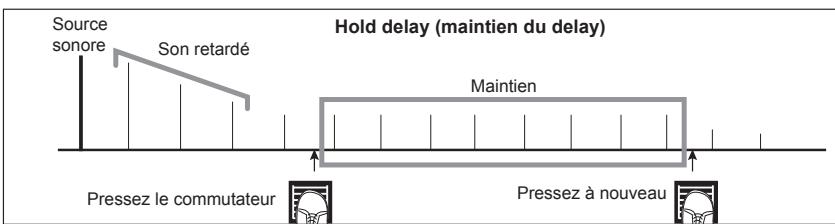
Commute ON/OFF le maintien du Delay (Hold delay). C'est une fonction qui permet au son retardé de se répéter sans décliner (voir l'illustration ci-dessous).
DL MUTE
Commuter ON/OFF la coupure de l'entrée du module DELAY.

Pour utiliser DL TAP, DL HOLD ou DL MUTE, vous devez activer le module DELAY.
- Après avoir fait le réglage, pressez à nouveau la touche USB/GLOBAL pour l'éteindre.

Le réglage de la fonction de pédale commutateur concerne tous les patches. De plus, ce réglage est conservé même après extinction.
Emploi d'une pédale d'expression
Utilisez la pédale d'expression intégrée à la G2.1Nu ou une pédale d'expression optionnelle connectée (FP01/FP02) pour contrôler le volume et les paramètres d'effet en temps réel.
1. Sélectionnez un patch utilisant la pédale d'expression.

Si vous utilisez la G2Nu, branchez une pédale d'expression optionnelle (FP01/FP02) à la prise CONTROL IN.
2. Tournez le sélecteur de module pour le régler sur "TOTAL" et utilisez les touches effect type [] / [] pour sélectionner "RTM" (modulation en temps réel).
![ZOOM G21NU - Tournez le sélecteur de module pour le régler sur "TOTAL" et utilisez les touches effect type [] / [] pour sélectionner "RTM" (modulation en temps réel). - 1](/content/2019/11/152270/images/464724f3a9740927c25919b4eab8a43618f164bf123df0f4d438e7084d46bc13.jpg)
![ZOOM G21NU - Tournez le sélecteur de module pour le régler sur "TOTAL" et utilisez les touches effect type [] / [] pour sélectionner "RTM" (modulation en temps réel). - 2](/content/2019/11/152270/images/c420c50fb6068c259d1bb14eacea1f6e094ba0e80330df9a8a0ef4db5a7600eb.jpg)
Destination de plage de réglage commande (minimum)
3. Tournez le bouton de paramètre 1 pour choisir le MODULE à controller depuis la pédale d'expression.
Sur la G2.1Nu, vous pouvez aussi utiliser la touche PEDAL ASSIGN pour choisir le module contrôle. L'indicateur s'allume en face de la destination sélectionnée.
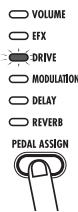
| Indicateur | Affichage dedestination (DEST) | Paramètre contrôle |
| OFF | (Aucune) | (Aucun) |
| VOLUME | VOLUME | Volume |
| EFX | EFX | Module EFX |
| DRIVE | DRIVE | Module DRIVE |
| MOD | MODULATION | Module MODULATION |
| DELAY | DELAY | Module DELAY |
| REVERB | REVERB | Module REVERB |

- Dans la section Types et paramètres d'effet, une icône de pédale apparait en face des types/ paramètres d'effet pouvant être contrôlés par une pédale d'expression (→ P33-48).
- En cas de réglage sur "VOLUME", le volume ne peut pas sortir de la plage établie par les paramètres de niveau master et de niveau de patch.
- Pour les autres réglages que "VOLUME", si vous pressez la pédale d'expression intégrée à fond jusqu'en fin de course puis appuyez encore dessus, vous pouvez commuter ON/OFF le module contrôle.
- Quand le module contrôle est désactivé (OFF), l'indicateur lui correspondant clignote (sur la G2.1Nu). Dans cette situation, vous pouvez presser fortement sur la pédale d'expression intégrée pour activer le module (ON), ou désirer un autre module à contrôle.
4. Utilisez les boutons de paramètre 2 et 3 pour changer la plage de réglage du paramètre contrôle.
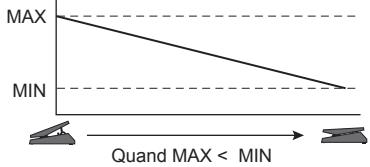
Utilisez le bouton de paramètre 2 pour fixer la valeur minimale (MIN) et le bouton de paramètre 3 pour fixer la valeur maximale (MAX). La plage pouvant être régée dépend du module à contrôler sélectionné à l'objet 3.
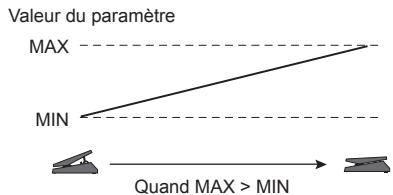
La valeur minimale peut être réglée plus haut que la valeur maximale. Cela a pour résultat que l'effet soit le moindre quand la pédale est enfoncée à fond et maximal quand elle est totalement relevée.
Valeur du paramètre
- Quand vous avez fini de régler la pédale d'expression, ramenez le sélecteur de module sur "PLAY" pour revenir au mode de jeu.

Le réglage de pédale d'expression sera perdu si vous changez de patch. Sauvegardez le patch si nécessaire ( P22)
Réglage de la pédale d'expression intégrée
La pédale d'expression de la G2.1Nu a été réglée pour des performances optimales à sa sortie d'usine, mais si nécessaire, vous pouvez ajuster sa sensibilité. Si presser la pédale ne semble pas avoir beaucoup d'effet, ou si au contraire le volume ou le son change beaucoup même en n'enfantenant que légèrement la pédale, utilisez la procédure suivante pour la régler.
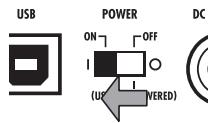
- Mettez sous tension en maintenant pressée la touche PEDAL ASSIGN.

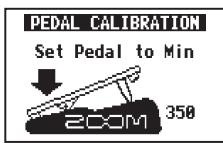
- Relevez complètement la pédale en pressant avec le talon et pressez la touche STORE/ SWAP.
Relevez la pédale
STORE/SWAP
L'écran suivant doit apparaître.
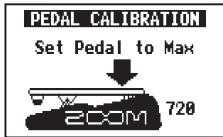
- Pressez la pédale à fond en avant, soulevez votre pied et pressez la touche STORE/ SWAP.
Une fois le réglage fini, l'unité passe en mode de jeu (Play).
Poussez fortement pour que la pédale touche ici.
Quand vous soulevez le pied, la pédale remonte légèrement
STORE/SWAP
Si "ERROR!" (erreur) s'affiche, retournez à l'étape 2 et répétez le calibrage.
Emploi des fonctions d'interface audio
Cette unité peut être employée avec des ordinateurs fonctionnant sous les systèmes d'exploitation (OS) suivants
Systèmes d'exploitation compatibles
- Windows XP SP2 ou ultérieur Windows Vista ou ultérieur Mac OS X (10.4.6/10.5/10.6 ou ultérieur)
Pour enregistrer, cette unité prend en charge les formats suivants.
Quantification (en bits)
16 bits
Fréquence d'échantillonnage
32/44,1/48 kHz
L'unité sera reconnue par l'ordinateur comme un dispositif audio une fois connectée par le câble USB. Sous Windows, installez le pilote ASIO dédié permettant l'enregistrement et la lecture audio à faible latence.

Si vous reglez l'interrupteur d'alimentation sur OFF et branchez l'unité à un ordinateur par USB, elle sera alimentée par le bus de cet ordinateur.
Enregistrement et lecture avec un logiciel DAW
Vous pouvez brancher une guitare à la prise d'entrée de l'unité, appliquer des effets au son qu'elle produit et l'enregistrer sur une piste audio d'un logiciel station de travail audio numérique (DAW) (Figure 1 ci-dessous). Vous pouvez produire par la prise de sortie de l'unité un mixage du son lu sur les pistes audio du logiciel DAW et de celui de la guitare connectée avec les effets appliqués (Figure 2 ci-dessous).
Si nécessaire, vous pouvez couper le son de la guitare directement envoyé à la prise de sortie avant d'aller dans l'ordinateur (coupure de l'écoute directe) (Figure 3 ci-dessous). Pour des détails, voir "Régler l'écoute directe et le niveau d'enregistrement" (→ P30).
Pour des détails sur l'enregistrement, la lecture et les autres fonctions, veuillez zie le mode d'emploi du logiciel DAW.

- Quand vous utilisez l'écoute directe, si le logiciel DAW a une fonction de renvoi (qui transmet directement le signal entrant à la sortie durant l'enregistrement), désacteve-la toutes. Si vous enregistrez avec cette fonction activée, le signal produit sonnera comme s'il était traité par un flanger.
- Vous pouvez aussi régler le niveau d'enregistrement envoyé au logiciel DAW ( P30)
Figure 1. Trajet du signal durant l'enregistrement
Figure 2. Trajet du signal durant la lecture (écoute directe activée)
Figure 3. Trajet du signal durant la lecture (écoute directe désactivée)
Changement de divers réglages (menus global)
En utilisant les menus généraux ("Global"), vous pouvez changer divers réglages concernant le niveau master, l'écran, l'USB et d'autres paramètres. Les réglages apportés à ces paramètres généraux affectent tous les patches.
Ouvrez les menus généraux (global)
Pressez la touche USB/GLOBAL pour ouvrir le menu GLOBAL.

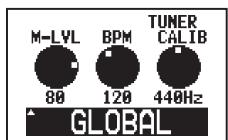

- Voir "Emploi d'une pédale commutateur" pour des détails sur le paramètre général "FootSwitch" ( P26).
- En mode Bypass, Mute ou Looper, vous ne pouvez pas ouvrir le menu GLOBAL.
Réglez le niveau master, le tempo, et le diapason de l'accordeur
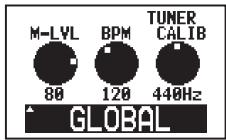
- Utilisez les touches Effect Type [] / [] pour sélectionner "GLOBAL", et les boutons de paramètre 1-3 pour régler le niveau master (bouton 1), le tempo (bouton 2), et le diapason de l'accordeur (bouton 3).
Niveau master Tempo Diapason de l'accordeur
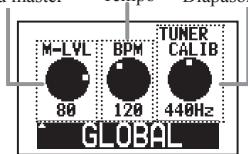

Vous pouvez aussi utiliser la touche Tap pour régler le tempo ( P17)
- Quand vous avez fini les réglages, pressez la touche USB/GLOBAL pour l'éteindre.

Le diapason de l'accordeur sera conservé même après extinction.
Réglez l'écoute directe et le niveau d'enregistrement
- Avec les touches Effect Type [] / [], sélectionnez "USB". Utilisez le bouton de paramètre 1 pour commuter ON/OFF l'écoute directe (le "monitoring"), et le bouton de paramètre 2 pour régler le niveau d'enregistrement.
Écoute directe ON/OFF Niveau d'enregistrement
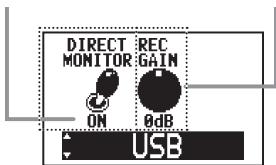
- Quand vous avez fini les réglages, pressez la touche USB/GLOBAL pour l'éteindre.

Le réglage de niveau d'enregistrement sera conservé même après extinction.
Réglez le rétroéclairage et le contraste de l'écran
- Utilisez les touches Effect Type [] / [] pour sélectionner "DISPLAY" (écran). Utilisez le bouton de paramètre 1 pour régler le rétroéclairage et le bouton de paramètre 2 pour régler le contraste.
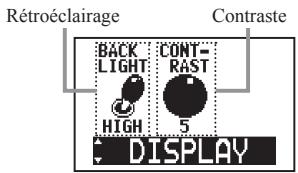
- Quand vous avez fini les réglages, pressez la touche USB/GLOBAL pour l'éteindre.

Les réglages de rétroéclairage et de contraste seront conservés même après extinction.
Réglage du type des piles
- Utilisez les touches Effect Type [] / [] pour sélectionner "BATTERY" et tournez le bouton de paramètre 1 pour CHOISIR un des types de piles suivants.
- ALKALINE
Utilisez ce réglage pour des piles alcalines ou oxydes (oxy-hydroxyde nickel).
- NiMH
Utilisez ce réglage pour des batteries nickel-hydride de métal pouvant être rechargées et réutilisées.
Type des piles
NOTE
Choisissez le type correspondant aux piles que vous utilisez pour plus de précision dans l'affichage de la charge restante.
- Quand vous avez fini le réglage, pressez la touche USB/GLOBAL pour l'éteindre.

Le réglage du type des piles est conservé même après extinction.
Vérifiez la version actuelle
- Utilisez les touches Effect Type [] / [] pour sélectionner "VERSION".
L'écran suivant apparait.
Informations sur la version actuelle
- Quand vous avez vérifié la version, pressez la touche USB/GLOBAL pour éteindre cette dernière.

Voir page suivante comment mettre à jour la version.
Mise à jour de la version de firmware
- Télécharge l'application de mise à jour en dernière version sur le site internet ZOOM (http://www. zoom. co. jp/).
Vous devez connecter l'unité à un ordinateur pour mettre à jour la version.

Voir en page précédente comment vérifier la version actuelle.
- Vérifiez que le commutateur POWER est réglé sur "OFF". Tout en maintenant pressées les deux pédales commutateurs [] / [], branchez l'unité à un ordinateur au moyen du câble USB.
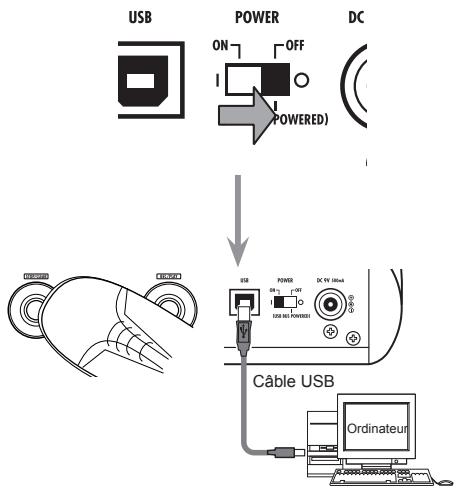
Si la connexion avec l'ordinateur s'effectue bien, le message suivant s'affiche.
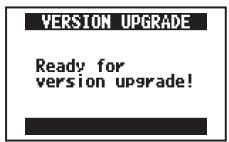
- Lancez l'application de mise à jour de la version et effectuez la mise à jour.
Voyez sur le site internet de ZOOM la procédure de mise à jour. Une fois la mise à jour de la version terminée, "Please Restart" (veuillez redémarrer) s'affiche.
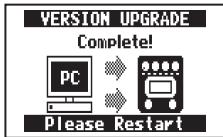

Ne débranchez pas le câble USB durant le processus de mise à jour de la version.
- Une fois la mise à jour de la version terminée, débranchez le câble USB et éteignez l'unité.
Rallumez-la de façon normale et l'unité entamera fonction avec la nouvelle version.
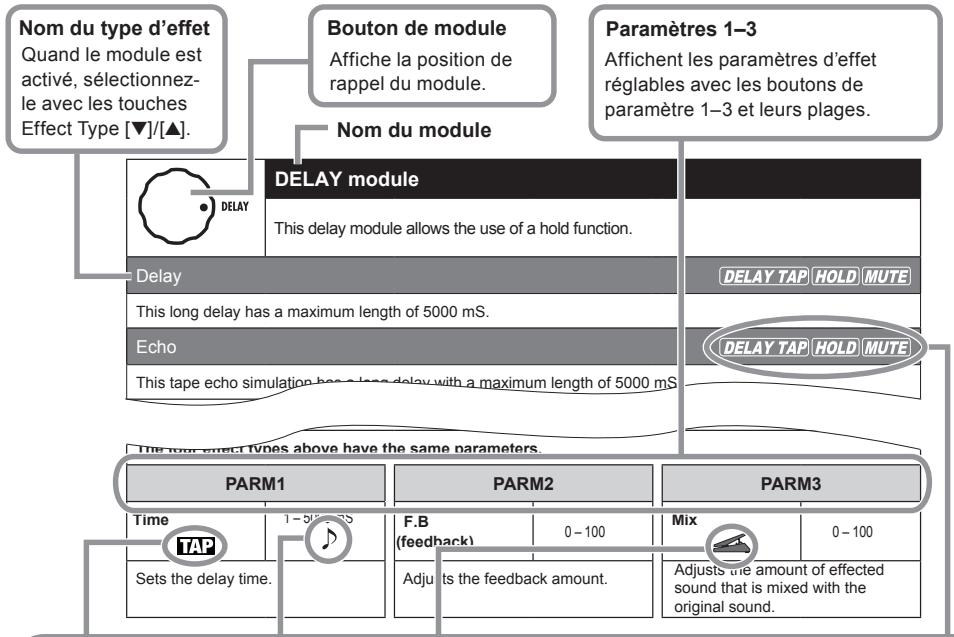
TAP TAP
Un paramètre portant cette icône peut se régler avec la touche TAP. Quand un module/type d'effet ayant cette option est sélectionné en mode d'édition, l'intervalle du paramètre (fréquence de modulation, temps de retard, etc.) peut se régler par des pressions successives de la touche TAP.
Symbole de tempo
Quand un symbole de note apparait près d'un paramètre, le tempo fixe dans le menu GLOBAL ( P30) peut être synchronisé sur des durées de note. Par exemple, si le paramètre Time du module DELAY est réglé sur une croche, le temps de retard sera l'équivalent d'une croche au tempo actuel.
Pédale d'expression

Quand une icône de pédale apparait près d'un paramètre, celui-ci peut être contrôlé par une pédale d'expression. Quand vous régalez le module pour qu'il soit contrôlé par la pédale d'expression (→ P27), vous pouvez contrôler le paramètre au pied en temps réel si vous avez sélectionné un patch qui l'utilise. Avec la G2Nu, vous devrez pour cela brancher une pédale d'expression externe (FP01/FP02).
Les types d'effet qui présentent ces icônes vous permettent d'utiliser une pédale commutateur pour régler le temps de retard (DELAY TAP), pour commuter ON/OFF la fonction de maintien de delay "Hold delay" (HOLD) et commuter ON/OFF la coupure du son entrant dans le module DELAY (MUTE). Pour utiliser ces fonctions, vous devez connecter une pédale commutateur, régler la fonction ( P26) et activer un type d'effet compatible.
Note : les noms de fabricants et de produits mentionnés dans le tableau suivant sont des marques commerciales ou déposées de leurs détenteurs respectifs. Les noms ne seront qu'à illustrer des caractéristiques sonores et ne t'émoignent d'aucune affiliation à ZOOM CORPORATION.
| COMP | Module COMP (compresseur) | ||||
| Ce module réduit les signaux de haut niveau et renforce ceux de bas niveau. | |||||
| COMP (compresseur) | |||||
| Ce compresseur est dans le style du Dyna Comp MXR. | |||||
| PARM1 | PARM2 | PARM3 | |||
| Sense (sensitivity) | 0-10 | ATTCK (attack) | Slow, Fast | Level | 2-100 |
| Règle la sensibilité du compresseur. Des valeurs élevées donnent une plus haute sensibilité. | Règle la vitesse d'attaque du compresseur sur rapide (Fast) ou lente (Slow). | Règle le niveau du signal après passage par le module. | |||
| RackComp (compresseur en rack) | |||||
| Ce compresseur permet des réglages plus détaillés que COMP. | |||||
| PARM1 | PARM2 | PARM3 | |||
| THRSH (threshold) | 0-50 | Ratio | 1-10 | Level | 2-100 |
| Règle le niveau seuil d'activation du compresseur. | Règle le taux de compression. | Règle le niveau du signal après passage par le module. | |||
| M Comp (compresseur M) | |||||
| Ce compresseur produit un son plus naturel. | |||||
| PARM1 | PARM2 | PARM3 | |||
| THRSH (threshold) | 0-50 | Ratio | 1-10 | Level | 2-100 |
| Règle le niveau seuil d'activation du compresseur. | Règle le taux de compression. | Règle le niveau du signal après passage par le module. | |||
| EFX | Module EFX | ||||
| Ce module comprend des effets wah-wah et de filtrtre, ainsi que des effets spéciaux tels que modulateur en anneau et octaver. | |||||
| AutoWah | |||||
| Cet effet wah-wah varie en fonction de l'intensité d'attaque des cordes. | |||||
| Resonance | |||||
| Cet effet fait varier la fréquence de résonance du filtrtre en fonction de l'intensité d'attaque des cordes. | |||||
| Les deux types d'effet ci-dessus ont les mêmes paramètres. | |||||
| PARM1 | PARM2 | PARM3 | |||
| Sense (sensitivity) | -10- -1, 1-10 | Reso (resonance) | 0-10 | Level | 2-100 |
| Régle la sensibilité de l'effet. Avec une valeur négative, le mouvement du filtrtre est inversé. | Régle l'intensité du son de résonance. | Régle le niveau du signal après passage par le module. | |||
| Booster | |||||
| Le Booster renforce le gain du signal pour rendre le son plus puissant. | |||||
| PARM1 | PARM2 | PARM3 | |||
| Range | 1-5 | Tone | 0-10 | Level | 2-100 |
| Régle la plage de fréquences renforcée. | Régle la tonalité. | Régle le niveau du signal après passage par le module. | |||
| Tremolo | |||||
| Cet effet fait varier le volume à cadence régulière. | |||||
| PARM1 | PARM2 | PARM3 | |||
| Depth | 0-100 | Rate | 0-50 | Wave | UP 0-9, DWN 0-9, TRI 0-9 |
| Régle la profondeur de modulation. | Régle la vitesse de modulation. | Régle la forme d'onde de modulation sur "UP" (dents de scie montantes), "DWN" (dents de scie descendantes) ou "TRI" (triangulaire). Les valeurs numériques plus élevées causent un écrêtage plus fort qui accentue l'effet. | |||
| RingMod (Modulator en annexe) | |||||
| Cet effet produit un son résonant métallique. Régler le paramètre "Freq" entraîne un changement drastique du caracître du son. | |||||
| PARM1 | PARM2 | PARM3 | |||
| Freq (frequency) | 1-50 | Tone | 0-10 | Bal (balance) | 0-100 |
| Règle la fréquence de modulation. | Règle la tonalité. | Règle la balance entre son d'origine et son d'effet. | |||
| SlowATTCK (slow attack) | |||||
| Cet effet ralentit l'attaque de chaque note, donnant une interprétation de type violon. | |||||
| PARM1 | PARM2 | PARM3 | |||
| Time | 1-50 | Curve | 0-10 | Level | 2-100 |
| Règle la durée d'attaque. | Règle la courbe de changement de volume durant l'attaque. | Règle le niveau du signal après passage par le module. | |||
| Octave | |||||
| Ajoute un son d'effet situé une octave sous le son non traité. | |||||
| PARM1 | PARM2 | PARM3 | |||
| Tone | 0-10 | OctLV (octave level) | 0-100 | DryLV (dry level) | 0-100 |
| Règle la tonalité de l'effet. | Règle le volume de l'effet. | Règle le volume du son non traité. | |||
| PedalVox | |||||
| Simule une pédale wah-wah Vox vintage. | |||||
| PedalCry | |||||
| Simule une pédale wah-wah CRYBABY vintage. | |||||
| Les deux types d'effet ci-dessus ont les mêmes paramètres. | |||||
| PARM1 | PARM2 | PARM3 | |||
| Freq (frequency) | 1-50 | DryMX (dry mix) | 0-10 | Level | 2-100 |
| Règle la fréquence mise en exergue. Si aucune pédale d'expression n'est utilisée, l'effet est similaire à une pédale semi-ouverte. | Règle le mixage avec le son non traité. | Règle le niveau du signal après passage par le module. | |||
| ZNR | Module ZNR (ZOOM Noise Reduction) | |
| Ce module réduit le bruit quand on ne joue pas. | ||
| ZNR (ZOOM noise reduction) | ||
| La réduction de bruit unique de ZOOM coupe le bruit durant les pauses du jeu, sans affecter le son. | ||
| NoiseGate | ||
| C'est unnoise gate (une "porte de bruit") qui coupe le son durant les pauses. | ||
| DirtyGate | ||
| Ce noise gate de style vintage possède un type de fermeture caractéristique. | ||
| Les trois types d'effet ci-dessus ont le même paramètre. | ||
| PARM1 | ||
| THRSH (threshold) | 1-16 | |
| Régle la sensibilité (le seuil) de l'effet. Réglez la valeur aussi haut que possible sans entraîner de déclin artificiel du son. | ||
| DRIVE | Module DRIVE | ||||
| Ce module comprend 29 types de distorsion et de simulateurs acoustiques. | |||||
| FD Combo | VX Combo | US Blues | |||
| Son modélisé d'un Fender Twin Reverb ('65) apprécié par les guitaristes dans divers genres. | Son modélisé d'un ampli combo AC-30 VOX fonctionnant en classe A. | Son crunch d'un Fender Tweed Bassman. | |||
| BG Crunch | HW Stack | MS Crunch | |||
| Son crunch d'un ampli combo Mesa Boogie MkIII. | Son modélisé du légendaire amplificateur Britannique entière-ment à lampes Hiwatt Custom 100. | Le son crunch du Marshall 1959 qui a donné naissance à de nom-breuses légendes. | |||
| MS Drive | PV Drive | DZ Drive | |||
| Le son à haut gain d'un multicorps Marshall JCM2000. | Le son à haut gain d'un Peavey 5150 développé en coopération avec un guiteriste hard rock de renommée mondiale. | Le son à haut gain du canal 3 de l'ampli guitare allemand Diezel Herbert, réalisé à la main, avec 3 canaux contrôlables indépendamment. | |||
| BG Drive | OverDrive | T Scream (tube scream) | |||
| Le son à haut gain du canal rouge du Mesa Boogie Dual Rectifier (mode vintage). | Simulation de la pédale BOSS OD-1 qui fut la première à prendre le titre de saturation "overdrive". | Simulation de la TS808 Ibanez, adorée par de nombreux guita-ristes comme booster et ayant ins-piré bon nombre de clones. | |||
| Governor | Dist + (distortion plus) | Dist 1 (distortion 1) | |||
| Simulation de l'effet de distorsion Guv'nor Marshall. | Simulation de l'effet MXR distortion+ qui a rendu la distorsion populaire dans le monde entier. | Simulation de la pédale de distorsion Boss DS-1, qui s'est vendue pendant très longtemps. | |||
| Squeak | FuzzSmile | GreatMuff | |||
| Simulation de la très populaire ProCo Rat célibre pour sa distorsion acérée. | Simulation de la Fuzz Face, qui a fait l'histoire du rock grâce à son design plein d'humour et à sa sonorité formidable. | Simulation de la Big Muff Electro-Harmonix préfééré par de célibres artistes dans le monde entier pour son gros son doux de fuzz. | |||
| MetalWRLD (Metal World) | HotBox | Z Clean | |||
| Simulation de la pédale Boss Metal Zone, caractérisée par un long sustain et des bas-méduins puissants. | Simulation du préampli compact Matchless Hot Box avec lampe intégrée. | Son clair neutre original de Zoom. | |||
| Z Wild | Z MP1 | Z Bottom | |||
| Son à haut gain avec saturation encore renforcée. | Son original créé en mélangeant les caractéristiques d'un MP1 ADA et d'un JCM800 MARSHALL. | Son à haut gain qui accentue les fréquences basses et moyennes. | |||
| Z Dream | Z Scream | Z Neos | |||
| Son à haut gain pour guitare solo basé sur le canal Lead du Mesa Boogie Road King Série II. | Son à haut gain original bien équi- libré des basses aux haute fré-quences. | Son crunch modélisé d'après le son d'un AC30 VOX modifié. | |||
| Lead | ExtremeDS | ||||
| Son de distorsion brillant et moel- leux. | Cet effet de distorsion se targue du plus haut gain au monde. | ||||
| Les 29 types d'effect ci-dessus ont les mêmes paramètres. | |||||
| PARM1 | PARM2 | PARM3 | |||
| Gain | 0-100 | Tone | 0-30 | Level | 1-100 |
| Rôle le gain (profondeur de distorsion). | Rôle la tonalité. | Rôle le niveau du signal après passage par le module. | |||
| ACO.SIM (simulateur acoustique) | |||||
| Cet effet change le son d'une guitare électrique pour la faire sonner comme une guitare acoustique. | |||||
| PARM1 | PARM2 | PARM3 | |||
| Top | 0-10 | Body | 0-10 | Level | 1-100 |
| Rôle le son de corde caracteristique des guitares acoustiques. | Rôle la résonance de caisse des guitares acoustiques. | Rôle le niveau du signal après passage par le module. | |||
| EQ Lo | Module Égaliseur (fréquences basses et moyennes) | |||
| Cette unité a un égaliseur six bandes. Réglez le sélection de module sur "EQ Lo" pour régler les trois bandes de fréquences basses et moyennes. | ||||
| EQ LOW | ||||
| Règles les bandes de fréquences basses et moyennes. | ||||
| PARM1 | PARM2 | PARM3 | ||
| 160Hz | ±12 | 400Hz | ±12 | 800Hz ±12 |
| Renforce ou atténue la bande de fréquences des graves (160 Hz). | Renforce ou atténue la bande de fréquences des bas-méduins (400 Hz). | Renforce ou atténue la bande de fréquences des Médiums (800 Hz). | ||
| EQ Hi | Module Égaliseur (féquences hautes) | |||
| Cette unité a un égaliseur six bandes. Réglez le sélecteur de module sur "EQ Hi" pour régler les trois bandes de féquences hautes. | ||||
| EQ HIGH | ||||
| Règle les bandes de hautes féquences. | ||||
| PARM1 | PARM2 | PARM3 | ||
| 3.2kHz | ±12 | 6.4kHz | ±12 | 12kHz ±12 |
| Renforce ou atténue la bande de féquences des aigus (3,2 kHz). | Renforce ou atténue la bande de féquences des extrêmes aigus (6,4 kHz). | Renforce ou atténue la bande de féquences des harmoniques (12 kHz). | ||
| MODULATION | Module MODULATION | ||||
| Ce module comprend chorus, pitch shifter (transpositeur), delay (retard), écho et autres effets de modulation et de retard. | |||||
| Chorus | |||||
| Cet effet mixe le son d'origine avec sa copie à hauteur décalée pour ajouter du mouvement et de l'épaisseur. | |||||
| PARM1 | PARM2 | PARM3 | |||
| Depth | 0-100 | Rate | 1-50 | Mix | 0-100 |
| Règle la profondeur de modulation. | Règle la vitesse de modulation. | Règle la quantité de son d'effet mixée avec le son d'origine. | |||
| VintageCE | |||||
| C'est une simulation de la CE-1 BOSS. | |||||
| PARM1 | PARM2 | PARM3 | |||
| Comp (compressor) | 0-9 | Rate | 1-50 | Mix | 0-100 |
| Règle la sensibilité du compresseur. | Règle la vitesse de modulation. | Règle la quantité de son d'effet mixée avec le son d'origine. | |||
| StereoCho (chorus stéréo) | |||||
| C'est un chorus stéréo à son clair. | |||||
| PARM1 | PARM2 | PARM3 | |||
| Depth | 0-100 | Rate | 1-50 | Mix | 0-100 |
| Règle la profondeur de modulation. | Règle la vitesse de modulation. | Règle la quantité de son d'effet mixée avec le son d'origine. | |||
| Phaser | |||||
| Cet effet ajoute au son sa copie déphasée. | |||||
| PARM1 | PARM2 | PARM3 | |||
| Rate √TAP | 0-50 | Color | 4 STG, 8STG, inv 4,inv 8 | Level | 2-100 |
| Règle la vitesse de modulation. | Règle le son du type d'effet sur 4paliers (4 STG) ou 8 paliers (8STG) normaux, ou 4 paliers (inv 4)ou 8 paliers inversés (inv 8) | Règle le niveau du signal aprèspassage par le module. | |||
| Flanger | |||||
| Cet effet ajoute au son une variation et de fortes ondulations. | |||||
| PARM1 | PARM2 | PARM3 | |||
| Depth | 0-100 | Rate √TAP | 0-50 | Reso (resonance) | ±10 |
| Règle la profondeur demodulation. | Règle la vitesse de modulation. | Règle l'intensité de la résonancede modulation. | |||
| DynaFLNGR (flanger dynamique) | |||||
| Avec ce flanger dynamique, le volume du son d'effet change en fonction du niveau du signal entrant. | |||||
| PARM1 | PARM2 | PARM3 | |||
| Depth | 0-100 | Rate √TAP | 0-50 | Sense (sensitivity) | ±10 |
| Règle la profondeur demodulation. | Règle la vitesse de modulation. | Règle la sensibilité de l'effet.Quand le signal entrant est plusfort, des valeurs positivesaugmentent l'effet tandis que desvaleurs négatives le réduisent. | |||
| Vibrato | |||||
| Cet effet ajoute automatiquement du vibrato. | |||||
| PARM1 | PARM2 | PARM3 | |||
| Depth | 0-100 | Rate √TAP | 0-50 | Bal (balance) | 0-100 |
| Règle la profondeur demodulation. | Règle la vitesse de modulation. | Règle la balance entre sond'origine et son d'effet. | |||
| Step | |||||
| Cet effet spécial donne au son un caractètre à paliers. | |||||
| PARM1 | PARM2 | PARM3 | |||
| Depth | 0-100 | Rate TAP | 0-50 | Reso (resonance) | 0-10 |
| Règle la profondeur de modulation. | Règle la vitesse de modulation. | Règle l'intensité du son de résonance de modulation. | |||
| Cry | |||||
| Cet effet fait varier le son comme un modulator parlant (talking modulator). | |||||
| PARM1 | PARM2 | PARM3 | |||
| Range | 1-10 | Reso (resonance) | 0-10 | Sense (sensitivity) | ±10 |
| Règle la plage des féquences traitées par l'effet. | Règle l'intensité du son de résonance de modulation. | Règle la sensibilité de l'effet. | |||
| Detune | |||||
| En mixant un son d'effet légèrement désaccordé avec le son d'origine, ce type d'effet donne un chorus sans trop de sensation de modulation. | |||||
| PARM1 | PARM2 | PARM3 | |||
| Cent | ±50 | PreD (pre-delay) | 0-50 | Mix | 0-100 |
| Règle le désaccord en centièmes de demi-ton. | Règue le temps de pré-retard du son d'effet. | Règue la quantité de son d'effet mixée avec le son d'origine. | |||
| PitchSHFT (pitch shifter) | |||||
| Cet effet transpose le son vers le haut ou le bas. | |||||
| PARM1 | PARM2 | PARM3 | |||
| Shift | -12--1, dt, 1-12, 24 | Tone | 0-10 | Bal (balance) | 0-100 |
| Règue la transposition par demi-tons. Sélectionner "dt" donne un effet de désaccord. | Règue la tonalité. | Règue la balance entre son d'origine et son d'effet. | |||
| MonoPitch | ||||||
| C'est un pitch shifter avec peu d'écart du son pour le jeu monophonique (simple note). | ||||||
| PARM1 | PARM2 | PARM3 | ||||
| Shift | -12--1, dt, 1-12, 24 | Tone | 0-10 | Bal (balance) | 0-100 | |
| Règle la transposition par demi-tons. Sélectionner "dt" donne un effet de désaccord. | Règle la tonalité. | Règle la balance entre son d'origine et son d'effet. | ||||
| HPS (pitch shifter harmonisé) | ||||||
| Ce pitch shifter intelligent produit un son d'effet dont la hauteur est transposée en fonction des régles de mode et de tonalité (gamme). | ||||||
| PARM1 | PARM2 | PARM3 | ||||
| Scale | ±6 (voir ci-dessous) | Key | C-B | Mix | 0-100 | |
| Règle la hauteur du son transposé ajusté au son d'origine (voir Tableau 1). | Spécifie la tonique de la gamme guidant la transposition. | Règle la quantité de son d'effet mixée avec le son d'origine. | ||||
| Tableau 1 | ||||||
| Réglage | Gamage employée | Intervalle | Réglage | Gamage employée | Intervalle | |
| -6 | Majeure | 6te inf. | 3 | Majeure | 3ce sup. | |
| -5 | 5te inf. | 4te sup. | ||||
| -4 | 4te inf. | 5te sup. | ||||
| -3 | 3ce inf. | 6te sup. | ||||
| -m | Mineure | 3ce inf. | ||||
| m | 3ce sup. | |||||
| PDL Pitch (pédale de hauteur) | ||||||
| Utilisez une pédale d'expression pour changer la hauteur en temps réel avec cet effet. | ||||||
| PARM1 | PARM2 | PARM3 | ||||
| Color | 1-9 (voir ci-dessous) | Tone | 0-10 | Bend | 0-100 | |
| Règle le type de commande de changement de hauteur par la pédale d'expression (voir Tableau 2). | Règue la tonalité. | Règue l'ampleur de la transposition. En fonction du réglage de Color, cela change aussi la balance entre son d'origine et son d'effet. | ||||
| Tableau 2 | ||||||
| Color | Pédale min. | Pédale max. | Color | Pédale min. | Pédale max. | |
| 1 | 0 centème | +1 octave | 6 | -1 octave + son sec | +1 octave + son sec | |
| 2 | 0 centème | +2 octaves | 7 | -700 centièmes + son sec | +500 centièmes + son sec | |
| 3 | 0 centème | -100 centièmes | 8 | Doublage | Désaccord + son sec | |
| 4 | 0 centème | -2 octaves | 9 | -∞ (0 Hz) + son sec | +1 octave + son sec | |
| 5 | 0 centème | -∞ | ||||
| CombFLTR (filtre en peigne) | |||||
| Cet effet utilise le filtrage en peigne qui résultat de la fixation de la modulation du flanger comme un égaliseur. | |||||
| PARM1 | PARM2 | PARM3 | |||
| Freq (frequency) | 1-50 | Reso (resonance) | -10-10 | Mix | 0-100 |
| Règle la fréquence accentuée. | Règle l'intensité du son de résonance de l'effet. | Règle la quantité de son d'effet mixée avec le son d'origine. | |||
| Air | |||||
| Cet effet produit l'ambiance d'une pièce pour creer de la profondeur spatiale. | |||||
| PARM1 | PARM2 | PARM3 | |||
| Size | 1-100 | Tone | 0-10 | Mix | 0-100 |
| Règle la taille de l'espace. | Règle la tonalité. | Règle la quantité de son d'effet mixée avec le son d'origine. | |||
| Delay | |||||
| Le retard maximal de cet effet est de 2000 ms. | |||||
| PARM1 | PARM2 | PARM3 | |||
| Time TAP | 1-2000 mS | F.B (feedback) | 0-100 | Mix | 0-100 |
| Règle le temps de retard. | Règle l'ampleur de la réinjection. Des valeurs plus élevées entraîment plus de répétitions du son retardé. | Règle la quantité de son d'effet mixée avec le son d'origine. | |||
| TapeEcho | |||||
| Cet effet simule un écho à bande. Changer la valeur du paramètre "Time" change la hauteur des échos. | |||||
| PARM1 | PARM2 | PARM3 | |||
| Time TAP | 1-1200 mS | F.B (feedback) | 0-100 | Mix | 0-100 |
| Règle le temps de retard. | Règle l'ampleur de la réinjection. Des valeurs plus élevées entraîment plus de répétitions du son retardé. | Règle la quantité de son d'effet mixée avec le son d'origine. | |||
| ModDelay (retard à modulation) | |||||
| Cet effet de retard permet l'emploi d'une modulation. | |||||
| PARM1 | PARM2 | PARM3 | |||
| Time TAP | 1-2000 mS | F.B (feedback) | 0-100 | Mix | 0-100 |
| Règle le temps de retard. | Règle l'ampleur de la réinjection. Des valeurs plus élevées entrainant plus de répétitions du son retardé. | Règue la quantité de son d'effet mixée avec le son d'origine. | |||
| DynaDelay (retard dynamique) | |||||
| Ce retard dynamique règle le volume du son d'effet en fonction du niveau du signal entrant. | |||||
| PARM1 | PARM2 | PARM3 | |||
| Time TAP | 1-2000 mS | Sense (sensitivity) | ±10 | Mix | 0-100 |
| Règue le temps de retard. | Règue la sensibilité de l'effet. Quand le signal entrant devient plus fort, le son d'effet augmente pour des valeurs positives et diminue pour des valeurs négatives. | Règue la quantité de son d'effet mixée avec le son d'origine. | |||
| DELAY | Module DELAY | |||
| Ce module de retard permet l'emploi d'une fonction de maintainen (Hold). | ||||
| Delay | DELAY TAP | HOLD MUTE | ||
| Ce long retard a une durée maximale de 5000 ms. | ||||
| Echo | DELAY TAP | HOLD MUTE | ||
| Cette simulation d'écho à bande a un long retard d'une durée maximale de 5000 ms. | ||||
| AnalogDLY (retard analogique) | DELAY TAP | HOLD MUTE | ||
| Cette simulation d'écho analogue a un long retard d'une durée maximale de 5000 ms. | ||||
| PingPongD (retard ping-pong) | DELAY TAP | HOLD MUTE | ||
| Ce retard ping-pong produit le son retardé alternatively à gauche et à droite. | ||||
| Les quatre types d'effet ci-dessus ont les mêmes paramètres. | ||||
| PARM1 | PARM2 | PARM3 | ||
| Time TAP | 1-5000 mS ∫ | F.B (feedback) | 0-100 | Mix 0-100 |
| Règle le temps de retard. | Règle l'ampleur de la réinjection. | Règue la quantité de son d'effet mixée avec le son d'origine. | ||
| ReverseDL (retard inversé) DELAY TAP HOLD MUTE | |||||
| Ce retard inversé est un long retard d'une durée maximale de 2500 ms. | |||||
| PARM1 | PARM2 | PARM3 | |||
| Time TAP | 10-2500 mS | F.B (feedback) | 0-100 | Bal (balance) | 0-100 |
| Règle le temps de retard. | Règle l'ampleur de la réinjection. | Règue la balance entre son d'origine et son d'effet. | |||
| REVERB | Module REVERB | |||
| Ce module comprend diverses réverbérations, un effet de réflexions premières et un retard multiple (multi-tap). | ||||
| Hall | ||||
| Simule l'acoustique d'une salle de concert. | ||||
| Room | ||||
| Simule l'acoustique d'une)piece. | ||||
| Spring | ||||
| Simule une reverb à ressort. | ||||
| Arena | ||||
| Simule l'acoustique d'un très grand site comme une enceinte sportive. | ||||
| TiledRoom | ||||
| Simule l'acoustique d'une)piece carrelée. | ||||
| Les 5 types d'effet ci-dessus ont les mêmes paramètres. | ||||
| PARM1 | PARM2 | PARM3 | ||
| Decay | 1-30 | Tone | 0-10 | Mix 0-100 |
| Règle la durée des réverbérations. | Règle la tonalité. | Règue la quantité de son d'effet mixée avec le son d'origine. | ||
| EarlyRef (réflexions premières) | |||||
| Cet effet ne produit que les réflexions premières de la réverbération. | |||||
| PARM1 | PARM2 | PARM3 | |||
| Decay | 1-30 | Shape | -10-10 | Mix | 0-100 |
| Règle la durée de la réverbération. | Règle l'enveloppe de l'effet. Quand elle est négative, elle est inversée. À 0, l'effet est une réverbération à porte ("gate"). Quand elle est positif, elle est de type à déclin progressif. | Règue la quantité de son d'effet mixée avec le son d'origine. | |||
| MultiTapD (retard multiple) | |||||
| Cet effet produit plusieurs sons retardés avec des temps de retard différents. | |||||
| PARM1 | PARM2 | PARM3 | |||
| Time TAP | 1-3000 mS | PTTRN (pattern) | 1-8 | Mix | 0-100 |
| Règue le temps de retard de base. | Règue le motif (pattern) de retard, qui peut aller d'un motif rythmique à un motif aléatoire. | Règue la quantité de son d'effet mixée avec le son d'origine. | |||
| TOTAL | Module TOTAL | |
| Ses paramètres s'appliquent à la totalité du patch. | ||
| PatchLvl (niveau du patch) | ||
| Règle le volume général du patch. | ||
| PARM1 | ||
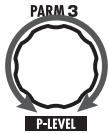
| P-LVL (patch level) | 2-100 | |
| Règle le volume général du patch. | ||
| RTM (modulation en temps réel) | ||
| Détermine le module/paramètre contrôle par la pédale d'expression (→ P27). | ||
| PARM1 | PARM2 | PARM3 |
| DEST (destination de commande) | MIN (valeur minimale) | MAX (valeur maximale) |
| Détermine le module contrôle par la pédale d'expression. | Détermine la valeur envoyée au paramètre quand la pédale est totally relevant. | Détermine la valeur envoyée au paramètre quand la pédale est totally enforcée. |
| PatchName | ||
| Change le nom du patch (→ P20). | ||
Guide de dépannage
L'unité ne s'allume pas
- Vérifiez que le commutateur POWER est réglé sur "ON".
- Si vous utilisez l'alimentation par bus, vérifiez que le commutateur est sur "OFF" avant de brancher le câble USB.
- Si vous utilisez des piles, vérifiez qu'elles sont encore chargées.
- Pas de son ou volume très faible
- Vérifiez les connexions ( P4 - 7)
- Reglez le niveau du patch ( P20)
- Réglez le niveau master ( P30)
- Si vous réglez le volume avec une pédale d'expression, assurez-vous qu'un volume convenable a été réglé avec la pédale.
- Vérifiez que l'unité n'est pas en mode Mute ( P10)
- L'unité peut être passée en mode de veille (standby) pour économiser l'énergie ( P5, 7). En standby, l'entrée et la sortie audio sont désactivées.
- Il y a beaucoup de bruit
- Vérifiez que les câbles blindés que vous utilisez ne sont pas défectueux.
- N'utilisez qu'un adaptateur secteur ZOOM.
- Essayez de re-régler le module ZNR.
- Impossible de changer de patch
L'unité est peut-être en "mode préselection" ( P25). Si c'est le cas, éteignez-la et rallumez-la pour redémarrer en mode normal.
- Le son souffre de distorsion/le timbre est extrême
- Essayez de régler les paramètres Gain et Level du module DRIVE.
- L'unité est peut-être en mode direct ( P24), qui simule le son d'un baffle d'amplificateur.
L'effet reverb ne fonctionne pas
Si l'unité est en mode rythmique (Rhythm), le module REVERB est désactivé. Arrêtez le rythme et quittez le mode rythmique pour utiliser l'effet reverb ( P17)
L'effet delay ne fonctionne pas
Si le Looper est activé, le module DELAY est désactivé. Arrêtez d'utiliser le Looper ( P15).
La pédale d'expression ne fonctionne pas bien
- Vérifiez les réglages de la pédale d'expression ( P27)
- Reglez la pédale d'expression (→ P28).
- Le niveau d'enregistrement dans un logiciel DAW est faible
Vérifiez le réglage du niveau d'enregistrement ( P30)
- Les piles se déchargent rapidement
Utilisez-vous des piles au manganèse? Les piles alcalines doivent procurer 6,5 heures d'autonomie.
- Vérifiez le réglage du type de piles ( P31). Indiquez le type des piles utilisées pour un affichage plus précis de la charge restante.
Caractéristiques techniques
Types d'effet : 83 types
Modules d'effet : 8 modules simultanément au maximum
Nombre de banques/
Banques/patches préréglés : 10 patches x 10 banques
Fréquence d'échantillonnage: 96 kHz
Conversion A/N : 24 bits avec suréchantillonnage 64 fois
Conversion A/N : 24 bits avec suréchantillonnage 64 fois
Traitement du signal : 32 bits
Réponse en fréquence: 20-40 kHz +1 dB, -3 dB (charge de 10 kΩ)
Écran: LCD
Entrée: jack 6,35 mm mono standard
Niveau d'entrée nominal: -20 dBm*
Sortie: jack 6,35 mm stéréo standard (ligne/casque)
Niveau de sortie maximal : ligne : +5 dBm*
(avec impédance de charge en sortie de 10k ou plus)
casque: 20mW + 20mW (sous charge de 32)
Entrée de commande : pour FP02/FS01
S/B (bruit équivalent en entrée) : 120 dB
Bruit de fond (bruit résiduel) : -100 dBm*
Alimentation: adaptateur secteur: CC 9 V (fiche avec le moins au centre), 500mA (AD-16 ZOOM)
piles : 6,5 heures de fonctionnement continu avec 4 piles alcalines AA quand le rétroéclairage (BACKLIGHT) est réglé sur LOW
USB : alimentation par le bus
Dimensions: G2Nu : 166mm (P) × 160mm (L) × 64mm (H)
G2.1Nu: 169mm(P)× 260mm(L)× 67mm(H)
Poids: G2.1Nu: 800 g (sans les piles)
G2.1Nu : 1 300 g (sans les piles)
Options : pédale d'expression FP02 et pédale commutateur FS01
* 0 dBm = 0,775 Vrms
Liste des rythmes
| N° | Nom du pattern | Mesure |
| 1 | 8Beat1 | 4/4 |
| 2 | 8Beat2 | 4/4 |
| 3 | 8Beat3 | 4/4 |
| 4 | 8SHFFL | 4/4 |
| 5 | 16Beat1 | 4/4 |
| 6 | 16Beat2 | 4/4 |
| 7 | 16SHFFL | 4/4 |
| 8 | Rock | 4/4 |
| 9 | Hard | 4/4 |
| 10 | Metal1 | 4/4 |
| 11 | Metal2 | 4/4 |
| 12 | Thrash | 4/4 |
| 13 | Punk | 4/4 |
| 14 | DnB | 4/4 |
| 15 | Funk1 | 4/4 |
| 16 | Funk2 | 4/4 |
| 17 | Hiphop | 4/4 |
| 18 | R'nR | 4/4 |
| 19 | Pop1 | 4/4 |
| 20 | Pop2 | 4/4 |
| N° | Nom du pattern | Mesure |
| 21 | Pop3 | 4/4 |
| 22 | Dance1 | 4/4 |
| 23 | Dance2 | 4/4 |
| 24 | Dance3 | 4/4 |
| 25 | Dance4 | 4/4 |
| 26 | 3Per4 | 3/4 |
| 27 | 6Per8 | 3/4 |
| 28 | 5Per4_1 | 5/4 |
| 29 | 5Per4_2 | 5/4 |
| 30 | Latin | 4/4 |
| 31 | Ballad1 | 4/4 |
| 32 | Ballad2 | 3/4 |
| 33 | Blues1 | 4/4 |
| 34 | Blues2 | 3/4 |
| 35 | Jazz1 | 4/4 |
| 36 | Jazz2 | 3/4 |
| 37 | Metro3 | 3/4 |
| 38 | Metro4 | 4/4 |
| 39 | Metro5 | 5/4 |
| 40 | Metro |

Déclaration de conformité :
Ce produit se conforme aux exigences des directives EMC 2004/108/CE, basse tension 2006/95/CE et EuP 2005/32/CE
Mise au rebut des appareils électriques et électroniques usagés
(applicable aux pays européens disposant d'un système de tri sélectif des ordures)
Ce symbole sur le produit ou sur son emballage signifie que ce produit ne doit pas être traité comme un déchet domestique. À la place, il doit être amené au point de collecte pertinent pour le recyclage des équipements électriques et électroniques. En veillant à ce que ce produit soit correctement mis au rebut, vous aiderez à empêcher les éventuelles conséquences négatives sur l'environnement et la santé humaine qui pourraient autrement être causées par un rejet inapproprié de ce produit. Le recyclage des matériaux aidera à économiser les ressources naturelles. Pour des informations plus détaillées sur le recyclage de ce produit, veuillez contacter votre mairie, le service de traitement des ordures ou le magasin où vous avez acheté le produit.
- Précautions de sécurité
- Maniement
- Connexion des câbles et prises d'entrée/sortie
- Modifications
- Volume
- Interférences électriques avec un autre équipement
- Nettoyage
- Mauvais fonctionnement
- Module
- Type d'effet
- Paramètre
- - Banque
- Mode d'emploi
- Fonctionnement de l'unité sur piles
- Noms des parties de la G2NU
- Quand le commutateur eco est sur on :
- En veille (standby) :
- Noms des parties de la G2.1Nu
- Boutons de paramètre 1-3
- Interrupteur d'alimentation POWER
- Si vous utilisez des piles
- Si vous utilisez un adaptateur secteur
- Réglez le sélection de module sur "PLAY".
- Sélectionnez un patch
- Changez de banque
- Réglez l'unité en mode bypass/mute
- Sélectionnez le type d'accordeur
- Accordez la guitare
- Accordage en drop
- Changez la fréquence du diapason de l'accordeur
- Retour au mode de jeu (play)
- Activez le looper
- Réglez la durée d'enregistrement
- Réglez le tempo
- Enregistrez une phrase et faites-la lire
- Superposez une phrase ("overdub")
- Réglez le volume de la phrase
- Effacez la phrase
- Retour au mode de jeu (play)
- Activation du mode rythmique (rhythm)
- Sélectionnez le pattern rythmique
- Tournez le bouton de paramètre 3
- Arrêtez le rythme
- Sélectionnez un module à opérer
- Activez/désactivez un module (on/off)
- Changez le type d'effet
- Régalez les paramètres
- Réglez le volume du patch (patchlvl)
- Changez le nom du patch
- Mettez fin à l'édition
- Activez le mode de stockage (store)
- Sélectionnez l'emplacement de sauvegarde ou l'autre patch à échanger (swap)
- Pressez la touche store/swap.
- Restauration des réglages d'usine des patches (fonction ALL initialize)
- Emploi du mode direct
- Présélection de patch (PRE SELECT)
- Mettez sous tension en maintenant pressée la pédale commutateur [▲].
- Emploi d'une pédale commutateur
- Emploi d'une pédale d'expression
- Sélectionnez un patch utilisant la pédale d'expression.
- Tournez le sélecteur de module pour le régler sur "TOTAL" et utilisez les touches effect type [] / [] pour sélectionner "RTM" (modulation en temps réel).
- Tournez le bouton de paramètre 1 pour choisir le MODULE à controller depuis la pédale d'expression.
- Utilisez les boutons de paramètre 2 et 3 pour changer la plage de réglage du paramètre contrôle.
- Réglage de la pédale d'expression intégrée
- Emploi des fonctions d'interface audio
- Systèmes d'exploitation compatibles
- Quantification (en bits)
- Fréquence d'échantillonnage
- Enregistrement et lecture avec un logiciel DAW
- Changement de divers réglages (menus global)
- Ouvrez les menus généraux (global)
- Réglez le niveau master, le tempo, et le diapason de l'accordeur
- Réglez l'écoute directe et le niveau d'enregistrement
- Réglez le rétroéclairage et le contraste de l'écran
- Réglage du type des piles
- Vérifiez la version actuelle
- Mise à jour de la version de firmware
- TAP TAP
- Symbole de tempo
- Pédale d'expression
- Guide de dépannage
- Caractéristiques techniques
- Liste des rythmes
- Déclaration de conformité :
- Mise au rebut des appareils électriques et électroniques usagés
Marque : ZOOM
Modèle : G21NU
Catégorie : Pédale d'effets guitare