
MRT-3 - Boîte à rythmes ZOOM - Notice d'utilisation et mode d'emploi gratuit
Retrouvez gratuitement la notice de l'appareil MRT-3 ZOOM au format PDF.


| Type de produit | Boîte à rythmes |
| Marque | ZOOM |
| Modèle | MRT-3 |
| Dimensions (L × P × H) | 144 × 165 × 52 mm |
| Poids (sans piles) | 440 g |
| Alimentation | Adaptateur secteur 9 V CC, 300 mA (broche centrale négative) ou 4 piles R6 (AA) alcalines |
| Autonomie piles | Environ 15 h avec piles alcalines |
| Sons instrumentaux | 199 sons de percussion hyper-réalistes |
| Kits | 70 (50 Preset + 20 User) |
| Patterns | 495 (396 Preset + 99 User) |
| Morceaux (Songs) | 99 |
| Polyphonie maximale | 21 voix |
| Tempo | 40 à 250 BPM |
| Pads | 7 pads sensibles à la dynamique, avec deux banques (A et B) |
| Connecteurs | MIDI IN, entrée foot switch, sortie MONO OUT (jack), sortie STEREO OUT / casque (jack stéréo) |
| Fonctions principales | Enregistrement et lecture de patterns (temps réel et pas à pas), création de kits personnalisés, enchaînement de patterns en morceaux, synchronisation MIDI, commande par pédale FS01, écoute de démonstration, réglage du swing et du pré-compte |
| Nettoyage | Chiffon sec et doux ; ne pas utiliser de nettoyant abrasif, cire ou solvant |
| Sécurité | Utiliser uniquement l’adaptateur spécifié, ne pas ouvrir le boîtier, éviter températures extrêmes, humidité et chocs |
| Pièces détachées et réparabilité | Ne pas tenter de réparer soi-même ; contacter un service agréé pour tout défaut |
FOIRE AUX QUESTIONS - MRT-3 ZOOM
Questions des utilisateurs sur MRT-3 ZOOM
0 question sur cet appareil. Repondez a celles que vous connaissez ou posez la votre.
Poser une nouvelle question sur cet appareil
Téléchargez la notice de votre Boîte à rythmes au format PDF gratuitement ! Retrouvez votre notice MRT-3 - ZOOM et reprennez votre appareil électronique en main. Sur cette page sont publiés tous les documents nécessaires à l'utilisation de votre appareil MRT-3 de la marque ZOOM.
MODE D'EMPLOI MRT-3 ZOOM
Consignes de sécurité
Dans ce manuel, des symboles sont employés pour vous alerter de dangers ou de précautions à suivre afin de prévenir les accidents. Voici la signification de ces symboles :

Ce symbole signale des explications concernant des dangers extrêmes. Si vous l'ignorez et utilisez mal votre appareil, vous encourez des risques de graves blessures ou même de mort.

Ce symbole signale des explications concernant des facteurs de danger. Si vous l'ignorez et utilisez mal votre appareil, vous risquez des dommages corporels et matériels.
Veuillez suivre les consignes de sécurité et précautions d'emploi pour une utilisation sans danger du MRT-3.
L'emploi d'un autre adaptateur que celui spécifique peut endommager l'appareil et entraîner des risques d'accident.
- Ne connectez l'adaptateur secteur qu'à une prise délivrant la tension réclamée par l'adaptateur.
- Pour débrancher l'adaptateur de la prise secteur, saisissez toujours l'adaptateur lui-même, ne tirez pas sur le fil.
- Si l'appareil doit rester inutilisé durant une longue période, débranchez l'adaptateur de la prise secteur.
Alimentation par piles
- Employez 4 piles IEC R6 (AA) (alcalines ou manganèse). Le MRT-3 ne peut pas être employé comme chargeur. Faites bien attention à l'étiquette et au conditionnement des piles pour être sûr de choisir le bon type.
- Si l'appareil doit rester inutilisé durant une longue période, retirez les piles de l'appareil.
- Si les piles ont coulé, essuyez le compartiment des piles et les contacts en prenant soin de bien éliminer toutes les traces de liquide de pile.
- Lors de l'utilisation, le compartiment des piles doit être bien fermé.

Comme la consommation électrique de l'appareil est assez élevée, nous vous recommandons d'employer le plus souvent l'adaptateur secteur. Si vous utilisez des piles, CHOISSEZ des piles alcalines.
Alimentation par adaptateur secteur
- N'utilisez qu'un adaptateur secteur délivrant un courant CC 9V, 300mA et doté d'une broche centrale "moins" (Zoom AD-0006).

Environnement
Évitez d'utiliser votre MRT-3 dans des conditions où il est exposé à:
- Des températures extrêmes
- Une haute humidité ou des moisissures
- Une poussière excessive ou du sable
- Des chocs ou vibrations excessives
Maniement
- Le MRT-3 étant un appareil électronique de précision, évitez d'exercer une force excessive sur ses commandes. Ne les bougez pas avec le pied.
- Veillez à ce qu'aucun objet (pièce, épingle etc) ou liquide ne pénétre dans l'appareil. Veillez bien à éteindre tous vos appareils avant de commencer à faire des connexions.
- Avant de déplacer l'appareil, éteignez-le, déconnectez tous les câbles ainsi que l'adaptateur secteur.

Modifications
N'ouvre jamais le boîtier du MRT-3 et ne modifie ce produit en aucune façon car cela pourrait l'endommager.

En cas de problème
Si l'appareil semble présenter un défaut ou un problème, déconnectez immédiatement l'adaptateur secteur ou retirez les piles pour couper l'alimentation. Puis déconnectez les autres câbles branchés à l'appareil.
- Interférences électriques
Pour des raisons de sécurité, le MRT-3 a été conçu en vue d'une protection maximale contre l'émission de radiations électromagnétiques par l'appareil et d'une protection contre les interférences externes. Ne placez toutefois pas un équipement très sensible aux interférences ou émettant de très fortes ondes électromagnétiques près du MRT-3, le risque d'interférences ne pouvant alors pas être totalement écarté.
Dans tout appareil à commande numérique, MRT-3 compris, les interférences électromagnétiques peuvent causer de mauvais fonctionnements et ALTERER ou détruire des données. Minimisez ce risque de dommage.
Nettoyage
Utilisez un chiffon sec et doux pour nettoyer le MRT-3. Si nécessaire, humidifiez légèrement le chiffon. N'employez pas de nettoyant abrasif, de cire ou solvant (tel que diluant pour peinture ou alcool de nettoyage), car cela ternirait la finition ou endommagerait la surface.
Conservez ce manuel à disposition pour vous y référer ultérieurement.
Sommaire
Consignes de sécurité
Précautions d'emploi 2
Nom des parties 6
Face supérieure 6
Face arriere 6
Se connecter 7
Exemple de connexion 1 7
Exemple de connexion 2 7
Preparations 8
Emploi de piles 8
Terminologie de ce manuel 9
Écoute de la démonstration 11
Jeu sur les Pads (Jeu manuel) 12
Emploi des Patterns (Mode Pattern) 14
Lecture d'un Pattern 14
Changement du tempo en lecture de Pattern 15
Enregistrement de Pattern (temps réel) 16
Enregistrement de Pattern (pas à pas)… 19
Changement d'une résolution Pattern User après enregistrement 21
Changement de la longueur d'un Pattern User 21
Changement de mesure d'un Pattern· 22
Copie d'un Pattern 23
Effacement d'un Pattern User 24
Effacement de tous les Patterns User • 25
Création de votre propre Kit
(Mode Kit) 26
Édition d'un Kit User 26
Éléments du Kit 28
Copie d'un Kit 30
Création de morceaux (Mode Song) 32
Qu'est-ce qu'un morceau (Song) ? 32
Enchaîner des patterns en morceau 33
Changement du tempo en cours de morceau (Song) 36
Changement du volume du morceau… 37
Sélection d'un Kit dédié à un morceau·38
Contrôle de la mémoire disponible pour les morceaux (Songs) 39
Copie d'un morceau (Song) 39
Suppression d'un morceau (Song) 40
Suppression de tous les morceaux 41
Autres fonctions 42
Commande de la MRT-3 par une pédale 42
Synchronisation de la reproduction avec un autre appareil 44
Déclenchements sous de la MRT-3 par un appareil MIDI externe 46
Réglage du swing en lecture de Pattern/Song 47
Réglage du pré-compte pour enregistrer en temps réel 48
Retour aux réglages d'usine de la MRT-3 49
Mauvais fonctionnement 50
Caractéristiques 51
Référence 52
Liste des Kits 52
Numéros de note MIDI associés 53
Liste des instruments 54
Liste des Patterns 56
Équipement MIDI 60
Tableau d'équipement MIDI 61
Index 62
Merci d'avoir choisi la Micro RhythmTrak MRT-3 de ZOOM (que nous appellerons ci-après "la MRT-3").
La MRT-3 offre les remarquables fonctions suivantes.
- Boîte à rythmes sophistiquée complenant 199sons hyper-réalistes de percussion en un instrument incroyablement compact. 396 Patterns Preset offrent une grande variété de rythmes pré-programmés. 99 Patterns supplémentaires peuvent être programmés et mémorisés par l'utilisateur.
- Création d'une série d'accompagnement (morceau) contenant jusqu'à 99 Patterns. Jusqu'à 99 de ces morceaux peuvent être stockés pour utilisation immédiate à tout moment.
- Des Pads éclairés permettent de suivre visuellement le Pattern rythmique pendant la reproduction du morceau ou lors de l'emploi d'un Pattern.
- Choisissez jusqu'à 14 sons parmi les sources internes de batterie et de percussion et ajustez individuellement leur niveau, leur accord et leur panoramic pour créer votre propre Kit rythmique. Cela vous donne toute la flexibilité pour réaliser votre vision créatrice.
- Un design simple et parfaitement intuitif vous permet de maîtriser immédiatement l'appareil, même si vous n'avez jamais utilisé de boîte à rythmes au préalable.
- Une pédale commutateur optionnelle FS01 permet la commande de lecture/arrêt de Pattern ou de changement de tempo. Vous pouvez également déclencher un son assigné tel qu'une grosse caisse ou une Charleston ouverte/fermée.
- Le connecteur MIDI IN permet l'emploi d'un séquenceur MIDI externe ou d'un autre appareil MIDI. Le studio d'enregistrement multipiste MRS-4 de ZOOM est un complément idéal, vous permettant de synchroniser les pistes audio de l'enregistreur avec la partie rythmique de la MRT-3. Déclencher les lessons de la MRT-3 depuis un appareil MIDI externe est également possible.
Veuillez prendre le temps de lire attentivement ce manuel pour tirer le meilleur parti de votre MRT-3 et vous assurer des performances et une fiabilité optimales.
Face supérieure
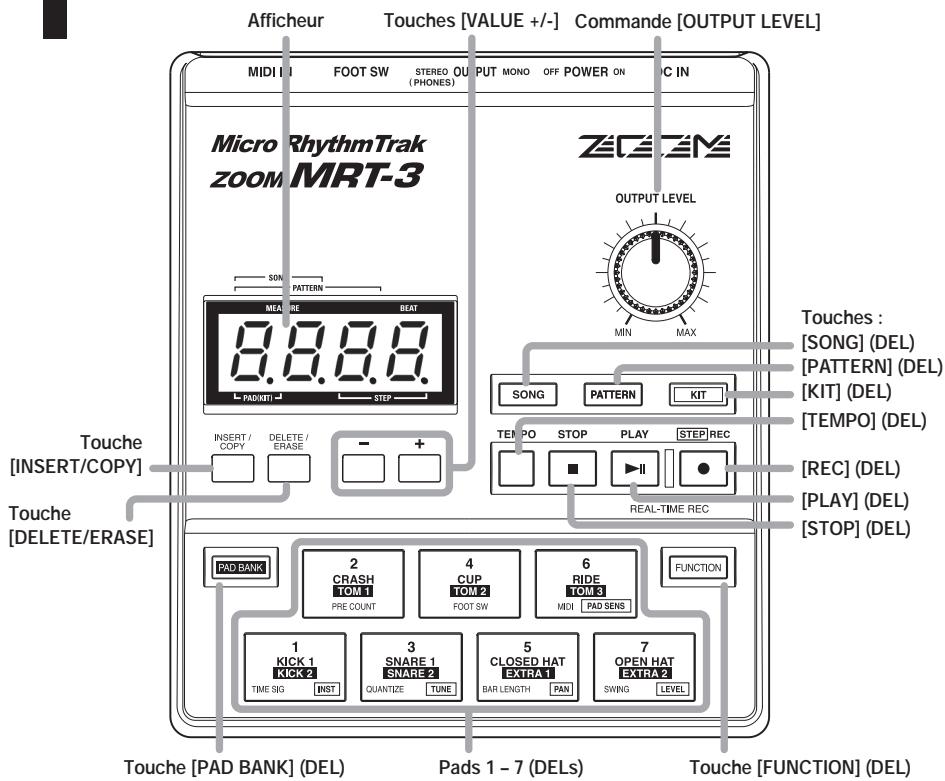

Les touches marquées (DEL) ont une diode intégrée qui leur permet de s'allumer.

Les noms des commandes de façade et prises de face arrêtées sont indiqués entre crochets [ ] dans ce manuel.
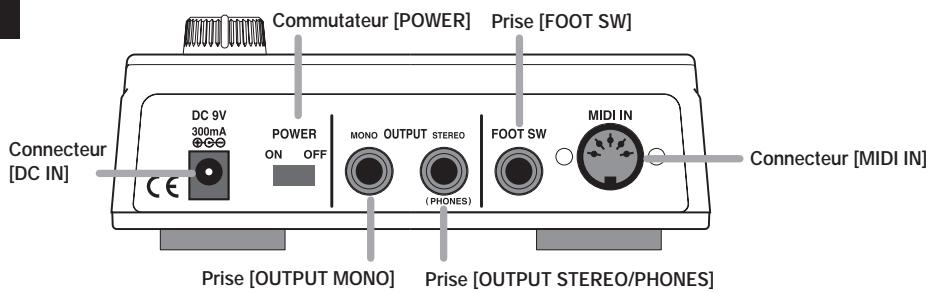
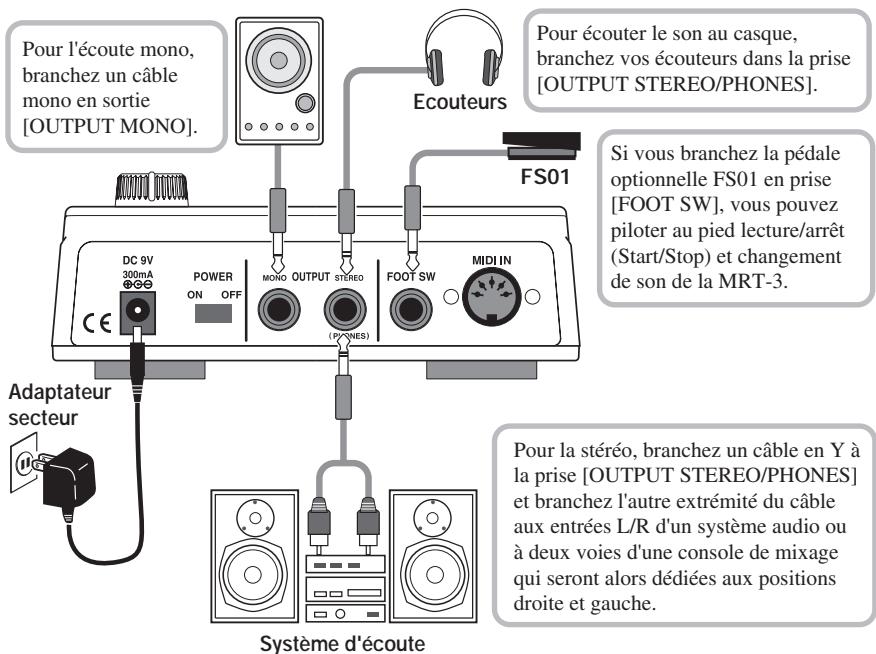
Préparations
Lorsque les connexions sont terminées, réglez le volume comme suit.
- Alors que c'est très tard et que le volume est totalement abaissé, re-verifiez que toutes les connexions ont été bien faites.
Si des câbles sont connectés/déconnectés alors que le système est sous tension, ou si vous mettez sous tension avec un volume élevé, vous pouvez endommager vos enceintes.
- Mettez sous tension la MRT-3.
Réglez le commutateur [POWER] sur ON.
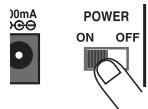
- Mettez sous tension le système d'écoute et réglez le volume sur une valeur moyenne.
- Tout en frappant un Pad pour produire du son, ajustez la commande [OUTPUT LEVEL] de la MRT-3 pour obtenir un volume adaptable.
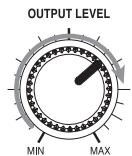
Emploi de piles
La MRT-3 peut être alimentée par des piles (non fournies). Suivez les étapes ci-dessous pour insérer les piles.
- Retournez l'appareil et ouvrez le compartiment des piles.
- Insérez quatre piles R6 (taille AA) dans le compartiment. L'utilisation de piles alcalines est recommandée.
- Refermez le compartiment des piles.
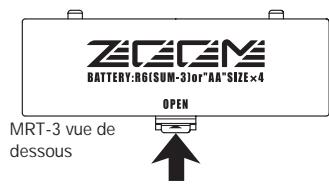
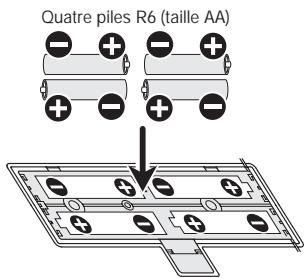
Si vous utilisez des piles, un point clignotant du côté droit de l'afficheur signifie que les piles sont quasiment épuisées. Insérez des piles neuves dès possible.
Terminologie de ce manuel
Cette section explique quelques concepts importants de la MRT-3.
Faire jouer un rythme utilisant des sons stockés dans la MRT-3 est appelé reproduction ou lecture de Pattern. Les informations stockées dans un Pattern comprennent des données telles que la longueur du Pattern, son format de mesure et quel kit (combinaison de sons de batterie/percussion) est utilisé.
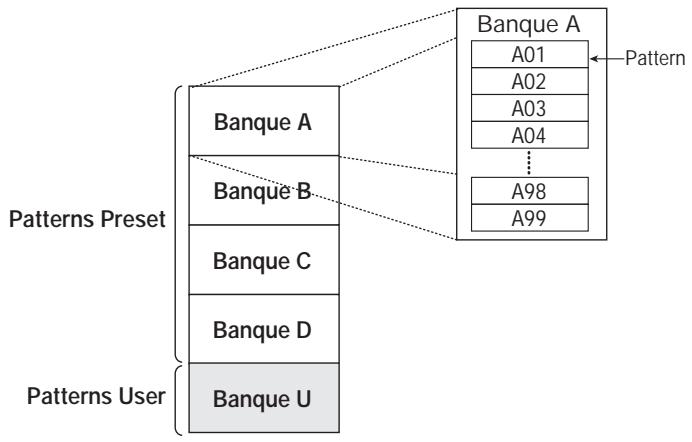
Les Patterns sont organisés en banques (A-D, U) et numéros (01-99). La MRT-3 a 396 Patterns Présent qui ne peuvent qu'être lus (A01-D99) et 99 Patterns User programmables (U01-U99).
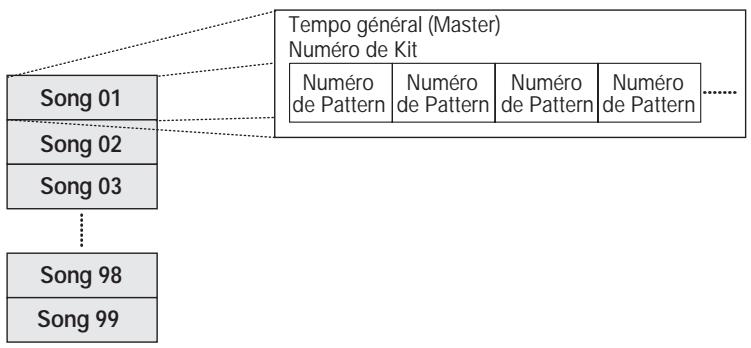
Un morceau ou "Song" est une série de Patterns joués les uns après les autres. Le nombre maximal d'éléments d'un morceau est de 99. S'il y a suffisamment de mémoire libre, la MRT-3 peut stocker jusqu'à 99 morceaux.
Un morceau comprend des données telles que numéro de Pattern, tempo général du morceau (Master), informations de changement de tempo et de changement de volume, information de kit dédié, etc.
Kit
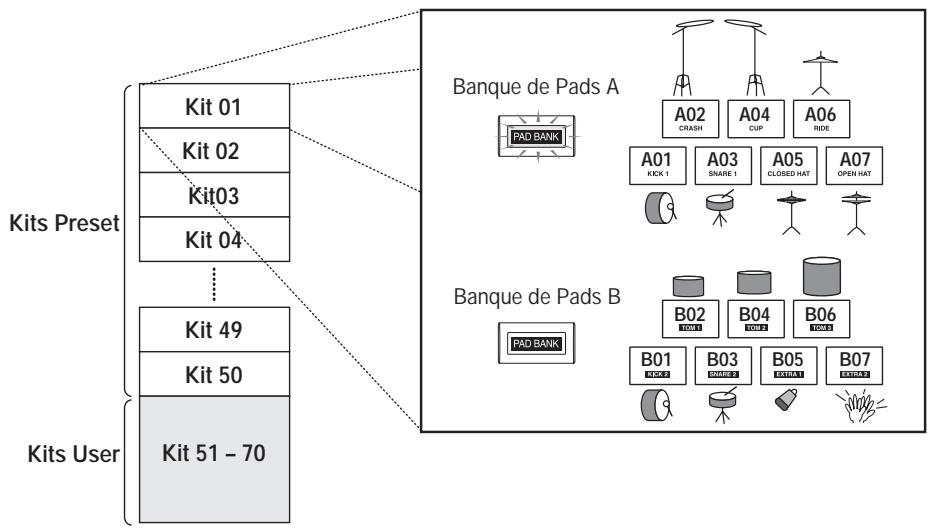
La MRT-3 vous permet de choisir parmi les sources intégrées de batterie et de percussion 14 sons qui seront déclenchés par les Pads. Une combinaison de ces sons, associée aux informations de sensibilité de Pad et de niveau/accord pour chaque Pad est appelée un Kit. La MRT-3 a la possibilité de conserver 70 Kits. Les Kits 01-50 sont des Kits Preset qui ne peuvent qu'être lus et les kits 51-70 sont des Kits User ou programmables.
Pad/Banque de Pads
Chaque Pad de MRT-3 peut être utilisé pour faire jouer le son actuellement sélectionné et pour l'enregistrer comme phrase dans un Pattern.
Pour permettre de jouer 14 sons alors que l'appareil n'a que 7 Pads, les Pads sont groupés en deux banques (A et B) que l'on sélectionne avec la touche [PAD BANK]. Quand la touche [PAD BANK] est éteinte, la banque A est sélectionnée. Quand la touche est allumée, c'est la banque B qui est sélectionnée.
Écoute de la démonstration
La MRT-3 est fournie avec un morceau de démonstration intégré. Écoutez ce morceau pour vous faire une idée de ce que peut faire la MRT-3.
1. Pressez la touche [function].
La touche [FUNCTION] clignote.
![ZOOM MRT-3 - Pressez la touche [function]. - 1](/content/2019/11/152231/images/9f2985ff8df2fc28a4a71f64fb6717ce0d6f8bda1e6c01d8f6c42b519392bfa7.jpg)
2. Pressez la touche [SONG]
L'indication "Demo" s'affiche et le morceau de démonstration commence. L'affichage change et les Pads s'allument en synchronisation avec le morceau.
![ZOOM MRT-3 - Pressez la touche [SONG] - 1](/content/2019/11/152231/images/8c27699fbbfc6396842f536ee69401dd63b8d0a1b2b15c10c453663ba49b60a8.jpg)
![ZOOM MRT-3 - Pressez la touche [SONG] - 2](/content/2019/11/152231/images/495c61552651b8c1d4ac7059966467bc4e58db9897ef5d7a39c7d2433de0dda5.jpg)
La démonstration est jouée répétitivement jusqu'à ce que vous l'arrêtiez.
![ZOOM MRT-3 - Pressez la touche [SONG] - 3](/content/2019/11/152231/images/950eac65982e7e001bba723ac8498b06d7e314ea4771c6651067c6c49a2e1a21.jpg)
Jeux sur les pads
Les Pads de la face supérieure de la MRT-3 produisent chacun un son différent quand on les frappe. Le son dépend du Kit et de la banque de Pads actuellement sélectionnés. Essayez de frapper les Pads pour entendre les sons réalisés par la MRT-3.
1. Presse la touche [pattern]
![ZOOM MRT-3 - Presse la touche [pattern] - 1](/content/2019/11/152231/images/f4dfa8e9c339f330baeba7634dbfb547d182d9e2fef613cc9a12e7da09a41fe2.jpg)
La touche [PATTERN] s'allume et la MRT-3 passe en mode Pattern (dans lequel la lecture et l'enregistrement de Pattern rythmique peuvent s'effectuer).
2. Frappez n'importe quel pad.
Le Pad s'allume brièvement et le son qui lui est assigné est joué. Le volume du son dépend de l'intensité avec laquelle est frappé le Pad.
3. Pour changer de banque, presse la touche [PAD BANK] afin de l'allumer.
![ZOOM MRT-3 - Pour changer de banque, presse la touche [PAD BANK] afin de l'allumer. - 1](/content/2019/11/152231/images/7289e3322a347df4aee4dc238e186a0af27ee5d449031652f03691de4a68a809.jpg)
La touche s'allume et le son assigné aux Pads 1-7 change. Pour retourner au son précédent, pressez une fois encore la touche [PAD BANK].
![ZOOM MRT-3 - Pour changer de banque, presse la touche [PAD BANK] afin de l'allumer. - 2](/content/2019/11/152231/images/055824e268196d9d078aa38d00b5f9573acdfe1b3cc339972ea47d66bf684ff8.jpg)
![ZOOM MRT-3 - Pour changer de banque, presse la touche [PAD BANK] afin de l'allumer. - 3](/content/2019/11/152231/images/b6ba01a1e046eb8f76fd0d2c8a6d942401026db3ebc93092a4edb8e159b64058.jpg)
Si la touche [PAD BANK] est éteinte, la banque A est sélectionnée. Sinon, c'est la banque B.
4. Pour changer le KIT joué par les pads, presse la touche [KIT].
La touche [KIT] s'allume et la MRT-3 passe en mode Kit. Dans ce mode, vous sélectionnez le Kit déclenché par les Pads et les Patterns. L'afficheur indique le numéro de Kit actuellement sélectionné.
![ZOOM MRT-3 - Pour changer le KIT joué par les pads, presse la touche [KIT]. - 1](/content/2019/11/152231/images/c631ea2508aa75b427dba34fcc0e35639c8d61f470b725e9eb6a8d80bec8e550.jpg)
Numéro de Kit "P" indique un Kit Présent et "U" un kit User.
![ZOOM MRT-3 - Pour changer le KIT joué par les pads, presse la touche [KIT]. - 2](/content/2019/11/152231/images/e983c9f41d474fa7bc6e8f2977851f9850b738c0f478e5e884f798b7ad427f94.jpg)
Le Kit ne peut être changé que pour un Pattern User, pas pour un Pattern Preset.
- Utilisez les touches [VALUE +/-] pour sélectionner un numéro de Kit.
![ZOOM MRT-3 - Pour changer le KIT joué par les pads, presse la touche [KIT]. - 3](/content/2019/11/152231/images/ce5cba206d9dee16aaddc488d6a4eb98b8d664105c151fb47af19b4b6d37ab04.jpg)
Les numéros de Kit changent dans l'ordre 01P-50P, 51U-70U.
Essayez de frapper les Pads et de changer de banque de Pads pour voir comment les lessons sont disponibles dans le nouveau Kit sélectionné.
- Quand vous avez trouvé le Kit voulu, pressez la touche [PATTERN] pour retourner en mode Pattern.
![ZOOM MRT-3 - Pour changer le KIT joué par les pads, presse la touche [KIT]. - 4](/content/2019/11/152231/images/55a66cb43e1c3213022b430f2c1c88a81aeb6423b5e479ec2b5af5d9c8d384c3.jpg)
Emploi de patterns (mode pattern)
Cette section montre comment écouter et enregistrer les Patterns de la MRT-3 en mode Pattern.
Lecture d'un pattern
La MRT-3 a 396 Patterns Preset qui ne peuvent qu’être lus (A01-D99) et 99 Patterns User programmables (U01-U99). Pour sélectionner et faire jouer un Pattern, procédez comme suit.

À la sortie d'usine, tous les Patterns User sont vides.
1. Presse la touche [pattern]
La touche [PATTERN] s'allume et la MRT-3 passe en mode Pattern. L'affichage indique la banque et le numéro du Pattern actuellement sélectionné.
![ZOOM MRT-3 - Presse la touche [pattern] - 1](/content/2019/11/152231/images/c8bc27e89fe9a80ce7cc22b64a7927b31a1bdd36c91716d506bd5a8e7e411e33.jpg)
![ZOOM MRT-3 - Presse la touche [pattern] - 2](/content/2019/11/152231/images/d791aea6a283f2a0cdd47e86d4e9a8276926ffe0ff24dfed4373ec5983b146a4.jpg)
2. Utilisez les touches [VALUE +/-] pour sélectionner le numéro de pattern.
![ZOOM MRT-3 - Utilisez les touches [VALUE +/-] pour sélectionner le numéro de pattern. - 1](/content/2019/11/152231/images/0068092e7e29f6f05971007e286a8ff1c571318e554b37db977bb7ecca9067cd.jpg)
En mode Pattern, les touches [VALUE +/-] servent à sélectionner le Pattern. Par exemple, si vous pressez répétitivement la touche [VALUE +], les Patterns changent dans l'ordre U01... U99 → A01... A99 → B01... B99 → C01... C99 → D01... D99 → U01.
3. Pour changer directement de banque, pressez la touche [function], puis utilisez les touches [VALUE +/-].
Cela ne fait changer que la banque et conserve le numéro de Pattern.
![ZOOM MRT-3 - Pour changer directement de banque, pressez la touche [function], puis utilisez les touches [VALUE +/-]. - 1](/content/2019/11/152231/images/410b172ef01c63458a30e3669e3d6d099a29b8cc1217dad72b586cc151659ecd.jpg)
![ZOOM MRT-3 - Pour changer directement de banque, pressez la touche [function], puis utilisez les touches [VALUE +/-]. - 2](/content/2019/11/152231/images/e1881ea1b1a7768863234dd890a048ea5a8bc698b1ef39ca2145b1929a62862f.jpg)
![ZOOM MRT-3 - Pour changer directement de banque, pressez la touche [function], puis utilisez les touches [VALUE +/-]. - 3](/content/2019/11/152231/images/3bd100e2685795fc9ea59f1fc1b525265987ba7b010b3d92135021a02deb86ac.jpg)
La touche [FUNCTION] sert à faire différents réglages sur la MRT-3. L'effet réel de la pression de cette touche dépend du mode actuellement sélectionné et des autres touches qui sont employées conjointement.
4. Pressez la touche [PLAY].
La touche [PLAY] s'allume et le Pattern est joué répétitivement. Durant la lecture, la touche [TEMPO] clignote en synchronisation avec le tempo. L'afficheur indique la position actuelle dans la mesure (mesure/temps).
![ZOOM MRT-3 - Pressez la touche [PLAY]. - 1](/content/2019/11/152231/images/7c3f905f4d8d7f9ee2a1f23f4e3224c53ac1fc37c69b1851c73b4eb8a16dddb0.jpg)
![ZOOM MRT-3 - Pressez la touche [PLAY]. - 2](/content/2019/11/152231/images/490cd7b65804a36a695765b5565d23a04eaae30d757d8031854207b2b7ba0f77.jpg)
![ZOOM MRT-3 - Pressez la touche [PLAY]. - 3](/content/2019/11/152231/images/0ca44917f0c8e0b081ad3fa9564bf429c2bf5a13277291116f1c42de014ffb6b.jpg)
- Quand un Pattern joue, vous pouvez également manuellement jouer sur les Pads.
- Quand un Pattern joue, vous pouvez également changer de banque et de numéro de Pattern. Le nouveau Pattern commencera à jouer dès que vous l'aurez sélectionné.
5. Pour stopper la lecture d'un pattern, presse la touche [STOP].
![ZOOM MRT-3 - Pour stopper la lecture d'un pattern, presse la touche [STOP]. - 1](/content/2019/11/152231/images/2efbee3b8b84a97172ccc8e46849c2c14d2a05b28bf8461304fcf979c1c11da4.jpg)
Si vous pressez la touche [PLAY] au lieu de la touche [STOP], l'appareil passe en pause et la touche [PLAY] clignote. Si vous pressez alors à nouveau la touche [PLAY], la reproduction reprend à partir de l'emplacement auquel elle s'était arrêtée.
Changement du tempo en lecture de pattern
En mode Pattern, vous pouvez ajuster le tempo de lecture dans une plage de 40 à 250 BPM (battements de noire par minute).
1. Pressez et tenez enfoncée la touche [TEMPO].
La touche [TEMPO] s'allume et le tempo actuel s'affiche.
![ZOOM MRT-3 - Pressez et tenez enfoncée la touche [TEMPO]. - 1](/content/2019/11/152231/images/3d724b45bc492adbbab1829386f3c25dbf29839d4b4da90cd385b8c7999047da.jpg)
Valeur du tempo (BPM)
2. En conservant la touche [TEMPO] enfoncée, utilisez les touches [VALUE +/-] pour ajuster le TEMPO.
![ZOOM MRT-3 - En conservant la touche [TEMPO] enfoncée, utilisez les touches [VALUE +/-] pour ajuster le TEMPO. - 1](/content/2019/11/152231/images/567cf8834e49762abdce31b51f77cb6af811dfedea528339b072db0aaac86e0b.jpg)
![ZOOM MRT-3 - En conservant la touche [TEMPO] enfoncée, utilisez les touches [VALUE +/-] pour ajuster le TEMPO. - 2](/content/2019/11/152231/images/022333a2e42ed32a4e318f741d9f61001aa5dbb4449e0947128274fb12f4b1ed.jpg)
- Quand le tempo soulu est obtenu, relâchez la touche [TEMPO].
- Pour spécifier manuellement le tempo, tapez deux fois ou plus sur la touche [TEMPO] à la cadence voulue (fonction de saisie manuelle).
![ZOOM MRT-3 - En conservant la touche [TEMPO] enfoncée, utilisez les touches [VALUE +/-] pour ajuster le TEMPO. - 3](/content/2019/11/152231/images/d21e6eca6c6a8f9813968032c8b68bf4ecbc02e2412374f230859d1b939c9b72.jpg)
Si vous frappez deux fois ou plus la touche [TEMPO] alors qu'un Pattern est lu ou arrêté, l'intervalle séparant vos deux dernières frappes est mesuré pour déterminer le tempo d'une noire. Cela vous permet de fixer simplement le tempo en synchronisation avec un morceau.
Le tempo établi en mode Pattern s'applique à tous les Patterns. Il n'est pas possible de régler individuellement le tempo pour chaque Pattern.
Enregistrement de pattern (temps réel)
La MRT-3 a 99 emplacements de Patterns User qui peuvent être remplis avec vos propres Patterns. Créer et enregistrer un Pattern est possible de deux façons : en jouant réellement le Pattern sur les Pads (enregistrement en temps réel) ou en saisissant chaque son individuellement (enregistrement pas à pas). Cette section décrit la procédure d'enregistrement en temps réel.
- En mode Pattern, sélectionnez un Pattern User vide (U01-U99). Si nécessaire, sélectionnez un Kit.
Quand vous sélectionnez un Pattern User vide, l'indication "E" (empty) apparait sur le cote droit de l'afficheur.
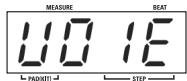
- Si vous changez le Kit en mode Pattern alors qu'un Pattern User est sélectionné, le dernier Kit sélectionné sera méorisé pour ce Pattern.
- Vous pouvez également effacer un Pattern User enregistré pour le vider. Voir page 24.
- Presse la touche [FUNCTION] puis le Pad 3 (QUANTIZE).
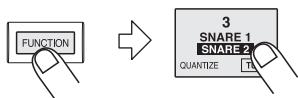
L'afficheur indique le réglage de quantification actuel. La quantification se réfère au degré de précision rythmique d'enregistrement des notes. En réglant la valeur de quantification sur
la note la plus courte enregistrée dans ce Pattern, l'enregistrement peut s'effectuer avec une correction automatique des instants de jeu des notes.
3. Avec les touches [VALUE +/-], réglez la valeur (note la plus courte enregistrée).
Les réglages suivants sont possibles.
![ZOOM MRT-3 - Avec les touches [VALUE +/-], réglez la valeur (note la plus courte enregistrée). - 1](/content/2019/11/152231/images/c09efbc62ae253e59465cf246df3abf869fffe124754ead6c9375d2115c6bdd4.jpg)
4 …… Noire 24 …… Double-croche de triollet 8 …… Croche 32 …… Triple-croche 12 … Croche de triollet 48 … Triple-croche de triollet 16 … Double-croche Hi 1 clic (1/96 de noire)
Ce réglage sera utilisé comme note la plus courte possible pour l'enregistrement en temps réel.
4. Pressez à nouveau la touche [FUNCTION].
![ZOOM MRT-3 - Pressez à nouveau la touche [FUNCTION]. - 1](/content/2019/11/152231/images/70cd8622f34bbc3850e8a7b8c29a2cd2c01bfff0a566c0bf37dbbd6865227cde.jpg)
- Le réglage de quantification s'applique à tous les Patterns. Si vous enregistrez un autre Pattern avec la même résolution, il n'est pas nécessaire de refaire ce réglage.
- En changeant le réglage de quantification une fois l'enregistrement terminé, vous pouvez ajouter une autre partie avec une résolution différente au même Pattern. Par exemple, après avoir enregistré grosse caisse et caisse claire en double-croche, vous pouvez enregistrer une série de charleston en triple-croche.
- Si vous désirez, vous pouvez changer après coup la résolution d'une phrase enregistrée. Pour des détails, voir la section "Changement de la résolution d'un Pattern User après enregistrement".
5. En tenant enfoncée la touche [REC], presse la touche [PLAY].
![ZOOM MRT-3 - En tenant enfoncée la touche [REC], presse la touche [PLAY]. - 1](/content/2019/11/152231/images/51d03ee1f565e5361a962b17783a133a60ad906b36ae9eb8108644eec8f9c43a.jpg)
La touche [REC] et la touche [PLAY] s'allument. La touche [TEMPO] clignote en synchronisation avec le tempo et une mesure de clicks de précompte se fait entendre avant que l'enregistrement ne commence. Durant l'enregistrement, les clicks de métronome se font entendre et l'afficheur donne la position actuelle dans le Pattern (mesure/temps).
Son du métronome
![ZOOM MRT-3 - En tenant enfoncée la touche [REC], presse la touche [PLAY]. - 2](/content/2019/11/152231/images/45fc558bb6d8d33e539ccd681810a4458e8ab73ce8832f6d085c03957f8042d5.jpg)
- A moins qu'il n'en soit autrement spécifique, la mesure et la durée d'un Pattern vide où rien n'a été enregistré correspondant à ceux du Pattern enregistré le plus récemment sélectionné. Si nécessaire, vous pouvez changer mesure et nombre de mesures pour le Pattern (voir p.21-22).
- Si désiré, le précompte peut voir sa durée changer ou bien il peut être désactivé (voir p.48).
6. Régalez le tempo si nécessaire.
Le tempo du Pattern peut être changé à tout moment. Pour enregistrer une phrase difficile, il peut être pratique de temporairement réduire le tempo.
7. Frappez les pads en mesure avec le son de métronome.
Le son de chaque Pad est entendu et il est enregistré avec une durée correspondant à la valeur de quantification réglée. Vous pouvez vérifier la position actuelle dans le Pattern en regardant l'afficheur. Quand la fin du Pattern est atteinte, l'enregistrement reprend au début du Pattern et se poursuit, vous permettant d'ajouter des enregistrements autant que vous le voulez (si nécessaire, utilisez la touche [PAD BANK] pour changer de banque de Pads).
8. Pour permettre temporairement en pause l'enregistrement, presse la touche [REC] pendant que l'enregistrement en temps réel est en cours.
![ZOOM MRT-3 - Pour permettre temporairement en pause l'enregistrement, presse la touche [REC] pendant que l'enregistrement en temps réel est en cours. - 1](/content/2019/11/152231/images/096e5a0a156fb425b4ea3ea696e6f2631eebf51182cd84c674a5eefe15e2cf80.jpg)
La touche [REC] commence à clignoter. Si vous frappez alors un Pad, le son sera entendu mais pas enregistré. C'est utile pour vérifier la phrase et le son avant de réellement enregistrer. Pour reprendre l'enregistrement, pressez encore la touche [REC].
9. Pour effacer le son enregistré à partir d'un pad spécifique, pressez ce pad en tenant enforcée la touche [delete/erase].
Tant que la touche est enfoncée, le son de ce Pad est effacé du Pattern.
![ZOOM MRT-3 - Pour effacer le son enregistré à partir d'un pad spécifique, pressez ce pad en tenant enforcée la touche [delete/erase]. - 1](/content/2019/11/152231/images/0f0a459b8fad5838941ca4733cd20f4d7b5a5533f4a19e43a43dee01094d0871.jpg)
10. Quand l'enregistrement est terminé, presse la touche [STOP].
- Si un signal d'horloge MIDI est reçu, l'enregistrement en temps réel n'est pas possible. Pour des détails, veuillez vous référer à la page 44.
- S'il n'y a plus suffisamment de mémoire libre disponible dans la MRT-3, l'indication "FULL" s'affiche et l'enregistrement ne peut plus se poursuivre. Effacez des Patterns inutiles.
Enregistrement de pattern (pas à pas)
Cette section décrit l'enregistrement pas à pas qui vous permet de programmer et d'enregistrer chaque son séparément, pas par pas, alors que la MRT-3 est à l'arrêt. Même sans maîtriser la façon de jouer en temps réel sur les Pads, vous pouvez aisément créer des motifs complexes de batterie. Et vous n'avez pas à vous limiter, puisque vous pouvez même créer des Patterns impossibles à jouer en temps réel.
Pour l'enregistrement pas à pas, vous sélectionnez la note la plus courte qui doit être utilisée et vous créez le Pattern en pressant un Pad (une note) ou la touche [REC] (silence) pour chaque pas. Par exemple, pour créer pas à pas le motif de grosse caisse suivant, sélectionnez la croche comme unité la plus petite et faites la programmation comme suit :
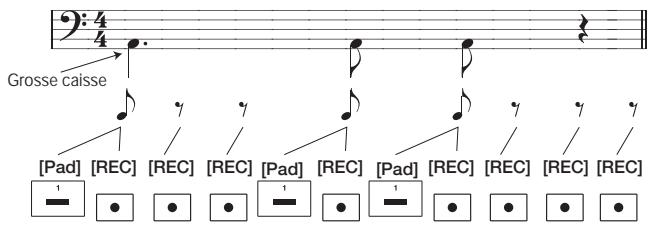
Quand le Pattern atteint sa fin, il revient automatiquement au début, vous permettant d'ajouter d'autres sons, pour terminer le Pattern. En frappant deux Pads simultanément, vous pouvez programmer deux sons au même emplacement.
- En mode Pattern, sélectionnez un Pattern User vide.
- Si nécessaire, sélectionnez un Kit pour l'enregistrement. La sélection de Kit se fait comme pour le jeu manuel (voir p.12)
- Pressez la touche [FUNCTION] puis le Pad 3 (QUANTIZE).
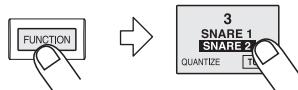
Le réglage actuel de quantification s'affiche. L'unité minimale (note la plus courte) pour l'enregistrement pas à pas est déterminée par ce réglage.
Le réglage de quantification s'applique à tous les Patterns.
- Avec les touches [VALUE +/-], réglez la valeur (la plus courte note à enregistrer).
Les réglages suivants sont possibles.
| 4 | Noire | 24 | Double-croche de triollet |
| 8 | Croche | 32 | Triple-croche |
| 12 | Croche de triollet | 48 | Triple-croche de triollet |
| 16 | Double-croche | Hi | 1 cliac (1/96 de noire) |
5. Presse la touche [REC].
Les touches [REC] et [START] s'allument, indiquant que la MRT-3 est prête à enregistrer.
![ZOOM MRT-3 - Presse la touche [REC]. - 1](/content/2019/11/152231/images/af81bc77fc1df9befcfd87d525325aeb5896c5d52de5f676b845a180eb645f60.jpg)
6. Pour programmer une note, frappez le pad correspondant au son désiré.
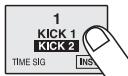
Par exemple, frapper le Pad 1 programmera une note de grosse caisse (le Pad 1 s'allume). L'intensité de frappe sera également enregistrée. Quand vous pressez la touche [REC], la position actuelle avance d'une valeur correspondant à l'unité minimale. Vous pouvez vérifier la position actuelle (mesure/temps) dans le Pattern en regardant l'afficheur.
7. Pour programmer un silence, presse la touche [REC].
![ZOOM MRT-3 - Pour programmer un silence, presse la touche [REC]. - 1](/content/2019/11/152231/images/4303bb5252fbab73f9f2a912288bace37f0e6a21eafbba208ea066b99a888ab6.jpg)
Aucun son n'est enregistré et la position avance d'un pas. Si vous pressez la touche [REC], la position actuelle dans le temps est représentée sous forme d'un nombre de clicks.
![ZOOM MRT-3 - Pour programmer un silence, presse la touche [REC]. - 2](/content/2019/11/152231/images/d34839b0c9a3367b3610258461a24675488eaa313455e957a5ef9ce8598c256e.jpg)
![ZOOM MRT-3 - Pour programmer un silence, presse la touche [REC]. - 3](/content/2019/11/152231/images/4fa116f5407fe68a31de68027aa57ff2de41e93265428444114d3b8dab72f0fa.jpg)
- Si vous pressez la touche [PLAY], la position actuelle dans le temps est indiquée en nombre de clics, tant que la touche est enfoncée.
- S'il n'y a plus assez de mémoire libre disponible dans la MRT-3, l'indication "FULL" s'affiche et l'enregistrement n'est plus possible. Effacez des Patterns inutiles.
Quand la fin du Pattern est atteinte, l'enregistrement reprend au début et se poursuit, vous permettant d'ajouter des enregistrements tant que vous pouze (si nécessaire, utilisez la touche [PAD BANK] pour changer la banque de Pads).
8. Pour effacer un son, utilisez la touche [REC] pour accéder à la position voulue. puis pressez le pad correspondant en tenant la touche [delete/erase].
![ZOOM MRT-3 - Pour effacer un son, utilisez la touche [REC] pour accéder à la position voulue. puis pressez le pad correspondant en tenant la touche [delete/erase]. - 1](/content/2019/11/152231/images/77cc547001862689db4967e2e56fd637c35400f98a7f5c938fd4c8ed61da82ca.jpg)
Quand vous changez de position avec la touche [REC], le Pad qui a ete programme à la position actuelle s'allume. Presser le Pad en tenant enfoncée la touche [DELATE/ERASE] fait s'eteindre le Pad et s'effacer le son lui correspondant.
9. Quand l'enregistrement est terminé, presse la touche [STOP].
La touche [REC] s'éteint et l'enregistrement pas à pas est terminé.
Changement de résolution d'un pattern user après enregistrement
La résolution enregistrée avec les informations de jeu d'un Pattern User peut être changée à posteriori. Par exemple, quand un Pattern User a été enregistré sans quantification, il peut ensuite être corrigé à la double-croche pour une remise en place de la cadence.
- En mode Pattern, sélectionnez le Pattern User pour lequel vous désirez effectuer un changement de résolution.
- Pressez la touche [FUNCTION] puis le Pad 3 (QUANTIZE).
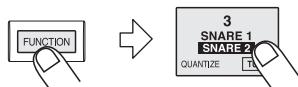
Le réglage actuel de quantification s'affiche.
- Avec les touches [VALUE +/-], réglez la valeur (note la plus courte à enregistrer).
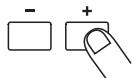
- Presse la touche [REC].
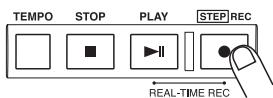
La résolution du Pattern User enregistré est changée et l'appareil revient en mode Pattern.
Si vous sélectionné une valeur de quantification à l'étape 3 qui est plus précise que la valeur avec laquelle le Pattern a été enregistré, aucun changement ne sera apporté au Pattern.
Changement de la longueur d'un pattern user
Vous pouvez changer la longueur (nombre de mesures) d'un Pattern User.
- Sélectionnez le Pattern User dont vous désirez changer la longueur.
- Pressez la touche [FUNCTION] puis le Pad 5 (BAR LENGTH). Le nombre de mesures du Pattern User sélectionné à l'objet 1 s'affiche.
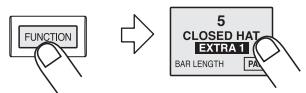
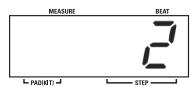
- Avec les touches [VALUE +/-], programmez un nouveau nombre de mesures.
Le nombre de mesures (Bar length) peut être réglé dans la plage 1-99.
- Pressez la touche [FUNCTION].

La longueur du Pattern est changée. Quand un Pattern enregistré a été raccourci, les mesures excessives à la fin du Pattern sont coupées. Quand un Pattern enregistré a été allongé, des mesures vierges s'ajoutent à la fin du Pattern.
Changement de mesure d'un pattern
Le format de mesure (Time sig) d'un Pattern User vide peut être changé comme indiqué ci-après.
- Sélectionnez le Pattern User dont vous désirez changer le format de mesure.
- Pressez la touche [FUNCTION] puis le Pad 1 (TIME SIG). Le format de mesure du Pattern User sélectionné à l'étape 1 s'affiche.
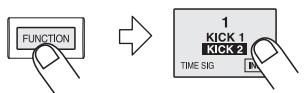
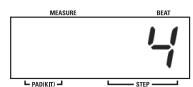
- Avec les touches [VALUE +/-], programmez la nouvelle mesure.
Les réglages possibles pour la mesure sont les suivants: 2 (2/4), 3 (3/4), 4 (4/4), 5 (5/4), 6 (6/4), 7 (7/4).
- Pressez la touche [FUNCTION].

Le format de mesure du Pattern est changé.
Copie d'un pattern
Le Pattern actuellement sélectionné (Pattern User ou Pattern Preset) peut être copié dans n'importe quel autre numéro de Pattern User. C'est utile par exemple pour ne changer qu'une partie d'un Pattern ou pour ajouter une phrase de transition (Fill-in).
- En mode Pattern, sélectionnez le Pattern servant de source à la copie.
La source de copie peut être un Pattern Preset ou un Pattern User, mais un Pattern User vide (pour lequel "E" s'affiche à droite de l'écran) ne peut être sélectionné.
Numéro du Pattern source de la copie
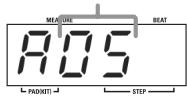
- Presse la touche [INSERT/COPY].
La touche [INSERT/COPY] clignote et le Pattern actuel est sélectionné comme source de la copie. Quand cette source est un Pattern User, l'indication "CoPy" clignote dans l'afficheur.


Quand la source est un Pattern Preset, le Pattern User de même numéro que la source est sélectionné et clignote.

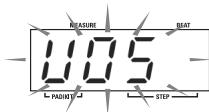
- Avec [VALUE +/-], Sélectionnez le Pattern User (U01 - U99) cible de la copie.
Seul un Pattern User (programmable) peut être sélectionné comme cible de la copie.


- Quand la copie est exécutée, le contenu du Pattern User sélectionné comme cible de la copie est effacé. Assurez-vous que le Pattern ainsi sélectionné ne doit pas être conservé.
- électionné à l'étape 2. Toutefois, il n'est pas possible de copier un Pattern sur lui-même.
- Pour executer le processus de copie, pressez la touche [INSERT/COPY]. Pour annuler le processus, pressez au contraire la touche [STOP].

Quand la copie est terminée, l'appareil revient en mode Pattern avec le Pattern cible de la copie sélectionné.
Si la copie a été annulée, l'appareil revient en mode Pattern avec le Pattern source de la copie sélectionné.
Effacement d'un pattern user
Lorsque vous n'avez plus besoin d'un Pattern User, vous pouvez effacer son contenu pour le vider. C'est utile pour faire de la place à de nouveaux Patterns et pour libérer de la mémoire.


Une fois que vous avez effacé un Pattern User, vous ne pouvez plus le restaurer. Assurez-vous que vous désirez bien effacer un Pattern avant d'effectuer les étapes suivantes.
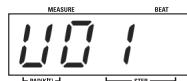
- En mode Pattern, sélectionnez le Pattern User à effacer (U01 - U99).
Le numéro de Pattern s'affiche.
- Pressez la touche [DELETE/ERASE].
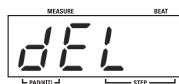
La touche [DELETE/ERASE] clignote et l'indication "DEL" alterne dans l'afficheur avec le numéro de Pattern.



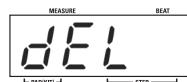
- Pour exécuter le processus d'effacement, pressez la touche [DELETE/ERASE]. Pour au contraire annuler le processus, pressez la touche [STOP].

Quand l'effacement est terminé, l'appareil revient en mode Pattern avec le Pattern User vide sélectionné.
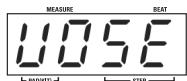
Si l'effacement a été annulé, l'appareil revient en mode Pattern avec le Pattern User d'origine sélectionné.
Effacement de tous les patterns user
Si nécessaire, vous pouvez effacer tous les Patterns User d'un seul coup.
Une fois que vous avez effacé les Patterns User, vous ne pouvez plus les restaurer. Assurez-vous que vous voulez bien effacer les Patterns avant d'effectuer les étapes suivantes.
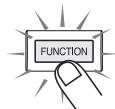
- En mode Pattern, la reproduction étant arrêtée, pressez la touche [FUNCTION]. La touche [FUNCTION] clignote.
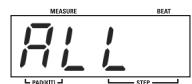
- Pressez la touche [DELETE/ERASE]. Les indications "DEL" et "ALL" alternent dans l'afficheur.

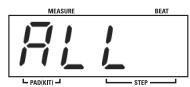

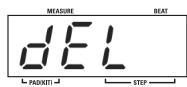
- Pour exécuter le processus de suppression, pressez la touche [DELETE/ERASE]. Pour annuler la procédure, pressez la touche [STOP].

Quand vous pressez la touche [DELETE/ERASE], tous les Patterns User U01-U99 sont effacés (vides).
Création de votre propre kit (mode kit)
Cette section décrit comment vous pouvez éditer un Kit User et copier tout Kit Preset ou User dans un autre Kit User.
Édition d'un kit user
En mode Kit, vous pouvez sélectionner un Kit User et changer les paramètres assignés à chaque Pad tels que son, niveau et hauteur.
1. Pressez la touche [KIT]
La touche [KIT] s'allume et la MRT-3onne en mode Kit. Dans ce mode, vous pouvez sélectionner les Kits utilisés pour les Patterns et les morceaux (Songs), et vous pouvez créer vos propres Kits User. L'afficheur indique le numéro du Kit actuellement sélectionné.
![ZOOM MRT-3 - Pressez la touche [KIT] - 1](/content/2019/11/152231/images/224112f73af71e622ecffbc843cd60bc78e9020bd25780f2c013993ead026378.jpg)
![ZOOM MRT-3 - Pressez la touche [KIT] - 2](/content/2019/11/152231/images/d2bc916a81084f34ff1f328cc31ff7ad722f7271f392b3b914199eee1d2238f1.jpg)
- Avec les touches [VALUE +/-], sélectionnez le Kit User à opérer (entre 51 et 70).
![ZOOM MRT-3 - Pressez la touche [KIT] - 3](/content/2019/11/152231/images/b676059d08ff0236a8b39532138e887b37dcf51085c0161f02adc09a13c9a64c.jpg)
- Pressez la touche [FUNCTION]. La touche [FUNCTION] clignote.
![ZOOM MRT-3 - Pressez la touche [KIT] - 4](/content/2019/11/152231/images/8bd3183d932b476e92d188ee60648c4d8e6e3f44276a407f481a822cd3598d2d.jpg)
- Pressez le Pad 1 ou 3 - 7 pour sélectionner l'objet à changer.
![ZOOM MRT-3 - Pressez la touche [KIT] - 5](/content/2019/11/152231/images/1059c93cf9ff75fae17040eb8778a7342b6cabeea407df074aec24bffb2fb75b.jpg)
Le Pad sélectionné s'allume et l'objet correspondant peut être edited (l'indication affichée dépend de l'objet sélectionné). Les éléments suivants sont assignés aux Pads.
Éléments individuels pour chaque pad (son d'instrument)
- Pad 1 (PAD INST):.... Sélectionne le son instrumental pour chaque Pad
- Pad 3 (INST TUNE):.... Ajuste la hauteur du son
- Pad 5 (INST PAN):....... Ajuste le panoramique du son (stéréo droit/gauche)
- Pad 7 (INST LEVEL) :.... Ajuste le niveau du son
Éléments communs à la totalité du kit
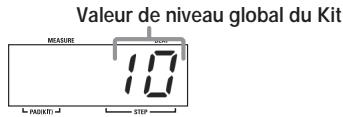
- Pad 4 (KIT LEVEL):.... Niveau global du Kit
- Pad 6 (PAD SENS):.... Sensibilité globale des Pads (réponse à la force de frappe)
Pour des détails sur les différents éléments, voir "Éléments du Kit".
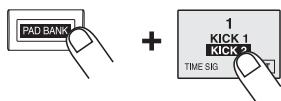
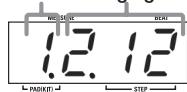
Le Pad actuellement sélectionné peut être confirmé par le statut allumé/éteint de la touche [PAD/BANK] et le numéro de Pad indiqué sur la gauche de l'afficheur.
Numéro du Pad Réglage de l'objet actuellement sélectionné
- Avec les touches [VALUE +/-], réglez la valeur de l'élément sélectionné à l'étape 4.
- Si vous avez sélectionné un élément individuel pour les Pads à l'étape 4, répétez les étapes 5 et 6 pour ajuster la valeur des autres Pads.
- Pressez une fois encore la touche [FUNCTION].

L'appareil revient en mode Kit. Si besoin, répétez les étapes 3 - 8 pour les autres éléments.
Éléments du kit
Cette section décrit les éléments qui constituent un Kit, ainsi que leur plage de réglage.
Sélectionne le son instrumental utilisé pour chaque Pad. Quand cet élément est sélectionné, un numéro de catégorie sonore et un numéro pour chaque son instrumental s'affichent.
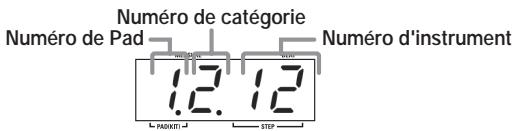
Chaque pression des touches [VALUE +/-] fait monter ou descendre d'une unité le numéro d'instrument. Quand les numéros limites de la catégorie sont atteints, l'appareil passe à la catégorie adjacente. Le nombre d'instruments diffère pour chaque catégorie. Pour une liste des catégories et sons d'instrument, réferez-vous à la section "Référence" à la fin de ce manuel.
Les Pads 5 et 7 de la banque de Pads A sont des Pads spéciaux. Les sons assignés à ces deux Pads ne peuvent être produits simultanément (quand un Pad est frappé pendant que l'autre joue, le premier s'arrête). C'est utile pour assigner deux sons qui ne peuvent naturellement pas jouer ensemble, tels que charleston ouvert et fermé.
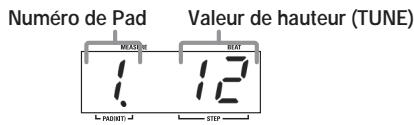
Pad 3: TUNE (accord de la hauteur)
Permet d'accorder la hauteur du son d'instrument assigné à un Pad. Le réglage est possible à partir de 0 sur une plage de ± 7,9 demi-tons par paliers de 0,1 demi-ton.
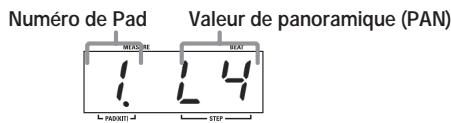
Pad 5: PAN (panoramique stéréo)
Permet de régler le panoramique (position stéreo gauche/droite) du son assigné à un Pad. Le réglage est possible sur la plage L63 (extrême gauche) - C (centre) - R63 (extrême droite).
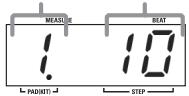
Pad 7: LEVEL (niveau de l'instrument)
Permet de régler le niveau d'un son assigné à un Pad. Le réglage est possible sur une plage de 1-15.
Numéro de Pad Valeur de niveau (LEVEL)
Pad 4: niveau du kit
Permet de régler le niveau global de la totalité du Kit. Ce réglage est relatif par rapport au réglage précédent de niveau d'instrument. Le réglage est possible sur une plage de 1-15.
PAD 6: PAD SENS (sensibilité des pads)
Permet de régler la sensibilité des Pads pour tout le Kit. Les 7 réglages suivants sont possibles.
- Soft (Fixed Soft):........ Donne un son doux quel que soit la force de frappe.
- Med (Fixed Medium):... Donne un son moyen quel que soit la force de frappe.
- Loud (Fixed Loud):........ Donne un son fort quelle que soit la force de frappe.
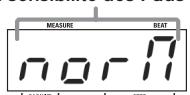
- LITE (Light): Ce réglage donne la plus haute sensibilité. NORm (Normal): Ce réglage donne une sensibilité moyenne.
- Hard (Hard): Ce réglage donne une sensibilité faible.
- Extra Hard:....... Ce réglage donne la plus faible sensibilité. Pour obtenir un son fort, il faut frapper très puissamment sur les Pads.
Valeur de la sensibilité des Pads (PAD SENS)
Copie du kit
Un Kit de MRT-3 (Preset ou User) peut être copié dans n'importe quel autre numéro de Kit User (51-70). C'est pratique par exemple pour ne changer qu'une partie d'un Kit.
- En mode Kit, sélectionnez le Kit devant servir de source à la copie. La source de la copie peut être un Kit User ou un Kit Preset.
Numéro du Kit source de la copie
- Pressez la touche [INSERT/COPY].
La touche [INSERT/COPY] clignote et le Kit actuel est sélectionné comme source de la copie. Si c'est un Kit User, l'indication "CoPy" clignote dans l'afficheur.

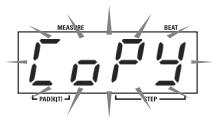
Quand la source est un Kit Preset, le Kit User "51U" est sélectionné par défaut, et son numéro clignote dans l'afficheur.

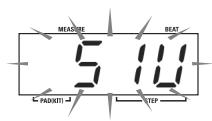
- Avec les touches [VALUE +/-], déterminez le Kit User (U51 - U70) cible de la copie. Seuls les Kits User peuvent être sélectionnés comme cibles de la copie.
- Quand la copie est exécutée, le contenu du Kit User choses comme cible est effacé. Assurez-vous que ce Kit ne devait pas être conservé.
- Quand la source de la copie est un Kit User, le même Kit est d'abord sélectionné à l'étape 2. Toutefois, il n'est pas possible de copier un Kit sur lui-même.
- Pour executer le processus de copie, pressez la touche [INSERT/COPY]. Pour au contraire annuler la procEDURE, pressez la touche [STOP].

Quand la copie est terminée, l'appareil retourne en mode Kit avec le Kit cible de la copie sélectionné.
Si la copie a été annulée, l'appareil retourne en mode Kit avec le Kit source de la copie sélectionné.
Création de morceaux (mode song)
Cette section décrit comment enchainer des Patterns User dans un ordre désiré pour créer un morceau (Song) dans sa totalité. Ce mode de fonctionnement est appelé mode Song.
Un morceau est une série programmée de Patterns Preset ou User joués automatiquement. Un morceau (Song) consiste en de multiples emplacements (blocs), chacun contenant un Pattern. La longueur maximale d'un morceau est de 99 blocs. Le nombre maximal de morceaux pouvant être stockés dans la MRT-3 est de 99 (le nombre réel de blocs et de morceaux disponibles dépendra du nombre de sons différents dans les Patterns User et du nombre de blocs dans les autres morceaux).
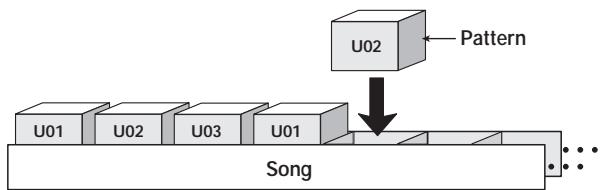
Notez que le nombre de blocs n'est pas égal au nombre de mesures. La longueur de chaque bloc dépend du Pattern qu'il contient. Par exemple, dans le morceau schématisé ci-dessus, si la longueur du Pattern U01 est de 2 mesures et celle des Patterns U02 et U03 de 1 mesure, le morceau aura l'aspect suivant.
| U01 | U02 | U03 | U01 | U02 |
En plus du numéro de Pattern, chaque bloc de morceau contient les informations suivantes.
Réglages pour la totalité du morceau
Song kit : Numéro du Kit employé pour la totalité du morceau - Master tempo : Information de tempo pour la totalité du morceau
Réglages individuels pour chaque pattern
- Tempo change: Information de changement de tempo en cours de morceau Volume change: Information de changement de volume en cours de morceau
Il est aussi possible de ne pas spécifier de Kit pour le morceau et de mémoriser un Kit propre à chaque Pattern. Dans ce cas, le Kit changera avec le Pattern.
Enchainer des patterns en morceau
Cette section décrit comment enchaîner plusieurs Patterns en un morceau (Song).
1. Pressez la touche [SONG]
La MRT-3onne en mode Song et la touche [SONG] s'allume. L'afficheur indique le numéro de morceau (Song) actuellement sélectionné.
![ZOOM MRT-3 - Pressez la touche [SONG] - 1](/content/2019/11/152231/images/938879469f08f01a40e18975b0f7505e541449743707edb2cf8e8f62e3386fe7.jpg)
Numéro de morceau (Song)
2. Avec les touches [VALUE +/-], sélectionné un numéro de morceau vide.
Quand vous sélectionnez un morceau vide, l'indication "E" apparait à droite de l'afficheur.
![ZOOM MRT-3 - Avec les touches [VALUE +/-], sélectionné un numéro de morceau vide. - 1](/content/2019/11/152231/images/cd595f06aa35efe35b4de562dc8d8e6f1dec0147a008dfd6cb7434b90f0fb43e.jpg)
![ZOOM MRT-3 - Avec les touches [VALUE +/-], sélectionné un numéro de morceau vide. - 2](/content/2019/11/152231/images/1038ccf23c921909a242a0b0e18ec9b1bb1263aaed1f63851a4727409581d128.jpg)
3. Pressez la touche [REC]
La touche [REC] s'allume, indiquant que la MRT-3 est prête à l'enregistrement de morceau. Les deux derniers chiffres de l'afficheur donnent le numéro de bloc.
![ZOOM MRT-3 - Pressez la touche [REC] - 1](/content/2019/11/152231/images/820833342d5e46e0d7dccb28f145417b73edcfad9b0dce9ef1b789aeb9237ae2.jpg)
![ZOOM MRT-3 - Pressez la touche [REC] - 2](/content/2019/11/152231/images/d8f67b05fe4ad2dde79018ecf996183ed0c2b1c960bb0b36166c954e6efc8f79.jpg)
4. Avec les touches [VALUE +/-], sélectionnez le numéro du pattern user qui doit être assigné au premier bloc.
Quand vous pressez une touche [VALUE + / -], la touche [PATTERN] clignote et l'afficheur indique le numéro et la banque du Pattern.
![ZOOM MRT-3 - Avec les touches [VALUE +/-], sélectionnez le numéro du pattern user qui doit être assigné au premier bloc. - 1](/content/2019/11/152231/images/354cc179977a23c045b963282775a70ab46346ec2606aa056aed39aa7751abce.jpg)
![ZOOM MRT-3 - Avec les touches [VALUE +/-], sélectionnez le numéro du pattern user qui doit être assigné au premier bloc. - 2](/content/2019/11/152231/images/725e1c9bbdbe5bfc00bd5ffee1477b966f5858bfbe957978fe62d35042ec4b97.jpg)
- Vous pouvez aussi changer directement la banque de Patterns en pressant la touche [FUNCTION] puis la touche [VALUE +/-].
- Vous pouvez écouter le Pattern actuellement sélectionné en pressant la touche [PLAY].
5. Pour passer au bloc suivant, presse la touche [REC].
Les deux chiffres de l'afficheur indiquent maintenant le numéro du second bloc, et les deux premiers chiffres affichent "EE", ce qui signifie la fin du morceau. Dans ce cas, vous pouvez sélectionner le Pattern pour le deuxième bloc.
![ZOOM MRT-3 - Pour passer au bloc suivant, presse la touche [REC]. - 1](/content/2019/11/152231/images/141c9fd362a6f38dd34996ccff3b9f656e4df4a99e03fa35687d04ee8d647d74.jpg)
Indiquez le dernier bloc du morceau
- En tenant enfoncée la touche [SONG] pendant que vous pressez les touches [VALUE +/-], vous pouvez aller et venir entre les blocs.
- S'il n'y a plus suffisamment de mémoire libre disponible dans la MRT-3, l'indication "FULL" s'affiche et tout autre enregistrement est impossible. Effacez les morceaux inutiles.
7. Repetez les étapes 5-6 pour créer la totalité du morceau.
Un morceau (Song) peut avoir jusqu'à 99 (01 - 99) blocs (Patterns).
8. Si vous désirez insérer un bloc dans un morceau, sélectionnez le bloc au niveau duquel doit se faire l'insertion d'un pattern et pressez la touche [insert/copy]
![ZOOM MRT-3 - Si vous désirez insérer un bloc dans un morceau, sélectionnez le bloc au niveau duquel doit se faire l'insertion d'un pattern et pressez la touche [insert/copy] - 1](/content/2019/11/152231/images/350b3d9458cd3310bd15d928625a678eabcdb45f094688c26c03b96c39da2a66.jpg)
Un nouveau bloc est inséré avant le bloc sélectionné et les blocs suivants reculent d'une position. Sélectionnez le Pattern pour le bloc inséré avec les touches [VALUE +/-] si nécessaire.
![ZOOM MRT-3 - Si vous désirez insérer un bloc dans un morceau, sélectionnez le bloc au niveau duquel doit se faire l'insertion d'un pattern et pressez la touche [insert/copy] - 2](/content/2019/11/152231/images/97935dea13ffcf63718a5eaa43b8a88b4c26c8d88f076f2967378155de1bfe77.jpg)
9. Pour supprimer un bloc d'un morceau, sélectionnez-le et pressez [delete/erase].
![ZOOM MRT-3 - Pour supprimer un bloc d'un morceau, sélectionnez-le et pressez [delete/erase]. - 1](/content/2019/11/152231/images/59a90b54e87a0ed031c7a5d7c9d4385b9774cb7e0e3fc1e48b8a6413e94fe6b6.jpg)
Le bloc sélectionné est supprimé, et les blocs suivants avancent pour combler le vide créé.
![ZOOM MRT-3 - Pour supprimer un bloc d'un morceau, sélectionnez-le et pressez [delete/erase]. - 2](/content/2019/11/152231/images/3863bbd0522c8cd65d7f41af10380b5e18f6caeb9613da93079f5f5efaacc90d.jpg)
- Quand un morceau (Song) est terminé, presse la touche [STOP].
![ZOOM MRT-3 - Pour supprimer un bloc d'un morceau, sélectionnez-le et pressez [delete/erase]. - 3](/content/2019/11/152231/images/098e5377cca30199b38f8909187d85103deb780666ea9fdb4b05f7596ecf350b.jpg)
La diode [REC] s'éteint, l'enregistrement du morceau s'arrête. Le morceau revient au bloc 1.
- Pour écouter le morceau, presse la touche [PLAY].
La touche [PLAY] s'allume et le morceau est produit. La touche [TEMPO] clignote à la cadence voulue par le tempo du morceau. Durant la reproduction, les deux premiers chiffres de l'afficheur donnent le numéro de morceau et les deux derniers le numéro actuel de bloc.
![ZOOM MRT-3 - Pour supprimer un bloc d'un morceau, sélectionnez-le et pressez [delete/erase]. - 4](/content/2019/11/152231/images/c70d67f292a046b90b4fd7fab1b02e00d138267ca08b129c1ee96bbfa947b403.jpg)
Numéro de morceauNuméro de bloc
Presser la touche [PATTERN] durant la reproduction fait afficher le nombre de mesures écoulées depuis le début du morceau.
![ZOOM MRT-3 - Pour supprimer un bloc d'un morceau, sélectionnez-le et pressez [delete/erase]. - 5](/content/2019/11/152231/images/984899b9c15f4014eb89fd6fc471168ccf80a9fc45d4cc2eb0ec4a37a37afc1f.jpg)
Nombre de mesures depuis le début du morceau
![ZOOM MRT-3 - Pour supprimer un bloc d'un morceau, sélectionnez-le et pressez [delete/erase]. - 6](/content/2019/11/152231/images/395c28bcca95aa4bf3305bd9ae940a41552f5f9ddb6fd969b0df3508570374d2.jpg)
- Si vous changez de morceau (Song) durant la lecture, le nouveau morceau est immédiatement lu.
- Pour insérer une pause en cours de morceau, programmez un Pattern vide pour un bloc.
- Pressez la touche [STOP] quand vous voulez arrêter la reproduction.
![ZOOM MRT-3 - Pour supprimer un bloc d'un morceau, sélectionnez-le et pressez [delete/erase]. - 7](/content/2019/11/152231/images/3ec24e44487d6bc460008f7c9549bf025b3d3798adf52eb1a067d8d77d42416b.jpg)
Le morceau revient en position de départ. En pressant à nouveau la touche [PLAY], vous pouvez lancer à nouveau la reproduction du morceau depuis son début.
![ZOOM MRT-3 - Pour supprimer un bloc d'un morceau, sélectionnez-le et pressez [delete/erase]. - 8](/content/2019/11/152231/images/4e92649fcc82b5399ad747f0fa34dee263fe16c3bb026a566a614b08cd49414f.jpg)
- Presser la touche [PLAY] au lieu de la touche [STOP] fait clignoter la touche et la reproduction est mise en pause. Pour la reprendre depuis son point d'arrêt, pressez encore la touche [PLAY].
- De plus, durant la reproduction d'un morceau, vous pouvez jouer sur les Pads.
- Pour lancer la reproduction depuis un point quelconque du morceau, tenez enfoncée la touche [SONG] et pressez les touches [VALUE +/-].
![ZOOM MRT-3 - Pour supprimer un bloc d'un morceau, sélectionnez-le et pressez [delete/erase]. - 9](/content/2019/11/152231/images/d117c0683b0b36c5f8331e487b074e512ec6fa56881f2294f16153d5e9a7e18b.jpg)
Quand vous pressez la touche [VALUE +], le nombre de bloc affiché augmente d'1 et si vous pressez la touche [VALUE -], le nombre de bloc diminue d'1. En pressant la touche [PLAY], vous pourrez lancer la reproduction depuis le bloc sélectionné.
- Pour changer le tempo du morceau, tenez enfoncée la touche [TEMPO] et pressez les touches [VALUE +/-]. Cela change la valeur de tempo (BPM).
Comme en mode Pattern, vous pouvez frapper 2 fois ou plus [TEMPO] pour fixer le tempo.
![ZOOM MRT-3 - Pour supprimer un bloc d'un morceau, sélectionnez-le et pressez [delete/erase]. - 10](/content/2019/11/152231/images/831affc1314951d7b5438a57f777874286abf8482becba46470f5c28df510452.jpg)
La MRT-3 mémorise automatiquement le tempo ("Master Tempo") pour chaque morceau. Quand vous changez de morceau, le dernier tempo sélectionné pour ce morceau est aussi sélectionné.
Changement du tempo en cours de morceau
Cette section décrit comment vous pouvez faire des changements de tempo en cours d'un morceau qui a déjà été enregistré.
- En mode Song, sélectionnez le morceau dont vous allez modifier le tempo.
- Pressez la touche [REC].
La touche [REC] s'allume, et le morceau peut être edited.
- Tenez enfoncée la touche [SONG] et pressez les touches [VALUE +/-] pour sélectionner le bloc que vous désirez.
Les deux derniers chiffres affichés indiquent le numéro de bloc.

- Tenez enfoncée la touche [TEMPO].
Quand la touche [TEMPO] est tenue enfoncée, les informations de changement de tempo pour ce bloc s'affichent. Si aucune information de changement de tempo n'est mémorisée pour ce bloc, l'indication est ---".

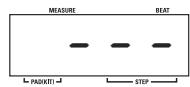
- En tenant enfoncée la touche [TEMPO], utilisez les touches [VALUE +/-] pour régler la valeur de tempo (40 - 250).
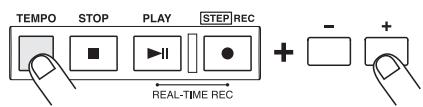
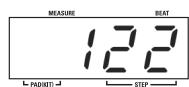
- Si vous désirez, réglez le tempo pour d'autres blocs en répétant les étapes 3-5.
- Quand vous avez terminé la programmation du tempo, pressez la touche [STOP].
Changement du volume du morceau
Cette section décrit comment vous pouvez changer le volume d'un Pattern dans un morceau qui a déjà été enregistré.
- En mode Song, sélectionnez le morceau dont vous désirez changer le volume.
- Pressez la touche [REC].
La touche [REC] s'allume, et le morceau peut être édité.
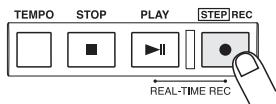
- Tenez enfoncée la touche [SONG] et pressez les touches [VALUE +/-] pour sélectionner le bloc que vous désirez éditer.
Les deux derniers chiffres de l'afficheur indiquent le numéro de bloc.

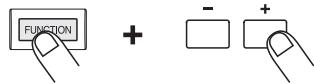
- Tenez enfoncée la touche [FUNCTION].
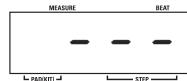
La touche [FUNCTION] étant pressée, l'information de changement de volume pour ce bloc s'affiche. Si aucune information de volume n'est associée à ce bloc, l'indication est "---".

- En tenant enfoncée la touche [FUNCTION], utilisez les touches [VALUE +/-] pour régler la valeur de volume (0 - 63).
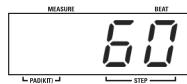
- Si vous désirez, réglez le volume des autres blocs en répétant les étapes 3 - 5.
- Quand vous avez terminé la programmation de volume, pressez la touche [STOP].

Il n'est pas possible d'enregistrer à la fois des informations de changement de tempo et des informations de changement de volume pour un même bloc. Le dernier réglage fait sera validé.
Sélection d'un kit dédié à un morceau
Sauf programmation autre, les Kits associés aux différents Patterns seront utilisés durant la reproduction d'un morceau (quand le Pattern change, le Kit change avec). Il est aussi possible de spécifier un Kit dédié au morceau qui sera utilisé pour la totalité du morceau.
- En mode Song, sélectionnez le morceau pour lequel vous allez spécifier un Kit.
- Pressez la touche [FUNCTION] et ensuite la touche [KIT].
Le numéro de Kit pour ce morceau s'affiche. Le réglage par défaut est "Pat", ce qui signifie que le Kit associé à chaque Pattern sera utilisé.

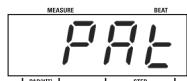
- Avec les touches [VALUE +/-], sélectionnez un Kit qui sera dédié à ce morceau.
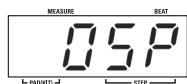
- Quand vous avez sélectionné le Kit, pressez la touche [FUNCTION].
Le Kit est mémorisé pour ce morceau, et l'appareil revient en mode Song.

Contrôle de la mémoire disponible pour les morceaux (songs)
Vous pouvez faire s'afficher la mémoire encore disponible pour les morceaux sous forme de pourcentage. Procédez comme suit.
- En mode Song, pressez la touche [FUNCTION], puis la touche [PATTERN].
La quantité de mémoire libre est indiquée en pourcentage dans l'afficheur. Cette valeur n'est qu'informative, elle ne peut être changée.


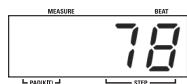
- Pressez à nouveau la touche [FUNCTION].
L'appareil revient en mode Song.
Copie d'un morceau (song)
Cette section décrit comment vous pouvez copier un morceau (Song).
- En mode Song, sélectionnez le morceau que vous désirez copier.
Numéro du morceau source de la copie
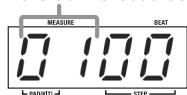
- Presse la touche [INSERT/COPY].
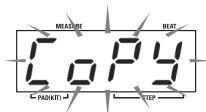
La touche [INSERT/COPY] clignote et le morceau actuel est sélectionné comme source de la copie. L'indication "Copy" clignote dans l'afficheur.

- Avec les touches [VALUE +/-], sélectionnez le morceau devant recevoir la copie.
Quand la copie est faite, le contenu du morceau sélectionné comme destination est effacé. Assurez-vous que le morceau sélectionné ne nécessitait pas d'être conservé.
- Pour exécuter la copie, pressez la touche [INSERT/COPY]. Pour annuler la procédure, pressez au contraire la touche [STOP].

Quand la copie est terminée, l'appareil revient en mode Song avec le morceau destination de la copie sélectionné.
Si la copie a été annulée, l'appareil revient en mode Song avec le morceau source de la copie sélectionné.
Suppression d'un morceau (song)
Si vous désirez supprimer un morceau, faites comme suit.
- En mode Song, sélectionnez le morceau à supprimer.
- Presse la touche [DELETE/ERASE].
La touche [DELETE/ERASE] clignote et l'indication "DEL" alterne dans l'afficheur avec le numéro de morceau.
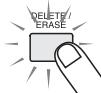
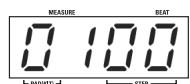

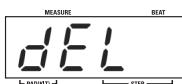
- Pour exécuter la suppression, pressez la touche [DELETE/ERASE]. Pour au contraire annuler la procédure, pressez la touche [STOP].

Quand la suppression est terminée, l'appareil revient en mode Song avec le morceau vide sélectionné.
Si la suppression a été annulée, l'appareil revient en mode Song avec le morceau d'origine sélectionné.
Une fois supprimé, un morceau ne peut pas être restauré. Prenez donc garde à ne pas supprimer par inadvertance un morceau auquel vous tenez.
Vous pouvez également ramener l'appareil à ses réglages d'usine par défaut, avec tous les morceaux, Patterns User et Kits User ramenés à leur statut d'origine. Pour des détails, voir "Retour aux réglages d'usine de la MRT-3" page 49.
Suppression de tous les morceaux
Si désiré, vous pouvez supprimer tous les morceaux (Songs).
Une fois supprimés, les morceaux ne peuvent pas être restaurés. Prenez donc garde à ne pas supprimer par inadvertance des morceaux auxquels vous tenez.
- En mode Chanson, la reproduction étant arrêtée, pressez la touche [FUNCTION].
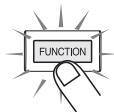
- Pressez la touche [DELETE/ERASE].
Les indications "DEL" et "ALL" alternent dans l'afficheur.


- Pour exécuter la suppression, pressez la touche [DELETE/ERASE]. Pour au contraire annuler la procédure, pressez la touche [STOP].

Quand vous pressez la touche [DELETE/ERASE], tous les morceaux du numéro 01 au numéro 99 sont effacés (vidés).
Autres fonctions
Cette section décrit d'autres fonctions pratiques de la MRT-3 et comment ramener l'appareil à ses réglages d'usine par défaut.
Commande de la MRT-3 par une pédale
La pédale optionnelle FS01 peut servir à piloter diverses fonctions de la MRT-3.
- Connectez la FS01 à la prise [FOOT SW] de la face arrière de la MRT-3.
- En mode Pattern, presse la touche [FUNCTION] puis le Pad 4 (FOOT SW). La fonction actuellement sélectionnée pour la pédale s'affiche.


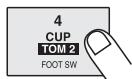
- Utilisez les Pads et les touches pour sélectionner la fonction de la pédale.
Les procédures qui suivent diffèrent selon la fonction qui doit être pilotée par la pédale. Les fonctions suivantes peuvent être sélectionnées.
- Emploi de la FS01 pour produire le son d'un Pad
Cette fonction vous permet de produire le son d'un Pad spécifique quand vous pressez la pédale. C'est pratique par exemple pour jouer au pied le son d'une grosse caisse.
Pour sélectionner cette fonction, pressez la touche [FUNCTION], puis le Pad 4 (FOOT SW). Pressez ensuite la pédale, relâchez-la et utilisez la touche [PAD BANK] et les Pads 1-7 pour sélectionner le son de Pad assigné à la pédale (l'intensité avec laquelle vous frappez le Pad lors de cette sélection est également mémoire).
L'afficheur indique le numéro de Pad sous la forme A1-A7, B1-B7.
- Emploi de la FS01 pour qu'un même Pad alterne entre deux sons
Cette fonction permet d'assigner deux sons (Pads) de batterie ou de percussion à un seul Pad et d'utiliser la pédale pour déterminer lequel sera produit. C'est pratique par exemple pour commander au pied le choix entre charleston ouverte et charleston fermée.
Pour sélectionner cette fonction, pressez la touche [FUNCTION], puis le Pad 4 (FOOT SW). Pressez ensuite la pédale et relâchez-la. Enfin, pressez le premier Pad, suivi du second. Le numéro du premier Pad est donné par les deux premiers chiffres de l'afficheur et celui du second Pad par les deux derniers chiffres.
La pédale peut maintenant faire alterner ces deux sons. Quand la pédale est pressée, c'est le son du premier Pad qui est produit. Quand la pédale est relâchée, c'est le son du second Pad qui est produit.
Aussi, sans frapper le Pad, presser la pédale produit le son du premier Pad.
- Emploi de la FS01 pour déterminer le tempo
La pédale peut fonctionner de la même façon que la touche [TEMPO]. Pour spécifier le tempo, vous pouvez presser la pédale deux fois ou plus au tempo désiré (programmation en temps réel).
Pour sélectionner cette fonction, pressez la touche [FUNCTION] puis le Pad 4 (FOOT SW). Puis pressez la touche [TEMPO] (l'indication "tAP" apparait dans l'afficheur).
- Emploi de la FS01 comme une touche [PLAY] (start/pause)
La pédale peut fonctionner de la même façon que la touche [PLAY]. Presser alors la pédale fait alterner entre lecture (Play) et pause : "début de lecture" → "pause" → "reprise de lecture" etc.
Pour sélectionner cette fonction, presse la touche [FUNCTION] puis le Pad 4 (FOOT SW). Puis presse la touche [PLAY] (l'indication "Cont" apparait dans l'afficheur).
- Emploi de la FS01 comme une touche lecture/arrêt (start/stop)
La pédale peut fonctionner de la même façon que les touches [PLAY] et [STOP]. Presser alors la pédale fait alterner entre lecture et arrêt : "début de lecture" → "arrêt" → "reprise de lecture depuis le début" etc.
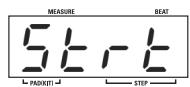
Pour sélectionner cette fonction, pressez la touche [FUNCTION] puis le Pad 4 (FOOT SW). Puis pressez la touche [STOP] (l'indication "Strt" apparait dans l'afficheur).
- Emploi de la FS01 pour neutraliser un pattern ou un morceau (song)
La pédale peut servir à neutraliser le Pattern ou le morceau tant qu'elle est pressée (la reproduction se poursuit alors que le son est coupé). Pour sélectionner cette fonction, pressez la touche [FUNCTION] puis le Pad 4 (FOOT SW). Puis pressez la touche [KIT] (l'indication "Mute" apparait dans l'afficheur).
4. Quand vous avez besoin de la fonction, pressez encore la touche [FUNCTION].
Le fonction de la FS01 est maintenant mémorisé et la MRT-3 revient au mode précédent. Essayez de presser la pédale tout en utilisant la MRT-3 pour contrôler son effet.
Le réglage ne peut pas être annulé. Pour désirer une autre fonction, répétez la procédure ci-dessus.
Synchronisation de la reproduction avec un autre appareil
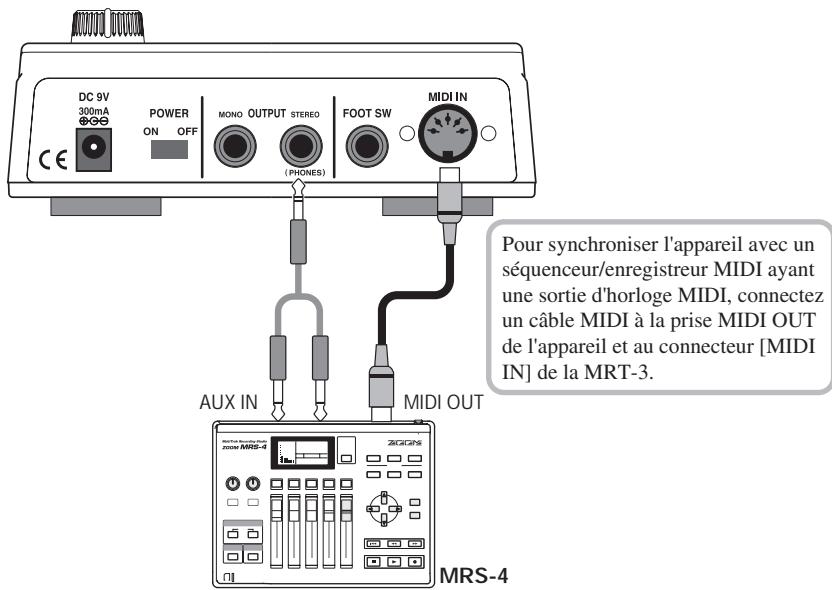
Vous pouvez synchroniser le fonctionnement de la MRT-3 sur un appareil externe ayant une prise MIDI OUT tel qu'un séquenceur ou enregistrureur MIDI. La MRT-3 accomplit alors sa reproduction de Pattern ou de morceau au tempo imposé par l'appareil externe.
L'illustration montre un exemple de connexion du studio d'enregistrement multipiste MRS-4 ZOOM à la MRT-3. Si vous connectez la sortie de la MRT-3 à l'entrée AUX IN du MRS-4, comme représenté ici, la MRT-3 peut fournir une piste de rythme dédiée sans consommer aucune piste audio du MRS-4.
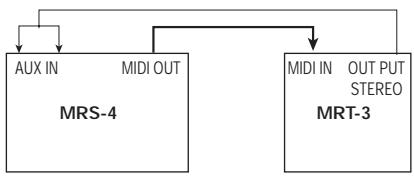
Vérifiez que l'appareil MIDI externe sait émettre les messages d'horloge MIDI, Start/Stop/Continue.
2. En mode pattern, presse la touche [function] puis le pad 6 (MIDI).
![ZOOM MRT-3 - En mode pattern, presse la touche [function] puis le pad 6 (MIDI). - 1](/content/2019/11/152231/images/bfdb5a34d9823034fd99f57017c01f93fb6049a6faf5921ad336cbf5990923f0.jpg)
L'horloge actuellement utilisée par la MRT-3 s'affiche.
La signification de cet affichage est la suivante.
- Int (interne)
La MRT-3 fonctionne avec son horloge interne (réglage par défaut). C'est le réglage pour utiliser la MRT-3 toute seule.
- MIDI (horloge MIDI)
La MRT-3 reçoit un signal d'horloge d'une source externe (séquenceur/enregistreur MIDI, etc) et synchronise son tempo de reproduction sur ce signal. Les procédures de lecture (lancement/arrêt/redémarrage de reproduction) et de déplacement (accès à une position) peuvent également être pilotées à distance par l'appareil externe.
-Rmt (remote ou "télécommande")
La MRT-3 utilise son horloge interne, comme avec "Int". Toutefois, seules les procédures de lecture peuvent être pilotées par l'appareil externe.
La source d'horloge et les messages MIDI acceptés selon les réglages sont disponibles ici.
| Int | Midi | rMIt | |
| Source d'horloge | Horloge interne | Horloge MIDI | Horloge interne |
| Start/Stop/Continue (acceptés) | Non | Oui | Oui |
| Song Position Pointer (accepté) | Non | Oui | Non |
- Avec les touches [VALUE +/-], CHOISISEZ le réglage "Midi" ou "RMT".
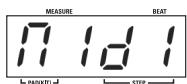
Si vous désirez piloter à la fois tempo, procédures de lecture et de déplacement depuis l'appareil externe, Sélectionnez "Midi". Dans ce cas, les réglages de tempo interne de la MRT-3 n'ont pas d'effet. Réglez le tempo sur l'appareil externe.
Pour ne piloter que les procédures de lecture depuis l'appareil externe, Sélectionnez "rMt". Dans ce cas, les réglages de tempo internes de la MRT-3 sont actifs (comme le tempo de la MRT-3 et celui de l'appareil externe ne sont pas synchronisés, la concordance de position dans un morceau pour la reproduction n'est pas possible).
- Pressez encore la touche [FUNCTION].
L'appareil revient au mode précédent.

- Sélectionnez un morceau (Song) ou Pattern à jouer en synchronisation.
- Lancez la reproduction sur le séquenceur/enregistreur MIDI.
- Quand "MIDI" est besoin comme source d'horloge
La MRT-3 démarre avec le séquenceur en synchronisation avec le tempo de l'horloge MIDI. Quand le séquenceur/enregistreur MIDI est arrêté, la MRT-3 s'arrête aussi. Quand le séquenceur/enregistreur MIDI accède à une position particulière dans le morceau pour la reproduction, la MRT-3 le suit pour reprendre la reproduction depuis cette position.
- Quand "rMt" est besoin comme source d'horloge
La MRT-3 démarre avec le séquenceur, en utilisant son réglage de tempo interne.
Quand le séquenceur/enregistreur MIDI est arrêté, la MRT-3 s'arrête aussi. Quand le séquenceur/enregistreur MIDI accède à une position particulière dans le morceau pour la reproduction, la MRT-3 ne recommence pas sa reproduction depuis cette position.
Déclenchement des sons de la MRT-3 par un appareil MIDI externe
À l'aide d'un séquenceur MIDI ou clavier MIDI externe, vous pouvez déclencher les sources sonores de la MRT-3. Pour cela, le canal MIDI de réception de la MRT-3 doit correspondre au canal MIDI d'émission de l'appareil externe.
- Reliez la prise MIDI OUT du séquenceur MIDI ou équivalent à la prise MIDI IN de la MRT-3, à l'aide d'un câble MIDI.
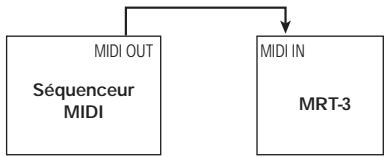
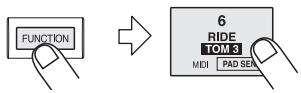
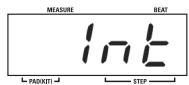
- En mode Pattern, pressez la touche [FUNCTION] puis le Pad 6 (MIDI). L'horloge actuellement employée par la MRT-3 s'affiche.
- Pressez et tenez la touche [KIT].
Alors que la touche [KIT] est maintenue pressée, l'afficheur indique le canal de réception MIDI actuel (réglage par défaut : 10).

- Avec les touches [VALUE +/-], sélectionnez le canal MIDI de réception.
Le canal MIDI de réception peut être réglé sur OFF (aucun message MIDI reçu), ou 1-16.
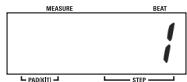
- Quand le réglage est terminé, pressez à nouveau la touche [FUNCTION].
L'appareil revient au mode précédent.

6. Jouez avec le séquenceur ou clavier MIDI externe
La MRT-3 produit des sons de batterie/percussion en fonction des numéros de note reçus par la prise MIDI IN. Pour des informations sur l'assignation des numéros de note, veuillez vous référer à la section "Référence" à la fin de ce manuel.
Il est aussi possible d'envoyer un message de changement de programme à la MRT-3 pour changer de Kit. Pour des informations sur l'assignation des numérores de changement de programme, veuillez vous référer à la section "Référence" à la fin de ce manuel.
Réglage du swing en lecture de pattern/song
Vous pouvez régler l'intensité de swing (jeu à cadence ternaire) pour la reproduction des Patterns et morceaux. Ce réglage affecte tous les Patterns et morceaux.
Le réglage actuel de la valeur de swing s'affiche (réglage par défaut: 50).
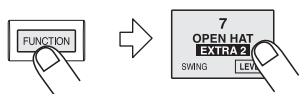
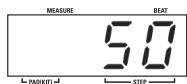
2. Avec les touches [VALUE +/-], ajustez la valeur de swing.
![ZOOM MRT-3 - Avec les touches [VALUE +/-], ajustez la valeur de swing. - 1](/content/2019/11/152231/images/07edfb7d7d7962580d75676a604dd04c117270ee2ead35b5fdbb0bea5fae2a87.jpg)
La page de réglage est 50-75. Monter le réglage depuis la valeur par défaut de 50 (pas de swing) augmente l'intervalle entre le temps fort et le temps faible dans une mesure, donnant une cadence swing (ternaire).
![ZOOM MRT-3 - Avec les touches [VALUE +/-], ajustez la valeur de swing. - 2](/content/2019/11/152231/images/d35bc3c05801451bee11ebcf1899cbf43071d66e529de864c53514d08d3fc59e.jpg)
![ZOOM MRT-3 - Avec les touches [VALUE +/-], ajustez la valeur de swing. - 3](/content/2019/11/152231/images/8564f71ea596adc33e2b325cbe1291f44d44c6206dcf0e3843bfcf43a943facb.jpg)
![ZOOM MRT-3 - Avec les touches [VALUE +/-], ajustez la valeur de swing. - 4](/content/2019/11/152231/images/cc32cd9110f99e027253511438905aab2f59e836d7385f84fc251016f7815c93.jpg)
Si nécessaire, presse la touche [PLAY] pour écouter un Pattern et contrôle l'effet.
3. Quand le réglage est terminé, presse à nouveau la touche [FUNCTION].
![ZOOM MRT-3 - Quand le réglage est terminé, presse à nouveau la touche [FUNCTION]. - 1](/content/2019/11/152231/images/0e24965660dfaeeed86924f511fb5d9b8d9b3af2d5dce471f999df58b4f2f445.jpg)
L'appareil revient au mode précédent.
![ZOOM MRT-3 - Quand le réglage est terminé, presse à nouveau la touche [FUNCTION]. - 2](/content/2019/11/152231/images/afac1710383b8c8a24b4e8c8a17904031977f827a7593d8ae8dd2d5253bca1fc.jpg)
Réglage du pré-compte pour enregistrer en temps réel
La MRT-3 peut effectuer un compte à rebours avant le début de l'enregistrement en temps réel. Le nombre de mesures ainsi précomptées peut être changé et le pré-compte peut être désactivé. Ce réglage affecte tous les Patterns.
- En mode Pattern, presse la touche [FUNCTION] puis le Pad 2 (PRE COUNT).
Le réglage actuel de pré-compte s'affiche (réglage par défaut: 1).


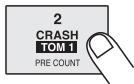
- Avec les touches [VALUE +/-], faites l'un des réglages suivants.
0: Pas de pré-compte 1: Pré-compte d'une mesure 2: Pré-compte de deux mesures
Pré: L'enregistrement commence quand un Pad est frappé

Quand "PAD" est sélectionné, tenir enfoncée la touche [REC] en pressant la touche [PLAY] en mode Pattern fait s'afficher l'indication "READY" et l'appareil passe en attente d'enregistrement.
- Quand le réglage est fait, presse à nouveau la touche [FUNCTION].

L'appareil revient au mode précédent.
Retour aux réglages d'usine de la mrt-3
Vous sous-poucer amener toutes les données mémorisées et tous les réglages de la MRT-3 à leur valeur d'usine par défaut. Cela s'appelle l'initialisation.


Utilisez cette fonction avec soin. L'initialisation effacera toutes les données de Pattern User, de Kit User et de morceau que vous aurez créé.
L'afficheur indique "Init".
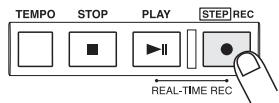
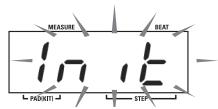
2. Pour effectuer l'initialisation, pressez à nouveau la touche [REC]. pour au contraire annuler la procédure, pressez la touche [STOP].
![ZOOM MRT-3 - Pour effectuer l'initialisation, pressez à nouveau la touche [REC]. pour au contraire annuler la procédure, pressez la touche [STOP]. - 1](/content/2019/11/152231/images/fa8f61c2b400bd89de6a006ee9d12424fbc13a94f3378a40022181dc65bbfdee.jpg)
Quand l'initialisation est accomplie, toutes les données et tous les règles de la MRT-3 retrouvent leur valeur d'usine par défaut et l'appareil redémarre.
![ZOOM MRT-3 - Pour effectuer l'initialisation, pressez à nouveau la touche [REC]. pour au contraire annuler la procédure, pressez la touche [STOP]. - 2](/content/2019/11/152231/images/6be3c9bcf6faaa69426fb97703f1643f5c8f3c01c18dec01bef56227866d5b78.jpg)
Si la méthode est annulée, l'appareil s'allume normalement.
Mauvais fonctionnement
Contrôlez d'abord les points suivants si vous rencontrez un problème avec la MRT-3.
Pas de son ou volume très faible.
- Le sélecteur [POWER] est-il sur ON? Mettez sous tension comme décrit en section "Préparations" (page 8).
- La prise [OUTPUT] est-elle bien reliée au système d'écoute?
Faites les connexions comme décrites dans "Se connecter" (page 7).
- Y a-t-il un problème avec le câble blindé? Essayez un autre câble.
- Le système d'écoute connecté fonctionne-t-il bien et son réglage de volume est-il bon? Vérifiez le système et assurez-vous que le niveau est bien réglé.
- La commande [OUTPUT LEVEL] de la MRT-3 est-elle bien réglée? Réglez la commande de façon adaptée.
Distorsion ou absences du son.
- Le niveau de sortie de la MRT-3 est-il trop élevé ?
Réglez la commande [OUTPUT LEVEL] de la MRT-3 sur une position adaptée.
Impossible d'enregistrer un pattern.
- La MRT-3 est-elle réglée sur un mode autre que le mode Pattern?
Activez le mode Pattern (voir p. 14).
- La mémoire est-elle saturée?
Vérifiez la mémoire restante libre (voir page 39) et supprimez Patterns et morceaux inutiles.
Impossible d'enregistrer un morceau.
- La MRT-3 est-elle régée sur un mode autre que le mode Song?
Activez le mode Song (voir p. 33)
- La mémoire est-elle saturée?
Vérifiez la mémoire restante libre (voir page 39) et supprimez Patterns et morceaux inutiles.
Le son n'est pas produit en stéréo.
- Un câble en Y est-il connecté en prise [OUTPUT STEREO/PHONES]?
Faites les connexions comme décrites dans "Se connecter" (page 7).
- Le panoramaque est-il bien réglé?
Vérifiez si le paramètre Pan du Kit employé est réglé correctement (voir page 28).
La pédale FS01 n'a pas d'effet.
- La pédale est-elle bien connectée à la prise [FOOT SW]?
Faites les connexions comme décrites dans "Se connecter" (voir page 7).
- La bonne fonction est-elle chose pour la FS01?
Utilisez la touche [FUNCTION] et le Pad 4 (FOOT SW) pour sélectionner le bon réglage (voir page 42).
Caractéristiques
| Fréquence d'échantillonnage: | 47,6 kHz |
| Convertisseur N/A: | 16 bits linéaires |
| Polyphonie maximale: | 21 voix |
| Résolution: | 96 clicks d'horloge par noire |
| Tempo: | 40 – 250 BPM |
| Notes/événements (Max.): | 20 000 |
| Sons instrumentaux: | 199 |
| Kits de batterie: | 70 (50 Preset, 20 User) |
| Patterns rythmiques: | 495 (396 Preset, 99 User) |
| Songs: | 99 |
| Pads: | 7 pads (avec sensibilité à la dynamique) |
| Afficheur: | Afficheur à 4 chiffres, DEL à 7 segments |
| Entrées | |
| Commande: | FOOT SW IN |
| MIDI: | MIDI IN |
| Sorties | |
| MONO OUT | Prise jack mono standard (Niveau de sortie maximal +3 dBm, sous une charge de 10 kilo-ohms ou plus) |
| STEREO OUT | Prise jack stéreo standard/Prise pour écouteurs (Niveau de sortie maximal +3 dBm, sous une charge de 10 kilo-ohms ou plus) |
| Alimentation: | Adaptateur 9 V CC, (-) central, 300 mA (AD-0006 ZOOM) Piles IEC R6 (taille AA) x 4 Durée de vie des piles en usage continu: approx. 15 heures (avec des piles alcalines) |
| Dimensions externes: | 144 mm (L) x 165 mm (P) x 52 mm (H) |
| Poids: | 440 g (sans piles) |
| Accessoires fournis: | Mode d'emploi |
| 0 dB = 0,775 Vrms | |
| Aspect et caractéristiques sont sujets à modifications sans préavis. | |
Liste des kits
| N° | NOM DU KIT | Prog. MIDI |
| 01 | Live Rock | 3 |
| 02 | Studio | 4 |
| 03 | Standard | 5 |
| 04 | Funk Trap | 6 |
| 05 | Epic Rock | 7 |
| 06 | Ballad | 8 |
| 07 | Modern | 10 |
| 08 | Rap/HipHop | 11 |
| 09 | Techno Beat | 12 |
| 10 | General Drum | 13, 33 |
| 11 | Live Rock variation 1 | 14 |
| 12 | Live Rock variation 2 | 15 |
| 13 | Live Rock variation 3 | 16 |
| 14 | Studio variation 1 | 18 |
| 15 | Studio variation 2 | 2, 19 |
| 16 | Studio variation 3 | 20 |
| 17 | Standard variation 1 | 1, 21 |
| 18 | Standard variation 2 | 22 |
| 19 | Standard variation 3 | 23 |
| 20 | Funk Trap variation 1 | 24 |
| 21 | Funk Trap variation 2 | 27 |
| 22 | Funk Trap variation 3 | 28 |
| 23 | Epic Rock variation 1 | 29 |
| 24 | Epic Rock variation 2 | 30 |
| 25 | Ballad variation 1 | 31 |
| 26 | Ballad variation 2 | 32 |
| 27 | Modern variation 1 | 34 |
| 28 | Modern variation 2 | 35 |
| 29 | Rap/HipHop variation 1 | 36 |
| 30 | Rap/HipHop variation 2 | 37 |
| 31 | Rap/HipHop variation 3 | 38 |
| 32 | Techno Beat variation 1 | 39 |
| 33 | Techno Beat variation 2 | 40 |
| 34 | Techno Beat variation 3 | 42 |
| 35 | General Drum Room | 9, 43 |
| 36 | General Drum Power | 17, 44 |
| 37 | General Drum Electronic | 25, 45 |
| 38 | General Drum Analog | 26, 46 |
| 39 | General Drum Brush | 41, 47 |
| 40 | Latin Special | 48 |
| 41 | Percussions | 49 |
| 42 | Live Rock Mastering | 50 |
| 43 | Studio Mastering | 51 |
| 44 | Funk Trap Mastering | 52 |
| 45 | Epic Rock Mastering | 53 |
| 46 | Ballad Mastering | 54 |
| 47 | Modern Mastering | 55 |
| 48 | Power-bendown | 56 |
| 49 | Special Effect Sounds 1 | 57 |
| 50 | Special Effect Sounds 2 | 58 |
| N° | NOM DU KIT | Prog. MIDI |
| 51 | USER 51 | 59 |
| \ | \ | \ |
| 70 | USER 70 | 78 |
| PRESET 01 | 79 | |
| \ | \ | |
| PRESET 50 | 128 |
Numéros de note MIDI associés
| N° | INSTRUMENT | PAD | |
| 24 | |||
| 25 | |||
| 26 | |||
| 27 | O aigu | ||
| 28 | Slap | ||
| 29 | Scratch (poussé) | ||
| 30 | Scratch (tire) | ||
| 31 | Baguettes | ||
| 32 | Clic carré | ||
| 33 | Clic (métronome) | ||
| 34 | Cloche (métronome) | ||
| 35 | Grosse caisse 2 | PAD B-1 | |
| 36 | Grosse caisse 1 | PAD A-1 | |
| 37 | EXTRA1(margelle) | PAD B-5 | |
| 38 | Caisse claire 1 | PAD A-3 | |
| 39 | EXTRA2(Clq. mains) | PAD B-7 | |
| 40 | Caisse claire 2 | PAD B-3 | |
| 41 | (TOM 3) | (PAD B-6) | |
| 42 | Charleston fermée | PAD A-5 | |
| 43 | TOM 3 | PAD B-6 | |
| 44 | Pédale charleston | ||
| 45 | (TOM 2) | (PAD B-4) | |
| 46 | Charleston ouverte | PAD A-7 | |
| 47 | TOM 2 | PAD B-4 | |
| 48 | (TOM 1) | (PAD B-2) | |
| 49 | CRASH | PAD A-2 | |
| 50 | TOM 1 | PAD B-2 | |
| 51 | RIDE | PAD A-6 | |
| 52 | Cymbale chinoise | ||
| 53 | Dôme de cymbale | PAD A-4 | |
| 54 | Tambourin | ||
| 55 | Cymbale splash | ||
| 56 | Cloche | ||
| 57 | Cymbale crash 2 | (PAD A-2) | |
| 58 | Vibrasilap | ||
| 59 | Cymbale ride 2 |
| middle C |
| N° | INSTRUMENT | |
| 60 | Bongo aigu | |
| 61 | Bongo grave | |
| 62 | Conga aigué etouf. | |
| 63 | Conga aigué libre | |
| 64 | Conga grave | |
| 65 | Timbale aigué | |
| 66 | Timbale grave | |
| 67 | Agogo aigué | |
| 68 | Agogo grave | |
| 69 | Cabasa | |
| 70 | Maracas | |
| 71 | Siflet court | |
| 72 | Siflet long | |
| 73 | Guiro court | |
| 74 | Guiro long | |
| 75 | Claves | |
| 76 | Wood Block aigu | |
| 77 | Wood Block grave | |
| 78 | Cuica étouffée | |
| 79 | Cuica libre | |
| 80 | Triangle étouffé | |
| 81 | Triangle libre | |
| 82 | Shaker | |
| 83 | Jingle Bell | |
| 84 | Belltree | |
| 85 | Castagnettes | |
| 86 | Surdo étouffé | |
| 87 | Surdo libre | |
| 88 |
| Catégorie | N' | Nom |
| 1: KICK (Grosse caisse) | 1 | Live Kick 1 |
| 2 | Live Kick 2 | |
| 3 | Studio Booth Kick | |
| 4 | Small Booth Kick | |
| 5 | Middle Booth Kick | |
| 6 | Muted Kick | |
| 7 | Tight Shell Kick | |
| 8 | Huge Kick | |
| 9 | Deep Hard beater Kick | |
| 10 | Ambient Kick | |
| 11 | Stage Ambient Kick 1 | |
| 12 | Stage Ambient Kick 2 | |
| 13 | Dry Kick | |
| 14 | Resonated Kick | |
| 15 | Deep Shell Kick | |
| 16 | Deep Muffled Kick | |
| 17 | Analog Kick | |
| 18 | Short Analog Kick | |
| 19 | DIGI-ANA Kick | |
| 20 | Long DIGI-ANA Kick | |
| 21 | Synth Kick | |
| 22 | Velocity Bend Kick | |
| 2: SNARE (Caisse claire) | 1 | Live Ambient 1 |
| 2 | Live Ambient 2 | |
| 3 | Booth Ambient | |
| 4 | Booth Dry | |
| 5 | Dry Snappy | |
| 6 | Dry High Tuned | |
| 7 | High Tuned 1 | |
| 8 | High Tuned 2 | |
| 9 | High Tuned 3 | |
| 10 | Deep Body Ambient | |
| 11 | Deep Snappy | |
| 12 | High Tensioned Snappy | |
| 13 | Tight Muted | |
| 14 | Resonated Tuning | |
| 15 | Tighten Gate | |
| 16 | Mono Analog | |
| 17 | Stereo Analog | |
| 18 | Mono DIGI-ANA | |
| 19 | Stereo DIGI-ANA | |
| 20 | Reverb Snare 1 | |
| 21 | Reverb Snare 2 | |
| 22 | Room Snare | |
| 23 | Power Snare | |
| 24 | Electric Snare | |
| 25 | Brush Short | |
| 26 | Brush Long | |
| 27 | Brush Slap | |
| 28 | Bend Down |
| Catégorie | N° | Nom |
| 3: TOM | 1 | Live Tom 1 |
| 2 | Live Tom 2 | |
| 3 | Live Floor | |
| 4 | Studio Tom 1 | |
| 5 | Studio Tom 2 | |
| 6 | Studio Floor | |
| 7 | Dry Tom 1 | |
| 8 | Dry Tom 2 | |
| 9 | Dry Floor | |
| 10 | Loose Tom 1 | |
| 11 | Loose Tom 2 | |
| 12 | Loose Floor | |
| 13 | Ambient Tom 1 | |
| 14 | Ambient Tom 2 | |
| 15 | Ambient Floor | |
| 16 | Low Tune Tom 1 | |
| 17 | Low Tune Tom 2 | |
| 18 | Low Tune Floor | |
| 19 | Hard Hit Tom 1 | |
| 20 | Hard Hit Tom 2 | |
| 21 | Hard Hit Floor | |
| 22 | 808 Tom 1 | |
| 23 | 808 Tom 2 | |
| 24 | 808 Floor | |
| 25 | Power Gate Tom 1 | |
| 26 | Power Gate Tom 2 | |
| 27 | Power Gate Floor | |
| 28 | Acoustic Tom 1 | |
| 29 | Acoustic Tom 2 | |
| 30 | Acoustic Floor | |
| 31 | Room Tom 1 | |
| 32 | Room Tom 2 | |
| 33 | Room Floor | |
| 34 | Electric Tom 1 | |
| 35 | Electric Tom 2 | |
| 36 | Electric Floor | |
| 37 | Bend Down Tom 1 | |
| 38 | Bend Down Tom 2 | |
| 39 | Bend Down Floor | |
| 40 | TOMVERB | |
| 41 | FLOORVERB | |
| 42 | Synth Drum Tom | |
| 4: HI HATS (Charleston) | 1 | Live Close-Hat |
| 2 | Live Open-Hat | |
| 3 | Studio Close-Hat | |
| 4 | Clear Close-Hat | |
| 5 | Clear Open-Hat | |
| 6 | Analog Close-Hat | |
| 7 | Analog Open-Hat | |
| 8 | DIGI-ANA Close-Hat | |
| 4: HI HATS (Charleston) | 9 | DIGI-ANA Open-Hat |
| 10 | Acoustic Foot-Hat | |
| 11 | Acoustic Short Foot | |
| 12 | Analog Foot-Hat | |
| 13 | Bend Down Close-Hat | |
| 14 | Bend Down Open-Hat | |
| 15 | Bend Down Foot-Hat | |
| 5: CYMBOL (Cymbale) | 1 | Crash 1 |
| 2 | Crash 2 | |
| 3 | Analog Crash | |
| 4 | Thin Crash | |
| 5 | Splash 1 | |
| 6 | Splash 2 | |
| 7 | Bend Down Crash | |
| 8 | China 1 | |
| 9 | China 2 | |
| 10 | Ride 1 | |
| 11 | Ride 2 | |
| 12 | Ride 3 | |
| 13 | Bend Down Ride | |
| 14 | Cup | |
| 15 | SFX Cup | |
| 6: EXTRA | 1 | Live Rim |
| 2 | Live Long Rim | |
| 3 | Dry Rim | |
| 4 | Velocity Bend Down Rim | |
| 5 | Cowbell 1 | |
| 6 | Analog Cowbell | |
| 7 | Velocity Bend Down Cowbell | |
| 8 | Live Tambourine | |
| 9 | Velocity Bend Down Tambourine | |
| 10 | Clap | |
| 11 | Filtered Clap | |
| 12 | Velocity Bend Down Clap | |
| 13 | Analog Claves | |
| 14 | DIGI-ANA Snap | |
| 15 | Click Noise | |
| 7: GLOBAL | 1 | High Q |
| 2 | Slap | |
| 3 | Scratch Push | |
| 4 | Scratch Pull | |
| 5 | Sticks | |
| 6 | Square Click | |
| 7 | Metronome Click | |
| 8 | Metronome Bell | |
| 9 | Tambourine | |
| 10 | Vibraslap | |
| 11 | High Bongo | |
| 12 | Low Bongo | |
| 13 | Mute High Conga |
| Catégorie | N° | Nom |
| 7: GLOBAL | 14 | Open High Conga 1 |
| 15 | Open High Conga 2 | |
| 16 | Low Conga | |
| 17 | High Timbale | |
| 18 | Low Timbale | |
| 19 | High Agogo | |
| 20 | Low Agogo | |
| 21 | Cabasa | |
| 22 | Maracas | |
| 23 | Short High Whistle | |
| 24 | Long Whistle | |
| 25 | Short Guiro | |
| 26 | Long Guiro | |
| 27 | Claves | |
| 28 | High Wood Block | |
| 29 | Low Wood Block | |
| 30 | Mute Cuica | |
| 31 | Open Cuica | |
| 32 | Mute Triangle | |
| 33 | Open Triangle | |
| 34 | Shaker | |
| 35 | Jingle Bell | |
| 36 | Bell Tree | |
| 37 | Castanets | |
| 38 | Mute Surdo | |
| 39 | Open Surdo | |
| 8: SFX (Effets spéciaux) | 1 | Filter Swept Cymbal |
| 2 | Gamelan | |
| 3 | Bass Slide | |
| 4 | REV Wet 1 | |
| 5 | REV Wet 2 | |
| 6 | Bell | |
| 7 | Odaiko | |
| 8 | ChuDaiko | |
| 9 | Oedo | |
| 10 | Chinese Temple | |
| 11 | Mokugyo | |
| 12 | Huge Clock | |
| 13 | UFO | |
| 14 | Door Close | |
| 15 | Door Open | |
| 16 | Kishimi | |
| 17 | Sliding | |
| 18 | Engine Cell | |
| 19 | Sonar | |
| 20 | Space | |
| 21 | Sequence | |
| 22 | Minor7 | |
| 23 | Major7 |
| Ecran | Nom du Pattern | KIT |
| A01 | 08Beat01 | 1 |
| A02 | 08Beat02 | 1 |
| A03 | 08Beat03 | 1 |
| A04 | 08Beat04 | 1 |
| A05 | 08Beat05 | 2 |
| A06 | 08Beat06 | 2 |
| A07 | 08Beat07 | 4 |
| A08 | 08Beat08 | 4 |
| A09 | 08Beat09 | 4 |
| A10 | 08Beat10 | 4 |
| A11 | 08Beat11 | 20 |
| A12 | 08Beat12 | 20 |
| A13 | 16Beat01 | 35 |
| A14 | 16Beat02 | 35 |
| A15 | 16Beat03 | 6 |
| A16 | 16Beat04 | 6 |
| A17 | 16Beat05 | 6 |
| A18 | 16Beat06 | 6 |
| A19 | 16Beat07 | 2 |
| A20 | 16Beat08 | 2 |
| A21 | 16FUS01 | 36 |
| A22 | 16FUS02 | 36 |
| A23 | JAZZ01 | 14 |
| A24 | JAZZ02 | 26 |
| A25 | JAZZ03 | 25 |
| A26 | JAZZ04 | 14 |
| A27 | BOSSA | 40 |
| A28 | CNTRY | 3 |
| A29 | 68BLUS | 6 |
| A30 | DANCE | 10 |
| A31 | Rock01 | 5 |
| A32 | Rock02 | 15 |
| A33 | Rock03 | 23 |
| A34 | Rock04 | 4 |
| A35 | Rock05 | 4 |
| A36 | Rock06 | 7 |
| A37 | Rock07 | 23 |
| A38 | Rock08 | 36 |
| A39 | Rock09 | 3 |
| A40 | Rock10 | 7 |
| A41 | Rock11 | 2 |
| A42 | Rock12 | 1 |
| A43 | Rock13 | 20 |
| A44 | Rock14 | 20 |
| A45 | Rock15 | 3 |
| A46 | Rock16 | 3 |
| A47 | Rock17 | 1 |
| A48 | Rock18 | 3 |
| A49 | Rock19 | 36 |
| A50 | Rock20 | 1 |
| Ecran | Nom du Pattern | KIT |
| A51 | Rock21(shuffle) | 2 |
| A52 | Rock22(shuffle) | 14 |
| A53 | Rock23 | 4 |
| A54 | Rock24 | 1 |
| A55 | Rock25 | 1 |
| A56 | Rock26 | 4 |
| A57 | Rock27 | 1 |
| A58 | Rock28 | 4 |
| A59 | Rock29 | 1 |
| A60 | Rock30 | 2 |
| A61 | Rock31 | 1 |
| A62 | Rock32 | 4 |
| A63 | Rock33 | 1 |
| A64 | Rock34 | 14 |
| A65 | Rock35T | 1 |
| A66 | HRK01 | 1 |
| A67 | HRK02 | 24 |
| A68 | HRK03 | 13 |
| A69 | HRK04 | 13 |
| A70 | HRK05 | 17 |
| A71 | HRK06 | 5 |
| A72 | HRK07(shuffle) | 17 |
| A73 | HRK08 | 1 |
| A74 | HRK09 | 24 |
| A75 | HRK10 | 2 |
| A76 | HRK11 | 1 |
| A77 | MTL01 | 11 |
| A78 | MTL02 | 1 |
| A79 | MTL03 | 1 |
| A80 | MTL04 | 35 |
| A81 | MTL05 | 1 |
| A82 | MTL06 | 4 |
| A83 | THRS01 | 36 |
| A84 | THRS02 | 36 |
| A85 | THRS03 | 1 |
| A86 | PUNK01 | 24 |
| A87 | PUNK02 | 11 |
| A88 | FUS01 | 20 |
| A89 | FUS02 | 4 |
| A90 | FUS03 | 20 |
| A91 | FUS04 | 22 |
| A92 | FUS05 | 22 |
| A93 | FUS06 | 18 |
| A94 | FUS07 | 4 |
| A95 | FUS08 | 17 |
| A96 | FUS09 | 4 |
| A97 | FUS10 | 10 |
| A98 | FUS11 | 10 |
| A99 | FUS12 | 3 |
| B01 | POP01 | 3 |
| B02 | POP02 | 3 |
| B03 | POP03 | 18 |
| B04 | POP04 | 18 |
| B05 | POP05 | 3 |
| B06 | POP06 | 17 |
| B07 | POP07 | 17 |
| B08 | POP08 | 17 |
| B09 | POP09 | 17 |
| B10 | POP10(shuffle) | 4 |
| B11 | POP11(shuffle) | 22 |
| B12 | POP12 | 32 |
| B13 | POP13 | 33 |
| B14 | POP14 | 22 |
| B15 | POP15 | 40 |
| B16 | POP16 | 2 |
| B17 | POP17 | 35 |
| B18 | POP18 | 20 |
| B19 | POP19T | 26 |
| B20 | RnB01 | 20 |
| B21 | RnB02 | 4 |
| B22 | RnB03 | 6 |
| B23 | RnB04 | 2 |
| B24 | RnB05 | 4 |
| B25 | RnB06 | 27 |
| B26 | RnB07 | 10 |
| B27 | RnB08 | 11 |
| B28 | RnB09(shuffle) | 15 |
| B29 | RnB10 | 1 |
| B30 | RnB11 | 4 |
| B31 | RnB12 | 22 |
| B32 | RnB13 | 8 |
| B33 | RnB14 | 35 |
| B34 | FUNK01 | 22 |
| B35 | FUNK02 | 4 |
| B36 | FUNK03 | 14 |
| B37 | FUNK04 | 14 |
| B38 | FUNK05 | 13 |
| B39 | FUNK06 | 21 |
| B40 | FUNK07 | 4 |
| B41 | FUNK08 | 4 |
| B42 | FUNK09 | 4 |
| B43 | FUNK10 | 19 |
| B44 | FUNK11 | 3 |
| B45 | FUNK12 | 19 |
| B46 | FUNK13 | 6 |
| B47 | FUNK14 | 22 |
| B48 | FUNK15 | 2 |
| B49 | 16ROCK01 | 20 |
| B50 | 16ROCK02 | 21 |
| Ecran | Nom du Pattern | KIT |
| B51 | 16ROCK03 | 4 |
| B52 | 16ROCK04 | 4 |
| B53 | 16ROCK05 | 4 |
| B54 | 16ROCK06 | 2 |
| B55 | GrvDrm01 | 40 |
| B56 | GrvDrm02 | 4 |
| B57 | GrvDrm03 | 1 |
| B58 | BALD01 | 40 |
| B59 | BALD02 | 2 |
| B60 | BALD03 | 40 |
| B61 | BALD04 | 6 |
| B62 | BALD05 | 20 |
| B63 | BALD06 | 20 |
| B64 | BALD07(shuffle) | 3 |
| B65 | BALD08(shuffle) | 3 |
| B66 | BALD09(shuffle) | 3 |
| B67 | BALD10(shuffle) | 7 |
| B68 | BALD11(shuffle) | 7 |
| B69 | BALD12T | 4 |
| B70 | BALD13T | 5 |
| B71 | BLUS01(shuffle) | 11 |
| B72 | BLUS02(shuffle) | 20 |
| B73 | BLUS03(shuffle) | 20 |
| B74 | BLUS04(shuffle) | 11 |
| B75 | BLUS05(shuffle) | 11 |
| B76 | BLUS06T | 7 |
| B77 | BLUS07T | 1 |
| B78 | BLUS08T | 17 |
| B79 | CNTR01 | 18 |
| B80 | CNTR02 | 3 |
| B81 | CNTR03 | 3 |
| B82 | CNTR04 | 17 |
| B83 | CNTR05 | 40 |
| B84 | JAZZ01 | 3 |
| B85 | JAZZ02 | 4 |
| B86 | JAZZ03 | 4 |
| B87 | JAZZ04 | 3 |
| B88 | JAZZ05 | 4 |
| B89 | JAZZ06 | 40 |
| B90 | JAZZ07 | 7 |
| B91 | JAZZ08T | 3 |
| B92 | JAZZ09P | 40 |
| B93 | SHFL01 | 15 |
| B94 | SHFL02 | 15 |
| B95 | SHFL03 | 14 |
| B96 | SHFL04 | 2 |
| B97 | SHFL05 | 2 |
| B98 | SHFL06 | 4 |
| B99 | SHFL07 | 4 |
| C01 | HIP01 | 33 |
| C02 | HIP02 | 8 |
| C03 | HIP03 | 17 |
| C04 | HIP04 | 9 |
| C05 | HIP05 | 8 |
| C06 | HIP06 | 24 |
| C07 | HIP07 | 9 |
| C08 | HIP08 | 9 |
| C09 | HIP09 | 1 |
| C10 | HIP10 | 3 |
| C11 | HIP11 | 3 |
| C12 | HIP12 | 39 |
| C13 | HIP13 | 8 |
| C14 | HIP14 | 24 |
| C15 | HIP15 | 1 |
| C16 | HIP16 | 31 |
| C17 | HIP17 | 9 |
| C18 | HIP18 | 30 |
| C19 | HIP19 | 11 |
| C20 | HIP20 | 4 |
| C21 | HIP21 | 4 |
| C22 | HIP22 | 3 |
| C23 | HIP23 | 30 |
| C24 | HIP24 | 5 |
| C25 | HIP25 | 8 |
| C26 | HIP26 | 4 |
| C27 | HIP27 | 9 |
| C28 | HIP28 | 30 |
| C29 | HIP29 | 33 |
| C30 | HIP30 | 33 |
| C31 | HIP31 | 40 |
| C32 | HIP32 | 40 |
| C33 | DANC01 | 33 |
| C34 | DANC02 | 21 |
| C35 | DANC03 | 40 |
| C36 | DANC04 | 21 |
| C37 | DANC05 | 9 |
| C38 | DANC06 | 40 |
| C39 | DANC07 | 33 |
| C40 | HOUS01 | 40 |
| C41 | HOUS02 | 8 |
| C42 | HOUS03 | 40 |
| C43 | HOUS04 | 40 |
| C44 | HOUS05 | 9 |
| C45 | HPUS06 | 34 |
| C46 | TECH01 | 8 |
| C47 | TECH02 | 9 |
| C48 | TECH03 | 9 |
| C49 | TECH04 | 8 |
| C50 | TECH05 | 9 |
| Ecran | Nom du Pattern | KIT |
| C51 | TECH06 | 9 |
| C52 | TECH07 | 8 |
| C53 | TECH08 | 40 |
| C54 | DnB01 | 32 |
| C55 | DnB02 | 8 |
| C56 | DnB03 | 4 |
| C57 | DnB04 | 9 |
| C58 | DnB05 | 30 |
| C59 | DnB06 | 22 |
| C60 | DnB07 | 29 |
| C61 | TRIP01 | 34 |
| C62 | TRIP02 | 3 |
| C63 | TRIP03 | 34 |
| C64 | AMB01 | 22 |
| C65 | AMB02 | 2 |
| C66 | AMB03 | 1 |
| C67 | AMB04 | 4 |
| C68 | INDUSTRIAL01 | 23 |
| C69 | INDUSTRIAL02 | 24 |
| C70 | INDUSTRIAL03 | 9 |
| C71 | REGG01 | 18 |
| C72 | REGG02 | 21 |
| C73 | REGG03 | 40 |
| C74 | REGG04 | 40 |
| C75 | SKA01 | 20 |
| C76 | SKA02 | 18 |
| C77 | SKA03 | 15 |
| C78 | LATN01 | 40 |
| C79 | LATN02 | 40 |
| C80 | LATN03 | 40 |
| C81 | LATN04 | 40 |
| C82 | LATN05 | 40 |
| C83 | LATN06 | 40 |
| C84 | LATN07 | 40 |
| C85 | LATN08 | 40 |
| C86 | LATN09 | 40 |
| C87 | LATN10 | 4 |
| C88 | LATN11 | 4 |
| C89 | LATN12 | 18 |
| C90 | BOSSAO1 | 40 |
| C91 | SAMBA01 | 4 |
| C92 | SAMBA02 | 22 |
| C93 | AFRO01 | 16 |
| C94 | AFRO02 | 40 |
| C95 | AFRO03 | 40 |
| C96 | MidEO1 | 13 |
| C97 | MidEO2 | 3 |
| C98 | MidEO3 | 40 |
| C99 | MidEO4T | 22 |
| D01 | INTRO01 | 1 |
| D02 | INTRO02 | 1 |
| D03 | INTRO03 | 2 |
| D04 | INTRO04 | 4 |
| D05 | INTRO05 | 3 |
| D06 | INTRO06 | 20 |
| D07 | INTRO07 | 5 |
| D08 | INTRO08 | 6 |
| D09 | INTRO09(shuffle) | 1 |
| D10 | INTRO10 | 5 |
| D11 | INTRO11 | 20 |
| D12 | INTRO12 | 2 |
| D13 | INTRO13 | 3 |
| D14 | INTRO14 | 20 |
| D15 | INTRO15 | 3 |
| D16 | INTRO16 | 6 |
| D17 | INTRO17 | 19 |
| D18 | INTRO18 | 4 |
| D19 | INTRO19 | 14 |
| D20 | ROCK-FILL01 | 2 |
| D21 | ROCK-FILL02 | 2 |
| D22 | ROCK-FILL03 | 1 |
| D23 | ROCK-FILL04 | 1 |
| D24 | ROCK-FILL05 | 4 |
| D25 | ROCK-FILL06 | 5 |
| D26 | ROCK-FILL07 | 1 |
| D27 | ROCK-FILL08 | 4 |
| D28 | ROCK-FILL09 | 5 |
| D29 | HARDROCK-FILL01 | 14 |
| D30 | HARDROCK-FILL02 | 4 |
| D31 | HARDROCK-FILL03 | 6 |
| D32 | HARDROCK-FILL04 | 14 |
| D33 | METAL-FILL01 | 6 |
| D34 | METAL-FILL02 | 6 |
| D35 | THRASH-FILL01 | 2 |
| D36 | FUSION-FILL01 | 22 |
| D37 | FUSION-FILL02 | 35 |
| D38 | FUSION-FILL03 | 35 |
| D39 | FUSION-FILL04 | 4 |
| D40 | FUSION-FILL05 | 4 |
| D41 | FUSION-FILL06 | 4 |
| D42 | POPS-FILL01 | 3 |
| D43 | POPS-FILL02 | 17 |
| D44 | POPS-FILL03 | 18 |
| D45 | POPS-FILL04 | 3 |
| D46 | POPS-FILL05 | 17 |
| D47 | POPS-FILL06 | 17 |
| D48 | POPS-FILL07 | 18 |
| D49 | RnB-FILL01 | 7 |
| D50 | RnB-FILL02 | 19 |
| Ecran | Nom du Pattern | KIT |
| D51 | FUNK-FILL01 | 4 |
| D52 | FUNK-FILL02 | 4 |
| D53 | FUNK-FILL03 | 20 |
| D54 | FUNK-FILL04 | 20 |
| D55 | GROOVE-FILL01 | 4 |
| D56 | GROOVE-FILL02 | 22 |
| D57 | BALAD-FILL01 | 7 |
| D58 | BALAD-FILL02 | 7 |
| D59 | BLUES-FILL03 | 20 |
| D60 | BLUES-FILL04 | 20 |
| D61 | COUNTRY-FILL01 | 3 |
| D62 | COUNTRY-FILL02 | 3 |
| D63 | JAZZ-FILL01 | 6 |
| D64 | JAZZ-FILL02 | 6 |
| D65 | SHUFFLE-FILL01 | 23 |
| D66 | SHUFFLE-FILL02 | 1 |
| D67 | HIP-FILL01 | 8 |
| D68 | HIP-FILL02 | 30 |
| D69 | DANCE-FILL01 | 9 |
| D70 | DANCE-FILL02 | 9 |
| D71 | DANCE-FILL03 | 32 |
| D72 | DANCE-FILL04 | 33 |
| D73 | HOUSE-FILL01 | 4 |
| D74 | HOUSE-FILL02 | 40 |
| D75 | TECHNO-FILL01 | 9 |
| D76 | TECHNO-FILL02 | 9 |
| D77 | DRUMnBAS-FILL01 | 22 |
| D78 | DRUMnBAS-FILL02 | 21 |
| D79 | AMBIENT-FILL01 | 24 |
| D80 | AMBIENT-FILL02 | 4 |
| D81 | INDUSTRIAL-FILL01 | 23 |
| D82 | SHUFFLE-FILL01 | 15 |
| D83 | REGGAE-FILL01 | 21 |
| D84 | REGGAE-FILL02 | 21 |
| D85 | LATIN-FILL01 | 4 |
| D86 | LATIN-FILL02 | 4 |
| D87 | BOSSA-FILL01 | 18 |
| D88 | BOSSA-FILL02 | 4 |
| D89 | AFRO-FILL01 | 40 |
| D90 | AFRO-FILL01 | 40 |
| D91 | MidE-FILL01 | 4 |
| D92 | MidE-FILL02 | 40 |
| D93 | ENDING01 | 1 |
| D94 | ENDING02 | 2 |
| D95 | ENDING03 | 4 |
| D96 | ENDING04 | 3 |
| D97 | ENDING05 | 6 |
| D98 | ENDING06 | 6 |
| D99 | ENDING07 | 4 |
1. Messages reconnus
vv : la dynamique sera ignorée
9nH kk 00H Note Off kk: numéro de note (Voir Note 1)
9nH kk vv Note On kk: numéro de note
vv: dynamique
BnH 07H vv Volume par canal vv: valeur de volume
BnH 11H vv Expression par canal vv: valeur d'expression
BnH 78H xx All Sounds Off (coupure de tous les sons)
BnH 7BH xx All Notes Off (coupure de toutes les notes)
FnH pp Changement de programme pp: n' programme (Voir Note 2)
F2H sl sh SPP (position du morceau) shsl: position (Voir Note 3)
F3H - Sélection de morceau (Song) : n° de Song 0-98
F8H Horloge de synchronisation
FAH Start (démarrage)
- Les messages Note Off sont reconnus mais ignorés.
- La relation entre numérios de programme et numérios de Kits est donnée dans la "Liste des Kits" fournie.
- SPP (Song Position Pointer) pour un Pattern : la nouvelle position couvre la longueur (nombre de mesures) du Pattern.
- Les messages Note On peuvent être enregistrés dans un Pattern.
2. Messages transmis
AUCUN.
3. Messages exclusifs du système
Aucun message SysEx n'est reconnu/transmis.
Tableau d'équipement MIDI
[BOITE A RYTHMES]
Date : 20 février 2002
Modèle MRT-3
Tableau d'équipement MIDI
Version : 1.00
| Fonction ... | Transmis | Reconnu | Remarques | ||
| Canal Par défaut de base Modifié | 1-161-16 | Mémorisé | |||
| Mode Par défaut Modifié Altréré | ********** | 3 | |||
| Numéro de note | Joués | ********** | 0-127 | ||
| Dynamique Note ON Note OFF | ox | ||||
| After Polyph. Touch Par canal | xx | ||||
| Pitch Bend | x | ||||
| Changement de Commande | 711120 | Volume Expression All Sounds Off | |||
| Changement de programme | N' réels | ********** | o 0-127 | ||
| Système Eexclusif | x | ||||
| Système Commun | Position Morceau Accord | ox | |||
| Système en temps réel | Horloge Commandes | ox | |||
| Messa-ges aux. | Local ON/OFF All Notes OFF Active Sense Réinitialis. | oxox | |||
| Notes | Aucun message ne sera transmis. | ||||
Adaptateur secteur 7
Banque 9
Changement 14
Connexion (example) 7
Démonstration 11
Enregistrement en temps réel 16
Enregistrement pas à pas 19
Initialisation 49
INST LEVEL 29
INST PAN 28
INST TUNE 28
Instruments (Liste des) 54
Kit 10
Copie 30
Édition de Kit User 26
Sélection 12
Kit (Mode) 26
Kit (Niveau de) 29
Kits (Liste de) 52
Master tempo 32
MIDI
Déclenchement sous 46
Synchronisation 44
MIDI (Équipement) 60
MIDI (Nombres de note associés) 53
MIDI (Tableau d'équipement) 61
Pad 10, 12
Page banc 10, 12
PAD INST 28
PAD SENS 29
Pattern 9
Changement de la mesure d'un Pattern User 22
Copie 23
Effacement d'un Pattern User 24
Effacement de tous les Patterns 25
Enregistrement en temps réel…… 16
Enregistrement pas à pas 19
Reproduction 14
Pattern (Mode) 14
Patterns (Liste des) 56
Pédale commutateur 42
Piles (Alimentation par) 8
Pre-compte 48
Preset (Kit) 10
Preset (Pattern) 9
Quantification 17
Réglages d'usine (retour aux) 49
Reproduction synchronisée 44
Song 9,32
Changement de tempo 36
Changement de volume 37
Copie 39
Enregistrement de Pattern 33
Insertion d'un bloc 34
Kit dédié 32
Mémoire disponible 39
Sélection d'un Kit 38
Suppression d'un bloc 34
Suppression d'un morceau 40
Suppression de tous les morceaux·41
Song (Mode) 32
Swing 47
Tempo 15
Témo (Changement de) 32
User (Kit) 10
Utilisateur (Modèle) 9
Volume (Changement de) 32
ZEEM
CATCH US IF YOU CAN
ZOOM CORPORATION
- Consignes de sécurité
- Alimentation par piles
- Alimentation par adaptateur secteur
- Environnement
- Maniement
- Modifications
- En cas de problème
- - Interférences électriques
- Nettoyage
- Sommaire
- Face supérieure
- Préparations
- Emploi de piles
- Terminologie de ce manuel
- Écoute de la démonstration
- Pressez la touche [function].
- Pressez la touche [SONG]
- Jeux sur les pads
- Presse la touche [pattern]
- Frappez n'importe quel pad.
- Pour changer de banque, presse la touche [PAD BANK] afin de l'allumer.
- Pour changer le KIT joué par les pads, presse la touche [KIT].
- Emploi de patterns (mode pattern)
- Lecture d'un pattern
- Utilisez les touches [VALUE +/-] pour sélectionner le numéro de pattern.
- Pour changer directement de banque, pressez la touche [function], puis utilisez les touches [VALUE +/-].
- Pressez la touche [PLAY].
- Pour stopper la lecture d'un pattern, presse la touche [STOP].
- Changement du tempo en lecture de pattern
- Pressez et tenez enfoncée la touche [TEMPO].
- En conservant la touche [TEMPO] enfoncée, utilisez les touches [VALUE +/-] pour ajuster le TEMPO.
- Enregistrement de pattern (temps réel)
- Avec les touches [VALUE +/-], réglez la valeur (note la plus courte enregistrée).
- Pressez à nouveau la touche [FUNCTION].
- En tenant enfoncée la touche [REC], presse la touche [PLAY].
- Régalez le tempo si nécessaire.
- Frappez les pads en mesure avec le son de métronome.
- Pour permettre temporairement en pause l'enregistrement, presse la touche [REC] pendant que l'enregistrement en temps réel est en cours.
- Pour effacer le son enregistré à partir d'un pad spécifique, pressez ce pad en tenant enforcée la touche [delete/erase].
- Quand l'enregistrement est terminé, presse la touche [STOP].
- Enregistrement de pattern (pas à pas)
- Presse la touche [REC].
- Pour programmer une note, frappez le pad correspondant au son désiré.
- Pour programmer un silence, presse la touche [REC].
- Pour effacer un son, utilisez la touche [REC] pour accéder à la position voulue. puis pressez le pad correspondant en tenant la touche [delete/erase].
- Quand l'enregistrement est terminé, presse la touche [STOP].
- Changement de résolution d'un pattern user après enregistrement
- Changement de la longueur d'un pattern user
- Changement de mesure d'un pattern
- Copie d'un pattern
- Effacement d'un pattern user
- Effacement de tous les patterns user
- Création de votre propre kit (mode kit)
- Édition d'un kit user
- Pressez la touche [KIT]
- Éléments individuels pour chaque pad (son d'instrument)
- Éléments communs à la totalité du kit
- Éléments du kit
- Pad 3: TUNE (accord de la hauteur)
- Pad 5: PAN (panoramique stéréo)
- Pad 7: LEVEL (niveau de l'instrument)
- Pad 4: niveau du kit
- PAD 6: PAD SENS (sensibilité des pads)
- Copie du kit
- Création de morceaux (mode song)
- Réglages pour la totalité du morceau
- Réglages individuels pour chaque pattern
- Enchainer des patterns en morceau
- Pressez la touche [SONG]
- Avec les touches [VALUE +/-], sélectionné un numéro de morceau vide.
- Pressez la touche [REC]
- Avec les touches [VALUE +/-], sélectionnez le numéro du pattern user qui doit être assigné au premier bloc.
- Pour passer au bloc suivant, presse la touche [REC].
- Repetez les étapes 5-6 pour créer la totalité du morceau.
- Si vous désirez insérer un bloc dans un morceau, sélectionnez le bloc au niveau duquel doit se faire l'insertion d'un pattern et pressez la touche [insert/copy]
- Pour supprimer un bloc d'un morceau, sélectionnez-le et pressez [delete/erase].
- Changement du tempo en cours de morceau
- Changement du volume du morceau
- Sélection d'un kit dédié à un morceau
- Contrôle de la mémoire disponible pour les morceaux (songs)
- Copie d'un morceau (song)
- Suppression d'un morceau (song)
- Suppression de tous les morceaux
- Autres fonctions
- Commande de la MRT-3 par une pédale
- - Emploi de la FS01 pour déterminer le tempo
- - Emploi de la FS01 comme une touche [PLAY] (start/pause)
- - Emploi de la FS01 comme une touche lecture/arrêt (start/stop)
- - Emploi de la FS01 pour neutraliser un pattern ou un morceau (song)
- Quand vous avez besoin de la fonction, pressez encore la touche [FUNCTION].
- Synchronisation de la reproduction avec un autre appareil
- En mode pattern, presse la touche [function] puis le pad 6 (MIDI).
- - Int (interne)
- - MIDI (horloge MIDI)
- -Rmt (remote ou "télécommande")
- Déclenchement des sons de la MRT-3 par un appareil MIDI externe
- Jouez avec le séquenceur ou clavier MIDI externe
- Réglage du swing en lecture de pattern/song
- Avec les touches [VALUE +/-], ajustez la valeur de swing.
- Quand le réglage est terminé, presse à nouveau la touche [FUNCTION].
- Réglage du pré-compte pour enregistrer en temps réel
- Retour aux réglages d'usine de la mrt-3
- Pour effectuer l'initialisation, pressez à nouveau la touche [REC]. pour au contraire annuler la procédure, pressez la touche [STOP].
- Mauvais fonctionnement
- Pas de son ou volume très faible.
- Distorsion ou absences du son.
- Impossible d'enregistrer un pattern.
- Impossible d'enregistrer un morceau.
- Le son n'est pas produit en stéréo.
- La pédale FS01 n'a pas d'effet.
- Caractéristiques
- Liste des kits
- Numéros de note MIDI associés
- Messages reconnus
- Messages transmis
- Messages exclusifs du système
- Tableau d'équipement MIDI
Marque : ZOOM
Modèle : MRT-3
Catégorie : Boîte à rythmes