
HD8 - Logiciel audio ZOOM - Notice d'utilisation et mode d'emploi gratuit
Retrouvez gratuitement la notice de l'appareil HD8 ZOOM au format PDF.


| Type de produit | Enregistreur multipiste numérique avec fonction surface de contrôle |
| Dimensions (approx.) | 400 x 300 x 100 mm |
| Poids (approx.) | 3 kg |
| Alimentation | Adaptateur secteur 9V CC (inclus) |
| Fonctions principales | Enregistrement multipiste, contrôle de surface pour Cubase LE, pads de percussion, mixage, effets intégrés |
| Entretien et nettoyage | Nettoyer avec un chiffon sec et doux. Ne pas utiliser de solvants. |
| Sécurité | Ne pas exposer à l'humidité ou à des températures extrêmes. Débrancher avant nettoyage. |
| Pièces détachées et réparabilité | Adaptateur secteur, câble USB disponibles. Réparation par un technicien agréé. |
| Informations générales | Compatible Windows XP/Vista et Mac OS X. Connexion USB ou MIDI. Permet le contrôle à distance de Cubase LE. |
FOIRE AUX QUESTIONS - HD8 ZOOM
Questions des utilisateurs sur HD8 ZOOM
0 question sur cet appareil. Repondez a celles que vous connaissez ou posez la votre.
Poser une nouvelle question sur cet appareil
Téléchargez la notice de votre Logiciel audio au format PDF gratuitement ! Retrouvez votre notice HD8 - ZOOM et reprennez votre appareil électronique en main. Sur cette page sont publiés tous les documents nécessaires à l'utilisation de votre appareil HD8 de la marque ZOOM.
MODE D'EMPLOI HD8 ZOOM
Guide d'installation de cubase le/ mode d'emploi comme surface de contrôle
Ce document explique comment installer le logiciel Cubase LE sur un ordinateur et comment utiliser le mode surface de contrôle du HD8/HD16.
Installation et configuration de cubase le
Suivez les étapes ci-dessous pour installer Cubase LE sur un ordinateur et pour configurer le HD8/HD16 afin de fonctionner comme surface de contrôle pour Cubase LE.
Pour la procédure suivante, il vous faudra le CD "Cubase LE" et le CD "Factory Recover" fournis avec le HD8/HD16.
1. Utilisez le CD "cubase le" pour installer l'application cubase le sur votre ordinateur.
La procédure varie avec le système d'exploitation.
Windows XP
Quand vous insérez le CD "Cubase LE" fourni dans le lecteur de CD-ROM de l'ordinateur, l'installateur démarre automatiquement. Suivez les instructions à l'écran pour installer Cubase LE.
MacOS x
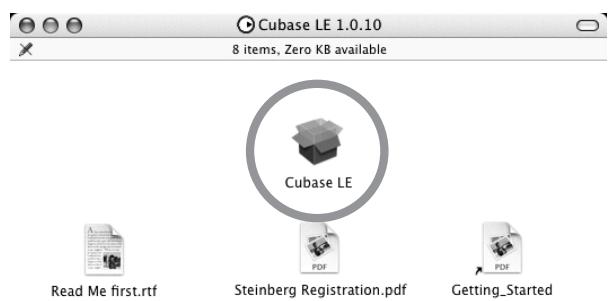
Quand vous insérez le CD "Cubase LE" fourni dans le lecteur de CD-ROM du Macintosh, une icône "Cubase LE" apparait sur le bureau. Double-cliquez sur l'icône pour l'ouvrir, puis utilisez l'installateur pour installer le logiciel.
2. Connectez le hd8/hd16 à l'ordinateur.
Vous pouvez connecter le HD8/HD16 par USB ou par les connecteurs MIDI IN/OUT (si vous utilisez le MIDI, l'ordinateur doit être équipé d'une interface MIDI).

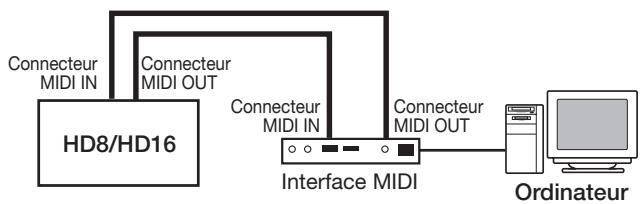
4. Accomplisse les étapes suivantes sur le HD8/HD16 pour sélectionner le type de connexion.
(1) Depuis l'écran principal, pressez la touche [PROJECT/UTILITY] puis utilisez les touches scanner gauche/droite pour faire apparaitre "SYSTEM" en seconde ligne de l'afficheur.
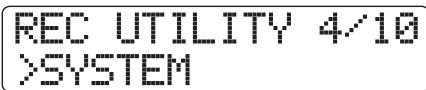
L'affichage change comme suit.
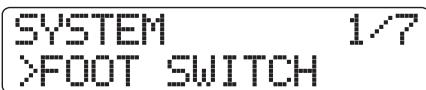
(3) Utilisez les touches curseur gauche/droite pour faire apparaître "Control Surface" en seconde ligne de l'afficheur et pressez la touche [ENTER]. Le type de connexion actuellement sélectionné s'affiche.
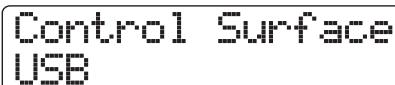
(4) Tournez la molette pour sélectionner "USB" (connexion par le port USB) ou "MIDI I/O" (connexion par les prises MIDI IN/OUT). Les signaux de télécommande seront envoyés par l'interface sélectionnée ici. (5) Pressez répétitivement la touche [EXIT] pour retourner à l'écran principal. 5. Accomplissez les étapes suivantes sur le HD8/HD16 pour activer le mode surface de contrôle. (1) Depuis l'écran principal, tenez enfoncée la touche [SHIFT] et pressez le pad 2 (CONTROL SURFACE).
- Un écran de confirmation de passage en mode de surface de contrôle apparaît.
(2) Presse la touche [ENTER].
Le HD8/HD16 passe en mode surface de contrôle et l'affichage change comme suit.
Stat: Mute Bank: 1 PAN
6. Lancez cubase le.
La procédure de démarrage varie avec le système d'exploitation.
Windows XP
Double-cliquez sur l'icône Cubase LE qui a été placée sur le bureau durante l'installation. Une fenêtre apparait, vous demandant de tester les ports d'entrée/sortie audio. Sélectionnez "Yes" (Oui) pour accomplir le test.
MacOS x
Double-cliquez sur l'icône Cubase LE qui a été placée dans le dossier "Applications" durante l'installation.
Veillez à ne lancer Cubase LE qu'après avoir activé le mode surface de contrôle sur le HD8/HD16.
Les étapes suivantes sont les mêmes pour Windows XP et MacOS X. Les copies d’écran montrées ici concernent Windows XP.
- Après lancement de Cubase LE, sélectionnez "Device Setup..." (Configuration de périphérique) dans le menu "Devices" (périphériques) et cliquez sur l'onglet "Add/Remove" (Ajouter/supprimer).
La fenêtre Device Setup donne accès aux réglages nécessaires pour employer le HD8/HD16 comme surface de contrôle.
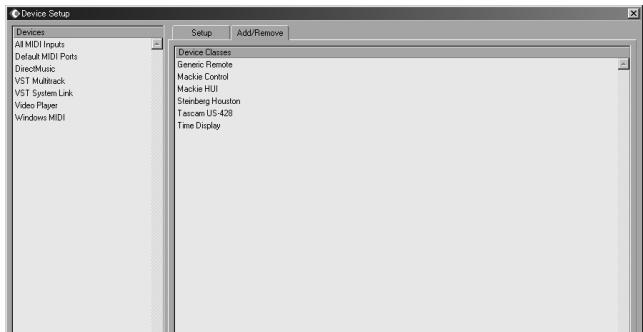
Dans le côté droit de la fenêtre Device Setup, sélectionnez "Generic Remote" (Télécommande générique) et cliquez sur le bouton "Add" (Ajouter). Cela ajoutera l'entrée "Generic Remote" à la liste de gauche de la fenêtre Device Setup.
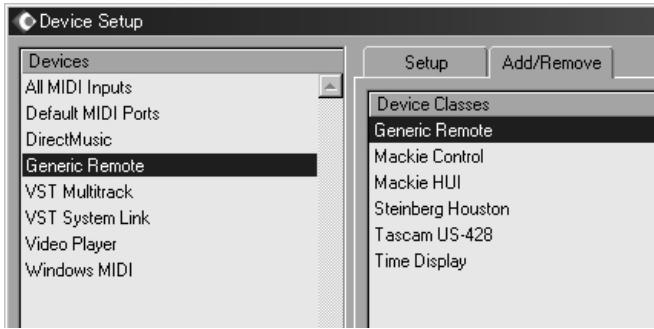
8. Sélectionnez "generic remote" dans la liste de gauche de la fenêtre device setup et cliquez sur l'onglet "setup
L'affichage change comme suit.
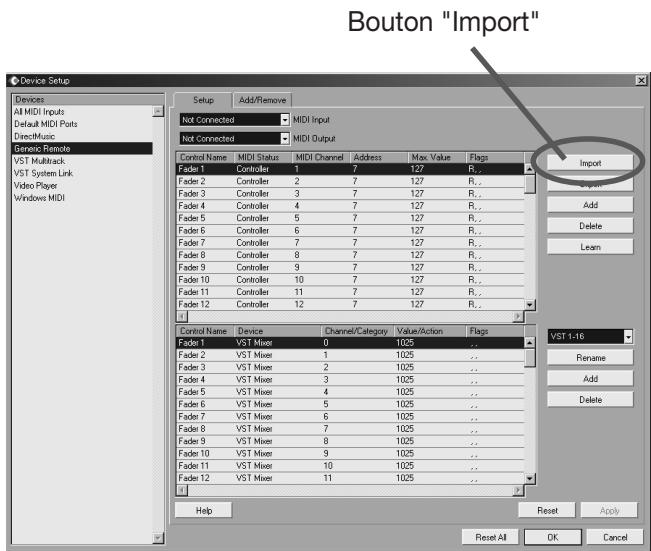
9. Cliquez sur le bouton "import".
La fenêtre "Import Generic Remote" apparaît.
- Retirez le CD "Cubase LE" du lecteur de CD-ROM et insérez le CD "Factory Recover".
- Copiez le dossier "CTRL_SF" par glisser/déposer du CD "Factory Recover" vers le disque dur de l'ordinateur.
- Dans la fenêtre "Import Generic Remote", sélectionnez le fichier de configuration situé dans le dossier "CTRL_SF" copié sur le disque dur de l'ordinateur. Puis cliquez sur le bouton "Open".
Le nom du fichier de configuration est le suivant. Fichier de configuration HD8:.. CBLE_8.xml Fichier de configuration HD16:.. CBLE_16.xml
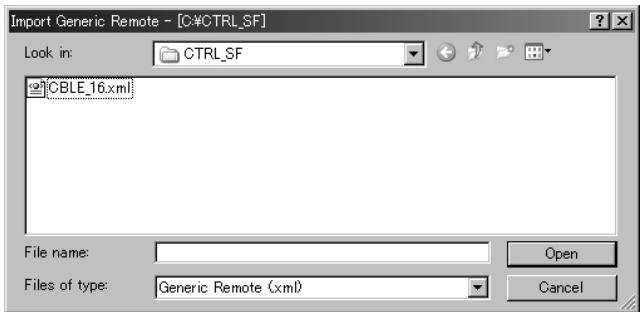
Cliquez sur le bouton "Open" pour charger le fichier de configuration Generic Remote. Le contenu du fichier se reflète dans la fenêtre de configuration (Setup).
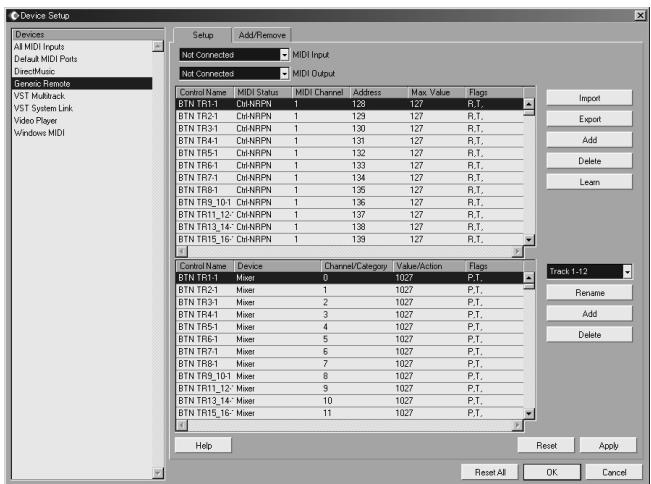
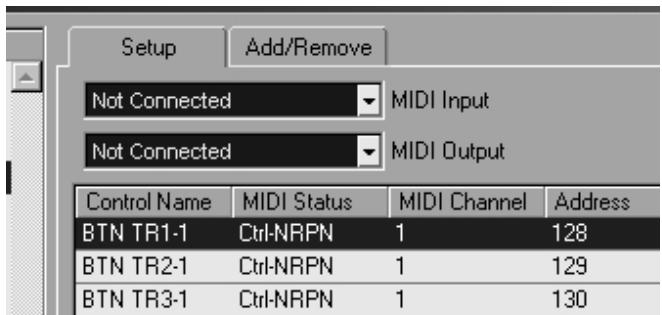
- Utilisez le menu déroulant d'entrée MIDI (MIDI Input) et de sortie MIDI (MIDI Output) de Cubase LE pour sélectionner le port MIDI auquel est connecté le HD8/HD16.
Quand l'USB est utilisé
Sélectionnez les ports d'entrée et sortie MIDI comme suit.
Windows
XP......"USB"
VISTA...."MIDI"
Macintosh
Mac OS X 10.2 et ultérieur. "MIDI"
Quand le MIDI est utilisé
Sélectionnez le port MIDI correspondant de l'interface.
- Cliquez sur le bouton "Apply" puis sur le bouton "OK".
La fenêtre Device Setup se ferme. Le HD8/HD16 peut continuer à servir à commander à distance l'application Cubase LE.
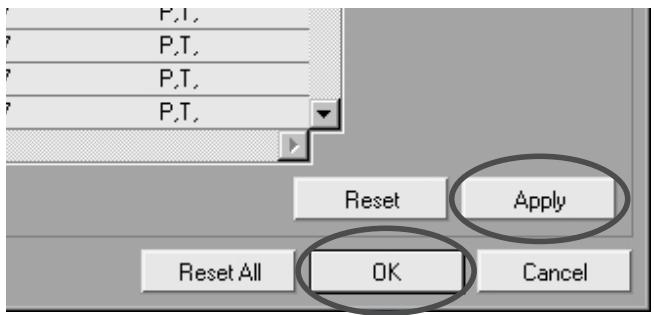
Les réglages sont automatiquement sauvegardés par Cubase LE. Quand vous lancez Cubase LE la fois suivante, la procédure de configuration n'est plus nécessaire.
Sortie du mode surface de contrôle
Pour quitter le mode surface de contrôle et ramener le HD8/ HD16 à un fonctionnement normal, procédez comme suit.
- Depuis l'écran principal, maintenez la touche [SHIFT] et pressez le pad 2 (CONTROL SURFACE).
L'affichage change comme suit.
Control Surface Terminate?
- Pressez la touche [ENTER].
L'écran principal réapparaît et le HD8/HD16 reprend son fonctionnement normal d'enregistreur.
Guide rapide : importation de données audio dans cubase le
Cette section explique comment importer des données audio du HD8/HD16 dans Cubase LE sous forme de fichiers WAV. Il y a deux façons de faire :
- Importation par glisser/déposer
- Utilisation de la commande "Import".
Importation par glisser/déposer
- Reliez l'ordinateur et le HD8/HD16 par un câble USB.
- Faites passer le HD8/HD16 en mode stockage de masse.
Pour des informations sur la façon de faire, voir page 161 du mode d'emploi.
- Lancez Cubase LE et ouvrez le projet dans lequel doivent être importées les données audio.
- Dans la fenêtre montrant le disque dur du HD8/HD16 sur l'écran d'ordinateur, ouvrez le dossier "TAKE" du projet qui contient les données audio désirées. Pour des informations sur la façon de faire cela, voir page 162 du mode d'emploi.
- Sélectionnez le ou les fichiers dans le dossier "TAKE" et faites-les glisser pour les déposer dans la fenêtre du projet Cubase LE.
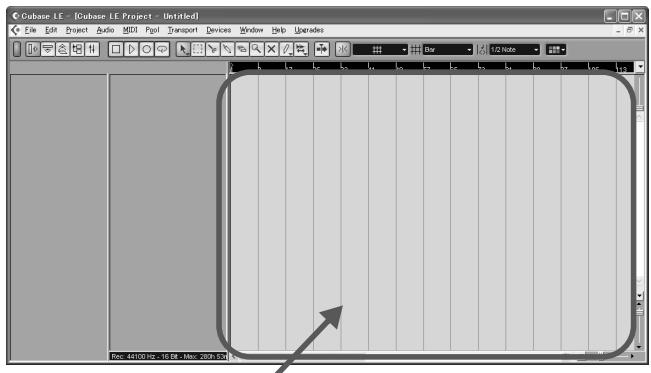
La fenêtre "Import Options" (Options d'importation) apparaît.
- Dans la fenêtre "Import Options", cochez la case "Copy File to Working Directory" (Copier le fichier dans le répertoire de travail) et cliquez sur le bouton OK.
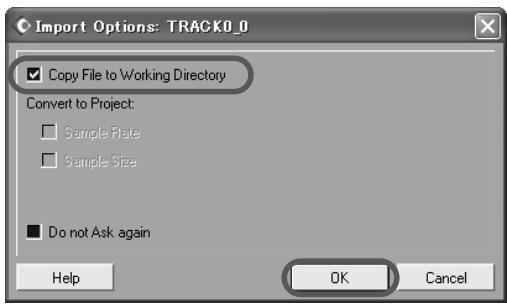
Les données audio sont chargées dans les pistes de Cubase LE.
Emploi de la commande "import
- Accomplissez les étapes 1 - 3 de "Importation par glisser/déposer" pour ouvrir le projet Cubase LE.
- Dans les menus de Cubase LE, sélectionnez "File" → "Import" → "Audio File".
La fenêtre "Import Audio" apparait.
- Sélectionnez le ou les fichiers dans le dossier "TAKE" du projet désiré et cliquez sur le bouton "Open".
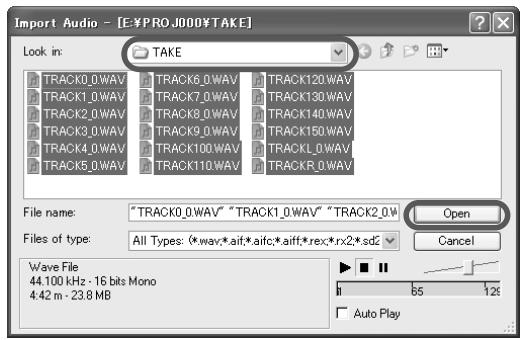
La fenêtre "Import Options" (Options d'importation) apparaît.
- Cochez "Copy Files to Working Directory" et cliquez sur le bouton OK.
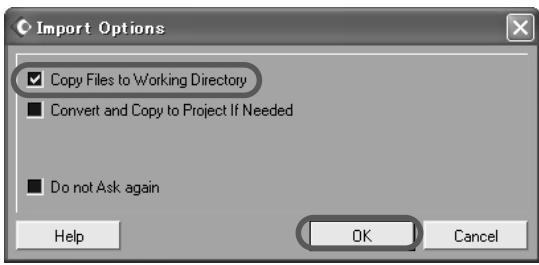
Les données audio sont chargées dans les pistes de Cubase LE.
Emploi du mode surface de contrôle
Cette section décrit l'emploi du HD8/HD16 en mode surface de contrôle.
Les fonctions de surface de contrôle décrites ici ne sont disponibles que lorsque le fichier de configuration fourni par ZOOM a été chargé dans Cubase LE.
Quand vous faites passer le HD8/HD16 en mode surface de contrôle, les touches et faders du HD8/HD16 peuvent être employés pour commander à distance les fonctions de transport et de mixage de Cubase LE.
Quand vous faites passer le HD8/HD16 en mode surface de contrôle, l'affichage change comme suit.
Stat: Mute Bank: 1 PAN
Quand le HD8/HD16 est en mode surface de contrôle, l'enregistreur ne fonctionne pas.
En mode surface de contrôle, les fonctions du HD8/HD16 ne sont pas disponibles et les boutons et touches de la façade ont des fonctions spéciales adaptées à Cubase LE. L'indicateur de niveau du HD8/HD16 affiche les positions de fader pour les pistes de Cubase LE.
Pour une liste des fonctions affectées aux touches et commandes du HD8/HD16 en mode surface de contrôle, voir le tableau "Fonctions du mode surface de contrôle en un instant" en page 8 de ce document.
Pilotage du transport
Quand le HD8/HD16 est en mode surface de contrôle, les touches de la section de transport contrôlent les fonctions suivantes de Cubase LE.
Tameène le curseur au début du projet Touche REW [←] Touche FF [▶] Retour rapide Avance rapide

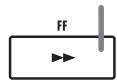
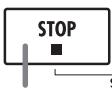
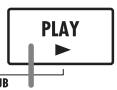
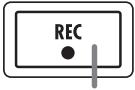
Touche
STOP [■]
Arrêt
Touche
PLAY [▶]
Lecture
Touche
REC [●]
Enregistrement
Pour les fonctions des autres touches de la section des fonctions/transport, voir le tableau "Fonctions du mode surface de contrôle en un instant" en page 8 de ce document.
Fonctionnement de la section des faders
Quand le HD8/HD16 est en mode surface de contrôle, les commandes de la section des faders (faders, touches de statut, boutons de paramètre) peuvent servir à régler des paramètres majeurs de Cubase LE. Pour connaître les fonctions des commandes, voir le tableau "Résumé des fonctions du mode surface de contrôle" en page 8 de ce document.
Avec le HD8, le fader, la touche de statut et le bouton de paramètre [RHYTHM] servent aussi. Avec le HD16, aucun de ceux-ci n'est assigné.
Changement de la banque pilotée par la section des faders
Un groupe de pistes piloté par les commandes (faders, touches de statut, boutons de paramètre) de la section des faders est appelé une "banque". En changeant de banque, vous pouvez contrôler plus de pistes de Cubase LE.
Avec le HD8, il y a 4 banques (1 - 4) et avec le HD16, il y en a 3 (1 - 3). Le tableau de la page suivante montre les numéros des pistes de Cubase LE qui sont assignées aux commandes de chaque banque.
Banques disponibles avec le HD8
| Commandes | 1 | 2 | 3 | 4 | 5 | 6 | 7/8 | [RHYTHM] |
| Banque 1 | Piste 1 | Piste 2 | Piste 3 | Piste 4 | Piste 5 | Piste 6 | Piste 7 | Piste 8 |
| Banque 2 | Piste 9 | Piste 10 | Piste 11 | Piste 12 | Piste 13 | Piste 14 | Piste 15 | Piste 16 |
| Banque 3 | Piste 17 | Piste 18 | Piste 19 | Piste 20 | Piste 21 | Piste 22 | Piste 23 | Piste 24 |
| Banque 4 | Piste 25 | Piste 26 | Piste 27 | Piste 28 | Piste 29 | Piste 30 | Piste 31 | Piste 32 |
Banques disponibles avec le HD16
| Commandes | 1 | 2 | 3 | 4 | 5 | 6 |
| Banque 1 | Piste 1 | Piste 2 | Piste 3 | Piste 4 | Piste 5 | Piste 6 |
| Banque 2 | Piste 13 | Piste 14 | Piste 15 | Piste 16 | Piste 17 | Piste 18 |
| Banque 3 | Piste 25 | Piste 26 | Piste 27 | Piste 28 | Piste 29 | Piste 30 |
| Commandes | 7 | 8 | 9/10 | 11/12 | 13/14 | 15/16 |
| Banque 1 | Piste 7 | Piste 8 | Piste 9 | Piste 10 | Piste 11 | Piste 12 |
| Banque 2 | Piste 19 | Piste 20 | Piste 21 | Piste 22 | Piste 23 | Piste 24 |
| Banque 3 | Piste 31 | Piste 32 | Piste 33 | Piste 34 | Piste 35 | Piste 36 |
Par exemple, quand la banque 1 est sélectionnée avec le HD8, les pistes 1 - 8 de Cubase LE peuvent être contrôlées. Passer en banque 2 vous donne accès aux pistes 9 - 16.
- Comment sont organisées les banques (HD8)
Utilisez les touches curseur gauche/droite pour changer de banque. La banque actuellement sélectionnée est indiquée en première ligne de l'afficheur.
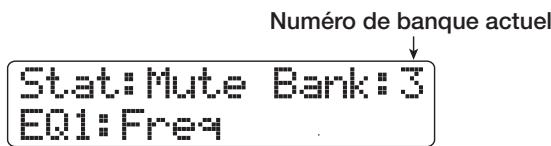
Sélection d'une fonction à contrôler avec les touches de statut
En utilisant les touches de statut du HD8/HD16, les fonctions on/off de coupure (Mute), d'armement pour l'enregistrement (Rec) et de Solo de Cubase LE peuvent être contrôlées. Pour déterminer celle de ces fonctions qui est contrôlée par la touche de statut, procédez comme suit.
1. Utilisez les touches curseur gauche/droite pour sélectionner la banque qui comprend la piste à contrôler.
La fonction actuellement affectée à la touche de statut (Mute, Rec, Solo) est indiquée sur le côté gauche de la première ligne de l'afficheur.
Fonction On/off affectée à la touche de statut
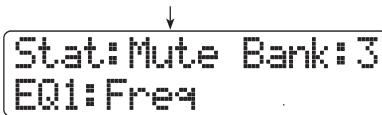
2. Utilisez la touche [SELECT] pour sélectionner la fonction désirée.
Chaque pression de la touche fait passer en revue les fonctions Mute → Rec → Solo.
Sélection d'une fonction à contrôle avec le bouton de paramètre
En utilisant les boutons de paramètre du HD8/HD16, le panoramique, l'égaliseur et le niveau de départ d'effet peuvent être réglés pour chaque piste de Cubase LE. Pour sélectionner cette de ces fonctions qui sera contrôlée par le bouton, procédez comme suit.
1. Utilisez les touches curseur gauche/droite pour sélectionner la banque qui comprend la piste à contrôler.
La fonction actuellement affectée au bouton de paramètre est indiquée en seconde ligne de l'afficheur.
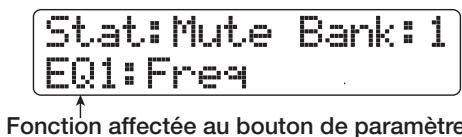
2. Pressez la touche correspondant au paramètre à régler
Le tableau de la page suivante montre les paramètres régulables
| Touche du HD8/HD16 | Affichage | Paramètre de Cubase LE | Paramètres accessibles par pressions répétées de la touche |
| Touche [TRACK PARAMETER] | SEND1 - SEND4 | SEND1 - SEND4 | Le statut On/Off et le niveau de départ 1 - 4 sont affichés tour à tour. |
| Touche [INPUT SOURCE] | PAN | PAN | -- |
| Touche [BOUNCE] | EQ1 | EQ:LOW | Le statut On/Off, le gain, la fréquence et la valeur Q d'EQ1 sont affichés tout à tour. |
| Touche [SCENE] | EQ2 | EQ:LO MID | Le statut On/Off, le gain, la fréquence et la valeur Q d'EQ2 sont affichés tout à tour. |
| Touche [AUTO PUNCH IN/OUT] | EQ3 | EQ:HI MID | Le statut On/Off, le gain, la fréquence et la valeur Q d'EQ3 sont affichés tout à tour. |
| Touche [A-B REPEAT] | EQ4 | EQ:HI | Le statut On/Off, le gain, la fréquence et la valeur Q d'EQ4 sont affichés tout à tour. |
de Cubase LE et les touches correspondantes du HD8/HD16. Excepté pour le paramètre PAN, vous sélectionnez un paramètre parmi ceux proposés en pressant répétitivement la même touche.
Par exemple, presser répétitivement la touche [TRACK PARAMETER] fait passer en revue les paramètres à contrôleurs suivants: SEND1: OnOff SEND1: Level SEND2: OnOff SEND2: Level.
Emploi des pads
Quand le HD8/HD16 est en mode surface de contrôle, les informations de jeu sur les pads sont envoyées sous forme de messages MIDI. En mode surface de contrôle du HD8/HD16, les réglages de pad suivants sont possibles.
Changement de banque de pads
Quand vous changez la banque de pads en mode surface de contrôle, le jeu de nombres de note affecté à chaque banque change (pour des informations sur les nombres de note MIDI pour chaque pad, voir page 205 du mode d'emploi).
L'affichage change comme suit.
Pad Bank 1
N° de banque de pads
2. Tournez la molette pour sélectionner la banque de pads (1 - 3).
Quand le réglage est terminé, pressez la touche [EXIT].
Changement de la sensibilité des pads
Vous pouvez régler le volume produit en fonction de la force de frappe sur les pads (sensibilité des pads).
L'affichage change comme suit.
Pad Sense Normal
Réglage de sensibilité du pad
Pour des informations sur les réglages possibles, voir page 125 du mode d'emploi.
2. Tournez la molette pour sélectionner le réglage de sensibilité des pads.
Quand le réglage est fait, pressez la touche [EXIT] pour revenir à l'écran précédent.
Réglage du canal MIDI
Pour régler le canal d'émission des messages MIDI, procédez comme suit.
1. Tenez enfoncée la touche [SHIFT] et pressez le pad 6 (REVERB).
L'affichage change comme suit.
MIDI Pad Channel 1ch Canal MIDI
2. Tournez la molette pour sélectionner le canal MIDI (1 - 16).
Quand le réglage est fait, pressez la touche [EXIT] pour revenir à l'écran précédent.
Résumé des fonctions du mode surface de contrôle
Les fonctions de surface de contrôle listées ici ne sont disponibles que quand le fichier de configuration fourni par ZOOM a été chargé dans Cubase LE.
| Contrôle | Description | ||
| Section des faders | Bouton de paramètre | Règle le PANoramaque, l'égaliser et le niveau de départ d'effet pour la piste concernnée | |
| Bouton de paramètre [RHYTHM] | HD8: Règle le PANoramaque, l'égaliser et le niveau de départ d'effet pour la piste concennée HD16: Non assigné | ||
| Touche de statut | Commute On/Off les fonctions Mute, Rec, Solo de la piste concennée | ||
| Touchche de statut [RHYTHM] | HD8: Commute On/Off les fonctions Mute, Rec, Solo de la piste concennée HD16: Non assignée | ||
| Touchche de statut [MASTER] | Non assignée | ||
| Fader | Règle le volume de la piste concennée | ||
| Fader [RHYTHM] | HD8: Règle le volume de la piste concennée HD16: Non assigné | ||
| Fader [MASTER] | Règle le volume master | ||
| Section des fonctions/transport | Touchche [SELECT] | Change la destination de la touche de statut | |
| Touchche [SOLO] | Ouvre/ferme la table de mixage | ||
| Touches curseur gauche/droite | Changent la banque de la section faders (HD8: 4 banques, HD16: 3 banques) | ||
| Touchche curseur haut | Navigation vers le haut | ||
| Touchche curseur bas | Navigation vers le bas | ||
| Touchche [ENTER] | Met la fenêtre de projet en premier plan | ||
| Molette | Déplace le curseur dans le projet | ||
| Touchche ZERO [←] | Ramène à 0 le curseur du projet | ||
| Touchche REW [←] | Retour rapide | ||
| Touchche FF [→] | Avance rapide | ||
| Touchche STOP [■] | Arrêt | ||
| Touchche PLAY [▶] | Lecture | ||
| Touchche REC [●] | Enregistrement | ||
| Section de contrôle | Touchche [NEW PROJECT] | Commute On/Off le mode cycle | |
| Touchche [PROJECT/UTILITY] | Commute On/Off l'écoute (monitoring) | ||
| Touchche [TRACK PARAMETER] | Associe SEND au bouton paramètre | ||
| Touchche [INPUT SOURCE] | Associe PAN au bouton paramètre | ||
| Touchche [BOUNCE] | Associe EQ1 au bouton paramètre | ||
| Touchche [SCENE] | Associe EQ2 au bouton paramètre | ||
| Touchche [AUTO PUNCH IN/OUT] | Associe EQ3 au bouton paramètre | ||
| Touchche [A-B REPEAT] | Associe EQ4 au bouton paramètre | ||
| Touchche [CLEAR] | Ouvre la fenêtre de réglage de canal VST | ||
| Touches MARKER [←] / [▶] | Déplace le curseur sur la position marquée, le point de PI/PO ou le début du projet | ||
| Touchche [MARK] | Marque la position actuelle du curseur. | ||
| Section des pads | Pads 1 - 9 | Envoiient les informations de jeu comme messages MIDI | |
| Touchche [CD-R/RW] | + Touche [SHIFT] | Affiche l'écran de réglage de sensibilité des pads du HD8/HD16 | |
| Touchche [CONTROL SURFACE] | Fait ajuster du mode surface de contrôle | ||
| Touchche [USB] | Active/désactive le mode stockage de masse | ||
| Touchche [CHORUS/DELAY] | Affiche l'écran de changement de banque de pads du HD8/HD16 | ||
| Touchche [REVERB] | Affiche l'écran de sélection de canal MIDI du HD8/HD16 | ||
- Guide d'installation de cubase le/ mode d'emploi comme surface de contrôle
- Installation et configuration de cubase le
- Utilisez le CD "cubase le" pour installer l'application cubase le sur votre ordinateur.
- Windows XP
- MacOS x
- Connectez le hd8/hd16 à l'ordinateur.
- Accomplisse les étapes suivantes sur le HD8/HD16 pour sélectionner le type de connexion.
- Lancez cubase le.
- Sélectionnez "generic remote" dans la liste de gauche de la fenêtre device setup et cliquez sur l'onglet "setup
- Cliquez sur le bouton "import".
- Sortie du mode surface de contrôle
- Guide rapide : importation de données audio dans cubase le
- Importation par glisser/déposer
- Emploi de la commande "import
- Emploi du mode surface de contrôle
- Pilotage du transport
- Fonctionnement de la section des faders
- Changement de la banque pilotée par la section des faders
- Sélection d'une fonction à contrôler avec les touches de statut
- Utilisez les touches curseur gauche/droite pour sélectionner la banque qui comprend la piste à contrôler.
- Utilisez la touche [SELECT] pour sélectionner la fonction désirée.
- Sélection d'une fonction à contrôle avec le bouton de paramètre
- Pressez la touche correspondant au paramètre à régler
- Emploi des pads
- Changement de banque de pads
- Tournez la molette pour sélectionner la banque de pads (1 - 3).
- Changement de la sensibilité des pads
- Tournez la molette pour sélectionner le réglage de sensibilité des pads.
- Réglage du canal MIDI
- Tenez enfoncée la touche [SHIFT] et pressez le pad 6 (REVERB).
- Tournez la molette pour sélectionner le canal MIDI (1 - 16).
- Résumé des fonctions du mode surface de contrôle
Marque : ZOOM
Modèle : HD8
Catégorie : Logiciel audio