
1044CD - Matériel audio ZOOM - Notice d'utilisation et mode d'emploi gratuit
Retrouvez gratuitement la notice de l'appareil 1044CD ZOOM au format PDF.


| Marque | ZOOM |
| Modèle | 1044CD |
| Type de produit | Studio d'enregistrement multipiste avec graveur CD-R/RW intégré |
| Pistes d'enregistrement/lecture | 10 pistes + 1 piste Master stéréo |
| Pistes virtuelles | 10 par piste (y compris piste Master) |
| Graveur CD-R/RW | Intégré, permet la création de CD audio et la sauvegarde de projets |
| Supports de sauvegarde externes | CD-R/RW, ZIP, MO, disque dur (via carte SCSI SIB-01 optionnelle) |
| Effets intégrés | Algorithmes par voie et de mastering (ex. WideDrms, Exciter, Clarify) |
| Connectivité SCSI | Via carte optionnelle SIB-01 (SCSI-2) |
| Alimentation | Adaptateur secteur externe |
| Entretien et nettoyage | Nettoyer avec un chiffon doux et sec. Ne pas utiliser de solvants ou de produits abrasifs. |
| Sécurité | Ne pas exposer à l'humidité. Utiliser uniquement l'adaptateur secteur fourni. Débrancher avant tout nettoyage. |
| Pièces détachées et réparabilité | Contactez le service après-vente ZOOM pour toute réparation ou pièce détachée. |
| Informations générales | Notice d'utilisation incluse. Version logicielle 2.0. Façade avec afficheur et molettes de navigation. |
FOIRE AUX QUESTIONS - 1044CD ZOOM
Questions des utilisateurs sur 1044CD ZOOM
0 question sur cet appareil. Repondez a celles que vous connaissez ou posez la votre.
Poser une nouvelle question sur cet appareil
Téléchargez la notice de votre Matériel audio au format PDF gratuitement ! Retrouvez votre notice 1044CD - ZOOM et reprennez votre appareil électronique en main. Sur cette page sont publiés tous les documents nécessaires à l'utilisation de votre appareil 1044CD de la marque ZOOM.
MODE D'EMPLOI 1044CD ZOOM
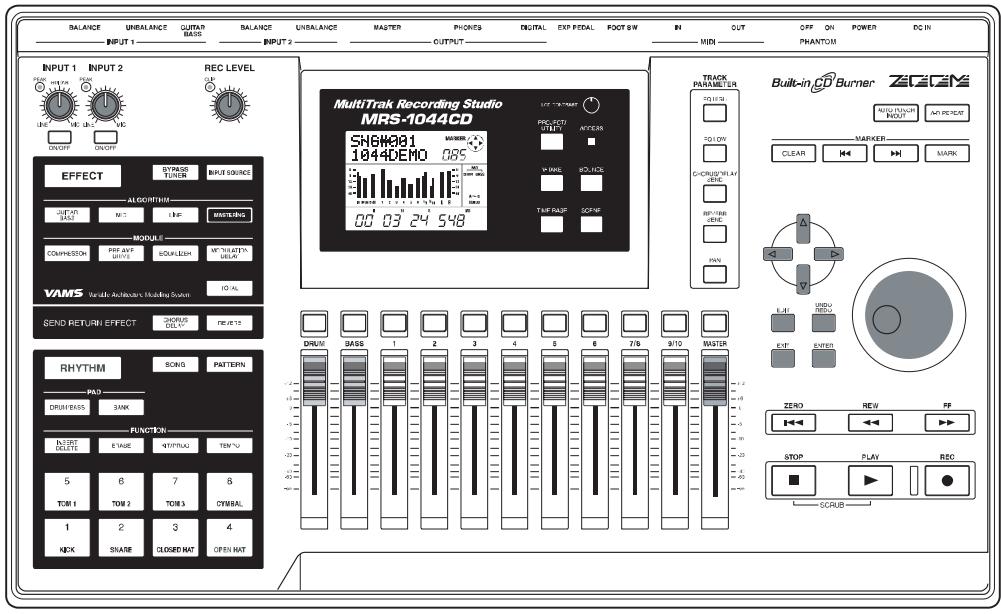
Sommaire
Information pour les utilisateurs du MRS-1044CD 3
Mode d'emploi du MRS-1044 3
Manuel complémentaire MRS-1044CD / MRS-1044 version 2.0 (ce document) 3
Information pour les utilisateurs ayant mis à jour leur MRS-1044 de la version 1.x à la version 2.0 …… 3
Conventions employées dans ce manuel 3
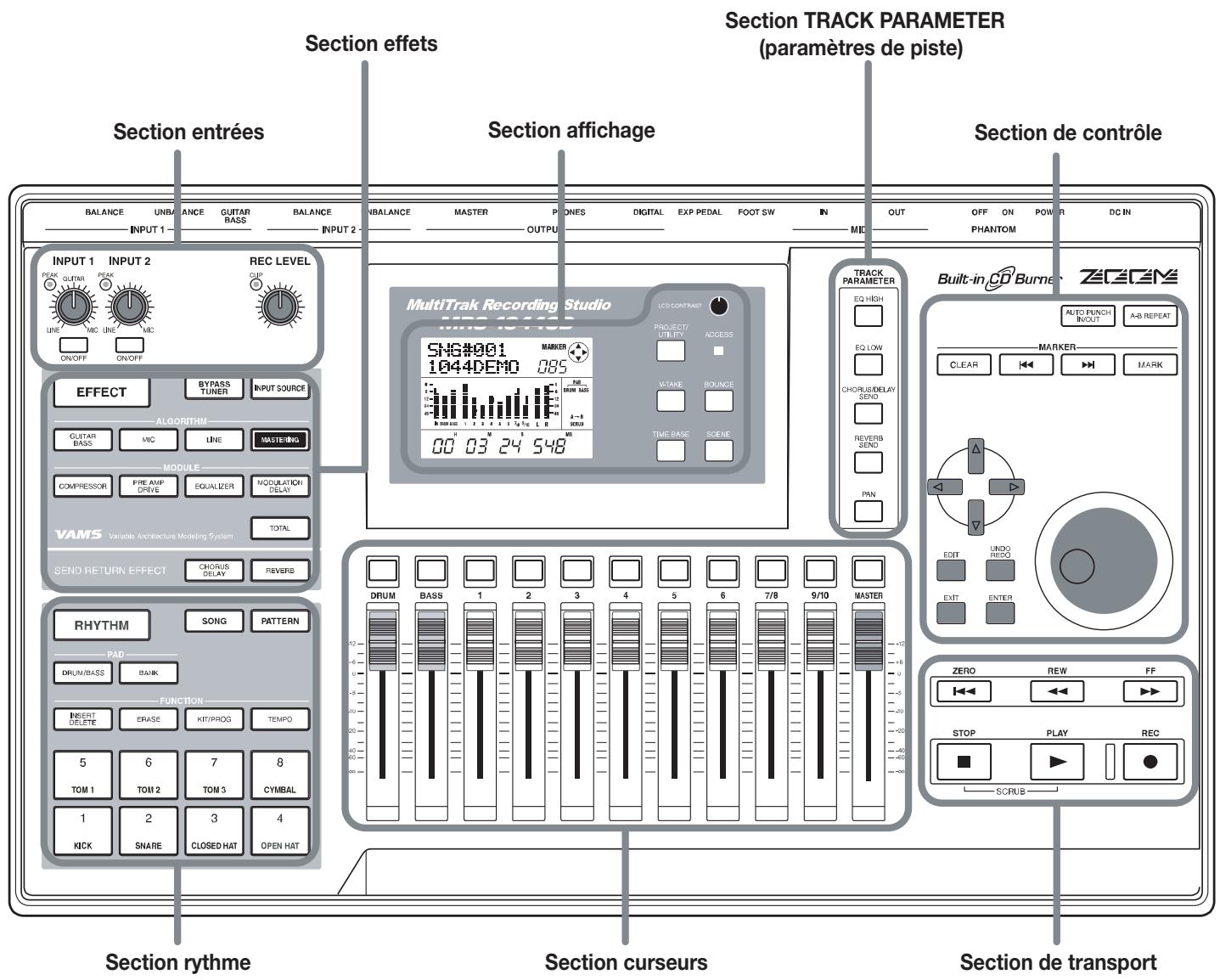
Parties et fonctions 4
Face supérieure 4
Face arriere 4
Face antérieure 5 Lecteur/enregistreur de CD-R/RW 5
Face latérale 5
Connexion d'unités SCSI externes 7
Unités compatibles 7
Connexion d'unités SCSI 7
Utilisation de la piste master 9
Qu'est-ce que la piste Master? 9
Fonctionnement de base de la piste Master 9
Mixage à l'aide de la piste Master 10
Sélection de piste V en piste Master 10
Fusion en piste Master 11
Reproduction de piste Master 11
Création d'un CD audio 14
Écriture de données audio 14
Enregistrement de CD audio par Projet 14
Lecture d'un CD audio 16
Finalisation d'un disque CD-R/CD-RW 17
Effacement d'un disque CD-RW 18
Enregistrement de données audio par album 18
Sauvegarde/restauration d'un projet 21
Stockage d'un projet sur un support externe (sauvegarde par Projet) 21
Stockage de tous les projets sur un support externe (sauvegarde de la totalité du disque dur) 23
Lecture d'un Projet stocké sur support externe (restauration) 25
Effacement de données déjà sauvegardées 28
Mauvais fonctionnement 31
Liste des Patches d'effets supplémentaires de la Version 2.00 des MRS-1044CD/MRS-1044
Cette documentation sert à la fois de "Manuel complémentaire du MRS-1044CD" pour les utilisateurs qui ont acquis un modèle MRS-1044CD et de "Manuel complémentaire pour MRS-1044 version 2.0" pour les utilisateurs qui ont fait passer leur MRS-1044 de la version 1.0 à la version 2.0.
Information pour les utilisateurs du mrs-1044cd
Merci d'avoir acheté le Studio d'enregistrement multipiste MRS-1044CD ZOOM (ci-après appelé MRS-1044CD). Tout en conservant les fonctions du MRS-1044, le MRS-1044CD intègre un lecteur enregistreur de CD-R/RW pour encore plus de polyvalence.
Le MRS-1044CD est livré avec les deux manuels suivants.
Mode d'emploi du MRS-1044
Explique toutes les possibilités et fonctions communes au MRS-1044 et au MRS-1044CD. Nous vous recommandons de lire la totalité du manuel pour vous familiariser avec les principes et concepts de l'enregistrement multipiste.
Manuel complémentaire mrs-1044cd/mrs-1044 version 2.0 (ce document)
Explique les éléments du MRS-1044CD et décrit les fonctions ajoutées à la version 2.0 de la série MRS-1044.
La version 2.0 est installée par défaut dans le MRS-1044CD. Par conséquent, vous devrez vous référer à la fois au mode d'emploi du MRS-1044 et à ce document pour obtenir toutes les informations quant au fonctionnement de l'appareil.

- Pour connecter un lecteur externe de ZIP, disque MO ou autre appareil SCSI mentionné dans ce manuel, la carte d'interface SCSI optionnelle SIB-01 est nécessaire.
- La SIB-01 peut être fournie avec un CD-ROM pour mettre à jour le système en version 1.2, mais si votre système est déjà en version 2.0, il n'est pas nécessaire d'effectuer ce changement.
Information pour les utilisateurs ayant mis à jour leur MRS-1044 de la version 1. x à la version 2.0
La section débutant en page 6 de ce manuel explique les fonctions et procédures supplémentaires propres à la version 2.0.


- Pour connecter un lecteur externe de ZIP, disque MO ou autre appareil SCSI mentionné dans ce manuel, la carte d'interface SCSI optionnelle SIB-01 est nécessaire.
- La SIB-01 peut être fournie avec un CD-ROM pour mettre à jour le système en version 1.2, mais si votre système est déjà en version 2.0, il n'est pas nécessaire d'effectuer ce changement.
Conventions employées dans ce manuel
Les explications de ce manuel qui s'appliquent à la fois au modèle MRS-1044CD et au modèle MRS-1044 utilisent l'expression "série MRS-1044".
Les explications qui ne s'appliquent qu'au modèle MRS-1044CD sont identifiées par l'icône suivante.

Les explications qui ne s'appliquent qu'au cadre MRS-1044 sont identifiées par l'icône suivante.
Face arrière

Pour des informations sur les diverses sections et fonctions, veuillez vous référer au mode d'emploi pages 8 - 13.
Face antérieure


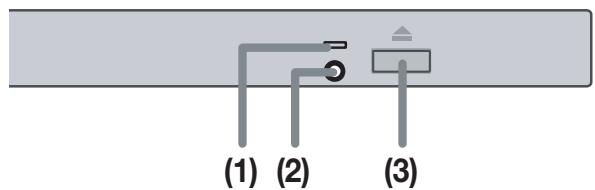
Indicateur d'accès au disque
S'allume lorsque les données sont lues.
Orifice d'éjection
Si le tiroir du lecteur de CD-R/RW ne sort pas, insérez un objet pointu - trombone ou pointe rigide - dans cet orifice pour forcer l'éjection du disque.
Bouton d'éjection
Presser ce bouton ouvre le tiroir du lecteur enregistreur de CD-R/RW.
Face latérale
Cet emplacement est prévu pour l'installation d'une carte optionnelle SCSI ou USB.
Fonctions de la série MRS-1044 ver. 2.0
La version 2.0 de la série MRS-1044 apporte les fonctions suivantes :
Piste master supplémentaire
En plus des pistes normales d'enregistrement/lecture 1-10, vous disposez d'une piste Master stéréo. Le signal enregistré sur cette piste double est le même que celui fourni en prise sortie [OUTPUT].
Par exemple, vous pouvez utiliser les pistes 1-10 et la section rythmique (kit de batterie + programme de basse) comme sources pour un mixage sur la piste Master qui sert de piste de mixage dédiée.
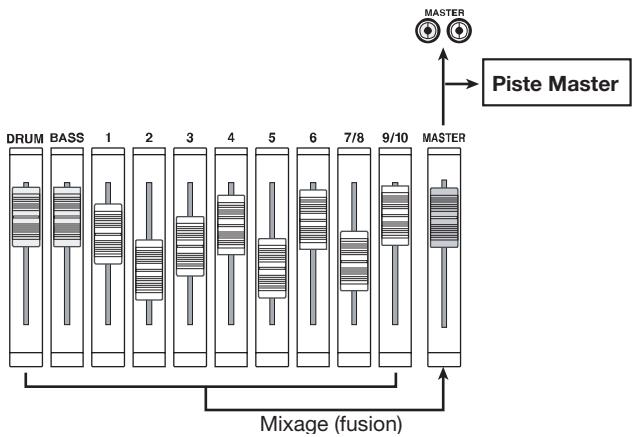
La piste Master comprend aussi 10 pistes virtuelles pour créer de multiples versions de votre mixage final. Ensuite, vous pourrez comparer les versions et désirer la meilleure.
Création d'un CD audio
A l'aide du lecteur enregistreur de CD-R/RW, vous pouvez graver la piste Master d'un ou plusieurs Projets sur disque CD-R/RW pour creer un CD audio. Les données audio de 99 morceaux peuvent etre stockées sur un seul disque CDR/RW, s'il y a suffisamment d'espace sur le disque.
Un CD audio ainsi créé peut être reproduit sur un lecteur de CD ordinaire une fois la procédure de finalisation accomplie (CD-R uniquement).

Comme le modèle MRS-1044CD intègre un lecteur enregistreur de CD-R/RW, un CD audio peut être créé sans équipement externe.
Pour créer un CD audio avec le modèle MRS1044, la carte d'interface SCSI optionnelle SIB01 et un enregistreur externe de CD-R/RW sont nécessaires.
Sauvegarde/restauration de projet
Vous pouvez copier tout ou partie des Projets du disque dur du MRS-1044 vers un support tel qu'un disque CD-R/RW, ZIP, MO ou vers un autre disque dur en vue de sauvegarde. Les données mémorisées peuvent être reliues (restaurées) par la série MRS-1044 à tout moment.
Si vous utilisez des disques CD-R/RW ou autres supports amovibles tels que MO ou ZIP, des Projets de grande taille peuvent être fractionnés pour être contenus sur plusieurs volumes en vue de sauvegarde et restauration.
Avec le modèle MRS-1044CD, la connexion d'un lecteur externe de ZIP, MO ou d'un disque dur nécessite la carte d'interface SCSI optionnelle SIB-01, mais la sauvegarde/restauration par disque CD-R/RW peut s'accomplir avec le lecteur enregistrure intégré.
Avec le modèle MRS-1044, la connexion d'un lecteur ZIP, MO, d'un disque dur ou d'un lecteur enregistrure CD-R/RW nécessite la carte d'interface SCSI optionnelle SIB-01.
- Affinage (réduction) des prises virtuelles
Une nouvelle option est ajoutée au menu d'édition de piste, permettant le réglage fin des positions de début et de fin d'une prise virtuelle. Par exemple, lorsque vous créez un CD audio, des passages muets au début ou à la fin de la prise virtuelle peuvent être coupés.
Connexion d'unités SCSI externes
Des unités SCSI externes peuvent être connectées à la série MRS-1044 version 2.0 lorsque la carte d'interface SCSI optionnelle SIB-01 est installée.
Unités compatibles
Les caractéristiques des unités SCSI qui peuvent être connectées à la série MRS-1044 sont les suivantes :

Disque MO (magneto-optique 128 Mo, 230 Mo, 540 Mo), disque ZIP (100 Mo, 250 Mo), disque dur (2.1 - 80 Go)

Graveur de CD-R/RW, disque MO (magneto-optique 128 Mo, 230 Mo, 540 Mo), disque ZIP (100 Mo, 250 Mo), disque dur (2.1 - 80 Go)
Interface
SCSI-2
Modèles testés
Graveur de CD-R/RW : PLEXTOR PX-W1210TSE
Pour une liste des autres modèles, veuillez consulter le site web de ZOOM (http://www.zoom.co.jp).
Fonctions disponibles
| Création audio CD | Sauveg./ Restaur. | Sauvegarde/restauration sur plusieurs volumes | |
| Graveur CD-R/RW | Oui | Oui | Oui |
| Lecteur MO | Non | Oui | Oui |
| Lecteur ZIP | Non | Oui | Oui |
| Disque dur | Non | Oui | Non |


- "Testé" signifie qu'un fonctionnement normal a été obtenu avec une unité de production acquise par ZOOM. Il est impossible de garantir que toutes les fonctions seront opérationnelles avec ces modèles spécifiques.
- ZOOM Corporation n'accepte aucune responsabilité d'aucune sorte pour tout type de dommage résultant de l'utilisation des unités SCSI ci-dessus, qu'il soit direct ou indirect via toute partie.

Quand la SIB-01 est installée dans le MRS-1044CD et qu'ungraveur de CD-R/RW est connecté, il n'est pas possible d'utiliser simultanément cette unité et legraveur de CDR/RW intégré.
Connexion d'unités SCSI
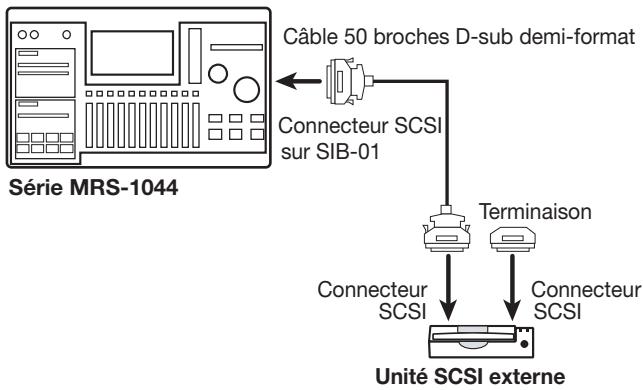
Pour connecter la série MRS-1044 (avec la SIB-01 installée) à une unité SCSI, procédez comme suit.
- Assurez-vous que l'appareil de série MRS-1044 et l'unité SCSI externe sont éteints. Puis, à l'aide d'un cable SCSI, reliez le connecteur SCSI de la SIB-01 au connecteur SCSI de l'unité SCSI.
Le câble SCSI devra être de type à haute impédance et aussi court que possible. Un câble de qualité inférieure peut entraîner des mauvais fonctionnements et des dommages.
2. Montez une terminaison sur l'unité SCSI externe
La "terminaison" est une résistance spéciale qui doit être représentée sur le dernier appareil d'une chaîne SCSI. Certains appareils ont une terminaison intégrée. Dans de tels cas, réglez le commutateur de cette terminaison sur ON.
3. Réglez le numéro d'identification SCSI de l'unité externe sur n'importe quel numéro de 0 à 6.
Le numéro d'identification SCSI est un numéro de 0 à 7 qui sert à identifier un appareil dans une chaîne SCSI. Comme l'identification SCSI de la série MRS-1044 (SIB-01) est fixée sur 7, la plage de réglage pour une unité SCSI connectée au MRS-1044 est 0 - 6.
4. Mettez sous tension vos appareils en commençant par l'unité SCSI externe, puis les séries MRS-1044.
- Éteignez en sens inverse en commençant par la série MRS-1044, puis l'unité SCSI externe.


- Quand une unité SCSI est connectée, assurez-vous qu'elle est sous tension quand vous utilisez la série MRS-1044. Autrement, le fonctionnement de la série MRS-1044 peut devenir instable.
Un maximum de deux unités SCSI peut être connecté au MRS-1044 (ungraveur de CDR/RW et une autre unité SCSI). Attention aux conflits d'identification SCSI. Pour une stabilite optimale, il est recommendé de n'utiliser qu'une seule unité SCSI à la fois.

Au maximum une unité SCSI peut être connectée au MRS-1044CD en plus du graveur de CD-R/RW intégré.
Utilisation de la piste master
Cette section explique comment utiliser la piste Master qui a été ajoutée en version 2.0.
Qu'est-ce que la piste master ?
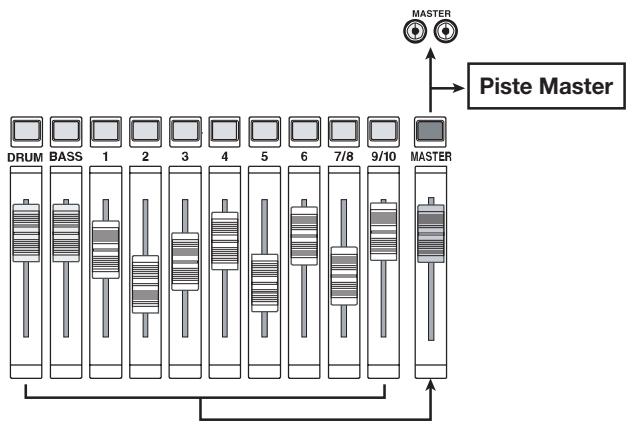
La piste Master est une piste stéréo indépendante des pistes normales 1-10. Elle est donc pour être employée comme une piste de mixage lors du mixage stéréo final, et peut également servir à créer un CD audio.
Quand la piste Master est en mode d'enregistrement, elle enregistre le signal après le curseur MASTER (le même signal que celui fourni aux prises de sortie [OUTPUT]). Par exemple, vous pouvez mixer les pistes 1-10 et la section rythme (kit de batterie + programme de basse) et fusionner le résultat sur la piste Master.
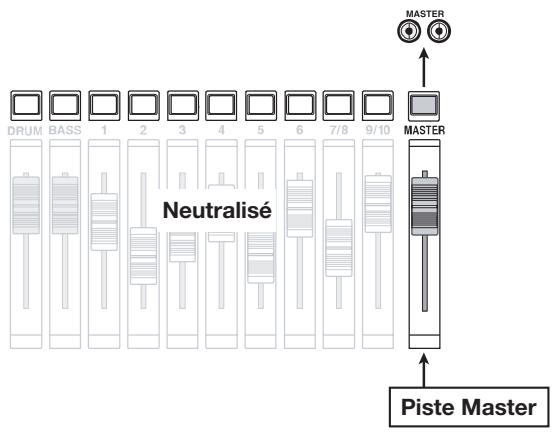
Quand la piste Master est reproduite, le signal est inséré juste avant le curseur MASTER (à cet instant, les voies DRUM, BASS 1-6, 7/8 et 9/10 sont neutralisées). Le curseur MASTER peut servir à ajuster le volume et le signal peut être écouté par les prises de sortie [OUTPUT].
Dans la série MRS-1044, il y a une piste Master par Projet. Comme les pistes ordinaires, elle comprend 10 pistes virtuelles (pistes V) pour créer de multiples versions avec des balances de mixage différentes, et sélectionner ultérieurement la meilleure piste virtuelle. Une piste Master enregistrée de cette façon peut servir de source pour créer un CD audio (la piste V sélectionnée dans la piste Master d'un Projet peut être écrite sur CD-R/CD-RW).
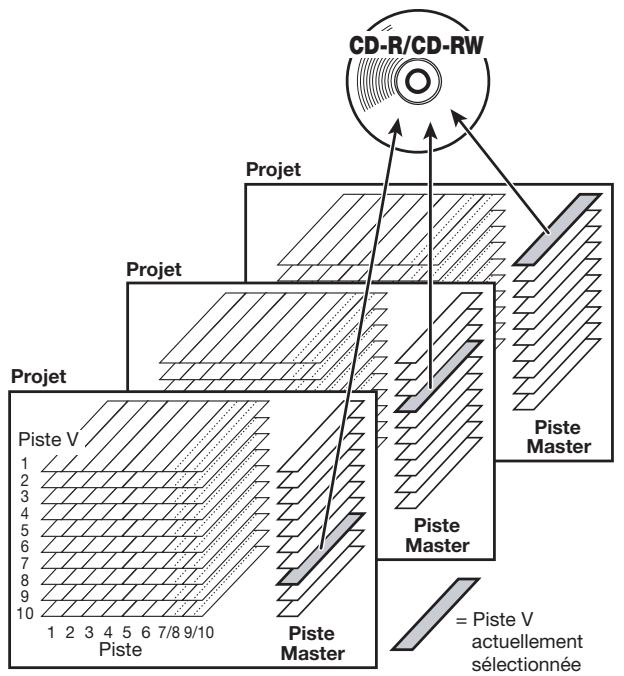
Fonctionnement de base de la piste master
Pour alterner entre enregistrement et lecture de la piste Master, la touche de statut MASTER de la section des curseurs est utilisée. Chaque pression de cette touche passe en revue les modes suivants.
| Statut de la touche MASTER | MASTER Eteinte | MASTER Rouge | MASTER Verte |
| Statut de la piste Master | Enregistr./Lecture désactivés | Enregistr. activé | Lecture activée |
| Autres voies | Normal | Normal | Neutralisées |
| Effet | Normal | Normal | Off |
Dans certaines conditions, la touche de statut MASTER fonctionne comme une touche de sélection de piste Master. Par exemple, en écran de sélection de piste V (ERASE) ou
Dans un menu de l'édition de piste (TRIM), presser la touche MASTER fait apparaître "M" à la place du nombre de piste. Cela indique que la piste Master a été sélectionnée.
Piste 1 de la piste Master
TRIM est une fonction qui a été ajoutée en version 1.2. Elle sert à éliminer des portions indésirables d'enregistrement en début et fin d'une piste. Pour des détails, voir page 12.
Mixage à l'aide de la piste master
Cette section explique comment mixer les pistes 1-10 de la section enregistrer et la section rythme (kit de batterie + programme de basse) dans la piste Master stéréo (fusion).
Sélection de piste v en piste master
D'abord, vous devez désignément dans la piste Master la piste V dans laquelle vous allez enregistrer.
- En écran principal, pressez la touche [PROJECT/UTILITY]. L'afficheur indiquera " PROJECT".
- Utilisez les touches [◁]/[▷] pour que l'afficheur indique " UTILITY BOUNCE ", puis pressez la touche [ENTER].
- Utilisez les touches [◁]/[▷] pour que l'afficheur indique " BOUNCE REC TAKE ", puis pressez la touche [ENTER].
- Vérifiez que " CURRENT " s'affiche en seconde ligne de l'afficheur.
REC TK current
Ici s'affiche la piste V où se fera la fusion. " CURRENT " signifie que la piste V actuellement sélectionnée servira à l'enregistrement. Si un autre réglage s'affiche, les pistes seront enregistrées sur une autre piste.
Tournez la molette pour accéder à "CURRENT".
- Pour retourner à l'écran principal, presse la touche [EXIT] plusieurs fois.
Le menu UTILITY BOUNCE comprend aussi un écran REC TR pour déterminer si les pistes enregistrées sont lues pendant la fusion, mais ce réglage n'a pas d'effet lorsqu'on fait reproductive un mixage par la piste Master.
- Pressez la touche [V-TAKE] de la section afficheur.
La touche [V-TAKE] s'allumera et un écran apparaîtra où vous pourrez changer la piste V voulue pour chaque piste.

- Pressez la touche de statut Master.
La piste Master est nécessaire comme piste de destination. L'afficheur donne numéro et nom de la piste V actuellement sélectionnée pour la piste Master (pour les pistes V encore vierges, la zone de nom affiche "NO DATA").
Piste V sélectionnée pour la piste Master Nom de la piste V ("NO DATA" si elle est vide)
Vous pouvez également sélectionner la piste Master en amenant le curseur sur le numéro de piste et en tournant la molette à fond vers la droite.
- Pour changer de piste V, utilisez les touches [▲]/[▶] pour que le numéro de piste V clignote et tournez la molette pour sélectionner 1-10.
- Une fois la sélection de piste V terminée, pressez la touche [EXIT].
La diode de la touche [V-TAKE] s'éteint et l'affichage principal revient.
Fusion en piste master
Mélangez les voies DRUM, BASS, 1-6, 7/8 et 9/10 selon vos désirs pour fusion sur la piste Master.
- En écran principal, presse la touche de statut MASTER plusieurs fois jusqu'à ce qu'elle s'allume

L'enregistrement sur la piste Master est maintenant possible. Simultanément, la touche [BOUNCE] s'allume également, et la fonction de fusion est activée.
Les autres voies et effets de la section Mixer continuent à fonctionner comme avant.
- Pressez PLAY [▶] pour reproduire le morceau et ajustez la balance de mixage de chaque piste.
En observant les indicateurs de niveau L/R, réglez les curseurs DRUM, BASS, 1-6, 7/8, 9/10 et MASTER pour que le signal ne présente pas de distorsion.
- Pressez la touche ZERO [I ▲ ▲ ] pour revenir au début du morceau, puis tenez enfoncée la touche REC [●] et pressez la touche PLAY [▶].
L'enregistrement sur la piste Master commencera.

- Le signal enregistré en piste Master est le signal pris après le curseur MASTER (le même signal que celui fourni aux prises de sortie [OUTPUT].)
- Quand un effet par insertion ou un effet en boucle envoi/retour est utilisé, le signal enregistré reflète ce traitement par l'effet.
- Quand vous avez fini d'enregistrer, pressez le bouton STOP [■].
La fonction de fusion Bounce est désactivée.


- Lors de la fusion en piste Master, tout enregistrement préalablement fait sur la piste Master est effacé. La superposition n'est pas possible.
- Lancez toujours la fusion depuis le début d'un morceau. Si l'enregistrement est lancé en cours d'un morceau, c'est ce nouveau point qui sera pris comme début de la piste Master.
Reproduction de piste master
Pour faire reproduire la piste Master enregistrée et contrôler son contenu, procédez comme suit.
- En écran principal, presse la touche MASTER plusieurs fois jusqu'à ce qu'elle s'allume en vert.

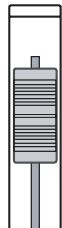
Quand le bouton de statut MASTER est allumé en vert, toutes les autres touches de statut s'éteignent. Dans ces conditions, les autres voies sont neutralisées et tous les effets sont désactivés.
- Vérifiez que le compteur est à 0 dans l'afficheur.
Sinon, pressez le bouton ZERO [1].


Quand la touche de statut MASTER est allumée en vert, toutes les commandes de transport fonctionnent normalement excepté le bouton REC [●].
- Pressez la touche PLAY [▶]. La piste Master est lue depuis son début. Vous pouvez utiliser le curseur MASTER pour ajuster son volume.
- Pour stopper la lecture, pressez STOP [■].
- Afin de ramener la série MRS-1044 à son fonctionnement normal, pressez la touche de statut MASTER pour qu'elle s'éteigne.
La neutralisation des autres voies excepte la piste Master et la neutralisation des voies de la section rythme sont annulées et les autres touches de statut reviennent à leur état préalable.
Changement de la longueur d'une piste v
Le point de début et le point de fin d'une piste V enregistrée pour les pistes 1-10 et la piste Master peuvent être ajustés, pour couper des données inutiles et ainsi retarder des portions silencieuses avant écriture sur disque CD-R/CD-RW.
- En écran principal, pressez le bouton [PROJECT]/[UTILITY].
- Utilisez les touches curseur [▲]/[▶] pour que l'afficheur indique "UTILITY TR EDIT", puis pressez la touche [ENTER].
Le menu d'édition de piste apparait. 3. Utilisez les touches curseur [▲]/[▶] pour que l'afficheur indique "TR EDIT TRIM", puis pressez le bouton [ENTER].
L'écran de sélection de piste/piste V apparait.
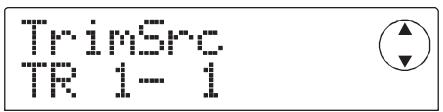
- Utilisez la molette et les touches curseur [] / [] pour sélectionner la piste/piste V à réduire.
Dans l'indication "TR xx-yy", "xx" correspond au numéro de piste et "yy" au numéro de piste V. Utilisez la molette pour sélectionner le numéro de piste (1-10) et les touches curseur [] / [] pour sélectionner le numéro de piste V (1-10).
Tourner la molette plus à droite quand la piste 10 est sélectionnée vous amène à l'écran de sélection des pistes par paire (1/2, 3/4, 5/6, 7/8, 9/10) et de la piste Master.
Quand la paire de pistes 1/2 est sélectionnée
Quand la piste Master est sélectionnée
Quand les paires de pistes ou la piste Master sont sélectionnées, la piste V actuellement active dans chaque piste est automatiquement sélectionnée pour le processus de réduction.
- Pressez la touche [ENTER].
L'écran de besoin du point de début de piste V apparaît.
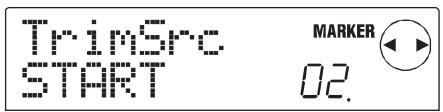

- Déplacez le point de début selon vos besoins et pressez la touche [ENTER].
L'écran de besoin du point de fin de piste V apparaît.
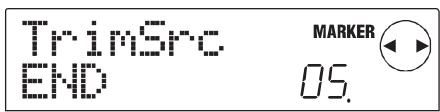

Pour des détails sur la façon de spécifier les points, référez-vous à la page 39 du mode d'emploi du MRS-1044.
- Avec la même méthode, avancez le point de fin selon vos besoins, et pressez la touche [ENTER].
En pressant la touche PLAY [▶] de la section transport du MRS-1044, vous pouvez faire jouer la zone qui va du nouveau point de début au nouveau point de fin.
Le point de début ne peut pas être placé avant sa valeur d'origine, et le point de fin ne peut pas être déplacé après sa valeur d'origine.
- Quand le point de fin a été spécifié, presse le bouton [ENTER].
L'indication "TrimSURE ?" apparait dans l'afficheur pour que vous entériniez le processus de réduction.
Une fois les points de début et de fin spécifiés, les données audio d'origine restent disponibles jusqu'à ce que [ENTER] soit pressé à l'étape 9. En pressant la touche [EXIT], vous pouvez revenir dans les étapes précédentes une à une et faire les corrections qui s'avéreraient nécessaires.
- Pour exécuter la procédure de réduction, pressez la touche [ENTER]. Si vous désirez annuler la procédure, pressez à la place la touche [EXIT].
Quand vous pressez la touche [ENTER], les données situées au-delà de la zone maintenue déliminée par les nouveaux points de début et de fin sont supprimées.
Quand la procédure de réduction est terminée, l'afficheur indique "COMPLETE".
Nouveau point de début Nouveau point de fin


Quand le point de début est déplacé, la totalité de la piste V "avance" pour combler le vide.
- Pour retourner à l'écran principal, presse la touche [EXIT] plusieurs fois.
Création d'un CD audio
Cette section explique comment vous pouvez créer un CD audio en écrivant la piste Master d'un Projet sur disque CD-R/CD-RW dans le graveur de CD-R/RW.
Pour créer un CD audio avec le modèle MRS-1044, la carte d'interface SCSI optionnelle SIB-01 et un graveur SCSI de CD-R/RW sont nécessaires.
Écriture de données audio
Lorsque vous écrivez les données audio sur un disque CD-R/CD-RW, c'est la piste V actuellement sélectionnée pour la piste Master de chaque Projet qui sert de source. Par conséquent, la totalité du Projet doit d'abord être fusionnée en piste Master (pour des informations sur la procédure de fusion, voir page 11).
Il y a deux façons d'écrire les données audio sur disque CD-R/CD-RW.
Cette méthode nécessite la sélection d'un seul Projet et l'écriture de la piste Master de ce Projet sur disque. Lorsque vous utilisez cette méthode, tant que le disque CD-R/CDRW n'a pas eté finalisé, il est possible d'appeler un autre Projet et d'ajouter des données audio ultérieurement.
- Écriture par album
Cette méthode implique d'abord de créer une liste pour le CD audio (appelé "Album") qui contient les informations sur les pistes Master des différents Projets à inclure. Le CD est alors gravé en une seule fois, et la finalisation est automatiquement complétée, ce qui fait qu'aucune autre donnée audio ne peut plus être ajoutée ultérieurement.


"Finaliser" un CD audio se réfère à la procédure permettant de le rendre lisible par un lecteur de CD ordinaire. Une fois qu'il a été finalisé (sa session est fermée), aucune autre donnée ne peut être ajoutée sur ce disque CD-R/CD-RW.


- Les données d'onde de la piste V sélectionnée en piste Master sont enregistrées telles quelles sur le CD. Le fader MASTER n'a pas d'effet sur les données enregistrées.
- Il n'est pas possible de ne désirer qu'une portion de la piste Master pour l'enregistrement. Si nécessaire, utilisez la fonction de réduction (page 12) pour couper des sections inutiles avant et après la portion que vous désirez conserver.
Lorsque vous créez un CD audio avec la série MRS-1044, vous pouvez choisir comme support des CD-R ou CD-RW. Ces deux types de disques sont décrits ci-dessous.
Cd-r
Ce support permet seulement l'enregistrement ou l'ajout de données sans possibilité de réécriture. Une fois les données inscrites, elles ne peuvent être changées ni effacées. Les disques CD-R sont disponibles aux formats 650 et 700 Mo. Pour inscrire de nouvelles données audio sur disque, un CD-R vierge est nécessaire. Tant que le disque n'a pas été finalisé, il est possible d'ajouter d'autres données audio.
Ce type de support permet l'enregistrement, l'ajout et l'effacement global des données. Les disques CD-RW sont également disponibles aux formats 650 et 700 Mo. Pour écrire de nouvelles données audio sur disque, un CD-RW vierge ou totalement effacé est nécessaire (pour des informations sur la façon d'effacer un CD-RW, voir page 18). Tant que le disque n'a pas été finalisé (sa session fermée), il est possible d'ajouter d'autres données audio.
Un CD audio créé avec un disque CD-RW ne peut pas être lu par un lecteur de CD ordinaire.
Enregistrement de CD audio par projet
Vous pouvez sélectionner un Projet et écrire le contenu de sa piste Master sur disque CD-R/CD-RW.
Vérifiez que le graveur de CD-R/RW est connecté à la carte SIB-01 et sous tension.
1. Vérifiez qu'un disque adapté est inséré dans le graveur de cd-r/rw.
Pour écrire un nouveau CD de données audio, utilisez un CD-R/CD-RW vierge ou un CD-RW totalement effacé.
Pour ajouter des données audio, utilisez un CD-R/CD-RW qui n'a pas été finalisé.
2. Sélectionnez un projet devant servir de source.
Vérifiez qu'une piste V enregistrée est sélectionnée pour la piste Master de ce Projet. Si nécessaire, utilisez la fonction de réduction pour couper des sections non nécessaires avant et après la portion voulue de la piste V.
3. En écran principal, presse la touche [project/utility]
L'afficheur indiquera "PROJECT".
4. Utilisez les touches curseur [▲]/[▶] pour que l'afficheur indique " utility cd-r/rw " puis pressez la touche [ENTER].
![ZOOM 1044CD - Utilisez les touches curseur [▲]/[▶] pour que l'afficheur indique " utility cd-r/rw " puis pressez la touche [ENTER]. - 1](/content/2020/04/152181/images/0a81c592566689ffadbbdb1b5aa7cfc32cbe8c8d650614f466a45e978015b4f5.jpg)
Si le menu ci-dessus n'apparaît pas, le MRS-1044 n'a pas correctement reconnu le graveur de CD-R/RW. Vérifiez la mise sous tension du graveur et la connexion SCSI.
5. Utilisez les touches curseur [▲]/[▶] pour que l'afficheur indique " cd-r/rw BURN CD " puis pressez la touche [ENTER].
La durée de la piste V source est affichée en bas de l'écran en heures (H), minutes (M), secondes (S) et millisecondes (MS).
![ZOOM 1044CD - Utilisez les touches curseur [▲]/[▶] pour que l'afficheur indique " cd-r/rw BURN CD " puis pressez la touche [ENTER]. - 1](/content/2020/04/152181/images/89914288cdb5b02c3593fe43d28e60ba9716ecfe9d683a9739737fb4e28ba6cd.jpg)
![ZOOM 1044CD - Utilisez les touches curseur [▲]/[▶] pour que l'afficheur indique " cd-r/rw BURN CD " puis pressez la touche [ENTER]. - 2](/content/2020/04/152181/images/e69f8c4129388209f8d8ecb7e4d89262b95c3e2a5d6061825dffe2a789489127.jpg)
6. Pour vérifier la durée d'écriture encore disponible sur le disque, pressez la touche curseur [▼].
L'indication en bas de l'afficheur change pour vous donner l'espace restant disponible sur le disque. Presser la touche curseur [▲] vous ramène à l'affichage précédent.
![ZOOM 1044CD - Pour vérifier la durée d'écriture encore disponible sur le disque, pressez la touche curseur [▼]. - 1](/content/2020/04/152181/images/ff0378175e6a5cdccd782012610ee450d2521b41eccee0ede8f4e820e65894f1.jpg)
![ZOOM 1044CD - Pour vérifier la durée d'écriture encore disponible sur le disque, pressez la touche curseur [▼]. - 2](/content/2020/04/152181/images/ce17669d0bf91f28519c9fcf7ea6d5c8ad0b07db7cf16314e24db139e1194169.jpg)
- Pour écouter la piste Master source, pressez le bouton PLAY [▶]. Pour stopper la reproduction, pressez le bouton STOP [■].
8. Pressez la touche [ENTER] deux fois.
L'affichage change comme suit.
![ZOOM 1044CD - Pressez la touche [ENTER] deux fois. - 1](/content/2020/04/152181/images/38e677ca0c7c01bdf9341ea269be63155008b5abcc8be2bdf250dd3f926ddfd9.jpg)
9. Pour effectuer l'écriture, presse la touche [ENTER].
L'écriture du disque CD-R/CD-RW commence. Durant le processus d'écriture, l'indication " wait... " s'affiche. En partie inférieure de l'afficheur, vous pouvez contrôler le progrès de la procédure d'écriture.
Lorsque la procédure d'écriture est terminée, l'affichage se change en "COMPLETE".
- Si vous pressez [EXIT] au lieu de [ENTER], l'affichage redevient tel qu'à l'étape précédente.
- La vitesse de gravure la plus élevée du graveur de CD-R/RW connecté est automatiquement sélectionnée.
10. Une fois l'écriture terminée, pressez [EXIT].
Le système retourne au statut de l'étape 5. Pour ajouter plus de données audio, sélectionnez un autre Projet ayant les données source désirées et répétez les étapes ci-dessus.
- Quand une nouvelle piste est ajoutée, une pause de deux secondes est automatiquement créée.
- Tant que le disque CD-R n'a pas été finalisé, il ne peut être lu éferez-vous à la section suivante).
- Pour terminer la procédure d'écriture et retourner à l'écran principal, pressez la touche [EXIT] plusieurs fois.
Lecture d'un CD audio
Pour lire un CD audio inséré dans le lecteur de CD-R/RW, procédez comme suit. Cette méthode peut également être employée pour écouter un disque CD-R/CD-RW sur lequel des données audio ont été écrites.


Un disque CD-R/CD-RW non finalisé ne peut pas être reproduit par aucune autre méthode.
Vérifiez que le lecteur de CD-R/RW est connecté à la SIB-01 et allumé.
- Vérifiez qu'un disque ajusté est inséré dans le lecteur de CD-R/RW.
- En écran principal, pressez la touche [PROJECT/UTILITY].
- Utilisez les touches curseur [▲]/[▶] pour que l'afficheur indique "UTILITY CD-R/RW" puis pressez la touche [ENTER].
Si le menu ci-dessus n'apparaît pas, le MRS-1044 n'a pas correctement reconnu le lecteur de CD-R/RW. Vérifiez la mise sous tension du lecteur et la connexion SCSI.
- Utilisez les touches curseur [▲]/[▶] pour que l'afficheur indique " CD-R/RW PLAYER " puis pressez la touche [ENTER].
L'afficheur donne les informations suivantes.
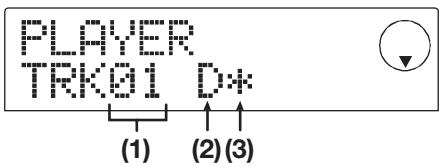

Numéro de piste
Indique le nombre de la piste du CD audio ou du disque CD-R/CD-RW.
Méthode de lecture
Indique la méthode de lecture actuellement sélectionnée
pour le CD audio. "D" signifie reproduction numérique et "A" signifie reproduction analogue.
Statut de finalisation
Lorsqu'un symbole * s'affiche ici, c'est que le disque CD-R/CD-RW inséré n'est pas finalisé.
Emplacement actuel
L'emplacement dans la piste actuellement lue est indiqué ici en heures (H), minutes (M) et secondes (S).
- Utilisez les touches FF [▶▶] et REW [◁◁] pour sélectionner la piste à reproduire.
Quand l'indication ci-dessus est affichée, les touches FF [▶] et REW [▲] peuvent servir à sélectionner la piste sur le CD. La touche FF [▶] sélectionne la piste suivante et la touche REW [▲] la piste précédente.
- Utilisez les touches curseur [] / [] pour sélectionner le mode de reproduction (MRS-1044 uniquement).
Avec le MRS-1044, chaque pression des touches curseur [] / [] fait alterner entre les deux méthodes suivantes.
D (Reproduction numérique ou "Digital")
Le signal audio numérique du CD est lu par le MRS-1044 et est produit par les prises de sortie [OUTPUT] en face arrière (DIGITAL, PHONES, MASTER L/R). (Réglage par défaut)
A (Reproduction analogue)
Le signal audio du CD est produit via les sorties casque et ligne du lecteur de CD-R/RW.

Le MRS-1044CD ne permet que la reproduction numérique. La sortie du CD est coupée si vous sélectionnez A (reproduction analogue).
- Pour contrôle lecture et arrêt du CD, utilisez la section transport de la série MRS-1044.
Tant que les indications ci-dessus sont affichées, les touches de la section transport de la série MRS-1044 agissent comme suit.
- Touche PLAY [▶]
Lance la lecture de la piste sélectionnée. Presser la touche durant la reproduction analogique fait passer le système en pause.
- Touche STOP [■]
Arrête la lecture et le système retourne au début de la piste actuellement sélectionnée.
- Touche FF [▶▶]
Arrête la reproduction et le système saute au début de la piste suivante.
- Touche REW [▲]
Arrête la reproduction et le système saute au début de la piste précédente.
Durant la reproduction de CD audio, les réglages de scinder, égalisation, reverb, chorus et panoramique excepté le scinder MASTER n'ont aucun effet.
![ZOOM 1044CD - - Touche REW [▲] - 1](/content/2020/04/152181/images/89b843e1a29471a5a97b88de1f4dbbd750995b006f3d6bc1698b63d91ab8502f.jpg)
Quand "A" (reproduction analogue) est besoin comme méthode de reproduction, le curseur MASTER est inactif. Durant la reproduction, il n'est pas possible d'alterner entre reproduction analogique et reproduction numérique.
- Pour retourner à l'écran principal, presse plusieurs fois la touche [EXIT].
![ZOOM 1044CD - - Touche REW [▲] - 2](/content/2020/04/152181/images/8ffe84592badeff279780753ff8e6eeac8a2ba63bb20c3bb5e5564739c382557.jpg)
Finalisation d'un disque cd-r/cd-rw
La "finalisation" d'un disque CD-R/CD-RW sur lequel des données audio ont été écrites est la procédure rendant ce disque lisible sur un lecteur de CD ordinaire.


Une fois un disque CD-R/CD-RW finalisé, aucune autre piste ne peut lui être ajoutée. Accomplissez donc la procédure suivante avec soin.
Vérifiez que le graveur de CD-R/RW connecté à la SIB/01 est allumé.
- Vérifie qu'un disque CD-R/CD-RW non finalisé est inséré dans le graveur de CD-R/RW.
- En écran principal, pressez la touche [PROJECT/UTILITY].
- Utilisez les touches curseur [▲]/[▶] pour que l'afficheur indique "UTILITY CD-R/RW" puis pressez la touche [ENTER].
Si le menu ci-dessus n'apparaît pas, le MRS-1044 n'a pas correctement reconnu le graveur de CD-R/RW. Vérifiez la mise sous tension du lecteur et la connexion SCSI.
- Utilisez les touches curseur [▲]/[▶] pour que l'afficheur indique " CD-R/RW FINALIZE " puis pressez la touche [ENTER].
L'afficheur donne les informations suivantes.
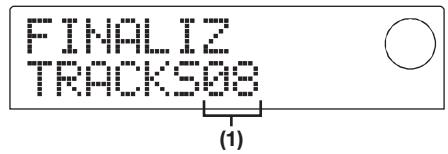

Total de pistes
Indique le nombre total de pistes sur le disque CD-R/CD-RW.
Durée de lecture
Indique le temps total de lecture de toutes les pistes du disque CD-R/CD-RW (y compris les pauses) en heures (H), minutes (M) et secondes (S).
5. Pressez la touche [ENTER].
L'écran affiche alors l'indication "FINALIZ SURE ?".
6. Pour effectuer le processus de finalisation, pressez une fois encore la touche [ENTER].
Le processus de finalisation commence. Durant la procédure, l'afficheur indique " FINALIZ wait...".
Quand le processus de finalisation est terminé, l'affichage se change en " FINALIZ COMPLETE".
Le disque CD-R peut continuer à être lu sur un lecteur de CD ordinaire. Toutefois, aucune autre piste ne peut plus être ajoutée.
![ZOOM 1044CD - Pour effectuer le processus de finalisation, pressez une fois encore la touche [ENTER]. - 1](/content/2020/04/152181/images/89e7af42c8a91bfd722c1ace31b17dd0b651ae4b0adb0ca7403d488d6fce4c09.jpg)
![ZOOM 1044CD - Pour effectuer le processus de finalisation, pressez une fois encore la touche [ENTER]. - 2](/content/2020/04/152181/images/e68f33c8548f51f4d4c269f811efc2f28ee6bc31ca7beecce8677566dadefda8.jpg)
En effaçant la totalité du disque, un CD-RW peut servir à nouveau après finalisation. Référez-vous à l'explication donnée en section suivante.
- Pour retourner à l'écran principal, pressez la touche [EXIT] plusieurs fois.
Effacement d'un disque cd-rw
Toutes les informations d'un disque CD-RW (données audio ou données de sauvegarde) peuvent être effacées, ramenant le disque au statut de disque vierge.
Vérifiez que le graveur de CD-R/RW connecté à la SIB/01 est allumé.
- Vérifiez qu'un disque CD-R/CD-RW est inséré dans le graveur de CD-R/RW.
- En écran principal, pressez la touche [PROJECT/UTILITY].
- Utilisez les touches curseur [▲]/[▶] pour que l'afficheur indique "UTILITY CD-R/RW" puis pressez la touche [ENTER].
Si le menu ci-dessus n'apparaît pas, le MRS-1044 n'a pas correctement reconnu le graveur de CD-R/RW. Vérifiez la mise sous tension du lecteur et la connexion SCSI.
- Utilisez les touches curseur [▲]/[▶] pour que l'afficheur indique " CD-R/RW CDRW ERS" puis pressez la touche [ENTER]. L'affichage se change en " CdrwErs NORMAL".

- Utilisez les touches curseur [] / [] pour sélectionner une des deux méthodes suivantes d'effacement du CD-RW.
NORMAL (réglement par défaut)
Toutes les zones du disque sont effacées. Cette procédure prend plus de temps que la procédure rapide (QUICK), mais tous les éléments présents sur le disque sont effacés de façon fiable. Cette méthode est recommandée (le temps nécessaire est au maximum de 74 minutes pour un disque de 650Mo et de 80 minutes pour un disque de 700Mo).
- QUICK
Seules les informations de piste du disque CD-RW sont effacées. La procédure prend quelques minutes.
- Pressez la touche [ENTER]. L'afficheur indique maintenant " CdrwErs SURE ?".
- Pour lancer le processus d'effacement, pressez la touche [ENTER] une fois encore. Le processus d'effacement commence. Durant l'effacement, l'afficheur indique " CdrwErs wait...". Une fois l'effacement terminé, l'affichage se transforme en " CdrwErs COMPLETE".
- Pour retourner à l'écran principal, pressez la touche [EXIT] plusieurs fois.
Enregistrement de données audio par album
Cette méthode implique la création d'une liste pour le CD audio (appelé "Album") qui contient des informations sur les pistes Master des différents Projets qui doivent être ainsi inclus. Le disque CD-R/CD-RW est ensuite écrit en une seule passe.
Vérifiez que le graveur de CD-R/RW est connecté à la SIB-01 et allumé.
- Vérifiez qu'un disque adapté est inséré dans le graveur de CD-R/CD-RW.
Pour créer un nouveau CD de données audio, utilisez un disque CD-R/CD-RW vierge ou CD-RW totalement effacé. Pour ajouter des données audio, utilisez un disque CD-R/CD-RW qui n'a pas encore été finalisé.
- Vérifiez que les bonnes pistes V ont été choisies pour les pistes Master des Projets à enregistrer.
Quand vous écrivez les données audio par Album, les pistes V actuellement sélectionnées pour les pistes Master des Projets choisis servent de source à la copie.
Si une piste V vierge est besoin pour une piste Master, son Projekt ne peut être pris comme source d'enregistrement.
- En écran principal, presse la touche [PROJECT/UTILITY].
L'afficheur indiquera "PROJECT".
- Utilisez les touches curseur [▲]/[▶] pour que l'afficheur indique " UTILITY CD-R/RW " puis pressez la touche [ENTER].
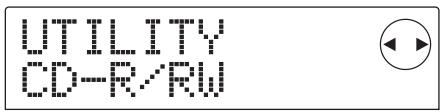
Si le menu ci-dessus n'apparaît pas, le MRS-1044 n'a pas correctement reconnu le graveur de CD-R/RW. Vérifiez la mise sous tension du graveur et la connexion SCSI.
- Utilisez les touches curseur [▲]/[▶] pour que l'afficheur indique "CD-R/RW ALBUM" puis pressez la touche [ENTER].
L'écran de sélection des Projets à inclure dans l'Album apparait.
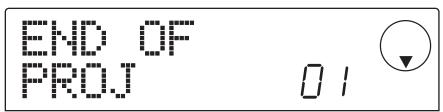
Cet écran indique qu'aucun Projekt n'est encore sélectionné.
- Tournez la molette pour sélectionner le Projekt pour la piste 1 de l'Album et pressez la touche [ENTER].
L'écran change comme suit.
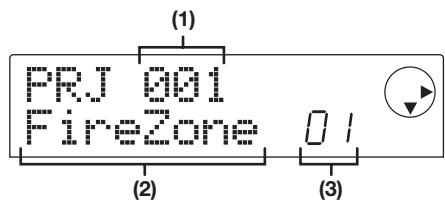

(1) Numéro de Projet
Nom du Projet
Donnez le nom et le numéro du projet devant servir de source d'enregistrement.
Numéro de piste
Donne le numéro de piste servant de destination à l'écriture sur le disque CD-R/CD-RW.
Durée de la piste Master
Donne la longueur de la piste V actuellement sélectionnée dans la piste Master du Projet choisi.
Seuls les Projets ayant une piste Master pour laquelle une piste V enregistrée est sélectionnée s'affichent. Si le nom du Projet désiré ne s'affiche pas, vérifie si une piste V enregistrée a été sélectionnée pour cette piste Master.
- Quand le Projet de la piste 1 a été choisi, utilisez la touche curseur [P] pour passer à la piste 2.
L'écran change comme suit.
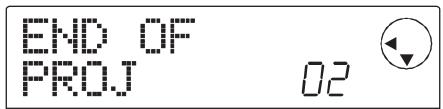

Cet écran indique qu'actuellement aucun Projet n'est sélectionné pour la piste 2 et ainsi de suite.
- Utilisez la molette pour sélectionner le Projet devant servir à la piste 2 de l'Album.
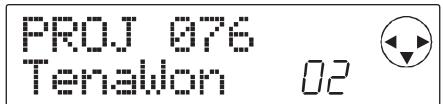
- De la même façon, sélectionnez les Projets pour les pistes 3 et suivantes.
Le nombre maximal de pistes est de 99, à condition qu'il y ait suffisamment d'espace disponible sur le disque.
Pour contrôler la capacité du disque
Pressez la touche []. Le temps restant disponible sur le disque apparait en partie inférieure de l'affichage. Pour retourner à l'écran précédent, pressez la touche [].
Pour écouter la piste Master
Pressez la touche PLAY [▶]. La piste Master du Projet actuellement affiché est produite. Pour stopper la reproduction, pressez la touche STOP [■].
Pour changer de projet dans un album
Avec les touches curseur [] / [], sélectionnez le numéro de piste dont vous désirez changer le Projet et utilisez la molette pour choisir un autre Projet.
Pour supprimer un projet d'album
Avec les touches Curseur [] / [], sélectionnez le numéro de piste dont vous désirez supprimer le Projet et pressez la touche [EDIT]. Le message "DELETE SURE ?" s'affiche.
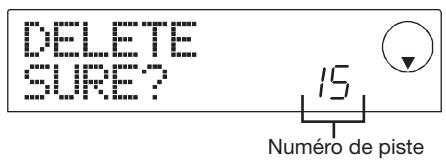
Pour supprimer le Projet de la liste de l'Album, pressez [ENTER]. Pour au contraire annuler la procédure, pressez à la place [EXIT]. Quand un Projet est supprimé, les pistes suivantes se décalent pour combler le vide créé.
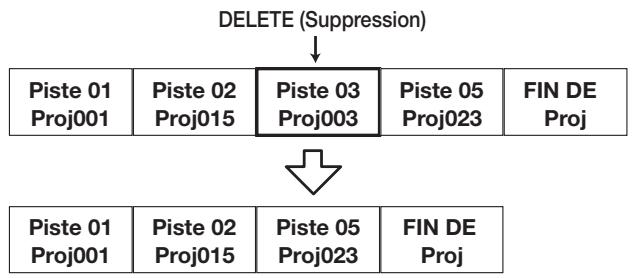
Pour supprimer tous les projets d'un album
Dans l'écran de suppression d'un Projet pour une piste, pressez la touche [EDIT] puis la touche scourer []. Le message "ALL DEL SURE?" s'affiche.
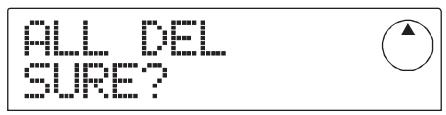
Pour supprimer tous les Projets de la liste de l'Album, pressez la touche [ENTER]. Si vous désirez au contraire annuler la procédure, pressez à la place la touche [EXIT].
10. Lorsque vous avez mémorisé dans l'album tous les projets désirés, pressez deux fois [ENTER].
L'affichage change comme ci-après.
Nombre total de pistes avec Projets
![ZOOM 1044CD - Lorsque vous avez mémorisé dans l'album tous les projets désirés, pressez deux fois [ENTER]. - 1](/content/2020/04/152181/images/9e8b8b135cbb6ab72525e9d505aef060ece2c251bcde2885ba874d44912b039c.jpg)
11. Pour effectuer le processus de gravure, pressez une fois encore la touche [ENTER].
L'écriture sur disque CD-R/CD-RW commence et l'affichage change comme suit. La partie inférieure de l'afficheur indique le progrès de la procédure de gravure.
![ZOOM 1044CD - Pour effectuer le processus de gravure, pressez une fois encore la touche [ENTER]. - 1](/content/2020/04/152181/images/d3e7b09f485bbb314f3b4944551c3a979298e648740c489fe96f2b1deb237d19.jpg)
Quand le processus d'écriture est terminé, le disque est éjecté et le message "ALBUM NEXT ?" s'affiche.
12. Pour graver un autre disque, pressez [ENTER]. pour terminer le processus, pressez [EXIT].
L'écran retourne au statut de l'étape 4.
- Pour retourner à l'écran principal, presse plusieurs fois la touche [EXIT].
Sauvegarde/restauration d'un projet
Cette section décrit comment copier des Projets de la série MRS-1044 sur un disque CD-R/CD-RW, un autre type de support ou un disque dur externe pour sauvegarde/restauration.
Stockage d'un projet sur un support externe
Vous pouvez copier un Projet spécifique sur un disque à l'aide du graveur de CR-R/RW ou d'une unité SCSI externe en vue de sauvegarde. Les unités suivantes peuvent être utilisées.
- Graveur interne de CD-R/RW (MRS-1044CD)
- Graveur externe de CD-R/RW (MRS-1044)
- Lecteur de disque MO (magnéto-optique 128 Mo, 230 Mo, 540 Mo)
- Lecteur de ZIP (100 Mo, 250 Mo)
- Disque dur (2,1 - 80 Go)
Selon le type de support utilisé pour la sauvegarde, vous pouvez répartir un Projet volumineux sur plusieurs volumes ou au contraire sauvegarder d'autres Projets sur un même volume. Le tableau suivant vous donne les méthodes de sauvegarde accessibles à chaque support.
| Ajout de données de sauvegarde | Sauvegarde/restauration sur plusieurs volumes | |
| CD-R (*1) | Non | Oui |
| CD-RW (*2) | Non | Oui |
| MO (*3) | Oui | Oui |
| ZIP (*3) | Oui | Oui |
| Disq. dur (*3) | Oui | Non |
1 Seulement possible avec un disque vierge. 2 Vous pouvez utiliser un disque non formaté ou dont toutes les données ont été effacées. 3 Seulement possible avec un disque formaté par la série MRS-1044 (pour des informations sur le formatage, voir page 34). Même si le support contient déjà une sauvegarde de série MRS-1044, vous pouvez en ajouter d'autres s'il y a encore de la place sur le disque.

Pour une liste des marques et modèles de lecteurs compatibles, veuillez consulter le site web de ZOOM Corporation (http://www.zoom.co.jp).
- Lorsqu'une unité SCSI externe est utilisée pour la sauvegarde, vérifiez qu'elle est connectée aux séries MRS-1044 et mise sous tension.
- Si vous utilisez un enregistrur de CD-R/RW, MO ou ZIP pour la sauvegarde, assurez-vous qu'un disque adapté est inséré.
- En écran principal, pressez la touche [PROJECT/UTILITY].
- Utilisez les touches curseur [▲]/[▶] pour que l'afficheur indique "UTILITY BACKUP", puis pressez la touche [ENTER].


Si le menu ci-dessus n'apparaît pas, c'est que la série MRS-1044 n'a pas correctement reconnu l'unité SCSI. Contrôlez la mise sous tension de cette unité et la connexion SCSI. 5. Utilisez les touches curseur [▲]/[▶] pour que l'afficheur indique "BACKUP SAVE", puis pressez la touche [ENTER].
L'écran de sélection du Projet à sauvegarder apparait.

Si l'unité détecte à la fois legraveur de CD-R/RW et une autre unité SCSI, un écran de besoin de l'unité de sauvegarde apparait quand vous pressez [ENTER] à l'étape 5.
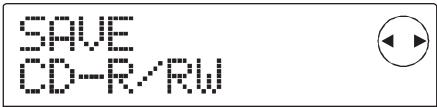
Avec les touches curseur [] / [], CHOISISEZ "CD-R/RW" (graveur de CD-R/RW) ou "ExtDRV" (une autre unité SCSI) et pressez la touche [ENTER].
- Tournez la molette pour sélectionner un Projet, puis pressez la touche [ENTER].
La capacité de stockage nécessaire pour la sauvegarde de ce Projet s'affiche à l'écran (en Mo, soit MB en anglais).
Taille du Projet (espace nécessaire à la sauvegarde)


Lorsque l'unité utilisée est un disque dur et que la capacité de celui-ci est inférieure à la taille du Projet, la sauvegarde ne peut être exécutée.
7. Pressez la touche [ENTER].
Le nom du répertoire à utiliser pour la sauvegarde apparait.
![ZOOM 1044CD - Pressez la touche [ENTER]. - 1](/content/2020/04/152181/images/f51a7e3eab5da6bdcb1af28655d02f7c9771de583a509838dcae6978f7a3cb4f.jpg)
Le répertoire (également appelé "dossier") est une unité hiérarchique qui sera créé sur le support de sauvegarde lors de l'exécution de la sauvegarde. Toutes les données du Projet sont stockées dans ce répertoire.
Par défaut, le nom du répertoire est "PROJxxx" (où xxx est le numéro de Projet). Cela peut être changé selon vos désirs (le caractère qui clignote peut être édité).
8. Si nécessaire, utilisez les touches curseur [] / [] et la molette pour éditer le nom du répertoire puis presse la touche [ENTER].
L'écran affiche maintenant "SAVE SURE ?".
![ZOOM 1044CD - Si nécessaire, utilisez les touches curseur [] / [] et la molette pour éditer le nom du répertoire puis presse la touche [ENTER]. - 1](/content/2020/04/152181/images/e426b2ec51cbfa3b95957264464e9821f8c445eb39d84f7d19d810f1b4a0e8a1.jpg)
Les caractères suivants peuvent être sélectionnés.
Chiffres: 0-9, Lettres: A-Z, Symboles: soulignement.
Les écrans et étapes de procédure suivants diffèrent légèrement selon le type d'unité sélectionnée pour effectuer la sauvegarde.
9. Pour exécuter la sauvegarde, pressez la touche [ENTER]. si vous désirez annuler le processus, pressez à la place la touche [EXIT].
Pendant la sauvegarde, l'indication " SAVE wait... " apparaît dans l'afficheur.
Quand la sauvegarde est terminée, l'affichage se transforme en "SAVE COMPLETE".
![ZOOM 1044CD - Pour exécuter la sauvegarde, pressez la touche [ENTER]. si vous désirez annuler le processus, pressez à la place la touche [EXIT]. - 1](/content/2020/04/152181/images/269e52bb6fe705eafbe59dfe985528cbe246ba62ce7deb235a674481f71f2080.jpg)
Si le disque dur est rempli avant la fin du processus de sauvegarde, l'indication " SAVE FULL " s'affiche et la sauvegarde est interrompue. Pressez la touche [EXIT] pour retourner à l'écran précédent.
- Pour retourner à l'écran principal, pressez plusieurs fois la touche [EXIT].
9. Pour exécuter la sauvegarde, pressez [ENTER]. pour annuler, pressez au contraire [EXIT].
Quand la sauvegarde démarre, le numéro de disque et l'indication " wait... " s'affichent.
![ZOOM 1044CD - Pour exécuter la sauvegarde, pressez [ENTER]. pour annuler, pressez au contraire [EXIT]. - 1](/content/2020/04/152181/images/728ff62a57600faa944cf0c335d096cdb999124203aebd4bce30db0a5163a42a.jpg)
Si la taille du Projet est plus grande que la capacité d'un volume CD-R/CD-RW, le disque sera éjecté après avoir été rempli et un message demandant à l'utilisateur d'insérer un nouveau disque CD-R/CD-RW apparaitra.
![ZOOM 1044CD - Pour exécuter la sauvegarde, pressez [ENTER]. pour annuler, pressez au contraire [EXIT]. - 2](/content/2020/04/152181/images/53f266a1809e6b8574e56bfccb6410d850a97b614dbff3c84312ef436f14ae82.jpg)
10. Quand ce message apparait, inserez un nouveau disque cd-r/cd-rw et presse la touche [ENTER].
La procédure de sauvegarde reprend. Le nouveau numéro de disque et l'indication "wait..." s'affichent.
![ZOOM 1044CD - Quand ce message apparait, inserez un nouveau disque cd-r/cd-rw et presse la touche [ENTER]. - 1](/content/2020/04/152181/images/6bc8d925105dea4be9c31fdd462be670c3491ad64f1f89f43870b0342efde465.jpg)
Pour annuler la procédure, pressez la touche [EXIT] pour faire s'afficher "CANCEL ?" puis pressez la touche [ENTER].
![ZOOM 1044CD - Quand ce message apparait, inserez un nouveau disque cd-r/cd-rw et presse la touche [ENTER]. - 2](/content/2020/04/152181/images/0f949ef45306009343a4925f6111cfb2f70638d2fd3e2106a5629bf663230622.jpg)
- Quand une sauvegarde se répartit sur plusieurs volumes, notez le numéro de disque sur le disque et sur sa boîte.
- egarde. Autrement, une restauration correcte n'est pas possible.
11. Répétez les étapes ci-dessus jusqu'à ce que l'ensemble du projet soit sauvegardé.
Une fois la sauvegarde terminée, l'affichage se transforme en "SAVE COMPLETE".
- Pour retourner à l'écran principal, pressez plusieurs fois la touche [EXIT].
Sauvegarde sur disque ZIP ou MO
- Pour exécuter la sauvegarde, pressez la touche [ENTER]. Si vous désirez annuler le processus, pressez à la place la touche [EXIT].
Quand la sauvegarde démarre, le numéro de disque et l'indication " wait... " s'affichent.
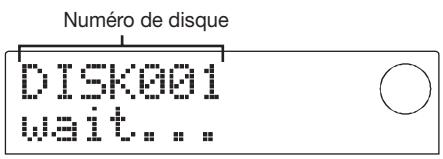
Si la taille du Projet est plus grande que la capacité d'un volume ZIP ou MO, le disque sera ejecté après avoir été rempli et un message demandant à l'utilisateur d'insérer un nouveau disque ZIP ou MO apparaitra.
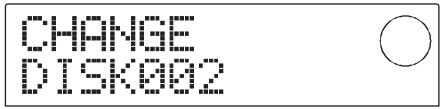
10. Quand ce message apparait, insérez un nouveau disque ZIP ou MO et pressez la touche [ENTER].
La procédure de sauvegarde reprend. Le nouveau numéro de disque et l'indication "wait..." s'affichent.
Pour annuler la procédure, pressez la touche [EXIT] pour faire s'afficher "CANCEL ? " puis pressez la touche [ENTER].
- Quand une sauvegarde se répartit sur plusieurs volumes, notez le numéro de disque sur le disque et sur sa boîte.
- Durant la restauration, les disques ZIP ou MO doivent être insérés dans le même ordre que pour la sauvegarde. Autrement, une restauration correcte n'est pas possible.
11. Repétez les étapes ci-dessus jusqu'à ce que l'ensemble du projet soit sauvegardé.
Une fois la sauvegarde terminée, l'affichage se transforme en "SAVE COMPLETE".
Stockage de tous les projets sur support externe (sauvegarde de la totalité du disque dur)
Vous pouvez copier la totalité du contenu du disque dur de la série MRS-1044 dans une unité SCSI externe.
Si un Projet ne tient pas sur un disque (ou tout autre forme de support), le Projet sera copié sur plusieurs volumes ayant des numéros croissants.
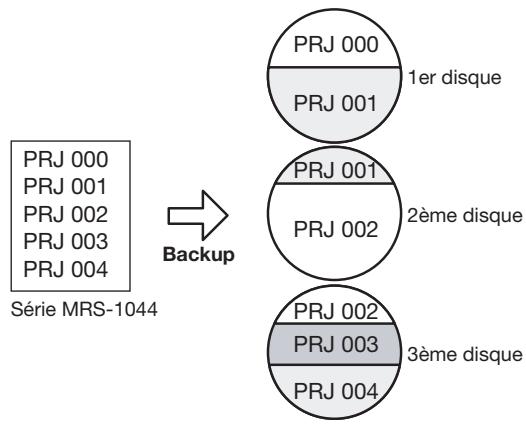
Lors de la sauvegarde de la totalité du disque dur, un répertoire nommé "PROJxxx" (ou xxx représenté le numéro de Projet) sera créé sur le support de sauvegarde pour chaque Projet. Procédez avec soin car tout répertoire de même nom existant déjà sur le support sera remplacé.
- Lorsqu'une unité SCSI externe est utilisée pour la sauvegarde, vérifie qu'elle est connectée à la série MRS-1044 et mise sous tension.
- Avec un enregistreur de CD-R/RW, MO ou ZIP pour la sauvegarde, utilisez un disque ajusté.
- En écran principal, pressez la touche [PROJECT/UTILITY].
- Utilisez les touches curseur [▲]/[▶] pour que l'afficheur indique "UTILITY BACKUP", puis pressez la touche [ENTER].
Si le menu ci-dessus n'apparaît pas, c'est que le MRS-1044 n'a pas correctement reconnu l'unité SCSI. Contrôlez la mise sous tension du lecteur et la connexion SCSI.
- Utilisez les touches curseur [▲]/[▶] pour que l'afficheur indique "BACKUP AllSave", puis pressez la touche [ENTER].
Si l'unité détecte à la fois le graveur de CD-R/RW et une autre unité SCSI, un choix de l'unité de sauvegarde apparait quand vous pressez [ENTER] à l'étape 5.
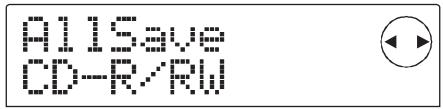
- Utilisez les touches curseur [] / [] pour désir
" CD-R/RW " (graveur de CD-R/RW) ou " ExtDRV " (autre unité SCSI) et pressez la touche [ENTER].
La capacité de stockage nécessaire pour la sauvegarde de ce Projet s'affiche à l'écran (en Mo, soit MB en anglais).
Espace nécessaire à la sauvegarde

Lorsque l'unité utilisée est un disque dur et que la capacité de celui-ci est inférieure à la capacité requise ici, la sauvegarde ne peut être exécutée.
7. Pressez la touche [ENTER].
L'écran change comme suit.
![ZOOM 1044CD - Pressez la touche [ENTER]. - 1](/content/2020/04/152181/images/dc9e0ee7430301de3cde2b3ed9b90296728c98923f8525270aa3b8f88e6ec75d.jpg)
Les écrans et étapes de procédure suivants diffèrent légèrement selon le type d'unité sélectionné pour effectuer la sauvegarde.
Sauvegarde sur disque dur
- Pour exécuter la sauvegarde, pressez la touche [ENTER]. Si vous désirez annuler le processus, pressez à la place la touche [EXIT].
Pendant la sauvegarde, l'indication "AllSave wait..." s'affiche.
Quand la sauvegarde est terminée, l'affichage se change en "AllSave COMPLETE".

Si le disque dur est rempli avant la fin du processus de sauvegarde, l'indication " SAVE FULL " s'affiche et la sauvegarde est interrompue. Pressez la touche [EXIT] pour retourner à l'écran précédent.
- Pour retourner à l'écran principal, pressez plusieurs fois la touche [EXIT].
Sauvegarde sur graveur cd-r/rw
- Pour exécuter la sauvegarde, pressez la touche [ENTER]. Si vous désirez annuler le processus, pressez à la place la touche [EXIT].
Quand vous pressez la touche [ENTER], la sauvegarde commence à partir du Projet de plus petit numéro et se poursuit jusqu'aux numéros les plus élevés. Le numéro de Projet actuel et l'indication " wait... " s'affichent.
Numéro du Projet en cours de sauvegarde
Si la taille de sauvegarde est plus grande que la capacité d'un volume CD-R/CD-RW, le disque sera ejecté après avoir été rempli et un message demandant à l'utilisateur d'insérer un nouveau disque CD-R/CD-RW apparaitra.
Numéro du dernier Projet sauvegardé
Le numéro affiché en bas à droite indique combien de Projets ont été sauvegardés sur ce disque.
9. Quand ce message apparait, inserez un nouveau disque cd-r/cd-rw et presse la touche [ENTER].
La procédure de sauvegarde reprend. Le nouveau numéro de disque et l'indication " wait... " s'affichent.
![ZOOM 1044CD - Quand ce message apparait, inserez un nouveau disque cd-r/cd-rw et presse la touche [ENTER]. - 1](/content/2020/04/152181/images/461490fe070d84e6800d9d1f241f4b5b9cbcd84496a11884a4b0cea8b8d44622.jpg)
![ZOOM 1044CD - Quand ce message apparait, inserez un nouveau disque cd-r/cd-rw et presse la touche [ENTER]. - 2](/content/2020/04/152181/images/f70f2e2c65fecc2efe69ac3553f761ffc6c92683b318f5981dc37d5050e06eb8.jpg)
- Quand une sauvegarde se répartit sur plusieurs volumes, veillez à noter le numéro de disque sur le disque et sur sa boîte.
- Durant la restauration, les disques CD-R/CD-RW doivent être insérés dans le même ordre que pour la sauvegarde. Autrement, une restauration correcte n'est pas possible.
- Même si tout le disque dur est sauvegardé, l'opération de restauration s'effectue individuellement par Projet.
10. Répétez les étapes ci-dessus jusqu'à ce que tous les projets soient sauvegardés.
Une fois la sauvegarde terminée, l'affichage se transforme en "SAVE COMPLETE".
- Pour retourner à l'écran principal, presse plusieurs fois la touche [EXIT].
Sauvegarde sur un disque ZIP ou MO
- Pour exécuter la sauvegarde, pressez la touche [ENTER]. Si vous désirez annuler le processus, pressez à la place la touche [EXIT].
Quand vous pressez la touche [ENTER], la sauvegarde
commence à partir du Projet de plus petit numéro et se poursuit jusqu'aux numéros les plus élevés. Le numéro de Projet actuel et l'indication " wait... " s'affichent.
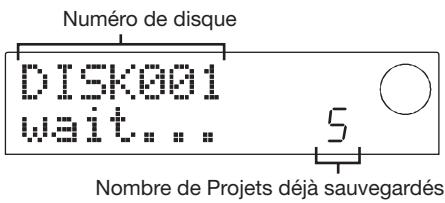
Si la taille de sauvegarde est plus grande que la capacité d'un volume ZIP ou MO, le disque sera ejecté après avoir été rempli et un message demandant à l'utilisateur d'insérer un nouveau disque ZIP ou MO apparaitra.
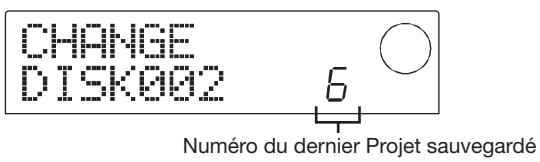
Le numéro affiché en bas à droite indique combien de Projets ont été sauvegardés sur ce disque.
9. Quand ce message apparait, inserez un nouveau disque ZIP ou MO et presse la touche [ENTER].
La procédure de sauvegarde reprend. Le nouveau numéro de disque et l'indication " wait... " s'affichent.
![ZOOM 1044CD - Quand ce message apparait, inserez un nouveau disque ZIP ou MO et presse la touche [ENTER]. - 1](/content/2020/04/152181/images/d36259600994b9125aef2ba36f2a3b55b20c0808fdfb0d07a20e25cf729454cf.jpg)
- Quand une sauvegarde se répartit sur plusieurs volumes, veillez à noter le numéro de disque sur le disque lui-même et sa boîte.
- Durant la restauration, les disques ZIP ou MO doivent être insérés dans le même ordre que pour la sauvegarde. Autrement, une restauration correcte n'est pas possible.
- Même si tout le disque dur est sauvegardé, l'opération de restauration s'effectue individuellement par Projet.
10. Répétez les étapes ci-dessus jusqu'à ce que tous les projets soient sauvegardés.
Une fois la sauvegarde terminée, l'affichage se transforme en "SAVE COMPLETE". 11. Pour retourner à l'écran principal, presse plusieurs fois la touche [EXIT].
Lecture d'un projet stocké sur support externe (restauration)
Vous pouvez recharger dans le disque dur de la série MRS-1044 tout Projet qui a été stocké dans une unité SCSI externe.
Les écrans et étapes de procédure diffèrent légèrement selon le type de lecteur utilisé comme source de restauration.
Restauration depuis un lecteur de cdr/rw
Vérifiez que le lecteur de CD-R/RW est connecté à la SIB-01 et mis sous tension.
- Vérifiez qu'un disque CD-R/CD-RW est inséré dans le lecteur de CD-R/RW.
- En écran principal, pressez la touche [PROJECT/UTILITY].
- Utilisez les touches curseur [▲]/[▶] pour que l'afficheur indique "UTILITY BACKUP", puis pressez la touche [ENTER].
Si le menu ci-dessus n'apparaît pas, c'est que la série MRS-1044 n'a pas correctement reconnu l'unité SCSI. Contrôlez la mise sous tension de cette unité et la connexion SCSI.
4. Utilisez les touches curseur [◁]/[▷] pour que l'afficheur indique "BACKUP LOAD", puis pressez la touche [ENTER].
L'indication "LOAD InsDisc1" apparait dans l'afficheur.
Si l'unité détecte à la fois le graveur de CD-R/RW et une autre unité SCSI, un choix de l'unité apparait quand vous pressez la touche [ENTER] à l'étape 4. Utilisez les touches curseur []/[] pour sélectionner "CD-R/RW".
![ZOOM 1044CD - Utilisez les touches curseur [◁]/[▷] pour que l'afficheur indique "BACKUP LOAD", puis pressez la touche [ENTER]. - 1](/content/2020/04/152181/images/710338aa10475a4f1ba3cd5ce6cb28909d4972b27744ced63ca8acf96f7f01f7.jpg)
- En fonction de la méthode de sauvegarde préalablement utilisée, insérez le bon disque dans le lecteur et pressez la touche [ENTER].
- En cas de sauvegarde par Projet Insérez le disque numéro 1.
- En cas de sauvegarde de la totalité du disque dur
Insérez le disque qui contient le premier Projet que vous désirez restaurer.
![ZOOM 1044CD - Utilisez les touches curseur [◁]/[▷] pour que l'afficheur indique "BACKUP LOAD", puis pressez la touche [ENTER]. - 2](/content/2020/04/152181/images/abc194eabf1d63917feca2020c276e7248dbf25a0b83559ebe5d954331700fb0.jpg)
![ZOOM 1044CD - Utilisez les touches curseur [◁]/[▷] pour que l'afficheur indique "BACKUP LOAD", puis pressez la touche [ENTER]. - 3](/content/2020/04/152181/images/471cfecb8a14da52c2ec0591652f64caa2c8ad82f28c1e9c3e9e002c2e04b287.jpg)
Même si la totalité du disque dur a été sauvegardée, la restauration s'accompagne individuellement par Projet.
Le nom du Projet à restaurer et le nouveau numéro de Projet s'affichent.
![ZOOM 1044CD - Utilisez les touches curseur [◁]/[▷] pour que l'afficheur indique "BACKUP LOAD", puis pressez la touche [ENTER]. - 4](/content/2020/04/152181/images/104a37288a915b8a28d910345fed248138a5c182b75407d02f3d476cea00fbe4.jpg)
![ZOOM 1044CD - Utilisez les touches curseur [◁]/[▷] pour que l'afficheur indique "BACKUP LOAD", puis pressez la touche [ENTER]. - 5](/content/2020/04/152181/images/048cdfe00f030e6e63e027a46d1547c27891da80247a4f3cd625777e30514216.jpg)
![ZOOM 1044CD - Utilisez les touches curseur [◁]/[▷] pour que l'afficheur indique "BACKUP LOAD", puis pressez la touche [ENTER]. - 6](/content/2020/04/152181/images/ef273be71cd1df7687c2bcbe70717db86be7ed112c2aa791f2f8ac61fd684d87.jpg)
Lors de la restauration, la série MRS-1044 alloue automatiquement un nouveau numéro de Projet. Cela empêche le remplacement accidentel d'un Projet existant sur le disque dur s'il a le même nom.
![ZOOM 1044CD - Utilisez les touches curseur [◁]/[▷] pour que l'afficheur indique "BACKUP LOAD", puis pressez la touche [ENTER]. - 7](/content/2020/04/152181/images/c4764ae5a231cdc9c4778d6507cd49260d265d0bfcab30141d5fdc2fa63440e5.jpg)
![ZOOM 1044CD - Utilisez les touches curseur [◁]/[▷] pour que l'afficheur indique "BACKUP LOAD", puis pressez la touche [ENTER]. - 8](/content/2020/04/152181/images/c55ce37fb4c4ca22e1b9c22e32192550c5e6bd3f96e9a8c93fa511fd15c40b96.jpg)
- Pour changer le disque source de restauration, pressez [EXIT]. Changez le disque et reprenez à l'étape 4.
- Si une sauvegarde de Projet est répartie sur plusieurs volumes, assurez-vous que le premier disque inséré est le premier disque pour ce Projet. Si un autre disque est inséré, le nom du Projet ne sera pas affchéé.
- Si vous désirez contrôler le réseau source de la restauration, pressez la touche curseur [▼].
L'affichage vous donne le nom du répertoire. Presser la touche [▲] vous ramène à l'affichage précédent.
![ZOOM 1044CD - Utilisez les touches curseur [◁]/[▷] pour que l'afficheur indique "BACKUP LOAD", puis pressez la touche [ENTER]. - 9](/content/2020/04/152181/images/2047a47d88497da47ff9c0035424b08a47fd167d0abd13c1e01ca515f27f29cb.jpg)
- Pressez la touche [ENTER].
L'indication "LOAD SURE ?" s'affiche pour que vous entériniez le lancement du processus de restauration.
- Pour lancer le processus de restauration, pressez la touche [ENTER]. Pour au contraire annuler le processus, pressez à la place la touche [EXIT].
Quand la restauration commence, l'indication "LOAD wait..." s'affiche. Quand la sauvegarde du Projet est répartie sur plusieurs disques CD-R/CD-RW, un message demandant à l'utilisateur d'insérer le disque suivant apparait lorsque les données du premier disque ont été lues.
CHANGE DISC802
- Quand ce message apparait, insérez le disque CD-R/CD-RW suivant, et pressez la touche [ENTER].
La procédure de restauration reprend. Le nouveau numéro de disque et l'indication " wait... " s'affichent.
Pour annuler la procédure, pressez la touche [EXIT] pour faire s'afficher "CANCEL ? ", puis pressez la touche [ENTER].


Si une sauvegarde est répartie sur plusieurs volumes, veillez à insérer les disques dans le même ordre qu'à la sauvegarde, sinon une restauration correcte est impossible.
- Répétez les étapes ci-dessus jusqu'à ce que la totalité du Projet soit restaurée. Une fois la restauration terminée, l'affichage se transforme en "LOAD COMPLETE".
- Pour retourner à l'écran principal, presse la touche [EXIT] plusieurs fois.
Restauration depuis un lecteur ZIP ou MO
- Vérifiez que le lecteur de ZIP ou MO est correctement connecté à la série MRS-1044.
- En écran principal, pressez la touche [PROJECT/UTILITY].
- Utilisez les touches curseur [▲]/[▶] pour que l'afficheur indique "UTILITY BACKUP", puis pressez la touche [ENTER].
Si le menu ci-dessus n'apparaît pas, c'est que la série MRS-1044 n'a pas correctement reconnu l'unité SCSI. Contrôlez la mise sous tension de cette unité et la connexion SCSI. 4. Utilisez les touches curseur [▲]/[▶] pour que l'afficheur indique " BACKUP LOAD ", puis pressez la touche [ENTER]. L'indication " LOAD InsDisc1 " apparaît dans l'afficheur.

Si l'unité détecte à la fois le graveur de CD-R/RW et une autre unité SCSI, un affichage de sélection de l'unité apparait quand vous pressez la touche [ENTER] à l'étape 4. Avec les touches curseur []/[], sélectionnez "ExtDRV" et pressez la touche [ENTER].

- Insérez dans le lecteur le disque ZIP ou MO (disque numéro 1) portant le Projet sauvegardé et pressez la touche [ENTER].
Le nom du Projet à restaurer et le nouveau numéro de Projet s'affichent.
Si vous désirez contrôler le réseau source de la restauration, pressez la touche curseur [].

- Si une sauvegarde de Projet est répartie sur plusieurs volumes, assurez-vous que le premier disque inséré est le premier disque pour ce Projet. Si un autre disque est inséré, le nom du Projet n'apparaîtra pas.
- Pour changer le disque source de la restauration, pressez [EXIT] et répétez la procédure depuis l'étape 4.
- Tournez la molette pour sélectionner le Projet source de la restauration et pressez la touche [ENTER].
L'indication " LOAD SURE ? " s'affiche pour que vous entériniez le lancement du processus de restauration. 7. Pour lancer le processus de restauration, pressez la touche [ENTER]. Pour au contraire annuler le processus, pressez à la place la touche [EXIT].
Quand la restauration commence, l'indication " LOAD wait... " s'affiche.
Quand la sauvegarde du Projet est répartie sur plusieurs disques ZIP ou MO, un message demandant à l'utilisateur d'insérer le disque suivant apparaît lorsque les données du premier disque ont été lues.
CHANGE DISK002

- Quand ce message apparait, insérez le disque ZIP ou MO suivant, et pressez la touche [ENTER].
La procédure de restauration reprend. Le nouveau numéro de disque et l'indication " wait... " s'affichent.

Pour annuler la procédure, pressez la touche [EXIT] pour faire s'afficher "CANCEL ?", puis pressez la touche [ENTER].


Quand une sauvegarde est répartie sur plusieurs volumes, insérez les disques dans le même ordre qu'à la sauvegarde, sinon une restauration correcte est impossible.
- Répétez les étapes ci-dessus jusqu'à ce que la totalité du Projet soit restaurée. Une fois la restauration terminée, l'affichage se transforme en "LOAD COMPLETE".
- Pour retourner à l'écran principal, pressez la touche [EXIT] plusieurs fois.
Restauration depuis un disque dur
- Vérifiez que le disque dur est correctement connecté à la série MRS-1044.
- En écran principal, pressez la touche [PROJECT/UTILITY].
- Utilisez les touches curseur [▲]/[▶] pour que l'afficheur indique "UTILITY BACKUP", puis pressez la touche [ENTER].
Si le menu ci-dessus n'apparait pas, c'est que la série MRS-1044 n'a pas correctement reconnu le disque dur. Contrôlez la mise sous tension de cette unité et la connexion SCSI. 4. Utilisez les touches curseur [▲]/[▶] pour que l'afficheur indique " BACKUP LOAD ", puis pressez la touche [ENTER].
Le nom du Projet à restaurer et le nouveau numéro de
Projet s'affiche. Si vous désirez contrôler le répertoire source de la restauration, pressez la touche curseur [].
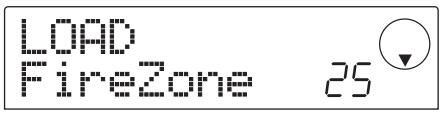
- Tournez la molette pour désirer le Projet source de la restauration et pressez la touche [ENTER]. L'indication "LOAD SURE ? " s'affiche pour que vous entériniez le lancement du processus de restauration.
- Pour lancer le processus de restauration, pressez la touche [ENTER]. Pour au contraire annuler le processus, pressez à la place la touche [EXIT]. Quand la restauration commence, l'indication "LOAD wait..." s'affiche. Une fois la restauration terminée, l'affichage se change en "LOAD COMPLETE".
- Pour retourner à l'écran principal, pressez la touche [EXIT] plusieurs fois.
Effacement de données déjà sauvegardées
Vous pouvez supprimer les données sauvegardées (répertoire) sur un support (disque Zip ou MO ou disque dur) si ces données ne sont plus nécessaires.
Les données d'un CD-R ne peuvent pas être supprimées. Avec un CD-RW, vous pouvez supprimer en une fois toutes les données du disque, pour emploi ultérieur (voir page 18).
- Vérifiez que l'unité SCSI est correctement connectée à la série MRS-1044.
Une fois qu'un répertoire a été supprimé, il ne peut pas être restauré. Prenez garde à ne pas effacer accidentellement un répertoire dont vous auriez toujours besoin. 2. Si vous utilisez un lecteur de MO ou ZIP, assurez-vous que le bon disque est inséré. 3. En écran principal, pressez la touche [PROJECT/UTILITY]. 4. Utilisez les touches curseur [▲]/[▷] pour que l'afficheur indique " UTILITY BACKUP ", puis
presse la touche [ENTER].
Si le menu ci-dessus n'apparaît pas, c'est que la série MRS-1044 n'a pas correctement reconnu l'unité SCSI. Contrôlez la mise sous tension de cette unité et la connexion SCSI.
- Utilisez les touches curseur [▲]/[▶] pour que l'afficheur indique " BACKUP DELETE ", puis pressez la touche [ENTER].
L'écran de sélection du Projet à effacer apparait.
- Tournez la molette pour sélectionner un Projet à effacer et pressez la touche [ENTER]. L'indication " DELETE SURE ? " s'affiche pour que vous entériniez le lancement du processus de suppression.
- Pour lancer le processus de suppression, pressez la touche [ENTER]. Pour au contraire annuler le processus, pressez à la place la touche [EXIT].
Quand la suppression commence, l'indication "DELETE wait..." s'affiche.
Une fois la suppression terminée, l'affichage se transforme en " DELETE COMPLETE".
- Pour retourner à l'écran principal, presse la touche [EXIT] plusieurs fois.
- Lorsque vous désirez supprimer des données de sauvegarde réparties sur plusieurs volumes, répétez la procédure ci-dessus pour chaque volume.
- Vérifiez toujours le nom du réseau pour vous assurer de ne pas effacer accidentellement un autre Projet.
Formatage d'une unité de stockage externe
La série MRS-1044 peut formater un disque dur ou un support dans un lecteur ZIP ou MO connecté. Cela est nécessaire avant d'utiliser un support ZIP, MO ou un disque dur pour la première fois.


Lors du formatage, toutes les données présentes sur le support sont perdues et ne peuvent être restaurées. Prenez garde à ne pas accidentellement formater un disque qui contient des données que vous désirez conserver.
- Vérifiez que l'unité SCSI est correctement connectée à la série MRS-1044.
- Si vous utilisez un lecteur de MO ou ZIP, assurez-vous que le bon disque est inséré.
- En écran principal, pressez la touche [PROJECT/UTILITY].
- Utilisez les touches curseur [▲]/[▶] pour que l'afficheur indique "UTILITY BACKUP", puis pressez la touche [ENTER].


Si le menu ci-dessus n'apparaît pas, c'est que la série MRS-1044 n'a pas correctement reconnu l'unité SCSI. Contrôlez la mise sous tension de cette unité et la connexion SCSI.
- Utilisez les touches curseur [▲]/[▶] pour que l'afficheur indique "BACKUP FORMAT", puis pressez la touche [ENTER]. L'indication "FORMAT SURE ?" s'affiche pour que vous entériniez le lancement du processus de formatage.
- Pour lancer le processus de formatage, pressez la touche [ENTER]. Pour au contraire annuler le processus, pressez à la place la touche [EXIT]. Quand le formatage commence, l'indication "FORMAT wait... " s'affiche. Une fois le formatage terminé, l'affichage se change en "FORMAT COMPLETE".
- Pour retourner à l'écran principal, pressez la touche [EXIT] plusieurs fois.
Rappel des réglages d'usine du mrs-1044cd

Le modèle MRS-1044CD est livré avec un CD-ROM intitulé "Recovery Disc". Cette section explique comment utiliser ce disque pour ramener l'appareil à ses réglages d'usine par défaut.
Attention! Quand le MRS-1044CD est ramené à ses réglages d'usine par défaut, tous les Projets créés par l'utilisateur sont effacés. Procédez avec soin. Sauvegardez toutes les données de Projet que vous désirez conserver.
- Vérifiez que le MRS-1044CD est sous tension. Pressez le bouton d'éjection de la face avant pour ouvrir le tiroir du graveur de CD-R/RW.
- Placez le CD-ROM "Recovery Disc" fourni dans le tiroir et poussez délicatement celui-ci.
Le tiroir dans son logement. 3. Eteignez le MRS-1044CD et remettez-le sous tension.
Quand l'appareil est mis sous tension avec le "Recovery Disc" inséré, un mode spécial appelé "mode CD-ROM" est activé.
Lors d'un démarage en mode CD-ROM, l'affichage indique "FacRcvr All Init".
FacRcvr All Init
- Pressez la touche [ENTER].
L'affichage indique maintenant " FacRcvr Sure ?".
FacRov Sure?
- Pour lancer le rappel des réglages d'usine, pressez une fois encore la touche [ENTER].
Le processus de recouvrement commence. Une fois terminé, l'affichage indique " FacRcvr Done".
FacRov Done
- Quand le rappel des réglages d'usine est terminé, pressez le bouton d'éjection, retirez le CD-ROM "Recovery Disc" et éteignez le MRS-1044CD.
Quand vous allumerez de nouveau le MRS-1044CD, il sera en mode normal.
Mauvais fonctionnement
S'il y a des problèmes durant le fonctionnement de la série MRS-1044 ou de l'unité SCSI, contrôlez d'abord les points suivants.
Les séries MRS-1044 ne reconnaissent pas l'unité SCSI.
- Vérifiez que la SIB-01 est correctement installée.
- Vérifiez que le système de la série MRS-1044 a été mis à jour en version 2.0.
- Vérifie que le câble SCSI est correctement connecté et que les unités SCSI sont sous tension.
- Vérifiez les nombres d'identification SCSI.
- Vérifiez qu'une terminaison est bien installée sur la dernière unité ou qu'une terminaison interne a été activée (ON). Dans de rares cas, supprimer la terminaison peut améliorer la stabilité de fonctionnement.
Des CD audio créés avec la série MRS-1044 ne peuvent pas être reproduits sur un lecteur de CD ordinaire.
- Vérifiez si le disque a été finalisé.
- Vérifiez si le lecteur de CD est un peu modèle.
Sur certains lecteurs de CD, les CD audio créés à partir de disques CD-R ne sont pas correctement lus, même si le disque a été finalisé.
Les CD audio créés à partir de disques CD-RW ne seront pas lus par des lecteurs de CD ordinaires.
Les données audio ne peuvent pas être écrites sur supports CD-R/RW. - Vérifiez si le disque a déjà été finalisé. La sauvegarde ne peut être accomplie - Vérifiez si le disque CD-R/RW contient déjà d'autres données audio. - Vérifiez si le disque dur a assez d'espace libre. Une sauvegarde accomplie sur plusieurs volumes ne peut être restaurée. - Le disque correct a-t-il été inséré ? Lorsque la sauvegarde est accomplie par Projet, insérez le disque 1. Quand la totalité du disque a été sauvegardée, insérez le disque qui contient le premier projet à restaurer.
■ Alors que l'UIB-01 est utilisé, l'indicateur d'accès reste allumé. - Quand l'UIB-01 est installé dans le MRS-1044CD et que l'unité est en mode USB, l'indicateur d'accès au disque reste constamment allumé. Cela n'est pas un problème et vous pouvez utiliser le mode USB normalement. Un des messages suivants apparait quand on execute une commande.
[Concerne le disque MO, ZIP ou disque dur]
NO DIR Le répertoire n'existe pas.
INSERT DISKxxx …… Insérez le disque de numéro XXX.
FULL... Le disque dur n'a pas assez d'espace libre.
NO DATA Aucune donne utilise.
SAME DIR …… Un répertoire de même nom existe déjà.
FULL... Le disque CD-R/CD-RW n'a pas assez d'espace libre.
INSERT DISC... Insérez le disque de numéro XXX.
NO AUDIO Un disque autre qu'un CD audio est dans le lecteur.
NO DATA Aucune donnée utilisée.
NO DISC Aucun disque n'est inséré dans le lecteur.
NotBLANK Le CD-R/CD-RW n'est pas vierge.
NOT CD-R Le disque inséré dans le lecteur n'est pas un disque de type CD-R/CD-RW.
HDD FULL Le disque dur interne du MRS-1044 est plein.
PRJ FULL Aucun autre Projet ne peut être créé sur le disque dur interne du MRS-1044.
ALGORITHMS PAR VOIE
| No. | Nom du Patch | Commentaire |
| 15 | WideDrms | Large effet stéréo pour toute batterie, très efficace avec la piste "DRUM" du MRS. |
| 16 | DanceDrm | Pousse au maximum le niveau global, et particulièrement les basses. |
| 17 | Octaver | Ajoute l'octave inférieure... le mélange est piloté par le paramètre Pitch-Balance. |
| 18 | Pécushn | Ajoute ampleur, présence et imagerie stéréo, particulièrement efficace sur les percussions manuelles. |
| 19 | MoreTone | Isole et accentue les mediums pour enrichir des instruments "plats". Donne du corps à une rythmique guitare saturaée. |
| 20 | SnrSmack | Ajoute du "punch" à la piste de batterie... pour donner plus de présence à la piste "DRUM" du MRS. |
| 21 | Shudder! | Effet spécifique parfait pour les pistes techno. |
| 22 | SwpPhase | Effet phaser à haute résonance pour de nombreux types de piste. |
| 23 | DirtyBiz | Ajoute une distorsion... utilisez le paramètre RingMod Rate pour obtenir ou non un effet à hauteur déterminée. |
| 24 | Doubler | Ajoute une "seconde voix" particulièrement appréciée pour la piste vocale. |
ALGORITHMS DE MASTERING
| No. | Nom du Patch | Commentaire |
| 12 | RockShow | Ajoute une ambiance "live" à un mixage rock. |
| 13 | Exciter | L'effet "Lo-Fi" du module compresseur supprime des graves et ajoute une légère distorsion des mediums et aigus. |
| 14 | Clarify | Accentue les extrêmes aigus d'un mixage, pour mieux faire ressortir les détails. |
| 15 | VocalMax | Amène les voix "sur le devant", particulièrement utile en cas d'orchestration fouillée et dense. |
| 16 | RaveRez | Effet spécial "ondulant" utilisant le balayage d'un contrôle passée-bande |
- Sommaire
- Parties et fonctions 4
- Connexion d'unités SCSI externes 7
- Utilisation de la piste master 9
- Création d'un CD audio 14
- Sauvegarde/restauration d'un projet 21
- Mauvais fonctionnement 31
- Information pour les utilisateurs du mrs-1044cd
- Mode d'emploi du MRS-1044
- Manuel complémentaire mrs-1044cd/mrs-1044 version 2.0 (ce document)
- Information pour les utilisateurs ayant mis à jour leur MRS-1044 de la version 1. x à la version 2.0
- Conventions employées dans ce manuel
- Face arrière
- Face antérieure
- Face latérale
- Fonctions de la série MRS-1044 ver. 2.0
- Piste master supplémentaire
- Création d'un CD audio
- Sauvegarde/restauration de projet
- - Affinage (réduction) des prises virtuelles
- Connexion d'unités SCSI externes
- Unités compatibles
- Interface
- Modèles testés
- Fonctions disponibles
- Connexion d'unités SCSI
- Montez une terminaison sur l'unité SCSI externe
- Réglez le numéro d'identification SCSI de l'unité externe sur n'importe quel numéro de 0 à 6.
- Mettez sous tension vos appareils en commençant par l'unité SCSI externe, puis les séries MRS-1044.
- Utilisation de la piste master
- Qu'est-ce que la piste master ?
- Fonctionnement de base de la piste master
- Mixage à l'aide de la piste master
- Sélection de piste v en piste master
- REC TK current
- Fusion en piste master
- Reproduction de piste master
- Changement de la longueur d'une piste v
- Écriture de données audio
- - Écriture par album
- Cd-r
- Enregistrement de CD audio par projet
- Vérifiez qu'un disque adapté est inséré dans le graveur de cd-r/rw.
- Sélectionnez un projet devant servir de source.
- En écran principal, presse la touche [project/utility]
- Utilisez les touches curseur [▲]/[▶] pour que l'afficheur indique " utility cd-r/rw " puis pressez la touche [ENTER].
- Utilisez les touches curseur [▲]/[▶] pour que l'afficheur indique " cd-r/rw BURN CD " puis pressez la touche [ENTER].
- Pour vérifier la durée d'écriture encore disponible sur le disque, pressez la touche curseur [▼].
- Pressez la touche [ENTER] deux fois.
- Pour effectuer l'écriture, presse la touche [ENTER].
- Une fois l'écriture terminée, pressez [EXIT].
- Lecture d'un CD audio
- - Touche STOP [■]
- - Touche FF [▶▶]
- - Touche REW [▲]
- Finalisation d'un disque cd-r/cd-rw
- Total de pistes
- Durée de lecture
- Pressez la touche [ENTER].
- Pour effectuer le processus de finalisation, pressez une fois encore la touche [ENTER].
- Effacement d'un disque cd-rw
- Enregistrement de données audio par album
- Pour changer de projet dans un album
- Pour supprimer un projet d'album
- Pour supprimer tous les projets d'un album
- Lorsque vous avez mémorisé dans l'album tous les projets désirés, pressez deux fois [ENTER].
- Pour effectuer le processus de gravure, pressez une fois encore la touche [ENTER].
- Pour graver un autre disque, pressez [ENTER]. pour terminer le processus, pressez [EXIT].
- Sauvegarde/restauration d'un projet
- Stockage d'un projet sur un support externe
- Pressez la touche [ENTER].
- Si nécessaire, utilisez les touches curseur [] / [] et la molette pour éditer le nom du répertoire puis presse la touche [ENTER].
- Pour exécuter la sauvegarde, pressez la touche [ENTER]. si vous désirez annuler le processus, pressez à la place la touche [EXIT].
- Pour exécuter la sauvegarde, pressez [ENTER]. pour annuler, pressez au contraire [EXIT].
- Quand ce message apparait, inserez un nouveau disque cd-r/cd-rw et presse la touche [ENTER].
- Répétez les étapes ci-dessus jusqu'à ce que l'ensemble du projet soit sauvegardé.
- Sauvegarde sur disque ZIP ou MO
- Quand ce message apparait, insérez un nouveau disque ZIP ou MO et pressez la touche [ENTER].
- Repétez les étapes ci-dessus jusqu'à ce que l'ensemble du projet soit sauvegardé.
- Stockage de tous les projets sur support externe (sauvegarde de la totalité du disque dur)
- Sauvegarde sur disque dur
- Sauvegarde sur graveur cd-r/rw
- Quand ce message apparait, inserez un nouveau disque cd-r/cd-rw et presse la touche [ENTER].
- Répétez les étapes ci-dessus jusqu'à ce que tous les projets soient sauvegardés.
- Sauvegarde sur un disque ZIP ou MO
- Quand ce message apparait, inserez un nouveau disque ZIP ou MO et presse la touche [ENTER].
- Lecture d'un projet stocké sur support externe (restauration)
- Restauration depuis un lecteur de cdr/rw
- Utilisez les touches curseur [◁]/[▷] pour que l'afficheur indique "BACKUP LOAD", puis pressez la touche [ENTER].
- CHANGE DISC802
- CHANGE DISK002
- Restauration depuis un disque dur
- Effacement de données déjà sauvegardées
- Formatage d'une unité de stockage externe
- Rappel des réglages d'usine du mrs-1044cd
- Mauvais fonctionnement
- [Concerne le disque MO, ZIP ou disque dur]
Marque : ZOOM
Modèle : 1044CD
Catégorie : Matériel audio