
DR-880 - Batterie électronique BOSS - Notice d'utilisation et mode d'emploi gratuit
Retrouvez gratuitement la notice de l'appareil DR-880 BOSS au format PDF.


| Type de produit | Batterie électronique (Boîte à rythmes) |
| Marque | BOSS |
| Modèle | DR-880 |
| Dimensions (L x P x H) | 273 x 242 x 72 mm |
| Poids | 1,4 kg (sans adaptateur) |
| Alimentation | Adaptateur secteur (série BRC), 600 mA max |
| Polyphonie maximale | 32 voix |
| Sons de batterie/percussion | 440 |
| Sons de basse | 40 |
| Kits (préréglés + utilisateur) | 100 + 100 |
| Motifs rythmiques (préréglés + utilisateur) | 500 + 500 |
| Morceaux (utilisateur) | 100 |
| Fonctions principales | Enregistrement en temps réel et pas à pas, EZ Compose, Groove Modify, transposition, changement de tempo, fonction Favorite, écran LCD rétroéclairé, pads sensibles à la vélocité, effets d'insertion pour batterie/basse, TSC (Total Sound Control), multi-effets guitare/basse intégrés, accordeur, port USB, sortie numérique coaxiale, synchronisation MIDI |
| Connectique | MIDI IN/OUT, USB, sorties MASTER OUT (jack 1/4" et RCA), sorties INDIVIDUAL A/B, sortie DIGITAL OUT (coaxiale), entrée GUITAR/BASS INPUT (jack 1/4"), prise casque (stéréo jack 1/4"), prises CTL 1/2 et CTL 3,4/EXP PEDAL (jack 1/4" TRS) |
| Consignes de sécurité | Ne pas ouvrir ni modifier l'appareil ; utiliser uniquement l'adaptateur fourni ; éviter l'humidité, les températures extrêmes et les chocs ; débrancher en cas d'orage ; ne pas placer d'objets lourds sur le produit |
| Entretien et nettoyage | Nettoyer avec un chiffon doux et sec ; pour les saletés tenaces, utiliser un détergent doux non abrasif ; ne jamais utiliser d'essence, de diluant, de solvant ou d'alcool |
| Pièces détachées et réparabilité | Options : commutateurs au pied FS-5U/FS-6, pédale d'expression EV-5, câble PCS-31. Pour toute réparation, contacter le SAV Roland agréé (confier à un professionnel) |
FOIRE AUX QUESTIONS - DR-880 BOSS
Questions des utilisateurs sur DR-880 BOSS
0 question sur cet appareil. Repondez a celles que vous connaissez ou posez la votre.
Poser une nouvelle question sur cet appareil
Téléchargez la notice de votre Batterie électronique au format PDF gratuitement ! Retrouvez votre notice DR-880 - BOSS et reprennez votre appareil électronique en main. Sur cette page sont publiés tous les documents nécessaires à l'utilisation de votre appareil DR-880 de la marque BOSS.
MODE D'EMPLOI DR-880 BOSS
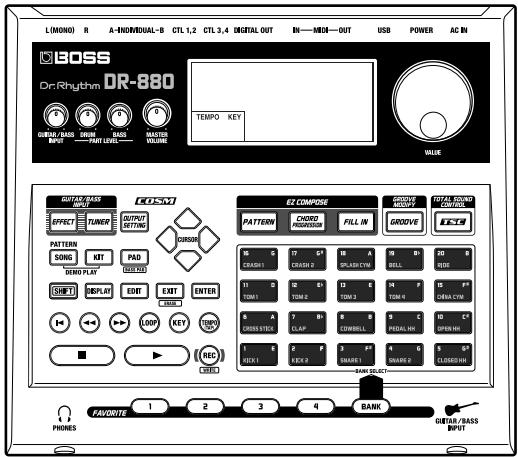
Félicitations et merci d'avoir opté pour la boîte à rythme BOSS DR-880 Dr. Rhythm.
Avant d'utiliser ce produit, veuillez lire attentivement les sections intitulées:
Consignes de sécurité" à la page 2 "Remarques importantes" à la page 4
Ces sections donnent des informations importantes concernant l'utilisation appropriée du produit.
En outre, pour maîtriser correctement chaque fonction de votre nouvelle acquisition, veuillez lire entièrement le mode d'emploi. Conservez ensuite le manuel à portée de main pour toute référence ultérieure.
Conventions en vigueur dans ce mode d'emploi
- Les termes ou numéros entre crochets droits [ ] représentent des boutons.
[EFFECT]
Bouton EFFECT
[PATTERN]
Bouton PATTERN
- Des renvois tels que (p. **) indiquent les pages du mode d'emploi où vous trouverez des informations complémentaires.
Tous droits réservés. Toute reproduction intégrale ou partielle de cette publication est interdite sous chaque forme que ce soit sans l'autorisation écrite de BOSS-CORPORATION.
Instructions pour la prevention d'incendie, CHOC électrique ou blessure
| A AVERTISSEMENT | Sert aux instructions destinées à alerter l'utilisateur d'un risque mortel ou de blessure grave en cas d'utilisation incorrecte de l'unité. |
| A PRUDENCE | Sert aux instructions destinées à alerter l'utilisateur d'un risque de blessure ou de dommage matériel en cas d'emploi incorrect de l'unité. * Les dommages matériels se référent aux dommages ou autres effets négatifs causés au lieu d'utilisation et à tous ses éléments, ainsi qu'aux animaux domestiques. |
| A | Le symbole △alerte l'utilisateur d'instructions importantes ou de mise en garde. La signification du symbole est déterminée par ce que contient le triangle. Dans le cas du symbole de gauche, il sert pour des précautions générales, des mises en garde ou alertes vis-à-vis d'un danger. |
| B | Le symbole ⊙prévent l'utilisateur des interdits. Ce qui ne doit spécifiquement pas être fait est indiquédans le cercle. Dans le cas du symbole de gauche, cela signifie que l'unité ne doit jamais être démontré. |
| C | Le symbole ●alerte l'utilisateur de ce qui doit être fait. Ce qui doit être fait est indiquédepar l'icône contentue dans le cercle. Dans le cas du symbole de gauche, cela signifie que le cordon d'alimentation doit être débranché de la prise murale. |
Avertissement
- Avant d'utiliser ce produit, lisez les instructions données ci-dessous et dans le mode d'emploi.

- N'ouvrez pas et ne modifiez d'aucune façon l'appareil ou son adaptateur secteur.

- N'essayez pas de réparer ce produit ou d'en remplacer des éléments (sauf si ce manuel vous donne des instructions spécifiques pour le faire). Confiez tout entretien ou réparation à votre revendeur, au service après-vente Roland le plus proche ou à un distributeur Roland agréé (vous en trouvrez la liste à la page "Information").

- Ne placez jamais ce produit dans des endroits :


- soumis à des températures extrêmes (en plein soleil dans un véhicule fermé, à proximité d'une conduite de chauffage, au-dessus de matériel générateur de chaleur), humides (salles de bain, toilettes, sur des sols ou supports mouillés),
- à l'humidité ambiant elevée, exposés aux précipitations, poussiéreux,
- soumis à de fortes vibrations.
- Veillez à placer ce produit sur une surface plane afin de lui assurer une stabilité optimale. Évitez les supports qui vacillent ou les surfaces inclinées.

- Servez-vous exclusivement de l'adaptateur fourni avec ce produit. Assurez-vous aussi que la tension de l'installation correspond bien à la tension d'entrée indiquée sur le corps de l'adaptateur. D'autres adaptateurs peuvent utiliser une polarité différente ou être conçus pour une autre tension ; leur utilisation peut donc provoquer des dommages, des pannes ou des électrocutions.

- Évitez de tordre ou de plier excessivement le cordon d'alimentation ainsi que de placer des objets lourds dessus. Vous risquez de l'endommager, ce qui provoquerait des courts-circuits et couperait l'alimentation de certains éléments. Un cordon endommagé peut provoquer une électrocution ou un incendie!

- Ce produit, utilisé seul ou avec un amplificateur et des enceintes ou un casque d'écoute, est en mesure de produire tez un spécialiste.
- Évitez que des objets (du matériel inflammable, de la monnaie, des trombones) ou des liquides (eau, limonades, etc.) ne pênètre à l'intérieur de ce produit.


Avertissement
- tre revendeur, au service après-vente Roland le plus proche ou chez un distributeur Roland agréé (vous en trouverez la liste à la page "Information") quand:
- l'adaptateur, le cordon d'alimentation ou la fiche est endommagé(e)
- Il y a de la fumée ou une odeur inhabituelle des objets ou du liquide ont pénétré dans le produit
- le produit a été exposé à la pluie (ou a été mouillé d'une autre façon),
- le produit semble ne pas fonctionner normalement ou affiche un changement de performance marqué.
- Avec de jeunes enfants, la présence d'un adulte est indispensable jusqu'à ce que l'enfant puisse respecter les précautions nécessaires au maniement de ce produit.

- Protégez ce produit contre tout coup ou impact important. (Ne le laissez pas tomber!)

- Ne faites pas partager au cordon d'alimentation de ce produit une prise murale avec un nombre excessif d'autres appareils. Soyez particulièrement vigilant avec des multiprises. La puissance totale utilisée par tous les appareils connectés ne doit jamais excéder la puissance (watts/ampères) de la pralle. Une charge excessive peut augmenter la température du cable et, eventuellement, entraîner une fusion.

- Avant d'utiliser ce produit dans un pays étranger, contactez votre revendeur, le service technique Roland le plus proche ou un distributeur Roland agréé (vous en trouvez la liste à la page "Information").

- N'insérez JAMAIS un CD-ROM dans un lecteur de CD audio conventionnel. Le son produit pourrait atteindre un niveau entrainant une perte d'audition. Les enceintes et/ou tout autre élément d'écoute risquent d'être endommagés.


Prudence
- Placez l'appareil et l'adaptateur de sorte à leur assurer une ventilation appropriée.

- Saisissez toujours la fiche de l'adaptateur lors du branchement (débranchement) au secteur ou à l'unité.

- A intervalles réguliers, débranchez l'adaptateur secteur et frottez-le avec un chiffon sec pour enlever toute la poussière et autres saletés accumulées sur ses broches. Si ce produit ne va pas être utilisé durant une période prolongée, débranchez le cordon d'alimentation. Toute accumulation de poussière entre la prise murale et la fiche d'alimentation peut nuire à l'isolement et causer un incendie.

- Évitez que les cordons d'alimentation et les câbles ne s'emmêlent. De plus, tous les cordons et câbles doivent être placés hors de portée des enfants.

- Ne montez jamais sur ce produit et évitez d'y déposer des objets lourds.

- Ne saisissez jamais l'adaptateur ou les fiches avec des mains humides lorsque vous le branchez ou le débranchez d'une prise murale ou de l'unité.

- Avant de déplacer cet appareil, débranchez d'abord l'adaptateur secteur ainsi que tous les cables le reliant à des appareils périphériques.

- Avant de nettoyer l'appareil, éteignez-le et débranchez l'adaptateur secteur de la prise murale.

S'il y a risque d'orage, débranchez l'adaptateur secteur de la prise murale.

Remarques importantes
Outre les informations de la section "Consignes de sécurité" à la page 2, veuillez dire et suivre les conseils suivants:
Alimentation
- Ne connectez jamais ce produit à une prise murale d'un circuit auquel vous avez branché un appareil contenant un inverseur (frigo, machine à laver, four à micro-ondes ou climatisation), voire un moteur. Selon la façon dont l'appareil en question est utilisé, il peut en effet générer des parasites qui pourraient être enregistrés. Dans certains cas, les parasites peuvent même entrainer des dysfonctionnements. S'il vous est impossible d'utiliser une prise murale faisant partie d'un autre circuit, nous vous conseillons d'insérer un filtre antiparasites entre ce produit et la prise murale. L'adaptateur secteur dégage de la chaleur après plusieurs heures d'utilisation. C'est un phénomène normal qui ne doit pas vous inquiéter.
- Avant de brancher ce produit à d'autres appareils, mettez-les tous hors tension. Le non-respect de cette précaution pourrait entraîner des dysfonctionnements et/ou l'endommagement de vos enceintes ou autres appareils.
Emplacement
L'usage de ce produit à proximité d'amplificateurs (ou de tout autre matériel contenant de grands transformateurs électriques) peut être source de bruit. Pour résoudre le problème, changez l'orientation de ce produit ou éloignez-le de la source d'interférence. - Ce produit peut causer des interférences lors de la réception radio ou télévisée. Ne vous en servez pas à proximité de tels récepteurs. - Il peut y avoir du bruit si vous utilisez des moyens de communication sans fil (tel qu'un téléphone mobile) à proximité de ce produit. Ce bruit peut survenir au début d'un appel (donné ou reçu) ou durant la conversation. Si vous avez des problèmes, éloignez le téléphone portable de ce produit ou coupez-le.
- N'exposez pas ce produit directement au soleil, ne le laissez pas près d'appareils irradiant de la chaleur, dans un véhicule fermé ou dans un endroit le soumettant à des températures extrêmes. Une chaleur excessive peut déformer ou décolorer ce produit.
- Lorsque vous déplacez ce produit en le soumettant à une forte différence de température et/ou d'humidité, il peut y avoir formation de condensation à l'intérieur. Une utilisation de ce produit dans cet état peut entraîner des pannes ou des dommages. Avant d'utiliser ce produit, laissez-le reposer quelques heures jusqu'à ce que la condensation se soit évaporée.
Entretien
- Pour nettoyer ce produit, utilisez un chiffon sec et doux ou à la rigueur légèrement humidifié avec de l'eau. Pour enlever des saletés plus tenaces, servez-vous d'un détergent doux et non abrasif. Ensuite, essuyez soignement ce produit avec un chiffon doux et sec.
- N'utilisez jamais d'essence, de diluant, de solvant ou d'alcool d'aucune sorte pour éviter le risque de décoloration et/ou de déformation.
Réparations et données
- N'oubliez pas que toutes les données contenues dans ce produit sont perdues s'il doit subir une réparation. Archivez donc régulièrement vos données importantes avec un autre dispositif MIDI (un séquenceur, par exemple) ou un ordinateur; vous pouvez aussi les noter sur papier (si possible). Durant les réparations, les techniciens tentent, dans la mesure du possible, d'éviter toute perte de données. Cependant, il peut se révéler impossible de récupérer des données dans certains cas (notamment lorsque les circuits touchant à la mémoire elle-même sont endommagés). Roland rejette toute responsabilité concernant la perte de ces données.
Précautions supplémentaires
- N'oubliez jamais que le contenu de la mémoire peut être irrémédiablement perdu suite à un mauvais fonctionnement ou un mauvais maniement de ce produit. Pour vous prémunir contre un tel risque, nous vous conseillons de faire régulièrement des copies de secours des données importantes se trouvant dans la mémoire de l'appareil sur un autre appareil MIDI (un séquenceur, par exemple) ou un ordinateur.
- Il peut malheureusement se révéler impossible de recueillir les données de la mémoire de ce produit une fois qu'elles ont été perdues. Roland rejette toute responsabilité concernant la perte de ces données.
- Maniez les curseurs, boutons et autres commandes avec un minimum d’attention ; faites aussi preuve de délicatesse avec les prises et connecteurs de ce produit. Un maniement trop brutal peut entraîner des dysfonctionnements. Évitez les coups ou les pressions trop fortes sur l’écran.
- Lorsque vous branchez/débranchez des câbles, prenez la fiche en main - jamais le câble. Vous éviterez ainsi d'endommager le câble ou de provoquer des court-circuits.
- Pour ne pas déranger vos voisins, maintenez le volume à un niveau raisonnable. Il peut parfois être préférible d'utiliser le casque (surtout quand vous jouez la nuit).
- Si vous devez transporter ce produit, emballez-le, si possible, dans son emballage d'origine (avec les protections). À défaut, utilisez un emballage équivalent. Utilisez exclusivement la pédale d'expression indiquée (EV-5, disponible en option). Si vous branchez toute autre pé âble Roland pour effectuer la connexion. Si vous utilisez un autre câble de connexion, notez les précautions suivantes.
- Certains câbles de connexion contiennent des résistances. Ne vous servez pas de câbles contenant des résistances pour connecter ce produit. De tels câbles engendrent un volume extrêmement bas voire inaudible. Pour en savoir plus sur les caractéristiques d'un câble, veuillez contacter son fabricant.
- Les explications données dans ce manuel sont illustrées par des saisies d'écran. Notez toutefois que votre produit peut contenir une version plus récente du système (proposant de nouveaux sons, par exemple) ; dans ce cas, ce que vous voyez à l'écran peut différer de ce qui est indiqué dans le manuel.
Maniement de cd-rom
- Évitez de toucher ou de griffer la surface inférieure brillante (surface encodée) du disque. Les CD-ROM endommagé
- Microsoft et Windows sont des marques déposées de Microsoft Corporation.
- Les captures d'écran figurant dans ce document sont utilisées selon les directives de Microsoft Corporation.
- Windows® à la dénomination officielle suivante: "Système d'exploitation Microsoft® Windows®".
- Apple et Macintosh sont des marques déposées de Apple Computer, Inc.
- Mac OS est une marque commerciale d'Apple Computer, Inc.
- Tous les noms de produits mentionnés dans ce document sont des marques commerciales ou déposées appartenant à leur détenteur respectif.
- OMS est une marque déposée de Opcode Systems, Inc.
- FreeMIDI est une marque commerciale de Mark of the Unicorn, Inc.
Consignes de sécurité 2
Remarques importantes 4
Caractéristiques principales 11
Faces avant et arrêtées 13
Face avant 13 Face arrière. 16
Avant de commencer à jour 17
Connexions 17 Mise sous/hors tension. 18 Réglage du contraste de l'écran 20
Démarrage rapide 21
Écouter le morceau de démonstration 22
Jouer avec les pads 23
Utiliser différents sons (changer de banque de pads) 23
Écouter les motifs 24
Sélection et reproduction de motifs 24 Changer le tempo 26 Transposer le motif 27 Reproduire un motif avec d'autres sons (changer de kit) 28 Changer le timbre et la réverbération avec la fonction TSC 30
Accompagner les motifs à la guitare/basse 32
Effets spéciaux pour guitare/basse 33
Chapitre 1 survol de la dr-880 35
Guide d'utilisation de la DR-880 (de la création de motifs à la reproduction) 36
Motifs et morceaux 38
Motifs (Patterns) 38 Morceaux (Songs) 39 Kits 40 Banque de pads 41 Fonction TSC (Total Sound Control) 42
Section guitare/basse 43
Effet pour guitare 43
Flux du signal (jusqu'à la sortie) 44
Prises de sortie 45 Réglages de sortie 45
Opérations courantes et affichage 46
Changer de banque de pads. 46 Déplacer le curseur. 46 Changer de page d'écran. 46 Modifier une valeur. 47 Affichage de la page de reproduction (Play). 47
Reproduire un motif 50
Changer le tempo. 50 Transposition 50 Changer l'affichage 51
Enregistrer un motif 52
Enregistrement en temps réel et pas à pas 52 Avant de commencer l'enregistrement 52 < 1> Sélectionner une mémoire de motif utiliseur 52 < 2> Réglages de base pour le motif. 53 <3-1>Enregistrer en temps réel. 54 <3-2> Enregistrer pas à pas 55 <4>Enregistrer une suite d'accords. 58 <5>Enregistrer un fill-in 60
Édition de motif (pattern edit) 61
Copier une partie d'un motif (Copy Measure) 61 Insérer des mesures vides dans un motif (Insert Measure) 62 Effacer une partie d'un motif (Erase) 63 Supprimer des mesures (Delete) 64
Sauvegarder un motif 65
Nommer un motif (Pattern Name). 65 Sauvegarder un motif 65
Copier/effacer un motif 66
Copier un motif 66 Effacer un motif 66
Utiliser ezcompose 68
Créer un motif (Pattern). 68 Ajouter une suite d'accords 69 Ajouter un fill-in 70
Varier la dynamique (Velocity Modify) 71 Ajouter des "ghost notes" 72 Créer un shuffle. 73
Enregistrer un morceau 76
Avant de commencer 76 < 1> Sélectionner la mémoire de morceau utilisée. 76 < 2> Effectuer les réglages de base pour le morceau. 76 <3> Enregistrer un morceau pas à pas 77
Sauvegarder un morceau 79
Attribuer un nom au morceau (Song Name) 79 Sauvegarder le morceau 79
Copier/effacer un morceau 80
Copier un morceau 80. Effacer (Clear) un morceau. 80
Reproduire un morceau 81
Changer le tempo. 81 Transposition 82 Mise en boucle d'un passage donné 82 Changer l'affichage 83
Utiliser les effets 86
Changer de patch d'effets 86 Editor un patch d'effets 86
Sauvegarder/copier un patch d'effet 88
Attribuer un nom à un patch d'effet 88 Sauvegarder un patch d'effet 89 Copier un patch d'effet 89
Accordeur/pedale d'expression 90
Accorder la guitare/basse 90 Utiliser une pédale d'expression comme pédale de volume 91
Liste des paramètres des effets de guitare 92
GTR MULTI (multi-effet de guitare) 92 BASS MULTI 92 ACO (Acoustique) MULTI 92 Description des effets 93
Édition de patch TSC 100
Procedure 100
Sauvegarder/copier un patch TSC 103
Nommer un patch TSC 103 Sauvegarder un patch TSC 103 Copier un patch TSC 104
Éditer un kit 106
Sélectionner le kit à éditer. 106 Editor la partie de batterie 106 Editor la partie de basse 110
Sauvegarder/copier un kit. 113
Nommer un kit. 113 Sauvegarder un kit 113 Copier un kit. 114
Fonction favorite 116
Charger les données assignées 116 Assignation à une mémoire FAVORITE 117
Réglages du système 119
Réglage du signal de sortie (Output Setting) 119 Réglage de la sensibilité des pads (Pad Sens) 120 Diapason de la partie de basse 120 Utiliser des commutateurs au pied 121 Ajouter un décompte 123 Reproduction de tous les motifs/morceaux avec le même kit/patch TSC.... 123 Choix du motif par défaut à la mise sous tension 124
Piloter la dr-880 à partir d'un appareil MIDI externe/piloter un appareil MIDI exter de la dr-880 126
Réglage du canal MIDI 126 Réception des messages Volume 126
Synchroniser la dr-880 avec un enregistreur numérique ou un séquenceur MIDI 128
Sync Mode. 128
Enregistrer le jeu d'un appareil MIDI externe sur la dr-880 130
Enregistrer une execution sur un clavier MIDI ou un multipad MIDI. 130 Enregistrer une execution d'un sequencer ou une boite a rythme 130
Transfert/dépuraton de données avec la dr-880 (bulk dump)..... 131
Device ID. 131 Transfert de données de la DR-880 (Bulk Dump) 131
Chapitre 10 utiliser USB 133
Avant d'utiliser USB 134
Systèmes d'exploitation reconnus 134 Remarques concernant USB 134 Choisir le mode USB. 134
Importer des fichiers SMF pour créer un motif. 135
Utilisateurs Windows 135 Utilisateurs Macintosh 137
Archiver les données de la DR-880 (Backup) 138
Utilisateurs Windows 138 Utilisateurs Macintosh 139
Récupérer des données archivées sur ordinateur dans la DR-880
(Recover) 141
Utilisateurs Windows 141 Utilisateurs Macintosh 142
Échanger des données MIDI avec l'ordinateur 143
Installation et réglage du pilote 143 Changer le mode USB 143
Appendices 145
Rappel des réglages usine (Factory Reset) 146 Dépannage 147 Messages 148 Liste des paramètres 149 Données préprogrammées 151 Tableau d'équipement MIDI 160 Fiche technique. 162 Index 163
Haute technologie et qualité
La DR-880 vous permet de jouer facilement des motifs rythmiques à base de batterie et de basse. Elle propose 440 sons de batterie et de percussion les plus récents ainsi que 40 sons de basse différents et vous permet de varier la dynamique afin de rendre le jeu particulièrement expressif. Vous disposez désormais de tout un arsenal au bout des doigts vous permettant de créer des sons d'un réalisme extraordinaire, avec toutes les nuances d'expression.
En plus des 100 kits de batterie préprogrammés, vous pouvez en créer et sauvegarder 100 autres de votre cru.
Manipulations sonores audacieuses avec des effets d'insertion
La partie de batterie dispose de trois processeurs d'effets d'insertion (égalisation à trois bandes et compression). Comme vous pouvez appliquer des effets indépendamment à la grosse caisse, à la caisse claire et aux autres instruments, vous pouvez exploiter ces effets de façon optimale. La partie de basse dispose d'un compresseur et d'un ampli COSM pour simuler avec réalisme le son de basse issu d'un ampli.
COSM (composite object sound modeling)
La technologie de modélisation sonore COSM développée par Roland analyse les nombreuses facettes constituant le son original, telles que ses caractéristiques électriques et physiques, le matériel utilisé et l'acoustique, puis génère ensuite un module numérique pouvant reproduire le même son.
TSC (total sound control)
La fonction TSC détermine le timbre global et la réverbération. Un égaliseur stéréo à trois bandes et une réverbération de grande qualité vous permettent de recréer les sonorités allant de l'environnement naturel à la réverbération d'une vaste palette de salles.
Les réglages TSC sont sauvegardés sous forme de patches (ensembles de réglages) et peuvent être échangés facilement. Outre les vingt patches
préprogrammés, vous pouvez en créer et sauvegarder vingt autres.
Motifs rythmiques et morceaux
La DR-880 contient 500 motifs rythmiques préprogrammés et vous permet de créer 500 motifs originaux. En plus de l'enregistrement en temps réel ou pas à pas, vous pouvez faire appel aux fonctions EZ Compose ou Groove Modify afin de faciliter la création des motifs.
Vous pouvez relier plusieurs motifs rhythmiques pour créer un morceau ou "Song" et sauvegarder jusqu'à cent morceaux de votre facture.
- Fonctions EZ compose
Les fonctions EZ Compose facilitent la création de motifs originaux au rythme extraordinaire sans nécessiter l'entrée de notes une par une. Les trois boutons EZ COMPOSE vous permettent de combiner ces fonctions.
Cette fonction vous permet de créer un motif rythmique original en sélectionnant simplement une phrase pour chaque instrument : charleston,rosse caisse et caisse claire ainsi que pour la percussion et la basse.
Cette fonction permet d'ajouter une suite d'accords à la partie de basse en sélectionnant simplement un modèle de suite d'accords. Rien de plus facile que de créer une suite d'accords répétitive ou une suite blues.
Vous disposez de toute une gamme de motifs "fill" allant des fills les plus légers aux fills prenant toute une mesure. Sélectionnez un modèle de fill et insérez-le dans votre motif.
Cette fonction vous permet d'ajouter facilement des "ghost notes", opération difficile à réaliser lorsque vous entrez les notes une par une. Vous pouvez faire appel au shuffle ou à la dynamique pour donner le groove voulu à votre motif.
Entrée pour guitare et basse
La DR-880 est dotée d'une entrée pour guitare/basse et d'un processeur multi-effet intégré de très haute qualité comptant notamment un effet COSM AMP. Vous pouvez brancher votre guitare/basse directement à la DR-880 et accompagner les motifs rythmiques avec des sons aussi réalistes que si vous utilisez un ampli. Le processeur multi-effet intégré propose des algorithmes pour guitare électrique, acoustique et basse. Les réglages de chaque effet sont sauvegardés sous forme de "patches" : vous disposez de 50 patches préprogrammés et de 50 patches pour vos réglages personnels. La fonction Tuner vous permet d'accorder la guitare ou la basse branchée.
Grand écran rétroéclairé
Le grand écran à cristaux liquides affiche clairement les suites d'accords, les motifs, des informations de jeu et des données d'édition.
- Fonction favorite
Vous pouvez assigner des motifs, des morceaux ou des patches d'effets à un bouton pour les charger immédiatement. Cela vous permet de jouer le motif/morceau voulu ou de changer d'effets de guitare d'une simple pression sur un bouton. Comme cette fonction vous permet d'utiliser quatre boutons x 20 banques, vous pouvez assigner jusqu'à 80 motifs, morceaux ou patches d'effets.
Pilotage par commutateur au pied
Vous pouvez brancher jusqu'à quatre commutateurs au pied (disponibles séparément). Lorsque vous jouez de la basse ou de la guitare, ils vous permettent de piloter la DR-880 du pied—idéal pour les sessions d'impro et la scène. Vous pouvez assigner de nombreuses fonctions aux commutateurs au pied pour lancer/arrêter la reproduction, changer de motif, régler le tempo (Tap Tempo) ou changer d'effets de guitare. Vous pouvez aussi brancher une pédale
d'expression afin de vous en servir comme pédale de volume ou pédale wah.
- Un éventail de sorties
Outre les jacks 1/4'', vous trouvez aussi des prises RCA/cinch pour la sortie maître; vous pouvez ainsi brancher la DR-880 à des consoles de mixage, des amplis, du matériel audio etc. La sortie numérique coaxiale permet d'enregistrer le signal de sortie de la DR-880 directement sur enregistreur numérique, sans perte de qualité.
Les deux sorties individuelles permettent de transmettre exclusivement le signal d'une guitare ou d'une basse à l'ampli ou d'utiliser un processeur d'effets externe pour un son spécifique.
- Port USB
Si vous branchez la DR-880 à votre ordinateur via le port USB, vous pouvez charger des données SMF (fichiers standard MIDI) et les utiliser comme motifs rhythmiques. Le port USB peut servir d'interface MIDI.
- Reproduction synchronisée avec un enregistreur numérique et un séquenceur MIDI
Vous pouvez utiliser MIDI pour synchroniser la DR-880 avec des enregistreurs numériques comme ceux de la série BR ou avec un séquenceur MIDI. Vous pouvez également enregistrer sur la DR-880 les données reproduites par l'appareil MIDI externe.
Les pads sont sensibles à la pression, ce qui vous permet de modifier le volume en fonction de la force que vous exercez sur eux. Lors de l'enregistrement d'un motif, ces variations de pression (la dynamique) sont également enregistrées.
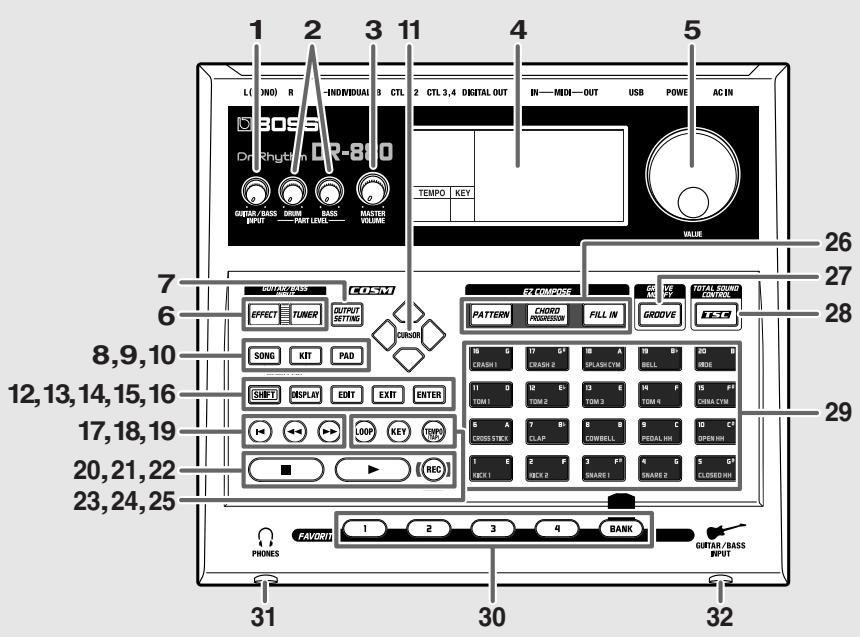
1. Commande guitare/bass INPUT
Déterminez le niveau de la guitare ou de la basse branchée à la prise GUITAR/BASS INPUT.
Commande DRUM
Règle le volume de la partie de batterie.
Commande BASS
Règle le volume de la partie de basse.
Règle le volume global de la DR-880.
4. Écran
Affiche le mode et les réglages en cours.
5. Molette VALUE
Permet de régler la valeur d'un paramètre.
Ces boutons concernent la guitare ou basse branchée à la prise GUITAR/BASS INPUT.
Bouton EFFECT
Utilisez ce bouton pour changer l'effet de la guitare/basse, le couper ou en modifier les réglages.
Bouton TUNER
Ce bouton permet d'accorder la guitare/ basse.
7. Bouton OUTPUT setting
Règle le signal de sortie.
8. Bouton song/pattern
Alterne entre les modes Song et Pattern.
9. Bouton KIT
Ce bouton permet de changer de kit.
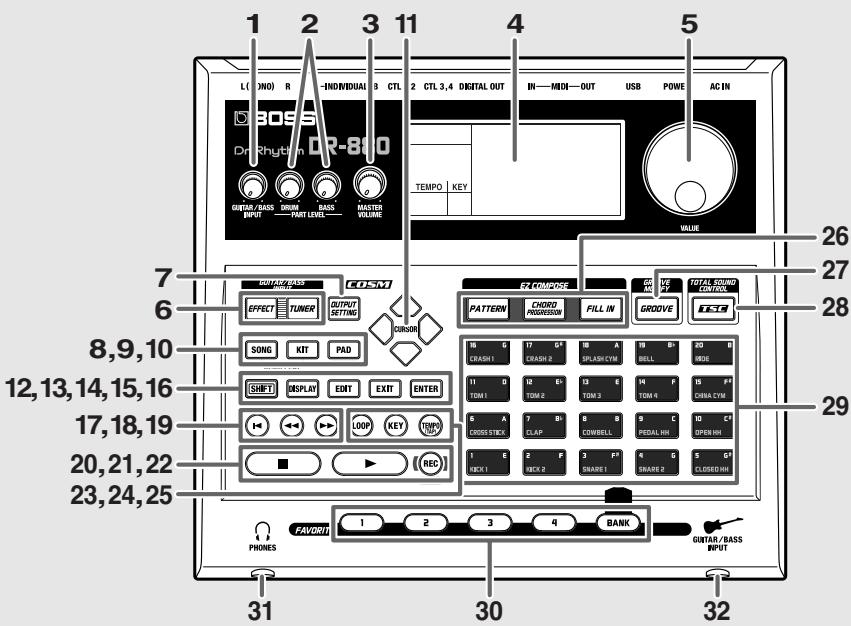
10. Bouton PAD
Utilisez ce bouton pour changer de banque de pads.
11. Boutons CURSOR
Ces boutons permettent de déplacer le curseur.
12. Bouton SHIFT
Ce bouton permet d'accéder aux fonctions alternatives d'autres boutons.
13. Bouton display
Ce bouton change le contenu affiché à l'écran : Pattern ou Song Play.
14. Bouton EDIT
Ce bouton permet d'éditer les paramètres.
15. Bouton EXIT
Ce bouton permet de quitter une page d'écran.
16. Bouton ENTER
Ce bouton finalise une sélection ou confirme une valeur.
17. Bouton (début)
Retour au début du morceau ou du motif.
18. Bouton (reculer)
Recul vers le début du morceau ou du motif.
Avance vers la fin du morceau ou du motif.
20. Bouton (stop)
Arrête la reproduction du morceau ou du motif.
21. Bouton (play)
Lance la reproduction du morceau ou du motif.
22. Bouton REC (enregistrement)
Appuyez sur ce bouton pour enregistrer un motif en temps réel (p. 54).
23. Bouton LOOP
Active/côle la reproduction en boucle du morceau (p. 82).
24. Bouton KEY
Ce bouton permet de changer la tonalité de la reproduction d'un morceau ou d'un motif.
25. Bouton TEMPO (TAP)
Ce bouton permet de déterminer le tempo de la reproduction d'un morceau ou d'un motif. Vous pouvez régler le tempo en tapant (légèrement) sur ce bouton à intervalles réguliers (fonction Tap Tempo).
26. EZ COMPOSE
Ces boutons donnent accès aux fonctions EZ Compose.
Bouton pattern
Ce bouton facilite la création de motifs.
Ce bouton facilite l'ajout de suites d'accords.
Ce bouton facilite l'ajout de fill-ins.
27. Bouton GROOVE MODIFY
Appuyez sur ce bouton pour utiliser la fonction Groove Modify.
28. Bouton TSC (total sound control)
Ce bouton active/coupe le patch TSC ou permet d'en éditer les réglages (p. 30, p. 100).
29. Pads
Ces pads produisent lessons de batterie et de basse.
30. Favorite
Ces boutons permettent de mémoriser 80 (20 banques x 4) numéros correspondant à vos motifs, morceaux ou réglages d'effets favoris.
Boutons 1~4
Appuyez sur un de ces boutons pour activer le motif/morceau ou patch de guitare assigné à ce bouton.
Bouton BANK
Pour changer de banque de réglages favoris, appuyez sur ce bouton et actionnez un pad.
31. Prise PHONES (casque)
Branchez un casque à cette prise.
32. Prise guitar/bass INPUT
Branchez votre guitare ou basse à cette prise.
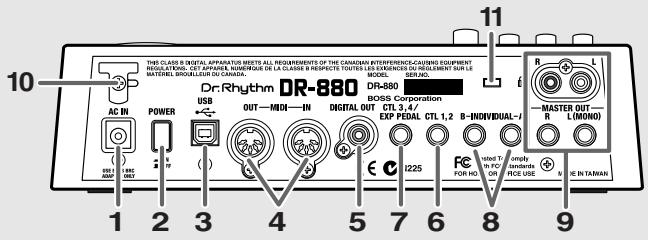
1. Prise AC IN (adaptateur)
Branchez ici l'adaptateur secteur fourni (série BRC).
N'utilise pas d'autre adaptateur que ceux de la série BRC ; cela entraînerait des dysfonctionnements.
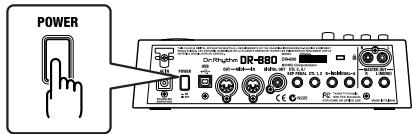
2. Commutateur POWER
Ce commutateur met la DR-880 sous/hors tension.
3. Port USB
Ce port vous permet d'utiliser un câble USB pour brancher la DR-880 à l'ordinateur.
Ces prises (IN et OUT) permettent de brancher d'autres appareils MIDI afin d'échanger des données MIDI.
Utilisez des câbles MIDI pour les relier à votre séquenceur ou module MIDI.
5. Connecteur digital OUT
Connecteur coaxial produit un signal de sortie numérique.
Ce signal est identique à celui produit par les prises MASTER OUT.
Branchez-le à un enregistreur numérique.
6. Prise CTL 1, 2
Vous pouvez y brancher des commutateurs au pied (FS-6 ou FS-5U; disponibles séparément) pour piloter diverses fonctions de la DR-880.
ou une pédale d'expression (Roland EV-5; disponible séparément) pour piloter diverses fonctions de la DR-880.
8. Prises individual a, b
Ces prises ne transmettent que les signaux que vous avez choisis.
9. Prises MASTER OUT r/l (MONO)
Transmettent des signaux audio en stéréo. Ces sorties sont dotées de prises jacks 1/4'' et de prises RCA/cinch.
Si vous écoutez en mono avec les jacks 1/4'', branchez notre matériel à la prise L (MONO).
10. Croquette pour cordon
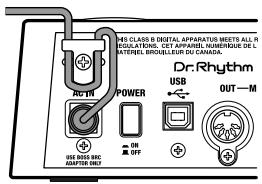
Enroulez le cordon de l'adaptateur autour de ce crochet. Vous évitez un débranchement accidentel en cas de traction qui couperait l'alimentation et finirait par surcharger l'adaptateur.
11. Verrouillage ( security LOCK)
http://www.kensington.com/
Connexions
La DR-880 n'est pas dotée d'un ampli ou d'enceintes. Pour entendre quelque chose, il vous faut donc un ampli, un système audio ou un casque.
Les câbles audio, les câbles MIDI, le casque et les commutateurs au pied ne sont pas fournis. Procurez-vous ces accessoires auprès de votre revendeur.
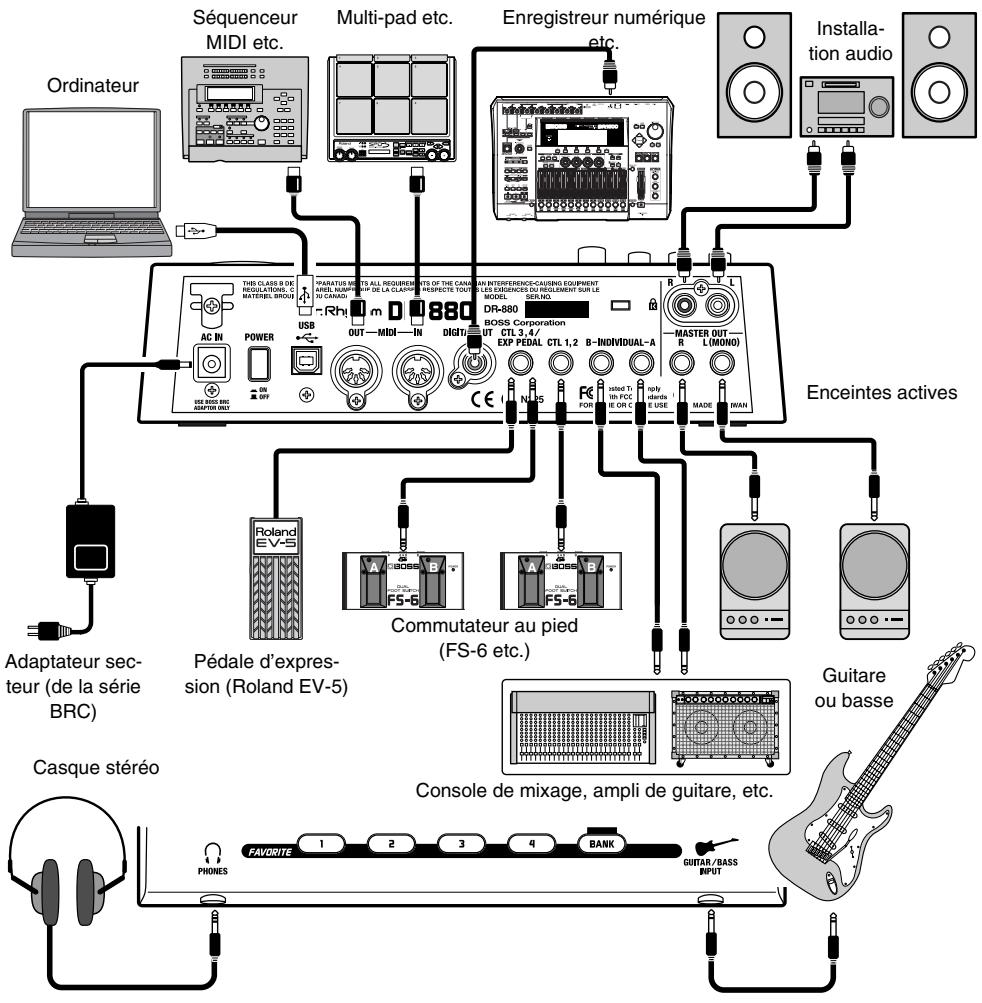
Pour éviter tout dysfonctionnement et pour ne pas endommager les enceintes ou les autres périphériques, diminuez le volume et coupez l'alimentation de tous les appareils avant d'effectuer les connexions.
- Pour éviter toute coupure de l'alimentation (par un débranchement accidentel de la fiche) et pour prévenir toute traction sur la prise de l'adaptateur, amarrez le cordon d'alimentation au crochet prévu à cet effet (voyez l'illustration).
1 Avant d'effectuer les connexions, vérifiez les points suivants.
- Avez-vous réglé au minimum les commandes de volume de la DR-880 et de l'ampli ou des autres éléments branchés?
- Avez-vous coupé l'alimentation de la DR-880 ainsi que de l'ampli ou autres périhériques?
2 Branchez l'ampli ou l'installation audio (ou le casque) comme indiqué dans l'illustration.
Pour tirer le meilleur parti de votre DR-880, nous vous recommandons d'utiliser de préférence un système stéréo.
Si vous utilisez la DR-880 avec un système mono, branchez-le à la prise OUTPUT L (MONO).
Mise sous tension
Une fois les connexions établies (p. 17), mettez vos appareils sous tension en respectant l'ordre spécifique. Si vous modifiez cet ordre, vous risquez de provoquer des dysfonctionnements ou d'endommager certains éléments comme les haut-parleurs.
1 Avant la mise sous tension, vérifiez les points suivants.
- La DR-880 est-elle correctement branchée au matériel externe?
- Avez-vous réglé au minimum les commandes de volume de la DR-880 et de l'ampli ou de l'installation audio?
2 Actionnez le commutateur POWER situé en face arrêté de la dr-880.
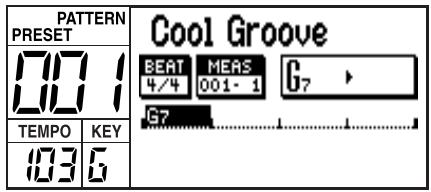
L'écran prend l'aspect suivant et l'appareil passe en mode de jeu.
La page d'écran affichée est appelée "page de reproduction de motif (Pattern)".
Ce produit est doté d'un circuit de protection. Il faut attendre un bref laps de temps (quelques secondes) après la mise sous tension pour que le produit fonctionne normalement.
3 Mettez l'ampli et le matériel externe sous tension. 4 Appuyez sur [ ].
La reproduction démarre.
Tout en écoutant la reproduction, tournez la commande MASTER VOLUME et les commandes PART LEVEL (DRUM, BASS) pour régler le volume de la DR-880.
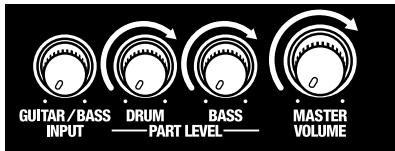
Réglez le volume sur l'ampli ou l'installation audio.
5 Appuyez sur [ ] pour arrêter la reproduction.
Mise hors tension
1 Avant la mise hors tension, vérifiez les points suivants. - Avez-vous réglé au minimum les commandes de volume de la DR-880 et de l'ampli ou des autres éléments branchés? 2 Mettez l'ampli ou le système audio branché hors tension. 3 Mettez la DR-880 hors tension.
Réglage du contraste de l'écran
Dans certains endroits, l'écran de la DR-880 peut être difficile à lire. Dans ce cas, procédez comme suit pour régler le contraste de l'écran.
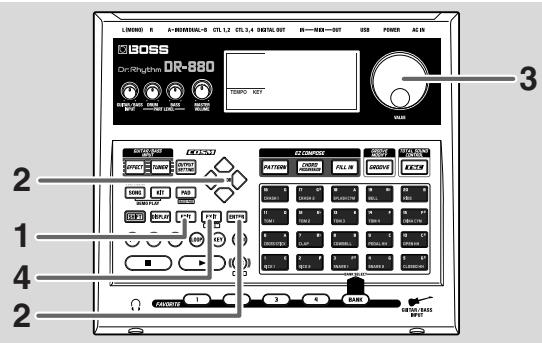
1 Appuyez sur [EDIT].
Le menu d'édition s'affiche.
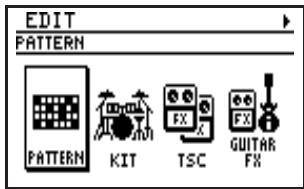
2 Utilisez les boutons [CURSOR] / pour amener le curseur sur l'icône "LCD" et appuyez sur [ENTER].
La page de réglage du contraste de l'écran s'affiche.
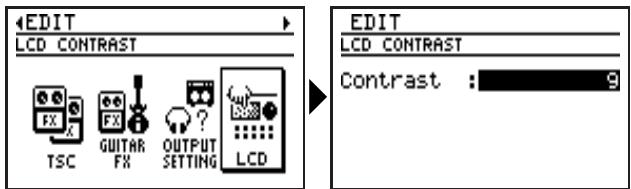
Servez-vous de la molette [VALUE] pour régler le contraste (plage: 1~16). Une fois le réglage effectué, appuyez sur [EXIT].
Le message "Now writing..." apparait et le contraste est sauvegardé. Une fois la sauvegarde du contraste terminée, le message disparaît.
- Ne mettez jamais l'instrument hors tension quand l'écran affiche ce message! Vous risqueriez d'endommager les données.
Écouter le morceau de démonstration
Commençons par écouter un morceau de démonstration qui illustre les possibilités de la DR-880.
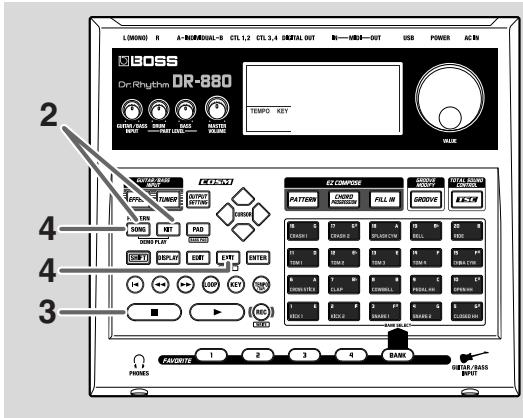
Tous droits réservés. Tout usage non autorisé de ce matériel à des fins autres que personnelles et privées est interdit par les lois en vigueur.
Vérifiez que la page de reproduction de motif (p. 19) est affichée.
Si ce n'est pas le cas, appuyez plusieurs fois sur [EXIT] jusqu'à ce que la page de reproduction de motif apparaisse.
Maintenez [SONG] enfoncé et appuyez sur [KIT].
La DR-880onne mode Demo et la reproduction commence.
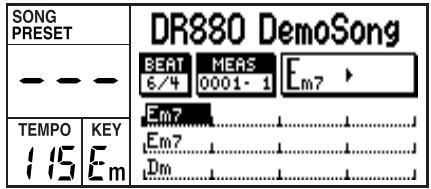
Pour passer en mode Demo, il faut que la page de reproduction de motif (Pattern) ou de morceau (Song) soit affichée (p. 75).
Morceau de démonstration de la DR-880
Copyright © 2004
BOSS Corporation
3 Pour arrêter la reproduction, appuyez sur le bouton [■].
Lorsque vous appuyez sur [▶], la reproduction reprend là où elle s'était arrêtée. Lorsque le morceau de démonstration arrive à la fin, il recommence à partir du début.
- Les données musicales reproduites ne sont pas envoyées à MIDI OUT.
4 Appuyez sur [SONG/PATTERN] ou [EXIT] pour quitter le mode de démonstration.
Jouer avec les pads
Voici comment utiliser les pads pour jouer avec les sons de la DR-880.
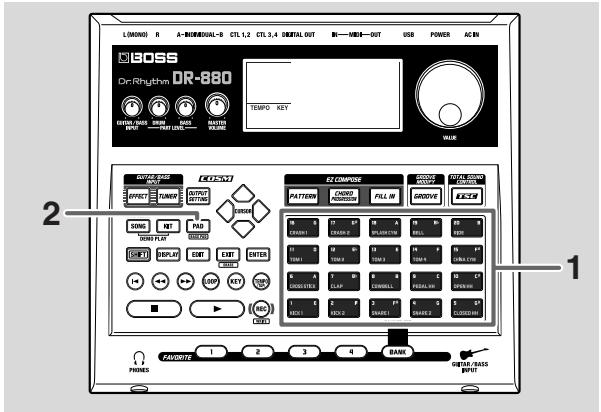
Les pads sont sensibles au toucher; le volume ou le timbre varie en fonction de la force exercée sur le pad.
1 Frappez les pads.
Lessons de batterie (instruments) assignées aux différents pads résonnent.
Utiliser différents sons (changer de banque de pads)
Vous pouvez obtenir des sons différents avec le même pad en changeant de banque de pads.
2. Appuyez sur [PAD].
Appuyez sur [PAD] pour choisir une des banques de pads DRUM 1~3 ; la banque sélectionnée apparait à l'écran.
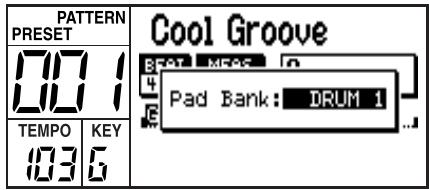
- Peu après, vous passez automatiquement de la page de réglage de banque à la page affichée précédemment.
Vous pouvez appuyer sur un pad pour produire le son qui lui est assigné.
Pour en savoir plus sur les banques de pads, voyez p. 41.
Les banques de pads sont des ensembles de sons de batterie assignés aux vingt pads. Il y a trois banques de batterie, DRUM 1~3.
Maintenez le bouton [SHIFT] enfoncé et appuyez sur [PAD] pour passer aux sons de basse. Lorsque vous frappez un pad, le son de basse produit la note indiquée dans le coin supérieur droit du pad.
Écouter les motifs
La DR-880 contient 500 motifs préprogrammés (Preset) et 500 motifs utilisateur (User).
Voici comment écouter ces motifs (Pattern).
Un "motif" (Pattern) contient deux à quatre mesures de données rythmiques que vous pouvez reproduire en boucle.
Sélection et reproduction de motifs
Voulez modifier momentanément un motif préprogrammé mais il est impossible de sauvegarder ces changements dans la mémoire d'origine.
Les motifs utilisateurs peuvent être modifiés ou remplacés par d'autres.
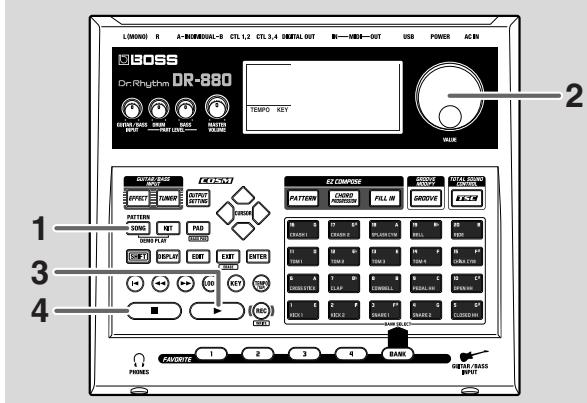
1 Appuyez sur [SONG/PATTERN] pour afficher "PATTERN".
2 Utilisez la molette VALUE pour choisir le motif.
Outre les motifs préprogrammés (Preset) 001~500, vous pouvez aussi sélectionner des motifs utilisés (User) 001~500.
- Si vous tournez la molette VALUE en maintenant [SHIFT] enfoncé, le numéro de motif change par dizaines.
- Maintenez [SHIFT] enforcé et appuyez sur [SONG/PATTERN] pour alterner entre les motifs préprogrammés (P) et les motifs utilisateur (U).

Appuyez sur [ ]
Le motif sélectionné démarre.
Durant la reproduction, vous pouvez actionner la molette VALUE pour choisir le motif suivant.
Le nom du motif mis en attente est contrasté.
À la fin du motif en cours, le motif mis en attente démarre.
- Si vous appuyez sur les boutons [CURSOR] / durant la reproduction, vous passez immédiatement au motif précédent/suivant.
Cela facilite notamment la sélection des motifs.
![BOSS DR-880 - Appuyez sur [ ] - 1](/content/2020/04/152005/images/ce657dbf6e8c4ef778bb459a0fbcaf34a88dda9030e525e3a471b0a7e8e2c630.jpg)
Pour arrêter la reproduction, appuyez sur [ ]
Si vous appuyez une fois de plus sur [▶], la reproduction reprend là où elle s'était arrêtée.
Si vous appuyez sur [▶] puis sur [ ], la reproduction reprend au début du motif.
Pour en savoir plus sur les motifs préprogrammés (Preset), voyez p. 156.
Les motifs de la DR-880 contiennent une partie de batterie ou "drum part" et une partie de basse ou "bass part". La partie de batterie produit des sons de batterie et de percussion tandis que la partie de basse joue des notes de basse.
Changer le tempo
Voici comment changer le tempo du motif.
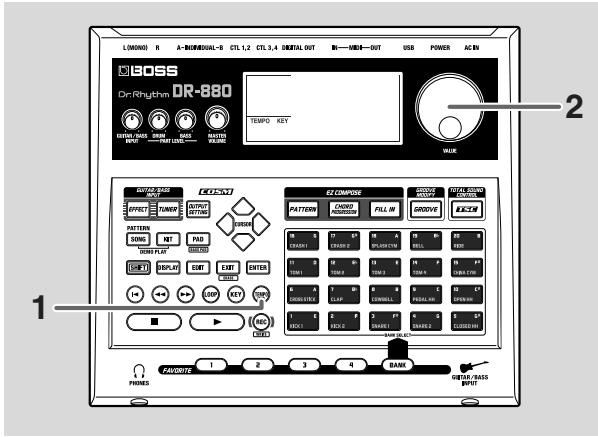
1 Appuyez sur [TEMPO (TAP)].
La page de réglage du tempo s'affiche.
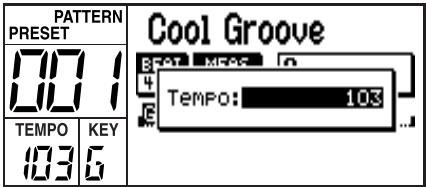
Servez-vous de la molette VALUE pour régler le tempo.
Vous pouvez régler le tempo sur une plage de 20 260
Vous pouvez aussi régler le tempo en appuyant sur [TEMPO (TAP)] selon le rythme voulu. Cette fonction s'appelle "tap tempo".
Appuyez au moins quatre fois sur [TEMPO (TAP)] selon le rythme voulu.
Le tempo est automatiquement calculé et réglé en fonction de l'intervalle entre vos pressions sur le bouton; le tempo apparait à l'écran.
- Peu après, vous revenez automatiquement de la page de réglage du tempo à la page affichée précédemment.
Transposer le motif
Voici comment transposer le motif. Cette fonction s'appelle "key shift".
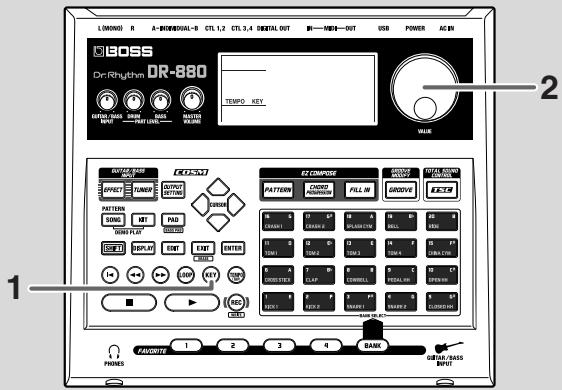

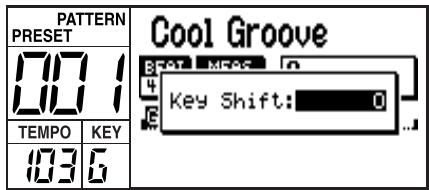
Appuyez sur [KEY].
La page de réglage de transposition s'affiche.

Utilisez la molette VALUE pour effectuer la transposition.
Plage: -12 +12
Vous pouvez changer la hauteur par demi-tons sur une plage de ± 1 octave.
- Peu après, vous passez automatiquement de la page de réglage de transposition à la page affichée précédemment.
Reproduire un motif avec d'autres sons (changer de kit)
Vous pouvez changer l'atmosphère (le mode de jeu) d'un motif en changeant les instruments qui le constituent.
Faites l'expérience et écoutez un motif avec différents instruments en changeant de kit en cours de reproduction.
La DR-880 propose 100 kits préprogrammés (Preset) et 100 kits utilisateur (User) que vous pouvez modifier.
Un "kit" est un ensemble de 60 instruments de batterie et d'un son de basse.
Veuillez modifier momentanément un kit préprogrammé mais il est impossible de sauvegarder ces changements dans la mémoire d'origine.
Les kits utilisateur peuvent être modifiés et replacés.
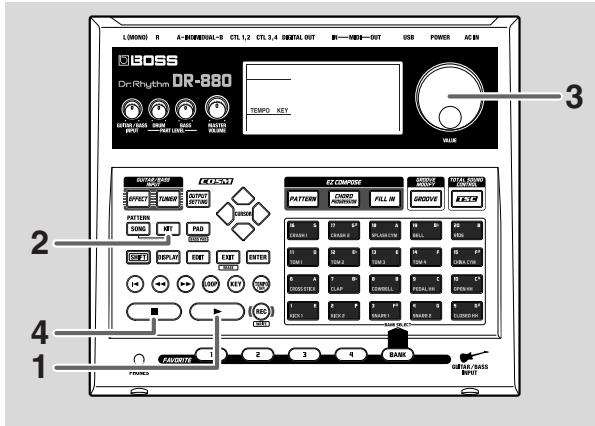
1 Appuyez sur [ ] pour lancer la reproduction du motif. 2 Appuyez sur [KIT]. La page de réglage du kit s'affiche.
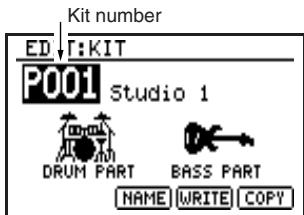
3 Utilisez la molette VALUE pour choisir un kit. Testez plusieurs kits et écoutez les différences de sons.
Outre les kits préprogrammés (Preset) P001~P100, vous pouvez aussi sélectionner des kit utilisateur U001~U100.
- Si vous tournez la molette VALUE en maintenant [SHIFT] enfoncé, le numéro de kit change par dizaines.
- Maintenez [SHIFT] enfoncé et appuyez sur [kit] pour alterner entre les kits préprogrammés (P) et utilisés (U).

Pour arrêter la reproduction, appuyez sur [ ]
Pour en savoir plus sur les kits, voyez p. 40. - Pour en savoir plus sur les kits préprogrammés (Preset), voyez p. 154. - Pour changer les réglages d'un kit, voyez "Chapitre 7 Créer un kit original (Kit Edit)" (p. 105).
Changer le timbre et la réverbération avec la fonction TSC
La fonction Total Sound Control (TSC) permet de déterminer le timbre et l'environnement sonore.
Les réglages de timbre et de réverbération sont conservés dans les "patches TSC" ; il suffit donc de changer de patch pour changer de réglages.
La DR-880 propose 20 patches TSC préprogrammés et 20 patches TSC utilisables.
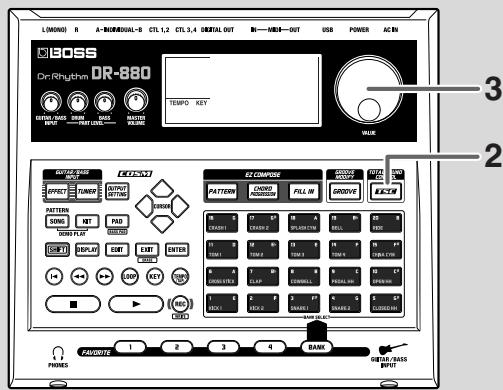
1 Appuyez sur [ ] pour lancer la reproduction du motif. 2 Appuyez sur [TSC]. La page de réglage TSC apparait.
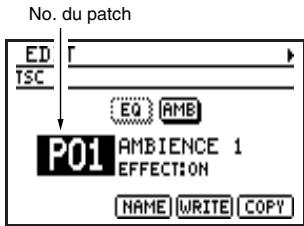
3 Actionnez la molette [VALUE] pour sélectionner un patch TSC. Testez plusieurs patches TSC et écoutez les différences de son.
Veuillez modifier momentanément un patch préprogrammé mais il est impossible de sauvegarder ces changements dans la mémoire d'origine.
Les patches utilisés peuvent être modifiés et remplacés par d'autres.
Outre les patches préprogrammés P01~P20, vous pouvez aussi sélectionner des patches utilisés U01~U20.
- Si vous tournez la molette VALUE en maintenant [SHIFT] enfoncé, le numéro de patch change par dizaines.
- Maintenez [SHIFT] enfoncé et appuyez sur [TSC] pour alterner entre les patches préprogrammés (P) et utiliser (U).
- Chaque pression sur [TSC] active (bouton allumé) et coupe (bouton éteint) alternativement la fonction TSC.
Pour en savoir plus sur la fonction TSC, voyez p. 42. Pour en savoir plus sur les patches préprogrammés, voyez p. 155. - Pour changer les réglages des patches TSC, voyez "Chapitre 6 Éditer les réglages TSC" (p. 99).
Accompagner les motifs à la guitare/basse
Voici comment brancher votre guitare/basse à la DR-880 pour accompagner les motifs.
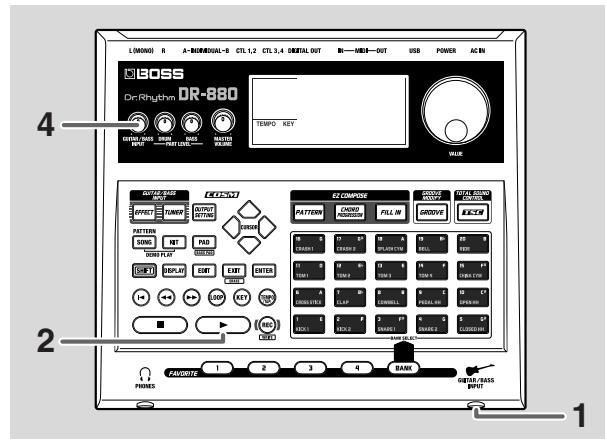
1. Branchez votre guitare/basse à la prise GUITAR/BASS INPUT (p. 15). 2. Sélectionnez un motif (p. 24) et appuyez sur [ ] pour le faire démarrer. 3. Jouez sur votre guitare/basse. 4. Servez-vous de la commande GUITAR/BASS INPUT pour régler le volume de la guitare/basse.
- Vous pouvez utiliser la fonction Tuner de la DR-880 pour accorder la guitare/basse. Pour en savoir plus, voyez "Accorder la guitare/basse" (p. 90).
- Vous pouvez brancher une pédale d'expression à la prise CTL 3, 4/EXP PEDAL en face arrêté pour régler le volume de la guitare/basse. Pour en savoir plus, voyez "Utiliser une pédale d'expression comme pédale de volume" (p. 91)
Effets spéciaux pour guitare/basse
La DR-880 offre de nombreux effets créés spécialement pour la guitare/basse ainsi qu'un large éventail de "patches d'effets" (ensembles de réglages pour ces effets).
Cette section montre comment sélectionner un patch d'effet parmi les 50 patches préprogrammés ou les 50 patches utilisateur et comment jouer de la guitare/basse avec les effets.
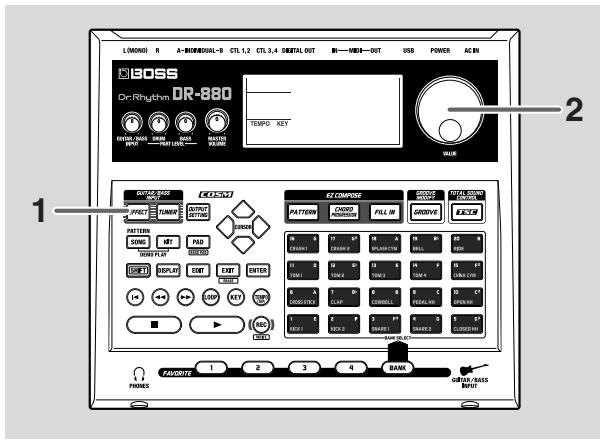
1 Appuyez sur [EFFECT].
La page d'édition des effets de guitare apparait.
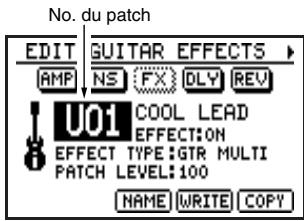
2 Actionnez la molette [VALUE] pour sélectionner un patch.
Testez plusieurs patches et écoutez les différences de son.
Outre les patches préprogrammés P01~P50, vous pouvez aussi sélectionner des patches utilisés U01~U50.
Veuillez modifier momentanément un patch préprogrammé mais il est impossible de sauvegarder ces changements dans la mémoire d'origine.
Les patches utilisés peuvent être modifiés et remplacés par d'autres.
- Si vous tournez la molette VALUE en maintenant [SHIFT] enfoncé, le numéro de patch change par dizaines.
- Maintenez [SHIFT] enfoncé et appuyez sur [EFFECT] pour alterner entre les patches préprogrammés (P) et utilisateurs (U).
- Chaque pression sur [EFFECT] active/coupe l'effet en alternance (bouton allumé/éteint).
- z p. 155. Pour changer les réglages d'un patch d'effet, voyagez "Éditer un patch d'effets" (p. 86).
Chapitre 1 survol de la dr-880
Ce chapitre décrit la structure globale de la DR-880 ainsi que les opérations élémentaires.
Il donne une idée d'ensemble du fonctionnement de la DR-880.
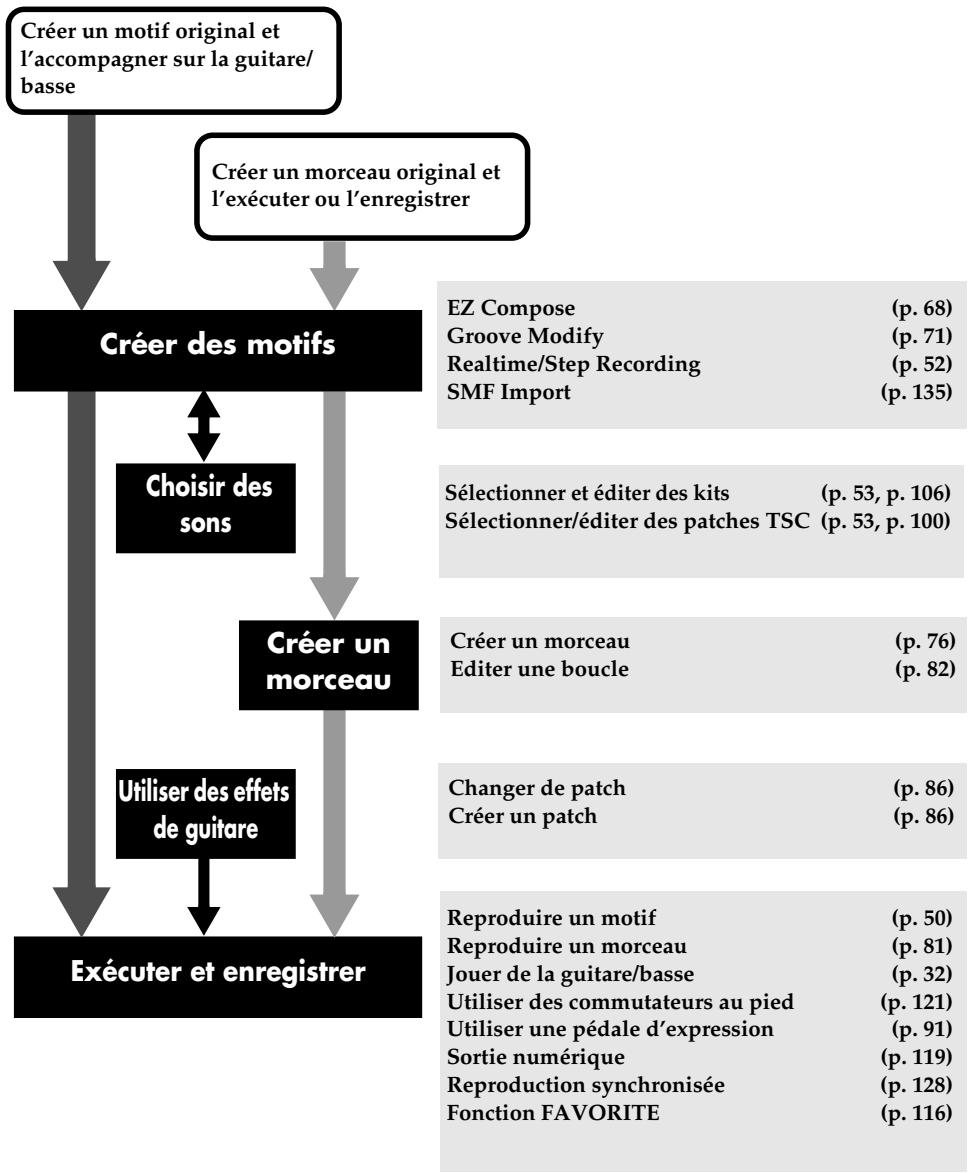
Créer des motifs
La fonction EZ Compose facilite la création de motifs originaux. Vous pouvez aussi ajouter des suites d'accords et des transitions (fill-ins).
La fonction Groove Modify permet de modifier la rythmique lors de la reproduction de vos motifs personnels.
Vous pouvez également créer des motifs en les enregistrant en temps réel ou pas à pas. Les motifs peuvent ensuite être modifiés et peaufinés jusqu'à la moindre note.
Vous pouvez également importer des fichiers standard MIDI (SMF) de l'ordinateur via une connexion USB et utiliser ces données comme motifs.
Choisir des sons
Sélectionnez un kit correspondant aux sons voulus. Vous pouvez aussi sélectionner un patch TSC (Total Sound Control) pour déterminer le timbre global du son et l'environnement sonore. Vous pouvez également désirer un kit et un patch TSC pour chaque motif.
N'hésitez pas à éditer des kits et des patches TSC pour les sauvegarder en tant que kits ou patches utilisateur.
Créer un morceau
Vous pouvez créer un morceau en agencant vos motifs dans l'ordre voulu.
Les paramètres Loop vous permettent de répéter un passage du morceau en boucle.
Utiliser des effets de guitare
Vous pouvez utiliser des effets ou lorsque vous jouez de la guitare ou de la basse.
Outre les patches préprogrammés, vous pouvez aussi maker et sauvegarder des patches utiliser.
Exécuter et enregistrer
Vous pouvez reproduire vos motifs ou morceaux terminés et les accompagner sur la guitare ou la basse branchée à la prise GUITAR/BASS INPUT. Vous pouvez vous servir d'un commutateur au pied pour piloter des opérations telles que start/stop ou utiliser une pédale d'expression pour piloter le volume de la guitare ou un effet wah.
Le signal de la DR-880 et d'une guitare ou basse est envoyé sous forme de signal audio numérique à la sortie DIGITAL OUT, vous permettant de l'enregistrer avec un enregistreur numérique.
La reproduction sur la DR-880 peut être synchronisée via MIDI avec un séquenceur ou un enregistreur numérique MIDI.
En outre, vous pouvez assigner vos motifs, morceaux ou patches d'effet de guitare favoris aux boutons FAVORITE afin de les charger instantanément lorsque vous jouez.
Sur la DR-880, 2~4 mesures de données rythmiques conçues pour être reproduites en boucle sont appelées "motif" (pattern).
Un motif a la structure suivante.
Motif préprogrammé (P001~P500)
Motif utilisateur (U001~U500)
Partie de batterie
Cette partie produit des sons de batterie comme le charleston et la caisse claire ainsi que des sons de percussion comme la cloche ou le conga.
Partie de basse
Cette partie produit le son de basse.
Suite d'accords
Déterminez la suite d'accords à utiliser pour la basse.
Ajoute un fill-in (une transition) durant l'exécution.
Vous pouvez avoir besoin d'un motif de fill-in dans la bibliothèque de fills (p. 60) pour qu'il soit joué à un endroit précis.
Déterminez le tempo avec lequel le motif est produit.
Kit
Ce paramètre détermine le kit (p. 40) utilisé pour la partie de batterie.
Déterminez le patch TSC (p. 42) utilisé.
Nom de motif
Vous pouvez attribuer un nom comptant jusqu'à 14 caractères à un motif.
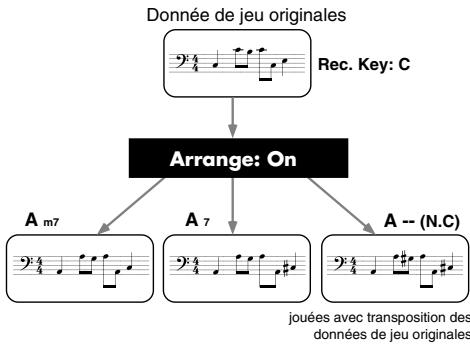
Conversions d'accords (arrange)
La DR-880 a une fonction "Arrange". Cette fonction convertit les données de jeu de la basse pour les aligner sur les accords spécifiés par la suite d'accords.
Le motif de basse reste identique mais les différences de la suite d'accords ou des accords spécifiés changent le jeu de la basse.
Sur la DR-880, un "morceau" est constitué de motifs agencés selon un ordre donné pour toute une composition.
Un morceau a la structure suivante.
Song (U001-U100)
Motif
Enchaînez les motifs selon l'ordre voulu.
Déterminez le tempo avec lequel le morceau est produit. Chaque motif du morceau a aussi son tempo, mais vous pouvez déterminer si la reproduction suit le tempo des différents motifs ou le tempo spécifique pour tout le morceau.
Kit
Ce paramètre détermine le kit (p. 40) utilisé pour le morceau. Chaque motif du morceau a aussi son propre kit mais vous pouvez préciser que la reproduction utilise le kit des différents motifs ou le kit spécifique pour tout le morceau.
Déterminez le patch TSC (p. 42) utilisé pour le morceau. Chaque motif du morceau a aussi son propre patch TSC mais vous pouvez déterminer si la reproduction utilise le patch TSC des différents motifs ou le patch TSC spécifique pour tout le morceau.
Kits
La DR-880 contient 440 sons de batterie ("Instruments") et 40 sons de basse ("Bass Tones"). Des ensembles de 60 instruments et d'un son de basse ont été sélectionnés parmi ces sons et sauvegardés sous forme de "kits".
Vous pouvez également choisir un effet d'insertion pour chaque kit.
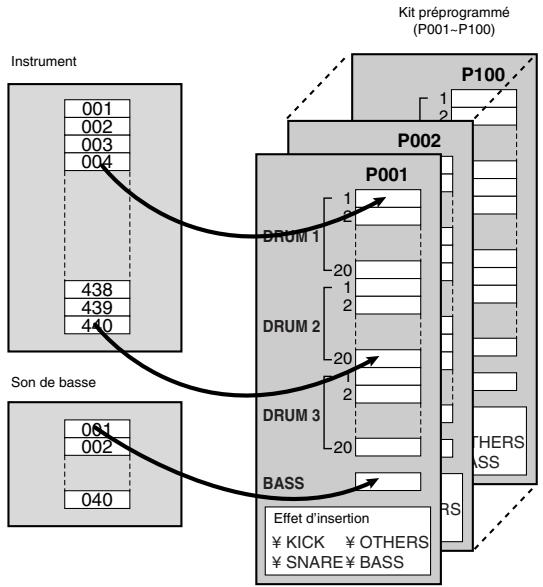
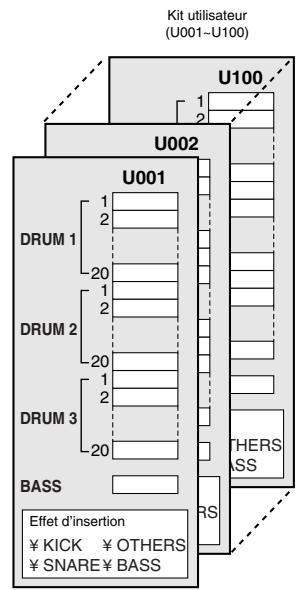
La DR-880 contient 100 kits préprogrammés et 100 kits utilisables que vous pouvez modifier comme vous le voulez. - Chaque motif mémorise le numéro de kit utilisé lors de sa création.
Cela signifie que lorsque vous écoutez des motifs, le kit utilisé change avec les motifs.
Effet d'insertion
Pour chaque kit, vous pouvez choisir des "effets d'insertion" qui s'appliquent directement aux instruments et au son de basse.
Effets d'insertion pour instruments
Des effets d'égalisation et de compression distincts sont disponibles pour la grosse caisse, la caisse claire et d'autres instruments. Cela vous permet d'appliquer des effets correspondant au caractère de l'instrument.
Effets d'insertion pour son de basse
Les effets pour sons de basse comprennent un compresseur et un simulator d'ampli de basse.
Banque de pads
Les instruments (sons de batterie) d'un kit sont répartis en trois groupes comptant vingt instruments. Ces groupes sont appelés "banques de pads".
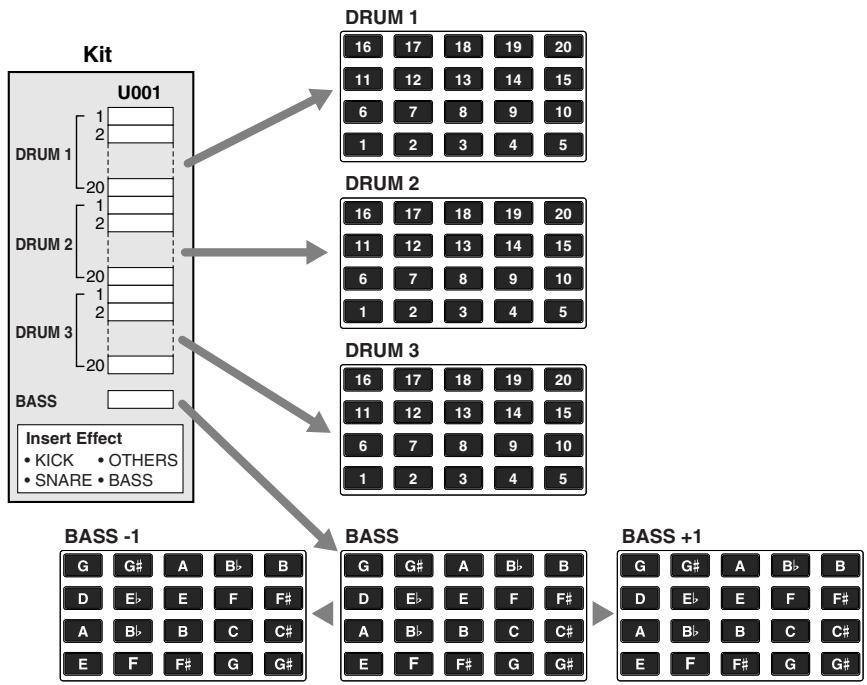
Appuyez sur [PAD] pour choisir une des banques de pads DRUM 1~3 ; la banque sélectionnée apparait à l'écran.
Vous pouvez appuyer sur un pad pour produire le son qui lui est assigné.
Maintenez le bouton [SHIFT] enfoncé et appuyez sur [PAD] pour passer aux sons de basse. Lorsque vous frappez un pad, le son de basse produit la note indiquée dans le coin supérieur droit du pad.
En maintenant [SHIFT] enfoncé et en appuyant sur [PAD] pour sélectionner "BASS-1", vous jouez une octave plus bas. En sélectionnant
"BASS +1", vous jouez une octave plus haut.
Polyphonie maximum
La DR-880 a une polyphonie maximum de 32 notes (voix). Certains sons de basse utilisent deux voix ; lorsque vous jouez une note avec ce type de son de basse, la polyphonie est inférieure à 32 notes.
Pour connaître le nombre de voix utilisées par chaque son, voyez p. 153.
Fonction TSC (total sound control)
La fonction Total Sound Control (TSC) permet de déterminer le timbre et l'environnement sonore.
TSC propose un "égaliseur stéréo à trois bandes" qui détermine le timbre global et un effet "ambiance/reverbération" qui détermine l'environnement sonore du son global.
Les réglages de ces deux effets sont gérés ensemble dans un "patch TSC". En changeant de patch TSC, vous pouvez obtenir toute une palette de sons, allant d'un environnement naturel à la réverbération de différents types de salles.
TSC fonctionne selon la structure suivante.
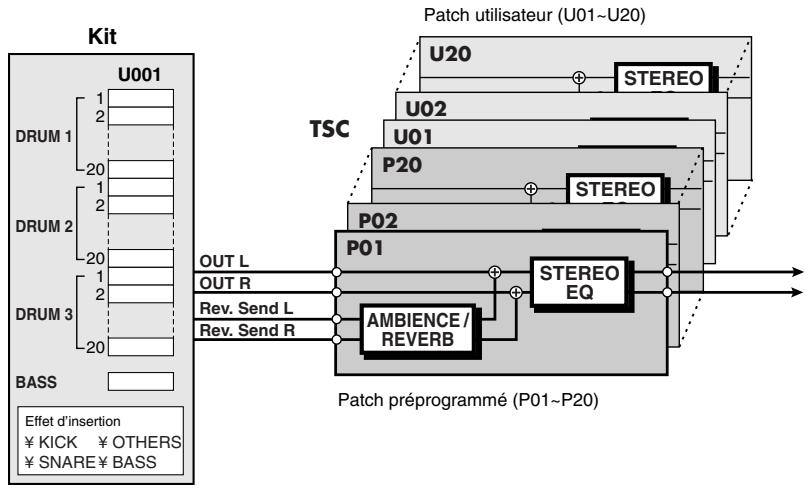
- La DR-880 propose vingt patches TSC préprogrammés et vingt patches TSC prêts à accueillir vos réglages.
- Vous pouvez modifier momentanément un patch préprogrammé mais il est impossible de sauvegarder ces changements dans la mémoire d'origine. Par contre, vous pouvez modifier et remplacer les patches utilisés.
La DR-880 est dotée d'une entrée pour guitare ou basse et vous permet d'accompagner les rythmes à la guitare ou à la basse.
Vous pouvez ajouter un effet particulier à l'entrée pour guitare/basse.
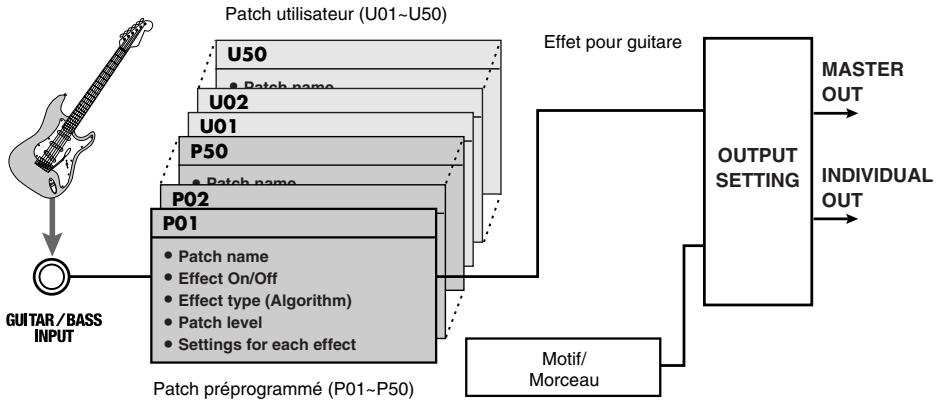
Effet pour guitare
La DR-880 propose de nombreux effets conçus spécialement pour la guitare/basse. Les types d'effet utilisés ainsi que leur séquence de connexion sont déterminés par plusieurs "algorithms".
Trois algorithmes sont disponibles : Guitar Multi, Bass Multi et Acoustic Multi.
Ce multi-effet est conçu pour guitare électrique.
Bass multi
Ce multi-effet est donc pour guitare basse.
Ce multi-effet est conçu pour guitare acoustique.
L'ordre dans lequel les effets (FX) sont reliés change afin d'occuper la position ajustée pour l'effet sélectionné.
Chaque effet au sein de l'algorithmé a divers paramètres (à l'instar des boutons sur un processeur d'effet) que vous pouvez modifier pour changer le son. Le type d'algorithmé ainsi que les réglages des paramètres de chaque effet sont sauvegardés collectivement dans un "patch d'effet".
Lorsque vous changez de patch d'effet, la combinaison des effets, leur état activé/coupé et les valeurs de paramètres changent simultanément. Vous pouvez ainsi obtenir instantanément un son complètement différent.
Les patches d'effet sont répartis comme suit.
Patches préprogrammés 1~50
Vous pouvez changer momentanément les réglages des patches préprogrammés mais il est impossible de les sauvegarder.
Patches utilisés 1~50
Vous pouvez modifier et remplacer les patches utilisateurs.
Flux du signal (jusqu'à la sortie)
Le schéma suivant illustre le flux du signal depuis la partie de batterie, la partie de basse et le signal de l'entrée GUITAR/BASS INPUT jusqu'aux sorties audio de la DR-880.
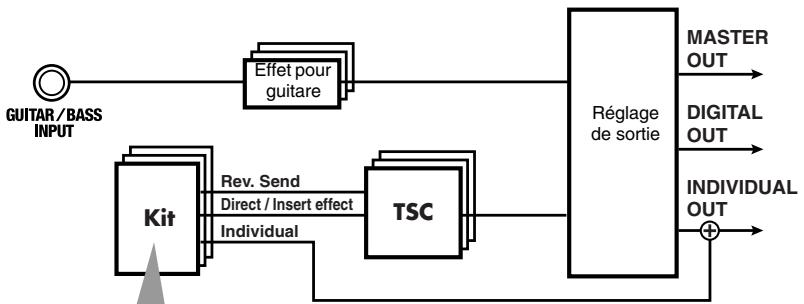
Partie de batterie
Partie de basse
Prises de sortie
La DR-880 est pourvue des sorties suivantes: MASTER OUT, INDIVIDUAL A/B et DIGITAL OUT.
Ces sorties transmettent les signaux de la partie de batterie, de la partie de basse et de l'entrée GUI-TAR/BASS INPUT.
Vous pouvez aussi n'envoyer que des signaux spécifiques à ces sorties.
Cette prise transmet un signal audio numérique identique à celui produit par la sortie MASTER OUT.
Voupe ou effectuer des assignations de sortie (Out Assign: p. 107~p. 111) pour chaque instrument afin de spécifier s'il utilise les effets d'insertion ou non et s'il est envoyé à la sortie MASTER OUT ou aux sorties INDIVIDUAL.
Réglages de sortie
Les réglages de sorties vous permettent d'effectuer les derniers ajustements avant que le signal ne soit transmis à la sortie MASTER OUT.
- Utilisez "Output Select" afin d'optimiser la sortie pour l'appareil branché à la prise MASTER OUT (ampli, système audio etc.).
- Réglez le niveau du signal audio transmis par DIGITAL OUT.
- Servez-vous de l'égaliseur à 2 bandes pour peaufiner le son avant la sortie.
- Réglez le niveau de l'effet d'ambiance.
- Spécifiez la sortie à laquelle le signal de l'entrée GUITAR/BASS INPUT doit être envoyé ainsi que l'appareil branché à cette sortie.
Banque de pads
Appuyez sur [PAD] pour choisir une des banques de pads DRUM 1~3 ; la banque sélectionnée apparait à l'écran.
* Peu après, vous passez automatiquement de la page de réglage de banque à la page affichée précédemment.
Vous pouvez appuyer sur un pad pour produire le son qui lui est assigné.
Pads de basse
Maintenez le bouton [SHIFT] enfoncé et appuyez sur [PAD] pour passer aux sons de basse. Lorsque vous frappez un pad, le son de basse produit la note indiquée dans le coin supérieur droit du pad.
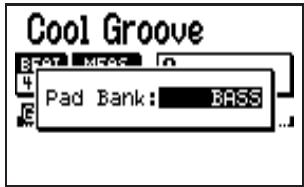
- Sélectionnez BASS-1 pour obtenir un son de basse une octave plus bas.
- Sélectionnez BASS +1 pour obtenir un son de basse une octave plus haut.
- Peu après, vous passez automatiquement de la page de réglage des pads de basse à la page affichée précédemment.
Déplacer le curseur
Le curseur d'écran contraste le texte (inverse les couleurs) pour indiquer le paramètre sélectionné. Lorsque les éléments à sélectionner sont des icônes, le curseur est représenté par un cadre autour de l'icône.
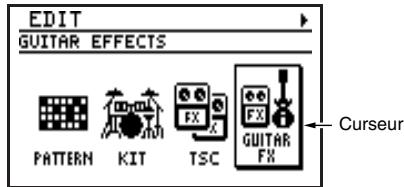
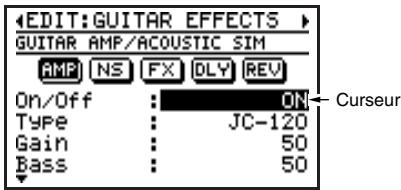
Si la page d'écran propose plusieurs paramètres ou éléments, utilisez les boutons [CURSOR] pour amener le curseur sur l'objet à opérer. Si vous maintenez le bouton [CURSOR] enfoncé, le curseur se déplace de façon continue.
Changer de page d'écran
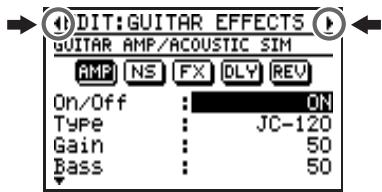
Lorsqu'un symbole ″ ou apparait à droite ou à gauche de l'écran, il indique la présence d'informations supplémentaires dans cette direction.
Appuyez sur [CURSOR] pour faire défiler la page vers la gauche et sur [CURSOR] pour la faire défiler vers la droite.
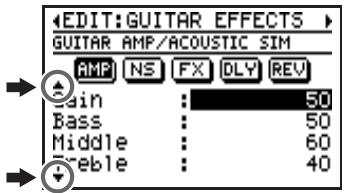
Lorsqu'un symbole "▲" ou "▼" apparait à gauche de l'écran, il indique la présence de paramètres supplémentaires plus haut ou plus bas.
Utilisez les boutons [CURSOR] △ / ▽ pour faire défiler les paramètres vers le haut ou vers le bas.
Modifier une valeur
Vous pouvez tourner la molette VALUE pour changer la valeur du paramètre indiqué par le curseur.
Pour accélérer le changement de la valeur, maintenez [SHIFT] enfoncé tout en actionnant la molette VALUE.
Exemple: changer de numéro de patch
Molette VALUE:
$$ \mathrm {P} 0 0 1 \rightarrow \mathrm {P} 0 0 2 \rightarrow \mathrm {P} 0 0 3 \rightarrow \mathrm {P} 0 0 4 \rightarrow \mathrm {P} 0 0 5 \rightarrow \dots $$
Affichage de la page de reproduction (play)
Vous pouvez changer le contenu affiché à la page de reproduction de motifs ou de reproduction de morceau.
Page de reproduction de motif
Appuyez sur [DISPLAY] pour sélectionner une des options suivantes:
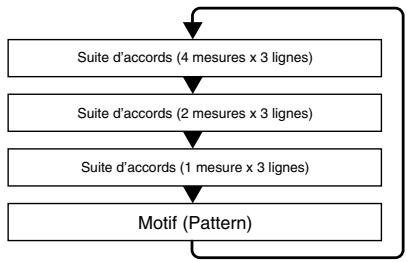
Pour en savoir plus sur le contenu de la page, voyez p. 51.
Page de reproduction de morceau
Appuyez sur [DISPLAY] pour sélectionner une des options suivantes:
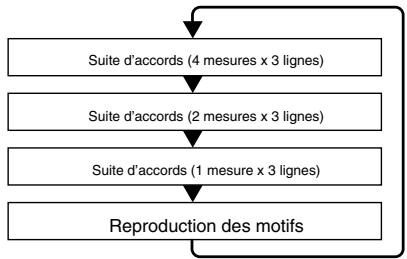
Pour en savoir plus sur le contenu de la page, voyez p. 83.
Édition
Le mode Pattern permet de reproduire, créer ou éditer des motifs. À la page de reproduction de motif, lorsque la reproduction est à l'arrêt, appuyez sur [SONG/PATTERN] pour afficher "PATTERN".
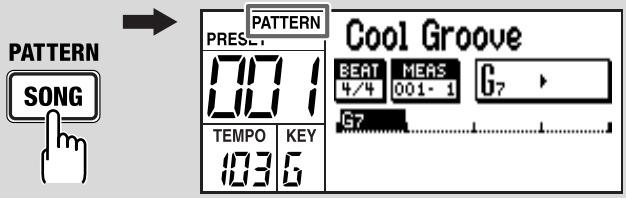
1. Utilise la molette VALUE pour désirer un motif.
- Si vous venez d'éditer un motif sans le sauvegarder, l'écran affiche "Cancel edit?" (annuler les changements?).
Pour conserver le motif, appuyez sur [EXIT] et sauvegardez le motif (p. 65). Si vous ne voulez pas conserver ces changements, appuyez sur [ENTER].
Outre les motifs préprogrammés 001~500, vous pouvez aussi sélectionner un motif utilisateur 001~500.
- Maintenez [SHIFT] enfoncé et appuyez sur [SONG/PATTERN] pour alterner entre les motifs préprogrammés (P) et utilisateurs (U).
2. Appuyez sur [▶]
Le motif sélectionné démarre.
Durant la reproduction, vous pouvez actionner la molette VALUE pour choisir le motif suivant. Le nom du motif mis en attente est contrasté. À la fin du motif en cours, le motif mis en attente démarre.
3. Pour arrêter la reproduction, appuyez sur [■]
Si vous appuyez une fois de plus sur [▶], la reproduction reprend là où elle s'était arrêtée. Si vous appuyez sur [▶] puis sur [▶], la reproduction reprend au début du motif.
1. Appuyez sur [TEMPO (TAP)]
La page de réglage du tempo s'affiche.
![BOSS DR-880 - Appuyez sur [TEMPO (TAP)] - 1](/content/2020/04/152005/images/fb67024a8b2c4e47d0baeec1a88652e3fa39c73c9b962b854747291f0a752eef.jpg)
2. Servez-vous de la molette VALUE pour régler le tempo.
Vous pouvez changer le tempo sur la plage 20~260.
- Peu après, vous passez automatiquement de la page de réglage du tempo à la page affichée précédemment.
Régler le tempo en le tapant (tap tempo)
Vous pouvez aussi régler le tempo en appuyant sur [TEMPO (TAP)] selon le rythme voulu.
Cette fonction s'appelle "Tap Tempo".
1. Appuyez au moins quatre fois sur [TEMPO (TAP)] selon le rythme voulu.
Le tempo est automatiquement calculé et réglé en fonction de l'intervalle entre vos pressions ; le tempo apparait à l'écran.
- Peu après, vous passez automatiquement de la page de réglage du tempo à la page affichée précédemment.
Transposition
Vous pouvez transposer la reproduction d'un motif. Cette fonction est appelée "Key Shift".
1. Appuyez sur [KEY].
La page de réglage de transposition s'affiche.
![BOSS DR-880 - Appuyez sur [KEY]. - 1](/content/2020/04/152005/images/745fa5b0d142db0258467152a6511f3e2e9e3738d1bacca18fc8f3c94161b860.jpg)
2. Utilisez la molette VALUE pour effectuer la transposition.
Plage: -12 +12
Vous pouvez changer la hauteur par demi-teintes sur une plage de ± 1 octave.
- Peu après, vous passez automatiquement de la page de réglage de transposition à la page affichée précédemment.
Changer l'affichage
Vous pouvez changer l'affichage de la page de reproduction (Play) ; vous avez le besoin entre l'affichage de la "suite d'accords" (4 mesures x 3 lignes/2 mesures x 3 lignes/1 mesure x 3 lignes) et l'affichage du motif (Pattern).
1. Appuyez sur [display]
Des pressions répétées sur le bouton affichent les possibilités suivantes de façon cyclique:
![BOSS DR-880 - Appuyez sur [display] - 1](/content/2020/04/152005/images/832fff354fbdd5d38e34737e7656d1bfe900dcb800553cabeb1941d93c792084.jpg)
Affichage de la suite d'accords
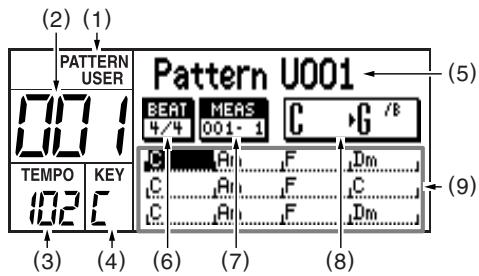
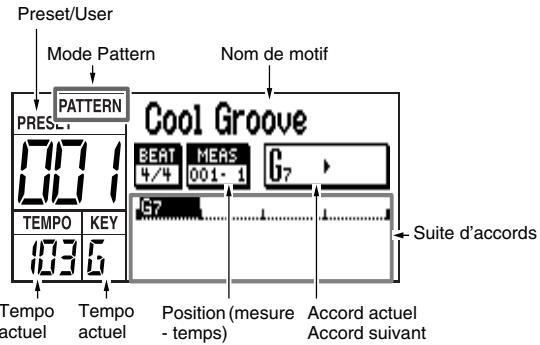
(1) Mode Pattern (2) Numéro de motif (3) Tempo (4) Tonalité (5) Nom de motif
L'astérisque ** devant le nom du motif indique que ce dernier a été modifié.
(6) Métérie (7) Mesure - Temps
Indique la position actuelle.
Accord actuel → accord suivant
L'accord actuel et le suivant sont affichés de façon détaillée.
Suite d'accords
Affiche la suite d'accords du motif. Le curseur suit la progression de la reproduction et indique la mesure en cours.
Appuyez sur [DISPLAY] pour sélectionner le type d'affichage pour la suite d'accords : "4 mesures x 3 lignes", "2 mesures x 3 lignes" ou "1 mesure x 3 lignes". Moins vous affichez de mesures, plus l'affichage de la suite d'accords est détaillé.
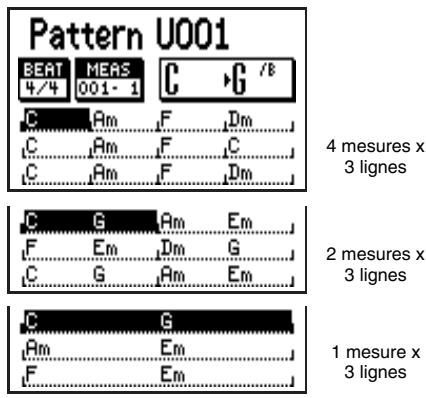
Affichage du motif
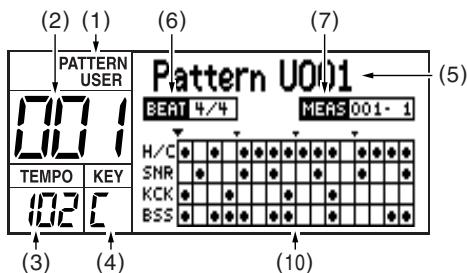
Une grille affiche des symboles ● pour indiquer le timing d'instruments importants (charleston, caisse claire, grosse caisse) et le timing des notes de basse.
L'affichage suit la progression de la reproduction.
Enregistrement en temps réel
Avec cette méthode, vous frappez les pads en écoutant un métronome et votre jeu est enregistré tel quel dans le motif. Si votre timing n'est pas toujours parfait, vous pouvez utiliser la fonction Quantize pour le corriger.
Enregistrement pas à pas
Avec cette méthode, vous spécifiez le timing (pas) et le volume de chaque note (instrument) en entrant les notes une par une. Si l'enregistrement en temps réel vous pourrait difficile, l'enregistrement pas à pas peut faciliter la saisie d'un motif.
Vous pouvez également combiner l'enregistrement en temps réel et l'enregistrement pas à pas d'un motif.
Vous pouvez, par exemple, éditer pas à pas un passage de l'enregistrement effectué en temps réel ou créer pas à pas la base d'un motif puis l'enrichir en temps réel.
Avant de commencer l'enregistrement
La procédure de base pour enregistrer un motif est illustrée ci-dessous.
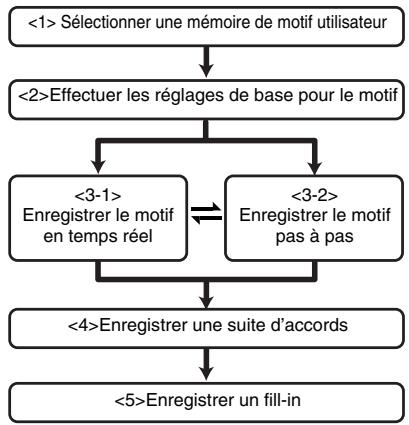
Les réglages de tonalité (p. 53) et de suite d'accords (p. 58) sont ignorés lors de l'enregistrement de motif.
Sélectionner une mémoire de motif utilisé
- Affichez la page de reproduction de motif.
- Actionnez la molette VALUE pour sélectionner un motif utilisateur (001~500).
Astuce
Vous pouvez effacer un motif dont vous n'avez plus besoin. Voyez "Effacer un motif" (p. 66).
Réglages de base pour le motif
Effectuez les réglages de base du motif complétant la métrique, le nombre de mesures et le tempo.
- Vous pouvez aussi changer ces réglages après l'enregistrement.
1. À la page de reproduction de motif, appuyez sur [EDIT].
Le menu d'édition s'affiche.
2. Amenez le curseur sur l'icône "PAT-TERN" et appuyez sur [ENTER].
Le menu d'édition de besoin apparait.
![BOSS DR-880 - Amenez le curseur sur l'icône "PAT-TERN" et appuyez sur [ENTER]. - 1](/content/2020/04/152005/images/884dc3f7c5379f1a3c0616eca6afc68f6b4b6c7f41c730517cf9cdf2428e7a30.jpg)
3. Amenez le curseur sur l'icône "INFO" et appuyez sur [ENTER].
La page d'information du motif apparait.
![BOSS DR-880 - Amenez le curseur sur l'icône "INFO" et appuyez sur [ENTER]. - 1](/content/2020/04/152005/images/ae47c46d637a7161b35686ecdb1a09b2e75f10c2b05096f1199c52fdef36f107.jpg)
| Paramètre/Plage | Explication |
| Beat | |
| 2/4~8/4, 4/8~16/8 | Métrique |
| Measures | |
| 1~999 | Nombre de mesures |
| * Si vous augmentez le nombre de mesures après l'enregistrement, des mesures vides sont ajoutées à la fin. Si vous diminuiez le nombre de mesures, les mesures éliminées ne sont pas reproduites. | |
| Paramètre/Plage | Explication |
| Tempo | |
| 20~260 | Tempo |
| Arrange | |
| OFF, ON | Déterminé si la fonction Arrange est active pour la partie de basse |
| OFF: Choisissez ce réglage si l'enregistrement doit être reproduit tel quel. La fonction Arrange est coupée. ON: La fonction Arrange est active et arrange l'enregistrement en fonction de la suite d'accords. | |
| Key | |
| -, C~B, Cm~Bm | Tonalité dans laquelle le motif est reproduit |
| * La tonalité affichée à gauche de l'écran indique la tonalité après la transposition. Exemple: Pour un réglage "Key=Am" et "Key Shift=+2", "Bm" est affchéé. | |
| Rec.Key | |
| C~B, Cm~Bm | Tonalité lors de l'enregistrement de la partie de basse |
| * Si vous précisez la tonalité utilisée lors de l'enregistrement, la partie de basse est arrangée en fonction de ce réglage. | |
| Key Shift | |
| -12~+12 | Transposition de la reproduction par demi-tons |
| Kit Number | |
| P001~P100, U001~U100 | Numéro du kit utilisé pour jouer ce motif |
| TSC Switch | |
| OFF, ON | TSC activé/coupé |
| TSC Number | |
| P01~P20, U01~U20 | Numéro du patch TSC utilisé |
Il est indispensable de bien régler les paramètres Key et Rec Key. Sinon, la reproduction peut se faire dans une tonalité inadéquate dans les situations suivantes:
Lorsqu'une suite d'accords (p. 58) sert à arranger la partie de basse - Lorsque you utilise EZ Compose pour créer un motif avec les données actuelles (Type: Current, p. 68) et ajoutez une suite d'accords avec des données "Current" ou USER PATTERN (p. 69).
1. Choisissez une banque de pads ou les pads de basse, en fonction de la partie que vous pouvez enregistrer.
Pour enregistrer la partie de batterie
Appuyez sur [PAD] pour sélectionner une banque de pads 1~3.
Pour enregistrer la partie de basse
Maintenez [SHIFT] enfoncé et appuyez sur [PAD] pour sélectionner les sons de basse. Sélectionnez "BASS -1" pour passer à l'octave inférieure ou "BASS +1" pour passer à l'octave supérieure.
2. Appuyez sur [REC]
[REC] s'allume et la page d'enregistrement en temps réel apparait. Le métronome se met en marche.
![BOSS DR-880 - Appuyez sur [REC] - 1](/content/2020/04/152005/images/96ea41f831c668d7c8cc015f1b96deebd021f002036909d6c0dda8ccf9748cea.jpg)
L'écran affiche "Rec Standby..." pour indiquer que vous êtes en mode d'attente d'enregistrement.
3. Amenez le curseur sur "quantize" et utilisez la molette VALUE pour régler la quantification.
Lorsque vous activez la quantification pour l'enregistrement en temps réel, les inexactitudes de timing sont corrigées et vos frappes sont enregistrées selon l'intervalle exact que vous avez spécifié.
| Plage | Plage | ||
| -- | Pas de quantifi-cation | 3 | Triolets de cro-ches |
| 3 | Triolets de tri-ples croches | Croches | |
| Triples croches | 3 | Triolets de noi-res | |
| 3 | Triolets de dou-bles croches | Noires | |
| Doubles croches | |||
4. Amenez le curseur sur "rec. velo" et servez-vous de la molette VALUE pour régler le volume (la dynamique de l'enregistrement) pour l'instrument ou le son de basse.
1-127:
Les notes sont enregistrées avec la dynamique spécifique, quelle que soit la force exercée sur les pads.
SENS:
Les notes sont enregistrées avec la dynamique résultant de la force avec laquelle vous frappez les pads.
5. Appuyez sur [ ] pour lancer l'enregistrement.
[ ] clignote en suivant le métronome.
L'écran affiche "Recording...".
- Si vous avez déjà enregistré un motif, sa reproduction démarre.
6. En suivant le métronome, frappez les pads pour enregistrer la batterie ou la basse.
- Si nécessaire, maintenez le bouton [PAD] enfoncé (ou maintenez [SHIFT] enfoncé et appuyez sur [PAD]) pour alterner entre leçons de batterie et de basse.
7. Pour effacer des notes enregistrées par erreur, procédez comme suit.
Pour un instrument de batterie
Maintenez [SHIFT] enfoncé et appuyez sur le pad correspondant à l'instrument à effacer.
Pour le son de basse
Maintenez [SHIFT] enfoncé et appuyez sur n'importe quel pad.
Les notes situées dans l'intervalle durant lequel vous maintenez [SHIFT] et le pad enforcés sont effacées.
Pour vous entraîner à jour la partie, appuyez une fois de plus sur [REC]
[REC] clignote pour indiquer que vous vous trouvez en mode de simulation (Rehearsal). L'écran affiche "Rec Rehearsal...".
Frappez les pads en suivant le métronome pour vous entraîner à jouer.
- Durant la simulation, rien n'est enregistré lorsque vous frappez les pads.
Une fois la répétition terminée, appuyez sur [REC] pour allumer le bouton.
L'écran affiche "Recording..." ou "Rec Standby..."
- Quand l'enregistrement est terminé, appuyez sur [ ]
- Pour savoir comment sauvegarder le motif, voyez "Sauvegarder un motif" (p. 65).
- Choisissez une banque de pads ou les pads de basse, en fonction de la partie que vous pouvez enregistrer.
Pour enregistrer la partie de batterie
Appuyez sur [PAD] pour sélectionner une banque de pads 1~3.
Pour enregistrer la partie de basse
Maintenez [SHIFT] enfoncé et appuyez sur [PAD] pour sélectionner lessons de basse.
Sélectionnez "BASS-1" pour passer à
l'octave inférieure ou "BASS +1" pour passer à l'octave supérieure.
- Appuyez sur [EDIT].
Le menu d'édition s'affiche.
- Amenez le curseur sur l'icône "PAT-TERN" et appuyez sur [ENTER].
Le menu d'édition de besoin apparait.
- Amenez le curseur sur l'icône "STEP REC" et appuyez sur [ENTER].
La page d'enregistrement pas à pas apparait.
Partie de batterie
Partie de basse
- Amenez le curseur sur chacun des éléments repris ci-dessous et utilisez la molette VALUE pour régler la valeur. (1) DRUM (partie de batterie), BASS (partie de basse)
Déterminez ce qui sera affiché dans la zone du motif.
Partie de batterie
ALL:
Tous les instruments sont affichés.
Seuls les instruments de la banque ou du pad sélectionné sont affichés.
Partie de basse
ALL:
Les noms de note et les données de pitch bend sont affichées.
NOTE:
Les noms de note sont affichés.
PITCH BEND:
Les données de pitch bend sont affichées (p. 57).
Indique la hauteur des pads de basse.
Hauteur normale.
-1: Les pads sont transposés d'une octave vers le bas. +1: Les pads sont transposés d'une octave vers le haut.
Déterminez la longueur de note divisant chaque mesure. Le nombre de lignes divisant les mesures du motif change en fonction du réglage de quantification choisi ici. Chaque ligne de la grille représentée un pas.
| Réglage | |
| 3 | Triples croches |
| 3 | Triolets de doubles croches |
| 3 | Doubles croches |
| 3 | Triolets de croches |
| 3 | Croches |
| 3 | Triolets de noires |
| 3 | Noires |
| o | Rondes |
Déterminez le volume (la dynamique) des instruments/notes de basse que vous allez enregistrer.
Les notes sont enregistrées avec la valeur de dynamique spécifique ici, quelle que soit la force exercée sur les pads.
Les notes sont enregistrées avec la dynamique résultant de la force avec laquelle vous frappez les pads.
- Utilisez [←] [▶] pour amener le curseur sur le pas à enregistrer dans la zone d'affichage du motif et appuyez sur le pad correspondant à l'instrument ou la note de basse voulue.
Lorsqu'un instrument ou une note de basse est enregistrée, un rond noir apparait. La dynamique est également enregistrée.
Vous passez automatiquement au pas suivant.
| Fonction des boutons | |
| [ ] | Amène le curseur au début du motif. |
| [ ] | Amène le curseur au début du pas précédent. |
| [ ] | Amène le curseur au début du pas suivant. |
| [SHIFT]+[CURSOR] ▷ | Amène le curseur à l'endroit où l'instrument/la note de basse suivant(e) est enregistré(e). |
| [SHIFT]+[CURSOR] ▪ | Amène le curseur à l'endroit où l'instrument/la note de basse précédent(e) est enregistré(e). |
| [SHIFT]+ pad | Efface l'instrument correspondant au pad actionné à la position (pas) actuelle. Pour effacer une note de basse, vous pou-vez appuyer sur n'arrête quel pad. |
| [SHIFT]+ [EXIT] | Efface l'instrument ou la note de basse enregistrée à la position (pas) actuelle et amène le curseur à l'endroit où l'instrument/la note de basse suivant(e) est enregistré(e). |
| [ENTER] | Joue l'instrument ou la note de basse enregistrée à la position actuelle. |
| [ ] | Lance la reproduction à partir du début de la mesure selectionnée. Appuyez sur [ ] pour arrêter la reproduction. |
| [DISPLAY]+ Pad | Affiche l'instrument du pad actionné et permet de vérifier le son sans l'enregistrer. |
Affiche la position d'enregistrement sélectionné sous forme "mesure: temps: clock (unité)". Vous pouvez amener le curseur sur cette indication et utiliser la molette VALUE
pour entrer la position voulue (mesure: temps: clock) puis frapper un pad pour l'enregistrer directement à l'endroit spécifique.
(PAD partie de batterie)
Affiche la banque et le numéro de pad ainsi que le nom de l'instrument enregistré à la position sélectionnée.
En amenant le curseur sur cette indication et en vous servant de la molette VALUE pour changer la banque et le numéro de pad, vous pouvez replacer l'instrument enregistré par celui que vous venez de sélectionner.
Affiche la note enregistrée à la position actuelle.
En amenant le curseur sur cette indication et en vous servant de la molette VALUE pour changer la note, vous pouvez replacer la note enregistrée par celle que vous venez de sélectionner.
8 DUR partie de aspirateur
Affiche la durée de la note enregistrée à la position actuelle par unités "temps - clocks". En amenant le curseur sur cette indication et en vous servant de la molette VALUE pour changer les temps et les clocks, vous pouvez changer la durée de la note de basse enregistrée.
- Les temps sont divisés en "clocks" : il y a 96 clocks dans un temps équivalent à une noire.
Affiche la valeur de dynamique de l'instrument ou de la note de basse enregistrée à la position actuelle.
En amenant le curseur sur cette indication et en vous servant de la molette VALUE, vous pouvez changer la valeur de dynamique enregistrée.
- Il est impossible d'enregistrer plus d'une fois le même instrument ou la même note de basse à la même position. Si vous le faites, la note enregistrée au préalable est écrasée par la nouvelle.
7. Si nécessaire, répétez les étapes 5-6.
- Si nécessaire, maintenez le bouton [PAD] enfoncé (ou maintenez [SHIFT] enfon
- Quand l'enregistrement est terminé, appuyez sur [EXIT].
- Pour savoir comment sauvegarder le motif, voyez "Sauvegarder un motif" (p. 65).
Ajouter du pitch bend à la partie de basse
Vous poussez enregistrer des données de pitch bend dans la partie de basse. Cela vous permet de simuler des techniques de jeu comme le martèlement ou l'étirement des cordes.
- Affichez la page d'enregistrement pas à pas de la partie de basse (p. 55).
- Amenez le curseur sur "BASS" et sélectionnez "P. BEND" avec la molette VALUE.
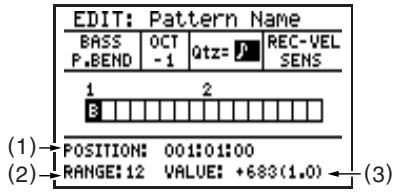
- Amenez le curseur sur "Qtz" et utilisez la molette VALUE pour régler la quantification.
- Spécifiez la position à laquelle vous voulez enregistrer des données de pitch bend.
Utilisez [ ] [ ] pour amener le curseur sur le pas à enregistrer dans la zone d'affichage du motif ou entrez la POSITION mesure:temps:clock.
- Maintenez le bouton [SHIFT] enfoncé et appuyez sur [CURSOR] △ ou [CURSOR] ▽ pour enregistrer les données de pitch bend.
Le pitch bend augmente d'un demi-ton à chaque pression sur ces boutons. (Si Range=12)
Le pitch bend diminue d'un demi-ton à chaque pression sur ces touches.
(Si Range=12)
Un "B" apparait dans la zone d'affichage du motif pour indiquer l'endroit où des données de pitch bend ont été enregistrées.
- Si DISPLAY est réglé sur "ALL", l'indication "●" a priorité pour les pas contenant une note de basse et des données de pitch bend.
Affiche la position d'enregistrement sélectionné sous forme "mesure: temps: clock".
Vous pouvez amener le curseur sur cette indication et utiliser la molette VALUE pour entrer la position voulue.
(measure: temps: clock) puis frapper un pad pour l'enregistrer directement à l'endroit spécifique.
Affiche la plage de pitch bend enregistrée à la position actuelle.
En amenant le curseur sur cette indication et en vous servant de la molette VALUE, vous pouvez changer la plage de pitch bend enregistrée.
Plage: 0~12
- Si vous réglez RANGE sur un autre réglage que 12, cette valeur prend effet à partir de la note de basse suivante.
Cela signifie que si vous voulez enregistrer des données de pitch bend avec un réglage RANGE autre que 12, il faut programmer une plage RANGE de la valeur voulue et un réglage VALUE de 0 avant l'endroit où se trouve la note de basse concernée par le réglage.
- RANGE est ramené à 12 au début du motif.
Affiche la valeur de pitch bend enregistrée à la position actuelle.
En amenant le curseur sur cette indication et en utilisant la molette VALUE, vous pouvez changer la valeur de pitch bend enregistrée.
Plage : -8192~8191
6. Si nécessaire, répétez les étapes 4~5.
- Quand l'enregistrement est terminé, appuyez sur [EXIT].
- Pour savoir comment sauvegarder le motif, voyez "Sauvegarder un motif" (p. 65).
Enregistrer une suite d'accords
Vous pouvez enregistrer une suite d'accords pour la partie de basse
- Sélectionnez le motif pour lequel vous pouvez enregistrer une suite d'accords.
- Appuyez sur [EDIT].
Le menu d'édition s'affiche.
- Amenez le curseur sur l'icône "PATTERMN" et appuyez sur [ENTER].
Le menu d'édition de besoin apparait.
- Amenez le curseur sur l'icône "CHORD" et appuyez sur [ENTER].
La page d'enregistrement de suite d'accords apparait.
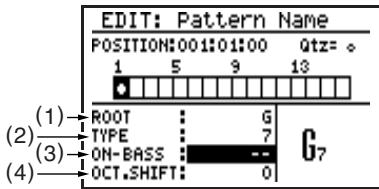
- Amenez le curseur sur "Qtz" et utilisez la molette VALUE pour régler la quantification.
Le nombre de lignes divisant les mesures du motif change en fonction du réglage de quantification choisi ici. Chaque carré correspond à une étape.
| Réglage | |
| 3 | Triples croches |
| 3 | Triolets de doubles croches |
| 3 | Doubles croches |
| 3 | Triolets de croches |
| 3 | Croches |
| 3 | Triolets de noires |
| Noires | |
| Rondes |
6. Spécifiez la position à laquelle vous voulez enregistrer un accord.
Utilisez [▲][▶] pour amener le curseur sur le pas à enregistrer ou réglez le paramètre POSITION mesure: temps: clock pour spécifier la position voulue.
| Fonction des boutons | |
| [ ] | Amène la position d'enregistrement au début du motif. |
| [ ] | Amène la position d'enregistrement au début du pas précisé. |
| [ ] | Amène la position d'enregistrement au début du pas suiviant. |
| [SHIFT]+[CURSOR] ▷ | Amène la position à l'endetroit où l'accord suivant est enregistré. |
| [SHIFT]+[CURSOR] ▪ | Amène la position à l'endetroit où l'accord précédent est enregistré. |
| [SHIFT]+pad | Efface l'accord enregistré à la position actuelle. |
| [SHIFT]+[EXIT] | Efface l'accord enregistré à la position actuelle et passée à la position où l'accord suivant est enregistré. |
| [ ] | Lance la reproduction à partir du début de la mesure selectionnée. Appuyez sur [ ] pour arrêté la reproduction. * Si vous avez activé la fonction Arrange ("ON") à la page d'info de motif (p. 53), l'arrangement fonctionne. Si vous avez enregistré un fill-in (p. 60), il est également produit. |
7. Amenez le curseur sur chacun des éléments suivants et servez-vous de la molette VALUE pour spécifier l'accord à entrer.
Déterminez la fondamentale de l'accord.
Plage:---, C-B
- Vous pouvez aussi utiliser les pads pour l'entrez.
Déterminez le type d'accord.
Plage:
| -- (NC) | Maj | 7 | M7 | m | m7 | M9 |
| 7(b5) | 7(13) | 7(b9) | 7(#9) | 6 | 6(9) | m6 |
| m6(9) | 9 | add9 | madd9 | mM9 | mM7 | m7(b5) |
| m9 | dim | sus4 | 7sus4 | aug | aug7 |
Sélectionnez cette option si vous ne voulez pas que les notes jouées soient converties en accord. Si, par exemple, vous choisissez "C" comme fondamentale (Root) et "--" comme type d'accord (Chord Type), votre jeu original sera produit sans changement. Si, par exemple, vous choisissez "C" comme fondamentale (Root) et "D" comme type d'accord (Chord Type), votre jeu original sera transposé vers le haut.
Sélection d'un accord "on-bass" (un accord dont la note la plus grave n'est pas la fondamentale). Si vous ne pouvez pas d'accord "on-bass", réglez ce paramètre sur "--".
Plage:--, C~B
- Si TYPE est réglé sur "---" (pas d'accord), le réglage "on-bass" est ignoré.
Déterminez la transposition par octave pour l'accord.
+1: L'accord est produit une octave plus haut. 0: Pas de transposition à l'octave. (Normal) -1: L'accord est produit une octave plus bas.
Les réglages ROOT\~OCT. SHIFT apparaissent dans le coin inférieur droit de l'écran. La transposition d'une octave se traduit par "A" (+1) ou " " (-1).
- Si nécessaire, répétez les étapes 6-7.
- Quand l'enregistrement est terminé, appuyez sur [EXIT].
- Pour savoir comment sauvegarder le motif, voyez "Sauvegarder un motif" (p. 65).
Voulez le choix parmi toute palette de fill-ins à ajouter au motif sélectionné.
- Sélectionnez le motif pour lequel vous voulez enregistrer un fill-in.
- Appuyez sur [EDIT].
Le menu d'édition s'affiche.
- Amenez le curseur sur l'icône "PAT-TERN" et appuyez sur [ENTER].
Le menu d'édition de besoin apparait.
- Amenez le curseur sur l'icône "FILL" et appuyez sur [ENTER].
La page d'enregistrement de fill-in apparait.
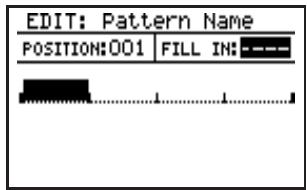
- Amenez le curseur sur "POSITION" et servez-vous de la molette VALUE pour sélectionner la mesure où le fill-in doit être enregistré.
- Amenez le curseur sur "FILL IN" et utilisez la molette VALUE pour sélectionner le numéro du fill-in voulu.
Le nom du fill-in sélectionné apparait à l'écran.
- Un fill-in plus long que la mesure ne peut pas être placé dans la première mesure ni dans la mesure suivant celle contenant un fill-in. (Exemple : un fill-in plus long que deux temps ne peut pas être placé dans la première mesure d'un motif en 2/4).
| Fonction des boutons | |
| [ ] | Amène le curseur au début de la première mesure. |
| [ ] | Revient à la mesure précédente. |
| [ ] | Passe à la mesure suivante. |
| [SHIFT]+ [EXIT] | Efface le fill-in de la mesure sélectionnée. |
| [ ] | Lance la reproduction à partir du début de la mesure sélectionnée. Appuyez sur [ ] pour arrêté la reproduction. * Si vous avez activé la fonction Arrange ("ON") à la page d'info de motif (p. 53), l'arrangement fonctionne. Si vous avez enregistré un fill-in, il est également joué. |
La zone d'affichage de la mesure affiche la mesure sélectionnée et le numéro du fill-in enregistré dans cette mesure.
- Si nécessaire, répétez les étapes 5-6.
- Une fois l'enregistrement terminé, appuyez sur [EXIT].
- Pour savoir comment sauvegarder le motif, voyez "Sauvegarder un motif" (p. 65).
Copier une partie d'un motif (copy measure)
Voici comment copier une partie du motif actuellement sélectionné (ou d'un autre motif) dans le motif sélectionné.
Vous pouvez soit remplacer les données originales par les données copiées, soit combiner les données originales et copiées.
Copier dans le même motif
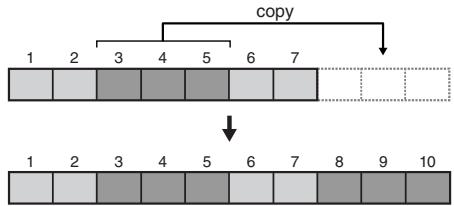
Copier d'un motif différent
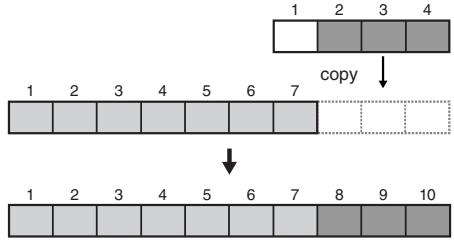
- Affichez le menu d'édition de motif et amenez le curseur sur l'icône "EDIT" puis appuyez sur [ENTER].
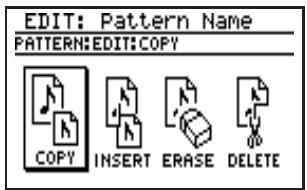
- Amenez le curseur sur l'icone "COPY" et appuyez sur [ENTER].
La page de copie de mesure apparait.
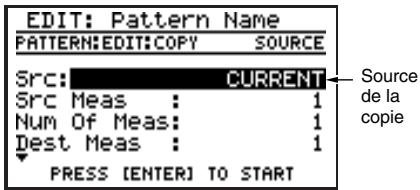
- Amenez le curseur sur l'élément voulu puis utilisez la molette [VALUE] pour entrer la valeur.
| Paramètre/Plage | Explication |
| Src | |
| CURRENT, P001~P500, U001~U500 | Motif source |
| Pour copier un passage du motif sélectionné, réglez ce paramètre sur “CURRENT” (actuel). | |
| Src Meas | |
| 1-n | Première mesure du passage à copier |
| * “n” indique le nombre de mesures du passage à copier. | |
| Num of Meas | |
| 1-n | Nombre de mesures à copier |
| * “n” indique le nombre de mesures du passage à copier. | |
| Dest Meas | |
| 1-(n+1) | Première mesure de destination de la copie. |
| * “n” indique le nombre de mesures du motif actuel. | |
| Part | |
| Voyez ci-dessous. | Type de données à copier |
| ALL: Données des parties de batterie et de basse ainsi que des suites d'accords. | |
| DRUM: Partie de batterie | |
| BASS: Partie de basse | |
| DRUM & BASS: Parties de batterie et de basse | |
| CHORD: Suites d'accords | |
| Inst | |
| ALL, 1-01~3-20 | Si vous avez régélé le paramètre Part sur “DRUM”,CHOISISSEZ LE OU les instruments à copier. |
| (Ex.) 1-01 StdioKick2 ↑ Pad number Instrument Pad bank | |
| Faites votrechoix parmi les instruments du kit scélectionné. Si vous optez pour “ALL”, tous les instru-ments du kit scélectionné sont copés. * Vous pouvez appuyer sur un pad pour désir l'instrument. | |
| Times | |
| 1~999 | Nombre de copies des données |
| Copy Mode | |
| REPLACE, MERGE | Détermine la façon dont les données sont copées |
| REPLACE: Les données prsentes à l'emplacement de destination sont supprimées (replacées) lors de la copie. MERGE: Les données prsentes à l'emplacement de destination sont combinées avec les données copées. * Si Part est régèle sur “CHORD”, ce paramètre n'apparait pas; la copie se fait automatiquement en mode REPLACE. * Si Part est régèle sur “ALL”, la copie se fait toujours en mode REPLACE pour la suite d'accords. * La copie en mode MERGE peut générer des quantités considérables de données se chevauchant et produitant évientulement un résultat surprenant lors de la reproduction. | |
4. Pour entériner les réglages effectuels, appuyez sur [ENTER]. pour annuler l'opération, appuyez sur [EXIT].
Le message "Now working..." apparait et la copie est effectuée.
Le message disparaît quand la copie est terminée.
- Si la métrique du passage source et du motif de destination n'est pas la même, les données copiées adoptent la métrique du motif de destination (motif actuel). Cela change le nombre de mesures.
- Si vous essayez de copier plus de 999 mesures, la copie s'arrête à la 999ème mesure.
- Si le nombre de mesures du motif a augmenté suite à la copie, le paramètre Mesures (p. 53) de la page d'info du patch est automatiquement mis à jour.
Insérer des mesures vides dans un motif
Voici comment insérer des mesures vides dans le motif sélectionné.
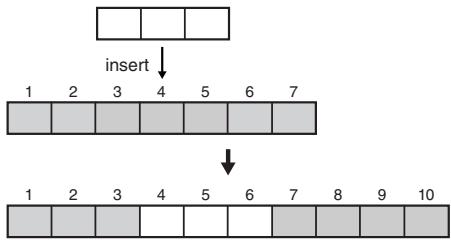
- Affichez le menu d'édition de motif et amenez le curseur sur l'icône "EDIT" puis appuyez sur [ENTER].
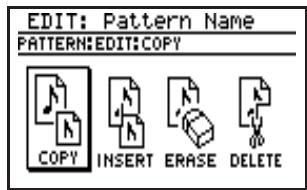
2. Amenez le curseur sur l'icône "INSERT" et appuyez sur [ENTER].
La page d'insertion de mesures apparait.
![BOSS DR-880 - Amenez le curseur sur l'icône "INSERT" et appuyez sur [ENTER]. - 1](/content/2020/04/152005/images/3e7b5a8738c375c11dcd6ed8f79e2b8da24c79689d0c0d51ff35166e988fd840.jpg)
3. Amenez le curseur sur chacun des éléments et utilisez la molette VALUE pour régler la valeur.
| Paramètre/Plage | Explication |
| Dest Meas | |
| 1-(n+1) | Mesure où les mesures vides sont insérées. |
| * “n” indique le nombre de mesures du motif actuel. | |
| Num of Meas | |
| 1-(999-n) | Nombre de mesures vides à insérer. |
4. Pour insérer les mesures vides, appuyez sur [ENTER]. pour annuler l'opération, appuyez sur [EXIT].
Le message "Now working..." apparait et les mesures vides sont insérées.
Une fois l'opération terminée, le message disparaît.
- Comme le nombre de mesures du motif a augmenté suite à l'insertion, le paramètre Measures (p. 53) de la page d'info du patch est automatiquement mis à jour.
Effacer une partie d'un motif (erase)
Vous pouvez effacer des données dans un passage du motif sélectionné.
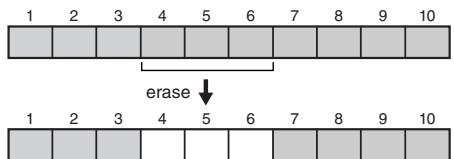
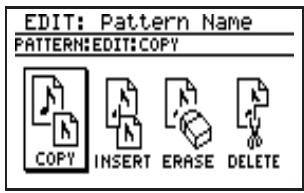
2. Amenez le curseur sur l'icône "ERASE" et appuyez sur [ENTER].
La page permettant d'effacer des données apparait.
![BOSS DR-880 - Amenez le curseur sur l'icône "ERASE" et appuyez sur [ENTER]. - 1](/content/2020/04/152005/images/01d55224393308100efcb68a180162f9a0a923897943e33e16fb5706bb53dad9.jpg)
3. Amenez le curseur sur l'objet voulu puis utilisez la molette VALUE pour entrer la valeur.
| Paramètre/Plage | Explication |
| Dest Meas | |
| 1-n | Mesure à partir de laquelle vous souhaitez effacer des données. |
| * “n” indique le nombre de mesures du motif actuel. | |
| Num of Meas | |
| 1-n | Nombre de mesures à effacer |
| * “n” indique le nombre de mesures du motif actuel. | |
| Part | |
| Voyez ci-dessous. | Type de données à effacer du pas-sage choisi. |
| ALL:Données des parties de batterie et de basse ainsi que des suites d'accords.DRUM:Partie de batterieBASS:Partie de basseDRUM & BASS:Partie de batterie et de basseCHORD:Suites d'accords | |
| Inst | |
| ALL, 1-01~3-20 | Si vous avez choisi “DRUM” pour Part,CHOISSEZ les instruments à effacer. |
| Faites votrechoix parmi les instruments du kit sélectionné.Si vous sélectionné ALL, les données de tous les ins-truments du kit sélectionné sont effacées.* Vous pouvez appuyer sur un pad pour désir l'instrument. | |
4. Appuyez sur [ENTER] pour effacer les données choisies. pour annuler l'opération, appuyez sur [EXIT].
Le message "Now working..." apparait et les données sont effacées.
Une fois l'opération terminée, le message disparaît.
Supprimer des mesures
Vous pouvez supprimer des mesures du motif sélectionné. Une fois les mesures supprimées, les mesures suivantes reculent pour combler l'espace.
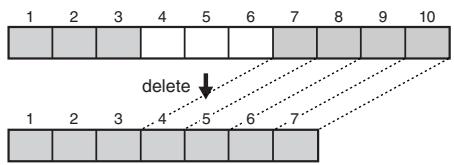
- Affichez le menu d'édition de motif et amenez le curseur sur l'icône "EDIT" puis appuyez sur [ENTER].
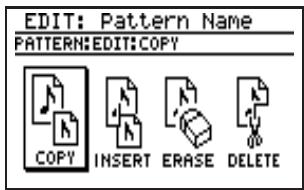
- Amenez le curseur sur l'icone "DELETE" et appuyez sur [ENTER].
La page de suppression de mesures apparait.
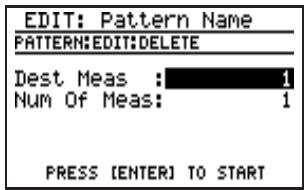
- Amenez le curseur sur l'élément voulu puis utilisez la molette VALUE pour entrer la valeur.
| Paramètre/Plage | Explication |
| Dest Meas | |
| 1-n | Mesure à partir de laquelle vous souhaitez supprimer des données. |
| * “n” indique le nombre de mesures du motif actuel. | |
| Num of Meas | |
| 1-n | Définit le nombre de mesures à supprimer. |
| * “n” indique le nombre de mesures du motif actuel. | |
- Pour supprimer les mesures choisies, appuyez sur [ENTER]. Pour annuler l'opération, appuyez sur [EXIT].
Le message "Now working..." apparait et les mesures sont supprimées.
Une fois la suppression terminée, le message disparaît.
- Comme le nombre de mesures du motif a diminué suite à la suppression de mesures, le paramètre Measures (p. 53) de la page d'info du patch est automatiquement mis à jour.
- Pour savoir comment sauvegarder le motif, veuillez consulter "Sauvegarder un motif" (p. 65).
Pour conserver un motif que vous avez créé ou modifié, faites appel à la fonction "Write" afin de sauvegarder le motif dans une mémoire utilisateur.
Si vous changez de motif ou coupez l'alimentation sans sauvegarder le motif édité, vous perdez les changements effectués.
Vous pouvez attribuer un nom au motif comptant jusqu'à 14 caractères.
1. Affichez le menu d'édition de motif et amenez le curseur sur l'icône "NAME" puis appuyez sur [ENTER].
Le menu d'édition du nom de motif s'affiche.
2. Amenez le curseur à l'endroit où vous pouvez entrer un caractère et servez-vous de la molette VALUE pour sélectionner le caractère.
| Fonction des boutons | |
| [CURSOR] < [CURSOR] > | Permettent de déplacer le cur- seur. |
| [CURSOR] △ | Passe des minuscules aux majuscules. |
| [CURSOR] ∇ | Passe des majuscules aux minuscules. |
| [SHIFT]+ [CURSOR] > | Insère un espace à l'emplace- ment du curseur. |
| [SHIFT]+ [CURSOR] < | Supprime le caractère à la posi- tion du curseur et déplace les caractères suivants vers la gau- che. |
1. Affichez le menu d'édition de motif et amenez le curseur sur l'icône "WRITE" puis appuyez sur [ENTER].
La page de sauvegarde de besoin apparait.
![BOSS DR-880 - Affichez le menu d'édition de motif et amenez le curseur sur l'icône "WRITE" puis appuyez sur [ENTER]. - 1](/content/2020/04/152005/images/a04b231fc8f3b1a36193924819c8badc75bd51c67e50e49be8f74e78b22cd81a.jpg)
3. Amenez le curseur sur "note DATA FIX" et utilisez la molette VALUE pour activer ou couper cette fonction.
NOTE DATA FIX: Désigner la façon dont le motif est sauvégardé si, lors de sa création, le paramètre Arrange de la page info de motif (p. 53) était réglé sur ON.
ON: Le motif est sauvégardé avec les données de jeu (basse) converties par la fonction Arrange. Si vous sauvégardez le motif avec ce paramètre sur ON, le paramètre Arrange de la page info de motif est automatiquement coupé (OFF).
- Si vous sauvegardez le motif en activant le paramètre NOTE DATA FIX puis en activant le paramètre Arrange à la page d'info de motif, le motif déjà traité par Arrange le sera une seconde fois, ce qui peut produire des résultats surprenants.
OFF: Le motif est sauvegardé sans être traité par l'arrangeur.
Pour annuler la sauvegarde, appuyez sur [EXIT].
Le message "Now writing..." apparait et le motif est sauvegardé. Une fois la sauvegarde du motif terminée, le message disparaît.
- Ne mettez jamais l'instrument hors tension quand l'écran affiche ce message! Vous risqueriez d'endommager les données.
Copier un motif
- Affichez le menu d'édition de motif et amenez le curseur sur l'icône "COPY" puis appuyez sur [ENTER].
- Si vous venez d'éditer un motif sans le sauvégarder, l'écran affiche "Cancel edit?" (annuler les changements?).
Pour sauvegarder le motif, appuyez sur [EXIT] et sauvegardez le motif (p. 65). Si vous ne voulez pas conserver ces changements, appuyez sur [ENTER].
La page de copie de besoin apparait.
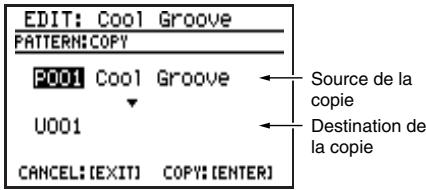
- Amenez le curseur sur le numéro du motif source et actionnez la molette VALUE pour sélectionner un motif.
- Amenez le curseur sur le numéro du motif de destination et actionnez la molette VALUE pour sélectionner un motif utiliser.
- Appuyez sur [ENTER] pour effectuer la copie.
Pour annuler l'opération, appuyez sur [EXIT].
Le message "Now writing..." apparait et la copie est effectuée.
Le message disparaît quand la copie est terminée.
- Ne mettez jamais l'instrument hors tension quand l'écran affiche ce message! Vous risqueriez d'endommager les données.
Effacer un motif
- Sélectionnez le motif à effacer.
- Il est impossible d'effacer les motifs préprogrammés.
- Appuyez sur [EDIT].
Le menu d'édition s'affiche.
- Amenez le curseur sur l'icône "PAT-TERN" et appuyez sur [ENTER].
Le menu d'édition de besoin apparait.
- Amenez le curseur sur l'icône "CLEAR" et appuyez sur [ENTER].
L'écran affiche "Clear pattern?" (effacer le motif?).
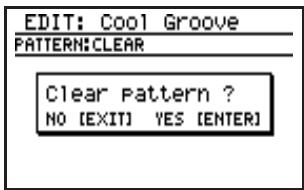
- Pour effacer le motif, appuyez sur [ENTER]. Pour annuler l'opération, appuyez sur [EXIT].
Le message "Now writing..." apparait et le motif est effacé.
Une fois l'opération terminée, le message disparaît.
- Ne mettez jamais l'instrument hors tension quand l'écran affiche ce message! Vous risqueriez d'endommager les données.
Chapitre 3 ezcompose/groovemodify
"EZ Compose" est un groupe de fonctions facilitant la création de motifs : il suffit d'effectuer quelques réglages à l'écran au lieu d'entrer chaque note du motif. Il ne reste plus ensuite qu'à ajouter une suite d'accords et des fill-ins.
Les fonctions "Groove Modify" vous permettent de changer le "groove" de la reproduction du motif.
Groove Modify comprend les trois fonctions suivantes:
Velocity Modify - Ghost Note Shuffle
Vous pouvez utiliser EZ Compose en mode Pattern mais pas en mode Song (p. 75).
Créer un motif (pattern)
EZ Compose vous permet de sélectionner un motif favori pour chaque groupe de sons puis de les combiner pour créer un nouveau motif.
EZ Compose crée des motifs d'une métrique 4/4 ou 3/4. Si la métrique du motif sélectionné est différente, elle sera convertie en 4/4 ou 3/4.
1. Appuyez sur EZ COMPOSE [pattern]
- Si vous venez d'éditer un motif sans le sauvegarder, l'écran affiche "Cancel edit?" (annuler les changements?).
Pour sauvegarder le motif, appuyez sur [EXIT] et sauvegardez le motif (p. 65). Si vous ne voulez pas conserver ces changements, appuyez sur [ENTER].
La page "EZ Compose: Pattern" apparait.
![BOSS DR-880 - Appuyez sur EZ COMPOSE [pattern] - 1](/content/2020/04/152005/images/fd06952ae600c603d8a21fd1ac778c9b4a81b5a0af73825bb3f7d4fe706275c3.jpg)
- Amenez le curseur sur un paramètre puis utilisez la molette VALUE pour entrer la valeur.
| Paramètre/Plage | Explication |
| BEAT | |
| 4/4, 3/4 | Métrique |
| MEAS | |
| 1~32 | Nombre de mesures |
| KIT | |
| P001~P100, U001~U100 | Numéro du kit à utiliser |
| TYPE/No.: HH CYM | |
| Voyez ci-dessous. | Motifs préprogrammés pour char- leston/cymbales. |
| Type:8BEAT, 16BEAT, SHUFFLE, 1/2SHUFFLE | |
| TYPE/No.: KICK SNR | |
| Voyez ci-dessous. | Motifs préprogrammés pour grosse caisse/caisse claire |
| Type:8BEAT, 16BEAT, SHUFFLE, 1/2SHUFFLE | |
| TYPE/No.: PERC | |
| Voyez ci-dessous. | Motifs préprogrammés pour per-cussion |
| Type:ROCK POPS, CONGA BONGO, SLOW LATIN, LATIN POPS | |
| TYPE/No.: BASS | |
| Voyez ci-dessous. | Motifs préprogrammés pour basse |
| Type:STEADY&SIMPL, ROCK BLUES, BALLAD, FUNK SOUL | |
- Pour utiliser le motif sélectionné, réglez TYPE sur "Current" (actuel).
- Choisissez "-----" comme TYPE pour les motifs que vous ne voulez pas utiliser (qui doivent rester silencieux).
Appuyez sur [▶] pour reproduire le motif avec les réglages actuels.
- Pour savoir comment sauvegarder le motif, voyez "Sauvegarder un motif" (p. 65).
Ajouter une suite d'accords
Vous pouvez sélectionner une suite d'accords (Chord Progression) favorites parmi plusieurs suites préprogrammées pour la partie de basse.
1. Appuyez sur EZ COMPOSE [CHORD progression]
- Si vous venez d'éditer un motif sans le sauvegarder, l'écran affiche "Cancel edit?" (annuler les changements?).
Pour sauvegarder le motif, appuyez sur [EXIT] et sauvegardez le motif (p. 65). Si vous ne voulez pas conserver ces changements, appuyez sur [ENTER].
La page de réglage "EZ Compose Chord Prog" apparait.
![BOSS DR-880 - Appuyez sur EZ COMPOSE [CHORD progression] - 1](/content/2020/04/152005/images/9b32dbf9a8e1afc0b83634231b4ac20b7398ccccd9085ca76fb452c15a7e5b5f.jpg)
- Amenez le curseur sur un paramètre puis utilisez la molette VALUE pour entrer la valeur.
| Paramètre/Plage | Explication |
| KIT | |
| P001~P100, U001~U100 | Numéro du kit à utiliser |
| TYPE/No. | |
| Voyez ci-dessous. | Type et numéro des suites d'accords préprogrammées |
| Type:2MEAS Maj, 2MEAS Min, 4MEAS Maj, 4MEAS Min, 8MEAS Maj, 8MEAS Min, 16MEAS Maj, 16MEAS Min, BLUES Maj, BLUES Min, USER PATTERN* Pour utiliser la suite d'accords du motif sélectionné, réglez TYPE sur "Current" (actuel).* Si vous avez choisi "---", le réglage de suite d'accords n'est pas utilisé.* Si vous choisissez "USER PATTERN", la suite d'accords du motif utilisé spécifique est utilisé.* Si vous optez pour "Current" ou "USER PATTERN", la tonalité et la suite d'accords peut ne pas correspondre si le paramètre Key (p. 53) du motif spécifique n'est pas réglé correctement. | |
| KEY | |
| C-B, Cm-Bm | Tonalité de reproduction |
| * La suite d'accord est transposée en fonction du réglage KEY. | |
| TIMES | |
| 1~32 | Nombre de répetitions de la suite d'accordsCHOISIE. |
| * Il est impossible de régler MEAS sur plus de 32 mesures. | |
- MEAS (Nombre de mesures) est automatiquement déterminé par les paramètres TYPE/No. et TIMES. Vous ne pouvez pas modifier directement le nombre de mesures.
L'écran affiche la suite d'accords choisie.
Vous pouvez appuyer sur [DISPLAY] pour changer les informations affichées simultanément sur la suite d'accords. Vous avez le choix entre les options suivantes : "4 mesures x 3 lignes", "2 mesures x 3 lignes" ou "1 mesure x 3 lignes".
Appuyez sur [▶] pour reproduire le motif avec les réglages actuels.
- Pour savoir comment sauvegarder le motif, voyez "Sauvegarder un motif" (p. 65).
Ajouter un fill-in
Vouvez le choix parmi toute palette de fill-ins à ajouter au motif sélectionné.
1. Appuyez sur EZ COMPOSE [FILL IN]
- Si vous venez d'éditer un motif sans le sauvegarder, l'écran affiche "Cancel edit?" (annuler les changements?).
Pour conserver le motif, appuyez sur [EXIT] et sauvegardez le motif (p. 65). Si vous ne voulez pas conserver ces changements, appuyez sur [ENTER].
La page de réglage "EZ Compose Fill-In" apparait.
![BOSS DR-880 - Appuyez sur EZ COMPOSE [FILL IN] - 1](/content/2020/04/152005/images/9d5282d1fd2d2b5b9e58433edf6b89c247f96dfc73a15147d6d72012ced515fb.jpg)
- Amenez le curseur sur un paramètre puis utilisez la molette VALUE pour entrer la valeur.
| Paramètre/Plage | Explication |
| KIT | |
| P001~P100, U001~U100 | Numéro du kit à utiliser |
| SMALL: INTERVAL | |
| 1~32MEAS | Déterminé l'intervalle après lequel un bref (Small) fill-in est ajouté. |
| Exemple: Avec un réglage "4MEAS", un bref fill-in est ajouté aux mesures 4, 8, 12, ... etc. * Si le nombre de mesures choisi sous INTERVAL est plus grand que le nombre de mesures du motif, le fill-in n'est pas joué. | |
| SMALL: No. | |
| - -, s001-s050, L001-L050 | Numéro du bref fill-in préprogramme à utiliser |
| * Si vous choisissez "----", le bref (Small) fill-in n'est pas ajouté. | |
| LARGE: INTERVAL | |
| 1~32MEAS | Déterminé le nombre de mesures après lequel un long (Large) fill-in est ajouté. |
| Exemple: Avec un réglage "16MEAS", un long fill-in est ajouté aux mesures 16, 32, 48, ... etc. * Si le nombre de mesures choisi sous INTERVAL est plus grand que le nombre de mesures du motif, le fill-in n'est pas joué. | |
| LARGE: No. | |
| - -, s001-s050, L001-L050 | Numéro du long fill-in préprogramme à utiliser |
| * Si vous choisissez "----", le long (Large) fill-in n'est pas ajouté. * Si des fill-ins bref et long tombent sur la même mesure, le fill-in long a priorité. | |
Appuyez sur [▶] pour reproduire le motif avec les réglages actuels.
Appuyez sur [FILL IN] si vous ne voulez reproduce que les mesures contenant un fillin. Si le nombre de mesures choisi sous INTERVAL est plus grand que le nombre de mesures du motif, la mesure programmée pour le fill-in n'est pas jouée.
- Pour savoir comment sauvegarder le motif, voyez "Sauvegarder un motif" (p. 65).
Vous pouvez utiliser Groove Modify en mode Pattern mais pas en mode Song (p. 75).
Varier la dynamique (velocity modify)
Vous pouvez ajouter des accentuations et des nuances d'expression au motif pour reproduire avec réalisme la dynamique d'un batteur.
- Sélectionnez un motif (p. 50).
- Appuyez sur [GROOVE].
Le menu "Groove Modify" s'affiche.
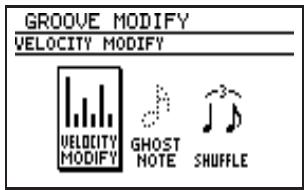
- Amenez le curseur sur l'icône "VELOCITY MODIFY" et appuyez sur [ENTER].
La page de réglage "VELOCITY MODIFY" apparait.
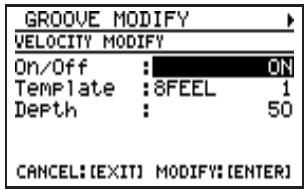
- Amenez le curseur sur un paramètre puis utilisez la molette VALUE pour entrer la valeur.
| Paramètre/Plage | Explication |
| On/Off | |
| OFF, ON | Active/coupe Velocity Modify |
| * Vous pouvez aussi appuyer sur [GROOVE] pour activer/ couper cette fonction. | |
| Paramètre/Plage | Explication |
| Template | |
| 8FEEL 1-8,16FEEL 1-12 | Numéro du modèle à utiliser |
| Depth | |
| 0~100 | Intensité de la fonction VelocityModify |
| Avec un réglage 0, il n'y a pas de changement de dynamique.* Pour n'utiliser que la fonction Velocity Balance, réglezDepth sur 0. | |
Changer la balance (velocity balance)
Vous pouvez changer la balance en réglant la dynamique (velocity) de chaque note d'un motif indépendamment pour chaque groupe de sons (charleston/cymbales, grosse caisse, caisse claire, percussion et basse).
- Appuyez sur [CURSOR]
La page de réglage "Velocity Balance" apparait.
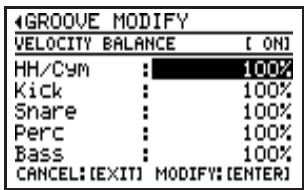
- Amenez le curseur sur chaque paramètre et régalez-le avec la molette VALUE.
| Paramètre/Plage | Explication |
| On/Off | |
| OFF, ON | Active/robe Velocity Modify |
| * Vous pouvez aussi appuyer sur [GROOVE] pour activer/ couper cette fonction. | |
| HH/Cym | |
| 0~150% | Détermine le volume (dynamique) du charleston/des cymbales |
| Kick | |
| 0~150% | Détermine le volume de la grossse caisse |
| Snare | |
| 0~150% | Détermine le volume de la caisse claire |
| Perc | |
| 0~150% | Détermine le volume de la percussion |
| BASS | |
| 0~150% | Détermine le volume de la basse |
| Un réglage de 0% rend le son pratiquement inaudible. Avec un réglage de 100%, la dynamique correspond à celle spécifique dans le motif. Des réglages de 101% ou plus élevés augmentant la dynamique par rapport à la valeur du motif. | |
- Pour entériner les réglages effectués, appuyez sur [ENTER]. Pour annuler l'opération, appuyez sur [EXIT].
- Pour savoir comment sauvegarder le motif, voyez "Sauvegarder un motif" (p. 65).
Ajouter des "ghost notes
Vous pouvez ajouter des "ghost notes" au motif pour reproduire avec réalisme le groove d'un batteur.
- Sélectionnez un motif (p. 50).
- Appuyez sur [GROOVE].
Le menu "Groove Modify" s'affiche.
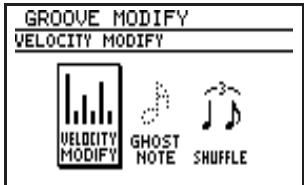
- Amenez le curseur sur l'icône "GHOST NOTE" et appuyez sur [ENTER].
La page de réglage "Ghost Note" s'affiche.
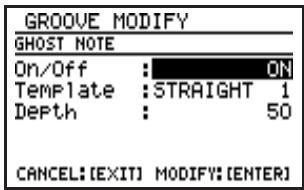
- Amenez le curseur sur un paramètre puis utilisez la molette VALUE pour entrer la valeur.
| Paramètre/Plage | Explication |
| On/Off | |
| OFF, ON | Active/coupe la fonction Ghost Note |
| * Vous pouvez aussi appuyer sur [GROOVE] pour activer/ couper cette fonction. | |
| Template | |
| Voyez ci-dessous. | Numéro du modulo à utiliser |
| STRAIGHT 1~20:Pour motifs normaux. | |
| SHUFFLE 1~20:Pour motifs avec shuffle. | |
| Depth | |
| 0~100 | Volume des "ghost notes" |
- Pour entériner les réglages effectués, appuyez sur [ENTER]. Pour annuler l'opération, appuyez sur [EXIT].
- Pour savoir comment sauvegarder le motif, voyez "Sauvegarder un motif" (p. 65).
Créer un shuffle
Pour créer un "shuffle", il suffit de décaler le timing des temps faibles.
- Sélectionnez un motif (p. 50).
- Appuyez sur [GROOVE].
Le menu "Groove Modify" s'affiche.
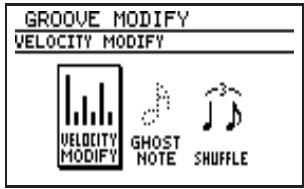
- Amenez le curseur sur l'icône "SHUFFLE" et appuyez sur [ENTER].
La page de réglage du shuffle s'affiche.
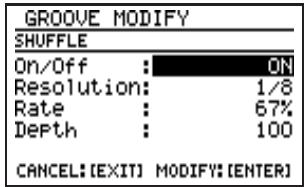
- Amenez le curseur sur un paramètre puis utilisez la molette VALUE pour entrer la valeur.
| Paramètre/Plage | Explication |
| On/Off | |
| OFF, ON | Active/coupe la fonction Shuffle |
| * Vous pouvez aussi appuyer sur [GROOVE] pour activer/ couper cette fonction. | |
| Resolution | |
| 1/8, 1/16 | Timing de reproduction du shuffle |
| 1/8: La fonction Shuffle s'applique à des croches. | |
| 1/16: La fonction Shuffle s'applique à des doubles croches. | |
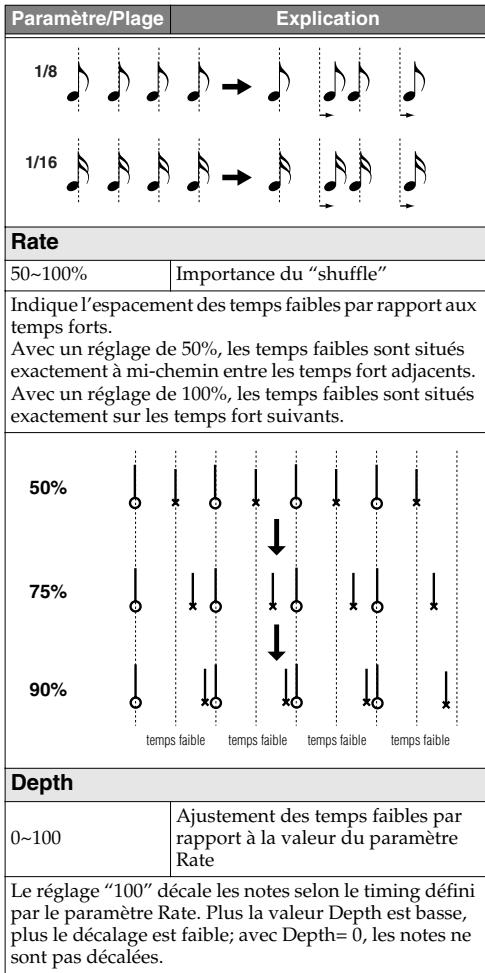
- Pour entrer les réglages effectués, appuyez sur [ENTER]. Pour annuler l'opération, appuyez sur [EXIT].
- Pour savoir comment sauvegarder le motif, voyez "Sauvegarder un motif" (p. 65).
Le mode Song permet d'enregistrer, d'éditer et de reproduire des morceaux.
À la page de reproduction (Play), lorsque la reproduction est à l'arrêt, appuyez sur [SONG/PATTERN] pour afficher "SONG".
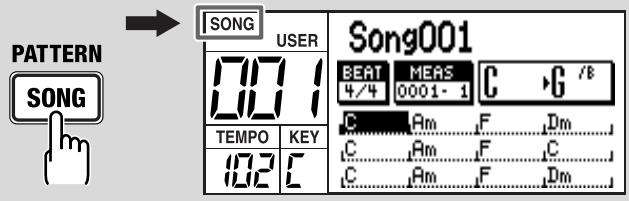
Pour enregistrer un morceau, utilisez l'enregistrement "pas à pas" afin d'agencer les motifs selon l'ordre voulu.
- Vous pouvez enregistrer jusqu'à 100 morceaux.
- Un morceau peut contenir jusqu'à 500 motifs et l'ensemble des morceaux 50.000 motifs.
Avant de commencer
Voici la méthode de base pour enregistrer un morceau.
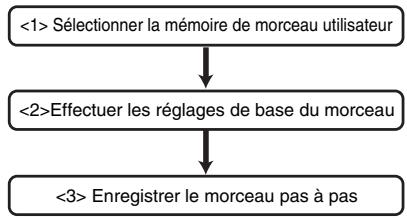
Sélectionner la mémoire de morceau utilisateur
- Affichez la page de reproduction de morceau (Song Play).
- Actionnez la molette VALUE pour sélectionner un morceau utiliser (001~100).
Astuce
Voussez au ancien morceau et réutiliser cette mémoire. Voyez "Effacer (Clear) un morceau" (p. 80).
Effectuer les réglages de base pour le morceau
Voici comment effectuer les réglages de base du morceau.
- Vous pouvez aussi changer ces réglages après l'enregistrement.
- À la page de reproduction de morceau, appuyez sur [EDIT].
Le menu d'édition s'affiche.
- Amenez le curseur sur l'icône "SONG" et appuyez sur [ENTER].
Le menu d'édition de morceau apparait.
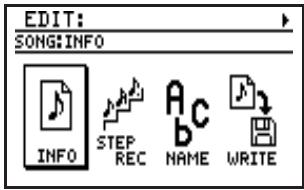
- Amenez le curseur sur l'icône "INFO" et appuyez sur [ENTER].
La page d'info du morceau s'affiche.
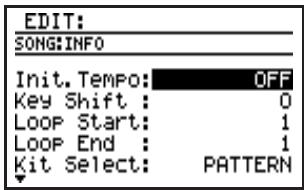
- Amenez le curseur sur le paramètre à éditer et servez-vous de la molette VALUE pour changer la valeur.
| Paramètre/Valeur | Explication |
| Init.Tempo | |
| OFF, 20~260 | Tempo du morceau |
| OFF: Le morceau adopte le tempo des différents motifs. 20~260: Le tempo des différents motifs est ignoré et le morceau est produit selon le tempo choisi ici. | |
| Key Shift | |
| -12~+12 | Transposition de la tonalité par demi-tons |
| * L'indication de tonalité à gauche de l'écran affiche la tonalité de reproduction en fonction du réglage "Key Shift".Exemple:Pour un réglage "Key (motif)= Am" et "Key Shift= +", "Bm" est affchéé. | |
| Loop Start | |
| 1-n | Numéro de la mesure à partir de laquelle la boucle de reproduction (p. 82) commence. |
| * "n" représenté le nombre de mesures choisi pour le mor-ceau. | |
| Loop End | |
| 1-n | Numéro de la mesure à laquelle la boucle de reproduction se termine. |
| * "n" représenté le nombre de mesures choisi pour le mor-ceau. | |
| Kit Select | |
| SONG, PATTERN | Séléctionne le kit utilisé pour le morceau |
| SONG:Le kit des différents motifs est ignoré durant tout le morceau au profit du kit choisi avec "Kit Number".PATTERN:Le kit des différents motifs est utilisé. | |
| Kit Number | |
| P001~P100,U001~U100 | Numéro du kit utilisé pour repro-duire ce morceau |
| TSC Select | |
| SONG,PATTERN | Séléctionnez un patch TSC pour la reproduction du morceau. |
| SONG:Le patch TSC des différents motifs est ignoré durant tout le morceau au profit du patch TSC choisi avec "TSC Number".PATTERN:Le patch TSC des différents motifs est utilisé. | |
| TSC Switch | |
| OFF, ON | TSC activé/coupé |
| TSC Number | |
| P01~P20,U01~U20 | Numéro du patch TSC à utiliser |
- Une fois les réglages terminés, appuyez sur [EXIT].
- Dans le menu d'édition de morceau, amenez le curseur sur l'icone "STEP REC" et appuyez sur [ENTER].
La page d'enregistrement pas à pas de morceau apparait.
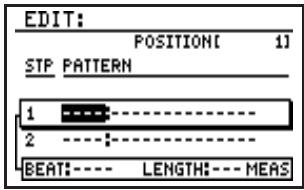
- Utilisez la molette VALUE pour sélectionner le motif à enregistrer dans le morceau.
L'écran affiche la métrique (BEAT) et le nombre de mesures (LENGTH) du motif sélectionné.
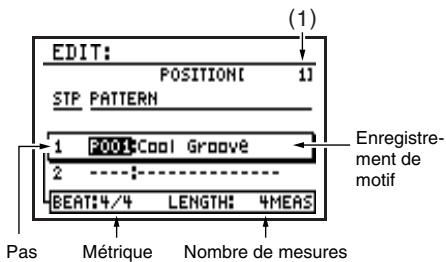
- Appuyez sur [▶▶] pour passer à l'étape suivante et utilisez la molette VALUE pour sélectionner le motif suivant à enregistrer dans le morceau.
- Il est impossible de sauter un pas non enregistré pour passer au pas suivant.
(1) POSITION
Indique la position dans le morceau de la première mesure du motif sélectionné pour le pas en cours. Appuyez sur [ ] pour retourner au pas 1.
Appuyez sur [ ] pour retourner au pas précédent.
Maintenez [SHIFT] enfoncé et appuyez sur [▶▶] pour avancer jusqu'à un pas non enregistré.
4. Repetez l'étape 3 autant de fois que nécessaire.
- Vous pouvez insérer un motif dans un pas déjà enregistré; voyagez "Insérer un motif dans le morceau".
- Vous pouvez effacer un motif enregistré; voyagez "Effacer un motif".
- Vous ne pouvez pas insérer ou effacer des motifs pendant la reproduction du morceau. Pour effectuer ces opérations, arrêtez d'abord la reproduction.
Insérer un motif dans le morceau
Vous pouvez insérer un motif au milieu du morceau.
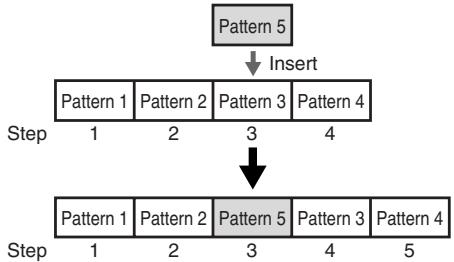
- À la page d'enregistrement de morceau, utilisez [▲] [▶] pour désirer le pas où vous souhaitez insérer un motif.
- Maintenez [SHIFT] enfoncé et appuyez sur [ENTER].
Un nouveau pas est inséré et les pas suivants avancent d'un pas.
Le pas inséré a le même motif que le pas
sélectionné à l'étape 1.
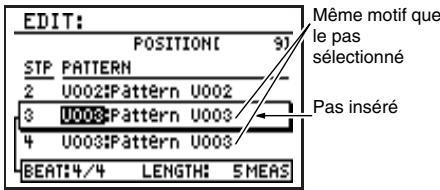
Supprimer un motif
Voici comment supprimer un motif indésirable d’un morceau. Lorsque vous supprimez un motif, les autres motifs reculent pour combler le vide.
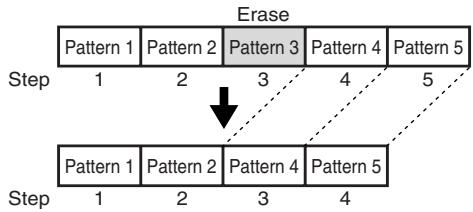
- À la page d'enregistrement de morceau, utilisez [▲] [▶] pour désigner le pas dont vous voulez supprimer le motif.
- Maintenez [SHIFT] enfoncé et appuyez sur [ERASE] ([EXIT]).
Le motif du pas sélectionné est supprimé.
Pour sauvegarder un morceau enregistré ou édité dans une mémoire utilisateur, utilisez la fonction "Write".
Si vous changez de morceau ou coupez l'alimentation sans sauvegarder le morceau édité, vous perdez le fruit de votre travail.
Attribuer un nom au morceau
Vous pouvez attribuer un nom au morceau comptant jusqu'à 14 caractères.
1. Dans le menu d'édition de morceau, amenez le curseur sur l'icone "NAME" et appuyez sur [ENTER].
La page d'édition du nom de morceau s'affiche.
![BOSS DR-880 - Dans le menu d'édition de morceau, amenez le curseur sur l'icone "NAME" et appuyez sur [ENTER]. - 1](/content/2020/04/152005/images/2018c8b558a5d0b4737b644d6663d5fde4db4e040f8eed55b8491c0ad1652974.jpg)
2. Amenez le curseur à l'endroit où vous pouvez entrer un caractère et servez-vous de la molette VALUE pour sélectionner le caractère.
| Fonction des boutons | |
| [CURSOR] ▷ [CURSOR] ▪ | Déplacent le curseur. |
| [CURSOR] △ | Passe des minuscules aux majuscules. |
| [CURSOR] ▽ | Passe des majuscules aux minuscules. |
| [SHIFT]+ [CURSOR] ▷ | Insère un espace à l'emplacement du curseur. |
| [SHIFT]+ [CURSOR] ▽ | Supprime le caractère à la position du curseur et déplace les caractères suivants vers la gauche. |
- Après avoir entré le nom, appuyez sur [EXIT].
- Poursuivez la sauvegarde du morceau.
1. Dans le menu d'édition de morceau, amenez le curseur sur l'icone "WRITE" et appuyez sur [ENTER].
La page de sauvegarde de morceau s'affiche.
![BOSS DR-880 - Dans le menu d'édition de morceau, amenez le curseur sur l'icone "WRITE" et appuyez sur [ENTER]. - 1](/content/2020/04/152005/images/11deddc8d8c3f179e13025ecbc8bbcc932fd537edb0c05effbccd3e5ff0422b2.jpg)
3. Pour sauvegarder le morceau, appuyez sur [ENTER]. pour annuler l'opération, appuyez sur [EXIT].
Le message "Now writing..." apparait et le morceau est sauvegardé.
Une fois la sauvegarde du morceau terminée, le message disparaît.
- Ne mettez jamais l'instrument hors tension quand l'écran affiche ce message! Vous risqueriez d'endommager les données.
Copier un morceau
- Dans le menu d'édition de morceau, amenez le curseur sur l'icône "COPY" et appuyez sur [ENTER].
- Si vous venez de modifier un morceau sans le sauvegarder, l'écran affiche "Cancel edit?" (annuler les changements?).
Pour conserver le morceau, appuyez sur [EXIT] et sauvegardez le morceau (p. 79). Si vous ne voulez pas conserver ces changements, appuyez sur [ENTER].
La page de copie de morceau s'affiche.
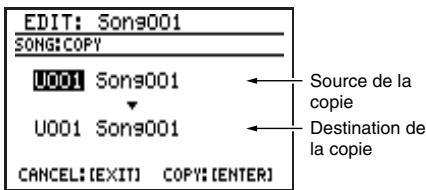
- Amenez le curseur sur le numéro du morceau source et actionnez la molette VALUE pour sélectionner un morceau.
- Amenez le curseur sur le numéro du morceau de destination et actionnez la molette VALUE pour sélectionner un morceau.
- Appuyez sur [ENTER] pour copier le morceau. Pour annuler l'opération, appuyez sur [EXIT].
Le message "Now writing..." apparait et la copie est effectuée.
Le message disparaît quand la copie est terminée.
- Ne mettez jamais l'instrument hors tension quand l'écran affiche ce message! Vous risqueriez d'endommager les données.
Effacer (clear) un morceau
- Sélectionnez le morceau à effacer.
- Appuyez sur [EDIT].
Le menu d'édition s'affiche.
- Amenez le curseur sur l'icône "SONG" et appuyez sur [ENTER].
Le menu d'édition de morceau apparait.
- Amenez le curseur sur l'icône "CLEAR" et appuyez sur [ENTER].
L'écran affiche une demande de confirmation "CLEAR SONG?"
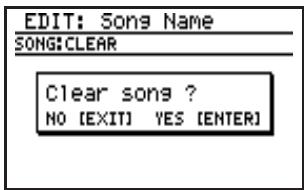
- Appuyez sur [ENTER] pour effacer le morceau. Pour annuler l'opération, appuyez sur [EXIT].
Le message "Now writing..." apparait et le morceau est effacé.
Une fois l'opération terminée, le message disparaît.
- Ne mettez jamais l'instrument hors tension quand l'écran affiche ce message! Vous risquieriez d'endomma-ger les données.
- Affichez la page de reproduction de morceau.
- Utilisez la molette VALUE pour sélectionner un morceau.
- Si vous venez d'opérer un morceau sans le sauvegarder, l'écran affiche "Cancel edit?" (annuler les changements?).
Pour conserver le morceau, appuyez sur [EXIT] et sauvegardez le morceau (p. 79). Si vous ne voulez pas conserver ces changements, appuyez sur [ENTER].
- Appuyez sur [ ]
Le morceau sélectionné démarre.
Durant la reproduction, vous pouvez actionner la molette VALUE pour désirer le morceau suivant. Le nom du morceau mis en attente est contrasté.
À la fin du morceau en cours, le morceau mis en attente démarre.
- Pour arrêter la reproduction, appuyez sur [■].
Si vous appuyez une fois de plus sur [▶], la reproduction reprend là où elle s'était arrêtée. Si vous appuyez sur [ ] puis sur [ ], la reproduction reprend au début du morceau.
Changer le tempo
Vous pouvez changer le tempo pendant la reproduction. Cependant, la façon dont le tempo change dépend du réglage "Init. Tempo" (p. 76) à la page d'info de morceau.
Si Init. Tempo est coupé (OFF) :
Le motif en cours de reproduction lorsque vous appuyez sur [TEMPO (TAP)] adopte le nouveau tempo. Le motif suivant garde toutefois son tempo d'origine.
Si Init. Tempo n'est pas coupé (OFF):
Vous déterminez tempo de reproduction du morceau.
- Appuyez sur [TEMPO (TAP)]. .
La page d'édition du tempo apparait.
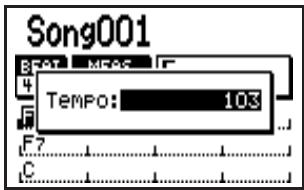
- Servez-vous de la molette VALUE pour régler le tempo.
Vous pouvez régler le tempo sur une plage de 20~260.
- Peu après, vous passez automatiquement de la page de réglage du tempo à la page affichée précédemment.
Régler le tempo avec Tap Tempo
Vous pouvez aussi régler le tempo en appuyant sur [TEMPO (TAP)] selon le rythme voulu. Cette fonction s'appelle "Tap Tempo".
- Appuyez au moins quatre fois sur [TEMPO (TAP)] selon le rythme voulu.
Le tempo est automatiquement calculé et réglé en fonction de l'intervalle entre vos pressions ; le tempo apparaît à la page de réglage du tempo.
- Peu après, vous passez automatiquement de la page de réglage du tempo à la page affichée précédemment.
Transposition
Vous pouvez changer la tonalité du morceau. Cette fonction s'appelle "Key Shift".
1. Appuyez sur [KEY].
La page de transposition Key Shift apparait.
![BOSS DR-880 - Appuyez sur [KEY]. - 1](/content/2020/04/152005/images/e86474bb690f529d42136e01b0e9781b95870d944739bbeafb4e68eb2bcf1d0b.jpg)
2. Utilisez la molette VALUE pour effectuer la transposition.
Plage: -12 +12
Vous pouvez changer la hauteur par demi-teintes sur une plage de ± 1 octave.
- Peu après, vous passez automatiquement de la page de réglage de transposition à la page affichée précédemment.
Mise en boucle d'un passage donné
Vous pouvez mettre en boucle (loop) la reproduction d'un passage déterminé.
- À la page de reproduction de morceau, appuyez sur [EDIT].
Le menu d'édition s'affiche.
- Amenez le curseur sur l'icône "SONG" et appuyez sur [ENTER].
Le menu d'édition de morceau apparait.
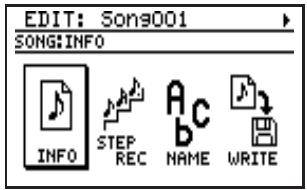
3. Amenez le curseur sur l'icône "INFO" et appuyez sur [ENTER].
La page d'info du morceau s'affiche.
![BOSS DR-880 - Amenez le curseur sur l'icône "INFO" et appuyez sur [ENTER]. - 1](/content/2020/04/152005/images/5ed553e898ed61e4b88207b5dbd3d0e95086f689aa6a15343d8223f325666f69.jpg)
- Amenez le curseur sur "Loop Start" et utilisez la molette VALUE pour entrer le numéro de la mesure où la boucle doit commencer.
- Amenez le curseur sur "Loop End" et utilisez la molette VALUE pour entre le numero de la mesure où la boucle doit se terminer.
- Appuyez plusieurs fois sur [EXIT] pour retourner à la page de reproduction de morceau.
- Appuyez sur [LOOP] pour allumer le bouton (boucle activée).
- Appuyez sur [▶]. La reproduction du morceau démarre et reprend en boucle le passage spécifique.
- Pour arrêter la boucle, appuyez sur [LOOP] afin d'éteindre le bouton (boucle coupée).
- Pour arrêter la reproduction, appuyez sur [ ]
- Pour mémoriser la boucle, sauvegardez le morceau (voyez "Sauvegarder le morceau" (p. 79)).
Après suppression de motifs du morceau, le nombre de mesures peut être inférieur au numéro de la mesure de fin de boucle (Loop End).
Dans ce cas, la reproduction en boucle n'a pas lieu même si vous appuyez sur [LOOP] pour allumer le bouton; il faut d'abord changer le réglage Loop End.
Changer l'affichage
Vous pouvez désigner l'affichage de la page de reproduction de morceau : "affichage de suite d'accords" (4 mesures x 3 lignes/2 mesures x 3 lignes/1 mesure x 3 lignes) et "affichage de reproduction de motif".
1. Appuyez sur [display]
Appuyez plusieurs fois sur le bouton pour afficher les possibilités suivantes de façon cyclique:
![BOSS DR-880 - Appuyez sur [display] - 1](/content/2020/04/152005/images/4e3d293721fa5863183f4405aba53970dda077482e9677ec7b2469ea46acfefb.jpg)
Affichage de la suite d'accords
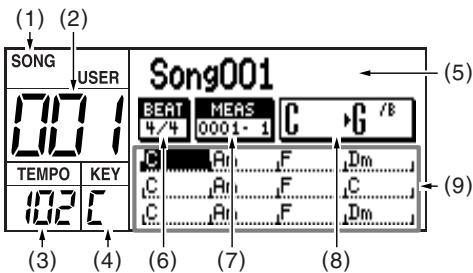
(1) Mode Song (2) No. du morceau (3) Tempo (4) Tonalité (5) Nom du morceau
Un astérisque * devant le nom du morceau indique que celui-ci a été modifié.
(6) Mesure (7) Mesure - Temps
Indique la position actuelle.
Accord actuel → accord suivant
L'accord actuel et le suivant sont affichés de façon détaillée.
Suite d'accords
Le curseur suit la progression de la reproduction et indique la mesure en cours.
Vous pouvez appuyer sur [DISPLAY] pour sélectionner le type d'affichage de suite d'accords : "4 mesures x 3 lignes", "2 mesures x 3 lignes" ou "1 mesure x 3 lignes". Moins vous affichez de mesures, plus l'affichage de la suite d'accords est détaillé.
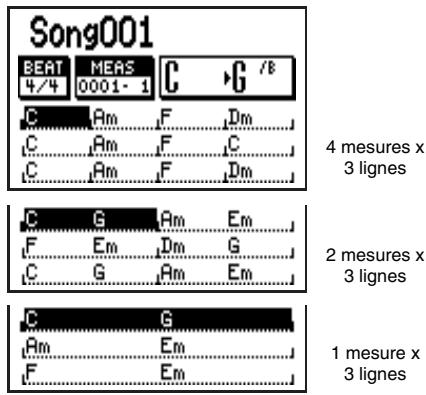
Affichage de reproduction des motifs
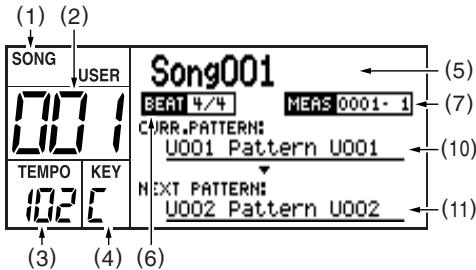
Numéro et nom du motif actuellement reproduit
Numéro et nom du motif devant être produit ensuite.
Chapitre 5 jouer de la guitare/assemblage
Connexion de la guitare/basse
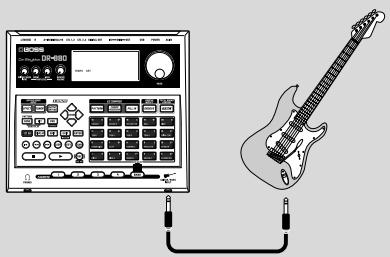
Réglage du volume de la guitare/basse
Utilisez la commande GUITAR/BASS INPUT pour régler le volume.
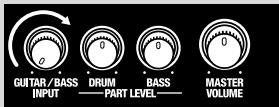
Toutes les marques commerciales mentionnées dans ce document sont la propriété de leur détenteur; ces firmes ne sont aucunement liées à BOSS. Ces firmes ne sont pas associées à BOSS et n'ont pas délivré de licence ou d'autorisation pour la DR-880 de BOSS. Leurs marques sont mentionnées exclusivement afin d'identifier le matériel dont le son est simulé par la DR-880 de BOSS.
1. Appuyez sur [EFFECT]
La page d'édition des effets de guitare apparaît.
![BOSS DR-880 - Appuyez sur [EFFECT] - 1](/content/2020/04/152005/images/c8f261421387edc4820ff6deaa27e49871dbef42381587a251bd0f38c86b8b5b.jpg)
2. Amenez le curseur sur le numéro du patch d'effet et actionnez la molette VALUE pour sélectionner le patch voulu.
- Maintenez [SHIFT] enfoncé et appuyez sur [EFFECT] pour alterner entre les patches préprogrammés (P) et utilisateur (U).
"Patches d'effet" (p. 155)
Éditer un patch d'effets
- À la page d'édition des effets de guitare, amenez le curseur sur l'un des paramètres et modifiez sa valeur avec la molette VALUE.
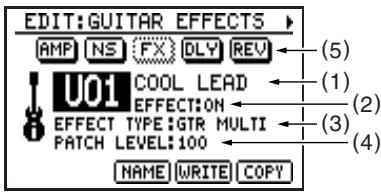
Patch d'effet
Sélectionnez le patch d'effets à éditer.
Effet allumé/éteint
Chaque pression sur [EFFECT] active et coupe alternativement les effets de guitare.
(3) EFFECT TYPE (algorithme)
Choisissez l'algorithme que vous voulez utiliser.
Réglages:
GTR MULTI, BASS MULTI, ACO MULTI
(4) PATCH LEVEL
Déterminez le volume du patch d'effet.
Plage: 0~100
Schéma des effets (algorithme)
Vous pouvez amener le curseur sur les divers effets et les activer/couper avec la molette VALUE. Les effets coupés sont affichés en pointillés.
Si vous amenez le curseur sur un effet et appuyez sur [ENTER], la page d'édition des paramètres de l'effet choisi apparait.
Appuyez sur [CURSOR] [CURSOR] pour changer de page.
Page d'édition des paramètres
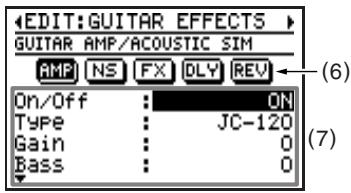
Utilisez les boutons [CURSOR] / pour afficher la page d'édition des paramètres de l'effet où se trouve le curseur.
Paramètres
Amenez le curseur sur le paramètre à éditer et servez-vous de la molette VALUE pour changer la valeur.
Vous pouvez faire défiler l'affichage des paramètres avec [CURSOR] /.
Pour indiquer que les réglages d'effet ont été temporairement modifiés, le numéro de patch est remplacé par la mention **TMP". Si vous changez de patch d'effets ou mettez la DR-880 hors tension alors que **TMP" est affiché, le patch retrouve ses réglages antérieurs. Comme il peut se révéler impossible de récapérer les changements ainsi éliminés, soyez prudent.
- Si vous voulez donner un nom au patch d'effets ou en modifier le nom, voyez la section "Attribuer un nom à un patch d'effet" (p. 88) avant de sauvegarder.
Sauvegarder/copier un patch d'effet
Si vous voulez sauvegarder un patch d'effet que vous avez créé ou edited dans une mémoire utilisateur, utilisez la fonction "Write".
Si vous changez de patch d'effet ou coupez l'alimentation sans sauvegarder le patch édité, vous perdez les changements effectués.
Attribuer un nom à un patch d'effet
Vous pouvez donner un nom (Patch Name) de 12 caractères au patch utiliser.
- À la page d'édition des effets de guitare, amenez le curseur sur NAME et appuyez sur [ENTER].
Le menu d'édition du nom de patch s'affiche.
- Amenez le curseur à l'endroit où vous pouvez entrer un caractère et servez-vous de la molette VALUE pour sélectionner le caractère.
| Fonction des boutons | |
| [CURSOR] ▷ [CURSOR] ▪ | Déplacent le curseur. |
| [CURSOR] △ | Passe des minuscules aux majuscules. |
| [CURSOR] ∇ | Passe des majuscules aux minuscules. |
| [SHIFT]+ [CURSOR] ▷ | Insère un espace à l'emplacement du curseur. |
| [SHIFT]+ [CURSOR] ▪ | Supprime le caractère à la position du curseur et déplace les caractères suivants vers la gauche. |
- Lorsque vous avez fini d'entrer le nom, appuyez sur [EXIT].
- Passez ensuite à la sauvegarde du patch.
Sauvegarder un patch d'effet
Voici comment sauvegarder un patch d'effet que vous avez modifié.
- À la page d'édition des effets de guitare, amenez le curseur sur WRITE et appuyez sur [ENTER].
La page de sauvegarde de patch apparait.
| EDIT: GUITAR EFFECTS |
| WRITE |
| WRITE TO: 001 COOL LEAD |
| CANCEL: [EXIT] WRITE: [ENTER] |
- Utilisez la molette VALUE pour sélectionner le patch utilisateur de destination.
- Pour sauvegarder le patch, appuyez sur [ENTER]. Pour annuler l'opération, appuyez sur [EXIT].
Le message "Now writing..." apparait et le patch d'effet est sauvegardé.
Une fois la sauvegarde du patch terminée, le message disparaît.
- Ne mettez jamais l'instrument hors tension quand l'écran affiche ce message! Vous risqueriez d'endommager les données.
Copier un patch d'effet
- À la page d'édition des effets de guitare, amenez le curseur sur COPY et appuyez sur [ENTER].
La page de copie du patch apparait.
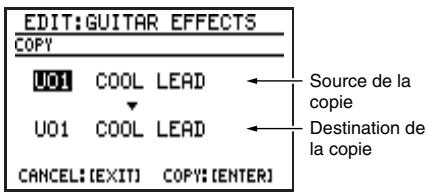
- Amenez le curseur sur le numéro du patch source et actionnez la molette VALUE pour sélectionner un patch.
- Amenez le curseur sur le numéro du patch de destination et actionnez la molette VALUE pour sélectionner un patch.
- Appuyez sur [ENTER] pour effectuer la copie.
Pour annuler l'opération, appuyez sur [EXIT].
Le message "Now writing..." apparait et la copie est effectuée.
Le message disparaît quand la copie est terminée.
- Ne mettez jamais l'instrument hors tension quand l'écran affiche ce message! Vous risqueriez d'endommager les données.
La DR-880 propose une fonction Tuner (accorder) qui vous permet d'accorder la guitare ou la basse branchée à la prise GUITAR/BASS INPUT.
1. Appuyez sur [TUNER].
La page "Tuner" apparait.
Guide d'accordage
2. Jouez une seule note avec la corde que vous souhaitez accorder.
L'écran affiche la note la plus proche de la hauteur jouée.
- Jouez encore une seule note sur la corde à accorder.
3. Accordez l'instrument de sorte à afficher la bonne note pour la corde jouée.
(Accord habituel pour chaque corde)
| 7èm e | 6th | 5èm e | 4èm e | 3èm e | 2èm e | 1ère | |
| Gui-tare | B | E | A | D | G | B | E |
| Basse | B | E | A | D | G |
- Guettez le guide d'accordage et accordez votre instrument jusqu'à ce que les indicateurs de droite et de gauche soient allumés.
Plus haut que la note affichée
Même hauteur que la note affichée
Plus bas que la note affichée
5. Repétez les étapes 2~4 pour accorder les autres cordes.
- Sachez que l'accordage d'une guitare avec trémolo peut entraîner des glissements de hauteur des autres cordes lorsque vous changez la hauteur de l'une d'entre elles. Commencez par accorder les cordes approximativement pour que les notes affichées soient correctes. Accordez ensuite chaque corde avec précision.
- Une fois votre instrument accordé, appuyez sur [EXIT].
Changer le diapason de l'accordeur
- Le diapason de l'accordeur est le même que le diapason global de la DR-880 (p. 120).
1. À la page de reproduction de motif ou de morceau, appuyez sur [EDIT].
Le menu d'édition s'affiche.
2. Amenez le curseur sur l'icône "MASTER TUNE" et appuyez sur [ENTER].
Le réglage de diapason ou accord global (Master Tune) apparait.
![BOSS DR-880 - Amenez le curseur sur l'icône "MASTER TUNE" et appuyez sur [ENTER]. - 1](/content/2020/04/152005/images/793d0f787f035f015da522e6bd7ebec200ff2743c250a00b013061ca42075dbd.jpg)
3. Servez-vous de la molette VALUE pour le régler.
Plage: 435Hz ~ 445Hz
4. Une fois le réglage effectué, appuyez sur [EXIT]
Le message "Now writing..." apparait et les réglages sont sauvegardés.
Une fois la sauvegarde des réglages terminée, le message disparaît.
- Ne mettez jamais l'instrument hors tension quand l'écran affiche ce message! Vous risqueriez d'endommager les données.
Utiliser une PEDALE d'expression comme PEDALE de volume
Si vous branchez une pédale d'expression (comme la Roland EV-5, disponible séparément) à la prise CTL 3, 4/EXP PEDAL en face arrière, vous pouvez piloter du pied le volume de la guitare ou basse branchée à la prise GUITAR/BASS INPUT.
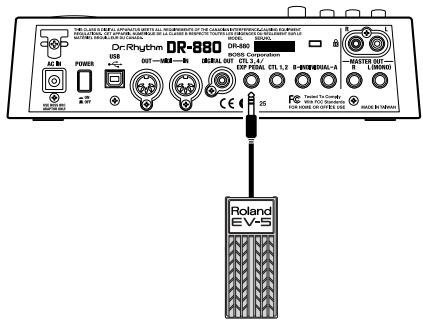
Utilisez exclusivement la pédale d'expression préconisée (EV-5, disponible en option). Si vous branchez toute autre pédale d'expression, vous risquez de provoquer un dysfonctionnement et/ou d'endommager ce produit. - La pédale Roland EV-5 a un réglage de volume minimum de 0.
Si vous avez besoin d'un patch d'effet utilisant une pédale wah (P-WAH: p. 94), la pédale d'expression sert automatiquement de pédale wah.
GTR MULTI (multi-effet de guitare)

| Effet | Page | |
| GUITAR AMP/ACOUSTIC SIM | p. 93 | |
| NOISE SUPPRESSOR | p. 93 | |
| FX | COMPRESSOR | p. 94 |
| A-WAH | p. 94 | |
| P-WAH | p. 94 | |
| CHORUS | p. 94 | |
| PHASER | p. 95 | |
| FLANGER | p. 95 | |
| TREMODO | p. 95 | |
| PAN | p. 95 | |
| DELAY | p. 96 | |
| REVERB | p. 96 | |
| Paramètre/ Réglage | Explication |
| On/Off | |
| OFF, ON | Active/coupe l'effet (FX) |
| FX Select | |
| COMPRESSOR, A-WAH, P-WAH, CHORUS, PHA-SER, FLANGER, TREMOLO, PAN | Sélection d'un de ces effets |

| Effet | Page | |
| COMPRESSOR | p. 96 | |
| BASS AMP SIM | p. 97 | |
| NOISE SUPPRESSOR | p. 93 | |
| FX | T-WAH | p. 97 |
| P-WAH | p. 94 | |
| CHORUS | p. 94 | |
| PHASER | p. 95 | |
| FLANGER | p. 95 | |
| TREMODO | p. 95 | |
| PAN | p. 95 | |
| DELAY | p. 96 | |
| Paramètre/ Réglage | Explication |
| On/Off | |
| OFF, ON | Active/coupe l'effet (FX) |
| FX Select | |
| T-WAH, P-WAH, CHORUS, PHA-SER, FLANGER, TREMOLO, PAN | Séléction d'un de ces effets |
ACO (acoustique) MULTI

| Effet | Page |
| ACOUSTIC PROCESSOR | p. 98 |
| EQUALIZER | p. 98 |
| CHORUS | p. 94 |
| REVERB | p. 96 |
Description des effets
La technologie COSM est exploitée pour simuler différents amplis de guitare ou une guitare acoustique.
| Paramètre/ Réglage | Explication |
| On/Off | |
| OFF, ON | Active/coupe l'effet GUITAR AMP/ACOUSTIC SIM |
| Type | |
| Voyez ci-dessous. | Sélection d'un ampli de guitare ou du simulator acoustique |
| JC-120 | Son d'un Roland JC-120. |
| WARM CLEAN | Son chaud et clair |
| CLEAN TWIN | Simulation de Fender Twin Reverb |
| TWEED | Simulation d'un combo Fender Bas-sman 4x10" |
| CRUNCH | Son crunch avec distorsion naturelle |
| VO DRIVE | Simulation de la saturation d'un VOX AC-30To |
| MATCH DRIVE | Modélise le son de l'entrée gauche d'un Matchless D/C-30 |
| BG LEAD | Simulation du son lead d'un ampli combo MESA/Boogie |
| SMOOOTH Drv | Son sature et chaud |
| MS1959 (I) | Simule l'entrée I d'un Marshall 1959 |
| MS HiGAIN | Modélise le son d'un Marshall avec accentuation modifiée du Médium |
| POWER STACK | Son d'une tour d'ampli avec circuit actif de tonalité |
| R-FIER RED | Modélise le canal RED d'un MESA/Boogie DUAL Rectifier |
| T-AMP Crnch | Modélise l'AMP2 d'un tri-ampli Hughes & Kettner |
| T-AMP LEAD | Modélise l'AMP3 d'un tri-ampli Hughes & Kettner |
| SLDN | Simulation d'un Soldano SLO-100 |
| LEAD STACK | Son lead puissant |
| 5150 DRIVE | Simulation du canal lead d'un Pea-vey EVH5150 |
| METAL STACK | Bonne saturation pour metal |
| Paramètre/ Réglage | Explication |
| Single->AC | Transforme le son d'une guitare électrique à simple bobinage en son de guitare acoustique |
| Humbocr->AC | Transforme le son d'une guitare électrique à humbucker en son de guitare acoustique |
| Gain | |
| 0~100 | Dégré de distorsion de l'ampli |
| Bass | |
| 0~100 | Timbre du grave |
| Middle | |
| 0~100 | Timbre du Médium |
| Treble | |
| 0~100 | Timbre de l'aigu |
| Presence | |
| 0~100 | Timbre de l'ultra-aigu |
| Level | |
| 0~100 | Volume global du préampli |
| * Veillez à ne pas désirir une valeur Level trop élevé. | |
Cet effet supprime le bruit et bourdonnement capté par un micro de guitare. Comme il réduit le bruit en fonction de l'enveloppe du son de guitare (les changements de volume dans le temps), la suppression est naturelle et n'affecte pas le son de guitare de façon significative.
| Paramètre/ Réglage | Explication |
| On/Off | |
| OFF, ON | Active/coque l'effet NOISE SUP-PRESSOR |
| Threshold | |
| 0~100 | Niveau auquel le suppresseur de bruit est appliqué |
| Choisissez une valeur assez élevé s'il y a beaucoup de bruit et une valeur只想 être quand il y a peu de bruit. *Des valeurs élevées pour le seuil (Threshold) peuvent couper le signal de la guitare quand vous jouez à bas niveau. | |
Cet effet produit un long sustain en uniformisant un peu le niveau du signal d'entrée. Vous pouvez aussi l'utiliser comme "limiteur" pour empêcher toute distorsion en ne complimant que les créées du signal.
| Paramètre/ Réglage | Explication |
| Sustain | |
| 0~100 | Détermine la durée d'accentuation des signaux d'entrée de bas niveau à un niveau stable |
| Plus la valeur est élevé, plus le maintainien (sustain) est long. | |
| Level | |
| 0~100 | Niveau du signal d'effet. |
A-WAH (auto WAH)
Crée un effet wah automatique grâce à un balayage de filtre selon un schéma préétabli.
| Paramètre/ Réglage | Explication |
| Polarity | |
| UP, DOWN | Détermine la direction du filtré en fonction du signal d'entrée |
| UP: La fréquence centrale augmente (le filtré s'ouvre). DOWN: La fréquence centrale diminue (le filtré se ferme). | |
| Sens | |
| 0~100 | Sensibilité du mouvement du filtré |
| Freq | |
| 0~100 | Fréquence centrale de l'effet wah. |
| Peak | |
| 0~100 | Détermine l'intensité de l'effet wah au titre de la fréquence centrale. |
| Des valeurs élevées produit un son plus fort souli-gnant l'effet wah. La valeur “50” produit le son wah typique. | |
| Rate | |
| 0~100, BPM ~BPM | Vitesse de l'Auto Wah |
| * Si vous réglez ce paramètre sur BPM, l'effet se synchro-nise sur le tempo du motif. Si le cycle obtenu est trop rapide, l'effet se synchronise sur un tempo équivalent à 1/2 ou 1/4 du BPM. | |
| Paramètre/ Réglage | Explication |
| Depth | |
| 0~100 | Intensité de l'effet wah |
| Level | |
| 0~100 | Niveau du signal d'effet |
P-WAH (pedal WAH)
Cet effet simule le son d'une pédale wah.
- Si vous avez branché une pédale d'expression (Roland EV-5; disponible séparément) à la prise CTL3, 4/EXP PEDAL en face arrière, elle sert alors de pédale wah.
| Paramètre/ Réglage | Explication |
| Level | |
| 0~100 | Niveau du signal d'effet |
Cet effet crée un son riche et spacieux en ajoutant au signal original un signal dont la hauteur est légèrement modulée.
| Paramètre/ Réglage | Explication |
| Rate | |
| 0~100, BPM ~BPM | Vitesse de modulation de l'effet |
| * Si vous réglez ce paramètre sur BPM, l'effet se synchronise sur le tempo du motif. Si le cycle obtenu est trop rapiède, l'effect se synchronise sur un tempo équivalent à 1/2 ou 1/4 du BPM. | |
| Depth | |
| 0~100 | Intensité de l'effet |
| E.Level | |
| 0~100 | Volume du chorus |
En ajoutant un signal dont la phase est décalée au signal de guitare, vous obtenez un effet de "rotation" du son.
| Paramètre/ Réglage | Explication |
| Rate | |
| 0~100, BPM o -BPM | Vitesse de rotation |
| * Si vous réglez ce paramètre sur BPM, l'effect se synchronise sur le tempo du motif. Si le cycle obtenu est trop rapide, l'effect se synchronise sur un tempo équivalent à 1/2 ou 1/4 du BPM. | |
| Depth | |
| 0~100 | Intensité de la rotation |
| Manual | |
| 0~100 | Fréquence centrale à laquelle l'effect est appliqué |
| Resonance | |
| 0~100 | Intensité du côté artificiel de l'effect |
Flanger
Cet produit une modulation évoquant le bruit d'un avion à réaction.
| Paramètre/ Réglage | Explication |
| Rate | |
| 0~100, BPM o ~BPM | Vitesse de modulation de l'effet |
| * Si vous réglez ce paramètre sur BPM, l'effect se synchronise sur le tempo du motif. Si le cycle obtenu est trop rapide, l'effect se synchronise sur un tempo équivalent à 1/2 ou 1/4 du BPM. | |
| Depth | |
| 0~100 | Intensité de la modulation |
| Manual | |
| 0~100 | Déterminée la fréquence centrale à laquelle l'effet est appliqué. |
| Resonance | |
| 0~100 | Modifie le timbre |
Cet effet provoque une variation cyclique du volume.
| Paramètre/ Réglage | Explication |
| Rate | |
| 0~100, BPM ~BPM | Vitesse de modulation de l'effet |
| * Si vous règlez ce paramètre sur BPM, l'effect se synchronise sur le tempo du motif. Si le cycle obtenu est trop rapide, l'effect se synchronise sur un tempo équivalent à 1/2 ou 1/4 du BPM. | |
| Depth | |
| 0~100 | Intensité de l'effet |
Cet effet fait varier le volume des canaux droit et gauche en alternance et donne l'impression que le son se déplace entre les enceintes gauche et droite lorsque vous l'écoutez en stéréo.
| Paramètre/ Réglage | Explication |
| Wave Shape | |
| 0~100 | Règle le changement de volume |
| Rate | |
| 0~100, BPM ~BPM | Vitesse du changement de volume |
| * Si vous réglez ce paramètre sur BPM, l'effecte se synchronisé sur le tempo du besoin. Si le cycle obtenu est troprapide, l'effecte se synchronisé sur un tempo équivalent à 1/2 ou 1/4 du BPM. | |
| Depth | |
| 0~100 | Intensité du changement devolume |
Ajoute une version retardée du signal de guitare/basse et enrichit le son jusqu'à créer un net effet d'écho.
| Paramètre/ Réglage | Explication |
| On/Off | |
| OFF, ON | Delay activé/coupé |
| Time | |
| 0~1200ms, BPM ~BPM | Retard |
| * Si vous réglez ce paramètre sur BPM, l'effect se synchronise sur le tempo du besoin. Si le retard obtenu est trop long, l'effect se synchronise sur un tempo deux fois ou quatre fois plus rapide que le BPM. | |
| Feedback | |
| 0~100 | Quantité de signal renvoyé à l'effet |
| E.Level | |
| 0~120 | Niveau du signal delay |
Cet effet ajoute de la réverbération au son
| Paramètre/ Réglage | Explication |
| On/Off | |
| OFF, ON | Réverbération activée/coupée |
| Type | |
| ROOM, HALL, PLATE | Type de réverbération |
| ROOM: Simule les caractéristiques acoustiques d'une piece en produitant une réverbération chaleuruse. HALL: Simule les caractéristiques acoustiques d'une salle de concert en produitant une réverbération claire et spacieuse. PLATE: Simule une réverbération à plaque (plaque métallique en vibration) produitant une réverbération métallique avec une importante plage de hautes fréquences. | |
| Time | |
| 0.1~10.0 sec | Durée de réverbération |
| Tone | |
| -50~+50 | Durée de réverbération |
| E.Level | |
| 0~100 | Niveau du signal de réverbération |
Cet effet produit un long sustain en uniformisant un peu le niveau du signal. Vous pouvez aussi l'utiliser comme "limiteur" pour empêcher toute distorsion en ne comprimant que les crées du signal. Cet effet contribue aussi à rendre les sons plus réguliers.
| Paramètre/ Réglage | Explication |
| ON/OFF | |
| OFF, ON | Comp activé/coupé |
| Threshold | |
| 0~100 | Seuil à partir duquel le comprés- seuir commence à fonctionner |
| Ratio | |
| 1:1.00, 1:1.12, 1:1.25, 1:1.40, 1:1.60, 1:1.80, 1:2.00, 1:2.50, 1:3.20, 1:4.00, 1:5.60, 1:8.00, 1:16.0, 1:INF | Taux de compression |
| Attack | |
| 0~100 | Souligne l'attaque lorsque vous pincez une corde |
| Release | |
| 0~100 | Détermine le délaïre entre le moment où le volume descend sous le niveau seuil et la coupure du com- presseur. |
| Level | |
| 0~100 | Niveau de sortie du comprésseur |
BASS AMP SIM (simulateur d'ampli de basse)
Cet effet exploite la technologie COSM pour simuler divers amplis de basse.
| Paramètre | Réglage |
| On/Off | |
| OFF, ON | Active/curse Bass Amp Sim |
| Type | |
| Voyez ci-dessous. | Type d'ampli de basse |
| CONCERT 810 | Simulation d'un Ampeg SVT |
| SESSION | Simulation d'un SWR SM-400 |
| BASS 360 | Simulation d'un Acoustic 360 |
| T.E. | Simulation d'un Trace Elliot AH600SMX |
| B-MAN | Simulation d'un Fender Bassman 100 |
| FLIP TOP | Simulation d'un Ampeg B-15 |
| BASS CLEAN | Son clair |
| BASS CRUNCH | Son crunch avec distorsion naturelle |
| BASS HiGAIN | Son puissant |
| FLAT | Réponse linéaire |
| Gain | |
| 0~100 | Dégré de distorsion de l'ampli |
| Bass | |
| 0~100 | Timbre du grave |
| Middle | |
| 0~100 | Timbre du Médium |
| Treble | |
| 0~100 | Timbre de l'aigu |
| Presence | |
| 0~100 | Timbre de l'ultra-aigu |
| Level | |
| 0~100 | Volume global de l'ampli |
T-WAH (touch WAH)
Cet effet pilote un filtré en fonction du niveau d'entrée de la basse. Le filtré suit votre jeu et produit un son distinctif.
| Paramètre/ Réglage | Explication |
| Polarity | |
| Up, Down | Détermine la direction du filtré en fonction du signal d'entrée |
| Up: La fréquence centrale augmente (le filtré s'ouvre). Down: La fréquence centrale diminue (le filtré se ferme). | |
| Sens | |
| 0~100 | Sensibilité du mouvement du filtré |
| Freq | |
| 0~100 | Fréquence centrale de l'effet wah |
| Peak | |
| 0~100 | Détermine l'intensité de l'effet wah autour de la fréquence centrale |
| Des valeurs basses produit un effet sur une large zone autour de la fréquence centrale. Des valeurs élevées produit un effet sur une zone étroite autour de la fréquence centrale. La valeur “50” produit le son wah typique. | |
| Level | |
| 0~100 | Niveau du signal d'effet |
Cet effet peut être appliqué à la sortie stéréo d'un micro de guitare electro-acoustique afin de lui conférer un caractère plus riche, propre à l'enregistrement au micro.
| Paramètre/ Réglage | Explication |
| On/Off | |
| OFF, ON | Active/coupe l'effet ACOUSTIC PROCESSOR |
| Low | |
| -50~0~+50 | Ajuste le timbre pour les basses fréquences. |
| High | |
| -50~0~+50 | Ajuste le timbre pour les hautes fréquences. |
| Level | |
| 0~100 | Règle le niveau global du proces-seur de guitare acoustique. |
Égaliseur à trois bandes.
| Paramètre/ Réglage | Explication |
| On/Off | |
| OFF, ON | Active/coupe l'effet EQUALIZER |
| Low | |
| -20~+20dB | Timbre du grave |
| Mid | |
| -20~+20dB | Timbre du Médium |
| High | |
| -20~+20dB | Timbre de l'aigu |
| Level | |
| -20~+20dB | Détermine le volume global avant l'égaliser. |
Chapitre 6 éditer les réglages TSC
Veuillez éditer les paramètres de l'égaliseur stéréo à trois bandes et de l'effet "ambiance/reverb" de la section TSC, puis sauvegarder ces réglages dans l'un des 20 patches utilisateur.
1. Appuyez sur [TSC]
La page d'édition de patch TSC apparait.
![BOSS DR-880 - Appuyez sur [TSC] - 1](/content/2020/04/152005/images/7ea5bf7e8cdb0cc4f67eb8ce01f8eb0f44164d6a7df781f985cf6dbd1d4c9ed5.jpg)
2. Amenez le curseur sur le numéro de patch TSC et sélectionnez le patch TSC à éditer.
- Maintenez [SHIFT] enfoncé et appuyez sur [TSC] pour alterner entre les patches préprogrammés (P) et utilisateur (U).
- Chaque pression sur le bouton [TSC] active et coupe alternatively la fonction [TSC].
- Vous pouvez activer/couper chaque effet en amenant le curseur sur "EQ" ou "AMP" et en actionnant la molette VALUE. Les effets coupés sont affichés en pointillés. Vous pouvez afficher la page d'édition de chaque effet en amenant le curseur sur "EQ" ou "AMB" et en appuyant sur [ENTER].
3. Utilisez [CURSOR] / pour afficher la page d'édition EQ ou ambience/reverb.
Page d'édition "Stereo EQ"
![BOSS DR-880 - Utilisez [CURSOR] / pour afficher la page d'édition EQ ou ambience/reverb. - 1](/content/2020/04/152005/images/a2b66cc527c48b236de9c01e8d8cc8fbdfb3b41806af33b961e83d35e145ed1e.jpg)
Page d'édition "Ambience/Reverb"
![BOSS DR-880 - Utilisez [CURSOR] / pour afficher la page d'édition EQ ou ambience/reverb. - 2](/content/2020/04/152005/images/f9651de48b8603abbf050b0d1092faf46525db43754186b302b0954694d86893.jpg)
Pour indiquer que les réglages du patch TSC ont été temporairement modifiés, le numéro de patch est affiché avec la mention "TMP". Si vous changez de patch TSC ou mettez la DR-880 hors tension alors que "TMP" est affiché, le patch édité retrouve ses réglages antérieurs. Comme il peut se révéler impossible de récupérer les changements ainsi éliminés, soyez prudent.
- Pour donner un nom à un patch TSC ou en modifier le nom avant la sauvegarde, veillez d'abord à la section "Attribuer un nom à un patch TSC" (p. 103).
Paramètre de l'égaliseur stéréo
| Paramètre/ Réglage | Explication |
| On/Off | |
| OFF, ON | Activer/couper l'égaliseur stéréo |
| Input Gain | |
| -20~+20dB | Niveau du signal avant l'égaliseur |
| Low Gain | |
| -20~+20dB | Accentuation/atténuation du grave |
| Low Freq | |
| 20.0Hz~12.5kHz | Fréquence centrale du grave |
| Low Q | |
| Plateau, 0.5~16 | Passe à une égalisation en plateau ou règle l'acuité de la courbe de réponse autour de la fréquence centrale de l'égaliseur du grave |
| Plateau | Autre que plateau (cloche) |
| + Low Gain (-20~+20 dB) Gain 0 Fréquence Low Freq (20.0 Hz-12.5 kHz) | Low Gain (-20~+20 dB) Low Q (0.5-16.0) Low Freq (20.0 Hz-12.5 kHz) |
| Mid Gain | |
| -20~+20dB | Accentuation/atténuation du Médium |
| Mid Freq | |
| 20.0Hz~20.0kHz | Fréquence centrale du Médium |
| Mid Q | |
| 0.5~16 | Acuité de la courbe de réponse autour de la fréquence centrale de l'égaliseur du Médium |
| High Gain | |
| -20~+20dB | Accentuation/atténuation de l'aigu |
| High Freq | |
| 400Hz~20.0kHz | Fréquence centrale de l'aigu |
| High Q | |
| Shelving, 0.3-16.0 | Passe à une égalisation en plateau ou règle l'acuité de la courbe de réponse autour de la fréquence centrale de l'égaliseur du l'aigu |
| Paramètre/ Réglage | Explication |
| Plateau | Autre que plateau (cloche) |
| Gain 0 | High Gain (-20—+20 dB) Fréquence High Freq (400 Hz-20.0 kHz) |
Paramètres ambience/reverb
| Paramètre/ Réglage | Explication |
| On/Off | |
| OFF, ON | Active/coupe l'effet AMBIENCE/ REVERB |
| Type | |
| Voyez ci-dessous. | Type d'effet Ambience/réverbération |
| AMBIENCE: Simule un micro d'ambiance (place hors axe, assez loin de la source sonore) utilisé pour l'enregistrement. ROOM: Réverbération d'une piece. HALL: Réverbération d'une salle de concert. PLATE: Réverbération à plaque (effet utilisant une plaque métallique) | |
| Rev Time | |
| 0.1~10.0s | Durée du signal de réverb |
| Rev.Level | |
| 0~100 | Niveau du signal de réverb |
| Pre Delay | |
| 0~20ms | Intervalle séparant la production du son de celle de la réverbération |
| Low Cut Freq | |
| Flat, 55.0 Hz-2.00 kHz | Fréquence à laquelle le filtre coupe-bas se déclenché. |
| Si vous choisissez Flat (linéaire), le filtre coupe-bas reste sans effet. | |
| High Cut Freq | |
| 700 Hz-20.0 kHz, Flat | Fréquence à laquelle le filtre coupe-haut se déclenché. |
| Si vousCHOISSESZ Flat (linéaire), le filtre coupe-haut reste sans effet. | |
| Size | |
| 1~10 | Taille de la salle simulée |
| ER Level | |
| 0~100 | Volume des premières réflexions |
| Density | |
| 0~100 | Densité des premières réflexions |
| Rel Density | |
| 0~100 | Densité de la réverbération tardive |
| Low Damp | |
| 0.10~1.00 | Atténuation de la réverbération tardive du grave |
| L. Damp Freq | |
| 55Hz~4.00kHz | Fréquence à laquelle le grave de la réverbération tardive est attenué |
| La réverbération tardive est attenuée sous la fréquence définie par L. Damp Freq. | |
| High Damp | |
| 0.10~1.00 | Atténuation de la réverbération tardive de l'aigu |
| H. Damp Freq | |
| 400Hz~20.0kHz | Fréquence à laquelle l'aigu de la réverbération tardive est attenué |
| La réverbération tardive est attenuée au-dessus de la fréquence définie par H. Damp Freq. | |
Sauvegarder/copier un patch TSC
Si vous voulez sauvegarder un patch TSC que vous avez créé ou édité dans une mémoire utilisateur, utilisez la fonction "Write".
Si vous changez de patch TSC, de motif ou de morceau, ou si vous coupez l'alimentation sans sauvegarder le patch édité, vous perdez les changements effectués.
Nommer un patch TSC
Vous pouvez donner un nom (Patch Name) comptant jusqu'à 12 caractères au patch utilisateur.
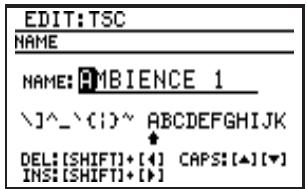
2. Amenez le curseur à l'endroit où vous pouvez entrer un caractère et servez-vous de la molette VALUE pour sélectionner le caractère.
| Fonction des boutons | |
| [CURSOR] ▷ [CURSOR] ▪ | Déplacent le curseur. |
| [CURSOR] △ | Passe des minuscules aux majuscules. |
| [CURSOR] ▽ | Passe des majuscules aux minuscules. |
| [SHIFT]+ [CURSOR] ▷ | Insère un espace à l'emplacement du curseur. |
| [SHIFT]+ [CURSOR] ▽ | Supprime le caractère à la position du curseur et déplace les caractères suivants vers la gauche. |
- Lorsque le nom est entré, appuyez sur [EXIT].
- Passez ensuite à la sauvegarde du patch TSC.
Sauvegarder un patch TSC
Pour savoir comment sauvegarder un patch TSC édité.
La page d'édition de patch TSC apparait.
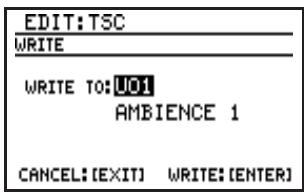
3. Pour sauvegarder le patch, appuyez sur [ENTER]. pour annuler l'opération, appuyez sur [EXIT].
Le message "Now writing..." apparait et le patch TSC est sauvegardé.
Une fois la sauvegarde du patch TSC terminée, le message disparaît.
- Ne mettez jamais l'instrument hors tension quand l'écran affiche ce message! Vous risqueriez d'endommager les données.
Copier un patch TSC
- À la page d'édition de patch TSC, amenez le curseur sur "COPY" et appuyez sur [ENTER].
La page de copie de patch TSC apparait.
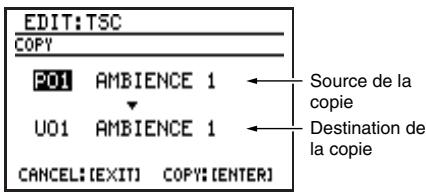
- Amenez le curseur sur le numéro du patch source et actionnez la molette VALUE pour sélectionner un patch.
- Amenez le curseur sur le numéro du patch de destination et actionnez la molette VALUE pour sélectionner un patch.
- Appuyez sur [ENTER] pour effectuer la copie.
Pour annuler l'opération, appuyez sur [EXIT].
Le message "Now writing..." apparait et la copie est effectuée.
Le message disparaît quand la copie est terminée.
- Ne mettez jamais l'instrument hors tension quand l'écran affiche ce message! Vous risqueriez d'endommager les données.
Chapitre 7 créer un kit original (kit edit)
Vous pouvez sélectionner des sons et régler les parties de batterie et de basse comme vous le souhaitez, puis sauvegarder votre kit dans une des 100 mémoires de kit utilisateur.
Pour opérer un kit, suivez la procédure ci-dessous.
À la sortie d'usine, les kits utilisateur contiennent les mêmes réglages que les kits préprogrammés.
1. Appuyez sur [KIT]
La page d'édition de kit apparait.
![BOSS DR-880 - Appuyez sur [KIT] - 1](/content/2020/04/152005/images/20624bb5168deccd0a13e64df9eaa6d93d702796d4631a75341b3444bf7a5dc1.jpg)
2. Amenez le curseur sur le numéro de kit et actionnez la molette VALUE pour sélectionner le kit à éditer.
- Maintenez [SHIFT] enfoncé et appuyez sur [KIT] pour alterner entre les kits préprogrammés (P) et utilisés (U).
3. Sélectionnez la partie à éditer.
Pour éoperator la partie de batterie, amenez le curseur sur "DRUM PART" et appuyez sur [ENTER].
Pour éditer la partie de basse, amenez le curseur sur "BASS PART" et appuyez sur [ENTER].
Éditer la partie de batterie
- Utilisez [CURSOR] / pour sélectionner la page d'édition voulue.
- Amenez le curseur sur le paramètre à éditer et servez-vous de la molette VALUE pour changer la valeur.
- Pour écouter lessons, frappez les pads 1~20 ou lancez la reproduction d'un motif.
Pour indiquer que les réglages du kit ont été temporairement modifiés, le numéro de kit est affiché avec la mention "TMP". Si vous changez de kit ou mettez la DR-880 hors tension alors que "TMP" est affiché, le kit edited retrouve ses réglages antérieurs. Comme il peut se révéler impossible de récupérer les changements ainsi éliminés, soyez prudent.
- Pour donner un nom à un kit ou en modifier le nom avant la sauvegarde, voyez la section “Nommer un kit” (p. 113).
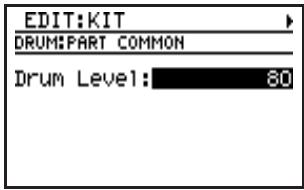
| Paramètre/ Réglage | Explication |
| Part Level | |
| 0~100 | Volume de la partie de batterie |
PAD (paramètres des pads individuels)
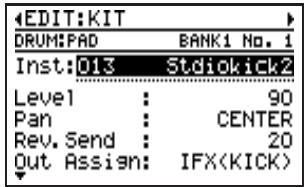
Pour désigner le pad à éditer, procédez comme suit:
2. Appuyez sur le pad 1~20 voulu.
| Paramètre/ Réglage | Explication |
| Inst | |
| Voyez p. 151 | Sélection du son (instrument) assigné au pad |
| Level | |
| 0~100 | Règle le volume de l'instrument. |
| Pan | |
| L50~CENTER~R50 | Règle la position stéreo. |
| * Paramètre disponible si "Out Assign" est régle sur MAS-TER, IFX (OTHERS) ou IND. A+B.* Si "Out Assign" est régle sur IFX (KICK/SNARE), utilisez le niveau d'envoi à la réverb (Reverb Send Level) de l'effect d'insertion (p. 108) pour effectuer ce réglage. | |
| Rev.Send | |
| 0~100 | Intensité de la réverbération pour chaque instrument |
| * Paramètre disponible si "Out Assign" est régle sur MAS-TER. | |
| Out Assign | |
| Voyez ci-dessous. | Assignation de sortie pour chaque instrument ou sélection de l'effect d'insertion à utiliser |
| Paramètre/ Réglage | Explication |
| MASTER: Le signal est envoyé aux sorties MASTER OUT sans être traité par un effet d'insertion. IFX (KICK): Le signal est traité par l'effet d'insertion de la grossse caisse (Kick). La sortie est spécifiée par le paramètre "Out Assign" de l'effet d'insertion (p. 108). IFX (SNARE): Le signal est traité par l'effet d'insertion de la caisse claire (Sname). La sortie est spécifiée par le paramètre "Out Assign" de l'effet d'insertion (p. 108). | |
| IFX (OTHERS): Le signal est traité par l'effet d'insertion des autres instruments (Others). La sortie est spécifiée par le paramètre "Out Assign" de l'effet d'insertion (p. 108). IND. A: Le signal est envoyé à la sortie INDIVIDUAL A. IND. B: Le signal est envoyé à la sortie INDIVIDUAL B. IND. A+B: Le signal est envoyé aux sorties INDIVIDUAL A et B. | |
| Mute Group | |
| OFF, 1~31 | Détermine la façon dont les notes consécutives jouées avec le même ou plusieurs instruments sont ren-dues |
| OFF: Lorsque vous produisze le son de plusieurs instruments consécutivement, le son précédent reste audible lorsque le nouveau est produit. 1~31: Les instruments apparanten au même groupe Mute ne réalisent pas simultanémement. Cette fonction est utilisée pour les instruments qui ne peuvent normalément pas sonner simultanémement comme le charleston ouvert et le charleston fermé, par exemple. | |
| Pit. Coarse | |
| -50~0~+50 | Réglage approximatif de hauteur |
| Valeurs positives: Plus la valeur est élevée, plus la hauteur augmente. Un réglage +1 augmente la hauteur d'un demi-ton. 0: L'instrument garde sa hauteur originale. Valeurs négatives: Plus la valeur est élevée, plus la hauteur diminue. Un réglage -1 diminue la hauteur d'un demi-ton. * Avec certains instruments, la hauteur peut ne pas chan-ger correctement avec des valeurs positives (+). | |
| Pitch Fine | |
| -50~+50 | Réglage précis de la hauteur |
| Decay Time/ Rel. Time/Decay Lev | |
| 0~127 | Les paramètres déterminent la façon dont le volume change dans le temps, depuis le moment où l'instrument est actionné jusqu'à回首 au silence. Cette évolution est appelée “enveloppe”. |
| Volume Decay Time Rel. Time Decay Lev Temps Note enclenchée Note coupée | |
INS. FX
Vous disposez de trois effets différents (KICK, SNARE et OTHERS) pour les instruments.
- Les effets KICK et SNARE sont mono et OTHERS est stéréo.
KICK, SNARE
OTHERS
Exemple : Pour INS. FX : KICK
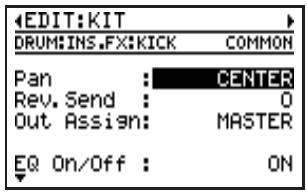
| Paramètre/ Réglage | Explication |
| Pan (pour KICK/SNARE) | |
| L50~CENTER~R50 | Position stéroye de KICK/SNARE |
| Paramètre/ Réglage | Explication |
| * Paramètre disponible si “Out Assign” est régé sur MAS-TER ou IND. A+B.* L'effect Others ne dispose pas de ce paramètre. | |
| Rev. Send | |
| 0~100 | Intensité de la réverbération |
| Out Assign (pour KICK/SNARE) | |
| Voyez plus bas. | Sortie assignée au signal |
| MASTER:Le signal est envoyé à la sortie MASTER OUT.IND. A:Le signal est envoyé à la sortie INDIVIDUAL A.IND. B:Le signal est envoyé à la sortie INDIVIDUAL B.IND. A+B:Le signal est envoyé aux sorties INDIVIDUAL A et B. | |
| Out Assign (pour OTHERS) | |
| Voyez ci-dessous. | Sortie assignée au signal |
| MASTER:Le signal est envoyé à la sortie MASTER OUT.IND. A+B:Le signal est envoyé aux sorties INDIVIDUAL A et B. | |
EQ (égaliseur)
Égaliseur paramétrique à trois bandes. Les graves et les aigus peuvent avoir une égalisation en plateau.
Exemple : Pour INS. FX : KICK
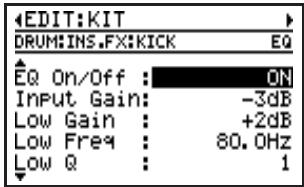
| Paramètre/ Réglage | Explication |
| EQ On/Off | |
| OFF, ON | Active/coupe l'égaliseur |
| Input Gain | |
| -20~+20dB | Niveau du signal avant l'égaliseur |
| Low Gain | |
| -20~+20dB | Accentuation/atténuation du grave |
| Low Freq | |
| 20Hz~12.5kHz | Fréquence centrale du grave |
| Low Q | |
| Shelving, 0.5-16 | Passe à une égalisation en plateau ou règle l'acuité de la courbe de réponse autour de la fréquence centrale de l'égaliseur du grave |
| Mid Gain | |
| -20~+20dB | Accentuation/atténuation du Médium |
| Mid Freq | |
| 20Hz~20.0kHz | Fréquence centrale du Médium |
| Mid Q | |
| 0.5~16 | Acuité de la courbe de réponse autour de la fréquence centrale de l'égaliseur du Médium |
| High Gain | |
| -20~+20dB | Accentuation/atténuation de l'aigu |
| High Freq | |
| 400Hz~20.0kHz | Fréquence centrale de l'aigu |
| High Q | |
| Shelving, 0.5-16 | Passé à une égalisation en plateau ou règle l'acuité de la courbe de réponse autour de la fréquence centrale de l'égaliseur de l'aigu |
| High Gain Gain 0 High Freq (400 Hz-20.0 kHz) | High Gain (-20~+20 dB) High Gain (-20~+20 dB) High Q (0.5-16.0) High Freq (400 Hz-20.0 kHz) |
COMP (compresseur)
Cet effet comprime le niveau du signal d'entrée. Vous pouvez aussi l'utiliser comme limiteur pour ne supprimer que les crêtes de niveau et éviter toute distorsion.
Pour INS. FX: KICK
| <EDIT:KIT | |
| DRUM:INS.FX:KICK | COMP |
| CMF On/Off: | OFF |
| Threshold: | 60 |
| Ratio: | 1:1.60 |
| Attack: | 80 |
| Release: | 50 |
| Paramètre/ Réglage | Explication |
| Cmp On/Off | |
| OFF, ON | COMP activé/coupé |
| Threshold | |
| 0~100 | Seuil à partir duquel le comprés- seuir commence à fonctionner |
| Ratio | |
| 1:1.00~1:16.0, 1:INF | Taux de compression |
| Attack | |
| 0~100 | Détermine le temps entre le moment où le volume excède le niveau seuil et le déclenchement du compréseur. |
| Release | |
| 0~100 | Détermine le temps entre le moment où le volume descend sous le niveau seuil et la coupure du compréseur. |
| Level | |
| 0~100 | Niveau de sortie du compréseur |
Éditer la partie de basse
- Utilisez [CURSOR] / pour sélectionner la page d'édition voulue.
- Amenez le curseur sur le paramètre à éditer et servez-vous de la molette VALUE pour changer la valeur.
- Une fois les réglages terminés, appuyez sur [EXIT] pour retrouver la page d'édition du kit.
Pour indiquer que les réglages du kit ont été temporairement modifiés, le numéro de kit est affiché avec la mention **TMP". Si vous changez de kit ou mettez la DR-880 hors tension alors que **TMP" est affiché, le kit edite devient ses réglages antérieurs. Comme il peut se révéler impossible de recupérer les changements ainsi éliminés, soyez prudent.
- Pour conserver vos changements, suivez la procédure décrite sous "Sauvegarder/ copier un kit" (p. 113).
- Pour donner un nom à un kit ou en modifier le nom avant la sauvegarde, voyez la section “Nommer un kit” (p. 113).
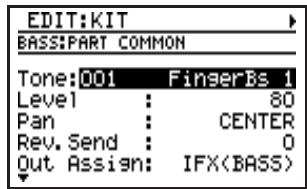
| Paramètre/ Réglage | Explication |
| Tone | |
| Voyez p. 153 | Sélection du son de basse |
| Level | |
| 0~100 | Volume de la partie de basse |
| Pan | |
| L50~CENTER~R50 | Position stéroye de la partie de basse |
| * Paramètre disponible si "Out Assign" est régé sur MAS-TER ou IND. A+B. | |
| Rev. Send | |
| 0~100 | Intensité de la réverbération |
| * Paramètre disponible si "Out Assign" est régé sur MAS-TER. | |
| Out Assign | |
| Voyez ci-dessous. | Assigniation de sortie du son ou sélection de l'effect d'insertion à utiliser |
| MASTER: Le signal est envoyé à la sortie MASTER OUT. | |
| IFX (BASS): Le signal est traité par l'effect d'insertion de la basse. La sortie est spécifiée par le paramètre "Out Assign" de l'effect d'insertion (p. 111). | |
| IND. A: Le signal est envoyé à la sortie INDIVIDUAL A. | |
| IND. B: Le signal est envoyé à la sortie INDIVIDUAL B. | |
| IND. A+B: Le signal est envoyé aux sorties INDIVIDUAL A et B. | |
| DecayTime1/DecayTime2/Rel. Time/Attack Lev/Decay Lev | |
| 0~100 | Ces paramètres déterminant la façon dont le volume change dans le temps, depuis le moment où le son est produit jusqu'à return au silence. Cette évolution est appelée "enveloppe". |
Paramètres/Réglages Explication
INS. FX (effet d'insertion pour la partie de basse)
- Cet effet est mono.
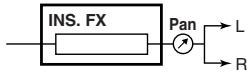
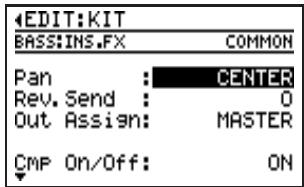
| Paramètre/ Réglage | Explication |
| Pan | |
| L50~CENTER~R50 | Position stéreo du son |
| Rev. Send | |
| 0~100 | Intensité de la réverbération |
| Out Assign | |
| Voyez ci-dessous. | Sélection de la sortie |
| MASTER: Le signal est envoyé à la sortie MASTER OUT. IND. A: Le signal est envoyé à la sortie INDIVIDUAL A. IND. B: Le signal est envoyé à la sortie INDIVIDUAL B. IND. A+B: Le signal est envoyé aux sorties INDIVIDUAL A et B. | |
COMP (compresseur)
Cet effet produit un long sustain en uniformisant un peu le niveau du signal. Vous pouvez
aussi l'utiliser comme limiteur pour ne supprimer que les crêtes de niveau et éviter toute distorsion. Cet effet contribue également à rendre les sons plus réguliers.
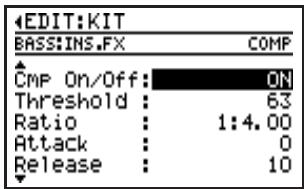
| Paramètre/ Réglage | Explication |
| Cmp On/Off | |
| OFF, ON | Compresseur activé/coupé |
| Threshold | |
| 0~100 | Seuil à partir duquel le comprés- seuir commence à fonctionner |
| Ratio | |
| 1:1.00~1:16.0, 1:INF | Taux de compression |
| Attack | |
| 0~100 | Souligne l'attaque lorsqu vous pincez une corde. |
| Release | |
| 0~100 | Détermine le temps entre le moment où le volume descend sous le niveau seuil et la coupure du compresseur. |
| Level | |
| 0~100 | Niveau de sortie du compresseur |
AMP SIM (simulator d'ampli de basse)
Cet effet exploite la technologie COSM pour simuler la réponse d'un ampli de basse.
| 4EDIT:KIT | |
| BASS:INS.FX | AMP SIM |
| Amp On/Off: | ON |
| Type :CONCERT 810 | |
| Gain : | 50 |
| Bass : | 10 |
| Middle : | 0 |
| Paramètre/ Réglage | Explication |
| Amp On/Off | |
| OFF, ON | AMP SIM activé/coupé |
| Type | |
| Voyez ci-dessous. | Type d'ampli de basse |
| CONCERT 810 | Simulation d'un Ampeg SVT |
| SESSION | Simulation d'un SWR SM-400 |
| BASS 360 | Simulation d'un Acoustic 360 |
| T.E. | Simulation d'un Trace Elliot AH600SMX |
| B-MAN | Simulation d'un Fender Bassman 100 |
| FLIP TOP | Simulation d'un Ampeg B-15 |
| BASS CLEAN | Son clair |
| BASS CRUNCH | Son crunch avec distorsion naturelle |
| BASS HiGAIN | Son puissant |
| FLAT | Réponse linéaire |
| Gain | |
| 0~100 | Degré de distorsion de l'ampli |
| Bass | |
| 0~100 | Timbre du grave |
| Middle | |
| 0~100 | Timbre du Médium |
| Treble | |
| 0~100 | Timbre de l'aigu |
| Presence | |
| 0~100 | Timbre de l'ultra-aigu |
| Level | |
| 0~100 | Volume global de l'ampli |
Sauvegarder/copier un kit
Si vous voulez sauvegarder un kit que vous avez créé ou édité dans une mémoire utilisateur, utilisez la fonction "Write".
Si vous changez de kit, de motif ou de morceau, ou si vous coupez l'alimentation sans sauvegarder le kit edited, vous perdez les changements effectués.
Nommer un kit
Vous pouvez donner un nom (Kit Name) comptant jusqu'à 12 caractères au kit utilisateur.
- À la première page d'édition de kit, amenez le curseur sur "NAME" et appuyez sur [ENTER].
La page d'édition du nom de kit apparait.
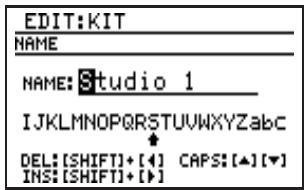
- Amenez le curseur à l'endroit où vous pouvez entrer un caractère et servez-vous de la molette VALUE pour sélectionner le caractère.
| Fonction des boutons | |
| [CURSOR] ▷ [CURSOR] ▪ | Déplacent le curseur. |
| [CURSOR] △ | Passe des minuscules aux majuscules. |
| [CURSOR] ▽ | Passe des majuscules aux minuscules. |
| [SHIFT]+ [CURSOR] ▷ | Insère un espace à l'emplacement du curseur. |
| [SHIFT]+ [CURSOR] ▪ | Supprime le caractère à la position du curseur et déplace les caractères suivants vers la gauche. |
- Lorsque le nom est entré, appuyez sur [EXIT].
- Passez ensuite à la sauvegarde du kit.
Sauvegarder un kit
- À la première page d'édition de kit, amenez le curseur sur "WRITE" et appuyez sur [ENTER].
La page de sauvegarde du kit s'affiche.
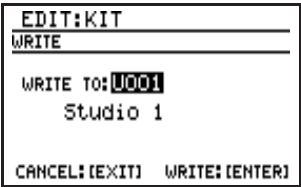
- Utilisez la molette VALUE pour sélectionner une mémoire de kit utilisateur.
- Pour sauvegarder le kit édité dans la mémoire, appuyez sur [ENTER]. Pour annuler l'opération, appuyez sur [EXIT].
Le message "Now writing..." apparait et le kit est sauvegardé.
Une fois la sauvegarde du kit terminée, le message disparaît.
- Ne mettez jamais l'instrument hors tension quand l'écran affiche ce message! Vous risqueriez d'endommager les données.
Copier un kit
- À la première page d'édition de kit, amenez le curseur sur "COPY" et appuyez sur [ENTER].
La page de copie de kit s'affiche.
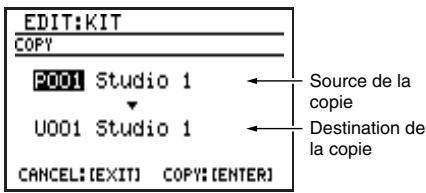
- Amenez le curseur sur le numéro du kit source et utilisez la molette VALUE pour sélectionner le numéro du kit à copier.
- Amenez le curseur sur le numéro du kit de destination et utilisez la molette VALUE pour sélectionner le numéro du kit voulu.
- Appuyez sur [ENTER] pour effectuer la copie.
Pour annuler l'opération, appuyez sur [EXIT].
Le message "Now writing..." apparait et la copie est effectuée.
Le message disparaît quand la copie est terminée.
- Ne mettez jamais l'instrument hors tension quand l'écran affiche ce message! Vous risqueriez d'endommager les données.
Chapitre 8 fonctions pratiques/ réglages système
Vous pouvez assigner vos motifs, morceaux et patches d'effets favoris aux boutons FAVORITE afin de pouvoir les rappeler d'une simple pression sur ce bouton.
Vous pouvez également leur assigner une combinaison complétant motif + patch d'effets ou morceau + patch d'effets.
Vous pouvez utiliser les boutons FAVORITE
[1] à [4] x 20 banques pour assigner jusqu'à 80
motifs, morceaux ou patches d'effets.
Charger les données assignées
- Si vous n'avez pas besoin de changer de banque, appuyez simplement sur FAVORITE [1]~[4] pour charger le contenu assigné au bouton actionné.
1. Appuyez sur favorite [BANK]
La banque actuelle et le contenu assigné aux boutons [1]~[4] de cette banque sont affichés.
| FAVORITE BANK 01 |
| PTN P0501Three Chords 1 GFX P321BLUES CRUNCH |
| PTN P0116Measures 1 GFX P011COOL LEAD |
| PTN P01216Measures 2 GFX P231STACK CRUNCH |
| PTN P049Blues Rock GFX P121CLASSIC STK |
2. Appuyez sur un pad 1~20 pour sélectionner une banque 1~20.
- S'il vous faut la banque actuellement sélectionnée, passez à l'étape 3.
- Pour annuler le recours à la fonction FAVORITE à ce stade, appuyez sur [EXIT].
3. Appuyez sur un des boutons favorite [1]~[4].
Le bouton s'allume.
- Si vous appuyez sur un bouton auquel un motif B est assigné durant la reproduction d'un motif A, le motif B est mis en attente et débutera à la fin du motif A.
Il en va de même si vous appuyez sur un bouton auquel un morceau B est assigné durant la reproduction du morceau A.
- Si vous appuyez sur un bouton auquel un morceau est assigné durant la reproduction d'un motif, la reproduction s'arrête immédiatement; vous passez en mode Song et la DR-880 est en mode pause, prête à reproduire le morceau.
Il en va de même si vous appuyez sur un bouton auquel un motif est assigné durant la reproduction d'un morceau.
- Si vous appuyez sur [ ] alors qu'un motif ou un morceau est en attente, la mise en attente est annulée.
- Si le bouton actionné est assigné à un patch d'effet, le patch est immédiatement sélectionné.
Assignation à une mémoire favorite
- Lorsque la reproduction de motif/morceau est arrêtée, maintenez [SHIFT] enfoncé et appuyez sur FAVORITE [BANK].
La page "Write Favorite" s'affiche.
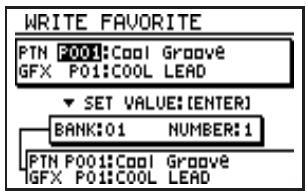
- Amenez le curseur sur les paramètres suivants et utilisez la molette VALUE pour effectuer les réglages.
PTN ou SNG, numéro
Sélectionnez "PTN" pour assigner un motif ou "SNG" pour assigner un morceau puis choisissez le numéro.
Appuyez sur [SONG/PATTERN] pour alterner entre PTN et SNG.
Numero GFX
Sélectionnez le numéro de patch d'effet.
- Si vous ne pouvez pas assigner de motif/morceau ou de patch d'effets, tournez la molette VALUE vers la gauche pour désigner "----".
- Appuyez sur un pad 1~20 pour sélectionner la banque devant accueillir votre assignation.
- Appuyez sur un bouton FAVORITE [1]~[4] pour sélectionner le bouton devant accueillir notre assignation.
- Si vos réglages vous conviennent, entérinez-les en appuyant sur [ENTER].
- Répétez les étapes 2~5 pour assigner d'autres réglages favoris.
- Pour sauvegarder vos assignations, appuyez sur [EXIT].
Le message "Now writing..." apparait et les assignations sont sauvegardées.
Une fois la sauvegarde des assignations terminée, le message disparaît.
Sauvegarder tous les réglages en vigueur
Voici comment vous pouvez sauvegarder (write) tous les réglages en vigueur repris ci-dessous.
| Réglages | Mémoire de destination |
| Motif ou morceau | Motif/morceau utilisateur |
| Kit | Kit utilisateur |
| TSC | Patch TSC utilisateur |
| Effet de guitare | Patches utilisateur d'effets de guitare |
Si vous avez édité les réglages parallèlement, vous pouvez vous servir de cette fonction pour sauvegarder l'ensemble des réglages en une seule opération au lieu d'afficher les pages de sauvegarde de chaque groupe de paramètres.
1. Maintenez [SHIFT] enforcé et appuyez sur [WRITE] ([REC])
La page "Write All" apparait.
Le nombre et le nom des éléments modifiés sont affichés. "---" apparaît pour les réglages qui n'ont pas été édités.
![BOSS DR-880 - Maintenez [SHIFT] enforcé et appuyez sur [WRITE] ([REC]) - 1](/content/2020/04/152005/images/ea29b91072e9788da8e016ae7b137150b9d1866ae132bf99a673b96cd2406b7e.jpg)
2. Amenez le curseur sur la mémoire de destination de chaque élément et utilisez la molette VALUE pour sélectionner un numéro.
Pour sauvegarder vos réglages dans une mémoire utilisateur, Sélectionnez "U**".
Si vous ne pouvez pas sauvegarder un type de réglage donné, sélectionnez....
- Si vous avez sélectionné un élément préprogrammé, la mémoire de destination sera initialement une mémoire préprogrammée.
Si vous essayez d'effectuer la sauvegarde avec une telle destination, le message "Select user ***" apparait et les données ne sont pas sauvegardées.
Changez la destination et choisissez une mémoire utilisateur ou "---".
3. Pour sauvegarder les données, appuyez sur [ENTER].
Le message "Now writing..." apparait et les réglages sont sauvegardés.
Une fois la sauvegarde des réglages en vigueur terminée, le message disparaît.
- Ne mettez jamais l'instrument hors tension quand l'écran affiche ce message! Vous risqueriez d'endommager les données.
Réglage du signal de sortie (output setting)
Cette section permet d'effectuer les réglages finaux avant que le signal ne soit transmis à la sortie MASTER OUT.
1. Appuyez sur [OUTPUT setting]
La page "Output Setting" apparait.
![BOSS DR-880 - Appuyez sur [OUTPUT setting] - 1](/content/2020/04/152005/images/63d92ebf7237b3b6cd3be3232330d26eb7e10e9e261d217a6eec335d96f17411.jpg)
- Utilisez [CURSOR] / pour sélectionner la page voulue.
- Amenez le curseur sur le paramètre à éditer et servez-vous de la molette VALUE pour changer la valeur.
![BOSS DR-880 - Appuyez sur [OUTPUT setting] - 2](/content/2020/04/152005/images/00668525dee6019bc1f09f92824fc674e97bd5f14c491ccfcf94ed3ddcc0acbc.jpg)
| Paramètre/ Réglage | Explication |
| Output Sel | |
| GUITAR AMP, LINE/PHONES | Precisez l'appareil branché aux pri- ses MASTER OUT. |
| GUITAR AMP: A scèlectionner si vous avez branché un ampli de gui- tare. LINE/PHONES: A scèlectionner si vous avez branché un système audio ou un enregistrure, ou si vous écoutez le signal de sor- tie par un casque branché à la prise PHONES. | |
| D. Out Lev | |
| 0~200% | Détermine le niveau du signal audio numérique transmis par la prise DIGITAL OUT |
| Paramètre/ Réglage | Explication |
| Low EQ | |
| -20~+20dB | Accentuation/atténuation du grave |
| High EQ | |
| -20~+20dB | Accentuation/atténuation de l’aigu |
| Ambience | |
| 0~200% | Niveau de l’effet Ambience |
![BOSS DR-880 - Appuyez sur [OUTPUT setting] - 3](/content/2020/04/152005/images/7ae58a12801ee306199242f76f630009f8d693d8f3e856002279d2b518ed3113.jpg)
| Paramètre/ Réglage | Explication |
| Out Assign | |
| MASTER, IND. A+B | Détermine la sortie à laquelle le signal de l'entrée GUITAR/BASS INPUT est envoyé |
| IND. A, IND. B | |
| MASTER: Signal envoyé à la sortie MASTER OUT | |
| IND. A+B: Signal envoyé aux sorties INDIVIDUAL A/B | |
| IND. A: Signal envoyé à la sortie INDIVIDUAL A | |
| IND. B: Signal envoyé à la sortie INDIVIDUAL B | |
- Si vous choisissez IND. A+B, IND. A ou IND. B, le paramètre suivant est affiché.
| Paramètre/ Réglage | Explication |
| Output Sel | |
| GUITAR AMP, LINE/PHONES | Precisez l'appareil branché aux pri- ses INDIVIDUAL A/B. |
| GUITAR AMP: A sélectionner si vous avez branché un ampli de gui-tare. LINE/PHONES: A sélectionner si vous avez branché un système audio ou un enregistrure, ou si vous écoutez le signal de sor-tie par un casque branché à la prise PHONES. | |
4. Une fois le réglage effectué, appuyez sur [EXIT]
Le message "Now writing..." apparait et les réglages en vigueur sont sauvegardés. Une fois la sauvegarde des réglages terminée, le message disparait.
- Ne mettez jamais l'instrument hors tension quand l'écran affiche ce message! Vous risqueriez d'endommager les données.
1. À la page de reproduction de motif ou de morceau, appuyez sur [EDIT].
Le menu d'édition s'affiche.
2. Amenez le curseur sur l'icône "PAD" et appuyez sur [ENTER].
La page "Pad Setting" apparait.
![BOSS DR-880 - Amenez le curseur sur l'icône "PAD" et appuyez sur [ENTER]. - 1](/content/2020/04/152005/images/65ca3f64b9ea1347131c595e646f547bad2b9cf928126b305a95b740ca0d7027.jpg)
3. Servez-vous de la molette VALUE pour régler la valeur.
Plage: 0~10
Des valeurs peu élevées diminuent la sensibilité : il faut taper plus fort sur le pad pour produire un accent marqué, mais il est plus facile de créer des subtiles variations de dynamique. Des valeurs élevées augmentent la sensibilité : il est facile de produire des notes accentuées sans taper fort sur le pad, mais il est plus difficile de créer des subtiles variations de dynamique.
4. Une fois le réglage effectué, appuyez sur [EXIT]
Le message "Now writing..." apparait et le réglage est sauvegarde.
Une fois la sauvegarde terminée, le message disparaît.
- Ne mettez jamais l'instrument hors tension quand l'écran affiche ce message! Vous risqueriez d'endommager les données.
Diapason de la partie de basse
Vous pouvez régler le diapason de la partie de basse
- Le diapason global a le même réglage que le diapason de l'accordeur (Tuner, p. 91).
- Ce réglage ne concerne pas la partie de batterie.
1. À la page de reproduction de motif ou de morceau, appuyez sur [EDIT].
Le menu d'édition s'affiche.
2. Amenez le curseur sur l'icône "MASTER TUNE" et appuyez sur [ENTER].
La page de réglage du diapason global (Master Tune) apparait.
![BOSS DR-880 - Amenez le curseur sur l'icône "MASTER TUNE" et appuyez sur [ENTER]. - 1](/content/2020/04/152005/images/78d096df36f27f51a2ba3305117bb4eedacf73bd554f651af58f1383a8df3201.jpg)
3. Servez-vous de la molette VALUE pour le régler.
Plage: 435Hz ~ 445Hz
4. Une fois le réglage effectué, appuyez sur [EXIT]
Le message "Now writing..." apparait et le réglage est sauvegarde.
Une fois la sauvegarde terminée, le message disparaît.
- Ne mettez jamais l'instrument hors tension quand l'écran affiche ce message! Vous risqueriez d'endommager les données.
Utiliser des commutateurs au pied
Vous pouvez brancher jusqu'à quatre commutateurs au pied (comme les FS-6, FS-5U, disponibles séparément) aux prises CTL 1, 2 et CTL 3, 4/EXP PEDAL en façade et vous en servir pour piloter la fonction que vous leur assignez (start/stop, etc.)
Connexion du fs-6
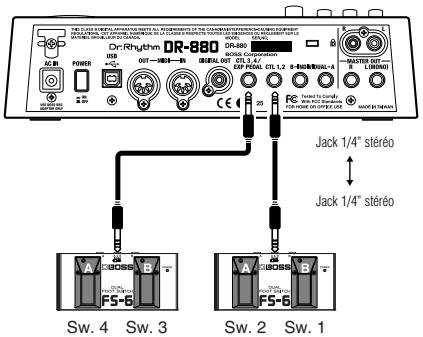
- Utilisez un cable avec un jack 1/4'' stéreo jack 1/4'' stéreo pour effectuer la connexion.
- Réglez les commutateurs MODE et POLARITY comme indiqué sur l'illustration.
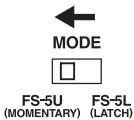

Connexion du fs-5u
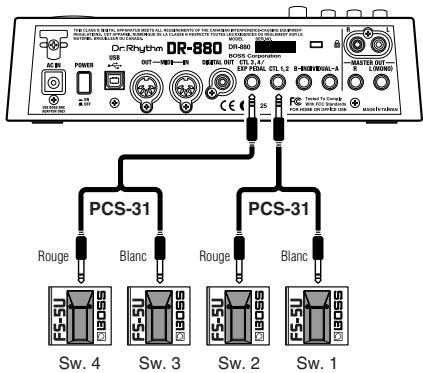
- Pour brancher deux commutateurs au pied à un jack, il vous faut un cable spécial (PCS-31, disponible en option).
- Réglez le commutateur POLARITY comme indiqué sur l'illustration.
Connexion d'un seul fs-5u à chaque prise
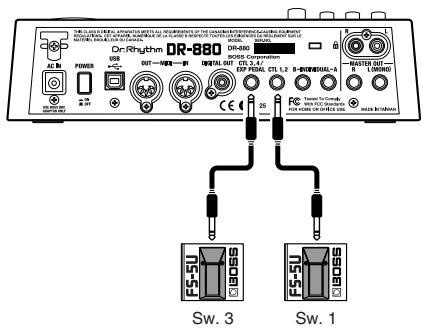
- Si vous ne branchez qu'un seul commutateur à chaque jack, les réglages Sw. 1 et Sw. 3 sont utilisés.
1. À la page de reproduction de motif ou de morceau, appuyez sur [EDIT].
Le menu d'édition s'affiche.
2. Amenez le curseur sur l'icône "FOOT SWITCH" et appuyez sur [ENTER].
La page de réglage "Foot Switch" s'affiche.
![BOSS DR-880 - Amenez le curseur sur l'icône "FOOT SWITCH" et appuyez sur [ENTER]. - 1](/content/2020/04/152005/images/51a2616a71761ffaa6512c60546d8e850621816874c1a17714fb8c8c13dcf937.jpg)
3. Amenez le curseur sur sw.1~4 et servez-vous de la molette VALUE pour définir la fonction à assigner aux commutateurs.
| Valeur | Explication |
| START | Mème fonction que [▶]. |
| STOP | Mème fonction que [■]. |
| RESET | Mème fonction que [←]. |
| START/STOP | Chaque pression sur le commuta- teur lance/arrête alternatively la reproduction du motif/morceau. La reproduction commence là où elle a été arrêtée. |
| RST+STA/STP | Chaque pression sur le commuta- teur lance/arrête alternatively la reproduction du motif/morceau. La reproduction reprend au début du motif ou du morceau. |
| TAP TEMPO | You pouvez entre le tempo en tapant (Tap Tempo) le commuta- teur au pied selon le rythme voulu. |
| LOOP | Mème fonction que [LOOP]. |
| PTN/SNG INC | Passe au motif ou au morceau sui-vant. |
| PTN/SNG DEC | Passe au motif ou au morceau pré- cédent. |
| * Si vous appuyez sur le commutateur durant la reproduc- tion d'un motif ou d'un morceau, le motif ou le morceau mis en attente démarre à la fin du motif/morceau en cours. | |
| G.FX ON/OFF | Active/coupe l'effet de guitare. |
| G.FX Pt. INC | Passe au patch d'effet suivant. |
| G.FX Pt. DEC | Passe au patch d'effet précédent. |
| FAVORITE 1~4 | Mème fonction que FAVORITE [1]~[4]. |
| FAVOR. INC | Passé à l'assignation FAVORITE suivante. |
| Valeur | Explication |
| FAVOR. DEC | Passe à l'assignation FAVORITE précédente. |
| FAV.BNK.INC | Passe à la banque FAVORITE sui- vante. |
| FAV.BNK.INC | Passe à la banque FAVORITE pré-)cédente. |
| BANK1 PAD01-BANK3 PAD20 | Une pression sur le commutateur a le même effet qu'une pression sur le pad de même numéro/banque. Amenez le curseur sur "V" et entrez la dynamique (Velocity) (1~ 127) avec laquelle la note doit être jouée. |
4. Une fois le réglage effectué, appuyez sur [EXIT]
Le message "Now writing..." apparait et les réglages sont sauvegardés.
Une fois la sauvegarde terminée, le message disparaît.
- Ne mettez jamais l'instrument hors tension quand l'écran affiche ce message! Vous risqueriez d'endommager les données.
Ajouter un décompte
Si vous ajoutez un décompte comme décrit ci-dessous, une pression sur [ ] ajoute un décompte avant le début de la reproduction du motif/morceau.
- À la page de reproduction de motif ou de morceau, appuyez sur [EDIT].
Le menu d'édition s'affiche.
- Amenez le curseur sur l'icône "PLAY OPTION" et appuyez sur [ENTER].
La page "Play Option" apparait.
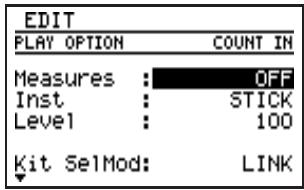
- Amenez le curseur sur l'élément voulu puis utilisez la molette VALUE pour entrer la valeur.
| Paramètre/ Réglage | Explication |
| Measures | |
| OFF, 1~2MEAS | Nombre de mesures du décompte |
| Si vous choisissez “OFF”,以及其他 décompte n'est ajusté. | |
| Inst | |
| STICK, Hi-HAT, VOICE | Son utilisé pour le décompte |
| Level | |
| 0~100 | Volume du décompte |
- Une fois le réglage effectué, appuyez sur [EXIT].
Le message "Now writing..." apparait et le réglage est sauvegarde.
Une fois la sauvegarde terminée, le message disparaît.
- Ne mettez jamais l'instrument hors tension quand l'écran affiche ce message! Vous risqueriez d'endommager les données.
Reproduction de tous les motifs/morceaux avec le même kit/patch TSC
Normalement, lorsque vous écoutez un motif ou un morceau, le kit et le patch TSC sélectionnés pour chaque motif ou morceau est utilisé.
Vous pouvez, cependant, annuler cette sélection et utiliser le kit et/ou patch TSC actuellement sélectionné pour reproduire n'importe quel motif ou morceau.
- À la page de reproduction de motif ou de morceau, appuyez sur [EDIT].
Le menu d'édition s'affiche.
- Amenez le curseur sur l'icône "PLAY OPTION" et appuyez sur [ENTER].
La page "Play Option" apparait.
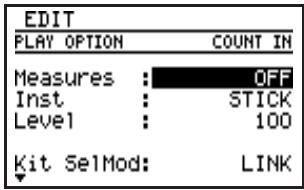
- Amenez le curseur sur chacun des éléments et utilisez la molette VALUE pour régler la valeur.
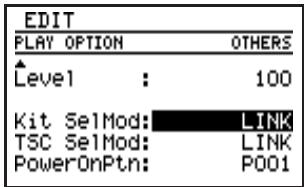
| Paramètre/ Réglage | Explication |
| Kit SelMod | |
| LINK, MANUAL | Mode de selection du kit |
| LINK: Le kit choisi pour chaque motif et morceau est utilisé pour la reproduction. MANUAL: Le kit actuellément sélectionné est utilisé pour repro-duire n'importe quel motif ou morceau. | |
| TSC SeIMod | |
| LINK, MANUAL | Mode de selection du patch TSC |
| LINK: Le patch TSC choisi pour chaque motif et morceau est utilisé pour la reproduction. MANUAL: Le patch TSC actuellément sélectionné est utilisé pour repro-duire n'importe quel motif ou morceau. | |
4. Une fois le réglage effectué, appuyez sur [EXIT]
Le message "Now writing..." apparait et le réglage est sauvegarde.
Une fois la sauvegarde terminée, le message disparaît.
- Ne mettez jamais l'instrument hors tension quand l'écran affiche ce message! Vous risqueriez d'endommager les données.
Choix du motif par défaut à la mise sous tension
Vous pouvez désigner le motif sélectionné par défaut après la mise sous tension de la DR-880.
1. À la page de reproduction de motif ou de morceau, appuyez sur [EDIT].
Le menu d'édition s'affiche.
2. Amenez le curseur sur l'icône "PLAY OPTION" et appuyez sur [ENTER].
La page "Play Option" apparait.
![BOSS DR-880 - Amenez le curseur sur l'icône "PLAY OPTION" et appuyez sur [ENTER]. - 1](/content/2020/04/152005/images/02d873b3ea365deb3a3bc01e764951d75abcb5f4388dfdda20ad28c46d99a767.jpg)
3. Amenez le curseur sur "poweronptn" et sélectionnez le numéro de motif avec la molette VALUE.
Plage: P001~U500
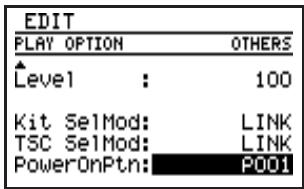
4. Une fois le réglage effectué, appuyez sur [EXIT]
Le message "Now writing..." apparait et le réglage est sauvegarde.
Une fois la sauvegarde terminée, le message disparaît.
- Ne mettez jamais l'instrument hors tension quand l'écran affiche ce message! Vous risqueriez d'endommager les données.
Exploitation du MIDI
MIDI (Musical Instruments Digital Interface=interface numérique pour instruments de musique) est une norme mondiale destinée à l'échange de données musicales entre instruments de musique électroniques et ordinateurs. Vous pouvez relier des appareils dotés de prises MIDI avec des câbles MIDI pour leur permettre d'échanger des données.
Prises MIDI
La DR-880 est pourvue de prises MIDI IN et MIDI OUT.
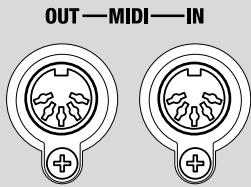
Cette prise reçoit les messages d'un instrument MIDI externe. Reliez-la à la prise MIDI OUT de l'appareil MIDI externe.
Cette prise transmet les messages de la DR-880. Reliez-la à la prise MIDI IN de l'appareil MIDI externe.
Tableau d'équipement MIDI
Pour qu'un type spécifique de message soit transféré convenablement, les deux appareils MIDI doivent reconnaître ce type de message.
Pour savoir quels types de messages MIDI un appareil est capable de transmettre et de recevoir, consultez le tableau d'équipement MIDI inclus dans le manuel de l'appareil en question. En comparant ce tableau avec celui de l'appareil MIDI externe, il vous est facile de repérer les messages pouvant être échangés entre les deux appareils.
- Une publication distincte, "MIDI Implementation", est également disponible. Elle détaille de façon très complète l'équipement MIDI disponible sur cet appareil. Si vous souhaitez vous procurer cette publication (pour effectuer de la programmation au niveau de l'octet, par exemple), veuillez contacter le SAV Roland le plus proche ou un revendeur Roland agréé.
Si vous pouvez utiliser les prises MIDI pour communiquer avec des appareils MIDI externes, réglez le mode USB sur "STORAGE" (p. 134).
Astuce
Vous pouvez utiliser le port USB pour la communication MIDI avec l'ordinateur. (Voyez p. 143)
Piloter la dr-880 à partir d'un appareil MIDI externe / piloter un appareil MIDI externe de la dr-880
Vous pouvez piloter la DR-880 en lui transmettant des données de jeu à partir d'un appareil MIDI externe ou piloter l'appareil MIDI externe en jouant sur la DR-880.
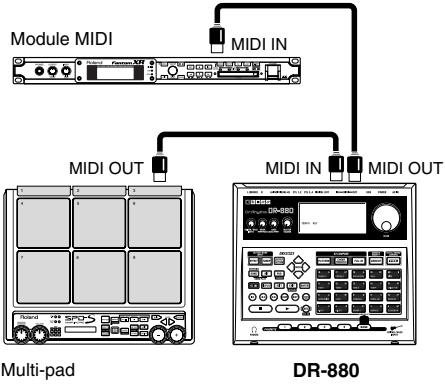
Réglage du canal MIDI
Pour qu'il y ait communication MIDI entre l'appareil MIDI externe et la DR-880, les appareils doivent utiliser les mêmes canaux MIDI. Vous pouvez assigner la partie de basse et la partie de batterie à des canaux MIDI différents.
Réception des messages volume
Ce paramètre permet de spécifier si les messages de Volume doivent être reçus ou non. Lorsque la réception est activée (ON), les messages Volume reçus sur les canaux MIDI des parties de batterie et de basse pilotent le volume de la partie concernée.
- Arrêtez la reproduction et appuyez sur [EDIT].
Le menu d'édition s'affiche.
- Amenez le curseur sur l'icône "MIDI" et appuyez sur [ENTER].
Le menu MIDI apparait.
- Amenez le curseur sur l'icône “SETTING” et appuyez sur [ENTER].
La page de réglages MIDI apparait.
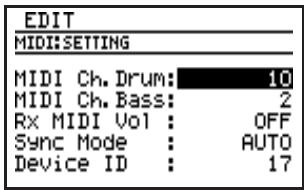
- Amenez le curseur sur "MIDI Ch. Drum" ou "MIDI Ch. Bass" et utilisez la molette VALUE pour régler le canal MIDI pour chaque partie.
| Paramètre/ Réglage | Explication |
| MIDI Ch. Drum | |
| 1~16, OFF | Sélectionne le canal MIDI pour la partie de batterie. S'il est sur “OFF”, les messages MIDI ne sont pas transmis/ reçus. |
| MIDI Ch. Bass | |
| 1~16, OFF | Sélectionne le canal MIDI pour la partie de basse. S'il est sur “OFF”, les mes-sages MIDI ne sont pas transmis/ reçus. |
- Assignez des canaux MIDI différents aux parties de batterie et de basse.
- Les changements de programme sont reçus sur le canal MIDI de la partie de batterie.
- Les messages de note produits lorsque vous frappez les pads (p. 127) sont transmis sur le canal MIDI de la partie de batterie ou de basse.
- Amenez le scroller sur "Rx MIDI Vol" et utilisez la molette VALUE pour activer/couper (ON/OFF) la réception de messages de volume.
| Paramètre/ Réglage | Explication |
| Rx MIDI Vol | |
| OFF, ON | ON: Les messages de volume sont reçus. OFF: Les messages de volume ne sont pas reçus. |
- Une fois le réglage effectué, appuyez sur [EXIT]. Le message "Now writing..." apparait et le réglage est sauvegardé.
Une fois la sauvegarde terminée, le message disparaît.
- Ne mettez jamais l'instrument hors tension quand l'écran affiche ce message! Vous risqueriez d'endommager les données.
Données de jeu utilisées par la DR-880
| Message MIDI | Can. bat- terie | Can. basse |
| Note enclenchée/relâchéée | Oui | Oui |
| Sélection de banque (CC00) | Oui | |
| Changement de pro- gramme | Oui | |
| Volume (CC7) | Oui | Oui |
| RPN (plage de pitch bend) | Oui | |
| Pitch bend | Oui |
Messages de note
Ces messages permettent de jouer les parties de batterie et de basse. Sur un clavier, ces messages indiquent qu'une note a été jouée. Les messages de note contiennent les informations suivantes.
Numéro de note: Numéro du pad auquel un instrument de batterie ou un son de basse est assigné
Note enclenchée: Transmission lorsque vous appuyez sur un pad
Note relâchée: (partie de basse uniquement) Transmission lorsque vous relâchez le pad
Dynamique: (Velocity) La force avec laquelle vous frappez le pad
Les pads de la DR-880 correspondent aux numéros de note MIDI de la façon suivante:
Pad Bank: DRUM 1
49 57 55 53 51
50 48 45 41 52
37 39 56 44 46
36 35 38 40 42
Pad Bank: DRUM 3
73 74 58 80 81
71 72 75 67 68
76 77 85 66 65
86 87 78 79 83
Pad Bank: DRUM 2
89 90 93 84 59
69 94 70 82 92
54 91 95 96 97
60 61 62 63 64
Lorsque vous frappez un pad de la DR-880, vous transmettez un message de note enclenchée contenant le numéro de note assigné à ce pad. Lorsqu'un message de note est reçu d'un appareil MIDI externe, vous entendez le son (instrument batterie/son de basse) du pad portant le numéro de note correspondant.
- Si le numéro de note du message de note reçu ne correspond à aucun pad, ce message est ignoré.
Sélection de banque/changement de programme
| No. de programme | No. de banque | |
| 0 | 1 | |
| 1 | P001 | U001 |
| 2 | P002 | U002 |
| 3 | P003 | U003 |
| : | : | : |
| 100 | P100 | U100 |
| 101 | ignore | ignore |
| : | : | : |
| 128 | ignore | ignore |
Ces messages changent les kits.
Transmission du numéro de banque et du numéro de programme. Le seul numéro de banque ne suffit pas pour changer de kit. Par contre, si vous n'avez pas besoin de changer de banque, le numéro de programme seul suffit.
- Pour en savoir plus sur les messages pouvant être reçus et transmis par un appareil externe, consultez le mode d'emploi de cet appareil.
Pitch bend/plage de pitch bend
Les messages Pitch bend modifient la hauteur de la basse. Les messages RPN permettent de spécifier la plage de ce changement de hauteur (Bend Range).
Si vous voulez une plage de pitch bend de 12, transmettez les messages suivants.
RPN MSB (CC101) 00
RPNLSB(CC100) 00
DATA ENTRY MSB (CC6) 12 (valeur souhaitée)
Synchroniser la dr-880 avec un enregistreur numérique ou un séquenceur MIDI
Vous pouvez synchroniser la DR-880 avec un enregistreur numérique, un séquenceur MIDI ou une boîte à rythme.
Maître et esclave
Lorsque vous synchronisez deux appareils ou plus, l'un d'entre eux doit faire fonction de maître et asservir les autres (esclaves).
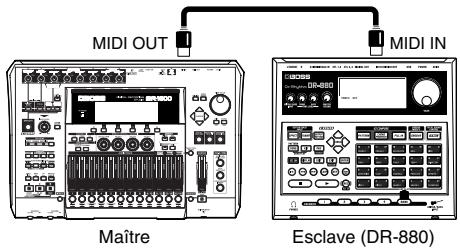
Les opérations start/stop effectuées sur l'appareil maître transmettent des messages MIDI Start/Stop. Chaque appareil esclave démarre ou s'arrête en fonction des messages MIDI qu'il reçoit.
L'appareil maître transmet aussi des messages de synchronisation variant selon le tempo de reproduction.
Chaque appareil esclave joue en fonction des messages de synchronisation qu'il reçoit.
L'appareil maître transmet également des numéros de morceau (Song Select) et des messages de position au sein d'un morceau (Song Position Pointer).
Messages utilisés par la dr-880 pour la synchronisation
La DR-880 utilise les messages MIDI suivants pour synchroniser la reproduction.
- Start
- Timing Clock
- Continue Song Select
- Stop Song Position Pointer
- Pour en savoir plus sur les messages MIDI reconnus par les appareils externes, veuillez consulter leur mode d'emploi.
Le paramètre Sync Mode détermine si la DR-880 fait office de maître ou d'esclave.
- Arrêtez la reproduction et appuyez sur [EDIT].
Le menu d'édition s'affiche.
- Amenez le curseur sur l'icône "MIDI" et appuyez sur [ENTER].
Le menu MIDI apparait.
- Amenez le curseur sur l'icône “SETTING” et appuyez sur [ENTER].
La page de réglages MIDI apparait.
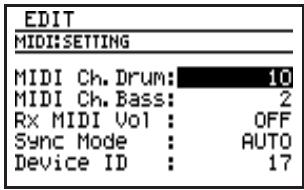
- Amenez le curseur sur "Sync Mode" et utilisez la molette VALUE pour sélectionner le mode de synchronisation.
| Paramètre/ Réglage | Explication |
| Sync Mode | |
| INTERNAL: La DR-880 est le maître de synchronisation. La reproduction démarre/s'arrête lorsque vous actionnez les commandes start/stop de la DR-880 et le tempo de reproduction est celui de la DR-880. | |
| MIDI: La DR-880 est asservie. Elle démarre/s'arrête en fonction des messages reçu d'un apparéil MIDI externe et la reproduction est synchronisée avec les messages MIDI Clock reçus d'un apparéil MIDI externe. | |
| REMOTE: Seules les opérations start/stop de la DR-880 sont pilotées par les messages transmis par l' apparéil MIDI externe. | |
| AUTO: Les réglages maître/esclave sont changés automatiquement. Normalement, la DR-880 est maître mais elle devient automatiquement esclave si elle recoit un message Start d'un apparéil MIDI externe alors qu'elle est à l'arrêt. | |
5. Une fois le réglage effectué, appuyez sur [EXIT].
Le message "Now writing..." apparait et le réglage est sauvegarde.
Une fois la sauvegarde terminée, le message disparaît.
- Ne mettez jamais l'instrument hors tension quand l'écran affiche ce message! Vous risqueriez d'endommager les données.
Tempo lorsqu'la DR est esclave
Lorsque la DR-880 fait fonction d'esclave, il est impossible de déterminer le tempo sur la DR-880.
Enregistrer le jeu d'un appareil MIDI externe sur la dr-880
Vous pouvez enregistrer ce que vous jouez avec un multipad ou un clavier MIDI externe sur la DR-880 en temps réel; vous pouvez aussi enregistrer des données de jeu venant d'un séquenceur ou d'une boîte à rythme MIDI.
- Si vous voulez enregistrer des données de jeu venant d'un appareil externe, réglez le paramètre Sync Mode sur "AUTO" (p. 128).
- Pour que les données de jeu soient reçues correctement, les appareils doivent utiliser le même canal MIDI. Pour en savoir plus sur le réglage du canal MIDI, voyez p. 126.
Enregistrer une execution sur un clavier midi ou un multipad midi
Lorsque vous enregistrez une execution d'un clavier ou un multipad MIDI en tant que motif de la DR-880, vous utilisez le mode d'enregistrement de motif en temps réel.
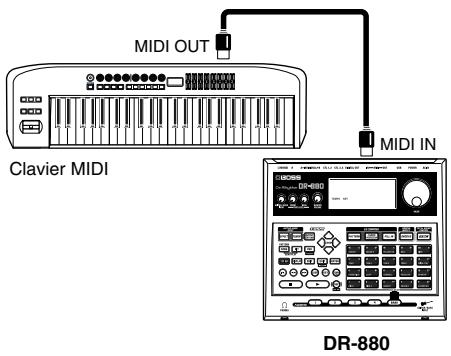
- Effectuez d'abord divers règles comme décrit dans la section "<2>Règles de base pour le motif" (p. 53).
- Poursuivez avec la procédure décrite sous < 3 - 1> Enregistrer en temps réel (p. 54) et jouez sur le clavier ou le multipad MIDI à l'étape 6.
- Quand l'enregistrement est terminé, appuyez sur [ ]
Enregistrer une execution d'un séquenceur ou une boîte à rythme
Lorsque vous enregistrez des données de jeu venant d'un séquenceur ou d'une boîte à rythme, vous utilisez l'appareil branché pour piloter le démarrage de l'enregistrement sur la DR-880.
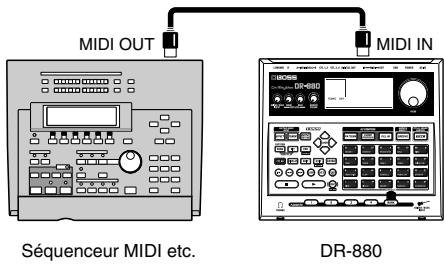
- Placez la DR-880 en mode d'attente d'enregistrement.
- Lancez la reproduction sur le séquenceur ou la boîte à rythme.
La DR-880 commence simultanément l'enregistrement.
- Quand l'enregistrement est terminé, appuyez sur [ ]
Transfert/depuraton de données avec la dr-880 (bulk dump)
"Bulk Dump" est un transfert de blocs de données de la DR-880 vers un séquenceur MIDI ou une autre DR-880.
"Bulk Load" est une recapture dans la DR-880 de blocs de données sauvegardés sur un séquenceur MIDI ou une autre DR-880.
Les opérations de transfert et de récupération de blocs de données utilisent un type de message exclusif du système, appelé "SysEx" ou "Exclusive" afin de transférer des données propres à l'appareil (motifs et kits, par exemple). Pour qu'un message SysEx soit transmis et reçu correctement, il faut que le nombre d'identité (Device ID) des deux appareils corresponde.
- Arrêtez la reproduction et appuyez sur [EDIT].
Le menu d'édition s'affiche.
- Amenez le curseur sur l'icône "MIDI" et appuyez sur [ENTER].
Le menu MIDI apparait.
- Amenez le curseur sur l'icône “SETTING” et appuyez sur [ENTER].
La page de réglages MIDI apparait.
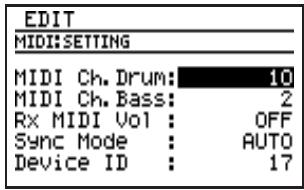
- Amenez le curseur sur "Device ID" et utilisez la molette VALUE pour régler le numéro d'identité de l'appareil.
Plage: 17~32
- Une fois le réglage effectué, appuyez sur [EXIT].
Le message "Now writing..." apparait et le réglage est sauvegardé. Une fois la sauvegarde terminée, le message disparaît.
- Ne mettez jamais l'instrument hors tension quand l'écran affiche ce message! Vous risqueriez d'endommager les données.
Transfert de données de la dr-880 (bulk dump)
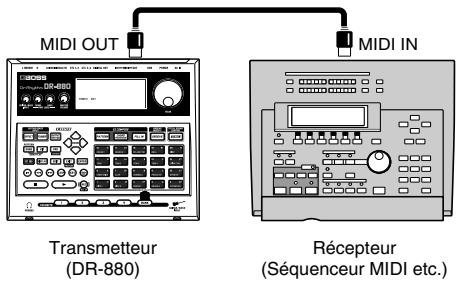
- Arrêtez la reproduction et appuyez sur [EDIT].
Le menu d'édition s'affiche.
- Amenez le curseur sur l'icône "MIDI" et appuyez sur [ENTER].
Le menu MIDI apparait.
- Amenez le curseur sur l'icône "B. DUMP" et appuyez sur [ENTER].
La page de réglage de transfert de blocs de données apparaît.
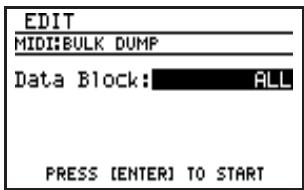
- Utilisez la molette VALUE pour sélectionner le type de données à transférer.
| Paramètre/ Réglage | Explication |
| Data Block | |
| All: Toutes les données de la DR-880 PTN/SONG: Tous les motifs et morceaux utiliser KIT: Tous les kits utilisé | |
| TSC: Tous les patches TSC utiliser GUITAR FX: Tous les patches utiliser d'effets de guitare SYSTEM: Rég吕es système (assignation de sortie, contraste de l'écran, sensibilité des pads au toucher, diapason, commutateursurs au pied, MIDI, décompte) | |
5. Appuyez sur [ENTER].
Le message "Now dumping..." apparait et le transfert de blocs de données commence.
Pour annuler le transfert, appuyez sur [EXIT].
Lorsque le message "Stopped" apparait, appuyez sur [ENTER].
- Si vous effectuez un transfert de blocs de données avec l'option "ALL", il peut arriver que l'appareil récepteur sature en cours de réception et ne puisse receivevoir l'entière des données. Dans ce cas, désisissez une autre option que "ALL" et recommencez le transfert. Si vous effectuez un transfert de blocs de données avec l'option "ALL", il peut arriver que l'appareil récepteur sature en cours de réception et ne puisse recevoir l'entièreté des données. Dans ce cas, déséissez une autre option que "ALL" et recommencez le transfert.
Récupération des données transférées avec la dr-880 (bulk load)
Vous pouvez évidemment récupérer les blocs de données transférés dans un appareil MIDI externe.
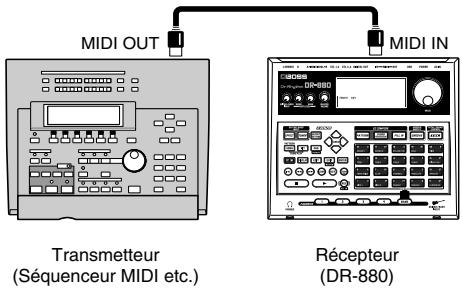
- Arrêtez la reproduction et appuyez sur [EDIT].
Le menu d'édition s'affiche.
- Amenez le curseur sur l'icône "MIDI" et appuyez sur [ENTER].
Le menu MIDI apparait.
- Amenez le curseur sur l'icône "B. LOAD" et appuyez sur [ENTER].
La page de récupération de blocs de données (Bulk Load) apparait.
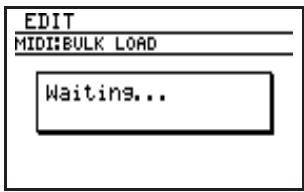
- Renvoyez les blocs de données à partir de l'appareil MIDI externe.
Tant que la DR-880 reçoit des données, le message "Now receiving..." apparait.
- Appuyez sur [EXIT] pour clôturer la récupération des données.
Chapitre 10 utiliser USB
Si vous reliez le port USB de la DR-880 à leur ordinateur avec un câble USB, vous avez les possibilités suivantes.
Importer des fichiers SMF
Vous pouvez créer des motifs en important des SMF (fichiers standard MIDI) de l'ordinateur.
Archivage et récupération de données
Vous pouvez archiver des données utiliser de la DR-880 sur votre ordinateur.
Vous pouvez ensuite les récapérer et les charger de l'ordinateur dans la DR-880.
Communication MIDI
L'ordinateur et la DR-880 peuvent échanger des messages MIDI.
Pour cela, il faut installer le pilote USB MIDI sur votre ordinateur.
Lisez le fichier PDF "InstallManualE.pdf" sur le CD-ROM et suivez les instructions données.
Connexion à un ordinateur
Utilisez le câble USB pour brancher la DR-880 à l'ordinateur.
Procurez-vous un câble USB chez votre revendeur informatique ou dans un autre espace spécialisé.
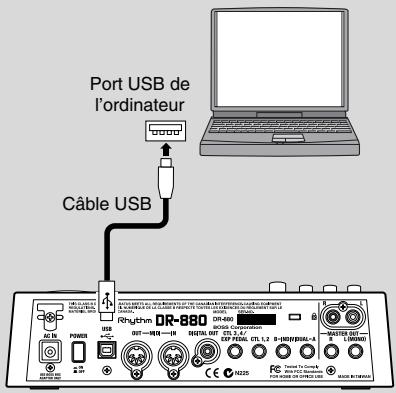
Systèmes d'exploitation reconnus
| Importer des SMF | Archivage de données | Communication MIDI | |
| Windows XP/2000/Me ou plus récent | Oui | Oui | Oui |
| Windows 98/98SE | Non | Non | Oui |
| Mac OS 9 | Oui | Oui | Oui |
| Mac OS X | Oui | Oui | Oui |
- Si vous importez des données SMF ou archive des données, le pilote standard fourni par le système est automatiquement installé lorsque vous branchez la DR-880 à votre ordinateur via USB.
Remarques concernant USB
N'effectuez pas les opérations reprises ci-dessus tant que la DR-880 et votre ordinateur risquent d'entrer en communication ou durant le transfert de données. Ces opérations peuvent en effet empêcher l'ordinateur d'accepter les données.
Les données d'une carte de mémoire pourraient également être endommagées.
N'effectuez jamais les actions suivantes:
- Déconnecter le câble USB
- Mise en veille, redémarrage ou arrêt de l'ordinateur
- Mise hors tension du DR-880
Choisir le mode USB
Avant de brancher la DR-880 à l'ordinateur, précisez si la DR-880 utilise la connexion USB pour l'importation de fichiers SMF et l'archivage/récupération de données ou pour la communication MIDI.
- Arrêtez la reproduction et appuyez sur [EDIT].
Le menu d'édition s'affiche.
- Amenez le curseur sur l'icône "USB" et appuyez sur [ENTER].
Le menu USB apparait.
- Amenez le curseur sur l'icône "MODE" et appuyez sur [ENTER].
La page de réglage du mode USB apparait.
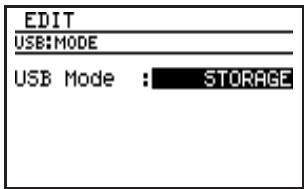
- Actionnez la molette VALUE pour sélectionner un mode USB.
STORAGE:
Sélectionnez cette option pour importer des fichiers SMF ou archiver/récapituler des données.
MIDI:
Sélectionnez cette option pour que l'ordinateur et la DR-880 puissent échanger des messages MIDI.
- Une fois le réglage effectué, appuyez sur [EXIT]. Le message "Now writing..." apparait et le mode USB est sauvegardé. Une fois la sauvegarde du mode USB terminée, le message disparaît.
- Coupez la DR-880 puis remettez-la sous tension.
Si le mode USB Mode est réglé sur "MIDI", la communication MIDI via les prises MIDI de la DR-880 est impossible. Si vous voulez utiliser les prises MIDI pour communiquer avec des appareils MIDI externes, réglez le mode USB sur "STORAGE".
- La communication MIDI via USB et la communication MIDI via les prises MIDI ne peuvent pas être utilisées simultanément.
Importer des fichiers SMF pour créer un motif
Vous pouvez créer des motifs en important des SMF (fichiers standard MIDI) de l'ordinateur.
Les données SMF suivantes ne peuvent pas être importées.
SMF Format 2 - Données SMF avec une métrique autre que 2/4 4/8 ou 4/8 16/8 - Les fichiers SMF plus volumineux que la mémoire utilisateur de la DR-880
| Données | Commentaire |
| Nom du morceau | Caracteres alphanumériques et symboles d'un octet uniquement |
| Tempo | Uniquement au début du morceau et sur la plage 20~260 |
| Métrique | Uniquement au début du morceau et sur la plage 2/4~4/8 et 4/8~16/8 |
| Sélection de banque (CC00) | Uniquement au début du morceau et pour le canal de batte-rie |
| Changement de programme | |
| Note enclenchée/relâchée | Canal de basse, canal de batte-rie |
| RPN (plage de pitch bend) | Can. de basse uniquement |
| Pitch Bend | Can. de basse uniquement |
Utilisateurs windows
- Utilisez un câble USB pour brancher la DR-880 à l'ordinateur.
- Arrêtez la reproduction et appuyez sur [EDIT].
Le menu d'édition s'affiche.
- Amenez le curseur sur l'icône "USB" et appuyez sur [ENTER].
Le menu USB apparait.
- Amenez le curseur sur l'icône "IMPORT" et appuyez sur [ENTER].
La page d'importation SMF s'affiche.
- Si le mode USB est réglé sur "MIDI", le message "Check USB Mode!" est affiché et la page d'importation SMF n'est pas affichée. Appuyez sur [ENTER] et réglez le mode USB sur "STORAGE" puis remettez la DR sous tension (p. 134).
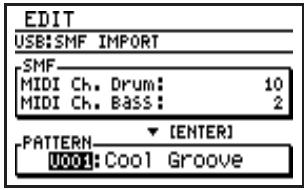
- Amenez le curseur sur "MIDI Ch. Drum" et utilisez la molette VALUE pour déssir le canal MIDI de la partie de batterie à importer du SMF.
Plage: 1~16, OFF
- Si ce paramètre est sur "OFF", la partie de batterie n'est pas importée.
- Amenez le curseur sur "MIDI Ch. Bass" et utilisez la molette VALUE pour désirer le canal MIDI de la partie de basse à importer du SMF.
Plage: 1~16, OFF
- Si ce paramètre est sur "OFF", la partie de basse n'est pas importée.
- Amenez le curseur sur "PATTERN" et choisissez le numéro du motif devant recevoir les données avec la molette VALUE.
Plage: 001~500
- Les données du motif utilisateur sélectionné sont écrasées lors de cette opération.
8. Appuyez sur [ENTER].
Une fois la connexion établie avec le PC, les messages "1. Copy one SMF" et "2. Close Connection" apparaisent.
Une icône "BOSS_DR-880" ou "Removable disk (^*)" (disque amovible) apparait à l'ordinateur.
![BOSS DR-880 - Appuyez sur [ENTER]. - 1](/content/2020/04/152005/images/56d37f8dcf140a3e295650f34ba4e18ed028039a9faa8d0fc0fa8cbd3ec50152.jpg)
BOSS_DR-880
![BOSS DR-880 - Appuyez sur [ENTER]. - 2](/content/2020/04/152005/images/dea5ff17bfc4f7d2cc275c8e77b2970b20a4dc9b00a3ed2e3c9e20769e18abbf.jpg)
Disque amovible (^*:·)
9. Faites glisser le fichier SMF à importer sur l'icône "dr-880" (ou "removable disk (*):")
- Vous ne pouvez importer qu'un fichier par opération. Ne faites pas glisser plusieurs fichiers.
Quand la copie est terminée, l'affichage précédent réapparaît.
Utilisateurs windows XP
Dans "Poste de travail", cliquez avec le bouton droit de la souris sur l'icône "DR-880" (ou "Disque amovible (*):") pour "Ejecter" le disque.
Si vous ne parvenez pas à “Ejecter” le disque de cette façon, procédez comme suit.
1) Cliquez sur l'icône du niveau des tâches puis sur le message vous proposant d'éjecter le lecteur (*): qui y apparait.
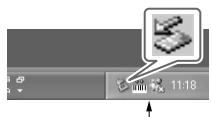
2) Dans la boîte de dialogue vous proposant d'éjecter le disque en toute sécurité, cliquez sur [OK].
Utilisateurs windows 2000/me
1) Dans "Poste de travail", cliquez avec le bouton droit de la souris sur l'icone "DR-880" (ou "Disque amovible (:") pour "Ejecter" le disque. 2) Cliquez sur l'icone du niveau des tâches puis sur le message "Ejecter le lecteur (:)" qui y apparait.
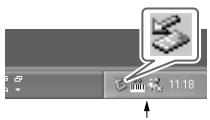
3) Dans la boîte de dialogue vous proposant d'éjecter le disque en toute sécurité, cliquez sur [OK].
11. Appuyez sur [EXIT]
- Si vous appuyez sur [EXIT] sans copier de données SMF dans la DR-880, le message "No file!" (pas de fichier) apparait. Dans ce cas, appuyez sur [ENTER] pour revenir à la page d'importation SMF.
Le message "Now writing..." apparait et le fichier SMF est importé.
Lorsque le fichier SMF est importé, le message disparaît.
Vous pouvez alors débrancher le câble USB du DR-880 et de l'ordinateur.
Si vous appuyez sur [EXIT] sans effectuer l'étape 10, le message "Import cancel?" (annuler l'importation) apparait.
Dans ce cas, appuyez sur [EXIT] puis effectuez l'étape 10.
Si vous appuyez sur [ENTER], l'importation est annulée et vous revenez à la page d'importation de fichier SMF.
Utilisateurs macintosh
- Utilisez un câble USB pour brancher la DR-880 à l'ordinateur.
- Arrêtez la reproduction et appuyez sur [EDIT].
Le menu d'édition s'affiche.
- Amenez le curseur sur l'icône "USB" et appuyez sur [ENTER].
Le menu USB apparait.
- Amenez le curseur sur l'icône "IMPORT" et appuyez sur [ENTER].
L'écran d'importation SMF s'affiche.
- Si le mode USB est réglé sur "MIDI", le message "Check USB Mode!" est affiché et la page d'importation SMF n'est pas affichée. Appuyez sur [ENTER] et réglez le mode USB sur "STORAGE" puis remettez la boîte à rythme sous tension (p. 134).
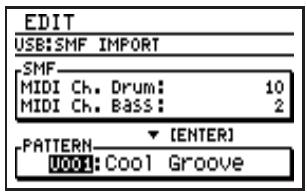
- Amenez le curseur sur "MIDI Ch. Drum" et utilisez la molette VALUE pour choisir le canal MIDI de la partie de batterie à importer du SMF.
Plage: 1~16, OFF
- S'il est sur "OFF", la partie de batterie n'est pas transmise.
- Amenez le curseur sur "MIDI Ch. Bass" et utilisez la molette VALUE pour sélectionner le canal MIDI de la partie de basse à importer du SMF.
Plage: 1~16, OFF
- S'il est sur "OFF", la partie de basse n'est pas importée.
- Amenez le curseur sur "Pattern Num" et utilisez la molette VALUE pour sélectionner le numéro du motif devant recevoir les données.
Plage: 001~500
- Les données du motif utilisateur sélectionné sont écrasées lors de cette opération.
- Appuyez sur [ENTER].
Une fois la connexion établie avec le PC, les messages "1. Copy one SMF" et "2. Close Connection" apparaissent.
Une icône "BOSS_DR-880" apparait à l'ordinateur.
- Faites glisser le fichier SMF à importer sur l'icône "DR-880".
- Vous ne pouvez importer qu'un fichier par opération. Ne faites pas glisser plusieurs fichiers.
10. Coupez la connexion USB.
Sur l'ordinateur, faites glisser l'icône "DR-880" dans la corbeille.
11. Appuyez sur [EXIT].
- Si vous appuyez sur [EXIT] sans copier de données SMF dans la DR-880, le message "No file!" (pas de fichier) apparait. Dans ce cas, appuyez sur [ENTER] pour revenir à la page d'importation SMF.
Le message "Now writing..." apparait et le fichier SMF est importé.
Lorsque le fichier SMF est importé, le message disparaît.
Vous pouvez alors débrancher le câble USB du DR-880 et de l'ordinateur.
Si vous appuyez sur [EXIT] sans effectuer l'étape 10, le message "Import cancel?" (annuler l'importation) apparait.
Dans ce cas, appuyez sur [EXIT] puis effectuez l'étape 10.
Si vous appuyez sur [ENTER], l'importation est annulée et vous revenez à la page d'importation de fichier SMF.
Utilisateurs windows
- Utilisez un câble USB pour brancher la DR-880 à l'ordinateur.
- Arrêtez la reproduction et appuyez sur [EDIT].
Le menu d'édition s'affiche.
- Amenez le curseur sur l'icône "USB" et appuyez sur [ENTER].
Le menu USB apparaît.
- Amenez le curseur sur l'icône "BACKUP" et appuyez sur [ENTER].
La page "USB Backup" apparait.
- Si le mode USB est réglé sur "MIDI", le message "Check USB Mode!" est affiché et la page d'importation SMF n'est pas affichée. Appuyez sur [ENTER] et régalez le mode USB sur "STORAGE" puis remettez la boîte à rythme sous tension (p. 134).
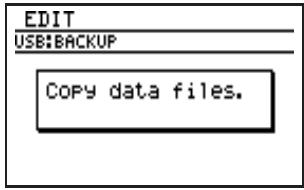
- Si vous venez d'éditer un motif sans le sauvegarder, l'écran affiche "Cancel edit?" (annuler les changements?).
Si vous appuyez sur [ENTER], vos modifications sont ignorées et les données originales sont archivées. Si vous appuyez sur [EXIT], l'archivage est annulé et vous retrouvrez le menu USB.
Une fois la connexion établie avec l'ordinateur, le message "Copy data files" apparait. Une icône "BOSS_DR-880" ou "Removable disk (^*) "(disque amovible) apparait à l'écran de l'ordinateur.
(Ex.)

BOSS_DR-880

Disque amovible (^*:·)
- Double-cliquez sur l'icone
"BOSS_DR-880" (ou "Disque amovible (*):").
Les fichiers de la DR-880 apparaissent à l'écran de l'ordinateur.
| Nom du fichier | Description |
| SYSTEM.DR8 | Réglages du système |
| UGFX.DR8 | Patches utiliser d'effets de guitare |
| UKIT.DR8 | Kits utiliser |
| USEQ.DR8 | Motifs et morceaux utiliser |
| UTSC.DR8 | Patches TSC utiliser |
6. Copiez les fichiers à archiver dans un dossier d'archivage sur l'ordinateur.
Il vaut mieux créer un nouveau dossier pour le stockage de vos archives.
7. Coupe la connexion USB.
Utilisateurs Windows XP
Dans "Poste de travail", cliquez avec le bouton droit de la souris sur l'icône "BOSS_DR-880" (ou "Disque amovible (*):") pour "Ejecter" le disque.
Si vous ne parvenez pas à "Ejecter" le disque de cette façon, procédez comme suit.
Cliquez sur l'icône

du niveau desge "Ejecter le lecteur
tâches puis sur le message "Ejecter le lecteur (*):" qui y apparait.
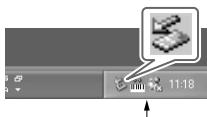
2) Dans la boîte de dialogue vous proposant d'éjecter le disque en toute sécurité, cliquez sur [OK].
Utilisateurs windows 2000/me
1) Dans "Poste de travail", cliquez avec le bouton droit de la souris sur l'icone "BOSS_DR-880" (ou "Disque amovible (:)" pour "Ejecter" le disque. 2) Cliquez sur l'icone du niveau des taches puis sur le message "Ejecter le lecteur (:)" qui y apparait.
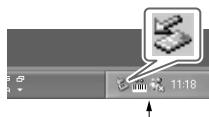
3) Dans la boîte de dialogue vous proposant d'éjecter le disque en toute sécurité, cliquez sur [OK].
8. Appuyez sur [EXIT]
Vous pouvez alors débrancher le câble USB du DR-880 et de l'ordinateur.
Si vous appuyez sur [EXIT] sans effectuer l'objet 7, le message "Disconnect, OK?" apparait. Dans ce cas, appuyez sur [EXIT] puis effectuez l'objet 7.
- Si vous appuyez sur [ENTER], la connexion entre la DR-880 et l'ordinateur est rompue de force. Dans ce cas, il est probable que l'archivage soit incomplet et rende la récupération des données impossible.
Utilisateurs macintosh
- Utilisez un câble USB pour brancher la DR-880 à l'ordinateur.
- Arrêtez la reproduction et appuyez sur [EDIT].
Le menu d'édition s'affiche.
- Amenez le curseur sur l'icône "USB" et appuyez sur [ENTER].
Le menu USB apparait.
- Amenez le curseur sur l'icône "BACKUP" et appuyez sur [ENTER].
La page "USB Backup" apparait.
- Si le mode USB est réglé sur "MIDI", le message "Check USB Mode!" est affiché et la page d'importation SMF n'est pas affichée. Appuyez sur [ENTER] et régalez le mode USB sur "STORAGE" puis remettez la boîte à rythme sous tension (p. 134).
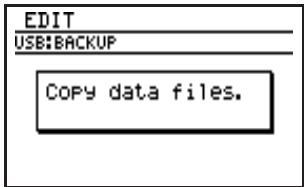
- Si vous venez d'éditer un motif sans le sauvegarder, l'écran affiche "Cancel edit?" (annuler les changements?).
Si vous appuyez sur [ENTER], vos modifications sont ignorées et les données originales sont archivées.
Si vous appuyez sur [EXIT], l'archivage est annulé et vous retrouvrez le menu USB.
Une fois la connexion établie avec l'ordinateur, le message "Copy data files" apparait.
Une icône "BOSS_DR-880" apparait à l'ordinateur.
(Ex.)
5. Double-cliquez sur l'icône
"BOSS_DR-880".
Les fichiers de la DR-880 apparaissent à l'écran de l'ordinateur.
| Nom du fjichier | Description |
| SYSTEM.DR8 | Réglages du système |
| UGFX.DR8 | Patches utiliser d'effets de guitare |
| UKIT.DR8 | Kits utiliser |
| USEQ.DR8 | Motifs et morceaux utiliser |
| UTSC.DR8 | Patches TSC utiliser |
6. Copiez les fichiers à archiver dans un dossier d'archivage sur l'ordinateur.
Il vaut mieux créer un nouveau dossier pour le stockage de vos archives.
7. Coupez la connexion USB.
Sur l'ordinateur, faites glisser l'icône "BOSS_DR-880" dans la corbeille.
8. Appuyez sur [EXIT]
Vous pouvez alors débrancher le câble USB du DR-880 et de l'ordinateur.
Si vous appuyez sur [EXIT] sans effectuer l'objet 7, le message "Disconnect, OK?" apparait. Dans ce cas, appuyez sur [EXIT] puis effectuez l'objet 7.
- Si vous appuyez sur [ENTER], la connexion entre la DR-880 et l'ordinateur est rompue de force. Il est alors probable que l'archivage soit incomplet et rende la récupération des données impossible.
Utilisateurs windows
- Utilisez un câble USB pour brancher la DR-880 à l'ordinateur.
- Arrêtez la reproduction et appuyez sur [EDIT].
Le menu d'édition s'affiche.
- Amenez le curseur sur l'icône "USB" et appuyez sur [ENTER].
Le menu USB apparait.
- Amenez le curseur sur l'icône "RECOVER" et appuyez sur [ENTER].
La page "USB Recover" apparait.
- Si le mode USB est réglé sur "MIDI", le message "Check USB Mode!" apparait et la page "USB Recover" n'est pas affichée. Appuyez sur [ENTER] et réglez le mode USB sur "STORAGE" puis remettez la boîte à rythme sous tension (p. 134).
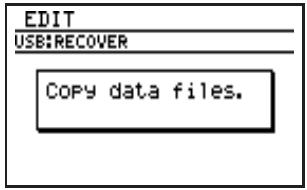
Une fois la connexion établie avec l'ordinateur, le message "Copy data files" apparait.
Une icône "BOSS_DR-880" ou "Removable disk (^*: )" (disque amovible) apparait à l'écran de l'ordinateur.
(Ex.)

BOSS_DR-880

Disque amovible (^*:·)
- Ouvrez le dossier de l'ordinateur qui contient les données archivées.
- Sélectionnez tous les fichiers à retransférer dans la DR-880.
- Copiez-les sous l'icône "BOSS_DR-880" (ou "Removable disk (*):") sur l'ordinateur.
- Coupez la connexion USB.
Utilisateurs Windows XP
Dans "Poste de travail", cliquez avec le bouton droit de la souris sur l'icône
"BOSS_DR-880" (ou "Disque amovible (*)") pour "Ejecter" le disque.
Si vous ne parvenez pas à "Ejecter" le disque de cette façon, procédez comme suit.
1) Cliquez sur l'icône du niveau des tâches puis sur le message "Ejecter le lecteur (*):" qui y apparaît.
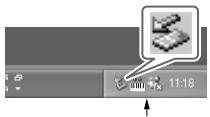
2) Dans la boîte de dialogue vous proposant d'éjecter le disque en toute sécurité, cliquez sur [OK].
Utilisateurs Windows 2000/Me
1) Dans "Poste de travail", cliquez avec le bouton droit de la souris sur l'icone "BOSS_DR-880" (ou "Disque amovible (:") pour "Ejecter" le disque. 2) Cliquez sur l'icone du niveau des tâches puis sur le message "Ejecter le lecteur (:)" qui y apparait.
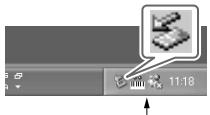
3) Dans la boîte de dialogue vous proposant d'éjecter le disque en toute sécurité, cliquez sur [OK].
- Appuyez sur [EXIT].
Le message "Now writing..." apparait et les données d'archivage sont récapitulées.
Une fois la récapitulation des données d'archivage terminée, le message disparaît.
Vous pouvez alors débrancher le câble USB du DR-880 et de l'ordinateur.
Si vous appuyez sur [EXIT] sans effectuer l'étape 8, le message "Disconnect, OK?" apparait. Dans ce cas, appuyez sur [EXIT] puis effectuez l'étape 8.
- Si vous appuyez sur [ENTER], la connexion entre la DR-880 et l'ordinateur est rompue de force. Il est alors possible que la récupération des données soit incomplète, ce qui peut rendre le fonctionnement de la DR-880 instable.
Utilisateurs macintosh
- Utilisez un câble USB pour brancher la DR-880 à l'ordinateur.
- Arrêtez la reproduction et appuyez sur [EDIT].
Le menu d'édition s'affiche.
- Amenez le curseur sur l'icône "USB" et appuyez sur [ENTER].
Le menu USB apparait.
- Amenez le curseur sur l'icône "RECOVER" et appuyez sur [ENTER].
La page "USB Recover" apparait.
- Si le mode USB est réglé sur "MIDI", le message "Check USB Mode!" apparait et la page "USB Recover" n'est pas affichée. Appuyez sur [ENTER] et réglez le mode USB sur "STORAGE" puis remettez la boîte à rythme sous tension (p. 134).
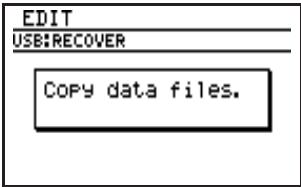
Une fois la connexion établie avec l'ordinateur, le message "Copy data files" apparait.
Une icône "BOSS_DR-880" apparait à l'ordinateur.
(Ex.)
- Ouvrez le dossier de l'ordinateur qui contient les données archivées.
- Sélectionnez tous les fichiers à retransférer dans la DR-880.
- Copiez les données vers l'icône "BOSS_DR-880" sur l'ordinateur.
- Coupe la connexion USB.
Sur l'ordinateur, faites glisser l'icône "BOSS_DR-880" dans la corbeille.
- Appuyez sur [EXIT].
Le message "Now writing..." apparait et les données d'archivage sont récapitulées.
Une fois la récapitulation des données d'archivage terminée, le message disparaît.
Vous pouvez alors débrancher le câble USB du DR-880 et de l'ordinateur.
Si vous appuyez sur [EXIT] sans effectuer l'étape 8, le message "Disconnect, OK?" apparait. Dans ce cas, appuyez sur [EXIT] puis effectuez l'étape 8.
- Si vous appuyez sur [ENTER], la connexion entre la DR-880 et l'ordinateur est rompue de force. Il est alors possible que la récupération des données soit incomplète, ce qui peut rendre le fonctionnement de la DR-880 instable.
Installation et réglage du pilote
Pour permettre la communication MIDI entre la DR-880 et l'ordinateur, il faut d'abord installer le pilote USB MIDI.
- Le pilote USB MIDI est disponible sur le CD-ROM "DR-880 Driver".
Qu'est-ce que le pilote USB MIDI?
Le pilote USB-MIDI est un logiciel qui transfère des messages MIDI entre la DR-880 et un logiciel (d'enregistrement ou séquenceur) tournant sur l'ordinateur lors que vous reliez la DR-880 à l'ordinateur avec un câble USB.
Le pilote USB-MIDI transfère des messages MIDI du logiciel à la DR-880 et de la DR-880 au logiciel.
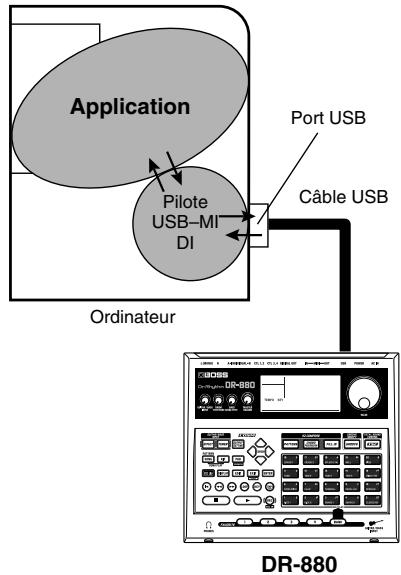
Installer le pilote usb-midi
Le programme et la procédure d'installation du pilote USB MIDI varie en fonction du système d'exploitation de votre ordinateur. Lisez le fichier PDF "InstallManualE. pdf" sur le CD-ROM et suivez les instructions données.
- Il vous faut Adobe Reader pour le fichier "InstallManualE.pdf".
Changer le mode USB
Si vous voulez utiliser le port USB pour la communication MIDI avec l'ordinateur, réglez le mode USB sur "MIDI" (p. 134).
Rappel des réglages usine (factory reset)
Vous pouvez initialiser la DR-880 afin de retrouver tous les réglages en vigueur à la sortie d'usine. Cette fonction s'appelle "Factory Reset" (rétablissement des réglages d'usine).
Après exécution de la fonction Factory Preset, les données utilisateurs sont perdues et remplacées par les réglages d'usine. Si la DR-880 contient des données auxquelles vous tenez, effectuez un transfert de blocs de données (Bulk Dump, p. 131) pour sauvegarder ces données sur un appareil MIDI externe ou utilisez la fonction d'archivage USB Backup (p. 138) pour stocker ces données sur ordinateur avant d'initialiser le boîte à rythme.
1. Arrêtez la reproduction et appuyez sur [EDIT].
Le menu d'édition s'affiche.
2. Amenez le curseur sur l'icône "factory RESET" et appuyez sur [ENTER].
L'écran affiche une demande de confirmation "Factory Reset?"
![BOSS DR-880 - Amenez le curseur sur l'icône "factory RESET" et appuyez sur [ENTER]. - 1](/content/2020/04/152005/images/6065dbfefbe9b0dfa8b37fa239e2642abd812b18befd09a1a8f9b7cfb76cfd92.jpg)
3. Pour initialiser les réglages, appuyez sur [ENTER]. si vous désirez annuler l'opération, appuyez sur [EXIT].
Le message "Now writing..." apparait et l'initialisation est lancée.
Lorsque l'initialisation est terminée, le message disparaît.
- Ne mettez jamais l'instrument hors tension quand l'écran affiche ce message! Vous risqueriez d'endommager les données.
Vous n'entendez rien
La commande MASTER VOLUME est-elle au minimum (p. 13) ? La commande PART LEVEL DRUM est-elle au minimum (p. 13) ? La commande PART LEVEL BASS est-elle au minimum (p. 13) ? Avez-vous sélectionné un motif ou un morceau ne contenant pas de données ? Le signal est-il envoyé aux sorties INDIVIDUAL (p. 107~p. 111, p. 119) ?
Le volume de la guitare/basse branchée à l'entrée guitar/bass INPUT est trop bas
La commande GUITAR/BASS INPUT est-elle au minimum (p. 13) ? - Utilisez-vous un câble contenant une résistance ? - Servez-vous d'un câble qui ne contient pas de résistance.
Il y a des coupures dans le son
Tentez-vous de jouer plus de 32 notes à la fois? (La DR-880 peut produire jusqu'à 32 notes (voix) simultanément). Avez-vous défini un groupe Mute (p. 107)?
Une pression sur [▶] (play) ne lance pas la reproduction
Sync Mode est-il réglé sur "MIDI" (p. 128) ? Avez-vous sélectionné un motif ou un morceau ne contenant pas de données ?
Pas de reproduction en boucle quand vous appuyez sur [LOOP]
- Seriez-vous en mode Pattern? Le réglage Loop End dépasse-t-il le nombre de mesures du morceau (p. 77, p. 82)?
Impossible de piloter la dr-880 avec un appareil MIDI externe ou de piloter un appareil MIDI externe avec la dr-880
Le réglage du canal MIDI est-il correct (p. 126) ? - Les réglages du nombre de notes sont-ils corrects (p. 127) ?
Impossible d'importer des fichiers SMF ou d'archiver/récapérer des données
Le câble USB est-il correctement connecté? Le système d'exploitation de votre ordinateur reconnaît-il la DR-880 (p. 134)? Avez-vous réglé le mode USB sur "STORAGE" et mis la DR-880 hors tension puis de nouveau sous tension (p. 134)?
Impossible de communiquer avec l'ordinateur via MIDI
Le câble USB est-il correctement branché? Le système d'exploitation de votre ordinateur reconnaît-il la DR-880 (p. 134)? Le pilote est-il correctement installé (p. 143)? Avez-vous réglé le mode USB sur "MIDI" et mis la DR-880 hors tension puis de nouveau sous tension (p. 134)?
Cause 1: Trop de messages MIDI ont été reçus en une fois et la DR-880 est incapable de les traiter tous. Action 1: Réduisez le volume des données MIDI transmises par l'appareil émetteur. Cause 2: Vous avez tenté de reproduire un volume de données excessif et la DR-880 n'a pas été en mesure de les traiter. Action 2: Réduisez la quantité de données à reproduire ou ralentissez le tempo de reproduction.
Cause: Les messages MIDI Exclusive (SysEx) ne sont pas reçus correctement lors d'un chargement de blocs de données (Bulk Load). Action: Réessayez.
Cause: En mode d'importation SMF, vous avez tenté d'importer un fichier d'un type non spécifique ou non reconnu. Action: Utilisez des fichiers du type spécifique.
Cause: Mémoire pleine. Action: Sauvegardez le motif ou morceau en cours de création et effacez les motifs ou morceaux dont vous n'avez plus besoin.
Cause: Erreur de vérification "Active Sensing" MIDI. Une anomalie a été détectée au niveau de l'appareil ou du cable branché à MIDI IN. Action: Vérifiez l'appareil ou le cable branché à MIDI IN.
Cause: Vous avez essayé d'importer des données SMF que la DR-880 ne reconnaît pas. Action: Vérifiez que le fichier SMF a un format qui peut être importé par la DR-880 (p. 135).
Cause: Des données sont en cours de traitement. Action: Attendez que le message disparaisse.
Cause: Des données sont en cours de mémorisation.
Action: N'eteignez jamais l'appareil quand ce message est affiché.
- Si vous coupez l'alimentation quand ce message est affiché, vous risquez de perdre non seulement les données en cours de mémorisation mais aussi les données sauvegardées au préalable.
Cause: Le système a tenté sans succès de traiter des volumes de données anormalement grands. Action: Veillez à ne pas submerger l'appareil avec des flux de données excessifs (issus de motifs ou de messages MIDI); essayez de réduire la quantité de données.
Cause: Vous avez essayé d'utiliser la fonction EZ Compose ou Groove Modify en mode Song. Action: Passez en mode Pattern pour utiliser EZ Compose ou Groove Modify.
Cause: Les données de la mémoire interne de la DR-880 sont endommagées. (Ce message apparait à la mise sous tension). Action: Appuyez sur [ENTER] pour rétablir les réglages en vigueur à la sortie d'usine de la DR-880.
Cause: Une erreur système inconnue s'est produite. Action: Cessez immédiatement d'utiliser l'appareil et consultez votre revendeur ou le SAV Roland le plus proche.
Motif
| Paramètre | Réglage | Valeur initiale |
| Nom de motif | 14 caractères | |
| INFO | ||
| Beat | 2/4–8/4, 4/8–16/8 | 4/4 |
| Measures1–999 | 4 | |
| Tempo | 20–260 | 120 |
| Arrange | OFF, ON | OFF |
| Key | -, C-B, Cm-Bm | - |
| Rec.Key | C-B, Cm-Bm | C |
| Key Shift | -12+12 | 0 |
| Kit Number | P001-P100, U001-U100 | P001 |
| TSC Switch | OFF, ON | ON |
| TSC Number | P01–P20, U01–U20 | P01 |
Morceau
| Paramètre | Réglage | Valeur initiale |
| Nom du morceau | 14 caractères | |
| INFO | ||
| Init.tempo | OFF, 20–260 | 120 |
| Key Shift | -12–+12 | 0 |
| Loop Start | 1-n | 1 |
| Loop End | 1-n | 1 |
| Kit Select | SONG, PATTERN | SONG |
| Kit Number | P001–P100, U001–U100 | P001 |
| TSC Select | SONG, PATTERN | SONG |
| TSC Switch | OFF, ON | ON |
| TSC Number | P01–P20, U01–U20 | P01 |
Système
| Paramètre | Réglage | Valeur initiale |
| Output Select/Master | ||
| Output Sel | GUITAR AMP, LINE/PHONES | LINE/PHONES |
| D. Out Lev | 0–200% | 100% |
| Low EQ | -20–+ 20 dB | 0 dB |
| High EQ | -20–+ 20 dB | 0 dB |
| Ambience | 0–200% | 100% |
| Output Select/Guitar | ||
| Out Assign | MASTER, IND. A+B, IND. A, IND. B | MASTER |
| Output Sel | GUITAR AMP, LINE/PHONES | LINE/PHONES |
| LCD | ||
| Contrast | 1-16 | 9 |
| PAD | ||
| Pad Sens | 0-10 | 5 |
| MASTER TUNE | ||
| Mastr Tune | 435-445 Hz | 440 Hz |
| FOOT SWITCH | ||
| Sw. 1~Sw. 4 | START, STOP, RESET, START/STOP, RST+STA/STP, TAP TEMPO, LOOP, PTN/SNG INC, PTN/SNG DEC, G.FX ON/OFF, G.FX Pt. INC, G.FX Pt. DEC, FAVORITE 1-4, FAVOR. INC, FAVOR. DEC, FAV.BNK.INC, FAV.BNK.DEC, BANK1 PAD01-BANK3-PAD20 (V=1-127) | 1: START/STOP2: TAP TEMPO3: G.FX Pt. INC4: G.FX Pt. DEC |
| PLAY OPTION/COUNT IN | ||
| Measures | OFF, 1MEAS, 2MEAS | OFF |
| Inst | STICK, Hi-HAT, VOICE | STICK |
| Level | 0-100 | 80 |
| PLAY OPTION/Others | ||
| Kit SelMod | LINK, MANUAL | LINK |
| TSC SelMod | LINK, MANUAL | LINK |
| PowerOnPtn | P001-P500, U001-U500 | P001 |
| MIDI/SETTING | ||
| MIDI Ch. Drum | 1-16, OFF | 10 |
| MIDI Ch. Bass | 1-16, OFF | 2 |
| Rx MIDI Vol | OFF, ON | OFF |
| Sync Mode | INTERNAL, MIDI, REMOTE, AUTO | AUTO |
| Device ID | 17-32 | 17 |
| USB/MODE | ||
| USB Mode | STORAGE, MIDI | STORAGE |
Instruments
| No. | Nom |
| Kick | |
| 001 | Dry Kick 1 |
| 002 | Dry Kick 2 |
| 003 | Dry Kick 3 |
| 004 | Dry Kick 4 |
| 005 | Dry Kick 5 |
| 006 | Dry Kick 6 |
| 007 | Rock Kick1 |
| 008 | Rock Kick2 |
| 009 | RockDryKck |
| 010 | DryHybdKck |
| 011 | ReverbKick |
| 012 | StdioKick1 |
| 013 | StdioKick2 |
| 014 | Warm Kick |
| 015 | Hush Kick |
| 016 | Hush Kick2 |
| 017 | Wide Kick1 |
| 018 | Wide Kick2 |
| 019 | Reg.Kick 1 |
| 020 | Reg.Kick 2 |
| 021 | RckCmpKck1 |
| 022 | RckCmpKck2 |
| 023 | Jazz Kick |
| 024 | Jz DryKick |
| 025 | Maple Kick |
| 026 | HybridKick |
| 027 | Verb Kick |
| 028 | Round Kick |
| 029 | Power Kick |
| 030 | Sharp Kick |
| 031 | Old Kick |
| 032 | Elec Kick |
| 033 | MdverbKick |
| 034 | TightKick1 |
| 035 | TightKick2 |
| 036 | HipHopKck1 |
| 037 | HipHopKck2 |
| 038 | R&B Kick 1 |
| 039 | R&B Kick 2 |
| 040 | R&B Kick 3 |
| 041 | R&B Kick 4 |
| 042 | R&B Kick 5 |
| No. | Nom |
| 043 | TechnoKck1 |
| 044 | TechnoKck2 |
| 045 | TechnoKck3 |
| 046 | TechnoKck4 |
| 047 | 70s Kick 1 |
| 048 | 70s Kick 2 |
| 049 | TR909Kick1 |
| 050 | TR909Kick2 |
| 051 | TR909Kick3 |
| 052 | TR909Kick4 |
| 053 | TR909Kick5 |
| 054 | TR909Kick6 |
| 055 | 909 DryKck |
| 056 | TR808 Kick |
| 057 | TR707 Kick |
| 058 | TR606 Kick |
| 059 | TR606DstBD |
| 060 | Plstic BD1 |
| 061 | Plstic BD2 |
| 062 | DR110 Kick |
| 063 | SH32 Kick |
| 064 | AnalogKick |
| Snare | |
| 065 | Dry 1 Rim |
| 066 | Dry 1 Snr |
| 067 | Dry 2 Rim |
| 068 | Dry 2 Snr |
| 069 | Dry 3 Rim |
| 070 | Dry 3 Snr |
| 071 | Dry 4 Rim |
| 072 | Dry 4 Snr |
| 073 | Dry 5 Rim |
| 074 | Dry 5 Snr |
| 075 | Dry 6 Rim |
| 076 | Dry 6 Snr |
| 077 | Dry 7 Snr |
| 078 | Rock Rim |
| 079 | Rock Snare |
| 080 | FatsoSnare |
| 081 | DryHybdSnr |
| 082 | RockRimSnr |
| 083 | Heavy Rim |
| 084 | Heavy Snr |
| No. | Nom |
| 085 | Stdio1 Rim |
| 086 | Stdio1 Snr |
| 087 | Stdio2 Rim |
| 088 | Stdio2 Snr |
| 089 | TitanSnr 1 |
| 090 | TitanSnr 2 |
| 091 | TitanSnr 3 |
| 092 | TitanSnr 4 |
| 093 | Bright Snr |
| 094 | Iron Snr 1 |
| 095 | Iron Snr 2 |
| 096 | Wood Snr 1 |
| 097 | Wood Snr 2 |
| 098 | Wood Snr 3 |
| 099 | Wood Snr 4 |
| 100 | Wet Snare1 |
| 101 | Wet Snare2 |
| 102 | AmbientSN1 |
| 103 | AmbientSN2 |
| 104 | Reg.Snare1 |
| 105 | Reg.Snare2 |
| 106 | HibridSnr1 |
| 107 | HibridSnr2 |
| 108 | Rash Snare |
| 109 | SharpSnare |
| 110 | Old FillSN |
| 111 | PiccoloSnr |
| 112 | MapleSnare |
| 113 | NaturlSnr1 |
| 114 | NaturlSnr2 |
| 115 | Ballad Snr |
| 116 | BechSnare1 |
| 117 | Bech 2 Rim |
| 118 | Bech 2 Snr |
| 119 | Jazz 1 Rim |
| 120 | Jazz 1 Snr |
| 121 | Jazz 2 Rim |
| 122 | Jazz 2 Snr |
| 123 | Brush Slap |
| 124 | Brush Swsh |
| 125 | Swish&Turn |
| 126 | BrushSnare |
| 127 | R&B Snre 1 |
| No. | Nom |
| 128 | R&B Snre 2 |
| 129 | R&B Snre 3 |
| 130 | R&B Snre 4 |
| 131 | R&B Snre 5 |
| 132 | R&B Snre 6 |
| 133 | R&B Snre 7 |
| 134 | R&B Snre 8 |
| 135 | R&B Snre 9 |
| 136 | R&B Snre10 |
| 137 | R&B Snre11 |
| 138 | R&B Snre12 |
| 139 | JnglTinySD |
| 140 | TinySnare1 |
| 141 | TinySnare2 |
| 142 | DJ Snare |
| 143 | Phat Snare |
| 144 | Lo-HardSnr |
| 145 | TR909 Snr1 |
| 146 | TR909 Snr2 |
| 147 | TR909 Snr3 |
| 148 | TR909 Snr4 |
| 149 | 909 DrySnr |
| 150 | TR808 Snr1 |
| 151 | TR808 Snr2 |
| 152 | TR808 Snr3 |
| 153 | 808 DrySnr |
| 154 | 707 DrySnr |
| 155 | TR606 Snr1 |
| 156 | TR606 Snr2 |
| 157 | TR909 Rim |
| 158 | TR808 Rim |
| 159 | DR110Snare |
| 160 | CR78 Snare |
| 161 | Flange Snr |
| 162 | Dirty Snr1 |
| 163 | Dirty Snr2 |
| 164 | Analog Snr |
| 165 | Elec Snare |
| Cross Stick | |
| 166 | Dry Stick |
| 167 | Funk Stick |
| 168 | Rock Stick |
| 169 | Wood Stick |
| 170 | Wild Stick |
| 171 | Stdio1Stck |
| 172 | Stdio2Stck |
| 173 | Reg.Stick |
| 174 | Soft Stick |
| 175 | Side Stick |
| 176 | R&B Stick1 |
| 177 | R&B Stick2 |
| Tom | |
| 178 | Dry 1 Tom1 |
| 179 | Dry 1 Tom2 |
| 180 | Dry 1 Tom3 |
| 181 | Dry 1 Tom4 |
| 182 | Dry 2 Tom1 |
| 183 | Dry 2 Tom2 |
| 184 | Dry 2 Tom3 |
| 185 | Dry 2 Tom4 |
| 186 | Dry 3 Tom1 |
| 187 | Dry 3 Tom2 |
| 188 | Dry 3 Tom3 |
| 189 | Dry 3 Tom4 |
| 190 | Dry 4 Tom1 |
| 191 | Dry 4 Tom2 |
| 192 | Dry 4 Tom3 |
| 193 | Dry 4 Tom4 |
| 194 | Roto Tom 1 |
| 195 | Roto Tom 2 |
| 196 | Roto Tom 3 |
| 197 | Roto Tom 4 |
| 198 | Stdio1Tom1 |
| 199 | Stdio1Tom2 |
| 200 | Stdio1Tom3 |
| 201 | Stdio1Tom4 |
| 202 | Reg.Tom 1 |
| 203 | Reg.Tom 2 |
| 204 | Reg.Tom 3 |
| 205 | Reg.Tom 4 |
| 206 | Room Tom 1 |
| 207 | Room Tom 2 |
| 208 | Room Tom 3 |
| 209 | Room Tom 4 |
| 210 | Jazz Tom 1 |
| 211 | Jazz Tom 2 |
| 212 | Jazz Tom 3 |
| 213 | Jazz Tom 4 |
| 214 | Maple Tom1 |
| 215 | Maple Tom2 |
| No. | Nom |
| 216 | Maple Tom3 |
| 217 | Maple Tom4 |
| 218 | Verb Tom 1 |
| 219 | Verb Tom 2 |
| 220 | Verb Tom 3 |
| 221 | Verb Tom 4 |
| 222 | BrushTom 1 |
| 223 | BrushTom 2 |
| 224 | BrushTom 3 |
| 225 | BrushTom 4 |
| 226 | Stdio2Tom1 |
| 227 | Stdio2Tom2 |
| 228 | Stdio2Tom3 |
| 229 | Stdio2Tom4 |
| 230 | BrBeatTom1 |
| 231 | BrBeatTom2 |
| 232 | BrBeatTom3 |
| 233 | BrBeatTom4 |
| 234 | R&B Tom 1 |
| 235 | R&B Tom 2 |
| 236 | R&B Tom 3 |
| 237 | R&B Tom 4 |
| 238 | Deep Tom |
| 239 | 909 DstTom |
| 240 | 707 DryTom |
| 241 | TR909 Tom |
| 242 | 808 DryTom |
| 243 | TR808 Tom |
| Hi-Hat | |
| 244 | Light CHH1 |
| 245 | Light CHH2 |
| 246 | Light CHH3 |
| 247 | Light HfHH |
| 248 | Light PdHH |
| 249 | Light OpHH |
| 250 | Dry 1CIHH1 |
| 251 | Dry 1CIHH2 |
| 252 | Dry 1 OpHH |
| 253 | Dry 2CIHH1 |
| 254 | Dry 2CIHH2 |
| 255 | Dry 2 OpHH |
| 256 | Dry 2 PdHH |
| 257 | Reg.CIHH 1 |
| 258 | Reg.CIHH 2 |
| 259 | Reg.HfHH |
| 260 | Reg.PdHH |
| 261 | Reg.OpHH |
| No. | Nom |
| 262 | Stdio CIHH |
| 263 | Stdio PHHH |
| 264 | Stdio PdHH |
| 265 | Stdio OpHH |
| 266 | Rock CIHH1 |
| 267 | Rock CIHH2 |
| 268 | Rock CIHH3 |
| 269 | Rock PdHH |
| 270 | Rock OpHH |
| 271 | Jazz CIHH |
| 272 | Jazz PdHH |
| 273 | Jazz OpHH |
| 274 | Brush CIHH |
| 275 | Brush OpHH |
| 276 | TR808 CIHH |
| 277 | TR808 OpHH |
| 278 | TR909 CHH1 |
| 279 | TR909 CHH2 |
| 280 | TR909 OpHH |
| 281 | TR909 PdHH |
| 282 | 909 DryCHH |
| 283 | 909 DryOHH |
| 284 | 707 DryCHH |
| 285 | 707 DryOHH |
| 286 | TR606 CIHH |
| 287 | TR606 OpHH |
| 288 | HipHop CHH |
| 289 | HipHop OHH |
| 290 | BrBeatCHH1 |
| 291 | BrBeatCHH2 |
| 292 | BrBeatOpHH |
| 293 | R&B CIHH 1 |
| 294 | R&B OpHH 1 |
| 295 | R&B CIHH 2 |
| 296 | R&B OpHH 2 |
| Cymbal | |
| 297 | Stdio Cym1 |
| 298 | Stdio Cym2 |
| 299 | Stdio Cym3 |
| 300 | Stdio Cym4 |
| 301 | Reg.CrCym1 |
| 302 | Reg.CrCym2 |
| 303 | Dry CrCym |
| 304 | RockCrCym1 |
| 305 | RockCrCym2 |
| 306 | Jazz CrCym |
| 307 | BrushCrCym |
| No. | Nom |
| 308 | StdioRide1 |
| 309 | StdioRide2 |
| 310 | StdioRide3 |
| 311 | StdioRide4 |
| 312 | StdRdBell1 |
| 313 | StdRdBell2 |
| 314 | Rock Ride1 |
| 315 | Rock Ride2 |
| 316 | RockRdBell |
| 317 | Reg.RdBell |
| 318 | Jazz RdCym |
| 319 | Rock China |
| 320 | RockSplash |
| 321 | SwishCymbl |
| 322 | TR909Crash |
| 323 | 808 DryCym |
| 324 | 707 DryCym |
| 325 | TR606 Cym |
| 326 | TR909 Ride |
| 327 | 707DryRide |
| 328 | DR110 Cym |
| 329 | MG Nz Cym |
| 330 | US Nz Cym |
| Percussion | |
| 331 | Conga L2Op |
| 332 | Bongo H |
| 333 | Bongo L |
| 334 | Conga H Mt |
| 335 | Conga H Op |
| 336 | Conga L Mt |
| 337 | Conga L Op |
| 338 | Conga HSlp |
| 339 | Timbale H |
| 340 | Timbale L |
| 341 | Agogo H |
| 342 | Agogo L |
| 343 | Cowbell |
| 344 | Cabasa Up |
| 345 | Cabasa Dwn |
| 346 | Maracas |
| 347 | Whistle 1S |
| 348 | Whistle 1L |
| 349 | Whistle 2S |
| 350 | Whistle 2L |
| 351 | Guiro |
| 352 | Guiro Long |
| 353 | Claves |
| 354 | WoodBlockH |
| 355 | WoodBlockL |
| 356 | Mute Cuica |
| 357 | Open Cuica |
| 358 | TriangleMt |
| 359 | TriangleOp |
| 360 | Tambourin1 |
| 361 | Tambourin2 |
| 362 | Shaker 1 |
| 363 | Shaker 2 |
| 364 | Sleighbell |
| 365 | Wind Chime |
| 366 | Castanet |
| 367 | Mute Surdo |
| 368 | Open Surdo |
| 369 | OpPandeiro |
| 370 | MtPandeiro |
| 371 | Asian Gong |
| 372 | Vibraslap |
| 373 | Snap |
| 374 | Club Snap |
| 375 | TR707 Tamb |
| 376 | CR78 Guiro |
| 377 | CR78 Beat |
| No. | Nom |
| 378 | CR78 Tamb |
| 379 | CR78Cowbel |
| 380 | 808Cowbell |
| 381 | 808 Claves |
| 382 | 808Conga |
| 383 | 808Maracas |
| 384 | Tabla 1 |
| 385 | Tabla 2 |
| 386 | Tabla 3 |
| 387 | Udo |
| 388 | Udu PotHi |
| 389 | Udu PotSlp |
| 390 | Cajon 1 |
| 391 | Cajon 2 |
| 392 | Cajon 3 |
| Clap | |
| 393 | Hand Clap |
| 394 | Club Clap |
| 395 | Short Clap |
| 396 | Real Clap |
| 397 | R8 Clap |
| 398 | Amb Clap |
| 399 | Hip Clap |
| 400 | Funk Clap |
| No. | Nom |
| 401 | Group Clap |
| 402 | TR808 Clap |
| 403 | Disc Clap |
| 404 | Dist Clap |
| 405 | TR909Clap1 |
| 406 | TR909Clap2 |
| 407 | TR707 Clap |
| 408 | Cheap Clap |
| Fx | |
| 409 | Back Hit |
| 410 | Tekno Hit |
| 411 | Philly Hit |
| 412 | Dist Hit |
| 413 | Thin Beef |
| 414 | Smear Hit |
| 415 | Scratch1ps |
| 416 | Scratch2ps |
| 417 | Scratch2pl |
| 418 | Scratch1pl |
| 419 | MG Zap 1 |
| 420 | MG Zap 2 |
| 421 | MG Zap 3 |
| 422 | Beam HiQ |
| 423 | Vox Kick 1 |
| No. | Nom |
| 424 | Vox Kick 2 |
| 425 | Vox Snare1 |
| 426 | Vox Snare2 |
| 427 | Vox Hihat1 |
| 428 | Vox Hihat2 |
| 429 | Vox Hihat3 |
| 430 | Vox Cymbal |
| 431 | One |
| 432 | Two |
| 433 | Three |
| 434 | Four |
| 435 | Aah! |
| 436 | Hou! |
| 437 | Pa! |
| 438 | Chiki! |
| 439 | Bass Glis1 |
| 440 | Bass Glis2 |
Sons de basse
| No. | Nom | Voix |
| 01 | FingerBs 1 | 1 |
| 02 | Finger/Nz1 | 1 |
| 03 | FingerBs 2 | 1 |
| 04 | Finger/Nz2 | 1 |
| 05 | FingerBs 3 | 1 |
| 06 | Finger/Nz3 | 1 |
| 07 | RockFinger | 1 |
| 08 | PickedBs 1 | 1 |
| 09 | Picked/Nz1 | 1 |
| 10 | PickedBs 2 | 1 |
| 11 | Picked/Nz2 | 1 |
| 12 | PickedBs 3 | 1 |
| 13 | Picked/Nz3 | 1 |
| 14 | RockPicked | 1 |
| 15 | Stick Bass | 1 |
| No. | Nom | Voix |
| 16 | PickMute 1 | 1 |
| 17 | PickMute 2 | 1 |
| 18 | Slap Bass | 1 |
| 19 | Slap/Nz | 1 |
| 20 | Slap Pop | 1 |
| 21 | WetFretles | 1 |
| 22 | FatFretles | 1 |
| 23 | Upright Bs | 2 |
| 24 | Upright/Nz | 2 |
| 25 | AcousticBs | 1 |
| 26 | Fing/Slap1 | 1 |
| 27 | Fing/Slap2 | 1 |
| 28 | Fing/Harm1 | 1 |
| 29 | Fing/Harm2 | 1 |
| 30 | 4 PoleBass | 1 |
- Comme certainssonsde basseutilisentplusd'une voix, la polyphonie maximumpeutsemblierinférieurea32.
Instruments
Batterie: 440
Basse: 40
Kits
Préprogrammes:100
Utilisateur: 100
Motifs
Préprogrammes:500
Utilisateur: 500
Morceaux
Utilisateur: 100
Capacité de mémoire maximum
Environ 30.000 notes
- Ce nombre peut être inférieur en fonction du contenu des motifs et morceaux créés.
Résolution
Par noire: 96
Noire: 20~260 bpm
20 pads sensibles au toucher
Écran
LCD customisé rétroéclairé
Prises
(Arrière)
CTL 1,2 (jack 1 / 4'' TRS)
CTL 3,4/EXP PEDAL (jack 1/4'' TRS)
USB
MIDI IN, OUT
Adaptateur secteur
Casque (stéreo, jack 1/4'')
Guitar/Bass Input (jack 1/4^)
Alimentation
Adaptateur secteur (série BRC)
Consommation
600mA (Max.)
Dimensions
273 (L) x 242 (P) x 72 (H) mm
Poids
1,4kg/3 lbs 2 oz (sans adaptateur secteur)
Accessoires
Adaptateur secteur
Mode d'emploi
CD-ROM avec pilote DR-880
Service après-vente Roland (feuillet "Information")
Options
Commutateur au pied (FS-5U)
Double commutateur au pied (FS-6)
Pédale d'expression (Roland EV-5)
Cable pour commutateur au pied (Roland PCS-31)
(jack 1/4″ stereo-jack 1/4″ × 2)
- En vue d'améliorer le produit, ses caractéristiques techniques et/ou son aspect peuvent être modifiés sans avis préalable.
Symboles
*TMP 87,100,106,110
ACIN 16 ACOMULTI 43,92 Acoustic Multi 43 ACOUSTICPROCESSOR 98 Algorithm 86 Algorithme 43 AMB 100 Ambience 119 Ambience/Reverb 100-101 AMP SIM 112 Archiver 133 Arrange 39,53 Assignnlation de sortie 45 Attack Lev 110 AUTO 128 Avance 14 A-WAH 94
B. DUMP 131 B. LOAD 132 BACKUP 138-139 Backup 138 BANK 15, 116-117 Banque de pads 23,41 BASS 13,55,57,68,72 BASS +1 41, 46 BASS-1 41,46 BASSAMP SIM 97 BASS MULTI 43,92 Bass Multi 43 BASS PART 106 Bass Part 25, 55, 110 BEAT 68 Beat 53 Bend Range 127 BulkDump 131 Bulk Load 132
Canal MIDI 126 Changement (no.) de programme 127 CHORD 58 CHORD PROGRESSION 15,69 CHORUS 94 CLEAR 66,80 Clear 80 COMMON 108 Communication MIDI 133, 143 Commutateur au pied 121 COMP 109, 111
Compresseur 111 COMPRESSOR 94, 96 Compressor 109 Contraste 20 Copier 89 COPY 61, 66, 80, 89, 104, 114 Copy 61, 66, 80, 104, 114 Copy Mode 62 COSM 11,93,97,112 CTL1,2 16,121 CTL3,4/EXP PEDAL 16,91,121 Current 68-69 CURSOR 14
D. Out Lev 119 Data Block 132 Decay Lev 108, 110 Decay Time 108 DecayTime1 110 DecayTime2 110 Décompte 123 DELAY 96 DELETE 64 Delete 64 Depth 71-73 Dest Meas 61-64 Device ID 131 Diapason 91, 120 DIGITAL OUT 16,45 DISPLAY 14,47,51,83 Display 20 DRUM 13,55 DRUM 1, 2, 3 41, 46 DRUM PART 106 Drum Part 25, 55 DUR 57
Écran 13 EDIT 14 Effacer 80 EFFECT 13, 33, 86 EFFECT TYPE 86 Effet d'insertion 40 Égaliseur 108 Enregistrement en temps réel 52 Enregistrement pas à pas 52,76 ENTER 14 EQ 100, 108 EQUALIZER 98 ERASE 63,78 Erase 63, 66 Esclave 128 EXIT 14
Expression Pedal 91
EZ COMPOSE 15,68-70
EZ Compose 67-68
FACTORY RESET 146
Réinitialisation usine 146
FAVORITE 15,116-117
FILL 60
FILL IN 15,60,70
Fill-In 38,60,70
FLANGER 95
FOOT SWITCH 122
FS-5U 121
FS-6 121
FX 43,92
GFX 117
GHOST NOTE 72
Ghost Note 72
GROOVE 71-73
GROOVE MODIFY 15
Groove Modify 67, 71
GTR MULTI 43,92
GUITAR 119
GUITARAMP 119
GUITAR AMP/ACOUSTIC SIM 93
Guitar Multi 43
Kit préprogrammé 28,40
Kit Select 77
Kit SelMod 123
Kit utilisateur 28,40
LARGE 70
LCD 20
Level 107, 110, 123
LINE/PHONES 119
LINK 124
LOOP 14,82
Loop 82
Loop End 77,82
Loop Start 77,82
Low EQ 119
Maitre 128
MANUAL 124
MASTER 107-108, 110-111, 119
MASTER OUT 16,45
MASTER TUNE 91, 120
MASTER VOLUME 13
MEAS 68
Mesures 53, 123
MERGE 62
Message de note 127
MIDI 16, 125-126, 128, 131, 134
MIDI Ch. Bass 126, 135, 137
MIDI Ch. Drum 126, 135, 137
MIDI IN 125
MIDI OUT 125
MODE 134
Motif 39,68
Motif préprogrammé 24
Motif utilisateur 24
Motif, reproduction 19
Mute, groupe 107
Numéro de banque 127
Numéro de note 127
Numéro de programme 127
OCT 56
OCT. SHIFT 59
ON-BASS 59
OS 134
Out Assign 45,107-108,110-111
Output Sel 119
Partie de basse 38,105,120
Partie de batterie 38, 105
Patch d'effet 43,86
PATCH LEVEL 86
Patch préprogrammé 30, 33, 42-43
Patch TSC 38-39,100,123
Patch utilisateur 30,33,42-43
Patch, édition 86
PATTERN 15,24,49,53,68
Pattern 24,38,49
Pattern Name 65
PERC 68
Perc 72
PHASER 95
PHONES 15
Pilote 143
Pit. Coarse 107
PITCH BEND 55
Pitch Bend 57, 127
Pitch Fine 107
Plateau 101
Play 14
PLAY OPTION 123-124
Polyphonie maximum 41
POSITION 56, 58, 60, 77
POWER 16
PowerOnPtn 124
PTN 117
P-WAH 94
Qtz 56-58
Quantize 54
RANGE 58
Rate 73
REC 14
Recherche 54
Rec Standby 54
Rec. Velo 54
Rec. Key 53
Enregistrement 54-55
RECOVER 141-142
Recover 133, 141
Reculer 14
REC-VEL 56
Rel. Time 108,110
REMOTE 128
REPLACE 62
Reproduction de morceau 47
Reproduction de motif 47
Reset 14
Resolution 73
Sélection de banque 127
SENS 54, 56
Simulateur d'ampli de basse 112
SMALL 70
SMF 133, 135
Snare 72
SNG 117
Son de basse 40
SONG 75
Song 39 Song Mode 75 Song Name 79 SONG/PATTERN 13,24 Src 61 Src Meas 61 STEPREC 55,77 Stereo EQ 100-101 Stop 14 STORAGE 134 STRAIGHT 72 Suite d'accords 38-39, 58, 69 Supprimer 78 Sync Mode 128 Synchronisation 128 Système d'exploitation 134
Tap Tempo 50,81 Template 71-72 Tempo 26,38-39,50,53,81 TEMPO (TAP) 15, 26, 50, 81 TIMES 69 Times 62 Tone 110 Total Sound Control 15,30,42 Transposition 27 TREMOLO 95 TSC 15,30,38-39,42,99-100 TSC Number 53,77 TSC Patch 30,42 TSC Select 77 TSC SelMod 124 TSC Switch 53,77 TUNER 13,90 Tuner 90 T-WAH 97 TYPE 59,68-69
USB 16, 134, 137-139, 141-142
USB-MIDI 143
VALUE 13,47,58 VEL 57 Velocity Balance 71 Velocity Modify 71 Voix 41 Volume 126
Pour l'union européenne
Cet appareil numérique de la classe B respecte toutes les exigences du Règlement sur le matériel brouilleur du Canada.
- Conventions en vigueur dans ce mode d'emploi
- Instructions pour la prevention d'incendie, CHOC électrique ou blessure
- Avertissement
- Prudence
- Remarques importantes
- Alimentation
- Emplacement
- Entretien
- Réparations et données
- Précautions supplémentaires
- Maniement de cd-rom
- Démarrage rapide 21
- Chapitre 1 survol de la dr-880 35
- Opérations courantes et affichage 46
- Reproduire un motif 50
- Enregistrer un motif 52
- Édition de motif (pattern edit) 61
- Sauvegarder un motif 65
- Copier/effacer un motif 66
- Utiliser ezcompose 68
- Enregistrer un morceau 76
- Sauvegarder un morceau 79
- Copier/effacer un morceau 80
- Reproduire un morceau 81
- Utiliser les effets 86
- Sauvegarder/copier un patch d'effet 88
- Accordeur/pedale d'expression 90
- Liste des paramètres des effets de guitare 92
- Édition de patch TSC 100
- Sauvegarder/copier un patch TSC 103
- Éditer un kit 106
- Sauvegarder/copier un kit. 113
- Fonction favorite 116
- Réglages du système 119
- Piloter la dr-880 à partir d'un appareil MIDI externe/piloter un appareil MIDI exter de la dr-880 126
- Synchroniser la dr-880 avec un enregistreur numérique ou un séquenceur MIDI 128
- Enregistrer le jeu d'un appareil MIDI externe sur la dr-880 130
- Transfert/dépuraton de données avec la dr-880 (bulk dump)..... 131
- Chapitre 10 utiliser USB 133
- Appendices 145
- Haute technologie et qualité
- Manipulations sonores audacieuses avec des effets d'insertion
- COSM (composite object sound modeling)
- TSC (total sound control)
- Motifs rythmiques et morceaux
- - Fonctions EZ compose
- Entrée pour guitare et basse
- Grand écran rétroéclairé
- - Fonction favorite
- Pilotage par commutateur au pied
- - Un éventail de sorties
- - Port USB
- - Reproduction synchronisée avec un enregistreur numérique et un séquenceur MIDI
- Commande guitare/bass INPUT
- Écran
- Molette VALUE
- Bouton EFFECT
- Bouton TUNER
- Bouton OUTPUT setting
- Bouton song/pattern
- Bouton KIT
- Bouton PAD
- Boutons CURSOR
- Bouton SHIFT
- Bouton display
- Bouton EDIT
- Bouton EXIT
- Bouton ENTER
- Bouton (début)
- Bouton (reculer)
- Bouton (stop)
- Bouton (play)
- Bouton REC (enregistrement)
- Bouton LOOP
- Bouton KEY
- Bouton TEMPO (TAP)
- EZ COMPOSE
- Bouton pattern
- Bouton GROOVE MODIFY
- Bouton TSC (total sound control)
- Pads
- Favorite
- Boutons 1~4
- Bouton BANK
- Prise PHONES (casque)
- Prise guitar/bass INPUT
- Prise AC IN (adaptateur)
- Commutateur POWER
- Port USB
- Connecteur digital OUT
- Prise CTL 1, 2
- Prises individual a, b
- Prises MASTER OUT r/l (MONO)
- Croquette pour cordon
- Verrouillage ( r security LOCK)
- Connexions
- Avant d'effectuer les connexions, vérifiez les points suivants.
- Branchez l'ampli ou l'installation audio (ou le casque) comme indiqué dans l'illustration.
- Mise sous tension
- Avant la mise sous tension, vérifiez les points suivants.
- Actionnez le commutateur POWER situé en face arrêté de la dr-880.
- Mise hors tension
- Réglage du contraste de l'écran
- Écouter le morceau de démonstration
- Jouer avec les pads
- Utiliser différents sons (changer de banque de pads)
- Écouter les motifs
- Sélection et reproduction de motifs
- Appuyez sur [ ]
- Pour arrêter la reproduction, appuyez sur [ ]
- Changer le tempo
- Transposer le motif
- Reproduire un motif avec d'autres sons (changer de kit)
- Changer le timbre et la réverbération avec la fonction TSC
- Accompagner les motifs à la guitare/basse
- Effets spéciaux pour guitare/basse
- Chapitre 1 survol de la dr-880
- Créer des motifs
- Choisir des sons
- Créer un morceau
- Utiliser des effets de guitare
- Exécuter et enregistrer
- Partie de batterie
- Partie de basse
- Suite d'accords
- Kit
- Nom de motif
- Conversions d'accords (arrange)
- Motif
- Kits
- Effet d'insertion
- Effets d'insertion pour instruments
- Effets d'insertion pour son de basse
- Banque de pads
- Polyphonie maximum
- Fonction TSC (total sound control)
- Effet pour guitare
- Bass multi
- Patches préprogrammés 1~50
- Patches utilisés 1~50
- Flux du signal (jusqu'à la sortie)
- Prises de sortie
- Réglages de sortie
- Pads de basse
- Déplacer le curseur
- Changer de page d'écran
- Modifier une valeur
- Exemple: changer de numéro de patch
- Affichage de la page de reproduction (play)
- Page de reproduction de motif
- Page de reproduction de morceau
- Édition
- Utilise la molette VALUE pour désirer un motif.
- Appuyez sur [▶]
- Pour arrêter la reproduction, appuyez sur [■]
- Appuyez sur [TEMPO (TAP)]
- Servez-vous de la molette VALUE pour régler le tempo.
- Régler le tempo en le tapant (tap tempo)
- Appuyez au moins quatre fois sur [TEMPO (TAP)] selon le rythme voulu.
- Transposition
- Appuyez sur [KEY].
- Utilisez la molette VALUE pour effectuer la transposition.
- Changer l'affichage
- Appuyez sur [display]
- Affichage de la suite d'accords
- Accord actuel → accord suivant
- Affichage du motif
- Enregistrement en temps réel
- Enregistrement pas à pas
- Avant de commencer l'enregistrement
- Sélectionner une mémoire de motif utilisé
- Astuce
- Réglages de base pour le motif
- À la page de reproduction de motif, appuyez sur [EDIT].
- Amenez le curseur sur l'icône "PAT-TERN" et appuyez sur [ENTER].
- Amenez le curseur sur l'icône "INFO" et appuyez sur [ENTER].
- Choisissez une banque de pads ou les pads de basse, en fonction de la partie que vous pouvez enregistrer.
- Appuyez sur [REC]
- Amenez le curseur sur "quantize" et utilisez la molette VALUE pour régler la quantification.
- Amenez le curseur sur "rec. velo" et servez-vous de la molette VALUE pour régler le volume (la dynamique de l'enregistrement) pour l'instrument ou le son de basse.
- Appuyez sur [ ] pour lancer l'enregistrement.
- En suivant le métronome, frappez les pads pour enregistrer la batterie ou la basse.
- Pour effacer des notes enregistrées par erreur, procédez comme suit.
- Pour vous entraîner à jour la partie, appuyez une fois de plus sur [REC]
- (PAD partie de batterie)
- DUR partie de aspirateur
- Si nécessaire, répétez les étapes 5-6.
- Ajouter du pitch bend à la partie de basse
- Si nécessaire, répétez les étapes 4~5.
- Enregistrer une suite d'accords
- Spécifiez la position à laquelle vous voulez enregistrer un accord.
- Amenez le curseur sur chacun des éléments suivants et servez-vous de la molette VALUE pour spécifier l'accord à entrer.
- Copier une partie d'un motif (copy measure)
- Pour entériner les réglages effectuels, appuyez sur [ENTER]. pour annuler l'opération, appuyez sur [EXIT].
- Insérer des mesures vides dans un motif
- Amenez le curseur sur l'icône "INSERT" et appuyez sur [ENTER].
- Amenez le curseur sur chacun des éléments et utilisez la molette VALUE pour régler la valeur.
- Pour insérer les mesures vides, appuyez sur [ENTER]. pour annuler l'opération, appuyez sur [EXIT].
- Effacer une partie d'un motif (erase)
- Amenez le curseur sur l'icône "ERASE" et appuyez sur [ENTER].
- Amenez le curseur sur l'objet voulu puis utilisez la molette VALUE pour entrer la valeur.
- Appuyez sur [ENTER] pour effacer les données choisies. pour annuler l'opération, appuyez sur [EXIT].
- Supprimer des mesures
- Affichez le menu d'édition de motif et amenez le curseur sur l'icône "NAME" puis appuyez sur [ENTER].
- Amenez le curseur à l'endroit où vous pouvez entrer un caractère et servez-vous de la molette VALUE pour sélectionner le caractère.
- Affichez le menu d'édition de motif et amenez le curseur sur l'icône "WRITE" puis appuyez sur [ENTER].
- Amenez le curseur sur "note DATA FIX" et utilisez la molette VALUE pour activer ou couper cette fonction.
- Pour annuler la sauvegarde, appuyez sur [EXIT].
- Copier un motif
- Effacer un motif
- Chapitre 3 ezcompose/groovemodify
- Créer un motif (pattern)
- Appuyez sur EZ COMPOSE [pattern]
- Ajouter une suite d'accords
- Appuyez sur EZ COMPOSE [CHORD progression]
- Ajouter un fill-in
- Appuyez sur EZ COMPOSE [FILL IN]
- Varier la dynamique (velocity modify)
- Changer la balance (velocity balance)
- Ajouter des "ghost notes
- Créer un shuffle
- Avant de commencer
- Sélectionner la mémoire de morceau utilisateur
- Effectuer les réglages de base pour le morceau
- Repetez l'étape 3 autant de fois que nécessaire.
- Insérer un motif dans le morceau
- Supprimer un motif
- Attribuer un nom au morceau
- Dans le menu d'édition de morceau, amenez le curseur sur l'icone "NAME" et appuyez sur [ENTER].
- Dans le menu d'édition de morceau, amenez le curseur sur l'icone "WRITE" et appuyez sur [ENTER].
- Pour sauvegarder le morceau, appuyez sur [ENTER]. pour annuler l'opération, appuyez sur [EXIT].
- Copier un morceau
- Effacer (clear) un morceau
- Mise en boucle d'un passage donné
- Affichage de reproduction des motifs
- Chapitre 5 jouer de la guitare/assemblage
- Réglage du volume de la guitare/basse
- Appuyez sur [EFFECT]
- Amenez le curseur sur le numéro du patch d'effet et actionnez la molette VALUE pour sélectionner le patch voulu.
- Éditer un patch d'effets
- Page d'édition des paramètres
- Paramètres
- Sauvegarder/copier un patch d'effet
- Attribuer un nom à un patch d'effet
- Sauvegarder un patch d'effet
- Copier un patch d'effet
- Appuyez sur [TUNER].
- Jouez une seule note avec la corde que vous souhaitez accorder.
- Accordez l'instrument de sorte à afficher la bonne note pour la corde jouée.
- Repétez les étapes 2~4 pour accorder les autres cordes.
- Changer le diapason de l'accordeur
- À la page de reproduction de motif ou de morceau, appuyez sur [EDIT].
- Amenez le curseur sur l'icône "MASTER TUNE" et appuyez sur [ENTER].
- Servez-vous de la molette VALUE pour le régler.
- Une fois le réglage effectué, appuyez sur [EXIT]
- Utiliser une PEDALE d'expression comme PEDALE de volume
- GTR MULTI (multi-effet de guitare)
- ACO (acoustique) MULTI
- Description des effets
- A-WAH (auto WAH)
- P-WAH (pedal WAH)
- Flanger
- BASS AMP SIM (simulateur d'ampli de basse)
- T-WAH (touch WAH)
- Chapitre 6 éditer les réglages TSC
- Appuyez sur [TSC]
- Amenez le curseur sur le numéro de patch TSC et sélectionnez le patch TSC à éditer.
- Utilisez [CURSOR] / pour afficher la page d'édition EQ ou ambience/reverb.
- Paramètre de l'égaliseur stéréo
- Paramètres ambience/reverb
- Sauvegarder/copier un patch TSC
- Nommer un patch TSC
- Sauvegarder un patch TSC
- Pour sauvegarder le patch, appuyez sur [ENTER]. pour annuler l'opération, appuyez sur [EXIT].
- Copier un patch TSC
- Chapitre 7 créer un kit original (kit edit)
- Appuyez sur [KIT]
- Amenez le curseur sur le numéro de kit et actionnez la molette VALUE pour sélectionner le kit à éditer.
- Sélectionnez la partie à éditer.
- Éditer la partie de batterie
- PAD (paramètres des pads individuels)
- Appuyez sur le pad 1~20 voulu.
- FX
- EQ (égaliseur)
- COMP (compresseur)
- Éditer la partie de basse
- FX (effet d'insertion pour la partie de basse)
- AMP SIM (simulator d'ampli de basse)
- Sauvegarder/copier un kit
- Nommer un kit
- Sauvegarder un kit
- Copier un kit
- Chapitre 8 fonctions pratiques/ réglages système
- Charger les données assignées
- Appuyez sur favorite [BANK]
- Appuyez sur un pad 1~20 pour sélectionner une banque 1~20.
- Appuyez sur un des boutons favorite [1]~[4].
- Assignation à une mémoire favorite
- Sauvegarder tous les réglages en vigueur
- Maintenez [SHIFT] enforcé et appuyez sur [WRITE] ([REC])
- Amenez le curseur sur la mémoire de destination de chaque élément et utilisez la molette VALUE pour sélectionner un numéro.
- Pour sauvegarder les données, appuyez sur [ENTER].
- Réglage du signal de sortie (output setting)
- Appuyez sur [OUTPUT setting]
- Amenez le curseur sur l'icône "PAD" et appuyez sur [ENTER].
- Servez-vous de la molette VALUE pour régler la valeur.
- Diapason de la partie de basse
- Utiliser des commutateurs au pied
- Connexion du fs-6
- Connexion du fs-5u
- Connexion d'un seul fs-5u à chaque prise
- Amenez le curseur sur l'icône "FOOT SWITCH" et appuyez sur [ENTER].
- Amenez le curseur sur sw.1~4 et servez-vous de la molette VALUE pour définir la fonction à assigner aux commutateurs.
- Ajouter un décompte
- Reproduction de tous les motifs/morceaux avec le même kit/patch TSC
- Choix du motif par défaut à la mise sous tension
- Amenez le curseur sur l'icône "PLAY OPTION" et appuyez sur [ENTER].
- Amenez le curseur sur "poweronptn" et sélectionnez le numéro de motif avec la molette VALUE.
- Exploitation du MIDI
- Prises MIDI
- Tableau d'équipement MIDI
- Piloter la dr-880 à partir d'un appareil MIDI externe / piloter un appareil MIDI externe de la dr-880
- Réglage du canal MIDI
- Réception des messages volume
- Messages de note
- Sélection de banque/changement de programme
- Pitch bend/plage de pitch bend
- Synchroniser la dr-880 avec un enregistreur numérique ou un séquenceur MIDI
- Maître et esclave
- Messages utilisés par la dr-880 pour la synchronisation
- Une fois le réglage effectué, appuyez sur [EXIT].
- Tempo lorsqu'la DR est esclave
- Enregistrer le jeu d'un appareil MIDI externe sur la dr-880
- Enregistrer une execution sur un clavier midi ou un multipad midi
- Enregistrer une execution d'un séquenceur ou une boîte à rythme
- Transfert/depuraton de données avec la dr-880 (bulk dump)
- Transfert de données de la dr-880 (bulk dump)
- Appuyez sur [ENTER].
- Récupération des données transférées avec la dr-880 (bulk load)
- Chapitre 10 utiliser USB
- Importer des fichiers SMF
- Archivage et récupération de données
- Communication MIDI
- Connexion à un ordinateur
- Systèmes d'exploitation reconnus
- Remarques concernant USB
- Choisir le mode USB
- Importer des fichiers SMF pour créer un motif
- Utilisateurs windows
- Appuyez sur [ENTER].
- Faites glisser le fichier SMF à importer sur l'icône "dr-880" (ou "removable disk (*):")
- Utilisateurs windows XP
- Utilisateurs windows 2000/me
- Appuyez sur [EXIT]
- Utilisateurs macintosh
- Copiez les fichiers à archiver dans un dossier d'archivage sur l'ordinateur.
- Coupe la connexion USB.
- Appuyez sur [EXIT]
- Double-cliquez sur l'icône
- Coupez la connexion USB.
- Installation et réglage du pilote
- Qu'est-ce que le pilote USB MIDI?
- Installer le pilote usb-midi
- Changer le mode USB
- Rappel des réglages usine (factory reset)
- Arrêtez la reproduction et appuyez sur [EDIT].
- Amenez le curseur sur l'icône "factory RESET" et appuyez sur [ENTER].
- Pour initialiser les réglages, appuyez sur [ENTER]. si vous désirez annuler l'opération, appuyez sur [EXIT].
- Vous n'entendez rien
- Le volume de la guitare/basse branchée à l'entrée guitar/bass INPUT est trop bas
- Il y a des coupures dans le son
- Une pression sur [▶] (play) ne lance pas la reproduction
- Pas de reproduction en boucle quand vous appuyez sur [LOOP]
- Impossible de piloter la dr-880 avec un appareil MIDI externe ou de piloter un appareil MIDI externe avec la dr-880
- Impossible d'importer des fichiers SMF ou d'archiver/récapérer des données
- Impossible de communiquer avec l'ordinateur via MIDI
- Instruments
- Motifs
- Morceaux
- Capacité de mémoire maximum
- Résolution
- Écran
- Prises
- Consommation
- Dimensions
- Poids
- Accessoires
- Options
- Symboles
- Pour l'union européenne
Marque : BOSS
Modèle : DR-880
Catégorie : Batterie électronique