
GALEO 4000 - Fax FRANCE TELECOM - Notice d'utilisation et mode d'emploi gratuit
Retrouvez gratuitement la notice de l'appareil GALEO 4000 FRANCE TELECOM au format PDF.

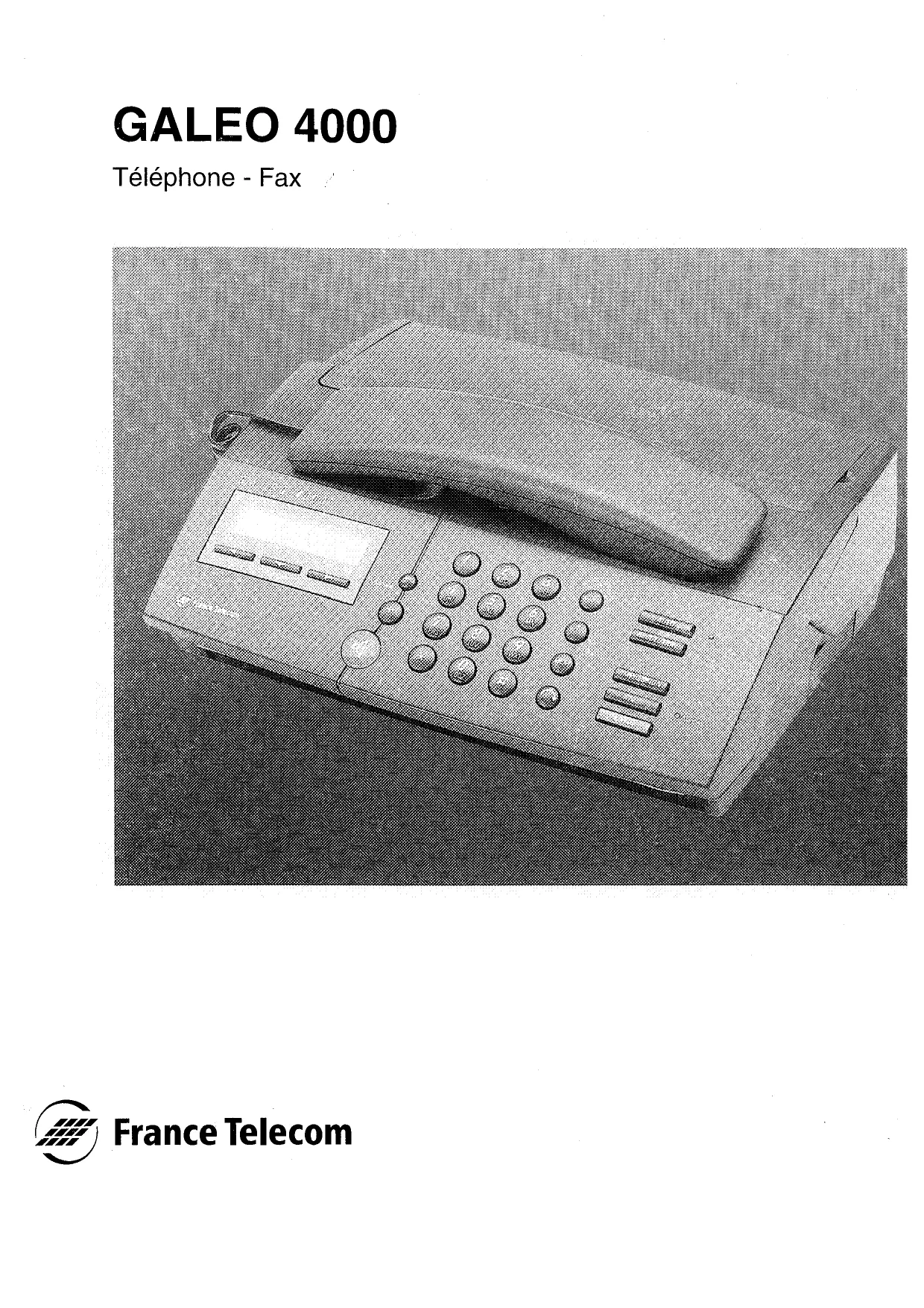
| Marque | FRANCE TELECOM |
| Modèle | GALEO 4000 |
| Type de produit | Télécopieur multifonction (téléphone, fax, photocopieur, impression Minitel et PC) |
| Alimentation | 220-240 V, 50-60 Hz |
| Consommation | Non spécifiée |
| Formats de papier supportés | A4 (21 x 29,7 cm), grammage 70-90 g/m² |
| Capacité du chargeur de documents | 10 feuilles maximum |
| Capacité du chargeur d'impression | 30 feuilles maximum |
| Type d'impression | Ruban encreur (spécifique constructeur) |
| Mémoire de réception | Oui (capacité non spécifiée, sauvegarde par pile 9V) |
| Pile de sauvegarde | Alcaline 9V type 6LR61 |
| Fonctions téléphone | Appels avec combiné, haut-parleur, mode secret, transfert d'appel, rappel du dernier numéro |
| Fonctions fax | Émission immédiate/différée, réception automatique (Fax, Tél/Fax) et manuelle, dépôt/relève, gestion des files d'attente |
| Répertoire | 40 numéros abrégés (00-39) |
| Connectivité | Prise téléphonique, prise Minitel, prise PC (optionnel) |
| Sécurité | Capots avec détection d'ouverture, protection contre surchauffe et bourrage |
| Garantie | 1 an |
| Entretien | Remplacement du ruban encreur, nettoyage des capots et rouleaux |
FOIRE AUX QUESTIONS - GALEO 4000 FRANCE TELECOM
Questions des utilisateurs sur GALEO 4000 FRANCE TELECOM
0 question sur cet appareil. Repondez a celles que vous connaissez ou posez la votre.
Poser une nouvelle question sur cet appareil
Téléchargez la notice de votre Fax au format PDF gratuitement ! Retrouvez votre notice GALEO 4000 - FRANCE TELECOM et reprennez votre appareil électronique en main. Sur cette page sont publiés tous les documents nécessaires à l'utilisation de votre appareil GALEO 4000 de la marque FRANCE TELECOM.
MODE D'EMPLOI GALEO 4000 FRANCE TELECOM
Vous venez d'acquérir le TéléphoneFax GALEO 4000 et nous vous en remercions.
Intégrant les plus récentes innovations technologiques, ce téléphone vous permet de disposer à la fois d'un téléphone, d'un fax, d'un photocopieur d'appoint, d'une imprimante Minitel, d'une imprimante PC et d'un combiné sans fil (options).
Afin d'utiliser votre GALEO 4000 efficacement et dans les valeurs conditions, nous vous conseillons de lire très attentivement cette notice qui a été rédigée spécialement à votre intention en tenant compte des suggestions et des remarques exprimées par les utilisateurs.
Votre GALEO 4000 bénéficie d'une garantie d'un an.
Pour toute information supplémentaire sur les produits et services FRANCETELECOM, adressez-vous à l'accueil professionnel de votre Agence Commerciale (N° vert consultable sur 3614-FT).
Sommaire general
UTILISER VOTRE GALEO 4000
PAGE 1
METTRE EN SERVICE GALEO 4000
PAGE 4
UTILISER LE TELEPHONE
PAGE 22
UTILISER LE TELECOPIEUR
PAGE 33
UN PROBLEM ? VERIFIER …
PAGE 62
PARAMETRES TECHNIQUES
PAGE 64
Emettre des APPELS
Quel que soit l'état des icônes TEL et FAX affichées ou absentes, vous pouvez utiliser GALEO 4000 pour téléphoner ou envoyer une télécopie.
Recevoir des APPELS en mode MANUEL
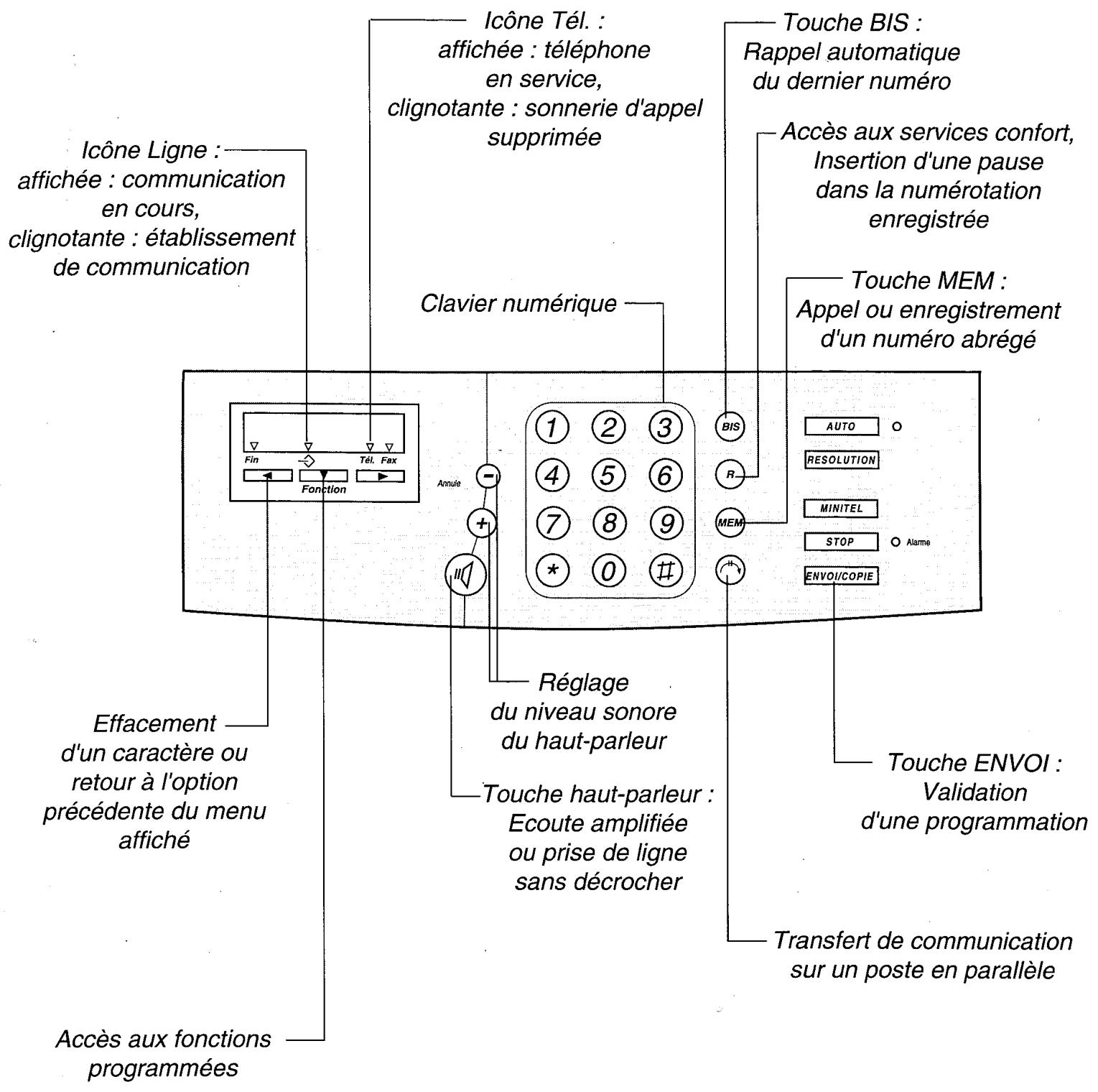
Pour sélectionner le mode de réception manuelle, appuyez sur la touche AUTO de façon à ce que l'icône TEL soit affichée et le voyant AUTO éteint.
GALEO 4000 se comporte alors comme un poste téléphonique : lorsqu'il sonne, vous décrochez pour parler à votre correspondant.
Si vous percevez un signal télécopie (bips intermittents), appuyez sur la touche ENVOI et raccrochez. Le document s'imprimera après quelques instants. Voir chapitre RECEVOIR UNE TELECOPIE, Mode telephone (Manuel)).
L'icone TEL. est affichée et l'icone Fax est absente.
Recevoir des APPELS en mode automatique
En mode de réception automatique, votre appareil est capable de désigner les appels téléphoniques des appels télécopie sans intervention de votre part.
- En mode réception automatique _Tél. Fax:
Pour sélectionner ce mode, appuyez sur la touche AUTO. En mode _Tél. _Fax vos appels sont aiguillés automatiquement entre le téléphone et le télécopieur.
En cas d'appel télécopie :
Votre appareil reçoit la télécopie en silence (pas de sonneries).
En cas d'appel téléphonique :
Votre appareil émet un message d'accueil pré-enregistré destiné à faire patienter votre correspondant et sonne pendant 30 secondes. Au-delà de ces 30 secondes, l'appareil passe en mode télécopie.
Si, lorsque vous décrochez le combiné, aucun correspondant ne vous répond, appuyez alors sur ENVOI. Il peut s'agir d'une télécopie sans identification d'appel.
Les icônes TEL. et Fax doivent être affichées. Le voyant AUTO est allumé.
- En mode réception automatique _fax :
Pour sélectionner ce mode, appuyez sur la touche AUTO. En mode _Fax PMC your applié sonne, prend la ligne et passe automatiquement en mode de réception télécopie.
L'icone Fax est affichée. Le voyant AUTO est allumé.
Remarque 1 : vous avez la possibilité de modifier le nombre de sonneries (de 2 à 5) précédant le décroché de l'appareil (voir le § : Réglage du nombre de sonneries). En mode _Fax vous pouvez supprimer cette sonnerie pour ne pas être dérangé par la réception des télécopies (Fonction "27-MELODIE").
Remarque 2: si vous prenez la communication à partir d'un second téléphone connecté sur une autre prise de la même ligne téléphonique, vous pouvez commander la réception de fax à distance à partir de ce téléphone en composant # puis la touche 7. GALEO 4000 passera alors en mode réception télécopie. Ce téléphone doit être réglé en numération à fréquence musicale.
METTRE en service GALEO 4000
INSTALLER GALEO 4000
GALEO 4000 doit être placé à l'écart de toute zone de chaleur excessive (radiateur, soleil, ou endroits trop chauds et secs), et d'installation d'air conditionné. Il doit être protégé contre les vibrations, la poussière, l'humidité, les projections d'eau ou de produits, le rayonnement magnétique (TV), et doit avoir l'avant bien dégagé, soit un espace libre d'environ 10 cm sur les côtés et l'arrière.
La prise téléphonique doit se trouver à 1,50 m maximum, la prise électrique standard monophasée 220-240 V, 50-60 Hz à 2 m maximum.
En cas de coupure secteur, les fonctions téléphoniques de votre appareil sont indisponibles.
En cas d'orage important, il est recommandé de débrancher temporairement votre appareil.
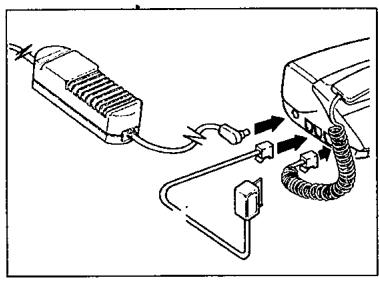
1 Tournez votre appareil de façon à voir sa face gauche.
La face gauche regroupe les connecteurs nécessaires à la mise en service de l'ordinateur.
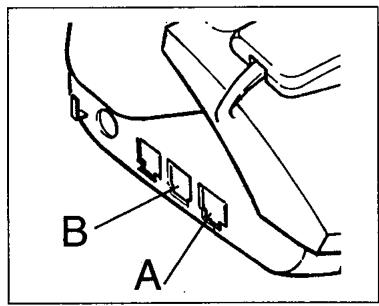
2 Branchez le cordon du combiné téléphonique au connecteur (A).
3 Branchez le cordon téléphonique au connecteur (B), d'un côté, et dans la prise téléphonique murale, de l'autre.
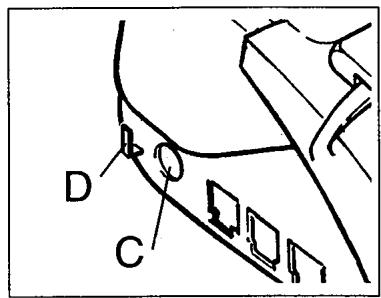
4 Insérez la petite fiche du bloc alimentation dans le connecteur (C). Ouvrez le capot avant et le capot arrêté. La petite fiche étant branchée sur le connecteur C, faites passer le cordon derrière le passe-fil en plastique (D). Refermez les capots arrêtés et avant.
5 Branchez la fiche du cordon secteur du bloc alimentation dans une prise de courant murale aisément accessible.
La pile à installer permet de sauvegarder les messages reçus non imprimés, la date et l'heure en cas de coupure de la tension secteur (durant environ 10 heures). Vous devez pour cela disposer d'une pile alcaline de 9 volts type 6LR61.
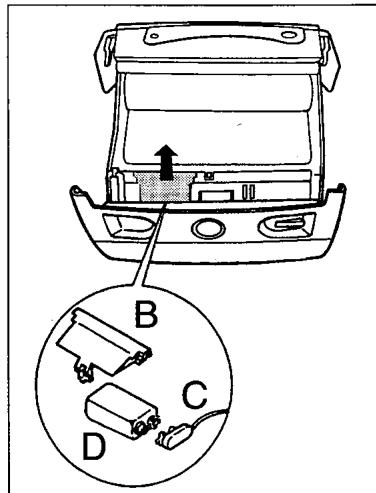
Installer la PILE de sauvegarde
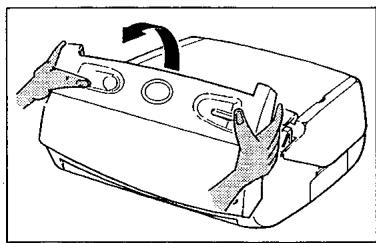
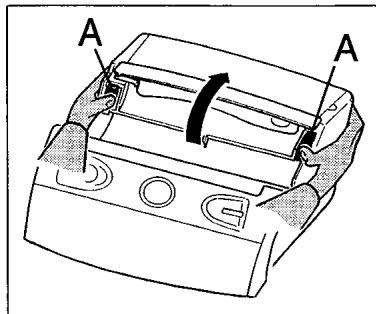
1 Ouvrez le capot avant en le faisant basculer vers l'avant jusqu'au verrouillage. 2 Ouvrez le capot arrière, en déverrouillant ses 2 loquets latéraux (A) puis en le basculant vers l'arrière. 3 Otez le cache (B) du logement de la pile : poussez le cache vers l'arrière puis soulevez sa partie avant pour l'extraire. 4 Branchez le connecteur de pile (C) sur la pile (D), insérez la pile dans son logement, puis remettez en place le cache (B).
Important : lorsque la pile n'aura plus suffisamment d'énergie, vous en serez averti par l'affichage du message :
"VERIFIER PILE".
Nous vous conseillons alors de replacer celle-ci et d'éditer le journal de réception afin de vous assurer que les derniers messages reçus ont été imprimés. Un message non imprimé comporte en note "document perdu".
- Si la pile n'est pas installée, l'appareil affiche "VERIFIER PILE" à la mise sous tension. Appuyez sur la touche STOP pour supprimer ce message.
- Si vous débranchez volontairement votre appareil, ôtez la pile pour éviter sa décharge.
Initialiser la DATE et l'heure
À la première mise sous tension, votre appareil vous demande de régler la date et l'heure. Après avoir renseigné ces données, la date et l'heure d'émission seront transmises automatiquement à votre destinataire lorsque vous émettrez une télécopie. La date et l'heure de réception d'un fax seront également notées dans le journal de réception.
1 Entre la date et l'heure avec les touches du clavier numérique ; utilisez éventuellement les touches ou pour modifier une donnée. 2 Appuyez sur la touche ENVOI.
La date et l'heure sont enregistrées et l'écran affiche ces paramètres.
Modifier la DATE et l'heure
1 Appuyez sur la touche Fonction, puis sur 2, puis sur 1. 2 Appuyez sur la touche ENVOI. 3 Entrez la date et l'heure correctes. 4 Appuyez sur la touche ENVOI pour valider les nouveaux paramètres.
L'écran affiche : 21-DATE/HEURE >.
La date et l'heure courantes s'affichent.
La date et l'heure sont enregistrées.
Installler le RUBAN encreur
L'ensemble ruban encreur permet l'impression (télécopies, photocopies, rapport, journaux) sur du papier normal.
1 Ouvrez le capot avant, en le faisant basculer vers l'avant.
2 Ouvrez le capot arrière : déverrouillez ses 2 loquets latéraux puis faites-le basculer vers l'arrière.
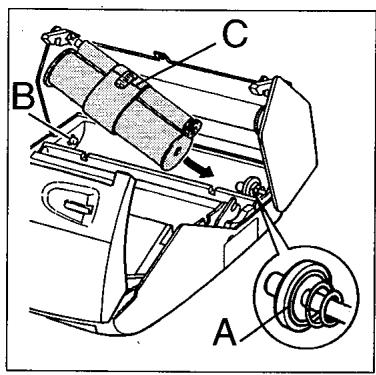
3 Présentez l'ensemble ruban encreur au-dessus de son logement, vers l'arrière de l'appareil. 4 Mettez-le dans son logement, sans ôter le ruban adhésif (C) : présentez l'extrémité droite du gros rouleau sur l'axe ressort (A), puis l'autre extrémité du gros rouleau sur l'axe gauche (B). 5 L'ensemble transfert en place, tirez et ôtez le ruban adhésif (C). 6 Amenez le petit rouleau de l'ensemble transfert dans son logement : placez l'axe (D) dans l'encoche (E) et l'axe du pignon (F) dans l'encoche (G). 7 Fermez le capot arrête et verrouillez en appuyant simultanément des deux côtés, puis fermez le capot avant.
Installler le PAPIER d'impression
La mise en place du papier d'impression est nécessaire pour pouvoir imprimer les télécopies, les photocopies, les rapports de communication et les journaux. En revanche, la mise en place du papier d'impression n'est pas indispensable pour recevoir des télécopies car l'appareil enregistre automatiquement dans sa mémoire les télécopies reçues.
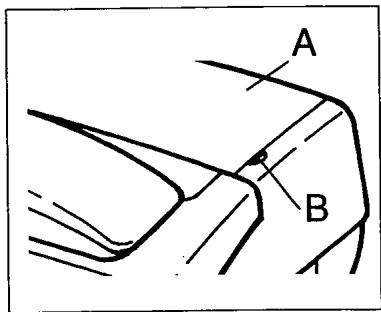
1 Ouvrez vers l'arrière la porte d'accès télécopie (A) en la soulevant par l'encoche (B).
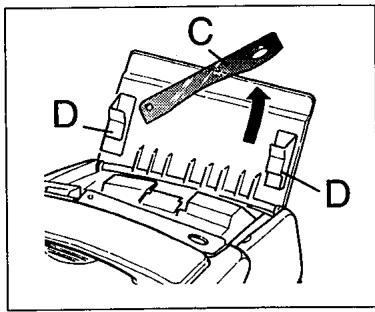
2 Relevez le bras support (C) et présentez une liasse de papier normal (30 feuilles maximum) entre les guides (D).
Ajustez si nécessaire le guide gauche à la largeur du papier, en le poussant latéralement.
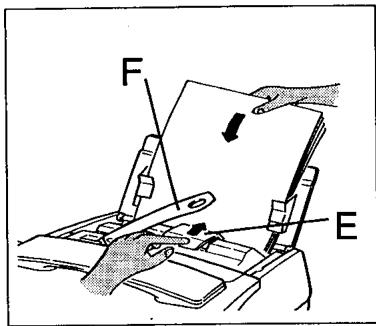
3 Poussez la pince (E) afin d'insérer la liasse de papier dans la réserve papier de l'appareil. 4 Relevez le bras support de document (F) qui facilitera l'empilage des feuilles de papier imprimé.
Remarque : nous vous conseillons un papier analogue à celui de l'échantillon joint au produit et satisfaisant les caractéristiques suivantes : format A4, grammage de 70 à 90 g/m², aspect lisse.
Retrait du PAPIER d'impression
Si vous désirez retirer le papier d'impression (feuilles A4 vierges) de votre appareil, vous ne devez pas tirer dessus directement :
1 Retirez, si tel est le cas, le papier imprimé (photocopies, fax reçus, rapport,...) resté dans l'appareil.
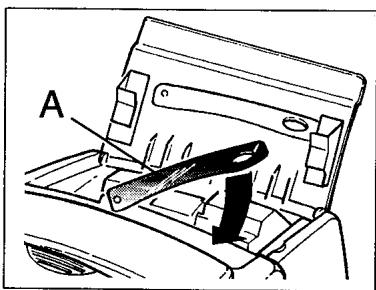
2 Abaissez le bras support de documents analysés (A).
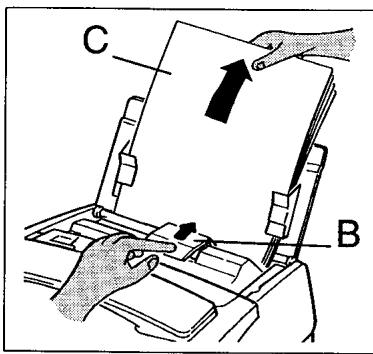
3 Poussez la pince (B) et tirez la liasse de papier vierge (C) vers le haut, afin de l'enlever.
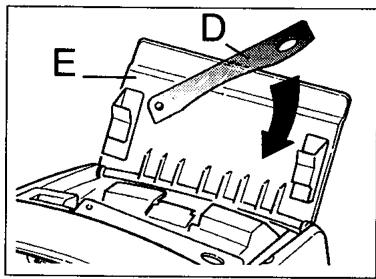
4 Abaissez le bras support papier (D) et référez-vous à la porte d'accès télécopie (E).
Adapter l'appareil à la ligne
Votre GALEO 4000 doit être adapté au type de réseau et au mode de numération correspondant à votre ligne.
Selection du type de RESEAU
- Si vous êtes raccordé directement au réseau public (cas d'un particulier) vous n'avez aucune manipulation à effectuer car, à la livraison, votre appareil est positionné sur RESEAU PUBLIC.
- Si vous n'êtes pas raccordé directement au réseau public (cas d'une entreprise, la plupart du temps) vous devez désigner le mode RESEAU PRIVE.
1 Appuyez sur la touche Fonction puis sur ②, puis sur 4 L'écran affiche : 24- RESEAU >. 2 Appuyez sur la touche ENVVOI. Le type de réseau en cours s'affiche. 3 Si vous doivent changer le type de réseau affiché, appuyez sur la touche. 4 Appuyez sur la touche ENVOI pour valider votre selection.
Selection du type de numerotation
Votre GALEO 4000 est programmé en usine pour fonctionner en numérotation musicale, également appelée "fréquences vocales" (FV). En appelant un correspondant, si la communication ne peut s'établir, vous devez passer en numérotation décimale (DC).
1. Appuyez sur la touche Fonction, puis sur ②, puis sur ⑤.
L'écran affiche : 25-NUMEROTATION >.
2 Appuyez sur la touche ENVVOI.
Le type de numérotation programme s'affiche.
3 Appuyez sur la touche ▶ pour sélectionner le type de numérotation désiré.
Appuyez sur la touche ENVOI pour valider votre sélection.
Personnaliser GALEO 4000
Cette opération permet de transmettre à vos correspondants votre numéro de téléphone ainsi que votre nom. Ces informations figureront dans l'en-tête des télécopies que vous émettrez et permettront à vos correspondants de vous identifier.
Enregisterr son NUMERO de telephone
1 Appuyez sur la touche Fonction, puis 2 fois sur la touche ②. L'écran affiche : 22- NUMERO >. 2 Appuyez sur la touche ENVOI pour valider. 3 Entrez votre numéro de téléphone à l'aide du clavier numérique. - Appuyez sur la touche pour créer un espace, sur la touche pour effacer le dernier caractère, sur la touche pour insérer le signe+. 4 Lorsque le numéro est correct, appuyez sur la touche ENVOI pour le valider.
Enregisterr son nom
Vous pouvez, pour cette opération, obtenir toutes les lettres de l'alphabet en utilisant le clavier numérique. Lorsque vous appuyez plusieurs fois sur une touche, l'écran affiche successivement les caractères définis par cette touche. Dès que le caractère affiché convient, le déplacement du curseur pour le caractère suivant est automatique si ce caractère dépend d'une autre touche; si le caractère suivant dépend de la même touche, il faut d'abord déplacer le curseur en appuyant sur la touche.
L'écran affiche :
23-NOM >.
1 Appuyez sur la touche Fonction, puis sur ②, puis sur ③. 2 Appuyez sur la touche ENVOI. 3 Entrez votre nom à l'aide du clavier numérique : - Appuyez successivement sur les touches pour obtenir les lettres désirées. Utilisez la touche pour séparer 2 lettres consécutives définies par la même touche. 4 Lorsque votre nom est correct, appuyez sur la touche ENVOI pour valider.
Par exemple : pour "DUPONT" appuyez successivement sur.
(3) (8) (8) (7) (0) (6) (8)
(20 caractères maximum).
Remarque : utilisez la touche (1) pour insérer des signes de ponctuation.
Selectionner la melodie d'appel
Lorsqu'un correspondant vous appelle, votre appareil émet une mélodie. Vous pouvez désirer la mélodie et régler son niveau sonore.
1. Appuyez sur la touche Fonction, puis sur ②, puis sur ⑦.
L'écran affiche : 27-MELODIE >.
2. Appuyez sur la touche ENVOI pour valider.
Votre appareil émet la mélodie programmée et affiche son numéro.
Sélectionnez la mélodie désirée à l'aide de la touche, parmi les 5 options proposées.
L'écran affiche : MELODIE N°1, N°2, N°3 ou N°4, ou SANS SONNERIE, selon votrechioix.
4 Réglez éventuellement le niveau sonore à l'aide des touches (+) et ().
Trois niveaux sonores sont possibles.
Lorsque la mélodie et son niveau sonore vous conviennent, appuyez sur la touche [ENVOI] pour valider votre choix.
Remarque: si vous avez sélectionné la position "SANS SONNERIE", l'icône Tél. ou Fax clignote (sauf en réception Tel./Fax).
Enregisterer et imprimer le repertoire
Le répertoire vous permet de mémoriser 40 correspondants (téléphone ou télécopie) qui peuvent être appelés de manière abrégée, par leur numéro d'enregistrement (de 00 à 39).
Enregisterer le NUMERO d'un correspondant
1 Appuyez sur la touche Fonction puis sur la touche (MEM). Entrez le numéro abrégé nécessaire pour le correspondant que vous allez enregistrer (entre 00 et 39). 3 Appuyez sur la touche ENVOI. 4 Entrez le nom ou le mnémonique de votre correspondant, à l'aide du clavier numérique : - Appuyez successivement sur les touches pour obtenir les lettres désirées.
L'écran affiche alternativement ENTRER MEMOIRE et 00, suivi éventuellement d'un nom déjà mémorisé.
L'écran affiche : ENTRER NOM (20 caractères maximum).
Utilisez la touche pour séparer 2 lettres consécutives définies par la même touche. Utilisez la touche pour corriger, si nécessaire.
5 Appuyez sur la touche ENVOI.
L'écran affiche : ENTRER NUMERO.
6 Entre le numéro (téléphone ou fax) de votre correspondant :
Le numéro s'affiche à l'écran (30 chiffres maximum).
N'oubliez pas d'insérer une pause de tonalité intermédiaire avec la touche (R) après les préfixes 16, 19, 0, etc. (Cette touche, signalée par un "/" sur l'affichage, permet de marquer une pause avant l'envoi des chiffres suivants). Utilisez la touche pour corriger, si nécessaire. 7 Valider en appuyant sur la touche ENVOI
Pour enregistrer les autres correspondants, recommencez les opérations depuis le début.
Imprimer le repertoire
Le répertoire contient les nombres des correspondants que vous avez déjà enregistrés. Il comprend, pour chaque correspondant enregistré : le numéro abrégé, le nom ou le mnémonique, le numéro du correspondant.
Le répertoire peut désigner jusqu'à 40 correspondants, les numéros abré-gés allant de 00 à 39. Chaque numéro de correspondant enregistré peut être soit un numéro de téléphone, soit un numéro de télécopie.
1. Appuyez sur la touche Fonction, puis sur ⑤, puis sur ③.
L'écran affiche : 53 - REPERTOIRE >.
2 Appuyez sur la touche ENVOI pour valider.
Le répertoire s'imprime.
Pensez à installer du papier d'impression dans votre appareil avant de lancer l'impression du répertoire.
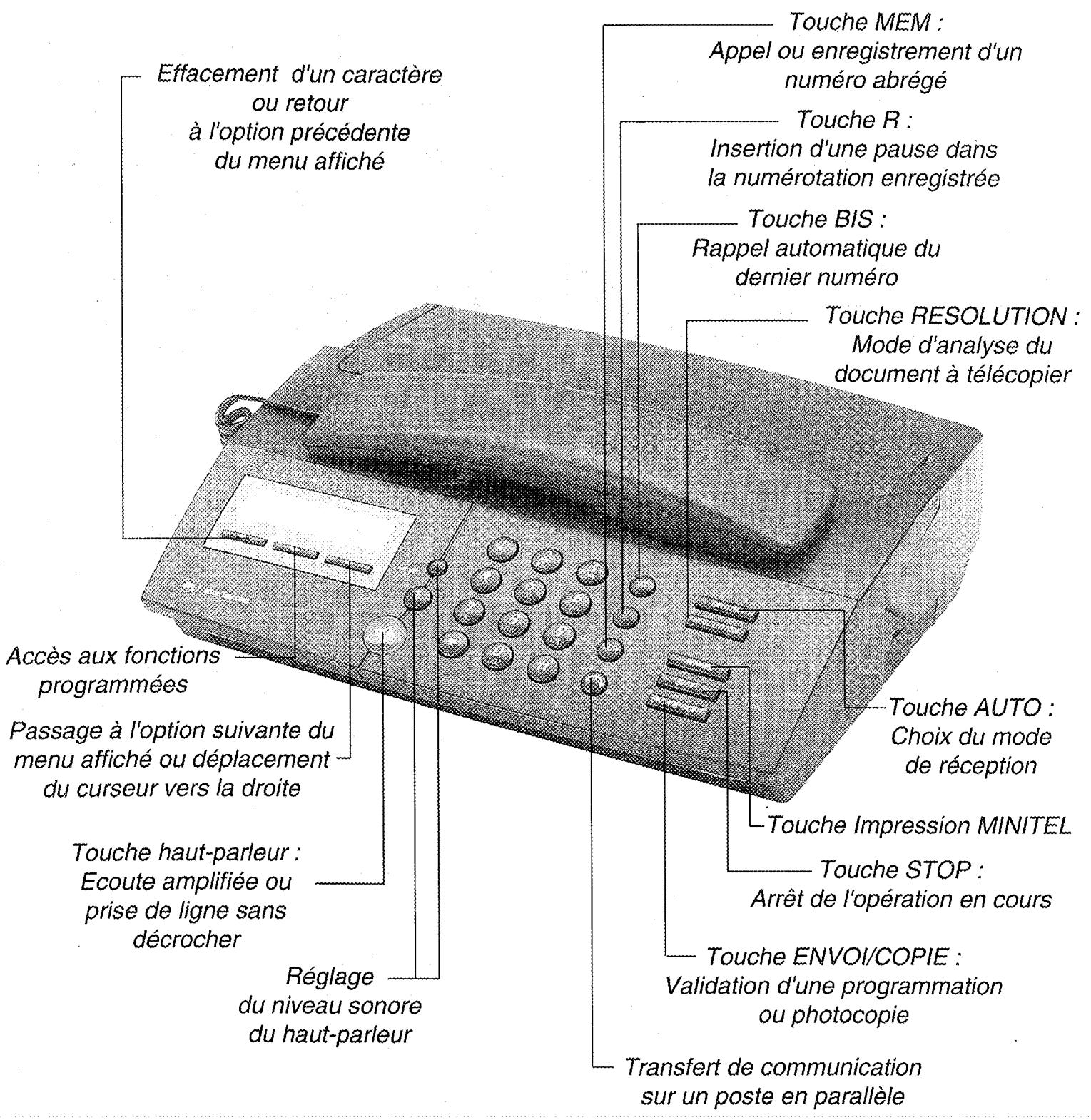
Le guide définit les accès aux fonctions programmées de votre appareil. Il s'agit d'une synthèse de toutes les fonctions programmées de votre GALEO 4000.
Il précise pour chaque fonction : le numéro associé à la fonction, l'affichage généré sur l'écran, l'opération réalisée par la fonction.
1 Installez du papier d'impression (voir le § : Installer le papier d'impression). 2 Appuyez sur la touche Fonction puis sur ⑤, puis sur ①. 3 Appuyez sur la touche ENVOI pour valider la commande.
L'écran affiche : 51-Guide >.
Le guide s'imprime.
Imprimer les reglages
La liste des réglages est l'ensemble des réglages que vous avez programmés ou non. Ces réglages définissant le mode de fonctionnement de l'appareil à l'instant présent et peuvent être modifiés s'ils ne vous conviennent pas.
1. Appuyez sur la touche Fonction, puis sur 5, puis sur 4.
L'écran affiche : 54-REGLAGES >.
2 Appuyez sur la touche ENVOI pour valider l'impression.
Votre appareil imprime la liste des réglages programmés.

Utiliser le telephone
TELEPHONER AVEC LE COMBINE
PAGE 23
APPELER SANS DECROCHER LE COMBINE
PAGE 25
TELEPHONER A PARTIR DU REPERTOIRE
PAGE 26
RAPPELER LE DERNIER NUMERO COMPOSE
PAGE 28
RECORD A UN APPEL
PAGE 29
TRANSFERER LA CONVERSATION
PAGE 30
1 Décolchez le combiné. 2 Composez le numéro de votre correspondant. - Vous pouvez également utiliser le répertoire si vous avez déjà enregistré le numéro de votre correspondant (voir le § : Téléphoner à partir du répertoire).
L'écran affiche : EN LIGNE.
L'écran affiche le numéro que vous composez.
Utiliser le haut-parleur
En cours de communication, vous pouvez activer le haut-parleur pour permettre à votre entourage d'entendre votre correspondant.
1 La communication avec votre correspondant étant établie, appuyez sur la touche pour activer l'écoute amplifiée. 2 Réglez, si nécessaire, le niveau sonore du haut-parleur avec les touches () et (). 3 Coupez, si nécessaire, le haut-parleur en appuyant à nouveau sur la touche.
Mode SECRET
En cours de communication (avec le combiné ou avec le haut-parleur), vous pouvez communiquer avec votre entourage sans que le correspondant ne vous entende. Pour cela, vous devez activer le mode SECRET:
1 Appuyez sur la touche STOP
L'écran affiche : SECRET.
Pour reprendre la conversation avec votre correspondant, appuyez à nouveau sur la touche STOP
1 Appuyez sur la touche STOP
L'écran affiche : PRISE DE LIGNE et vous entendez la tonalité dans le haut-parleur.
2. Composez le numéro de votre correspondant ou utilisez le répertoire (voir dans ce cas le paragraphe suivant).
Vous pouvez suivre l'établissement de la communication sur le haut-parleur.
Lorsque votre correspondant répond, décrochez le combiné pour lui parler.
Telephonera partirdu repertoire
Pour appeler un correspondant à partir du réseau, vous devez d'abord enregistrer son numéro dans le réseau. Après enregistrement, vous pouvez, soit l'appeler par son numéro abrégé, soit le searcher dans le réseau.
APPEL D'un correspondant par son NUMERO ABREGE
1 Décrochez le combiné ou appuyez sur la touche
L'écran affiche : PRISE DE LIGNE.
2 Appuyez sur la touche (MEM) et composez le numéro abrégé de votre correspondant.
Le numéro de téléphone du correspondant se compose automatiquement.
Vous pouvez, si vous le désirez, imprimer le réseau afin de connaître son contenu. Pour cela, installez du papier d'impression (voir le § : Installer le papier d'impression), appuyez ensuite sur la touche , puis sur ⑤, puis sur ③, et lancez l'impression avec la touche ENVOI.
Recherche d'un correspondant dans le repertoire
Si vous ne connaissiez pas le numéro abrégé attribué au correspondant que vous devez joindre (celui-ci étant enregistré dans le réseau), vous pouvez consulter le contenu du réseau en utilisant l'écran de l'appareil.
1 Appuyez sur la touche MEM. 2 Consultez le répertoire à l'aide des touches et jusqu'à l'obtention du correspondant désiré. 3 Pour appeler le correspondant affiché, appuyez sur la touche
Le haut-parleur est activé et le numéro du correspondant se compose.
Lorsque vous entendez votre correspondant, décrochez le combiné.
Rappeler le dernier NUMERO compose
1 Décolchez le combiné ou appuyez sur la touche 2 Appuyez sur la touche (BIS).
L'écran affiche : EN LIGNE.
Le dernier numéro composé s'affiche.
Si le dernier numéro composé comporte un préfixe (16, 19 ou 0), cette opération peut ne pas fonctionner correctement sur certains centraux téléphoniques. Dans ce cas, composez de préférence le préfixe puis attendez la tonalité intermédiaire, avant d'appuyer sur la touche (BIS).
1 Notre appareil sonne.
L'écran affiche :
APPEL ENTRANT.
2. Décrochez votre combiné et parlez avec votre correspondant.
L'écran affiche :
EN LIGNE.
- Vous pouvez, à tout moment, utiliser l'écoute amplifiée (en appuyant sur la touche ()) ou le mode secret (touche STOP), si vous le désirez.
Lorsque la conversation se termine, raccrochez le combiné.
Transferer la conversation
En cours de communication, vous pouvez à tout moment interrompre votre conversation et la poursuivre sur un autre poste installé, par exemple, dans une autre pièce et raccordé à la même ligne téléphonique.
Prévenez votre correspondant.
Votre correspondant ne vous entendra plus, le temps pour vous de rejoindre l'autre téléphone.
2. Appuyez sur la touche ○
L'écran affiche : EN LIGNE.
3. Raccrochez le combiné.
Votre appareil «garde» la ligne au lieu de la libérer immédiatement.
Décrochez l'autre poste téléphonique, puis poursuivez votre conversation.
Après appui sur la touche , si vous ne raccrochez pas avant 4 secondes, l'appui sur la touche est sans effet. Après avoir raccroché le premier poste, si vous mettez plus de 25 secondes pour décrocher le second poste, la communication est coupée.
Touches speciales
FRANCE TELECOM met à la disposition de ses clients divers services CONFORT accessibles par abonnement. Les touches R, # et * permettent d'utiliser certains de ces services. Pour pouvoir en bénéficier, adressez-vous à votre agence France Télécom, qui vous donnera tous les renseignements utiles sur ces services (14, appel Gratisit, ou 3614- FT- sur votre Minitel).
Communication avec unserveur
Si votre appareil fonctionne en numérotation décimale (DC), vous pouvez, en cours de communication, passer en numérotation musicale (appelée aussi fréquence vocale, FV) en appuyant sur la touche (). Il vous est alors possible d'envoyer une série en fréquence vocale vers un serveur ou vers un appareil interrogable à distance (par exemple, un répondeur).
Si votre appareil est raccordé à un réseau privé (PABX), la touche permet généralement d'effectuer un transfert d'appel (reportez-vous, si nécessaire, à la documentation de l'autocommutateur auquel vous êtes relié).
Utiliser un telephone sans FIL (OPTION)
Votre GALEO 4000 peut être utilisé avec un téléphone sans fil.
Pour cela, vous devez vous procurer dans toute agence Française Télecom le kit téléphone sans fil.
Utiliser le telecopieur
TRANSMETTRE UNE TELECOPIE
PAGE 35
RECEVOIR UNE TELECOPIE
PAGE 44
DEPOSER ET RELEVER UN DOCUMENT
PAGE 50
FONCTION FILE D'ATTENTE
PAGE 52
IMPRIMER ET COMPRENDRE LE JOURNAL DE "BORD"
PAGE 56
PHOTOCOPIER UN DOCUMENT
PAGE 58
IMPRIMER UN ECRAN MINITEL
PAGE 59
IMPRIMER UN DOCUMENT A PARTIR DE VOTRE PC (OPTION)
PAGE 61

e aee
Attention
- des trombones, des agrafes,
- des épingles, des collages,
- du ruban adhésif,
- du correcteur liquide,
- de l'encre non sèche,
- des photographies.
Utiliser des documents :
- au format A4 (21 x 29,7 cm),
- d'une épaisseur moyenne (du type papier photocopieuse),
- non transparents,
- non déchirés, froissés ou gondolés.
Si vous GALEO 4000 est en réception automatique (icône FAX affichée) : lorsqu'un correspondant vous envoie un Fax, votre appareil le reçoit automatiquement. Si vous GALEO 4000 est en réception manuelle (icône FAX absente) : lors d'un appel, décrochez. Vous obtenez soit votre correspondant, soit un signal Fax (bips intermittents). Si c'est un signal Fax (le message RECEPTION est affiché), raccrochez alors votre combiné (la communication Fax est reçue automatiquement). Pour arrêter une transmission Fax en cours, appuyez 2 fois sur la touche STOP Pour faire une copie : mettez du papier dans le chargeur de papier, insérez votre document à copier dans le chargeur document, puis appuyez sur la touche ENVOI/COPIE.
Une telecopie
Votre GALEO 4000 est doté d'un chargeur automatique permettant l'émission d'un document composé d'une liasse de 10 feuilles non reliées. Après insertion d'un document, vous pouvez, soit l'émettre immédiatement, soit effectuer une émission différée (émission à une heure).
1 Préparez votre document : 10 pages au maximum, au format A4.
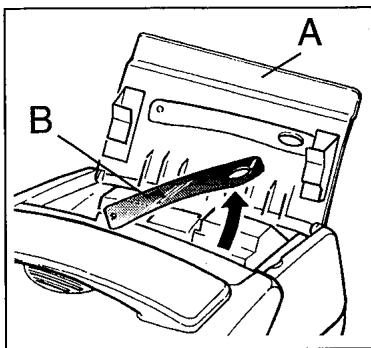
2 Relevez la porte d'accès télécopie (A), puis relevez le bras support document (B).
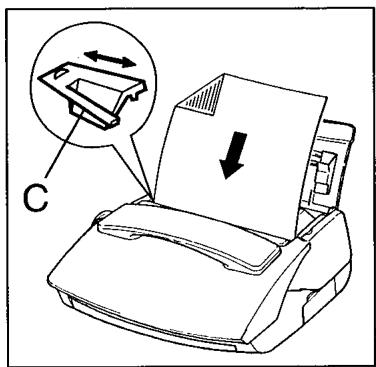
3 Insérez le document face imprimée vers le bras support document et en tête vers le bas.
L'écran affiche : DOCUMENT PRET.
4 Ajustez, si besoin est, le guide mobile (C) à la largeur du document inséré.
La dernière page de la liasse sera émise en premier.
Emission immediate
1 Insérez votre document (voir le paragraphe précédent). 2 Composez le numéro de Fax de votre correspondant.
L'écran affiche : DOCUMENT PRET.
Le numéro s'affiche à l'écran.
N'oubliez pas d'insérer, si nécessaire, une pause de tonalité intermédiaire avec la touche R après les préfixes 16, 19 et 0 (cette touche, signalée par un "/ " sur l'affichage, permet de marquer une pause avant l'envoi des chiffres suivants).
Lorsque vous composez le numéro de votre correspondant, si vous vous trompez, vous pouvez effacer le dernier caractère à l'aide de la touche
Appuyez sur la touche ENVOI lorsque le numéro est correct.
L'écran affiche : EMISSION et votre appareil transmet le document.
En cas d'échec (correspondant occupe, par exemple) l'appareil réiterera l'appel après quelques minutes d'attente. Vous pouvez, si vous le désirez, écourter cette attente et tenter immédiatement un autre appel en appuyant sur la touche ENVVOI
Vous pouvez également suivre l'établissement de la communication télécopie avec le haut-parleur (ce qui vous permet de vérifier que le numéro composé correspond bien à un numéro de télécopieur) : pour cela, appuyez sur la touche (à) avant de composer le numéro de votre correspondant. Dans ce cas, si votre correspondant décroche, prévenez-le de votre intention de lui transmettre une télécopie, afin qu'il active son télécopieur et qu'il raccroche ; attendez alors la tonalité continue et appuyez sur la touche ENVOI
Choisir le mode de resolution du telecopieur
Votre GALEO 4000 vous permet d'émettre vos télécopies selon 2 modes de résolution : le mode normal et le mode fin.
Le mode normal est utilisé lorsque le document à émettre est de bonne qualité et qu'il ne comporte pas de petits détails.
Le mode fin doit être utilisé lorsque le document comporte des petits caractères, des dessins détaillés, etc.
Le mode de résolution sélectionné est visualisé par l'affichage ou non de l'icône : cette icône est absente en mode normal et affichée lorsque le mode fin est sélectionné.
Pour passer du mode normal
(icone absente) au mode fin, appuyez sur la touche RESOLUTION
L'icône _Fin s'affiche.
Il est préférible de ne pas utiliser le mode fin si ce n'est pas nécessaire car ce mode allonge la durée de communication.
Pour passer du mode fin (icône
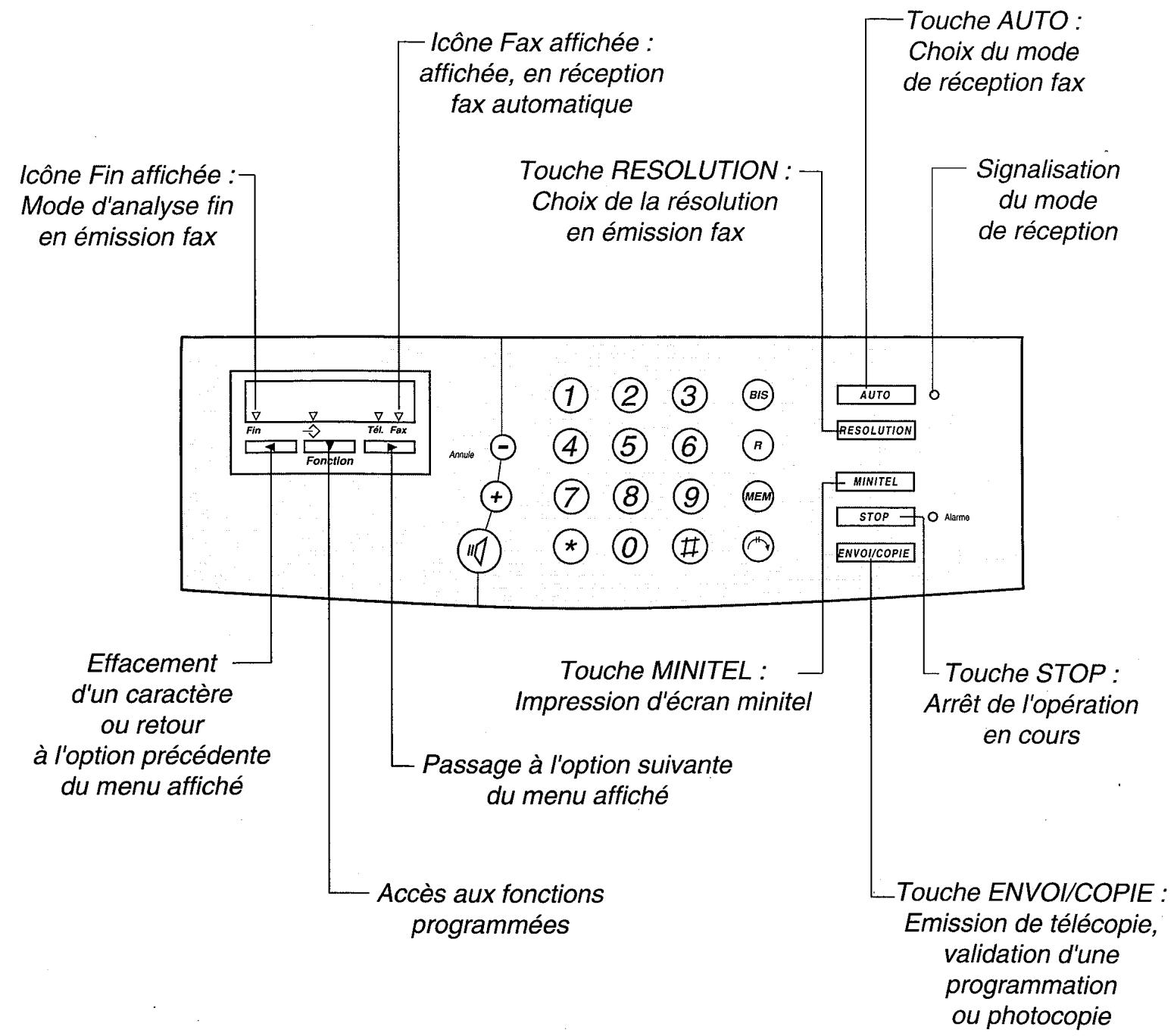
affichée) au mode normal, appuyez sur la touche RESOLUTION.
L'icône ∇ Fin disparaît.
Emission immediate a PARTIR du repertoire
Pour transmettre une télécopie, vous pouvez sélectionner votre correspondant dans le répertoire directement à partir de son numéro abrégé, si celui-ci a été enregistré au préalable.
1 Insérez le document à transmettre (voir le paragraphe correspondant). L'écran affiche : DOCUMENT PRET. 2 Appuyez sur (MEM), composez le numero abrégé, puis appuyez sur ENVVOI.
Emission par recherche dans le repertoire
Pour transmettre une télécopie à un correspondant déjà enregistré dans le répertoire, vous pouvez consulter le répertoire avant envoi, si vous ne vous souvenez plus de son numéro abrégé.
1 Appuyez sur la touche (MEM). 2 Utilisez les touches et pour consulter le répertoire, et arrêtez-vous sur le numéro de Fax de votre correspondant. 3 Insérez votre document (voir le paragraphe correspondant). 4 Appuyez sur la touche ENVOI
Edition du rapport de la derniere communication
À la livraison, votre appareil n'est pas programmé pour imprimer automatiquement les rapports de communication. Vous pouvez cependant, si vous le désirez, imprimer le rapport de la dernière communication effectuée.
1 Installez du papier dans votre télécopieur (voir chapitre METTRE EN SERVICE GALEO 4000). 2 Appuyez sur , puis 2 fois sur la touche (5). L'écran affiche : 55-RAPPORT >. 3 Appuyez sur ENVIO
Vous pouvez fixer vous-même les conditions d'impression des rapports de communication (voir le paragraphe correspondant).
Emission differee
L'émission différée vous permet d'émettre automatiquement une télécopie à l'heure que vous choisissez. Cette fonction permet de bénéficier de la taxation réduite réservée à certaines tranches horaires ou de tenir compte des décalages horaires avec les pays lointains.
1. Insérez le document à transmettre (voir le paragraphe correspondant).
L'écran affiche : DOCUMENT PRET.
2. Appuyez sur la touche Fonction, puis sur ③, puis sur 1
L'écran affiche : 31-EMISSION >.
3. Appuyez sur la touche Fonction
L'écran affiche : ENTRER NUMERO.
4 Composez le numéro de Fax de votre correspondant ou son numéro abrégé, s'il est déjà enregistré dans le réseau.
Le numéro s'affiche à l'écran.
Si vous désirez émettre immédiatement votre télécopie, appuyez sur la touche [ENVOI] ; dans le cas contraire, poursuivez la procédure.
Appuyez sur la touche Fonction
L'écran affiche : ENTREZ L'HEURE.
Composez l'heure d'émission désirée, à l'aide du clavier numérique.
L'heure s'affiche à l'écran.
7 Appuyez sur la touche Fonction.
L'écran affiche : NOMBRE PAGES.
8 Indiquez, à l'aide du clavier numérique, le nombre de pages à transmettre.
9 Appuyez sur la touche ENVOI pour valider : le document est en attente d'émission.
L'écran affiche alternativement le numéro du correspondant, avec l'heure d'émission et la date/heure courante.
Si vous désirez émettre immédiatement votre télécopie, appuyez sur la touche ENVVOI.
Si vous désirez annuler l'émission différée, retirez le document.
Appeler votre correspondant pendant la communication FAX
Vous pouvez, si vous le désirez, discuter avec votre correspondant alors qu'une communication Fax (émission ou réception) est en cours.
1 En cours de transmission, appuyez sur la touche : dès que la page en cours est transmise, l'appareil de votre correspondant sonne (s'il est compatible).
L'écran affiche : EMISSION ou RECEPTION, et TELEPHONE.
Si votre correspondant décroche, votre appareil sonne : décrochez votre combiné et parlez-lui.
Si c'est votre correspondant qui vous appelle, décrochez lorsque votre appareil sonne afin de lui répondre.
Conditions d'impression des rapports d'emission
Les rapports d'émission vous permettent, lorsqu'ils sont imprimés, de savoir si la communication s'est correctement déroulée ou non, et d'en avoir une trace imprimée.
Vite GALEO 4000 est programmé en usine pour ne pas imprimer automatiquement les rapports d'émission. Vous pouvez cependant modifier cette programmation si vous le désirez. Vous avez le choix entre les 4 options suivantes :
- «SANS»: les émissions ne font pas l'objet de rapport d'émission (se reporter au journal d'émission pour conserver une trace des communications).
- «AVEC»: un rapport d'émission est imprimé après une transmission correcte ou après l'abandon définitif d'un essai d'émission.
- «SYSTEMMATIQUE»: chaque tentative d'émission entraîne l'impression d'un rapport d'émission.
- «SI ECHEC»: un rapport d'émission est imprimé lorsque la transmission n'a pas pu se réaliser et après l'abandon définitif de l'essay de transmission.
Pour modifier la programmation de ce paramètre :
1. Appuyez sur Fonction, puis sur ②, puis sur ⑧.
L'écran affiche : 28 - RAPPORT >.
2 Appuyez sur ENVOI
L'écran affiche la dernière option programmée.
3 Appuyez sur la touche ▶ jusqu'à l'affichage de l'option désirée.
4 Appuyez sur ENVoi pour valider votre choix.
Recevoir une telecopie
Votre appareil peut recevoir des télécopies de façon automatique (sans intervention de l'utilisateur), selon le mode de réception choisi :
- La réception automatique concerne 2 modes de fonctionnement, intitulés FAX et TELEPHONE-FAX. Dans l'un de ces deux modes, votre appareil reçoit automatiquement des télécopies, sans que vous interveniez.
- La réception manuelle correspond au mode TELEPHONE.
Dans ce mode, en cas d'appel, votre appareil sonne et ne prend pas la communication automatiquement. Vous devez décrocher le combiné pour permettre l'établissement de la transmission.
Votre GALEO 4000 regroupe 2 appareils en un seul : un téléphone et un Fax. Les différents modes de réception proposés lui permettent de s'adapter aux besoins les plus courants (pour changer de mode de réception, voir le § : Sélection du mode de réception).
Votre GALEO 4000 dispose également d'une mémoire de réception capable d'enregistrer vos fax :
- même si la porte d'accès télécopie est fermée (plus de papier pour imprimer),
- en toute confidentialité.
Impression des telecopies enregistrees
- Ouvrez la porte d'accès télécopie et installez du papier d'impression (voir le § : Installer le papier d'impression).
Les télécopies enregistrées dans la mémoire de réception s'impriment automatiquement.
Mode FAX (automatique sans aiguillage des APPELS)
Ce mode de fonctionnement automatique est prévu pour une ligne principalement destinée à la transmission de Fax. Il est sélectionné quand l'icone _Fax est affichée et que le voyant associé à la touche AUTO est allumé.
Lors d'un appel, l'appareil sonne et décroche automatiquement :
- Si c'est un appel Fax, la transmission est automatique.
- Si c'est un appel vocal, il sera perdu, sauf si vous décrochez avant le décrochage automatique.
Remarque: si vous avez regle la fonction 27 (MELODIE) sur la position SANS SONNE-RIE, l'icone _ clignote, l'appareil decroche sans sonner: les télécopies sont ainsi automatiquement reçues sans vous déranger.
Mode telephone-fax (automatique avec aiguillage des APPELS)
Ce mode automatique est prévu pour une ligne recevant des appeals Fax et des appeals téléphoniques. Notre appareil trie les appeals : il reçoit les télécopies automatiquement et de façon silencieuse, et sonne lorsque l'appel est téléphonique.
Ce mode est sélectionné quand les icônes él. et sont affichées et que le voyant associé à la touche AUTO est allumé.
Lors d'un appel, votre appareil décroche automatiquement (sans sonner) et transmet un message d'accueil pré-enregistré, invitant votre correspondant à patienter :
- Si c'est un appel Fax, il passe en réception télécopie.
- Si c'est un appel vocal, votre appareil sonnera pendant 30 secondes. Si vous ne répondez pas, après ce délai, il passera en réception télé-copie.
Ce mode de fonctionnement est prévu pour une ligne recevant peu de télécopies. Il est sélectionné quand l'icone est affichée alors que le voyant associé à la touche AUTO est éteint.
Retirez tout document éventuellement inséré dans le chargeur de document, sinon en cas de communication Fax, c'est celui-ci qui sera émis.
1 Lorsque le téléphone sonne, décrochez le combiné.
L'appareil ne prend pas la ligne automatiquement et affiche : APPEL ENTRANT.
2. Écoutez dans votre combiné :
Si c'est un appel vocal, vous pouvez dialoguer avec votre correspondant. Si celui-ci désire vous envoyer un Fax : lorsqu'il est prêt, appuyez sur ENVOI puis raccrochez.
L'écran affiche : RECEPTION.
Si c'est un appel Fax (bips intermittents), vous pouvez alors raccrocher votre combiné.
Votre appareil passe automatiquement en mode Fax et l'écran affiche : RECEPTION.
Si vous n'entendez rien, l'appel est peut-être émis par un ancien modele de télécopieur. Dans ce cas appuyez sur ENVVOI puis raccrochez.
Votre appareil recevra la télécopie.
Selection du mode de reception
Appuyez sur la touche AUTO (une fois ou plus) pour sélectionner le mode de réception désiré :
- MODE TELEPHONE: icône ∇ Tél. affichée et voyant de la touche AUTO éteint.
- MODE FAX : icône ∇ Fax affichée et voyant de la touche AUTO allumé.
- MODE TELEPHONE-FAX : icônes ∇ Tél. et ∇ Fax affichées et voyant de la touche AUTO allumé.
Reglage du NOMBRE des sonneries avant decrochage automatique
1 Appuyez sur la touche Fonction, puis sur ②, puis sur ⑥.
L'écran affiche : 26 SONNERIES >.
Le nombre de sonneries programmes s'affiche.
2. Appuyez sur la touche ENVOI. 3. Entrez le nouveau nombre de sonneries désiré (2 à 5). 4. Appuyez sur la touche ENVOI pour valider.
Remarque : si vous prenez la communication à partir d'un second téléphone connecté sur une autre prise de la même ligne téléphonique, vous pouvez commander la réception de fax à distance à partir de ce téléphone en composant # puis 7. GALEO 4000 passera alors en mode de réception télécopie. Ce téléphone doit être réglé en numérotation à fréquence musicale.
Saturation de la memoire de reception
Lorsqu'il y a trop de télécopies reçues dans la mémoire, l'appareil est saturé et ne peut plus enregistrer de message fax supplémentaire.
Il faut alors imprimer les télécopies reçues pour vider la mémoire.
Effacement des telecopies enregistrees
- Les pages de documents fax s'effacent automatiquement de la mémoire dès qu'elles sont imprimées.
- Une impression suspendue par manque de papier sera reprise à la première page non imprimée.
L'écran affiche : MEMOIRE PLEINE.
Deposer un document
Vous préparez un document (pas plus de 5 feuilles A4) et le mettez en place dans le télécopieur comme pour le faxer normalement. Notre correspondant pourra récapituler lui-même ce document à condition qu'il soit équipé d'un télécopieur doté de la fonction relève; il paiera la communication.
Votre correspondant pourra ainsi récupérer le document qui lui est destiné quand il le voudra, par exemple pendant votre absence.
- Vérifiez que votre apparéil est en mode de réception FAX ou TELEPHONE-FAX (voir chapitre RECEVOIR UNE TELECOPIE).
1. Insérez le document à déposer dans le chargeur de document.
L'écran affiche : DOCUMENT PRET.
2 Appuyez sur , puis sur ③, puis sur ②.
L'écran affiche : 32- DEPOT >.
3. Appuyez sur ENVOI pour valider.
L'écran affiche alternativement : DOC EN DEPOT, la date et l'heure.
Lorsque le télécopieur de votre correspondant procédera à la relève de votre document, celle-ci se fera automatiquement. Pour annuler le dépôt, appuyez sur la touche STOP ou retirez le document du chargeur.
Relever un document
Vite correspondant aura préparé son télécopieur en conséquence. Pour récupérer le document qui vous est destiné :
1. Appuyez sur Fonction, puis 2 fais sur ③.
L'écran affiche : 33- RELEVÉ >.
2 Appuyez sur ENVOI pour valider.
L'écran affiche alternativement : ENTRER NUMERO et un curseur.
3 Composez le numéro de Fax de l'appareil que vous pouvez relever.
4 Appuyez sur ENVOI
Function FILE d'attente
Cette fonction permet la gestion des opérations en attente d'exécution (émission différée ou dépôt).
Après la programmation d'une opération à exécution différée, vous pouvez imprimer l'opération en attente afin de la consulter. Vous pouvez alors eventuellement procéder à des modifications ou demander l'exécution immédiate de l'opération.
1. Installez du papier d'impression (voir le § : Installer le papier d'impression.) 2. Appuyez sur la touche Fonction, puis sur 6, puis sur 4. 3. Appuyez sur la touche ENVOI.
L'écran affiche : 64 - IMP LISTE >.
L'opération en attente s'imprime.
Supprimer une opération en attente
1 Appuyez sur la touche Fonction, puis sur ⑥, puis sur ③. 2 Appuyez sur la touche ENVOI. 3 Appuyez sur la touche ENVOI pour valider la suppression. 4 Appuyez sur la touche ENVOI pour confirmer la suppression.
L'écran affiche : 63-SUPPRESSION >.
L'opération en attente s'affiche.
L'écran affiche : CONFIRMER SUPPR.
Executer immediatement une operation en attente
1 Appuyez sur la touche , puis sur 6, puis sur 1.
L'écran affiche : 61-EXECUTION >.
2 Appuyez sur la touche ENVVOI.
L'écran affiche l'opération en attente.
3 Appuyez sur la touche ENVOI.
L'opération choses est exécutée.
1 Appuyez sur la touche Fonction, puis sur 6, puis sur 2. 2 Appuyez sur la touche ENVOI. 3 Appuyez sur la touche ENVOI pour valider la sélection. 4 Vous pouvez alors, selon votre besoin, modifier le numéro du destinataire et l'heure d'exécution de l'opération. 5 Appuyez sur la touche ENVOI pour valider la modification.
L'écran affiche : 62-MODIFICATION >.
L'opération en attente s'affiche sur l'écran.
Imprimer et comprendre le journal de "BORD
Le journal de bord est en fait constitué de deux journaux mémorials de vos communications :
- un journal d'émission,
- un journal de réception.
La présentation est identique pour les deux journaux et compte 7 colonnes :
Date / Heure
- Date et heure de la transaction.
Correspondant
• Numéro complet du correspondant.
Si vous correspondant l'a programmes sur son appareil.
Mode
• Résolution de l'image.
Pages
- Nombre de pages transmises ou reçues.
Durée
Durée totale de la communication.
Résultat
Résultat de l'émission ou de la réception.
- Précise le résultat de l'émission ou de la réception.
Un CODE apparait : il est expliqué page suivante.
Note
Impression des journaux
1. Appuyez sur la touche Fonction, puis sur ⑤, puis sur ②.
L'écran affiche : 52-JOURNAUX >.
2. Appuyez sur la touche ENVOI
Les journaux s'impriment.
Code d'emission ou de reception
En cas d'incident, le résultat de la transmission correspond à un code dont la signification est donnée ci-après :
| CODE | SIGNIFICATION ET REMDE |
| 01 | Votre correspondant ne répond pas : rappelez ultérieurement. |
| 02 | Vérifiez le numéro de votre correspondant. |
| 03 | Vous avez appuyé sur STOP pendant la communication. |
| 04 | Vérifiez votre numéro abrégé. |
| 05 | Bourrage du document ou panne du chargeur pendant la communication. |
| 07 | Incident dans le fonctionnement du télécopieur de votre correspondant ou de la ligne : reconnencez la communication. |
| 08 | Le document que vous avez émis a peut-être été mal reçu; vérifie auère de votre correspondant ou ré-emettez-le. |
| 0A | Votre correspondant a tenté d'effectuer une RELEVE du document qui lui était destiné, mais vous avez omis de le luiMETRE en DEPOT. |
| 0B | Différence entre le nombre de pages prévu à l'EMISSION et celui des pages EMISES: vérifie le nombre de pages. |
Photocopier
Votre GALEO 4000 peut être utilisé comme photocopieur d'appoint. Les photocopies sont réalisables à partir d'un document non relié.
1. Installez du papier d'impression (voir le paragraphe correspondant dans le chapitre METTRE EN SERVICE GALEO 4000). 2. Insérez le document à photocopier dans le chargeur de document, comme pour émettre une télécopie. 3. Appuyez sur la touche ENVOI/COPIE pour lancer la photocopie.
L'écran affiche : COPIE LOCALE.
Imprimer un ecran minitel
Lorsqu'un Minitel est relié à votre GALEO 4000, vous pouvez imprimer les affichages visualisés sur votre écran Minitel.
Raccordement au minitel
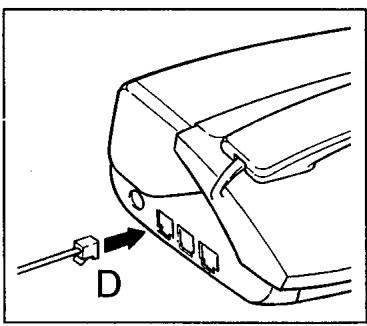
1 Branchez la fiche du cordon Minitel dans le connecteur (D) situé sur le côté gauche de l'appareil et sur le connecteur péri-informatique de votre Minitel.
Sur votre Minitel, le connecteur péri-informatique peut être masqué par une trappe coulissante ; reportez-vous à votre documentation Minitel.
2. Branchez le cordon ligne téléphonique du Minitel sur la prise téléphonique murale.
Reportez-vous à votre documentation Minitel.
3 Branchez le cordon ligne téléphonique de votre appareil sur la prise gigogne du cordon ligne du Minitel ou sur la prise prévue à cet effet sur le Minitel, selon le cas.
Remarque : si le cordon ligne de votre Minitel ne comporte pas de prise "gigogne" et si votre Minitel ne possède pas de prise à l’arrêté, vous nevez vous procurer une multiprise téléphonique.
Impression d'ecrans minitel
Votre appareil vous permet d'imprimer 2 pages écran Minitel sur une page A4 (papier d'impression).
1 Installez du papier d'impression dans votre appareil (voir le paragraphe correspondant). 2 Avec le Minitel étant sous tension et connecté à votre appareil, appuyez sur la touche MINITEL du GALEO 4000. Si vous appuyez sur la touche STOP, la page est ejecte. Si vous voulez imprimer un autre écran Minitel, visualisez le nouvel affichage sur le Minitel et appuyez sur la touche MINITEL.
L'écran du Minitel s'imprime.
Le deuxième écran Minitel s'imprime sur la même page A4.
Remarque : si vous ne commandez pas une seconde impression avant 1 minute et 30 secondes, la page en cours est ejectée. Elle est également ejectée en fin de session Minitel. Vous pouvez imprimer votre écran minitel en normal ou en inverse :
- andé pour les textes) ; si nécessaire, appuyez sur la touche RESOLUTION pour changer de mode.
- Pour imprimer en mode inverse, l'icone _Fin doit être affichée; si nécessaire, appuyez sur la touche RESOLUTION pour changer de mode.
Si vous coupez directement le secteur sur votre Minitel, appuyez sur la touche STOP
En fonction du contenu de l'image Minitel imprimée, certains documents peuvent présenter des difficultés de lecture (en particulier des textes grisés sur un fond ASF). Dans ce cas, reconnaissez l'impression en changeant le mode d'impression (normal ou inverse).
Imprimer un document à PARTIR de votre PC (OPTION)
Votre GALEO 4000, lorsqu'il est connecté à un micro-ordinateur PC, permet d'imprimer des fichiers issus du PC.
Pour cela vous nevez vous procurer dans toute agence France Tetecom le kit impression PC.
L'appareil sert alors d'imprimante d'appoint à votre micro-ordinateur.
| INCIDENTS | CAUSES | SOLUTIONS |
| L'appareil ne fonctionne pas et il n'y a pas d'affichage sur l'écran. | • Absence d'alimentation. | • Vérifiéz les connexions secteur et alimentation. |
| Le central téléphonique ne reconnaît pas le numéro que vous avez appelé. | • Le cordon ligne est mal branché. • Voitre apparéil n'est pas adapté à votre central. | • Vérifiéz la connexion ligne téléphonique. • Changez de type de numéro-tation (voir le § : Sélection du type de numérorotation). |
| L'appareil neSONNE pas. | • L'icône clignote. | • Rétablissez la sonnerie (voir le § : Sélectionner la mélodie d'appeL). |
| Vous photocopiez un document et la page imprimée est blanche. | • Le document à photocopier est à l'envers dans le chargeur de document. | • Retournez les pages à photocopier. |
| Lorsqu'un correspondant vous envoie un Fax, après quelques sonneries l' apparéil ne répond pas. | • Le mode de réception Fax n'est pas ajusté. • Le nombre de sonneries sélectionné est trop grand. • Voitre apparéil n'est pas adapté à sa ligne. | • Modifiez le mode de réception Fax (voir le chapitre : RECE-VOIR UNE TELECOPIE). • Voir le § : Réglage du nombre de sonneries avant décro-chage. • Voir le § : Adaptez votre apparéil à sa ligne. |
| L'écran affiche : | ||
| «VERIFIER PILE» | • La pile est débranchée ou usée. | • Voir le § : Installer la pile. |
| «CAPOT IMPRIMANTE» | • Le capot arrêté est mal fermé. | • Refermez correctement le capot arrêté. |
| «BOURRAGE PAPIER» | • Une feuille est restée coincée dans le chemin papier. | • Ouvrez le capot arrêté, dégaze la feuille et refermez le capot arrêté. |
| «SURCHAUFFE IMP.» | • Les documents imprimés comportent beaucoup de noir et l'imprimante chauffe. | • Attendez quelques instantspour permettre le refroidissement de l'imprimante. |
| «CHANGER RUBAN» | • Le ruban encreur est fini. | • Voir le § : Installer le ruban encreur. |
| «RETIRER DOCUMENT» | • Il y a un problème dans le chemin document. | • Ouvrez le capot avant et vérifie le cheminement du document. |
| «MEMOIRE PLEINE» | • La mémoire fax est saturée. | • Mettre du papier d'impression et imprimez les fax reçus. |
| «METTRE DU PAPIER» | • Il n'y a plus de papier dans le chargeur papier d'impression. | • Voir le § : Installer le papier d'impression. |
Parametres techniques
Pour accéder aux paramètres techniques :
1. Appuyez sur Fonction puis sur 9.
L'écran affiche : 9_ PARAMETRES >.
2 Appuyez sur la touche ENVOI pour valider.
Les paramètres techniques sont représentés sous forme d'une liste dans laquelle l'utilisateur peut se déplacer à l'aide des touches de navigation < et >.
Parametres compteur de PAGES
Ce paramètre vous permet de vérifier votre consommation de pages imprimées. Pour cela, procédez de la manière suivante :
1 Appuyez sur la touche , puis sur ⑨, puis sur ⑧.
L'écran affiche : COMPTEUR >.
2. Appuyez sur la touche ENVOI pour valider.
L'écran affiche le nombre de pages imprimées depuis la mise en service de l'appareil.
Si vous désirez obtenir plus d'informations sur les autres paramètres techniques, téléphonez au 36.68.93.33.
Viete GALEO 4000 beneficie d'une garantie d'un an correspondant a une utilisation annuelle n'excedant pas 5000 pages imprimées.
Pour connaître votre consommation, reportez-vous à la page précédente.
Attention
Utilisez uniquement le ruban encreur correspondant aux spécifications du constructeur.
L'utilisation d'autres types de ruban encreur pourrait endommager l'appareil.
Les documents imprimés par votre appareil peuvent être lisibles par transparence sur le ruban encreur usage.
Au cas où des documents présentaient un caractère confidentiel, pensez à effacer le ruban encreur en service si vous devez vous séparer de votre appareil.
Pour toute question, téléphone au :
36 68 93 33
8 h à 19 h (lundi au vendredi) - 9 h à 18 h (samedi)
(3 UT par minute, soit 2,23 F. TTC)*
Pour une qualité optimale d'impression, nous vous conseillons d'utiliser un papier identique à celui de l'échantillon fourni avec l'appareil.
Pour toute information complémentaire, contactez notre agence FRANCE TELECOM.
Remarques à l'attention des techniciens :
- GALEO 4000 n'est pas connectable à un schéma d'alimentation ITS
- L'entrée secteur répond au niveau de sécurité tension excessive.
- L'entrée ligne téléphonique répond au niveau de sécurité TRT.
- La prise combinée téléphonique, la prise alimentation, la prise Minitel, la prise PC et la prise option radio (sur l'appareil) répondent au niveau de sécurité TBTS.
- Cet appareil porte le marquage CE en application des directives 73/23/CEE, 89/336/CEE, 93/68/CEE.

Direction Générale
6, place d'Alleray 75505 Paris Cedex 15
23224416-6D /2
DOCUMENT NON CONTRACTUEL