
AGORIS 7120 NET - Imprimante multifonction FRANCE TELECOM - Notice d'utilisation et mode d'emploi gratuit
Retrouvez gratuitement la notice de l'appareil AGORIS 7120 NET FRANCE TELECOM au format PDF.

| Type de produit | Imprimante multifonction fax, copieur, scanner, email |
| Marque | France Telecom |
| Modèle | Agoris 7120 NET (mono-ligne) / 7150 (bi-ligne) |
| Technologie d'impression | Laser noir et blanc |
| Résolution d'impression | 600 x 600 ppp |
| Résolution de numérisation | Normal 100x200 ppp, Fin 200x200 ppp, SuperFin 200x400 ppp, Photo |
| Vitesse de transmission fax | Jusqu'à 33 600 bps (G3) |
| Capacité papier | 250 feuilles (bac standard), extensible à 1250 feuilles avec 2 bacs optionnels de 500 feuilles chacun |
| Alimentation électrique | 220-240 V, 50-60 Hz, 5 A |
| Consommation électrique | En fonctionnement 55 W (750 W en impression), veille 35 W |
| Conditions d'exploitation | Température 10-35°C, humidité 20-80% RH |
| Fonctions principales | Fax (RTC et Internet), copie, numérisation (défilement et à plat), email, répertoire (250 fiches, 32 listes), boîtes aux lettres fax, rediffusion, verrouillage |
| Connectivité | Réseau téléphonique RTC, réseau local Ethernet (LAN), Internet via fournisseur d'accès |
| Consommable principal | Cartouche toner noire, environ 9 000 pages (5% de couverture) |
| Entretien et nettoyage | Nettoyer vitre du scanner et rouleau de transport avec chiffon doux et alcool ; remplacer la cartouche toner et la carte jauge |
| Sécurité | Conforme CE (directives R&TTE, basse tension, CEM), laser classe 1, précautions d'usage (débrancher avant intervention, éviter liquides) |
| Pièces détachées et réparabilité | Cartouche toner, bacs papier supplémentaires (option), kit de sauvegarde du répertoire sur carte à puce |
FOIRE AUX QUESTIONS - AGORIS 7120 NET FRANCE TELECOM
Questions des utilisateurs sur AGORIS 7120 NET FRANCE TELECOM
0 question sur cet appareil. Repondez a celles que vous connaissez ou posez la votre.
Poser une nouvelle question sur cet appareil
Téléchargez la notice de votre Imprimante multifonction au format PDF gratuitement ! Retrouvez votre notice AGORIS 7120 NET - FRANCE TELECOM et reprennez votre appareil électronique en main. Sur cette page sont publiés tous les documents nécessaires à l'utilisation de votre appareil AGORIS 7120 NET de la marque FRANCE TELECOM.
MODE D'EMPLOI AGORIS 7120 NET FRANCE TELECOM
Pour toute assistance téléphonique après-vente, appelez nos experts au : 08 36 68 94

Pour toute information sur notre offre de solutions fax, contactez-nous au :

N° Vert 0800001018
Notice d'utilisation
Agrics 7120 Net

Trrnnnne nnnnne nnnnne nnnnne nnnnne nnnnne nnnnne nnnnne nnnnne nnnnne nnnnne nnnnne nnnnne nnnnne nnnnne nnnnne nnnnne nnnnne nnnnne nnnnne nnnnne nnnnne nnnnne nnnnne nnnnne nnnnne
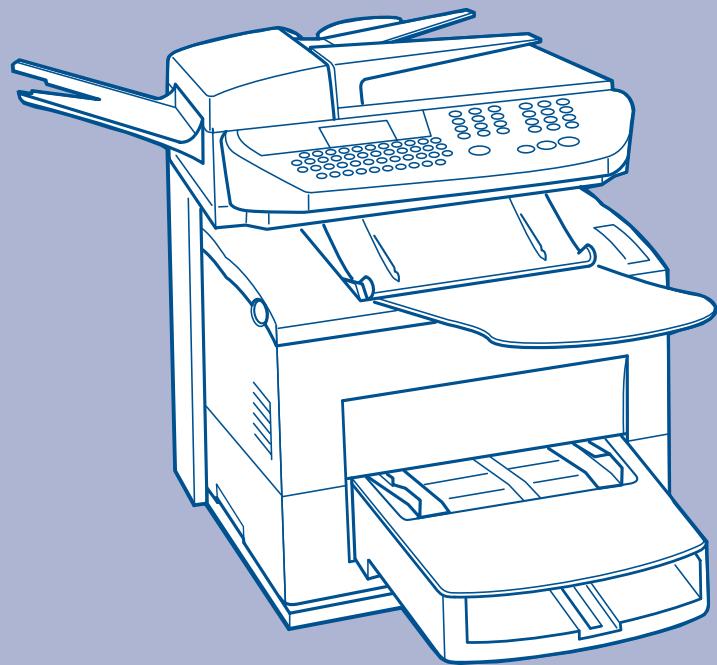
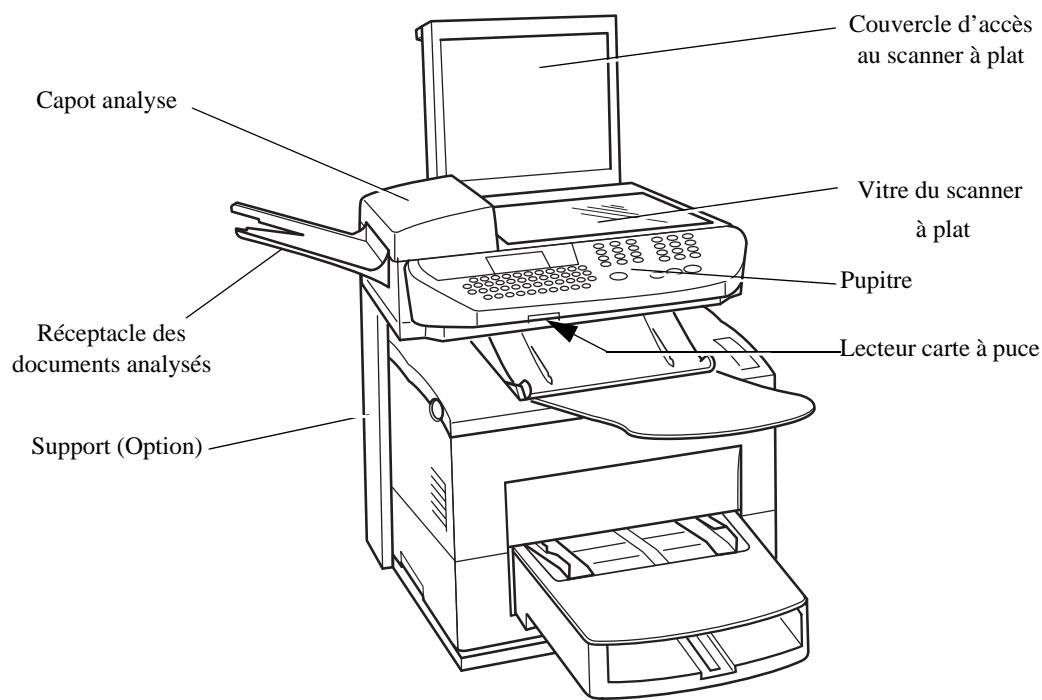
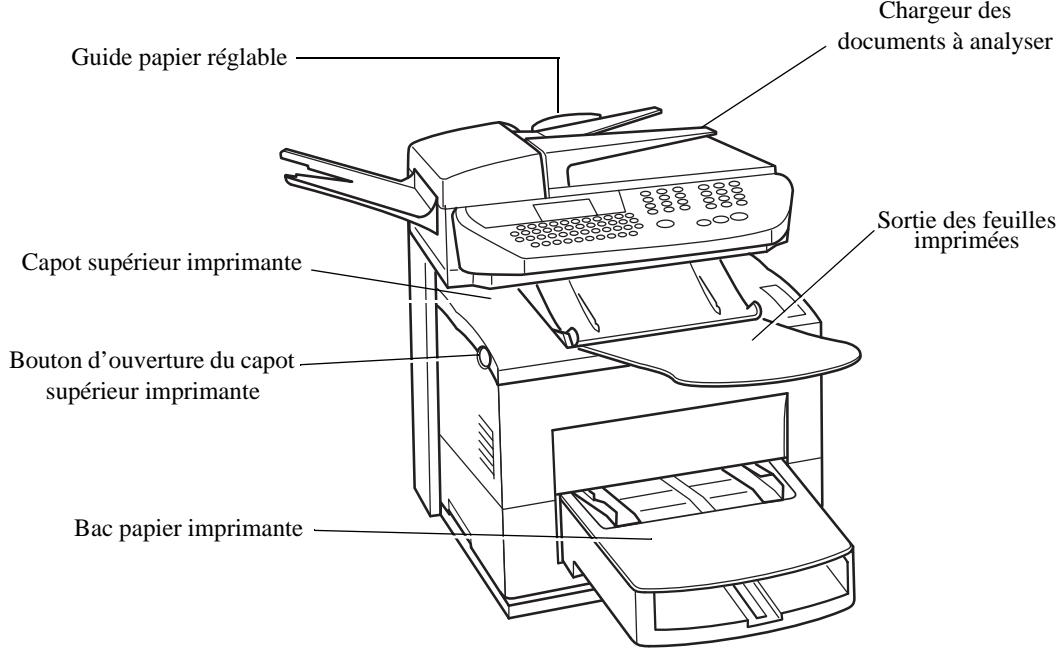
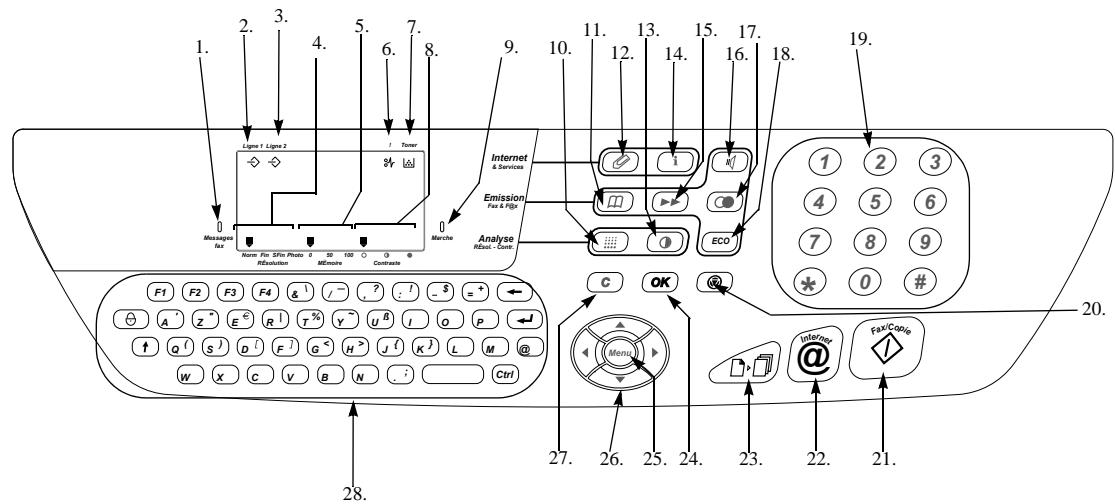
Pupitre
- Voyant "Messages Fax" : Allumé : indique que le télécopieur est programmé en répondeur-fax Clignotant : message reçu en répondeur-fax
- Icône de "Ligne 1" : Allumée: communication en cours Clignotante: établissement de communication.
- Icône de "Ligne 2" (modèle AGORIS 7150) Allumée: communication en cours Clignotante: établissement de communication.
- Résolutions d'analyse (Normal, Fin, SFin, Photo)
- Remplissage de la mémoire (0 à 100%)
- Icône "Bourrage Papier" imprimante
- Icône réserve de "Toner" : Allumée : fin de toner Clignotante : approche de fin de toner
- Indicateur de contraste
- Voyant "Marche" : Vert : appareil sous tension Rouge : incidents 10. Touche : résolutions d'analyse
- Touche : accès au répertoire
- Touche : pièce jointe d'un mail saisi au clavier 13. Touche : réglage du contraste 14. Touche i_· : impression de la liste ligne manuelle 17. Touche (Bis) : rappel de l'un des derniers numéros composés 18. Touche Eco : émission en tarif économique
- Clavier numérique 20. Touche (Stop) : arrêt de l'opération en cours
- Touche : émission de télécopies ou copie locale noir et blanc
- Touche @ : émission de fax Internet 23. Touche □ : photocopie
- Touche Ok : validation de la sélection affichée à l'écran
- Touche MENU : accès aux différentes fonctions
- Touches de navigation
- Touche C (Suppr.) : retour au menu précédent
- Clavier alphabétique
Vous venez d'acquérir un terminal de communication de nouvelle génération. À la fois Fax laser et terminal ouvert à la communication sur Internet, votre appareil saura répondre à vos besoins professionnels les plus exigeants.
Cette notice d'utilisation est commune au télécopieur AGORIS 7120 (mono-ligne téléphonique) et AGORIS 7150 (bi-ligne téléphoniques).
Il conjuge puissance, convivialité et simplicité d'utilisation, grâce à son navigateur, son accès multitâche et son réseau à accès direct.
L'imprimante laser vous permet d'imprimer les documents reçus.
Grâce à ses deux scanners (à défilement et à plat), vous pouvez envoyer un document et utiliser votre appareil en véritable copieur noir & blanc.
Le scanner à plat vous permet d'envoyer des extraits de documents reliés et d'effectuer des copies de qualité.
Ouvert sur l'Internet, vous pouvez émettre des documents vers des e-mail et en recevoir.
1 Installation
L'imprimante 1-1
Déballage de l'imprimante 1-1 Description 1-3
Installation de votre terminal 1-4
Conditions d'emplacement 1-4 Mise en place du réceptacle et du bac 1-5
Installation des bacs à papier supplémentaires (option) 1-9
Le scanner 1-12
Déballage du Scanner 1-12 Installation du Scanner 1-12 Mise en place des éléments amovibles 1-12
Raccordements 1-13
Raccordement imprimante 1-13 Raccordement téléphonique et LAN 1-14 Raccordement secteur et mise sous tension 1-14 Mise à jour des consommables 1-15
2 PRESE En MAINS RAPIDE
Principes de navigation 2-1
Présentation 2-1
Le navigateur 2-1 L'écran d'affichage 2-3
L'accès aux fonctions 2-3
Accès guidé par les menus 2-3 Accès direct par le numéro 2-4
Guide des fonctions 2-4
3 Configuration de votre appareil
Paramétrages généraux 3-1
Avant émission 3-1 Date/Heure 3-1 Enregistrement du numéro de la ligne 2 (modèle AGORIS 7150) 3-1 Numéro de votre fax 3-2 Nom 3-2 Type de réseau 3-2 Précifix local 3-3 Rapport d'émission et avis de dépôt 3-4 Plage hors-horaire économique 3-4 Type de chargement des documents 3-4 Avant réception 3-5 Répondeur Fax 3-5 Réception sans papier 3-6
-1-

Nombre de copies 3-6 Rediffusion 3-6 Réception Fax ou PC (Option) 3-7
Paramètres techniques 3-7
Réglages réseau local 3-9
Réglages réseau local 3-10
Configuration automatique 3-10 Configuration manuelle 3-10 Adresse IEEE (ou adresse Ethernet) 3-11 Noms Netbios 3-11
Messagerie et Internet 3-11
Paramètres d'initialisation 3-11
Accès aux paramètres de connexion et de messagerie 3-12 Accès aux paramètres des serveurs 3-12
Réglages 3-13
Réglages courants 3-13 Tri des mails 3-14
Connexion Internet 3-15
Connexion immédiate à Internet 3-16 Connexion programmée 3-16
Inhiber la fonction Internet 3-16
4 Répertoire
Création de fiches de correspondants 4-1
Ajouter une fiche 4-2
Création de listes de correspondants 4-2
Ajouter une liste 4-3 Ajouter ou supprimer un correspondant d'une liste 4-4
Consulter une fiche ou une liste 4-4
Modifier une fiche ou une liste 4-4
Supprimer une fiche ou une liste 4-5
Imprimer le répertoire 4-5
Importation d'un répertoire 4-5
Champs du fichier 4-6 Procédure 4-7
Exportation d'un répertoire 4-8
5 Utilisation
Envoyer 5-1
Mise en place du document 5-1
Scanner à défilement 5-2 Scanner à plat 5-2
Choisir la résolution/le contraste 5-2
Résolution 5-2
Contraste
5-3
Numéroter
5-3
5-3
5-4
Vers plusieurs destinataires
5-4
Émission par le réseau téléphonique (RTC)
5-4
Mode d'utilisation des lignes téléphoniques (modèle AGORIS 7150)
5-4
Émission immédiate
5-5
Emission différée
5-5
Émission avec suivi de numérotation
5-6
Émission par Internet
5-6
Émission d'un document vers une adresse e-mail
5-6
Émission d'un message saisi au clavier vers une adresse e-mail
5-7
File d'attente d'émission
5-8
Consulter ou modifier la file d'attente
5-9
Exécuter immédiatement une émission en attente
5-9
Imprimer un document en attente ou en dépôt
5-9
Imprimer la file d'attente
5-9
Supprimer une émission en attente
5-9
Arrêt d'une émission en cours
5-9
Recevoir
5-10
Réception via le réseau téléphonique (RTC)
5-10
Réception via Internet
5-10
Photocopier
5-11
Copie locale
5-11
Copie simple
5-11
Copie "élaborée"
5-11
Réglages particuliers pour la copie
5-12
Réglages du scanner
5-12
Réglages de l'imprimante
5-13
Autres fonctions
5-14
Journaux
5-14
Impression du guide des fonctions
5-15
Impression des réglages
5-15
Mémorisation d'une série de touches
5-15
Compteurs
5-16
Le dépôt et la relève
5-17
Verrou
5-18
Saisie du code de verrouillage
5-18
Verrouillage du clavier
5-18
Verrouillage des numérations
5-19
Verrouillage des paramètres Internet
5-19
Choix de la ligne d'émission en mode manuel
5-19
(modèle Agoris 7150)
5-19
Appel manuel en prise de lignes sans décrocher
5-20
(modèle Agoris 7150)
5-20
Suivi des communications (modèle Agoris 7150)
-3-

Sommaire
Installation
rapide
Prise en mains
machine
Configuration
Répétoire
Utilisation
Maintenance
Sécurité




Boîtes aux lettres (BAL FAX) 5-21
Gestion des BAL 5-22
Initialiser une BAL 5-22
Modifier les caractéristiques d'une BAL existante 5-22
Imprimer le contenu d'une BAL 5-22
Supprimer une BAL 5-23
Imprimer la liste des BAL 5-23
Dépôt dans une BAL de votre fax 5-23
Émission pour dépôt dans une BAL d'un fax distant 5-23
Relève de BAL d'un fax distant 5-24
Entretien 6-1
Généralités 6-1
Remplacement du consommable 6-1
Remplacement de la cartouche d'impression 6-2
Nettoyage 6-6
Nettoyage des dispositifs de lecture du scanner 6-6
Nettoyage de l'imprimante 6-7
Cas d'une émission à partir du chargeur 6-11
Cas d'une émission à partir de la mémoire 6-11
Codes d’erreur de communication 6-11
Incidents imprimante 6-14
Messages d'erreur 6-14
Bourrage de papier de l'imprimante 6-14
Bourrage papier du scanner à défilament 6-19
Incidents divers 6-20
Caractéristiques 6-21
Caractéristiques de l'appareil 6-21
Caractéristiques des consommables 6-22
7 Sécurité
Cet appareil a été conçu conformément aux normes européennes I-CTR37 et CTR21, il est destiné à être raccordé au réseau téléphonique commuté (RTPC). En cas de problèmes, vous devez contacter dans un premier lieu votre fournisseur.
Le marquage CE atteste de la conformité des produits aux exigences essentielles de la directive R&TTE 1999/5/CE.
Pour la sécurité des usagers, conformément à la directive 73/23/CE. Pour les perturbations électromagnétiques conformément à la directive 89/336/CE.
Le fabricant déclare que les produits sont fabriqués conformément à l'ANNEXE II de la directive R&TTE 1999/5/CE.
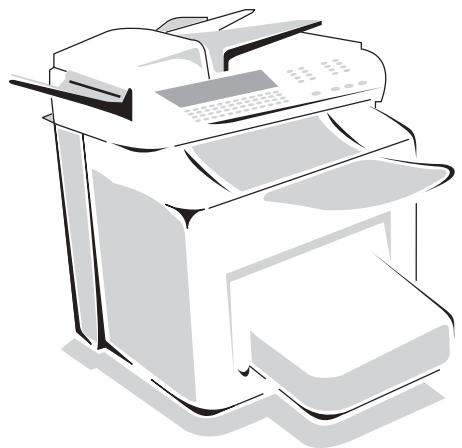
Déballage de l'imprimante
Vérifiez la présence des éléments suivants :
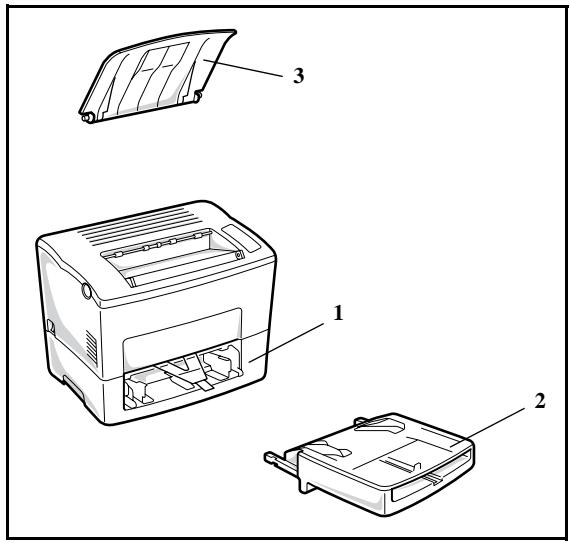
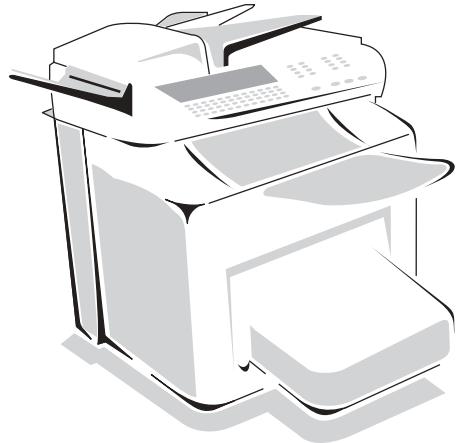
1. Imprimante 2. Bac 3. Réceptacle documents imprimés
1-1

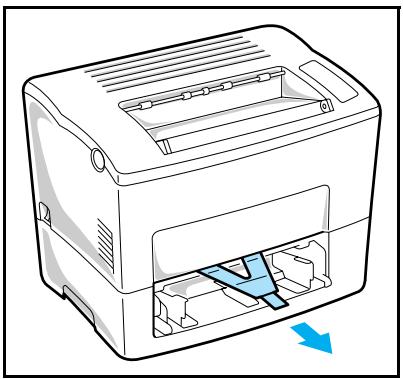
Retirez du carton les éléments et accessoires illustrés ci-dessus. Enlevez le sac en plastique et la bande adhésive de l'imprimante. Retirez la languette en plastique de l'entrée de l'alimentation papier.
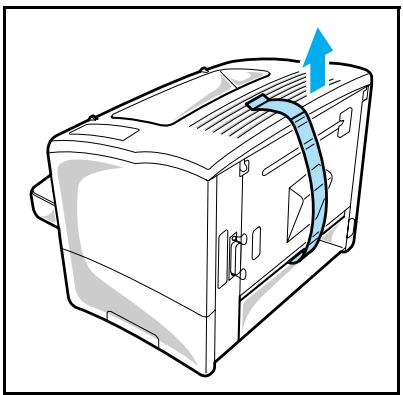
Enlevez le ruban adhesif de l'arrière de l'imprimante.



Description
Sommaire
Prise en main Configuration Répertoire Utilisation Maintenance Sécurité



Conditions d'emplacement
En choisissant un emplacement approprié, vous préservez la longévité du terminal. Vérifiez deux fois que l'emplacement sélectionné présente les caractéristiques suivantes:
- Choisissez un emplacement bien aéré.
- Assurez-vous que cet emplacement ne présente aucun risque d'émission d'ammoniaque ou d'autres gaz organiques.
- La prise électrique avec terre à laquelle vous envisagez de connecter le terminal doit se situer à proximité de celui-ci et être aisément accessible. Assurez-vous que le terminal n'est pas directement exposé aux rayons du soleil.
- Veillez à ne pas placer le terminal dans une zone exposée à un courant d'air généré par un système de conditionnement d'air, de chauffage ou de ventilation, ni dans une zone sujette à de grands écarts de température ou d'humidité.
- Choisissez une surface solide et horizontale sur laquelle le terminal ne sera pas exposé à de fortes vibrations.
- Éloignez le terminal de tout objet susceptible d'obstruer ses orifices d'aération.
- Ne placez pas le terminal à proximité de tentures ou d'autres objets combustibles.
- Choisissez un emplacement où les risques d’éclaboussures d’eau ou d’autres liquides sont limités. Assurez-vous que cet endroit est sec, propre et sans poussière.
Précautions d'utilisation
Tenez compte des importantes précautions ci-dessous lors de l'utilisation du terminal.
Environnement d'exploitation
La section ci-dessous décrit l'environnement d'exploitation qu'exige l'utilisation de l'imprimante :
- Température: 10°C à 35°C (50°F à 95°F) avec un écart maximum de 10°C (18°F) par heure.
- Humidité: 15 à 85 % d'humidité ambiantе, avec un écart maximal de 20 % par heure.
Terminal
La section ci-dessous décrit les précautions à prendre lors de l'utilisation du terminal :
- Ne mettez jamais le terminal hors tension ou n'ouvrez jamais ses capots en cours d'impression.
- N'utilisez jamais de gaz ou de liquides inflammables, ou des objets susceptibles de générer un champ magnétique à proximité de l'imprimante.
- Lorsque vous débranchez le cordon secteur, saisissez toujours la prise en évitant de tirer sur le cordon. Un cordon endommagé représente une source potentielle d'incendie ou de décharge électrique.
- Ne touchez jamais le cordon secteur avec des mains humides. Vous risqueriez de recevoir une décharge électrique.
- Débranchez tous les le cordon secteur avant de déplacer le terminal. À défaut, vous risqueriez d'endommager le cordon et de créer risque d'incendie ou de décharge électrique.
- Débranchez toujours le cordon secteur lorsque vous envisagez de ne pas utiliser le terminal pendant une période prolongée.
- N'essayez jamais de retirer un panneau ou un capot fixe. Le terminal contient des circuits haute tension. Tout contact avec ces circuits peut entraîner un risque de décharge électrique.
- N'essayez jamais de modifier le terminal. Cela pourrait créer un risque d'incendie ou de décharge électrique.
- Ne posez jamais d'objets lourds sur le cordon secteur, ne tirez jamais dessus et ne le pliez jamais. Cela pourrait créer un risque d'incendie ou de décharge électrique.
- Veillez à ce que le terminal ne repose jamais sur le cordon secteur ou les câbles de communication de tout autre appareil électrique. Veillez également à ce qu'aucun cordon ni câble ne soit introduit dans le mécanisme du terminal. Cela vous exposerait à un risque de mauvais fonctionnement du terminal ou à un risque d'incendie.
- Veillez toujours à ce que les trombones, agrafes ou autres petites pièces métalliques ne pénètrent pas dans le terminal par les orifices d'aération ou d'autres ouvertures. De tels objets créent un risque d'incendie ou de décharge électrique.
- Évitez que de l'eau ou tout autre liquide ne se répande sur le terminal ou à proximité de celle-ci. Tout contact du terminal avec de l'eau ou du liquide peut créer un risque d'incendie ou de décharge électrique.
- Si du liquide ou une pièce métallique pénètre accidentellement dans le terminal, mettez-le immédiatement hors tension, débranchez le cordon secteur et
- En cas d'émission de chaleur, de fumée, d'odeurs inhabituelles ou de bruits anormaux, mettez le terminal hors tension, débranchez-le immédiatement, puis
Attention - Veillez à placer le terminal dans un local bien aéré. Le fonctionnement de l'imprimante génère en effet une petite quantité d'ozone. Une odeur désagréable peut se dégager de l'imprimante si celle-ci fonctionne de façon intensive dans un local mal aéré. Pour une utilisation sûre, veillez à placer l'imprimante dans un local bien ventilé.
Mise en place du réceptacle et du bac
Des deux mains, courbez légèrement le réceptacle vers l'intérieur et insérez l'un de ses ergots dans son support situé sur la partie supérieure de l'imprimante. Continuez à courber
le réceptacle pour que le deuxième ergot puisse s'insérer dans son support, puis relâcher le réceptacle pour qu'il reprenne sa position initiale.
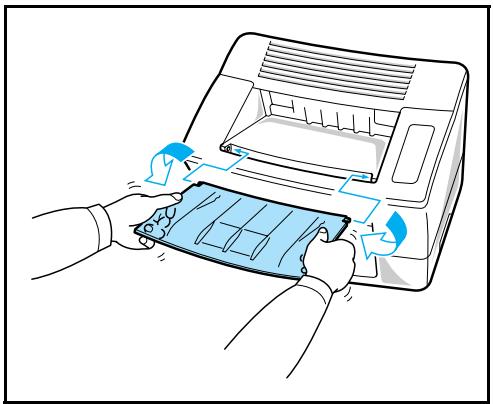
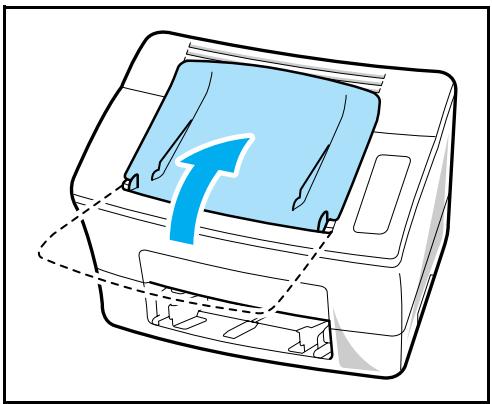
Remarque : Avant d'ouvrir le capot supérieur, veillez à replier le réceptacle pour éviter toute blessure.



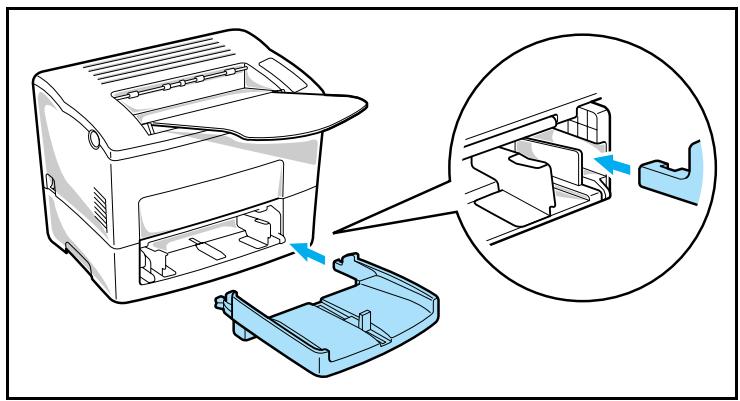
En vous guidant à l'aide des encoches gauche et droite de l'imprimante, poussez doucement le bac jusqu'à ce qu'il bute (comme indiqué dans l'illustration).
Fixez le capot bac.
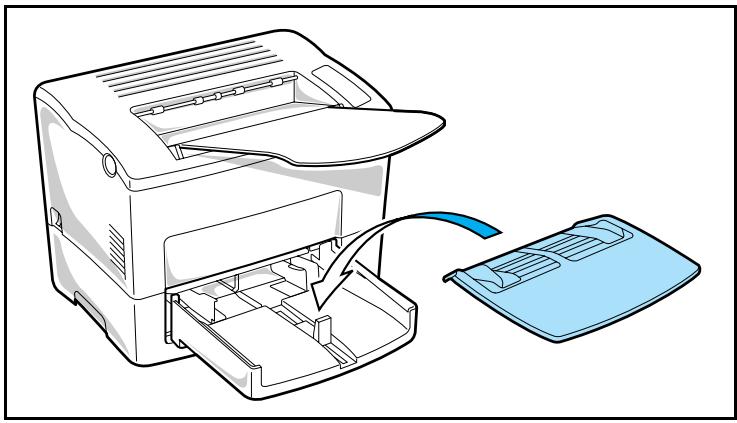
Chargement du papier
Retirez le capot du bac.
1-7
Sommaire
Installation
Prise en mains
Configuration
Répertoiré
Utilisation
Maintenance
Sécurité



Écartez les trois guides de format de papier.
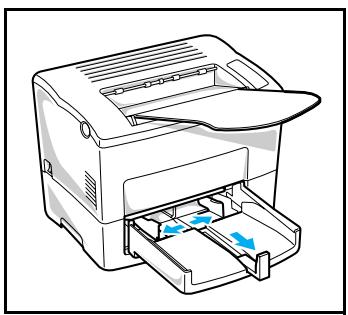
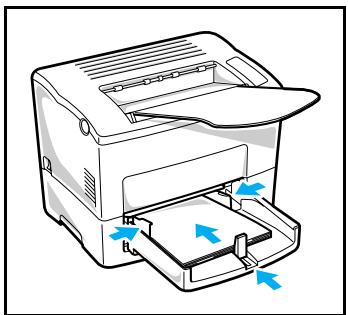
Placez la pile de papier dans le bac, face à imprimer vers le haut. Stabilisez la pile en réglant les guides de format de papier.
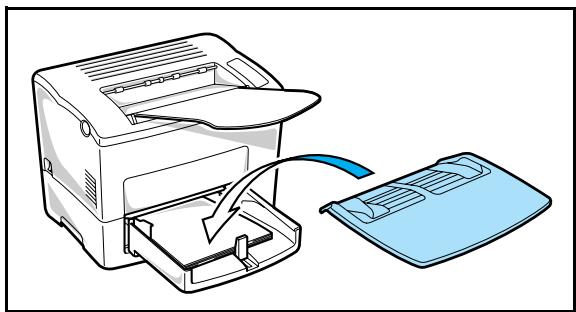
Remplacez le capot sur le bac.
Installation des bacs papier supplémentaires (option)
Vous pouvez augmenter la capacité de réserve de papier de votre imprimante en installant une deuxième et une troisième cassette papier en option. Chaque cassette papier peut contenir jusqu'à 500 feuilles. La deuxième et la troisième unités de cassette sont interchangeables et peuvent porter la capacité de réserve de papier à 1250 feuilles lorsqu'elles sont toutes deux installées.
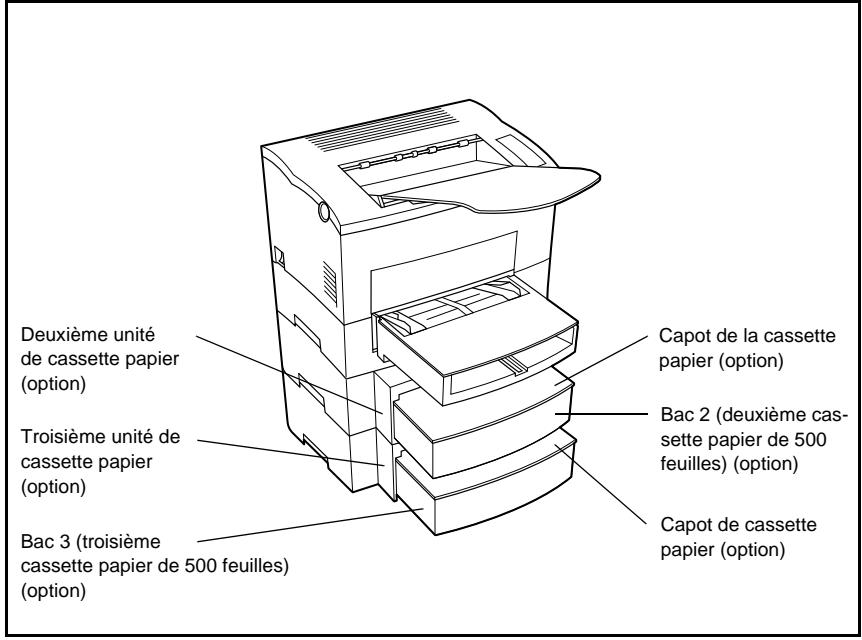
Installation de la deuxième ou de la troisième cassette papier en option
Retirez la cassette papier de son emballage. Retirez le sac en plastique et tous les matériaux d'emballage. Mettez le terminal hors tension, puis débranchez le cordon secteur et le câble de liaison avec le scanner.
Placez la cassette papier à l'emplacement de votre choix. Retirez le bac à papier.
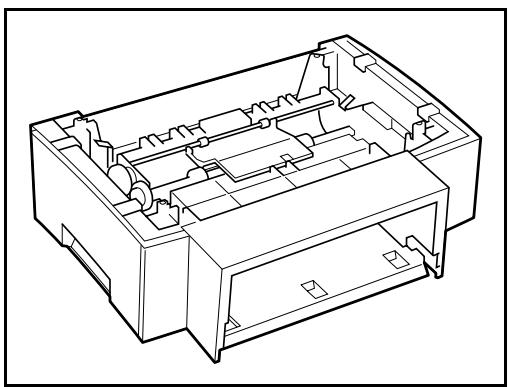
Réglez l'imprimante sur la cassette papier en utilisant les broches de couplage comme guides.
Remarque : L'imprimante pèse environ 18 kg (39,7 lb) avec la deuxième unité de cassette papier installée. Le cas échéant, il est préférentiable d'être deux pour la soulever.
Deuxième unité de cassette papier
Troisième unité de cassette papier
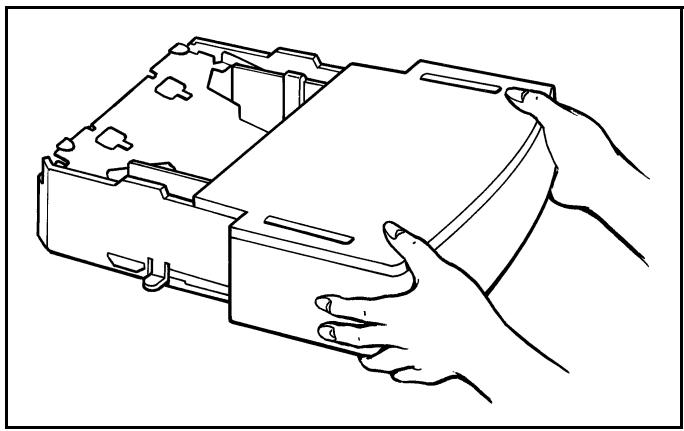
Insérer le bac 2 ou le bac 3 dans l'unité de cassette papier. Remarque : Retirez ou insérez toujours le bac 2 ou le bac 3 de l'unité de cassette papier avec les deux mains.
1-11
Déballage du scanner
Vérifiez la présence des éléments suivants :
- Scanner
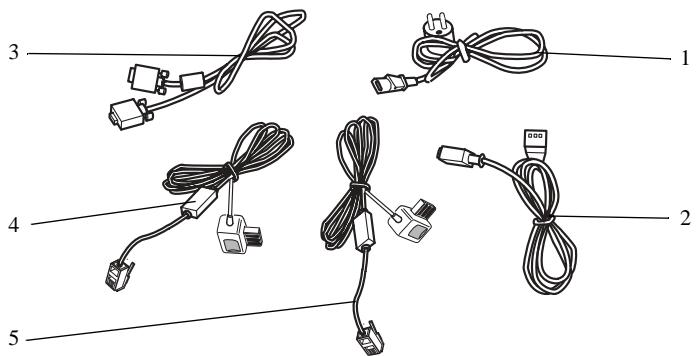
- Réceptacle de sortie du document original Cordon d'alimentation secteur Cordon de raccordement imprimante
- Cordon de raccordement d'alimentation imprimante
- 2 Cordons lignes téléphoniques
- Carte jauge de démarrage (carte à puce)
Installation du réceptacle de sortie
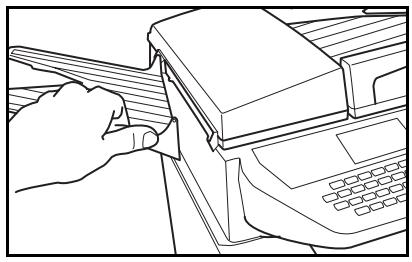
Fixez sur le côté gauche du télécopieur le réceptacle de sortie pour le document original en enclenchant les deux ergots dans les orifices prévus à cet effet.
Raccordement imprimante
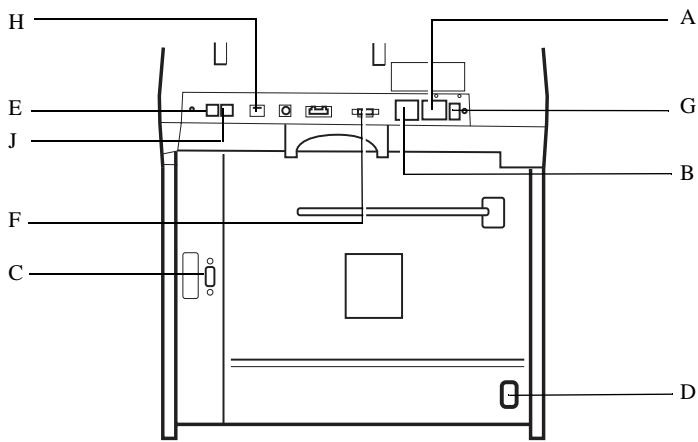
Branchez l'extrémité du cordon (3) dans la prise (F) du télécopieur et l'autre extrémité dans la prise (C) de l'imprimante. Branchez l'extrémité du cordon secteur (2) dans la prise (A) du télécopieur et l'autre extrémité dans la prise (D) de l'imprimante.
1-13
Assurez-vous que l'interrupteur M/A est en position I (Marche). ATTENTION - Sur la prise (A), vous ne devez brancher, à l'aide du cordon secteur (2), que l'imprimante fournie avec l'appareil.
Raccordement téléphonique et LAN
Dans le cas du raccordement d'un AGORIS 7120, branchez l'extrémité du cordon ligne téléphonique (4) dans la prise (E) de la ligne et l'autre extrémité sur la prise téléphonique murale. Dans le cas du raccordement d'un AGORIS 7150, branchez l'extrémité des cordons lignes téléphoniques (4) et (5) dans les prises (E) de la ligne L1 et (J) de la ligne L2 du télécopieur et l'autre extrémité sur les prises téléphoniques murales. Branchez l'extrémité du cordon LAN (non fourni mais disponible auprès de votre administrateur réseau) dans la prise (H) du télécopieur et l'autre extrémité sur la prise de votre réseau local dédiée à votre télécopieur.
Raccordement secteur et mise sous tension
Attention - Reportez-vous aux consignes de sécurité représentées au chapitre Sécurité.
Branchez l'extrémité du cordon secteur (1) dans la prise (B) du télécopieur et l'autre extrémité sur la prise secteur murale. Mettez l'interrupteur (G) (selon modèle) sur la position 1 (Marche).
Après quelques secondes, dès que la phase de préchauffage de l'imprimante est terminée, la date et l'heure s'affichent.
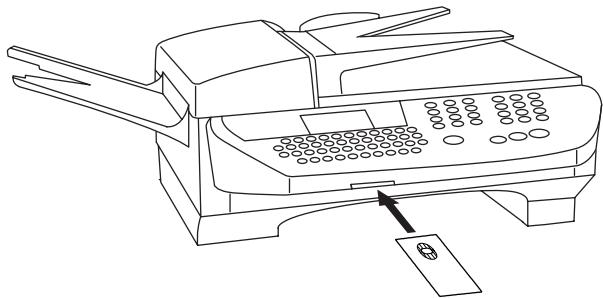
Une carte à puce est livrée avec les consommables. Cette carte initialise le système qui vous permet de connaître à tout moment le niveau de consommation des cartouches de toner.
Après avoir installé la cartouche d'impression dans l'imprimante, il est nécessaire d'informer l'appareil de ses caractéristiques.
À cet effet, la carte à puce, livrée avec l'appareil, doit être lue avant d'utiliser votre appareil.
L'écran vous indique :
INITIALISATION
INSERCARTEJAUGE
Insérez la carte à puce (ou carte jauge) dans le lecteur en faisant attention à ce que la puce soit orientée comme indiquée sur l'illustration.
L'affichage suivant apparaît sur l'écran du pupitre du scanner :
INITIALISATION
Des consommables?
VALIDER = OK
ANNULER = C
Lorsque la lecture est terminée, retirez la carte :
INITIALISATION
DES CONSOMMABLES
ENREGISTREE
RETIRER LA CARTE
L'opération est terminée, la carte ne sera plus demandée.
Installation




1-16

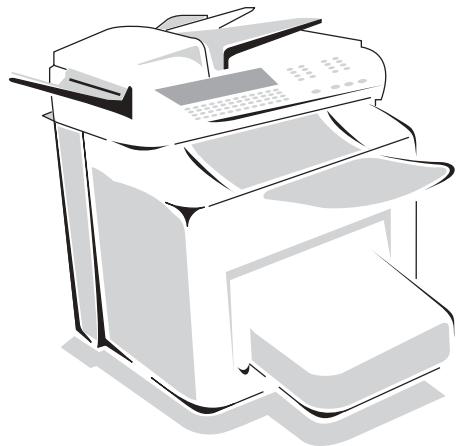
Présentation
Le navigateur vous permet d'accéder aux menus que vous visualisez sur l'écran d'affichage.
Le navigateur

Ce navigateur, constitué de 5 touches, vous permet de vous déplacer dans les menus que propose votre appareil.
Se déplacer dans les menus
| Pour | Utilisez la touche | Symbole utilisé |
| Accéder au menu principal. | Menu | MENU |
| Sélectionner la ligne suivante d'un menu. | ▼ | |
| Sélectionner la ligne précédente d'un menu. | ▲ | |
| Passer au menu suivant. | OK | OK |
| Retourner au menu précédent. | C | C |
| Sortir du menu en cours en validant l'action en cours. | ◇ | |
| Sortir du menu en cours sans valider l'action en cours. | ◇ |
Se déplacer dans un champ de saisie
| Pour | Utilisez la touche | Symbole utilisé |
| Se déplacer à droite ou à gauche. | ← Ↄ | |
| Verifier votre saisie. | OK | OK |
| Effacer un caractère en déplaçant le curseur sur la gauche. | ← | ← |


Prise en main rapide
| Pour | Utilisez la touche | Symbole utilisé |
| Effacer un caractère à droite du curseur sans déplacer le curseur. | ¢ | C |
| Confirmer votre saisie et revenir à l'écran initial. | ◇ | ◇ |
L'écran d'affichage
L'écran est constitué de 4 lignes de 20 caractères.
Le curseur ▼ vous indique la ligne sélectionnée.
F---- FONCTION
1 REPERTOIRE 2 REGLAGES 3 EMISSION
Pour les menus comptant plus de trois, utilisez les flèches ou du navigateur pour faire apparaître les lignes suivantes (cachées) du menu (4, 5, 6 etc.).
L'accès aux fonctions
L'accès aux fonctions peut se faire de deux façons différentes.
- Accès guidé par les menus.
- Accès direct aux fonctions.
Accès guidé par les menus
Vous pousser à imprimer le guide (touche i) pour connaître le numéro d'une fonction.
L'exemple suivant décrit comment entrer votre nom pour qu’il s’imprime sur l’en-tête de vos fax (nom de cette fonction : REGLAGES/VOTRE NOM).
Appuyez sur la touche MENU, le menu des fonctions apparaît, déplacez le curseur, à l'aide des flèches ou du navigateur pour le positionner en face de la ligne désirée.
F--- FONCTION
1 REPERTOIRE 2 REGLAGES 3 EMISSION
Validez votre choix en appuyant sur la touche OK.
2-3
Dans ce menu sélectionné, déplacez le curseur, à l'aide des flèches ou du navigateur pour le positionner en face de la sous-fonction désirée.
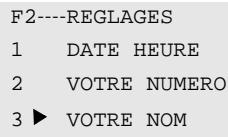
Validez votre choix en appuyant sur la touche OK.
Accès direct par le numéro
Vous pouvez imprimer le guide (touche i) pour connaître le numéro d'une fonction.
Appuyez successivement sur la touche MENU suivi du numéro de la fonction désirée.
Guide des fonctions
MENUPRINCIPAL1: REPERTOIRE
| Fonctions | Description de la fonction | Page |
| MENU: 11 - AJOUTER NOM | Entrée d'un nom dans le répertoire | p. 4-2 |
| MENU: 12 - AJOUTER LISTE | Entrée d'une liste de diffusion | p. 4-3 |
| MENU: 13 - MODIFIER | Modification d'une fiche du répertoire | p. 4-4 |
| MENU: 14 - SUPPRIMER | Suppression d'une fiche du répertoire | p. 4-5 |
| MENU: 15 - IMPRIMER | Impression du répertoire | p. 4-5 |
| MENU: 16 - ARCHIVAGE | Archivage du répertoire sur carte à puce | p. 4-1 |
| 161 SAUVEGARDE | Sauvegarde du répertoire sur carte à puce | p. 4-1 |
| 162 RESTAURATION | Chargement du répertoire depuis carte à puce | p. 4-1 |
| MENU: 17 - IMPORTATION | Autoriser l'importation d'un répertoire par e-mail | p. 4-7 |
| MENU: 18 - EXPORTATION | Exportation du répertoire par e-mail | p. 4-8 |
MENUPRINCIPAL2: REGLAGES
| Fonctions | Description de la fonction | Page | |
| MEN : 21 | - DATE HEURE | Saisie de la date et de l'heure | p. 3-1 |
| MEN : 22 | - VÔTURE NUMERO | Saisie de votre numéro | p. 3-2 |
| MEN : 23 | - VÔTURE NOM | Saisie de votre nom | p. 3-2 |
| MEN : 24 | - EMISSION | Emission | |
| 241 | RAPPORT | Choix d'impression du rapport de communication(voir MENU 371) | |
| 242 | EMISSION MEM | Emission depuis chargeur ou mémoire(voir MENU 372) | |
| 243 | PLAGE ECO | Réglage de la plage économique (voir MENU 373) | |
| MEN : 25 | - RECEPTION | Réception | |
MENUPRINCIPAL2: REGLAGES
| Fonctions | Description de la fonction | Page | |
| 253 | REC SANS PAPIER | Acceptation des réceptions sans papier | p. 3-6 |
| 254 | NÔMBRE COPIES | Nombre de copies des documents reçus | p. 3-6 |
| 255 | RéONDEUR FAX | Activation du répondeur fax | p. 3-5 |
| 256 | CODE REPOINDEUR | Sélection du code d'interrogation à distance | p. 3-5 |
| 257 | RECEPTION PC | Choix pour réception PC(a.) | p. 3-7 |
| MEN : 26 | - RESEaux | Réseaux | |
| 261 | RESEAU TELEPH. | p. 3-2 | |
| 2611 | L1 : TYPE RESEAU | Sélection du type de réseau (PUBLIC ou PRIVE) | p. 3-2 |
| 2612 | L2 : TYPE RESEAU | Sélection du type de réseau (PUBLIC ou PRIVE) | p. 3-2 |
| 262 | RESEAU LOCAL | ||
| 2621 | CONFIGURATION | Sélection du mode de configuration | p. 3-10 |
| 2622 | ADRESSE IP | Adresse IP du terminal | p. 3-10 |
| 2623 | MSK SS RESEAU | Masque de sous-réseau | p. 3-10 |
| 2624 | PASSERELLE | Adresse de la passerelle | p. 3-11 |
| 2625 | ADRESSE IEEE | Adresse IEEE du terminal | p. 3-11 |
| 2626 | NOM NETBIOS 1 | Nom NetBIOS numéro 1 | p. 3-11 |
| 2627 | NOM NETBIOS 2 | Nom NetBIOS numéro 2 | p. 3-11 |
| 27 | - MULTICOM | ||
| 271 | CONFIGURATION | Paramètre de la ligne 2(L2) | |
| 272 | NUMERO L2 | Enregistrement du numéro de la ligne 2 (L2) | p. 3-2 |
| MEN : 28 | - IMPRIMER | Impression de la liste des réglages (voir MENU 54) | |
| MEN : 29 | - TECHNIQUES | Paramètres techniques | p. 3-7 |
(a.) Option
MENUPRINCIPAL3: EMISSION
| Fonctions | Description de la fonction | Page | |
| MENU:31 | - EMISSION FAX | Emission simple et multi destinataires | p. 5-5 |
| MENU:32 | - RELEVÉ | Demande de relève | p. 5-17 |
| MENU:33 | - DEPÔT | Mise en début | p. 5-17 |
| MENU:34 | - EMISSION BAL | Emission vers une BAL | p. 5-23 |
| MENU:35 | - RELEVÉ DE BAL | Relève d'une BAL | p. 5-24 |
| MENU:36 | - REDIFFUSION | Emission pour rediffusion | p. 3-6 |
| MENU:37 | - REGLAGES | voir MENU 24 | |
| 371 | RAPPORT | Choix d'impression du rapport de communication | p. 3-4 |
| 372 | EMISSION MEM | Emission depuis chargeur ou mémoire | p. 3-5 |
| 373 | PLAGE ECO | Réglage de la plage économique | p. 3-4 |
MENUPRINCIPAL4: REPONDEURFAX
| Fonctions | Description de la fonction | Page |
| MENU: 41 - IMPRIMER | Impression des messages reçus | p. 3-6 |
| MENU: 42 - ACTIVER | Activation du répondeur fax | p. 3-5 |
| MENU: 43 - CODE REPONDEUR | Sélection du code d'interrogation à distance | p. 3-5 |
MENU PRINCIPAL 5: IMPRESSION
| Fonctions | Description de la fonction | Page |
| MENU : 51 - GUIDE | Impression du guide | p. 5-15 |
| MENU : 52 - JOURNAUX | Impression des journaux de communication | p. 5-15 |
| MENU : 53 - REPERTOIRE | Impression du réseau | p. 4-5 |
| MENU : 54 - REGLAGES | Impression de la liste des réglages | p. 5-15 |
| MENU : 55 - COMMANDES | Impression de la liste des commandes (voir MENU 65) | |
| MENU : 56 - BAL | Impression de la liste des BAL (voir MENU 75) |
MENPRINCIPAL6: COMMANDES
| Fonctions | Description de la fonction | Page |
| MEN : 61 - EXECUTER | Exécution d'une commande en attente | p. 5-9 |
| MEN : 62 - MODIFIER | Modification d'une commande en attente | p. 5-9 |
| MEN : 63 - SUPPRIMER | Suppression d'une commande en attente | p. 5-9 |
| MEN : 64 - IMPRIMER | Impression d'un document en attente | p. 5-9 |
| MEN : 65 - IMPRIMER LISTE | Impression de la liste des commandes | p. 5-9 |
MENUPRINCIPAL7: BOITESAUXLETTRES
| Fonctions | Description de la fonction | Page |
| MENU: 71 - INITIALISER | Création et modification d'une BAL | p. 5-22 |
| MENU: 72 - DEPOT | Dépôt d'un document dans une BAL | p. 5-23 |
| MENU: 73 - IMPRIMER | Impression du contenu d'une BAL | p. 5-22 |
| MENU: 74 - SUPPRIMER | Suppression d'une BAL vide | p. 5-23 |
| MENU: 75 - IMPRIMER LISTE | Impression de la liste des BAL | p. 5-23 |
MENUPRINCIPAL8: FUNCTIONSEVOLUEEES
| Fonctions | Description de la fonction | Page | |
| MENU:80 | - CALIBRAGE | Calibration du scanner | p. 6-10 |
| MENU:82 | - VERROU | Activation du verrouillage | p. 5-18 |
| 821 | CODE VERROUILLAGE | Code de verrouillage | p. 5-18 |
| 822 | VERROU CLAVIER | Activation du verrouillage clavier | p. 5-18 |
| 823 | VERROU NUMERO | Activation du verrouillage de numérotation | p. 5-19 |
| 824 | VERROU PARAMETRES | Activation du verrouillage des paramètres Internet | p. 5-19 |
| MENU:83 | - PrefixIXE | Activation du préfixe de numérotation | p. 3-3 |
| 831 | LONG. NUMERO | Longueur minimale du numéro pour envoi avec préfixe | p. 3-3 |
| 832 | SAISIE PrefixIXE (7120) | Saisie de la valeur du préfixe de numérotation | p. 3-3 |
| 832 | PREFIX L1 (7150) | Saisie de la valeur du préfixe de numérotation | p. 3-3 |
| 833 | PREFIX L2(7150) | Saisie de la valeur du préfixe de numérotation | p. 3-3 |
| MENU:84 | - COMPTEURS | Voir les compteurs d'activité | p. 5-16 |
| 841 | PAGES IMPRIMEES | Compteur de pages imprimées | p. 5-16 |
| 842 | COPIES LOCALES | Compteur copies locales | p. 5-16 |
| 843 | PAGES ÉMISES | Compteur de pages émises | p. 5-16 |
| 844 | PAGES RECUES | Compteur de pages reçues | p. 5-16 |
| MENU:87 | - SCAN. ET IMPR. | Réglages scanners et imprimante | p. 5-12 |
Prise en main rapide
MENUPRINCIPAL8: FUNCTIONSEVOLUEEES
| Fonctions | Description de la fonction | Page | |
| 871 | SCANNER CIS | Réglages scanner à défilament (CIS) | |
| 872 | SCANNER CCD | Réglages scanner à plat (CCD) | |
| 873 | IMPRIMANTE | Réglages imprimante | |
| MENU: 88 | - CONSOMMABLES | Etat des consommables | p. 6-1 |
MENUPRINCIPAL9: INTERNET
| Fonctions | Description de la fonction | Page | |
| MEN : 91 | - FOURNISSEUR | Choix du fournisseur d'accès | p. 3-12 |
| MEN : 92 | - INITIALISATION | p. 3-12 | |
| 921 | CONNEXION | Paramètres du fournisseur d'accès à internet | p. 3-12 |
| 922 | MESSAGE | Paramètres de la messagerie | p. 3-12 |
| 923 | SERVEURS | Paramètres du SMTP, POP3 et DNS | p. 3-12 |
| MEN : 93 | - ACCES IMMEDIATEI | Accès immédiat au fournisseur | p. 3-16 |
| MEN : 94 | - REGLAGES | Réglages Internet | p. 3-13 |
| 941 | TYPE CONNECTION | Choix du type de connexion | p. 3-13 |
| 942 | TYPE EMISSION | Choix du type d'émission | p. 3-14 |
| 943 | HEURES FIXES | p. 3-13 | |
| ou | Modification des heures de connexion | ou | |
| PÉRIODE | p. 3-14 | ||
| 944 | AVIS DE DEPOT | Choix d'impression d'un avis de début | p. 3-4 |
| 945 | IMPRIMER | Impression des paramètres Internet | p. 3-14 |
| MEN : 95 | - ENVOI E-MAIL | Emission E-Mail | p. 5-7 |
| MEN : 96 | - TRI MAILS | Choix du type de réception | p. 3-14 |



2-8

Paramétrages généraux
Pour obtenir une émission et une réception de qualité, il est conseillé de paramétrer correctement votre appareil.
Date/heure
Vous pouvez, à tout moment, modifier la date et l'heure courantes de votre fax.
Pour modifier la date et l'heure :
MENU:21-REGLAGES/DATE HEURE
Entrez successivement les chiffres correspondants à la date et à l'heure désirée (par exemple pour le 8 novembre 2002 à 9h33, appuyez sur 0, 8, 1, 1, 0, 2, 0, 9, 3, 3), puis validez en appuyant sur la touche OK.
Enregistrement du nombre de la ligne 2 (modèle AGORIS 7150)
Sur votre télécopieur, le numéro de FAX défini par le choix MENU 22 des menus opérateur est implicitement affectué à la ligne 1 (L1).
Il est possible d'enregistrer le numéro de FAX correspondant à la ligne 2 (L2) de votre machine. Ce numéro est fourni à votre correspondant et figure éventuellement en tête de chaque page des documents que vous leur envoyez.
Pour enregistrer le numéro de la ligne 2 (L2) de votre télécopieur :
MENU:272-REGLAGES/MULTICOM/NUMERO L2
Puis, saisissez ou modifiez le numéro. Validez en appuyant sur la touche
Remarque : si le numéro de la ligne 2 (L2) n'est pas défini, il prend par défaut la valeur de celui de la ligne 1 (L1).
Numéro de votre fax
Votre fax vous offre la possibilité d'imprimer son numéro sur tous les fax qu'il émet, si vous avez enregistré ce numéro et si votre appareil est paramétré avec ENTÊTE ÉMISSION (reportez-vous au paragraphe Paramètres techniques, page 3-7)
Pour enregistrer le numéro du fax :
MENU:22-REGLAGES/VOTRE NUMERO
Entrez le numéro de téléphone correspondant à votre fax (20 chiffres max) puis validez-le en appuyant sur la touche OK.
Votre fax vous offre la possibilité d'imprimer votre nom sur tous les fax qu'il émet, si vous avez enregistré votre nom et si votre appareil est paramétré avec ENTÊTE ÉMISSION (reportez-vous au paragraphe Paramètres techniques, page 3-7).
Pour enregistrer votre nom :
MENU:23-REGLAGES/VOTRE NOM
Entrez votre nom (20 caractères max) puis validez-le en appuyant sur la touche OK.
Type de réseau
Vous pouvez connecter pour chacune des 2 lignes téléphoniques votre fax soit à un réseau public soit à un réseau privé comme un auto commutateur téléphonique PABX. Vous devez par exemple définir le type de réseau qui vous convient.
Pour sélectionner le type de réseau, paramétrez les 2 lignes téléphoniques :
MENU:2611-REGlAGES/RESEAUX/RESEAU TELEPH./L1: TYPE RESEAU
MENU:2612-REGLAGES/RESEAUX/RESEAU TELEPH./L2: TYPE RESEAU
Sélectionnez l'option désirée PRIVÉ ou PUBLIC puis validez votre choix par la touche OK.
Paramétrer la ligne 1 (L1) de votre télécopieur sur le réseau privé :
Appuyez sur les touches MENU 26111
Paramétrer la ligne 1 (L1) de votre télécopieur sur le réseau public :
Appuyez sur les touches MENU 26112
Paramétrer la ligne 2 (L2) de votre télécopieur sur le réseau privé :
Appuyez sur les touches MENU 26121
Paramétrer la ligne 2 (2) de votre télécopieur sur le réseau public :
Appuyez sur les touches MENU 26122
Cette fonction est utilisée lorsque votre fax est installé dans un réseau privé, derrière un automate commutateur téléphonique d'entreprise. Elle vous permet de programmer l'ajout automatique d'un préfixe local (à définir), permettant ainsi de sortir automatiquement de ce réseau téléphonique d'entreprise, à la condition que :
- les numéros internes à l'entreprise, pour lesquels le préfixe est inutile, soient des numéros courts inférieurs à la longueur minimale (entre 4 et 6 chiffres),
- les numéros externes, pour lesquels le préfixe est obligatoire, soient des nombres longs supérieurs ou égaux à la longueur minimale (à définir, par exemple 10 chiffres en France).
La programmation du préfixe local de votre fax compte deux étapes :
- définir la longueur minimale (ou égale) des numéros de téléphone externes à l'entreprise,
- définir le préfixe local de sortie du réseau téléphonique d'entreprise. Ce préfixe sera automatiquement ajusté dès qu'un numéro externe à l'entreprise sera composé (exemple : 0/).
Attention - si vous définissez un préfixe local, vous ne devez pas insérer ce préfixe dans les numéros mémorisés dans le répertoire : il sera composé à chaque numéro.
Définir la longueur minimale
MENU:831-FONCTIONS EVOLUEES/PREFIX/LONG. NUMERO
Vous pouvez modifier la valeur par défaut de la longueur minimale des numéros externes à l’entreprise et validez par la touche OK. Cette longueur minimale doit être comprise entre 1 et 30.
Définir le préfixe local (sur modèle agoris 7120)
MENU:832-FONCTIONS EVOLUEES/PREFIX/SAISIEPREFIX
Entrez le préfixe local de sortie du réseau téléphonique d’entreprise (5 caractères au maximum) et validez-le par la touche OK.
Définir le préfixe local (sur modèle agoris 7150)
MENU:832-FONCTIONS EVOLUEES/PREFIX/PREFIXL1
Entrez le préfixe local de sortie du réseau téléphonique d’entreprise (5 caractères au maximum) et validez-le par la touche OK.
MENU:833-FONCtIons EVOLUEES/PREFIXE/PREFIXL2
Entrez le préfixe local de sortie du réseau téléphonique d'entreprise (5 caractères au maximum) et validez-le par la touche OK.
Rapport d'émission et avis de dépôt
Voulez imprimer un rapport d'émission pour les communications via le réseau téléphonique (RTC) ou un avis de dépôt pour les communications via Internet.
Vous avez le choix entre plusieurs critères pour l'impression de rapport ou d'avis de dépôt :
- AVEC, un rapport est émis lorsque l'émission s'est correctement déroulée ou lorsqu'elle est définitivement abandonnée (mais il n'y a qu'un seul rapport par demande d'émission),
- SANS, pas d'émission de rapport, néanmoins votre fax répertorie dans son journal d'émission toutes les émissions réalisées (reportez-vous au paragraphe Journaux, page 5-14),
- SYSTÉMATIQUE, un rapport est imprimé à chaque tentative d'émission,
- SUR ÉCHEC, un rapport est imprimé uniquement lorsque les tentatives d'émission se sont soldées par un échec et que la demande d'émission est définitivement abandonnée.
À chaque rapport d'émission à partir de la mémoire, l'image réduite de la première page du document est automatiquement associée.
Pour sélectionner le type du rapport :
MENU:241-REGLAGES/EMISSION/RAPPORT
Sélectionnez l'option désirée : AVEC, SANS, SYSTÉMATIQUE ou SUR ÉCHEC et validez votre choix par la touche OK.
Pour sélectionner le type d'avis de dépôt :
MENU: 944-INTERNET/REGlAGES/AVIS DE DEPOT
Sélectionnez l'option désirée AVEC, SANS, SYSTEMATIQUE ou SUR ÉCHEC et validez votre choix par la touche OK.
Plage hors d'œuvre économique
Cette fonction vous permet de différer l'émission d'un fax aux "heures creuses" et ainsi réduire le coût de vos communications.
La plage économique, définie comme ayant un tarif plus avantageux sur le réseau téléphonique (en heures "creuses") est programmée par défaut de 18h00 à 08h00. Néanmoins vous pouvez modifier cette plage.
Modifier la plage économique
MENU:243-REGLAGES/EMISSION/PLAGEECO
Entrez les heures de la nouvelle plage économique et validez votre sélection par la touche OK.
Utiliser la plage d'horaire économique
Pour émettre en plage d'horaire économique il suffit d'appuyer sur la touche ECO au lieu d'utiliser la touche . Le fax sera émis automatiquement pendant la plage économique.
Type de chargement des documents
Vous pouvez choisir le type de chargement de vos documents à l'émission :
- à partir de la mémoire, l'émission ne se fera qu'après la mise en mémoire du document et la numérotation. Elle permet de récapituler plus rapidement vos originaux.
Configuration de votre appareil
- à partir du chargeur du scanner à défilement (reportez-vous au paragraphe Mise en place du document, page 5-1), l'émission se fera après la numérotation. Elle autorise l'envoi de documents volumineux (dont la taille peut dépasser la capacité de la mémoire).
Pour sélectionner le type de chargement des documents :
MENU:242-REGLAGES/EMISSION/EMISSIONMEM
Sélectionnez l'option désirée : Mémoire ou CHARGEUR et validez votre choix par la touche OK.
Répondeur fax
Le répondeur fax vous permet de garder confidentiels tous les documents en mémoire et de ne pas les imprimer systématiquement des réception.
Le voyant "Messages Fax" permet de connaître l'état du répondeur fax:
- Allumé fixe : le répondeur est actif.
- Allumé clignotant : votre fax contient des documents en mémoire ou est en train de recevoir des fax.
- Éteint : le répondeur est désactivé.
La confidentialité des documents reçus peut être assurée par l'utilisation d'un code d'accès de 4 chiffres. Une fois enregistré, ce code d'accès vous sera demandé pour :
- imprimer les messages fax reçus dans la mémoire de votre fax,
- activer ou désactiver le répondeur fax.
Enregistrer un code d'accès
MENU:43-REPONDEUR FAX/CODE REPONDEUR
MENU:256-REGLAGES/RECEPTION/CODE REPONDEUR
Entrez le code (4 chiffres) désiré et validez-le par la touche OK.
Activer ou désactiver le répondeur
MENU:42-REPONDEURFAX/ACTIVER
MENU:255-REGLAGES/RECEPTION/REPONDEUR FAX
Sélectionnez l'option désirée AVEC ou SANS et validez votre choix par la touche OK. Si vous avez enregistré un code d'accès à votre répondeur fax, entrez-le et validez-le par la touche OK.
Votre répondeur fax est, soit activé et le voyant "Messages Fax" est allumé, soit désactivé et le voyant "Messages Fax" est éteint.
3-5
Imprimer les messages fax reçus en mémoire
MENU:41-REPONDEUR FAX/IMPRIMER
Si vous avez enregistré un code d'accès à votre répondeur fax, entrez-le et validez-le par la touche OK.
Les documents reçus en mémoire sont imprimés.
Réception sans papier
Votre fax vous offre la possibilité d'accepter ou de refuser la réception de documents lorsque son imprimante est indisponible.
Lorsque l'imprimante de votre fax est indisponible, vous avez donc le choix entre deux modes de réception :
- mode de réception SANS PAPIER, votre fax enregistre en mémoire les fax reçus,
- mode de réception AVEC PAPIER, votre fax refuse les appels entrants.
Pour sélectionner le mode de réception :
MENU:253-REGLAGES/RECEPTION/REC SANS PAPIER
Sélectionnez l'option désirée AVEC PAPIER ou SANS PAPIER et validez votre choix par la touche OK.
Remarque : Le manque de papier est indiqué par un bip sonore et un message à l'écran.
Les fax reçus sont alors conservés en mémoire (icône "Messages Fax" clignotant) pour être imprimés lorsqu'elles mises à disposition de papier.
Nombre de copies
Vous pouvez imprimer en plusieurs exemplaires (1 à 99) les documents reçus.
Pour régler le nombre d'exemplaires de chaque document reçu :
MENU:254-REGLAGES/RECEPTION/NOMBRE COPIES
Entrez le chiffre désiré, correspondant au nombre de copies souhaité et validez-le par la touche OK.
À chaque réception de document, votre fax vous imprimera le nombre de copies que vous avez défini.
Rediffusion
Vous avez la possibilité de demander à partir de votre fax (initiateur) la rediffusion d’un document, c’est-à-dire de transmettre un document à vos correspondants par l’intermédiaire d’un fax distant et selon une liste de diffusion précise.
Pour ceci, le fax initiateur et le fax distant doivent tous les deux disposer de la fonction de rediffusion.
Pour rediffuser, vous devez donc fournir au fax distant, le document à transmettre et le numéro de la liste de diffusion. Le fax distant se charge ensuite d'émettre ce document vers tous les correspondants appartenant à la liste de diffusion désignée.
Une fois la rediffusion activée et dès que le document est réceptionné par le fax distant, ce document est tout d'abord imprimé avant d’être réémis vers tous les correspondants de la liste.
Pour activer une rediffusion depuis votre fax :
Mettez en place le document à rediffuser (reportez-vous au paragraphe Mise en place du document, page 5-1). Sélectionnez MENU 36 - EMISSION / REDIFFUSION et validez votre choix par la touche OK. Entrez le numéro du fax distant vers lequel vous allez activer une rediffusion ou choisissez votre mode de numérotation (reportez-vous au paragraphe Numéroter, page 5-3) et validez par la touche OK. Entrez le numéro de la liste de rediffusion que doit utiliser le fax distant et validez par la touche OK. Vous pouvez entrer à côté de l’heure courante, l’heure à laquelle vous désirez émettre le document puis validez par la touche OK. Vous pouvez sélectionner le type du chargement, CHARGEUR ou MÉMOIRE puis validez par la touche OK. Entrez le nombre de pages du document devant être émis. Validez l'activation de la rediffusion en appuyant sur la touche
Le document présent dans le chargeur est émis immédiatement ou ultérieurement (selon votre choix) vers le fax distant qui se chargera de la rediffusion.
Réception fax ou PC (option)
Si vous disposez du kit PC, ce menu vous permet de sélectionner l'appareil recepionnant les documents :
- le fax,
- le PC,
- Le PC s'il est disponible, sinon le fax.
Pour plus de détails, reportez-vous au manuel d'utilisation fourni avec ce kit.
Paramètres techniques
Votre fax est déjà paramétré par défaut lorsque vous le réceptionnez. Cependant vous pouvez l'adapter à vos besoins exacts en réglant les paramètres techniques.
Pour régler les paramètres techniques :
MENU:29-REGLAGES/TECHNIQUES
Sélectionnez le paramètre désiré et validez par la touche OK.
A l'aide des touches ou , modifiez le réglage du paramètre désiré en vous reportant au tableau ci-après puis validez par la touche OK.
| Paramètre | Réglage | Signification |
| 1 - MODE D'ANALYSE | 1 - NORMAL2 - FIN3 - SFIN4 - PHOTO | Valeur par défaut de la résolution d'analyse des documents à émettre. |
| 2 - ENTETE ÉMISSION | 1 - AVEC2 - SANS | Si ce paramètre est actif tous les documents reçus par vos correspondants seront imprimés avec un entête comptant votre nom, votre numéro, la date et le nombre de page. |
| 3 - VITESSE ÉMISSION | 1 - 336002 - 144003 - 120004 - 96005 - 72006 - 48007 - 2400 | Choix de la vitesse d'émission.Si la qualité des lignes téléphonique sont bonnes (adaptées, sans écho), les communications s'effectuent généralement à la vitesse maximale.Cependant, il peut être nécessaire de limiter la vitesse d'émission pour certaines communications. |
| 4 - ANTI ECHO | 1 - AVEC2 - SANS | Si ce paramètre est actif, l'écho en ligne sera attenué en communication longue distance. |
| 6 - MODE OUTRE-MER | 1 - AVEC2 - SANS | Pour certains appeals longues distances (satellites), l'écho en ligne peutrendre la communication difficile. |
| 7 - AFFICHAGE EN COM | 1 - VITESSE2 - NUMERO PAGE | Choix entre l'affichage de la vitesse de communication et le numéro de la page en cours de transmission. |
| 8 - MISE EN VEILLE | 1 - SANS2 - DELAI 5 MINUTES3 - DELAI 15 MINUTES4 - DELAI 30 MINUTES5 - PLAGE HORAIRE | Choix du délambda pour la mise en veille de l'imprimante. Au bout du délambda (en minutes) de NON'utilisation ou pendant la plage horsaire de votre choix, l'imprimante se met en veille. |
| 10 - ENTÊTE RÉCEPTION | 1 - AVEC2 - SANS | Si ce paramètre est actif, tous les documents reçus par votre télécopieur seront imprimés avec un entête comptant le nom et le numéro de l'émetteur (si disponible) ainsi que la date d'impression de votre télécopieur et le nombre de pages. |
| 11 - VITESSE RÉCEPTION | 1 - 336002 - 144003 - 96004 - 48005 - 2400 | Choix de la vitesse de réception.Si la qualité des lignes téléphoniques sont bonnes (adaptées, sans écho), les communications s'effectuent généralement à la vitesse maximale.Cependant, il peut être nécessaire de limiter la vitesse de réception pour certaines communications. |
| 12 - NB SONNERIES | 2 à 9 | Nombre de sonneries pour déclencher automatiquement votre appariel. |
Configuration de votre appareil
| Paramètre | Réglage | Signification |
| 20 - CORRECTION ERREUR | 1 - AVEC2 - SANS | Actif, ce paramètre permet de corriger les erreurs de communication dues à une ligne téléphonique perturbée. Ce paramètre est utilisé quand les lignes sont de faible niveau ou sont bruitées. En contrepartie, les temps d'émission peuvent être plus longs. |
| 71 - INTERNET ACTIF | 1 - 7 JOURS SUR 72 - LUNDI A VENDREDI | Permet deCHOISIR entre une connexion automatique 7 jours sur 7 ou du lundi au vendredi seulement, (ce qui permet d'eviter les connexions le week-end). |
| 72 - VITESSE DATA | 1 - 560002 - 336003 - 144004 - 120005 - 96006 - 72007 - 48008 - 24009 - 1200 | Choix de la vitesse maximale de communication Internet. Si la qualité des lignes téléphoniques sont bonnes (adaptées sans écho), les communications s'effectuent généralement à la vitesse maximale.Cependant, il peut être nécessaire de limiter la vitesse pour certaines communications Internet (mauvaise qualité de ligne ou configuration du fournisseur d'accès). |
| 73 - ENRICHIR E-MAIL | 1 - AVEC2 - SANS | Actif, ce paramètre permet, lors d'une communication, d'enregistrer automatiquement dans le répertoire l'adresse Internet (si elle existe) d'un correspondant fax. |
| 74 - EFFACEMENT BAL | 1 - AVEC2 - SANS | Lorsque le télécopier reçoit un e-mail avec une piece jointe informatique qu'il ne sait pastraits, il efface le message de la BAL du fournisseur d'accès, il imprime et transmet à l'émetteur du message, un avis de non compréhension.Sur réception d'un e-mail, le télécopier ne détruit pas le message de la BAL, il imprime un avis de non compréhension vous demandant de récapérez ce message à l'aide de votre équipement informatique.Ce paramètre n'a de sens que si vous posséez un équipement informatique. L'espace mémoire que vous offreitez fournisseur d'accès est limité, si vous ne videz pas votre BAL, vous risquez de la saturer à long terme et d'empêcher la réception de tout nouveau message. |
| 75 - P.JOINTE TEXTE | 1 - AVEC2 - SANS | Traitement ou non et impression des Pièces Jointes texte dans les documents Internet reçus. |
Votre F@x™ Internet apparatissant a une nouvelle génération de fax que vous intégrez à votre réseau local, comme vous le feriez d'un PC. En effet, grâce à sa carte d'accès réseau local intégrée, vous pouvez désormais envoyer vos documents via un serveur de messagerie local SMTP/POP3 (en interne ou en externe selon les réglages de votre serveur de messagerie).
Pour bénéficier de toutes les options réseau disponibles, vous devez effectuer les réglages suivants, décrits dans les sections ci-dessous:
- les réglages réseau local, pour intégrer votre fax à votre réseau local,
- les réglages de messagerie, pour que tous vos fax et e-mails soient automatiquement gérés par votre serveur de messagerie,
Attention - Bien qu'être tant assez simples, les réglages réseau nécessitent parfois une bonne connaissance de votre configuration informatique. Si une personne l'administre dans votre société, nous vous conseillons de faire appel à elle pour les paramétrages décrits ci-dessous.
Configuration automatique
Il est conseillé d'effectuer une configuration manuelle de votre F@x™ Internet. Toutefois, la configuration automatique des paramètres réseau local peut être envisagée si vous disposez, sur votre réseau local, d'un serveur DHCP ou BOOTP qui peut attribuer dynamiquement des adresses aux périphériques présents sur le LAN.
Pour configurer automatiquement les paramètres réseau local,
MENU:2621-REGLAGES/RESEaux/RESEAU LOCAL/CONFIGURATION
Choisissez AUTO, puis validez par OK. Le FaxTM Internet recherche sur le réseau local un serveur DHCP ou BOOTP qui peut lui attribuer dynamiquement ses paramètres (affichage du message AUTOCONF, EN COURS). Vérifiez, lorsque le message AUTOCONF. EN COURS n'est plus affiché, que les paramètres Adresse IP, Masque sous-réseau et Adresse de la passerelle sont bien renseignés. Si ce n'est pas le cas, vous devez effectuer une configuration manuelle (voir ci-dessous).
Configuration manuelle
Pour configurer votre F@x™ Internet manuellement, vous nevez dispose des informations habituelles permettant de paramétrer un périphérique (adresse IP, masque sous-réseau et adresse de passerelle).
Pour configurer manuellement les paramètres réseau local,
MENU:2621-REGLAGES/RESEAUX/RESEAU LOCAL/CONFIGURATION
Choisissez MANUEL, puis validez par OK.
Adresse IP
MENU:2622-REGLAGES/RESEAUX/RESEAU LOCAL/ADRESSE IP
Saisissez l'adresse IP de votre F@x™ Internet, puis validez par Ok.
Masque sous-réseau
MENU:2623-REGLAGES/RESEAUX/RESEAU LOCAL/MSK SS RESEAU
Saisissez le masque sous-réseau de votre F@x™ Internet, puis validez par OK.
3-10

Adresse de la passerelle
MENU:2624-REGLAGES/RESEAUX/RESEAU LOCAL/PASSERELLE
Saisissez l'adresse IP de la passerelle réseau, puis validez par OK.
Adresse IEEE (ou adresse ethernet)
MENU:2625-REGLAGES/RESEAUX/RESEAU LOCAL/ADRESSE IEEE
La carte Ethernet de votre fax contient déjà une adresse IEEE que vous ne pouvez pas modifier, mais que vous pouvez consulter.
Noms netbios
Ces noms, utilisables avec les options réseau, permettent d'identifier votre Fx™ Internet depuis un PC connecté sur un réseau local (par exemple avec le nom "IMP-RESEAU-1").
MENU:2626-REGLAGES/RESEAUX/RESEAU LOCAL/NOM NETBIOS1
MENU:2627-REGLAGES/RESEAUX/RESEAU LOCAL/NOM NETBIOS2
Saisissez le nom choisi (15 caractères maximum) puis validez par Ok.
Votre F@x™ Internet vous permet d'envoyer et de recevoir des documents et des E-mails de correspondants du monde entier via le réseau Internet.
Un e-mail est un message électronique envoyé par Internet, vers une adresse e-mail (qui est une boîte aux lettres Internet personnelle).
L'accès à Internet est possible grâce à un fournisseur d'accès Internet. Ce dernier met à disposition un serveur ou système informatique, auquel vous pouvez accéder par votre ligne téléphonique et ainsi vous connecter à Internet et accéder à votre boîte aux lettres Internet.
Avant de pouvoir émettre dans le monde entier, vous devez :
- avoir souscrit un abonnement Internet auprès d'un fournisseur d'accès,
- avoir vérifié que tous les paramètres d'initialisation sont conformes aux indications fournies par ce fournisseur d'accès,
- avoir effectué, si nécessaire, les réglages pour l'accès à Internet.
Ensuite, vous pourrez vous connecter à Internet via votre fournisseur d'accès pour envoyer et recevoir des fax-Internet ou des e-mails. Ces deux opérations seront réalisées au cours d'une connexion à Internet.
Paramètres d'initialisation
Vous devez définir, ou au moins vérifier tous les paramètres d'initialisation qui permettent de vous identifier sur le réseau internet. Ils vous sont fournis par votre fournisseur d'accès à internet lorsque votre abonnement est enregistré.
Ces paramètres d'initialisation sont divisés en 3 catégories :
- connexions, permettant de définir le numéro d'appel, l'identifiant de connexion et le mot de passe (MDP) de connexion (non visible à l'écran),
- messagerie, permettant de définir l'identifiant de messagerie, le mot de passe (MDP) de messagerie et l'adresse E-mail,
- serveurs, permettant de définir l'adresse IP des serveurs SMTP (émission) et POP3 (réception dans votre boîte aux lettres) sur Internet et l'adresse des serveurs DNS PRINCIPAL et DNS SECONDAIRE. Cette adresse est constituée de 4 groupes de 3 chiffres maximum séparés par des points.
Lorsque le fournisseur d'accès est AUTRE, les paramètres serveurs sont automatiquement proposés après les paramètres de connexion et de messagerie.
Accès aux paramètres de connexion et de messagerie
MENU: 91-INTERNET/FOURNISSEUR
Sélectionnez le fournisseur Internet dans la liste proposée SANS ACCÉS, WANADOO ACCÉS LIBRE, WANADOO INTEGRALE, OLEANE, AUTRE (pour tout fournisseur n'apparaissant pas dans la liste) ou RÉSEAU LOCAL puis validez par la touche OK.
Le SANS ACCES vous permet d'inhiber les fonctions Internet de votre appareil.
MENU:921-INTERNET/INITIALISATION/CONNEXION
Entrez le NUMERO D'APPEL puis validez par la touche OK. Entrez l'IDENTIFIANT connexion 1 puis validez par la touche OK. Entrez le MOT DE PASSE connexion puis validez par la touche OK. MENU:922-INTERNET/INITIALISATION/MESSAGERIE Entrez l'IDENTIFIANT Messagerie puis validez par la touche OK. Entrez le MOT DE PASSE messagerie puis validez par la touche OK. Entrez l'ADRESSE E-MAIL puis validez par la touche OK.
Accès aux paramètres des serveurs
MENU: 923-INTERNET/INITIALISATION/SERVEURS
Entrez le SERVEUR SMTP puis validez par la touche OK. Entrez le SERVEUR POP3 puis validez par la touche OK. Entrez le DNS PRINCIPAL puis validez par la touche OK. Entrez le DNS SECONDAIRE puis validez par la touche OK.
Réglages
Les réglages sont divisés en plusieurs catégories :
- les réglages courants définissant le type et la fréquence de connexion à Internet ainsi que le type d’émission de vos documents,
- le tri des mails reçus définissant le mode de traitement des e-mails stockés dans votre boîte aux lettres Internet,
Réglages courants
Vous disposez de deux sortes de réglages qui vous permettent de définir :
- le type et la fréquence de connexion à votre fournisseur Internet.
| SUR HEURES FIXES | Une connexion Internet est établie chaque jour à 09h00, 12h30 et 17h00a (valeurs par défaut). |
| PÉRIODIQUES | Une connexion Internet est établie toutes les trois heuresa. (valeur par défaut). |
| À LA DEMANDE | La connexion à Internet est établie à votre demande par un ACCES IMMEDIATE (reportez-vous au paragraph Connexion Internet, page 3-15). |
a. Pour éviter de saturer l'accès à Internet, la connexion automatique sera en réalisée entre plus et moins 12 minutes autour de l'heure de référence
- le type d'émission via le réseau Internet.
| IMMÉDIATE | L'émission du document sera immédiate lors de chaque demande d'émission. |
| LORS DE ConnEXIONS | Les émissions se feront uniquement lors des connexions programmesées SUR HEURES FIXES ou PÉRIODIQUES. |
Vous pouvez, à tout moment, connaître l'état des réglages de votre appareil en les imprimant.
Accès au besoin du type de connexion
MENU: 941-INTERNET/REGLAGES/TYPECONNEXION
Sélectionnez une des options de connexion SUR HEURES FIXES, PÉRIODIQUES ou à LA DEMANDE puis validez par la touche OK.
Le mode SUR HEURES FIXES étant sélectionné, sélectionnez l'heure à modifier ou à annuler.
Appuyez sur les touches # ou ▼ pour annuler l'heure.
Entrez la nouvelle heure de connexion, en utilisant le clavier numérique et validez par la touche OK.
Une connexion Internet est établie chaque jour à 09h00, 12h30 et 17h00 (valeurs par défaut).
Modification de la période de connexion (type PÉRIODIQUES)
MENU:943-INTERNET/REGlages/PÉRIode
Le mode PÉRIODIQUES étant sélectionné, entrez la nouvelle période de connexion en utilisant le clavier numérique (valeur comprise entre 00h01 et 23h59) et validez par la touche OK.
Une connexion Internet est établie toutes les trois heures (valeur par défaut).
Accès au besoin du type d'émission
MENU:942-INTERNET/REGLAGES/TYPE EMISSION
Sélectionnez une des options d’émission IMMÉDIATE ou LORS DE CONNECTIONS puis validez par la touche OK.
Accès à l'impression des réglages internet
MENU: 945-INTERNET/REGLAGES/IMPRIMER
Les réglages Internet sont imprimés.
Ces réglages peuvent aussi être imprimés avec tous les autres réglages de votre appareil (reportez-vous au paragraphe Impression des réglages, page 5-15).
Tri des mails
Cette fonction vous permet de choisir le mode de traitement des documents Internet stockés dans votre boîte aux lettres Internet.
Vous avez le choix entre trois possibilités
- Fax SEUL, permettant de relever et d'imprimer les E-mails sur votre télécommande,
- PC SEUL, permettant de conserver vos E-mails dans votre boîte aux lettres pour une utilisation ultérieure avec un ordinateur (donc pas de relève possible de ces E-mails),
- PARTAGE PC permettant :
- si PC et fax ont deux adresses différentes, de transférer tous les mails ou seulement ceux avec pièces jointes inexploitables vers un PC,
- si PC et fax partagent la même adresse, d'utiliser le fax comme imprimante d'e-mails pour le compte du PC.
Mode fax seul
MENU:96-INTERNET/TRIMAILS
Sélectionnez l'option Fx seule puis validez par la touche OK.
Tous les e-mails sont reliés et imprimés.
Mode PC seul
MENU: 96-INTERNET/TRIMAILS
Sélectionnez l'option PC SEUL puis validez par la touche OK.
Les E-mails ne sont ni reliés ni imprimés et ils pourront être exploités par un ordinateur.
Après chaque connexion, le nombre d'E-mails présents dans votre boîte aux lettres Internet est affiché à l'écran.
Mode partage PC
MENU:96-INTERNET/TRIMAILS
Sélectionnez l'option PARTAGE PC puis validez par la touche OK.
Vous pouvez alors désirer de transférer vos E-mails vers un PC ou d'utiliser le fax comme imprimante d'E-mails.
Pour transférer les e-mails vers un PC :
Sélectionnez l'option AVEC ENVOI PC et validez par la touche OK. Saisissez l'adresse E-mail de l'ordinateur vers lequel vous désirez transférer vos E-mails puis validez par la touche OK. Sélectionnez l'option désirée selon le tableau ci-après et validez par la touche OK.
| Menu | Description |
| TOUS LES MAILS | Tous les E-mails sont à transférer sur le PC. |
| PJ INEXPLOITABLES | Le fax relève et imprime les E-mails exploitables et transfère vers la boîte aux lettres du PC les E-mails avec des P.J. qu'il ne sait pas exploiter. |
Pour utiliser le fax comme imprimante d'e-mails :
VS Sélectionnez l'option SANS ENVOI PC et validez par la touche OK. R Sélectionnez l'option désirée selon le tableau ci-après et validez par la touche OK.
| Menu | Description |
| AVEC EFFACEMENT | Les E-mails déjà exploités et lisibles par le fax (sans PJ inexploitables) sont effacés, après impression sur le fax. |
| SANS EFFACEMENT | Les E-mails déjà exploités et lisibles par le fax ne sont pas effacés. |
Après chaque connexion, le nombre d'e-mails encore présents dans votre boîte aux lettres Internet est affiché à l'écran.
Connexion internet
Une connexion à Internet se fait via un fournisseur d'accès. Elle permet à la fois d'émettre et de recevoir des documents pendant la même connexion.
Une connexion se déroule de la façon suivante :
- Émission vers la (ou les) boîte(s) aux lettres Internet de votre (ou vos) correspondant(s) de tous les fax-Internet en attente d'émission.
Si le destinataire de votre envoi est un ordinateur, le fax émis sera reçu comme pièce jointe d'un E-Mail.
- Réception de tous les fax-Internet et E-Mails déposés dans votre boîte aux lettres Internet personnelle.
Vous pouvez vous connecter immédiatement ou automatiquement selon des périodes ou des heures programmes. Le déclenchement d'une connexion programmée à Internet dépend des réglages courants programmes sur votre appareil.
Connexion immédiate à internet
Vous disposez de deux méthodes pour vous connecter immédiatement à Internet :
Accès par le Menu.
MENU:93-INTERNET/ACCESIMMEDIATE
Acces direct.
Appuyez deux fois sur la touche @.
Connexion programmée
Le déclenchement d'une connexion programmée à Internet dépend de la programmation de votre appareil et plus particulièrement des réglages courants (reportez-vous au paragraphe Réglages courants, page 3-13).
Inhiber la fonction internet
Si vous ne souhaitez pas utiliser les fonctions Internet :
MENU: 91-INTERNET/FOURNISSEUR
Sélectionnez SANS ACCÈS dans la liste de fournisseurs Internet puis validez par la touche OK.
4 Répertoire
Votre fax vous offre la possibilité de vous constituer un réseau en mémorisant des fiches de correspondants ainsi que des listes de correspondants que vous aurez créées.
- Vous disposez de 250 fiches de correspondants vous permettant d'enregistrer les noms de vos correspondants et leurs coordonnées.
- Vous pouvez aussi grouper plusieurs correspondants afin de constituer jusqu'à 32 listes de correspondants.
Une liste de correspondants est constituée à partir des fiches de correspondants déjà enregistrées.
Pour toute fiche ou toute liste de correspondants, vous pouvez :
- creer,
- consulter,
- modifier le contenu,
- supprimer,
- imprimer le répertoire.
Vouavesau possibilitéde sauvegarderpuissinecessaire de restaurervoirepertoire. Pourelayou devezyouprocueraupresdevoirerevendeurl'option"kitdesauevogearde". Vousaurezalorsaccexaux fonctions161et162(reportez-vousau paragrapheGuide des fonctionspage2-4).
Creation de FICHES de correspondants
Pour chaque fiche de correspondant, renseignez les champs listés ci-dessous, mais seuls les champs nom, tel ou adresse E-Mail sont à renseigner obligatoirement :
- Nom du correspondant,
- TEL, numéro de fax du correspondant,
- adresse E-MAIL, par exemple : dupont@messagerie.com,
- NUMERO ATTRIBUÉ à la fiche, ce numéro est attribué automatiquement par le fax, il vous permettra un accès rapide au réseau,

- VITESSE d’émission des fax, vous pouvez CHOISIR, pour chaque correspondant, la vitesse de transmission des fax que vous lui enverrez. Les vitesses disponibles sont 2400, 4800, 7200, 9600, 12000, 14400 et 33600 bits par seconde. Pour une ligne téléphonique de bonne qualité, soit bien adaptée et sans écho, la vitesse maximale est utilisable,
Pour un correspondant dont les deux champs TEL et E-MAIL sont renseignés, c'est la touche de validation (« ou @) qui détermine si le document est envoyé via le réseau téléphonique ou via Internet.
Ajouter une FICHE
MENU:11-REPERTOIRE/AJOUTER NOM
Remarque
Une nouvelle fiche de correspondant est créée, completez-la en entrant tout d'abord le nom du correspondant puis validez par la touche OK.
À tout moment, pendant l'ajout d'une fiche ou d'une liste de correspondants, vous pouvez renoncer à sa création en appuyant sur la touche .
Entrez le numéro de téléphone du fax 1 du correspondant. Entrez l'adresse E-Mail du correspondant. Un numéro attribué à votre correspondant apparait automatiquement à l'écran, si ce numéro ne vous convient pas, vous pouvez le modifier en entrant un autre numéro libre puis validez par la touche OK. Sélectionnez, si besoin, la vitesse d'émission appropriée pour les fax destinés à votre correspondant puis validez votre choix par la touche OK.
Une liste de correspondants est constituée à partir des fiches de correspondants qui sont déjà enregistrées.
Pour chaque liste de correspondants, renseignez les champs suivants :
- NOM de la liste,
- NUMERO ATTRIBUÉ à la liste, ce numéro est attribué automatiquement par le fax. Il vous permettra un accès rapide au repertoire,
- COMPOSITION LISTE, ce champ donne la liste des numéros attribués aux fiches de correspondants faisant partie de la liste,
- NUMERO LISTE, un numero permet d'identifier la liste ainsi constituée qui est répertoriée sous la forme (L).

Une liste peut être constituée de correspondants fax et de correspondants Internet.
Le même correspondant peut faire partie de plusieurs listes.
Attention - Il n'est pas possible d'inclure une liste de correspondants dans une autre liste de correspondants.
MENU:12-REPERTOIRE/AJOUTER LISTE
Une nouvelle selide de correspondants est créée, completez-la en entrant tout d'abord le nom de la liste puis validez par la touche OK.
Remarque
: À tout moment, pendant l'ajout d'une fiche ou d'une liste de correspondants, vous pouvez renoncer à sa création en appuyant sur la touche . Un numéro attribué à votre liste apparaît automatiquement à l'écran. Si ce numéro ne vous convient pas, vous pouvez le modifier en entrant un autre numéro libre, puis validez par la touche OK. Le curseur étant sur COMPOSITION LISTE, appuyez sur la touche
Le champ vide COMPOSER LISTE apparait, vous devez le compléter par les numérios attribués des fiches de correspondants faisant partie de cette liste.
Vous disposez alors de trois façons, détaillées dans le tableau ci-après, pour sélectionner et ainsi inclure un ou des correspondants à votre liste. Puis validez votre choix de correspondants par la touche OK.
| A partir du ... | Procedure |
| nom du correspondant | Entrez à l'aide du clavier alphabetique, les premières lettres du nom de votre correspondant, ajoutez des lettres jusqu'à l'affichage complet du nom du correspondant désiré. |
| numéro attribué du correspondant | Entrez directement le numéro attribué du correspondant désiré. |
| répertoire des correspondants | Appuyez sur la touche puis sélectionnez le correspondant désiré parmi ceux qui sont enregistrés. |
Pour tous les autres correspondants devant faire partie de cette liste, répétez cette dernière étape puis validez la composition de la liste par la touche OK. Le numéro attribué à la liste apparaît automatiquement à l'écran. Si ce numéro ne vous convient pas, vous pouvez le modifier en entrant un autre numéro libre puis validez par la touche OK.
Ajouter ou supprimer un correspondant d'une LISTE
MENU:13-REPERTOIRE/MODIFIER
Sélectionnez la liste de correspondants désirée (L) et validez ce besoin par la touche OK. Sélectionnez le menu COMPOSITION LISTE et appuyez sur la touche pour faire apparaitre le champ COMPOSER LISTE et ajoutez ou supprimez le correspondant comme détaillé dans le tableau ci-après :
| Pour ... | Procedure |
| ajouter | Entrez le numéro attribué du correspondant à ajouter et validez par la touche OK. Répétez cette dernière étape autant de fois qu'il y a de correspondants à ajouter. |
| supprimer | A l'aide des touches ⇌ ou ➔, positionnez-vous sur le numéro à supprimer. Appuyez sur la touche C afin de supprimer le numéro attribué de la liste. Répétez ces 3 dernières étapes autant de fois qu'il y a de correspondants à supprimer de la liste. |
Validez la nouvelle liste de correspondants en appuyant sur la touche
Consulter une FICHE ou une LISTE
Appuyez sur la touche Q
Le répertoire s'affiche, classé par ordre alphabétique.
Sélectionnez le correspondant ou la liste de correspondants (L) désiré(e)s.
Modifier une FICHE ou une LISTE
MENU:13-REPERTOIRE/MODIFIER
Le répertoire s'affiche, classé par ordre alphabétique,
Sélectionnez le correspondant ou la liste de correspondants (L) et validez par la touche OK.
Modifiez le ou les champs désirés de la fiche du correspondant ou de la liste des correspondants et validez chaque modification de champ par la touche OK.
Remarque : Vous pouvez valider votre modification en appuyant sur la touche , mais dans ce cas vous sortez du menu et vous n'avez pas accès aux champs suivants
Supprimeruneficheouuneliste
MENU:14-REPERTOIRE/SUPPRIMER
Le répertoire s'affiche, classé par ordre alphabétique.
Sélectionnez le correspondant ou la liste de correspondants (L) à supprimer et validez par la touche OK. Appuyez à nouveau sur la touche OK pour confirmer votre suppression.
La fiche ou la liste est supprimée du répertoire.
Imprimer le répertoire
Vous pouvez imprimer tous les numéros mémorisés dans le répertoire, complétant tous les correspondants et toutes les listes des correspondants existants.
Pour imprimer le répertoire.
MENU: 15-REPERTOIRE/IMPRIMER
Le répertoire s'imprime, classé par ordre alphabétique.
Importation d'un répertoire
Vous pouvez importer sur votre fax un répertoire existant sous forme de fichier informatique. Celui-ci doit néanmoins être caractérisé par une syntaxe spécifique et ne pas comporter plus de 250 entrées.
Ce fichier informatique est reçu et traité en tant que pièce jointe d'un e-mail. Le support servant à l'importation du répertoire est donc la messagerie.
Attention - Importer un répertoire efface intégralement le répertoire existant.
CHAMPS du fichier
Le fichier informatique contenant les informations du répertoire doit comprendre cinq champs par ligne, séparés du suivant par un signe unique dans tout le fichier (une tabulation, une virgule ou un point-virgule). Chaque ligne est séparée de la suivante par un retour chariot.
| Champs | Contenus |
| Nom | Nom unique dans votre réseau, d'une longueur maximale de 20 caractères. Ce champ est obligatoire. N'utilisez jamais le signe séparateur dans la saisie du nom du correspondant. |
| Numéro de fax | Sans espace ni point, le numéro de fax de votre correspondant peut compter jusqu'à 30 caractères (y compris les signes * et #). Ce champ peut être vide, par exemple s'il s'agit d'un correspondant à qui vous n'envoyez que des messages par e-mail et jamais par fax. |
| Adresse e-mail | D'un maximum de 80 caractères, l'adresse e-mail de votre correspondant ne doit pas non plus compter le signe séparateur utilisé dans le fichier. Tous les caractères sont acceptés pour ce champ, qui peut également être vide. |
| Touché de raccourci | Lettre majuscule de A à Z, unique dans tout le réseau, associée à un correspondant spécifique et qui permet de le selectionner rapidement. Comme les deux précédents, ce champ peut être vide. |
| Vitesse | Vitesse d'émission de vos fax sur RTC. Si vous n'en spécifiez pas, la vitesse par défaut est la vitesse maximale. Ce champ peut être vide si toutes vos communications fax sont générées par un serveur de fax. |
Attention - Au moins un des champs Numéro de fax ou Adresse e-mail doit être renseigné. Pour obtenir une ligne vide, saisissez 4 séparateurs d'affilée.
Example :
Dupont;0123456789; jdupont@gofernet.fr; D;8
Durand;01987654321;;8
Dutilleul;0123469874;mdutilleuil@wanadoo.fr;U;8
Remarque : @ signifie qu'aucune touche associée n'est attribuée à l'entrée.
La vitesse est codée sur un chiffre avec le tableau de correspondance suivant :
| Vitesse | Chiffre-code |
| 600 | 7 |
| 1200 | 6 |
| 2400 | 5 |
| 4800 | 4 |
| 7200 | 3 |
| 9600 | 2 |
| 12000 | 1 |
| 14400 | 0 |
| 33600 | 8 |
Attention - Vous devez saisir le signe séparateur, même si l'un des champs est vide. Ainsi, dans l'exemple ci-dessus, dans lequel le séparateur est le point-virgule, ni l'adresse e-mail ni la touche de raccourci n'ont été spécifiées pour le correspondant « Durand ».
Pour importer le répertoire,
MENU: 17-REPERTOIRE/IMPORTATION
Sélectionnez AVEC pour autoriser l'importation d'un répertoire. Sur un PC, préparez votre réseau dans un fichier dont la syntaxe correspond à celle décrite ci-dessus. Pour être reconnu comme étant un réseau, le nom de votre fichier doit impérativement contenir le terme directory et avoir une extension .csv, par exemple : dupontdirectory01.csv, duringdirectory.csv ou plus simplement directory.csv. Préparez ensuite un e-mail auquel vous joignez votre fichier, saisissez l'adresse e-mail de votre fax LAN, et envoyez votre message via votre serveur de messagerie. Votre fax LAN va recevoir le mail contenant le répertoire lors d'une connexion au serveur de messagerie et intégrer votre fichier à son répertoire. Répétez l'opération autant de fois que nécessaire, par exemple pour disposer des mêmes répertoires sur tous vos fax LAN si vous en avez plusieurs.
Attention - Importer un répertoire efface intégralement le répertoire existant. Lorsque votre fax dispose d'un répertoire complet, nous vous conseillons de verrouiller l'importation si vous souhaitez protéger les données résidentes sur le fax.
Pourverrouillerl'importation,
MENU:17-REPERTOIRE/IMPORTATION
Sélectionnez SANS pour interdire l'importation d'un répertoire.
Exportation d'un répertoire
Vous pouvez également exporter le répertoire lié sur votre fax sous forme de fichier texte, et l'envoyer à n'importe quel client de messagerie (PC ou fax), qui le reçoit comme pièce jointe à un e-mail, intitulée directoryxxx.csv.
Pour exporter le répertoire,
MENU : 18 - REPERTOIRE / EXPORTATION
Saisissez l'adresse e-mail du PC ou d’un autre fax vers lequel vous souhaitez exporter le répertoire de correspondants. Vous pouvez exporter le répertoire vers plusieurs fax en même temps (reportez-vous au paragraphe Numéroter, page 5-3). Validez par OK. Répétez l’opération autant de fois que nécessaire, par exemple pour disposer des mêmes répertoires sur tous vos fax si vous en avez plusieurs, ou pour envoyer le même fichier à plusieurs utilisateurs PC de votre réseau local.
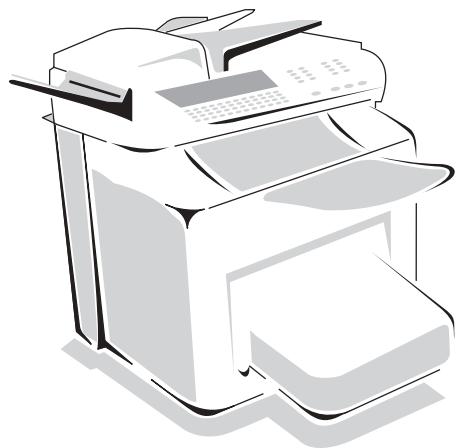
Envoyer
Les fax transmis via le réseau téléphonique sont émis à partir du chargeur ou de la mémoire.
Les documents transmis via Internet sont d'abord mis en mémoire et transmis lors de la connexion à Internet.
Mise en PLACE du document
Votre appareil est composé d'un scanner comportant deux modes de lecture des documents originaux : le scanner à plat et le scanner à défilé.
Le scanner à plat vous permet de scanner des documents reliés (livre, encyclopédie...).
Scanner à défilement
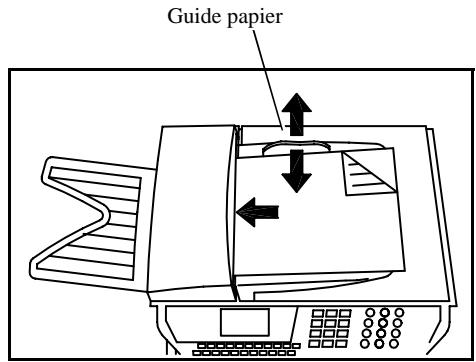
Positionnez vos documents originaux sur le chargeur de document :
- face imprimée en dessous,
- 1ère page en dessous de la pile.
Ajustez le guide papier à la largeur du document.
L'opération terminée, récapitulez vos documents originaux sur le réceptacle des documents analysés.
Scanner à plat
Couvercle d'accès au scanner à plat
Soulevez le couvercle d'accès au scanner à plat. Positionnez votre document original, en respectant l'origine, face imprimée sur la vitre. Refermez le couvercle d'accès au scanner à plat.
Vue de dessus du scanner à plat
Remarque : Les coordonnées du destinataire étant généralement inscrites sur le document à émettre, vous pouvez aussi numéroter avant de placer le document dans le chargeur.
Résolution
Vous disposez de 4 modes d'analyse pour émettre vos documents.
Le choix du mode dépend du document à émettre
- Mode Normal, symbolisé par Norm en dessous de l'écran d'affichage, est à utiliser pour des documents de bonne qualité sans dessins ni petits détails,
- Mode Fin, symbolisé par Fin en dessous de l'écran d'affichage, est à utiliser pour des documents comptant des dessins ou des petits caractères,
- Mode Super Fin, symbolisé par SFin en dessous de l'écran d'affichage, est à utiliser pour des documents comptant des dessins (aux traits très fins) ou des caractères de très petite taille (à condition que le fax récepteur puisse lestraiter),
- Mode Photo, symbolisé par Photo en dessous de l'écran d'affichage, est à utiliser pour des documents photographiques.
Pour sélectionner le mode de résolution :
Appuyez sur la touche autant de fois que nécessaire pour sélectionner le mode désiré. Une icône sur l'écran indique le mode sélectionné.
Contraste
Vous pouvez régler le contraste si votre document est trop clair ou trop foncé. Si le document est clair, il faut augmenter le contraste. S'il est foncé, il faut le diminuer.
Pour sélectionner le contraste :
Appuyez sur la touche ① autant de fois que nécessaire pour sélectionner le contraste souhaité. Une icône ② sur l'écran indique le contraste choisi.
Par numérotation alphabétique
Entrez directement à l'aide du clavier alphabétique, les premières lettres du nom de votre correspondant, ajoutez des lettres jusqu'à l'affichage du nom complet du correspondant désiré.
Par numéro attribué
Appuyez sur la touche. Votre fax affiche les correspondants et les listes de correspondants du répertoire selon l'ordre alphabétique croissant du nom de vos correspondants ou listes de correspondants.
puis
Utilisez les touches ou du navigateur pour faire défiler tous les correspondants et les listes de correspondants et venir vous positionner sur le correspondant ou la liste de correspondants désiré(e).
Entrez le numéro attribué au correspondant ou à la liste de correspondants désiré(e). L'écran affiche le nom du correspondant ou de la liste de correspondants associé(e) au numéro attribué choisi.
Vous pouvez rappeler un numéro parmi les dix derniers numéros de correspondant fax ou Internet que vous avez composé.
Pour un nombre de fax (tel dans le répertoire)
Appuyez sur la touche O
L'écran affiche le dernier numéro utilisé.
Utilisez les touches ou du navigateur pour éventuellement sélectionner un autre numéro.
Pour une adresse e-mail
Appuyez sur la touche @ puis sur la touche •
L'écran affiche la dernière adresse e-mail utilisée.
Utilisez les touches ou du navigateur pour éventuellement sélectionner une autre adresse E-mail.
Vers plusieurs destinataires
Vous pouvez numéroter pour émettre simultanément un document vers plusieurs destinataires.
Attention - Ceci ne peut se faire que si votre appareil est paramétré pour émettre depuis la mémoire (reportez-vous au paragraphe Type de chargement des documents, page 3-4).
Entrez le numéro du fax ou l'adresse e-mail, ou utilisez le répertoire ou la touche (reportez-vous aux paragraphes précédents),
appuyez sur la touche et entrez le numéro du deuxième correspondant ou du nombre de correspondants,
Répétez cette dernière étape pour tous les correspondants ou listes de correspondants désirés (10 correspondants ou listes de correspondants au maximum)
Mode d'utilisation des lignes téléphoniques (modèle AGORIS 7150)
En émission, votre télécopieur offre pour les 2 lignes, les 4 modes d'utilisation suivants :
- Mode Automatique : besoin de la ligne d’émission selon les disponiblesités.
- Mode Manuel : choix de la ligne d’émission par l’opérateur dans les différents bordereaux d’émission.
- Mode émission ligne 1 (L1): toutes les émissions ont lieu sur la ligne 1 (ligne 2 réservée à la réception).

- Mode émission ligne 2 (L2) : toutes les émissions ont lieu sur la ligne 2 (ligne 1 réservée à la réception).
Pour paramétrer le mode d’émission sur la ligne (L2), appuyez sur les touches MENU 271 - CONFIGURATION. Pour paramétrer votre télécopieur en mode choix automatique de la ligne d’émission, appuyez sur les touches MENU 2711. Pour paramétrer votre télécopieur en mode choix manuel de la ligne d’émission, appuyez sur les touches MENU 2712. Pour paramétrer votre télécopieur en mode émission systématique sur la ligne 1 (L1), appuyez sur les touches MENU 2713 Pour paramétrer votre télécopieur en mode émission systématique sur la ligne 2 (L2), appuyez sur les touches MENU 2714.
Émission immédiate
Mettez en place le document (reportez-vous au paragraphe Mise en place du document, page 5-1). Entrez le numéro de fax du destinataire ou CHOISSES VOTRE mode de numérotation (reportez-vous au paragraphe Numérotation, page 5-3) puis appuyez sur la touche L'icone "Ligne" clignote pendant la phase d'appel de votre correspondant, elle devient fixe lorsque les deux fax communiquent. En fin d'émission, l'écran initial est affiché.
Émission différée
Cette fonction vous permet d'émettre un document à une heure différente de l'heure courante. Pour programmer cette émission différée, vous devez définir le numéro du correspondant, l'heure de départ de votre émission, le type de chargement du document et son nombre de pages.
Pour programmer l'émission différée d'un document :
Mettez en place le document (reportez-vous au paragraphe Mise en place du document, page 5-1). Sélectionnez MENU 31 - EMISSION / EMISSION FAX. Entrez le numéro du correspondant vers lequel vous allez programmer une émission différée ou CHOISSEZ VOIRE MODE DE NUMERotation (reportez-vous au paragraphe Numéroter, page 5-3) et validez par la touche OK. À côté de l'heure courante, entrez l'heure à laquelle vous désirez émettre le document et validez par la touche OK. Ajustez le contraste si nécessaire et validez par la touche OK. Sélectionnez le type de chargement que vous désirez utiliser, CHARGEUR ou MÉMOIRE et validez par la touche OK (reportez-vous au paragraphe Type de chargement des documents, page 3-4).
Voulez entrer le nombre de pages du document devant être émis puis validez par la touche OK. Validez l'émission différée en appuyant sur la touche ⟨⟩
Votre document est mémorisé et sera envoyé à l'heure programmée.
Émission avec suivi de numérotation
Cette fonction vous offre la possibilité d'entendre, grâce au haut-parleur, le déroulement de la numérotation lors de l'émission d'un fax. Dans ce cas, la vitesse maximale à l'émission sera de 14400 bps.
Cette fonction permet, par exemple :
- d'entendre si le fax destinataire est occupé et donc de désirer le moment où la ligne est libre pour lancer l'émission du document,
- de contrôler l'acheminement de la communication, dans le cas de numéros incertains, etc.
Pour prendre manuellement la ligne :
Placez le document dans le chargeur du fax. Appuyez sur la touche 1. Si nécessaire, régalez le niveau sonore à l'aide de touches ou ▽ du navigateur. Si ce n'est pas déjà fait, entrez le numéro du correspondant (ou reportez-vous au paragraphe A partir de la touche bis, page 5-4 pour rappeler le dernier correspondant appelé).
Dès que vous entendez la tonalité du fax distant, la ligne est libre et vous pouvez lancer l'émission.
Appuyez sur la touche ⟨⟩ pour lancer l'émission du document.
Si votre appareil est paramétré pour imprimer un rapport d'émission (reportez-vous au paragraphe Paramétrages généraux, page 3-1), sur ce rapport, la copie réduite de la première page du document émis n'apparaîtra pas et il vous indiquera que la communication est manuelle.
Émission d'un document vers une adresse e-mail
Mettez en place le document (reportez-vous au paragraphe Mise en place du document, page 5-1). Appuyez sur la touche @ puis entrez l'adresse E-Mail du destinataire, ou CHOISSEZ VOIRE mode de numérotation (reportez-vous au paragraphe Numéroter, page 5-3). Réglez éventuellement le contraste et la résolution (reportez-vous au paragraphe Choisir la résolution/le contraste, page 5-2).
Appuyez sur la touche @.
Le document est analysé et mis en mémoire, il sera envoyé lors de la connexion à Internet.
Si vous correspondant est équipé d'un PC, il va recevoir un E-mail auquel sera attaché votre fax comme pièce jointe au format TIFF.
Si vous correspondant est équipé d'un fax internet, il va recevoir un fax papier.
Émission d'un message saisi au clavier vers une adresse e-mail
Vous pouvez envoyer un message saisi au clavier vers une boîte aux lettres E-Mail. Vous avez aussi la possibilité de rajouter une pièce jointe à ce message saisi au clavier (la pièce jointe est un document papier scanned).
Accès par menu.
MENU: 95-INTERNET/ENVOI E-MAIL
Accès direct.
Appuyez sur la touche @.
Ensuite, pour émettre vers l'adresse e-mail.
Entrez l'adresse E-Mail de votre correspondant ou choisissez votre mode de numérotation (reportez-vous au paragraphe Numéroté, page 5-3). Entrez, si besoin, l'adresse d'un correspondant pour copie (CC:) et validez par la touche OK. Entrez l'objet du courrier (80 caractères max) et validez par la touche OK. Entrez le texte à l'aide du clavier alphabétique (100 lignes de 80 caractères) et validez par la touche OK.
Pour cela, vous disposez d'un véritable éditeur :
- pour les majuscules, utilisez la touche Shift (touche ) ou la touche Caps lock (touche ),
- pour vous déplacer, utilisez les touches du navigateur,
- pour effacer un caractère à droite du curseur (sans déplacer le curseur), utilisez la touche C,
- pour effacer un caractère (en déplaçant le curseur vers la gauche), utilisez la touche ←
- pour insérer du texte, utilisez la touche i,
- pour insérer une ligne, utilisez la touche F1,
- pour couper un texte ou un mot, utilisez la touche F2,
- pour copier un texte ou un mot, utilisez la touche F3,
- pour coller un texte ou un mot, utilisez la touche F4,
- pour vous déplacer dans le texte de mot en mot, appuyez sur la touche CTRL et sur l'une des touches du navigateur.
- pour passer à la ligne suivante, appuyez sur la touche
Vous avez alors deux possibilités :
Envoyer directement le mail saisi au clavier. Appuyez sur la touche OK ; le mail est mis en mémoire, il sera envoyé lors de la prochaine connexion à Internet. Notre correspondant va recevoir un E-mail.
Ajouter une pièce jointe (document scanne) à votre mail :
- Placez le document à joindre dans le chargeur du scanner à défilement (première page au-dessous de la pile, face à analyser tournée vers l'appareil) ou sur le scanner à plat.
- Appuyez sur la touche O.
- Réglez, si vous le souhaitez, le contraste à l'aide des touches « + » ou « - » et validez par la touche OK
Le document est scanne et le mail est mis en mémoire, ils seront envoyés lors de la prochaine connexion à Internet.
Votre correspondant va recevoir un e-mail avec une pièce jointe attachée.
FILE d'attente d'émission
Cette fonction vous permet d'obtenir un état récapitulatif de tous les documents en attente d'émission, y compris ceux en dépôt, émission différée, etc.
Il vous permet de :
- consulter ou modifier la file d'attente. Dans cette file d'attente, les documents sont codés de la façon suivante : numéro d'ordre dans la file d'attente / statut du document / numéro de téléphone du correspondant. Les statuts des documents peuvent être:
- EMI: émission,
- DEP: en dépôt,
- REL: relève,
- RED: rediffusion
- BAL : émission vers boîte aux lettres,
- BAS: relève de boîtes aux lettres,
- COM: commande en cours d'exécution,
- CNX: connexion Internet,
- NET: émission Internet.
- exécuter immédiatement une émission en attente,
- imprimer un document en mémoire, en attente d'émission ou en dépôt,
- imprimer la file d'attente, afin d'avoir l'état de chaque document en attente, soit :
- numéro d'ordre dans la file,
- numéro ou nom du destinataire du document,
- heures prévues pour l'émission (fax),
- type d'opération concernant le document : émission à partir de la mémoire, émission différée, dépôt,
- nombre de pages du document,
- taille du document (pourcentage de l'espace qu'il occupe en mémoire).
- Supprimer une demande d'émission en attente.
Consulter ou modifier la file d'attente
MENU:62-Commandes/Modifier
Sélectionnez dans la file d'attente le document désiré, et validez votre choix par la touche OK. Vous pouvez alors modifier les paramètres de la demande d'émission sélectionnée puis validez vos modifications en appuyant sur la touche
Exécuter immédiatement une émission en attente
MENU: 61 - COMMANDES/EXECUTER
Sélectionnez dans la file d'attente le document désiré et validez votre choix par les touches OK ou pour exécuter immédiatement la demande d'émission sélectionnée.
Imprimer un document en attente ou en dépôt
MENU: 64-COMMANDES/IMPRIMER
Sélectionnez dans la file d'attente le document désiré et validez votre choix par la touche OK.
Imprimer la file d'attente
MENU:65-COMMANDES/IMPRIMERLISTE
Le document récapitulatif appelé **LISTEDESCOMMANDES** s'imprime.
Supprimer une émission en attente
MENU: 63 - COMMANDES / SUPPRIMER
Sélectionnez dans la file d'attente le document désiré et validez votre choix par la touche OK.
Arrét d'une émission en COURS
L'arrêt d'une émission en cours est possible quel que soit le type d'émission, mais cet arrêt est différent selon que l'émission est mono-destinataire ou multi-destinataires.
- Pour une émission mono-destinataire effectuée à partir de la mémoire, le document est supprimé de la mémoire.
- Pour une émission multi-destinataires, seul le destinataire dont l'émission est en cours au moment de l'arrêt est supprimé de la file d'attente d'émission.
Pour arrêter une émission en cours
Si une seule émission est en cours sur la ligne 1 (L1) ou la ligne 2 (L2):
Appuyez sur la touche
Un message vous demandant de confirmer l'arrêt en appuyant de nouveau sur la touche apparait à l'écran (affichage 5 secondes maximum).
Appuyez sur la touche pour confirmer l'arrêt de l'émission en cours.
Si deux émissions sont en cours:
Choisissez la ligne concernée (L1 ou L2) à l'aide des touches ou . Appuyez sur la touche pour confirmer l'arrêt de l'émission en cours.
Si votre appareil est paramétré pour imprimer un rapport d'émission (reportez-vous au paragraphe Rapport d'émission et avis de dépôt, page 3-4), le rapport d'émission s'imprime, vous indiquant que l'arrêt de la communication a été demandé par l'opérateur.
Via Internet, la réception de tout document se fait automatiquement lors de chaque connexion à Internet.
Via le réseau téléphonique, la réception de tout fax se fait au fur et à mesure de la réception des fax.
Réception VIA le réseau téléphonique (RTC)
La réception d'un fax dépend du paramétrage de votre appareil et du choix du mode de réception (reportez-vous au paragraphe Répondeur Fax, page 3-5).
Réception VIA internet
Quel que soit le document reçu, la réception se fait automatiquement lors de chaque connexion à Internet.
Vous pouvez recevoir des documents noir et blanc.
Les documents reçus autres qu'un fichier fax (fichier Traitement de texte, CAO, etc.) ne peuvent pas être exploités par votre fax. Néanmoins vous pouvez conserver ce (ou ces) document(s) dans votre boîte aux lettres Internet en attendant de pouvoir l'exploiter avec un ordinateur ou les transférer automatiquement (reportez-vous au paragraphe Tri des mails, page 3-14).
Photocopier
Votre appareil vous offre la possibilité de faire des copies en un ou plusieurs exemplaires, d'une ou plusieurs pages.
Copie simple
Mettez en place le document, face à analyser tournée vers l'appareil, première page au-dessous de la pile (reportez-vous au paragraphe Mise en place du document, page 5-1). Appuyez deux fois sur la touche ou
Copie "élaborée
Mettez en place le document, face à analyser tournée vers l'appareil, première page au-dessous de la pile (reportez-vous au paragraphe Mise en place du document, page 5-1). Appuyez sur la touche ou Entrez le nombre de copies souhaitées et valider par la touche Ok. Choisissez la résolution RAPIDE, QUALITE ou PHOTO à l'aide des touches « ou », puis validez par la touche OK. Ajustez la valeur du zoom désirée, de 25% à 400% à l'aide des touches ou et du clavier numérique, puis validez par la touche OK. Ajustez les valeurs d'origine désirées à l'aide des touches « ou » et du clavier numérique, puis validez par la touche OK. Ajustez la valeur du contraste désirée à l'aide des touches « ou », puis validez par la touche OK. Ajustez la valeur de la luminosité désirée à l'aide des touches « ou », puis validez par la touche OK. Choisissez le type de papier NORMAL, EPAIS à l'aide des touches « ou », puis validez par la touche OK. Choisissez le bac papier AUTOMATIQUE, SUPERIEUR ou INFERIEUR à l'aide des touches « ou », puis validez par la touche OK.
Réglages particuliers pour la COPIE
Lorsque la qualité de la copie ne vous paraît plus satisfaisante, vous pouvez effectuer une calibration. Pour cela, reportez-vous au paragraphe Calibrage scanner, page 6-10.
Vous disposez par ailleurs de nombreux paramètres pour améliorer la qualité de votre copie.
Paramètres de réglage des scanners. chacun des deux scanners peut être réglé séparément.
- La RESOLUTION pour régler la résolution en photocopie.
- Les paramètres ZOOM et ORIGINE pour réduire ou agrandir une partie d'un document en choisissant l'origine et la valeur du zoom à appliquer à cette partie de document.
- Le CONTRASTE pour choisir le contraste en photocopie.
- La LUMINOSITE pour éclairir ou assombrir votre document original.
- MARGES G/D pour décaler les marges de votre document original vers la gauche ou vers la droite.
Paramètres de réglage de l'imprimante.
- La LUMINOSITE pour désirer la qualité de la copie sur l'imprimante
- PAPIER pour indiquer à votre appareil, le type de papier que vous utilisez par défaut.
- Bac pour indiquer à votre appareil le bac papier qui doit être utilisé par défaut. Marges G/D pour décaler les marges de votre document vers la gauche ou vers la droite.
Attention - Tous les réglages effectués par ce menu deviennent les réglages par défaut de l'appareil.
Pour accéder aux paramètres réglables
MENU:87-FONCTIONS EVOLUEES/SCAN. ETIMPR
Sélectionnez le scanner (SCANNER CIS pour le scanner à défillement, SCANNER CCD pour le scanner à plat) ou l'IMPRIMANTE à régler et validez votre choix par la touche OK. Utilisez les touches ou ▼ du navigateur pour faire défiler les réglages, décrits ci-dessous, que vous souhaitez modifier.
Résolution
Choisissez la résolution RAPIDE, QUALITE ou PHOTO à l'aide des touches « ou » ℛ. Validez votre réglage en appuyant sur la touche OK.
Zoom et origine
Votre appareil vous permet de réduire ou d'agrandir une partie bien définie d'un document de 25 à 400% (valeur définie par défaut).
Entrez la valeur du zoom désiré à l'aide des touches du clavier numérique. Validez votre réglage en appuyant sur la touche OK.
Si vous le souhaitez, vous pouvez changer l'origine du scanner (par défaut, c'est l'angle avant gauche de la vitre du scanner où se trouvent les deux flèches).
En saisissant de nouvelles valeurs de X et Y exprimées en mm (X < 210 et Y < 297), vous déplacez la zone analysée comme indiqué sur la figure ci-dessous.
(reports-ous au paragraphe Scanner à plat, page 5-2).
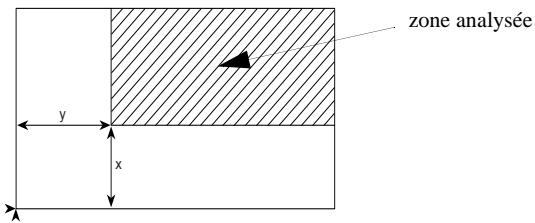
Sélectionnez les coordonnées X et Y à l'aide des touches « » Réglez les coordonnées désirées à l'aide des touches du clavier numérique ou . Validez votre réglage en appuyant sur la touche OK.
Contraste
Réglez le contraste désiré à l'aide des touches « ou » Validatez votre réglage en appuyant sur la touche OK.
Luminosité
Réglez la luminosité désirée à l'aide des touches « + » ou « - ». Validez votre réglage en appuyant sur la touche OK.
Marges
Si vous souhaitez décaler les marges latérales de votre document vers la gauche ou vers la droite :
Réglez le décalage des marges gauche / droite (par pas de 0,5mm) à l'aide des touches ou . Validez en appuyant sur la touche OK.
Luminosité
Si vous trouvez qu'après le réglage du scanner, le document imprimé est encore trop sombre, vous pouvez l'éclaircir.
Réglez la luminosité désirée à l'aide des touches « + » ou « - ». Validez le réglage en appuyant sur la touche OK.
Papier
Sélectionnez le papier NORMAL ou ÉPAIS que vous utilisez à l'aide des touches « » R. Validez votre réglage en appuyant sur la touche OK.
Remarque : Lorsque le type de papier EPAIS est selectionné, la vitesse d'impression est ralentie.
Bac papier
Sélectionnez le bac papier que vous utilisez : AUTOMATIQUE, INFERIEUR ou SUPERIEUR à l'aide des touches « ou » . Validez en appuyant sur la touche OK.
Marges
Si vous souhaitez décaler les marges latérales de votre document vers la gauche ou vers la droite :
Réglez le décalage des marges gauche / droite (par pas de 0,5mm) à l'aide des touches ou Validez en appuyant sur la touche OK.
AUTRES fonctions
Les journaux d'émission et de réception répertorient les 30 dernières communications (en émission et en réception) réalisées par votre fax.
Une impression automatique de ceux-ci sera lancée toutes les 30 communications. À tout moment, vous pouvez cependant en demander une impression.
Dans les journaux de communication, la rubrique Note comporte systématiquement le numéro de la ligne utilisée : L1 pour la ligne 1 et L2 pour la ligne 2.
Chaque journal (émission ou réception) contient, dans un tableau, les informations suivantes :
- date et heures de l'émission ou de la réception du document,
- numéro de téléphone du correspondant ou adresse e-mail, mode d’émission (normal, Fin, SFin ou Photo),
- nombre de pages émises ou reçues,
- durée de la communication,
- résultat de l'émission ou de la réception : note CORRECT lorsque cela s'est bien déroulé, ou
code d'information pour les communications particulières (rélève, communication manuelle etc.),
- cause de l'échec de la communication (par exemple : le correspondant ne décroche pas).
Pour imprimer les journaux :
MENU: 52-IMPRESSION/JOURNAUX
Les journaux d'émission et de réception s'impriment sur la même page.
Impression du GUIDE des fonctions
Vous pouvez à tout moment imprimer le guide des fonctions de votre fax de deux manières différentes, par le menu ou par la touche i.
Pour imprimer par le menu :
Pour imprimer par la touche i :
Appuyez sur la touche i.
Impression des réglages
Vous pouvez, à tout moment, imprimer la liste des paramètres de réglage de votre fax, afin de pouvoir contrôler les modifications qui ont éventuellement été apportées aux paramètres par défaut.
Pour imprimer les réglages :
MENU:54-IMPRESSION/REGLAGES
Votre fax imprime la liste des paramètres mémorisés.
Mémorisation d'une sequence de touches
Vous pouvez mémoriser une série de touches (par exemple pour envoyer directement un fax à un ou plusieurs correspondants, ou appeler ce correspondant, ou encore accéder à un menu particulier...).
Cette série est enregistrée dans l'une des touches F1, F2, F3 ou F4 (au besoin).
En appuyant ensuite sur l'une de ces touches, vous effectuerez directement la séquence enregistrée.
Pour enregistrer une série (par exemple dans la touche F1).
Appuyez sur la touche MENU, puis F1 : vous entrez dans les menus.
Tous les appuis-touche suivants sont mémorisés dans la touche F1 à partir de ce moment.
Appuyez sur la touche F1 pour enregistrer la série si vous êtes encore dans les menus.
L'enregistrement de la série est automatique si vous êtes déjà sorti du menu.
Exemple : pour mémoriser dans la touche F1, l'envoi d'un fax à plusieurs correspondants :
Appuyez sur les touches MENU puis F1. Appuyez sur les touches 3 puis 1. Entrez le numéro de fax du premier correspondant. Appuyez sur la touche et entrez le numéro du deuxième correspondant ou liste de correspondants. Répétez cette dernière étape pour tous les correspondants ou listes de correspondants. Appuyez sur la touche F1 : la série est enregistrée.
Pour envoyer directement un fax à ces correspondants (touche F1 préprogrammée).
Appuyez sur la touche F1. Mettez en place le document (reportez-vous au paragraphe Mise en place du document, page 5-1). Appuyez sur la touche
Compteurs
Vous pouvez à tout moment consulter les compteurs d'activités de votre appareil.
Pour accéder aux compteurs :
MENU:84-FONCTIONS EVOLUEES/COMPTEURS
Ces compteurs vous indiquent le nombre de :
- pages imprimées,
MENU:841-FONCTIONS EVOLUEES/COMPTEURS/PAGES IMPRIMEES
copies locales,
MENU:842-FONCTIONS EVOLUEEs/COMPTEURS/COPIES LOCALES
- pages émises,
MENU:843-FONCTIONS EVOLUEES/COMPTEURS/PAGES EMISES
- pages reçues.
MENU:844-FONCTIONS EVOLUEEs/COMPTEURS/PAGESRECUES
Le dépôt et la relève
Vous pouvez mettre un document en Dépot dans voitréfac, à la disposition de tout correspondant appelant celui-ci par la fonction Relève. Votre ou vos correspondants peuvent ainsi obtenir à leur demande un fax d'un document que vous avez au préalable mis en dépôt dans voitréfax.
Pour programmer le dépôt d'un document,
Il faut définir son type :
- SIMPLE, il ne peut être relevé qu’une seule fois à partir de la mémoire ou du chargeur,
- MULTIPLE il peut être relevé autant de fois que désiré, à partir de la mémoire.
Pour programmer une relève,
il faut définir le correspondant de relève, puis selon la relève désirée vous pouvez :
- lancer une relève immédiate, programmer une relève différée en définissant l'heure,
- lancer une relève de plusieurs correspondants, soit immédiate, soit différée.
Dépôt d'un document
Placez le document à déposer dans le chargeur du fax. Sélectionnez MENU 33 - EMISSION / DEPOT et validez par la touche OK. Choisissez le type de dépôt, selon le tableau défini ci-après :
Procédure
Sélectionnez le CHARGEUR ou la Mémoire. Ajustez le contraste si nécessaire et validez par la touche OK. Entrez le nombre de pages du document que vous allez mettre en dépôt.
Ajustez le contraste si nécessaire et validez par la touche OK. Entrez le nombre de pages du document que vous allez mettre en dépôt.
Réalisez la mise en dépôt en validant par la touche OK.
Relève d'un document mis en dépôt
MENU:32 - EMISSION/RELEV
Entrez le numéro du correspondant dont vous voulez relever le document ou choisissez votre mode de numération (reportez-vous au paragraphe Numéroter, page 5-3).
Remarque : Vous pouvez relever plusieurs documents en utilisant la touche
Selon le type de relève à réaliser, vous devez :
| Choix | Procedure |
| Relève immédiate | Appuyez sur la touche Ⓞ. |
| Relève différée | Appuyez sur la touche OK. A côté de l'heure courante, entrez l'houre à laquelle vous désirez relever le document et validez par la touche Ⓞ. |
VERROU
Il existe trois restrictions d'utilisation de votre télécopieur :
- Verrouillage des impressions de documents reçus (reportez-vous au paragraphe Répondeur Fax, page 3-5),
- Verrouillage du clavier,
- Verrouillage des numéros.
Saisie du code de verrouillage
Les paramètres d'accès opérateur sont confidentiels, ils sont protégés par un code verrou de quatre chiffres que les opérateurs autorisés doivent connaître.
Pour accéder au code de verrouillage
MENU:821-FONCTIONS EVOLUEES/VERROU/CODE VERROUILLAGE
Entrez votre code de verrouillage à quatre chiffres avec le clavier numérique. IS Validez en appuyant sur la touche OK. L Confirmez le code de verrouillage en entrant une nouvelle fois le code. IS Validez en appuyant sur la touche OK.
Remarque : Lorsqu'un code est déjà enregistré, l'appareil vous demande d'abord de donner l'ancien code avant de vous autoriser à le modifier.
Verrouillage du clavier
Cette fonction permet d'interdire l'accès à l'appareil aux personnes non autorisées. Un code d'accès sera demandé chaque fois qu'une personne désirera utiliser l'appareil.
Pour accéder au menu de verrouillage du clavier
MENU:822-FONCTIONS EVOLUEES/VERROU/VERROU CLAVIER
Entrez le code de verrouillage à quatre chiffres avec le clavier numérique. Validez en appuyant sur la touche OK. A l'aide des touches ou du navigateur, CHOISSEZ L'OPTION AVEC.
Validez en appuyant sur la touche OK
Remarque : Après chaque utilisation, l'appareil se verrouille automatiquement.
Verrouillage des numérotations
Cette fonction verrouille la numérotation et le clavier numérique devient inopérant. Les émissions ne sont autorisées qu'à partir de nombres appararten au réseau.
Il reste possible d'envoyer des mails en tapant l'adresse du destinataire (si celle-ci ne contient pas de chiffres).
Pour accéder au menu de verrouillage des numérations
MENU:824-FONCtIons EVOLUEES/VERROU/VERROU NUMERO
Entrez le code de verrouillage à quatre chiffres avec le clavier numérique. Validez en appuyant sur la touche OK. À l'aide des touches ou du navigateur, CHOISSEZ L'OPTION ANNuaire SEUL. Validez en appuyant sur la touche
Verrouillage des paramètres internet
Cette fonction verrouille l'accès à tous les paramètres internet du menu 9.
En effet, la modification malencontreuse de ces paramètres peut provoquer des défauts répétitifs de connexion. Il vous est toujours possible d'émettre des documents vers une adresse E-mail (menu 95) et de vous connecter (menu 93).
Pour accéder au menu de verrouillage des paramètres internet :
MENU:824-FONCTIONS EVOLUEEs/VERROU/VERROUPARAMETRES
Entrez le code de verrouillage à quatre chiffres avec le clavier numérique. Validez en appuyant sur la touche OK. A l'aide des touches ou du navigateur, CHOISEZ I'option AVEC. ^ Validez en appuyant sur la touche
Remarque : lorsqu'un code est déjà enregistré, l'appareil vous demande d'abord de donner l'ancien code avant de vous autoriser à le modifier.
Choix de la ligne d'émission en mode MANUEL (MODELE AGORIS 7150)
En mode d'émission manuel, vous devez systématiquement désigner la ligne (L1 ou L2) à utiliser.
Pour cela, un besoin supplémentaire vous est proposé dans les différents bordereaux d'émission.
Le choix PAR: < LIGNE 1> permet de sélectionner la ligne à utiliser pour l'émission.
Un appui sur les touches ou permet de basculer du besoin <LIGNE 1> au besoin <LIGNE 2>.
Le supplémentaire de la ligne à utiliser est proposé dans les bordereaux d'émission suivants :
- Émission simple ou multidestinataire
- Demande de relevé
- Émission vers un BAL (Boîte Aux Lettres)
- Relève de BAL (Boîte Aux Lettres) Rediffusion
Remarque : Le choix de la ligne à utiliser dans les bordereaux d'émission n'est proposé que si votre télécopieur est configuré en mode d'émission manuel. Dans les autres cas, il n'apparaît pas.
La ligne d'émission proposée par défaut est la ligne (L1).
APPEL MANUEL en prise de LIGNES sans décrocher (MODELE AGORIS 7150)
L'appui sur la touche (haut-parleur) permet, lorsque la ligne est au repos, d'effectuer une prise de ligne manuelle sur celle-ci (L1 ou L2). Appuyez sur la touche. Choisissez la ligne concernée (L1 ou L2) à l'aide des touches ou . Pour valider votre choix, appuyez de nouveau sur la touche.
Remarque : si une communication est en cours sur la ligne 2 (L2), seule la ligne 1 (L1) peut faire l'objet d'une prise de ligne manuelle. Dans ce cas, l'opération demandée s'effectue sans passage par le menu décrit ci-dessus.
Remarque :
Suivi des communications (MODELE AGORIS 7150)
Si une seule communication est en cours, sur la ligne 1 (L1) ou la ligne 2 (L2), l'affichage sur l'écran est le suivant :
exampie :
09 AOU 09:56
L1: Émission p. 3
IDENTIFIANT COM1
Si 2 communications sont en cours, l'affichage sur l'écran est le suivant :
exampie :
L1: Émission p. 3
IDENTIFIANT COM1
L2: Émission p. 2
IDENTIFIANT COM2
Vous disposez de 32 boîtes aux lettres (BAL), vous permettant de transmettre des documents, en toute confidentialité grâce à un code d'accès (appelez code BAL), à tout correspondant disposant d'un fax compatible avec le yourselves.
La BAL 00 est publique. Elle est générée directement par le terminal pour enregistrer les messages du répondeur fax dès qu'il est activé.
Les BAL 01 à 31 sont privées. Chacune d'elles est protégée par un mot de passe. Elles sont utilisables pour recevoir des documents de manière confidentielle.
L'utilisation et l'accessibilité des BAL 01 à 31 sont conditionnées par leur initialisation, définie par un code BAL (si nécessaire) et un mnémonique.
Ensuite vous pouvez :
- modifier les caractéristiques d'une BAL existante,
- imprimer le contenu d'une BAL, seulement si la BAL contient un ou des document(s) (si une étoile est présente à côté du nom de la BAL concernée). Une BAL dont le contenu a été imprimé devient vide,
- supprimer une BAL, uniquement si la BAL est initialisée et vide,
- imprimer la liste des BAL de votre fax.
Vous pouvez émettre et recevoir dans des BAL de manière confidentielle.
En dépôt, les BAL sont accessibles sans code BAL et tout document déposé dans une BAL s'ajoute à ceux déjà prêts.
En relève, les BAL sont uniquement accessibles avec le code BAL.
Vous pouvez donc réaliser des dépôts et des relèves de BAL :
- mesure un document en dépôt dans une BAL de votre fax,
- émettre pour permettre un document en dépôt dans une BAL d'un fax distant,
- réaliser la relève des documents dans une BAL d'un fax distant.
Initialiser une BAL
MENU:71-BOITES AUX LETTRES/INITIALISER
Sélectionnez une BAL (libre) dans la liste des 31 BAL ou entrez directement le numéro d’une BAL libre et validez votre choix par la touche OK. Sélectionnez l’option CODE BAL et validez votre choix par la touche OK.
La valeur 0000 est affichée systématiquement.
Entrez le code de votre choix (sinecessaire) et validez-le par la touche OK. Sélectionnez l'option MNÉMONIQUE et validez votre choix par la touche OK. Entrez le mnemonique de cette BAL (20 caractères max) et validez par la touche OK.
La BAL est initialisée. Si vous voulez en initialiser une autre, appuyez sur la touche C et reconnaissez la procédure complète.
Pour quitter ce menu BOITES AUX LETTRES appuyez sur la touche V
Modifier les caractéristiques d'une BAL existante
MENU:71-BOITES AUX LETTRES/INITIALISER
Sélectionnez la BAL désirée dans la liste des 31 BAL ou entrez directement le numéro de cette BAL et validez votre choix par la touche OK. Entrez, s'il existe, le code de cette BAL et validez-le par la touche OK. Sélectionnez le menu désiré CODE BAL ou MNÉMONIQUE puis validez votre choix par la touche OK. Réalisez la modification des données du menu concerné et validez par la touche OK. Si nécessaire, recommencez les deux dernières opérations pour l'autre menu.
Imprimer le contenu d'une BAL
MENU:73-BOITES AUX LETTRES/IMPRIMER
Sélectionnez la BAL désirée dans la liste des 31 BAL ou entrez directement le numéro de cette BAL et validez votre choix par la touche OK. Entrez, s'il existe, le code de cette BAL et validez-le par la touche OK.
Tous les documents contenus dans la BAL sont imprimés et la BAL est vide.
Pour supprimer une BAL, il faut être certain qu'elle est vide en imprimant son contenu au préalable.
MENU:74-BOITES AUX LETTRES/ SUPPRIMER
Sélectionnez la BAL désirée dans la liste des 31 BAL ou entrez directement le numéro de cette BAL et validez votre choix par la touche Ok. Entrez, s'il existe, le code de cette BAL et validez-le par la touche OK. Confirmez la suppression de cette BAL, en appuyant sur la touche ⟨⟩
La BAL est supprimée et va apparaître dans la liste des BAL comme étant libre.
Imprimer la liste des BAL
MENU : 75 - BOITES AUX LETTRES / IMPRIMER LISTE
La liste donnant l'état des BAL s'imprime.
Dépôt dans une BAL de votre fax
Placez le document à déposer dans le chargeur du fax.
Selectionnez MENU 72 - BOITES AUX LETTRES / DEPOIT et validez par la touche OK.
Sélectionnez la BAL désirée dans la liste des 31 BAL ou entrez directement le numéro de cette BAL et validez votre choix par la touche OK.
Le document placé dans le chargeur est enregistré dans la BAL sélectionnée.
Émission pour dépôt dans une BAL d'un fax distant
Placez le document à déposer dans le chargeur du fax. Sélectionnez MENU 34 - EMISSION / EMISSION BAL et validez par la touche OK. Entrez le numéro du destinataire vers lequel vous allez faire un dépôt dans une BAL ou choisissez votre mode de numérotation (reportez-vous au paragraphe Numéroter, page 5-3) puis validez par la touche OK. Entrez le numéro de la BAL du destinataire et validez votre choix par la touche OK. Si vous désirez différer l'émission, entrez à côté de l'heure courante, l'heure différée d'émission du document et validez par la touche OK. Si vous désirez modifier le type de chargement du document à émettre, sélectionnez une des options CHARGEUR ou MÉMOIRE puis validez par la touche OK. Si vous le désirez, entrez le nombre de pages du document devant être émis et validez votre choix par la touche OK. Validate la demande d'émission vers une BAL d'un fax distant en appuyant sur la touche .
Dans le cas d'une émission immédiate le document est émis immédiatement.
Dans le cas d'une émission différée le document est enregistré en mémoire et l'émission sera effective à l'heure différée.
Relève de BAL d'un fax distant
MENU:35-EMISSION/RELEVEDI BAL
Entrez le numéro du correspondant duquel vous pouvez relever la BAL ou choisissez voir mode de numérotation (reportez-vous au paragraphe Numéroter, page 5-3) puis validez par la touche OK. Entrez le numéro de la BAL du correspondant et validez-le par la touche OK. Entrez le code d'accès à cette BAL et validez-le par la touche OK. Si vous désirez différer l'heure de la relève, entrez à côté de l'heure courante, l'heure de départ de celle-ci et validez-le par la touche OK. Validez la demande de relève de BAL en appuyant sur la touche
Dès que le fax distant est appelé, soit immédiatement, soit à une heure différée, le ou les documents contenus dans la BAL du fax distant sont reçus sur votre fax.
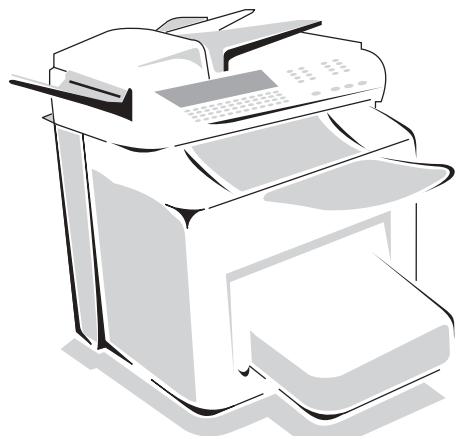
Généralités
Pour assurer les importantes conditions d'utilisation de votre appareil, il est conseillé de réaliser périodiquement le nettoyage de l'intérieur.
L'usage normal de l'appareil implique de respecter les quelques règles suivantes :
- Ne pas laisser le capot ouvert sans nécessité.
- Ne pas essayer de lubrifier l'appareil.
- Ne pas fermer le capot violemment et ne pas soumettre l'appareil aux vibrations.
- Ne pas ouvrir le capot en cours d'impression.
- Ne pas essayer de démonter l'appareil.
- Ne pas utiliser de papier qui aurait trop longtemps séjourné dans le bac papier.
Reportez-vous aux consignes de sécurité présentées au chapitre Sécurité en fin de livre.
Pour accéder aux pourcentages encore disponibles :
MENU:88-FONCTIONS EVOLUEES/CONSOMMABLES
Remplacement de la cartouche d'impression
La cartouche d'impression contient le tambour d'impression et une réserve d'encre. Elle permet d'imprimer environ 15 000 pages ITU N°1. Sa durée de vie varie toutefois en fonction de la densité d'encre réellement utilisée.
Remarque : La cartouche d'impression fournie avec l'imprimante peut produire environ 2 000 copies au format A4 (avec une couverture d'encre au ratio noir/blanc de 5% ).
Pour remplacer la cartouche d'impression
Attention - L'unité de fusion à l'intérieur de l'imprimante peut devenir très chaude pendant son fonctionnement. Pour éviter toute blessure, ne touchez pas cette zone.
Fermez le bac réceptacle et appuyez sur le bouton de déverrouillage du capot supérieur pour ouvrir le capot supérieur.
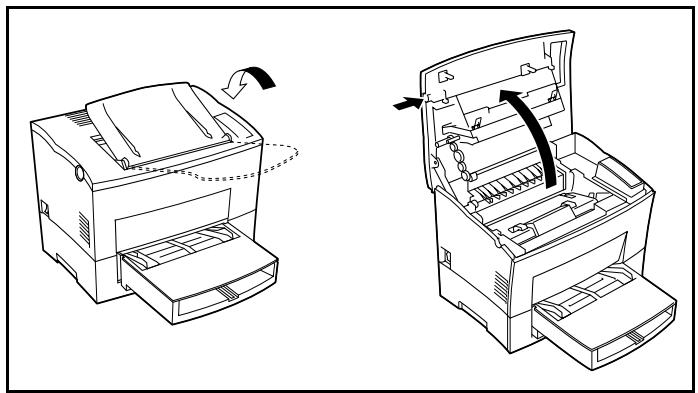
Remarque : Avant d'ouvrir le capot supérieur, veillez à replier le bac réceptacle pour éviter de vous blesser.
Retirez la cartouche d'impression usagée.
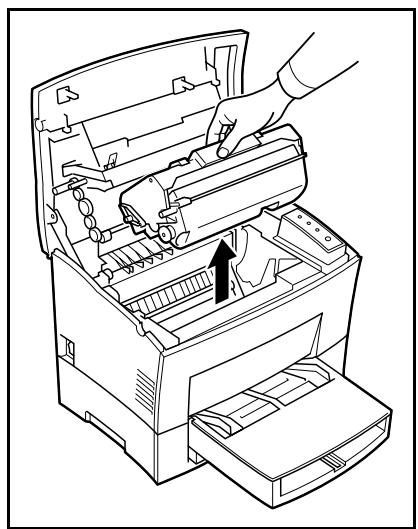
Remarque: Ne touchez pas l'obturateur de la cartouche d'impression afin d'éviter d'endommager le tambour. Utilisez toujours la poignée pour manipuler la cartouche d'impression.
Sortez la cartouche d'impression neuve de la boîte. Des deux mains, secouez-la quatre ou cinq fois dans le sens des flèches pour répartir l'encre uniformément.
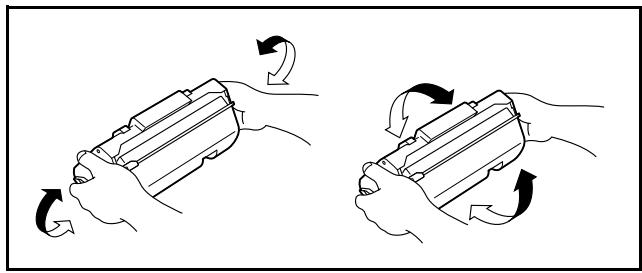
Sommaire
Installation Prise en mains Configuration Répertoire Utilisation Maintenance Sécurité

Placez la cartouche d'impression dans l'imprimante en faisant glisser les broches de part et d'autre de la cartouche, le long des rainures du guide de celle-ci.
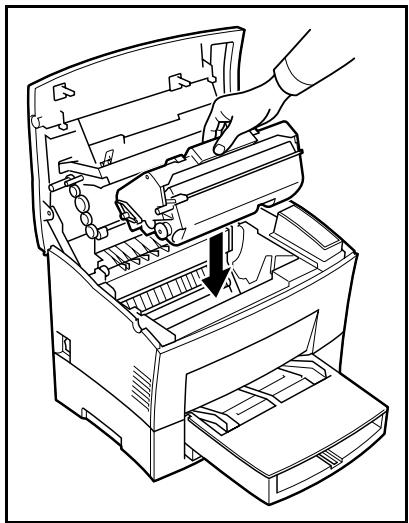
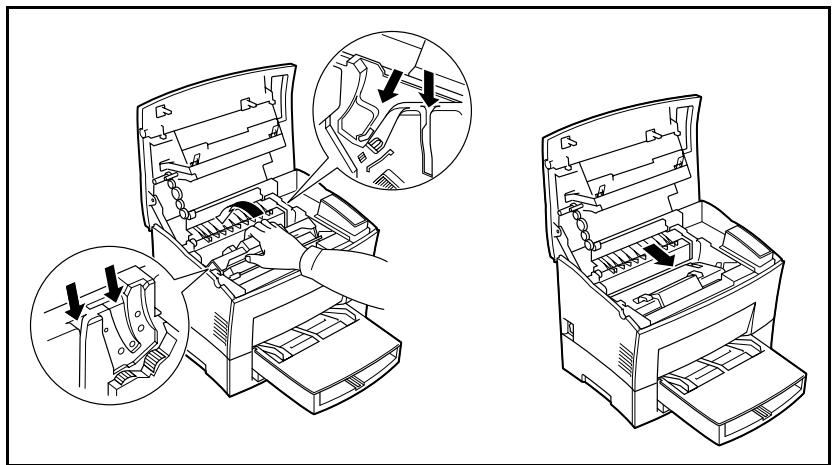
Rabaissez le capot supérieur et appuyez-dessus doucement mais fermement jusqu'à ce qu'il se verrouille.
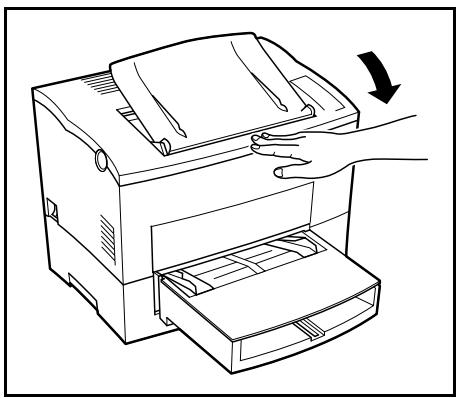
Après avoir remplacé un consommable dans l'imprimante, il est nécessaire d'informer l'appareil de ses caractéristiques.
À cet effet, la carte à puce, livrée avec chaque cartouche toner, doit être lue après toute installation d'un nouveau consommable.
Insérez la carte à puce (ou carte jauge) dans le lecteur en faisant attention à ce que la puce soit orientée comme indiquée sur l'illustration.
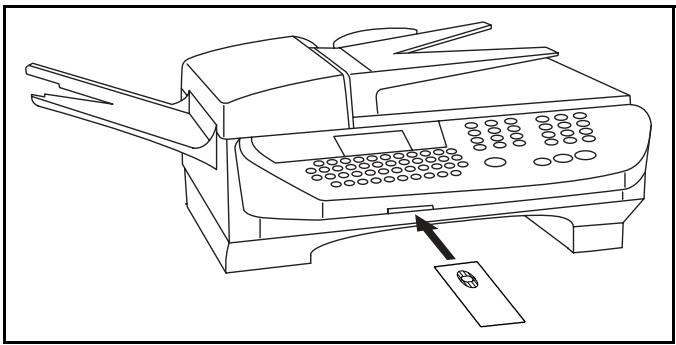
L'affichage suivant apparaît sur l'écran du pupitre du scanner (exemple du toner noir) :
Lorsque la lecture est terminée, retirez la carte :
RENOUVELLEMENT TONER NOIR ENREGISTRE RETIRER LA CARTE
L'opération est terminée, la carte ne sera plus demandée.
Attention - Si l'affichage suivant apparait, vérifie que vous avez correctement inséré la carte à puce livrée avec le consommable, sinon, contactez notre revendeur :
CARTE INVALID
RETIRER LA CARTE
CONTACTER VOTRE
REVENDEUR
Scanner à défilement
Lorsqu'un ou plusieurs traits verticaux apparaissent sur les copies ou sur les fax envoyés, effectuez la méthode suivante :
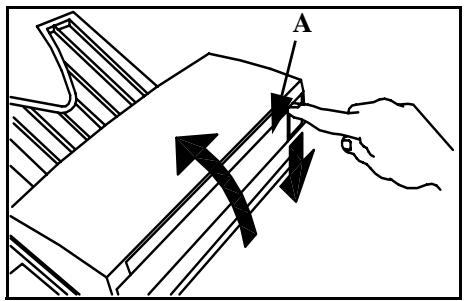
Ouvrez le capot d'analyse du scanner à défilament en appuyant sur le bouton d'ouverture (A).
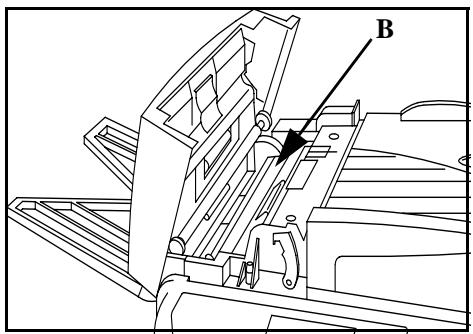
Nettoyez la vitre transparente d'analyse (B) avec un chiffon doux non pelucheux imbibé d'alcool. Refermez le capot d'analyse du scanner. Effectuez une copie pour vérifier que les symptômes ont disparu.
Scanner à plat
Pour une qualité d'analyse optimale, veillez à la propreté de la vitre d’exposition du scanner à plat. Nettoyer la vitre avec un chiffon doux non pelucheux imbibé d’alcool.
Nettoyage de l'imprimante
La présence de poussières, de saleté et de débris de papier sur les surfaces externes et à l’intérieur de l'imprimante peut nuir au fonctionnement de cette dernière. Nettoyez-la régulièrement.
Attention - Utilisez un chiffon doux pour nettoyer l'imprimante. N'employez jamais d'abrasifs ni de détergents corrosifs.
L'unité de fusion peut atteindre une température très élevée pendant le fonctionnement. Pour éviter toute blessure, ne touchez pas cette zone. Attendez au moins 10 minutes après la mise hors tension de l'imprimante et assurez-vous que l'unité de fusion s'est refroidie avant de nettoyer l'intérieur de l'imprimante.
Nettoyage de l'extérieur de l'imprimante
Nettoyer l'extérieur de l'imprimante à l'aide d'un chiffon doux imbibé de détergent ménager neutre.
Nettoyage du rouleau de transport du papier
Mettez l'imprimante hors tension et débranchez le cordon secteur. Fermez le réceptacle face vers le bas et appuyez sur le bouton de déverrouillage du capot supérieur pour ouvrir le capot supérieur.
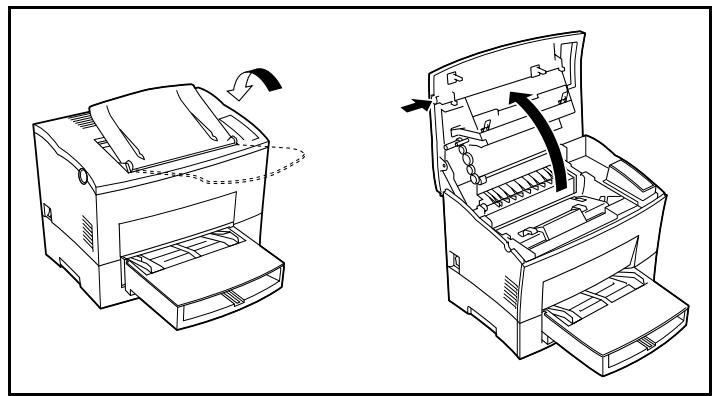
Remarque : Avant d'ouvrir le capot supérieur, veillez à replier le bac réceptacle pour éviter toute blessure.
Retirez la cartouche d'impression.
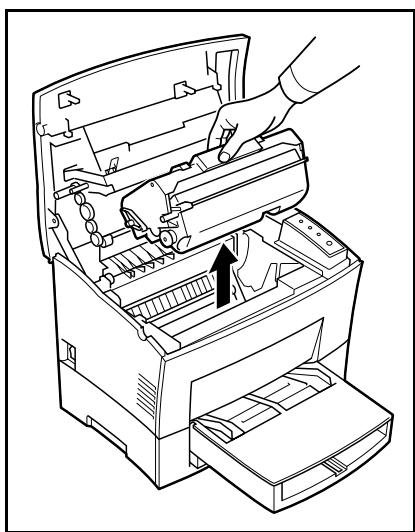
Remarque : Enveloppez immédiatement la cartouche d'impression dans un linge pour la protéger d'une surexposition à la lumière.
Tirez vers l'arrière le capot de protection du cylindre de transport de papier situé au bas du logement de l'imprimante.
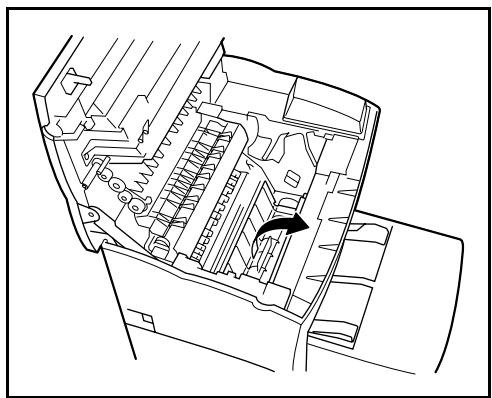


Utilisez un chiffon doux pour nettoyer le cylindre de transport de papier.
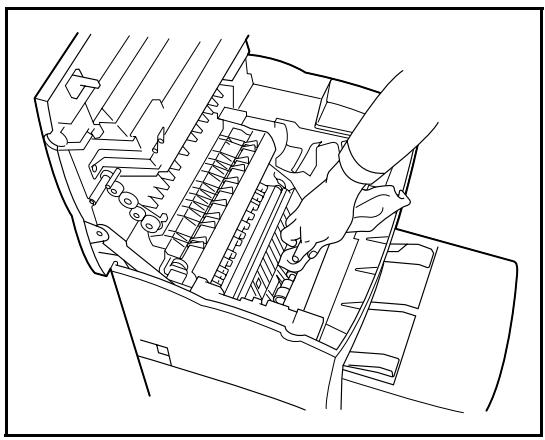
Remettez la cartouche d'impression (reportez-vous au paragraphe Remplacement de la cartouche d'impression, page 6-2).
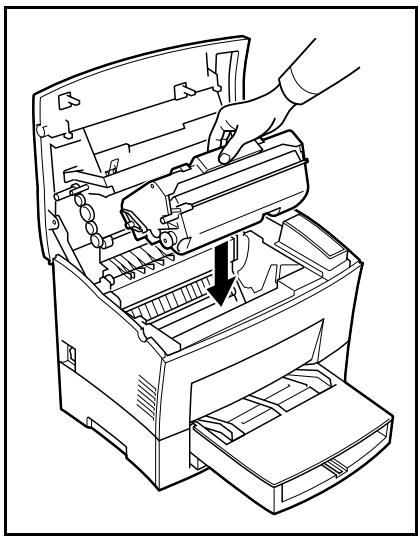
Sommaire
Prise en mains
Configuration
Répertoir
Utilisation
Maintenance
Sécurité


Rabaissez le capot supérieur et appuyez-dessus doucement mais fermement jusqu'à ce qu'il se verrouille.
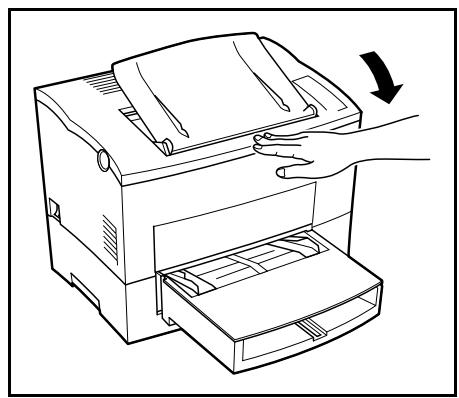
Calibrage scanner
Vous pouvez effectuer cette opération lorsque la qualité des documents photocopiés n'est plus satisfaisante.
MENU:80-FONCtIons EVOLUEEs/CALIBRAGE
Insérez une feuille blanche dans le scanner à défilement et validez par la touche OK.
Remarque : La feuille insérée étant utilisée pour définir la qualité de vos copies ultérieures, elle ne doit présenter aucun défaut visible.
ECHECS En communication
En cas d'échec de la communication, le télécopieur vous avertit d'un rappel automatique à une heure différée.
En cas d'échec de la communication, le télécopieur vous avertit d'un rappel automatique à une heure différée.
Heure courante
VEN 11 SEP 20:13
Heure de la nouvelle tentative d'émission
0142685014 20:18
6-10

Cas d'une émission à partir du chargeur
Vous avez le choix entre :
- attendre que l'émission se fasse à l'heure indiquée,
- relancer l'émission immédiatement en appuyant sur la touche , le document étant jusqu'à jours liént,
- abandonner l'émission en appuyant sur la touche . Pour éjecter le document, appuyez à nouveau sur la touche .
Cas d'une émission à partir de la mémoire
Vous avez le choix entre :
- attendre que l'émission se fasse à l'heure indiquée,
- relancer l'émission immédiatement en passant par la file d'attente d'émission (reportez-vous au paragraphe Exécuter immédiatement une émission en attente, page 5-9). Dans le cas d'un document de plusieurs pages, l'émission se fera à partir de la page pour laquelle l'échéance a eu lieu,
- abandonner l'émission en supprimant la commande correspondante dans la file d'attente d'émission (reportez-vous au paragraphe Supprimer une émission en attente, page 5-9).
Le télécopieur effectue un maximum de 5 rappels automatiques.
Le document non transmis est automatiquement supprimé de la mémoire et un rapport d'émission est alors imprimé avec un code d'échec et la cause du non-Aboutissement de la communication (voir codes d'échec de communication).
Codes d'échec de communication
Les codes d'éché de communication apparaissent dans les journaux et les rapports d'émission.
Codes généraux
Code 01 - Occupé ou pas de réponse fax
Ce code apparaît après 6 tentatives non satisfaites. Vous devrez relancer l'émission ultérieurement.
Code 03 - Arrêt opérateur
Arrêt d'une communication décidé par l'opérateur en appuyant sur la touche O
Code 04 - Numéro programme non valide
Numéro enregistré en touche simple ou numéro abrégé non valide, vérifie-le (Exemple : une émission différée a été programmée avec une touche simple et cette touche a été supprimée).
Code 05 - Défaut d'analyse
Un incident s'est produit à l'endroit où est placé le document à émettre, la feuille s'est coincée par exemple.
Code 06 - imprimante non disponible
Un incident s'est produit sur la partie imprimante : plus de papier, bourrage du papier, ouverture du capot. Dans le cas d'une réception, cet incident n'apparaît que si le paramètre réception sans papier est positionné sur SANS PAPIER (reportez-vous au paragraphe Réception sans papier, page 3-6).
Code 07 - déconnexion
La liaison a été coupée (mauvaise liaison). Vérifiez le numéro d'appel.
Code 08 - qualité
Le document que vous avez émis a été mal reçu. Contactez votre correspondant pour savoir s'il est nécessaire de réémettre le document. La perturbation a pu intervenir dans une zone non utile du document.
Code 0A - pas de document à relever
Vous avez reçu l'instruction de relever un document chez un correspondant mais ce dernier n'a pas préparé son document (pas de dépôt) ou le mot de passe est incorrect.
Code 0B - nombre de pages erroné
Il y a une différence entre le nombre de pages indiqué lors de la préparation pour l'émission et le nombre de pages émises, vérifiez le nombre de pages du document.
Code 0C - document reçu erroné
Demandez au correspondant qui vous appelle de vérifier la longueur de son document (il est trop long pour être reçu dans sa totalité).
Code 0D - document mal transmis
Demandez au correspondant qui vous appelle de réémettre son document.
Code 13 - saturation mémoire
Votre télécopieur ne peut plus recevoir car la mémoire est pleine, il y a trop de documents reçus non imprimés ou trop de documents en attente d'émission.
Imprimez les documents reçus et supprimez ou émettez de façon immédiate les documents en attente d'émission.
Code 14 - saturation mémoire
Saturation de la mémoire des documents reçus. Remettez l'imprimante en état.
Code 15 - boîtes aux lettres inconnue n°x
Vous désirez déposer un document dans une boîte aux lettres d'un correspondant. Le numéro de la boîte indiquée n'existe pas chez ce correspondant.
Code 16 - non rediffusion liste nx
Vous avez demandé la rediffusion d'un document par un télécopieur distant mais celui-ci n'a pas programmé la liste de destinataires demandée.
Code 17 - boîtes aux lettres inconnue n°x
Vous désirez relever un document dans une boîte aux lettres (BAL) d'un correspondant.
Le numéro de la BAL indiquée n'est pas chez ce correspondant.
Code 18 - rediffusion impossible
Vous avez demandé la rediffusion d'un document par un télécopieur ne possédant pas la fonction de rediffusion.
Code 19 - arrêt par correspondant
Arrêt de la communication par votre correspondant (Exemple : un télécopieur peut relever le yourselves alors qu'il n'y a pas de document en début).
Code 1A - déconnexion
L'émission n'a pas débuté. La ligne téléphonique est trop bruitée.
Code 1B - document mal transmis
Cas d'une émission : recommencez l'émission.
Cas d'une réception : demandez à votre correspondant de réémettre son document.
Codes 40 et 41 - pas de réponse du fournisseur
Impossible d'établir la connexion modem avec le fournisseur d'accès. Si l'erreur est systématique, vérifier le numéro d'appel du fournisseur d'accès et éventuellement le préfixe associé à l'appareil.
Code 42 - connexion impossible au fournisseur d'accès
Le fournisseur d'accès refuse la connexion, le service est momentanément indisponible. Si l'erreur est systématique, vérifie les paramètres de connexion Internet.
Code 43 - connexion impossible au serveur SMTP
Impossible de se connecter au serveur SMTP de remise du courrier, le service est momentanément indisponible. Si l'erreur est systématique, vérifie les paramètres de messagerie Internet et les serveurs.
Code 44 - connexion impossible au serveur POP3
Impossible de se connecter au serveur POP3 de récupération du courrier, le service est momentanément indisponible. Si l'erreur est systématique, vérifie les paramètres de messagerie Internet et les serveurs.
Code 45 - déconnexion du fournisseur
Le service devient momentanément indisponible, tentez à nouveau l'opération plus tard.
Code 46 - déconnexion du serveur SMTP
Déconnexion du serveur SMTP de remise du courrier, le service devient momentanément indisponible, tentez à nouveau l'opération plus tard.
Code 47 - déconnexion du serveur POP3
Déconnexion du serveur POP3 de récupération du courrier, le service est momentanément indisponible, tentez à nouveau l'opération plus tard.
Code 48 - déconnexion internet
Le service devient momentanément indisponible, tentez à nouveau l'opération plus tard.
Code 49 - connexion internet impossible
Vérifiez le numéro d'appel et éventuelles le préfixe associé à l'appareil.
Pour vérifier les paramètres Internet, imprimez-les en appuyant successivement sur les touches MENU, 9, 4, 5 et OK.
Messages d'erreur
Lorsque l'imprimante rencontre un des problèmes décrits ci-dessous, le témoin "Marche" clignote en couleur rouge, ce qui signifie que, provisoirement, vous ne pouvez plus utiliser votre télécopieur. Le message correspondant est inscrit sur l'afficheur du télécopieur.
| Message | Action |
| CHANGER TONER | Remplacez la cartouche toner indiquée. |
| INSERER CARTE JAUGE | Procedez comme indiqué au paragraphe Remplacement de la cartouche d'impression, page 6-2. |
| FERMER CAPOT SUP IMPRIMANTE | Fermez le capot supérieur de l'imprimante. |
| IMPROMANTE ABSENTE | Vérifiez la connexion de l'imprimante au scanner. |
| Reportez-vous au paragraphe Raccordement Imprimante, page 1-13. | |
| PLUS DE PAPIER | Installez le bac papier. |
| Remplissez le bac avec du papier au format désiré. | |
| VERIFIER PAPIER | Ouvrir le bac. |
| DANS BAC | Enlevez la feuille coincée. |
| VERIFIER PAPIER | Ouvrez le capot. |
| EXTERNE | Enlevez la feuille coincée en sortie d'impression. |
| VERIFIER PAPIER | Ouvrez le capot arrêté. |
| INTERNE | Enlevez la feuille coincée entre le bac et le four. |
| ERREUR | Débranchez et rebranchez le terminal. |
| IMPROMANTE XX | Si le problème persististe, contactez votre revendeur. |
Bourrage de papier de l'imprimante
Suivez la procédure ci-dessous pour retirer les feuilles de papier coincées de l'imprimante.
Attention - L'unité de fusion à l'intérieur de l'imprimante peut venir très chaude pendant son fonctionnement. Pour éviter toute blessure, ne touchez pas cette zone.
Fermez le bac réceptacle et appuyez sur le bouton de déverrouillage du capot supérieur pour ouvrir le capot supérieur.
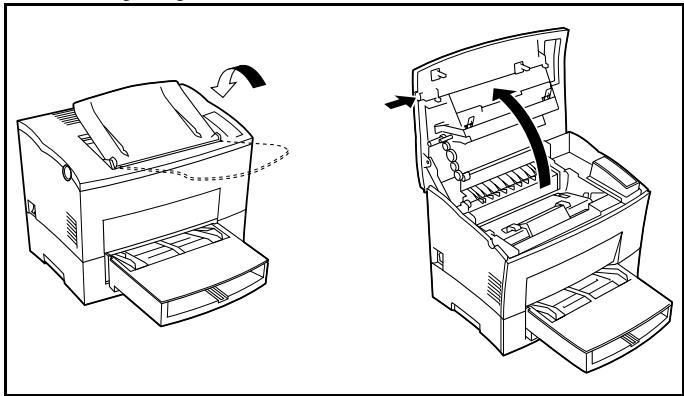
Remarque : Avant d'ouvrir le capot supérieur, veillez à replier le bac réceptacle pour éviter de vous blesser. Retirez la cartouche d'impression.
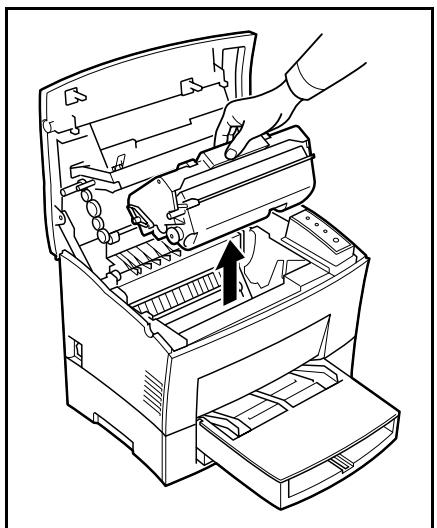
Remarque : Enveloppez immédiatement la cartouche d'impression dans un linge pour la protéger d'une surexposition à la lumière
Tirez sur l'extrémité de la feuille qui sort de l'imprimante.
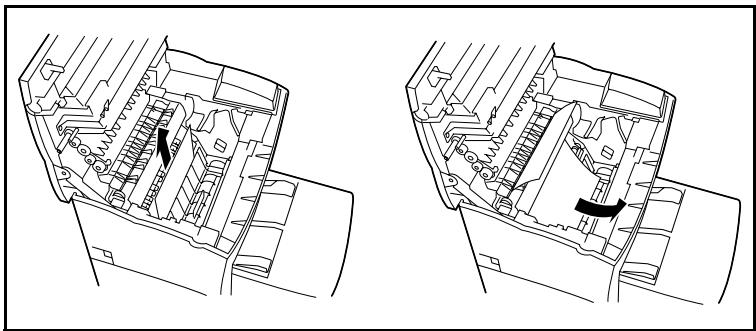
Attention - Ne touchez pas le rouleau de transfert d'image (le rouleau noir au fond de l'imprimante).
Remettez la cartouche d'impression (voir p. 6-4)
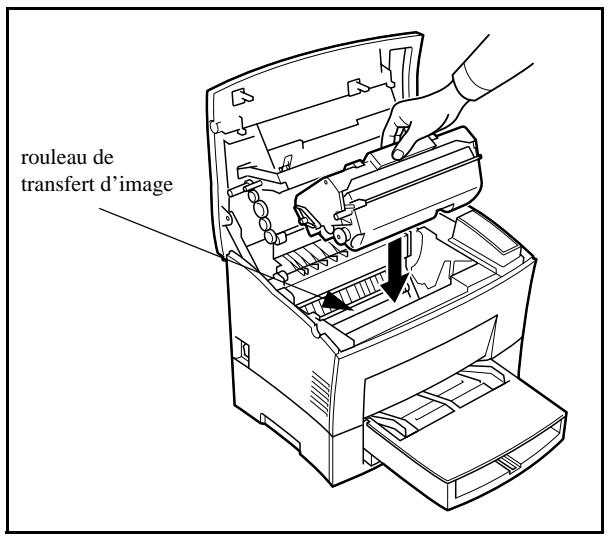
Rabaissez le capot supérieur et appuyez-dessus doucement mais fermement jusqu'à ce qu'il se verrouille.
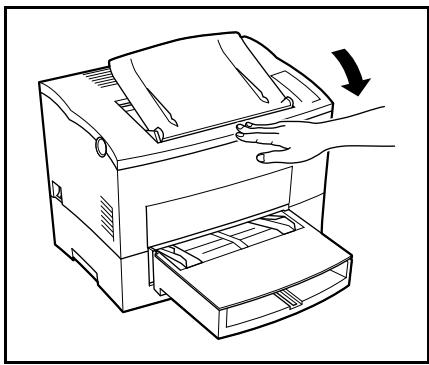
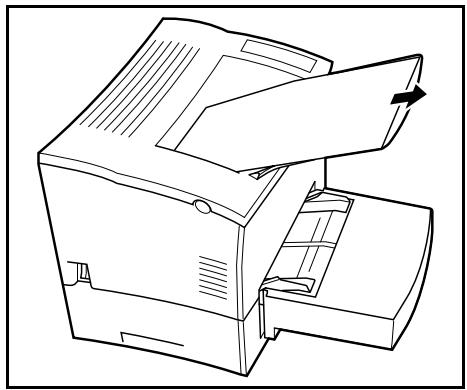
Problème de sortie papier
Retirez le papier coincé de l'imprimante
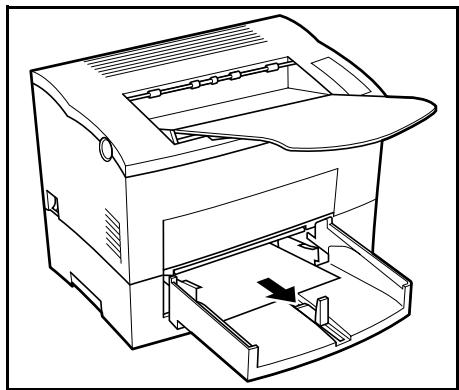
Problème d'insertion du papier (bac 1)
Enlevez le capot du bac et retirez le papier coincé de l'imprimante.
Problème d'insertion du papier (deuxième ou troisième unité de cassette papier)
Problème d'insertion du papier (bac d'alimentation manuelle)
Retirez le papier coincé de l'imprimante
Retirez le capot de la cassette et tirez le bac 2 ou 3 de la seconde ou troisième unité de cassette papier. Appuyez sur la pile de papier jusqu'à ce que la plaque de levage du papier se verrouille.
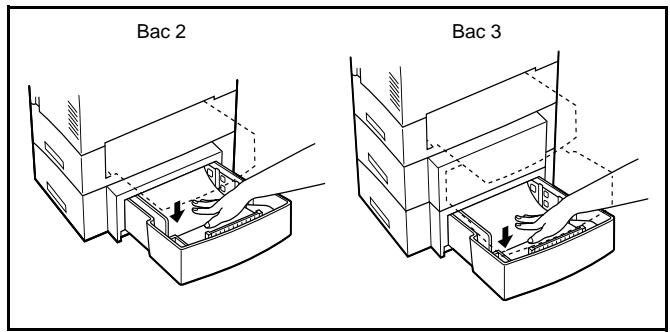
Retirez la pile de papier du bac et enlevez le papier coincé de l'imprimante.
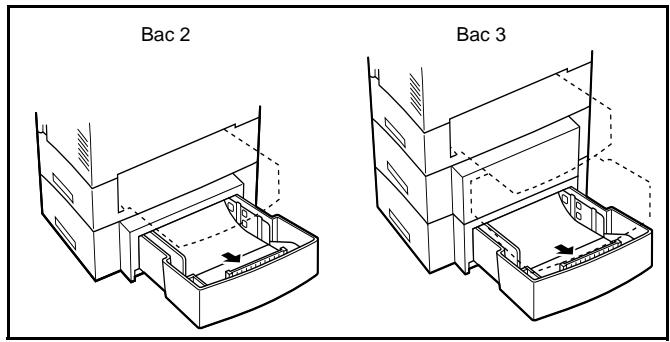
Bourrage papier du scanner à défilament
Lorsqu'un bourrage papier se produit, le message RETIRER LE DOCUMENT s'affiche sur l'écran du panneau de commande.
Si des bourrages se produisent fréquemment dans une zone particulière, cela signifie que celle-ci nécessite un contrôle, un nettoyage ou une réparation.
Ouvrez le capot analyse du scanner à défilament, en appuyant sur le bouton (A).
Retirez le papier (B) à l'origine du bourrage sans le déchirer. Puis fermez le capot analyse du scanner à défilament.

Incidents DIVERS
À la mise sous tension, rien ne s'affiche à l'écran
Vérifiez le branchement du cordon secteur et éventuellement la prise de courant.
Le message IMPRIMANTE ABSENTE s'affiche à l'écran
Vérifiez que le bouton marche/arrêt de l'imprimante est bien en position I (reportez-vous au paragraphe Raccordement Imprimante, page 1-13).
Le télécopieur ne détecte pas la présence du document que vous avez inséré. L'affichage DOCUMENT PRÊT n'apparaît pas à l'écran.
En début et en cours d'analyse, apparait à l'écran RETIRER LE DOCUMENT et le voyant "Marche" est rouge.
Retirez le document ou appuyez sur la touche V
Vérifiez que le document n'est pas trop épais (50 feuilles de papier de 80 g/m2).
Aérez les feuilles si nécessaire.
Faites bien avancer les feuilles en butée.
Le télécopieur ne reçoit pas de télécopies
- Si l'icône "Fax" est éteinte et que l'icône "Tel." est allumée, cela signifie que le mode de réception est programmé sur manuel. Vous devez le mettre sur "Fax" (reportez-vous au paragraphe Répondeur Fax, page 3-5).
Vérifiez le branchement du cordon ligne téléphonique et la présence de tonalité sur la ligne téléphonique dans le cas d'un modèle AGORIS 7120 et le branchement des cordons lignes téléphoniques et la présence de tonalité sur les lignes téléphoniques dans le cas d'un modèle AGORIS 7150.
- Si l'écran affiche IMPRIMANTE ABSENTE, vérifie que l'interrupteur de l'imprimante est sur marche et vérifie le branchement du cordon de raccordement entre l'imprimante et le télécopieur.
Vous recevez une page blanche
Faites une photocopie d'un document ; si celle-ci est correcte, votre télécopieur fonctionne normalement. Contactez alors le correspondant qui vous a envoyé la télécopie car il peut être inséré son document à l'envers.
Vous n'arrivez pas à émettre
Vérifiez le branchement du cordon ligne téléphonique.
Vérifiez la présence de tonalité en appuyant sur la touche


Caractéristiques
Type d'appareil : Télécopieur couleur de bureau, rapide, fonctionnant avec tous les appareils de groupe 3 selon les recommandations du UIT-T.
Characteristiques de l'appareil
Dimensions hors réceptacles :
Alimentation électrique :
Consommation électrique (valeurs maximales) :
220-240 V - 50-60 Hz - 5A
Au repos : 35 W
Taux d'humidité admissible :
en fonctionnement : 55 W (750 W en impression)
en fonctionnement: +10°C à 35°C
en fonctionnement: +20% à 80% RH (sans
condensation)
Format du document original :
Largeur: 216mm max.
Hauteur : 297 mm
Épaisseur: 0,05mm à 0,15mm (1 feuille) 0,06mm à 0,12mm (plusieurs feuilles)
Capacité Maxi: hauteur du paquet de feuilles 5mm (soit une capacité normale de 50 pages)
(80g/m2)
Format à la réception (format A4) :
Largeur:210mm
Papier de réception :
Capacité bac papier :
Longueur:297mm
papier normal (type photocopieur (80g / m^2))
250 feuilles maxi (80g / m2)
(500 feuilles par bac supplémentaire, 2 bacs)
supplémentaires maximum)
Procédures de transmission :
Possibilités de liaison :
Conformes aux recommandations du UIT-T pour télécopieurs du groupe 3
sur tous les réseaux téléphoniques publics commutés (ou équivalents)
Scanner à défilement - Scanner à plat :
100 x 200 dpi en mode Normal
200 × 200 dpi en mode Fin
200 x 400 dpi en mode SuperFin
Imprimante: 600 × 600 dpi
Lecture opto-électronique CIS (scatterer à défilament)
et CCD (scatterer à plat)
Procédé d'impression laser sur papier normal
En groupe 3 : 33600/14400/12000/9600/7200/4800/
2400 bps
6-21
Maintenance
La durée effective de la transmission pour une page A4 varie de quelques secondes à une minute environ (selon la qualité de la ligne, la vitesse du modem, la quantité d'informations de l'original et la résolution).
Types de codage :
Protocoles SMTP/POP3/MIME pour le courrier électronique
Format de fichier TIFF-F
Internet : caractéristiques générales
a. Sans tenir compte de la procédure d'initialisation de l'échange
Caractéristiques des consommables
Cartouche toner d'impression=noire :
Approximativement 9000 pages (ratio noir/blanc de 5% maximum) ou 15000 pages ITU n°1
La cartouche d'impression fournie avec l'appareil peut produire environ 3000 pages de 5 % format A4


Consignes de sécurité
Avant de brancher votre appareil, vérifiez que la prise de courant secteur sur laquelle vous allez brancher votre appareil est conforme aux indications portées sur l'étiquette signalétique (tension, courant, fréquence du réseau électrique) apposée sur votre appareil ou sur le bloc alimentation séparé (suivant modèle). L'appareil ne doit pas être installé à même le sol.
Si votre appareil fonctionne avec un bloc alimentation séparé, n'utilisez que celui qui vous a été livré avec votre appareil à l'exclusion de tout autre.
Si votre appareil fonctionne avec une pile, la remplacer uniquement par une pile du même type ou d'un type équivalent recommandé par le constructeur.
Attention: il y a Danger d'explosion lors d'un remplacement incorrect de la pile.
Les piles usagées doivent être mises au rebut, conformément aux instructions du fabricant.
Selon le modèle de l'appareil, la fiche de prise de courant de l'appareil pouvant être le seul moyen de déconnexion du réseau électrique, il est impératif d'appliquer les consignes suivantes:
- L'appareil doit être branché sur une prise de courant secteur située à proximité.
- La prise de courant secteur doit rester aisément accessible.
Votre appareil est livré avec un cordon secteur équipé d'une prise de courant qui peut être (selon modèle):
- sans terre (symbole □ présent sur l'étiquette signalétique),
- avec terre (absence de symbole sur l'étiquette signalétique).
Une prise de courant avec terre doit être impérativement branchée sur une prise murale munie d'une terre.
En version européenne, cet appareil porte le marquage C en application des directives 73/23/CEE, 89/336/CEE et 93/68/CEE.

Si l'appareil est sous tension et si vous déposez le capot supérieur de l'appareil, vous vous exposez à un double danger:
- L'interception du rayonnement laser par l'œil humain peut provoquer des blessures irrémédiables.
- Le contact avec les parties sous tension provoque un choc électrique dont les conséquences peuvent être extrêmement graves.
Sécurité



7-2

Important
- Les entretiens décrits dans les pages précédentes sont à la charge de l'utilisateur. En aucun cas, ils ne sont pris en charge au titre de la garantie ou du contrat de service EGT. Par la programmation de visites régulières d'un technicien EGT, le contrat de service PREMIUM (option) permet toutefois le contrôle technique complet de votre AGORIS, ainsi que son entretien préventif et le changement des pièces d'usure. (hors consommables).
- Sont exclues des conditions de garantie ainsi que du contrat de service EGT, toutes prestations de dépannage correspondant à une utilisation du produit au-delà de ses possibilités :
- Traffic moyen 150 pages/jour
- Traffic maximum 250 pages/jour 1.
- Durée de vie du matériel préconisée par le constructeur (en cas d'une utilisation normale et d'un entretien régulier du matériel respectant les indications de la Notice d'utilisation) : 300 000 copies (ou 5 ans).
- Ces données sont des préconisations du constructeur et ne constituent en aucun cas des éléments contractuels.