
AGORIS 5102 NET - Fax FRANCE TELECOM - Notice d'utilisation et mode d'emploi gratuit
Retrouvez gratuitement la notice de l'appareil AGORIS 5102 NET FRANCE TELECOM au format PDF.

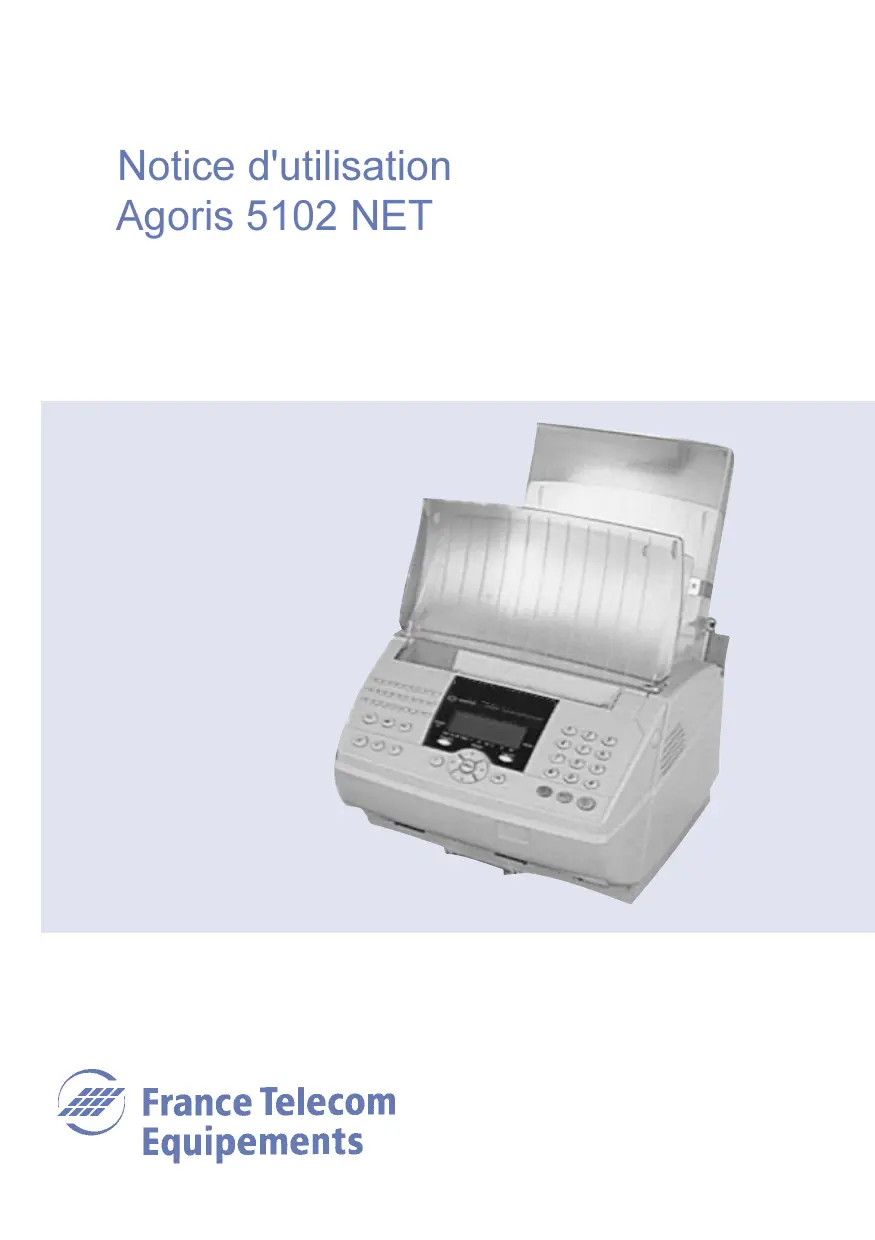
| Marque | France Telecom |
| Modèle | AGORIS 5102 Net |
| Type de produit | Télécopieur laser multifonction (fax, copie, Internet) |
| Dimensions (hors réceptacles) | Largeur 308 mm, Profondeur 310 mm, Hauteur 180 mm |
| Poids | Environ 5,6 kg |
| Alimentation électrique | 220-240 V, 50-60 Hz, 2,5 A |
| Consommation électrique | Au repos : 11 W ; Émission : 21 W ; Réception : 440 W max (90 W moy.) ; Copie : 450 W max (100 W moy.) |
| Format de document original | Largeur 210 à 216 mm, longueur 150 à 1000 mm (avec aide) |
| Capacité du chargeur de documents | Jusqu'à 30 pages (80 g/m²) |
| Papier de réception | Papier normal A4 (80 g/m²), bac papier 200 feuilles max |
| Capacité du bac de réception | Environ 50 feuilles (80 g/m²) |
| Résolution d'analyse | Horizontal : 200 ppp ; Vertical : 100 ppp (Normal), 200 ppp (Fin/Photo), 400 ppp (Super Fin) |
| Vitesse de communication | Groupe 3 : 14400 / 12000 / 9600 / 7200 / 4800 / 2400 bps |
| Fonctions principales | Envoi/réception fax (RTC et Internet), copie, messagerie électronique, répertoire (150 fiches), listes de diffusion (24), boîtes aux lettres (9), envoi différé, relève, dépôt, transfert, rediffusion, impression des journaux |
| Connexion Internet | Protocoles TCP/IP, PPP, SMTP, POP3, MIME ; format de fichier TIFF-F |
| Entretien et nettoyage | Nettoyage du tambour photosensible, barrette de capteurs ; remplacement des consommables (tambour, toner, jauge) |
| Consommables | Tambour : jusqu'à 20 000 copies ; cartouche toner : environ 700 pages (démarrage) ou 4 000 pages (standard) |
| Sécurité | Rayonnement laser classe 1 ; prise de courant avec terre obligatoire ; ne pas ouvrir le capot sous tension |
| Température et humidité de fonctionnement | Température : +10°C à +35°C ; Humidité : 20% à 80% HR (sans condensation) |
| Pièces détachées et réparabilité | Consommables disponibles (tambour, toner, jauge) ; service après-vente via les directions régionales France Telecom |
FOIRE AUX QUESTIONS - AGORIS 5102 NET FRANCE TELECOM
Questions des utilisateurs sur AGORIS 5102 NET FRANCE TELECOM
0 question sur cet appareil. Repondez a celles que vous connaissez ou posez la votre.
Poser une nouvelle question sur cet appareil
Téléchargez la notice de votre Fax au format PDF gratuitement ! Retrouvez votre notice AGORIS 5102 NET - FRANCE TELECOM et reprennez votre appareil électronique en main. Sur cette page sont publiés tous les documents nécessaires à l'utilisation de votre appareil AGORIS 5102 NET de la marque FRANCE TELECOM.
MODE D'EMPLOI AGORIS 5102 NET FRANCE TELECOM
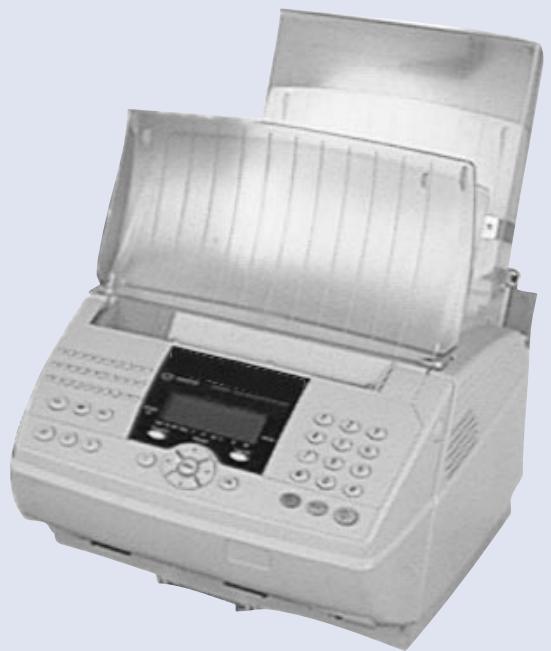
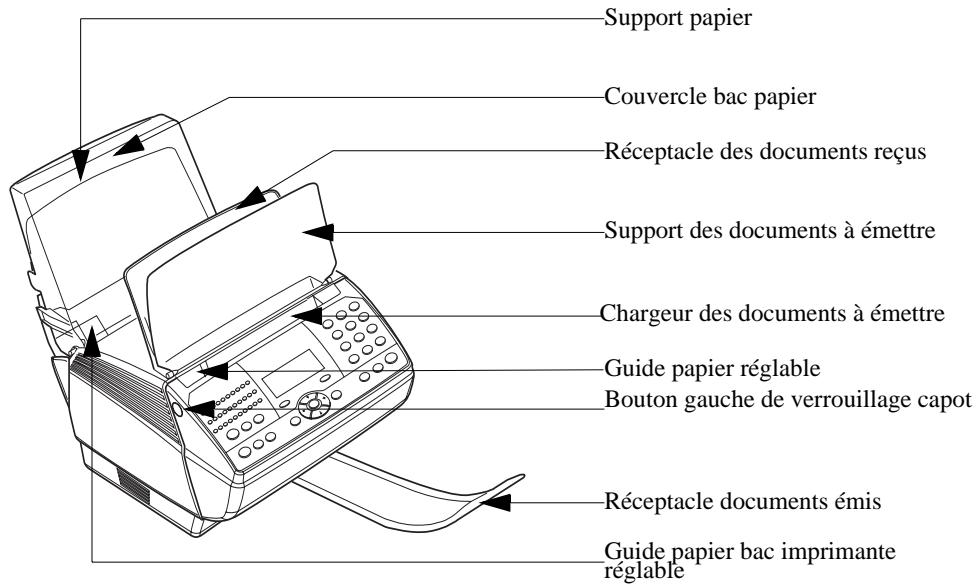
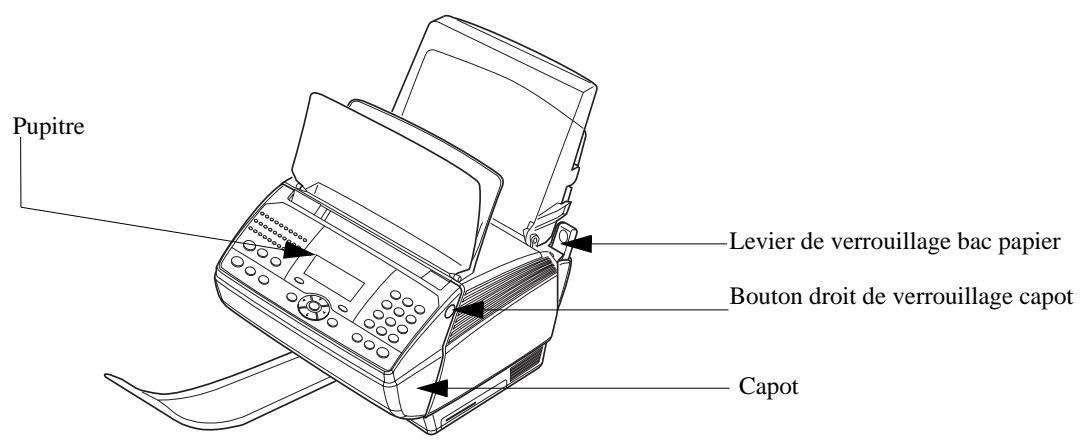
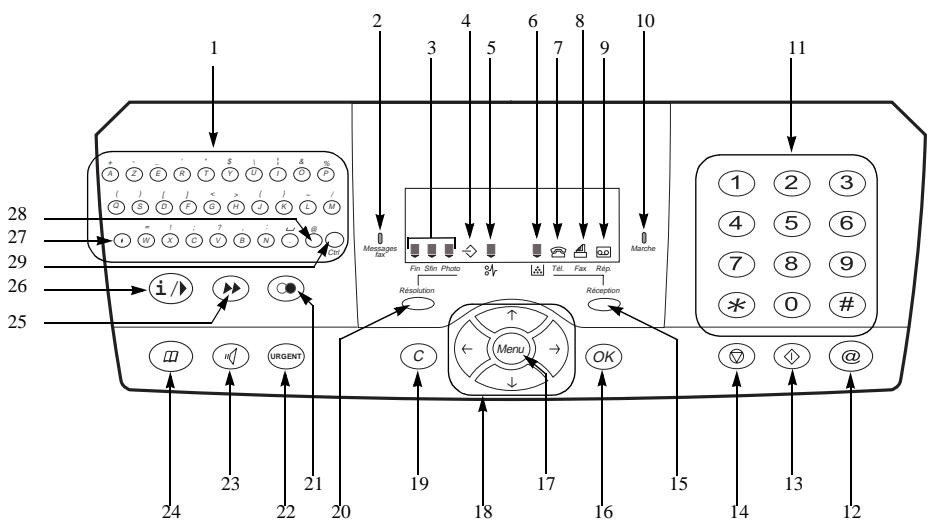
Pupitre
1 Clavier alphabetique d'appei par nom. 2Voyant"Message Fax": Allumé: indique que le télécopieur estprogramme enrépondeur-fax Clignotant: message reçu en répondeur-fax 3 Résolution d'analyse en émission télécopie (Normal, Fin, SFin, Photo) 4 Icone de "Ligne": Allumée: communication en cours Clignotante: établissement de communication 5 Icône"Bourrage Papier" 6 Icône réservé de "Toner": Allumée : fin de toner Clignotante : approche de fin de toner 7 Icone "Tel." : présence d'un poste téléphonique 8 Icone "Fax": mode de réception fax automatique 9 Icône "Rep": présence d'un répondeur-enregistreur 10Voyant"Marche": Vert: appareil sous tension Rouge: incident 11 Clavier numérique 12 Touche @ : émission de fax Internet 13 Touche : émission de télécopies ou copie locale 14 Touche : arrêt de l'opération en cours
15 Touche RÉCEPTION : CHOIX DU MODE DE RÉCEPTION 16 Touche OK : validation de la sélection affichée à l'écran 17 Touche MENU : accès aux différentes fonctions 18 Touches de navigation 19 Touche C: retour au menu précédent 20 Touche RÉSOLUTION : besoin de la résolution d'analyse en émission télécopie 21 Touche : rappel de l'un des derniers numéros composés 22 Touche URGENT: émission prioritaire 23 Touche : émission manuelle 24 Touche : accès au répertoire et aux numéros abrégés 25 Touche : diffusion d'un fax vers plusieurs destinataires 26 Touche i/impression de la liste des fonctions 27 Touche (Shift): associée à une touche alphabétique, elle permet l'accès aux majuscules. 28 Saisie du caractère @ figurant dans l'adresse Internet 29 Touche CTRL: associée à une autre touche du clavier, elle permet d'accéder aux caractères spécifiques situés au dessus des caractères alphétiques.
Vous venez d'acquérir un télécopieur AGORIS 5102, terminal de communication de nouvelle génération. À la fois Fax laser traditionnel et terminal ouvert à la communication sur Internet, votre télécopieur AGORIS 5102 saura répondre à vos besoins professionnels les plus exigeants.
Il conjuge puissance, convivialité et simplicité d'utilisation, grâce à son navigateur, son accès multitâche et son réseau à accès direct.
Votre télécopieur AGORIS 5102 : un concentré de communication.
2 Installation
Déballage 2-1 Installation 2-1
Conditions d'emplacement d'utilisation 2-1 Mise en place de la réserve papier 2-2 Chargement du papier 2-3 Mise en place des supports de documents 2-4 Mise en place du tambour photosensible 2-4 Mise en place de la jauge et de la cartouche d'impression 2-6 Mise en place du réceptacle des documents reçus 2-8 Sélection de la sortie pour les documents reçus 2-8
Raccordements 2-9 Raccordement téléphonique 2-9
Raccordement secteur et mise sous tension 2-10 Raccordement d'un téléphone ou d'un répondeur enregistreur 2-10
3 Prise en MAINS RAPIDE
Principes de navigation 3-1
Présentation 3-1
Le navigateur 3-1 L'écran d'affichage 3-2
L'accès aux fonctions 3-3
Accès direct par le numéro 3-3 Accès guidé par les menus 3-4
Accès rapide 3-4
Mémoriser un correspondant dans le répertoire 3-4 Définir le type de rapport d'émission 3-4 Envoyer un fax par le réseau téléphonique (RTC) 3-5 Envoyer un fax à plusieurs destinataires par le réseau RTC 3-5 Choisir le mode de réception du fax 3-5 Recevoir un fax par le réseau téléphonique (RTC) 3-6 Connexion immédiate à Internet 3-6 Envoyer un document par Internet 3-6
Guide des fonctions
3-7
4 Configuration de la machine paramétrages généraux
Avant émission 4-1 Date/Heure 4-1 Numéro de votre fax 4-1 Nom 4-2 Résolution 4-2 Type de réseau 4-2 Prefixelocal 4-2 File d'attente d'émission 4-3 Rapport d'émission 4-4 Type de chargement des documents 4-5
Avant réception 4-5
Répondeur Fax 4-5 Réception sans papier 4-6 Nombre de copies 4-6 Réception Fax ou PC (Option FULL PC) 4-6 Transfert 4-6
Autres fonctions 4-8
Mode copieur 4-8 Journaux 4-8 Accès sécurisé 4-8 Impression du guide des fonctions 4-9 Impression des réglages de la machine 4-9
Paramètres techniques 4-10
Répertoir
Création de fiches de correspondants 4-12
Ajouter une fiche 4-13
Création de liste de correspondants 4-14
Ajouter une liste 4-14 Ajouter ou supprimer un correspondant d'une liste 4-15
Consulter une fiche ou une liste 4-15 Modifier une fiche ou une liste 4-15 Supprimer une fiche ou une liste 4-16 Imprimer le répertoire 4-16 sauvegarde ou restauration du répertoire (option) 4-16
Modes de réception 4-17 Accès aux modes de réception 4-17 Fonctions évoluées de communication 4-17 Emission différée 4-17 Le dépôt et la relève 4-18 Gestion des boîtes aux lettres (BAL FAX) 4-19 Rediffusion 4-22 Prise de ligne manuelle 4-22 Reprise téléphonique 4-23
Internet 4-23
Paramètres d'initialisation 4-24
Accès aux paramètres de connexion et de messagerie, 4-24
Accès aux paramètres des serveurs 4-25
Réglages 4-25
Réglages courants 4-25
Tri des mails 4-26
Connexion Internet 4-27
Connexion immédiate à Internet 4-28
Connexion programmée 4-28
Inhiber la fonction Internet 4-28
Numéroter 5-1
Par numérotation alphabétique 5-1
Par numéro attribué 5-1
Par touche associée 5-1
Pour un nombre de fax (Tel dans le répertoire) 5-2
Pour une adresse e-mail 5-2
Vers plusieurs destinataires 5-2
Émission par le réseau téléphonique (RTC) 5-3
Fax papier vers fax 5-3
Émission via Internet 5-3
Fax papier vers adresse e-mail 5-3
Message au clavier (ou E-mail) vers E-Mail 5-4
Arrêt d'une émission en cours 5-4
Réception via le réseau téléphonique (RTC) 5-5
Réception via Internet 5-5
Caractéristiques 6-1
Caractéristiques du télécopieur 6-1
Caractéristiques des consommables 6-2
Incidents 6-3
États en communication 6-3
Cas d'une émission à partir du chargeur 6-3
Cas d'une émission à partir de la mémoire 6-3
Codes d’erreur de communication 6-3
Généralités 6-8 Entretien des consommables 6-8
Nettoyage du tambour photosensible 6-8 Remplacement du tambour photosensible 6-9 Remplacement de la cartouche d'impression 6-10 Remplacement de la jauge 6-10
Entretien général 6-11
Nettoyage de la barrette de capteurs photosensibles 6-11
7 Sécurité
Cet appareil a été approuvé par la décision du Conseil européen n°98/482/CE en vue de son raccordement sur terminal unique au réseau téléphonique public commuté (RTPC), et ce dans toute l'Europe.
En cas de problèmes, contactez en premier lieu votre revendeur.
Déballage
Vérifiez la présence des éléments suivants :
- Télécopieur (enveloppé dans un film plastique)
- Support des documents à émettre
- Réceptacle des documents reçus
- Réceptacle des documents émis
- Support papier
Cordon ligne téléphonique - Livret d'utilisation - Couvercle bac papier - Tambour photosensible
Cartouche toner d'impression gratuite avec carte jauge : Autonomie 700 pages
Conditions d'emplacement d'utilisation
En choisissant l'emplacement de votre télécopieur, vous nevez tenir compte des points suivants :
- La prise téléphonique et la prise secteur avec terre doivent se trouver à moins de 2 mètres de votre télécopieur; sinon prévoir un prolongateur.
- Pour permettre d'accéder facilement au télécopieur, vous devez laisser un espace libre d'environ 10cm sur les côtés et l'arrière de l'appareil. L'avant du télécopieur doit toujours rester dégagé.
- N'installez pas le télécopieur directement exposé à la lumière du soleil, près des radiateurs, prè
- Evitez les endroits où les vibrations sont fréquentes.
- Evitez les endroits où pourrait se produire des projections d'eau ou de divers produits.
- N'essayez pas d'accéder aux parties chaudes (four), ni de démonter les capotages (faisceau laser).
- Attendez quelques minutes le refroidissement du four avant de changer la cartouche d'impression.
Mise en PLACE de la réserve PAPIER
Retirez le film plastique entourant le télécopieur.
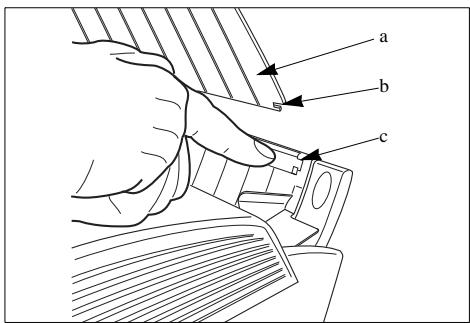
Mettez en place le support papier (a) en positionnant les deux ergots latéraux (b) dans les logements (c) du bac papier suivant l'angle indiqué. Faites pivoter le support papier (a) vers sa position arrêt.
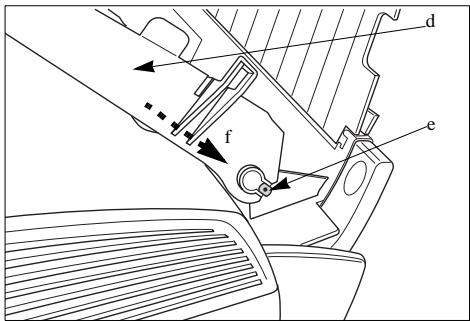
Mettez en place le couvercle bac papier (d) en positionnant les deux articulations sur les ergots (e) du bac papier suivant l'angle indiqué (f).
Chargement du PAPIER
CHARGEMENT DU PAPIER
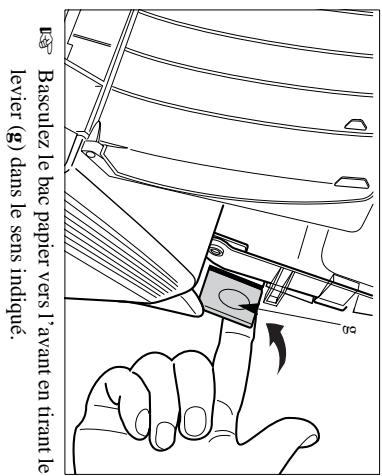
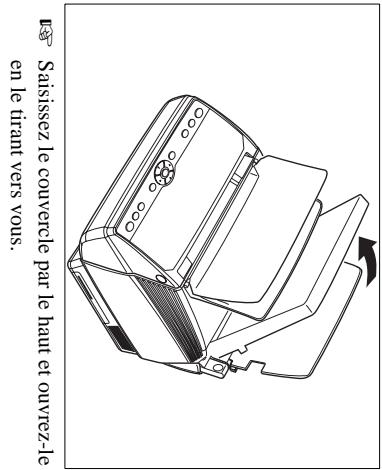
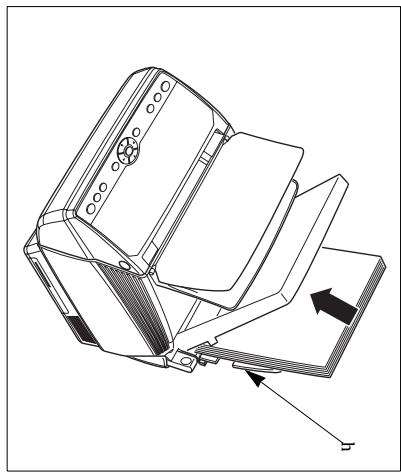
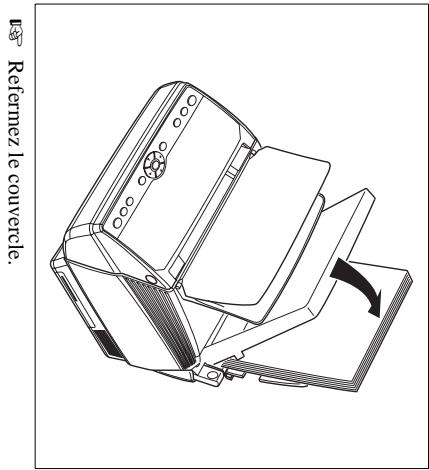
Placez votre ramette contre le support papier (h). S'il reste eventuellement des feuilles, les retirez du bac papier et les ajoutez à la ramette. Un trait rouge à l'intérieur du bac vous indique sa capacité maximale.
Mise en PLACE des supports de documents
Assemblez le support des documents à émettre (j) avec le réceptacle des documents reçus (k) en déformant légèrement ce dernier.
Introduisez l'ensemble dans les deux fentes (1) du capot supérieur de l'appareil. Les nervures des supports doivent se trouver côté clavier de l'appareil.
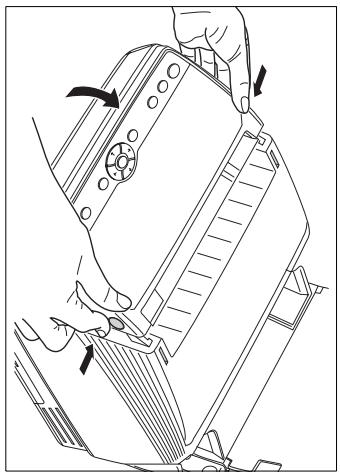
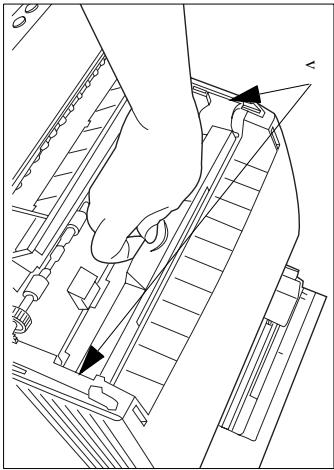
Ouvrez le capot en appuyant sur les deux boutons situés sur les côtes.
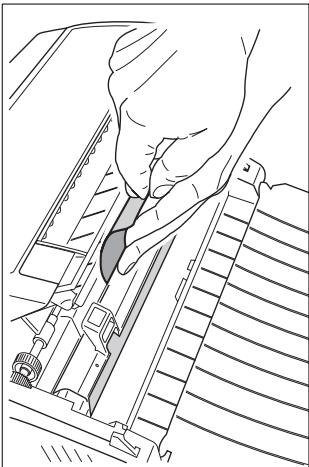
Déballez le tambour photosensible en lui conservant sa feuille noire de protection. Avant l'introduction du tambour photosensible, veillez à dérouler la languette de la feuille noire de protection.
restants.
protection, veillez à retirer les morceaux
En cas de déchirure de la feuille noire de
totale de la réunion.
A l'aide des deux poignées (n), faites glisser le tambour dans les glissières latérales (m)
Mise en PLACE de la JAUGE et de la cartouched'impression
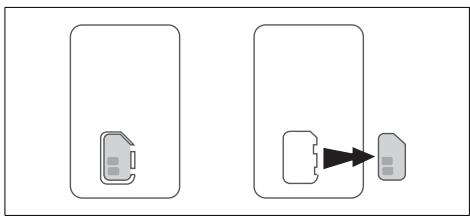
Décollez la carte support jauge de l'emballage aluminium. Détachez la mini-carte jauge de la carte support.
Ouvrez le capot en appuyant sur les deux boutons situés sur les côtes (reportez-vous au paragraphe Mise en place du tambour photosensible, page 2/4).
Localisez l'emplacement de la carte jauge.
Faites coulisser la glissière porte carte (p) et placez la mini-carte jauge (q) dans le logement, puce visible et coin coupé vers vous.
Repoussez la glissière.
Veillez à ce que la mini carte jauge reste dans son logement pendant la fermeture.
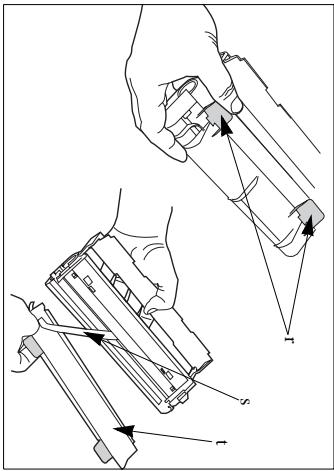
Retirez la cartouche d'impression de son emballage aluminium. Enlevez les rubans adhésifs. Agitez latéralement 5 à 6 fois la cartouche pour répartir le toner de façon homogène.
plastique a une de ses extrémités
e e aee
P 120 120 120 120 120 120 120 120 120 120 120 120 120 120 120 120 120 120 120 120 120 120 120
Retirez la protection plastique de la cartouche d’impression à l’aide des deux
Mise en PLACE du réceptacle des documents reçus
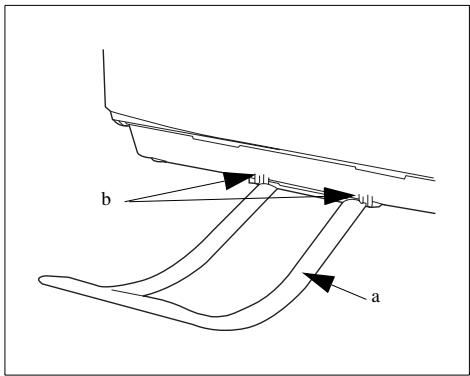
Positionnez le réceptacle (a) dans les deux encoches (b) à l'avant de l'appareil. Vous devez toujours placer le réceptacle des documents reçus avant d'ouvrir le capot.
Selection de la SORTIE pour les documents reçus
Vous disposez de 2 configurations de sortie pour les documents reçus selon l'utilisation de votre télécopieur :
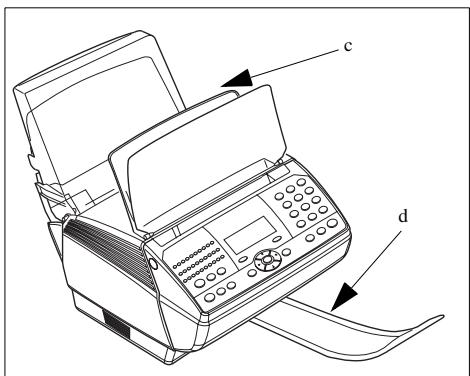
- En sortie centrale (c) dans le réceptacle des documents reçus : les documents sont imprimés dans l'ordre.
- En sortie frontale (d) dans le réceptacle des documents émis, pour des applications particulières (exemple: impression à partir d'un PC sur papier spécial) : les documents reçus sont imprimés dans l'ordre inverse.
Les documents analysés peuvent se mélanger avec les documents reçus.
Le télécopieur est livré configuré en sortie centrale du papier imprimante.
La capacité du bac de réception de l'imprimante varie de 40 à 60 pages environ suivant le grammage du papier utilisé.
Une détection bac plein vous avertira.
Pour sélectionner la sortie pour les documents reçus,
Ouvrez le capot en appuyant sur les deux boutons situés sur les côtés.
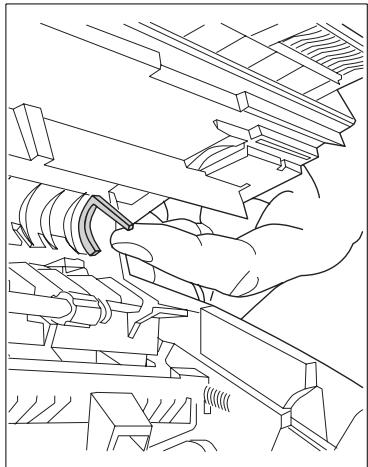
Basculez le levier selon la configuration
- Positionnez = sortie centrale
- Position haute = sortie frontale
Refermez le capot.
RACCORDEMENTS
Prise téléphonique gigogne
périphérique de PC (Option)
Raccordement téléphonique
Branchez l'extrémité (A) du cordon ligne téléphonique dans la prise (D) et l'autre extrémité (B) sur la prise téléphonique murale.
Raccordement secteur et mise sous tension
Attention - Reportez-vous aux consignes de sécurité représentées au chapitre Sécurité.
Branchez l'extrémité du cordon secteur (C) sur la prise secteur murale (avec terre).
Après quelques secondes, dès que la phase de préchauffage de l'imprimante est terminée, la date et l'heure s'affichent, avec en dessous le message VÉRIFIER LA DATE.
Réglez la date et l'heure courantes de votre télécopieur (reportez-vous au paragraphe Date/Heure, page 4/1).
Raccordement d'un téléphone ou d'un répondeur enregistreur
Branchez le cordon du téléphone ou du répondeur enregistrure dans la prise gigogne (B) du cordon ligne.
Présentation
Le navigateur vous permet d'accéder aux menus que vous visualisez sur l'écran d'affichage.
Le navigateur
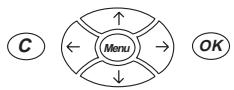
Ce navigateur, constitué de 7 touches, vous permet de vous déplacer dans les menus que propose votre machine.
Se déplacer dans les menus
| Pour | Utilisez la touche | Symbole utilisé |
| Accéder au menu des fonctions. | Menu | MENU |
| Sélectionner la ligne suivante d'un menu. | ↓ | ↓ |
| Sélectionner la ligne précédente d'un menu. | ↑ | ↑ |
| Passer au menu suivant. | OK | OK |
| Retourner au menu précédent. | C | C |
| Sortir du menu en cours en validant l'action en cours. | ◇ | ◇ |
| Sortir du menu en cours sans valider l'action en cours. | ◇ | ◇ |
Se déplacer dans un champ de saisie
| Pour | Utilisez la touche | Symbole utilisé |
| Se déplacer à droite ou à gauche. | ← → | ← → |
| Verifier votre saisie. | OK | OK |
| Effacer un caractère. | C | C |
| Confirmer votre saisie et revenir à l'écran initial. | ◇ | ◇ |
L'écran d'affichage
L'écran est constitué de 2 lignes de 16 caractères.
Le curseur ▼ vous indique la ligne sélectionnée.
1 RÉPERTOIRE 2 REGLAGES
Pour les menus comptant plus de trois, utilisez les flèches ↑ ou ↓ du navigateur pour faire apparaitre les lignes cachées du menu (3, 4, 5, 6 etc.).
L'accès aux fonctions
L'accès aux fonctions peut se faire de deux façons différentes.
- Accès direct par le numéro de la fonction,
- Accès guidé par les menus.
Ces deux méthodes sont symbolisées dans le document par le texte suivant.
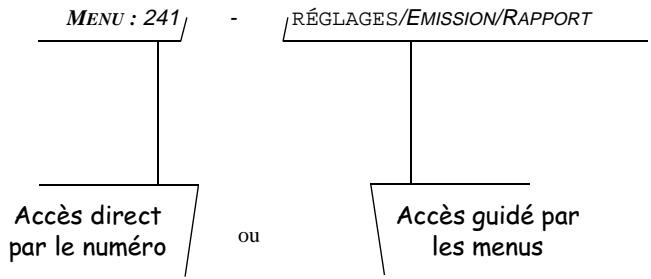
Accès direct par le numéro
Vous pouvez imprimer le guide (touche i/>) pour connaître le numéro d'une fonction.
L'exemple suivant décrit l'accès aux options SANS du type de rapport d'émission, c'est-à-dire qu'il n'y aura pas d'impression de rapport suite à une émission (numéro de cette fonction 241).
Appuyez successivement sur les touches MENU, 2, 4, 1 et OK
L'écran affiche les options de la fonction désirée.
2411 AVEC
2412 SANS
2413 SYSTEMATIQUE
2414 SUR ECHEC
affiche à l'écran
cache mais accessible en utilisant les touches ↑ ou ↓
Dans ce menu, sélectionnez l'option SANS en déplaçant le curseur, à l'aide des flèches ↑ ou ↓ du navigateur pour le positionner en face de la ligne SANS, puis validez votre choix en appuyant sur OK.
Accès guidé par les menus
Vous pouvez imprimer le guide (touche i/▶) pour connaître le numéro d'une fonction.
L'exemple suivant décrit comment entrer votre nom pour qu'il s'imprime sur l'en-tête de vos fax (nom de cette fonction RÉGLAGE /NOM).
Appuyez sur la touche MENU, le menu des fonctions apparait, déplacez le curseur, à l'aide des flèches ↑ ou ↓ du navigateur pour le positionner en face de la ligne RÉGLAGE
1 RÉPERTOIRE 2 REGLAGES
Validez votre choix en appuyant sur OK. Dans ce menu Réglage, déplacez le curseur, à l'aide des flèches ↑ ou ↓ du navigateur pour le positionner en face de la ligne Nom.
22 NUMERO 23 NOM
Validez notre choix en appuyant sur OK. Entrez le texte correspondant à votre nom à l'aide du clavier numérique et du clavier algébrique, puis validez votre saisie en appuyant sur OK.
Mémoriser un correspondant dans le répertoire
MENU: 11 - REPERTOIRE / AJOUTER NOM
Une nouvelle fiche de correspondant est créée, complétez-la en entrant tout d'abord le nom du correspondant puis validez par OK, entrez le numéro de fax du correspondant, entrez l'adresse E-Mail du correspondant, appuyez sur pour valider.
Définir le type de rapport d'émission
MENU:241-REGLAGES/EMISSION/RAPPORT
- Sélectionnez l'option désirée AVEC, SANS, SYSTÉMATIQUE ou SUR ECHEC et validez votre choix par OK
- AVEC, un rapport est émis lorsque l'émission s'est correctement déroulée ou lorsqu'elle est définitivement abandonnée,
- SANS, pas d'émission de rapport,
- SYSTÉMATIQUE, un rapport est imprimé à chaque tentative d'émission,
- SUR ÉCHEC, un rapport est imprimé uniquement lorsque les tentatives d'émission se sont soldées par un échec et que la demande d'émission est définitivement abandonnée.
Envoyer un fax par le réseau téléphonique (RTC)
Placez le document à émettre dans le chargeur 1 du fax, face à analyser tournée vers la machine, première page au-dessous de la pile,
Le support des documents à émettre est muni de deux nervures de guidage, vous permettant ainsi de bien positionner votre document dans le chargeur,
entrez le numéro de fax du correspondant et appuyez sur
L'icône "Ligne" clignote pendant la phase d'appel de votre correspondant, il s'allume fixe lorsque les deux fax communiquent.
Envoyer un fax à plusieurs destinataires par le réseau RTC
Placez le document à émettre dans le chargeur 1. du fax, face à analyser tournée vers la machine, première page au-dessous de la pile, entrez le numéro du fax de votre premier correspondant, appuyez sur la touche et entrez le numéro du deuxième correspondant, Répétez cette dernière étape pour tous les correspondants ou liste des correspondants désirés (10 correspondants ou liste de correspondants au maximum) et appuyez sur la touche
Choisir le mode de réception du fax
Appuyez autant de fois que nécessaire sur la touche RÉCEPTION pour que le symbole du mode désiré apparaisse en bas de l'écran.
- Mode Manuel, symbolisé par l'icone "Tel", est utilisé uniquement si un téléphone externe est associé au fax.
- Mode Fax, symbolisé par l'icone "Fax", permet de recevoir automatiquement des fax papier.
- Mode Fax/Téléphone, symbolisé par les icônes "Tel" et "Fax", est utilisé uniquement si un téléphone externe est associé au fax. Ce mode permet d'établir des communications téléphoniques aussi bien que des communications fax.
Mode Fax/Répondeur, symbolisé par les icônes "Fax" et "Rep", vous permet de recevoir, soit des fax, soit d'enregistrer des appels téléphoniques si vous avez connecté un répondeur/enregistreur externe.
Recevoir un fax par le réseau téléphonique (RTC)
La réception d'un fax dépend du paramétrage de votre machine, soit plus précisément du besoin du mode réception :
- Mode Manuel (icône "Tel." visible), c'est l'opérateur qui déclenche la réception du fax, en décrochant le combiné et en appuyant sur la touche
- Mode Fax (icône "Fax" visible), la réception du fax est automatique.
- Mode Fax/Téléphone, (icônes "Tel." et "Fax" visibles) le fax décroche automatiquement après le nombre de sonneries choisi et transmet un signal sonore (bips) à votre correspondant, l'invitant à patienter ensuite selon le type d'appel :
| Pour un appel ... | Vous pouvez ... |
| Fax | ·décrocher le téléphone externe pendant que le fax sonne et appuyer sur la touche ◆ puis raccrocher pour receiveoir ce fax, ·ne pas décrocher, votre fax passae automatiquement en réception de fax, |
| vocal | ·décrocher le téléphone externe dans les 30 premières secondes de la sonnerie et prendre la ligne en appuyant sur la touche ◆ du fax, ·ne pas décrocher dans les 30 premières secondes de la son-erie, votre fax passe en réception de fax, |
- Mode Fax/Répondeur (icônes "Fax" et "Rep" allumées), selon le type d'emploi :
| Pour un appel ... | Vous pouvez ... |
| Fax | votre machine passé automatiquement en réception de fax, |
| vocal | votre machine laisse la communication au répondeur. |
Connexion immédiate à internet
Vous disposez de deux méthodes pour vous connecter immédiatement à Internet :
Accès par le Menu,
MENU:92-INTERNET/ACCESIMMED
Accès par les touches,
Appuyez deux fois sur la touche @.
Envoyer un document par internet
Placez le document à émettre dans le chargeur du fax, face à analyser tournée vers la machine, première page au-dessous de la pile, appuyez sur la touche @,
Entrez l'adresse E-Mail du destinataire, appuyez sur la touche @.
Le document est analysé et mis en mémoire, il sera envoyé lors de la prochaine connexion à Internet.
Si vous correspondant est équipé d'un PC, il va recevoir un E-mail avec votre fax comme pièce jointe.
Si vous correspondant est équipé d'un fax internet, il va recevoir un fax papier.
GUIDE des fonctions
MENUPRINCIPAL1: REPERTOIRE
| Fonctions | Description de la fonction | Page |
| MEN : 11 - AJOUTER NOM | Entrée d'un nom dans le répertoire | p. 4/13 |
| MEN : 12 - AJOUTER LISTE | Entrée d'une liste de diffusion | p. 4/14 |
| MEN : 13 - MODIFIER | Modification d'une fiche du répertoire | p. 4/15 |
| MEN : 14 - SUPPRIMER | Suppression d'une fiche du répertoire | p. 4/16 |
| MEN : 15 - IMPRIMER | Impression du répertoire | p. 4/16 |
| MEN : 16 - ARCHIVAGE | Archivage du répertoire sur carte à puce | p. 4/16 |
| 161 SAUVEGARDE | Sauvegarde du répertoire sur carte à puce | |
| 162 RESTAURATION | Chargement du répertoire depuis carte à puce |
MENUPRINCIPAL2: RéGLAGES
| Fonctions | Description de la fonction | Page | |
| MENU: 21 - DATE HEURE | Saisie de la date et de l'heure | p. 4/1 | |
| MENU: 22 - NUMéro | Saisie de votre numéro | p. 4/1 | |
| MENU: 23 - NOM | Saisie de votre nom | p. 4/2 | |
| MENU: 24 - EMISSION | Emission | ||
| 241 RAPPORT | Choix d'impression du rapport de communication | p. 4/4 | |
| 242 EMISSION MÉM | Emission depuis chargeur ou mémoire | p. 4/5 | |
| MENU: 25 - RECEPTION | Réception | ||
| 251 MODE | Choix du mode de réception | p. 4/17 | |
| 252 REC. PAPIER | Acceptation des réceptions sans papier | p. 4/6 | |
| 253 NÔMBRE COPIES | Nombre de copies des documents reçus | p. 4/6 | |
| 254 REP FAX | Activation du répondeur fax | p. 4/5 | |
| 255 CODE | Sélection du code d'interrogation à distance | p. 4/5 | |
| 256 RECEPT. PC | Choix pour réception PC | p. 4/6 | |
| MENU: 26 - RESEAU | Réseaux | ||
| 261 TYPE RESEAU | Sélection du type de réseau | p. 4/2 | |
| MENU: 28 - IMPRIMER | Impression de la liste des régliages | p. 4/9 | |
| MENU: 29 - TECHNIQUES | Paramètres techniques | p. 4/10 | |
MENUPRINCIPAL3: EMISSION
| Fonctions | Description de la fonction | Page |
| MENU:31 - EMISSION FAX | Emission différée | p. 4/17 |
| MENU:32 - RELEVE | Demande de relève | p. 4/18 |
| MENU:33 - DEPOT | Mise en début | p. 4/18 |
| MENU:34 - EMIS.BAL | Emission vers une BAL | p. 4/21 |
| MENU:35 - RELEVE BAL | Relève d'une BAL | p. 4/21 |
| MENU:36 - REDIFFUSION | Emission pour rediffusion | p. 4/22 |
| MENU:37 - REGLAGES | Renvoi vers RÉGLAGES ÉMISSION | |
| 371 RAPPORT | Choix d'impression du rapport de communication | p. 4/4 |
| 372 EMISSION MEM | Emission depuis chargeur ou mémoire | p. 4/5 |
MENUPRINCIPAL4: REPRÉSENTATION FAX
| Fonctions | Description de la fonction | Page |
| MENU: 41 - IMPRIMER | Impression des messages reçus | p. 4/6 |
| MENU: 42 - ACTIVER | Activation du répondeur fax | p. 4/5 |
| MENU: 43 - CODE | Sélection du code d'interrogation à distance | p. 4/5 |
MENUPRINCIPAL5: IMPRESSION
| Fonctions | Description de la fonction | Page |
| MENU: 51 - GUIDE | Impression du guide | p. 4/9 |
| MENU: 52 - JOURNAUX | Impression des journaux de communication | p. 4/8 |
| MENU: 53 - REPERTOIRE | Impression du répertoire | p. 4/16 |
| MENU: 54 - REGLAGES | Impression de la liste des réglages | p. 4/9 |
| MENU: 55 - COMMANDES | Impression de la liste des commandes | p. 4/4 |
| MENU: 56 - BAL | Impression de la liste des BAL | p. 4/20 |
MENUPRINCIPAL6: COMMANDES
| Fonctions | Description de la fonction | Page |
| MEN : 61 - EXECUTER | Exécution d'une commande en attente | p. 4/4 |
| MEN : 62 - MODIFIER | Modification d'une commande en attente | p. 4/4 |
| MEN : 63 - SUPPRIMER | Suppression d'une commande en attente | p. 4/4 |
| MEN : 64 - IMPRIMER | Impression d'un document en attente | p. 4/4 |
| MEN : 65 - IMPR. LISTE | Impression de la liste des commandes | p. 4/4 |
MENUPRINCIPAL7: BALANCE
| Fonctions | Description de la fonction | Page |
| MENU: 71 - INITIALISER | Création et modification d'une BAL | p. 4/20 |
| MENU: 72 - DEPOT | Dépôt d'un document dans une BAL | p. 4/21 |
| MENU: 73 - IMPRIMER | Impression du contenu d'une BAL | p. 4/20 |
| MENU: 74 - SUPPRIMER | Suppression d'une BAL vide | p. 4/20 |
| MENU: 75 - IMPR. LISTE | Impression de la liste des BAL | p. 4/20 |
MENUPRINCIPAL8: FCTEVOLUEESE
Fonctions
MENU : 81 TRANSFERT
811 ACTIVER 312 Dc
812 DEsACTI
873 REGLAG
821 CODE VI
821 CODE VI 322
822 VERROU
823 VERROU
:83-PREFIXLO
822 SAISIE P
832 SAISIEF 84 COMPREHENSIVE
84 - COMPTEURS
841 FG TMPR 342 CONS
842 COYES
843 PAGES É 241
844 PAGES R
644 1A0E3N
Fonctions
Description de la fonction
fournisseur d'accès p. 4/28
: 92 - ACCES IMM
:93-ENVOIE-MA
05-ENVOLEMS·95-REGLAGES
951 TYPE CO
952 TYPEEM
953 HORAIRE
OU
PERIOD
954 SERVQUAL
955 IMPRIMP
: 96 - TRI MAILS
MENUPRINCIPAL9: INTERNET
| Fonctions | Description de la fonction | Page | |
| MENU: 91 | - FOURNISSEUR | Choix du fournisseur d'accès | p. 4/28 |
| MENU: 92 | - ACCES IMMED | Accès immédiat au fournisseur | p. 4/28 |
| MENU: 93 | - ENVOI E-MAIL | Emission E-Mail | p. 5/4 |
| MENU: 95 | - REGLAGES | Réglages Internet | |
| 951 | TYPE CONNEX | Choix du type de connexion | p. 4/26 |
| 952 | TYPE EMISS | Choix du type d'émission | p. 4/26 |
| 953 | HORAIRES | Modification des heures fixes | p. 4/26 |
| OU | |||
| PERIODE | Choix de l'heure d'appoint | p. 4/26 | |
| 954 | SERVEURS | Adresse des serveurs Internet | p. 4/25 |
| 955 | IMPRIMER | Impression des paramètres Internet | p. 4/26 |
| MENU: 96 | - TRI MAILS | Choix du type de réception | p. 4/26 |
| Fonctions | Description de la fonction | Page | |
| MENU:81 | - TRANSFERT | Rediffusion de messages fax | |
| 811 | ACTIVER | Activation des transferts | p. 4/7 |
| 812 | DÉSACTIVER | Déactualisation des transferts | p. 4/7 |
| 813 | RéGLAGES | Réglages des transferts | p. 4/7 |
| MENU:82 | - VERROU | Activation d'un verrou d'accès | |
| 821 | CODE VERROU | Code de verrouillage | p. 4/9 |
| 822 | VERROU CLAVIER | Sélection du verrouillage clavier | p. 4/9 |
| 823 | VERROU NUMERO | Sélection du verrouillage numérorotation | p. 4/9 |
| MENU:83 | -PREFIXE LOCAL | Activation du préfixe de numérorotation | p. 4/2 |
| 831 | LONG. NUMERO | Longueur minimale du numéro pour envoi avec préfixe | p. 4/3 |
| 832 | SAISIE PRIXE | Activation du préfixe de numérorotation | p. 4/3 |
| MENU:84 | - COMPTEURS | Voir les compteurs d'activité | |
| 841 | PG IMPRIMÉES | Compteur de pages imprimées | |
| 842 | COPIES LOC | Compteur copies locales | |
| 843 | PAGES ÉMISES | Compteur de pages émises | |
| 844 | PAGES REÇUES | Compteur de pages reçues | |
Description de la fonction
Page
Fonctions
Paramétrages généraux
Pour obtenir une émission et une réception de qualité, il est conseillé de paramétrer correctement votre machine.
Date/heure
Vous pouvez, à tout moment, modifier la date et l'heure courante de votre fax.
Pour modifier la date et l'heure :
MENU:21-REGLAGES/DATE HEURE
entrez successivement les chiffres correspondants à la date et à l'heure désirée, (par exemple pour le 8 novembre 2000 à 9h33, appuyez sur 0,8,1,1,0,0,0,9,3,3) puis validez en appuyant sur la touche
Numéro de votre fax
Votre fax vous offre la possibilité d'imprimer son numéro sur tous les fax qu'il émet, si vous avez enregistré ce numéro et si la machine est paramétrée avec ENTETÉ ÉMISSION (reportez-vous au paragraphe Paramétres techniques, page 4/10)
Pour enregistrer le numéro du fax :
MENU : 22-REGlAGES/NUMERO
entrez le numéro de téléphone correspondant à votre fax puis validez-le en appuyant sur la touche
Votre fax vous offre la possibilité d'imprimer votre nom sur tous les fax qu'il émet, si vous avez enregistré votre nom et si la machine est paramétrée avec ENTÉTE ÉMISSION (reportez-vous au paragraphe Paramétres techniques, page 4/10)
Pour enregistrer votre nom :
MENU:23-REGLAGES/NOM
entrez votre nom puis validez-le en appuyant sur la touche
Résolution
Vous disposez de 4 modes d'analyse pour émettre vos documents.
Le choix du mode dépend du document à émettre
- Mode Normal, aucun symbole en dessous de l'écran d'affichage, est à utiliser pour des documents de bonne qualité sans dessins ni PETITS,
- Mode Fin, symbolisé par ou des petits caractères,
- Mode Super Fin, symbolisé par S (aux traits très fins) ou des caractères de très petite taille (à condition que le fax récepteur puisse les traiter),
- Mode Photo, symbolisé par Photo en dessous de l'écran d'affichage, est à utiliser pour des documents photographiques.
Pour sélectionner le mode de résolution :
Appuyez sur la touche RÉSOLUTION autant de fois que nécessaire pour sélectionner le mode désiré, et ainsi positionner une flèche au-dessus du symbole du mode choisi.
Type de réseau
Vous pouvez connecter votre fax soit à un réseau public soit à un réseau privé comme un auto commutateur téléphonique PABX. Vous devez par exemple définir le type de réseau qui vous convient.
Pour sélectionner le type de réseau :
MENU:261-REGLAGES/RESEAU/TYPE RESEAU
Sélectionnez l'option désirée PRIVE ou PUBLIC puis validez votre choix par OK.
Prelude local
Cette fonction est utilisée lorsque votre fax est installé dans un réseau privé, derrière un automate commutateur téléphonique d'entreprise. Elle vous permet de programmer l'ajout automatique d'un préfixe local (à définir), permettant ainsi de sortir automatiquement de ce réseau téléphonique d'entreprise, à la condition que :
- les numéros internes à l'entreprise, pour lesquels le préfixe est inutile, soient des numéros courts inférieurs à la longueur minimale (à définir),
- les numéros externes, pour lesquels le préfixe est obligatoire, soient des numéros longs supérieurs ou égaux à la longueur minimale (à définir, par exemple 10 chiffres en France).
La programmation du préfixe local de votre fax compte deux étapes :
Définir la longueur minimale
MENUC:83- FCT EVOLUEES/PREPXE LOCAL
33 sélectionnez Option LONG. Numéro puis validez par OK
Étape préisée et validez par OK. Cete longue minimale doit être comprise en 1 et 30.
Définir le préfixé local
as valider par OK
entrez le préfixe local de sortie du réseau téléphonique d'entreprise (5 caractères au maximum) et validez-le par OK.
Fie d'attente d'émission
Cet onne vous permet de buter un et recapitulat de tous documents en attente
d'émission, y compris ceux en dépôt, émission annulée, etc.
Elle souspemd e:
- COM: commande en cours d'exécution,
eaaee
exécuter immédiatement une émission en attente.
- imprime un document en mémoire, en attente d'émission ou en dépôt.
imprime la file d'attente, avec l'état de chaque document en attente, soit :
- numéro d'ordre dans la file
numero numero nee
ferede, depot
rere, deoer
anne ananne eananne eananne
Consulter ou modifier la file d'attente
MENU:62-Commandes/Modifier
Sélectionnez dans la file d'attente le document désiré, et validez votre choix par OK, vous pouvez alors modifier les paramètres de la demande d'émission sélectionnée puis validez vos modifications en appuyant sur la touche
Exécuter immédiatement une émission en attente
MENU: 61 - COMMANDES/EXECUTER
selectionnez dans la file d'attente le document désiré et validez votre choix par OK ou pour executer immédiatement la demande d'émission selectionnée.
Imprimer un document en attente ou en dépôt
MENU: 64-COMMANDES/IMPRIMER
Sélectionnez dans la file d'attente le document désiré et validez votre choix par Ok.
Imprimer la file d'attente
MENU: 65-COMMANDES/IMPR. LISTE
Le document récapitulatif appelé "Liste des commands" s'imprime.
Supprimer une émission en attente
MENU: 63 - COMMANDES / SUPPRIMER
Sélectionnez dans la file d'attente le document désiré et validez votre choix par OK.
Rapport d'émission
Vous pouvez imprimer un rapport d'émission pour les communications via le réseau téléphonique (RTC) ou un avis de dépôt pour les communications via Internet.
Vous avez le choix entre plusieurs critères pour l'impression de rapports ou d'avis de dépôt :
- AVEC, un rapport est émis lorsque l'émission s'est correctement déroulée ou lorsqu'elle est définitivement abandonnée (mais il n'y a qu'un seul rapport par demande d'émission),
- SANS, pas d'émission de rapport, néanmoins votre fax répertorie dans son journal d'émission toutes les émissions réalisées (reportez-vous au paragraphe Journaux, page 4/8).
- SYSTÉMATIQUE, un rapport est imprimé à chaque tentative d'émission,
- SUR ÉCHEC, un rapport est imprimé uniquement lorsque les tentatives d'émission se sont soldées par un échec et que la demande d'émission est définitivement abandonnée.
À chaque rapport d'émission à partir de la mémoire, l'image réduite de la première page du document est automatiquement associée.
Pour sélectionner le type du rapport :
MENU: 241-REGlAGES/EMISSION/RAPPORT
Sélectionnez l'option désirée : AVEC, SANS, SYSTÉMATIQUE ou SUR ÉCHEC et validez votre choix par OK.
Type de chargement des documents
Vous pouvez choisir le type de chargement de vos documents à l'émission:
- à partir de la mémoire, l'émission ne se fera qu'après la mise en mémoire du document et la numérotation. Elle permet de récapituler plus rapidement vos originaux.
- à partir du chargeur, l'émission se fera après la numérotation, dès la mise en place du document dans le chargeur. Elle autorise l'envoi de documents volumineux (dont la taille peut dépasser la capacité de la mémoire).
Pour sélectionner le type de chargement des documents :
MENU:242- RÉGLAGES / EMISSION / EMISSION MEM
Sélectionnez l'option désirée MÉMOIRE ou CHARGEUR et validez votre choix par Ok.
Répondeur fax
Le répondeur fax vous permet de garder confidentiels tous les documents en mémoire et de ne pas les imprimer systématiquement d's réception.
Le voyant "Message Fax" permet de connaitre l'état du répondeur fax:
- Allumé fixe : le répondeur est actif.
- Allumé clignotant : votre fax contient des documents en mémoire ou est en train de recevoir des fax.
- Éteint : le répondeur est désactivé.
La confidentialité des documents reçus peut être assurée par l'utilisation d'un code d'accès de 4 chiffres. Une fois enregistré, ce code d'accès vous sera demandé pour :
- imprimer les messages fax reçus dans la mémoire de votre fax,
- activer ou désactiver le répondeur fax,
- relever des boîtes aux lettres distantes par utilisation de la BAL00. Dans ce cas, le code du répondeur fax doit être le même que le code de la BAL00 relevante
Attention - ce mode Répondeur Fax est différent du mode de réception Fax - répondeur et ne nécessite pas la présence d'un répondeur externe.
Enregistrer un code d'accès
MENU: 43 - REP. FAX/CODE
Entrez le code (4 chiffres) désiré et validez-le.
Activer ou désactiver le répondeur
MENU: 42 - REP. FAX/ACTIVER
Sélectionnez l'option désirée AVEC ou SANS et validez votre choix par OK. Si vous avez enregistré un code d'accès à votre répondeur fax, entrez-le et validez-le par OK.
Votre répondeur fax est, soit activé et le voyant "Message Fax" est allumé, soit désactivé et le voyant "Message Fax" est éteint.
Imprimer les messages fax reçus en mémoire
MENU: 41 - REP. FAX/IMPRIMER
Les documents reçus en mémoire sont imprimés.
Réception sans papier
Votre fax vous offre la possibilité d'accepter ou de refuser la réception de documents lorsque son imprimante est indisponible.
Lorsque l'imprimante de votre fax est indisponible, vous avez donc le choix entre deux modes de réception :
- mode de réception SANS PAPIER, votre fax enregistre en mémoire les fax reçus,
- mode de réception AVEC PAPIER, votre fax refuse les appelents.
Pour sélectionner le mode de réception :
MENU: 252-REGlAGES/RECEPTION/REC. PAPIER
Sélectionnez l'option désirée AVEC PAPIER ou SANS PAPIER et validez votre choix par OK.
Nombre de copies
Vous pouvez imprimer en plusieurs exemplaires (1 à 99) les documents reçus.
Pour régler le nombre d'exemplaires de chaque document reçu :
MENU: 253-REGlAGES/RECEPTION/NOMBRE COPIES
entrez le chiffre désiré, correspondant au nombre de copies souhaitées et validez-le par OK.
À chaque réception de document, votre fax vous imprimera le nombre de copies que vous avez défini.
Réception fax ou PC (option FULL PC)
Si vous disposez du kit PC, ce menu vous permet de sélectionner la machine recevant les documents :
- le fax,
- le PC,
- le PC s'il est disponible, sinon le fax.
Pour plus de détails, reportez-vous au manuel d'utilisation fourni avec ce kit.
Transfert
Votre fax vous offre la possibilité de transférer automatiquement tous les documents reçus soit vers un autre fax, soit vers une adresse e-mail.
Cette adresse E-mail peut être :
- cette propre adresse, pour une utilisation ultérieure de ce document sur un PC (si vous fax et ce PC ont une adresse E-mail commune).
Lors des transfers suivants, apres avoir activé le tran Rnne aae nnnnne nee
MEXU : 811 - FCT EVOLUES / TRANSERT / ACTIVER
es transterts sont actifs, selon les réglages (MENUT REGRAGES) qui ont été définis et le message
TANFKEK ACDAP APARANA 1 eanr.
automatique demande
e aae
MENU:813- FCT EVOLUTIONES/ TRANSFERT/REGLAGES
rreee eaeene aee eaeene eaeene eaeene eaeene eaeene eaeene eaeene eaeene eaeene eaeene eaeene eaeene eaeene eaeene eaeene eaeene eaeene eaeene eaeene eaeene eaeene eaeene eaeene eaeene eaeene eaeene eaeene eaeene eaeene eaeene eaeene eaeene eaeene eaeene
| Menu | Sous-course | Procedure |
| VERSTELFAX | entrez le numéro de téléphone du faxdésiré pour le transfert et validéz-lepar Ok, | (entrée) |
| VERSTINET | ( transfert vers vous adresse E-mail) | (entrée) |
| AUTRE ADRESSE | validéz-la par Ok | (+) |
| SANS | (pas de transfert automatique desdocuments) | document(s) |
Mode copieur
Votre fax vous offre la possibilité de faire des copies en un ou plusieurs exemplaires, d'un document d'une ou plusieurs pages placé dans le chargeur.
Pour photocopier :
placez le document à émettre dans le chargeur du fax, face à analyser tournée vers la machine, première page au-dessous de la pile, vous pouvez, pour certains documents, modifier le mode de résolution en appuyant sur la touche RÉSOLUTION (attention, pas de mode SFIN en copie), appuyez sur la touche Si vous désirez plusieurs exemplaires, entrez le nombre souhaité, puis validez par
Journaux
Les journaux d'émission et de réception repertorient les 30 dernières communications (en émission et en réception) réalisées par votre fax.
Une impression automatique de ceux-ci sera lancée toutes les 30 communications. À tout moment, vous pouvez cependant en demander une impression.
Chaque journal (émission ou réception) contient, dans un tableau, les informations suivantes :
- date et heures de l'émission ou de la réception du document,
- numéro de téléphone du correspondant ou adresse e-mail, mode d'émission (normal, Fin, SFin ou Photo),
- nombre de pages émises ou reçues,
- durée de la communication,
- résultat de l'émission ou de la réception : note "correct" lorsque cela s'est bien déroulé ou
code d'information pour les communications particulières (relève, communication manuelle etc.)
- cause de l'échec de la communication (par exemple : le correspondant ne décroche pas).
Pour imprimer les journaux :
MENU:52-IMPRESSION/JOURNAUX
Les journaux d'émission et de réception s'impriment sur la même page.
Accès sécurisé
Votre fax dispose de deux types d'accès sécurisé uniquement accessibles après avoir entré un code de verrouillage.
Les 2 types d'accès sécurisé sont :
- verrouillage du clavier, réalisé par l'activation du code de verrouillage sur votre fax. Votre fax est alors automatiquement verrouillé lorsque'il n'est plus utilisé,
- limitation à la numérotation, consiste à limiter les émissions aux numéros appartenant au réper
toire et à empêcher les modifications du répertoire.
Il est indispensable de définir le code de verrouillage avant de pouvoir mettre en place les deux types d'accès sécurisé.
Saisie du code de verrouillage
Si un code a déjà été enregistré, entrez cet ancien code et validez-le, entrez le nouveau code de verrouillage composé de 4 chiffres et validez-le par OK, L confirmez ce code en le saisissant de nouveau et validez-le par <>
Verrouillage - déverrouillage du clavier
MENU:822-FCTEVOLUUEES/VERROU/VERROU CLAVIER
entrez le code de verrouillage composé de 4 chiffres et validez-le par OK. sélectionnez l'option désirée AVEC ou SANS et appuyez sur la touche
Votre fax est verrouillé, il sera nécessaire d'entrer le code de verrouillage avant de pouvoir l'utiliser.
Limitation à la numérotation
MENU:823-FCTEVOLUEES/VERROU/VERROU NUMERO
entrez le code de verrouillage composé de 4 chiffres et validez-le par OK. sélectionnez l'option désirée ANNUAIRE SEUL et appuyez sur la touche
Les émissions ne sont possibles qu'à partir du réseau et les modifications de celui-ci sont interdites.
Impression du guide des fonctions
Vous pouvez à tout moment imprimer le guide des fonctions de votre fax de deux manières différentes, par le menu ou par la touche i/
Pour imprimer par le menu :
Pour imprimer par la touche i/▶:
appuyez sur la touche i/
Impression des réglages de la machine
Vous pouvez, à tout moment, imprimer la liste des paramètres de réglage de votre fax, afin de pouvoir contrôler les modifications qui ont éventuellement été apportées aux paramètres par défaut.
Pour imprimer les réglages de la machine :
MENU:54-IMPRESSION/REGLAGES
Votre fax imprime la liste des paramètres mémorisés.
Paramètres techniques
Votre fax est déjà paramétré par défaut lorsque vous le réceptionnez. Cependant vous pouvez l'adapter à vos besoins exacts en réglant les paramètres techniques.
Pour régler les paramètres techniques :
MENU:29-REGLAGES/TECHNIQUES
selectionnez le parametre desire et validez par OK. A l'aide des touches ↑ ou ↓, modifiez le réglage du paramètre désiré en vous reportant au tableau ci-après puis validez par OK.
| Paramètre | Réglage | Signification |
| 1 - MODE ANALYSE | 1 - NORMAL2 - FIN3 - SFIN4 - PHOTO | Valeur par défaut de la résolution d'analyse des documents à émettre. |
| 2 - ENTETÉ EMI | 1 - AVEC2 - SANS | Si ce paramètre est actif tous les documents reçus par vos correspondants seront imprimés avec un entête compensant votre nom, votre numéro, la date et le nombre de page. |
| 3 - VITESSE EMI | 1 - 144002 - 120003 - 96004 - 72005 - 48006 - 2400 | Choix de la vitesse d'émission.Si la qualité de la ligne téléphonique est bonne (adaptée, sans écho), les communications s'effectuent généralement à la vitesse de 14400 bits par seconde.Cependant, il peut être nécessaire de limiter la vitesse d'émission pour certaines communications. |
| 4 - ANTI ECHO | 1 - AVEC2 - SANS | Si ce paramètre est actif, l'écho en ligne sera attenué en communication longue distance. |
| 6 - OUTRE-MER | 1 - AVEC2 - SANS | Pour certains appeals longues distances (satellites), l'écho en ligne peutrendre la communication difficile. |
| 7 - AFFICH EN COM | 1 - VITESSE2 - NUMEROPAGE | Choix entre l'affichage de la vitesse de communication et le numéro de la page en cours de transmission. |
| 10 - ENTETÉ REC | 1 - AVEC2 - SANS | Si ce paramètre est actif, tous les documents reçus par votre télécopieur seront imprimés avec un entête compensant le nom et le numéro de l'émetteur (si disponible) ainsi que la date d'impression de votre télécopieur et le nombre de pages. |
| Paramètre | Réglage | Signification |
| 11 - VITESSE REC | 1 - 144002 - 96003 - 48004 - 2400 | Choix de la vitesse de réception.Si la qualité de la ligne téléphonique est bonne(adaptée, sans écho), les communications s'effectuengénéralément à la vitesse de 14400 bits par seconde.Cependant, il peut être nécessaire de limiter la vitessede réception pour certaines communications. |
| 12 - SONNERIES | 2 à 5 | Nombre de sonneries pour déclencherautomatiquement votre apparéil. |
| 20 - CORRECTIONERREUR | 1 - AVEC2 - SANS | Actif, ce paramètre permet de corriger les erreurs decommunication dues à une ligne téléphoniqueperturbée. Ce paramètre est utilisé quand les lignesdont de faible niveau ou sont bruitées. En contre partie,les temps d'émission peuvent être plus longs. |
| 70 - NET VALIDE | 06-01 A 21-59 | Choix de la plage horaire de connexion à Internet pourles cas de connexion périodique (MENU 9412), ce quipermet d'éviter les connexions de nuit. |
| 71 - NET ACTIF | 1 - 7 JRS SUR 72 - LUNDIAVEN | Permet deCHOISIR entre une connexion automatique 7jours sur 7 ou du lundi au vendredi seulement, (ce quipermet d'éviter les connexions le week-end). |
| 72 - VIT MODEM | 1 - 144002 - 120003 - 96004 - 72005 - 48006 - 24007 - 12008 - 600 | Choix de la vitesse maximale de communicationInternet. Si la qualité de la ligne téléphonique estbonne (adaptée, sans écho), les communicationss'effectuent généralement à la vitesse de 14400 bitspar seconde.Cependant, il peut être nécessaire de limiter la vitessepour certaines communications Internet (mauvaisequalité de ligne ou configuration du fournisseurd'accès). |
| 73 - ENRICHIR REP@ | 1 - AVEC2 - SANS | Actif, ce paramètre permit, lors d'une communication,d'enregistrer automatiquement dans le répertoirel'adresse Internet (si elle existe) d'un correspondantfax. |
| 74 - EFFACE BALA | 1 - AVEC | Lorsque le télécopier reçoit un e-mail avec une piècejointe informatique qu'il ne sait pas Traitser, il efface lemessage de la BAL du fournisseur d'accès, il imprimeet transmet à l'émetteur du message, un avis de noncomprehension. |
| Paramètre | Réglage | Signification |
| 2 - SANS | Sur réception d'un e-mail, le télécopier ne détruit pas le message de la BAL, il imprime un avis de non compréhension vous demandant de récapucérer ce message à l'aide de votre équipement informatique. Ce paramètre n'a de sens que si vous possèdez un équipement informatique, L'espace mémoire que vous offre votre fournisseur d'accès est limité, si vous ne videz pas votre BAL, vous risquez de la saturer à long terme et d'empêcher la réception de tout nouveau message. | |
| 75 - P.J. TEXTE | 1 - AVEC | Traitement ou non et impression des Pièces Jointes Texte dans les documents Internet reçus. |
| 2 - SANS |
a. Si vous disposez d'une Boîte Aux Lettres Internet chez un fournisseur d'accès Internet.
Répertoire
Votre fax vous offre la possibilité de vous constituer un réseau en mémorisant des fiches de correspondants ainsi que des listes de correspondants que vous aurez créées.
Vous disposez de 150 fiches de correspondants vous permettant d'enregistrer les noms de vos correspondants et leurs coordonnées.
Vous pouvez aussi grouper plusieurs correspondants afin de constituer jusqu'à 24 listes de correspondants. Une liste de correspondants est constituée à partir des fiches de correspondants déjà enregistrés.
Pour toute fiche de correspondant ou toute liste de correspondants, vous pouvez :
- créer,
- consulter,
- modifier le contenu, supprimer,
- imprimer le répertoire.
Vous avez la possibilité de sauvegarder puis, si nécessaire, de restaurer votre répertoire. Pour cela, vous devez vous procurer auprès de votre revendeur l'option "kit de sauvegarde".
Création de FICHES de correspondants
Pour chaque fiche de correspondant, renseignez les champs listés ci-dessous, mais seuls les champs nom, tel ou adresse E-Mail sont à renseigner obligatoirement :
- nom du correspondant,
- tel, numéro de fax du correspondant,
- adresse E-mail, par exemple : dupont@messagerie.com,
- numéro attribué à la fiche, ce numéro est attribué automatiquement par le fax, il vous per
mettra un accès rapide au répondeur,
- vitesse d'émission des fax, vous pouvez choisir, pour chaque correspondant, la vitesse de
transmission des 1440 bits per seconde Pour une ligne téléphonique deonne qualite soit
9000, 12000 et 14000 bits par seconde. Pour une ligne téléphonique de comme qualité, soit bien adaptée, et sans écho, la vitesse appropriée est de 14400 bits par seconde.
sien adaptée et sans écho, la vitesse appropriée est de 17400 bits par seconde,
touche associée, vous pouvez choisir d'associer ou non une touche d'accès rapide de ce correspondant. Dans ce cas, le fax vous propose la première lettre de l'alphabet non utilisée.
respondant. Dans ce cas, il fax propose la première lettre de l'alphabet non utilisée comme touche associée. Si cette touche ne vous convient pas vous pouvez enChoosing une
autre parmi celles qui s'affichent à l'écran (seules les touches libres sont visibles à l'écran).
r un correspondant dont les deux champs "numéro de fax" et "adresse E-mail" sont
renseignés, c'est la touche de validation («↑ ou @) qui détermine si le document est envoyé par
le réseau téléphonique ou via Internet.
Ajouter une fiche
MENU:11-REPERTOIRE/AJOUTER NOM
une nouvelle fiche de correspondant est créée, complétez-la en entrant tout d'abord le nom
Une nouvelle fiche de correspondant est créée, complétez-la en entrant tout d'abord le nom du correspondant puis validez par OK,
A tout moment, pendant l'ajout d'une fiche ou d'une liste de correspondants, vous pouvez renoncer à sa
raccourci en appuyant sur la touche
entrez le numéro de téléphone du fax du correspondant,
entrez l'adresse E-Mail du correspondant,
ne vous convient pas, vous pouvez le modifier en entrant un autre numéro libre puis validez
par OK,
selectionnez la vitesse d'émission appropriée pour les fax destinés à votre correspondant qui valides cette action non Oy.
puis invalidez votre choix par OK,
selectionnez l'option désirée AVEC ou SANS TOUCHE ASSOCIÉE.
validez le choix de cette lettre par OK,
validez par OK vot
SANS TOUCHE ASSOCIÉE
| Menu | Procedure |
| AVEC TOUCHE ASSOCIÉE | entrez, comme touche associée, une lecture libre ou sélectionnez une deslettres qui s'affichent à l'écran puis validez le choix de cette lecture par OK, |
| SANS TOUCHE ASSOCIÉE | validez par OK votre可以选择, aucune touche n'est associée à ce correspondant, |
(voir § Prinfe local)
a d une antenne de tonite (signalée par le signe / dans le numéro) s'il un prefixe local a été programmé (voir § Prefixe local)
(voir Précife local)
Une liste de correspondants est constituée à partir des fiches de correspondants qui sont déjà enregistrées.
Pour chaque liste de correspondants, renseignez les champs suivants :
- nom de la liste,
- numéro attribué à la liste, ce numéro est attribué automatiquement par le fax. Il vous permettra un accès rapide au répondeur,
- Saisir les NA (Numéros Attribués), ce champ donne la liste des numéros attribués aux fiches de correspondants faisant partie de la liste,
- numéro de la liste, un numéro permet d'identifier la liste ainsi constituée qui est répertoriée sous la forme (L).
Une liste peut être reconstituée de correspondants fax et de correspondants Internet.
Le même correspondant peut faire partie de plusieurs listes.
Attention - Il n'est pas possible d'inclure une liste de correspondants dans une autre liste de correspondants.
Ajouter une liste
MENU:12-REPERTOIRE/AJOUTER LISTE
une nouvelle liste de correspondants est créée, complétez-la en entrant tout d'abord le nom de la liste puis validez par OK,
Remarque : À tout moment, pendant l'ajout d'une fiche ou d'une liste de correspondants, vous pouvez renoncer à sa création en appuyant sur le touche
Un numéro attribué à votre liste apparaît automatiquement à l'écran. Si ce numéro ne vous convient pas, vous pouvez le modifier en entrant un autre numéro libre, puis validez par OK,
Le champ vide SAISIR LES NA apparait, vous devez le compléter par les numérios attribués des fiches de correspondants faisant partie de cette liste.
vous disposez alors de trois façons, détaillées dans le tableau ci-après, pour sélectionner et ainsi inclure un ou des correspondants à votre liste, puis validez votre choix de correspondants par OK,
| A partir du ... | Procedure |
| nom du correspondant | entrez à l'aide du clavier alphabetique, les premières lettres du nom de votre correspondant, ajoutez des lettres jusqu'à l'affichage complet du nom du correspondant désiré. |
| numéro attribué du correspondant | entrez directement le numéro attribué du correspondant désiré. |
| répertoire des correspondants | appuyez sur la touche puis sélectionnez le correspondant désiré parmi ceux qui sont enregistrés. |
Pour tous les autres correspondants devant faire partie de cette liste, répétez cette dernière étape puis validez la composition de la liste par OK, le numéro attribué à la liste apparait automatiquement à l'écran. Si ce numéro ne vous convient pas, vous pouvez le modifier en entrant un autre numéro libre puis validez par Ok.
Ajouter ou supprimer un correspondant d'une liste
MENU:13-REPERTOIRE/MODIFIER
Sélectionnez la liste de correspondants désirée (L) et validez ce choix par OK, sélectionnez le champ SAISIR LES NA et ajoutez ou supprimez le correspondant comme détaillé dans le tableau ci-après :
| Pour ... | Procedure |
| ajouter | entrez le numéro attribué du correspondant à ajouter et validez par OK, répétez cette dernière étape autant de fois qu'il y a de correspondants à ajouter. |
| suppurer | à l'aide des touches ← ou →, positionnez-vous sur le numéro à suppurer, appuyez sur la touche C afin de suppurer le numéro attribué de la liste, répétez ces 3 dernières étapes autant de fois qu'il y a de correspondants à suppurer de la liste. |
L Validate la nouvelle liste de correspondants en appuyant sur la touche <OK>
Consulter une FICHE ou une LISTE
Appuyez sur la touche
Le répertoire s'affiche, classé par ordre alphabétique.
Sélectionnez le correspondant ou la liste de correspondants (L) désirée.
Modifier une FICHE ou une LISTE
MENU: 13-REPERTOIRE/MODIFIER
Le répertoire s'affiche, classé par ordre alphabétique,
sélectionnez le correspondant ou la liste de correspondants (L) et validez par Ok,
modifie le ou les champs désirés de la fiche du correspondant ou de la liste des correspondants et validez chaque modification de champ par OK.
Remarque
Vous pouvez valider votre modification en appuyant sur la touche , mais dans ce cas vous sortez du menu et vous n'avez pas accès aux champs suivants
Supprimer une FICHE ou une LISTE
MENU: 14-REPERTOIRE/SUPPRIMER
Le répertoire s'affiche, classé par ordre alphabétique,
Sélectionnez le correspondant ou la liste de correspondants (L) à supprimer et validez par Ok, la fiche ou la liste est supprimée du répertoire.
Imprimer le répertoire
Vous pouvez imprimer tous les numéros mémorisés dans le répertoire, complétant tous les correspondants et toutes les listes de correspondants existants,
Pour imprimer le répertoire,
MENU: 15-REPERTOIRE/IMPRIMER
Le répertoire s'imprime, classé par ordre alphabétique.
Sauvegarde ou restauration du répertoire (OPTION)
MENU:16-REPERTOIRE/ARCHIVAGE
Si vous disposez de l'option kit de sauvegarde, ce menu vous permet de restaurer et sauvegarder le répertoire de votre fax.
Pour le détail de la procédure, reportez-vous au guide d'utilisation fourni avec ce kit de sauvegarde.
Vous disposez de plusieurs modes de réception pour vos fax papier.
Le choix de l'un d'entre eux dépend de vos trestinstallation et de l'utilisation désirée.
MODES de réception
Vous avez le choix entre 4 modes de réception, le mode choisi est symbolisé par l'allumage des icônes correspondants "Tel.", "Fax" et "Rep" sur l'écran de votre machine.
- Mode Manuel, symbolisé par l'icone "Tel." est uniquement utilisé si un poste téléphonique externe est associé au fax (reportez-vous au chapitre Installation, page 2/1).
- Mode Fax, symbolisé par l'icone "Fax" permet de recevoir automatiquement des fax papier.
- Mode Fax/Telephone, symbolisé par les ico r des communications téléphoniques aussi bien que des communications fax. Pour une utilisation correcte, il est recommandé de régler le nombre de sonneries du fax en fonction du nombre de fax que vous recevez :
- 2 sonneries si vous recevez beaucoup de fax,
- 5 sonneries si vous recevez peu de fax.
- Mode Fax/Répondeur, symbolisé par les iconodes "Fax" et "Rep" vous permet de receivevoir, soit des fax, soit d'enregistrer des appels téléphoniques, si vous avez connecté un répondeur/enregistrateur externe (reportez-vous au chapitre Installation, page 2/1). L'utilisation de ce mode nécessite que le répondeur soit en permanence en marche et en mode automatique.
Accès aux modes de réception
Appuyez autant de fois que nécessaire sur la touche RÉCEPTION pour que le (ou les) symbole(s) du mode désiré apparaissent en bas de l'écran.
Émission différée
Cette fonction vous permet d'émettre un document à une heure différente de l'heure courante.
Pour programmer cette émission différée, vous devez définir le numéro du correspondant, l'heure de départ de votre émission, le type de chargement du document et son nombre de pages.
Pour programmer l'émission différée d'un document :
placez le document dans le chargeur du fax, sélectionnez MENU 31 - EMISSION / EMISSION FAX, entrez le numéro du correspondant (en utilisant le Répertoire ou la touche C ou , reportez-vous au paragraphe Numéroter, page 5/1) vers lequel vous allez programmer une émission différée et validez par OK, à côté de l'heure courante, entrez l'heure à laquelle vous désirez émettre le document et validez par OK, sélectionnez le type de chargement que vous désirez utiliser, CHARGEUR ou MÉMOIRE et validez par OK,
vous pouvez entrer le nombre de pages du document devant être émis puis validez par OK, validate l'émission différée en appuyant sur la touche
Votre document est enregistré et sera renvoyé à l'heure programmée.
Le dépôt et la relève
Vous pouvez mettre un document en Dépot dans votre télécopieur, à la disposition de tout correspondant appelant celui-ci par la fonction Relève. Votre ou vos correspondants peuvent ainsi obtenir à leur demande un fax d'un document que vous avez au préalable mis en dépôt dans votre télécopieur.
Pour programmer le dépôt d'un document,
Il faut définir son type :
- SIMPLE, il ne peut être relevé qu'une seule fois à partir de la mémoire ou du chargeur,
- MULTIPLE il peut être relevé autant de fois que désiré, à partir de la mémoire
Pour programmer une relève,
il faut définir le correspondant de relève, puis selon la relève désirée vous pouvez :
- lancer une relève immédiate, programmer une relève différée en définissant l'heure,
- lancer une relève de plusieurs correspondants, soit immédiate, soit différée.
Dépôt d'un document
Placez le document dans le chargeur du fax, selectionnez MENU 33 - EMISSION / DEPOT et validez par OK, choisissez le type de dépôt, selon le tableau défini ci-après :
| Menu | Procedure |
| SIMPLE | selectionnez le CHARGEUR ou la MÉMOIRE,entrez le nombre de pages du document que vous allez mettre en dépôt, |
| MULTIPLE | entrez le nombre de pages du document que vous allez mettre en dépôt, |
Réaliserez la mise en dépôt en validant par OK.
Relève d'un document mis en dépôt
MENU:32 - EMISSION/RELEVE
entrez le numéro du correspondant (en utilisant le Répertoire ou la touche ) dont vous pouvez relever le document
sélectionnez le type de relève à réaliser vous nevez :
Choix
Relève immédiate
appuyez sur ⋄
Relève différée
à côté de l'heure courante, entrez l'heure à laquelle vous désirez relever le document et validez par OK,
appuyez sur la touche, entrez le numéro du deuxieme
Relevemultid
correspondant devant être relevé,
Répétez cette dernière étape pour tous les correspondants
- valider par « pour une relève multidentataires »
immediaté
- valider par OK pour une relève multidestinataires
différée, en entrant ensuite l'heure de la relève.
Gestion des boîtes aux lettres (BAL FAX)
Vous disposez de neuf boîtes aux lettres (BAL), vous permettant de transmettre des documents,
en toute confidentialité grâce à un code d'accès (appelé code BAL), à tout correspondant
disposant d un fax compatible avec le voyage. Les PAL sont numératisés de 00 à 08; la PAL 00 est publique, alors que les PAL 01 à 08 sont
Les BAL sont numérotées de 00 à 08 : la BAL 00 est publique alors que les BAL 01 à 08 sont
privées. Chaque BAL est protégée par son propre code BAL.
Dans la BAL 00, sont enregistrés tous les messages du répondeur fax dès qu'il est activé
L'utilisation et l'accessibilité des BAL 01 à 08 est conditionnée par leur initialisation, définie par
un code BAL (si nécessaire) et un mnémonique.
Ensuite vous pouvez :
- modifier les caractéristiques d'une BAL existante,
imprimer le contenu d'une BAL, seulement si la BAL contient un ou des document(s) (si une étoile est présente à côté du nom de la BAL concernée). Une BAL dont le contenu a été
imprimé devient vide,
- supprimer une BAL, uniquement si la B
- imprimer la liste des BAL de votre fax.
Vous pouvez émettre et recevoir dans des BAL de manière confidentielle
En dépôt, les BAL sont accessibles sans code BAL et tout document déposé dans une BAL
s'ajoute à peu déjà présents.
Vous pouvez donc réaliser des
Vous pouvez donc réaliser des dépôts et des relèves de BAL :
- mesure un document en dépôt dans une BAL de votre fax,
- émettre pourmettre un document en dépôt dans une BALD
- réaliser la relève des documents dans une BAL d'un fax distant.
Initialiser une BAL
MENU: 71-BAL/INITIALISER
Sélectionnez une BAL (libre) dans la liste des 8 BAL ou entrez directement le numéro d'une BAL libre et validez votre choix par OK, sélectionnez l'option CODE BAL et validez votre choix par OK.
La valeur 0000 est affichée systématiquement.
entrez le code de votre choix (sinecessaire) et validez-le par OK, selectionnez l'option MNÉMONIQUE et validez votre choix par OK, entrez le mnémonique de cette BAL et validez par OK.
La BAL est initialisée. Si vous voulez en initialiser une autre, appuyez sur C et recommencez la procédure complète.
Pour quitter ce menu BA, appuyez sur la touche V
Modifier les caractéristiques d'une BAL existante
MENU: 71-BAL/INITIALISER
Sélectionnez la BAL désirée dans la liste des 8 BAL ou entrez directement le numéro de cette BAL et validez votre choix par OK, entrez, s'il existe, le code de cette BAL et validez-le par OK, sélectionnez le menu désiré CODE BAL ou MNÉMONIQUE puis validez votre choix par OK, réalisez la modification des données du menu concerné et validez par OK, si nécessaire, recommencez les deux dernières opérations pour l'autre menu,
Imprimer le contenu d'une BAL
MENU: 73-BAL/IMPRIMER
Sélectionnez la BAL désirée dans la liste des 8 BAL ou entrez directement le numéro de cette BAL et validez votre choix par OK, entrez, s'il existe, le code de cette BAL et validez-le par Ok.
Tous les documents contenus dans la BAL sont imprimés et la BAL est vide.
Pour supprimer une BAL, il faut être certainelle est vide en imprimant son contenu au préalable,
MENU: 74-BAL/SUPPRIMER
Sélectionnez la BAL désirée dans la liste des 8 BAL ou entrez directement le numéro de cette BAL et validez votre choix par OK, entrez, s'il existe, le code de cette BAL et validez-le par Ok,
La BAL est supprimée et va apparaître dans la liste des BAL comme étant libre.
Imprimer la liste des BAL
MENU: 75-BAL/IMPR. LISTE
La liste donnant l'état des BAL s'imprime.
Dépôt dans une BAL de votre fax
Placez le document à déposer, dans le chargeur de votre fax, première page en dessous de la pile, sélectionnez MENU 72 - BAL / DEPOT et validez par OK, sélectionnez la BAL désirée dans la liste des 8 BAL ou entrez directement le numéro de cette BAL et validez votre choix par OK,
Le document placé dans le chargeur est enregistré dans la BAL sélectionnée.
Émission pour dépôt dans une BAL d'un fax distant
Placez le document à déposer, dans le chargeur de votre fax, première page en dessous de la pile, sélectionnez MENU 34 - EMISSION / EMIS. BAL et validez par OK, entrez le numéro du destinataire (en utilisant le Répertoire ou la touche C ou , reportez-vous au paragraphe Numéroter, page 5/1) vers lequel vous allez faire un dépôt dans une BAL puis validez par OK, entrez le numéro de la BAL du destinataire et validez votre choix par OK, si vous désirez différer l'émission, entrez à côté de l'heure courante, l'heure différée d'émission du document et validez par OK, si vous désirez modifier le type de chargement du document à émettre, sélectionnez une des options CHARGEUR ou MÉMOIRE puis validez par OK, si vous le désirez, entrez le nombre de pages du document devant être émis, validez la demande d'émission vers une BAL d'un fax distant en appuyant sur la touche.
Dans le cas d'une émission immédiate le document est émis immédiatement.
Dans le cas d'une émission différée, le document est enregistré en mémoire et l'émission sera effective à l'heure différée choisie.
Relève de BAL d'un fax distant
MENU : 35 - EMISSION / RELEV BAL
entrez le numéro du correspondant duquel vous voulez relever la BAL (ou en utilisant le Répertoire ou les touches C ou, reportez-vous au paragraphe Numéroter, page 5/1) puis validez par OK, entrez le numéro de la BAL du correspondant et validez-le par OK, entrez le code d'accès à cette BAL et validez-le par OK, si vous désirez différer l'heure de la relève, entrez à côté de l'heure courante, l'heure de départ de celle-ci, validez la demande de relève de BAL en appuyant sur la touche
Dès que le fax distant est appelé, soit immédiatement, soit à une heure différée, le ou les documents contenus dans la BAL du fax distant sont reçus sur votre fax.
Rediffusion
Vous avez la possibilité de demander à partir de votre fax (initiateur) la rediffusion d'un document, c'est-à-dire de transmettre un document à vos correspondants par l'intermédiaire d'un fax distant et selon une liste de diffusion précise.
Pour ici, le fax initiateur et le fax distant doivent tous les deux disposer de la fonction de rediffusion. Notre fax est équipé de cette fonction, mais il ne peut être utilisé que comme fax initiateur de rediffusion.
Pour rediffuser, vous devez donc fournir au fax distant, le document à transmettre et le numéro de la liste de diffusion. Le fax distant se charge ensuite d'émettre ce document vers tous les correspondants apparentant à la liste de diffusion désignée.
Une fois la rediffusion activée et dès que le document est réceptionné par le fax distant, ce document est tout d'abord imprimé avant d’être réémis vers tous les correspondants de la liste.
Pour activer une rediffusion depuis votre fax :
placez le document à rediffuser, dans le chargeur de votre fax, première page en dessous de la pile, sélectionnez MENU 36 - EMISSION / REDIFFUSION et validez votre choix par Ok, entrez le numéro du fax distant (en utilisant le réseau ou les touches) et reportez-vous au paragraphe Numéroter, page 5/1) vers lequel vous allez activer une rediffusion et validez par OK, entrez le numéro de la séliderediffusion que doit utiliser le fax distant et validez par OK, vous pouvez entrer à côté de l'heure courante, l'heure à laquelle vous désirez émettre le document puis validez par OK, vous pouvez sélectionner le type du chargement, CHARGEUR ou MÉMOIRE puis validez par OK, vous pouvez entrer le nombre de page du document devant être émis, validates l'activation de la rediffusion en appuyant sur la touche
Le document présent dans le chargeur est émis immédiatement ou ultérieurement (selon votre choix) vers le fax distant qui se chargera de la rediffusion.
Prise de ligne manuelle
Cette fonction vous offre la possibilité d'entendre, grâce au haut-parleur de la machine, le déroulement de la numérotation lors de l'émission d'un fax.
Cette fonction permet, par exemple :
- d'entendre si le fax destinataire est occupé et donc de désirer le moment où la ligne est libre pour lancer l'émission du document,
- de contrôler l'acheminement de la communication, dans le cas de numéros incertains, etc.
Pour prendre manuellement la ligne :
Placez le document à envoyer, dans le chargeur de votre fax, première page en dessous de la pile, appuyez sur la touche ^1 si nécessaire, régalez le niveau sonore à l'aide de touches ou du navigateur,
si ce n'est pas déjà fait, entrez le numéro du correspondant (ou utilisez la touche C pour rappeler le dernier correspondant appelé),
i émission.
appuyez sur la touche pour lancer l'émission du document
aee aee eae ee eae eae eae eae eae eae eae eae eae eae eae eae eae eae eae eae eae eae eae eae eae eae eae eae eae eae eae eae eae eae eae eae eae eae eae eae eae eae eae eae eae eae eae eae eae eae eae eae eae eae e ae
papnne nnnnnae aenrnnn ennnn eannn nnnn nnnn nnnn nnnn nnnn nnnn nnnn nnnn nnnn nnnn nnnn nnnn nnnn nnnn nnnn nnnn nnnn nnnn nnnn nnnn nnnn nnnn nnnn nnnn nnnn nnnn nnnn nnnn nnnn nnnn nnnn nnnn nnnn nnn
Reprise téléphonique
trait de transmettre un fax à partir du chargeur
Pour reprendre la ligne téléphonique en cours d'émission :
Pee aiee eae ee eae eae eae eae eae eae eae eae eae eae eae eae eae eae eae eae eae eae eae eae eae eae eae eae eae eae eae eae eae eae eae eae eae eae eae eae eae eae eae eae eae eae eae eae eae eae eae eae eae eae e ae
entrez le numéro du correspondant en utilisant le Répertoire ou les tous
Sélectionnez le CHARGETR, comme type de changement du document et validez par Ok
appuyez sur pour lancer 1 émission du document.
eep
COTNTT
Perrnnnne nnnnne aannnnnne annnnnne ane annnnnne annnnnne annnnnne annnnnne annnnnne annnnnne annnnnne annnnnne annnnnne annnnnne annnnnne annnnnne annnnnne annnnnne annnnnne annnnnne annnnnne annnnnne annnnnne annnnnne annnnnne annnnnne annnnnne annnnnne annnnnne annnnnnee annnnnne annnnnne annnnnne annnnnne annnnnne annnnnne annnnnne annnnnne annnnnne annnnnne annnnnne annnnnne annnnnne annnnnne annnnnne annnnnne annnnnne annnnnne annnnnne annnnnne annnnnne annnnnne annnnnne annnnnne annnnn ne
Voulez générer une première série de bips sonores, vous indiquant ainsi que votre demande a 66
correspondant a pris en compte, votre demande et que vous allez pouvoir converser.
Raccrochez votre combiné et appuyez de nouveau sur la touche
une fois la conversation terminée, appuyez sur la touche et raccrochez le combiné por
reprenez et terminer l'émission du document.
Vour F@x Internet vous permet d'envoyer et de recevoir des fax et des E-mails de
e ennnnne nnnnne ne eannnne ennnnne ennnnne ennnnne ennnnne ennnnne ennnnne ennnnne ennnnne ennnnne ennnnne ennnnne ennnnne ennnnne ennnnne ennnnne ennnnne ennnnne ennnnne ennnnne ennnnne ennnnne ennnnne ennnnne ennnnne ene
association à l'internet est possible grâce au modulesthrough lesquels pourrez accéder par sonne la
L'acciation à Internet est possible grâce aux modules auxquels pourrez accéder par sonne la
Avant de pouvoir émettre dans le monde entier, vous devez:
- avoir souscrit un abonnement Internet auprès d'un fournisseur d'accès,
- avoir vérifié que tous les paramètres d'initialisation sont conformes aux indications fournies par ce fournisseur d'accès.
- avoir effectué, si nécessaire, les réglages pour l'accès à Internet.
Ensuite, vous pourrez vous connecter à Internet via votre fournisseur d'accès pour envoyer et recevoir des fax-Internet ou des E-mails. Ces deux opérations seront réalisées au cours d'une connexion à Internet.
Paramètres d'initialisation
Vous devez désigner tous les paramètres d'initialisation qui permettent de vous identifier sur le réseau internet. Ils sont fournis par tout fournisseur d'accès à internet lors que vous abonnement est enregistré.
Ces paramètres d'initialisation sont divisés en 3 catégories :
- connexions, permettant de définir le numéro d'appel, l'identifiant de connexion et le mot de passe (MDP) de connexion (non visible à l'écran),
- messagerie, permettant de définir l'identifiant de messagerie, le mot de passe (MDP) de messagerie et l'adresse E-mail,
- serveurs, permettant de définir l'adresse IP des serveurs SMTP (émission) et POP3 (réception dans votre boîte aux lettres) sur Internet et l'adresse des serveurs DNS PRINCIPAL et DNS SECONDAIRE vehiculant les messages sur Internet. Cette adresse est constituée de 4 groupes de 3 chiffres maximum séparés par des points.
Lorsque le fournisseur d'accès est AUTRES, les paramètres serveurs sont automatiquement proposés après les paramètres de connexion et de messagerie.
Accès aux paramètres de connexion et de messagerie,
MENU: 91-INTERNET/FOURNISSEUR
selectionnez le fournisseur Internet dans la liste proposée : SANS ACCES, WANADOO, OLEANE ou AUTRES (pour tout fournisseur n'apparaissant pas dans la liste) puis validez par OK. Le choix SANS ACCES vous permet d'inhiber les fonctions Internet de votre machine.
entrelezNUMERO D'APPELpuisvalidezpar Ok, entrez l'IDENT. CONNECTION1 puis validez par OK, Entrez le MDP CONNEXION puis validez par OK, entrez l'IDENT MESSAGERIE puis validez par OK, Entrez le MDP MESSAGERIE puis validez par OK, entrez l'ADR E-MAIL puis validez par OK.
Accès aux paramètres des serveurs
MENU : 954-INTERNET/REGlAGES/SERVEURS
entrez le SERVEUR SMTP puis validez par OK,
entrez le SERVEUR POP3 puis validez par OK,
entrez le DNS PRINCIPAL puis validez par OK,
entrez le DNS SECONDAIRE puis validez par OK,
Réglages
Les réglages sont divisés en trois catégories.
- Les réglages courants définissant le mode et la fréquence de connexion à Internet ainsi que
le mode d'émission à votre fournisseur Internet,
- le tri des mails reçus définissant le mode de traitement des E-mails stockés dans votre boîte surletté Internet.
- le tri des mails reçus définissant le mode de traitement des E-mails stockés dans votre boîte aux lettres Internet,
Réglages courants
Vous disposez de deux sortes de réglages qui vous permettent de définir :
- le type et la fréquence de connexion à votre fournisseur Internet.
une connexion Internet est établie chaque jour à 09h00.
12h30 et 17h00 (valeur par default)
une connexion Internet est établie toutes les trois heures.
PERIODIQUE (valeur par défaut)
la connexion à Internet est établie à votre demande par un
VOLONTAIRES | Accès Immédiat (reportez-vous au paragraphe
- Connexion Internet, page 4/27) Pour évider de saturer l'accès à Internet, la commande moins 12 minutes après l'heure de référence mission via le réseau Internet.
- le type d'émission via le réseau Internet.
| IMMÉDIATE | l'émission du document sera immédiate lors de chaque demande d'émission. |
| LORS DE ConnEXIONS | les émissions se feront uniquement lors des connexions programmesées PONCTUELLES ou PÉRIODIQUES. |
Vous pouvez, à tout moment, connaître l'état des réglages de votre machine en les imprimant.
Accès au besoin du type de connexion
MENU: 951-INTERNET/REGLAGES/TYPECONNEX
Sélectionnez une des options de connexion PONCTUELLES, PERIODIQUES ou VOLONTAIRES puis validez par OK
Modification des heures de connexion-type ponctuelles
MENU:953-INTERNET/REGlAGES/HORAIRES
Le mode PONCTUELLES étant sélectionné, sélectionnez l'heure à modifier ou annuler, appuyez sur les touches # ou ↑ ou ↓ pour annuler l'heure, entrez la nouvelle heure de connexion, en utilisant le clavier numérique et validez par OK.
Modification de la période de connexion-type périodes
MENU : 953 - INTERNET / REGLAGES / PERIODE
Le mode PÉRIODIQUES étant sélectionné, entrez la nouvelle période de connexion en utilisant le clavier numérique (valeur comprise entre 00h01 et 23h59) et validez par OK.
Accès au besoin du type d'émission
MENU:952-INTERNET/REGLAGES/TYPEEMISS
Sélectionnez une des options d'émission IMMÉDIATE ou LORS CONNEX puis validez par OK.
Accès à l'impression des réglages internet
MENU : 955-INTERNET/REGLAGES/IMPRIMER
Les réglages Internet sont imprimés.
Ces réglages peuvent aussi être imprimés avec tous les autres réglages de la machine (reportez-vous au paragraphe Impression des réglages de la machine, page 4/9)
Tri des mails
Cette fonction vous permet de choisir le mode de traitement des documents Internet stockés dans votre boîte aux lettres Internet.
Vous avez le choix entre trois possibilités,
- FAX SEUL, permettant de relever et d'imprimer les E-mails sur votre télécopieur,
- PC SEUL, permettant de conserver vos E-mails dans votre boîte aux lettres pour une utilisation ultérieure avec un ordinateur (donc pas de relève possible de ces E-mails),
- PARTAGE PC permutant :
- si PC et fax ont deux adresses différentes, de transférer tous les mails ou seulement ceux avec pieces jointes inexploitables vers un PC,
- si PC et fax partagent la même adresse, d'utiliser le fax comme imprimante d'e-mails pour le compte du PC.
Mode fax seul
MENU: 96-INTERNET/TRIMAILS
selectionnez l'option PC SEUL puis validez par OK Tous les E-mails sont relevés et imprimés.
Mode PC seul
Sélectionnez l'option PC SEUL puis validez par OK
MENU : 96 - INTERNET / TRI MAILS
Les e-mails ne sont pas relevés mais ils pourront être exploités par un ordinateur. Après chaque connexion, le nombre d'e-mails, présents dans cette boite auxlett
Appels cachés co affichés à l'écran.
Mode partage PC
MENU : 96-INTERNET/TRIMAILS
selectionnez l'option PARTAGE PC puis validez par OK.
Vous pouvez utiliser le fax comme
imprimante d'e-mails.
Pour transférer les E-mails vers un PC :
sélectionnez l'option ENVOI VERS PC et validez par OK,
Saisissez l'adresse E-mail de l'ordinateur vers lequel vo
saisissez l'adresse E-mail de l'ordinateur vers lequel vous désirez transférer vos E-mails puis validez par OK,
sélectionnez l'option désirée selon le tableau ci-après et validez par OK.
Menu
Tous les E-mails sont à transférer sur le PC.
Seuls les E-mails avec pièces jointes inexploitables sont à transférer
Pour utiliser le fax comme imprimante d'E-mails :
Sélectionnez l'option SANS ENVOI PC et validatez par OK,
Sélectionnez l'option désirée selon le tableau ci-après et validez par OK.
Époités et lisible
inexploitables) sont effacés, après impression sur le fax.
Les E-mails déjà exploités et lisibles par le fax ne sont p
Internet est affiché à l'écran.
Connexion internet
recevoir des documents pendant la même connexion.
Une connexion à Internet se fait via un fournisseur d'accès. Elle permet à la fois d'émettre et de
Une connexion se déroule de la façon suivante :
- émission vers la (ou les) boîte(s) aux lettres Internet de votre (ou vos) correspondant(s) de tous les fax-Internet en attente d'émission.
Si le destinataire de votre envoi est un ordinateur, le fax émis sera reçu comme pièce jointe d'un E-Mail.
- réception de tous les fax-Internet et E-Mails déposés dans votre boîte aux lettres Internet personnelle.
Vous pouvez vous connecter immédiatement ou automatiquement selon des périodes ou des heures programmées. Le déclenchement d'une connexion programmée à Internet dépend des règles courantes programmées sur votre machine.
Connexion immédiate à internet
Vous disposez de deux méthodes pour vous connecter immédiatement à Internet :
Accès par le Menu,
MENU:92-INTERNET/ACCESIMMED
Accès par les touches,
appuyez deux fois sur la touche @.
Connexion programmée
Le déclenchement d'une connexion programmée à Internet dépend de la programmation de votre machine et plus particulièrement des réglages courants (reportez-vous au paragraphe Réglages courants, page 4/25).
Inhiber la fonction internet
Si vous ne souhaitez pas utiliser les fonctions Internet :
MENU: 91-INTERNET/FOURNISSEUR
Sélectionnez SANS ACCES dans la liste de fournisseurs Internet : SANS ACCES, WANADOO, OLEANE ou AUTRES, puis validez par OK.
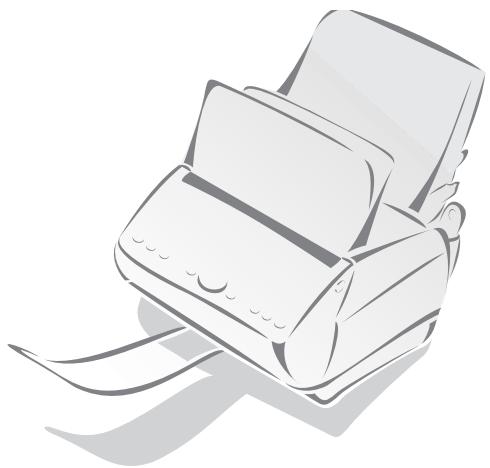
Par numérotation alphabétique
Entrez directement à l'aide du clavier alphabétique, les premières lettres du nom de votre correspondant, ajoutez des lettres jusqu'à l'affichage du nom complet du correspondant désiré.
Appuyez sur la touche.
Votre fax affiche les correspondants et les listes de correspondants du répertoire selon l'ordre alphabétique croissant du nom de vos correspondants ou listes de correspondants,
utilisez les touches ou du navigateur pour faire défilier tous les correspondants et les listes de correspondants et venir vous positionner sur le correspondant ou la liste de correspondants désiré(e),
entre le numéro attribué au correspondant ou à la liste de correspondants désiré(e).
L'écran affiche le nom du correspondant ou de la liste de correspondants associé(e) au numéro attribué choisi.
Par touche associée
Appuyez sur la touche 0
entrez la touche associée au correspondant ou à la liste de correspondants désiré(e).
L'écran affiche le nom du correspondant ou la liste de correspondants associée à la touche associée choisie.
Vous pouvez rappeler un numéro parmi les dix derniers numéros de correspondant fax ou Internet que vous avez composé, excepté les numéros commençant par le code d'accès à l'international (00 par exemple).
Pour un nombre de fax (tel dans le répertoire)
Appuyez sur la touche •
L'écran affiche le dernier numéro utilisé.
Utilisez les touches ou du navigateur pour éventuellement sélectionner un autre numéro.
Pour une adresse e-mail
Appuyez sur la touche @ puis C.
L'écran affiche la dernière adresse E-mail utilisée.
Utilisez les touches ↑ ou ↓ du navigateur pour éventuellement sélectionner une autre adresse E-mail.
Vers plusieurs destinataires
Vous pouvez numéroter pour émettre simultanément un document vers plusieurs destinataires.
Attention - Ceci ne peut se faire que si la machine est paramétrée pour émettre depuis la mémoire (reportez-vous au chapitre Type de chargement des documents, page 4/5).
Entrez le numéro du fax ou l'adresse e-mail, ou utilisez le répertoire ou la touche (reportez-vous aux paragraphes précédents), appuyez sur la touche et entrez le numéro du deuxième correspondant ou du nombre de correspondants, repérez cette dernière étape pour tous les correspondants ou listes de correspondants désirés (10 correspondants ou listes de correspondants au maximum)
Envoyer
Les documents transmis via le réseau téléphonique sont émis à partir du chargeur ou de la mémoire.
Les documents transmis via Internet sont d'abord mis en mémoire en attendant la prochaine connexion à Internet.
Fax papier vers fax
Placez le document à émettre dans le chargeur 1 du fax, face à analyser tournée vers la machine, première page au-dessous de la pile,
L'introducteur d'analyse est muni de deux nervures de guidage, vous permettant ainsi de bien positionner votre document dans le chargeur,
Entrez le numéro de fax du destinataire (ou utilisez le répertoire ou la touche ) puis appuyez sur
Pour émettre ce document vers plusieurs correspondants, reportez-vous au paragraphe Numéroter, page 5/1.
L'icône Ligne clignote pendant la phase d'appel de votre correspondant, il devient fixe lorsque les deux fax communiquent.
en fin d'émission, l'écran initial est affiché.
Fax papier vers adresse e-mail
Placez le document à émettre dans le chargeur du fax, face à analyser tournée vers la machine, première page au-dessous de la pile, appuyez sur la touche @, entrez l'adresse E-Mail du destinataire, ou utilisez le répertoire ou la touche Pour émettre ce document vers plusieurs correspondants, reportez-vous au paragraphe Numéroter, page 5/1. Appuyez sur la touche @. Le document est analysé et mis en mémoire, il sera envoyé lors de la prochaine connexion à Internet.
Si vous correspondant est équipé d'un PC, il va recevoir un E-mail auquel sera attaché votre fax comme piece jointe.
Si vous correspondant est équipé d'un fax internet, il va recevoir un fax papier.
Message au clavier (ou e-mail) vers e-mail
Vous avez deux façons d'envoyer un message saisi au clavier vers une boîte aux lettres E-Mail : l'accès par le menu ou l'accès par les touches.
Accesparmenu,
MENU: 93-INTERNET/ENVOI E-MAIL
Accès par les touches,
Appuyez sur la touche @,
Ensuite, pour émettre vers l'adresse E-mail,
Entrez l'adresse E-Mail de votre correspondant ou utilisez le répertoire, puis validez par OK. Pour émettre ce message vers plusieurs correspondants, reportez-vous au paragraphe Numéroter, page 5/1. Entrez l'objet du courrier et validez par OK, entrez le texte et validez par OK. Le mail est mis en mémoire, il sera envoyé lors de la prochaine connexion à Internet.
Votre correspondant va recevoir un E-mail.
Arrêt d'une émission en COURS
L'arrêt d'une émission en cours est possible quel que soit le type d'émission, mais cet arrêt est différent selon que l'émission est mono-destinataire ou multi-destinataires.
- Pour une émission mono-destinataire effectuée à partir de la mémoire, le document est supprimé de la mémoire.
- Pour une émission multi-destinataires, seul le destinataire dont l'émission est en cours au moment de l'arrêt est supprimé de la file d'attente d'émission.
Pour arrêter une émission en cours,
appuyez sur la touche
Un message vous demandant de confirmer l'arrêt en appuyant de nouveau sur la touche apparait à l'écran,
appuyez sur la touche pour confirmer l'arrêt de l'émission en cours.
Si votre machine est paramétrée pour imprimer un rapport d'émission (reportez-vous au paragraphe Rapport d'émission, page 4/4), le rapport d'émission s'imprime, vous indiquant que l'arrêt de la communication a été demandé par l'opérateur.
La réception de tout document via Internet se fait automatiquement lors de chaque connexion à Internet.
La réception de tout document via le réseau téléphonique se fait au fur et à mesure de la réception des fax.
Réception VIA le réseau téléphonique (RTC)
La réception d'un fax dépend du paramétrage de votre machine et du besoin du mode de réception (reportez-vous au paragraphe Fax, page 4/16) :
- Mode Manuel (icône "Tel." visible), c'est l'opérateur qui déclenche la réception du fax, en décrochant le combiné et en appuyant sur la touche
- Mode Fax (icône "Fax" visible), la réception du fax est automatique.
- Mode Fax/Téléphone, (icônes "Tel." et "Fax" visibles) le fax décroche automatiquement après le nombre de sonneries choisi (reportez-vous au paragraphe Fax, page 4/16) et transmet un signal sonore (bips) à votre correspondant, l'invitant à patienter.
Ensuite, selon le type d'elles :
| Pour un appel ... | Vous pouvez ... |
| Fax | décrocher le combiné pendant que le fax sonne, appuyer sur la touche ◁ puis raccrocher pour receivevoir ce fax, ne pas décrocher le combiné, votre fax passée automatique-ment en réception de fax, |
| vocal | décrocher le combiné dans les 30 premières secondes de la sonnerie, prendre la ligne en appuyant sur la touche ◁, ne pas décrocher dans les 30 premières secondes de la son-nerie, votre fax passée en réception de fax, |
- Mode Fax/Répondeur (icônes "Fax" et "Rep" allumées), selon le type d'emploi :
| Pour un appel ... | Vous pouvez ... |
| Fax | votre machineonneu automatique en réception de fax, |
| vocal | votre machineonneu automatique en enregistrement de messages. |
Réception VIA internet
Quel que soit le document reçu, la réception se fait automatiquement lors de chaque connexion à Internet.
Les documents reçus autres qu'un fichier fax (fichier Traitement de texte, CAO, etc.) ne peuvent pas être exploités par votre fax. Néanmoins vous pouvez conserver ce (ou ces) document(s) dans votre boîte aux lettres Internet en attendant de pouvoir l'exploiter avec un ordinateur (reportez-vous au paragraphe Tri des mails, page 4/26).
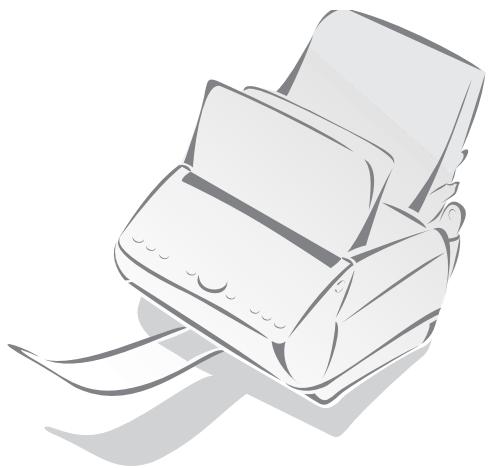
Type d'appareil : Télécopieur de bureau, rapide, fonctionnant avec tous les appareils de groupe 3 selon les recommandations du UIT-T.
Caractéristiques du télécopieur
Dimensions hors réceptacles :
Largeur: 308mm
Poids :
Profondeur: 310 mm
Alimentation électrique :
Hauteur : 180 mm
Consommation électrique (valeurs maximales):
environ 5,6kg
220-240 V - 50-60 Hz - 2,5A
Au repos : 11 W
Température ambiante admissible :
Emission:21W
Taux d'humidité admissible :
Réception : 440 W (maxi) / 90 W en moyenne
Format du document original :
Photocopie: 450W (maxi)/100 W en moyenne en fonctionnement: +10°C à 35°C
en fonctionnement: +20% à 80% RH (sans condensation)
Largeur : 210 mm à 216 mm
Longueur : 150mm à 1000mm (avec aide opérateur)
Épaisseur: 0,05mm à 0,15mm (1 feuille) 0,06mm à 0,12mm (plusieurs feuilles)
Introducateur de documents :
Capacité Maxi: hauteur du paquet de feuilles 3 mm (soit une capacité normale de 30 pages (80g/m^2))
| Format à la réception (format A4) : | Largeur : 210 mm |
| Longueur : 297 mm | |
| Papier de réception : | papier normal (type photocopieur (80g/m2)) |
| Capacité bac papier : | 200 feuilles maxi (80g/m2) |
| Capacité bac réception papier : | approximativement 50 feuilles (80g/m2) |
| Procedures de transmission : | Conformes aux recommendations du UIT-T pour télécopieurs du groupe 3 |
| Possibilities de liaison : | sur tous les réseauux téléphoniques publics commutés (ou équivalents) |
| Résolution de l'image analysée : | Horizontal :200 points/pouce |
| Verticale :100 points/pouce (NORMAL) | |
| 200 points/pouce (FIN ou PHOTO) | |
| 400 points/pouce (SFIN) | |
| Système de lecture : | Lecture opto-électronique CIS |
| Impression : | Procedé d'impression laser sur papier normal |
| Vitesse de communication : | En groupe 3 : 14400/12000/9600/7200/4800/2400 bps |
| La durée effective de la transmission pour une page A4 varie de quelques secondes à une minute environ (selon la qualité de la ligne, la vitesse du modem, la quantité d'informations de l'original et la résolution)a | |
| Types de codage : | MH (Modified Huffman) |
| MR (Modified Read) | |
| MMR (Modified Modified Read) | |
| Internet : caractéristiques générales | Protocoles TCP/IP/PPP |
| Protocoles SMTP/POP3/MIME pour le courier électronique | |
| Format de fichier TIFF-F | |
a. Sans tenir compte de la procédure d'initialisation de l'échange
Characteristiques des consommables
Tambour: Jusqu'à 20 000 copies
Cartouche toner d'impression gratuite : Approximativement 700 pages (lettre
ITU.01)
Cartouche toner d'impression : Approximativement 4000 pages (lettre)
ITU.01)
Stockage des consommables tambour et toner :
Température : 5 à 35°C, 24 mois dans l'emballage
Humidité : d'origine
20 à 85% RH (sans condensation)
ECHECS En communication
En cas d'échec de la communication, le télécopieur vous avertit d'un rappel automatique à une heure différée.
Exemple de ce qui s'affiche :
VEN 11 SEP 20:13
0142685014 20:18
Cas d'une émission à partir du chargeur
Vous avez le choix entre :
- attendre que l'émission se fasse à l'heure indiquée,
- relancer l'émission immédiatement en appuyant sur , le document étant toujours présent,
- abandonner l'émission en retirant le document du chargeur.
Cas d'une émission à partir de la mémoire
Vous avez le choix entre :
- attendre que l'émission se fasse à l'heure indiquée,
- relancer l'émission immédiatement en passant par la file d'attente d'émission (reportez-vous au paragraphe Exécuter immédiatement une émission en attente, page 4/4). Dans le cas d'un document de plusieurs pages, l'émission se fera à partir de la page pour laquelle l'échéance a eu lieu.
- abandonner l'émission en supprimant la commande correspondante dans la file d'attente de l'émission (reportez-vous au paragraphe Supprimer une émission en attente, page 4/4).
Le télécopieur effectue un maximum de 5 rappels automatiques.
Message NUM. ABANDONNEE :
Ce message est affiché à l'écran lorsqu'il y a eu 12 échecs successifs en émission. Tous les documents en attente d'émission sont automatiquement supprimés de la mémoire du télécopieur.
Pour faire disparaitre le message Num. ABANDONNEE de I'ecran, appuyez sur
Codes d'échec de communication
Les codes d'éché de communication apparaissent dans les journaux et les rapports d'émission.
Codes généraux
Code 01 - Occupé ou pas de réponse fax
Ce code apparaît après 6 tentatives non satisfaites. Vous devrez relancer l'émission ultérieurement.
Code 03 - Arrêt opérateur
Arrêt d'une communication décidée par l'opérateur en appuyant sur la touche V
Code 04 - Numéro programme non valide
Numéro enregistré en touche simple ou numéro abrégé non valide, vérifiez-le (Exemple : une émission différée a été programmée avec une touche simple et cette touche a été supprimée).
Code 05 - Défaut d'analyse
Un incident s'est produit à l'endroit où est placé le document à émettre, la feuille s'est coincée par exemple.
Code 06 - Imprimante non disponible
Un incident s'est produit sur la partie imprimante : plus de papier, bourrage du papier, ouverture du capot. Dans le cas d'une réception, cet incident n'apparaît que si le paramètre réception sans papier est positionné sur SANS PAPIER (reportez-vous au paragraphe Réception sans papier, page 4/6).
Code 07 - Déconnexion
La liaison a été coupée (mauvaise liaison). Vérifiez le numéro d'appel.
Code 08 - Qualité
Le document que vous avez émis a été mal reçu. Contactez votre correspondant pour savoir s'il est nécessaire de réémettre vos documents. La perturbation a pu intervenir dans une zone non utile du document.
Code 0A - Pas de document à relever
Voués à relever un document chez un correspondant mais ce dernier n'a pas préparé son document (pas de dépôt) ou le mot de passe est incorrect.
Code 0B - Nombre de pages erroné
Il y a une différence entre le nombre de pages indiqué lors de la préparation pour l'émission et le nombre de pages émises, vérifie le nombre de pages du document.
Code 0C - Document reçu erroné
Demandez au correspondant qui vous appelle de vérifier la longueur de son document (il est trop long pour être reçu dans sa totalité).
Code 0D - Document mal transmis
Demandez au correspondant qui vous appelle de réémettre son document.
Code 13 - Saturation mémoire
Votre télécopieur ne peut plus recevoir car la mémoire est pleine, il y a trop de documents reçus non imprimés ou trop de documents en attente d'émission.
Imprimez les documents reçus et supprimez ou émettez de façon immédiate les documents en attente d'émission.
Code 14 - Saturation mémoire
Saturation de la mémoire des documents reçus. Remettez l'imprimante en état.
Code 15 - BAL inconnue N° x
Vous désirez déposer un document dans une boîte aux lettres d'un correspondant. Le numéro de la boîte indiquée n'existe pas chez ce correspondant.
Code 16 - Non rediffusion list Nx
Vous avez demandé la rediffusion d'un document, programme la liste des destinataires demandée
Code 17-BAL inconnue No x
Vous desirez développer un document dans une boite aux lettres (BAL). Le numero de BAL indiqué n'est pas celui correspondant.
Code 18 - Rediffusion impossible
ou vous avez demandé la rediffusion d'un document par un télécommande ne possédant pas la fonction
de redifusion.
Code 19 - Arrêt par correspondant
vous alors qu'il n'a pas de document en dépôt. Arrêt de la communication par ce correspondant Exemple : un télécopieur peut relever le
Code 1A - Déconnexion
La remission n'a pas débuté. La ligne téléphonique est trop bruine.
Code 1B - Document mal transmis
Codes 40 et 41 - Pas de réponse du fournisseur
est systématique, vérifie les paramètres de connexion Internet.
Code 43 - Serveur émission indispensable
Le service devient momentanément indispo
Code 46 - Déconnexion se rouver émission
Code 46 - Déconnexion serveur émission
déconnexion du serveur SMTP de rense du indisponible, tentez à nouveau l'opération plus tard
Code 47 - Déconnexion serveur réception
Indésirable, tentez à nouveau l'opération plus tard.
Code 48 - Déconnexion Internet
Le service devient momentanément indisponible, tenez à nouveau l'opération plus tard.
Code 49 - connexion internet impossible
Vérifiez le numéro d'appel et éventuellement le préfixe associé à la machine.
Pour vérifier les paramètres Internet, imprimez-les en appuyant successivement sur les touches MENU, 9, 5, 5 et OK.
Incidents imprimante
À l'ouverture du capot, un message apparait sur l'écran :
Changez la JAUGE
Ce message vous rappelle qu'il faut changer la jauge avec la cartouche d'impression.
Remettez du papier dans le bac papier.
L'icône "Toner" en bas de l'écran est allumée.
- Fin de toner : changez la cartouche d'impression et la jauge.
- Cartouche d'impression absente : mettez en place la cartouche d'impression
Remarque : l'icône "Toner" clignote à l'approche de la fin du toner (5%)
Verifier PAPIER
L'icône "Bourrage Papier" clignote en bas de l'écran.
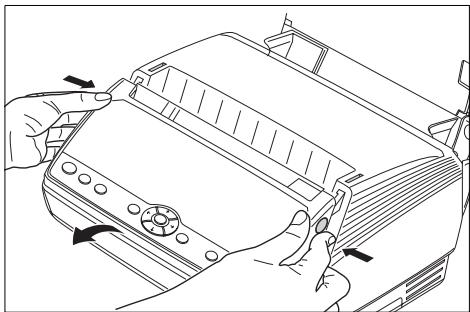
Ouvrez le capot en appuyant sur les deux boutons situés sur les côtés. Attendez quelques minutes le refroidissement du four. Retirez la cartouche d'impression et le tambour photosensible.
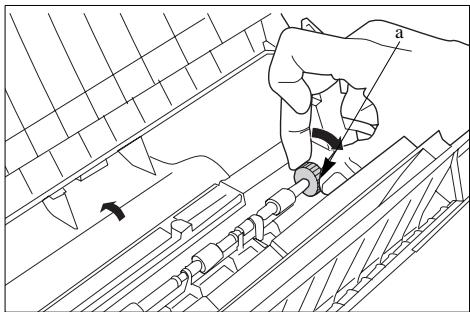
Aidez-vous de la molette (a) en la tournant dans le sens indiqué. Dégagez entièrement la feuille vers l'arrière à l'aide de la molette (a).
Retirez la feuille en la tirant vers soi. JAUGE INVALIDE OU ABSENTE
Le voyant "Marche" clignote de couleur rouge. Mettez en place la jauge toner (reportez-vous au paragraphe Mise en place de la jauge et de la cartouche d'impression, page 2/6), ou vérifiez la validité de la jauge installée.
ERREUR IMPRIMANTE
Ouvrez puis referezm le capot. Si l'incident persiste, contactez le service après-vente. PENEVER LE PAG.
RECHARGER PAPIER
Procédez à la remise en place du papier dans le bac (reportez-vous au paragraphe Mise en place de la réserve papier, page 2/2)
Incidents DIVERS
À la mise sous tension, rien ne s'affiche à l'écran
Vérifiez le branchement du cordon secteur et éventuellement la prise de courant.
Le télécopieur ne détecte pas la présence du document que vous avez inséré. L'affichage
DOCUMENT PRÊT n'apparaît pas à l'écran.
"Marche" est rouge.
Retirez le document ou appuyez sur la touche V
Vérifiez que le document n'est pas trop épais (30 feuilles de papier de 80 g/m2)
Déplacez les feuilles si nécessaire.
Faites bien avancer les feuilles en bout.
Le télécopieur ne reçoit pas de télécopies Si l'icône "Fax" est éteinte et que l'icône
- Si l'icône "Fax" est éteinte et que l'icône "T réception est programmée sur manuel. Vous
paragraphe Modes de réception, page 4/17).
Vérifiez le branchement du cordon ligne téléphonique et la présence de tonalité sur la ligne
telephonique.
- Si "Fax" clignote, cela signifie que la mémoire de réception est saturée. Si la machine est configurée en mode Répondeur/Fax, imprimez les documents, reme
machine est configurée en mode Répondeur/Fax, imprimez les documents reçus
(MENU 41).
Vous recevez une page blanche
Faites une photocopie d'un document ; si celle-ci est correcte, votre télécopieur fonctionne normalement. Contactez alors le correspondant qui vous a envoyé la télécopie car il aGBTABlement inséré son document à l'envers.
Vous n'arrivez pas à émettre
Vérifiez le branchement du cordon ligne téléphonique.
Vérifiez la présence de tonalité en appuyant sur la touche A.
Généralités
Pour assurer les conditions d'utilisation de votre télécommande, il est conseillé de procéder périodiquement au nettoyage de l'intérieur.
L'usage normal de l'appareil implique de respecter les quelques règles suivantes
- Ne pas laisser le capot ouvert sans nécessité.
- Protégerez l'appareil contre l'exposition à la lumière directe.
- Ne pas essayer de lubrifier la machine.
- Ne pas fermer le capot violemment et ne pas soumettre l'appareil aux vibrations.
- Ne pas ouvrir le capot en cours d'impression.
- Ne pas essayer de démonter l'appareil.
- Toujours utiliser les deux boutons latéraux pour ouvrir le capot.
- Ne pas utiliser de papier qui aurait trop longtemps séjourné dans le bac papier.
Reportez-vous aux consignes de sécurité représentées au chapitre Sécurité en fin de livret.
Nettoyage du tambour photosensible
Si l'impression a des marques de noir, nettoyez le tambour photosensible. Procédez de la manière suivante:
ouvrez le capot en appuyant sur les deux boulons situés sur les côtés. reportez-vous au paragraphe Incidents imprimante, page 6(6)
Pour permettre en place le nouveau tambour photosensible, reportez-vous au paragraphe Mise en place du tambour photosensible, page 2/4.
Remplacement de la cartouche d'impression
Le message CHANGER LE TONER ainsi que l'icône "Toner" allumé vous indiquent que la cartouche d'impression doit être remplacée.
Ouvrez le capot en appuyant sur les deux boutons situés sur les côtés (reportez-vous au paragraphe Incidents imprimante, page 6/6).
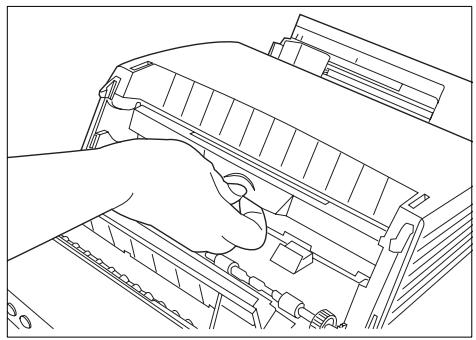
Retirez la cartouche d'impression usagée. Sortez la nouvelle cartouche d'impression de son emballage aluminium.
Remettez en place la cartouche d'impression, reportez-vous au paragraphe Mise en place de la jauge et de la cartouche d'impression, page 2/6. Renvoyez la cartouche vide au centre de retraitement.
Remplacement de la jauge
Remplacez toujours la jauge (fournie avec chaque cartouche d'impression) en même temps que la cartouche d'impression.
Pour changer la jauge, reportez-vous au paragraphe Mise en place de la jauge et de la cartouche d'impression, page 2/6.
Entretien général
Nettoyage de la barrette de capteurs photosensible
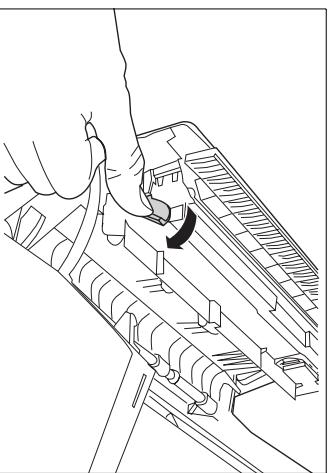
Ouvrez platine mobile en poussant les deux clips verts (c) vers l'arrière de l'appareil pour la dégager.
vert (c) vers l'arrière de l'appareil pour la dégager. Nettoyez la barrette de capteurs
Nettoyez la barrette de capteurs photosensibles des traces de correcteur blanc
ou d'encre à l'aide d'un chiffon propre imbibé d'acétone éthylique.
d'acétone enylique. Ne pas utiliser de produit détergent ou
abrasif.
Refermez la platine mobile jusqu'à son
verrouillage complet.
Refermez le capot.
Attention - Ne jamais essayer d'enlever un document bloqué en cours d'analyse sans ouvrir la
platine mobile.
paragraphe Incidents imprimante, page 6/6). Ouvrez le capot en appuyant sur les deux boutons situés sur les côtes (reportez-vous au paragraphe Incidents imprimante, page 6/6).

Consignes de sécurité
Avant de brancher votre appareil, vérifiez que la prise de courant secteur sur laquelle vous allez brancher votre appareil est conforme aux indications portées sur l'étiquette signalétique (tension, courant, fréquence du réseau électrique) apposée sur votre appareil ou sur le bloc alimentation séparé (suivant modèle).
Si votre appareil fonctionne avec un bloc alimentation séparé, n'utilisez que celui qui vous a été livré avec votre appareil à l'exclusion de tout autre.
Si votre appareil fonctionne avec une pile, la remplacer uniquement par une pile du même type ou d'un type équivalent recommandé par le constructeur.
Attention: il y a Danger d'explosion lors d'un remplacement incorrect de la pile.
Les piles usagées doivent être mises au rebut, conformément aux instructions du fabricant.
Selon le modèle de l'appareil, la fiche de prise de courant de l'appareil pouvant être le seul moyen de déconnexion du réseau électrique, il est impératif d'appliquer les consignes suivantes :
- Notre appareil doit être branché sur une prise de courant secteur située à proximité.
- La prise de courant secteur doit rester aisément accessible.
Votre appareil est livré avec un cordon secteur équipé d'une prise de courant qui peut être (selon modèle) :
- sans terre (symbole présent sur l'étiquette signalétique),
- avec terre (absence de symbole sur l'étiquette signalétique).
Une prise de courant avec terre doit être impérativement branchée sur une prise murale munie d'une terre.
En version européenne, cet appareil porte le marquage C en application des directives 73/23/CEE, 89/336/CEE et 93/68/CEE.

Si l'appareil est sous tension et si vous déposez le capot supérieur de l'appareil, vous vous exposez à un double danger :
APPEARILA RAYONNEMENT LASER DE CLASSES 1
L'interception du rayonnement laser par l'œil humain peut provoquer des blessures irréparables. Le contact avec les parties sous tension provoque un choc électrique dont les conséquences peuvent être extrêmement graves.
Important
- Les entretiens décrits dans les pages précédentes sont à la charge de l'utilisateur. En aucun cas, ils ne sont pris en charge au titre de la garantie ou du contrat de maintenance.
- Sont exclues des conditions de garantie ainsi que du contrat de maintenance, toutes prestations de dépannage correspondant à une utilisation du produit au-delà de ses possibilités :
- Trafic moyen : 30 pages/jours*
- Traffic maximum : 50 pages/jours*
- pour 20 jours/mois.
Utilisation de la TOUCHE URGENT
La touche URGENT vous permet d'effectuer des émissions prioritaires et de joindre votre correspondant rapidement. Lorsque vous pouvez émettre un fax en priorité vers un destinataire (ou une liste de destinataires), il suffit d'appuyer sur la touche URGENT au lieu d'appuyer sur la touche : le fax sera émis en priorité dès que la machine sera disponible, avant les autres documents en attente d'émission.
Notre réseau
Direction régionale Nord-Est
ZAC de Champ-le-Boeuf
Rue de la Plaine
54320 Maxeville
Direction régionale Nord-Ouest
SAT du Perray
7 rue du Petit Châtelier BP 71511
44315 Nantes Cedex 03
Direction régionale Sud-Ouest
ZI du Phare
Rue Faraday
33700 Merignac
Direction régionale Sud-Est
109 rue du 1er Mars
69613 Villeurbanne Cedex
Direction régionale Ile-de-France
Centre d'Affaires Objectifs
2 rue Louis Armand Hall 2
92666 Asnières Cedex
(2,23 F TTC la minute)

EGT distribue les produits
France Telecom Equipements
113, Quai Aulagnier 92666 Asnières Cedex
DOCUMENT NON CONTRACTUEL