
LACINEMA PLAYHD - Lecteur multimédia LACIE - Notice d'utilisation et mode d'emploi gratuit
Retrouvez gratuitement la notice de l'appareil LACINEMA PLAYHD LACIE au format PDF.


| Type de produit | Lecteur multimédia avec disque dur interne |
| Marque | LACIE |
| Modèle | LACINEMA PLAYHD |
| Alimentation | 100-240 V ~ 1,5 A, 60-50 Hz (adaptateur secteur fourni) |
| Connectiques | HDMI 1.3, Composite vidéo (CVBS), Audio stéréo (RCA), Audio coaxiale (S/PDIF), USB 2.0 (périphérique et hôte) |
| Résolution maximale | 1080p (HDMI) |
| Formats vidéo supportés | MPG, AVI, MP4, MKV, WMV, MOV, RMVB, ISO, VOB, IFO, ASF, TS, TP, TRP, MTS, M2TS, DAT |
| Formats audio supportés | MP3, AAC, AC3, WMA, OGG, MP4, WAV/LPCM, FLAC, MKA, ALAC, ASF, APE, MP1, MP2, MPA |
| Formats photo supportés | PNG, GIF, BMP, JPEG (sauf progressif), TIFF |
| Systèmes de fichiers compatibles | NTFS, FAT32, HFS+ (non journalisé), Ext2, Ext3 |
| Sous-titres supportés | Vobsub, Subviewer, SSA, SRT, SMI |
| Langues du menu | Anglais, Polonais, Français, Suédois, Italien, Allemand, Espagnol, Japonais, Grec, Russe, Chinois simplifié, Chinois traditionnel, Coréen |
| Contenu de la boîte | LaCinema PlayHD, télécommande, 2 piles AAA, câble HDMI, câble USB, bloc d'alimentation, guide d'installation rapide, CD-ROM d'utilitaires |
| Température de fonctionnement | 5°C à 30°C |
| Humidité de fonctionnement | 5% à 80% (sans condensation) |
| Ventilation | Laisser un espace de 5 cm autour de l'appareil |
| Entretien et nettoyage | Nettoyer avec un chiffon sec et doux. Ne pas utiliser de liquides ou d'aérosols. |
| Sécurité | Ne pas ouvrir le boîtier, éviter l'humidité, utiliser uniquement l'adaptateur fourni, débrancher en cas d'orage |
| Garantie | Consulter le certificat de garantie fourni |
FOIRE AUX QUESTIONS - LACINEMA PLAYHD LACIE
Questions des utilisateurs sur LACINEMA PLAYHD LACIE
0 question sur cet appareil. Repondez a celles que vous connaissez ou posez la votre.
Poser une nouvelle question sur cet appareil
Téléchargez la notice de votre Lecteur multimédia au format PDF gratuitement ! Retrouvez votre notice LACINEMA PLAYHD - LACIE et reprennez votre appareil électronique en main. Sur cette page sont publiés tous les documents nécessaires à l'utilisation de votre appareil LACINEMA PLAYHD de la marque LACIE.
MODE D'EMPLOI LACINEMA PLAYHD LACIE
1.1. Configuration minimale requise 7 1.2. Formats compatibles 8 1.3. Contenu de la boîte 9 1.4. Langues 9 1.5. Sous-titres compatibles 10
1.6. Vues du LaCinema PlayHD 10
1.6.1. Vue avant 10 1.6.2. Vue arrière 10
1.7. Câbles et connecteurs 11
1.7.1. Câbles A/V (audio/vidéo) 1.7.2. Câble USB
2. Utilisation de la télécommande
2.1. Installation des piles 12 2.2. Index des touches de la télécommande 13
2.2.1. Informations importantes relatives aux boutons
3. Installation : transfert de fichiers
3.1. ÉTAPE 1 : branchement de l'alimentation 16 3.2. ÉTAPE 2 : connexion du câble USB 17
3.2.1. Organisation des fichiers médias sur le LaCinema PlayHD 3.3. ÉTAPE 3 : démontage du disque
4. Installation : connexion à la télévision
4.1. ÉTAPE 1 : connexion des câbles HDMI ou vidéo composite/audio stéréo
4.1.1. Connexion HDMI (haute définition) 21 4.1.2. Câble audio stéréo et vidéo composite 21 4.1.3. Connexion audio coaxiale 22
4.2. ÉTAPE 3 : branchement de l'alimentation 4.2.1. Avertissement relatif à la connexion simultanée à la télévision et en USB 4.3. ÉTAPE 4 : exécution de l'assistant d'installation
5. Lecture de fichiers multimédias
5.1. Espace Film 25 5.1.1. Options de l'Espace Film 26
Espace Photo
5.2.1. Musique pendant les diaporamas 28 5.2.2. Options de l'Espace Photo 28
5.3. Espace Musique 31 5.3.1. Options de l'Espace Musique 32
6. Lecture de fichiers sur un disque dur USB
6.1. Connexion du disque USB
Déconnexion du disque USB en toute sécurité
7. Menu Réglages
7.1. Réglages : généralités 35
7.1.1. Langue du menu 35 7.1.2. Format des sous-titres 36 7.1.3. Économiseur d'écran 36
7.1.4. Bibliothèque Multimédia 36
7.2. Réglages audio/vidéo
7.2.1. Résolution 37 7.2.2. Format d'image 37 7.2.3. Audio HDMI 38 7.2.4. Audio S/PDIF 38 7.2.5. 1080p 24 Hz 38
7.3. Réglages système 39
7.3.1. Version 39 7.3.2. Mise à jour du micrologiciel 39 7.3.3. Formatage HDD (formatage du disque dur interne) 40 7.3.4. Réglages d'usine 40
- Reformatage du disque dur du LaCinema PlayHD 41
8.1. Reformatage pour Windows
8.1.1. Formatage pour Windows XP 42 8.1.2. Formatage pour Windows Vista/7 45
8.2. Reformatage : utilisateurs Mac 49 8.3. Reformatage : menu de LaCinema PlayHD TV 51
- Informations techniques 53
9.1. Prise en charge des formats de fichiers HD. 53 9.2. Optimisation des transferts de données. 53
- Dépannage 54
10.1. Dépannage de la connexion télévision/stéréo. 55 10.2. Connexion USB (Mac) 56 10.3. Connexion USB (Windows) 58
- Comment contacter l'assistance technique
11.1 Contacts de l'assistance technique LaCie 60 12. Informations sur la garantie 61
Copyright © 2010 LaCie. Tous droits réservés. Toute reproduction, transmission ou stockage, même partiel, de ce manuel, sous quelque forme que ce soit ou par un moyen quelconque, électronique, mécanique, par photocopie, enregistrement ou autre, est formellement interdit sans l'accord préalable de LaCie.
Marques commerciales
Apple, Mac et Macintosh sont des marques déposées d'Apple Inc. Microsoft, Windows XP, Windows Vista et Windows 7 Microsoft Corporation. Toutes les autres marques commerciales citées dans ce manuel appartiennent à leurs propriétaires respectifs.
Fabriqué sous licence de Dolby Laboratories. "Dolby" et le symbole du double D Dolby Laboratories.

DIGITAL
Fabriqué sous licence sous le numéro de brevet américain suivant : 5451942 et autres brevets déposés ou en attente aux États-Unis et dans d'autres pays. DTS et le symbole sont des marques déposées, tandis que DTS Digital Out et les logos DTS sont des marques de DTS, Inc. Le produit inclut le logiciel. © DTS, Inc. Tous droits réservés.

dtstM
2.0+ Digital Out
Modifications
Les explications et spécifications figurant dans ce manuel sont fournies à titre indicatif, ces informations pouvant être modifiées sans avis préalable. Ce document a été rédigé avec le plus grand soin dans le but de vous fournir des informations fiables. Toutefois, LaCie ne peut être tenue pour responsable de toute erreur ou omission ou de l'usage dont il est fait du présent document et de son contenu. LaCie se réserve le droit de modifier ou d'améliorer la conception ou le manuel du produit sans aucune restriction et sans obligation d'en avertir les utilisateurs.
Déclaration de conformité à la réglementation canadienne
Cet appareil numérique de classe B satisfait à toutes les exigences de la réglementation canadienne relative aux appareils susceptibles de provoquer un brouillage radioélectrique.
Déclaration du fabricant concernant la certification CE
Nous, la société LaCie, déclarons solennellement que ce produit est conforme aux normes européennes ci-dessous : Classe B EN60950, EN55022, EN55024, EN61000-3-2:2000, EN61000-3-3:2001.
En relation avec les normes établies dans la directive sur les basses tensions 73/23/CEE et la directive sur la compatibilité électromagnétique 89/336/CEE.
PRECAUTION : Toute modification effectuée sur ce produit sans autorisation du fabricant u droit d'utiliser le matériel.
PRECAUTION : Le non-respect des précautions indiquées ci-dessus peut entraîner l'annulation de la garantie du LaCinema PlayHD.
REMARQUE : le câble secteur doit être conforme à la norme CEI 60227 ou à la norme CEI 60245 ; le type de prise doit en outre correspondre aux normes en vigueur dans le pays d'utilisation.

La présence de ce symbole sur le produit ou sur son emballage indique que vous ne devez pas mettre ce produit au rebut avec vos déchets.
ménagers. Vous êtes en effet responsable de la mise au rebut de vos appareils usagés et vous êtes tenu de les déposer, par exemple, dans un centre de traitement agréé pour le recyclage des déchets de matériel électrique et électronique. La collecte et le recyclage séparés de vos équipements usagés permettent de préserver les ressources naturelles et de garantir que ces équipements sont recyclés dans le respect de la santé humaine et de l'environnement. Pour plus d'informations sur les lieux de collecte des équipements usagés, contactez votre mairie, votre service de traitement des déchets ménagers ou le magasin où vous avez acheté le produit.
PRÉCAUTION : Le non-respect des précautions indiquées ci-dessus peut entraîner l'annulation de la garantie du LaCinema PlayHD.
Précautions concernant la santé et la sécurité
Seules des personnes qualifiées sont autorisées à effectuer la maintenance de ce périphérique. Lisez attentivement ce manuel utilisateur et suivez strictement les instructions du guide d'installation. N'ouvrez pas votre disque dur et n'essayez pas de le démonter ni de le modifier. N'y introduisez jamais aucun outil métallique afin d'éviter tout risque de choc électrique, d'incendie, de court-circuit ou de rayonnement dangereux. Les disques durs vendus avec votre LaCinema PlayHD ne contiennent aucun élément interne sur lequel vous puissiez directement intervenir. S'il présente des signes de dysfonctionnement, faites-le examiner par un représentant de l'assistance technique LaCie.
Ne laissez jamais le périphérique sous la pluie, dans un lieu où il risquerait de recevoir des projections d'eau ou dans un environnement humide. Ne posez jamais d'objet contenant un liquide quelconque sur le LaCinema PlayHD ; ce liquide risquerait en effet de se répandre dans les parties internes de votre appareil. Vous limitez ainsi les risques de choc électrique, de court-circuit, d'incendie et de blessures. Vérifiez que l'ordinateur et le lecteur LaCinema PlayHD sont branchés sur des prises équipées d'un fil de terre. Si votre matériel n'est pas correctement mis à la terre, vous augmentez les risques de décharges électriques. Puissance requise : 100 - 240 V ~ 1,5 A, 60 - 50 Hz (la tension d'alimentation ne doit pas fluctuer de plus de ± 10 % par rapport à la surtension transitoire nominale, conformément à la catégorie de surtension II).
Précautions générales d'utilisation
N'exposez pas le lecteur LaCinema PlayHD à des températures inférieures à 5°C ou supérieures à 30°C, à une humidité en fonctionnement inférieure à 5 % ou supérieure à 80 % sans condensation ou encore à une humidité de stockage inférieure à 10 % ou supérieure à 90 % sans condensation. Le LaCinema PlayHD pourrait être endommagé ou son boîtier déformé. Évitez de placer votre LaCinema PlayHD à proximité d'une source de chaleur ou de l'exposer au rayonnement solaire (même à travers une vitre). À l'inverse, une atmosphère trop froide ou trop humide peut détériorer le LaCinema PlayHD. Débranchez toujours le LaCinema PlayHD de la prise électrique en cas d'orage ou lorsque vous ne comptez pas l'utiliser pendant un certain temps. Sinon, vous augmentez les risques de choc électrique, de court-circuit ou d'incendie. Utilisez exclusivement le câble d'alimentation secteur livré avec le périphérique.
Ne placez pas d'objets lourds sur le LaCinema PlayHD et n'exercez pas une pression trop forte sur le boîtier. Veillez à ne jamais exercer de pression trop forte sur le LaCinema PlayHD. En cas de problème, reportez-vous à la section Dépannage dans ce manuel.
PRÉCAUTION : un cordon d'alimentation blindé est requis afin que soient respectées les limites d'émission FCC et pour empêcher toute interférence avec la réception de signaux par les appareils de radio et de télévision situés à proximité. Il est impératif de n'utiliser que le cordon d'alimentation fourni.
Températures ambiantes de fonctionnement
N'exposez pas le LaCinema PlayHD à des températures inférieures à 5°C ou supérieures à 30°C. Le LaCinema PlayHD étant un appareil haut de gamme, il a été doté d'un système de ventilation efficace. Veillez à laisser un espace d'aération de 5 cm sur tout le pourtour du LaCinema PlayHD, afin d'empêcher toute surchauffe. Reportez-vous à la Fig. 01. N'empilez pas le LaCinema PlayHD sur un autre appareil audio/vidéo tel qu'une télévision, un magnétoscope ou un lecteur DVD. Les autres appareils audio/vidéo exigent une aération suffisante et les mêmes précautions d'emploi s'y appliquent. Reportez-vous à la Fig. 02 et à la Fig. 03.
INFORMATION IMPORTANTE : toute perte, dépréciation ou destruction éventuelle de données consécutive à l'utilisation d'un disque LaCie est de l'entière responsabilité de l'utilisateur. La responsabilité de LaCie ne saurait être engagée en cas de problèmes de récupération ou de restauration des données. Pour éviter toute perte de données, LaCie recommande vivement de conserver DEUX copies de vos données : par exemple, l'une sur votre disque dur externe et l'autre sur votre disque interne, sur un second disque externe ou sur un autre support de stockage amovible. LaCie propose une gamme complète de lecteurs et graveurs de CD/DVD. Pour plus d'informations sur les options de sauvegarde, visitez le site Web LaCie.
1 Go = 1 milliard d'octets. 1 To = mille milliards d'octets. Après formatage, la capacité effectivement disponible varie en fonction de l'environnement d'exploitation (généralement inférieure de 5 à 10 %).
Fig. 01
Fig. 02
Fig. 03
1. Introduction
Nous vous félicitons pour l'achat de votre nouveau LaCinema PlayHD ! Connectez le LaCinema PlayHD à votre télévision et naviguez aisément grâce à la télécommande incluse. Les menus intuitifs de PlayHD sont appelés Espaces et vous permettent d'accéder facilement à des films en haute définition, des photos ou de la musique.
Le LaCinema PlayHD vous permet de lire les formats vidéo MPG, AVI, MP4, MKV, WMV, MOV, RMVB, ISO, VOB, IFO, ASF, TS, TP, TRP, MTS, M2TS et DAT pour une lecture facile.
Cliquez sur un sujet :
Installation : transfert de fichiers • Installation : connexion à la télévision • Lecture de fichiers multimédias

1.1. Configuration minimale requise
Dernière version de Windows XP®, Windows Vista® ou Windows 7®
MacOS X 10.5 ou 10.6 • Port d'interface USB • Connexion Internet (pour le téléchargement des mises à jour du micrologiciel de LaCinema PlayHD)
Codes vidéo
MPEG-1 MPEG-2/HD MPEG-4 DivX/HD
Xvid H.264 HD, WMV9 HD, VC-1, AVC HD
Real
Video
Types de fichiers vidéo (conteneurs)
AVI MP4 MKV WMV MPG DAT M2V
MOV MPEG VOB ASF TS RMVB M1V
FLV M2TS DVR-MS ISO* Video TS* M4V AVL
Systèmes de fichiers pour disques durs externes
HFS+ (non
journalise)
FAT32
NTFS
Ext2
Ext3
Sous-titres
Sous-titres (Vobsub, Subviewer)
SSA
SRT
SMI
Types de fichiers audio (conteneurs)
MP3
AAC**
AC3
WMA
OGG
MP4
WAV/LPCM
FLAC
MKA
ALAC
ASF
APE
MP1
MP2
MPA
Listes de lecture
M3U
Types de fichiers photo
PNG
GIF
BMP
JPEG (hormis JPEG progressif)
TIFF
Sorties vidéo
Composite (CVBS)
HDMI 1.3
Sorties audio
Coaxial
Stéréo
Dolby Digital® et DTS®
Sur deux canaux uniquement. Décodage multicanal via S/PDIF optique et HDMI vers un amplificateur.
- La fonction DVD vidéo est prise en charge via les fichiers VOB/IFO (dossier Video_TS). Si le disque est formaté en FAT32, la taille du fichier DVD ISO ne peut pas être supérieure à 4 Go en raison d'une limitation inhérente au système de fichiers.
**iTunes codec pris en charge (m4a).**
Pour les fichiers audio comptant plus de deux canaux, connectez le produit à un récepteur numérique. Le son est transmis par les connexions HDMI et coaxiale (reportez-vous aux sections 4.1.1. Connexion HDMI (haute définition), 4.1.3. Connexion audio coaxiale, 7.2.3. Audio HDMI et 7.2.4. Audio S/PDIF).
NOTE TECHNIQUE : un conteneur, par exemple AVI ou MOV, est un format de fichier qui définit le stockage des flux de données. Il contient des données qui ont été compressées à l'aide d'un codec. Pour qu'un fichier soit correctement lu sur votre LaCinema PlayHD, son codec et son type de conteneur doivent être pris en charge.
NOTE TECHNIQUE : pour identifier le codec et le conteneur d'un fichier média, téléchargez LaCie Media Info sur http://www.lacie.com/us/support/drivers/driver.htm?id=10202.
1.3. Contenu de la boîte
Votre coffret LaCinema PlayHD contient les éléments suivants :
- LaCinema Play HD
- Telekommande
- 2 piles AAA
- Cable HDMI
- Cable USB
- Bloc d'alimentation externe
- Guide d'installation rapide
- CD-ROM d'utilitaires LaCie (avec manuel d'utilisation et logiciel Media Info)
INFORMATION IMPORTANTE : conservez l'emballage d'origine. Si vous devez en effet retourner le disque en cas de réparation ou de révision, vous devrez le faire dans cet emballage d'origine.
Langues prises en charge
Anglais ♦ Polonais ♦ Français ♦ Suédois ♦ Italien ♦ Chinois simplifié ♦ Allemand ♦ Chinois traditionnel ♦ Espagnol ♦ Japonais ♦ Grec ♦ Coréen ♦ Russe
Reportez-vous au site Web LaCie pour une liste complète des langues prises en charge.


1.5. Sous-titres compatibles
Le LaCinema PlayHD prend en charge les formats de sous-titres suivants, répertoriés par code de police :
Europe occidentale (ISO) • Europe centrale (ISO, Windows-1250) • Grec (ISO, Windows-1253) • Cyrillique (Windows-1251) • Cyrillique (KOI8-R) • Chinois traditionnel (Big5) • Chinois simplifié (GB18030) • Japonais (Shift-JIS) • Coréen (EUC-KR) • Arabe (Windows-1256)
1.6.1. Vue avant
- Récepteur infrarouge : réception du signal infrarouge de la télécommande. Assurez-vous que le récepteur n'est pas obstrué.
- LED d'état du disque : clignotement pour signaler une activité en cours.
- Port d'extension USB (hôte) : connexion d'un disque USB, d'une mémoire flash, d'une clé, d'un disque dur ou d'un lecteur de cartes pour accéder à ses fichiers multimédia depuis votre télévision. Vous pouvez également connecter un appareil photo qui contient des photos ou des vidéos.
1.6.2. Vue arrière
- Connecteur d'alimentation : connexion à l'alimentation électrique.
- USB 2.0 (périphérique) : connexion au port USB 2.0 de votre ordinateur pour transférer les fichiers multimédias.
- HDMI : connexion à une télévision ou à un vidéoprojecteur compatible.
- Audio (blanc et rouge) : connexion à l'entrée audio d'une télévision ou d'un récepteur/préamplificateur.
- Sortie vidéo (jaune) : connexion à une télévision compatible.
- Sortie audio coaxiale : connexion à un récepteur/préamplificateur numérique compatible.
Fig. 04
Fig. 05
1.7.1. Câbles A/V (audio/vidéo)
Câbles audio/vidéo pris en charge par le LaCinema PlayHD :
- HDMI (High-Definition Multimedia Interface - inclus dans la boîte) : connexion audio/vidéo optimale entre le LaCinema PlayHD et les télévisions compatibles.
- Composite vidéo/audio stéréo (non inclus) : connexions vidéo et audio analogiques standards. La broche RCA jaune diffuse la vidéo, alors que les broches blanche (canal gauche) et rouge (canal droit) correspondent à l'audio. Si votre télévision ne possède qu'une connexion Péritel, vous pouvez vous procurer un adaptateur Péritel-Composite auprès de votre revendeur.
- Audio coaxial (S/PDIF) (non illustré/non inclus) : connexion de votre LaCinema PlayHD à un récepteur/préamplificateur numérique pour profiter des formats sonores surround.
1.7.2. Câble USB
La norme USB est une technologie d'entrée/sortie série plusieurs périphériques entre eux ou à un ordinateur. Le protocole USB 2.0 Hi-Speed offre la largeur de bande et les taux de transfert nécessaires à la prise en charge de périphériques à haut débit, tels que les disques durs, les lecteurs de CD/DVD et les appareils photos numériques.
REMARQUE : votre LaCinema PlayHD est livré avec un câble Hi-Speed USB 2.0 le périphérique à un PC ou à un Mac. Ce câble se branche au port d'extension USB 2.0 à l'arrière du PlayHD. Vous pouvez connecter un périphérique USB au port USB 2.0 à l'avant du LaCinema PlayHD. Les périphériques USB comprennent les appareils photos numériques, les disques durs USB, les clés et disques flash USB. Utilisez le câble USB livré avec le périphérique.
NOTE TECHNIQUE : le câble du périphérique peut également être connecté à un port USB ordinaire ; dans ce cas, les performances du disque sont alors limitées aux taux de transfert propres à la norme USB 1.1. Pour bénéficier des taux de transfert de données USB 2.0 à haut débit, vous devez connecter le lecteur à une interface USB 2.0 à haut débit.
Fig. 06
| Connexion | Résolution maximale | |
| Haute définition | HDMI (numérique) | 1080p |
| Définition standard | Composite (analogue) | 576i |
Fig. 07 - Extrémités du câble USB
2.1. Installation des piles
Installez les piles AAA fournies avant d'utiliser la télécommande.
Pour installer les piles :
- Retirez le couvercle du compartiment à piles.
- Insérez les piles dans le compartiment prévu à cet effet. Positionnez les piles de sorte que le signe "+" sur la pile se trouve dans la même direction que le signe "+" sur le compartiment.
- Faites glisser le couvercle du compartiment à piles pour le remettre en place.
INFORMATION IMPORTANTE : LaCie vous recommande de retirer les piles si vous prévoyez de ne pas utiliser la télécommande pendant une période prolongée. Remettez les piles en place lorsque vous utiliserez la télécommande.
IMPORTANT : La télécommande doit être dirigée vers le récepteur infrarouge du LaCinema PlayHD. Le récepteur ne doit pas être situé à plus de 7 mètres de la télécommande. Fig. 08
Fig. 08
2.2. Index des touches de la télécommande
La télécommande fournie vous permet de régler et d'utiliser le LaCinema PlayHD lorsqu'il est connecté à votre télévision.
Touche
- Alimentation
- Précédent
- Arret
- Lecture/Pause
- Retour (écran précédent)
- Augmenter
- Gauche/Retour
- Info
- Volume
- Éjection
- Accueil
- Suvant
- Muet
- Favori
- Droit/Avance Rapide
- Réduire
- Paramètres
- Recherche / Accès aux paramètres
- Page
Fig. 09
2.2.1. Informations importantes relatives aux boutons
- Retour : revenir au menu précédent.
- OK : confirmer une sélection.
- Bouton Réglages : afficher les paramètres ou actions disponibles dans les différents espaces média. Pendant la lecture, ce bouton fait apparaître un menu contextuel qui permet de régler les paramètres.
Fig. 10
3. Installation : transfert de fichiers
Ce chapitre traite de la manière de transférer des fichiers vers le La-Cinema PlayHD à partir de votre ordinateur via une connexion USB. Apprenez à lire des fichiers stockés sur un disque dur ou un disque flash USB dans la section 6. Lecture de fichiers sur un disque dur USB.
La connexion USB s'effectue de la manière suivante :
3.1. ÉTAPE 1 : branchement de l'alimentation. 3.2. ÉTAPE 2 : connexion du câble USB. 3.3. ÉTAPE 3 : démontage du disque.
Lorsque vous avez fini de transférer les fichiers, déconnectez avec précaution le câble USB et passez au chapitre 4. Installation : connexion à la télévision.
Fig. 11
3.1. Étape 1 : branchement de l'alimentation
- Branchez l'une des extrémités du câble de l'adaptateur à l'arrière du LaCinema PlayHD et raccordez l'autre extrémité à une prise de courant active (Fig. 12).
- Passez à l'étape suivante, 3.2. ÉTAPE 2 : connexion du câble USB.
PRÉCAUTION : utilisez exclusivement l'adaptateur secteur fourni avec votre périphérique LaCie. Comme chaque produit est unique, ne remplacez pas l'alimentation du LaCinema PlayHD par celle d'un autre périphérique LaCie ou d'une autre marque.
Notez que iphérique LaCie comprend des connecteurs pour les prises électriques de plusieurs régions. Grâce à son alimentation 100-240 V, vous pouvez utiliser votre périphérique dans un autre pays. Cependant, LaCie décline toute responsabilité en cas de dommages causés au disque par l'emploi d'un adaptateur non approprié.
De plus, votre garantie est annulée si vous :
Utilisez un autre câble d'alimentation, une autre alimentation ou un autre adaptateur électrique que ceux autorisés par LaCie. Ne retirez pas votre adaptateur d'alimentation lors du transport de votre périphérique LaCie. Cela pourrait endommager le LaCinema PlayHD.
Fig. 12
3.2. Étape 2 : connexion du câble USB
- Assurez-vous que le câble d'alimentation est connecté comme décrit à la section 3.1. ÉTAPE 1 : branchement de l'alimentation.
- Branchez l'une des extrémités du câble USB à l'ordinateur (Fig. 13) et raccordez l'autre au port USB situé à l'arrière du LaCinema PlayHD (Fig. 14).
Utilisateurs Windows
a. Le disque apparaît dans le Poste de travail (Fig. 15). b. Copiez les fichiers multimédias vers le volume installé.
Utilisateurs Mac
a. Le disque est préformaté et optimisé pour le NTFS. Pour plus d'informations sur la façon d'utiliser le disque dur sur Mac, reportez-vous à 8.2. Reformatage : utilisateurs Mac. Une fois le PlayHD rendu compatible avec votre Mac, passez à l'étape b ci-dessous. b. Le disque s'installe sur votre bureau. c. Copiez les fichiers multimédia vers le volume installé.
- Déconnectez le disque et débranchez le câble USB avant de raccorder le disque à votre télévision (reportez-vous à 3.3. ÉTAPE 3 : démontage du disque).
Fig. 13
Fig. 14
Fig. 15
3.2.1. Organisation des fichiers médias sur le LaCinema PlayHD
Vous pouvez copier les fichiers directement à la racine du disque dur LaCinema PlayHD. Pour une organisation facile, le système d'exploitation du LaCinema PlayHD place les fichiers dans leurs propres espaces (Espace films, Espace musique et Espace photos ; reportez-vous à 5. Lecture de fichiers multimédias). Bien sûr, vous pouvez aussi créer des dossiers sur le disque dur du PlayHD pour parcourir le contenu selon vos préférences. Lorsque vous utilisez le PlayHD, vous pouvez visionner les fichiers par dossier depuis n'importe quel espace média.
INFORMATION IMPORTANTE : afin d'éviter la corruption des données, veillez à déconnecter le disque avant de débrancher le câble USB. Reportez-vous à 3.3. ÉTAPE 3 : démontage du disque pour plus de détails.
le disque ne peut pas être connecté en même temps à votre ordinateur via USB et à votre télévision.
3.3. Étape 3 : Démontage du disque
Le LaCinema PlayHD se comporte comme un périphérique USB externe lorsqu'il est relié à votre ordinateur via un câble USB. LaCie vous recommande fortement de démonter le disque dur PlayHD avant de débrancher le câble USB.
Windows XP
Dans la Barre d'état système (située dans l'angle inférieur droit de l'écran), cliquez sur l'icône Éjecter (une image représentant une petite flèche verte sur un appareil) (Fig. 16 - Windows XP).
Un message s'affiche, énumérant les périphériques contrôlés par l'icône d'éjection (la mention "Retirer en toute sécurité" devrait s'afficher). Cliquez sur le LaCinema PlayHD dans l'invite.
Un message vous indique qu'il est sûr de retirer le matériel. Vous pouvez maintenant déconnecter le périphérique en toute sécurité.
Windows Vista/7
Dans la barre d'état système située dans l'angle inférieur droit de l'écran, cliquez avec le bouton droit de la souris sur l'icône en forme de prise (notez la coche blanche à l'intérieur d'un cercle vert). Fig. 17 - Windows Vista/7
Sélectionnez le message "Retirez ". Dans la fenêtre d'invite, CHOISISSEZ le LaCinema PlayHD, puis sélectionnez "Arrêter". Une deuxième fenêtre peut s'ouvrir pour vous inviter à confirmer votre sélection. Sélectionnez le LaCinema PlayHD, puis cliquez sur OK.
Un message vous indique alors que vous pouvez retirer le périp
Mac
Faites glisser l'icône du disque LaCinema PlayHD vers la corbeille (Fig. 18 - Mac). L'icône illustrée ici représente un périphérique USB générique. Notre lecteur est représenté par une icône qui ressemble au lecteur lui-même.
Lorsque l'icône disparaît du Bureau, le disque peut être débranché.
1:16 PM Fig. 16 - Windows XP


Fig. 17 - Windows Vista/7


Fig. 18 - Mac
4. Installation : connexion à la télévision
Ce chapitre vous explique comment connecter votre LaCinema PlayHD à votre télévision afin de parcourir et de lire les fichiers. Une fois la connexion établie, reportez-vous au chapitre 5. Lecture de fichiers multimédias pour savoir comment visualiser les fichiers. L'installation comprend les étapes suivantes :
éo/audio stéréo 4.2. ÉTAPE 2 : branchement de l'alimentation 4.3. ÉTAPE 3 : exécution de l'assistant d'installation
4.1. Étape 1 : connexion de câbles HDMI ou composite vidéo/audio stéréo
INFORMATION IMPORTANTE : le disque LaCinema PlayHD ne peut pas être connecté en même temps à une télévision et à un ordinateur. Débranchez le câble USB avant de poursuivre (reportez-vous à 3.3. ÉTAPE 3 : démontage du disque).
Le LaCinema PlayHD peut être connecté à votre télévision en :
HDMI (section 4.1.1. Connexion HDMI (haute définition)) ou Composite (section 4.1.2. Câble audio stéréo et vidéo composite).
Vous pouvez également connecter la sortie coaxiale du LaCinema PlayHD à un récepteur/préamplificateur pour tirer profit d . (Reportez-vous à la section 4.1.3. Connexion audio coaxiale pour plus de détails).
NOTE TECHNIQUE : le câble HDMI transporte l numériques en plus du signal image. Reportez-vous au manuel d'utilisation de votre préamplificateur/récepteur numérique pour déterminer la connexion optimale. Ce manuel d'utilisation prend en compte une connexion directe à la télévision.
Fig. 19
| Connexion | Résolution maximale | |
| Haute définition | HDMI (numérique) | 1080p |
| Définition standard | Composite (analogue) | 576i |
Qualité d'image pour HDMI et vidéo composite.
4.1.1. Connexion HDMI (haute définition)
- Branchez l'une des extrémités du câble HDMI au port HDMI de votre télévision (Fig. 20).
- Branchez l'autre extrémité au port HDMI situé à l'arrière du La-Cinema PlayHD (Fig. 20).
- Passez à l'étape suivante, 4.2. ÉTAPE 3 : branchement de l'alimentation.
4.1.2. Câble audio stéréo et vidéo composite
- Connectez les trois broches de type RCA des câbles audio stéréo et vidé appropriés de votre télévision (Fig. 21).
- Branchez les autres extrémités du câble audio stéréo et vidé correspondants du LaCinema PlayHD (Fig. 21).
- Passez à l'étape suivante, 4.2. ÉTAPE 3 : branchement de l'alimentation.
INFORMATION IMPORTANTE : avant de connecter les câbles, vérifiez que la télévision est éteinte.
NOTE TECHNIQUE : les connecteurs à l'arrière de votre télévision peuvent ne pas correspondre exactement aux illustrations du présent manuel d'utilisation. Lisez leur étiquette pour effectuer correctement les connexions.
Fig. 20 - Connexion HDMI
Fig. 21 - Connexion composite
4.1.3. Connexion audio coaxiale
Vous pouvez utiliser une connexion audio coaxiale (câble non inclus) pour transmettre les formats sonores surround vers un récepteur/préamplificateur numérique. Un connecteur de type RCA est nécessaire pour la connexion coaxiale (non inclus).
INFORMATION IMPORTANTE : avant de brancher le câble, mettez votre récepteur/préamplificateur numérique hors tension.
- Branchez l'une des extrémités du câble coaxial audio à votre récepteur/préamplificateur numérique
- Branchez l'autre extrémité du câble à l'arrière du LaCinema PlayHD
- Passez à l'étape suivante, 4.2. ÉTAPE 3 : branchement de l'alimentation.
4.1.3.1. Activer l'intercommunication du son surround - Connexion coaxiale
Après avoir acheminé le signal à l'écran du LaCinema PlayHD, vous pouvez a coaxiale pour les signaux surround :
- Avec la télécommande du PlayHD, rendez-vous dans le Menu d'accueil > Paramètres > Audio/Video > S/PDIF Audio (Fig. 23 et Fig. 24).
- Sélectionnez Intercommunication (Fig. 25).
Fig. 22 - Connexion coaxiale
Fig. 23
Fig. 24
Fig. 25
4.2. Étape 3 : branchement de l'alimentation
INFORMATION IMPORTANTE : si le câble d'alimentation est déjà branché, allumez votre télévision et passez directement à l'étape 4.3. ÉTAPE 4 : exécution de l'assistant d'installation.
- Branchez l'une des extrémités du câble de l'adaptateur à l'arrière du système LaCinema PlayHD et raccordez l'autre extrémité à une prise secteur (Fig. 26).
- Mettez la télévision sous tension.
NOTE TECHNIQUE : si l'écran de chargement du PlayHD ne s'affiche pas, essayez de régler la sortie vidéo de votre télévision. Reportez-vous au manuel d'utilisation de votre télévision pour savoir comment sélectionner le signal d'entrée vidéo. Le signal vidéo doit correspondre au câble vidéo utilisé pour connecter le LaCinema PlayHD à la télévision : HDMI ou composite (Fig. 27).
- Passez à l'étape suivante, 4.3. ÉTAPE 4 : exécution de l'assistant d'installation.
4.2.1. Avertissement relatif à la connexion simultanée à la télévision et en USB
Votre LaCinema PlayHD doit être connecté à un ordinateur pour recevoir des fichiers médias (3.2. ÉTAPE 2 : connexion du câble USB). Une fois les fichiers copiés sur le disque dur PlayHD, déconnectez-le en toute sécurité de votre ordinateur pour pouvoir regarder et écouter votre contenu sur une télévision (3.3. ÉTAPE 3 : démontage du disque et 4.1. ÉTAPE 1 : connexion des câbles HDMI ou Composite vidéo/audio stéréo).
Ne connectez pas le LaCinema PlayHD à un ordinateur et à une télévision en même temps. Le périphérique vous invite à déconnecter l'un des câbles s'il perçoit des signaux provenant de l'ordinateur et des signaux A/V en même temps (Fig. 28).
Fig. 26
Fig. 27
Fig. 28
4.3. Étape 4 : exécution de l'assistant d'installation
La première fois que vous mettez le LaCinema PlayHD sous tension, un Assistant d'installation démarre pour vous aider à configurer les paramètres de base. Cet Assistant n'apparaît que lorsque vous allumez le LaCinema PlayHD pour la première fois ou après le rétablissement des paramètres d'usine (7.3.4. Réglages d'usine).
- Vérifiez les points suivants :
Le LaCinema PlayHD est connecté à la télévision. L'alimentation électrique est branchée. La télévision est allumée.
- Un écran de démarrage apparaît pendant l'initialisation du produit.
- Sélectionnez votre langue grâce aux boutons Haut et Bas (Fig. 29). Appuyez sur le bouton OK pour confirmer la sélection.
- Un diagramme représentant la télécommande de votre PlayHD s'affiche. Il est similaire à celui de la section 2.2. Index des touches de la télécommande. Cliquez sur Suivant (Fig. 30).
- L'installation est terminée. Pour plus de détails, passez à la section 5. Lecture de fichiers multimédias. (Fig. 31).
Fig. 29
Fig. 30
Fig. 31
5. Lecture de fichiers multimédias
Ce chapitre explique comment utiliser l'interface du LaCinema PlayHD et lire des fichiers depuis son disque dur. Pour plus d'informations sur la lecture de fichiers provenant de sources externes, reportez-vous au chapitre 6. Lecture de fichiers sur un disque dur USB.
Pour accéder aux fichiers, utilisez la télécommande pour naviguer dans les différents espaces multimédia : Film, Photo ou Musique.
La section suivante explique comment lire les fichiers de chaque espace multimédia.
Section associée
6. Lecture de fichiers sur un disque dur USB
Type de fichier
Section
Films
5.1.1. Options de l'Espace Film
Photos
5.2. Espace Photo
Music
5.3. Espace Musique
Fig. 32
5.1. Espace Film
Pour parcourir l'Espace Film, utilisez les boutons Gauche et Droite. Utilisez les boutons Haut et Bas pour sélectionner un film (Fig. 32).
L'Espace Films affiche tous les fichiers vidéo pris en charge qui sont accessibles depuis le LaCinema PlayHD (voir 1.2. Formats compatibles). Les fichiers de musique et photo ne sont pas affichés.
Les fichiers sont organisés en fonction de leur emplacement. Par exemple, s'ils sont stockés sur la mémoire interne du LaCinema PlayHD ou sur un disque dur USB externe.
Pour charger un film, sélectionnez le fichier que vous souhaitez visionner, puis appuyez sur le bouton OK. Une animation apparaît lorsque le fichier est analysé, afin de garantir une lecture optimale.
REMARQUE : si vous arrêtez un film et que vous y revenez plus tard, le LaCinema PlayHD vous demande si vous souhaitez reprendre la lecture là où vous l'avez interrompue. Vous pouvez également reprendre depuis le début.
5.1.1. Options de l'espace film
Pendant le visionnage d'un film, vous pouvez régler des paramètres de lecture. Appuyez sur le bouton Réglages pour afficher ou quitter le menu à l'écran. Utilisez les boutons Gauche et Droite pour naviguer vers un réglage, puis cliquez sur OK pour entrer dans le menu des réglages. Pour confirmer un réglage, cliquez sur le bouton OK.
Menu de l'espace Film (Fig. 33) :
- Audio
- Sous-titres
- Mode lecture
- Paramètres vidéo
- Allez dans
- Zoom avant/Zoom arrière
Langues audio (fig. 34)
Modifiez la langue audio si des alternatives sont disponibles.
Sous-titres (Fig. 35)
Activez ou modifiez la langue de l'encodage. Modifiez la position, la couleur et la taille des sous-titres. Synchronisez les sous-titres qui ne sont pas correctement synchronisés avec l'audio.
Suite page suivante.
Fig. 33
Fig. 34
Fig. 35
Mode lecture
Sélectionnez le mode de lecture d'un film :
Lecture normale Répéter un fichier lit le même fichier jusqu'à ce que la lecture soit arrêtée. Répéter tous les fichiers lit tous les fichiers films contenus dans le même dossier. Les fichiers films sont lus dans l'ordre dans lequel ils se trouvent dans le dossier.
Paramètres vidéo (Fig. 36)
Modifier l'affichage :
Luminosité ♦ Contraste ♦ Saturation ♦ Teinte
Allez dans (Fig. 37)
Sélectionner la position de lecture en :
Heure : Minutes : Secondes ♦ Chapitre
Zoom avant/Zoom arrière
Sélectionnez cette option avec le bouton Haut pour zoomer sur l'image. Sélectionnez cette option avec le bouton Bas pour effectuer un zoom arrière sur l'image.
Afficher info : cliquez sur le bouton i pour afficher des informations concernant le fichier courant. Les informations comprennent le temps restant, le temps écoulé, etc.
Quitter les paramètres : pour quitter le menu à l'écran, cliquez sur le bouton Configuration.
Fig. 36
Fig. 37
5.2. Espace Photo
Pour parcourir l'Espace Photo, utilisez les boutons Gauche et Droite (Fig. 38). Utilisez ensuite les boutons Haut et Bas pour parcourir le contenu de l'Espace Photo.
L'Espace Photos affiche tous les fichiers photo pris en charge qui sont accessibles depuis le LaCinema PlayHD (voir 1.2. Formats compatibles). Les fichiers de musique et de vidéo ne sont pas affichés.
Les fichiers sont organisés en fonction de leur emplacement. Par exemple, s'ils sont stockés sur la mémoire interne du LaCinema PlayHD ou sur un disque dur USB externe.
Pour charger une image, sélectionnez l'image que vous souhaitez afficher, puis appuyez sur le bouton OK.
5.2.1. Musique pendant les diaporamas
Il y a deux façons d'écouter de la musique tout en regardant un diaporama (Fig. 39) :
- Choisissez l'option "Sélectionnez la musique" dans l'Espace Photo.
- Naviguez manuellement entre les Espaces Musique et Photo.
Démarrez la piste musicale dans l'Espace Musique. Pendant la lecture de la piste musicale, appuyez sur le bouton Accueil pour naviguer vers l'Espace Photo et démarrer votre diaporama. Sélectionnez la piste que vous souhaitez écouter, puis appuyez sur le bouton OK.
5.2.2. Options de l'espace photo
Vous pouvez régler plusieurs paramètres de lecture pendant l'affichage d'une photo. Appuyez sur le bouton Réglages pour afficher ou quitter le menu à l'écran. Utilisez les boutons Gauche et Droite pour naviguer vers un réglage, puis cliquez sur OK pour le régler. Une fois l'option sélectionnée, cliquez sur le bouton OK.
Menu de l'Espace Photo (Fig. 40) :
- Calage
- Transition
- Répartition
- Sélectionner la musique
- Paramètres des photos
Fig. 38
Fig. 39
Fig. 40
Calage
Sélectionnez la durée de transition entre les photos pendant un diaporama (Fig. 41).
Transition
Choisissez l'effet de transition entre les photos pendant un diaporama (Fig. 42).
Répartition
Sélectionnez le mode de lecture (Fig. 43) :
Normal - Aléatoire - Répéter un fichier : la photo actuelle se répète constamment - Répéter tous les fichiers : tous les fichiers du dossier en cours sont lus en boucle successivement jusqu'à ce que la lecture soit arrêtée.
Suite page suivante.
Fig. 41
Fig. 42
Fig. 43
Sélectionner la musique (Fig. 44)
Écoutez de la musique en regardant un diaporama. Vous pouvez vous rendre directement à l'espace Musique pour sélectionner la piste qui correspond le mieux à votre diaporama.
Paramètres des photos (Fig. 45)
Modifier l'affichage :
Luminosité Contraste Saturation Teinte
Pivoter une photo vers la droit ans le sens horaire, appuyez sur le bouton Haut ▲.
Pivoter une photo vers la gauch ans le sens anti-horaire, appuyez sur le bouton Bas.
Afficher les informations : cliquez sur le bouton i pour afficher des informations concernant le fichier courant.
Quitter les paramètres : pour quitter le menu à l'écran, cliquez sur le bouton Configuration.
Fig. 44
Fig. 45
5.3. Espace Musique
Pour parcourir l'Espace Musique, utilisez les boutons Gauche et Droite (Fig. 46). Utilisez les boutons Haut et Bas pour parcourir le contenu de l'Espace Musique.
L'Space Musique affiche tous les fichiers musicaux pris en charge qui sont accessibles pour le LaCinema PlayHD. Seuls les fichiers reconnus comme fichiers audio sont répertoriés (voir 1.2. Formats compatibles). Les fichiers de photos et de vidéos ne sont pas affichés.
Les fichiers sont organisés en fonction de leur emplacement. Par exemple, s'ils sont stockés sur la mémoire interne du LaCinema PlayHD ou sur un disque dur USB externe.
Pour charger une piste, sélectionnez le fichier musical, puis appuyez sur le bouton OK.
Musique pendant les diaporamas
Il y a deux façons d'écouter de la musique tout en regardant un diaporama :
- Choisissez l'option "Sélectionnez la musique" dans l'Espace Photo.
- Naviguez manuellement entre l'Espace Musique et l'Espace Photo.
Démarrez la piste musicale dans l'Espace Musique. Pendant la lecture de la piste musicale, appuyez sur le bouton Accueil pour naviguer vers l'Espace Photo et démarrer votre diaporama. Sélectionnez la piste que vous souhaitez écouter, puis appuyez sur le bouton OK.
Fig. 46
5.3.1. Options de l'espace musique
Différents paramètres peuvent être réglés pendant la lecture (Fig. 47). Appuyez sur le bouton Réglages pour afficher ou quitter le menu à l'écran. Vous pouvez naviguer dans les paramètres musicaux pour régler la lecture. Cliquez sur le bouton OK pour confirmer votre sélection.
- Fonctionnement normal : le fichier en cours de lecture est répété en boucle.
- Répéter un fichier : la piste actuelle se répète
- Répéter tout : tous sont lus en boucle successivement
- Aléatoire : les fichiers du dossier ou de la liste de lecture sont lus dans un ordre aléatoire.
- Répéter tout aléatoirelement : les fichiers du dossier ou de la liste de lecture sont lus dans un ordre aléatoire.
Fig. 47
6. Lecture de fichiers sur un disque dur USB
Le LaCinema PlayHD peut lire des fichiers multimédia stockés sur des disques USB externes. Il suffit de connecter un disque dur ou un disque flash USB au port USB 2.0 avant (Fig. 49 et Fig. 50) ; naviguez alors parmi les fichiers grâce au menu du LaCinema PlayHD.
6.1. Connexion du disque USB
- Connectez le disque dur USB externe à votre ordinateur pour transférer les fichiers multimédias. Déconnectez ensuite le disque en toute sécurité de votre ordinateur (Fig. 48).
- S'il n'est pas paramétré, connectez votre LaCinema PlayHD à votre télévision (4. Installation : connexion à la télévision - Fig. 49).
- Allumez le disque dur externe (le cas échéant) et branchez son câble USB au port périphérique USB avant du LaCinema PlayHD (Fig. 49 et Fig. 50).
Suite page suivante.
Fig. 48
Fig. 49
Fig. 50
- Utilisez la télécommande pour naviguer dans l'un des espaces multimédias (Films, Photos ou Musique). Les fichiers du disque dur USB externe sont accessibles sous l'en-tête USB1 (Fig. 51).
6.2. Compatibilité
Outre les disques durs, vous pouvez connecter au support de stockage de masse USB des lecteurs de cartes, des appareils photo numériques ou des caméscopes numériques.
Les disques durs utilisant les formats de fichiers suivants sont pris en charge :
NTFS (optimal) - FAT32 - HFS+/Mac OS Étendu (non-journalisé) - Systèmes de fichiers Linux
INFORMATION IMPORTANTE : les disques durs USB externes formatés en HFS+ (journalisé) ne sont pas compatibles avec le LaCie LaCinema PlayHD.
6.3. Déconnexion du disque USB en toute sécurité
Cliquez sur le bouton (Éjection) de la télécommande. Assurez-vous que le disque USB peut être retiré en toute sécurité du LaCinema PlayHD avant de le déconnecter (Fig. 52).
INFORMATION IMPORTANTE : si le disque n'est pas correctement déconnecté, les données risquent d'être endommagées. Veillez à toujours éjecter les disques de manière sécurisée avant de les déconnecter.
Fig. 51
Fig. 52
7. Menu Réglages
L'interface Configuration vous aide à configurer et à personnaliser votre LaCinema PlayHD. Pour accéder à l'interface Configuration, naviguez vers l'icône engrenage du menu du PlayHD (Fig. 53).
Parcourez le menu de configuration à l'aide des boutons Haut et Bas (Fig. 53). Vous pouvez sélectionner Général, Audio/Vidéo ou Système.
Pour afficher les options d'une catégorie d'installa OK. Tous les changements sont automatiquement enregistrés.
Pour sélectionner une autre op Retour.
Pour revenir au menu précédent.
Pour quitter le menu de configuration, appuyez sur le bouton Configuration.
7.1. Réglages : généralités
Fig. 54
Changez la langue du menu, le format des sous-titres ou les paramètres de l'économiseur d'écran. Mettez à jour les informations de la Bibliothèque Multimédia.
7.1.1. Langue du menu
Sélectionnez la Langue du menu pour changer la langue du menu du LaCinema PlayHD (Fig. 55).
Fig. 53
Fig. 54
Fig. 55
7.1.2. Format des sous-titres
Vous pouvez modifier le format des sous-titres par défaut (Fig. 56). Reportez-vous au paragraphe 1.5 "Sous-titres compatibles" pour plus d'informations sur les formats de sous-titres pris en charge.
7.1.3. Économiseur d'écran
Le LaCinema PlayHD dispose d'un économiseur d'écran pour les périodes d'inactivité. Sélectionnez la durée d'inactivité à partir de laquelle se déclenche l'économiseur d'écran (Fig. 57).
7.1.4. Bibliothèque Multimédia
Votre LaCinema PlayHD trouve les fichiers multimédias copiés sur son disque dur interne ou sur des périphériques de stockage USB externes connectés au port USB 2.0 avant. Cependant, il se peut que les médias ne soient pas classés par genre ou artiste.
Le LaCinema PlayHD peut rechercher des fichiers multimédia et sur les disques durs USB externes (Fig. 58).
Par exemple, vous avez connecté récemment le LaCinema PlayHD à votre ordinateur pour copier des fichiers musicaux supplémentaires. Lorsque vous reconnectez le périphérique à la télévision, les fichiers apparaissent dans l'espace Musique, mais ils ne sont pas répertoriés sous le nom de l'artiste.
Pour que le LaCinema PlayHD recherche parmi ses fichiers, sélectionnez "Scanner maintenant". Les fichiers doivent être classés une fois le scan terminé. L'option par défaut est "Scan auto désactivé".
Fig. 56
Fig. 57
Fig. 58
Fig. 59
Ajustez les paramètres de résolution vidéo et de rapport d'image. Modifiez les paramètres des sorties HDMI et audio coaxial. Regardez des films à leur taux natif.
7.2.1. Résolution
Choisissez une résolution d'affichage adaptée à votre télévision (Fig. 60 - la valeur par défaut est HDMI Auto).
7.2.2. Format d'image
Ajuster le format d'image du LaCinema PlayHD pour correspondre à votre télévision (Fig. 61) :
16:9 Recadrage automatique 4:3 Boîte à lettres 4:3
Fig. 59
Fig. 60
Fig. 61
7.2.3. Audio HDMI
Sélectionnez la sortie du signal audio par HDMI (Fig. 62) :
Décoder : particulièrement adapté à la connexion du câble HDMI à votre télévision. Les formats surround sont remixés pour convenir à la sortie stéréo. Passage direct : particulièrement adapté à la connexion du câble HDMI à un récepteur/préamplificateur numérique pour un son surround. Les formats sonores surround proposent un son multicanal en sortie à destination de plus de deux haut-parleurs. On trouve par exemple le son surround 5.1 (cinq enceintes et un caisson de basses) ou 7.1 (sept enceintes et un caisson de basses).
IMPORTANT : vous pouvez connecter un câble coaxial (S/PDIF) à un récepteur/préamplificateur numérique lorsque vous utilisez un câble HDMI sur votre télévision. Dans ce cas, La Cie recommande fortement de sélectionner l'option Decoder pour l'audio HDMI.
7.2.4. Audio S/PDIF
Sélectionnez la sortie du signal audio par câble coaxial (Fig. 63) :
Décoder : les formats surround sont remixés pour convenir à la sortie stéréo. Passage direct : particulièrement adapté à la connexion du câble coaxial à un récepteur/préamplificateur numérique pour un son surround. Les formats sonores surround proposent un son multicanal en sortie à destination de plus de deux haut-parleurs. On trouve par exemple le son surround 5.1 (cinq enceintes et un caisson de basses) ou 7.1 (sept enceintes et un caisson de basses).
7.2.5. 1080p 24 Hz
Ce réglage vous permet de regarder des films tournés et enregistrés spécifiquement en tant que films. Les 24 Hz indiquent que le taux de rafraîchissement est de 24 images par seconde. Comme le taux de rafraîchissement n'est pas standard, la valeur par défaut de ce paramètre est Désactivée.
LaCie recommande d'utiliser cette option uniquement lorsque vous savez qu'un ou plusieurs fichiers multimédias sont compatibles avec le 1080p 24 Hz. Lorsque vous avez des fichiers compatibles, vous pouvez reproduir original en mettant l'option 1080p 24 Hz sur Activée.
Fig. 62
Fig. 63
Fig. 64
Vérifier et mettre à jour le micrologiciel du LaCinema PlayHD. Reformater le disque dur interne. Restaurer les paramètres d'usine du LaCinema PlayHD.
7.3.1. Version
Affichez la version du micrologiciel de votre LaCinema PlayHD (Fig. 65).
7.3.2. Mise à jour du micrologiciel
LaCie vous recommande fortement de rechercher les mises à jour du micrologiciel de votre LaCinema PlayHD.
- Trouvez la version du micrologiciel actuel (reportez-vous au paragraphe 7.3.1 "Version").
- Visitez www.lacie.com.
- Rendez-vous sur la page de produit du PlayHD. Compte tenu de la gamme des produits LaCinema disponibles, assurez-vous de bien vous trouver sur la page du PlayHD.
- Sélectionnez l'onglet Assistance.
- Comparez la version du micrologiciel disponible sur le site avec la version présente sur votre LaCinema PlayHD. Si la version présente sur le site de LaCinema PlayHD est plus récente, téléchargez-la sur votre ordinateur.
- Décompressez le fichier avant de copier la mise à jour du micrologiciel à la racine d'un disque flash ou d'une clé USB. Le PlayHD ne trouve pas les mises à jour placées dans un dossier du disque flash ou de la clé USB.
- Éjectez en toute sécurité le disque flash ou la clé USB de votre ordinateur et insérez-le dans le port USB 2.0 à l'avant du LaCinema PlayHD.
- À l'aide de la télécommande du LaCinema PlayHD, naviguez vers Paramètres > Système > M .
NOTE TECHNIQUE : si le LaCinema PlayHD ne trouve pas la m sur le disque flash ou la clé USB, le message s'affiche comme dans la Fig. 66. Rendez-vous sur www.lacie.com pour vous assurer que la mise à jour est correcte.
Fig. 64
Fig. 65
Fig. 66
- Le LaCinema PlayHD doit pouvoir lire sur votre disque flash ou votre clé USB (Fig. 67). Cliquez sur OK pour installer la mise à jour.
- Une fenêtre d'invite vous demande de garder le LaCinema PlayHD sous tension pendant la mise à jour. Vous risquez d'endommager le PlayHD si vous l'éteignez ou si vous débranchez le disque flash ou la clé USB pendant .
- Une dernière fenêtre d'invite vous indique que la mise à jour a réussi et que le LaCinema PlayHD va redémarrer.
7.3.3. Formatage HDD (formatage du disque dur interne)
Vous pouvez reformater le LaCinema PlayHD en NTFS. Reportez-vous au paragraphe 7.3.3. Reformatage : menu de LaCinema PlayHD TV pour plus de détails.
PRÉCAUTION : le fait de formater a pour effet d'effacer tous les fichiers multimédias du LaCinema PlayHD. Sauvegardez tous les médias que vous souhaitez protéger ou que vous souhaitez continuer à utiliser avant de formater le disque dur. Notez que les paramètres de votre PlayHD sont préservés (la langue, par exemple).
7.3.4. Réglages d'usine
Pour résoudre des problèmes, vous pouvez restaurer les paramètres initiaux du LaCinema PlayHD (Fig. 68). Seuls vos paramètres sont effacés ; les fichiers multimédias demeurent intacts.
Dans la fenêtre d'invite, sélectionnez Oui pour restaurer les réglages d'usine du PlayHD. Le périphérique redémarre automatiquement. Terminez l'Assistant d'installation pour accéder à vos fichiers multimédias (4.3. ÉTAPE 4 : exécution de l'assistant d'installation).
Fig. 67
Fig. 68
8. Reformatage du disque dur du LaCinema PlayHD
Votre LaCinema PlayHD est préformaté et optimisé pour le NTFS. Il est prêt à recevoir du contenu multimédia provenant d'un ordinateur sous Windows dès la première utilisation. Vous pouvez reformater le LaCinema PlayHD depuis un ordinateur (8.1. Reformatage : Windows et 8.2. Reformatage : utilisateurs Mac) ou directement depuis le périphérique.
Informations importantes pour les utilisateurs
UTILISATEURS MAC : Bien que le PlayHD puisse fonctionner au format Mac OS HFS+ (non journalisé), il fournit de meilleures performances lorsqu'il est formaté en Windows NTFS. Si votre ordinateur Macintosh comprend des applications ou des pilotes tiers permettant l'écriture en NTFS, LaCie recommande fortement de conserver NTFS comme format du disque du PlayHD.
INFORMATION IMPORTANTE : le format de disque Mac HFS+ (journalisé) n'est pas pris en charge par le LaCinema PlayHD. LaCie ne peut pas garantir les performances en cas de formatage du disque dur interne du LaCinema PlayHD en HFS+ (journalisé).
| NTFS | HFS+ (non journalisé) | MS-DOS (FAT32) | |
| Windows | ◆ Performances optimisées avec le LaCinema PlayHD. ◆ Prise en charge des fichiers de taille supérieur à 4 Go. ◆ Plus adapté au contenu multimé-dia en haute définition. | ◆ HFS+ n'est pas recommendé pour Windows. | ◆ Compatible avec les systèmes Windows et Mac. ◆ Une restriction de taille de 4 Go maximum pour un fichier unique. ◆ Pas ajusté au contenu multimédia en haute définition plus lourd. |
| Mac | ◆ Mac OS peut生存 et copier des fichiers provenant de disques NTFS. ◆ Mac OS a besoin de logiciels ou de pilotes tiers pour écrire sur des disques NTFS. | ◆ Dans la plupart des cas, HFS+ (non journalisé) délivre de très bonnes performances avec les systèmes Macintosh. ◆ Prise en charge des fichiers de taille supérieur à 4 Go. ◆ Plus ajusté au contenu multimédia en haute définition. ◆ Si vous ordinateur Macintosh comprend des applications ou des pilotes tiers permettant l'écriture en NTFS, LaCie recommends fortement de conserver NTFS comme format du disque du PlayHD. | ◆ Compatible avec les systèmes Windows et Mac. ◆ Une restriction de taille de 4 Go maximum pour un fichier unique. ◆ Pas ajusté au contenu multimédia en haute définition plus lourd. |
8.1.1. Formatage pour Windows XP
Les étapes ci-dessous vous permettent de formater et de partitionner le disque dur de votre LaCinema PlayHD sous Windows XP. Reportez-vous à 8.1.2 Vista/7 ou à 8.2. Reformatage : utiliser Mac pour plus d'informations sur le formatage à partir d'autres systèmes d'exploitation. Pour plus d'informations sur le format de fichier optimal, reportez-vous à 8. Reformatage du disque dur du LaCinema PlayHD.
PRÉCAUTION : le fait de suivre ces étapes a pour effet d'effacer tous les fichiers multimédia du LaCinema PlayHD. Sauvegardez toutes les données que vous souhaitez protéger ou que vous souhaitez continuer à utiliser avant de formater le disque dur. Notez que les paramètres de votre PlayHD sont préservés (la langue, par exemple).
- Connectez le périphérique à l'ordinateur via le port d'interface.
- Cliquez avec le bouton droit sur Poste de travail et choisissez Gérer.
- Dans la fenêtre Gestion de l'ordinateur, sélectionnez Gestion des disques (sous le groupe Stockage). Reportez-vous à la Fig. 69.
- Si la fenêtre de l'Assistant d'initialisation et de conversion de disques s'affiche, cliquez sur Annuler.
- Windows affiche la liste des disques durs installés sur le système. Localisez le disque dur LaCie (Fig. 69). Cliquez sur l'icône électionnez Initialiser.
- Dans la zone de droite qui indique Non alloué, cliquez électionnez Nouvelle partition.
- À la première page de l'Assistant Nouvelle partition, cliquez sur Suivant (Fig. 70).
- Sélectionnez l'option Principale ou Étendue (Fig. 71), puis cliquez sur Suivant.
Suite page suivante.
Fig. 69
Fig. 70
Fig. 71
- Spécifiez la taille de la partition. Par défaut, la partition occupe le volume entier (Fig. 72). Cliquez sur Suivant.
- Attribuez une lettre de lecteur ou un chemin d'accès de montage (Fig. 73). Cliquez sur Suivant.
- Sélectionnez le format de fichier pour le disque (FAT32 est disponible en tant qu'option uniquement si le volume de la partition est égal ou inférieur à 32 Go). Une fois que vous avez sélectionné le format FAT32 ou NTFS (Fig. 74), vous pouvez choisir l'option "Effectuer un formatage rapide", qui permet un formatage plus rapide. Cette option vous fait gagner du temps, car l'utilitaire Gestion des disques ne vérifie pas le disque pour détecter des erreurs lors d'un formatage rapide. Cliquez sur Suivant.
Suite page suivante.
Fig. 72
Fig. 73
Fig. 74
- Une fenêtre s'affiche et présente toutes les options sélectionnées. Si l'opération se déroule normalement, cliquez sur Terminer pour démarrer le processus de formatage (Fig. 75). Pour effectuer une modification, sélectionnez Précédent.
- Le système de gestion de disques Windows formate et partitionne le disque en fonction de vos paramètres (Fig. 76) et votre disque apparaît dans Poste de travail, prêt à être utilisé.
INFORMATION IMPORTANTE : MS-DOS (FAT32) est compatible avec les systèmes d'exploitation Windows et Mac. Cependant, ce n'est pas le format le plus adapté pour le contenu multimédia de haute définition en raison des restrictions sur la taille des fichiers.
Fig. 75
Fig. 76
Zone amorce ou table de partition GUID ?
Le partitionnement MBR constitue le partitionnement standard des disques depuis plusieurs années. Il prend en charge un maximum de quatre partitions principales pour une taille limite de 2 To par partition. En raison des limites de partition dans le contexte des tailles de disques durs en constante augmentation, le format GPT (Global Unique Identifier Partition Tables) a été développé. Il permet d'avoir plus de partitions de plus grande capacité. De plus, le format GPT possède des avantages supplémentaires pouvant apporter des améliorations de performance.
Cependant, le format GPT n'est pas compatible avec Windows XP 32 bits. Bien que Windows XP 64 bits prenne en charge le format GPT, il est préférable d'utiliser le format MBR si vous avez l'intention de partager votre périphérique LaCie avec des ordinateurs sous Windows XP 32 bits.
Le passage de MBR à GPT ou, inversement, de GPT à MBR, n'est pas difficile. Copiez toutes vos données importantes sur un disque séparé avant d'effectuer des modifications ; en effet, le fait d'ajuster le format de la table de partition entraîne la suppression des données.
Cliquez avec le bouton droit de la souris sur Poste de travail et choisissez Gérer. Dans la fenêtre Gestion de l'ordinateur, sélectionnez Gestion des disques et localisez votre disque LaCie. Cliquez avec le bouton droit de la souris sur le numéro de disque et choisissez Convertir en disque GPT (Fig. 78) ou Convertir en disque MBR (Fig. 79).
Les étapes indiquées ci-dessous vous permettent de formater et de partitionner votre disque dur sous Windows Vista ou Windows 7. Reportez-vous à 8.1.1. Formatage pour Windows XP ou à 8.2. Reformatage : utilisateurs Mac pour plus d'informations sur le formatage sur d'autres systèmes d'exploitation. Pour plus d'informations sur le format de fichier optimal, reportez-vous à 8. Reformatage du disque dur du LaCinema PlayHD.
ATTENTION : le fait de suivre ces étapes a pour effet d'effacer tous les fichiers multimédia du LaCinema PlayHD. Sauvegardez tous les médias que vous souhaitez protéger ou que vous souhaitez continuer à utiliser avant de formater le disque dur. Notez que les paramètres de votre PlayHD sont préservés (la langue, par exemple).
- C Poste de travail et choisissez Gérer. Sélectionnez Gestion des disques dans la fenêtre Gestion de l'ordinateur.
- Dans la liste des disques située au centre de la fenêtre Gestion des disques, c votre disque dur LaCie. Sélectionnez Nouveau volume simple. (Fig. 77)
Fig. 77
Fig. 78
Fig. 79
- L'Assistant de création du nouveau volume simple s'affiche. Pour poursuivre, CHOISISSEZ Suivant. (Fig. 80)
- Cet assistant vous permet de créer des volumes, également appelés partitions. Vous pouvez créer une ou plusieurs partitions. Saisissez la taille de la partition à créer en mégaoctets (Mo). Par exemple, une partition de 100 Go (gigaoctet) correspond à 100 000 Mo. (Fig. 81) Une fois que vous avez indiqué la taille de la partition, sélectionnez Suivant.
Suite page suivante >>
Fig. 80
Fig. 81
- Attribuez une lettre de lecteur ou acceptez la valeur par défaut. (Fig. 82) Sélectionnez Suivant.
- Choisissez le système de fichiers de la partition. Si la taille de la partition est inférieure ou égale à 32 Go, vous pouvez choisir, entre autres, les formats NTFS et FAT32. Dès que le format est sélectionné, vous pouvez cocher la case Formatage rapide, qui vous permet de disposer d'un formatage beaucoup plus rapide. Cette option vous permet de gagner du temps, alors que l'option Gestion des disques ne vérifie pas le disque en vue de détecter des erreurs lors d'un formatage rapide (Fig. 83). Sélectionnez Suivant.
Suite page suivante.
Fig. 82
Fig. 83
NOTE TECHNIQUE : Windows Vista SP1/SP2 et Windows 7 prennent en charge le système de fichiers exFAT, qui ne se limite pas aux partitions dont la capacité est inférieure à 32 Go (Fig. 83). Utilisé principalement avec des clés USB, le système de fichiers exFAT n'est pas soumis à plusieurs des restrictions appliquées au système FAT32. En plus des systèmes d'exploitation Windows Vista SP1 et Windows 7, le système de fichiers exFAT peut fonctionner sur Windows XP SP2 avec un pilote spécial. La compatibilité avec Mac OS est discutable, car vos possibilités de partage du disque LaCie entre les systèmes d'exploitation Windows et Apple sont limitées. LaCie ne prend pas en charge l'utilisation du LaCinema PlayHD avec le système de fichiers exFAT.
- La dernière fenêtre récapitule les options de formatage que vous venez de sélectionner. Si les options sont correctes, cliquez sur Terminer pour lancer le formatage (Fig. 85).
- Reportez-vous à 3. Installation : transfert de fichiers pour commencer à copier des fichiers multimédias sur votre LaCinema PlayHD.
Fig. 84
Fig. 85
Informations importantes pour les utilisateurs
UTILISATEURS MAC : bien que le PlayHD puisse fonctionner au format Mac OS HFS+ (non journalisé), il fournit de meilleures performances lorsqu'il est formaté en NTFS. Si votre ordinateur Macintosh comprend des applications ou des pilotes tiers permettant l'écriture en NTFS, LaCie recommande fortement de conserver le NTFS comme format du disque du PlayHD.
Les étapes indiquées ci-dessous vous permettent de formater et de partitionner votre disque dur sous Mac OS X. Reportez-vous à 8.1.1. Formatage pour Windows XP ou à 8.1.2. Formatage pour Windows Vista/7 pour des instructions sur le formatage des systèmes d'exploitation alternatifs. Pour plus d'informations sur le format de fichier optimal, reportez-vous à 8. Reformatage du disque dur du LaCinema PlayHD.
PRÉCAUTION : le fait de suivre ces étapes a pour effet d'effacer tous les fichiers multimédias du LaCinema PlayHD. Sauvegardez tous les médias que vous souhaitez protéger ou que vous souhaitez continuer à utiliser avant de formater le disque dur. Notez que les paramètres de votre PlayHD sont préservés (la langue, par exemple).
- Connectez le périphérique à l'ordinateur via le port d'interface.
- Sélectionnez Utilitaires dans le menu Aller de la barre de menus du Finder.
- Dans le dossier Utilitaires, double-cliquez sur Utilitaire de disque.
- La fenêtre Utilitaire de disque s'affiche (Fig. 86). Sélectionnez votre disque dur LaCie dans la liste des disques durs disponibles du côté gauche de la fenêtre.
- Sélectionnez l'onglet Partition (Fig. 87).
Suite page suivante.
Fig. 86
Fig. 87
- À l'aide du menu Configuration de volume, indiquez en combien de partitions vous souhaitez diviser le disque (Fig. 88 (6a)). Mac OS X vous permet de créer jusqu'à 16 partitions. Pour personnaliser la taille de chaque partition, utilisez le curseur de réglage entre les partitions dans la zone (Fig. 88 (6b)) ou écrivez la taille manuellement dans le champ Taille (Fig. 88 (6c)).
- Cliquez sur un volume (partition) dans la afin de saisir un nom dans la section Informations du volume (Fig. 88 (7a)). À partir du menu déroulant Format du volume (Fig. 88 (7b)), sélectionnez l'un des formats Mac suivants : Mac OS Étendu (option Journal), Mac OS Étendu, Mac OS Étendu (sensible à la casse, option Journal), Mac OS Étendu (sensible à la casse) ou Espace disponible. Pour formater une partition en FAT32, vous devez cliquer sur Options (Fig. 88 (7c)) sous la liste des partitions et choisir le bouton d'options pour MBR (Fig. 89). MS-DOS (FAT) apparaîtra alors dans le menu déroulant des formats (Fig. 88 (7b)).
- Une fois que vous avez sélectionné les options de volume, cliquez sur Appliquer (Fig. 88 (8a)). Cliquez sur Partitionner (Fig. 90) si un message d'alerte s'affiche.
- L'utilitaire de disque formate et partitionne le disque selon vos préférences. À l'issue de ces opérations, les partitions apparaissent sur votre bureau, ce qui indique que le disque dur est prêt à être utilisé.
- Reportez-vous au chapitre 3. Installation : transfert de fichiers pour commencer à copier des fichiers multimédias sur votre LaCinema PlayHD.
Fig. 88
Fig. 89
Fig. 90
LaCinema PlayHD TV
Le disque dur interne du LaCinema PlayHD peut être formaté via le menu. Lorsque vous sélectionnez cette méthode, le disque se reformate en NTFS.
PRÉCAUTION : le fait de suivre ces étapes a pour effet d'effacer tous les fichiers multimédias du LaCinema PlayHD. Sauvegardez toutes les données que vous souhaitez protéger ou que vous souhaitez continuer à utiliser avant de formater le disque dur. Notez que les paramètres de votre PlayHD sont préservés (la langue, par exemple).
- Rendez-vous à Accueil > Paramètres > Installation > DD > Formater. Une série d'invites vous guidera pendant le formatage du disque. Assurez-vous de lire chaque fenêtre attentivement avant de répondre.
- La fenêtre Formater vous demande si vous souhaitez formater votre LaCinema PlayHD (Fig. 91 UI pour continuer.
- La fenêtre Avertissement vous informe que le formatage efface toutes les données du LaCinema PlayHD (Fig. 92 K pour continuer.
- La fenêtre de Confirmation vous indique une première fois que vous êtes sur le point d'effacer tous vos fichiers multimédias (Fig. 93). Vos réglages sont conservés (la langue, par exemple Formater pour continuer.
Suite page suivante.
Fig. 91
Fig. 92
Fig. 93
- Ne débranchez pas l'alimentation de votre LaCinema PlayHD pendant le formatage (Fig. 94).
- Une fenêtre d'invite vous annonce que le formatage est terminé (Fig. 95). Cliquez sur Redémarrer pour réinitialiser le LaCinema PlayHD.
- Reportez-vous au chapitre 3. Installation : transfert de fichiers pour commencer à copier des fichiers multimédias sur votre LaCinema PlayHD.
Fig. 94
Fig. 95
9.1. Prise en charge des formats de fichiers HD
Le LaCinema PlayHD est totalement compatible avec les formats haute définition ci-dessous :
AVC HD H.264 (MPEG-4 P10), MPEG-2 HD, MPEG-4.2, WMV9, VC-1, Xvid.
9.2. Optimisation des transferts de données
Les transferts de données du LaCinema PlayHD sont le flux de données entre la mémoire RAM de l'ordinateur et le support de stockage ou entre les périphériques de stockage. Avec les lecteurs externes tels que le disque LaCinema PlayHD, les données sont transférées de l'ordinateur au disque via l'interface USB.
USB
Pour bénéficier des performances de la norme Hi-Speed USB 2.0, votre ordinateur doit être équipé d'une carte bus Hi-Speed USB 2.0. Le port USB 2.0 peut être intégré à la carte-mère de votre ordinateur ou vendu séparément comme périphérique. Les systèmes d'exploitation compatibles avec le PlayHD intègrent des pilotes prenant en charge les disques durs USB 2.0.
Pour plus d'informations sur les cartes USB 2.0 Hi-Speed, visitez notre site Web : www.lacie.com.
10. Dépannage
Si votre LaCinema PlayHD ne fonctionne pas correctement, reportez-vous au tableau de dépannage pour une solution. Vous pouvez également visiter la page du produit PlayHD sur le site Web de LaCie pour obtenir des informations récentes concernant le périphérique : www.lacie.com.
Si vous avez besoin d'aide, contactez votre revendeur LaCie ou l'assistance technique LaCie (reportez-vous à la section 11. Comment contacter l'assistance technique pour plus de détails).
Mises à jour des manuels
LaCie s'efforce de proposer des Manuels d'utilisation exhaustifs et à jour. Notre objectif consiste avant tout à vous offrir une documentation conviviale et simple pour vous aider à installer et à utiliser notre nouveau périphérique rapidement.
Si le manuel d'utilisation ne correspond pas exactement à la configuration du produit que vous avez acheté, nous vous invitons à consulter notre site Web et à télécharger la version actuelle.
www.lacie.com
10.1. Dépannage de la connexion télévision/stéréo
| Problème | Question | Réponse |
| La télévision ne reconnait pas le disque connecté. | Avez-vous définir correctement les paramètres de sortie video dans le menu Réglages ? | Clique sur le bouton Info de la télécommande du PlayHD pour passer du mode HDMI (par défaut) au mode Sortie Video Composite. Quand vous changez de sortie, assurez-vous de connecter les cables appropriés pour visualiser l'image (4.1.1. Connexion HDMI (haute définition) et 4.1.2. Câble audio stéroy et video composite). |
| Vérification de la version du micrologiciel. | Comment savoir qu'elle version du micrologiciel est utilisée par le LaCinema PlayHD ? | Reportez-vous à 7.3.1. Version pour savoir comment connaître le micrologiciel du LaCinema PlayHD. |
| Comment puis-je télécharger et installer le nouveau micrologiciel ? | Pour une explication détaillée, reportez-vous à 7.3.2. Mise à jour du micrologiciel. | |
| Aucune image ne s'affiche. | Tous les cables sont-ils correctement connectés ? | Assurez-vous que tous les cables sont correctement connectés. Reportez-vous à 4. Installation : connexion à la télévision. |
| L'image est en noir blanc ou il n'y a pas d'image sur la télévision. | Le LaCinema PlayHD est-il correctement connecté ? | Assurez-vous que les paramètres video de votre télévision correspondant au type de connexion avec le LaCinema PlayHD. |
| Les paramètres video sont-ils corrects ? | Assurez-vous que tous les cables sont en place et qu'ils sont bien raccordés aux portes de la télévision ou du LaCinema PlayHD. | |
| Si la vente est présente mais décolorée, appuyez sur le bouton Paramètres de la télécommande jusqu'à ce que l'image correcte s'affiche. Allez dans le menu Paramètres, puis sélectionnez Video. Vous pouze alors sélectionner le paramètre correct à cet endroit. Pour plus d'informations à ce sujet, reportez-vous à 7.2. Réglages : audio/vidéo. | ||
| Optimisation des connexions video. | Quelle connexion video offre la meilleure qualité d'image ? | La plupart du temps, le cable HDMI procure la connexion video optimale (câble inclus). |
| Aucun son n'est émis lors de la connexion du lecteur LaCie PlayHD à une chaîne hi-fi numérique. | Les paramètres audio ont-ils été ajustés ? | Que vous utilisez les sorties HDMI ou analogiques du PlayHD, l'image et le son doivent êtrelus sur toute télévision si les cables ont été correctement connectés. Vérifiez les paramètres de lecture video et audio de votre télévision pour vous assurer qu'ils correspondent aux cables utilisés pour la connexion. |
| Si vous avez connecté le cable coaxial ou HDMI à votre récepteur/prémplificateur numérique, reportez-vous au manuel d'utilisation de l'appareil pour avoir comment entendre le son. De même, vousdezrez régler les paramètres sur le LaCinema PlayHD. Reportez-vous à 7.2.3. Audio HDMI pour le HDMI et à 7.2.4. Audio S/PDIF pour le coaxial. | ||
| Les diaporamas sont lent. | Le chargement d'une image prend-il plusieurs secondes ? | En fonction de la taille du fichier, le chargement d'une photo peut en effet prendre plusieurs secondes. Le fait de réduire la résolution des photos peut permettre aux fichiers de se charger plusrapidement pendant un diapo-rama. |
10.2. Connexion USB (Mac)
| Problème | Question | Réponse |
| Le disque n'est pas reconnu par l'ordi-nateur. | L'icône correspondant au disque apparaît-elle sur le bureau ? | À moins que vous ayez configuré les préférences de Finder pour qu'il n'aff- fiche pas les Disques externes sur le bureau, une icône indique le disque dur LaCie. Si elle n'apparait pas, suivez les autres conseils de dépannage afin d'identifier le problème. |
| La configuration de l'ordinateur répond-elle à la configuration minimum requise pour ce disque ? | Reportez-vous à 1.1. Configuration minimale requise pour plus de détails. | |
| L'alimentation du disque est-elle bien branchée ? | Assurez-vous que l'alimentation est bien branchée (reportez-vous à 3.1. ÉTAPE 1 : branchement de l'alimentation) et que la prise fonctionne. | |
| Les deux extrémités du cable USB sont-elles correctement bran-chées ? | Utilissez uniquement un cable USB fourni par LaCie. Vérifie que les deux extrémités du cable USB sont bien enforcées dans leurs ports respectifs. Débranchez les extrémités des cables, patientez 10 secondes, puis re-branchez-les. Si le péripérique n'est toujours pas reconnu, redémarrez l'ordinateur et réessayez. | |
| Existe-t-il un conflit avec d'autres extensions ou pilotes de périphé-riques ? | Si nécessaire, contactez l'assistance technique LaCie. | |
| Le système d'exploitation de l'ordi-nateur reconnaît-il le système de fichiers du disque dur ? | Reportez-vous à 8. Reformatage du disque dur du LaCinema PlayHD pour en savoir plus. | |
| Messages d'erreur sous Mac OS 10.x. | Un message de type Erreur 50 s'est-il affché lors de la copie vers un volume FAT 32 (MS-DOS) ? | Lorsque vous copiez des fichiers ou dossiers d'un volume Mac OS 10.x vers un volume FAT 32, les noms de fichiers contenant certains caractères ne peuvent pas être copés. Il s'agit notamment des caractères suivants : ? < > / :Veillez à ne pas utiliser ces caractères dans les noms de fichiers et de dossiers. |
| Le disque ne semble pas fonctionner plus vite lorsqu'il est connecté à un port USB 2.0 Hi-Speed. | Travailliez-vous sous Mac OS 9.x? | Le LaCinema PlayHD n'est pas compatible avec Mac OS 9.x. |
| Le disque est-il connecté à un port USB standard de l'ordinaire? | Les performances sont affectées si votre disque est connecté à un port USB standard. Un périphérique USB 2.0 Hi-Speed n'atteint les niveaux de performances de la norme USB 2.0 Hi-Speed que s'il est connecté directement à un port USB 2.0 Hi-Speed. Dans le cas contraire, le périphérique USB 2.0 Hi-Speed fonctionné selon les taux de transfert de l'inter-face USB, moins élevés. Pour plus d'informations, reportez-vous à 9.2. Optimisation des transferts de données et à 1.7. Câbles et connecteurs. | |
| Le disque est-il connecté à l'un des ports Hi-Speed USB 2.0 de l'ordinateur? | Vérifiez que les pilotes USB 2.0 à haut débit de la carte bus et du périphérique sont correctement installés. Si vous avez un doute, désinstallé les pilotes et réinstalllez-les. Vérifiez également que le disque est directement connecté à un port USB 2.0 Hi-Speed de l'ordinateur. Les performances du LaCinema PlayHD ne sont pas garanties en cas de connexion à un concentrateur. |
10.3. Connexion USB (Windows)
| Problème | Question | Réponse |
| Le disque n'est pas reconnu par l'ordi-nateur. | Le disque a-t-il été formaté ? | Vérifiez que le disque a été correctement formaté. Reportez-vous à 8. Reformatage du disque dur du LaCinema PlayHD. |
| Votre système d'exploitation re-connaît-il le format du système de fichiers du disque ? | Reportez-vous à la documentation de votre ordinateur et à 8. Reformatage du disque dur du LaCinema PlayHD. | |
| L'icône du disque apparait-elle sous Poste de travail/Ordinateur ? | Allez dans Poste de travail/Ordinateur, puis recherche l'icône et la dette correspondant au périphérique LaCie. Si elle n'apparaît pas, suivez les autres conseils de dépannage afin d'identifier le problème. | |
| L'ordinateur répond-il à la confi-guration minimum requise pour ce disque ? | Reportez-vous à 1.1. Configuration minimale requise pour en savoir plus. | |
| L'alimentation du disque est-elle bien branchée ? | Assurez-vous que l'alimentation est bien branchée (reportez-vous à 3.1. ÉTAPE 1 : branchement de l'alimentation) et que la prise fonctionne. | |
| Les deux extrémités des cables USB sont-elles correctement branchees ? | Vérifiez que les deux extrémités du cable USB sont bien enforcées dans leurs ports respectifs. Débranchez les extrémités des cables, patientez 10 secondes, puis rebranchez-les. Si le périphérique n'est toujours pas reconnu, redémarrez l'ordinateur et réessayez. | |
| Existe-t-il un conflit avec d'autres extensions ou pilotes de périphé-riques ? | Vérifiez la page d'assistance du site Web pour obtenir des informations mises à jour concernant les conflits potentiels (www.lacie.com). Si nécess-saire, contactez l'Assistance technique LaCie. | |
| Le disque ne semble pas fonctionner plus vite lorsqu'il est connecté à un port USB 2.0 Hi-Speed. | Le disque est-il connecté à un port USB standard de l'ordinaireur ? | Les performances sont affectées si votre disque est connecté à un port USB standard. Un périphérique USB 2.0 Hi-Speed n'atteint les niveaux de performances de la norme USB 2.0 Hi-Speed que s'il est connecté directement à un port USB 2.0 Hi-Speed. Dans le cas contraire, le périphérique USB 2.0 Hi-Speed fonctionné selon les taux de transfert de l'inter-face USB, moins élevés. Pour plus d'informations, reportez-vous à 9.2. Optimisation des transferts de données et à 1.7. Câbles et connecteurs. |
| Le périphérique est-il connecté à un port USB 2.0 à haut débit de l'ordinaireur ? | Vérifiez que les pilotes USB 2.0 à haut débit de la carte bus et du périphé-rique sont correctement installés. Si vous ave un doute, désinstallez les pilotes et réinstallez-les. Vérifiez également que le disque est directement connecté à un port USB 2.0 Hi-Speed de l'ordinateur. Les performances du LaCinema PlayHD ne sont pas garanties en cas de connexion à un concentrateur. |
Avant de contacter l'assistance technique
- Lisez le Manuel d'utilisation et reportez-vous au chapitre 10. Dépannage.
- Tentez d'identifier le problème. Si possible, débranchez tous les autres périphériques externes de votre ordinateur ou de votre télévision.
- Assurez-vous que tous les câbles sont correctement et fermement connectés.
Si vous vous êtes posé toutes les questions pertinentes de la section dépannage et si le problème persiste, contactez-nous sur www.lacie.com. Placez-vous devant votre ordinateur et vérifiez que vous disposez des informations suivantes :
| Informations | Emplacement |
| Numéro de série du disque dur LaCie | Sur une étiquette située au dos du périphérique ou sur l'emballage d'origine |
| Version du micrologiciel du LaCinema Play HD | Reportez-vous à 7.3.1. Version |
| Modèle Macintosh/PC | |
| Version du système d'exploitation | Utilisateurs Mac : cliquez sur l'icine Apple dans la barre de menus, puis sélectionnez À propos de ce Mac. |
| Vitesse du processeur | Utilisateurs Windows : cliquez avec le bouton droit de la souris sur Poste de travail etCHOISSEZ PROPRIÉTÉS > Général. |
| Mémoire de l'ordinateur | |
| Les marques et modèles d'autres périphériques internes et externes installés sur votre ordinateur | Utilisateurs Mac : cliquez sur l'icine Apple dans la barre du Finder, puis sélectionnez À propos de ce Mac. Sélectionnez Plus d'infos. La fenêtre Informations Système Apple dresse l'inventaire de vos différents périphériques internes et externes. |
| Utilisateurs Windows : cliquez avec le bouton droit de la souris sur Poste de travail, puis sélectionnez Propriétés > Matériel. |
11.1. Contacts de l'assistance technique LaCie
| LaCie Asie http://www.lacie.com/cn/contact/ | LaCie Australie http://www.lacie.com/au/contact/ |
| LaCie Belgique http://www.lacie.com/be/contact/ (néerlandais) http://www.lacie.com/befr/contact/ (français) | LaCie Brésil http://www.lacie.com/us/contact/ |
| LaCie Canada http://www.lacie.com/ca/contact/ (anglais) http://www.lacie.com/cafr/contact/ (français) | LaCie Danemark http://www.lacie.com/dk/contact/ |
| LaCie Finlande http://www.lacie.com/fi/contact/ | LaCie France http://www.lacie.com/fr/contact/ |
| LaCie Allemagne http://www.lacie.com/de/contact/ | LaCie Irlande http://www.lacie.com/ie/contact/ |
| LaCie Italie http://www.lacie.com/it/contact/ | Japon - Elecom CO., LTD. http://www.lacie.jp |
| LaCie Corée http://www.lacie.com/kr/contact/ | LaCie Amérique latine http://www.lacie.com/la/contact/ |
| LaCie Pays-Bas http://www.lacie.com/nl/contact/ | LaCie Norvège http://www.lacie.com/no/contact/ |
| LaCie Portugal http://www.lacie.com/pt/contact/ | LaCie Singapour http://www.lacie.com/asia/contact/ |
| LaCie Asie du Sud-Est http://www.lacie.com/sea/contact/ | LaCie Espagne http://www.lacie.com/es/contact/ |
| LaCie Suède http://www.lacie.com/se/contact/ | LaCie Suisse http://www.lacie.com/ch/contact/ (allemand) http://www.lacie.com/chfr/contact/ (français) http://www.lacie.com/chit/contact/ (italien) |
| LaCie Royaume-Uni http://www.lacie.com/uk/contact/ | LaCie États-Unis http://www.lacie.com/us/contact/ (anglais) http://www.lacie.com/uses/contact/ (espagnol) |
| LaCie Grand Export http://www.lacie.com/intl/contact/ | |
12. Informations sur la garantie
LaCie garantit votre disque contre tout défaut de pièces et de main-d'œuvre, dans des conditions normales d'utilisation, pour la période indiquée sur votre certificat de garantie. En cas de défaut de fonctionnement survenant pendant la période de garantie, LaCie choisira de réparer ou de remplacer le produit défectueux.
Cette garantie s'annule si :
Le disque a été stocké ou utilisé dans des conditions d'utilisation ou d'entretien anormales. Le disque a été réparé, modifié ou altéré, sauf si cette réparation, modification ou altération a été expressément autorisée par écrit par LaCie. Le disque a été endommagé du fait de manipulations brutes, d'une négligence, d'un choc électrique lors d'un orage, d'une défaillance électrique, d'un emballage inadéquat ou d'un accident. Le disque a été installé de manière incorrecte. Le numéro de série du disque est effacé ou absent. La pièce cassée est une pièce de rechange (tiroir de chargement, etc.). Le système de fermeture inviolable du boîtier est cassé.
LaCie et ses fournisseurs déclinent toute responsabilité en cas de perte de données liée à l'utilisation de ce matériel et pour tout problème pouvant en résulter.
LaCie ne saurait en aucun cas être tenue responsable des dommages directs, particuliers ou indirects, tels que, non exclusivement, les dommages ou pertes de biens ou de matériels, les pertes de profit ou de revenu, le coût du remplacement des biens ou les frais ou inconvénients résultant d'interruptions de service.
Toute perte, dépréciation ou destruction éventuelle de données consécutive à l'utilisation d'un disque LaCie est de l'entière responsabilité de l'utilisateur. La responsabilité de LaCie ne saurait être engagée en cas de problèmes de récupération ou de restauration des données.
des données.
Nul ne pourra, en aucun cas, se prévaloir d'une indemnisation supérieure au prix d'achat versé pour ce disque.
Pour obtenir l'application de la garantie, contactez l'assistance technique LaCie. Il est probable que vous soit demandé le numéro de série de votre produit LaCie, ainsi qu'une preuve d'achat de ce dernier afin de vérifier que le produit est toujours sous garantie.
Tout produit renvoyé à LaCie doit être correctement conditionné dans son emballage d'origine et expédié en port payé.
INFORMATION IMPORTANTE : inscrivez-vous en ligne pour bénéficier de l'assistance technique gratuite : www.lacie.com/registration
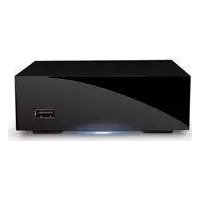
- Utilisation de la télécommande
- Installation : transfert de fichiers
- Installation : connexion à la télévision
- Lecture de fichiers multimédias
- Lecture de fichiers sur un disque dur USB
- Menu Réglages
- Marques commerciales
- Modifications
- Déclaration de conformité à la réglementation canadienne
- Déclaration du fabricant concernant la certification CE
- Précautions concernant la santé et la sécurité
- Précautions générales d'utilisation
- Températures ambiantes de fonctionnement
- Introduction
- Cliquez sur un sujet :
- Configuration minimale requise
- Codes vidéo
- Types de fichiers vidéo (conteneurs)
- Systèmes de fichiers pour disques durs externes
- Sous-titres
- Types de fichiers audio (conteneurs)
- Listes de lecture
- Types de fichiers photo
- Sorties vidéo
- Sorties audio
- Dolby Digital® et DTS®
- Contenu de la boîte
- Langues prises en charge
- Sous-titres compatibles
- Vue avant
- Vue arrière
- Câbles A/V (audio/vidéo)
- Câble USB
- Installation des piles
- Pour installer les piles :
- Index des touches de la télécommande
- Touche
- Informations importantes relatives aux boutons
- Étape 1 : branchement de l'alimentation
- Étape 2 : connexion du câble USB
- Utilisateurs Windows
- Utilisateurs Mac
- Organisation des fichiers médias sur le LaCinema PlayHD
- Étape 3 : Démontage du disque
- Windows XP
- Windows Vista/7
- Mac
- Étape 1 : connexion de câbles HDMI ou composite vidéo/audio stéréo
- Connexion HDMI (haute définition)
- Câble audio stéréo et vidéo composite
- Connexion audio coaxiale
- Activer l'intercommunication du son surround - Connexion coaxiale
- Étape 3 : branchement de l'alimentation
- Avertissement relatif à la connexion simultanée à la télévision et en USB
- Étape 4 : exécution de l'assistant d'installation
- Section associée
- Espace Film
- Options de l'espace film
- Langues audio (fig. 34)
- Sous-titres (Fig. 35)
- Mode lecture
- Paramètres vidéo (Fig. 36)
- Allez dans (Fig. 37)
- Zoom avant/Zoom arrière
- Espace Photo
- Musique pendant les diaporamas
- Options de l'espace photo
- Calage
- Transition
- Répartition
- Sélectionner la musique (Fig. 44)
- Paramètres des photos (Fig. 45)
- Espace Musique
- Musique pendant les diaporamas
- Options de l'espace musique
- Connexion du disque USB
- Compatibilité
- Déconnexion du disque USB en toute sécurité
- Réglages : généralités
- Langue du menu
- Format des sous-titres
- Économiseur d'écran
- Bibliothèque Multimédia
- Fig. 59
- Résolution
- Format d'image
- Audio HDMI
- Audio S/PDIF
- 1080p 24 Hz
- Fig. 64
- Version
- Mise à jour du micrologiciel
- Formatage HDD (formatage du disque dur interne)
- Réglages d'usine
- Reformatage du disque dur du LaCinema PlayHD
- Informations importantes pour les utilisateurs
- Formatage pour Windows XP
- Zone amorce ou table de partition GUID ?
- LaCinema PlayHD TV
- Prise en charge des formats de fichiers HD
- Optimisation des transferts de données
- USB
- Dépannage
- Mises à jour des manuels
- Avant de contacter l'assistance technique
- Informations sur la garantie
- Cette garantie s'annule si :
Marque : LACIE
Modèle : LACINEMA PLAYHD
Catégorie : Lecteur multimédia