
NAVIGATEUR BROWSER DS LITE - Accessoire pour console de jeu NINTENDO - Notice d'utilisation et mode d'emploi gratuit
Retrouvez gratuitement la notice de l'appareil NAVIGATEUR BROWSER DS LITE NINTENDO au format PDF.

| Type de produit | Cartouche de navigateur Internet pour Nintendo DS / DS Lite |
| Marque | Nintendo |
| Modèle | Navigateur Browser DS Lite |
| Compatibilité | Nintendo DS et Nintendo DS Lite |
| Connexion sans fil | Wi-Fi 802.11b/g, portée inférieure à 10 m du point d'accès |
| Écrans utilisés | Écran supérieur et écran tactile inférieur |
| Méthodes de saisie | Stylet (reconnaissance d'écriture manuscrite et clavier virtuel) |
| Fonctions principales | Navigation web, gestion des signets, historique, recherche, saisie d'URL |
| Formats pris en charge | Pages web HTML, images (certains sites avec Flash ou PDF non supportés) |
| Sécurité | Ne pas utiliser dans les avions, hôpitaux, trains et bus ; éviter les obstacles et interférences |
| Entretien et nettoyage | Protéger l'écran tactile du sable, poussière et saletés ; utiliser un chiffon doux ; ne pas utiliser le stylet avec force excessive |
| Garantie | 24 mois (Belgique et Luxembourg) contre défauts de matériel et fabrication |
| Alimentation | Via la console Nintendo DS (batterie de la console) |
| Poids | 8 g (estimation) |
| Dimensions | Environ 60 x 35 x 10 mm (cartouche standard) |
FOIRE AUX QUESTIONS - NAVIGATEUR BROWSER DS LITE NINTENDO
Questions des utilisateurs sur NAVIGATEUR BROWSER DS LITE NINTENDO
0 question sur cet appareil. Repondez a celles que vous connaissez ou posez la votre.
Poser une nouvelle question sur cet appareil
Téléchargez la notice de votre Accessoire pour console de jeu au format PDF gratuitement ! Retrouvez votre notice NAVIGATEUR BROWSER DS LITE - NINTENDO et reprennez votre appareil électronique en main. Sur cette page sont publiés tous les documents nécessaires à l'utilisation de votre appareil NAVIGATEUR BROWSER DS LITE de la marque NINTENDO.
MODE D'EMPLOI NAVIGATEUR BROWSER DS LITE NINTENDO
Veuillez écrire votre mot de passe ci-dessous :
555332000
Belgique et Luxembourg seulement garantie de 24 mois
[0503/NBE-FR/NTR]
Pendant une durée de 24 mois à compter de la date d'achat à l'intérieur de l'espace Économique Européen, Nintendo Benelux B. V. garantit l'acheteur contre tout défaut de matériel et/ou de fabrication de ce produit Nintendo existant à la date de l'achat. Cette garantie est soumise aux conditions suivantes : · Nintendo, à son entière discrétion et sans aucun frais pour l'acheteur, réparera ou remplacera le produit défectueux, et ne pourra être tenu d'aucun autre dédommagement, en particulier au paiement de dommages et intérêts. · Cette garantie ne s'appliquera pas si le défaut est dû à la négligence de l'acheteur et/ou de tout tiers, à l'utilisation déraisonnable, à la modification, à la réparation inappropriée, à l'utilisation du produit autrement qu'en conformité avec celle spécifiée dans le manuel d'utilisation de Nintendo, par l'acheteur et/ou par tout tiers ; la garantie ne s'appliquera pas non plus si le défaut du produit est le résultat d'un dommage accidentel. Il est important de noter que cette garantie est consentie en sus de tous autres droits accordés par la loi que l'acheteur de biens de consommation peut avoir à l'encontre du vendeur détaillant auprès duquel il a acheté le produit. La garantie accordée par Nintendo en vertu de la présente n'affecte pas ces droits. En cas de défaut couvert par la présente garantie, merci de contacter : Nintendo Benelux B. V. Belgium Branch, Frankrijklei 31-33, B - 2000 Anvers Tél. : 03-224 7683 (du lundi au vendredi, entre 11.00 et 17.00 heures) Lors de l'envoi du produit à Nintendo Benelux B. V., veuillez inclure une description du défaut et joindre à votre envoi une copie de votre preuve d'achat indiquant la date dudit achat. Si le défaut n'est pas couvert par la présente garantie, Nintendo Benelux B. V. pourra néanmoins réparer ou remplacer le produit. Pour plus d'informations à ce propos, en particulier concernant ces services, merci de bien vouloir contacter le numéro ci-dessus.
Précautions concernant l'utilisation du navigateur Nintendo DS
Lorsque vous utilisez le navigateur Nintendo DS, gardez à l'esprit les points suivants : - Le navigateur Nintendo DS utilise le système de communication Wi-Fi. Ne l'utilisez pas dans les lieux où la communication sans fil est interdite (exemples : avions, hôpitaux, trains et bus).
- ètres doivent être configurés par un adulte.
- eils réseau peut varier selon votre environnement Internet.
Réglez les paramètres correctement en vous référant au présent mode d'emploi, au site www.nintendowifi.com, aux modes d'emploi de vos appareils réseau, à la
documentation fournie par votre fournisseur d'accès ou tout autre document approprié. L eut entraîner une décharge de la batterie plus rapide.
relatives à l our se connecter à Internet ou
de messagerie électronique en ligne (webmail), les forums de discussion, les blogs
et autres contenus Internet.
Lorsque vous utilisez le navigateur Nintendo DSi pour surfer sur Internet, n'oubliez pas ce qui suit :
- N'utilisez pas de mots pouvant choquer les autres utilisateurs.
- Ne dévoilez pas vos informations personnelles ou celles d'autres utilisateurs.
(adresse, numéro de téléphone, adresse électronique, etc.).
- Certains sites Internet peuvent contenir des éléments choquants, inappropriés, dangereux, illégaux, etc. Soyez très attentifs à ce type de contenu. Si les sites
Certains sites Internet sont susceptibles d'être consultés par un enfant, nous recommandons d'utiliser le contrôle parental.
Pour plus d'informations sur le contrôle parental, reportez-vous au livret spécifique.
Pour une communication optimale, suivez ces directives :
- Gardez une distance inférieure à 10 m entre la console Nintendo DS et la borne d'accès Nintendo ou tout autre point d'accès. Si nécessaire, rapprochez-vous du point d'accès afin que le signal affiche au minimum deux barres.
- Évitez que des personnes ou des obstacles ne se trouvent entre eux.
Si la communication semble affectée par d'autres appareils (Nintendo DS en mode sans fil, Nintendo GameCube, fours à micro-ondes, etc.), éloignez-vous de ces sources d'interférence.
ée par d'autres appareils sans fil, adaptateur sans fil, manette sans fil WaveBird ou appareil créant les interférences.
Cet appareil crée des interférences. Si votre connexion réseau est extrêmement faible, il se peut que vous ne puissiez
- Si vous utilisez la communication alors qu'un autre ordinateur ou un autre appareil
utilise la même connexion réseau pour communiquer simultanément.
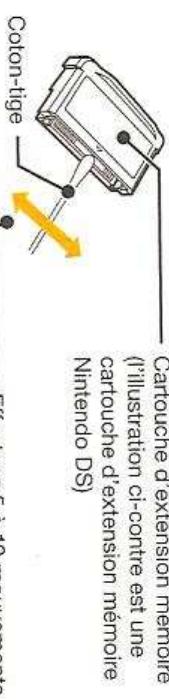
Effectuez 5 à 10 mouvements dans le sens indiqué.
| Navigateur Nintendo DS | 12 |
| Commandes | 14 |
| Démarrer le navigateur | 16 |
| Démarrer le navigateur Nintendo DS pour la première fois | 17 |
| Écrans | |
| Ecran du navigateur | 19 |
| Modes d'affichage | 21 |
| Fonctions | |
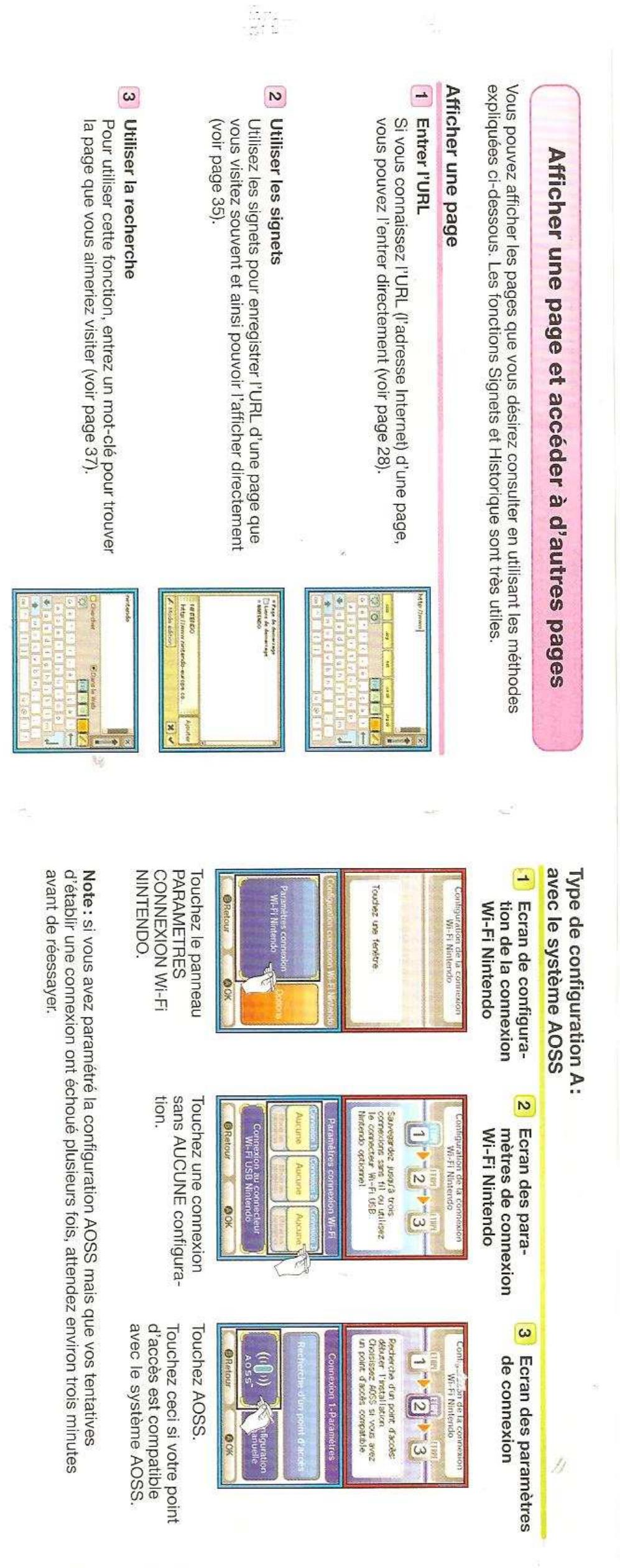
| Afficher une page et acceder à d'autres pages | 26 |
| Ecran de saisie de l'adresse Internet (URL) | 28 |
| Méthodes de saisie: reconnaissance d'écriture | 29 |
| Méthodes de saisie: clavier virtuel | 32 |
| Signets | 35 |
| Recherche | 37 |
| Réglages | 38 |
| Wi-Fi | |
| Configuration de la connexion Wi-Fi Nintendo | 42 |
| Connecteur Wi-Fi USB Nintendo | 44 |
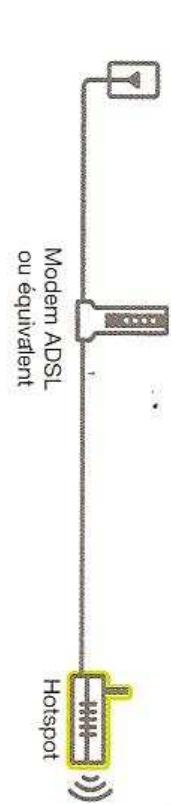
| Hotspot (borne d'accès public) | 46 |
| Ecran d'options | 52 |
| Transférer vos informations d'utiliser Wi-Fi sur une autre console Nintendo DS | 53 |
| En cas de problèmes | 55 |
| Questions & réponses | 57 |
| Explications supplémentaires | 59 |
| Terminologie | 60 |
| Précautions concernant l'utilisation du navigateur Nintendo DS | 62 |
| Informations importantes sur la vie privée | 65 |
| Notes | 66 |
URL
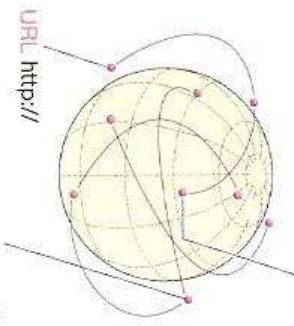
Le navigateur Nintendo DSi se connecte facilement et rapidement.
Caractéristiques du navigateur Nintendo DS
aux deux écrans de la console. De plus, l'écran tactile rend son utilisation particulièrement intuitive.
Les modes d'affichage (voir page 21)
Il y a deux modes d'affichage : un pour l'écran supérieur et un pour l'écran tactile.
Naviguer avec le stylet (voir pages 10 et 14). Le navigateur Nintendo DS est simple à utiliser puisqu'il suffit
puisqu'il suffit de toucher l'écran tactile au moyen du stylet.
Touchez les icônes sur la barre d'outils pour accéder à toutes les autres fonctions (voir page 19).
de les recevoir directement depuis Internet.
Fuseau horaire : Indique combien d'heures de différence il y a entre l'heure GMT (Méridien de
érence il y a entre l'heure GMT (Méridien de Greenwich) et l'heure à l'endroit où vous êtes. En Europe, il est réglé sur GMT + 01, sauf pour le Royaume-Uni, le Portugal, l'Irlande et l'Islande (GMT + 00).
sauf pour le Royaume-Uni, le slande (GMT + 0).
Encodage
Un système qui convertit les informations afin d'éviter que des erreurs
le langage. Si l'encodage n'est pas approprié, le texte de la page ne s'affichera pas correctement.
Moteur de recherche : Un serveur Internet utilisé pour effectuer une recherche. Il existe de nombreux moteurs de recherche.
Cela s'appelle le mojibake.
Dans ce mode d'emploi, les captures de l'écran supérieur sont entourées de rouge tandis que celles de l'écran tactile ont un cadre bleu.
Si vous utilisez un écran de protection DS disponible dans le commerce, suivez les procédures d'installation pour éviter la présence de bulles d'air ou de poussière.
- Protégez l'écran tactile du sable, de la poussière, des sucreries, du chocolat, des miettes, etc.
N'utilisez pas de stylet ou tout autre objet sur l'écran supérieur.
N'utilisez pas vos ongles pour effectuer des actions.
N'utilisez pas le stylet avec une force excessive.
N'utilisez pas de stylet endommagé ou déformé.
- Les actions sur l'écran tactile doivent être effectuées au moyen du stylet fourni avec la console ou au moyen de l'instrument spécifié dans le logiciel.
Précautions concernant l'écran tactile
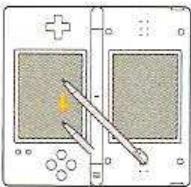
Posez délicatement le stylet sur l'écran tactile, puis faites-le glisser sur la surface.
Le stylet permet d'exécuter deux types d'actions sur l'écran tactile. Commandes de base de l'écran tactile.
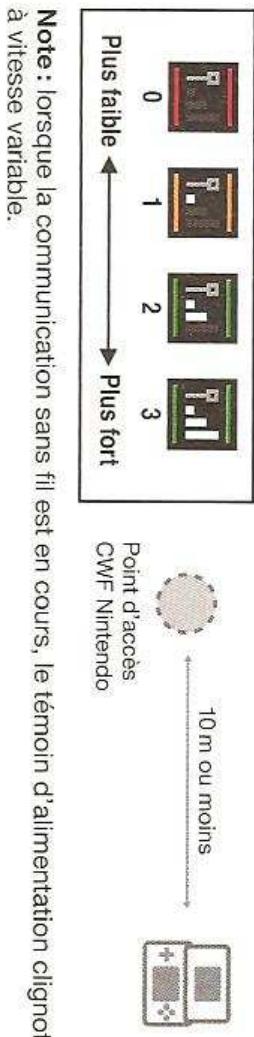
L'icône qui apparaît à l'écran lors d'une communication sans fil indique la puissance du signal. L'icône a quatre affichages différents selon la puissance du signal. Plus le signal est élevé, plus la qualité de la communication est bonne.
Wi-Fi peuvent être perdues.
- Si vous envoyez votre console Nintendo DS en réparation, sachez que selon le problème constaté sur votre console Nintendo DS, vos informations d'utilisateur peuvent être perdues.
sur la console Nintendo DS que vous allez utiliser.
connexion Nintendo Wi-Fi, vous devez transférer vos informations d'utilisateur
conserver vos anciennes données (liste d'amis, etc.) et la configuration de votre
Si vous comptez utiliser une autre console Nintendo DS, mais que vous désirez
une utilisation illicite.
vos informations d'utilisateur Wi-Fi afin d'empêcher qu'une autre personne n'en
Avant de vous débarrasser de votre console Nintendo DS ou de la donner, effacez
l'autorisation de son propriétaire.
Copyright. Le contenu ne peut être reproduit, distribué, modifié ou recopié sans l' étaire.
Le contenu des sites Internet (textes, images, etc.) est protégé par les lois du
Navigateur Nintendo DS
adresse
URL
Caractéristiques du navigateur Nintendo DS
Utilisation particulièrement intuitive.
Les modes d'affichage (voir page 21)
Il y a deux modes d'affichage différents sur l'écran tactile supérieur.
Naviguer avec le stylet (voir pages 10 et 14).
de toucher l'écran tactile au moyen du stylet.
Commandes
Toutes les commandes peuvent être effectuées sur l'écran tactile. À partir de maintenant, « console Nintendo DS » désigne à la fois la console Nintendo DS et la console Nintendo DS Lite.
Saisie de la clé WEP
| Question | Réponse |
| Je n'a rive pas à me connecter à internet. Que doit je faire? | Reportez-vous au tableau des codes d'erreur, page 55, et visitez le site www.nintendowifi.com. Vous pouvez également contactier le service consommateurs Nintendo. |
| Pulsé utilise le point d'accès LAN sans fil de mon lieu de travail ou de mon écopic? | Cela dépend de l'environnement de la connexion. Contactez vous |
| Certain sites Internet ne s'affichent pas sur le navigateur. | Administrateur réseau pour plus d'informations. |
| Je n'a rive pas à lire les fichiers audio et video sur le navigateur. | Les sites Internet qu'utilisent les formats Flash, PDF et autres ne peuvent pas être affichés. |
| Les sites Internet mettent longtemps a s'afficher sur le navigateur. | Les fichiers audio et video ne sont pas pris en charge. |
| Pulsé envoyer et receiveur des e-mails à partir du navigateur? | Selon leurs spécétés, certains sites Internet contenant des images de taille importante auront du mal à s'afficher sur le navigateur. Desactuez les images pour accédérer l'affchage. |
| Code d'étreur | Problème | Que faire pour résoudre le problème? |
| 20100 | L'état de la communication est instable et la communica-tion a échoué. | Si cet état se reproduit régulièrement pondant de longues périodes, il y peut être un problème dansVote environnement réseau. Vérifiez les paramétresdu point d'accès, etc. |
Puis-je utiliser le point ? Cela dépend de l'environnement de la connexion. Contactez...
Certains sites Internet utilisent des formats comme Flash, PDF et autres qui ne
Accès LAN sans fil. Administrateur réseau pour plus d'informations.
Démarrez le navigateur en touchant le panneau Nintendo DS. Cette opération n'est pas nécessaire si vous avez réglé votre console sur MODE AUTOMATIQUE. Consultez le mode d'emploi de la console Nintendo DS pour plus de détails. Démarrez le navigateur.
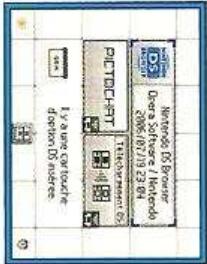
Démarrer le navigateur
la première utilisation du navigateur Nintendo DS (voir page 17) Cnnnne nnnnne nnne nnnnne nnnnne nnnnne nnnnne nnnnne nnnnne nnnnne nnnnne nnnnne nnnnne nnnnne nnnnne nnnnne nnnnne nnnnne nnnnne nnnnne nnnnne nnnnne nnnnne nnnnne nnnnne nnnnne nnnnne nnnnne nnnnee eene eaeene ene eene eene eene eene eene
3.4.2.1.1.1.1.1.1.1.1.1.1.1.1.1.1.1.1.1.1.1.1.1.1.1.1.1.1.1.1.1.1.1.1.1.1.1.1.1.1.1.1.1.1.1.1.1.1.1.1.1.1.
Opérations spécifiques à l'écran tactile : Défiler le long de l'écran / Confirmer. / Bouton X : Aller vers
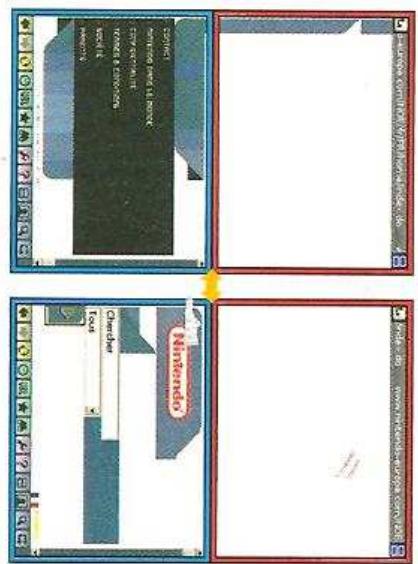
Se déplacer dans la page. Appuyez sur le bouton X pour afficher . À l'affichage alterne entre le haut et le bas de la page.
Se déplacer dans la page. Appuyez sur le bouton X pour afficher le haut ou le bas de la page. À
nnee
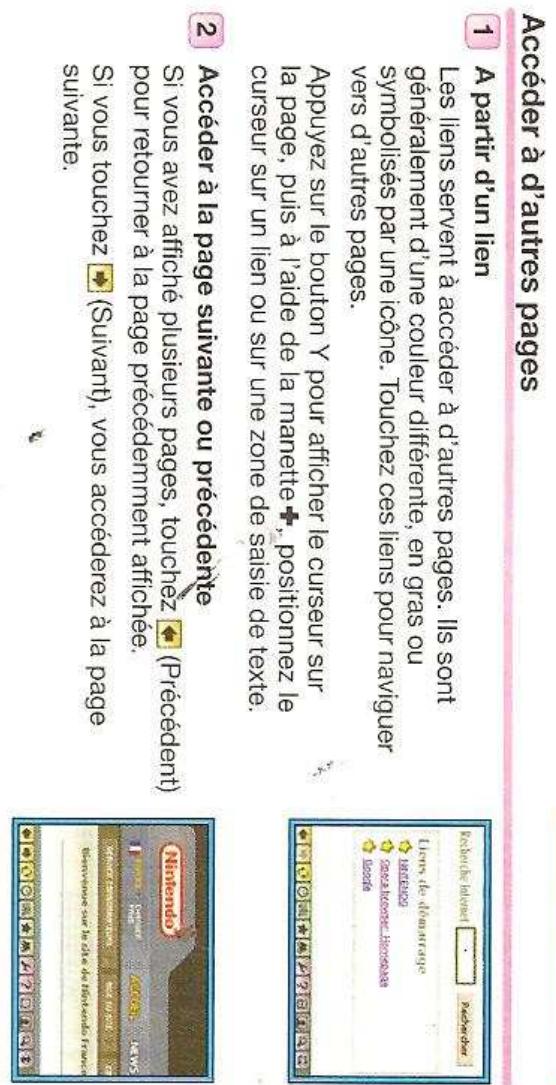

Touchez (Historique) pour afficher une liste des pages visitées depuis que vous avez démarré le navigateur. Touchez un lien pour y accéder.









































S0081
ZIONA SHOU
CHURCH


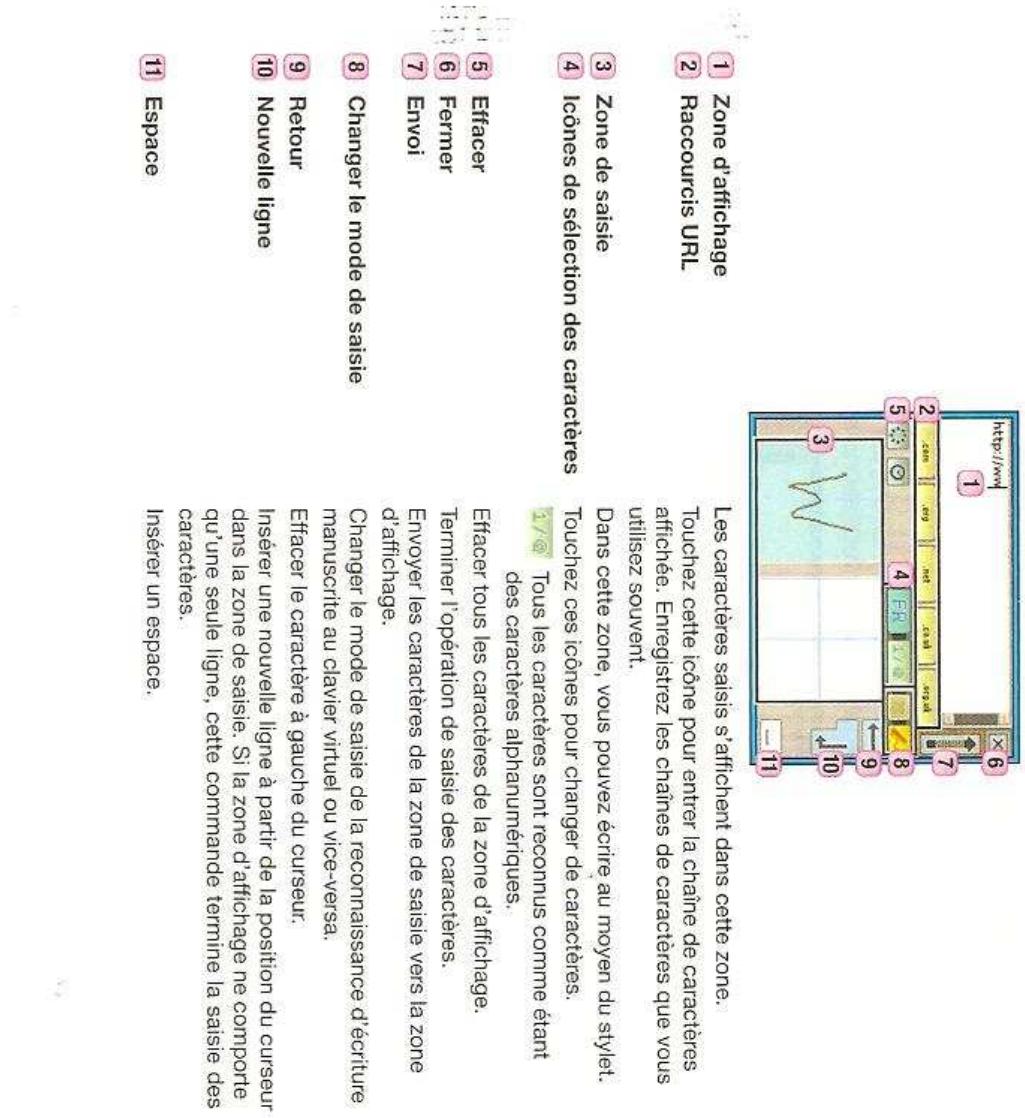
Les caractères saisis s'affichent dans cette zone. Touchez cette icône pour entrer la chaîne de caractères affichée. Enregistrez les chaînes de caractères que vous utilisez souvent. Touchez ces icônes pour changer de caractères. Tous les caractères sont reconnus comme étant tous les caractères alphanumériques. Effacer tous les caractères de la zone d'affichage. Envoyer les caractères de la zone de saisie vers la zone d'affichage. Changer le mode de saisie de la reconnaissance d'écriture manuscrite au clavier virtuel ou vice-versa. Effacer le caractère à gauche du curseur. Insérer une nouvelle ligne à partir de la position du curseur dans la zone de saisie. Si la zone d'affichage ne compte qu'une seule ligne, cette commande termine la saisie des caractères. Insérer un espace.
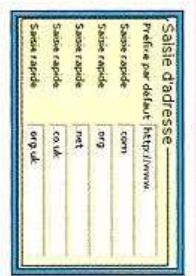

Saisie d'adresse
Si vous êtes en réseau monophasé, cochez la case PHASE + NEUTRE.
rereerreee eae aee rre eae eae eae eae eae eae eae eae eae eae eae eae eae eae eae eae eae eae eae eae eae eae eae eae eae eae eae eae eae eae eae eae eae eae eae eae eae eae eae eae eae eae eae eae eae eae eae eae eae eae e ae
Réglage du fuseau horaire
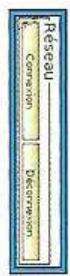
DÉCONNEXION Pour vous déconnecter du réseau.
Pour votre connexion réseau, panneau
Cannnnnne nee
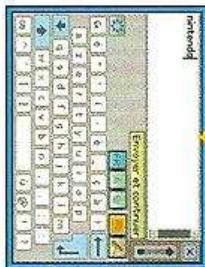
Choisissez la langue du clavier.
aee aee eae ee aee
Bennes Concernant
RRERRERLE NAGATEUR
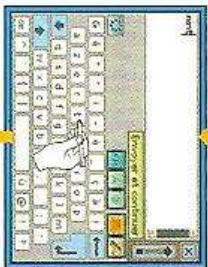
Clavier alphanumérique
Écran du clavier virtuel
DÉCONNECTION Pour vous déconnecter du réseau.
Prrnne nnnnne ennnnne nee
Cannnnnne nnnn nee
claver
Langue du clavier
Risque de mort ou de blessures graves pour des personnes.
navigateur Nintendo DS.
Il est possible de définir un mot de passe qui sera nécessaire au démarrage du
Conseils pour la reconnaisance d'ecriture manuscrite Conseils pour la recon Conseils pour la reconnaisance d'ecriture manuscrite Conseils pour la recon Conseils pour la reconnaisance d'ecriture manuscrite Cnseils pour la reconnaisance d'ecriture manuscrite Conseils pour la recon Conseils pour la reconnaisance d'ecriture manuscrite Cnseils pour la reconnaisance d'ecriture manuscrite
Écran de reconnaissance d'écriture manuscrite. Utilise le stylet pour écrire des caractères (voir page 31).
et l'écran virtuel.
Méthodes de saisie : reconnaissance d'écriture
aenrnnnne aennnne ennnnne nnnnne ennnnne ennnnne ennnnne ennnnne ennnnne ennnnne ennnnne ennnnne ennnnne ennnnne ennnnne ennnnne ennnnne ennnnne ennnnne ennnnne ennnnne ennnnne ennnnne ennnnne ennnnne ennnnne ennnnne ennnnne ennnnne e e e e e e e e e e e e e e e e e e e e e e e e e e e e e e e e e e e e e e e e e e e e e e e aee aee eae ee aee eae eae eae eae eae eae eae eae eae eae eae eae eae eae eae eae eae eae eae eae eae eae eae eae eae eae eae eae eae eae eae eae eae eae eae eae eae eae eae eae eae eae eae eae eae eae eae eae eae eae e ae
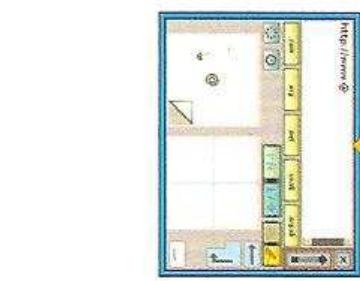
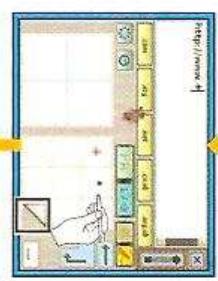
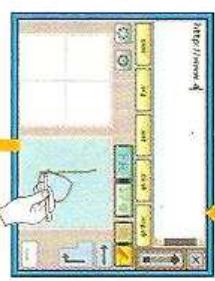
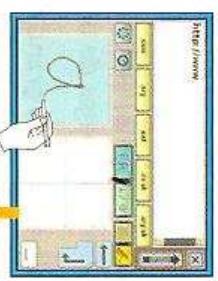
Utiliser la reconnaissance d'écriture manuscrite. Touchez l'icône d'écriture manuscrite, choisissez un type de caractères puis utilisez l'un des deux carrés dans la zone de saisie pour écrire un caractère.
Touchez l'icône à droite du carré et sélectionnez un caractère parmi c ône retour et recommencez l'opération.
En cochant la case à droite du carré, sélectionnez un caractère parmi ceux proposés. Si le caractèr l'icône retour et recommencez l'opération. Touchez l'icône envoi lorsque vous avez terminé la saisie des caractères. Touchez l'icône fermer si vous désirez terminer les opérations de saisie.
Piloter le navigateur à la maison
Pouillez le navigateur à la maison.
EEP
eHn
eep eep (2)/ eonrnnnne ennnnne ennnnne ennnnne ennnnne ennnnne ennnnne ennnnne ennnnne ennnnne ennnnne ennnnne ennnnne ennnnne ennnnne ennnnne ennnnne ennnnne ennnnne ennnnne ennnnne ennnnne ennnnne ennnnne ennnnne ennnnne
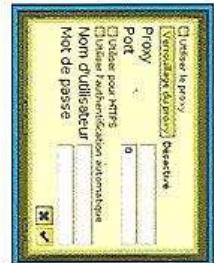
C'est ici que vous saisissez le mot de passe pour
Pour une connexion automatique au serveur proxy
C'est ici que vous saisissez l'identifiant utilisateur.
http://authenticationautomatiquepourlesserveursquirequire uneauthentication.
Cochez cette case si vous voulez utiliser l'authentification automatique pour les serveurs.
proxy pour les communications HTTPS.
Cochez cette case si vous voulez utiliser un serveur
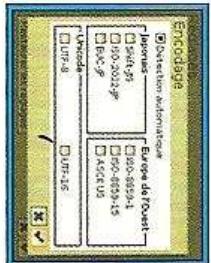
Sélectionnez le type de caractères. Utilisez le clavier virtuel. Il est préférable de laisser en DETECTION AUTOMATIQUE. Changez-le uniquement si la détection ne fonctionne pas. Configuration de l'ENCODAGE. Sélectionnez un type d'encodage. En règle générale, il est
de saisie des caractères en touchant l'icône clavier (voir le point 6 de la page 30). Touchez l'icône envoi (voir le point 7 de la page 30) une fois que tous les caractères ont été saisis. Terminez l'opération
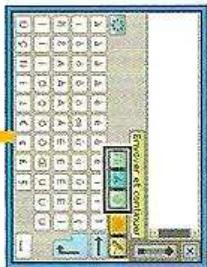
Définir un mot de passe pour le serveur proxy. Verrouillage du proxy. Paramétrer l'utilisation. RÉGLAGE PROXY.
Communiquer avec le serveur proxy à utiliser. C'est ici que vous saisissez l'URL ou l'adresse IP du serveur proxy à utiliser. C'est ici que vous saisissez le numéro de port pour communiquer avec le serveur proxy à utiliser.
- Belgique et Luxembourg seulement garantie de 24 mois
- Précautions concernant l'utilisation du navigateur Nintendo DS
- Caractéristiques du navigateur Nintendo DS
- Navigateur Nintendo DS
- Commandes
- Saisie de la clé WEP
- Démarrer le navigateur
- Saisie d'adresse
- Réglage du fuseau horaire
- Écran du clavier virtuel
- Cannnnnne nnnn nee
- Langue du clavier
- EEP
Marque : NINTENDO
Modèle : NAVIGATEUR BROWSER DS LITE
Catégorie : Accessoire pour console de jeu