
TRITON 200 - GPS portable MAGELLAN - Notice d'utilisation et mode d'emploi gratuit
Retrouvez gratuitement la notice de l'appareil TRITON 200 MAGELLAN au format PDF.


| Type de produit | GPS portable de randonnée |
| Dimensions | 6.5 x 12.5 x 3 cm |
| Poids | 150 g (avec piles) |
| Alimentation | 2 piles AA (non fournies) |
| Autonomie | Jusqu'à 18 heures en usage normal |
| Écran | LCD rétroéclairé, 2.2 pouces |
| Récepteur GPS | SiRFstarIII 20 canaux |
| Cartographie | Cartes de base préchargées, compatible cartes détaillées Magellan (via câble USB en option) |
| Fonctions principales | Waypoints, routes, pistes, géocaches, profils utilisateur (Randonnée/Marine/Géocaching), compas, écran satellite, données personnalisables |
| Mémoire | Interne (capacité non spécifiée), non extensible |
| Étanchéité | IPX7 (résiste à l'immersion jusqu'à 1 mètre pendant 30 minutes) |
| Température maximale d'utilisation | 66°C |
| Sécurité | Ne pas utiliser en conduisant ; utiliser uniquement des accessoires Magellan ; respecter une distance minimale de 20 cm du corps |
| Entretien | Nettoyer avec un chiffon doux et sec ; ne pas utiliser de solvants |
| Pièces détachées et réparabilité | Assistance et accessoires disponibles sur magellangps.com ; réparation par centres agréés |
| Informations générales | Manuel d'utilisation disponible gratuitement au format PDF |
FOIRE AUX QUESTIONS - TRITON 200 MAGELLAN
Questions des utilisateurs sur TRITON 200 MAGELLAN
0 question sur cet appareil. Repondez a celles que vous connaissez ou posez la votre.
Poser une nouvelle question sur cet appareil
Téléchargez la notice de votre GPS portable au format PDF gratuitement ! Retrouvez votre notice TRITON 200 - MAGELLAN et reprennez votre appareil électronique en main. Sur cette page sont publiés tous les documents nécessaires à l'utilisation de votre appareil TRITON 200 de la marque MAGELLAN.
MODE D'EMPLOI TRITON 200 MAGELLAN
Magellan® triton™ manuel d'utilisation
Magellan Triton 200
Magellan Triton 300
Magellan Triton 400
Magellan Triton 500
Precautions d'utilisation importantes
Le Magellan Triton est un système d'aide à la navigation conçu pour vous permettre d'atteindre la destination de votre choix. Lorsque vous utilisez le Magellan Triton, vous devez suivre les règles de sécurité suivantes afin de prévenir tout accident susceptible de causer des blessures ou d'entraîner la mort :
Pour des raisons de sécurité, n'utilisez PAS cet appareil de navigation en conduisant.
N'essayez pas de modifier les paramètres de votre Magellan Triton pendant que vous conduisez. Stoppez complètement votre véhicule ou demandez à un passager d'effectuer les modifications. Il est dangereux de quitter la route des yeux : vous risqueriez de provoquer un accident dans lequel vous ou d'autres personnes pourraient être blessées.
FAITES APPEL à votre BON SENS
Ce produit constitue une excellente aide à la navigation, mais il ne se substitue ni à une orientation attentive ni au bon sens. Ne comptez jamais uniquement sur un appareil pour vous diriger.
Le système de positionnement global (GPS) est géré par le gouvernement des États-Unis qui est le seul responsable de la précision et de la maintenance de ce système. La précision des relevés de position peut être affectée par les réglages périodiques des satellites GPS réalisés par le gouvernement des États-Unis et est sujette à modifications conformément à la politique d'utilisation civile du GPS du Ministère de la Défense et au Plan Fédéral de Radionavigation. La précision peut également être affectée par une mauvaise géométrie des satellites ou par des obstacles comme les immeubles ou arbres de grande taille.
Utilisez des accessoires appropries
Utilisez uniquement les câbles et antennes Magellan. L'utilisation de câbles et d'antennes qui ne sont pas des produits Magellan peut affecter sérieusement les performances du récepteur ou l'endommager gravement, entraînant ainsi l'annulation de la garantie.
Contrat de licence
Magellan Navigation Inc. vous accorde, en tant qu'acheteur, le droit d'utiliser le logiciel fourni sur et avec les produits GPS de Magellan Navigation (ci-après dénommé le « LOGICIEL ») dans des conditions d'utilisation normales.
Le LOGICIEL est la propriété de Magellan Navigation et/ou de ses fournisseurs. Il est protégé par la législation française et les dispositions des traités internationaux relatifs aux droits d'auteur. Ce logiciel doit donc être traité comme n'importe quels autres matériels protégés par le droit d'auteur.
Vous ne pouvez utiliser, copier, modifier, pratiquer de l'ingénierie inverse sur, ni céder ce LOGICIEL, sauf selon les termes expressément mentionnés par la présente licence. Tous les droits qui ne vous sont pas expressément octroyés sont réservés par Magellan Navigation et/ou ses fournisseurs.
L'utilisation de l'appareil est soumise aux deux conditions suivantes : (1) l'appareil ne doit pas provoquer d'interférences, et (2) il doit accepter toute interférence, y compris celles susceptibles de provoquer un fonctionnement indésirable de l'appareil.
Aucune partie de ce manuel ne peut être reproduite ou transmise de quelque manière que ce soit ou par quelque moyen que ce soit, électronique ou mécanique, notamment par photocopie ou enregistrement, à toute fin autre que l'utilisation personnelle de l'acheteur, sans l'autorisation écrite préalable de Magellan Navigation, Inc.
Déclaration de conformité aux directives de la FCC sur les interférences
Cet équipement a été testé et déclaré conforme aux normes des appareils numériques de classe B, conformément à l'article 15 du Règlement de la FCC (Federal Communications Commission). Ces normes sont conçues pour fournir une protection raisonnable contre les interférences préjudiciables dans une installation résidentielle. Cet équipement génère, utilise et peut émettre une énergie de fréquence radio et peut causer des interférences nocives aux radiocommunications s'il n'est pas installé et utilisé conformément aux instructions. Toutefois, il n'existe aucune garantie que des interférences ne se produiront pas dans une installation particulière. Si cet équipement venait à causer des interférences nocives à la réception radio ou télévision, qui peuvent être déterminées en l'allumant ou en l'éteignant, l'utilisateur est invité à tenter de corriger ces interférences par une des mesures suivantes :
Réorienter ou repositionner l'antenne réceptrice. Augmenter la distance qui sépare l'équipement du récepteur. - Brancher l'équipement sur une sortie d'un circuit différent de celui auquel le récepteur est raccordé. - Consulter le revendeur ou un technicien radio/télévision spécialisé pour obtenir de l'aide.
Cet appareil est conforme aux normes de l'article 15 du Règlement de la FCC (Federal Communications Commission). L'utilisation de l'appareil est soumise aux deux conditions suivantes : (1) l'appareil ne doit pas provoquer d'interférences et (2) il doit accepter toute interférence, y compris celles susceptibles de provoquer un fonctionnement indésirable de l'appareil.
Avis de la FCC : Toute modification ou changement non approuvé explicitement par l'entité responsable des conformités est susceptible d'annuler le droit de l'utilisateur à faire fonctionner cet équipement.
Déclaration de conformité aux directives de la FCC sur l'exposition aux radiations :
Cet équipement est conforme aux limitations concernant l'exposition aux radiations établies par la FCC dans un environnement non contrôlé. L'utilisateur final doit respecter les instructions de fonctionnement spécifiques pour satisfaire aux normes de la RF sur l'exposition aux radiations.
Cet émetteur-récepteur ne doit pas être positionné à proximité d'une autre antenne ou d'un autre émetteur-récepteur, ni utilisé avec une autre antenne ou un autre émetteur-récepteur.
Afin de respecter le Règlement de la FCC, des câbles blindés doivent être utilisés avec cet équipement. L'utilisation d'équipement non approuvé ou de câbles non blindés risque d'entraîner des interférences dans la réception radio et télévision. Tous changements ou modifications non expressément approuvés par le fabricant pourraient causer l'annulation du droit de l'utilisateur à faire fonctionner l'équipement.

Lorsque l'utilisateur installe et utilise le Magellan Triton, il doit laisser une distance minimum de 20 cm entre l'appareil et lui.
Cet appareil numérique de la classe B respecte toutes les exigences du Règlement sur le matériel brouilleur du Canada.
Déclaration de conformité aux directives d'ic (industrie canada)
L'utilisation de l'appareil est soumise aux deux conditions suivantes :
- Cet appareil ne doit pas provoquer d'interférences.
- Cet appareil doit accepter toute interférence, y compris celles susceptibles de provoquer un fonctionnement indésirable de l'appareil.
Déclaration de conformité aux directives d'ic sur l'exposition aux radiations
Cet équipement est conforme aux limitations concernant l'exposition aux radiations établies par IC dans un environnement non contrôlé. L'utilisateur final doit respecter les instructions de fonctionnement spécifiques pour satisfaire aux normes de la RF sur l'exposition aux radiations.
Cet émetteur-récepteur ne doit pas être positionné à proximité d'une autre antenne ou d'un autre émetteur-récepteur, ni utilisé avec une autre antenne ou un autre émetteur-récepteur.
Les informations fournies dans ce manuel sont susceptibles d'être modifiées sans préavis. Le produit peut faire l'objet d'améliorations ou de perfectionnements sans notification officielle. Pour toute mise à jour de produit ou toute information supplémentaire, veuillez consulter le site de Magellan à l'adresse suivante: www.MAGellanGPS.com.
Underwriters Laboratories Inc. (« UL ») n'a pas testé les performances ou la fiabilité du matériel GPS (Global Positioning System), ni du logiciel d'exploitation ni de tout autre aspect de ce produit. UL a uniquement testé le produit quant à sa résistance en cas de feu, de choc ou de sinistre comme souligné dans les normes de Sécurité de UL relatives aux Matériels de traitement de l'information, UL60950-1. La certification UL ne couvre pas les performances ou la fiabilité du matériel et du logiciel d'exploitation GPS. UL NE FOURNIT AUCUNE GARANTIE OU CERTIFICATION DE QUELQUE NATURE QUE CE SOIT QUANT AUX PERFORMANCES OU À LA FIABILITÉ DES FONCTIONS GPS DE CE PRODUIT.
Température maximale en conditions normales d'utilisation : 66°C
© 2007 Magellan Navigation, Inc. Tous droits réservés. Le logo Magellan, Magellan et Magellan Triton sont des marques commerciales de Magellan Navigation, Inc. Aucune partie de ce manuel utiliseur ne peut être produite ou transmise de chaque manière que ce soit ou par quelconque moyen que ce soit, électronique ou mécanique, notamment par photocopie ou enregistrement, à toute fin autre que l'utilisation personnelle de l'acheteur, sans l'autorisation écrite préalable de Magellan Navigation, Inc.
604-0186-001 A
Table des matières
Table des matières 1
Principes essentiels 1
Écrans de navigation 3
Présentation générale de l'écran Carte 3 Boutons 4 Curseurs 4
Autres écrans de navigation 4 Accéder aux écrans de navigation 4 Écran Position actuelle 5 Écran des Données en gros caractères 5 Modifier un champ de navigation 5 Écran Vitesse 5 Réinitialiser l'odomètre ou la vitesse maximale 5 Écran Compas 6 Modifier un champ de navigation 6 Etat des satellites 6 Modifier un champ de navigation 6
Utiliser le clavier 7
Clavier 7 Fonctions des touches 7
Menu Creer 8
Accéder au menu Créer 8 Waypoints 8 Créer un waypoint 8 Piste 9 Créer une piste à partir de l'histoire de la trace actuelle 9 Geocache 10 Créer une géocache 10 Route 11 Créer une route 11
MenuGoTo 12
Accéder au menu « GoTo » 12
Waypoints 12
Aller à un Waypoint 12
Annuler une route GoTo waypoint 12 Éditer un waypoint 13 Supprimer un waypoint 13 Copier un waypoint 13
Lieux 14
Créer une route GoTo vers un lieu 14
Geocache 14
Créer une route GoTo géocache 14 Annuler une route GoTo géocache 15 Supprimer un waypoint géocache 15 Copier un waypoint géocache 16
Route 16
Activer une route 16 Annuler une route active 16 Copier une route 17 Supprimer une route 17
Route inverse 17
Créer une route inverse 17 Annuler une route inverse 17
Menu Voir 18
Infos locales 18
Afficher les dernières heures de pêche et de chasse pour votre position actuelle. 18 Afficher l'éphéméride pour votre position actuelle. 18
Profils utilisateur 19
Activer des profils utilisés 19 Options d'affichage 19 Options carte 20 Options d'alerte 20
Traces 21
Afficher un profil vertical de trace 21 Enregistrer une trace en tant que piste 21 Effacer une trace 21 Paramétrer les options d'enregistrement de trace 21
Cartes 21
Afficher les Infos produit 21
Paramètres 22
Navigation 22
Régler les options de navigation 22
Volume & Luminosité 22
Régler le volume et la luminosité 22
Mémoire 22
Visualiser l'état de la mémoire 22
Effacer la mémoire 22
Restaurer les réglages d'usine. 23
Formater la carte SD (uniquement sur les modèles Magellan Triton 400 et 500) … 23
Afficher des informations concernant votre récepteur Triton 23
Diagnostics 23
Tester le récepteur 23
Principes essentiels
Le Magellan Triton est un récepteur GPS portable conçu pour les randonneurs. Facile à utiliser, robuste et puissant à la fois, il vous guidera à travers les terrains les plus exigeants ou vous aidera à rejoindre votre coin de pêche favori, année après année.
- Rattachez des images lors de l'enregistrement de vos waypoints. (Uniquement sur les modèles Magellan Triton 400 et 500.)
- Enregistrez votre trace du départ à l'arrivée et sauvegardez-la en tant que piste pour y revenir autant de fois que vous le souhaitez.
- Paramétrez une route GoTo en un clin d'œil depuis votre position actuelle jusqu'à un waypoint sur la carte : c'est un jeu d'enfant !
- Vous pouvez charger des cartes détaillées Magellan avec des aides à la navigation ou des informations topographiques pour un maximum de détails. (Le Magellan Triton 200 nécessite un câble USB pour accessoire.)
- Visualisez des images sauvegardées sur une carte SD qui vous aideront à parvenir à destination. (uniquement sur les modèles Magellan Triton 400 et 500.)
- Créez une route depuis votre position actuelle vers différents waypoints ou lieux sur la carte. Planifiez votre journée pour profiter au mieux de votre temps.
Le Magellan Triton est constamment amélioré pour répondre aux attentes des randonneurs. Rendez-vous régulièrement sur la page Support du site www.magellanGPS.com pour connaître les mises à jour logicielles et garder votre Magellan Triton au meilleur de sa forme !
Profitez-en pour consulter les nouvelles FAQ ou consulter la dernière version du manuel d'utilisation pour une utilisation optimale de votre Magellan Triton.
Si vous souhaitez avoir une version papier du manuel, ce document est conçu pour être imprimé au format Lettre.
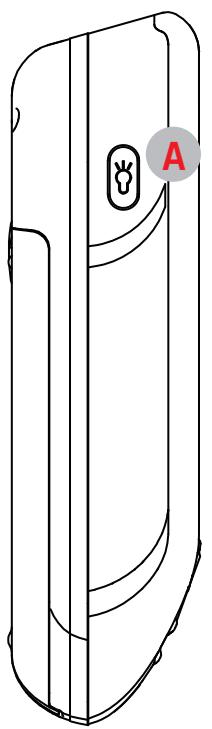
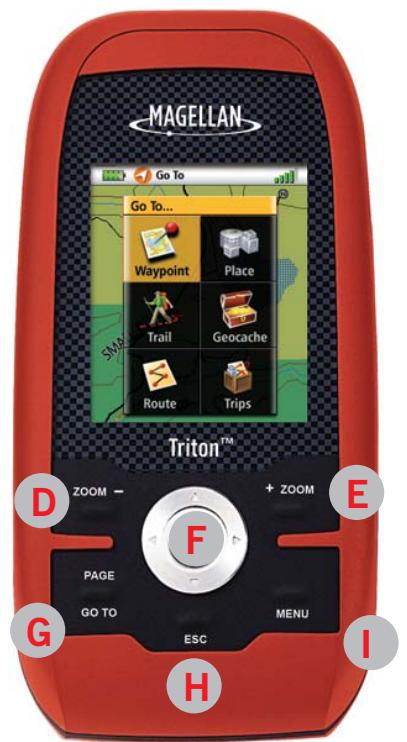
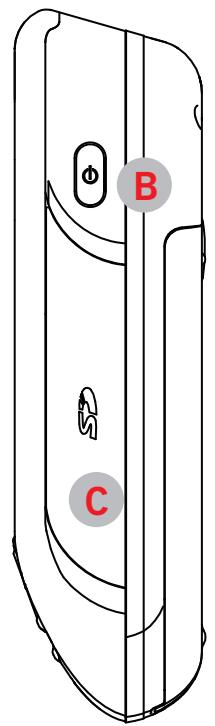
A Retro-éclairage Appuyez sur cette touche et sélectionnez un des trois niveaux d'intensité de lumière. B Bouton de mise en marche C Lecteur de carte mémoire SD (uniquement sur les modèles Magellan Triton 400 et 500) D Zoom arrière E Zoom avant F Enter et commande du curseur G PAGE/GOTO. Permet de passer d'un écran de navigation à l'autre. H Annuler ou Quitter I Menu Sur l'écran Carte, affiche le menu principal, sur les autres écrans, un menu contextuel.
Écrans de navigation
L'écran Carte est l'écran du Magellan Triton le plus couramment utilisé. Il a été simplifié pour rendre votre aventure en plein air plus agréable tout en vous permettant de visualiser les informations nécessaires en un clin d'œil.
Présentation générale de l'écran carte
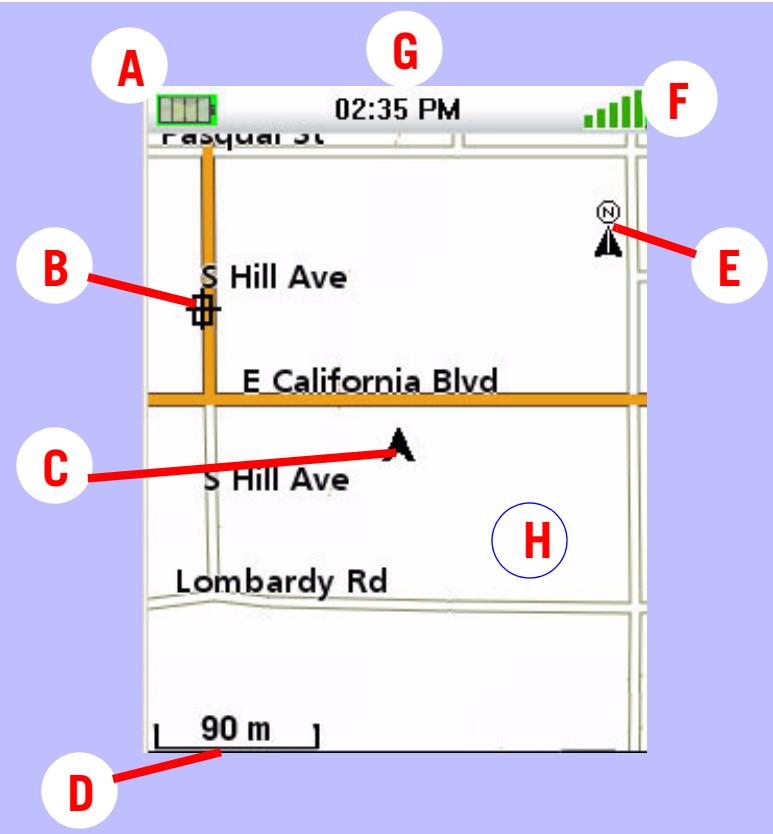
Niveau de charge de la batterie Waypoint enregistré (préchargé ou saisi par l'utilisateur) Marqueur de position actuelle (pointe en direction de votre déplacement) Indicateur d'échelle Indicateur du Nord État des satellites Heure de la journée Zone de la carte
Boutons
Lorsque vous affichez cet écran, les boutons du Magellan Triton vous permettent d'accéder à des fonctions supplémentaires.
Menu Accès au menu principal
PAGE/GOTO Permet de faire défiler les écrans de navigation.
ZOOM AVANT Effectue un zoom avant sur la carte, la zone est donc réduite, mais davantage de détails sont visibles.
ZOOM arrière
Effectue un zoom arrière sur la carte, la zone est donc élargie, mais moins de détails sont visibles.
Curseur Déplace la zone affichée sur l'écran Carte.
Enter (Entrée) Si le curseur pointe une position différente de la yourself, permet d'accéder à la fonction de création de waypoint.
Quitter Si le curseur pointe une position différente de la yourself, permet de recentrer la carte sur votre position.
Curseurs
Deux curseurs importants sont présents sur l'écran Carte : le curseur de position et le curseur panoramique.

Curseur de position actuelle (indique votre position sur la carte.)

Curseur panoramique (lorsque vous faites un panoramique sur la carte, indique l'emplacement sur la carte qui servirait à créer un waypoint ou une route Goto). Le point rouge entourant le Curseur panoramique indique la direction de votre position actuelle.
Autres écrans de navigation
Il existe quatre autres écrans de navigation et un écran d'état des satellites que vous pouvez afficher sur votre Magellan Triton.
Accéder aux écrans de navigation
- Appuyez sur la touche PAGE/GOTO. Pour afficher l'écran de navigation suivant, appuyez sur la touche PAGE/GOTO. Appuyez sur Escape pour parcourir les écrans dans l'autre sens.
Carte
Position
Données en gros caractères
Tachymètre
Compas
État des satellites
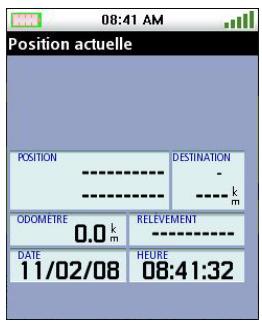
Écran position actuelle
L'écran Position actuelle fournit des informations générales sur votre position actuelle.
Écran des données en gros caractères.
Cet écran vous permet de voir les quatre champs de navigation en gros caractères pour vous faciliter la lecture, même de loin.
Modifier un champ de navigation
Chaque champ de navigation peut être personnalisé pour afficher les informations suivantes : latitude, longitude, cap, relèvement, distance jusqu'au prochain waypoint, distance jusqu'à la fin d'une route, heures de la journée, date, destination, XTE (écart de route), altitude, vitesse actuelle, vitesse moyenne ou vitesse maximale.
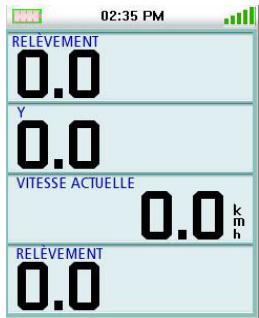
- Appuyez sur Enter pour accéder aux champs. Mettez en surbrillance le champ que vous souhaitez modifier et appuyez sur Enter.
Un écran s'affiche avec toutes les options disponibles. (Veuillez noter que certains champs comportent des tirets. Cela signifie qu'aucune donnée n'est disponible, soit parce que vous êtes immobile, soit parce que cette donnée n'est calculée que si une route ou une route Goto est active.)
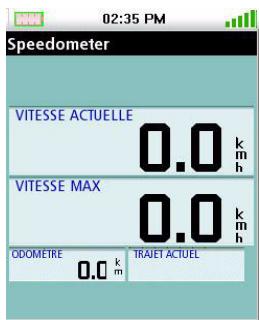
Écran vitesse
Cet écran affiche votre vitesse actuelle, votre vitesse maximale et deux odomètres grand format pour une plus grande lisibilité.
Réinitialiser l'odorat ou la vitesse maximale
- Lorsque l'écran Tachymètre est affiché, appuyez sur MENU.
- Mettez en surbrillance « RAZ odomètre », « RAZ trajet actuel » ou « RAZ vitesse » et appuyez sur ENTER.
Écran compas
L'écran Compas affiche votre cap sous la forme d'un compas graphique facilement reconnaissable. Sont également affichées autour du compas les directions relatives du soleil et de la lune. En outre, si vous êtes sur une route active, une icône représentant votre prochaine destination s'affiche afin d'aligner facilement votre marqueur de cap (dans le compas) sur votre destination.
Modifier un champ de navigation
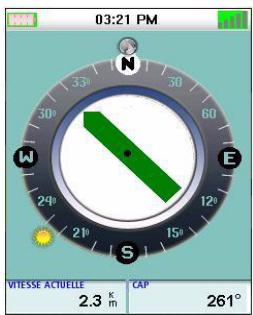
2.3 m 261 Chaque champ de navigation peut être personnalisé pour afficher les informations suivantes : latitude, longitude, cap, relèvement, distance jusqu'au prochain waypoint, distance jusqu'à la fin d'une route, heures de la journée, date, destination, XTE (écart de route), altitude, vitesse actuelle, vitesse moyenne ou vitesse maximale.
- Appuyez sur Enter pour mettre les champs en surbrillance. Utilisez la commande du curseur pour mettre en surbrillance le champ que vous souhaitez modifier et appuyez sur Enter.
Un écran s'affiche avec toutes les options disponibles. Mettez en surbrillance le champ de données que vous souhaitez afficher et appuyez sur Enter.
État des satellites
L'écran affiche une représentation graphique des satellites et de la puissance de leur signal servant au calcul de votre position. Cet écran est très utile lorsque la réception du signal est faible, voire mauvaise. Deux écrans de navigation sont également visibles au bas de l'écran.
Modifier un champ de navigation
- Appuyez sur Enter pour mettre les champs en surbrillance. UTILIZE la commande du curseur pour mettre en surbrillance le champ que vous souhaitez modifier et appuyez sur Enter.
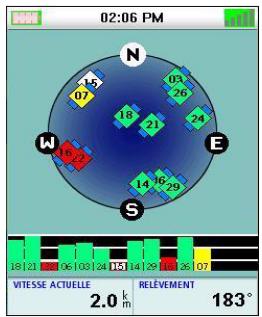
Un écran s'affiche avec toutes les options disponibles. Mettez en surbrillance le champ de données que vous souhaitez afficher et appuyez sur Enter.
Utiliser le clavier
Le Magellan Triton affiche un clavier à l'écran lorsque la saisie de données est nécessaire. Il est important de connaître les différentes touches du clavier pour une saisie plus intuitive.
Clavier
Le clavier sert à saisir des noms, commentaires, données de latitude ou de longitude ou toute autre donnée utile à l'utilisateur. Utilisez la commande du curseur pour vous déplacer sur le clavier et appuyez sur Enter pour valider un caractère ou une fonction.
Fonctions des touches
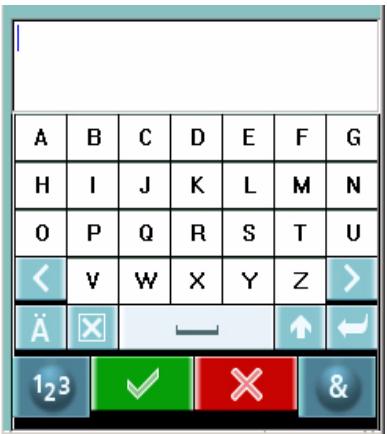

Déplace le curseur vers la gauche.

Déplace le curseur vers la droite.

Efface le caractère à gauche du curseur.

Passage à la ligne.

Majuscule Permet d'alterner entre les caractères minuscules et majuscules.

Affiche les caractères spéciaux.

Affiche le pavé numérique.

Affiche les symboles.

Valide le texte saisi et ferme l'écran.

Annule toute modification de texte et ferme l'écran.
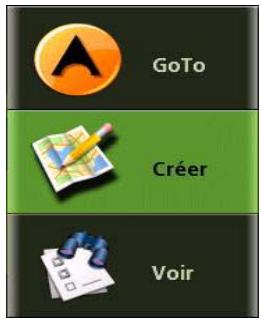
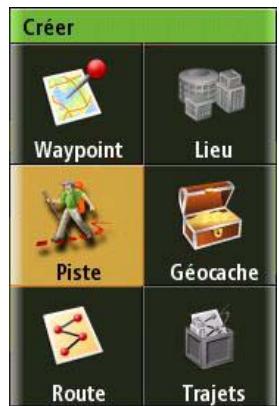
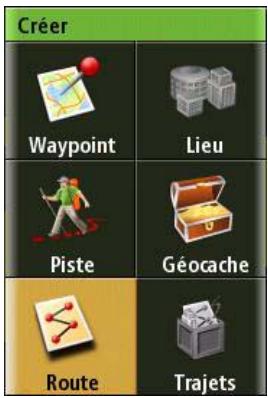
Le menu Créer permet d'accéder aux fonctions nécessaires à la création des waypoints, pistes, géocaches et routes.
Accéder au menu créer
- Dans l'écran Carte, tapez sur le bouton Menu.
- Mettez « Créer » en surbrillance.
Créer un waypoint
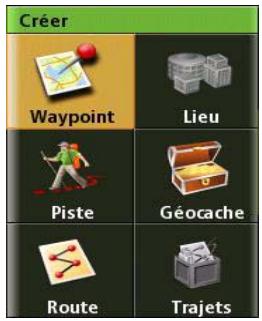
- Pour accéder au Menu principal, mettez en surbrillance « Créer » et appuyez sur ENTER.
- Mettez « Waypoint » en surbrillance et appuyez sur Enter.
- Sélectionnez « Position actuelle », « Point sur carte » ou « Coordonnées »
Position actuelle affiche l'écran Waypoint avec les coordonnées de votre position actuelle.
Point sur carte affiche l'écran Carte. Déplacez-vous sur la carte jusqu'à ce que le curseur se trouve sur le point où vous souhaitez créer le waypoint, puis appuyez sur ENTER. L'écran Waypoint s'affiche avec les coordonnées de la position du curseur panoramique.
Coordonnées affiche l'écran Waypoint dont les valeurs correspondent à votre position actuelle ou la première position connue.
- L'écran Waypoint affiche les champs nécessaires à l'identification du waypoint et de sa position. Les champs sont modifiables afin de personnaliser le waypoint.
Icône : Mettez l'icône en surbrillance et appuyez sur Enter pour afficher toutes les icônes pouvant représenter un waypoint.
Sélectionnez l'icône souhaitée puis appuyez sur pour accepter et fermer la fenêtre.
Nom du waypoint (par défaut « WPXXX ») : Pour afficher le clavier, mettez le champ Nom du waypoint en surbrillance et appuyez sur Enter.
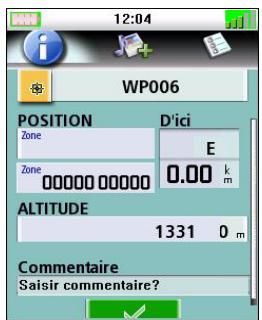
Position : Pour afficher le clavier et saisir des données, mettez les champs de latitude et de longitude en surbrillance et appuyez sur Enter.
Altitude : Pour afficher le clavier, mettez le champ Altitude en surbrillance et appuyez sur Enter.
Utilisez la touche PAGE/GOTO pour accéder aux Options.
- Sélectionnez le bouton vert pour confirmer l'information et sauvegarder le waypoint.
Piste
Créer une piste à partir de l'histoire de la trace actuelle
- Pour accéder au Menu principal, mettez en surbrillance « Créer » et appuyez sur ENTER.
- Dans le menu Créer, sélectionnez « Piste »
- Sélectionnez « Trace actuelle »
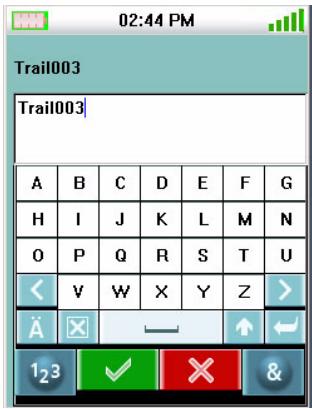
- Utilisez le clavier qui s'affiche pour attribuer un nom à cette piste. (Le nom par défaut « Trailxxx » sera utilisé si vous ne saisissez pas de nom).
- Lorsque vous avez saisi le nom, mettez en surbrillance et appuyez sur Enter.
Créer une géocache
- Pour accéder au Menu principal, mettez en surbrillance « Créer » et appuyez sur ENTER.
- Dans le menu Créer, sélectionnez « Géocache »
- Sélectionnez « Position actuelle », « Point sur carte » ou « Coordonnées »
Position actuelle affiche l'écran Waypoint avec les coordonnées de votre position actuelle.
Point sur carte affiche l'écran Carte. Déplacez-vous sur la carte jusqu'à ce que le curseur se trouve sur le point où vous souhaitez créer le waypoint, puis appuyez sur ENTER. L'écran Waypoint s'affiche avec les coordonnées de la position du curseur panoramique.
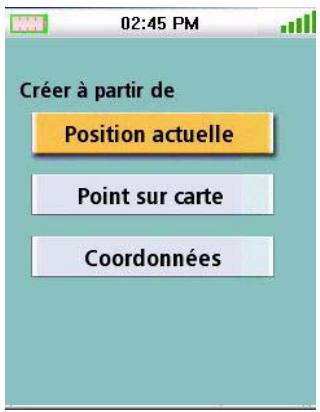
Coordonnées affiche l'écran Waypoint dont toutes les valeurs correspondant à votre position actuelle.
Utilisez la touche PAGE/GOTO pour accéder aux Options.
- L'écran Géocache affiche les champs nécessaires à l'identification du waypoint et de sa position. Les champs sont modifiables afin de personnaliser le waypoint.
- Icône : Mettez l'icône en surbrillance et appuyez sur Enter pour afficher toutes les icônes pouvant représenter un waypoint. Sélectionnez l'icône souhaitée puis appuyez sur ✔ pour accepter et fermer la fenêtre.
Nom de la géocache (par défaut « GCXXX ») : Pour afficher le clavier, sélectionnez le champ Nom du waypoint et appuyez sur Enter. Saisissez le nom, puis sélectionnez le bouton vert.
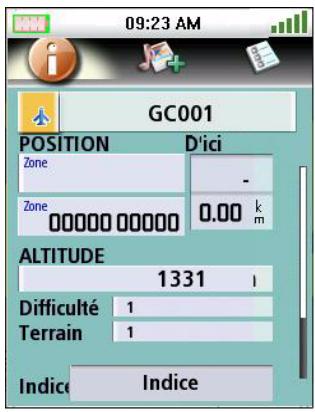
Position : Sélectionnez les champs de latitude et de longitude et appuyez sur Enter pour afficher le clavier et saisir les données.
Difficulté : Assignez un niveau de difficulté à cette cache.
Terrain : Indiquez le type de terrain où se situe la cache.
Type GC : Type de géocache.
Indices : Champ perennial des indices concernant la cache.
Date : Date à laquelle la cache a été créée.
- Sélectionnez pour accepter l'information et sauvegarder le waypoint géocache.
Créer une route
- Pour accéder au Menu principal, mettez en surbrillance « Créer » et appuyez sur ENTER.
- Dans le menu Créer, sélectionnez « Route »
- Sélectionnez le point de départ de la route.
Position actuelle affiche l'écran Waypoint avec les coordonnées de votre position actuelle.
Point sur carte affiche l'écran Carte. Déplacez-vous sur la carte jusqu'à ce que le curseur se trouve sur le point où vous souhaitez créer le waypoint, puis appuyez sur ENTER. L'écran Waypoint s'affiche avec les coordonnées de la position du curseur panoramique.
Waypoint affiche la liste des waypoints sauvegardés.
Géocache affiche la liste des waypoints géocache sauvegardés.
Lieu affiche les catégories de lieux (uniquement si une carte détaillée est chargée).
- Après avoir sélectionné le point de départ, l'écran Route s'affiche.
- Sélectionnez « Ajouter point » pour répéter l'étape 3 et continuer à ajouter des waypoints à la route.
- Sélectionnez « Terminé » quand vous ne souhaitez plus rien ajouter.
- Sélectionnez « Enregistrer route »
- L'écran Enregistrer route s'affiche.
Mettez le nom de la route en surbrillance (par défaut « Routexxx ») et appuyez sur Enter pour donner un nom à cette route.
Mettez le bouton Alertes en surbrillance d'alerte pour activer ou désactiver les alertes sur cette route.
- Sélectionnez « Enregistrer » pour sauvegarder la route dans la mémoire.
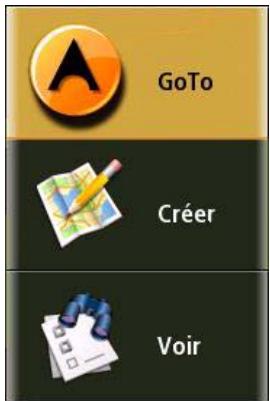
Le menu GoTo permet d'accéder aux fonctions d'activation et de sauvegarde des routes GoTo.
Accéder au menu « GoTo »
- Dans l'écran Carte, tapez sur le bouton Menu.
- Sélectionnez « GoTo » et le Menu GOTO s'affiche.
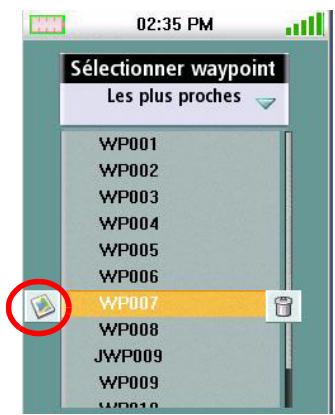
- Allez dans le Menu principal, puis sélectionnez « GoTo »
- Sélectionnez « Waypoint »
- Sélectionnez un waypoint dans la liste des waypoints enregistrés et appuyez sur Enter.
- Sélectionnez
- L'écran d'information du waypoint s'affiche.
- Si tout est correct, mettez en surbrillance et appuyez sur Enter.
- Sélectionnez et appuyez sur Enter.
Annuler une route goto waypoint
- Dans l'écran Carte, tapez sur le bouton Enter pour accéder au menu contextuel.
- Sélectionnez « Annuler route »
- Sélectionner ↑ puis appuyez sur Enter pour confirmer l'annulation de la route inverse.
Éditer un waypoint
- Allez dans le Menu principal, puis sélectionnez « GoTo »
- Sélectionnez « Waypoint »
- Sélectionnez un waypoint dans la liste des waypoints enregistrés et appuyez sur Enter.
- Sélectionnez
- L'écran d'information du waypoint s'affiche.
- Sélectionnez le champ à modifier (icône, nom, position, altitude ou commentaire) et appuyez sur Enter.
- Saisissez les nouvelles données à l'aide du clavier.
- Sélectionnez et appuyez sur Enter.
- Appuyez sur la touche PAGE/GOTO pour régler les alarmes de waypoint.
- Lorsque vous avez corrigé les informations souhaitées, sélectionnez
Supprimer un waypoint
- Allez dans le Menu principal, puis sélectionnez « GoTo »
- Sélectionnez « Waypoint »
- Sélectionnez un waypoint dans la liste des waypoints enregistrés et appuyez sur Enter.
- Sélectionnez
- Sélectionnez pour confirmer la suppression du waypoint.
Copier un waypoint
- Allez dans le Menu principal, puis sélectionnez « GoTo »
- Sélectionnez « Waypoint »
- Faites votre choix dans la liste des waypoints enregistrés.
- Mettez en surbrillance et appuyez sur Enter.
- L'écran d'information du waypoint s'affiche.
- Appuyez sur la touche PAGE/GOTO.
- Sélectionnez « Copier waypoint » et appuyez sur Enter.
- Confirmez l'action.
- Utilisez le clavier pour saisir le nom du waypoint.
- Lorsque vous avez terminé, sélectionnez
Lieux
Créer une route GoTo vers un lieu
- Allez dans le Menu principal, puis sélectionnez « GoTo »
- Dans le menu GoTo, sélectionnez « Lieu »
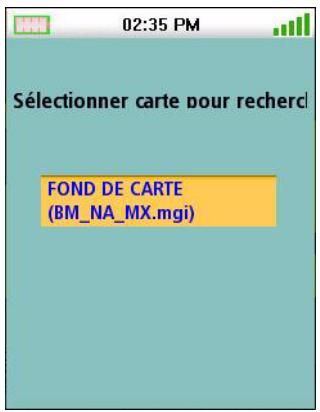
- Sélectionnez la carte à utiliser. (Les cartes de base contiennent un nombre limite de lieux à sélectionner alors que les cartes détaillées sont dotées d'un large panel de points d'intérêt.)
- Si l'option "Carte détaillée" est sélectionnée, CHOISSEZ une carte détaillée et appuyez sur Enter.
- Sélectionnez une catégorie et appuyez sur Enter.
- Sélectionnez une sous-catégorie si nécessaire, puis appuyez sur Enter.
- Sélectionnez un lieu dans la liste et appuyez sur Enter.
- L'écran d'information du lieu s'affiche. Pour activer la route GoTo, mettez surbrillance et appuyez sur Enter.
- Mettez en surbrillance et appuyez sur Enter.
Créer une route GoTo géocache
- Allez dans le Menu principal, puis sélectionnez « GoTo »
- Dans le menu GoTo, sélectionnez « Géocache »
- Sélectionnez un waypoint géocache enregistré dans la liste et appuyez sur Enter.
Sélectionnez
et appuyez sur Enter.
- L'écran d'information de la géocache affiche les champs nécessaires à l'identification du waypoint et de sa position. Les champs sont modifiables afin de personnaliser le waypoint.
Icône : Mettez l'icône en surbrillance et appuyez sur Enter pour afficher toutes les icônes pouvant représenter un waypoint. Sélectionnez l'icône souhaitée et appuyez sur Enter.
Nom de la géocache (par défaut « GCXXX ») : Pour afficher le clavier, mettez le champ Nom du waypoint en surbrillance et appuyez sur Enter. Saisissez le nom, puis sélectionnez le bouton vert.
Position : Pour afficher le clavier et saisir des données, sélectionnez les champs de latitude et de longitude.
Altitude : Pour afficher le clavier, mettez le champ Altitude en surbrillance et appuyez sur Enter. Saisissez l'altitude, puis sélectionnez le bouton vert.
Difficulté : Assignez un niveau de difficulté à cette cache.
Terrain : Indiquez le type de terrain où se situe la cache.
Type GC : Type de géocache.
Indices : Champ perennial des indices concernant la cache.
Cacheur : Nom de la personne qui a initialement créé la cache
Date : Date à laquelle la cache a été créée.
- Pour activer la route GoTo, mettez en surbrillance et appuyez sur Enter.
- Mettez en surbrillance et appuyez sur Enter.
Annuler une route goto géocache
- Dans l'écran Carte, tapez sur le bouton Enter pour accéder au menu contextuel.
- Sélectionnez « Annuler route »
- Sélectionnez ↑ puis appuyez sur Enter pour confirmer l'annulation de la route inverse.
Supprimer un waypoint géocache
- Allez dans le Menu principal, puis sélectionnez « GoTo »
- Sélectionnez « Géocache »
- Faites votre choix dans la liste de waypoints de géocache.
- Mettez en surbrillance et appuyez sur Enter.
- Pour confirmer la suppression du waypoint, mettez en surbrillance et appuyez sur Enter.
Copier un waypoint géocache
- Allez dans le Menu principal, puis sélectionnez « GoTo »
- Sélectionnez « Géocache »
- Sélectionnez un waypoint géocache enregistré dans la liste et appuyez sur Enter.
Sélectionnez

et appuyez sur Enter.
- L'écran d'information de la géocache s'affiche.
- Appuyez sur la touche PAGE/GOTO.
- Sélectionnez « Copier géocache »
- Mettez en surbrillance et appuyez sur Enter.
Activer une route
- Allez dans le Menu principal, puis sélectionnez « GoTo »
- Dans le menu GoTo, sélectionnez « Route »
- Sélectionnez une route enregistrée.
- Pour activer la route, mettez en surbrillance et appuyez sur Enter.
- Mettez en surbrillance et appuyez sur Enter.
Annuler une route active
- Dans l'écran Carte, tapez sur le bouton Enter pour accéder au menu contextuel.
- Sélectionnez « Annuler route »
- Mettez en surbrillance et appuyez sur ENTER pour confirmer l'annulation de la route.
Copier une route
- Allez dans le Menu principal, puis sélectionnez « GoTo »
- Dans le menu GoTo, sélectionnez « Route »
- Sélectionnez une route enregistrée.
- Appuyez sur la touche PAGE/GOTO.
- Sélectionnez « Copier route »
- Mettez en surbrillance et appuyez sur ENTER pour confirmer.
- Utilisez le pavé numérique pour donner un nom à la nouvelle route. Mettez en surbrillance et appuyez sur Enter.
- Pour enregistrer la route, mettez en surbrillance et appuyez sur Enter.
Supprimer une route
- Allez dans le Menu principal, puis sélectionnez « GoTo »
- Dans le menu GoTo, sélectionnez « Route »
- Sélectionnez une route enregistrée. Sélectionnez et appuyez sur Enter.
- Appuyez sur la touche PAGE/GOTO.
- Sélectionnez « Supprimer route »
- Mettez en surbrillance et appuyez sur ENTER pour confirmer.
Créer une route inverse
- Dans l'écran Carte, tapez sur le bouton Enter pour accéder au menu contextuel.
- Sélectionner "Route inverse"
- Sélectionner puis appuyez sur Enter pour confirmer la création de la route inverse.
Annuler une route inverse
- Dans l'écran Carte, tapez sur le bouton Enter pour accéder au menu contextuel.
- Sélectionnez « Annuler route »
- Sélectionnez, appuyez sur Enter pour confirmer l'annulation de la route inverse.
Infos locales
L'option Infos vous fournit les informations suivantes : marées et courants (si une carte détaillée a été installée avec les marées et courants), heures de pêche et chasse, heures de lever/coucher du soleil, phases de la lune.
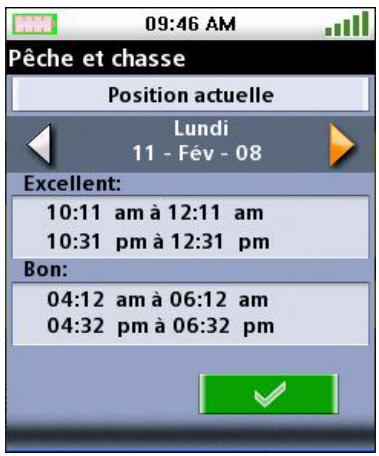
Afficher les heures de pêche et de chasse pour votre position actuelle
- Allez dans le menu principal et sélectionnez « Voir »
- Mettez « Infos » en surbrillance et appuyez sur ENTER.
- Mettez « Pêche et chasse » en surbrillance et appuyez sur ENTER.
- L'écran Pêche et Chasse relatif à votre position s'affiche.
- Utilisez les flèches gauche et droite pour modifier la date ou mettez le champ Date en surbrillance et appuyez sur Enter pour ouvrir le calendrier.
- Sélectionnez pour quitter l'écran.
Afficher l'éphéméride pour votre position actuelle
- Allez dans le menu principal et sélectionnez « Voir »
- Mettez «Infos » en surbrillance et appuyez sur ENTER.
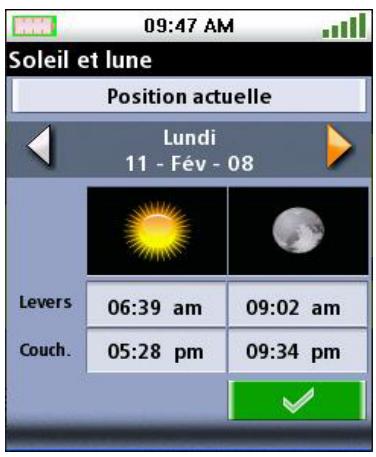
- Sélectionnez « Soleil et lune »
- L'écran Soleil et lune relatif à votre position s'affiche.
- Utilisez les flèches gauche et droite pour modifier la date ou mettez le champ Date en surbrillance et appuyez sur Enter pour ouvrir le calendrier.
- Sélectionnez pour quitter l'écran.
Profils utilisateurs
Vous pouvez facilement paramétrer des profils utilisateurs pour toute Magellan Triton.
Activer des profils utilisateurs
- Allez dans le menu principal et sélectionnez « Voir »
- Sélectionnez « Profils »
- Sélectionnez Randonnée, Marine ou Géocaching.
- Appuyez sur la touche « Page » pour accéder aux options d'affichage.
Appuyez sur la touche « Page » pour accéder aux options carte.
Appuyez sur la touche « Page » pour accéder aux options de navigation (uniquement sur le domaine Magellan Triton 500.)
Appuyez sur la touche « PAGE/GOTO » pour accéder aux options d'alerte.
Options d'affichage
Niveau rétro-éclairage Off, bas, moyen, haut. En baissant le niveau de luminosité du rétroéclairage, vous augmentez la durée de vie des piles.
Extinction Off, 15 sec, 30 sec, 60 sec. Sélectionnez la durée de non-activité du GPS ou de l'écran avant extinction du rétroéclairage. rétroéclairage
Minuteur de veille Off, 5 min, 15 min, 60 min. Sélectionnez la durée de non-activité du GPS ou de l'écran avant la mise en veille.
Format heures : 12 heures ou 24 heures
Fuseau horaire Sélectionnez votre zone.
Heure d'été On ou Off
Langue Anglais ou français
Options carte
| Détail Carte | Bas, moyen et haut. | |
| Noms waypoints | On ou Off | Affiche le nom des waypoints sur l'écran Carte. |
| Içônes géocache | Non trouvées, Toutes, Off | Affiche les icônes de waypoints géocache sur l'écran Carte. |
| Noms lieux | On ou Off | Affiche les noms des waypoints enregistrrés sur le récepteur comme des lieux. |
| Lignes piste | On ou Off | Affiche les lignes de la piste (trace) sur l'écran Carte. |
| Orientation | Nord, Cap, Trace. | Définit l'orientation de la carte. |
| Ligne position à destination | On ou Off | Affiche la ligne de visée entre votre position actuelle et votre destination. |
Options d'alerte
| Point GPS | On ou Off |
| Tonalité alarme | Bip ou Sonnerie. |
| Volume alarme | Off, bas, moyen, haut. |
| Volume sonnerie | Off, bas, moyen, haut. |
| Mode sonnerie | Touches, Alarmes, Touches et alarmes, Off. |
| Ancre | Off, 1 mi, 0,5 mi |
| Ecart de route | Off, 10 ft, 20 ft |
| Arrivée | On ou Off |
| Proximé waypoint | Off, 1 mi, 0,5 mi |
| Géocache à proximé | Off, 1 mi, 0,5 mi |
| Proximé lieu | Off, 1 mi, 0,5 mi |
| BATTERIE FAIBLE | On ou Off |
| Alarme lever du soleil | Réglez l'heure de l'alarme du lever du soleil |
| Alarme coucher du soleil | Réglez l'heure de l'alarme du coucher du soleil |
Afficher un profil vertical de trace
- Allez dans le menu principal et sélectionnez « Voir »
- Sélectionnez « Traces »
- Sélectionnez « Profil vertical »
- Si une trace actuelle est en mémoire, le profil vertical s'affiche.
Enregistrer une trace en tant que piste
- Allez dans le menu principal et sélectionnez « Voir »
- Sélectionnez « Traces »
- Sélectionnez Enregistrer traces.
- Sélectionnez la trace à partir de laquelle créer la piste.
- Utilisez le clavier qui s'affiche pour attribuer un nom à la piste. (Nom par défaut : TrailXXX.) Sélectionnez ✔ pour enregistrer la piste avec le nom saisi.
Effacer une trace
- Allez dans le menu principal et sélectionnez « Voir »
- Sélectionnez « Traces »
- Sélectionnez Effacer traces.
- Sélectionnez pour confirmer la suppression.
Paramétrer les options d'enregistrement de trace
- Allez dans le menu principal et sélectionnez « Voir »
- Sélectionnez « Traces »
- Sélectionnez Options.
- Sélectionnez les paramètres selon lesquels les traces sont enregistrées.
- Sélectionnez pour accepter.
Afficher les infos produit
- Allez dans le menu principal et sélectionnez « Voir »
- Sélectionnez Cartes pour afficher les détails concernant le fond de carte installé et la carte détaillée (si elle est chargée).
- Sélectionnez « OK » pour quitter.
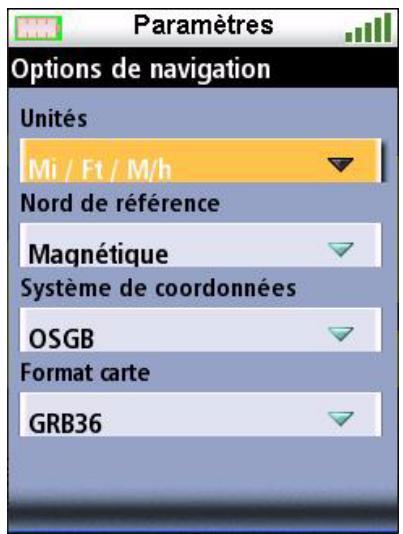
Régler les options de navigation
- Allez dans le menu principal et sélectionnez « Voir »
- Sélectionnez Réglages.
- Sélectionnez Navigation.
Unités (de mesure) : Miles, Kilomètres ou Nœuds
Nord de référence Magnétique ou Vrai.
Système de coordonnées Lat/Lon (DD), Lat/Lon (DM), Lat/Lon (DMS), UTM.
Format de carte Sélectionnez dans la liste
Régler le volume et la luminosité
- Allez dans le menu principal et sélectionnez « Voir »
- Sélectionnez Réglages.
- Sélectionnez Volume et luminosité.
- Mettez les barres de défilement en surbrillance et utilisez les commandes gauche et droite de curseur pour régler la luminosité et le volume de l'alarme.
- Sélectionnez « OK » pour accepter.
Visualiser l'état de la mémoire
- Allez dans le menu principal et sélectionnez « Voir »
- Sélectionnez Réglages.
- Sélectionnez Mémoire.
- Sélectionnez Voir état mémoire.
Effacer la mémoire
- Allez dans le menu principal et sélectionnez « Voir »
- Sélectionnez Réglages.
- Sélectionnez « Effacer mémoire »
- Confirmez. (Prenez garde lorsque vous utilisez cette option.)
Restaurer les réglages d'usine.
- Allez dans le menu principal et sélectionnez « Voir »
- Sélectionnez Réglages.
- Sélectionnez Restaurer réglages usine.
- Confirmez. (Prenez garde lorsque vous utilisez cette option.)
Formater la carte SD (uniquement sur les modèles magellan triton 400 et 500)
- Allez dans le menu principal et sélectionnez « Voir »
- Sélectionnez Réglages.
- Installez la carte SD à formater.
- Sélectionnez « Formater carte SD »
- Confirmez. (Attention : cette opération effacera l'ensemble du contenu de la carte SD.)
Afficher des informations concernant votre récepteur triton
- Allez dans le menu principal et sélectionnez « Voir »
- Sélectionnez Réglages.
- Sélectionnez « À propos »
- Sélectionnez Version, Copyright ou Propriété.
Version affiche les informations sur les versions du logiciel, des applications et des cartes.
Copyright affiche les informations relatives aux droits de propriété intellectuelle sur le Magellan Triton.
Propriétaire affiche les informations relatives au propriétaire du Magellan Triton. Vous pouvez sélectionner n'importe quel champ pour saisir les informations nécessaires.
Tester le récepteur
- Allez dans le menu principal et sélectionnez « Voir »
- Sélectionnez Réglages
- Sélectionnez Diagnostics.
- Sélectionnez Test audio, Test écran tactile ou Test vidéo.
- Magellan® triton™ manuel d'utilisation
- Precautions d'utilisation importantes
- Pour des raisons de sécurité, n'utilisez PAS cet appareil de navigation en conduisant.
- FAITES APPEL à votre BON SENS
- Utilisez des accessoires appropries
- Contrat de licence
- Déclaration de conformité aux directives de la FCC sur les interférences
- Déclaration de conformité aux directives de la FCC sur l'exposition aux radiations :
- Déclaration de conformité aux directives d'ic (industrie canada)
- Déclaration de conformité aux directives d'ic sur l'exposition aux radiations
- Table des matières
- Principes essentiels
- Écrans de navigation
- Présentation générale de l'écran carte
- Boutons
- ZOOM arrière
- Curseurs
- Autres écrans de navigation
- Écran position actuelle
- Écran des données en gros caractères.
- Modifier un champ de navigation
- Écran vitesse
- Réinitialiser l'odorat ou la vitesse maximale
- Écran compas
- État des satellites
- Utiliser le clavier
- Clavier
- Fonctions des touches
- Accéder au menu créer
- Créer un waypoint
- Piste
- Créer une géocache
- Créer une route
- Annuler une route goto waypoint
- Éditer un waypoint
- Supprimer un waypoint
- Copier un waypoint
- Lieux
- Annuler une route goto géocache
- Supprimer un waypoint géocache
- Copier un waypoint géocache
- Activer une route
- Annuler une route active
- Copier une route
- Supprimer une route
- Créer une route inverse
- Annuler une route inverse
- Infos locales
- Profils utilisateurs
- Activer des profils utilisateurs
- Options d'affichage
- Options carte
- Options d'alerte
- Afficher un profil vertical de trace
- Enregistrer une trace en tant que piste
- Effacer une trace
- Paramétrer les options d'enregistrement de trace
- Afficher les infos produit
- Régler les options de navigation
- Régler le volume et la luminosité
- Visualiser l'état de la mémoire
- Effacer la mémoire
- Restaurer les réglages d'usine.
- Formater la carte SD (uniquement sur les modèles magellan triton 400 et 500)
- Afficher des informations concernant votre récepteur triton
- Tester le récepteur
Marque : MAGELLAN
Modèle : TRITON 200
Catégorie : GPS portable