
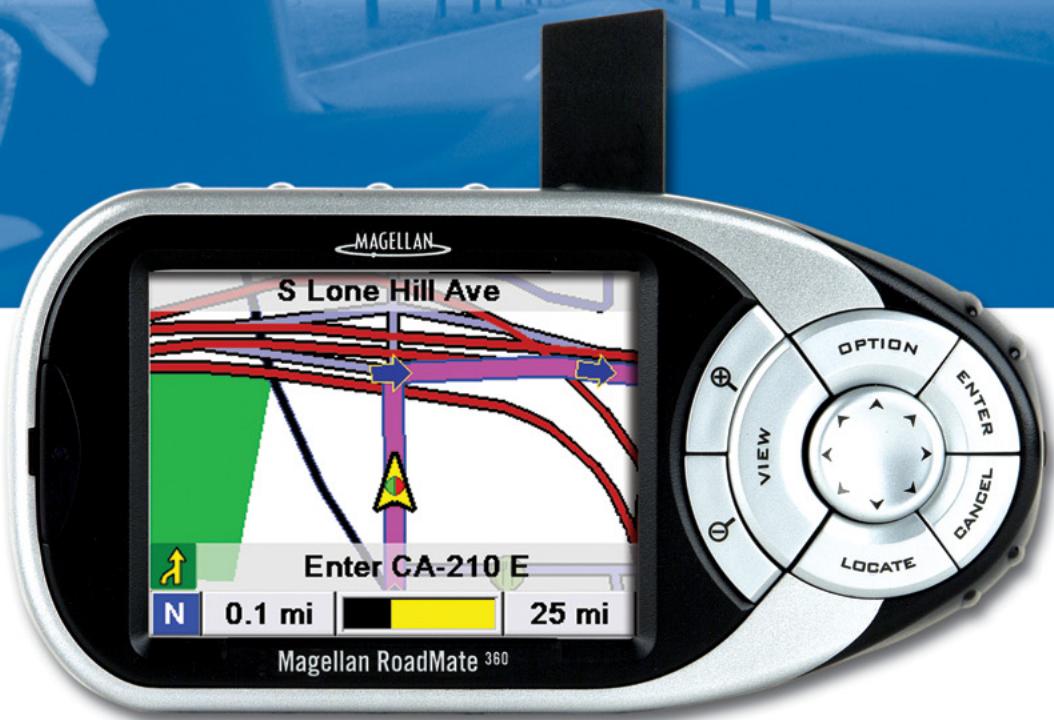
ROADMATE 360 - GPS portable MAGELLAN - Notice d'utilisation et mode d'emploi gratuit
Retrouvez gratuitement la notice de l'appareil ROADMATE 360 MAGELLAN au format PDF.


| Type de produit | GPS portable |
| Marque | MAGELLAN |
| Modèle | ROADMATE 360 |
| Dimensions | 7,9 cm x 15,7 cm x 3,0 cm |
| Poids | 255 g |
| Écran | Écran couleur TFT tactile 3,5", résolution 320x240 QVGA, 32 000 couleurs |
| Antenne GPS | Intégrée, amovible pour antenne externe en option |
| Haut-parleur | Intégré |
| Alimentation | Branchement sur allume-cigare 12 V |
| Mémoire | Carte SD préinstallée avec données cartographiques États-Unis et Canada |
| Fonctions principales | Navigation automobile avec guidage vocal, calcul d'itinéraire (le plus rapide, éviter péages/autoroutes, privilégier autoroutes), planificateur de trajet, carnet d'adresses (200 adresses par utilisateur, 3 utilisateurs), points d'intérêt (POI), enregistreur de trace, ordinateur de bord, mode simulateur |
| Précision GPS | Environ 15 mètres, améliorable avec WAAS/EGNOS |
| Nombre de satellites | Jusqu'à 12 canaux, réception simultanée de 8 satellites en moyenne |
| Sécurité | Ne pas utiliser en conduisant ; installation ne gênant pas la visibilité ni les airbags |
| Entretien et nettoyage | Nettoyer avec un chiffon doux et sec ; éviter les températures extrêmes et l'exposition prolongée au soleil |
| Pièces détachées et réparabilité | Contactez le service client pour les réparations et accessoires |
| Garantie | Garantie constructeur, nécessite autorisation de retour |
| Langues disponibles | Français, anglais, allemand, espagnol et autres (sélectionnable au démarrage) |
FOIRE AUX QUESTIONS - ROADMATE 360 MAGELLAN
Questions des utilisateurs sur ROADMATE 360 MAGELLAN
0 question sur cet appareil. Repondez a celles que vous connaissez ou posez la votre.
Poser une nouvelle question sur cet appareil
Téléchargez la notice de votre GPS portable au format PDF gratuitement ! Retrouvez votre notice ROADMATE 360 - MAGELLAN et reprennez votre appareil électronique en main. Sur cette page sont publiés tous les documents nécessaires à l'utilisation de votre appareil ROADMATE 360 de la marque MAGELLAN.
MODE D'EMPLOI ROADMATE 360 MAGELLAN
Manuel de fonctionnement détaillé
Precautions d'utilisation importantes
Le Magellan RoadMate 360 est une aide à la navigation automobile conçue pour vous permettre d'atteindre la destination de votre choix. Lorsque vous utilisez le Magellan RoadMate, vous devez suivre les règles de sécurité suivantes afin de prévenir tout accident susceptible de causer des blessures ou entraîner la mort :
- Lorsque vous conduisez, vous n’avez pratiquement pas besoin de regarder l’écran. Des instructions vocales vous guideront jusqu’à votre destination. Le conducteur ne doit entrer des données ou programmer l’appareil que lorsque le véhicule est à l’arrêt. Seul un passager peut entrer des données ou programmer l’appareil lorsque le véhicule est en déplacement. Il vous incombe de respecter l’ensemble des réglementations routières.
- En dépit de tous les efforts réalisés pour s'assurer de la précision de la base de données, la position des routes, des points d'intérêt, des entreprises et des services peut varier avec le temps. La base de données n'inclut, n'analyse, ne traite, ne prend en compte ni ne reflète aucun des éléments suivants : les limites imposées par la loi (notamment le type, le poids, la hauteur, la largeur et la charge du véhicule ou les limitations de vitesse) ; la pente ou le dénivelé de la route ; la hauteur des ponts, la largeur, le poids ou autres limites ; la densité de population ; la qualité ou la sécurité du quartier ; la disponibilité ou la proximité de poste de police, de secours d'urgence, d'aide médicale ou autre ; les zones de travaux ou les zones dangereuses ; les fermetures de routes ou de voies ; la structure ou l'état de la route, de la circulation ou des installations routières ; les conditions météorologiques ; les caractéristiques ou l'état du revêtement ; les événements spéciaux ; l'encombrement de la circulation. Il vous incombe d'ignorer les suggestions d'itinéraires peu sûrs, dangereux ou illégaux.
- Conservez le Magellan RoadMate à l'abri des températures extrêmes. Par exemple, ne l'exposez pas à la lumière directe du soleil pendant une durée prolongée.
- Le port d'écouteurs par le conducteur est interdit dans certains pays. Pour en savoir plus, veuillez contacter l'autorité locale chargée de la Sécurité routière.
- Lorsque vous installez l'appareil dans votre véhicule à l'aide du support de fixation pour pare-brise ou d'un autre support de fixation, prenez garde à ce qu'il ne gène pas la visibilité du conducteur, qu'il n'interfère pas avec le fonctionnement des équipements de sécurité de la voiture, notamment avec les airbags, ou qu'il ne présente pas de danger pour les occupants du véhicule s'il se détachait en cours de route. Vous assumez les risques de dommages sur votre véhicule ou sur ses occupants en conséquence de vos choix en matière de fixation de l'appareil.
- Pour obtenir les instructions relatives à l'installation, veuillez consulter le document Lisez-moi fourni avec votre Magellan Roadmate.
© 2005 Thales Navigation, Inc. Tous droits réservés. Le logo Magellan, Magellan, RoadMate, Turn it on and go, TrueView, TrueFix et QuickSpell sont des marques commerciales de Thales Navigation. Aucune partie de ce manuel utilisateur ne peut être reproduite ou transmise de quelque manière que ce soit ou par quelque moyen que ce soit, électronique ou mécanique, notamment par photocopie ou enregistrement, pour toute fin autre que l'utilisation personnelle de l'acheteur, sans l'autorisation écrite préalable de Thales Navigation.
Contact
Si vous avez besoin d'assistance pour votre Magellan RoadMate et si vous souhaitez contacter Thales, veuillez utiliser les coordonnées indiquées ci-après pour adresser vos questions ou commentaires à la personne appropriée.
Si vous avez besoin d'assistance technique, d'aide sur la manière de procéder ou si vous souhaitez poser une question technique sur le fonctionnement de votre produit Magellan, n'hésitez pas à consulter notre site Internet www. magellangps. com ou à contacter notre assistance technique.
Nos techniciens sont à votre écoute du lundi au vendredi, de 6:00 à 17:00, PST/PDT. En dehors de nos heures d'ouverture, vous pouvez laisser un message qui sera traité dans le jour ouvré suivant.
Téléphone : (866) 868-2259 ou (909) 394-5000 (Hors Amérique du Nord)
Vous pouvez également contacter l'assistance technique par fax, au : (909) 394-7050 [À l'attention de : Assistance technique] ; ou par e-mail : magellansupport@thalesnavigation.com.
Garantie
Pour bénéficier de la garantie, contactez-nous pour obtenir une autorisation de retour avant de nous expédier votre appareil. Les appareils qui nous parviennent sans cette autorisation de retour seront refusés.
Pour obtenir une autorisation de retour, contactez notre assistance technique par téléphone au (866) 868-2259 ou au (909) 394-5000 ; par fax au (909) 394-7050 [À l'attention de : Assistance technique] ; ou bien par e-mail en écrivant à magellansupport@thalesnavigation.com.
Service client
Si vous souhaitez commander des accessoires, vous pouvez contacter notre Service client du lundi au vendredi, de 6:00 à 17:00, PST/PDT ou visiter notre site web www.magellangps.com.
Téléphone : (866) 339-0488 ou (909) 394-5000 (Hors Amérique du Nord) ; Fax : (909) 394-7078.
Information 1
Précision 2 Positionner son récepteur GPS pour une réception optimale des satellites 2 Quelques mots sur l'utilisation raisonnée des cartes GPS 3 De la source à la destination 3 Les cartes GPS et votre sécurité 3 Utilisation et protection de la Carte Secure Digital (SD) préinstallée 4 Pour insérer la carte SD : 4 Pour retirer la carte SD : 4 Vue avant 5 Vue arrière 5
Magellan roadmate 5
Vues gauche et droite 6 Vue inférieure 6 Installer le support de fixation pour pare-brise 7
Installation 7
Installer l'antenne externe 8 Allumer le Magellan RoadMate 10
Fonctionnement de base 10
Entrer des caractères textuels 11 Caractères supplémentaires (Suite) 12 Caractères numériques (123) 12 Utiliser QuickSpell® et AutoFill™ 12 Aide pour les noms de rue 13
Sélectionner des destinations 14
Choisir le mode de calcul de l'itinéraire 15 Modifier le mode de calcul de l'itinéraire 16
Annuler un itinéraire calculé 17 Diverger par rapport à l'itinéraire calculé 18 Exclure une manœuvre d'un itinéraire calculé 18 Accéder aux secteurs 19 Sélectionner une destination à l'aide de l'option "Adresse" 21 Sélectionner une destination à l'aide du "Carnet d'adresses" 23
Destinations précédentes 23
Calculer un itinéraire vers une destination précédente 23 Sauvegarder une destination précédente dans votre Carnet d'adresses 24
Liste des adresses 25
Liste tout 25 Itinéraire 26 Modifier 26 Effacer 27
Liste des favoris 27
Itinéraire 28 Modifier 28 Effacer 29
Rechercher dans le Carnet d'adresses 29
Itinéraire 30 Modifier 31
Effacer 31
Créer une nouvelle adresse 31 Sélectionner sur la carte 31 Adresse 33 Points d’intérêt 35
Table des matières
Rechercher un POI par nom 35 Rechercher le POI le plus proche 38 Intersection 41 Planificateur de trajet 43 Nouveau 43 Modifier 45 Effacer, Renommer 46 Effacer 47 Renommer 47 Sélectionner une destination à l'aide de l'option "Points d'intérêt" 49 Rechercher un POI par nom 49 Position actuelle 49 Prés centre ville 50 Rechercher le POI le plus proche 51 Position actuelle 52 Par centre ville 53 Par aéroport 54 Sélectionner un POI sur la Carte 55 Sélectionner une destination avec l'option "Intersection" 57 Écrans de guidage 59 Vos trajets 59 Écran Carte 60 Modifier les niveaux de zoom de la carte 60 Écran List des manoeuvres 61 Écran TrueView 61 Position actuelle 62 Afficher des informations concernant votre Position actuelle 62 Enregister position 62 Menu Options utiliseur 63 Optionsutilisateur 63 Ordinateur de bord 64 Arrêter ou lancer l'Ordinateur de bord 64 Enregister le Carnet de voyage en cours 65 Réinitialiser l'ordinateur de bord 65 Afficher un Carnet de voyage enregistré 65 Supprimer un Carnet de voyage 66 Enregistreur de trace 67 Démarrer l'enregistreur de trace 67 Arrêter l'Enregistreur de trace 67 Enregistrer une trace 68 Voir trace 69 Effacer, renommer une trace 70 Configuration 72 Luminosité 72 Volume 72 Extinction automatique 73 Langue 73 Paramètresutilisateur 74 Sélection POI affichés 74 Options carte 75 Orientation de la carte 75 Unités de mesure : 75 Option de guidage sur la carte 75
Table des matières
Sélection couleurs carte 75 Préférences itinéraire 76 Double aff. 76 Options couleur 77 Options alarme 78 Diagnostics 78 Test vidéo 78 Test écran tactile 78 Test clavier 78 Test audio 79 Test écouteurs 79 À propos 81 Mode simulateur 81 Messages système 82 Utilisateur - Modifier nom 82 Paramètres mot de passe 83 Écran État du GPS 85 Structure de l'écran ETAT DU GPS - Première page 85 Code de position incorrecte. 85
Annexe 85
État du GPS Structure de l'écran - deuxième page 86 Écran ÉTAT DU GPS - Exemple 87 Catégories de POI 88 Données techniques 90
Information
La navigation par satellite est une formidable avancée technologique, source de toute productivité et de précision pour un grand nombre de secteurs industriels. Elle apporte également une nouvelle dimension en matière de plaisir et de sécurité, dans de nombreuses activités telles que la navigation, les sports et les loisirs.
Le système mondial de navigation par satellite, dit GNSS (pour Global Navigation Satellite System), est un réseau de satellites qui transmettent des signaux haute fréquence contenant des données relatives au temps et à la distance, et qui peuvent être captés par un récepteur, permettant ainsi aux utilisateurs de connaître de manière précise leur position à la surface de la Terre.
Il existe actuellement deux systèmes mondiaux de navigation par satellite : le système de positionnement global américain (GPS, pour Global Positioning System) et le système russe (GLONASS, pour GLOBal NAVIGATION Satellite System). Ces systèmes sont constamment mis à niveau, afin de garantir les membresurs standards de fiabilité. Un troisième système, nommé GALILEO en hommage à l'astronome italien du début du XVIIe siècle, est actuellement développé en Europe. Il vise à assurer le plus haut niveau d'intégrité et de fiabilité, indispensable à la sécurité des personnes lors des transports par voie aérienne, terrestre et maritime, sans utiliser d'autres systèmes d'augmentation des signaux.
Alors que les réseaux satellites GPS et GLONASS ont été mis au point dans le but d'obtenir une performance maximale, les systèmes d'augmentation des signaux satellites (SBAS) ont été mis en place afin de garantir une meilleure précision. Le système SBAS apporte des corrections différentielles sur les signaux des transmissions GPS et GLONASS, grâce aux stations terrestres et satellites géostationnaires de certaines régions. C'est GNSS-1, la première phase dans la définition de l'intégrité nécessaire à la navigation par satellite de haute précision.
GNSS-2 requiert le lancement en orbite de nouveaux satellites ainsi qu'une mise à niveau complète des systèmes satellites existants. Cette seconde phase est déjà en bonne voie. Le développement de GALILEO, prévu pour prendre son service en 2008, est destiné à répondre aux standards de GNSS-2 pour un positionnement de précision rapide, fiable et certifié.
Comment fonctionne la navigation par satellite ?
Les satellites de navigation transmettent en continu des informations de temps et de distance à mesure qu’ils orbitent autour de la Terre selon une formation précise. Les récepteurs des satellites de navigation utilisent ces informations pour calculer une position exacte par triangulation. Chaque point sur Terre est identifié par deux jours de chiffres, appelés "coordonnées". Ces coordonnées représentent le point exact auquel une ligne horizontalement, appelée latitude, croise une ligne verticale appelée longitude. Le récepteur capte au moins trois satellites et utilise les informations reçues afin de déterminer ces coordonnées.
En comparant l'heure à laquelle les signaux ont été transmis par les satellites et l'heure à laquelle ils ont été enregistrés, le récepteur calcule la distance qui le sépare de chaque satellite. La distance calculée entre le récepteur et au moins trois satellites révèle sa position à la surface de la planète. Grâce à ces mesures de distance, le récepteur peut également calculer la vitesse, le relèvement, la durée du trajet, la distance jusqu'à destination, l'altitude, etc.
L'appareil de navigation par satellite peut afficher sa position par latitude/longitude, sur une projection de Mercator transverse universelle (UTM), Military Grid (MG) ou simplement en représentant un point sur une carte électronique. La plupart des récepteurs de Thales Navigation fournissent des données cartographiques complètes, faisant ainsi de la navigation par satellite un outil pratique à utiliser dans vos activités de loisir ou professionnelles.
Visibilité directe
Les récepteurs de navigation par satellite fonctionnent par visibilité directe vers les satellites GPS. Ce qui signifie qu'un récepteur doit avoir au moins trois satellites "en vue" afin de calculer la longitude et la latitude. Pour calculer l'altitude, il faut capter un quatrième satellite. En moyenne, toute position terrestre a en permanence une visibilité directe de huit satellites ; plus il y a de satellites en vue, plus le calcul de la position est précis.
Bien que les signaux radio émis par les satellites de navigation traversent les nuages, le verre, le plastique et d'autres matériaux légers, le récepteur ne fonctionne pas en sous-sol, ni dans des espaces clos.
Information
En général, un récepteur de navigation par satellite affiche une précision à 15 mètres. Thales Navigation fait appel à plusieurs technologies pour augmenter la précision de ses récepteurs professionnels et ceux de la marque Magellan®. Les corrections de signaux obtenues grâce aux systèmes d'augmentation de signaux satellites permettent d'obtenir une précision à 3 mètres ou inférieure. Aux États-Unis, on peut obtenir une précision à 3 mètres à l'aide des corrections de signaux émises par un réseau de stations terrestres et de satellites à position fixe appelé WAAS (Wide-Area Augmentation System). En Europe, un système similaire assure une précision identique : EGNOS (European Geostationary Navigation Overlay System). En Asie, les corrections de signaux satellites proviennent du MSAS (Multifunctional Transport Satellite-based Augmentation System). Il existe d'autres moyens d'accroître la précision de la navigation par satellite, tels que le DGPS (Differential Global-Positioning System) ; des stations terrestres de relais, placées à des positions connues, transmettant les signaux corrigés de navigation par satellite. Différentes méthodes et applications DGPS permettent d'augmenter la précision de navigation de quelques mètres, voire de quelques millimètres. L'utilisation du DGPS requiert un récepteur de signaux de balise différentielle et une antenne en plus de l'appareil de navigation par satellite proprement dit. Il est également possible d'augmenter la précision à l'aide d'un système de kinématique en temps réel, dit RTK (Real-Time Kinematic). Il s'agit d'un récepteur capable de transmettre un signal de phase corrigé, depuis une position connue vers un ou plusieurs récepteurs.
Un certain nombre d'erreurs de positionnement peuvent se produire, limitant la précision entre 15 et 25 mètres. Ces erreurs sont contrôlées et compensées de différentes façons :
Erreurs d'orbite - Parfois, la position reportée d'un satellite ne correspond pas à sa trajectoire réelle. Aux États-Unis, le Département de la Défense surveille en permanence chaque satellite et procède aux corrections orbitales à l'aide de fusées d'appoint.
Géométrie médiocre des satellites - Lorsque tous les satellites en vue d'un récepteur sont très regroupés, ou alignés par rapport à la position du récepteur, les calculs géométriques nécessaires à la triangulation d'une position deviennent difficiles et moins fiables. L'utilisation de signaux de correction différentielle émis par des systèmes d'augmentation de signaux ou par un système DGPS peut compenser à la fois les erreurs orbitales et la médiocrité de la géométrie.
Trajets multiples du signal GPS - Les signaux peuvent se réfléchir sur les grands immeubles ou sur d'autres obstacles avant d'atteindre le récepteur, ce qui augmente la distance parcourue par un signal et réduit ainsi la précision.
Les récepteurs de Thales Navigation procédent à différents calculs mathématiques complexes pour compenser efficacement les autres erreurs possibles de positionnement :
Retard atmosphérique - Les signaux de navigation par satellites sont ralentis lorsqu'ils traversent l'atmosphère terrestre. Les récepteurs de Thales Navigation calculent le décalage de retard moyen en nanosecondes afin de le compenser.
Erreurs d'horloge - L'horloge intégrée d'un récepteur n'est pas aussi précise que l'horloge atomique d'un satellite, qui bénéficie d'une précision de 1 seconde sur un million d'années. Chaque récepteur de Thales Navigation compense les différences de temps en comparant les signaux de temps de plusieurs satellites et en ajustant ses calculs et la correspondance de son horloge.
Positionner votre récepteur GPS pour une réception optimale des satellites
Avant d'évoquer la réception des signaux, vous devez garder à l'esprit que votre récepteur GPS est un instrument sensible. Dans votre véhicule, ne placez jamais votre appareil à un endroit où il pourrait être heurté ou heurter d'autres objets ou des équipements du véhicule du fait des vibrations. Le support de fixation pour pare-brise comprend un socle permettant de placer le récepteur de manière à ce que l'antenne puisse recevoir le signal satellite à travers le pare-brise sans être gênée par d'autres éléments du véhicule. Toutefois, les fenêtres teintées ou autres revêtements réfléchissants peuvent faire obstacle à la réception. Dans ce cas, l'utilisation d'une antenne externe (optionnelle) peut s'avérer nécessaire. L'antenne externe se fixe à l'extérieur du véhicule et n'est donc pas gênée par les fenêtres teintées. D'autres solutions de fixation existent, mais peuvent nécessiter l'utilisation d'une antenne externe.
Les conditions externes affectent également la réception du signal GPS. Si les conditions météorologiques n'altèrent pas la qualité du signal, le fait d'être à proximité de grands immeubles, d'arbres, de traverser des canyons, des zones boisées, des tunnels ou de stationner dans un garage ou un parking couvert peut affecter la réception du signal GPS. Le récepteur GPS contrôle et met à jour en permanence l'état du signal GPS et procède à une nouvelle acquisition du signal dès qu'il a une vue dégagée du ciel.
Quelques mots sur l'utilisation raisonnée des cartes GPS
Tout comme les cartes papier, les cartes utilisées dans les systèmes GPS peuvent varier considérablement en termes d'informations et de présentation visuelle. Qu'il s'agisse de cartes topographiques, routières ou marines, chaque carte et les données qu'elle contient sont destinées à un usage spécifique. Ainsi, les cartes marines contiennent-elles seulement un minimum d'informations sur les axes routiers et ne peuvent se substituer aux plans de ville. Les cartes topographiques ne donnent en général qu'un minimum de détails sur les plans d'eau et ne contiennent aucun repère de navigation maritime.
De même, l'échelle varie considérablement d'une carte à l'autre : plus l'échelle est petite, plus le niveau de détail est grand. Il est donc important, lorsque vous utilisez des cartes GPS (de la même manière que pour les cartes papier), de prendre en compte le type de carte dont vous vous servez pour vos explorations et de faire preuve de bon sens.
De la source à la destination
Thales Navigation, fabricant de produits GPS Magellan, n'est pas une société de cartographie. Nous ne créons pas les cartes que nous utilisons dans nos GPS. Nous nous efforçons d'acquérir les données cartographiques issues des mêmes sources, publiques comme privées, disponibles au moment de la publication. Thales Navigation achète des cartes topographiques, routières et marines, ainsi que des données sur les points d'intérêt auprès de sources cartographiques gouvernementales et commerciales, fournisseurs de données cartographiques brutes. Thales Navigation traite et compresse ces données brutes au format permettant de les présenter et de les gérer dans nos systèmes GPS. Afin de nous assurer, dans la mesure du possible, de la robustesse de nos données cartographiques, nous combinons souvent des données provenant de diverses sources pour permettre à nos clients d'en tirer la meilleure expérience d'utilisation. Ce traitement n'altère aucunement la morphologie, les coordonnées ou autres données spatiales qui nous parviennent sous forme de données brutes. La précision des cartes dépend pour l'essentiel des données sources utilisées pour les créer. Les données cartographiques changent souvent pour des raisons humaines ou naturelles. C'est pourquoi les sociétés de cartographie publiques et commerciales doivent continuellement apporter des corrections à leurs données cartographiques et les améliorer. Nous publions régulièrement des nouvelles versions de nos cartes afin de refléter ces changements.
Après avoir traité les données, nous testons la compatibilité des cartes avec nos appareils GPS afin de nous assurer que les produits que nous commercialisons fonctionnent correctement sur nos GPS. Nous effectuons également des tests bêta afin d'obtenir des retours d'information de la part de nos clients avant de lancer nos produits sur le marché.
Les cartes GPS et votre sécurité
Gardez à l'esprit que votre appareil GPS est une aide à la navigation. Il doit être utilisé avec bon sens et il est important que les utilisateurs gardent un œil critique lorsqu'ils interprètent les données cartographiques GPS. Les paysages ou les routes changent ou peuvent être inaccessibles, des arbres ou de grands bâtiments peuvent faire obstacle aux signaux GPS et il se peut que votre appareil GPS ne reflète pas toujours la réalité. Lorsque vous utilisez cette GPS, vous devez combiner les informations que vous fournir à la carte GPS à leur propre connaissance de l'environnement : signalisation routière, bouées, mesures de la profondeur et conditions locales changeantes, afin d'avoir un tableau complet de votre situation.
Il vous incombe de respecter l'ensemble des réglementations routières, y compris les passages pour piétons et de faire preuve de discernement lorsque vous utilisez votre récepteur GPS Magellan. La sécurité doit être votre priorité principale. N'utilisez pas votre récepteur GPS Magellan lorsque certaines manœuvres exigent que toute votre attention soit concentrée sur l'environnement. Ainsi, le récepteur GPS Magellan ne devrait être utilisé que par les passagers du véhicule ou par le conducteur lorsque le véhicule est à l'arrêt complet. Le conducteur ne doit pas regarder l'écran lorsqu'il conduit. De même, un alpiniste ne doit pas regarder l'écran alors qu'il franchit un passage dangereux. Il vous incombe d'ignorer les suggestions d'itinéraires peu sûrs, dangereux ou illégaux.
Les cartes Magellan n'incluent, n'analysent, ne traitent, ne prennent en compte ni ne reflètent aucun des éléments suivants : les limites imposées par la loi (notamment le poids, la hauteur, la largeur et la charge du véhicule ou les limitations de vitesse) ; la pente ou le dénivellation de la route ; la hauteur des points, la largeur, le poids ou autres limites ; la densité de population ; la qualité ou la sécurité du quartier ; la disponibilité ou la proximité de postes de police, de secours d'urgence, d'aide médicale ou autre ; les zones de travaux ou les zones dangereuses ; les fermetures et conditions des routes, trottoirs ou cours d'eau ; les conditions météorologiques ; les caractéristiques ou l'état du revêtement ; les événements spéciaux ; l'encombrement de la circulation ; l'heure de la journée.
*Thales Navigation achète des données cartographiques auprès des sources gouvernementales telles que (mais sans s'y limiter) le Geological Survey (USGS), la National Oceanic and Atmospheric Administration (NOAA-NOS) des États-Unis et le Service Hydrographique du Canada (SHC). Thales Navigation achète des données cartographiques auprès de sociétés de cartographie commerciales telles que Navigation Technologies, Navionics, DMTI et C-Map.
Utilisation et protection de la carte secure digital (SD) préinstallée
Le Magellan RoadMate 360 est fourni avec une carte SD préinstallée. La carte SD est un système de mémoire flash petit et léger qui permet de mémoriser davantage de données dans votre Magellan RoadMate. Sa taille compacte en fait l'outil idéal pour stocker de grandes quantités de données sans occuper un espace physique important. Cette carte contient des données cartographiques couvrant l'ensemble des États-Unis et du Canada et ne doit jamais être ôtée de l'appareil. Toutefois, dans l'éventualité où elle doit être retirée, sa réinstallation est simple et rapide.
Le logement pour carte SD de votre Magellan RoadMate verrouille et libère cette carte selon la méthode dite "push-push". En d'autres termes, lorsque vous insérez cette carte, vous ne devez la pousser pour la verrouiller, puis la pousser à nouveau pour la retirer. Gardez à l'esprit qu'il ne faut jamais retirer ou insérer la carte SD lorsque l'appareil est allumé. Vérifiez toujours que l'appareil est éteint avant de retirer ou d'insérer la carte SD. Dans le cas contraire, vous risquez de rendre le récepteur inutilisable ou de corrompre les données de la carte SD.
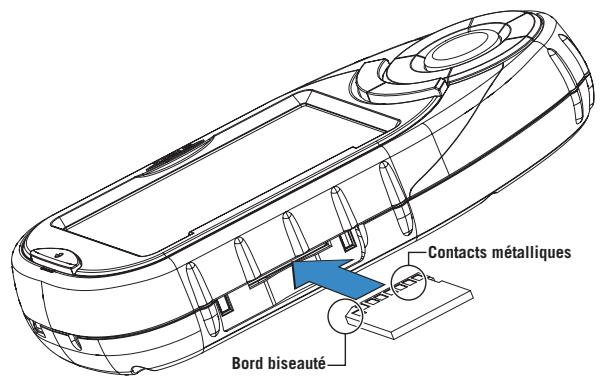
Pour insérer la carte SD :
Repoussez le joint en caoutchouc pour découvrir le logement de la carte SD. N'enlevez pas complètement le joint en caoutchouc.
La carte SD ne peut être insérée que dans un seul sens. Ne forcez pas pour entrer la carte dans le logement.
Insérez la carte SD dans son logement en plaçant les fiches métalliques en avant et le bord biseauté côté gauche.
Poussez la carte SD jusqu'à ce que vous entendiez un déclic.
Refermez le joint en caoutchouc.
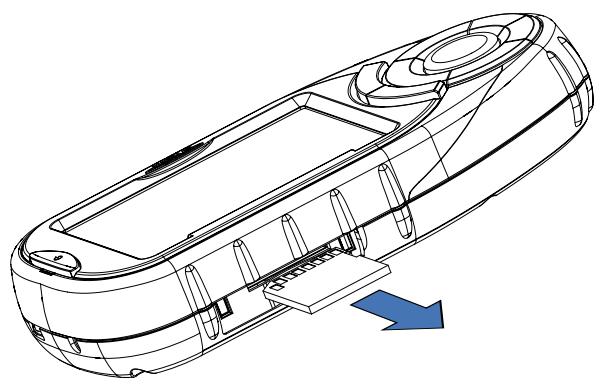
Pourzoomer la carte sd:
Repoussez le joint en caoutchouc pour découvrir le logement de la carte SD. N'enlevez pas complètement le joint en caoutchouc.
Poussez la carte SD jusqu'à ce que vous entendiez un déclic. N'essayez pas de tirer directement sur la carte pour la dégager de son logement.
Retirez la carte SD de son logement.
Refermez le joint en caoutchouc.
Magellan roadmate
Vue avant
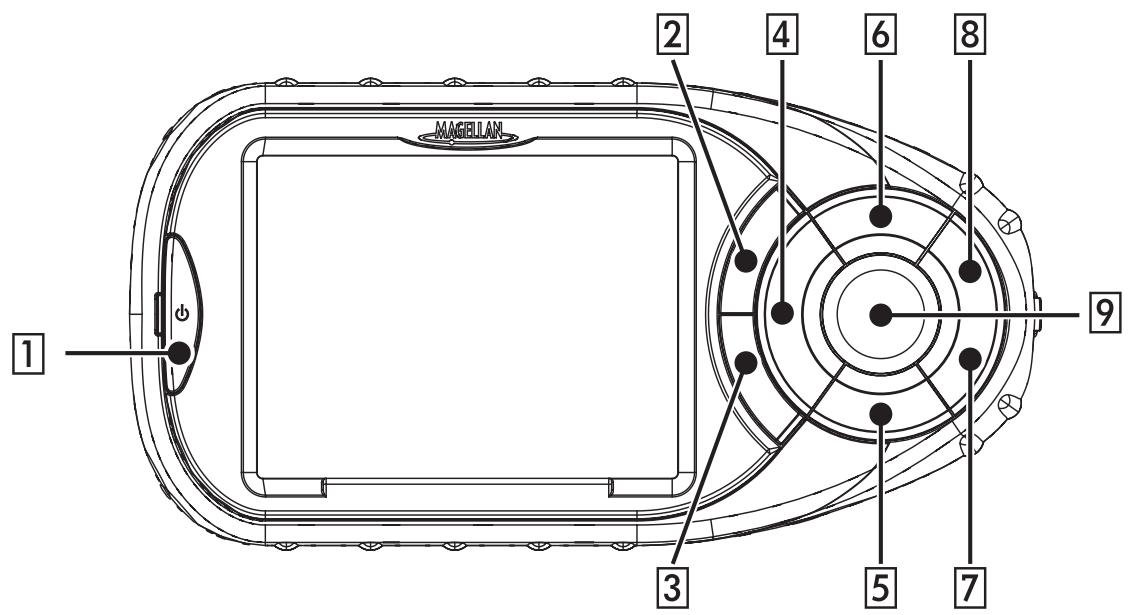
| 1 | Power (mise en marche) | Appuyez pour allumer et éteindre le Magellan RoadMate. |
| 2 | Zoom In | Appuyez sur cette touche pour agrandir la carte. |
| 3 | Zoom Out | Appuyez sur cette touche pour réduire la carte. |
| 4 | View (Afficher) | Basculez entre les écrons Carte, Liste des manœuvres et TrueView. |
| 5 | Locate (Localiser) | Affichez les détails de votre position actuelle et enregistrez-la dans votre Carnet d'adresses. |
| 6 | Option | Accédez aux fonctions personnalisables. |
| 7 | Cancel (Annuler) | Annulez vos modifications et sélections. |
| 8 | Enter (Entrée) | Confirmez les sélections de menu et les saisies de texte, réécoutez le dernier message vocal lors du calcul de l'itinétaire sur l'écran Carte. |
| 9 | Touche de navigation | Sélectionnez les options de menu, des caractères et parcourez la carte. |
Vue arrête
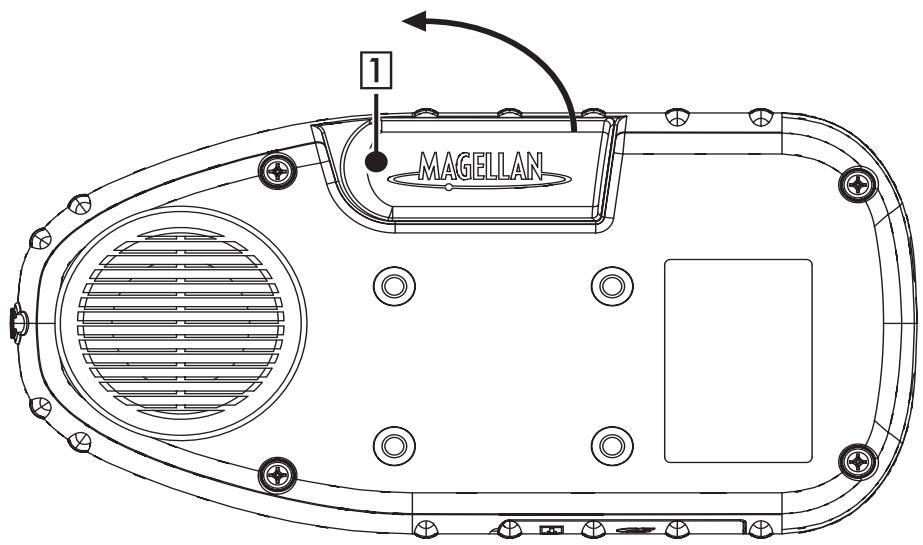
| 1 | Antenne | Pendant l'utilisation, relevez l'antenne pour receivevoir les signaux du réseau de satellites GPS |
Magellan roadmate
Vues gauche et droite
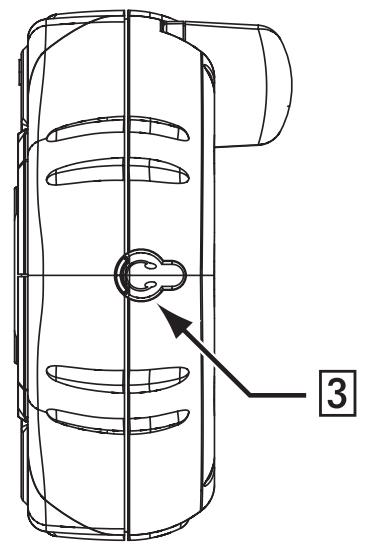
| 1 | Connexion USB | Connectez votre PC pour charger les données cartographiques ou les mises à jour logicielles |
| 2 | Raccordement d'alimentation | À brancher dans votre vehicule ou chez vous |
| 3 | Raccordement écouteurs | Si vous vous trouvez dans un endroit bruyant, connectez des écouteurs. |
Vue inférieure
| 1 | Logement de la carte SD | Logement de la carte Secure Digital (SD) |
Installation
Lorsque vous installez le Magellan RoadMate dans votre véhicule à l'aide du support de fixation pour pare-brise ou d'un autre support de fixation, prenez garde à ce qu'il ne gène pas la visibilité que le conducteur a de la route. Assurez-vous que la position du Magellan RoadMate et du câble n'interfère pas avec le fonctionnement des systèmes de sécurité du véhicule, notamment des airbags. Vous assumez les risques de dommages sur votre véhicule ou sur les occupants de votre véhicule en conséquence de vos choix en ce qui concerne la fixation du Magellan RoadMate.
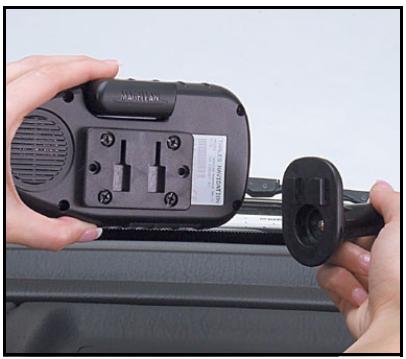
Installer le support de fixation pour pare-brise
Faites glisser l'ensemble de fixation sur le support de fixation sur pare-brise que vous venez de fixer au dos du récepteur.
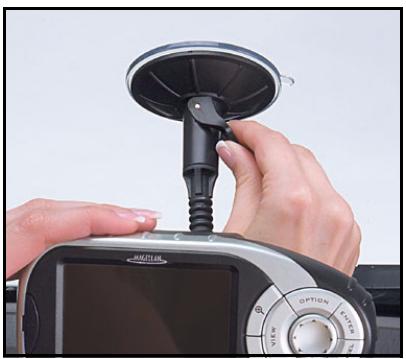
Presse la ventouse contre le pare-brise et faites tourner la molette de verrouillage vers le haut jusqu'à ce qu'elle se bloque.
Branchez le câble d'alimentation sur le récepteur.
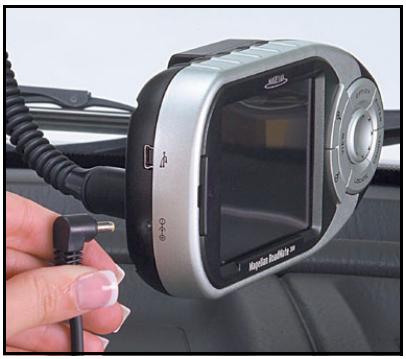
Branchez le connecteur pour allume-cigare dans une prise 12 V appropriée (allume-cigare) de votre voiture.
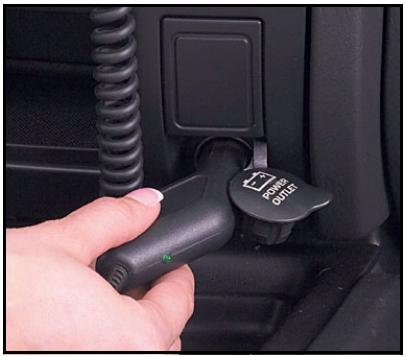
Installation
Dirigez l'antenne vers le haut.
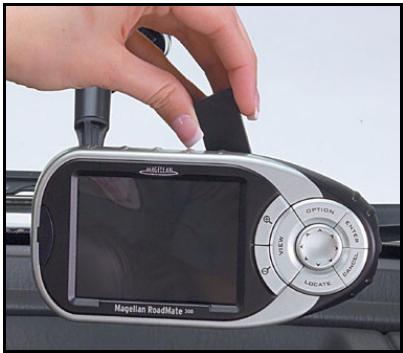
L'installation est achevée. Vous pouvez maintenant allumer le Magellan RoadMate et démarrer.
Installer l'antenne externe
L'antenne externe (non fournie) accélère le processus d'acquisition des positions satellites et assure une plus grande puissance du signal. Comme elle est installée à l'extérieur du véhicule, elle n'est pas affectée par les matériaux réfléchissants des fenêtres et a donc une visibilité directe des satellites.
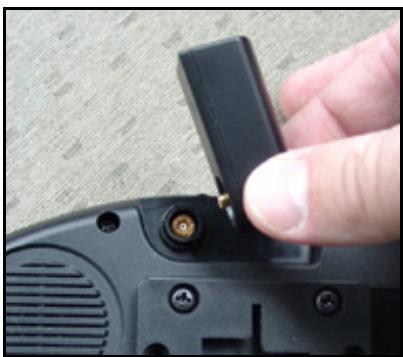
Retirez l'antenne standard en la tournant complètement vers le haut.
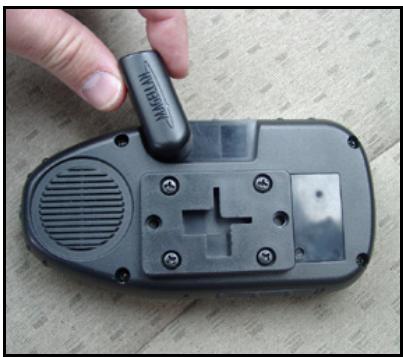
Maintenez-la à son point de pivot et détachez-la du dos de l'appareil en restant dans l'axe.
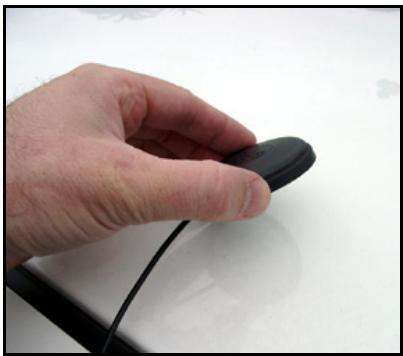
Fixez l'antenne externe sur une surface plane et horizontale du toit de votre véhicule. L'antenne est magnétique. N'utilisez aucun adhésif pour la fixer sur votre véhicule.
Installation
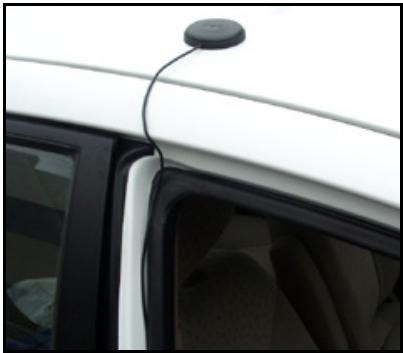
Faites cheminer le câble de l'antenne le long du caoutchouc d'étanchéité de la portière et à l'intérieur du véhicule de manière à ce qu'il n'interfère en aucune façon avec le fonctionnement du véhicule.
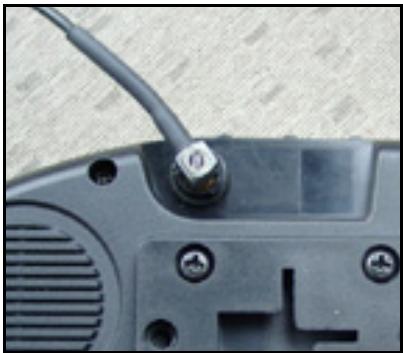
Branchez l'extrémité du câble de l'antenne externe dans le port situé au dos de l'appareil.
Replacez l'appareil sur son socle dans votre véhicule. L'utilisation d'une antenne externe ne requiert aucun réglage spécial sur votre récepteur. Vous pouvez allumer l'appareil et l'utiliser normalement.
Allumer le magellan roadmate
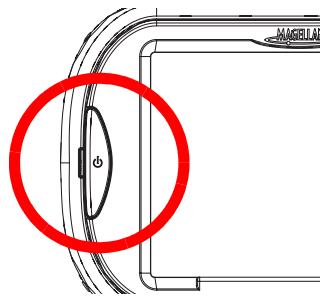
Appuyez sur la touche PWR. La touche Power se situe sur le côté gauche de l'appareil. Voir "Vue avant" page 5 pour l'emplacement des touches.
Si l'appareil est correctement alimenté, l'écran du logo s'affiche.
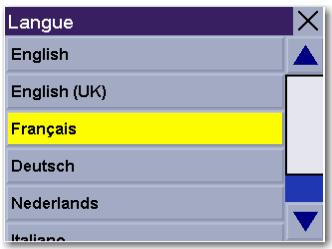
Ensuite, vous devez désigner la langue à utiliser sur toute la Magellan RoadMate. Ce sera la langue par défaut du texte des menus et des invitations vocales.
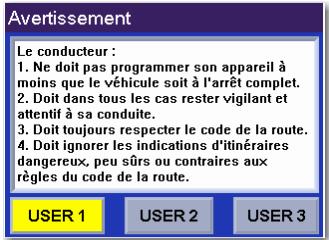
L'écran Avertissement s'affiche. Au bas de l'écran, choisissez l'utilisateur qui vous convient. Vous pouvez personnaliser le Magellan RoadMate pour trois utilisateurs différents.
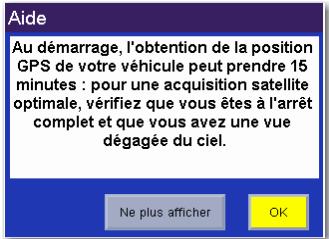
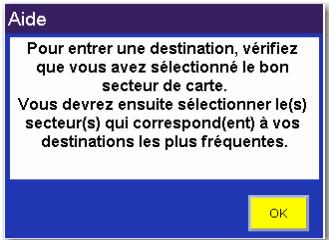
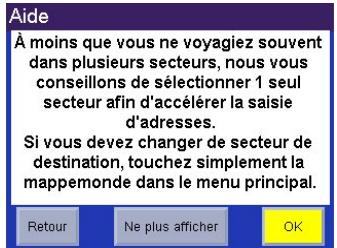
Le Magellan RoadMate affichera une série d'écrans d'Aide pour vous guider lors de la sélection des secteurs de carte. Sélectionnez OK pour passer à l'écran suivant ou Ne plus afficher pour passer à l'écran suivant et ne plus afficher ces écrans d'aide au prochain démarrage.
Sélectionnez ensuite les secteurs que vous parcourez le plus souvent. Sélectionnez OK pour passer à l'écran suivant ou Retour pour afficher l'écran précédent.

Fonctionnement de base
La sélection d'un seul secteur accélère nettement la recherche d'adresses et de POI. Sélectionnez OK pour passer à l'écran suivant ou Retour pour afficher l'écran précédent. Si vous souhaitez ne plus voir cet écran à chaque fois que vous sélectionnez un secteur, appuyez sur Ne plus afficher.
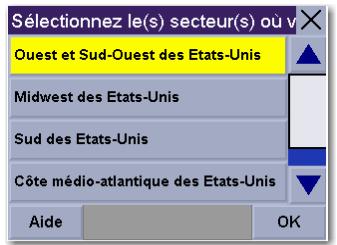
Sélectionnez la zone géographique que vous parcourez le plus souvent.
Puis, pour affiner davantage, sélectionnez les secteurs que vous parcourez le plus souvent. Si vous traversez plusieurs états qui ne figurent pas tous dans le même secteur, sélectionnez tous les secteurs concernés. Sélectionnez Tout activer pour choisir toutes les secteurs disponibles ou Tout effacer pour toutes les désélectionner. Une fois que vous avez défini au moins un secteur, sélectionnez Enregistrer.
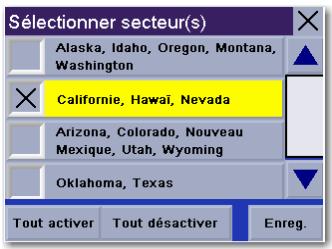
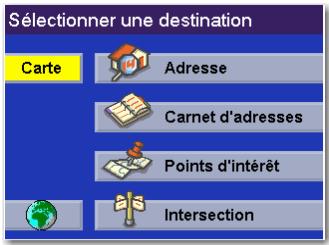
Le secteur est actif et l'écran Destination apparait.
Entrer des caractères textuels
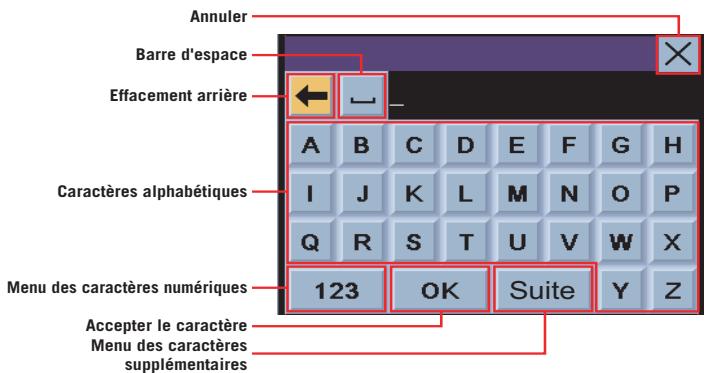
Lorsque vous avez saisi des noms, des adresses, etc., le Magellan RoadMate affiche un clavier.
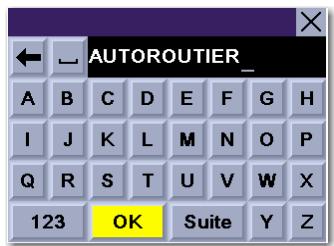
Pour saisir votre texte, utilisez l'écran tactile ou la touche de navigation.
Caractères supplémentaires (suite)
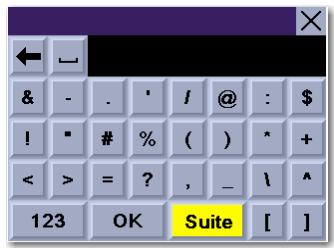
Lorsque vous saisissez des informations, vous devez parfois ajouter une ponctuation ou d'autres caractères spéciaux. Lorsqu'il est affiché, sélectionnez le bouton Suite pour faire apparaître les caractères supplémentaires.
Caractères numériques (123)
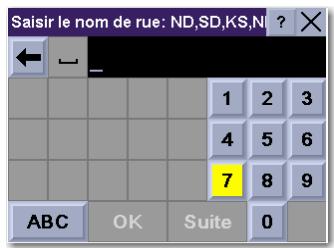
Il se peut également que vous deviez ajouter des chiffres à votre texte. Lorsqu'il est affiché, sélectionnez le bouton 123 pour faire apparaître le clavier des caractères numériques.
Utiliser quickspell® et autofill™
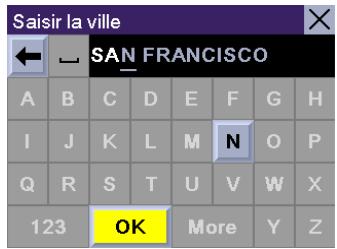
Le Magellan RoadMate utilise la technologie QuickSpell pour vous fournir la méthode de saisie de caractères la plus rapide possible. QuickSpell élimine le risque de fautes d'orthographe et vous évite de rechercher une ville ou une rue qui ne figure pas dans la base de données. Lorsque vous commencez la saisie de caractères, la fonction QuickSpell du Magellan RoadMate estompe les caractères non disponibles et accélère ainsi le processus de saisie de données.
À mesure que vous entrez des caractères, AutoFill signale dans la zone d'affichage le nom disponible dans la base de données correspondant à la saisie.
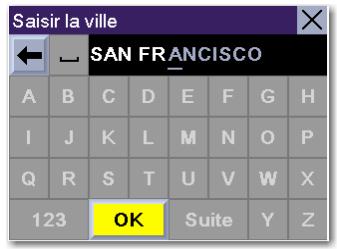
Prenons l'exemple de la saisie du nom de la ville de San Francisco.
Sélectionnez le "S". Ainsi, à mesure que vous entrez les caractères, la ville disponible dans la base de données correspondant à la saisie apparait dans la zone d'affichage.
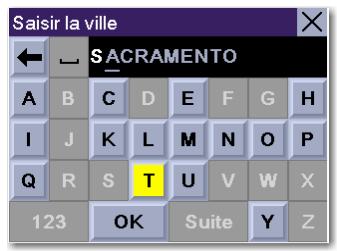
Continuez la saisie. Lorsque vous avez entré un nombre suffisant de caractères correspondant à la ville de votre choix, son nom apparaît dans la zone d'affichage. Sélectionnez OK.
Fonctionnement de base
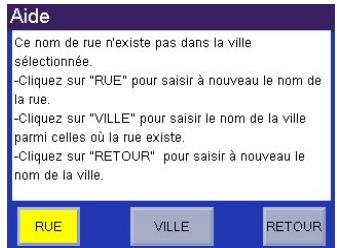
Toutefois, comme toutes les villes de la base de données correspondant aux caractères saisis sont affichées, il est possible que vous sélectionniez une ville ne contenant pas la rue que vous recherchez.
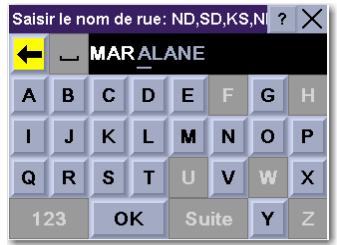
Dans ce cas, sélectionnez soit Rue pour saisir à nouveau le nom de la rue, soit Ville pour désigner seulement les villes précédentes contenant cette rue, ou encore Retour pour continuer la saisie du nom de la rue. Dans cet exemple, vous sélectionnez Ville.
Saisissez le nom de la ville de votre choix. Vous remarquerez que, cette fois, vous avez moins de caractères à saisir avant que le nom de la ville n'apparaissent dans la zone d'affichage.
Aide pour les noms de rue
Premièrement, lorsque vous entrez un nom de rue, vous devez respecter quelques principes de base simples. Appuyez sur le bouton Aide dans l'écran Saisir la rue.
Ne saisissez que le nom de la rue, sans préfixes ou suffixes tels que "Nord", "N", "South" ou "S". Ne précisez pas le type de rues, comme "St" ou "Ave". Ainsi, si vous recherchez la rue "N. Foothill Blvd.", saisissez seulement "Foothill".
Deuxièmement, si vous devez saisir un nom de rue qui est en fait un chiffre, utilisez le clavier numérique, puis le clavier alphabétique. Ne saisissez pas le nom de la rue en toutes lettres. Ainsi, si vous recherchez la "4th Street", tapez 4 sur le clavier numérique, puis "th" sur le clavier alphabétique. N'entrez pas "Fourth" sauf si le nom de la rue commence par le mot "Fourth" comme dans "Fourth Army Rd."
Sélectionner des destinations
Adresse
Intersection Si plusieurs secteurs sont actifs, vous devrez préciser dans quel secteur effectuer la recherche. Sélectionner un secteur
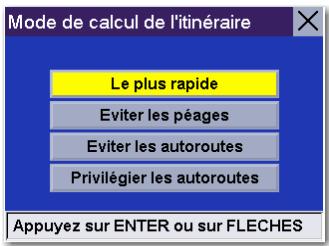
Choisir le mode de calcul de l'itinéraire
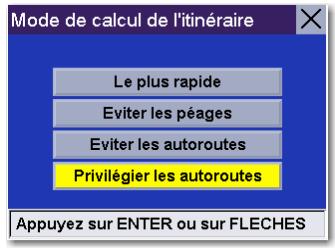
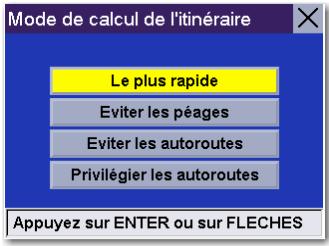
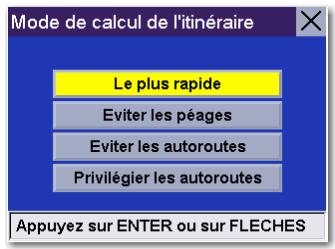
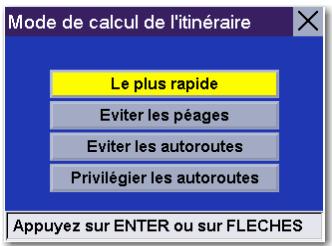
Chaque itinéraire est calculé en fonction des critères sélectionnés pour le Mode de calcul de l'itinéraire. À chaque nouvelle destination sélectionnée, le Magellan RoadMate vous invite à choisir le mode qui sera utilisé pour calculer l'itinéraire.
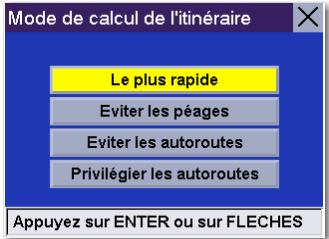
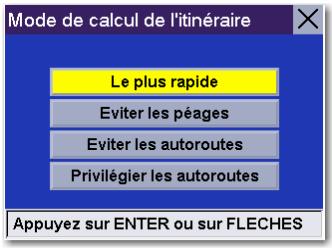
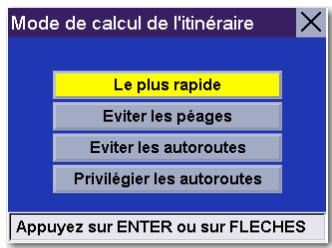
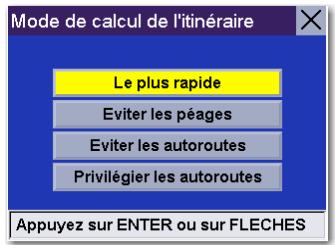
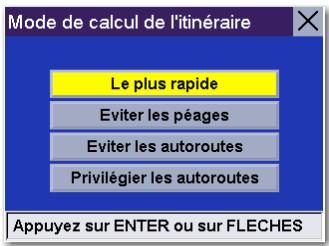
Le plus rapide : Cette option permet de calculer l'itinéraire le plus rapide en tenant compte des limitations de vitesse connues, des rues et autres informations contenues dans la base de données. D'autres facteurs, comme les conditions de circulation, les fermetures de routes ou les interventions d'urgence, ne peuvent pas être utilisés pour le calcul de l'itinéraire le plus rapide.
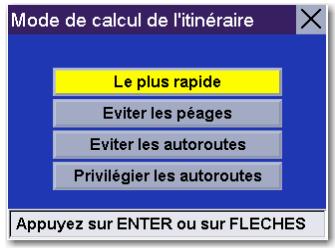
Éviter les péages : Cette option permet de calculer l'itinéraire en évitant les péages connus chaque fois que c'est possible. Cette option n'est pas forcément la plus rapide.
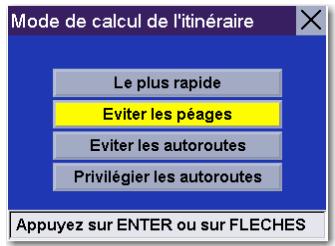
Éviter les autoroutes : Cette sélection permet de calculer l'itinéraire en évitant si possible les autoroutes.
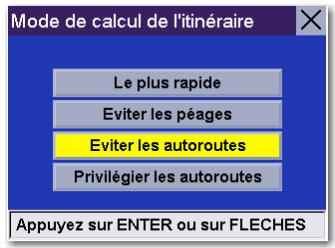
Privilégier les autoroutes : Cette sélection permet de calculer l'itinéraire qui utilise le plus les autoroutes.
Modifier le mode de calcul de l'itinéraire
Lorsque vous êtes sur l'écran Carte, l'écran Liste de manœuvres ou l'écran 3D TrueView, appuyez sur la touche Cancel.

Sélectionnez Itinéraire.
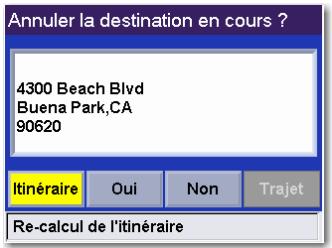
Sélectionnez le nouveau Mode de calcul de l'itinéraire.
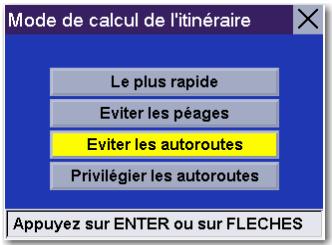
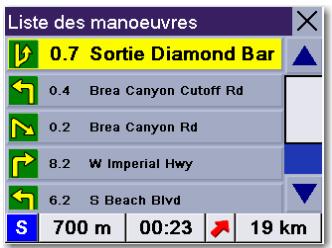
L'itinéraire sera recalcule à l'aide du nouveau Mode de calcul choisi et l'écran Carte s'affichera. Appuyez sur la touche View pour voir la liste des manœuvres du nouvel itinéraire.
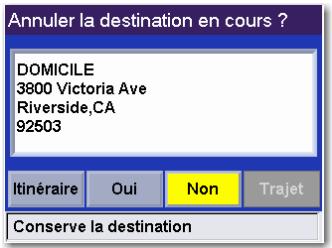
Annuler un itinéraire calculé
Lorsque vous êtes sur l'écran Carte, l'écran Liste de manœuvres ou l'écran 3D TrueView, appuyez sur la touche Cancel.
Choisissez Oui pour annuler l'itinéraire et afficher l'écran. Sélectionnez la destination.
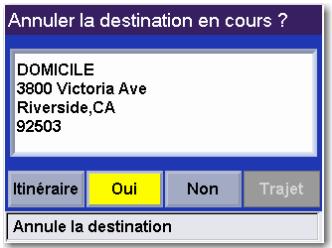
Si vous choisissez Non, vous serez renvoyé au dernier écran affiché.
Détour par rapport à l'itinéraire calculé
Si vous avez dévié de l'itinéraire calculé, le Magellan RoadMate vous aidera à rejoindre le bon chemin grâce à deux méthodes :
- Vous avez dévié de l'itinéraire calculé pour vous arrêter dans une station-service ou un magasin et l'appareil s'éteint parce que vous coupez le contact ou parce que vous l'éteignez manuellement. Lorsque vous revenez à votre véhicule et que vous rallumez l'appareil, celui-ci vous propose de reprendre cet itinéraire. Si vous sélectionnez "Reprendre", le Magellan RoadMate recalculera l'itinéraire en utilisant la même destination qu'auparavant. Si vous sélectionnez "Annuler", l'itinéraire sera effacé et l'écran Destination apparaîtra.
- Vous avez perdu l'itinéraire calculé à cause d'un embouteillage ou de travaux. Le Magellan RoadMate va recalculer automatiquement le nouvel itinéraire vers votre destination en fonction de votre nouvelle position.
Par défaut, le Magellan RoadMate recalcule l'itinéraire tant que vous le laissez activé.
Exclure une manœuvre d'un itinéraire calculé
Lors de votre trajet ou lorsque vous définissez votre destination, vous pouvez exclure l'une des manœuvres de la Liste des manœuvres, par exemple si vous souhaitez éviter un accident ou des travaux. Le Magellan RoadMate vous fournit des outils vous permettant de sélectionner une manœuvre spécifique, de l'exclure de l'itinéraire prévu, puis de recalculez votre itinéraire si cela est possible.
Lorsque vous suivez un itinéraire prévu et que l'écran de guidage est affiché, appuyez sur View.
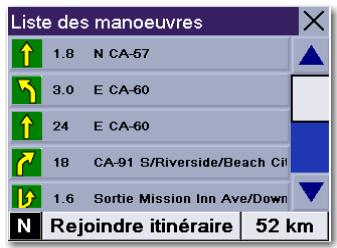
Sélectionnez les manœuvres que vous souhaitez exclure.
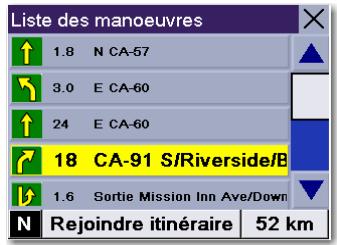
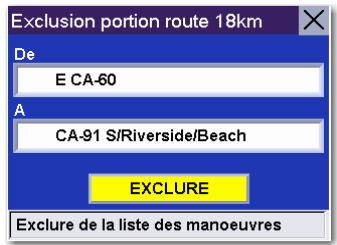
Les détails de la manœuvre apparaissent. Sélectionnez EXCLURE.
Le trajet sera recalculé en excluant la manœuvre sélectionnée. Ce calcul est effectué selon le Mode de calcul de l'itinéraire choisi lors de la sélection de la destination. Une fois l'itinéraire recalculé, l'écran Carte s'affiche.
Acceder aux secteurs
Lors de la première utilisation du Magellan RoadMate, vous devez sélectionner un secteur par défaut. Ce secteur est celui que vous parcourez le plus souvent. Avec un seul secteur actif, la recherche d'adresses est bien plus rapide. Si plusieurs secteurs actifs sont sélectionnés, vous devrez préciser à chaque fois dans quel secteur effectuer la recherche d'adresse. Si l'adresse recherchée ne figure dans aucun des secteurs actifs, sélectionnez le bouton Mappemonde pour activer le secteur de votre choix.
Sélectionnez la mappemonde.
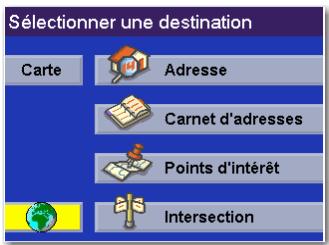
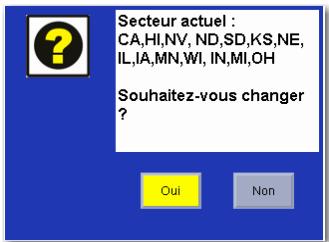
Une boîte de dialogue apparait avec l'État du secteur actif. Sélectionnez Oui.
Sélectionnez ensuite les secteurs que vous parcourez le plus souvent.
Sélectionnez OK pour passer à l'écran suivant.
La sélection d'un seul secteur accélère nettement la recherche d'adresses et de POI. Sélectionnez OK pour passer à l'écran suivant ou Retour pour afficher l'écran précédent. Si vous souhaitez ne plus voir cet écran à chaque fois que vous sélectionnez un secteur, appuyez sur Ne plus afficher.
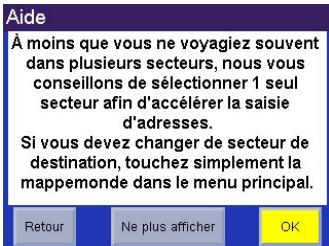
Sélectionnez la zone géographique.
Sélectionner des destinations
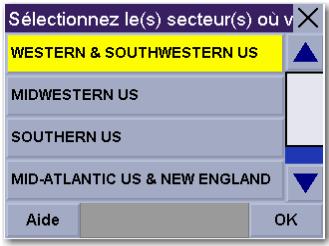
Sélectionnez le secteur que vous souhaitez activer. Sélectionnez Tout activer pour désigner tous les secteurs disponibles ou Tout effacer pour tous les désélectionner. Une fois que vous avez défini au moins un secteur, sélectionnez Enregistrer.
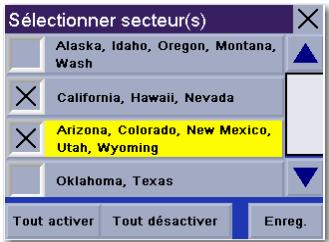
Si vous sélectionné plusieurs secteurs à activer, vous devrez préciser dans quel secteur rechercher l'adresse. Sélectionnez OK.
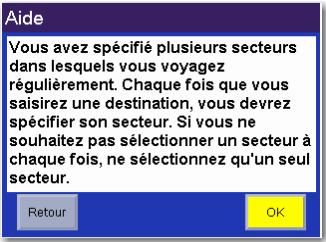
Sélectionnez OK.
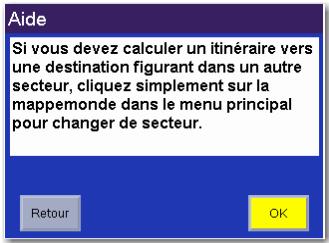
Si vous sélectionnez un seul secteur, toutes les recherches d'adresses et de POI seront effectuées dans ce secteur.
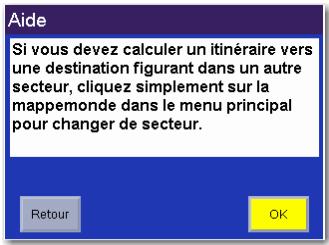
Sélectionnez OK.
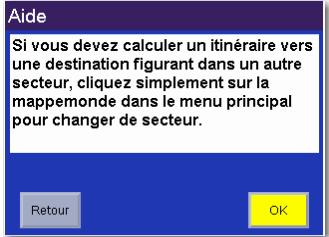
Le secteur est actif et l'écran Destination apparait.
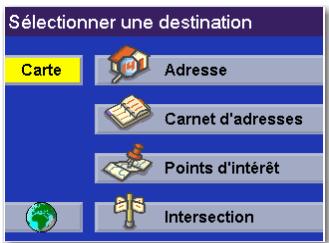
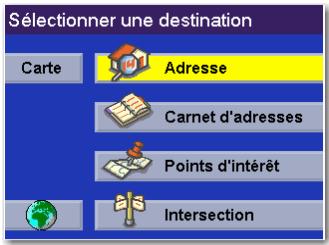
Sélectionner une destination à l'aide de l'option "adresse
Vous pouvez créer une destination en saisissant l'adresse à laquelle vous souhaitez vous rendre. Cette adresse ne s'ajoute pas automatiquement à votre Carnet d'adresses, mais si vous avez calculé son itinéraire, elle sera enregistrée dans la liste des Destinations précédentes (accessible depuis le menu Carnet d'adresses).
Dans l'écran Destination, choisissez Adresse.
Si plusieurs secteurs sont actifs, vous devrez préciser dans quel secteur effectuer la recherche.
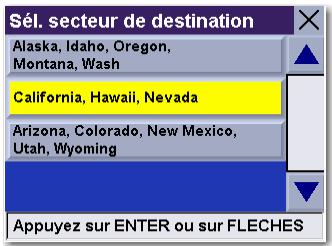
Entrez le corps du nom de la rue. Par exemple, si vous cherchez "Overland Court", tapez "OVERLAND". À disponible dans la base de données. Sélectionnez OK. Pour plus de détails sur la saisie des noms de rues, voir "Aide pour les noms de rue" à la page 13.
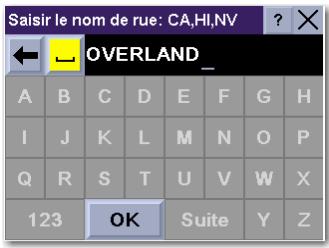
Si la rue que vous recherchez existe dans plusieurs villes (de deux à cinq), sélectionnez celle qui vous intéresse dans la liste. Si cette rue existe dans plus de six villes, affinez davantage votre recherche en entrant le nom de la ville. À nouveau, à . Sélectionnez OK.
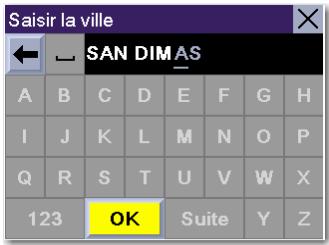
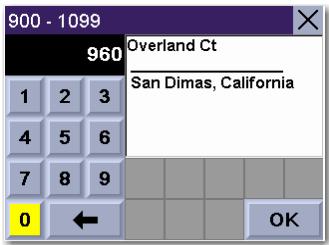
Saissez l'adresse. La plage des numéros possibles s'affiche en haut de l'écran. Si vous ne connaissiez pas l'adresse exacte, sélectionnez simplement OK pour que le Magellan RoadMate vous dirige vers le premier numéro de la rue. APRÈS avoir saisi un nom de rue qui vous convient, sélectionnez OK pour continuer.
Sélectionner des destinations
Sélectionnez le Mode de calcul de l'itinéraire.
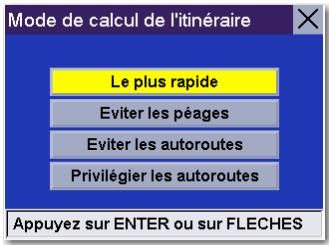
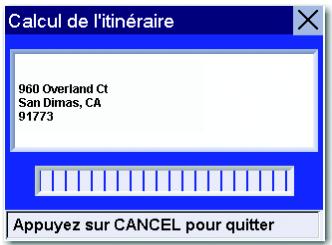
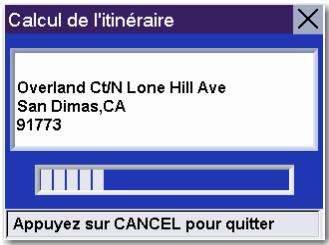
Le Magellan RoadMate calculera l'itinéraire. Lorsque les calculs sont terminés, l'écran Carte s'affiche.
Sélectionner une destination à l'aide du "carnet d'adresses
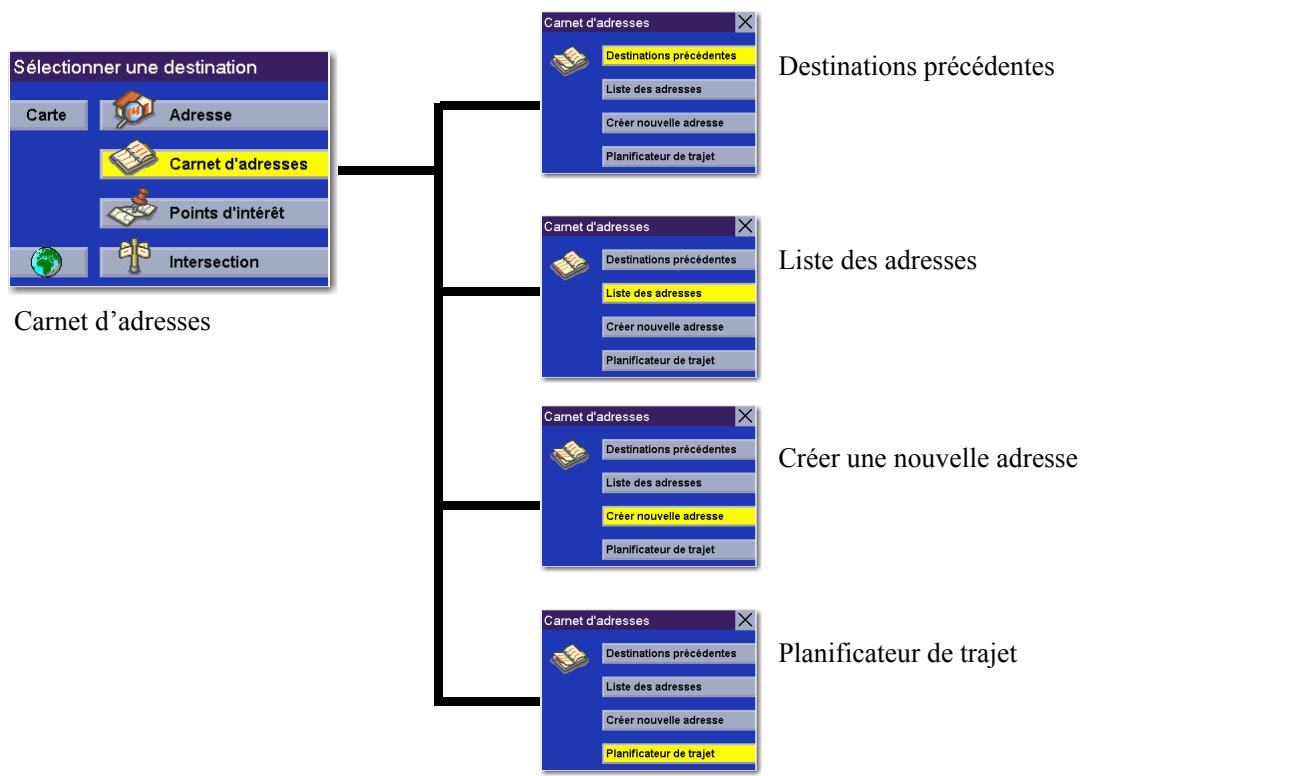
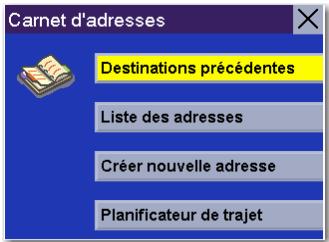
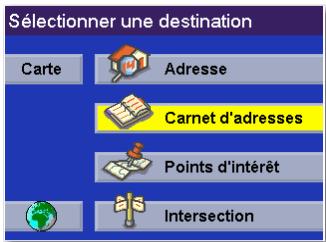
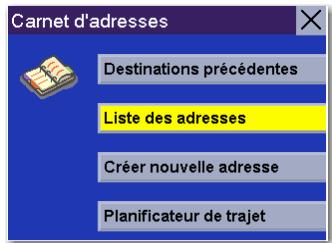
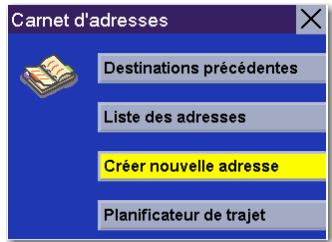
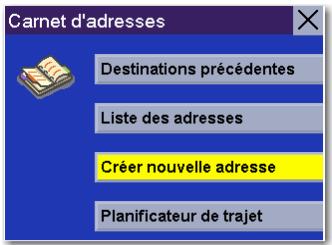
Le Carnet d'adresses peut enregistrer jusqu'à 200 adresses pour chacun des trois utilisateurs. Lorsque vous sélectionnez "Carnet d'adresses", quatre options s'offrent à vous. Sous "Destinations précédentes", vous pouvez avoir le carnet d'adresses. "Liste des adresses" affiche une liste de toutes les adresses dont vous disposez dans tout Carnet d'adresses. "Créer nouvelle adresse" vous permet de créer une nouvelle adresse et de l'enregistrer dans tout Carnet d'adresses. "Planificateur de trajet" vous permet de sélectionner plusieurs adresses dans tout Carnet d'adresses et de calculer un itinéraire qui va de l'une à l'autre.
Destinations précédentes
Calculer un itinéraire vers une destination précédente
Dans l'écran Destination, Sélectionnez Carnet d'adresses.
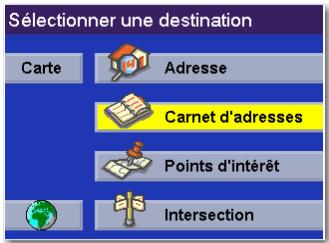
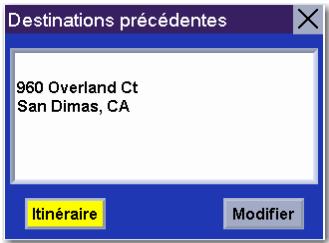
Sélectionnez Destinations précédentes.
Faites votre choix dans la liste des destinations précédentes.
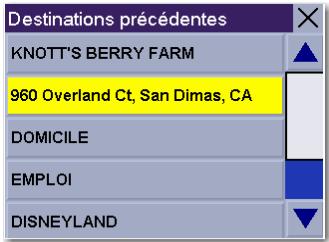
Sélectionnez Itinéraire pour calculer l'itinéraire jusqu'à la ville.
Sélectionnez le Mode de calcul de l'itinéraire.
Sélectionner des destinations
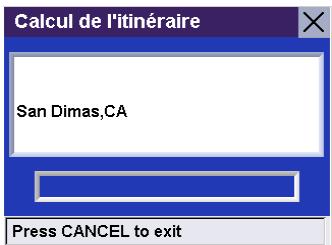
Le Magellan RoadMate calculera l'itinéraire. Lorsque les calculs sont terminés, l'écran Carte s'affiche.
Sauvegarder une destination précédente dans notre Carnet d'adresses
Dans l'écran Destination, Sélectionnez Carnet d'adresses.
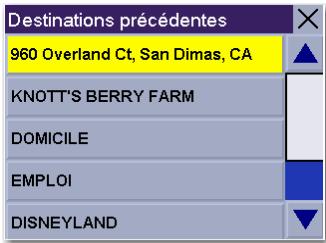
Sélectionnez Destinations précédentes.
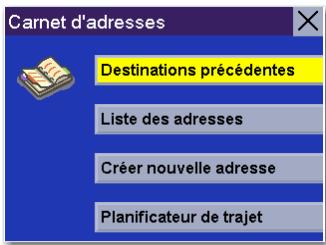
Sélectionnez l'adresse que vous pouvez enregistrer.
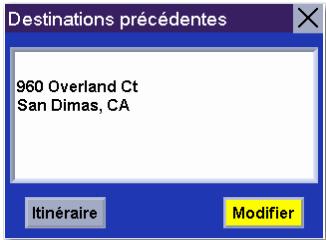
Pour enregistrer cette destination dans votre Carnet d'adresses, sélectionnez Modifier.
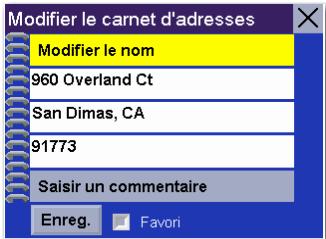
Vous pouvez modifier la ligne du haut (Nom) et la ligne du bas (Commentaire). L'adresse ne peut pas être modifiée. Choisissez la ligne que vous voulez modifier.
Sélectionner des destinations
Saisissez le texte de votre choix. Sélectionnez OK.
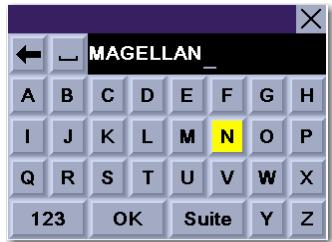
Vous pouvez également ajouter cette adresse à votre liste de favoris. Sélectionnez Favoris.
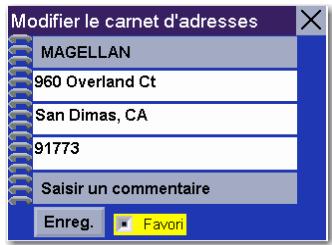
Lorsque l'information vous convient, sélectionnez Enregistrer.
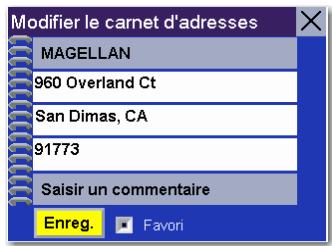
L'adresse est enregistrée dans le Carnet d'adresses. Appuyez sur Cancel pour revenir à l'écran Destinations précédentes.
Écouter tout
Dans l'écran Destination, Sélectionnez Carnet d'adresses.
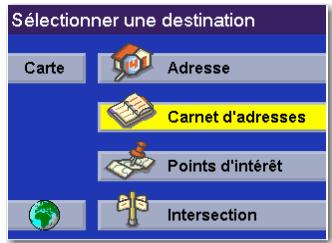
Sélectionnez Liste des adresses.
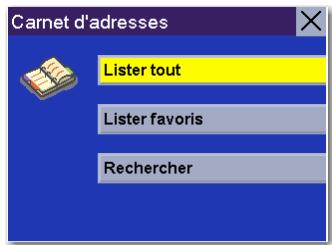
Selectionnez Listertout.
Sélectionner des destinations
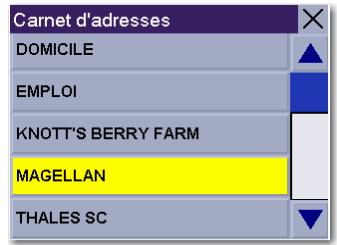
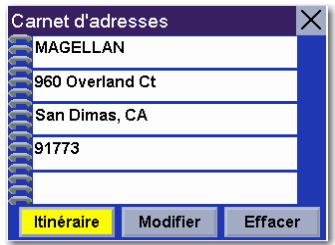
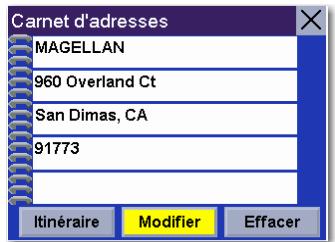
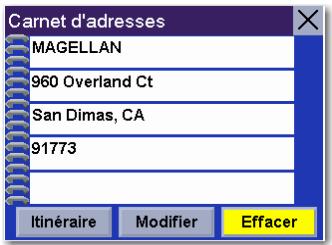
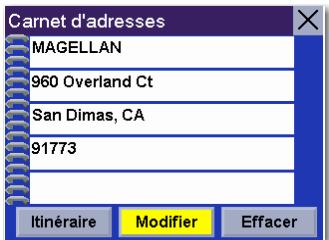
Sélectionnez la destination dans la liste des adresses du Carnet d'adresses, puis appuyez sur Enter. Vous pourrez alors calculer un itinéraire vers cette adresse, la modifier ou la supprimer.
Itinéraire - Sélectionnez Itinéraire.
Sélectionnez le Mode de calcul de l'itinéraire.
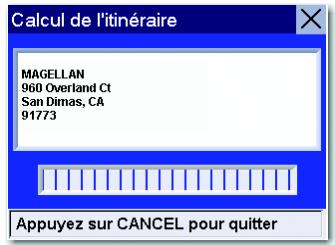
Le Magellan RoadMate calculera l'itinéraire. Lorsque les calculs sont terminés, l'écran Carte s'affiche.
Modifier - Sélectionnez Modifier.
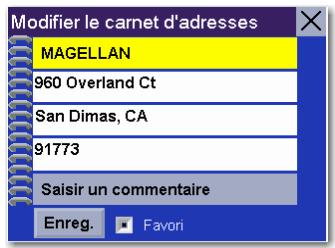
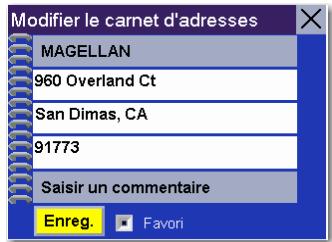
Cliquez sur la ligne du haut (Nom) ou la ligne du bas (Commentaire) et saisissez le texte qui vous convient.
Sélectionner des destinations
Sélectionnez Enregistrer pour sauvegarder les modifications et retourner à l'écran Carnet d'adresses.
Effacer - Sélectionnez Effacer.
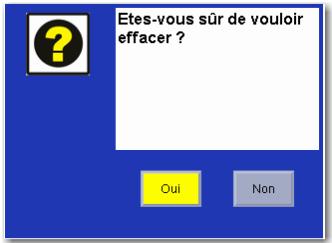
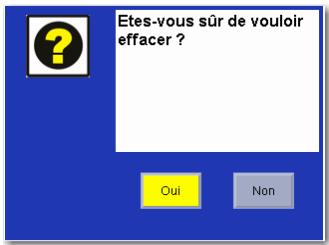
Une boîte de dialogue s'affiche pour vous permettre de confirmer la suppression. Sélectionnez Oui.
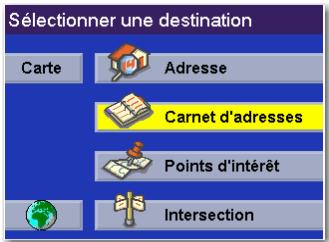
L'adresse a été supprimée de l'annuaire Carnet d'adresses et vous revenez à l'écran Sélectionner une destination.
Liste des favoris
Dans l'écran Destination, Sélectionnez Carnet d'adresses.
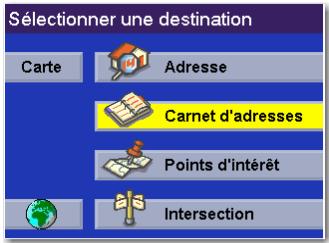
Sélectionnez Liste des adresses.
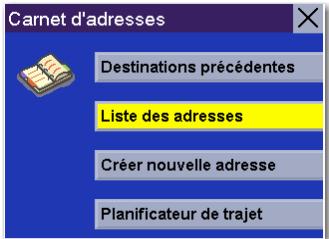
Sélectionner des destinations
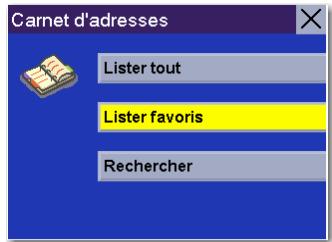
Sélectionnez Lister favors.
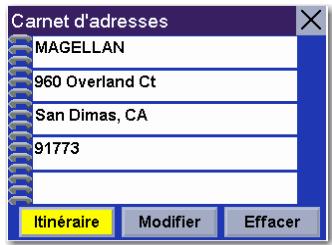
Toutes les adresses qui ont été marquées comme Favoris vont s'afficher.
Itinéraire - Sélectionnez Itinéraire.
Sélectionnez le Mode de calcul de l'itinéraire.
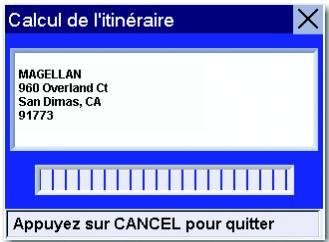
Le Magellan RoadMate calculera l'itinéraire. Lorsque les calculs sont terminés, l'écran Carte s'affiche.
Modifier - Sélectionnez Modifier.
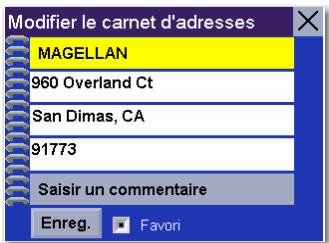
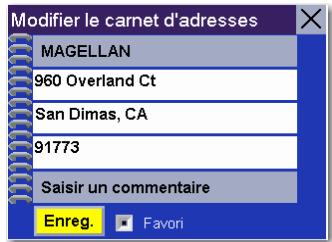
Cliquez sur la ligne du haut (Nom) ou la ligne du bas (Commentaire) et saisissez le texte qui vous convient.
Sélectionner des destinations
Sélectionnez Enregistrer pour enregistrer les modifications et retourner sur l'écran d'adresses.
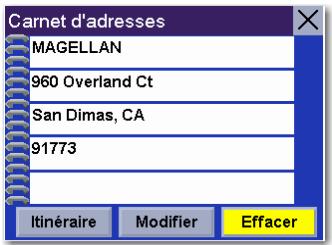
Effacer - Sélectionnez Effacer.
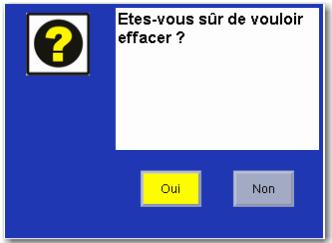
Une boîte de dialogue s'affiche pour vous permettre de confirmer la suppression. Sélectionnez Oui.
L'adresse a été supprimée du Carnet d'adresses et vous revenez à l'écran Sélectionner une destination.
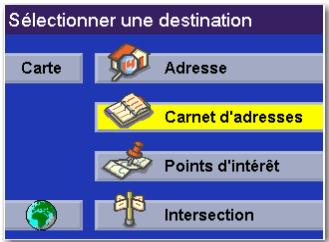
Rechercher dans le carnet d'adresses
Dans l'écran Destination, sélectionnez Carnet d'adresses.
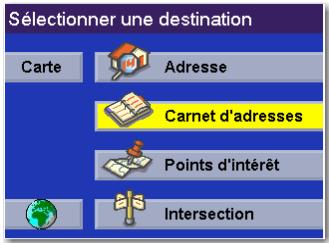
Sélectionnez Liste des adresses.
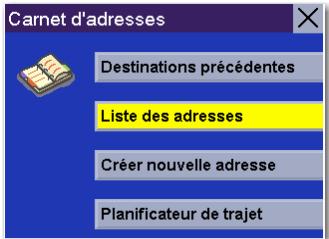
Sélectionner des destinations
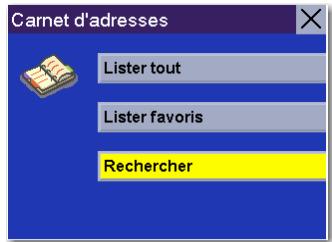
Sélectionnez Rechercher.
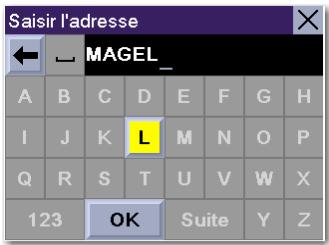
Saisissez les caractères qui composent le nom que vous recherchez dans votre carnet d'adresses. Lorsque vous avez terminé, sélectionnez OK.
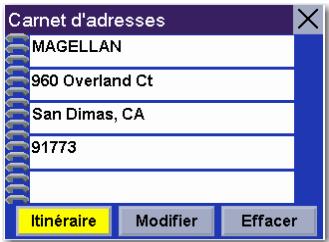
Une liste des adresses correspondant à votre recherche s'affiche. Choisissez l'adresse que vous pouvez utiliser. Vous pourrez alors calculer un itinéraire vers cette adresse, la modifier ou la supprimer.
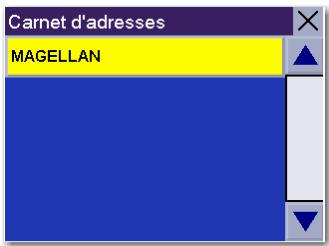
Itinéraire - Sélectionnez Itinéraire.
Sélectionnez le Mode de calcul de l'itinéraire.
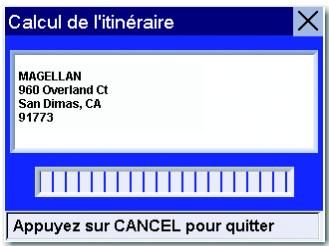
Le Magellan RoadMate calculera l'itinéraire. Lorsque les calculs sont terminés, l'écran Carte s'affiche.
Sélectionner des destinations
Modifier - Sélectionnez Modifier.
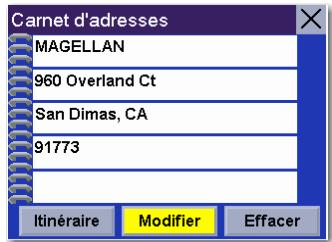
Cliquez sur la ligne du haut (Nom) ou la ligne du bas (Commentaire) et saisissez le texte qui vous convient.
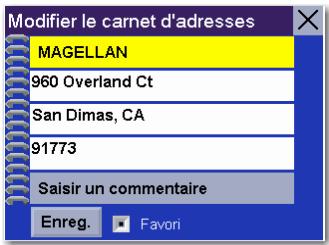
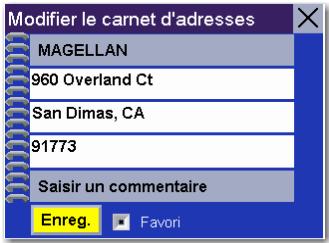
Sélectionnez Enregistrer pour enregistrer les modifications et retourner sur l'écran d'adresses.
Effacer - Sélectionnez Effacer.
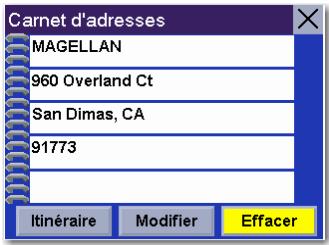
Une boîte de dialogue s'affiche pour vous permettre de confirmer la suppression. Sélectionnez Oui. L'adresse a été supprimée et vous êtes renvoyé à l'écran Carnet d'adresses.
Sélectionner sur la carte
Dans l'écran Destination, Sélectionnez Carnet d'adresses.
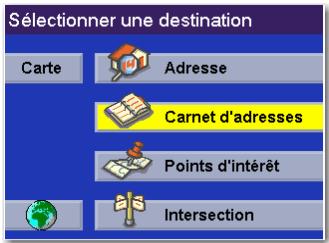
Sélectionner des destinations
Puis choisissez Créer nouvelle adresse.
Sélectionnez Sélectionner sur la carte.
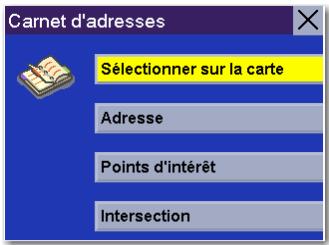
Touchez l'écran et faites glisser la carte sur un point proche de l'adresse qui vous intéresse. Appuyez sur la touche Enter.
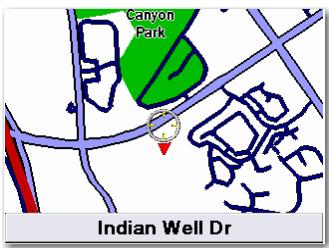
Une boîte de dialogue s'affiche pour vous permettre de modifier l'information. Sélectionnez Modifier le nom.
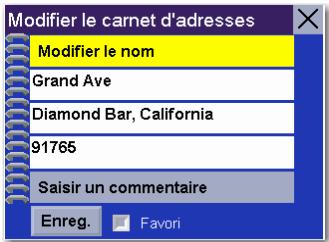
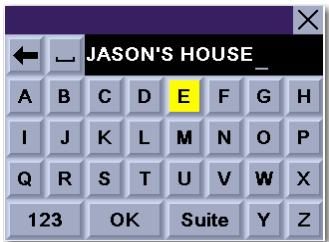
Attribuez un nom à cette adresse. Lorsque vous avez terminé, sélectionnez OK.
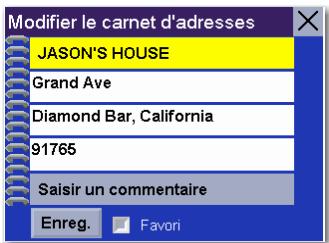
Sélectionnez Enregistrer.
Sélectionner des destinations
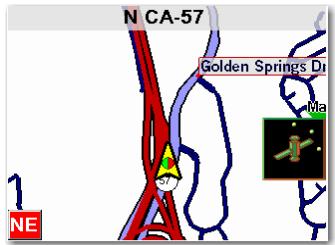
Cette position a été enregistrée dans votre Carnet d'adresses et vous revenez à l'écran Carte.
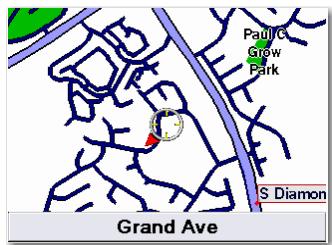
Appuyez sur Cancel pour reprendre votre calcul d'itinéraire.
Adresse
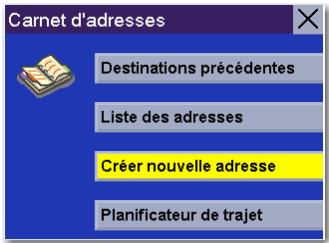
Dans l'écran Destination, Sélectionnez Carnet d'adresses.

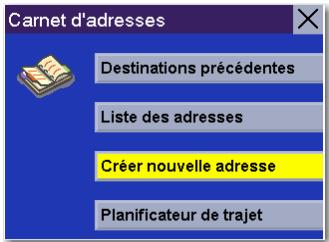
Sélectionnez Créer nouvelle adresse.
Sélectionnez Adresse.
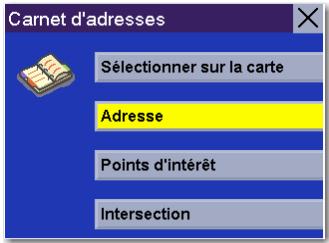
Si plusieurs secteurs sont actifs, vous devrez préciser dans quel secteur effectuer la recherche.
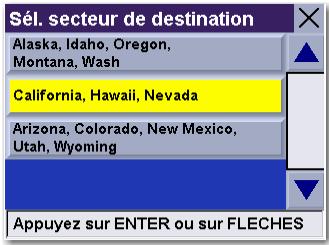
Sélectionner des destinations
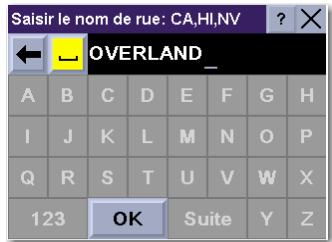
Entrez le corps du nom de la rue. Par exemple, si vous cherchez "Overland Court", tapez "OVERLAND". À disponible dans la base de données. Sélectionnez OK. Pour plus de détails sur la saisie des noms de rues, voir "Aide pour les noms de rue" à la page 13.
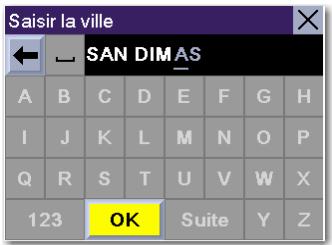
Si la rue que vous recherchez existe dans plusieurs villes (de deux à cinq), sélectionnez celle qui vous intéresse dans la liste. Si cette rue existe dans plus de six villes, affinez davantage votre recherche en entrant le nom de la ville. À nouveau, à . Sélectionnez OK.
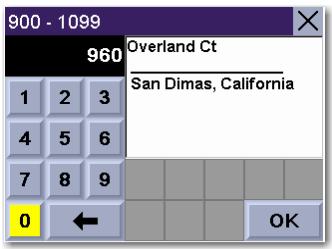
Saissez l'adresse. La plage des numéros possibles s'affiche en haut de l'écran. Si vous ne connaissiez pas l'adresse exacte, sélectionnez simplement OK pour que le Magellan RoadMate vous dirige vers le premier numéro de la rue. APRÈS avoir saisi un nom de rue qui vous convient, sélectionnez OK pour continuer.
Une boîte de dialogue s'affiche pour vous permettre de modifier l'information. Sélectionnez Modifier le nom.
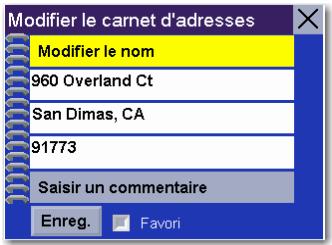
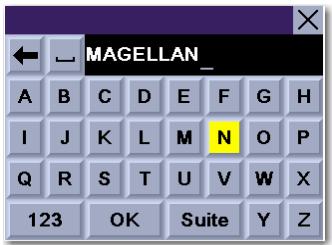
Attribuez un nom à cette adresse. Lorsque vous avez terminé, sélectionnez OK.
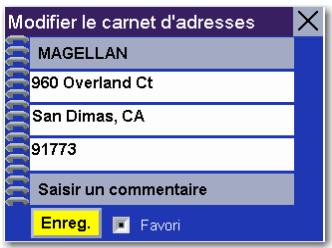
Si vous le souhaitez, vous pouvez sélectionner Favori pour ajouter cette adresse à votre liste des favoris. Sélectionnez Enregistrer.
Sélectionner des destinations
Vous revenez à l'écran Carnet d'adresses.
Points d'intérêt
Dans l'écran Destination, sélectionnez Carnet d'adresses.
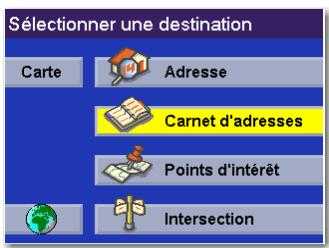
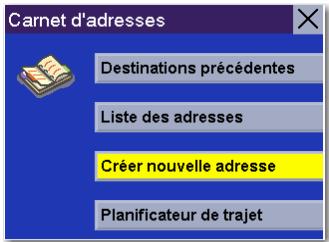
Sélectionnez Créer nouvelle adresse.
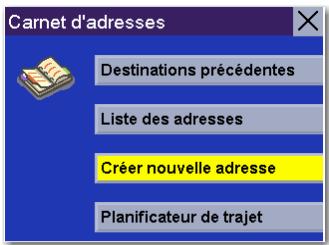
Sélectionnez Points d'intérêt.
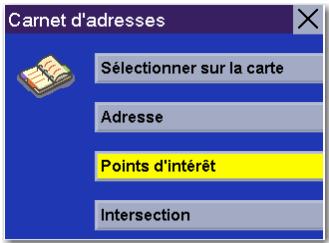
Rechercher un POI par nom - Cette fonction vous permet de rechercher un point d'intérêt particulier et de l'enregistrer dans votre Carnet d'adresses. Sélectionnez Recherche par nom.
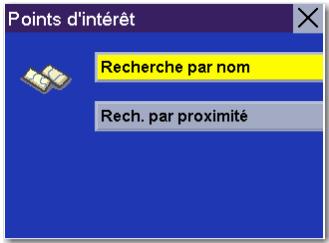
Si plusieurs secteurs sont actifs, vous devrez préciser dans quel secteur effectuer la recherche.
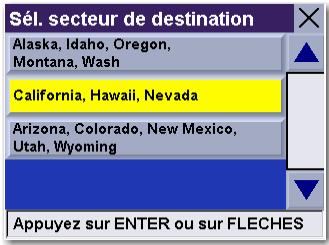
Sélectionner des destinations
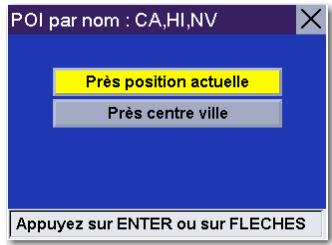
Position actuelle. Cette fonction vous permet d'effectuer une recherche par nom de POI à proximité de votre position actuelle, en commençant par le plus proche. Sélectionnez Près position actuelle.
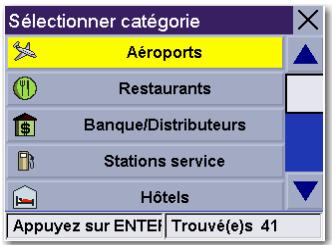
Choisissez une catégorie de POI.
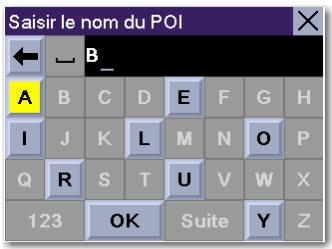
Saissez les premiers caractères du nom de ce POI. Après avoir choisi ces caractères, sélectionnez OK.
Utilisez la touche de navigation pour faire défiltrer la liste vers le haut ou vers le bas et sélectionnez le POI qui vous Interested.
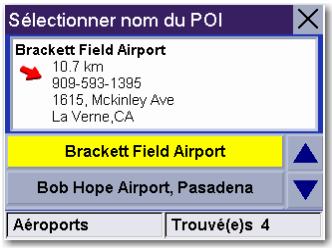
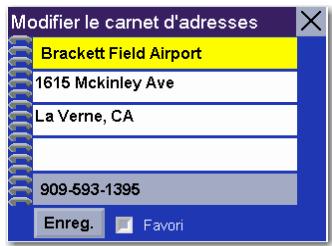
Une boîte de dialogue s'affiche pour vous permettre de modifier l'information. Vous pouvez garder le nom par défaut. Si vous le souhaitez, vous pouvez sélectionner Favori pour ajouter cette adresse à votre liste des favoris. Sélectionnez Enregistrer.
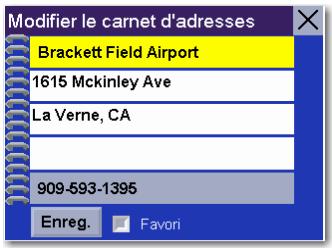
Vous revenez à l'écran Carnet d'adresses.
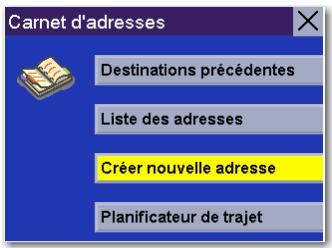
Sélectionner des destinations
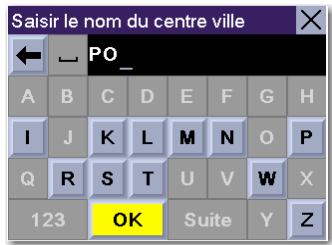
Près centre ville Cette fonction vous permet d'effectuer une recherche par nom du POI le plus proche du centre géographique d'une ville.
Sélectionnez Près centre ville.
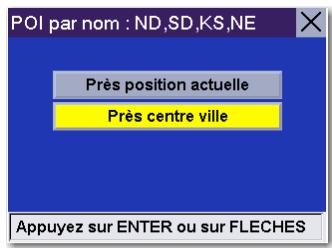
Saisissez les premiers caractères du nom de la ville. Après avoir choisi ces caractères, sélectionnez OK.
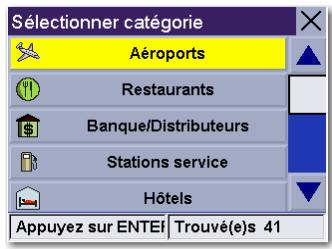
Choisissez une catégorie de POI.
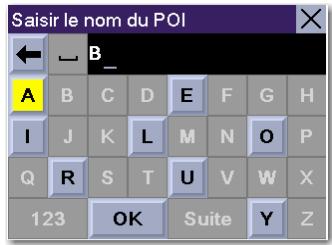
Saissez les premiers caractères du nom de ce POI. Après avoir choisi ces caractères, sélectionnez OK.
Utilisez la touche de navigation pour faire défiler la liste vers le haut ou vers le bas et sélectionnez le POI qui vous intéresse.
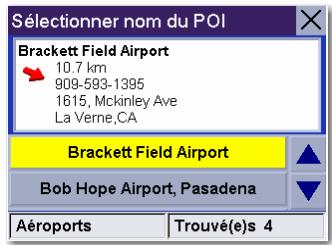
Une boîte de dialogue s'affiche pour vous permettre de modifier l'information. Vous pouvez garder le nom par défaut. Si vous le souhaitez, vous pouvez Sélectionner Favori pour ajouter cette adresse à votre liste des favoris. Sélectionnez Enregistrer.
Sélectionner des destinations
Vous revenez à l'écran Carnet d'adresses.
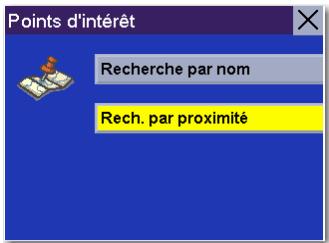
Rechercher le POI le plus proche - Cette fonction vous permet de rechercher un point d'intérêt à partir de trois critères et de l'enregistrer dans votre Carnet d'adresses : Position actuelle, Par centre ville et Par aéroport.
Sélectionnez Recherche par proximité.
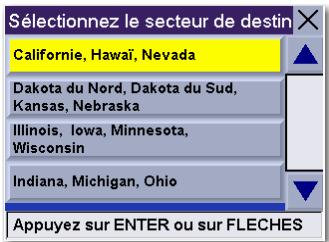
Si plusieurs secteurs sont actifs, vous devrez préciser dans quel secteur effectuer la recherche.
Position actuelle. Cette option vous permet de rechercher un point d’intérêt particulier en fonction de l’endroit où vous vous trouvez.
Sélectionnez Position actuelle.
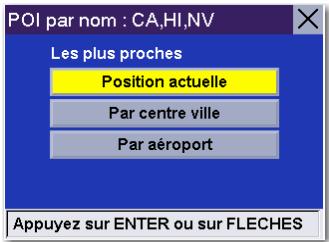
Choisissez une catégorie de POI (le cas échéant, sélectionnez une sous-catégorie).
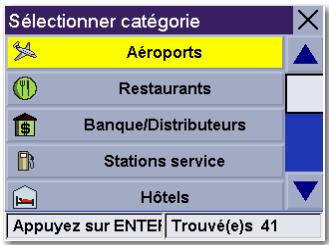
Utilisez la touche de navigation pour faire défiler la liste vers le haut ou vers le bas et sélectionnez le POI qui vous intéresse.
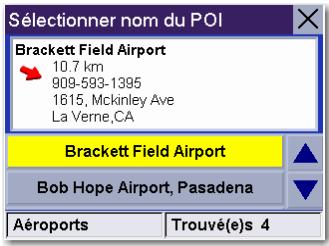
Sélectionner des destinations
Une boîte de dialogue s'affiche pour vous permettre de modifier l'information. Vous pouvez garder le nom par défaut. Si vous le souhaitez, vous pouvez sélectionner Favori pour ajouter cette adresse à votre liste des favoris. Sélectionnez Enregistrer.
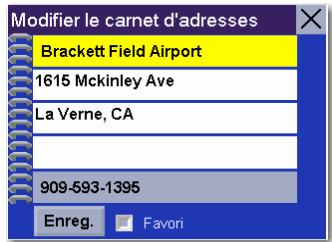
Vous revenez à l'écran Carnet d'adresses.
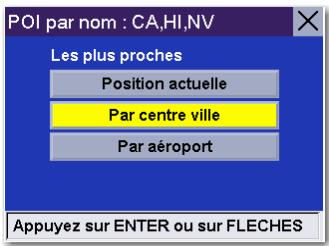
Par centre ville. Cette option vous permet de rechercher un point d'intérêt particulier les plus proche du centre ville choisi. Sélectionnez Par centre ville.
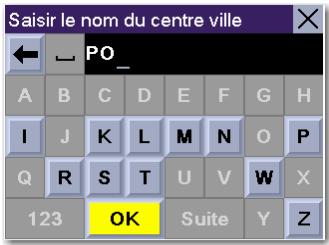
Saisissez les premiers caractères du nom de la ville. APRÈS avoir choisi ces caractères, Sélectionnez OK.
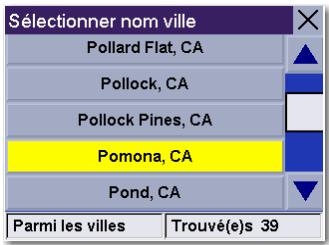
Utilisez la touche de navigation pour faire défiler la liste vers le haut ou vers le bas et sélectionnez la ville qui vous intéresse.
Choisissez une catégorie de POI (le cas échéant, sélectionnez une sous-catégorie).
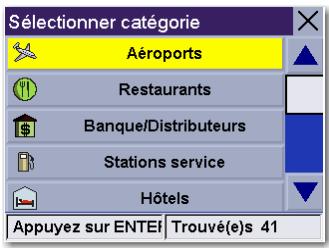
Sélectionner des destinations
Utilisez la touche de navigation pour faire défiler la liste vers le haut ou vers le bas et sélectionnez le POI qui vous intéresse.
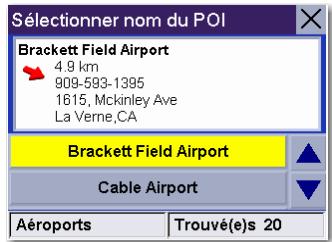
Une boîte de dialogue s'affiche pour vous permettre de modifier l'information. Vous pouvez garder le nom par défaut. Si vous le souhaitez, vous pouvez sélectionner Favori pour ajouter cette adresse à votre liste des favoris. Sélectionnez Enregistrer.
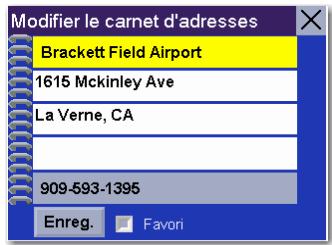
Vous revenez à l'écran Carnet d'adresses.
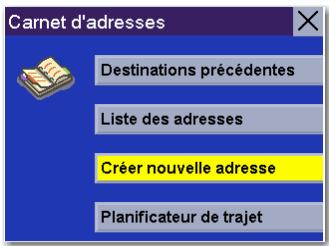
Par aéroport. Cette option vous permet de rechercher un point d'intérêt particulier le plus proche d'un aéroport Choisi. Sélectionnez Par aéroport.
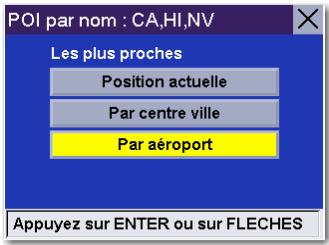
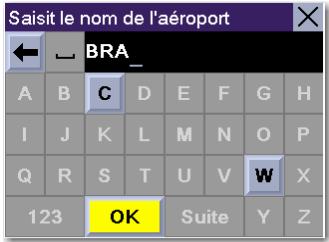
Saisissez les premiers caractères du nom de l'aéroport. APRÈS avoir choisi ces caractères, sélectionnez OK.
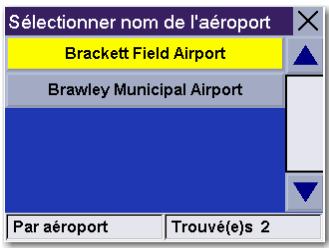
Utilisez la touche de navigation pour faire défiler la liste vers le haut ou vers le bas et sélectionnez l'aéroport qui vous intéresse.
Sélectionner des destinations
Choisissez une catégorie de POI (le cas échéant, sélectionnez une sous-catégorie).
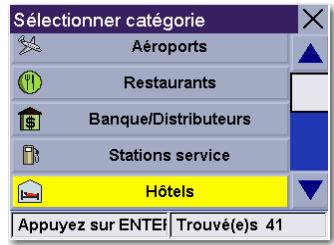
Une liste des POI correspondant à votre recherche s'affiche. Utilisez la touche de navigation pour faire défiltrer la liste vers le haut ou vers le bas et sélectionnez le POI qui vous intéresse.
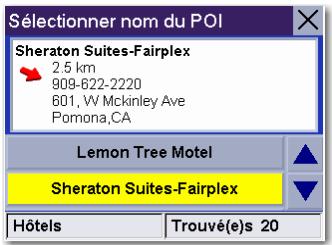
Une boîte de dialogue s'affiche pour vous permettre de modifier l'information. Vous pouvez garder le nom par défaut. Si vous le souhaitez, vous pouvez sélectionner Favori pour ajouter cette adresse à votre liste des favoris. Sélectionnez Enregistrer.
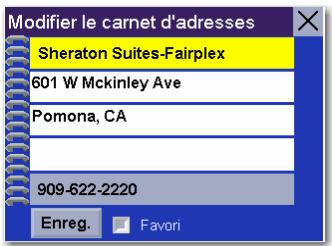
Vous revenez à l'écran Carnet d'adresses.
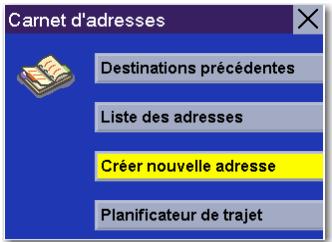
Intersection
Dans l'écran Destination, Sélectionnez Carnet d'adresses.
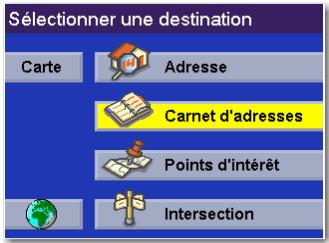
Sélectionnez Créer nouvelle adresse.
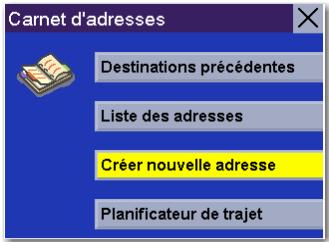
Sélectionner des destinations
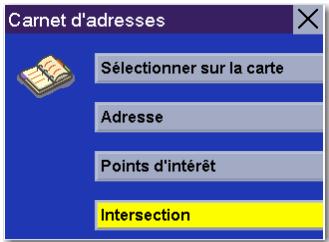
Sélectionnez Intersection.
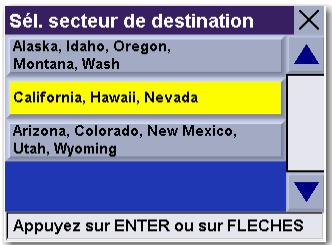
Si plusieurs secteurs sont actifs, vous devrez préciser dans quel secteur effectuer la recherche.
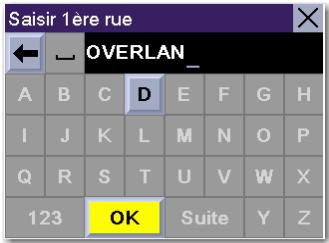
Saissez les premiers caractères du nom de la première rue. APRÈS avoir choisi ces caractères, sélectionnez OK.
Utilisez la touche de navigation pour faire défiler la liste vers le haut ou vers le bas et sélectionnez la rue qui vous intéresse.
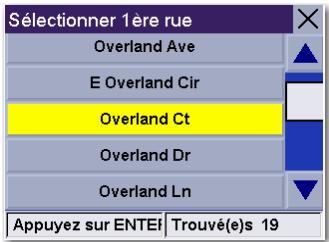
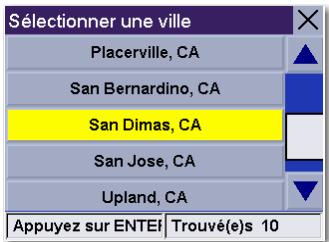
Sélectionnez la ville dans laquelle se trouve la rue. Si la rue sélectionnée ne se trouve que dans un seul centre-ville, cet écran ne s'affichera pas.
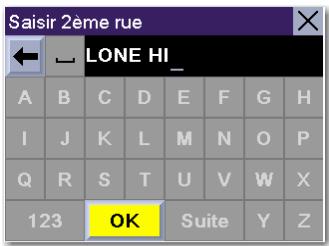
Saisissez les premiers caractères du nom de la seconde rue. Après avoir choisi ces caractères, sélectionnez OK.
Sélectionner des destinations
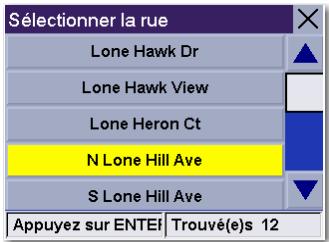
Utilisez la touche de navigation pour faire défiler la liste vers le haut ou vers le bas et sélectionnez la rue qui vous intéresse. Il se peut que vous sélectionniez une rue qui ne croise pas l'intersection. Dans ce cas, un écran d'avertissement apparait. Appuyez sur Cancel pour revenir en arrière et saisir à nouveau un nom de rue.
Cliquez sur la ligne du haut (Nom) ou la ligne du bas (Commentaire) et saisissez le texte qui vous convient.
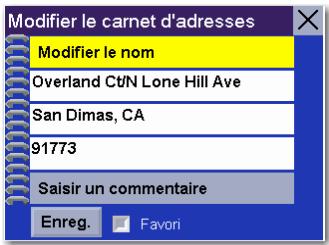
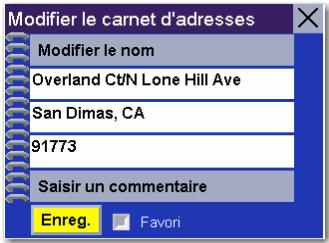
Sélectionnez Enregistrer pour enregistrer les modifications et retourner sur l'écran Carnet d'adresses.
Planificateur de trajet
Le Planificateur de trajet vous permet de tracer un trajet reliant plusieurs destinations et de l'enregistrer. Cette fonction s'avère utile lorsque vous souhaitez planifier votre circuit de vacances, prévoir un parcours de livraisons ou faire différentes courses. Chaque utilisateur peut définir jusqu'à 20 trajets 20 destinations. Chaque destination distincte sera enregistrée dans le carnet d'adresses. Remarque : vous ne pouvez enregistrer que 200 adresses par utilisateur.
Nouveau
Vous pouvez créer des itinéraires à partir des adresses de votre carnet d'adresses.
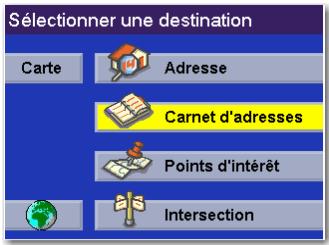
Dans l'écran Destination, sélectionnez Carnet d'adresses.
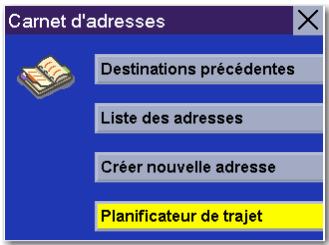
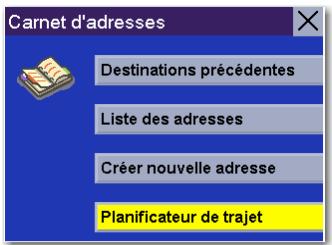
Sélectionnez Planificateur de trajet.
Sélectionner des destinations
Sélectionnez Nouveau.
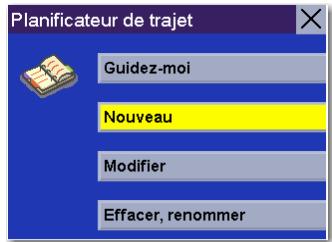
Entrez un nom pour cet itinéraire puis sélectionnez OK.
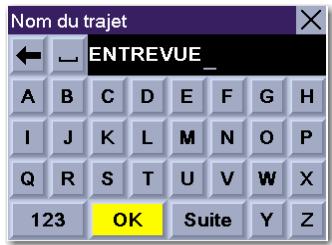
Le nom de votre itinéraire s'affichera, suivi de la liste d'adresses.
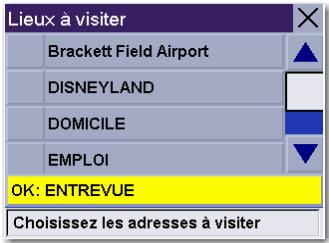
Sélectionnez les adresses que vous souhaitez utiliser dans votre itinéraire dans l'ordre dans lequel vous pouvez les faire apparaître. Quand vous avez fini, sélectionnez OK : [nom itinéraire].
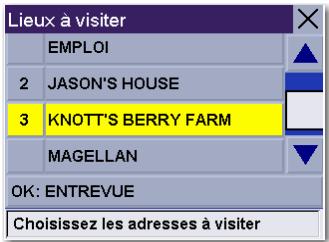
L'écran Planificateur de trajet apparait. À ce point, vous pouvez cliquer pour définir un itinéraire vers votre nouveau trajet.
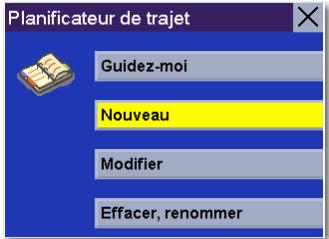
Appuyez sur Guidez-moi.
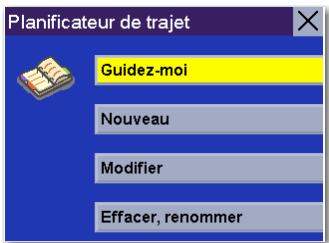
Sélectionner des destinations
Sélectionnez l'itinéraire que vous venez de créer.
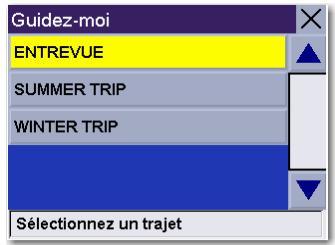
Sélectionnez le premier point du trajet où vous souhaitez vous rendre.
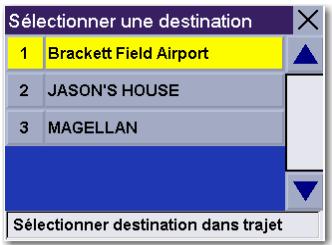
Sélectionnez le Mode de calcul de l'itinéraire.
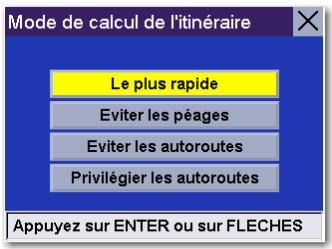
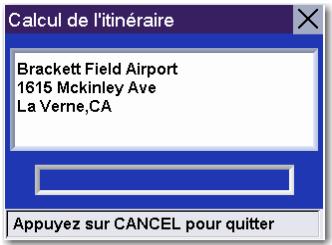
Le Magellan RoadMate calculera l'itinéraire. Lorsque les calculs sont terminés, l'écran Carte s'affiche. Votre arrivée sur ce premier point sera annoncée par votre Magellan RoadMate. Le Magellan RoadMate vous proposera de reprendre le guidage du trajet si vous sélectionnez Annuler ou si vous arrêtez et redémarrez votre véhicule. Sélectionnez Reprendre pour être dirigé vers l'adresse suivante de votre trajet. Sélectionnez Annuler pour mettre un terme au guidage.
Modifier
Pour modifier votre trajet, vous pouvez ajouter, supprimer ou modifier l'ordre des points qui le composent.
Dans l'écran Destination, Sélectionnez Carnet d'adresses.
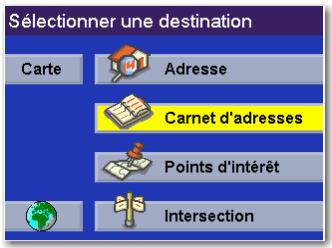
Sélectionnez Planificateur de trajet.
Sélectionner des destinations
Sélectionnez Modifier.
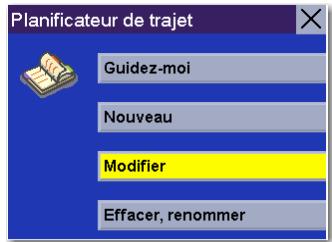
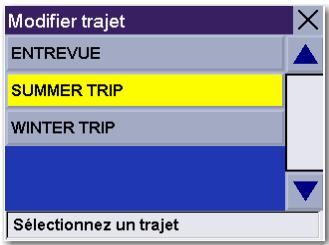
Sélectionnez le trajet que vous souhaitez modifier.
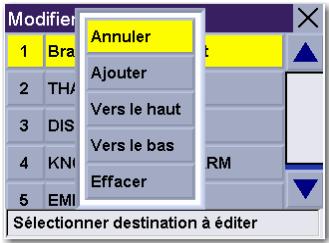
Sélectionnez l'un des points de ce trajet. Un sous-menu va s'afficher pour vous permettre d'y ajouter un autre point, de déplacer vers le haut ou vers le bas un point ou encore de supprimer un point choisi.
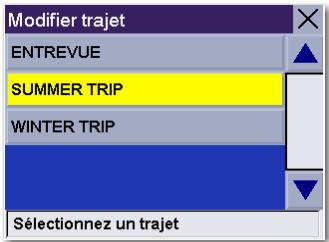
Une fois vos modifications terminées, appuyez sur la touche Cancel pour revenir à l'écran Planificateur de trajet.
Effacer, renommer
Dans l'écran Destination, Sélectionnez Carnet d'adresses.
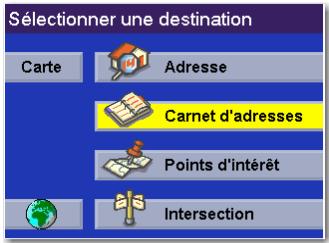
Sélectionnez Planificateur de trajet.
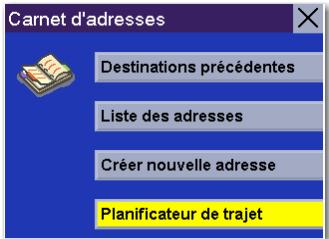
Sélectionner des destinations
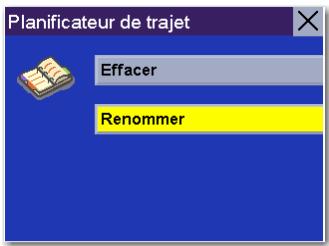
Sélectionnez Effacer, renommer.
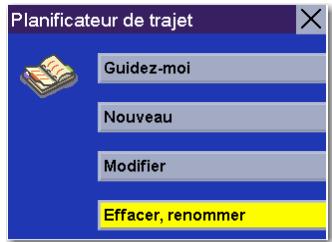
Effacer - Sélectionnez Effacer.
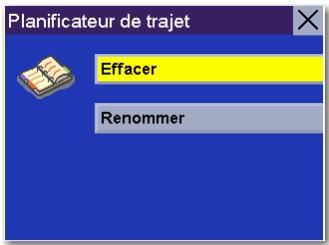
Sélectionnez le trajet que vous souhaitez supprimer.
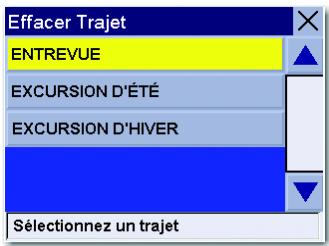
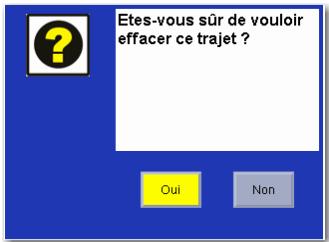
Une boîte de dialogue s'affiche pour vous permettre de confirmer la sélection. Sélectionnez Oui.
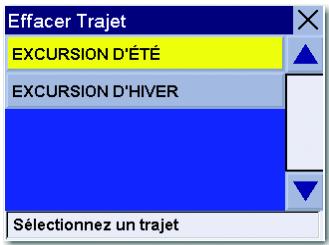
Le trajet a été supprimé.
Renommer - Sélectionnez Renommer.
Sélectionner des destinations
Sélectionnez le trajet que vous souhaitez dénommer.
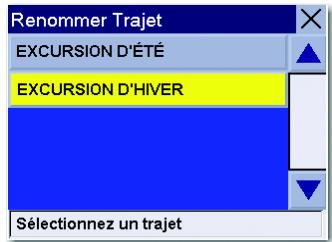
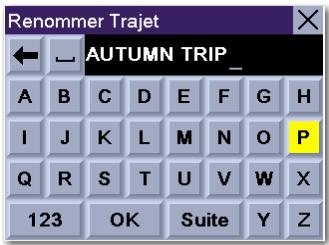
Utilisez la barre espace pour effacer le nom, puis saisissez un nouveau nom. Lorsque vous avez terminé, sélectionnez OK.
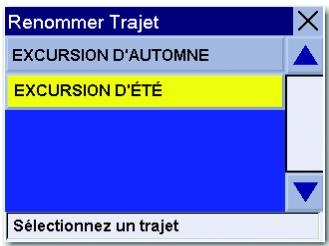
Le trajet a été renommé.
Sélectionner une destination à l'aide de l'option "points d'intérêt
Les Points d'intérêt (souvent désignés sous l'appellation POI) désignent des commerces, lieux de loisirs, points de repère et autres services. Il peut s'agir de restaurants, de parcs, de stations-service, d'hôtels ou encore de centres villes. La base de données de POI (à laquelle on accède depuis l'option du menu "Points d'intérêt") propose une liste de destinations courantes, susceptibles de vous intéresser et que vous pourrez rejoindre sans avoir à les ajouter manuellement à votre Carnet d'adresses. Ces POI s'avèrent très utiles lorsque l'on se trouve dans une ville que l'on ne connaît pas.
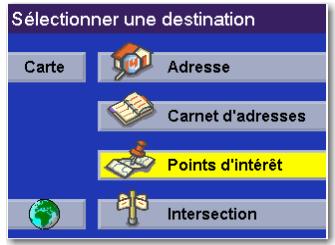
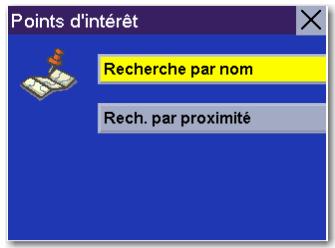
Dans l'écran Destination, Sélectionnez Points d'intérêt.
Sélectionnez Recherche par nom.
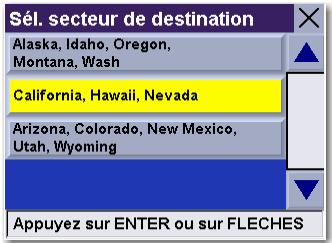
Si plusieurs secteurs sont actifs, vous devrez préciser dans quel secteur effectuer la recherche.
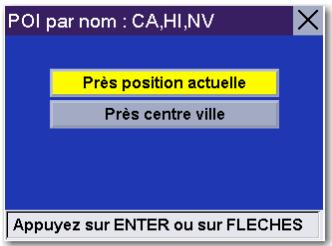
Position actuelle
Cette fonction vous permet d'effectuer une recherche par nom des POI à proximité de votre position actuelle, en commençant par le plus proche. Sélectionnez Près position actuelle.
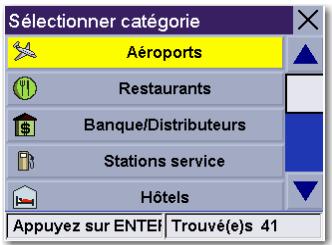
Choisissez une catégorie de POI.
Sélectionner des destinations
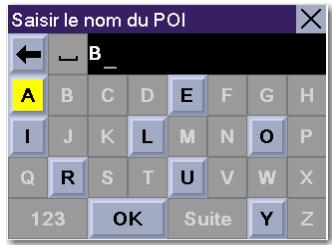
Saissez les premiers caractères du nom de ce POI. APRÈS avoir choisi ces caractères, Sélectionnez OK.
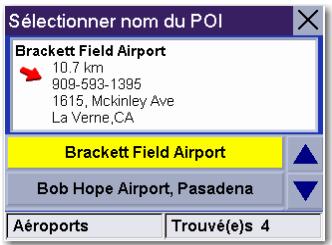
Utilisez la touche de navigation pour faire défiler la liste vers le haut ou vers le bas et sélectionnez le POI qui vous intéresse.
Sélectionnez le Mode de calcul de l'itinéraire.
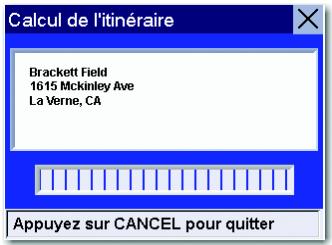
Le Magellan RoadMate calculera l'itinéraire. Lorsque les calculs sont terminés, l'écran Carte s'affiche.
Prés centre ville
Cette fonction vous permet d'effectuer une recherche par nom du POI le plus proche du centre géographique d'une ville. Sélectionnez Près centre ville.
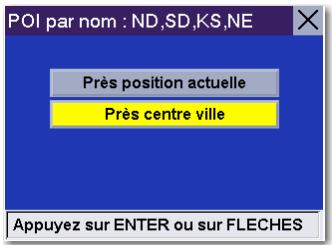
Saissez les premiers caractères du nom de la ville. Après avoir choisi ces caractères, sélectionnez OK.
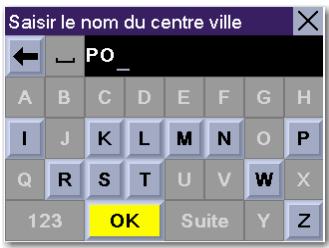
Sélectionner des destinations
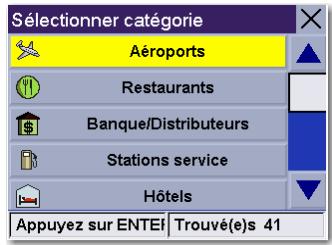
Choisissez une catégorie de POI.
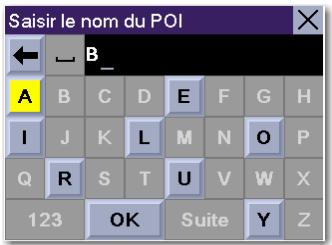
Saissez les premiers caractères du nom de ce POI. APRÈS avoir choisi ces caractères, sélectionnez OK.
Utilisez la touche de navigation pour faire défiler la liste vers le haut ou vers le bas et sélectionnez le POI qui vous intéresse.
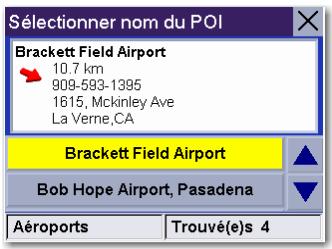
Sélectionnez le Mode de calcul de l'itinéraire.
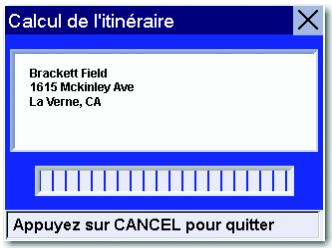
Le Magellan RoadMate calculera l'itinéraire. Lorsque les calculs sont terminés, l'écran Carte s'affiche.
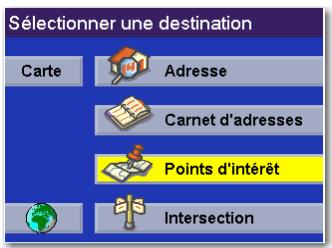
Sélectionnez Points d'intérêt.
Sélectionner des destinations
Sélectionnez Rech. par proximité.
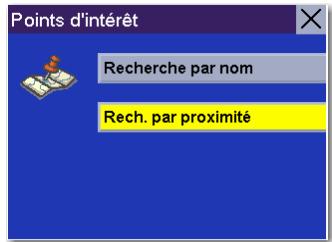
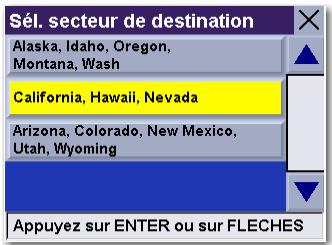
Si plusieurs secteurs sont actifs, vous devrez préciser dans quel secteur effectuer la recherche.
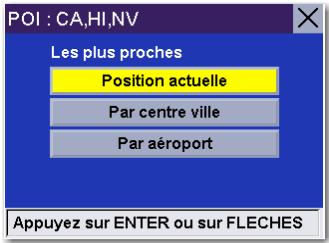
Position actuelle
Cette option vous permet de calculer un itinéraire vers un point d'intérêt particulier en fonction de l'endroit où vous vous trouvez. À partir de l'écran Position actuelle.
Choisissez une catégorie de POI (le cas échéant, sélectionnez une sous-catégorie).
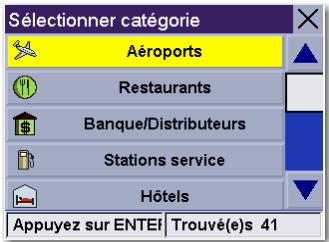
Utilisez la touche de navigation pour faire défiler la liste vers le haut ou vers le bas et sélectionnez le POI qui vous intéresse.
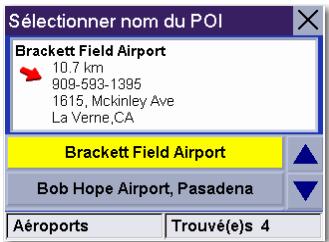
Sélectionnez le Mode de calcul de l'itinéraire.

Sélectionner des destinations
Le Magellan RoadMate calculera l'itinéraire. Lorsque les calculs sont terminés, l'écran Carte s'affiche.
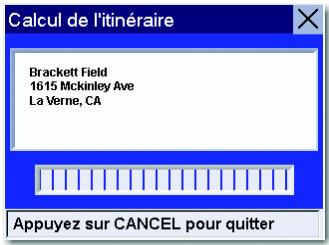
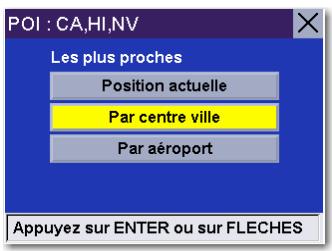
Par centre ville
Cette option vous permet de calculer un itinéraire vers un point d'intérêt particulier les plus proche du centre ville choisi. Sélectionnez Par centre ville.
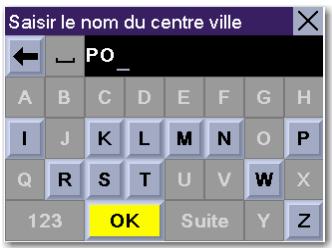
Saissez les premiers caractères du nom de la ville. Après avoir choisi ces caractères, sélectionnez OK. Si vous le souhaitez, vous pouvez saisir le nom de la ville en entier.
Utilisez la touche de navigation pour faire défiler la liste vers le haut ou vers le bas et sélectionnez la ville qui vous intéresse.
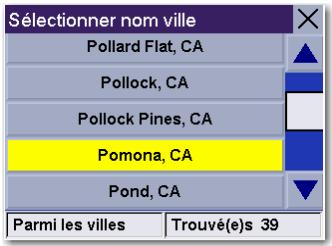
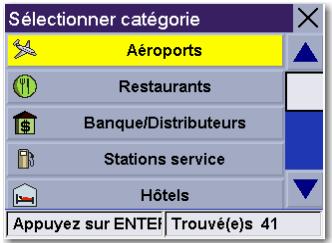
Choisissez une catégorie de POI (le cas échéant, sélectionnez une sous-catégorie).
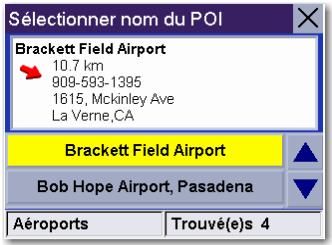
Utilisez la touche de navigation pour faire défiler la liste vers le haut ou vers le bas et sélectionnez le POI qui vous intéresse.
Sélectionner des destinations
Sélectionnez le Mode de calcul de l'itinéraire.
Le Magellan RoadMate calculera l'itinéraire. Lorsque les calculs sont terminés, l'écran Carte s'affiche.
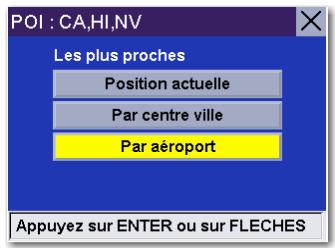
Par aéroport
Cette option vous permet de calculer un itinéraire vers un point d'intérêt particulier le plus proche de l'aéroport choisi. À partir de l'écran Par aéroport.
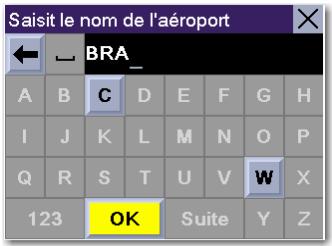
Saisissez les premiers caractères du nom de l'aéroport. APRÈS avoir choisi ces caractères, Sélectionnez OK. Si vous le souhaitez, vous pouvez saisir le nom de l'aéroport en entier.
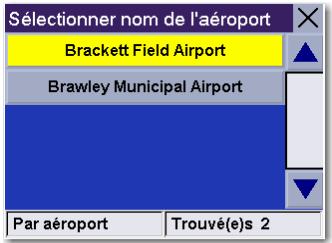
Utilisez la touche de navigation pour faire défiler la liste vers le haut ou vers le bas et sélectionnez l'aéroport qui vous intéresse.
Choisissez une catégorie de POI (le cas échéant, sélectionnez une sous-catégorie).
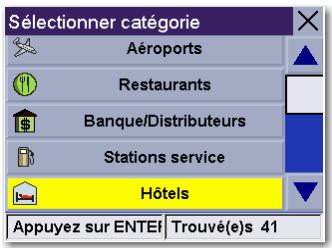
Sélectionner des destinations
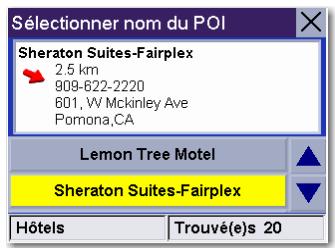
Une liste des POI correspondant à votre recherche s'affiche. Utilisez la touche de navigation pour faire défiler la liste vers le haut ou vers le bas et sélectionnez le POI qui vous intéresse.
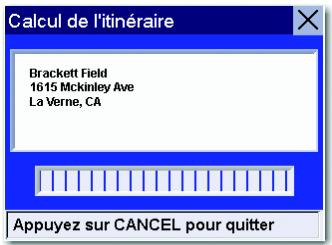
Sélectionnez le Mode de calcul de l'itinéraire.
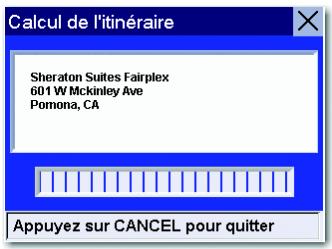
Le Magellan RoadMate calculera l'itinéraire. Lorsque les calculs sont terminés, l'écran Carte s'affiche.
Sélectionner un POI sur la carte
Lorsque vous êtes sur l'écran Carte, vous pouvez sélectionner une icone de POI et calculer un itinéraire ou l'enregistrer dans votre Carnet d'adresses.
Touchez le POI à l'écran.
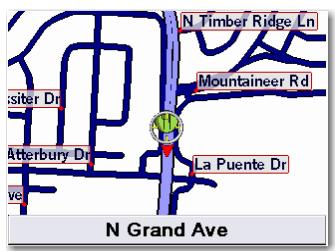
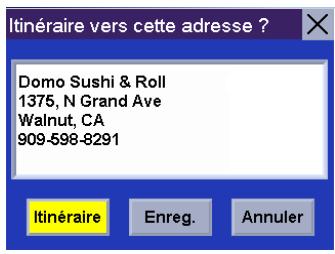
Une boîte de dialogue apparaît, vous donnant les informations relatives au POI. Sélectionnez Itinéraire.
Sélectionner des destinations
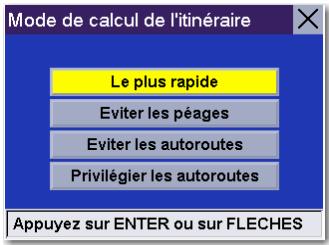
Sélectionnez le Mode de calcul de l'itinéraire.
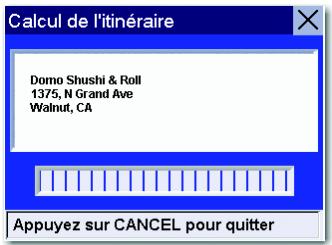
Le Magellan RoadMate calculera l'itinéraire. Lorsque les calculs sont terminés, l'écran Carte s'affiche.
Sélectionner une destination avec l'option "intersection
Les intersections sont des points de repère très pratiques pour calculer un itinéraire lorsque vous ne connaissiez pas l'adresse exacte. Le Magellan RoadMate peut calculer un itinéraire jusqu'à l'intersection de deux rues qui figurent sur le plan détaillé activé.
Dans l'écran Destination, choisissez Intersection.
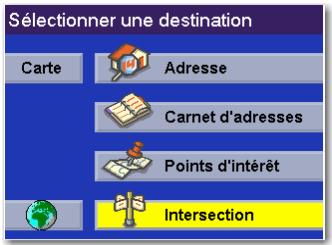
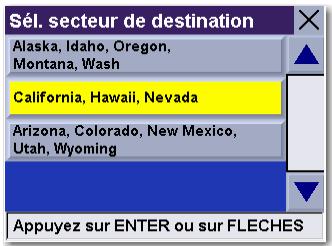
Si plusieurs secteurs sont actifs, vous devrez préciser dans quel secteur effectuer la recherche.
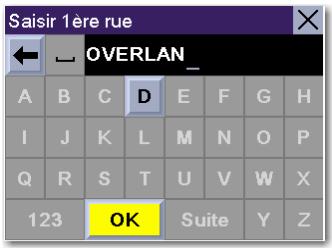
Saissez les premiers caractères du nom de la première rue. APRÈS avoir choisi ces caractères, sélectionnez OK.
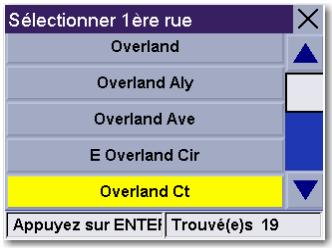
Utilisez la touche de navigation pour faire défiler la liste vers le haut ou vers le bas et sélectionnez la rue qui vous intéresse.
Sélectionnez la ville dans laquelle se trouve la rue. Si la rue n'est que dans une seule ville, cet écran ne s'affichera pas.
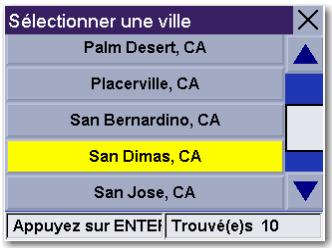
Sélectionner des destinations
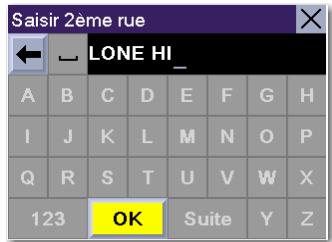
Saissez les premiers caractères du nom de la seconde rue. Après avoir choisi ces caractères, sélectionnez OK. Il se peut que vous saississiez une rue qui ne croise pas l'intersection. Dans ce cas, un écran d'avertissement apparaît. Appuyez sur la touche Cancel pour revenir en arrière et saisir à nouveau le nom de la rue.
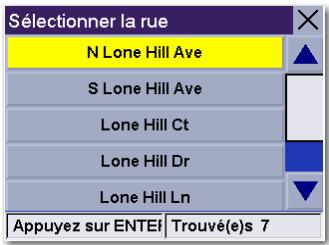
Utilisez la touche de navigation pour faire défiler la liste vers le haut ou vers le bas et sélectionnez la rue qui vous intéresse.
Sélectionnez le Mode de calcul de l'itinéraire.
Le Magellan RoadMate calculera l'itinéraire. Lorsque les calculs sont terminés, l'écran Carte s'affiche.
Écrans de guidage
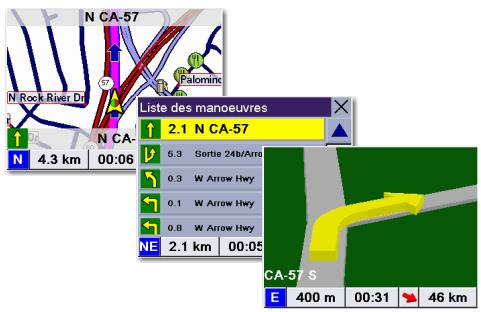
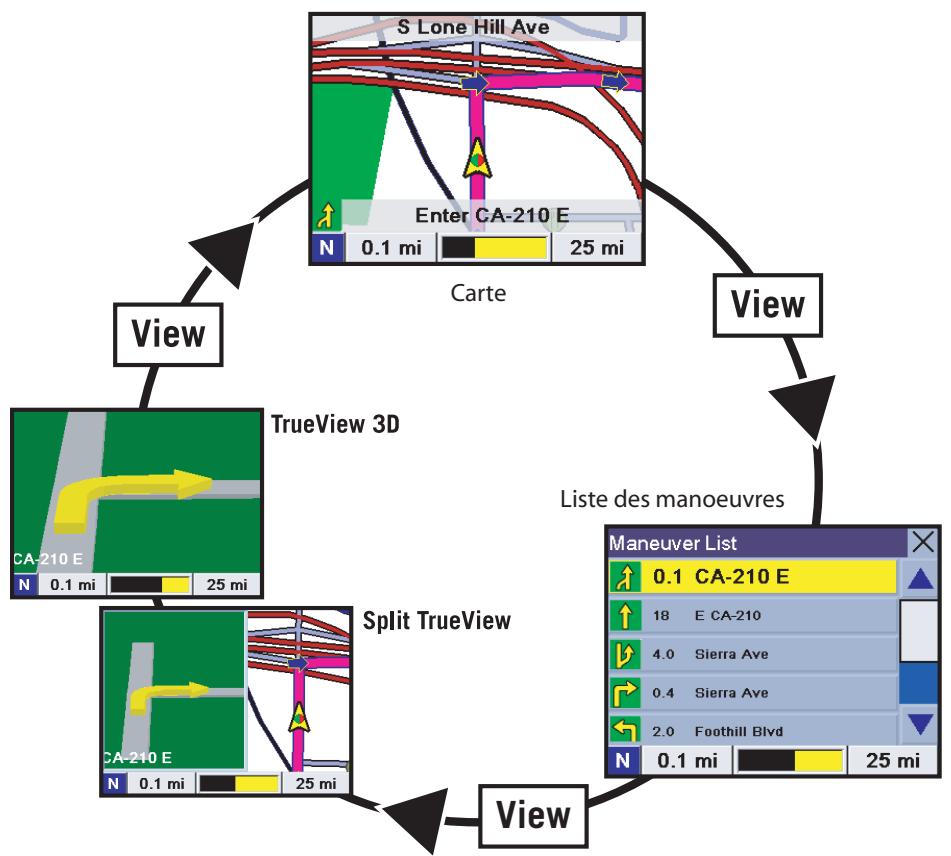
Le Magellan RoadMate est doté de trois écrans que vous pouvez utiliser pour vous rendre plus facilement jusqu'à votre destination : l'écran Carte, l'écran Liste des manœuvres et l'écran TrueView (ou double affichage).
Écran Carte — Cet écran présente une carte de votre environnement avec l'itinéraire calculé (le cas échéant) et les informations relatives à ce dernier. Il vous indique également la direction dans laquelle vous vous déplacez. Pour accéder à cet écran quandaucin itinéraire n'est calculé, sélectionnez le bouton Carte ou appuyez sur la touche View ou Cancel lorsque l'écran Destination est affiché.
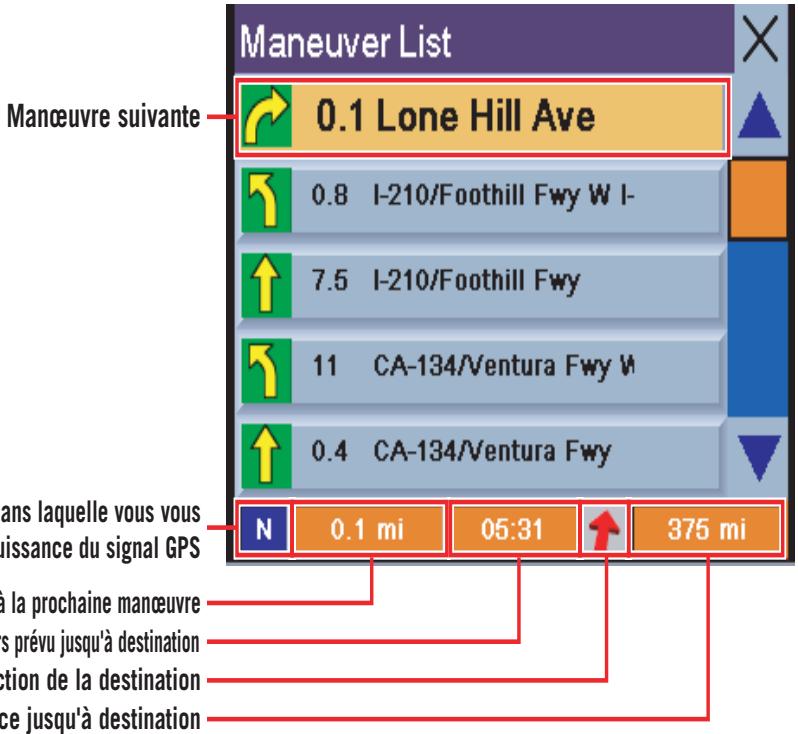
Écran List des manoeuvres — Cet écran n'est disponible que si un itinéraire a été calculé. Cet écran affiche la liste de toutes les manoeuvres de l'itinéraire calculé pour atteindre votre destination. Pour accéder à l'écran List des manoeuvres, appuyez sur la touche View depuis l'écran Carte.
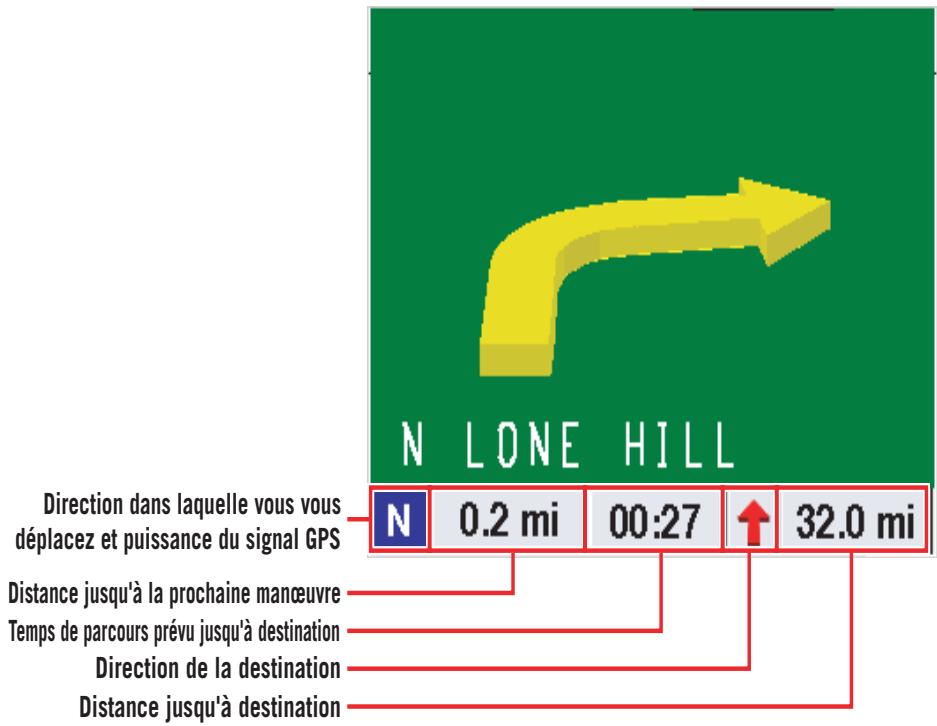
Écran TrueView/Double affichage — Cet écran n'est disponible que si un itinéraire a été calculé. Cet écran présente la liste des manoeuvres sous forme graphique. En mode Double affichage (voir page 76), l'écran TrueView s'affiche sur la partie gauche de l'écran tandis que la carte est affichée sur la partie droite. Pour accéder à l'écran TrueView, appuyez sur la touche View lorsque vous vous trouvez sur l'écran Liste des manoeuvres.
Touche View
Écran carte
L'écran Carte est l'écran du Magellan RoadMate le plus couramment utilisé. Il vous fournit des informations détaillées sur votre position et votre destination.
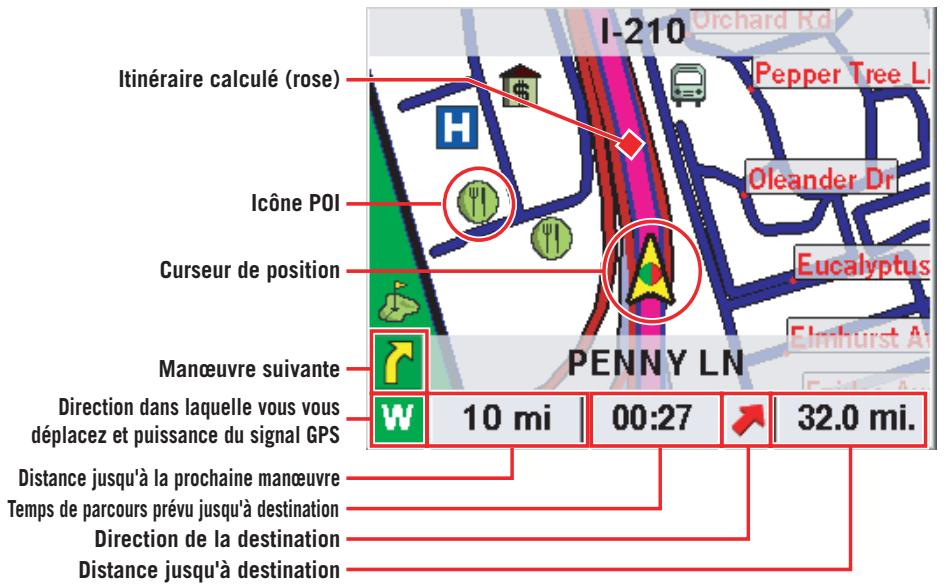
Au cours de votre trajet, l'écran Carte met constamment à jour votre position. Il vous fournit non seulement une carte, mais également une indication visuelle de votre position sur celle-ci.
Si le Magellan RoadMate perd le signal satellite pendant plus de 15 secondes et qu'il ne peut pas calculer votre position, l'écran basculera automatiquement sur l'écran Liste des manœuvres. Vous disposerez ainsi des informations nécessaires à votre prochaine manœuvre. Lorsque vous êtes sur l'écran Carte, vous pouvez calculer l'itinéraire vers un POI en touchant son icône à l'écran. Voir "Sélectionner un POI sur la Carte" page 55.
Modifier les niveaux de zoom de la carte
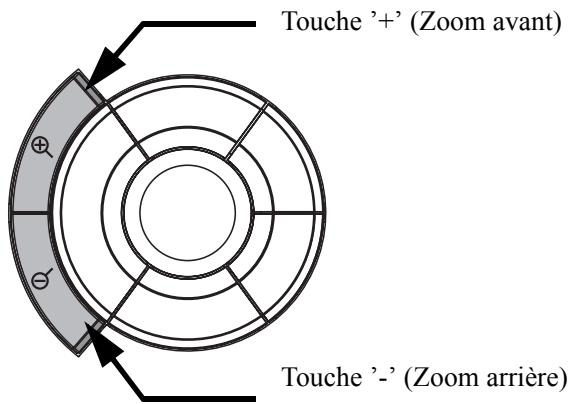
Lorsque vous vous trouvez sur l'écran Carte, vous pouvez faire un zoom avant (agrandir) ou un zoom arrière (réduire) sur la carte. Les niveaux de zoom sont de 130 ft (39,6 m) à 1665 mi (2679 km).
Afficher des informations concernant votre position actuelle
Chaque fois que vous souhaitez afficher des informations concernant votre position courante, appuyez sur la touche Locate.
Cet écran affiche le nom de la rue que vous parcourez, la ville et l'état, votre cap, votre vitesse ainsi que les coordonnées en latitude et longitude actuelles. Il affiche également la distance qui vous sépare de la prochaine rue et de la rue précédente, ainsi que le nom de celles-ci.

Enregistrer position
Si vous effectuez un trajet et que vous souhaitez enregistrer une position qui ne se trouve pas dans la base de données, par exemple un coin photo ou un coin de pêche, vous pouvez l'enregistrer dans votre carnet d'adresses. Appuyez sur la touche Locate.
Sélectionnez Enregistrer position.
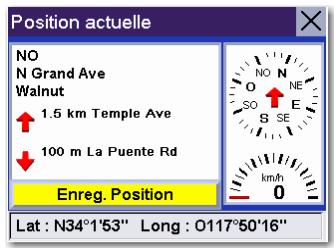
Sélectionnez Modifier le nom.
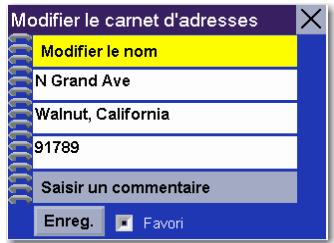
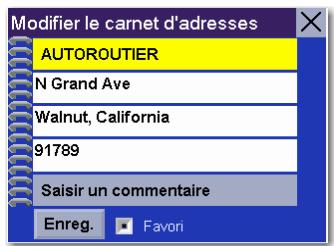
Modifiez le nom de la position. Sélectionnez OK.
Sélectionnez Enregistrer. L'adresse est enregistrée dans votre carnet d'adresses et vous êtes renvoyé au dernier écran affiché.
Menu options utilisateurs
Les Options utilisateur vous permettent de personnaliser le Magellan RoadMate et de bénéficier de ses fonctions d'enregistrement des données. Vous pouvez accéder aux Options utilisateur à partir de n'importe quel écran grâce à la touche Option.
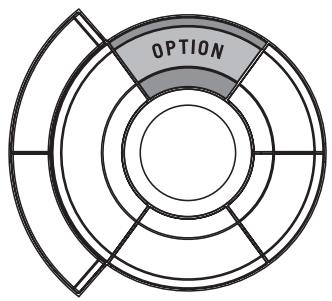
La section Options utilisateur du Magellan RoadMate vous propose quatre options :
Ordinateur de bord - Affiche des informations utiles concernant votre trajet, notamment le kilométrage, que vous pouvez enregistrer pour des utilisations ultérieures. Idéal pour le voyageur en déplacement professionnel qui souhaite enregistrer son kilométrage ainsi que le temps passé sur la route.
Enregistreur de trace - Enregistre une représentation graphique de votre destination, que vous pouvez enregistrer et afficher sur l'écran du Magellan RoadMate Manager.
Configuration - Vous permet de modifier les paramètres des options audio, vidéo et langue du Magellan RoadMate.
Paramètres utilisateur - Ils vous permettent de personnaliser le Magellan RoadMate de manière plus poussée.
Ordinateur de bord
L'Ordinateur de bord est un outil précieux permettant d'enregistrer les kilomètres parcourus et le temps passé au volant pendant des vacances ou un voyage d'affaires. Les informations du trajet peuvent être enregistrées sur le Magellan RoadMate sous forme de rapport et affichées à tout moment, pour vous fournir un accès facile aux informations concernant les trajets précédents et actuel.
Lorsque vous commencez un nouveau voyage et que vous avez besoin d'enregistrer les informations le concernant, utilisez l'Ordinateur de bord. Vous pouvez y enregistrer les informations affichées sur le trajet actuel (si nécessaire) et réinitialiser l'ordinateur de bord en préparation de votre prochain trajet.
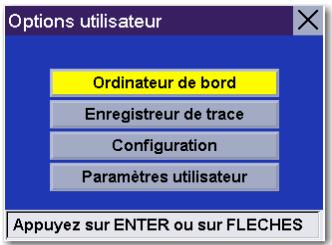
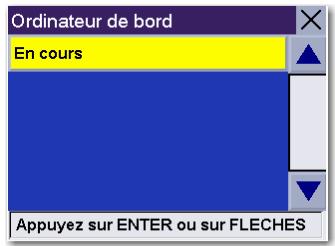
Appuyez sur la touche Option et sélectionnez Ordinateur de bord.
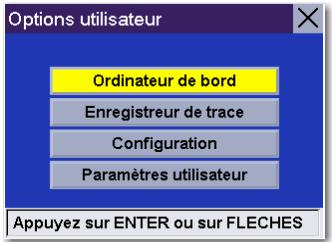
Sélectionnez En cours.
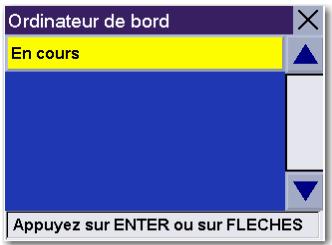
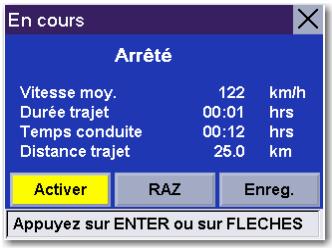
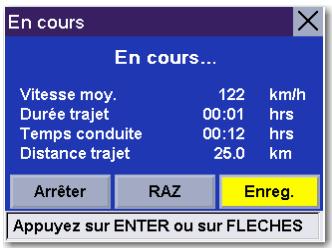
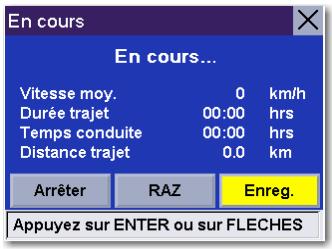
Les données du trajet en cours apparaissent. Par défaut, l'ordinateur de bord est actif et enregistre des données dès sa première activation. À partir de cet écran, vous pouvez réactiver, arrêter, réinitialiser ou enregistrer l'ordinateur de bord.
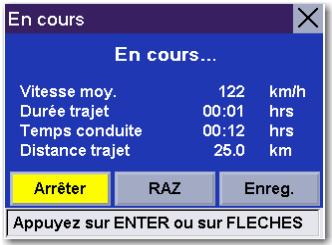
Arrêter ou lancer l'ordinateur de bord
Sélectionnez Arrêter pour arrêter le trajet en cours.
Sélectionnez Arrêter pour arrêter le trajet en cours.
En fonction de l'état actuel de l'Ordinateur de bord, le message "Acté" ou "Arrêté" s'affichera en haut de l'écran.
Enregistrer le carnet de voyage en cours
Sélectionnez Enregistrer.
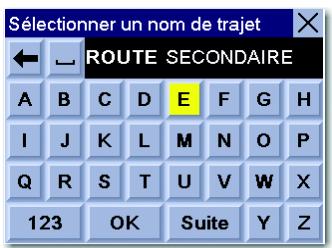
Utilisez le clavier pour donner un nom au Carnet de voyage enregistré puis sélectionnez OK.
Votre trajet est enregistré et vous êtes renvoyé sur l'écran du trajet en cours.
Réinitialiser l'ordinateur de bord
Sélectionnez RAZ. Les valeurs de l'ordinateur de bord seront remises à zéro. Une fois réinitialisé, l'ordinateur de bord adoptera l'état "En cours..." s'il a été préalablement arrêté.
Afficher un carnet de voyage enregistré
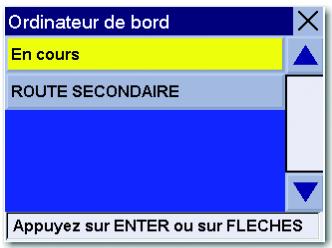
Appuyez sur la touche Option à partir de n'importe quel écran. Sélectionnez Ordinateur de bord.
Options utilisateur
Sélectionnez le Carnet de voyage à afficher.
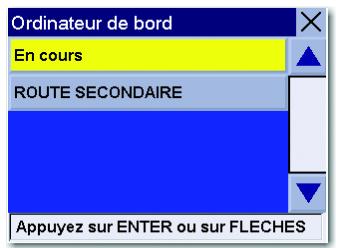
Le Carnet de voyage enregistré s'affiche. Lorsque vous avez fini de visualiser le Carnet de voyage enregistré, vous pouvez appuyer sur Cancel deux fois pour être renvoyé à l'écran Options utiliser.
Supprimer un carnet de voyage
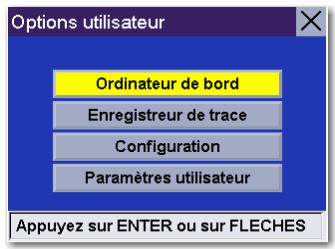
Appuyez sur la touche Option à partir de n'importe quel écran. Sélectionnez Ordinateur de bord.
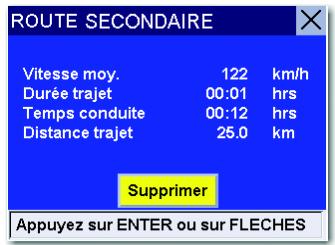
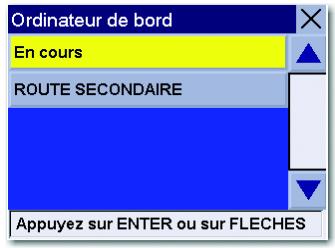
Sélectionnez le Carnet de voyage à supprimer.
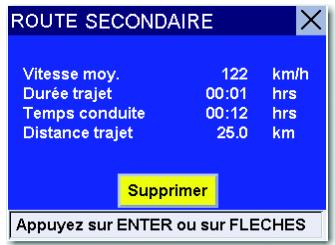
Les détails du Carnet de voyage apparaissent. Sélectionnez Supprimer.
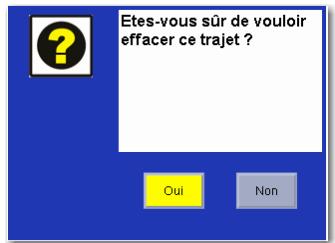
Sélectionnez Oui pour confirmer.
Le Carnet de voyage a été effacé et vous êtes renvoyé à l'écran de l'Ordinateur de bord.
Enregistreur de trace
L'enregistreur de trace vous sera utile si vous souhaitez conserver un enregistrement de l'itinéraire que vous avez suivi pour vous rendre sur une destination en particulier. Vous pouvez enregistrer jusqu'à 30 traces sur votre appareil, complément chacune 2.000 points de trace.
Démarrer l'enregistreur de trace
À partir de n'importe quel écran, appuyez sur la touche Option et sélectionnez Enregistreur de trace.
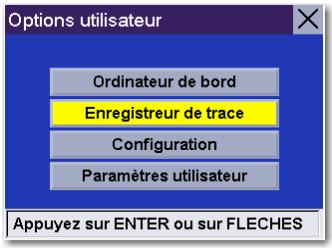
Sélectionnez Activer pour commencer à enregistrer une nouvelle trace.
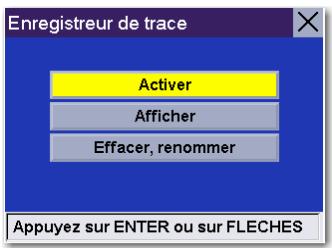
Le Magellan RoadMate commence à l'enregistrement. À cette étape, vous pouvez revenir sur l'écran Carte en appuyant sur la touche Cancel et continuer à conduire normalement.
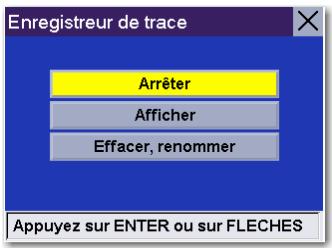
Arrêteur l'enregistreur de trace
Appuyez sur la touche Option à partir de n'importe quel écran et sélectionnez Enregistreur de trace.

Sélectionnez Arrêter.
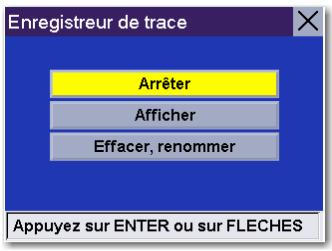
Options utilisateur
Une boîte de dialogue vous demandant si vous souhaitez arrêter la trace et l'enregistrer, l'arrêter et ne pas l'enregistrer ou reprendre l'enregistrement de la trace apparaîtra. Sélectionnez Non.
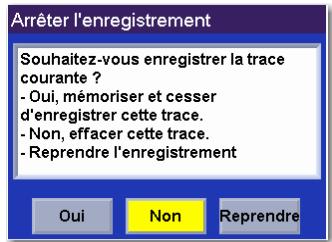
L'Enregistreur de trace s'arrête et vous êtes renvoyé à l'écran de l'Enregistreur de trace.
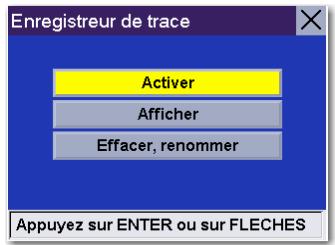
Enregistrer une trace
Appuyez sur la touche Option à partir de n'importe quel écran et sélectionnez Enregistreur de trace.
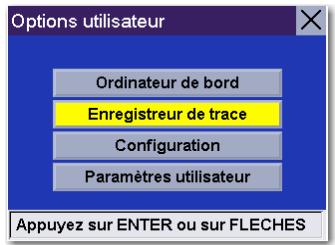
Sélectionnez Arrêt.
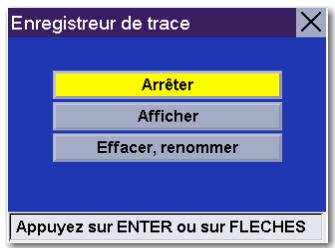
Une boîte de dialogue vous demandant si vous souhaitez arrêter la trace et l'enregistrer, l'arrêter et ne pas l'enregistrer ou reprendre l'enregistrement de la trace apparaîtra. Sélectionnez Oui.
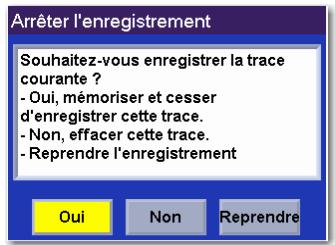
Vous serez invité à entrer un nom pour votre trace. Lorsque vous avez terminé, sélectionnez OK.
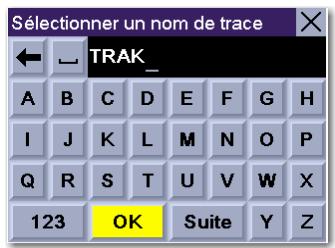
Options utilisateur
Appuyez sur la touche Option à partir de n'importe quel écran et sélectionnez Enregistreur de trace.
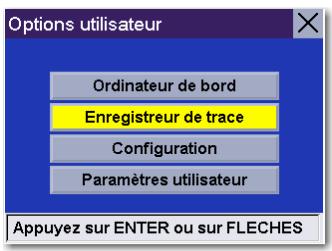
Sélectionnez Afficher.
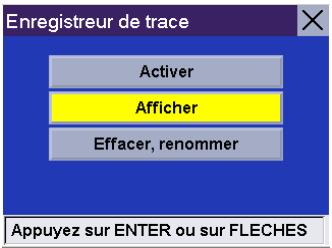
Sélectionnez la trace que vous souhaitez afficher dans la liste.
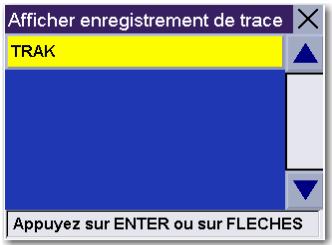
La trace apparaitra. Lorsque vous avez fini de visualiser la trace, appuyez sur la touche Cancel.
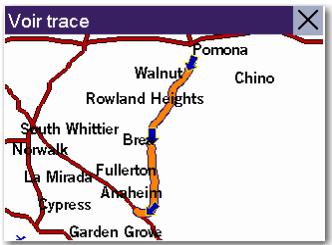
Vous renvoyé à l'écran de l'Enregistreur de trace.
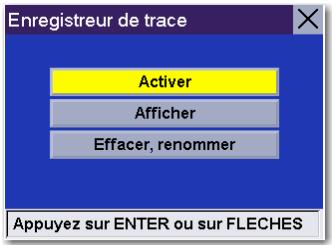
Effacer, renommer une trace
Appuyez sur la touche Option à partir de n'importe quel écran et sélectionnez Enregistreur de trace.
Sélectionnez Effacer, renommer.
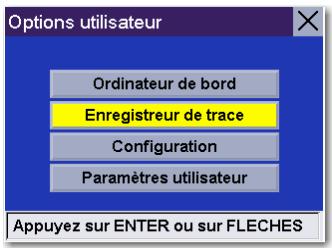
Effacer
Sélectionnez Effacer.
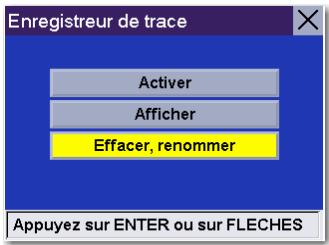
Sélectionnez la trace que vous souhaitez effacer.
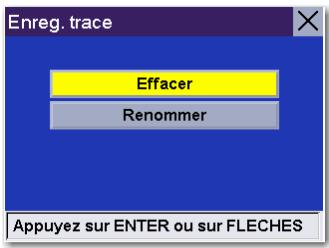
Une boîte de dialogue vous demandant de confirmer votre requête apparait. Sélectionnez Oui.
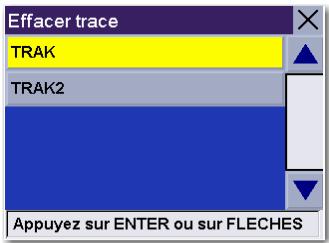
Votre trace est effacée.
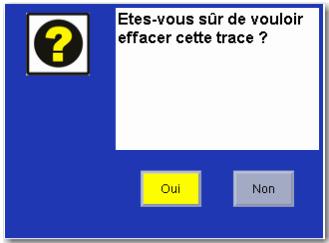
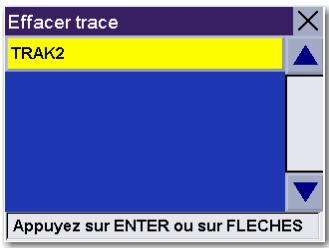
Renommer
Sélectionnez Renommer.
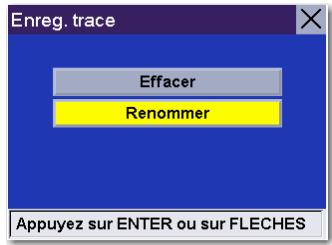
Sélectionnez le nom de la trace que vous souhaitez renommer.
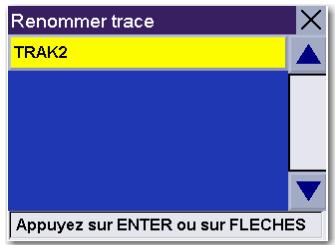
Utilisez la touche effacement arrière pour effacer l'ancien nom, puis saisissez le nouveau nom. Sélectionnez OK.
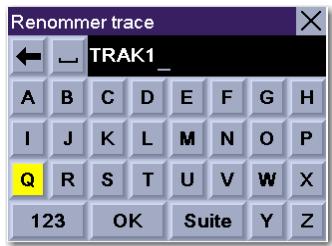
La trace a été renommée.
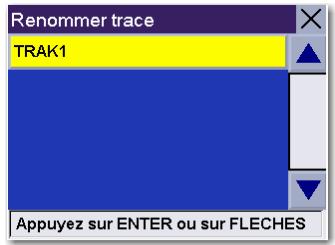
Configuration
Le menu Configuration vous permet de régler les paramètres audio et visuels du Magellan RoadMate.
Appuyez sur la touche Option à partir de n'importe quel écran. Sélectionnez Configuration.
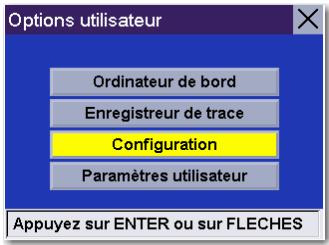
Luminosité
Sélectionnez "Luminosité".
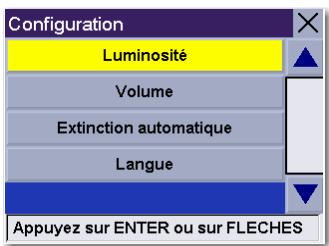
Appuyez sur la flèche droite pour augmenter la luminosité et sur la flèche gauche pour la baisser. Lorsque vous avez terminé, sélectionnez Enregistrer.
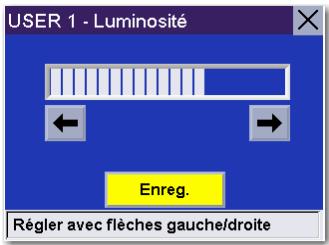
Volume
Sélectionnez Volume.
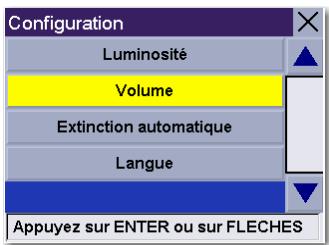
Appuyez sur la flèche droite pour augmenter le volume et sur la flèche gauche pour le baisser. Lorsque vous avez terminé, sélectionnez Enregistrer.
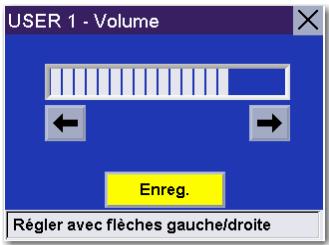
Extinction automatique
Vous pouvez régler le Magellan RoadMate pour qu'il s’éteigne automatiquement après 20 minutes d’inactivité. Sélectionnez Extinction automatique.
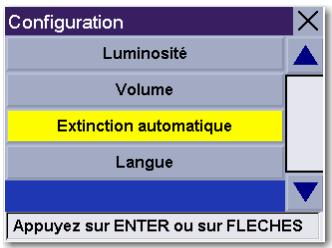
Sélectionnez Extinction automatique. La case cochée indique que cette option est activée. Sélectionnez Enregistrer.
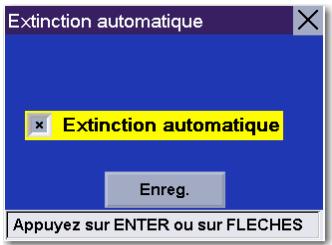
Si, au bout de 20 minutes, aucune commande n'a été activée et que vous n'avez pas changé de position, une alarme sonore retentira et un écran s'affiche pour vous signaler que l'appareil s'éteindra au bout de 60 secondes. Appuyez sur n'importe quelle touche pour désactiver cette alarme.
Lors de la première utilisation du Magellan RoadMate, vous devez choisir une langue. Ce sera la langue par défaut du texte des menus et des invites vocales. Si vous souhaitez changer la langue, appuyez sur la touche Option et Sélectionnez Configuration,
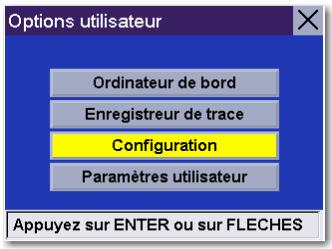
Sélectionner Langue.
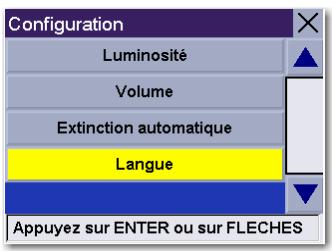
Sélectionnez la langue de votre choix. Une boîte de dialogue s'affiche pour vous permettre de confirmer la sélection. Sélectionnez Oui et la nouvelle langue s'appliquera aux sélections des menus et aux invites vocales.
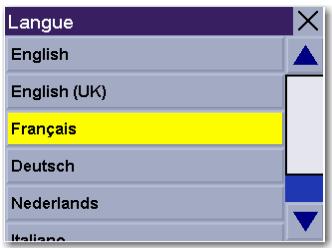
Paramètres utiliser
Le Magellan RoadMate peut être configuré de manière plus poussée en fonction des préférences de chaque utilisateur.
Appuyez sur la touche Option à partir de n'importe quel écran.
Sélectionnez Paramètres utiliser.
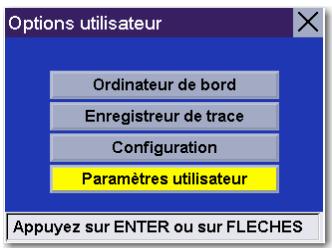
Sélection POI affichés
Vous pouvez personnaliser l'écran carte de sorte à afficher tous les POI, aucun ou certains POI de votre choix. Sélectionnez POI Affichés.
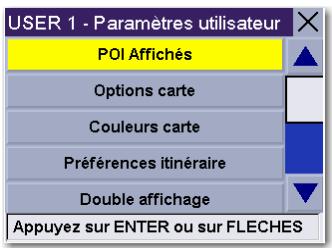
Sélectionnez Tout activer pour afficher toutes les icônes de POI disponibles sur la Carte. Du fait de la taille de la base de données de POI, l'affichage de tous les POI peut gérer la lecture à l'écran et rendre la sélection de POI en particulier difficile.
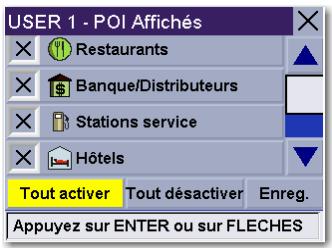
Sélectionnez Tout désactiver pour effacer toutes les icônes de POI de la Carte.
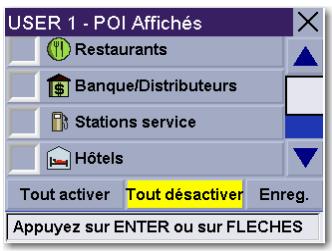
Vous pouvez également sélectionner une par une les icônes que vous souhaitez effacer ou afficher sur l’écran carte. Lorsque vous avez terminé la sélection des icônes que vous souhaitez afficher, sélectionnez Enregistrer.
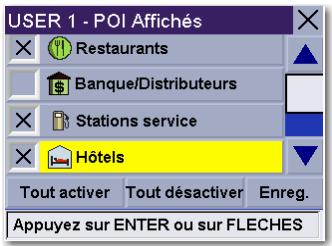
Options carte
Vous pouvez personnaliser l'affichage des données sur l'écran Carte. Sélectionnez Options carte.
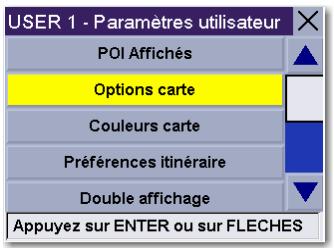
Sélectionnez les options que vous souhaitez modifier. Lorsque vous avez terminé, sélectionnez Enregistrer.
Orientation de la carte : Cap en haut règle l'affichage de la carte de sorte que le haut de l'écran indique toujours la direction dans laquelle vous allez. Nord en haut règle l'affichage de la carte de sorte que le haut de l'écran indique toujours le Nord.
Unités de mesure : Permet de sélectionner les miles ou les kilomètres comme unités de mesure des distances.
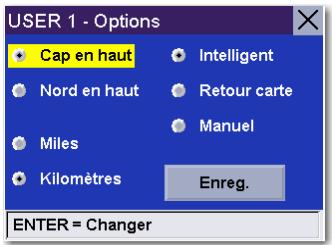
Option de guidage sur la carte : Le Mode intelligent permet de passer automatiquement de l'écran de guidage à l'écran 3D TrueView avant la manœuvre. Le mode Retour carte affiche uniquement l'écran de Carte et la route en surbrillance. Le mode Manuel active l'écran TrueView uniquement lorsque vous appuyez sur la touche View.
Sélection de couleurs carte
Vous sous-poucez modifier le système de couleurs de la carte. Sélectionnez Couleurs carte.
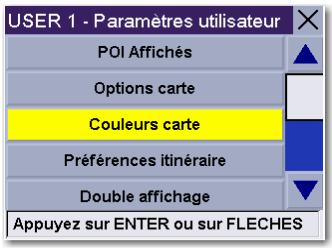
Options utilisateur
Sélectionnez la gamme de couleurs souhaitée. Lorsque vous avez terminé, sélectionnez Enregistrer.
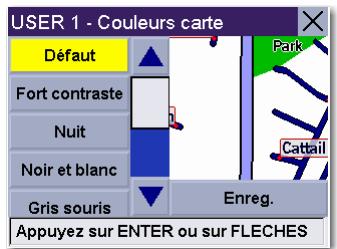
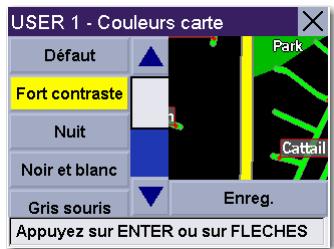
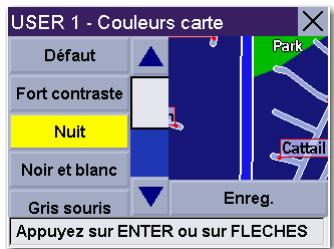
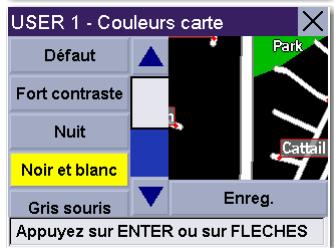
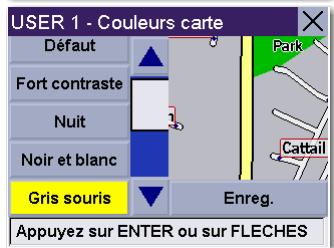
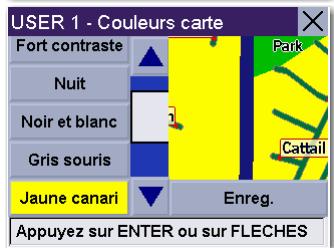
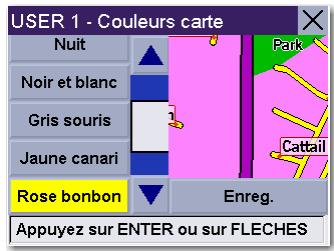
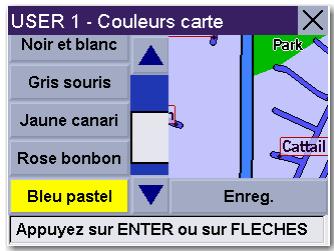
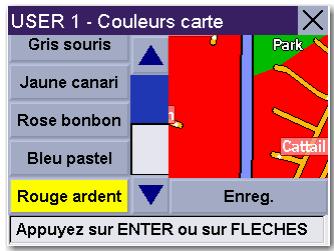
Préférences itinéraire
Les Préférences itinéraire vous permettent d'activer ou de désactiver le re-calcul d'itinéraire automatique. Le re-calcul d'itinéraire automatique permet au Magellan RoadMate de recalculer automatiquement l'itinéraire menant à la destination lorsqu'il a détecté que le véhicule ne se trouvait pas sur l'itinéraire préalablement calculé. Sélectionnez Préférences itinéraire.
Sélectionnez Re-calcul itinéraire auto. La case cochée indique que la fonction est activée. Sélectionnez Enregistrer.
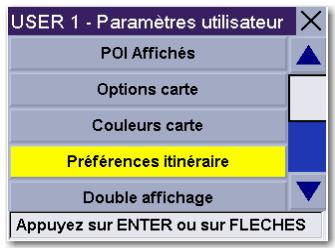
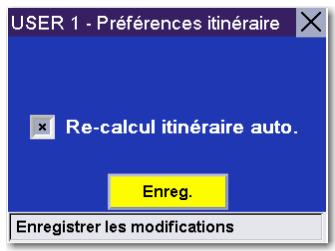
Double aff.
Lorsque le double affichage est activé, l'écran TrueView normal est affiché en même temps que l'écran Carte. Sélectionnez Double affichage.
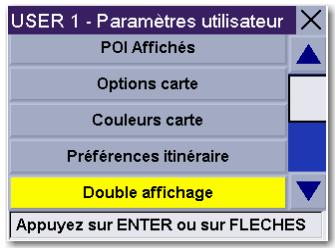
Options utilisateur
Sélectionnez Activer Double aff. La case cochée indique que la fonction est activée. Sélectionnez Enregistrer.
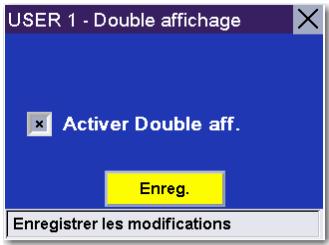
L'écran TrueView est à présent fractionné. Une moitié de l'écran est réservée à TrueView et l'autre à la carte.

Options couleur
Sélectionnez Couleurs du menu.
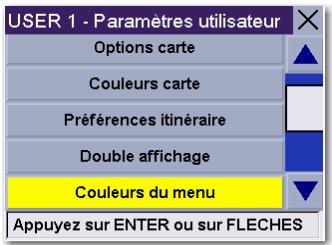
Sélectionnez la palette de couleurs qui vous convient et sélectionnez Enregistrer.
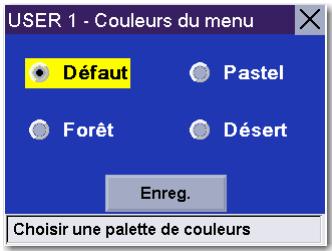
Par défaut
Pastel
foret
Désert
Options alarme
Vous pouvez demander au Magellan RoadMate de vous alerter avec l'un des trois sons proposés. Sélectionnez Options alarme.
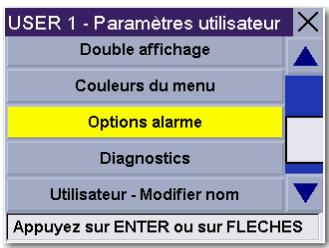
Sélectionnez le son par lequel le Magellan RoadMate vous alertera. Lorsque vous avez terminé, sélectionnez Enregistrer.
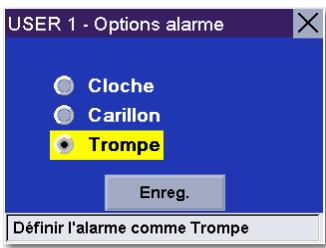
Diagnostics
Le Magellan RoadMate est doté de plusieurs fonctions de diagnostic qui vous permettent de contrôler l'état de l'appareil. Sélectionnez Diagnostics.
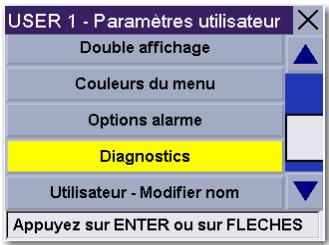
Affiche des couleurs aléatoires afin de vérifier que votre écran fonctionne correctement.
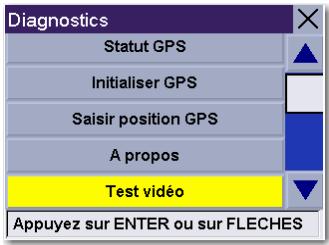
Test écran tactile
Contrôle la calibration et la précision de l'écran tactile.
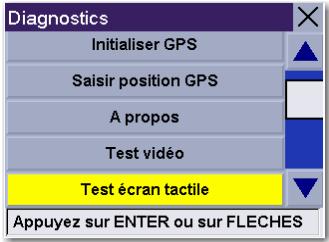
Test clavier
Vérifie que le clavier fonctionne correctement.
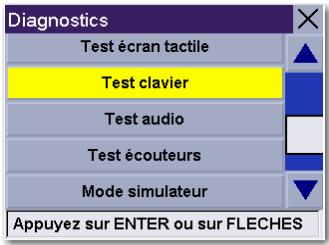
Test audio
Vérifie que le haut-parleur fonctionne correctement.
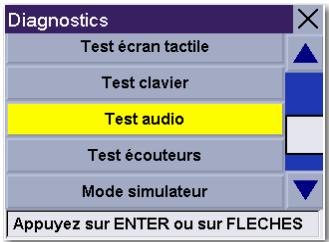
Test d'écouteurs
Vérifie que le son est transmis correctement à la prise jack des écouteurs.
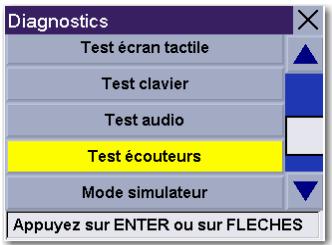
Statut GPS
Contrôle le signal satellite.
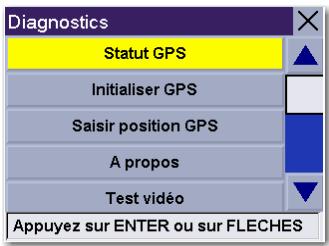
Initialiser GPS
Réinitialise l'appareil et acquiert à nouveau le signal satellite.
Remarque : Les données satellite précédemment sauvegardées seront réinitialisées et la réacquisition du signal satellite peut prendre 15 minutes, voire plus.
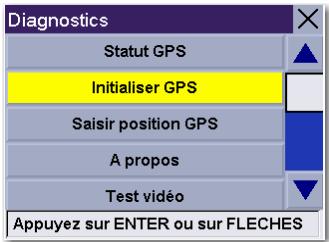
Saisir position GPS
Vous permet de saisir manuellement les coordonnées de l'icône de position actuelle. Si vous avez parcouru une longue distance avec l'appareil éteint, la réacquisition du signal satellite peut prendre un certain temps. En entrant manuellement la position de l'appareil, vous indiquez au récepteur où il se trouve et, ce faisant, accélérez l'acquisition du signal satellite. Deux options s'offrent à vous pour saisir la position GPS :
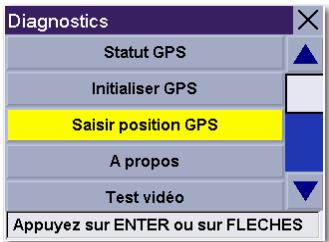
Recherche par rue vous permet d'entrer une adresse spécifique sur laquelle vous régalez ensuite la position GPS. Sélectionnez Recherche par rue.
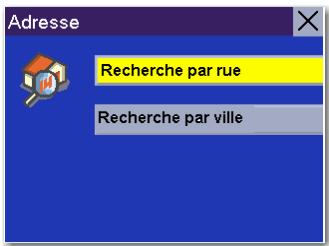
Options utilisateur
Sélectionnez le secteur détaillé dans lequel se trouve la rue.
Entrez le corps du nom de la rue. Par exemple, si vous cherchez "Overland Court", tapez "OVERLAND". À mesure que vous tapez, la fonction AutoFill (reimplissage automatique) affiche la prochaine correspondance possible disponible dans la base de données. Sélectionnez OK. Pour plus de détails sur la saisie des noms de rues, voir "Aide pour les noms de rue" à la page 13.
Si la rue que vous recherchez existe dans plusieurs villes (de deux à cinq), sélectionnez celle qui vous intéresse dans la liste. Si cette rue existe dans plus de six villes, affinez davantage votre recherche en entrant le nom de la ville. À nouveau, à mesure que vous tapez, la fonction AutoFill (remplissage automatique) affiche la prochaine correspondance possible. Sélectionnez OK.
Saissez l'adresse. La plage des numéros possibles s'affiche en haut de l'écran. Si vous ne connaissiez pas l'adresse exacte, sélectionnez simplement "OK" pour que le Magellan RoadMate vous dirige vers le premier numéro de la rue. Sélectionnez OK pour continuer. Vous serez renvoyé à l'écran Diagnostics.
Allez à l'écran Carte. Votre position actuelle est maintenant réglée sur l'adresse que vous avez entrée.
Recherche par ville vous permet d’entrer un centre-ville sur lequel vous réglez ensuite la position GPS si vous ne connaissiez pas exactement votre position. Sélectionnez Recherche par ville.
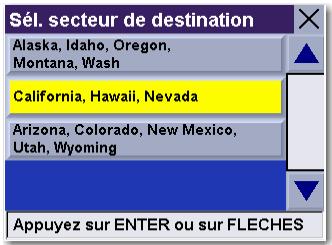
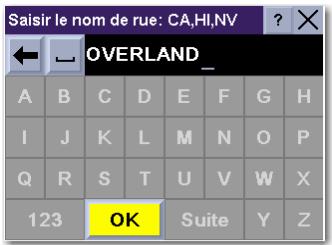
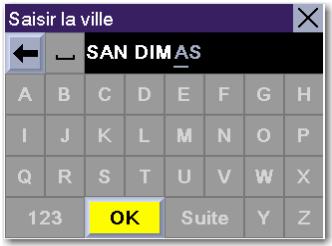
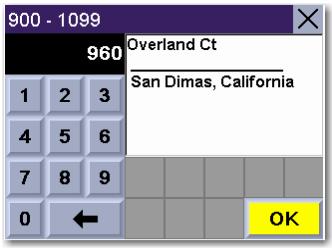
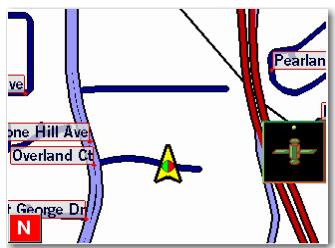
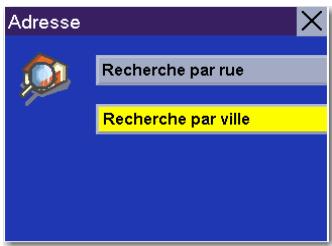
Options utilisateur
Saissez les premiers caractères du nom de la ville. Après avoir choisi ces caractères, sélectionnez OK.
Utilisez la touche de navigation pour faire défiler la liste vers le haut ou vers le bas et Sélectionnez la ville qui vous Interested. Vous revenez à l'écran Diagnostics.
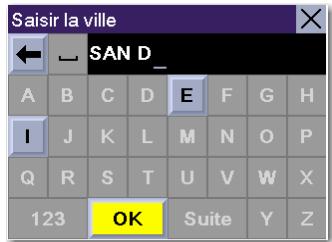
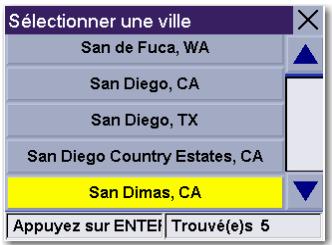
Donne des détails sur le matériel et le logiciel en cours d'utilisation. Cette fonction s'avère utile lorsque vous recevez des mises à jour logicielles.
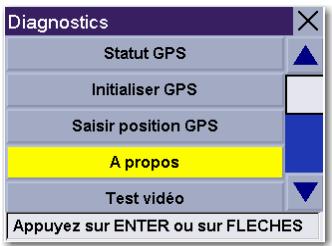
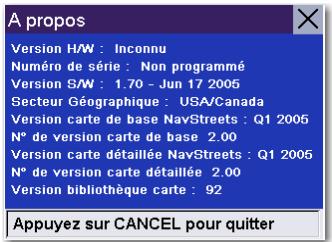
Mode simulateur
En Mode simulator, vous pouvez tester les fonctions de votre Magellan RoadMate sans conduire réellement. Pour que la simulation fonctionne, vous devez tout d'abord définir un itinéraire. Sélectionnez Mode simulator.
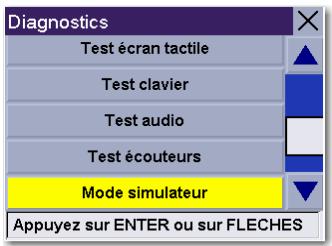
L'option Proposer simulation lors du calcul d'itinéraire vous demandera si vous souhaitez activer le simulator après avoir sélectionné une destination.
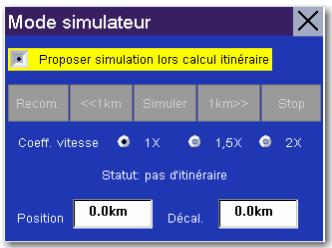
Options utilisateur
Lorsque vous avez choisi votre destination et sélectionné Itinéraire, une boîte de dialogue vous demandera si vous souhaitez simuler la conduite sur cet itinéraire. Sélectionnez Oui. Le simulator va démarrer.
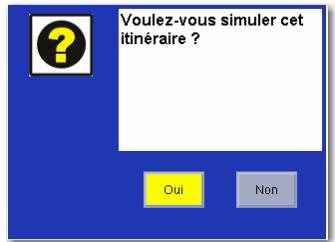
Vous pouvez contrôler la lecture de la simulation en sélectionnant Recommencer pour démarrer à nouveau la simulation, <<1 km>> pour revenir de 1 km sur l'itinéraire, 1 km pour avancer de 1 mile sur l'itinéraire ou Stop pour arrêter la simulation.
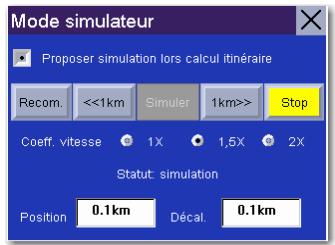
Vous pouvez définir le coefficient de vitesse à laquelle s'exécute le simulateur. Alors que 1X représente la vitesse normale pour une route donnée, 1,5X est une fois et demi plus rapide, et 2X est deux fois plus rapide que la vitesse normale.
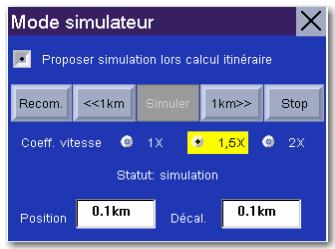
Appuyez sur Cancel pour revenir sur la carte et visualiser l'avancement de votre parcours.
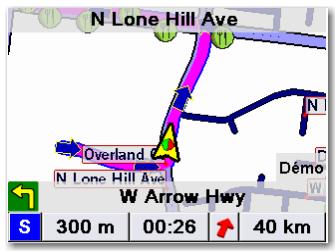
Messages système
Vous procure des informations relatives aux erreurs que vous pouvez transmettre à l'assistance technique.
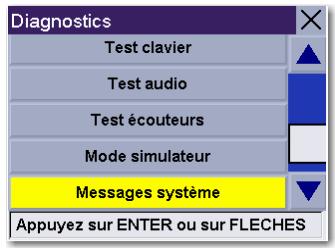
Utilisateur - modifier nom
Vous pouvez changer le nom par défaut de l'utilisateur. Sélectionnez Utilisateur - Modifier nom.
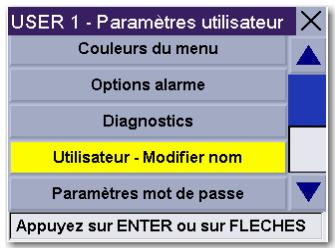
Options utilisateur
Utilisez la touche effacement arrière pour effacer le nom par défaut, puis saisissez le nom souhaité de cet utilisateur. Lorsque vous avez terminé, sélectionnez OK.
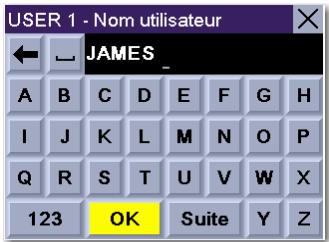
Le nom de l'utilisateur est activé.
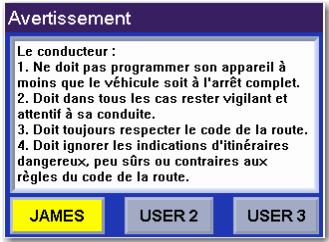
Paramètres mot de passe
Afin de protégerr votre configuration et d'empêcher toute utilisation frauduleuse, il vous est possible de définir un mot de passe pour votre profil utilisateur. Sélectionnez Paramètres mot de passe.
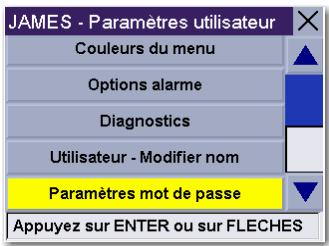
Sélectionnez Définir mot de passe.
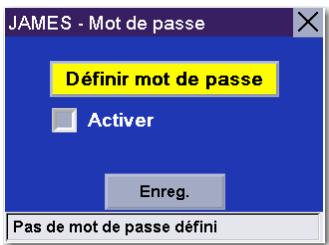
Saissez le mot de passe que vous souhaitez associé à votre profil puis sélectionnez OK.
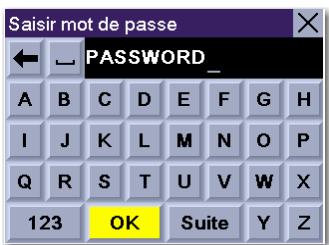
Sélectionnez Activer. La case cochée indique que la fonction est activée. Sélectionnez Enregistrer.
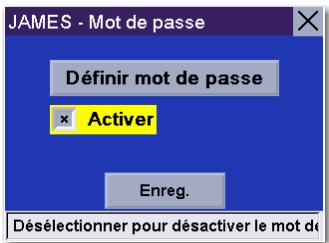
Options utilisateur
Confirmez l'activation de la protection par mot de passe en sélectionnant Oui. La protection par mot de passe est maintenant activée. Lorsque vous sélectionnerez votre profil utilisateur au démarrage, ce mot de passe vous sera demandé afin de vous permettre de poursuivre.
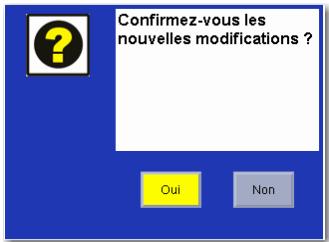
Écran état du GPS
Structure de l'écran ÉTAT DU GPS - Première page
L'ordre suit le numéro des canaux, de 1 à 12.
Codification :
d1: Numéro pseudo-aléatoire (PRN) du satellite. À droite, la lecture "e" ou "E" indique que des données éphémérides ont été acquises, tandis que la lecture "v" ou "V" indique que les données éphémérides ont été vérifiées (double vérification). "E" ou "V" signifie également l'acquisition de l'heure satellite pour ce canal. d2: Azimuth, en degrés. d3: Angle d'élevation, en degrés. d4: SNR (signal to noise ratio : rapport signal sur bruit), exprimé en Hz, et non en dB. d5: Recherche le décalage de fréquence (Hz). c1: U-Utilisé pour le relevé de position, N-Non utilisé pour le relevé de position. c2: Mode du canal : I- Inactif, S- Recherche, B- Synchronisation bit, R- Réacquisition, T- Poursuite, D- Poursuite et collecte de données. d6: Dernier code de position incorrecte. 0 signifie que les positions ont été calculées. Une valeur non nulle signifie soit que le canal est en attente de position, soit qu'il a reçu une position erronée. d7: Décalage des horloges (Hz).
Code de position incorrecte.
0 PVT_OK : onne position 2 ILLEGAL_ALT : altitude illégale < -10 km ou > 17,5 km 4 POSITION_JUMP : changement très marqué de position entre deux époques (300 miles) 5 ILLEGAL_VELOCITY_OR_ALT : vitesse max. 951 miles 7 TOO/big_ACCELERATION max. 15 m environ 1,5g 8TOO_SMALL_ALTITUDE-10000m 9TOO_BIG_ALTITUDE 17 500m
Annexe a
10TOO_BIG_PDOP PDOP max.50 11 SATS_BELOW_MASK_ANGLE L_angle d'élévation du satellite est inférieur à l'_angle de masque. 16 ILL DEFINED_3D MATRIX Une matrice 3X3 ne peut pas etre inversee en position 3D. 17 ILL DEFINED_2D MATRIX Une matrice 2X2 ne peut pas etre inversee en position 2D. 20 NO_SAT_TIME Aucun temps satellite 23 NOT_ENOUGH_SATS Satellites insuffisants pour calculer une position 2D ou 3D. 24 CANNOT_SELECT_fix_TYPE 30 VELOCITY_2D_ONLY 2 positions satellitesaucun relevé de position. 31 BAD_VELOCITY_PDOP 50 trop grand PDOP pour la vitesse 32 TOO_MANY_SATS_FOR_2D_VEL 4 satellites ou plus, mais position 2D calculée. 51 WRONG_NUMSAT nombre de satellites pour la position >12 ou inférieur à 2. 56 LOOP_3D_NOT_CONVERGING 3D : position initiale non convergente. 57 MILLisecond_ERROR Un écart abrupt en millisecond est survenu. 58 LOOP_2D_NOT_CONVERGING 2D position initiale non convergente. 59 BAD_RANGE_CHITEST; Echec du test Ki des résidus postfix de l'intervalle 60 BAD_DOPPLER_CHITEST Echec du test Ki des résidus doppler postfix 61 OSC_DRIFT_ERR décalage d'horloge trop important (60Hz pour XO - 7,5Hz pour TCXO) 62 BAD_DOPPLER_ERR erreurs Doppler trop importantes (4m/s) 63 BIG_RANGE_RESID 110m/40m dépend du ttagl virtuel/facteurs DGPS 64 BIG_DOPPLER_RESID 0,7 m/s 65 HUGE_RANGE_RESID 10 km normal pour résidus postfix de l'intervalle 66 HUGE_DOPPLER_RESID 100m/s normal pour résidus postfix doppler En règle générale, le code incorrect est 20 et 23. Si le calcul de position est correct, la valeur sera nulle.
État du GPS structure de l'écran - deuxième page
Cap XXX (degrés) Accélération XX.X (mètres par seconde)
Lat. act.: DDD. DDDD W/E (latitude actuelle, en degrés)
Long. act.: DDD.DDDD N/S (longitude actuelle, en degrés)
Altitude actuelle XXXX (altitude en mètres par rapport au niveau de la mer) TTFF XXXXs (Temps d'acquisition de la première position en secondes)
Satellite (U/T) XX/XX (nombre de satellites utilisés et poursuivis)
PDOP XX.X (Dilution de précision de la position)
VDOP XX. X (Dilution de précision verticale)
TDOP XX.X (Dilution de précision de temps)
HDOP XX.X (Dilution de précision horizontale)
FOMS P/V/H (données optimales pour la position, la vitesse et le cap dans la correspondance cartographique)
UTC TIME MM/DD/YY HH:MM:SS (tempss UTC sans zone locale)
Annexe a
Première page
Écran État du GPS - Exemple
| CH | PRN | AZ | EL | SNR | FRQ | U/N | ||
| 01 | 27V | 311 | 54 | 334 | 1712 | U | D | 0 |
| 02 | 03E | 078 | 29 | 135 | -702 | U | D | 941 |
| 03 | 13e | 079 | 81 | 204 | -704 | U | D | |
| 04 | 20e | 175 | 06 | 90 | -1952 | N | S | |
| 05 | 31v | 119 | 34 | 179 | 1525 | U | D | |
| 06 | 01V | 120 | 53 | 316 | -1954 | U | D | |
| 07 | 28V | 220 | 13 | 152 | 3677 | U | D | |
| 08 | 08V | 282 | 29 | 182 | 2848 | U | D | |
| 09 | 02V | 046 | 27 | 173 | 2120 | N | D | |
| 10 | 84 | 255 | 12 | 0 | 934 | N | S | |
| 11 | 10 | 325 | 06 | 47 | 2257 | N | S | |
| 12 | 72 | 105 | 13 | 34 | 934 | N | S | |
| 13 | 134 | 255 | 12 | 50 | 171 | N | S | |
| 14 | 122 | 105 | 13 | 63 | 169 | N | S |
Deuxieme page
Long. act.: 117.82599 W
Altitude actuelle 255 TTFF 116s
Satellite (U/T) 11/12
PDOP 2.3
VDOP 1.7
TDOP 0.0
HDOP 1.3
FOMS P/V/H 2
UTC TIME 08/16/2004 22:56:53
Catégories de POI
La base de données POI du Magellan RoadMate contient 41 catégories différentes. Les icônes apparaîtront sur l'écran Carte (si cette option est activée) :
| Aéroport | Aéroports internationaux et municipaux |
| Restaurant | Fast food, snacks et centres commerciaux alimentaires |
| Banque/Distributor automatique | Principaux services financiers |
| Station-service | Principaux postes de carburant |
| Hôtel | Principauxhébergements hôteliers |
| Loueur de voitures | Entreprises de location de voitures |
| Centre ville | Centre géographique d'une ville sélectionnée |
| Centre auto | Ateliers de réparation, magasins de pneus et vidanges |
| Parc d'attractions | Lieux de détente familiale |
| Frontière | Poste de contrôle frontalier le long de la frontière américain-canadienne |
| Entreprises | Locations de bureaux |
| Gares routières | Gares routières |
| Gare de banlieue | Stations de métro |
| Palais de justice | Tribunaux de ville, de comté et d'état |
| Spectacle | Cinémas, théâtres, salles de spectacles vivants |
| Parc des expositions | Principaux palais des congrès |
| Gares maritimes | Gués de rivière et de lac |
| Golf | Parcours privés et publics |
| Supermarché | Principales chaînes de supermarchés et marchés locaux |
| Enseignement supérieur | Écoles, établissements d'enseignement supérieur et autres instituts de formation |
| Monument historique | Lieux d'intérêt |
| Hôpital | Principaux services de soins Médicaux |
Annexe b
| Bibliothèque | Bibliothèques locales |
| Marina | Quais et ports |
| Musée | Musées locaux et du comté |
| Parking couvert | Parkings couverts |
| Parking | Parkings découvertes |
| Parcs | Parcs nationaux, régionaux et locaux |
| Parc et promenade | Covoiturage et services de ramassage pendulaires |
| Arts du spectacle | Théâtres et scènes de spectacle |
| Police/Gendarmerie | Application des lois locales, de comté et d'état |
| Toilettes | Aires de repos des principales autoroutes |
| Ecole | Écoles primaires et secondaires |
| Magasins | Centres commerciaux et commercés de détail |
| Stations de ski | Principales stations de ski |
| Sports | Stades, parcs, lacs |
| Attraction touristique | Lieux de grande fréquentation touristique |
| Gares | Gares ferroviaires longue distance |
| Etablissement vinicole | Caves et lieux de dégustation |
Lorsque vous sélectionnez des restaurants, vous pouvez affiner vos recherches selon le type de gastronomie : cuisine française, italienne, grecque, mexicaine, etc.
Données techniques
Dimensions : 7,9 cm x 15,7 cm x 3,0 cm
3,1" x 6,2" x 1,2"
Poids: 255 g
9 oz.
Affichage : Écran couleur TFT tactile 3,5", 5,58 x 7,36 cm
Résolution d'écran : 320x240 QVGA, 32 000 couleurs
Audio : Haut-parleur intégré
Antenne GPS : Intégrée, amovible pour fixer l'antenne externe en option
- Precautions d'utilisation importantes
- Contact
- Garantie
- Service client
- Information 1
- Magellan roadmate 5
- Installation 7
- Fonctionnement de base 10
- Sélectionner des destinations 14
- Table des matières
- Information
- Comment fonctionne la navigation par satellite ?
- Visibilité directe
- Positionner votre récepteur GPS pour une réception optimale des satellites
- Quelques mots sur l'utilisation raisonnée des cartes GPS
- De la source à la destination
- Les cartes GPS et votre sécurité
- Utilisation et protection de la carte secure digital (SD) préinstallée
- Pour insérer la carte SD :
- Pourzoomer la carte sd:
- Magellan roadmate
- Installation
- Installer le support de fixation pour pare-brise
- Installer l'antenne externe
- Allumer le magellan roadmate
- Fonctionnement de base
- Entrer des caractères textuels
- Caractères supplémentaires (suite)
- Caractères numériques (123)
- Utiliser quickspell® et autofill™
- Aide pour les noms de rue
- Sélectionner des destinations
- Choisir le mode de calcul de l'itinéraire
- Modifier le mode de calcul de l'itinéraire
- Annuler un itinéraire calculé
- Détour par rapport à l'itinéraire calculé
- Exclure une manœuvre d'un itinéraire calculé
- Acceder aux secteurs
- Sélectionner une destination à l'aide de l'option "adresse
- Sélectionner une destination à l'aide du "carnet d'adresses
- Destinations précédentes
- Écouter tout
- Liste des favoris
- Rechercher dans le carnet d'adresses
- Sélectionner sur la carte
- Adresse
- Points d'intérêt
- Intersection
- Planificateur de trajet
- Nouveau
- Modifier
- Effacer, renommer
- Sélectionner une destination à l'aide de l'option "points d'intérêt
- Position actuelle
- Prés centre ville
- Par centre ville
- Par aéroport
- Sélectionner un POI sur la carte
- Sélectionner une destination avec l'option "intersection
- Écrans de guidage
- Écran carte
- Modifier les niveaux de zoom de la carte
- Afficher des informations concernant votre position actuelle
- Enregistrer position
- Menu options utilisateurs
- Ordinateur de bord
- Arrêter ou lancer l'ordinateur de bord
- Enregistrer le carnet de voyage en cours
- Réinitialiser l'ordinateur de bord
- Afficher un carnet de voyage enregistré
- Options utilisateur
- Supprimer un carnet de voyage
- Enregistreur de trace
- Démarrer l'enregistreur de trace
- Arrêteur l'enregistreur de trace
- Enregistrer une trace
- Effacer, renommer une trace
- Effacer
- Renommer
- Configuration
- Luminosité
- Volume
- Extinction automatique
- Paramètres utiliser
- Sélection POI affichés
- Options carte
- Sélection de couleurs carte
- Préférences itinéraire
- Double aff.
- Options couleur
- Options alarme
- Diagnostics
- Test écran tactile
- Test clavier
- Test audio
- Test d'écouteurs
- Statut GPS
- Initialiser GPS
- Saisir position GPS
- Mode simulateur
- Messages système
- Utilisateur - modifier nom
- Paramètres mot de passe
- Écran état du GPS
- Code de position incorrecte.
- Annexe a
- État du GPS structure de l'écran - deuxième page
- Catégories de POI
- Annexe b
- Données techniques
Marque : MAGELLAN
Modèle : ROADMATE 360
Catégorie : GPS portable