
ROADMATE 300 - GPS de voiture MAGELLAN - Notice d'utilisation et mode d'emploi gratuit
Retrouvez gratuitement la notice de l'appareil ROADMATE 300 MAGELLAN au format PDF.


| Type de produit | GPS de voiture |
| Marque | MAGELLAN |
| Modèle | ROADMATE 300 |
| Dimensions (approx.) | 114 x 76 x 25 mm |
| Poids (approx.) | 170 g |
| Alimentation | 12 V via allume-cigare (câble fourni) |
| Écran | Écran tactile couleur |
| Cartographie | Carte de base intégrée + cartes détaillées sur carte SD (non incluse) |
| Guidage vocal | Oui, instructions vocales en plusieurs langues |
| Points d'intérêt (POI) | Recherche par nom, proximité, catégorie |
| Planificateur de trajet | Jusqu'à 20 trajets, 20 destinations chacun |
| Carnet d'adresses | 200 adresses par utilisateur (3 utilisateurs) |
| Ordinateur de bord | Enregistrement distance, temps, vitesse moyenne |
| Enregistreur de trace | Jusqu'à 30 traces, 2000 points chacune |
| Modes de calcul d'itinéraire | Le plus rapide, éviter péages, éviter autoroutes, privilégier autoroutes |
| Antenne | Antenne intégrée relevable, prise pour antenne externe (en option) |
| Stockage | Carte SD (Secure Digital) pour cartes détaillées |
| Connexions | USB (pour PC), prise écouteurs, alimentation |
| Langues disponibles | 7 langues (dont français) |
| Sécurité | Ne pas utiliser en conduisant ; installation ne gênant pas la visibilité ni les airbags |
| Entretien | Nettoyer avec un chiffon doux ; éviter températures extrêmes |
| Pièces détachées / Réparabilité | Support de fixation, câble d'alimentation, antenne externe en option ; contacter le support Magellan |
| Informations générales | Année de sortie : 2004 ; fabricant : Thales Navigation |
FOIRE AUX QUESTIONS - ROADMATE 300 MAGELLAN
Questions des utilisateurs sur ROADMATE 300 MAGELLAN
0 question sur cet appareil. Repondez a celles que vous connaissez ou posez la votre.
Poser une nouvelle question sur cet appareil
Téléchargez la notice de votre GPS de voiture au format PDF gratuitement ! Retrouvez votre notice ROADMATE 300 - MAGELLAN et reprennez votre appareil électronique en main. Sur cette page sont publiés tous les documents nécessaires à l'utilisation de votre appareil ROADMATE 300 de la marque MAGELLAN.
MODE D'EMPLOI ROADMATE 300 MAGELLAN
Manuel de fonctionnement détaillé
Precautions d'utilisation importantes
Le Magellan RoadMate 300 est une aide à la navigation automobile conçue pour vous permettre d'atteindre la destination de votre choix. Lorsque vous utilisez le Magellan RoadMate, vous devez suivre les règles de sécurité suivantes afin de prévenir tout accident susceptible de causer des blessures ou d'entraîner la mort :
- Lorsque vous conduisez, vous n'avez pratiquement pas besoin de regarder l'écran. Des instructions vocales vous guideront jusqu'à votre destination. Le conducteur ne doit entrer des données ou programmer l'appareil que lorsque le véhicule est arrêté en toute sécurité. Seul un passager peut entrer des données ou programmer l'appareil lorsque le véhicule est en déplacement.
- Il vous incombe de respecter l'ensemble des réglementations routières.
- En dépit de tous les efforts réalisés pour s'assurer de la précision de la base de données, les positions des routes, des points d'intérêt, des entreprises et des services peuvent varier avec le temps. La base de données n'inclut, n'analyse, ne traite, ne prend en compte ni ne reflète aucun des éléments suivants : les limites imposées par la loi (notamment le type, le poids, la hauteur, la largeur et la charge du véhicule ou les limitations de vitesse) ; la pente ou le dénivèle de la route ; la hauteur des ponts, la largeur, le poids ou autres limites ; la densité de population ; la qualité ou la sécurité du quartier ; la disponibilité ou la proximité de poste de police, de secours d'urgence, d'aide médicale ou autre ; les zones de travaux ou les zones dangereuses ; les fermetures de routes ou de voies ; la structure ou l'état de la route, de la circulation ou des installations routières ; les conditions météorologiques ; les caractéristiques ou l'état du revêtement ; les événements spéciaux ; l'encombrement de la circulation. Il vous incombe d'ignorer les suggestions d'itinéraires peu sûrs, dangereux ou illégaux.
- Conservez le Magellan RoadMate à l'abri des températures extrêmes. Par exemple, ne l'exposez pas à la lumière directe du soleil pendant une durée prolongée.
- Le port d'écouteurs par le conducteur est interdit dans certains pays. Pour en savoir plus, veuillez contacter l'autorité locale chargée de la Sécurité routière.
- Lorsque vous installez l'unité dans votre véhicule à l'aide du support de fixation pour pare-brise ou d'un autre support de fixation, prenez garde à ce qu'il ne gène pas la visibilité du conducteur, qu'il n'interfère pas avec le fonctionnement des équipements de sécurité de la voiture, notamment avec les airbags, ou qu'il ne présente pas de danger pour les occupants du véhicule s'il se détachait en cours de route. Vous assumez les risques de dommages sur votre véhicule ou sur ses occupants en conséquence de vos choix en matière de fixation de l'appareil.
- Pour obtenir les instructions relatives à l'installation, veuillez consulter le document Lisez-moi fourni avec votre Magellan RoadMate.
© 2004 Thales Navigation, Inc. Tous droits réservés. Le logo Magellan, Magellan, RoadMate, Turn it on and go, QuickRoute, TrueView, TrueFix et QuickSpell sont des marques commerciales de Thales Navigation. Aucune partie de ce manuel utilisateur ne peut être reproduite ou transmise de quelque manière que ce soit ou par quelque moyen que ce soit, électronique ou mécanique, notamment par photocopie ou enregistrement, pour toute fin autre que l'utilisation personnelle de l'acheteur, sans l'autorisation écrite préalable de Thales Navigation.
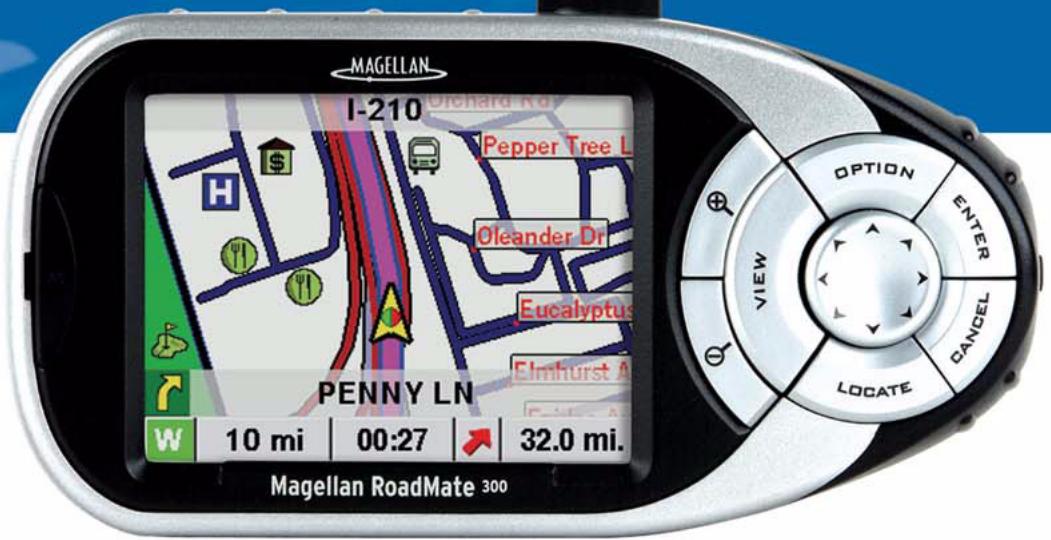
Magellan RoadMate 300 1
Vue avant 1 Vue arrière 1 Vues gauche et droite 2 Vue inférieure 2
Cartes SD (secure digital) 5
Pour insérer la carte SD : 5 Pour retirer la carte SD : 5
Installation dans un véhicule 6
Installation à l'aide du support de fixation pour pare-brise 6 Installation de l'antenne externe 7
Utiliser quickspell® 10
Qu'est-ce que QuickSpell ? 10
Calculer un itinéraire sur la carte de base 14
Sélectionner un point sur la carte 14 Rechercher la carte de base d'une ville 15 Changer de carte SD 16
Sélectionner une destination à l'aide de l'option "adresse" 17
Adresse 17
Sélectionner une destination à l'aide du "carnet d'adresses" 19
Carnet d'adresses : Destinations précédentes 19 Carnet d'adresses : Liste des adresses 21 Carnet d'adresses : Créer une nouvelle adresse 27 Carnet d'adresses : Planificateur de trajet 38
Sélectionner une destination à l'aide de l'option "points d'intérêt" 45
Points d'intérêt : Rechercher un POI par nom 45 Points d'intérêt : Rech. par proximité 46 Points d'intérêt : Rechercher la carte de base d'une ville 51 Sélectionner un POI sur la carte 52
Écrans de guidage 54
Écran Carte 55 Modifier les niveaux de zoom de la carte 55 Écran Liste des manœuvres 56 Écran TrueView 56
Changements d'itinéraire 57
Détourner par rapport à l'itinéraire calculé 57 Exclure une manoeuvre d'un itinéraire calculé 57 Annuler un itinéraire calculé 57 Modifier le mode de calcul de l'itinéraire 58
Position actuelle 59
Afficher des informations concernant votre position actuelle 59 Enregistrer position 59
Ordinateur de bord 61
Arrêter ou activer l'Ordinateur de bord 61 Enregistrer le Carnet de voyage en cours 62
Table des matières
Réinitialiser l'ordinateur de bord 62 Afficher un Carnet de voyage enregistré 62 Supprimer un Carnet de voyage 63
Enregistreur de trace 64
Démarrer l'enregistreur de trace 64 Arrêter l'enregistreur de trace 64 Enregistrer une trace 65 Voir trace 66 Effacer, renommer une trace 67
Configuration 69
Luminosité 69 Volume 69 Extinction automatique 70 Langue 70
Paramètresutilisateur 71
Sélection POI affichés 71 Options carte 72 Sélection couleurs carte 72 Préférences itinéraire 73 Double affichage 73 Couleurs du menu 74 Options alarme 75 Diagnostics 75 Utilisateur - Modifier nom 80 Paramètres mot de passe 80
Magellan RoadMate 300
Vue avant
| 1 | Power | Appuyez sur cette touche pour allumer et éteindre le Magellan RoadMate. |
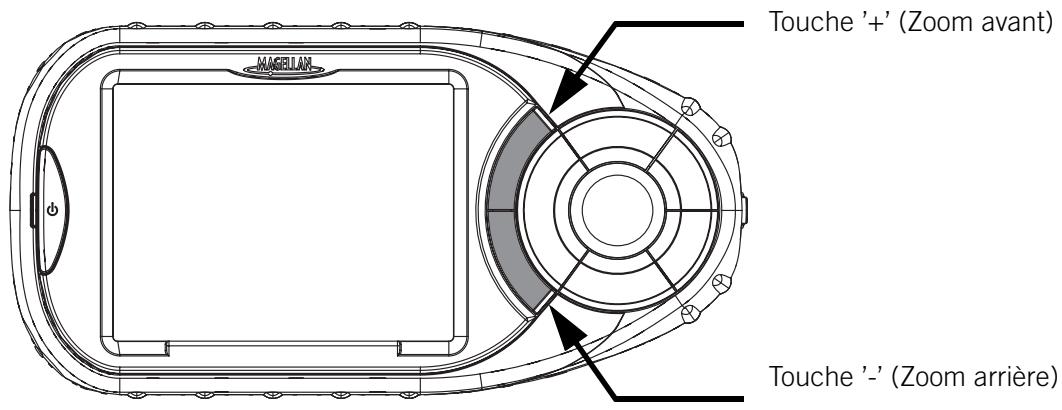
| 2 | Zoom avant | Appuyez sur cette touche pour agrandir la carte. |
| 3 | Zoom arrière | Appuyez sur cette touche pour réduire la carte. |
| 4 | Afficher | Bascule entre les écrons Carte, Liste des manœuvres et TrueView. |
| 5 | Locate (Localiser) | Affiche les détails de votre position courante et enregistrez-la dans votre Carnet d'adresses. |
| 6 | Option (Options) | Permet d'accéder aux fonctions personnalisables. |
| 7 | Cancel (Annuler) | Annulez les modifications et les sélections. |
| 8 | Enter (Entrée) | Confirme les sélections de menu et les saisies de texte, repête le dernier message vocal pendant le calcul de l'itinétaire sur l'Écran Carte. |
| 9 | Touché de navigation | Permet de selectionner les options de menu, des caractères et de parcourir la carte. |
Vue arrière
| 1 | Antenne | Pendant l'utilisation, relevez l'antenne pour receivevoir les signaux du réseau de satellites GPS. |
Vues gauche et droite
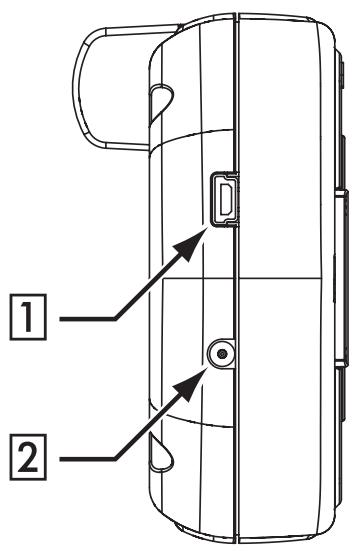
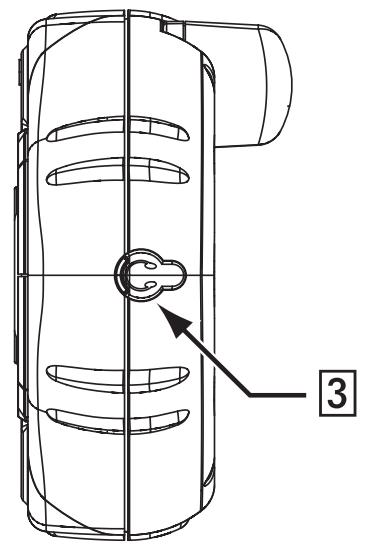
| 1 | Connexion USB | Connexion pour votre PC. |
| 2 | Raccordement d'alimentation | À brancher dans votre vehicule ou chez vous. |
| 3 | Raccordement écouteurs | Si vous vous trouvez dans un endroit bruyant, connectez des écouteurs. |
Vue inférieure
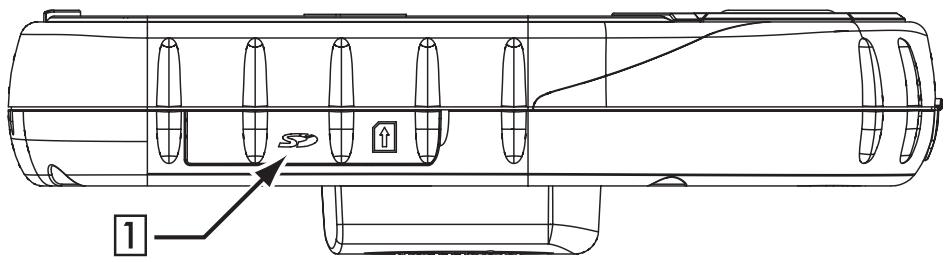
| 1 | Logement de la carte SD | Logement de la carte Secure Digital (SD) |
Cartes de base et plans détaillés
Une carte de base contient tous les éléments principaux d'une carte comme les autoroutes et les centres villes. La carte de base intégrée au Magellan RoadMate dispose généralement d'une quantité suffisante d'informations pour vous orienter dans une zone géographique étendue. La carte de base sert à calculer un itinéraire entre des secteurs détaillés ou vers un point de la carte (cette fonction sera expliquée plus loin).
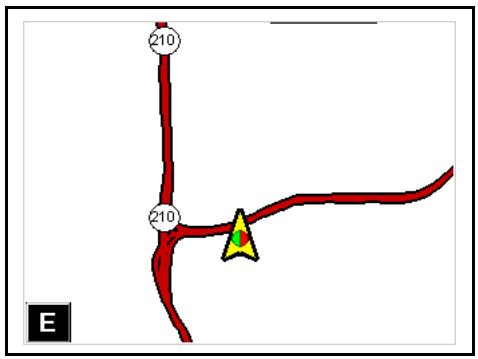
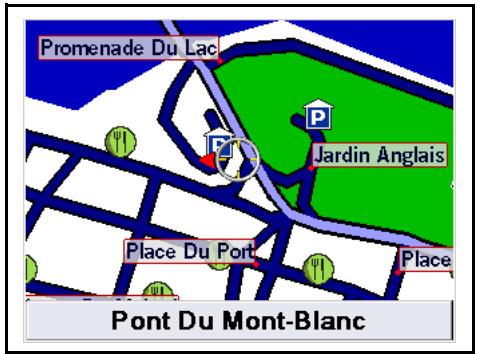
Les cartes détaillées comprennent toutes les routes et autoroutes, les points d'intérêt (POI), les entités géographiques, les voies ferrées et les adresses.
Calculer un itinéraire sur une carte de base ou sur une carte détaillée
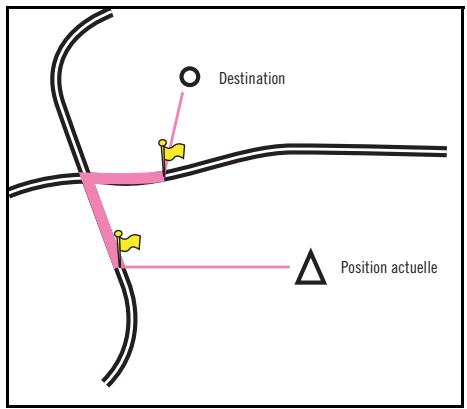
Le Magellan RoadMate est livré avec une carte de base intégrée. Cette carte de base comporte des autoroutes et des centres villes. Elle ne contient pas d'informations concernant les adresses, les points d'intérêt ou autres données cartographiques (telles que les voies navigables, les voies ferrées ou les parcs). À l'aide de la carte de base, le Magellan RoadMate peut calculer un itinéraire vers un centre ville ou vers un point sélectionné sur l'écran en utilisant les données routières disponibles. En l'absence de telles données, une fine ligne droite relie les points, un drapeau indiquant le début et la fin de la navigation routière normale. Vous serez guidé depuis votre position actuelle sur l'itinéraire le plus court menant à la route principale ou à la bretelle d'accès à l'autoroute la plus proche, puis sur l'autoroute jusqu'à la sortie la plus proche de votre destination, et enfin sur le chemin le plus court menant au point d'arrivée.
Cartes et données
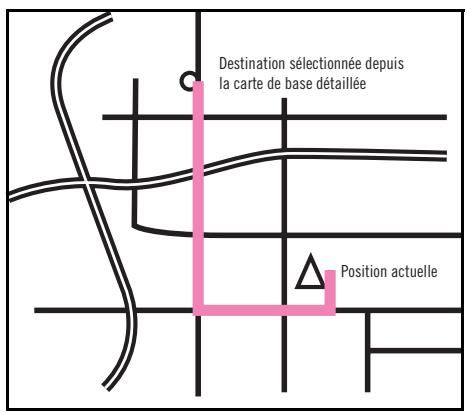
Grâce à la carte détaillée, vous êtes guidé en temps réel dans toutes les rues des villes et sur toutes les autoroutes. De plus, vous pouvez accéder aux données de la carte détaillée ainsi qu'aux points d'intérêt. Comme vous pouvez le constater, sur la carte détaillée l'itinéraire devient plus direct et utilise les rues visibles.
Grâce à cette information, voyons comment le Magellan RoadMate s'y prend pour calculer des itinéraires entre les secteurs.
Cartes SD (secure digital)
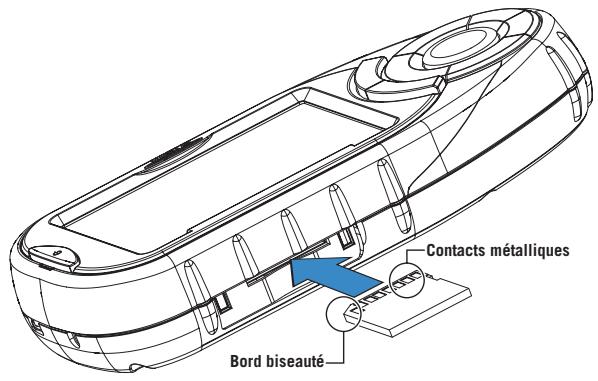
La carte SD (Secure Digital) est un système de mémoire flash petit et léger qui permet de mémoriser davantage de données dans votre Magellan RoadMate. Sa taille compacte en fait l'outil idéal pour stocker de grandes quantités de données sans occuper un espace physique important. Le logement pour carte SD de votre Magellan RoadMate verrouille et libère votre carte à l'aide de la méthode dite "push-push". En d'autres termes, lorsque vous insérez votre carte, vous devez la pousser pour la verrouiller, puis la pousser à nouveau pour la retirer. Les cartes SD existent sous différentes tailles et proviennent de divers fabricants. Veuillez visiter notre site Web à l'adresse www.magellangps.com pour obtenir une liste des cartes SD compatibles.
Pour insérer la carte SD :
Assurez-vous que l'appareil est bien éteint. Il est fortement déconseillé d'effectuer un remplacement "a chaud" ou un changement de carte pendant que l'appareil est en marche : cela pourrait endommager l'appareil et la carte SD.
- Repoussez le joint en caoutchouc pour découvrir le logement de la carte SD. N'enlevez pas complètement le joint en caoutchouc.
La carte SD ne peut être insérée que dans un seul sens. Ne forcez pas pour entrer la carte dans le logement.
- Insérez la carte SD dans son logement en plaçant les fiches métalliques en avant et le bord biseauté côté gauche.
- Poussez la carte SD dans le logement. Vous sentirez une légère résistance. Continuez à pousser la carte jusqu'à ce que vous entendiez un déclic.
- Replacez le joint en caoutchouc.
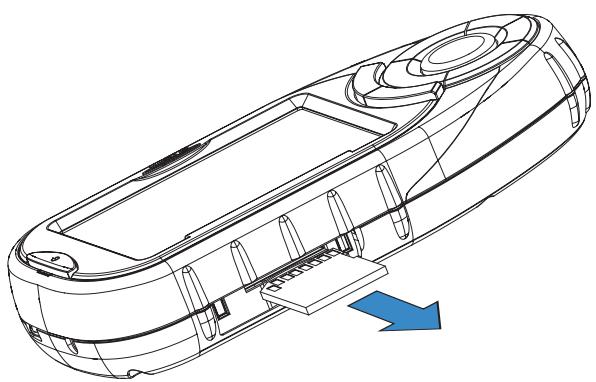
Pour retirer la carte SD :
- Repoussez le joint en caoutchouc pour découvrir le logement de la carte SD. N'enlevez pas complètement le joint en caoutchouc. N'essayez pas à ce stade de tirer directement sur la carte pour la dégager de son logement.
- Poussez la carte SD dans le logement, comme précédemment, jusqu'à ce que vous entendiez un déclic.
- Retirez la carte SD de son logement.
- Replacez le joint en caoutchouc.
Installation dans un véhicule
Lorsque vous installez le Magellan RoadMate dans votre véhicule à l'aide du support de fixation pour pare-brise ou d'un autre support de fixation, prenez garde à ce qu'il ne génère pas la visibilité que le conducteur a de la route. Assurez-vous que la position du Magellan RoadMate et du câble n'interfère pas avec le fonctionnement des systèmes de sécurité du véhicule, notamment des airbags. Vous assumez les risques de dommages sur votre véhicule ou sur les occupants de votre véhicule en conséquence de vos choix en ce qui concerne la fixation du Magellan RoadMate.
Installation à l'aide du support de fixation pour pare-brise
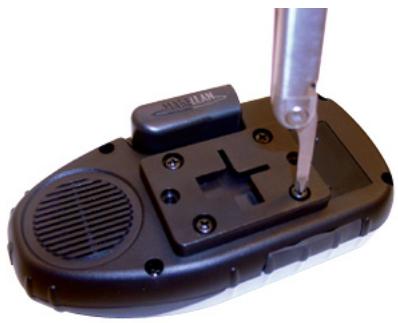
À l'aide d'un tournevis Philips, fixez la plaque de montage au dos de votre Magellan RoadMate jusqu'à ce que les quatre vis soient totalement encastrées dans la plaque.
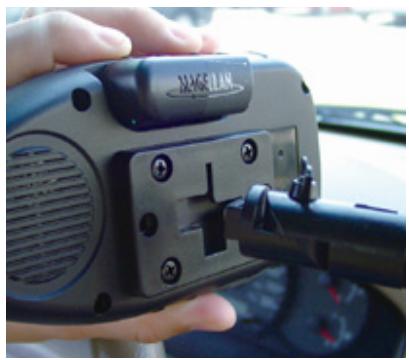
Faites glisser l'ensemble de fixation sur le support de fixation sur pare-brise que vous venez de fixer au dos du récepteur.
Presse la ventouse contre le pare-brise et faites tourner la molette de verrouillage jusqu'à entendre un déclic.

Branchez le câble d'alimentation sur le récepteur.
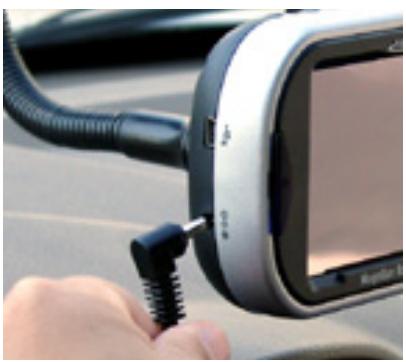
Installation
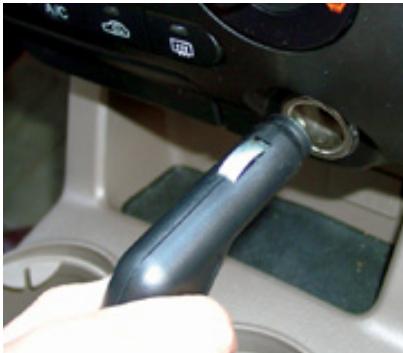
Branchez le connecteur pour allume-cigares dans une prise 12 V appropriée (allume-cigares) de votre voiture.
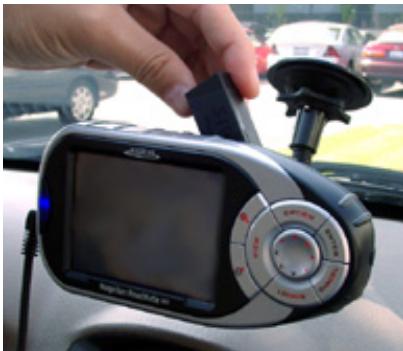
Dirigez l'antenne vers le haut.
L'installation est achevée. Vous pouvez maintenant allumer le Magellan RoadMate et démarrer.
Installation de l'antenne externe
L'antenne externe (non fournie) permet de recevoir la position satellite plus rapidement et d'augmenter son signal. Comme elle est installée à l'extérieur du véhicule, elle n'est pas affectée par les matériaux réfléchissants des fenêtres et a donc une visibilité directe des satellites.
Faites pivoter l'antenne complètement dans le sens anti-horaire jusqu'à ce qu'elle se bloque.
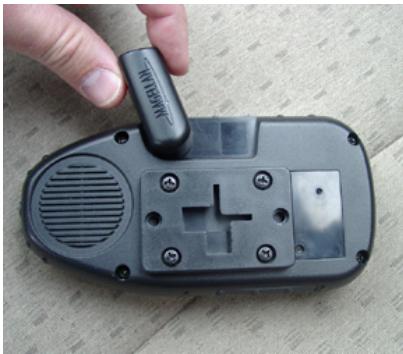
Tenez l'antenne par le bas et détachez-la du dos de l'appareil.
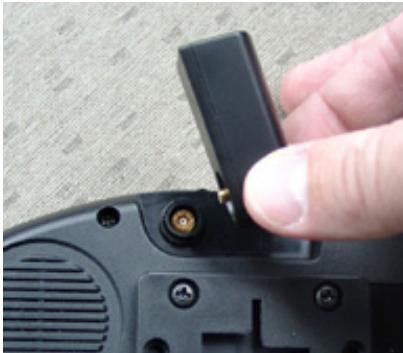
Installation
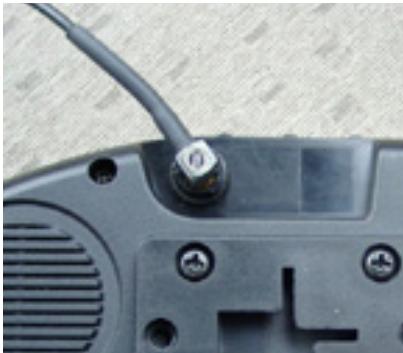
Connectez l'extrémité de l'antenne externe à la prise située au dos de l'appareil.
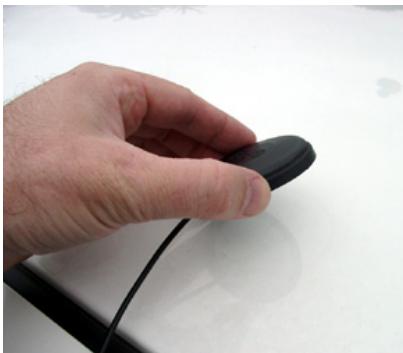
Fixez l'antenne sur une surface plane du toit de votre véhicule. Cette antenne est magnétique. N'utilisez aucun matériel adhésif pour fixer l'antenne à votre véhicule.
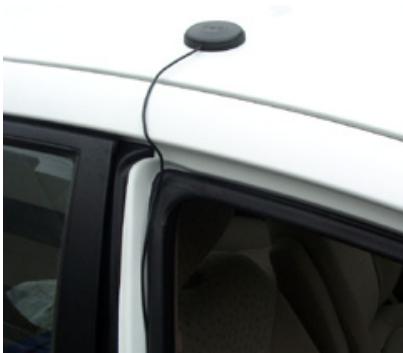
Faites cheminer le câble de l'antenne de manière à ce qu'il n'interfère pas avec le fonctionnement du véhicule.
Allumer le magellan roadmate
Assurez-vous que la carte SD est bien installée selon les consignes du chapitre "Cartes SD" avant d'allumer le Magellan RoadMate. Appuyez sur la touche PWR. Le bouton Power se trouve sur le côté gauche de l'appareil. Voir "Magellan RoadMate 300" page 1 pour l'emplacement des boutons.
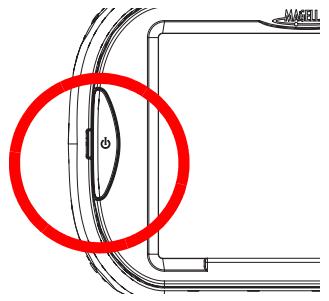
Si l'alimentation est correctement branchée, l'écran du logo s'affichera.

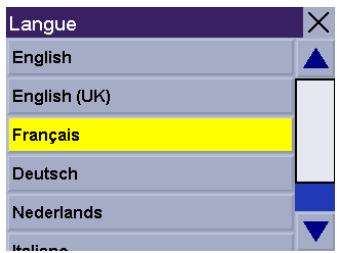
Lors de la première utilisation du récepteur, vous devez désigner la langue que vous souhaitez utiliser pour votre Magellan RoadMate. Cet écran ne s'affiche que lors de la première utilisation du récepteur. Par la suite, vous pouvez changer la langue en appuyant sur le bouton Option, sélectionnez ensuite Configuration, puis Langue.
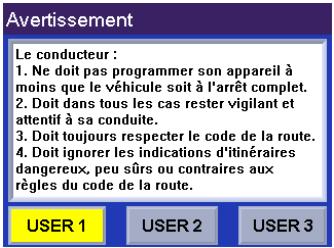
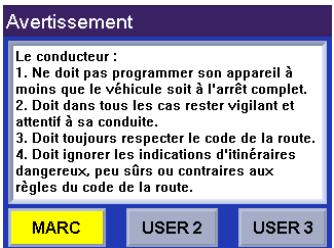
L'écran Avertissement s'affiche. Au bas de l'écran, choisissez l'utilisateur qui vous convient. Vous pouvez personnaliser le Magellan RoadMate pour trois utilisateurs différents.
Entrée du texte
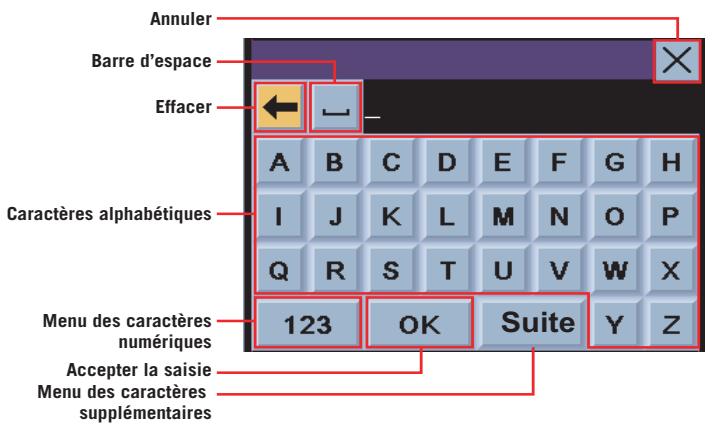
Lorsque vous devez saisir des noms, des adresses, etc., le Magellan RoadMate affiche un clavier. Pour saisir votre texte, utilisez l'écran tactile ou la touche de navigation.
Caractères supplémentaires (suite)
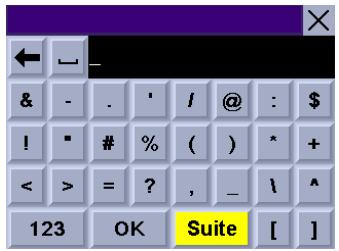
Lorsque vous saississez des informations, vous aurez peut-être besoin d'ajouter de la ponctuation ou des caractères spéciaux. S'il est affiché, sélectionnez le bouton Suite pour faire apparaitre les caractères supplémentaires.
Caractères numériques (123)
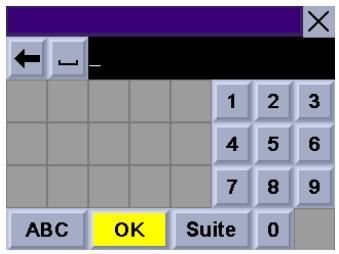
Vous pouvez également ajouter des chiffres à votre texte si besoin est. Lorsqu'il est affiché, sélectionnez le bouton 123 pour faire apparaitre le clavier des caractères numériques.
Utiliser quickspell®
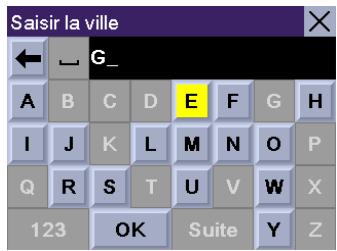
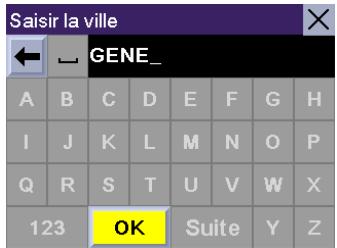
Le Magellan RoadMate utilise la technologie QuickSpell pour vous fournir la méthode de saisie de caractères la plus rapide possible. QuickSpell élimine le risque de fautes d'orthographe et vous évite de rechercher une ville ou une rue qui n'est pas chargée. Lorsque vous commencez la saisie de caractères, la fonction QuickSpell du Magellan RoadMate estompe les caractères non disponibles et accélère ainsi le processus de saisie de données.
Exemple :
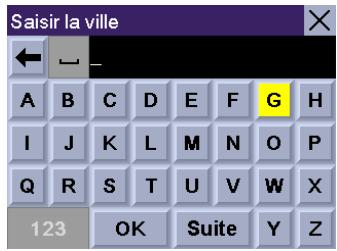
Prenons l'exemple de la saisie du nom de la ville de Genève.
Sélectionnez le "G".
Sélectionnez "E".
Fonctionnement de base
Sélectionnez le "N".
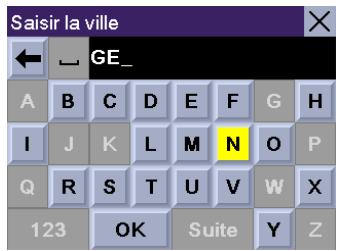
Sélectionnez le 'E'.
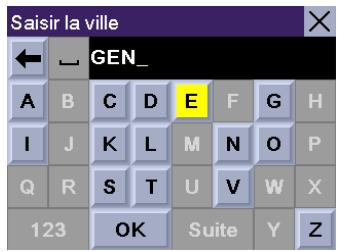
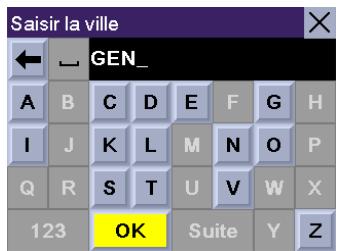
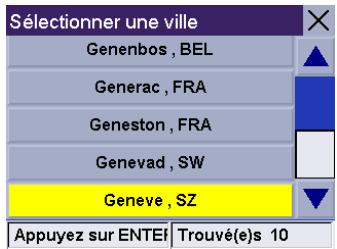
Lorsque vous estimez avoir saisi suffisamment de caractères pour que la liste des villes proposées soit assez courte, recherchez "Genève" et sélectionnez OK.
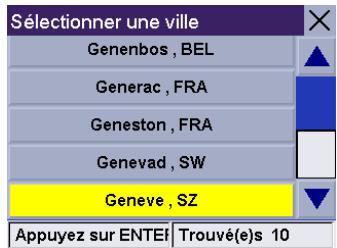
Faites défiler la liste vers le haut ou vers le bas pour sélectionner "Genève, SZ".
Si la liste est encore trop longue, appuyez sur Cancel pour revenir au clavier et continuer à saisir des caractères. La liste des éléments trouvés dans la base de données est limitée à 100. Lorsque plus de 100 éléments ont été trouvés, le message "Trouve(e)s >100" apparait dans le coin inférieur droit de l'écran. Vous devrez probablement appuyer sur Cancel pour saisir des caractères supplémentaires.

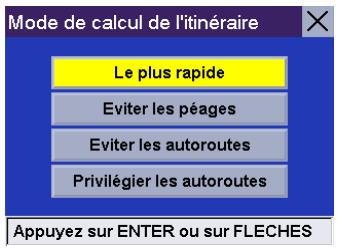
Choisir le mode de calcul de l'itinéraire
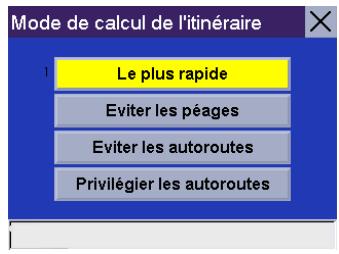
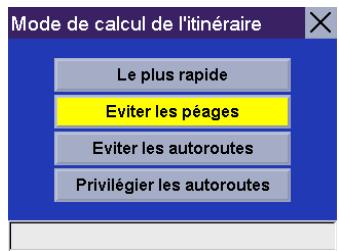
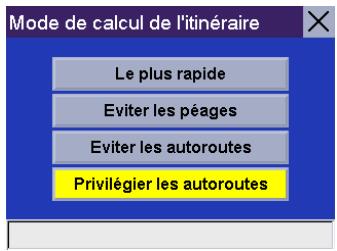
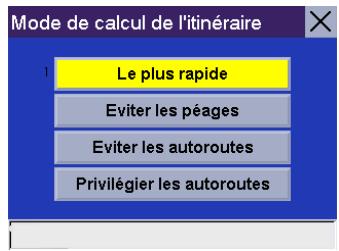
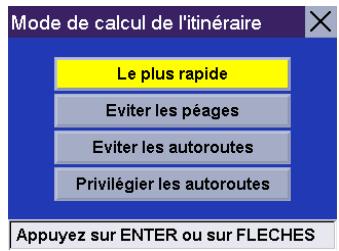
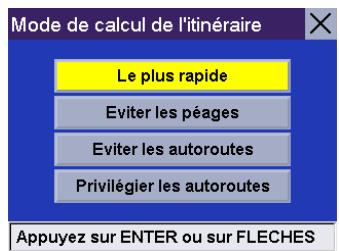
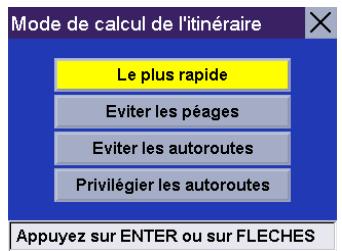
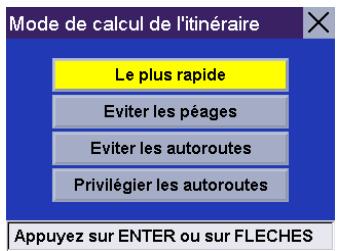
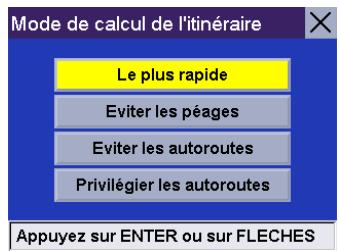
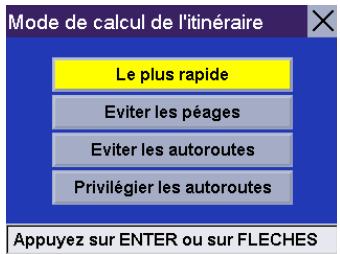
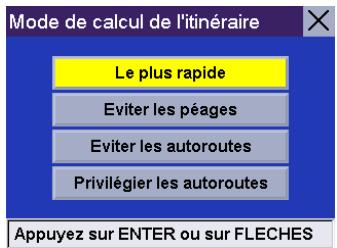
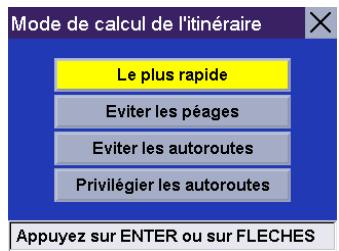
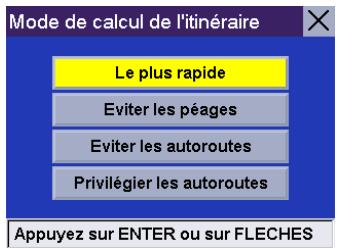
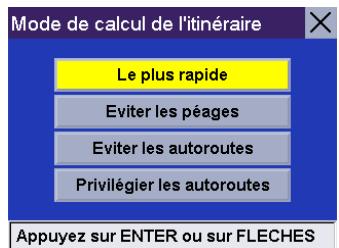
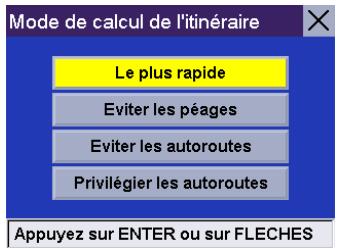
Chaque itinéraire est calculé en fonction des critères sélectionnés pour le Mode de calcul de l'itinéraire. À chaque nouvelle destination sélectionnée, le Magellan RoadMate vous invite à choisir le mode qui sera utilisé pour calculer l'itinéraire.
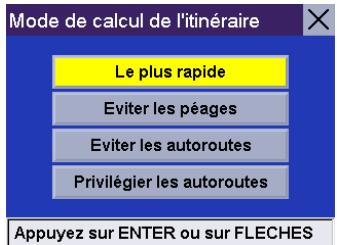
Le plus rapide : Cette option permet de calculer l'itinéraire le plus rapide en tenant compte des limitations de vitesse connues, des rues et autres informations contenues dans la base de données. D'autres facteurs, comme les conditions de circulation, les fermetures de routes ou les interventions d'urgence, ne peuvent pas être utilisés pour le calcul de l'itinéraire le plus rapide.
Éviter les péages : Cette option permet de calculer l'itinéraire en évitant les péages connus chaque fois que c'est possible. Cette option n'est pas forcément la plus rapide.
Éviter les autoroutes : Cette sélection permet de calculer l'itinéraire en évitant si possible les autoroutes.
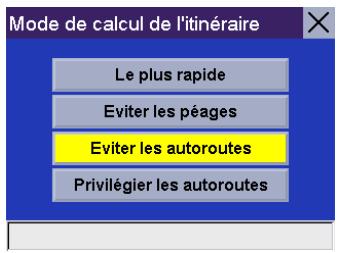
Privilégier les autoroutes : Cette sélection permet de calculer l'itinéraire qui utilise le plus les autoroutes.
Calculer un itinéraire sur la carte de base
Cette option ne fonctionne que si le point pour lequel vous souhaitez calculer un itinéraire se trouve en dehors du secteur actif du plan détaillé. La carte de base couvre la totalité des principaux pays européens. Vous pouvez créer un itinéraire pour un point de la carte ou pour un grand centre ville figurant dans la carte de base. Le Magellan RoadMate utilisera les principales autoroutes pour calculer l'itinéraire, même si vous avez besoin de la carte de base pour créer votre itinéraire.
Sélectionner un point sur la carte
Faites un zoom arrêté pour afficher une vue plus large du secteur de la carte. Touchez l'écran et faites glisser la carte à l'endroit où il n'y a aucune information détaillée sur la carte.
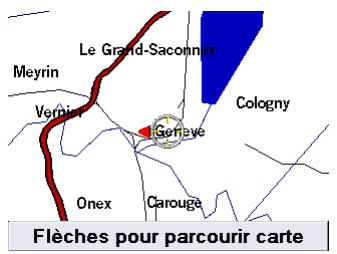
Une fois que vous avez approximativement situé l'endroit vers lequel vous pouvez aller, faites un zoom avant de 0,8 mi ou plus. Continuez de vous déplacer sur la carte jusqu'à ce que vous ayez situé l'endroit où vous souhaitez vous rendre. Appuyez sur Enter.
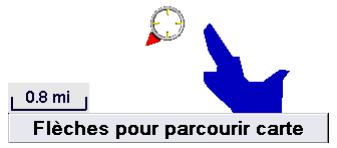
Une boîte de dialogue s'affiche. Vous pouvez désirer de calculer l'itinéraire, d'enregistrer le point ou d'annuler la requête. Sélectionnez Itinéraire.
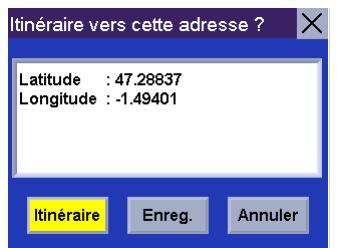
Sélectionnez le Mode de calcul de l'itinéraire.
Le Magellan RoadMate calculera l'itinéraire. Lorsque les calculs sont terminés, l'écran Carte s'affiche et vous pouvez commencer votre itinéraire.
Sélectionner des destinations
Si votre position actuelle se trouve dans la carte détaillée, vous serez guidé normalement. Une fois sorti de la carte détaillée, vous serez guidé sur les principales autoroutes jusqu'à la sortie la plus proche de votre destination, qui sera indiquée par le drapeau. Une fine ligne droite s'affiche ensuite et vous guide vers votre destination.
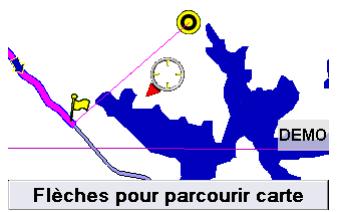
Rechercher la carte de base d'une ville
Cette fonction vous permet de vous rendre vers l'un des centres villes figurant dans la carte de base de votre Magellan RoadMate.
Sur l'écran Sélectionner destination, sélectionnez Points d'intérêt.
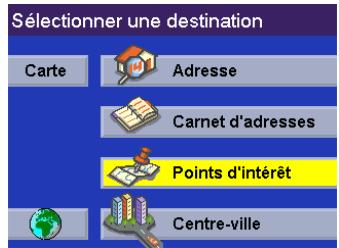
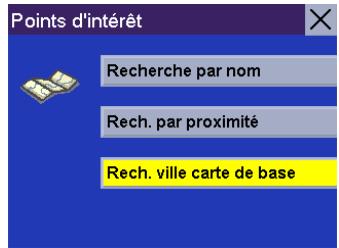
Sélectionnez Rech. ville carte de base.
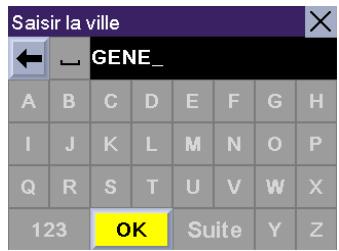
Saissez les premiers caractères du nom de la ville. APRÈS avoir choisi ces caractères, sélectionnez OK. Si vous le souhaitez, vous pouvez saisir le nom de la ville en entier.
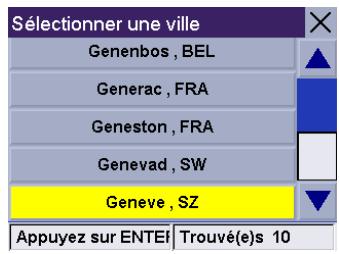
Utilisez la touche de navigation pour faire défiler la liste vers le haut ou vers le bas et sélectionnez la ville qui vous intéresse.
Sélectionner des destinations
Sélectionnez le Mode de calcul de l'itinéraire.
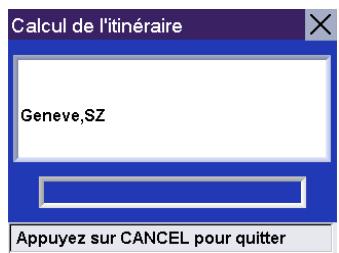
Le Magellan RoadMate calculera l'itinéraire. Lorsque les calculs sont terminés, l'écran Carte s'affiche. La distance représentée le trajet sur routes ; des lignes droites sont utilisées en l'absence de données routières.
Les conditions du calcul d'itinéraire pour les cartes de base s'appliquent alors. En l'absence de données routières, une ligne droite relie votre position actuelle à la bretelle d'accès d'autoroute la plus proche, puis reprend depuis la bretelle de sortie d'autoroute la plus proche du centre ville.
Changer de carte SD
Il se peut que vous ayez besoin d'accéder aux données enregistrées sur une autre carte SD. Voir "Cartes SD (Secure Digital)" page 5 concernant les instructions pour insérer et retirer les cartes SD.
Adresse
Vous pouvez saisir une destination en saissant l'adresse à laquelle vous souhaitez vous rendre. Cette adresse ne s'ajoute pas automatiquement à votre Carnet d'adresses, mais si vous avez calculé son itinéraire, elle sera enregistrée dans la liste des Destinations précédentes (accessible depuis le menu Carnet d'adresses).
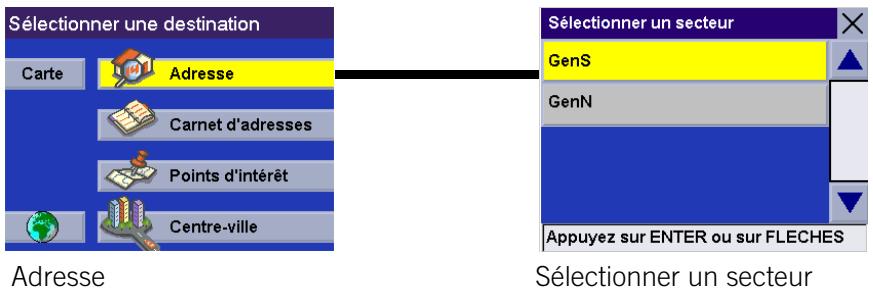
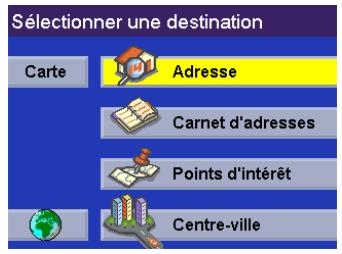
Sur l'écran Sélectionner destination, choisissez l'option Adresse.
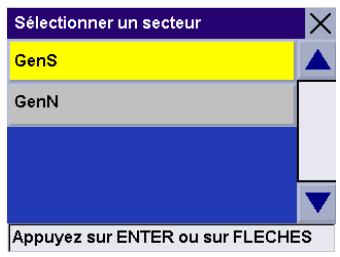
Choisissez le secteur détaillé dans lequel vous voulez effectuer votre recherche.
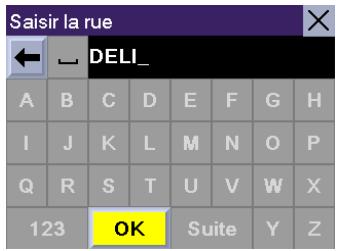
Saissez les premiers caractères du nom de la première rue. Si la rue que vous recherchez comporte un trait d'union, remplacez-le par un espace. APRÈS avoir choisi ces caractères, sélectionnez OK.
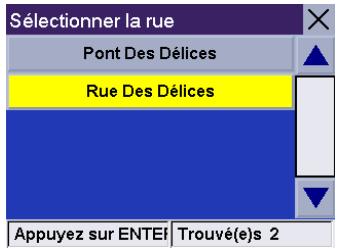
Utilisez la touche de navigation pour faire défiler la liste vers le haut ou vers le bas et sélectionnez dans cette liste la rue qui vous intéresse.
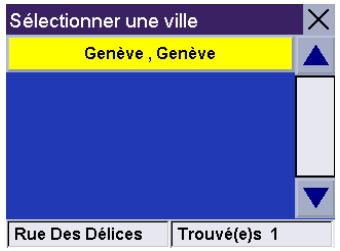
Le Magellan RoadMate va afficher toutes les villes qui comportent une rue du même nom et qui sont situées dans le secteur prédéfini. Si cette liste ne s'affiche pas, cela signifie que la rue en question n'este que dans une seule ville. Sélectionnez la ville qui vous interesse dans la liste.
Sélectionner des destinations
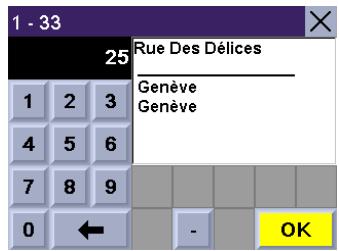
Saisissez l'adresse. La plage des numéros possibles s'affiche en haut de l'écran. Si vous ne connaissiez pas l'adresse exacte, sélectionnez simplement "OK" pour que le Magellan RoadMate vous dirige vers le premier numéro de la rue. Sélectionnez OK pour continuer.
Sélectionnez le Mode de calcul de l'itinéraire.
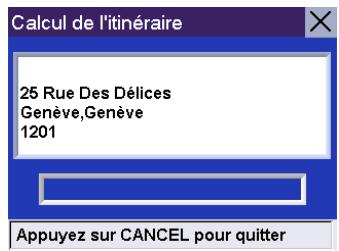
Le Magellan RoadMate calculera l'itinéraire. Lorsque les calculs sont terminés, l'écran Carte s'affiche
Sélectionner une destination à l'aide du "carnet d'adresses
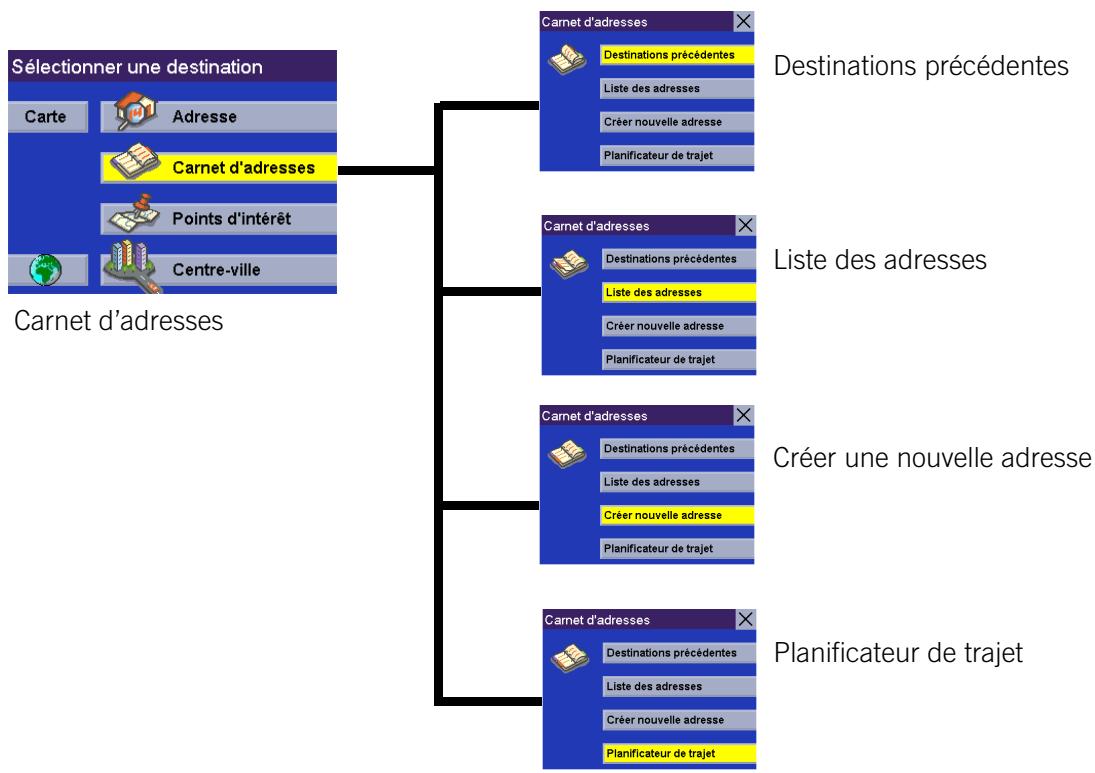
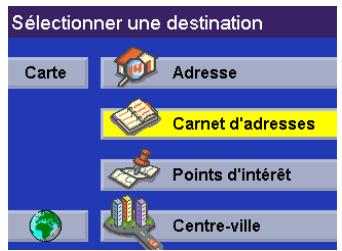
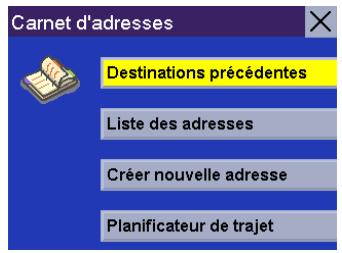
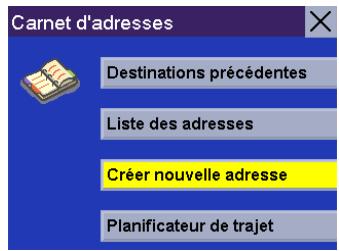
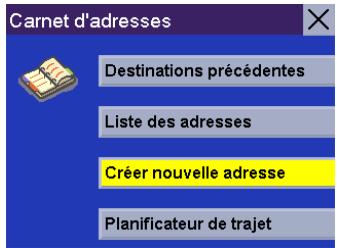
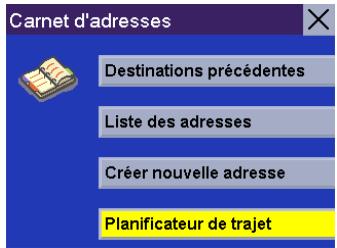
Le Carnet d'adresses peut enregistrer jusqu'à 200 adresses pour chacun des trois utilisateurs. Lorsque vous sélectionnez "Carnet d'adresses", quatre options s'offrent à vous. Sous "Destinations précédentes", vous pouvez choisir parmi les 50 dernières destinations pour lesquelles vous avez calculé un itinéraire, avec la possibilité de les enregistrer dans votre carnet d'adresses. "Liste des adresses" affiche une liste de toutes les adresses dont vous disposez dans votre Carnet d'adresses. "Créer nouvelle adresse" vous permet de créer une nouvelle adresse et de l'enregistrer dans votre carnet d'adresses. "Planificateur de trajet" vous permet de sélectionner plusieurs adresses dans votre carnet d'adresses et de calculer un itinéraire qui va de l'une à l'autre.
Carnet d'adresses : destinations précédentes
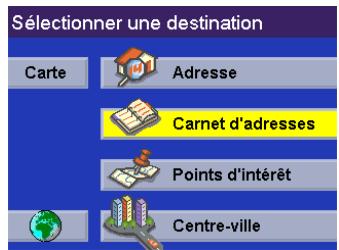
Sur l'écran Sélectionner destination, Sélectionnez Carnet d'adresses.
Sélectionnez Destinations précédentes.
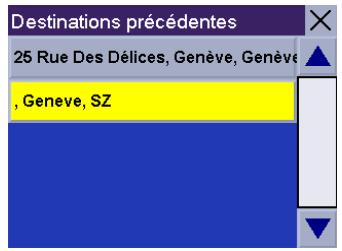
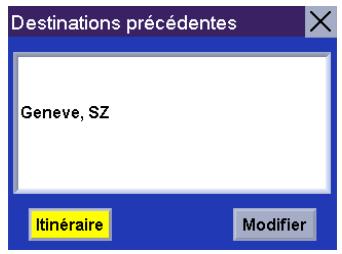
Faites votre choix dans la liste des destinations précédentes.
Sélectionnez Itinéraire pour calculer l'itinéraire jusqu'à la ville.
Sélectionnez le Mode de calcul de l'itinéraire.
Sélectionner des destinations
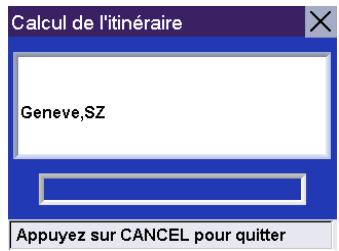
Le Magellan RoadMate calculera l'itinéraire. Lorsque les calculs sont terminés, l'écran Carte s'affiche.
Destinations précédentes - Enregistrer dans le Carnet d'adresses. Sur l'écran Sélectionner destination, sélectionnez Carnet d'adresses.
Sélectionnez Destinations précédentes.
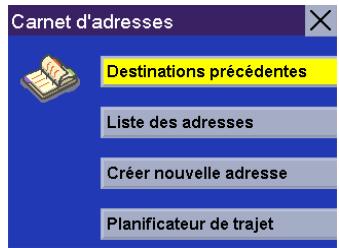
Sélectionnez l'adresse que vous pouvez enregistrer.
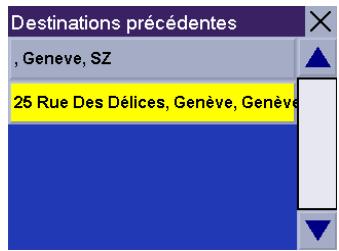
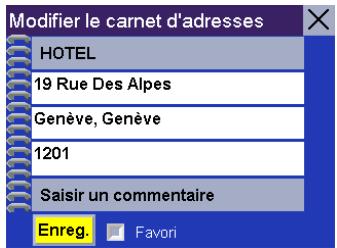
Pour enregistrer cette destination dans votre Carnet d'adresses, sélectionnez Modifier.
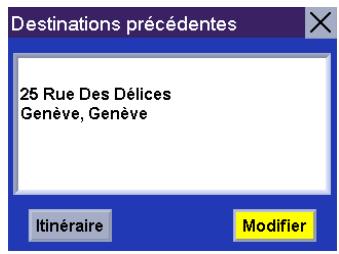
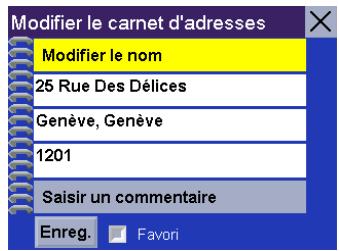
Vous pouvez modifier la ligne du haut (Nom) et la ligne du bas (Commentaire). L'adresse ne peut pas être modifiée. Choisissez la ligne que vous voulez modifier.
Sélectionner des destinations
Saisissez le texte de votre choix. Sélectionnez OK.

Vous pouvez également ajouter cette adresse à votre liste des favoris. Sélectionnez Favori.
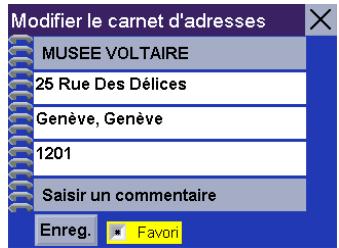
Lorsque l'information vous convient, Sélectionnez Enreg.
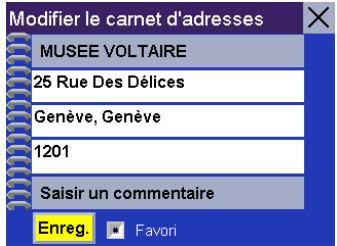
L'adresse est enregistrée dans le Carnet d'adresses. Appuyez sur Cancel pour revenir à l'écran Destinations précédentes.
Lister tout
Sur l'écran Sélectionner destination, Sélectionnez Carnet d'adresses.
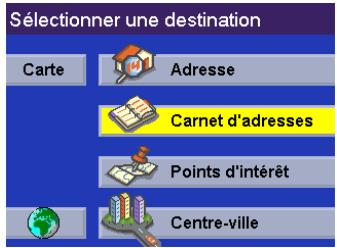
Sélectionnez Liste des adresses.
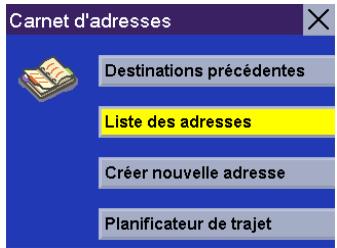
Sélectionnez Listertout.
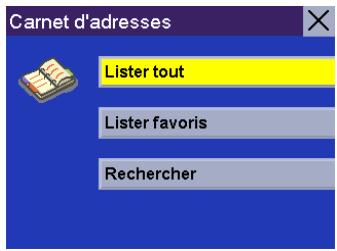
Sélectionner des destinations
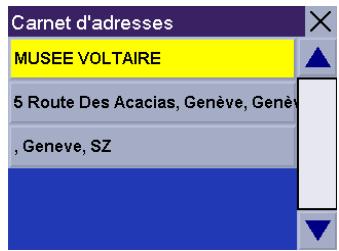
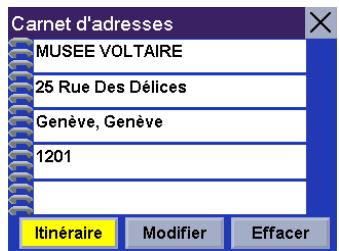
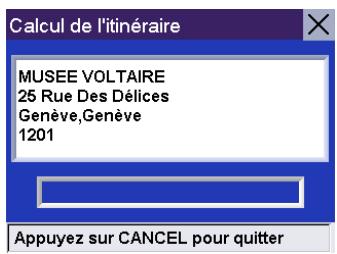
Sélectionnez la destination à partir de la liste des adresses du Carnet d'adresses et appuyez sur Enter. Vous pourrez alors calculer un itinéraire vers, modifier ou supprimer cette adresse.
Itinéraire
Sélectionnez Itinéraire.
Sélectionnez le Mode de calcul de l'itinéraire.
Le Magellan RoadMate calculera l'itinéraire. Lorsque les calculs sont terminés, l'écran Carte s'affiche.
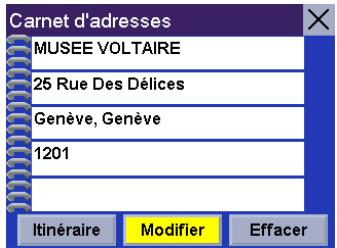
Modifier
Sélectionnez Modifier.
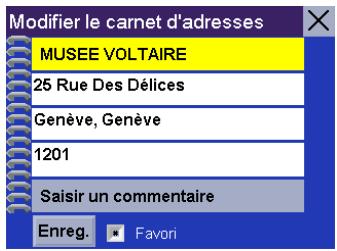
Cliquez sur la ligne du haut (Nom) ou la ligne du bas (Commentaire) et saisissez le texte qui vous convient.
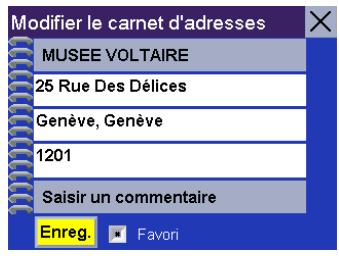
Sélectionner des destinations
Sélectionnez Enreg. pour enregistrer les modifications et retourner à l'écran Carnet d'adresses.
Effacer
Sélectionnez Effacer.
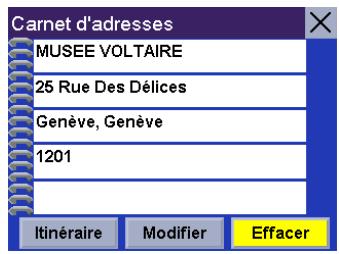
Une boîte de dialogue s'affiche pour vous permettre de confirmer la suppression. Sélectionnez Oui.
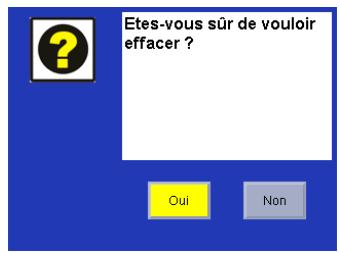
L'adresse a été supprimée de l'annuaire Carnet d'adresses et vous revenez à l'écran Sélectionner une destination.
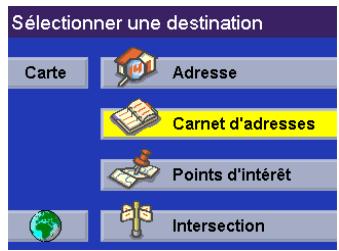
Liste des favoris
Sur l'écran Sélectionner destination, Sélectionnez Carnet d'adresses.
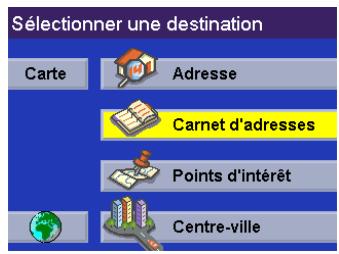
Sélectionnez Listes des adresses.
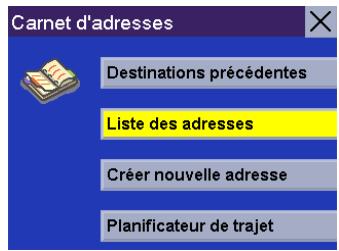
Sélectionner des destinations
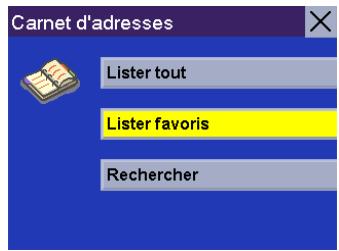
Sélectionnez Lister favors.
Toutes les adresses qui ont été marquées comme Favoris vont s'afficher.
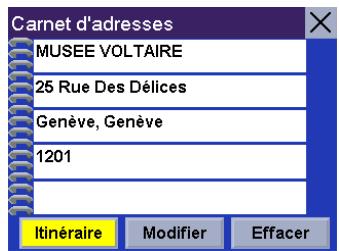
Itinéraire
Sélectionnez Itinéraire.
Sélectionnez le Mode de calcul de l'itinéraire.
Le Magellan RoadMate calculera l'itinéraire. Lorsque les calculs sont terminés, l'écran Carte s'affiche.
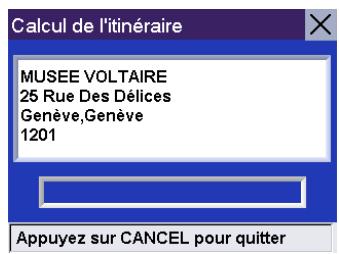
Modifier
Sélectionnez Modifier.
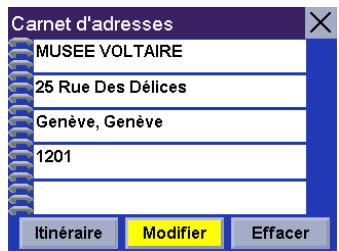
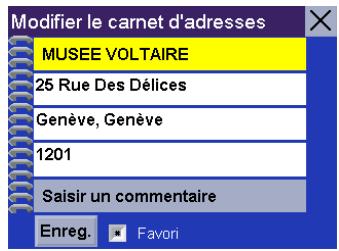
Cliquez sur la ligne du haut (Nom) ou la ligne du bas (Commentaire) et saisissez le texte qui vous convient.
Sélectionner des destinations
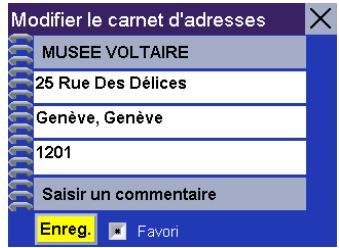
Sélectionnez Enreg. pour enregistrer les modifications et retourner à l'écran d'adresses.
Effacer
Sélectionnez Effacer.
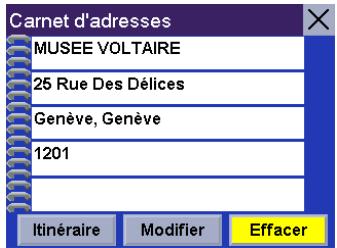
Une boîte de dialogue s'affiche pour vous permettre de confirmer la suppression. Sélectionnez Oui.
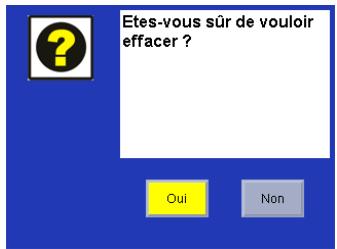
L'adresse a été supprimée du Carnet d'adresses et vous revenez à l'écran Sélectionner une destination.
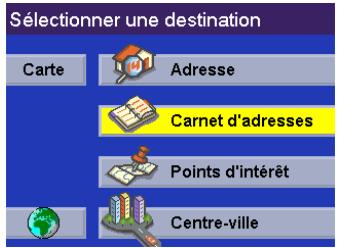
Sur l'écran Sélectionner destination, Sélectionnez Carnet d'adresses.
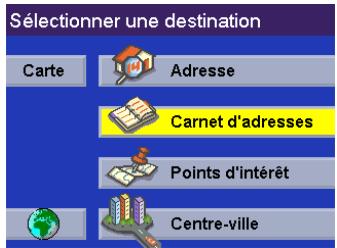
Sélectionnez Listes des adresses.
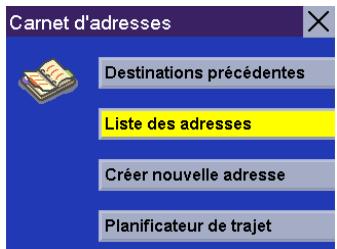
Sélectionner des destinations
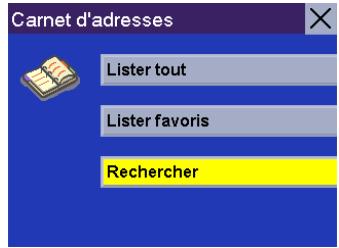
Sélectionnez Rechercher.
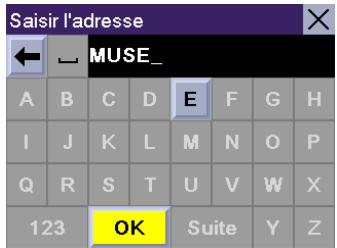
Saisissez les premiers caractères du nom que vous recherchez dans votre Carnet d'adresses. Lorsque vous avez terminé, sélectionnez OK.
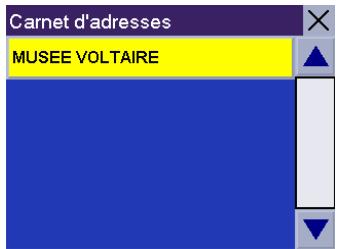
Une liste des adresses correspondant à votre recherche s'affiche. Choisissez l'adresse que vous pouvez utiliser. Vous pourrez alors calculer un itinéraire vers, modifier ou supprimer cette adresse.
Itinéraire
Sélectionnez Itinéraire.
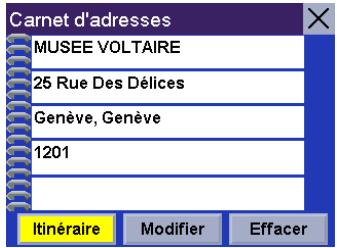
Sélectionnez le Mode de calcul de l'itinéraire.
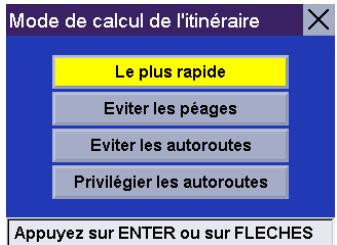
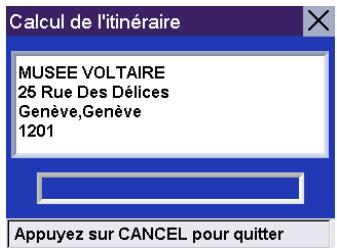
Le Magellan RoadMate calculera l'itinéraire. Lorsque les calculs sont terminés, l'écran Carte s'affiche.
Modifier
Sélectionnez Modifier.
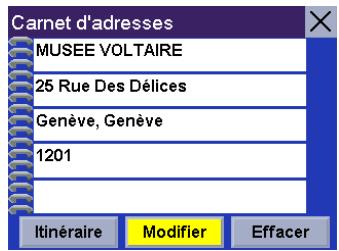
Cliquez sur la ligne du haut (Nom) ou la ligne du bas (Commentaire) et saisissez le texte qui vous convient.
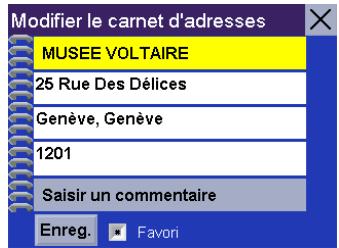
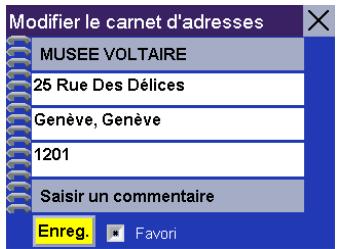
Sélectionnez Enreg. pour enregistrer les modifications et retourner sur l'écran d'adresses.
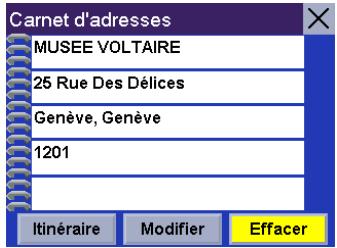
Effacer
Sélectionnez Effacer.
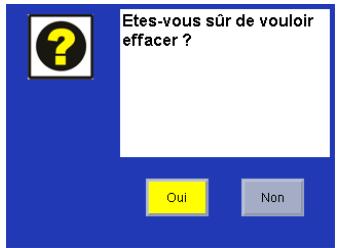
Une boîte de dialogue s'affiche pour vous permettre de confirmer la suppression. Sélectionnez Oui. L'adresse a été supprimée et vous revenez à l'écran Carnet d'adresses.
Carnet d'adresses : Créer une nouvelle adresse
Sélectionner sur la carte
Sur l'écran Sélectionner destination, Sélectionnez Carnet d'adresses.
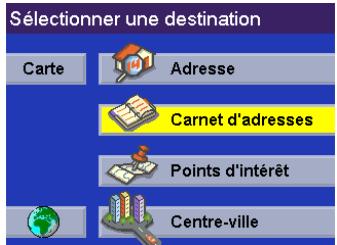
Sélectionner des destinations
Puis choisissez Créer nouvelle adresse.
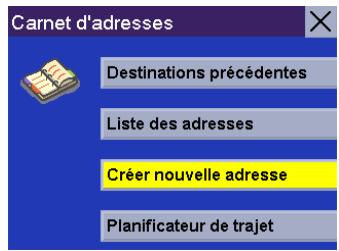
Sélectionnez Sélectionner sur la carte.
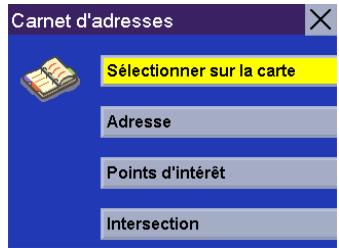
Touchez l'écran et faites glisser la carte sur un point proche de l'adresse qui vous intéresse. Appuyez sur la touche Enter.

Une boîte de dialogue s'affiche pour vous permettre d'enregistrer ou de modifier l'information. Sélectionnez Modifier le nom.
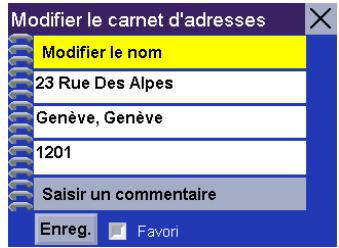
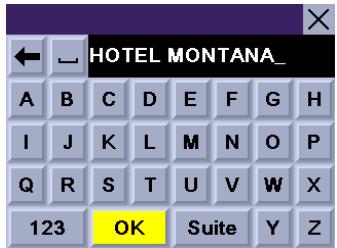
Saisissez un nom pour cette adresse. Lorsque vous avez terminé, sélectionnez OK.
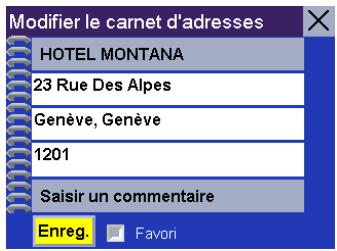
Sélectionnez Enreg.
Sélectionner des destinations
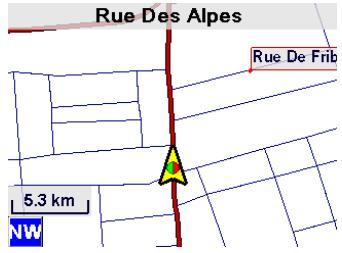
Cette position a été enregistrée dans votre Carnet d'adresses et vous revenez à l'écran Carte.
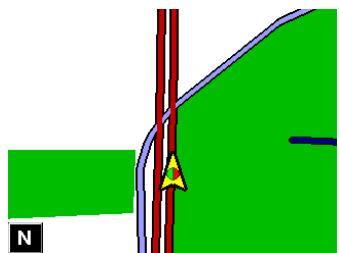
Appuyez sur Cancel pour reprendre votre calcul d'itinéraire.
Adresse
Sur l'écran Sélectionner destination, Sélectionnez Carnet d'adresses.
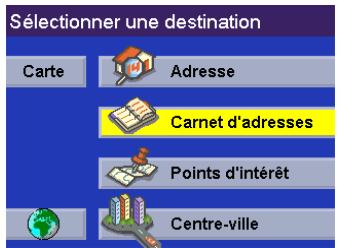
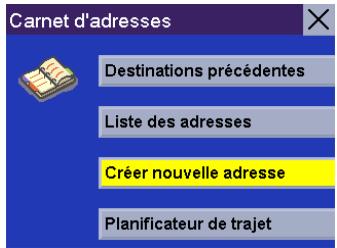
Sélectionnez Créer nouvelle adresse.
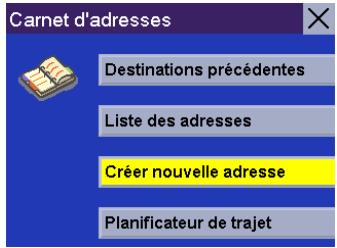
Sélectionnez Adresse.
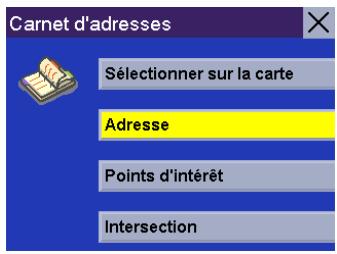
Choisissez le secteur détaillé dans lequel vous voulez effectuer votre recherche.
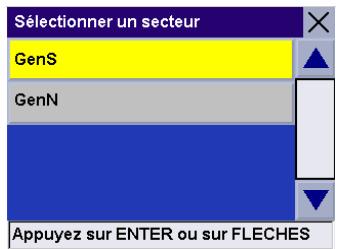
Sélectionner des destinations
Saissez quelques caractères du nom de la rue. Après avoir choisi ces caractères, sélectionnez OK.
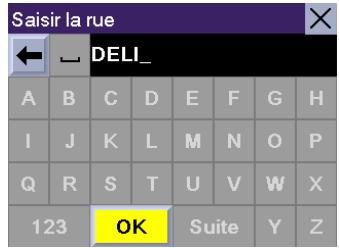
Utilisez la touche de navigation pour faire défiltrer la liste vers le haut ou vers le bas et sélectionnez dans cette liste la rue qui vous intéresse.
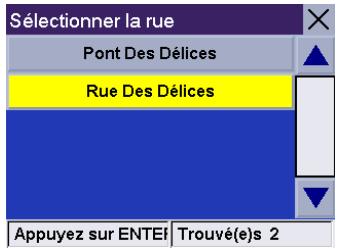
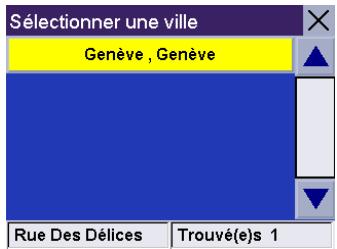
Sélectionnez la ville dans laquelle se trouve la rue.
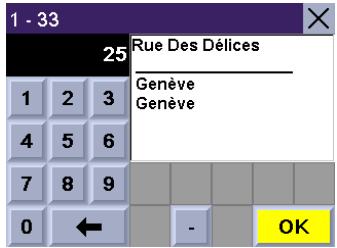
Saissez l'adresse. La plage des numéros possibles s'affiche en haut de l'écran. Sélectionnez OK pour continuer.
Une boîte de dialogue s'affiche pour vous permettre d'enregistrer ou de modifier l'information. Sélectionnez Modifier le nom.
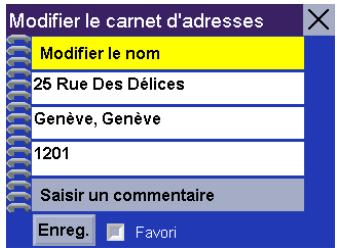
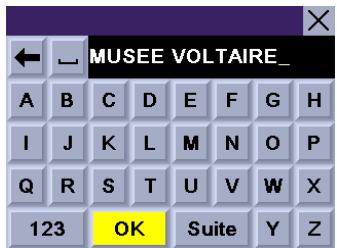
Saisissez un nom pour cette adresse. Lorsque vous avez terminé, sélectionnez OK.
Sélectionner des destinations
Si vous le souhaitez, vous pouvez sélectionner Favori pour ajouter cette adresse à votre liste des favoris. Sélectionnez Enreg.
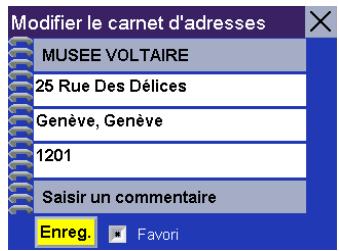
Vous revenez à l'écran Carnet d'adresses.
Points d'intérêt
Sur l'écran Sélectionner destination, Sélectionnez Carnet d'adresses.
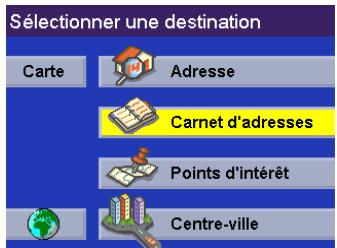
Sélectionnez Créer nouvelle adresse.
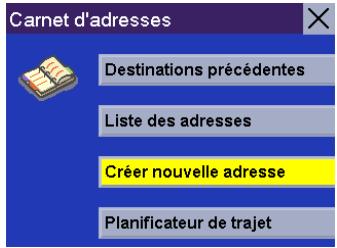
Sélectionnez Points d'intérêt.
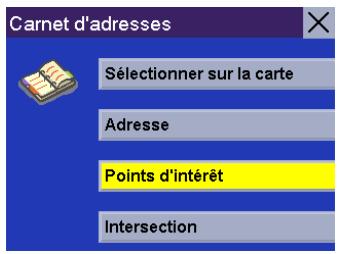
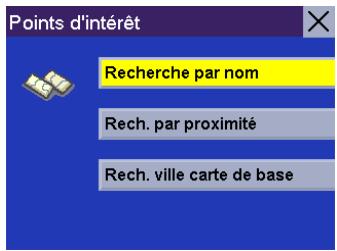
Cette fonction vous permet de rechercher un point d'intérêt à partir de son nom et de l'enregistrer dans votre Carnet d'adresses. Sélectionnez Recherche par nom.
Sélectionner des destinations
Choisissez le secteur détaillé dans lequel vous voulez effectuer votre recherche.
Sélectionnez Par proximé Position actuelle ou Par proximé Centre ville.
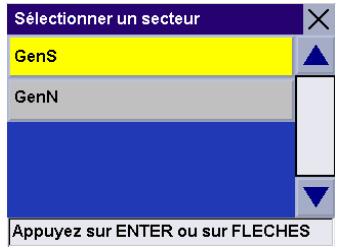
Si vous avez sélectionné Par proximé Position actuelle, désissez la catégorie de POI.
Si vous avez sélectionné Par proximate Centre ville, saisissez quelques caractères du nom du centre ville choisi dans une liste de centres villes. ÀpRES avoir sélectionné le centre ville, sélectionnez la catégorie de POI comme affiché ici.
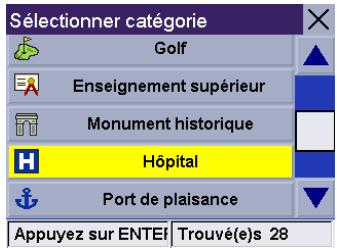
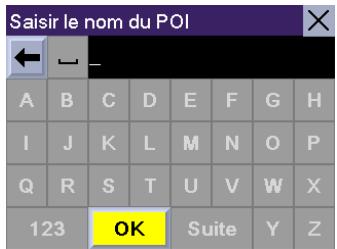
Saisissez quelques caractères du nom de ce POI. Plus vous saisissez de caractères, plus le résultat de la recherche sera précis. Après avoir choisi ces caractères, sélectionnez OK.
Le Magellan RoadMate va rechercher les POI situés dans un rayon de 50 km après de votre position actuelle ou du centre ville sélectionné.
Utilisez la touche de navigation pour faire défiler la liste vers le haut ou vers le bas et sélectionnez le POI qui vous intéresse.
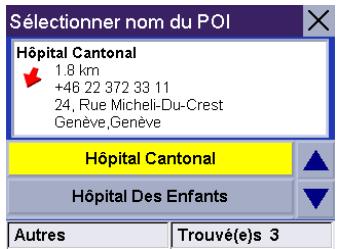
Une boîte de dialogue s'affiche pour vous permettre de modifier l'information. Vous pouvez garder le nom par défaut. Si vous le souhaitez, vous pouvez Sélectionner Favori pour ajouter cette adresse à votre liste des favorsis. Sélectionnez Enreg.
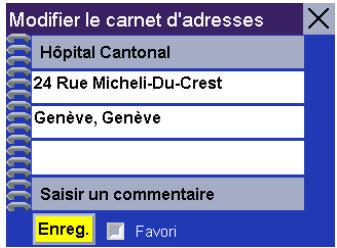
Vous revenez à l'écran Carnet d'adresses.
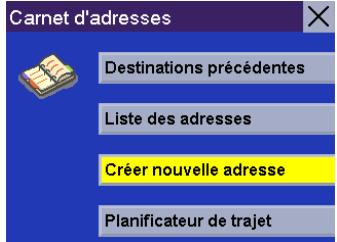
Recherche par proximité
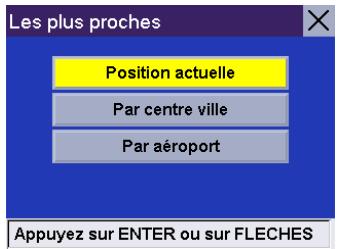
Cette fonction vous permet de rechercher un point d'intérêt à partir de trois critères et de l'enregistrer dans votre Carnet d'adresses : Position actuelle, Par centre ville et Par aéroport. Sélectionnez Rech. par proximité.
Choisissez le secteur détaillé dans lequel vous voulez effectuer votre recherche.
Position actuelle
Cette option vous permet de rechercher un point d'intérêt particulier dans un rayon d'au moins 100 km ajusté de votre position. Sélectionnez Position actuelle.
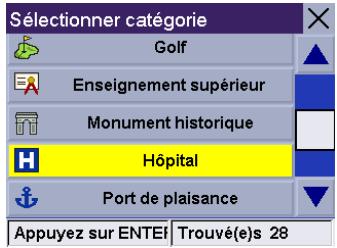
Choisissez une catégorie de POI (le cas échéant, sélectionnez une sous-catégorie).
Utilisez la touche de navigation pour faire défiler la liste vers le haut ou vers le bas et sélectionnez le POI qui vous intéresse.
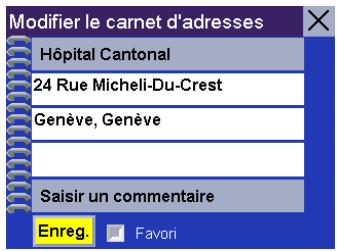
Une boîte de dialogue s'affiche pour vous permettre de modifier l'information. Vous pouvez garder le nom par défaut. Si vous le souhaitez, vous pouvez Sélectionner Favori pour ajouter cette adresse à votre liste des favoris. Sélectionnez Enreg.
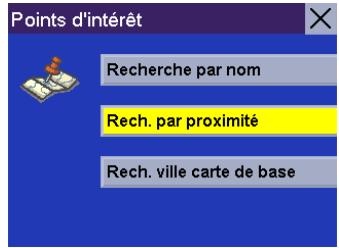
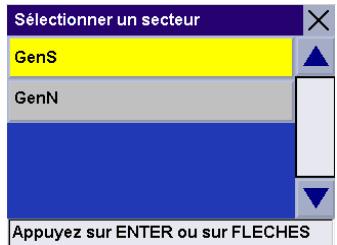

Sélectionner des destinations
Vous revenez à l'écran Carnet d'adresses.
Par centre ville
Cette option vous permet de rechercher un point d'intérêt particulier dans un rayon de 100 km aujourd'hui que vous avez sélectionné.
Sélectionnez Par centre ville.
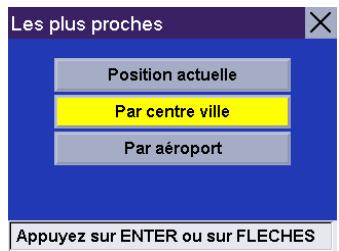
Saissez les premiers caractères du nom de la ville. APRÈS avoir choisi ces caractères, sélectionnez OK.
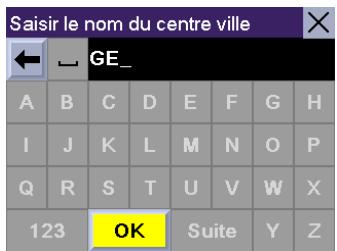
Utilisez la touche de navigation pour faire défiler la liste vers le haut ou vers le bas et sélectionnez la ville qui vous intéresse.
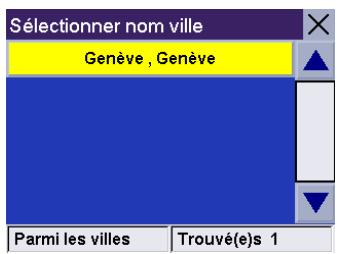
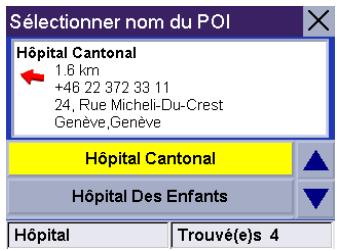
Choisissez une catégorie de POI (le cas échéant, sélectionnez une sous-catégorie).
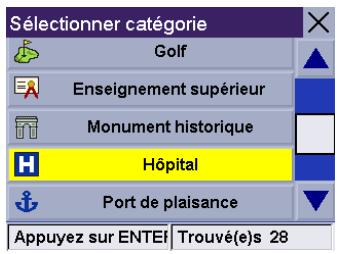
Utilisez la touche de navigation pour faire défiltrer la liste vers le haut ou vers le bas et sélectionnez le POI qui vous intéresse.
Sélectionner des destinations
Une boîte de dialogue s'affiche pour vous permettre de modifier l'information. Vous pouvez garder le nom par défaut. Si vous le souhaitez, vous pouvez sélectionner Favori pour ajouter cette adresse à votre liste des favoris. Sélectionnez Enreg.
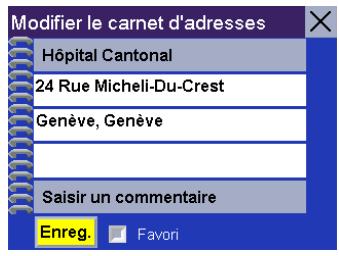
Vous revenez à l'écran Carnet d'adresses.
Par aéroport
Cette option vous permet de rechercher un point d'intérêt particulier dans un rayon de 100 km aujourd'hui. Une aéroport que vous avons sélectionné. Sélectionnez Par aéroport.
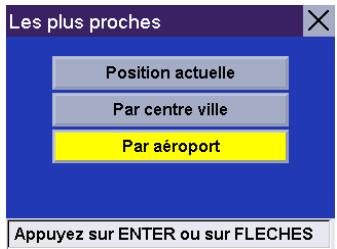
Saisissez les premiers caractères du nom de l'aéroport. APRÈS avoir choisi ces caractères, sélectionnez OK.
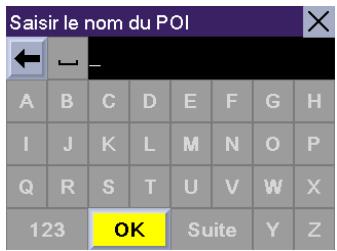
Utilisez la touche de navigation pour faire défiler la liste vers le haut ou vers le bas et sélectionnez l'aéroport qui vous intéresse.
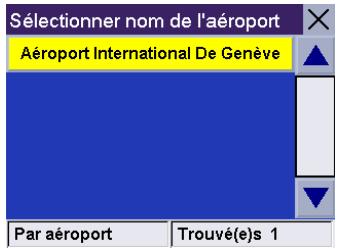
Choisissez une catégorie de POI (le cas échéant, sélectionnez une sous-catégorie).
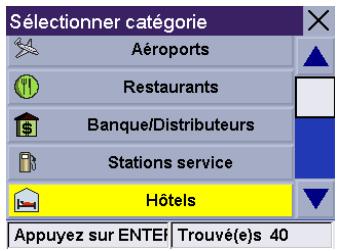
Sélectionner des destinations
Une liste des POI correspondant à votre recherche s'affiche. Utilisez la touche de navigation pour faire défiler la liste vers le haut ou vers le bas et Sélectionnez le POI qui vousInterested.
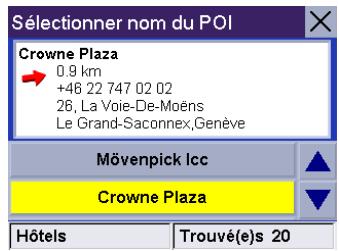
Une boîte de dialogue s'affiche pour vous permettre de modifier l'information. Vous pouvez garder le nom par défaut. Si vous le souhaitez, vous pouvez sélectionner Favori pour ajouter cette adresse à votre liste des favorsis. Sélectionnez Enreg.
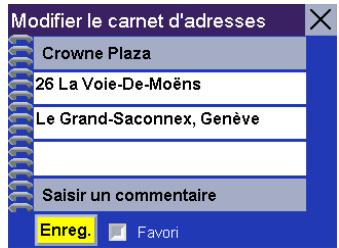
Vous revenez à l'écran Carnet d'adresses.
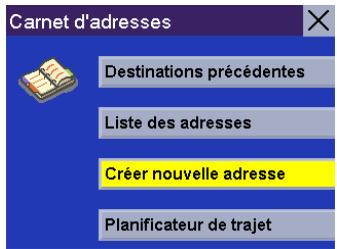
Rechercher la carte de base d'une ville
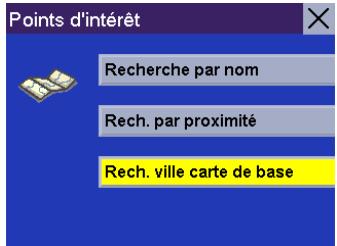
Sélectionnez un centre ville sur la carte de base et l'ajouter à votre Carnet d'adresses. Sélectionnez Rech. ville carte de base.
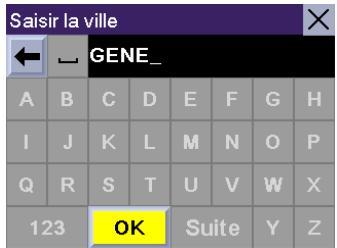
Saissez les premiers caractères du nom de la ville. APRÈS avoir choisi ces caractères, sélectionnez OK.
Utilisez la touche de navigation pour faire défiler la liste vers le haut ou vers le bas et sélectionnez la ville qui vous intéresse.
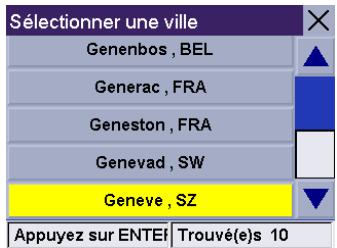
Sélectionner des destinations
Une boîte de dialogue s'affiche pour vous permettre de modifier l'information. Sélectionnez Modifier le nom.
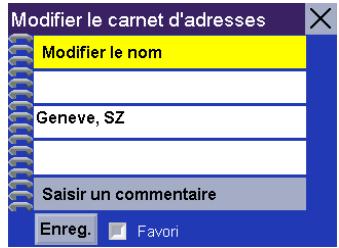
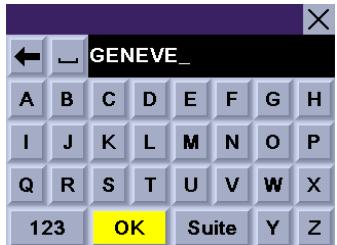
Saissez un nom pour cette adresse. Lorsque vous avez terminé, sélectionnez OK.
Si vous le souhaitez, vous pouvez sélectionner Favori pour ajouter cette adresse à votre liste des favoris. Sélectionnez Enreg.
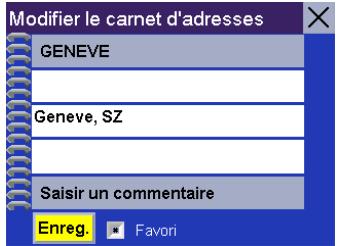
Vous revenez sur l'écran Carnet d'adresses.
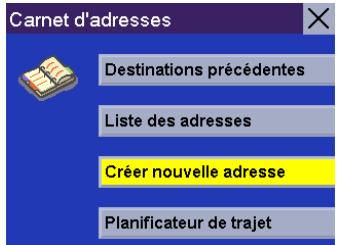
Centre-ville
Sur l'écran Sélectionner destination, choisissez Centre ville.
Veuillez noter que cette sélection recherche seulement les centres villes figurant sur la carte détaillée chargée sur la carte SD.
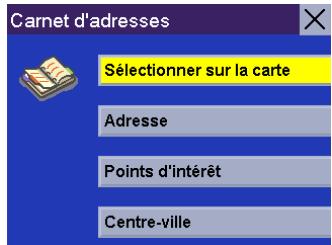
Sélectionnez un secteur.
Sélectionner des destinations
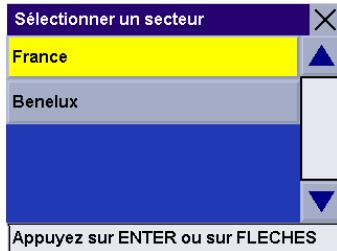
Saisissez quelques caractères du nom du centre ville que vous recherchez.
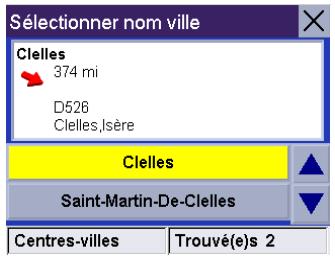
Sélectionnez le centre ville vers lequel vous souhaitez vous rendre dans la liste des centres villes qui s'affiche.
Sélectionnez la méthode de calcul de votre itinéraire.
Carnet d'adresses : planificateur de trajet
Le Planificateur de trajet vous permet de tracer un trajet reliant plusieurs destinations et de l'enregistrer. Cette fonction s'avère utile lorsque vous souhaitez planifier votre circuit de vacances, prévoir un parcours de livraisons ou faire différentes courses. Chaque utilisateur peut définir jusqu'à 20 trajets comptant 20 destinations. Chaque destination distincte sera enregistrée dans le carnet d'adresses. Remarque : vous ne pouvez enregistrer que 200 adresses par utilisateur.
Guidez-moi
Utilisez cette option pour calculer des itinéraires vers des trajets que vous avez déjà effectués.
Sur l'écran Sélectionner destination, sélectionnez Carnet d'adresses.
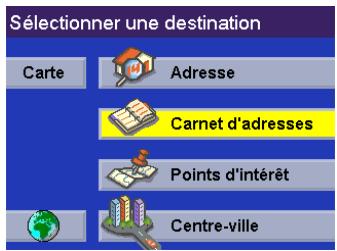
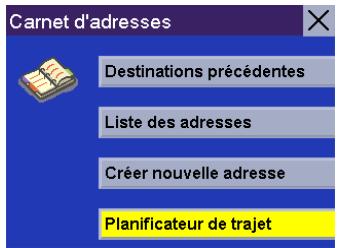
Sélectionnez Planificateur de trajet.
Sélectionner des destinations
Sélectionnez Guidez-moi.
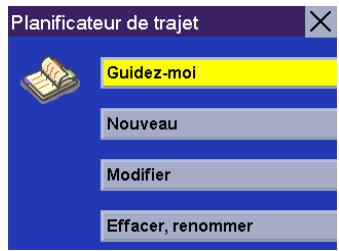
Sélectionnez le trajet souhaité, puis OK.
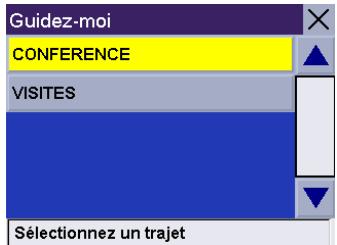
Sélectionnez le premier point de votre trajet où vous souhaitez vous rendre. Si vous appuyez sur le deuxième point du trajet, vous passerez outre le premier point. Si vous appuyez sur le troisième point, vous ignorerez les premier et deuxième points, et ainsi de suite.
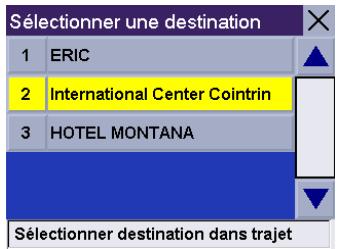
Sélectionnez le Mode de calcul de l'itinéraire.
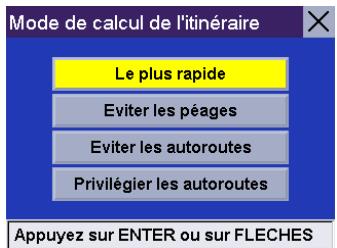
Le Magellan RoadMate calculera l'itinéraire. Lorsque les calculs sont terminés, l'écran Carte s'affiche.
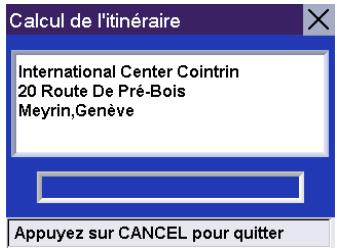
L'itinéraire va être calculé jusqu'au premier point sélectionné. Sera annoncé par toute Magellan RoadMate.
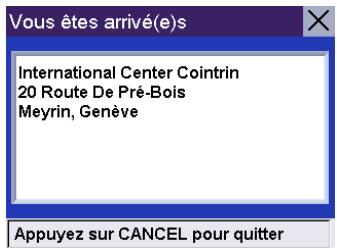
Sélectionner des destinations
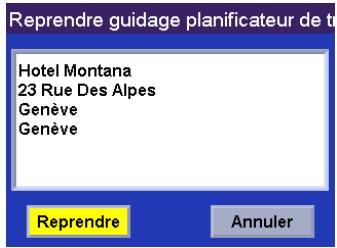
Si vous sélectionnez Cancel ou si vous arrêtez votre automobile, puis la redémarrez, le Magellan RoadMate vous proposera de reprendre le guidage du trajet.
Sélectionnez Reprendre pour être dirigé vers l'adresse suivante de votre trajet.
Sélectionnez Annuler pour mettre un terme au guidage.
Nouveau
Vous pouvez choisir des itinéraires à partir des adresses de votre carnet d'adresses.
Sur l'écran Sélectionner destination, Sélectionnez Carnet d'adresses.
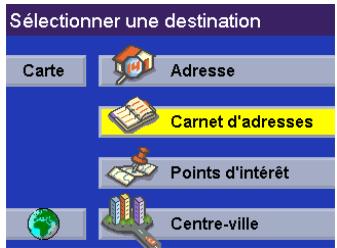
Sélectionnez Planificateur de trajet.
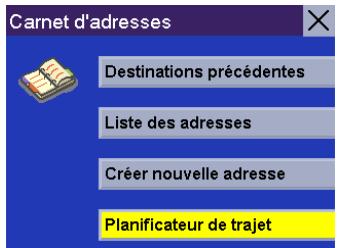
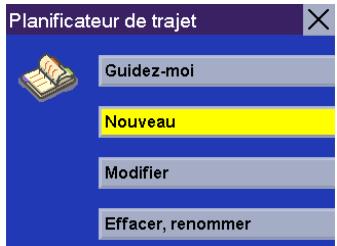
Sélectionnez Nouveau.
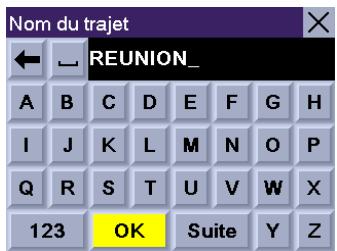
Entrez un nom pour cet itinéraire puis sélectionnez OK.
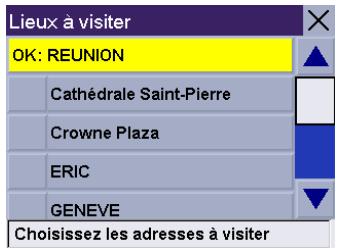
Le nom de votre itinéraire s'affichera, suivi de la liste d'adresses.
Sélectionner des destinations
Sélectionnez les adresses que vous souhaitez utiliser dans votre itinéraire dans l'ordre dans lequel vous pouvez les faire apparaitre. Quand vous avez fini, sélectionnez OK : [nom itinéraire].
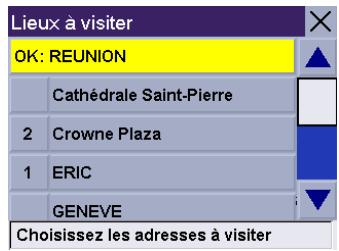
L'écran Planificateur de trajet apparait. À ce point, vous pouvez cliquer pour définir un itinéraire vers votre nouveau trajet.
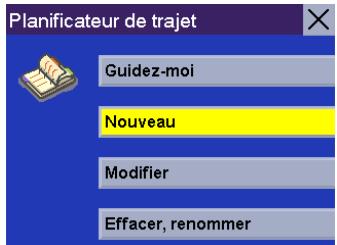
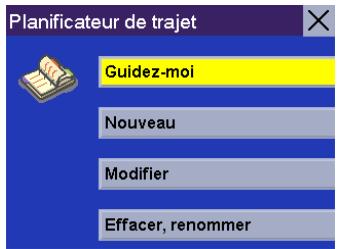
Appuyez sur Guidez-moi.
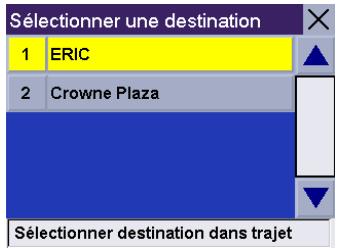
Sélectionnez l'itinéraire que vous venez de créer.
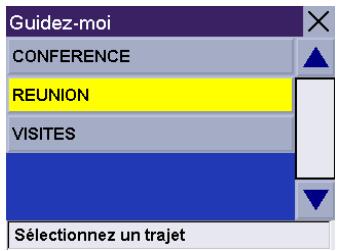
Sélectionnez le premier point du trajet où vous souhaitez vous rendre.
Sélectionnez le Mode de calcul de l'itinéraire.
Sélectionner des destinations
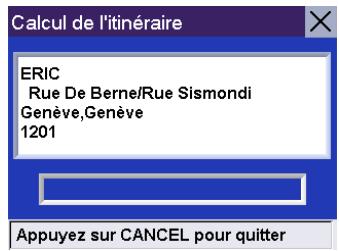
Le Magellan RoadMate calculera l'itinéraire. Lorsque les calculs sont terminés, l'écran Carte s'affiche. Le Magellan RoadMate vous annoncera votre arrivée au premier arrêt de votre trajet. Si vous sélectionnez Cancel ou si vous arrêtez votre automobile, puis la redémarrez, le Magellan RoadMate vous proposera de reprendre le guidage du trajet. Sélectionnez Reprendre pour être dirigé vers l'adresse suivante de votre trajet. Sélectionnez Annuler pour permettre un terme au guidage.
Modifier
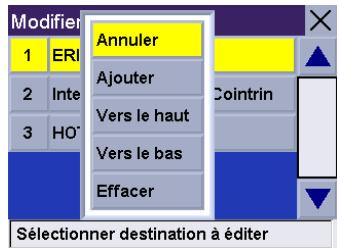
Pour modifier votre trajet, vous pouvez ajouter, supprimer ou modifier l'ordre des points qui le composent.
Sur l'écran Sélectionner destination, Sélectionnez Carnet d'adresses.
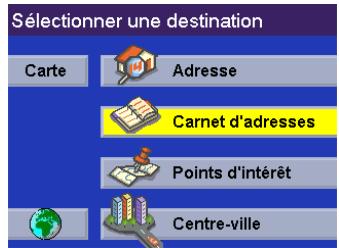
Sélectionnez Planificateur de trajet.
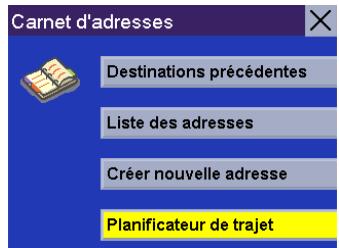
Sélectionnez Modifier.
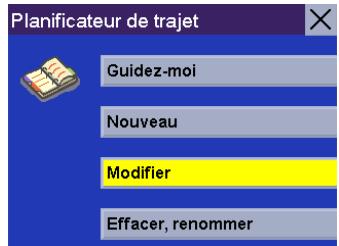
Sélectionnez le trajet que vous souhaitez modifier.
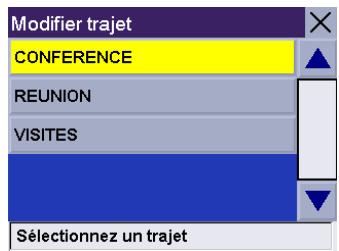
Sélectionnez l'un des points de ce trajet. Un sous-menu va s'afficher pour vous permettre d'y ajouter un autre point, de déplacer vers le haut ou vers le bas un point ou encore de supprimer un point choisi.
Sélectionner des destinations
Une fois vos modifications terminées, appuyez sur la touche Cancel pour revenir à l'écran Planificateur de trajet.
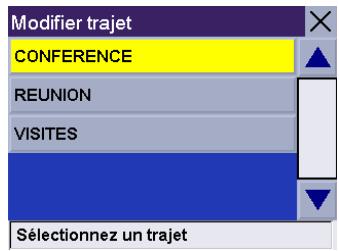
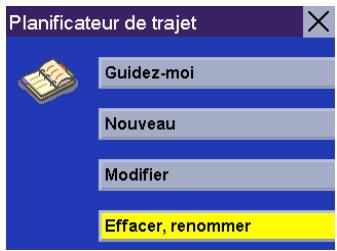
Effacer, renommer
Sur l'écran Sélectionner destination, Sélectionnez Carnet d'adresses.
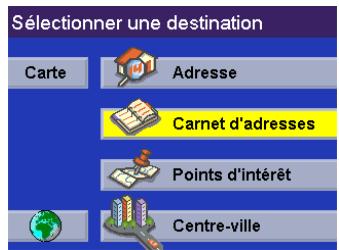
Sélectionnez Planificateur de trajet.
Sélectionnez Effacer, renommer.
Effacer
Sélectionnez Effacer.
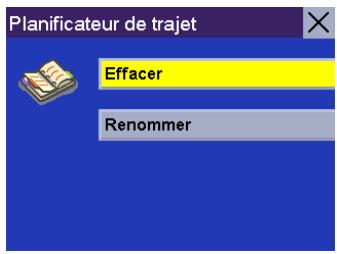
Sélectionnez le trajet que vous souhaitez effacer.
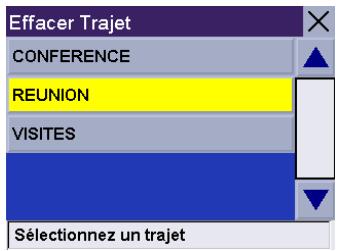
Sélectionner des destinations
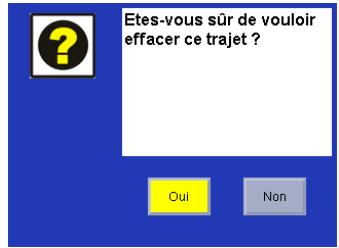
Une boîte de dialogue s'affiche pour vous permettre de confirmer la sélection. Sélectionnez Oui.
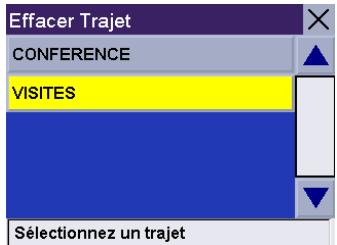
Le trajet a été supprimé.
Renommer
Sélectionnez Renommer.
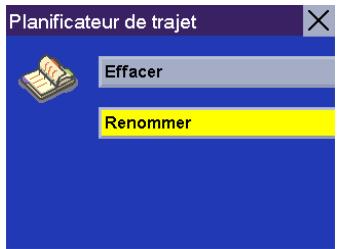
Sélectionnez le trajet que vous souhaitez dénommer.
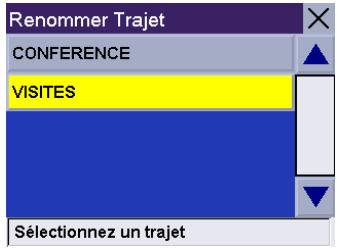
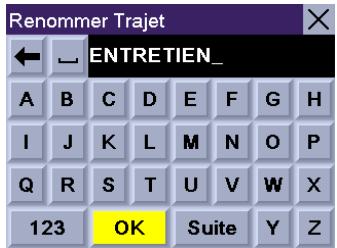
Utilisez la barre espace pour effacer le nom, puis saisissez un nouveau nom. Lorsque vous avez terminé, sélectionnez OK.
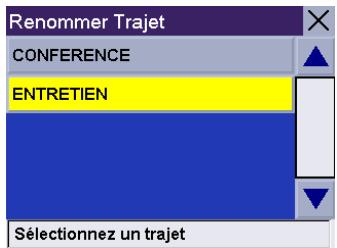
Le trajet a été renommé.
Sélectionner une destination à l'aide de l'option "points d'intérêt
Les Points d'intérêt (souvent désignés sous l'appellation POI) désignent des commerces, lieux de loisirs, points de repères et autres services. Il peut s'agir de restaurants, de parcs, de stations-service, d'hôtels ou encore de centres villages. La base de données de POI (à laquelle on accède depuis l'option "Points d'intérêt") propose une liste de destinations courantes, susceptibles de vous intéresser et que vous pourrez rejoindre sans avoir à les ajouter manuellement à votre Carnet d'adresses. Ces POI sont très utiles lorsque l'on se trouve dans une ville que l'on ne connaît pas.
Points d'intérêt : rechercher un POI par nom
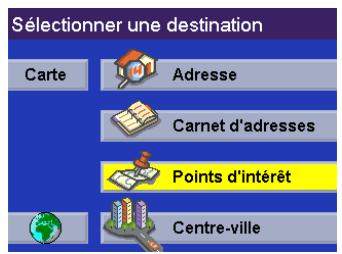
Sur l'écran Sélectionner destination, Sélectionnez Points d'intérêt.
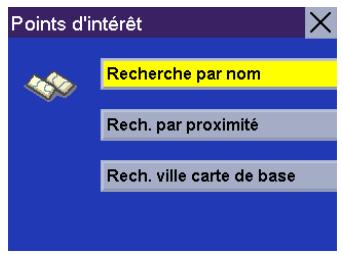
Sélectionnez Rechercher par nom.
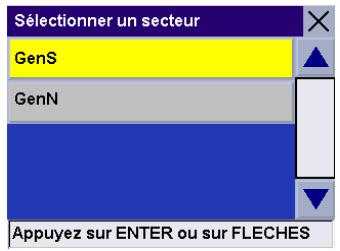
Choisissez le secteur détaillé dans lequel vous voulez effectuer votre recherche.
Sélectionnez Par proximité Position actuelle ou Par proximité Centre ville.
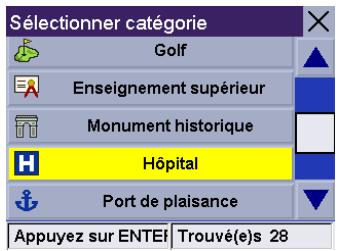
Si vous avez sélectionné Par proximité Position actuelle, sélectionnez la catégorie de POI.
Si vous avez sélectionné Par proximate Centre ville, saisissez quelques caractères du nom du centre ville choisi dans une liste de centres villes. ÀpRES avoir sélectionné le centre ville, sélectionnez la catégorie de POI comme affiché ici.
Saisissez quelques caractères du nom de ce POI. Plus vous saisissez de caractères, plus le résultat de la recherche sera précis. Après avoir choisi ces caractères, sélectionnez OK.
Le Magellan RoadMate va rechercher les POI situés dans un rayon de 50 km ajusté de votre position actuelle ou du centre-ville sélectionné.
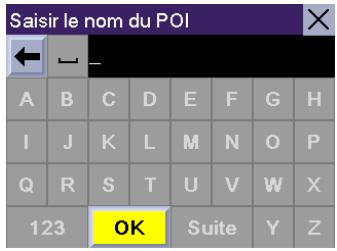
Sélectionner des destinations
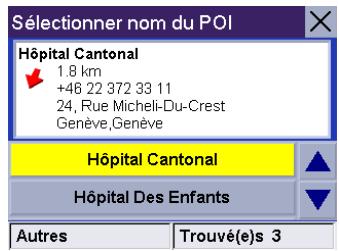
Utilisez la touche de navigation pour faire défiler la liste vers le haut ou vers le bas et sélectionnez le POI qui vous intéresse.
Sélectionnez le Mode de calcul de l'itinéraire.
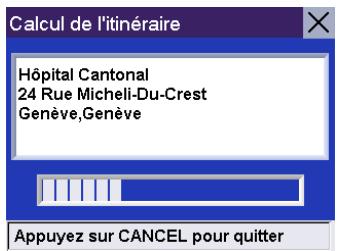
Le Magellan RoadMate calculera l'itinéraire. Lorsque les calculs sont terminés, l'écran Carte s'affiche.
De la position actuelle
Cette option vous permet de calculer un itinéraire vers un point d'intérêt particulier en fonction de l'endroit où vous vous trouvez. Sur l'écran Sélectionner destination, Sélectionnez Points d'intérêt.

Sélectionnez Rech. par proximité.
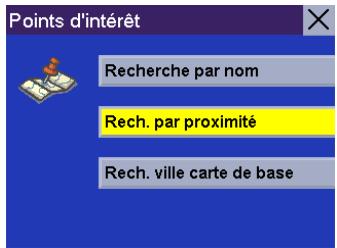
Choisissez le secteur détaillé dans lequel vous voulez effectuer votre recherche.
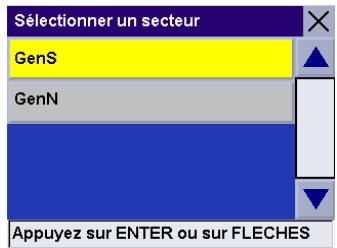
Sélectionner des destinations
Sélectionnez Position actuelle. Cette option vous permet de rechercher un point d'intérêt particulier dans un rayon d'au moins 100 km ajuster de votre position.
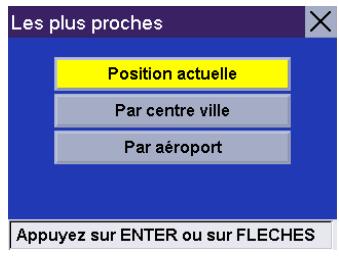
Choisissez une catégorie de POI (le cas échéant, sélectionnez une sous-catégorie).
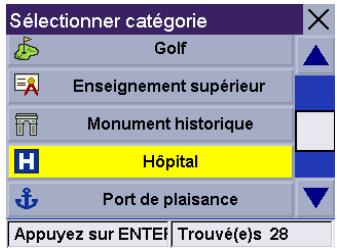
Utilisez la touche de navigation pour faire défiltrer la liste vers le haut ou vers le bas et sélectionnez le POI qui vous intéresse.
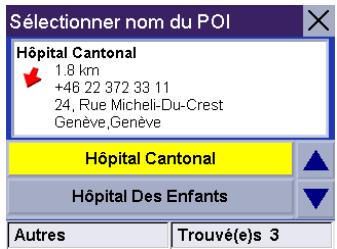
Sélectionnez le Mode de calcul de l'itinéraire.
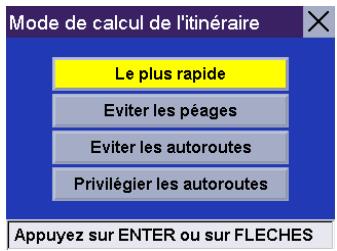
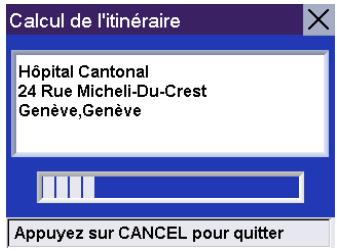
Le Magellan RoadMate calculera l'itinéraire. Lorsque les calculs sont terminés, l'écran Carte s'affiche.
Par centre ville
Cette option vous permet de rechercher un point d'intérêt particulier dans un rayon d'au moins 100 kmagleur de voire position. Sur l'écran Sélectionner destination, sélectionnez Points d'intérêt.
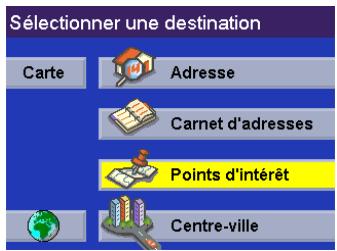
Sélectionner des destinations
Sélectionnez Rech. par proximité.
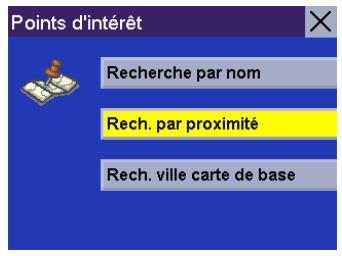
Choisissez le secteur détaillé dans lequel vous voulez effectuer votre recherche.
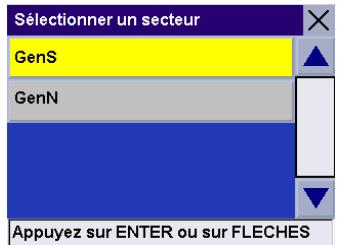
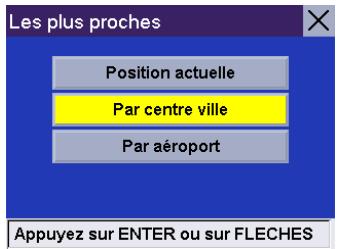
Sélectionnez Par centre ville.
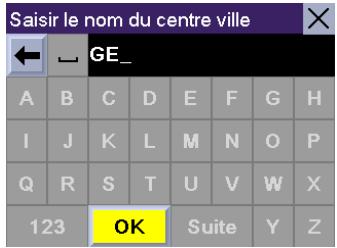
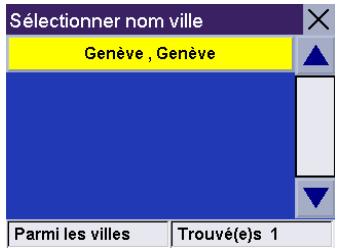
Saissez les premiers caractères du nom de la ville. Après avoir choisi ces caractères, sélectionnez OK. Si vous le souhaitez, vous pouvez saisir le nom de la ville en entier.
Utilisez la touche de navigation pour faire défiler la liste vers le haut ou vers le bas et sélectionnez la ville qui vous intéresse.
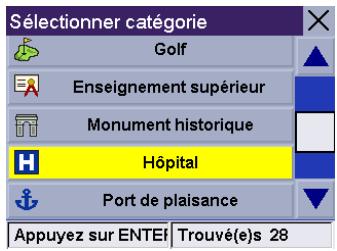
Choisissez une catégorie de POI (le cas échéant, sélectionnez une sous-catégorie).
Sélectionner des destinations
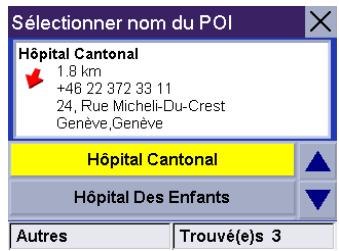
Utilisez la touche de navigation pour faire défiler la liste vers le haut ou vers le bas et sélectionnez le POI qui vous intéresse.
Sélectionnez le Mode de calcul de l'itinéraire.
Le Magellan RoadMate calculera l'itinéraire. Lorsque les calculs sont terminés, l'écran Carte s'affiche.
Par aéroport
Cette option vous permet de rechercher un point d'intérêt particulier dans un rayon d'au moins 100 km ajusté de votre position. Sur l'écran Sélectionner une destination, sélectionnez Points d'intérêt.
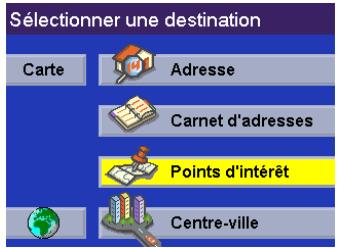
Sélectionnez Recherche par proximité.
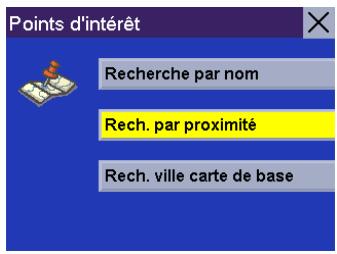
Choisissez le secteur détaillé dans lequel vous voulez effectuer votre recherche.
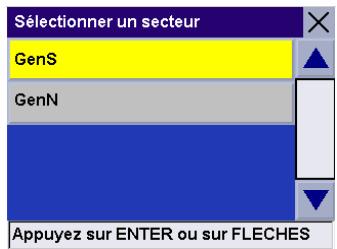
Sélectionner des destinations
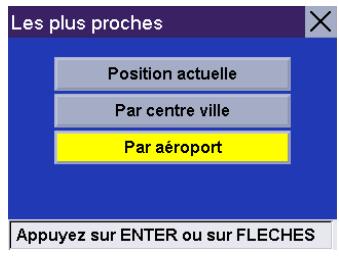
Sélectionnez Par aéroport.
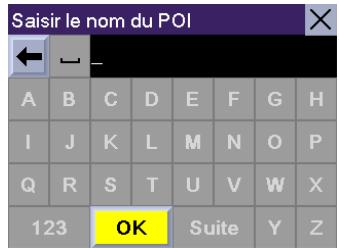
Saisissez les premiers caractères du nom de l'aéroport. APRÈS avoir choisi ces caractères, sélectionnez OK. Si vous le souhaitez, vous pouvez saisir le nom de l'aéroport en entier.
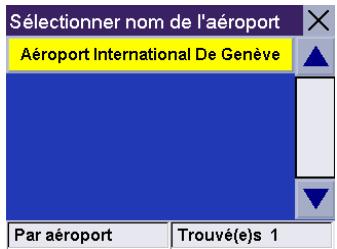
Utilisez la touche de navigation pour faire défiler la liste vers le haut ou vers le bas et sélectionnez l'aéroport qui vous intéresse.
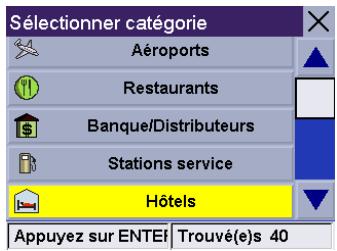
Choisissez une catégorie de POI (le cas échéant, sélectionnez une sous-catégorie).
Une liste des POI correspondant à votre recherche s'affiche. Utilisez la touche de navigation pour faire défiler la liste vers le haut ou vers le bas et sélectionnez le POI qui vous intéresse.
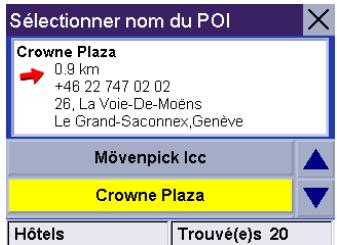
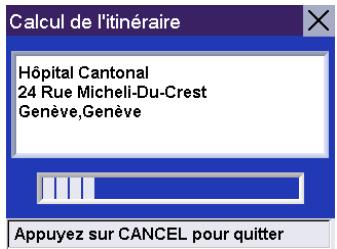
Sélectionnez le Mode de calcul de l'itinéraire.
Sélectionner des destinations
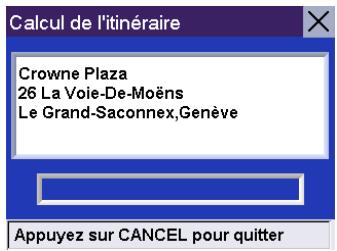
Le Magellan RoadMate calculera l'itinéraire. Lorsque les calculs sont terminés, l'écran Carte s'affiche.
Points d'intérêt : rechercher la carte de base d'une ville
La carte de base intégrée du Magellan RoadMate contient des centres villes que vous pouvez rechercher et définir comme destination de votre itinéraire. Vous pouvez même désirer des centres villes en dehors du secteur de la carte chargée sur votre carte SD, du moment que le centre ville figure dans la base de données interne de votre Magellan RoadMate.
Sur l'écran Sélectionner destination, sélectionnez Points d'intérêt.
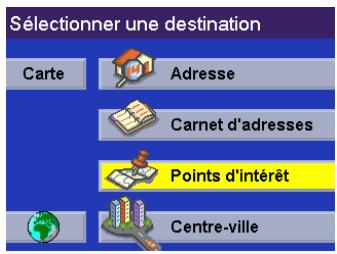
Sélectionnez Rech. ville carte de base.
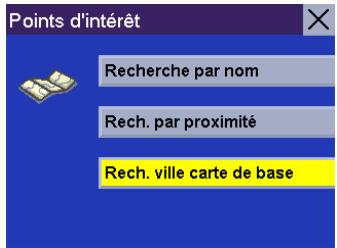
Saissez les premiers caractères du nom de la ville. APRÈS avoir choisi ces caractères, sélectionnez OK. Si vous le souhaitez, vous pouvez saisir le nom de la ville en entier.
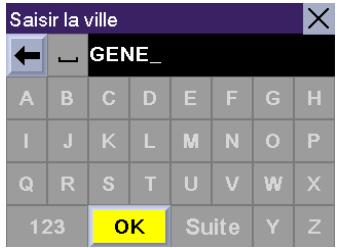
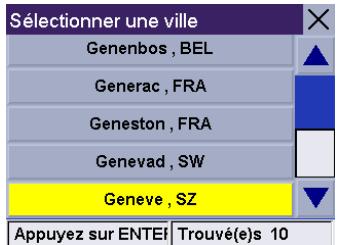
Utilisez la touche de navigation pour faire défiler la liste vers le haut ou vers le bas et sélectionnez la ville qui vous intéresse.
Sélectionner des destinations
Sélectionnez le Mode de calcul de l'itinéraire.
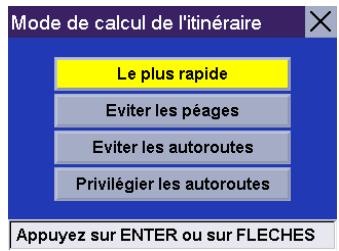
Le Magellan RoadMate calculera l'itinéraire. Lorsque les calculs sont terminés, l'écran Carte s'affiche.
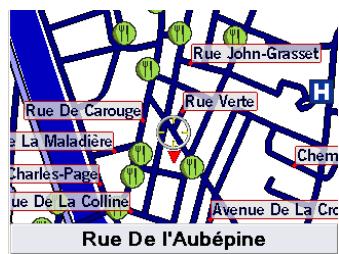
Sélectionner un POI sur la carte
Vous pouvez sélectionner une icone de POI et vous y laisser guider ou l'enregistrer dans votre carnet d'adresses depuis l'écran Carte.
Touchez le POI à l'écran.
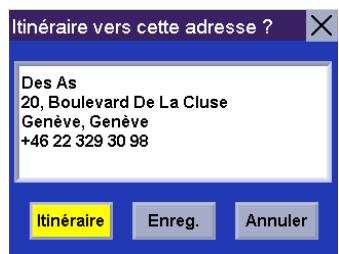
Une boîte de dialogue s'affiche et vous renseigne sur ce POI. Sélectionnez Itinéraire.
Sélectionnez le Mode de calcul de l'itinéraire.
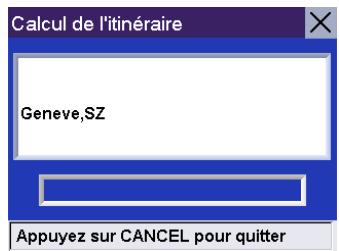
Le Magellan RoadMate calculera l'itinéraire. Lorsque les calculs sont terminés, l'écran Carte s'affiche.
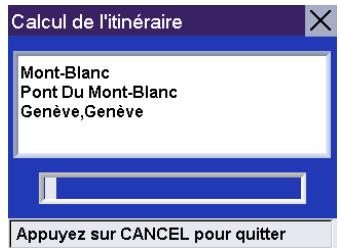
Sélectionner une destination à l'aide de "centre ville
À l'aide de "Centre ville", vous pouvez partager votre chemin jusqu'au centre de n'importe quelle ville dans le secteur détaillé de votre choix.
Sur l'écran Sélectionner destination, CHOISSEZ l'option Centre ville.
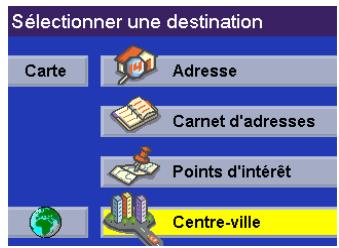
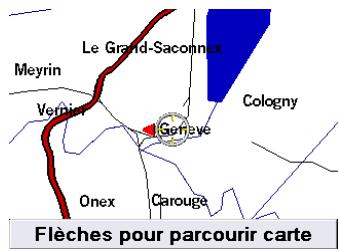
Choisissez le secteur détaillé dans lequel vous voulez effectuer votre recherche.
Saisissez le nom du centre ville.
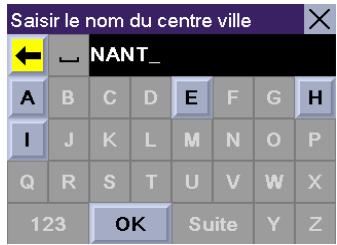
Utilisez la touche de navigation pour faire défiler la liste vers le haut ou vers le bas et sélectionnez la ville qui vous intéresse.
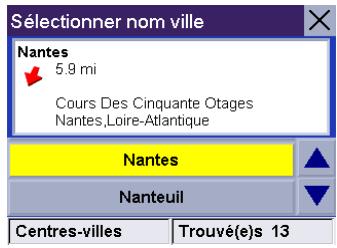
Sélectionnez le Mode de calcul de l'itinéraire. Le Magellan RoadMate calculera l'itinéraire.
Écrans de guidage
Le Magellan RoadMate est doté de trois écrans que vous pouvez utiliser pour vous rendre plus facilement à destination : l'écran Carte, l'écran Liste des manœuvres et l'écran TrueView (ou double affichage).
L'écran Carte — Cet écran présente une carte de votre environnement avec l'itinéraire calculé (le cas échéant) et les informations relatives à ce dernier. Cet écran indique également la direction dans laquelle vous vous déplacez. Vous pouvez également l'utiliser même sans itinéraire, en sélectionnant le bouton "Carte" ou en appuyant sur la touche View ou Cancel à partir de l'écran Sélectionner la destination.
L'écran List des manoeuvres à effectuer au cours de l'itinéraire calculé jusqu'à votre arrivée à destination. Pour acceder à l'écran List des manoeuvres, appuyez sur la touche View depuis l'écran Carte.
L'écran TrueView/Double affichage sous forme graphique. Pour accéder à l'écran TrueView, appuyez sur la touche View lorsque vous vous trouvez sur l'écran Liste des manoeuvres.
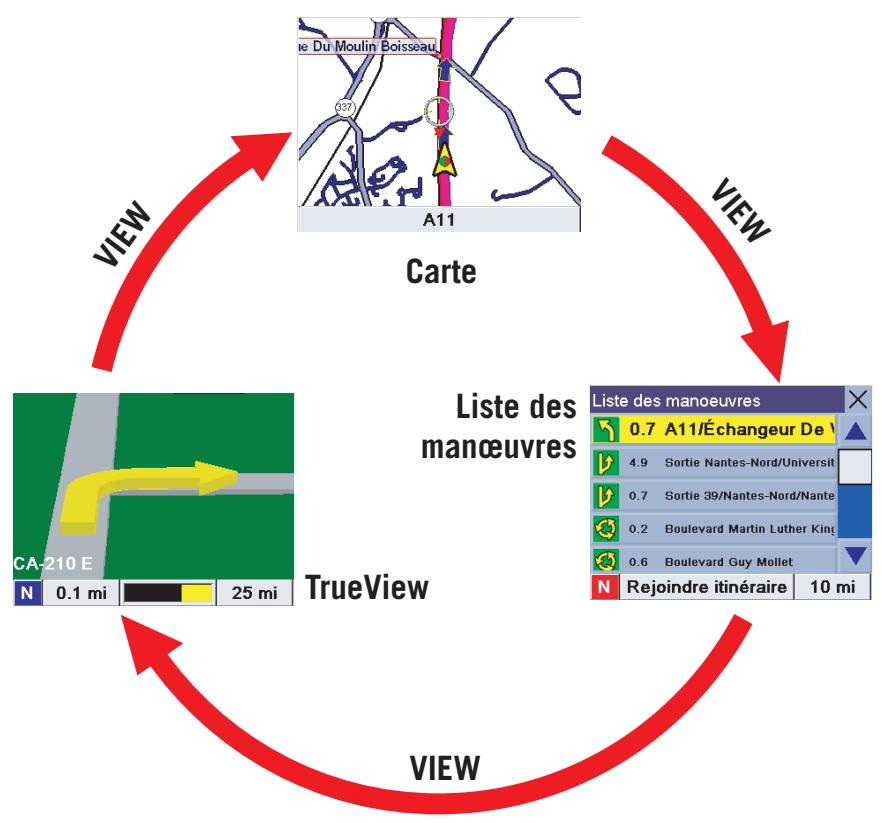
Touche View
Écran carte
L'écran Carte est l'écran du Magellan RoadMate le plus couramment utilisé. Il vous fournit des informations détaillées sur votre position et votre destination.
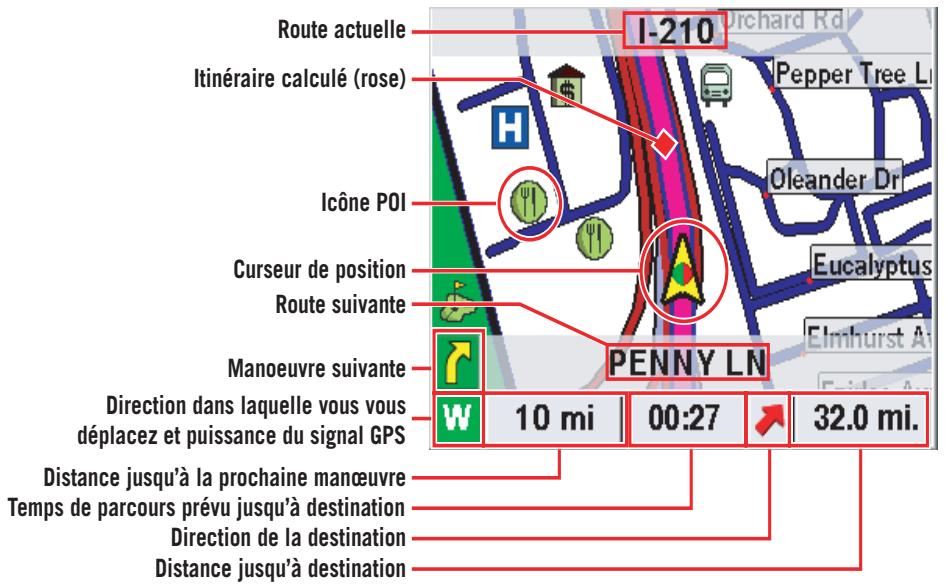
Au cours de votre trajet, l'écran Carte met constamment à jour votre position. Il vous fournit non seulement une carte, mais également une indication visuelle de votre position sur celle-ci.
Si le Magellan RoadMate perd le signal satellite pendant plus de 15 secondes et qu'il ne peut pas calculer votre position, l'écran basculera automatiquement sur l'écran Liste des manœuvres. Vous disposerez ainsi des informations nécessaires à votre prochaine manœuvre. En touchant une icône de POI depuis l'écran Carte, vous pouvez calculer l'itinéraire jusqu'à ce point. Voir "Sélectionner un POI sur la carte" page 52.
Modifier les niveaux de zoom de la carte
Lorsque vous couvez sur l'écran Carte, vous pouez faire un zoom avant (agrandir) ou un zoom arrière (réduire) sur la carte. Les niveaux de zoom sont de 130 ft (39,6 m) à 1665 mi (2679 km).
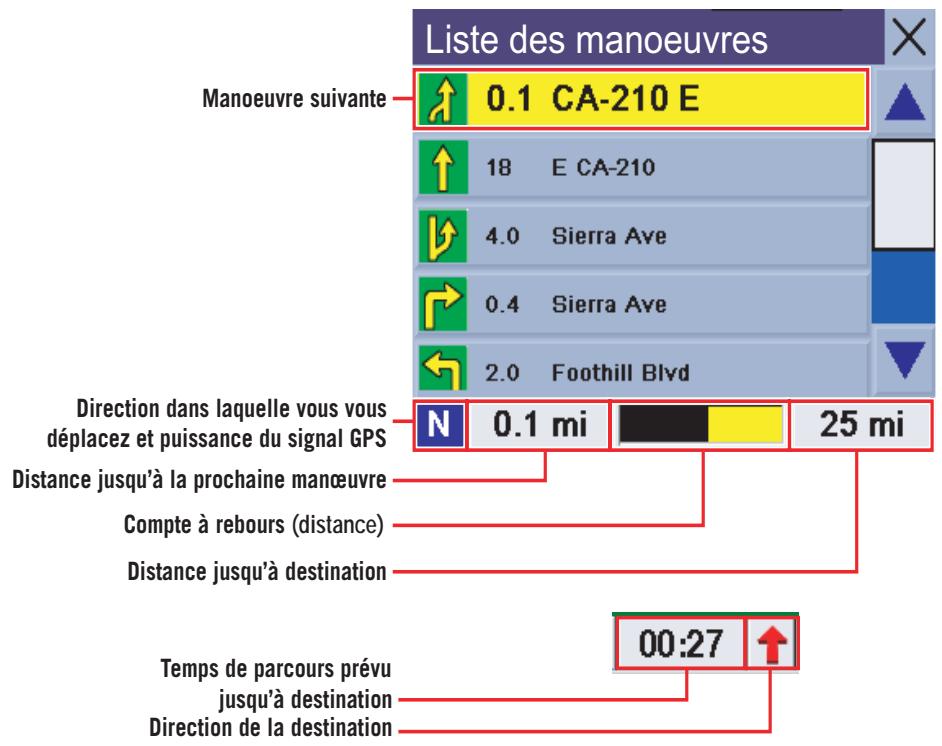
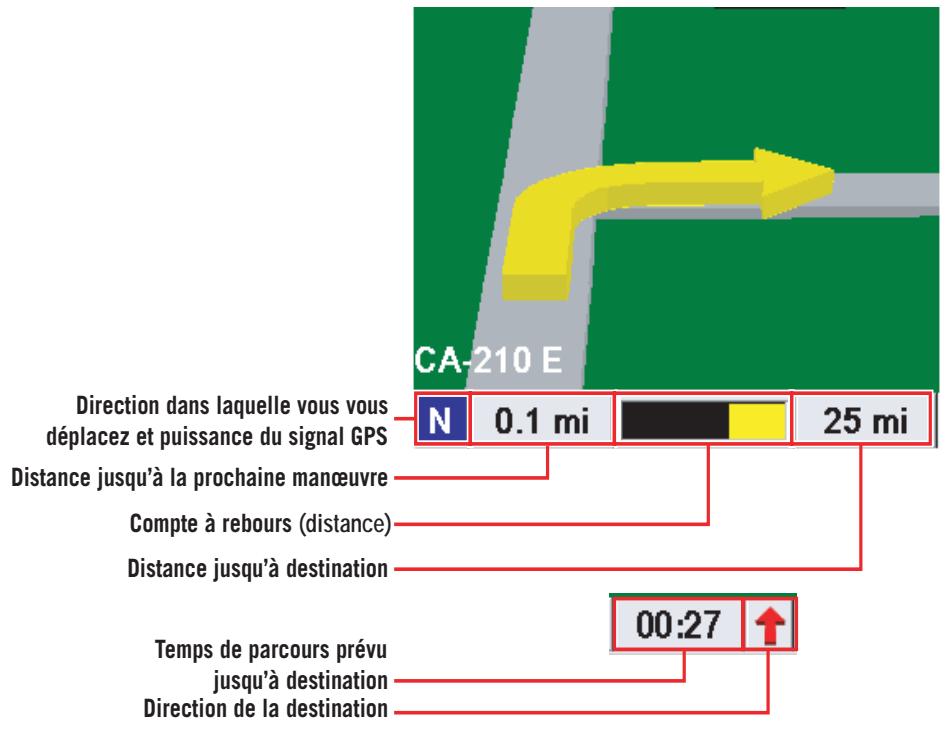
Dérivation par rapport à l'itinéraire calculé
Si vous avez dévié de l'itinéraire calculé, le Magellan RoadMate vous aidera à rejoindre le bon chemin grâce à deux méthodes :
- Vous deviez de l'itinéraire calculé pour vous arrêter dans une station service ou un magasin et l'appareil s'éteint parce que vous coupez le contact ou parce que vous l'éteignez manuellement. Lorsque vous revenez à votre véhicule et que vous rallumez l'appareil, celui-ci vous propose de reprendre cette itinéraire. Si vous sélectionnez "Reprenevre", le Magellan RoadMate recalculera l'itinéraire en utilisant la même destination qu'auparavant. Si vous sélectionnez "Annuler", l'itinéraire sera effacé et l'écran Sélectionner destination apparaftra.
- Vous avez perdu l'itinéraire calculé à cause d'un embouteillage ou de travaux. Le Magellan RoadMate va recalculer automatiquement le nouvel itinéraire vers votre destination en fonction de votre nouvelle position.
Par défaut, le Magellan RoadMate recalcule l'itinéraire tant que vous le laisssez activé.
Exclure une manœuvre d'un itinéraire calculé
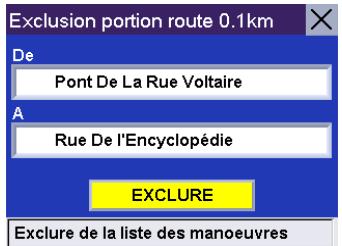
Lors de votre trajet ou lorsque vous paramétrez votre destination, il se peut que vous souhaitiez exclure l'une des manoeuvres de la Liste des manoeuvres, par exemple si vous souhaitez éviter un accident ou des travaux. Le Magellan RoadMate vous fournit des outils permettant de sélectionner une manoeuvre spécifique, de l'exclure d'un itinéraire prévu et de recalculez l'itinéraire, si possible.
Lorsque vous suivez un itinéraire prévu et que l'écran de guidage est affiché, appuyez sur View.
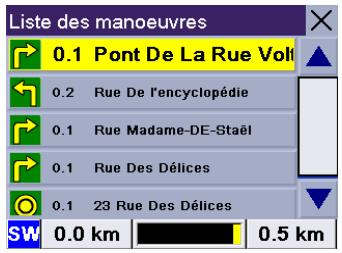
Sélectionnez les manoeuvres que vous souhaitez exclure.
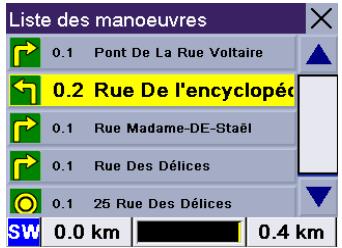
Les détails de la manoeuvre apparaissent. Sélectionnez Exclure.
Le trajet sera recalculé en excluant la manoeuvre sélectionnée. Ce calcul est effectué avec le même Mode de calcul de l'itinéraire que celui qui avait été choisi lors de la sélection de la destination. Une fois l'itinéraire recalculé, l'écran Carte s'affiche.
Annuler un itinéraire calculé
Chaque itinéraire est calculé en fonction des critères sélectionnés pour le Mode de calcul de l'itinéraire (voir page 13). À chaque nouvelle destination sélectionnée, le Magellan RoadMate vous invite à choisir le mode qui sera utilisé pour calculer l'itinéraire.
Vos trajets
Lorsque vous êtes sur l'écran Carte, l'écran Liste des manœuvres ou l'écran TrueView, appuyez sur Cancel.
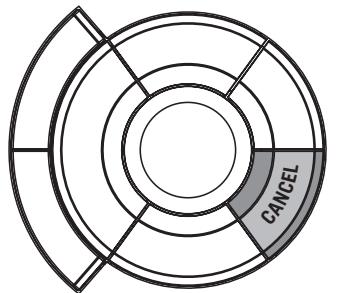
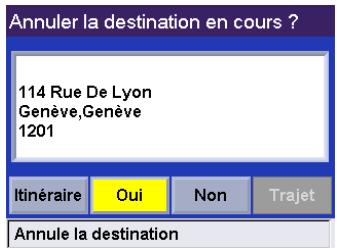
Sélectionnez Itinéraire pour désirer un autre mode de calcul de l'itinéraire.
Choisissez Oui pour annuler l'itinéraire et afficher l'écran Sélectionner destination.
Si vous choisissez Non, vous serez renvoyé sur le dernier écran affiché.
Sélectionnez Trajet pour afficher la liste du trajet courant (uniquement lorsque le trajet est actif).
Modifier le mode de calcul de l'itinéraire
La première fois que vous avez sélectionné la destination, vous avez indiqué quel mode de calcul de l'itinéraire vous souhaitiez que le Magellan RoadMate utilise pour calculer l'itinéraire. Ce dernier vous permet de modifier le Mode de calcul de l'itinéraire pendant le trajet.
Lorsque vous êtes sur l'écran Carte, l'écran Liste des manœuvres ou l'écran TrueView, appuyez sur Cancel.
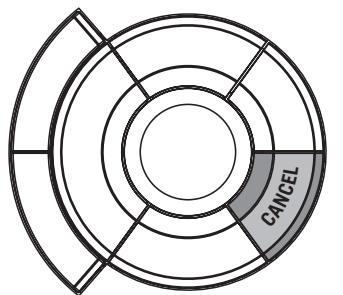
Sélectionnez Itinéraire.
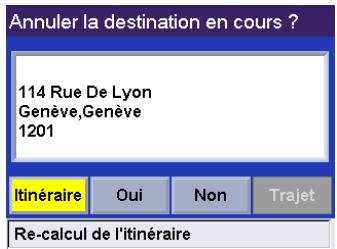
Sélectionnez le nouveau Mode de calcul de l'itinéraire.
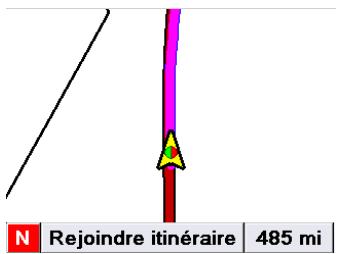
L'itinéraire sera recalculé à l'aide du nouveau Mode de calcul choisi et l'écran Carte s'affichera.
Afficher des informations concernant votre position actuelle
Chaque fois que vous souhaitez afficher des informations concernant votre position courante, vous pouvez appuyer sur la touche Locate.
Cet écran affiche le nom de la rue sur laquelle vous vous déplacez, la ville et l'objet, votre cap, votre vitesse ainsi que les coordonnées en latitude et longitude actuelles. Il indique également la distance qui vous sépare de la prochaine rue ainsi que son nom et la distance par rapport à la rue que vous avez passée ainsi que son nom.
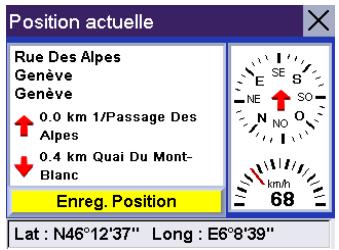
Enregistrer position
Si vous effectuez un trajet et que vous souhaitez enregistrer une position qui ne se trouve pas dans la base de données, par exemple un coin photo ou un coin de pêche, vous pouvez l'enregistrer sur votre carnet d'adresses. Appuyez sur le bouton Locate.
Sélectionnez Enreg. Position.
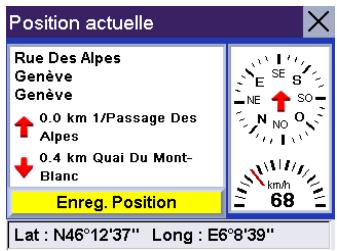
Sélectionnez Modifier le nom.
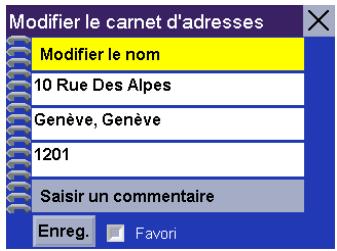
Modifiez le nom de la position. Sélectionnez OK.
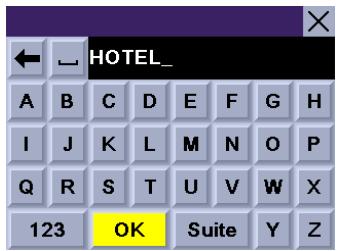
Sélectionnez Enreg. L'adresse est enregistrée sur votre carnet d'adresses et vous êtes renvoyé au dernier écran affiché.
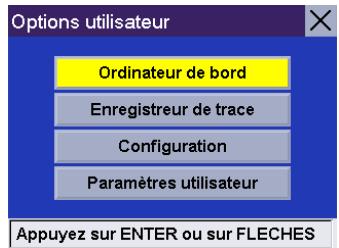
Menu d'options utilisateur
Les Options utilisateur vous permettent de personnaliser le Magellan RoadMate et de bénéficier de ses fonctions d'enregistrement des données. Vous pouvez accéder aux Options utilisateur à partir de n'importe quel écran grâce à la touche Option.
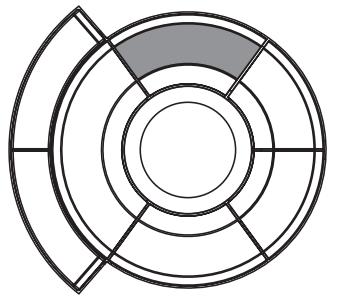
La section Options utilisateurs du Magellan RoadMate vous propose quatre options :
Ordinateur de bord - Affiche des informations utiles concernant votre trajet, notamment le kilométrage, que vous pouvez enregistrer pour des utilisations ultérieures. Idéal pour le voyageur en déplacement professionnel qui souhaite enregistrer son kilométrage ainsi que le temps passé sur la route.
Enregistreur de trace - Enregistre une représentation graphique de votre position actuelle que vous pouvez sauvegarder.
Configuration - Vousper de modifier les paramètres des options audio, video et langue du Magellan RoadMate.
Paramètres utilisateur - Ils vous permettent de personnaliser le Magellan RoadMate de manière plus poussée.
Ordinateur de bord
L'Ordinateur de bord est un outil précieux permettant d'enregistrer les kilomètres parcourus et le temps passé au volant pendant des vacances ou un voyage d'affaires. Les informations du trajet peuvent être enregistrées sur le Magellan RoadMate sous forme de rapport et affichées à tout moment, pour vous fournir un accès facile aux informations concernant les trajets précédent et actuel.
Lorsque vous commencez un nouveau voyage et que vous avez besoin d'enregistrer les informations le concernant, utilisez l'Ordinateur de bord. Ici, vous pouvez enregistrer les informations affichées sur le trajet courant (si nécessaire) et réinitialiser l'ordinateur de bord en préparation de votre prochain trajet.
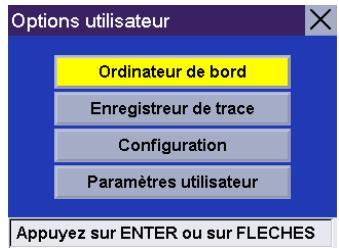
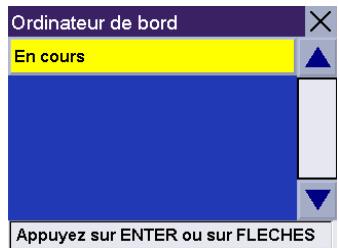
Appuyez sur la touche Option et sélectionnez Ordinateur de bord.
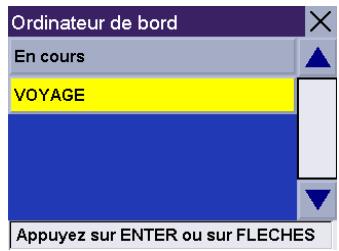
Sélectionnez En cours.
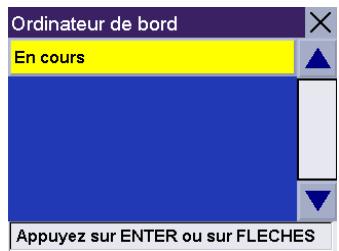
Les données du trajet en cours apparaissent. Par défaut, l'Ordinateur de bord fonctionne et enregistre des données dès sa première activation. À partir de cet écran, vous pouvez activer, arrêter, réinitialiser ou enregistrer l'ordinateur de bord.
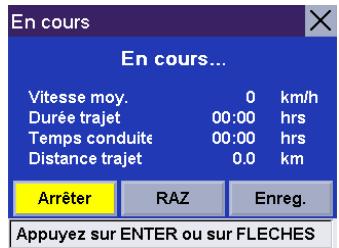
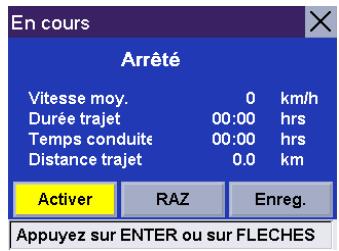
Arrêter ou activer l'ordinateur de bord
Sélectionnez Arrêter pour arrêter le trajet en cours.
Sélectionnez Activ pour reprendre le trajet en cours.
En fonction de l'état actuel de l'Ordinateur de bord, le message "Acté" ou "Arrêté" s'affichera en haut de l'écran.
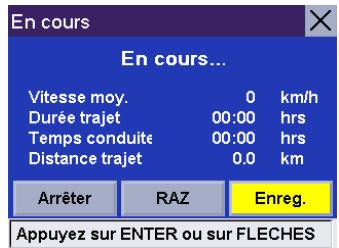
Enregistrer le carnet de voyage en cours
Sélectionnez Enreg.
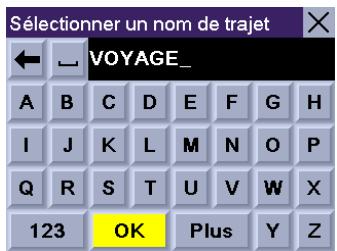
Utilisez le clavier pour donner un nom au Carnet de voyage enregistré puis sélectionnez OK.
Votre trajet est enregistré et vous êtes renvoyé sur l'écran du trajet en cours.
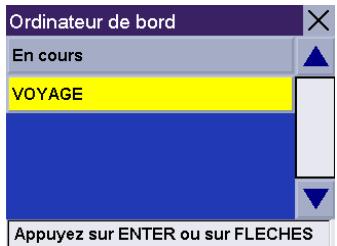
Réinitialiser l'ordinateur de bord
Sélectionnez RAZ. Les valeurs de l'ordinateur de bord seront réinitialisées. La réinitialisation de l'ordinateur de bord permet également de le replacer sur "Activé"... lorsqu'il a été préalablement arrêté.
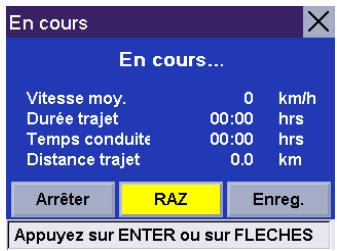
Afficher un carnet de voyage enregistré
Appuyez sur la touche Option à partir de n'importe quel écran.
Sélectionnez Ordinateur de bord.
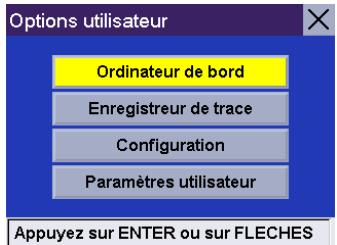
Options utilisateur
Sélectionnez le Carnet de voyage à afficher.
Le Carnet de voyage enregistré s'affiche. Lorsque vous avez fini de visualiser le Carnet de voyage enregistré, vous pouvez appuyer sur Cancel deux fois pour être renvoyé à l'écran Options utiliser.
Supprimer un carnet de voyage
Appuyez sur la touche Option à partir de n'importe quel écran. Sélectionnez Ordinateur de bord.
Sélectionnez le Carnet de voyage que vous souhaitez supprimer.
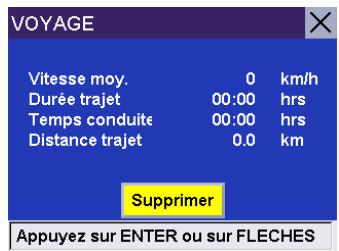
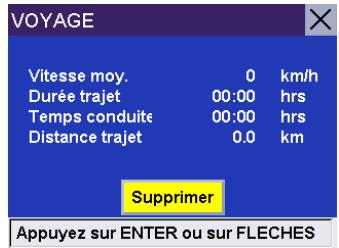
Les détails du Carnet de voyage s'affichent. Sélectionnez Supprimer.
Sélectionnez Oui pour confirmer.
Le Carnet de voyage a été effacé et vous êtes renvoyé à l'écran de l'Ordinateur de bord.
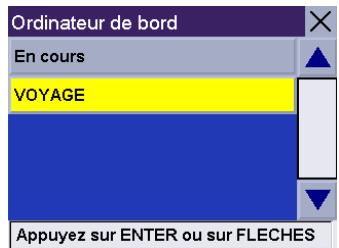
Enregistreur de trace
L'enregistreur de trace vous sera utile si vous souhaitez conserver un enregistrement de l'itinéraire que vous avez suivi pour vous rendre sur une destination en particulier. Vous pouvez enregistrer jusqu'à 30 traces sur votre appareil, complément chacune 2.000 points de trace.
Démarrer l'enregistreur de trace
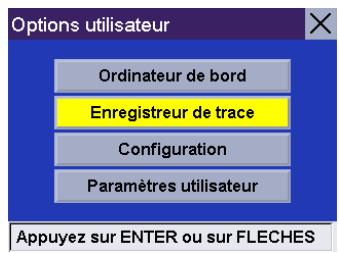
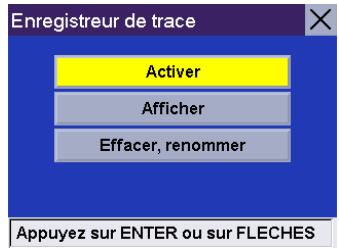
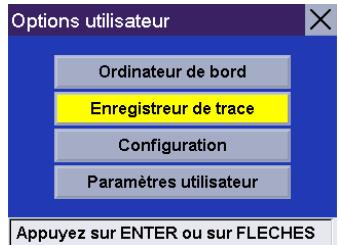
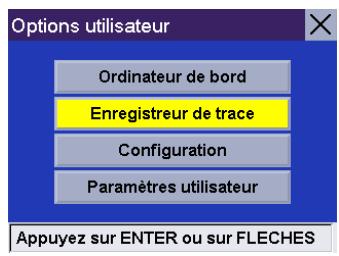
À partir de n'importe quel écran, appuyez sur la touche Option et sélectionnez Enregistreur de trace.
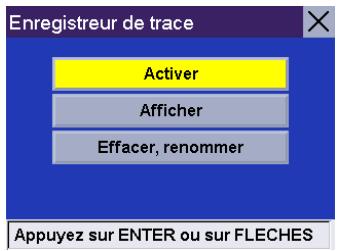
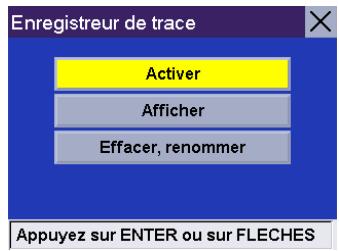
Sélectionnez Activ pour commencer à enregistrer une nouvelle trace.
Le Magellan RoadMate commence à l'enregistrement. À cette étape, vous pouvez revenir sur l'écran Carte en appuyant sur la touche Cancel et continuer à conduire normalement.
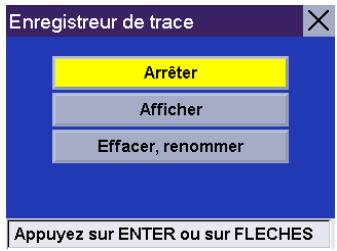
Arrêter l'enregistreur de trace
Appuyez sur la touche Option à partir de n'importe quel écran et sélectionnez Enregistreur de trace.
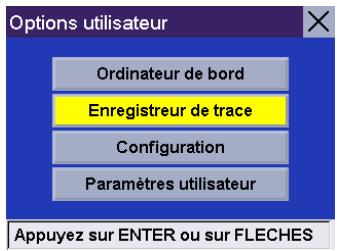
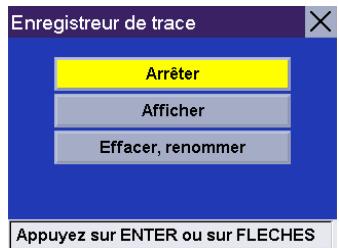
Sélectionnez Arrêt.
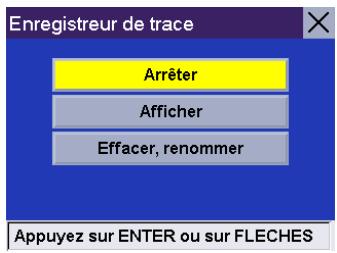
Options utilisateur
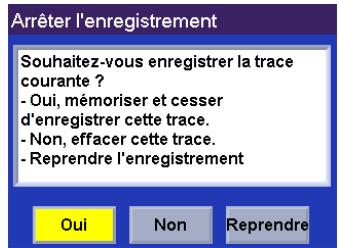
Une boîte de dialogue vous demandant si vous souhaitez arrêter la trace et l'enregistrer, l'arrêter et ne pas l'enregistrer ou reprendre l'enregistrement de la trace apparaitra. Sélectionnez Non.
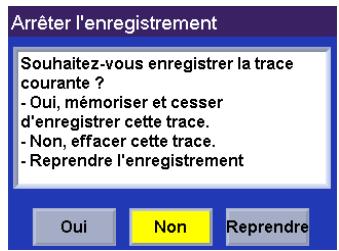
L'Enregistreur de trace s'arrête et vous êtes renvoyé à l'écran de l'Enregistreur de trace.
Enregistrer une trace
Appuyez sur la touche Option à partir de n'importe quel écran et sélectionnez Enregistreur de trace.
Sélectionnez Arrêter.
Une boîte de dialogue vous demandant si vous souhaitez arrêter la trace et l'enregistrer, l'arrêter et ne pas l'enregistrer ou reprendre l'enregistrement de la trace apparaitra. Sélectionnez Oui.
Vous serez invité à entrer un nom pour votre trace. Lorsque vous avez terminé, sélectionnez OK.
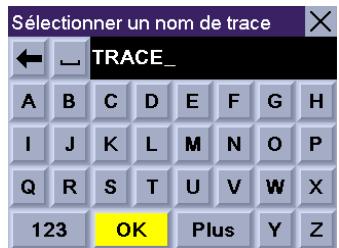
Options utilisateur
Vous êtes revenu à l'écran de l'Enregistreur de trace.
Voir trace
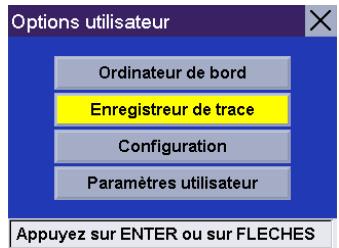
Appuyez sur la touche Option à partir de n'importe quel écran et sélectionnez Enregistreur de trace.
Sélectionnez Afficher.
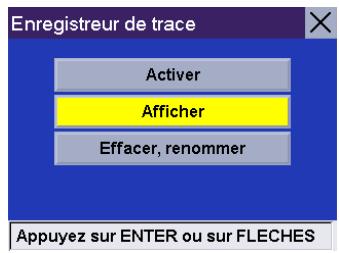
Sélectionnez la trace que vous souhaitez afficher dans la liste.
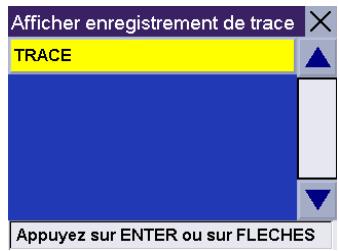
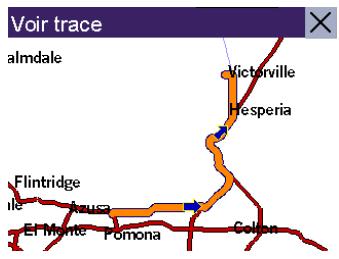
La trace apparaitra. Lorsque vous avez fini de visualiser la trace, appuyez sur la touche Cancel.
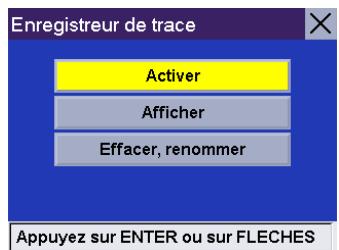
Vous revenez à l'écran de l'Enregistreur de trace.
Effacer, renommer une trace
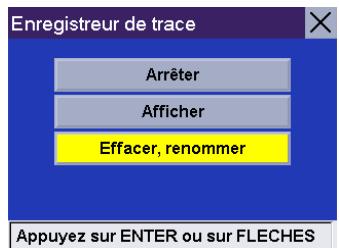
Appuyez sur la touche Option à partir de n'importe quel écran et sélectionnez Enregistreur de trace.
Sélectionnez Effacer, renommer.
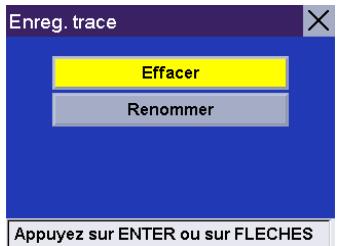
Effacer
Sélectionnez Effacer.
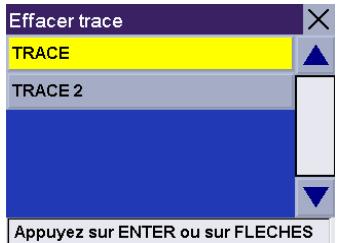
Sélectionnez la trace que vous souhaitez effacer.
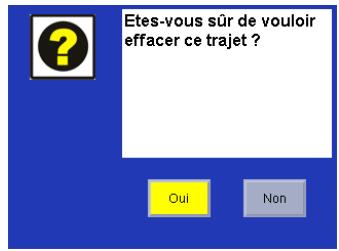
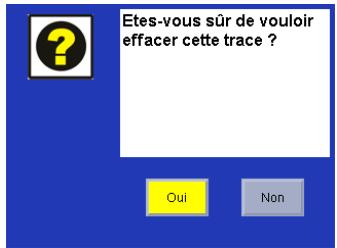
Une boîte de dialogue vous demandant de confirmer votre requête apparait. Sélectionnez Oui.
Votre tracé est effacé.
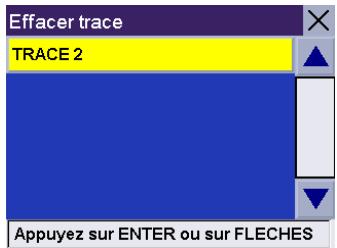
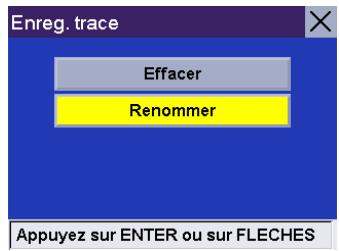
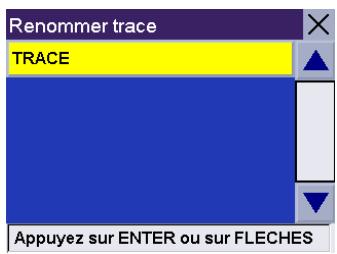
Renommer
Sélectionnez Renommer.
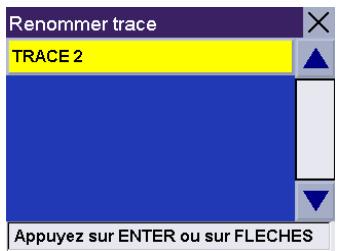
Sélectionnez le nom de la trace que vous souhaitez renommer.
Utilisez la touche effacement arrêté pour effacer l'ancien nom, puis saisissez le nouveau nom. Sélectionnez OK.
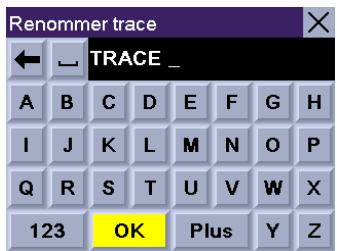
La trace a été renommée.
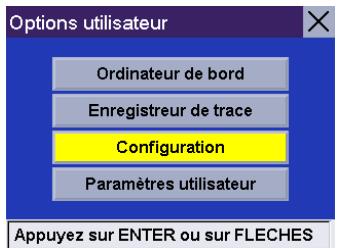
Configuration
Le menu Configuration vous permet de régler les paramètres audio et visuels du Magellan RoadMate.
Appuyez sur la touche Option à partir de n'importe quel écran. Sélectionnez Configuration.
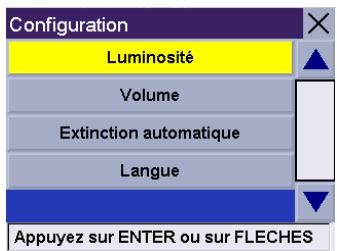
Luminosité
Sélectionnez Luminosité.
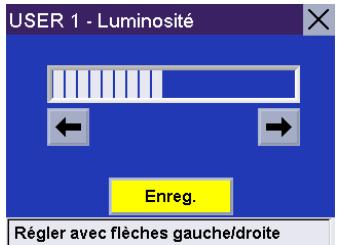
Appuyez sur la flèche droite pour augmenter la luminosité et sur la flèche gauche pour la baisser. Lorsque vous avez terminé, Sélectionnez Enreg.
Volume
Sélectionnez Volume.
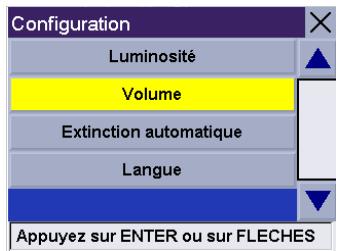
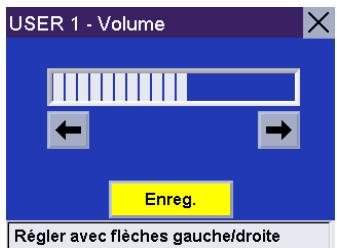
Appuyez sur la flèche droite pour augmenter le volume et sur la flèche gauche pour le baisser. Lorsque vous avez terminé, sélectionnez Enreg.
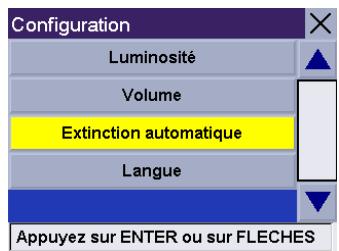
Extinction automatique
Vous pouvez régler le Magellan RoadMate pour qu'il s'éteigne automatiquement après 20 minutes d'inactivité. Sélectionnez Extinction automatique.
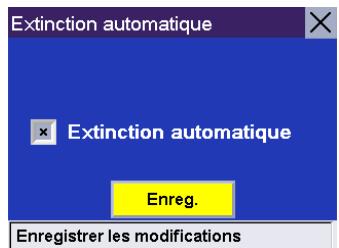
Sélectionnez Extinction automatique. La case cochée indique que cette option est activée. Sélectionnez Enreg.
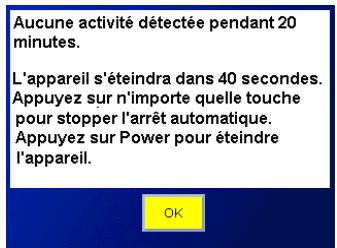
Si, au bout de 20 minutes, aucune commande n'a été activée et que vous n'avez pas changé de position, une alarme sonore retentira et un écran s'affiche pour vous signaler que l'appareil s'éteindra au bout de 60 secondes. Appuyez sur n'importe quelle touche pour désactiver cette alarme.
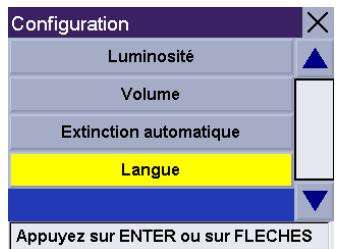
Vous avez le choix entre sept langues différentes. Sélectionnez Langue.
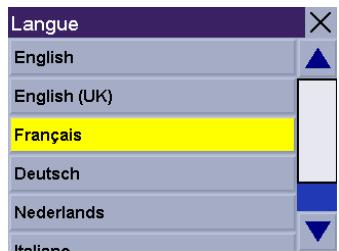
Sélectionnez la langue que vous souhaitez utiliser.
Paramètres utiliser
Le Magellan RoadMate peut être configuré de manière plus poussée en fonction des préférences de chaque utilisateur.
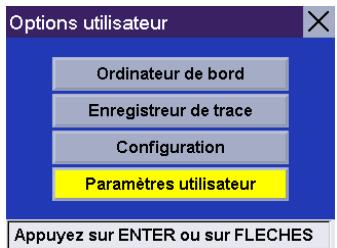
Appuyez sur la touche Option à partir de n'importe quel écran.
Sélectionnez Paramètres utiliser.
Sélection POI affichés
Vous pouvez personnaliser l'écran carte de sorte à afficher tous les POI, aucun ou certains POI de votre choix. Sélectionnez POI Affichés.
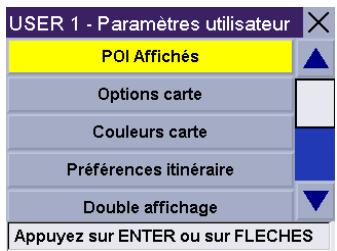
Sélectionnez Tout activer pour afficher toutes les icônes de POI disponibles sur la Carte.
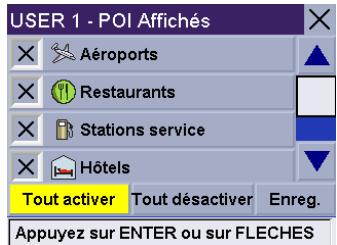
Sélectionnez Tout désactiver pour effacer toutes les icônes de POI de la Carte.
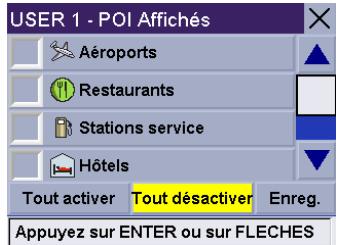
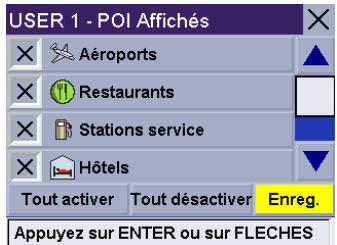
Vous pouvez également sélectionner une par une les icônes que vous souhaitez effacer ou afficher sur l'écran carte. Après avoir choisi le type d'icônes que vous souhaitez afficher, sélectionnez Enreg.
Options carte
Vous pouvez personnaliser l'affichage des données sur l'écran Carte. Sélectionnez Options carte.
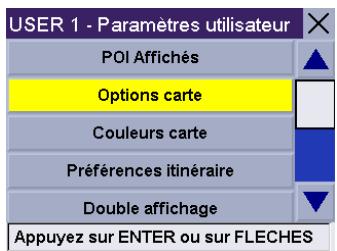
Sélectionnez les options que vous souhaitez modifier. Lorsque vous avez terminé, sélectionnez Enreg.
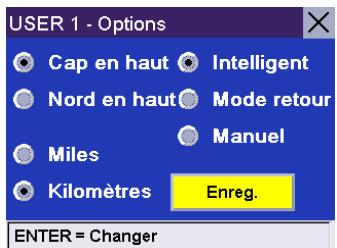
Orientation carte
Cap en haut règle l'affichage de la carte de sorte
que le haut de l'écran indique toujours la direction
Dans laquelle vous vous déplacez. Nord en haut règle l'affichage de la carte de sorte que le haut de l'écran indique toujours le Nord.
Unités de mesure
Sélectionnez miles ou kilomètres comme unités de mesure de distance.
Option de guidage
Le mode Intelligent passe automatiquement de l'affichage de l'écran Carte au double affichage avant la manœuvre. Le mode Retour carte affiche uniquement l'écran Carte et l'itinéraire en surbrillance. Le mode Manuel active l'écran TrueView uniquement lorsque vous appuyez sur la touche View.
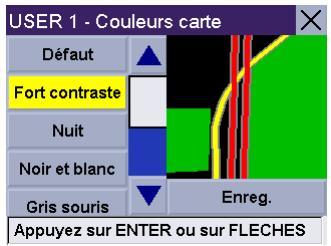
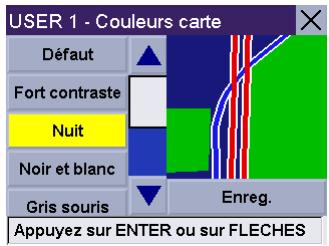
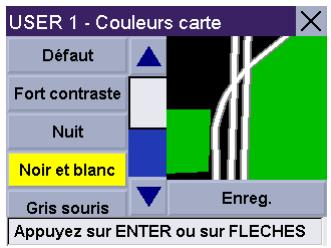
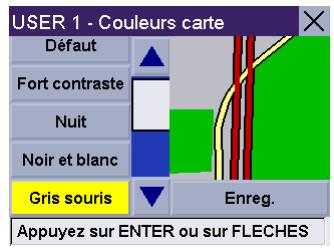
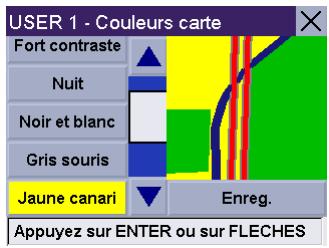
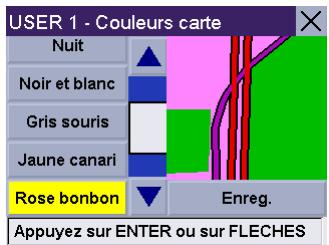
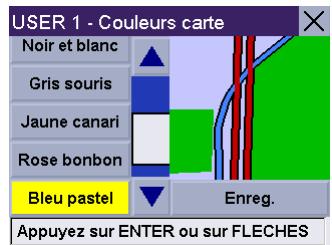
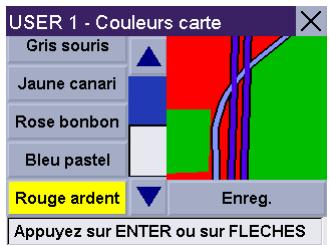
Sélection de couleurs carte
Vous pouvez modifier le système de couleurs de la carte. Sélectionnez Couleurs carte.
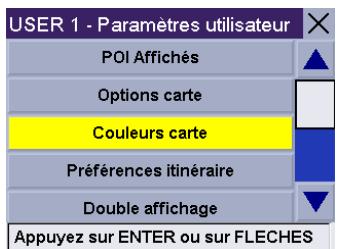
Options utilisateur
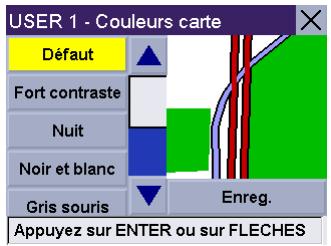
Sélectionnez le système de couleurs souhaité. Lorsque vous avez terminé, sélectionnez Enreg.
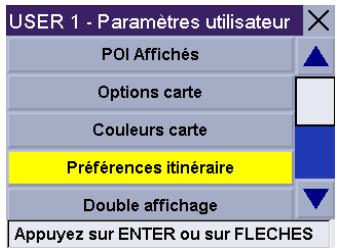
Préférences itinéraire
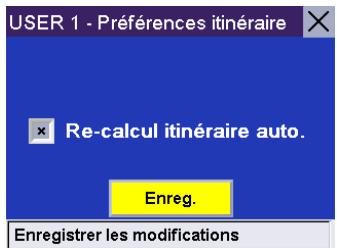
Les Préférences itinéraire vous permettent d'activer ou de désactiver le Re-calcul itinéraire auto. Re-calcul itinéraire auto. permet au Magellan RoadMate de recalculer automatiquement l'itinéraire menant à la destination lorsqu'il a détecté que le véhicule ne se trouvait pas sur l'itinéraire préalablement calculé. Sélectionnez Préférences itinéraire.
Sélectionnez Re-calcul itinéraire auto. La case cochée indique que cette option est activée. Sélectionnez Enreg.
Double affichage
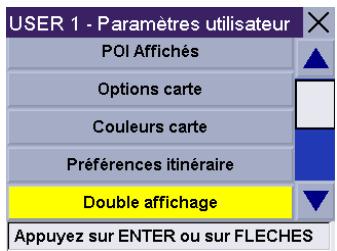
Lorsque le double affichage est activé, l'écran TrueView normal est affiché en même temps que l'écran Carte. Sélectionnez Double affichage.
Options utilisateur
Sélectionnez Double affichage. La case cochée indique que cette option est activée. Sélectionnez Enreg.
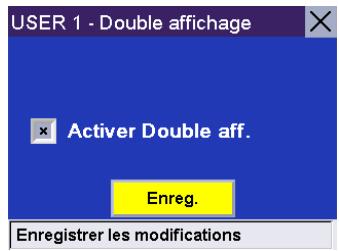
L'écran TrueView est à présent fractionné. Une moitié de l'écran est réservée à TrueView et l'autre à la carte.

Couleurs du menu
Sélectionnez Couleurs du menu.

Sélectionnez le système de couleurs qui vous convient et sélectionnez Enreg.
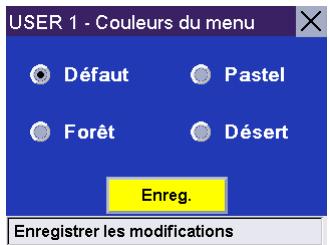
Défaut
Pastel
Forêt
Désert
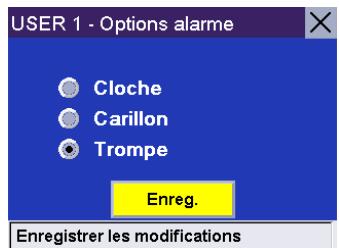
Options alarme
Voussoupiez demandaureMagellanRoadMate deyousheracerlunsoussonsproposés. SélectionnezOptionsalarme.
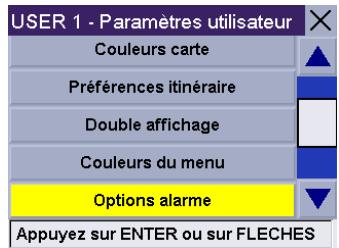
Sélectionnez le son avec lequel vous souhaitez que le Magellan RoadMate vous alerte. Lorsque vous avez terminé, sélectionnez Enreg.
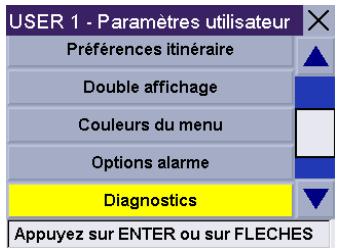
Diagnostics
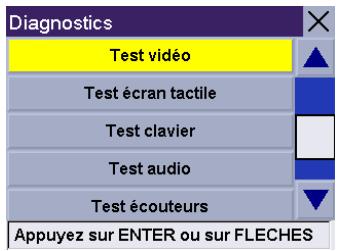
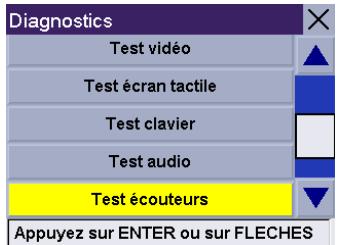
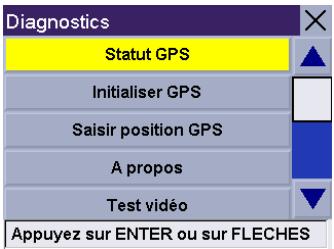
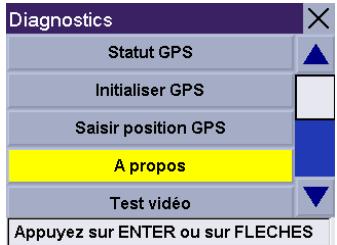
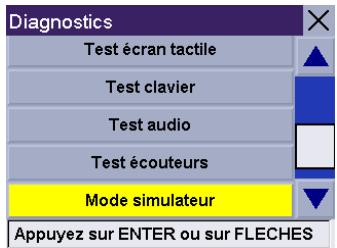
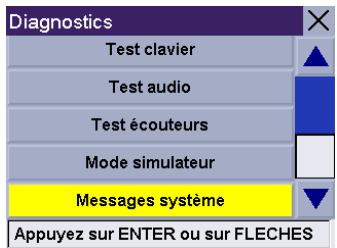
Le Magellan RoadMate est doté de plusieurs fonctions de diagnostic qui vous permettent de contrôler l'état de l'appareil. Sélectionnez Diagnostics.
Test vidéo affiche des couleurs aléatoires afin de s'assurer que votre écran fonctionne correctement.
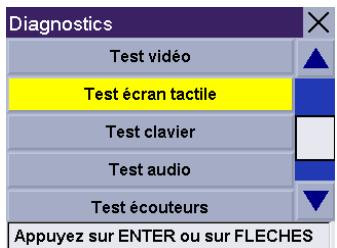
Test écran tactile vérifie que l'écran tactile est calibré et précis.
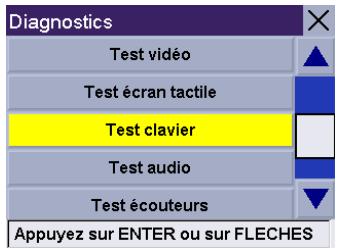
Test clavier s'assure du bon fonctionnement du clavier.
Options utilisateur
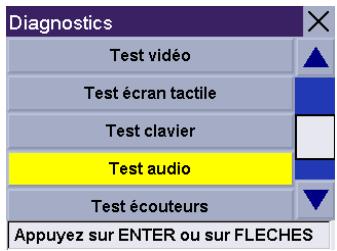
Test audio vérifie que le haut-parleur fonctionne correctement.
Test écouteurs vérifie que le son est transmis correctement à la prise jack des écouteurs.
Statut GPS contrôle le signal satellite.
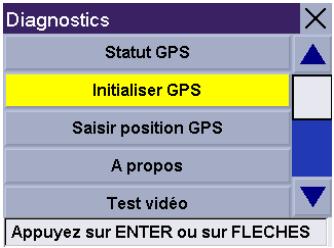
Initialiser GPS réinitialise l'appareil et acquiert à nouveau le signal satellite. Remarque : Les informations sur les satellites que vous avez précédemment enregistrées seront réinitialisées et la réacquisition du signal satellite peut prendre 15 minutes ou plus.
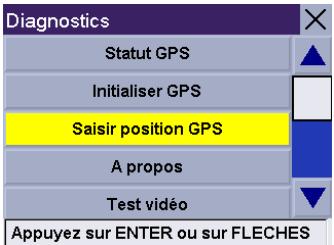
Saisir position GPS vous permet de saisir manuellement les coordonnées de l'icône de position actuelle. Si vous avez parcouru une longue distance avec l'appareil désactivé, la réacquisition du signal satellite peut prendre un certain temps. En réglant manuellement cette fonction de l'appareil, vous indiquez votre position actuelle et accélérez ainsi l'acquisition du signal satellite. Deux options s'offrent à vous pour régler votre position GPS :
Recherche par rue
Cette fonction vous permet de saisir une adresse spécifique pour régler la position GPS. Sélectionnez Recherche par rue.
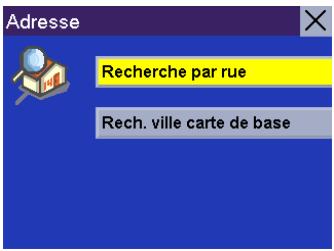
Options utilisateur
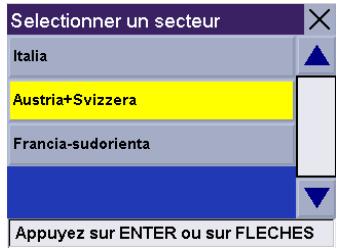
Sélectionnez le secteur détaillé.
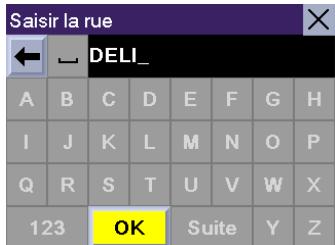
Saissez quelques caractères du nom de la rue. Si la rue que vous recherchez compte un trait d'union, remplacez-le par un espace. Après avoir choisi ces caractères, sélectionnez OK.
Utilisez la touche de navigation pour faire défiltrer la liste vers le haut ou vers le bas et sélectionnez dans cette liste la rue qui vous intéresse.
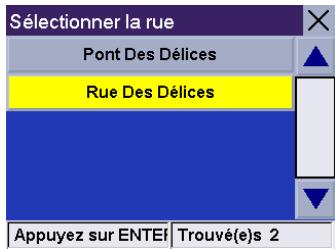
Le Magellan RoadMate va afficher toutes les villes qui comportent une rue du même nom et qui sont situées dans le secteur prédéfini. Si cette liste ne s'affiche pas, cela signifie que la rue en question n'este que dans une seule ville. Sélectionnez la ville qui vous intéresse dans la liste.
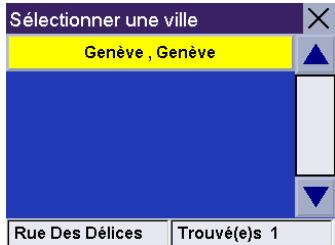
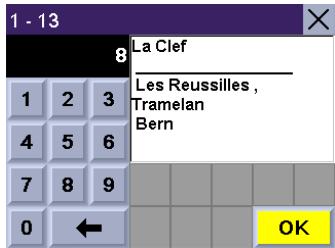
Saisissez l'adresse. La plage des numéros possibles s'affiche en haut de l'écran. Si vous ne connaissiez pas l'adresse exacte, sélectionnez simplement "OK" pour que le Magellan RoadMate vous dirige vers le premier numéro de la rue. Sélectionnez OK pour continuer. Vous revenez à l'écran Diagnostics.
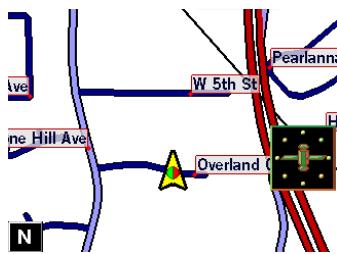
Allez à l'écran Carte. Votre position actuelle est maintenant régée sur l'adresse que vous avez saisie.
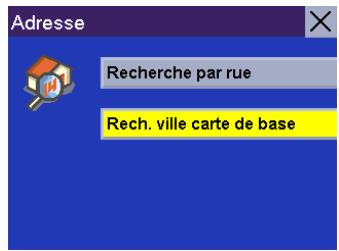
Rechercher la carte de base d'une ville
Cette fonction vous permet de saisir le nom d'un centre ville pour régler votre position GPS si vous ne connaissiez pas l'adresse exacte de votre position. Sélectionnez Rech. ville carte de base.
Saisissez les premiers caractères du nom de la ville. APRÈS avoir choisi ces caractères, Sélectionnez OK.
Utilisez la touche de navigation pour faire défiler la liste vers le haut ou vers le bas et sélectionnez la ville qui vous intéresse. Vous êtes renvoyé à l'écran Diagnostics.
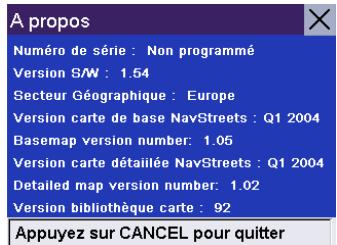
À propos vous donne des informations sur le matériel et le logiciel actuellement utilisés par le Magellan RoadMate. Cette fonction s'avère utile lors des mises à jour logicielles.
Mode simulateur
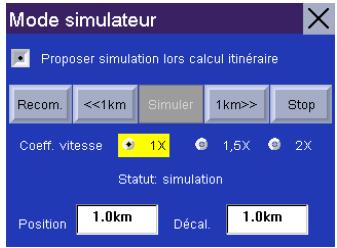
En Mode simulator, vous pouvez tester les fonctions de votre Magellan RoadMate sans conduire réellement. Pour que la simulation fonctionne, vous devez tout d'abord définir un itinéraire. Sélectionnez Mode simulator.
Options utilisateur
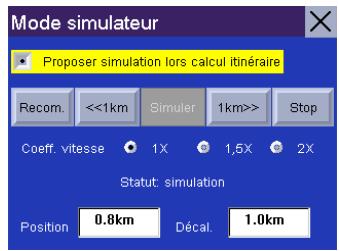
L'option Proposer simulation lors calcul itinéraire vous permet d'activer le simulator après avoir sélectionné une destination d'itinéraire.
Pour préparer le Magellan RoadMate à la simulation, cochez la case à droite de Proposer simulation lors calcul itinéraire. Appuyez sur Cancel pour returner à l'écran Diagnostics.
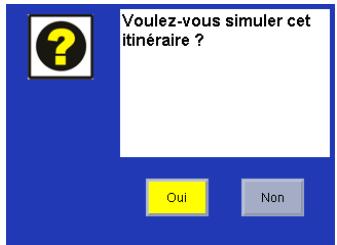
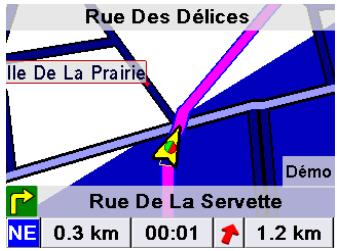
Lorsque vous avez choisi votre destination et sélectionné Itinéraire, une boîte de dialogue vous demandera si vous souhaitez simuler la conduite sur cet itinéraire. Sélectionnez Oui. Le simulateur va démarrer.
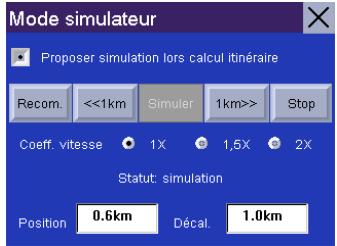
Vous pouvez contrôler la lecture de l'itinétaire simulé en sélectionnant Recom. pour démarrer à nouveau la simulation, <<1km>> pour reculer de 1 km sur l'itinétaire, 1km>> pour avancer de 1 km sur l'itinéaire ou Stop pour arrêter la simulation.
Vous pouvez définir le coefficient de vitesse à laquelle s'exécute le simulator. Alors que 1X représente la vitesse normale pour une route donnée, 1,5X est une fois et demi plus rapide, et 2X est deux fois plus rapide que la vitesse normale.
Appuyez sur Cancel pour revenir sur la carte et visualiser l'avancement de votre parcours.
Messages système vous procure des informations relatives aux erreurs que vous pouvez transmettre au support technique.
Utilisateur - modifier nom
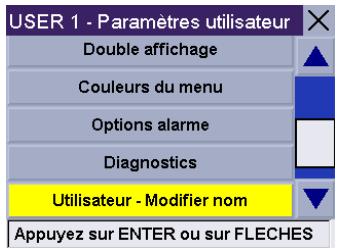
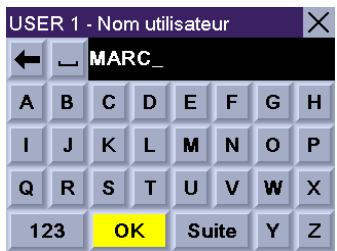
Vous pouvez changer le nom par défaut de l'utilisateur.
Sélectionnez Utilisateur - Modifier nom.
Utilisez la touche effacement arrêté pour effacer le nom par défaut, puis saisissez le nom souhaité de cet utilisateur. Lorsque vous avez terminé, sélectionnez OK.
Le nom de l'utilisateur est activé.
Paramètres mot de passe
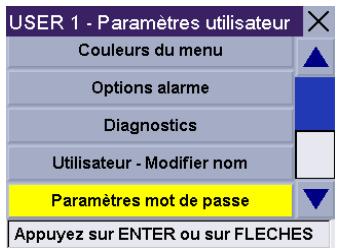
Afin de protégier votre configuration et d'empêcher toute utilisation frauduleuse, il vous est possible de définir un mot de passe pour votre profil utilisateur.
Sélectionnez Paramètres mot de passe.
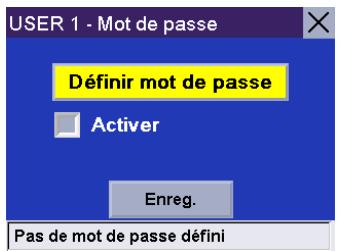
Sélectionnez Définir mot de passe.
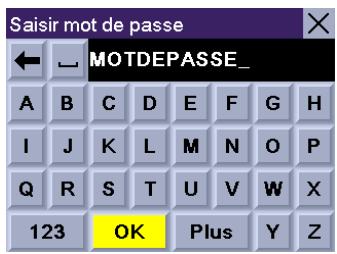
Saissez le mot de passe que vous souhaitez associer à votre profil puis sélectionnez OK.
Options utilisateur
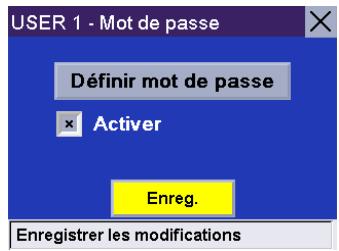
Sélectionnez Activer. La case cochée indique que cette option est activée. Sélectionnez Enreg.
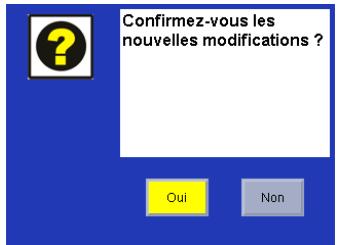
Confirmez l'activation de la protection par mot de passe en sélectionnant Oui.
La protection par mot de passe est maintenant activée. Lorsque vous sélectionnerez votre profil utilisateur au démarrage, ce mot de passe vous sera demandé afin de vous permettre de poursuivre.
- Precautions d'utilisation importantes
- Magellan RoadMate 300 1
- Cartes SD (secure digital) 5
- Installation dans un véhicule 6
- Utiliser quickspell® 10
- Calculer un itinéraire sur la carte de base 14
- Sélectionner une destination à l'aide de l'option "adresse" 17
- Sélectionner une destination à l'aide du "carnet d'adresses" 19
- Sélectionner une destination à l'aide de l'option "points d'intérêt" 45
- Écrans de guidage 54
- Changements d'itinéraire 57
- Position actuelle 59
- Ordinateur de bord 61
- Table des matières
- Enregistreur de trace 64
- Configuration 69
- Paramètresutilisateur 71
- Magellan RoadMate 300
- Vues gauche et droite
- Vue inférieure
- Cartes de base et plans détaillés
- Calculer un itinéraire sur une carte de base ou sur une carte détaillée
- Cartes et données
- Cartes SD (secure digital)
- Pour insérer la carte SD :
- Pour retirer la carte SD :
- Installation dans un véhicule
- Installation à l'aide du support de fixation pour pare-brise
- Installation
- Installation de l'antenne externe
- Allumer le magellan roadmate
- Entrée du texte
- Caractères supplémentaires (suite)
- Caractères numériques (123)
- Utiliser quickspell®
- Fonctionnement de base
- Choisir le mode de calcul de l'itinéraire
- Calculer un itinéraire sur la carte de base
- Sélectionner un point sur la carte
- Sélectionner des destinations
- Rechercher la carte de base d'une ville
- Changer de carte SD
- Adresse
- Sélectionner une destination à l'aide du "carnet d'adresses
- Carnet d'adresses : destinations précédentes
- Lister tout
- Itinéraire
- Modifier
- Effacer
- Liste des favoris
- Sélectionner sur la carte
- Points d'intérêt
- Recherche par proximité
- Position actuelle
- Par centre ville
- Par aéroport
- Centre-ville
- Carnet d'adresses : planificateur de trajet
- Guidez-moi
- Nouveau
- Effacer, renommer
- Renommer
- Sélectionner une destination à l'aide de l'option "points d'intérêt
- Points d'intérêt : rechercher un POI par nom
- De la position actuelle
- Points d'intérêt : rechercher la carte de base d'une ville
- Sélectionner un POI sur la carte
- Sélectionner une destination à l'aide de "centre ville
- Écrans de guidage
- Écran carte
- Modifier les niveaux de zoom de la carte
- Dérivation par rapport à l'itinéraire calculé
- Exclure une manœuvre d'un itinéraire calculé
- Annuler un itinéraire calculé
- Vos trajets
- Modifier le mode de calcul de l'itinéraire
- Afficher des informations concernant votre position actuelle
- Enregistrer position
- Menu d'options utilisateur
- Ordinateur de bord
- Arrêter ou activer l'ordinateur de bord
- Enregistrer le carnet de voyage en cours
- Réinitialiser l'ordinateur de bord
- Afficher un carnet de voyage enregistré
- Options utilisateur
- Supprimer un carnet de voyage
- Enregistreur de trace
- Démarrer l'enregistreur de trace
- Arrêter l'enregistreur de trace
- Enregistrer une trace
- Voir trace
- Effacer, renommer une trace
- Configuration
- Luminosité
- Volume
- Extinction automatique
- Paramètres utiliser
- Sélection POI affichés
- Options carte
- Sélection de couleurs carte
- Préférences itinéraire
- Double affichage
- Couleurs du menu
- Options alarme
- Diagnostics
- Recherche par rue
- Mode simulateur
- Utilisateur - modifier nom
- Paramètres mot de passe
Marque : MAGELLAN
Modèle : ROADMATE 300
Catégorie : GPS de voiture