
GPS 310 SATELLITE NAVIGATOR - GPS Navigator MAGELLAN - Notice d'utilisation et mode d'emploi gratuit
Retrouvez gratuitement la notice de l'appareil GPS 310 SATELLITE NAVIGATOR MAGELLAN au format PDF.


| Type de produit | Récepteur GPS portable autonome |
| Marque | Magellan |
| Modèle | GPS 310 Satellite Navigator |
| Dimensions (estimées) | Environ 160 x 70 x 30 mm |
| Poids (estimé avec piles) | Environ 170 g |
| Alimentation | 2 piles alcalines AA, autonomie 24 heures continues |
| Affichage | Écran à cristaux liquides (LCD) avec contraste réglable |
| Antenne | Intégrée, située en haut du récepteur |
| Fonctions principales | Calcul de position, navigation avec compas mobile et indicateur de pilotage, création de points de repère (jusqu'à 99), création d'itinéraires multi-segments (jusqu'à 10 segments), fonction GOTO, odomètre, affichage de l'heure, date et altitude |
| Systèmes de coordonnées | Lat/Lon (degrés/minutes ou degrés/minutes/secondes), UTM, OSGB, Irish, Swiss, Sweedish |
| Unités de distance | Miles/mph, miles marins/noeuds, kilomètres/km/h |
| Référence nord | Nord magnétique ou nord vrai |
| Connectivité | Port série NMEA 0183 à 4800 bauds (pour PC, pilote automatique, récepteur DGPS) |
| Modes spéciaux | Mode Démonstration (Demo) |
| Entretien et nettoyage | Nettoyer les bornes des piles avec un chiffon sec ; remplacer les piles si corrodes ; ne pas immerger dans l'eau |
| Sécurité | Ne pas se fier uniquement à l'appareil ; la précision peut être affectée par la géométrie des satellites ; suivre les consignes de bon sens en navigation |
| Pièces détachées et accessoires | Câble d'alimentation externe, câble de données, étui de transport, socle de montage, courroie |
| Réparabilité | Service technique Magellan (800-707-9971) ; envoi pour réparation possible ; centres de service au Canada et en Europe (COMAR) |
| Mémoire | Conservation des données (itinéraires, points de repère) pendant 20 minutes sans piles ; environ 1 mois avec piles faibles hors fonctionnement |
| Informations générales | Récepteur GPS 12 canaux (implicite pour l'époque), conforme WGS84 et NAD27, compatible DGPS (RTCM v2.1) |
FOIRE AUX QUESTIONS - GPS 310 SATELLITE NAVIGATOR MAGELLAN
Questions des utilisateurs sur GPS 310 SATELLITE NAVIGATOR MAGELLAN
0 question sur cet appareil. Repondez a celles que vous connaissez ou posez la votre.
Poser une nouvelle question sur cet appareil
Téléchargez la notice de votre GPS Navigator au format PDF gratuitement ! Retrouvez votre notice GPS 310 SATELLITE NAVIGATOR - MAGELLAN et reprennez votre appareil électronique en main. Sur cette page sont publiés tous les documents nécessaires à l'utilisation de votre appareil GPS 310 SATELLITE NAVIGATOR de la marque MAGELLAN.
MODE D'EMPLOI GPS 310 SATELLITE NAVIGATOR MAGELLAN
Guide de l'utilisateur
MAGELLAN



Précaution d'emploi
Il est indispensable que l'utilisateur lise déjà INTEGRALEMENT LE GUIDE DE L'UTILISATEUR ET LA GARANTIE pour s'en servir correctement et avec toute sécurité du GPS MAGELLAN 310
Faites preuve de bon sens
Bien que cet appareil soit un excellent outil de navigation, il ne remplace pas la nécessité de s'orienter avec précautions et de faire preuve de bons sens. Ne vous fiez jamais totalement à ce seul appareil pour couvrir toute route.
Attention à la précision
Le système de positionnement global (GPS) est exploité par le gouvernement américain, qui est entièrement responsable de sa précision et de sa maintenance. Dans certaines circonstances, le système peut manquer de précision. La précision du système peut aussi être affectée par une mauvaise géométrie des satellites. Quand le signal "ACCURACY" (précision) apparait à l'écran, utilisez les données avec beaucoup de précautions. Le GPS est encore au stade de développement. Il est possible que le gouvernement y apporte des changements qui nécessiteront des modifications à votre (appareil GPS).

Aucune partie de ce guide de l'utilisateur ne peut être reproduite ou transmise sous n'importe quelle forme ou par n'importe quel moyen électronique ou mécanique, ni photocopée ou enregistrée, sauf pour l'usage personnel de l'utilisateur, sans la permission écrite de Magellan Systems Corporation.
© Copyright 1998 par Magellan Systems Corporation. Tous droits réservés
Magellan™ et GPS 310 sont des marques de commerce déposées de Magellan Systems Corporation
PN 630786-01 A



TABLE des matières
Félicitations pour votre acquisition d'un Magellan GPS 310 1
Description du GPS 310. 1
Le Magellan GPS 310 2
Avant de commencer 3
Pour installer les piles 3
Pour capter des signaux satellites 3
Pour initialiser le récepteur - Démarrage simple 4
Pour calculer une position 5
Fonctionnement de base 7
Pour sauvegarder une position fixe 7
Pour créer un point de repère 8
Pour visualiser l'écran de POSITION 9
Pour visualiser les écrans NAVIGATION 10
Pour créer un itinéraire GOTO 13
Sommaire 14
Comment travailler avec des points de repère.. 15
Pour visualiser un point de repère 15
Pour éditer un point de repère 16
Pour supprimer un point de repère 16





Comment travailler avec des itinéraires...... 17
Pour créer un itinéraire 17 Pour visualiser un itinéraire 19 Pour désactiver/activer un itinéraire 20 Pour supprimer un itinéraire 21 Pour ajouter un ou des segments à un itinéraire 21 Pour activer le segment d'un itinéraire 22 Pour éditer le segment d'un itinéraire 23 Pour supprimer un segment d'un itinéraire 24
Caractéristiques supplémentaires 25
Pour visualiser l'heure et la date 25 Pour visualiser l'altitude 25 Pour vérifier la longévité de la pile. 25 Pour changer la grille de coordonnées 26 Pour changer le système de coordonnées géodésiques 27 Pour changer les unités de distance 27 Pour changer l'affichage de l'heure et ajuster l'heure 28 Pour changer la référence au nord 28 Pour initialiser le récepteur (démarrage simple) 29 Pour activer le mode Démonstration 30 Pour régler le contraste de l'écran 31 Utilisation de l'odomètre 31 Connexion aux Périphériques 32
Guide de dépannage 34
Questions les plus fréquentes 35 Icones 37


Félicitations pour votre acquisition d'un Magellan GPS 310
Nous vous félicitons pour votre acquisition d'un appareil avec positions satellitaires Magellan GPS 310. Le GPS 310 est un récepteur simple d'emploi, prévu pour vous permettre d'être sur le terrain au lieu de perdre des heures à lire un Manuel de l'utilisateur. Il y a néanmoins quelques consignes avec lesquelles vous devez vous familiariser et c'est la raison pour laquelle nous vous suggérons de lire au moins le chapitre intitulé Fonctionnement de base.
Avant de commencer, vérifie que votre carton contient les différents articles figurant sur l'emballage du GPS 310. Si certains de ces articles manquent ou sont endommagés, contactez votre concessionnaire ou revendeur Magellan.
Description du GPS 310
Le GPS 310 est un récepteur GPS autonome portatif conçu pour le repérage de positions et la navigation. Il est équipé d'une antenne incorporée située en haut du récepteur, d'un affichage à cristaux liquides et d'un clavier à touches. Alimenté par deux piles AA logées dans le compartiment situé sur l'envers du récepteur, le GPS 310 peut fonctionner sans discontinuer pendant 24 heures.



Le Magellan GPS 310
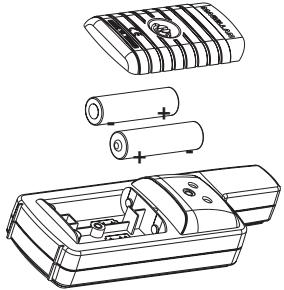
Pour installer les piles
Le GPS 310 fonctionne à l'aide de deux piles alcalines AA que l'on installe dans le compartiment situé au dos du récepteur. Pour ouvrir le couvercle du compartiment à pile, tournez la vis du couvercle dans le sens inverse des aiguilles d'une montre jusqu'à ce que vous puissiez le dégager.
Insérez les nouvelles piles comme indiqué, en respectant la polarité, et remettez le couvercle.
Replace la vis en serrant dans le sens des aiguilles d'une montre jusqu'à ce que le couvercle soit bien placé et sans la serrer exagérément.
Pour capter des signaux de satellites
Étant donné que le GPS 310 reçoit les informations de satellites en orbite autour de la terre, l'antenne doit avoir une vue relativement dégagée du ciel. Des obstacles d'importantes dimensions tels que des immeubles, falaises et surplombs, peuvent interférer avec la réception de signaux et votre GPS 310 prendra plus de temps pour calculer votre position.



Le GPS 310 est conçu pour s'adapter parfaitement à votre main. Tenez le récepteur avec l'antenne dirigée vers le ciel.
Pour initialiser le récepteur - démarrage simple
Avant d'utiliser votre GPS 310 pour la première fois, le récepteur doit connaître votre position approximative. En utilisant la procédure de démarrage simple du Magellan, le GPS 310 vous indiquera quelle est la première information dont il a besoin lorsque vous le mettez en marche pour la première fois.
Il n'est pas nécessaire d'initialiser le récepteur lors de chaque utilisation. S'il s'agit de votre première utilisation, suivez alors les étapes ci-dessous pour initialiser le GPS 310.
1 Appuyez sur pour mettre en marche le GPS 310. 2 SELECTIONNEZ "REGION". Utilisez le clavier à FLECHES pour changer le texte clignotant afin de sélectionner la région correspondant à votre position actuelle. Appuyez sur ENTER. 3 CHOISISSEZ "COUNTRY" (PAYS) ou "STATE" (ÉTAT). Utilisez le clavier à FLECHES pour changer le texte clignotant afin de sélectionner le pays où l'état correspondant à votre position actuelle. Appuyez sur [ENTER].



4 ENTREZ L'ALTITUDE sous "ELEVATION". Utilisez le clavier à FLECHES pour entrer l'altitude approximative de votre position. Si vous ne la connaissiez pas, laissez l'altitude à 0. Appuyez sur ENTER. 5 ENTREZ L'HEURE sous "TIME". Utilisez le clavier à FLECHES pour entrer l'heure réelle. Appuyez sur ENTER. 6 ENTREZ LA DATE sous “DATE”. Utilisez le clavier à FLECHES pour entrer la date. Appuyez sur ENTER.
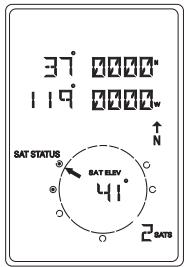
Le GPS 310 affiche ensuite l'écran SAT STATUS (STATUT SATELLITE) et commence automatiquement à chercher des
satellites qui sont dans cette zone pour l'heure et la date que vous avez entrées.
L'affichage figurant ici peut différer légèrement du yourselves, selon informations que vous avez sélectionnées lors des étapes 2 et 3. Lorsque le GPS 310 scanne le ciel, la flèche située dans le cercle va osciller, se pointant sur un satellite et affichant, au centre du cercle, l'altitude de ce satellite par rapport à l'horizon.
Pour calculer une position
Le GPS 310 va commencer à regrouper les données des satellites et à les utiliser pour calculer votre position actuelle (appelée position fixe). Que vous veniez de finir le processus d'initialisation ou que vous veniez simplement de mettre en



Lorsque votre GPS 310, les cercles suivants s'afficheront sur leur GPS 310 dans l'ordre indiqué.
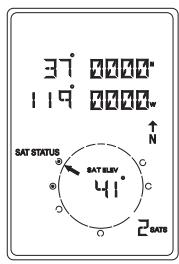
Pendant que le GPS 310 recherche des satellites, certains des petits cercles situés autour du plus grand cercle vont se noircir, signalant par là que le GPS 310 est en train de capter ce satellite et de recevoir des informations. Le numéro en bas de l'écran indique le nombre de satellites qui sont détectés.
Une fois que le récepteur GPS a capté les données de positionnement d'au moins trois satellites, il commence à calculer une position fixe basée sur les informations reçues. Aussitôt qu'une position fixe est calculée, le récepteur se branche sur l'écran de navigation.
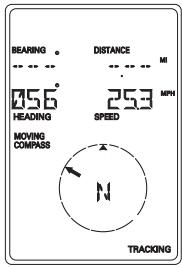
affichant le compas mobile. Le mot TRACKING (DETCTION) apparait dans l'angle droit inférieur, indiquant que le recepteur calcule des positions fixes.
Remarque: Si le récepteur n'est pas parvenu à une position fixe dans les 10 minutes, reportez-vous à la partie dépannage de ce manuel.
Vous trouvez de plus amples renseignements sur ces écrans et les informations qu'ils affichent au chapitre suivant.
Pour sauvegarder une position fixe
Les positions fixes peuvent être mémorisées pour s'en servir ultérieurement lorsque vous voudrez retourner à l'une de ces positions. Les positions fixes sauvegardées deviennent des points de repère ou LMK.
Pour sauvegarder (marquer) votre position actuelle, appuyez sur MARK.
Nom généré par le récepteur: Le GPS 310 vous demande d'entrer un nom ou d'accepter le nom généré par le récepteur pour ce point de repère. Pour accepter le nom généré par le récepteur (LM01 - LM99), appuyez sur ENTER.
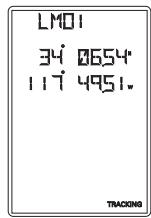
Nom créé par l'utilisateur: Pour créer un nom (jusqu'à quatre caractères), utilisez les flèches HAUT/BAS pour changer le caractère et les flèches GAUCHE/DROITE pour déplacer le curseur. Une fois que vous avez entré le nom du point de repère souhaité, appuyez sur ENTER.
Appuyez sur ENTER pour valider votre latitude et appuyez à nouveau sur ENTER pour valider la longitude.
Raccourci: Appuyez sur MARK à n'importe quel moment tout en visionnant l'écran pour sauvegarder rapidement la position.



Pour créer un point de repère
Pour créer un point de repère autre que votre position actuelle, utilisez la même procédure que pour sauvegarder une position en entrant en plus les différentes coordonnées de la latitude/longitude.
Pour créer un point de repère, appuyez sur MARK
Le GPS 310 vous demande d'entrer un nom ou d'accepter le nom généré par le récepteur pour ce point de repère. Lorsque le nom désiré s'affiche en haut de l'écran, appuyez sur ENTER.
Utilisez le clavier à FLECHES pour changer de latitude et appuyez sur ENTER pour valider.
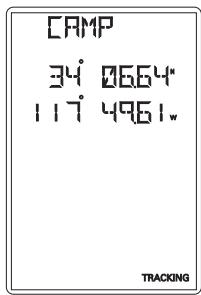
Utilisez le clavier à FLECHES pour changer de longitude et appuyez sur ENTER pour valider.
Le nouveau point de repère créé est mémorisé et vous êtes ramené à l'écran affiché avant que vous appuyiez sur la touche MARK.
Raccourci : Appuyez sur MARK à n'importe quel moment tout en visionnant l'écran pour sauvegarder rapidement la position.



Pour visualiser l'écran de position
L'écran de POSITION affiche les coordonnées des dernières positions calculées et les informations données par tout satellite visible. On peut y accéder en appuyant sur la touche [NAV].
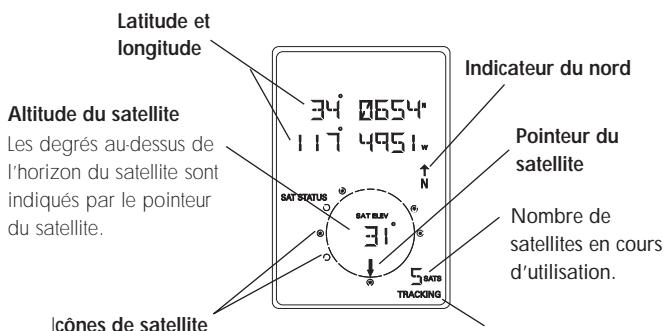
Visible mais non détecté. Le satellite est en train d’être capté.
Indicateur de détention
Apparaît lorsque le récepteur a obtenu suffisamment d'informations des satellites pour calculer une position fixe.
Il se peut que vous constatiez parfois que le nombre de satellites détectés diffère du nombre de satellites affichés graphiquement. Cela est dû au fait qu'il y a plus d'un satellite détecté dans une même zone.



Pour visualiser les écrans de navigation
Sans itinéraire actif. Lorsque vous n'avez pas d'itinéraire actif, l'écran de visualisation affiche votre destination et la vitesse à laquelle vous voyagez. La portion inférieure de l'écran affiche un compas mobile. Le triangle en haut du compas est pointé dans la direction vers laquelle vous voyagez et la flèche est pointée vers le nord.
Écran de navigation sans itinéraire actif (compas mobile)
L'écran de navigation affiche votre vitesse de déplacement.
Pour que la vitesse soit affichée de façon juste et précise, vous devez vous déplacer à une vitesse supérieure
à 4 km/heure.



Avec un itinéraire actif. Lorsque vous avez un itinéraire actif, l'écran de navigation affiche non seulement votre destination et vitesse, mais inclut également l'axe et la distance nécessaires pour parvenir à cette destination. Le compas mobile est ensuite remplacé par les informations de pilotage. Vous pouvez utiliser la représentation graphique ou l'indicateur de pilotage pour vous aider à vous diriger vers votre destination finale.
Écran de navigation avec itinéraire actif
Dans l'écran ci-dessus, vous voyagez dans une direction alors que votre axe de destination est de. Cela signifie que vous devez opérer un virage de pour vous retrouver sur la ligne droite de votre destination. Le cercle et la flèche affichent les mêmes données, mais sous forme visuelle. Le triangle est pointé dans la direction vers laquelle vous voyagez et la flèche est pointée vers le nord.



Vous disposez également d'un deuxième écran de navigation lorsque vous avez un itinéraire actif. Cet écran ressemble fortement au premier, sauf que la distance à parcourir pour parvenir à destination a été remplaçée par XTE (erreur d'alignement, l'écart à gauche ou à droite de l'axe de votre parcours) et la destination a été remplaçée par TTG (temps restant avant destination). Cet écran vous fournit des informations supplémentaires qui vous aident à naviguer jusqu'à destination.
Deuxième écran de navigation avec itinéraire actif (Pilotage)
Les écrans de navigation et l'écran de position sont reliés ensemble par une boucle circulaire. Il suffit d'appuyer sur la touche (NAV) ou d'utiliser le clavier à FLÈCHES tout en examinant l'une des positions ou les écrans de navigation pour passer au deuxième écran de la boucle.



Pour créer un itinéraire GOTO
La forme d'itinéraire la plus simple consiste en un itinéraire d'un seul segment appelé itinéraire GOTO (ALLER Å) (vous allez à une destination). Ceci permet de vous amener de votre position actuelle à un point de repère mis en mémoire. Pour créer un itinéraire GOTO (ALLER Å), il suffit simplement de sauvegarder un point de repère indiquant l'emplacement de votre destination.
Pour créer (activer) un itinéraire GOTO :
Quel que soit l'écran, appuyez sur GOTO. L'écran GOTO apparait.
Pour sélectionner un point de repère différent, utilisez les FLECHES GAUCHE/DROITE jusqu'à ce que le point de repère de destination voulu s'affiche.
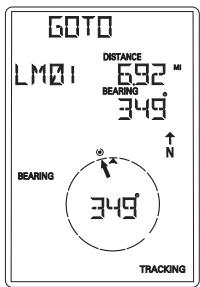
Appuyez sur ENTER ou GOTO. Vous revenez alors sur l'écran de navigation, et le nom de la destination GOTO s'affiche en haut de l'écran.
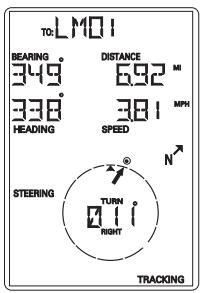




Si le récepteur ne détecte pas suffisamment de satellites pour calculer une position fixe, le début de l'itinéraire GOTO nouvellement créé correspondra à la dernière position calculée, qui ne correspondra peut-être pas à la position actuelle.
Cet itinéraire GOTO va rester actif jusqu'à la création d'un nouvel itinéraire GOTO, l'activation d'un itinéraire à segments multiples, ou l'arrêt du récepteur. Le fait d'arrêter le récepteur désactive tout itinéraire GOTO.
Sommaire
Ici s'achève le chapitre consacré au fonctionnement de base du GPS 310. Dès à présent, il conviendrait de mettre en application ce que vous venez d'apprendre. Choisissez un emplacement où vous souhaitez retourner, chez vous par exemple. Prenez une position fixe de l'emplacement et sauvegardez-la, en lui donnant un nom que vous associerez plus tard avec cet emplacement. Puis parcourez quelques kilomètres avec votre récepteur, arrêtez-vous et prenez une autre position fixe. Maintenant utilisez la touche GOTO pour établir un itinéraire GOTO, mettez en surbrillance le point de repère que vous avez créé plus tôt et appuyez sur ENTER.
Votre GPS 310 est maintenant prêt à vous ramener à votre point de départ. Les écrans de navigation vous indiquent maintenant la distance et l'axe à suivre pour revenir à votre point de repère initial. Dès que vous commencerez à vous déplacer, le GPS 310 se sert de votre vitesse et de votre direction pour calculer la distance la plus courte pour retourner au point de départ initial, de même que le temps nécessaire pour y parvenir.
Les chapitres suivants vous donneront de plus amples détails sur la manière d'utiliser votre GPS 310.


Pour visualiser un point de repère
Pour visualiser un point de repère mis en mémoire, appuyez sur [MENU] jusqu'à ce que LMKS apparaisse en haut de l'écran.
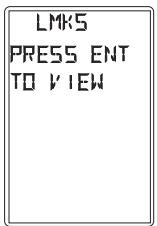
Appuyez sur ENTER. L'écran BEARING (AXE)/DISTANCE
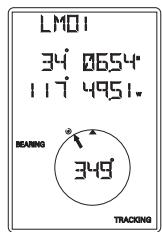
du premier point de repère est mis en mémoire dans le récepteur et s'affiche avec la dernière position fixe calculée pour ce point de repère. Pour sélectionner un point de repère différent, utilisez les flèches GAUCHE/DROITE jusqu'à ce que le nom du point de repère recherché apparaisse en haut de l'écran.
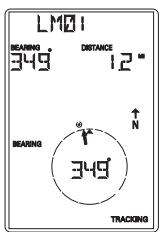
Pour visualiser l'écran de POSITION du point de repère sélectionné, appuyez sur la FLECHE HAUT.



Pour éditer un point de repère
En suivant les instructions données sous Pour visualiser un point de repère, utiliser les flèches GAUCHE/DROITE pour sélectionner le point de repère que vous souhaité modifier.
Appuyez sur la FLECHE HAUT jusqu'à ce que l'écran affiche ENT TO EDIT (ENT POUR ÉDITER), puis appuyez sur ENTER.
Le GPS 310 vous permet ensuite de changer le nom du point de repère et la valeur des coordonnées en utilisant le clavier à FLECHES. Une fois complété, appuyez sur ENTER.
Pour supprimer un point de repère
En suivant les instructions données sous Pour visualiser un point de repère, utilisez les flèches GAUCHE/DROITE pour sélectionner le point de repère que vous souhaitez supprimer.
Appuyez sur la FLECHE HAUT jusqu'à ce que l'écran affiche PRESS ENT TO DELETE (APPUYER SUR ENT POUR SUPPRIMER), puis appuyez sur ENTER. Utilisez les FLECHES GAUCHE/DROITE pour confirmer (YES ou NO) et appuyez sur ENTER.

Si le point de repère est utilisé dans un itinéraire ou s'il est le point de repère de destination d'un itinéraire GOTO (ALLER À), le GPS 310 vous signale qu'il ne peut être supprimé. Retirez alors ce point de repère de l'itinéraire et recommencez l'opération.



Comment travailler avec des itinéraires
La fonction itinéraire vous permet de lier une série de points de repère et de voyage, point par point, vers une destination finale.
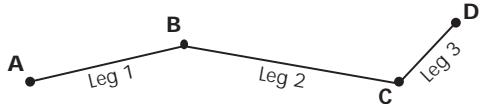
L'itinéraire décrit ici se compose de trois segments. Le segment 1 va du point de repère A au point de repère B, le segment 2 du point de repère B au point de repère C, et le segment 3 de C à D. Le GPS 310 vous donne sur les écrans NAV les informations qui vous dirigent vers la destination de chaque segment, de manière séquentielle.
Pour créer un itinéraire
Un itinéraire peut contenir jusqu'à 10 segments utilisant n'importe lequel des points de repère mis en mémoire. S'il existe déjà un itinéraire en mémoire, vous nevez supprimer l'itinéraire existant avant de pouvoir en créer un nouveau.
Pour accéder au Menu Itinéraire, appuyez sur [MENU] jusqu'à ce que le mot ROUTE (ITINÉRAIRE) apparaisse en haut de l'écran. L'affichage devrait être PRESS ENT TO CREATE (APPUYER SUR ENT POUR CRÉER).
REMARQUE: si l'affichage signale PRESS ENT TO VIEW (APPUYER SUR ENT POUR VISIONNER) cela signifie qu'il existe déjà un itinéraire et que vous devrez le supprimer avant d'en créer un nouveau. (Voir Pour supprimer un itinéraire pour plus de détails).



Appuyez sur ENTER
Le récepteur vous demande d'établir un point de repère pour l'itinéraire. Le premier point de repère *POS correspond à votre position actuelle. Utilisez le clavier à FLECHES pour faire défiler la liste de points de repère. Une fois que le point de repère recherché s'affiche (en clignotant) appuyez sur ENTER.
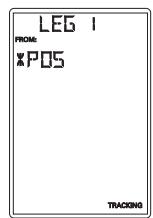
L'affichage change pour permettre la selection des points de repere qui seront utilisés à la fin du premier segment de l'itinétaire. Utilisez le clavier à FLECHES pour faire défilier liste de points de repere. Une fois que le point de repere recherche s'affiche (en clignotant) appuyez sur ENTER. Notez que lorsque vous faites défiler la liste de points de repere, l'affic mise à jour et vous indique l'axe et la distance entre le début de ce segment et le point de rep
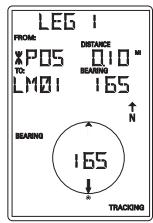

Si la distance allant du début à la fin du segment est inférieure à 160 mètres, le message INVALID (NON VALID) s'affiche et l'on vous demande de désigner un autre point de repère.
L'écran affiche le nouveau segment de l'itinéraire ayant le point de repère de destination du segment précédent inséré au début du nouveau segment. Le message END ROUTE (FIN D'ITINÉRAIRE) est affiché dans le champ TO (À). Vous pouvez continuer cet itinéraire en utilisant le clavier à
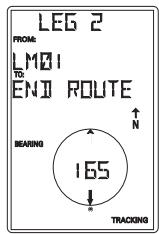



FLÉCHES pour CHOISIR le point de repère de destination pour ce segment ou appuyer sur ENTER pour signaler au GPS 310 qu'il s'agit du dernier segment et que vous avez fini de l'itinéraire.
Procédez de la même façon pour chaque segment de l'itinéraire sans oublier d'appuyer sur [ENTER] avec END ROUTE (FIN D'ITINÉRAIRE) affiché dans le champ TO (À) pour finir l'itinéraire. Si vous appuyez accidentellement sur le clavier à FLECHES alors que vous vouliez finir l'itinéraire, il vous suffit d'appuyer sur le clavier à FLECHES jusqu'à ce que END ROUTE (FIN D'ITINÉRAIRE) s'affiche à nouveau.
Un itinéraire ne peut contenir plus de 10 segments et le GPS 310 va automatiquement sauvegarder l'itinéraire et retourner au menu Route (Itinéraire) dès que vous aurez entré 10 segments. Une fois l'itinéraire créé, le
GPS 310 l'active Une fois l'itinéraire créé, le GPS 310 l'active automatiquement et commence à fournir des informations de navigation pour celui-ci.
Pour visualiser un itinéraire
Vous pouvez visualiser le sommaire d'un itinéraire mis en mémoire de même que les segments de cet itinéraire. Toutes les commandes d'édition sont également accessibles à partir de la fonction View Route (Visualiser itinéraire).
Pour un itinéraire en mémoire, appuyez sur [MENU] jusqu'à ce que le mot ROUTE (ITINÉRAIRE) s'affiche en haut de l'écran. Appuyez sur [ENTER].



Le premier écran s'affichant est l'écran ROUTE SUMMARY (SOMMAIRE ITINÉRAIRE). Cet écran donne le point de repère initial et final de l'ensemble de l'itinéraire, de même que la distance totale de l'itinéraire.
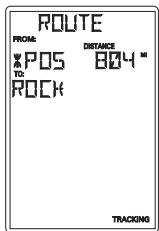
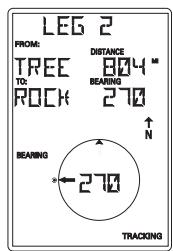
Utilisez les flèches GAUCHE/DROITE pour visualiser les
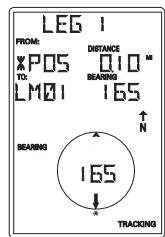
segments de cet itinéraire. Sur cet écran apparaissent les points de repère FROM (DE) et TO (À) pour le segment en question, de même que sa distance et son axe. L'axe du segment s'affiche en représentation graphique sur le cercle. Continuez à appuyer sur les flèches
GAUCHE/DROITE pour passer aux autres segments de l'itinéraire, en retournant éventuellement à l'écran ROUTE SUMMARY(SOMMAIRE ITINÉRAIRE).
Pour désactiver/activer un itinéraire
Pour un itinéraire en mémoire, appuyez sur [MENU] jusqu'à ce que le mot ROUTE (ITINÉRAIRE) s'affiche en haut de l'écran. Appuyez sur [ENTER]. Appuyez sur la FLECHE HAUT. Si l'itinéraire est actif, l'affichage indique : ENT TO DEACTIVATE (ENT POUR DÉSACTIVER). Si l'itinéraire est désactivé, l'affichage indique : ENT TO ACTIVATE (ENT POUR ACTIVER). Appuyez sur [ENTER] va activer ou désactiver l'itinéraire, selon. APRÈS qu'un itinéraire a été désactivé alors le sommaire d'itinéraire est affiché. Si un itinéraire a été activé alors le tableau NAV est affiché.



Pour supprimer un itinéraire
Pour un itinéraire en mémoire, appuyez sur [MENU] jusqu'à ce que le mot ROUTE (ITINÉRAIRE) s'affiche en haut de l'écran. Appuyez sur [ENTER]. Tout en observant l'écran Route Summary (Sommaire itinéraire), appuyez sur la FLECHE HAUT à trois reprises jusqu'à ce que l'affichage indique PRESS ENT TO DELETE (APPUYER SUR ENT POUR SUPPRIMER). Appuyez sur [ENTER]. On vous demandera de confirmer votre choix. Choisissez YES ou NO à l'aide des FLECHES et appuyez sur [ENTER].
Pour ajouter un segment dans un itinéraire
Avec un itinéraire en mémoire, appuyez sur [MENU] jusqu'à ce que le mot ROUTE (ITINÉRAIRE) s'affiche en haut de
l'écran. Appuyez sur ENTER. Tout en observant l'écran Route Summary (Sommaire itinéraire), appuyez sur la FLECHE HAUT jusqu'à ce que l'affichage indique PRESS ENT TO ADD LEG (APPUYER SUR ENT POUR AJOUTER UN SEGMENT). Appuyez sur ENTER. L'affichage change, et l'écran Add Leg (Ajoutez segment) avec END
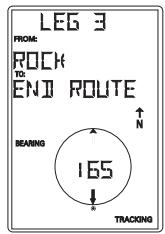
ROUTE (FIN D'ITINÉRAIRE) clignotant apparaît. Comme pour créer un itinéraire, utilisez le clavier à FLECHES pour sélectionner le nouveau point de repère de ce segment. Lorsque le nouveau point de repère TO (À) clignote, appuyez sur ENTER. Le segment qui vient d'être créé est ajouté à la fin de l'itinéraire.



L'ajout de segment prend fin lorsque vous sélectionnez END ROUTE ou lorsque l'itinéraire est plein.
Pour activer un segment d'un itinéraire
Pendant que vous naviguez, il se peut que vous décidiez de ne plus continuer sur le segment que vous êtes en train d'utiliser et que vous préfériez utiliser un autre segment de route pour vous rendre à destination. Il vous faut alors activer le segment de l'itinéraire avec la destination souhaitée (point de repère TO (À)).
Appuyez sur MENU jusqu'à ce que le mot ROUTE (ITINÉRAIRE) apparaisse en haut de l'écran. Appuyez sur ENTER. Utilisez les flèches GAUCHE/DROITE jusqu'à l'affichage du segment que vous pouze activer. Appuyez sur la FLECHE HAUT. Si le segment n'est pas actif, l'affichage indique ENT TO ACTIVATE (ENT POUR ACTIVER). Appuyez sur ENTER. Le segment a été activé, un tableau NAV est affché et le récepteur c Commence à calculer les informations nécessaires pour que vous poursuiviez votre itinéraire en utilisant le segment que vous venez de désir.
Si l'affichage indique ENT TO DEACTIVATE (ENT POUR DÉSACTIVER), cela signifie que le récepteur utilise ce segment pour calculer les données de navigation. Appuyez sur ENTER à ce moment, non seulement désactive le segment, mais désactive l'itinéraire également.



Pour opérer un segment d'itinéraire
Appuyez sur MENU jusqu'à ce que le mot ROUTE (ITINÉRAIRE) apparaisse en haut de l'écran. Appuyez sur ENTER. Utilisez les flèches GAUCHE/DROITE jusqu'à l'affichage du segment que vous puissez éditer.
Appuyez sur la FLECHE HAUT jusqu'à l'affichage de ENT TO EDIT (ENT POUR ÉDITER). Appuyez sur ENTER.
L'affichage Edit Leg (Éditer segment) apparait avec le point de repère FROM (DE) clignotant. Utilisez les flèches GAUCHE/DROITE pour sélectionner un nouveau point de repère FROM (DE) et appuyez sur ENTER, ou appuyez sur ENTER sans effectuer de changement du point de repère FROM (DE).
Le point de repère TO (À) commence à clignoter, vous signalant que le GPS 310 est prêt pour que vous sélectionniez un nouveau point de repère TO (À). Appuyez sur ENTER pour accepter le point de repère TO (À) tel quel ou utilisez les flèches GAUCHE/DROITE pour sélectionner un nouveau point de repère TO (À) et appuyez sur ENTER.
Les segments qui précèdent et suivent directement le segment que vous venez de editar seront automatiquement altérés, conformément aux changements effectuels sur celui-ci.



Pour supprimer un segment d'un itinéraire
Appuyez sur MENU jusqu'à ce que le mot ROUTE (ITINÉRAIRE) apparaisse en haut de l'écran. Appuyez sur ENTER. Utilisez les flèches GAUCHE/DROITE pour couvrir le segment d'itinéraire que vous pouvez supprimer. Appuyez sur la FLECHE HAUT jusqu'à l'affichage de PRESS ENT TO DELETE (APPUYER SUR ENT POUR SUPPRIMER) et appuyez sur ENTER.
Le GPS 310 vous demande de confirmer la suppression du segment. Utilisez la flèche GAUCHE/DROITE pour sélectionner (clignotant) YES pour supprimer ou NO pour annuler.

Si vous tentez de supprimer un segment et que l'itinéraire contienne ensuite en dessous de la limite de 160 mètres de distance, le récepteur va afficher le message INVALID DELETE (SUPPRESSION NON VALID).
Inversion d'un itinéraire
Appuyer sur MENU jusqu'que ROUTE soit affich.
Appuyer sur ENTER. Appuyer sur la flèche BAS jusqu'ce 1 option PRESS ENT TO REVERSE soit affich et appuyer sur ENTER.
Le GPS 310 vous demande de confirmer la requête. Utiliser les flèches GAUCHE/DROITE afin de sélectionner YES pour inverser l'itinéraire ou NO pour annuler la commande.



Pour visualiser l'heure et la date
Vous pouvez visualiser l'heure et la date (obtenues par les satellites) en appuyant plusieurs fois sur la touche [MENU] jusqu'à ce que TIME (HEURE) s'affiche en haut de l'écran.
Pour visualiser l'altitude
Vous pouvez visualiser la dernière altitude calculée par votre GPS 310 en appuyant plusieurs fois sur la touche (MENU) jusqu'à ce que le mot ELEVATION (ALTITUDE) s'affiche en haut de l'écran.
Pour vérifier la longévité de la pile
Vous pouvez vérifier la longévité de la pile en appuyant plusieurs fois sur la touche (MENU) jusqu'à ce que le mot POWER (ALIMENTATION) s'affiche en haut de l'écran.
Piles neuves
Capacité des piles entre 40-60%
Piles faibles



Pour changer la grille de coordonnées
Vous pouvez, si vous le souhaitez, changer le système de coordonnées utilisé par votre GPS 310 pour afficher les coordonnées des positions et des points de repère.
Vous disposez de trois options : LAT/LON en utilisant les degrés/minutes (DEGMIN), LAT/LON en utilisant les degrés/minutes/seconds (DEGMINSEC) ou l'Universal Transverse Mercator (UTM), OSGB, Irish, Swiss, Sweedish. Notre choix dépendra des cartes ou graphiques utilisés, le but étant que votre GPS 310 affiche les coordonnées selon le même mode que celui utilisé par votre carte ou tableau.
L'exemple ci-dessous illustre une même position dans chacun des trois différents modes.
| 34 0657 | 34 06' 34" | 3774603" |
| 117 4957 | 117 49' 34" | 11 423806" |
| LAT/LON | LAT/LON | UTM |
| (DEGMIN) | (DEGMINSEC) |
Appuyez sur la touche [MENU] jusqu'à ce que l'affichage de SETUP (RÉGLAGE) en haut de l'écran et appuyez sur [ENTER]. Appuyez sur [ENTER] à nouveau et le système de coordonnées en cours d'utilisation commencera à clignoter. Utilisez les flèches GAUCHE/DROITE pour faire défiler la liste des systèmes de coordonnées et appuyez sur [ENTER] lorsque le système désiré s'affiche. Certains systèmes requièrent qu'une zone soit spécifiée. À l'aide des flèches, sélectionnez la zone et appuyez sur [ENTER].



Pour changer les coordonnées géodésiques
Si vous utilisez une carte (ou un tableau) avec votre GPS 310, vous nevez vous assurer que les données (Map Datum) utilisées par le GPS 310 correspondant à celles utilisées pour la création de la carte. Les données de la carte se trouvent généralement dans la légende de la carte ou du tableau. Le GPS 310 offre deux choix : WGS84 (par défaut) ou NAD27.
Appuyez sur la touche (MENU) jusqu'à l'affichage de SETUP (RéGLAGE) en haut de l'écran et appuyez sur (ENTER). Utilisez les flèches GAUCHE/DROITE jusqu'à l'affichage de SETUP MAP DATUM (RéGLAGE DES DONNÉES DE LA CARTE). Appuyez à nouveau sur (ENTER), les données de la carte utilisées commencent à clignoter. Utilisez les flèches GAUCHE/DROITE pour faire défiler la liste des données de la carte et appuyez sur (ENTER) lorsque les données voulues s'affichent.

Certains syst mes de grille de coordonn es peuvent tres utiliser s seulement avec un seul syst me g od sique (Map Datum). ex) OSGB doit obligatoirement tre utiliser avec le Map Datum GRB 36. Notre GPS 310 s lectionne automatiquement le syst me de coordonn es g od siques appropri et ne permettra pas l'utilisateur de changer la slection automatique.


Pour changer les unités de distance
Vos unités de distance peuvent être données en miles et miles par heure (MI-MPH), miles marins et noeuds (NM-KTS), ou kilomètres et kilomètres par heure (KM-KPH). Pour changer ces unités, appuyez sur [MENU] jusqu'à l'affichage de SETUP (RéGLAGE) en haut de l'écran et appuyez sur [ENTER]. Utilisez les flèches GAUCHE/DROITE jusqu'à l'affichage de SETUP UNITS (RéGLAGE UNITÉS). Appuyez à nouveau sur [ENTER], l'unité de mesure de la distance commence à clignoter. Utilisez les flèches GAUCHE/DROITE pour faire défilée la liste des unités et appuyez sur [ENTER] lorsque l'unité de mesure voulue s'affiche.
Pour changer l'affichage de l'heure et pour changer l'heure
Pour changer le mode d'affichage de l'heure (par défaut 12 HEURES, 24 HEURES, ou UT (TU)), appuyez à plusieurs reprises sur [MEN] jusqu'à l'affichage de SETUP (RÉGLAGE) en haut de l'écran et appuyez sur [ENTER]. Utilisez la flèche DROITE jusqu'à l'affichage de SETUP TIME (RÉGLAGE DE L'HEURE). Appuyez sur [ENTER] à nouveau et l'affichage de l'heure commence à clignoter. Utilisez les flèches GAUCHE/DROITE pour faire défilier la liste et appuyez sur [ENTER] pour sélectionner. L'écran passe à TIME SET (RÉGLER HEURE). Utilisez le clavier à FLECHES pour régler l'heure et appuyez sur [ENTER] une fois fait. (On ne vous demande pas de régler l'heure si vous utilisez le format UT (TU) pour l'heure).
Lorsque vous repassez à l'heure d'été, n'oubliez pas de changer l'heure de votre GPS 310 à ce moment.



Pour changer la référence au nord
Le GPS 310 utilise le nord magnétique comme référence par défaut pour tous les calculs de navigation. Vous pouvez soit recourir à votre vrai nord, soit revenir au nord magnétique sous le menu SETUP (RéGLAGE). Appuyez sur la touche MENU jusqu'à l'affichage de SETUP (RéGLAGE) en haut de l'écran et appuyez sur ENTER. Utilisez la flèche DROITE jusqu'à l'affichage de SETUP NORTH REF (RéGLAGE RÉF. NORD). Appuyez à nouveau sur ENTER, la référence au nord commence à clignoter. Utilisez les flèches GAUCHE/ DROITE pour passer de MAGNETIC (MAGNETIQUE) à TRUE (VRAI) et appuyez sur ENTER pour faire votre sélection.
Pour initialiser le récepteur (démarrage simple)
Si vous désirez réinitialiser votre récepteur (par exemple, dans le cas où vous vous êtes déplacé d'environ 500 kilomètres depuis la dernière fois où vous vous en êtes servi) vous pouvez le faire sous le menu SETUP (RéGLAGE). Appuyez sur [MENU] jusqu'à l'affichage de SETUP (RéGLAGE) en haut de l'écran et appuyez sur [ENTER]. Utilisez la flèche DROITE jusqu'à l'affichage de SETUP PRESS ENT TO EZSTART (RéGLAGE APPUYER SUR ENT POUR DEMARRAGE FACILE). Appuyez à nouveau sur [ENTER] et le récepteur vous demandera d'entrer les données nécessaires.
CHOISIR UNE RÉGION. Utilisez le clavier à FLECHES pour changer le texte clignotant et sélectionner la région correspondant à votre emplacement actuel. Appuyez sur ENTER.



CHOISIR LE PAYS ou L'ETAT. Utilisez le clavier à
FLECHES pour changer le texte clignotant et choisir le pays (country) ou l'état (state) correspondant à votre emplacement actuel. Appuyez sur ENTER.
ENTRER L'ALTITUDE. Utilisez le clavier à FLECHES pour entrer l'altitude (elevation) approximative de votre position. Si vous l'ignorez, laissez l'altitude sur 0. Appuyez sur ENTER.
ENTRER L'HEURE. Utilisez le clavier à FLECHES pour entrer l'heure (time). Appuyez sur ENTER.
ENTRER LA DATE. Utilisez le clavier à FLECHES pour entrer la date. Appuyez sur ENTER.
Pour activer le mode demo
Pour activer le mode Démo, appuyez sur MENU jusqu'à l'affichage de SETUP (RéGLAGE) en haut de l'écran et appuyez sur ENTER. Utilisez la flèche DROITE jusqu'à l'affichage de SETUP DEMO (RéGLAGE déMO). Pour basculer de ON (MARCHE) à OFF (ARRÉT), appuyez sur ENTER. La position actuelle, marche ou arrêt, va clignoter. Utilisez les flèches GAUCHE/DROITE pour basculer de marche et arrêt et appuyez sur ENTER.
Pendant que vous êtes en mode Démo, le récepteur affiche des informations à titre d'exemple à la fois sur les écrans de POSITION et de NAVIGATION.



Pour régler le contraste de l'écran
Pour régler le contraste, appuyez sur Menu jusqu'à l'affichage de SETUP (RéGLAGE) en haut de l'écran et appuyez sur ENTER. Utilisez les flèches GAUCHE/DROITE jusqu'à l'affichage de SETUP CONTRAST (RéGLAGE CONTRASTE) puis appuyez sur ENTER. Utilisez le clavier à FLECHES pour changer le contraste comme souhaité, et appuyez sur ENTER.
SETUP INTRAST
Utilisation de l'odorètre
Appuyer sur MENU jusqu'à ce que ODOMETER soit affiché. L'odometre tiendra un cumul du parcours complet à l'aide du 310 depuis sa remise à zéro. Pour remettre à zéro l'odometre, appuyer sur ENTER. Vous devez maintenant confirmer l'action. À l'aide des flèches gauche/droite, sélectionnez l'option voulu et appuyer sur ENTER pour confirmer la
000250 " ODOMETER
Connexion aux périphériques
Le GPS 310 est conçu pour se racorder à un ordinateur personnel (PC) ou autres périphériques à l'aide d'un câble de données. Le GPS 310 émet continuellement des messages NMEA au port de données à chaque seconde. Le message GSV est émis en tout temps, même lorsque le récepteur n'est pas en train de calculer une position. Lorsque la première position est calculée, des messages GSA, GLL, GGA et RMC sont aussi émis. Ces messages contiennent la position, l'heure, la date, la position des satellites et d'autres informations d'état. Ces messages peuvent être utilisés par plusieurs logiciels de navigation disponibles pour PC.
Si le récepteur calcule des positions et a déjà un itinéraire (un ou plusieurs segments), des messages RMB et APB sont également émis. Ces messages contiennent des informations utilisées pour naviguer jusqu'au point de repère de destination (orientation, distance à parcourir, etc.). Ils sont utilisés par les logiciels de navigation maritime et de pilotes automatiques.
Connexion du GPS 310 à un ordinateur personnel (PC)
Connectez une extrémité du cable de données au dos du GPS 310 et raccordez l'autre extrémité du cable (le bout avec le connecteur DB9) au port série de l'ordinateur. Toute application exécutée par votre ordinateur qui accepte les messages NMEA sera donc en mesure de capter l'information du GPS 310.
NOTE : Assurez-vous que la sélection du port de communication de votre logiciel PC correspond à celui où vous avez connecté le cable de données et que le début de transmission est placé à 4800 bauds.



Connexion du GPS 310 à un pilote automatique
Afin de raccorder le GPS 310 à un pilote automatique ou autre périphérique, vous allez peut-être devoir couper le connecteur DB9 et raccorder le câble directement à l'équipement. La configuration du câble est la suivante :
Orange: sortie de données
Jaune : entrée de données
Noir : masse
Rouge : alimentation (NE PAS UTILISER)
Référez-vous au manuel de l'utilisateur de l'équipement périphérique et connectez les fils à l'endroit indiqué. Soyez prudent et vérifiez à nouveau vos connections avant de mettre l'équipement en marche car un mauvais raccordement peut endommager le GPS 310 et par le fait même annuler la garantie.
Connexion du GPS 310 à un récepteur DGPS
Le GPS 310 peut recevoir des corrections différentielles d'un récepteur différentiel afin d'augmenter la précision. En raccordant un récepteur différentiel radioborne (DBR), tel que le Magellan DBR IV, au GPS 310, les corrections sont appliquées automatiquement à la position et la vitesse est calculée par le récepteur. Si les corrections sont appliquées au GPS 310, les lettres «DGPS» seront affichées en haut de l'écran de POSITION.
Le GPS 310 reçoit les messages RTCM v2.1 standards à un débit de transmission de 4800 bauds. Vous pouvez utiliser le câble de données, le câble d'alimentation / de données ou le câble PC avec allume-cigare pour raccorder le GPS 310 au DBR.
L'appareil ne se met pas en marche :
- Vérifiez que les piles sont bien installées et que les bornes des piles sont nettes.
- Changez les piles.
L'appareil met plus de 10 minutes pour parvenir à une position fixe :
- S'il y a de gros obstacles à proximité ou en hauteur, changez de place.
- Vérifiez que l'antenne est pointée vers le haut et qu'elle est à une distance raisonnable de votre corps.
- Vérifiez l'heure. Si elle est inexacte, réglez-la à nouveau en suivant les instructions “Pour changer l'affichage de l'heure et pour changer l'heure”, en page 28.
- Si votre récepteur ne parle toujours pas à une position fixe dans les 10 minutes, vous pouvez répéter la procédure de démarrage simple EZSTART indiquée en page 29.
Impossible de voir le deuxième écran de navigation :
- Le deuxième écran de navigation ne s'affiche que si vous avez un itinéraire actif ou GOTO (ALLER À). Activez un itinéraire ou GOTO et utilisez la touche NAV pour



Le pointeur de destination ne se pointe pas sur la destination :
- Notez que l'essentiel des informations de navigation est basé sur votre mouvement. Si vous vous tenez immobile, les informations de navigation (pointeur de destination, etc.) ne seront mises à jour que lorsque vous vous déplacerez. (Le récepteur est incapable de détecter dans quelle direction vous êtes orienté lorsque vous êtes stationnaire).
Les coordonnées de position de votre récepteur ne correspondent pas à l'emplacement de la carte :
- Vérifiez que le récepteur est réglé pour utiliser les mêmes données que votre carte. Les données de la carte figurent généralement dans la légende de celle-ci. Voir sous Réglage les instructions sur la manière de sélectionner les données de votre carte dans votre récepteur.
- Vérifiez votre format LAT/LON. Assurez-vous que le formatChoisi dans COORDINATE SYSTEM (COORDONER SYSTÉME) (DEG/MIN/SEC ou DEG/MIN. MM) est le même que celui de la carte que vous utilisez.
Questions les plus fréquentes
Est-ce que le récepteur se règle de lui-même sur l'heure d'été ?
Non. Vous devez régler à nouveau l'heure selon votre région. (Voir “Pour changer l'affichage de l'heure et pour changer l'heure”, page 28).



Est-ce que mon récepteur fonctionnera correctement en l'an 2000 ?
Absolument. Bien que seuls les deux derniers numéros de l'année soient affichés, le désignateur de l'année entière est mis en mémoire.
Pourquoi mon récepteur n'accepte pas les données que je rentre?
La cause d'erreur la plus fréquente dans ce cas consiste à essayer d'entrer des coordonnées exprimées en degrés/minutes alors que votre récepteur est réglé sur des degrés/minutes/seconds. Étant donné que les deux derniers chiffres en degrés/minutes sont en centaines (00-99) et que les degrés/minutes/seconds ne peuvent dépasser 59 (00-59), si vous entrez un chiffre supérieur à 59 alors que vous êtes en deg/min/sec, votre récepteur le perçoit comme une erreur et rejette la donnée.
Est-ce que je peux utiliser des piles cadni dans mon GPS 310?
Oui. Toutefois, la durée d'autonomie de votre GPS 310 sera raccourcie avec l'utilisation de piles CadNi.
Est-ce que je peux relier mon GPS 310 à une source d'alimentation externe?
Oui. Il vous faut néanmoins pour cela un câble d'alimentation externe, disponible chez votre revendeur ou auprès de Magellan Systems.



Icônes
TRACKING L'icone TRACKING (DETCTION) offre une indication visuelle permettant de savoir si le récepteur est "verrouillé" ou "déverrouillé" sur les signaux satellites. Lorsque l'icone détction est affichée, le récepteur met à jour sa position et peut servir à sauvegarder des points de repères et comme outil de navigation. Si l'icone de détction n'est pas affichée, vous aurez peut-être à repositionner le récepteur GPS pour obtenir une meilleure vue du ciel.
- Message d'alerte pile. Lorsque cette icone apparait pour la première fois, le récepteur va fonctionner pendant une heure de plus avant de s'arrêter automatiquement.
Le Magellan GPS 310 va conserver sa mémoire (itinéraire, points de repères, dernières positions fixes, etc.) pendant 20 minutes une fois les piles retirées. La mémoire peut être conservée même avec des piles faibles pendant environ un mois si l'appareil n'est pas en fonctionnement.
Lumière. Affichée lorsqu'éclairage à cristaux liquides est allumé avec la touche . L'éclairage à cristaux liquides va drainer fortement les piles et il est conseillé de l'éteindre lorsqu'il n'est pas indispensable.
EXT PWR (ALIMENTATION EXTERNE). S'affiche lorsque le GPS 310 fonctionne avec une alimentation externe utilisant le câble d'alimentation exter GPS.



Pour contacter magellan
Si après avoir consulté le chapitre dépannage, vous ne parvenez toujours pas à résoudre votre problème de fonctionnement, veuillez appeler le service technique de Magellan au 800-707-9971. Des représentants de service sont là pour répondre à votre appel du lundi au vendredi, de 7 heures à 17 heures, heures du Pacifique. Vous pouvez également envoyer vos fax au service clientèle en composant le 909-394-7070.
Si besoin est, vous pouvez aussi renvoyer votre appareil Magellan pour toute réparation (veuillez nous appeler avant). Expédiez l'appareil à Magellan Systems par Parcel Post ou UPS accompagné d'une description du problème, de votre nom et adresse, ainsi que d'une copie de votre reçu. Si votre adresse de réexpédition est différente, veuillez le notifier.
Veuillez retourner le bon d'inscription ci-joint pour que nous ouvrions votre dossier.
Pour toute correspondance, n'oubliez pas de préciser le modèle du récepteur que vous avez et, si vous nous téléphonez, prévoyez d'avoir l'appareil à portée de main.
Les envois doivent être adressés à:
Magellan Systems Corporation
960 Overland Court
San Dimas, CA 91773
Pour les acheteurs résidant à l'étranger, (Europe) envoyez
pour toute réparation votre appareil à:
COMAR
Au Canada, d'autres centres de service sont à vous
disponibilité.
Accessoires
Les accessoires pour votre Magellan GPS 310 sont disponibles chez votre concessionnaire Magellan ou peuvent être commandés directement auprès de Magellan en utilisant le bon de commande livré avec votre récepteur.
Câble d'alimentation externe : Se connecte à votre GPS 310 avec un allume-cigare, permettant une utilisation interrompue sans drainer vos piles. (Ne pas connecter le GPS 310 à une alimentation externe sans le câble d'alimentation externe).
Étui de transport : Protège votre GPS 310 des intempéries et vous permet de le transporter à votre ceinture pour l'avoir à portée de main si nécessaire.
Socle de montage : Se monte sur le tableau de bord ou toute
autre surface pour vous permettre d'utiliser le GPS 310 en
libérant vos mains. Permet l'utilisation du câble d'alimentation
externe pendant que le récepteur repose sur le socle et d'avoir
votre GPS 310 ou vous voulez et toujours prêt à l'emploi.



Comment attacher la courroie
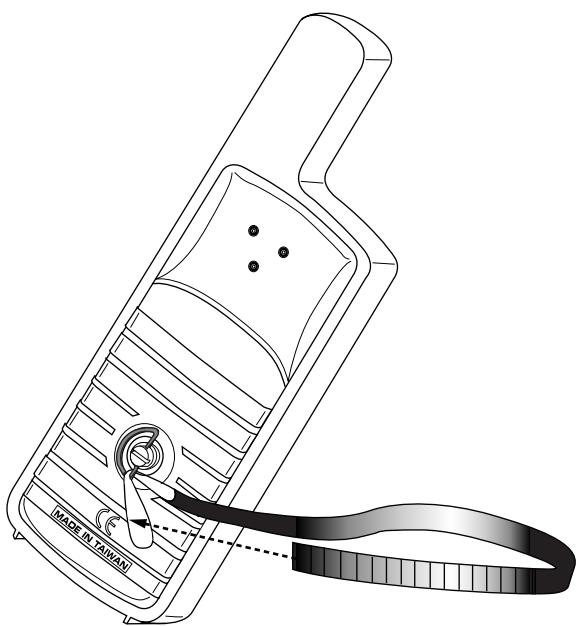
Une courroie en Nylon est fournie avec votre 310 et peut facilement être attachée à l'anneau en passant la boucle de l'extrémité de la ganse dans l'anneau et en repassant l'autre extrémité dans la boucle.



Transport et déplacement
Si vous déplacez votre appareil sur une distance supérieure à 150km, il sera nécessaire de reprendre l'initialisation de votre GPS 310 afin de réduire le temps nécessaire au calcul d'une position. Vous devrez alors entrer les coordonnées locales.
De plus, si vous envoyez par colis votre appareil ou que vous utilisez votre appareil à l'intérieur d'une cabine pressurisée, vous devrez alors dévisser le couvercle du compartiment à batterie situé à l'arrière de l'appareil afin de permettre d'équilibrer la pression à l'extérieur et l'intérieur de votre GPS 310. Il n'est pas nécessaire d'enlever entièrement le couvercle.
Sans cette précaution, des dommages peuvent être causés au joint d'étanchéité de votre appareil.



Altitude
La distance au-dessus du niveau de la mer.
Axe
La direction du compas de votre position à une destination, mesure au plus proche degré.
Coordonnées
Une description numérique ou alphanumérique unique de votre position.
Direction
La direction du compas vers laquelle se dirige le Magellan GPS 310.
Données
Se réfère au modèle mathématique théorique du niveau de la mer. Les dessinateurs de carte peuvent utiliser un modèle différent à partir desquels ils établissent leurs cartes, aussi les coordonnées de position peuvent différer d'une donnée à l'autre. Les données de la carte que vous utilisez figurent dans la légende de la carte. Si vous n'êtes pas certain des données que vous utiliserez, servez-vous du WGS84.



GOTO (ALLER à)
Un itinéraire à segment unique où la position actuelle de la voiture correspond au début de l'itinéraire et ayant un point de repère défini comme destination. (Si l'appareil a été déplacé alors qu'il n'était pas en fonctionnement et n'a pas encore acquis de nouvelle position fixe, le début de GOTO sera la position fixe la dernière enregistrée).
Coordonnez le système en utilisant les coordonnées de latitude et de longitude pour définir une position terrestre.
Latitude
La direction angulaire au nord ou sud de l'équateur mesurée en lignes courbes encerclant la terre et parallèles à l'équateur en degrés.
Longitude
La distance angulaire est ou ouest du premier méridien (méridien de Greenwich) mesure par des lignes perpendiculaires aux parallèles et convergeant aux pôles, variant de à.
Nord magnétique
La direction vers le pôle nord magnétique à partir de la position de l'observateur.



Point de repère
Un emplacement sauvegarde dans la mémoire de l'appareil et obtenu en entrant, éditant ou calculant des données ou en sauvegardant votre position actuelle. Utilisé pour créer de nouveaux itinéraires.
Position fixe
Les coordonnées de position telles que calculées par le Magellan GPS 310.
Segment (itinéraire)
Le segment d'un itinéraire qui a un point de repère de départ (FROM/DE) et un point de repère de destination (TO/À). Un itinéraire peut consister en 1 ou plusieurs segments. Un itinéraire qui va d'un point de repère A à un point de repère B puis un point de repère C à un point de repère D possède trois segments, le premier allant du point de repère A au point de repère B.
Segment actif
Le segment d'un itinéraire en cours d'utilisation pour calculer des informations de navigation.
Time to GO (TTG) est la mesure du temps qu'il vous faudra pour parvenir à votre destination. Le TTG se base sur la vitesse à laquelle vous dirigez vers libre destination et sur la distance qu'il vous reste à parcourir.



Temps universel, auquel on s'est référé plus tout sous la désignation de Greenwich Mean Time (G. M. T.).
L'Universal Transverse Mercator (UTM) est la grille de système métrique utilisée sur les tableaux et cartes topographiques à grande échelle et échelle moyenne.
Vrai nord
La direction du pôle nord géographique par rapport à la position d'un observateur. La direction du nord sur n'importe quel méridien géographique.
La Cross Track Error (erreur d'alignement) correspond à la distance, à gauche ou à droite, qui vous écarte de votre ligne de course souhaitée. La ligne de course est une ligne droite allant de votre position actuelle à votre destination.



Accessoires 37 ; courroie 38
Altitude visionner 25
Antenne 2; réception 3; dépannage 31
Carte (données) changer 27
Changement des coordonnées des systèmes 26
Contraste 30
Date voir Heure et Date
Dépannage 31
Direction/Distance 11 ; pour un point de repère 15
Détection 6, 34
Données 27
Touches de fonction 2
GOTO (ALLER A) pour créer un itinéraire 13-14; désactiver 14
Heure et date : visionner 25 ; changer 28 ; heures d'été 32
Icones 34
Initialiser 4-5; 29
Itinéraires créer 17-19; visionner 19-20; déactiver/activer 20; supprimer 21, 24, ajouter un segment 21; activer un segment 22; éditer 23; voir aussi GOTO (ALLER Å)
LAT/LON 7; affichage 9 options 26, dépannage 32
Lumière 34



Marche/arrêt 4; désactiver 14; dépannage 31
Navigation écran compas mobile (sans itinéraire actif) 10; pilotage (avec itinéraire actif) 11, 12
Nord changement 28
Odometre 31
Piles 3; longévité 25; CadNi 33; message d'alerte 34
Points de repère (LMK) créer 8; supprimer 16; éditer 16; pour itinéraire 17; nommer 8; sauvegarder 8; visionner 15
Position calculator une position 5-6; écran 9; sauvegarder 7; dépannage 31
Positions fixes sauvegarder 7; dépannage 31; voir aussi point de repère
Service clientèle 35
Statut Sat 5
Signaux satellite 3
Unités de distance 27
XTE voir Erreur d'alignement




- Guide de l'utilisateur
- Précaution d'emploi
- Faites preuve de bon sens
- Attention à la précision
- TABLE des matières
- Avant de commencer 3
- Fonctionnement de base 7
- Comment travailler avec des points de repère.. 15
- Comment travailler avec des itinéraires...... 17
- Caractéristiques supplémentaires 25
- Guide de dépannage 34
- Félicitations pour votre acquisition d'un Magellan GPS 310
- Description du GPS 310
- Pour installer les piles
- Pour capter des signaux de satellites
- Pour initialiser le récepteur - démarrage simple
- Pour calculer une position
- Pour sauvegarder une position fixe
- Pour créer un point de repère
- Pour visualiser l'écran de position
- Indicateur de détention
- Pour visualiser les écrans de navigation
- Pour créer un itinéraire GOTO
- Sommaire
- Pour visualiser un point de repère
- Pour éditer un point de repère
- Pour supprimer un point de repère
- Comment travailler avec des itinéraires
- Pour créer un itinéraire
- Appuyez sur ENTER
- Pour visualiser un itinéraire
- Pour désactiver/activer un itinéraire
- Pour supprimer un itinéraire
- Pour ajouter un segment dans un itinéraire
- Pour activer un segment d'un itinéraire
- Pour opérer un segment d'itinéraire
- Pour supprimer un segment d'un itinéraire
- Inversion d'un itinéraire
- Pour visualiser l'heure et la date
- Pour visualiser l'altitude
- Pour vérifier la longévité de la pile
- Pour changer la grille de coordonnées
- Pour changer les coordonnées géodésiques
- Pour changer les unités de distance
- Pour changer l'affichage de l'heure et pour changer l'heure
- Pour changer la référence au nord
- Pour initialiser le récepteur (démarrage simple)
- Pour activer le mode demo
- Pour régler le contraste de l'écran
- Utilisation de l'odorètre
- Connexion aux périphériques
- Connexion du GPS 310 à un ordinateur personnel (PC)
- Connexion du GPS 310 à un pilote automatique
- Connexion du GPS 310 à un récepteur DGPS
- L'appareil ne se met pas en marche :
- L'appareil met plus de 10 minutes pour parvenir à une position fixe :
- Impossible de voir le deuxième écran de navigation :
- Le pointeur de destination ne se pointe pas sur la destination :
- Les coordonnées de position de votre récepteur ne correspondent pas à l'emplacement de la carte :
- Questions les plus fréquentes
- Est-ce que mon récepteur fonctionnera correctement en l'an 2000 ?
- Pourquoi mon récepteur n'accepte pas les données que je rentre?
- Est-ce que je peux utiliser des piles cadni dans mon GPS 310?
- Est-ce que je peux relier mon GPS 310 à une source d'alimentation externe?
- Icônes
- Pour contacter magellan
- Accessoires
- Comment attacher la courroie
- Transport et déplacement
- Altitude
- Axe
- Coordonnées
- Direction
- Données
- GOTO (ALLER à)
- Latitude
- Longitude
- Nord magnétique
- Point de repère
- Position fixe
- Segment (itinéraire)
- Segment actif
- Vrai nord
Marque : MAGELLAN
Modèle : GPS 310 SATELLITE NAVIGATOR
Catégorie : GPS Navigator