
FX324 - GPS marine MAGELLAN - Notice d'utilisation et mode d'emploi gratuit
Retrouvez gratuitement la notice de l'appareil FX324 MAGELLAN au format PDF.


| Type de produit | GPS Marine |
| Marque | Magellan |
| Modèle | FX324 |
| Catégorie | GPS de navigation marine |
| Dimensions | 230 x 136,4 x 61 mm |
| Poids | 700 g |
| Alimentation | 10 à 36 V CC, consommation 300 mA (FX324 MAP) / 700 mA (FX324 MAP Color) max avec éclairage |
| Écran | 320 x 240 pixels, 4 niveaux de gris rétroéclairé (FX324 MAP) ou 16 couleurs TFT (FX324 MAP Color) |
| Récepteur | 12 canaux parallèles, L1 (1575,42 MHz), compatible WAAS, EGNOS et MSAS |
| Précision horizontale | < 1 m (2D) avec WAAS/EGNOS (valeur RMS) |
| Précision de vitesse | ±0,1 nœud |
| Mémoire | FlashRom, sauvegarde des données pendant 100 ans |
| Fonctions principales | Navigation, positionnement, cartographie (MapSend BlueNav Charts en option), marées, courants, éphémérides, alarmes sonores, simulateur, transfert SD, répéteur compas GPS |
| Ports de communication | 1 sortie RS422 NMEA, 1 sortie RS232 NMEA, 1 entrée RS232 (NMEA, RTCM104) |
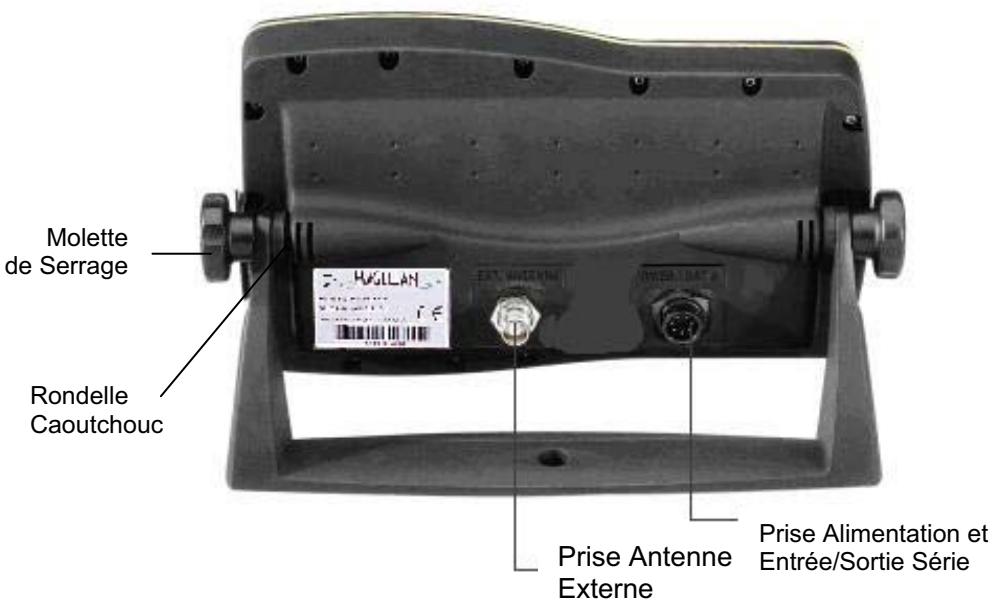
| Connecteurs | TNC pour antenne externe, circulaire 7 broches pour alimentation et entrée/sortie |
| Température de fonctionnement | -10°C à +60°C |
| Étanchéité | IP67 (norme CEI 529) |
| Langues disponibles | Français, Anglais, Allemand, Espagnol, Italien, Portugais, Néerlandais, Danois, Norvégien, Suédois, Finlandais |
| Garantie | 2 ans (Europe, Moyen-Orient, Afrique) / 1 an (Amérique du Nord) |
| Entretien et nettoyage | Nettoyer l'écran avec un chiffon doux et sec. Ne pas utiliser de produits abrasifs ou solvants. Éviter l'humidité excessive. |
| Sécurité | Cet appareil est une aide à la navigation. Ne pas l'utiliser comme unique moyen de navigation. Toujours consulter les cartes officielles et les avis aux navigateurs. |
| Pièces détachées et réparabilité | Pièces disponibles sur demande auprès des centres de service agréés Magellan. Ne pas ouvrir ou réparer soi-même. |
FOIRE AUX QUESTIONS - FX324 MAGELLAN
Questions des utilisateurs sur FX324 MAGELLAN
0 question sur cet appareil. Repondez a celles que vous connaissez ou posez la votre.
Poser une nouvelle question sur cet appareil
Téléchargez la notice de votre GPS marine au format PDF gratuitement ! Retrouvez votre notice FX324 - MAGELLAN et reprennez votre appareil électronique en main. Sur cette page sont publiés tous les documents nécessaires à l'utilisation de votre appareil FX324 de la marque MAGELLAN.
MODE D'EMPLOI FX324 MAGELLAN
Cet appareil de navigation de grande précision ne doit pas se substituer aux méthodes traditionnelles de navigation. Ne comptez jamais uniquement sur cet appareil pour naviguer. Le raccordement d'un récepteur GPS ou DGPS à un périphérique de navigation (pilote automatique, traceur de route vidéo) ne dispense en aucun cas le navigateur de faire preuve de prudence et d'assurer une veille permanente.
Les cartes électroniques comme le GPS sont des aides à la navigation qui ne doivent en aucun cas se substituer aux méthodes de navigation réglementaires. Seules les cartes nautiques officielles et les avis aux navigateurs contiennent toutes les informations relatives à la sécurité.
Le Global Positioning System (GPS) est généré par le gouvernement des États-Unis qui est seul responsable de sa précision et de son entretien. La précision des informations données par ce récepteur GPS dépend entièrement de la qualité des signaux reçus. La précision des calculs peut ainsi être compromise par les réglages périodiques des satellites GPS effectués par le gouvernement des États-Unis et peut changer en fonction de la politique du Département de la Défense Nationale des États-Unis relative aux utilisateurs privés du GPS. La précision peut également être compromise par la mauvaise géométrie des satellites. Il apparaît à l'utilisateur de vérifier le nombre et la position des satellites reçus. Dans le cas où la réception des satellites ne pourrait plus être assurée ou devient insuffisante, le récepteur GPS n'est plus en mesure de calculer votre position. La société Thales Navigation et son réseau de distribution déclinent toutes responsabilités quant aux conséquences qui peuvent résulter d'une mauvaise qualité des signaux reçus.
Thales Navigation recommande la lecture de ce manuel avant toute utilisation de l'appareil. Ce manuel ne décrit que l'utilisation de l'appareil et ne donne en aucun cas des recommandations sur les techniques de navigation à adopter.
N'utilisez que des câbles, antennes et accessoires Magellan appropriés; dans le cas contraire vous risquez de réduire les performances de votre récepteur ou de l'endommager et de ne plus être couvert par la garantie.
Thales Navigation et ses distributeurs ne pourront pas être tenus pour responsables des erreurs possibles contenues dans ce manuel ainsi que des dommages résultants, même mineurs, corporels ou incorporels, en rapport avec la fourniture, le fonctionnement ou l'utilisation de ce matériel.
Contrat de licence
Thales Navigation autorise les acheteurs à utiliser le logiciel fourni avec le dispositif GPS. Vous ne pouvez le copier qu'à des fins personnelles ou pour votre société. Ce logiciel appartient à Thales Navigation et/ou à ses fournisseurs. Il est protégé par les lois américaines sur les droits d'auteur et les dispositions des traités internationaux. Vous devez donc utiliser ce logiciel comme tout autre matériel protégé par les droits d'auteur.
Il est interdit d'utiliser, de copier, de modifier, de désassembler ou de transmettre ce logiciel sauf pour les besoins expressément autorisés avec cette licence. Tous les droits non expressément autorisés sont réservés à Thales Navigation et/ou à ses fournisseurs.
Il est interdit de reproduire ce manuel, de quelque façon que ce soit et par quelconque moyen que ce soit, électronique ou mécanique, y compris la photocopie ou l'enregistrement, pour des besoins autres que l'utilisation personnelle par l'utilisateur, sans l'accord préalable écrit de Thales Navigation.
© 2002 Thales Navigation, Inc. Tous droits réservés. Magellan et MapSend sont des marques déposées de Thales Navigation. FX324 MAP et BlueNav sont des marques de Thales Navigation.
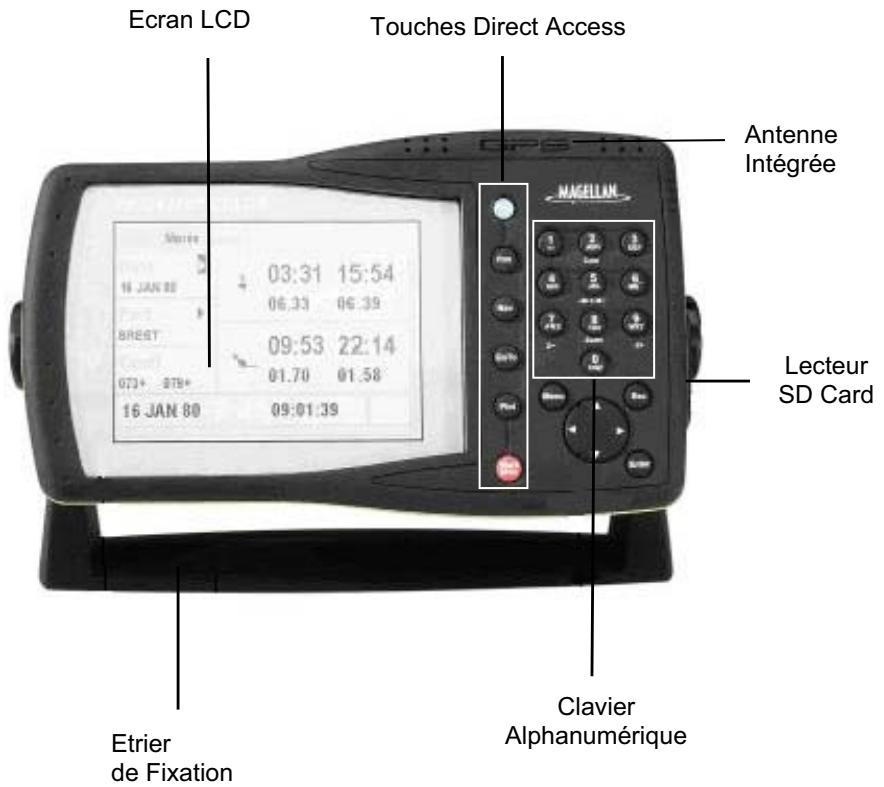
2. Présentation de votre FX324 MAP 2
Vues de l'appareil 2
Vue générale de l'appareil : avant 2 Vue générale de l'appareil : arrière 3
Mise sous tension et arrêt 3
Mise sous tension 3 □ Arrêt 4
Tableau des différentes touches et de leurs fonctions 5
Présentation de l'écran 6
Naviguer dans les écrans et sélectionner des options 6 Fenêtre interactive 8 Tableau des principales icônes d'action et de leur fonction 12 Tableau des abréviations d'unités de mesure 14
Régler le contraste et l'éclairage de l'écran 14
3. Première utilisation de votre FX324 MAP 16
Choisir la langue d'affichage 16
Régler l'heure locale 17
Choisir les unités de mesure 17
□ Unité de distance et de vitesse 18 □ Unité d'altitude 18 □ Unité d'écart de route (XTE) 18 □ Unité de profondeur 19
Choisir le type de coordonnées géographiques 19
Choisir le format de carte 20
Restaurer la configuration d'origine 20
4. Lire votre position 21
Écran Position No1 21
□ Coordonnées 21 Vitesse 22 □ Route 22 Fenêtre paramétrable 22 Date et heures + Symbole satellite + Symbole Waas/Egnos/Msas 22
Écran Position No2 22
Onglet Ephéméride 22 Onglet Marée 23 Onglet Courant 26
Onglet HDR (Répéteur de capteur) 27
Menu Position 28
Visualiser les satellites 28 Régler l'heure locale 29 □ Choisir le type de coordonnées géographiques 29 □ Choisir le format de carte 30 □ Choisir le mode 2D ou 3D 31
5. Lire les informations navigation 32
Écran Navigation N01 32
Vitesse 32 □ Route 32 □ Compteurs de distance 1 et 2 32 Fenêtre paramétrable 33 Date et heures + Symbole satellite + Symbole Waas/Egnos/Msas 33
Écran Navigation No2 33
Vitesse Maximum 34 Chronomètre 34 □ Compte à rebours 34 Vitesse moyenne / Temps de déplacement / Distance parcourue 35 Date et heures + Symbole satellite + Symbole Waas/Egnos/Msas 36
Menu de Navigation 36
□ Choisissez l'unité de distance et de vitesse 36 □ Choisissez l'unité d'altitude 37 □ Choisissez l'unité d'écart de route (XTE) 37 □ Choisissez l'unité de profondeur 37 □ Régler les alarmes 37 Définir le nord de référence 39 □ Choisissez le filtre de vitesse 40
6. Aller vers un waypoint ou suivre une route 41
Écran GoTo N° 1 41
Barre d'actions 41 □ Choisir le mode d'affichage : compas, piste, radar ou data 46 Fenêtres paramétrables 49 □ Waypoint actif 49
Écran GoTo N° 2 49
WAYPOINT N°1 50 WAYPOINT N°2 50 DISTANCE 50 CAP 51
Menu Waypoint 51
□ Liste de waypoints 51 □ Créer un waypoint 53 □ Créer un waypoint par ses coordonnées polaires 55 Supprimer tous les waypoints 56 □ Connaître la mémoire waypoint utilisée 56
Menu Route et Trace 56
□ Liste de routes 57 □ Créer une route 59
Supprimer toutes les routes 61 Connaître la mémoire route utilisée 61 □ Liste de traces 61 Activer le mode retard 64 □ Choisir l'intervalle de mémorisation 64
7. Situer votre position et votre trajet 65
Écran Plotter No 1 65
□ Informations affichées 65 □ Centrer l'écran sur un waypoint 66 Utiliser le zoom 67 Utiliser le mode curseur 68 Désactiver l'affichage de la carte 69
Écran Plotter No 2 69
Fenêtres paramétrables 70 Fenêtre Plotter 70 □ Waypoint actif 70
Menu Plotter 70
Choisir l'orientation 70 Afficher le Nord 71 Afficher l'échelle de zoom 71 Afficher la ligne directe 71 Afficher la ligne mobile 71 Afficher les waypoints 72 Afficher le nom des waypoints 72 Activer le mode Over zoom 72
8. Cartographie mapsend bluenav charts 73
Menu Carte 73
Choisir le mode d'affichage de la carte 73 Afficher les lignes de sonde 74 Afficher les lignes de sonde colorées 74 Afficher les secteurs de feuix 74 Afficher les points de sonde 74 Afficher les aides à la navigation 74 Afficher les noms 75 Sélectionner la palette de couleurs 75
9. Utiliser la fonction homme à la mer (mob) et la fonction waypoint événement (mark) 76
□ Choisir le mode Mob seulement ou le mode Mark et Mob 76 Activer la fonction Mark (waypoint événement) 76
10. Installer une SD card et transférer des fichiers 79
Installer une SD Card 79
Transférer des fichiers depuis ou vers votre SD Card 80
11. Utiliser le simulateur de navigation 82
- Utiliser votre FX324 MAP en mode Esclave 83
13. Utiliser votre FX324 MAP en mode DGPS (radiophare) 84
Utiliser le FX324 MAP avec un récepteur différentiel DF300 MLR 84
Connexion du récepteur DF300 84 Paramétrage du Port Série Sortie 84 Paramétrage du Port Série Entrée 85 Paramétrage du DF300 depuis votre FX324 MAP 85
Utiliser le récepteur FX324 MAP avec un type de récepteur DGPS 86
14. Conseils d'installation 88
Installer et connecter le boîtier récepteur 88
□ Installation 88 □ Connexion 90
Installer une antenne extérieure 91
15. Annexes 92
Glossaire des principaux termes utilisés 92
Passage automatique au waypoint suivant dans une route 95
Version et numéro de série 96
Sortie numérique et Entrée numérique NMEA 96
□ Format NMEA 180 Simple (pour pilote automatique) 96 NMEA 182 ou NMEA 180 COMPLEX 96 □ NMEA 183 97 Sortie et Entrée Numérique des Waypoints, Routes et Traces 106
16. Spécifications techniques FX324 MAP et FX324 MAP color 109
□ Fonctions principales 109 □ Fonction lecteur de carte 110 □ Caractéristiques générales 111
17. Garantie 113
GARANTIE RESTREINTE RELATIVE AUX PRODUITS THALES NAVIGATION MAGELLAN 113
Europe, Moyen-Orient et Afrique 113
Amérique du Nord 118
1. Introduction
Votre FX324 MAP™ est un récepteur GPS à 12 canaux parallèles avec antenne intégrée. Il utilise les signaux de la constellation NAVSTAR GPS (Global Positioning System) et les signaux des systèmes satellites WAAS et EGNOS lorsque ceux-ci sont opérationnels. Conçu pour la navigation de plaisance, le FX324 MAP offre ainsi à la fois une haute précision, une couverture continue et une disponibilité mondiale.
Remarque importante : L'utilisation de cet appareil ne doit être envisagée que comme une aide à la navigation et ne doit en aucun cas se substituer aux méthodes traditionnelles de navigation. L'utilisation et le raccordement à un périhérique de navigation ne dispensent pas le navigateur de faire preuve de prudence et d'assurer une veille permanente.
Doté d'un logiciel très complet regroupant toutes les informations indispensables à la navigation, votre FX324 MAP reste cependant très facile à utiliser. Ses 8 écrans de fonctions et 8 menus associés sont immédiatement et en permanence accessibles grâce aux touches Direct Access.
Votre FX324 MAP est également un lecteur de cartes performant qui utilise MapSend® BlueNav™ Charts, la nouvelle génération de cartographie marine signée Magellan®. Ces cartes vectorielles offrent une présentation de type carte papier avec une précision exemplaire. Les cartes sont disponibles sur des cartes mémoire de type SD Card qui peuvent également être utilisées pour transférer vos waypoints/routes, vos traces et la configuration de votre appareil.
Avertissement: Cette notice est commune aux deux modèles FX324 MAP et FX324 MAP Color. La dénomination générique FX324 MAP est utilisée chaque fois que les caractéristiques ou descriptions sont communes aux deux modèles.
2. Présentation de votre FX324 MAP
Votre FX324 MAP est d'une utilisation extrêmement simple. Cette section vous permettra de faire très connaissance avec votre appareil et nous vous recommandons de la lire attentivement avant toute utilisation.
Mise sous tension
Appuyez sur la touche PWR pourmettrevoire GPS sous tension. Un bip sonore est émis et l'écran suivant s'affiche:
FX324 MAP Color
V100c SN:
Remarque: Lors de la première utilisation de votre FX324 MAP, un écran intermédiaire vous invite à sélectionner la langue d'affichage. Voir Première utilisation de votre FX324 MAP.
Après quelques secondes, le message d'advertisement suivant s'affiche :
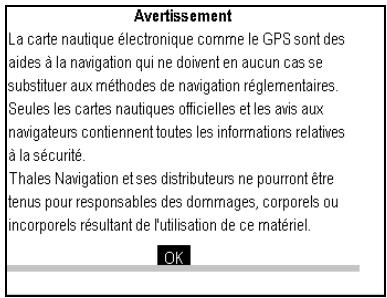
Appuyez sur Enter pour afficher l'écran Position.
Votre position s'affiche après les quelques secondes nécessaires au calcul.
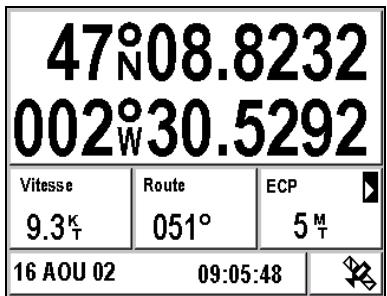
Lors de la première utilisation de votre FX324 MAP, le calcul de votre position peut prendre plusieurs minutes. Vous devez également effectuer un certain nombre de réglages pour que les informations s'affichent dans le format approprié.
Voir Première utilisation de votre FX324 MAP.
Arrêt
Pour arrêter votre GPS, maintenez la touche PWR appuyée pendant quatre à cinq secondes. Un compte à rebours s'affiche jusqu'à la mise hors tension de l'appareil.
Tableau des différentes touches et de leurs fonctions
| Touche | Fonction | Remarque |
| PWR | Met l'appareil sous tension ou hors tension et permet de régler l'éclairage et le contraste (F324 MAP uniquement). | Maintenez la touche appuyée pendant 4 à 5 secondes pourmettre l'appareil hors tension. Appuyez brièvement sur la touche pour régler l'éclairage et le contraste de l'écran. |
| Pos | Affiche l'écran Position qui permet de dire les informations essentielles concernant votre position. | Appuyez une seconde fois sur la touche pour afficher le second écran Position. |
| Nav | Affiche l'écran Navigation qui permet notamment de dire votre vitesse et votre route fond. | Appuyez une seconde fois sur la touche pour afficher le second écran Navigation. |
| GoTo | Affiche l'écran GoTo qui vous permit de vous diriger vers un waypoint ou de suivre une route. | Appuyez une seconde fois sur la touche pour afficher le second écran GoTo. |
| Plot | Affiche l'écran Plotter qui vous permit de suivre votre position et votre trajet sur la carte. | Appuyez une seconde fois sur la touche pour afficher le second écran Plotter. |
| 0-9 | Clavier permettant la saisie des valeurs alphanumériques. | Appuyez de façon prolongée pour acceder au clavier alphabétique. Par exemple, un appui prolongé sur la touche 2 affiche les lettres a, b puis c. |
| Z-(7) | En fonction Plotter, appuyez sur cette touche pour effectuer un zoom arrêté. | Permet également de changer l'échelle de zoom en mode GoTo-Piste. |
| Z+(9) | En fonction Plotter, appuyez sur cette touche pour effectuer un zoom avant. | Permet également de changer l'échelle de zoom en mode GoTo-Piste. |
| Zoom (8) | En fonction Plotter, appuyez sur cette touche pour désigner l'échelle de zoom à partir d'une liste ou activer le mode zoom automatique. | |
| →← (5) | En fonction Plotter, appuyez sur cette touche pour sélectionner un waypoint et l'afficher au centre de l'écran. | |
| Curs (2) | En fonction Plotter appuyez sur cette touche pour activer/désactiver le mode curseur. | |
| Menu | Affiche les menus qui permettent de régler votre apparéil. | En pressant Menu dans un écran Position, Navigation, GoTo ou Plotter, le menu correspondant s'affiche automatiquement. |
| Esc | Permet de returner à l'écran précédent. | |
| Enter | Permet de selectionner une action ou de valider une saisie. | |
| Permet de naviguer dans l'ensemble des écrans et des menus et de déplacer le curseur sur la carte. |
Remarque : L'option 2 du menu Setup permet d'activer ou désactiver un bip à chaque pression d'une touche.
- Naviguer dans les onglets et sélectionner des options
La touche ♣ permet de naviguer de façon intuitive dans les différents écrans et menus. Elle permet de se déplacer dans chaque zone de l'écran et de passer d'un onglet à un autre pour sélectionner des actions ou options.
La touche Esc permet d'annuler une sélection et de revenir à l'écran précédent.
Sélectionner une option dans un menu
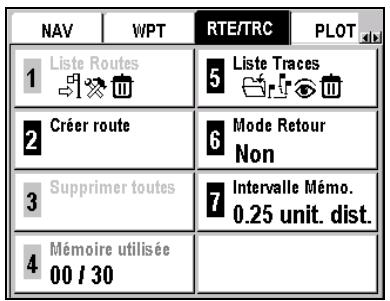
Appuyez sur la touche Menu, pour accéder aux différents menus de votre FX324 MAP. Chaque menu est présenté sur un onglet et les options accessibles à partir de chaque menu sont numérotées de 1 à 8. Celles qui peuvent être sélectionnées sont celles dont le numéro est affiché sur fond noir (bleu marine pour le FX324 MAP Color). Les icônes ou la valeur en regard du numéro indiquent le paramétrage courant de l'option.
Exemple : Dans l'écran suivant, l'option 5-Liste Traces peut être sélectionnée mais pas l'action 1-Liste Routes. L'option 6-Mode Retour est actuellement inactive et l'option 7-Intervalle de Mémorisation est définie sur 0,25 unité de distance.
Pour sélectionner une option, vous devez:
- afficher les menus en appuyant sur la touche Menu
- sélectionner le menu requis avec les flèches et la touche
- taper le numéro de l'option sur le clavier alphanumérique.
Selon l'option ainsi sélectionnée, vous pouvez soit :
- saisir une valeur à l'aide du clavier alphanumérique
- acceder à une liste déroulante pour sélectionner la valeur requise
- acceder à un nouvel écran.
Remarque : Pour retourner à l'écran précédent, appuyez sur la touche Esc.
Sélectionner une action
Les actions qui peuvent être sélectionnées sont affichées en noir (rouge ou bleu marine dans le FX324 MAP Color). Pour sélectionner une action, mettez l'icône ou le texte correspondant en surbrillance à l'aide de la touche et appuyez sur Enter.
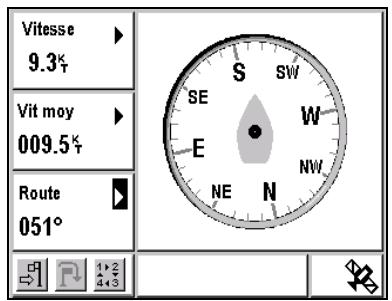
Exemple: Dans l'écran GoTo suivant l'action -Activer la fonction GoTo peut être sélectionnée car l'icône est affichée en noir (rouge dans le FX324 MAP Color) mais pas l'action Avancer d'un waypoint.
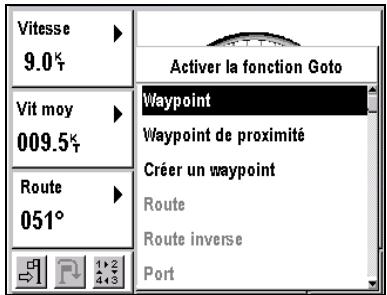
Exemple : Dans l'écran GoTo suivant, l'action Créer un waypoint peut être sélectionnée car le texte est en noir (bleu marine dans le FX324 MAP Color) mais pas l'action Route.
Fenêtre interactive
De nombreuses fenêtres des écrans de fonction affichent le symbole. Ce symbole signifie que cette fenêtre n'est pas une simple fenêtre d'affichage mais qu'il s'agit soit:
- d'une fenêtre paramétrable
- d'une fenêtre de saisie
- d'une fenêtre de sélection
- d'un point d'accès à un autre écran.
Choisir les informations affichées dans une fenêtre paramétrable
Certaines fenêtres des écrans Position, Navigation, GoTo et Plotter qui affichent le symbole sont paramétrables. Elles permettent de sélectionner à partir d'une liste le type d'information à afficher.
Exemple : Dans l'écran GoTo, l'affichage de la vitesse, de la vitesse moyenne ou de la route peut être remplacé par toute autre information sélectionnée dans la liste déroulante.

Pour modifier l'affichage dans une fenêtre paramétrable, sélectionnez-la à l'aide de la touche et appuyez sur Enter. Déplacez-vous dans la liste
avec pour sélectionner le type d'information à afficher puis appuyez sur Enter. L'affichage se réactualise avec le nouveau type d'information.
Exemple : Dans l'écran GoTo suivant, l'heure s'affiche en remplacement de la route.
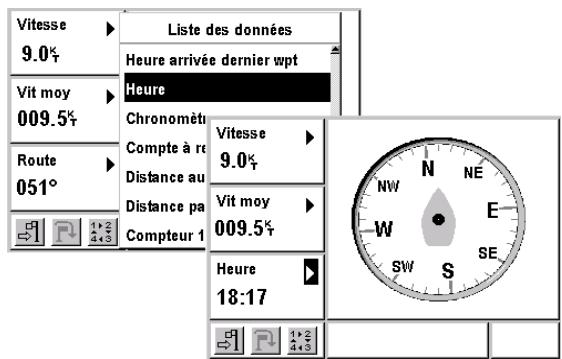
Les fenêtres paramétrables permettent d'afficher les informations suivantes :
| Vitesse | Votre vitesse sur le fond. |
| Vitesse moyenne | Votre vitesse moyenne sur le fond. |
| Vitesse maximum | Votre vitesse maximum sur le fond. |
| Vitesse d'approche | Votre vitesse d'approche du waypoint dedestination. |
| Vitesse de dérive | La vitesse à laquelle votre bateau dérive par rapport au waypoint de destination.La dette R (Right) ou L (Left) indique si vous dériviezvers la R-droite ou la L-gauche. |
| Route | L'angle formé par la direction de déplacement et le nord de référence.您的 route sur le fond est constamment mise à jour. |
| Cap | Angle en degrés entre votre position courante et la position du waypoint de destination. Il s'agit du cap à suivre pour atteindre le waypoint de destination. |
| Correction de cap | Correction de cap à apporter pour naviguer vers le waypoint de destination.La dette R (Right) ou L (Left) indique si vousdezverçcorriger votre cap vers la R-droite ou vers la L-gauche. |
| Temps d'acciviée | Durée estimée pour arriver au waypoint dedestination. |
| Temps d'acciviée dernier waypoint | Durée estimée pour arriver au dernier waypoint de la route active. |
| Temps de parcours | Durée du trajet depuis la dernière remise à zéro du compteur. |
| Heure d'acciviée | Heure estimée d'acciviée à votre waypoint de destination. |
| Heure arrivée dernier waypoint | Heure estimée d'acciviée au dernier waypoint de la route active. |
| Heure | Heure locale. |
| Chronomètre | Affiche le chronomètre. |
| Compte à rebours | Affiche le compte à rebours. |
| Distance au waypoint | Distance à parcourir pour atteindre le waypoint de destination. |
| Distance au dernier waypoint | Distance à parcourir pour atteindre le dernier waypoint dans la route active. |
| Distance parcourue | Distancedéjà parcourue. |
| Compteur 1 | Compteur de distance 1. |
| Compteur 2 | Compteur de distance 2. |
| XTE (Ecart de route) | Acronymé de Cross Track Error. Il s'agit de l'écart entre votre position courante et la ligne directe entre votre position de départ et votre waypoint de destination.La dette R (Right) ou L (Left) indique si vous étés à R-droite ou L-gaughe de la ligne directe entre votre position de départ et votre waypoint de destination. |
| ECP | Acronymé de Erreur Circulaire Probable. Il indique le rayon du cercle contenant 50% des positions calculées par votre GPS. |
| Altitude | Votre altitude. |
| Hauteur d'eau | Hauteur d'eau au port sélectionné. |
| Tension de batterie | Tension de la batterie à laquelle le GPS est connecté. |
Remarque: Lorsque vous sélectionnez un type de donnée à afficher, cette sélection ne s'applique qu'à l'écran dans lequel vous vous trouvez. Par exemple, le réglage de la fenêtre paramétrable de l'écran Position 1 est indépendant du réglage de la fenêtre paramétrable de l'écran Navigation 1.
Saisir l'heure locale ou une date (calcul de marée, calcul de courant)
Les fenêtres Date et Heure qui affichent le symbole permettent la saisie d'une nouvelle valeur.
Les heures, minutes, jours et années sont saisis, à l'aide du clavier alphanumérique, au format européen jj/mm/aa et les mois sont sélectionnés avec les flèches et de la touche.
Les flèches « et » de la touche ⊕ permettent de passer d'un champ à un autre.
Toute nouvelle heure ou date saisie doit être validée en appuyant sur la touche Enter.
Exemple: Appuyez sur Enter dans une fenêtre Date. La fenêtre s'affiche en gris (bleu clair pour le FX324 MAP Color) et le curseur se positionne pour permettre la saisie d'une nouvelle date.
Saisissez le jour avec le clavier alphanumérique.
Sélectionnez le mois avec les flèches et de la touche
Placez-vous sur le champ Année avec la flèche de la touche
Saisissez l'année avec le clavier alphanumérique.
Validez la date saisie en appuyant sur Enter.
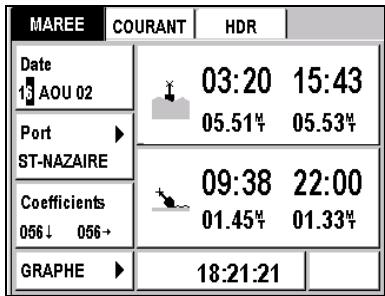
Sélectionner une valeur à partir d'une liste
Certaines fenêtres affichant le symbole permettent la sélection d'une valeur à partir d'une liste ou d'une hiérarchie de listes.
Exemple : Appuyez sur Enter dans la Fenêtre Port (Pos → Pos → Onglet MAREE). Dans chaque liste qui s'affiche successivement, mettez en surbrillance la valeur requise et appuyez sur Enter.
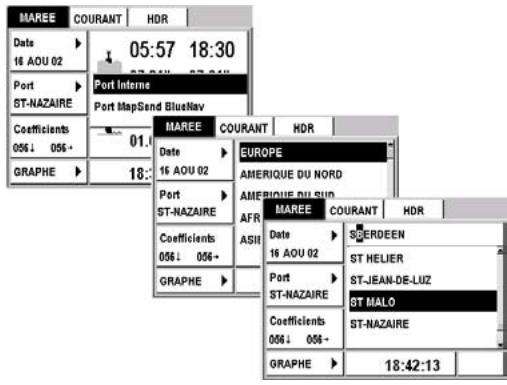
Accéder à un autre écran
Dans certaines fenêtres, le symbole indique un point d'accès à un autre écran.
Exemple: Sélectionnez la fenêtre Compte à rebours du deuxième écran Navigation (Nav → Nav → Compte à rebours → Enter). Un écran supplémentaire s'affiche pour permettre de régler et démarrer un compte à rebours.
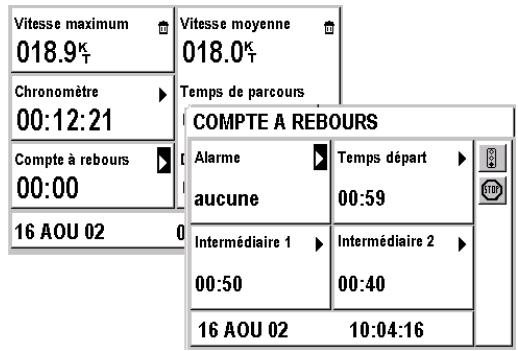
Remarque : Pour retourner à l'écran précédent, appuyez sur la touche Esc.
Tableau des principales icônes d'action et de leur fonction
La plupart des actions sont symbolisées par des icônes. Pour sélectionner une action, mettez son icône en surbrillance à l'aide de la touche et appuyez sur Enter.
Remarque: Une action dont l'icône est affichée en noir (rouge dans le FX324 MAP Color) peut être sélectionnée, une action dont l'icône est affichée en gris (bleu clair dans le FX324 MAP Color) ne peut pas être sélectionnée.
| lçône d'action | Fonction | Remarque |
| Enregistrer | ||
| Afficher la liste | Affiche les listings de waypoints ou de routes | |
| Editor | Permet de modifier un waypoint ou une route | |
| Supprimer ou remettre à zéro | ||
| Activer la fonction GoTo Waypoint ou GoTo Route | Symbolise également l'alarme d'arrivée dans le menu Navigation | |
| R | Avancer d'un waypoint dans la route active | |
| STOP | Déactiver la fonction GoTo ou arrêté le compte à rebours | |
| 1+24+3 | Changer le mode d'affichage dans l'écran GoTo | Appuyez plusieurs fois sur Enter pour afficher successivement les 4 modes : Compas, Piste, Radar ou Data |
| ← | Inverser le sens d'une route | |
| ∃ | Ajouter un waypoint à la fin d'une route | |
| → | Insérer un waypoint dans une route | |
| → | Supprimer un waypoint d'une route | |
| F | Convertir une trace en route | |
| ∅ | Rendre une trace visible sur l'écran Plotter | |
| ▲ | Se déplacer vers le haut d'une liste | Sélectionnez cette icône et appuyez sur Enter pour avancer d'un rang vers le haut d'une liste |
| ▼ | Se déplacer vers le bas d'une liste | Sélectionnez cette icône et appuyez sur Enter pour avancer d'un rang vers le bas d'une liste |
| ↑ | Alarmé de mouillage | Cette alarmé est automatiquement activée et s'affiche toujours en surbrillance dans le menu Navigation. |
| ↓ | Alarmé d'écart de route | S'affiche en surbrillance dans le menu Navigation quand l'alarme est activée |
| 10 | Alarmé de vitesse | S'affiche en surbrillance dans le menu Navigation quand l'alarme est activée |
| 3 | Démarrer le compte à rebours | |
| 50 | Transférer un fjichier vers la SD Card | |
| ←50 | Transférer un fjichier à partir de la SD Card |
Tableau des abréviations d'unités de mesure
Votre FX324 MAP vous permet de sélectionner les unités de mesure que vous pouvez utiliser. Ces unités de mesure sont abrégées de la façon suivante :
| Abréviation | Unité de mesure | Remarque |
| H | Heure | |
| FT | Feet (pied) | 0.3048 Mètre |
| MT | Metre | |
| KM | Kilomètre | |
| KH | Kilomètre par heures | |
| MI | Mile terrestre | 1609 Mètres |
| MH | Mile terrestre par heures | |
| NMM | Mille Nautique | 1852 Mètres |
| KT | Nœud | 1Mille Nautique/Heure |
| O | Degré | |
| GR | Grade | |
| N | Nord | |
| E | Est | |
| W | Ouest | |
| S | Sud | |
| KHZ | Kilohertz |
Régler le contraste et l'éclairage de l'écran
Votre FX324 MAP vous permet de régler l'éclairage de l'écran et du clavier ainsi que le contraste de l'écran.
Appuyez brièvement sur la touche PWR pour afficher la fenêtre suivante :
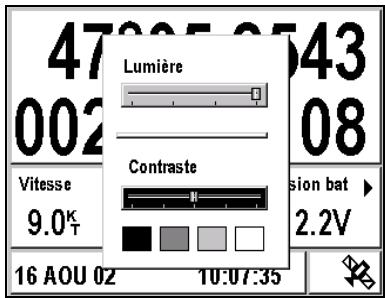
Éclairage
Sélectionnez la barre de réglage Lumière avec les flèches et de la touche.
Sélectionnez ensuite le niveau d'éclairage souhaité avec les flèches et de la touche . L'extrémité gauche de la barre représente le niveau d'éclairage le plus faible et l'extrémité droite le niveau d'éclairage le plus élevé.
Remarque: Les performances maximales de l'écran du FX324 MAP Color sont obtenues après quelques minutes d'utilisation.
Contraste de l'écran (non disponible pour le FX324 MAP color)
Sélectionnez la barre de réglage Contraste avec les flèches et de la touche .
Sélectionnez ensuite le niveau de contraste souhaité avec les flèches « et » de la touche . L'extrémité gauche de la barre représente le niveau de contraste le plus élevé et l'extrémité droite le niveau de contraste le plus faible.
Appuyez sur Esc pour retourner à l'écran précédent.
3. Première utilisation de votre FX324 MAP
Lorsque vous utilisez vos FX324 MAP pour la première fois, vous nevez procéder à quelques réglages et vérifications indispensables pour que vos GPS affiche les informations dans le format approprié.
Choisir la langue d'affichage
Lors de la première utilisation de votre FX324MAP, la fenêtre suivante s'affiche pour vous permettre de sélectionner la langue d'affichage.
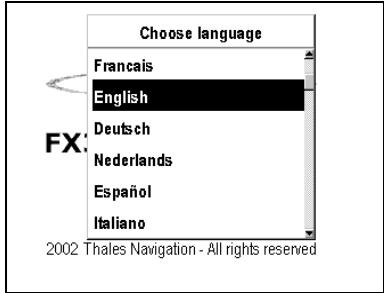
Parcourez la liste déroulante avec la touche et sélectionnez la langue requise en appuyant sur Enter.
Vous pouvez à tout moment changer la langue dans laquelle les informations s'affichent.
Menu → Onglet SETUP → 6-Language
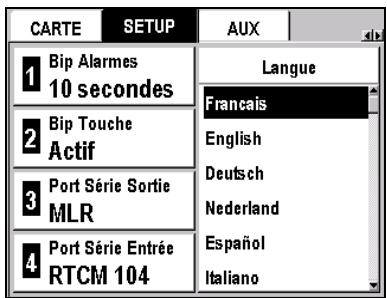
Sélectionnez la langue souhaitée à partir de la liste déroulante et appuyez sur Enter. L'écran de votre FX324 MAP se réaffiche dans la langue sélectionnée.
Remarque: La sélection de la langue n'a aucune influence sur les unités de mesure utilisées ni sur chaque autre paramètre.
Régler l'heure locale
Votre FX324 MAP utilise l'heure UTC qui est automatiquement et constamment mise à jour par les satellites dont il capte le signal. Vous devez régler l'heure locale si vous vous situez dans une zone où celle-ci diffère de l'heure UTC.
Menu → Onglet POS → 2-Heure Locale
| POS | NAV | WPT | RTE/TRA |
| 1 Satellites | 5 Mode 2D/3D Auto 1° | ||
| Heure locale 19:04 | |||
| 3 Coordinatedes 00°00.0000* | |||
| 4 Format Carte WGS84 | |||
Saisissez l'heure locale avec le clavier alphanumérique et appuyez sur Enter.
Voir Saisir l'heure locale ou une date.
Remarque: L'heure locale doit être saisie au format 24 heures.
Choisir les unités de mesure
Le menu Navigation vous permet de sélectionner les unités de mesure qui sont utilisées pour l'affichage des informations essentielles à la navigation :
- unité de distance et de vitesse
- unité de hauteur (altitude)
- unité d'écart de route
- unité de profondeur.
Voir Tableau des abréviations d'unités de mesure.
Remarque : Pour chacune de ces unités le paramétrage courant est affiché.
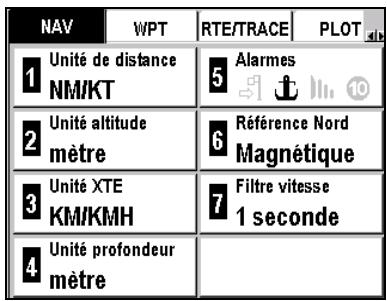
Unité de distance et de vitesse
Pour changer l'unité de mesure de la distance et de la vitesse :
Menu → onglet NAV → 1-unité de distance
Les unités de mesure disponibles sont :
KM/KMH Kilomètre et kilomètre par heure
NM/KT Mille nautique et nœud
MI/MPH Mile terrestre et mile terrestre par heures
Sélectionnez une unité à partir de la liste proposée et validez en appuyant sur Enter.
Unité d'altitude
Pour changer l'unité de mesure de l'altitude :
Menu → onglet NAV → 2-unité altitude
Les unités de mesure disponibles sont :
Metre
Pied (0,3048 mètre)
Sélectionnez une unité à partir de la liste proposée et validez en appuyant sur Enter.
Unité d'écart de route (XTE)
Pour changer l'unité de mesure de l'écart de route :
Menu → onglet NAV → 3-unité XTE
Les unités de mesure disponibles sont :
Kilometre
Mille nautique
Mile terrestre
Sélectionnez une unité à partir de la liste proposée et validez en appuyant sur Enter.
Unité de profondeur
Pour changer l'unité de mesure de la profondeur d'eau dans les ports et sur la carte :
Menu → Onglet NAV → 4-Unité profondeur
Les unités de mesure disponibles sont :
Metre
Pied (0,3048 mètre)
Sélectionnez une unité à partir de la liste proposée et validez en appuyant sur Enter.
Choisir le type de coordonnées géographiques
Pour changer le système de coordonnées utilisé pour afficher votre position.
Menu → Onglet POS → 3-Coordonnées
Les systèmes de coordonnées disponibles sont :
00°00.000' Latitude et longitude en millièmes de minute
00°00.0000' Latitude et longitude en dix millièmes de minute
00°00'00.0" Latitude et longitude en secondes
00.00000GRD Position en grades
UTM Position en UTM
Lamberts Position en Lambert 1
British G. Position en Grille Britannique
Irish G. Position en Grille Irlandaise
Swiss G. Position en Grille Suisse
German G. Position en Grille Allemande
Swedish G. Position en Grille Suédoise
Finnish G. Position en Grille Finlandaise
USER Format Utilisateur
Sélectionnez un système de coordonnées à partir de la liste proposée et validez en appuyant sur Enter.
Remarque: Vous pouvez créer votre propre format utiliser. Consultez la section Choisir le type de coordonnées géographiques de Menu Position.
Choisir le format de carte
Pour changer le format correspondant à la carte que vous utilisez.
Menu → onglet POS → 4-format carte
Cette fonction permet d'obtenir une correspondance entre la position affichée par l'appareil et la carte marine papier sur laquelle cette position est reportée.
Sélectionnez un format de carte à partir de la liste des 76 formats proposés et validez en appuyant sur Enter. Si vous n'êtes pas sûr du format à utiliser, sélectionnez le format WGS84.
Remarque : Vous pouvez également créer votre propre format utiliser.
Consultez la section Choisir le format de carte de Menu Position.
Restaurer la configuration d'origine
Vous pouvez à tout moment restaurer les réglages et paramètres par défaut de votre FX324 MAP.
Pour rétablir les réglages de votre appareil tels qu'ils étaient lors de sa première utilisation.
Menu → onglet SETUP → 7-configuration d'origine
Acceptez le message d'avertissement en appuyant sur Enter pour restaurer les paramètres par défaut ou sélectionnez Non et appuyez sur Enter pour abandonner.
4. Lire votre position
Les deux écrans Position affichent toutes les informations essentielles concernant votre position courante.
Remarque: Si vous utilisez votre GPS pour la première fois, consultez la section Première utilisation de votre FX324 MAP.
Écran position n°1
Cet écran s'affiche en appuyant à tout moment une ou deux fois sur la touche Pos. Il affiche les principales informations concernant votre position, libre route et libre vitesse.
Exemple: L'écran suivant affiche votre position dans le système de coordonnées choisi, votre vitesse de déplacement, votre route sur le fond, votre ECP, la date et l'heure locale. Le symbole satellite signifie que votre position a été validée et calculée. Le symbole indique une fenêtre paramétrable.
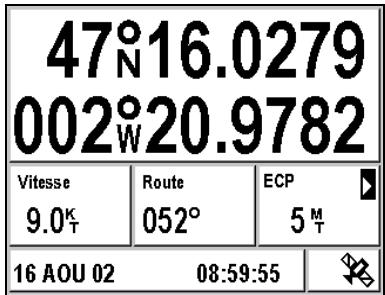
Remarque: Si l'écran qui s'affiche après avoir appuyé sur la touche Pos est différent, appuyez à nouveau sur la touche Pos.
Coordonnées
Les coordonnées affichées sont constamment réactualisées. L'affichage se fait dans le système de coordonnées sélectionné.
Voir Menu Position pour changer de système de coordonnées.
Lorsque votre position ne peut pas être calculée, un message d'erreur s'affiche indiquant la dernière position qui a été calculée et l'heure de ce calcul.
Vitesse
Votre vitesse sur le fond s'affiche dans l'unité de mesure sélectionnée. Des tirets s'affichent lorsque votre position n'est pas calculée.
Voir Menu Navigation pour changer d'unité et régler le filtre de vitesse.
Route
Votre route sur le fond par rapport au nord de référence sélectionné s'affiche exprimée en degrés. Elle est constamment mise à jour et ne peut être calculée que lorsque vous êtes en mouvement. Des tirets s'affichent lorsque vous êtes immobile.
Fenêtre paramétrable
Les informations affichées dans cette fenêtre peuvent être modifiées.
Sélectionnez la fenêtre à l'aide de la touche et appuyez sur Enter. Une liste des informations disponibles s'affiche. Sélectionnez le type d'information requis et appuyez sur Enter. Notre écran est réactualisé.
Voir Choisir les informations affichées dans une fenêtre paramétrable.
Date et heures + symbole satellite + symbole waas/egnos/msas
La date et l'heure locale sont en permanence affichées. Le symbole satellite signifie que vous FX324 MAP a validé et calculé votre position.
Remarque : Vous pouvez à tout moment consulter les satellites utilisés pour calculer votre position. Voir Menu Position.
Le symbole W s'affiche quand votre GPS fonctionne en mode Waas/Egnos/Msas. Le symbole S s'affiche quand votre GPS fonctionne en mode simulator. Le symbole D s'affiche quand votre GPS fonctionne en mode différentiel.
Écran position n°2
Cet écran est constitué de quatre onglets : Ephéméride, Marée, Courant et HDR. Il s'affiche en appuyant à tout moment une ou deux fois sur la touche Pos.
Remarque: Cet écran s'affiche toujours sur l'onglet consulté en dernier.
Onglet éphémère
Cet onglet affiche les heures de lever et de coucher du soleil et de la lune à une date et pour un lieu sélectionnés.
Exemple: L'écran suivant affiche les heures de lever et de coucher du soleil et de la lune le 16 août 2002 à votre position courante.
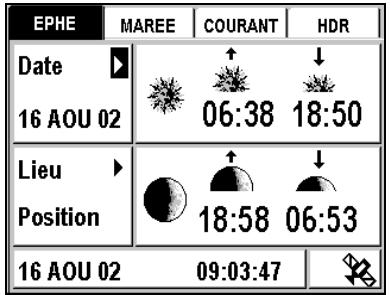
Sélectionner une autre date
Position → Onglet EPHE → Date → Enter
Saisissez la date requise et validez en appuyant sur Enter.
Voir Saisir l'heure locale ou une date.
Sélectionner un autre lieu
Position Onglet EPHE Lieu Enter
Sélectionnez votre position courante, un waypoint de votre liste ou un port de la carte chargée.
Voir Sélectionner une valeur à partir d'une liste et Cartographie MapSend BlueNav Charts.
Onglet marée
Cet onglet affiche les heures de haute et BASSE mer, la hauteur d'eau et les coefficients pour une date et un port sélectionnés (les coefficients ne sont disponibles que pour les ports français internes). Les hauteurs d'eau affichées correspondent à la hauteur au-dessus du zéro des cartes. En règle générale, le zéro des cartes correspond approximativement au niveau des plus basses mers. Ces hauteurs d'eau ne sont données qu'à titre indicatif et peuvent notamment varier en fonction des conditions atmosphériques.
Exemple : L'écran suivant affiche les heures de marée, les coefficients et les hauteurs d'eau le 16 août 2002 dans le port de Dieppe. À 12 heures 50, heure de la marée basse, la hauteur d'eau dans le port de Dieppe est de 1,98 mètre au-dessus du zéro des cartes.
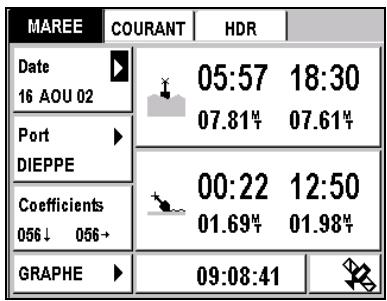
Remarque : Les hauteurs d'eau sont exprimées dans l'unité de mesure sélectionnée. Voir Menu Navigation pour changer d'unité de mesure.
Sélectionner une date
Position Onglet MAREE Date Enter
Saisissez la date requise et validez en appuyant sur Enter.
Voir Saisir l'heure locale ou une date.
Sélectionner un port
Position → Onglet MREE → Port → Enter
Sélectionnez Interne pour CHOISIR un port à partir de la liste des 896 ports en mémoire dans votre FX324 MAP ou sélectionnez Port MapSend BlueNav pour CHOISIR un port à partir de la carte chargée.
Voir Sélectionner une valeur à partir d'une liste et Cartographie MapSend BlueNav Charts.
L'affichage des heures de haute et de basse mer, de la hauteur d'eau et des coefficients se réactualise en fonction de la date saisie et du port sélectionné.
Exemple : Depuis l'onglet MAREE du deuxième écran Position, vous pouvez afficher les heures de marée et les hauteurs d'eau dans le port de Lorient le 20 août 2002.
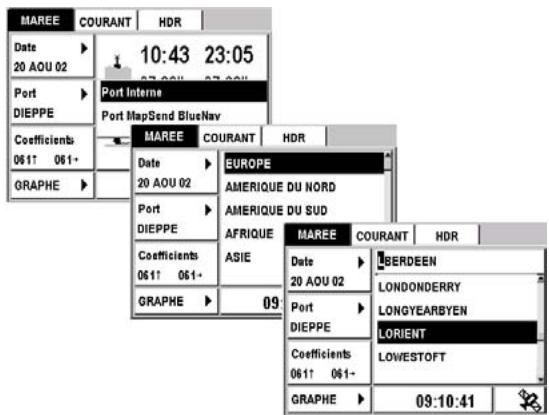
Fonction graphe
La fonction Graphe permet d'afficher pour les 48 prochaines heures un graphique des hauteurs d'eau dans le port et à la date précédemment sélectionnée. Les hauteurs d'eau affichées sont les hauteurs au-dessus du zéro des cartes.
Exemple : Dans l'écran suivant, la hauteur d'eau dans le port de Lorient le 20 août 2002 à 9 heures 45 est de 1,60 mètre au-dessus du zéro des cartes.
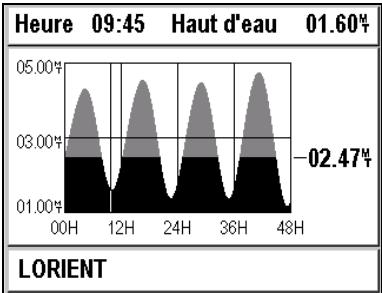
Utilisez les flèches et de pour consulter la hauteur d'eau de quart d'heure en quart d'heure sur une période de 48 heures.
Utilisez les flèches et de pour régler le tirant d'eau de votre bateau.
Attention: Les hauteurs d'eau ne sont données qu'à titre indicatif et peuvent notamment varier en fonction des conditions atmosphériques.
Onglet courant
Cet onglet affiche, pour une date et pour une station sélectionnées à partir de la cartographie chargée, l’heure du courant maximum, sa vitesse, son angle (c'est-à-dire sa direction) et l’heure de l’étale.
Le symbole indique le courant maximum de marée montante.
Le symbole indique le courant maximum de marée descendante.
Le symbole indique l'heure de l'étable avant l'inversion du courant.
Exemple : À la station Saint Georges Channel le 15 août 2002, le courant maximum de marée montante est à 7 heures 02 et 19 heures 36. Sa vitesse est de 2 nœuds et son angle (c'est-à-dire sa direction) est de 197 degrés. Le courant maximum de marée descendante est à 0 heures 36 et 13 heures 02, sa vitesse est de 1,99 nœuds et son angle de 14 degrés. Les heures d'étable avant l'inversion du courant sont affichées dans la dernière colonne.

Remarque: La vitesse du courant est toujours exprimée en nœuds et l'angle des courants est exprimé par rapport au nord géographique (Nord Vrai).
Sélectionner une autre date
Position → Onglet COURANT → Date → Enter
Saisissez la date requise et validez en appuyant sur Enter.
Voir Saisir l'heure locale ou une date.
Sélectionner une autre station
Position → Onglet COURANT → Station → Enter
Sélectionnez une station à partir de la carte chargée et validez en appuyant sur Enter.
Voir Sélectionner une valeur à partir d'une liste et Cartographie MapSend BlueNav Charts.
Fonction graphe
Sélectionnez Graphe pour afficher une représentation graphique du courant pour la date et la station sélectionnées.
Position onglet courant graphe enter
Exemple : À 20 heures 15, le courant de marée montante a une vitesse de 0,51 nœud et son angle (c'est-à-dire sa direction) est de 249 degrés.
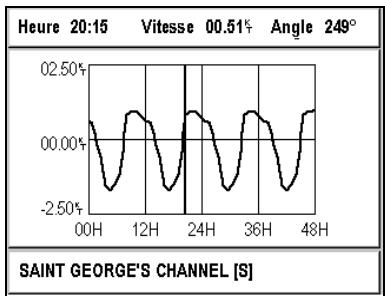
La partie supérieure du graphique représente le courant de marée montante. La partie inférieure du graphique représente le courant de marée descendante. La ligne centrale 00.00 KT symbolise l'étale. Chaque pic représente le courant maximum. Utilisez les flèches et de pour déplacer la ligne verticale et lore dans la barre supérieure les informations concernant la vitesse et l'angle du courant réactualisées de quart d'heure en quart d'heure.
Onglet HDR (répérateur de cap vrai)
Vous pouvez connecter votre FX324 MAP à un capteur de cap type Compas GPS 3011 de Thales Navigation. Si c'est le cas, l'onglet HDR, accessible depuis le second écran Position, affiche les informations suivantes :
- cap vrai
- vitesse de rotation (Vit Rot)
- vitesse transversale (Vit Tra)
- vitesse longitudinale (Vit Lon)
- tangage
- vitesse -route
- nombre de satellites visibles (Nombre de Sat) position.
Remarque: Consultez le guide d'utilisation de votre capteur de cap pour toutes informations concernant la connexion. Si vous connectez un Compas GPS 3011, veuillez notamment vous reporter à la section 'Connexion au MLR FX312 PRO ou FX412 PRO'. Les schémas et instructions pour une connexion à votre FX324 MAP étant identiques.
Menu position
Le menu Position s'affiche directement en appuyant sur Menu depuis n'importe quel écran de Position ou en sélectionnant Menu puis l'onglet POS.
Cinq options sont proposées.
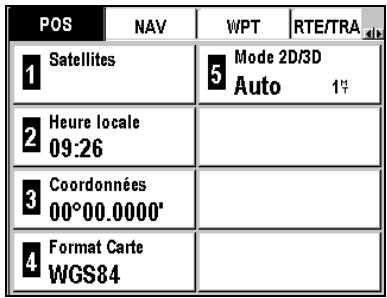
Voir Naviguer dans les écrans et sélectionner des options.
Visualiser les satellites
L'option Satellites permet de visualiser à tout moment les satellites dont le signal est capté par votre GPS ainsi que le niveau de précision de la position calculée.
Menu → onglet POS → 1-satellites
L'écran suivant indique que 10 satellites sont captés par votre GPS. L'Erreur Circulaire Probable (ECP) est égale à 2 mètres et le Dilution Of Position (DOP) est égal à 1,5. Les deux symboles w signifient que votre GPS reçoit également deux satellites Waas ou Egnos. Dans l'exemple suivant la qualité de réception du satellite 06 n'est pas suffisante pour qu'il intervienne dans le calcul de la position.
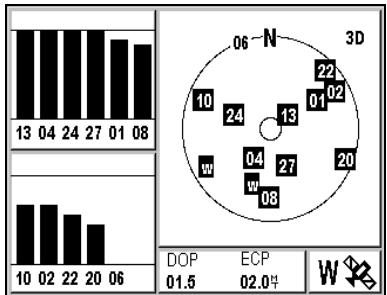
La fenêtre à droite de l'écran représente les satellites disponibles dans le ciel. Le cercle extérieur symbolise l'horizon et le disque central symbolise le zénith. Plus un satellite est proche du cercle extérieur, plus son élevation au-dessus de l'horizon est faible et plus sa réception est difficile. Plus un satellite est proche du disque central, plus son élevation est importante et plus sa réception est facile.
Les deux fenêtres de gauche affichent la qualité de réception de chaque satellite. Lorsque la barre est entièrement noire ou au 3/4 de la hauteur, la réception du satellite est parfaite.
Remarque : En fonction de l'heure et du lieu, le nombre de satellites disponibles dans le ciel à un endroit donné varie généralement de 6 à 12. En moyenne, 9 satellites sont disponibles.
Le DOP (Dilution Of Position) est une indication de précision de calcul de la position. Elle dépend des positions respectives des satellites les uns par rapport aux autres. La précision sera d'autant meilleure que le DOP est proche de 1.
L'ECP (Erreur Circulaire Probable) indique le rayon du cercle contenant 50% des positions calculées par votre GPS. Par exemple, si l'ECP affiché indique 2 mètres, votre position réelle a 50% de chance de se situer dans un rayon de 2 mètres autour de la position calculée.
Remarque: Du fait de la position des satellites (toujours au-dessus de l'appareil), la précision sur l'altitude est environ 2 fois moins bonne que la précision dans le plan horizontal.
Régler l'heure locale
Votre FX324 MAP utilise l'heure UTC qui est automatiquement et constamment mise à jour par les satellites dont il capte le signal. Vous devez régler l'heure locale si vous vous situez dans une zone où celle-ci diffère de l'heure UTC.
Menu → onglet POS → 2-heure locale
Saisissez l'heure locale avec le clavier alphanumérique et validez en appuyant sur Enter.
Voir Saisir l'heure locale ou une date.
Remarque: L'heure locale doit être saisie au format 24 heures.
Choisir le type de coordonnées géographiques
L'option Coordonnées permet de changer le système de coordonnées utilisé pour afficher votre position.
Menu → Onglet POS → 3-Coordonnées
La liste des systèmes de coordonnées disponibles s'affiche.
| 00°00.000' | Latitude et longitude en millièmes de minute |
| 00°00.0000' | Latitude et longitude en dix millièmes de minute |
| 00°00'00.0" | Latitude et longitude en secondes |
| 00.00000GRD | Position en grades |
| UTM | Position en UTM |
| Lamberts | Position en Lambert 1 |
| British G. | Position en Grille Britannique |
| Irish G. | Position en Grille Irlandaise |
| Swiss G. | Position en Grille Suisse |
| German G. | Position en Grille Allemande |
| Swedish G. | Position en Grille Suédoise |
| Finnish G. | Position en Grille Finlandaise |
| USER | Format Utilisateur |
Sélectionnez un système de coordonnées à partir de la liste proposée et validez en appuyant sur Enter.
Vous pouvez également créer un format propre utiliser :
Menu → Onglet POS → 3-Coordonnées → USER → Enter
| Coord. Utilisateur | |
| Latitude Origine 00°00000 | Facteur d'échelle 1.00000000 |
| Longitude Origine 000°00000 | Conversion en mètre 1.00000000 |
| Décalage Nord 00000000.0 | |
| Décalage Est 00000000.0 | |
Pour chaque fenêtre saisissez la valeur requise à l'aide du clavier alphanumérique et validez en appuyant sur Enter.
Remarque : Un appui prolongé sur la touche 1 permet de saisir le signe + ou -.
Choisir le format de carte
L'option Format Carte permet de changer le format de carte en fonction de la carte papier que vous utilisez. Elle permet d'obtenir une correspondance entre la position affichée par l'appareil et la carte marine papier sur laquelle cette position est reportée.
Menu → onglet POS → 4-format carte
Sélectionnez un format de carte à partir de la liste des 76 formats proposés et validez en appuyant sur Enter. Si vous n'êtes pas sûr du format à utiliser, sélectionnez le format WGS84.
Vous pouvez également créer votre propre format utiliser :
Menu → Onglet POS → 4-Format Carte → USER → Enter
| Format Utilisateur | |
| Delta X (mètres) +0000.0 | Δelta F (x10,000) +3.52810665 |
| Delta Y (mètres) +0000.0 | |
| Delta Z (mètres) +0000.0 | |
| Delta A (mètres) +8137.000 | |
Pour chaque fenêtre saisissez la valeur requise à l'aide du clavier alphanumérique et validez en appuyant sur Enter.
Remarque: Un appui prolongé sur la touche 1 permet de saisir le signe + ou -.
Choisir le mode 2D ou 3D
Votre FX324 MAP peut calculer votre position en deux dimensions (latitude et longitude) ou en trois dimensions (latitude, longitude et altitude).
L'option Mode 2D/3D permet de sélectionner le mode à utiliser.
- Sélectionnez Auto et appuyez sur Enter pour que la position soit calculée en trois dimensions chaque fois que 5 satellites ou plus sont visibles.
- Sélectionnez 2D et appuyez sur Enter pour que la position soit toujours calculée en deux dimensions. La fenêtre se réaffiche pour la saisie d'une altitude fixe. Saisissez l'altitude à l'aide du clavier alphanumérique et validez en appuyant sur Enter.
- Sélectionnez 3D et appuyez sur Enter pour que la position soit toujours calculée en trois dimensions même si moins de 5 satellites sont visibles.
Conseil: Pour une utilisation marine, utilisez le mode 2D et saisissez comme altitude la hauteur de votre appareil par rapport au niveau de la mer. Si vous disposez d'une antenne externe, saisissez la hauteur de l'antenne par rapport au niveau de la mer.
5. Lire les informations navigation
Les deux écrans Navigation affichent toutes les informations essentielles concernant votre navigation : vitesse et route fond, distance parcourue, écart de route, etc.
Remarque : Si vous utilisez votre FX324 MAP pour la première fois, consultez la section Première utilisation de votre FX324 MAP.
Écran navigation n°1
Cet écran s'affiche en appuyant à tout moment une ou deux fois sur la touche Nav.
Exemple: L'écran suivant affiche votre vitesse en nœuds, votre route en degrés, deux compteurs de distance en milles nautiques et votre écart de route XTE en kilomètres.
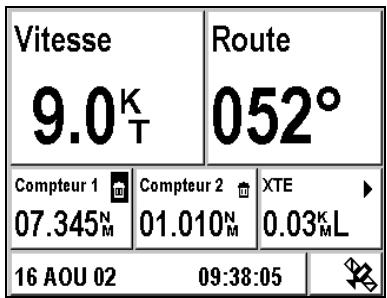
Remarque: Si l'écran qui s'affiche après avoir appuyé sur la touche Nav est différent, appuyez à nouveau sur la touche Nav.
Vitesse
Votre vitesse sur le fond s'affiche dans l'unité de mesure sélectionnée.
Voir Menu Navigation pour changer d'unité et régler le filtre de vitesse.
Route
Votre route sur le fond s'affiche exprimée en degrés. La route ne peut être calculée que lorsque vous êtes en mouvement. Si ce n'est pas le cas, des tirets sont affichés.
Compteurs de distance 1 et 2
Les fenêtres Compteur1 et Compteur2 affichent la distance parcourue dans l'unité de mesure sélectionnée.
Voir Menu Navigation pour changer d'unité de mesure.
Pour remettre à zéro un compteur :
Navigation → Compteur 1 ou Compteur 2 → Enter
Un message de confirmation s'affiche. Sélectionnez Oui et appuyez sur Enter pour confirmer la remise à zéro du compteur ou sélectionnez Non et appuyez sur Enter pour annuler.
Fenêtre paramétrable
Pour modifier les informations qui s'affichent dans cette fenêtre :
Navigation → Fenêtre → Enter
La liste des informations disponibles s'affiche. Mettez en surbrillance le type d'information requis et appuyez sur Enter. Notre écran est réactualisé.
Voir Chooser les informations affichées dans une fenêtre paramétrable.
Date et heures + symbole satellite + symbole waas/egnos/msas
La date et l'heure locale sont en permanence affichées. Le symbole satellite signifie que votre FX324 MAP a validé et calculé votre position.
Remarque: Vous pouvez à tout moment consulter les satellites utilisés pour calculer votre position. Voir Menu Position.
Le symbole W s'affiche quand votre GPS fonctionne en mode Waas/Egnos/Msas. Le symbole S s'affiche quand votre GPS fonctionne en mode simulator. Le symbole D s'affiche quand votre GPS fonctionne en mode différentiel.
Écran navigation n°2
Cet écran s'affiche en appuyant à tout moment une ou deux fois sur la touche Nav.
Exemple: L'écran suivant affiche votre vitesse maximum, un chronomètre, un compte à rebours, votre vitesse moyenne, le temps de parcours et la distance parcourue.
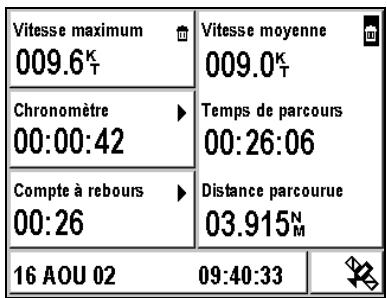
Remarque: Si l'écran qui s'affiche après avoir appuyé sur la touche Nav est différent, appuyez à nouveau sur la touche Nav.
Vitesse maximum
Votre vitesse maximum s'affiche dans l'unité de mesure sélectionnée.
Voir Menu Navigation pour changer d'unité de mesure.
Pour remettre à zéro la vitesse maximum :
Navigation → Vitesse Maximum → Enter
Un message de confirmation s'affiche. Sélectionnez Oui et appuyez sur Enter pour confirmer la remise à zéro ou sélectionnez Non et appuyez sur Enter pour annuler.
Chronomètre
Pour démarrer le chronomètre :
Navigation → Chronomètre → Enter → Start
Pour arrêter le chronomètre :
Navigation → Chronomètre → Enter → Stop
Pour réinitialiser le chronomètre :
Navigation → Chronomètre → Enter → Init
Compte à rebours
Pour démarrer un compte à rebours, vous devez paramétrer sa durée et éventuellement définir des temps intermédiaires ainsi que des alarmes :
Navigation → Compte à rebours → Enter
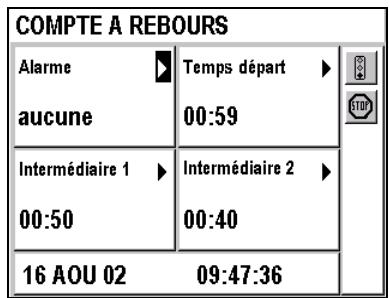
- Sélectionnez Alarme et appuyez sur Enter pour désigner le type d'alarme à déclencher lorsque les temps intermédiaires sont atteints et à la fin du compte à rebours. Validez le type d'alarme sélectionné en appuyant sur Enter.
- Sélectionnez Temps départ et appuyez sur Enter pour saisir la durée totale du compte à rebours. Validez la durée saisie en appuyant sur Enter.
- Sélectionnez Intermédiaire 1 1 sera atteint. Validez la durée saisie en appuyant sur Enter.
- Sélectionnez Intermédiaire 2 2 sera atteint. Validez la durée saisie en appuyant sur Enter.
- Sélectionnez l'icône et appuyez sur Enter pour démarrer le compte à rebours.
- Sélectionnez l'icône et appuyez sur Enter pour arrêter le compte à rebours.
Vitesse moyenne / temps de déplacement / distance parcourue
Votre vitesse moyenne s'affiche dans l'unité de mesure sélectionnée. Elle est calculée à partir du temps de parcours et de la distance parcourue qui sont affichés en dessous de cette-ci.
Voir Menu Navigation pour changer d'unité de mesure.
Pour remettre à zéro la vitesse moyenne :
Un message de confirmation s'affiche. Sélectionnez Oui et appuyez sur Enter pour confirmer la remise à zéro ou sélectionnez Non et appuyez sur Enter pour annuler.
Remarque: La remise à zéro de la vitesse moyenne entraîne la remise à zéro automatique du temps de parcours et de la distance parcourue.
La date et l'heure locale sont en permanence affichées. Le symbole satellite signifie que votre FX324 MAP a validé et calculé votre position.
Remarque : Vous pouvez à tout moment consulter les satellites utilisés pour calculer votre position. Voir Menu Position.
Le symbole W s'affiche quand votre GPS fonctionne en mode Waas/Egnos/Msas. Le symbole S s'affiche quand votre GPS fonctionne en mode simulator. Le symbole D s'affiche quand votre GPS fonctionne en mode différentiel.
Le menu Navigation s'affiche directement en appuyant sur Menu depuis n'importe quel écran de Navigation ou en sélectionnant Menu puis l'onglet NAV.
Sept options sont proposées.
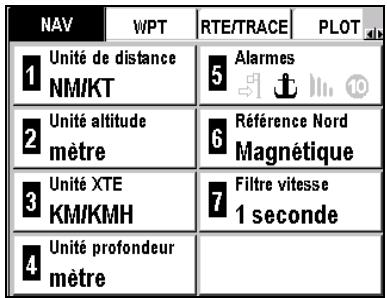
Voir Naviguer dans les écrans et sélectionner des options.
Choisir l'unité de distance et de vitesse
L'option Unité de distance permet de sélectionner l'unité de mesure de la distance et de la vitesse.
Menu → Onglet NAV → 1-Unité de distance
Les unités de mesure disponibles sont :
KM/KMH Kilomètre et kilomètre par heure
NM/KT Mille nautique et nœud
MI/MPH Mile terrestre et mile terrestre par heure
Sélectionnez une unité à partir de la liste proposée et validez en appuyant sur Enter.
Choisir l'unité d'altitude
L'option Unité altitude permet de sélectionner l'unité de mesure de l'altitude.
Menu → Onglet NAV → 2-Unité altitude
Les unités de mesure disponibles sont :
Metre
Pied (0,3048 mètre)
Sélectionnez une unité à partir de la liste proposée et validez en appuyant sur Enter.
Choisir l'unité d'écart de route (XTE)
L'option Unité XTE permet de sélectionner l'unité de mesure de l'écart de route (XTE).
Menu → Onglet NAV → 3-Unité XTE
Les unités de mesure disponibles sont :
KM Kilometre
NM Mille nautique
MI Mile terrestre
Sélectionnez une unité à partir de la liste proposée et validez en appuyant sur Enter.
Choisir l'unité de profondeur
L'option Unité profondeur permet de sélectionner l'unité de mesure de la profondeur d'eau dans les ports et sur la carte.
Menu → Onglet NAV → 4-Unité profondeur
Les unités de mesure disponibles sont :
Metre
Pied(0,3048 mètre)
Sélectionnez une unité à partir de la liste proposée et validez en appuyant sur Enter.
Régler les alarmes
L'option Alarmes permet de régler et d'activer ou désactiver les différentes alarmes :
Alarme d'arrivée
Alarme de mouillage
Alarme d'écart de route XTE
Alarme de vitesse
Remarque : Les icônes des alarmes actives sont affichées en noir (bleu foncé dans le FX324 MAP Color) dans le menu Navigation. Les icônes des alarmes inactives sont affichées en gris (bleu clair dans le FX324 MAP Color).
Pour activer/désactiver et régler les différentes alarmes :
Menu → onglet NAV → 5-alarmes
Exemple : Dans l'écran suivant, l'alarme Arrivée est activée pour se déclencher à 1,5 mile nautique du point d'arrivée.
| Arrivée | Actif | Distance |
| 1.50 N | ||
| Mouillage | Actif | Distance |
| 0.02 N | ||
| XTE | Inactif | Distance |
| 0.00 K | ||
| Vitesse | Inactif | Vitesse |
| 50.0 Y |
Pour chaque type d'alarme (à l'exception de l'alarme de mouillage qui est automatiquement activée) sélectionnez le champ Actif/Inactif à l'aide de la touche et appuyez sur Enter pour sélectionner un nouvel état à partir de la liste. Sélectionnez ensuite le champ Distance ou Vitesse de déclenchement de l'alarme à l'aide de la touche et appuyez sur Enter pour saisir avec le clavier alphanumérique la valeur requise. Validez la valeur saisie en appuyant sur Enter.
Alarme d'arrivée
L'alarme d'arrivée vous avertit de votre arrivée au waypoint de destination ou du changement de waypoint actif lorsque vous naviguez en mode GoTo Route.
Voir Aller vers un waypoint ou suivre une route.
Elle se déclenche quand la distance restant à parcourir devient inférieure à la valeur spécifique. Par exemple, si vous définissez l'alarme d'arrivée sur 1 mille, elle se déclenche lorsque vous approached à moins d'un mille du waypoint.
Remarque: Ce paramètre conditionne également le passage au waypoint suivant dans une route. Par exemple, si vous définissez l'alarme d'arrivée sur 1 mille, le waypoint n + 1 devient actif lorsque vous approchez à moins d'un mille du waypoint n. Voir Aller vers un waypoint ou suivre une route et Passage au waypoint suivant dans une route pour des explications détaillées sur les conditions qui déterminent le passage au waypoint suivant dans une route.
L'alarme d'arrivée est automatiquement désactivée au profit de l'alarme de mouillage lorsque le waypoint actif est *ANCHOR (position de mouillage).
Alarme de mouillage
L'alarme de mouillage vous avertit de votre dérive par rapport à votre position de mouillage, c'est-à-dire de votre dérive par rapport au waypoint ANCHOR. Elle est automatiquement activée lors que le waypoint ANCHOR est actif et se déclenche à chaque fois que la distance devient supérieure à la valeur spécifique.
Voir Activer la fonction Mark - Mouillage.
Alarme d'écart de route XTE
L'écart de route est l'écart entre votre position courante et la ligne directe entre votre position de départ et votre waypoint de destination. L'alarme se déclenche à chaque fois que l'écart de route devient supérieur à la distance spécifique.
Alarme de vitesse
L'alarme de vitesse vous avertit que votre vitesse devient inférieure (Min Actif) ou supérieure (Max Actif) à la valeur spécifiée.
Bip alarme
Après avoir activé et réglé les alarmes, vous pouvez sélectionner le type de bip à émettre.
L'option Bip Alarmes du menu Setup permet de sélectionner le type et la durée du bip alarme à émettre :
Menu → onglet SETUP → 1-bip alarmes
Sélectionnez un type de bip à partir de la liste proposée et validez en appuyant sur Enter. Si vous choisissez l'option Continu, le bip est émis jusqu'à ce que vous pressiez une touche.
Définir le nord de référence
Le cap, la correction de cap et la route peuvent être référencées par rapport au nord géographique (nord vrai) ou par rapport au nord magnétique.
L'option Référence Nord permet de spécifier l'utilisation du nord vrai ou du nord magnétique.
Menu → onglet NAV → 6-référence nord
Sélectionnez Vrai ou Magnétique et validez en appuyant sur Enter.
Choisir le filtre de vitesse
Le filtrage ou lissage de la vitesse permet d'obtenir un affichage plus stable de la vitesse. Pour un mobile rapide (exemple : hors-bord) utilisez une constante courte et pour un mobile plus lent (exemple : voilier) utilisez une constante longue.
L'option Filtré vitesse permet de sélectionner le filtré à appliquer.
Menu → onglet NAV → 7-filtre vitesse
Sélectionnez une constante à partir de la liste proposée et validez en appuyant sur Enter.
6. Aller vers un waypoint ou suivre une route
Les écrans GoTo vous permettent de vous diriger vers un waypoint ou de suivre une route. Quatre modes d'affichage sont proposés : Compas, Piste, Radar ou Data.
Écran goto n° 1
Cet écran s'affiche en appuyant à tout moment une ou deux fois sur la touche GoTo. Il est constitué d'une barre d'actions qui permet d'activer/désactiver la fonction GoTo, d'avancer d'un waypoint dans une route et de choisir le mode d'affichage que vous préférez.
L'écran suivant affiche en mode Compas la route suivie et le cap pour vous rendre au waypoint PORNIC. Les trois fenêtres paramétrables à gauche de l'écran affichent votre vitesse, le cap et la distance au waypoint.
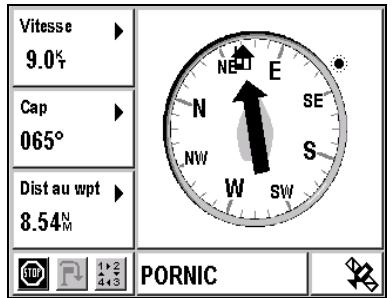
Remarque: Si l'écran qui s'affiche après avoir appuyé sur la touche GoTo est différent, appuyez à nouveau sur la touche GoTo.
Remarque: Cet écran s'affiche toujours dans le mode d'affichage consulté en dernier.
Barre d'actions
La barre d'actions affichée en bas de l'écran vous permet de :

Activer/Arrêter la fonction GoTo

Avancer d'un waypoint dans une route

Changer le mode d'affichage
Remarque : Une icône ne peut être sélectionnée que lorsqu'elle est affichée en noir (rouge dans le FX324 MAP Color).
Activer la fonction goto waypoint ou route
Pour activer la fonction GoTo :
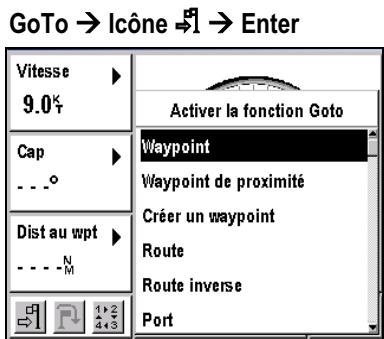
Sélectionnez une option à partir de la liste proposée et validez votre choix en appuyant sur Enter.
L'icône remplace automatiquement l'icône >1 dès que le mode GoTo est activé.
Remarque: Lors de la première utilisation de votre FX324 MAP, vous ne pouvez pas activer la fonction GoTo tant que la position n'a pas été calculée.
Sélectionnez cette action et appuyez sur Enter pour afficher la liste de tous vos waypoints.
Choisissez un waypoint à l'aide de la touche et appuyez sur Enter pour en faire votre waypoint de destination. Le nom du waypoint sélectionné s'affiche en bas de l'écran.
Conseil: Pour un accès rapide au waypoint souhaité, saisissez la ou les première(s) lettre(s) de son nom dans le champ actif. La liste se réactualise avec tous les waypoints dont le nom commence par cette (ces) lettre(s).
Waypoint de proximité
Sélectionnez cette action et appuyez sur Enter pour afficher la liste des 8 waypoints les plus proches de votre position courante. Les 8 waypoints s'affichent par ordre de proximité.
Choisissez un waypoint à l'aide de la touche et appuyez sur Enter pour en faire votre waypoint de destination. Le nom du waypoint sélectionné s'affiche en bas de l'écran.
Créer un waypoint
Sélectionnez cette action et appuyez sur Enter pour créer un nouveau waypoint.
Voir Menu Waypoint.
Route
Sélectionnez cette action et appuyez sur Enter pour afficher la liste de vos routes.
Choisissez une route à l'aide de la touche et appuyez sur Enter pour en faire votre route active. Le nom du premier waypoint de destination dans la route s'affiche en bas de l'écran.
Lorsque vous activez une route, votre FX324 MAP assume que votre position courante est égale ou proche de celle du premier waypoint qui constitue la route, c'est-à-dire que votre position correspond au début de la route. En conséquence, lorsque vous activez la route, votre waypoint de destination n'est pas le premier waypoint de la route mais le second. Si votre position courante au moment où vous activez la route est différente de celle du premier waypoint dans la route et que vous souhaitez imparativement passer par celui-ci, vous devez d'abord effectuer un GoTo vers le premier waypoint de la route, puis, une fois celui-ci atteint, activer la route.
Exemple : Dans le schéma suivant, votre route est constituée de trois waypoints A, B et C et X correspond à votre position courante. Lorsque vous activez la route, le waypoint A est le waypoint de départ et B celui de destination. La ligne pointillée XB est la ligne mobile entre votre bateau et le waypoint de destination. Le segment AB correspond à la ligne directe vers votre waypoint de destination. La longueur du segment XZ correspond à votre écart de route.
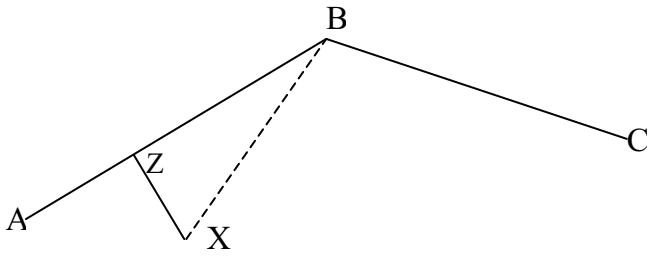
Si vous voulez imperativement passer par le point A, vous devez effectuer un GoTo waypoint vers A, puis activer la route lorsque A a été atteint.
Remarque: En mode Route, le passage automatique au waypoint suivant se produit lorsque la distance au waypoint d'arrivée courant devient inférieure à la distance programmée pour l'alarme d'arrivée ou lorsque le mobile passe la ligne qui détermine ce passage. Voir Menu Navigation pour définir une alarme d'arrivée à un waypoint et Passage au waypoint suivant dans une route.
Route inverse
Sélectionnez cette action et appuyez sur Enter pour activer la fonction Route Inverse et afficher la liste des routes inversées.
Port
Sélectionnez cette action et appuyez sur Enter pour afficher la liste des ports.
Choisissez un port à l'aide de la touche et appuyez sur Enter pour faire de ce port un waypoint de destination. Le nom du port s'affiche en bas de l'écran.
Remarque: La liste des ports varie selon la carte chargée. Voir Cartographie MapSend BlueNav Charts.
Port / services
Sélectionnez cette action et appuyez sur Enter pour afficher la liste des ports.
Choisissez un port à l'aide de la touche et appuyez sur Enter. La liste des services qui y sont disponibles s'affiche sous la forme d'une barre d'icônes.

Carburant

Eau

Autres services

Réparations

Services généraux

Premiers secours

Information
Sélectionnez l'icône d'un type de service à l'aide de la touche pour afficher des informations détaillées.
Remarque : La liste des ports et services varie selon la carte chargée. Voir Cartographie MapSend BlueNav Charts.
Sélectionnez et appuyez sur Enter pour faire de ce port libre point de destination.
Services
Sélectionnez cette action et appuyez sur Enter pour afficher la liste des services.
Port
Carburant
Eau
Autres services
Réparations
Services généraux
- Premiers secours
Information
Sélectionnez l'icône d'un type de service à l'aide de la touche et appuyez sur Enter pour afficher par ordre de proximité la liste des 8 ports les plus proches de votre position courante qui offrent ce type de service. Sélectionnez l'un de ces ports et appuyez sur Enter pour en faire votre waypoint de destination.
Remarque: La liste des ports et services varie selon la carte chargée. Voir Cartographie MapSend BlueNav Charts.
Désactiver la fonction goto
Pour désactiver la fonction GoTo :
GoTo → Icône → Enter
L'icône remplace automatiquement l'icône dès que le mode GoTo est désactivé.
Avancer d'un waypoint dans une route
Cette action vous permet d'avancer manuellement d'un waypoint, c'est-à-dire de changer de segment dans votre route sans avoir à arrêter la fonction GoTo.
Pour avancer d'un waypoint dans une route active :
GoTo → Icone → Enter
Le nom du nouveau waypoint actif s'affiche en bas de l'écran.
Renouvelez l'opération pour avancer d'un waypoint supplémentaire.
Remarque: En mode Route, le passage automatique au waypoint suivant se produit lorsque la distance au waypoint d'arrivée courant devient
inférieure à la distance programmée pour l'alarme d'arrivée ou lorsque le mobile passe la ligne qui détermine ce passage. Voir Menu Navigation pour définir une alarme d'arrivée à un waypoint et Passage au waypoint suivant dans une route.
- Choisir le mode d'affichage : compas, piste, radar ou data
Sélectionnez l'icône 1,2 43 avec la touche et appuyez sur Enter pour changer le mode d'affichage. Chaque appui sur la touche Enter change le mode d'affichage.
Mode compas
Sélectionnez l'icône 14, 23 avec la touche et appuyez une ou plusieurs fois sur Enter jusqu'à l'affichage de l'écran en mode Compas.
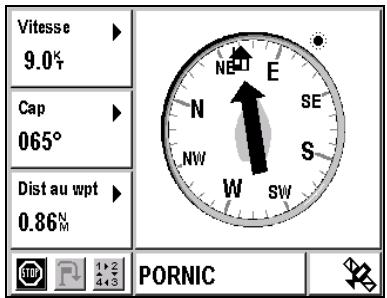
La rosace du compas tourne en fonction de la route suivie et l'aiguille s'oriente en fonction du cap à suivre pour aller au waypoint de destination matérialisé par son icône. Pour atteindre votre waypoint de destination, vous devez naviguer en conservant l'aiguille verticale et pointant vers le haut de l'écran.
L'icône soleil ou lune indique la position du soleil ou de la lune dans le ciel.
Remarque : Vous devez toujours vérifier qu'il n'existe aucun obstacle sur la ligne directe entre votre point de départ et votre waypoint de destination.
Mode piste
Sélectionnez l'icône 14, 23 avec la touche et appuyez une ou plusieurs fois sur Enter jusqu'à l'affichage de l'écran en mode Piste.
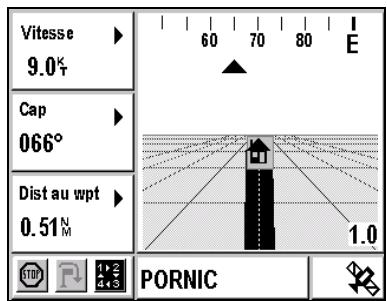
La ligne noire est une représentation de la direction à suivre pour atteindre le waypoint de destination. Elle pivote en fonction de l'écart entre la route suivie et le cap à suivre et se déplace horizontalement selon la valeur de l'écart de route XTE. Pour atteindre votre waypoint de destination, vous devez naviguer en conservant la ligne au centre et pointant vers le haut de l'écran.
L'icone représentant le waypoint s'affiche lorsque la distance en kilomètres restant à parcourir est inférieure à la valeur de l'échelle de zoom affichée en bas à droite. Par exemple, dans l'écran ci-dessus, l'icone du waypoint est affichée car la distance restant à parcourir est inférieure à 1 kilomètre. L'icone du waypoint de destination se déplace vers le bas de l'écran au fur et à mesure que vous vous en approchez.
Utilisez les touches Z+ et Z- pour changer la valeur de l'échelle de zoom. Cinq valeurs d'échelle sont disponibles :
- 0.25 : la longueur de la piste affichée représenté au maximum 0,25 kilomètre. L'icône du waypoint de destination est affichée au bout de la piste si la distance restant à parcourir est inférieure à 0.25 kilomètre.
- 0.5 : la longueur de la piste affichée est représentée au maximum 0, 5 kilomètre. 1: la longueur de la piste affichée est représentée au maximum 1 kilomètre. L'icô 1 kilomètre.
- 2: la longueur de la piste affichée est représentée au maximum 2 kilomètres 2 kilomètres.
- 4: La longueur de la piste affichée est représentée au maximum 4 kilomè 4 kilomètres.
Remarque: Vous devez vérifier qu'il n'existe aucun obstacle sur la ligne directe entre votre point de départ et votre waypoint de destination.
Lorsque l'écart entre votre route et le cap à suivre est très important, une flèche s'affiche indiquant la direction dans laquelle vous devez naviguer.
Mode radar
Sélectionnez l'icône 14, 23 avec la touche et appuyez une ou plusieurs fois sur Enter jusqu'à l'affichage de l'écran en mode Radar.
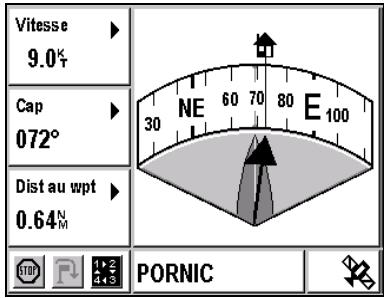
La ligne et le profil au centre de l'écran représentent votre route. La flèche continue pointant vers l'icône du waypoint de destination s'affiche en fonction du cap à suivre pour atteindre le waypoint de destination. Pour atteindre libre waypoint de destination vous devez naviguer en faisant coïncider les deux.
Remarque : Vous devez toujours vérifier qu'il n'existe aucun obstacle sur la ligne directe entre votre point de départ et votre waypoint de destination.
Lorsque l'écart entre votre route et le cap à suivre est très important, une flèche s'affiche indiquant la direction dans laquelle vous devez naviguer.
Mode data
Sélectionnez l'icône ¼ 2 avec la touche et appuyez une ou plusieurs fois sur Enter jusqu'à l'affichage de l'écran en mode Data.
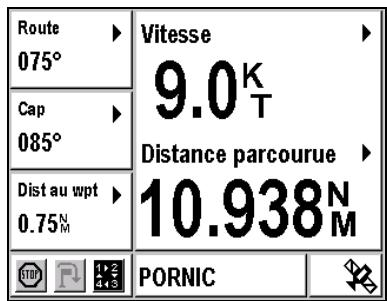
En mode Data, toutes les informations affichées sont paramétrables.
Sélectionnez n'importe quelle fenêtre avec la touche , appuyez sur Enter et sélectionnez dans la liste le type d'information requis. Validez votre choix en appuyant sur Enter.
Voir Choiser les informations affichées dans une fenêtre paramétrable.
Fenêtres paramétrables
Quel que soit le mode d'affichage, les trois fenêtres à gauche de l'écran sont paramétrables.
Sélectionnez n'importe quelle fenêtre avec la touche , appuyez sur Enter et sélectionnez dans la liste le type d'information requis. Validez votre choix en appuyant sur Enter.
Voir Chooser les informations affichées dans une fenêtre paramétrable.
Le nom du waypoint actif est affiché en bas de l'écran. Il peut s'agir de votre waypoint de destination ou du prochain waypoint dans la route active si vous naviguez en mode GoTo Route.
Écran goto n° 2
Cet écran s'affiche en appuyant à tout moment une ou deux fois sur la touche GoTo. Il permet de connaître la distance et le cap entre deux waypoints.
Exemple: L'écran suivant affiche la distance et le cap entre le waypoint Pornic et le waypoint Herbaud.
Remarque: Si l'écran qui s'affiche après avoir appuyé sur la touche GoTo est différent, appuyez à nouveau sur la touche GoTo.
Waypoint n°1
Sélectionnez la fenêtre supérieure gauche avec la touche et appuyez sur Enter pour sélectionner le premier waypoint.
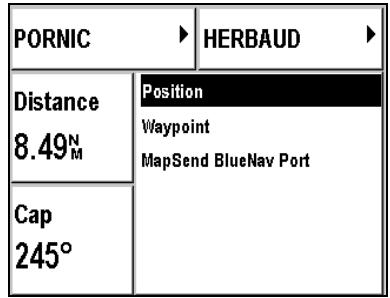
Sélectionnez Position pour sélectionner votre position courante.
Sélectionnez Waypoint pour en sélectionner un à partir de la liste de tous vos waypoints.
Sélectionnez MapSend BlueNav Port pour sélectionner un port à partir de la carte chargée.
Voir Cartographie MapSend BlueNav Charts.
Sélectionnez la fenêtre supérieure droite avec la touche et appuyez sur Enter pour sélectionner le second waypoint.
Sélectionnez le waypoint N^ 2 de la même façon que le waypoint N^ 1.
Remarque : Les deux waypoints ne doivent pas être identiques.
Distance
Affiche la distance entre les deux waypoints sélectionnés.
Cap
Affiche le cap du premier waypoint vers le second waypoint.
Remarque: Tous les caps calculés par votre appareil sont des caps orthodromiques.
Menu waypoint
Le menu Waypoint s'affiche directement en appuyant sur Menu depuis n'importe quel écran GoTo ou en sélectionnant Menu puis l'onglet WPT.
Cinq options sont proposées.
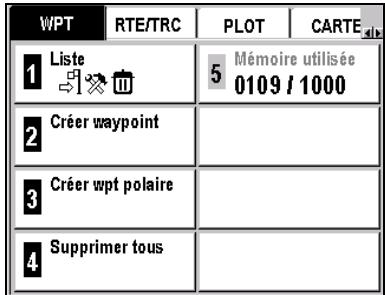
Voir Naviguer dans les écrans et sélectionner des options.
L'option Liste permet d'afficher la liste de tous vos waypoints. Même lorsque aucun waypoint utilisateur n'a été créée votre liste affiche les waypoints *ANCHOR et *MOB.
Menu → onglet WPT → 1-Liste
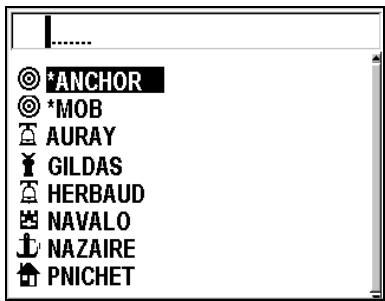
Conseil: Pour un accès rapide au waypoint souhaité, saisissez la ou les première(s) lettre(s) de son nom dans le champ actif. La liste se
réactualise avec tous les waypoints dont le nom commence par cette (ces) lettre(s).
Sélectionnez un waypoint dans la liste et appuyez sur Enter pour afficher sa fiche.
Remarque: La liste de vos waypoints peut être transférée depuis ou vers votre SD Card. Voir Installer une SD Card et transférer des fichiers.
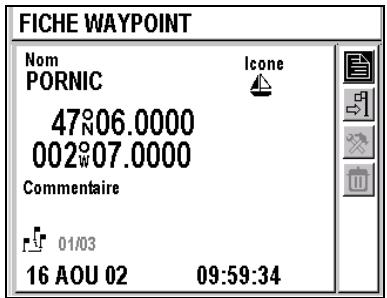
Le nom du waypoint, l'icone qui lui est associée, ses coordonnées ainsi qu'un commentaire (facultatif) sont affichés. La date et l'heure de création ou de modification du waypoint sont affichées pour information en bas de l'écran.
L'icône s'affiche quand le waypoint est utilisé dans une route. Le numéro de toutes les routes qui l'utilisent est indiqué en regard de l'icône.
La barre d'actions affichée à droite de l'écran permet de :
Retourner à la liste de waypoints
Activer le waypoint
Modifier le waypoint
Supprimer le waypoint
Retourner à la liste de waypoints
Sélectionnez 3 avec la touche 4 et appuyez sur Enter pour afficher à nouveau la liste de vos waypoints.
Activer un waypoint
Sélectionnez ⇔ avec la touche et appuyez sur Enter pour activer le waypoint et naviguer en mode GoTo.
Voir Aller vers un waypoint ou suivre une route.
Modifier un waypoint
Sélectionnez avec la touche et appuyez sur Enter pour afficher la fiche du waypoint et modifier les champs requis. La procédure est similaire à celle de création d'un waypoint.
Voir Création d'un waypoint.
Veuillez selectionner avec la touche et appuyer sur Enter pour enregistrer les modifications apportees au waypoint.
La date et l'heure de modification sont automatiquement enregistrées.
Remarque: Un waypoint actif ou utilisé dans une route ne peut pas être modifié. Il en est de même pour les waypoints ANCHOR et MOB.
Supprimer un waypoint
Sélectionnez ① avec la touche ② et appuyez sur Enter pour supprimer le waypoint. Un message de confirmation s'affiche. Sélectionnez Oui et appuyez sur Enter pour supprimer le waypoint ou sélectionnez Non et appuyez sur Enter pour retourner au menu sans le supprimer.
Remarque: Un waypoint actif ou utilisé dans une route ne peut pas être supprimé. Il en est de même pour les waypoints *ANCHOR et *MOB.
Créer un waypoint
Un waypoint peut être créé de trois façons : à partir du menu WPT, avec la touche Mark ou en utilisant le mode Curseur.
L'option Créer permet de créer manuellement un nouveau waypoint utilisateur.
Menu → onglet WPT → 2-Créer waypoint
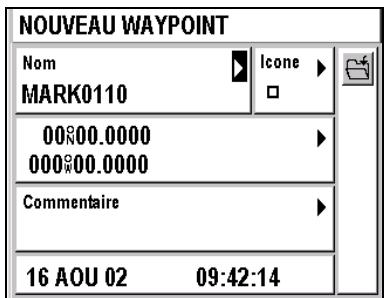
Saisir le nom du waypoint
Par défaut, le nom du nouveau waypoint est Mark### (où ### est un numéro automatiquement incrémenté). Pour modifier le nom, sélectionnez la fenêtre Nom avec la touche ⑤ et appuyez sur Enter.
Lorsque vous modifiez une partie du nom par défaut, toutes les lettres suivantes sont automatiquement effacées. Saisissez le nom de votre waypoint (8 caractères maximum) à l'aide du clavier alphanumérique et validez en appuyant sur Enter.
S'il existe déjà un waypoint portant ce nom, lors de son enregistrement un message vous demandera de confirmer le remplacement du waypoint existant. Si le waypoint du même nom est actif ou utilisé dans une route, vous ne pouvez pas le remplacer.
Remarque: Pour écrire une dette, appuyez de façon prolongée sur la touche correspondante (ex.: un appui prolongé sur la touche 2 affiche les lettres a, b puis c). Une fois la dette ou le chiffre écrit, une temporisation fait avancer automatiquement le curseur au caractère suivant. En cas d'erreur utilisez les touches et de pour recycler ou avancer le curseur. Utilisez les touches et de pour revenir à la ligne précédente ou passer à la ligne suivante.
Sélectionner une icône
Pour modifier l'icône par défaut, sélectionnez la fenêtre de l'icône avec la touche et appuyez sur Enter. Sélectionnez une icône à associer à votre nouveau waypoint et validez votre choix en appuyant sur Enter.
Saisir les coordonnées
Sélectionnez la fenêtre des coordonnées avec la touche et appuyez sur Enter. Saisissez les coordonnées de votre nouveau waypoint et validez en appuyant sur Enter.
Voir Menu Position pour la sélection du système de coordonnées.
Remarque : Pour la latitude Nord ou Sud, utiliser les touches 6(MNO) pour Nord et 7(PR5) pour Sud. Pour la longitude Est ou Ouest, utiliser les touches 3(DEF) pour Est et 9(WXY) pour Ouest (West).
Saisir un commentaire
Sélectionnez la fenêtre Commentaire avec la touche et appuyez sur Enter. Saisissez un commentaire à associer à votre waypoint à l'aide du clavier alphanumérique et validez en appuyant sur Enter.
Enregistrer votre nouveau waypoint
Après avoir saisi les informations concernant votre nouveau waypoint, vous devez impérativement sélectionner l'icône avec la touche et appuyez sur Enter pour l'enregistrer.
Une fois enregistré, votre waypoint s'affiche dans la liste des waypoints et peut être activé, édité, ajouté à une route, etc.
Remarque : La date et l'heure de création sont automatiquement enregistrées.
Enregistrer un waypoint événement avec la touche mark
Depuis n'importe quelle fonction vous pouvez enregistrer un waypoint événement (ou point de passage) en appuyant sur la touche Mark/Mob.
Voir Utiliser la fonction Homme à la mer (Mob) et la fonction Waypoint événement (Mark).
Enregistrer un waypoint avec le curseur
Depuis l'écran Plotter, le mode Curseur permet d'enregistrer un waypoint en pointant sa position sur la carte et en appuyant sur Enter.
Voir Situer votre position et votre trajet.
Vous pouvez créer un waypoint lorsque vous connaisssez sa distance et son cap par rapport à une position connue.
L'option Créer waypoint polaire permet de créer un waypoint en spécifiant sa distance et son azimuth par rapport à votre position courante ou un waypoint existant.
Menu → onglet WPT → 3-Créer wpt polaire
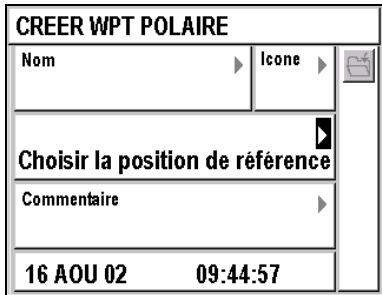
Le curseur se positionne automatiquement sur la fenêtre qui permet de choisir le waypoint de référence.
Appuyez sur Enter pour sélectionner une position de référence. Il peut s'agir de votre position courante, d'un waypoint de votre liste ou d'un port correspondant à la cartographie chargée.
Appuyez à nouveau sur Enter pour saisir la distance et l'azimut (c'est-à-dire la cap) du nouveau waypoint par rapport au waypoint de référence choisi.
Saisissez les autres informations (nom, icône et commentaire) comme pour un waypoint normal et enregistrez votre waypoint en sélectionnant à l'aide de puis en appuyant sur Enter.
Dans l'exemple suivant, le waypoint MARK0111 est créé comme se situant à 12 milles et à 45 degrés de votre position courante.
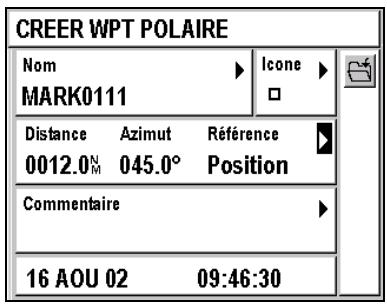
Supprimer tous les waypoints
L'option Supprimer tous permet de supprimer tous vos waypoints enregistrés.
Menu → onglet WPT → 4-supprimer tous
Un message de confirmation s'affiche. Sélectionnez Oui et appuyez sur Enter pour supprimer tous vos waypoints. Sélectionnez Non et appuyez sur Enter pour retourner au menu sans les supprimer.
Les waypoints Anchor et Mob ne sont pas supprimés mais leurs coordonnées sont remises à zéro.
Remarque : Cette option n'est pas disponible quand des waypoints sont utilisés dans des routes. Vous devez d'abord supprimer toutes les routes pour pouvoir supprimer tous les waypoints.
Connaître la mémoire waypoint utilisé
L'option 5-Mémoire utilisée affiche le nombre de waypoints utilisateur en mémoire. Vous pouvez enregistrer un maximum de 1000 waypoints dans votre liste. Les waypoints Anchor et Mob ne comptent pas dans la mémoire utilisée, ils peuvent toujours être enregistrés même quand la capacité maximale de 1000 waypoints utilisateurs est atteinte.
Remarque: Pour libérer de la mémoire, la liste de vos waypoints peut être transférée vers votre SD Card. Voir Transférer des fichiers depuis ou vers votre SD Card.
Menu route et trace
Le menu Route et Trace s'affiche en appuyant sur Menu depuis n'importe quel écran et en sélectionnant l'onglet RTE/TRC.
Sept options sont proposées.
Voir Naviguer dans les écrans et sélectionner des options.
Liste de routes
L'option Liste Routes permet d'afficher la liste de toutes vos routes. Cette option ne peut pas être sélectionnée lorsque votre liste de routes est vide.
Menu → onglet RTE/TRC → 1-Liste Routes
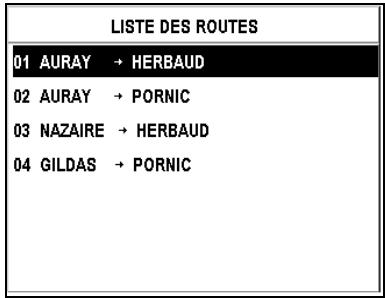
Remarque: La liste de vos routes peut être transférée depuis ou vers notre SD Card. Voir Transférer des fichiers depuis ou vers notre SD Card.
Sélectionnez une route dans la liste et appuyez sur Enter pour afficher sa fiche. La liste des waypoints qui composent la route s'affiche sous la forme d'une feuille de route indiquant le cap et la distance entre chaque waypoint. La longueur totale de la route est également affichée en bas de l'écran.
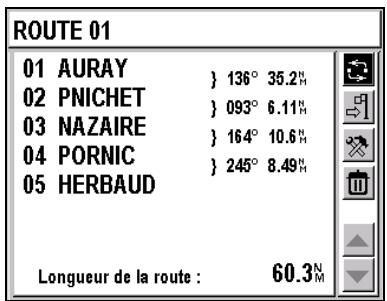
La barre d'actions affichée à droite de l'écran permet de :
Inverser la route Activer la route Modifier la route Supprimer la route
Inverser une route
Sélectionnez avec la touche et appuyez sur Enter pour inverser la route.
Activer une route
Sélectionnez avec la touche et appuyez sur Enter pour activer la route et naviguer en mode GoTo Route.
Modifier une route
Sélectionnez avec la touche et appuyez sur Enter pour afficher la fiche de la route et modifier les champs requis. La procédure est similaire à celle de création d'une route. Vous devez impérativement sélectionner avec la touche et appuyez sur Enter pour enregistrer les modifications apportées.
Voir Créer une route.
Supprimer une route
Sélectionnez ① avec la touche ② et appuyez sur Enter pour supprimer la route. Un message de confirmation s'affiche. Sélectionnez Oui et appuyez sur Enter pour supprimer la route ou sélectionnez Non et appuyez sur Enter pour retourner au menu sans la supprimer.
Si vous confirmez la suppression de la route, un message supplémentaire s'affiche vous demandant si vous souhaitez également supprimer les waypoints qui ne sont utilisés que dans cette route. Sélectionnez Oui et
appuyez sur Enter pour supprimer ces waypoints ou sélectionnez Non et appuyez sur Enter pour les conserver.
Créer une route
L'option Créer route permet de créer une nouvelle route à partir de la liste de vos waypoints.
Menu → onglet RTE/TRC → 2-Créer route
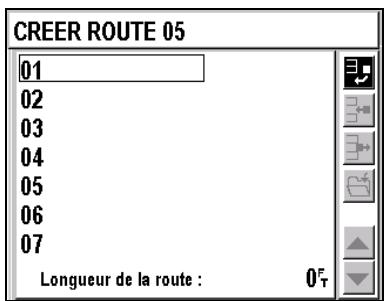
L'écran affiche une liste vide.
Appuyez sur Enter pour afficher la liste de vos waypoints.
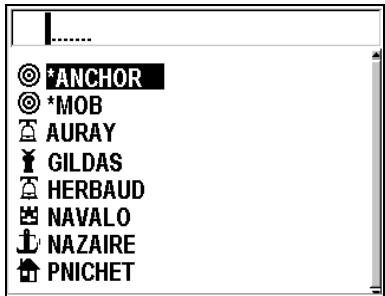
Sélectionnez le premier waypoint de votre route et appuyez sur Enter. Le nom du waypoint sélectionné s'affiche à la position 01 dans la feuille de route. Appuyez à nouveau sur Enter pour sélectionner le deuxième waypoint dans votre route.
Conseil: Pour un accès rapide au waypoint souhaité, saisissez la ou les première(s) lettre(s) de son nom dans le champ actif. La liste se réactualise avec tous les waypoints dont le nom commence par cette (ces) lettre(s).
Renouvelez l'opération jusqu'à ce que vous ayez saisi tous les waypoints de votre route. Une route compte un minimum de 2 waypoints et un maximum de 50 waypoints.
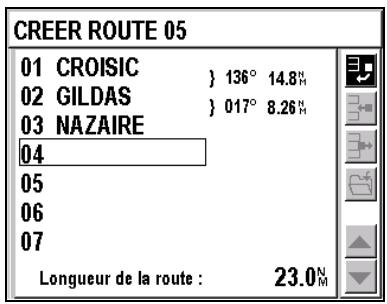
Remarque: Au fur et à mesure de la saisie des waypoints, le cap et la distance entre chaque waypoint s'affiche. La longueur totale de votre route s'affiche en bas à droite de l'écran.
Vous nevez impérativement sélectionner é avec puis appuyer sur Enter pour enregistrer votre nouvelle route.
La barre d'actions affichée à droite de l'écran permet de :
Ajouter un waypoint à la fin de la route Insérer un waypoint entre deux waypoints de votre route Supprimer un waypoint de votre route Enregistrer votre route Sélectionner un waypoint en montant vers le début de la route Sélectionner un waypoint en descendant vers la fin de la route
Sélectionnez 3a avec et appuyez sur Enter pour ajouter un nouveau waypoint à la fin de votre route.
Sélectionnez 3a avec et appuyez sur Enter pour insérer un nouveau waypoint avant le waypoint que vous avez sélectionné.
Sélectionnez 3+ avec et appuyez sur Enter pour supprimer de votre route le waypoint que vous avez sélectionné.
Sélectionnez avec et appuyez sur Enter pour enregistrer votre route.
Sélectionnez avec et appuyez sur Enter pour sélectionner un waypoint en vous déplaçant vers le haut de la liste.
Sélectionnez ∇ avec et appuyez sur Enter pour sélectionner un waypoint en vous déplaçant vers le bas de la liste.
Remarque : Vous ne pouvez pas créer une route dont la longueur est nulle.
Supprimer toutes les routes
L'option Supprimer toutes permet de supprimer toutes vos routes.
Menu → onglet rte/trc → 3-supprimer toutes
Un message de confirmation s'affiche. Sélectionnez Oui et appuyez sur Enter pour supprimer toutes vos routes. Sélectionnez Non et appuyez sur Enter pour retourner au menu sans les supprimer.
Si vous confirmez la suppression de toutes les routes, un message supplémentaire s'affiche vous demandant si vous souhaitez également supprimer tous les waypoints utilisés dans ces routes. Sélectionnez Oui et appuyez sur Enter pour supprimer tous les waypoints utilisés dans les routes ou sélectionnez Non et appuyez sur Enter pour les conserver.
Connaître la mémoire route utilisée
L'option 4-Mémoire utilisée affiche le nombre de routes en mémoire. Vous pouvez enregistrer un maximum de 30 routes dans votre liste.
L'option Liste Traces permet d'afficher la liste de vos traces.
Menu → onglet rte/trc → 5-liste traces
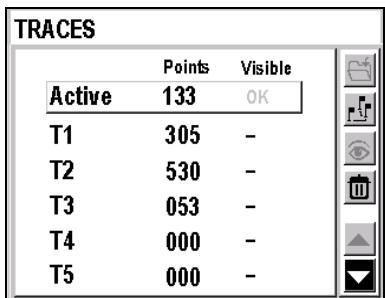
Remarque: La liste de vos traces peut être transférée depuis ou vers notre SD Card. Voir Transférer des fichiers depuis ou vers notre SD Card.
L'écran affiche :
- La trace active et le nombre de points qui la composent. La trace active est toujours visible sur l'écran Plotter.
- Un maximum de 5 traces en mémoire avec le nombre de points qui les composent et leur état visible ou non sur l'écran Plotter.
La barre d'actions affichée à droite de l'écran permet de :

Enregistrer la trace active dans la trace T1 à T5 sélectionnée

Convertir une trace en route

Rendre une trace visible ou invisible sur l'écran Plotter

Supprimer une trace

Sélectionner une trace en montant vers le haut de la liste

Sélectionner une trace en descendant vers le bas de la liste
Sélectionnez avec et appuyez sur Enter pour enregistrer les points de la trace Active dans la trace T1 à T5 sélectionnée. Les points s'ajoutent à ceux déjà existants ou les remplacent lorsque la capacité de 1000 points est dépassée.
Sélectionnez avec et appuyez sur Enter pour convertir la trace sélectionnée en une route de 50 waypoints représentatifs. Un message s'affiche pour confirmer la conversion de la trace en route. Le message indique également le numéro de la route dans laquelle la trace a été convertie.
Sélectionnez avec et appuyez sur Enter pour activer (OK) ou désactiver (-) l'affichage de la trace sélectionnée sur l'écran Plotter.
Voir Situer votre position et votre trajet.
Sélectionnez ① avec ② pour supprimer la trace sélectionnée.
Sélectionnez avec et appuyez sur Enter pour sélectionner une trace en vous déplaçant vers le haut de la liste.
Sélectionnez avec et appuyez sur Enter pour sélectionner une trace en vous déplaçant vers le bas de la liste.
Les écrans suivants illustrent le transfert et l'enregistrement des points de la trace active dans la trace T2 puis l'activation de l'affichage de la trace T2 sur l'écran Plotter.
Pour sélectionner la trace T2, sélectionnez ou avec et appuyez sur Enter jusqu'à ce que la ligne correspondant à la trace soit encadrée.
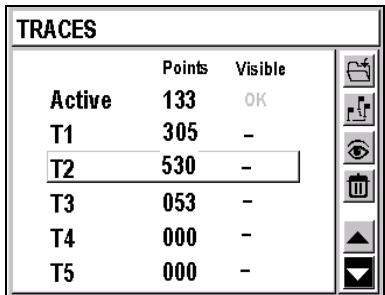
Sélectionnez ensuite avec et appuyez sur Enter pour enregistrer les points de la trace Active dans la trace T2. Les points de la trace active sont transférés vers la trace T2 et viennent s'ajouter à ceux déjà existants.
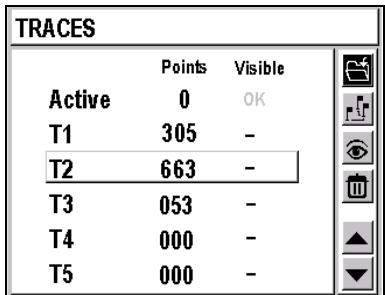
Pour rendre la trace T2 visible sur l'écran Plotter, sélectionnez © avec et appuyez sur Enter.
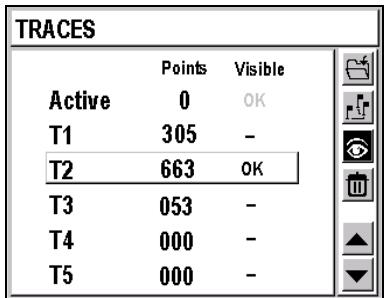
Activer le mode retard
L'option Mode Retour vous permet de revenir à votre point de départ en suivant exactement la même trace, c'est-à-dire le même itinéraire, qu'à l'aller.
Menu → onglet rte/trc → 6-mode retour
Sélectionnez Oui (actif) ou Non (inactif) et validez en appuyant sur Enter.
Lorsque vous sélectionnez Oui, une route est automatiquement créée et activée pour vous permettre de retourner à votre point de départ par le même itinéraire.
Choisir l'intervalle de mémorisation
L'option 7-Intervalle Mémo permet de choisir l'intervalle de mémorisation des points dans la trace active.
Menu → onglet rte/trc → 7-intervalle mémô
La liste qui s'affiche propose plusieurs intervalles de mémorisation en durée (de 1 à 60 secondes) ou en distance (0.01 à 1 unité de mesure). Sélectionné z'intervalle de mémorisation souhaité ou sélectionné Pas de mémo et validez en appuyant sur Enter. Si vous sélectionné Pas de mémo aucun point n'est enregistré dans la trace active.
7. Situer votre position et votre trajet
Les écrans Plotter permettent de représenter sur la carte le trajet que vous avez effectué, de visualiser votre position courante, vos waypoints, la route directe vers le waypoint actif, etc.
Vous pouvez à tout moment charger les cartes détaillées MapSend BlueNav Charts correspondant aux zones dans lesquelles vous naviguez.
Voir Cartographie MapSend BlueNav Charts.
Écran plotter n° 1
Cet écran s'affiche en appuyant à tout moment une ou deux fois sur la touche Plot.
L'écran suivant affiche votre mobile se dirigeant vers le waypoint Épave. Votre mobile est représenté par un triangle isocèle dont la pointe correspond à votre route et votre trace est représentée par une ligne pointillée. Les deux lignes hachurées représentent la ligne directe au waypoint (position de départ waypoint) et la ligne mobile (position courante waypoint).
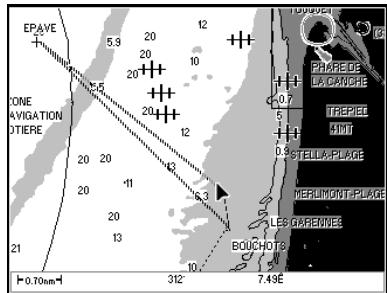
Remarque : Si l’écran qui s’affiche après avoir appuyé sur la touche Plot est différent, appuyez à nouveau sur la touche Plot.
Votre trace active est toujours affichée. Les autres informations affichées dépendent des choix effectués dans les menus Plot, Carte et Route/Trace.
Voir Menu Plotter et Menu Carte pour la sélection des options d'affichage.
Voir Menu Route et Trace pour activer l'affichage des traces.
Cartographie
La carte du secteur dans lequel vous naviguez est automatiquement affichée à partir de votre position calculée.
Voir Menu Carte pour la sélection des options d'affichage.
Lorsque vous accédez à la fonction Plotter votre mobile, symbolisé par un triangle isocèle, se trouve par défaut au centre de l'écran.
Utilisez la touche pour vous déplacer dans la carte. Appuyez sur la touche Esc pour revenir au mode initial avec votre mobile au centre de l'écran.
Autres informations affichées
En plus de votre mobile et de votre trace active, vous pouvez désir d'afficher :
- le Nord
- la ligne directe au waypoint de destination
- la ligne mobile au waypoint de destination
- l'échelle de zoom
- le waypoint actif ou tous les waypoints
- une ou plusieurs des 5 traces enregistrées
- les lignes et points de sonde
- les secteurs de deux
- les aides à la navigation...
Voir Menu Plotter et Menu Carte.
Centre l'écran sur un waypoint
Vous pouvez à tout moment presser la touche (5) du clavier alphanumérique pour afficher votre liste de waypoints et sélectionner celui à afficher au centre de la carte.
Remarque: Si le waypoint sélectionné ne s'affiche pas au centre de l'écran, vérifie que vous n'avez pas sélectionné d'afficher uniquement le waypoint actif. Voir Menu Plotter.
Appuyez sur la touche Esc pour revenir au mode initial avec votre mobile affiché au centre de l'écran.
Remarque: La fonction de centrage sur un waypoint est également disponible lorsque vous n'êtes pas en affichage plein écran (Écran Plotter N°2). La touche est inactive lorsque la liste de waypoints est vide.
Zoom manuel
Les touches Z- (7) et Z+ (9) permettent d'effectuer des zooms arrêté et avant :
Appuyez sur Z- (7) pour effectuer un zoom arrêté et passer à une échelle supérieure pour afficher moins de détails.
Appuyez sur Z + (9) pour effectuer un zoom avant et passer à une échelle inférieure pour afficher plus de détails.
Remarque: Cette fonction est également disponible lorsque vous n'êtes pas en affichage plein écran (Ecran Plotter N°2).
Échelle de zoom et zoom automatique
Appuyez sur Zoom (8) pour sélectionner l'échelle de zoom à partir de la liste ou activer le zoom automatique.
Remarque : Cette fonction est également disponible lorsque vous n'êtes pas en affichage plein écran (Écran Plotter N°2).
Les échelles de zoom disponibles sont : 4096, 2048, 1024, 512, 256, 128, 64, 32, 16, 8, 4, 2, 1, 1/2, 1/4, 1/8, 1/16, 1/32 et 1/64. Par exemple, si vous désirez l'échelle 32, la hauteur de votre écran représentera une distance d'environ 32 milles nautiques.
Le mode Zoom Automatique sélectionne automatiquement la meilleure échelle pour l'affichage simultané de votre mobile et de votre waypoint actif.
Remarque : Si le mode Over zoom n'est pas activé, seules les échelles de zoom autorisées par la cartographie chargée seront disponibles pour sélection.
Si le mode Over zoom a été activé dans le menu Plotter, la mention OVERZOOM s'affiche quand l'échelle de zoom sélectionnée ne permet plus d'afficher la cartographie avec une définition satisfaisante.
Si le mode Over zoom n'est pas activé, seules les échelles de zoom autorisées par la cartographie chargée et permettant un affichage avec une définition satisfaisante sont disponibles.
Voir Menu Plotter.
Utiliser le mode curseur
À partir de l'un des deux écrans Plotter, appuyez sur la touche 2 du clavier alphanumérique pour activer le mode Curseur.
Utilisez la touche pour déplacer le curseur sur l'écran et naviguer dans la carte. La distance et le cap entre votre mobile et la position du curseur s'affichent en bas de l'écran.
En déplaçant le curseur sur la carte, vous pouvez :
Créer un nouveau waypoint
Positionnez le CURSUR à la position souhaitée et appuyez sur Enter. Dans la fenêtre qui s'affiche, sélectionnez Mark et appuyez sur Enter. L'écran de création d'un waypoint s'affiche. La position du CURSUR est automatiquement enregistrée comme nouveau waypoint sous le nom MARK#### (########## étant un numéro automatiquement incrémenté). L'heure et la date sont enregistrées dans les commentaires. Vous pouvez, le cas échéant, editor les informations (à l'exception des coordonnées) avant de les enregistrer. Sélectionnez et appuyez sur Enter pour enregistrer le waypoint qui peut par la suite être consulté, edited et ajouté à une route comme n'importe quel autre waypoint.
Voir Menu Waypoint.
Créer une route en enregistrant une succession de waypoints
Pointez sur la carte la première étape de votre route et appuyez sur Enter. Dans la fenêtre qui s'affiche, sélectionnez Route et appuyez sur Enter. La position du curseur est automatiquement enregistrée comme premier waypoint dans votre route. Le nom par défaut du waypoint créé est RWPT####. Appuyez sur Enter pour réafficher l'écran Plotter. Pointez sur la carte la deuxième étape de votre route et appuyez sur Enter. La position du curseur est automatiquement enregistrée comme deuxième waypoint dans votre route.
Procédez de cette façon jusqu'à ce que vous ayez créé l'ensemble de votre route, puis sélectionnez sur la feuille de route et appuyez sur Enter pour l'enregistrer.
La route créée peut être activée, modifiée ou supprimée comme toute autre route.
Voir Menu Route et Trace.
Remarque: La fiche de chaque waypoint enregistré pour créer la route peut être consultée mais ne peut pas être modifiée. Il est en effet impossible de modifier ou supprimer un waypoint utilisé dans une route.
Afficher des informations
Pointez l'un des éléments (waypoint, point d'intérêt ou aide à la navigation) affichés sur la carte et appuyez sur Enter. Dans la fenêtre qui s'affiche, sélectionnez Informations et appuyez sur Enter. La liste des éléments sur lesquels vous pouvez obtenir des informations s'affiche. Il s'agit de la liste des waypoints, des points d'intérêt ou des aides à la navigation qui se trouvent à proximité de la position du curseur. Sélectionnez l'un des éléments dans la liste et appuyez sur Enter pour afficher les informations correspondantes.
Quitter le mode curseur
Appuyez à nouveau sur la touche 2 du clavier alphanumérique pour quitter le mode curseur et centrer l'écran sur la position du mobile.
Désactiver l'affichage de la carte
Vous pouvez désactiver l'affichage de la carte et passer en mode traceur simple.
Voir Menu Carte.
Écran plotter n° 2
Cet écran s'affiche en appuyant à tout moment une ou deux fois sur la touche Plot.
La fenêtre principale affiche la même carte qu'en mode plein écran et quatre fenêtres paramétrables qui vous permettent de choisir les autres informations à afficher.
Remarque : Si l'écran qui s'affiche après avoir appuyé sur la touche Plot est différent, appuyez à nouveau sur la touche Plot.
Fenêtres paramétrables
Les 4 fenêtres situées à gauche de l'écran sont paramétrables. Sélectionnez une fenêtre et appuyez sur Enter pour choisir dans la liste le type d'information à afficher. Validez votre choix en appuyant sur Enter.
Voir Choisir les informations affichées dans une fenêtre paramétrable.
Fenêtre plotter
La fenêtre principale affiche les mêmes informations qu'en mode plein écran.
Voir Écran Plotter N°1
Waypoint actif
Le nom du waypoint actif est affiché en bas de l'écran. Il peut s'agir de votre waypoint de destination ou du prochain waypoint dans la route active si vous naviguez en mode GoTo Route.
Voir Aller vers un waypoint ou suivre une route.
Menu plotter
Le menu Plotter s'affiche directement en appuyant sur Menu depuis n'importe quel écran Plotter ou en sélectionnant Menu puis l'onglet PLOT.
Huit options sont proposées.
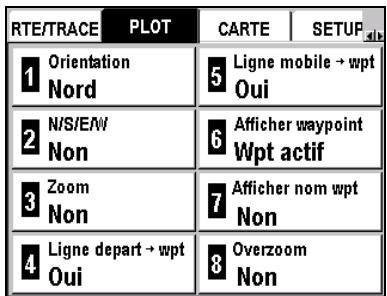
Voir Naviguer dans les écrans et sélectionner des options.
Choisir l'orientation
L'option Orientation permet de choisir l'orientation de l'écran Plotter.
Menu → Onlet PLOT → 1-Orientation
Sélectionnez l'une des options suivantes et validez en appuyant sur Enter :
- Nord en haut : le nord est toujours affiché en haut de l'écran.
- Point de départ vers waypoint : le waypoint de destination est toujours affiché en haut de l'écran.
- Route en haut : l'écran est orienté en fonction de la route suivie (le triangle isocèle symbolisant votre mobile pointe vers le haut de l'écran).
□ Afficher le nord
L'option N/S/E/W permet d'afficher ou non l'indication N (Nord) sur les écrans Plotter.
Menu → Onglet PLOT → 2 - N/S/E/W
Sélectionnez Oui (visible) ou Non (invisible) et validez en appuyant sur Enter.
Remarque : Le Nord indiqué sur la carte est toujours le nord géographique.
L'option Zoom permet d'afficher ou non la valeur de l'échelle de zoom.
Menu → Onglet PLOT → 3 - Zoom
Sélectionnez Oui (visible) ou Non (invisible) et validez en appuyant sur Enter.
Vous pouvez choisir d'afficher ou non la ligne directe entre votre position de départ et le waypoint actif. Il s'agit de la ligne directe au waypoint qui est utilisée pour calculer l'écart de route XTE. En mode GoTo Route la ligne affichée correspond au segment actif (c'est-à-dire le segment entre le waypoint que vous venez de dépasser et celui vers lequel vous vous dirigez).
L'option Ligne départ wpt permet d'afficher ou la ligne directe vers votre waypoint de destination.
Menu → Onglet PLOT → 4 - Ligne départ → wpt
Sélectionnez Oui (visible) ou Non (invisible) et validez en appuyant sur Enter.
Vous peuvent désigner d'afficher ou non la ligne entre votre position courante et le waypoint actif.
Menu → Onglet PLOT → 5 - Ligne mobile → wpt
Sélectionnez Oui (visible) ou Non (invisible) et validez en appuyant sur Enter.
Vous pouvez désir d'afficher uniquement le waypoint actif ou tous les waypoints.
Menu → Onglet PLOT → 6-Afficher waypoint
Sélectionnez Waypoint actif ou Tous les waypoints et validez en appuyant sur Enter.
Vous pouvez choisir une des options d'affichage du nom des waypoints.
Menu → Onglet PLOT → 7-Afficher nom wpt
Sélectionnez une des options suivantes et validez en appuyant sur Enter :
- Non: seules les icônes des waypoints sont affichées.
- Première lettre: la première lettre du nom de chaque waypoint est affichée.
- Complet : le nom complet de chaque waypoint est affiché.
- Activer le mode over zoom
Lorsque le mode Over zoom est actif, la mention OVERZOOM s'affiche quand l'échelle de zoom sélectionnée ne permet plus d'afficher la cartographie avec une définition correcte.
Lorsque le mode Over zoom est inactif, seules les échelles de zoom autorisant une définition correcte pour la carte chargée sont disponibles.
Menu → Onglet PLOT → 8-Over zoom
Sélectionnez Oui (actif) ou Non (inactif) et validez en appuyant sur Enter.
Remarque: Vous devez redoubler de vigilance lorsqu'la mention Overzoom est affichée dans l'écran Plotter car le manque de définition de la cartographie ne permet plus une bonne représentation de la réalité.
Selon la carte utilisée, il se peut qu'avec les zooms maximum la carte ne s'affiche plus.
Votre FX324 MAP est livré chargé avec une carte du monde. Toutefois, pour tirer pleinement avantage de votre GPS, nous vous recommandons de charger la carte MapSend® BlueNav™ Charts qui correspond à la zone dans laquelle vous naviguez.
Pour connaître la liste complète des titres MapSend BlueNav Charts disponibles ; contactez votre revendeur Magellan ou consultez notre site www.magellangps.com.
Vous sous-pesez à tout moment obtenir une démonstration des possibilités offertes par la cartographie MapSend BlueNav Charts:
Menu → Onglet AUX → 7-Demo MapSend BlueNav → Enter
Menu carte
Le menu Carte s'affiche en appuyant sur Menu depuis n'importe quel écran puis en sélectionnant l'onglet CARTE.
Sept options sont proposées (huit pour le FX324 MAP Color).
Voir Naviguer dans les écrans et sélectionner des options.
Choisir le mode d'affichage de la carte
Vous pouvez choisir le mode d'affichage de la carte.
Menu → Onglet CARTE → 1-Carte
Sélectionnez l'une des options suivantes et validez en appuyant sur Enter :
- Bordures : les bordures de la carte sont affichées.
- Sans bordure : les bordures de la carte ne sont pas affichées.
- Non : la carte n'est pas affichée sur les écrans Plotter.
Vous pouvez choisir comment les lignes de sonde sont affichées.
Menu → onglet CARTE → 2-lignes de sonde
Sélectionnez jusqu'à quelle profondeur les lignes de sonde doivent être affichées et validez en appuyant sur Enter. Par exemple, sélectionnez 10 mètres/33 pieds pour afficher les lignes de sonde jusqu'à 10 mètres de profondeur ou sélectionnez Toutes pour afficher toutes les lignes de sonde.
Vous pouvez désirer comment l'affichage varie en fonction de la profondeur.
Menu → onglet CARTE → 3-sondes colorées
Sélectionnez à partir de quelle profondeur la couleur d'affichage doit être modifiée et validez en appuyant sur Enter.
Par exemple, Sélectionnez 5 mètres/16 pieds pour changer la couleur d'affichage par tranche de 5 mètres de profondeur ou Sélectionnez Aucune pour utiliser la même couleur qu'elle que soit la profondeur.
Remarque : Les profondeurs s'affichent en niveaux de gris sur le FX324 MAP et en couleurs sur le FX324MAP Color.
□ Afficher les secteurs de feu×
Vous pouvez désirer d'afficher ou non les secteurs de feux, c'est-à-dire les différents secteurs de visibilité des phares.
Menu → onglet CARTE → 4-secteurs feux
Sélectionnez Oui (visible) ou Non (invisible) et validez en appuyant sur Enter.
Vous pouvez choisir d'afficher ou non les points de sonde.
Menu → onglet CARTE → 5-points de sonde
Sélectionnez Oui (visible) ou Non (invisible) et validez en appuyant sur Enter.
Vous pouvez choisir d'afficher ou non les aides à la navigation tels que les amers, les épaves, le balisage, etc.
Menu → onglet CARTE → 6-NAVAIDS
Sélectionnez Oui (visible) ou Non (invisible) et validez en appuyant sur Enter.
Vous pouvez d'afficher ou non les noms sur la carte.
Menu → Onglet CARTE → 7-Nom
Sélectionnez Oui (visible) ou Non (invisible) et appuyez sur Enter.
Sélectionner la palette de couleurs
Vous pouvez choisir la palette de couleurs à utiliser pour l'affichage.
Menu → Onglet CARTE → 8-Palette couleur
Sélectionnez une des trois palettes et validez en appuyant sur Enter.
Remarque : Cette option n'est disponible que sur le FX324 MAP Color
9. Utiliser la fonction homme à la mer (mob) et la fonction waypoint événement (mark)
La fonction Homme à la mer (Mob) vous permet, face à une situation d'urgence (par exemple la chute d'un homme à la mer), d'enregistrer de manière instantanée une position et de vous guider pour y revenir le plus vite possible.
La fonction Waypoint événement (Mark) vous permet de mémoriser des waypoints événements (Marks) ou points de passage ainsi qu'une position de mouillage.
Les fonctions Homme à la mer et Waypoint événement peuvent à tout moment être activées avec la touche Mark/Mob de votre appareil (touche rouge).
Le mode d'activation de ces deux fonctions est sélectionné dans le menu Setup.
Mode de moblement
Lorsque le mode Mob est sélectionné, un seul appui sur la touche Mark/Mob suffit à activer la fonction Homme à la mer.
L'option Mark/Mob permet d'activer le mode Mob seulement.
Menu → Onglet SETUP → 5-Mark/Mob
Sélectionnez Mob et appuyez sur Enter.
Mode mark et mob
Lorsque le mode Mark/Mob est sélectionné, un appui sur la touche Mark/Mob active la fonction Waypoint événement, qui permet de sélectionner l'enregistrement automatique d'une position de mouillage, d'un waypoint événement ou l'activation de la fonction Homme à la mer.
L'option Mark/Mob permet d'activer le mode Mark et Mob.
Menu → Onglet SETUP → 5-Mark/Mob
Sélectionnez Mark/Mob et appuyez sur Enter.
- Activer la fonction mark (waypoint événement)
Lorsque le mode Mark/Mob a été sélectionné dans le menu Setup, la fonction Waypoint événement (MARK) peut à tout moment être déclenchée en appuyant sur la touche Mark/Mob. La fenêtre suivante s'affiche :
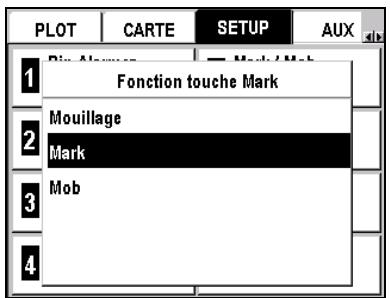
Mouillage
Sélectionnez Mouillage puis Enter pour automatiquement enregistrer votre position courante ainsi que l'heure et la date dans le waypoint intitulé *ANCHOR et associé à l'icone représentant une cible. Ce waypoint devient automatiquement le waypoint actif et votre FX324 MAP affiche l'écran GoTo. L'alarme de mouillage est automatiquement activée. Le cas échéant, l'alarme d'acciviée est automatiquement inactivée pendant toute la durée où l'alarme de mouillage est active.
Remarque: Le waypoint ANCHOR peut être consulté mais ne peut pas être établi ou supprimé comme n'importe quels autres waypoints. Il est automatiquement remplacé à la prochaine utilisation de Mark/Mob avec l'option Mouillage. De plus, même si votre mémoire waypoints est pleine, le waypoint ANCHOR peut toujours être enregistré.
Voir Menu Navigation pour définir une alarme de mouillage.
Sélectionnez Mark puis Enter pour afficher une fiche waypoint.
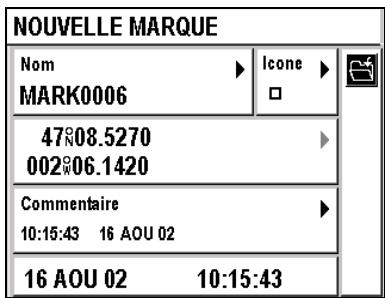
Votre position courante est automatiquement enregistrée comme nouveau waypoint sous le nom MARK####### (######### est un numéro automatiquement incrémenté). L'heure et la date sont enregistrées dans les commentaires. Vous pouvez, le cas échéant, éditer les informations (à l'exception des coordonnées) avant de les enregistrer.
Sélectionnez et appuyez sur Enter pour enregistrer le waypoint MARK qui peut par la suite être consulté, édité et ajouté à une route comme n'importe quel autre waypoint.
Voir Menu Waypoint.
Mobilier
Sélectionnez Mob puis Enter pour activer la fonction homme à la mer.
Voir ci-dessous.
Activer la fonction homme à la mer (mob)
La fonction Homme à la mer (Mob) peut être activée à tout moment en appuyant sur la touche Mark/Mob.
Lorsque le mode Mob seulement a été sélectionné dans le menu Setup, un appui unique sur la touche Mark/Mob suffit à activer la fonction. Lorsque le mode Mark/Mob a été sélectionné dans le menu Setup, la fenêtre suivante s'affiche après avoir appuyé sur la touche Mark/Mob.
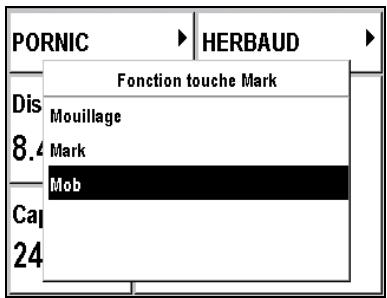
Sélectionnez Mob et appuyez sur Enter. Notre position courante ainsi que l'heure et la date sont immédiatement enregistrées dans le waypoint intitulé *MOB et associé à l'icone représentant une cible.
Le waypoint *MOB devient le nouveau waypoint actif et votre FX324 MAP affiche automatiquement l'écran Plotter en mode zoom automatique, c'est-à-dire avec l'échelle la plus appropriée pour l'affichage simultané de votre mobile et de la position de l'homme à la mer.
Pour arrêter la fonction homme à la mer, vous devez désactiver le waypoint *MOB qui a été créé. Pour désactiver la fonction GoTo :
Remarque : Le waypoint MOB peut être consulté mais ne peut pas être edited ou supprimé comme n'importe quel autre waypoint. Il est automatiquement replacé à la prochaine utilisation de la fonction MOB. De plus, même si votre mémoire waypoints est pleine, le waypoint MOB peut toujours être enregistré.
Installer une SD card
Votre FX324 MAP dispose en série d'un lecteur de SD Card intégré. Pour installer ou changer la SD Card dans votre FX324 MAP, vous devez :
- ouvrir la trappe située sur le côté droit de l'appareil en tirant délicatement sur la porte. Le cas échéant, sortir la carte déjà installée en appuyant légèrement sur celle-ci jusqu'à entendre un clic puis la tirer délicatement hors du lecteur.
Attention! Afin d'éviter d'éventuels dysfonctionnements, nous vous recommandons de toujours éteindre votre FX324 MAP lorsque vous installez ou retirez une SD Card.
- insérer la nouvelle SD Card, logo face à vous, sans forcer, et la pousser jusqu'à entendre le clic.
- Refermer soigneusement la trappe.
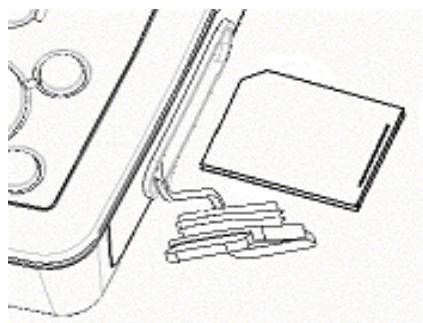
Remarque: Veillez à ne pas laisser pénétrer d'eau dans la trappe et vérifie également que la SD Card que vous insérez est parfaitement sèche. La garantie de votre appareil ne pourrait pas être invoquée en cas de mauvaise manipulation.
Attention! La norme d'étanchéité IP67 n'est garantie que lorsque la trappe est correctement fermée.
Transférer des fichiers depuis ou vers votre SD card
Outre le chargement de la cartographie, votre SD Card vous permet de transférer depuis ou vers libre FX324 MAP des informations telles que votre liste de waypoints et de routes, leur liste de traces ou vos paramètres de configuration.
Cette fonction est particulièrement utile lorsqu'on ne sait pas le nombre des points ou routes. Il est possible d'augmenter le nombre de points ou routes, en cas d'une tension sur les pointes.
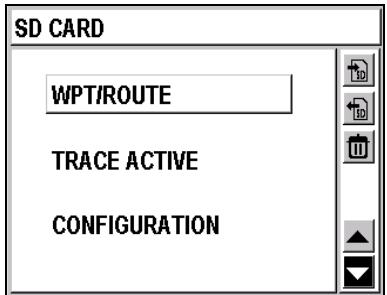
La fenêtre centrale affiche le type d'information à transférer.
La barre d'actions à droite de l'écran vous permet de :
Transférer des fichiers depuis votre FX324 MAP vers votre SD Card Transférer des fichiers depuis votre SD Card vers votre FX 324 MAP Supprimer des fichiers Sélectionner le type de fichier à transférer Sélectionner le type de fichier à transférer
Sélectionnez ou avec et appuyez sur Enter pour sélectionner un type de fichier (waypoint/route, traces ou configuration) en vous déplaçant vers le haut ou le bas de la liste.
Sélectionnez avec et appuyez sur Enter pour transférer sur toute SD Card le fichier sélectionné.
Sélectionnez ① avec ② et appuyez sur Enter pour afficher la liste des fichiers présents sur la SD Card et qui peuvent être transférés vers votre
FX324 MAP. Sélectionnez le fichier requis et appuyez sur Enter. Le fichier est transféré.
Sélectionnez ① avec ② et appuyez sur Enter pour afficher la liste des fichiers qui peuvent être supprimés. Sélectionnez le fichier requis et appuyez sur Enter. Le fichier est supprimé.
11. Utiliser le simulateur de navigation
Le simulateur de navigation a un but pédagogique. Il permet de simuler la position et le déplacement de votre mobile (et par conséquent de votre GPS). Toutes les fonctions de navigation peuvent ainsi être utilisées comme lors d'un déplacement réel.
L'option Simulateur permet de paramétrer et activer le simulator de navigation.
Menu → Onglet AUX → 3-Simulator
| Simulateur | |
| Coordonnées | Date |
| 47°02.000 | 16 AOU 02 |
| 002°18.000 | |
| Vitesse | Heure |
| 009° | 10:35 |
| Route | Simulateur |
| 072° | Actif |
Coordonnées
Sélectionnez cette fenêtre et appuyez sur Enter pour saisir une position.
Vitesse
Sélectionnez cette fenêtre et appuyez sur Enter pour saisir une vitesse.
Route
Sélectionnez cette fenêtre et appuyez sur Enter pour saisir une route suivie.
Date
Sélectionnez cette fenêtre et appuyez sur Enter pour saisir une date.
Heure
Sélectionnez cette fenêtre et appuyez sur Enter pour saisir l'heure.
Simulateur
Sélectionnez cette fenêtre et appuyez sur Enter. Sélectionnez Actif pour activer le simulator ou sélectionné Inactif pour le désactiver. Validez votre choix en appuyant sur Enter.
12. Utiliser votre FX324 MAP en mode esclave
Le mode esclave permet d'utiliser votre FX324 MAP comme un répéteur lorsque son entrée NMEA est connectée à la sortie NMEA d'un autre appareil (GPS, PC, Centrale de navigation...).
Lorsque le mode esclave est actif, le FX324 MAP utilise les waypoints reçus sur son entrée NMEA pour activer automatiquement sa fonction GOTO tout en continuant à calculer la position à partir de son antenne.
Pour fonctionner en mode esclave, les conditions suivantes doivent être respectées :
- Le mode esclave doit être actif dans le FX324 MAP :
Menu → Onglet AUX → 2- Maître/Esclave → Esclave → Enter
- L'entrée série du FX324 MAP doit être programmée sur le format NMEA 183:
Menu → Onglet SETUP → 4- Port Série Entrée → NMEA 183 → Enter
- L'entrée série du FX324MAP doit être correctement connectée à la sortie NMEA du GPS maître.
- Le GPS maître doit envoyer le waypoint actif par sa sortie série dans la phrase BWC (norme NMEA183 1.5, 2.0 ou 2.3).
Voir Sortie Numérique et Entrée Numérique NMEA.
Si les formats et connexions sont corrects, le nom du waypoint reçu s'affiche dans l'écran GoTo. Toutes les informations de navigation sont alors calculées par rapport à ce waypoint.
La position de départ utilisée pour calculer l'écart de route et la vitesse d'approche est votre position courante au moment où le FX324 MAP reçoit pour la première fois le waypoint du GPS maître.
La position du waypoint reçu est enregistrée dans la liste de waypoints sous le nom affiché. Notre FX324 MAP suivra et enregistrera automatiquement tous les autres waypoints reçus (dans la limite de la capacité de la mémoire, soit 1000 waypoints).
Remarque: Quand le mode esclave est actif, la fonction GoTo est exclusivement active sur le waypoint reçu sur l'entrée NMEA, il n'est plus possible d'activer un autre waypoint ou une route.
Pour revenir à un mode de fonctionnement normal, vous devez repasser l'appareil en mode maître :
Menu → Onglet AUX → 2-Maître/Esclave → Maître → Enter
13. Utiliser votre FX324 MAP en mode DGPS (radiophare)
Cette section décrit l'utilisation de votre FX324 MAP avec le récepteur différentiel DF300 MLR ou avec un type de récepteur différentiel.
Utiliser le FX324 MAP avec un récepteur différentiel DF300 MLR
Le DF300 est un récepteur de corrections différentielles de la gamme MLR où pour pouvoir être entièrement contrôlé depuis votre FX324 MAP.
Connexion du récepteur DF300
Votre FX324 MAP dispose d'une entrée numérique pour la connexion à un récepteur différentiel externe. Vous devez suivre le schéma de connexion suivant :
| Désignation FX324 MAP | Fils FX324 MAP | Fils Récepteur DF300 |
| 0 volt | Bleu | Bleu |
| + 10à 36 volts CC | Rouge | Rouge |
| Référence RS422 | Orange | Jaune |
| Sortie RS422 | Jaune | Vert |
| Référence RS232 | Vert | Noir |
| Entrée RS232 | Noir | Blanc |
Paramétrage du port série sortie
Pour pouvoir contrôler le fonctionnement du DF300 depuis votre FX324 MAP, le port série de sortie doit être au format NMEA 183 1.5 ou NMEA 183 2.0 ou NMEA 183 2.3 et la phrase PML2 doit être sélectionnée pour ce format.
Menu → Onglet SETUP → 3-Port Série Sortie
Sélectionnez NMEA 183 1.5, NMEA 183 2.0 ou NMEA 183 2.3 à partir de la liste et appuyez sur Enter.
L'écran suivant s'affiche :
| Phrases NMEA | |
| Phrase 1 | Phrase 5 |
| AAM | GGAM |
| Phrase 2 | Phrase 6 |
| APB | GGAD |
| Phrase 3 | Phrase 7 |
| BWC | GLLC |
| Phrase 4 | Phrase 8 |
| GGAC | GLLM |
Sélectionnez la fenêtre Phrase 1 et appuyez sur Enter.
Sélectionnez PML2 dans la liste déroulante (bas de la liste) et appuyez sur Enter.
Paramétrage du port série entrée
Pour pouvoir recevoir les corrections différentielles, le Port Série Entrée doit être défini sur RTCM104.
Menu → Onglet SETUP → 4-Port Série Entrée → RTCM104 → Enter
Paramétrage du DF300 depuis votre FX324 MAP
Pour pouvoir paramétrer notre DF300 depuis votre FX324 MAP, vous devez sélectionner PML3 comme phrase 2 et MSK comme phrase 3 en port série sortie.
Menu → Onglet SETUP → 3-Port Série Sortie
Sélectionnez NMEA 183 1.5, NMEA 183 2.0 ou NMEA 183 2.3 à partir de la liste et appuyez sur Enter.
Sélectionnez la fenêtre Phrase 2 et appuyez sur Enter. Sélectionnez PML3 dans la liste déroulante et appuyez sur Enter.
Sélectionnez la fenêtre Phrase 3 et appuyez sur Enter. Sélectionnez MSK dans la liste déroulante et appuyez sur Enter.
Pour accéder à l'écran des informations DGPS :
Menu → Onlet AUX → 1-DGPS
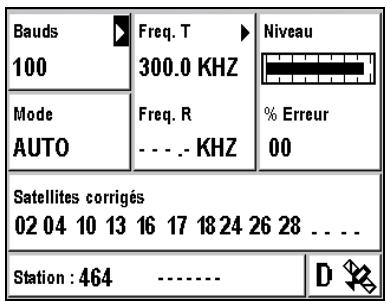
Sélectionnez cette fenêtre et appuyez sur Enter pour sélectionner la vitesse de transmission de la station à recevoir (vitesse transmise au DF300)
Sélectionnez cette fenêtre et appuyez sur Enter pour sélectionner la fréquence de la station à recevoir (fréquence transmise au DF300).
Fréquence r
Cette fenêtre affiche la fréquence sur laquelle fonctionne le DF300 (fréquence reçue du DF300).
Niveau
Le niveau de réception du signal différentiel. Un bon signal représente les 3/4 de la barre en noir.
Pourcentage d'erreur
Le taux d'erreur des informations reçues. Ce taux doit être de 0% lorsque votre appareil fonctionne en mode DGPS.
Satellites corrigés
La liste des satellites corrigés.
Station
Le numéro d'identification de la station DGPS.
Remarque: Lorsque le FX324 MAP fonctionne en mode différentiel, la dette D s'affiche dans la barre d'état des écrans Position et Navigation.
Utiliser le récepteur FX324 MAP avec un autre type de récepteur DGPS
Connectez-vous FX324 MAP au récepteur DGPS en suivant les instructions de la section précédente. Configurez l'entrée série du FX324 MAP sur le format Différentiel (RTCM104).
Choisissez le mode de fonctionnement du GPS (voir section précédente). Reportez-vous à la notice de votre récepteur différentiel pour connaître les informations disponibles.
Remarque: Lorsque le FX324 MAP fonctionne en mode différentiel, la dette D s'affiche dans la barre d'état des écrans Position et Navigation.
Installation
Votre FX324 MAP est livré avec un étrier qui permet de le fixer facilement sur une table, une cloison ou sous une tablette. Il peut également être encastré dans une cloison ou dans une table.
Remarque: Pour une utilisation sans antenne externe, veillez à installer le FX324 MAP dans un endroit dégagé pour que son antenne intégrée soit en vue directe des satellites. Veillez attentivement à ce qu'aucun obstacle ne se trouve entre l'antenne intégrée et le ciel.
Installer votre GPS avec l'étrier
Pour installer votre récepteur GPS avec l'étrier :
- Vissez l'étrier à l'aide des trois vis fournies.
- Vissez les deux molettes sur les côtés du GPS en plaçant une rondelle en caoutchouc entre le récepteur et la molette.
- Branchez le câble Power/Data à l'arrête de votre récepteur.
- Installez votre récepteur dans les encoches des bras de l'étrier en plaçant la rondelle entre l'appareil et l'étrier pour pouvoir assurer le blocage.
- Réglez l'inclinaison souhaitée et serrez les deux molettes.
Pour retirer votre récepteur GPS de son support :
- Desserrez les deux molettes sur les côtés de votre récepteur. Tirez le récepteur de façon à le dégager des bras de l'étrier.
- Débranchez le câble Power/Data et, le cas échéant, le câble d'antenne.
Encastrer votre GPS dans une cloison
Pour encastrer votre récepteur GPS dans une cloison :
- Découpez la cloison de façon à ce que la partie proéminente à l'arrière du FX324 MAP puisse être encastrée dans la cloison et que les deux connecteurs soient accessibles. Percez ensuite la cloison aux emplacements correspondant à ceux des quatre pas de vis à l'arrière de l'appareil.
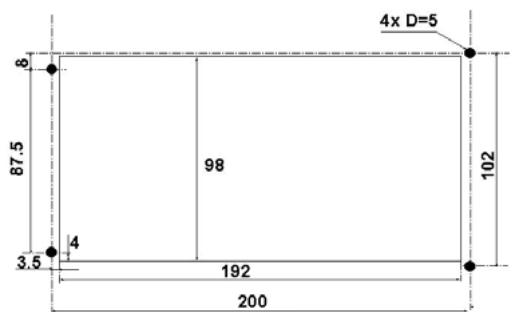
- Mettez le récepteur en position.
- Vissez les quatre vis dans l'appareil en intercalant une rondelle et un écrou entre la cloison et la tête de chaque vis.
- Dès que les vis arrivent en butée, vissez l'écrou contre la cloison de façon à fermement fixer l'appareil.
- Branchez le câble d'alimentation à l'arrête de votre récepteur.
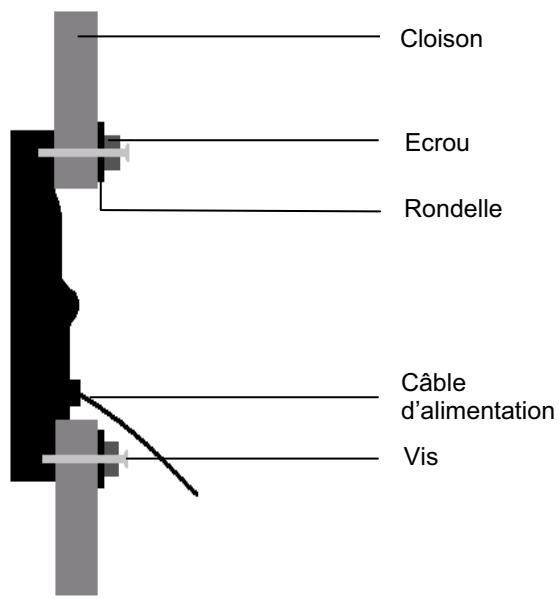
Remarque: Voiture FX324 MAP peut également être installée à l'aide du Kit d'encastrement optionnel. Le kit d'encastrement ne peut être utilisé que lorsque l'appareil fonctionne avec une antenne extérieure. Contactez votre distributeur Magellan pour plus d'informations.
Connexion
| Désignation FX324 MAP | Fils FX324 MAP |
| Alimentation 10/36 volts | Rouge |
| Alimentation 0 volt | Bleu |
| Référence RS232 | Vert |
| Entrée RS232 | Noir |
| Sortie RS232 | Blanc |
| Référence RS422 | Orange |
| Sortie RS422 | Jaune |
Alimentation
Le FX324 MAP fonctionne à partir d'une alimentation continue comprise entre 10 V et 36 V. Il est protégé contre les inversions d'alimentation et compte un fusible de sécurité. Le fil bleu doit être connecté au - de l'alimentation de bord et le fil rouge au +.
Dans l'éventualité où le fusible doit être remplacé, utilisez un fusible de type 6.3X32 Non temporisé 2A 250V UL/CSA
Sortie data ou sortie numérique
Le FX324 MAP est équipé de deux sorties numériques :
Une sortie numérique de type RS232 (fil blanc) et une référence RS232 (fil vert) pour une connexion avec un PC.
Une sortie numérique de type RS422 (fil jaune) et une référence RS422 (fil orange) pour une connexion à un pilote automatique, un radar, un sondeur, un autre GPS, etc.
Entrée data ou entrée numérique
Le FX324 MAP possède une entrée numérique de type RS232 (fil noir) et une référence RS232 (fil vert) pour le chargement des waypoints à partir d'un PC et pour la connexion avec un récepteur de corrections différentielles extérieur ou avec un autre GPS.
Voir Utiliser votre FX324 MAP en mode DGPS ou en mode Esclave.
Connexion avec un PC
Il est recommandé d'utiliser le connecteur PC disponible.
| Désignation FX324 MAP | Fils FX324 MAP | Broches PC |
| Référence RS232 | Vert | 5 |
| Entrée RS232 | Noir | 3 |
| Sortie RS232 | Blanc | 2 |
Remarque: Les numéros des broches pour le PC sont ceux du connecteur SUBD 9 points (COM1, COM2, COM3...) disponible sur le PC.
Connexion NMEA
Reliez la Référence RS422 (fil orange) et la Sortie RS422 (fil jaune) du FX324 MAP à l'entrée NMEA de l'appareil à interfacer (pilote automatique, traceur de route, radar, sondeur, etc.).
Installer une antenne extérieure
Votre FX324 MAP a été spécialement étudié pour une utilisation sur les bateaux de type coques ouvertes. Il peut cependant être utilisé à l'intérieur d'une cabine à la condition d'être relié à une antenne extérieure.
Conseil : Pour conserver les qualités optimales de votre FX324 MAP, nous insistons sur la nécessité d'utiliser une antenne compatible FX324 MAP de la marque Magellan ou à défaut une antenne de type ANTGPS15 de la marque MLR.
L'emplacement de l'antenne doit être choisi de telle sorte que la longueur du câble coaxial n'excède pas 10 mètres. L'antenne doit être placée dans un endroit dégagé des sources de parasites et doit être en vue directe de tous les points de l'horizon :
Pour les voiliers, il est recommandé d'installer l'antenne sur le balcony arrêté.
Pour les vedettes, il est recommandé de mettre l'antenne sur la cabine.
Si votre bateau est équipé d'un radar, l'antenne doit être placée de façon à le surplomber.
Le câble coaxial doit emprunter le chemin le plus court vers le récepteur en évitant la proximité des autres câbles électriques.
Le câble peut être coupé mais sa longueur doit être au minimum de 1 mètre.
Remarque: Le taraudage de l'embase de l'antenne permet de l'adapter sur toutes les rotules standard de 1 pouce x 14 TPI.
Glossaire des principaux termes utilisés
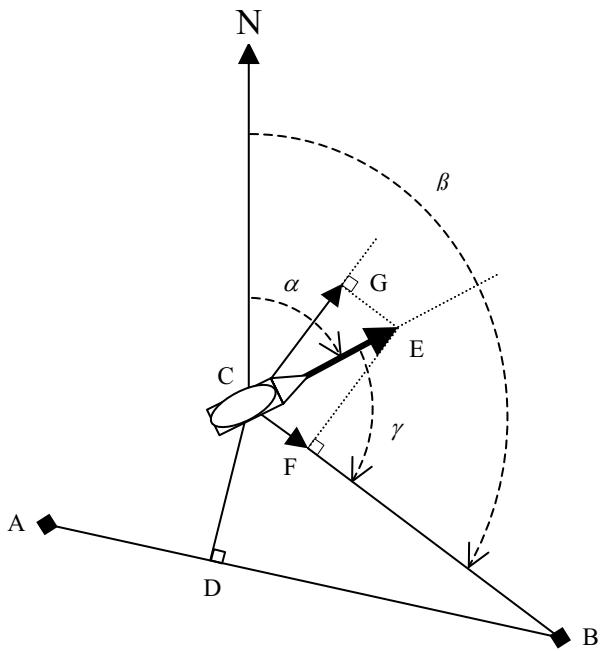
A = Point de départ
= Cap à suivre
= Correction de cap
A-B = Ligne directe au waypoint de destination (ligne Départ → Wpt)
C-B = Distance au waypoint de destination (Ligne Mobile → Wpt)
C-F = Vitesse d'approche au waypoint de destination
C-G = Vitesse de dérivé
| Vitesse | Vitesse sur le fond. Vecteur C-E. |
| Vitesse moyenne | Vitesse moyenne calculée à partir de la vitesse sur le fond. |
| Vitesse maximum | Vitesse maximum sur le fond. |
| Vitesse d'approche | Votre vitesse d'approche du waypoint de destination Vecteur C-F. |
| Vitesse de dérive | La vitesse à laquelle党的建设 bateau dérive par rapport au waypoint de destination. Vecteur C-G. La dette R (Right) ou L (Left) indique si vous dérivées vers la R-droite ou la L-gauche. |
| Route | Angle formé par la direction de déplacement et le nord de référence. Cet angle est référencé par rapport au nord géographique ou au nord magnétique selon le nord de référence choisi. Angle α. |
| Cap | Angle en degrés entre vos positions courantes et la position du waypoint de destination. Cet angle est référencé par rapport au nord géographique ou au nord magnétique selon le nord de référence choisi. Angle β. |
| Correction de cap | La correction de cap à apporter pour naviguer vers le waypoint de destination. Angle γ. La dette R (Right) ou L (Left) indique si vous devez corriger votre cap vers la R-droite ou vers la L-gauche. |
| Temps arrivée | Durée estimée pour arriver au waypoint de destination. |
| Temps arrivée dernier waypoint | Durée estimée pour arriver au dernier waypoint de la route active. |
| Temps de parcours | Durée du trajet depuis la dernière remise à zéro du compteur. |
| Heure d'arrivée | Heure estimée d'arrivée à votre waypoint de destination. |
| Heure d'arrivée dernier waypoint | Heure estimée d'arrivée au dernier waypoint de la route active. |
| Heure UTC | Heure universelle. |
| Heure locale | Heure universelle +/- décalage du fuseau horsaire dans lequel vous vous situez. |
| Distance au waypoint | Distance à parcourir pour atteindre le waypoint dedestination.Segment C-B. |
| Distance)dernier waypoint | Distance à parcourir pour atteindre le dernier waypoint dans la route active. |
| Distance parcourue | Distancedéjà parcourue. |
| Ecart de route XTE | Acronymé de Cross Track Error. Il s'agit de l'écart entre votre position courante et la ligne directecomtevez Your position de départ et Your waypoint dedestination.La lecture R(Right) ou L(Left) indique si vous étés àR-droite ou à L-gauche de la ligne directecomtevez Your position de départ et Your waypoint dedestination.Segment C-D. |
| ECP | Acronymé de Erreur Circulaire Probable. Indique lrayon du cercle contenant 50% des positionscalculées par votre GPS. Par exemple, si vous ECP indique 5 mètres, votre position réelle se situedans un rayon de 5 mètres de la position calculée. |
| Coordonnées | Description alphanumérique unique de Your position sur le globe. |
| Format de carte | Modèle mathématique théorique de représentationde la surface terrestre. Le format de la carte quevous utilisez est indiquédans la légende. Si youns n'êtes pas sûr du format de carte à utiliser,sélectionnez le format WGS84. |
| NMEA | Acronymé de National Marine ElectronicAssociation, organisation professionnelle qui définitles formats série standard utilisés pour interfacerles apparciels électroniques de navigation maritimesentre eux ou avec des ordinateurs. |
| Waas/Egnos/Msas | Les systèmes Waas, Egnos et Msas améliorent lesignal GPS civil standard afin d'obtenir une plusgrande exactitude dans le calcul de la position. Leserreurs sont calculées à partir de plusieurs stationsau sol et des corrections d'erreurs sont transmisesaux satellitesWaas/Egnos/Msas. Ces correctionssonnetsuite transmises à votre récepteur GPS quiles interprête.Ces systèmes sont en cours de développement et, selon votre position, peuvent ne pas êtredisponibles. |
Passage automatique au waypoint suivant dans une route
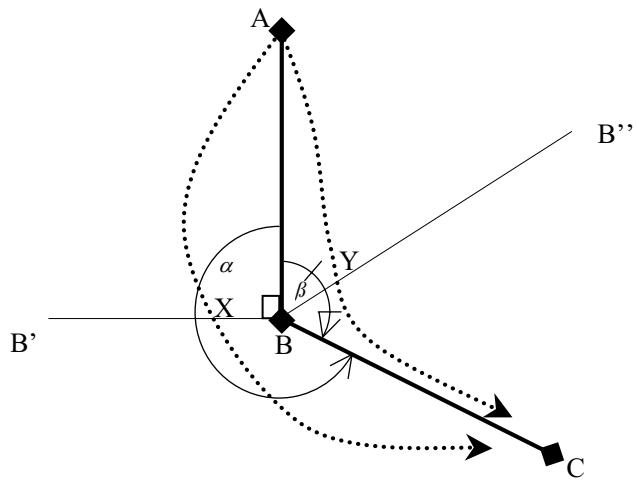
Une route est constituée d'un minimum de trois points : le point de départ A, le premier waypoint de destination B, le second waypoint de destination C.
Lors d'un déplacement de A vers B puis vers C, C devient automatiquement le waypoint actif dès que B est atteint ou dépassé.
Les segments AB et BC forment deux angles : un angle supérieur à (ici l'angle ) et un angle inférieur à (ici l'angle ).
Le waypoint actif est considéré comme dépassant de façon différente selon que le déplacement du mobile se fait dans l'angle supérieur à ou dans l'angle inférieur à.
Déplacement dans l'angle supérieur à (angle ):
Le changement de waypoint de destination se fait au point X, c'est-à-dire lorsque le mobile coupe la ligne BB' perpendicular au segment AB.
Déplacement dans l'angle inférieur à (angle ):
Le changement de waypoint de destination se fait au point Y, c'est-à-dire lorsque le mobile coupe la ligne bissectrice BB" de l'angle formé par les segments AB et BC.
Alarme d'arrivée
Le changement de waypoint de destination intervient également lorsque la distance restante entre le mobile et le waypoint est inférieure à la distance définie pour l'alarme d'accueil. Par exemple, si l'alarme d'arrivée est définie sur 1 mille nautique, C devient le nouveau waypoint de destination dès que le mobile entre dans le cercle de rayon 1 mille nautique autour du point B.
Version et numéro de série
Vous pouvez afficher les informations concernant le numéro de série de l'appareil et la version du logiciel qu'il utilise:
Menu → Onglet AUX → 5-Version
Remarque: Ces informations peuvent vous être demandées lorsqu'elles contacts chez notre support client.
Format NMEA 180 simple (pour pilote automatique)
8 bits de DATA, bit D7 = 0, bit D6 = 0, 1 STOP bit, 1200 BAUDS, parité paire, cadence 4 s.
Le message comporte un seul octet où D0 à D5 indiquent l'écart de route en milles nautiques.
Example :
| D7 | D6 | D5 | D4 | D3 | D2 | D1 | D0 | |
| 0 | 1 | 1 | 1 | 1 | 1 | 1 | 1 | - Écart de route maximum à bâbord |
| 0 | 1 | 1 | 0 | 0 | 0 | 0 | 0 | - Sur la trajectorie |
| 0 | 1 | 0 | 0 | 0 | 0 | 0 | 0 | - Écart de route maximum à tribord |
Les données des formats NMEA 180 simple et NMEA 180 complex sont émises successivement.
NMEA 182 ou NMEA 180 complex
8 bits de DATA, bit D7 = 1, 1 bit de STOP, 1200 BAUDS, parité paire, cadence 4 s.
Les caractères du message sont des caractères ASCII avec D7 = 1
$ MPN X. XX X T X. XX X X D X X. XX, X X X D X. XX, X nul ETX
Début XTE
Azim. en ° Latitude
Longitude
Fin de bloc
| L = Bâbord | S = Sud | E = Est |
| R = Tribord | N = Nord | W = Ouest |
X=caractèreASCII
NMEA183
8 bits de DATA, 2 STOP bits, sans parité, 4800 BAUDS.
Le format NMEA 183 est une succession de plusieurs blocs composés de caractères ASCII. Lorsque le GPS ne calcule pas les données (pas de réception), les blocs sont nuls (vides). Trois versions de la norme NMEA 183 sont disponibles sur le FX324 MAP : Version 1.5, Version 2.0 et Version 2.3.
Remarque: Pour l'utilisation avec le repétiteur de cockpit Echonav, sélectionner les phrases précédées de la lecture E (Ex : EGGA).
AAM: alarme d'arrivée à un point de passage
Version 1.5
Version 2.0 et Version 2.3
GPAAM, A/V, A/V, X. X, N, C-C * hh
A/V: entrée dans le cercle d'arrivée: oui = A; non = V
A/V: passage à la perpendiculaire du point de passage : oui = A; non = X. X, N : rayon du cercle d'arrivée en MN
Version 1.5:
C-C: identification du point de passage, en 4 lettres
Version 2.0 et Version 2.3 :
C-C: identification du point de passage, en 6 lettres
CH : Contrôle de la phrase
APB : pilote automatique format b
Version 1.5
A/V : tout va bien = A, alarmed de réception = V
0.05, R, N: Écart de route (XTE) en MN avec direction R/L: L = babord; R = tribord
A/V: entrée dans le cercle d'arrivée: oui = A, non = V
A/V: passage à la perpendiculaire du point de passage : oui = A, non = V
000, M: azimuth magnétique de l'origine à la destination
268, M: azimuth magnétique de la position courante à la destination
XXX, M: cap magnétique à suivre vers le point de passage
Version 1.5:
C-C: identification du point de passage, en 4 lettres
Version 2.0 :
C-C: identification du point de passage, en 6 lettres
*hh: Contrôle de la phrase
Version 2.3 :
C-C: identification du point de passage, en 6 lettres
a=identification du mode de fonctionnement du GPS
A=Autonome
D=Différentiel
S=Simulateur
N=Données non valides
*hh: Contrôle de la phrase
BWC: point fixe et distance azimuth
Version 1.5
4710.75, N, 00117.61, W: latitude et longitude du point de destination en centièmes de minute
269, T: azimut géographique
269, M: azimut magnétique
1.36, N: distance avec virgule flottante en MN
Version 1.5:
C-C: identification du point de passage, en 4 lettres
Version 2.0 :
C-C: identification du point de passage, en 6 lettres
*hh: Contrôle de la phrase
Version 2.3:
C-C: identification du point de passage, en 6 lettres
a=identification du mode de fonctionnement du GPS
A=Autonome
D=Différentiel
S=Simulateur
N=Données non valides
*hh: Contrôle de la phrase
GGA: données du point d'un système de positionnement mondial
Version 1.5
Y : indicateur de qualité du GPS :
0 point non calculé 1 point calculé en mode normal 2 points calculés en mode différentiel
Version 2.0 :
Y : indicateur de qualité du GPS :
0 point non calculé 1 point calculé en mode normal 2 point calculé en mode différentiel
X. X: âge des données différentielles, uniquement si le point est calculé en mode différentiel.
ZZZZ: identification de la station de référence différentielle, uniquement si le point est calculé en mode différentiel.
Version 2.3 :
Y : indicateur de qualité du GPS :
0 point non calculé 1 point calculé en mode normal 2 point calculé en mode différentiel 8 mode simulator
X. X: âge des données différentielles, uniquement si le point est calculé en mode différentiel. ZZZZ: identification de la station de référence différentielle, uniquement si le point est calculé en mode différentiel. GGAC En centièmes de minute : 063901: heure UTC 4710.78, N, 00115.60, W: latitude et longitude en centièmes de minute 08 : nombre de satellites en service (champ fixé à 2 caractères) 02.7 : HDOP, dilution horizontale de la précision 0144, M: altitude par rapport au niveau moyen de la mer, en mètres
0049, M: différence entre l'ellipsoïde WGS84 et le niveau moyen de la mer
GGAM en millièmes de minute :
Forme : identique
Variables utilisées : identiques sauf la latitude et la longitude en millièmes de minute
GGAD en dix millièmes de minute :
Forme : identique
Variables utilisées : identiques sauf la latitude et la longitude en dix millièmes de minute
GLL: latitude et longitude
Version 1.5
Contrôle de la phrase
Version 2.3:
A/V : point validé A, non validé V
a=identification du mode de fonctionnement du GPS
A=Autonome
D=Différentiel
S=Simulator
N=Données non valides
*hh: Contrôle de la phrase
GLLC : en centièmes de minute :
4710.74, N, 00115.60, W: latitude et longitude en centièmes de minute
GLLM en millièmes de minute :
Forme : identique
Variables utilisées : identiques sauf latitude et longitude en millièmes de minute
GSA : données de position du GPS
Version 1.5
Version 2.0 et Version 2.3
a: M = manuel, avec action pour fonctionner en 2D ou 3D
A = mode 2D/3D automatique
X:1 = point non valide, 2 = Mode 2D, 3 = Mode 3D
XX (12 fois) : Numéros des satellites, nul pour les champs non utilisés
X. X : données de position perpendiculaire (PDOP)
X. X : données de position horizontale (HDOP)
X. X : données de position verticale (VDOP)
Version 2.0 et Version 2.3 :
*hh: Contrôle de la phrase
GSV: satellites en vue
Version 1.5
$GPGSV, X, X, XX, XX, XX, XXX, XX, XX, XX, XXX, XX
Version 2.0 et Version 2.3
$GPGSV, X, X, XX, XX, XX, XXX, XX, XX, XX, XXX, XX *hh
X: nombre total de messages (1 à 3)
X: numéro du message (1 à 3)
XX : nombre total de satellites en vue
XX : numéro du satellite **
XX: élévation en degrés**
XXX: azimuth en degrés **
XX: note de réception de 0 à 99, nulle quand le satellite n'est pas suivi**
Répéter 4 fois maximum, champs nuls si moins de 4 satellites
Version 2.0 et Version 2.3 :
* Contrôle de la phrase
MSK : interface du récepteur MSK
Version 1.5
$GPMSK, X.X, M, X.X, M,
Version 2.0
$GPMSK, X.X, M, X.X, M, *hh
Version 2.3
$GPMSK, X.X, M, X.X, M, *hh
X. X : fréquence de la balise (283.5-325.0 kHz)
M : choix de la fréquence : Manuel
X. X : débit d'informations de la balise : 100 ou 200 bit/s
M : choix du débit d'informations : Manuel
Version 2.0 et 2.3 :
* RMB : Contrôle de la phrase
RMB : informations minimales pour la navigation
Version 1.5 et 2.0
$GPRMB, A/V, 0.00, R, W--W, C--C, 4710.699, N, 00117.697, W, 001.3, 269.0, 000.0, A/V *hh
Version 2.3
$GPRMB, A/V, 0.00, R, W--W, C--C, 4710.699, N, 00117.697, W, 001.3, 269.0, 000.0, A/V, A *hh
A/V : données valides = A, non valides = V
0.00, R: écart de route (XTE) limité à 9.99MN
4710.699, N, 00117.697, W : latitude et longitude du point de destination en millièmes de minute
001.3 : distance à la destination limitée à 999.9MN
269.0 : azimuth vers la destination en degrés
000.0 : vitesse finale à la destination en nœuds
A/V : entrée dans le cercle d'arrivée ou passage à perpendiculaire du point
*hh: Contrôle de la phrase
Version 1.5:
W-W : identification du point de passage d'origine, en 4 lettres
C-C : identification du point de passage, en 4 lettres
Version 2.0 :
W-W : identification du point de passage d'origine, en 6 lettres
C-C : identification du point de passage, en 6 lettres
Version 2.3 :
W-W: identification du point de passage d'origine, en 6 lettres
C-C : identification du point de passage, en 6 lettres
a=identification du mode de fonctionnement du GPS
A=Autonome
D=Différentiel
S=Simulateur
N=Données non valides
Remarque
Selon la norme NMEA, les phrases RMB et RMC doivent être émises simultanément.
RMC : données minimales
Version 1.5 et Version 2.0
$GPRMC, 070206, A/V, 4710.756, N, 00115.580, W, 000.0, 134, 080498, 000, W *hh
Version 2.3
$GPRMC, 070206, A/V, 4710.756, N, 00115.580, W, 000.0, 134, 080498, 000, W, A *hh
070206 : heures UTC
A/V: point validé = A, non validé = V
4710.756, N, 00115.580, W : latitude et longitude, millièmes de minute
000.0 : vitesse par rapport au fond en nœuds
134 : route par rapport au fond vrai en degrés
080498 : date
000 W: correction compas
*hh: Contrôle de la phrase
Version 2.3 :
a=identification du mode de fonctionnement du GPS
A=Autonome
D=Différentiel
S=Simulateur
N=Données non valides
VTG : vitesse et route
Version 1.5
134, T: route vraie en degrés
000, M: route magnétique en degrés
000.0, N: vitesse en nœuds
000.0, K : vitesse en KM/H
Version 2.0 :
*hh: Contrôle de la phrase
Version 2.3 :
a=identification du mode de fonctionnement du GPS
A=Autonome
D=Différentiel
S=Simulateur
N=Données non valides
*hh: Contrôle de la phrase
XTE: écart de route
Version 1.5
Version 2.0
$GPXTE, A/V, A/V, 0.00, L, N *hh
Version 2.3
$GPXTE, A/V, A/V, 0.00, L, N, A *hh
A/V : point valide = A; non valide = V
A/V : point valide = A; non valide = V
0.00, L, N: écart de route en MN avec direction R/L: L = bâbord, R = tribord
Version 2.0:
*hh: Contrôle de la phrase
Version 2.3:
a=identification du mode de fonctionnement du GPS
A=Autonome
D=Différentiel
S=Simulateur
N=Données non valides
- Contrôle de la phrase
ZDA : date et heures
Version 1.5
$GPZDA, 070252, 08, 04, 1998, XX
Version 2.0 et Version 2.3
$GPZDA, 070252, 08, 04, 1998, XX, YY*hh
070252: Heure UTC
08: jour UTC
04 : mois UTC
1998 : année UTC
XX: désignation de l'heure de zone locale de 00 à +/- 13h
Version 2.0 et Version 2.3 :
HH: désignation des minutes de zone locale
*hh: Contrôle de la phrase
ZTG: heures et durée restante du trajet
Version 1.5
$GPZTG, 153252, HHmm00, C--C
Version 2.0 et Version 2.3
$GPZTG, 153252, HHmm00, C-C*hh
153252 : heure UTC
HHmm00 : durée restante du trajet, HH de 00 à 99, mm de 00 à 59.
Version 1.5:
C-C: identification du point de passage, en 4 lettres
Version 2.0 et Version 2.3 :
C-C: identification du point de passage, en 6 lettres
*hh : Contrôle de la phrase
PML2: programmation du récepteur différentiel
PML2, XXX. X, 0, Z
XXX. X: fréquence DGPS en kHz Z: vitesse de transmission: 1 = 100 BAUDS, 2 = 200 BAUDS
PML3: réception du récepteur différentiel
XX: note de réception YYY: tau d'erreur de reception differentielle ZZZ. Z: fréquence DGPS en kHz WW : nombre de satellites corrigés NNNN: Numero de station différentielle E: Etat de la station *hh: Contrôle de la phrase
PML5: grille des coordonnées
4710.705, N : latitude, N/S
00115.698, W: longitude, E/W
XXXXXXXXX = 1/10000MIN pour latitude et longitude en millièmes de minute
XXXXXXXXX = 1/1000MIN pour latitude et longitude en centièmes de minute
XXXXXXXXX = 1 / 10 SEC pour latitude et longitude en seconde
XXXXXXXXXX = UTM pour position en UTM
XXXXXXXXXX = LAMBERT1 pour position en Lambert 1
XXXXXXXXXX = LAMBERT2 pour position en Lambert 2
XXXXXXXXXX = LAMBERT3 pour position en Lambert 3
XXXXXXXXXX = LAMBERT4 pour position en Lambert 4
XXXXXXXXX = GRADES pour position en grades
XXXXXXXXX = GR. BRIT pour position en Grille Britannique
XXXXXXXXX = GR. IREL pour position en Grille Irlandaise
XXXXXXXXX = GR. REUN pour position en Grille de l'île de la Réunion
XXXXXXXXX = GR. SUIS pour position en Grille Suisse
XXXXXXXXX = GR. TAIW pour position en Grille de Taiwan
*hh : Contrôle de la phrase
Quand le GPS ne calcule pas la position, la phrase est la suivante : $PML5, V*hh
PML7 : statut des alarmes
$PML7,ALARM,aa,bb,cd,ef,gh,ij,kl,mn,op,qr*hh [CR][LF]
aa: nombre maximum d'alarmes pilotées. Le nombre de champs dans la phrase
$PML7 découle de ce nombre.
bb = nombre d'alarmes actives
cd = alarme "position GPS non calculée"
ef = alarme "position GPS différentielle non calculée"
gh = alarme "mémoire traces pleine"
ij = alarme "arrivée au waypoint"
kl = alarme "distance programmee effectué"
mn = alarme "durée programmee écoulée"
op = alarme "mouillage"
qr = alarme "réveil"
c, e, g, i, k, m, o, q = indicateur de pilotage d'alarme : 0 = alarme non autorisée, 1 =
alarme autorisée
d, f, h, j, l, n, p, r = statut alarme : 0 = alarme inactive, 1 = une (ou plusieurs)
alarmes actives
*hh = Contrôle de la phrase
PML7SN : numéro de série
$PML7,SN,01,XXXXXXXXXX*hh [CR][LF] Où:XXXXXXXXXX: est le numéro de série du *hh = Contrôle de la phrase
Sortie et entrée numérique des waypoints, routes et traces
Il est possible d'envoyer vers un PC les waypoints, routes et traces enregistrées dans votre GPS en sélectionnant le format de sortie 'WPTS+RTES' ou 'TRACES'. Il est également possible de charger des waypoints, routes ou traces depuis un PC vers votre GPS.
Waypoints et routes
Pour exporter les waypoints ou routes enregistrés dans votre GPS :
SETUP → 3-Port Série Sortie → WPTS+RTES → Enter
Alternativement, envoyez la commande suivante à votre GPS :
Pour exporter les waypoints : $PMGNCMD, WAYPOINT,*hh
Pour exporter les routes : $PMGNCMD, ROUTE,*hh
Les waypoints et routes sont exportés dans les messages suivants :
\$PMGNWPL, IIII, N, IIII, IIII, W, aaaA, F, c----c, c---c, c-xx*hh
Ce message permet de transférer les informations waypoints depuis ou vers un GPS Magellan. Les deux premiers caractères du premier champ représentent la latitude en degrés (précédée d'un zéro le cas échéant). Les deux caractères suivants représentent les minutes de latitude (précédées d'un zéro le cas échéant) et sont suivis par une fraction de minute. Par exemple une longitude de 38^15'30'' sera codée 3815.5. Le champ suivant est la lecture N ou S pour indiquer une longitude Nord ou Sud. Le champ suivant représenté la longitude et est formé de la même façon que la latitude (mais avec un caractère supplémentaire pour les degrés). Par exemple, une longitude de 118^5'15'' sera codée 11805.25. Ce champ est suivi de la lecture E ou W pour indiquer une longitude Est ou Ouest. Le champ suivant représentée l'altitude suivie de son unité (F pour Pieds ou M pour Mètres) Trois champs de texte suivent la position: le premier est le nom du waypoint, le second un message ou commentaire associé au waypoint et le troisième est un identifiant d'icone (un blanc signifie l'icone par défaut). Le dernier champ est un indicateur de type de waypoint utilisé dans certains GPS.
Le champ *hh est le contrôle de la phrase.
Message route
Ce message permet de transférer les informations routes depuis ou vers un GPS Magellan. Le message est composé de deux groupes de champs. Le premier correspond aux informations d'en-tête et inclut l'identifiant message au format Magellan ($PMGNRTE) suivi par le nombre de messages constituant la route puis par le numéro de ce message particulier puis par la dette c ou m puis par le numéro de route et le nom de la route. Si une route est envoyée vers le GPS sans numéro de route, le premier espace libre sera utilisé. Pour les GPS Magellan qui supportent les messages associés aux routes, la dette m permet d'indiquer s'il s'agit d'un message. Les champs suivants correspondant aux waypoints qui constituent la route.
Le nom de chaque waypoint est suivi d'une lecture correspondant à l'icone qui lui est associée. La lecture symbolisant l'icone s'applique au nom de waypoint qui la précède immédiatement. Ce champ doit être laissé en blanc quand aucune information icone n'est transmise. La liste des noms de waypoints et de leurs icones est donnée dans l'ordre de la route et jusqu'à ce que la longueur maximum du message soit atteinte.
Le champ *hh est le contrôle de la phrase.
Par exemple, les informations de la route FOO, constituées de trois waypoints et d'un message seront transmises dans les deux messages suivants:
\$PMGNRTE,2,1, c,1, FOO, POINT1, b, POINT2, c, POINT3, d*6C
\$PMGNRTE,2,2, m,1, FOO, THIS IS A ROUTEMESSAGE*1F
Pour exporter les traces enregistrées dans votre GPS :
SETUP → 3-Serial Output → Tracks → Enter
Alternativement, envoyez les commandes suivantes à votre GPS :
Pour exporter les traces sans les informations Date : $PMGNCMD, TRAK*hh
Pour exporter les traces avec les informations Date : $PMGNCMD, TRAK*hh
Les traces sont exportées dans le message suivant :
$PMGNTRK, III. Ia, yyyy. yy, a, xxxxx, a, hmmss. ss, A, c----c, ddmmyy*hh
Ce message permet de transférer les informations traces depuis ou vers un GPS Magellan. Le premier champ du message correspond à la latitude et est suivi de la déclinaison N (Nord) ou S (Sud). Le second champ correspond à la longitude suivie par la déclinaison E (Est) ou W (Ouest). Le champ suivant correspond à l'altitude suivie de la déclinaison F (Pieds) ou M (Mètres). Le champ suivant correspond à l'heure UTC à laquelle cette position a été calculée. La déclinaison suivante indique si les données sont valides (A) ou non valides (V). Le champ de caractères suivant correspond au nom de la trace (pour les GPS permettant de nommer les traces) et le dernier champ correspond à la date UTC à laquelle la position a été calculée. Ce champ n'est lié sénént que lorsque la commande PMGNCMD, TRACK,2 est envoyée au récepteur GPS. Il n'est pas lié sénént lorsque la commandePMGNCMD, TRACK est envoyée.
Le champ *hh est le contrôle de la phrase.
Remarque : les champs latitude et longitude sont affichés avec deux décimales. Des décimales supplémentaires peuvent être ajoutées à condition de ne pas dépasser la longueur totale du message (82 bytes).
Fonctions principales
- Écrans POS, NAV, GOTO et PLOT avec Direct Access
- Fenêtres personnalisables avec informations de navigation
- Direct Access à la fonction homme à la mer (Mob)
- Direct Access à la fonction waypoint événement (Mark)
- Latitude, longitude avec définition du 1/10000 de minute (18 cm).
- 12 types de coordonnées dont UTM, Lambert, Grille Grande-Bretagne, Grille Irlande... plus grille utilisateur
- Altitude, indication de la précision, date et heures
- 76 formats de carte disponibles : Europe 50, WGS 84, WGS72... plus le format utilisé
- Vitesse et route fond
- Vitesse maximum et vitesse moyenne
- Vitesse d'approche au waypoint de destination et vitesse de dérive
- 2 totalisateurs de distances parcourues (lochs) Durée et distance trajet
- Chronomètre et compte à rebours
- 1000 waypoints avec désignation par 8 caractères alphanumériques, commentaire de 22 caractères et icône de représentation parmi 50, date et heures
- 30 routes réversibles de 50 waypoints avec longueur totale, feuille de route avec distance et cap de chaque segment et avance de segment.
- 6 traces de 1000 points chacune
- Intervalle de mémorisation : 0,01 à 1 MN (KM, MI), 1 à 60 secondes
- Fonction retard
- Conversion d'une trace en une route
- Cap et distance au waypoint de destination
- Correction de cap
- Cap et distance entre 2 waypoints
- Saisie d'un waypoint par ses coordonnées polaires (cap et distance) par rapport à la position du mobile ou à une autre position
- Distance à la fin de la route
- Durée trajet au waypoint de destination et à la fin de la route
- Heure estimée d'arrivée au waypoint de destination et à la fin de la route
- Ecart de route
- Fonction proxièmes waypoints, ports et services
- 3 graphiques de représentation de la fonction GOTO : Piste 3D, Compas et Radar
- Mode DATA pour la fonction GOTO, fenêtres personnalisables avec informations de navigation en très gros caractères
- Alarmes sonores personnalisables d'arrivée, de mouillage, d'écart de route, de vitesse et de compte à rebours
- Transfert de et vers SD Card des waypoints/routes, des traces et de la configuration de l'appareil
- Calcul des marées, 896 ports mondiaux de base + ports locaux de la carte. - Éphéméride : lever et coucher du soleil, lever et coucher de la lune
- Répéteur pour compas GPS externe
- Fonction Maître/Esclave
- Activation de la fonction Maitre/Esclave par l'entrée NMEA
- Tension batteries
- Graphique de constellation de satellites et notes de qualité de réception
- Simulateur de navigation
- Langage : Français, Anglais, Allemand, Espagnol, Italien, Portugais, Hollandais, Danois, Norvégien, Suédois, Finlandais
Fonction lecteur de carte
- Échelles traceur : 1/64 à 4096 MN avec zoom auto -Carte de base : ligne de côte mondiale 256 MN
- SD Card avec cartographie marine MapSend BlueNav Charts (en option)
- Cartographie: base Navionics Gold, avec marées locales, ports et service, courants (en option)
- Orientation : Nord, route et ligne au waypoint de destination
- Fonction curseur : pour entrer waypoint et route et interroger un waypoint ou une aide à la navigation
Caractéristiques générales
- Récepteur L1 (1575.42 MHz), 12 canaux parallèles, compatible avec les systèmes WAAS, EGNOS et MSAS.
- Précision position horizontale et vitesse avec WAAS/EGNOS :
- < 1 mètre 1 RMS (2D)
- ± 0,1 Node.
- Cadence de renouvellement : 1 seconde.
- Temps d'acquisition :
- Démarrage à froid : 2 minutes.
- Démarrage à chaud : 45 secondes.
- Ecran FX324 MAP: 4 niveaux de gris rétro éclairé, 104 x 79.3 mm.
- Ecran FX324 MAP Color : 16 couleurs TFT rétro éclairé, luminosité 380 candella/m², 108,9 x 79,4 mm.
- Résolution écran : 320 x 240 pixels (1/4 VGA).
- Clavier : clavier rétroéclairé complet, 20 touches tactiles dont la touche 4 flèches.
- Mémoire: Technologie FlashRom garantissant la sauvegarde des informations de navigation, waypoints, routes... pendant 100 ans.
- Dimensions récepteur: 230 × 136.4 × 61 mm (9'' × 5.4'' × 2.4'').
- 1 Sortie RS422 (NMEA).
- 1 Sortie RS232 (NMEA). -1 Entrée RS232 (NMEA, RTCM104).
- NMEA: AAM, APB, BWC, GGA, GLL, GSA, GSV, MSK, RMB, RMC, VTG, XTE, ZDA, ZTG, PML2, PML3, PML5, PML7.
- Chargement et déchargement des Waypoints/Routes, des traces et de la configuration de l'appareil.
- Connecteurs : TNC pour antenne extérieure, circulaire 7 broches pour alimentation et Entrée/Sortie (compatible famille FX).
- Poids FX324 MAP : 700 grammes.
- Poids FX324 MAP Color : 700 grammes.
- Température de fonctionnement : -10°C à +60°C.
- Température de stockage: -20^ + 70^.
- Alimentation : 10 à 36 volts CC.
- Consommation FX324 MAP : 12Volts/300 mA maxi avec lumière.
- Consommation FX324 MAP Color : 12Volts/700 mA maxi avec lumière.
- Étanche : IP67 norme CEI 529.
Veuillez noter que l'écran du FX324 MAP et du FX324 MAP Color contient du mercure en faible quantité.
Les FX324 MAP et FX324 MAP Color satisfont aux dispositions des directives du Conseil Européen R&TTE 1999/5/CE, 89/336/EEC, 73/23/EEC ainsi qu'aux normes CEI 950 / EN 55022 / IEC 945 (4.5).
Garantie restreinte relative aux produits THALES navigation magellan
Europe, Moyen-Orient et Afrique
Tous les récepteurs GPS de Thales Navigation sont des aides à la navigation et ne remplacent en rien les autres méthodes de navigation. L'utilisateur doit déterminer sa position avec soin et faire preuve de bon sens. LISEZ LE MANUEL UTILISATEUR AVANT D'UTILISER LE PRODUIT.
1. Garantie THALES navigation
Thales Navigation garantit que ses récepteurs GPS ainsi que le matériel informatique accessoire sont exempts de tout défaut de matériel et de fabrication et qu'ils sont conformes aux spécifications du produit pour une période de deux ans à compter de la date originale d'achat ou toute période prolongée établie aux termes des lois en vigueur. CETTE GARANTIE NE VAUT QUE POUR L'ACQUERANT ORIGINAL DU PRODUIT.
Si au cours de la période de garantie, le produit s'avère defectueux en raison d'un défaut de matériel ou de fabrication, Thales Navigation procédera gratuitement à la réparation ou au remplacement (à l'appréciation de Thales Navigation) du produit ou de ses pièces défectueuses, et selon les conditions définies ci-dessous. Le produit réparé ou remplacé sera garanti pour une période de 90 jours à partir de la date de ré-expédition ou pendant la durée restante de la garantie d'origine si celle-ci est plus longue. Thales Navigation garantit que les logiciels inclus dans le produit sont exempts de défaut pour une période de 30 jours à partir de la date d'expédition et correspondant pour l'essentiel à la description qui en est faite dans le guide utilisateur fourni. L'une des obligations de Thales Navigation est la correction ou le remplacement du logiciel pour sa mise en conformité avec la description qui en est faite dans le guide utilisateur. Thales Navigation ne garantit pas que le logiciel correspond aux attentes de l'utilisateur, que son utilisation sera ininterrompue, sans erreur ou que celui-ci est exempt de tout virus.
L'utilisateur assume l'intégralité du risque concernant l'utilisation du logiciel.
2. Recours de l'acquerant
LE SEUL ET UNIQUE RECOURS DE L'ACQUERANT AUX TERMES DE LA PRESENTE GARANTIE ECRITE OU DE Toute GARANTIE IMPLICITE SERA LIMITE A LA REPARATION OU AU REMPLACEMENT, A LA DISCRETION DE THALES NAVIGATION, DE TOUTE PIECE DEFECTUEUSE DU RECEPTEUR OU DU MATERIEL ACCESSOIRE QUI SERAIT COUVERTE PAR LA PRESENTE GARANTIE. AUX TERMES DE CETTE GARANTIE, LES REPARATIONS SERONT EFFECTUEES DANS UN CENTRE AGREE DE THALES NAVIGATION. Toute REPARATION EFFECTUEE DANS UN CENTRE NON AGREE PAR THALES NAVIGATION RENDRA CADUQUE LA PRESENTE GARANTIE.
3. Obligations de l'acquerant
Pour permettre en œuvre la garantie, le produit doit être retourné accompagné d'une copie de la facture originale au revendeur auprès duquel il a été acheté.
Thales Navigation se réserve le droit de refuser sa garantie si la facture ne peut être fournie ou si les informations qu'elle contient sont illisibles ou incomplètes ou si le numéro de série a été modifié ou effacé. Thales Navigation ne peut être tenu responsable en cas de perte ou de dommages survenus au cours du transport. Thales Navigation recommande l'utilisation d'un mode d'expédition avec traçabilité.
4. Limitation des garanties implicites
A L'EXCEPTION DES GARANTIES ENONCEES AU PARAGRAPHE 1 CI-DESSUS, AUCUNE AUTRE GARANTIE TANT EXPLICITE QU'IMPlicitE, Y COMPRIS QUANT A L'APTITUDE DU PRODUIT A REMPLIR UN BUT PARTICULIER OU SA QUALITE MARCHANDE, N'EST ACCEPTEE AUX TERMES DU PRESENT PARAGRAPHE ET, LE CAS ECHEANT, TOUTE GARANTIE IMPLICITE ETABLIE EN VERTU DE L'ARTICLE 35 DE LA CONVENTION DES NATIONS-UNIES
RELATIVES AUX CONTRATS DE VENTES INTERNATIONALES DE BIENS.
Certains pays interdisent la limitation sur les garanties tacites ainsi que sur leurs durées. Dans ce cas, cette limitation ne s'applique pas.
5. Exclusions
Les éléments suivants ne sont pas couverts par la garantie :
(1) entretien périodique et réparations ou remplacements de pièces nécessités par l'usure normale; (2) piles; (3) finitions; (4) installation ou défaut résultat de l'installation; (5) dommages causés par : (i) expédition, mauvais usage, abus, néligence, ALTERATION OU UTILISATION IMPROPE; (ii) catastrophes naturelles, par exemple incendies, inondations, tempêtes ou foudre; (iii) attachments ou modifications non autorisés; (6) entretien ou réparation effectué par du personnel non autorisé par Thales Navigation; (7) tout produit, toute piece ou tout élément non fabriqué par Thales Navigation, (8) le récepteur n'est l'objet d'aucune réclamation relative à la violation de droits de licence, marques de fabrication, copyrights ou droits de propriété, y compris secrets industriels; (9) dommages matériels dus à des accidents provoqués par des transmissions satellitaires imprecises. Les transmissions peuvent être imprecises en raison de changements dans la position, la géométrie ou l'etat des satellites. Les modifications du récepteur rendues nécessaires pour tout changement dans le Global Positioning System ne sont pas couvertes par la garantie. (Remarque: Les récepteurs GPS Thales Navigation utilisent le GPS ou GPS+GLONASS pour calculer la position, la vitesse et l'heure. Le GPS est généré par le gouvernement des Etats-Unis et GLONASS par la fédération Russée qui sont seuls responsables de la précision et de l'entretien des systèmes). Certaines conditions peuvent provoquer des imprecisions qui imposent de modifier le récepteur (parmi ces conditions on peut citer des changements dans les fréquences de transmission). Ces modifications ne sont pas couvertes par la garantie.
L'ouverture, le démontage ou la réparation de cet appareil par une personne non autorisée par Thales Navigation annule la garantie.
6. Exclusion de dommages consecutifs ou indirects
THALES NAVIGATION DECLINE TOUTE RESPONSABILITE A L'EGARD DE L'ACQUERANT OU Toute TIERCE PERSONNE POUR TOUS DOMMAGES INDIRECTS OU CONSECUTIFS DE QUELQUE NATURE QUE CE SOIT, Y COMPRIS MAIS NON EXCLUSIVEMENT, PERTE DE PROFITS, DOMMAGES RESULTANT DE RETARD OU PRIVATION DE JOUISSANCE, PERTES OU DOMMAGES RESULTANT D'UNE INFRACTION A LA PRESENTE GARANTIE OU A Toute GARANTIE IMPLICITE, MEME SI CAUSEE PAR UN ACTE DE NEGLIGENCE OU AUTRE MANQUEMENT DE THALES NAVIGATION OU PAR UN USAGE IMPRUDENT DU PRODUIT. THALES NAVIGATION NE SERA EN AUCUN CAS RESPONSABLE DE CES DOMMAGES MEME DANS LES CAS OU THALES NAVIGATION AURAIT ET E INFORME DE LA POSSIBILITE DESDITS DOMMAGES.
Certaines nations, états ou régions n'acceptent aucune exclusion ou limitation relativement aux dommages indirects ou consécutifs : par conséquent, les limitations ou exclusions ci-dessus pourraient ne pas s'appliquer dans votre cas.
7. ACCORD complet
La présente garantie constitue l'accord complet, final et exclusif stipulé entre Thales Navigation et l'acquérant relativement au bon fonctionnement des biens cédés et à toutes les garanties et présentions de Thales Navigation. LA DITE GARANTIE CONTIENT TOUTES LES OBLIGATIONS DE THALES NAVIGATION A L'EGARD DU PRODUIT.
LA PRESENTE GARANTIE VOUS DONNE DES DROITS SPECIFIQUES. IL SE POT QUE VOUS AYEZ D'AUTRES DROITS AU NIVEAU LOCAL (y compris la Directive 1999/44/EC dans les Etats membres de la CE) ET CERTAINES DES LIMITATIONS CONTENUES DANS LE PRESENT DOCUMENT POURRAIENT NE PAS S'APPLIQUER DANS VOTRE CAS.
8. JURIDICKTION
Cette garantie restreinte est sous juridiction française, sans mention des dispositions légales en matière de contrats de lois ou de la Convention des Nations-Unies relatives aux Contrats de Ventes internationales de biens, et est rédigée au bénéfice de Thales Navigation, ses successeurs et ses ayants droit.
LA PRESENTE GARANTIE N'AFFECTE EN RIEN LES DROITS LEGAUX DES CONSOMMATEURS ETABLIS PAR LES LOIS EN VIGUEUR LOCALEMENT, NI MEME LES DROITS DES CONSOMMATEURS A L'ENCONTRE DU DISTRIBUTEUR SUITE A UN CONFLIT RELATIF AU CONTRAT DE VENTE/ACHAT (PAR EXEMPLE, LES GARANTIES RELATIVES AUX VICES CACHES ETABLIES CONFORMEMMENT A L'ARTICLE 1641 ET SUIVANTS DU CODE CIVIL FRANCAIS).
Pour de plus amples renseignements concernant la présente garantie limitée, veuillez appeler ou écrire à:
Thales Navigation SA – ZAC La Fleuriaye – BP 433 – 44474 Carquefou Cedex – France.
Téléphone: +33 (0)2 28 09 38 00, Télécopie: +33 (0)2 28 09 39 39
Tous les récepteurs GPS de Thales Navigation sont des aides à la navigation et ne remplacent en rien les autres méthodes de navigation. L'utilisateur doit déterminer sa position avec soin et faire preuve de bon sens. LISEZ LE MANUEL UTILISATEUR AVANT D'UTILISER LE PRODUIT.
1. Garantie THALES navigation
Thales Navigation garantit que ses récepteurs GPS ainsi que le matériel informatique accessoire sont exempls de tout défaut de matériel et de fabrication et qu'ils sont conformes aux specifications du produit pour une période d'un an à compter de la date originale d'achat. CETTE GARANTIE NE VAUT QUE POUR L'ACQUERANT ORIGINAL DU PRODUIT.
Si au cours de la période de garantie, le produit s'avère defectueux en raison d'un défaut de matériel ou de fabrication, Thales Navigation procédera gratuitement à la réparation ou au remplacement (à l'appréciation de Thales Navigation) du produit ou de ses pièces défectueuses, et selon les conditions définies ci-dessous. Le produit réparé ou remplacé sera garanti pour une période de 90 jours à partir de la date de ré-expédition ou pendant la durée restante de la garantie d'origine si celle-ci est plus longue. Thales Navigation garantit que les logiciels inclus dans le produit sont exempts de défaut pour une période de 30 jours à partir de la date d'expédition et correspondent pour l'essentiel à la description qui en est faite dans le guide utilisateur fourni. L'unique obligation de Thales Navigation est la correction ou le remplacement du logiciel pour sa mise en conformité avec la description qui en est faite dans le guide utilisateur. Thales Navigation ne garantit pas que le logiciel correspond aux attentes de l'utilisateur, que son utilisation sera ininterrompue, sans erreur ou que celui-ci est exempt de tout virus. L'utilisateur assume l'intégralité du risque concernant l'utilisation du logiciel.
2. Recours de l'acquerant
LE SEUL ET UNIQUE RECOURS DE L'ACQUERANT AUX TERMES DE LA PRESENTE GARANTIE ECRITE OU DE Toute GARANTIE IMPLICITE SERA LIMITE A LA REPARATION OU AU REMPLACEMENT, A LA DISCRETION DE THALES NAVIGATION, DE Toute PIECE DEFECTUEUSE DU RECEPTEUR OU DU MATERIAL ACCESSIOIRE QUI SERAIT COUVERTE PAR LA PRESENTE GARANTIE. AUX TERMES DE CETTE GARANTIE, LES REPARATIONS SERONT EFFECTUEES DANS UN CENTRE AGREE DE THALES NAVIGATION. Toute REPARATION EFFECTUEE DANS UN CENTRE NON AGREE PAR THALES NAVIGATION RENDRA CADUQUE LA PRESENTE GARANTIE.
3. Obligations de l'acquerant
Pour permettre en œuvre la garantie, l'acquéranr doit obtenir de Thales Navigation un numéro d'autorisation de return (Numéro RMA). Ce numéro doit être obtenu avant le retour du produit en téléphonant au +1 800-707-7845 ou en adressant un courrier électronique à magellanrma@thalesnavigation.com. L'acquéranr doit returner le produit en port payé avec une copie de la facture d'achat originale, l'adresse de renvoi du produit et le numéro de RMA clairement imprimé à l'extérieur de l'emballage, au centre de réparation agréé Thales Navigation dont l'adresse aura été transmise en même temps que le numéro de RMA.
Thales Navigation se réserve le droit de refuser sa garantie si la facture ne peut être fournie ou si les informations qu'elle contient sont illisibles ou incomplètes ou si le numéro de série a été modifié ou effacé. Thales Navigation ne peut être tenu responsable en cas de perte ou de dommages survenus au cours du transport. Thales Navigation recommande d'assurer le produit et d'utiliser un mode d'expédition avec traçabilité comme UPS ou FedEx.
4. Limitation des garanties implicites
A L'EXCEPTION DES GARANTIES ENONCEES AU PARAGRAPHE 1 CI-DESSUS, AUCUNE AUTRE GARANTIE TANT EXPLICITE QU'IMPlicitE, Y COMPRIS QUANT A L'APTITUDE DU PRODUIT A REEMPLIR UN BUT PARTICULARIER OU SA QUALITE MARCHANDE, N'EST ACCEPTEE AUX TERMES DU PRESENT PARAGRAPHE ET, LE
CAS ECHEANT, Toute GARANTIE IMPLICITE ETABLIE EN VERTU DE L'ARTICLE 35 DE LA CONVENTION DES NATIONS-UNIES RELATIVES AUX CONTRATS DE VENTES INTERNATIONALES DE BIENS.
Certains pays interdisent la limitation sur les garanties tacites ainsi que sur leurs durées. Dans ce cas, cette limitation ne s'applique pas.
5. Exclusions
Les éléments suivants ne sont pas couverts par la garantie :
(1) entretien périodique et réparations ou remplacements de pieces nécessités par l'usure normale; (2) piles; (3) finitions; (4) installation ou défaut résultat de l'installation; (5) dommages causés par : (i) expulsion, mauvais usage, abus, néligence, ALTERATION ou UTILISATION IMPROPE; (ii) catastrophes naturelles, par exemple incendies, inondations, tempêtes ou foudre; (iii) attachements ou modifications non autorisés; (6) entretien ou réparation effectué par un centre non autorisé par Thales Navigation; (7) tout produit, toute piece ou tout élément non fabriqué par Thales Navigation, (8) le récepteur n'est l'objet d'aucune réclamation relative à la violation de droits de licence, marques de fabrication, copyrights ou droits de propriété, y compris secrets industriels; (9) dommages matériels dus à des accidents provoqués par des transmissions satellitaires imprecises. Les transmissions peuvent être imprecises en raison de changements dans la position, la géométrie ou l'état des satellites. Les modifications du récepteur rendues nécessaires pour tout changement dans le Global Positioning System ne sont pas couvertes par la garantie. (Remarque: Les récepteurs GPS Thales Navigation utilisent le GPS ou GPS+GLONASS pour calculer la position, la vitesse et l'heure. Le GPS est généré par le gouvernement des Etats-Unis et GLONASS par la fédération Russée qui sont seuls responsables de la précision et de l'entretien des systèmes. Certaines conditions peuvent provoquer des imprecisions qui imposent de modifier le récepteur (parmi ces conditions on peut citer des changements dans les fréquences de transmission). Ces modifications ne sont pas couvertes par la garantie.
Si quiconque autre qu'un Centre d'Entretien et de Réparation Thales Navigation ouvre, démonte ou répare ce produit, la garantie serait immédiatement annulée.
6. Exclusion de dommages consecutifs ou indirects
THALES NAVIGATION DECLINE TOUTE RESPONSABILITE A L'EGARD DE L'ACQUERANT OU Toute TIERCE PERSONNE POUR TOUS DOMMAGES INDIRECTS OU CONSECUTIFS DE QUELQUE NATURE QUE CE SOIT, Y COMPRIS MAIS NON EXCLUSIVEMENT, PERTE DE PROFITS, DOMMAGES RESULTANT DE RETARD OU PRIVATION DE JOUISSANCE, PERTES OU DOMMAGES RESULTANT D'UNE INFRACTION A LA PRESENTE GARANTIE OU A TOUTE GARANTIE IMPLICITE, MEME SI CAUSEE PAR UN ACTE DE NEGLIGENCE OU AUTRE MANQUEMENT DE THALES NAVIGATION OU PAR UN USAGE IMPRUDENT DU PRODUIT. THALES NAVIGATION NE SERA EN AUCUN CAS RESPONSABLE DE CES DOMMAGES MEME DANS LES CAS OU THALES NAVIGATION AURAIT ET E INFORME DE LA POSSIBILITE DESDITS DOMMAGES.
Certaines nations, états ou régions n'acceptent aucune exclusion ou limitation relativement aux dommages indirects ou consécutifs : par conséquent, les limitations ou exclusions ci-dessus pourraient ne pas s'appliquer dans votre cas.
7. ACCORD complet
La présente garantie constitue l'accord complet, final et exclusif stipulé entre Thales Navigation et l'acquérant relativement au bon fonctionnement des biens cédés et à toutes les garanties et présentions de Thales Navigation. LADITE GARANTIE CONTIENT TOUTES LES OBLIGATIONS DE THALES NAVIGATION A L'EGARD DU PRODUIT.
LA PRESENTE GARANTIE VOUS DONNE DES DROITS SPECIFIQUES. IL SE POT QUE VOUS AYEZ D'AUTRES DROITS AU NIVEAU LOCAL (y compris la Directive 1999/44/EC dans les Etats membres de la CE) ET CERTAINES DES LIMITATIONS CONTENUES DANS LE PRESENT DOCUMENT POURRAIENT NE PAS S'APPLIQUER DANS VOTRE CAS.
8. JURIDICKION
Cette garantie restreinte est régie par les lois de l'État de Californie, sans mention des dispositions légales en matière de contrats de lois ou de la Convention des Nations-Unies relatives aux Contrats de Ventes internationales de biens, et est rédigée au bénéfice de Thales Navigation, ses successeurs et ses ayants droit.
LA PRESENTE GARANTIE N'AFFECTE EN RIEN LES DROITS LEGAUX DES CONSOMMATEURS ETABLIS PAR LES LOIS EN VIGUEUR LOCALEMENT, NI MEME LES DROITS DES CONSOMMATEURS A L'ENCONTRE DU DISTRIBUTEUR SUITE A UN CONFLIT RELATIF AU CONTRAT DE VENTE/ACHAT.
Pour de plus amples renseignements concernant la présente garantie limitée, veuillez appeler ou écrire à:
Thales Navigation, Inc. - 960 Overland Court - San Dimas, California, U.S.A. 91773
Téléphone: +1 909-394-5000, Fax: +1 909-394-7050
PN 631055-02-B
- Contrat de licence
- Présentation de votre FX324 MAP 2
- Première utilisation de votre FX324 MAP 16
- Lire votre position 21
- Lire les informations navigation 32
- Aller vers un waypoint ou suivre une route 41
- Situer votre position et votre trajet 65
- Cartographie mapsend bluenav charts 73
- Utiliser la fonction homme à la mer (mob) et la fonction waypoint événement (mark) 76
- Installer une SD card et transférer des fichiers 79
- Utiliser le simulateur de navigation 82
- Utiliser votre FX324 MAP en mode DGPS (radiophare) 84
- Conseils d'installation 88
- Annexes 92
- Spécifications techniques FX324 MAP et FX324 MAP color 109
- Garantie 113
- Introduction
- Présentation de votre FX324 MAP
- Mise sous tension
- Arrêt
- Tableau des différentes touches et de leurs fonctions
- - Naviguer dans les onglets et sélectionner des options
- Sélectionner une option dans un menu
- Sélectionner une action
- Fenêtre interactive
- Choisir les informations affichées dans une fenêtre paramétrable
- Saisir l'heure locale ou une date (calcul de marée, calcul de courant)
- Sélectionner une valeur à partir d'une liste
- Accéder à un autre écran
- Tableau des principales icônes d'action et de leur fonction
- Tableau des abréviations d'unités de mesure
- Régler le contraste et l'éclairage de l'écran
- Éclairage
- Contraste de l'écran (non disponible pour le FX324 MAP color)
- Première utilisation de votre FX324 MAP
- Choisir la langue d'affichage
- Régler l'heure locale
- Choisir les unités de mesure
- Unité de distance et de vitesse
- Menu → onglet NAV → 1-unité de distance
- Unité d'altitude
- Menu → onglet NAV → 2-unité altitude
- Unité d'écart de route (XTE)
- Menu → onglet NAV → 3-unité XTE
- Unité de profondeur
- Choisir le type de coordonnées géographiques
- Choisir le format de carte
- Menu → onglet POS → 4-format carte
- Restaurer la configuration d'origine
- Menu → onglet SETUP → 7-configuration d'origine
- Lire votre position
- Écran position n°1
- Coordonnées
- Vitesse
- Route
- Fenêtre paramétrable
- Date et heures + symbole satellite + symbole waas/egnos/msas
- Écran position n°2
- Onglet éphémère
- Sélectionner un autre lieu
- Onglet marée
- Sélectionner une date
- Sélectionner un port
- Fonction graphe
- Onglet courant
- Sélectionner une autre date
- Sélectionner une autre station
- Position → onglet courant → graphe → enter
- Onglet HDR (répérateur de cap vrai)
- Menu position
- Visualiser les satellites
- Menu → onglet POS → 1-satellites
- Menu → onglet POS → 2-heure locale
- Choisir le mode 2D ou 3D
- Lire les informations navigation
- Écran navigation n°1
- Compteurs de distance 1 et 2
- Écran navigation n°2
- Vitesse maximum
- Chronomètre
- Compte à rebours
- Vitesse moyenne / temps de déplacement / distance parcourue
- Choisir l'unité de distance et de vitesse
- Choisir l'unité d'altitude
- Choisir l'unité d'écart de route (XTE)
- Choisir l'unité de profondeur
- Régler les alarmes
- Menu → onglet NAV → 5-alarmes
- Alarme d'arrivée
- Alarme de mouillage
- Alarme d'écart de route XTE
- Alarme de vitesse
- Bip alarme
- Menu → onglet SETUP → 1-bip alarmes
- Définir le nord de référence
- Menu → onglet NAV → 6-référence nord
- Choisir le filtre de vitesse
- Menu → onglet NAV → 7-filtre vitesse
- Aller vers un waypoint ou suivre une route
- Écran goto n° 1
- Barre d'actions
- Activer la fonction goto waypoint ou route
- Waypoint de proximité
- Créer un waypoint
- Route inverse
- Port
- Port / services
- Services
- Désactiver la fonction goto
- Avancer d'un waypoint dans une route
- - Choisir le mode d'affichage : compas, piste, radar ou data
- Mode compas
- Mode piste
- Mode radar
- Mode data
- Fenêtres paramétrables
- Écran goto n° 2
- Waypoint n°1
- Distance
- Cap
- Menu waypoint
- Retourner à la liste de waypoints
- Activer un waypoint
- Modifier un waypoint
- Supprimer un waypoint
- Saisir le nom du waypoint
- Sélectionner une icône
- Saisir les coordonnées
- Saisir un commentaire
- Enregistrer votre nouveau waypoint
- Enregistrer un waypoint événement avec la touche mark
- Enregistrer un waypoint avec le curseur
- Supprimer tous les waypoints
- Menu → onglet WPT → 4-supprimer tous
- Connaître la mémoire waypoint utilisé
- Menu route et trace
- Liste de routes
- Inverser une route
- Activer une route
- Modifier une route
- Supprimer une route
- Créer une route
- Supprimer toutes les routes
- Menu → onglet rte/trc → 3-supprimer toutes
- Connaître la mémoire route utilisée
- Menu → onglet rte/trc → 5-liste traces
- L'écran affiche :
- Activer le mode retard
- Menu → onglet rte/trc → 6-mode retour
- Choisir l'intervalle de mémorisation
- Menu → onglet rte/trc → 7-intervalle mémô
- Situer votre position et votre trajet
- Écran plotter n° 1
- Cartographie
- Autres informations affichées
- Centre l'écran sur un waypoint
- Zoom manuel
- Échelle de zoom et zoom automatique
- Utiliser le mode curseur
- Créer un nouveau waypoint
- Créer une route en enregistrant une succession de waypoints
- Afficher des informations
- Quitter le mode curseur
- Désactiver l'affichage de la carte
- Écran plotter n° 2
- Fenêtre plotter
- Waypoint actif
- Menu plotter
- Choisir l'orientation
- □ Afficher le nord
- - Activer le mode over zoom
- Menu carte
- Choisir le mode d'affichage de la carte
- Menu → onglet CARTE → 2-lignes de sonde
- Menu → onglet CARTE → 3-sondes colorées
- □ Afficher les secteurs de feu×
- Menu → onglet CARTE → 4-secteurs feux
- Menu → onglet CARTE → 5-points de sonde
- Menu → onglet CARTE → 6-NAVAIDS
- Sélectionner la palette de couleurs
- Utiliser la fonction homme à la mer (mob) et la fonction waypoint événement (mark)
- Mode de moblement
- Mode mark et mob
- - Activer la fonction mark (waypoint événement)
- Mouillage
- Mobilier
- Activer la fonction homme à la mer (mob)
- Installer une SD card
- Transférer des fichiers depuis ou vers votre SD card
- Utiliser le simulateur de navigation
- Date
- Heure
- Simulateur
- Utiliser votre FX324 MAP en mode esclave
- Utiliser votre FX324 MAP en mode DGPS (radiophare)
- Utiliser le FX324 MAP avec un récepteur différentiel DF300 MLR
- Connexion du récepteur DF300
- Paramétrage du port série sortie
- Paramétrage du port série entrée
- Paramétrage du DF300 depuis votre FX324 MAP
- Fréquence r
- Niveau
- Pourcentage d'erreur
- Satellites corrigés
- Station
- Utiliser le récepteur FX324 MAP avec un autre type de récepteur DGPS
- Installation
- Installer votre GPS avec l'étrier
- Encastrer votre GPS dans une cloison
- Connexion
- Alimentation
- Sortie data ou sortie numérique
- Entrée data ou entrée numérique
- Connexion avec un PC
- Connexion NMEA
- Installer une antenne extérieure
- Glossaire des principaux termes utilisés
- Passage automatique au waypoint suivant dans une route
- Version et numéro de série
- Format NMEA 180 simple (pour pilote automatique)
- NMEA 182 ou NMEA 180 complex
- NMEA183
- AAM: alarme d'arrivée à un point de passage
- APB : pilote automatique format b
- BWC: point fixe et distance azimuth
- GGA: données du point d'un système de positionnement mondial
- GLL: latitude et longitude
- GSA : données de position du GPS
- GSV: satellites en vue
- MSK : interface du récepteur MSK
- RMB : informations minimales pour la navigation
- Remarque
- RMC : données minimales
- VTG : vitesse et route
- XTE: écart de route
- ZDA : date et heures
- ZTG: heures et durée restante du trajet
- PML2: programmation du récepteur différentiel
- PML3: réception du récepteur différentiel
- PML5: grille des coordonnées
- PML7 : statut des alarmes
- PML7SN : numéro de série
- Sortie et entrée numérique des waypoints, routes et traces
- Waypoints et routes
- Message route
- Fonctions principales
- Fonction lecteur de carte
- Caractéristiques générales
- Garantie restreinte relative aux produits THALES navigation magellan
- Garantie THALES navigation
- Recours de l'acquerant
- Obligations de l'acquerant
- Limitation des garanties implicites
- Exclusions
- Exclusion de dommages consecutifs ou indirects
- ACCORD complet
- JURIDICKTION
- JURIDICKION
Marque : MAGELLAN
Modèle : FX324
Catégorie : GPS marine