BDP 10 - Lecteur blu-ray HARMAN KARDON - Notice d'utilisation et mode d'emploi gratuit
Retrouvez gratuitement la notice de l'appareil BDP 10 HARMAN KARDON au format PDF.

| Type de produit | Lecteur Blu-ray Disc |
| Marque | HARMAN KARDON |
| Modèle | BDP 10 |
| Dimensions (H x L x P) | 66 x 440 x 352 mm |
| Poids | 3,7 kg |
| Alimentation | 110-240 V CA, 50/60 Hz |
| Consommation électrique | ≤ 1 W (veille), 28 W (max) |
| Formats de disque supportés | BD-Video, DVD-Video, DVD-R/RW, DVD+R/RW, DVD-RAM, CD, CD-R/RW, DivX, MP3, WMA, JPEG |
| Code de région Blu-ray | B |
| Code de région DVD | 2 ou 0 |
| Sorties vidéo | HDMI (v1.3a avec x.v.Color), Composite, Composante |
| Sorties audio | HDMI (jusqu'à 7.1 canaux PCM, Dolby TrueHD, DTS-HD Master Audio), Numérique coaxiale et optique, Analogique stéréo |
| Résolution vidéo maximale | 1080p (via HDMI) |
| Fonctions réseau | Ethernet RJ-45 pour BD-Live, mise à jour du firmware |
| Port USB | Avant, pour stockage USB (FAT32) et BD-Live (clé USB ≥ 1 Go requise) |
| Télécommande | Rétroéclairée, piles AA fournies |
| Entretien et nettoyage | Essuyer avec un chiffon sec et doux. Ne pas utiliser de solvants, benzène ou nettoyants abrasifs. Débrancher avant nettoyage. |
| Sécurité | Laser de classe 1, ne pas ouvrir le boîtier. Utiliser uniquement le cordon d'alimentation fourni. Éviter l'exposition à la pluie ou à l'humidité. |
| Pièces détachées et réparabilité | Aucune pièce réparable par l'utilisateur. Confier toute réparation à un centre agréé Harman Kardon. |
| Informations générales | Enregistrement du produit recommandé sur www.harmankardon.com. Notice complète disponible en téléchargement. |
FOIRE AUX QUESTIONS - BDP 10 HARMAN KARDON
Questions des utilisateurs sur BDP 10 HARMAN KARDON
0 question sur cet appareil. Repondez a celles que vous connaissez ou posez la votre.
Poser une nouvelle question sur cet appareil
Téléchargez la notice de votre Lecteur blu-ray au format PDF gratuitement ! Retrouvez votre notice BDP 10 - HARMAN KARDON et reprennez votre appareil électronique en main. Sur cette page sont publiés tous les documents nécessaires à l'utilisation de votre appareil BDP 10 de la marque HARMAN KARDON.
MODE D'EMPLOI BDP 10 HARMAN KARDON
Importantes instructions de sécurité
- Lisez attentivement ces instructions.
- Conservez ces instructions en lieu sûr.
- Respectez tous les avertissements.
- Suivez toutes les instructions.
- N'utilisez pas cet appareil à proximité de l'eau.
- Nettoyez-le uniquement avec un chiffon sec.
- N'obstruez pas les orifices de ventilation. Installez-le conformément aux instructions du fabricant.
- N'installez pas l'appareil à proximité d'une source de chaleur comme un radiateur, une bouche d'air chaud, un four ou d'autres appareils (y compris des amplificateurs) producteurs de chaleur.
- Respectez le dispositif de sécurité de la fiche polarisée ou avec prise de terre. Une fiche polarisée dispose de deux broches dont l'une est plus large que l'autre. Une fiche avec prise de terre dispose de deux broches et d'une troisième pointe de mise à la terre. La broche plus large ou la troisième pointe est conçue pour votre sécurité. Si la fiche fournie ne s'insère pas dans votre prise secteur, consultez un électricien pour le remplacement de la prise obsolette.
- Évitez de marcher sur le cordon d'alimentation ou de le pincer, notamment au niveau des fiches, des prises et à l'endroit où il sort de l'appareil.
- Utilisez uniquement des fixations/accessoires agréés par le fabricant.
- Utilisez uniquement le chariot, le socle, le tripode, la fixation ou le
plateau spécifique par le fabricant ou vendu avec l'appareil. Lors de l'utilisation d'un chariot, soyez prudent pendant le déplacement de l'ensemble chariot/appareil pour éviter d'être blessé lors d'un renversement accidentel.

- Débranchez cet appareil pendant les orages ou en cas de non-utilisation prolongée.
- Adressez-vous à du personnel qualifié pour les réparations. Il est nécessaire de réparer l'appareil lorsqu'il a été endommagé de quelque manière que ce soit, notamment si la fiche ou le cordon d'alimentation est endommagé, si du liquide a été renversé dessus, si des objets sont tombés à l'intérieur de l'appareil, s'il a été exposé à la pluie ou à l'humidité, s'il ne fonctionne pas correctement ou s'il est tombé.
- L'appareil ne doit pas être exposé au ruissellement ou aux éclaboussures et aucun objet rempli de liquide, tel qu'un vase, ne doit être placé sur l'appareil.
- Pour déconnecter totalement cet appeareil du secteur, débranchez la fiche du cordon d'alimentation de la prise murale.
- La fiche du cordon d'alimentation doit rester facilement accessible.
- Les piles ne doivent pas être exposées à une chaleur excessive comme les rayons du soleil, un feu ou similaire.

Le symbole de l'éclair fléché dans un triangle équilatéral est utilisé pour alerter l'utilisateur de la présence d'une « tension dangereuse » non isolée à l'intérieur du boîtier du produit, et qui
peut être suffisamment importante pour constituer un risque d'électrocution.

Le symbole du point d'exclamation dans un triangle équilatéral est utilisé pour alerter l'utilisateur de la présence d'instructions importantes de maintenance et de réparation dans la
documentation jointe au produit.
AVERTISSEMENT: pour réduire les risques d'incendie ou de choc
électrique, n'exposez pas cet appareil à la pluie ou l'humidité.
Déclaration de conformité

Je soussigné, représentant
déclare sur l'honneur que le produit décrit dans la présente notice est conforme aux normes suivantes :
EN 55013:2001
EN 55020:2002
EN 61000-3-2:2000
EN 61000-3-3:1995+A1:2001
EN 60065:2002

Jurien Amsterdam
L'éclair fléché au centre d'un triangle équilatéral prévient l'utilisateur de la présence de courants élevés dans l'appareil, pouvant constituer un risque d'électrocution en cas de mise en contact avec les composants internes.

Le point d'exclamation au centre d'un triangle équilateral prévient l'utilisateur de la présence d'instructions importantes dans le mode d'emploi concernant la mise en œuvre et l'entretien et d'appelé.
ATTENTION: POUR RÉDUIRE LES RISQUES D'ÉLECTROCUTION, N'EXPOSEZ PAS CET APPAREIL À LA PLUIE OU À L'HUMIDITE.
Symbole d'équipement de Classe II noble indique que l'appareil est équippé par une double isolation
Vérifier la tension secteur avant utilisation
Votre BDP 10 a été conçu pour être utilisé avec du courant 110-240 V CA et la fiche est spécialement conçue pour les applications 230 V. La connexion sur une tension secteur, différente de celle prévue pour la fiche, peut créer un risque pour la sécurité, provoquer un incendie et endommager l'unité. Si vous avez des questions sur les conditions de tension requises pour votre modèle particulier, ou sur la tension secteur de votre région, contactez votre revendeur avant de brancher l'unité sur une prise secteur.
Ne pas utiliser de cordon prolongateur
Pour réduire les risques, utilisez uniquement le cordon d'alimentation fourni avec votre unité. Nous ne recommendons pas d'utiliser un cordon prolongateur avec cette unité. Comme pour tous les appareils électriques, ne faites pas courir le cordon d'alimentation sous un tapis ou une moquette et ne placez pas d'objets lourds dessus. Un cordon d'alimentation endommagé doit être immédiatement remplacé, par un centre de service agréé, avec un cordon conforme aux caractéristiques d'origine.
Manipuler doucement le cordon d'alimentation secteur
Lorsque vous débranchez le cordon d'alimentation d'une prise secteur, tirez toujours sur la fiche, jamais sur le cordon. Si vous prévoyez de ne pas utiliser le système pendant une très longue période, débranchez la fiche de la prise secteur.
Ne pas ouvrir le boîtier
Il n'existe aucun composant à entretenir par l'utilisateur à l'intérieur de ce produit. L'ouverture du boîtier peut désenterrer un risque d'électrocution et toute modification de ce produit annulera votre garantie. Si de l'eau ou un objet métallique, comme un trombone, un fil ou une agrafe, tombe accidentellement à l'intérieur de l'unité, débranchez-la immédiatement de la source d'alimentation secteur et consultez un centre de service/agréé.
Emplacement d'installation
- Pour garantir un fonctionnement correct et pour éviter d'éventuels risques pour la sécurité, placez l'unité sur une surface stable et plane. Si vous installez l'unité sur une étagère, assurez-vous que le rayon et le matériel de montage peuvent supporter le poids du produit. Assurez-vous qu'il existe suffisamment d'espace au-dessus et sous l'unité pour la ventilation. Si ce produit doit être installé dans une armoire, ou dans un autre endroit fermé, assurez-vous que l'aération de l'armoire est suffisante. Dans certaines circonstances, un ventilateur peut être nécessaire. L'unité doit être placée sur son propre rayon et non directement sur un autre composant.
- N'installez pas l'unité directement sur une moquette.
- Évitez d'installer l'unité dans un endroit extrêmement chaud ou froid, ou dans un lieu exposé au soleil ou à un appareil de chauffage. Évitez les endroits humides ou moites.
- N'obstruez pas les orifices d'aération de l'unité et ne placez pas d'objets directement dessus.
- À cause de la chaleur produite par le fonctionnement du BDP 10 et des autres composants de votre système, il est possible que les coussinets en caoutchouc sous les pieds de l'unité laissent des marques sur certains bois ou placages. Soyez prudent si vous placez l'unité sur du bois tendre ou d'autres matériaux qui peuvent être endommagés par la chaleur ou des objets lourds. Certaines finitions de surface peuvent être particulièrement sensibles et absorber lesdites marques, à cause d'une variété de facteurs indépendants d'Harman Kardon, notamment la nature de la finition, le matériel de nettoyage utilisé, la chaleur normale et les vibrations provoquées par l'utilisation du produit, ou d'autres facteurs. Nous vous recommandons d'être prudent lors du choix d'un emplacement d'installation et lors de l'entretien normal de l'unité, car notre garantie ne couvre pas ce type de dommage au mobilier.
Nettoyage
Lorsque l'unité devient sale, essuyez-la avec un chiffon sec, doux et propre. Si nécessaire, et uniquement après avoir débranché le cordon d'alimentation secteur, essuyez-la avec un chiffon doux humecté d'eau légèrement savonneuse, puis avec un chiffon propre humecté d'eau.
Ensuite, essuyez-la immédiatement avec un chiffon sec. N'utilise JAMAIS de benzene, de nettoyant aerosol, de solvant, d'alcool ou d'autre agent nettoyant volatile. N'utilise pas de nettoyants abrasifs car ils peuvent endommager la finition des parties métalliques. Évitez de pulvériser un insecticide à proximité de l'unité.
Déplacement de l'unité
Avant de déplacer l'unité, assurez-vous de débrancher tous les cordons de connexion aux autres composants et assurez-vous d'avoir débranché l'unité de la prise secteur.
REMARQUE : afin d'éviter au BDP 10 un dommage qui ne serait pas couvert par la garantie, éjectez le disque de l'unité avant de la déplacer. Après l'installation du BDP 10, il est possible de laisser un disque dans l'unité hors tension, mais ne déplacez JAMAIS l'unité avec un disque dans le tiroir à disque.
Informations importantes pour l'utiliser
Cet appareil a été testé et il respecte les limitations d'un appareil numérique de classe B, conformément à la partie 15 du règlement FCC. Ces limitations sont conçues pour fournir une protection raisonnable contre les interférences nocives dans un environnement résidentiel.
Cet appareil produit, utilise et peut diffuser des radiofréquences ; dans le cas d'une installation ou d'une utilisation non conformes aux instructions, il peut provoquer des interférences nocives avec les communications radio. Cependant, il n'existe aucune garantie qu'aucune interférence nocive ne se produise dans une installation particulière. Si cet appareil provoque des interférences nocives avec un récepteur radio ou un téléviseur, ce qui peut être détecté en mettant l'appareil sous et hors tension, l'utilisateur peut essayer d'éliminer ces interférences en appliquant au moins l'une des procédures suivantes :
- Réorienter ou déplacer l'antenne de réception.
- Augmenter la distance entre l'appareil et le récepteur concerné.
- Brancher l'appareil sur une prise secteur appartenant à un circuit différent de celui sur lequel est branché le récepteur concerné.
- Consulter votre revendeur ou un technicien radio/télévision qualifié pour obtenir de l'aide.
Cet appareil est conforme à la partie 15 du règlement FCC. Son utilisation est soumise aux deux conditions suivantes : (1) cet appareil peut ne pas provoquer d'interférences nocives et (2) cet appareil doit accepter toute interférence reçue, y compris les interférences qui peuvent provoquer un fonctionnement non désiré.
REMARQUE : des changements ou des modifications peuvent conduire cette unité à ne plus respecter la partie 15 du règlement FCC et annuler votre droit à utiliser cet appareil.
ATTENTION : le BDP 10 utilise un système laser. Pour éviter une exposition directe au rayon laser, n'ouvre pas le boîtier de l'appareil et ne désactive aucun mécanisme de sécurité fourni pour votre protection. NE REGARDEZ PAS LE RAYON LASER. Pour garantir une utilisation correcte de ce produit, veuillez lire attentivement ce manuel d'utilisation et le conserver pour future utilisation. Si cette unité nécessite une maintenance ou une réparation, veuillez contacter votre centre de service Harman Kardon local. Seul le personnel qualifié est habilité à réparer l'appareil.
Déballage
Le carton et les produits d'emballage, utilisés pour protéger votre appareil neuf pendant le transport, ont été spécialement conçus pour une protection antichoc et antivibration. Nous vous suggérons de conserver le carton et les produits d'emballage pour les utiliser si vous déménagez ou si l'unité nécessite eventuellement une réparation.
Pour minimiser la taille du carton stocké, vous pouvez l'aplatir. Il suffit de fendre soigneusement le ruban adhésif du fond et de comprimer le carton. Les autres entre deux en carton peuvent être stockés de la même façon. Les matériaux d'emballage ne peuvent pas être comprimés et doivent être conservés tels quels dans un sac en plastique avec le carton.
Si vous ne souhaitez pas conserver le matériel d'emballage, veuillez noter que le carton et les autres éléments protecteurs sont recyclables. Veuillez respecter l'environnement et vous débarrasser de ces matériaux aux centres de recyclage le plus proche.
Il est important d'enlever le film plastique protecteur sur le capteur du panneau avant. Dans le cas contraire, ce film peut influer sur les performances de votre télécommande.
TABLES des matières
2 CONSIGNES DE SECURITÉ 5 INTRODUCTION 6 FONCTIONNALITÉS 7 COMPATIBILITÉ DES DISQUES 8 COMMANDES DU PANNEAU AVANT 10 AFFICHEUR DE MESSAGES 11 CONNEXIONS DU PANNEAU ARRIÈRE 13 FONCTIONS DE LA TÉLECOMMANDE 15 INSTALLATION 17 CONFIGURATION INITIALE 17 Étape un - Mise sous tension du BDP 10 17 Étape deux - Affichage du menu Configuration 17 Étape trois - Configuration de la langue 17 Étape quatre - Configuration de l'affichage 18 Étape cinq - Configuration de l'audio 18 Étape six - Configuration du système 19 Étape sept - Configuration du réseau 20 UTILISATION 20 Mise sous tension du BDP 10 20 Principes de base de la lecture 21 Disques DVD et Blu-ray DiscTM 23 Lecture des CD audio 23 Lecture des fichiers MP3, Windows Media et JPEG 24 Lecture des fichiers JPEG 25 A propos des disques DivX 26 GUIDE DE DEPANNAGE 27 GLOSSAIRE 29 ANNEXES 32 CHARACTERISTIQUES TECHNIQUES 32 Reconnaissance des marques commerciales
Veuillez enregistrer votre produit sur www.harmankardon.com.
Remarque : vous aurez besoin du numéro de série de votre produit. En même temps, vous pouvez désirer d'être informé des nouveaux produits et/ou des promotions spéciales.
Depuis plus de cinquante ans, les produits Harman Kardon ont été à la pointe des technologies audio et de cinéma à domicile. Le premier récepteur audio portait une plaque Harman Kardon et, par la suite, l'entreprise n'a plus cessé de fabriquer des produits de divertissement innovants. Le lecteur Blu-ray Disc™ BDP 10 est le dernier composant en date de cette fière tradition.
En intégrant les dernières technologies haute définition de traitement audio et vidéo, le BDP 10 est une partie essentielle d'un système moderne de cinéma à domicile. Il lit des films favoris sur Blu-ray Disc avec une résolution vidéo jusqu'à 1080/24p et un codage audio Dolby® TrueHD ou DTS-HD Master Audio™, si disponible sur le disque, grâce à une connexion HDMI™ (V.1.3a avec x.v.Color™). L'interactivité BonusView™, disponible avec les disques compatibles Blu-ray Disc, permet au réalisateur de films d'offrir des fonctions de visualisation et des options inimaginables avec les disques de la génération précédente.
Connectez le BDP 10 à Internet et l'interaktivité BD-Live™ (disponible avec les disques compatibles; requiert une clé USB avec au moins 1GB d'espace libre, désir "Stockage" dans le menu Fonction USB) délivre des fonctionnalités supplémentaires, des mises à jour et des informations sur les manifestations en direct. même les anciens disques DVD-Video représentant une qualité d'image incroyable, lorsqu'ils sont convertis en une résolution vidéo 1080p.
Malgré toute cette sophistication, le BDP 10 reste simple à utiliser. Ses commandes sont similaires à celles des lecteurs DVD et son système amélioré de menus d’écran vous guide à chaque étape. Facile à utiliser et délivrant des performances extraordinaires, le BDP 10 est sur de fournir du plaisir pour de nombreuses années à voir.
Si vous avez des questions sur ce produit, son installation ou son fonctionnement, veuillez contacter votre revendeur ou votre installateur personnel, ou bien visiter le site web Harman Kardon sur www.harmankardon.com.
Lecteur Blu-ray Disc BDP 10


REMARQUE: ce lecteur est unique et fabriqué pour être compatible avec les informations de région encodées sur la majorité des disques DVD et Blu-ray Disc. Ce lecteur est unique uniquement pour la lecture des Blu-ray Disc avec le code de région B, des DVD avec le code de région 2, des DVD avec le code de région 0, ou bien des disques qui ne contiennent aucun code de région. Si le disque présente un autre code de région, il ne sera pas lu par le BDP 10.
Sorties audio/vidéo
- Audio analogue : canaux gauche et droit
- Audio numérique : coaxial et optique (S/P-DIF)
- Audio/vidéo numérique : HDMI (V.1.3a avec x.v.Color), Dolby TrueHD, DTS-HD Master Audio et PCM jusqu'à 7.1 canaux
- Video analogue : composite et composant
Ports de données et de commandes :
- Prise USB du panneau avant pour les lecteurs Flash et les disques durs USB externes (client uniquement, format FAT32 uniquement)
- Prise Ethernet RJ-45 pour la connexion à un réseau à large bande (nécessaire pour l'utilisation de BD-Live)
- Entrée et sortie infrarouges distances
Lecteur de disque optique
- Lecture des disques 12 cm (5'') et des disques 8 cm (3'')
- Système de contrôle parental avec mot de passe défini par l'utilisateur
- Réglage du rapport d'affichage
- Sortie vidéo Color via la sortie HDMI
- Sorties jusqu'à 7.1 canaux de l'audio numérique PCM via la sortie HDMI
- Contrôle de plage dynamique réglable
- Normalisation automatique des dialogues avec les disques Dolby TrueHD
- Prise en charge de la fonctionnalité interactive BonusView avec les disques compatibles
- Prise en charge des mises à jour de disque BD-Live (BD-Video Profile 2.0) si l'accès Internet est disponible ; requiert une clé USB avec au moins 1GB d'espace libre, désir "Stockage" dans le menu Fonction USB
Formats audio/video/image pris en charge
- Format d'image pris en charge : JPEG
- Formats vidéo pris en charge : BD-Video, DVD BD-R/RE (mais pas les formats d'enregistrement BDAV ou BDMV), DVD-R/RW, DVD+R/RW, DivX
- Formats audio pris en charge : CD, CD-R/RW, DTS-CD, MP3, WMA
- Débits MP3 : 32 kbps - 320 kbps
- Fichiers JPEG : 10 mégapixels, taille de fichier 5 Mo, jusqu'à 250 fichiers par disque (Nombre de fichiers illimité sur un disque USB)
Fonctions de lecture générales
- Conversion vidéo jusqu'à 1080p via la sortie HDMI
- Lecture des sources 1080/24p via la sortie HDMI (transmission sans conversion ou traitement)
- Conversion vidéo en 1080i via les sorties vidéo composant (si la source n'est pas protégée contre la copie)
- Lecture rapide : 2x, 4x, 8x, 16x, 32x, 64x, 128x
- Lecture lente : 1/2x, 1/4x, 1/8x
- Lecture aléatoire (listes de lecture de fichiers MP3 uniquement)
- Lecture répétée : DVD-Video : 1 chapitre, 1 titre; CD : 1 piste, tout; MP3 : 1 plage, 1 dossier; WMA : listes de lecture uniquement
- Lecture répétée A-B (disponible uniquement sur les disques Blu-ray) Rotation d'image par incréments de 90 degrés
- Menu avec miniatures d'image
- Diaporama avec images JPEG et audio, si disponibles sur le même disque source
- Sélection des transitions du diaporama : fusion, film, obturateur, fondu, rideau ou aucune
- Allures du diaporama paramétrables: 3 s, 5 s, 10 s, 30 s, 1 min, 5 min ou 30 min
Facilité d'utilisation
- Interface graphique utilisée avec vidéo normale ou haute définition via la sortie HDMI ou vidéo composante et avec vidéo normale via la sortie vidéo composite
- Afficheur du panneau avant à luminosité variable
- Connexions à codes de couleur
- Télécommande rétroéclairée
Accessoires fournis
Les accessoires suivants sont livrés avec le BDP 10. Si l'un de ces articles est manquant, veuillez contacter le service client d'Harman Kardon sur www.harmankardon.com.
- Télécommande système
- Deux piles AA
- Cable HDMI Cordon d'alimentation secteur
Formats de disque pris en charge par ce lecteur Le BDP 10 peut lire les types de disque préenregistré suivants :





Le BDP 10 lira également la plupart des disques enregistrables, mais la totale compatibilité de lecture ne peut pas être garantie à cause de la grande disparité des enregistreurs et des disques vierges.
Des disques ronds de 8 cm (3") ou 12 cm (5") peuvent être utilisés. N'utilisez pas de disques non circulaires ou d'une forme bizarre.
Compatible blu-ray disc :
- Disques à simple face
- Disques à simple couche ou double couche
- Pistes audio numériques Dolby Digital, Dolby Digital Plus, Dolby TrueHD, DTS-HD Master Audio, DTS®, MPEG ou PCM linéaire
- Vidéo numérique MPEG-2, H.264/MPEG-4 AVC et VC-1
- Les disques sont généralement divisés en plusieurs titres, eux-mêmes eventuellement sous-divisés en chapitres
Compatibilité dvd-video :
- Disques à simple face ou double face
- Disques à simple couche ou double couche
- Pistes audio numérique Dolby Digital, DTS, MPEG ou PCM linéaire
- Vidéo numérique MPEG-2
- Les disques sont généralement divisés en plusieurs titres, eux-mêmes eventuellement sous-divisés en chapitres
Compatibilité CD audio
- Audio numérique PCM linéaire
- Les CD audio sont divisés en pistes
Compatible cd-r/rw
- Audio numérique WMA ou MP3 (32 kbps - 320 kbps)
- Les disques peuvent contenir des images JPEG (jusqu'à 10 megapixels, taille de fichier jusqu'à 5 Mo, nombre de fichiers limité à environ 250 par disque)
- Les disques MP3, WMA et JPEG (ou les disques contenant plusieurs de ces formats) sont divisés en fichiers, qui peuvent être organisés en dossiers, selon la méthode utilisée pour leur création.
Le BDP 10 NE lira PAS les disques suivants :
- Disques BD-R/RE enregistrés au format BDAV
- Disques BD-RE v2.1 enregistrés au format BDMV et non fermés
- Blu-ray Disc avec un code de région différent de B qui ne soit pas région ouverte Disques DTS 96/24
- Disques DVD avec un code de région différent de 2 ou 0
- Disques de données DVD-ROM Disques DVD-Audio
- Disques WMVHD et HD-DVD™ (la face «SD-DVD» des disques double format HDDDVD/DVD peut être lue) Disques SACD™ Disques CD-I Disques CD-G
- Disques Kodak® Photo CD™ et disques Picture CD
- Disques conçus pour une utilisation sur des consoles de jeux vidéo
- Disques enregistrés à n'arrêt qu'elle vitesse différente de «SP»
Remarques :
- À cause des différences de réalisation des disques, il est possible que certains disques puissant contirn des fonctionnalités non compatibles avec le BDP 10, et tous les disques ne contiennent pas toutes les fonctions système.
- La lecture des disques enregistrables gravés sur ordinateur nécessite qu'ils soient correctement formés et clôturés.
- Le BDP 10 est compatible avec la plupart mais pas tous les fichiers MP3. Pour de meilleurs résultats, encodez les fichiers MP3 avec des débits compris entre 32 kbps et 320 kbps.
- Les fichiers JPEG sont limités à 10 megapixels et la taille du fichier à 5 Mo
- Les disques compatibles avec la norme DVD-RAM Version 2.0 peuvent être lus. Les disques doivent être clos, en mode VR uniquement.
- Les fichiers MP3, WMA et JPEG doivent être stockés sur le disque avec leur propre extension de fichier.
Compatibilité des dispositifs USB
Les clients USB, comme les lecteurs Flash et la plupart des disques durs portables ou externes formats avec le système de fichiers FAT32, peuvent être branchés sur le port USB en façade du BDP 10. À cause de la grande disparité entre les technologies et les formats de disque dur, la compatibilité avec un dispositif particulier ne peut pas être garantie.
Ne raccordez pas votre ordinateur personnel directement au BDP 10. À cause de leur conception logicielle, l'iPod, la plupart des autres périphériques et accessoires USB – comme les lecteurs de carte, les claviers et les périphériques de pointage – et les lecteurs multimédias numériques dotés d'un logiciel propriétaire ne sont pas compatibles avec la prise USB du BDP 10, même si celui-ci est en mode disque.
Une clé USB avec au moins 1GB de capacité est requise pour la fonctionnalité BD-Live. La clé est utilisée pour un stockage virtuel. Quand la fonction BD-Live n'est pas utilisée, les fichiers audio et images stockés sur la clé peuvent être lancés depuis un CD.
REMARQUE : pour faciliter la lecture des instructions du manuel se référant à cette illustration, une copie de cette page peut être téléchargée dans la section Assistance produit du site www.harmankardon.com.
Commandes du panneau avant
Voyant d'alimentation : il s'allume en orange lorsque le BDP 10 est branché sur le secteur et que l'interrupteur principal d'alimentation du panneau arrière est enclenché, indiquant que le BDP 10 est en mode Veille et qu'il peut être mis en marche en utilisant l'interrupteur d'alimentation du panneau avant ou de la télécommande. Il s'allume en blanc lorsque le BDP 10 est en marche.
Marche : appuyez sur cette touche pourmettre en marche le BDP 10, lorsqu'il est branché sur une source d'alimentation secteur et que l'interrupteur principal d'alimentation du panneau arriere est enclenché.
Tiroir à disque : il accueille le disque à lire. Placez avec précaution tous les disques dans le renforcement du tiroir. Pour éviter d'endommager le tiroir, n'appuyez pas dessus lorsqu'il est ouvert.
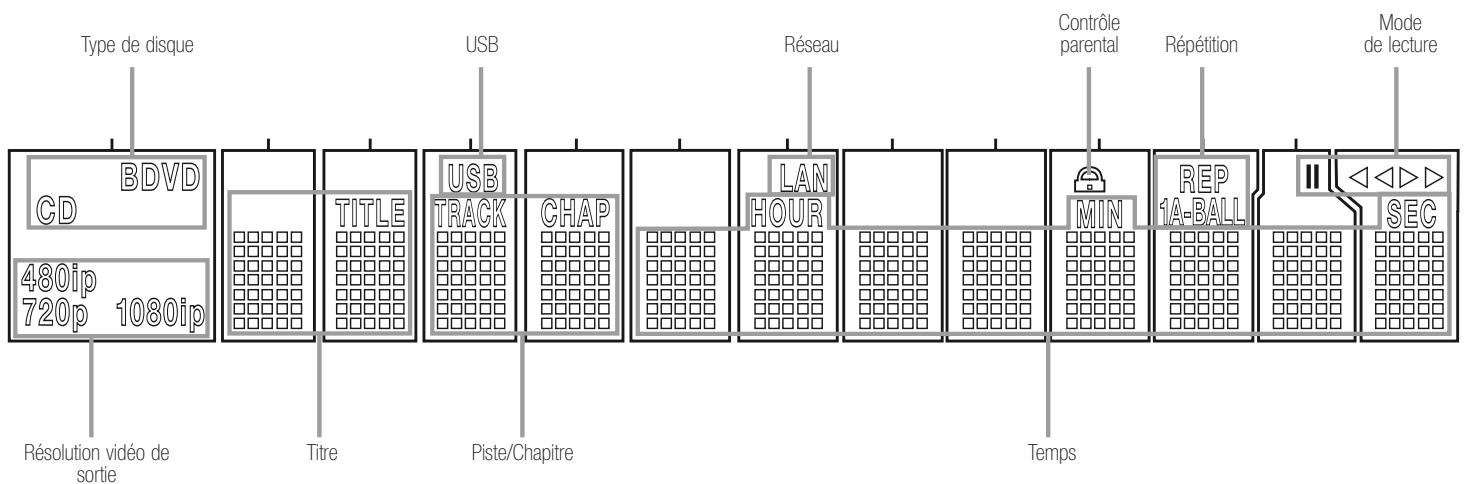
Afficheur de messages : différents messages d'état apparaissent sur l'afficheur. Lorsqu'un disque est en lecture, les informations de piste et de chapitre apparaissent sur l'afficheur, ainsi que le temps restant. Les autres indicateurs s'allument pour afficher le mode de lecture actuel, les paramètres vidéo et les autres aspects de l'état du BDP 10. Consultez la page 10 pour en savoir plus.
Ouvrir/Fermer : appuyez sur cette touche pour ouvrir ou fermer le tiroir à disque.
Lecture/Pause (▶II) : appuyez sur cette touche pour démarrer, interrompre ou reprenez la lecture.
Stop (■): appuyez sur cette touche pour arrêter la lecture. Lors de la lecture d'une réserve, appuyez sur cette touche une fois pour passer en mode Interruption et deux fois pour arrêter complètement la lecture.
Saut arrêté (14) : appuyez une fois sur cette touche pour revenir au début du chapitre ou de la piste en cours de lecture. Appuyez de nouveau rapidement sur cette touche pour sauter au chapitre ou à la piste précédente.
Saut/Pas à pas avant (▶I) : chaque appui sur cette touche permet d'avancer au chapitre ou à la piste suivante. Pour avancer image par image (en avant uniquement), appuyez sur la touche Pause et ensuite plusieurs fois sur la touche Saut/Pas à pas avant.
Résolution vidéo de sortie : appuyez sur cette touche pour afficher la résolution vidéo de sortie actuelle. Chaque appui supplémentaire change pour le paramètre suivant. Seuls les paramètres compatibles avec le téléviseur et le type de connexion vidéo sont disponibles.
Capteur infrarouge de télécommande : ce capteur reçoit les commandes infrarouges en provenance de la télécommande. Assurez-vous qu'il n'est pas obstrué.
Port USB : cette prise vous permet de raccorder un dispositif de stockage USB, comme un lecteur Flash ou un disque dur externe, afin de lire des contenus supplémentaires. NE RACCORDEZ PAS De lecteurs de cartes, d'ordinateur, de clavier, de dispositifs de pointage ou d'autres périphériques au BDP 10. Ne raccordez pas d'iPod sur cette prise.
REMARQUE : Pour suivre plus simplement les instructions qui se réfèrent à cette illustration, une plus grande copie peut être téléchargée dans la section Support Produit sur le site internet www.harmankardon.com.
Type de disque : cet indicateur affiche le disque actuel sous la forme BD (Blu-ray Disc), DVD ou CD.
USB : cet indicateur s'allume lorsqu'un disque USB est sélectionné comme source de lecture.
Réseau : cet indicateur s'allume lorsque la prise RJ-45 est raccordée à un réseau actif.
Contrôle parental : cet indicateur s'allume en rouge lorsque le système de contrôle parental est actif.
Répétition : ces indicateurs s'allument lorsque l'une des fonctions Répétition est utilisée.
Mode de lecture : ces indicateurs s'allument pour afficher le mode de lecture actuel :
s'allume lorsque la lecture s'effectue en mode Normal ou Lent. s'allume en mode Recherche rapide en avant, avec la vitesse affichée sur l'écran vidéo. s'allume lorsque la lecture du disque est en pause. s'allume en mode Recherche rapide en arrière, avec la vitesse affichée sur l'écran vidéo. Temps : ces positions indiquent le temps écoulé du disque actuel.
Piste/Chapitre : lorsqu'un disque video est en lecture, ces deux positions affichent le chapitre actuel. Lorsqu'un CD est en lecture, elles affichent le numéro de la piste actuelle.
Titre : ces deux positions affichent le numéro du titre actuel lors de la lecture d'un disque video.
Résolution vidéo de sortie : cet indicateur affiche la résolution vidéo de sortie actuelle. Pour la sortie HDMI, la résolution est définie automatiquement sur la capacité maximale du téléviseur, mais elle peut être diminuée. Pour la sortie vidéo composante, la résolution doit être réglée manuellement en appuyant sur la touche Résolution vidéo de sortie du panneau avant, et elle peut être inférieure à la capacité maximale du téléviseur. Lorsque la sortie vidéo composite est utilisée, cet indicateur affiche 576i/480i (balayage entrelacé) par défaut et ne peut pas être modifié.
REMARQUE : la résolution 576i/480i n'est pas disponible via la sortie HDMI. Si la sortie HDMI est raccordée en même temps que la sortie vidéo composite, cet indicateur affiche la résolution de la sortie HDMI et le signal de la sortie vidéo composite reste à 576i/480i.
REMARQUE : pour faciliter la lecture des instructions du manuel se référant à cette illustration, une copie de cette page peut être téléchargeée dans la section Assistance produit du site www.harmankardon.com.
Connexions du panneau arrière
Entrée et sortie infrarouges (IR) distances : lorsque le capteur IR de télécommande du panneau avant est inutilisable, raccordez la sortie IR de votre processeur/recepteur ou d'un récepteur IR optionnel à la prise d'entrée IR distante. La sortie IR distante peut être raccordée à l'entrée IR distante d'un produit compatible, afin de piloter à distance le BDP 10. Lorsque plusieurs dispositifs sont utilisés, utilisez un «chaînage en étoile» pour les raccorder.
Sortie vidéo composite : si votre écran vidéo ne dispose pas d'entrées HDMI ou vidéo composant, raccordez cette sortie vidéo à votre processeur/récepteur AV ou directement à votre téléviseur.
Sorties vidéo composant : si votre récepteur AV, processeur surround ou écran vidéo n'est pas équipé en HDMI ou DVI, raccordez ces prises aux entrées correspondantes du récepteur ou du téléviseur. Si votre écran vidéo dispose de prises d'entrée étiquetées «haute définition», utilisez-les.
Sorties audio analogue : si vous n'utilisez pas de connexion HDMI ou une connexion audio numérique optique ou coaxiale, raccordez ces prises au récepteur AV ou au téléviseur. Raccordez ces prises en plus d'une connexion audio numérique pour réaliser des enregistrements personnels ou utiliser un système multizone.
Sorties audio numérique coaxiale et optique : Si vous récepteur AV ou processeur surround n'est pas capable de Traiter l'audio en provenance d'un flux HDMI, raccordez ces l'une ou l'autre de ces sorties audio numérique (mais pas les deux) au processeur/recepteur.
Sortie HDMI : raccordez cette sortie à un récepteur AV ou un écran vidéo compatible HDMI. Si votre récepteur AV ou processeur surround est capable de décoder l'audio en provenance d'un flux HDMI, aucune autre connexion audio n'est requise.
REMARQUE : si votre récepteur AV ou écran video utilisé des connexions DVI, utilisez un cable ou un adaptateur HDMI-DVI optionnel et effectuez une connexion audio séparée. Si votre écran video équipé DVI n'est pas compatible HDCP, vous nevez utiliser une connexion video analogue.
Prise réseau : raccordez cette prise standard RJ-45 à un réseau à large bande (Ethernet) afin de profiter des mises à jour BD-Live, des fonctionnalités et des améliorations du système BonusView. La fonction BD-Live requiert une clé USB avec au moins 1GB de capacité qui doit être insérée dans le port USB, avec la fonction "Stockage" sélectionnée dans le menu Fonction USB. Lorsque la connexion réseau est «active», les voyants de prise aux deux extrémités de la liaison clignotent pour signaler une activité réseau.
REMARQUE : lorsque le BDP 10 est utilisé avec un dispositif de contrôle basé sur IP ou sans-fil, raccordez ici un point d'accès ou un routeur en vous assurant qu'il existe bien une connexion entre le routeur et la connexion à Internet à large bande.
Interrupteur principal d'alimentation : appuyez sur cette touche pour mettre sous tension le BDP 10, le plaçant en mode Veille. Lorsque l'unité n'est pas utilisée pendant une période prolongée, ou lorsqu'il est nécessaire de la débrancher du secteur, appuyez sur l'interrupteur pour mettre l'unité hors tension.
Entrée d'alimentation secteur : raccordez d'abord le cordon d'alimentation secteur sur cette prise, puis branchez la fiche du cordon dans une prise secteur. Au cas où le cordon serait endommagé, contactez votre revendeur/agréé Harman Kardon pour un remplacement.
Grille du ventilateur : cette grille sert d'aération au ventilateur du BDP 10, utilisé pour refroidir le système. Laissez un espace libre d'au moins 3 pouces (7,62 cm) autour de la grille, pour éviter une surchauffe de l'unité.
REMARQUE : pour faciliter la lecture des instructions du manuel se référant à cette illustration, une copie de cette page peut être téléchargeée dans la section Assistance produit du site www.harmankardon.com.
Fonctions de la télécommande
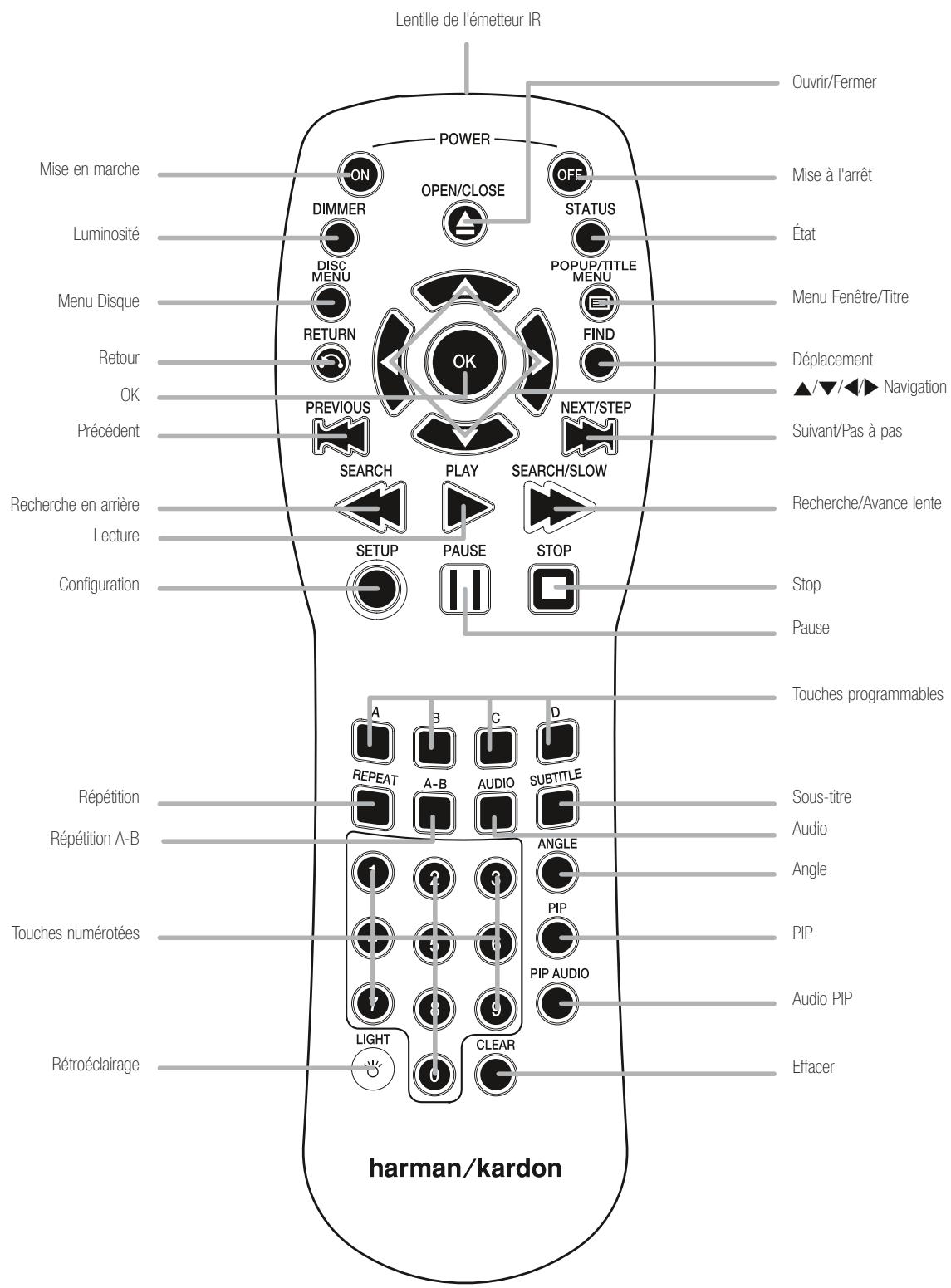
Lentille de l'émetteur IR : lorsque vous appuyez sur les touches de la télécommande, des codes infrarouges sont envoyés par cette lentille. Assurez-vous qu'elle est bien dirigée vers le BDP 10.
Mise en marche : appuyez sur cette touche pour mettre en marche le BDP 10 lorsqu'il est en mode Veille.
Mise à l'arrêt : appuyez sur cette touche pour arrêter le BDP 10 et le mettre en mode Veille.
Ouvrir/Fermer : appuyez sur cette touche pour ouvrir ou fermer le tiroir à disque.
Luminosité : appuyez sur cette touche pour modifier la luminosité de l'afficheur : totale, demi, sans. Lorsque l'afficheur est éteint, le voyant d'alimentation reste allumé pour indiquer que l'unité est sous tension. Appuyez sur n'importe quelle touche pour réactiver temporairement la luminosité totale de l'afficheur.
État : appuyez sur cette touche pendant la lecture pour afficher le titre, le chapitre ou la piste actuelle.
Menu Disque : appuyez sur cette touche pour afficher le menu principal du disque. La lecture s'interrompt (pause).
Menu Fenêtre/Titre : appuyez sur cette touche pendant la lecture d'un disque BD-Video pour afficher sur l'écran video une barre de menus, en bas ou ailleurs selon le disque. C'est l'une des innovations les plus excitantes du système Blue-ray Disc, qui vous permet pendant la lecture video d'accéder à la configuration du disque, à la sélection des scènes et aux sous-menus spéciaux, et d'effectuer des réglages à la volée. Si vous sélectionnez «Menu Disque», la lecture s'arrête et le menu principal du disque s'affiche. En fonction du disque, d'autres fonctions peuvent être disponibles sous la forme de menus fenétrés s'affichant pendant la lecture.
Navigation ( / / / ) : ces touches sont utilisées pour naviguer dans les menus d'écran. Lorsque des images sont affichées, utilisez les touches / pour faire défiler les images du dossier.
OK : appuyez sur cette touche pour valider une sélection de menu.
Retour : appuyez sur cette touche pour revenir au menu précédent ou au niveau de sélection précédent.
Déplacement : pendant la lecture, appuyez sur cette touche pour vous déplacer ailleurs sur le disque. Chaque appui change le mode de déplacement : par titre, chapitre ou temps. Utilisez les touches numérotées pour préciser l'emplacement, puis appuyez sur la touche OK.
Précédent : appuyez une fois sur cette touche pour revenir au début du chapitre ou de la piste en cours de lecture. Appuyez de nouveau rapidement sur cette touche pour sauter au chapitre ou à la piste précédente.
Suivant/Pas à pas : pendant la lecture, chaque appui sur cette touche permet d'avancer au chapitre ou à la piste suivante. Lors d'une lecture vidéo, appuyez d'abord sur la touche Pause, puis chaque appui sur cette touche permet d'avancer image par image. Cette fonction n'est pas disponible en arrière.
Recherche arrière : appuyez sur cette touche pour parcourir en arrière le programme actuel.
Chaque appui change la vitesse : 2x, 4x, 8x, 16x, 32x, 64x ou 128x. La fonction Lecture lente n'est pas disponible en arrêté.
Lecture : appuyez sur cette touche pour démarrer la lecture.
Recherche/Avance lente : appuyez sur cette touche pour parcourir en avant le programme actuel. Chaque appui change la vitesse : 2x, 4x, 8x, 16x, 32x, 64x ou 128x. Pour la lecture lente d'un contenu vidéo, appuyez d'abord sur la touche Pause, puis chaque appui sur cette touche change la vitesse : 1/8x, 1/4x ou 1/2x.
Configuration : appuyez sur cette touche pour configurer les options du système.
Pause : appuyez sur cette touche pour interrompre momentanément la lecture. Appuyez dessus de nouveau pour reprendre la lecture. Pendant une pause, appuyez sur la touche Suivant/Pas à pas pour avancer image par image ou sur la touche Recherche/Avance lente pour une lecture lente.
Stop : pendant une lecture audio, appuyez sur cette touche pour arrêter la lecture. Pendant la lecture d'un disque BD ou DVD, appuyez une fois sur cette touche pour passer en mode Interruption; puis appuyez sur la touche Lecture pour reprendre la lecture au même endroit. Appuyez sur la touche Stop deux fois pendant la lecture d'un disque BD ou DVD pour un «arrêt complet».
Touches programmables : ces quatre touches de couleur sont utilisées pour des fonctions spéciales Blu-ray Disc et sont définies par le disque.
Répétition : appuyez sur cette touche pour répéter le titre ou le chapitre actuel pendant la lecture d'un disque DVD ou bien la piste actuelle ou toutes les pistes d'un CD audio. Chaque appui change le mode Répétition ou déactive la lecture répétée. Pour répéter le contenu d'un disque de données ou d'un disque USB, créez d'abord une liste de lecture. Consultez les pages 23 et 24 pour en savoir plus.
Répétition A-B: appuyez sur cette touche pour sélectionner un passage à répéter. Le premier appui définit le début du passage, le deuxième appui la fin du passage et le troisième appui annule la lecture répétée de A-B. La fonction Répétition A-B est uniquement disponible pour certain disques Blu-ray.
Audio : appuyez sur cette touche pour sélectionner un format audio disponible et/ou une langue.
Sous-titre : appuyez sur cette touche pour sélectionner une langue de sous-titrage disponible.
Angle : lorsqu'un disque BD ou DVD est lu et que plusieurs angles de vue sont disponibles (comme indiqué à l'écran), appuyez sur cette touche pour basculer entre les différentes vues.
PIP : appuyez sur cette touche pour basculer sur un flux vidé
Audio PIP : appuyez sur cette touche pour basculer sur une piste audio secondair
Touches numérotées : appuyez sur ces touches pour saisir des données numériques.
Rétroéclairage: appuyez sur cette touche pour activer le rétroéclairage de la télécommande.
Effacer : appuyez sur cette touche pour effacer les menus affichés à l'écran ou pour annuler des saisies alphanumériques.
REMARQUE IMPORTANTE : tous les composants, y compris le BDP 10, doivent être arrêtés et débranchés de l'alimentation secteur avant de commencer l'installation. Ne rebranchez aucun composant avant que toutes les connexions soient terminées.
Étape un - placement
Les autres composants système, notamment les amplificateurs et les récepteurs audio/vidéo, produisent en grande quantité de chaleur qui endommageront les composants sensibles du laser du BDP 10. Bien que le BDP 10 soit équipé d'un ventilateur qui s'activera à l'occasion pour compenser les conditions de chaleur, il est fortement recommandé de placer le BDP 10 sur sa propre étagère. N'empilez pas les composants les uns sur les autres.
Étape deux - branchez le BDP 10 à un récepteur AV ou à un processeur (de préférence)
Si le récepteur est équipé HDMI, raccordez la sortie HDMI à l'entrée HDMI du récepteur. Voir la Figure 1.
Figure 1 - Sortie HDMI
Si le récepteur dispose d'une entrée DVI et qu'il est compatible HDCP, utilisez un adaptateur HDMI-DVI et effectuez une connexion audio séparée.
Si le récepteur ne possède aucune entrée HDMI ou DVI, sélectionnez une connexion vidéo, par ordre de préférence : vidéo composant ou vidéo composite. Voir la Figure 2.
Figure 2 - Sorties vidéo composant et vidéo composite
Pour les appareils sans HDMI, une connexion audio séparée est requise. Si possible, raccordez la sortie audio numérique optique ou coaxiale au récepteur. Voir la Figure 3.
Figure 3 - Sorties audio numériques coaxiale et optique
Raccordez les sorties audio analogique à un récepteur qui ne dispose pas d’une entrée audio numérique disponible. Si les connexions audio numérique ont été raccordées au récepteur, effectuez une connexion analogique pour l’enregistrement, les systèmes multizones ou comme réserve. Voir la Figure 4.
Figure 4 - Sorties audio analogues
Passez à l'étape quatre.
Étape trois - raccordez le BDP 10 directement à un téléviseur (alternative)
Si un processeur ou un récepteur AV a été utilisé, vous pouvez sauter cette étape ou vous pouvez effectuer une deuxième connexion du BDP 10 directement au téléviseur, afin d'ignorer le système de cinéma à domicile pour une lecture occasionnelle. Si vous n'avez pas de système audio, raccordez le BDP 10 au téléviseur comme expliqué ci-dessous.
Si le téléviseur est équipé HDMI, raccordez la sortie HDMI à l'entrée HDMI du téléviseur. Voir la Figure 1.
Si le téléviseur dispose d'une entrée DVI et qu'il est compatible HDCP, utilisez un adaptateur HDMI-DVI et effectuez une connexion audio séparée.
Si le téléviseur ne possède aucune entrée HDMI ou DVI, sélectionnez une connexion vidéo, par ordre de préférence : vidéo composant ou vidéo composite. Voir la Figure 2.
Pour les téléviseurs sans HDMI, une connexion audio séparée est requise. Bien que certains téléviseurs puissent être équipés d'une connexion audio numérique coaxiale ou optique, utilisez plutôt une connexion analogue à 2 canaux. Raccordez les sorties audio analogues illustrées à la Figure 4 au téléviseur.
Étape 4 - raccordez un dispositif de stockage USB
Raccordez un dispositif client USB compatible au port USB du panneau avant. Une clé USB avec au moins 1GB de capacité est requise pour la fonctionnalité BD-Live. La clé est utilisée comme mémoire virtuelle. Sélectionnez l'option "Stockage" dans le menu Fonction USB. Quand la fonction BD-Live n'est pas utilisée, vous devez lancer les fichiers audio et images stockés sur la clé. Voir la Figure 5 et la page 22.
Figure 5 - Port USB du panneau avant
Étape cinq – raccordement de l'entrée et de la sortie IR distances (optionnel)
Raccordez l'entrée IR distante du BDP 10 à la sortie IR compatible d'un autre appareil, ou bien d'un contrôleur ou d'un récepteur IR, comme l'HE 1000 optionnel d'Harman Kardon. Si vous branchez en étoile les appareils pour permettre un contrôle distant tout au long de la chaîne, raccordez la sortie IR distante à l'entrée IR de l'appareil suivant. Voir la Figure 6. Le BDP 10 est compatible avec les signaux IR à «porteuse brute».
Figure 6 - Entrée et sortie IR distantes
Étape six – raccordement au réseau
Raccordez la prise réseau à un routeur ou à un contrôleur compatible Ethernet. Voir la Figure 7. La connexion réseau est utilisée pour permettre aux disques BD-Live d'accéder à Internet pour des mises à jour de leur contenu et des fonctions spéciales. Une clé USB avec au moins 1GB de capacité est requise pour la fonctionnalité BD-Live. Sélectionnez l'option "Stockage" dans le menu Fonction USB.
Figure 7 - Prise réseau
Étape sept - raccordement de l'alimentation secteur
Pour éviter des dommages provoqués par une surcharge de tension au moment du branchement, fermez l'interrupteur principal d'alimentation. Branchez l'extrémité femelle du cordon d'alimentation secteur dans le connecteur (voir la Figure 8) et l'extrémité mâle dans une prise secteur.
Figure 8 - Interrupteur principal d'alimentation et entrée d'alimentation secteur
Étape huit - insérez les piles dans la télécommande
La télécommande du BDP 10 utilise deux piles AA (fournies).
Pour démonter le couvercle du compartiment à piles à l'arrière de la télécommande, soulevez l'onglet jusqu'à ce que le loquet soit libéré et enlevez le couvercle. Insérez les piles comme illustré à la Figure 9, en respectant leur polarité.
Pour replacer le couvercle, insérez les deux petits onglets en haut du couvercle dans les renflements en haut du compartiment à piles, puis abaissez le couvercle et appuyez sur le loquet en bas jusqu'à ce qu'il soit verrouillé.
Figure 9 - Compartiment à piles de la télécommande
Dirigez la télécommande vers le panneau avant du BDP 10. Le récepteur IR est situé juste à droite de l'afficheur de messages. Assurez-vous qu'aucun objet n'obstrue le passage de la télécommande. Des lumières vives, des éclairages fluorescents et des écrans vidéo plasma peuvent interférer avec le fonctionnement de la télécommande. La télécommande présente une portée d'environ 6 m, en fonction des conditions de luminosité. Elle peut être utilisée sous un angle jusqu'à 30 degrés de chaque côté du BDP 10.
Si la télécommande semble fonctionner par intermittence, assurez-vous que les piles ont été insérées correctement ou remplacez-les par des piles neuves.
Étape un – mise sous tension du BDP 10
REMARQUE IMPORTANTE : lorsque la sortie HDMI est utilisée, mettez sous tension les composants du système dans cet ordre : en premier l'écran vidéo (décodeur), ensuite le processeur ou le récepteur, puis enfin le BDP 10.
Ouvrez l'interrupteur principal d'alimentation, plaçant le BDP 10 en mode Veille. Voir la Figure 10.
Figure 10 – Interrupteur principal d'alimentation
Le voyant d'alimentation s'allume en orange. Appuyez sur la touche Marche du panneau avant ou de la télécommande pour mettre en marche le BDP 10. Voir la Figure 11.
Figure 11 - Voyant d'alimentation et touche Marche
REMARQUE : Le lecteur Blu-ray Disc BDP 10 peut prendre plus de temps à démarrer et à charger les disques que les anciens lecteurs de disque optique. Cela provient de ses fonctions conceptuelles, comme la mémoire à accès aléatoire qui permet des innovations comme les menus fenétrés et la lecture des vidéos secondaires (par exemple les commentaires du réalisateur) en même temps que le programme principal.
Étape deux - affichage du menu configuration
À la première utilisation, le menu Configuration doit être paramétré. Appuyez sur la touche Configuration (voir la Figure 12) pour afficher le menu Configuration.
Figure 12 - Touche Configuration
Pour naviguer dans le menu Configuration, ainsi que dans tous les autres menus du BDP 10, utilisez les touches de navigation / / / Appuyez sur la touche OK pour sélectionner un élément mis en surbrillance à l'écran.
Il existe cinq menus Configuration : Langue, Affichage, Audio, Système et Réseau.
Étape trois - configuration de la langue
Le menu Configuration de la langue vous permet de définir la langue utilisée par défaut pour les menus du lecteur BDP 10, le contenu audio, les sous-titres et les menus du disque. Si vous êtes satisfait des valeurs par défaut (voir le Tableau A1 en annexe), passez à l'étape quatre.
Pour modifier la langue par défaut pour l'un des quatre paramètres, utilisez les touches / / / pour le mettre en surbrillance. Les langues disponibles s'affichent dans la colonne droite, avec l'option de la langue actuelle cochée. Appuyez sur la touche OK pour déplacer le curseur dans la colonne des langues, puis utilisez les touches / pour mettre en surbrillance la langue souhaitée.
Appuyez sur la touche OK pour la sélectionner, puis utilisez les touches / / / pour passer au paramètre suivant.
La configuration des menus Audio et Disque propose un autre réglage Auto, en plus des différentes langues particulières. Sélectionnez la valeur Auto si la langue souhaitée n'apparaît pas, et le BDP 10 utilisera la langue du disque par défaut.
Le paramètre Sous-Titre ajoute l'option «Aucune» pour désactiver les sous-titres.
Lorsque vous avez terminé de configurer les langues, utilisez les touches / / / pour passer à un autre menu de configuration, ou bien appuyez sur la touche Configuration ou Effacer pour supprimer les menus affichés à l'écran.
Étape quatre - configuration de l'affichage
Le menu Configuration de l'affichage contient le rapport d'affichage, la résolution vidéo de sortie, l'espace colorimétrique, le mode du film et le paramétrage de l'économiseur d'écran. Ces paramètres dépendent des capacités de l'écran vidéo et permettent au BDP 10 de délivrer des performances incroyablement détaillées en vidéo haute définition, ce qui représentent l'un des principaux avantages du format Blu-ray Disc.
Rapport d'affichage : sélectionnez l'une des valeurs 16:9 si vous utilisez un téléviseur à écran large ou l'une des valeurs 4:3 si vous utilisez un téléviseur standard.
| Valeur | Image pour écran large (16:9) | Image pour écran normal (4:3) |
| 16:9 Full | Remplit l'écran | Remplit l'écran mais étiérée et déformée |
| 16:9 Pillarbox | Remplit l'écran | Barres à gauche et à droite de l'image; aucune déformation |
| 4:3 Letterbox | Image entière affichée avec des barres au-dessus et en dessous | Remplit l'écran |
| 4:3 Pan Scan | Remplit l'écran mais des parties d'image sont rognées | Remplit l'écran |
Téléviseur standard : sélectionnez PAL pour les téléviseurs européens standard et NTSC pour les téléviseurs américains standard.
Résolution : lorsque la sortie HDMI est utilisée, laissez ce paramètre sur «HDMI Auto» par défaut pour que le BDP 10 communique avec le téléviseur et sélectionne la résolution vidéo de sortie la plus haute que le téléviseur peut afficher. Pour les écrans vidéo composant, sélectionnez la plus haute résolution permise pour afficher une image. Utilisez la résolution native du téléviseur pour des performances. La valeur 1080p est disponible uniquement avec la sortie HDMI et lorsque le téléviseur est compatible. Cette valeur n'a peu d'effet sur les écrans vidéo composite.
REMARQUE : pour les applications sans HDMI, réglez ce paramètre en appuyant sur la touche Résolution du panneau avant jusqu'à ce que le réglage correct s'affiche dans l'afficheur des messages.
Espace colorimétrique : ce paramètre ne concerne que la sortie HDMI. Laissez la valeur par défaut «x. v. Color» pour des performances de couleur optimales.
Mode Film : permet l'affichage des films à leur fréquence native de 24 images par seconde pour une performance supérieure. Ce paramètre requiert un disque BD enregistré à 1080/24p, une connexion HDMI vers le récepteur audio/video ou le téléviseur et un téléviseur capable d'afficher les images avec une résolution de 1080/24p. Si toutes ces conditions sont réunies et que le paramètre Résolution a été défini sur «HDMI Auto» ou «1080p», sélectionnez la valeur «On». Sinon, modifier ce paramètre pour la valeur «Off».
Économiseur d'écran : activez ce paramètre pour empêcher un dommage permanent de « brûlure » d'un écran video plasma ou CRT lorsque la même image reste affichée pendant plus d'une minute ou deux. Cela peut se produire lorsqu'un disque video est en pause, si un fichier JPEG reste affiché à l'écran ou lorsqu'un menu reste affiché à l'écran.
Lorsque vous avez terminé, utilisez les touches / / / pour passer à un autre menu de configuration, ou bien appuyez sur la touche Configuration ou Effacer pour supprimer les menus affichés à l'écran.
Étape cinq - configuration de l'audio
Le menu Configuration de l'audio est utilisé pour paramétrer la lecture audio numérique.
Sortie numérique : ce paramètre dépend des capacités de votre récepteur audio/vidéo, du type de la connexion audio numérique et du mode surround encodé sur le disque. En outre, il peut être nécessaire de modifier ce paramètre pour entendre les pistes secondaires du disque, comme les commentaires du réalisateur. Pour des raisons de simplicité, si le BDP 10 est raccordé à un récepteur via la sortie HDMI, laissez ce paramètre sur la valeur par défaut «PCM 7.1» et le BDP 10 convertira automatiquement les programmes source dans un format que le récepteur sera capable de traiter. Vous pouvez le régler ce paramètre à tout moment pour améliorer les performances audio. Voir le Tableau A6 en annexe pour en savoir plus.
- PCM 7.1 : lorsqu'une connexion HDMI à un récepteur est utilisée, sélectionnez ce paramètre pour écouter à la fois la bande-son principale et les pistes secondaires sur le disque. Toutes les sources de flux, y compris Dolby TrueHD et DTS-HD Master Audio, seront décodées et diffusées au format PCM.
- Flux natif : ce paramètre délivre des performances audio supérieures de la bande-son principale, mais il doit être temporairement modifié pour écouter les pistes secondaires à 2 canaux.
Lorsqu’une connexion HDMI à un récepteur est utilisée et que le récepteur prend en charge les modes surround Dolby TrueHD et DTS-HD Master Audio, sélectionnez ce paramètre pour écouter la bande-son principale uniquement avec des performances audio supérieures. Pour écouter les pistes secondaires, modifier ce paramètre sur «PCM 7.1». Lorsque la sortie audio numérique coaxiale ou optique est raccordée à un récepteur, sélectionnez ce paramètre pour écouter uniquement la bande-son principale, encodée dans les modes Dolby Digital ou Dolby Digital Plus. Pour écouter les pistes secondaires, modifier temporairement ce paramètre sur «PCM 7.1».
- DTS transcodé : ce paramètre permet de diffuser la bande-son principale et toute piste secondaire à 2 canaux. Les pistes Dolby sont diffusées au format DTS 5.1.
- Stéréo reproduction PCM : utilisez ce paramètre lorsque le BDP 10 est raccordé directement à un téléviseur, lorsque seules les sorties audio analogiques sont utilisées ou lorsque seules deux enceintes sont raccordées au récepteur.
Conversion PCM : ce paramètre permet de configurer les sorties audio numérique coaxiale et optique pour qu'elles correspondent à la capacité du récepteur surround. Si le BDP 10 est raccordé directement à un téléviseur, ou s'il est raccordé via la sortie HDMI ou les sorties audio analogiques, laissez ce paramètre sur la valeur par défaut «48kHz» car il est sans effet. Si le BDP 10 est raccordé via la sortie audio numérique coaxiale ou optique à un récepteur surround capable de traiter l'audio à haut débit, modifiez ce paramètre sur «96kHz». Si le récepteur ne peut pas traiter de l'audio à haut débit, laissez ce paramètre sur «48kHz» pour éviter des effets indésirables.
Contrôle de plage dynamique : ce paramètre réduit le volume des passages bruyants pour éviter de déranger des tiers, tout en maintenant l'intelligibilité des dialogues. Ce paramètre n'a aucun effet sauf si les sorties audio analogues sont utilisées, ou bien si la sortie numérique a été réglée sur «DTS transcodé» ou «PCM».
- Sans : l'audio est lu avec des niveaux normaux.
- Auto: le contrôle de plage dynamique est activé pour toutes les bandes-son sauf Dolby TrueHD, où il est activé uniquement si le programme est encodé avec un contrôle de plage dynamique, connu également comme le «mode Nuit».
- Activé : le contrôle de plage dynamique est activé pour toutes les bandes-son.
Lorsque vous avez terminé, utilisez les touches / / / pour passer à un autre menu de configuration, ou bien appuyez sur la touche Configuration ou Effacer pour supprimer les menus affichés à l'écran.
Étape six - configuration du système
Utilisez le menu Configuration du système pour programmer le contrôle parental et les autres paramètres.
Lecture automatique : lorsque ce paramètre est activé et qu'un disque est chargé dans le BDP 10, la lecture commence automatiquement dès que le BDP 10 est mis en marche. Désactiver ce paramètre pour que la lecture du disque démarre manuellement à partir du menu Lanceur de disque.
Veille automatique : lorsque ce paramètre est activé, le BDP 10 s'éteindra automatiquement après 25 minutes d'inactivité pour économiser l'énergie. Ce paramètre peut être désactivé et le BDP 10 restera allumé indéfiniment.
Changement de mot de passe : Le BDP 10 est programmé en usine avec «0000» comme mot de passe par défaut. Il est recommandé de programmer un nouveau mot de passe pour une meilleure confidentialité. Lorsque vous sélectionnez ce paramètre, saisissez le mot de passe par défaut («0000»), puis saisissez le nouveau mot de passe deux fois, une fois pour «Nouveau mot de
passe» et une fois pour «Confirmer mot de passe». Le BDP 10 affichera un astérisque à chaque appui de touche.
Contrôle parental : activez ou désactivez le contrôle parental pour bloquer l'accès aux disques encodés ou pour autoriser la lecture libre. Ce paramètre ne fonctionne que pour les disques encodés avec catégorie. Vous devez always raisir le mot de passer avant de pouvoir modifier ce paramètre.
Niveau de contrôle parental : lorsque le contrôle parental est activé, définissez le niveau de catégorie le plus bas qui nécessitera un mot de passe pour le programme. Les catégories sont similaires au classement de la Motion Picture Association of America (MPAA), mais avec trois niveaux supplémentaires : «Kid Safe», qui est inférieur au classement «G» de la MPAA; «PG-R», qui se situe entre les classements «PG» et «R» de la MPAA; «Adult», qui couvre les programmes supérieurs au classement «NC-17». Consultez le site web de la MPAA sur www.mpaa.org pour en savoir plus sur le classement des films.
Effacer la mémoire BD-Live : ce paramètre supprime les marquepages BD-Live (qui permettent de reprendre la lecture d'un disque après une pause) et tout contenu téléchargeé d'Internet.
Version du logiciel : ce paramètre est à titre indicatif uniquement.
Enregistrement DivX : ce réglage affiche votre code personnel DivX de vidéo à la demande (VOD).
Sous les options de menu vous trouvez votre code personnel DivX Video On Demand (VOD).
Ce code vous permet de lire et d'acheter des films via le service DivX VOD. Pour toute information, visitez www.divx.com/vod. Suivez les instructions, téléchargez et gravez le film sur un disque pour le lire sur cet appareil. Remarquez que les films téléchargés via DivX VOD ne peuvent être lus que sur cet appareil. Quand l'icône DivX est active, pressez OK pour accéder à votre code DivX VOD personnel.
Configuration par défaut : sélectionnez ce paramètre pour supprimer tous les réglages utilisés et revenir à la configuration par défaut du BDP 10.
Lorsque vous avez terminé, utilisez les touches / / / pour passer à un autre menu de configuration, ou bien appuyez sur la touche Configuration ou Effacer pour supprimer les menus affichés à l'écran.
Étape sept - configuration du réseau
Ce menu vous permet de configurer l'accès à Internet de la fonction BD-Live. Pour utiliser la fonction d'accès à Internet BD-Live, saisissez les paramètres de votre réseau domestique dans le menu Configuration du réseau.
Accès web BD-Live : le réglage par défaut est de toujours permettre au BDP 10 d'accéder à Internet lorsque la fonction BD-Live est activée pendant la lecture d'un disque compatible. Sélectionnez «Prohibit» pour ne jamais accéder à Internet ou «Limit» pour afficher une fenêtre qui demandera l'autorisation d'accéder à Internet pour ce disque.
Une clé USB avec au moins 1GB de capacité est requise pour la fonctionnalité BD-Live. Sélectionnez l'option "Stockage" dans le menu Fonction USB.
Sélectionnez le Test de connectivité réseau. Si le test est réussi, laissez les autres réglages tels quels et l'accès Internet de la fonction BD-Live sera disponible pendant la lecture d'un disque compatible.
Si le BDP 10 n'est pas capable d'accéder à Internet, vous devez modifier manuellement certains paramètres. Sélectionnez le paramètre IP mode réseau et sélectionnez «Manual». Une fenêtre s'affiche à l'écran avec les paramètres réseau actuels. Contactez votre fournisseur de services Internet pour connaître les informations nécessaires et modifiez les réglages en conséquence. Mettez le paramètre en surbrillance et appuyez sur la touche OK. Une boîte de dialogue s'affiche vous demandant la nouvelle adresse Internet. Utilisez les touches numérotées pour entrer l'adresse dans les différents champs. Si l'adresse contient trois chiffres, le curseur avancera automatiquement au prochain champ. Lorsque moins de trois chiffres sont utilisés, appuyez sur la touche▶ pour avancer le curseur. Appuyez sur la touche◀ pour revenir au champ précédent si des corrections sont nécessaires. Lorsque l'adresse entière a été saisie, appuyez sur la touche▶ pour terminer la saisie.
Si vous avez installé un routeur pour créer un réseau domestique, consultez les instructions ou le site web du routeur pour connaître les informations.
Le processus de configuration est désormais terminé. Appuyez sur la touche Configuration pour supprimer les menus affichés à l'écran.
Mise en marche du BDP 10
Appuyez sur la touche Marche du panneau avant ou sur la touche Mise en marche de la télécommande pour démarrer le BDP 1 0, lorsque le voyant d'alimentation est allumé en orange. Le voyant d'alimentation s'allume en blanc. comme expliqué dans la remarque au début du chapitre Configuration initiale, le BDP 10 peut prendre jusqu'à une minute avant d'être prét pour la lecture.
Si l'unité reste allumée mais inactif, le BDP 10 s'éteindra automatiquement après 25 minutes. Pour désactiver l'extinction automatique, modifiez le paramètre Veille automatique dans le menu Configuration du système sur «Off».
Principes de base de la lecture
La lecture d'un disque est identique quel que soit le type de disque. Lisez les instructions de base, puis lisez les sections de chaque type de disque.
Précautions pour la manipulation du disque
- Pour conserver le disque propre, tenez-le par les bords. Ne touchez pas sa surface. Voir la Figure 13.
Figure 13 - Comment manipuler un disque
- Ne collez pas de papier ou d'adhésif sur le disque. Éliminez toute colle totalement avant d'utiliser le disque.
- N'exposez pas le disque au soleil ou à une source de chaleur comme les conduits d'air chaud, et ne le laissez pas dans une voiture stationnée au soleil, car la température peut fortement grimper à l'intérieur.
- Après la lecture, rangez le disque dans son boîtier.
- N'écrivez pas sur le côté étiquette avec un stylo à bille ou un autre instrument pointu.
- Ne laissez pas tomber le disque et ne le pliez pas.
Précautions pour le nettoyage des disques
- Avant la lecture, nettoyez le disque avec un chiffon de nettoyage. Essuyez le disque du centre vers les bords.
- N'utilisez pas de solvants comme du benzène, du diluant, des nettoyants disponibles dans le commerce ou des aérosols antistatiques.
Précautions pour le chargement des disques
- Ne chargez pas plus d'un disque dans le tiroir à disques.
- Ne placez pas le disque dans le tiroir à l'envers.
- N'essayez pas de fermer le tiroir à disque lorsque le disque n'est pas correctement positionné ou centré.
Chargement des disques
Appuyez sur la touche Ouvrir/fermer afin d'ouvrir le tiroir à disque.
En tenant le disque par les bords, placez-le doucement dans le tiroir à disques, étiquette vers le haut et correctement positionné dans le renforcement du tiroir. Consultez la page 7 pour connaître la liste des formats de disque pris en charge par le BDP 10.
- Le BDP 10 ne peut lire que les disques BD encodés pour la région B, les disques DVD encodés pour la région 2 ou les disques ouverts à la lecture dans toutes les régions.
- Le BDP 10 affichera les vidéos enregistrées aux formats PAL ou NTSC sur un téléviseur PAL. Le format NTSC est utilisé en Amérique du Nord et certains DVD de musique ou autres sont disponibles au format NTSC avec un code de région «O».
- La capacité de lecture des disques enregistrables peut varier en fonction de la méthode d'enregistrement et certains disques peuvent ne pas être lus du tout. Installez always le dernier logiciel en date sur votre ordinateur avant d'enregistrer et de graver des disques à domicile.
- Il est possible de lire des disques 12cm (5^ ) et des disques 8cm (3^ )
- Certains disques DVD-Video sont à double face. Les informations du titre de ces disques sont imprimées sur l'anneau intérieur du disque, proche du trou central. Le titre de la face à lire doit être dirigé vers le haut.
Après le chargement correct d'un disque, appuyez sur la touche Ouvrir/Fermer ou Lecture pour fermer le tiroir à disque. ÀpRES la fermetre du tiroir, il peut s'écouler jusqu'à une minute avant que le BDP 10 identifie le type de disque et charge son contenu en mémoire. La lecture des disques BD, DVD et CD audio commercera automatiquement, sauf si le paramètre Lecture automatique dans le menu Configuration du système est désactivé.
Lanceur de disque
Le menu Lanceur de disque s'affiche à l'écran lorsque l'unité est mise en marche ou qu'un disque est charge. Il reste affché lorsque le paramètre Lecture automatique est désactivé, mais disparait lorsque la lecture commence et que le paramètre Lecture automatique est activé. Sélectionnez «Disque», «USB» ou «Configuration». Le BDP 10 sautera une option si aucun disque n'est charge ou si aucun dispositif USB n'est present. S'il s'agit d'un disque BD-Video, DVD ou CD audio, sélectionnez «Disque» pour lancer immidiatement la lecture.
S'il s'agit d'un CD de données, ou si un dispositif USB est sélectionné, le menu Lanceur de disque passera au niveau suivant. Avec un dispositif USB, CHOISSEZ entre «File Playback» pour écouter les pistes audio ou afficher les images stockées sur le disque et «BD-Live Storage» pour utiliser le dispositif comme mémoire virtuelle pour la fonction BD-Live. Une clé USB avec au moins 1GB de capacité est requise pour la fonctionnalité BD-Live. Sélectionnez l'option "Stockage" dans le menu Fonction USB.
Avec un CD de données ou si «File Playback» est sélectionné dans le cas d'un dispositif USB, le menu Lanceur de disque suivant s'affiche. Utilisez les touches ▲/▼ pour sélectionner le type de contenu souhaité, puis appuyez sur la touche OK. Le BDP 10 affiche les dossiers et les fichiers stockés sur le disque. Pour ouvrir un dossier ou un fichier, utilisez les touches de navigation pour mettre en surbrillance l'élément et appuyez sur la touche OK. Pour revenir au niveau précédent dans l'arborescence du disque, appuyez sur la touche Retour. Consultez les pages 23-25 pour en savoir plus.
Le type de disque, la piste du disque et les informations de temps, ainsi que d'autres données applicables, apparaisent sur l'afficheur de messages.
Lors de l'appui d'une touche, une icône s'affiche à l'écran pour indiquer l'action en cours, comme les modes de défillement standard (lecture, stop, pause, recherche rapide et lente, saut de piste), l'ouverture et la fermeture du tiroir à disque ou l'icône interdite (Ø) si la commande n'est pas disponible.
Si un disque est déjà dans le tiroir lorsque l'unité est mise en marche et que le paramètre Lecture automatique est activé, la lecture commence
immédiatement. Si le disque a été arrêté en utilisant la fonction Resume et l'unité n'a pas été éteinte, la lecture commencera du point où elle a été arrêtée. Si le disque a été arrêté en appuyant deux fois sur la touche Stop, la lecture commence depuis le début. Si l'unité a été éteinte, la lecture du disque commence depuis le début, sauf s'il s'agit d'un disque BD qui propose une fonction Interruption.
Contrôle de lecture
Pour contrôler la lecture, utilisez les commandes de défilement illustrées aux pages 8 et 13.
Panneau avant : Lecture/Pause, Stop, Saut arrêté, Saut/Pas à pas avant.
Télécommande : Précédent, Suivant/Pas à pas, Recherche arrière, Lecture, Recherche/Avance lente, Pause et Stop.
- Pour commencer la lecture, appuyez sur la touche Lecture.
- Pour interrompre momentanément la lecture et geler l'affichage de l'image en cours, appuyez sur la touche Pause. Pour reprendre la lecture après avoir appuyé sur la touche Pause, appuyez sur la touche Lecture.
- Pour avancer ou reculer dans les pistes ou les chapitres d'un disque, appuyez sur les touches Saut avant / Saut arrière du panneau avant ou sur les touches Précédent/Suivant de la télécommande.
- Pour se déplacer en avant ou en arrêté dans un disque à grande vitesse, appuyez sur les touches Recherche avant / Recherche arrêté de la télécommande. La recherche rapide continue jusqu'à un appui sur la touche Lecture. Chaque appui supplémentaire sur les touches Recherche avant / Recherche arrêté permet de parcourir les vitesses de recherche rapide disponibles : 2x, 4x, 8x, 16x, 32x, 64x et 128x.
REMARQUE : la recherche rapide n'est pas accessible avec les touches du panneau avant.
- Pour avancer image par image lors de la lecture d'un disque BD ou DVD-Video, appuyez sur la touche Pause. Chaque appui supplémentaire sur les touches Saut/Pas à pas avant du panneau avant ou Suivant/Pas à pas de la télécommande permet d'avancer d'une image. Appuyez sur la touche Lecture pour revenir à une lecture normale. Le déplacement image par image n'est pas possible en arrière.
REMARQUE : il n'existe pas de lecture audio pendant la lecture rapide ou lente. La lecture lente n'est pas disponible en arrêté.
- Pour avancer image par image lors de la lecture d'un disque BD ou DVD-Video, appuyez sur la touche Pause. Chaque appui supplémentaire sur les touches Saut/Pas à pas avant du panneau avant ou Suivant/Pas à pas de la télécommande permet d'avancer d'une image. Appuyez sur la touche Lecture pour revenir à une lecture normale. Le déplacement image par image n'est pas possible en arrière.
- Lorsque le message «Angle On» s'affiche à l'écran, cela indique que le disque en cours dispose d'angles de prise de vue multiples. Pour modifier l'angle de prise de vue, appuyez plusieurs fois sur la touche Angle jusqu'à atteindre l'angle de prise de vue souhaité. Un message s'affiche à l'écran pour indiquer la vue actuelle.
- Pour éclairer les touches de la télécommande afin de les voir dans des conditions de faible luminosité, appuyez sur la touche Rétroéclairage.
- La disponibilité des fonctions Répétition, Répétition A-B et Aléatoire dépend du type de disque :
- Disques BD et DVD : La répétition de piste est disponible sur certains disques. La lecture aléatoire n'est pas disponible.
- Disques CD audio : les fonctions Répétition de piste, Répétition de disque et Répétition A-B sont disponibles. Les fonctions Aléatoire et liste de lecture programmes ne sont pas disponibles.
- Disques de données et lecteurs USB : La répétition de liste de lecture ou la lecture aléatoire d'une liste de lecture sont disponibles. La fonction Répétable A-B n'est pas disponible.
Pendant la lecture d'un DVD ou d'un CD audio, appuyez sur la touche Répétition pour relire un chapitre ou une piste. L'appui suivant sur la touche modifiera le mode pour répéter le titre ou le disque. Appuyez de nouveau sur la touche pour désactiver le mode Répétition.
Pour répéter le contenu stocké sur un CD de données ou un lecteur USB, créez d'abord une liste de lecture, puis sélectionnez un mode Répétition dans le menu fenêtre. Consultez les pages 23 et 24 pour en savoir plus. Pour tirer des pistes de données audio de manière aléatoire (Lecture aléatoire), créez d'abord une liste de lecture, puis sélectionnez l'option «Shuffle» dans le menu fenêtre.
- Pour aller directement à un chapitre, un titre ou un temps sur un disque BD ou DVD, ou à une piste sur CD, appuyez sur la touche Déplacement. Appuyez de nouveau sur la touche Déplacement pour changer le champ Chapitre ou Temps. Utilisez les touches numérotées pour saisir le numéro du titre, chapitre, piste ou temps souhaité. Appuyez sur la touche OK pour exécuter le déplacement.
Les disques DVD-Video étaient un saut au-delà de la technologie précédente des cassettes vidéo, et le format Blu-ray Disc (BD) surpasse désormais la technologie DVD. Cependant, le BDP 10 a été conçu pour rester compatible avec votre bibliothèque DVD.
Les disques BD et DVD sont capables d'emmagasiner de grandes quantités de données, ce qui permet au producteur d'intégrer des fonctionnalités supplémentaires sur un disque, comme des bandes-son en plusieurs langues et en son surround; des sous-titres; des bandes-annonces et des «making of», des commentaires d'acteurs ou du réalisateur.
Avec la puissance de traitement supérieur des lecteurs Blu-ray Disc, le producteur peut ajouter des produits interactifs, des commentaires vidéo à simultanément grâce à la technologie PIP (image dans l'image).
Lorsque le BDP 10 est connecté à Internet et qu'un disque BD-Live est chargé, vous pouvez télécharger des mises à jour du contenu du disque ou accéder à d'autres fonctions interactives.
L'un des principaux avantages de la technologie Blu-ray Disc est la qualité vidéo et l'audio numérique haute définition. En fonction des capacités de votre téléviseur et des composants de votre système de cinéma à domicile audio/vidéo, vous remarquerez immédiatement un son et une image de qualité supérieure lors de la lecture des disques BD.
Les disques BD et DVD sont divisés en titres et chapitres. Chaque titre constitue une fonctionnalité, comme le film principal ou des données supplémentaires. Les plus longs titres, comme le film, sont divisés en chapitres pour permettre un accès immédiat à n'importe quelle partie du film. La plupart des disques intègre un sous-menu de sélection des scènes, qui contient des vues miniatures de chaque chapitre pour en faciliter la sélection. Le BDP 10 offre la fonction Déplacement pour aller à n'importe quel titre, chapitre ou temps, comme décrit dans la section Principes de base de la lecture.
Menu BD et DVD
La lecture des disques BD et DVD est simple. Chargez le disque et la lecture commencera automatiquement si le paramètre Lecture automatique est activé, ou sélectionné «Disque» dans le menu Lanceur de disque. Patientez au moins une minute le temps que le BDP 10 identifie le disque et charge son contenu en mémoire avant que la lecture commence. Vous pouze sauter l'introduction en appuyant sur la touche Menu disque et aller directement au menu principal du disque.
Utilisez les touches de navigation pour sélectionner les menus de configuration du disque ou son menu des contenus spéciaux, ou pour lancer le film principal. Si les éléments du menu sont numérotés, utilisez les touches numérotées. Appuyez sur la touche OK pour confirmer la sélection.
De nombreux disques BD intègrent des menus fenêtrés pour accéder aux fonctions de menu sans interrompre la lecture. Appuyez sur la touche Menu Fenêtre/Titre pendant la lecture d'un disque et le menu s'affiche. Vous pouvez accéder au menu principal du disque à partir du menu fenêtré. D'autres sélections peuvent être effectuées pendant la lecture du titre actuel.
Si vous appuyez sur la touche Menu Fenêtre/Titre pendant la lecture d'un DVD, en fonction du disque, le BDP 10 peut afficher le menu principal du disque ou un menu secondaire de selection des scènes. La lecture s'arrête. En fonction du disque, vous serez en mesure de reprendre la lecture au même endroit ou le disque peut reprendre le programme au début.
Interruption de lecture
Le BDP 10 dispose de la fonction Interruption qui permet de reprendre la lecture au même endroit après une pause, provoquée par un appui sur la touche Stop. Pour arrêter complètement le disque, appuyez deux fois sur la touche Stop. La fonction Interruption n'est pas disponible si le BDP 10 est mis en mode Veille, sauf pour un nombre limite de disques BD.
Affichage d'état
Le titre actuel, le chapitre et le temps écoulé apparaissent dans l'afficheur de messages. Appuyez sur la touche État pour afficher à l'écran le titre actuel et le chapitre. Appuyez de nouveau sur la touche pour effacer le message à l'écran.
Bandes-son
De nombreux disques contiennent plus d'une bande-son, pour plusieurs langues et dans différents formats audio (par exemple Dolby Digital ou DTS). La langue audio par défaut est définie dans le menu Configuration de langue.
Pour modifier la bande-son, appuyez sur la touche Audio pendant la lecture du disque. La bande-son actuelle s'affiche en haut de l'écran.
Chaque appui sur la touche Audio modifie la bande-son actuelle. Lorsque la sélection souhaitée s'affiche, patientez 5 secondes pour que le message disparaisse de l'écran.
Interactivité bonusviewtm (image dans l'image) et bd-livetm
Certains disques BD contiennent les commentaires du réalisateur ou d'autres contenus vidéo secondaires, qui peuvent être lus en même temps que le film principal.
Le contenu s'affiche dans une fenêtre séparée à l'écran, connu sous le nom de contenu BonusView ou «image dans l'image» (PIP).
Pour afficher le contenu BonusView, appuyez sur la touche PIP pendant la lecture du disque. Si disponible, le contenu s'affichera dans une petite fenêtre à l'écran.
Remarques sur les bandes-son :
- Vérifie la jaquette du disque pour connaître les langues et les formats audio disponibles.
- Certains disques ne permettent de sélectionner directement la bande-son pendant la lecture. Pour ces disques, appuyez sur la touche Menu Disque pour afficher le menu du disque et utilisez les touches de navigation pour effectuer votre sélection.
- La touche Audio remplace simplement le paramètre Langue pour le disque en cours. L'unité reviendra au paramètre par défaut avec le prochain disque.
Si plus d'une bande-son est disponible pour la vidéo, appuyez sur la touche Audio PIP pour basculer entre les pistes. Pour écouter l'audio BonusView, changez le paramètre Sortie numérique dans le menu Configuration de l'audio par n'importe quelle valeur différente de Flux natif.
Remarques :
- Le contenu BonusView est disponible uniquement sur les disques BD, pas sur les disques DVD.
- Tous les disques BD ne disposent pas de contenu BonusView, et ceux qui en disposent peuvent ne pas l'avoir disponible pour tous les titres et chapitres.
L'interactivité BD-Live est disponible sur certains disques BD. Lorsque les fonctions BD-Live sont sélectionnées à partir du menu du disque, des contenus supplémentaires ou d'autres informations peuvent être téléchargés d'Internet (via la connexion de la prise Réseau).
En raison de la taille limite de la mémoire interne du BDP 10, la fonction BD-Live requiert une clé USB (non incluse) avec au moins 1GB de capacité et doit être connectée via le port USB. Le BDP 10 détectera le lecteur USB et le système de menu vous demandera de choisir entre le lecteur USB et le lecteur de disque, comme source actuelle. Ensuite, le système vous demandera de décider d'utiliser le lecteur USB comme source pour la lecture ou comme mémoire virtuelle pour les contenus BD-Live à télécharger. Seule l'une de ces utilisations est permise. Pour basculer entre la source et la mémoire BD-Live, débranchez le lecteur du port USB et rebranchez-le. Puis, suivez de nouveaux les instructions à l'écran comme indiqué ci-dessus.
REMARQUE : la fonction BD-Live est limitée par la taille de la mémoire interne. Vous devez acheter une clé USB avec au moins 1GB de capacité si vous souhaitez télécharger du contenu additionnel.
Si vous rencontrez des difficultés à accéder à Internet avec un disque BD-Live, appuyez d'abord sur la touche Configuration et allez dans le menu Configuration du réseau. Sélectionnez le test de connectivité réseau. Si le BDP 10 est capable d'accéder à Internet, alors c'est le serveur informatique que le disque BD-Live tente de joindre qui est défaillant.
Vérifiez la jaquette du disque pour contacter ou en savoir plus sur le fournisseur de contenus.
Si le test de connectivité réseau échoue, contactez votre fournisseur de services Internet (ISP) pour obtenir les paramètres corrects à saisir dans le menu Configuration du réseau. Si le problème persiste, contactez votre ISP pour obtenir de l'aide.
Sous-titres
De nombreux disques contiennent une ou plusieurs langues de sous-titres. La langue par défaut des sous-titres est définie dans le menu Configuration du disque, mais vous pouvez également activer ou désactiver les sous-titres, ou même modifier la langue pendant la lecture.
Pour modifier la langue des sous-titres ou bien activer ou désactiver les sous-titres, appuyez sur la touche Sous-titres pendant la lecture du disque. La langue des sous-titres actuelle s'affiche en haut de l'écran. Chaque appui sur la touche Sous-titres change la langue actuelle ou désactive les sous-titres. Lorsque la sélection souhaitée s'affiche, patientez 5 secondes pour que le message disparaisse de l'écran.
Angles
Certains disques contiennent plusieurs angles de prise de vue, ce qui permet aux créateurs du disque de proposer différents angles de vue de la même scène. Le disque vous prévient de l'existence de plusieurs angles de vue ou le message Angle s'affiche à l'écran.
Lorsque plusieurs angles de prise de vue sont disponibles, appuyez sur la touche Angle pour changer d'angle de vue. Le numéro de l'angle de vue actuel et le nombre total d'angles de vue disponibles s'affiche. Des appuis successifs sur la touche permettent de changer d'angle de vue.
Lecture répétée
Pour répéter la lecture du titre ou du chapitre actuel, appuyez sur la touche Répétition pendant la lecture du disque. Chaque appui supplémentaire change le mode Répétition ou désactive la lecture répétée. Veuillez consulter la section Principes de base de la lecture pour en savoir plus.
La fonction Répétition A-B vous permet de relire sans arrêt une partie sélectionnée d'un DVD vidéo ou d'un disque Blu-ray compatible.
Le premier appui sur la touche Répétition A-B sélectionne le début du passage. Appuyez de nouveau sur la touche pour sélectionner la fin du passage. Le troisième appui sur la touche désactive le mode Répétition.
Lecture des CD audio
Lorsqu'un CD est chargé, la lecture commence automatiquement après environ une minute. Le numéro de piste s'affiche à l'écran, et le numéro de piste et le temps écoulé s'affichent sur l'afficheur de messages du panneau avant.
Pistes
Pour sélectionner une piste, appuyez sur la touche Déplacement et sélectionnez une nouvelle piste en utilisant les touches numérotées. Le numéro de la nouvelle piste s'affiche dans l'angle supérieur gauche de l'écran. Appuyez sur la Touche OK pour commencer la lecture.
Lecture répétée
Pour répéter la piste ou le disque actuel, appuyez sur la touche Répétition pendant la lecture du disque. Chaque appui supplémentaire change le mode Répétition ou désactive la lecture répétée. Veuillez consulter la section Principes de base de la lecture pour en savoir plus.
Lecture répétée a-b
La fonction Répetition A-B vous permet de répéter en continu une partie sélectionnée d'un CD.
Le premier appui sur la touche Répétition A-B sélectionne le début du passage. Appuyez de nouveau sur la touche pour sélectionner la fin du passage. Le troisième appui sur la touche désactive le mode Répétition.
Lecture des fichiers MP3, windows media® et JPEG
Le BDP 10 reconnaît les données des disques CD-ROM et des lecteurs USB enregistrées aux formats MP3, Windows Media 9 (WMA) ou JPEG.
Les disques contenant des fichiers MP3, WMA ou JPEG peuvent être parcourus et contrôlés différemment des disques video standard et des CD audio. Lorsqu'un disque ou un lecteur USB contenant un ou plusieurs de ces types de fichiers est chargé, le menu Lanceur de disque s'affiche à l'écran.
Pour les lecteurs USB, sélectionnez d'abord entre le lecteur USB et le disque optique, si celui-ci est chargé. Puis choisissez entre lire le contenu du lecteur ou utiliser le lecteur comme mémoire virtuelle pour la fonction BD-Live (voir la page 20).
Pour les lecteurs USB et les CD de données, un menu de navigation propose un besoin de types de contenu. Ces options peuvent s'afficher, même si le type de contenu n'est pas présent sur le disque. Pour afficher les images ou écouter l'audio, sélectionnez «Images» ou «Musique». Utilisez les touches
/ pour sélectionner votre choix, puis appuyez sur la touche OK pour confirmer.
Le BDP 10 affiche les icônes des dossiers et des fichiers présents sur le dispositif de stockage. Puisque les images peuvent être affichées pendant la lecture de l'audio lorsque les deux types de fichiers sont présents sur le même disque, les deux types de fichiers s'affichent ensemble à l'écran.
REMARQUE : pour afficher et lire correctement les fichiers de données, assurez-vous qu'ils sont stockés sur le disque ou le lecteur avec les extensions de fichier correctes : «. mp3» pour les fichiers audio MP3; «. wma» pour les fichiers audio WMA; «. jpg» pour les fichiers d'image JPEG.
- Pour ouvrir un dossier, sélectionnez-le, puis appuyez sur la touche OK.
- Pour fermer un dossier ou revenir au menu précédent, appuyez sur la touche Retour.
- Pour sélectionner une piste, mettez en surbrillance le nom de la piste, puis appuyez sur la touche OK.
Les commandes de défilé sont les mêmes que celles pour les disques video BD ou DVD et les CD audio. Consultez la section Principes de base de la lecture pour en savoir plus. Vous pouvez également commencer la lecture audio en appuyant sur la touche Menu disque et en sélectionnant l'option «Lecture» au niveau du fichier ou la fonction «Lecture de fichiers audio» au niveau du dossier.
Remarque importante sur l'utilisation des MENUS
FENÉTRÉS : Utilisez les touches ▲/▼ pour sélectionner une option. Si un symbole «▶» s'affiche à côté de l'option, vous devez appuyer sur la touche ↑ pour continuer, et une nouvelle liste d'options s'affichera. Si le symbole «▶» ne s'affiche pas, appuyez sur la touche OK pour sélectionner l'option. Pour revenir au niveau de menu précédent ou pour effacer le menu fenêtré de l'écran, appuyez sur la touche ▲.
Pour accéder aux modes de lecteur aléatoire ou répétée, vous devez d'abord créé une liste de lecture.
Programmation d'une liste de lecture
Vous pouvez programmer une liste de lecture composée uniquement de pistes audio ou de tous les dossiers d'un disque, ou bien d'un mélange des deux.
- Au niveau des fichiers : Lorsque vous avez ouvert tous les dossiers et que vous regardez les fichiers qui y sont contenus, appuyez sur le bouton
menu disque pour afficher le menu. Sélectionnez l'option «Liste de lecture» et appuyez sur la touche▶ pour continuer. Un nouveau menu déroulant s'affiche. Choisissez «Ajouter à la liste de lecture» et un autre menu déroulant s'affiche. Sélectionnez l'option d'ajouter uniquement le fichier actuel, tous les fichiers du dossier ou les fichiers sélectionnés dans le dossier à la liste de lecture.
Si vous choisissez l'option « Sélectionner », une case à cocher s'affiche au-dessus de chaque icône de fichier. Utilisez les touches de navigation pour cocher la case des fichiers à ajouter à la liste de lecture et appuyez sur la touche OK pour confirmer la sélection. Appuyez sur la touche OK lorsqu'un fichier coché est sélectionné pour le supprimer de la liste de lecture.
- Au niveau des dossiers : Sélectionnez le dossier souhaité et appuyez sur le bouton menu disque pour afficher le menu. Sélectionnez l'option « Ajouter à la liste de lecture » et appuyez sur le bouton OK. Dans le prochain menu déroulant, choisissez l'option « Tous » et appuyez sur le bouton OK. Tous les fichiers contenus dans le dossier seront ajoutés à la liste de lecture.
REMARQUE: le BDP 10 ne peut utiliser qu'une seule liste de lecture à la fois, qui sera effacée lorsque le tiroir à disque est ouvert ou si le BDP 10 est éteint. Seuls les fichiers MP3 et WMA peuvent ajouter à une liste de lecture. - Afficher ou modifier la liste de lecture : vous devez ouvrir un dossier et changer pour le niveau de fichier. Sans qu'aucun fichier ne soit sélectionné, appuyez sur la touche Menu disque. Utilisez la touche ↓ pour sélectionner l'option «liste de lecture», puis appuyez sur la touche ▲. Dans le nouveau menu déroulant, sélectionnez l'option «Afficher la liste de lecture» et appuyez sur la touche OK. Les icônes de tous les fichiers de la liste de lecture s'affichent à l'écran.
REMARQUE : la page de la liste de lecture n'est pas étiquetée. Si tous les fichiers du dossier actuel ont été ajoutés à la liste de lecture, l'écran peut s'afficher à l'identique. Cependant, un appui sur la touche Menu disque proposera différentes options, comme décrit ci-dessous. - Supprimer des fichiers de la liste de lecture : suivez les instructions ci-dessus pour afficher la liste de lecture. Puis appuyez sur la touche Menu disque pour afficher le menu déroulant de la liste de lecture. Sélectionnez l'option «liste de lecture» et appuyez sur la touche. Lorsque le message «Supprimer de la liste de lecture» s'affiche, appuyez de nouveau sur la touche. Sélectionnez de supprimer le fichier actuel, tous les fichiers ou les fichiers sélectionnés, puis appuyez sur la touche OK.
Si vous choisissez l'option « Sélectionner», une case à cocher s'affiche au-dessus de chaque icône de fichier. Utilisez les touches de navigation pour cocher la case des fichiers à supprimer de la liste de lecture et appuyez sur la touche OK pour décocher la case. Appuyez sur la touche OK lorsqu'un fichier décoché est sélectionné pour le rajouter à la liste de lecture.
- Liste de lecture mélangée (lecture aléatoire) : appuyez sur la touche Menu disque pour afficher le menu déroulant de la liste de lecture. Sélectionnez l'option «Définir le mode de lecture» et appuyez sur la touche. Sélectionnez «Normal» ou «Mélange», puis appuyez sur la touche OK pour activer le mode de lecture choisi.
- Liste de lecture répétée : appuyez sur la touche Menu disque pour afficher le menu déroulant de la liste de lecture. Sélectionnez l'option « Définir le mode audio » et appuyez sur la touche ▲. Sélectionnez l'option
«Répétition» pour répéter en continu le fichier actuel ou l'option «Boucle» pour répéter en continu la liste de lecture entière, jusqu'à ce l'arrêt manuel de la lecture. Appuyez sur la touche OK pour activer le mode audio. Sélectionnez l'option «Aucune» pour terminer le mode Répétition et la lecture s'arrête à la fin de la liste de lecture.
Remarques sur la lecture MP3 et WMA :
- Pendant la lecture, l'afficheur en face avant indique le temps écoulé de la piste en cours de lecture.
- À cause des disparités entre les versions des formats MP3 et WMA, et des nombreuses différences entre les graveurs de CD-R utilisés pour graver des disques sur un ordinateur, il est possible que certains disques ne puissent pas être lus sur le BDP 10, même s'ils fonctionnent sur un ordinateur. C'est normal et cela ne signifie pas que l'unité est défaillante.
- Lors de l'utilisation d'un disque multisession avec à la fois des contenus CD audio et MP3 ou WMA, le BDP 10 lira uniquement les sections CD audio du disque.
- Si un disque contenant des fichiers MP3, WMA et/ou JPEG est créé en plusieurs sessions, le BDP 10 peut ne pas reconnaître les fichiers autres que ceux de la première session, notamment si le disque a été clôturé après cette première session.
- Lors de la lecture d'un disque avec plusieurs dossiers, seules les pistes d'un dossier peuvent être affichées et lues à la fois.
- Seule la lecture audio stéréo est disponible pour les disques MP3 et WMA.
Lecture JPEG
Le BDP 10 est capable de reconnaître et d'afficher les fichiers d'image JPEG. La navigation dans les dossiers et les fichiers JPEG est similaire à celles des fichiers audio.
- Ouvrir un dossier : sélectionnez-le et appuyez sur la touche OK, ou appuyez sur la touche Menu disque et sélectionnez l'option «Ouvrir», puis appuyez sur la touche OK.
- Fermer le dossier ou revenir au menu précédent : appuyez sur la touche Retour.
- Sélectionner un fichier à afficher : sélectionnez-le et appuyez sur la touche OK, ou appuyez sur la touche Menu disque et sélectionnez l'option «Lecture», puis appuyez sur la touche OK.
- Sauter de fichier en fichier en avant ou en arrière : appuyez sur la touche Précédent ou Suivant.
- Afficher les propriétés d'image : Si les informations sont disponibles, sélectionnez le fichier d'image et appuyez sur la touche Menu disque. Sélectionnez l'option «Propriétés» et appuyez sur la touche OK. Une fenêtre affiche alors une vue miniature de l'image, ainsi que les informations sur la taille, la date, l'appareil de prise de vues utilisé et sa configuration, si ces données ont été stockées dans le fichier. Pour effacer ces informations de l'écran, appuyez sur la touche Retour.
- Rotation d'image : Sélectionnez le fichier pour l'afficher et appuyez sur la touche OK. Il est possible de faire pivoter l'image uniquement pendant son affichage. Appuyez sur la touche Menu disque et Sélectionnez l'option «Rotation», Appuyez sur la touche▶, puis Sélectionnez «Droite» pour faire pivoter l'image de dans le sens horaire ou «Gauche» pour le sens antihoraire. Chaque fois que la commande Rotation est répétée, l'image pivote de supplémentaire.
Diaporamas
Un diaporama est l'affichage en continu des fichiers du dossier actuel. Comme expliqué ci-dessus, si un ou plusieurs fichiers audio sont stockés sur le même disque ou le même lecteur USB que les images, le diaporama peut être accompagné d'un fond musical.
- Démarrer le diaporama : Sélectionnez le dossier contenant les images ou sélectionnez le premier fichier d'image ou bien affichez une image. Appuyez sur la touche Menu disque. Dans chaque cas, un différent menu déroulant s'affiche mais il existera toujours une option «Démarrer le diaporama». Sélectionnez-la et appuyez sur la touche. Sélectionnez l'effet de transition souhaité dans la liste (fusion, film, obturateur, fondu ou rideau) ou sélectionnez «Sans» pour le changement d'image. Appuyez sur la touche OK et les images s'afficheront en continu jusqu'à l'arrêt manuel.
- Modifier l'effet de transition : pendant le déroulement du diaporama, appuyez sur la touche Menu disque et sélectionnez l'option «Effet du diaporama». Appuyez sur la touche, puis sélectionnez l'effet souhaité dans la liste.
- Modifier la durée : le BDP 10 est programmé en usine pour afficher chaque image pendant une seconde, avant de passer à la suivante. Pour changer la durée d'affichage, le diaporama doit être lu. Appuyez sur la touche Menu disque. Sélectionnez l'option «Durée du diaporama» et appuyez sur la touche▶, puis sélectionnez la durée souhaitée : 3, 5, 10 ou 30 secondes, ou bien 1,5 ou 30 minutes. Appuyez sur la touche OK pour reprendre le diaporama. La nouvelle durée restera active pour les futurs diaporamas jusqu'à ce qu'elle soit manuellement modifiée.
Ajouter un fond musical à un diaporama
Sélectionnez le fichier audio souhaité et programmez-le dans la liste de lecture du fond musical en appuyant sur la touche Menu disque. Sélectionnez l'option «Musique du diaporama» et appuyez sur la touche ▶. La première fois, un menu déroulant s'affiche avec le mot «AUCUN» répété cinq fois.
Chaque ligne représentée l'un des cinq emplacements de la liste de lecture du fond musical du diaporama et «AUCUN» signifie que l'emplacement est vide. Sélectionnez l'un des cinq emplacements et appuyez sur la touche OK. Si vous sélectionnez un emplacement qui contient déjà un fichier audio, le nouveau fichier remplacera l'ancien.
La première fois que vous ajoutez un fond musical à un diaporama, celui-ci doit être en cours de lecture. Appuyez sur la touche Menu disque et Sélectionnez l'option «Musique du diaporama». Appuyez sur la touche et Sélectionnez le fichier audio souhaité. Appuyez sur la touche OK. Pour désactiver le fond musical, Sélectionnez l'option «AUCUN» et appuyez sur la touche OK.
- Seuls cinq fichiers audio peuvent être programmés dans la liste de lecture du fond musical du diaporama.
- Peu importe le nombre de fichiers disponibles dans la liste de lecture du fond musical du diaporama, un seul peut être sélectionné en lecture à la fois.
- Lorsque la lecture du fichier est terminée, elle recommence indéfiniment jusqu'à ce que le diaporama soit arrêté ou que l'option Musique du diaporama soit désactivée.
- Appuyer sur les touches Précédent et Suivant pendant un diaporama affecte uniquement l'affichage des images. Elles ne peuvent pas être utilisées pour sélectionner un autre fichier de fond musical du diaporama.
La compatibilité avec le format DivX de ce lecteur DVD est limitée par les paramètres suivants:
- La résolution disponible du fichier DivX doit être inférieure à 720x576 (W x H) pixels.
- Le total des fichiers et dossiers contenus sur le disque doit être inférieur à 999.
- Le nombre d'images/seconde doit être inférieur à 29.97.
- La structure son et image du fichier enregistré doit être de type interfolie.
Le lecteur peut lire des fichiers DivX de type ". avi".
Le lecteur peut lire les fichiers sous-titres représentant l'extension ".smi", ".srt", ".sub (format Micro DVD uniquement)" ou "ssa". Les autres types de fichiers sous-titres ne sont pas affichés. Les fichiers sous-titres doivent partager le même nom que le fichier film (mais avec une des extensions ci-dessus) et être placés sous le même répertoire.
Lecture d'un disque divx movie
Avant de procéder à la lecture de disques DivX, veuillez considérer ce qui suit:
- Les DVD multi-sessions contenant des fichiers au format Windows Media Audio peuvent s'avérer non lisibles.
- Les disques gravés en mode session ouverte ne sont pas supportés.
- Le lecteur DVD n'accepte pas les données de type PC.
- ce lecteur DVD ne supporte pas un disque non finalisé avec session fermée.
- Insérez un disque et refermez le tiroir.
- Pressez sur la touche OSD de la télécommande et sélectionnez un dossier en utilisant les touches curseur verticales puis pressez OK. Une liste de fichiers apparait dans le dossier.
Si vous êtes dans une liste de fichiers et souhaitez revenir à la liste Dossier, utilisez les touches de défilament vertical de la télécommande pour sélectionner un dossier et pressez OK. 3. Si vous souhaitez visualiser un fichier particulier, utilisez les touches de défilament vertical de la télécommande pour sélectionner le fichier et pressez PLAY.
Pour la lecture d'un film DivX, vous pouvez utiliser les fonctions de lecture amont et aval ralentie et accélérée, et une image à la fois vers l'amont ou vers l'aval.
- Pressez STOP pour stopper la lecture.
Dans le cas de disques au format DivX, les fonctions de lecture disponibles varient selon la version DivX utilisée pour l'enregistrement des films.
| SYMPTÔME | CAUSE | SOLUTION |
| L'unité ne se met pas sous tension | • Pas d'alimentation secteur | • Assurez-vous que le cordon d'alimentation secteur est branché sur une prise secteur active. • Vérifie si la prise secteur est contrôle par un interrupteur. • Assurez-vous que l'interrupteur principal d'alimentation du panneau arrière est enclenché. |
| L'unité ne répond pas aux commandes de la télécommande | • Piles faibles dans la télécommande | • Remplacez les piles de la télécommande en respectant leur polarité. |
| • Le capteur de télécommande est obstrué | • Assurez-vous que le capteur du panneau avant est visible par la télécommande ou raccorder un capteur de télécommande optionnel. | |
| Aucune image | • Connexions intermittentes | • Vérifie toutes les connexions video. |
| • Entrée incorrecte | • Vérifie l'entrée sélectionnée du téléviseur ou du récepteur. | |
| • L'écran video n'est pas capable de:gérer la résolution de sortie video sélectionnée | • Appuyez plusieurs fois sur la touche Mode video pour modifier la résolution de sortie video. | |
| • La sortie HDMI est connectée à un écran video qui n'est pas compatible HDCP | • La sortie HDMI ne peut pas être utilisée avec des écrans video qui ne sont pas compatibles HDCP. Débranche le cable et Sélectionnez une autre connexion audio et video. | |
| • Les communications HDMI doivent être réinitialisées | • Mettez hors tension tous les apparciels HDMI (BDP 10, récepteur, téléviseur). Mettez sous tension les apparciels dans l'ordre suivant : téléviseur, récepteur et BDP 10. | |
| Le disque n'est pas lu | • Le disque n'est pas charge correctement | • Chargez le disque avec l'étiquette vers le haut; alignez le disque sur les guides et placez-le dans une position correcte. |
| • Le type du disque est incorrect | • Vérifie s'il s'agit d'un disque CD, CD-R, CD-RW, MP3, WMA, JPEG, DVD-R/RW, DVD+R/RW (conforme à la norme), BD-Video ou DVD-Video; les autres types ne sont pas lisibles. | |
| • Le code de région n'est pas valide | • Utilisez uniquement des disques avec un code de région B, 2 ou ouvert. | |
| • La catégorie est supérieure au paramètre de contrôle parental | • Saisissez le mot de passer correspondant pour modifier les régles de catégorie. | |
| Aucun son | • Connexions intermittentes | • Vérifie toutes les connexions audio. |
| • Sélection incorrecte de la sortie audio numérique | • Vérifie les paramètres audio numérique du BDP 10 et du récepteur. | |
| • Le disque videoe est en mode rapide ou lent | • Il n'estpeace pas de lecture audio sur les disques BD ou DVD pendant les modes rapide ou lent. | |
| • Le récepteur surround n'est pas compatible avec l'audio PCM 96 kHz | • Modifie le paramètre Conversion PCM dans le menu Configuration de l'audio pour «Déactivé». | |
| L'image est déformée ou saute pendant la recherche rapide ou la lecture en anirée | • Décodage MPEG-2 | • C'est un comportement normal avec les DVD que les images sautent ou soient déformées pendant une lecture rapide. |
| • Décodage DTS | • À cause du format des enregistements DTS, la lecture rapide peut dépasser en avant ou en anirée l'emplacement souhaïté. | |
| Certaines touches de la télécommande ne fonctionnent pas; l'odore Interdit Ø affiche | • La fonction n'est pas autorisée à ce moment | • Avec la plupart des disques, certaines fonctions ne sont pas autorisées à certains moments ou du tout. |
| L'interface utilisateur affichée à l'écran est dans une langue étrangère | • Langue de l'interface utilisateur incorrecte | • Modifie la langue sélectionnée dans le menu Configuration. |
| L'image est affichée avec le mauvais rapport d'affichage | • Correspondante incorrecte entre les régles du rapport d'affichage du disque ou du téléviseur | • Modifie le rapport d'affichage dans le menu Configuration. |
| Le disque n'est pas copié vers un magnétoscope | • Protection contre la copie | • De nombreux disques video sont encodés avec une protection contre la copie. |
| Le mot de salle n'est pas accepté | • Un mot de salle incorrect est utilisé ou le mot de salle a été oublé | • En dernier reassert, Sélectionnez Configuration par défaut dans le menu Configuration du système, puis définiess un nouveau mot de salle en utilisant le paramètre Contrôle parental. Tous les autres régles du système devont être paramétrés à nouveau. |
| Économiseur d'écran non activé | • L'économiseur d'écran n'est pas activé lorsque les menus Configuration sont affichés | • Quitte les menus Configuration pour éviter de brûr les écrans plasma et cathodique. |
| Impôuble de programmer uneiste de lecture | • Un disque video ou un CD audio est chargé | • Les listes de lecture ne peuvent être programmées qu'avac le contenu stocké dans des CD de données ou un lecteur USB. |
| Impôuble de sélectionner la source souhaiaitée | • Un type de lecteur USB incorrect a été branché sur le port USB | • Seuls les lecteurs USB, qui ne fonctionnent pas comme lecteurs MP3 indépendants, sont compatibles. Les disques durs qui sont formés en FAT32 sont compatibles, mais pas les disques durs formats en NTFS. |
Des informations supplémentaires, sur le dépannage d'éventuels problèmes d'installation ou de fonctionnement de votre BDP 10, sont disponibles dans la liste des questions fréquentes (FAQ) située dans la section Assistance produit du site www.harmankardon.com. Vous pouvez également télécharger la première version en date de ce manuel d'utilisation dans la section Assistance produit.
Rapport d'affichage : il s'agit d'une description de la largeur d'une image vidéo par rapport à sa hauteur. Un écran vidéo conventionnel est de quatre unités en largeur pour trois unités en hauteur, ce qui le rend pratiquement carré. Un écran vidéo large est de seize unités en largeur pour neuf unités en hauteur, ce qui le rend semble à un écran de cinéma. Les programmes d'un disque vidéo peuvent être enregistrés dans l'un ou l'autre des formats et, en outre, vous pouvez configurer le BDP 10 pour dire l'un ou l'autre des formats, en fonction des films enregistrés sur un disque.
Chapitre : les Blu-ray Disc et les films DVD sont divisés en chapitres et en titres. Les chapitres sont des sous-sections programmes d'un titre unique sur le disque. Les chapitres peuvent être comparés aux pistes individuelles sur un CD audio. Appuyez sur la touche Menu Disque pour afficher la liste des chapitres d'un disque.
Vidéo composante : cette forme de signal vidéo élimine les nombreuses altérations des signaux vidéo composite traditionnels en divisant le signal entre un canal de luminance séparé (le canal de signal «Y») et deux signaux de différence de couleur (les canaux de signal «Pr» et «Pb»). Avec une connexion vidéo composante, vous obtiendrez une meilleure résolution d'image et vous éliminerez beaucoup d'imperfections de l'image, comme les motifs moirés souvent vosur les tissus à carreaux.
HDCP (High-Bandwidth Digital Content Protection) : HDCP est la norme pour la protection des contenus numériques codés, contre la copie non autorisée, lorsqu'ils sont transmis d'une source vidéo vers un écran via des connexions HDMI ou DVI. Afin de profiter de la sortie haute résolution du BDP 10 via sa sortie HDCP, votre écran doit être compatible HDCP. Tous les écrans équipés d'entrées HDMI sont compatibles HDCP, mais ce n'est pas le cas de tous les écrans équipés DVI.
HDMI (High-Definition Multimedia Interface) : HDMI est une forme de communication entre une source audio/vidéo et un écran vidéo ou un récepteur audio/vidéo. Elle est capable de transférer de l'audio numérique et de la vidéo numérique haute définition à l'aide d'un seul câble. Grâce à HDMI, le BDP 10 est capable de délivrer de la vidéo haute résolution (720p, 1080i ou 1080p) et de l'audio numérique à 7.1 canaux Dolby TrueHD ou DTS-HD Master Audio, avec l'avantage d'un seul câble de connexion.
Fichiers JPEG : JEPG signifie Joint Photographic Experts Group, à cause du groupe qui a développé une norme de compression d'image, comme les photographies. Les fischiers JEPG peuvent être créé sur un ordinateur personnel en important des images d'un apparéil photo numérique, ou en numérisant des photographies imprimées.
Ces fichiers peuvent être graves sur un disque compact ou stockés sur un lecteur USB. Le BDP 10 est capable de reconnaître les fichiers JPEG et vous permet de les afficher sur votre écran video.
Fichiers MP3 : MP3 est un format de compression audio qui a été développé par le Moving Picture Experts Group, en supplément au format de compression vidéo MPEG-1. Le principal avantage du format MP3 est qu'il réduit considérablement la taille des fichiers audio, en fonction du taux de compression sélectionné pendant le processus de codage, vous permettant de stocker beaucoup plus de chansons sur un compact disque que sur un CD audio au format standard. Le
BDP 10 est capable de lire les fichiers MP3 stockés sur un disque ou sur un lecteur USB.
Angles multiples : les Blu-ray Disc et les DVD ont la capacité d'afficher jusqu'à quatre angles de vue différents de la même scène d'un programme. Lorsqu'un disque est encodé avec des informations d'angles multiples, appuyez sur la touche Angle pour basculer entre ces différents angles de vue. Peu de disques profitent de cette possibilité et, lorsque c'est le cas, la technologie d'angles multiples peut n'être présente que pour de courtes périodes de temps. Les produits insèrent généralement une icône ou un indicateur graphique dans l'image pour prévenir l'utilisateur de la disponibilité de plusieurs angles de vue.
Interruption : la touche Stop du BDP 10 fonctionne différemment de celle d'un lecteur CD. Sur un lecteur CD traditionnel, lorsque vous appuyez sur la touche Stop, l'unité ne fait que ça : la lecture s'arrête ; puis, lorsque vous appuyez de nouveau sur la touche Lecture, le disque commence au début.
Avec le BDP 10, cependant, vous avez deux possibilités pour la lecture de la majorité des disques. Appuyer une fois sur la touche Stop arrêté la lecture et place l'unité en mode Interruption. Cela signifie que, lorsque vous appuyez de nouveau sur la touche Lecture, le disque reprend la lecture au même endroit que là où la touche Stop a été enforcée. C'est utile si vous regardez un film et que vous devez interrompre votre session, tout en souhaitant la repreneure au même endroit.
En appuyant deux fois sur la touche Stop, vous arrêtez l'unité de la manière traditionnelle et lorsque le disque sera de nouveau lu, il commencera au début.
Titre : pour les Blu-ray Disc ou les DVD, un titre se définit comme un film ou un programme entier. Un titre peut contenir autant de chapitres que les produits l'ont décidé. La plupart des disques intègrent un titre, mais certains plus d'un, afin de vous fournir une présentation à «deux films» ou d'inclure d'autres films spéciaux.
Résolution de sortie vidéo : il s'agit de la fréquence de balayage du signal vidéo.
Les signaux analogiques S-video et composite sont affichés à une fréquence maximale de «576i/480i». «576/480» représentée le nombre de lignes de balayage horizontal et «i» signifie «entrelacé». Avec un balayage entrelacé, la moitié des lignes d'une image sont affichées à la fois : par exemple, toutes les lignes numérotées paires, puis toutes les lignes numérotées impaires.
La plus grande capacité de la vidéo composante permet des fréquences de balayage plus élevées et un balayage progressif. Contrairement au balayage entrelacé, les signaux vidéo à balayage progressif sont affichés une image entière à la fois, et toutes les lignes sont balayées à chaque «rafraîchissement». Cela produit une image plus lumineuse, avec une plus grande clarté et moins de déformation. Le BDP 10 est capable de diffuser des signaux vidéo en 576p/480p, 720p et 1080i via ses sorties vidéo composante.
La connexion HDMI transfère la vidéo sous une forme numérique et une meilleure capacité permet des fréquences de balayage jusqu'à 1080p. Avec l'avènement de la vidéo haute résolution, la fréquence de rafraîchissement d'image (ou le nombre de fois qu'une image est affichée par seconde) est devenue d'une importance capitale pour
obtenir des performances supérieures. La vidéo analogue s'affiche à la fréquence de «50i», c'est-à-dire 50 fois par seconde et entrelacée. La vidéo numérique supporte une fréquence de 24p, c'est-à-dire 24 images par seconde, progressive, qui correspond aux films et qui délivre un aspect cinématique/agréable. Les Blu-ray Disc et les DVD sont enregistrés à 24p. Si votre écran vidéo est capable de : gérer la vidéo en 1080/24p, le BDP 10 transférera les sources compatibles à cette fréquence via la sortie HDMI.
Fichiers WMA : WMA (Windows Media Audio) est un format de compression audio qui a été développé par Microsoft Corporation pour être utilisé avec son lecteur Windows Media. Les fichiers WMA peuvent être créés avec plus de compression que les fichiers MP3 sans sacrifier la qualité audio et, par conséquent, encore plus de chansons peuvent être enregistrées sur un disque. Il existe plusieurs versions du lecteur Windows Media et le BDP 10 est compatible uniquement avec les fichiers dont l'extension est «wma» et qui ont été enregistrés à l'aide du lecteur Windows Media Series 9, jusqu'à 320 kbps.
| Tableau A1 – Menu Configuration de la langue | ||
| Paramètre | Défaut | Vos régages |
| Menu Lecteur | Anglais | |
| Audio | Automatique | |
| Sous-titre | Aucun | |
| Menu Disque | Automatique | |
| Tableau 2 – Menu Configuration de l'affichage | ||
| Paramètre | Défaut | Vos régages |
| Rapport d'affichage | 16:9 Full | |
| Résolution | HDMI Auto | |
| Espace colorimétrique | x.v.Color | |
| Mode Film | Déactivé | |
| Économiseur d'écran | Activé | |
| Tableau A3 – Menu Configuration de l'audio | ||
| Paramètre | Défaut | Vos régages |
| Sortie numérique | PCM 7.1 | |
| Conversion PCM | 48 kHz | |
| Contrôle de plage dynamique | Déactivé | |
| Tableau A4 – Menu Configuration du système | ||
| Paramètre | Défaut | Vos régages |
| Lecture automatique | Activé | |
| Veille automatique | Activé | |
| Modifier le mot de passer | 0000 | |
| Contrôle parental | Déactivé | |
| Niveau de contrôle parental | N/A | |
| Effacer la mémoire BD-Live | N/A | |
| Version du logiciel | N/A | |
| Configuration par défaut | N/A | |
| Tableau A5 – Paramètres du réseau | ||
| Paramètre | Toujours permis | |
| Accès web BD-Live | Dynamique | |
| Mode IP | ||
| Adresse IP | ||
| Masque de sous-réseau | ||
| Passerelle | ||
| DNS primaire | ||
| DNS secondaire | ||
| Test de connectivité | N/A | |
| Adresse MAC | ||
| REMARQUE : contactez votre fournisseur de services Internet pour connaître les paramètres réseau correct pour votre système. | ||
Tableau A6 - Formats de sortie audio
| Format audio du programme | Valeur de la sortie numérique | Format de sortie audio | ||
| Numérique | Analogue | |||
| HDMI | S/P-DIF | 2 canaux | ||
| Dolby Digital (5.1 canaux, 48 kHz) | Flux natif | Dolby Digital 5.1 | Dolby Digital 5.1 | Stereo |
| DTS transcodé | DTS 5.1 | DTS 5.1 | Stereo | |
| PCM 7.1 | PCM (5.1 canaux, 48 kHz) | PCM (2 canaux, 48 kHz) | Stereo | |
| Stéroyo PCM | PCM (2 canaux, 48 kHz) | PCM (2 canaux, 48 kHz) | Stereo | |
| Dolby Digital Plus (7.1 canaux, 48 kHz) | Flux natif | Dolby Digital Plus 7.1 | Dolby Digital 5.1 | Stereo |
| DTS transcodé | DTS 5.1 | DTS 5.1 | Stereo | |
| PCM 7.1 | PCM (7.1 canaux, 48 kHz) | PCM (2 canaux, 48 kHz) | Stereo | |
| Stéroyo PCM | PCM (2 canaux, 48 kHz) | PCM (2 canaux, 48 kHz) | Stereo | |
| Dolby TrueHD (7.1 canaux, 48/96 kHz) | Flux natif | Dolby TrueHD | Dolby Digital 5.1 | Stereo |
| DTS transcodé | DTS 5.1 | DTS 5.1 | Stereo | |
| PCM 7.1 | PCM (7.1 canaux, 48/96 kHz) | PCM (2 canaux, 48/96 kHz) | Stereo | |
| Stéroyo PCM | PCM (2 canaux, 48/96 kHz) | PCM (2 canaux, 48/96 kHz) | Stereo | |
| DTS-HD (7.1 canaux, 48/96 kHz) | Flux natif | DTS-HD | DTS 5.1 | Stereo |
| DTS transcodé | DTS 5.1 | DTS 5.1 | Stereo | |
| PCM 7.1 | PCM (5.1 canaux, 48 kHz) | PCM (2 canaux, 48 kHz) | Stereo | |
| Stéroyo PCM | PCM (2 canaux, 48 kHz) | PCM (2 canaux,48 kHz) | Stereo | |
| DTS (5.1 canaux, 48/96 kHz) | Flux natif | DTS 5.1 | DTS 5.1 | Stereo |
| DTS transcodé | DTS 5.1 | DTS 5.1 | Stereo | |
| PCM 7.1 | PCM (5.1 canaux, 48 kHz) | PCM (2 canaux, 48 kHz) | Stereo | |
| Stéroyo PCM | PCM (2 canaux, 48 kHz) | PCM (2可以,48 kHz) | Stereo | |
| LPCM (7.1 canaux, 192 kHz) | Flux natif | PCM (2 canaux, 96 kHz) | PCM (2 canaux, 96 kHz) | Stereo |
| DTS transcodé | DTS 5.1 | DTS 5.1 | Stereo | |
| PCM 7.1 | PCM (2 canaux, 96 kHz) | PCM (2 canaux, 96 kHz) | Stereo | |
| Stéroyo PCM | PCM (2 canaux, 96 kHz) | PCM (2 canaux, 96 kHz) | Stereo | |
| LPCM (7.1 canaux, 48/96 kHz) | Flux natif | PCM (7.1 canaux, 48/96 kHz) | PCM (2 canaux, 48/96 kHz) | Stereo |
| DTS transcodé | DTS 5.1 | DTS 5.1 | Stereo | |
| PCM 7.1 | PCM (7.1 canaux, 48/96 kHz) | PCM (2 canaux, 48/96 kHz) | Stereo | |
| Stéroyo PCM | PCM (2 canaux, 48/96 kHz) | PCM(2 canaux,48/96 kHz) | Stereo | |
| LPCM (2 canaux, 48 kHz) | Flux natif | PCM (2 canaux, 48 kHz) | PCM (2 canaux, 48 kHz) | Stereo |
| DTS transcodé | DTS (2 canaux, 48 kHz) | DTS (2 canaux, 48 kHz) | Stereo | |
| PCM 7.1 | PCM (2 canaux, 48 kHz) | PCM (2 canaux, 48 kHz) | Stereo | |
| Stéroyo PCM | PCM (2 canaux, 48 kHz) | PCM (2 canaux, 48 kHz) | Stereo | |
REMARQUE: si le récepteur ou le téléviseur n'est pas capable de traiter l'audio haute résolution en provenance de la sortie HDMI, le BDP 10 convertira l'audio dans une résolution plus faible, en fonction des capacités de la liaison.
| Tableau A7 – Disponibilité du contenu audio pour les Blu-ray Disc | ||||
| Format audio | Valeur de la sortie numérique | |||
| Flux natif | DTS transcodé | PCM 7.1 | Stéréo PCM | |
| Dolby Digital, Dolby Digital Plus, Dolby TrueHD, DTS-HD, DTS | Audio primaire (film principal) uniquement | Mixé (film principal; contenu secondaire, par exemple les commentaires du réalisteur; effets sonores des touches de la télécommande) | ||
| LPCM | Mixé | |||
| Tableau A8 – Résolutions de sortie video | |
| Sortie video | Résolutions supportées |
| HDMI | 1080p 60/50/30/25/24 1080i 60/30/24 720p 60/30/24 480p/576p 60/30/24 480i/576i |
| Vidéo composante | 1080i 60/48 720p 60/30/24 480p/576p 60/30/24 PAL SD (576i) |
| Vidéo composite | PAL SD (576i) |
Instructions pour les utilisateurs sur l'enlèvement et la mise au rebut des piles utilisées. Caractéristiques des types de piles.
Ces symboles (reportez-vous ci-dessus), lorsqu'ils apparaissent sur un dispositif, un emballage ou sur une fiche de renseignements distincte, ou sur un guide d'utilisation, signifient que le dispositif lui-même, ainsi que les piles inclues ou incorporées au dispositif, ne devraient jamais être mis au rebut avec d'autres ordures ménagères. Ils devraient être amenés à un point approprié de collecte des déchets, où le traitement, le recyclage et la récupération appropriés ont lieu, conformément à la législation nationale ou locale, ou aux Directives Européennes 2002/96/EC et 2006/66/EC.
La bonne manutention des dispositifs et des piles qui doivent être mis au rebut aide à économiser les ressources, et à prévenir les éventuels effets négatifs sur l'environnement et/ou sur la santé humaine.
Les piles inclues dans votre dispositif peuvent être alcalines, au carbone zinc/au manganèse ou au lithium (pile type bouton) ; tous devraient être mis au rebut comme spécifique ci-dessus.
Pour enlever les piles de votre appareil ou télécommande, inversez la procédure décrite dans le guide d'utilisation pour insérer les piles.
Pour les dispositifs ayant une pile intégrée qui fonctionne pendant la durée de vie du dispositif, il serait impossible à l'utilisateur de l'enlever. Dans ce cas, les centres de recyclage ou de récupération devraient procéder au démantèlement du dispositif et à l'enlèvement de la pile. Si pour une quelconque raison, il devient indispensable de remplacer une pile incorporée, cela doit être fait par le personnel compétent dans une station technique agréée.
Caractéristiques techniques
Disques compatibles :
| Formats de disque : | Disques 12 cm (5") ou 8 cm (3") BD-Video, DVD-Video, DVD-R, DVD+R, DVD-RW DVD+RW, DVD-RAM, CD, CD-R, CD-RW, DivX ou MP3 conformes à la norme |
| Code de région : | Disques BD-Video avec code région B ou ouvert et disques DVD-Video avec code de région 2 ou 0 uniquement |
| Couches DVD : | Une face/une couche, une face/double couche, double face/double couche |
| Format video : | MPEG-2, MPEG-4 AVC (H.264), SMPTE VC1 (VC-9) |
| Formats audio : | Dolby® TrueHD; Dolby Digital Plus; Dolby Digital; DTS-HD Master Audio™ (passage uniquement); LPCM; MPEG-1 et 2, couche 2; MP3; Windows Media® 9 |
| Format d'image : | JPEG |
| Système de signal matériel : | PAL ou NTSC |
| Sortie HDMI™ : | Vidéo : jusqu'à 1080p |
| HDMI™ : (V.1.3a avec x.v.Color™, Dolby TrueHD, DTS-HD Master Audio et PCM jusqu'à 7.1 canaux) | |
| HDCP : compatible version 1.1 | |
| Sortie matériel composante : | 1 V p-p/75 ohms, polarité négative de synchronisation |
| Sortie matériel composante : | Y : 1 V p-p/75 ohms, polarité négative de synchronisation |
| Pr : 0,7 V p-p/75 ohms | |
| Pb : 0,7 V p-p/75 ohms |
Sortie audio analogue : 2V RMS (1kHz, 0dB)
Réponse de fréquence :
| DVD (PCM linéaire) : | 2 Hz - 22 kHz +0/-0,5 dB (échantillonnage à 48 kHz) |
| 2 Hz - 44 kHz +0/-1,5 dB (échantillonnage à 96 kHz) | |
| 2 Hz - 88 kHz +0/-0,5 dB (échantillonnage à 192 kHz) | |
| CD : | 2 Hz - 20 kHz +0/-0,5 dB |
| Rapport signal-bruit (SNR) : | -100 dB (±3 dB) pondération A |
| Plage dynamique : | |
| DVD: | 100 dB (18 bits)/105 dB (20 bits) |
| CD/DVD: | 96 dB (16 bits) |
| THD/1kHz: | DVD/CD: 0.0025% |
| Pleurage et scintillagement : | en dessous des limites mesurables |
| Alimentation secteur : | 110-240V AC/50-60Hz |
| Consommation d'énergie : | ≤1 watt (veille) / 28 watts (maxi) |
| Dimensions (H x L x P) : | 66mm x 440mm x 352mm (2-5/8" x 17-5/16" x 13-7/8") |
| Poids : | 3.7kg (8.2 lb) |
| Dimensions d'expédition (H x L x P) : | 149mm x 470mm x 565mm (5-7/8" x 18-1/2" x 22-1/4") |
| Poids d'expédition : | 5.5kg (12 lb) |
Les dimensions de profondeur incluent les boutons, les touches et les bornes de connexion. Les dimensions de hauteur incluent les pieds et le boîtier.
Toutes les fonctionnalités et caractéristiques sont sujettes à modification sans préavis.
Harman Kardon et Logic 7 sont des marques commerciales de Harman International ®
Industries. Incorporated, enregistrées aux États-Unis et/ou dans d'autres pays. Design to
Entertain est une marque commerciale de Harman International Industries, Incorporated.
BD-Live, le logo «BD-LIVE», Blu-ray Disc, le logo «Blu-ray Disc», BonusView et le logo «BONUSVIEW» sont des marques commerciales de Blu-ray Disc Association.
Fabriqué conformément à la licence des Laboratoires Dolby. Dolby et le symbole D doublé sont les marques déposées des Laboratoires Dolby.
DTS, DTS-ES, DTS Neo:6, DTS 96/24 et DTS Digital Surround sont des marques déposées et les logos et symboles DTS, DTS-HD, DTS-HD Master Audio, DTS-HD High Resolution Audio, DTS-HD High Res Audio et DTS-HD Advanced Digital Out sont des marques commerciales de DTS, Inc. © 1996-2008 DTS, Inc. Tous droits réservés.
Fabriqué sous licence des brevets américains N° : 5,451,942; 5,956,674; 5,974,380;
5,978,762; 6,226,616; 6,487,535; 7,212,872; 7,333,929 et d'autres brevets américains et internationaux homologues et en cours d'homologation.
HD-DVD et les logos DVD sont des marques commerciales de DVD Format/Logo Licensing Corporation (DVD FLLC).
HDMI (High-Definition Multimedia Interface) est une marque commerciale ou une marque déposée de HDMI Licensing LLC.
iPod est une marque de fabrique de Apple Inc. enregistrée aux États-Unis et dans d'autres pays.
Java et toutes les marques commerciales et logos de Java sont des marques commerciales ou déposées de Sun Microsystems, Inc. aux États-Unis et dans d'autres pays.
Kodak est une marque déposée, et Photo CD est une marque commerciale, de Eastman Kodak Company.
DivX, DivX Certified et les logos associés sont des marques de fabrique de DivX Networks, Inc et sont utilisés sous licence.
Veuillez enregistrer votre produit sur www.harmankardon.com. Remarque : vous aurez besoin du numéro de série. En même temps, vous pouvez désirer être informé des nouveaux produits et/ou des promotions spéciales.
Microsoft, Windows et Windows Media sont des marques déposées de Microsoft Corporation aux États-Unis et/ou dans d'autres pays. WMA (Windows Media Audio) est un format de fichier propriété développé par Microsoft.
SACD est une marque commerciale de Sony Corporation.
«x. v. Color» et le logo «x. v. Color» sont des marques commerciales de Sony Corporation. Ce produit intègre une technologie de protection des droits d'auteur qui est protégée par des brevets américains et d'autres droits de propriété intellectuelle. L'utilisation de cette technologie de protection des droits d'auteur doit être autorisée par Macrovision et elle est prévue exclusivement pour un usage domestique et d'autres utilisations d'affichage limitées, sauf autorisation contraire de Macrovision. L'ingénierie inverse ou le désassemblage est interdit.
BONUSVIEW
HOMI
x. v. Color

DOLBY TRUE:
DOLBY DIGITAL PLUS
Dolby Digital Plus Advanced Digital Out
DVD VIDEO
harman/kardon