
ESP3 - Imprimante KODAK - Notice d'utilisation et mode d'emploi gratuit
Retrouvez gratuitement la notice de l'appareil ESP3 KODAK au format PDF.


| Type de produit | Imprimante tout-en-un (impression, copie, numérisation) |
| Marque | KODAK |
| Modèle | ESP3 |
| Dimensions (L x H x P) | 422 x 178 x 299 mm |
| Poids | 5,9 kg |
| Alimentation | 110-240 V CA, 50-60 Hz, 65 W |
| Fonctions principales | Impression, copie, numérisation, impression sans fil Bluetooth, PictBridge |
| Vitesse d'impression (noir) | Jusqu'à 30 ppm sur papier ordinaire |
| Vitesse d'impression (couleur) | Jusqu'à 29 ppm sur papier ordinaire |
| Qualité d'impression | Brouillon, Normale, Excellente |
| Formats de papier supportés | A4, Lettre, 4x6 po, 5x7 po, 8x10 po, enveloppes (jusqu'à A4) |
| Capacité du bac à papier | 100 feuilles de papier ordinaire (75 g/m²) ou 20 feuilles de papier photo |
| Cartouches d'encre | 2 cartouches séparées : noir et couleur (Kodak recommandées) |
| Connectivité | USB 2.0 (avant et arrière), Bluetooth 2.0 (adaptateur optionnel), PictBridge |
| Logiciel fourni | Kodak Home Center (Windows), Kodak EasyShare (Windows/Mac) |
| Entretien et nettoyage | Nettoyage de la vitre du numériseur, du couvercle, et de la tête d'impression |
| Sécurité | Ne pas démonter l'appareil, utiliser un adaptateur recommandé par Kodak |
| Pièces détachées et réparabilité | Cartouches d'encre, tête d'impression remplaçables par l'utilisateur |
| Garantie | 1 an (produit et tête d'impression), 13 mois (cartouches d'encre) |
| Informations générales | Fabricant : Eastman Kodak Company. Conforme aux normes FCC, CE. Étiquetage DEEE. |
FOIRE AUX QUESTIONS - ESP3 KODAK
Questions des utilisateurs sur ESP3 KODAK
0 question sur cet appareil. Repondez a celles que vous connaissez ou posez la votre.
Poser une nouvelle question sur cet appareil
Téléchargez la notice de votre Imprimante au format PDF gratuitement ! Retrouvez votre notice ESP3 - KODAK et reprennez votre appareil électronique en main. Sur cette page sont publiés tous les documents nécessaires à l'utilisation de votre appareil ESP3 de la marque KODAK.
MODE D'EMPLOI ESP3 KODAK
Kodak et EasyShare sont des marques de commerce de Eastman Kodak Company.
La marque et les logos Bluetooth® sont la propriété de Bluetooth SIG, Inc. et sont utilisés sous licence par Kodak.
© 1989-2007 I. R. I. S. (Image Recognition Integrated Systems). Tous droits réservés.
P/NIK3255
Janvier 2009
Table des matières
1. Vue d'ensemble du produit 7
Logements de carte mémoire 7
Cartes mémoire prises en charge 7
Présentation du panneau de commande 8
Principaux composants 10
Port USB 11
Voyants d'état 11
AiO Home Center (Windows) 14
Impression d'une page de démonstration 17
Contrôle de l'état (Windows uniquement) 17
Paramétrage des options de l'écran d'objet 17
3 Manipulation et chargement du papier 19
Chargement d'un original 19
Manipulation du papier 20
Chargement du bac à papier 20
Chargement de papier photo 4 po x 6 po 22
Chargement d'enveloppes 23
4. Impression 25
Transfert de photos vers l'ordinateur 25
Transfert vers un ordinateur fonctionnant avec Windows. 25
Transfert vers un ordinateur Macintosh 26
Impression à partir d'un périphérique Bluetooth 26
Portee 27
Nom Bluetooth 27
Photos panoramiques 27
Mises en page 28
Papier 4 po x 6 po 29
Papier 5 po x 7 po. 30
Papier 8 po x 10 po 31
Lettre US. 32
Papier A4. 34
Papier 4 po x 12 po. 36
5 Copie 37
6 Numérisation 39
Numérisation à partir du panneau de configuration (Windows) 39
Numérisation à partir du panneau de configuration (Macintosh)...... 40
7 Entretien 41
Entretien général. 41
Nettoyage de la vitre du numériseur. 42
Nettoyage du couvercle du numérisateur 42
Impression d'une page de test 42
Cartouches d'encre 43
Vérification des niveaux d'encre 43
Remplacement des cartouches d'encre 43
Tête d'impression 44
Alignement de la tête d'impression 44
Nettoyage de la tête d'impression 45
Remplacement de la tête d'impression. 46
8 Assistance 49
Communicer avec Kodak. 49
Dépannage 51
L'imprimante ne s'allume pas. 51
Le périphérique n'est pas reconnu. 51
La cartouche d'encre n'est pas reconnue. 52
Chargement multiple 52
Les photos multiples n'ont pas été numérisées correctement.....52
Aucune communication avec l'ordinateur 53
Aucune alimentation de papier 54
Bourrage de papier 54
L'imprimante ne répond pas. 55
Échéance d'un transfert de photos 55
Le format de papier est incorrect. 56
Problèmes d'impression 56
Les enveloppes ne s'impriment pas correctement 56
L'ordre d'un document de plusieurs pages est inversé. 56
L'appareil photo PictBridge n'est pas détecté 57
Photos recadrées 57
Les photos sont tachées 57
Impossible d'imprimer une photo 57
Mauvaise qualité d'impression. 58
L'impression est oblique ou inclinée 58
L'impression est mouchetée 58
L'impression est trop nombre 59
L'impression est trop claire 59
L'impression est lente 59
L'impression s'arrête 59
Bords blancs sur tirages sans bordure 60
Problèmes de copie - Dépannage 60
La copie est tronquée. 60
Problèmes de numérisation 61
La numérisation ne fonctionne pas 61
L'image numérisée est vierge 61
9 Annexe 63
Caractéristiques techniques de l'imprimante tout-en-un Kodak 63 ESP3 63 Configuration système requise 65 Papiers pris en charge 66 Sécurité 67 Pièces 67 Alimentation 67 Emplacement 68 Environnement 68 Conformité aux réglementations 68 Conformité aux exigences de la FCC 68 FCC et Industrie Canada 69 Déclaration du ministère des Communications du Canada 69 Déclaration de conformité pour l'Allemagne 69 Étiquetage DEEE (directive sur les déchets d'équipements électriques et électroniques) 70
Glossaire 71
Index. 73
1 Manipulation et chargement du papier
L'imprimante tout-en-un Kodak ESP 3 permet d'imprimer, de copier et de numériser des photos et des documents. De nombreuses fonctions sont accessibles directement à partir du panneau de commande. De plus, grâce au logiciel Kodak Home Center, vous pouvez imprimer, stocker, gérer et partager des photos numériques avec votre famille et vos amis.
Logements de carte mémoire
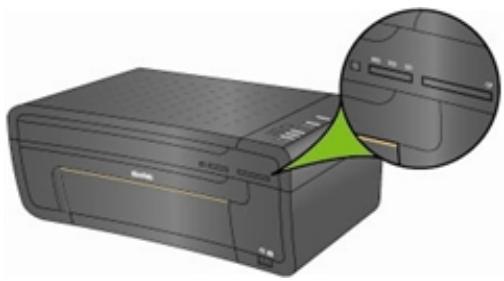
Vous pouvez insérer une carte mémoire dans l'un des logements correspondants de l'imprimante tout-en-un Kodak ESP 3. L'imprimante ne prend en charge qu'une seule carte mémoire à la fois.
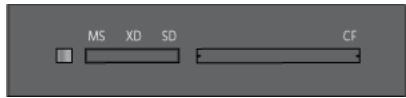
Le voyant vert de carte mémoire, situé à gauche des logements, clignote lorsqu'la carte est en cours d'utilisation.
Important : Pour éviter d'endommager la carte mémoire, ne la retirez pas lorsque le voyant clignote.
Cartes mémoire prises en charge
L'imprimante tout-en-un Kodak ESP 3 peut lire les cartes mémoire utilisées par la plupart des appareils photo numériques.
XD Carte xD-Picture
MS Memory Stick et Memory Stick Pro
SD Carte Secure Digital/MultiMediaCard
CF Carte Compact Flash types I et II, y compris les cartes Microdrive
L'imprimante prend également en charge les cartes mémoire suivantes si les adaptateurs de carte Memory Stick et SD/MMC sont installés :
Memory Stick Duo miniSD - MicroSD (TransFlash)
Présentation du panneau de commande
| Numéro | Nom | Description |
| 1 | Voyant d'alimentation (On/Off) | Vert lorsque l'imprimante est prête. Vert clignotant lorsque l'imprimante est occupée (démarriage, copie, impression, numérisation ou entretien). Rouge clignotant en cas d'erreur. Jaune lorsqu'une panne nécessite l'intervention du service d'assistance. Éteint lorsque l'alimentation est coupée. |
| 2 | Bouton Marche/Arrêt (On/Off) | Permet d'allumer et d'éteindre l'imprimante tout-en-un Kodak ESP 3. Si l'imprimantetraite un travail, le fait d'appuyer sur le bouton On/Off (Marche/Arrêt) annule ce travail et éteint l'imprimante. |
| 3 | Voyant de niveau d'encre noire | Clignote très lentement lorsque le niveau d'encre de la cartouche est bas.Clignote lorsque la cartouche doit être replacée.Clignote rapidement lorsque la cartouche est manquante ou mal insérée. |
| 4 | Voyant de niveau d'encre couleur | Clignote très lentement lorsque le niveau d'encre de la cartouche est bas.Clignote lorsque la cartouche doit être replacée.Clignote rapidement lorsque la cartouche est manquante ou mal insérée. |
| 5 | Voyant de contrôle du papier | Clignote lorsque :Le bac à papier est vide.Un bourrage de papier s'est produit.Le format de papier est incorrect. |
| 6 | Bouton Cancel (Annuler) (Cancel) | Permet d'annuler un travail de copie, d'impression ou de numérisation. |
| 7 | Bouton Scan (Numérique) (Scan) | Permet de démarrer un travail de numérisation et d'envoyer l'image numérique à l'ordinateur. |
| 8 | Affiche la quantité | Affiche le nombre de copies à produit (1 à 9). |
| 9 | Bouton Quantity (Quantité) | Permet de désirir le nombre de copies à imprimer (1 à 9). |
| 10 | Voyant d'encre noire (Black) | Indique que les copies seront imprimées en noir et blanc et que seule l'encre noire sera utilisée (niveau des gris). |
| 11 | Voyant d'encre couleur (Color) | Indique que les copies seront imprimées en couleur lorsque l'original est en couleur. |
| 12 | Bouton Copy Color (Copie couleur) | Alterne entre les copies en noir et blanc (niveau des gris) et les copies en couleur. La valeur par défaut est Color (Couleur). |
| 13 | Voyant 100 % (100%) | Indique que le format d'impression correspondra au format de l'original. |
| 14 | Voyant Fit to Page (Fit to Page) | Indique que le format d'impression est Fit to Page (Ajuster à la page). |
| 15 | Bouton Copy Print Size (Format de copie/impression) | Permet d'alterner entre les formats d'impression 100 % et Fit to Page (Ajuster à la page). Le format par défaut est 100 %.100 % permet de réaliser une copie aux proportions 1:1, tant que le format du papier est identique ou supérieur au format de l'original.Ajuster à la page permet d'ajuster la photo au format de sortie, en créé une impression sans cordure. |
| 16 | Copie (Copy/Resume) | Permet de démarrer une copie avec les paramètres de quantité, de format et de couleur sélectionnés. Permet de reprendre un travail lorsqu'une erreur pouvant être corrigeée s'est produit. |
Principaux composants
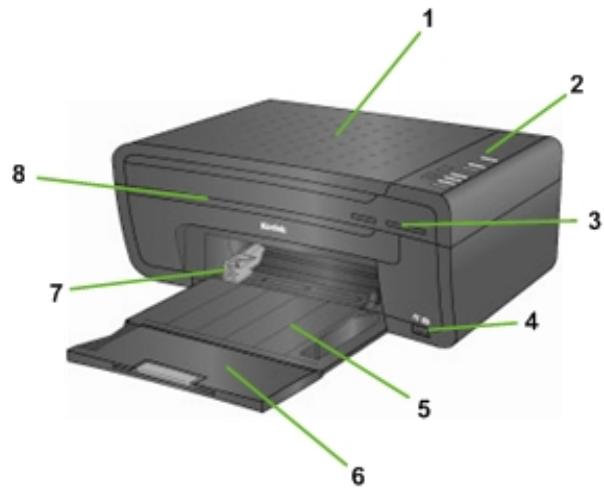
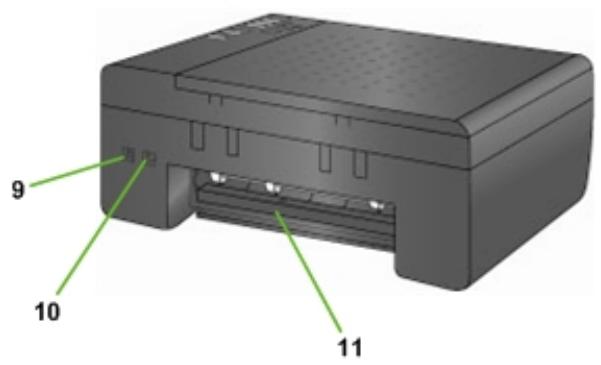
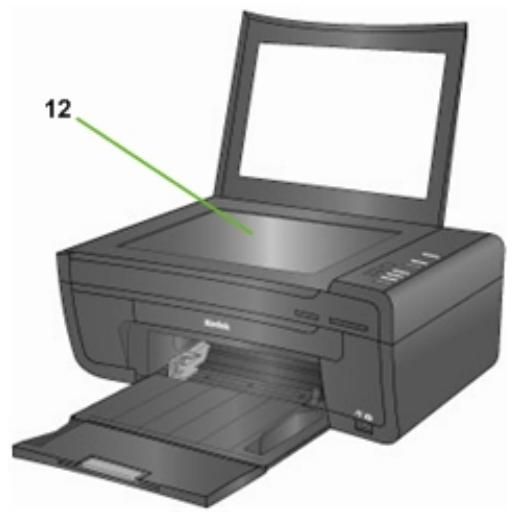
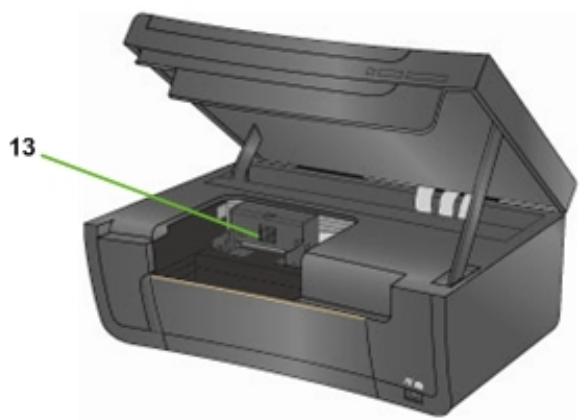
| Numéro | Nom |
| 1 | Couvercle du numérique |
| 2 | Panneau de commande |
| 3 | Logements de carte mémoire et voyant d'état de carte mémoire |
| 4 | Port hôte USB (pour connecter des appareils photo PictBridge, PTP et des mémoires USB de grande capacité) |
| 5 | Plateau à papier |
| 6 | Extension du réceptacle |
| 7 | Guide de largeur du papier |
| 8 | Porte d'accès de l'imprimante |
| 9 | Port USB (pour connecter l'ordinateur) |
| 10 | Connecteur d'alimentation |
| 11 | Zone de nettoyage à l'arrière |
| 12 | Vitre du numériqueur |
| 13 | Tête d'impression |
Port USB
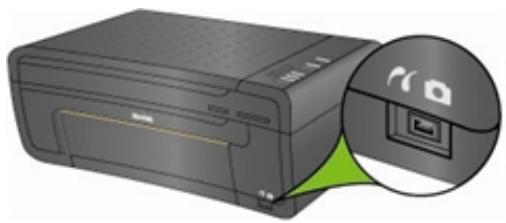
Vous pouvez utiliser le port USB situé sur la face avant de l'imprimante tout-en-un Kodak ESP 3 pour connecter un appareil photo PictBridge et imprimer des photos directement à partir de cet appareil. L'imprimante tout-en-un Kodak ESP 3 peut lire les images de la plupart des appareils photo numériques.
Vous pouvez également utiliser le port USB pour accéder aux photos stockées sur un périphérique USB (clé USB, par exemple) et les transférer sur l'ordinateur à l'aide du logiciel Kodak EasyShare ou de l'assistant pour appareil photo du système d'exploitation de votre ordinateur.
Voyants d'état
Les tableaux suivants fournissent des renseignements sur les voyants d'état de l'imprimante tout-en-un Kodak ESP 3.
| Panneau de commande | ||
| État duvoyant | Cause | Action/solution |
| Tous les voyants et écrans sont éteints. | L'imprimante est étente. | Appuyez sur le bouton Marche/Arrêt pour allumer l'imprimante. |
| L'imprimante n'est pas sous tension. | Vérifiez si le cable d'alimentation est branché correctement à l'arrête de l'imprimante. | |
| Tous les voyants clignotent. | L'imprimante est en cours d'initialisation. | Aucune. L'imprimante termine le processus d'initialisation. |
| Tous les voyants clignotent et levoyant Marche/Arrêt clignote en jaune. | L'imprimante a dédicté une erreur. | Débranchez l'imprimante pendant 5 secondes, puis rebranchez-la. Si l'erreur persiste, communique avec Kodak. |
Voyant de niveau d'encre couleur
| État duvoyant | Cause | Action/solution |
| Levoyant de niveaud'éncrccouleurest éteint. | Fonctionnement normal. Cevoyant est étient lorsqu'unecartouchec'd'éncrccouleur estcorrectementinstallée avec unniveau d'éncr suffisant pourimprimer. | Aucune. |
| Levoyant de niveaud'éncrccouleurclignote lentement enrouge. | Le niveau d'éncrde la cartouchecouleur est bas. | Vérifiez le niveau d'éncr à partir dulogiciel Home Center ou de l'écrand'etat de l'imprimante. |
| Levoyant de niveaud'éncrccouleurclignote rapidementen rouge. | La cartouchec'd'éncrccourelécessite une intervention. | Vérifiez si la cartouchec'd'éncrcouleur est correctementinstallée. |
Voyant Marche/Arrêt
| État duvoyant | Cause | Action/solution |
| LevoyantMarche/Arrêt estétéint. | L'imprimante est éteinte. | Appuyez sur le bouton Marche/Arrêt pour allumer l'imprimante. |
| L'imprimante n'est pas sous tension. | Vérifiez si le cable d'alimentation est branché correctement à l'arrière de l'imprimante. | |
| Vérifiez l'imprimante. | Débranchez l'imprimante pendant 5 secondes, puis rebranchez-la. Si l'erreur persiste, communiquez avec Kodak. | |
| LevoyantMarche/Arrêt estvert. | L'imprimante est allumée et préte. | Aucune. Vous pouvez effectuer un travail d'impression, de copie, de numérisation ou une autre tâche. |
| LevoyantMarche/Arrêt clignote en vert. | L'imprimante est occupée. | Aucune. Fonctionnement normal lors d'un travail d'impression, de copie, de numérisation ou autre. |
| L'imprimante est en cours d'initialisation. | Aucune. Attendez que l'initialisation de l'imprimante se termine (environ 30 secondes). Si levoyant vert clignote toujours, l'imprimante a peut-être un problème. Visitez le site www.Kodak.com pour obtenir des procédures de dépannage supplémentaires ou communiquez avec le centre d'appels Kodak de votre région. | |
| L'étalonnage de l'imprimante est en cours. | Aucune. Attendez que l'étalonnage de l'imprimante se termine (environ 5 secondes). | |
| LevoyantMarche/Arrêt est | L'imprimante a détesté une erreur. | Débranchez l'imprimante pendant 5 secondes, puis rebranchez-la. Si le problème persiste, vérifiez si d'autres |
| Voyant Marche/Arrêt | ||
| jaune. | codes d'erreur s'affichent à l'écran. Communiquez avec Kodak pour obtenir de l'aide. Vérifiez si un message apparaît dans l'écran d' état sur l'ordinateur. | |
| Le voyageant Marche/Arrêt clignote en rouge. | L'imprimante a détesté une erreur qui nécessite votre intervention. | Vérifiez si d'autres voyants sont allumés et suivez les instructions correspondantes. Vérifiez si un message apparaît dans l'écran d' état sur l'ordinateur. |
| Voyant de niveau d'encre noire | ||
| État duvoyant | Cause | Action/solution |
| Levoyant de niveaud'encre noire estétéint. | Fonctionnement normal. Cevoyant est étient lorsqu'unecartouche d'encre noire estcorrectement installée avec unniveau d'encre suffisant pourimprimer. | Aucune. |
| Levoyant de niveaud'encre noireclignote lentement enrouge. | Le niveau d'encre de la cartouchenoire est bas. | Vérifiez le niveau d'encre à partir dulogiciel Home Center ou de l'écrand'état de l'imprimante. |
| Levoyant de niveaud'encre noireclignote rapidementen rouge. | La cartouche d'encre noirenecessite une intervention. | Vérifiez si la cartouche d'encre noireest correctement installée. |
| Voyant de contrôle du papier | ||
| État duvoyant | Cause | Action/solution |
| Levoyant de contrôle du papier est étant. | Fonctionnement normal. Cevoyant est étéint lorsque le papierest chargé correctement. | Aucune. |
| Levoyant de contrôle du papier clignote en rouge. | Le bac à papier est vide, unbourrage de papier s'est produit,ou le format du papier chargé estincorrect. | Chargez le papier dans le bac, retirezle papier coincé, ou chargez le bonformat de papier. Appuyez sur Copy(Copier) pour continuer. |
| Voyants d'encre noir/couleur | ||
| État duvoyant | Cause | Action/solution |
| Levoyant d'encre couleur est allumé. | Indique que le document sera copié en couleur. | Appuyez sur le bouton Copy Color (Copie couleur) pour désir une impression couleur ou noir et blanc. |
| Levoyant d'encre noir est allumé. | Indique que le document sera copié en noir et blanc. | |
| Voyants 100 % et Fit to Page (Ajuster à la page) | ||
| État duvoyant | Cause | Action/solution |
| Levoyant 100 % est allumé. | Indique qu'un document copié ou une photo correspondra au format de l'original tant que le format du papier chargeé est identique ou supérieur au format de l'original. | Appuyez sur le bouton Copy Print Size (Format de copie/d'impression) et Sélectionnez 100% ou Fit to Page (Ajuster à la page). |
| Levoyant Fit to Page est allumé. | Indique que le document copié est ajusté au format de sortie en recadrant l'original. | |
| Écran Quantity (Quantité d'impression) | ||
| État duvoyant | Cause | Action/solution |
| 1 - 9 | Indique le nombre de copies à effectuer. | Appuyez sur Quantity (Quantité) pour désirer le nombre de copies à effectuer. |
| C clignotant | Indique que l'étalonnage de la tête d'impression doit être effectué. | Au besoin, chargez le bac avec du papier ordinaire (format Lettre ou A4). Appuyez sur le bouton Copy (Copier). |
| E clignotant | La tête d'impression n'est pas installée correctement ou elle est installée de travers. | Retirez toutes les cartouches d'encre qui sont installées. Retirez la tête d'impression, puis réinstallé-la. Réinstallé les cartouches d'encre et fermez le couvercle. Une nouvelle page d'étalonnage s'imprime. |
Aio home center (windows)
Le logiciel AiO Home Center doit être installé sur votre ordinateur. Il vous permet d'imprimer, de copier et de numériser des documents, ainsi que de configurer l'imprimante tout-en-un à partir de l'ordinateur.
Les six grandes icônes de la fenêtre principale de AiO Home Center permettent d'effectuer les tâches suivantes :
- Numériser des photos et des documents
- Copier de photos Amélioration et impression de photos
- Configurer des paramètres pour l'impression et la numérisation. Accéder à votre centre de ressources chez KODAK Commander des fournitures
Les trois petites icônes figurant dans le coin supérieur droit de la fenêtre permettent d'effectuer les tâches suivantes :
Afficher la fenêtre principale de Home Center Afficher l'écran d'état Afficher l'aide du logiciel Home Center
Le logiciel Centre tout-en-un doit être installé sur votre ordinateur. Il permet de configurer votre imprimante tout-en-un à partir de l'ordinateur. Une fois le logiciel Centre tout-en-un installé, vous pouvez le lancer à partir du volet Print & Fax (Imprimer et télécopier) des préférences système en sélectionnant votre imprimante tout-en-un Kodak dans la liste des imprimantes, en cliquant sur le bouton Print Queue (File d'attente d'impression), puis en cliquant sur l'icône Utility (Utilitaire).
Les onglets Setup (Configuration) et Maintenance (Entretien) permettent d'effectuer les tâches suivantes :
- Configurer les paramètres
- Imprimer une page de test Aligner la tête d'impression
- Vérifier l'état du giclueur
- Nettoyer la tête d'impression
Sélectionner : affiche la liste des imprimantes connectées à l'ordinateur pour vous permettre de sélectionner une autre imprimante.
Order Supplies (Commander des fournitures) : vous connecte à un site Web Kodak sur lequel vous pouvez commander des fournitures en ligne.
View/Hide Status (Afficher/masquer l'état) : développe un dossier affichant l'état de la configuration de l'imprimante.
2 Présentation
Les renseignements suivants vous aideront à effectuer vos premiers pas avec l'imprimante tout-en-un Kodak ESP 3.
Emplacement de l'imprimante
Il est important de choisir un bon emplacement pour votre imprimante tout-en-un Kodak ESP 3. Placez l'imprimante sur une surface plane et propre, dans un lieu sec à l'abri de la lumière directe du soleil. Assurez-vous que le système d'aération de l'imprimante fonctionne correctement.
Évitez les endroits où des conduits d'aération, des portes ouvertes ou un passage fréquent risqueraient d'exposer l'imprimante et le papier à de grandes quantités de poussière et de saletés. Les particules contenues dans l'air peuvent dégrader la qualité des photos.
Prévoyez un espace suffisant autour de l'imprimante de façon à pouvoir brancher et débrancher les câbles, remplacer les cartouches d'encre et retirer ou charger du papier.
Impression d'une page de démonstration
Vous pouvez imprimer un exemple de page sur du papier au format Lettre ou A4. La page de démonstration fournit des renseignements sur les fonctions et capacités de votre imprimante tout-en-un Kodak ESP 3.
Pour imprimer une page de démonstration à partir du panneau de configuration de l'imprimante, maintenez enfoncés les boutons Copy (Copier) et Scan (Numériser) simultanément pendant 2 secondes.
Contrôle de l'objet (windows uniquement)
Le contrôle d'état fournit divers renseignements, comme l'état de l'imprimante, des messages, des avertissements, les niveaux d'encre et les réponses de l'imprimante, et peut servir à effectuer l'entretien.

Lorsque l'écran d'état de l'imprimante est actif, une petite icône d'imprimante apparait dans la zone système de la Barre des tâches Windows.

En cas d'erreur, l'icone change d'aspect.
Paramétrage des options de l'écran d'état
Vous pouvez spécifier l'apparence de l'écran d'état lorsque vous imprimez à partir de l'ordinateur.
1 Dans la Barre des tâches Windows, cliquez avec le bouton droit de la souris sur l'icône de l'imprimante. Un menu s'affiche. 2 Sélectionnez Options dans le menu. 3 Sélectionnez l'une des options suivantes :
Always display the status monitor (Toujours afficher l'écran d'état)
Afficher l'écran d'état uniquement lorsqu'une erreur se produit
Manipulation et chargement du papier
Vous pouvez utiliser de nombreux types et formats de papier dans l'imprimante tout-en-un Kodak ESP 3, notamment du papier à lettres, du papier photo, des transparents, des enveloppes, des cartes et des étiquettes. L'imprimante détecte automatiquement la taille et le type de papier que vous mettez dans le plateau, puis effectue les ajustements nécessaires afin de générer la meilleure qualité d'impression pour le type de papier donné.
Pour de meilleurs résultats, utilisez les papiers jet d'encre KODAK. Les papiers jet d'encre KODAK ont été optimisés pour fonctionner avec les imprimantes tout-en-un de KODAK. Ces papiers comportent un code à barres, ce qui permet à l'imprimante de détecter automatiquement le type de papier et de faire des ajustements afin de produire des résultats de la plus grande qualité.
Chargement d'un original
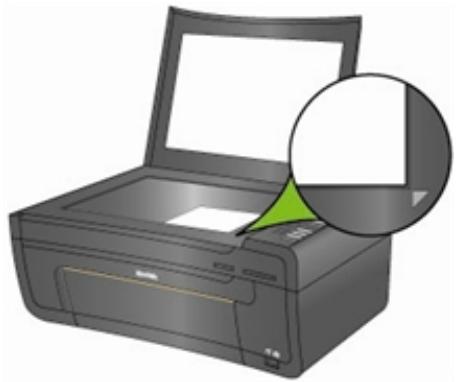
Lorsque vous copiez ou numérisez à l'aide de l'imprimante tout-en-un Kodak ESP 3, placez votre original directement sur la vitre du numériseur.
1 Relevez le couvercle et placez l'original face vers le bas dans le coin avant droit de la vitre du numériseur. Notez la flèche argentée pointant vers l'angle avant droit.
2 Appuyez sur le bouton Copy (Copier) ou Scan (Numérique) du panneau de configuration. 3 Pour copier ou numériser des originaux de grande taille, retirez complètement le couvercle de l'imprimante. Cela n'empêche pas l'imprimante de fonctionner normalement.
Pour retirer le couvercle, relevez-le en position ouverte, saisissez-le de part et d'autre puis tirez-le délicatement vers le haut.
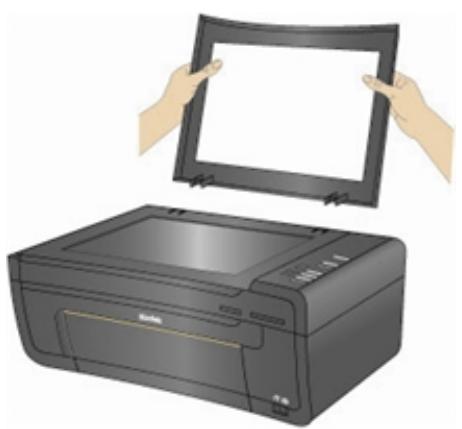
Pour le remettre en place, insérez les taquets de la charnière arrêté dans les logements correspondants.
Manipulation du papier
Suivez ces recommandations lorsque vous manipulez du papier :
- Pour éviter de laisser des traces de doigts sur le papier, tenez-le par les bords dans la mesure du possible.
- Évitez de toucher la face brillante du papier photo.
- Conservez le papier à plat, à l'abri de la lumière directe du soleil et hors des environnements à température élevée (par exemple, une voiture stationnée en plein soleil).
Chargement du bac à papier
Vous pouvez charger différents types de papier dans l'imprimante Kodak ESP 3, soit de 10 à 22 cm (de 3 à 8,5 po) de large et de 13 à 36 cm (de 5 à 14 po) de long, dans des formats allant jusqu'à A4. La capacité du bac est de 100 feuilles de papier ordinaire de 20 lb (rame de papier neuf). Vous pouvez également charger des étiquettes et des transparents.
Remarque pour éviter de laisser des traces de doigts, tenez le papier photo par les bords et évitez de toucher la face brillante du papier.
1 Tirez le bac à fond jusqu'à ce que le guide papier se rabatte sur la partie droite.
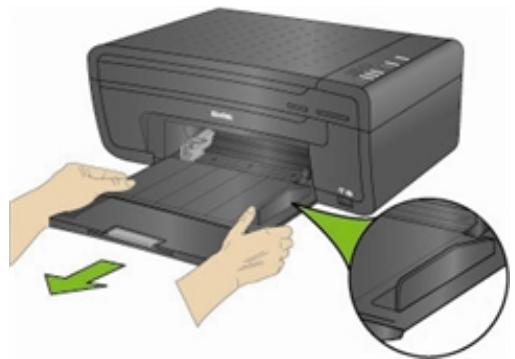
2 Faites coulisser le guide de largeur du papier le plus à gauche possible. 3 Vérifief si toutes les feuilles de la pile de papier sont bien alignées. 4 Insérez la pile de papier dans le bac, bord court en premier et face à imprimer vers le bas.
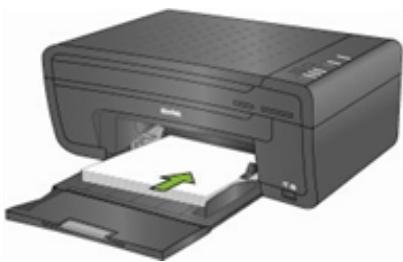
5 Serrez le guide de largeur du papier et faites-le coulisser vers la droite, contre la pile de papier.
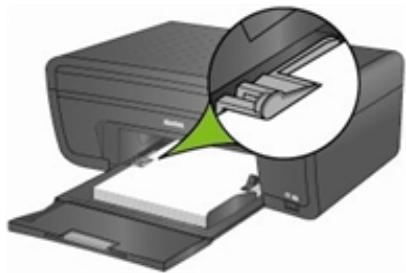
Une fois le papier chargé, ne fermez pas le bac. Avant d'imprimer, tirez à fond sur l'extension du réceptacle et relevez la butée du papier.
Chargement de papier photo 4 po x 6 po
Vous pouvez charger jusqu'à 30 feuilles de papier photo d'un format 4 po x 6 po dans le bac à papier.
Remarque pour éviter de laisser des traces de doigts, tenez le papier photo par les bords et évitez de toucher la face brillante du papier.
1 Retirez tout autre papier chargé dans le bac. 2 Insérez la pile de papier photo dans la partie droite du bac, bord court en premier et face à imprimer vers le bas. Évitez de surcharger le bac à papier.
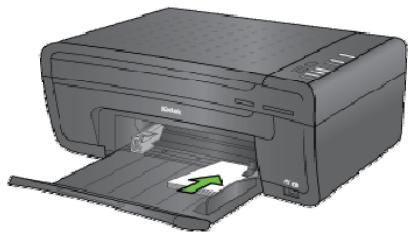
3 Poussez légèrement la pile de papier jusqu'à ce qu'elle se bloque contre la butée. 4 Serrez le guide de largeur du papier et faites-le coulisser vers la droite, jusqu'à ce qu'il touche à peine la pile de papier.
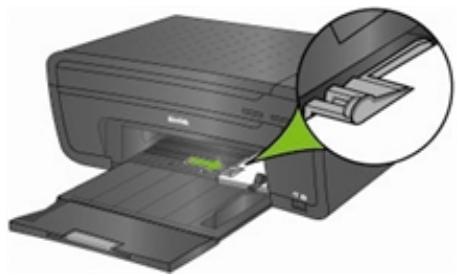
Une fois le papier chargé, ne fermez pas le bac.
Chargement d'enveloppés
Vous pouvez charger des enveloppes ordinaires dans le bac à papier de votre imprimante tout-en-un Kodak ESP 3.
Important : N'utilisez pas d'enveloppes prédécoupees ou à fenêtre en cellophane.
1 Retirez tout autre papier chargé dans le bac. 2 Insérez une ou plusieurs enveloppes dans la partie droite du bac à papier, face à imprimer vers le bas et rabat orienté vers la gauche.
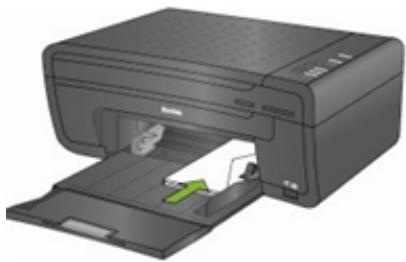
3 Serrez le guide de largeur du papier et faites-le coulisser le plus à droite possible contre la pile d'enveloppes. 4 Une fois les enveloppes chargées, ne fermez pas le bac.

Impression
Vous pouvez imprimer des photos directement à partir d'un appareil photo PictBridge ou d'un périphérique Bluetooth à l'aide du panneau de commande de l'imprimante tout-en-un ESP 3. Pour imprimer des photos provenant d'un appareil photo PTP, d'une clé USB ou d'une carte mémoire, transférez-les sur l'ordinateur à l'aide du logiciel EasyShare ou de l'Assistant Windows dédié aux appareils photo, puis imprimez-les à partir d'une application.
Transfert de photos vers l'ordinateur
Une fois les photos prises avec votre appareil numérique, vous pouvez les transférer vers l'ordinateur et les imprimer sur votre imprimante tout-en-un ESP 3. Vous pouvez transférer des fichiers. jpg,. mov ou. wav vers votre ordinateur à partir d'appareils photo PictBridge, de cartes mémoire et de périphériques de stockage USB de grande capacité.

Avertissement : N'essayez jamais de retirer une carte mémoire en cours de traitement. Vous risqueriez d'endommager les fichiers qui y sont stockés. Pour retirer une carte en toute sécurité, assurez-vous que le voyant d'état correspondant ne clignote pas.
Pour transférer des photos à partir d'un appareil photo pictbridge
1 Sur le panneau avant de l'imprimante, connectez un appareil photo compatible PictBridge au port USB. La boîte de dialogue du logiciel de l'imprimante tout-en-un KODAK s'affiche sur l'écran de l'ordinateur. 2 Dans la boîte de dialogue du logiciel de l'imprimante tout-en-un KODAK, Sélectionnez Transfer my pictures (Transférer mes photos) et cliquez sur OK. 3 Procédez au transfert de fichiers à l'aide du logiciel Kodak EasyShare. Si le logiciel Kodak EasyShare n'est pas installé, suivez les instructions de l'assistant pour numérisateur et appareil photo pour effectuer le transfert.
Pour transférer des photos à partir d'une carte mémoire
1 Sur le panneau avant de l'imprimante, insérez une carte mémoire dans l'un des logements prévus à cet effet. La boîte de dialogue du logiciel de l'imprimante tout-en-un KODAK s'affiche sur l'écran de l'ordinateur. 2 Dans la boîte de dialogue du logiciel de l'imprimante tout-en-un KODAK, Sélectionnez Transfer my pictures (Transférer mes photos) et cliquez sur OK. 3 Dans la boîte de dialogue Select Device (Sélectionner périhérique), sélectionnez le périhérique que vous désirez utiliser et cliquez sur OK. 4 Procedez au transfert de fichiers à l'aide du logiciel Kodak EasyShare. Si le logiciel Kodak EasyShare n'est pas installé, suivez les instructions de l'assistant pour numériqueur et apparéil photo pour effectuer le transfert.
Pour transférer des photos à partir d'un périphérique de stockage USB
1 Sur le panneau avant de l'imprimante, insérez un support de stockage USB dans le port USB. La boîte de dialogue du logiciel de l'imprimante tout-en-un KODAK s'affiche sur l'écran de l'ordinateur. 2 Dans la boîte de dialogue du logiciel de l'imprimante tout-en-un KODAK, Sélectionnez Transfer my pictures (Transférer mes photos) et cliquez sur OK. 3 Dans la boîte de dialogue Select Device (Sélectionner périhérique), sélectionnez le périhérique que vous désirez utiliser et cliquez sur OK. 4 Procedez au transfert de fichiers à l'aide du logiciel Kodak EasyShare. Si le logiciel Kodak EasyShare n'est pas installé, suive les instructions de l'assistant pour numériqueur et apparéil photo pour effectuer le transfert.
Pour transférer des photos à partir d'un appareil photo pictbridge
1 Sur la face avant de l'imprimante, connectez un appareil photo PictBridge au port USB. 2 Lorsqu'un message de transfert ou de connexion s'affiche sur l'écran de votre ordinateur, cliquez sur Yes (Oui). 3 Procédez au transfert de fichiers à l'aide du logiciel Kodak EasyShare. Si le logiciel EasyShare n'est pas installé sur votre ordinateur, utilisez iPhoto ou Image Capture pour effectuer le transfert.
Pour transférer des photos à partir d'une carte mémoire
1 Sur la face avant de l'imprimante, insérez une carte mémoire dans l'un des logements appropriés. 2 Procédez au transfert de fichiers à l'aide du logiciel Kodak EasyShare. Si le logiciel EasyShare n'est pas installé sur votre ordinateur, utilisez iPhoto ou Image Capture pour effectuer le transfert.
Pour transférer des photos à partir d'un périphérique de stockage USB
1. Sur la face avant de l'imprimante, insérez un périphérique de stockage USB dans le port USB. 2. Procédez au transfert de fichiers à l'aide du logiciel Kodak EasyShare. Si le logiciel EasyShare n'est pas installé sur votre ordinateur, utilisez iPhoto ou Image Capture pour effectuer le transfert.
Impression à partir d'un périphérique bluetooth
L'imprimante tout-en-un Kodak ESP 3 permet d'imprimer à partir d'un appareil doté d'un périphérique Bluetooth. Bluetooth est un système radio courte portée permettant une connectivité sans fil entre appareils électroniques.
L'imprimante prend en charge la connectivité Bluetooth avec un adaptateur Bluetooth USB Kodak (en option) qui permet de traiter les fichiers JPEG/EXIF. Vous pouvez acheter un adaptateur Bluetooth directement après de Kodak sur le site www.kodak.com/go/accessories.
Pour activer Bluetooth, branchez votre adaptateur Bluetooth Kodak sur le port USB situé sur la face avant de l'imprimante. Lorsqu'un périphérique Bluetooth est connecté et qu'une impression est en cours, aucune autre fonction n'est disponible. Vous pouvez commander l'impression à partir de
votre périphérique Bluetooth. L'imprimante tout-en-un Kodak ESP 3 ne permet de connecter qu'un seul périphérique Bluetooth à la fois et la taille des fichiers est limitée à 8 Mo.
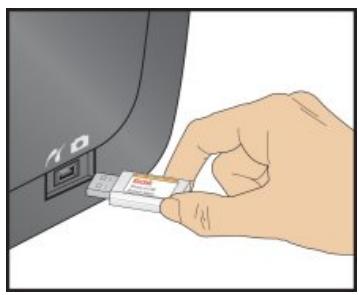
Les types de périphérique Bluetooth suivants sont pris en charge :
Téléphones mobiles avec appareil photo
Assistants numériques
Appareils photo numériques
Portée
La distance maximale recommandée entre les périphériques Bluetooth pour un débit de transfert optimal est de 10 mètres. Cependant, Bluetooth fonctionne au-delà de cette distance.
Nom bluetooth
Votre imprimante tout-en-un Kodak ESP 3 possède un numéro de série qui sert à la création d'un nom pour l'impression Bluetooth. Le nom par défaut est Kodak ESP 3+XXXX, où XXXX sont les quatre derniers chiffres du numéro de série de l'imprimante. Vous pouvez changer cette valeur par défaut et attribuer un nom plus significatif à l'aide de la fonction de configuration du logiciel Kodak Home Center.
Photos panoramiques
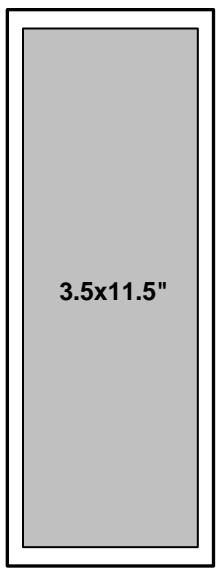
Les photos panoramiques sont des photos dont le rapport normalisé est de 2 x 4 ou plus. Chargez du papier photo 4 x 12 pour imprimer des photos panoramiques sur un seul rang. Chargez du papier photo de format lettre américain ou A4 pour imprimer des photos panoramiques sur deux rangs côte à côte.
Mises en page
Vous pouvez imprimer des photos dans plusieurs mises en page à partir d'un appareil photo PictBridge. Le tableau ci-dessous présente les formats d'impression résultat de différentes mises en page avec le papier de format Lettre américain (8,5 po x 11 po).
| Mise en page | Format d'impression (papier A) |
| Sans cordures | 8,5 po x 11 po |
| Avec cordures | 8 po x 10 po |
| 2 par page | 5 po x 7 po |
| 3 par page | 4 po x 6 po |
| 4 par page | 3,5 po x 5 po |
| 9 par page | 2,5 po x 3,25 po (portefeuille) |
Outre le format Lettre, l'imprimante tout-en-un ESP 3 prend en charge la mise en page des photos dans les formats de papier US et internationaux ISO 216 ci-dessous.
x6 po x7 po x10 po A4 (21 cm × 30 cm)
Papier 4 po x 6 po 1 par page, sans cordures
1 par page, avec cordures
2 par page
3 par page
4 par page
9 par page
Papier 5 po x 7 po 1 par page, sans bordures
1 par page, avec bordures
2 par page
3 par page
4 par page
9 par page
Papier 8 po x 10 po 1 par page, sans cordures
1 par page, avec cordures
2 par page
3 par page
4 par page
9 par page
Lettre US 1 par page, sans cordures
1 par page, avec cordures
2 par page
3 par page
4 par page
9 par page
Panoramaque
Papier A4 1 par page, sans bordures
1 par page, avec bordures
2 par page
3 par page
4 par page
9 par page
Panoramaque
Papier 4 po x 12 po
Panoramique Sans bordures 2 par page
Panoramique Avec bordures 3 par page
Sans bordures
4 par page
1 par page
9 par page
Copie
Vous pouvez copier à la fois des photos et des documents à partir du panneau de commande de l'imprimante tout-en-un Kodak ESP 3. L'imprimante permet de réaliser des copies couleur et noir et blanc d'excellente qualité sur de nombreux types de papier, y compris des transparents.
Pour copier un original
1 Placez l'original face vers le bas dans le coin avant droit de la vitre du numériseur. 2 Appuyez sur Quantity (Quantité) sur le panneau de commande pour désirer le nombre de copies. 3 Appuyez sur Copy Print Size (Format de copie/d'impression) pour sélectionner 100% (100%) ou Fit to Page (Ajuster à la page).
L'option 100% produit une copie 1:1. Lorsque le papier chargé est plus petit que l'original, la copie est recadrée.
Fit to Page (Ajuster à la page) produit une copie à l'échelle 1:1 uniquement lorsque le document original est de la même taille que le papier chargé. Lorsque le papier chargé est plus petit que l'original, ce dernier est réduit à la taille du papier chargé. Lorsque le papier chargé est plus grand que l'original, ce dernier est agrandi à la taille du papier chargé. Dans les deux cas, l'image est mise à l'échelle pour que sa dimension s'ajuste à celle du papier, et l'image est recadrée par rapport à l'autre dimension. Aucun espace blanc n'apparaît sur la page.
4 Appuyez sur Copy Color (Copie couleur) pour sélectionner le mode de copie Color (Couleur) ou Black and White (Noir et blanc). 5 Appuyez sur Copy (Copier).
Pour copier plusieurs photos sur du papier A4 ou format lettre
1 Chargez du papier photo au format A4 ou Lettre dans le plateau. 2 Placez plus d'une photo, face vers le bas, sur la vitre du numériseur. 3 Appuyez sur Quantity (Quantité) sur le panneau de commande pour désirer le nombre de copies. 4 Appuyez sur Copy Color (Copie couleur) pour sélectionner le mode de copie Color (Couleur) ou Black and White (Noir et blanc). 5 Appuyez sur Copy (Copier).

Numérisation
La numérisation est le processus consistant à convertir un texte et des images en format électronique pour votre ordinateur. Le mode de numérisation s'active lorsque vous appuyez sur Scan (Numérique). Le voyant d'état Scan (Numérique) est toujours allumé lorsque l'imprimante tout-en-un est dans ce mode. Pour utiliser les fonctions de numérisation, votre imprimante tout-en-un doit être connectée à un ordinateur.
Important : Utilisez le logiciel Centre tout-en-un Kodak pour configurer les paramètres de numérisation du panneau de configuration.
Pour numériser un document au format de fichier
1 Définissez l'option Default scan destination (Destination par défaut de la numérisation) sur File (Fichier) à l'aide du logiciel Centre tout-en-un Kodak (voir l'aide du Centre tout-en-un). 2 Posez le recto du document original dans le coin avant droit de la vitre du numérisateur. 3 Appuyez sur Scan (Numériser). 4 Appuyez sur Start (Démarrer). L'original est numérisé et enregistré dans un format de fichier sur votre ordinateur selon les paramètres de numérisation du logiciel Centre tout-en-un Kodak.
Pour numériser des documents vers une application
1 Définissez les options Default scan destination (Destination par défaut de la numérisation) sur Application à l'aide du logiciel Centre tout-en-un Kodak (voir l'aide du Centre tout-en-un). 2 Posez le recto du document original dans le coin avant droit de la vitre du numérisateur. 3 Appuyez sur Scan (Numériser). 4 Appuyez sur Start (Démarrer). L'original est numérisé vers le Centre tout-en-un Kodak, d'où vous pouvez l'ouvrir avec l'application de votre choix.
Numérisation à partir du panneau de configuration (macintosh)
Pour numériser des documents selon un nom et un emplacement de paramètres existants
1 Définissez l'option Scan destination (Destination de la numérisation) sur File (Fichier) à l'aide du logiciel Centre tout-en-un Kodak (voir l'aide du Centre tout-en-un). 2 Posez le recto du document original dans le coin avant droit de la vitre du numérisateur. 3 Appuyez sur Scan (Numériser). 4 Appuyez sur Start (Démarrer). L'original est numérisé et enregistré dans un format de fichier sur votre ordinateur selon les paramètres de numérisation du logiciel Centre tout-en-un Kodak.
Pour numériser et sélectionner le nom et la destination
1 Définissez l'option Scan Destination (Destination de numérisation) sur Application à l'aide du Centre tout-en-un Kodak (voir l'aide du Centre tout-en-un). 2 Posez le recto du document original dans le coin avant droit de la vitre du numérisateur. 3 Appuyez sur Scan (Numériser). 4 Appuyez sur Start (Démarrer). 5 Sélectionnez une destination à partir de la boîte de dialogue Save (Enregistrer) sur votre ordinateur.

Entretien
Cette section fournit des renseignements sur l'entretien de l'imprimante tout-en-un Kodak ESP 3.
L'imprimante tout-en-un Kodak ESP 3 ne nécessite pas beaucoup d'entretien. Vous devez toutes nettoyer régulièrement la vitre et la surface intérieure du couvercle du numériseur pour enlever la poussière et les traces de doigts. Ces particules et d'autres salissures peuvent ralentir les performances et réduire la qualité de la numérisation.
Entretien général
Important Déconnectez toujours l'alimentation de l'imprimante tout-en-un Kodak ESP 3 avant de procéder au nettoyage. N'utilisez pas de produits de nettoyage corrosifs ou abrasifs ni de solvants organiques sur l'imprimante.

Avertissement Ne laissez aucun objet sur la vitre du numériseur. La chaleur de la lampe de numérisation peut les faire coller à la vitre.
- Nettoyez les parties externes de l'imprimante avec un chiffon propre et sec. Assurez-vous que les environnements sont propres.
- Gardez l'imprimante à l'abri de la fumée de cigarette, de la poussière, du sable et des éclaboussures.
- Évitez de placer des objets sur l'imprimante.
- Gardez l'imprimante, les accessoires et les fournitures à l'abri de la lumière directe du soleil et des températures élevées.
- Ne laissez pas de produits chimiques, tels qu'une crème solaire, entrer en contact avec la surface peinte de l'imprimante.
- Si l'imprimante a été exposée à l'humidité ou à des températures extrêmes, éteignez-la, puis laissez-la sécher. Si le problème persiste, contactez le service d'assistance (voir Assistance téléphonique).
- Des contrats d'entretien sont offerts dans certains pays. Pour obtenir plus d'informations, contactez un détaillant KODAK.
- Pour obtenir plus de renseignements sur le recyclage ou sur la mise au rebut, contactez les autorités locales. Aux États-Unis, visitez le site Web de la Electronics Industry Alliance (en anglais), à l'adresse www.eiae.org.
Nettoyage de la vitre du numériseur
Pour garantir la qualité des copies et des numérisations, nettoyez régulièrement la vitre et la surface intérieure du couvercle du numériseur, et époussetez les parties externes de l'imprimante Kodak.

Avertissement N'utilisez pas de produits abrasifs ou à base d'acétone, de benzène ou de tetrachlorure de carbone sur la vitre, sous peine de l'endommager. Aucun liquide ne doit être appliqué ou vaporisé directement sur la vitre, car il risquerait de s'infiltrer sous celle-ci et d'endommager les parties internes de l'imprimante.
1 Débranchez l'imprimante et relevez le couvercle du numériseur. 2 Nettoyez la vitre à l'aide d'un chiffon doux ou d'une éponge légèrement humectée d'un nettoyant pour vitres non abrasif. 3 Essuyez la vitre à l'aide d'un chiffon non pelucheux. 4 Une fois le nettoyage terminé, rebranchez l'imprimante.
Nettoyage du couvercle du numériseur
De petites particules peuvent se déposer sur la surface intérieure du couvercle du numériseur de l'imprimante Kodak.

Avertissement N'utilisez pas de papier essuie-tout car il risque de rayer la surface intérieure. N'utilisez pas de produits de nettoyage corrosifs ou abrasifs ni de solvants organiques sur l'imprimante.
1 Débranchez l'imprimante et relevez le couvercle du numériseur. 2 Nettoyez l'intérieur du couvercle avec un chiffon doux ou une éponge légèrement humectée d'un savon neutre et d'eau tiède. 3 Essuyez délicatement le dessous du couvercle pour en déloger les détritus sans frotter. 4 Essuyez l'intérieur du couvercle avec un peu de chamois ou un chiffon doux. 5 Si vous devez accéder à un nettoyage plus approfondi, répétez les étapes précédentes en utilisant de l'alcool isopropylique et essuyez soigneusement l'intérieur du couvercle à l'aide d'un chiffon humide pour enlever tout résidu d'alcool. 6 Une fois le nettoyage terminé, rebranchez l'imprimante.
Impression d'une page de test
La page de test contient des renseignements sur l'imprimante qui peuvent vous être utiles lorsque vous communiquez avec le service d'assistance Kodak (voir Assistance et Assistance téléphonique).
La page de test peut être imprimée directement à partir du panneau de configuration. Elle est concise pour du papier ordinaire de format Lettre ou A4 et ne peut pas être imprimée sur un format inférieur.
1 Chargez du papier ordinaire au format Lettre ou A4 dans le bac. 2 Sur le panneau de commande, appuyez sur Quantity (Quantité) et Cancel (Annuler) en même temps jusqu'à ce que le voyant On/Off (Marche/Arrêt) se mette à clignoter.
Cartouches d'encre
L'imprimante Kodak utilise deux cartouches distinctes pour l'encre noire et l'encre couleur. Les niveaux d'encre sont affichés sur le panneau de commande et dans le logiciel de l'imprimante. Lorsque vous remplacez les cartouches, utilisez des cartouches Kodak pour garantir des résultats optimaux et éviter d'endommager la tête d'impression par des produits non couverts par la garantie.
Vérification des niveaux d'encre
Vous pouvez vérifier facilement les niveaux d'encre afin de savoir si une cartouche doit être remplacée ou non à brève échéance. Le panneau de configuration présente deux voyants de niveau d'encre sous le bouton Marche/Arrêt : l'un pour la cartouche d'encre noire, l'autre pour la cartouche d'encre couleur. Ces voyants clignotent très lentement lorsque le niveau d'encre est bas et rapidement lorsque la cartouche d'encre doit être remplacée ou présente un problème.
Remplacement des cartouches d'encre
Important Pour des impressions de qualité optimale, entreposez les cartouches d'encre dans un endroit où la température ne dépasse pas 30°C

Avertissement Utilisez des cartouches d'encre de marque Kodak pour garantir plusieurs résultats et éviter d'endommager la tête d'impression avec des produits non couverts par la garantie. Les cartouches d'autres marques ne sont peut-être pas dotées de la puce capable de vous informer du niveau d'encre restant.
1 Assurez-vous que l'imprimante est allumée. 2 Ouvrez la porte d'accès de l'imprimante en tirant depuis la partie avant centrale de l'appareil. La tête d'impression vient se placer en position centrale. Les cartouches d'encre se trouvent sous la tête d'impression.
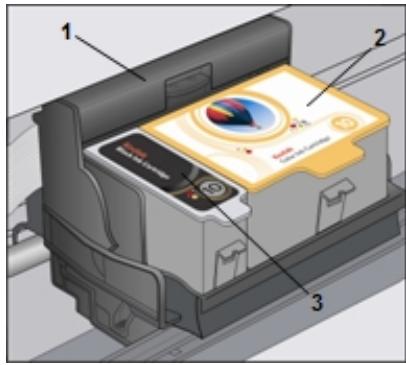
1 Tête d'impression 2 Cartouche d'encre couleur 3 Cartouche d'encre noir
3 Attendez que la tête d'impression s'arrête et n'émette plus aucun son. Ensuite, à l'aide de votre pouce et de votre index, soulevez le taquet de la cartouche d'encre à replacer et retirez-la de la tête d'impression.
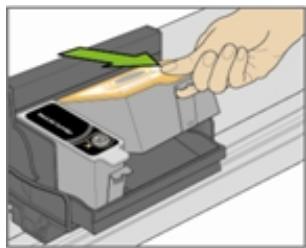
4 Ouvrez la boîte contenant la nouvelle cartouche d'encre. 5 Sortez la cartouche de la boîte, ouvrez l'emballage de la cartouche au niveau de l'entaille et retirez la cartouche.
Important : Insérez la cartouche immédiatement pour éviter que l'encre ne s'évapore.
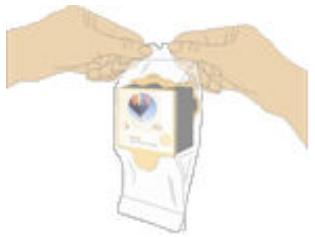
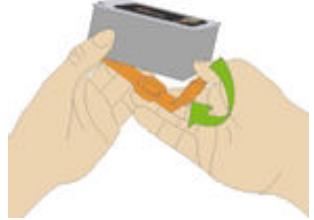
6 Retirez le capuchon orange de la cartouche : saisissez la partie supérieure, tirez-la et tournez-la afin de libérer la cartouche. Jetez le capuchon orange.
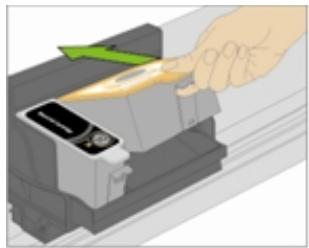
7 Insérez la cartouche d'encre couleur dans la tête d'impression.
8 Poussez la cartouche d'encre vers le bas jusqu'à ce qu'un déclic indique qu'elle est en place.
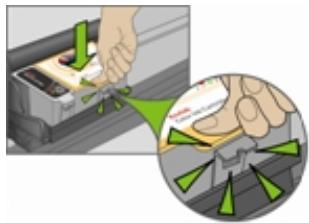
9 Fermez la porte d'accès de l'imprimante. La tête d'impression vient se placer en position initiale. 10 Poursuivez l'impression.
Tête d'impression
La tête d'impression dépose l'encre des cartouches sur le papier.
Alignement de la tête d'impression
La tête d'impression a parfois besoin d'être alignée pour obtenir des impressions de qualité supérieure. L'imprimante Kodak effectue automatiquement un étalonnage chaque fois que vous installez ou remplacez une tête d'impression. Vous pouvez également initialiser un alignement de tête d'impression à partir du pilote d'imprimante ESP 3, du logiciel Centre tout-en-un ou du panneau de configuration.
Pour aligner la tête d'impression à partir du panneau de configuration
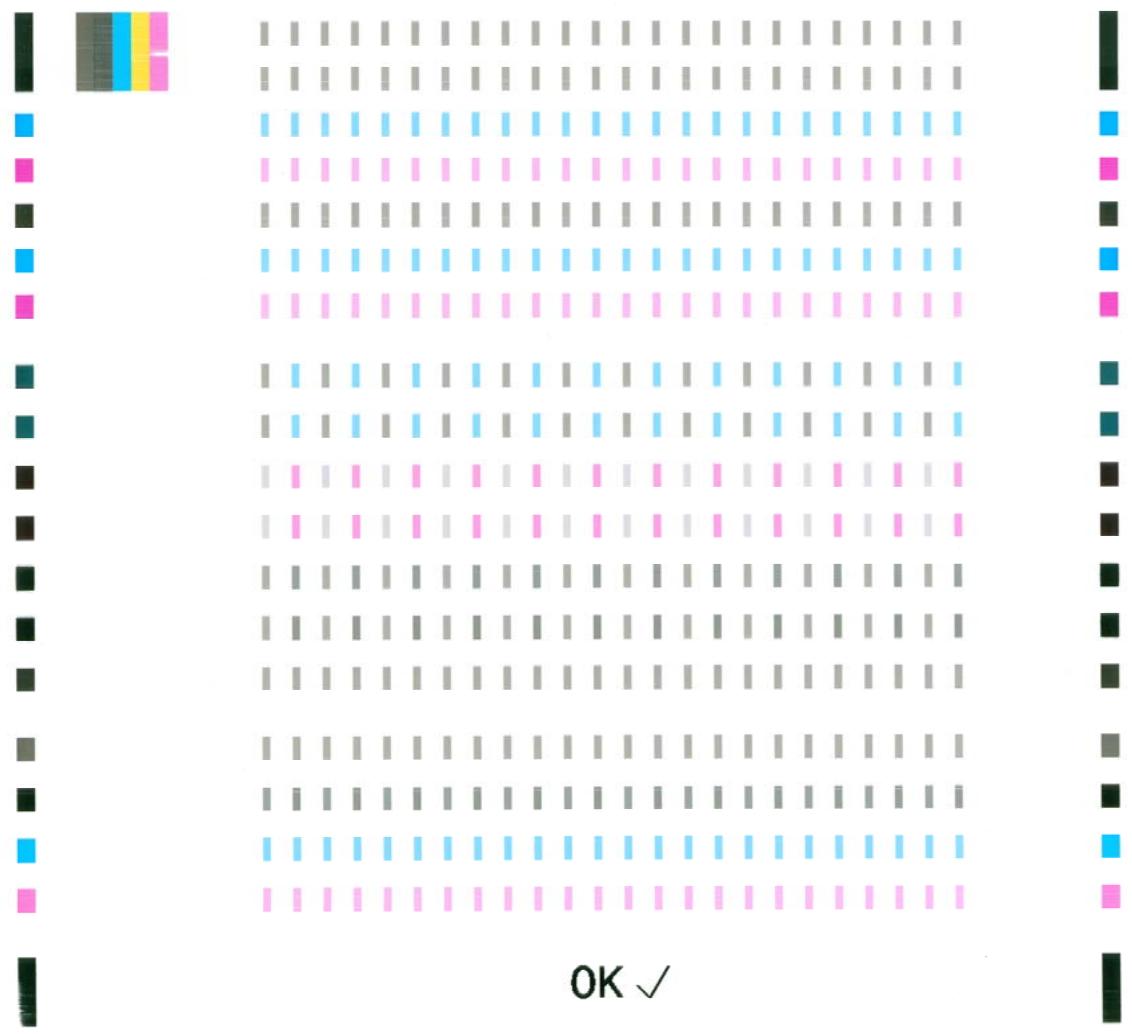
1 Chargez le plateau avec du papier Premium de Kodak de format Lettre américain ou A4. 2 Sur le panneau de commande, appuyez sur Scan (Numériser) et Cancel (Annuler) en même temps jusqu'à ce que le voyant On/Off (Marche/Arrêt) se mette à clignoter. Le modèle suivant est imprimé.
Nettoyage de la tête d'impression
Nettoyez la tête d'impression si la couleur est fade ou si elle manque. Pour ce faire, appuyez sur les boutons Copy (Copier) et Cancel (Annuler) en même temps et maintenez-les enfoncés.
Remplacement de la tête d'impression
Si la tête d'impression est endommagée ou cassée, vous pouvez facilement la remplacer.
1 Assurez-vous que l'imprimante tout-en-un Kodak ESP 3 est allumée. 2 Ouvrez la porte d'accès à l'imprimante.
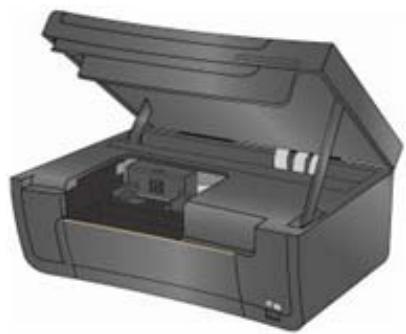
3 Saisissez le taquet de la cartouche à remplacer entre le pouce et l'index pour relever la cartouche et la dégager de son logement. Retirez les deux cartouches d'encre.
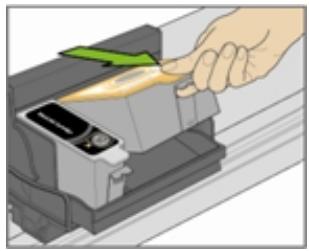
4 Libérez la tête d'impression en appuyant sur le bouton d'ouverture au centre de la partie supérieure du chariot.
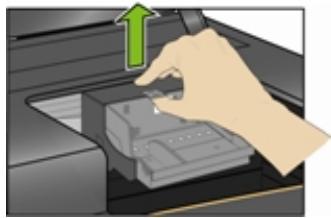
5 Retirez l'ancienne tête d'impression du chariot.
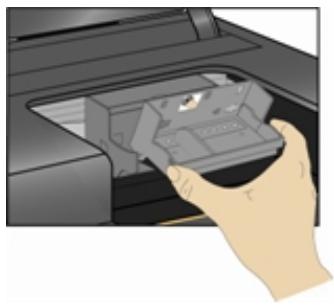
6 Sortez la nouvelle tête d'impression de son emballage.
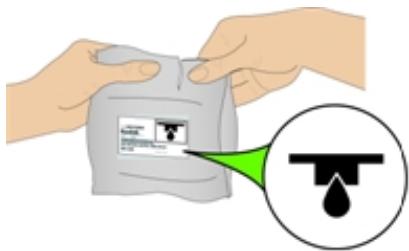
7 Retirez l'enveloppe en plastique noir et le capuchon protecteur orange, puis jetez-les.
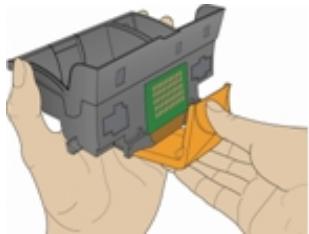
8 Insérez la nouvelle tête d'impression dans le chariot.
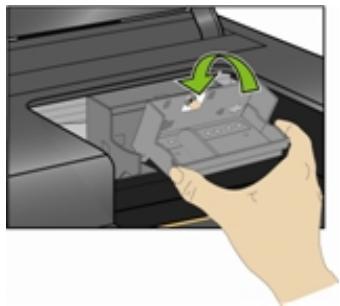
9 Poussez fermement contre la paroi arrêtée de la tête d'impression jusqu'à ce qu'elle s'enclenche en position.
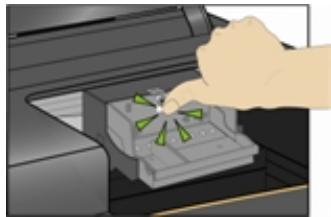
10 Remettez les cartouches d'encre en place. 11 Fermez la trappe d'accès à l'imprimante. Une page d'étalonnage est imprimée automatiquement.
Communiquer avec kodak
Kodak met à votre disposition plusieurs ressources pour vous aider à résoudre les problèmes d'utilisation de votre imprimante.
- Reportez-vous aux informations de dépannage (voir la rubrique Dépannage).
- Reportez-vous aux informations techniques du fichier Lisez-moi sur le CD du logiciel Kodak EasyShare.
- Obtenez de l'aide sur le site Web de Kodak, à l'adresse www. kodak. com/go/aiosupport. Assurez-vous que votre logiciel est à jour.
- Mettez à jour le logiciel Kodak Home Center (consultez la page www.kodak.com/go/downloads).
- Mettez à jour le pilote de l'imprimante et du numéraire (consultez la page www. kodak. com/go/downloads).
| Assistance | Description | Adresse Internet |
| Kodak | Centre de ressources | www.kodak.com/go/resourcecenter |
| Imprimante | Pour obtenir de l'aide sur l'utilisation de votre produit (FAQ, informations de dépannage, etc.) | www.kodak.com/go/faqs |
| Pour consulter la gamme d'accessoires pour imprimantes et apparèils photo numériques | www.kodak.com/go/accessories_français | |
| Pour télécharger la première version des logiciels, microcodes et pilotes d'imprimante | www.kodak.com/go/downloads | |
| Didacticiels en ligne | www.kodak.com/go/howto | |
| Logiciel | Pour.Abtenir des informations sur le logiciel Kodak EasyShare | www.kodak.com/go/easysharesw ou cliquez sur le bouton d'aide du logiciel EasyShare |
| Pour.Abtenir de l'aide sur l'utilisation du système d'exploitation Windows et le traitement des photos numériques | www.kodak.com/go/pcbasics | |
| Divers | Pour obtenir de l'aide sur les imprimantes, les apparèils photo, les logiciels, les accessoires Kodak et plus encore Avant de communiquer avec le service d'assistance Kodak, imprimez une page de test (voir Impression d'une page de test). | www.kodak.com/go/support |
| Pour optimiser votre imprimante afin d'obtenir des couleurs plus fidèles et plus éclatantes | www.kodak.com/go/onetouch | |
| Pour enregistrer votre imprimante | www.kodak.com/go/register |
Cause probable
L'alimentation n'est pas connectée correctement.
Solution
Assurez-vous que le câble d'alimentation est bien connecté et branché dans une prise ou une multiprise mise à la terre. - Si vous utilisez une multiprise, assurez-vous qu'elle est allumée. - Si vous utilisez une prise à commutateur, assurez-vous que celui-ci est en position Marche. - Vérifiez si la prise fonctionne correctement. - Si le problème persiste, communiquez avec le service d'assistance Kodak.
Cause probable
L'une des causes suivantes peut empêcher l'imprimante Kodak de reconnaître un appareil photo numérique, une clé USB ou une carte mémoire.
L'appareil photo est éteint. - Plusieurs cartes mémoire insérées. Le connecteur USB de l'appareil photo n'est pas complètement inséré dans le port. - La carte mémoire n'est pas complètement insérée. - La carte mémoire est insérée à l'envers. Assurez-vous que l'appareil photo est en mode de connexion (PTP). - Le système de fichiers de la carte mémoire est endommagé. Le périphérique USB n'est pas pris en charge.
Solution
- Vérifiez toutes les connexions et réessayez.
- Si le système de fichiers de la carte mémoire est endommagé, reformatez-le dans l'appareil photo.
- Déconnectez le périphérique non pris en charge.
Cause probable 1
Il se peut que les cartouches d'encre génériques ou d'une autre marque que Kodak ne soient pas compatibles avec l'imprimante tout-en-un KODAK EASYSHARE. Kodak vous recommande les cartouches d'encre Kodak.
Solution
Installez une cartouche d'encre de marque KODAK.
Cause probable 2
Une des cartouches d'encre est vide. Il faut donc la remplacer.
Solution
Remplacez la cartouche d'encre vide.
Cause probable
Plusieurs feuilles de papier passent en même temps dans l'imprimante.
Solution
1 Retirez le papier du bac. 2 Aérez le papier soigneusement pour éviter que les feuilles ne collent ensemble. 3 Remettez du papier dans le ou les bacs. Évitez de surcharger le bac. 4 Appuyez sur Copy (Copier) pour continuer ou sur Cancel (Annuler) pour arrêter.
Les photos multiples n'ont pas été numérisées correctement
Lors d'une numérisation ou d'une copie, l'imprimante Kodak peut détecter des photos multiples sur la vitre du numérisateur, les redresser et créer des fichiers individuels. Si vous éprouvez des problèmes avec cette fonction, vérifiez les points suivants :
Cause probable 1
Vos photos ne sont pas bien placées sur la vitre.
Solution
- Vérifiez si les photos se chevauchent.
- Éloignez les photos des bords de la vitre.
- Certaines photos ne sont pas numérisées correctement. Les photos claires ne sont peut-être pas détectées distinctement.
- Vous devrez peut-être ajuster la zone de numérisation à l'aide de la fonction de prévisualisation du logiciel Kodak Home Center.
Cause probable 2
La vitre du numérique est sale.
Solution
Assurez-vous que la vitre est propre, sinon les photos ne seront peut-être pas numérisées correctement (voir Nettoyage de la vitre du numérisateur).
Cause probable 3
Le couvercle du numériseur est sale.
Solution
Nettoyez le couvercle (voir Nettoyage du couvercle du numériseur).
Cause probable
L'imprimante Kodak n'est pas connectée à l'ordinateur.
Solution
Vérifiez si l'imprimante est branchée dans une prise murale et allumée. - Vérifiez si vous utilisez le cable USB approprié.
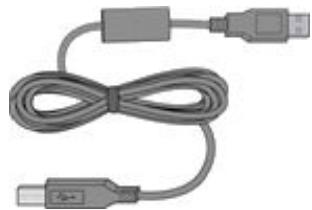
- Vérifiez la connexion entre l'ordinateur et l'imprimante. Assurez-vous que la fiche carrée du cable USB est insérée dans le port USB à l'arrière de l'imprimante, la fiche plate devant être raccordée au port USB de l'ordinateur.
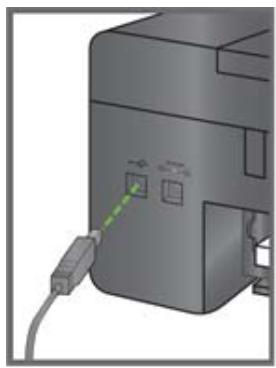
Il est peut-être nécessaire de déconnecter d'autres imprimantes ou numériseurs de l'ordinateur. Après avoir vérifié les connexions, redémarrez l'ordinateur. Assurez-vous que l'ordinateur est doté de la configuration minimale requise. Mettez votre système à niveau si nécessaire.
Pour plus de renseignements sur la connexion de l'imprimante à l'ordinateur, consultez le guide d'installation fourni avec l'imprimante.
Cause probable
Le bac à papier est peut-être vide, ou il y a peut-être un problème lié au papier chargé dans le bac.
Solution
Si le bac est vide, chargez du papier dans le bac, puis poursuivez l'impression. Vérifiez si un message apparait sur l'écran d'état de l'imprimante de votre ordinateur. Vérifiez s'il y a un problème lié au papier dans le bac.
Pour vérifier l'état du papier :
1 Examinez le papier et vérifiez qu'aucune feuille n'est endommagée. Insérez du papier en bon état si nécessaire. 2 Aérez le papier soigneusement pour éviter que les feuilles ne collent ensemble. 3 Remettez du papier dans le ou les bacs. Évitez de surcharger le bac. 4 Appuyez sur Copy (Copier) pour continuer ou sur Cancel (Annuler) pour arrêter.
Cause probable
Le papier n'a pas avancé ou n'a pas été acheminé correctement depuis le bac à papier, ou il est coincé dans l'imprimante.
Solution
Retirez le papier du bac ou de l'intérieur de l'imprimante.
Important : Si le papier se déchire, vérifie si des morceaux sont restés dans l'imprimante et retire-les, le cas échéant. S'il reste des morceaux de papier dans l'imprimante, d'autres bourrages risquent de se produire.
1 Retirez le papier du bac. 2 Éteignez l'imprimante. 3 À l'arrêt de l'imprimante, retirez la porte d'accès arrière en dégageant le taquet sur la partie gauche de la porte, en tirant la partie gauche vers l'avant et en enlevant la partie droite de la porte en l'inclinant.
Important : si le papier se déchire, assurez-vous de retirer tous les morceaux déchirés. S'il reste des morceaux de papier dans l'imprimante, d'autres bourrages risquent de se produire.
4 Dégagez délicatement le papier des rouleaux d'entraînement sans le déchirer. 5 Remettez la porte d'accès arrêtée en place en inclinant la partie droite de la porte pour l'insérer dans les trous correspondants, puis en enclenchant délicatement la partie gauche pour la remettre en place. 6 Remettez du papier dans le ou les bacs. Évitez de surcharger le bac. 7 Allumez l'imprimante. 8 Appuyez sur Copy (Copier) pour continuer ou sur Cancel (Annuler) pour arrêter.
Cause probable
Le microcode ou le calcul n'est pas prêt.
Solution
- Éteignez et rallumez l'imprimante.
- Si le problème persiste, débranchez le câble d'alimentation de la prise et rebranchez-le.
- Si ces mesures s'avèrent inefficaces, redémarrez l'ordinateur.
Problème
Il ne se passe rien lorsque vous essayez de transférer des photos sur l'ordinateur.
Solution
- Attendez un peu pour que les fichiers images soient lus.
- Retirez la carte mémoire, puis réinsérez-la.
- Vérifiez la connexion d'alimentation entre l'imprimante et l'ordinateur.
- Si vous essayez de transférer des photos à partir d'une carte mémoire alors qu'un appareil photo PictBridge est connecté, retirez-le.
- Fermez les applications inutiles et réduisez les fenêtres des applications restantes. Suivez les instructions de tous les messages apparaissant à l'écran qui auraient pu être masqués par d'autres fenêtres.
- Déconnectez le cable USB entre l'imprimante et l'ordinateur, puis reconnectez-le. Assurez-vous que vous utilisez bien le cable USB fourni avec l'imprimante. Assurez-vous que le logiciel Kodak EasyShare est installé. Si nécessaire, installez-le. Si vous désissez l'installation personnalisée, voirlez à installer le pilote d'imprimante.
- Déinstallez le logiciel Kodak EasyShare, puis réinstallez-le. Assurez-vous que l'ordinateur satisfait la configuration minimale requise pour l'imprimante (voir Configuration système requise). Mettez votre système à niveau si nécessaire.
Remarque
L'imprimante Kodak est compatible avec le lecteur de cartes Kodak 8 en 1 (vendu séparément). Certains autres lecteurs de cartes USB Kodak fonctionnent également avec l'imprimante, mais ceux des autres fabricants ne sont pas pris en charge.
Cause probable
Le format de papier sélectionné est peut-être trop petit ou trop grand par rapport au papier chargé dans le bac.
Solution
1 Mettez du papier au bon format dans le bac. 2 Appuyez sur Copy (Copie) pour continuer ou sur Cancel (Annuler) pour quitter. 3 Si le problème persiste, communiquez avec le service d'assistance Kodak.
Problèmes d'impression
Cette section permet de résoudre les problèmes d'impression.
Cause probable
Les enveloppes ne sont pas chargées correctement.
Solution
1 Retirez les enveloppes du bac principal. 2 Appuyez la pile d'enveloppes contre une surface plane et rechargez-la dans le bac à papier, le rabat étant orienté vers la droite et vers le haut. 3 Taquez la pile d'enveloppes contre une surface plane et rechargez-la dans le bac à papier avec le rabat au-dessus et à droite.
Cause possible
Les paramètres d'impression du pilote d'imprimante sont configurés de façon à imprimer la première page du document en premier.
Mesure correctrice
Configurez le pilote pour imprimer le document dans l'ordre inverse afin que les pages soient dans le bon ordre une fois l'impression terminée.
Pour configurer un ordinateur fonctionnant avec windows pour imprimer dans l'ordre inverse
1 Ouvrez le dossier Printers and Faxes (Imprimantes et télécopieurs). 2 Dans la colonne Name (Nom), sélectionnez votre imprimante tout-en-un Kodak. 3 Cliquez sur Select printing preferences (Sélectionner les préférences d'impression) dans la liste des tâches de l'imprimante. 4 Sur l'onglet General (Généralités), sélectionnez Print last page first (Imprimer la dernière page en premier).
Pour configurer un ordinateur macintosh pour imprimer dans l'ordre inverse
1 Dans le menu File (Fichier), sélectionnez Print (Imprimer). 2 Dans la boîte de dialogue Print (Imprimer), sélectionnez Paper Handling (Manipulation du papier). 3 Sélectionnez l'option Reverse Page Order (Inverser l'ordre des pages).
L'appareil photo pictbridge n'est pas détecté
- Vérifiez les connexions USB entre l'appareil photo ou le périphérique compatible PictBridge et l'imprimante.
- Si le cable USB entre l'appareil photo ou le périphérique compatible PictBridge et l'imprimante est débranché, rebranchez-le. Assurez-vous qu'il y a au moins une photo dans la mémoire interne ou sur la carte mémoire de l'appareil photo ou du périphérique compatible PictBridge.
- Vérifiez si l'appareil photo ou le périphérique connecté est doté d'une interface PictBridge. Pour plus d'informations, consultez la documentation de l'appareil photo ou du périphérique.
- Vérifiez les piles de l'appareil photo.
Photos recadrées
- Sur l'appareil photo numérique, sélectionnez le rapport d'aspect 3:2. Pour plus d'informations, consultez la documentation de votre appareil photo.
- Ajustez les photos recadrées à l'aide du logiciel Kodak Home Center ou Kodak EasyShare sur votre ordinateur.
- Si vous imprimez à partir d'une application de votre ordinateur, sélectionnez le format de papier approprié à partir des options d'impression.
Remarque : le recadrage peut varier en fonction de la taille de photo sélectionnée et du format du papier. Les dimensions de la photo sur l'appareil photo sont légèrement différentes du format de chaque feuille. Un morceau sera donc coupé pour s'adapter parfaitement au format de papier sélectionné.
Cause probable
Il y a peut-être des traces de doigts sur la face brillante du papier.
Solution
Tenez le papier par les bords.
Impossible d'imprimer une photo
Une photo sélectionnée ne s'imprime pas.
Le fichier est peut-être endommagé. Affichez la photo sur l'appareil photo ou sur l'ordinateur et supprimez-la si nécessaire. - Le fichier d'image n'est peut-être pas au format JPEG. En mode autonome, l'imprimante Kodak peut imprimer des fichiers JPEG uniquement. Pour imprimer d'autres formats d'image, connectez l'imprimante à un ordinateur et utilisez le logiciel.
Mauvaise qualité d'impression
Fichier image de faible résolution. - Alignez la tête d'impression (voir_Alignement de la tête d'impression). - Effectuez une vérification des buses à l'aide du logiciel Centre tout-en-un. - Nettoyez la tête d'impression (voir Nettoyage de la tête d'impression). Si la tête d'impression est encrassée, la qualité d'impression devrait s'améliorer après deux ou trois nettoyages. Répétez le cycle de nettoyage jusqu'à ce que la qualité d'impression s'améliore. - Si le problème n'est toujours pas résolu, vous devrez peut-être remplaner la tête d'impression.
Cause probable 1
Le papier n'est pas chargé correctement dans le bac.
Solution
Réalignez le papier dans le bac.
1 Retirez le papier et vérifiez s'il est froissé ou déchiré. 2 Faites coulisser le guide papier vers l'extérieur afin de libérer le papier. 3 Appuyez la pile d'enveloppes contre une surface plane puis rechargez-la dans le bac principal. 4 Faites coulisser le guide papier contre les bords de la pile.
Cause probable 2
Plusieurs types de papiers sont chargés.
Solution
Chargez un seul type de papier.
Cause probable
Le papier est peut-être sale.
Solution
Essuyez-le à l'aide d'un chiffon sec et non pelucheux. En cas de poussière ou de saletés, nettoyez méticuleusement le bac à papier et chargez du papier neuf.
Remarque : refermez toujours le couvercle des bacs à papier pour protéger le papier et l'intérieur de l'imprimante contre la poussière et les saletés.
L'impression est trop souvent
- Essayez de reprendre la photo en utilisant le flash ou rapprochez-vous afin de respecter la portée du flash de l'appareil photo. Pour plus d'informations, consultez la documentation de votre appareil photo.
- Réglez la compensation d'exposition sur l'appareil photo avant de reprendre la photo. Pour plus d'informations, consultez la documentation de votre appareil photo.
- Retouchez la photo à l'aide du logiciel KODAK Home Center ou KODAK EasyShare sur votre ordinateur. Pour plus d'informations, consultez l'aide du logiciel EasyShare. Veillez à ne pas exposer l'imprimante à la lumière directe du soleil ni à l'utiliser dans un environnement où la température est élevée.
L'impression est trop claire
Important : Pour obtenir des résultats optimaux, n'utilise que des cartouches et du papier Kodak avec votre imprimante.
Assurez-vous que le papier est chargé avec le logo Kodak vers le haut. Rechargez le papier, si nécessaire. - Essayez de reprendre la photo sans utiliser le flash. Pour plus d'informations, consultez la documentation de votre appareil photo. - Réglez la compensation d'exposition sur l'appareil photo avant de reprendre la photo. Pour plus d'informations, consultez la documentation de votre appareil photo. - Retouchez la photo à l'aide du logiciel Kodak Home Center ou Kodak EasyShare sur votre ordinateur. Pour plus de renseignements, consultez l'aide du logiciel Kodak Home Center ou Kodak EasyShare.
L'impression est lente
Remarque : lorsque vous imprimez un grand nombre de photos, il se peut que l'impression soit plus lente afin d'éviter la surchauffe de la tête d'impression.
Veillez à ne pas exposer l'imprimante à la lumière directe du soleil ni à l'utiliser dans un environnement où la température est élevée (supérieure à 95°F, ou 35°C). - Fermez toutes les applications inutiles. Assurez-vous que l'ordinateur est doté de la configuration minimale requise. Mettez votre système à niveau si nécessaire.
L'impression s'arrête
L'imprimante s'arrête en cours d'impression. L'alimentation du papier s'arrête et le voyant d'état clignote.
Important : Pour obtenir des résultats optimaux, n'utilise que des cartouches et du papier KODAK avec votre imprimante.
Pour vérifier l'état du papier :
1 Retirez toute feuille de papier coincée dans l'imprimante. Vérifiez la porte d'accès au papier à l'arrêt de l'imprimante. 2 Examinez le papier et remplacez-le si nécessaire. 3 Aérez le papier soigneusement pour éviter que les feuilles ne collent ensemble. 4 Remettez du papier dans le bac. Ne le remplissez pas trop. 5 Appuyez sur Copy (Copier) pour continuer ou sur Cancel (Annuler) pour arrêt.
Cause probable 1
Des bords blancs peuvent apparaître en cas de légers problèmes d'alignement entre l'imprimante et le papier. Certains logiciels sont capables de masquer ces problèmes d'alignement et d'imprimer des photos sans bordures.
Solution
- Réalignez le papier dans le bac.
- Utilisez l'option Fit to Page/Fill Page (Ajuster à la page/Pleine page) de l'application ou redimensionnez la photo pour qu'elle soit légèrement plus grande que le format du papier.
Cause probable 2
Si les proportions ou les dimensions de la photo ne sont pas compatibles avec le format de papier sélectionné, le tirage ne sera probablement pas imprimé sans bordure. Par exemple, si une photo carrée est imprimée sur du papier 4 po x 6 po, le format obtenu sera sans doute 4 po x 4 po et des bordures blanches apparaîtront autour du tirage.
Solution 2
Recadrez la photo afin qu'elle soit compatible avec le format de papier sélectionné.
Problèmes de copie - dépannage
Cette section permet de résoudre les problèmes de copie suivants :
Cause probable
Le document original est plus grand que le papier chargé.
Solution
Lorsque le document original dépasse le format du papier chargé, utilisez l'option Fit to Page (Ajuster à la page) pour adapter le format de la copie au papier chargé.
La numérisation ne fonctionne pas
Cause probable 1
L'ordinateur n'est pas allumé.
Solution
Allumez l'ordinateur.
Cause probable 2
L'imprimante Kodak n'est pas connectée à l'ordinateur.
Solution
Connectez l'imprimante Kodak à l'ordinateur à l'aide d'un câble USB standard.
Cause probable 3
Le logiciel Kodak Home Center n'est pas installé.
Solution
Insérez le CD d'installation de l'imprimante Kodak, puis installez le logiciel.
Cause probable 4
Les ressources système de l'ordinateur sont peut-être saturées.
Solution
- Éteignez l'ordinateur et l'imprimante, puis rallumez-les.
- Si le problème persiste, essayez d'effectuer la numérisation en utilisant une résolution moindre.
L'image numérisée est vierge
Cause probable
Le document original n'est pas placé correctement sur la vitre du numériseur.
Solution
Placez l'original face vers le bas en l'alignant dans le coin approprié de la vitre du numériseur.
ESP3
Le tableau suivant présente les caractéristiques techniques de l'imprimante Kodak ESP 3.
| Performances d'impression | |
| Vitesse d'impression noir et blanc | Jusqu'à 30 ppm sur du papier ordinaire |
| Vitesse d'impression couleur | Jusqu'à 29 ppm sur du papier ordinaire |
| Vitesse d'impression couleur | Jusqu'à 2 ppm (seulement 30 secondes par tirage) sur du papier photo à filigrane Kodak sans cordures 4 po x 6 po. |
| Technologie d'impression | Thermique à jet d'encre en ton continu |
| Qualité d'impression | Brouillon, Normale et Excellente sur du papier ordinaire Qualité photo sur du papier photo |
| Fonctions d'impression | |
| Formats sans cordure pris en charge | 10 cm x 15 cm (4 po x 6 po) |
| 10 cm x 20 cm (4 po x 8 po) | |
| 10 cm x 30 cm (4 po x 12 po) | |
| 13 cm x 18 cm (5 po x 7 po) | |
| 15 cm x 23 cm (6 po x 9 po) | |
| 20 cm x 25 cm (8 po x 10 po) | |
| Lettre 22 cm x 28 cm (8,5 po x 11 po) | |
| A4 | |
| Format du support | 10 cm x 15 cm (4 po x 6 po) |
| 20 cm x 25 cm (8 po x 10 po) | |
| Lettre 22 cm x 28 cm (8,5 po x 11 po) | |
| A4 (21 cm x 30 cm) | |
| Détection automatique du support | Détection automatique du papier ordinaire, du papier photo et des transparents |
| Qualité d'image optimisée pour les papiers photo Kodak avec filigrane personnelisé | |
| Optimisation des photos | Technologie Kodak Perfect Touch |
| Fonctions de copie | |
| Copie couleur | Noir et blanc et couleur |
| Nombre de copies | 1 à 9 copies |
| Formats de copie | 100 % et Ajuster à la page |
| Fonctions de numérisation | |
| Type de numériseur | Détecteur d'image à contact |
| Format maximal de numérisation | 21,6 cm x 29,7 cm (8,5 po x 11,7 po) |
| Bac à papier | |
| Capacité | Bac principal : 100 feuilles de papier ordinaire de 75 g/m² ou 20 feuilles de papier photo de 10 mils |
| Formats acceptés | De 10 cm x 15 cm (de 4 po x 6 po à 8,5 po x 14 po) |
| Réservoirs d'encre | |
| Gestion de l'encre | Système de 2 cartouches et 6 enres |
| Durée de vie | Garantie d'un an à compter de la date d'achat |
| Connectivité | |
| Protocoles pris en charge | Windows et Macintosh computers, Bluetooth® 2.0, PictBridge, DPOF, MIPC, PTP/IP |
| Péripériques pris en charge | PC/MAC USB, péripériques USB de grande capacité, cartes mémoire (MS, XD, SD et CF), appar兼s photo numériques PictBridge et systèmes d'imagerie Bluetooth® |
| Formats d'image pris en charge | JPEG (EXIF version 2.2) (JPEG non progressif uniquement) AVI et WAV (transfert uniquement) |
| Nombre de ports USB | Un port hôte à l'avant (débit maximal), un port péripérisque à l'arrière (haut débit) |
| Prise en charge logicielle | |
| Applications | Applications de gestion d'images ou logiciel Kodak EasyShare pour le traitement des photos; prise en charge de la reconnaissance optique de caractères (ROC) pour les documents |
| Supports | Papier ordinaire, papier photo, enveloppes, cartes de vœux, transparents, étiquettes, transferts pour t-shirt |
| Numérisation | Importation TWAIN et WIA (logiciel EasyShare inclus), numérisation segmentée |
| Transfert de fichiers | Amélioration automatique des couleurs, du contraste et de la netteté lors du transfert sur PC |
| Mises à jour | Disponibles par Internet pour le logiciel et le microcode |
| Spécifications | |
| Alimentation | États-Unis : 110 à 120 V c. a., 60 HzInternational : 110 à 240 V c. a., 50 à 60 HzSortie : 36 V c. a. à 3 ampères (65 watts) |
| Dimensions | 422 x 178 x 299 mm (L x H x P) |
| Poids | 5,9 kg |
| Plage de fonctionnement | 5 à 35 °C, 15 à 85 % d'humidité relative sans condensation, pressionatmosphérique à 3000 m au-dessus du niveau de la mer) |
| Plage de toléranceIQ optimale | 15 à 30 °C, 20 à 80 % d'humidité relative |
| Garantie | |
| Produit | 1 an à compter de la date d'achat (avec preuve d'achat) |
| Tête d'impression | 1 an à compter de la date d'achat (avec preuve d'achat) |
| Cartouches d'encre | 13 mois à compter de la date de fabrication ou jusqu'au message d'invite de remplacement de la cartouche, selon la première éventualité |
Configuration système requise
Les spécifications suivantes peuvent faire l'objet de modifications sans préavis.
| PC Windows | Configuration minimale | Configuration recommangée |
| Système d'exploitation | Microsoft Windows XP SP2 | Microsoft Windows XP 64 bits, Vista |
| Processeur | Celeron | 32 ou 64 bits |
| Vitesse d'horloge | 1,2 GHz | 2 GHz |
| Mémoire | 512 Mo | 1 024 Mo |
| Disque dur | 200 Mo | 40 Go avec 1 Go de libre |
| Résolution du moniteur couleur | 800 x 600 pixels | 1 024 x 768 pixels |
| Qualité couleur | 16 bits | 24 bits |
| Interface | USB 1.0 | USB 2.0 |
| Lecteur amovible | CD-ROM | DVD-ROM |
| Divers | Connexion Internet | Connexion Internet |
| Macintosh | Minimale | Recommendée |
| Système d'exploitation | Macintosh OS X 10.4.8 | OS X 10.5 |
| Ordinateur | PowerMac ou PowerBook G3/G4 iMac, eMac ou iPhone | Intel Mac |
| Cadence | 800 Mhz | 2 Ghz |
| Mémoire | 512 Mo | 1 024 Mo |
| Espace disque libre | 200 Mo | 200 Mo |
| Résolution du moniteur couleur | 1024 x 768 pixels | 1024 x 768 pixels |
| Profondeur de couleur | 16 bits | 24 bits |
| Interface | USB 1.0 | USB 2.0 |
| Lecteur amovible | CD-ROM | CD-ROM |
| Navigateur | Connexion Internet | Connexion Internet |
Papiers pris en charge
Les tableaux suivants seront les types et formats de papier pris en charge par l'imprimante Kodak.
| Types de papier pris en charge | |
| Papier ordinaire | 20 à 24 lb (60 à 90 g/m2) |
| Papier photo | 5 à 10 mils |
| Fiches | 110 lb max. (200 g/m2) |
| Enveloppes | 20 à 24 lb (75 à 90 g/m2) |
| Transparents | Tous types de transparents pour jet d'encre (avec ou sans bande blanche). |
| Étiquettes | Tous types de transferts thermocollants pour jet d'encre sur feuilles de 8,5 x 11 po et A4 |
| Transferts thermocollants | Tous types de transferts thermocollants pour jet d'encre sur feuilles de 8,5 x 11 po et A4 |
| Formats de papier pris en charge | |
| Utilisation | Dimensions |
| Papier ordinaire | A4 (21 cm x 29,7 cm) |
| A5 (14,8 cm x 21 cm) | |
| A6 (10,5 cm x 14,8 cm) | |
| B5 (17,6 cm x 25 cm) | |
| Executive US (18,4 cm x 26,6 cm) | |
| Lettre US (21,6 cm x 28 cm) (8,5 po x 11 po) | |
| L'égal (21,6 cm x 35,6 cm) | |
| Formats personnalisés (9,2-21,6 cm large, 12,7-35,6 cm long ) | |
| Étiquettes (papier ordinaire) | Lettre US (21,6 cm x 28 cm) |
| A4 (21 cm x 29,7 cm) | |
| Fiches d'index | 10 cm x 15 cm 13 cm x 18 cm |
| Transparents et etiquettes | A4 (21 cm x 29,7 cm) Lettre US (21,6 cm x 28 cm) (8,5 po x 11 po) |
| Transferts thermocollants | |
| Enveloppes | C5 (16,2 cm x 29,9 cm) (6,38 po x 9 po) C6 (11,4 cm x 16,2 cm) (4,49 po x 6,38 po) A2 (11,1 cm x 14,6 cm) (4,37 po x 5,75 po) DL (designated long) (11 cm x 22 cm) (4,33 po x 8,66 po) US n° 9 (9,8 x 22,5 cm) US n° 10 (10,5 cm x 24,1 cm) (4,12 po x 9,5 po) |
| Photo | 10 cm x 15 cm (4 po x 6 po) 10 cm x 30 cm (4 po x 12 po) 13 cm x 18 cm (5 po x 7 po) (format « 2L » au Japon) 20 cm x 25 cm (8 po x 10 po) Lettre US (21,6 cm x 28 cm) (8,5 po x 11 po) A4 (21 cm x 29,7 cm) |
Sécurité
- Avant d'utiliser les produits Kodak, veuillez lire et respecter les mises en garde et avertissements suivants.
- Respectez toujours les mesures de sécurité élémentaires.
- Veuillez lire et respecter attentivement tous les avertissements et autres instructions figurant sur l'imprimante tout-en-un Kodak ESP 3.
Pièces

Attention, ne tentez pas de démonter l'appareil vous-même. Aucune des pièces internes n'est réparable ou replacable par l'utilisateur. Faites appel à des techniciens Kodak qualifiés.

Avertissement Gardez l'imprimante hors de portée des enfants. L'encre peut être nocive en cas d'ingestion.
Alimentation

Attention si le câble d'alimentation ou la fiche est endommagé(e), ou si le matériel a été en contact avec de l'eau ou ne fonctionne pas correctement lorsqu'on suit les instructions d'utilisation, débranchez l'imprimante de la prise murale et faites appel à un technicien.

Attention, l'adaptateur c. a. est doté d'une prise avec broche de mise à la terre. Si vous ne parvenez pas à brancher le bloc d'alimentation dans la prise murale, contactez un électricien pour faire vérifier ou remplacer la prise.

Attention, ne branchez pas l'adaptateur c. a. sur un câble de rallonge.

Attention pour protéger l'imprimante et l'adaptateur c. a. en cas d'orage ou d'inutilisation prolongée, débranchez l'adaptateur de la prise murale.

Avertissement N'introduisez aucun objet dans les orifices du matériel sous peine de provoquer un choc électrique ou un incendie.

Avertissement L'utilisation d'un accessoire non recommandé par KODAK, tel qu'un adaptateur c. a., pourrait être une cause d'incendie, d'électrocution ou de blessures.
Emplacement

Attention pour empêcher la surchauffe de l'imprimante, ne bloquez pas ses fentes et ses ouvertures, éloignez-la de toute source de chaleur ou installez-la dans un meuble assurant une ventilation adéquate.

Attention, gardez l'imprimante à l'abri des éclaboussures et de tout contact avec des liquides.

Avertissement Ne placez pas l'imprimante sur une surface instable. Cela pourrait l'endommager ou causer des blessures.
Environnement

Attention, une quantité excessive de poussière peut endommager les composants internes.

Attention, débranchez l'imprimante de la prise murale avant tout nettoyage.

Attention, toute chute de l'imprimante peut endommager le boîtier ou causer desbris internes nécessitant l'intervention d'un technicien.

Avertissement N'exposez pas le présent produit à des liquides, à de la moisissure ni à des températures extrêmes. Les blocs d'alimentation KODAK sont conçus pour être utilisés à l'intérieur uniquement. Les commandes, réglages ou instructions non spécifiés ici sont susceptibles de provoquer des blessures ou des risques d'électrocution.

Attention, n'effectuez aucun autre réglage que ceux mentionnés dans les instructions d'utilisation.
Pour de plus amples renseignements, visitez le site www.Kodak.com/go/MSDS.
Conformité aux réglementations

À l'issue des tests dont il a fait l'objet, ce matériel a été déclaré conforme à la section 15 de la réglementation FCC applicable aux appareils numériques de classe B. Ces limites sont conçues pour fournir une protection suffisante contre les interférences nuisibles dans les installations résidentielles.
Ce matériel génère, utilise et peut émettre des ondes radioélectriques. Il est susceptible de créer des interférences nuisibles aux communications radioélectriques s'il n'est pas installé ou utilisé conformément aux instructions. Cependant, l'absence d'interférences dans une installation particulière n'est pas garantie.
Dans le cas où ce matériel créait des interférences avec la réception radio ou télévisée, ce qui peut être vérifié en éteignant et en rallumant l'appareil, il est conseillé d'essayer de corriger ces interférences en appliquant une ou plusieurs des mesures suivantes : 1) réorienter ou déplacer l'antenne de réception ; 2) augmenter la distance entre le matériel et le récepteur ; 3) brancher le matériel dans une prise électrique d'un autre circuit que celui qui alimente le récepteur ; 4) consulter un détaillant ou un technicien radio/TV qualifié.
Les changements ou modifications non expressément approuvés par les autorités compétentes en matière de conformité peuvent priver l'utilisateur du droit d'utiliser l'équipement en question. Lorsque des câbles d'interface blindés ont été fournis avec le produit ou avec des composants ou accessoires complémentaires devant être utilisés pour installer le produit, ils doivent être utilisés conformément à la réglementation FCC.

Attention lorsque l'interface Bluetooth est utilisée avec une imprimante Kodak, l'émetteur ne doit pas être placé à proximité ni utilisé avec une autre Antenne ou un autre émetteur.
FCC Et industrie canada
Cet appareil est conforme à la norme RSS-210 d'Industrie Canada et aux réglementations de la FCC. Son utilisation est soumise aux deux conditions suivantes : (1) cet appareil ne doit pas provoquer d'interférences nuisibles, et (2) cet appareil doit supporter les interférences reçues, y compris celles susceptibles de nuir à son bon fonctionnement.
Déclaration du ministère des communications du canada
Conformité aux normes de classe B - Cet appareil numérique de classe B est conforme à la norme NMB-003 du Canada.
Déclaration de conformité pour l'allemagne
Le bruit généré par cet équipement ne dépasse pas 70 dBA.
Cet équipement n'est pas destiné à être utilisé sur le lieu de travail, conformément aux réglementations BildscharbV.
Attention, il existe un risque d'explosion si le type de batterie de rechange est incorrect. Respectez les instructions relatives à la mise au rebut des batteries usagées. Communiquez avec le distributeur KODAK le plus proche ou consultez le site Web www.kodak.com/go/recycle pour obtenir des renseignements sur les programmes de collecte et de recyclage mis en place pour les batteries.
Étiquetage DEEE (directive sur les déchets d'équipements électriques et électroniques)
Dans l'Union européenne, ce symbole indique que la mise au rebut du produit entre dans le cadre d'une politique de traitement des déchets favorisant le recyclage et la réutilisation du matériel par des sites de collecte. Communiquez avec votre représentant KODAK local ou consultez le site www.kodak.com/go/recycle pour obtenir de plus amples renseignements sur les programmes de collecte et de récupération disponibles pour ce produit.
Glossaire
CHAP : Challenge Handshake Authentication Protocol (protocole d'authentification cryptée)
Clé électronique : Dispositif électronique qui se branche sur un port USB ou parallèle
DAA : Dispositif d'alimentation automatique
dBa : décibel A, c'est-à-dire mesure à l'aide d'un contrôle de pondération
dBm : Niveau de puissance mesuré en décibels par rapport à 1 mW
DPOF : Digital Print Order File. Ce fichier permet à l'utilisateur d'un appareil photo numérique de déterminer quelles images générées sur la carte mémoire seront imprimées, de même que l'information sur le nombre d'exemplaires ou d'autres renseignements relatifs à l'image, comme les dimensions du papier, le texte du titre de l'image, l'orientation, les coordonnées et plus.
EXIF : Exchangeable Image File Format. Norme servant à enregistrer des informations d'échange dans des fichiers image, notamment les fichiers au format JPEG. La plupart des appareils photo numériques utilisent à présent le format EXIF.
Niveau de gris : Une photo numérique en niveaux de gris est une image dans laquelle la valeur de chaque pixel est un échantillon unique. Les images affichées de cette manière sont généralement composées de nuances de gris, allant du noir (l'intensité la plus faible) au blanc (l'intensité la plus forte). Les images en niveaux de gris se distinguent des images en noir et blanc, lesquelles sont composées uniquement de deux couleurs, soit le noir et le blanc; les images en niveaux de gris comportent une multitude de nuances de gris intermédiaires.
JPEG: Joint Photographic Experts Group. Nom du comité qui a développé ce format de fichier image. JPEG est un format de fichier compressé. JPEG est un format dit « avec perte de qualité », ce qui signifie qu'il y a perte de qualité du fait de la compression de l'image.
Kodak Perfect Touch : Corrige automatiquement les défauts les plus courants des photos, tels que les zones d'ombre et l'éclairage en contre-jour. La technologie Kodak Perfect Touch optimise également la qualité des photos pour offrir des couleurs vives et des détails plus précis. Cette fonction est offerte lorsque vous numérisez ou copiez des photos. L'option de restauration des couleurs et la technologie Kodak Perfect Touch peuvent être utilisées ensemble pour améliorer la qualité des photos. Cette fonction n'est pas offerte lorsque vous numérisez des photos en noir et blanc.
KPT : Technologie Kodak Perfect Touch
PictBridge : PictBridge est une norme technique de la Camera and Imaging Products Association qui permet l'impression d'images entre les appareils photo numériques et n'importe quelle imprimante compatible PictBridge. Vous pouvez ainsi imprimer directement à partir d'une carte mémoire insérée dans un appareil photo numérique, sans égard à la marque. Aucun ordinateur n'est nécessaire. Les appareils se reconnaissent automatiquement entre eux. L'appareil photo compare ses fonctions PictBridge à celles de l'imprimante. Il affiche ensuite les fonctions prises en charge dans les menus de l'écran à cristaux liquides ou du viseur. Une fois l'appareil photo numérique PictBridge connecté à une imprimante compatible, les options d'impression s'affichent sur l'écran à cristaux liquides de l'appareil. Les menus de l'appareil photo permettent de régler le format d'impression, la mise en page, le type de support, la date, etc. Vous pouvez imprimer une photo, plusieurs photos ou toutes les photos stockées sur la carte mémoire. Il est également possible d'imprimer une partie de photo en la recadrant sur l'appareil photo et de créer des planches-index. Pour savoir si un appareil photo ou une imprimante est compatible avec la norme PictBridge, recherchez le sigle PictBridge sur l'emballage ou consultez la partie du guide d'utilisation réservée aux caractéristiques techniques.
ppp : Points par pouce
PTP : Picture Transfer Protocol. Protocole de transfert de photos à partir d'un appareil photo numérique.
ROC: Reconnaissance optique de caractères
Yeux rouges : Dans les photos prises avec un flash, l'effet yeux rouges est dû à la lumière du flash qui se reflète sur les vaisseaux sanguins et le tissu oculaire chez l'homme. Chez les animaux, l'éclat des yeux produit par réflexion est dû à une structure oculaire interne différente, semblable à un miroir. Lorsque le flash se trouve trop près de l'objectif (comme c'est le cas de la majorité des appareils photo compacts), le flash se déclenche trop rapidement pour que l'iris de l'œil ait le temps de contracter la pupille. La lumière du flash est concentrée par le cristallin sur la rétine, très vascularisée, qui se trouve au fond de l'œil. Il renvoie ensuite vers l'appareil photo l'image de la rétine éclairée, qui est responsable de la couleur rouge de l'œil sur la photo.
Alignement de la tête d'impression 44 alimentation. 51 alimentation de papier 52, 54 appareil photo 51 assistance. 49 assistance client 49 assistance technique. 49
bac à papier 20
bords blancs 60
Bourrage de papier 54
cartes mémoire 7,51
cartouche d'encre 43,52
Chargement du papier. 19
Communication. 53
composants 10
Conformité aux réglementations. 68
Conformité FCC 68
contrôle de l'état MERGEFORMAT 17
couvercle du numériseur. 42
écran d'état 17
entretien 41
enveloppes. 23
Étiquetage des déchets 68
Home Center. 14, 15
impression claire 59
impression lente 59
impression mouchetée 58
Impression tachée. 57
Letter Paper 32
L'imprimante ne répond pas. 55
nettoyage. 42
Nettoyage de la tête d'impression. 45
niveau d'encre 43
ordinateur 53
originals 19
page de démonstration 17
Panneau de configuration 8
papier 19, 56
Papier bloqué. 54
Papier photo. 22
Photo Layout 28,30,31
Photos recadrées 57
PictBridge 57
port USB. 51
Port USB. 11
Problèmes de copie 60
Problèmes de copie - dépannage 60
problèmes de numérisation 61
problèmes d'impression. 56, 57, 58, 59
Qualité d'impression 58
sans bordures 60
sécurité 67
tête d'impression. 44, 46
transfert 55
vitre 42
- Table des matières
- Entretien 41
- Assistance 49
- Annexe 63
- Manipulation et chargement du papier
- Logements de carte mémoire
- Cartes mémoire prises en charge
- Principaux composants
- Port USB
- Voyants d'état
- Aio home center (windows)
- Présentation
- Emplacement de l'imprimante
- Impression d'une page de démonstration
- Contrôle de l'objet (windows uniquement)
- Paramétrage des options de l'écran d'état
- Manipulation et chargement du papier
- Chargement d'un original
- Manipulation du papier
- Chargement du bac à papier
- Chargement de papier photo 4 po x 6 po
- Chargement d'enveloppés
- Impression
- Transfert de photos vers l'ordinateur
- Pour transférer des photos à partir d'un appareil photo pictbridge
- Pour transférer des photos à partir d'une carte mémoire
- Pour transférer des photos à partir d'un périphérique de stockage USB
- Impression à partir d'un périphérique bluetooth
- Portée
- Nom bluetooth
- Photos panoramiques
- Mises en page
- Copie
- Pour copier un original
- Pour copier plusieurs photos sur du papier A4 ou format lettre
- Numérisation
- Pour numériser un document au format de fichier
- Pour numériser des documents vers une application
- Numérisation à partir du panneau de configuration (macintosh)
- Pour numériser et sélectionner le nom et la destination
- Entretien
- Entretien général
- Nettoyage de la vitre du numériseur
- Nettoyage du couvercle du numériseur
- Impression d'une page de test
- Cartouches d'encre
- Vérification des niveaux d'encre
- Remplacement des cartouches d'encre
- Tête d'impression
- Alignement de la tête d'impression
- Pour aligner la tête d'impression à partir du panneau de configuration
- Nettoyage de la tête d'impression
- Remplacement de la tête d'impression
- Communiquer avec kodak
- Cause probable
- Solution
- Cause probable 1
- Cause probable 2
- Les photos multiples n'ont pas été numérisées correctement
- Cause probable 3
- Pour vérifier l'état du papier :
- Problème
- Remarque
- Problèmes d'impression
- Cause possible
- Mesure correctrice
- Pour configurer un ordinateur fonctionnant avec windows pour imprimer dans l'ordre inverse
- Pour configurer un ordinateur macintosh pour imprimer dans l'ordre inverse
- L'appareil photo pictbridge n'est pas détecté
- Photos recadrées
- Impossible d'imprimer une photo
- Mauvaise qualité d'impression
- L'impression est trop souvent
- L'impression est trop claire
- L'impression est lente
- L'impression s'arrête
- Solution 2
- Problèmes de copie - dépannage
- La numérisation ne fonctionne pas
- L'image numérisée est vierge
- ESP3
- Configuration système requise
- Papiers pris en charge
- Sécurité
- Pièces
- Alimentation
- Emplacement
- Environnement
- Conformité aux réglementations
- FCC Et industrie canada
- Déclaration du ministère des communications du canada
- Déclaration de conformité pour l'allemagne
- Étiquetage DEEE (directive sur les déchets d'équipements électriques et électroniques)
- Glossaire
Marque : KODAK
Modèle : ESP3
Catégorie : Imprimante