
DP1050 ULTRA - Imprimante numérique KODAK - Notice d'utilisation et mode d'emploi gratuit
Retrouvez gratuitement la notice de l'appareil DP1050 ULTRA KODAK au format PDF.


| Type de produit | Projecteur numérique multimédia |
| Marque | KODAK |
| Modèle | DP1050 ULTRA |
| Connectivité | Ordinateur (PC/Mac via EVC), Vidéo composite, S-Vidéo, Télévision (tuner optionnel), Audio (entrée/sortie) |
| Modes de fonctionnement | Veille, Normal, Raccourci, Menu, Pointeur, Écran noir |
| Télécommande | Oui, avec clavier à effleurement et touches spécifiques (Menu, Raccourci, Zap, Bouton gauche/droit) |
| Réglages image | Luminosité, Contraste, Saturation, Teinte, Position (H/V), Synchronisation (Phase/Fréquence), Gestionnaire de couleurs |
| Réglages audio | Volume, Basses, Aigus, Balance, Sourdine interne/externe |
| Orientation de l'image | Normal, Miroir (projection arrière), Rotation (plafond avant), Rotation+Miroir (plafond arrière) |
| Sources compatibles | Ordinateur, Télévision (avec tuner optionnel), Vidéo composite, S-Vidéo |
| Langues du menu | Anglais, Français, Allemand, Italien, Espagnol, Norvégien |
| Accessoires inclus | Câble EVC (3m), adaptateur PC/Mac, câbles vidéo composite et S-Vidéo, câble audio, câble d'alimentation (4m), télécommande avec piles AAA, sac de transport |
| Alimentation | Secteur via câble d'alimentation fourni |
| Sécurité | Ne pas ouvrir l'appareil ; maintenance par personnel agréé KODAK uniquement |
| Entretien | Maintenance par personnel KODAK autorisé ; nettoyage extérieur avec chiffon doux sec |
| Ampoule | Affichage du temps de fonctionnement ; remplacement possible ; durée de vie optimisée en évitant les angles prolongés > 10° |
FOIRE AUX QUESTIONS - DP1050 ULTRA KODAK
Questions des utilisateurs sur DP1050 ULTRA KODAK
0 question sur cet appareil. Repondez a celles que vous connaissez ou posez la votre.
Poser une nouvelle question sur cet appareil
Téléchargez la notice de votre Imprimante numérique au format PDF gratuitement ! Retrouvez votre notice DP1050 ULTRA - KODAK et reprennez votre appareil électronique en main. Sur cette page sont publiés tous les documents nécessaires à l'utilisation de votre appareil DP1050 ULTRA de la marque KODAK.
MODE D'EMPLOI DP1050 ULTRA KODAK
- Avant de commencer 2
- Informations importantes 5
- Connexion du projecteur KODAK DP1050 ULTRA à un ordinateur............6
- Connexion d'une source vidéo au projecteur KODAK DP1050 ULTRA....10
- Connexion d'une source TV au projecteur KODAK DP1050 ULTRA 12
- Utilisation du projecteur KODAK DP1050 ULTRA 14
- Utilisation des menus 19
- Maintenance 34
- Dépannage 35
Merci d'avoir choisi le projecteur KODAK DP1050 ULTRA.
Le projecteur KODAK DP1050 ULTRA projette des images d'une très grande luminosité aux couleurs vives, même dans des conditions normales de luminosité. Notre présentation peut se trouver sur CD-I (demandez à votre revendeur le lecteur de CD-I de KODAK), CD-Rom, CD photo, disque laser, DVD, magnétoscope ou ordinateur. Il est possible de connecter plusieurs sources simultanément afin de réaliser des présentations multimédia à fort impact.
L'interface utilisateur graphique du projecteur KODAK DP1050 ULTRA permet un fonctionnement véritablement "Plug & Play", grâce à une télécommande, qui peut en outre commander votre ordinateur.
1.1 Codes couleurs pour simplifier l'installation et l'utilisation.
Tous les connecteurs, prises et boutons de l'appareil sont en couleur pour faciliter et rendre aussi intuitives que possible la connexion et l'utilisation. Les couleurs suivantes sont utilisées :
Ordinateur - gris (PC) / noir (Mac) Canal T. V. - violet Video (composite) - jaune S-vidéo - bleu foncé Veille - rouge Configuration automatique - vert Audio - rouge/blanc
1.2 Accessoires
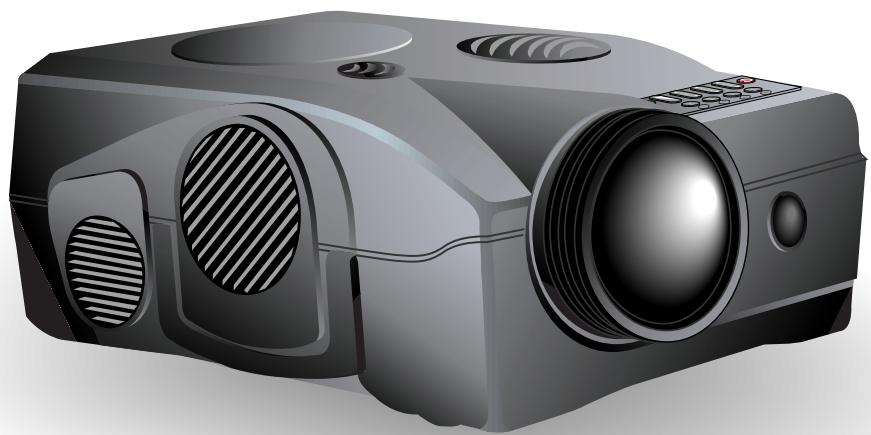
Prenez quelques minutes pour vérifier que votre projecteur KODAK DP1050 ULTRA est bien complet:
1.2.1 Accessoires pour ordinateurs pc/mac externes
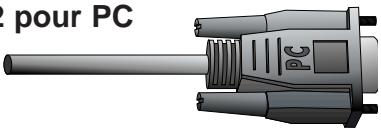
Câble ordinateur (Enhanced Video Connector (EVC), mâle aux deux extrémités, 3 mètres) Câble audio PC/Mac (jack sté reproduction 0,3 mètre) Adaptateur PC Câble RS-232 pour souris (PC) Câble PS/2 pour souris (PC) Adaptateur Mac - Câble pour souris ADB (Apple Desktop Bus) pour Mac
1.2.2 Accessoires vidéo
Câble Super-video Câble vidéo composite Câble audio
1.2.3 Autres câbles/accessoires
Sac à deux poches Câble d'alimentation, 4 mètres Télécommande avec piles (type AAA/LR03)
1.2.4 Câbles et accessoires en option
Câble EVC, 10-15 mètres Kit de montage au plafond
Sac
Disquette
Fiches Télécommande
interactive
Câble EVC
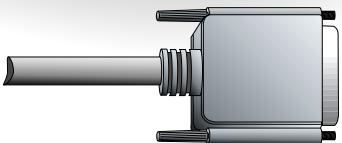
Câble Super-vision

Câble vidéo composite

Câble audio
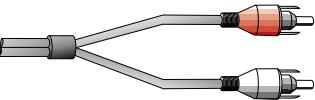
Câble du jack stéréo

Adaptatseur PC
Câble de souris PS/2 pour PC

Câble de souris RS-232 pour PC
Adaptataur Mac
Câble de souris ADB pour Macintosh
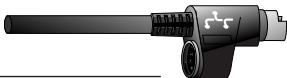
Kit de cables
Figure 1 : Produit et accessoires
La Figure 2 montre la télécommande après qu'on ait retiré le couvercle du logement des piles. Retirez le couvercle du logement des piles en le faisant glisser et insérez les piles en respectant la polarité + - . Remettez le couvercle en place.
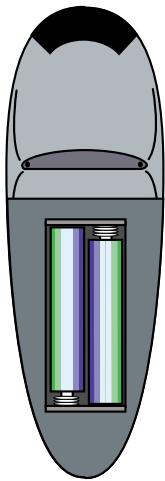
Figure 2 : Installation des piles dans la télécommande
2. Informations importantes
La carte de garantie ou la copie de la facture constituent votre preuve d'achat. N'oubliez pas de retourner la carte de garantie pour bénéficier du service auquel elle vous donne droit.
Si vous ne retournez pas la carte, vous risquez de perdre la garantie.
REMARQUE! Veillez à ne pas maltraiter l'appareil pendant le transport.
Avertissement!
Il peut être dangereux d'ouvrir ou de bricoler le Projecteur KODAK DP1050 ULTRA.
Ne confiez la maintenance qu’à du personnel agréé KODAK. Contactez votre revendeur pour toutes questions concernant l’entretien ou la maintenance.
La procédure de connexion du projecteur KODAK DP1050 ULTRA est la même pour tous les types d'ordinateurs.
- Vérifiez que l'ordinateur, l'écran et le projecteur KODAK DP1050 ULTRA sont hors tension.
- Repérez le connecteur de sortie RVB à l'arrière de votre ordinateur (c'est là que vous connectez l’écran à l’ordinateur).
- Connectez l'ordinateur au projecteur KODAK DP1050 ULTRA à l'aide du câble EVC et de l'adaptateur correspondant à l'ordinateur que vous utilisez. Voir Figures 3 et 4.
- Si vous souhaitez projeter l'image sur l'écran de votre ordinateur de bureau, connectez le cable de l'écran à l'adaptateur. Voir Figures 5 et 6.
- Si vous souhaitez commander ordinateur à l'aide de la télécommande, connectez le cable de votre souris au boîtier de l'adaptateur. Voir Figures 7 et 8. Lorsque votre ordinateur est connecté au projecteur KODAK DP1050 ULTRA par le cable EVC (le connecteur EVC se trouvant sur l'ordinateur), la télécommande fonctionne comme la souris normale de votre PC ou de votre Mac.
- Si vous souhaitez utiliser le son avec votre ordinateur, connectez le câble du jack stéréo à la connexion audio de l'ordinateur et au boîtier de l'adaptateur PC ou Mac.
- Mettez le projecteur KODAK DP1050 ULTRA sous tension et allumez l'ordinateur. L'image de l'ordinateur doit être projetée par le projecteur KODAK DP1050 ULTRA et la télécommande doit se composer en souris. Si l'image n'apparaît pas simultanément sur l'écran de l'ordinateur, ou si la souris ne fonctionne pas, voir la section "Dépannage".
Connexion à un powerbook apple
Figure 3: Connexion à un ordinateur portable
Figure 4: Connexion à un PowerBook Apple
Connexion à un PC de bureau avec RVB standard
Figure 5: Connexion à un PC de bureau avec RVB standard
Connexion à un ordinateur de bureau macintosh apple
Figure 6: Connexion à un ordinateur de bureau Macintosh Apple
Connexion du câble de la souris et du jack sté reproduction (mac)
Figure 7: Connexion du câble de la souris et du jack stéréo (PC)
Figure 8: Connexion du câble de la souris et du jack stéréo (Mac)
La procédure de connexion d'une source vidéo au projecteur KODAK DP1050 ULTRA est identique pour la s-vidéo et pour la vidéo composite.
Pour sélectionner manuellement les formats SECAM, PAL N et PAL M, appuyez sur le "bouton vert". Si vous ne trouvez pas le format désiré au premier essai, appuyez une nouvelle fois. Le format vidéo est stocké séparément pour chaque connecteur.
- Vérifiez que la source vidéo et le projecteur KODAK DP1050 ULTRA sont hors tension.
- Connectez une extrémité du câble vidéo au connecteur "Video out" (sortie vidéo) de la source vidéo et l'autre au connecteur vidéo correspondant du panneau de connexion du projecteur KODAK DP1050 ULTRA.
- Connectez une extrémité du câble audio aux connecteurs "Audio out" (sortie audio) de la source vidéo et l'autre aux connecteurs audio du projecteur
KODAK DP1050 ULTRA. La prise rouge se branche dans le connecteur rouge, l'autre prise dans le connecteur blanc. Le rouge correspond au canal stéréo droit.
- Une fois toutes les connexions effectuées et vérifiées, mettez la source vidéo et le projecteur KODAK DP1050 ULTRA sous tension.
- Le projecteur KODAK DP1050 ULTRA projette automatiquement les images fournies par la source vidéo. Si ce n'est pas le cas, reportez-vous à la section "Dépannage".
4.1 Utilisation de haut-parleurs externes
Pour utiliser des haut-parleurs externes avec le projecteur KODAK DP1050 ULTRA, il faut connecter un amplificateur à la sortie audio (Audio out) du projecteur.
Figure 10 : Utilisation de haut-parleurs externes
Une fois connectés, les haut-parleurs externes peuvent être activés ou désactivés à partir du projecteur. Concernant la commande des haut-parleurs internes, reportez-vous à la section 7.3.3, "Réglage des paramètres audio".
L'utilisation d'un tuner t.v. avec le projecteur KODAK DP1050 ULTRA est facultative
Figure 11: Connexion à une source T. V.
Remarque! nécessite l'installation d'un tuner t. v.
Pour utiliser le projecteur KODAK DP1050 ULTRA comme sortie T. V., connectez l'antenne de télévision au connecteur T. V. du panneau de connexion du projecteur.
Le projecteur KODAK DP1050 ULTRA se comporte exactement comme un poste de télévision.
Reportez-vous à la section 7.2.6 pour le réglage des paramètres T. V.
Le projecteur KODAK DP1050 ULTRA reçoit les signaux T. V. de trois manières :
Par antenne (terrestre), par câble, par démodulateur satellite.
Ces trois approches fonctionnant différemment, il est important de réfléchir aux options de chacune d'elles avant de fixer les paramètres du projecteur KODAK DP1050 ULTRA.
Quand les signaux T. V. sont reçus par une antenne, il faut affecter à chaque canal un numéro de chaîne différent. Il en va de même avec le tuner T. V. du projecteur KODAK DP1050 ULTRA. Lorsque vous êtes connecté à une antenne, vous affectez les différents canaux aux numéros de chaînes proposés par le menu Configuration de la télévision. Ceci fait, pour passer d'un canal à l'autre vous vous servez des flèches haut et bas du menu, de la télécommande ou de la touche de défilé des canaux qui se trouve sur le clavier à effleurement.
Cable
Quand vous êtes connecté à un système cable, vous avez deux options. Si vous disposez d'un décodeur, vous passez votre poste de télévision sur la chaîne du cable puis vous utilisez la télécommande pour naviguer entre les canaux. Si vous ne disposez pas d'un décodeur, il vous suffit de configurer votre téléviseur comme pour une réception par antenne. C'est la même chose avec le projecteur KODAK DP1050 ULTRA. Vous devez faire défiler le nom des canaux dans le menu de configuration de la télévision jusqu'à ce que vous trouviez le canal correspondant à votre système cable. Quand vous avez affecté à ce canal l'un des numéros de chaînes, il vous suffit de sélectionner ce numéro pour naviguer entre les canaux à l'aide de la télécommande ou du clavier à effleurement.
Satellite
Il faut procéder comme pour le câble avec démodulateur, à savoir que vous sélectionnez le canal qui lit les signaux reçus par l'antenne satellite. Ensuite, vous vous servez de la télécommande du démodulateur pour naviguer entre les canaux.
6.1 Modes de fonctionnement du projecteur KODAK DP1050 ULTRA
Le projecteur KODAK DP1050 ULTRA dispose de plusieurs modes de fonctionnement:
Veille • Normal Raccourci • Menu • Pointeur Ecran noir
Veille
En mode Veille, le projecteur est coupé ; il peut être remis en marche à l'aide de certaines touches (voir section 6.3).
Normal
En mode Normal, une image apparait à l'écran. La souris fonctionne comme une souris normale de PC ou de Mac.
Raccourci
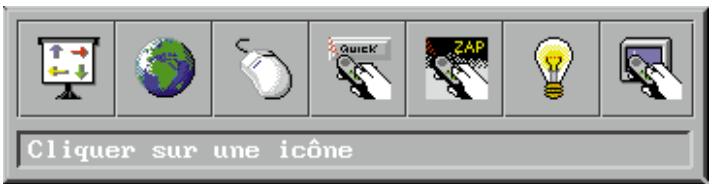
Le mode Raccourci s'utilise avec la télécommande interactive (touche Raccourci). On affecte des fonctions à la touche Raccourci de la télécommande dans le menu Raccourci (voir section 7.2.4). Cliquer sur la touche Raccourci vous permet de naviguer entre les différentes fonctions que vous avez sélectionnées dans ce menu.
Menu
Le mode Menu active le menu principal ; vous utilisez le clavier souris et les touches souris de la télécommande pour naviguer entre ses options.
Pointeur
Le mode pointeur permet de déplacer un curseur sur l'écran à l'aide de la fonction souris.
Écran noir
En mode Écran noir, l'écran est noir.
6.2 La télécommande KODAK
La télécommande KODAK remplit deux fonctions:
- accès au Menu principal et commande des divers réglages de l'image et fonctions du projecteur KODAK DP1050 ULTRA;
- commande à distance de votre ordinateur.
Dirigez la télécommande vers l'écran de projection. Un faisceau infrarouge rebondit sur l'écran pour revenir au récepteur infrarouge du projecteur KODAK DP1050 ULTRA.
Remarque!
Vérifiez qu'aucun obstacle ne bloque le récepteur IR situé derrière l'objectif à l'avant du projecteur car cela empêcherait la télécommande et le projecteur KODAK DP1050 ULTRA de communiquer.
Pour que l'appareil donne de bons résultats, le trajet télécommande - écran - projecteur ne doit pas excéder 10 mètres au total. Si le passage par l'écran rallonge cette distance, il faut diriger la télécommande directement vers le récepteur IR.
Figure 12: Télécommande KODAK
La télécommande permet la commande interactive à distance de votre ordinateur en environnements Macintosh et Microsoft Windows. Elle est munie d'un clavier à effleurement unique en son genre, qui vous permet de commander votre ordinateur avec la plus grande capacité et fonctionne en tous points comme une souris normale.
La télécommande est très facile à utiliser. Outre le clavier à effleurement, elle ne comporte que les six touches suivantes :
Touches située sous la télécommande
Touche Bouton gauche de la souris
Petite touche grise
Interruption des actions (clic sur le bouton droit de la souris)
Menu
La touche Menu permet d'accéder aux fonctions de commande par menu de KODAK. Pour vous déplacer entre les différentes options du menu, positionnez le curseur en forme de flèche en vous servant du clavier à effleurement et cliquez sur la touche Bouton gauche de la souris située sous la télécommande.
Si vous appuyez sur la touche Menu alors que vous êtes en mode Menu, vous retournez en mode Normal.
Vous pouvez affecter une fonction à chacune des deux touches Zap. Pour ce faire, sélectionnez l'icône Zap dans le menu. Les touches Zap peuvent être programmées pour effectuer la même fonction, hausser/baisser le volume du son, par exemple. Reportez-vous à la section 7.2.5 pour une approche plus détaillée du menu Zap.
Raccourci
Appuyer sur la touche Raccourci vous permet de naviguer entre les fonctions que vous lui avez affectées. Reportez-vous à la section 7.2.4 pour savoir comment affecter des fonctions à la touche Raccourci.
Figure 13: La souris à distance COMMUNIQUE avec le projecteur KODAK DP1050 ULTRA via l'écran de projection.
6.3 Utilisation du clavier à effleurement du projecteur KODAK DP1050 ULTRA
Figure 14: Touches du clavier à effleurement du projecteur KODAK DP1050 ULTRA
Le clavier vous donne directement accès aux fonctions les plus importantes du projecteur KODAK DP1050 ULTRA. Il s'avère très pratique quand les piles de la télécommande commencent à s'épuiser, tout simplement, quand vous avez oublié de vous munir de la télécommande. Les fonctions des touches sont les suivantes :
Source
Le projecteur KODAK DP1050 ULTRA possède une touche directe pour chacune des quatre sources :
Fonction
Ordinateur (PC/Mac) (PC) Télécéviseur (T. V.) Vidéo composite (V) S-vidéo (S-V)
Texte/couleur
La touche T. V. ne fonctionne que si un tuner T. V. est installé.
Volume (+/-)
La touche Volume commande la puissance du son quand le projecteur KODAK DP1050 ULTRA est connecté à une source audio.
Chan (canal)
Cliquez sur la flèche gauche/droite permet de naviguer entre les canaux de télévision préprogrammés, quand la source sélectionnée est T. V.
Luminosité
La touche Luminosité est utilisée pour régler la luminosité des indications numériques et de l'image.
Contraste
La touche Contraste est utilisée pour régler le contraste des indications numériques et de l'image.
Veille
La touche Veille passe le projecteur KODAK DP1050 ULTRA en mode Veille. L'ampoule s'éteint, les ventilateurs continuent à fonctionner le temps de refroidir le projecteur puis s'arrêtent. Pour revenir en mode Normal, appuyez, soit une nouvelle fois sur la touche Veille, soit sur la touche Menu de la télécommande.
Configuration automatique
La touche de configuration automatique définit les paramètres optimaux du projecteur pour la source connectée. Pour procéder à des réglages manuels, utilisez les menus (voir section 7).
Remarque!
Il est impossible d'afficher le menu principal à l'écran sans la télécommande.
6.4 Réglage de la hauteur et de l'angle du projecteur KODAK DP1050 ULTRA
Pour régler la hauteur et l'angle du projecteur KODAK DP1050 ULTRA, il faut régler les quatre petits pieds qui se trouvent sous l'appareil.
Remarque!
L'angle du projecteur KODAK DP1050 ULTRA ne doit jamais demeurer longtemps supérieur à, car cela réduirait la durée de vie de l'ampoule.
6.5 Réglage de la mise au point/du zoom
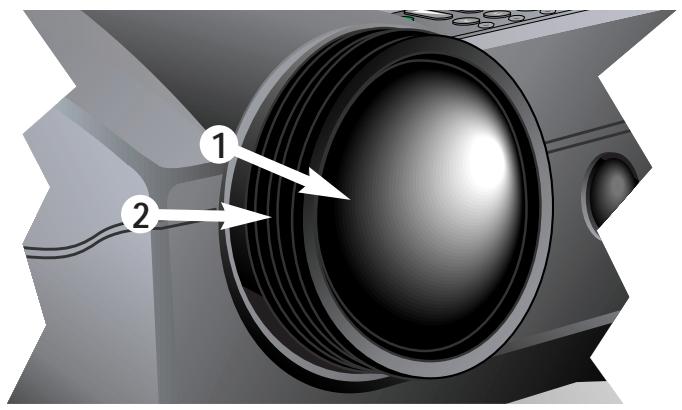
Pour régler la mise au point, tourner la partie extérieure de la lentille (1).
Pour régler le zoom, tourner la partie intérieure de la lentille (2).
7.1 Menu principal
Menu principal

Menu avec option tuner T. V. installé
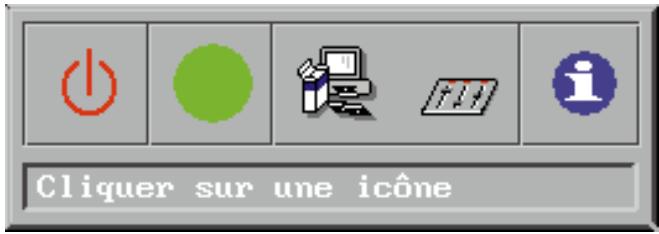
7.1.1 Menu principal
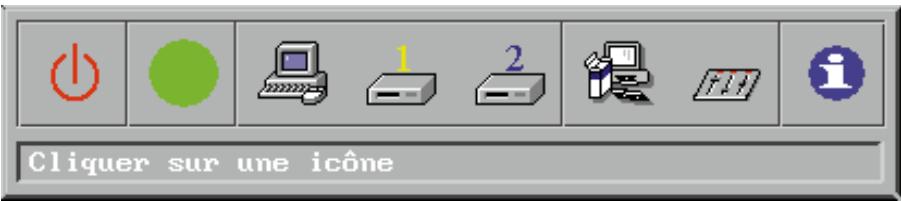
Le menu principal est composé de deux parties :
les icônes, le texte d'aide.
Les icônes
Les icônes symbolisent une fonction et sont organisées par groupes de fonctions similaires. Cliquez sur une icône pour l'activer. Certaines icônes ont une fonction directe, d'autres donnent accès à un sous-menu.
Le texte d'aide
Le déplacement du curseur sur une icône génère l'affichage d'une brève description de l'icône en question dans la zone de texte.
Veille
Cette fonction passe le projecteur en mode Veille.
Configuration automatique

La touche de configuration automatique définit automatiquement divers paramètres du projecteur:
• positions horizontale et verticale, • horloge d'échantillonnage, • phase, • CHOIX entre les formats vidéo disponibles et détection automatique des formats NTSC/PAL.
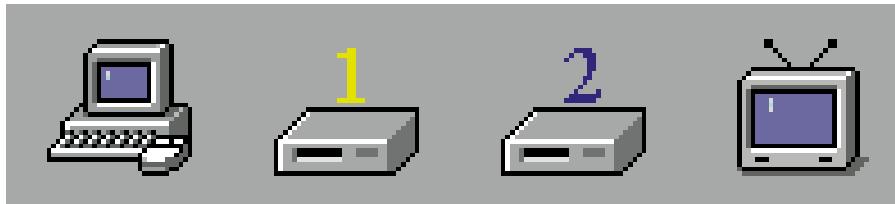
On peut connecter quatre sources différentes au projecteur KODAK DP1050 ULTRA : un ordinateur, deux sources vidéo et un tuner T. V. (facultatif).
Pour sélectionner la source désirée, il faut cliquer sur l'icône qui la représente. Utilisez le clavier à effleurement de la souris à distance pour déplacer le pointeur jusqu'à l'icône de votre choix et appuyez sur la touche Bouton gauche de la souris située sous la télécommande.
Menu configuration
Ce menu permet de définir les paramètres du projecteur qui sont rarement modifiés, tels que la langue, le type de souris ou l'orientation des images.
Panneau de commande
Ce menu vous permet de régler l'image et le son.
Faire disparaître le menu principal de l'écran
Pour faire disparaître le menu principal, appuyez sur la touche Menu de la télécommande interactive. Vous pouvez parvenir au même résultat en appuyant sur la touche Bouton droit de la souris, située sur la face supérieure de la télécommande. Cette touche sert également à annuler les actions effectuées quand on se trouve dans les menus.
Le menu principal disparaît de l'écran au bout de 40 secondes.
7.2 Menu configuration
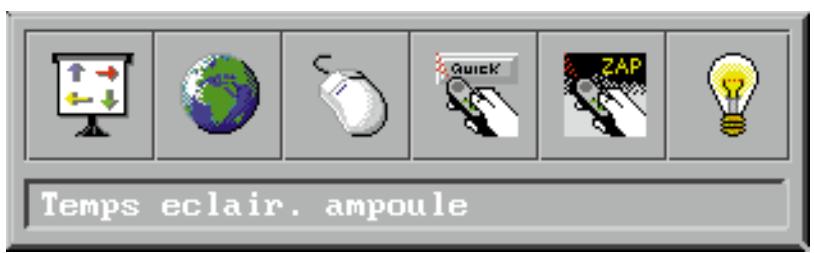
Menu Configuration
Le menu Configuration donne accès aux sous-menus suivants:
Orientation de l'image, langue, type de souris, affectation de fonctions à la touche Raccourci, affectation de fonctions à la touche Zap. Temps de fonctionnement total de l'ampoule
7.2.1 Orientation de l'image
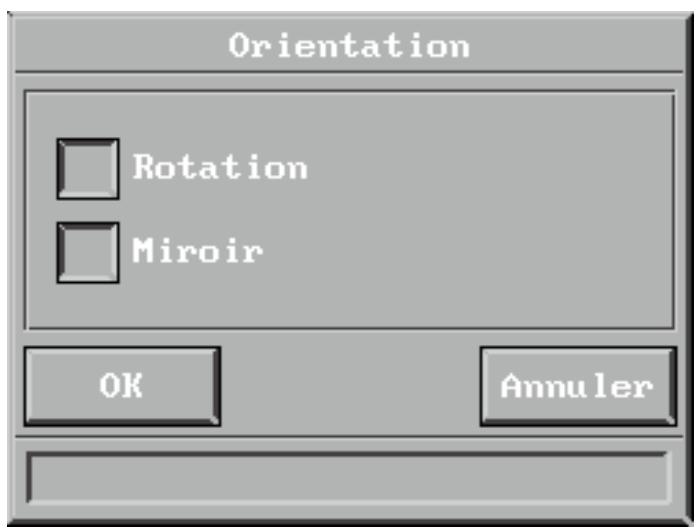
Orientation de l'image
Le menu Orientation de l'image donne le choix entre les fonctions "Miroir" et "Rotation".
Normal
On se sert de Normal quand le projecteur est posé sur une table et projette une image sur un écran.
Miroir
On coche Miroir quand le projecteur projette l'image depuis l'arrière de l'écran.
Rotation
On coche Rotation quand le projecteur est monté au plafond et projette l'image par l'avant.
Rotation et miroir
On coche Rotation et Miroir quand le projecteur est monté au plafond et projette l'image depuis l'arrière de l'écran.
7.2.2 Type de souris
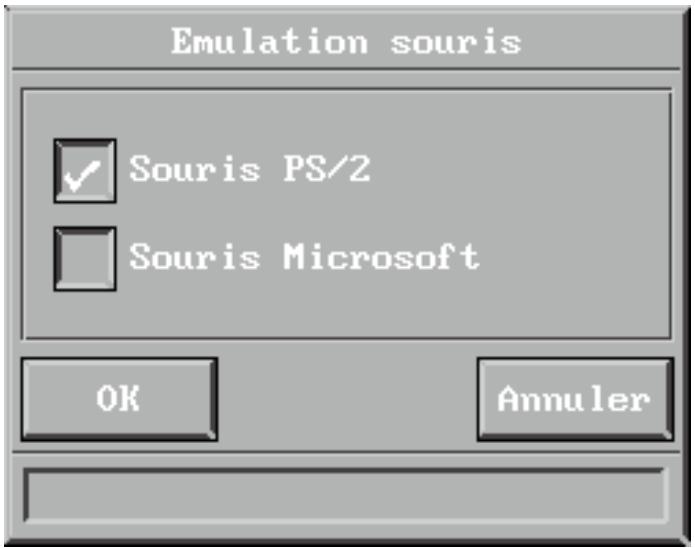
Sélection du type de souris
La connexion du câble de la souris génère automatiquement le choix de la souris PC ou Mac. Si votre PC utilise une souris RS-232, CHOISSEZ "Souris Microsoft" dans ce menu. Si votre PC utilise une souris PS/2, choisissez "Souris PS/2". La souris sélectionnée demeure active tant que vous ne modifiez pas votre choix. Le projecteur KODAK DP1050 ULTRA est configuré en usine pour une souris PS/2.
7.2.3 Langue
Sélection de la langue
Ce menu vous permet de choisir parmi plusieurs langues : Anglais, Français, Allemand, Italien, Espagnol et Norvégien.
Cochez la boîte en regard de la langue de votre choix. Cliquez sur OK. La fenêtre disparaît, le menu principal et tous les sous-menus s'affichent dans la langue sélectionnée.
7.2.4 Menu raccourci
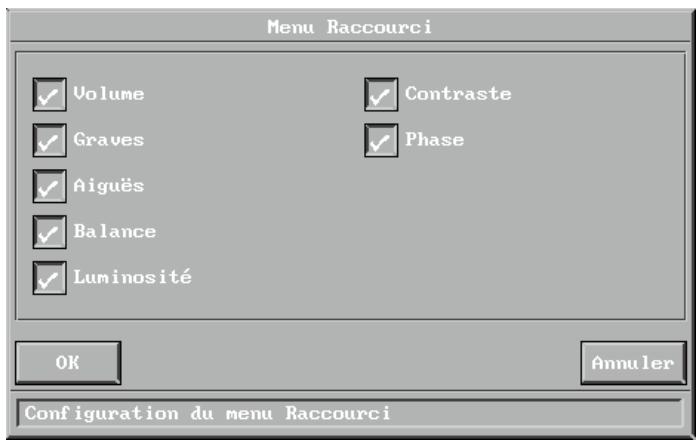
Paramètres du menu Raccourci
Le menu Raccourci permet d'affecter des fonctions à la touche Raccourci de la télécommande. Appuyez sur la touche Raccourci pour naviguer entre les fonctions sélectionnées dans ce menu. Dans l'exemple illustré ci-dessus, la première pression sur la touche Raccourci active la fonction volume. Une barre de volume s'affiche en bas de l'image projetée, qui vous permet de monter ou de baisser le son. Pour agir sur la barre, il faut, soit appuyer sur le clavier à effleurement vers la droite ou vers la gauche, soit utiliser l'une des deux touches Zap de la télécommande. Pour valider votre choix, appuyez sur la touche Bouton gauche de la souris. Pour revenir au volume d'origine, appuyez sur la touche Bouton droit de la souris.
Une nouvelle pression sur la touche Raccourci activera la fonction luminosité. Une barre de luminosité apparaitra en bas de l'image. Lorsque vous aurez activé l'ensemble des fonctions sélectionnées, le menu disparaîtra de l'écran.
7.2.5 Menu zap

Menu Zap
Le menu Zap sert à affecter des fonctions aux touches Zap de la télécommande. Il se présente sous la forme de deux colonnes de boîtes à cocher : la colonne de gauche affecte les fonctions à la touche de Zap 1 et la colonne de droite affecte les fonctions à la touche de Zap 2.
Volume (+/-)
Commande le son de la source active.
Tuner t. v.
Commande l'affichage des canaux T. V. préprogrammés. Si la source installée et sélectionnée est un tuner T. V., vous pouvez sélectionner les canaux T. V. à l'aide des touches Zap.
Pointeur
Active la fonction pointeur du projecteur. La première pression active le pointeur, la seconde le désactive.
Écran noir
Active le mode Écran noir par pression sur la touche Zap. La première pression active ce mode, la seconde le désactive.
Sourdine
Coupe le son. La première pression coupe le son, la seconde le restitue.
Ordinateur
Déclaré l'ordinateur comme source.
Vidéo
Sélectionne la source vidéo. Cette fonction peut être affectée aux deux touches Zap (entrée vidéo 1 ou 2).
Tuner
Déclarez le tuner TV comme source.
7.2.6 Chaînes de télévision
Ce menu ne s'affiche que si le tuner TV est installé et qu'il est nécessaire comme source. Pour activer le menu des chaînes de télévision, il suffit alors d'appuyer sur l'icône "chaînes de télévision".
Le menu Chaînes de télévision comporte deux volets:
la recherche automatique des chaînes, l'attribution d'un numéro de chaîne aux nouveaux canaux.
Recherche automatique des chaînes
Cette fonction sélectionne toutes les chaînes de télévisions émettant un signal (60 chaînes maximum), qui sont symbolisées par une icône représentant un téléviseur.
Attribution d'un numéro de chaîne aux nouveaux canaux
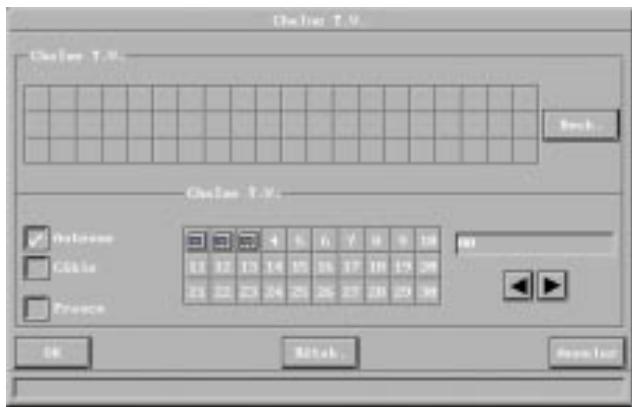
On peut préprogrammer 30 canaux.
Lorsque l'on clique sur le bouton Rechercher, le système se lance à la recherche de tous les canaux T. V. disponibles. Une icône en forme de téléviseur indique qu'un canal a été trouvé.
Pour affecter un canal à une chaîne:
- Sélectionnez un canal dans le menu de recherche automatique en cliquant sur l'icône en forme de téléviseur correspondant à la chaîne désirée;
- Le canal TV est activé;
- Sélectionnez la chaîne que vous souhaitez placer sur ce canal;
- Le symbole TV apparaîtra et deviendra lumineux après sélection de ce programme, puis redeviendra vert pour indiquer que la chaîne a été programmée.
Pour une recherche manuelle des chaînes, utilisez les flèches situées en bas à droite. La chaîne peut être programmée en sélectionnant simplement une option de programme inutilisée.
Pour supprimer un programme:
- Sélectionnez une chaîne disponible dans le menu de recherche automatique en cliquant sur une icône exemple du symbole TV. L'icône deviendra lumineuse.
- Sélectionnez le programme que vous pouvez supprimer.
- Le symbole TV sera supprimé de la sélection de programme.
7.2.7 Affichage du temps de fonctionnement total de l'ampoule
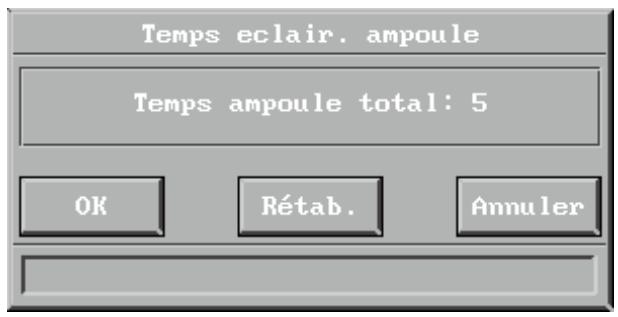
Affichage du temps de fonctionnement total de l'ampoule
Cette fenêtre visualise le temps total de fonctionnement de l'ampoule. Elle permet également de remettre à zéro le temps de fonctionnement de l'ampoule après remplacement, et de programmer la longévité de l'ampoule.
7.3 Menu panneau de commande
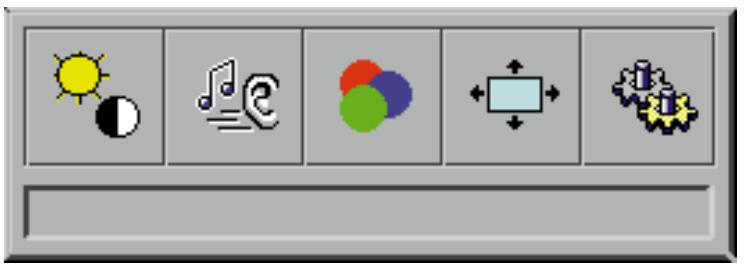
Menu Panneau de commande
Le panneau de commande donne accès aux menus de réglage de l'image et du son.
Les icônes "Position de l'image" et "Réglage de la synchronisation" ne sont visibles que si la source PC est active.
7.3.1 Réglage de l'image

Sélectionnez le menu Réglage de l'image pour régler la luminosité, la saturation et la teinte.
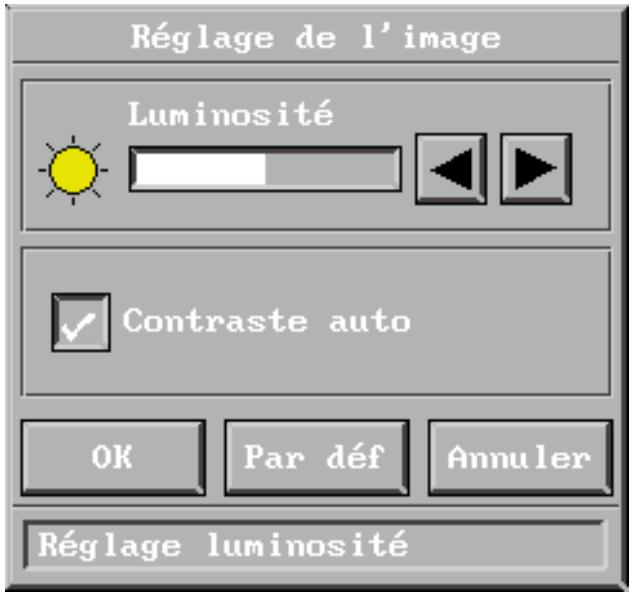
Si le PC est sélectionné comme source et que le contraste automatique est indiqué, seul le réglage de la luminosité sera possible.

Quand la source sélectionnée est le PC, seule la luminosité / contraste est disponible.
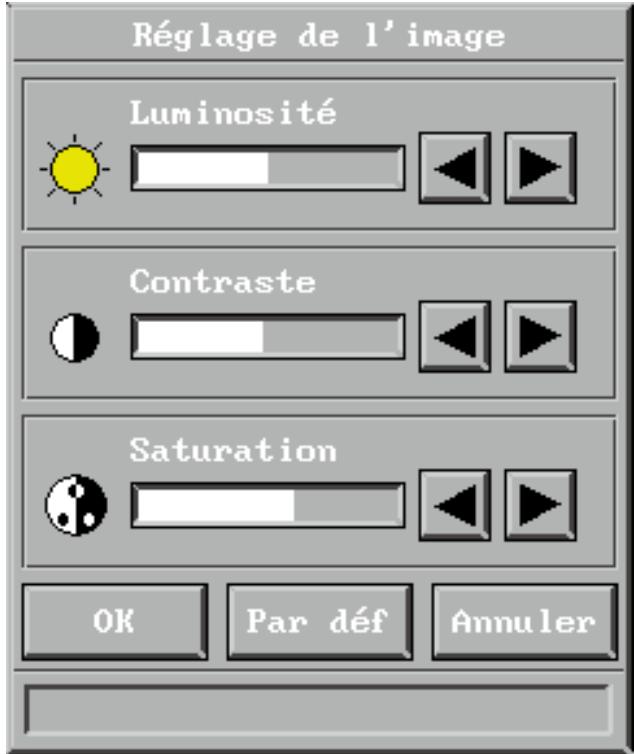
Quand la vidéo PAL/SECAM est la source sélectionnée, la luminosité, le contraste et la saturation sont disponibles.
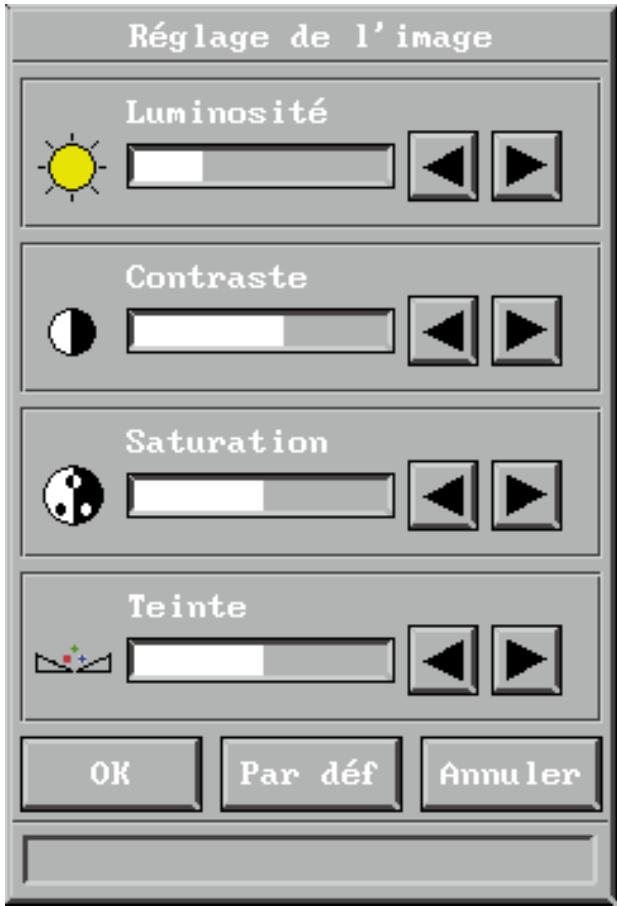
Toutes les options sont disponibles avec la vidéo NTSC.
Cliquez sur OK pour quitter en sauvegardant les changements ou sur Annuler pour quitter sans sauvegarder.
Cliquez sur Par défaut restaure
les paramètres d'usine.
7.3.2 Position de l'image
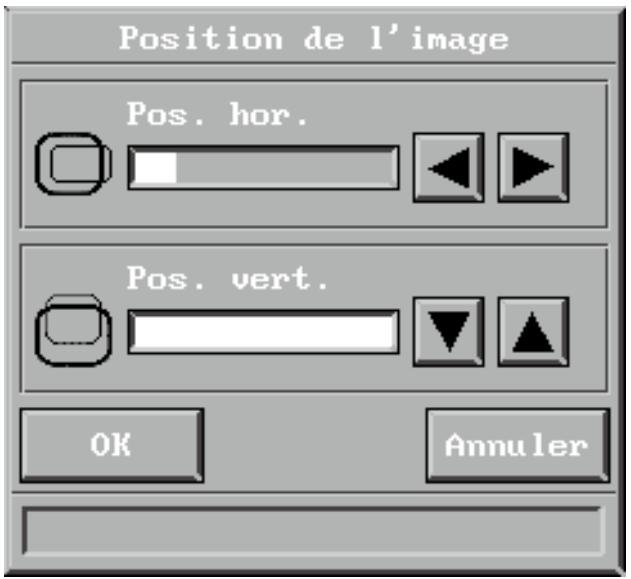
Position de l'image
Les deux barres coulissantes permettent de régler la position verticale et horizontale de l'image sur l'écran.
Cliquez sur OK pour quitter en sauvegardant les changements ou sur Annuler pour quitter sans sauvegarder.
7.3.3 Réglage du son
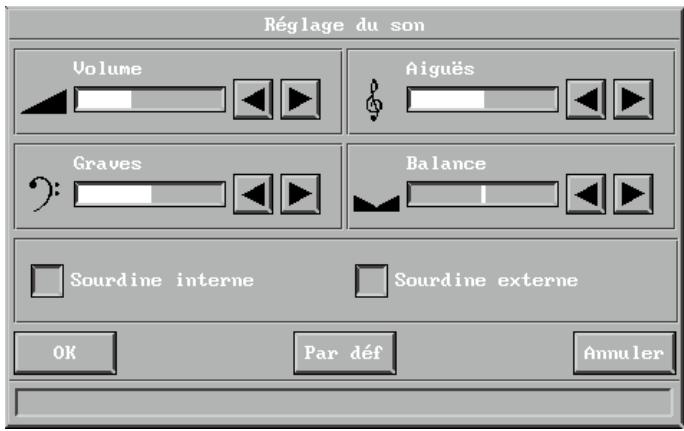
Réglage du son
Sélectionnez cette fonction lorsqu'un signal audio est connecté, soit à la connexion "Audio in" (entrée audio) du projecteur KODAK DP1050 ULTRA, soit par un câble EVC. Utilisez les quatre barres coulissantes pour régler le volume, les basses, les aigus et la balance jusqu'à ce que le son vous convienne.
Cochez Sourdine interne pour permettre en sourdine les haut-parleurs internes. Cochez Sourdine externe pour permettre en sourdine la sortie audio externe.
Cliquez sur OK pour quitter en sauvegardant les changements ou sur Annuler pour quitter sans sauvegarder.
Sélectionnez Par défaut pour restaurer les paramètres d'usine.
7.3.4 Réglage de la synchronisation
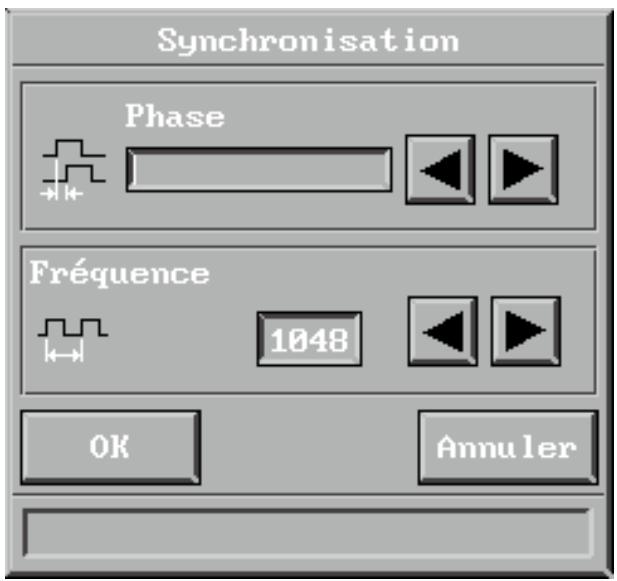
Réglage de la synchronisation
Si l'ordinateur est la source sélectionnée, on peut régler la synchronisation en ajustant les paramètres Phase et Fréquence. La synchronisation est déterminée par la fonction de configuration automatique. En principe, aucun réglage manuel de la synchronisation ne devrait être nécessaire.
7.3.5 Gestionnaire de couleurs
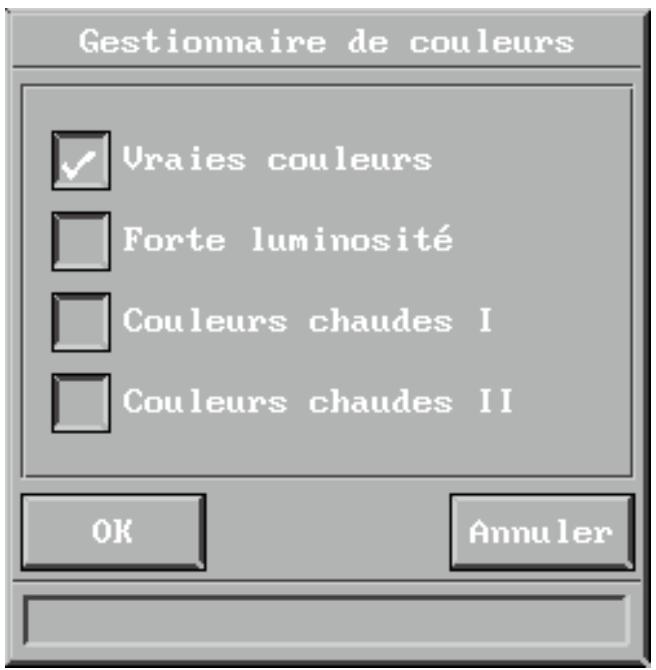
Paramètres de couleurs
La fonction du gestionnaire de couleurs est de vous permettre d'obtenir des performances optimales de votre projecteur KODAK DP1050 ULTRA, quelles que soient les conditions de lumière ambiantes.
Le menu du gestionnaire de couleurs vous permet de choisir entre quatre paramètres de couleurs prédéfinis.
7.4 Informations produit

Informations produit
Cliquez sur l'icône Informations produit pour obtenir des informations sur le produit et sur la société.
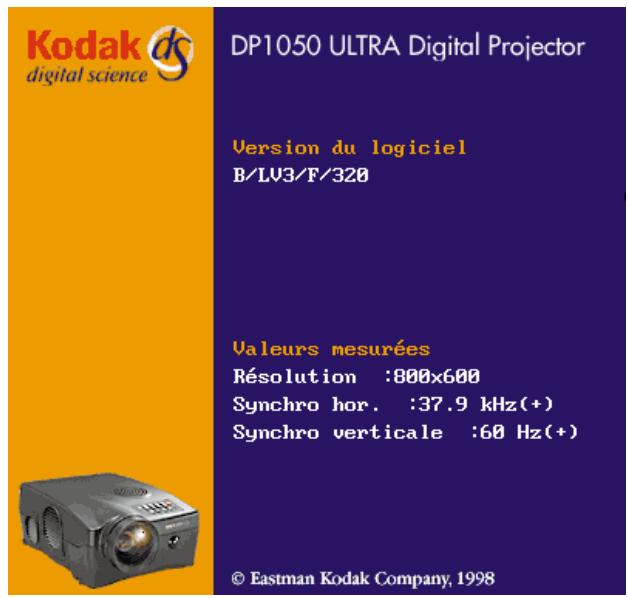
Cliquez sur Quitter pour sortir de ce menu.
8. Maintenance
Tout travail de maintenance doit être effectué par du personnel KODAK autorisé. Contactez votre revendeur KODAK pour tout ce qui concerne la maintenance.
Causes possibles et solutions
- Le projecteur KODAK DP1050 ULTRA est en mode Veille. Si c'est effectivement le cas, un voyant rouge est allumé à côté de la touche Veille. Appuyez sur la touche Veille ou sur la touche Menu de la télécommande.
- L'ampoule ne fonctionne pas. Vérifiez le voyant du panneau de commande. S'il est orange, c'est que l'ampoule ne fonctionne pas. Contactez votre revendeur KODAK.
- Le produit est en mode Écran noir. Appuyez sur les touches de ZOOM de la télécommande.
- La luminosité est trop faible. Réglez la luminosité jusqu'à ce que l'image vous convienne.
- Le PC est en mode économique d'énergie ou sa sauvegarde d'écran est activée. Sortez du mode économique d'énergie et mettez fin à la sauvegarde d'écran du PC.
- L'image apparait sur l'écran du portable et non sur le projecteur. Activez le port externe du portable en appuyant sur la combinaison de touches appropriée pour votre ordinateur.
- Le projecteur KODAK DP1050 ULTRA n'est pas branché. Vérifiez que le câble d'alimentation est connecté au projecteur et à la prise murale.
Causes possibles et solutions
- L'ordinateur est éteint. Mettez-le sous tension.
- Le projecteur KODAK DP1050 ULTRA n'est pas sous tension. Vérifiez l'interrupteur MARCHE/ARRET qui se trouve à l'arrière.
- Les câbles ne sont pas connectés convenablement. Vérifiez toutes les connexions.
- La prise murale ne fournit pas d'électricité. Vérifiez si la prise murale fonctionne correctement. REMARQUE! Quand toutes les connexions au secteur sont correctes, un voyant vert s'allume sur le panneau de commande.
- Portables de type "notebook" : il est possible qu'il faille activer le port RVB externe manuellement. Consultez le manuel de l'appareil pour vérifier son mode de fonctionnement.
Causes possibles et solutions
- La configuration automatique de l'image n'est pas activée. Lancez-la en appuyant sur la touche verte du clavier à effleurement ou en choisissant Configuration automatique dans le menu.
- Les paramètres de synchronisation du PC ne sont pas optimaux.
Causes possibles et solutions
- Vérifiez que rien n'obstrue le récepteur IR situé à l’avant du projecteur KODAK DP1050 ULTRA.
- Assurez-vous que la télécommande est dirigée vers l'écran.
- Assurez-vous que vous n'êtes pas éloigné de plus de 10 m du projecteur.
- Les piles sont peut-être usées. Changez-les.
- Il se peut que des parasites électromagnétiques ou optiques interfèrent avec la télécommande. Eteignez les tubes fluorescents, coupez les téléphones mobiles, etc., qui se trouvent à proximité du projecteur.

Avant de commencer 2
1.1 Codes couleurs pour simplifier l'installation et l'utilisation 2 1.2 Accessoires 3 1.2.1 Accessoires pour ordinateurs PC/Mac externes 3 1.2.2 Accessoires vidéo 3 1.2.3 Autres câbles/accessoires 3 1.2.4 Câbles et accessoires en option 3 1.3 Installation des piles dans la télécommande 5

4.1 Utilisation de haut-parleurs externes 11
Sommaire

KODAK DP1050 ULTRA 14
- 6.1 Modes de fonctionnement du projecteur KODAK DP1050 ULTRA 14
- 6.2 La télécommande KODAK 15
- 6.3 Utilisation du clavier à effleurement du projecteur KODAK DP1050 ULTRA
- 6.4 Réglage de la hauteur et de l'angle du projecteur KODAK DP1050 ULTRA 6.5 Réglage de la mise au point/du zoom 19
Sommaire
Utilisation des MENUS 19
7.1 Menu principal. 19 7.1.1 Menu principal 20 7.2 Menu Configuration 22 7.2.1 Orientation de l'image 22 7.2.2 Type de souris 23 7.2.3 Langue 24 7.2.4 Menu Raccourci 25 7.2.5 Menu Zap 26 7.2.6 Chaînes de télévision 27 7.2.7 Affichage du temps de fonctionnement total de l'ampoule 29 7.3 Menu Panneau de commande 29 7.3.1 Réglage de l'image 30 7.3.2 Position de l'image 32 7.3.3 Réglage du son 32 7.3.4 Réglage de la synchronisation 33 7.3.5 Gestionnaire de couleurs 33 7.4 Informations produit 34
- Merci d'avoir choisi le projecteur KODAK DP1050 ULTRA.
- Codes couleurs pour simplifier l'installation et l'utilisation.
- Accessoires
- Accessoires pour ordinateurs pc/mac externes
- Accessoires vidéo
- Autres câbles/accessoires
- Câbles et accessoires en option
- Informations importantes
- Avertissement!
- La procédure de connexion du projecteur KODAK DP1050 ULTRA est la même pour tous les types d'ordinateurs.
- Connexion à un powerbook apple
- Connexion à un PC de bureau avec RVB standard
- Connexion à un ordinateur de bureau macintosh apple
- Connexion du câble de la souris et du jack sté reproduction (mac)
- La procédure de connexion d'une source vidéo au projecteur KODAK DP1050 ULTRA est identique pour la s-vidéo et pour la vidéo composite.
- Utilisation de haut-parleurs externes
- L'utilisation d'un tuner t.v. avec le projecteur KODAK DP1050 ULTRA est facultative
- Remarque! nécessite l'installation d'un tuner t. v.
- Cable
- Satellite
- Modes de fonctionnement du projecteur KODAK DP1050 ULTRA
- Veille
- Normal
- Raccourci
- Menu
- Pointeur
- Écran noir
- La télécommande KODAK
- Remarque!
- Touches située sous la télécommande
- Petite touche grise
- Utilisation du clavier à effleurement du projecteur KODAK DP1050 ULTRA
- Source
- Fonction
- Texte/couleur
- Volume (+/-)
- Chan (canal)
- Luminosité
- Contraste
- Configuration automatique
- Réglage de la hauteur et de l'angle du projecteur KODAK DP1050 ULTRA
- Réglage de la mise au point/du zoom
- Menu principal
- Menu principal
- Les icônes
- Le texte d'aide
- Menu configuration
- Panneau de commande
- Faire disparaître le menu principal de l'écran
- Menu configuration
- Orientation de l'image
- Miroir
- Rotation
- Rotation et miroir
- Type de souris
- Langue
- Menu raccourci
- Menu zap
- Tuner t. v.
- Sourdine
- Ordinateur
- Vidéo
- Tuner
- Chaînes de télévision
- Recherche automatique des chaînes
- Attribution d'un numéro de chaîne aux nouveaux canaux
- Pour affecter un canal à une chaîne:
- Pour supprimer un programme:
- Affichage du temps de fonctionnement total de l'ampoule
- Menu panneau de commande
- Réglage de l'image
- Position de l'image
- Réglage du son
- Réglage de la synchronisation
- Gestionnaire de couleurs
- Informations produit
- Maintenance
- Causes possibles et solutions
- Avant de commencer 2
- KODAK DP1050 ULTRA 14
- Utilisation des MENUS 19
Marque : KODAK
Modèle : DP1050 ULTRA
Catégorie : Imprimante numérique