
W820 - Imprimante KODAK - Notice d'utilisation et mode d'emploi gratuit
Retrouvez gratuitement la notice de l'appareil W820 KODAK au format PDF.


| Type de produit | Cadre photo numérique sans fil KODAK EASYSHARE W820 |
| Écran | Écran LCD avec bordures tactiles rapides |
| Mémoire interne | 512 Mo |
| Supports de stockage externes | Cartes SD, MMC, MS, xD, CF, MD ; périphériques USB (appareil photo, clé USB) |
| Connectivité sans fil | Wi-Fi 802.11 b/g (réseau domestique, 2,4 GHz) |
| Connectique | 2 ports USB (hôte et périphérique), entrée audio, sortie audio, port d'alimentation 12 V CC |
| Alimentation | Adaptateur secteur 12 V, 1,5 A (modèles Leaders MU18-2120150-A1 ou Phihong PSA 18R-120P) |
| Fonctions principales | Affichage photos et vidéos, lecture musique, diaporamas, accès sans fil à KODAK Gallery et contenu Web (Flickr, RSS), personnalisation avec bordures décoratives et façades |
| Contrôle tactile | Bordures tactiles rapides (bas et côté) avec témoins lumineux ; l'écran n'est pas tactile |
| Orientation | Paysage par défaut, portrait possible en pivotant le pied et modifiant les réglages |
| Logiciel fourni | KODAK EASYSHARE Écran numérique et KODAK EASYSHARE (sur CD) |
| Entretien et nettoyage | Débrancher avant nettoyage ; utiliser un chiffon non pelucheux sec ; ne pas utiliser de liquide ni de produits chimiques |
| Sécurité | Ne pas démonter ; ne pas exposer à l'humidité ; utiliser l'adaptateur spécifié ; distance minimale de 20 cm pour 2,4 GHz |
| Garantie | 1 an (limitée, pièces et main-d'œuvre) |
| Informations générales | Marque KODAK, modèle W820, fabriqué par Eastman Kodak Company, Rochester, NY, USA |
FOIRE AUX QUESTIONS - W820 KODAK
Questions des utilisateurs sur W820 KODAK
0 question sur cet appareil. Repondez a celles que vous connaissez ou posez la votre.
Poser une nouvelle question sur cet appareil
Téléchargez la notice de votre Imprimante au format PDF gratuitement ! Retrouvez votre notice W820 - KODAK et reprennez votre appareil électronique en main. Sur cette page sont publiés tous les documents nécessaires à l'utilisation de votre appareil W820 de la marque KODAK.
MODE D'EMPLOI W820 KODAK
Consultez le guide d'utilisation étendu : pour plus d'informations sur l'utilisation de votre cadre, consultez le site Internet www.kodak.com/go/digitalframesupport. Pour connaître le contenu du coffret, consultez l'emballage du cadre.
Vue avant
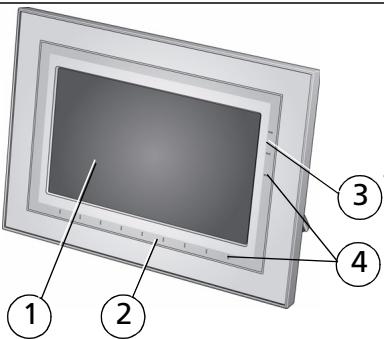
1 Ecran LCD 2 Bordure tactile rapide (bordure du bas, touchez/faites glisser votre doigt) 3 Bordure tactile rapide (bordure latérale, touchez uniquement) 4 Témoins lumineux REMARQUE : lorsque les icônes de l'écran s'affichent, les témoins lumineux correspondant aux zones tactiles situées le long des bordures tactiles rapides s'allument. Pour utiliser la bordure tactile, voir page 4.
Vue arrière/droite
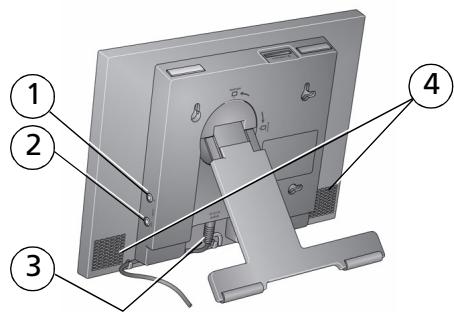
1 Entre audio
2 Sortie audio

3 Port d'entrée c. c. (12 V)

4 Haut-parleurs
Vue arrêté/latérale
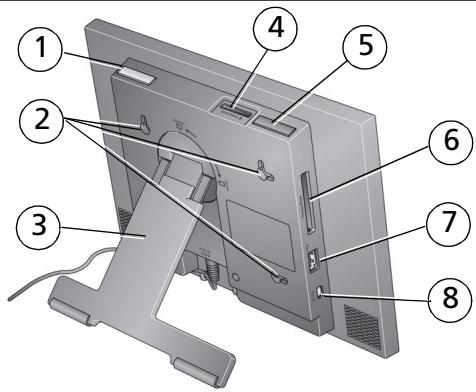
1 Bouton d'alimentation 2 Trous de fixation murale 3 Pied rotatif/extensible 4 Logement pour carte mémoire SD, MMC, MS, xD
5 Bouton de volume 6 Logement pour carte mémoire CF, MD 7 Connecteur USB (pour appareil photo/périphérique USB) 8 Connecteur USB (à l'ordinateur)
Réglage du pied ; fixation du câble d'alimentation
Le cadre est configuré par défaut pour un affichage des photos avec l'orientation paysage. Pour définir l'orientation portrait, vous pouvez faire pivoter le pied, mais vous devez changer la configuration (voir le guide d'utilisation étendu).
Pied (tirez dessus pour régler l'angle du cadre)
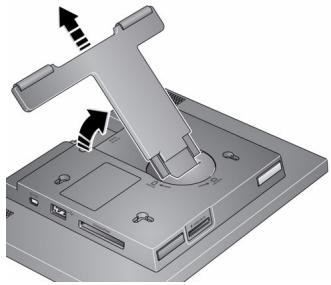
Il se peut que votre câble d'alimentation soit différent de celui illustré. Utilisez la fiche qui correspond à votre type d'alimentation secteur.
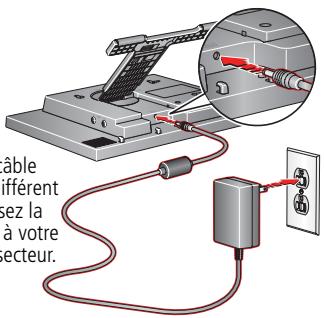
Mise sous tension du cadre
Bouton d'alimentation — Maintenez-le enfoncé pendant environ 2 secondes, puis relâchez-le.
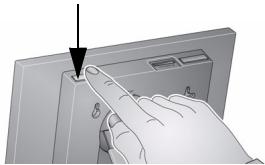
Astuces sur les contrôles tactiles
Touchez et faites glisser votre doigt uniquement sur les bordures tactiles rapides*.
- Touchez une bordure pour afficher les icônes. Touchez (Fermer) pour les masquer.
- Touchez le témoin le plus proche d'un bouton pour le sélectionner.
- Faites glisser votre doigt pour mettre les menus, photos, vidéos et options en surbrillance. Touchez OK pour les sélectionner.
- Evitez les mouvements hésitants, les couleurs peuvent être sensibles.
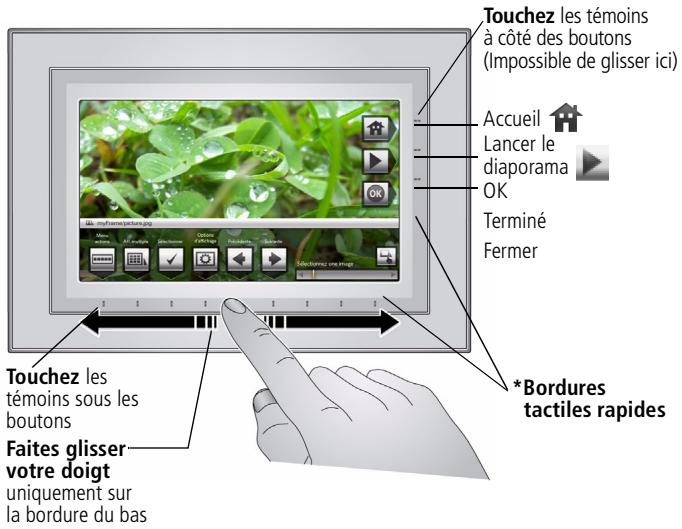
Faites glisser votre doigt pour faire défiler :
Faire défiler les images ; à l'image des pages d'un livre qu'on tourne, faites glisser votre doigt vers la gauche ← pour avancer et faites glisser votre doigt vers la droite → pour revenir en arrière. Pour faire défiler plus rapidement parmi un grand nombre de photos, touchez de façon prolongée (3 secondes) puis faites glisser votre doigt jusqu'à l'extrémité de la cornière. - Faire défiler les menus : faites glisser votre doigt vers la droite → pour faire défiler vers le bas et vers la gauche ← pour faire défiler vers le haut. ** Touche sous les petites flèches aux extrémités de la barre de défilement pour déplacer la sélection d'une photo, d'un menu ou d'un élément à la fois.
IMPORTANT: l'écran n'est pas tactile. Il est inutile de le toucher.
N'utilisez que vous devez pour toucher les courtures. L'utilisation d'objets pointus ou en métal risque de endommager la courture ou l'écran.
Réglage de la langue
L'écran des langues s'affiche lorsque vous mettez le cadre en marche pour la première fois.
Flèches du curseur
- Faites glisser votre doigt (ou touchez les flèches du curseur) sur la courture du bas pour permettre en surbrillance votre langue, puis touchez Enregistrer.
REMARQUE: faites glisser votre doigt sur les témoins vers la droite ou la gauche pour vous déplacer de haut en bas dans la liste.
Pour sélectionner la langue ultérieurement :
Touchez (Accueil) → (Réglages) → Langue.
L'écran des langues s'affiche.
Faites glisser votre doigt pour mettre en surbrillance votre langue, puis touchez Enregister.
Connexion au réseau sans fil
Une fois votre langue définie, votre cadre recherche des réseaux sans fil disponibles. Voir Connexion au réseau sans fil, page 8.
Profitez immédiatement de vos photos !
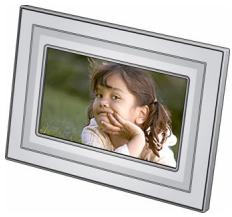
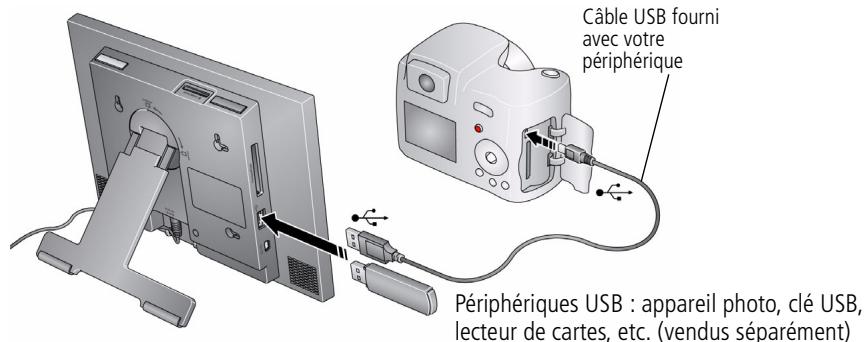
Pour afficher vos photos ou lancer un diaporama, insérez une carte mémoire ou connectez un appareil photo ou un autre périphérique USB (voir page 7). Vos photos s'affichent automatiquement.
Si votre cadre contient des exemples de photos préchargées, celles-ci se lancent automatiquement.
Insertion d'une carte mémoire
Pour insérer une carte, poussez-la fermement dans son logement jusqu'à la butée. Pour retirer une carte du :
- logement du dessus : poussez la carte pour la retirer.
- logement latéral : tirez la carte.
IMPORTANT :
n'insérez pas une carte mémoire micro ou mini sans adaptateur.
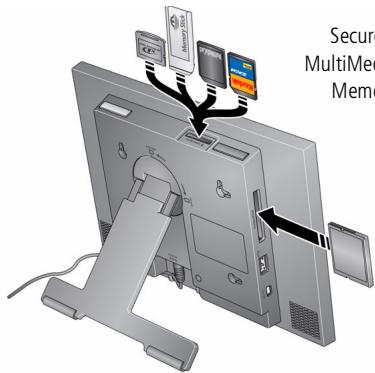
CompactFlash
MicroDrive
Configuration pour des opérations sans fil
Si vous rencontrez des problèmes lors de la configuration sans fil ou avec votre connexion, reportez-vous à la section Dépannage page 25. Vous pouvez également ouvrir le logiciel EASYSHARE Ecran numérique sur votre ordinateur (voir page 12) et cliquer sur Outils Outil de dépannage sans fil. Suivez les instructions de l'assistant de dépannage automatisé.
Connexion au réseau sans fil
Pour permettre à votre cadre d'accéder au contenu de votre ordinateur via une connexion sans fil, reliez-le au réseau domestique sans fil.
REMARQUE: si vous n'êtes pas certain de disposer d'un réseau sans fil, demandez à la personne qui a installé votre ordinateur.
Si vous mettez votre cadre sous tension pour la première fois, touchez Enregistrer après avoir défini votre langue (page 5).
L'écran Recherche de réseaux sans fil disponibles... s'affiche.
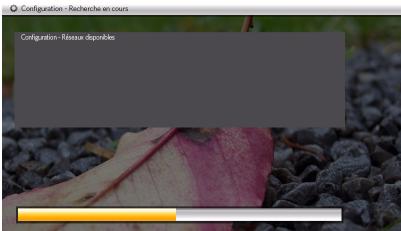
Les réseaux sans fil disponibles sont répertoriés.
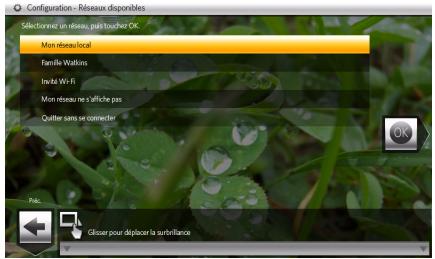
REMARQUE: si la recherche identifie plusieurs réseaux, votre réseau domestique (celui dont le pourcentage de force de signal est le plus élevé) est en général le premier de la liste et est mis en surbrillance.
Pour sélectionner un autre réseau, faites glisser votre doigt ou touchez sous les flèches pour mettre un réseau en surbrillance, puis touchez OK.
Touchez Précédent pour revenir à l'écran et vous connecter ultérieurement.
Pour vous connecter ultérieurement, touchez Accueil → Réglages → Réseau → Recherche de réseaux sans fil. Puis, suivez les instructions à l'écran et continuez avec l'étape 2 ci-dessous.
Si votre réseau sans fil n'est pas identifié, sélectionnez Nouvelle recherche. Il se peut que vous ayez à saisir manuellement le SSID du réseau (aussi appelé nom du réseau). La personne qui a configuré le réseau peut vous fournir ces informations. Pour plus d'informations, vous pouvez également toucher Assistant de connexion.
Si votre réseau domestique est mis en surbrillance, touchez OK pour vous connecter à celui-ci.
L'écran Connexion... s'affiche.
Vous pouvez également sélectionner Quitter sans vous connecter et retourner à l'écran Accueil (page 16).
Saisie de la clé de sécurité (si la sécurité est activée)
Si la sécurité réseau sans fil est activée, vous êtes invité à entrer votre clé de sécurité (WEP ou WPA) sur le clavier à l'écran. Faites glisser votre doigt le long de la bordure du bas (ou touchez sous les flèches du curseur) pour permettre un caractère en surbrillance, puis touchez (Sélectionner) pour l'insérer dans la zone de texte.
Lorsque vous avez fini, touchez Terminé.
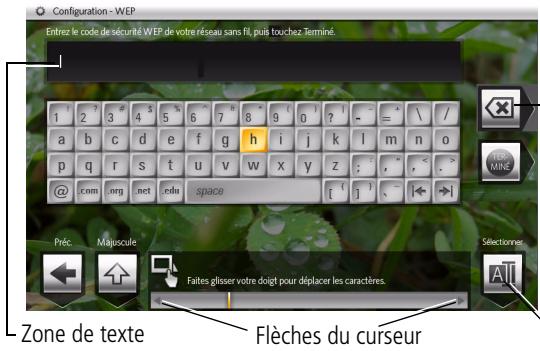
Conseil pour la navigation :
Continuez à faire glisser votre doigt (ou à toucher les flèches) vers la droite ou la gauche pour accéder au rang suivant ou précédent.
— Retour arrière (pour effacer du texte)
Sélectionnez
Si la sécurité n'est pas activée, retournez à l'étape 3.
REMARQUE: l'écran identifie votre sécurité en tant que clé WEP ou WPA.
Une clé de sécurité WEP peut comprendre :
5 ou 13 caractères (0-9, A-Z, certains caractères spéciaux, sensible à la casse),
10 ou 26 caractères (0-9, A-F, pas sensible à la casse).
Une clé WPA peut comprendre 8 à 63 caractères et est sensible à la casse.
La personne qui a configuré le réseau peut vous fournir ces informations.
Félicitations ! Vous êtes connecté à votre réseau. Revenez ultérieurement à cet écran pour vous assurer que le réseau sans fil et le logiciel fonctionnent correctement.
3 Si vous ne l'avez pas déjà fait, installez le logiciel KODAK EASYSHARE Ecran numérique (voir page 11) afin que votre cadre affiche convenablement du contenu sans fil.
Installation du logiciel
Le CD fourni avec votre cadre contient deux applications qui fonctionnent correctement indépendamment mais également conjointement, pour obtenir des performances optimales avec votre cadre.
■ Logiciel KODAK EASYSHARE Ecran numérique : gérez votre cadre, copiez entre votre cadre et l'ordinateur et configurez votre cadre pour accéder à KODAK Gallery et au contenu Web (page 12). ■ Logiciel KODAK EASYSHARE : organisez, modifiez et partagez vos photos.
IMPORTANT : nous vous recommandons d'installer les deux. Si le logiciel EASYSHARE est déjà installé sur votre ordinateur, mettez-le à jour vers cette version spéciale pour bénéficier de fonctions supplémentaires.
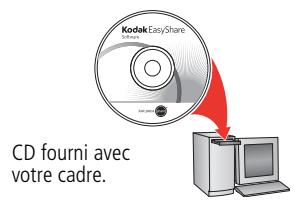
1. Insérez le CD dans votre ordinateur. 2. Suivez les instructions qui s'affichent à l'écran pour installer le logiciel.
- Sélectionnez Installation par défaut pour installer le logiciel EASYSHARE Ecran numérique et permettre à jour une version antérieure du logiciel EASYSHARE.
Si vous ne disposez pas d'une version antérieure du logiciel EASYSHARE sur votre ordinateur, vous pouvez cliquer sur Personnalisé et désirer les deux applications pour une nouvelle installation.
Une fois l'installation terminée, les icônes du logiciel apparaissent sur votre bureau.
Cliquez deux fois sur pour ouvrir le calcul EASYSHARE Ecran numérique s'il ne se lance pas automatiquement.
À l'invite, prenez quelques minutes pour enregistrer électroniquement votre cadre et le logiciel, afin de bénéficier d'offres et de conseils exclusifs. Pour vous inscrire ultérieurement, visitez le site Internet à l'adresse suivante: www.kodak.com/go/register.
Utilisation du logiciel
Installez le logiciel fourni avec votre cadre (page 11) sur tout ordinateur sur lequel vous souhaitez établir une connexion sans fil avec votre cadre. Puis, cliquez deux fois sur l'icône du logiciel EASYSHARE Ecran numérique sur votre bureau pour lancer le logiciel.
Pour obtenir des informations sur l'utilisation du logiciel, cliquez sur Aide dans la barre de menus.

Configuration de l'accès à kodak gallery et au contenu web
Sur votre ordinateur, utilisez le logiciel EASYSHARE Ecran numérique (page 12) pour configurer l'accès à du contenu Web comme votre compte KODAK, des fils photo RSS (Really Simple Syndication), de la musique ou des vidéos.
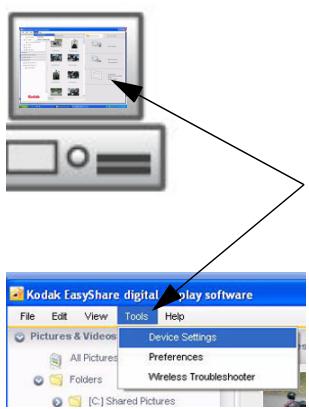
1 Vérifiez que l'ordinaire est connecté à Internet. 2 Cliquez sur sur votre bureau pour ouvrir le logiciel EASYSHARE Ecran numérique. 3 Dans la barre de menus, Sélectionnez Outils → Réglages du périhérique (également disponible dans la zone de glisser-déposer). 4 Dans le menu déroulant, Sélectionnez votre cadre. La page Web Configuration de votre cadre s'ouvre dans votre navigateur. 5 Cliquez sur les éléments suivants pour obtenir des instructions de configuration à l'écran.
Support Web : KODAK Gallery, Flickr, actualités, météo, sports, etc. sur FrameChannel, fils RSS personnalisés et raccourcis vers les fils favoris pour un accès facilité à partir de l'écran d'accueil Réglages : personnalisation de votre cadre directement à partir de votre ordinateur
Pour afficher du contenu Web sur votre cadre, voir page 16.
Vérification des connexions de l'ordinateur/du périphérique
Après installation du logiciel (page 11) et configuration de l'accès au contenu Web (page 13), retournez à l'écran Connexion réseau sur votre cadre (voir page 9).
1 Touchez rechercheur maintenant.
L'écran de recherche s'affiche pendant que le cadre effectue une recherche sur le réseau et établit une liste des ordinateurs et d'autres sources de photos disponibles auxquels votre cadre peut accéder au moyen d'une connexion sans fil.
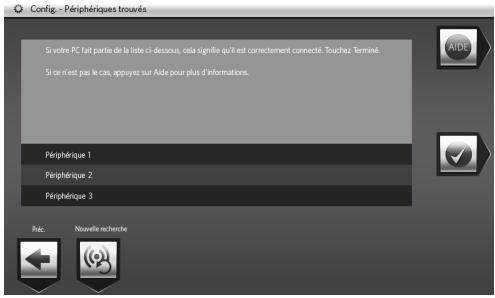
REMARQUE: sélectionnez Rechercher ultérieurement pour vérifier que votre cadre peut accéder à des périphériques disponibles au moyen d'une connexion sans fil.
Pour vérifier ultérieurement, touchez (Accueil) → Réglages → Réseau → Vérifier la connexion de l'ordinateur
Si votre ordinateur est répertorié, votre configuration sans fil est correctement définie. Touchez Terminé.
Si votre ordinateur n'est pas répertorié, touchez Nouvelle recherche ou Aide pour plus d'options.
2 Touchez terminé pour fermer la fenêtre et retourner à l'écran accueil.
Votre cadre peut désormais accéder au contenu de votre ordinateur hôte via une connexion sans fil. Notre ordinateur apparait sous la forme d'une icône de source de photos sur votre cadre (voir page 18).
Affichage de l'écran d'accueil et du contenu web
Accédez à vos photos, vos vidéos et votre musique. Lancez des diaporamas de contenu Web (KODAK Gallery, Flickr, docs RSS FrameChannel) que vous avez configurés (voir page 13) et des diaporamas préchargés comme la météo, le sport, les actualités, etc. - Recevez des photos de vos amis et de votre famille sur KODAK Gallery (voir page 22). Personnalisez votre affichage via les écrans Réglages.
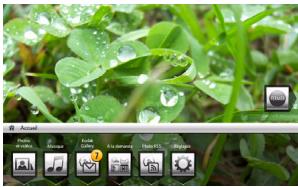
1. Touchez (Accueil). Si les icônes ne s'affichent pas, touchez la Bordure tactile rapide. 2. Touchez le témoin sous l'une des icônes en bas de l'écran. 3. Touchez Fermer pour masquer les icônes.
Icônes de l'écran d'accueil :

Photos et vidéos (voir page 18)

Musique (voir page 21).

KODAK Gallery : apparaît si vous configurez l'accès à KODAK Gallery (voir page 13). Affichez vos albums Gallery et ceux de vos amis. Cette icône ( ) indique que quelqu'un a partagé des photos avec vous sur Kodak Gallery ! Voir page 22.

Support Web : liste de fils RSS photos Flickr et FrameChannel que vous avez configurés (voir page 13). Les fils que vous avez configurés comme favoris pour un accès facilité (voir page 13) apparaissent dans la liste et en tant que raccourci sur l'écran d'accueil.

Fils préchargés (comme les actualités, la météo, le sport, l'économie, etc.) que vous pouvez modifier à l'aide du logiciel EASYSHARE Ecran numérique (voir page 13).

Réglages : permettent de personnaliser les réglages du cadre comme la durée d'affichage et les transitions d'un diaporama, les options d'affichage, la luminosité de l'écran, l'horloge et le minuteur. Consultez le guide d'utilisation étendu à l'adresse www. kodak. com/go/digitalframesupport.
Consultez le guide d'utilisation étendu à l'adresse www. kodak. com/go/digitalframesupport.
Accès à vos photos et à vos vidéos
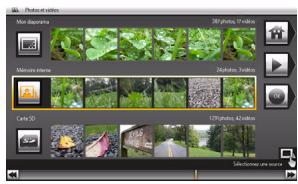
1 Touchez (Accueil), puis (Photos et vidéos).
L'ensemble des sources (voir ci-dessous) s'affiche.
2 Touchez ou faites glisser votre doigt sous les flèches pour mettre en surbrillance une source de photos, puis :
Touchez (Lancer le diaporama) pour lancer un diaporama des photos de la source mise en surbrillance. - Vous pouvez également toucher OK pour afficher des miniatures, des dossiers, etc.
Sources de photos :

Mon Cadre : mémoire interne de 512 Mo du cadre. Pour copier vos photos vers Mon Cadre à partir d'une carte mémoire ou d'un autre périphérique.

Carte mémoire : apparaît lorsque vous insérez une carte (page 6). L'étiquette et l'icône indiquent le type de la carte.

Appareil photo : apparait lorsque vous connectez un appareil photo numérique via un cable USB (page 7).

Clé USB : apparait lorsque vous insérez une clé USB (page 7).

Ordinateur réseau : apparait lorsque vous êtes connecté à un ordinateur réseau sans fil (voir page 8). Permet d'afficher les photos stockées sur l'ordinateur.

Mon diaporama : apparait lorsque vous enregistrez dans vos favoris une source de diaporama pour y accéder rapidement à tout moment (voir page 20).
Visualisation des photos et des vidéos
Visualisez des photos et des vidéos à partir de n'importe quelle source de photos connectée (voir page 18).
IMPORTANT: pour un accès sans fil, assurez-vous que la configuration de votre cadre est compatible avec un réseau domestique sans fil (voir page 8).
Affichage d'une seule photo et de miniatures
Pour afficher une seule photo en plein écran, mettez une miniature en surbrillance, puis touchez OK.
Pour visualiser vos photos en miniatures :
- Touchez (Accueil) → (Photos et VIDEOS). Faites glisser votre doigt pour mettre une source de photos en surbrillance, puis touchez OK. Ou, à partir d'un diaporama ou d'une seule photo, touchez (Miniatures).
Conseils de visualisation à partir de l'écran de miniatures :
- Pour faire défiler les miniatures, faites glisser votre doigt de gauche à droite le long du curseur du bas ou touchez sous les flèches du curseur pour déplacer une photo à la fois. Pour faire défiler plus rapidement les miniatures, touchez pendant environ 3 secondes jusqu'à ce que l'écran change. Pour voir tout un dossier d'images, mettez le dossier en surbrillance, puis touchez (Lancer le diaporama). Pour lire une video à partir du mode miniatures, mettez-la en surbrillance ( ). Touchez OK ou (Lancer le diaporama).
Lancement d'un diaporama
Il existe deux manières différentes de lancer un diaporama sur votre cadre photo :
■ Allumez le cadre, insérez une carte ou connectez un périphérique USB : un nouveau diaporama se lance automatiquement et remplace le diaporama en cours ou la photo affichée. - Mettez une photo en surbrillance (en miniature ou en plein écran) ou une source de photos depuis l'écran Photos et vidéos, puis touchez (Lancer le diaporama).
REMARQUE: un diaporama défile en continu jusqu'à ce que vous l'arrêtiez ou que vous éteigniez le cadre.
La musique et les vidéos provenant d'une même source de photos se lancent automatiquement pendant un diaporama.
Si vous ne souhaitez pas que la musique se lance automatiquement, touchez Réglages > Options d'affichage > Lecture automatique musique > Désactivé.
Enregistrement de votre diaporama favori pour un accès facile
Enregistrez l'emplacement de vos photos préférées en tant que diaporama pour un accès facile. Pendant l'affichage d'un diaporama :
- Touchez (Options d'affichage) → Enr. sous Mon diaporama → OK. Touchez Oui pour confirmer.
REMARQUE: lorsque vous mettez votre cadre sous tension, Mon diaporama se lance automatiquement. L'icone Mon diaporama ( ) apparait sur l'écran Photos et vidéos en tant que source de photos (voir page 18).
Sélection de plusieurs photos
Utilisez la fonction de sélection multiple pour copier ou supprimer plusieurs photos ou pour lancer un diaporama des photos mises en surbrillance.
Sélection photo par photo
1 En mode miniatures, faites glisser votre doigt le long de la bordure du bas pour rechercher une photo, puis touchez (Sélectionner). Une coche apparait sur la photo sélectionnée. 2 Continuez à sélectionner des photos. Pour supprimer une coche, touchez Désélectionner quand la photo est en surbrillance.
Sélectionner/désélectionner tout
En mode miniatures (page 19), touchez Sélectionner tout. Pour supprimer toutes les coches, touchez Désélectionner tout.
Écoute de musique sans affichage d'images
1 Touchez (Accueil), puis (Musique). 2 Faites glisser votre doigt vers la gauche ou la droite pour déplacer vers le haut ou le bas les sources de musique, puis touchez OK. 3 Faites glisser votre doigt vers la gauche ou la droite pour accéder au morceau suivant ou précédent, ou sélectionnez Tout, puis touchez Lecture. 4 Régalez le volume au moyen du bouton de volume en haut du cadre.
REMARQUE: la musique se lance automatiquement lorsqu'une carte mémoire ou un périphérique USB contenant de la musique est connecté.
Pour ajouter une musique de fond à un diaporama : lors de l'affichage d'un diaporama, touchez (Options d'affichage), puis Musique de fond. À l'aide du curseur, accédez à la musique ou au morceau que vous souhaitez écouter, puis touchez Lecture. Touchez (Lancer le diaporama) pour reprendre le diaporama.
Réception automatique des albums de mes amis
Votre cadre sans fil utilise la fonction Courrier photo pour vous prévenir automatiquement ( ) lorsqu'un ami partage des photos avec vous sur KODAK Gallery. Lancez un diaporama des nouvelles photos, directement sur votre cadre, avant même d'avoir reçu le courrier électronique sur votre ordinateur !
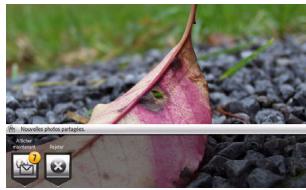
Pour visualiser les photos partagées immédiatement :
Lorsque l'icône apparait sur l'écran du cadre, touchez sous Afficher maintenant.
Un diaporama des nouvelles photos se lance sur votre cadre.
S'il vous reste encore plusieurs albums à voir, sélectionnez un album accompagné de à partir de la liste Gallery qui s'affiche et touchez OK.
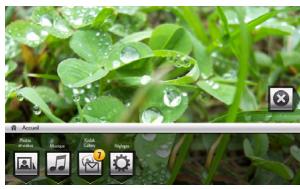
Pour visualiser les photos partagées ultérieurement :
1 Lorsque l'icone apparaît sur l'écran du cadre, faites glisser votre doigt pour désigner Rejeter. 2 Pour afficher les nouvelles photos, touchez (Accueil), mettez en surbrillance (KODAK Gallery), puis touchez OK. 3 Une fois l'option Albums de mes amis mise en surbrillance, touchez OK. 4 Mettez en surbrillance un album arrivé de, puis touchez OK.
Si vous choisissez de recevoir des notifications, vous pouvez les personnaliser. Consultez le guide d'utilisation étendu à l'adresse www.kodak.com/go/digitalframesupport.
Ajout d'une corniche décorative et d'une façade
Personnalisez votre cadre avec une cordure décorative et/ou une façade (fournies avec certains cadres). Des cordures décoratives et des façades sont disponibles à l'achat.
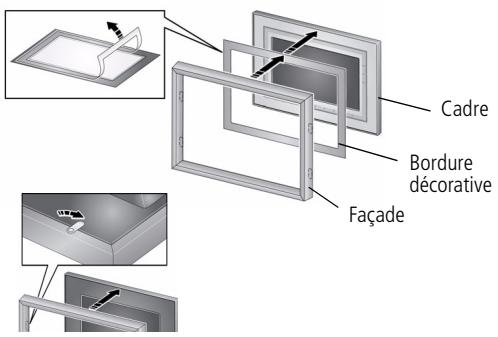
Lorsque vous n'utilisez pas la cordure décorative, recollez-la à son support d'origine et conservez-la dans un sac plastique pour protéger la partie adhésive.
Reportez-vous à la page 29 pour savoir comment entretenir votre cadre et votre façade.
Autres sources d'information sur le cadre
www.kodak.com/go/digitalframes
Achat d'accessoires pour cadre photo, notamment des façades et cordures décoratives de personnalisatio
www.kodak.com/go/digitalframesupport
Guide d'utilisation étendu
Dépannage interactif et réparations
Didacticiels interactifs
Questions fréquemment posées
Logiciels et documentation à télécharger
Enregistrement du produit
Résolution des problèmes liés au cadre
Pour obtenir une assistance pas à pas, consultez le site Internet Kodak à l'adresse www.kodak.com/go/digitalframesupport et cliquez sur Interactive Troubleshooting & Repairs (Dépannage interactif et réparations). Vous pouvez également ouvrir le logiciel EASYSHARE Ecran numérique sur votre ordinateur et cliquez sur Outils → Outil de dépannage sans fil.
Dépannage de la connexion au réseau sans fil
| Problème | Causes et/ou solutions possibles |
| Le cadre ne peut pas se connecter au réseau sans fil : le message « Réseau sans fil introuvable » apparaît. | ■ Vérifiez que vous disposez d'un routeur sans fil ; il doit émettre le SSID, sinon entrez-le manuellement. ■ Vérifiez que vous vous trouvez à portée du réseau. Placeze le cadre dans la même piece que le routeur. ■ Vérifiez que le cadre utilise la的最后一ère version du micrologiciel. Pour les mises à jour, rendez-vous sur le site Internet Kodak à l'adresse suivante : www.kodak.com/go/digitalframesupport. ■ Si la sécurité réseau est activée, voir page 10 pour entrer votre clé de sécurité (WEP ou WPA). La personne qui a configuré le réseau peut vous fournir ces informations. Voir Le cadre ne peut pas se connecter au réseau sans fil ci-dessus pour voir d'autres causes et/ou solutions possibles. |
| Configuration ou affichage de contenu Web sans fil impossibles. | ■ Installéz le logiciel fourni avec votre cadre (voir page 11).■ Assurez-vous que votre cadre est connecté à votre réseau sans fil (voir page 8).Pour d'autres causes et solutions, reportez-vous à la sectionDépannage du guide d'utilisation étendu sur la pagewww.kodak.com/go/digitalframesupport. |
Dépannage de problèmes liés au cadre
| Problème | Essayez une ou plusieurs des solutions suivantes |
| Le cadre ne s'allume pas. | ■ Vérifiez que le cable d'alimentation fourni avec votre cadre est correctement connecté (voir page 3). ■ Maintenez enforcé le bouton d'alimentation pendant 2 secondes, puis relâchéze-le (voir page 3). ■ Débranchez le cable d'alimentation, attendez 5 secondes, puis rebranchez-le. Maintenez enforcé le bouton d'alimentation pendant 2 secondes, puis relâchéze-le. |
| Rien ne se passés lorsqu'une carte mémoire, un apparéil photo, un ordinateur ou un périphérique USB est connecté. | ■ Vérifiez que le cable USB fourni avec votre apparéil photo ou votre périphérique USB est correctement connecté (voir page 7).■ Insérez une carte CF/SD/MMC/MS/xD certifiée contenant des images dans son logement en la poussant jusqu'à assurer le contact (voir page 6). Assurez-vous que la carte (dans le logement du dessus) est correctement insérée et alignée avec le boîtier.REMARQUE : N'insérez pas de carte SANDISK Memory Stick PRO DUO ou d'autre carte mémoire micro ou mini sans adaptateur. un filchier contenant beaucoup de photos/videos peutmettre du temps à s'afficher. |
| Les cordures tactiles ne fonctionnent pas. | ■ Débranchez le cable d'alimentation pendant 5 secondes, puis rebranchez-le. Maintenez enforcé le bouton d'alimentation pendant 2 secondes, puis relâchéz-le (voir page 3).■ Touchez le guide en relief le long de la cordure du bas et de droite (voir page 4). Les témoins lumineux représentent les zones tactiles. |
| Le cadre se bloque ou ne fonctionne pas correctement. | ■ Débranchez le cable d'alimentation du cadre. Attendez 5 secondes, puis rebranchez-le cable. Maintenez enforcé le bouton d'alimentation (pendant environ 2 secondes), puis relâchéz-le.Appuyez simultanément sur les boutons du volume et d'alimentation en haut du cadre (voir page 2), puis appuyez sur Oui pour réinitialiser le cadre. (La réinitialisation de votre cadre n'efface pas vos fichiers enregistrrés.) |
5 Annexes
Consignes de sécurité importantes

Ne tentez pas de démonter l'appareil vous-même. Aucune des pièces internes n'est réparable ou replacable par l'utilisateur. Faible appel à des personnes qualifiées. Ne mettez jamais l'appareil en contact avec du liquide. Ne l'expose pas à l'humidité ou à des températures extremes. Les commandes, réglages ou instructions non spécifiés ici sont susceptibles de provoquer des risques mécaniques, électriques ou d'électrocution. Si l'écran LCD est cassé, ne touchez ni le verre ni le liquide. Contactez l'assistance client de KODAK.

Ce produit doit être installé et utilisé avec une distance minimale de 20 cm pour 2,4 GHz entre l'émetteur et votre corps. Cet émetteur ne doit pas être placé près d'une autre antenne ou d'un autre émetteur, ni utilisé conjointement avec cette antenne ou cet émetteur.
L'utilisation de tout accessoire non recommandé par KODAK risque de provoquer un incendie, une électrocution ou des blessures. Pour acheter des accessoires compatibles avec ce produit, visitez le site Internet à l'adresse suivante: www.kodak.com/go/accessories. La batterie du cadre photo numérique (interne et non amovible) peut contenir des matériaux perchlorates. Des traitements particuliers peuvent s'appliquer en Californie. Utilisez uniquement un adaptateur secteur Leader Electronics Inc., modèle MU18-2120150-A1, 12 V, 1,5 A. Pour l'Europe, utilisez uniquement un adaptateur secteur Phihong, modèle PSA 18R-120P. L'utilisation de tout autre adaptateur est susceptible d'endommager le cadre et d'entraîner l'annulation de vos garanties. Lorsque son pied est étendu, le cadre est disposé selon un angle de 68-90 degrés. Ne placez pas le cadre à proximité de sources de flammes nues telles que des bougies ou des chauffages allumés. Un volume sonore excessif des écouteurs peut provoquer des pertes d'audition.
Mise à niveau du logiciel et du micrologiciel
Téléchargez les dernières versions du logiciel et du micrologiciel du cadre photo (le logiciel qui fonctionne sur le cadre photo). Visitez le site Internet Kodak à l'adresse suivante : www.kodak.com/go/digitalframedownloads.
Entretien et maintenance
Important : déconnectez toujours l'alimentation avant le nettoyage. N'utilisez pas d'eau, de solutions nettoyantes ou d'autres éléments adhésifs sur aucune partie du cadre.
Nettoyez avec précaution le cadre, l'écran LCD, la cordonnée décorative ou la façade à l'aide d'un chiffon non pelucheux propre et sec (inclus). Appuyez légèrement pour faire disparaître les traces de doigts du cadre. N'utilisez pas de solutions nettoyantes autres que celles spécifiquement destinées aux écrans LCD. Ne laissez pas de produits chimiques, une crème solaire par exemple, entrer en contact avec la surface peinte de l'appareil photo. Des contrats de maintenance sont proposés dans certains pays. Pour obtenir plus d'informations, contactez un distributeur de produits KODAK. Pour obtenir des informations sur la mise au rebut ou le recyclage du cadre photo numérique, contactez les autorités locales. Pour les États-Unis, visitez le site Internet de l'organisme Electronics Industry Alliance, à l'adresse suivante: www.eiae.org (en anglais) ou rendez-vous sur www.kodak.com/go/digitalframesupport.
Garantie limitée
KODAK garantit que les produits électroniques grand public et les accessoires (« Produits »), à l'exception des piles/batteries, sont exempts de tout défaut de fonctionnement ou vice de fabrication pendant un an à compter de la date d'achat. Conservez l'original du reçu à titre de preuve d'achat. Une preuve de la date d'achat sera requise lors de toute demande de réparation sous garantie.
Couverture de garantie limitée
La garantie est valable uniquement dans les frontières du pays dans lequel les Produits ont été initialement achetés. Vous devrez envoyer les Produits à vos frais, au service agréé pour le pays dans lequel les Produits ont été achetés. KODAK réparera ou remplacera les Produits s'ils ne fonctionnent pas correctement pendant la période de garantie, sous réserve des conditions et/ou limitations énoncées ici. La garantie comprend la main-d'œuvre ainsi que les réglages nécessaires et/ou les pièces de rechange. Si KODAK se trouve dans l'impossibilité de réparer ou de remplacer un Produit, KODAK pourra, à son initiative, rembourser le prix du Produit sous réserve qu'une preuve d'achat soit fournie lors du retour dudit produit à KODAK. La réparation, le remplacement ou le remboursement du produit constituent les seuls recours dans le cadre de la garantie. Les pièces de remplacement éventuellement utilisées lors des réparations peuvent avoir été remises à neuf ou contenir des matériaux remis à neuf. Si le Produit complet doit être remplacé, il peut être remplacé par un Produit remis à neuf. Les Produits, pièces ou matériaux remis à neuf sont sous garantie pendant la durée restante de la garantie du produit d'origine, ou pendant 90 jours à compter de la date de réparation, la durée la plus longue s'appliquant.
Limitations
Cette garantie ne couvre pas les circonstances indépendantes de la volonté de KODAK. Cette garantie ne s'applique pas lorsque la panne est due à des dommages subis lors de l'expédition, à un accident, à une altération, à une réparation non autorisée, à un usage inadapté, à un abus, à une utilisation avec des accessoires ou des appareils non compatibles (tels qu'une encre ou cartouche d'encre fierce), au non-respect des consignes d'utilisation, d'entretien ou d'emballage fournies par KODAK, à la non-utilisation des articles fournis par KODAK (tels que les adaptateurs et les câbles), ou lorsque la demande intervient après la date d'expiration de cette garantie. KODAK n'émet aucune autre garantie exprimée ou implicite à l'égard de ce produit et décline toute garantie commerciale et d'adaptation dans un but spécifique implicite. Dans l'éventualité où l'exclusion de toute garantie implicite n'est pas applicable selon la loi, la durée de la garantie implicite sera d'un an à compter de la date d'achat ou égale à toute durée supérieure fixée par la loi. La réparation, le remplacement ou le remboursement représentent les seules obligations contractées par KODAK. KODAK ne pourrait être tenu responsable d'aucun dommage particulier, consécutif ou fortuit résultat de la vente, de l'achat ou de l'utilisation de ce produit, quelle qu'en soit la cause. Toute responsabilité relative à tout dommage particulier, consécutif ou fortuit (y compris, mais sans s'y limiter, les pertes de revenus ou de profit, les coûts d'immobilisation, l'impossibilité d'utiliser l'équipement, les coûts d'équipements, d'installation ou de services de remplacement ou les demandes de vos clients pour de tels dommages résultant de l'achat, de l'utilisation ou de la panne du produit), quelle qu'en soit la cause ou en raison de la violation de toute garantie écrite ou implicite, est expressément déclinée.
Vos droits
Certains États ou juridictions ne reconnaissent pas les exclusions ou les limitations à l'égard des dommages consécutifs ou fortuits et les limitations ou exclusions susmentionnées peuvent ne pas vous être applicables. Certains États ou juridictions ne reconnaissent pas les limitations sur la durée des garanties implicites et les limitations susmentionnées peuvent ne pas vous être applicables. Cette garantie vous donne des droits spécifiques et il se peut que vous possédiez d'autres droits, qui peuvent varier, selon les États ou les juridictions.
En dehors des états-unis et du canada
Les termes et conditions de cette garantie peuvent être différents en dehors des États-Unis et du Canada. A moins qu'une garantie spécifique de KODAK ne soit communiquée à l'acquéreur par écrit par une entreprise KODAK, aucune autre garantie ou responsabilité n'existe au-delà des exigences minimales imposées par la loi, même si le défaut, le dommage ou la perte a été provoqué par une négligence ou tout autre acte.
Conformité et stipulations FCC

Cadres photo numériques sans fil KODAK EASYSHARE W820/W1020
À l'issue des tests dont il a fait l'objet, cet équipement a été déclaré conforme à la section 15 de la réglementation FCC applicable aux appareils numériques de classe B. Ces limites sont conçues pour fournir une protection suffisante contre les interférences nuisibles dans les installations résidentielles.
Cet équipement génère, utilise et peut émettre des ondes radioélectriques. Il est susceptible de créer des interférences nuisibles dans les communications radioélectriques s'il n'est pas installé ou utilisé conformément aux instructions. Cependant, l'absence d'interférences dans une installation particulière n'est pas garantie.
Dans le cas où cet équipement créerait des interférences avec la réception radio ou télévisée, ce qui peut être vérifié en éteignant et en rallumant l'appareil, il est conseillé d'essayer de corriger ces interférences en appliquant une ou plusieurs des mesures suivantes : 1) réorienter ou déplacer l'antenne de réception; 2) augmenter la distance entre l'équipement et le récepteur; 3) relier l'équipement à une prise de courant située sur un circuit différent de celui sur lequel le récepteur est connecté; 4) prendre conseil auprès d'un distributeur ou d'un technicien radio/TV qualifié.
Les changements ou modifications non expressément approuvés par les autorités compétentes en matière de conformité peuvent priver l'utilisateur du droit d'utiliser l'équipement en question. Lorsque des câbles d'interface blindés ont été fournis avec le produit ou avec des composants ou accessoires complémentaires et spécifiés comme devant être utilisés avec l'installation du produit, ils doivent être utilisés conformément à la réglementation de la FCC.
FCC Et industrie canada
Ce appareil est conforme à la norme RSS-210 d'Industrie Canada et aux réglementations de la FCC. Son utilisation est soumise aux deux conditions suivantes : (1) cet appareil ne doit pas provoquer d'interférences nuisibles, et (2) cet appareil doit supporter les interférences requises, y compris celles susceptibles de nuire à son bon fonctionnement.
CE1588
Par la présente, Eastman Kodak Company déclare que ce produit KODAK est conforme aux termes principaux et autres clauses de la directive 1999/5/CE.
La vitesse de transmission de ces cadres photo numériques (W820 ou W1020) est de 10 dBm. En France, la réglementation en vigueur limite le niveau du signal à 10 dBm dans les environnements extérieurs. Si vous vous trouvez en France, utilisez les fonctions sans fil de ce périphérique uniquement à l'intérieur.
Déclaration du ministère des communications du canada
Observation des normes - Classe B — Cet appareil numérique de la classe B est conforme à la norme NMB-003 du Canada.
Étiquetage DEEE (directive sur les déchets d'équipements électriques et électroniques)

UE: L'utilisateur final est responsable de la mise au rebut de ce matériel dans le cadre d'un protocole de collecte approuvé, afin de permettre le traitement/la mise au rebut approprié(e) et dans le but de protéger l'environnement/les êtres humains. Pour de plus amples informations, contactez notre revendeur, l'autorité locale ou consultez le site www.kodak.com/go/recycle.

MPEG-4
Toute utilisation de ce produit en accord avec la norme visuelle MPEG-4 est interdite, excepté à des fins personnelles et non commerciales.
La fourniture de ce produit n’équivaut pas à un transfert de licence et ne confère pas le droit de distribuer les contenus créés à partir dudit produit sur des systèmes de télédiffusion (chaînes hertziennes, satellites, câblées et/ou autres canaux de distribution) générateurs de recettes, sur des applications de streaming (via Internet, des intranets et/ou d'autres réseaux), sur d'autres systèmes de distribution de contenus (applications de musique payantes et de musique à la demande et équivalents) ou sur des supports physiques (CD, DVD, puces semi-conductrices, disques durs, cartes mémoire et équivalents). Une utilisation de ce type requiert une licence indépendante. Pour obtenir plus d'informations, veuillez consulter le site http://mp3licensing.com.
Rochester, New York 14650 - États-Unis
KODAK et EASYSHARE sont des marques d'Eastman Kodak Company.
Eastman Kodak Company est un concessionnaire de licence agréée de la marque CompactFlash.
4H5028_fr
- Vue avant
- Vue arrière/droite
- Vue arrêté/latérale
- Réglage du pied ; fixation du câble d'alimentation
- Mise sous tension du cadre
- Astuces sur les contrôles tactiles
- Réglage de la langue
- Connexion au réseau sans fil
- Profitez immédiatement de vos photos !
- Insertion d'une carte mémoire
- Configuration pour des opérations sans fil
- Saisie de la clé de sécurité (si la sécurité est activée)
- Conseil pour la navigation :
- Si la sécurité n'est pas activée, retournez à l'étape 3.
- Installation du logiciel
- Utilisation du logiciel
- Configuration de l'accès à kodak gallery et au contenu web
- Vérification des connexions de l'ordinateur/du périphérique
- Touchez rechercheur maintenant.
- Touchez terminé pour fermer la fenêtre et retourner à l'écran accueil.
- Affichage de l'écran d'accueil et du contenu web
- Icônes de l'écran d'accueil :
- Accès à vos photos et à vos vidéos
- Sources de photos :
- Visualisation des photos et des vidéos
- Affichage d'une seule photo et de miniatures
- Pour visualiser vos photos en miniatures :
- Lancement d'un diaporama
- Enregistrement de votre diaporama favori pour un accès facile
- Sélection de plusieurs photos
- Sélection photo par photo
- Sélectionner/désélectionner tout
- Écoute de musique sans affichage d'images
- Réception automatique des albums de mes amis
- Pour visualiser les photos partagées immédiatement :
- Pour visualiser les photos partagées ultérieurement :
- Ajout d'une corniche décorative et d'une façade
- Autres sources d'information sur le cadre
- Résolution des problèmes liés au cadre
- Dépannage de la connexion au réseau sans fil
- Dépannage de problèmes liés au cadre
- Annexes
- Mise à niveau du logiciel et du micrologiciel
- Entretien et maintenance
- Garantie limitée
- Couverture de garantie limitée
- Limitations
- Vos droits
- En dehors des états-unis et du canada
- Conformité et stipulations FCC
- FCC Et industrie canada
- Déclaration du ministère des communications du canada
- Étiquetage DEEE (directive sur les déchets d'équipements électriques et électroniques)
- MPEG-4
Marque : KODAK
Modèle : W820
Catégorie : Imprimante