
1400 DIGITAL PHOTO PRINTER - Imprimante photo numérique KODAK - Notice d'utilisation et mode d'emploi gratuit
Retrouvez gratuitement la notice de l'appareil 1400 DIGITAL PHOTO PRINTER KODAK au format PDF.


| Type de produit | Imprimante photo numérique |
| Marque | KODAK PROFESSIONAL |
| Modèle | 1400 |
| Connectivité | USB (USB 2.0 recommandé) |
| Systèmes d'exploitation supportés | Windows 2000, Windows XP ; Mac OS X 10.2.6 à 10.4.1 |
| Formats de papier | 8,5 x 12 po, 8,5 x 14 po, A4 |
| Types de ruban | Brillant, Mat |
| Fonctions d'impression | XtraLife (couche protectrice), réglage des couleurs (luminosité, contraste, gamma, RVB), netteté (aucun, normal, élevé), miroir, rotation, mise à l'échelle |
| Options de mise en page | Portrait, Paysage, copies, tri, pages par feuille, marges |
| Gestion des couleurs | Automatique ou manuelle avec profils ICC |
| Logiciel pilote | Pilote d'imprimante fourni sur CD-ROM |
| Configuration minimale | Pentium III, 128 Mo RAM, 200 Mo disque, écran 800x600 |
| Assistance | Assistance technique par téléphone et site Web Kodak |
FOIRE AUX QUESTIONS - 1400 DIGITAL PHOTO PRINTER KODAK
Questions des utilisateurs sur 1400 DIGITAL PHOTO PRINTER KODAK
0 question sur cet appareil. Repondez a celles que vous connaissez ou posez la votre.
Poser une nouvelle question sur cet appareil
Téléchargez la notice de votre Imprimante photo numérique au format PDF gratuitement ! Retrouvez votre notice 1400 DIGITAL PHOTO PRINTER - KODAK et reprennez votre appareil électronique en main. Sur cette page sont publiés tous les documents nécessaires à l'utilisation de votre appareil 1400 DIGITAL PHOTO PRINTER de la marque KODAK.
MODE D'EMPLOI 1400 DIGITAL PHOTO PRINTER KODAK
Imprimante photo numérique 1400
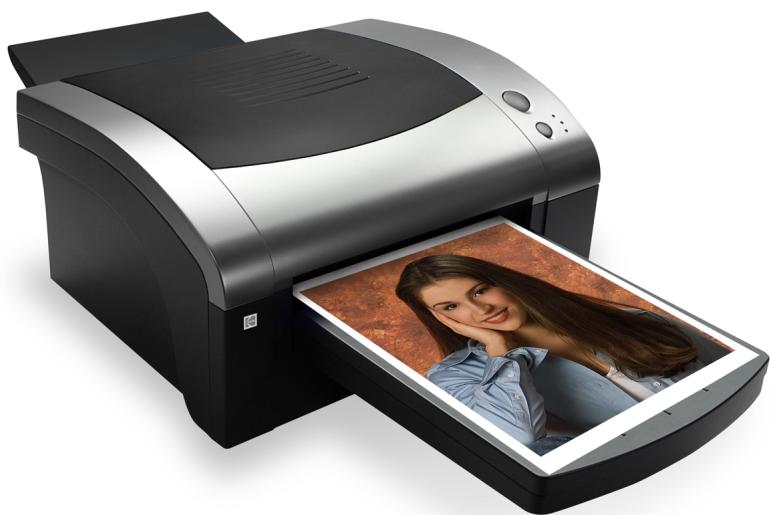
Guide du pilote d'imprimante
Imprimante photo numérique KODAK PROFESSIONAL 1400
Guide du pilote d'imprimante
N° ref. 4J2114_fr

Rochester, New York 14650, États-Unis
Kodak, Kodak Professional et XtraLife sont des marques déposées d'Eastman Kodak Company.
Présentation
Fonctions du pilote d'imprimante
Pour obtenir de l'aide ou des informations complémentaires
Installation du pilote
Installation du pilote
Déinstallation du pilote
Utilisation du pilote d'imprimante pour Windows
Configuration logicielle et matérielle
Utilisation des options d'impression
Utilisation du pilote d'imprimante pour MACINTOSH
Configuration logicielle et matérielle
Définition de la mise en page
Impression
Rechner
Aide
Navigation
Impression
Présentation
Installation du pilote
Utilisation du pilote WINDOWS
Utilisation du pilote MACINTOSH
Présentation
Bienvenue dans le manuel en ligne du pilote de l'imprimante photo numérique KODAK PROFESSIONAL 1400 pour les systèmes d'exploitation WINDOWS et MACINTOSH.
Vous pouvez utiliser le pilote avec l'imprimante photo numérique KODAK PROFESSIONAL 1400. Il permet d'accéder aux fonctions de l'imprimante.
Présentation
Installation du pilote
Utilisation du pilote WINDOWS
Utilisation du pilote MACINTOSH
Le pilote d'imprimante est un logiciel qui permet aux applications d'utiliser les fonctions de l'imprimante. L'application définit par exemple les sauts de page, les polices et la mise en page de la tâche d'impression. Le pilote d'imprimante convertit ces informations dans un langage reconnu par l'imprimante et envoie la tâche à cette dernière. L'interface graphique du pilote permet d'accéder à des options d'impression supplémentaires qui ne sont pas disponibles dans l'application.
Les fonctions supplémentaires du pilote d'imprimante peuvent être utilisées à partir des commandes de configuration de l'impression ou de mise en page de l'application avec laquelle vous travailliez.
Présentation
Installation du pilote
Utilisation du pilote WINDOWS
Utilisation du pilote MACINTOSH
Fonctions du pilote d'imprimante
Le pilote d'imprimante ajoute les options d'impression suivantes à l'application utilisée :
Gestion des couleurs
Le pilote d'imprimante permet de définir le mode de gestion des couleurs dans les impressions. Vous pouvez imprimer en adoptant la couleur par défaut de l'imprimante avant de définir des paramètres différents si nécessaire à l'aide de la boîte de dialogue Réglage des couleurs.
Prise en charge de niveau système
Le pilote d'imprimante offre une prise en charge de niveau système avec WINDOWS 2000, WINDOWS XP et MAC OS X.
Le présent guide d'utilisation comprend les sections suivantes :
- Installation du logiciel — Décrit l'installation et la désinstallation du pilote d'imprimante sur l'ordinateur.
- Utilisation du pilote d'imprimante — Décrit l'utilisation du pilote avec l'imprimante 1400.
Cliquez sur AIDE en bas de l'écran pour obtenir des informations supplémentaires sur l'emploi et l'impression de ce manuel ou cliquez sur l'un des onglets de droite pour apprendre à utiliser le pilote d'imprimante.
Présentation
Installation du pilote
Utilisation du pilote WINDOWS
Utilisation du pilote MACINTOSH
Pour obtenir de l'aide ou des informations complémentaires
Si vous souhaitez obtenir des informations sur la configuration et l'utilisation de l'imprimante ou vous procurer des accessoires et des fournitures, votre détaillant KODAK peut vous aider. Contactez-le pour toute question.
Pour plus d'informations, consultez la section Dépannage du Manuel d'utilisation du pilote d'imprimante KODAK PROFESSIONAL 1400.
Sur le site Web de Kodak (www.kodak.com), cliquez sur Pro Photographer / Lab :
- pour faire dépanner l'appareil;
- pour obtenir de l'aide sur la configuration ou l'utilisation de l'imprimante;
- pour télécharger des pilotes d'imprimante;
- pour commander des fournitures;
- pour obtenir des informations sur la garantie;
- pour obtenir des informations sur d'autres produits Kodak.
Pour obtenir une assistance technique aux États-Unis, appelez le 1-800-23KODAK (1-800-235-6325) de 9h00 à 20h00 (heure de la côte Est) les jours ouvrables.
Présentation
Installation du pilote
Utilisation du pilote WINDOWS
Utilisation du pilote MACINTOSH
Pour obtenir de l'aide en dehors des états-unis et du canada
Vous trouverez ci-dessous la liste des numéros d'assistance pour les régions Asie/Pacifique et Europe.
| Pays | Code du pays | Numéro |
| Australie | 61 | 3 9350-1222 |
| Corée | 82 | 2 708-5400 |
| Hong Kong | 85 | 2 2564-9333 |
| Indonésie | 81 | 3 5488-2001 |
| Malaisie | 60 | 3 757-2722 |
| Philippines | 63 | 2 815-8851 |
| Singapour | 65 | 473-6611 |
| Taiwan | 88 | 6 2 895-1580 |
| Thaïlande | 66 | 2 271-3040 |
En Europe, l'assistance est assurée par un centre d'appels. Les numéros des équipes d'assistance clientèle sont indiqués ci-dessous :
| Pays | Numéro |
| Afrique du Sud | 0800 990514 |
| Allemagne | 49-(0) 711 406-3434 |
| Belgique | 2 263-2211 |
| Danemark | 8088 2082 |
| Espagne | 0900 997 116 |
| Finlande | 0800 112773 |
| France | 0800 903716 |
| Hongrie | 06800 17030 |
| Italie | 0800 782764 |
| Norvège | 80014898 |
| Pays-Bas | 0800 0228756 |
| Pologne | 0800 4412399 |
| Portugal | 0800 880449 |
| Royaume-Uni | 0800 0158528 |
| Russia | 0810 800 21162044 |
| Suède | 0200 285772 |
Présentation
Installation du pilote
Utilisation du pilote WINDOWS
Utilisation du pilote MACINTOSH
Installation du pilote
Ce pilote KODAK a été consq pour être utilisé avec l'imprimante 1400. Dans les instructions d'installation suivantes, nous considérons que vous connaissiez le fonctionnement et la terminologie MICROSOFTWINDOWS ou MACINTOSH.
Installation du pilote
- Placez le CD-ROM dans le lecteur.
- Cliquez sur une langue.
- Cliquez sur Pilote d'imprimante.
- Suivez les instructions pour installer un pilote adapté à l'imprimante.
- Connectez l'imprimante à l'ordinateur.
- Appuyez sur le bouton MARCHE/ARRET pour allumer l'imprimante.
Présentation
Installation du pilote
Utilisation du pilote WINDOWS
Utilisation du pilote MACINTOSH
Pour désinstaller le pilote sur un poste windows :
- Allumez le poste WINDOWS.
- Clique sur Démarrer.
- Choisissez Paramètres > Imprimantes.
- Sélectionnez l'icône de l'imprimante.
- Sélectionnez Supprimer dans le menu Fichier.
Pour désinstaller le pilote sur un poste macintosh :
- Allumez le poste MACINTOSH.
- Ouvrez l'utilitaire Configuration d'imprimante (Centre d'impression sur les anciens systèmes).
- Sélectionnez Imprimante et cliquez sur l'icône Supprimer.
Présentation
Installation du pilote
Utilisation du pilote WINDOWS
Utilisation du pilote MACINTOSH
Utilisation du pilote d'imprimante pour windows
Cette section décrit comment utiliser le pilote d'imprimante pour envoyer des tâches d'impression à l'imprimante photo numérique KODAK PROFESSIONAL 1400 à partir de l'ordinateur hôte.
REMARQUE : les boîtes de dialogue représentées ont été capturées sur le système d'exploitation WINDOWS 2000. Celles proposées sur WINDOWS XP sont similaires et offrent les mêmes fonctions.
Présentation
Installation du pilote
Utilisation du pilote WINDOWS
Utilisation du pilote MACINTOSH
Configuration logicielle et matérielle
Nous recommandons le matériel et les logiciels suivants pour utiliser le pilote d'imprimante :
- Processeur PENTIUM III et 128 Mo de mémoire vive au minimum. 200 Mo d'espace disque disponible.
- Ecran couleur ayant une résolution de 800 × 600 pixels.
- Système d'exploitation WINDOWS 2000 ou WINDOWS XP.
- Port USB disponible (USB 2.0 de préférence).
L'interface USB peut être utilisée dans les cas suivants :
- Ordinateurs sur lesquels le système WINDOWS 2000 ou WINDOWS XP était préinstallé.
- Ordinateurs équipés des systèmes WINDOWS 2000 ou WINDOWS XP et dont la compatibilité USB est garantie par le fabricant.
Présentation
Installation du pilote
Utilisation du pilote WINDOWS
Utilisation du pilote MACINTOSH
Utilisation des options d'impression
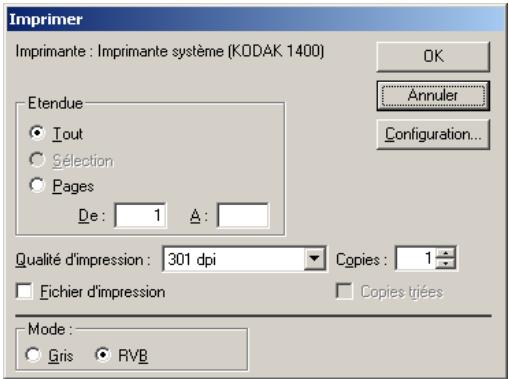
Utilisez la boîte de dialogue Propriétés de l'imprimante pour sélectionner les options d'impression.
Modification des propriétés d'impression à partir d'une application
- Dans l'application, CHOISSEZ Imprimer dans le menu Fichier.
- Cliquez sur Propriétés dans la boîte de dialogue Imprimer.
REMARQUE : dans certaines applications, vous devez pouvoir sur Configurer pour afficher la boîte de dialogue Propriétés de l'imprimante.
- Sélectionnez des options sur les onglets de la boîte de dialogue.
- Cliquez sur Imprimer dans l'application.
Présentation
Installation du pilote
Utilisation du pilote WINDOWS
Utilisation du pilote MACINTOSH
Options de l'onglet Papier
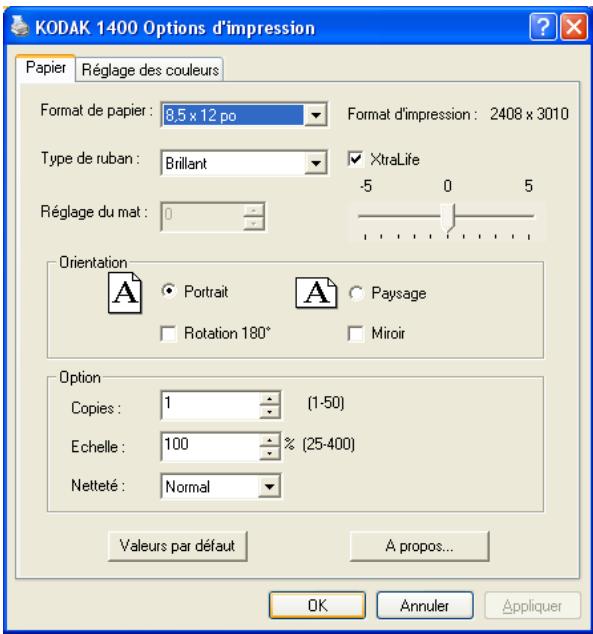
Vous pouvez sélectionner les options suivantes sur l'onglet Papier :
Format de papier—Permet de sélectionner le format du papier de la tâche d'impression. Formats disponibles: 8,5 x 12 po, 8,5 x 14 po ou A4.
Type de ruban—Permet de sélectionner le type de ruban à utiliser pour la tâche d'impression. Choisissez Brillant ou Mat.
XtraLife—(Conseillé) Sélectionnez cette option pour appliquer une couche protectrice sur l'impression.
REMARQUE : la section Utilisation du papier du Manuel
d'utilisation de l'imprimante
Photo numérique KODAK PROFESSIONAL 1400 contient une liste exhaustive des formats de papier, de ruban et d'image.
Présentation
Installation du pilote
Utilisation du pilote WINDOWS
Utilisation du pilote MACINTOSH
Orientation
Portrait—Oriente l'impression verticalement.
Paysage-Oriente l'impression horizontalement.
Rotation de — Fait pivoter l'impression de.
Miroir—Inverse l'impression pour créer une image miroir.
Option
Copies—Permet de définir le nombre d'exemplaires à imprimer.
Netteté—Permet de sélectionner un niveau de netteté (Aucun, Normal ou Élevé) afin d'améliorer la qualité de l'impression.
Echelle—Permet de redimensionner une impression en indiquant une valeur en pourcentage.
Valeurs par défaut—Rétablit les paramètres par défaut du pilote.
À propos—Indique la version du pilote d'imprimante.
OK—Enregistre les valeurs sélectionnées et ferme la boîte de dialogue.
Annuler—Annule les valeurs sélectionnées et referme la boîte de dialogue.
Appliquer—Enregistre les valeurs sélectionnées sans referer la boîte de dialogue.
Options de l'onglet réglage des couleurs
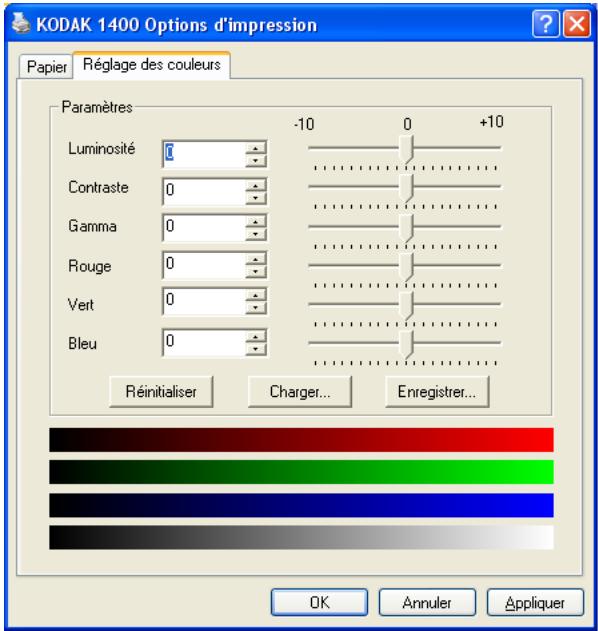
Vous pouvez paramétrer la couleur de l'impression à l'aide de l'onglet Réglage des couleurs.
Luminosité—Règle la clarté ou l'obscurité relative.
Contraste—Permet de définir le rapport entre les zones claires, les demi-teintes et les zones sombres.
Gamma—Permet de régler la luminosité des demi-teintes.
Rouge—Ajoute ou retire du rouge.
Vert—Ajoute ou retire du vert.
Bleu—Ajoute ou retire du bleu.
Réinitialiser—Remet toutes les valeurs à 0.
Charger—Ouvre une boîte de dialogue qui permet de sélectionner un document contenant des paramètres enregistrés afin de les appliquer à l'impression en cours.
Enregistrer—Ouvre une boîte de dialogue qui permet d'enregistrer les paramètres dans un fichier.
OK—Enregistre les valeurs sélectionnées et ferme la boîte de dialogue.
Présentation
Installation du pilote
Utilisation du pilote WINDOWS
Utilisation du pilote MACINTOSH
Annuler—Annule les valeurs sélectionnées et referme la boîte de dialogue. Appliquer—Enregistre les valeurs sélectionnées sans refermer la boîte de dialogue.
Présentation
Installation du pilote
Utilisation du pilote WINDOWS
Utilisation du pilote MACINTOSH
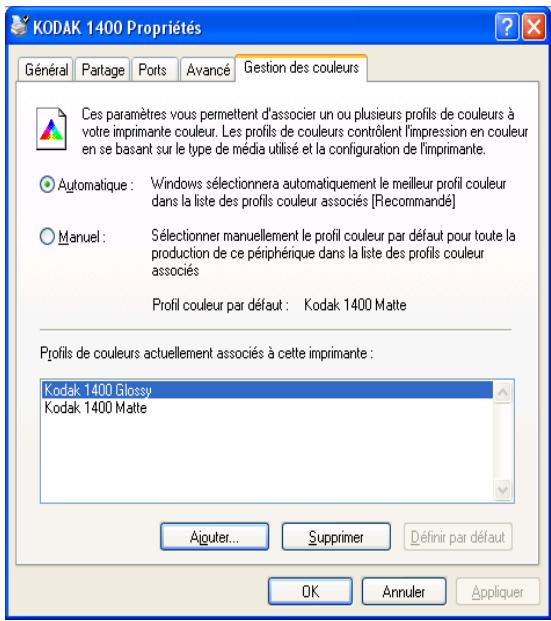
Utilisation de l'onglet gestion des couleurs
L'onglet Gestion des couleurs permet de sélectionner des profils de couleur.
- Dans l'Explorateur WINDOWS, affichez le dossier Imprimantes.
- Cliquez avec le bouton droit sur le pilote de l'imprimante 1400 et choisissez Propriétés.
- Cliquez sur l'onglet Gestion des couleurs.
- Sélectionnez l'une des options suivantes :
Automatique—Les profils de couleur sont sélectionnés automatiquement.
Manuel—Permet de sélectionner des profils de couleur manuellement.
Ajouter—Permet d'ajouter des profils de couleur.
Supprimer—Permet de supprimer le profil de couleur sélectionné.
Par défaut—Permet de sélectionner manuellement le profil par défaut (mode Manuel uniquement).
OK—Permet de valider les modifications et de refermer la boîte de dialogue.
Annuler—Permet d'annuler les modifications et de refermer la boîte de dialogue.
Appliquer—Enregistre les valeurs sélectionnées sans referer la boîte de dialogue.
Présentation
Installation du pilote
Utilisation du pilote WINDOWS
Utilisation du pilote MACINTOSH
Utilisation du pilote d'imprimante pour macintosh
Cette section décrit comment utiliser le pilote d'imprimante pour envoyer des tâches d'impression à l'imprimante photo numérique KODAK PROFESSIONAL 1400 à partir de l'ordinateur.
REMARQUE : les écrans présentés ont été capturés sur MAC OS X 10.3.
Configuration logicielle et matérielle
Nous recommandons le matériel et les logiciels suivants pour utiliser le pilote d'imprimante :
- Macintosh G3, G4 ou G5 avec 128 Mo de mémoire vive minimum. 200 Mo d'espace disque disponible.
- Ecran couleur ayant une résolution de 800 × 600 pixels.
- MAC OS X, testé avec les versions 10.2.6 à 10.4.1.
- Port USB disponible (USB 2.0 de préférence).
Définition de la mise en page
- Dans l'application, CHOISSEZ Mise en page dans le menu Fichier.
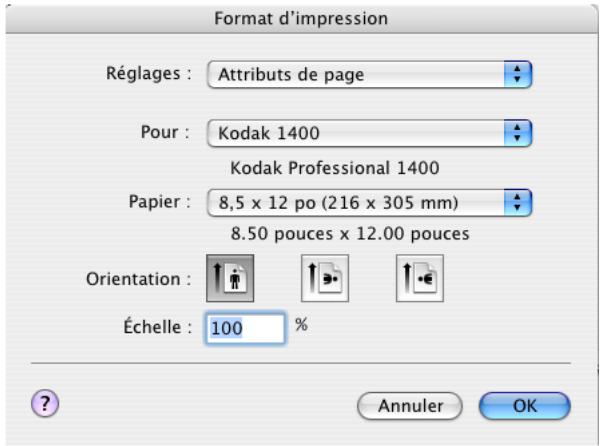
- À côté de Pour, sélectionnez Imprimante photo numérique 1400. IMPORTANT: Sélectionnez l'imprimante 1400 avant de définir des options. L'option sélectionnée initialement est « Toute imprimante »
- Modifiez des options en suivant les instructions. Consultez la section Options de mise en page.
Présentation
Installation du pilote
Utilisation du pilote WINDOWS
Utilisation du pilote MACINTOSH
Options de mise en page
Réglages — Sélectionnez Attributes de page, Format de page personnalisé ou Résumé. L'option Attributes de page fait apparaître la boîte de dialogue représentée à la page précédente. L'option Résumé affiche la liste des paramètres actuels. L'utilisation de l'option Format de page personnalisé est déconseillée.
Pour — Sélectionnez l'imprimante 1400, puis choisissez d'autres options. L'option sélectionnée initialement est « Toute imprimante »
Papier — Sélectionnez le format du papier de la tâche d'impression. Formats disponibles : 8,5 x 12 po, 8,5 x 14 po et A4.
Orientation — Définit si la page est verticale ou si elle a pivoté de dans le sens horaire ou antihoraire.
Echelle — Définit le pourcentage de redimensionnement de l'impression.
Présentation
Installation du pilote
Utilisation du pilote WINDOWS
Utilisation du pilote MACINTOSH
Impression
- Dans l'application, CHOISISEZ Imprimer dans le menu Fichier.
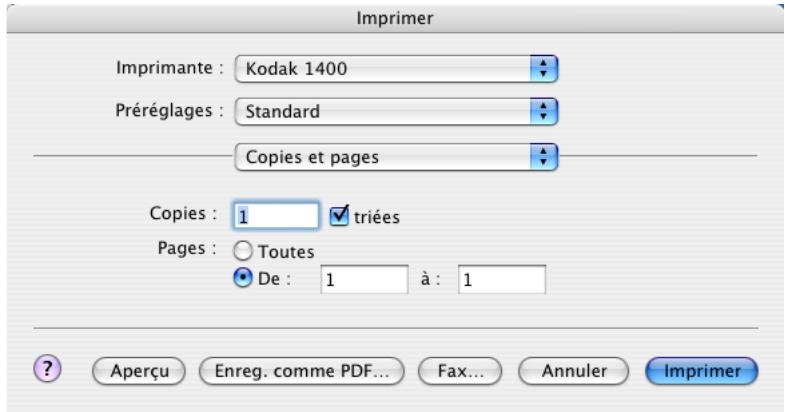
- Modifiez des options en suivant les instructions. Consultez la section Options d'impression. Les modifications sont répercutées sur le document imprimé.
- Sélectionnez Imprimer.
Présentation
Installation du pilote
Utilisation du pilote WINDOWS
Utilisation du pilote MACINTOSH
Options d'impression
Options proposées dans toutes les boîtes de dialogue d'impression
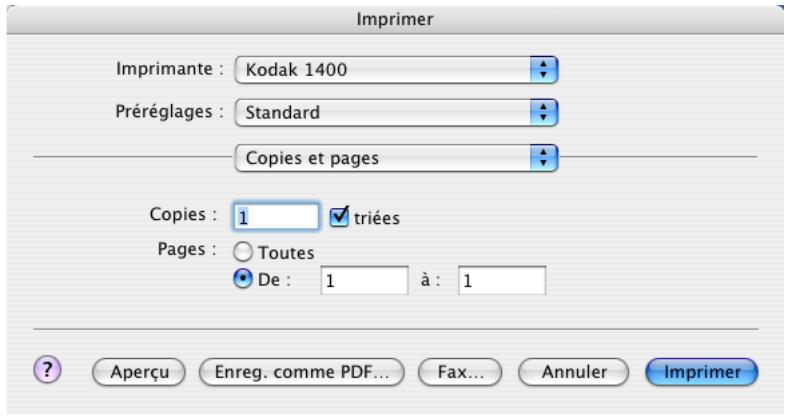
Quel que soit le paramétrage sélectionné, les options suivantes sont proposées :
Imprimante—Sélectionnez l'imprimante 1400.
Valeurs prédéfinies—Vous pouvez donner un nom à votre paramétrage favori et l'enregistrer sous la forme de valeurs prédéfinies. Choisissez l'une des options suivantes : Standard (options par défaut), Enregistrer sous (pour enregistrer les options sous la forme de valeurs prédéfinies), ou un jeu de valeurs enregistré précédemment.
Options d'impression — Voir ci-dessous.
Présentation
Installation du pilote
Utilisation du pilote WINDOWS
Utilisation du pilote MACINTOSH
Affichage des boîtes de dialogue des options d'impression
- Sélectionnez une option d'impression dans la boîte de dialogue Imprimer.
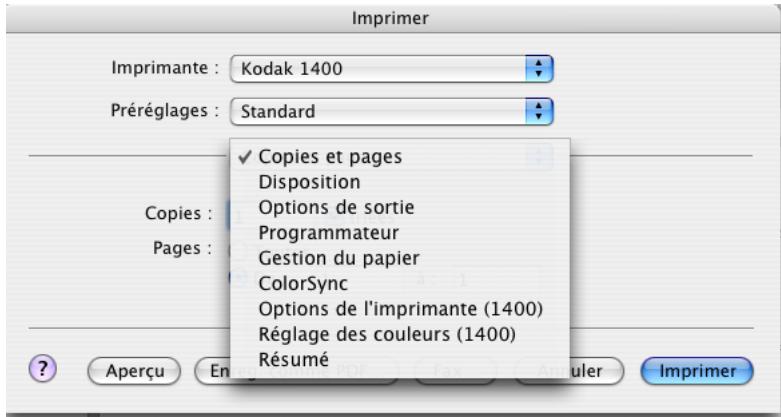
Des boîtes de dialogue associées aux options sélectionnées apparaissent, comme le décrivent les pages suivantes.
Présentation
Installation du pilote
Utilisation du pilote WINDOWS
Utilisation du pilote MACINTOSH
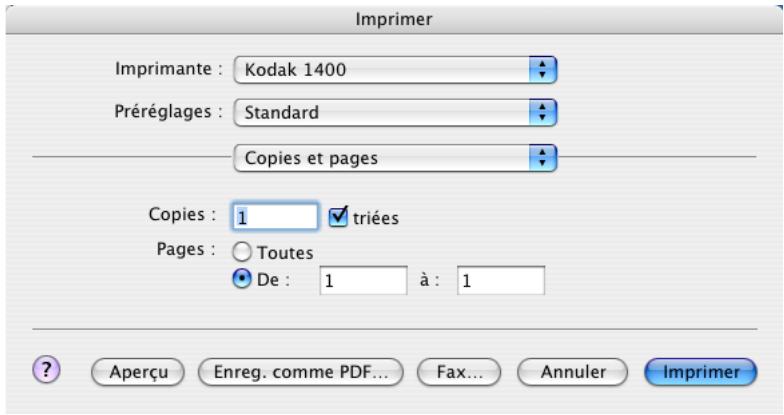
- Sélectionnez le nombre d'exemplaires, cochez la case pour trier les pages et sélectionnez les pages à imprimer.
Présentation
Installation du pilote
Utilisation du pilote WINDOWS
Utilisation du pilote MACINTOSH
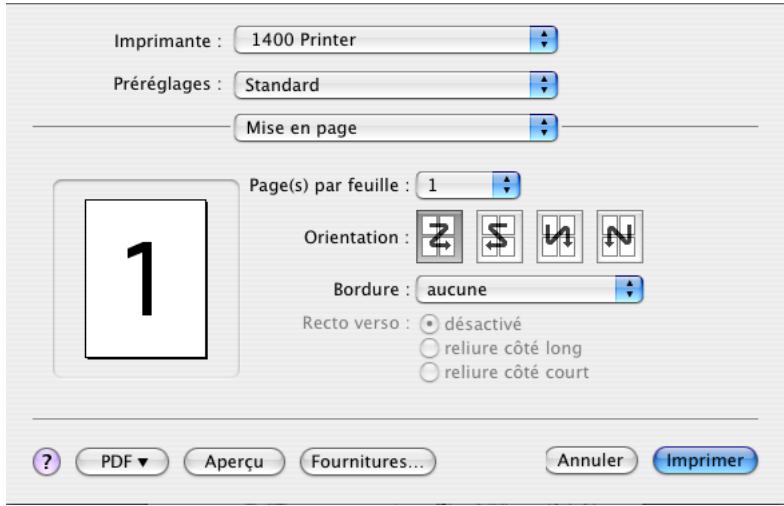
- Sélectionnez le nombre de pages par feuille, le sens de mise en page et le type de marge.
Présentation
Installation du pilote
Utilisation du pilote WINDOWS
Utilisation du pilote MACINTOSH
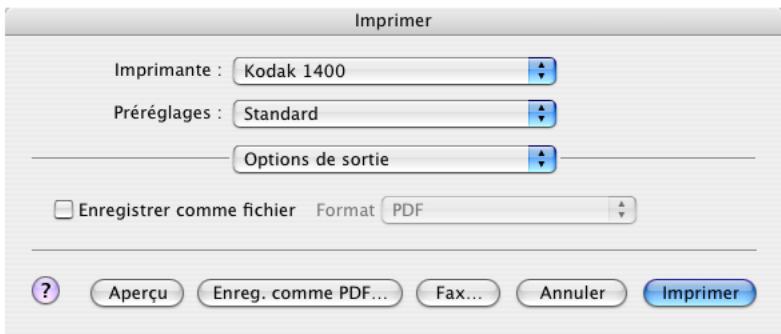
- Cochez la case pour enregistrer la sortie dans un fichier. Sélectionnez le type de fichier.
Présentation
Installation du pilote
Utilisation du pilote WINDOWS
Utilisation du pilote MACINTOSH
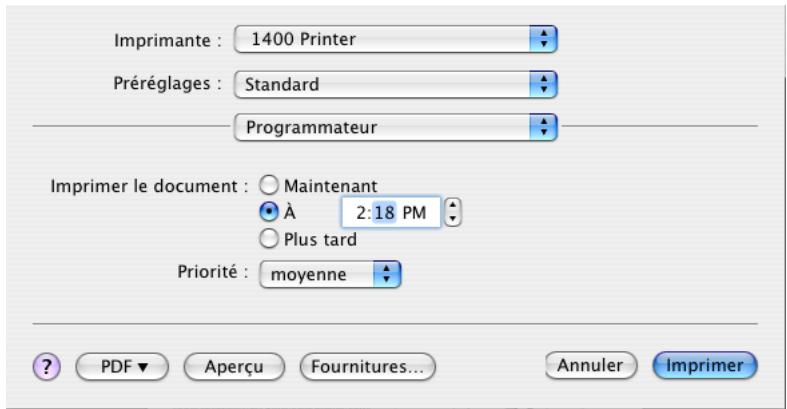
- Sélectionnez l'heure de début de l'impression.
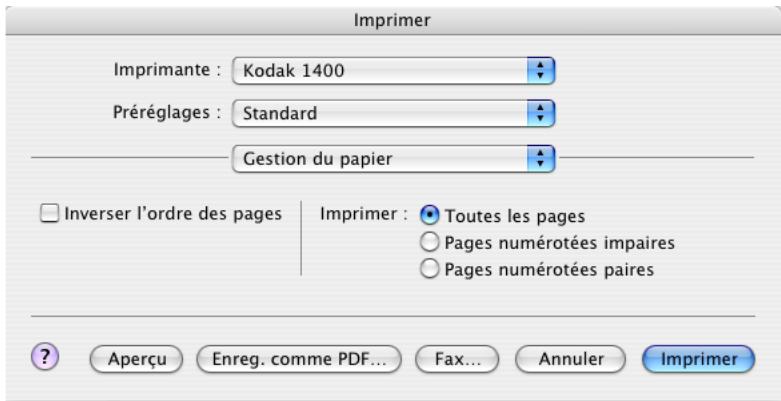
- Sélectionnez l'ordre d'impression d'une tâche multipage.
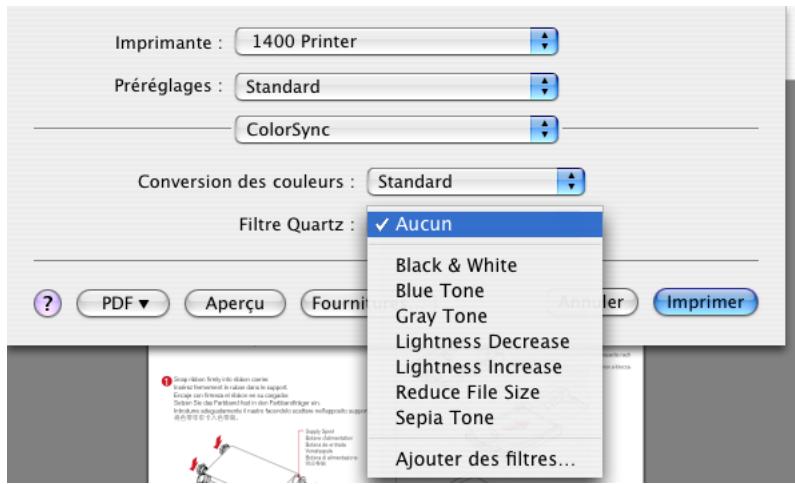
- Sélectionnez un filtre Quartz pour modifier l'aspect de l'image.
Présentation
Installation du pilote
Utilisation du pilote WINDOWS
Utilisation du pilote MACINTOSH
Présentation
Installation du pilote
Utilisation du pilote WINDOWS
Utilisation du pilote MACINTOSH
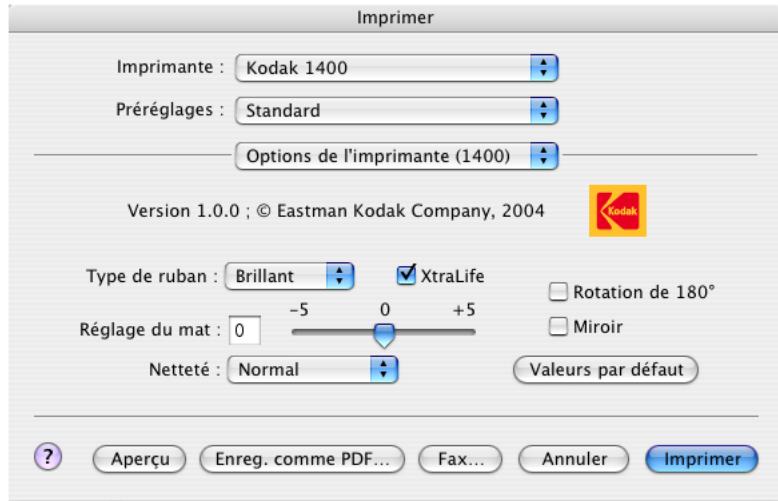
Choisissez l'une des options suivantes :
Type de ruban—Sélectionnez le ruban brillant ou mat à utiliser pour la tâche d'impression.
XtraLife—Permet d'appliquer une couche protectrice à l'impression.
Réglage du mat—Définit le niveau de mat. Cette option n'est proposée que si vous avez sélectionné le type de ruban Mat. Augmentez le niveau de mat pour réduire l'aspect brillant. Inversement, réduisez le niveau de mat pour renforcer l'aspect brillant.
Néteté—Sélectionnez Aucun, Normal ou Élevé pour améliorer la netteté du document.
Régler les couleurs—Consultez la section Réglage des couleurs.
Valeurs par défaut—Rétablit les paramètres par défaut du pilote.
Rotation — Fait pivoter l'impression de.
Miroir—Inverse l'impression pour créer une image miroir.
Présentation
Installation du pilote
Utilisation du pilote WINDOWS
Utilisation du pilote MACINTOSH
Réglage des couleurs
La boîte de dialogue Réglage des couleurs apparait. Choisissez des options pour paramétrer la valeur des impressions :
Luminosité — Règle la clarté ou l'obscurité relative.
Contraste — Permet de définir le rapport entre les zones claires, les demi-teintes et les zones sombres.
Gamma — Permet de régler la luminosité des demi-teintes.
Rouge — Ajoute ou retire du rouge.
Vert — Ajoute ou retire du vert.
Bleu — Ajoute ou retire du bleu.
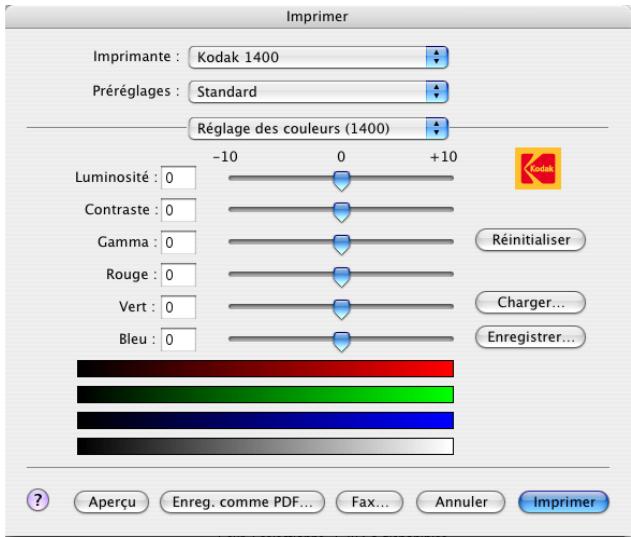
Réinitialiser — Remet toutes les valeurs à 0.
Charger — ouvre une boîte de dialogue qui permet de sélectionner un document contenant des paramètres enregistrés afin de les appliquer à l'impression en cours.
Enregistrer — Ouvre une boîte de dialogue qui permet d'enregistrer les paramètres dans un fichier.
OK — Accepte les modifications et referme la boîte de dialogue.
Présentation
Installation du pilote
Utilisation du pilote WINDOWS
Utilisation du pilote MACINTOSH
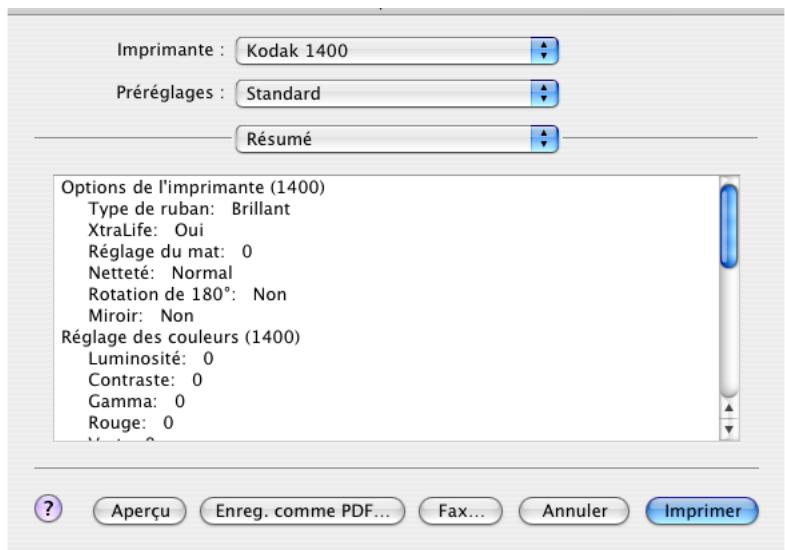
Résumé
Permet d'afficher un résumé des options actuelles.
Présentation
Installation du pilote
Utilisation du pilote WINDOWS
Utilisation du pilote MACINTOSH
Vous pouvez rechercher des informations dans le manuel affiché. Cette fonction utilise le système de recherche d'ADOBE ACROBAT.
Pour effectuer une recherche dans le manuel affiché :
- Cliquez sur le bouton Recherche. Boîte de dialogue Recherche.

de la barre d'outils pour ouvrir la
- Entrez le mot ou l'expression à rechercher.
- Cliquez sur Recherche pour lancer l'opération.
La première occurrence du mot ou de l'expression est mise en surbrillance.
Présentation
Installation du pilote
Utilisation du pilote WINDOWS
Utilisation du pilote MACINTOSH
Aide
Ce manuel en ligne permet d'accéder rapidement aux différentes rubriques qui le composent. Vous pouvez également imprimer son contenu. Vous trouvez des informations sur la consultation et l'impression de ce document dans les sections qui suivent.
Navigation
Pour consulter le présent manuel, utilisez les liens hypertexte intégrés au document ou les outils standard d'Adobe Acrobat. Pour plus d'informations sur ces outils, consultez la documentation d'Adobe Acrobat.
Identification de la section active
Les onglets situés à droite de la fenêtre correspondent aux sections du manuel. La section active est matérialisée par un onglet blanc doté d'une flèche jaune.
Ouverture des sections
Pour ouvrir une autre section, cliquez sur l'onglet qui lui est associé.
Utilisation d'un lien
Les références croisées sont représentées en bleu. Pour afficher les informations correspondantes, cliquez sur le texte en bleu.
Présentation
Installation du pilote
Utilisation du pilote WINDOWS
Utilisation du pilote MACINTOSH
Déplacement au sein du document
Vous pouvez parcourir le manuel à l'aide des boutons de déplacement de la barre d'outils qui se trouve en haut de la fenêtre.
Affiche la page suivante. Affiche la page précédente. Affiche la première page du manuel. Affiche la dernière page du manuel.
Impression
Pour imprimer un document, CHOISSEZ Imprimer dans le menu Fichier. Entrez des informations dans la boîte de dialogue et envoyez la demande d'impression.
Présentation
Installation du pilote
Utilisation du pilote WINDOWS
Utilisation du pilote MACINTOSH
Agrandissement
Il est parfois nécessaire d'agrandir les images pour mieux visualiser leur contenu. Pour modifier le facteur d'agrandissement, utilisez les contrôles de la barre d'outils ou cliquez et faites glisser le pointeur à l'aide de l'outil Zoom.
Utilisation des boutons d'affichage de la barre d'outils
Cliquez sur l'un des trois boutons d'affichage qui se trouvent sur la barre d'outils pour modifier le facteur d'aggrandissement de la page.

Taille réelle

Ajuster à la fenêtre

Ajuster en largeur à la fenêtre
Utilisation des boutons de zoom
Vous pouvez utiliser les boutons de zoom pour effectuer un zoom avant ou arrière sur une zone de la page.
Pour agrandir une zone de la page, cliquez sur l'outil Zoom et tracez un rectangle autour de cette dernière.
Pour réduire le facteur d'agrandissement d'une zone, cliquez sur l'outil Zoom arrêté, puis sur la zone de la page.
Présentation
Installation du pilote
Utilisation du pilote WINDOWS
Utilisation du pilote MACINTOSH
- Imprimante photo numérique 1400
- Imprimante photo numérique KODAK PROFESSIONAL 1400
- Présentation
- Fonctions du pilote d'imprimante
- Gestion des couleurs
- Prise en charge de niveau système
- Pour obtenir de l'aide ou des informations complémentaires
- Pour obtenir de l'aide en dehors des états-unis et du canada
- Installation du pilote
- Pour désinstaller le pilote sur un poste windows :
- Pour désinstaller le pilote sur un poste macintosh :
- Utilisation du pilote d'imprimante pour windows
- Configuration logicielle et matérielle
- Utilisation des options d'impression
- Modification des propriétés d'impression à partir d'une application
- Orientation
- Option
- Options de l'onglet réglage des couleurs
- Utilisation de l'onglet gestion des couleurs
- Utilisation du pilote d'imprimante pour macintosh
- Définition de la mise en page
- Options de mise en page
- Impression
- Options d'impression
- Réglage des couleurs
- Résumé
- Pour effectuer une recherche dans le manuel affiché :
- Aide
- Navigation
- Identification de la section active
- Ouverture des sections
- Utilisation d'un lien
- Déplacement au sein du document
- Agrandissement
- Utilisation des boutons d'affichage de la barre d'outils
- Utilisation des boutons de zoom
Marque : KODAK
Modèle : 1400 DIGITAL PHOTO PRINTER
Catégorie : Imprimante photo numérique