
SO FAMILY - Cadre photo numérique TELEFUNKEN - Notice d'utilisation et mode d'emploi gratuit
Retrouvez gratuitement la notice de l'appareil SO FAMILY TELEFUNKEN au format PDF.


| Type de produit | Cadre photo numérique |
| Marque | TELEFUNKEN |
| Modèle | SO FAMILY |
| Dimensions (L x l x H) | 232 x 190 x 33 mm |
| Poids | 620 g (hors station d'accueil) |
| Taille de l'écran | 8 pouces |
| Définition de l'écran | 800 x 600 pixels |
| Ratio de l'image | 4:3 |
| Formats d'image supportés | JPEG |
| Mémoire interne | Jusqu'à 200 photos |
| Alimentation | Adaptateur secteur (inclus) et batterie lithium-ion (autonomie > 1h30) |
| Connexion téléphonique | Prise téléphonique standard pour réception de diaporamas via Kizoa |
| Supports externes | Clés USB, cartes SD/MMC, MS |
| Fonctions principales | Diaporama, horloge, alarme, mise en veille, Kizo tour, réglages de durée et transitions, réception de diaporamas Kizoa |
| Langues du menu | Français, Anglais, Allemand |
| Nettoyage de l'écran | Utiliser la chiffonnette sèche fournie ; ne pas utiliser de liquides |
| Sécurité | Ne pas ouvrir le capot, éviter l'eau et les températures élevées, ne pas obstruer les ouvertures de ventilation |
| Garantie | 12 mois |
| Assistance technique | 0892 70 50 44 (Service Audiotel 0,337 €/min) ou email : assistance@sopeg.fr |
FOIRE AUX QUESTIONS - SO FAMILY TELEFUNKEN
Questions des utilisateurs sur SO FAMILY TELEFUNKEN
0 question sur cet appareil. Repondez a celles que vous connaissez ou posez la votre.
Poser une nouvelle question sur cet appareil
Téléchargez la notice de votre Cadre photo numérique au format PDF gratuitement ! Retrouvez votre notice SO FAMILY - TELEFUNKEN et reprennez votre appareil électronique en main. Sur cette page sont publiés tous les documents nécessaires à l'utilisation de votre appareil SO FAMILY de la marque TELEFUNKEN.
MODE D'EMPLOI SO FAMILY TELEFUNKEN
Notice d'utilisation
CRÉER, ENVOYER, PARTAGER UNE ÉMOTION
Merci d'avoir acheté le cadre So Family.
Afin de recevoir de nouvelles photos, un de vos proches doit maintenant activer pour vous le cadre sur le site Kizoa.com grâce au Code d'Activation ci-dessous.
Vous y soupierez aussi retrouver ce Code d'Activation à l'intérieur du dépliant fourni avec ce cadre et dans le Menu « Informations » de votre cadre.
Transmettez ce Code d'Activation à la personne qui vous a offert ce cadre, c'est elle qui se chargera de l'activation du cadre sur le site www.kizoa.com. Une solution très simple consiste à envoyer par la poste la partie détachable du dépliant qui contient le Code d'Activation et qui se trouve dans la boîte du cadre.
I. CONTENU DE LA BOITE 4
II. Description du cadre 5
III. INSSTALLATION DU CADRE 6
IV. MISE EN ROUTE 7
1. Mise sous tension 7 2. Quelles sont les images lues par le cadre ? 8 3. Lecture d'un diaporama déjà sur le cadre 8 4. Insertion d'une carte ou d'une clé USB 9
V. UTILISATION DU MENU 11
- Accès à la mosaïque 11
a. Choix d'un diaporama 11 b. Mes photos favorites 13 c. Mes chaînes 13 2. Sauvegarder une photo dans le cadre. 14 3. Le Kizo tour 15 4. Recevoir un diaporama Hizoa 15 5. Régler les 22
CADRE PHOTO NUMÉRIQUE
VIA LA LIGNE TÉLÉPHONIQUE
a. Réglages horloge 22 b. Réglages alarme 24 c. Réglages mise en veille 25 d. Réglages diaporamas 27 e. Réglages cadre 28 f. Effacer une photo 33 g. Supports mémoire 34
- Mise à jour du cadre 35
VI. CARACTERISTIQUES TECHNIQUES 38
VII. F. A. Q 39
VIII. SÉCURITÉ 41
IX GARANTIE 43
I. contenu de la boite
- un cadre photo numérique
- Une station d'accueil pour le cadre photo numérique
- Un adaptateur secteur - Une prise téléphone - Une notice d'utilisation - Une chiffonnette de nettoyage.
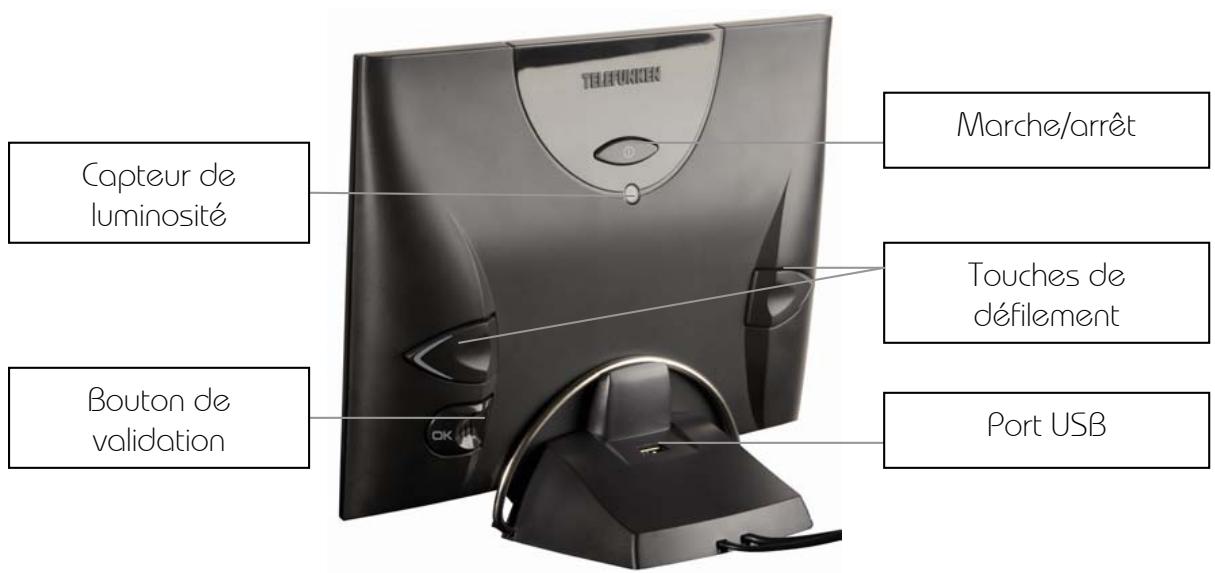

III. Installation du CADRE
Branchez tout d'abord l'adaptateur secteur de votre cadre à une prise de courant.
Branchez l'autre câble sur une prise de téléphone. Vous pouvez brancher par-dessus votre téléphone. Le cadre ne perturbe pas la ligne.
IV. mise en ROUTE
- Mise sous tension
Une fois vous So Family branché et installé sur son support, le diaporama commence automatiquement. Lorsque vous pressez l'une des touches de votre cadre pendant la lecture de ce diaporama, l'écran de sélection des langues s'affiche. (la langue par défaut est le français). Sélectionnez votre langue à l'aide des touches 🚤 📦 puis validez avec la touche 🙪.
Un diaporama d'explication du fonctionnement de votre cadre démarre. Vous pouvez faire défiler manuellement les photos à l'aide des touches ou accéder au Menu général en appuyant sur la touche.
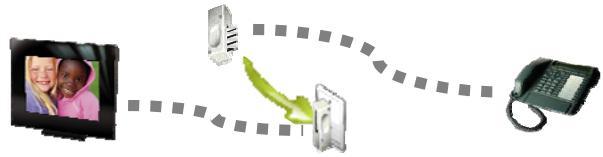
Fig.2


CADRE PHOTO NUMÉRIQUE
VIA LA LIGNE TELLEPHONIQUE
- Quelles sont les images lues par le cadre?
Votre cadre So family lit les photos JPEG. Il les dimensionne automatiquement à la définition du cadre, soit 800 x 600, de façon à optimiser l'espace de la mémoire interne. Les fichiers originaux ne sont bien évidemment pas modifiés.
- Lecture d'un diaporama déjà sur le cadre
Appuyez sur la touche pour faire apparaître le bandeau Menu.
À l'aide des touches, sélectionnez la mosaïque (fig.1)
Appuyez maintenanc sur la touche : la mosaïque s'affiche (fig.2).
Sélectionnez le diaporama à désiré à l'aide des touches , et appuyez sur . Le diaporama désiré commence.
Vous avez également la possibilité de visionner toutes vos photos les unes après les autres en lecture manuelle comme vous le feriez avec un album papier.
Pour ce faire, lorsque vous visionnez un
diaporama, passez en lecture manuelle en appuyant sur les touches . La lecture des photos en mode manuel vous permet de décider de passer à la photo suivante ou précédente par simple pression d'une des touches . Si depuis le mode manuel vous appuyez sur la touche, vous repassez en mode diaporama, si vous appuyez à nouveau, vous accédez au Menu.
- Insertion d'une carte ou d'une clé USB
Vous pourriez afficher le contenu d’une carte SD/MMC, d’une carte MS ou d’une clé USB sur votre cadre So family.
Si vous souhaitez utiliser une carte SD, insérez-la dans l'emplacement prévu à cet effet situé sous le cadre.
Si vous désirez insérer une clé USB, insérez-la dans l'emplacement prévu à cet effet situé sous le cadre si vous voulez utiliser le cadre hors de son support, ou bien dans l'emplacement prévu à cet effet situé sur la station d'accueil, pour une lecture sur celle-ci.
La lecture commence après quelques secondes
Si vous carte mémoire ou votre clé USB
contient plusieurs dossiers, ceux-ci s'afficheront dans la mosaïque sous forme de diaporamas.
Fig.3
Fig.4

CADRE PHOTO NUMÉRIQUE
VIA LA LIGNE TELLEPHONIQUE
1. Accès à la mosaïque
a. Choix d'un diaporama
Appuyez sur la touche pour faire apparaître le bandeau menu.
À l'aide des touches, sélectionnez la mosaïque (fig.3)
Appuyez maintenant sur la touche : la mosaïque s'affiche.(fig.4)
Les vignettes qui s'affichent représentent chaque diaporama présent sur votre cadre.
Sélectionnez le diaporama à dire à l'aide des touches (les photos composant le diaporama défilent) et appuyez sur. Le diaporama désisi commence.
À l'insertion d'une carte mémoire SD/MMC ou MS, ou d'une dé USB sur le cadre, les dossiers photos contenus sur le support sont vous en tant que diaporama dans la Mosaïque. Ces diaporamas s'affichent en premier dans la Mosaïque en respectant l'ordre d'affichage établi sur le support.
Fig.4 bis

CADRE PHOTO NUMÉRIQUE
Via la ligne téléphonique
Ils sont représentés avec une icône du support utilisé (SD/MMC, MS, USB) en bas à droite de la vignette correspondante.
Lorsqu'un diaporama Kizoa est transmis via la ligne téléphonique, il apparait dans la Mosaïque avec le logo Kizoa en bas à droite de la vignette correspondante.
Vous pouvez afficher des diaporamas Kizoa sans passer par la ligne de téléphone mais en les sauvegardant depuis le site Kizoa.com sur une carte mémoire ou une clé USB. Dans ce cas, le diaporama apparaît dans la Mosaïque sous forme d'une vignette gris clair (fig. 4 bis)
Fig.5


CADRE PHOTO NUMÉRIQUE
VIA LA LIGNE TELLEPHONIQUE
B. Mes photos favorites
Le dossier « Mes photos favorites » est celui dans lequel sont stockées les images enregistrées sur la mémoire interne. Ces images peuvent provenir d’un support amovible (carte SD/MMC, MS, Clé USB), ou bien d’un diaporama créé sur kizoo.com.
Lorsque la mosaïque est affichée, sélectionnez l'icône « Mes photos favorites » (Fig. 5) à l'aide des touches, puis appuyez sur pour lancer le diaporama.
Si vous bénéficiaz d'un abonnement à Kizoa, vous recevez chaque jour des informations pratiques (Météo, Horoscopes, Citations) sous forme de chaînes de contenu.
Pour afficher l'une des chaînes, sélectionnez-la dans la mosaïque à l'aide des touches, puis validez votre choix avec la touche.

CADRE PHOTO NUMÉRIQUE
VIA LA LIGNE TELLEPHONIQUE
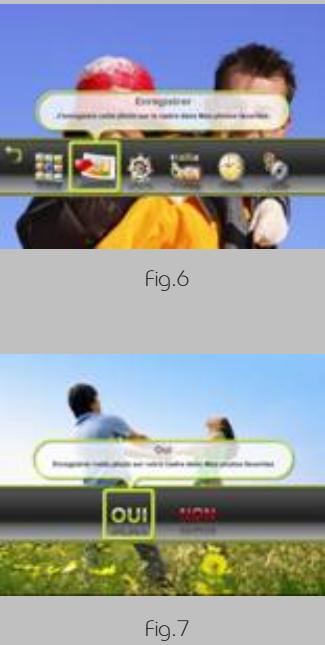
2. Sauvegarder une photo dans le cadre.
Vous avez la possibilité de conserver une image dans la mémoire interne du cadre. Elle sera stockée dans le dossier « Mes photos favorites ».
Lorsque la photo qui vous intéresse s'affiche, appuyez sur le bouton pour afficher le menu.
Sélectionnez l'icône « enregistrer » à l'aide des touches (Fig.6), et appuyez sur la touche.
Un bandeau s'affiche avec deux options : « Oui/Non » (Fig.7). Sélectionnez « Oui » à l'aide des touches puis validez avec le bouton. Notre image est sauvegardée.
Fig.8


CADRE PHOTO NUMÉRIQUE
VIA LA LIGNE TELLEPHONIQUE
3. Le Hizo tour
Le Kizo tour vous permet de pouvoir tous les diaporamas de votre cadre les uns à la suite des autres.
Pour y accéder, appuyez sur la touche pour afficher le menu, puis sélectionnez le Kizo tour à l'aide des touches (Fig. 8).
Validatez votre choix avec le bouton
4. Recevoir un diaporama kizoa
Vérifiez tout d'abord que la station d'accueil du cadre est branchée sur une ligne de téléphone qui fonctionne. Votre cadre va pouvoir se connecter et télécharger via une simple ligne de téléphone (pas besoin de connexion Internet ou d'ordinateur) un diaporama de nouvelles photos grâce à Kizoa.
Appuyez ensuite sur la touche pour afficher le Menu, puis sélectionnez l'icône « Recevoir un diaporama Kizoa » à l'aide des touches (Fig.9). Appuyez sur la touche pour confirmer votre choix.
Fig.9
Fig.10

CADRE PHOTO NUMÉRIQUE
VIA LA LIGNE TELLEPHONIQUE
Si vous souhaitez que le cadre se
connectez, sélectionnez l'icône « Oui » à l'aide des touches avec la touche

puis validez
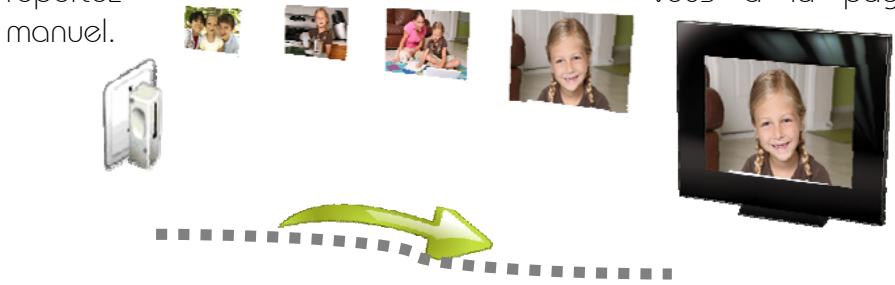
Posez le cadre sur sa station d'accueil et patientez quelques minutes, le temps que la connexion soit établie et que le transfert s'effectue (Fig. 10).
Pour plus d'informations sur la réception de photos via la ligne téléphonique, reportez-vous à la page 34 de ce
Kizoa.com, partenaire de Telefunken,
est un site Internet de partage photo et de création de diaporamas.
Votre famille et vos amis qui ont accès à Internet, déposent leurs photos sur Kizoa.

Ils mettent en commun leurs photos et
Les partagent au sein d'un espace privé. Vous pouvez avoir accès à ces photos grâce au cadre So Family.
Ils ont également la possibilité de mettre en scène toutes ces photos en réalisant de superbes diaporamas complets qu'ils peuvent vous envoyer à distance:
Avec des animations...
... des textes...
... des effets.
Activation du cadre
Afin de recevoir un diaporama de nouvelles photos, un de vos proches doit maintenant activer le cadre pour vous sur le site Kizoa.com grâce à un Code d'Activation.
Vous pourriez récapituler ce Code d'Activation à l'intérieur du dépliant fourni dans la boîte du cadre. Vous pourriez aussi le récapituler au dos de la page d'accueil du présent mode d'emploi, ou encore dans le Menu « Informations » de votre So Family.
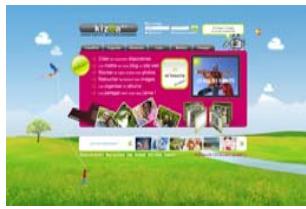
Transmettez ce Code d'Activation à la personne qui vous a offert ce cadre, c'est elle qui se chargera de l'activation du cadre sur le site www.kizoa.com. Une solution très facile consiste à envoyer par la poste la partie détachable du dépliant qui contient le Code d'Activation qui se trouve dans la boîte du cadre.
Fig.11


CADRE PHOTO NUMÉRIQUE
VIA LA LIGNE TELLEPHONIQUE
- Lancer une connexion à la plateforme Hizoa.com et recevoir un diaporama de nouvelles photos
Vous pouvez déclencher manuellement la connexion à Kizoa via la ligne téléphonique en sélectionnant l'icône « Recevoir un diaporama Kizoa » dans le Menu général de votre So Family. (fig. 11) (voir page 34 de ce manuel d'utilisation).
La connexion vous sera facturée 0,34 € TTC/mn, soit environ 0,15 €/photo.
Vous recevrez automatiquement et chaque jour des diaporamas de nouvelles photos de vos proches si vous bénéficiez d'un abonnement aux services KIZOO. Dans ce cas, vous recevrez également gralitement 3 chaines (MeteoHoroscopes, Citations) tous les jours.
Votre So Family se connectera automatiquement pendant la nuit pour recevoir un diaporama de nouvelles photos. Vous n'avez rien à faire, horsis admirer des superbes photos, jour après jour.
Si vous avez acheté le cadre So Family
pour vous-même et que vous avez accès à Internet, vous pouvez également recevoir des photos via la ligne téléphonique en l'activant vous-même, mais tout en laissant la possibilité à votre famille et vos amis de déposer sur Kizoa.com leurs photos pour que vous puissiez en profiter.
Fig.12
Fig.13
Fig.14

CADRE PHOTO NUMÉRIQUE
VIA LA LIGNE TELLEPHONIQUE
5. Réglages
a. Régler l'horloge
Vous avez la possibilité d'afficher une horloge sur votre cadre So Family.
Pour régler l'heure procédez de la façon suivante :
Appuyez sur le bouton pour afficher le menu, puis sélectionnez l'icône
« réglages » à l'aide des touches (Fig. 12)
Validez avec le bouton « puis sélectionnez l'icône « réglages horloge » à l'aide
des touches (Fig. 13)
Validez votre choix à l'aide du bouton
Sélectionnez l'icône « date et heures » à l'aide des touches (Fig. 14)
Appuyez sur
Réglez tout d'abord l'heure à l'aide des touches. Validez avec
Fig.15

CADRE PHOTO NUMÉRIQUE
VIA LA LIGNE TÉLÉPHONIQUE
Réglez ensuite les minutes et validez avec
Réglez le jour, puis validez avec
Réglez le mois puis validez avec
Réglez l'année puis validez avec
Le diaporama se relance.
Pour afficher l'horloge, appuyez sur le bouton pour afficher le menu, et sélectionnez l'icône « Horloge » à l'aide des touches. Validez avec la touche.
Choisissez le type d'horloge à afficher avec les touches , puis confirmez votre choix à l'aide du bouton (Fig. 15)
L'horloge s'affiche en surimpression de votre diaporama.
Fig.16
Fig.17
Fig.18

CADRE PHOTO NUMÉRIQUE
VIA LA LIGNE TELLEPHONIQUE
B. Réglages alarme
Pour régler l'alarme, appuyez sur le bouton pour afficher le menu, puis sélectionnez l'icône « réglages » à l'aide des touches (Fig.16).
Validez avec le bouton ↑ puis sélectionnez l'icône « réglages horloge » à l'aide des touches (Fig.17)
Validez votre choix à l'aide du bouton
Sélectionnez l'icône « alarme » à l'aide des touches (Fig. 18)
Validez votre choix avec le bouton
Sélectionnez « Alarme activée » à l'aide des touches, puis appuyez sur.
Réglez d'abord l'heure de l'alarme à l'aide des touches, validez avec. Réglez ensuite les minutes et validez avec.
Le diaporama se relie automatiquement.
Fig.20

CADRE PHOTO NUMÉRIQUE
VIA LA LIGNE TELLEPHONIQUE
L'alarme est désormais activée et paramétrée à l'heure.
Lorsque l'alarme sonnera, il suffira d'appuyer sur n'importe quelle touche pour l’arrêter.
c. Réglements mise en veille
Par souci d'économie d'énergie, vous pouvez aussi programmer l'arrêt de votre cadre So Family, soit en enregistrant une heure d'arrêt, soit en activant la fonction « arrêt automatique dans l'obscurité ».
Appuyez sur le bouton pour afficher le menu, puis sélectionnez l'icône « réglages » à l'aide des touches (Fig.19)
Validez avec le bouton ↑ puis sélectionnez l'icône « réglages horloge » à l'aide des touches (Fig.20).
Validez votre choix à l'aide du bouton
Fig.21
Fig.22

CADRE PHOTO NUMÉRIQUE
VIA LA LIGNE TELLEPHONIQUE
Sélectionnez l'icône « Mise en veille » à
l'aide des touches (Fig.21) puis appuyez sur
Pour désigner l'arrêt automatique dans l'obscurité, sélectionnez cette fonction à l'aide des touches (Fig.22)
Validez votre choix avec la touche
Si vous désirez programmer une heure d'arrêt, choisissez l'option
« Programmée à heure fixe » à l'aide des touches « » puis validez avec «
Réglez tout d'abord l'heure d'arrêt à l'aide des touches , validez avec la touche , puis réglez les minutes et validez avec la touche .
Le diaporama se relance automatiquement.
Fig.23
Fig.24

CADRE PHOTO NUMÉRIQUE
Via la ligne téléphonique
D. Règles diaporamas
Appuyez sur le bouton pour afficher le menu, puis sélectionnez l'icône
« régler » à l'aide des touches (Fig. 23).
Validez votre choix avec le bouton
Sélectionnez l'icône « Réglage diaporama » à l'aide des touches << puis validez avec le bouton (Fig.24)
Fig.25
Fig.26

CADRE PHOTO NUMÉRIQUE
Via la ligne téléphonique
Églagements cadre
Pour accéder aux autres réglages du cadre, appuyez sur la touche pour afficher le menu, puis à l'aide des touches, sélectionnez l'icône « réglages ».
Appuyez sur le bouton, puis sélectionnez l'icone « Réglages cadre » à l'aide des touches (Fig. 25).
Validez votre choix avec le bouton
- Choix de la langue
Pour désirer la langue, sélectionnez l'icône « Langues » à l'aide des touches puis validez avec la touche.
Choisissez la langue souhaitée avec les touches. Validez avec la touche (Fig.26).
Fig.27

CADRE PHOTO NUMÉRIQUE
Via la ligne téléphonique
Sélectionnez l'option « Oui » si la langue désignée vous convient, puis validez avec la touche. Le diaporama se relance automatiquement.
- Luminosite
Lorsque vous êtes dans le menu « Réglage cadre », sélectionnez l'icône « Luminosité » à l'aide des touches (Fig. 27).
Validez avec le bouton
Choisissez la luminosité désirée (Très fort, fort, moyen, faible, très faible) à l'aide des touches , puis validez votre choix avec la touche . Le diaporama se relance automatiquement.
- Informations du cadre
Ce menu vous permet d'afficher les informations concernant la version du logiciel interne utilisé, ainsi que le code d'activation du cadre.
Fig.28
Fig.29

CADRE PHOTO NUMÉRIQUE
VIA LA LIGNE TELLEPHONIQUE
Lorsque vous êtes dans le menu
Réglage cadre, sélectionnez l'icône « Informations » à l'aide des touches
puis validez à l'aide du bouton.
Pour sortir du menu « Informations », appuyez une nouvelle fois sur la touche
- Durée d'affichage
Lorsque vous êtes dans le menu « réglage diaporama », vous avez la possibilité de régler la durée d'affichage de chaque photo du diaporama.
Pour cela, sélectionnez l'icône « Durée photo » à l'aide des touches « » puis validez avec le bouton (Fig. 28).
Vous souhaitez régler la durée d'affichage de 3s à 30s. Pour cela, sélectionnez la durée souhaitée à l'aide des touches puis validez votre choix à l'aide de la touche.
- Transitions
Vous souhaiterez également régler les effets de transition entre chaque image, ainsi que leur Durée.
Lorsque vous êtes dans le menu « Réglage diaporama », sélectionnez l'icône « Transition » à l'aide des touches (Fig. 29).
Sélectionnez le type de transition désirée à l'aide des touches, puis validez votre choix avec le bouton.
Le type « Aléatoire » vous permet de jouer des transitions choisies aléatoirement par le cadre parmi plus d'une centaine disponible. Si vous souhaitez sélectionner un type de transition en particulier, chaque autre mode vous donne la possibilité de choisir une catégorie spécifique de transitions pour la lecture de vos diaporamas : Fondu Enchaîné; Glissés; Masques; Zooms; Kiz Burns; Défillement; Fun.
Si vous ne souhaitez pas utiliser de transitions, vous pouvez sélectionner le mode aucune transition.
Sélectionnez ensuite la durée de la
transition (de 3 à 30s), puis appuyez sur la touche
Le diaporama se relance automatiquement.
Fig.30

CADRE PHOTO NUMÉRIQUE
VIA LA LIGNE TELLEPHONIQUE
Effacer une photo
Lorsque le diaporama tourne, appuyez sur les touches « » pour passer en défilé manuel.
Faites défiler les images jusqu'à ce que celle que vous désirez supprimer s'affiche.
Appuyez deux fois sur la touche pour afficher le menu puis sélectionnez l'icône « Réglages » à l'aide des touches. Validez avec le bouton, puis sélectionnez l'icône « Effacer photo » (Fig. 30).
Appuyez sur pour valider, puis sélectionnez « Oui » avec les touches, puis validez votre choix avec le bouton
Votre photo est supprimée.
Attention : Par souci de sécurité, il est impossible de supprimer des photos se trouvant sur une carte mémoire ou une clé USB.
Fig.31
Fig.32

CADRE PHOTO NUMÉRIQUE
VIA LA LIGNE TELLEPHONIQUE
G. supports mémoire
Appuyez sur la touche pour afficher le Menu, puis sélectionnez l'icône « Réglages » à l'aide des touches
Sélectionnez l'icône « Supports mémoires » avec les touches (Fig.31) et validez votre choix avec la touche
En sélectionnant le support que vous souhaitez, vous obtenez des informations sur la manière dont sont les photos présentes sur le support en question (Fig.32).
6. Mise à jour du cadre
Afin de recevoir quotidiennement de nouvelles photos sur votre cadre, il est tout d'abord nécessaire d'activer votre cadre sur le site kizoa.com.
Le code d'activation se trouve à l'intérieur du dépliant fourni dans la boîte du cadre, au dos du présent mode d'emploi, et dans le menu « informations » du cadre So Family.
Munissez-vous de ce code et rendez-vous sur le site http://www.kizoa.com
Si vous avez reçu ce So Family en cadeau et que vous ne possédez pas internet, transmettez le code d'activation à la personne qui vous a offert le cadre. C'est elle qui se charge de l'activation.
Une fois votre code activé, vos proches pourront vous envoyer jusqu'à 50 photos par jour via votre ligne téléphonique habituelle.
*sous réserve d'abonnement auprès de Kizoa.com
Fig.33
Fig.34

CADRE PHOTO NUMÉRIQUE
VIA LA LIGNE TELLEPHONIQUE
Si vous bénéficiaz d'un abonnement
Kizoa, votre So family se mettra à jour quotidiennement, mais il vous est possible de provoquer cette mise à jour depuis votre cadre.
Après avoir vérifié que votre So Famé it été branché à votre ligne téléphonique, appuyez sur le bouton pour afficher le menu, puis sélectionnez l'icone « Recevoir un diaporama Kizoa » à l'aide des touches (Fig. 33).
Appuyez sur pour confirmer votre choix.
Si vous désirez la mise à jour, sélectionnez l'icône « Oui » à l'aide des touches 🍸 🍸 puis validez avec le bouton 🍸.
Posez le cadre sur son support et patientez quelques minutes, le temps que la connexion soit établie et que le transfert s'effectue (fig. 34)
Attention! Cette connexion vous sera facturée 0,34 € TTC/mn, soit environ 0,15 €/photo.
Avertissement: TELEFUNKEN ne saurait en aucun cas être tenu pour responsable d'un éventuel dysfonctionnement du service Kizoa.com.
Modèle : DPF 830T - Produit : cadre photo numérique avec écran 8 pouces - Définition : 800 x 600 - Ratio image : 4:3 - Compatibilité : JPEG - Stockage mémoire interne : jusqu'à 200 photos - Menu en trois langues : Fr, Gb, D - Batterie : lithium-ion - Autonomie batterie : + d'1h30 - Connexion téléphonique : Prise téléphonique standard - Boutons de réglage sur le cadre : 3 - Mise en veille : automatique dans l'obscurité, programmable, désactivée - Compatibilité : Clés USB, cartes SD/MMC, MS - Dimensions : 232 x 190 x 33 mm - Poids : 620g (hors station d'accueil)
VII. faq
| QUESTIONS | CAUSES PROBABLES | SOLUTIONS |
| Que doit je faire si mon cadre ne se connecte pas à Kizoa.com? | - le cadre ne détecte pas la ligne téléphonique - votre cadre n'est pas activé sur Kizoa.com - la ligne téléphonique est déjà occupée | - vérifie que votre cadre est bien branché sur la prise téléphonique - vérifie que votre prise téléphonique fonctionne. Pour cela, initiaze par exemple un appel et vérifie qu'il aboutit. - vérifie que votre cadre a été activé sur le site Kizoa.com. Si ce n'est pas le cas, rendez-vous sur Kizoa.com et cliquez sur le lien « activer mon cadre » |
| Que fait si mon cadre est gelé et qu'il ne répond plus lorsque j'accueil sur les boutons? | - un problème lié à l'action que vous venez d'effectuer à bloqué le système de votre cadre, vous devez le redémarrer | - pour redémarrer votre cadre, appuyer simultanément sur la touche et sur les touches pendant environ 5 secondes. - laissez se décharger le cadre en le retardant de sa station d'accueil. Une fois déchargé, il redémarrera lorsque vous le positionnerez à nouveau sur sa station d'accueil |
| Que doit je faire si je ne recois pas entièrement mon diaporama sur mon cadre ? | - la connexion téléphonique avec Kizoa.com a été perturbée. Peut-être la prise téléphonique a été arrachée ou bousculée ce qui a débranché le cadre du réseau téléphonique. - le diaporama a été modifié sur le site Kizoa.com. | - vérifie que vous prise téléphonique n'a pas été retirée ou bousculée pendant le transfert de vos photos. - vérifie que le diaporama est complat sur le site Kizoa.com et qu'il n'a pas été modifié. |
| Comment nettoyer l'écran de mon cadre ? | - utilisez la chiffonnette sèche fournie avec le cadre et frottez delicatement l'écran de votre cadre. - N'utilise pas de liquides pour le nettoyage de votre cadre. Attention : vous ne doivent enaucun cas utiliser de vaporisateurs directement sur l'écran. |
VIII. sécurité
Manipulez le cadre photo numérique avec précaution et évitez de toucher l’écran ; les traces de doigts sont difficiles à enlever.
Placez toujours le cadre photo numérique sur une surface plane et stable pour éviter qu'il ne tombe et ne soit endommagé.
Évitez d'exposer le cadre photo numérique au soleil ou aux températures élevées car ceci peut endommager le cadre ou réduire sa durée d'utilisation. Ne le placez pas près de sources de chaleur telles que les radiateurs, les chauffages d'appoint. Ne positionnez pas le cadre face aux rayons du soleil pour éviter les reflets.
Manipulation de la station d'accueil : mettre le cadre en veille avant tout retrait ou insertion de carte mémoire.
Évitez d'exposer le cadre photo numérique à la pluie, l'eau ou l'humidité. Ne le placez pas dans un évier ou dans un bassin où il pourrait entrer en contact avec l'eau.
Ne placez jamais d'objets lourds ou coupants sur le cadre, l’écran ou l’alimentation du cadre.
Veillez à ne pas brancher le cadre
photo numérique sur une prise ou un cordon à l'alimentation trop puissant.
Ceci pourrait provoquer une surchauffe, un feu ou un choc électrique.
Veillez à l'emplacement du cordon d'alimentation ; celui-ci ne doit pas être piétiné ou en contact avec d'autres objets. Ne placez pas le cordon sous un tapis. Vérifiez régulièrement l'état du cordon pour éviter tout dommage. Si le cordon est endommagé, débranchez-le et remplacez-le.
Ventilation
Les emplacements pour cartes mémoires et les ouvertures placées permettent de ventiler le cadre. Pour assurer une utilisation optimale du cadre et pour empêcher toute surchauffe, ces ouvertures ne doivent pas être obstruées ou couvertes.
Gardez le cadre numérique à une distance suffisante du mur pour assurer sa ventilation.
Ne placez pas le cadre photo numérique sur un lit ou un canapé pour éviter toute surchauffe.
Attention!
Ne retirez jamais le capot en plastique situé à l'arrière du cadre. Le cadre photo numérique comporte des circuits électriques et vous pouvez être blessé si vous les touchez.
Ne tentez pas de réparer votre cadre numérique.
En cas de blocage de votre So family, contactez notre service technique au 0892 70 50 44. Un technicien vous indiquera la procédure de remise en route.
DC Garantie
La garantie ne couvre pas les dommages causés si vous (ou toute personne non habituée) avez tenté de réparer le cadre.
Si le cadre émet de la fumée, un bruit ou une odeur inhabituelle, éteignez-le et débranchez-le immédiatement. Contactez votre magasin.
Si vous n'utilisez pas le cadre numérique pendant quelques temps, veillez à débrancher le cordon d'alimentation.
La garantie porte sur le cadre photo
numérique et n'inclut pas les accessoires. Sont considérés comme accessoires : le bloc d'alimentation secteur, la télécommande (selon modèle).
Toutefois, ces accessoires peuvent être commandés auprès de notre service technique (0892 70 50 44, Service Audiotel® 0,337 Euros la minute).
Période de garantie
Ce cadre numérique bénéficie d'une durée de garantie de 12 mois. La période de garantie débute à la date d'achat du cadre.
La garantie doit être prouvée par la présentation de la facture d'origine ou du reçu sur lesquels apparaissent la date et le modèle acheté.
Couverture
Un cadre numérique défectueux doit être retourné complet auprès de votre distributeur avec une note explicative.
Si ce cadre numérique présente une défectuosité pendant la période de garantie, le Service Après Vente agréé réparera tous les éléments défectueux ou tout défaut de fabrication. Le Service Après Vente déterminera unilatéralement de la réparation ou du remplacement du cadre numérique en intégralité ou en partie.
La date d'achat initiale détermine la
date de début de période de garantie
La période de garantie n'est pas prolongée en cas de réparation ou d'échange du cadre numérique par notre Service Après-vente.
Exclusion
Les dommages ou défauts causés par une mauvaise utilisation ou manipulation du cadre numérique et par l'utilisation d'accessoires autres que ceux d'origine ou non recommandés par la présente notice ne sont pas couverts par la garantie.
La garantie ne couvre pas les dommages causés par des éléments extérieurs comme la foudre, l'eau ou le feu ou tout autre dommage causé pendant un transport.
Aucune prise sous garantie ne pourra être réclamée si le nombre de série du cadre numérique a été modifié, enlevé, effacé ou rendu illisible.
Aucune prise sous garantie ne pourra être réclamée si le cadre numérique a été réparé, altéré ou modifié par l’acquéreur ou tout autre répartiteur non officiellement agréé et qualifié.
Le fabricant ne garantit pas les propriétés techniques décrites dans ce manuel. Le matériel et les accessoires décrits dans ce manuel sont sujets à modification sans préavis. Pour cette raison, le fabricant se réserve le droit de modifier les
composants, les options, les
caractéristiques et les documents s'y rattachant sans préavis.
Avertissement: TELEFUNKEN ne saurait en aucun cas être tenu pour responsable d'un éventuel dysfonctionnement du service Kizoa.com.
Assistance technique : 0892 70 50 44
Par mail : assistance@sopeg.fr
- Notice d'utilisation
- contenu de la boite
- Installation du CADRE
- mise en ROUTE
- Accès à la mosaïque
- Mes photos favorites
- Sauvegarder une photo dans le cadre.
- Le Hizo tour
- Recevoir un diaporama kizoa
- Activation du cadre
- Réglages
- Réglages alarme
- Règles diaporamas
- Églagements cadre
- Effacer une photo
- supports mémoire
- Mise à jour du cadre
- faq
- sécurité
- Ventilation
- Attention!
- DC Garantie
- Période de garantie
- Couverture
- Exclusion
- Assistance technique : 0892 70 50 44
Marque : TELEFUNKEN
Modèle : SO FAMILY
Catégorie : Cadre photo numérique