
EASY CALL - Téléphone TELEFUNKEN - Notice d'utilisation et mode d'emploi gratuit
Retrouvez gratuitement la notice de l'appareil EASY CALL TELEFUNKEN au format PDF.


| Type de produit | Cadre photo numérique avec téléphone DECT sans fil |
| Marque / Modèle | TELEFUNKEN EASY CALL |
| Taille de l'écran | 8 pouces (20,3 cm) |
| Définition de l'écran | 800 x 600 pixels |
| Mémoire interne | 128 Mo |
| Formats d'image compatibles | JPEG (base uniquement) |
| Supports de stockage externes | SD, Mini SD, Micro SD, MMC, XD, Memory Stick, Memory Stick Pro, Duo, Compact Flash, MD, clé USB |
| Fonctions téléphone | DECT numérique, répertoire 200 contacts, 18 sonneries, mains libres, identification appelant, journal 10 numéros, conférence à 3, interphonie |
| Autonomie téléphone | Batteries rechargeables NiMH 1,2V AAA (fournies), charge 20 h |
| Alimentation cadre | Adaptateur secteur 9V DC, 1,25A, entrée 100-240V AC |
| Dimensions cadre (L x H x P) | 257 x 192 x 30 mm |
| Poids cadre | 790 g |
| Réglage inclinaison cadre | 12 niveaux |
| Langues disponibles | Français, Anglais, Allemand, Espagnol, Italien, Portugais, Néerlandais (7 langues) |
| Effets de transition | Fondu, bandes, croix, mosaïque, brique, atténuation, barre, extension, soie, aléatoire |
| Durée d'affichage réglable | 3 s, 5 s, 10 s, 30 s, 60 s |
| Température de fonctionnement | 0 °C à 55 °C |
| Entretien et nettoyage | Utiliser un chiffon doux non abrasif ; ne pas utiliser de solvants |
| Sécurité | Ne pas ouvrir le cadre ou le téléphone ; utiliser uniquement l'adaptateur fourni ; débrancher pendant un orage |
| Garantie | 12 mois (pièces et main-d'œuvre, hors accessoires) |
| Pièces détachées et réparabilité | Contacter le SAV au 0892 70 50 44 (0,337 €/min) |
FOIRE AUX QUESTIONS - EASY CALL TELEFUNKEN
Questions des utilisateurs sur EASY CALL TELEFUNKEN
0 question sur cet appareil. Repondez a celles que vous connaissez ou posez la votre.
Poser une nouvelle question sur cet appareil
Téléchargez la notice de votre Téléphone au format PDF gratuitement ! Retrouvez votre notice EASY CALL - TELEFUNKEN et reprennez votre appareil électronique en main. Sur cette page sont publiés tous les documents nécessaires à l'utilisation de votre appareil EASY CALL de la marque TELEFUNKEN.
MODE D'EMPLOI EASY CALL TELEFUNKEN
1. Mode téléphone. 8 2. Clavier alpha-numérique en mode télécommande 9
IV. MISE EN ROUTE 10 1. Installation et branchement 10
a. Cadre 10 b. Téléphone 17
V. FONCTIONNEMENT DU CADRE 12
- Quelles sont les images lues par le EASY CALL ? 12
- Insertion d'une carte 13
- Mise sous tension 14
- Choix de la langue 14 5. Choix de la source d'image 16
- Sélection d'un diaporama 20
VI. Menu du cadre 21
Textes et photos non contractuels, soumis à modification en cas d'erreur typographique Mktg0708

EasyCall
- Répertoire téléphonique 21
a. Nouvelle entrée 27 b. Édition 23 c. Suppression 25
- Sélection du type d'affichage 26
3. Effets de transition 28 5. Durée d'affichage des photos 30 6. Diaporama aléatoire 32 7. Lancement manuel du diaporama 34
Lancement du diaporama 34 b Selectionner les images du diaporama 35
- Copie de photo 36
a. Copier une photo 37 b. Copier une sélection de photos 40 c. Copier toutes les images 41
- Suppression de photo 43
a Supprimer une photo 44 b Effacer une sélection de photos 46 c Effacer toutes les images 47
- Rotation 49
- Zoom. 57
- Réinitialisation 53
13. Date et heures 54
a. Réglage de l'heure 55 b. Réglage de la date 56
- Paramètres 58
a. Calendrier/Rendez-vous 58 b. Paramètres d'affichage 62 c. Mise en veille 65 d. Sonnerie 66
VI. Fonctionnement du telephone 68
- Émission d'un appel 68
- Réception d'un appel 69
- Répertoire téléphonique 70
a. Nouveau contact 70 b. Modifier un contact 71 c. Afficher le détail d'un contact 72 d. Effacer un contact 73 e. Effacer tout le répertoire 74 f. Choix d'une photo 74
a. Combiné 76 b. Réglage de la base 85 c. Alarme/horloge 90 d. Outils 93
Textes et photos non contractuels, soumis à modification en cas d'erreur typographique Mktg0708

EasyCall
Félicitations ! Vous venez d'acquérir un ensemble EASY CALL 8'' TELEFUNKEN. Veuillez lire attentivement les instructions et conseils contenus dans ce mode d'emploi avant d'utiliser votre cadre photo numérique.
Important : gardez l'emballage et tous les matériaux qu'il contient.
Conservez également cette notice d'utilisation pour vous y référer en cas de besoin.
Le EASY CALL est doté d'une fonction exclusive permettant l'affichage de la photo de votre correspondant lorsque celui-ci vous appelle sur votre téléphone (voir pages 21 à 25).
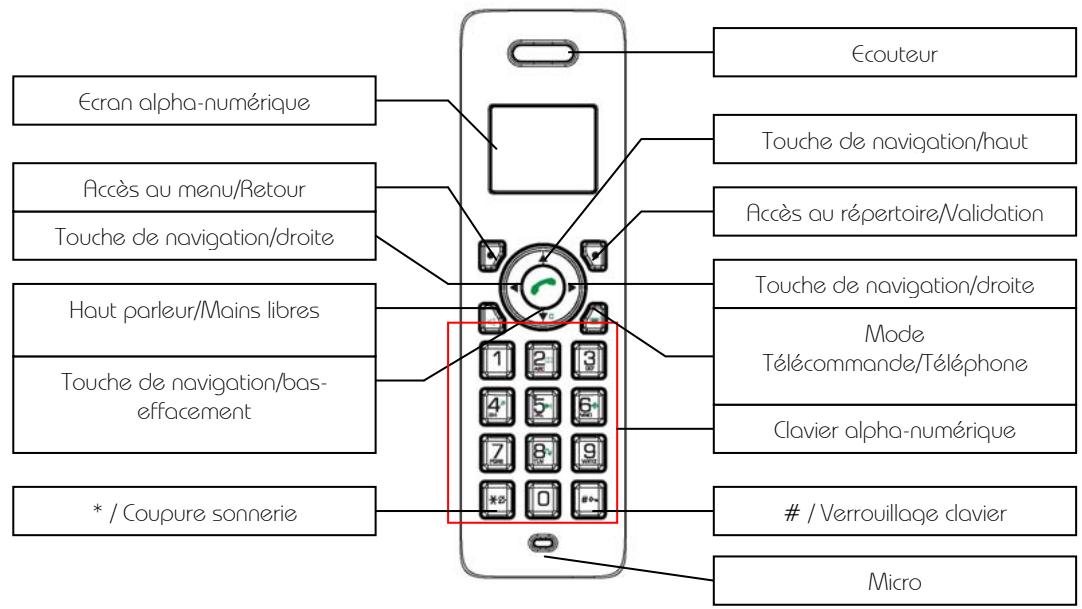
Autre fonction exclusive, c'est votre combiné téléphonique EASY CALL qui vous sert de télécommande pour le cadre photo numérique.
I. contenu de la boite
- Un cadre photo numérique Un téléphone DECT
- Une station d'accueil pour le téléphone
- Un adaptateur secteur pour le cadre
- Un adaptateur secteur pour le téléphone
- Un câble téléphonique Une notice d'utilisation
- Une chiffonnette de nettoyage.
- Un cable USB
Textes et photos non contractuels, soumis à modification en cas d'erreur typographique Mktg0708
EasyCall
Textes et photos non contractuels, soumis à modification en cas d'erreur typographique Mktg0708
EasyCall
CADRE PHOTO+TÉLÉPHONE
III. Description du telephone
- Mode téléphone
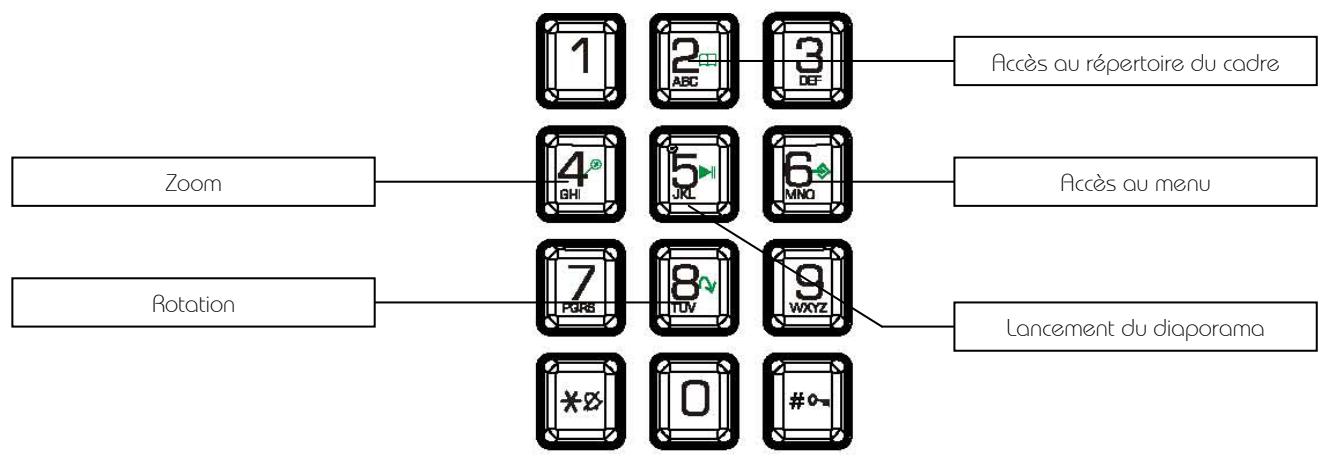
2. Clavier alpha-numérique en mode télécommande
Textes et photos non contractuels, soumis à modification en cas d'erreur typographique Mktg0708
EasyCall
Installation et branchement
a. Cadre
- inclinaison du cadre
Vous pouvez régler l'inclinaison de votre Cadre EASY CALL en tirant sur le support ajustable.
Choisissez l'inclinaison qui vous convient parmi 12 niveaux différents (fig. 1).
Pour ce faire, soulevez le support, pincez les crans et tirez sur le support pour atteindre l'inclinaison de votre choix
Vous pouvez également utiliser le pied métallique fourni avec votre cadre, en l'introduisant dans le trou prévu à cet effet (Fig.2)
Fig1.
Fig2.
Branchement électrique
Branchez l'extrémité de l'adaptateur secteur dans la prise prévue à cet effet sur le Cadre EASY CALL puis branchez l'autre extrémité à votre prise de courant.
Si vous utilisez le téléphone pour la première fois, vous devrez laisser le combiné posé sur la base pour permettre une charge complète des batteries. La première charge complète dure environ 20 heures. Si vous ne laissez pas les batteries se charger complètement, le fonctionnement du téléphone ne sera pas optimal.
Branchement électrique
Insérez une extrémité du cordon d'alimentation électrique dans le connecteur sous la base et branchez l'adaptateur secteur dans la prise de courant murale.
Branchement au réseau téléphonique
Insérez ensuite une extrémité du cordon téléphonique dans le connecteur situé sous la base et insérez l'autre extrémité dans la prise de téléphone murale.
Textes et photos non contractuels, soumis à modification en cas d'erreur typographique Mktg0708
EasyCall
1. Quelles sont les images lues par le EASY CALL ?
Le Cadre EASY CALL lit les images JPEG de base, c'est-à-dire les images délivrées par les appareils photo numériques.
Si vous utilisez un logiciel de retouches d'images (Photoshop, Paint Shop Pro,... etc), veillez à bien enregistrer en JPEG de base et non en JPEG progressif.
Si vous voulez afficher des images en noir et blanc sur votre Cadre EASY CALL, veillez à ce qu'elles soient bien en mode RVB et non en niveau de gris. Si cela n'était pas le cas, vous pourriez afficher ces images en vignette, mais pas en plein écran.
La définition de l'écran du Cadre EASY CALL est de 800 x 600 pixels. Vous pouvez afficher des images avec une définition supérieure, mais cela risque de ralentir le temps d'affichage des photos.
2. Insertion d'une carte
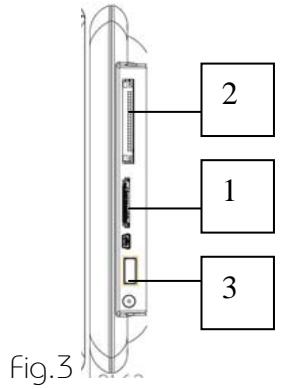
Insérez la carte mémoire contenant les images à direr dans l'un des emplacements prévus (fig. 3).
Emplacement 1 : pour cartes SD, mini SD, Micro SD, MMC, XD, Memory Stick, Memory Stick Pro, Memory Stick Duo ou Memory Stick Pro Duo.
Emplacement 2 : pour cartes Compact Flash ou MD
Emplacement 3 : pour clés USB
Textes et photos non contractuels, soumis à modification en cas d'erreur typographique Mktg0708
EasyCall
3. Mise sous tension
Appuyez sur le bouton © situé à l'arrière du cadre. Le diaporama commence instantanément.
4. Choix de la langue
Si vous utilisez les boutons du cadre :
Lorsque le diaporama tourne, appuyez sur la touche Exit pour afficher les vignettes, puis une nouvelle fois durant une seconde pour afficher le menu.
À l'aide des touches , sélectionnez la ligne « langue », puis appuyez sur la touche « autant de fois que nécessaire pour afficher la langue désirée.
Une fois votre langue sélectionnée, appuyez une fois sur la touche Exit, puis deux fois sur la touche « pour relancer le diaporama.
Si vous utilisez le combiné téléphonique comme télécommande
Appuyez d'abord sur la touche du combiné téléphonique pour passer en mode télécommande. Le cadre affiche alors vos images sous forme de vignettes.
Appuyez sur la touche 6 pour afficher le menu puis sélectionnez la ligne correspondant à la longue à l'aide des touches « haut/bas » du pavé de navigation
Appuyez sur la touche située en haut à droite du pavé de navigation, autant de fois que nécessaire pour afficher la langue désirée.
Si vous n'avez aucun autre réglage à effectuer, appuyez sur la touche du combiné pour revenir en mode téléphone. Le diaporama sera relancé automatiquement.
Si vous avez d'autres réglages à effectuer, sélectionnez-les à l'aide des touches « haut/bas » du pavé de navigation
Textes et photos non contractuels, soumis à modification en cas d'erreur typographique Mktg0708
EasyCall
5 Choix de la source d'image
Si vous utilisez les boutons du cadre :
Lorsque le cadre est en mode diaporama, appuyez 3 fois sur la touche Exit. L'écran ci-dessous apparait (fig. 4).
Fig 4.
Sélectionnez la source du diaporama désirée (carte, dé USB ou mémoire interne) avec les boutons
puis appuyez quatre fois sur la touche << pour relancer le diaporama.
Si vous utilisez le combiné téléphonique comme télécommande
Appuyez d'abord sur la touche du combiné téléphonique pour passer en mode télécommande. Le cadre affiche alors vos images sous forme de vignettes.
Appuyez ensuite deux fois sur la touche ● située en haut à gauche du pavé de navigation. L'écran ci-dessous s'affiche (fig.4)
Fig.4.
Textes et photos non contractuels, soumis à modification en cas d'erreur typographique Mktg0708

EasyCall
Sélectionnez votre support à l'aide des touches « gauche/droite » du pavé de navigation
Si vous n'avez aucun autre réglage à effectuer, appuyez sur la touche du combiné pour revenir en mode téléphone. Le diaporama sera relancé automatiquement.
Sinon, appuyez deux fois sur la touche située en haut à droite du pavé de navigation, pour revenir à l'écran affichant les vignettes, puis sur la touche pour afficher le menu.
6. Sélection d'une image fixe
- Si vous utilisez les boutons du cadre :
Lorsque le cadre est en mode diaporama et fait défiler les photos, appuyez une fois sur la touche Exit pour afficher les vignettes.
Sélectionnez l'image à afficher à l'aide des touches (pressions courtes pour aller de haut en bas, pressions longues pour aller de gauche à droite) puis appuyez sur la touche.
L'image sélectionnée s'affiche. Vous pouvez à présent faire défiler manuellement les photos à l'aide des touches ▼ ▲
Si vous utilisez le combiné téléphonique comme télécommande
Appuyez sur la touche du combiné téléphonique pour passer en mode télécommande. Les images s'affichent sous forme de vignettes.
Sélectionnez l'image à afficher à l'aide des touches « gauche/droite-haut/bas » du pavé de navigation, puis appuyez sur la touche située en haut à droite du pavé de navigation.
L'image sélectionnée est affichée.
Vous pouvez à présent faire défiler manuellement les images à l'aide des touches « gauche/droite » du pavé de navigation
Textes et photos non contractuels, soumis à modification en cas d'erreur typographique Mktg0708
EasyCall
7. Sélection d'un diaporama
- Si vous utilisez les boutons du cadre :
Lorsque le cadre est en mode affichage de vignettes, sélectionnez l'image à partir de laquelle vous souhaitez commencer le diaporama à l'aide des touches ▼ ▲, (pressions courtes pour aller de haut en bas, pressions longues pour aller de gauche à droite) puis appuyez deux fois sur la touche « » pour lancer le diaporama.
-Si vous utilisez le combiné téléphonique comme télécommande
Appuyez sur la touche du combiné téléphonique pour passer en mode télécommande.
Les images s'affichent sous forme de vignettes.
Sélectionnez l'image à partir de laquelle vous souhaitez démarrer le diaporama à l'aide des touches
« gauche/droite-haut/bas » du pavé de navigation, puis appuyez sur la touche pour repasser en mode téléphone. Le diaporama se lance automatiquement sur la photo sélectionnée.
Vous pouvez, si vous avez d'autres manipulations à effectuer avec la télécommande, relancer le diaporama en appuyant sur la touche 5.
1. Répertoire téléphonique
Grâce au EASY CALL, la photo d'un contact enregistré dans votre réseau peut s'afficher sur votre cadre, lorsque cette personne vous appelle.
Pour bénéficier de cette fonction, il vous faut enregistrer dans le répertoire du cadre, le nom du contact, son numéro d'appel, et la photo que vous désirez lui associer.
A. nouvelle entrée
Pour paramétrer cette fonctionnalité, il est préférable d'utiliser votre combiné téléphonique en mode télécommande.
Textes et photos non contractuels, soumis à modification en cas d'erreur typographique Mktg0708
EasysCall
Attention! Vous ne pouvez sélectionner que des photos stockées dans la mémoire interne du cadre.
Appuyez sur la touche du combiné téléphonique pour passer en mode télécommande. Les images s'affichent sous forme de vignettes.
Appuyez sur la touche 6 MND pour afficher le menu puis sélectionnez la ligne « répertoire téléphonique » à l'aide des touches « gauche/droite » du pavé de navigation
Appuyez sur la touche située en haut à droite du pavé de navigation pour afficher votre réseau. Appuyez une seconde fois sur cette même touche afin d'afficher les options.
À l'aide des touches « haut/bas » du pavé de navigation, sélectionnez la ligne « nouvelle entrée » puis appuyez sur la touche en haut à droite du pavé de navigation pour sélectionner la photo associée au contact. Le cadre affiche alors automatiquement les vignettes. Sélectionnez la photo désirée à l'aide des touches « haut/bas-gauche/droite », puis appuyez de nouveau sur la touche pour valider votre choix. Un écran symbolisant un clavier téléphonique s'affiche, vous permettant d'entrer le nom de votre contact. À l'aide des touches alphanumériques de votre combiné, saisissez le nom du contact que vous souhaitez ajouter au répertoire.
En cas d'erreur de saisie, appuyez sur la touche « bas » du pavé de navigation.
(Vous pouvez taper jusqu'à 16 caractères).
Une fois le nom de votre contact entré, appuyez sur la touche pour valider votre choix
Le clavier s'affiche à nouveau sur l'écran.
À l'aide des touches alphanumériques de votre combiné, saisissez le nombre d'essais du contact que vous souhaitez ajouter au répertoire.
En cas d'erreur de saisie, appuyez sur la touche « bas » du pavé de navigation.
Appuyez sur la touche pour enregistrer. Le contact a été ajouté à votre répertoire.
Si vous désirez entrer un autre contact, appuyez une nouvelle fois sur la touche pour afficher les options, et répétez l'opération.
Pour relancer le diaporama et revenir en mode téléphone, appuyez sur la touche
B. Édition
Vous pouvez modifier les paramètres d'un contact de votre réseau.
Pour cela, appuyez sur la touche pour passer en mode télécommande. Les vignettes s'affichent.
Appuyez sur la touche du casier pour afficher le menu.
Textes et photos non contractuels, soumis à modification en cas d'erreur typographique Mktg0708

EasyCall
À l'aide des touches « haut/bas » du pavé de navigation, sélectionnez la ligne « répertoire »
téléphonique «, puis appuyez sur la touche. Notre répertoire s'affiche.
A l'aide des touches « haut/bas » du pavé numérique, sélectionnez le contact à modifier, puis appuyez sur la touche
Sélectionnez la ligne « éditer » à l'aide des touches « haut/bas » du pavé de navigation, puis appuyez sur la touche.
À l'aide des touches alphanumériques de votre combiné, modifiez tout d'abord le nom du contact (touche « bas » du pavé de navigation pour effacer).
Une fois la modification du nom effectuée, appuyez sur la touche, puis modifiez éventuellement le numéro d'équal de votre contact.
Appuyez de nouveau sur la touche. Sélectionnez une nouvelle photo si vous le désirez à l'aide des touches «haut/bas-gauche/droite» du pavé de navigation, puis appuyez sur la touche pour enregistrer vos modifications.
Appuyez sur la touche pour relancer le diaporama et revenir au mode téléphone.
C. suppression
Pour supprimer un contact de votre réseau, appuyez sur la touche pour passer en mode télécommande, puis sur la touche du clavier pour afficher le menu.
À l'aide des touches « haut/bas » du pavé de navigation, sélectionnez la ligne « répertoire téléphonique », puis appuyez sur la touche. Votre répertoire s'affiche.
Sélectionnez le contact à supprimer à l'aide des touches « haut/bas » du pavé de navigation, puis appuyez sur la touche
Sélectionnez la ligne « effacer », puis appuyez sur la touche pour valider votre choix.
Textes et photos non contractuels, soumis à modification en cas d'erreur typographique Mktg0708
EasyCall
Vous pouvez également supprimer tous les contacts de votre réseau. Il vous suffit de sélectionner la ligne « effacer tout »
2. Sélection du type d'affichage
Le CADRE EASY CALL TELEFUNKEN offre une fonction exclusive : l'affichage multiple. Ce mode vous permet d'afficher simultanément 2, 3 ou 4 images en fonction de leur orientation (verticale ou horizontale).
-Si vous utilisez les boutons du cadre :
Lorsque le cadre est en mode diaporama et fait défiler les photos, appuyez sur la touche Exit. Les vignettes s'affichent. Appuyez de nouveau sur le bouton Exit durant une seconde pour afficher le menu.
À l'aide des touches sélectionnez la ligne « affichage multiple ». Appuyez sur la touche << pour afficher les options.
Appuyez ensuite sur la touche Exit pour sortir du menu, puis deux fois sur la touche << pour relancer le diaporama.
Si vous utilisez le combiné téléphonique comme télécommande
Appuyez d'abord sur la touche du combiné téléphonique pour passer en mode télécommande. Le cadre affiche alors vos images sous forme de vignettes.
Appuyez sur la touche 6 pour afficher le menu, puis sélectionnez la ligne « affichage multiple » à l'aide des touches « haut/bas » du pavé de navigation
Appuyez sur la touche située en haut à droite du pavé de navigation pour afficher les options, puis sélectionnez l'option désirée à l'aide des touches « haut/bas » du pavé de navigation
Appuyez sur la touche pour valider votre choix
Textes et photos non contractuels, soumis à modification en cas d'erreur typographique Mktg0708
Appuyez maintenant sur la touche du combiné pour revenir en mode téléphone. Le diaporama sera relancé automatiquement. avec le mode d'affichage sélectionné.
3. Effets de transition
Par défaut, les effets de transitions sont réglés sur « aléatoire ». Vous pouvez néanmoins choisir parmi 9 autres transitions (Fondu, bandes verticales, croix, mosaïque, brique, atténuation, barre, extension, soie) ou bien pas de transition du tout.
-Si vous utilisez les boutons du cadre :
Lorsque le cadre est en mode diaporama et fait défiler les photos, appuyez sur la touche Exit. Les vignettes s'affichent. Appuyez de nouveau sur le bouton Exit durant une seconde pour afficher le menu.
A l'aide des touches ▼ ▲ sélectionnez la ligne « effets de transition »
Appuyez sur la touche « » pour afficher les options.
Appuyez ensuite sur la touche Exit pour sortir du menu, puis deux fois sur la touche << pour relancer le diaporama.
Si vous utilisez le combiné téléphonique comme télécommande
Appuyez d'abord sur la touche du combiné téléphonique pour passer en mode télécommande. Le cadre affiche alors vos images sous forme de vignettes.
Appuyez sur la touche 6 pour afficher le menu puis sélectionnez la ligne « effets de transition » à l'aide des touches « haut/bas » du pavé de navigation
Appuyez sur la touche ● située en haut à droite du pavé de navigation pour afficher les options, puis sélectionnez l'option désirée (Pas de transition, fondu, bandes verticales, croix, mosaïque, brique, atténuation, barre, extension, soie, aléatoire) à l'aide des touches « haut/bas » du pavé de navigation
Textes et photos non contractuels, soumis à modification en cas d'erreur typographique Mktg0708
EasyCall
Appuyez sur la touche pour valider votre choix
Appuyez maintenant sur la touche du combiné pour revenir en mode téléphone. Le diaporama sera relancé automatiquement avec la transition sélectionnée.
5. Durée d'affichage des photos
Vous avez la possibilité de régler la durée d'affichage des images de votre diaporama.
Il existe 5 durées possibles (3s, 5s, 10s, 30s, 60s). Par défaut, elle est réglée sur 3s.
-Si vous utilisez les boutons du cadre :
Lorsque le cadre est en mode diaporama et fait défiler les photos, appuyez sur la touche Exit. Les vignettes s'affichent. Appuyez de nouveau sur le bouton Exit durant une seconde pour afficher le menu.
À l'aide des touches ▼ ▲, sélectionnez la ligne « Vitesse de transition »
Appuyez sur la touche « » pour afficher les options.
Appuyez ensuite sur la touche Exit pour sortir du menu, puis deux fois sur la touche << pour relancer le diaporama.
Si vous utilisez le combiné téléphonique comme télécommande
Appuyez d'abord sur la touche du combiné téléphonique pour passer en mode télécommande. Le cadre affiche alors vos images sous forme de vignettes.
Appuyez sur la touche 6 pour afficher le menu puis sélectionnez la ligne « vitesse de transition » à l'aide des touches « haut/bas » du pavé de navigation
Appuyez sur la touche ● située en haut à droite du pavé de navigation pour afficher les options, puis sélectionnez l'option désirée (3s, 5s, 10s, 30s, 60s) à l'aide des touches « haut/bas » du pavé de navigation. Appuyez sur la touche ● pour valider votre choix
Textes et photos non contractuels, soumis à modification en cas d'erreur typographique Mktg0708

EasyCall
Appuyez maintenant sur la touche du combiné pour revenir en mode téléphone. Le diaporama sera relancé automatiquement avec la transition sélectionnée.
6. Dioptrique aléatoire
Par défaut, le CADRE EASY CALL fait défilier les images dans l'ordre dans lequel elles ont été introduites dans la mémoire interne ou enregistrées dans la carte mémoire.
Si vous le désirez, vous avez la possibilité de sélectionner le mode « diaporama aléatoire » dans lequel les photos défilent au hasard.
-Si vous utilisez les boutons du cadre :
Lorsque le cadre est en mode diaporama et fait défiler les photos, appuyez sur la touche Exit. Les vignettes s'affichent. Appuyez de nouveau sur le bouton Exit durant une seconde pour afficher le menu.
À l'aide des touches ▼ ▲, sélectionnez la ligne « Diaporama aléatoire »
Appuyez sur la touche « » pour afficher les options.
Avec les touches ↓ ↑ sélectionnez l'option qui vous intéresse (« Aucun » ou « Activer »), puis appuyez sur la touche. << Appuyez sur la touche pour valider votre choix
Appuyez ensuite sur la touche Exit pour sortir du menu, puis deux fois sur la touche << pour relancer le diaporama.
Si vous utilisez le combiné téléphonique comme télécommande
Appuyez d'abord sur la touche du combiné téléphonique pour passer en mode télécommande. Le cadre affiche alors vos images sous forme de vignettes.
Appuyez sur la touche 6 MND pour afficher le menu puis sélectionnez la ligne «diaporama aléatoire » à l'aide des touches « haut/bas » du pavé de navigation
Appuyez sur la touche située en haut à droite du pavé de navigation pour afficher les options, puis sélectionnez l'option désirée (« Aucun » ou « Activer ») à l'aide des touches « haut/bas » du pavé de navigation. Appuyez maintenant sur la touche du combiné pour revenir en mode téléphone. Le diaporama sera relancé automatiquement avec la transition sélectionnée.
Textes et photos non contractuels, soumis à modification en cas d'erreur typographique Mktg0708

EasyCall
7. Lancement manuel du diaporama
Il vous est possible de relancer le diaporama directement dans le menu et de sélectionner les images qui seront affichées dans le diaporama
Lancement du diaporama
-Si vous utilisez les boutons du cadre :
Lorsque les vignettes sont affichées, sélectionnez tout d'abord l'image par laquelle vous souhaitez débuter le diaporama, puis sélectionnez la ligne « lancer le diaporama » à l'aide des touches ▼ ▲
Appuyez sur la touche « » pour valider votre choix.
Le diaporama se lance automatiquement.
-Si vous utilisez le combiné téléphonique comme télécommande
Lorsque le menu est affiché, sélectionnez tout d'abord l'image à partir de laquelle le diaporama doit commencer, puis sélectionnez la ligne «diaporama aléatoire » à l'aide des touches « haut/bas » du pavé de navigation.
Appuyez sur la touche ● située en haut à droite du pavé de navigation. Le diaporama se lance automatiquement.
Pour sélectionner les images du diaporama, il est nécessaire d'utiliser le combiné en mode télécommande.
Appuyez sur la touche pour passer en mode télécommande et afficher les vignettes.
Sélectionnez la première photo à l'aide des touches « haut/bas-gauche/droite » du pavé de navigation, puis appuyez sur la touche * pour mémoriser votre choix.
Textes et photos non contractuels, soumis à modification en cas d'erreur typographique Mktg0708

EasyCall
Répétez l'opération pour sélectionner les autres images composant votre diaporama. (Pour désélectionner une image, appuyez une seconde fois sur la touche).
Appuyez sur la touche pour repasser en mode téléphone et relancer le diaporama.
Seules les images sélectionnées s'afficheront.
8. Copie de photo
Avec votre cadre EASY CALL, vous avez la possibilité de copier des photos d'une carte mémoire ou d'une clé USB vers la mémoire interne, d'une carte mémoire ou clé USB vers un autre type de carte, ou bien de la mémoire interne vers une carte ou une clé.
A. copier une photo
-Si vous utilisez les boutons du cadre :
Lorsque le cadre est en mode diaporama et fait défiler les photos, appuyez sur la touche Exit. Les vignettes s'affichent. Sélectionnez d'abord la photo à copier à l'aide des touches (pressions courtes pour aller de haut en bas, pressions longues pour aller de gauche à droite). Appuyez de nouveau sur le bouton Exit durant une seconde pour afficher le menu.
À l'aide des touches ▼ ▲, sélectionnez la ligne « Copier photo »
Appuyez sur la touche « » pour afficher les options.
Avec les touches sélectionnez l'option « une » puis appuyez sur la touche.
Sélectionnez ensuite le support sur lequel vous voulez copier la photo (mémoire interne, SD, XD, MS,
SD/MMC, CF, (Clé USB), puis appuyez sur la touche <<
Textes et photos non contractuels, soumis à modification en cas d'erreur typographique Mktg0708
EasyCall
Appuyez sur la touche Exit puis deux fois sur la touche << pour relancer le diaporama.
Attention ! Les emplacements de cartes mémoire vides sont grisés dans le menu.
Attention ! Lorsque vous copiez toutes les images d'un support, vérifiez que le support de destination des images ait une capacité de stockage suffisante.
Si vous utilisez le combiné téléphonique comme télécommande
Appuyez d'abord sur la touche du combiné téléphonique pour passer en mode télécommande. Le cadre affiche alors vos images sous forme de vignettes.
Sélectionnez d'abord la photo à copier à l'aide des touches « haut/bas » du pavé de navigation
Appuyez sur la touche 6 pendant une seconde pour afficher le menu.
À l'aide des touches « haut/bas », sélectionnez la ligne « Copier photo »
Appuyez sur la touche pour afficher les options.
Avec les touches « haut/bas » du pavé de navigation, sélectionnez l'option « une », puis appuyez sur la touche.
Sélectionnez ensuite le support sur lequel vous voulez copier la ou les photos (mémoire interne, SM, XD, MS, SD/MMC, CF, Clé USB), puis appuyez sur la touche
Appuyez sur la touche pour revenir en mode téléphone et relancer le diaporama.
Attention! Les emplacements de cartes mémoire vides sont grisés dans le menu.
Textes et photos non contractuels, soumis à modification en cas d'erreur typographique Mktg0708
EasyCall
Pour copier une sélection de photos, le combiné téléphonique en mode télécommande est indispensable.
Appuyez d'abord sur la touche du combiné téléphonique pour passer en mode télécommande. Le cadre affiche alors vos images sous forme de vignettes.
Sélectionnez d'abord la première photo à copier à l'aide des touches « haut/bas » du pavé de navigation

Appuyez sur la touche pour mémoriser l'image, puis renouvelez l'opération pour les autres images à sélectionner
Appuyez sur la touche 6 pendant une seconde pour afficher le menu.
À l'aide des touches « haut/bas », sélectionnez la ligne « Copier photo »
Appuyez sur la touche pour afficher les options.
Avec les touches « haut/bas » du pavé de navigation, sélectionnez l'option « sélectionnée », puis appuyez sur la touche.
Sélectionnez ensuite le support sur lequel vous VOULEZ copier les photos (mémoire interne, SM, XD, MS, SD/MMC, CF, Clé USB), puis appuyez sur la touche
Appuyez sur la touche pour revenir en mode téléphone et relancer le diaporama.
Attention! Les emplacements de cartes mémoire vides sont griset dans le menu.
Attention! Lorsque vous copiez toutes les images d'un support, vérifiez que le support de destination des images ait une capacité de stockage suffisante.
-Si vous utilisez les boutons du cadre :
Lorsque le cadre est en mode diaporama et fait défiler les photos, appuyez sur la touche Exit. Les vignettes s'affichent. Appuyez de nouveau sur le bouton Exit durant une seconde pour afficher le menu.
A l'aide des touches ▼ ▲ sélectionnez la ligne « Copier photo »
Appuyez sur la touche « » pour afficher les options.
Textes et photos non contractuels, soumis à modification en cas d'erreur typographique Mktg0708
EasyCall
Avec les touches sélectionnez l'option « toutes » puis appuyez sur la touche. <<
Sélectionnez ensuite le support sur lequel vous pouvez copier les photos (mémoire interne, SM, XD, MS,
SD/MMC, CF, (USB), puis appuyez sur la touche <<
Appuyez sur la touche Exit puis deux fois sur la touche << pour relancer le diaporama.
Attention! Les emplacements de cartes mémoire vides sont grisés dans le menu.
Attention! Lorsque vous copiez toutes les images d'un support, vérifiez que le support de destination des images ait une capacité de stockage suffisante.
Si vous utilisez le combiné téléphonique comme télécommande
Appuyez d'abord sur la touche du combiné téléphonique pour passer en mode télécommande. Le cadre affiche alors vos images sous forme de vignettes.
Appuyez sur la touche 6 MNO durant une seconde pour afficher le menu. À l'aide des touches « haut/bas », sélectionnez la ligne « Copier photo »
Appuyez sur la touche pour afficher les options.
Avec les touches « haut/bas » du pavé de navigation, sélectionnez l'option « toutes », puis appuyez sur la touche.
Sélectionnez ensuite le support sur lequel vous pouvez copier les photos (mémoire interne, SD, XD, MS,
SD/MMC, CF, Clé USB), puis appuyez sur la touche
Appuyez sur la touche pour revenir en mode téléphone et relancer le diaporama.
Attention! Les emplacements de cartes mémoire vides sont griset dans le menu.
Attention! Lorsque vous copiez toutes les images d'un support, vérifiez que le support de destination des images ait une capacité de stockage suffisante.
9. Suppression de photo
Attention! Par sécurité, seules les images se trouvant dans la mémoire interne du cadre peuvent être supprimées.
Par ailleurs, il est fortement conseillé de conserver une copie de vos images ailleurs que dans le cadre photo.
Textes et photos non contractuels, soumis à modification en cas d'erreur typographique Mktg0708
EasyCall
Supprimer une photo
-Si vous utilisez les boutons du cadre :
Lorsque le cadre est en mode diaporama et fait défiler les photos, appuyez sur la touche Exit. Les vignettes s'affichent. Sélectionnez d'abord la photo à supprimer à l'aide des touches (pressions courtes pour aller de haut en bas, pressions longues pour aller de gauche à droite). Appuyez de nouveau sur le bouton Exit durant une seconde pour afficher le menu.
À l'aide des touches ▼ ▲, sélectionnez la ligne « effacer photo »
Appuyez sur la touche « » pour afficher les options.
Avec les touches sélectionnez l'option « une » puis appuyez sur la touche. <<
Sélectionnez la ligne « oui », puis validez avec la touche <<
Appuyez sur la touche Exit puis deux fois sur la touche << pour relancer le diaporama.
Si vous utilisez le combiné téléphonique comme télécommande
Appuyez d'abord sur la touche du combiné téléphonique pour passer en mode télécommande. Le cadre affiche alors vos images sous forme de vignettes.
Sélectionnez d'abord la photo à supprimer à l'aide des touches « haut/bas » du pavé de navigation
Appuyez sur la touche 6 pendant une seconde pour afficher le menu.
À l'aide des touches « haut/bas », sélectionnez la ligne « effacer photo ».
Appuyez sur la touche pour afficher les options.
Avec les touches « haut/bas » du pavé de navigation, sélectionnez l'option « une », puis appuyez sur la touche.
Sélectionnez la ligne « oui », puis validez votre choix avec la touche
Appuyez sur la touche pour revenir en mode téléphone et relancer le diaporama.
Textes et photos non contractuels, soumis à modification en cas d'erreur typographique Mktg0708
EasysCall
Il est impératif d'utiliser le combiné téléphonique en mode télécommande pour cette option
Appuyez d'abord sur la touche du combiné téléphonique pour passer en mode télécommande. Le cadre affiche alors vos images sous forme de vignettes.
Sélectionnez la première photo à supprimer à l'aide des touches « haut/bas » du pavé de navigation
Appuyez sur la touche * pour mémoriser l'image et répétez l'opération pour les autres images à supprimer.
Appuyez sur la touche 6 pendant une seconde pour afficher le menu.
À l'aide des touches « haut/bas », sélectionnez la ligne « effacer photo ».
Appuyez sur la touche pour afficher les options.
Avec les touches « haut/bas » du pavé de navigation, sélectionnez l'option « sélectionnée » puis appuyez sur la touche.
À la question « Êtes-vous sûr ? », sélectionnez la ligne « oui » si vous désirez réellement effacer les photos puis appuyez sur la touche
Appuyez sur la touche pour revenir en mode téléphone et relancer le diaporama.
-Si vous utilisez les boutons du cadre :
Lorsque le cadre est en mode diaporama et fait défiler les photos, appuyez sur la touche Exit. Les vignettes s'affichent. Appuyez de nouveau sur le bouton Exit durant une seconde pour afficher le menu.
À l'aide des touches ▼ ▲, sélectionnez la ligne « effacer photo »
Appuyez sur la touche « » pour afficher les options.
Avec les touches ∇ sélectionnez l'option « toutes » puis appuyez sur la touche.
Sélectionnez la ligne « oui », puis validez avec la touche.
Textes et photos non contractuels, soumis à modification en cas d'erreur typographique Mktg0708
EasyCall
Appuyez sur la touche Exit puis deux fois sur la touche << pour relancer le diaporama.
Si vous utilisez le combiné téléphonique comme télécommande
Appuyez d'abord sur la touche du combiné téléphonique pour passer en mode télécommande. Le cadre affiche alors vos images sous forme de vignettes.
Appuyez sur la touche 6 pendant une seconde pour afficher le menu.
À l'aide des touches « haut/bas », sélectionnez la ligne « effacer photo »
Appuyez sur la touche pour afficher les options.
Avec les touches « haut/bas » du pavé de navigation, sélectionnez l'option « toutes », puis appuyez sur la touche.
Sélectionnez la ligne « oui », puis validez votre choix avec la touche
Appuyez sur la touche pour revenir en mode téléphone et relancer le diaporama.
10. Rotation
Si vous utilisez les boutons du cadre :
Lorsque le diaporama tourne, appuyez sur la touche _Rt pour afficher les vignettes,
A l'aide des touches ▼ ▲, (pressions courtes pour aller de haut en bas, pressions longues pour aller de gauche à droite) sélectionnez tout d'abord l'image à faire pivoter, puis appuyez sur la touche « pour afficher l'image en plein écran. Appuyez de nouveau durant une seconde sur la touche Exit pour afficher le menu.
A l'aide des touches ▼ ▲, sélectionnez la ligne « rotation », puis appuyez sur la touche « autant de fois que nécessaire pour afficher la photo dans le sens désiré.
Une fois l'orientation sélectionnée, appuyez une fois sur la touche Exit, puis deux fois sur la touche << pour relancer le diaporama.
Textes et photos non contractuels, soumis à modification en cas d'erreur typographique Mktg0708
EasyCall
Si vous utilisez le combiné téléphonique comme télécommande
Appuyez d'abord sur la touche du combiné téléphonique pour passer en mode télécommande. Le cadre affiche alors vos images sous forme de vignettes.
Sélectionnez la photo à faire pivoter à l'aide des touches « haut/bas-gauche/droite » du pavé de navigation
, puis appuyez sur la touche ● située en haut à droite du pavé de navigation, pour afficher l'image en plein écran.
Appuyez sur la touche 8 autant de fois que nécessaire pour afficher la photo dans le sens désiré.
Si vous souhaitez relancer le diaporama, appuyez sur la touche située en haut à gauche du pavé de navigation, puis sur la touche pour revenir au mode téléphone et relancer le diaporama.
Attention! L'image pivotée n'est pas gardée en mémoire. Si vous désirez conserver votre rotation en mémoire, il convient d'effectuer la manipulation avant le transfert de l'image dans le cadre.
11. Zoom
Si vous utilisez les boutons du cadre :
Lorsque le diaporama tourne, appuyez sur la touche Exit pour afficher les vignettes. À l'aide des touches ▼, (pressions courtes pour aller de haut en bas, pressions longues pour aller de gauche à droite) sélectionnez tout d'abord l'image à agrandir, puis appuyez sur la touche << pour afficher l'image en plein écran. Appuyez de nouveau durant une seconde sur la touche Exit pour afficher le menu.
A l'aide des touches ▼ ▲, sélectionnez la ligne « zoom », puis appuyez sur la touche « autant de fois que nécessaire pour afficher la photo à la taille souhaitée.
Une fois le zoom effectué, appuyez une fois sur la touche Exit, puis deux fois sur la touche « » pour relancer le diaporama.
Textes et photos non contractuels, soumis à modification en cas d'erreur typographique Mktg0708
EasyCall
Si vous utilisez le combiné téléphonique comme télécommande
Appuyez d'abord sur la touche du combiné téléphonique pour passer en mode télécommande. Le cadre affiche alors vos images sous forme de vignettes.
Sélectionnez la photo à faire pivoter à l'aide des touches « haut/bas-gauche/droite » du pavé de navigation
, puis appuyez sur la touche ● située en haut à droite du pavé de navigation, pour afficher l'image en plein écran.
Appuyez de nouveau sur la touche ● autant de fois que nécessaire pour afficher la photo dans le sens désiré.
Si vous souhaitez relancer le diaporama, appuyez sur la touche ● située en haut à gauche du pavé de navigation, puis sur la touche ● pour revenir au mode téléphone et relancer le diaporama.
Attention! L'image agrandie n'est pas gardée en mémoire. Si vous désirez conserver votre zoom en mémoire, il convient d'effectuer un recadrage avant le transfert de l'image dans le cadre.
12. Réinitialisation
Cette fonction vous permet de réinitialiser le cadre. Ainsi, tous les paramètres que vous avez programmés seront remplacés par les paramètres par défaut.
Affichage multiple : désactivé, transitions : aléatoires, durée d'affichage : 3 s., diaporama aléatoire : activé, langue : français
Si vous utilisez les boutons du cadre :
Appuyez une fois sur la touche Exit pour sortir du diaporama et afficher les vignettes.
Appuyez de nouveau sur cette touche durant une seconde pour afficher le menu, puis sélectionnez la ligne « retard aux paramètres par défaut »
Appuyez sur la touche « pour valider puis sélectionnez l'option à l'aide des touches ▼ ▲
Validez avec la touche <<
Appuyez sur la touche Exit pour sortir du menu, puis deux fois sur la touche << pour relancer le diaporama.
Textes et photos non contractuels, soumis à modification en cas d'erreur typographique Mktg0708
EasyCall
Si vous utilisez le combiné téléphonique comme télécommande
Appuyez sur la touche pour passer en mode télécommande et afficher les vignettes, puis sur la touche pour afficher le menu.
À l'aide des touches « haut/bas » du pavé de navigation, sélectionnez la ligne « retard aux paramètres par défaut », puis appuyez sur la touche. pour valider votre choix. À l'aide des touches « haut/bas » du pavé de navigation, sélectionnez l'option désirée puis appuyez sur la touche.
Appuyez ensuite sur la touche pour revenir en mode téléphone et relancer le diaporama.
13. Date et heures
Le cadre étant doté d'un calendrier/agenda, il est nécessaire de programmer la date et l'heure du cadre.
A. Réglage de l'heure
Le combiné téléphonique en mode télécommande est nécessaire pour régler cette fonction.
Appuyez sur la touche pour passer en mode télécommande et afficher les vignettes, puis sur la touche pour afficher le menu.
A l'aide des touches « haut/bas » du pavé de navigation, sélectionnez la ligne « date et heures », puis appuyez sur la touche pour valider votre choix.
heures », puis validez avec la touche
Sélectionnez la ligne « programme l'heure » à l'aide des touches « haut/bas » du pavé de navigation, puis appuyez sur la touche ●
Réglez l'heure avec les touches « haut/bas » du pavé de navigation
Textes et photos non contractuels, soumis à modification en cas d'erreur typographique Mktg0708

EasyCall
Pour régler les minutes, appuyez sur la touche « droit » du pavé de navigation, puis effectuez le réglage à l'aide des touches « haut/bas ».
Appuyez sur la touche pour valider votre choix.
Voussousyoulesdésirez, programmerle formatdel'heure(sur12ou24h).
Opérez de la même façon que pour le réglage de l'heure jusqu'aux options « programmer l'heure » et « programmer le format de l'heure »
Sélectionnez la ligne « programmeur le format de l'heure » à l'aide des touches « haut/bas » du pavé de navigation, puis appuyez sur la touche • pour afficher les options.
Choisissez votre format à l'aide des touches « haut/bas », puis validez avec la touche
Appuyez sur la touche pour revenir en mode téléphone et relancer le diaporama.
B. Réglage de la date
Le combiné téléphonique en mode télécommande est nécessaire pour régler cette fonction.
Appuyez sur la touche pour passer en mode télécommande et afficher les vignettes, puis sur la touche pour afficher le menu.
A l'aide des touches « haut/bas » du pavé de navigation, sélectionnez la ligne « date et heures », puis appuyez sur la touche pour valider votre choix.
A l'aide des touches « haut/bas » du pavé de navigation, sélectionnez la ligne « date », puis validez avec la touche.
Sélectionnez la ligne « programme la date » à l'aide des touches « haut/bas » du pavé de navigation, puis appuyez sur la touche •.
Réglez le jour avec les touches « haut/bas » du pavé de navigation
Pour régler le mois, appuyez sur la touche « droite » du pavé de navigation, puis effectuez le réglage à l'aide des touches « haut/bas ».
Appuyez sur la touche « droite » pour régler l'année puis faites votre sélection à l'aide des touches « haut/bas »
Appuyez sur la touche « droite » pour valider votre choix.
Textes et photos non contractuels, soumis à modification en cas d'erreur typographique Mktg0708.
EasyCall
Opérez de la même façon que pour le réglage de la date jusqu'aux options « programmez la date » et « programmez le format de la date »
Sélectionnez la ligne « programmez le format de la date » à l'aide des touches « haut/bas » du pavé de navigation, puis appuyez sur la touche • pour afficher les options.
Choisissez votre format à l'aide des touches « haut/bas », puis validez avec la touche
Appuyez sur la touche pour revenir en mode téléphone et relancer le diaporama.
A. calendrier/rendez-vous
Vous pouvez afficher sur l'écran de vue calendrier, et programmer des rendez-vous.
Pour paramétrer ces fonctions, il est nécessaire d'utiliser le combiné téléphonique en mode télécommande.
Pour afficher le calendrier, appuyez sur la touche de votre combiné pour passer en mode
télécommande, puis sur la touche 6 MND pour afficher le menu.
À l'aide des touches « haut/bas » du pavé de navigation, sélectionnez la ligne « paramètres » puis appuyez sur la touche pour afficher les options.
Sélectionnez la ligne « Calendrier Rendez-vous » à l'aide des touches « haut/bas », puis validez votre choix avec la touche
Le calendrier est maintenant affiché.
Il vous est possible à présent de programmer des rendez-vous.
À l'aide des touches « haut/bas-gauche/droite » du pavé numérique, sélectionnez la date de votre rendez-vous. (pour passer au mois suivant, appuyez sur la touche « bas » du pavé de navigation jusqu'à la fin).
La date que vous avez sélectionnée s'affiche sur la ligne située au bas de l'écran.
Textes et photos non contractuels, soumis à modification en cas d'erreur typographique Mktg0708
EasyCall
Pour cela, appuyez sur la touche •, afin d'afficher les options possibles.
Sélectionnez la ligne « nouveau rendez-vous » à l'aide des touches « haut/bas » du pavé de navigation, puis appuyez sur la touche
- Sélectionnez la ligne « sujet » puis appuyez sur
- Entrez le sujet du rendez-vous à l'aide des touches alphanumériques du clavier, puis appuyez sur En cas d'erreur de frappe, appuyez sur la touche « Bas » du pavé de navigation
- Sélectionnez la ligne « heures de début » et appuyez sur
- Sélectionnez l'heure à l'aide des touches « haut/bas », puis appuyez sur la touche « droit », afin de régler les minutes.
Une fois, votre choix effectué, appuyez sur la touche
- Sélectionnéz si vous le désirez la ligne « durée » à l'aide des touches « haut bas » puis appuyez sur
- Choisissez la durée du rendez-vous à l'aide des touches « haut/bas » (30 mn, 1h, 2h, 3h, 4h), puis appuyez sur pour confirmer.
Vous pouvez être alerté avant l'heure de votre rendez-vous (à l'heure du rendez-vous, 5mn, 15mn, 30mn ou 1h avant)
- Sélectionnez la ligne « rappel », puis appuyez sur la touche. À l'aide des touches « haut bas », sélectionnez l'option qui vous intéresse, puis appuyez sur la touche.
- Vous pouvez également associer une photo au rappel.
- Sélectionnez la ligne « photo » puis appuyez sur la touche. À l'aide des touches « haut/bas-gauche/droite », CHOISSEZ la photo à associer au rappel, puis appuyez sur la touche. Si vous vous rendez se repète à intervalle régulier, vous pouvez également le programme. Sélectionnez la ligne « répéter » puis appuyez sur la touche.
- Choisissez l'option désirée à l'aide des touches « haut/bas », puis appuyez sur la touche
- Il ne vous reste plus qu’à sauvegarder le rendez-vous. Pour cela, sélectionnez la ligne « sauvegarder le rendez-vous », puis appuyez sur la touche pour valider.
- Appuyez sur la touche de votre combiné pour revenir en mode téléphone et relancer le diaporama.
Textes et photos non contractuels, soumis à modification en cas d'erreur typographique Mktg0708
EasyCall
B. paramètres d'affichage
Votre cadre EASY CALL est doté d'un réglage des paramètres d'affichage (luminosité, contraste, couleur, teinte).
Luminosité
Appuyez sur la touche pour passer en mode télécommande et afficher les vignettes, puis appuyez sur la touche pour accéder au menu.
À l'aide des touches « haut/bas » du pavé de navigation, sélectionnez la ligne « paramètres » puis appuyez sur la touche pour valider.
Sélectionnez la ligne « paramètres d'affichage », puis appuyez sur la touche
Sélectionnez la ligne « luminosité », puis appuyez sur la touche. Un curseur s'affiche au bas de l'écran.
Effectuez le réglage à l'aide des touches « gauche/droite » du pavé de navigation
Une fois le réglage effectué, appuyez sur la touche pour valider votre choix. Si vous n'avez aucun autre réglage à effectuer, appuyez sur la touche pour revenir en mode téléphone et relancer le diaporama. Si vous VOULEZ RÉGLER les autres paramètres d'affichage, appuyez sur la touche après avoir vérifié que la ligne « paramètres » était sélectionnée.
- Contraste
Sélectionnez la ligne « contraste » puis appuyez sur la touche. Un curseur s'affiche au bas de l'écran. Effectuez le réglage à l'aide des touches « gauche/droite » du pavé de navigation.
Une fois le réglage effectué, appuyez sur la touche pour valider votre choix. Si vous n'avez aucune autre réglage à effectuer, appuyez sur la touche pour revenir en mode téléphone et relancer le diaporama. Si vous VOULEZ REGIER les autres paramètres d'affichage, appuyez sur la touche après avoir vérifié que la ligne « paramètres » était selectionnée.
Textes et photos non contractuels, soumis à modification en cas d'erreur typographique Mktg0708
Couleur
Sélectionnez la ligne « couleur » puis appuyez sur la touche. Un curseur s'affiche au bas de l'écran. Effectuez le réglage à l'aide des touches « gauche/droite » du pavé de navigation.
Une fois le réglage effectué, appuyez sur la touche pour valider votre choix. Si vous n'avez aucun autre réglage à effectuer, appuyez sur la touche pour revenir en mode téléphone et relancer le diaporama. Si vous VOULEZ REGIER les autres paramètres d'affichage, appuyez sur la touche après avoir vérifié que la ligne « paramètres » était selectionnée.
- Teinte
Sélectionnez la ligne « couleur » puis appuyez sur la touche. Un curseur s'affiche au bas de l'écran. Effectuez le réglage à l'aide des touches « gauche/droite » du pavé de navigation. Une fois le réglage effectué, appuyez sur la touche pour valider votre choix. Si vous n'avez aucun autre réglage à effectuer, appuyez sur la touche pour revenir en mode téléphone et relancer le diaporama.
C-mise en veille
Le cadre EASY CALL est doté d'un dispositif d'économie d'énergie, permettant de programmer l'arrêt du cadre soit après une certaine durée de fonctionnement (30mn, 1h, 2h, 4h), soit en programmant l'heure d'arrêt.
Pour activer cette fonction, appuyez sur la touche 6 de votre combiné, afin de passer en mode télécommande. Les vignettes s'affichent.
Appuyez sur la touche 6 pour afficher le menu, puis sélectionnez la ligne « paramètres » à l'aide des touches « haut/bas » du pavé de navigation
Sélectionnez la ligne « LCD off heures » puis appuyez sur la touche
Si vous désirez programmer l'arrêt après une certaine durée de fonctionnement, sélectionnez l'option
désirée (30 mn, 1 h, 2 h, 4 h) puis appuyez sur la touche
Si vous désirez programmer une heure d'arrêt, sélectionnez la ligne « programmeur l'heure d'arrêt » puis appuyez sur
Textes et photos non contractuels, soumis à modification en cas d'erreur typographique Mktg0708
EasyCall
Sélectionnez tout d'abord l'heure à l'aide des touches « haut/bas » du pavé numérique, puis appuyez sur la touche « droite » pour sélectionner les minutes.
Réglez les minutes à l'aide des touches « haut/bas » puis appuyez sur la touche pour valider votre choix.
Appuyez enfin sur la touche pour revenir en mode téléphone et relancer le diaporama.
D. sonnerie
Le cadre dispose de sa propre sonnerie téléphonique, que vous pouvez désirer dans le menu.
-Si vous utilisez les boutons du cadre :
Lorsque le diaporama tourne, appuyez sur la touche Exit pour afficher les vignettes, puis une nouvelle fois durant une seconde pour afficher le menu.
A l'aide des touches ▼ ▲, sélectionnez la ligne « paramètres », puis appuyez sur la touche «.
Sélectionnez la ligne « sonnerie » à l'aide des touches ▼ ▲, puis appuyez sur «.
Sélectionnez la ligne « mélodie de sonnerie » puis appuyez sur «
Choisissez mélodie à l'aide des touches ▼ ▲ puis appuyez sur la touche « pour valider
Sélectionnez si vous le désirez la ligne « volume de sonnerie », appuyez sur la touche «, puis régalez le volume comme vous le désirez.
Appuyez trois fois sur la touche Exit, puis deux fois sur la touche << pour relancer le diaporama.
Si vous utilisez le combiné téléphonique comme télécommande
Appuyez sur la touche pour passer en mode télécommande et afficher les vignettes, puis appuyez sur la touche pour accéder au menu.
À l'aide des touches « haut/bas » du pavé de navigation, sélectionnez la ligne « paramètres » puis appuyez sur la touche pour valider.
Sélectionnez la ligne « sonnerie », puis appuyez sur la touche
Textes et photos non contractuels, soumis à modification en cas d'erreur typographique Mktg0708
EasyCall
Sélectionnez la ligne « méthode de sonnerie » puis appuyez sur la touche. Effectuez le réglage à l'aide des touches « haut/bas » du pavé de navigation.
Une fois le réglage effectué, appuyez sur la touche pour valider votre choix.
Sélectionnez maintenant la ligne « volume de sonnerie » et appuyez sur la touche •
Réglez le volume à l'aide des touches « haut/bas » puis sur la touche pour valider votre choix.
Appuyez sur la touche pour repasser en mode téléphone et relancer le diaporama.
1. Émission d'un appel
Composez le numéro de votre correspondant sur votre clavier alphanumérique, puis appuyez sur la touche
de ligne au centre du pavé de navigation

Une fois la conversation terminée, appuyez de nouveau sur la touche de ligne.

pour raccrocher
2. Réception d'un appel
Lorsque vous receivez un appel, l'icone se met à clignoter

Appuyez sur la touche de ligne au centre du pavé de navigation. Le nombre de l'appelant s'affiche.
, l'icône d'appel cesse de clignoter
Une fois la conversation terminée, appuyez de nouveau sur la touche de ligne.

pour raccrocher
*Si vous avez souscrit l'abonnement à la fonction identification de l'appelant auprès de votre opérateur téléphonique.
Textes et photos non contractuels, soumis à modification en cas d'erreur typographique Mktg0708

EasyCall
A. nouveau contact
Appuyez sur la touche pour accéder au répertoire téléphonique. Appuyez une seconde fois sur cette touche pour accéder au menu des options.
À l'aide des touches « haut/bas » du pavé de navigation, sélectionnez la ligne « ajouter entrée » puis
appuyez sur la touche pour valider votre choix.
Entrez le nom de votre contact à l'aide des touches du clavier alphanumérique puis appuyez sur la touche
En cas d'erreur de frappe, appuyez sur la touche « Bas » du pavé de navigation pour revenir en arrière.
Entrez le numéro d'appel à l'aide du clavier alphanumérique puis appuyez sur la touche
A l'aide des touches « haut/bas » du clavier alphanumérique, sélectionnez la mélodie de sonnerie à associer
Votre contact est enregistré.
Répétez l'opération pour chaque nouveau contact.
Note : Si vous associez une photo au contact créé dans le réseau, ce contact sera automatiquement copié dans le réseau du cadre photo. Dans le cas contraire, il ne sera mémorisé que dans le réseau du téléphone. (cf chapitre « Choix d'une photo » p.74)
B. modifier un contact
Appuyez sur la touche pour accéder au répertoire téléphonique. Appuyez une seconde fois sur cette même touche pour accéder au menu des options.

Sélectionnez le contact à modifier à l'aide des touches « haut/bas » du pavé de navigation, puis appuyez sur la touche
À l'aide des touches « haut/bas » du pavé de navigation, sélectionnez la ligne « modifier détail » puis appuyez sur la touche pour valider votre choix. Effectuez la modification du nom si nécessaire à l'aide des touches du clavier alphanumérique, puis appuyez sur la touche pour valider.
Textes et photos non contractuels, soumis à modification en cas d'erreur typographique Mktg0708
EasyCall
Modifiez ensuite le numéro d'appoint. Pour effacer un chiffre, appuyez sur la touche « bas » du pavé de
navigation

Une fois le nombre modifié, appuyez sur la touche pour valider votre choix.
Sélectionnez maintenant la sonnerie à l'aide des touches « haut/bas » du pavé de navigation, puis appuyez sur pour mémoriser la modification.
C. Afficher le détail d'un contact
Appuyez sur la touche pour accéder au répertoire téléphonique. Appuyez une seconde fois sur cette touche pour accéder au menu des options.
Sélectionnez le contact à afficher à l'aide des touches « haut/bas » du pavé de navigation puis appuyez sur la touche
À l'aide des touches « haut/bas » du pavé de navigation, sélectionnez la ligne « Montrer détail » puis appuyez sur la touche pour valider votre choix. Confirmez la suppression en appuyant une nouvelle fois sur la touche.
Si vous désirez appeler le contact, appuyez sur la touche, sinon, appuyez sur la touche
D. effacer un contact
Appuyez sur la touche pour accéder au répertoire téléphonique. Appuyez une seconde fois sur cette touche pour accéder au menu des options.
Sélectionnez le contact à supprimer à l'aide des touches « haut/bas » du pavé de navigation puis appuyez sur la touche
À l'aide des touches « haut/bas » du pavé de navigation, sélectionnez la ligne « effacer entrée » puis appuyez sur la touche pour valider votre choix.
Textes et photos non contractuels, soumis à modification en cas d'erreur typographique Mktg0708
EasyCall
Confirmez la suppression en appuyant une nouvelle fois sur la touche. Répétez l'opération pour chaque contact à supprimer.
E. effector tout le répertoire
Appuyez sur la touche pour accéder au répertoire puis une seconde fois pour afficher les options. À l'aide des touches « haut/bas » du pavé de navigation, sélectionnez la ligne « effacer tout » puis appuyez sur la touche
Confirmez votre choix en appuyant une nouvelle fois sur la touche
Attention! L'effacement de tout le contenu du répertoire est définitif.
Choix d'une photo
La photo associée à un contact dans le cadre photo numérique peut également être précisée à partir du menu répertoire du combiné téléphonique.
Appuyez sur la touche pour accéder au répertoire, sélectionnez le contact à qui vous souhaitez associer
une photo à l'aide des touches « haut/bas » du pavé de navigation, puis appuyez de nouveau sur la touche • pour afficher les options.
Sélectionnez la ligne « besoin photo » à l'aide des touches « haut/bas », puis appuyez sur la touche •. Le message « connexion au cadre en cours » s'affiche.
À l'aide des touches « haut/bas » du pavé de navigation, sélectionnez votre photo, puis appuyez sur. La photo est mémorisée pour ce contact. Le diaporama se relance automatiquement.
Textes et photos non contractuels, soumis à modification en cas d'erreur typographique Mktg0708
EasyCall
Appuyez sur la touche pour accéder au menu, puis sélectionnez la ligne « combiné » à l'aide des touches
« haut/bas » du pavé de navigation et validez en appuyant sur la touche. Vous pouvez réglez la sonnerie pour les appeals entrants externes, ou pour les appeals provenant d'un combiné supplémentaire.
Sélectionnez la ligne « sonnerie » à l'aide des touches « haut/bas » et appuyez sur
Sélectionnez l'option qui vous convient (« interne » ou « externe ») puis appuyez sur la touche
Choisissez maintenant la sonnerie que vous désirez parmi les 18 proposées. et appuyez sur la touche pour mémoriser votre choix.
Appuyez deux fois sur la touche pour sortir de ce menu.
Volume de la sonnerie
Appuyez sur la touche pour accéder au menu, puis sélectionnez la ligne « combiné » à l'aide des touches
« haut/bas » du pavé de navigation
Appuyez sur la touche ● puis sélectionnez la ligne « vol. sonnerie »
Appuyez sur la touche ● puis régalez le volume de la sonnerie à l'aide des touches « haut/bas » du pavé de
navigation
Appuyez sur le bouton pour mémoriser votre choix puis appuyez deux fois sur pour sortir du menu.
Textes et photos non contractuels, soumis à modification en cas d'erreur typographique Mktg0708
EasyCall
Vous pouvez affecter un nom à chacun de vos combinés. Pour cela, appuyez sur la touche pour accéder au menu, puis sélectionnez la ligne « combiné » à l'aide des touches « haut/bas » du pavé de navigation.

Appuyez sur la touche ● puis sélectionnez la ligne « nom combiné ». Appuyez sur ● puis entrez le nom désiré à l'aide des touches alphanumériques.
Une fois le nom entré, appuyez sur ● pour mémoriser votre choix puis appuyez deux fois sur ● pour sortir du menu.
- Bip touches
Par défaut, les touches de votre combiné émettent un « bip » lorsque vous appuyez dessus. Vous pouvez désactiver le son des touches.
Appuyez sur la touche pour accéder au menu, puis sélectionnez la ligne « combiné à l'aide des touches

« haut/bas » du pavé de navigation
Appuyez sur la touche ● puis sélectionnez la ligne « bip touches ». Appuyez sur ● puis sélectionnez l'option désirée.
Appuyez sur ● pour mémoriser votre choix puis appuyez deux fois sur ● pour sortir du menu.
- Contraste
Pour régler le contraste de l'écran rétro éclairé du combiné, appuyez sur la touche • pour accéder au
menu, puis sélectionnez la ligne « combiné » à l'aide des touches « haut/bas » du pavé de navigation

Appuyez sur la touche, puis sélectionnez la ligne « contraste » à l'aide des touches « haut/bas ».
Textes et photos non contractuels, soumis à modification en cas d'erreur typographique Mktg0708
EasyCall
Appuyez sur ● puis régalez le contraste à l'aide des touches « haut/bas » du pavé de navigation

Appuyez sur ● pour mémoriser votre choix puis appuyez deux fois sur ● pour sortir du menu.
- Décroché automatique
La fonction décroché automatique vous permet de prendre un appel lorsque le combiné est posé sur sa base, sans avoir à appuyer sur le bouton de prise de ligne.
Pour activer la fonction, appuyez sur la touche pour accéder au menu, puis sélectionnez la ligne « combiné ». Appuyez sur pour valider, puis sélectionnez la ligne « Autotalk » à l'aide des touches
« haut/bas » du pavé de navigation
Appuyez sur la touche, puis sélectionnez la ligne « marche » à l'aide des touches « haut/bas ». Appuyez sur la touche pour confirmer votre choix, puis 2 fois sur la touche pour sortir du menu.
Durée rétro-éclairage
La durée de rétro-éclairage de l'écran peut être paramétrée. Vous avez le choix entre 4 durées différentes (10s, 20s, 30s, 40s).
Pour sélectionner la durée, appuyez sur la touche • pour accéder au menu, puis sélectionnez la ligne
« combiné » à l'aide des touches « haut/bas » du pavé de navigation

Appuyez sur la touche, puis sélectionnez la ligne « Tps éclairage ». Appuyez de nouveau sur la touche pour valider votre choix, puis sélectionnez la durée désirée à l'aide des touches « haut/bas » du pavé de navigation.
Appuyez sur la touche pour mémoriser votre choix, puis deux fois sur la touche pour sortir du menu.
Textes et photos non contractuels, soumis à modification en cas d'erreur typographique Mktg0708
EasyCall
Si vous possédez plusieurs bases identiques, vous avez la possibilité d'affecter un combiné à une base précise, ou de le laisser choisir automatiquement la base ayant le meilleur signal.
Pour effectuer ce réglage, appuyez sur la touche pour accéder au menu, puis sélectionnez la ligne

« combiné » à l'aide des touches « haut/bas » du pavé de navigation
Appuyez sur la touche, puis sélectionnez la ligne « CHOIX base ». Appuyez de nouveau sur la touche pour valider votre choix, puis sélectionnez la ligne désirée à l'aide des touches « haut/bas » du pavé de navigation.
Si vous optez pour le choix « automatique », sélectionnez cette ligne, puis validez en appuyant sur la touche
Si vous préférez sélectionner une base manuellement, sélectionnez la ligne correspondante à l'aide des touches « haut/bas », puis appuyez sur
Sélectionnez la base désirée, puis mémorisez votre choix en appuyant sur la touche
Appuyez deux fois sur la touche pour sortir du menu.
Choix de la langue
Pour sélectionner la langue du système, appuyez sur la touche pour accéder au menu, puis sélectionnez

la ligne « combiné » à l'aide des touches « haut/bas » du pavé de navigation
Appuyez sur la touche, puis sélectionnez la ligne « langue ». Appuyez de nouveau sur la touche pour valider votre choix, puis sélectionnez la langue désirée parmi les 15 disponibles à l'aide des touches « haut/bas » du pavé de navigation.
Mémorisez votre choix en appuyant sur la touche
Appuyez deux fois sur la touche pour sortir du menu.
Textes et photos non contractuels, soumis à modification en cas d'erreur typographique Mktg0708
Enregistrer le combiné sur une base
Vous avez la possibilité d'enregistrer un ou plusieurs combinés sur une base, ou bien de les supprimer.
Pour enregistrer ou supprimer un combiné, appuyez sur la touche pour accéder au menu, puis
sélectionnez la ligne « combiné » à l'aide des touches « haut/bas » du pavé de navigation
Appuyez sur la touche, puis sélectionnez la ligne « enregistrer ». Appuyez de nouveau sur la touche pour valider votre choix, puis sélectionnez l'option désirée à l'aide des touches « haut/bas » du pavé de
navigation

Mémorisez votre choix en appuyant sur la touche
Appuyez deux fois sur la touche pour sortir du menu.
B. Réglage de la base
Type de sonnerie
La base est dotée de sa propre sonnerie, que vous pouvez sélectionner (parmi les neuf proposées), via le menu.
Appuyez sur la touche • pour accéder au menu, puis sélectionnez la ligne « réglage base » à l'aide des
touches « haut/bas » du pavé de navigation
Appuyez sur la touche, puis sélectionnez la ligne « Sonnerie ». Appuyez de nouveau sur la touche pour valider votre choix, puis sélectionnez la sonnerie désirée à l'aide des touches « haut/bas » du pavé de
navigation

Mémorisez votre choix en appuyant sur la touche
Appuyez deux fois sur la touche pour sortir du menu.
Textes et photos non contractuels, soumis à modification en cas d'erreur typographique Mktg0708

EasyCall
Volume de la sonnerie
Appuyez sur la touche • pour accéder au menu, puis sélectionnez la ligne « réglage base » à l'aide des
touches « haut/bas » du pavé de navigation
Appuyez sur la touche, puis sélectionnez la ligne « vol. sonnerie ». Appuyez de nouveau sur la touche pour valider votre choix, puis sélectionnez le volume désiré (de 5 à arrêt) à l'aide des touches « haut/bas »
du pavé de navigation
Mémorisez votre choix en appuyant sur la touche
Appuyez deux fois sur la touche pour sortir du menu.
Mode de composition
Selon le réseau ou votre installation, vous devrez peut-être changer le mode de numérotation de votre téléphone (contactez votre installateur ou votre opérateur en cas de besoin).
Vous disposez de 2 modes de numérotation différents :
- Tonalité / Fréquences vocales (le plus fréquent)
- Impulsions (Pour les anciennes installations)
Pour sélectionner l'un ou l'autre des modes, appuyez sur la touche pour accéder au menu, puis

sélectionnez la ligne « réglage base » à l'aide des touches « haut/bas » du pavé de navigation
Appuyez sur la touche, puis sélectionnez la ligne « mode compos. ». Appuyez de nouveau sur la touche pour valider votre choix, puis sélectionnez l'option désirée. à l'aide des touches « haut/bas » du pavé de
navigation

Textes et photos non contractuels, soumis à modification en cas d'erreur typographique Mktg0708

EasyCall
Mémorisez votre choix en appuyant sur la touche
Appuyez deux fois sur la touche pour sortir du menu.
Rappel
La fonction « rappel » représente une courte interruption de la ligne ; cette fonction est utilisée si vous utilisez un standard téléphonique. Vous pouvez choisir entre une coupure de 100ms (court) ou 300ms (long) ; (contactez votre installateur pour tout renseignement complémentaire). La durée de la coupure calibrée est réalisée par défaut sur 300 ms.
Pour désirer le type de coupure, appuyez sur la touche pour accéder au menu, puis sélectionnez la ligne
« réglage base » à l'aide des touches « haut/bas » du pavé de navigation

Appuyez sur la touche, puis sélectionnez la ligne « rappel ». Appuyez de nouveau sur la touche pour valider votre choix, puis sélectionnez l'option désirée. À l'aide des touches « haut/bas » du pavé de

navigation
Mémorisez votre choix en appuyant sur la touche
Appuyez deux fois sur la touche pour sortir du menu.
Code Pin
Par sécurité, certaines fonctions ne sont accessibles qu'à l'aide d'un code PIN à 4 chiffres.
Par défaut, ce code est 0000.
Pour personnaliser le code PIN, appuyez sur la touche ● pour accéder au menu, puis sélectionnez la ligne
« réglage base » à l'aide des touches « haut/bas » du pavé de navigation

Textes et photos non contractuels, soumis à modification en cas d'erreur typographique Mktg0708

EasyCall
Appuyez sur la touche, puis sélectionnez la ligne « PIN Système ». Appuyez de nouveau sur la touche
pour valider votre choix, puis tapez le code PIN actuel (par défaut, le 0000). Appuyez sur la touche
pour valider, puis tapez à l'aide du clavier, les 4 chiffres du nouveau code PIN. Appuyez sur la touche, puis retapez le nouveau code pour le confirmer.
Validez en appuyant sur •, puis sortez du menu en appuyant deux fois sur •
C. Alarme/horloge
Réglage de l'alarme
Votre téléphone dispose d'une fonction réveil, que vous pouvez programmer pour un réveil ponctuel, quotidien (7 jours/7), ou hebdomadaire (du lundi au vendredi).
Pour régler l'alarme, appuyez sur la touche pour accéder au menu, puis sélectionnez la ligne
« Alarme/horloge » à l'aide des touches « haut/bas » du pavé de navigation

Appuyez sur la touche, puis sélectionnez la ligne « régler alarme ». Appuyez de nouveau sur la touche pour valider votre choix. Sélectionnez la fréquence désirée à l'aide des touches « haut/bas » du pavé de navigation. Appuyez sur la touche, puis tapez l'heure de réveil souhaitée à l'aide du clavier alphanumérique. Validez en appuyant sur, puis sortez du menu en appuyant deux fois sur
Réglage de la date et de l'heure
Pour régler la date et l'heure du système, appuyez sur la touche pour accéder au menu, puis
Sélectionnez la ligne « Alarme/horloge » à l'aide des touches « haut/bas » du pavé de navigation. Appuyez sur la touche, puis sélectionnez la ligne « jour et heures ». Appuyez de nouveau sur la touche pour valider votre choix. Choisissez tout d'abord les deux derniers chiffres de l'année à l'aide des touches du clavier alphanumérique, puis validez en appuyant sur.
Sélectionnez ensuite les deux chiffres du mois, puis validez en appuyant sur
Textes et photos non contractuels, soumis à modification en cas d'erreur typographique Mktg0708
EasyCall
SLECTIONNZ en suite les deux chiffres du jour puis validez en appuyant sur. Selectionnez ensuite les deux chiffres de l'heure puis validez en appuyant sur. Selectionnez enfin les deux chiffres des minutes puis validez en appuyant sur. Appuyez deux fois sur la touche pour sortir du menu.
Format de l'heure
L'heure peut être affichée selon deux modes différents : 12h ou 24h.
Appuyez sur la touche • pour accéder au menu, puis sélectionnez la ligne « Alarme/horloge » à l'aide des
touches « haut/bas » du pavé de navigation
Appuyez sur la touche, puis sélectionnez la ligne « format temps ». Appuyez sur la touche pour valider votre choix, puis. sélectionnez le format d'affichage à l'aide des touches « haut/bas » du pavé de navigation

Mémorisez votre choix en appuyant sur la touche ●, puis deux fois sur la touche ● pour sortir du menu.
D. outils
Vous disposez sur votre téléphone de deux outils supplémentaires : l'agenda, qui vous permet de programmer jusqu'à 5 rendez-vous, et la fonction chronomètre.
Rendez-vous
Appuyez sur la touche pour accéder au menu, puis sélectionnez la ligne « outils » à l'aide des touches
« haut/bas » du pavé de navigation

Textes et photos non contractuels, soumis à modification en cas d'erreur typographique Mktg0708
EasyCall
Appuyez sur la touche, puis sélectionnez la ligne «rendez-vous». Appuyez sur la touche pour valider votre choix, puis sélectionnez le premier rendez-vous à l'aide des touches «haut/bas» du pavé de
navigation, puis appuyez sur la touche
Pour entrer un nouveau rendez-vous, sélectionnez la ligne « modifier », puis appuyez sur la touche. Nommez votre rendez-vous à l'aide des touches alphanumériques de votre combiné, puis appuyez sur la touche.
Entrez la date à l’aide du clavier, puis appuyez sur la touche.
Entrez l'heure du rendez-vous et appuyez sur la touche
Sélectionnez la sonnerie annonçant le rendez-vous à l'aide des touches « haut/bas » du pavé de navigation

, puis mémorisez en appuyant sur la touche

Appuyez deux fois sur la touche
Vous pouvez également supprimer un rendez-vous en sélectionnant la ligne « supprimer » dans le menu « rendez-vous »
Attention! Les rendez-vous enregistrés dans le combiné n'ont aucun lien avec les rendez-vous enregistrés dans le cadre photo.
Chronomètre
Vous disposez d'un mode chronomètre.
Pour y accéder, appuyez sur la touche pour entrer dans le menu puis sélectionnez la ligne « outils » à l'aide des touches « haut/bas » du pavé de navigation.
Appuyez sur la touche ● et sélectionnez la ligne « chronomètre »
Appuyez sur la touche pour afficher le compteur, puis une nouvelle fois pour déclencher le chronomètre.
Appuyez sur la touche pour arrêter le chronomètre.
Pour reprendre où vous en étiez resté, appuyez sur la touche
Pour remettre le compteur à 0, appuyez sur la touche
Textes et photos non contractuels, soumis à modification en cas d'erreur typographique Mktg0708
EasyCall
Appuyez sur pour sortir du menu après la remise à zéro.
VII. F. A. Q
Cadre photo
Q: J'ai mis une carte mémoire dans mon cadre mais le cadre ne la lit pas. Que dois-je faire ? R: Assurez-vous que le format de la carte est compatible avec le cadre. Ensuite, assurez-vous que la carte est bien insérée dans l'emplacement correspondant. Enfin, éteignez puis rallumez votre cadre afin que la carte soit prise en compte par le lecteur. Q : Pourquoi certaines photos sont chargées plus vite que d'autres ? R : Les photos en haute résolution sont plus lentes à charger. Pour réduire le temps de chargement, il est préférable d'adapter la définition de vos images à celle du cadre, à savoir 800 x 600 pixels. Vous pouvez également utiliser des photos de plus basse définition. Q : Pourquoi ne puis-je pas afficher une photo en Noir et Blanc ? R: Le cadre peut lire les images noir et blanc à condition qu'elles soient en mode RVB, et non pas en niveau de gris. Pour conserver des images noir et blanc en RVB, il suffit de désaturer les couleurs à l'aide d'un logiciel de retouche.
Q : Pourquoi mes images sont-elles plus lentes à charger avec certaines cartes ? R : Il existe différentes technologies de cartes. Certaines d'entre elles sont plus lentes que d'autres à la lecture. Si vous les chargez dans la mémoire interne, la lecture se fera plus rapidement.
Téléphone
Q. Comment identifier un combiné GAP sur une base GAP ? R. Pour identifier un combiné sur la base, il faut suivre deux procédures : celle de la base et celle du combiné. Référez-vous donc à la fois au mode d'emploi de votre base et à celui de votre combiné (si ce sont des marques différentes). Q. Je ne peux pas téléphoner si je suis trop loin de la base. Pourquoi ? R. La technologie DECT utilisée sur les téléphones sans fil permet de téléphoner jusqu'à 300 mètres en champ libre et 50 mètres en intérieur. Bien sûr, cela dépend de votre environnement (épaisseur des murs, présence d'autres appareils électroménagers ou informatiques...).
Textes et photos non contractuels, soumis à modification en cas d'erreur typographique Mktg0708

EasyCall
Q. L'écran de mon combiné n'affiche rien à l'écran. Que faire? R. Respectez le temps de charge prévu pour les batteries (cf notice de votre téléphone). Vérifiez que vous avez bien inséré les piles et que ce sont des batteries rechargeables. Q. Le numéro de mon correspondant ne s'affiche pas lorsque je reçois un appel. De quoi cela vient-il ? R. Vérifiez que vous avez souscrit à l'abonnement « Identification de l'appelant » auprès de votre opérateur téléphonique. Selon votre fournisseur Telecom, il peut y avoir une manipulation spéciale à faire pour activer l'identification de l'appelant. Veuillez donc le contacter. Q. Vous rencontrez les problèmes suivants avec votre téléphone : grésillement, coupure de communication, phénomènes d'écho, pas de tonalité ? R. Ces désagréments se produisent, en général, si votre téléphone est branché sur une « Box » (exemple : live box, free box, neuf box...). Il faut donc réinitialiser votre Box pour remédier à ces problèmes. Pour ce faire, débranchez puis rebranchez votre Box. - Ces problèmes peuvent aussi apparaître si vous utilisez des boîtiers type Numérique, UPC ou Noos.
Q. Lorsque j'appelle une boîte vocale, je ne peux accéder aux différents menus. Pourquoi ?
R. Les boîtes vocales nécessitent un mode de numérotation spécifique. Dans la fonction Mode de numérotation de votre combiné, désélectionnez le mode vocal.
Cadre photo
Manipulez le cadre photo numérique avec précaution et évitez de toucher l’écran ; les traces de doigts sont difficiles à enlever.
Placez toujours le cadre photo numérique sur une surface plane et stable pour éviter qu'il ne tombe et ne soit endommagé.
Évitez d'exposer le cadre photo numérique au soleil ou aux températures élevées car cela peut endommager le cadre ou réduire sa durée d'utilisation. Ne le placez pas près de sources de chaleur telles que les radiateurs, les chauffages d'appoint... Ne positionnez pas le cadre face aux rayons du soleil pour éviter les reflets.
Textes et photos non contractuels, soumis à modification en cas d'erreur typographique Mktg0708

EasyCall
Évitez d'exposer le cadre photo numérique à la pluie, l'eau ou l'humidité. Ne le placez pas dans un évier ou dans un bassin où il pourrait entrer en contact avec l'eau.
Ne placez jamais d'objets lourds ou coupants sur le cadre, l’écran ou l'alimentation du cadre.
Veillez à ne pas brancher le cadre photo numérique sur une prise ou un cordon à l'alimentation trop puissant. Ceci pourrait provoquer une surchauffe, un feu ou un choc électrique.
Veillez à l'emplacement du cordon d'alimentation ; celui-ci ne doit pas être piétiné ou en contact avec d'autres objets. Ne placez pas le cordon sous un tapis. Vérifiez régulièrement l'état du cordon pour éviter tout dommage. Si le cordon est endommagé, débranchez-le et remplacez-le.
Ventilation
Les emplacements pour cartes mémoires et les ouvertures placées permettent de ventiler le cadre. Pour assurer une utilisation optimale du cadre et pour empêcher toute surchauffe, ces ouvertures ne doivent pas être obstruées ou couvertes.
Gardez le cadre numérique à une distance suffisante du mur pour assurer sa ventilation.
Ne placez pas le cadre photo numérique sur un lit ou un canapé pour éviter toute surchauffe.
Attention!
Ne retirez jamais le capot en plastique situé à l'arrière du cadre. Le cadre photo numérique comporte des circuits électriques et vous pouvez être blessé si vous les touchez.
Ne tentez pas de réparer votre cadre numérique seul.
Téléphone
Utilisez uniquement l'adaptateur secteur fourni avec ce téléphone. Si vous utilisez un adaptateur secteur non autorisé, vous risquez d'endommager votre téléphone et votre garantie ne pourra pas fonctionner. Branchez l'adaptateur secteur au plus près d'une prise secteur 230 Volts alternatif 50 Hertz ou d'une prise équipée d'une protection facilement accessible en cas d'urgence. Il ne doit pas être raccordé avec une rallonge électrique.
Utilisez uniquement des batteries rechargeables de même type que celles fournies à l'origine (1,2v NiMH 600 Mah - type AAA). N'utilisez jamais d'autre type de batteries ou des piles non rechargeables. Cela pourrait entraîner un court-circuit ou endommager le compartiment à batteries. Insérez les batteries rechargeables en respectant le sens d'introduction des piles.
Textes et photos non contractuels, soumis à modification en cas d'erreur typographique Mktg0708

EasyCall
N'essayez jamais d'ouvrir le combiné ou la base. Cela vous exposerait à de fortes décharges électriques ou à d'autres risques. Contactez notre revendeur ou notre support technique au 0892 70 50 44 (service AUDIOTEL®, 0,337 € la minute) pour toute réparation.
Des signaux radio transmis entre le combiné et la base peuvent être à l'origine d'interférences avec une prothèse auditive. Si vous portez une prothèse auditive, vérifiez avec un médecin avant d'utiliser ce produit.
Il est recommandé de demander l'avis d'un expert médical avant d'utiliser ce téléphone à proximité d'un service de soins intensifs ou d'urgence.
Votre téléphone peut causer des interférences avec d'autres équipements électriques, tels qu'une télévision, radio, réveil ou ordinateur s'il en est trop proche. Nous vous recommandons de placer votre téléphone à au moins un mètre de distance de chaque appareil électrique.
Ne jetez jamais les batteries au feu. Cela représente un haut risque d'explosion et/ou l'émission de produits chimiques toxiques.
N'exposez pas votre téléphone au soleil
Il se peut que le combiné chauffe lorsque les batteries sont mises à recharger et ici est normal. Cependant, nous vous conseillons de ne pas placer votre téléphone sur du bois antique ou marqueté pour éviter tout dommage.
Ne laissez pas votre téléphone sur des tapis et autres surfaces qui produisent des fibres ou alors, placez-le dans des endroits empêchant le passage d'air à travers leurs surfaces.
Ne mettez aucune partie de votre téléphone au contact de l'eau et ne l'utilisez pas dans des conditions d'humidité élevées comme dans une salle de bain par exemple.
N'exposez pas votre téléphone aux flammes, conditions explosives ou toute autre condition hasardeuse.
Pour respecter l'environnement, ne jetez pas les batteries dans votre poubelle ou dans tout autre endroit non adapté. Adressez-vous au centre de recyclage de votre localité qui vous indiquera la procédure à suivre ou portez les batteries dans un collecteur prévu à cet effet.
Les appareils électriques usagés ne doivent pas être éliminés avec les déchets ménagers ordinaires. Apportez votre appareil dans un collecteur prévu à cet effet.
Textes et photos non contractuels, soumis à modification en cas d'erreur typographique Mktg0708

EasyCall
Le symbole sur ce produit, guide d'utilisation et emballage vous le rappelle. Certains matériaux composant ce produit peuvent être recyclés si vous le déposez auprès d'un centre de recyclage. En réutilisant les pièces et matières premières des appareils usagés, vous apporterez une contribution importante à la protection de l'environnement.
Adressez-vous au centre de recyclage de votre localité pour toute information complémentaire sur les points de collecte de votre région.

Il peut arriver que votre téléphone soit endommagé par un orage. Nous vous recommandons de débrancher le cordon électrique et le cordon téléphonique pendant toute la durée de l'orage.
DC. Garantie
La garantie ne couvre pas les dommages causés si vous (ou toute personne non habituée) avez tenté de réparer le cadre.
Si le cadre émet de la fumée, un bruit ou une odeur inhabituelle, éteignez-le et débranchez-le immédiatement. Contactez votre magasin.
Si vous n'utilisez pas le cadre numérique pendant quelques temps, veillez à débrancher le cordon d'alimentation.
La garantie porte sur le cadre photo numérique et n'induit pas les accessoires. Sont considérés comme accessoires :
Le bloc d'alimentation secteur, la télécommande (selon modèle).
Toutefois, ces accessoires peuvent être commandés auprès de notre service technique (0892 70 50 44, Service Audiotel® 0,337 Euros la minute).
Textes et photos non contractuels, soumis à modification en cas d'erreur typographique Mktg0708
EasyCall
Ce cadre numérique et ce téléphone bénéficient d'une durée de garantie de 12 mois. La période de garantie débute à la date d'achat du cadre.
La garantie doit être prouvée par la présentation de la facture d'origine ou du reçu sur lesquels apparaissent la date et le modèle acheté.
Couverture
Un cadre numérique et/ou un téléphone défectueux doivent être retournés complets auprès de votre distributeur avec une note explicative.
Si ce cadre numérique ou ce téléphone présente une défectuosité pendant la période de garantie, le Service Après Vente agree réparera tous les éléments défectueux ou tout défaut de fabrication. Le Service Après Vente decide unilatéralement de la réparation ou du remplacement du cadre numérique ou du téléphone en intégralité ou en partie.
La date d'achat initiale détermine la date de début de période de garantie
La période de garantie n'est pas prolongée en cas de réparation ou d'échange du cadre numérique ou du téléphone par notre Service Après-vente.
Exclusion
Les dommages ou défauts causés par une mauvaise utilisation ou manipulation du cadre numérique ou du téléphone et par l'utilisation d'accessoires autres que ceux d'origine ou non recommandés par la présente notice ne sont pas couverts par la garantie.
La garantie ne couvre pas les dommages causés par des éléments extérieurs comme la foudre, l'eau ou le feu ou tout autre dommage causé pendant un transport.
Aucune prise sous garantie ne pourra être réclamée si le numéro de série du cadre numérique ou du téléphone a été modifié, enlevé, effacé ou rendu illisible.
Aucune prise sous garantie ne pourrait être réclamée si le cadre numérique ou le téléphone a été réparé, altéré ou modifié par l'acquéreur ou tout autre réparateur non officiellement agréé et qualifié.
Le fabricant ne garantit pas les propriétés techniques décrites dans ce manuel. Le matériel et les accessoires décrits dans ce manuel sont sujets à modification sans préavis. Pour cette raison, le fabricant se réserve le droit de modifier les composants, les options, les caractéristiques et les documents s'y rattachant sans préavis.
Textes et photos non contractuels, soumis à modification en cas d'erreur typographique Mktg0708
EasyCall
Produit : Cadre photo numérique avec écran 8 pouces
Définition : 800 x 600 pixels
Compatible JPEG
*Cartes compatibles : Memory Stick, Memory Stick Pro, SD, Mini SD, Compact Flash et MMC.
Mémoire interne 128 Mo
Menu en 7 langues : FR, GB, IT, PT, NL, DE, ES
Position de l'écran réglable sur 12 niveaux
Contraste, luminosité, couleur et teinte réglables
Touches de réglage sur le cadre
Effets de transition des diapositives
Temps d'affichage réglable
Zone de visualisation active : 162.2 x 121.7 mm
Température de stockage : -25 °C à +70°C
Température de fonctionnement : 0 °C à 55 °C
Angle de visualisation : CR>5
Alimentation :
Entrée : 100V-240V AC, 50-60 Hz
Sortie: 9V DC, 1,25A
Poids : 790g
Dimensions : 257 x 192 x 30 mm
Compatibilité système : Windows XP
Téléphone
- Téléphone DECT numérique sans fil
- Ecran LCD
- Répertoire 200 noms et numéros
- 18 sonneries dont 9 polyphoniques
- Fonction mains libres
- Verrouillage du clavier
Textes et photos non contractuels, soumis à modification en cas d'erreur typographique Mktg0708

EasyCall
- Identification de l'appelant
- Journal d'appels 10 numéros
- Mode conférence à trois (2 internes, 1 externe)
- Interphonie
- Volume d'écoute réglable
- Indicateur d'appel
- Modes agenda, alarme
- Menu en 15 langues.
- Fonctionnement du telephone 68
- contenu de la boite
- Description du telephone
- Clavier alpha-numérique en mode télécommande
- Branchement électrique
- Branchement au réseau téléphonique
- Quelles sont les images lues par le EASY CALL ?
- Insertion d'une carte
- Mise sous tension
- Choix de la langue
- Choix de la source d'image
- Sélection d'une image fixe
- Sélection d'un diaporama
- Répertoire téléphonique
- nouvelle entrée
- Édition
- suppression
- Sélection du type d'affichage
- Effets de transition
- Durée d'affichage des photos
- Dioptrique aléatoire
- Lancement manuel du diaporama
- Copie de photo
- copier une photo
- Suppression de photo
- Rotation
- Zoom
- Réinitialisation
- Date et heures
- Réglage de l'heure
- Réglage de la date
- calendrier/rendez-vous
- paramètres d'affichage
- Luminosité
- - Contraste
- Couleur
- - Teinte
- C-mise en veille
- sonnerie
- Émission d'un appel
- Réception d'un appel
- nouveau contact
- modifier un contact
- Afficher le détail d'un contact
- effacer un contact
- effector tout le répertoire
- Choix d'une photo
- Durée rétro-éclairage
- Réglage de la base
- Mode de composition
- Alarme/horloge
- outils
- Cadre photo
- Téléphone
- Ventilation
- Attention!
- Garantie
- Couverture
- Exclusion
Marque : TELEFUNKEN
Modèle : EASY CALL
Catégorie : Téléphone