MODE D'EMPLOI DPF 8001 TELEFUNKEN
I. Contenu de la boîte. 06 II. Description du cadre.. 06 III. Description de la télécommande 10 IV. Installation du cadre 11 V. Mise en route 12
- Quelles sont les images lues par le DIGICADRE ?............ 12
- Insertion d'une carte 12
- Mise sous tension 13
- Choix de la source d'images 13
- Sélection d'une image fixe 14
- Sélection d'un diaporama 15
- Choix de la langue. 16
- Sélection du type d'affichage 17
- Transitions entre images 18
- Durée d'affichage des photos : 20
- Type de diaporama 21
- Interventions sur les images 23
a. Copie de photos 23 b. Suppression de photos 25 c. Rotation des images 27 d. Zoom 29
Sommaire
e. Sélection images favorites 30 f. Réinitialisation 32 g. Réglement luminosité 33 h. Réglement contraste 34 i. Réglage couleur 35 j. Réglage teinte 36
VII. Raccordement à un ordinateur 37
- Transferts d'images de l'ordinateur vers le Digicadre. 39
- Transferts d'images du Digicadre vers l'ordinateur 39
VIII. Démontage de la façade et nettoyage 40
IX. F. A. Q. 41
X. Sécurité 42
XI. Garantie 44
XII. Caractéristiques techniques 47
Félicitations! Vous venez d'acquérir un Digicadre 8" TELEFUNKEN. Veuillez lire attentivement les instructions et conseils contenus dans ce mode d'emploi avant d'utiliser votre cadre photo numérique.
Important : gardez l'emballage et tous les matériaux qu'il contient.
Conservez également cette notice d'utilisation pour vous y référer en cas de besoin.
I. contenu de la boite
- Un cadre photo numérique Un façade en acrylique noir Un adaptateur secteur Une télécommande Un mode d'emploi
- Un cordon USB
- Une chiffonnette de nettoyage
II. description du CADRE
Votre Digicadre TELEFUNKEN se compose d'une façade acrylique démontable, d'un adaptateur secteur, d'une télécommande et d'un écran LCD équipé de 2 ports USB, et d'un lecteur multicartes compatible avec la plupart des cartes mémoires du commerce.
Dos du cadre
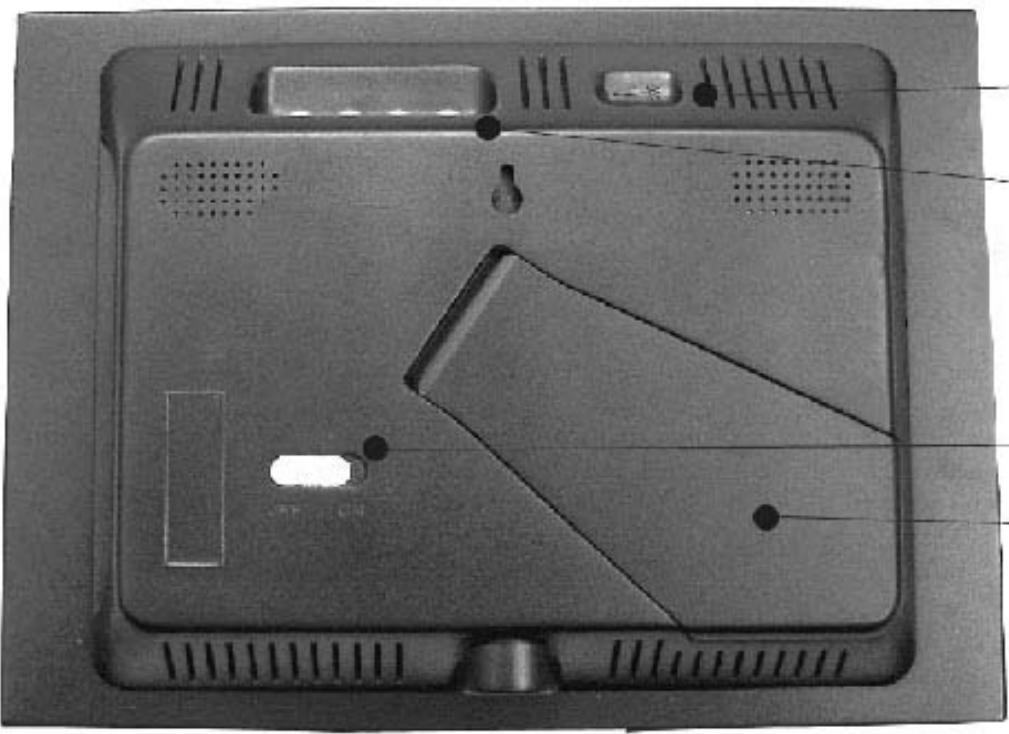
Réglage du contraste
Touches d'accès au menu
Curseur On/Off
Support adjustable
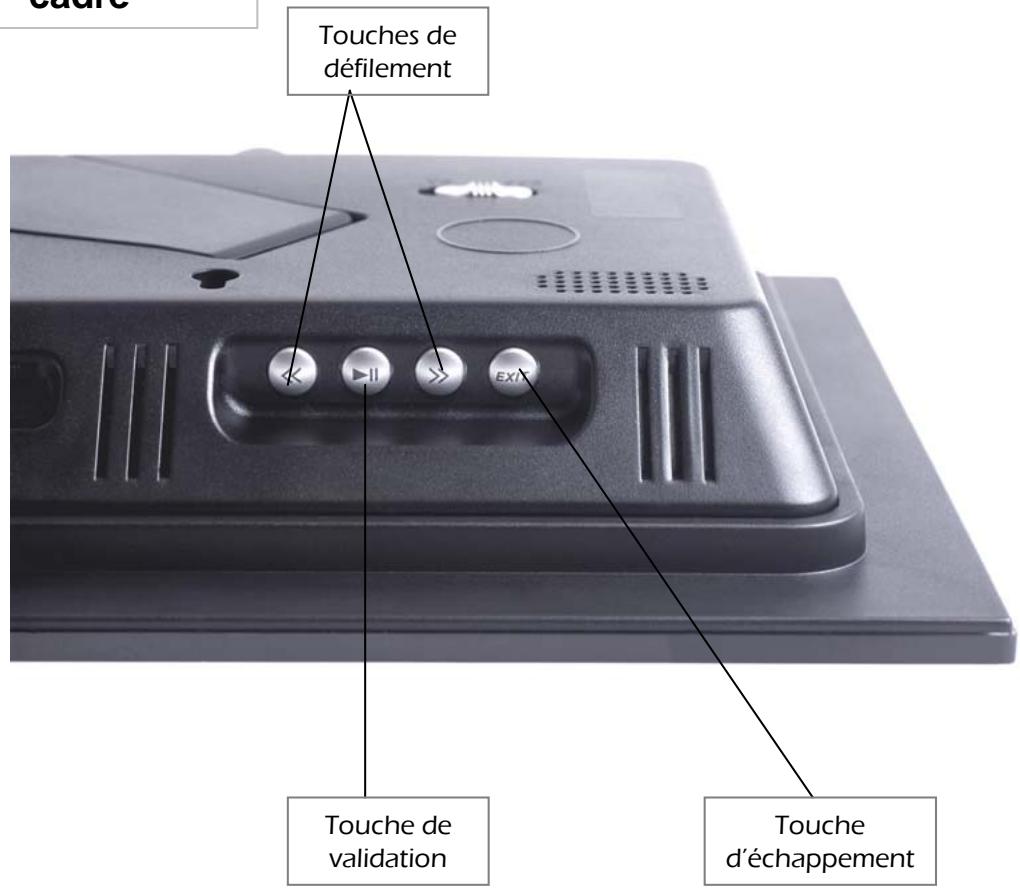
Touches du cadre
Touches de défilément
1. Inclinaison du cadre
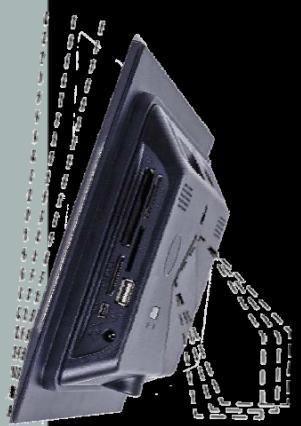
Veuillez régler l'inclinaison de votre Digicadre en tirant sur le support ajustable. Choisissez l'inclinaison qui vous convient parmi 6 niveaux différents (fig. 1). Pour ce faire, soulevez le support, pincez les crans et tirez sur le support pour atteindre l'inclinaison de votre choix.
2. Branchement électrique
Branchez l'extrémité de l'adaptateur secteur dans la prise prévue à cet effet sur le Digicadre puis branchez l'autre extrémité à votre prise de courant.
1. Quelles sont les images dues par le DIGICADRE ?
Le DIGICADRE lit les images JPEG de base, c'est-à-dire les images délivrées par les appareils photo numériques.
Si vous utilisez un logiciel de retouches d'images (Photoshop, Paint Shop Pro,... etc), veillez à bien enregistrer exclusivement en JPEG de base et non en JPEG progressif, ou tout autre type de JPEG.
Si vous voulez dire des images en noir et blanc sur votre DIGICADRE, veillez à ce qu'elles soient bien en mode RVB et non en niveau de gris. Si cela n'était pas le cas, vous pourriez afficher ces images en vignette, mais pas en plein écran.
La définition de l'écran du DIGICADRE est de 800 x 600 pixels. Vous pouvez afficher des images avec une définition supérieure, mais cela risque de ralentir le temps d'affichage des photos.
2. Insertion d'une carte mémoire
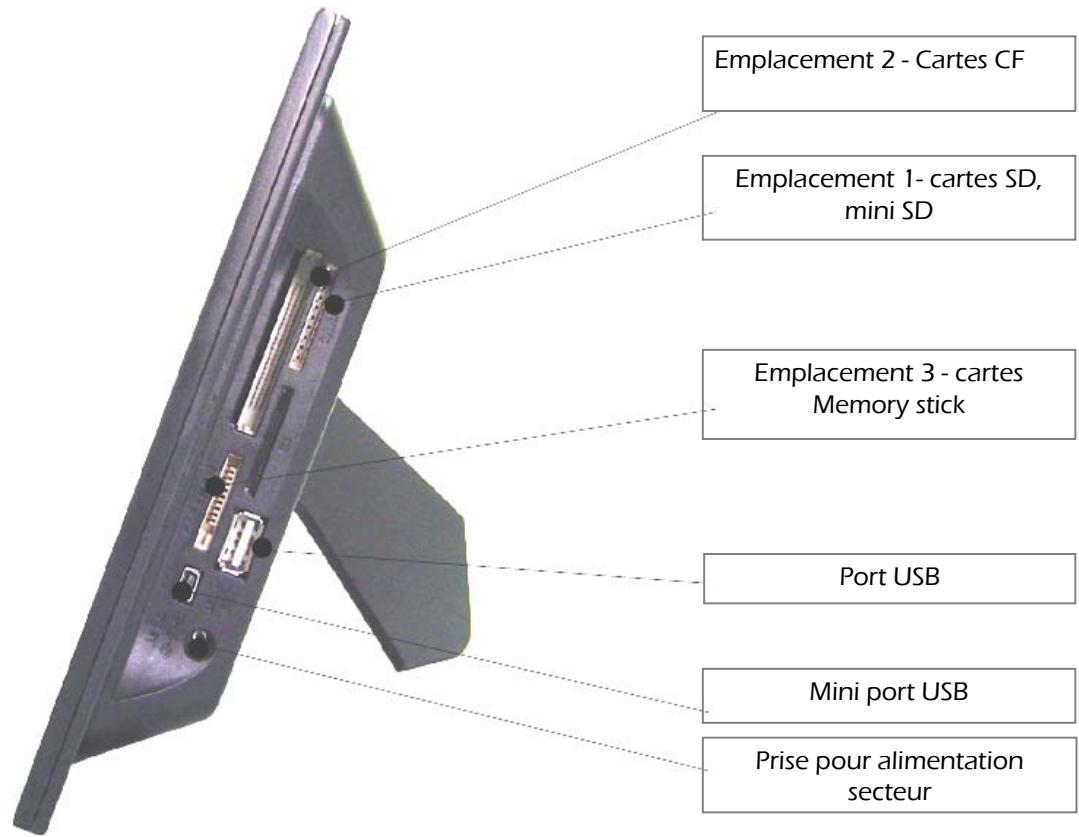
Insérez la carte mémoire contenant les images à dire dans l'un des emplacements prévus (fig. 2).
Emplacement 1 : pour cartes SD, mini SD ou MMC
Emplacement 2 : pour cartes Compact Flash ou MD
Emplacement 3 : pour cartes Memory Stick, Memory Stick Pro, Memory Stick Duo ou Memory Stick Pro Duo.
Avec le cadre
Appuyez sur le bouton ON/OFF situé à l'arrière du cadre : Le diaporama commence après quelques secondes.
Avec la télécommande
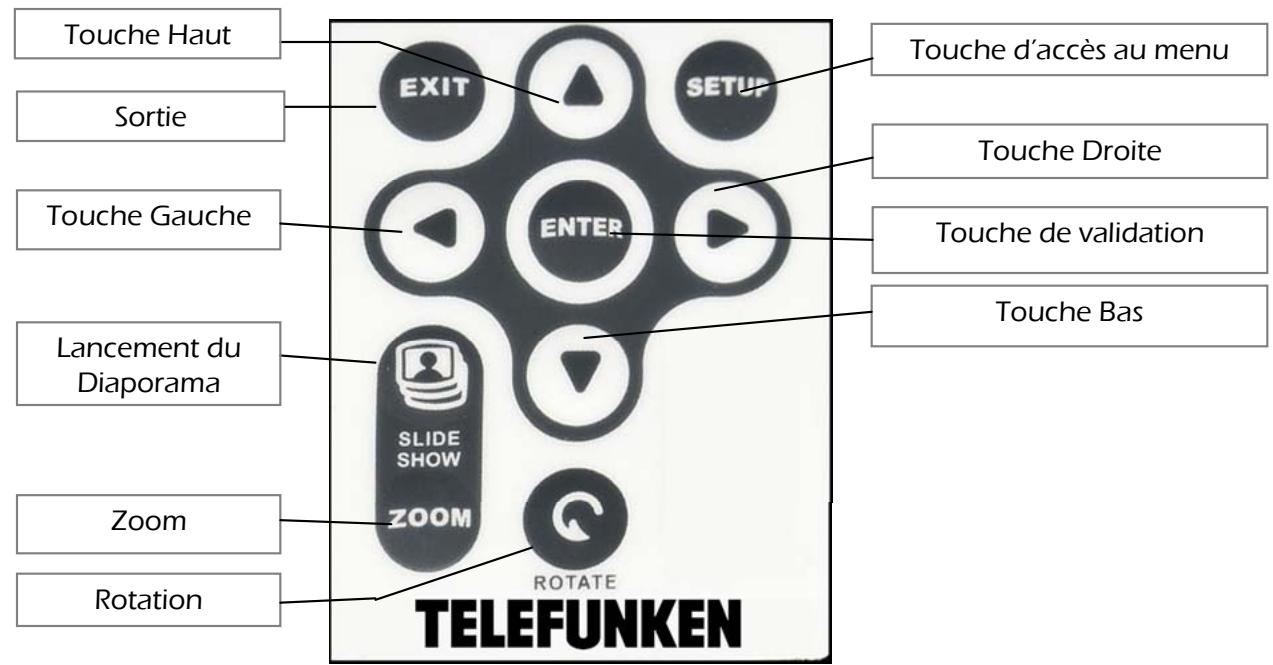
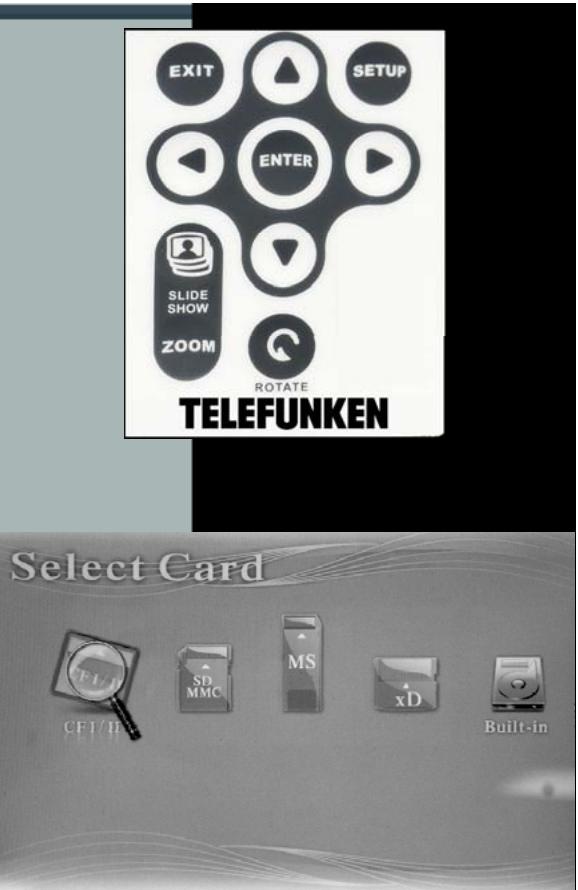
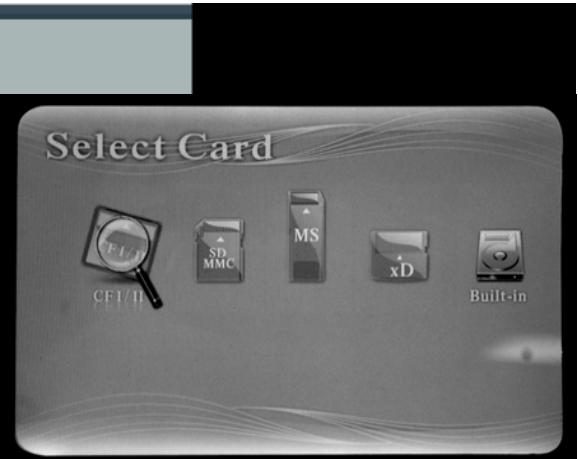
Lorsque le cadre est en mode diaporama et fait défiler les photos, dirigez la télécommande (fig.3) vers le cadre, puis appuyez deux fois sur la touche EXIT. L'écran ci-contre apparait (fig.4). Sélectionnez la source désirée (carte mémoire ou mémoire interne) avec les flèches droite et gauche de la télécommande (fig. 3), puis appuyez sur la touche « ENTER » de la télécommande afin de valider votre choix. Appuyez de nouveau sur le bouton « ENTER » pour lancer le diaporama que vous avez choisi.

Avec le cadre
Lorsque le cadre est en mode diaporama et fait défiler les photos, appuyez deux fois sur la touche EXIT
L'écran ci-contre apparait (fig.4). Sélectionnez la source du diaporama désiré (carte ou mémoire interne) avec les boutons << >> puis appuyez deux fois sur la touche (fig.5)
Avec la télécommande
Lorsque le cadre est en mode diaporama et fait défiler les photos, dirigez la télécommande vers le cadre puis appuyez une fois sur la touche EXIT. Le cadre affiche alors les vignettes des images. Sélectionnez la photo désirée à l'aide des touches flèches (droite, gauche, haut et bas) de la télécommande, puis appuyez sur la touche ENTER. L'image sélectionnée s'affiche et reste fixe. Si vous appuyez une nouvelle fois sur la touche ENTER, le diaporama recommence.
Avec le cadre
Lorsque le cadre est en mode diaporama et fait défiler les photos, appuyez une fois sur la touche : les images s'affichent sous forme de vignettes. Sélectionnez la photo désirée à l'aide des touches « », puis appuyez sur la touche. L'image sélectionnée s'affiche et reste fixe.
Pour retourner au diaporama, appuyez sur la touche. Le diaporama recommence.
Avec la télécommande
Lorsque le cadre est en mode affichage de vignettes, appuyez une fois sur la touche « Slide show » de la télécommande.
Avec le cadre
Lorsque le cadre est en mode affichage de vignettes, appuyez deux fois sur la touche
| Affichage multiple
Effets de transition
Temps d'affichage
Diaporama aléatoire
Sauvegarde écran
Lancement du diaporama
Copier fichier
Supprimer fichier
Rotation
Zoom
Délection images
Réinitialiser
François
Luminosité
Contraste
Couleur
Teinte
Date/Heure |
1. Choix de la langue
La langue programmée par défaut est le français. Pour en désirer une autre, il faut tout d'abord accéder au menu.
Avec la télécommande
Lorsque le cadre est en mode diaporama et fait défiler les photos, appuyez sur la touche EXIT afin de sortir du diaporama, puis sur la touche SETUP afin d'afficher l'écran du menu. Sur la treizième ligne, la langue s'affiche (fig.6). Si vous désirez la changer, utilisez les flèches HAUT ou BAS de la télécommande, jusqu'à ce que la ligne du langage soit surlignée en bleu, puis appuyez sur la touche ENTER. Chaque pression sur cette touche affiche une langue différente. (François, Espagnol, Portugais, Néerlandais, Anglais, Italien, Allemand). Une fois le menu affiché dans la langue désirée, appuyez sur la touche EXIT, puis sur ENTER.
Avec le cadre
Lorsque le cadre est en mode diaporama et fait défiler les photos, appuyez une fois sur la touche pour sortir du diaporama, puis une nouvelle fois durant une seconde. L'écran du menu s'affiche.
Appuyez sur les touches , jusqu'à ce que la ligne de la langue (fig. 6) soit surlignée en bleu, puis appuyez sur la touche autant de fois que nécessaire pour accéder à la langue désirée. Appuyez sur la touche k, puis sur la touche.
2. Sélection du type d'affichage
Le DIGICADRE TELEFUNKEN offre une fonction exclusive : l'affichage multiple. Ce mode vous permet d'afficher simultanément 2, 3 ou 4 images en fonction de leur orientation (vertical ou horizontal).
Avec la télécommande
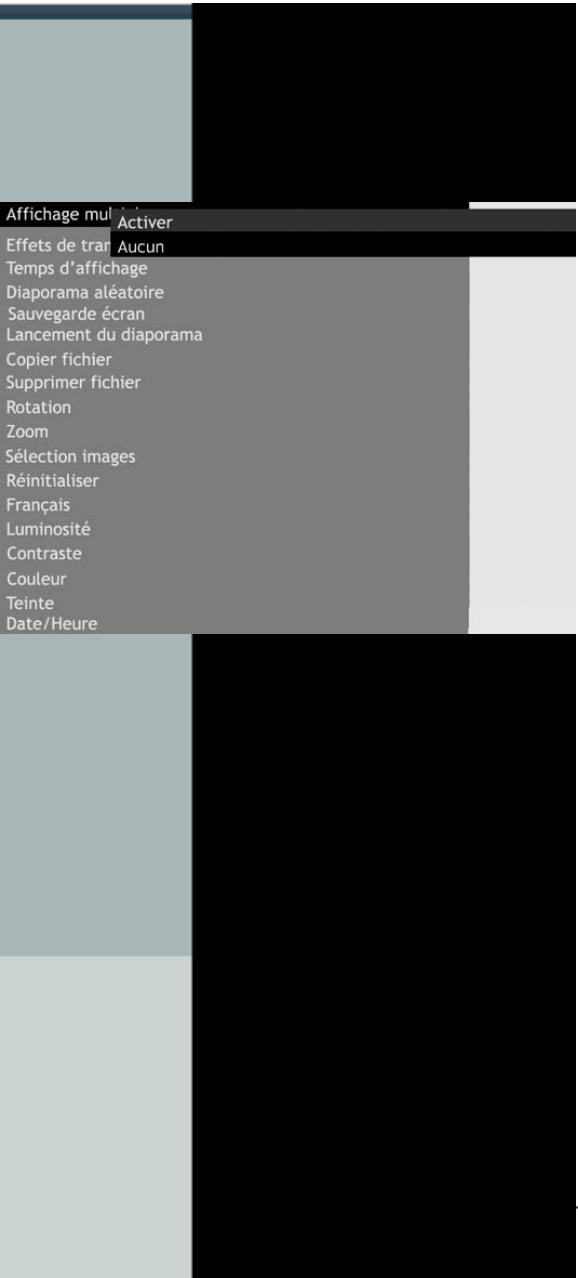
Lorsque le cadre est en mode diaporama et fait défiler les photos, appuyez une fois sur la touche EXIT de la télécommande, puis sur la touche SETUP. Le menu s'affiche. Utilisez les flèches HAUT et BAS, jusqu'à ce que la ligne « Affichage multiple » (fig.7) soit sur lignée en bleu. Appuyez sur la touche ENTER.
Deux lignes apparaissent : « Activer » et « Aucun »
Avec les flèches « haut » et « bas », surlignez en bleu l'option qui vous intéresse.
Si vous surlignez l'option « Activer », l'affichage multiple sera sélectionné. Si vous sélectionnez l'option « Aucun », c'est l'affichage standard plein écran qui sera activé. Appuyez sur la touche ENTER pour valider votre choix, puis sur la touche EXIT pour sortir du menu. Appuyez sur la touche ENTER pour relancer le diaporama.
| Effichage mul Activer |
| Effets de tran Aucun |
| Temps d'affichage | |
| Diaporama aléatoire | |
| Sauvegarde écran | |
| Lancement du diaporama | |
| Copier fichier | |
| Supprimer fichier | |
| Rotation | |
| Zoom | |
| Sélection images | |
| Réinitialiser | |
| François | |
| Luminosité | |
| Contraste | |
| Couleur | |
| Teinte | |
| Date/Heure | |
Lorsque le cadre est en mode diaporama et fait défiler les photos, appuyez sur la touche EXIT puis une nouvelle fois pendant une seconde. L'écran du menu s'affiche.
À l'aide des touches « « », surlignez la ligne « Affichage multiple » en bleu.
Appuyez sur la touche pour afficher les options.
Avec les touches « », surignez en bleu l'option qui vous intéresse (« Aucun » ou « Activer »), puis appuyez sur la touche «.
Appuyez ensuite sur la touche pour sortir du menu, puis sur la touche pour relancer le diaporama.
3. Transition entre les images
Vous avez la possibilité de choisir le type de transition entre chacune des images de votre diaporama.
Il en existe 9 différentes (fondu, bandes verticales, croix, mosaïque, brique, atténuation, barres, extension, soie) auxquelles s'ajoute « pas de transition » et « aléatoire ». Le mode « aléatoire » est programmé par défaut.
| Effets de trans. | Aucun |
| Effets de trans. | Fondu |
| Temps d'affich | Bandes verticales |
| Diaporama alé | Croix |
| Sauvegarde écd | Mosaïque |
| Lancement du | Brique |
| Copier fichier | Atténuation |
| Supprimer fiché | Barres |
| Rotation | Extension |
| Zoom | Soie |
| Sélection images |
| Réinitialiser |
| Français |
| Luminosité |
| Contraste |
| Couleur |
| Teinte |
| Date/Heure |
Avec la télécommande
Lorsque le cadre est en mode diaporama et fait défiler les photos, appuyez une fois sur la touche EXIT de la télécommande pour sortir du diaporama, puis sur la touche SETUP. Le menu s'affiche. À l'aide des touches HAUT/BAS de la télécommande, surlignez en bleu la ligne « effets de transition », puis appuyez sur la touche ENTER. Les différentes transitions apparaissent à l'écran (fig. 8).
Sélectionnez la transition désirée à l'aide des touches HAUT/BAS, puis pressez la touche ENTER pour valider votre choix. Appuyez sur la touche EXIT pour sortir du menu, puis sur la touche ENTER pour relancer le diaporama.
Avec le cadre
Lorsque le cadre est en mode diaporama et fait défiler les photos, appuyez une première fois sur la touche EXIT pour sortir du diaporama, puis une nouvelle fois durant une seconde. À l'aide des touches << >>, surlignez en bleu la ligne « effets de transition », puis appuyez sur la touche «. Les différentes transitions s'affichent (fig. 8). Sélectionnez la transition désirée à l'aide des touches << >>, puis appuyez sur la touche pour confirmer votre choix.
| Temps d'affich : |
| Effets de transt: | 3 secondes |
| Temps d'affich : | 5 secondes |
| Diaporama alé : | 10 secondes |
| Sauvegarde écran |
| Lancement du diaporama |
| Copier fichier |
| Supprimer fichier |
| Rotation |
| Zoom |
| Sélection images |
| Réinitialiser |
| Français |
| Luminosité |
| Contraste |
| Couleur |
| Téinte |
| Date/Heure |
Appuyez sur la touche EXIT pour sortir du menu, puis sur la touche pour relancer le diaporama.
4. Durée d'affichage des photos
Vous avez la possibilité de régler la durée d'affichage des images de votre diaporama. Il existe 5 durées possibles (3s, 5s, 10s, 30s, 60s). Par défaut elle est réglée sur 3s.
Avec la télécommande
Lorsque le cadre est en mode diaporama et fait défiler les photos, appuyez une fois sur la touche EXIT de la télécommande pour sortir du diaporama, puis sur la touche SETUP. Le menu s'affiche. À l'aide des touches HAUT/BAS de la télécommande, surlignez en bleu la ligne « temps d'affichage », puis appuyez sur la touche ENTER. Les différentes durées apparaissent (fig. 9).
Déselectionnez la durée désirée à l'aide des touches HAUT/BAS, puis pressez la touche ENTER pour valider votre choix. Appuyez sur la touche EXIT pour sortir du menu, puis sur la touche ENTER pour relancer le diaporama.
Avec le cadre
Lorsque le cadre est en mode diaporama et fait défiler les photos, appuyer une fois sur la touche EXIT puis une nouvelle fois durant une seconde.
A l'aide des touches << >>, surlignez en bleu la ligne « Temps d'affichage », puis appuyez sur la touche. Les différentes durées apparaissent (fig. 9).
Sélectionnez la durée désirée à l'aide des touches << >>, puis pressez la touche « » pour confirmer votre choix.
Appuyez sur la touche pour sortir du menu, puis sur la touche pour relancer le diaporama.
5. Type de diaporama
Par défaut, le DIGICADRE fait défilier les images dans l'ordre dans lequel elles ont été introduites dans la mémoire interne ou enregistrées dans la carte mémoire.
Si vous le désirez, vous avez la possibilité de sélectionner le mode « diaporama aléatoire » dans lequel les photos défilent au hasard.
Avec la télécommande
Lorsque le cadre est en mode diaporama et fait défiler les photos, appuyez une fois sur la touche EXIT de la télécommande pour sortir du diaporama, puis sur la touche SETUP. Le menu s'affiche.
A l'aide des touches HAUT/BAS de la télécommande, surlignez en bleu la ligne « Diaporama aléatoire », puis appuyez sur la touche ENTER. Les deux options s'affichent (fig. 10).
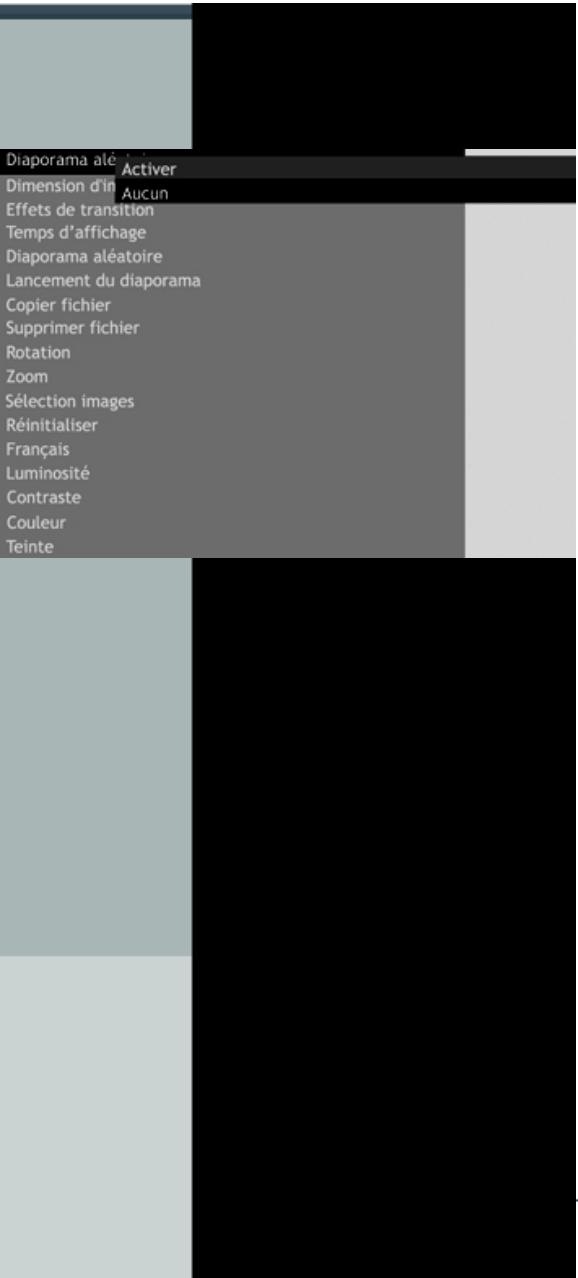
Sélectionnez l'option à l'aide des touches HAUT/BAS, puis pressez la touche ENTER pour valider votre choix.
Appuyez sur la touche EXIT pour sortir du menu, puis sur la touche ENTER pour relancer le diaporama.
Avec le cadre
Lorsque le cadre est en mode diaporama et fait défiler les photos, appuyer une première fois sur la touche EXIT pour sortir du diaporama, puis une nouvelle fois pendant une seconde.
A l'aide des touches « « >>, surlignez en bleu la ligne « Diaporama aléatoire », puis appuyez sur la touche. Les deux options apparaisent (fig. 10).
Sélectionnez l'option à l'aide des touches « », puis pressez la touche « » pour confirmer votre choix.
Appuyez sur la touche pour sortir du menu, puis sur la touche pour relancer le diaporama.
A. Copie de photos
Il est possible avec le DIGICADRE de copier une photo d'une carte mémoire vers la mémoire interne.
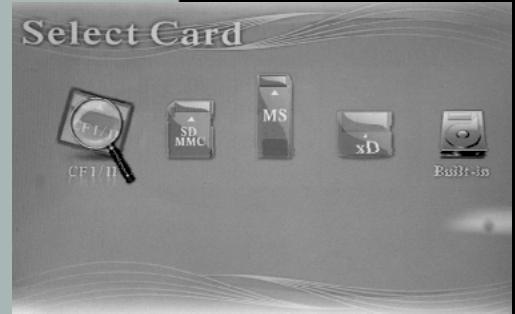
Lorsque le cadre est en mode diaporama et fait défiler les photos, insérez votre carte, et appuyez deux fois sur la touche EXIT. L'écran (fig. 11) s'affiche. Avec les flèches DROITE/GAUCHE de la télécommande, sélectionnez la carte mémoire, puis appuyez deux fois sur ENTER. Les images qui défilent sont celles de la carte mémoire.
Avec la télécommande
Lorsque le cadre est en mode diaporama et fait défiler les photos, appuyez sur EXIT. Les vignettes des images apparaissent. À l'aide des flèches DROITE/GAUCHE HAUT/BAS de la télécommande, sélectionnez l'image que vous désirez copier (l'image sélectionnée est encadrée en bleu). Une fois le choix effectué, appuyez sur la touche SETUP de la télécommande pour afficher le menu.
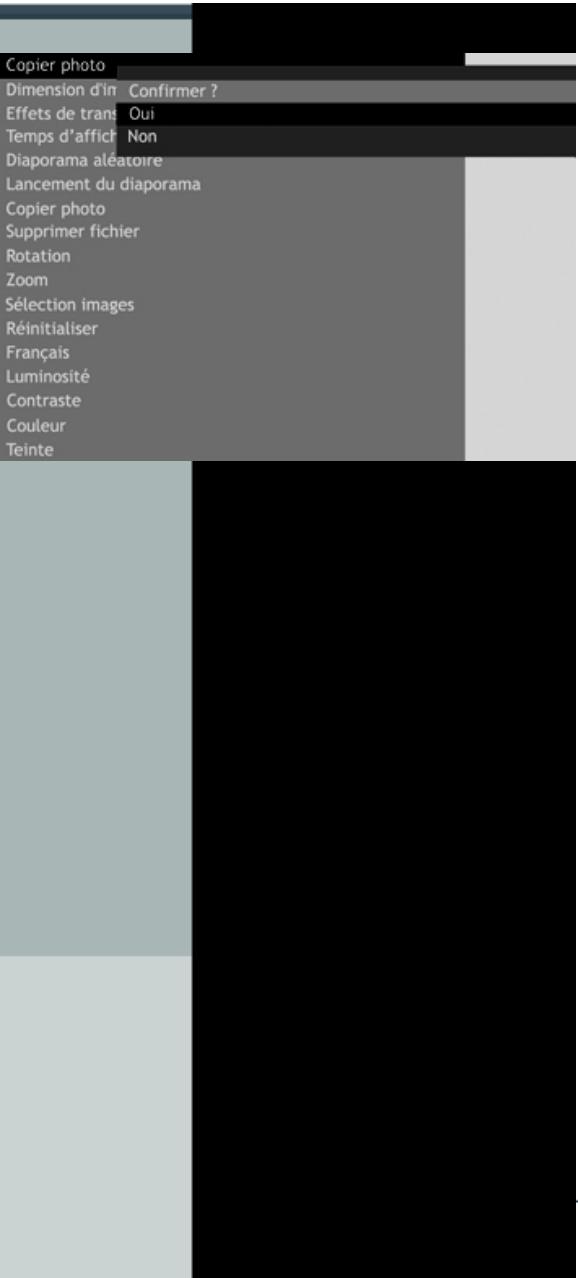
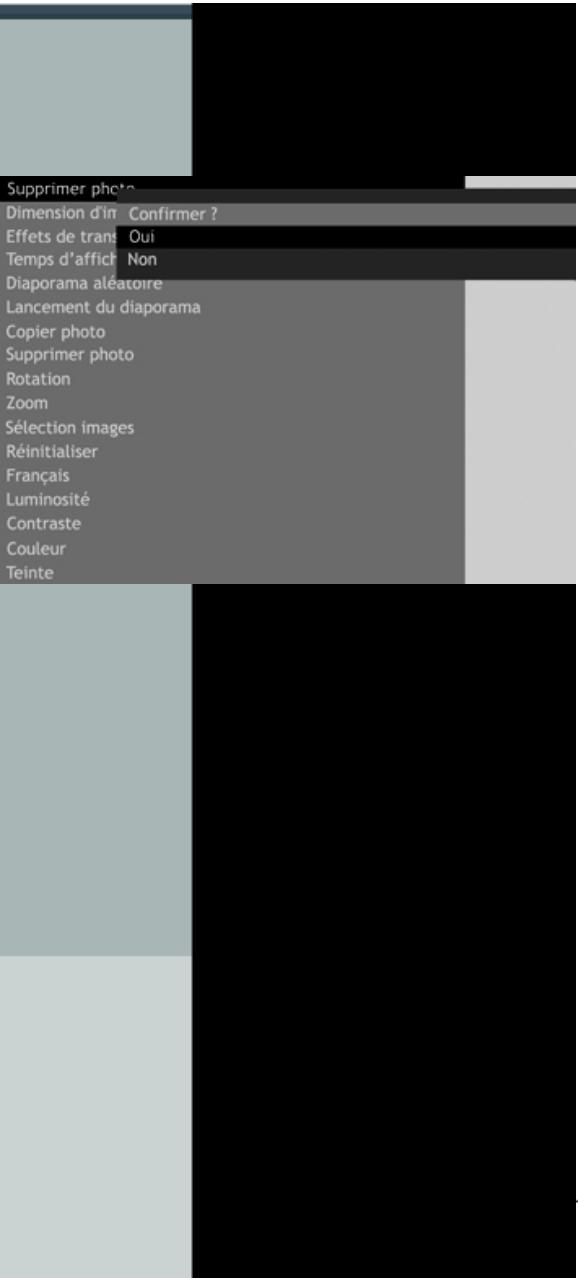
Avec les touches HAUT/BAS, surlignez en bleu la ligne « Copier photo », puis appuyez sur ENTER pour afficher les options (fig.12). Sélectionnez l'option désirée puis appuyez sur ENTER, l'image est alors copiée sur la mémoire interne. Recommencez l'opération pour toutes les images que vous désirez copier.
Appuyez sur la touche EXIT pour sortir du menu, puis sur la touche « Slide show » pour relancer le diaporama.
Avec le cadre
Lorsque le cadre est en mode diaporama et fait défiler les photos, appuyez sur la touche : Les images s'affichent alors sous forme de vignettes. Sélectionnez l'image que vous désirez copier avec les touches « << >> » (l'image sélectionnée est encadrée en bleu).
Une fois le choix effectué, appuyez sur la touche éditer durant une seconde. Avec les touches << >>, surlignez en bleu la ligne « Copier photo », puis appuyez sur la touche pour afficher les options (fig. 12).
Sélectionnez l'option désirée puis appuyez sur la touche. L'image est alors copiée sur la mémoire interne. Recommencez l'opération pour toutes les images que vous désirez copier. Appuyez sur la touche puis 2 fois sur la touche afin de relancer le diaporama.
Attention ! Il est impossible de copier une image de la mémoire interne vers une carte mémoire. Il est également impossible de copier plusieurs photos en même temps.
Dans le cas où vous souhaitez copier plusieurs images, nous vous conseillons de connecter le DIGICADRE au PC (voir page 40).
B. suppression de photos
Il est également possible de supprimer une photo de la mémoire interne. Pour cela, éteignez votre DIGICADRE, retirez votre carte, et rallumez le cadre. Les images qui défilent sont celles de la carte mémoire.
Avec la télécommande
Lorsque le cadre est en mode diaporama et fait défiler les photos, appuyez sur EXIT. Les vignettes des images apparaissent. À l'aide des flèches DROITE/GAUCHE HAUT/BAS de la télécommande, sélectionnez l'image que vous désirez supprimer (l'image sélectionnée est encadrée en bleu).
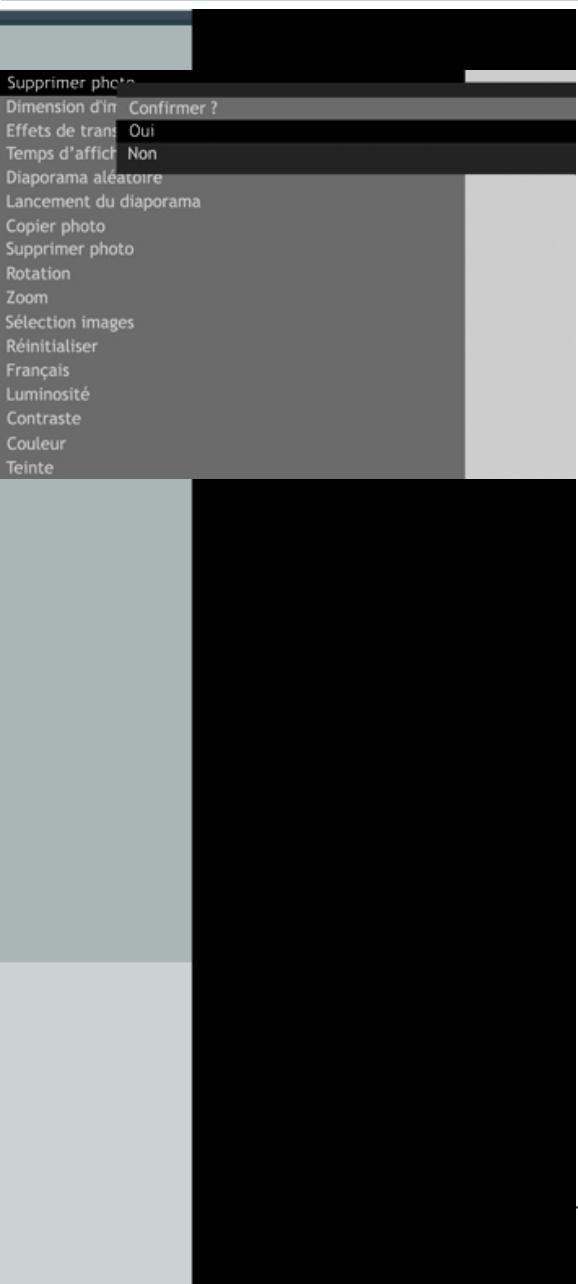
Une fois lechiox effectué, appuyez sur la touche SETUP de la télécommande pour afficher le menu. Avec les touches HAUT/BAS, surlignez en bleu la ligne « Supprimer photo », puis appuyez sur ENTER pour afficher les options (fig.13). Sélectionnez l'option désirée puis appuyez sur ENTER, l'image est alors supprimée de la mémoire interne. Reconnénce l'opération pour toutes les images que vous désirez supprimer. Appuyez sur la touche EXIT pour sortir du menu, puis sur la touche « Slide show » afin de relancer le diaporama.
Avec le cadre
Lorsque le cadre est en mode diaporama et fait défiler les photos, appuyez sur la touche. Les images s'affichent alors sous forme de vignettes.
Avec les touches « << >> », sélectionnez l'image que vous désirez supprimer (l'image sélectionnée est encadrée en bleu).
Une fois le choix effectué, appuyez sur la touche EXIT durant une seconde. Avec les touches << >>, surlignez en bleu la ligne « Supprimer photo », puis appuyez sur la touche pour afficher les options (fig. 13).
Sélectionnez l'option désirée puis appuyez sur la touche. L'image est alors supprimée de la mémoire interne. Recommencez l'opération pour toutes les images que vous désirez copier.
Appuyez sur la touche EXIT pour sortir du menu, puis appuyez deux fois sur la touche afin de relancer le diaporama.
Attention! Il est impossible de supprimer une image de la carte mémoire.
TELEFUNKEN
Les meilleurs moments de votre vie!
| Affichage multiple |
| Dimension d'image |
| Effets de transition |
| Temps d'affichage |
| Diaporama aléatoire |
| Lancement du diaporama |
| Copier fichier |
| Supprimer fichier |
| Rotation |
| Zoom |
| Sélection images |
| Réinitialiser |
| François |
| Luminosité |
| Contraste |
| Couleur |
| Teinte |
Il est possible d'appliquer une rotation à une image, dans le cas par exemple où celle-ci ne serait pas orientée correctement.
Avec la télécommande
Lorsque le cadre est en mode diaporama et fait défiler les photos, appuyez sur la touche EXIT pour afficher les vignettes. Sélectionnez la photo que vous désirez faire pivoter avec les touches HAUT/BAS DROITE/GAUCHE de la télécommande.
Appuyez sur la touche ENTER pour l'afficher en plein écran, puis appuyez sur la touche ROTATE de la télécommande autant de fois que nécessaire pour permettre l'image dans le sens désiré (fig. 14).
Appuyez ensuite sur la touche EXIT, puis sur la touche « Slide Show » pour relancer le diaporama.
Avec le cadre
Lorsque le cadre est en mode diaporama et fait défiler les photos. Appuyez sur la touche pour sortir du diaporama et afficher les vignettes.
|
| Affichage multiple |
| Dimension d'image |
| Effets de transition |
| Temps d'affichage |
| Diaporama aléatoire |
| Lancement du diaporama |
| Copier fichier |
| Supprimer fichier |
| Rotation |
| Zoom |
| Sélection images |
| Réinitialiser |
| François |
| Luminosité |
| Contraste |
| Couleur |
| Teinte |
Avec les touches « « », sélectionnez la photo que vous désirez faire pivoter.
Appuyez sur la touche pour afficher l'image en plein écran, puis appuyez sur la touche (fig. 14).
Surlignez en bleu la ligne « Rotation » à l'aide des touches « >> », puis appuyez sur la touche « » pour faire pivoter l'image de. Si vous désirez la faire pivoter de nouveau, appuyez une nouvelle fois sur la touche « » puis de nouveau sur la touche « ».
Appuyez sur pour sortir du menu, puis deux fois sur la touche pour relancer le diaporama.
|
| Affichage multiple |
| Dimension d'image |
| Effets de transition |
| Temps d'affichage |
| Diaporama aléatoire |
| Lancement du diaporama |
| Copier fichier |
| Supprimer fichier |
| Rotation |
| Zoom |
| Sélection images |
| Réinitialiser |
| François |
| Luminosité |
| Contraste |
| Couleur |
| Teinte |
D. zoom
Grâce à la fonction zoom, vous avez la possibilité de grossir à l'écran une partie de votre image (1x, 2x, 4x, 8x).
Avec la télécommande
Lorsque le cadre est en mode diaporama et fait défiler les photos, appuyez sur la touche EXIT pour afficher les vignettes. Sélectionnez la photo que vous désirez agrandir avec les touches HAUT/BAS DROITE/GAUCHE de la télécommande.
Appuyez sur la touche ENTER pour l'afficher en plein écran, puis appuyez sur la touche ZOOM de la télécommande autant de fois que nécessaire pour grossir l'image (fig. 15).
Appuyez ensuite sur la touche EXIT, puis sur la touche « Slide show » pour relancer le diaporama.
Avec le cadre
Lorsque le cadre est en mode diaporama et fait défiler les photos, appuyez sur la touche
EXIT pour sortir du diaporama et afficher les vignettes.
Avec les touches «», sélectionnez la photo que vous désirez agrandir.
Appuyez sur la touche « u » pour afficher l'image en plein écran, puis appuyez sur la touche « n » (fig. 15).
Surlignez en bleu la ligne «Zoom » à l'aide des touches « « >>, puis appuyez sur la touche « u » pour agrandir l'image. Si vous désirez l'agrandir de nouveau, appuyez une nouvelle fois sur la touche « MENJ » puis de nouveau sur la touche « n.
Appuyez sur pour sortir du menu, puis deux fois sur la touche pour relancer le diaporama.
E. sélection d'images
Avec le DIGICADRE, vous avez la possibilité de sélectionner parmi toutes les images de votre carte ou de la mémoire interne, celles qui feront partie du diaporama.
Avec la télécommande
Lorsque le cadre est en mode diaporama et fait défiler les photos, appuyez sur la touche EXIT pour sortir du diaporama. Les images s'affichent sous forme de vignettes. A l'aide des flèches DROITE/GAUCHE HAUT/BAS, CHOISISSEZ la première image de votre sélection (l'image est encadrée en bleu), puis appuyez sur la touche SETUP.
Avec les flèches HAUT/BAS, surlignez en bleu la ligne « Sélection images », puis appuyez sur ENTER. L'image que vous avez sélectionnée est alors cochée (coin supérieur droit de l'image). A l'aide des touches DROITE/GAUCHE HAUT/BAS, choisissez la seconde image, puis appuyez sur SETUP. La ligne « sélection image » est toujours surlignée. Appuyez sur le bouton ENTER pour valider. Recommencez l'opération pour toutes les images que vous souhaitez sélectionner. Une fois votre sélection terminée, appuyez sur EXIT, puis sur la touche « Slide Show ». Le diaporama n'affiche plus que vos images sélectionnées.
Avec le cadre
Lorsque le cadre est en mode diaporama et fait défiler les photos, appuyez sur la touche pour sortir du diaporama. Les images s'affichent sous forme de vignettes. À l'aide des touches « « » », sélectionnez la première image, puis appuyez sur la touche. Appuyez sur les touches « « » » jusqu'à surligner en bleu la ligne « Sélection images », puis appuyez sur la touche. Votre image est sélectionnée. Sélectionnez la seconde image avec les touches « « » », puis appuyez sur la touche. La ligne « sélection image » est toujours surlignée. Appuyez sur le bouton « » pour valider. Recommencez l'opération pour toutes les images que vous souhaitez sélectionner. Une fois votre sélection terminée, appuyez sur «, puis deux fois sur la touche. Le diaporama n'affiche plus que vos images sélectionnées.
Pour désélectionner les images, l'opération est identique.
| Affichage multiple
Dimension d'image
Effets de transition
Temps d'affichage
Diaporama aléatoire
Lancement du diaporama
Copier fjichier
Supprimer fjichier
Rotation
Zoom
Sélection images
Réinitialiser
François
Luminosité
Contraste
Couleur
Teinte |
Réinitialisation
Cette fonction vous permet de réinitialiser le cadre. Ainsi, tous les paramètres que vous avez programmés seront remplacés par les paramètres par défaut.
Affichage multiple : désactivé, transitions : aléatoires, durée d'affichage : 3 s., diaporama aléatoire : activé, langue : français
Pour accéder à cette fonction, appuyez une fois sur la touche EXIT de la télécommande pour sortir du diaporama, puis sur la touche SETUP. Le menu s'affiche.
Avec la télécommande
A l'aide des touches HAUT/BAS de la télécommande, surlignez en bleu la ligne « Réinitialiser », puis appuyez sur la touche ENTER. Les deux options s'affichent (fig. 16).
Sélectionnez l'option désisée à l'aide des touches HAUT/BAS, puis pressez la touche ENTER pour valider votre choix.
Appuyez sur la touche EXIT pour sortir du menu, puis sur la touche SLIDE SHOW pour relancer le diaporama.
Avec le cadre
Appuyez une première fois sur la touche EXIT pour sortir du diaporama, puis sur la touche MFNI.
À l'aide des touches « », surlignez en bleu la ligne « Réinitialiser », puis appuyez sur la touche « ». Les deux options s'affichent (fig. 16).
Sélectionnez l'option à l'aide des touches « », puis pressez la touche pour valider votre choix.
Appuyez sur la touche pour sortir du menu, puis deux fois sur la touche pour relancer le diaporama.
g. Luminosite
Avec la télécommande
Appuyez sur la touche EXIT de la télécommande puis sur la touche SETUP.
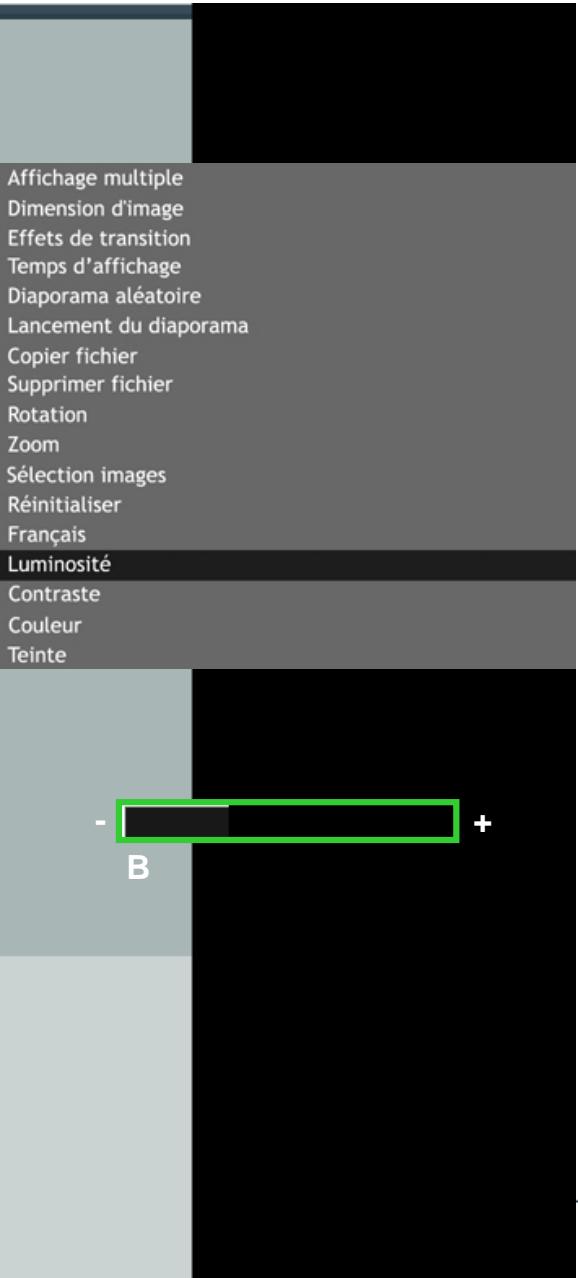
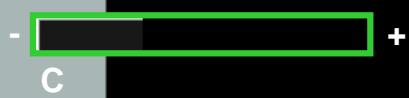
Le menu s'affiche (fig. 17). Avec les flèches HAUT/BAS, sélectionnez en bleu « Luminosité » puis appuyez sur ENTER. Un curseur s'affiche sur l'écran (fig. 18).
Appuyez sur les flèches DROITE/GAUCHE pour ajuster la luminosité. Appuyez ensuite deux fois sur EXIT puis sur la touche « Slide show » pour relancer le diaporama.
TELEFUNKEN
Les meilleurs moments de votre vie!
|
| Affichage multiple |
| Dimension d'image |
| Effets de transition |
| Temps d'affichage |
| Diaporama aléatoire |
| Lancement du diaporama |
| Copier fichier |
| Supprimer fichier |
| Rotation |
| Zoom |
| Sélection images |
| Réinitialiser |
| François |
| Luminosité |
| Contraste |
| Couleur |
| Teinte |
| - + C |
Avec le cadre
Appuyez sur la touche EXIT puis sur la touche MENU
Le menu s'affiche (fig. 17). Avec les touches « », surlignez en bleu « Luminosité » puis appuyez sur « ». Un curseur s'affiche sur l'écran (fig. 18).
Appuyez sur << >> pour ajuster la luminosité. Appuyez ensuite deux fois sur EXIT pour revenir aux vignettes. Appuyez deux fois sur << >> pour relancer le diaporama.
Avec la télécommande
Appuyez sur la touche EXIT de la télécommande puis sur la touche SETUP. Le menu s'affiche (fig.19). Avec les flèches HAUT/BAS, sur lignes en bleu « Contraste » puis appuyez sur ENTER. Un curseur s'affiche sur l'écran (fig.20). Appuyez sur les flèches DROITE/GAUCHE pour ajuster le contraste. Appuyez ensuite deux fois sur EXIT puis sur la touche « Slide show » pour relancer le diaporama.
Avec le cadre
Appuyez sur la touche EXIT puis sur la touche MENU
Le menu s'affiche (fig. 19). Avec les touches « », surlignez en bleu « Contraste » puis appuyez sur « ». Un curseur s'affiche sur l'écran (fig. 20).
Appuyez sur les flèches << >> pour ajuster le contraste. Appuyez ensuite deux fois sur E[x]. Appuyez deux fois sur pour relancer le diaporama.
Avec la télécommande
Appuyez sur la touche EXIT de la télécommande puis sur la touche SETUP.
Le menu s'affiche (fig. 21). Avec les flèches HAUT/BAS, sur lignes en bleu « Couleur » puis appuyez sur ENTER. Un curseur s'affiche sur l'écran (fig. 22).
Appuyez sur les flèches DROITE/GAUCHE pour ajuster la couleur. Appuyez ensuite deux fois sur EXIT puis sur la touche « Slide show » pour relancer le diaporama.
Avec le cadre
Appuyez sur la touche EXIT puis sur la touche MENU. Le menu s'affiche (fig.21). Avec les touches << >>, surlignez en bleu « Couleur ». Appuyez sur ▶. Un curseur s'affiche sur l'écran (fig.22).
Appuyez sur les flèches << >> pour ajuster la couleur. Appuyez ensuite deux fois sur ▶. Appuyez deux fois sur ▶ pour relancer le diaporama.
j. Teinte
Avec la télécommande
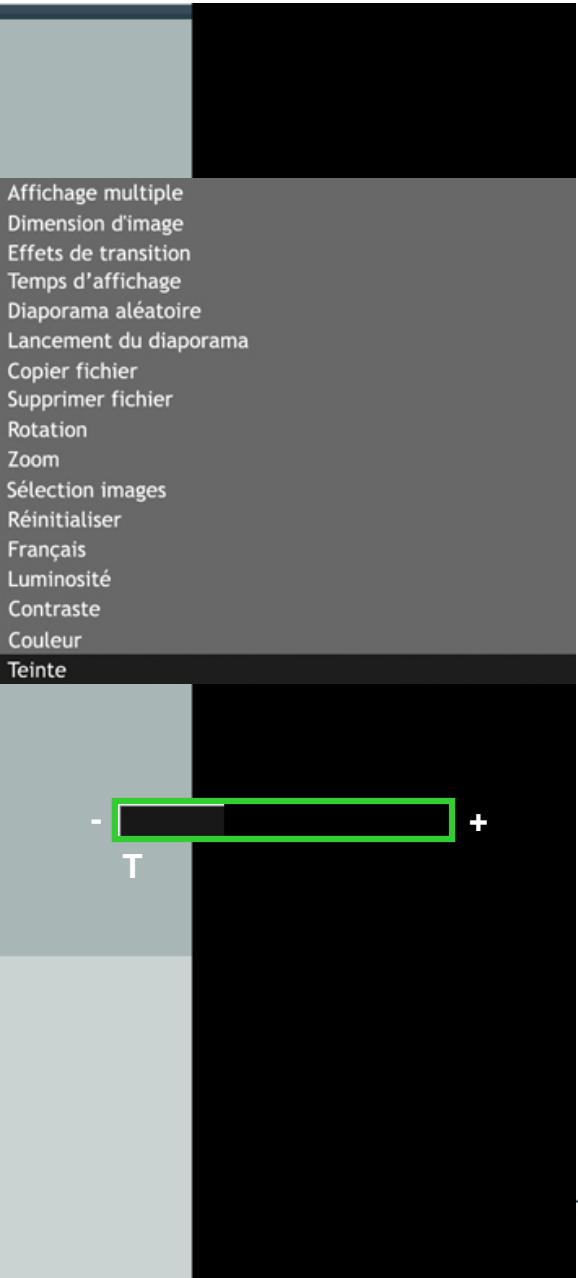
Appuyez sur la touche EXIT de la télécommande puis sur la touche SETUP. Le menu s'affiche (fig.23). Avec les flèches HAUT/BAS, surlignez en bleu « teinte » puis appuyez sur ENTER. Un curseur s'affiche sur l'écran (fig.24). Appuyez sur les flèches DROITE/GAUCHE pour ajuster la teinte. Appuyez ensuite deux fois sur EXIT puis sur la touche « Slide show » pour relancer le diaporama.
Avec le cadre
Appuyez sur la touche EXIT puis sur la touche MENU
Le menu s'affiche (fig. 23). Avec les touches « », surlignez en bleu « Teinte ». Appuyez sur ▶. Un curseur s'affiche sur l'écran (fig. 24).
Appuyez sur les flèches << >> pour ajuster la teinte. Appuyez ensuite deux fois sur ▶. Appuyez deux fois sur ▶ pour relancer le diaporama.
VII. Raccordement à un ordinateur
Grâce aux ports USB, vous pouvez transférer des photos de votre ordinateur sur votre DIGICADRE, et vice versa.
1. Compatibilité système et raccordement
Le système suivant est compatible avec le DIGICADRE : WINDOWS XP
Pour connecter le DIGICADRE directement à un micro-ordinateur, ce dernier doit être équipé d'un port USB disponible.
Assurez-vous que la configuration de votre ordinateur est compatible avec le DIGICADRE. En effet, des incompatibilités logicielles ou des conflits matériels peuvent survenir au moment de la connection. TELEFUNKEN ne pourrait en aucun cas être tenu responsable en cas de configuration non-conforme.
Le port USB 2.0 est celui qui vous offrira la vitesse optimale de transfert, néanmoins le DIGICADRE fonctionnera également avec un port USB 1.1. Dans ce cas, le message suivant peut apparaître au moment du raccordement du DIGICADRE au PC :
Cet appareil peut fonctionner plus rapidement. Ce périphérique peut être plus rapide si vous le connectez à un port USB à haut débit.
N'en tenez pas compte
Démarrez l'ordinateur, laissez le DIGICADRE éteint.
Raccordez le petit connecteur du câble USB au DIGICADRE. Vérifiez que le connecteur est bien raccordé.
Raccordez l'autre extrémité du cable USB à un port USB de votre ordinateur. Allumez le DIGICADRE.
Après quelques secondes, le message « Nouveau périphérique détecté » apparait sur l'écran de l'ordinateur. Patientez quelques instants, le temps que l'installation se termine.
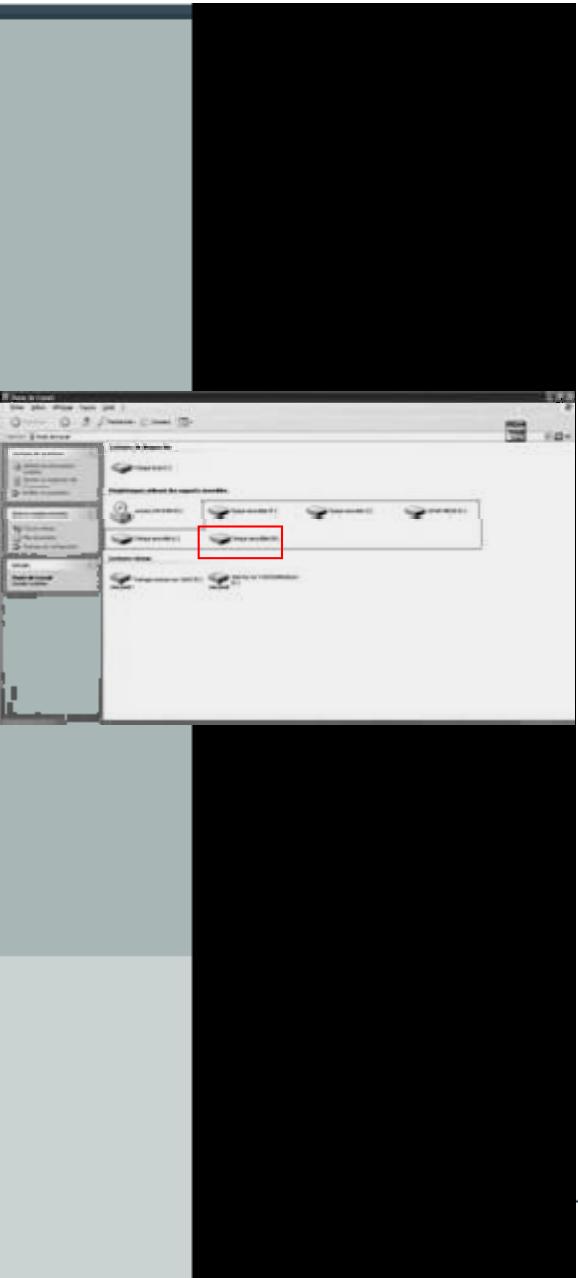
Dès que le message « votre matériel est installé et prêt à l'emploi » apparait, double cliquez sur l'icone « poste de travail » de votre ordinateur : 5 nouveaux disques amovibles apparaisent (fig. 25).
2. Transferts d'images de l'ordinateur à la mémoire interne
Double cliquez sur l'icone du dernier lecteur (fig. 25). Les images apparaisent.
Sur votre ordinateur, ouvrez le dossier contenant les images que vous pouvez transférer.
Sélectionnez ensuite les images :
En appuyant simultanément sur les touches Ctrl et A de votre ordinateur si vous voulez tout sélectionner.
En maintenant la touche Ctrl de votre ordinateur enfoncée et en cliquant sur les photos désirées.
Faites glisser les images vers la fenêtre contenant les images de la mémoire interne.
3. Transferts d'images de la mémoire interne à l'ordinateur
Double cliquez sur l'icone du dernier lecteur (fig. 25). Les images apparaisent.
Sur votre ordinateur, ouvrez le dossier dans lequel vous pouvez transférer les images.
Sélectionnez ensuite les images :
En appuyant simultanément sur les touches Ctrl et A de votre ordinateur si vous pouvez tout sélectionner.
En maintenant la touche Ctrl de votre ordinateur enfoncée et en cliquant sur les photos désirées. Faites glisser les images de la mémoire interne vers le dossier choisi.
VIII. Demontage de la FACADE et nettoyage
Attention! Assurez-vous que le Digicadre est éteint avant de le nettoyer. N'utilisez jamais de spray ou de liquide nettoyant directement sur le cadre ou sur le boîtier en plastique.
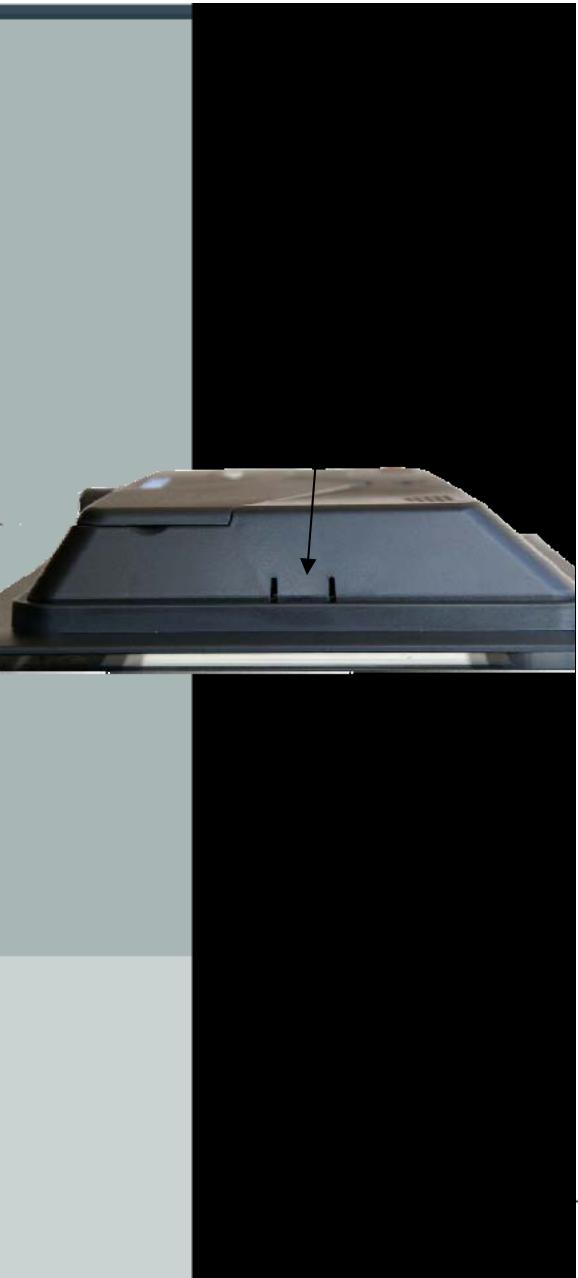
Pour nettoyer votre Digicadre, vous pouvez retirer l'encadrement. Pour ce faire, appuyez sur l'ergot situé à gauche de votre cadre (fig. 26) et retirez doucement l'écran. Pour replacer l'écran, positionnez d'abord les deux ergots de droite et encliquetez doucement le côté gauche dans l'encadrement.
Pour nettoyer l'écran :
Essuyez l'écran avec la chiffonnette fournie pour ôter poussières et autres particules. Si l'écran n'est always pas propre, appliquez un nettoyant pour vitre (sans ammoniac et sans alcool) sur un chiffon propre et doux.
Pour nettoyer le boîtier en plastique : Utilisez un linge sec et doux.
IX. faq
Q: J'ai mis une carte mémoire dans mon Digicadre mais le cadre ne la lit pas. Que dois-je faire ?
R: Assurez-vous que le format de la carte est compatible avec le cadre. Ensuite, assurez-vous que la carte est bien insérée dans l'emplacement correspondant. Enfin, éteignez puis rallumez votre Digicadre afin que la carte soit prise en compte par le lecteur.
Q : Pourquoi certaines photos sont chargées plus vite que d'autres ?
R : Les photos en haute résolution sont plus lentes à charger. Pour réduire le temps de chargement, il est préférible d'adapter la résolution de vos images à celle du cadre, à savoir 800 x 600 pixels. Vous pouvez également utiliser des photos de plus basse résolution.
Q : Pourquoi ne puis-je pas afficher une photo en Noir et Blanc ?
R : Le Digicadre peut afficher les images noir et blanc à condition qu'elles soient en mode RVB, et non pas en niveau de gris. Pour conserver des images noir et blanc en RVB, il suffit de désaturer les couleurs à l'aide d'un logiciel de retouches
Q : Pourquoi mes images sont-elles plus lentes à charger avec certaines cartes ?
R : Il existe différentes technologies de cartes. Certaines d'entre elles sont plus lentes que d'autres à la lecture. Si vous les chargez dans la mémoire interne, la lecture se fera plus rapidement.
X. sécurité
Manipulez le cadre photo numérique avec précaution et évitez de toucher l'écran; les traces de doigts sont difficiles à enlever.
Placez toujours le cadre photo numérique sur une surface plane et stable pour éviter qu'il ne tombe et ne soit endommagé.
Évitez d'exposer le cadre photo numérique au soleil ou aux températures élevées car ceci peut endommager le cadre ou réduire sa durée d'utilisation. Ne le placez pas près de sources de chaleur telles que les radiateurs, les chauffages d'appoint... Ne positionnez pas le cadre face aux rayons du soleil pour éviter les reflets.
Évitez d'exposer le cadre photo numérique à la pluie, l'eau ou l'humidité. Ne le placez pas dans un évier ou dans un bassin où il pourrait entrer en contact avec l'eau.
Ne placez jamais d'objets lourds ou coupants sur le cadre, l'écran ou l'alimentation du cadre.
Veillez à ne pas brancher le cadre photo numérique sur une prise ou un cordon à l'alimentation trop puissant. Ceci pourrait provoquer une surchauffe, un feu ou un choc électrique.
Veillez à l'emplacement du cordon d'alimentation; celui-ci ne doit pas être piétiné ou en contact avec d'autres objets. Ne placez pas le cordon sous un tapis. Vérifiez régulièrement l'état du cordon pour éviter tout dommage. Si le cordon est endommagé, débranchez-le et remplacez-le.
Ventilation
Les emplacements pour cartes mémoires et les ouvertures placées permettent de ventiler le cadre.
Pour assurer une utilisation optimale du cadre et pour empêcher toute surchauffe, ces ouvertures ne doivent pas être obstruées ou couvertes.
Gardez le cadre numérique à une distance suffisante du mur pour assurer sa ventilation. Ne placez pas le cadre photo numérique sur un lit ou un canapé pour éviter toute surchauffe.
Attention!
Ne retirez jamais le capot en plastique situé à l'arrière du cadre. Le cadre photo numérique comporte des circuits électriques et vous pouvez être blessé si vous les touchez.
Ne tentez pas de réparer votre cadre numérique seul.
XI. garantie
La garantie ne couvre pas les dommages causés si vous (ou toute personne non habitée) avez tenté de réparer le cadre.
Si le cadre émet de la fumée, un bruit ou une odeur inhabituelle, éteignez-le et débranchez-le immédiatement. Contactez votre magasin.
Si vous n'utilisez pas le cadre numérique pendant quelques temps, veillez à débrancher le cordon d'alimentation.
La garantie porte sur le cadre photo numérique et n'inclut pas les accessoires. Sont considérés comme accessoires :
Le bloc d'alimentation secteur,
La télécommande (selon modèle).
Période de garantie
Ce cadre numérique bénéficie d'une durée de garantie de 12 mois. La période de garantie débute à la date d'achat du cadre.
La garantie doit être prouvée par la présentation de la facture d'origine ou du réseau sur lesquels apparaissent la date et le modèle acheté.
Couverture
Un cadre numérique défectueux doit être retourné complet auprès de votre distributeur avec une note explicative.
Si ce cadre numérique présente une défectuosité pendant la période de garantie, le Service Après Vente agréé réparera tous les éléments défectueux ou tout défaut de fabrication. Le Service Après Vente decide unilatéralement de la réparation ou du remplacement du cadre numérique en intégralité ou en partie.
La date d'achat initiale détermine la date de début de la période de garantie
La période de garantie n'est pas prolongée en cas de réparation ou d'échange du cadre numérique par notre Service Après-vente.
Exclusion
Les dommages ou défauts causés par une mauvaise utilisation ou manipulation du cadre numérique et par l'utilisation d'accessoires autres que ceux d'origine ou non recommandés par la présente notice ne sont pas couverts par la garantie.
La garantie ne couvre pas les dommages causés par des éléments extérieurs comme la foudre, l'eau ou le feu ou tout autre dommage causé pendant un transport.
Aucune prise sous garantie ne pourra être réclamée si le numéro de série du cadre numérique a été modifié, enlevé, effacé ou rendu illisible.
Aucune prise sous garantie ne pourra être réclamée si le cadre numérique a été réparé, altéré ou modifié par l'acquéreur ou tout autre répartiteur non officiellement agréé et qualifié.
Le fabricant ne garantit pas les propriétés techniques décrites dans ce manuel. Le matériel et les accessoires décrits dans ce manuel sont sujets à modification sans préavis. Pour cette raison, le fabricant se réserve le droit de modifier les composants, les options, les caractéristiques et les documents s'y rattachant sans préavis.
Modèle N°: 8001
Produit : Cadre photo numérique avec écran 8 pouces
Résolution : 800 x 600 pixels
Compatible JPEG
*Cartes compatibles : Memory Stick, Memory Stick Pro, SD, Mini SD, Compact Flash et MMC.
Mémoire interne 128 Mo
Menu en 7 langues : FR, GB, IT, PT, NL, DE, ES
Position de l'écran régable sur six niveaux
Contraste réglable
Touches de réglage sur le cadre
Effets de transition des diapositives
Temps d'affichage réglable
Zone de visualisation active : 162.2 x 121.7 mm
Température de stockage : -25 °C à +70°C
Température de fonctionnement : 0 °C à 55 °C
Angle de visualisation : CR>5
Alimentation :
Entrée : 100V-240V AC, 50-60 Hz
Sortie:9VDC,2A
Poids:848g
Dimensions : 252 x 210 x 39 mm
Compatibilité système : Windows XP
Ce cadre numérique est conforme aux normes CE en vigueur et compatible avec la norme RoHS.
Recyclage des équipements électriques et électroniques en fin de vie.
Les appareils électriques et électroniques usagés ne doivent pas être éliminés avec les

sur le produit ou son
déchets ménagers ordinaires. La présence de ce symbole emballage vous le rappelle.
Certains matériaux composants ce produit peuvent être recyclés si vous le déposez auprès d'un centre de recyclage approprié. En réutilisant les pièces et matières premières des appareils usagés, vous apportez une contribution importante à la protection de l'environnement.
Pour plus d'informations sur les lieux de collecte des équipements usagés, vous pouvez vous adresser à votre mairie, au service de traitement des déchets usagés ou au magasin où vous avez acheté le produit.