
DPF 7901 - Détecteur de fumée TELEFUNKEN - Notice d'utilisation et mode d'emploi gratuit
Retrouvez gratuitement la notice de l'appareil DPF 7901 TELEFUNKEN au format PDF.


| Type de produit | Cadre photo numérique |
| Marque | TELEFUNKEN |
| Modèle | DPF 7901 |
| Taille d'écran | 7 pouces (17,8 cm) |
| Définition d'écran | 480 x 234 pixels |
| Ratio d'affichage | 16:9 |
| Mémoire interne | 128 Mo |
| Formats de cartes mémoires compatibles | SD, MMC, MS, XD, clés USB |
| Fonctions multimédia | Diaporama photo, calendrier, horloge |
| Redimensionnement automatique des photos | Oui |
| Rotation automatique des photos | Oui |
| Connexion PC | USB mini-B |
| Compatibilité système | Windows XP, Vista, Mac OS 9.0 et ultérieurs |
| Alimentation | Adaptateur secteur 100-240 V AC, 50/60 Hz, sortie 5 V DC 2 A |
| Dimensions (L x H x P) | 205 x 135 x 20 mm |
| Poids | 362 g |
| Contenu de la boîte | Cadre photo, adaptateur secteur, télécommande, chiffonnette |
| Entretien et nettoyage | Essuyer avec un chiffon doux et sec. Ne pas utiliser de produits abrasifs. |
| Consignes de sécurité | Ne pas exposer à l'eau, à la chaleur, aux chocs. Ne pas obstruer les ouvertures de ventilation. |
| Garantie | 12 mois à compter de la date d'achat |
| Service après-vente | Assistance téléphonique : 05-45-60-82-51 ou e-mail : assistance@sopeq.fr |
FOIRE AUX QUESTIONS - DPF 7901 TELEFUNKEN
Questions des utilisateurs sur DPF 7901 TELEFUNKEN
0 question sur cet appareil. Repondez a celles que vous connaissez ou posez la votre.
Poser une nouvelle question sur cet appareil
Téléchargez la notice de votre Détecteur de fumée au format PDF gratuitement ! Retrouvez votre notice DPF 7901 - TELEFUNKEN et reprennez votre appareil électronique en main. Sur cette page sont publiés tous les documents nécessaires à l'utilisation de votre appareil DPF 7901 de la marque TELEFUNKEN.
MODE D'EMPLOI DPF 7901 TELEFUNKEN
Mode d'emploi
1. Contenu de la boîte 2 2. Schémas 2 3. Installation 3
II. Utilisez votre cadre 3
- Sélection de la langue 3
- Lecture d'une carte mémoire ou d'une clé USB 3
- Copie de photos vers la mémoire interne 4
- Suppression de photos 5
III. Sélection du type de fichiers à
- Les photos 6
- Les vidéos (uniquement DPF 7911, DPF 7331, DPF 9331, DPF 10331)............6
- La musique (uniquement DPF 7911, DPF 7331, DPF 9331, DPF 10331)............ 7
IV. les réglages 7
- Configuration Photo 8
- Configuration Calendrier 10
- Réglages vidéo (uniquement DPF 7911, DPF 7331, DPF 9331, DPF 10331)....... 12
- Réglages musique (uniquement DPF 7911, DPF 7331, DPF 9331, DPF 10331).... 13
- Configuration système 14
VIII. caractéristiques techniques 20
Vous venez d'acheter un cadre photo numérique TELEFUNKEN « STYLE Série » et nous vous en remercions. Avant d'utiliser votre appareil, veuillez consulter le présent mode d'emploi et le conserver afin de pouvoir vous y reporter ultérieurement.
1. Contenu de la boîte
- 1 Cadre photo numérique
- 1 Adaptateur secteur
- 1 Telecommande
- 1 Chiffonette
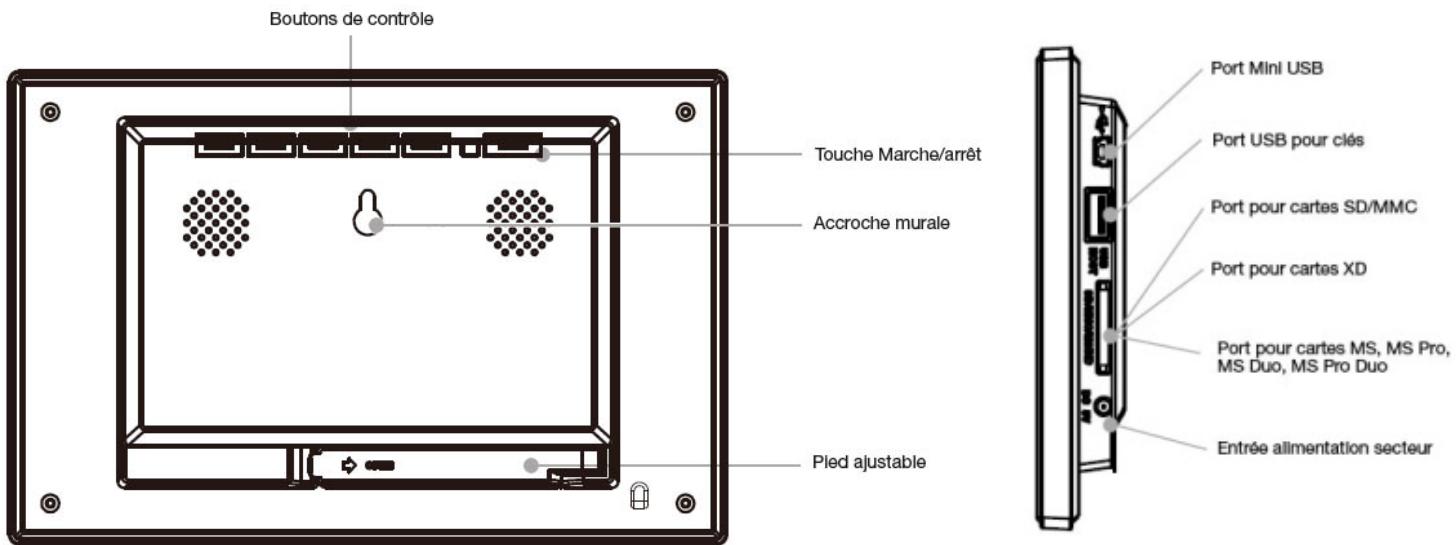
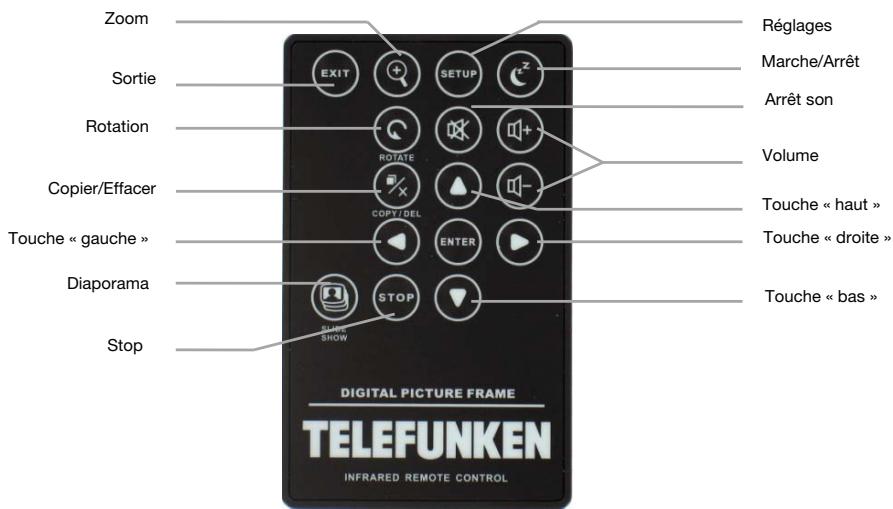
3. Installation
Sortez votre cadre et ses accessoires de leur emballage - Otez le film plastique de protection sur la façade du cadre - Tirez sur la languette plastique destinée à protéger les contacts de la télécommande - Posez le cadre à l'endroit souhaité en tirant vers vous le pied ajustable (voir schéma ci-dessus) - Connectez le cordon secteur au cadre à l'emplacement prévu à cet effet. - Branchez votre cadre sur une prise de courant.
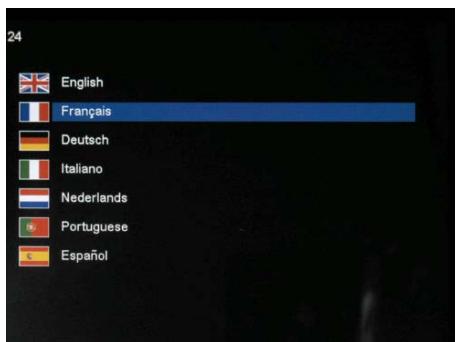
1. Sélection de la langue
Lors de la première utilisation, le cadre affiche tout d'abord un écran permettant de choisir la langue d'utilisation du cadre.
- Sélectionnez votre langue à l'aide des touches fléchées de la télécommande puis appuyez sur « ENTER »
Une fois votre langue sélectionnée, votre cadre commencera à afficher les photos contenues dans la mémoire interne.
Si votre cadre est éteint :
- Insérez votre carte ou votre clé USB à l'emplacement prévu à cet effet.
- Mettez votre cadre sous tension : Le diaporama lit automatiquement le contenu de votre carte mémoire ou de votre clé USB.
Si votre cadre est allumé :
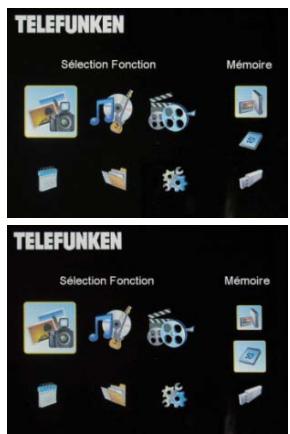
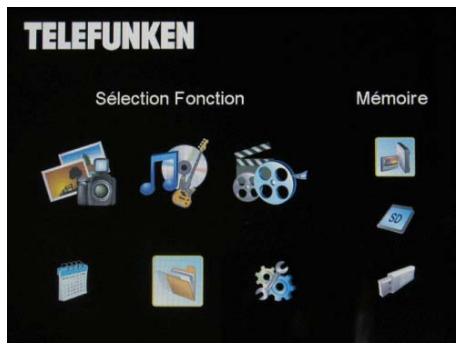
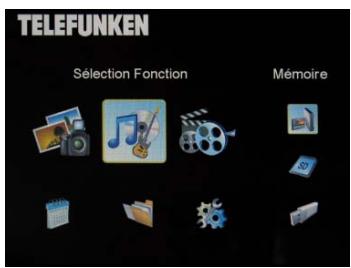
- Appuyez sur la touche « Exit » de votre télécommande autant de fois que nécessaire pour afficher l'écran de besoin des modes.
- À l'aide des touches « Haut/Bas » de votre télécommande, sélectionnez la carte ou la clé que vous souhaitez lire. (icône du haut pour mémoire interne, ou icône carte mémoire ou USB pour une clé)
- Appuyez sur la touche « Enter » de votre télécommande pour valider votre choix, puis sur la touche « Slide Show » pour lancer le diaporama.
Si vous support (carte, clé ou mémoire interne) contient de la musique et que vous désirez un diaporama musical, appuyez sur la touche « Enter » de la télécommande pendant la lecture du diaporama. L'écran affichera alors « Musique auto »
3. Copie de photos vers la mémoire interne
Il existe deux méthodes pour copier des images de votre carte mémoire vers la mémoire interne du cadre.
- Copier vos photos à partir du gestionnaire de fichiers
Si vous utilisez cette méthode, vous ne pourrez copier les fichiers que un par un et n'aurez pas la possibilité de les redimensionner à la résolution du cadre.
- Appuyez sur la touche « Exit » de votre télécommande autant de fois que nécessaire pour afficher l'écran de besoin des modes.
- A l'aide des touches « Droite/Gauche » de la télécommande, sélectionnez l'icône « Fichiers » et appuyez sur « Enter »
- Sélectionnez la photo (ou le fichier musical ou vidéo pour les versions 7911, 7331, 9331, 10331) à l'aide des touches « Haut/Bas » de la télécommande et appuyez sur la touche « Copy/Del ». L'écran affiche « Copier fichier ?-Oui/Non ». Choisissez l'option souhaitée et appuyez sur « Enter ». Your fichier est copié.
- Copier vos photos à partir du mode vignettes
Avec cette méthode, vous pouvez copier une sélection de photos en ayant la possibilité de les redimensionner à la définition du cadre afin d'optimiser la capacité de la mémoire interne.
- Appuyez sur la touche « Exit » de votre télécommande autant de fois que nécessaire pour afficher l'écran de besoin des modes.
- Sélectionnez le support amovible sur lequel se trouvent les photos à copier (carte mémoire ou clé USB), à l'aide des touches « Haut/Bas » de la télécommande. Appuyez sur « Enter »
- À l'aide des touches « Haut/Bas », sélectionnez le mode photo et appuyez sur « Enter ». Le diaporama se lance.
- Appuyez sur la touche « Exit » de la télécommande pour accéder aux vignettes.
- Appuyez sur la touche « Copy/Del ». L'écran affiche « Copier fichiers ? » (Sélection ou tout) Sélectionnez l'option et appuyez sur « Enter »
- Les vignettes s'affichent de nouveau avec dans le coin supérieur droit de chacune d'entre elles un petit carré blanc. Sélectionnez les photos à copier à l'aide des touches « Droite/Gauche-Haut/Bas » de la télécommande en appuyant sur « Enter » à chaque photo sélectionnée. Le petit carré blanc est alors coché pour chaque
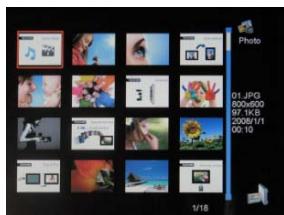
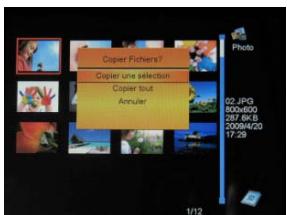
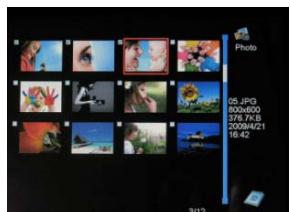
image sélectionnée. (Si vous avez besoin « tout copier », toutes les vignettes sont cochées)
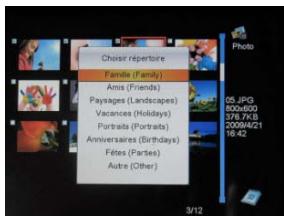
- Appuyez sur la touche « Copy/Del ». Sélectionnez ensuite le répertoire dans lequel vous souhaitez copier vos images puis appuyez sur « Enter ».
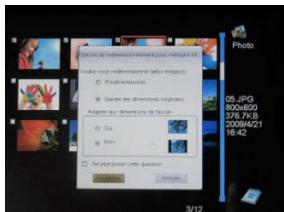
- L'écran affiche une boîte de dialogue vous demandant si vous souhaitez redimensionner vos images (Pour redimensionner automatiquement toutes vos photos sans passer par cet écran, voir p.8).
- Sélectionnez l'option à l'aide des touches « Haut/Bas » de la télécommande et confirmez en sélectionnant « Confirmer ». Appuyez sur « Enter ». Vos photos sont maintenant copiées dans la mémoire interne et dimensionnées à la définition du cadre.
4. Suppression de photos
Vous pouvez supprimer des photos qui se trouvent dans la mémoire interne de votre cadre.
Supprimez vos photos à partir du gestionnaire de fichiers
Si vous utilisez cette méthode, vous ne pourrez supprimer les fichiers que un par un.
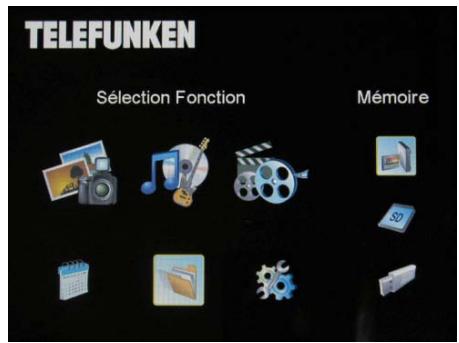
- Appuyez sur la touche « Exit » de votre télécommande autant de fois que nécessaire pour afficher l'écran de besoin des modes.
- A l'aide des touches « Droite/Gauche » de la télécommande, sélectionnez l'icône « Fichiers » et appuyez sur « Enter »
- Sélectionnez la photo (ou le fichier musical ou vidéo pour les versions 7331, 10331) à l'aide des touches « Haut/Bas » de la télécommande et appuyez sur la touche « Copy/Del ». L'écran affiche « Supprimer fichier ? - Oui/Non ». Choisissez
l'option souhaitée et appuyez sur « Enter ». Notre fichier est supprimé.
Supprimer vos photos à partir du mode vignettes
Avec cette méthode, vous pouvez supprimer une sélection ou toutes les photos de la mémoire interne.
- Appuyez sur la touche « Exit » de votre télécommande autant de fois que nécessaire pour afficher l'écran de choix des modes.
- Sélectionnez la mémoire interne à l'aide des touches « Haut/Bas » de la télécommande. Appuyez sur « Enter »
- A l'aide des touches « Droite/Gauche », sélectionnez le mode photo et appuyez sur « Enter ». Le diaporama se lance.
- Appuyez sur la touche « Exit » de la télécommande pour accéder aux vignettes.
- Appuyez sur la touche « Copy/Del ». L'écran affiche « Supprimer ? » (Sélection ou tout) Sélectionnez l'option et appuyez sur « Enter »
- Les vignettes s'affichent de nouveau avec dans le
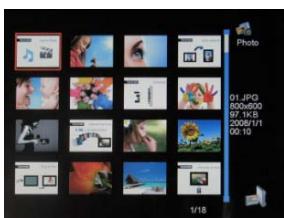
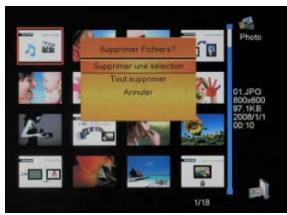
coin supérieur droit de chacune d'entre elles un petit carré blanc. Sélectionnez les photos à copier à l'aide des touches « Droite/Gauche-Haut/Bas » de la télécommande en appuyant sur « Enter » à chaque photo sélectionnée. Le petit carré blanc est alors coché pour chaque image sélectionnée. (Si vous avez choisi l'option « tout supprimer », les vignettes sont toutes cochées)
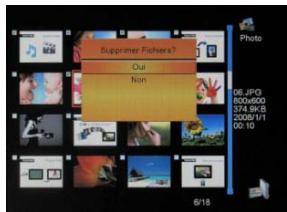
- Appuyez sur la touche « Copy/Del » puis appuyez sur « Enter »
- L'écran affiche « Supprimer ? »
- Sélectionnez l'option à l'aide des touches « Haut/Bas » de la télécommande. Appuyez sur « Enter ». Vos photos sont maintenant supprimées de la mémoire interne.
1. Les photos
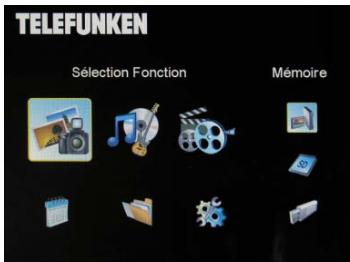
- Appuyez deux fois sur la touche « Exit » pour afficher l'écran principal.
- À l'aide des flèches « Gauche/Droite » de la télécommande, sélectionnez l'icône « Photo ».
- Appuyez sur la touche « Enter » : la lecture commence.
2. Les vidéos (uniquement DPF 7911, DPF 7331, DPF 9331, DPF 10331)
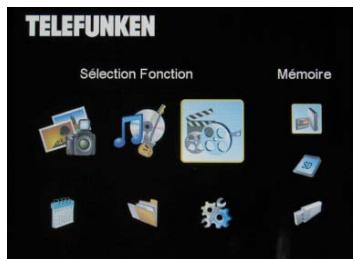
- Appuyez deux fois sur la touche « Exit » pour afficher l'écran principal.
- À l'aide des flèches « Gauche/Droite » de la télécommande, sélectionnez l'icône « Video »
- Appuyez sur la touche « Enter » : la lecture commence
- Appuyez une fois sur la flèche « Droite » pour effectuer une avance rapide puis une seconde fois pour revenir au mode lecture
- Appuyez une fois sur la touche « Gauche » pour effectuer un retour rapide puis une seconde fois pour revenir au mode lecture
- Appuyez sur la touche « Enter » pour mettre la lecture en pause, et une seconde fois pour reprendre la lecture.
- Appuyez sur les touches « Vol + » ou « Vol - » pour ajuster le niveau sonore
- La musique (uniquement DPF 7911, DPF 7331, DPF 9331, DPF 10331)
- Appuyez deux fois sur la touche « Exit » pour afficher l'écran principal.
- À l'aide des flèches « Gauche/Droite » de la télécommande, sélectionnez l'icône « Musique ».
- Appuyez sur la touche « Enter » : la lecture commence.
- Appuyez sur la touche « Enter » pour mettre la lecture en pause, et une seconde fois pour la reprendre.
- Appuyez sur les touches « Vol + » ou « Vol - » pour ajuster le niveau sonore.
- Vous pouvez modifier les différents effets musicaux (voir p.12), en appuyant sur la touche « Rotate » de la télécommande.
- Vous pouvez également modifier les différents modes de lecture (voir p.11) en appuyant sur la touche « Zoom » de votre télécommande.
NOR: Lireunefois
: Répéter une fois : Lecture en boucle : Lecture aléatoire
IV. les réglages
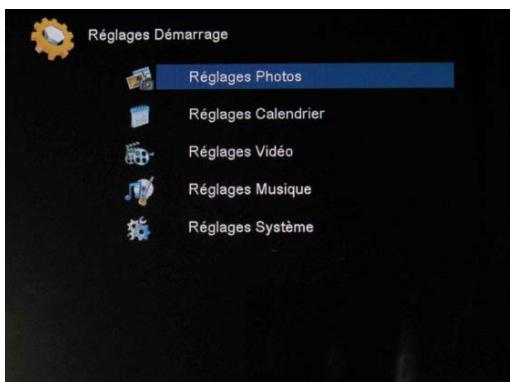
Lorsque vous êtes sur l'écran principal, sélectionnez l'icone « Regl. » à l'aide des touches « Droite/Gauche » et « Haut/Bas » de votre télécommande pour accéder aux différents réglages de votre cadre.
Si vous le souhaitez, vous avez accès également au menu de réglages en appuyant simplement sur la touche « Setup » de votre télécommande.
Lorsque vous êtes dans les menus de réglage, les touches
« Haut/Bas » de la télécommande vous permettent de sélectionner le paramètre à régler, et les touches « Droite/Gauche » vous permettent de désirir le réglage ajustat pour le paramètre sélectionné.
1. Configuration photo
. Sélectionnez cette ligne à l'aide des touches « Haut/Bas » de la télécommande pour accéder à ce
menu, puis appuyez sur « Enter ». L'écran ci-contre s'affiche : Vous allez pouvoir régler avec les touches fléchées de la télécommande :
Le mode d'affichage
Sélectionnez la ligne « Mode d'affichage » à l'aide des touches « Haut/Bas » de la télécommande, puis désélectionnez avec les touches « Droite/Gauche »
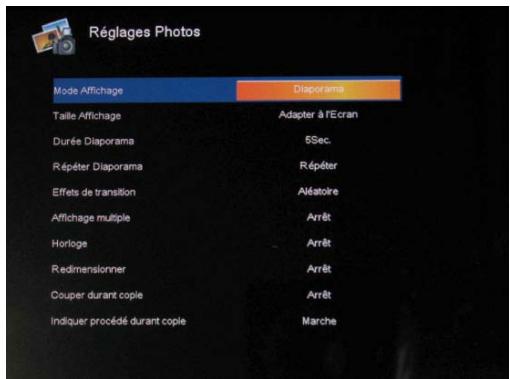
. Diaporama : les images défilent les une après les autres.. Vignettes : les images s'affichent sous forme de vignettes. (A noter, lorsque votre cadre est dans ce mode, vous pouvez accéder au diaporama ou à l'affichage unique par une simple pression sur la touche « Enter »).. Unique : Une seule photo s'affiche.
Le rapport d'affichage
Sélectionnez la ligne « Rapport d'affichage » à l'aide des touches « Haut/Bas » de la télécommande, puis choisissez avec les touches « Droite/Gauche ».
. Adapter à l'écran : la photo reste dans son format d'origine (Une photo 4/3 dans un cadre 16/9 aura 2 bandes noires sur les côtés)
. Recadrer pour plein écran : la photo est recadrée au centre pour occuper toute la surface de l'écran. Plein écran : la photo est déformée pour occuper la surface de l'écran.
La durée du diaporama
Sélectionnez la ligne « Durée affichage » à l'aide des touches « Haut/Bas » de la télécommande, puis désélectionnez avec les touches « Droite/Gauche »
La lecture en boucle du diaporama
Sélectionnez la ligne « Répéter diaporama » à l'aide des touches « Haut/Bas » de la télécommande, puis choisissez avec les touches « Droite/Gauche » :
. Une fois : le diaporama n'est lu qu'une fois. Répéter : le diaporama est lu en boucle
Les effets de transition
Sélectionnez la ligne « Effets de transition » à l'aide des touches « Haut/Bas » de la télécommande, puis désélectionnez avec les touches « Droite/Gauche » parmi les effets suivants :
. Aléatoire, serpent, partition, effacer, stores, lignes aléatoires, grille, croiser, spirale, fermer.
L'affichage multiple
Ce mode vous permet d'afficher plusieurs images simultanément (2, 3, ou 4 images en fonction de leur orientation).
Sélectionnez la ligne « Affichage multiple » à l'aide des touches « Haut/Bas » de la télécommande, puis choisissez avec les touches « Droite/Gauche » :
. Arret
Marche
L'horloge
L'activation de cette fonction permet l'affichage de l'heure dans le coin supérieur gauche de votre cadre pendant la lecture du diaporama.
Sélectionnez la ligne « Horloge » à l'aide des touches « Haut/Bas » de la télécommande, puis désélectionnez avec les touches « Droite/Gauche » :
. Arrêt
. Marche
Le redimensionnement des images
Cette option vous permet de redimensionner vos images à la résolution du cadre (480 x 234 pour DPF 7901, DPF 7911 et 800 x 600 pour DPF 7321, DPF 7331, DPF 9321, DPF 9331 et DPDF 10331). Le redimensionnement optimise l'espace de la mémoire interne de façon à pouvoir stocker plus de 10000 images dans la mémoire interne sans perte de qualité visuelle.
(Ex : une image de 5 Millions de pixels occupe un espace de 1,5 Mo n'occupera plus que 80 Ko environ, après redimensionnement.)
Sélectionnez la ligne « Redimensionnement » à l'aide des touches « Haut/Bas » de la télécommande puis désélectionnez avec les touches « Droite/Gauche » :
. Arret
Marche
Recadrage automatique
Si vos images n'ont pas un format homothétique au cadre photo, des bandes noires apparaitront en haut et en bas si vos images sont en 16/9 ou en 3/2 et que votre cadre est en 4/3, ou bien sur les côtés si vos images sont en 4/3 et que votre cadre est en 16/9.
Lors de la copie d'images vers votre cadre mémoire, si le redimensionnement est activé, vous pouvez activer la fonction de recadrage automatique qui vous permettra d'afficher vos images sans bandes noires et sans déformation.
Sélectionnez la ligne « Couper durant copie » à l'aide des touches « Haut/Bas » de la télécommande, puis choisissez avec les touches « Droite/Gauche » :
Arrêt. Marche
Redimensionnement automatique
Par défaut, si le redimensionnement des images est activé, un écran vous demandant si vous souhaitez redimensionner vos images apparait au moment de la copie. Le mode redimensionnement automatique permettra au cadre de redimensionner toutes vos images sans passer par cet écran de besoin. Ainsi, toutes vos images seront redimensionnées sans intervention de votre part.
Sélectionnez la ligne « Indiquer procédé durant copie » à l'aide des touches « Haut/Bas » de la télécommande, puis choisissez avec les touches « Droite/Gauche » :
. Arret Marche
2. Configuration calendrier
Si vous désirez afficher le calendrier sur votre cadre, appuyez sur la touche « Exit » de votre télécommande autant de fois que nécessaire pour afficher l'écran de sélection des modes. Avec les touches « Droite/Gauche », sélectionnez l'icône correspondant au calendrier et appuyez sur « Enter »
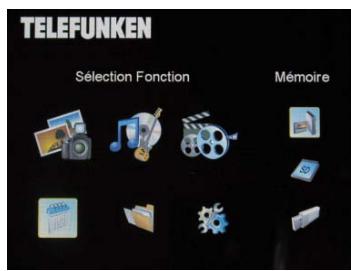
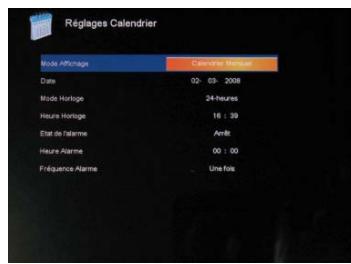
Lorsque vous êtes dans le menu de réglage, sélectionnez la ligne à l'aide des touches « Haut/Bas » de la télécommande pour accéder à ce menu et appuyez sur « Enter »
Vous pourrez alors régler à l'aide des touches fléchées de la télécommande :
Le mode d'affichage du calendrier
Ce mode vous permet d'afficher
. Un calendrier mensuel. Un calendrier journalier. Une horloge
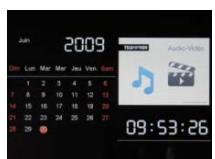
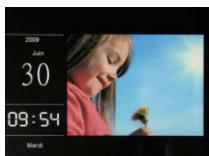
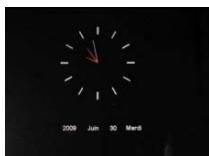
Dans les modes d'affichage calendrier, les images du diaporama défilent sur le côté du cadre. Dans le mode horloge, seule cette dernière et la date du jour s'affichent.
Sélectionnez la ligne « Mode affichage » à l'aide des touches « Haut/Bas » de la télécommande, puis noissez avec les touches « Droite/Gauche » le mode choisi.
La date
Sélectionnez la ligne « Date » à l'aide des touches « Haut/Bas » de la télécommande, puis :
- À l'aide des touches « Droite/Gauche » réglez le mois.
- Appuyez sur la touche « Bas » pour sélectionner le jour
- Appuyez sur les touches « Droite/Gauche » pour régler le jour
- Appuyez sur la touche « Bas » pour sélectionner l'année
- Appuyez sur les touches « Droite/Gauche » pour régler l'année
Pour revenir au paramètre précédent, appuyez sur la touche « Haut » de la télécommande
Le mode d'affichage de l'heure (24H ou 12H)
Sélectionnez la ligne « Mode horloge » à l'aide des touches « Haut/Bas » de la télécommande, puis appuyez sur les touches « Droite/Gauche » pour sélectionner le format 12h ou 24h.
L'heure
Sélectionnez la ligne « Heure horloge » à l'aide des touches « Haut/Bas » de la télécommande, puis :
- À l'aide des touches « Droite/Gauche » réglez l'heure.
- Appuyez sur la touche « Bas » pour sélectionner les minutes
- Appuyez sur les touches « Droite/Gauche » pour régler les minutes. Pour revenir au paramètre précédent, appuyez sur la touche « Haut » de la télécommande.
L'état de l'alarme
(uniquement sur DPF 7911, DPF 7331, DPF 9331, DPF 10331)
Ce réglage permet d'activer ou de désactiver l'alarme.
Sélectionnez la ligne « État de l'alarme » à l'aide des touches « Haut/Bas » de la télécommande, puis appuyez sur les touches « Droite/Gauche » pour sélectionner « Marche » ou « Arrêt »
L'heure de l'alarme
(uniquement sur DPF 7911, DPF 7331, DPF 9331, DPF 10331)
Pour régler l'heure de l'alarme, sélectionnez la ligne « Heure horloge » à l'aide des touches « Haut/Bas » de la télécommande, puis :
- À l'aide des touches « Droite/Gauche » réglez l'heure.
- Appuyez sur la touche « Bas » pour sélectionner les minutes
- Appuyez sur les touches « Droite/Gauche » pour régler les minutes
Pour revenir au paramètre précédent, appuyez sur la touche « Haut » de la télécommande.
La fréquence de l'alarme
(uniquement sur DPF 7911, DPF 7331, DPF 9331, DPF 10331)
Sélectionnez la ligne « Fréquence de l'alarme » à l'aide des touches « Haut/Bas » de la télécommande puis appuyez sur les touches « Droite/Gauche » pour sélectionner :
. Une fois. Tous les jours. Du lundi au vendredi. Week-end.
3. Réglages vidéo (uniquement DPF 7911, DPF 7331, DPF 9331, DPF 10331)
Dans le menu de réglage, sélectionnez la ligne « Réglages vidéo » à l'aide des touches « Haut/Bas » de votre télécommande et appuyez sur « Enter ». Vous pouvez désirir dans ce menu :
Le mode d'affichage
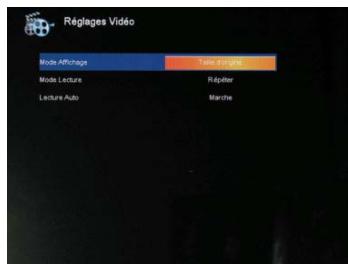
Sélectionnez la ligne « Mode d'affichage » à l'aide des touches « Haut/Bas » de la télécommande, puis appuyez sur les touches « Droite/Gauche » pour sélectionner :
. Taille d'origine : votre vidéo sera affichée dans son format d'origine. Plein écran : votre vidéo sera affichée en 4/3 pour les DPF 7331, 9321, 10331, ou en 16/9 pour les DPF 7901 et 7911
Le mode de lecture
Sélectionnez la ligne « Mode lecture » à l'aide des touches « Haut/Bas » de la télécommande puis appuyez sur les touches « Droite/Gauche » pour sélectionner :
. Une fois : votre vidéo ne sera jouée qu'une fois. Répéter : votre vidéo sera jouée en boucle
La lecture automatique
L'activation de la lecture automatique vous permet de lire vos fichiers video automatiquement, dès le choix du mode video.
Sélectionnez la ligne « Lecture auto » à l'aide des touches « Haut/Bas » de la télécommande, puis appuyez sur les touches « Droite/Gauche » pour sélectionner :
Marche. Arret
- Réglages musique (uniquement DPF 7911, DPF 7331, DPF 9331, DPF 10331)
Lorsque vous êtes dans le menu de réglage, sélectionnez la ligne « Réglages musique » à l'aide des
touches « Haut/Bas » de votre télécommande puis appuyez sur « Enter ».
Vous pouvez paramétrer :
Le mode de lecture
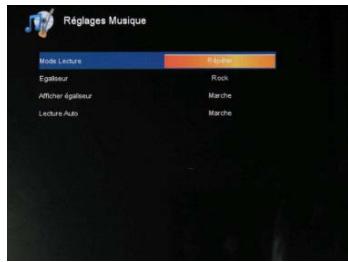
Sélectionnez la ligne « Mode lecture » à l'aide des touches « Haut/Bas » de la télécommande, puis appuyez sur les touches « Droite/Gauche » pour sélectionner :
Une fois : chaque morceau ne sera joué qu'une fois. Répéter une fois : chaque morceau sera joué 2 fois. Répéter : les morceaux seront joués en boucle. Aléatoire : les morceaux seront joués de façon aléatoire.
Les effets musicaux
Votre cadre TELEFUNKEN dispose d'un égaliseur permettant d'adapter le son au type de musique écoutée.
Sélectionnez la ligne « Égaliseur » à l'aide des touches « Haut/Bas » de la télécommande, puis appuyez sur les touches « Droite/Gauche » pour sélectionner :
Normal. Rock. Pop. Classique. Doux. Jazz
L'affichage de l'égaliseur pendant la lecture
Lors de la lecture d'un fichier vidéo, vous avez la possibilité d'afficher l'égaliseur sur l'écran de votre cadre TELEFUNKEN.
Sélectionnez la ligne « Égaliseur » à l'aide des touches « Haut/Bas » de la télécommande, puis appuyez sur les touches « Droite/Gauche » pour sélectionner :
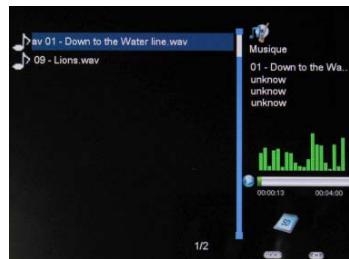
Marché. Arrêt
La lecture automatique
L'activation de la lecture automatique vous permet de lire vos fichiers audio automatiquement, depuis le choix du mode audio.
Sélectionnez la ligne « Lecture auto » à l'aide des touches « Haut/Bas » de la télécommande, puis appuyez sur les touches « Droite/Gauche » pour sélectionner :
Marche. Arrêt
5. Configuration système
Ce menu vous permet de régler les paramètres de fonctionnement de votre cadre.
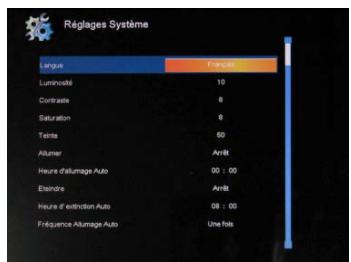
Vous pouvez modifier la langue de fonctionnement de votre cadre à tout moment dans ce menu.
Sélectionnez la ligne « Langue » à l’aide des touches « Haut/Bas » de la télécommande, puis appuyez sur les touches « Droite/Gauche » pour sélectionner :
Français. Allemand. Italien. Néerlandais. Portugais. Espagnol. Anglais
La luminosité
Sélectionnez la ligne « Luminosité » à l'aide des touches « Haut/Bas » de la télécommande, puis appuyez sur les touches « Droite/Gauche » pour régler la luminosité.
Le contraste
Sélectionnez la ligne « Contraste » à l'aide des touches « Haut/Bas » de la télécommande, puis appuyez sur les touches « Droite/Gauche » pour régler le contraste.
La saturation des couleurs
Sélectionnez la ligne « Saturation » à l'aide des touches « Haut/Bas » de la télécommande, puis appuyez sur les touches « Droite/Gauche » pour régler la saturation.
La teinte
Sélectionnez la ligne « Teinte » à l'aide des touches « Haut/Bas » de la télécommande, puis appuyez sur les touches « Droite/Gauche » pour régler la Teinte.
- La mise en route automatique programmée
Ce réglage vous permet d'activer ou désactiver la mise en route programmée de votre cadre TELEFUNKEN
Sélectionnez la ligne « Allumer » à l'aide des touches « Haut/Bas » de la télécommande, puis appuyez sur les touches « Droite/Gauche » pour sélectionner :
. Marche
. Arret
L'heure de la mise en route programmée
Sélectionnez la ligne « Heure d'allumage auto » à l'aide des touches « Haut/Bas » de la télécommande puis
- Appuyez sur les touches « Droite/Gauche » pour régler l'heure
- Appuyez sur la touche « Bas » pour sélectionner les minutes
- Appuyez sur les touches « Droite/Gauche » pour régler les minutes
Appuyez sur la touche « Haut » pour revenir en arrêté
L'arrêt automatique programme
Ce réglage vous permet d'activer ou désactiver l'arrêt programme de votre cadre TELEFUNKEN
Sélectionnez la ligne « Eteindre » à l'aide des touches « Haut/Bas » de la télécommande, puis appuyez sur les touches « Droite/Gauche » pour sélectionner :
. Marche
. Arret
L'heure de l'arrêt automatique programme
Sélectionnez la ligne « Heure d'extinction auto » à l'aide des touches « Haut/Bas » de la télécommande, puis
- Appuyez sur les touches « Droite/Gauche » pour régler l'heure
- Appuyez sur la touche « Bas » pour sélectionner les minutes
- Appuyez sur les touches « Droite/Gauche » pour régler les minutes
- Appuyez sur la touche « Haut » pour revenir en arrêté
- La fréquence d'allumage et d'arrêt automatique
Sélectionnez la ligne « Eteindre » à l'aide des touches « Haut/Bas » de la télécommande, puis appuyez sur les touches « Droite/Gauche » pour sélectionner :
. Une fois
. Tous les jours
Du lundi au vendredi
Week-end
La réinitialisation de votre cadre
En cas d'erreur de manipulation, il peut être utile de réinitialiser le cadre avec ses réglages par défaut. Pour cela, sélectionnez la ligne « Reinitialiser » à l'aide des touches « Haut/Bas » de la télécommande, puis appuyez sur la touche « Enter »
NB : Après une réinitialisation, l'écran de sélection des langues s'affichera à la mise en route suivante, comme pour une première utilisation.
V. connexion à un ordinateur
Il est possible de transférer des fichiers dans le cadre en reliant celui-ci à votre micro-ordinateur. Pour cela, reliez votre cadre à l'ordinateur via un câble USB (Prise mini USB côté cadre, et USB standard côté ordinateur) puis allumez votre cadre : l'écran du cadre affiche « Connexion PC... » Retour au fonctionnement normal après déconnexion
Sur votre ordinateur, la boîte de dialogue suivante s'affiche :
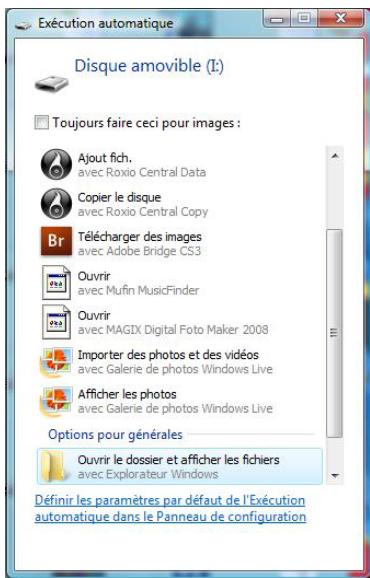
- Cliquez sur « ouvrir le dossier et afficher les fichiers » afin de visualiser le contenu de la mémoire interne.
L'écran suivant s'affiche :
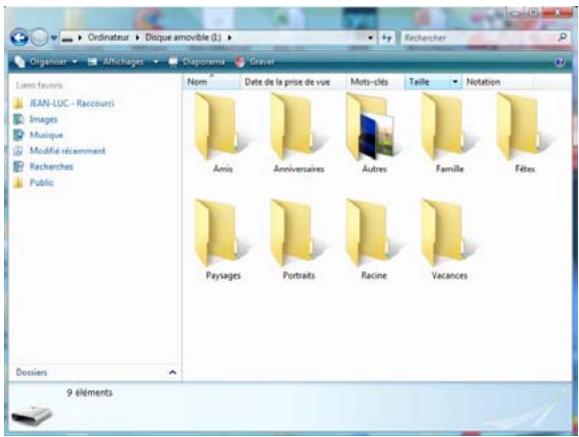
Ouvrez le répertoire dans lequel sont stockés les fichiers que vous souhaitez transférer dans le cadre, et déposez-les dans le dossier choisi par « copier/coller » ou « Glisser/déposer »
Attention! Les photos ainsi transférées ne seront pas redimensionnées.
- Débranche le câble USB : votre cadre se remet en fonction automatiquement.
VI. instructions de sécurité
Manipulez le cadre photo numérique avec précaution et évitez de toucher l'écran; les traces de doigts sont difficiles à enlever.
Placez toujours le cadre photo numérique sur une surface plane et stable pour éviter qu'il ne tombe et ne soit endommagé.
Évitez d'exposer le cadre photo numérique au soleil ou aux températures élevées car ceci peut endommager le cadre ou réduire sa durée d'utilisation. Ne le placez pas près de sources de chaleur telles que les radiateurs, les chauffages d'appoint... Ne positionnez pas le cadre face aux rayons du soleil pour éviter les reflets.
Évitez d'exposer le cadre photo numérique à la pluie, l'eau ou l'humidité. Ne le placez pas dans un évier ou dans un bassin où il pourrait entrer en contact avec l'eau.
Ne placez jamais d'objets lourds ou coupants sur le cadre, l’écran ou l'alimentation du cadre.
Veillez à ne pas brancher le cadre photo numérique sur une prise ou un cordon à l'alimentation trop puissant. Ceci pourrait provoquer une surchauffe, un feu ou un choc électrique.
Veillez à l'emplacement du cordon d'alimentation; celui-ci ne doit pas être piétiné ou en contact avec d'autres objets. Ne placez pas le cordon sous un tapis. Vérifiez régulièrement l'état du cordon pour éviter tout dommage. Si le cordon est endommagé, débranchez-le et remplacez-le.
Ventilation
Les emplacements pour cartes mémoires et les ouvertures permettent de ventiler le cadre. Pour assurer une utilisation optimale du cadre et pour empêcher toute surchauffe, ces ouvertures ne doivent pas être obstruées ou couvertes.
Gardez le cadre numérique à une distance suffisante du mur pour assurer sa ventilation.
Ne placez pas le cadre photo numérique sur un lit ou un canapé pour éviter toute surchauffe.
Attention !
Ne retirez jamais le capot en plastique situé à l'arrière du cadre. Le cadre photo numérique comporte des circuits électriques et vous pouvez être blessé si vous les touchez.
Ne tentez pas de réparer votre cadre numérique seul.
VII. garantie
La garantie ne couvre pas les dommages causés si vous (ou toute personne non habilitée) avez tenté de réparer le cadre.
Si le cadre émet de la fumée, un bruit ou une odeur inhabituelle, éteignez-le et débranchez-le immédiatement. Contactez votre magasin.
Si vous n'utilisez pas le cadre numérique pendant quelques temps, veillez à débrancher le cordon d'alimentation.
La garantie porte sur le cadre photo numérique et n'inclut pas les accessoires. Sont considérés comme accessoires :
Le bloc d'alimentation secteur,
La télécommande (selon modèle).
Toutefois, ces accessoires peuvent être commandés auprès de notre service technique :
(05-45-60-82-51 prix d'un appel local) ou par mail : assistance@sopeq.fr
Période de garantie
Ce cadre numérique bénéficia d'une durée de garantie de 12 mois. La période de garantie débute à la date d'achat du cadre.
La garantie doit être prouvée par la présentation de la facture d'origine ou du reçu sur lesquels apparaissent la date et le modèle acheté.
Couverture
Un cadre numérique défectueux doit être retourné complet après du distributeur avec une note explicative.
Si ce cadre numérique présente une défectuosité pendant la période de garantie, le Service Après Vente agréera réparera tous les éléments défectueux ou tout défaut de fabrication. Le Service Après Vente déterminera unilatéralement de la réparation ou du remplacement du cadre numérique en intégralité ou en partie.
La date d'achat initiale détermine la date de début de période de garantie
La période de garantie n'est pas prolongée en cas de réparation ou d'échange du cadre numérique par notre Service Après-vente.
Exclusion
Les dommages ou défauts causés par une mauvaise utilisation ou manipulation du cadre numérique et par l'utilisation d'accessoires autres que ceux d'origine ou non recommandés par la présente notice ne sont pas couverts par la garantie.
La garantie ne couvre pas les dommages causés par des éléments extérieurs comme la foudre, l'eau ou le feu ou tout autre dommage causé pendant un transport.
Aucune prise sous garantie ne pourra être réclamée si le nombre de série du cadre numérique a été modifié, enlevé, effacé ou rendu illisible.
Aucune prise sous garantie ne pourra être réclamée si le cadre numérique a été réparé, altéré ou modifié par l'acquérateur ou tout autre répartiteur non officiellement agréé et qualifié.
Le fabricant ne garantit pas les propriétés techniques décrites dans ce manuel. Le matériel et les accessoires décrits dans ce manuel sont sujets à modification sans préavis. Pour cette raison, le fabricant se réserve le droit de modifier les composants, les options, les caractéristiques et les documents s'y rattachant sans préavis.
Conformité au règlement en vigueur :
Ce cadre numérique est conforme aux normes CE en vigueur et compatible avec la norme RoHS.
Recyclage des équipements électriques et électroniques en fin de vie.
Les appareils électriques et électroniques usagés ne doivent pas être éliminés avec les déchets
ménagers ordinaires. La présence de ce symbole sur le produit ou son emballage vous le rappelle.
Certains matériaux composants ce produit peuvent être recyclés si vous le déposez auprès d'un centre de recyclage approprié. En réutilisant les pièces et matières premières des appareils usagés, vous apportez une contribution importante à la protection de l'environnement.
Pour plus d'informations sur les lieux de collecte des équipements usagés, vous pouvez vous adresser à votre mairie, au service de traitement des déchets usagés ou au magasin où vous avez acheté le produit.
VIII. Caractéristiques techniques
| Caracteristique | DPF 7901 | DPF 7911 | DPF 7321 | DPF 7331 | DPF 9321 | DPF 9331 | DPF 10331 |
| Taille | 7" | 7" | 7" | 7" | 8,4" | 8,4" | 10,4" |
| Définition | 480 x 234 | 480 x 234 | 800 x 600 | 800 x 600 | 800 x 600 | 800 x 600 | 800 x 600 |
| Ratio image | 16/9 | 16/9 | 4/3 | 4/3 | 4/3 | 4/3 | 4/3 |
| Mémoire interne | 128 Mo | 128 Mo | 2 Go | 2 Go | 2 Go | 2 Go | 2 Go |
| Audio/vidéo | NON | OUI | NON | OUI | NON | OUI | OUI |
| Cartes compatibles | SD/MMC,MS, XD,Clés USB | SD/MMC,MS, XD,Clés USB | SD/MMC,MS, XD,Clés USB | SD/MMC,MS, XD,Clés USB | SD/MMC,MS, XD,Clés USB | SD/MMC,MS, XD,Clés USB | SD/MMC,MS, XD,Clés USB |
| Redimensionnementauto | OUI | OUI | OUI | OUI | OUI | OUI | OUI |
| Rotation auto | OUI | OUI | OUI | OUI | OUI | OUI | OUI |
| Entrée alimentation | 100-240V AC50/60Hz | 100-240 VAC 50/60Hz | 100-240 VAC 50/60Hz | 100-240V AC 50/60Hz | 100-240 VAC 50/60Hz | 100-240 VAC 50/60Hz | 100-240 VAC 50/60Hz |
| Sortie alimentation | 5V DC2Ah | 5V DC2Ah | 5V DC 2Ah | 5V DC2Ah | 5V DC2Ah | 5V DC 2Ah | 5V DC 2Ah |
| Dimensions | 205 x 135x 20 mm | 205 x 135x 20 mm | 195 x 149x 20 mm | 195 x 149x 20 mm | 225 x 178x 20 mm | 225 x 178x 20 mm | 264 x 211x 25 mm |
| Poids | 362 g | 362 g | 424 g | 424 g | 520 g | 520 g | 520 g |
| Compatibilitésysème | WindowsXP, Vista,Mac OS9.0 etsuivants | WindowsXP, Vista,Mac OS9.0 etsuivants | WindowsXP, Vista,Mac OS9.0 etsuivants | WindowsXP, Vista,Mac OS9.0 etsuivants | WindowsXP, Vista,Mac OS9.0 etsuivants | WindowsXP, Vista,Mac OS9.0 etsuivants | WindowsXP, Vista,Mac OS9.0 etsuivants |
- Mode d'emploi
- Utilisez votre cadre 3
- Sélection du type de fichiers à
- les réglages 7
- caractéristiques techniques 20
- Contenu de la boîte
- Installation
- Sélection de la langue
- Si votre cadre est éteint :
- Si votre cadre est allumé :
- Copie de photos vers la mémoire interne
- - Copier vos photos à partir du gestionnaire de fichiers
- - Copier vos photos à partir du mode vignettes
- Suppression de photos
- Supprimez vos photos à partir du gestionnaire de fichiers
- Supprimer vos photos à partir du mode vignettes
- Les photos
- Les vidéos (uniquement DPF 7911, DPF 7331, DPF 9331, DPF 10331)
- les réglages
- Configuration photo
- Le mode d'affichage
- Le rapport d'affichage
- La durée du diaporama
- La lecture en boucle du diaporama
- Les effets de transition
- L'affichage multiple
- L'horloge
- Le redimensionnement des images
- Recadrage automatique
- Redimensionnement automatique
- Configuration calendrier
- Le mode d'affichage du calendrier
- La date
- Le mode d'affichage de l'heure (24H ou 12H)
- L'heure
- L'état de l'alarme
- L'heure de l'alarme
- Réglages vidéo (uniquement DPF 7911, DPF 7331, DPF 9331, DPF 10331)
- Le mode de lecture
- La lecture automatique
- Les effets musicaux
- L'affichage de l'égaliseur pendant la lecture
- Configuration système
- La luminosité
- Le contraste
- La saturation des couleurs
- La teinte
- La réinitialisation de votre cadre
- connexion à un ordinateur
- instructions de sécurité
- Ventilation
- Attention !
- garantie
- Période de garantie
- Couverture
- Exclusion
- Conformité au règlement en vigueur :
- Recyclage des équipements électriques et électroniques en fin de vie.
Marque : TELEFUNKEN
Modèle : DPF 7901
Catégorie : Détecteur de fumée