
DPF 10212 - Réfrigérateur TELEFUNKEN - Notice d'utilisation et mode d'emploi gratuit
Retrouvez gratuitement la notice de l'appareil DPF 10212 TELEFUNKEN au format PDF.

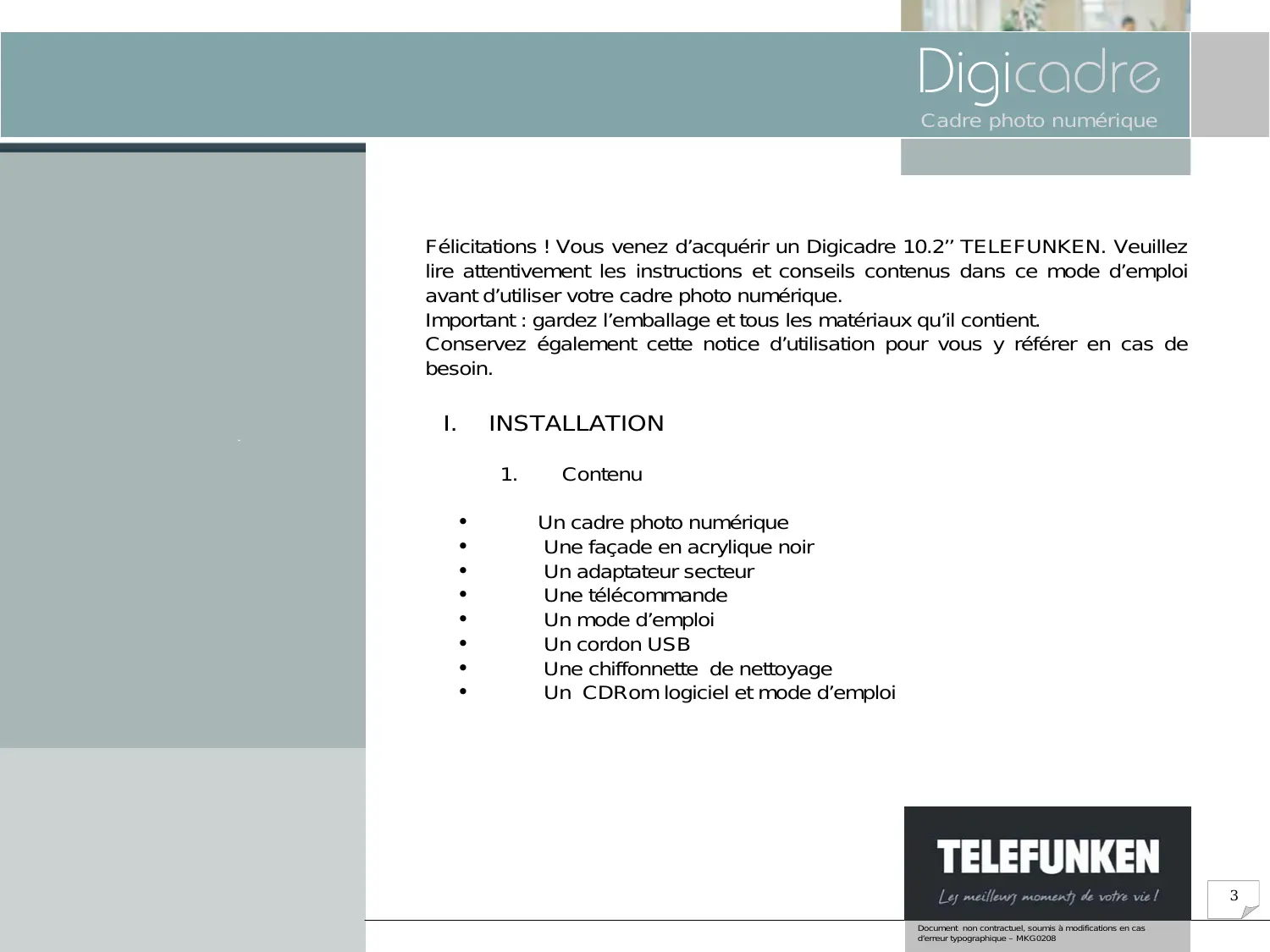
| Type de produit | Cadre photo numérique |
| Marque | TELEFUNKEN |
| Modèle | DPF 10212 |
| Dimensions (L x H x P) | 323 x 233 x 45 mm |
| Poids | 1440 g |
| Taille de l'écran | 10,2 pouces |
| Résolution d'affichage | 1024 x 600 pixels |
| Alimentation | Entrée : 100-240 V AC, 50/60 Hz ; Sortie : 12 V DC, 1,5 A |
| Formats de fichiers compatibles | JPEG, MP3, Motion JPEG, AVI |
| Cartes mémoire supportées | Memory Stick, Memory Stick Pro, SD, Mini SD, Compact Flash, XD, MMC |
| Mémoire interne | 128 Mo |
| Langues du menu | Français, Anglais, Italien, Portugais, Néerlandais, Allemand, Espagnol |
| Fonctions principales | Diaporama avec transitions, lecture audio/vidéo, affichage multiple, zoom, rotation, copie/suppression de fichiers, horloge, calendrier, alarme |
| Réglages | Luminosité, contraste, couleur, teinte, durée d'affichage, économie d'énergie (2h/4h/8h), répétition audio/vidéo |
| Connectique | Port USB 2.0, ports pour cartes mémoire |
| Compatibilité système | Windows XP/Vista, Mac OS X et ultérieurs |
| Température de fonctionnement | 0 °C à 55 °C |
| Température de stockage | -25 °C à 70 °C |
| Angle de visualisation | CR > 5 |
| Garantie | 12 mois (accessoires exclus) |
| Entretien et nettoyage | Essuyer avec un chiffon doux ; nettoyant vitre sans ammoniac/alcool pour l'écran ; ne pas utiliser de liquide directement |
| Accessoires fournis | Adaptateur secteur, télécommande, câble USB, chiffonnette, CD-ROM logiciel, façade acrylique |
FOIRE AUX QUESTIONS - DPF 10212 TELEFUNKEN
Questions des utilisateurs sur DPF 10212 TELEFUNKEN
0 question sur cet appareil. Repondez a celles que vous connaissez ou posez la votre.
Poser une nouvelle question sur cet appareil
Téléchargez la notice de votre Réfrigérateur au format PDF gratuitement ! Retrouvez votre notice DPF 10212 - TELEFUNKEN et reprennez votre appareil électronique en main. Sur cette page sont publiés tous les documents nécessaires à l'utilisation de votre appareil DPF 10212 de la marque TELEFUNKEN.
MODE D'EMPLOI DPF 10212 TELEFUNKEN
Notice d'utilisation
1. Contenu 3 2. Description du cadre 4 3. Installation du cadre 9
a. Réglage du pied 9 b. Fixation murale 9
II. Utilisation 10
- Insertion d'une carte 10
- Mise sous tension 11
- Sélection de la source d'images 11
- Sélection photo, musique, vidéo 12
- Choisir un diaporama 13
- Affichage multiple 14
- Activation/désactivation du son 15
III. Reglages 17
- Menu principal 17
a. Taille de l'image 18 b. Transitions 20 c. Durée d'affichage 21 d. Diaporama musical 22 e. Diaporama aléatoire 24 f. Répétition vidéo 25 g. Répétition audio 26
Cadre photo numérique
h. Économie d'énergie 27 i. Réinitialisation 28
- Menu photo 29
a. Menu vignettes 30 b. Menu images 34
- Menu musique 40
a. Sélection des fichiers 41 b. Copie de fichier 41 c. Suppression de fichier 43
- Menu video 44
a. Sélection des fichiers 45 b. Copie de fichier 45
- Menu fichiers 48
a. Sélection des fichiers 49 b. Copie de fichiers 49 c. Suppression de fichiers 50
- Menu calendrier/Horloge 52
IV. CONNEXION A L'ORDINATEUR 54 V. ENTRETIEN 56 VI. F. A. Q. 57 VII. SECURITE ET GARANTIE 58 VIII. CHARACTERISTIQUES TECHNIQUES 62 IX. LEXIQUE 63
Félicitations! Vous venez d'acquérir un Digicadre 10.2" TELEFUNKEN. Veuillez dire attentivement les instructions et conseils contenus dans ce mode d'emploi avant d'utiliser votre cadre photo numérique.
Important : gardez l'emballage et tous les matériaux qu'il contient.
Conserve également cette notice d'utilisation pour vous y référer en cas de besoin.
1. Contenu
Un cadre photo numérique Un façade en acrylique noir Un adaptateur secteur Une télécommande Un mode d'emploi Un cordon USB Une chiffonnette de nettoyage Un CDRom logiciel et mode d'emploi
2. Description du cadre
Votre Digicadre TELEFUNKEN se compose d'une façade acrylique démontable, d'un adaptateur secteur, d'une télécommande et d'un écran LCD équipé de 2 ports USB et d'un lecteur multicartes compatible avec la plupart des cartes mémoires du commerce.
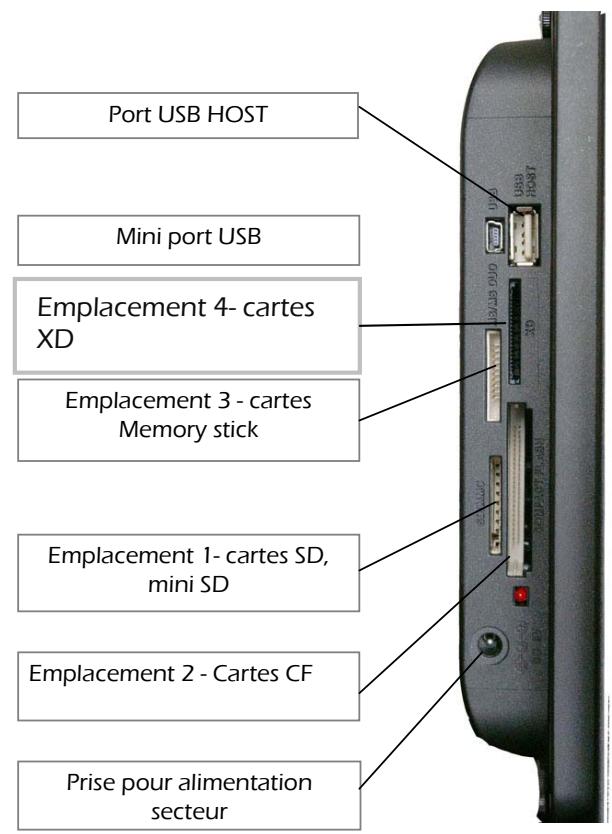
Dos du cadre
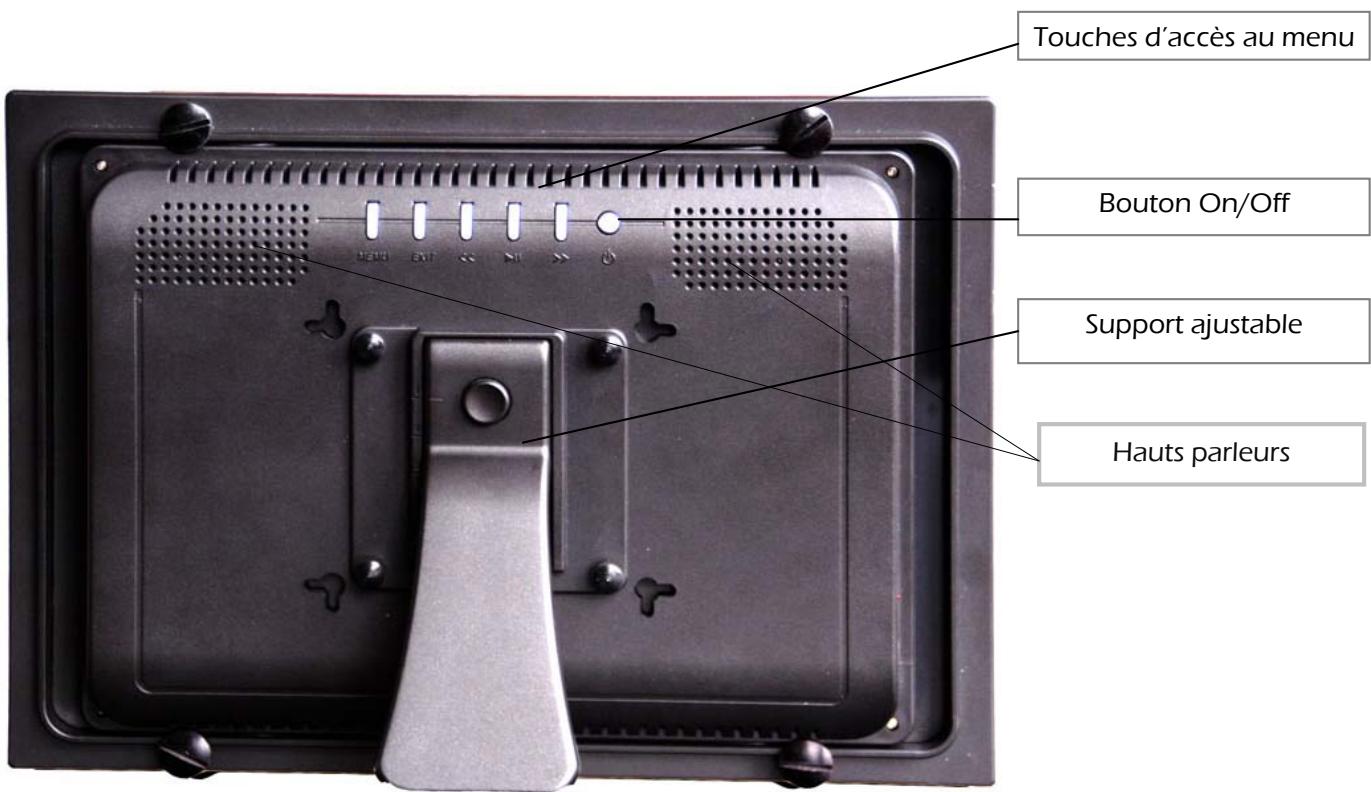
Touches du cadre
Description de la télécommande
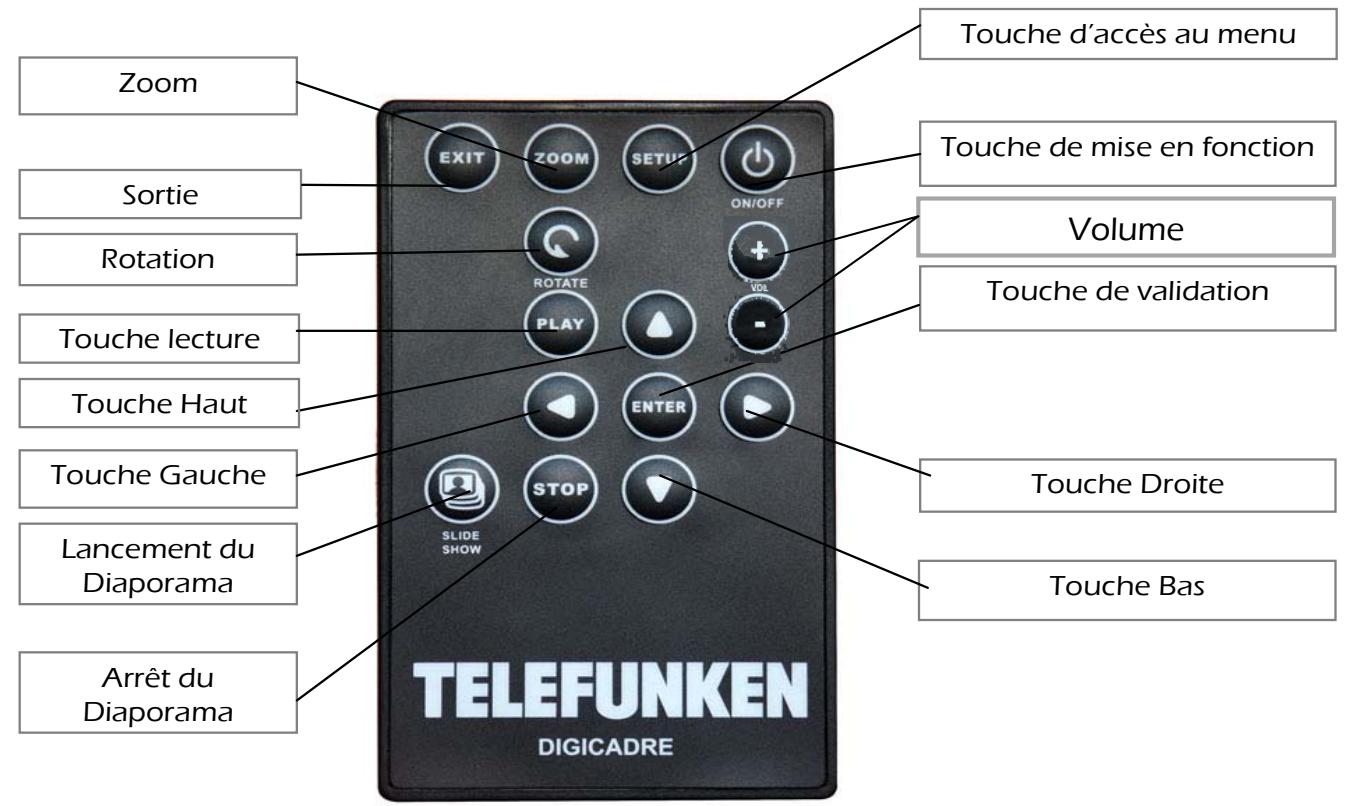
Fig.1
A. Réglage du pied
Vous pouvez régler l'inclinaison de votre Digicadre en abaissant le support ajustable.
Choisissez l'inclinaison qui vous convient parmi 4 niveaux différents (fig. 1).
Pour ce faire, appuyez sur le bouton situé sur le support, et tirez le support vers le bas en conservant le bouton enfoncé. Positionnez le repère noir (cercclé de blanc sur la fig.1) face aux repères numérotés 1 ou 2.
Pour positionner le cadre en position verticale, dévissez les 4 molettes qui se trouvent sur le pied, puis tournez l'ensemble du support d'un quart de tour. Revissez les molettes et positionnez le support sur les repères numérotés 3 ou 4.
B. fixation murale
Il est également possible d'accrocher votre DIGICADRE au mur grâce à l'encoche murale située au dos du cadre. (Flèche fig.1)
Fig.2
1. Insertion d'une carte
Insérez la carte mémoire contenant les images à dans l'un des emplacements prévus (fig. 2).
Emplacement 1 : pour cartes SD, mini SD ou MMC
Emplacement 2 : pour cartes Compact Flash ou MD
Emplacement 3 : pour cartes Memory Stick, Memory Stick Pro, Memory Stick Duo ou Memory Stick Pro Duo.
Emplacement 4 : pour cartes XD
Le DIGICADRE lit les images JPEG de base, c'est-à-dire les images délivrées par les appareils photo numériques.
Si vous utilisez un logiciel de retouches d'images (Photoshop, Paint Shop Pro,... etc), veillez à bien enregistrer exclusivement en JPEG de base et non en JPEG progressif, ou tout autre type de JPEG.
Si vous voulez dire des images en noir et blanc sur votre DIGICADRE, veillez à ce qu'elles soient bien en mode RVB et non en niveau de gris. Si cela n'était pas le cas, vous pourriez afficher ces images en vignette, mais pas en plein écran.
La définition de l’écran du DIGICADRE est de 1024 x 600 pixels. Vous pouvez afficher des images avec une définition supérieure, mais cela risque de ralentir le temps d’affichage des photos.
Select Card
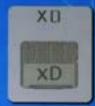

Fig.3
Select Mode
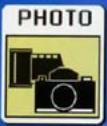
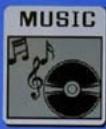
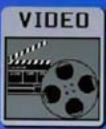
Fig.4
Le DIGICADRE lit également les fichiers audio MP3, ainsi que les fichiers vidéos aux formats Motion JPEG, AVI.
2. Mise sous tension
Branchez l'extrémité de l'adaptateur secteur dans la prise prévue à cet effet sur le DIGICADRE puis branchez l'autre extrémité à votre prise de courant.
Appuyez sur le bouton ON/OFF situé à l'arrière du cadre : le diaporama commence après quelques secondes.
Avec la télécommande
Lorsque le cadre est en mode diaporama et fait défiler les photos, dirigez la télécommande vers votre DIGICADRE et appuyez trois fois sur la touche « Exit ». À l'aide des touches « Droite/Gauche », sélectionnez le support souhaité, (Fig.3) puis appuyez sur la touche « Enter ». L'écran de sélection des modes s'affiche. (Fig.4) À l'aide des touches « Droite/Gauche », sélectionnez le mode désiré, puis appuyez sur « Enter ».
Select Card

Fig.3
Select Mode


Fig.4
Avec le cadre
Lorsque le cadre est en mode diaporama et fait défiler les photos, appuyez trois fois sur la touche EXIT. L’écran ci-contre apparait (fig. 3). Sélectionnez la source du diaporama désirée (carte ou mémoire interne) avec les boutons << >> puis appuyez sur la touche : l’écran de sélection des modes s’affiche. (Fig. 4) À l’aide des touches << >>, sélectionnez le mode désiré, puis appuyez sur >>.
- Sélection photo, musique, vidéo
Avec la télécommande
Lorsque le cadre est en mode diaporama et fait défiler les photos, dirigez la télécommande vers le cadre puis appuyez deux fois sur la touche « Exit ». Le cadre affiche alors l’écran de sélection des modes (Fig.4). Sélectionnez le mode désiré à l’aide des touches « Droite/Gauche » de la télécommande, puis appuyez sur la touche ENTER. L’écran présente la liste des fichiers (Audio et video) ou les vignettes (photo) s'affiche. Sélectionnez le fichier à ou à afficher à l’aide des touches « Haut/Bas-Gauche/Droite » puis appuyez sur « Enter »
Fig.5
Avec le cadre
Lorsque le cadre est en mode diaporama et fait défiler les photos, dirigez la télécommande vers le cadre puis appuyez deux fois sur la touche EXIT : le cadre affiche alors l’écran de sélection des modes (Fig. 4). Sélectionnez le mode désiré à l’aide des touches « » de la télécommande, puis appuyez sur la touche. L’écran représentant la liste des fichiers (Audio et video) ou les vignettes (photo) s’affiche. Sélectionnez le fichier à dire ou à afficher à l’aide des touches « » puis appuyez sur.
Avec la télécommande
Lorsque le cadre est en mode affichage de vignettes (Fig.5), appuyez une fois sur la touche « Slide show » de la télécommande.
Avec le cadre
Lorsque le cadre est en mode affichage de vignettes (Fig.5), appuyez deux fois sur la touche
6. Affichage multiple
Le DIGICADRE TELEFUNKEN offre une fonction exclusive : l'affichage multiple. Ce mode vous permet d'afficher simultanément 2, 3 ou 4 images en fonction de leur orientation (vertical ou horizontal).
Avec la télécommande
Lorsque le menu est affiché, sélectionnez la ligne « Affichage multiple » à l'aide des touches « Haut/Bas » de votre télécommande (Fig. 6), puis appuyez sur la touche « Enter ». Deux lignes apparaissent : « Activer » et « Aucun »
Avec les flèches « Haut/Bas », sélectionnez l'option qui vous intéresse.
Si vous choisissez l'option « Activer », l'affichage multiple sera sélectionné.
Si vous sélectionnez l'option « Aucun », c'est l'affichage standard plein écran qui sera activé. Appuyez sur la touche « Enter » pour valider votre choix, puis deux fois sur la touche « Exit » pour sortir du menu. Appuyez ensuite sur la touche « Enter » puis sur la touche « Slide show » pour relancer le diaporama.
Fig.6
Avec le cadre
Lorsque le menu est affiché, sélectionnez la ligne « Affichage multiple » (Fig.6) à l'aide des touches « », puis appuyez sur la touche ▷.
Deux lignes apparaissent : « Activer » et « Aucun »
Avec les flèches touches « », sélectionnez l'option qui vous intéresse.
Si vous choisissez l'option « Activer », l'affichage multiple sera sélectionné. Si vous sélectionnez l'option « Aucun », c'est l'affichage standard plein écran qui sera activé. Appuyez sur la touche pour valider votre choix, puis deux fois sur la touche pour sortir du menu. Appuyez sur la touche durant 5 secondes pour relancer le diaporama.
7. Activation/désactivation du son
La méthode la plus simple pour activer ou désactiver le son est d'utiliser les touches de volume de la télécommande. Néanmoins, votre Digicadre est doté d'une fonction de diaporama musical, que vous pouvez activer ou désactiver dans le menu principal.
Fig.7
| Langue | |
| Affichage multiple | |
| Taille d'affichage | |
| Effets de transition | |
| Durée d'affichage | |
| Diaporama musical | Activer |
| Diaporama aléatoire | Aucun |
| Lecture video | |
| Lecture audio | |
| Economie d'énergie | |
| Réinitialisation |
Avec la télécommande
Lorsque le cadre est en mode diaporama et fait défiler les photos, appuyez deux fois sur la touche « Exit » pour afficher l'écran de sélection des modes. Appuyez ensuite sur la touche « Menu » : celui-ci s'affiche.
Utilisez les flèches « Haut/Bas », jusqu'à ce que la ligne « Diaporama musical » (fig. 7) soit en ligne en bleu.
Appuyez sur la touche « Enter » pour afficher les options, puis à l'aide des flèches « Haut/Bas », sélectionnez l'option souhaitée. Appuyez sur « Enter » pour valider votre choix, puis deux fois sur la touche « Exit » pour sortir du menu. Appuyez ensuite sur la touche « Slide show » pour relancer le diaporama.
Avec le cadre
Lorsque le cadre est en mode diaporama et fait défiler les photos, appuyez deux fois sur la touche EXIT pour afficher l’écran de sélection des modes puis une nouvelle fois durant une seconde pour afficher le menu.
Utilisez les flèches << >> jusqu'à ce que la ligne « Diaporama musical » (fig.7) soit surlignée en bleu. Appuyez sur la touche ▶ pour afficher les options, puis à l'aide des flèches << >>, sélectionnez l'option souhaitée. Appuyez sur ▶ pour valider votre choix, puis deux fois sur la touche EXIT pour sortir du menu. Appuyez ensuite sur la touche ▶ durant 5 secondes pour relancer le diaporama.
Avec la télécommande
Lorsque le cadre est en mode diaporama et fait défiler les photos, appuyez deux fois sur la touche « Exit » pour afficher l’écran de sélection des modes. Appuyez ensuite sur la touche « Menu » : celui-ci s’affiche.
Avec le cadre
Lorsque le cadre est en mode diaporama et fait défiler les photos, appuyez deux fois sur la touche EXIT pour afficher l'écran de sélection des modes.
Appuyez ensuite sur la touche pendant une seconde afin d'afficher le menu principal.
A. taille de l'image
Le ratio hauteur/largeur du DIGICADRE 10,2 pouces est de 16:9. Cela signifie que des images ayant un autre ratio (4:3 pour les photos issues d'appareils photo numériques compacts, ou 3:2 pour la majorité des appareils photos reflex numériques) ne seront pas affichées dans leur totalité. Le haut et le bas de l'image seront rognés.
Grâce au menu dimension d'image, vous avez la possibilité d'adapter l'affichage de l'écran à la taille de vos photos.
Cette photo sera affichée dans son intégralité, mais avec des bandes noires sur les côtés. - Optimal : l'image sera recadrée de façon à s'afficher en plein écran (attention, le haut et le bas de l'image seront rognés).
Attention: ne pas confondre le redimensionnement des images avec le zoom. En effet, le redimensionnement s'applique à toutes les images, alors que le zoom ne s'applique qu'à l'image à l'écran.
Langue
Affichage multiple
Taille d'affichage
Effets de transition
Durée d'affichage
Diaporama musical
Diaporama aléatoire
Lecture video
Lecture audio
économie d'énergie
Réinitialisation
Fig.8
Avec la télécommande
Lorsque le menu est affiché, utilisez les flèches « Haut/Bas », jusqu'à ce que la ligne « Dimension d'image » (fig.8) soit sur lignée en bleu.
Appuyez sur la touche « Enter » pour afficher les options, puis à l'aide des flèches « Haut/Bas », sélectionnez la taille d'image souhaitée. Appuyez sur « Enter » pour valider votre choix, puis deux fois sur la touche « Exit » pour sortir du menu. Appuyez ensuite sur la touche « Slide show » pour relancer le diaporama.
Avec le cadre
Lorsque le menu est affiché, utilisez les touches « << », jusqu'à ce que la ligne « Dimension d'image » (fig. 8) soit surlignée en bleu.
Appuyez sur la touche pour afficher les options, puis à l'aide des touches << >>, sélectionnez l'options souhaitation. Appuyez sur pour valider votrechioix, puis deux fois sur la touche FXIT pour sortir du menu. Appuyez ensuite sur la touche « Enter ». Appuyez sur la touche durant 5 secondes pour relancer le diaporama.
Fig.9
| Langue | |
| Affichage multiple | |
| Taille d'affichage | |
| Effets de transition | Aucune |
| Durée d'affichage | Aléatoire |
| Diaporama Musical | Fondu |
| Diaporama aléatoire | Rideau |
| Lecture video | Ouverture |
| Lecture audio | Croix |
| Economie d'énergie | |
| Réinitialisation |
B. transitions
Vous avez la possibilité de choisir le type de transition entre chacune des images de votre diaporama.
Il en existe 4 différentes (fondu, rideau, croix, ouverture) auxquelles s'ajoutent « pas de transition » et « aléatoire »
Le mode « aléatoire » est programmé par défaut
Avec la télécommande
Lorsque le menu est affiché, utilisez les flèches « Haut/Bas », jusqu'à ce que la ligne « Transitions d'images » (fig. 9) soit sur lignée en bleu.
Appuyez sur la touche « Enter » pour afficher les options, puis à l'aide des flèches « Haut/Bas », sélectionnez la transition souhaitée. Appuyez sur « Enter » pour valider votre choix, puis deux fois sur la touche « Exit » pour sortir du menu. Appuyez ensuite sur la touche « Slide show » pour relancer le diaporama.
Avec le cadre
Lorsque le menu est affiché, utilisez les touches « << », jusqu'à ce que la ligne « Transitions d'images » (fig. 9) soit surlignée en bleu.
Appuyez sur la touche pour afficher les options, puis à l'aide des touches << >>, sélectionnez l'option souhaitée. Appuyez sur pour valider votre choix, puis deux fois sur la touche EXIT pour sortir du menu. Appuyez ensuite sur la touche « Enter ». Appuyez sur la touche durant 5 secondes pour relancer le diaporama.
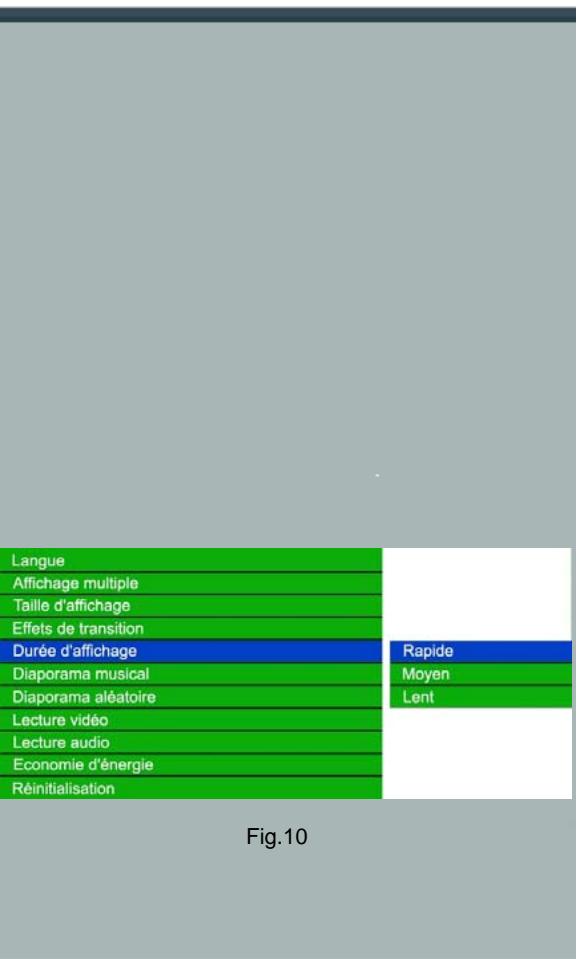
C. durée d'affichage
Vous avez la possibilité de régler la durée d'affichage des images de votre diaporama.
Il existe 3 durées possibles :
Rapide (Environ 5 s)
Par défaut, elle est réglée sur Rapide
Avec la télécommande
Lorsque le menu est affiché, utilisez les flèches « Haut/Bas », jusqu'à ce que la ligne « Vitesse du diaporama » (fig.10) soit sur lignée en bleu.
Appuyez sur la touche « Enter » pour afficher les options, puis à l'aide des flèches « Haut/Bas », sélectionnez la vitesse souhaitée. Appuyez sur « Enter » pour valider votre choix, puis deux fois sur la touche « Exit » pour sortir du menu. Appuyez ensuite sur la touche « Slide show » pour relancer le diaporama.
Avec le cadre
Lorsque le menu est affiché, utilisez les touches «<<», jusqu'à ce que la ligne «Vitesse du diaporama » (fig.10) soit sur ligne en bleu.
Appuyez sur la touche pour afficher les options, puis à l'aide des touches << >>, sélectionnez l'option souhaitée. Appuyez sur pour valider votre choix, puis deux fois sur la touche EXIT pour sortir du menu. Appuyez ensuite sur la touche « Enter ». Appuyez sur la touche pendant 5 secondes pour relancer le diaporama.
D. diaporama musical
Le DIGICADRE étant doté d'une fonction Son, il vous est possible d'agrémenter leur diaporama avec un fond musical, le cadre lisant les fichiers audio présents sur votre support tout en faisant défiler les images.
Langue
Affichage multiple
Taille d'affiche
Effets de transition
Durée d'affichage
Diaporama musical
Diaporama aléatoire
Lecture video
Lecture audio
Économie d'énergie
Réinitialisation
Activer
Aucun
Fig.11
Avec la télécommande
Lorsque le menu est affiché, utilisez les flèches « Haut/Bas », jusqu'à ce que la ligne « Diaporama musical » (fig.11) soit sur lignée en bleu.
Appuyez sur la touche « Enter » pour afficher les options, puis à l'aide des flèches « Haut/Bas », sélectionnez l'option souhaitée. Appuyez sur « Enter » pour valider votre choix, puis deux fois sur la touche « Exit » pour sortir du menu. Appuyez ensuite sur la touche « Slide show » pour relancer le diaporama.
Avec le cadre
Lorsque le menu est affiché, utilisez les touches « », jusqu'à ce que la ligne « Diaporama musical » (fig. 11) soit surlignée en bleu.
Appuyez sur la touche pour afficher les options, puis à l'aide des touches « », sélectionnez l'option souhaitée. Appuyez sur pour valider votre choix,
puis deux fois sur la touche FXIT pour sortir du menu. Appuyez ensuite sur la touche « Enter ». Appuyez sur la touche durant 5 secondes pour relancer le diaporama.
E. diaporama aléatoire
Par défaut, le DIGICADRE fait défilier les images dans l'ordre dans lequel elles ont été introduites dans la mémoire interne ou enregistrées dans la carte mémoire.
Si vous le désirez, vous avez la possibilité de sélectionner le mode « diaporama aléatoire » dans lequel les photos défilent au hasard.
Avec la télécommande
Lorsque le menu est affiché, utilisez les flèches « Haut/Bas », jusqu'à ce que la ligne « Diaporama aléatoire » (fig.12) soit surlignée en bleu.
Appuyez sur la touche « Enter » pour afficher les options, puis à l'aide des flèches « Haut/Bas », sélectionnez l'option souhaitée. Appuyez sur « Enter » pour valider votre choix, puis deux fois sur la touche « Exit » pour sortir du menu. Appuyez ensuite sur la touche « Slide show » pour relancer le diaporama.
Avec le cadre
Lorsque le menu est affiché, utilisez les touches « », jusqu'à ce que la ligne « Diaporama aléatoire » (fig. 12) soit surlignée en bleu.
Appuyez sur la touche pour afficher les options, puis à l'aide des touches «», sélectionnez l'option souhaitée.
Appuyez sur pour valider votre choix, puis deux fois sur la touche EXIT pour sortir du menu. Appuyez ensuite sur la touche « Enter ». Appuyez sur la touche durant 5 secondes pour relancer le diaporama.
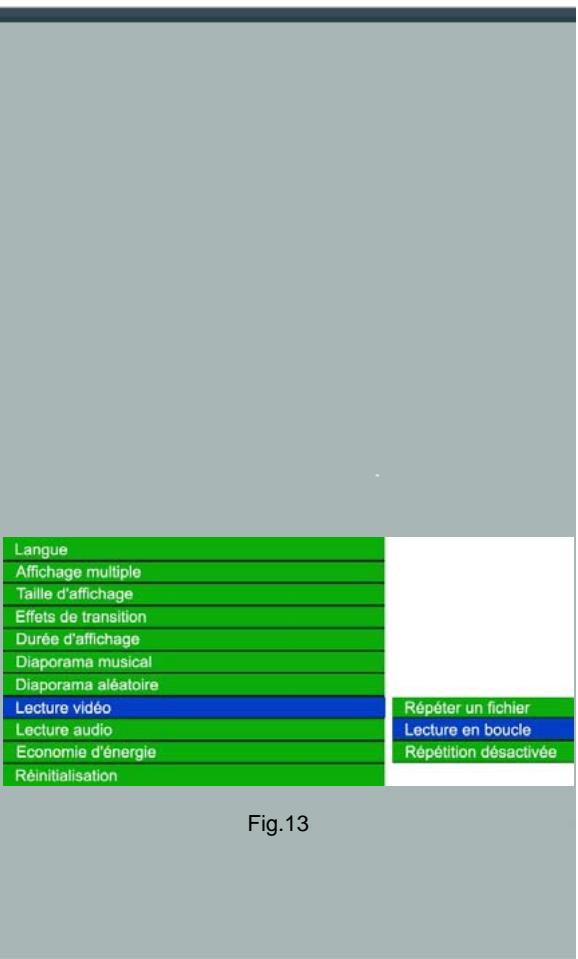
Vous avez la possibilité avec votre DIGICADRE, de lire en boucle un fichier vidéo, ou tous les fichiers vidéo présents sur votre support.
Avec la télécommande
Lorsque le menu est affiché, utilisez les flèches « Haut/Bas », jusqu'à ce que la ligne « Répétition video » (fig. 13) soit surlignée en bleu.
Appuyez sur la touche « Enter » pour afficher les options, puis à l'aide des flèches « Haut/Bas », sélectionnez l'option souhaitée. Appuyez sur « Enter » pour valider votre choix, puis deux fois sur la touche « Exit » pour sortir du menu. Appuyez ensuite sur la touche « Slide show » pour relancer le diaporama.
Avec le cadre
Lorsque le menu est affiché, utilisez les touches « << >> », jusqu'à ce que la ligne « Répétition video » (fig. 13) soit surlignée en bleu.
Appuyez sur la touche pour afficher les options, puis à l'aide des touches << >>, sélectionnez l'option souhaitée. Appuyez sur pour valider votre choix,
puis deux fois sur la touche EXIT pour sortir du menu. Appuyez ensuite sur la touche « Enter ». Appuyez sur la touche durant 5 secondes pour relancer le diaporama.
G. répartition audio
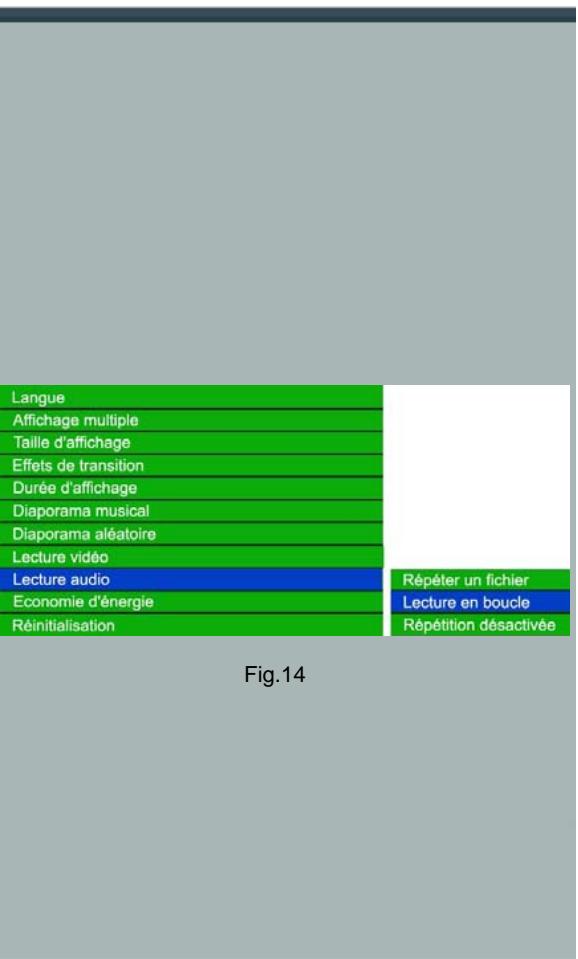
Il est également possible de lire les fichiers audio en boucle.
Avec la télécommande
Lorsque le menu est affiché, utilisez les flèches « Haut/Bas », jusqu'à ce que la ligne « Répéétition audio » (fig. 14) soit surlignée en bleu.
Appuyez sur la touche « Enter » pour afficher les options, puis à l'aide des flèches « Haut/Bas », sélectionnez l'option souhaitée. Appuyez sur « Enter » pour valider votre choix, puis deux fois sur la touche « Exit » pour sortir du menu. Appuyez ensuite sur la touche « Slide show » pour relancer le diaporama.
Avec le cadre
Lorsque le menu est affiché, utilisez les touches « », jusqu'à ce que la ligne « Répéétition audio » (fig. 14) soit surlignée en bleu.
Appuyez sur la touche pour afficher les options, puis à l'aide des touches « », sélectionnez l'option souhaitée. Appuyez sur « » pour valider votre choix,
puis deux fois sur la touche FXIT pour sortir du menu. Appuyez ensuite sur la touche « Enter ». Appuyez sur la touche durant 5 secondes pour relancer le diaporama.
H. économie d'énergie
Afin d'économiser l'énergie, il est possible de programmer une extinction automatique du DIGICADRE après 2h, 4h ou 8h d'utilisation.
Avec la télécommande
Lorsque le menu est affiché, utilisez les flèches « Haut/Bas », jusqu'à ce que la ligne « Economie d'énergie » (fig. 15) soit sur lignée en bleu.
Appuyez sur la touche « Enter » pour afficher les options, puis à l'aide des flèches « Haut/Bas », sélectionnez l'option souhaitée.
Fig.15
| Langue | |
| Affichage multiple | |
| Taille d'affichage | |
| Effets de transition | |
| Durée d'affichage | |
| Diaporama Musical | |
| Diaporama aléatoire | |
| Lecture video | |
| Lecture audio | |
| Economie d'énergie | 2 heures |
| Réinitialisation | 4 heures |
| 8 heures | |
| Pas d'arrêt automatique |
Langue
Affichage multiple
Taille d'affichage
Effets de transition
Durée d'affichage
Diaporama musical
Diaporama aléatoire
Lecture video
Lecture audio
Économie d'énergie
Réinitialisation
Fig.16
Appuyez sur « Enter » pour valider votre, puis deux fois sur la touche « Exit » pour sortir du menu. Appuyez ensuite sur la touche « Slide show » pour relancer le diaporama.
Avec le cadre
Lorsque le menu est affiché, utilisez les touches « », jusqu'à ce que la ligne « Économie d'énergie » (fig. 15) soit surlignée en bleu.
Appuyez sur la touche pour afficher les options, puis à l'aide des touches «», sélectionnez l'option souhaitée.
Appuyez sur pour valider votre choix, puis deux fois sur la touche EXIT pour sortir du menu. Appuyez ensuite sur la touche « Enter ». Appuyez sur la touche durant 5 secondes pour relancer le diaporama.
I. Réinitialisation
Cette fonction vous permet de réinitialiser le cadre. Ainsi, tous les paramètres que vous avez programmés seront remplacés par les paramètres par défaut.
Affichage multiple : désactivé, transitions : aléatoires, durée d'affichage : rapide, diaporama aléatoire : activé, langue : français
Avec la télécommande
Lorsque le menu est affiché, utilisez les flèches « Haut/Bas », jusqu'à ce que la ligne « Réinitialisation » (fig. 16) soit surlignée en bleu.
Appuyez ensuite sur la touche « Slide show » pour relancer le diaporama.
Avec le cadre
Lorsque le menu est affiché, utilisez les touches « », jusqu'à ce que la ligne « Réinitialisation » (fig. 16) soit surlignée en bleu.
Appuyez sur la touche pour afficher les options, puis à l'aide des touches ««», sélectionnez l'option souhaitée. Appuyez sur pour valider votre choix. Appuyez sur la touche pendant 5 secondes pour relancer le diaporama.
Vous pouvez accéder à un menu contextuel dans chacun des modes de lecture du DIGICADRE (Photo, Audio, Video, Fichiers et Horloge)
2. Menu photo
Le menu contextuel lié à la photo est accessible dans les deux modes d'affichage proposés.
Avec la télécommande
Lorsque le cadre affiche les images sous forme de vignettes, appuyez sur la touche “Setup” pour faire apparaitre le menu contextuel. Trois options sont disponibles dans ce menu : Lancement du diaporama, copie de photo, suppression de photos.
Avec le cadre
Lorsque le cadre affiche les images sous forme de vignettes, appuyez sur la touche × durant 1 seconde pour faire apparaitre le menu contextuel.
Trois options sont disponibles dans ce menu : lancement du diaporama, copie de photo, suppression de photos.
Attention! Lorsque vous lisez un support amovible (carte mémoire ou clé USB), la suppression d'image est désactivée, afin de protéger vos photos originales contre un effacement intempestif.
De la même façon, la fonction copie est désactivée lorsque vous lisez la mémoire interne, vos images étant déjà Présentes dans cette dernière.
Lancement du diaporama
Lancement du diaporama
Copier photo
Supprimer photo
Images sélectionnées
Toutes les images
Fig.17
Avec la télécommande
Lorsque le menu contextuel est affiché, sélectionnez la ligne « lancement du diaporama » (Fig.17) à l'aide des flèches « Haut/Bas », puis appuyez sur la touche « Enter » : le diaporama se lance.
Avec le cadre
Lorsque le menu contextuel est affiché, sélectionnez la ligne « lancement du diaporama » (Fig.17) à l'aide des touches « » puis appuyez sur la touche « : le diaporama se lance.
Copiede photo
Avec la télécommande
Lancement du diaporama
Copier photo
Supprimer photo
Images sélectionnées
Toutes les images
Fig.18
Lorsque le menu est affiché, sélectionnez tout d'abord la photo que vous désirez copier, à l'aide des touches « Droite/Gauche-Haut/Bas » (l'image sélectionnée est encadrée en bleu), puis sélectionnez la ligne « copie photo » (Fig.18) à l'aide des touches « Haut/Bas », puis appuyez sur Enter pour valider votre choix.
Sélectionnez la ligne « Copier image sélection » puis appuyez sur « Enter » pour valider votre choix. L'image est copiée dans votre mémoire interne.
Vous avez également la possibilité de copier tout le contenu de votre support (dans la limite de la capacité de la mémoire interne).
Il vous suffit de sélectionner la ligne « Tout copier »
Avec le cadre
Lorsque le menu est affiché, sélectionnez tout d'abord la photo que vous désirez copier, à l'aide des touches « >> », (l'image sélectionnée est encadrée en bleu) puis sélectionnez la ligne « copier image photo » (Fig. 18) à l'aide des touches « >> », puis appuyez sur « ◆ » pour valider votre choix.
Sélectionnez la ligne « Copier image sélectionnée » puis appuyez sur « ◆ » pour valider votre choix. L'image est copiée dans votre mémoire interne.
Lancement du diaporama
Copier photo
Supprimer photo
Images sélectionnées
Toutes les images
Fig.19
Vous avez également la possibilité de copier tout le contenu de votre support (dans la limite de la capacité de la mémoire interne).
Il vous suffit de sélectionner la ligne « Tout copier »
- Suppression de photo
Avec la télécommande
Lorsque le menu est affiché, sélectionnez tout d'abord la photo que vous désirez supprimer, à l'aide des touches « Droite/Gauche-Haut/Bas », (l'image sélectionnée est encadrée en bleu) puis sélectionnez la ligne « Supprimer photo » (Fig. 19) à l'aide des touches « Haut/Bas », puis appuyez sur Enter pour valider votre choix.
Sélectionnez la ligne « Supprimer image sélection » puis appuyez sur « Enter » pour valider votre choix. Les images sont supprimées de votre mémoire interne.
Vous avez également la possibilité de supprimer toutes les images de votre mémoire interne
Il vous suffit de sélectionner la ligne « Tout supprimer »
Avec le cadre
Lorsque le menu est affiché, sélectionnez tout d'abord la photo que vous désirez supprimer, à l'aide des touches « », (l'image sélectionnée est encadrée en bleu) puis sélectionnez la ligne « supprimer photo » (Fig. 19) à l'aide des touches « », puis appuyez sur « » pour valider votre choix.
Sélectionnez la ligne « supprimer image sélectionnée » puis appuyez sur « » pour valider votre choix. Les images sont supprimées de votre mémoire interne.
Vous avez également la possibilité de supprimer toutes les images de votre mémoire interne.
Il vous suffit de sélectionner la ligne « Tout supprimer ».
B. menu images
Lorsque vous affichez manuellement une image en plein écran, vous avez accès à un autre menu contextuel.
Avec la télécommande
Lorsque l'affichage est en mode vignettes, sélectionnez la photo que vous désirez afficher, à l'aide des touches « Droite/Gauche-Haut/Bas », puis appuyez sur la touche « Enter » pour afficher l'image en plein écran.
Fig.20
Avec le cadre
Lorsque l'affichage est en mode vignettes, sélectionnez la photo que vous désirez afficher, à l'aide des touches «», puis appuyez sur la touche «» pour afficher l'image en plein écran
Rotation
Avec la télécommande
Lorsque l'image que vous avez est affichée en plein écran, appuyez sur la touche « Rotate » de la télécommande autant de fois que nécessaire pour permettre l'image dans le sens désiré. Appuyez ensuite sur le bouton « Slide show » pour relancer le diaporama.
Avec le cadre
Lorsque l'image que vous avez est affichée en plein écran, appuyez sur la touche durant une seconde, pour afficher le menu, puis sélectionnez la ligne « Rotation d'image » (Fig. 20), à l'aide des touches « >> ». Appuyez ensuite sur la touche autant de fois que nécessaire pour permettre l'image dans le sens désiré.
Rotation
Zoom
Copier photo
Supprimer photo
Réglage écran
Fig.21
Appuyez sur la touche EXIT pour sortir du menu, puis sur la touche pour relancer le diaporama.
Zoom
Avec la télécommande
Lorsque l'image que vous avez est affichée en plein écran, appuyez sur la touche « Zoom » de la télécommande autant de fois que nécessaire pour obtenir le résultat désiré. Appuyez ensuite sur le bouton « Slide show » pour relancer le diaporama.
Avec le cadre
Lorsque l'image que vous avez est affichée en plein écran, appuyez sur la touche durant une seconde, pour afficher le menu, puis sélectionnez la ligne « Zoom » (Fig. 21) à l'aide des touches « >> ». Appuyez ensuite sur la touche autant de fois que nécessaire pour obtenir le résultat souhaité.
Appuyez sur la touche EXIT pour sortir du menu, puis sur la touche pour relancer le diaporama.
Rotation
Zoom
Copier photo
Supprimer photo
Réglage écran
Fig.22
Copiedephoto
Il vous est possible dans ce menu de copier l'image affichée vers la mémoire interne de votre cadre.
Comme dans le menu vignettes, l'option copie n'est pas disponible si l'image affichée est déjà dans la mémoire interne du DIGICADRE.
Avec la télécommande
Lorsque l'image que vous avez est affichée en plein écran, sélectionnez la ligne « Copie photo » (Fig.22) à l'aide des touches « Haut/Bas » de votre télécommande, puis appuyez sur la touche « Enter »: voiture image est copié dans la mémoire interne.
Avec le cadre
Lorsque l'image que vous avez est affichée en plein écran, appuyez sur la touche EXIT durant une seconde pour afficher le menu, puis sélectionnez la ligne « Copie de photo » (Fig. 22), à l'aide des touches « ». Appuyez ensuite sur la touche : votre image est copiée dans la mémoire interne.
Appuyez sur la touche EXIT pour sortir du menu, puis sur la touche pour relancer le diaporama.
Rotation
Zoom
Copier photo
Supprimer photo
Réglage écran
Fig.23
- Suppression de photo
Vous pouvez également supprimer l'image affichée, si cette dernière est dans la mémoire interne du DIGICADRE.
Avec la télécommande
Lorsque l'image que vous avez est affichée en plein écran, sélectionnez la ligne « Supprimer photo » (Fig.23) à l'aide des touches « Haut/Bas » de votre télécommande, puis appuyez sur la touche « Enter » : votre image est supprimée de la mémoire interne.
Avec le cadre
Lorsque l'image que vous avez est affichée en plein écran, appuyez sur la touche durant une seconde, pour afficher le menu, puis sélectionnez la ligne « Supprimer photo » (Fig. 23), à l'aide des touches « >> ». Appuyez ensuite sur la touche : votre image est supprimée de la mémoire interne.
Appuyez sur la touche pour sortir du menu, puis sur la touche pour relancer le diaporama.
Rotation
Zoom
Copier photo
Supprimer photo
Réglage écran
Fig.24 Fig.25
Réglages luminosité/contraste/couleur/teinte
Afin d'obtenir les valeurs résultats possibles, il vous est possible de régler la luminosité, le contraste, la couleur et la teinte du DIGICADRE.
Avec la télécommande
Lorsque l'image que vous avez est affichée en plein écran, appuyez sur le bouton « Setup » afin d'afficher le menu. Sélectionnez la ligne « Réglages écran » (Fig.24) à l'aide des touches « Haut/Bas », puis validez votre choix en appuyant sur la touche « Enter » : les 4 réglages disponibles s'affichent. (Fig.25) Sélectionnez le réglage souhaité à l'aide des touches « Haut / Bas » de la télécommande, et effectuez le réglage à l'aide des touches « Droite/Gauche ». Une fois le réglage effectué, appuyez sur la touche « Exit » pour sortir du réglage, puis sur la touche « Slide show » pour relancer le diaporama.
Attention! La télécommande est indispensable pour effectuer ce réglage.
MUSIC

The Beatles~Magical~mp3
Avec la télécommande
Lorsque le cadre est en mode diaporama et fait défiler les photos, appuyez deux fois sur la touche « Exit » afin d'afficher l'écran de sélection des modes. À l'aide des touches « Gauche/Droite », sélectionnez l'icône « Musique » puis appuyez sur « Enter » : la liste des fichiers audio présents sur votre support s'affiche.
Avec le cadre
Lorsque le cadre est en mode diaporama et fait défiler les photos, appuyez deux fois sur la touche EXIT afin d'afficher l'écran de sélection des modes. À l'aide des touches , sélectionnez l'icône « Musique » : la liste des fichiers audio présents sur votre support s'affiche.
Avec la télécommande
Lorsque la liste des fichiers audio est affichée, sélectionnez celui que vous pouvez lire à l'aide des touches «Haut/Bas», puis appuyez sur «Enter»: la lecture du fichier commence.
Avec le cadre
Lorsque la liste des fichiers audio est affichée, sélectionnez celui que vous pouvez choisir à l'aide des touches «», puis appuyez sur : la lecture du fichier commence.
B. Copie de fichier
Vous avez la possibilité de copier un fichier audio de votre support amovible (carte mémoire, clé USB) vers la mémoire interne de votre DIGICADRE.
Copier fichier
Fig.26
Avec la télécommande
Lorsque la liste des fichiers audio est affichée, sélectionnez le fichier à copier à l'aide des touches « Haut/Bas », puis appuyez sur la touche « Setup » afin d'afficher le menu. Sélectionnez la liste « Copie fichier » (Fig. 26) à l'aide des touches
« Haut/Bas », puis appuyez sur « Enter » : votre fichier est copié dans la mémoire interne.
Avec le cadre
Lorsque la liste des fichiers audio est affichée, sélectionnez le fichier à copier à l'aide des touches « >> », puis appuyez sur la touche durant une seconde, afin d'afficher le menu. Sélectionnez la liste « Copie fichier » (Fig. 26) à l'aide des touches
<< >>, puis appuyez sur : votre fichier est copié dans la mémoire interne.
Supprimer fichier
Fig.27
C. suppression de fichier
Vous pouvez également supprimer un fichier audio de la mémoire interne de votre DIGICADRE.
Avec la télécommande
Lorsque la liste des fichiers audio est affichée, sélectionnez le fichier à supprimer à l'aide des touches « Haut/Bas », puis appuyez sur la touche « Setup » afin d'afficher le menu. Sélectionnez la liste « Supprimer fichier » (Fig. 27) à l'aide des touches
« Haut/Bas », puis appuyez sur « Enter » : votre fichier est supprimé de la mémoire interne.
Avec le cadre
Lorsque la liste des fichiers audio est affichée, sélectionnez le fichier à supprimer à l'aide des touches «», puis appuyez sur la touche durant une seconde afin d'afficher le menu. Sélectionnez la liste « Supprimer fichier » (Fig.27) à l'aide des touches «», puis appuyez sur «: le fichier est supprimé de la mémoire interne.
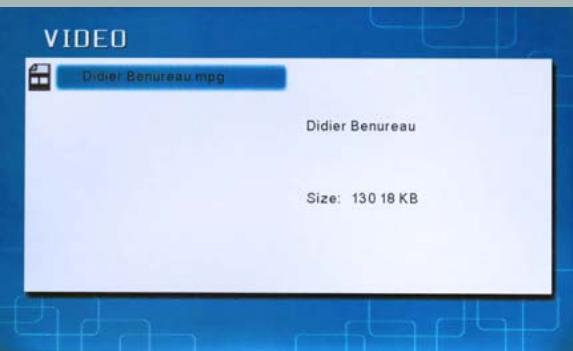
Avec la télécommande
Lorsque le cadre est en mode diaporama et fait défiler les photos, appuyez deux fois sur la touche « Exit » afin d'afficher l'écran de sélection des modes. À l'aide des touches « Gauche/Droite », sélectionnez l'icône « Video » puis appuyez sur « Enter » : la liste des fichiers vidéo présents sur votre support s'affiche.
Avec le cadre
Lorsque le cadre est en mode diaporama et fait défiler les photos, appuyez deux fois sur la touche EXIT afin d'afficher l'écran de sélection des modes. À l'aide des touches « >> », sélectionnez l'icône « Video » : la liste des fichiers vidéo sur votre support s'affiche.
Avec la télécommande
Lorsque la liste des fichiers vidéo est affichée, sélectionnez celui que vous pouvez choisir à l'aide des touches « Haut/Bas », puis appuyez sur « Enter » : la lecture du fichier commence
Avec le cadre
Lorsque la liste des fichiers vidéo est affichée, sélectionnez celui que vous pouvez choisir à l'aide des touches «», puis appuyez sur : la lecture du fichier commence.
B. Copie de fichier
Vous avez la possibilité de copier un fichier vidéo, de votre support amovible (carte mémoire, clé USB), vers la mémoire interne de votre DIGICADRE.
Copier fichier
Fig.28
Avec la télécommande
Lorsque la liste des fichiers vidéo est affichée, sélectionnez le fichier à copier à l'aide des touches « Haut/Bas », puis appuyez sur la touche « Setup » afin d'afficher le menu. Sélectionnez la liste « Copie fichier » (Fig. 28) à l'aide des touches
« Haut/Bas », puis appuyez sur « Enter » : votre fichier est copié dans la mémoire interne.
Avec le cadre
Lorsque la liste des fichiers vidéo est affichée, sélectionnez le fichier à copier à l'aide des touches « >> », puis appuyez sur la touche durant une seconde, afin d'afficher le menu. Sélectionnez la liste « Copie fichier » (Fig. 28) à l'aide des touches
<< >>, puis appuyez sur : votre fichier est copié dans la mémoire interne.
c. Suppression de fichier
Vous pouvez également supprimer un fichier vidéo de la mémoire interne de votre DIGICADRE.
Supprimer fichier
Fig.29
Avec la télécommande
Lorsque la liste des fichiers vidéo est affichée, sélectionnez le fichier à supprimer à l'aide des touches « Haut/Bas », puis appuyez sur la touche « Setup » afin d'afficher le menu. Sélectionnez la liste « Supprimer fichier » (Fig. 29) à l'aide des touches
« Haut/Bas », puis appuyez sur « Enter » : votre fichier est supprimé de la mémoire interne.
Avec le cadre
Lorsque la liste des fichiers vidéo est affichée, sélectionnez le fichier à supprimer à l'aide des touches «», puis appuyez sur la touche durant une seconde afin d'afficher le menu. Sélectionnez la liste « Supprimer fichier » (Fig.29) à l'aide des touches «», puis appuyez sur «: onneur fin de la mémoire interne.
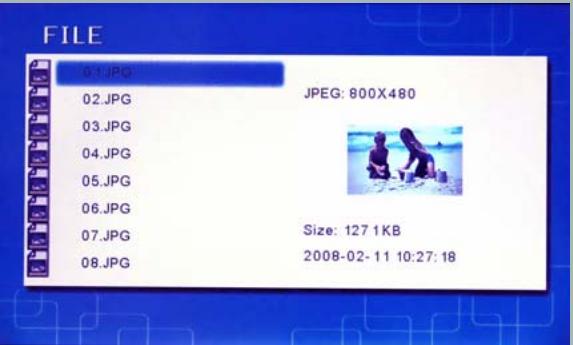
Avec la télécommande
Lorsque le cadre est en mode diaporama et fait défiler les photos, appuyez deux fois sur la touche « Exit » afin d'afficher l'écran de sélection des modes. À l'aide des touches « Gauche/Droite », sélectionnez l'icône « Fichiers » puis appuyez sur « Enter » : la liste de tous les fichiers (photo, vidéo, audio) présents sur votre support s'affiche.
Avec le cadre
Lorsque le cadre est en mode diaporama et fait défiler les photos, appuyez deux fois sur la touche EXIT afin d'afficher l'écran de sélection des modes. À l'aide des touches << >>, sélectionnez l'icône « Fichiers » : la liste des fichiers (photo, vidéo, audio) présents sur votre support s'affiche.
Avec la télécommande
Lorsque la liste des fichiers est affichée, sélectionnez celui que vous pouvez lire à l'aide des touches « Haut/Bas », puis appuyez sur « Enter »: la lecture du fichier commence.
Avec le cadre
Lorsque la liste des fichiers est affichée, sélectionnez celui que vous pouvez lire à l'aide des touches « », puis appuyez sur « » : la lecture du fichier commence.
B. Copie de fichiers
Vous avez la possibilité de copier un fichier de votre support amovible (carte mémoire, clé USB) vers la mémoire interne de votre DIGICADRE.
Copier fichier
Fig.30
Avec la télécommande
Lorsque la liste des fichiers est affichée, sélectionnez le fichier à copier à l'aide des touches « Haut/Bas », puis appuyez sur la touche « Setup » afin d'afficher le menu. Sélectionnez la liste « Copie fichier » (Fig. 30) à l'aide des touches « Haut/Bas », puis appuyez sur « Enter » : votre fichier est copié dans la mémoire interne.
Avec le cadre
Lorsque la liste des fichiers est affichée, sélectionnez le fichier à copier à l'aide des touches « >> », puis appuyez sur la touche EXIT durant une seconde, afin d'afficher le menu. Sélectionnez la liste « Copie fichier » (Fig. 30) à l'aide des touches
<< >>, puis appuyez sur: ce fichier est copié dans la mémoire interne.
c. Suppression de fichiers
Vous pouvez également supprimer un fichier de la mémoire interne de votre DIGICADRE.
Supprimer fichier
Fig.31
Avec la télécommande
Lorsque la liste des fichiers est affichée, sélectionnez le fichier à supprimer à l'aide des touches « Haut/Bas », puis appuyez sur la touche « Setup » afin d'afficher le menu. Sélectionnez la liste « Supprimer fichier » (Fig. 31) à l'aide des touches « Haut/Bas », puis appuyez sur « Enter » : votre fichier est supprimé de la mémoire interne.
Avec le cadre
Lorsque la liste des fichiers vidéo est affichée, sélectionnez le fichier à supprimer à l’aide des touches «», puis appuyez sur la touche durant une seconde afin d’afficher le menu. Sélectionnez la liste « Supprimer fichier » (Fig. 31) à l’aide des touches «», puis appuyez sur « : votre fichier est supprimé de la mémoire interne.
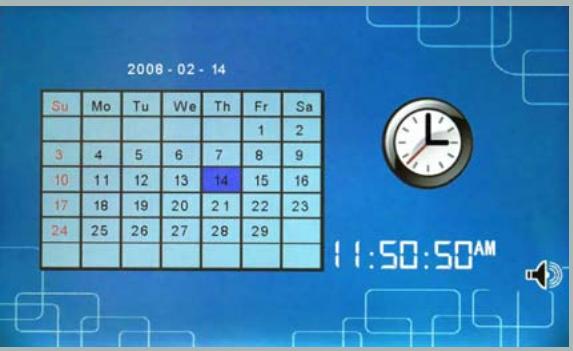
6. Menu calendrier/horloge
Votre DIGICADRE est également doté d'une fonction calendrier/Horloge/alarme.
Avec la télécommande
Lorsque le cadre est en mode diaporama et fait défiler les photos, appuyez deux fois sur la touche « Exit » afin d'afficher l'écran de sélection des modes. À l'aide des touches « Gauche/Droite », sélectionnez l'icône « Horloge » puis appuyez sur « Enter » : un écran représentant le calendrier et l'horloge s'affiche.
Avec le cadre
Lorsque le cadre est en mode diaporama et fait défiler les photos, appuyez deux fois sur la touche _XIT afin d'afficher l'écran de sélection des modes. À l'aide des touches , sélectionnez l'icône « Horloge » : un écran représentant le calendrier et l'horloge s'affiche.
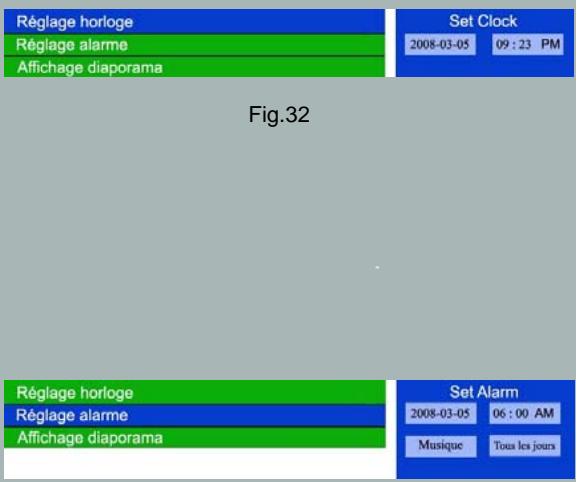
Fig.33
Réglage de la date et de l'heure
Attention! Cette fonction ne peut se paramétrer qu'avec la télécommande.
Lorsque l'écran représentant le calendrier est affiché, appuyez sur la touche « Setup » : le menu s'affiche.
Sélectionnez la ligne « réglage de l'heure » (Fig. 32) à l'aide des touches « Haut/Bas », puis appuyez sur la touche « Enter » pour valider votre choix.
Réglez la date et l'heure à l'aide des touches « Haut/Bas-Gauche-Droite », puis appuyez sur « Enter » : la date et l'heure sont maintenant régées
B. Réglage de l'alarme
Lorsque l'écran représentant le calendrier est affiché, appuyez sur la touche « Setup » : le menu s'affiche.
Sélectionnez la ligne « réglage de l'alarme » (Fig. 33) à l'aide des touches « Haut/Bas », puis appuyez sur la touche « Enter » pour valider votre choix.
Avec les touches « Haut/Bas-Gauche/Droite » de la télécommande, réglez maintenant la date et l'heure de l'alarme, ainsi que le type de sonnerie (sonnerie standard ou musique) et la périodicité de l'alarme (Une fois, tous les jours, ou désactivée).
Une fois le réglage effectué, appuyez deux fois sur la touche « Exit » pour sortir du menu.
Réglage horloge
Réglage alarme
Affiche diaporama
Fig.34
C. affichage du diaporama
Dans le mode affichage calendrier, vous avez la possibilité d'afficher le diaporama des images contenues dans la mémoire interne.
Lorsque l'écran représentant le calendrier est affiché, appuyez sur la touche « Setup » : le menu s'affiche.
Sélectionnez la ligne « Diaporama » (Fig. 34) à l'aide des touches « Haut/Bas », puis appuyez sur la touche « Enter » pour valider votre choix.
Avec les touches « Haut/Bas » de la télécommande, sélectionnez maintenant la ligne « Mémoire interne » et validez votre choix en appuyant sur la touche « Enter » : votre diaporama déf ile maintenant sous forme de vignettes à droite de l'écran.
Appuyez deux fois sur la touche « Exit » si vous désirez revenir à l'écran de sélection de mode.
Connexion à l'ordinateur
Le système suivant est compatible avec le DIGICADRE : WINDOWS XP, VISTA, MAC OS X et ultérieurs
Pour connecter le DIGICADRE directement à un ordinateur, ce dernier doit être équipé d'un port USB disponible.
Assurez-vous que la configuration de votre ordinateur est compatible avec le DIGICADRE. En effet, des incompatibilités logicielles ou des conflits matériels peuvent survenir au moment de la connection. TELEFUNKEN ne pourra en aucun cas être tenu responsable en cas de configuration non-conforme.
Le port USB 2.0 est celui qui vous offrira la vitesse optimale de transfert, néanmoins le DIGICADRE fonctionnera également avec un port USB 1.1. Dans ce cas, le message suivant peut apparaître au moment du raccordement du DIGICADRE au PC :
Cet appareil peut fonctionner plus rapidement. Ce périphérique peut être plus rapide si vous le connectez à un port USB à haut débit.
N'en tenez pas compte.
Démarrez l'ordinateur, laissez le DIGICADRE éteint.
Raccordez le petit connecteur du câble USB au DIGICADRE. Vérifiez que le connecteur est bien raccordé.
Raccordez l'autre extrémité du câble USB à un port USB de votre ordinateur. Allumez le DIGICADRE.
Reportez-vous à présent au guide d'installation du logiciel « TELEFUNKEN DIGITRANSFER »
Entretien
Attention! Assurez-vous que le Digicadre est éteint avant de le nettoyer. N'utilisez jamais de spray ou de liquide nettoyant directement sur le cadre ou sur le boîtier en plastique.
Pour nettoyer votre Digicadre, vous pouvez retirer l'encadrement. Pour ce faire, appuyez sur l'encoche située sur le côté gauche de votre cadre (fig. 18) et tirez doucement. Pour replacer l'encadrement, insérez les encoches du côté droit et appuyez sur l'encoche du côté gauche pour faire glisser doucement le cadre.
Pour nettoyer l'écran :
Essuyez l'écran avec la chiffonnette fournie pour ôter poussières et autres particules.
Si l'écran n'est toujours pas propre, appliquez un nettoyant pour vitre (sans ammoniac et sans alcool) sur un chiffon propre et doux.
Pour nettoyer le boîtier en plastique : utilisez un linge sec et doux.
VI. faq
Q: J'ai mis une carte mémoire dans mon Digicadre mais le cadre ne la lit pas. Que dois-je faire?
Assurez-vous que le format de la carte est compatible avec le cadre. Ensuite, assurez-vous que la carte est bien insérée dans l'emplacement correspondant. Enfin, éteignez puis rallumez votre Digicadre afin que la carte soit prise en compte par le lecteur.
Q : Pourquoi certaines photos sont chargées plus vite que d'autres ?
R : Les photos en haute résolution sont plus lentes à charger. Pour réduire le temps de chargement, il est préférible d'adapter la résolution de vos images à celle du cadre, à savoir 1024 x 600 pixels. Vous pouvez également utiliser des photos de plus basse résolution.
Pourquoi ne puis-je pas afficher une photo en Noir et Blanc ?
R : Le Digicadre peut afficher les images noir et blanc à condition qu'elles soient en mode RVB, et non pas en niveau de gris. Pour conserver des images noir et blanc en RVB, il suffit de désaturer les couleurs à l'aide d'un logiciel de retouches
Q : Pourquoi mes images sont-elles plus lentes à charger avec certaines cartes ?
R : Il existe différentes technologies de cartes. Certaines d'entre elles sont plus lentes que d'autres à la lecture. Si vous les chargez dans la mémoire interne, la lecture se fera plus rapidement.
VII. Sécurité et garantie
Manipulez le cadre photo numérique avec précaution et évitez de toucher l’écran ; les traces de doigts sont difficiles à enlever.
Placez toujours le cadre photo numérique sur une surface plane et stable pour éviter qu'il ne tombe et ne soit endommagé.
Évitez d'exposer le cadre photo numérique au soleil ou aux températures élevées car ceci peut endommager le cadre ou réduire sa durée d'utilisation. Ne le placez pas près de sources de chaleur telles que les radiateurs, les chauffages d'appoint... Ne positionnez pas le cadre face aux rayons du soleil pour éviter les reflets.
Évitez d'exposer le cadre photo numérique à la pluie, l'eau ou l'humidité. Ne le placez pas dans un évier ou dans un bassin où il pourrait entrer en contact avec l'eau.
Ne placez jamais d'objets lourds ou coupants sur le cadre, l'écran ou l'alimentation du cadre.
Veillez à ne pas brancher le cadre photo numérique sur une prise ou un cordon à l'alimentation trop puissant. Ceci pourrait provoquer une surchauffe, un feu ou un choc électrique.
Veillez à l'emplacement du cordon d'alimentation ; celui-ci ne doit pas être piétiné ou en contact avec d'autres objets. Ne placez pas le cordon sous un tapis.
Vérifiez régulièrement l'état du cordon pour éviter tout dommage. Si le cordon est endommagé, débranchez-le et remplacez-le.
Ventilation
Les emplacements pour cartes mémoires et les ouvertures placées permettent de ventiler le cadre.
Pour assurer une utilisation optimale du cadre et pour empêcher toute surchauffe, ces ouvertures ne doivent pas être obstruées ou couvertes.
Gardez le cadre numérique à une distance suffisante du mur pour assurer sa ventilation.
Ne placez pas le cadre photo numérique sur un lit ou un canapé pour éviter toute surchauffe.
Attention!
Ne retirez jamais le capot en plastique situé à l'arrière du cadre. Le cadre photo numérique comporte des circuits électriques et vous pouvez être blessé si vous les touchez.
Ne tentez pas de réparer votre cadre numérique seul.
La garantie ne couvre pas les dommages causés si vous (ou toute personne non habilitée) avez tenté de réparer le cadre.
Si le cadre émet de la fumée, un bruit ou une odeur inhabituelle, éteignez-le et débranchez-le immédiatement. Contactez votre magasin.
Si vous n'utilisez pas le cadre numérique pendant quelques temps, veillez à débrancher le cordon d'alimentation.
La garantie porte sur le cadre photo numérique et n'inclut pas les accessoires.
Sont considérés comme accessoires :
Le bloc d'alimentation secteur,
La télécommande (selon modèle).
Toutefois, ces accessoires peuvent être commandés auprès de notre service technique (0892 70 50 44, Service Audiotel® 0,337 Euros la minute).
Période de garantie
Ce cadre numérique bénéficie d'une durée de garantie de 12 mois. La période de garantie débute à la date d'achat du cadre.
La garantie doit être prouvée par la présentation de la facture d'origine ou du reçu sur lesquels apparaissent la date et le modèle acheté.
Couverture
Un cadre numérique défectueux doit être retourné complet auprès de votre distributeur avec une note explicative.
Si ce cadre numérique présente une défectuosité pendant la période de garantie, le Service Après Vente agree réparera tous les éléments défectueux ou tout défaut de fabrication. Le Service Après Vente décidera unilatéralement de la réparation ou du remplacement du cadre numérique en intégralité ou en partie. La date d'achat initiale détermine la date de début de période de garantie.
La période de garantie n'est pas prolongée en cas de réparation ou d'échange du cadre numérique par notre Service Après Vente.
Exclusion
Les dommages ou défauts causés par une mauvaise utilisation ou manipulation du cadre numérique et par l'utilisation d'accessoires autres que ceux d'origine ou non recommandés par la présente notice ne sont pas couverts par la garantie. La garantie ne couvre pas les dommages causés par des éléments extérieurs comme la foudre, l'eau ou le feu ou tout autre dommage causé pendant un transport.
Aucune prise sous garantie ne pourra être réclamée si le numéro de série du cadre numérique a été modifié, enlevé, effacé ou rendu illisible.
Aucune prise sous garantie ne pourra être réclamée si le cadre numérique a été réparé, ALTERÉ OU MODIFIÉ par l'acquéreur ou tout autre réparateur non officiellement agréé et qualifié.
Le fabricant ne garantit pas les propriétés techniques décrites dans ce manuel. Le matériel et les accessoires décrits dans ce manuel sont sujets à modification sans préavis. Pour cette raison, le fabricant se réserve le droit de modifier les composants, les options, les caractéristiques et les documents s'y rattachant sans préavis.
Modèle N° : 10212
Produit : Cadre photo numérique avec écran 10,2 pouces
Résolution : 1024 x 600 pixels
Compatible JPEG, MP3, Motion JPEG, AVI
*Cartes compatibles : Memory Stick, Memory Stick Pro, SD, Mini SD, Compact Flash, XD et MMC.
Mémoire interne 128 Mo
Menu en 7 langues : FR, GB, IT, PT, NL, DE, ES
Position de l'écran réglable sur 4 niveaux
Luminosité, contraste, couleur, teinte réglables
Touches de réglage sur le cadre
Effets de transition des diapositives
Temps d'affichage réglable
Température de stockage : -25 °C à +70°C
Température de fonctionnement: 0°C à 55°C
Angle de visualisation : CR>5
Alimentation :: Entrée : 100V-240V AC, 50-60 Hz
Sortie : 12V DC, 1.5A
Poids : 1440 g
Dimensions : 323 x 233 x 45 mm
Compatibilité système : Windows XP, Vista, Mac OS X et ultérieurs
IX. lexique
Carte mémoire : C'est un support de stockage utilisé notamment dans les appareils photo numériques pour stocker les photos (c'est ce qui remplace la pellicule d'un appareil photo argentique). En vidéo, les cartes mémoires ne sont utilisées que pour le stockage des images fixes : les séquences vidéo sont stockées sur des supports plus adaptés à leur taille (voir DV). D'autres périphériques peuvent utiliser des cartes mémoires : lecteurs
Mp3, téléphones portables, etc.
Il existe plusieurs types de cartes mémoire "standard" : Compact Flash, Smart Media, Multimedia Secure Digital, Memory Stick, XD-Picture Card.
Compression : Opération consistant à réduire la taille d’un fichier en utilisant un algorithme spécifique. Le taux de compression est le rapport entre la taille d’un fichier normal et la taille de ce même fichier une fois compressé. Il s’exprime en pourcentage.
Les principaux formats de compression sont, pour les images le JPEG et le GIF, pour les vidéos le MPEG2 et le MPEG4 et pour l'audio le MP3...
Digital : "Numérique" en anglais
Disque dur : Support de stockage de données qui peut être interne ou externe à l'ordinateur. Les périphériques tels que appareils photo numériques, clefs USB ou lecteurs MP3 sont de plus en plus reconnus par les ordinateurs comme étant des disques durs externes.
JPEG : Le format JPEG est un format d'image compressé. De la compression résulte une perte certaine de qualité, toutefois, la différence entre l'original et l'image compressée n'est généralement pas visible lorsque l'on désire une bonne qualité de compression. Le JPEG convient particulièrement bien aux photos. En général, les appareils photos offrent plusieurs niveaux de compression JPEG. Le nombre de photos qui pourra être pris sera différent selon la qualité de compression : plus l'image est compressée, plus la qualité de l'image est mauvaise mais moins elle pèse lourd. Le JPEG ne donne pas de bons résultats sur les images comportant peu de couleurs, beaucoup d'aplats et des figures géométriques. Pour ce type d'images, on aura intérêt à utiliser le format GIF. Par contre, il produit moins les dégradés de couleurs et est donc plus indiqué pour la compression des images photographiques.
LCD : LCD signifie en anglais « Liquid Crystal Display » c'est-à-dire « Affichage à Cristaux Liquides » en français (ACL). Ce type d'afficheur n'émet pas de lumière et nécessite une source lumineuse.
La technologie LCD est utilisée notamment pour les écrans des appareils photos numériques, de caméscope ou encore pour certains moniteurs TV, ordinateurs et les cadres photos numériques. Sur les appareils photos numériques et les caméscopes, les écrans LCD permettent d'accéder à un menu, de contrôler une scène en temps réel, ou encore de visualiser les photos après les prises de vue.
Mémoire stick : Voir carte mémoire
MMC: MMC signifie MultiMedia Card. Voir carte mémoire.
Périphérique: Matériel (clavier, imprimante, modem, amera...) connecté à un ordinateur par un port de communication (série, parallèle, USB...) pour la saisie ou l'émission de données.
Pixel (Picture Element) : C'est l'unité d'affichage d'une image informatique, intersection entre une ligne et une colonne. Un ensemble de pixels constitue une image.
Port: Prise permettant de connecter un ordinateur à ses périphériques. Il existe plusieurs types de ports: les ports Série, les ports Parallèle, les ports USB ou encore les ports Firewire..
Résolution: C'est le nombre de pixels affichés par pouce (environ 25,4 mm) en termes de dpi. Par exemple, la valeur 400 dpi représente 400 pixels dans la surface d'un pouce. Plus le nombre de pixels est élevé, plus les détails de l'image sont fins. Cependant, ceci s'accompagne d'une augmentation identique du volume des données et du temps nécessaire à leur traitement, ainsi que de la taille de la mémoire nécessaire à la gestion du traitement. En résumé: plus la résolution est grande, plus l'image est nette, et de bonne qualité d'affichage sur un écran.
USB: Universal Serial Bus. Ce port de communication est caractérisé par une haute vitesse de transfert (12 Megabits/seconde), environ 50 à 100 fois supérieure à la vitesse d'un port série classique (RS-232C). Le transfert du contenu d'une carte mémoire 64 Mo est alors restreint à quelques dizaines de secondes.
Un USB 2.0, nouvelle version de connecteur de même type que l'USB ordinaire, arrive sur le marché. Il offre un débit de données 40 fois plus important, tout en restant compatible avec tous les périphériques déjà utilisés en USB. Toutefois, s'il est possible de le brancher sur une prise USB 1 et vice-versa, c'est la vitesse du plus lent qui l'emporte. La vitesse de transfert des données passerait de 480Mbit/s au lieu des 12 Mbits/s actuels qui sont MLSsant pour les scanners, imprimantes haute résolution et webcams. Attention, seule l'appellation "USB 2 High Speed" désigne le véritable USB 2.0.
Vidéo (mode) : Pour les moniteurs, le nombre de pixels affichés est déterminé par le mode graphique et la carte vidéo ; par conséquent, le mode vidéo est le nombre de pixels affichés horizontalement et verticalement (800-600 ; 1024-768 ;...)

- Notice d'utilisation
- Utilisation 10
- Reglages 17
- Cadre photo numérique
- Contenu
- Description du cadre
- Dos du cadre
- Description de la télécommande
- Réglage du pied
- fixation murale
- Insertion d'une carte
- Mise sous tension
- Avec la télécommande
- Avec le cadre
- Affichage multiple
- Activation/désactivation du son
- taille de l'image
- transitions
- durée d'affichage
- diaporama musical
- diaporama aléatoire
- répartition audio
- économie d'énergie
- Réinitialisation
- Menu photo
- menu images
- Copie de fichier
- Copier fichier
- Supprimer fichier
- suppression de fichier
- Copie de fichiers
- Menu calendrier/horloge
- Réglage de la date et de l'heure
- Réglage de l'alarme
- affichage du diaporama
- Connexion à l'ordinateur
- Entretien
- faq
- Sécurité et garantie
- Ventilation
- Attention!
- Période de garantie
- Couverture
- Exclusion
- lexique
Marque : TELEFUNKEN
Modèle : DPF 10212
Catégorie : Réfrigérateur