
ZEN-SOFT01-V4 - Logiciel informatique OMRON - Notice d'utilisation et mode d'emploi gratuit
Retrouvez gratuitement la notice de l'appareil ZEN-SOFT01-V4 OMRON au format PDF.

| Type de produit | Logiciel de programmation pour relais programmables ZEN |
| Version | ZEN-SOFT01-V4 |
| Compatibilité système d'exploitation | Windows 95, 98, ME, 2000, XP, NT4.0 Service Pack 3 |
| Processeur requis | Pentium 133 MHz minimum, 200 MHz recommandé |
| Mémoire vive (RAM) requise | 64 Mo ou plus |
| Espace disque dur requis | 40 Mo d'espace libre |
| Lecteur de CD-ROM | Requis pour l'installation |
| Port de communication | 1 port série (COM) pour connexion au ZEN |
| Affichage requis | 800 x 600 points (SVGA) minimum, 256 couleurs minimum |
| Fonctions principales | Création, modification, vérification, impression de programmes en schémas à contacts ; transfert et comparaison avec le ZEN ; surveillance en ligne ; forçage d'entrées ; simulation ; protection par mot de passe ; paramétrage du ZEN (filtres, horloge, communication RS-485) |
| Langues disponibles | Anglais, Japonais, Allemand, Français, Italien, Espagnol |
| Type de licence | Licence non exclusive, non cessible, limitée à un ou plusieurs ordinateurs |
| Contenu de l'emballage | CD-ROM d'installation, manuel d'utilisation |
| Nombre de lignes de programme | Jusqu'à 96 lignes, avec 3 entrées et 1 sortie par ligne |
| Plages de mémoire | Bits d'entrée/sortie, relais internes, temporisateurs, compteurs, temporisations hebdomadaires/mensuelles, bits d'affichage (selon modèle ZEN) |
| Fonction de simulation | Exécution et test du programme sans ZEN physique, avec image ZEN, liste de valeurs courantes, horloge simulée |
| Sécurité | Protection par mot de passe (4 chiffres), activation/désactivation de la protection du programme |
| Communication RS-485 | Supportée pour les modèles ZEN-10C4□R-□-V2, protocole CompoWay/F |
| Compatibilité ascendante | Compatible avec les fichiers créés sous versions antérieures (V1.0 à V3.0) et avec les unités centrales ZEN de versions V1.0 à V3.0 |
| Précautions d'emploi | Fermer les programmes non liés avant utilisation ; ne pas partager de périphériques réseau ; ne pas couper l'alimentation du ZEN pendant la connexion |
FOIRE AUX QUESTIONS - ZEN-SOFT01-V4 OMRON
Questions des utilisateurs sur ZEN-SOFT01-V4 OMRON
0 question sur cet appareil. Repondez a celles que vous connaissez ou posez la votre.
Poser une nouvelle question sur cet appareil
Téléchargez la notice de votre Logiciel informatique au format PDF gratuitement ! Retrouvez votre notice ZEN-SOFT01-V4 - OMRON et reprennez votre appareil électronique en main. Sur cette page sont publiés tous les documents nécessaires à l'utilisation de votre appareil ZEN-SOFT01-V4 de la marque OMRON.
MODE D'EMPLOI ZEN-SOFT01-V4 OMRON
Logiciel de programmation
ZEN-SOFT01-V4
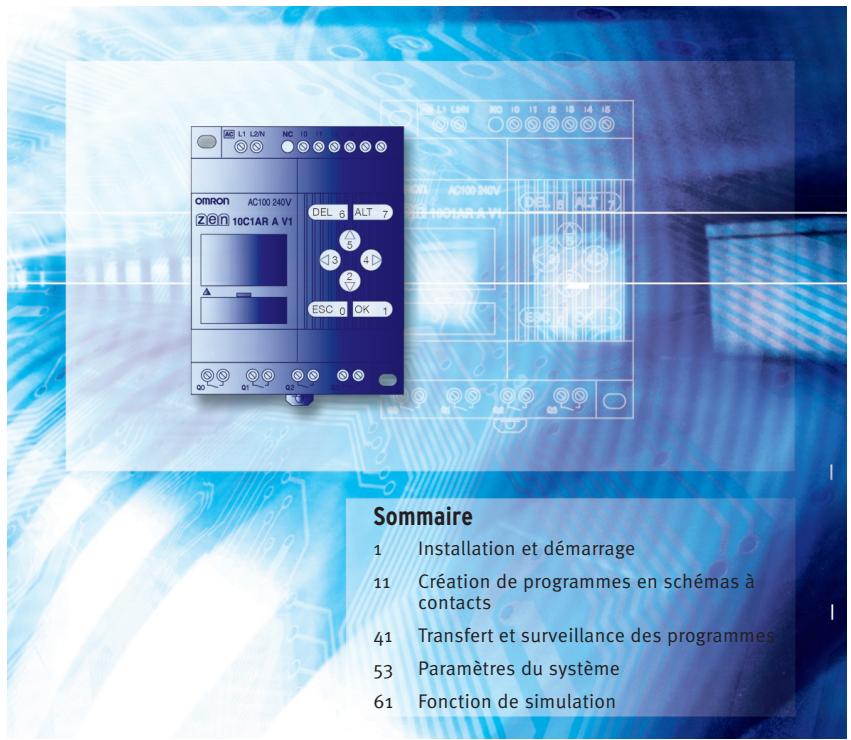
Logiciel de programmation ZEN-SOFT01-V4 manuel d'utilisation
Imprimé en janvier 2006
Préface
Les produits OMRON sont conçus pour être utilisés dans le respect des procédures appropriées par un opérateur qualifié et uniquement aux fins décrites dans le présent manuel.
Ce manuel décrit les fonctions, performances et méthodes d'application requises pour optimiser l'utilisation des relais programmables ZEN.
Le ZEN est un bloc relais programmable compact offrant de nombreuses fonctionnalités qui permettent d'automatiser facilement les petites applications. Le développement de ce produit est basé sur la technologie de pointe d'OMRON en matière de contrôle ainsi que sur son expérience dans la fabrication de différents types de contrôleur.
Avant d'utiliser le ZEN, lisez attentivement ce manuel afin de pouvoir utiliser correctement ce produit. Conservez ce manuel à portée de main afin de pouvoir vous y référer dès que nécessaire.
Note
Tous droits réservés. Aucune partie de ce manuel ne peut être réimprimée ou copiée sans l'accord préalable écrit d'OMRON. Les caractéristiques et autres informations contenues dans ce manuel sont soumises à modification sans préavis dans la mesure où le produit est sans cette amélioré. Nous avons élaboré ce manuel avec grand soin. Cependant, OMRON n'accepte aucune responsabilité pour les erreurs ou inexactitudes qu'il pourrait contenir. Au cas où vous y trouveriez une erreur, veuillez contacter l'une des filiales ou l'un des agents OMRON répertoriés à la fin de ce manuel et communiquez-lui le numéro de catalogue indiqué sur la couverture de ce manuel.
Lisez et comprenez ce manuel
Veuillez lire attentivement et comprendre ce manuel avant d'utiliser le produit. Consultez votre revendeur OMRON si vous avez des questions ou des commentaires.
Garantie
La seule garantie d'OMRON est que ce produit est exempt de defaults de matériaux ou de main-d'oeuvre pour une période d'un an (ou toute autre durée spécifiée) à compter de la date de la vente par OMRON. OMRON NE FOURNIT AUCUNE GARANTIE OU MATIERE A RECLAMATION, EXPRESSSE OU IMPLICITE, CONCERNANT LA VALEUR MARCHANDE, L'APTITUDE DES PRODUITS A REPONDRE A UN USAGE PARTICULIER OU L'ABSENCE DE CONTREFACON DE PRODUITS TIERS. L'ACHETEUR OU L'UTILISATEUR RECONNAIT QUE LUI SEUL A DETERMINÉ QUE LES PRODUITS REPONDRAIENT AUX BESOINS DE L'UTILISATION QUI EN SERA FAITE. OMRON DECLINE TOUTE AUTRE GARANTIE, EXPRESSSE OU IMPLICITE.
Limitations de responsabilite
OMRON NE SAURAIT ETRE TENU RESPONSABLE DES DOMMAGES SPECIAUX, INDIRECTS OU CONSECUTIFS, DE LA PERTE DE PROFIT OU DE LA PERTE COMMERCIALE LIEE D'UNE QUELCONQUE FACON AUX PRODUITS, QUE LA RECLAMATION REPOSE SUR UN CONTRAT, UNE GARANTIE, UNE NEGLIGENCE OU UNE STRICTE RESPONSABILITE. En aucun cas la responsabilité d'OMRON ne saurait, en vertu d'une qualconque loi, dépasser le prix du produit sur lequel sa responsabilité est affirmée. EN AUCUN CAS, OMRON NE SERA RESPONSABLE DE LA GARANTIE, DE LA REPARATION OU DE TOUTE AUTRE DEMANDE CONCERNANT DES PRODUITS, A MOINS QUE L'ANALYSE D'OMRON NE CONFIRME QU'ILS ONT ETE MANIPULES, STOCKES, INSTALLLES ET ENTRETENUS CORRECTEMENT ET N'ONT PAS FAIT L'OBJET DE CONTAMINATIONS, D'UNE UTILISATION ANORMALE OU D'UNE MAUVAISE UTILISATION OU DE MODIFICATIONS OU REPARATIONS INAPPROPRIEEES.
Remarques relatives à la mise en application
OMRON ne garantit pas la conformité de ses produits avec les normes, codes, ou réglementations applicables en fonction de l'utilisation des produits par le client.
À la demande du client, OMRON fournira les documents de certification par des tiers établissant les valeurs nominales et les limitations d'utilisation s'appliquant aux produits. Cette information en elle-même ne suffit pas à définir de manière complète l'adéquation des produits à des produits finaux, machines, systèmes ou autres applications ou utilisations.
Voici quelques exemples d'application auxquels une attention particulière doit être portée. La liste ci-après n'est pas considérée comme indiquant de façon exhaustive toutes les utilisations possibles des produits, de même qu'elle n'est pas consciente pour signaler que les utilisations indiquées peuvent convenir pour les produits.
- Utilisation à l'extérieur, utilisation entrainant une contamination chimique potentielle ou des interférences électriques, des conditions ou des utilisations non décrites dans le présent manuel.
- Systèmes de contrôle de l'énergie nucléaire, systèmes de combustion, systèmes pour l'aviation, équipements médicaux, machines dieux, véhicules, équipements de sécurité et installations soumises à des réglementations industrielles ou législations particulières.
- Systèmes, machines ou équipements pouvant partager un risque pour la vie ou les biens d'autrui.
Veuillez dire et respecter les interdictions d'utilisation applicables aux produits. NE JAMAIS UTILISER LES PRODUITS DANS LE CADRE D'UNE APPLICATION IMPLIQUANT UN RISQUE GRAVE POUR LA VIE OU LA PROPRIETE SANS VOUS ASSURER QUE LE SYSTème DANS SON INTEGRALITE EST CONCU POUR GERER CES RISQUES ET QUE LES PRODUITS OMRON SONT CORRECTEMENT PARAMETRES ET INSTALLLES POUR L'UTILISATION SOUHAITEA AU SEIN DE L'ÉQUIPEMENT OU DU SYSTEME COMPLET.
OMRON ne pourrait être tenu responsable de la programmation par l'utilisateur d'un produit calculable ou des conséquences d'une telle opération.
Dénégations de responsabilité
| Dénégations de responsabilité |
| MODIFICATION DES CHARACTERISTiquesLes caractéristiques et accessoires des produits peuvent changer à tout moment pour motifs d'amélioration des produits ou pour d'autres raisons.Nous avons pour habitude de changer les références lorsque les valeurs nominales ou caractéristiques publiées sont modifiées ou en cas de changements significatifs au niveau de la construction. Certaines caractéristiques des produits peuvent toute fois être modifiées sans avertissement. En cas de doute, des références spéciales peuvent être attribués afin de corriger ou détabrir des caractéristiques clés pour votre application à votre demande. Prenez contact avec votre représentant OMRON pour obtenir confirmation des caractéristiques des produits achétés. |
| DIMENSIONS ET POIDSLes dimensions et les poids sont nominaux et ne doivent pas été utilisés à des fins de fabrication, même si les tolérances sont indiquées. |
| DONNEES DE PERFORMANCELes données de performance fournies dans leprésent manuel ne visent qu'à guider l'utilisateur et ne constituent pas une garantie. Elles représentent le résultat des tests dans les conditions d'essay d'OMRON et les utilisateurs doivent les corréler aux besoin de leur application. Les performances réalisées sont assujetties aux dispositions de la garantie et aux limitations de responsabilité d'OMRON. |
| ERREURS ET OMISSIONSLes informations containues dans ce document ont été vérifiées avec soin et sont supposées correctes. OMRON ne peut néanmoins être tenu pour responsable des erreurs typographiques, de transcription ou de relecture, ni des omissions. |
Droit d'auteur et autorisation de reproduction
| Droit d'auteur et autorisation de reproduction |
| DROIT D'AUTEUR ET AUTORISATION DE REPRODUCTION Ce document ne doit pas été copied à des fins commerciales ou promotionnelles sans autorisation préalable. Ce document est protégé par des droits d'auteur et n'a d'autre usage que l'utilisation avec le produit. Informer OMRON avant de copier ou de reproduire ce document, de chaque manière que ce soit, pour tout autre usage. En cas de copie ou de transmission de ce document à un tiers, effectuer l'opération dans son intégrality. |
Références des produits OMRON
Tous les produits OMRON sont écrits en majuscules dans le présent manuel. Le mot "unité" est également écrit avec une majuscule lorsqu'il fait référence à un produit OMRON, sous forme de nom propre ou de nom commun.
Contrat de licence du logiciel
Remarque : Lisez ce contrat avant d'utiliser le logiciel.
Ce logiciel (appelé dans la suite "Logiciel") doit uniquement être utilisé après que l'Utilisateur ("l'Utilisateur" désignant des personnes ou des sociétés) ait donné son accord sur les conditions d'utilisation suivantes ("le Contrat"). Il s'agit d'un Contrat légal conclu entre l'Utilisateur et OMRON Corporation ("OMRON"). L'installation, la copie ou l'utilisation du Logiciel implique l'accord tacite de l'Utilisateur sur le contenu du présent Contrat. Dans le cas contraire, OMRON n'accorde pas à l'Utilisateur le droit d'inverter, de copier ou d'utiliser le Logiciel.
- Dans ce Contrat, le "Logiciel" désigne le programme informatique et la documentation qui l'accompagne dans l'emballage. Le droit d'auteur du Logiciel est la propriété exclusive d'OMRON ou du tiers qui a obtenu la licence du Logiciel auprès d'OMRON et ne peut en aucun cas être affecté à l'Utilisateur dans le cadre du présent Contrat.
- OMRON octroie à l'Utilisateur une licence non exclusive, non cessible et limitée, l'autorisant à utiliser le Logiciel sur un ou plusieurs de ses ordinateurs.
- L'Utilisateur ne doit pas accorder en sous-licence, attribuer ou ceder en location-vente le Logiciel à un tiers sans l'accord préalable écrit d'OMRON. L'Utilisateur ne doit pas accorder en sous-licence, attribuer ou céder en location-vente le Logiciel à un tiers sans l'accord préalable écrit d'OMRON.
- L'utilisateur peut effectuer une copie du Logiciel à des fins de sauvegarde uniquement. L'utilisateur ne peut pas décompiler, reconstituer la logique du Logiciel ou tenter, de chaque façon que ce soit, de déchiffrer le code source du Logiciel.
- L'Utilisateur reconnaît que le Logiciel est livré en l'état et qu'il n'existe aucune garantie, express ou implicite, y compris mais sans s'y limiter, des garanties de qualité marchande ou d'adéquation à une finalité particulière. En aucun cas, OMRON ne pourrait être tenu responsable des dommages directs, indirects, accidentels, particuliers ou consécutifs résultant de ce Contrat ou de l'utilisation du Logiciel.
- En cas de non-respect de ce Contrat par l'Utilisateur, OMRON pourrait résilier celui-ci après notification à l'Utilisateur. L'Utilisateur devra alors renvoyer le Logiciel et toutes les copies de ce dernier.
Historique des révisions
Un suffixe représentant le code de révision du manuel est ajouté au numéro de référence sur la couverture du manuel.
Le tableau suivant présente les modifications apportées au manuel au cours de chaque révision. Les numéros de page font référence à la précédente version.
| Code de révision | Date | Contenu révisé |
| 01 | Mai 2003 | Production d'origine |
| 02 | Aout 2005 | Modifications et ajouts pour la version 3.0 du logiciel du système ZEN et pour la version 4.0 du logiciel de programmation ZEN. Modèules utilisables : ZEN-10C3☐R-☐-V2 |
| 03 | Janvier 2006 | Modifications et ajouts pour la version 3.0 du logiciel du système ZEN et pour la version 4.1 du logiciel de programmation ZEN, y compris les informations suivantes : Les compteurs et comparateurs à 8 chiffres et les reliés d'événements ont été ajoutés. Le fonctionnement à double miniterie a été ajouté dans les temporisateurs. Le fonctionnement programmé sur plusieurs jours et le fonctionnement par sortie à impulsions ont été ajoutés dans les temporisations hebdomadaires. Les paramètres des heures d'étée et d'hiver ont été ajoutés pour l'Australie et la Nouvelle Zélande. Les paramètres de communication RS-485 ont été ajoutés pour les modèles équipés d'une sortie de communication. Les paramètres de réglage du contraste ont été supprimés. Les informations relatives à la garantie et à la sécurité ont été modifiées et complétées. |
Ce manuel décrit l'installation et le fonctionnement du logiciel de programmation ZEN-SOFT01. Il s'organise en plusieurs sections décrites ci-dessous.
Veuillez lire ce manuel attentivement et vous assurer d'avoir bien compris les informations qu'il contient avant d'essayer d'installer ou d'utiliser le logiciel ZEN. Veillez à respecter les précautions indiquées dans la section suivante.
La section Précautions fournit des consignes préventives générales pour l'utilisation du logiciel ZEN et des périphériques associés. La
Section 1 décrit les procédures d'installation et de lancement du logiciel ZEN. Cette section explique également la configuration des écrans ainsi que les sous-menus associés aux barres de menus, d'outils et d'objets. La
Section 2 décrit comment créer, enregistrer, modifier et imprimer des programmes en schémas contacts. La
Section 3 décrit les procédures de connexion au ZEN et de transfert de programmes entre le ZEN et le calcul de programmation du ZEN. La
Section 4 décrit les paramètres du ZEN, comment définir les mots de passe pour protéger les programmes en schémas contacts du ZEN et la procédure d'effacement de la mémoire du ZEN. La
Section 5 décrit la fonction de simulation qui peut servir à simuler l'exécution d'un programme en schéma contacts sans transférer ce dernier dans le ZEN. La
Section 6 décrit les erreurs susceptibles de survenir avec le logiciel ZEN, ainsi que les éventuelles solutions.
Les trois manuels suivants sont disponibles pour les relais programmables ZEN. Consultez-les en cas de besoin pendant le fonctionnement.
| Manuel | Contenu | N° de cat. | |
| Manuel d'utilisation des relais programmables ZEN | Caracteristiques, fonctions et méthodes d'utilisation du ZEN. | UC V1 ou précédentes | Z183 |
| UC V2 | Z211 | ||
| Manuel de communication des reliais programmables ZEN | Fonctions de communication et fonctionnement du ZEN-10C4 | Z212 | |
| Manuel d'utilisation du logiciel de programmation ZEN (ce manuel) | Procedures d'installation et d'utilisation du logiciel de programmation ZEN | Z184 | |
Remarque : Sur les écrans du logiciel ZEN, les bits de la mémoire du ZEN sont appelés "relais", les bits d'entrée de programme sont appelés "contacts" et les bits de sortie de programme sont appelés "relais".

Avertissement
La non-lecture et la non-compréhension des informations fournies dans ce manuel risquent d'entraîner des blessures ou la mort, des dégâts matériels ou une défaillance du produit. Veuillez lire chaque section dans son intégralité et vous assurer de comprendre les informations fournies dans la section en question et les sections connexes avant d'essayer l'une des procédures ou opérations données.
Aides visuelles
Les titres suivants apparaissent dans la colonne de gauche du manuel afin de vous aider à localiser divers types d'informations.
Remarque
Signale des informations représentant un intérêt particulier pour le fonctionnement correct et efficace du produit.
- Signale des listes de divers types, telles que des procédures, des listes de contrôle, etc.
Signalez des informations préventives à prendre en compte lors de l'utilisation du ZEN.
Sommaire
Remarques relatives à la garantie et aux applications.
Références des produits OMRON VIII
Contrat de licence du logiciel ix
Historique des révisions x
Aides visuelles. xii
Precautions. XV
1 Précautions générales. xvi 2 Précautions de sécurité. xvi 3 Précautions au niveau de l'application. xvii
Installation et démarrage 1
1-1 Contrôles préalables. 2 1-2 Installation et désinstallation du logiciel ZEN. 3 1-3 Lancement et arrêt du logiciel 5 1-4 Configuration de l'écran. 7
Création de programmes en schémas à contacts. 11
2-1 Schémas de circuits et schémas à contacts 12 2-2 Saisie des schémas à contacts 16 2-3 Vérification des programmes en schémas à contacts. 23 2-4 Modification des programmes en schémas à contacts 24 2-5 Modification de commentaires. 35 2-6 Enregistrement des schémas contacts 36 2-7 Impression de schémas à contacts 37
Section 3
3-1 Connexion au ZEN et paramètres de communication 41 3-2 Connexion en ligne 44 3-3 Transfert de programmes vers le ZEN 45 3-4 Transfert de programmes à partir du ZEN 46 3-5 Comparaison des programmes avec le ZEN 47 3-6 Lancement et arrêt du ZEN 48 3-7 Surveillance des programmes 48 3-8 Forage des entrées 51 3-9 Suppression des erreurs 52
Paramètres du système 53
4-1 Paramètres du ZEN 54 4-2 Définition d'un mot de passe 57 4-3 Protection des programmes 58 4-4 Effacement de la mémoire du ZEN 59 4-5 Paramètres de communication RS-485 60
Fonction de simulation 61
5-1 Démarrage et arrêt de la fonction de simulation 62 5-2 Affichage de l'img du ZEN 63 5-3 Affichage de la liste des valeurs courantes. 65 5-4 Affichage d'horloge 66
Correction des erreurs 67
6-1 Erreurs en ligne et avertissements 67 6-2 Erreurs de vérification de programme et avertissements 69 6-3 Erreurs liées à l'activation et à la désactivation de la protection 70
Annexes
A. Raccourcis clavier et touches d'accès rapide 71 B. Mise à jour des versions du calcul de programmation 73
Cette section fournit des précautions générales pour l'utilisation du logiciel ZEN pour les reliés programmables ZEN.
Les informations fournies dans cette section sont importantes pour assurer une utilisation fiable et sans danger du ZEN. Vous devez lire ce chapitre et comprendre les informations qu'il renferme avant d'essayer de configurer ou d'utiliser un ZEN.
1 Précautions générales. xvi 2 Précautions de sécurité. xvi 3 Précautions au niveau de l'application. xvii
1 Précautions générales
L'utilisateur doit utiliser l'appareil en respectant les instructions indiquées dans le manuel d'utilisation.
Avant d'utiliser ce produit dans des conditions non décrites dans ce manuel ou de l'utiliser avec des systèmes de pilotage d'installations nucléaires, des systèmes ferroviaires, des systèmes aéronautiques, des véhicules, des systèmes à combustion, des équipements médicaux, des machines et des appareils de divertissement, des équipements de sécurité ainsi qu'autres systèmes, machines et équipements ayant un impact sur la vie humaine et les biens s'ils sont utilisés incorrectement, veuillez consulter votre revendeur OMRON.
Assurez-vous que les performances et les caractéristiques techniques du produit sont suffisantes pour les systèmes, les appareils et équipements utilisés et vérifiez que ces systèmes sont utilisés avec un système de sécurité double.
Ce manuel fournit des informations relatives à l'installation et à l'utilisation des cartes de contrôle d'axes OMRON. Avant d'utiliser une carte de ce type, veillez à lire ce manuel et conservez-le à portée de main pour vous y référer pendant le fonctionnement.

Avertissement
Il est extrêmement important qu'un PC et que toutes les cartes PC soient utilisés aux fins prévues et dans les conditions spécifiées, en particulier lorsqu'il s'agit d'applications susceptibles d'affecter directement ou indirectement la vie de l'homme. Avant d'utiliser un système PC avec les applications mentionnées ci-dessus, vous devez impérativement consulter votre représentant OMRON.
2 Précautions de sécurité
Avant de tenter d'exécuter l'une des opérations suivantes, assurez-vous que les dispositifs connectés sont sécurisés.
- Transfert du programme utilisateur
- Changement du programme utilisé
- Modification du mode de fonctionnement du ZEN
- Activation ou désactivation des relais
Après avoir écrit un programme et avant de le transférer au ZEN, pensez toujours à le vérifier. De plus, validez entièrement son fonctionnement avant de l'utiliser en conditions réelles pour faire fonctionner le système.
Avant d'effectuer des tests de fonctionnement sur des systèmes dans lesquels les charges raccordées aux circuits de sortie peuvent, en cas de dysfonctionnement, porter gravement préjudice à la vie d'autrui ou à des biens, débranchez toujours ces circuits de sortie.
3 Précautions au niveau de l'application
Lorsque vous utilisez le logiciel ZEN, observez les précautions suivantes.
- Avant d'utiliser le logiciel ZEN, observez les précautions suivantes.
- Fermez tous les programmes n’ayant aucun rapport avec le logiciel ZEN. Il est très important de fermer tous les programmes qui demarrent de manière periodique ou intermittente tels que les economiseurs d'écran, les programmes de détection de virus, les messageries électroniques et autres programmes de communication, ainsi que les programmes de planification.
- Lorsque vous utilisez le logiciel ZEN, ne partagez pas de disques durs, d'imprimantes ou d'autres dispositifs avec d'autres ordinateurs en réseau.
- Certains ordinateurs portables configurant par défaut le port RS-232C pour leurs applications modem ou infrarouge de manière à pouvoir utiliser le port RS-232C comme un port de communication série normal.
- afin de rétablier l'alimentation au niveau du port (certains paramètres de Windows ainsi que des paramètres BIOS ou d'utilitaires spécifiques peuvent être à modifier).
- Ne mettez pas le ZEN hors tension et ne débranchez pas le cable de connexion tant que le logiciel ZEN est en ligne avec le ZEN. L'ordinateur risque de ne pas fonctionner correctement.
Installation et démarrage
Cette section décrit les procédures d'installation et de lancement du logiciel ZEN. Elle explique également la configuration des écrans, ainsi que les sous-menus associés aux barres de menus, d'outils et d'objet.
1-1 Contrôles préalables. 2
1-1-1 Vérification du contenu 2 1-1-2 Ordinateurs compatibles 2
1-2 Installation et désinstallation du logiciel ZEN. 3
1-2-1 Installation 3 1-2-2 Désinstallation du logiciel ZEN. 4
1-3 Lancement et arrêt du logiciel 5
1-3-1 Lancement du logiciel ZEN. 5 1-3-2 Arrêt du logiciel ZEN 6
1-4 Configuration de l'écran. 7
1-1-1 Vérification du contenu
Vérifiez que l'emballage du logiciel ZEN (ZEN-SOFT01-V4) contient un CD-ROM d'installation.
1-1-2 Ordinateurs compatibles
Le tableau suivant indique la configuration des ordinateurs capables de prendre en charge le logiciel ZEN.
| Conditions | |
| Système d'exploitation | Windows 95, 98, ME, 2000, XP ou NT4.0 Service Pack 3 |
| UC | Pentium 133 MHz ou plus Pentium 200 MHz ou plus (recommendé) |
| Mémoire | 64 Mo ou plus |
| Disque dur | 40 Mo d'espace libre ou plus |
| Lecteur de CD-ROM | Requis |
| Communications | 1 port série (port COM) |
| Clavier et souris | Requis |
| Moniteur | 800 x 600 points (SVGA) min.; 256 couleurs min. |
1-2-1 Installation
- Insérez le disque d'installation dans le lecteur de CD-ROM de l'ordinateur. Après quelques secondes, l'écran de sélection de la langue d'installation apparait. Sélectionnez la langue désirée, puis cliquez sur Suivant.
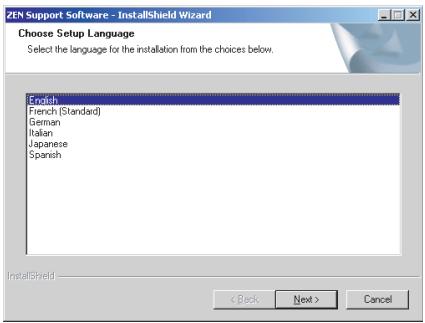
Remarque • Si l'écran de sélection de la langue n'apparaît pas lorsque le CD-ROM est inséré, allez dans Poste de travail, cliquez deux fois sur l'icône du lecteur de CD-ROM, puis sur le fichier Setup.exe.
- Si une version antérieure du logiciel ZEN est déjà installée, une boîte de dialogue vous demandant de confirmer la suppression des fichiers apparaitra après l'insertion du CD-ROM. Cliquez sur OK.
La version antérieure est alors supprimée et la boîte de dialogue indiquant la fin de l'opération de maintenance apparait. Cliquez sur Terminer, insérez de nouveau le CD-ROM et installez la nouvelle version du logiciel ZEN.
- L'écran d'installation s'affiche. Lisez les informations affichées, saisissez les données requises et cliquez sur Suivant.
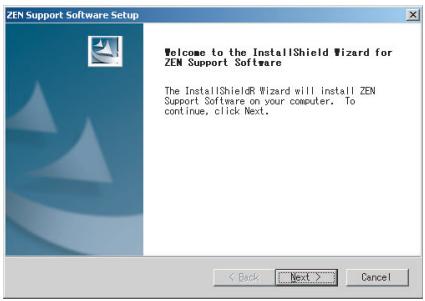
- Lorsque l'installation est terminée, l'écran suivant apparait. Cliquez sur Terminer.
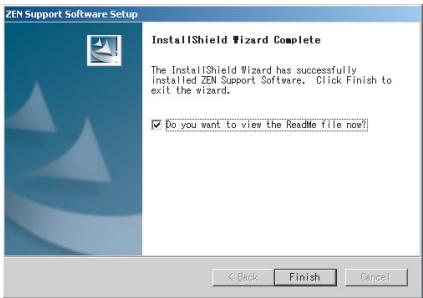
1-2-2 Désinstallation du logiciel ZEN
La procédure suivante vous permet de désinstaller le logiciel ZEN d'un ordinateur.
1,2,3... 1. Dans le menu Démarrer de Windows, Sélectionnez Paramètres/ Panneau de configuration.
- Dans le Panneau de configuration de Windows, Sélectionnez Ajout/Suppression de programmes, puis Sélectionnez et supprimez OMRON ZEN Support Software.
1-3-1 Lancement du logiciel ZEN
Cette section explique les procédures de lancement et d'arrêt du logiciel ZEN.
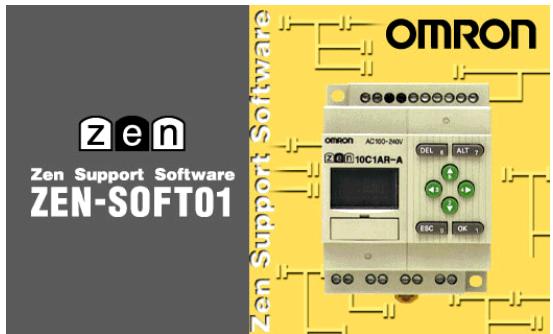
- Dans le menu Démarrer de Windows, Sélectionnez Programmes/Omron/ZEN Support Software/ZEN Support Software. Après quelques instants, l'écran de présentation apparait.
- Lorsque l'affichage de l'écran de présentation est terminé, un autre écran apparait. Sélectionnez Nouveau programme et cliquez sur OK.
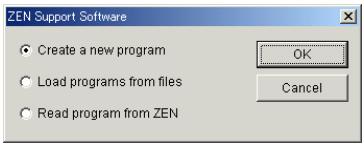
Remarque a) Pour ouvrir des programmes schémas à contacts existants au démarrage du logiciel ZEN, cliquez sur Charger un programme, sélectionnez le programme à charger et cliquez deux fois sur OK. Pour le reste de la procédure d'ouverture de programmes existants, reportez-vous à 2-6-2 Ouverture de fichiers enregistrés.
b) Si vous avez sélectionné l'option de chargement d'un programme depuis le ZEN, les opérations suivantes sont alors exécutées automatiquement.
- À l'aide de la fonction de connexion au ZEN, le contenu des paramètres de propriétés (modèle ZEN et configuration de l'unité E/S d'extension) est lu dans le ZEN et les paramètres sont appliqués.
- Le programme est transféré du ZEN à l'ordinateur.
- Le schéma à contacts s'affiche.
- L'écran Propriétés s'affiche. Saisissez le modele et la configuration du ZEN (c'est-à-dire que vous indiquez si des unités E/S d'extension sont connectées ou non), le nom du projet et un commentaire, puis cliquez sur OK.
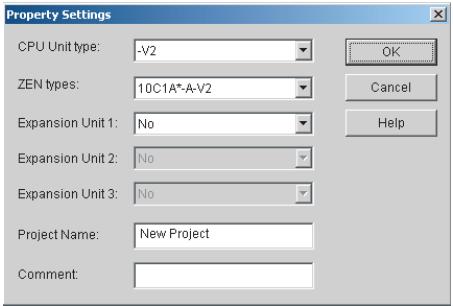
Vous pouvez saisir jusqu'à 31 caractères.
- Le logiciel ZEN est lancé.
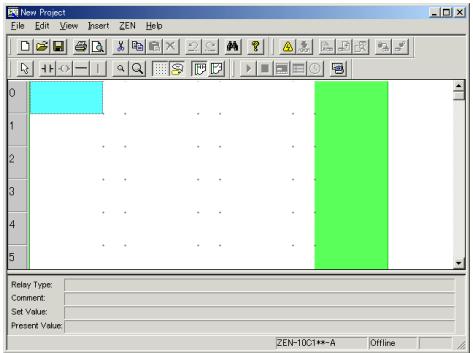
1-3-2 Arrêt du logiciel ZEN
Dans la barre de menu, sélectionnez Fichier/Quitter pour arrêter le logiciel ZEN.
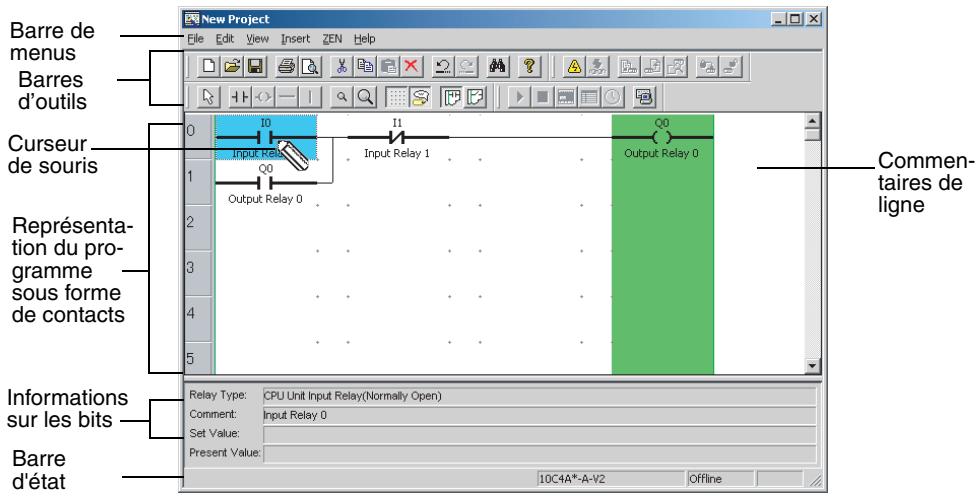
1-4 Configuration de l'écran
Le logiciel ZEN vous permet de configurer l'écran pour afficher un schéma à contacts ou un circuit électrique. La fonctionnalité de ce logiciel reste identique dans tous les modes d'affichage utilisés.
Affichage sous forme de schémas électriques
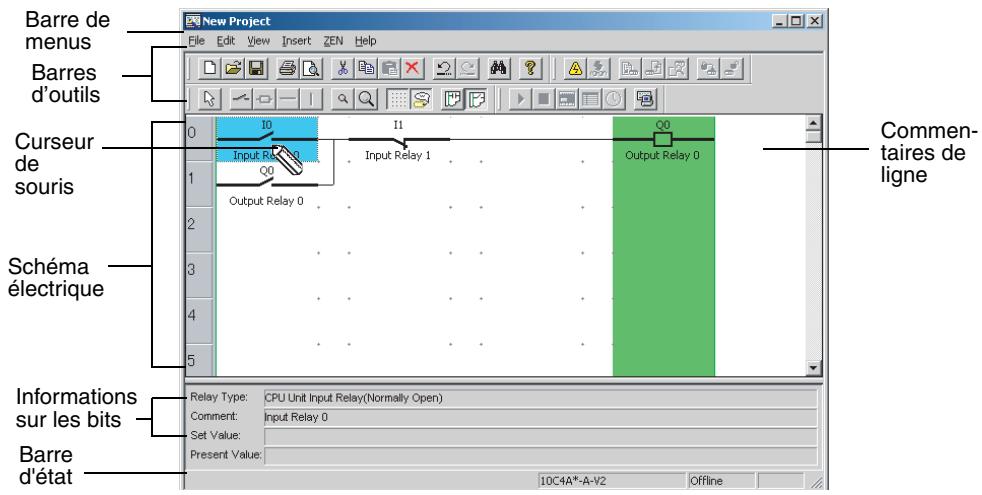
Remarque Pour basculer entre les affichages de schémas à contacts et de schémas électriques, utilisez les boutons de la barre d'outils ou sélectionnez Mode d'affichage du programme/Représentation à contacts/Représentation électrique dans le menu Affichage.
Remarque Dans les écrans du logiciel ZEN, les bits dans la mémoire du ZEN sont appelés des "relais", les bits d'entrée du programme sont appelés des "contacts" et les bits de sortie du programme sont appelés des "relais".
Barres d'outils
Vous pouvez utiliser les touches de raccourci suivantes de la barre d'outils : Pour afficher ou masquer les barres d'outils, sélectionnez Affichage / Barre d'outils.
Standard

Nouveau

Ouvrir

Enregister

Imprimer

Aperçu avant impression

Couper

Copier

Coller

Supprimer

Annuler

Rétablir

Rechercher


Sélectionner des objets

Insérer un contact

Insérer un relais

Insertion horizontale

Insertion verticale

Zoom arrête

Zoom avant

Afficher la grille

Afficher les commentaires

Représentation à contacts

Représentation électrique

Connexion PC-ZEN ON/OFF

Surveillance ON/OFF

Transfert PC -> ZEN

Transfert ZEN->PC

Comparator avec ZEN

Activer la protection

Désactivé la protection

RUN

STOP

Afficher image ZEN

Afficher liste valeurs courantes

Affichage horloge

Démarrer/Quitter simulateur
Remarque Dans les écrans du logiciel ZEN, les bits dans la mémoire du ZEN sont appelés les "relais", les bits d'entrée de programme sont appelés les "contacts" et les bits de sortie de programme sont appelés les "relais".
Curseurs de souris
Deux types de curseurs sont utilisés avec le ZEN. Quel que soit le type de curseur, vous pouvez cliquer sur le bouton droit de la souris pour afficher un menu spécifique.

Curseur en forme de crayon
Ce curseur apparait lorsque vous effectuez des saisies dans un programme en schéma à contacts.

Curseur en forme de flèche
Ce curseur apparait lorsque vous effectuez des opérations en utilisant la barre de menus ou d'outils. Il apparait également lorsque vous modifiez des programmes en schémas à contacts et que vous devez spécifier une plage.
Menu affiché via le bouton droit de la souris
Informations sur les bits
Les informations sur les bits sont affichées dans la zone prévue à cet effet.
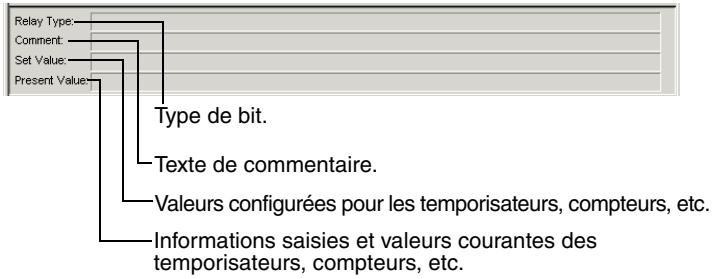
État barré
La barre d'état affiche des informations sur le modèle ZEN connecté, sur les états de connexion et de fonctionnement, ainsi que des commentaires.

| 1 | Modèle ZEN connecté | Indique le modele ZEN sélectionné au démarrage. |
| 2 | Etat de connexion | Indique si le ZEN est online ou offline. |
| 3 | Etat de fonctionnement | Affiche RUN ou STOP (uniquement lorsque le ZEN est connecté). |
| 4 | Commentaires | Fournit des explications sur le fonctionnement et indique les erreurs online. |
Création de programmes en schémas à contacts
Cette section décrit les procédures qui vous permettent de créer, d'enregistrer, de modifier et d'imprimer des programmes en schémas à contacts.
2-1 Schémas de circuits et schémas à contacts 12
2-1-1 Schémas à contacts 12 2-1-2 Configuration de base des schémas à contacts du ZEN. 12 2-1-3 Plages de mémoire. 13 2-1-4 Différences de plages de mémoire entre les versions 15
2-2 Saisie des schémas à contacts 16 2-3 Vérification des programmes en schémas à contacts. 23
2-3-1 Vérification d'un programme. 23 2-3-2 Vérification de l'affichage. 23
2-4 Modification des programmes en schémas à contacts 24
2-4-1 Recherche d'entrées et de sorties 24 2-4-2 Remplacement d'entrées 24 2-4-3 Modification des entrées, des sorties et des paramètres. 25 2-4-4 Insertion d'entrées 26 2-4-5 Suppression d'entrées et de sorties 27 2-4-6 Insertion de lignes 28 2-4-7 Modification de lignes de connexion. 29 2-4-8 Copie et déplacement des entrées et sorties 30 2-4-9 Suppression de lignes. 35
2-5 Modification de commentaires. 35 2-6 Enregistrement des schémas contacts 36
2-6-1 Enregistrement dans un fichier 36 2-6-2 Ouverture de fichiers enregistrés 37
2-7 Impression de schémas à contacts 37
2-7-1 Paramètres d'impression 37 2-7-2 Aperçu avant impression 39 2-7-3 Impression 39
2-1 Schémas de circuits et schémas à contacts
Avant de créer des programmes en schémas à contacts, cette section décrit la relation entre les circuits de relais et les schémas à contacts.
2-1-1 Schémas à contacts
Le ZEN utilise des schémas à contacts analogues à des schémas de circuits de relais.
Circuit de relais

Schéma contacts
2-1-2 Configuration de base des schémas à contacts du ZEN
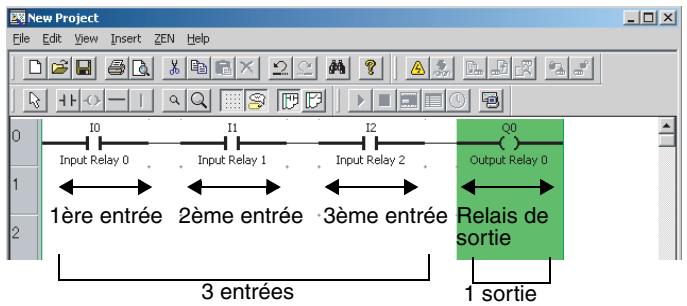
Le ZEN peut exécuter jusqu'à 96 lignes de programme, chaque ligne contenant au maximum 3 entrées et 1 sortie. Les sorties peuvent uniquement être configurées à l'extrême droite des lignes. Aucune entrée ne peut être positionnée après une sortie.
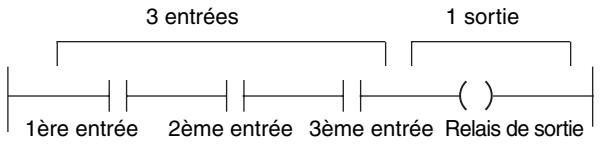
Les entrées et sorties du schéma à contacts apparaissent sous la forme suivante dans le logiciel ZEN.
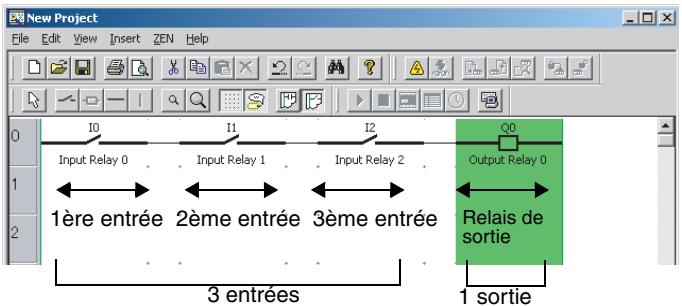
Représentation sous forme de schéma électrique
Remarque Dans les écrans du logiciel ZEN, les bits dans la mémoire du ZEN sont appelés les "relais", les bits d'entrée du programme sont appelés les "contacts" et les bits de sortie du programme sont appelés "relais".
2-1-3 Plages de mémoire
Le tableau suivant indique les plages de mémoire qui peuvent être utilisées dans les programmes du ZEN.
| Symbole | Nom | Fonction | Utilisable en condition d'entrée | Utilisable en sortie | |
| I | Bits d'entrée de l'unité centrale | Correspondent aux bornes d'entrée de l'unité centrale. | Oui | Non | |
| X | Bits d'entrée de l'unité E/S d'extension | Correspondent aux bornes d'entrée de l'unité E/S d'extension. | Oui | Non | |
| B | Bits d'entrée des boutons de façade | S'activent/se désactiver lorsque des boutons sont actionnés sur l'unité centralependant le fonctionnement du ZEN. | Oui | Non | |
| A | Bits de comparateur analogique | Compare les valeurs Analogiques pré-sentes avec les valeurs configurées, et indique le résultat de la comparaison pour les unités centrales équipées d'entrées d'alimentation en courant continu (les bornes d'entrée analogiques correspondant à l'4 et l'5 dans les unités centrales 10 points, et à la et lb dans les unités centrales 20 points). | Oui | Non | |
| P | Bits du comparateur du temporisateur/ compteur | Compare les valeurs prsentes du temporisateur/ compteur avec les valeurs configurées, et indique le résultat de la comparaison. | Oui | Non | |
| G | Bits de comparateur à 8 chiffres | Compare la valeur courante du compteur à 8 chiffres avec la valeur configurée, et indique le résultat de la comparaison. | Oui | Non | |
| Symbole | Nom | Fonction | Utilisable en condition d'entrée | Utilisable en sortie | |
| @ | Temporisations hebdomadaires | Passent ON/OFF au jour et à l'heure spécifique. | Oui | Non | |
| * | Temporisations mensuelles | Passent ON/OFF entre les dates spécifique. | Oui | Non | |
| Q | Bits de sortie de l'unité centrale | Correspondent aux bornes de sortie de l'unité centrale. | Peuvent indi-quer Fonction- nement normal (I), Forçage à 1 (S), Forçage à 0 (R) ou Télérup- teur (A). | Oui | Oui |
| Y | Bits de sortie de l'unité E/S d'extension | Correspondent aux bornes de sortie de l'unité E/S d'extension. | Oui | Oui | |
| M | Relais internes | Bits pouvant être utilisés dans le schéma à contacts. | Oui | Oui | |
| H | Relais internes mémorisés | Bits qui maintainnent l'état ON/OFF lors d'une coupure de courant et qui peuvent être utilisés dans le schéma à contacts. | Oui | Oui | |
| T | Temporisateurs | Temporisateurs pouvant être utilisés pour Tempo Travail (X), Tempo Repos (■), Impulsion unique (O), Clignotant (F) ou Fonctionnement à double minuterie (W). | Oui | Oui | |
| # | Temporisateurs s mémorisées | Temporisateurs qui maintainnent la valeur courante lors d'une coupure de courant (uniquement pour Tempo Travail). | Oui | Oui | |
| C | Compteurs | Compteurs incrémentaux ou déprérentaux. | Oui | Oui | |
| F | Compteur à 8 chiffres | Compteur incrémental ou déprémental pouvant afficher jusqu'à 8 chiffres. | Oui | Oui | |
| D | Bits d'affichage | Affichant les chaînes de caractères, le mois/jour, l'heure, la valeur courante du temporisateur/compteur ou la valeur de conversion analogique sur l'écran à cristaux liquides de l'unité centrale. | Non | Oui | |
2-1-4 Différences de plages de mémoire entre les versions
Le tableau suivant indique les plages de mémoire utilisables pour les différents modèles et versions.
| Symbole | Nom | Numéro de bit (voir remarque 1) | ||||
| ZEN-20C□□□-□-V2 | ZEN-10C□□□-□-V2 | ZEN-20C□□□-□-V1 | ZEN-10C□□□-□-V1 | ZEN-10C□□□-□ | ||
| I | Relais d'entrée de l'unité centrale | 0 à b(12 bits) | 0 à 5(6 bits) | 0 à b(12 bits) | 0 à 5(6 bits) | 0 à 5(6 bits) |
| Q | Relais de sortie de l'unité centrale | 0 à 7(8 bits) | 0 à 3 (4 bits)(voir remarque 5) | 0 à 7(8 bits) | 0 à 3(4 bits) | 0 à 3(4 bits) |
| X | Relais d'entrée de l'unité E/S d'extension(voir remarque 2) | 0 à b (12 bits max.) | ||||
| Y | Relais de sortie de l'unité E/S d'extension(voir remarque 2) | 0 à b (12 bits max.) | ||||
| M | Relais internes | 0 à f (16 bits) | ||||
| H | Relais internesmémorisés | 0 à f (16 bits) | ||||
| B | Relais d'entrée debouton de façade(voir remarque 3) | 0 à 7 (8 bits) | ||||
| A | Relais du comparateur analogique(voir remarque 4) | 0 à 3 (4 bits) | ||||
| P | Relais du comparateur du temporisateur/compteur | 0 à f (16 bits) | ||||
| T | Temporisateurs | 0 à f (16 temporisateurs) | 0 à 7(8 temporisateurs) | |||
| # | Temporisateursmémorisées | 0 à 7 (8 temporisateurs) | 0 à 3(4 temporisateurs) | |||
| C | Compteurs | 0 à f (16 compteurs) | 0 à 7(8 comp-teurs) | |||
| @ | Temporisateurs heb-domadaires(voir remarque 3) | 0 à f (16 temporisateurs) | 0 à 7(8 temporisateurs) | |||
| * | Temporisateurs men-suelles(voir remarque 3) | 0 à f (16 temporisateurs) | 0 à 7(8 temporisateurs) | |||
| D | Relais d'affichage(voir remarque 3) | 0 à f (16 bits) | 0 à 7(8 bits) | |||
| F | Compteur à 8 chiffres | 0 (1 compteur) | --- | |||
| G | Bits du comparateur à 8 chiffres | 0 à 3 (4 bits) | --- | |||
Remarque
- Les nombres de bits sont indiqués en hexadecimal (0, 1, 2, 3... 9, a, b... e, f).
- Les nombres de bits qui peuvent être utilisés dépendent de la configuration de connexion de l'unité E/S d'extension.
- Uniquement pris en charge par l'unité centrale avec écran à cristaux liquides.
- Uniquement pris en charge par les unités centrales à alimentation en courant continu.
- Trois bits (0 à 2) pour les unités centrales équipées de communication.
2-2 Saisie des schémas à contacts
Cette section décrit la procédure de saisie d'un schéma simple en utilisant le logiciel ZEN.
Exemple de schéma à contacts
- Si le logiciel ZEN n'a pas encore été lancé, Sélectionnez Programmes/Omron/ZEN Support Software/ZEN Support Software dans le menu Démarrer de Windows. Sélectionnez Nouveau programme et cliquez sur OK.
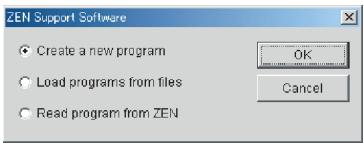
Si le logiciel ZEN a déjà été lancé, cliquez sur l'icone Nouveau de la barre d'outils. Vous pouvez également sélectionner Fichier/ Nouveau dans la barre de menus.
- L'écran Propriétés s'affiche. Saisissez le type de ZEN, la configuration (c'est-à-dire les unités E/S d'extension), le nom du projet et un commentaire, puis cliquez sur OK.
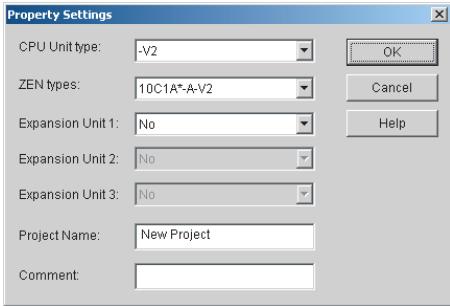
- Un écran vide apparait en mode de représentation à contacts. À l'aide de la souris, cliquez deux fois sur la position de la première condition d'entrée.
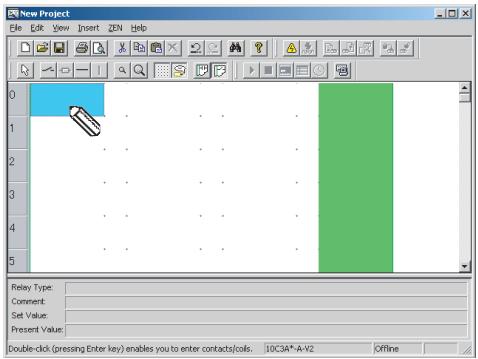
Remarque : Les positions d'entrée pour les bits d'entrée et de sortie peuvent être définies en utilisant la souris ou les touches fléchées du clavier pour aller jusqu'à la position voulue, puis en appliquant l'une des méthodes suivantes.
- Appuyez sur la touche Entrée.
- Cliquez deux fois en utilisant la souris.
- Cliquez sur le bouton Insérer un contact ou Insérer un relais de la barre d'outils.
- Sélectionnez Insérer/Contact/Relais dans la barre de menus.
- Sélectionnez Édition/Modifier dans la barre de menus.
- Cliquez sur le bouton droit de la souris et sélectionnez Modifier.
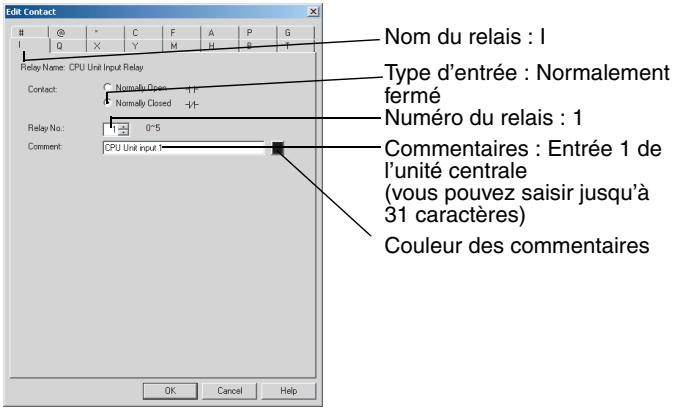
- La boîte de dialogue Modifier le contact s'affiche. Indiquez le type de relais, le type d'entrée et le numéro de relais. Saisissez un commentaire si nécessaire.
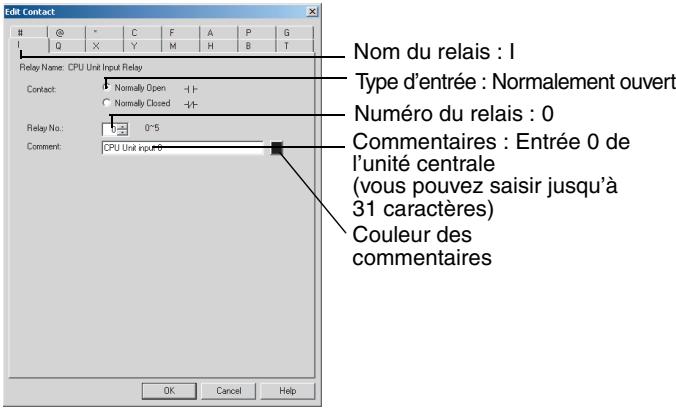
Remarque : Les paramètres des temporisateurs et des compteurs sont configurés dans la boîte de dialogue Modifier le contact.
- À l'aide de la souris, cliquez deux fois sur la position d'entrée suivante.
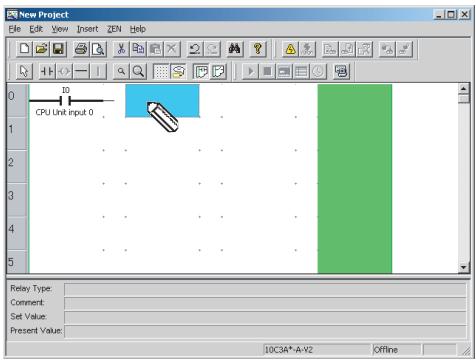
- La boîte de dialogue Modifier le contact s'affiche. Indiquez le type de relais, le type d'entrée et le nombre de relais. Si nécessaire, saisissez un commentaire de manière similaire à l'étape 4.
- Déplacez la souris jusqu'à la position du bit de sortie et cliquez deux fois sur cette position.
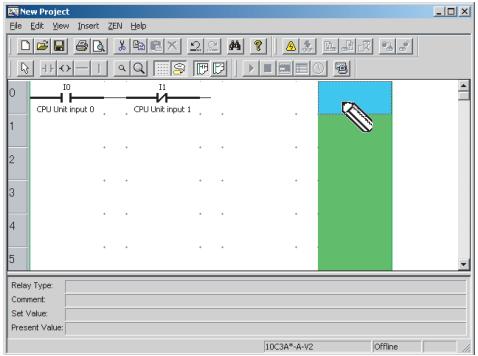
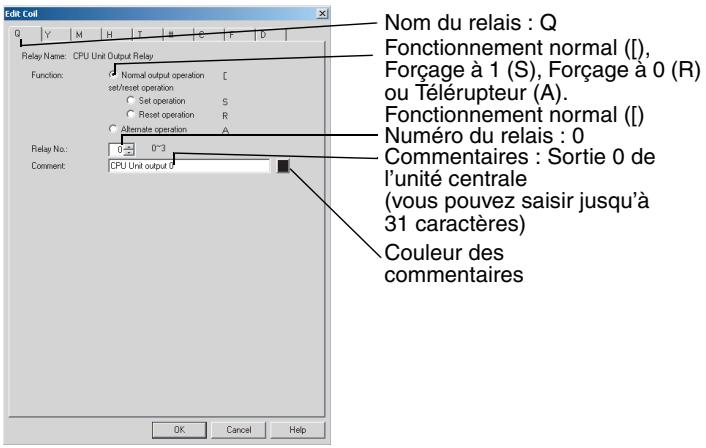
- La boîte de dialogue Modifier le relais s'affiche. Indiquez le type de relais, la fonction et le nombre du relais. Saisissez un commentaire si nécessaire.
- Déplacez la souris jusqu'à la position d'entrée de la ligne suivante et cliquez deux fois sur cette position.
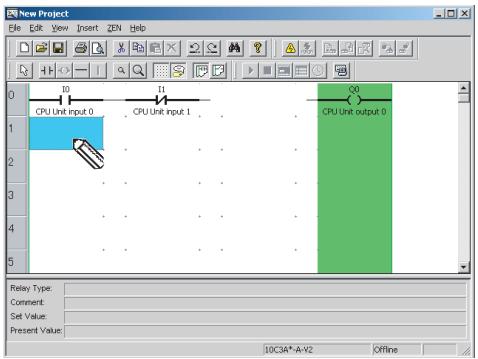
- La boîte de dialogue Modifier le contact s'affiche. Indiquez le type de relais, le type d'entrée et le numéro du relais. Si nécessaire, saisissez un commentaire de manière similaire à l'étape 4.
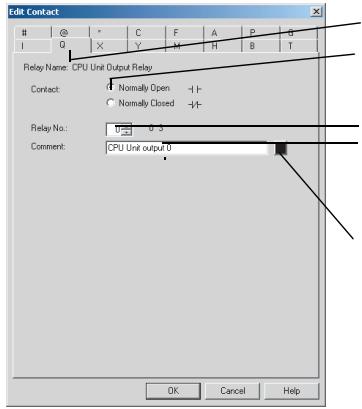
Nom du relais : Q Contact (Normalement ouvert/Normalement fermé) : Normalement ouvert Numéro du relais : 0 Commentaires : Sortie 0 de l'unité centrale (vous pouvez saisir jusqu'à 31 caractères) Couleur des commentaires
Remarque : Le commentaire sera automatiquement affiché pour les types et nombres de relais ayant des commentaires.
- Faites glisser verticalement la souris afin de tracer une ligne de connexion.
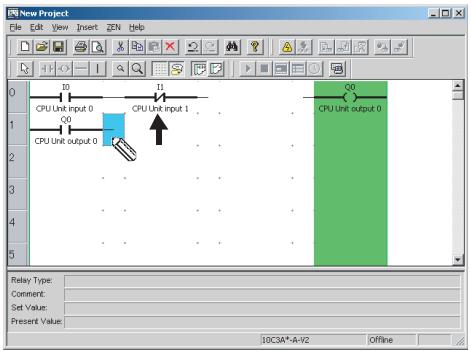
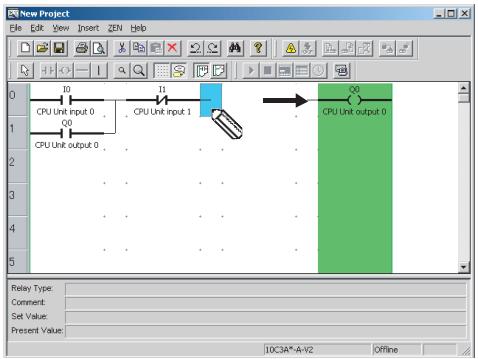
Remarque a) Vous pouvez tracer des lignes de connexion horizontales en utilisant la souris ou les touches fléchées pour déplacer la ligne, puis en appliquant l'une des méthodes suivantes.
- Appuyez sur la touche -.
- Cliquez sur le bouton Insertion horizontally de la barre d'outils.
- Sélectionnez Insérer/Horizontale dans la barre de menus.
b) Vous pouvez dessiner des lignes de connexion verticales en utilisant la souris ou les touches fléchées pour déplacer la ligne, puis en appliquant l'une des méthodes suivantes.
- Appuyez sur la touche I.
- Cliquez sur le bouton Insertion verticale de la barre d'outils.
- Sélectionnez Insérer/Verticale dans la barre de menus. La ligne verticale sera tracée vers le bas en partant de la position du curseur.
- Le schéma à contacts est désormais terminé.
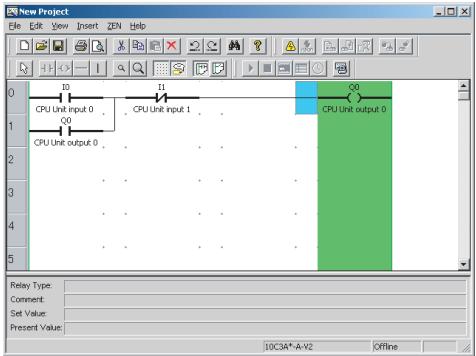
- A l'aide de la souris, cliquez deux fois sur la zone de commentaire afin d'écrire des commentaires sur les lignes du schéma à contacts. Vous pouvez également écrire des commentaires en sélectionnant la zone de commentaire à l'aide de la souris ou des touches fléchées, puis en sélectionnant Edition/Modifier commentaire de ligne.
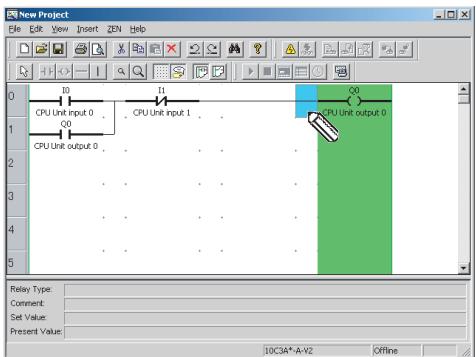
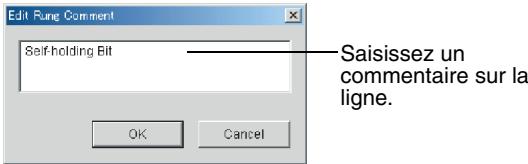
Remarque : Vous pouvez saisir un commentaire contenant jusqu'à 63 caractères.
2-3-1 Vérification d'un programme
Dans la barre de menus, sélectionnez ZEN/Vérification du programme et vérifiez le programme. La boîte de dialogue suivante apparait si la vérification s'est achevée sans détecter aucune erreur.
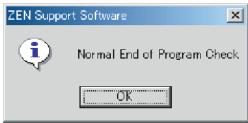
Remarque Pour obtenir des détails sur les messages d'erreur susceptibles d'apparaître pendant la vérification d'un programme, reportez-vous à la section 6-2 Erreurs de vérification de programme et avertissements.
2-3-2 Vérification de l'affichage
Dans la barre de menus, Sélectionnez ZEN/Vérification affichage, puis utilisez la boîte de dialogue Vérification affichage pour contrôler le contenu des bits d'affichage D0 à Df qui sont utilisés dans le programme. Le contenu de chaque bit apparait dans une couleur
différente de manière à pouvoir identifier les affichages qui se chevauchent.
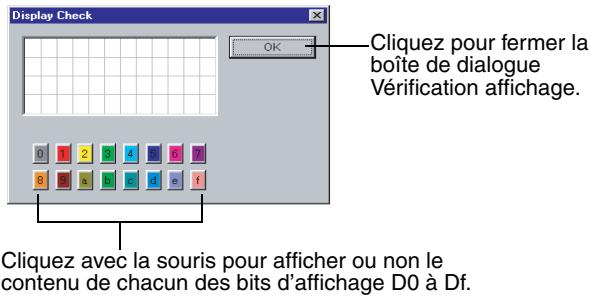
2-4 Modification des programmes en schémas à contacts
Cette section décrit la procédure qui vous permet de modifier des schémas à contacts.
2-4-1 Recherche d'entrées et de sorties
Cliquez sur le bouton Rechercher de la barre d'outils ou sélectionnez Edition/Rechercher dans la barre de menus.
Recherche par numéro de ligne Numéros de ligne : 0a95
Recherche par type ou par numéro de relais Numéro / type de relais
2-4-2 Remplacement d'entretiens
Pour remplacer une entrée, sélectionnez Édition/Remplacer dans la barre de menus.
Numéro / type de relais
Remplacez les entrées pendant la recherche (dès qu'une entrée est trouvée, indiquez si elle doit être remplacée ou non).
- Remplacez toutes les entrées dans le schéma à contacts (sans les confirmer individuellement).
2-4-3 Modification des entrées, des sorties et des paramètres
Les positions d'entrée pour les relais d'entrée et de sortie peuvent être modifiées en utilisant la souris ou les touches fléchées du clavier pour aller jusqu'à la position voulue, puis en appliquant l'une des méthodes suivantes.
- Appuyez sur la touche Entrée.
- Cliquez deux fois en utilisant la souris.
- Cliquez sur le bouton Insérer un contact ou Insérer un relais de la barre d'outils.
- Sélectionnez Insérer/Contact/Relais dans la barre de menus.
- Sélectionnez Édition/Modifier dans la barre de menus.
- Cliquez sur le bouton droit de la souris et sélectionnez Modifier.
1,2,3... 1. Pour cet exemple, cliquez deux fois sur la sortie Q0 de l'unité centrale.
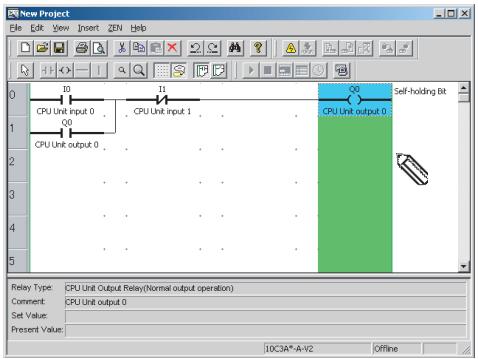
- La boîte de dialogue Modifier le relais s'affiche.
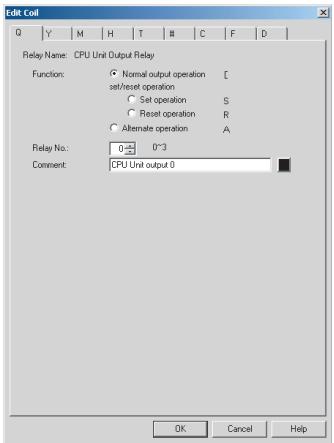
- Dans la boîte de dialogue Modifier le relais, faites passer le type de relais de Q à M (relais interne), indiquez le fonctionnement du contact et le numéro de relais, puis saisissez un commentaire si nécessaire.
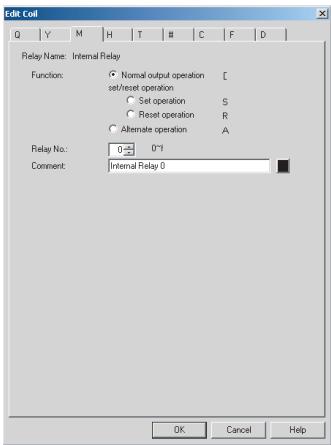
- La modification du relais est désormais terminée.
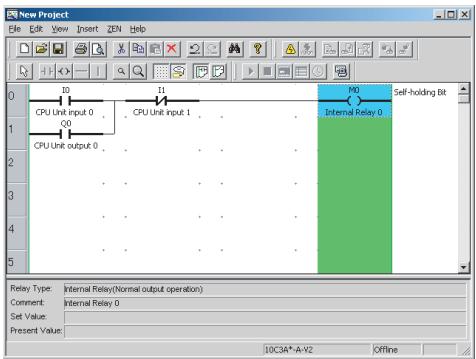
2-4-4 Insertion d'entrées
Les positions d'entrée des bits d'entrée et de sortie peuvent être insérées en utilisant la souris ou les touches fléchées du clavier pour aller jusqu'à la position voulue, puis en exécutant l'une des opérations suivantes.
- Appuyez sur la touche Entrée.
- Cliquez deux fois en utilisant la souris.
- Cliquez sur le bouton Insérer un contact de la barre d'outils.
- Sélectionnez Insérer/Contact/Relais dans la barre de menus.
- Sélectionnez Édition/Modifier dans la barre de menus.
- Cliquez sur le bouton droit de la souris et Sélectionnez Modifier.
- A l'aide de la souris, cliquez deux fois sur la ligne de connexion du schéma contacts.
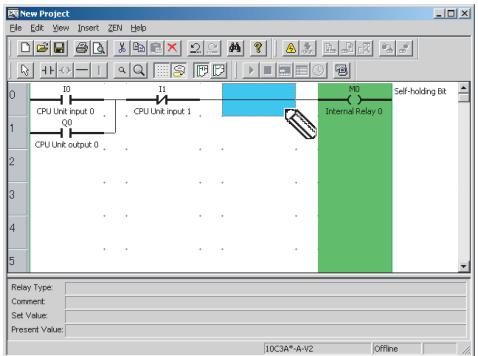
- A l'aide de la boîte de dialogue Modifier le contact, insérez un contact sur la ligne de connexion.
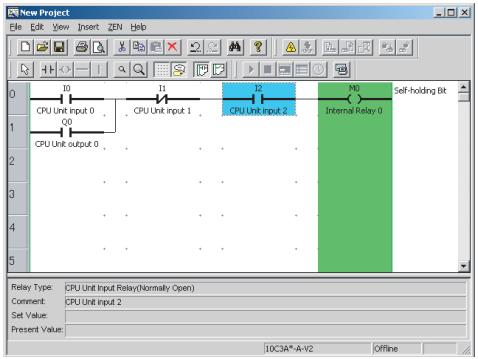
2-4-5 Suppression d'entrées et de sorties
Pour supprimer une entrée ou une sortie, mettez d'abord en surbrillance l'entrée ou la sortie à supprimer en utilisant la souris ou les touches fléchées du clavier. Appliquez ensuite l’une des méthodes suivantes.
- Cliquez sur le bouton Supprimer de la barre d'outils.
- Sélectionnez Édition/Supprimer dans la barre de menus.
- Cliquez deux fois sur le bouton droit de la souris et sélectionnez Supprimer.
- Appuyez sur la touche Suppr du clavier.
- Déplacez le curseur jusqu'à l'entrée à supprimer.
- Cliquez sur le bouton Supprimer de la barre d'outils.

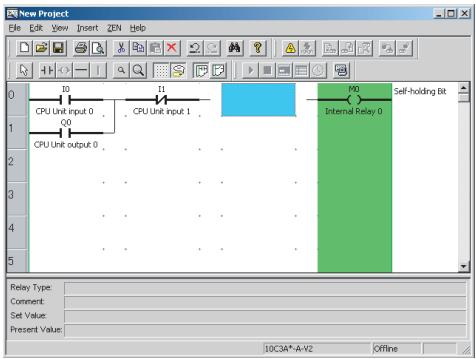
Remarque : Toutes les entrées et sorties situées dans une zone spécifique peuvent être supprimées en une seule opération en appliquant la méthode de définition d'une zone décrite à la section 2-4-8 Copie et déplacement des entrées et sorties.
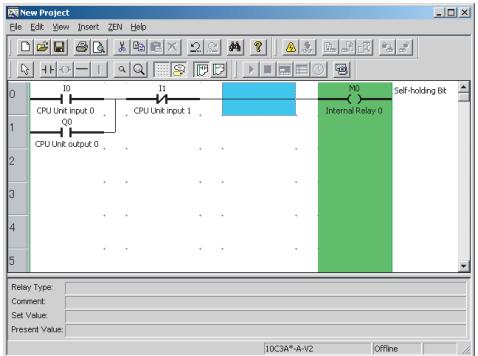
2-4-6 Insertion de lignes
À l'aide de la souris ou des touches fléchées, mettez en surbrillance la position où la ligne doit être insérée, puis appliquez l'une des méthodes suivantes pour insérer une ligne vierge.
- Sélectionnez Insérer/Ligne dans la barre de menus.
- Cliquez sur le bouton droit de la souris et sélectionnez Ligne/Insérer.
- Mettez en surbrillance la position désirée, puis sélectionnez Insérer/Ligne dans la barre de menus.
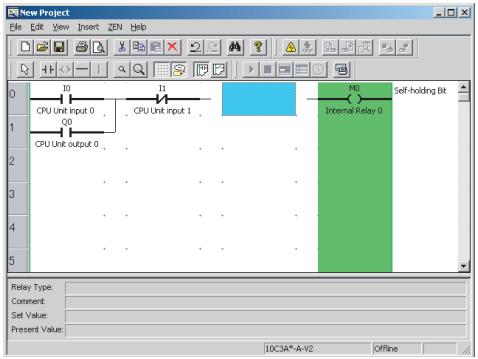
- La ligne vierge sera insérée au-dessus de la position mise en surbrillance.
2-4-7 Modification de lignes de connexion
Applique la procédure suivante qui vous permet de supprimer des lignes de connexion.
- Faites glisser la souris le long de la ligne existante.
- Cliquez sur le bouton Supprimer de la barre d'outils.
- Sélectionnez Édition/Supprimer dans la barre de menus.
- Appuyez sur la touche Suppr du clavier.
Appliquez la procédure suivante qui vous permet de créer de nouvelles lignes de connexion.
- Pour créer une nouvelle ligne, faites glisser la souris à partir de la position voulue.
- A l'aide de la souris ou des touches fléchéées, déplacez le curseur jusqu'à la position voulue pour la ligne de connexion, puis appliquez l'une des méthodes suivantes.
- Cliquez sur le bouton Insertion horizontale ou Insertion verticale de la barre d'outils.
- Sélectionnez Insérer/Horizontal ou Insérer/Vertical dans la barre de menus.
- Appuyez sur la touche - ou I du clavier.
2-4-8 Copie et déplacement des entrées et sorties
Les entrées et sorties situées dans une plage spécifique peuvent être facilement copiées et déplacées à l'aide des fonctions Couper, Copier ou Coller.
Copie et déplacement d'objets individuels
- À l'aide de la souris ou des touches fléchées, sélectionnez l'entrée ou la sortie à copier ou à couper.

- Appliquez l'une des procédures suivantes pour copier et déplacer l'objet sélectionné.
Pour copier l'objet :
- Cliquez sur le bouton Copier de la barre d'outils.
- Sélectionnez Édition/Copier dans la barre de menus.
- Cliquez sur bouton droit de la souris et sélectionnez Copier.
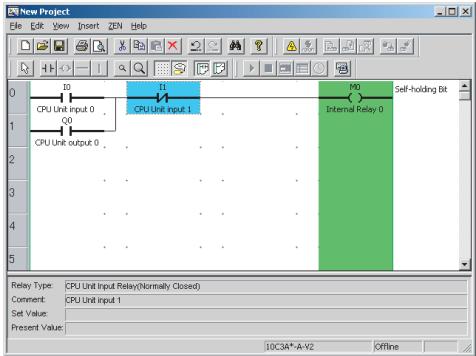
Pour déplacer l'objet :
- Cliquez sur le bouton Couper de la barre d'outils.
- Sélectionnez Édition/Couper dans la barre de menus.
- Cliquez sur le bouton droit de la souris et Sélectionnez Couper.
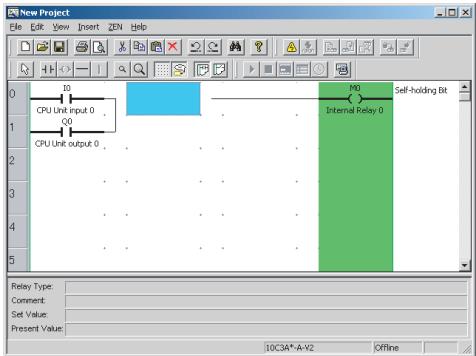
- é le curseur jusqu'à la position voulue à l'aide de la souris ou des touches fléchées.
- Cliquez sur le bouton Coller de la barre d'outils.
- Sélectionnez Édition/Collier dans la barre de menus.
- Cliquez sur le bouton droit de la souris et sélectionnez Collier.
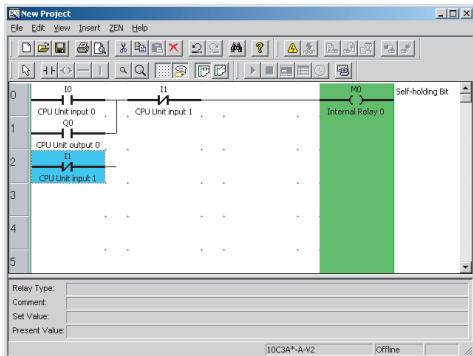
Pour déplacer l'objet :
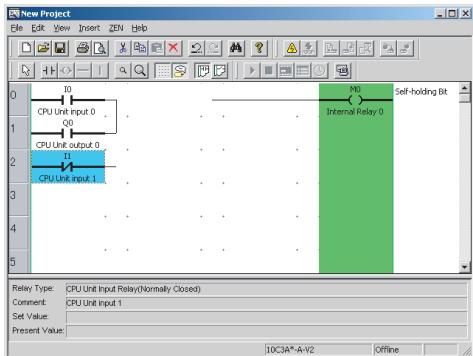
Remarque : Vous pouvez utiliser le curseur en forme de crayon ou de flèche pour copier, couper et coller des objets individuels.
Copie et déplacement d'une plage spécifique
- Cliquez sur le bouton Sélectionner des objets de la barre d'outils ou sélectionnez Edition/Sélectionner des objets dans la barre de menus.
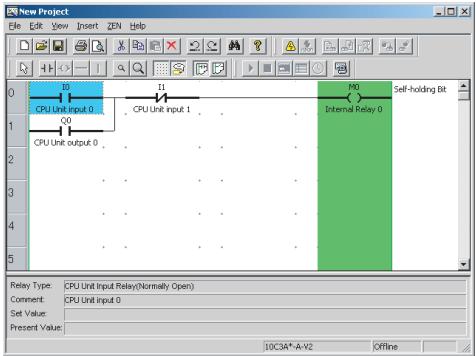
Remarque Vous ne pouvez pas dessiner de ligne de connexion lorsque le bouton Sélectionner des objets de la barre d'outils est activé. Pour retourner en mode d'édition normal, cliquez de nouveau sur le bouton Sélectionner des objets ou appuyez sur la touche Echap.
- Faites glisser la souris du début jusqu'à la fin de la plage.
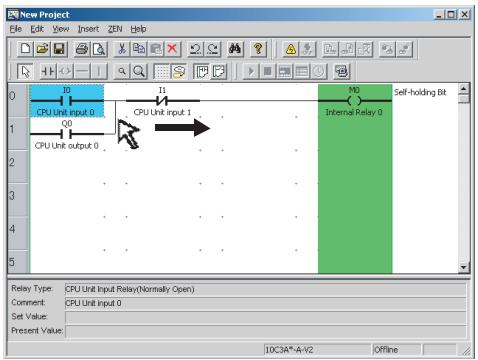
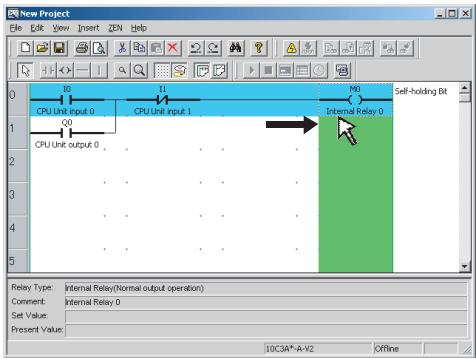
- Appliquez l'une des procédures suivantes pour copier et déplacer la plage sélectionnée.
Pour copier la plage :
- Cliquez sur le bouton Copier de la barre d'outils.
- Sélectionnez Édition/Copier dans la barre de menus.
- Cliquez sur bouton droit de la souris et sélectionnez Copier.
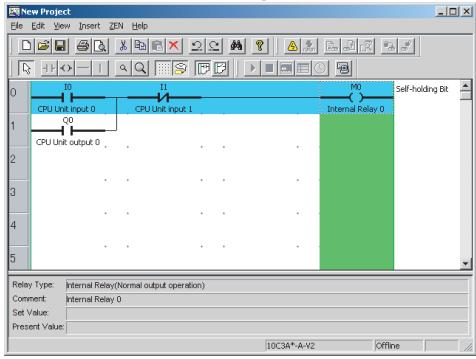
Pour déplacer la plage :
- Cliquez sur le bouton Couper de la barre d'outils.
- Sélectionnez Édition/Couper dans la barre de menus.
- Cliquez sur le bouton droit de la souris et Sélectionnez Couper.
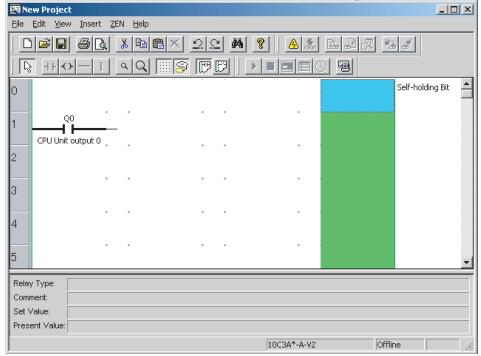
- é le curseur jusqu'à la position voulue à l'aide de la souris ou des touches fléchées.
- Cliquez sur le bouton Coller de la barre d'outils.
- Sélectionnez Édition/Coller dans la barre de menus.
- Cliquez sur le bouton droit de la souris et sélectionnez Coller.
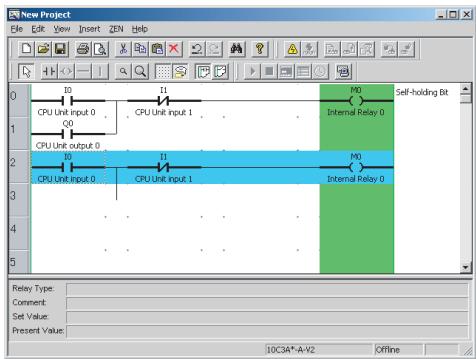
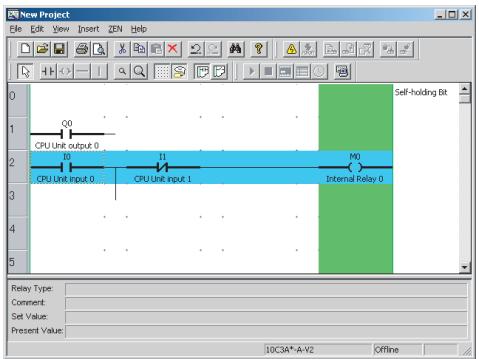
Remarque
Après avoir copié un programme enregistré dans un fichier de schéma contacts et avoir lancé le logiciel ZEN dans une fenêtre séparée, vous pouvez coller ce programme.
2-4-9 Suppression de lignes
À l'aide de la souris ou des touches fléchées, mettez en surbrillance la ligne à supprimer. Appliquez ensuite l'une des méthodes suivantes pour supprimer la ligne sélectionnée.
- Sélectionnez Édition / Supprimer ligne dans la barre de menus.
- Cliquez sur le bouton droit de la souris et sélectionnez Ligne / Supprimer.
1,2,3... 1. Mettez en surbrillance la position désirée, puis sélectionnez Édition / Supprimer ligne dans la barre de menus.
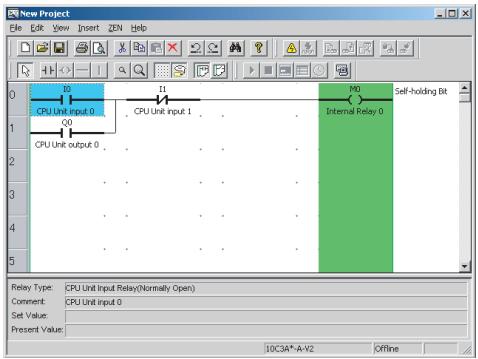
- La ligne mise en surbrillance est supprimée et la ligne suivante est remontée.
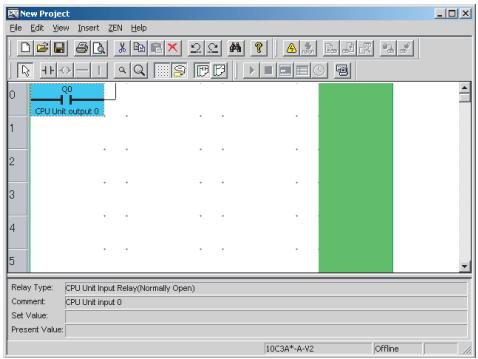
2-5 Modification de commentaires
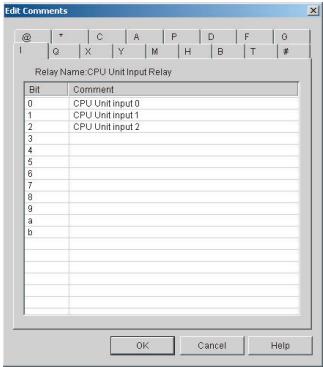
La fonction d'édition de commentaires permet d'afficher ou de modifier tous les commentaires d'E/S par type de relais.
- Sélectionnez Édition/Modifier les commentaires dans la barre de menus.
- Dans l'écran Modifier les commentaires, changez le contenu du commentaire.
Remarque
- La compréhension et la gestion des programmes sont plus aisées en utilisant dans les commentaires des noms réels d'équipements d'E/S ou des noms liés aux fonctions utilisées.
- Pour afficher les commentaires d'E/S dans la vue de schéma à contacts, cliquez sur le bouton Afficher les commentaires de la barre d'outils ou Sélectionnez Affichage/Afficher les commentaires des symboles dans la barre de menus.
2-6 Enregistrement de schémas contacts
Cette section décrit la procédure qui vous permet d'enregistrer des schémas à contacts dans un fichier.
2-6-1 Enregistrement dans un fichier
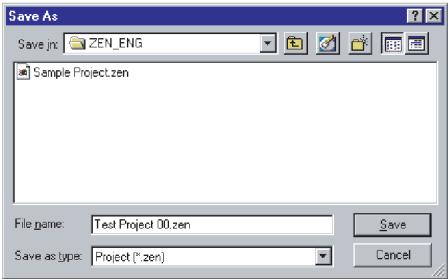
- Sélectionnez Fichier/Enregistrer sous dans la barre de menus.
- La boîte de dialogue Enregistrer sous s'affiche. Sélectionnez la destination de l'enregistrement et saisissez le nom du fichier, puis cliquez sur le bouton Enregistrer.
Remarque
- Lorsque vous enregistrez des schémas à contacts existants qui ont été modifiés depuis leur enregistrement, vous pouvez également cliquer sur le bouton Enregistrer de la barre d'outils ou sélectionner Fichier/Enregistrer dans la barre de menu pour écraser le fichier existant.
- Les paramètres du système et le mot de passe défini dans ZEN/Activer la protection seront également enregistrés dans le fichier.
2-6-2 Ouverture de fichiers enregistrés
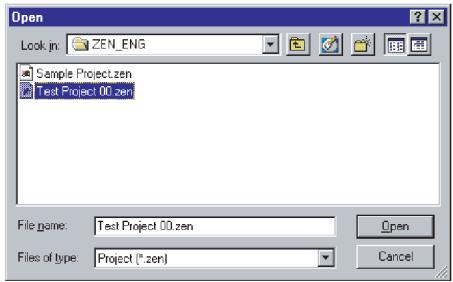
- Cliquez sur le bouton Ouvrir de la barre d'outils ou sélectionnez Fichier/Ouvrir dans la barre de menus.
- La boîte de dialogue Ouvrir s'affiche. Indiquez l'emplacement et le nom du fichier, puis cliquez sur le bouton Ouvrir.
2-7-1 Paramètres d'impression
Cette section décrit les paramètres de mise en page et d'en-tête qui doivent être configurés avant d'imprimer des schémas à contacts.
- Sélectionnez Fichier/Configuration de l'impression dans la barre de menus.
- La boîte de dialogue Paramètres d'impression s'affiche. Configurez chaque paramètre.
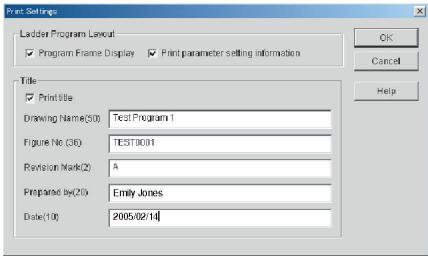
| Paramètre | Fonction |
| Affichage du cadre | Cochez cette case pour imprimer le cadre d'impression. |
| Imprimer les informations des paramètres | Cochez cette case pour imprimer les informations du temporisateur, du compteur et d'autres paramètres. Les informations seront uniquement imprimées pour les parties des plages de mémoire actuellément utilisées. |
| Imprimer le titre | Cochez cette case pour imprimer le titre. |
| Nom du dessin | Saisissez le nom du dessin. |
| N° figure | Saisissez le numéro du dessin. |
| Révision | Saisissez le numéro de révision. |
| Préparé par | Saisissez le nom de l'auteur du programme. |
| Date | Saisissez la date de création du programme. |
- Cliquez sur le bouton OK pour enregistrer les paramètres en tant que paramètres d'impression du logiciel ZEN. Cliquez sur le bouton Annuler pour rejeter les paramètres.
Remarque a) Pour indiquer si des commentaires d'E/S doivent être imprimés, cliquez sur le bouton Afficher les commentaires de la barre d'outils ou sélectionnez Affichage/Afficher les commentaires des symboles dans la barre de menus.
b) Pour indiquer si un schéma à contacts ou un schéma électrique doit être imprimé, cliquez sur le bouton Représentation à contacts ou sur le bouton Représentation électrique de la barre d'outils, ou sélectionnez Affichage/Mode d'affichage du programme/Représentation à contacts ou Représentation électrique de la barre de menus.
2-7-2 Aperçu avant impression
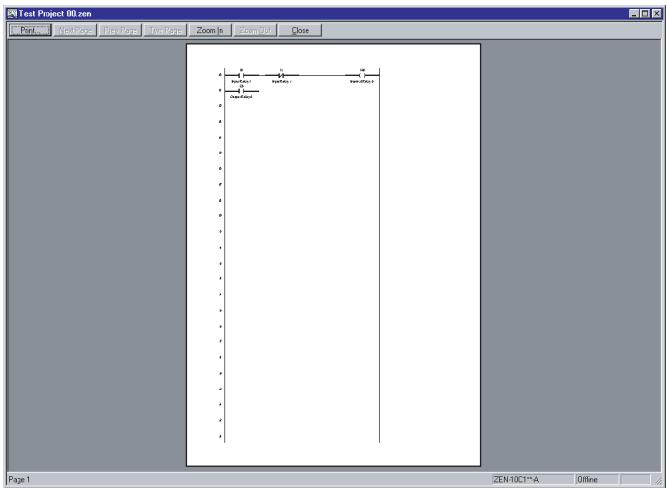
- Pour contrôler la disposition de l'impression, cliquez sur le bouton Aperçu avant impression de la barre d'outils ou Sélectionnez Fichier/Aperçu avant impression dans la barre de menus.
- L'écran d'aperçu avant impression s'affiche.
2-7-3 Impression
- Cliquez sur le bouton Imprimer de la barre d'outils ou sélectionnez Fichier/Imprimer dans la barre de menus.
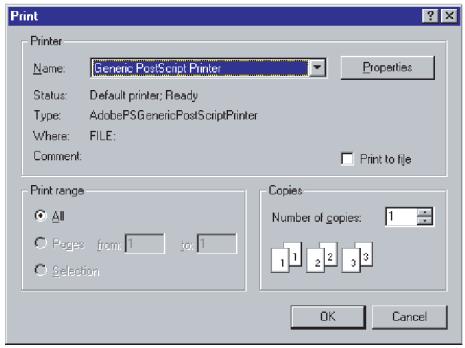
- La boîte de dialogue Impression s'affiche. Configurez chaque paramètre et cliquez sur le bouton OK.
Transfert et surveillance des programmes
Cette section décrit les procédures de connexion au ZEN et de transfert de programmes entre le ZEN et le logiciel ZEN.
3-1 Connexion au ZEN et paramètres de communication 42
3-1-1 Connexion au ZEN 42 3-1-2 Paramètres de communication pour la connexion au ZEN 43
3-2 Connexion en ligne 44 3-3 Transfert de programmes vers le ZEN. 45 3-4 Transfert de programmes à partir du ZEN 46 3-5 Comparaison des programmes avec le ZEN 47 3-6 Lancement et arrêt du ZEN 48 3-7 Surveillance des programmes 48
3-7-1 Surveillance 48 3-7-2 Affichage des valeurs courantes. 49 3-7-3 Modification de paramètres en ligne 49
3-8 Forage des entrées 51 3-9 Suppression des erreurs 52
3-1-1 Connexion au ZEN
À l'aide du câble de connexion ZEN-CIF01, raccordez le ZEN à un port série (port COM) de l'ordinateur.
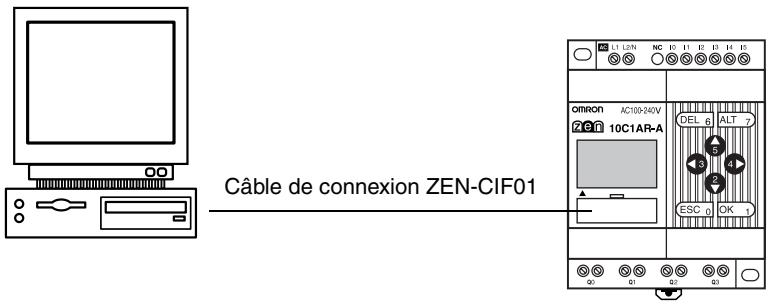
Remarque : Le câble de connexion ZEN-CIF01 est équipé d'un connecteur de type D-Sub à 9 broches côté ordinateur. Si l'ordinateur ne compte aucun port série, raccordez un câble de conversion RS-232C-USB au câble de connexion ZEN-CIF01. Un câble de conversion CS1W-CIF31 d'OMRON peut être utilisé (longueur : 50 cm).
3-1-2 Paramètres de communication pour la connexion au ZEN
Avant d'établir une communication avec le ZEN, vous devez configurer les paramètres de communication dans le logiciel ZEN.
- Sélectionnez Fichier/Paramètres de communication (ZEN ↔ Ordinateur) dans la barre de menus.
- La boîte de dialogue Paramètres de communication s'affiche. Configurez chaque paramètre.
a) Si vous utilisez une unité centrale -V2 :
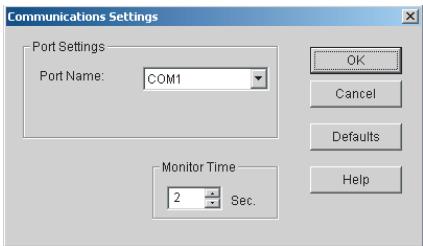
| Paramètre | Détails | Valeur par défaut |
| Nom du port | Sélectionnez un port COM qui peut être raccordé à l'ordinateur. | COM 1 |
| Monitor Time | Indiquez une durée de surveillance de communication comprise entre 1 et 30 s. | 2 |
b) Si vous utilisez une unité centrale -V1 ou antérieure :
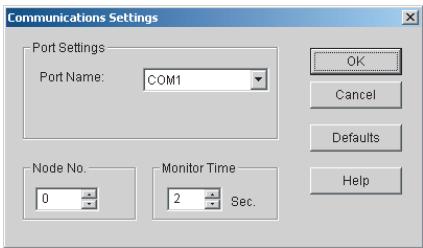
| Paramètre | Détails | Valeur par défaut |
| Nom du port | Sélectionnéz un port COM qui peut être raccordé à l'ordinateur. | COM 1 |
| N° de nœud | Sélectionnéz la valeur 0. Si le nombre du nœud diffère de celui du ZEN, aucune communication ne sera possible. | 0 |
| Monitor Time | Indiquez une durée de surveillance de communication comprise entre 1 et 30 s. | 2 |
Changements de caractéristiques à partir de la version 3.0 du logiciel
Les paramètres liés au modem (Modem, Local information, Connect to) qui ne pouvaient pas être utilisés ont été supprimés.
- Pour enregistrer les paramètres du projet, cliquez sur le bouton OK. Pour rejeter les paramètres, cliquez sur le bouton Annuler.
Pour rétablir les paramètres par défaut, cliquez sur le bouton Valeurs par défaut.
3-2 Connexion en ligne
Avant de transférer ou de vérifier des programmes, testez la communication avec le ZEN. Raccordez l'ordinateur au ZEN et exécutez l'opération de contrôle après avoir ouvert le fichier du projet.
- Sélectionnez Fichiers/Propriétés dans la barre de menus et faites correspondre les paramètres du type de ZEN et des unités E/S d'extension 1 à 3 de la boîte de dialogue Propriétés, à la configuration du ZEN à connecter en ligne.
- Mettez le ZEN hors tension, raccordez-le à l'ordinateur à l'aide du câble de connexion informatique, puis mettez-le de nouveau sous tension.
Si vous utilisez un ZEN qui prend en charge les communications externes, un message de confirmation du type "Arrêt du port RS-485 ? O/N" apparait sur le ZEN lorsque vous mettez l'appareil sous tension. Sélectionnez Oui, puis cliquez sur le bouton OK.
- Ouvrez le fichier du projet. Cliquez sur le bouton Connexion PC-ZEN ON/OFF de la barre d'outils ou sélectionnez ZEN/Connexion dans la barre de menus. Une boîte de dialogue de confirmation s'affiche. Cliquez sur le bouton OK.
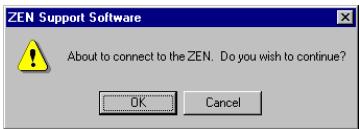
- Vérifiez que l'affichage de la barre d'état est passé de Déconnexion à Connexion. L'arrière-plan de la zone de la représentation à contacts devient gris lorsque le ZEN est connecté.

Cliquez de nouveau sur le bouton Connexion PC-ZEN ON/OFF de la barre d'outils ou sélectionnez ZEN/Déconnexion dans la barre de menus. L'affichage de la barre d'état repasse de Connexion à Déconnexion. L'arrière-plan de la zone de la représentation à contacts redevient blanc.

Remarque
a) Les programmes en schéma à contacts ne peuvent pas être modifié lorsque le ZEN est connecté. Avant de créé ou de modifier des schémas à contacts, déconnectez toujours le ZEN. b) Pour obtenir des informations sur le ZEN connecté, Sélectionnez ZEN/Informations ZEN dans la barre de menus lorsqu'la connexion est établie. a) Les programmes en schéma à contacts ne peuvent pas être modifiés lorsque le ZEN est connecté. Avant de créer ou de modifier des schémas à contacts, déconnectez toujours le ZEN. b) Pour obtenir des informations sur le ZEN connecté, sélectionnez ZEN/Informations ZEN dans la barre de menus lorsque la connexion est établie.
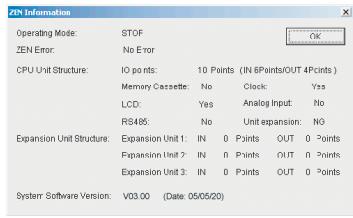
3-3 Transfert de programmes vers le ZEN
Cette section décrit la procédure qui vous permet de transférer vers le ZEN des schémas à contacts créés dans le logiciel de programmation ZEN.
Pour pouvoir transférer un programme, le ZEN doit être préalablement connecté et en ligne, et le fichier du projet doit être ouvert.
Avant de transférer le programme vers le ZEN, effectuez les contrôles de sécurité appropriés.
- Cliquez sur le bouton Transfert PC -> ZEN de la barre d'outils ou sélectionnez ZEN/Transférer/Transférer vers ZEN dans la barre de menus. La boîte de dialogue Transférer vers ZEN s'affiche. Pour transférer le programme vers le ZEN, cliquez sur le bouton OK. Pour annuler le transfert, cliquez sur le bouton Annuler.
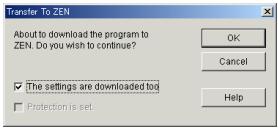
Détail des paramètres
- Dans la boîte de dialogue Transférer vers ZEN, sélectionnez l'option Les paramètres sont également transférés afin de transférer simultanément les paramètres du ZEN dans le logiciel ZEN.
Pour obtenir des informations sur les différents paramètres du ZEN, reportez-vous à 4-1 Paramètres du ZEN.
- Dans la boîte de dialogue Transférer vers ZEN, sélectionnez l'option La protection est activée si le ZEN doit être protégé par le mot de passe configuré dans le logiciel ZEN. Ne sélectionnez pas cette option si aucun mot de passe n'a été défini.
Pour obtenir des informations sur la configuration des mots de passe, reportez-vous à la section 4-2 Définition d'un mot de passe.
Remarque
- À partir de la version 4.0, il est possible de transférer des programmes vers le ZEN même si les unités E/S d'extension ne sont pas connectées, dans la mesure où l'unité centrale est du même type que celui spécifique dans les paramètres de propriétés du logiciel. Lorsque le ZEN est en ligne, un message de confirmation (voir exemple ci-dessous) apparait. Sélectionnez "O" (oui) pour établir la connexion, puis réalisez l'opération de transfert.
Le modèle ZEN dans les paramètres de propriétés (10C1A*-A-V2) ne correspond pas au modèle connecté (10C1A*-A-V2+8E1**). Se connecter? O/N
- Pour obtenir des informations sur les messages d'erreur susceptibles d'apparaître pendant le transfert de l'ordinateur vers le ZEN, reportez-vous à la section 6-2 Erreurs de vérification de programme et avertissements.
3-4 Transfert de programmes à partir du ZEN
Cette section décrit la procédure qui vous permet de transférer vers le logiciel ZEN des programmes en schémas à contacts du ZEN.
Pour pouvoir transférer un programme, le ZEN doit être préalablement connecté et en ligne, et le fichier du projet doit être ouvert.
- Cliquez sur le bouton Transfert ZEN -> PC de la barre d'outils ou sélectionnez ZEN/Transférer/Transférer depuis ZEN dans la barre de menus. La boîte de dialogue Transférer depuis ZEN s'affiche. Pour transférer le programme depuis le ZEN, cliquez sur le bouton OK. Pour annuler le transfert, cliquez sur le bouton Annuler.
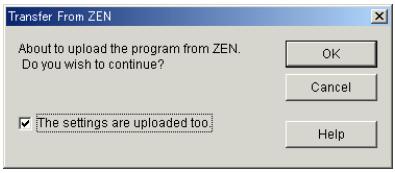
Détail des paramètres
Dans la boîte de dialogue Transférer depuis ZEN, sélectionnez l'option Les paramètres sont également transférés afin de transférer simultanément les paramètres du ZEN.
Remarque a) Si un mot de passe a été configuré pour le fichier de projet précédemment ouvert (voir 4-2 Définition d'un mot de passe), il sera supprimé et une boîte de dialogue de confirmation apparaitra.
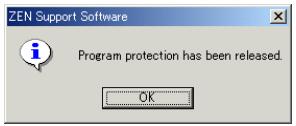
b) Pour obtenir des informations sur les messages d'erreur susceptibles d'apparaître pendant le transfert du ZEN vers l'ordinaire, reportez-vous à 6-2 Erreurs de vérification de programme et avertissements.
3-5 Comparaison des programmes avec le ZEN
Cette section décrit la procédure qui vous permet de comparer des programmes dans le ZEN et dans le logiciel ZEN afin de vérifier qu'ils sont identiques.
Pour pouvoir vérifier un programme, le ZEN doit être préalablement connecté et en ligne, et le fichier du projet doit être ouvert.
- Cliquez sur le bouton Comparator avec ZEN de la barre d'outils ou sélectionnez ZEN/Transférer/Comparator avec ZEN dans la barre de menus. La boîte de dialogue Comparator avec ZEN s'affiche. Pour comparer les programmes du ZEN et du logiciel ZEN, cliquez sur le bouton OK. Pour annuler la vérification, cliquez sur le bouton Annuler.
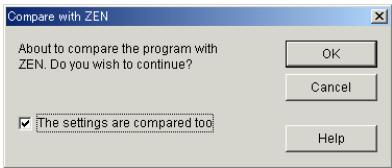
Détail des paramètres
Dans la boîte de dialogue Comparer avec ZEN, sélectionnez l'option Les paramètres sont également comparés afin de comparer simultanément les paramètres du ZEN et du logiciel ZEN.
- Une boîte de dialogue de confirmation s'affiche si la vérification s'est terminée normalement.
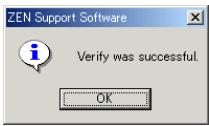
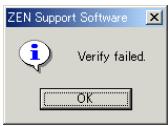
Remarque
Pour obtenir des informations sur les messages d'erreur susceptibles d'apparaître pendant la vérification, reportez-vous à la section 6-2 Erreurs de vérification de programme et avertissements.
3-6 Lancement et arrêt du ZEN
Cette section décrit la procédure qui vous permet de lancer et d'arrêter le ZEN à partir du logiciel ZEN.
Pour pouvoir exécuter ces opérations, le ZEN doit être préalablement connecté et en ligne, et le fichier du projet doit être ouvert.
Avant de changer de mode de fonctionnement (RUN/STOP), effectuez les contrôles de sécurité appropriés.
- Sélectionnez ZEN/Changer le mode de fonctionnement/RUN dans la barre de menus.
- Vérifiez que l'affichage de la barre d'état est passé de STOP à RUN.

- Sélectionnez ZEN/Changer le mode de fonctionnement/STOP dans la barre de menus. L'affichage de la barre d'état repasse de RUN à STOP.

3-7-1 Surveillance
Cette section décrit la procédure qui vous permet de surveiller des programmes exécutés par le ZEN.
Pour pouvoir surveiller les programmes, le ZEN doit être préalablement connecté et en ligne, et le fichier du projet doit être ouvert. Les programmes du ZEN et du logiciel ZEN doivent également être identiques. Pour transférer et vérifier les programmes, exécutez les procédures décrites dans les sections 3-3 Transfert de programmes vers le ZEN (page 45), 3-4 Transfert de programmes à partir du ZEN (page 46) et 3-5 Comparaison des programmes avec le ZEN (page 47).
- Pour lancer le ZEN, exécutez la procédure décrite dans la section 3-6 Lancement et arrêt du ZEN (page 48). Vérifiez que l'affichage de la barre d'état est passé de STOP à RUN.

- Cliquez sur le bouton Surveillance ON/OFF de la barre d'outils ou sélectionnez ZEN/Surveillance dans la barre de menus.
- Lorsque vous passez en mode SURVEILLANCE, les circuits fermés du schéma à contacts du ZEN sont mis en surbrillance en vert.
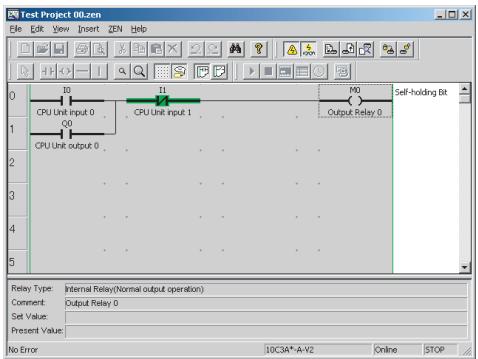
3-7-2 Affichage des valeurs courantes
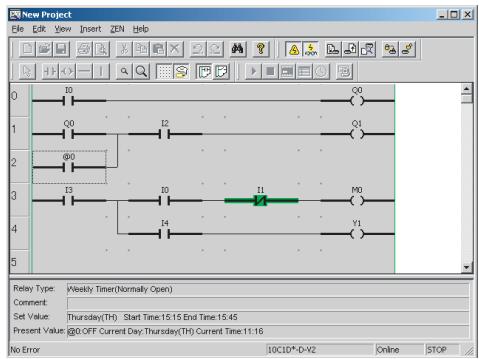
Pendant la surveillance de programmes exécutés par le ZEN, vous pouvez afficher les valeurs courantes (état activé/désactivé des entrées, etc.).
Pendant la surveillance, déplacez la souris ou le curseur vers un temporisateur/compteur ou une autre sortie pour afficher la valeur courante dans la barre d'état.
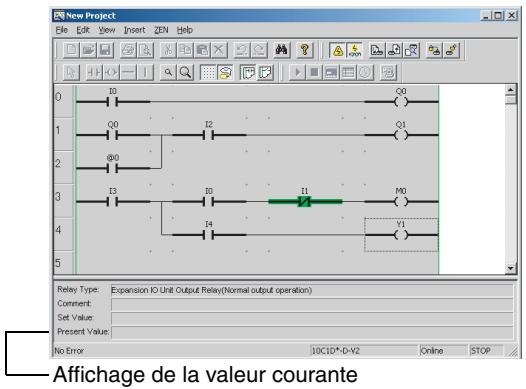
3-7-3 Modification de paramètres en ligne
Pendant la connexion au ZEN, vous pouvez modifier en ligne des valeurs prédéfinies.
- Pendant la connexion, utilisez la souris ou les touches fléchées pour mettre en surbrillance la sortie à modifier. Appliquez ensuite l’une des méthodes suivantes pour modifier le paramètre sélectionné.
- Appuyez sur la touche Entrée ou cliquez deux fois en utilisant la souris.
- Sélectionnez Edition/Modifier dans la barre de menus.
- Cliquez sur le bouton droit de la souris et Sélectionnez Modifier.
- La boîte de dialogue Modifier s'affiche. Une fois que vous avez modifié les paramètres et fermé la boîte de dialogue, les modifications sont transférées vers le ZEN et y sont appliquées.
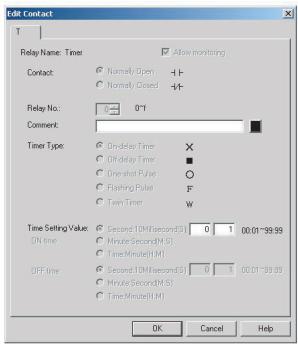
Remarque Le tableau suivant indique les paramètres que vous pouvez modifier en ligne.
| Type de relais | Type de modification |
| Temporisateur (T) | Paramètres de temps |
| Tempo mémorisée (#) | Paramètres de temps |
| Compteur (C) | Paramètres du compteur |
| Compteur à 8 chiffres (F) (voir remarque) | Paramètres du compteur |
| Tempo hebdomadaire (@) | Jours et heures de départ/fin Durée de sortie à impulsions (voir remarque) |
| Tempo mensuelle (*) | Mois et jours de départ/fin |
| Comparateur analogique (A) | Constantes, opérateurs |
Remarque Si vous utilisez une unité centrale -V2, vous pouvez utiliser des compteurs à 8 chiffres et des durées de sortie à impulsions.
3-8 Forçage des entrées
Cette section décrit la procédure qui vous permet de forcer les bits du ZEN (0 ou 1) à partir du logiciel ZEN.
Pour pouvoir forcer des entrées, le ZEN doit être préalablement connecté et en ligne, et le fichier du projet doit être ouvert. De plus, les programmes du ZEN et du logiciel ZEN doivent être identiques. Pour transférer et vérifier les programmes, exécutez les procédures décrites dans les sections 3-3 Transfert de programmes vers le ZEN (page 45), 3-4 Transfert de programmes à partir du ZEN (page 46) et 3-5 Comparaison des programmes avec le ZEN (page 47).
Avant de changer l'état d'un relais, assurez-vous que les dispositifs connectés sont sécurisés.
- Pour lancer le ZEN, exécutez la procédure décrite dans la section 3-6 Lancement et arrêt du ZEN. Vérifiez que l'affichage de la barre d'objet est passé de STOP à RUN.
| Error | ZEN-10C1**-A | Online | STOP |
- Pour passer en mode SURVEILLANCE, exécutez la procédure décrite dans la section 3-7 Surveillance des programmes.
- A l'aide de la souris ou des touches fléchées, positionnez le curseur sur l'entrée à force à 1 ou 0, puis exécutez l'une des opérations suivantes :
- Sélectionnez ZEN/Forçage, puis Forçage à 1 ou Forçage à 0 dans la barre de menus.
- Cliquez sur le bouton droit de la souris, puis sélectionnez Forçage et Forçage à 1 ou Forçage à 0.
Remarque : Le tableau suivant indique les entrées dont vous pouvez changer l'état.
| Type de relais | Commentaires |
| Relais d'entrée de l'unité centrale (I) | L'état ON/OFF de la borne d'entrée est prioritaire. |
| Relais de sortie de l'unité centrale (Q) | Un forçage est uniquement possible pour les entrées (impossible pour les sorties). |
| Relais d'entrée de l'unité E/S d'extension (X) | L'état ON/OFF de la borne d'entrée est prioritaire. |
| Relais de sortie de l'unité E/S d'extension (Y) | Un forçage est uniquement possible pour les entrées (impossible pour les sorties). |
| Relais internes (M) | |
| Relais internes méorisés (H) |
3-9 Suppression des erreurs
En cas d'erreur, la procédure suivante vous permet de supprimer l'erreur puis d'en éliminer la cause.
Pour cette opération, le ZEN doit être connecté et en ligne.
- Pour supprimer l'erreur, sélectionnez ZEN/Erreur effacée dans la barre de menus.
- Répétez cette étape pour effacer plusieurs erreurs.
Remarque
a) Pour obtenir des informations sur les erreurs ZEN, reportez-vous à la section 6 Correction des erreurs du Manuel d'utilisation du ZEN (Z183). b) Les erreurs ZEN qui se produisent lorsque le logiciel est en ligne apparaîtront dans la barre d'état.

Paramètres du système
Cette section décrit les paramètres du ZEN, la procédure de configuration des mots de passe destinés à protéger les programmes du ZEN et la procédure d'effacement de la mémoire du ZEN.
4-1 Paramètres du ZEN 54
4-1-1 Paramètres 54 4-1-2 Paramètres de temps 56
4-2 Définition d'un mot de passer 57 4-3 Protection des programmes 58
4-3-1 Activation de la protection de programme. 58 4-3-2 Désactivation de la protection de programme 58
4-4 Effacement de la mémoire du ZEN 59 4-5 Paramètres de communication RS-485 60
4-1 Paramètres du ZEN
Cette section décrit la procédure qui vous permet de modifier les paramètres du ZEN à partir du logiciel ZEN.
4-1-1 Paramètres
1,2,3... 1. Sélectionnez ZEN/Activer la protection/Paramètres dans la barre de menus.
- La boîte de dialogue Paramètres s'affiche. Configurez chaque paramètre.
a) Si vous utilisez une unité centrale -V2 :
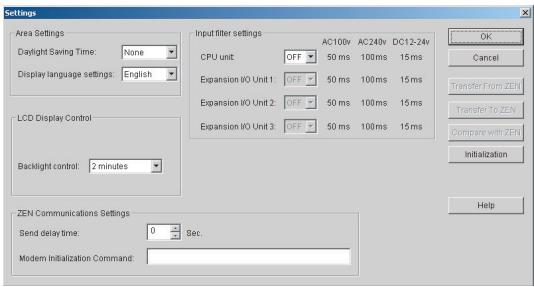
| Paramètre | Détails | Valeur par défaut | |
| Heure Été/Hiver(voir remarque a) | Aucun, Manuellement, Union Européenne, États-Unis,Australie, Nouvelle-Zélande | Aucun | |
| Langage(voir remarque a) | Anglais, Japonais, Allemand, Français, Italien, Espagnol | Anglais | |
| Rétroéclairage(voir remarque a) | 2 minutes, 10 minutes,30 minutes, Toujours | 2 minutes | |
| Paramètres des filtresd'entrée | Unité centrale | OFF: Aucun filtré d'entréeON: Filtrée d'entrée appliqué | OFF |
| Unité d'extension 1(voir remarque b) | |||
| Unité d'extension 2(voir remarque b) | |||
| Unité d'extension 3(voir remarque b) | |||
| Temps de retard(voir remarque c) | Temporisation pour l'envoi dela commande d'initialisation aumodem définiti dans le ZEN. | 0 | |
| Commande d'initialisationModem(voir remarque c) | Initialisation du modem définidians le ZEN. | --- | |
Remarque a) Les paramètres de langue et de rétroéclairage peuvent être utilisés pour les unités centrales à écran à cristaux liquides.
b) Les filtres d'entrée peuvent uniquement être définis pour les unités E/S d'extension qui existent dans la configuration du système. c) Ne modifiez pas ces paramètres. Ils sont destinés à une extension fonctionnelle ultérieure (ils n'apparaissent pas sur les modèles équipés d'une sortie de communication).
b) Si vous utilisez une unité centrale -V1 ou antérieure :
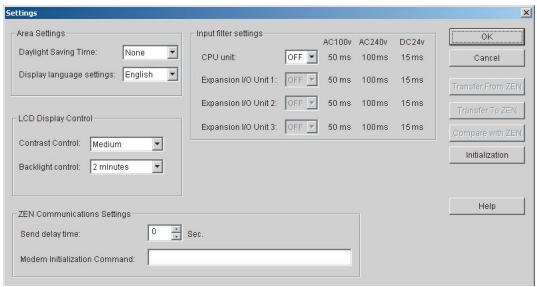
| Paramètre | Détails | Valeur par défaut | |
| Heure Été/Hiver(voir remarque a) | Aucun, Manuellement, Union Européenne, Etats-Unis | Aucun | |
| Langage(voir remarque a) | Anglais, Japonais, Allemand, Français, Italien, Espagnol | Anglais | |
| Contraste(voir remarque a) | Très faible, Faible, Moyen, Fort, Très fort | ||
| Rétroéclairage(voir remarque a) | 2 minutes, 10 minutes,30 minutes, Toujours | 2 minutes | |
| Paramètres des filtresd'entrée | Unité centrale | OFF: Aucun filtré d'entréeON: Filtre d'entrée appliqué | OFF |
| Unité d'extension 1(voir remarque b) | |||
| Unité d'extension 2(voir remarque b) | |||
| Unité d'extension 3(voir remarque b) | |||
| Temps de retard(voir remarque c) | Temporisation pour l'envoi de la commande d'initialisation au modem définis dans le ZEN. | 0 | |
| Commande d'initialisation Modem(voir remarque c) | Initialisation du modem définis dans le ZEN. | --- | |
Remarque
a) Les paramètres de langue et de rétroéclairage peuvent être utilisés pour les unités centrales à écran à cristaux liquides. b) Les filtres d'entrée peuvent uniquement être définis pour les unités E/S d'extension qui existent dans la configuration du système. c) Ne modifies pas ces paramètres. Ils sont destinés à une extension fonctionnelle ultérieure.
- Pour enregistrer les paramètres, cliquez sur le bouton OK.
Pour rétablir les paramètres, cliquez sur le bouton Annuler.
Pour rétablir les paramètres par défaut, cliquez sur le bouton Initialisation.
- Si le ZEN est en ligne, vous pouvez transférer des paramètres entre le ZEN et le logiciel.
Cliquez sur le bouton Transfert PC -> ZEN pour transférer les paramètres vers le ZEN, ou sur le bouton Transfert ZEN -> PC pour transférer les paramètres depuis le ZEN vers le logiciel.
Pour comparer les paramètres sur l'ordinateur et le ZEN, sélectionnez le bouton Comparer avec ZEN.
4-1-2 Paramètres de temps
Pour les unités centrales à écran à cristaux liquides, les paramètres de date et d'heures sont configurés en ligne.
1,2,3... 1. Sélectionnez ZEN/Activer la protection/Paramètres de temps dans la barre de menus.
- La boîte de dialogue Paramètres de temps s'affiche. Réglez la date et l'heure de l'horloge interne du ZEN.
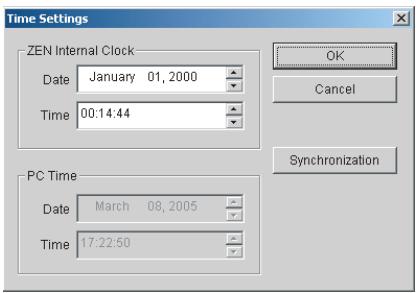
| Paramètres | Détails | |
| Horloge interne ZEN | Date | Modifiez la date du ZEN (date lue par le ZEN au démarrage ou copiée sur la date de l'ordinateur). |
| Heure | Modifiez l'houre du ZEN (heure lue par le ZEN au démarrage ou copiée sur l'houre de l'ordinateur). | |
| Heure PC | Date | Indique la date de l'ordinateur. |
| Heure | Indique l'houre de l'ordinateur. | |
Remarque Pour définir le style d'affichage de la date et de l'heure, Sélectionnez Paramètres/Panneau de configuration/Paramètres régionaux dans le menu Démarrer. Sélectionnez Date pour définir un style de date ou Heure pour définir un style d'heure (sous Windows 2000).
- Pour transférer les paramètres vers le ZEN, cliquez sur le bouton OK. Pour rejeter les paramètres, cliquez sur le bouton Annuler.
Pour utiliser la date et l'heure de l'ordinateur comme date et heure du ZEN, cliquez sur le bouton Synchronisation. Lorsque vous cliquez
sur le bouton Synchronisation, la date et l'heure de l'ordinateur sont affichées sous la date et l'heure du ZEN, mais ces paramètres ne sont pas transmis au ZEN. Pour effectuer ce transfert, cliquez sur le bouton Synchronisation puis sur OK.
4-2 Définition d'un mot de passe
Cette section décrit la procédure qui vous permet de définir un mot de passe pour le ZEN. Ce mot de passe est utilisé pour activer et désactiver la protection des programmes du ZEN.
Remarque
- Pour obtenir des informations sur l'activation et la désactivation de la protection des programmes, reportez-vous à la section 4-3 Protection des programmes.
- Lorsque vous définissez un mot de passe, notez-le. Si vous oubliez ce mot de passe, vous ne pourrez pas activer ou désactiver la protection du programme ZEN.
- Sélectionnez ZEN/Activer la protection/Activer le mot de passe dans la barre de menus.
- La boîte de dialogue Activer le mot de passe s'affiche. Saisissez une première fois le mot de passe, puis une seconde fois afin de le confirmer.
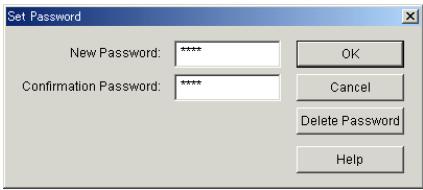
La longueur du mot de passe ne peut excéder 4 chiffres.
- Pour définir le mot de passe tel qu'il a été saisi, cliquez sur le bouton OK. Pour effacer le mot de passe saisi, cliquez sur le bouton Annuler. Pour supprimer un mot de passe existant, cliquez sur le bouton Suppression Mot de passe.
4-3 Protection des programmes
Cette section décrit la procédure qui vous permet de protéger les programmes ZEN contre toute altération intentionnelle ou involontaire de la part d'autres utilisateurs. Les programmes ZEN protégés ne peuvent pas être modifiés tant que la protection n'est pas désactivée et celle-ci ne peut l'être que si le mot de passe est correctement saisi. Pour ces raisons, l'utilisation de la fonction de protection des programmes nécessite une attention particulière.
Pour pouvoir exécuter la fonction de protection des programmes, le ZEN doit être connecté et en ligne.
Remarque
a) Pour obtenir des informations sur la définition et la modification des mots de passe, reportez-vous à la section 4-2 Définition d'un mot de passe. b) En cas d'oubli du mot de passe, la seule solution consiste à supprimer ce dernier en effaçant totalement la mémoire du ZEN (voir 4-4 Effacement de la mémoire du ZEN).
4-3-1 Activation de la protection de programme
1,2,3...
- Cliquez sur le bouton Activer la protection de la barre d'outils ou sélectionnez ZEN/Protéger/Activer dans la barre de menus. La boîte de dialogue Activer la protection s'affiche.
- Saisissez le mot de passe à 4 chiffres définis dans les paramètres de mot de passe.
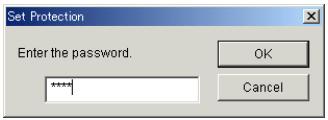
- Une fois la procédure ci-dessus terminée, aucun programme ne peut être transféré vers ou depuis le ZEN, ni comparé au ZEN tant que la protection est activée.
4-3-2 Désactivation de la protection de programme
1,2,3...
- Cliquez sur le bouton Désactiver la protection de la barre d'outils ou sélectionnez ZEN/Protégier/Désactiver dans la barre de menus. La boîte de dialogue Désactiver la protection s'affiche.
- Saisissez le mot de passe à 4 chiffres définis dans les paramètres de mot de passe.
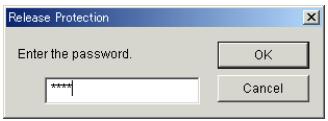
Vous pouvez maintenant transférer des programmes vers ou depuis le ZEN, ou les comparer avec ce dernier.
Remarque Pour obtenir des informations sur les messages d'erreur susceptibles d'apparaître pendant l'activation ou la désactivation de la protection de programme, reportez-vous à la section 6-2 Erreurs de vérification de programme et avertissements.
4-4 Effacement de la mémoire du ZEN
Cette section décrit la procédure qui vous permet d'effacer la mémoire du ZEN à partir du logiciel. Pour cette opération, le ZEN doit être connecté et en ligne.
| Données mémorisées dans le ZEN | Etat après effacement de la mémoire |
| Schémas à contacts (y compris les informations de configuration des paramètres) | Le code du programme est entièrement supprimé. Aucun élément de schéma à contacts ne subsiste. |
| Paramètres du mot de passer | Le mot de passer sera effacé et la protection de programme désactivée. |
| Bits d'E/S | Toutes les entrées seront forçées à 0 (OFF) et les valeurs courantes du compteur et de la temporisation mémorisée sont remises à 0. |
1,2,3... 1. Sélectionnez ZEN/Tout effacer dans ZEN dans la barre de menus.
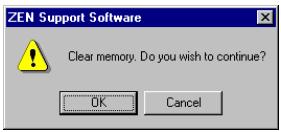
- Pour effacer la totalité de la mémoire du ZEN, cliquez sur le bouton OK. Pour annuler l'opération d'effacement, cliquez sur le bouton Annuler.
4-5 Paramètres de communication rs-485
Le ZEN-10C4□R-□-V2 est équipé d'une sortie de communication RS-485 qui prend en charge les communications externes en utilisant le protocole CompoWay/F.
1,2,3... 1. Sélectionnez ZEN/Activer la protection/Paramètres dans la barre de menus.
- La boîte de dialogue Paramètres s'affiche. Cliquez sur le bouton RS-485.
- La boîte de dialogue Paramètres de communication RS-485 s'affiche. Configurez chaque paramètre.
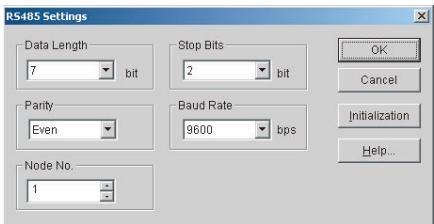
| Paramètres | Détails | Valeur par défaut |
| Longueur donnéesés | 7 ou 8 bits | 7 |
| Bits d'arrêt | 1 ou 2 bits | 2 |
| Parité | Aucune, paire ou impaire | Paire |
| Vitesse | 4 800, 9 600 ou 19 200 b/s | 9 600 |
| N° de noeud | Indiquez un numéro de noeud compris entre 0 et 99.Prend en charge la diffusion (nummer de noeud : XX). | 1 |
- Pour enregistrer les paramètres, cliquez sur le bouton OK. Pour les supprimer, cliquez sur le bouton Annuler.
Pour rétablir les valeurs par défaut, cliquez sur le bouton Initialiser.
Fonction de simulation
Cette section décrit la fonction de simulation et les écrans correspondants.
5-1 Démarrage et arrêt de la fonction de simulation 62 5-2 Affichage de l'image du ZEN 63 5-3 Affichage de la liste des valeurs courantes 65 5-4 Affichage d'horloge 66
5-1 Démarrage et arrêt de la fonction de simulation
Vous pouvez exécuter dans le logiciel ZEN un programme en schéma à contacts créé avec ce logiciel, sans le transférer dans le ZEN.
- Affichez le programme pour lequel vous souhaitez simuler un fonctionnement, puis cliquez sur le bouton Démarrer/Quitter simulator de la barre d'outils ou sélectionnez ZEN/Démarrer simulator dans la barre de menus.
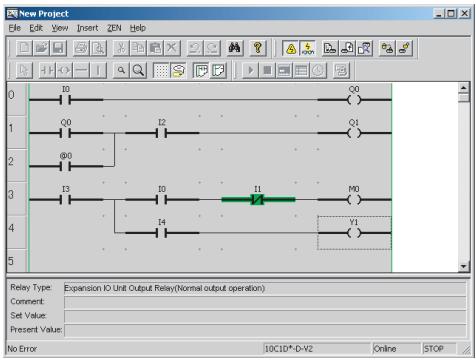
Remarque : Pendant la simulation, vous pouvez modifier des valeurs définies. Pour plus de détails, reportez-vous à Modification de paramètres en ligne dans la section 3-7 Surveillance des programmes.
- Lorsque le simulator est lancé, l'arrière-plan devient jaune et les boutons RUN, STOP, Afficher image ZEN, Afficher liste valeurs courantes, Affichage horloge et Démarrer/quitter simulator de la barre d'outils sont actifs. De plus, selon le contenu du schéma à contacts, les fenêtres Image ZEN, liste valeurs courantes et Horloge s'ouvrent.
- Pour lancer la simulation, cliquez sur le bouton RUN de la barre d'outils. Pour l'arrêter, cliquez sur le bouton STOP de la barre d'outils.
- Pour arrêter le simulator, cliquez sur le bouton Démarrer/quitter simulator de la barre d'outils ou Sélectionnez ZEN/Démarrer/Quitter simulator dans la barre de menus. L'arrière-plan de la zone d'affichage du simulator redeviendra blanc.
Fonction des boutons de la barre d'outils
| RUN | Exécuté le programme. |
| STOP | Arrêté l'exécution du programme. |
| # | Afficher image ZEN | Indique si la fenêtre Image ZEN va être affichée ou non. |
| # | Afficher liste valeurs courantes | Indique si la fenêtreliste valeurs courantes va être affichée ou non. |
| ➀ | Affichage horloge | Indique si la fenêtreHorloge va être affichée ou non. |
| ⓸ | Démarrer/quitter simulator | Démarre et arrêté le simulator. |
5-2 Affichage de l'image du ZEN
Des images de l'unité centrale et des unités E/S d'extension sont affichées en fonction de la configuration des paramètres de propriétés. Les lampes et les boutons d'entrée sont affectés aux bits E/S utilisés dans le schéma à contacts.
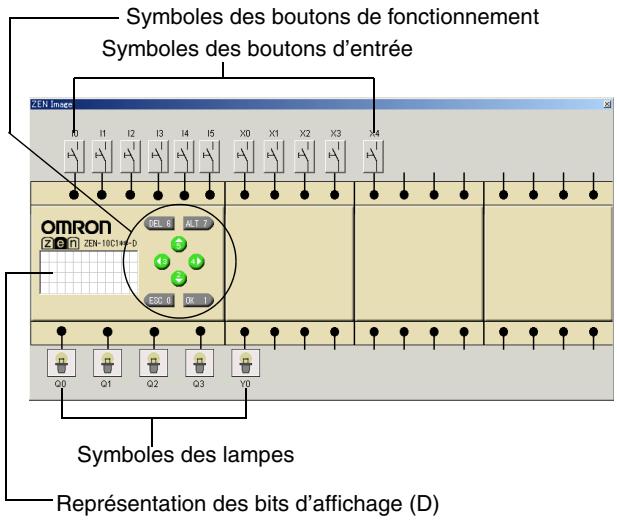
Remarque : Pour afficher ou masquer la fenêtre Image ZEN, cliquez sur le bouton Afficher image ZEN de la barre d'outils.
Vous pouvez modifier les spécifications des boutons d'entrée en cliquant sur le symbole du bouton d'entrée avec le bouton droit de la souris.
Symboles des boutons d'entrée
| Symbole | Specifications des entrées | Fonctionnement |
| Momentané : condition NO | Normalement OFF. Uniquement activé lorsque le boutonGAuche de la souris est maintainu enfoncé. | |
| Momentané : condition NF | Normalement ON. Uniquement désactivé lorsque le boutonGAuche de la souris est maintainu enfoncé. | |
| Symbole | Sécifications des entrées | Fonctionnement |
| Alternatif : condition NO | Reste activé une fois que vous avez cliqué dessus. Reste désactivé lorsque vous cliquez de nouveau dessus. | |
| Alternatif : condition NF | Reste désactivé une fois que vous avez cliqué dessus. Reste activé lorsque vous cliquez de nouveau dessus. | |
| Entrée analogique | Sélectionnez cette entrée lorsque vous utilisez 14/15 comme entrées analogiques avec une unité centrale à courant continu. |
Dans les unités centrales à écran à cristaux liquides, les boutons de fonctionnement peuvent être utilisés par le simulator. Vous pouvez sélectionner le fonctionnement momentané ou alternatively en cliquant sur les symboles des boutons de fonctionnement avec le bouton droit de la souris.
Symboles des boutons de fonctionnement
| Spécifications des entrées | Fonctionnement |
| Momentané | Normalement OFF. Uniquement activé lorsque le bouton gauche de la souris est maintenu enforcé. |
| Alternatif | Reste activé une fois que vous avez cliqué dessus. Reste désactivé lorsque vous cliquez de nouveau dessus. |
- Vous pouvez activer et désactiver les entrées externes en cliquant sur les symboles d'entrée. Lorsqu'une entrée externe est active, la ligne de connexion entre le symbole d'entrée et la borne ZEN devient verte.
- Vous pouvez contrôler les résultats du traitement du programme en observant l'état des symboles des lampes raccordées aux bornes de sortie (mode RUN uniquement).
Symboles des lampes
| Symbole | Etat |
| Borne de sortie désactivée | |
| Borne de sortie activée |
- Lorsqu'un bit d'affichage (D) est utilisé dans le schéma à contacts, les conditions d'affichage apparaissent sur l'affichage ZEN (mode RUN uniquement).
Fonction des bits d'affichage (D)
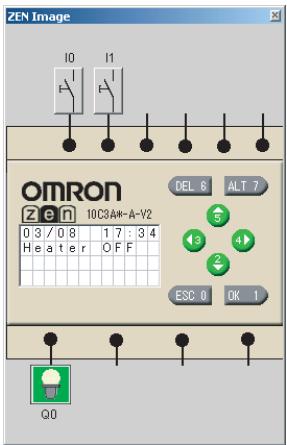
Plusieurs bits d'affichage (D) peuvent être exécutés en même temps, en surveillant simultanément leurs conditions d'affichage.
5-3 Affichage de la liste des valeurs courantes
Les valeurs courantes des temporisateurs, des temporisations mémorisées, hebdomadaires et mensuelles, des compteurs, des comparateurs analogiques, des comparateurs et autres éléments utilisés dans le schéma à contacts sont affichées sous forme de liste.
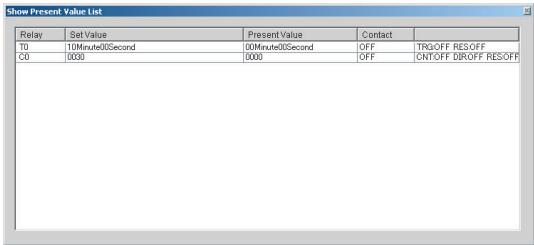
Remarque : Pour indiquer si la fenêtre Liste valeurs courantes doit être affichée ou non, cliquez sur le bouton Afficher liste valeurs courantes de la barre d'outils.
Vous pouvez modifier les valeurs courantes en cliquant deux fois sur la boîte de dialogue Valeurs courantes.
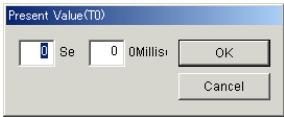
5-4 Affichage d'horloge
Lorsque des temporisations hebdomadaires ou mensuelles sont utilisées dans le schéma à contacts, les dates et heures courantes peuvent être simulées.
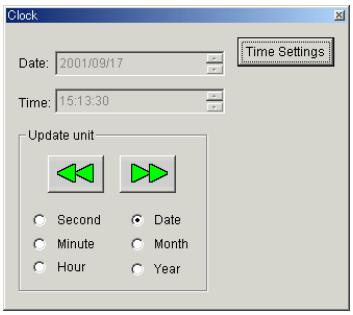
Remarque
- Pour indiquer si la fenêtre Horloge doit être affichée ou non, cliquez sur le bouton Affichage horloge de la barre d'outils.
- Pour définir le style d'affichage de la date et de l'heure, sélectionnez Paramètres/Panneau de configuration/Paramètres régionaux dans le menu Démarrer. Sélectionnez Date pour définir un style de date ou Heure pour définir un style d'heure.
Avancement ou retardement de l'horloge
Pour avancer ou retarder la date et l'heure courantes dans toutes les unités définies (secondes/minutes/heure/jour/mois/année), cliquez sur le bouton Avant ou Arrière.
Modification de l'heure courante
Pour modifier l'heure courante, cliquez sur Paramètres de temps pour ouvrir la boîte de dialogue du même nom.
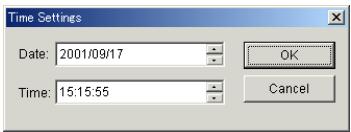
Correction des erreurs
Cette section décrit les erreurs susceptibles de survenir avec le logiciel ZEN, ainsi que les éventuelles solutions.
6-1 Erreurs en ligne et avertissements 68 6-2 Erreurs de vérification de programme et avertissements 69 6-3 Erreurs liées à l'activation et à la désactivation de la protection 70
6-1 Erreurs en ligne et avertissements
Messages d'erreur : messages indiquant des erreurs fatales Messages d'avertissement : des boîtes de dialogue s'affichent pour déterminer un traitement. Suivez les instructions indiquées dans ces boîtes.
| Message | Cause probable | Solution |
| Une erreur de communication s'est produit. | Une commande du logiciel ZEN est restée sans réponse. Le délambda de communication a expiré. | Vérifiez que le cable de connexion est correctement raccordé au ZEN et au port série de l'ordinateur. Assurez-vous que les paramètres de communication correspondant à la configuration de connexion du ZEN. |
| Echec de connexion au ZEN. Type mode ZEN connecté () différent du type ZEN du projet (). Impossible de continuer. | Une tentative de connexion en ligne a été effectué alors que la configuration du ZEN diffère du modele ZEN définis dans les propriétés du logiciel. | Changez le modele ZEN dans les propriétés et les paramètres d'unité E/S d'extension pour étabir la correspondence avec la confi-guration du ZEN à connecter en ligne. Si seule la configuration des unités E/S d'extension est différente, le message d'ver-tissement suivant (dernière ligne) apparait. |
| ZEN en mode RUN. Echec de l'opération. Arrête le mode RUN. | Une commande a été exécu-tée à partir du logiciel ZEN alors que le ZEN est en mode RUN. | Mettez le ZEN en mode STOP et exécutez de nouveau la commande. |
| Echec de l'opération car le ZEN est protégé. Désactiver la protection. | Une commande a été exécu-tée à partir du logiciel ZEN alors que le ZEN est protégé. | Désactivez la protection du ZEN et exécutez de nouveau la commande. |
| Echec de l'opération dû au fonctionnement de l'affichage à cristaux liquides. Restaurer l'écran principal de l'affi-chage à cristaux liquides. | Une commande a été exécu-tée à partir du logiciel ZEN alors que l'écran à cristaux liquides fonctionne sur le ZEN. | Retournez l'écran à cristaux liquides à la fenêtre principale et exécutez de nouveau la commande. |
| Ligne erreur trouvée dans le programme. Transfert du programme annulé. | Le programme contient une erreur. | Reportez-vous aux causes probables et aux solutions proposées pour les messages d'erreur liés à la vérification du programme. |
| Messages |
| ZEN en mode RUN. Echec de l'opération. Mettre ZEN en mode STOP ? O/N |
| Remettre ZEN en mode RUN ? O/N |
| Ligne averissement trouvée dans programme. Poursuivre transfert programme ? |
| Modèle ZEN dans propriétés (****) différent du modele connecté (****). Se connecter ? O/N (voir remarque) |
Remarque
Ce message apparait lorsqu'une tentative de connexion est effectuée en utilisant uniquement l'unité centrale spécifiée dans les propriétés du logiciel sans avoir raccordé l'unité E/S d'extension. Sélectionnez "O" pour établir la connexion, puis transférez le programme.
Cette fonction est gérée uniquement à partir de la version 4.0.
6-2 Erreurs de vérification de programme et avertissements
Messages d'erreur : messages indiquant des erreurs fatales
La boîte de dialogue Résultat de vérification du programme s'affiche.
| Message | Cause probable | Solution |
| Le type de bit (relais) utilisé n'est pas supporté par le système. Vérifier le programme. | Le type de bit utilisé dans le schéma à contacts ne peut pas être utilisé avec la configuration de système définie dans les propriétés. | Révisez la configuration du système définie dans les propriétés ou changez le type de bit. Exemple: les types de bit suivants ne peuvent pas être utilisés avec les modèles ZEN suivants: Unités centrales avec écran à cristaux liquides Temporisations hebdomadaires (@) Temporisations mensuelles (*) |
| Bits d'affichage (D) | ||
| Unités centrales à alimentation c.a. Bits de comparateur analogique (A) Bits d'affichage désignés pour le comparateur analogique | ||
| Unités centrales à alimentation c.c./connexions NPN Comparateurs analogiques (A) | ||
| Les types de bit suivants ne peuvent pas être utilisés si aucune unité E/S d'extension n'est raccordée : Relais d'entrée de l'unité E/S d'extension (X) Relais de sortie de l'unité E/S d'extension (Y) | ||
| De plus, les adresses de bits utilisables dépendant de la configuration des unités E/S d'extension. | ||
| Un paramètre ne correspondant pas au ZEN connecté est utilisé. | You've avrezcrit une opération qui ne peut pas être utilisé avec cette version du ZEN. | Les opérations suivantes ne peuvent pas être utilisées avec les versions antérieures à 1.10 : Paramétrage de la date (DAT1) pour un affichage avec un bit d'affichage (D). Paramétrage de l'option d'effacement (C) comme fonction. |
Messages d'advertisement : la boîte de dialogue Résultat de vérification du programme s'affiche avec des messages proposant des actions correctrices.
| Message | Cause probable | Solution |
| Un contact/relais n'est pas connecté, ou une ligne de connexion est interrompue. | Une entrée, une sortie ou une ligne de connexion du schéma à contacts n'est pas raccordée. | Vérifiez les entrées et les sorties des connexions horizontales, ainsi que les lignes de connexion des connexions verticales et horizontales des schémas à contacts. Complétez toutes les connexions incomplétées. |
| Relais en double | La même sortie est utilisé plusieurs fois dans le schéma à contacts. | Vérifiez le programme et corrigez tous les doublions. |
| Numéro tempo en double | ||
| Numéro compteur en double |
6-3 Erreurs liées à l'activation et à la désactivation de la protection
Messages descriptifs : une boîte de dialogue s'affiche pour vous indiquer que le mot de passe contient des erreurs.
| Message d'erreur | Cause probable | Solution |
| Le mot de passer est incorrect. | Le mot de passer saisi est différent de celui défini dans les paramètres de mot de passer ou de protection. | Saisissez de nouveau les 4 chiffres corrects définis dans les paramètres de mot de passer ou de protection. |
| Mot de passer incorrect. | Saisissez les 4 themselves chiffres dans les zones de texte du mot de passer et de sa confirmation. |
Messages descriptifs : une boîte de dialogue apparaît en vous indiquant l'opération à exécuter. Suivez les instructions indiquées dans cette boîte.
| Message d'erreur | Cause probable | Solution |
| Aucun mot de passer n'a été définie. Définissez un mot de passer et recommencez. | Une tentative de protection du ZEN a été effectué alors qu'aucun mot de passer n'a été définie. | Saisissez et reconfirmez le mot de passer dans les paramètres de mot de passer, puis exécutez de nouveau l'opération de protection. |
Raccourcis clavier et touches d'accès rapide
Raccourcis
| Touche | Fonction | Commande du menu équivalente |
| Ctrl + A | Sélectionner tout | Edition - Sélectionner tout |
| Ctrl + C | Copier | Edition - Copier |
| Ctrl + F | Rechercher | Edition - Rechercher |
| Ctrl + N | Créer | Fichier - Nouveau |
| Ctrl + O | Ouvrir | Fichier - Ouvrir |
| Ctrl + P | Imprimer | Fichier - Imprimer |
| Ctrl + R | Modifier commentaire ligne | |
| Ctrl + S | Enregistrer | Fichier - Enregistrer |
| Ctrl + V | Coller | Edition - Coller |
| Ctrl + W | Connexion/Déconnexion en ligne | ZEN - Connexion /Déconnexion |
| Ctrl + X | Couper | Edition - Couper |
| Ctrl + Y | Rétabir | Edition - Rétabir |
| Ctrl + Z | Annuler | Edition - Annuler |
| Ctrl + Alt + Bas | Insérer ligne | Insérer - Ligne |
| Alt + Gauche | Zoom arrêtè | Affichage - Zoom arrêtè |
| Alt + Droite | Zoom avant | Affichage - Zoom avant |
| Alt + F4 | Quitter | |
| I | Affichage de la boîte de dialogue Modifier le relais d'entrée de l'unité centrale | |
| Q | Affichage de la boîte de dialogue Modifier le relais de sortie de l'unité centrale | |
| X | Affichage de la boîte de dialogue Modifier le relais d'entrée de l'unité E/S d'extension | |
| Y | Affichage de la boîte de dialogue Modifier le relais de sortie de l'unité E/S d'extension | |
| M | Affichage de la boîte de dialogue Modifier le relais interne | |
| H | Affichage de la boîte de dialogue Modifier le relais interne mémorisé | |
| B | Affichage de la boîte de dialogue Modifier le bouton Façade | |
| T | Affichage de la boîte de dialogue Modifier le temporisateur | |
| # | Affichage de la boîte de dialogue Modifier la tempo mémorisée | |
| @ | Affichage de la boîte de dialogue Modifier la tempo hebdomadaire | |
| * | Affichage de la boîte de dialogue Modifier la tempo mensuelle | |
| C | Affichage de la boîte de dialogue Modifier le compteur | |
| F | Affichage de la boîte de dialogue Modifier le compteur à 8 chiffres | |
| A | Affichage de la boîte de dialogue Modifier le comparateur analogique | |
| P | Affichage de la boîte de dialogue Modifier le comparateur | |
| G | Affichage de la boîte de dialogue Modifier le comparateur à 8 chiffres | |
| D | Affichage de la boîte de dialogue Modifier l'affichage | |
| Suppr | Supprimer | |
| F3 | Recherche le suivant | Edition - Recherche le suivant |
| F1 | Aide | |
Touches d'accès rapide
Vous supportez utiliser les touches d'accès rapide pour insérer un élément de programmation dans une cellule sélectionnée. Cependant, si des entrées et des sorties sont déjà configurées, les données existantes seront prioritaires.
| Touche | Fonction |
| Maj + I | Insérer une entrée (affichage de la boîte de dialogue Modifier le contact) |
| Maj + O | Insérer un relais (affichage de la boîte de dialogue Modifier le relais) |
| - | Insérer une ligne de connexion horizontale |
| | | Insérer une ligne de connexion verticale |
Mise à jour des versions du logiciel de programmation
Le tableau suivant indique la relation entre la version et les fonctions du logiciel ZEN et de l'unité centrale ZEN.
| Date de révision | Unité centrale ZEN | Logiciel de programmation ZEN |
| Janvier 2002 | Logiciel système (voir remarque 1)Le logiciel système a été mis à niveau vers la version 1.10.Principaux changementsLes fonctions d'affichage suivantes ont été ajoutées aux unités centrales avec écans LCD.Fonction d'effacement d'affichageObjet d'affichage DAT1 (jour/mois) | Changements applicables à partir de la version 2.0(ZEN-SOFT01-V2):Modifiée pour:gérer des fonctions d'affichage supplémentaires.Ajout de la fonction de simulation.Améliorations apportées aux fonctions opérationnelles et à l'affichage. |
| Avril 2003 | Logiciel système (voir remarque 1)Le logiciel système a été mis à niveau vers la version 2.00. ("-V1" a été ajouté à la référence de l'unité centrale) Principaux changements (voir remarque 2)Le nombre de temporisateurs, de compteurs, de temporisations hebdomadaires et mensuelles, et de bits d'affichage est passé de 8 à 16. Le nombre de temporisations mémorisées est passé de 4 à 8.Une unité centrale 20 points a été ajoutée à la gamme actuelle. | Changements applicables à partir de la version 3.0(ZEN-SOFT01-V3):Modifiée pour:gérer l'extension des plages de mémoire dans les unités centrales "-V1".Modifiée pour:gérer l'ajout des unités centrales 20 points. |
| Janvier 2006 | Logiciel système (voir remarque 1)Le logiciel système a été mis à jour vers la version 3.0 ("-V2" a été ajouté à la référence de l'unité centrale). Principaux changements (voir remarque 2)Ajout du fonctionnementprogrammé sur plusieurs jours et du fonctionnement par sortie à impulsions dans les temporisations hebdomadaires.Ajout du fonctionnement à double minuterie dans les temporisateurs.Ajout d'un compteur à 8 chiffres et de comparateurs à 8 chiffres.Ajout de modèles équipés d'une sortie de communication (modèles 10 points uniquement) et d'unités centrales économiques.Ajout des paramètres d'heures d'établit et d'hiver pour l'Australie et la Nouvelle Zélande.Suppression du réglage de contraste. | Éléments pris en charge à partir de la version 4.0 (ZEN-SOFT01-V4) et au-delà.Unités centrales à fonctionnalitéétendue (-V2)Unites E/S d'extension demi taille(-8E1)Lorsque le type de l'unité centrale (c'est-à-dire la configuration de l'unité centrale et des unités E/S d'extension) est identique à celui configuré dans les propriétés dulogiciel de programmation, un transfert de programme est possible même si les unités E/S d'extension ne sont pas connectées. |
Remarque 1. Le "logiciel système" est le logiciel assurant le traitement du programme de l'unité centrale. Pour les unités centrales avec écran LCD, vous pouvez dire la version du logiciel système en sélectionnant Autre/Informations système dans le menu. Pour les unités centrales "-V2", la version de logiciel système "V03.00" s'affichera.
- Pour connaître les plages de mémoire disponibles entre les différentes versions, reportez-vous à la page 15.
Compatibilité entre le logiciel de programmation et les données
| Données | Version du logiciel de programmation ZEN | ||||
| Ver. 1.0 | Ver. 1.1 | Ver. 2.0 | Ver. 3.0 | Ver. 4.0 ou 4.1 | |
| Données créées avec la Ver. 1.0 | Oui | Oui | Oui | Oui | Oui |
| Données créées avec la Ver. 1.1 | Oui | Oui | Oui | Oui | Oui |
| Données créées avec la Ver. 2.0 | Non (voir remarque) | Non (voir remarque) | Oui | Oui | Oui |
| Données créées avec la Ver. 3.0 | Non (voir remarque) | Non (voir remarque) | Non (voir remarque) | Oui | Oui |
| Données créées avec la Ver. 4.0 ou 4.1 | Non (voir remarque) | Non (voir remarque) | Non (voir remarque) | Non (voir remarque) | Oui |
Remarque : Si vous tentez de lire des données incompatibles, un message apparait pour vous indiquer que la lecture du fichier est impossible.
Compatibilité entre l'unité centrale du ZEN et le calcul de la programmation
| Version de l'unité centrale (voir remarque 1) | Version du logiciel de programmation ZEN | ||||
| Ver. 1.0 | Ver. 1.1 | Ver. 2.0 | Ver. 3.0 | Ver. 4.0 ou 4.1 | |
| Ver. 1.0 | Oui | Oui | Partielle (voir remarque 2) | Partielle (voir remarque 2) | Partielle (voir remarque 2) |
| Ver. 1.1 | Partielle (voir remarque 3) | Partielle (voir remarque 3) | Oui | Oui | Oui |
| Ver. 2.0 (unités centrales "-V1") | Partielle (voir remarques 3 et 4) | Partielle (voir remarques 3 et 4) | Partielle (voir remarques 3 et 4) | Oui | Oui |
| Ver. 3.0 (unités centrales "-V2") | Non | Non | Non | Non | Oui |
Remarque 1. Pour les unités centrales avec écran LCD, vous pouvez voir la version du logiciel système en sélectionnant Autre/Informations système dans le menu. Pour les unités centrales "-V2", la version de logiciel système "V03.00" s'affichera.
- Le contenu défini par un bit d'affichage (D) s'affichera de la manière suivante :
- Si "Jour/Mois (DAT1)" est spécifique pour l'affichage, l'écran LCD affichera T# ● et la fonction d'affichage ne fonctionnera pas.
- Si l'effacement (C) est défini, l'écran apparaitra sous la forme [---|---0D0] et la fonction d'affichage ne fonctionnera pas.
Remarque : Les opérations mentionnées ci-dessus n’étaient pas prises en charge dans les versions du ZEN antérieures à 1.1.
- Lors de la lecture du programme depuis le ZEN, les éléments suivants seront déterminés à partir des paramètres de fonction d'affichage (D) contenus dans ce programme.
- Si "Jour/Mois (DAT1)" est spécifique, la désignation de caractère (CHR) sera définie.
- Si l'effacement (C) est spécifique, la fonction d'affichage (D) sera supprimée du programme.
Remarque Les opérations mentionnées ci-dessus n’étaient pas prises en charge par les versions du logiciel de programmation ZEN antérieures à 2.0.
- Les unités centrales 20 points ne peuvent pas être utilisées.
La mémoire utilisable est limitée à la plage de mémoire des unités centrales sans "V1".