
LC-22G91DVB-T+DVD - Téléviseur avec lecteur DVD intégré CONTINENTAL EDISON - Notice d'utilisation et mode d'emploi gratuit
Retrouvez gratuitement la notice de l'appareil LC-22G91DVB-T+DVD CONTINENTAL EDISON au format PDF.


| Type de produit | Téléviseur LCD avec lecteur DVD intégré |
| Marque | CONTINENTAL EDISON |
| Modèle | LC-22G91DVB-T+DVD |
| Taille de l'écran | 22 pouces (54 cm) |
| Résolution d'écran | 1366 x 768 pixels |
| Système TV | PAL I/BG/DK, SECAM L/BG/DK/L' |
| Luminosité | 350 cd/m² |
| Rapport de contraste | 1000:1 |
| Haut-parleurs | 2 x 3 W |
| Connectivité | 1 x HDMI, 1 x SCART, 1 x YPbPr, 1 x VGA, 1 x USB, 1 x DVD, 1 x Péritel, 1 x Sortie coaxiale, 1 x Prise casque |
| Alimentation | AC 100-240 V, 50/60 Hz |
| Dimensions avec support | 618 x 150 x 435 mm |
| Poids net | 5,5 kg |
| Formats de disque compatibles | DVD, DVD±R/RW, CD, CD-R/RW, MP3, JPEG, DivX |
| Fonctions principales | Lecteur DVD intégré, enregistrement USB (PVR), Time Shift, télétexte, EPG, modes d'image et de son, verrouillage parental, télécommande |
| Entretien et nettoyage | Débrancher avant nettoyage. Utiliser un chiffon doux et sec. Ne pas utiliser de produits chimiques ou d'alcool. |
| Sécurité | Ne pas exposer à l'humidité, ne pas obstruer les ouvertures de ventilation, ne pas placer de sources de flammes nues sur l'appareil. |
| Pièces détachées et réparabilité | Piles de télécommande : 2 x AAA (LR03). Les réparations doivent être effectuées par un professionnel. |
| Informations générales | Notice en français disponible au format PDF. Garantie légale de conformité. |
FOIRE AUX QUESTIONS - LC-22G91DVB-T+DVD CONTINENTAL EDISON
Questions des utilisateurs sur LC-22G91DVB-T+DVD CONTINENTAL EDISON
0 question sur cet appareil. Repondez a celles que vous connaissez ou posez la votre.
Poser une nouvelle question sur cet appareil
Téléchargez la notice de votre Téléviseur avec lecteur DVD intégré au format PDF gratuitement ! Retrouvez votre notice LC-22G91DVB-T+DVD - CONTINENTAL EDISON et reprennez votre appareil électronique en main. Sur cette page sont publiés tous les documents nécessaires à l'utilisation de votre appareil LC-22G91DVB-T+DVD de la marque CONTINENTAL EDISON.
MODE D'EMPLOI LC-22G91DVB-T+DVD CONTINENTAL EDISON
MANUEL de l'utilisateur
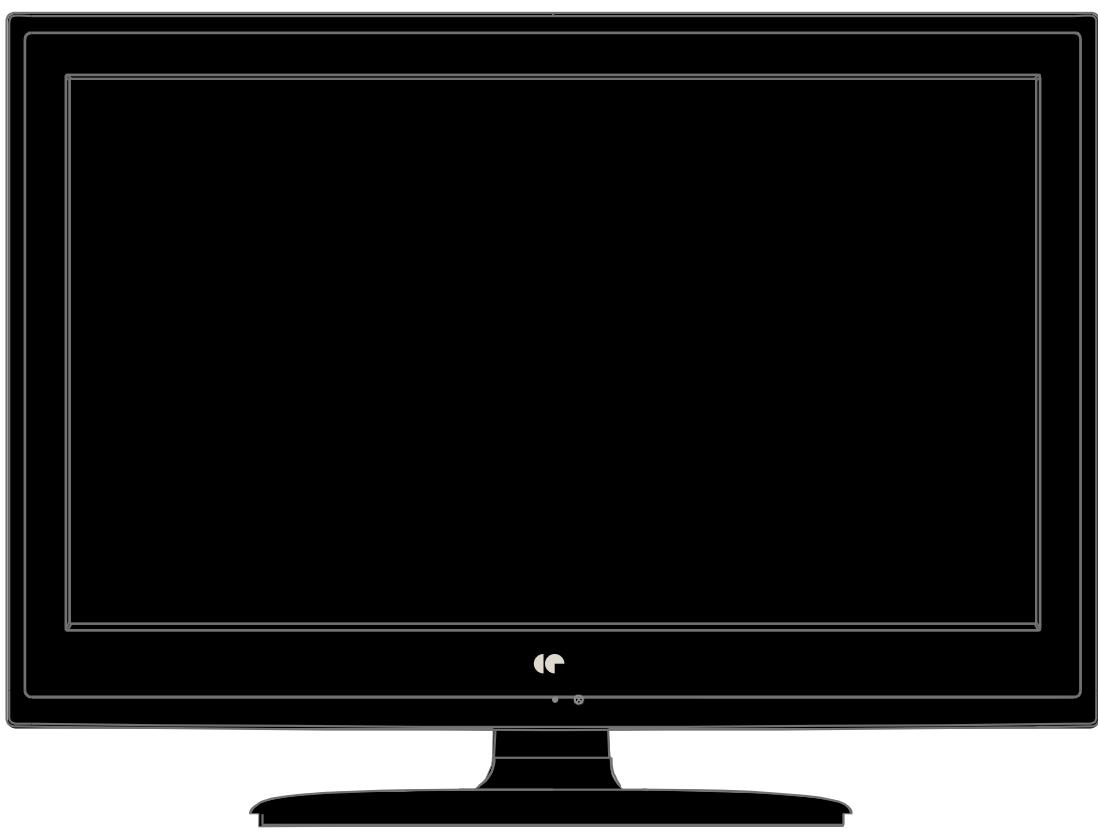
REF: LC-22G91DVB-T+DVD
Lire toutes les instructions avant utilisation et garder le manuel dans un lieu sûr pour s'y référer ultérieurement.
Préparation. 4
Déballage de la télé 4 Installation/Retrait du socle de base 5 Panneau de contrôle / Lecteur DVD 6 Connexions 7 Installation des piles dans la télécommande 8 Portée de la télécommande 8 Télécommande 9
Connexions. 12
Connexion à des périphériques externes 12
Mise en marche pour la première fois 13
-Sélection Langues OSD. 13 -Sélection Pays 13
Sélection de la source d'entrée 14
- Canal de Sélection 14
- Réglage du volume. 14
Utilisation des fonctions 15
Personnalisation du réglage de l'image 15 - Mode Image 15 Personnalisation du réglage son 16 - Mode Son. 16 - Réception stéréo / Dual Sound (Mode ATV) 17
Personnalisation du cadre d'installation 17
- Langue OSD. 17
- Langue TxT. 17
- Langues Audio 18
- Langue des sous-titres 18
- Sous-titrage Malentendants 18
Système de fichiers PVR 19
- Aspect. 19 - Écran Bleu. 20 - Première Installation 20 - Restaurer les paramètres d'usine 20 - Mise à jour Logiciel (USB) 20
Personnalisation paramètres horaires 21
-Fuseau horaire 21 - Mise en veille auto. 21 - Extinction auto. 22 Durée de l'OSD. 22 - Sécurité Enfant. 22 - Verrouiller système 22 - Définir mot de passe 23 - Bloquer programme 23 - Accord Parental 23 - Verrou clavier. 23
Personnalisation des paramètres du téléviseur (mode atv/dtv) 24
- Réglage auto 24
- Réglage manuel ATV 24 - Modification de Programme (Mode ATV) 25
- Réglage manuel TNT 25 - Modification de programme (Mode DTV) 26
- Informations du signal (Mode DTV) 26
Télétexte (mode atv/dtv) 28
-Activer la fonction Télétexte 28
GEP (guide électronique des programmes) (mode DTV). 29
- Sélectionner un Programme 29
Utilisation des fonctions par le port USB 30
Mes Photos 30 Mes Musiques 30 Mes Films. 31 Mes Textes 31
Enregistreur video numerique 31
Enregistreur Vidéo Personnel (PVR) (Mode DTV) 31 Fonctions détaillées du Menu PVR 32
- Système de fichiers PVR (DTV Mode) 32
Format 33 PVR-Mode Enregistrement 33 Lecture d'un programme enregistré 34 Utiliser la télécommande 34
La fonction Time Shift (Temps différé) 35
- Mode Pause Time Shift 35
- PVR - Calendrier d'enregistrement 35
Utilisation du lecteur DVD intégré 36
Types de disques compatibles 36
- Formats pris en charge 36 - Code de Région 36
Fonctions de base de lecture du DVD 37
- Lecture du DVD 37
- Menu Lecture (pour DVD) 37
- Arrêt Lecture. 37 -Précédent/Suivant (pour DVD/CD/Disques Multimédia) 37 -Avance rapide/Retour rapide (pour DVD/CD/Disques Multimédia) 37
- Pause (pour DVD/CD/Disques multimédia) 37
- Répéter (pour DVD/CD/Disques multimédia) 37
- Afficher (pour DVD / CD / Disques Multimédia) 38 - Allerà (pour DVD) 38
- Audio (pour DVD/CD) 38
- Répéter A-B (pour DVD/CD) 38
Lecture de disques multimédia 39
Configuration du lecteur DVD 40 Configuration de la langue du menu du lecteur DVD 41 Configuration audio du lecteur DVD 42 Configuration des canaux de sortie audio 43 Configuration audio spéciale 43
Félicitations pour l'achat de votre nouveau téléviseur continental edison.
Votre nouveau téléviseur possède de nombreuses fonctionnalités et intègre les dernières technologies afin d'améliorer votre expérience visuelle.
Nous vous recommandons de passer un peu de temps à lire ce manuel d'instructions afin que vous compreniez pleinement les fonctions de votre appareil. Vous trouverez également quelques trucs et astuces pour vous aider à résoudre tous les problèmes. Lisez attentivement toutes les instructions de sécurité avant utilisation et gardez ce manuel pour vous y référer ultérieurement.
Déballage de la télé
Retirez tous les emballages du carton de la télévision. Conservez l'emballage. Si vous souhaitez le jeter, faites-le conformément aux réglementations locales.
Les éléments suivants sont inclus :
TELEVISION LCD
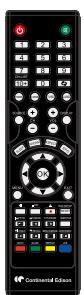
Télécommande / 2 piles de type AAA (LR03)
Base du Support Télé
Cable AUDIO-VIDEO
Manuel de l'utilisateur
VIS × 4
Installation / retrait du socle de base

Enlevez le support de base avant de monter le téléviseur sur le mur.
L'écran LCD est très fragile, et doit être protégé en tout temps lors du montage et démontage du support de base.
Assurez-vous qu'aucun objet dur ou pointu, ou tout ce qui pourrait rayer ou endommager l'écran LCD, ne vient en contact avec lui.
ATTENTION, Ne pas exercer de pression sur le devant de la téléviseur à tout moment car l'écran pourrait se fissurer.
- Débranchez tous les câbles connectés au téléviseur.
- Posez la télévision sur une surface plane avec le côté arrêté vers le haut. S'il vous plaît assurez-vous de placer un coussin mou ou du matériel (comme un morceau d'oreiller ou une épaisseur de mousse) sous l'écran.
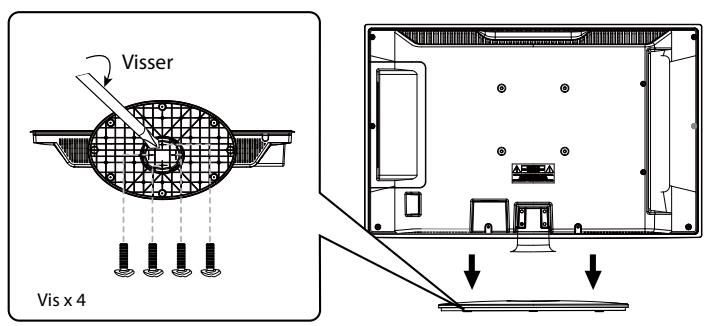
- Pour installer le support de base, refixez le support de base avec les vis 4.
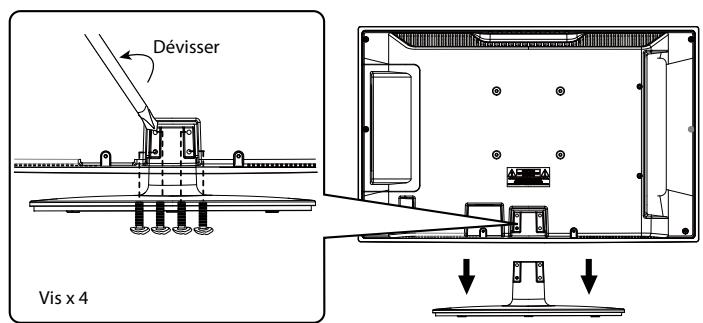
- Pour retirer le trépied, dévissez les vis 4 qui retiennent le support de base à l'arrière du téléviseur.

Gardez toutes les vis de rechange si vous souhaitez utiliser l'option du support de base.
Panneau de contrôle / lecteur DVD
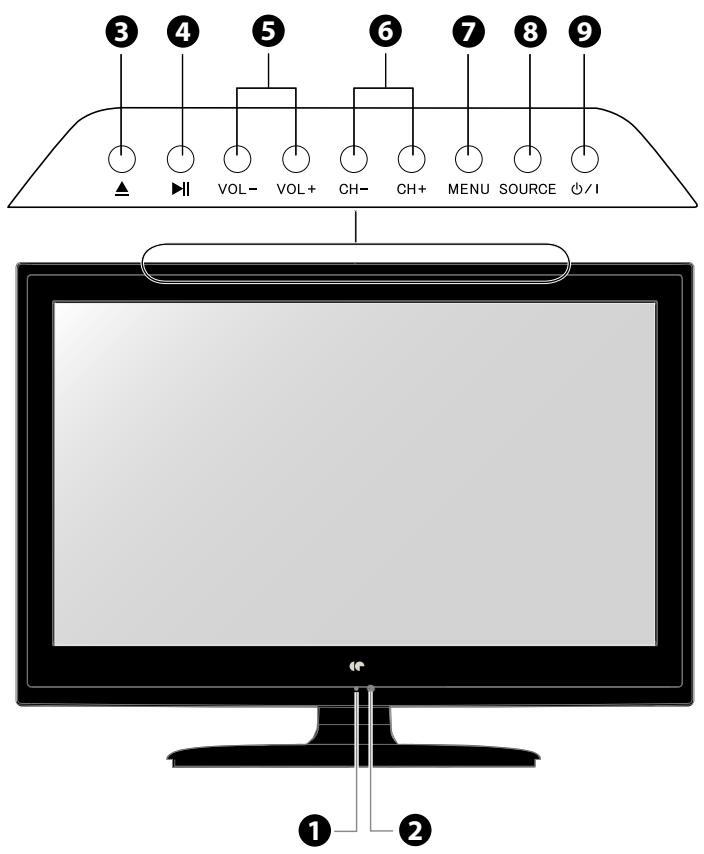
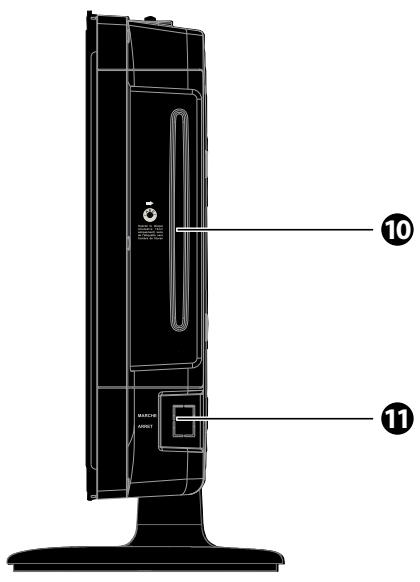
Description
| 1 | Indicateur lumineux | S'allume en bleu lorsque le téléviseur est allumé. S'allume en rouge lorsque le téléviseur est en mode veille. Il s'allume également en bleu lorsque l'enregistrementprogrammé a commencé dans le mode veille. |
| 2 | IR (Récepteur InfraRouge) | Reçoit les signaux IR de la télécommande. Ne mettez rien à proximité du capteur, sa fonction peut être affectée. |
| 3 | ▲ | Insérer et ejecter le disque. (Mode DVD) |
| 4 | II | Démarrer la lecture ou faire pause. |
| 5 | VOL +/- | Régler le volume. Sélectionner et modifier un paramètre dans le menu OSD. |
| 6 | CH +/- | Séléctionner un canal. Sélectionner un sous-menu dans le menu OSD. |
| 7 | MENU | Affiche le menu OSD (affichage à l'écran). |
| 8 | SOURCE | Séléctionner la source de signal d'entrée: DTV / ATV / DVD / AV / PERITEL / YPBPR / HDMI / PC/Média |
| 9 | I / I | Allumez la téléviseur en mode veille. Mettez le téléviseur en mode veille. |
| 10 | Lecteur DVD | Insérez le disque avec le côte miroir en face de vous (disques de 12 cm seulement. Ne pas Insérer de disques de 8 cm) |
| 11 | MARCHE / ARRET | Marche Arret |
Connexions
| Description | |
| 1 | Prise casque audio. |
| 2 | Se connecter à la prise d'antonne sur le mur avec le cable coaxial RF. |
| 3 | Connectez-vous à la video de composite et audio (L / R) Prises de sortie sur les péripériques videoe externes. |
| 4 | Pour connecter un lecteur DVD, décodeur TNT, ou d'autres apparciels AV à l'aide d'un cable videoe composante non fourni. |
| 5 | Connectez-vous à la prise coaxiale sur le système amplificateur audio. |
| 6 | Connexion à un boîtier décodeur, magnétoscope, lecteur DVD ou d'autres apparciels AV avec sortie péritel. |
| 7 | VGA / PC AUDIO Se connecter à un ordinateur ou d'autres apparciels dotés d'une interface VGA. |
| 8 | Pour connecter un décodeur TNT HD, un lecteur Blu-ray ou une BOX dotés d'une sortie HDMI. |
| 9 | Pour connecter un péripérisque de stockage USB. Vous pouvez afficher les fichiers multimédias ou enregistrer des programmes de télévision numérique par ce port. (Mode DTV) |
Installation des piles dans la télécommande
- Appuyez et soulevez le couvercle arrêté pour ouvrir le compartiment à piles de la télécommande.
- Insérez deux piles 1.5V de type AAA (LR03). Veillez à faire correspondre le (+) et (-) des piles avec le (+) et (-) indiqué dans le compartiment de la batterie.
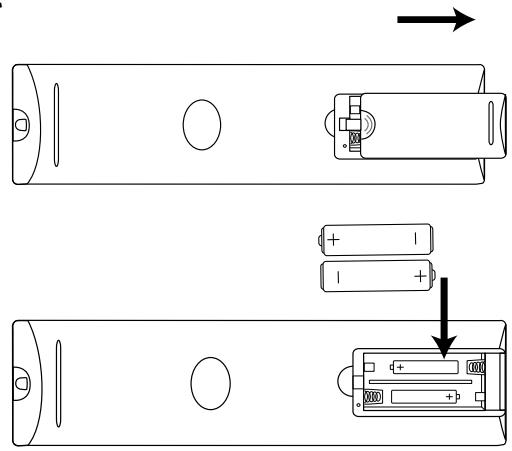
- Fermer le couvercle du compartiment.

Précautions lors de l'utilisation des piles
Tenir hors de portée des enfants.
Respecter les polarités / le sens des branchements + et -. Ne pas mettre les piles en court-circuit.
Ne pas recharger les piles.
Ne pas démonter les piles.
Retirer les piles en cas de non utilisation prolongée. Ne pas jeter au feu.
Ne pas mélanger des piles neuves et des piles usagées. Remplacer en même temps toutes les piles par des piles neuves identiques.
Avertissement: les batteries (blocs de batteries ou batteries installées) ne doivent pas être exposées à une chaleur excessive telle que celle du soleil, d'un feu ou d'origine similaire.
Les piles usagées sont recyclables : Ne les jetez pas à la poubelle ! Rapportez-les à votre magasin qui les fera recycler !

Manipulation de la télécommande
- Ne pas laisser tomber ou causer des dommages à la télécommande.
- Ne renversez pas d'eau ou de liquides sur la télécommande.
- Ne pas placer la télécommande sur un objet mouillé.
- Ne placez pas la télécommande en plein soleil ou à proximité d'une source de chaleur excessive.
- Retirez les piles de la télécommande lorsqu'elle n'est pas utilisée pendant une longue période de temps.
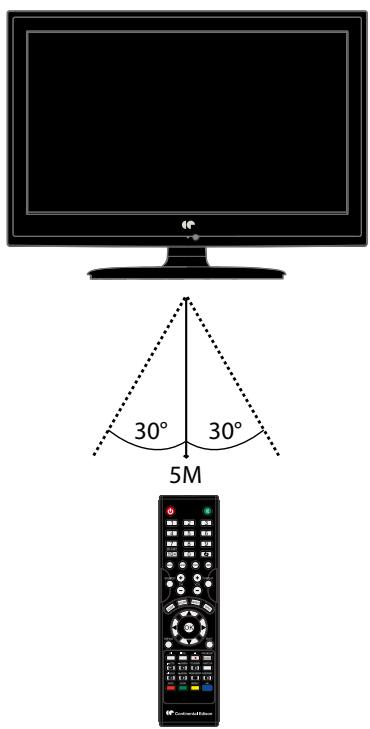
Portée de la télécommande
Pointez la télécommande vers le téléviseur, pas plus de 5 mètres du capteur de contrôle se trouvant dans la télévision et dans un espace en avant du téléviseur.
La distance peut varier en fonction de la luminosité de la pièce.
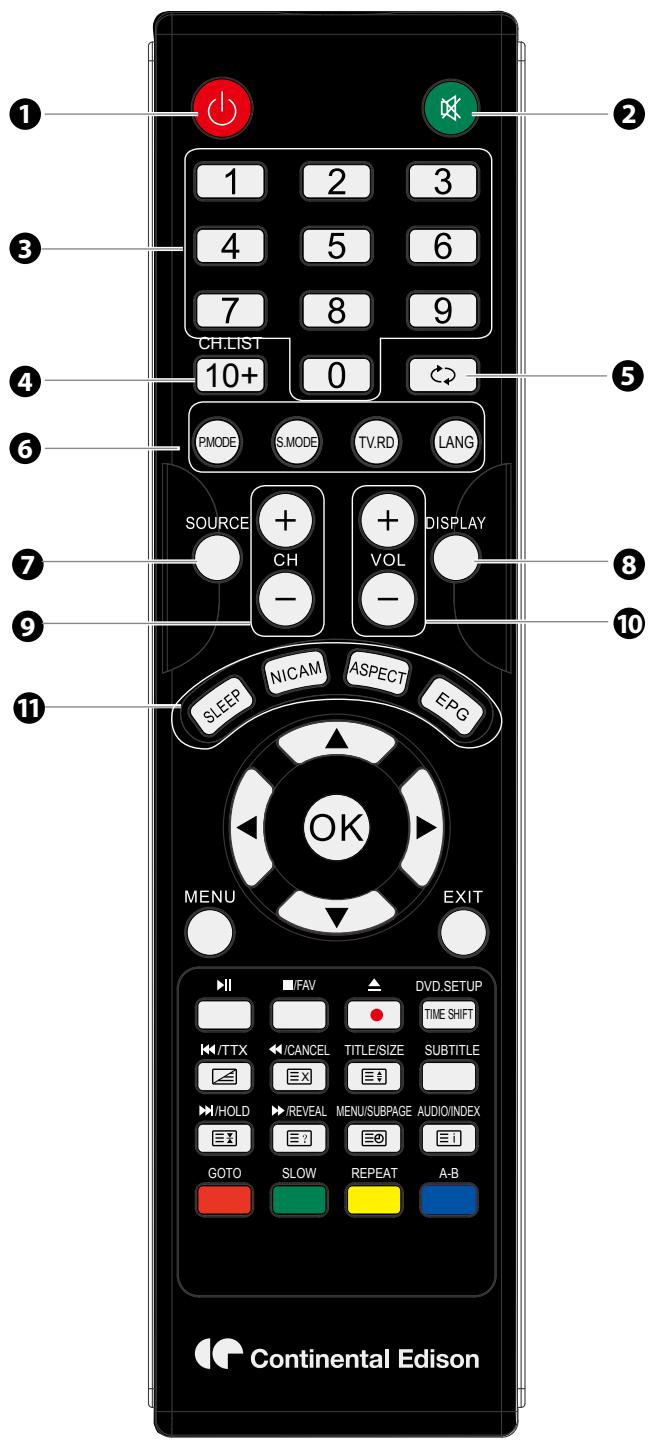
Allumez le téléviseur ou mettez en veille.
Sourdine et Restauration du Son de votre téléviseur
3 0-9 Pavé numérique
Sélectionner un programme.
Sélectionner des éléments numérotés dans un menu.
4 CH. LIST
Afficher le menu des programmes (modes ATV/DTV)
Par exemple : pour la piste 23, appuyez deux fois 10 + suivie par 3. (mode DVD).
Retour au canal de visualisation précédent.
6 P. mode
Sélectionner le Mode Image : Dynamique / Standard / Doux / Personnel
Sélectionner le Mode Son: Standard / Musique / Vidéo / Sports / Personnel
Tv. Rd
Sélectionner le programme téléviseur ou Radio. (Mode DTV).
Sélectionner la langue audio DTV. (Mode DTV)
7 SOURCE
Sélectionner la source de signal d'entrée:
DTV/ATV/ AV/DVD/PERITEL/YPBPR/HDMI/PC/Média.
Afficher la source d'entrée et les informations de l'écran doit comme le canal actuel
9 Ch+/-
Sélectionner un canal.
10 VOL +/-
Régler le volume.
Régler la mise en veille automatique du téléviseur.
Basculer entre les différentes langues audio (uniquement
applicable lorsque le programme téléviseur dispose de cette fonctionnalité)
Sélectionner les paramètres des modes suivants: 16:9 / Zoom1 / Zoom2 / Auto / 4:3.
Afficher le Guide du Programme Électronique. (Mode DTV)
Permet de naviguer dans les menus OSD et de régler les paramètres du système selon vos préférences.
- Confirmez la sélection dans les menus OSD.
- Afficher une liste des stations enregistrées dans la mémoire du tuner télévisueur.
13 MENU
Afficher le menu OSD (affichage à l'écran).
14 EXIT
Quitter le menu OSD (affichage à l'écran)
Appuyez sur pour Arrêter la Lecture (Mode Media/DVD)
Afficher la liste des Canaux Favoris. (Mode ATV/DTV)
Insérer et éjecter le disque. (Mode DVD)

Bouton de fonction d'enregistrement, appuyez-dessus pour enregistrer la vidéo en cours. (Mode DTV)
Appuyez sur pour démarrer la Lecture ou la Pause. (Mode Media / DVD).
18 DVD SETUP
Affiche l'écran du menu de configuration. (Mode DVD)
Allumer ou éteindre la fonction mode différé. (Mode DTV)
Lecture arrière rapide. (Mode Media/DVD)
Allumer ou éteindre la fonction Télétexte. (Mode ATV/DTV)
Afficher les sous-titres diffusés avec le programme. (Mode DTV)
Avancer en Lecture Rapide. (Mode Media/DVD)
Annuler le mode Télétexte complètement. (Mode ATV / DTV)
Appuyez sur pour revenir au menu du haut. (Mode DVD)
Agrandir l'image sur le Télétexte de la télévision. (ATV/DTV mode)
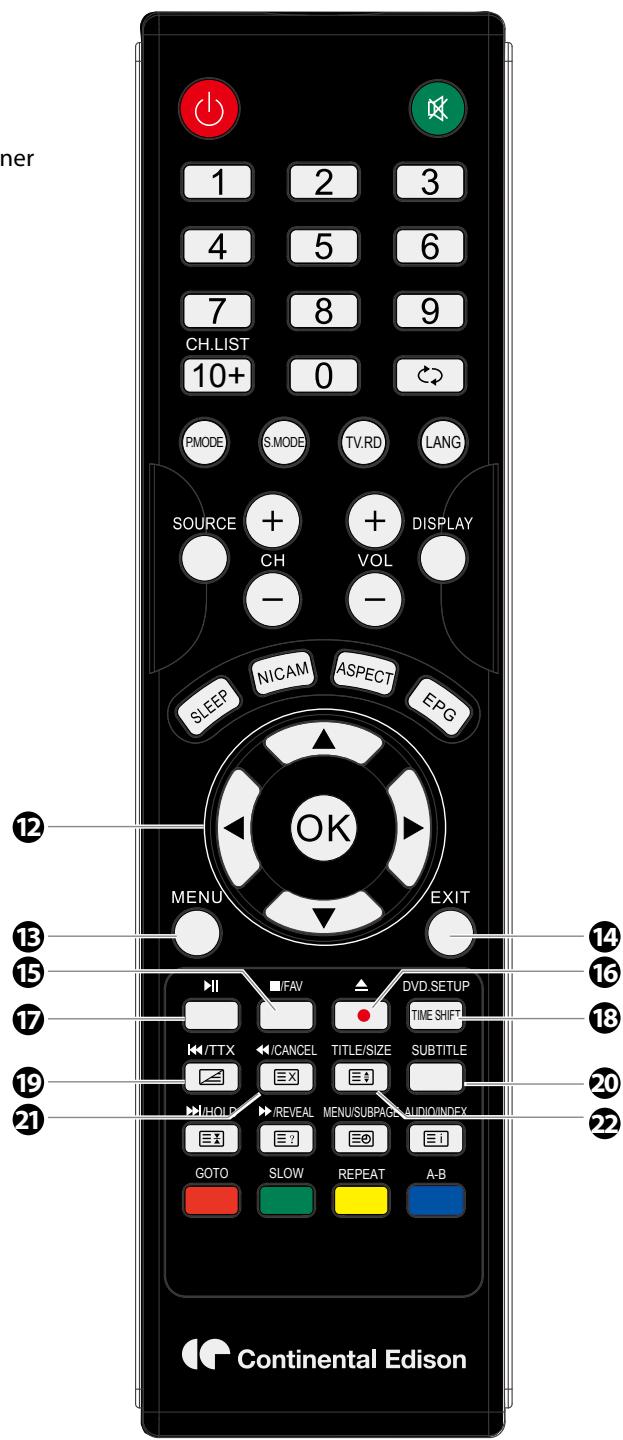


ou au morceau


Connexion à des périphériques externes
Mise en marche pour la première fois
- Branchez le câble secteur de votre téléviseur sur une prise secteur.
- Mettez sur I le commutateur MARCHE / ARRET sur le côté du télévisueur. À ce stade, le télévisuel passe en mode veille. La LED rouge s'allume sur le panneau avant du télévisuel.
- En mode veille, appuyez sur touche / I sur le panneau supérieur de la télévision ou la touche / I sur la télécommande pour allumer la télévision. La lumière de la LED Rouge deviendra bleu.
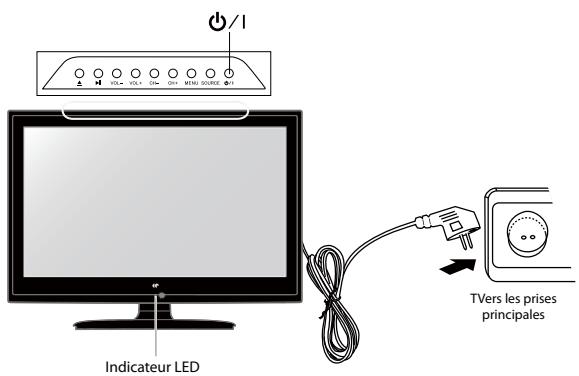

Toujours débrancher le téléviseur de la prise de courant lorsqu'il n'est pas utilisé pour une longue période. La touche / I sur le panneau de la télévision ou la touche sur la télécommande sont utilisées pour remettre la télévision en veille automatique, il ne déconnecte pas la télévision du secteur.
Pour déconnecter complètement l'alimentation secteur, débranche la fiche de la prise de courant ou éteignez le
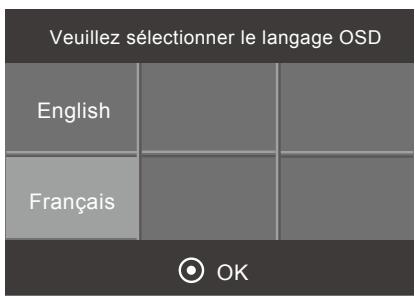
La première fois que vous allumez le téléviseur, allez directement dans "Sélectionner la langue du menu OSD":
Sélection langues OSD
Appuyez sur pour sélectionner le Langage OSD, appuyez sur OK pour confirmer votre choix.
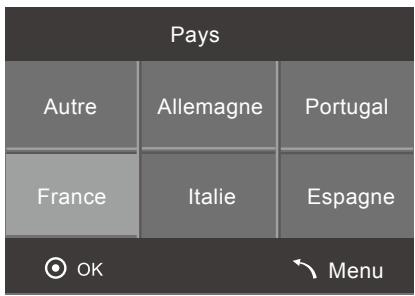
Sélection pays
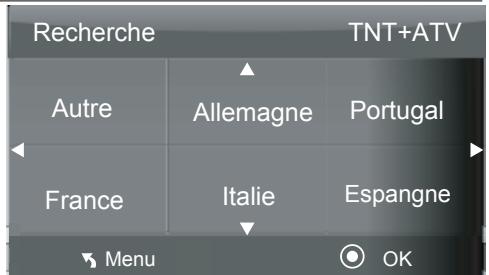
Appuyez sur pour sélectionner Pays, appuyez sur OK pour confirmer votre choix. Alors la téléviseur effectuera une Recherche automatique des fréquences des canaux.
Sélection de la source d'entrée
Vous pouvez sélectionner la source d'entrée en appuyant sur la touche SOURCE.
Utilisez les flèches Haut / Bas pour choisir la source désirée puis appuyez sur OK pour confirmer.
| Source d'entrée |
| DTV |
| ATV |
| DVD |
| AV |
| PERITEL |
| YPbPr |
| HDMI |
| PC |
| Média |
| © OK |
Canal de sélection
- Appuyez sur la touche CH + / - à plusieurs reprises sur les touches 0-9 pour sélectionner le canal.

Alternative
En Mode DTV, appuyez sur la touche OK pour entrer la Liste des Chaînes. Alors utilisez les touches pour mettre en surbrillance et sélectionner le canal. Appuyez sur la touche OK pour afficher la chaîne sélectionnée.
Si un canal bloqué est sélectionné, le mot de passe de l'écran sera affiché. Appuyez sur les touches 0-9 pour saisir le mot de passe, le canal sera ensuite déverrouillé (voir la page 25 dans le détail sur le Modifier programme).
- Appuyez sur FAV + / - à plusieurs reprises pour sélectionner le canal favori si vous avez précédemment mémorisé vos chaînes préférentes.

Alternative
Appuyez sur FAV pour afficher la Liste des Favoris. Puis utiliser ▲▼ pour mettre en surbrillance et sélectionner le canal. Appuyez sur OK pour voir le canal sélectionné.
- Appuyez sur OK pour revenir à la chaîne visionnée précédemment.
Réglage du volume
- Appuyez sur la touche VOL + / - pour régler le volume. Si vous souhaiter couper le son, appuyez sur Re-appuyez sur ou sur la touche VOL + / - pour reprendre l'écoute audio.
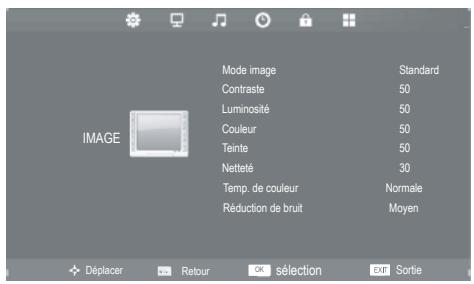
Personnalisation du réglage de l'image mode IMAGE
Vous permet de définir votre choix Mode Image.
- Appuyez sur MENU pour afficher le menu principal puis utilisez les touches de votre télécommande pour sélectionner Image dans le menu principal. Appuyez sur ou sur OK pour mettre en surbrillance la première option.
- Appuyez sur ▲▼ pour sélectionner l'option que vous souhaitez régler dans le menu IMAGE.
- Appuyez sur ▲▼ ▲▷ pour modifier les paramètres suivants. ASTUCES: 1. Vous pouvez modifier la valeur de contraste, la luminosité, la couleur et la netteté lorsque l'image est en mode personnel. 2. Vous pouvez appuyer sur la touche P. MODE sur la télécommande pour modifier le mode Image directement.
| Mode Image | Permet la sélection de techniques d'amélioration de l'imageparmi les options suivantes : Dynamique, Standard, Doux, Personnel |
| Contraste | Cet élément permet de régler l'intensité de l'image mais l'objet de l'image est variable |
| Luminosité | Cet élément permit de régler la sortie de la fibre optique de l'-image entière, cela affectera la zoneAML. |
| Couleur | Cet élément permit de régler la saturation de la couleur en fonction de vos propres goûts. |
| Teinte | Cet élément peut servir à compenser la couleur modifiée lors de la transmission dans le code NTSC. |
| Netteté | Cet élément peut ajuster jusqu'à un certain point le détail de l'image. |
| Temp. de couleur | Cet élément peut augmenter ou réduire la couleur chaude de l'image personnelle (rouge), et la couleur froide (bleu) en fonction de votre goût. Le choix d'une couleur FROIDE,Signifie qu'il va augmenter le ton bleu pour les blanches. Le可以选择 de la NORMALALE, signifie qu'il augmentera les couleurs liées au blanc. Mais le可以选择 du CHAUBE va augmenter la couleur rouge pour les blancs. |
| Réduction de bruit | Cet élément permit de réduire le bruit.Option disponibles: Arrêt/Bas/Moyen/Haut/Défaut |
Mode son
Permet de sélectionner une technique d'amélioration audio.
- Appuyez sur MENU pour afficher le menu principal puis utilisez les touches ▲▼ de votre télécommande pour sélectionner
Son dans le menu. Appuyez sur ▼ pour permettre en surbrillance la première option.
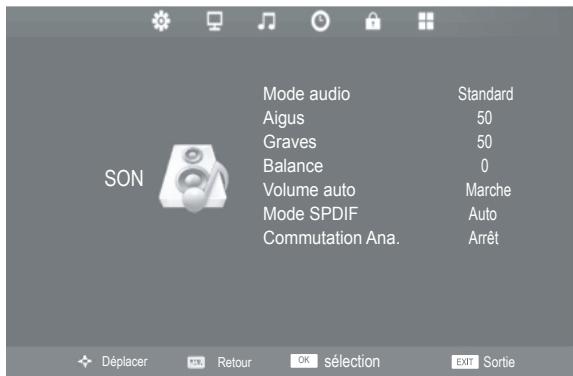
- Appuyez sur ▲▼ ces touches pour sélectionner l'option que vous voulez pour régler le son dans le menu SON.
- Appuyez sur ▲▼ ces touches pour modifier les paramètres suivants.
ASTUCES: 1. Vous pouvez modifier la valeur des aigus, basses, l'équilibre et la netteté lorsque le son est en mode personnel.
- Vous pouvez appuyer sur S. MODE sur la télécommande pour changer de mode sonore directement.
| Mode audio | Autoriser la sélection d'une amélioration technique Audio parmi les options suivantes : Standard, Musique, Video, Sports, Personnel. Vous pouvez changer la Valeur des graves / aigus lorsque le son est en Mode Personnel. |
| Aigus | Contrôle de l'intensité relative des sons plus aigus. |
| Graves | Contrôle de l'intensité relative des sons plus graves. |
| Balance | Ajusté le volume relatif des haut-parleurs dans un système d'enceintes multiples. |
| Volume Auto | Volume levels are auto matically controued(e.g. advertisements tend to be louder than the programmes). |
| Mode SPDIF | Sélectionne le mode de sortie Audio. |
| Commutation Ana. | La description sonore est une fonction Audio auxiliaire qui fournit une piste audio supplémentaire pour les personnes déficientes visuèlement. Cette fonction gère le flux audio pour l'AD (Audio Description), quand il est envoyé avec la piste audio principale du radiodiffuseur. Réglez sur "Off "(Arrêt) pour la diffusion normale du son qui sort des enceintes. Réglez sur "Auto" pour activer la piste sonore décrite si disponible.. |
Quand un programme est sélectionné, appuyez sur la touche NICAM pour afficher l'information sonore de la station sélectionnée.
| Diffusion | Affichage à l'écran |
| Mono | MONO |
| Stereo | STEREO |
| Dual | DUAL I, DUAL II, DUAL III |
Sélection son mono
Si le signal stéreo est faible en réception stéreo, vous pouvez passer en mono en appuyant sur la touche NICAM. En réception mono, la clarté du son est améliorée. Pour revenir à la stéreo, appuyez sur la touche NICAM de nouveau.
Choix de la langue pour les émissions bilingues
Si un programme peut être reçu dans les deux langues, vous pouvez passer à DUAL I, DUAL II, DUAL I/II ou MONO en appuyant sur la touche NICAM à plusieurs reprises.
| DUAL I | Retransmits la langue primaire vers les haut-parleurs. |
| DUAL II | Envoie la langue de diffusion secondaire aux haut-parleurs. |
| DUAL I/II | Envoie les langues de diffusion primaires et secondaires vers les haut-parleurs. |
Personnalisation du cadre d'installation
Vous pouvez sélectionner la valeur langue préférée OSD.
- Appuyez sur MENU pour afficher le menu principal puis utilisez les touches « » de votre télécommande pour sélectionner CONFIG. dans le menu principal et appuyez sur ou OK cela mettra en surbrillance la première option.
- Appuyez sur ▲▼ pour sélectionner Langue OSD et appuyez sur touche ↓▶ pour entrer le sous-menu.
- Appuyez sur ▲▼▲ pour modifier les paramètres.
- Appuyez sur OK pour sauvegarder les paramètres et revenir au menu précédent.
- Appuyez sur la touche EXIT pour quitter le menu.
Vous pouvez sélectionner la valeur langue Texte préférée.
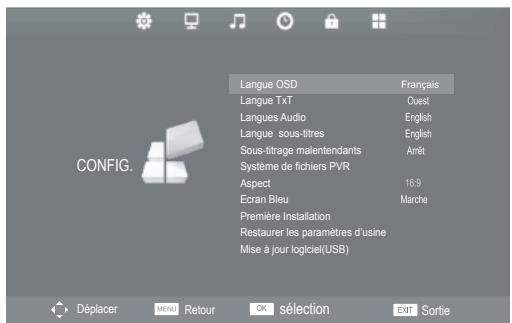
- Appuyez sur la touche MENU pour afficher le menu principal puis utilisez les touches de votre télécommande pour sélectionner CONFIG. dans le menu principal puis appuyez sur ou OK ce qui mettra en surbrillance la première option.
- Appuyez sur ▲▼ pour sélectionner Langue TT et puis appuyez sur ◆▶ pour entrer le sous-menu.
- Appuyez sur ▲▼ pour modifier les paramètres.
- Appuyez sur OK pour sauvegarder les paramètres et revenir au menu précédent.
- Appuyez sur EXIT pour quitter le menu.
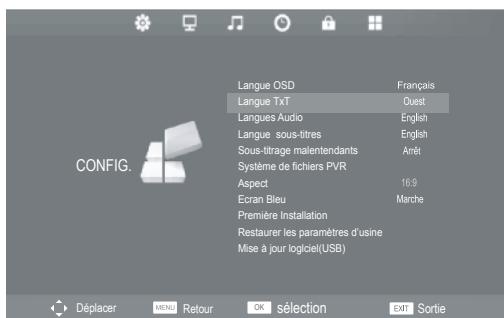
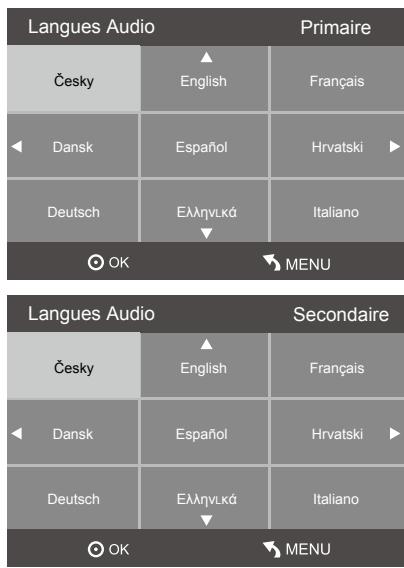
Langues audio
Vous pouvez sélectionner la valeur langue audio préférée.
- Appuyez sur la touche MENU pour afficher le menu principal, puis utilisez les touches de votre télécommande pour sélectionner CONFIG. dans le menu principal et appuyez sur ▼ ou OK, ce qui mettra en surbrillance la première option.
- Appuyez sur ▲▼ pour sélectionner la langue Audio, puis appuyez sur OK ou ▶ pour entrer dans le sous-menu Primaire, ( appuyez sur ▷ pour rentrer dans le sous-menu secondaire).
- Appuyez sur ▲▼▲▶ pour sélectionner la langue que vous voulez, puis appuyez sur OK pour confirmer et revenir au menu CONFIG.
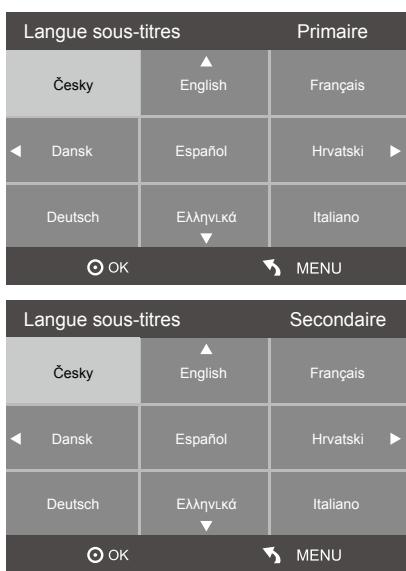
Langue des sous-titres
Vous permet de sélectionner la langue des sous-titres.
- Appuyez sur la touche MENU pour afficher le menu principal, puis utilisez les touches de votre télécommande pour sélectionner CONFIG. dans le menu principal et appuyez sur ou OK, ce qui mettra en surbrillance la première option.
- Appuyez sur ▲▼ pour sélectionner Langue de Sous-titres, puis OK ou ◆ pour entrer dans le sous-menu Primaire (appuyez sur ◆ de nouveau pour entrer dans le sous-menu secondaire).
- Appuyez sur ▲▼▲▶ pour sélectionner la langue que vous voulez, puis appuyez sur OK pour confirmer et revenir au menu CONFIG.
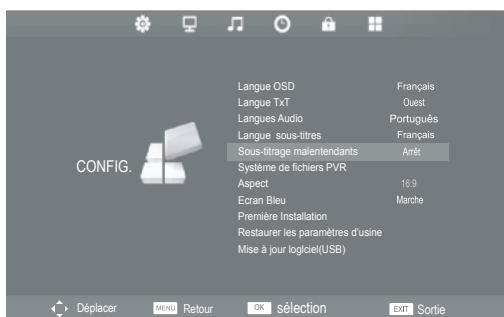
Sous-titrage malentendants
Permet d'installer la fonction Malentendants ON/OFF.
- Appuyez sur la touche MENU pour afficher le menu principal, puis utilisez les touches de votre télécommande pour sélectionner CONFIG. dans le menu principal et appuyez sur ∇ ou OK ce qui mettra en surbrillance la première option.
- Appuyez sur « pour sélectionner Malentendant, puis OK ou « pour entrer et sélectionner MARCHE / ARRET.
- Appuyez sur MENU pour confirmer et revenir au menu CONFIG.
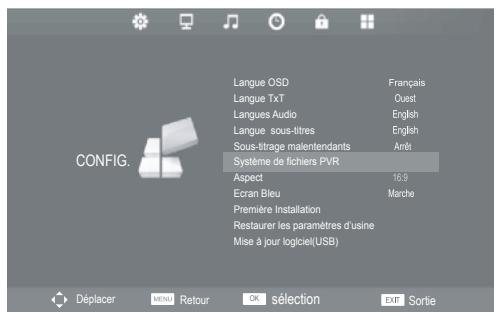
Système de fichiers PVR
Merci de vous référer au chapitre "Système de fichiers PVR" (page 32) en détail.
Aspect
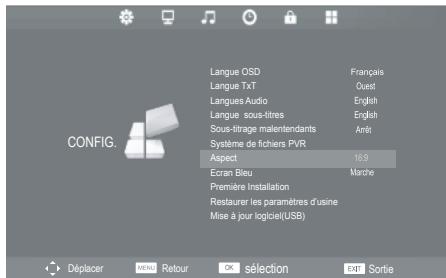
Vous permet de regarder l'écran en plusieurs formats d'image. Pour le mode ATV, Auto / 4:3 / 16:9 / Zoom1 / Zoom2 sont les options disponibles. Pour le mode DTV, Auto / 4:3 / 16:9 / Zoom1 / Zoom2 sont les options disponibles. Pour les modes YPbPr et HDMI mode, Auto / 4:3 sont les options disponibles.
- Appuyez sur MENU puis utilisez les touches de votre télécommande pour sélectionner CONFIG.
- Appuyez sur ▲▼ pour sélectionner Aspect, appuyez sur OK ou touche ◆ pour entrer dans le sous-menu.
- Utilisez ▲▼ pour sélectionner.
Automatique
Quand votre téléviseur reçoit un signal 4:3 ou 16:9, il se changera automatiquement
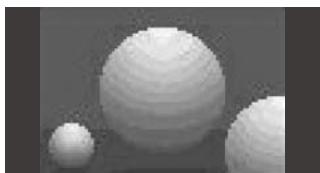
4:3
Vous pouvez afficher un format de 16:9 ou une émission ordinaire de téléviseur en mode 16:9. L'écran 16:9 est considéré de la même manière que dans le format 4:3, mais est agrandi à gauche et à droite.
16:9
16:9
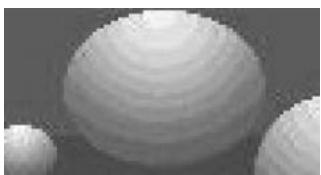
ZOOM1
Cette sélection vous permettra de visualiser l'image sans aucune altération, tout en remplissant tout l'écran. Cependant, le haut et le bas des images s'effectuera en zoom arrière.
Cette sélection vous permettra de visualiser une image d'un ratio d'aspect d'origine de 4:3, des barres noires apparaisent à la fois à gauche et à droite de l'écran.
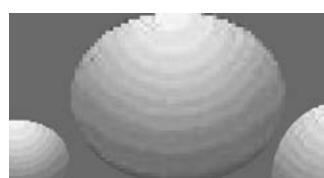
ZOOM2
Cette sélection vous permettra de visualiser l'image sans aucune altération, tout en remplissant tout l'écran. Cependant, le côté gauche et le côté droit de l'image s'effectueront en zoom arrêté.
- Appuyez sur touche OK pour sauvegarder le réglage et revenir au menu précédent.
- Appuyez sur touche EXIT pour quitter le menu.
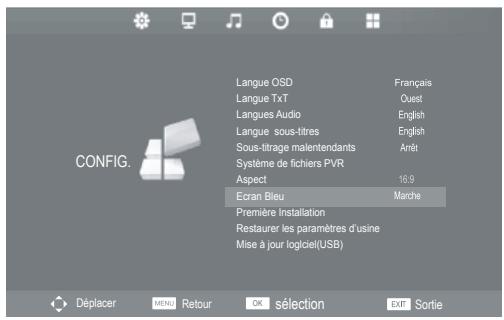
Écran bleu
Permet au fond bleu de s'activer ou de se désactiver durant des conditions de signaux faibles ou nuls.
- Appuyez sur MENU pour afficher le menu principal. Ensuite, utilisez touche sélectionner CONFIG. dans le menu principal, appuyez sur ou sur OK, il mettra en surbrillance la première option.
- Appuyez sur ▲▼ pour sélectionner Écran Bleu.
- Appuyez sur pour l'activer ON ou le désactiver OFF.
- Appuyez sur MENU pour sauvegarder le réglage et retourner au menu précédent.
- Appuyez sur EXIT pour quitter le menu.
Première installation
Vous pouvez configurer votre téléviseur si vous ne l'avez jamais fait auparavant ou si vous avez déménagé.
- Appuyez sur MENU pour afficher le menu principal et ensuite appuyez sur ↓▶ pour sélectionner CONFIG. dans le menu, ensuite appuyez sur OK.
- Appuyez sur ▲▼ pour sélectionner Première Installation, ensuite sur ◆ ou sur la touche OK.
- Appuyez sur ▲▼ pour naviguer dans le menu et modifier les paramètres. Sélectionnez la Langue OSD du pays où vous désirez utiliser le téléviseur. Ensuite il recherche automatiquement les programmes téléviseurs analogiques et numériques.
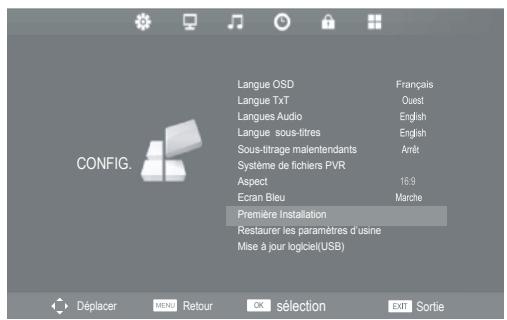

Si vous arrêtez la mise au point avant qu'il ait fini, le téléviseur en fera un rapport comme une erreur de non émission de signal. Ceci est normal car toute la mémoire des chaînes précédentes a été effacée avant que le réglage ne soit effectué.
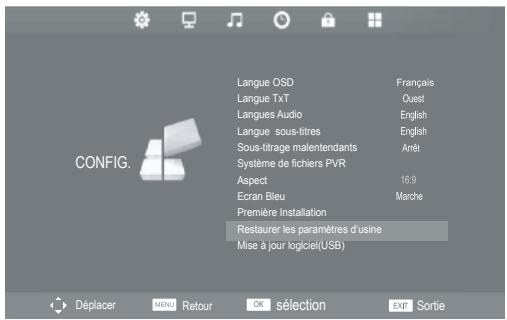
Restaurer les paramètres d'usine
Restaure tous les paramètres d'usine par défaut.
- Appuyez sur MENU pour afficher le menu principal et ensuite appuyez sur ↓▶ pour sélectionner CONFIG. dans le menu, ensuite appuyez sur OK.
- Appuyez sur ▲▼ pour sélectionner Restaurer les paramètres d'usine, ensuite sur la touche ◆ ou OK.
- Appuyez sur ▼▶ pour sélectionner OUI ou NON sur l'écran. Tous les paramètres seront réinitialisés aux valeurs par défaut et le menu CONFIG. de configuration
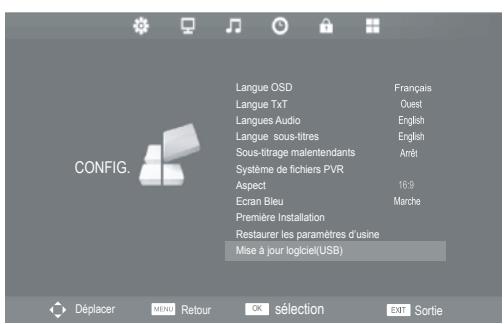
Mise à jour logiciel (USB)
Vous permutez une mise à jour logicielle.
- Appuyez sur MENU pour afficher le menu principal, ensuite sur la touche SELECTIONNER CONFIG. dans le menu, puis appuyez sur ou OK. Cela mettra en surbrillance la première option.
- Appuyez sur ▲▼ Sélectionner Mise à Jour Logiciel (USB) puis sur OK, Appuyez sur ▷ pour aller dans le sous-menu.
- Appuyez sur pour sélectionner OUI ou NON à l'écran.
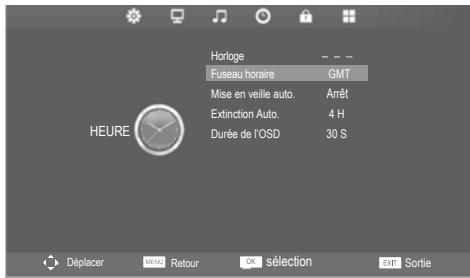
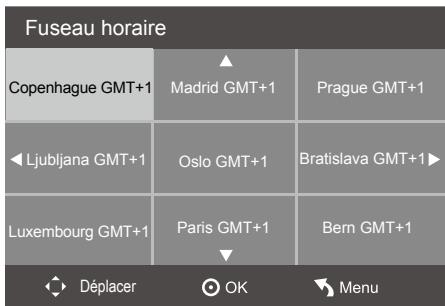
Fuseau horaire
Vous permet de sélectionner le fuseau horaire en fonction de l'allocation du téléviseur.
- Appuyez sur MENU pour afficher le menu principal. Ensuite, sur la touche sélectionner HEURE dans le menu, puis appuyez sur la touche ou OK. Cela mettra en surbrillance la première option.
- Appuyez sur ▲▼ pour Sélectionner Fuseau Horaire, puis sur ◆ ou sur la touche OK.
- Appuyez sur ▲▼◁▷ pour sélectionner.
- Appuyez sur MENU pour sauvegarder les paramètres et revenir au menu précédent.
- Appuyez sur EXIT pour quitter le menu.
Mise en veille automatique
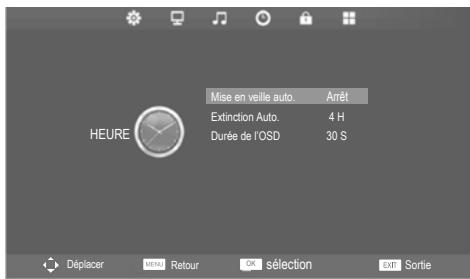
La minuterie met automatiquement en veille le téléviseur après que le temps programmé se soit écoulé.

L'horloge se règle automatiquement lors de la réception d'un signal numérique. L'heure doit être réglée avant l'utilisation de la fonction Minuterie/Minuterie OSD.
- Appuyez sur MENU pour afficher le menu principal, ensuite sur la touche sélectionner HEURE dans le menu, puis appuyez sur la touche OK.
- Appuyez sur ▲▼ pour sélectionner Minuterie et ensuite sur la touche ◆▶.
- Appuyez sur ▲▼ pour sélectionner (Heure disponible est ARRET/10/20/30/6 0/90/120/180/240 min). La minuterie commence le compte à rebours à partir du nombre de minutes choisies.
- Appuyez sur OK pour sauvegarder les paramètres et revenir au menu précédent.
- Appuyez sur EXIT pour quitter le menu.

Alternative
- Vous pouvez appuyer sur la touche Sleep pour sélectionner le nombre de minutes: ARRET/10/20/30/60/90/120/180/240 min.
- Pour annuler le temps programmé, appuyez sur la touche Sleep jusqu'à ce que ARRET apparaisse.

Si vous éteignez le téléviseur après avoir réglé la minuterie, le réglage de la minuterie sera effacé.
Extinction auto.
Permet au téléviseur de passer automatiquement en mode veille si aucune touche n'a été pressée.
- Appuyez sur MENU pour afficher le menu principal, ensuite sur la touche pour sélectionner HEURE dans le menu, puis appuyez sur la touche OK.
- Appuyez sur ▲▼ pour sélectionner Minuterie et ensuite sur la touche ▲▶.
- Appuyez sur ▲▼ pour sélectionner (Disponible Arrêt/3H/4H/5H)...
- Appuyez sur OK pour sauvegarder les paramètres et revenir au menu précédent.
- Appuyez sur EXIT pour quitter le menu.
Durée de l'osd
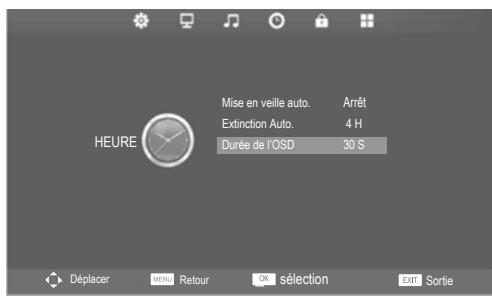
Permet de sélectionner le temps d'affichage de l'écran menu.
- Appuyez sur MENU pour afficher le menu principal. Ensuite, sur la touche sélectionner HEURE dans le menu, puis appuyez sur la touche OK.
- Appuyez sur ▲▼ pour sélectionner Durée de l'OSD et ensuite sur la touche ▲▶.
- Appuyez sur ▲▼ pour sélectionner l'Heure: 5/10/15/20/25/30 sec.
- Appuyez sur OK pour sauvegarder les paramètres et revenir au menu précédent.
- Appuyez sur EXIT pour quitter le menu.
Sécurité enfant
La Sécurité Enfant est donc pour empêcher l'utilisation ou la mise au point accidentelle du téléviseur / de chaînes laissées par inadvertance et éviter que les enfants regardent des programmes inappropriés.
Le système de verrouillage doit être activé pour que cette fonction opère. Si la Sécurité Enfant est activée, un mot de passe doit être saisi quand vous accédez à : Réglages auto / manuel / Modification de Programme / Première Installation /
Restaurer les paramètres d'usine.
- Appuyez sur MENU pour afficher le menu principal. Ensuite, sélectionnez VERROU dans le menu principal. Ensuite, sur notre touche OK, ILA mettra en surbrillance la première option.
- Appuyez sur △∇. Sélectionner l'option que vous pouvez paramétrer dans le menu Sécurité.
- Appuyez sur « » pour régler.
- Après avoir fini votre réglage, appuyez sur MENU pour sauvegarder et revenir au menu précédent.

Pour éteindre le Verrou, répétez les étapes 1-2, ensuite appuyez sur pour sélectionner ARRET.
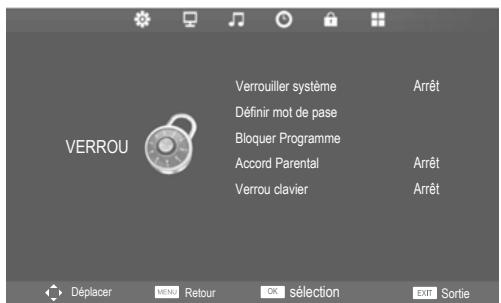
Verrouiller système
Appuyez sur ▲▼ pour sélectionner le système de verrouillage, ensuite appuyez sur OK pour rendre les 3 options suivantes valides.
Définir mot de passe
Appuyez sur △∇ sélectionner Saisir Mot de Passe, ensuite appuyez sur OK pour entrer le sous-menu pour saisir un nouveau mot de passe. Utiliser les touches de 0 à 9 pour saisir un mot de passe de 4 chiffres.
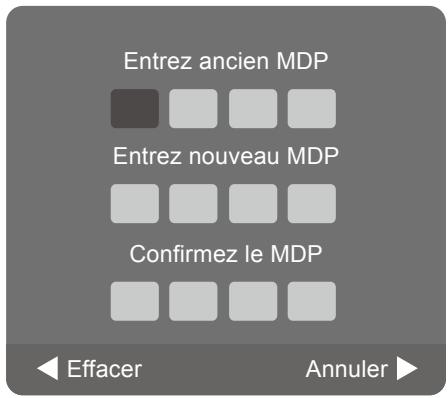

Le mot de passe par défaut est "0000". Si vous changez le mot de passe, n'oubliez pas de mémoriser le nouveau mot de passe! Si vous oubliez votre mot de passe, appuyez sur la touche maître mot de passe "8899" sur la télécommande.
Bloquer programme
- Appuyez sur ▲▼ pour sélectionner Programme de Verrouillage, ensuite appuyez sur OK et entrez le sous-menu.
- Appuyez sur ▲▼ pour sélectionner le programme que vous désirez verrouiller, ensuite appuyez sur le VERT sur votre télécommande. (pour déverrouiller le programme, appuyez sur de nouveau la touche verte.)
- Appuyez sur OK pour sauvegarder le réglage et la touche Menu pour revenir au menu précédent.
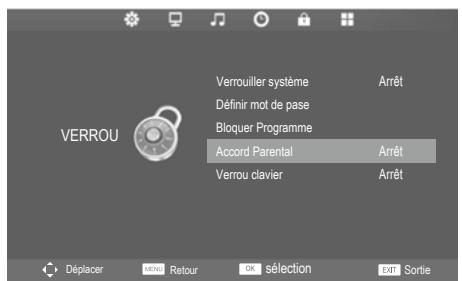
Accord parental
Cette fonction vous permet de mettre en place des procédés de verrouillage pour bloquer les canaux et indices spécifiques. Il fonctionne selon les informations des stations de radiodiffusion, par conséquent si le signal a des informations incorrectes, cette fonction ne fonctionne pas.
Ce téléviseur est programmé pour memoriser la derniere option qui a été parametree si vous avez eteint le téléviseur.
Quand un programme est bloqué ou évalué avec un temps de retard, le message "programme verrouillé" s'affiche sans afficher la fenêtre de mot de passe.
Lorsque vous enregistré un programme verrouillé ou évalué, le programme enregistré sera verrouillé que si vous entrez le mot de passe avant que l'enregistrement ne soit terminé. Si vous souhaitez déverrouiller le programme verrouillé, vous devez entrer le mot de passe.
- Appuyez sur MENU pour afficher le menu principal. Ensuite, sélectionnez VERROU dans le menu principal et appuyez sur la touche OK.
- Appuyez sur ▲▼ pour sélectionner Accord Parental et ensuite sur la touche ▷.
- Appuyez sur pour sélectionner une évaluation différente.
- Appuyez sur MENU pour sauvegarder le réglage et revenir au menu précédent.
- Appuyez sur EXIT pour quitter le menu.
Verrou clavier
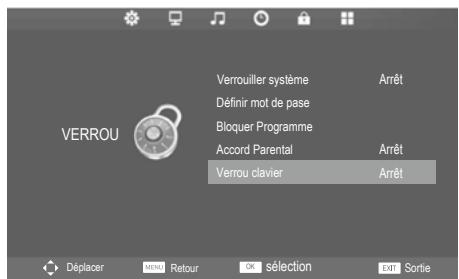
La Clé de Verrouillage est conçue pour empêcher les enfants d'appuyer sur les touches du téléviseur. Le système de verrouillage doit être activé pour que cette fonction opère. Si le blocage de la Clé est activé, tous les boutons sur le téléviseur seront verrouillés. Toutes les opérations peuvent être également contrôlées par la télécommande.
- Appuyez sur MENU pour afficher le menu principal. Ensuite, sélectionnez VERROU dans le menu principal et appuyez sur touche OK.
- Appuyez sur ▲▼ pour sélectionner Verrou Clavier ensuite sur ◆▶ pour sélectionner ON.
- Appuyez sur MENU pour sauvegarder le réglage et revenir au menu précédent.
- Appuyez sur EXIT pour quitter le menu.
Réglage auto
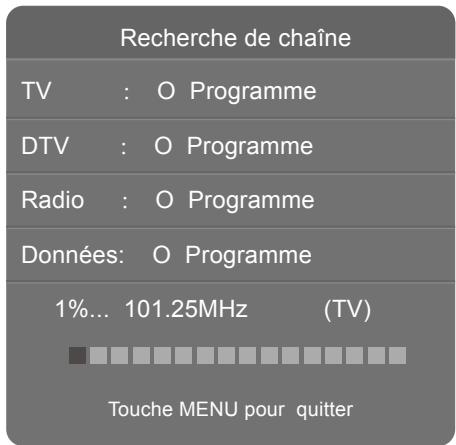
Utilisez cette fonction pour rechercher automatiquement et mémoriser toutes les chaînes disponibles. Ceci est normalement recommandé si certaines chaînes ont été ajoutées/éliminées par l'organisme de radiodiffusion ou si vous avez déménagé.
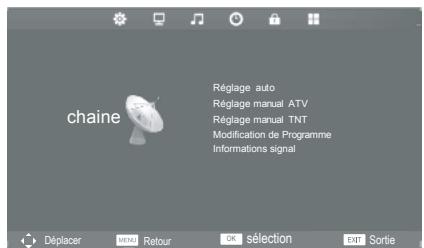
- Appuyez sur MENU pour afficher le menu principal puis appuyez sur les touches pour sélectionner CHAÎNE et appuyez sur touche OK.
- Appuyez sur ▲▼ pour sélectionner Mise au point Automatique, appuyez sur ou sur OK entre le sous-menu.
- Appuyez sur ▲▼◁▷ pour sélectionner Mise au Point Type (ATV+DTV/DTV/ATV) et ensuite ▼.
- Appuyez sur ▲▼◁▷ pour sélectionner PAYS et ensuite OK pour commencer une recherche automatique.

Si vous arrêtez la mise au point avant qu'il ait fini, le téléviseur en fera un rapport comme étant une erreur de non-signal. Ceci est normal car toute la mémorisation des chaînes précédentes a été effacée avant le réglage.
Réglage manuel ATV
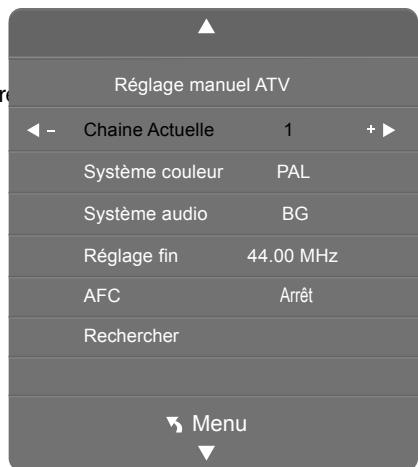
Vouloir de faire des ajustements de réglages manuels précis si la réception du canal est faible en mode ATV.
- Dans le menu Chaîne, appuyez sur ▲▼ pour sélectionner Mise au Point ATV Manuelle. Ensuite appuyez sur ▷ pour entrer le sous-menu.
a. Appuyez sur pour sélectionner le numéro du canal que vous désirez stocker. b. Appuyez sur ▲▼ pour sélectionner système couleurs, touche ◆▶ sélectionne (Auto/SECAM/PAL). c. Appuyez sur ▲▼ pour sélectionner système son, ensuite touche ◆ sélectionner (DK/I/BG/L'). d. Appuyez sur ▲▼ pour sélectionner Mise au Point Précise ↓effectuer un réglage corre qui vous permet de regarder de manière convenable. e. Appuyez sur ▲▼ pour sélectionner AFC. ensuite ⊥▶ sélectionner on ou off. f. Appuyez sur ▲▼ pour sélectionner Recherche, ensuite «▶ commencer la mise au point.
- Appuyez sur MENU pour sauvegarder les paramètres et revenir au menu précédent.
Modification de programme (mode ATV)
Vous permet de modifier les programmes ATV dans la liste des canaux.
- Appuyez sur MENU pour afficher le menu principal, ensuite utilisez la touche « sélectionner CHAÎNE » dans le menu principal, ensuite appuyez sur OK.
- Appuyez sur △ ∇ sélectionner Programme Modifier, ensuite appuyez sur ou OK pour entrer dans le sous-menu.
- Pour ajouter un canal à votre liste de canaux favoris.
a. Appuyez sur △∇ ce qui mettra en surbrillance un canal, appuyez sur ■ /FAV. b. Appuyez sur ■/FAV de nouveau pour l'annuler.
Pour échanger
a. Appuyez sur ▲▼ pour mettre en surbrillance un canal et ensuite appuyez sur le bouton BLEU. b. Appuyez sur le bouton BLEU de nouveau pour l'annuler.
Pour effacer
a. Appuyez sur pour mettre en surbrillance un canal. b. Appuyez sur le bouton ROUGE pour effacer le canal.
Pour déplacer
a. Appuyez sur ▲▼ ensuite appuyez sur la touche JAUNE pour sélectionner un canal. b. Appuyez sur pour déplacer le canal sélectionné. c. Appuyez sur OK pour confirmer.
Pour renommer
a. Appuyez sur ▲▼ pour mettre en surbrillance un canal, ensuite appuyez sur la touche VERT. b. Appuyez sur ▲▼ △▶ pour renommer le canal, ensuite appuyez sur OK.
- Appuyez sur MENU pour sauvegarder et revenir au menu précédent.
- Appuyez sur EXIT pour quitter le menu.
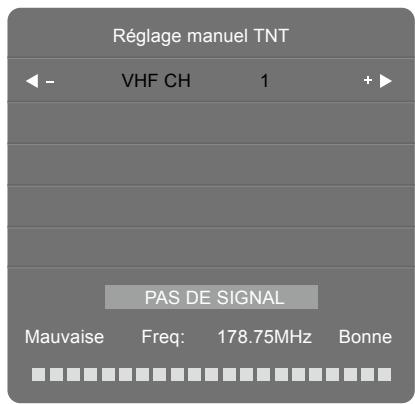
Réglage manuel TNT
Vous permet de faire des ajustements de réglages manuels précis si la réception du canal est faible en mode DTV.
- Dans le menu CHAIN, appuyez sur ▲▼ pour sélectionner Mise au Point DTV Manuelle, ensuite appuyez sur ▷ ou OK pour entrer dans le sous-menu.
- Appuyez sur ▲▼ pour sélectionner Canal, ensuite appuyez sur OK pour chercher un programme.
| Modification de programme | |
| 1 S-07 | ATV |
| 2 S-08 | ATV |
| 3 S-09 | ATV |
| 4 S-10 | ATV |
| 5 S-04 | ATV |
| Efacer Renommer Déplacer Echanger OK Fav Menu | |
Modification de programme (mode DTV)
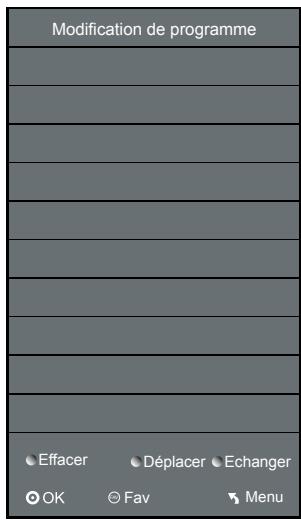
Vous permet de modifier les programmes DTV dans la Liste des Canaux.
- Appuyez sur MENU pour afficher le menu principal, ensuite utilisez touche « Chanter CHAÎNE » dans le menu principal, ensuite appuyez sur OK.
- Appuyez sur ▲▼ Programme Modifier, ensuite appuyez sur ◆ ou OK pour entrer dans le sous-menu.
- Pour ajouter un canal à votre liste de canaux favoris.
a. Appuyez sur △ ∇ ce qui mettra en surbrillance un canal, appuyez sur ■ /FAV. b. Appuyez sur /FAV de nouveau sur la touche pour l'annuler.
Pour sauter
a. Appuyez sur ▲▼ pour mettre en surbrillance un canal et ensuite appuyez sur le bouton BLEU. b. Appuyez sur le bouton BLEU de nouveau pour l'annuler.
a. Appuyez sur pour mettre en surbrillance un canal. b. Appuyez sur le bouton ROUGE pour effacer le canal.
Pour déplacer
a. Appuyez sur puis sur la touche JAUNE pour sélectionner un canal. b. Appuyez sur pour déplacer le canal sélectionné. c. Appuyez sur OK pour confirmer.
- Appuyez sur MENU pour sauvegarder et revenir au menu précédent.
- Appuyez sur EXIT pour quitter le menu.
Dans le menu CHAINE, appuyez sur ▲▼ pour sélectionner Informations signal, ensuite appuyez sur ◆ ou sur OK pour voir le détail de l'information concernant le signal. Détails du signal : Canal, Réseau Rowridge, Modulation, Qualité et Puissance.
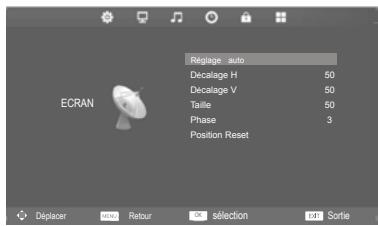
Personnalisation du réglage (mode PC)
Vous permet d'adapter le contenu du bureau du PC.
- Appuyez sur MENU pour afficher le menu principal et ensuite utiliser ↓▶ pour sélectionner ECRAN dans le menu principal, ensuite appuyez sur OK.
- Appuyez sur ▲▼ pour mettre en surbrillance une option PC Position Individuelle.
- Appuyez sur pour modifier les réglages suivants.
| Réglage auto | Vous permet de synchroniser automatiquement le signal du PC. |
| Décalage H | Ajuste la position de l'image à gauche et à droit dans la fenêtre. |
| Décalage V | Ajuste la position de l'image en haut et en bas dans la fenêtre. |
| Taille | Ajuste la taille de l'image. |
| Phase | Contrôle la phase du signal, ce qui peut améliorer la clarté et la stabilité de l'image en fonction du mode PC. |
| Position Reset | Rétablir les paramètres par défaut de la taille H-offset, V-offset. |
- Appuyez sur MENU pour sauvegarder les paramètres et revenir au menu précédent.
- Appuyez sur EXIT pour quitter le menu.
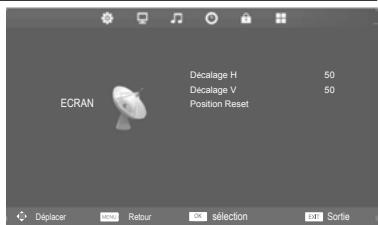
Personnaliser les réglages du téléviseur (mode YPbPr)
Vous permet d'ajuster le contenu affiché.
- Appuyez sur MENU pour afficher le menu principal et ensuite utiliser «▶ pour sélectionner ECRAN dans le menu principal, ensuite appuyez sur OK.
- Appuyez sur ▲▼ pour mettre en surbrillance l'option individuelle YPBPR.
- Appuyez sur pour modifier les paramètres.
| Décalage H | Ajusté la position de l'image à gauche et à droit dans la fenêtre. |
| Décalage V | Ajusté la position de l'image en haut et en bas dans la fenêtre. |
| Position Reset | Rétablier les paramètres par défaut. |
- Appuyez sur MENU pour sauvegarder les paramètres et revenir au menu précédent.
- Appuyez sur EXIT pour quitter le menu.
Télétexte (mode atv/dtv)
Télétexte est un service gratuit diffusé par certaines chaînes de télévision qui donne des informations à la minute sur les nouvelles,
la météo, les programmes de télévision, les cours des actions et bien d'autres sujets. En utilisant les boutons de commande du
Télexte, vous pouvez visualiser les pages d'informations qui sont répertoriées dans l'index du Télexte.
Activer la fonction télexte

Assurez-vous que la chaîne de télévision que vous regardez transmet Téletexte. Le signe "Pas Téletexte" apparaîtra sur l'écran si Téletexte n'est pas disponible.
En mode télévision, appuyez sur la touche TTX pour entrer en mode Téletexte. Appuyez sur la touche INDEX pour afficher la page d'index. Appuyez sur la touche TTX deux fois pour sortir et le télévision reviendra à la chaîne que vous regardiez.
Pour sélectionner une page de texte
Trouver le numéro de la page dans l'index et entrez-le en utilisant les touches 0-9. Le numéro de page apparaîtra sur le coin supérieur gauche de l'écran.
Le compteur de page cherche votre page. Quand il la trouve, la page sera affichée.
Pour passer à la page suivante du texte, touchez ▲
Pour passer à la page précédente, touchez
Pour revenir à la page d'index, entrez dans le "100" en utilisant les touches 0-9 ou appuyez sur la touche INDEX.
Pour afficher une page de texte tout en regardant un programme télévision, appuyez sur la touche TTX deux fois. Le texte sera superposé au programme du téléviseur.
Page de recherche en regardant la télévision
Appuyez sur la touche CANCEL pendant que vous regardez le Télétexte, entrez le numéro de page que vous désirez en utilisant les touches 0-9. Le numéro de page restera dans le coin supérieur gauche de l'écran.
Texte à double hauteur
Si vous avez des difficultés à lire le texte sur la télévision, vous pouvez doubler la hauteur du texte.
Appuyez sur la touche SIZE. La moitié supérieure de la page sera affichée dans le texte à double hauteur.
Appuyez sur la touche SIZE à nouveau. La moitié inférieure de la page sera affichée dans le texte à double hauteur.
Appuyez sur le bouton SIZE de nouveau pour revenir à la page complète.
Si la page de texte que vous avez sélectionnée contient des sous-pages, elles seront automatiquement affichées dans l'ordre avec un retard pour vous permettre d'avoir suffisamment de temps pour les pages.
Appuyez sur pour faire défiler les sous-pages.

Alternative
Appuyez sur SUBPAGE puis entrez un numéro de page à 4 chiffres.
Révéler des informations
Appuyez sur le bouton REVEAL pour révéler des informations cachées (réponse quiz, etc...). Appuyez sur la touche REVEAL de nouveau pour dissimuler des renseignements à nouveau.
Texte rapide
Au bas de l'écran Télétexte il y a une rangée de rubriques en rouge, vert, jaune et bleu.
La télécommande a aussi une rangée de touches de couleur correspondant à la ligne de sujets de couleur sur l'écran.
Appuyez sur l'une des touches de couleur, cela vous amène directement à la page correspondante à la ligne du sujet du message.
GEP (guide électronique des programmes) (mode DTV)
Ce système dispose d'un guide électronique des programmes GEP pour vous aider à naviguer à travers toutes les options possibles d'observation. Les GEP fournissent des informations telles que des grilles de programmes, les heures de début et de fin pour tous les services disponibles. En outre, de l'information détaillée sur le programme est souvent disponible dans le GEP (la disponibilité et la quantité de renseignements sur le programme varieront, selon le télédiffuseur notamment). Cette fonction peut être utilisée que lorsque l'information GEP est diffusée par les sociétés de radiodiffusion. Le GEP affiche les détails du programme pour les 7 prochains jours.
- Appuyez sur EPG pour allumer GEP.
- Appuyez sur EPG ou sur EXIT de nouveau pour arrêter GEP et revenir à l'affichage normale de la télévision.
Sélectionner un programme
- Appuyez sur ▲▼ pour sélectionner le canal désiré, ensuite appuyez sur ◆▶ pour sélectionner le programme désiré. Appuyez sur le bouton OK pour confirmer.
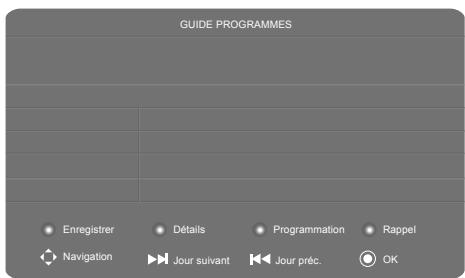
Fonctions des boutons dans un Guide sur 7 jours
| Touches de la télécommande | Fonction |
| ROUGE | ENREGISTREMENT Voir page 35 pour plus de détails sur les PVR - Enregistrement programmé |
| BLEU | RAPPEL Appuyez sur cette touche lorsque vous étés sur le programme sélectionné. Le téléviseur se mettra automatiquement à la hauteur可以选择 programme quand il démarre |
| JAUNE | Calendrier Enregistrer les informations, vérifier les détails lors de leur introduction dans la liste du calendrier PVR |
| ► Jour Suivant | + Jour (pour voir le programme de la journée suivante) |
| « Jour Précédent | - Jour (pour voir le programme de la journée précédente) |
| ▲ ou▼ | Pour sélectionner un canal |
| « ou » | Pour afficher les informations d'un programme |
| OK | Pour confirmer et afficher la chaine sélectionnée |
| VERT | Pour afficher la chaine sélectionnée sur l'écran de prévisualisation |
| EPG / EXIT | basculer sur ARRET GEP |
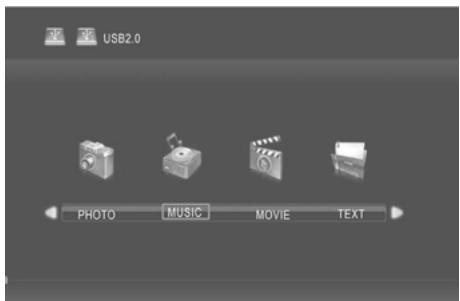
- Appuyez sur le bouton SOURCE pour afficher la liste source d'entrée et appuyez sur ▲▼ pour sélectionner les Médias et puis appuyez sur OK.
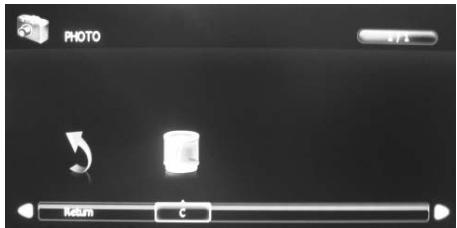
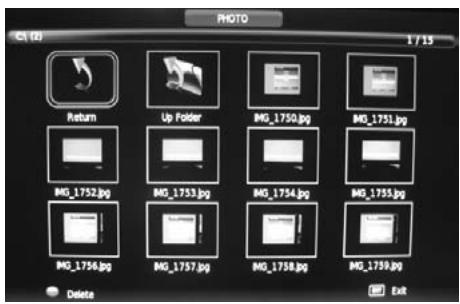
- Appuyez sur ▼ pour sélectionner des PHOTOS et appuyez sur le bouton OK.
- Appuyez sur ▲ ▲▼ pour naviguer dans le dossier de l'image. Sélectionnez le fichier d'image et appuyez sur le bouton OK pour afficher.
- Appuyez sur DISPLAY pour afficher la barre de fonction.
- Appuyez sur ↓▶ pour sélectionner la fonction (Pause/Précédent/Suivant/Stop/Répéter tout/Musique/Liste/Info./Rotation/Rotation/Zoom - / Zoom +/a/ Navigation)
- Appuyez sur le bouton MENU pour retourner au menu précédent.
- Appuyez sur le bouton EXIT pour quitter le menu.
Mes musiques
- Appuyez sur le bouton SOURCE pour afficher la liste source d'entrée et appuyez sur ▲▼ pour sélectionner les médias et puis appuyez sur OK.
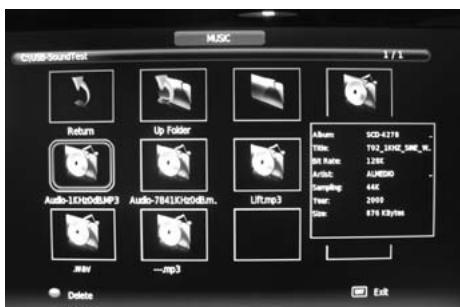
- Appuyez sur ▼▶ pour sélectionner la musique et appuyez sur OK.
- Appuyez sur ▲▶▲▼ pour naviguer dans le dossier Musique. Sélectionnez la musique que vous voulez jouer, cela affiche les informations (Album/Titre/Débit/Artiste/Echantillonnage/Année/Taille) de musique plus tard et pressez
OK pour jouer.

Certains formats de fichier audio ne seront pas assurés.
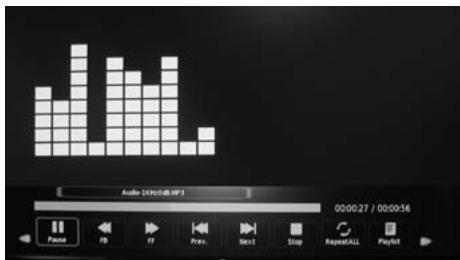
- Pendant la lecture, appuyez sur « » pour ouvrir la barre de fonctions (pause/FB/FF/Précédent/Suivant/Stop/Répéter tout/Liste/Info./Index horsaire)
- Appuyez sur le bouton MENU pour retourner au menu précédent.
- Appuyez sur le bouton EXIT pour quitter le menu.
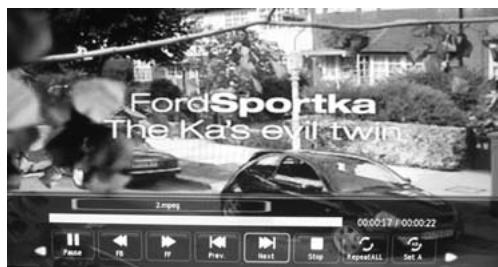
- Appuyez sur le bouton SOURCE pour afficher la liste source d'entrée puis appuyez sur ▲▼ pour sélectionner les médias et puis appuyez sur le bouton OK.
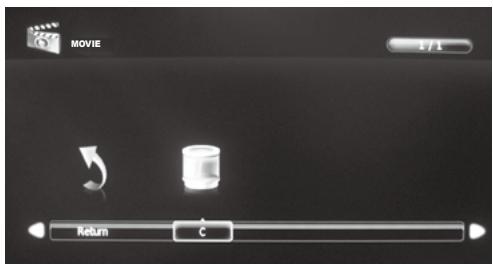
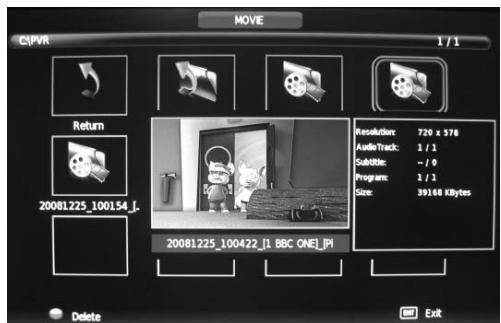
- Appuyez sur ▼ pour sélectionner des VIDEOS et appuyez sur le bouton OK.
- Appuyez sur ↓ pour naviguer dans le dossier de film. Sélectionnez le film que vous VOULEZ jouer, cela affiche les informations (Résolution/Piste audio/Sous-titre/Programme/Taille) du film plus tard et pressez OK pour jouer.

Certains formats de fichier audio ne seront pas assurés
- Appuyez sur le bouton DISPLAY pour afficher la barre de fonctions.
- Appuyez sur ↓▶ pour sélectionner les fonctions (pause/FB/FF/Précédent/Suivant/Stop/Répéter tout/Index A/Liste/Info./Avance lente/Pas à pas/Index hora/Zoom-/Zoom +/Aspect/Navigation)
- Appuyez sur le bouton OK pour confirmer.
- Appuyez sur le bouton MENU pour retourner au menu précédent.
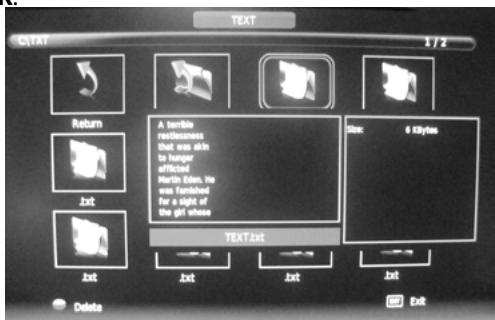
- Appuyez sur le bouton SOURCE pour afficher la liste source d'entrée puis appuyez sur ▲▼ pour sélectionner les médias et puis appuyez sur le bouton OK.
- Appuyez sur ↓▶ pour sélectionner TEXTE et appuyez sur la touche OK.
- Appuyez sur pour naviguer dans le dossier TEXTE. Sélectionnez le texte que vous VOULEZ jouer et appuyez sur le bouton OK pour jouer.
- Appuyez sur le bouton DISPLAY pour afficher la barre de fonctions.
- Appuyez sur ↓▶ pour sélectionner ( Page précédente/Page suivante/Précédent/Suivant/Stop/Musique/Liste/info.).
Enregistreur video personnel (PVR) (mode DTV)
La fonction PVR est uniquement disponible pour la télévision numérique, et comprend une fonction Temps Différé (Timeshift), lecture, enregistrement. Vous pouvez dire et enregistrer en même temps, ce qui signifie que l'on peut enregistrer en mode DTV et utiliser un équipement USB en même temps. Le Temps différé (TimeShift) est une autre fonction qui peut être utilisée à la fois en enregistrement et en lecture. Ce qui suit l'expliquera en détail.
Système de fichiers PVR (DTV mode)
- Appuyez sur le bouton MENU pour afficher le menu principal, puis utilisez ▲▼ pour sélectionner CONFIG dans le menu principal et appuyez sur OK.
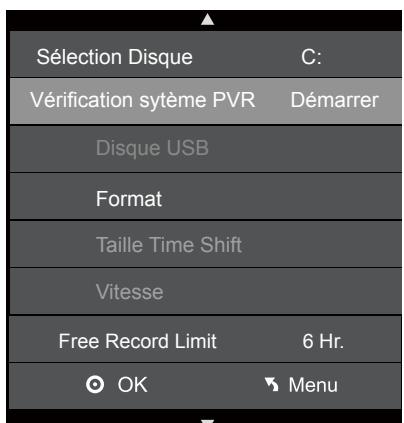
- Appuyez sur ▲▼ pour sélectionner le système de fichiers PVR et sur ▷ ou sur OK pour entrer dans le sous-menu.
- Appuyez sur pour sélectionner les paramètres suivants.
| Fonction | Remarque |
| Sélection Disque | Choisir le disque pour stocker le contenu nécessaire à enregistrer. Par défaut C. |
| Vérification système PVR | Vérifie le matériel de stockage, vérifie également que le système de fichiers PVR est bien installé.Démarrez en appuyant sur OK ou le bouton▶ pour inspector le système de fichiers et la vitesse.Lorsque l'inspection des fichiers PVR a échoué, « ECHEC » s'affichera, si vous avez inséré un disque USB mais que l'inspection détecte une anomalie, « Aucune partition trouvée », si tous est normal, « Succes » s'affichera. |
| Disque USB | Si aucun disque USB n'est inséré, « Pas d'USB périphérique Trouve » s'affichera, si il y a un disque USB « Pass » s'affichera. |
| Format | Pour formater un disque USB, cliquez sur OK ou appuyez sur le bouton▶ de manière à sélectionner les fichiers PVR |
| Taille Time Shift | Ne peut être choisi. Àpres vérification par le système, indique la taille du disque USB réserves au PVR. |
| Vitesse | Ne peut être choisi. Àpres vérification par le système, indique la vitesse recommendée pour l'utilisation du PVR. |
| Free Record Limit | Valeur limite du temps d'enregistrement. |
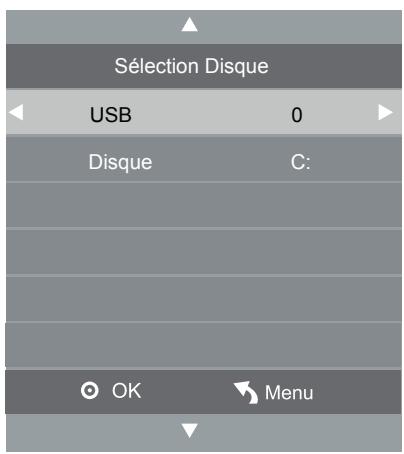
Format
- Dans le menu système de fichier PVR, utilisez les boutons pour sélectionner Format. Appuyez sur puis appuyez sur ou OK pour entrer dans le sous-menu. Vous pouvez sélectionner le type de fichier et la taille allouée à l'enregistrement.
- Appuyez sur si vous désirez effectuer un formatage de votre périphérique, il supprimera tous les documents du périphérique USB.
Appuyez sur le bouton INDEX sur la télécommande, voici le menu.
| Touches télécommande | Fonction |
| Index | Affiche la liste des programmes enregistrées. |
| ▲▼ | Pour se déplacer dans la liste des programmes. |
| ←▶ | Afficher/Fermer la fenêtre d'informations du programme. |
| OK | Lire le programme. |
| Info/Afficher | Afficher/Fermer la fenêtre d'informations du programme. |
| Effacer | Supprimer le programme. |
| Exit | Sortir du menu. |
| Taille des fichiers | |
| Type de:fichier PVR | FAT32 |
| Taille des fichiers PVR | All |
| SD 52 Mins | |
| HD 14 Mins | |
| OK | |
| Formatage disque | |
| Formatage disque Attention! Toutes les données seront.. | |
| Démarrer | Sortie |
| Liste enregistrée | Pronamme ↓ |
| Info | |
| Index | |
PVR - Mode enregistrement
- Appuyez sur le bouton ● de la télécommande pour enregistrer (point rouge).
- Utilisez ensuite les autres boutons (play/pause, Stop) de la télécommande si vous souhaitez dire, mettre en pause ou arrêter la lecture.
Méthode 1
- En mode DTV, appuyez sur le bouton INDEX.
- Appuyez sur ▲▶▲▼ pour sélectionner le programme enregistré que vous voulez jouer et appuyez sur le bouton OK.
Méthode 2
- Appuyez sur SOURCE pour afficher la liste des sources disponibles et appuyez sur touche ▲▼ pour sélectionner la source désirée puis appuyez sur OK.
- Appuyez sur ↓▶ pour sélectionner un dossier et appuyez sur OK.
- Appuyez sur ↓▶ pour sélectionner le dossier (dossier PVR). Sélectionnez le programme enregistré que vous pouvez jouer et appuyez sur OK.
Utiliser la télécommande
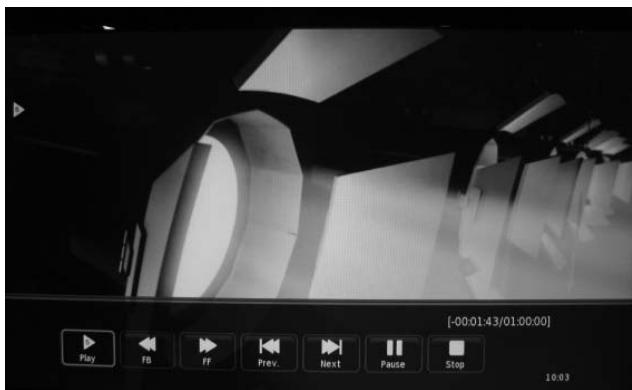
| « OU » | Pendant la lecture, • Appuyez sur « plusieurs fois pour revenir en arrêt « x 2 / x 4 / x 8 / x 16 • Appuyez sur « plusieurs fois pour accéléérer « x 2 / x 4 / x 8 / x 16 • Pendant avance rapide/ retour rapide, appuyez sur « pour revenir en lecture normale. |
| « OU » | • Appuyez sur « pour avancer au chapitre suivant. • Appuyez sur « pour reculer au chapitre précédent. |
| « II » | • Pendant la lecture, pressez « pourmettre en pause et ensuite appuyez sur « de nouveau pour reprendre la lecture. • Pendant la lecture, pressez « et appuyez ensuite sur « pourmettre la lecture au ralenti. |
| ■ | Permet de stopper la lecture du programme. |
La fonction time shift (temps différé)
Cette fonction permet d'enregistrer automatiquement des programmes en direct (Mode DTV).

- La fonction Time Shift et les fonctions d'enregistrement peuvent ne pas fonctionner si la puissance du signal est faible.
Mode pause time shift
Lorsque vous regardez la télévision en mode DTV (numérique), vous pouvez appuyer sur le TIME SHIFT et faire une pause pendant le visionnage d'un programme en direct si vous voulez sortir pendant un certain temps (p. ex. aller à la salle de bains / cuisine). Lorsque vous êtes revenu, appuyez sur. La barre de progression DVR de décalage s'affichera à l'écran, et vous pourrez visionner votre programme comme si vous n'aviez pas quitté votre fauteuil.
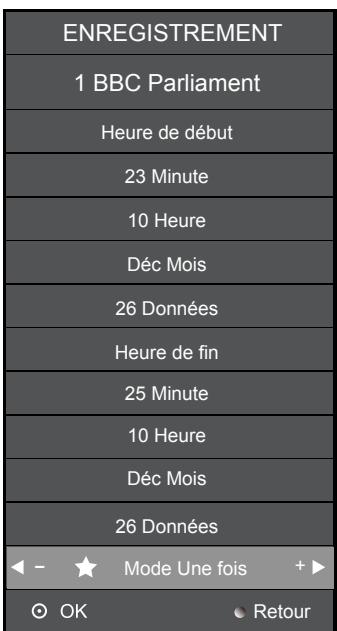
PVR - Calendrier d'enregistrement
Cette fonction est utilisée pour effectuer un enregistrement régulier.
- Appuyez sur EPG sur la télécommande. Le menu EPG apparaîtra
- Appuyez sur ROUGE sur la Télécommande pour entrer le menu Minuterie d'Enregistrement
- Appuyez sur ▲▼ pour paramétrer (Mois, Date, Heure, Minute), Fin Temps et Mode d'enregistrement (Quotidien, Hebdomadaire, Une fois), puis appuyez sur OK.
- Dans le menu GEP, appuyez sur JAUNE sur la Télécommande pour entrer la Liste du Calendrier. Vous pouvez voir le plan du calendrier ou appuyez sur ROUGE pour le supprimer.
- Appuyez sur EXIT pour quitter le menu.
Utilisation du lecteur DVD intégré
- Appuyez sur le bouton SOURCE et sélectionnez le mode DVD.
- Insérez un disque avec un label et avec le côté étiquette vers l'arrière pour vous. (CD-R, CD-RW, DVD-R, DVD-RW, CD, DVD + R ou DVD + RW). Attendez 10 secondes pour que le lecteur charge le disque.
- Après que le disque ait été inséré, le contenu du disque s'affichera automatiquement.
- Si le lecteur de DVD ne lit pas automatiquement le disque, appuyez sur le bouton de la télécommande pour commencer la lecture.
- Appuyez sur le bouton si vous souhaitez éjecter le disque.
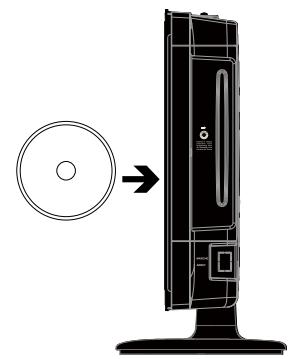

Insérez uniquement les disques de 12 cm. Ne pas insérer les disques de 8 cm, ils se coincent.
Types de disques compatibles
| Disc Types | Disc Logo | Recorded Content |
| DVD-VIDEO (Digital Versatile Disc) | DVD VIDEO | AUDIO + VIDEO |
| DVD±RW (Audio/Video format or JPEG files) | RW DVD+Rewritable | AUDIO + VIDEO + JPEG |
| DVD±R (DVD enregistrable - Audio/Video format ou fichier JPEG) | RW DVD-R | AUDIO + VIDEO + JPEG |
| CD-R (CD enregistrable- Audio/Video format ou fichier JPEG ) | COMPACT DISC Reconfigurable | AUDIO +VIDEO + JPEG |
| CD-RW (CD-Rewritable - Audio/Video format ou fichier JPEG) | COMPACT DISC Rewritable | AUDIO +VIDEO + JPEG |
| AUDIO-CD (Compact Disc Digital Audio) | COMPACT DISC DIGITAL AUDIO | AUDIO |
Formats pris en charge
- Les extensions de fichier doivent être. jpg et pas. jpeg les Images encodées doivent être conformes aux formats JPEG/ISO.

Certains fichiers enregistrés ne peuvent pas être lus en raison du type et du format du disque ou de la qualité de l'enregistrement.
Code de région
Le lecteur de DVD et de disques sont codés par région. Ces codes régionaux doivent correspondre afin de lire le disque. Si les codes ne correspondent pas, le disque ne jouera pas.
Le nombre de la région pour ce lecteur DVD est décrit sur le panneau arrière du lecteur DVD.
| Disc Type | DVD-VIDEO |
| Region code | 2 |
Lecture du DVD
Selon le disque, un menu peut apparaître sur l'écran de télévision au moment du chargement du disque, vous pouvez utiliser le bouton pour basculer entre le mode Lecture et Pause. Ce produit prend également en charge les Menu / titre / séquentielle / programme de lecture.
Menu lecture (pour DVD)
Pour les disques DVD, l'écran affiche le Menu disque DVD (Menu principal).
Appuyez sur le bouton OK ou ▷ pour démarrer à partir du contenu mis en surbrillance.
Appuyez sur le bouton de MENU DVD pour retourner au Menu principal lors de la lecture du disque.
Arrêt lecture
Appuyez sur le bouton une fois pour arrêter. Appuyez sur le bouton pour redémarrer là où vous vous êtes arrêté.
Appuyez sur le bouton deux fois pour arrêter. Appuyez sur le bouton pour redémarrer le début.
Afin de protéger le disque, appuyez sur le bouton et appuyez sur le bouton d'éjection du disque. Lorsque le disque est éjecté, tenez le disque légèrement de côté et sortez-le de l'emplacement de disque.
Lorsque vous n'utilisez pas la fonction de DVD (mode de veille ou à l'aide d'autres modes pendant une longue période de temps), veuillez prendre le disque pour protéger le chargeur de DVD et le disque.
Précédent / suivant (pour DVD / CD / disques multimédia)
Appuyez sur le bouton pour jouer le titre / Chapitre précédent.
Appuyez sur le bouton▶ pour lire titre / Chapitre suivant.

Si la piste courante est vers l'avant, en appuyant sur le bouton la lecture s'arrête.
Si la piste courante est vers l'arrière, en appuyant sur le bouton la lecture s'arrête.
Pour les disques DVD, les fonctions ci-dessus peuvent être dues à la différence de structure du disque DVD.
Avance rapide / retour rapide (pour DVD / CD / disques multimédia)
Il y a 4 vitesses pour avancer. Appuyez sur le bouton pour basculer entre différentes options avancées dans la séquence. (Avant x 2 / Avant x 4 / Avant x 8 / Avant x 20 / Lecture).
Appuyez sur le bouton pour retourner sur mode normal.
Pour les disques DVD, lors de la sélection vers l'arrière au premier titre / chapitre, le disque recommencera depuis le début.
Pause (pour DVD / CD / disques multimédia)
Pour les CD / disques JPEG, appuyez sur le bouton faire une pause. Appuyez sur le bouton pour retourner sur mode normal. Pour les DVD, appuyez sur le bouton pour arrêter, appuyez sur le bouton pour retourner sur mode normal.
Répéter (pour DVD / CD / disques multimédia)
Appuyez sur le bouton REPEAT une fois pour afficher le mode actuel de répétition.
Pour les disques CD, pour revoir une sequence, vous pouvez utiliser le playback de répétition. Il y a 2 modes de répétitions, appuyez sur le bouton REPEAT pour basculer entre les différents modes de répétitions dans la série. (REPÉTER (OFF) / REPÉTER (1) / REPÉTER (TOUS)). Pour les disques DVD, vous pouvez configurer le mode de lecture repétées. Il y a 3 modes de répétitions, appuyez sur le bouton REPEAT pour basculer entre les différents modes de répétitions dans la séquence. (REP: (OFF) / REP: (CHAPITRE) / REP: (TITRE) / REP: (TOUS)). Pour MP3 / disques JPEG, alors qu'il jouait le disque, vous pouvez utiliser le playback de répétition. Il y a 3 modes de répétitions, appuyez sur le bouton REPEAT pour basculer entre les différents modes de répétitions dans la série.(RÉPÉTER (OFF) / RÉPÉTER (1) / RÉPÉTER (DIR) / RÉPÉTER (TOUS)).
- Afficher (pour DVD / CD / disques multimédia)
Appuyez sur le bouton DISPLAY pour activer le menu de roll-down sur écran pour le titre actuel, de chapitre, de temps et d'autres informations.
Pour les disques DVD, appuyez sur le bouton DISPLAY une fois pour afficher la première page, comme indiqué ci-dessous :

Appuyez sur le bouton DISPLAY à nouveau pour afficher la deuxième page, comme indiqué ci-dessous:

Appuyez sur le bouton DISPLAY à plusieurs reprises pour désactiver l'affichage sur l'écran.
Pour les CD / disques JPEG, appuyez sur le bouton Afficher DISPLAY une fois pour afficher la première page : type de disque, Track- / -(actuel / complet), Mute statut, repérez le statut de mode, courant suivi temps.
Appuyez sur le bouton DISPLAY à plusieurs reprises pour désactiver l'affichage à l'écran.
Aller à (pour DVD)
Cette fonction vous permet de jouer votre titre préféré / chapitre / suivre. Appuyez sur le bouton GOTO pour activer le menu de défilement en bas de l’écran pour sélectionner. Entrée de votre titre / chapitre / Numéro de piste par 0-9 boutons ou d’entrée le
temps de lecture. Après l'édition, appuyez sur le bouton OK pour démarrer. Si l'entrée n'est pas validée, il ne fonctionnera pas.
Audio (pour DVD / CD)
Appuyez sur le bouton AUDIO une fois pour afficher le mode actuel de l'audio.
Appuyez de nouveau pour basculer entre les différents modes audio dans une séquence.
Pour le CD, disques : stéréo / MonoL / MonoR

Certains disques peuvent contenir plusieurs langues qui peuvent être sélectionnées en appuyant sur le bouton AUDIO.
Répéter a-b (pour DVD / CD)
Vous pourrez répéter un segment de lecture programme.
Lecture de disques multimédia
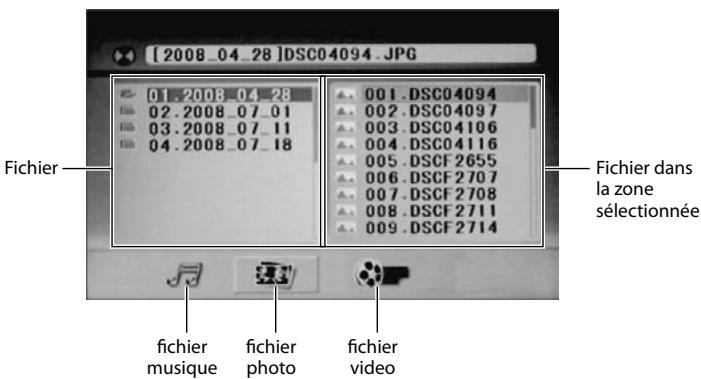
Après le chargement du disque multimédia, le contenu du disque est automatiquement affiché et classé par les formats de fichier différents en musique / photo / vidéo dossiers.
Appuyez sur le bouton pour naviguer dans ces dossiers.
Appuyez sur le bouton 0-9 pour sélectionner le contenu directement. Pour plus de 10 numéros, appuyez sur le bouton 10 + tout d'abord. (Par exemple numéro 15, appuyez sur 10 + puis 5).
Lors de la lecture de fichiers images, appuyez sur pause puis utilisez pour basculer / faire pivoter l'image.
Configuration du lecteur DVD
Dans le mode DVD, appuyez sur le bouton DVD SETUP sur la télécommande. Appuyez sur les boutons pour sélectionner le menu du système de configuration et le bouton pour sélectionner les options de menu. Appuyez sur le bouton DVD SETUP pour quitter le menu.

En Mode Installation, la fonction lecture du disque ne sera pas disponible.
| Option | Description |
| SYSTEM TV | NTSC Ce format est utilisé par certains pays, par exemple USA. PAL C'est le format utilisé en France. AUTO C'est le paramètre par défaut. Nous vous conseillons de le maintainir dans cette configuration. |
| Eco. d'écran | Lorsque le lecteur s'accrite ou l'image ne rouge paspendant quelques minutes, un économisateur d'écran apparaitra pour prévenir les dommages à l'écran. OUVERT: Pour activer l'économiser d'écran. FER: Pour désactiver l'économiser d'écran. |
| Reprise Lecture | Cette fonction permet de continuer la lecture d'un film (DVD) même après avoir arrêté ou enlevé un disque. Le lecteur conserve tous les paramètres comme la position ou la langue utilisée et continue la lecture avec ces mêmes paramètres quand le disque est réinséré. Cette fonction peut être activée ou désactivée via le menu de configuration du lecteur DVD. |
| TYPE DE TV | 4:3 PS Une partie du film panoramicique est coupé en mode plein écran. 4:3 LB Image panoramicque en mode plein écran avec des bandes noires au haut et au bas de l'écran. 16:9 Image panoramicque en mode plein écran. |
| MOT DE PASSE (Contrôle parental) | MODIFIER LE MOT DE PASSE Pour changer le mot de passer, vous devez : 1. Entrer l'ancien mot de passer. (pour une utilisation initiale, veuillez entrer par défaut le mot de passer « 0000 ») 2. Entrer un nouveau mot de passer à 4 chiffres et appuyez sur le bouton OK pour confirmer. |
| CLASSMENT (Contrôle parental) | CLASSEMENT Vous pourrez autoriser la lecture de certains programmes suivant le niveau que vous aurez définir. Vous utiliserez le mot de passer du contrôle parental. Cette fonction est disponible uniquement lorsque les disques sont codés. |
| DEFAULT | 7 NC-17 8 ADULT |
| DEFAULT | RETOUR |
Configuration de la langue du menu du lecteur DVD
En mode DVD, appuyez sur le bouton DVD SETUP sur la télécommande. Appuyez sur les boutons pour sélectionner le menu de configuration de la langue et les boutons pour sélectionner les options de menu. Appuyez sur DVD SETUP pour quitter le menu.

En mode d'installation, la fonction de lecture de disque ne sera pas disponible.
| Option | Description | |
| REGLAGE DE LA LANGUE | OSD LANGUE | Choisisez la langue d'affichage de votreCHOIS |
| OSD LANGUE ANGLAIS AUDIO LANGFRANÇAISSOUS - TITREMENU LANGUAGE | À l'aide des boutons de navigation pour sélectionner l'icône de l'installation de langueOSD, appuyez sur OK pour confirmer. Il y a 2 langues pour votre sélection, appuyez sur ▲▼boutons pour basculer vers différentes langues anglais/ français. | |
| Option | Description | |
| AUDIO LANG | Définir la langue audio de votrechoix. | |
| OSD LINGUE AUDIO LANG SOUS - TITRE MENU LING | Tous les disques DVD ne disposent pas delangues audio multiples. | |
| SOUS-TITRE FRANÇAIS SOUTS-TITRE Sous-titre SÉlectionnez la langue de sous-titre. Tous les DVD n'offrent pas de sous-titres en plusieurs langues. | ||
| SIGNALS REGLAGE DE LA LANGUE | MENULANG | |
| OSD LINGUE AUDIO LANG SOUS - TITRE MENU LING | SÉlectionnez la langue de Menu disque. La langue par défaut est l'anglais. | |
Configuration audio du lecteur DVD
En mode DVD, appuyez sur le bouton DVD SETUP sur la télécommande. Appuyez sur les boutons ↓▶ pour sélectionner le menu configuration audio et les boutons ▲▼ pour sélectionner les options de menu. Appuyez sur DVD SETUP pour quitter le menu.

En mode d'installation, la fonction de lecture de disque ne sera pas disponible.
TIMBRE Régler le paramètre timbre
Configuration des canaux de sortie AUDIO
Dans le mode DVD, appuyez sur le bouton DVD SETUP sur la télécommande. Appuyez sur les boutons pour sélectionner le menu de configuration du haut-parleur et les boutons pour sélectionner les options de menu. Appuyez sur le bouton DVD SETUP pour quitter le menu.

En mode d'installation, la fonction de lecture de disque ne sera pas disponible.
| Option | Description | |
| MODE MIXTE | LT/RT Sélectionnez cette option lorsque le lecteur de DVD est connecté à un amplificateur externe avec fonction de décodage Pro-Logic. | |
| STÉRÉO VSS | STEREO Appuyez sur ↓ pour sélectionner stéRéo et appuyez sur OK pour confirmer. | |
| VSS Appuyez sur le bouton ↓ pour sélectionner VSS (Virtual Surround Sound) et appuyez sur le bouton OK pour confirmer. | ||
Configuration AUDIO spéciale
Dans le mode de DVD, appuyez sur le bouton DVD SETUP sur la télécommande. Appuyez sur les boutons pour sélectionner le menu de configuration numérique et les boutons pour sélectionner les options de menu. Appuyez sur le bouton DVD SETUP pour quitter le menu.

En mode d'installation, la fonction de lecture de disque ne sera pas disponible.
| Option | Description |
| PLAGE DYNAMIQUE FULL 6/8 4/8 2/8 OFF | Lorsque la plage dynamique est définie à plein, le niveau sonore silencieux et lourd du film sera automatiquement ajusté. ! Ce paramètre est utilisé pour dire les disques Dolby numérique codé. Mieux utilisé pour regarder leoir. |
| DUAL MONO STÉRÉO MONO GAUCHE MONO DROIT MONO MIXTE | Dual MONO STEREO Le son sortira sur les canaux audio gauche et droite. MONO GAUCHE Cela signifie que le lecteur sortira sur le canal audio gauche seulement. MONO DROIT Le son sortira sur le canal audio droit seulement. MONO MIXTE Le son sortira sur des signaux égaux dans les canaux audio gauche et droite. |
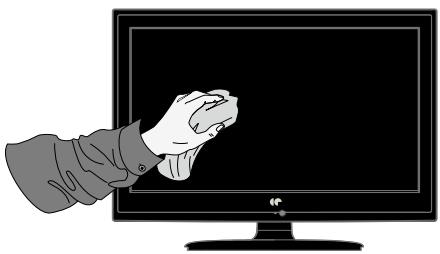
Entretien
Un nettoyage minutieux et régulier peut prolonger la vie de votre téléviseur.

Veuillez débrancher le câble d'alimentation de la prise principale avant de commencer tout nettoyage.
- Utilisez un chiffon doux et sec pour essuyer les poussières de l'écran et les surfaces.
- Si les surfaces sont extrêmement sales, nettoyer la télévisueur avec un chiffon ayant été trempé dans l'eau faiblement savonneuse. Essorez le chiffon jusqu'à ce qu'il soit presque sec, puis essuyez la télévisueur.
- Veillez à ce qu'il n'y ait aucun excès d'eau sur l'écran. Laissez l'appareil sécher complètement avant de le brancher.

Ne jamais utiliser de l'alcool, benzine, peinture-diluant, nettoyant fluide ou autres produits chimiques.
N'utilisez pas d'air comprimé pour enlever la poussière.
Manipulation des disques

- Ne touchez pas le disque du côté de la lecture.
- N'attachez pas de papier ou ruban adhésif sur le disque.
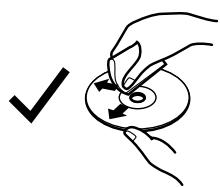
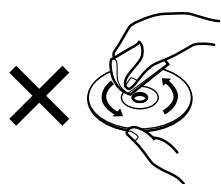
Nettoyage des disques
- Empreintes digitales et la poussière sur le disque peuvent provoquer la détermination d'image et de son. Essuyez avec un chiffon doux le disque du centre vers l'extérieur. Toujours garder le disque propre. Si vous ne pouvez pas enlever la poussière avec un chiffon doux, nettoyer le disque légèrement avec un chiffon doux légèrement mouillé et terminer avec un chiffon sec.
- Ne pas utiliser n'importe quel type de solvant comme des diluants, benzine, ou des produits existant dans le commerce comme les spray antistatiques. Ils peuvent endommager le disque.
Conservation des disques
Ne pas mettre des disques dans des endroits soumis aux rayons directs du soleil, ou près de sources de chaleur - Ne pas mettre des disques dans des endroits humides ou avec des poussières comme dans une salle de bain ou près d'un humidificateur. - Stocker les disques verticalement dans un étui, empiler des disques ou mettre des objets sur des disques peuvent
REF: LC-22G91DVB-T+DVD
| Modèle | CETVLCD22SDV5 |
| Système du panneau | Ecran LCD 22 pouces (54cm) |
| Résolution du panneau | 1366 pixels (horizontal) x 768 pixels (vertical) |
| Système Téléviseur | PAL I/BG/DK, SECAM L/BG/DK/L' |
| Luminosité | 350 cd/m2 |
| Ratio Contraste | 1000:1 |
| Entrée /sortie | |
| SCART | 1 |
| HDMI | 1 |
| PC | 1 |
| PC AUDIO | 1 |
| YPbPr | 1 |
| USB | 1 |
| DVD | 1 |
| VIDEO IN (RCA) | 1 |
| AUDIO IN (RCA) | 1(L + R) |
| COAXIAL Output | 1 |
| RF (75 Ω) | 1 |
| Puisance Haut-parleu | 3W + 3W |
| Ecouteur (3.5mm) | 1 |
| Alimentation | AC~ 100-240V |
| Dimension( W x D x H) avec support | 618 x 150 x 435 mm |
| Poids (Net) | 5.5 kg |
Caractéristiques et spécifications sont sujettes à changement sans préavis.
Consignes de sécurité
- Lire attentivement toutes les instructions avant d'utiliser l'unité et les garder pour référence future.
- Conserver le manuel. Si vous passez l'unité à une autre personne, assurez-vous d'inclure ce manuel.
- Vérifiez que la tension indiquée sur l'étiquette correspond à votre tension de conduite.
Dégât
- Veuillez vérifier si l'unité est endommagée après avoir déballé.
- Ne continuez pas à utiliser l'unité si vous êtes dans le doute que l'unité fonctionne anormalement, ou si elle est endommagée dans tous les cas : éteindre, débrancher la prise et voir votre vendeur.
Placement de l'unité
- L'unité doit être placée sur une surface plate stable et ne devrait être pas soumise aux vibrations.
- Ne placez pas l'unité sur des surfaces inclinées ou instables car l'unité peut tomber ou basculer.
- La prise doit être située près de l'unité et devrait être facilement accessible.
- Cette unité est conçue pour un usage à l'intérieur seulement.
Température
- Évitez les degrés extrêmes de température, chaud ou froid. Placez l'unité bien loin des sources de chaleur comme les radiateurs.
- Éviter l'exposition directe des rayons du soleil et autres sources de chaleur.
Flamme rouge
- Ne pas placer sur l'appareil de source de flamme neu telle que des bougies allumées.
Humidité
Pour réduire le risque d'incendie, de choc électrique ou d'endommagement de la marchandise, ne pas exposer cette unité à la pluie, l'humidité, ou d'éclaboussures. Aucun objet rempli de liquides, tels que les vases, ne doit être placé sur l'unité. - Si vous renversez un liquide dans l'unité, il peut causer un endommagement grave. Éteignez l'unité immédiatement. Retirez le du secteur ou du courant principal. Retirez la prise et consultez votre SAV.
Ventilation
- Ne pas obstruer les ouvertures d’aération par des objets tels que journaux, nappes, rideaux, etc.
- Ne pas installer ou placer cette unité dans une bibliothèque, placard intégré ou dans un autre espace confiné. S'assurer que l'unité est bien ventilée. Assurez-vous qu'il existe un écart d'au moins 10 cm sur les deux côtés et un écart de 20 cm au-dessus. Appareil destiné à être utilisé sous un climat tempéré. Pour des raisons de sécurité, ne retirez aucun couvercle et n'essayez pas d'atteindre les éléments internes de l'appareil : les réparations ou opérations nécessitant un démontage doivent être effectuées par un professionnel. Adressez-vous à votre SAV.
- Si le câble d'alimentation est endommagé, il doit être remplacé par un câble ou un ensemble spécial disponible auprès du fabricant ou de son service après-vente pour éviter un danger.
Sécurité
- Toujours déconnecter l'unité de la prise principale avant la connexion/déconnexion des autres dispositifs ou de déplacer l'unité.
- Débranche l'unité de la prise principale pendant un orage.
- AVENTISSEMENTS: La prise principale est utilisé comme dispositif de déconnexion, celle-ci doit demeurer aisément accessible. PROTECTION DE MISE A TERRE: L'appareil doit être connecté à une prise électrique du réseau d'alimentation possédant une protection de mise à terre.
Câble principal
Assurez-vous que l'unité ou le support de l'unité ne repose pas sur le câble, car le poids de l'unité peut endommager le câble et créer un danger pour la sécurité. - Si le câble est endommagé, il doit être remplacé par le fabricant, son agent de service ou par les personnes qualifiées afin d'éviter un danger.
Interférence
- Ne placez pas l'unité sur ou près des appareils qui peuvent causer des interférences électromagnétiques. Si vous le faites, il peut affecter le rendement d'exploitation de l'unité et causer une image ou son déformés.
Vision optimale
- Regarder le téléviseur dans une lumière modérée pour éviter la fatigue oculaire. Il est recommandé de regarder le téléviseur à une distance de 3 à 7 fois celle de la hauteur de l'écran.
Écran LCD
L'écran LCD est fabriqué en utilisant la technologie de haute précision. Cependant, certains petits points noirs et/ou points lumineux (rouges, bleus ou verts) peuvent constamment apparaître sur l'écran LCD. Ces points sont généreusement présents dans le processus de fabrication et sont normaux.
Écran brûlé
- Afficher la même image pendant une longue durée peut engendrer la visualisation permanente d'une image. Ceci est appelé écran brûlé. La plupart des images figurant sur l'unité seront constamment mouvantes et vont remplir l'écran.
- Exemples d'images que vous avez besoin de surveiller : (cette liste n'est pas exhaustive) :
- Barre noire: si les barres noires apparaissent à la gauche/droite ou en haut/bas de l'écran, il est recommandé de changer le format afin que l'image renplisse la totalité de l'écran.
- Téléviseur canal Logos : ex. Shopping canal logos et tarification affiche -URTout si elles sont brillantes. et stationnaire. Graphiques mobiles ou faible contraste sont moins susceptibles de causer le vieillissement de l'écran.
5. Menu téléviseur
- Télétexte: Ne regardez pas une page stationnaire pendant une longue durée.
- Mode Pause: Ne laissez pas l'écran en mode pause pendant une longue durée, par exemple lorsque vous regardez des vidéos.
En cas de perturbations électrostatiques, l'affichage à l'écran peut dysfonctionner. Il suffit d'appuyer sur n'importe quelle commande du téléviseur pour régler ce problème.
| Entretien, Cahier des charges, Avertissements de sécurité | Utilisation des fonctions DVD | DVR (Emregistreur video numérique) | Utilisation des fonctions via port USB | Utilisation des fonctions | Configuration initiale | Configuration initiale | Préparation |
IMPORTE PAR :
E. M. C. DISTRIBUTION
BP 92.77316 MARNE LA VALLEE
CEDEX 2
FRANCE
LOT#: EMC052011

Ce symbole sur le produit ou dans les instructions signifie que vos équipements électriques et électroniques ne doivent pas être mis au rebut avec les autres déchets ménagers à la fin de leurs vies. Il y a des systèmes de collecte pour le recyclage dans l'UE.
Pour plus d'informations, veuillez contacter l'autorité locale ou votre revendeur.
- MANUEL de l'utilisateur
- Préparation. 4
- Connexions. 12
- Mise en marche pour la première fois 13
- Sélection de la source d'entrée 14
- Utilisation des fonctions 15
- Personnalisation du cadre d'installation 17
- Système de fichiers PVR 19
- Personnalisation paramètres horaires 21
- Personnalisation des paramètres du téléviseur (mode atv/dtv) 24
- Télétexte (mode atv/dtv) 28
- GEP (guide électronique des programmes) (mode DTV). 29
- Utilisation des fonctions par le port USB 30
- Enregistreur video numerique 31
- Utilisation du lecteur DVD intégré 36
- Félicitations pour l'achat de votre nouveau téléviseur continental edison.
- Déballage de la télé
- Installation / retrait du socle de base
- Panneau de contrôle / lecteur DVD
- Installation des piles dans la télécommande
- Portée de la télécommande
- 0-9 Pavé numérique
- CH. LIST
- P. mode
- Tv. Rd
- SOURCE
- Ch+/-
- VOL +/-
- MENU
- EXIT
- DVD SETUP
- Mise en marche pour la première fois
- Sélection langues OSD
- Sélection pays
- Sélection de la source d'entrée
- Canal de sélection
- Alternative
- Réglage du volume
- Personnalisation du réglage de l'image mode IMAGE
- Mode son
- Sélection son mono
- Choix de la langue pour les émissions bilingues
- Personnalisation du cadre d'installation
- Langues audio
- Langue des sous-titres
- Sous-titrage malentendants
- Système de fichiers PVR
- Aspect
- Automatique
- ZOOM1
- ZOOM2
- Écran bleu
- Première installation
- Restaurer les paramètres d'usine
- Mise à jour logiciel (USB)
- Fuseau horaire
- Mise en veille automatique
- Extinction auto.
- Durée de l'osd
- Sécurité enfant
- Verrouiller système
- Définir mot de passe
- Bloquer programme
- Accord parental
- Verrou clavier
- Réglage auto
- Réglage manuel ATV
- Modification de programme (mode ATV)
- Pour échanger
- Pour effacer
- Pour déplacer
- Pour renommer
- Réglage manuel TNT
- Modification de programme (mode DTV)
- Pour sauter
- Personnalisation du réglage (mode PC)
- Personnaliser les réglages du téléviseur (mode YPbPr)
- Télétexte (mode atv/dtv)
- Activer la fonction télexte
- Pour sélectionner une page de texte
- Page de recherche en regardant la télévision
- Texte à double hauteur
- Révéler des informations
- Texte rapide
- GEP (guide électronique des programmes) (mode DTV)
- Sélectionner un programme
- Mes musiques
- Enregistreur video personnel (PVR) (mode DTV)
- Système de fichiers PVR (DTV mode)
- Format
- PVR - Mode enregistrement
- Méthode 1
- Méthode 2
- Utiliser la télécommande
- La fonction time shift (temps différé)
- Mode pause time shift
- PVR - Calendrier d'enregistrement
- Utilisation du lecteur DVD intégré
- Types de disques compatibles
- Formats pris en charge
- Code de région
- Lecture du DVD
- Menu lecture (pour DVD)
- Arrêt lecture
- Précédent / suivant (pour DVD / CD / disques multimédia)
- Avance rapide / retour rapide (pour DVD / CD / disques multimédia)
- Pause (pour DVD / CD / disques multimédia)
- Répéter (pour DVD / CD / disques multimédia)
- - Afficher (pour DVD / CD / disques multimédia)
- Aller à (pour DVD)
- Audio (pour DVD / CD)
- Répéter a-b (pour DVD / CD)
- Lecture de disques multimédia
- Configuration du lecteur DVD
- Configuration de la langue du menu du lecteur DVD
- Configuration audio du lecteur DVD
- Configuration des canaux de sortie AUDIO
- Configuration AUDIO spéciale
- Entretien
- Manipulation des disques
- Nettoyage des disques
- Conservation des disques
- Consignes de sécurité
- Dégât
- Placement de l'unité
- Température
- Flamme rouge
- Humidité
- Ventilation
- Sécurité
- Câble principal
- Interférence
- Vision optimale
- Écran LCD
- Écran brûlé
- Menu téléviseur
Marque : CONTINENTAL EDISON
Modèle : LC-22G91DVB-T+DVD
Catégorie : Téléviseur avec lecteur DVD intégré