
CELMP5B4 - Lecteur multimédia CONTINENTAL EDISON - Notice d'utilisation et mode d'emploi gratuit
Retrouvez gratuitement la notice de l'appareil CELMP5B4 CONTINENTAL EDISON au format PDF.

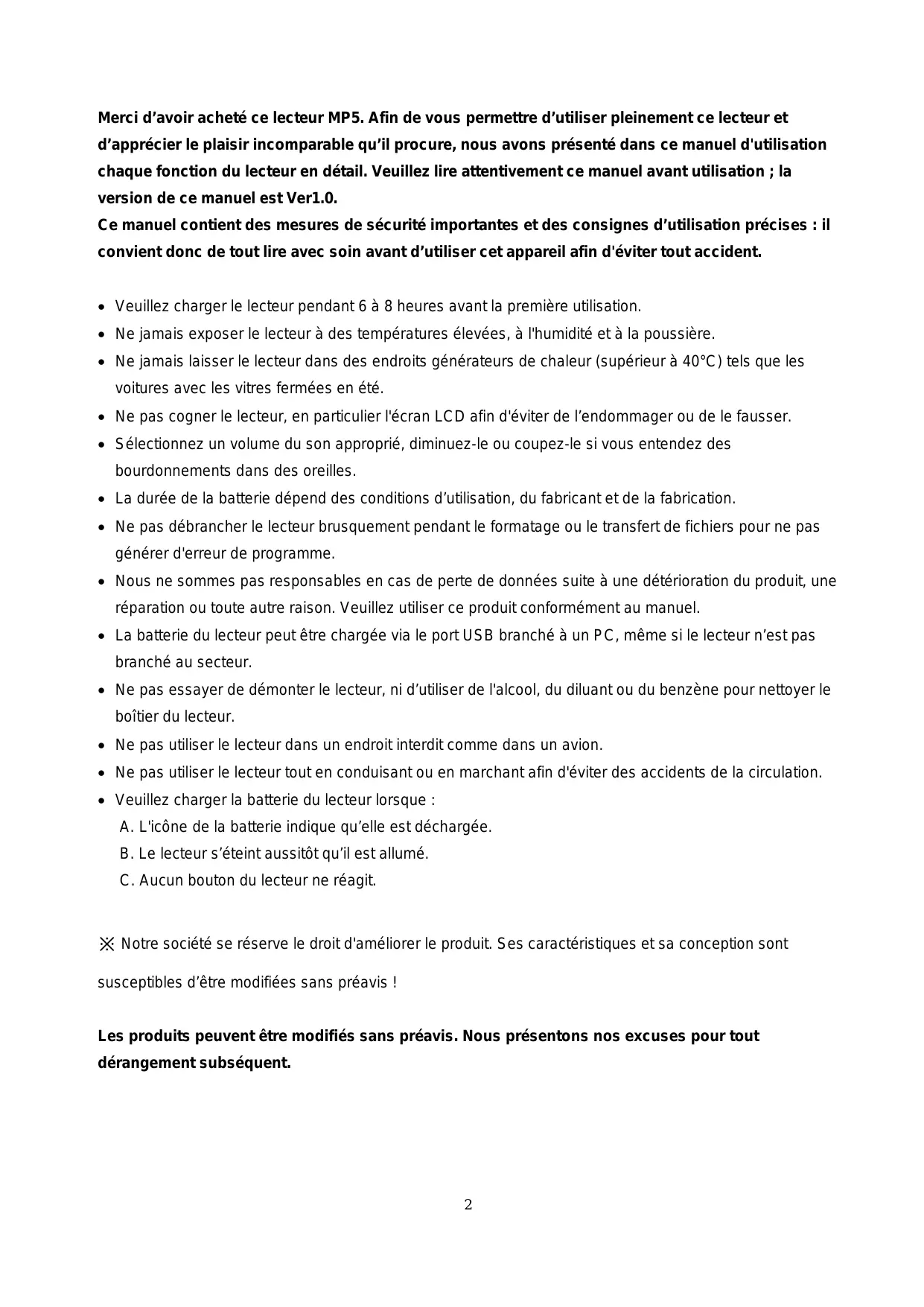
| Marque | Continental Edison |
| Modèle | CELMP5B4 |
| Type de produit | Lecteur multimédia MP5 |
| Écran | Écran tactile TFT 2,8 pouces (240x320), 260000 couleurs |
| Dimensions | 94 × 60 × 12,5 mm |
| Alimentation | Batterie Lithium-polymère rechargeable via USB |
| Mémoire interne | Flash 4 Go, 8 Go ou 16 Go |
| Extension mémoire | Carte TF (MicroSD) |
| Formats audio supportés | MP3, WMA, FLAC, APE, WAV |
| Formats vidéo supportés | RM, RMVB, FLV, AVI, DAT, VOB, 3GP, WMV, MPG |
| Formats image supportés | JPEG, BMP |
| Radio FM | Oui, 76-108 MHz, 30 stations en mémoire |
| Enregistrement | Numérique (microphone intégré) et enregistrement FM |
| Égaliseur | Préréglages (Rock, Pop, Classic, Bass, Jazz) et égaliseur utilisateur |
| Fonctions supplémentaires | Lecteur de livres électroniques, affichage des paroles, fonction répétition A-B, verrouillage |
| Connectivité | USB 2.0 haute vitesse (jusqu'à 4 Mo/s), prise casque 3,5 mm |
| Haut-parleur intégré | Oui, 8 Ohms |
| Entretien et nettoyage | Nettoyer avec un chiffon doux et sec. Ne pas utiliser d'alcool, de diluant ou de benzène. |
| Sécurité | Ne pas exposer à des températures >40°C, à l'humidité ou à la poussière. Ne pas démonter. Ne pas utiliser en conduisant. |
| Informations générales | Logiciel mis à jour via l'appareil. Calibrage de l'écran tactile possible. Nombreuses langues : français, anglais, chinois, etc. |
FOIRE AUX QUESTIONS - CELMP5B4 CONTINENTAL EDISON
Questions des utilisateurs sur CELMP5B4 CONTINENTAL EDISON
0 question sur cet appareil. Repondez a celles que vous connaissez ou posez la votre.
Poser une nouvelle question sur cet appareil
Téléchargez la notice de votre Lecteur multimédia au format PDF gratuitement ! Retrouvez votre notice CELMP5B4 - CONTINENTAL EDISON et reprennez votre appareil électronique en main. Sur cette page sont publiés tous les documents nécessaires à l'utilisation de votre appareil CELMP5B4 de la marque CONTINENTAL EDISON.
MODE D'EMPLOI CELMP5B4 CONTINENTAL EDISON
Merci d'avoir acheté ce lecteur MP5. Afin de vous permettre d'utiliser pleinement ce lecteur et d'apprécier le plaisir incomparable qu'il procure, nous avons présenté dans ce manuel d'utilisation chaque fonction du lecteur en détail. Veuillez lire attentivement ce manuel avant utilisation; la version de ce manuel est Ver1.0.
Ce manuel contient des mesures de sécurité importantes et des consignes d'utilisation précises : il convient donc de le lire avec soin avant d'utiliser cet appareil afin d'éviter tout accident.
- Veuillez charger le lecteur pendant 6 à 8 heures avant la première utilisation.
- Ne jamais exposer le lecteur à des températures élevées, à l'humidité et à la poussière.
- Ne jamais laisser le lecteur dans des endroits générateurs de chaleur (supérieur à 40°C) tels que les voitures avec les vitres fermées en été.
- Ne pas cogner le lecteur, en particulier l'écran LCD, afin d'éviter de l'endommager ou de le fausser.
- Sélectionnez un volume du son approprié, diminuez-le ou coupez-le si vous entendez des bourdonnements dans vos oreilles.
- La durée de la batterie dépend des conditions d'utilisation, du fabricant et de la fabrication.
- Ne pas débrancher le lecteur brusquement pendant le formatage ou le transfert de fichiers pour ne pas générer d'erreur de programme.
- Nous ne sommes pas responsables en cas de perte de données suite à une dépréciation du produit, une réparation ou toute autre raison. Veuillez utiliser ce produit conformément au manuel.
- La batterie du lecteur peut être chargée via le port USB branché à un PC, même si le lecteur n'est pas branché au secteur.
- Ne pas essayer de démonter le lecteur, ni d'utiliser de l'alcool, du diluant ou du benzène pour nettoyer le boîtier du lecteur.
- Ne pas utiliser le lecteur dans un endroit interdit comme dans un avion.
- Ne pas utiliser le lecteur tout en conduisant ou en marchant afin d'éviter des accidents de la circulation.
- Veuillez charger la batterie du lecteur lorsque :
A. L'icône de la batterie indique qu'elle est déchargée. B. Le lecteur s'éteint aussitôt qu'il est allumé. C. Aucun bouton du lecteur ne réagit.
Notre société se réserve le droit d'améliorer le produit. Ses caractéristiques et sa conception sont susceptibles d'être modifiées sans préavis!
Les produits peuvent être modifiés sans préavis. Nous présentons nos excuses pour tout dérangement suivant.
- Écran TFT de 2,8 pouces, 260000 couleurs
- Formats audio supportés : MP3, WMA, FLAC, APE et WAV; excellent timbre et affichage de la fréquence audio en cours
- Formats vidéo supportés : RM, RMVB (720 576), FLV (640 480), MPEG4 (AVI: 800 480), DAT (768 576), VOB (768 576), 3GP (800 480), WMV (720 480), MPG (768 576); plein écran, haut-parleur intégré.
- Affichage en haute définition des formats d'images JPEG et BMP Haut-parleur intégré de 8 Ohms Enregistrement numérique
- Fonction économique d'énergie, luminosité régable, extinction programmable Excellent timbre sonore, effet égaliseur 3D, égaliseur ajustable Multi-langue
- Transfert par USB2.0 à grande vitesse, jusqu' à 4Mo/s
- Écoute de la musique tout en lisant un e-book, avec fonction de marque-page. Supporte les cartes TF.
- Fonction mémoire, mise à jour du progiciel
- Fonction de répétition A-B
II/ ASPECT et boutons
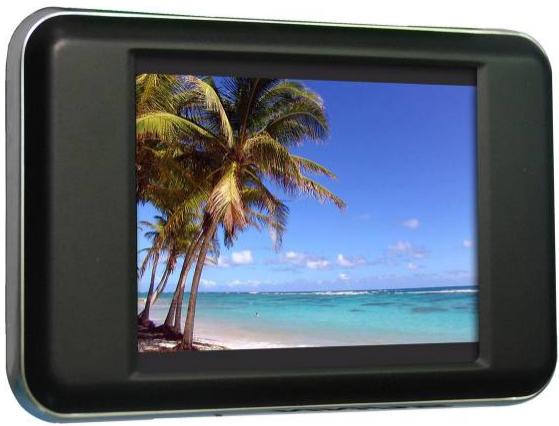
Mettre le bouton sur « Lock » pour verrouiller le lecteur, sur « ON/OFF » pour éteindre.
1. Interface principale
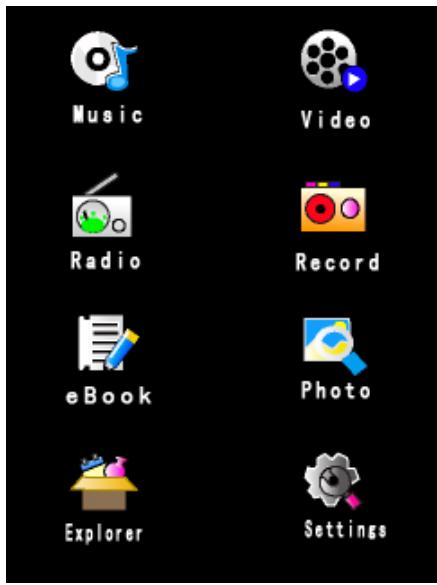
Dans l'interface principale, choisissez la fonction souhaitée à l'aide du stylet, puis double-cliquez sur l'icône correspondante pour ouvrir.
2. Jouer la musique
Choisissez l'option « Music » dans le menu principal, puis double-cliquez sur l'icône correspondante pour ouvrir.
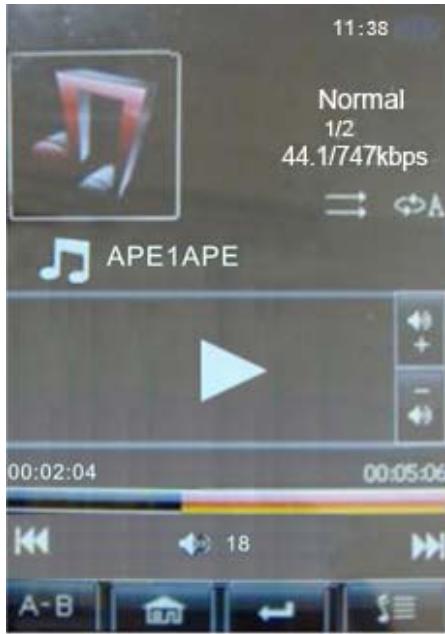
A. Dans le mode "Music", cliquez sur pour ouvrir la liste des fichiers audio. Vous avez le choix entre : Repeat Mode, Play Mode, Microsoft PlayFX, EQ Set, MSEQ, User EQ Set. Puis cliquez sur pour retourner à l'interface « jouer la musique ». Cliquez sur pour retourner au sous-menu musique.
B. Cliquez sur + pour ajuster le volume.
C. Cliquez sur pour aller à la musique précédente/suivante; appuyez longuement pour avancer ou revenir en arrêté rapidement. D. Cliquez sur pour mettre en pause; Cliquez sur pour reprendre la lecture. E. Cliquez sur
a. Repeat Mode (répéter) : once (une fois), repeat, all, all repeat (répétez tout), Intro. Double cliquez pour confirmer la configuration, puis cliquez sur ↓ pour quitter. b. Play Mode (jouer) : In order (dans l'ordre), Shuffle (aléatoire). c. EQ Set (égaliseur préréglé) : Normal, Microsoft PlayFX, Rock, Pop, Classic, Bass, Jazz, User EQ (égaliseur personnelisé). d. User EQ Setting (réglage de l'égaliseur personnelisé) : cinq fréquences sont disponibles, chacune ajustable selon 6 niveaux.
Affichage des paroles de chansons
Le lecteur supporte les fichiers de paroles de chansons (*.LRC) afin d'afficher la chanson qui est accompagnée de paroles. La chanson et les paroles étant dans le même répertoire, appuyez sur
pour afficher.
Comment utiliser les fichiers de paroles de chansons?
La chanson et les paroles doivent être dans le même répertoire et porter le même nom de fichier; par exemple, le titre de la chanson étant « MyLove. mp3 », le nom du fichier des paroles doit être « MyLove. irc »
- Lire des fichiers vidéo
Choisissez la video dans l'interface principale, puis double cliquez pour entrer.
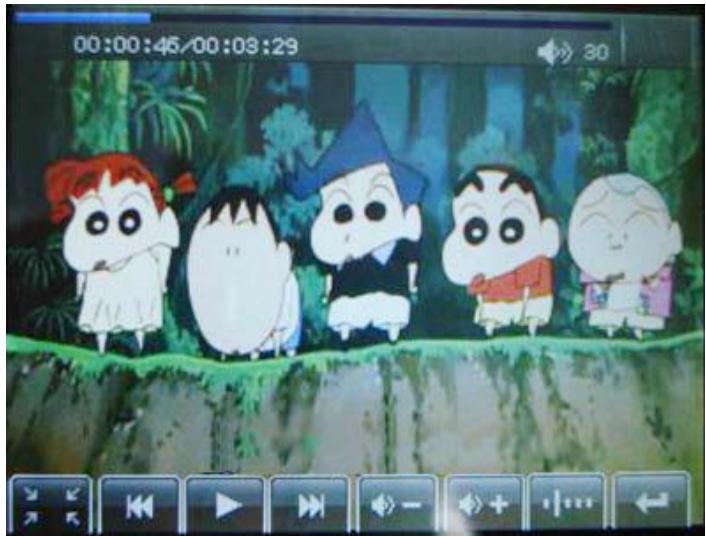
A. Avance/Retour rapide : appuyez longuement pour avancer ou rembobiner rapidement la fichier vidéo. B. Choisissez la vidéo dans la liste des fichiers vidéo, puis double cliquez pour lancer la lecture.
C. Pour régler le volume du son, cliquez sur les touches
D. Cliquez sur
D. Cliquez sur pour reprendre la lecture interrompue.
4. Radio FM
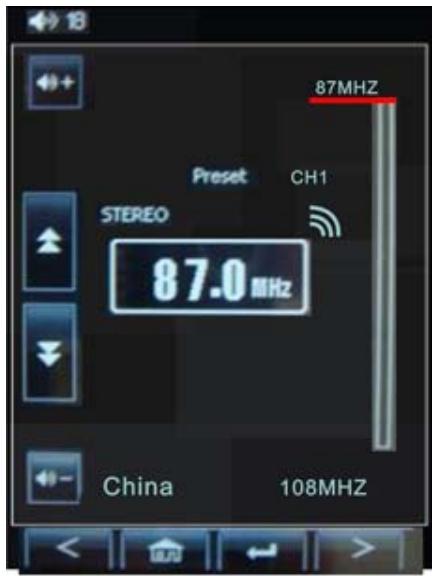
Choisissez « Radio » dans le menu principal, puis double-cliquez pour entrer.
A. Manual Search (recherche manuelle): cliquez sur pour ouvrir le sous-menu, puis choisissez « Manual Search »; utilisez et pour ajuster. B. Auto search (recherche automatique): cliquez sur pour ouvrir le sous-menu, puis choisissez « Auto Search » pour sauvegarder les stations. C. Save Channel (sauvegarder les stations) : cliquez sur pour ouvrir le sous-menu, puis choisissez « Save Channel », pour sauvegarder la station. D. Preset Mode (mode préréglé): cliquez sur pour ouvrir le sous-menu, puis choisissez « Preset Mode », pour écouter les stations radio préenregistrées. E. Delete Channel (effacer une station) : cliquez sur pour ouvrir le sous-menu, puis choisissez « Delete Channel », pour supprimer une station; un message s'affiche « Do you want to delete? (voulez-vous effacer ?) »; ” cliquez sur « Yes » pour supprimer. F. Stereo Switch : cliquez sur pour ouvrir le sous-menu, puis choisissez « Stereo Switch » pour activer/désactiver. G. Receive Area (zone de réception): cliquez sur pour ouvrir le sous-menu, puis double cliquez pour accéder aux différentes zones : Chine, Japon, USA, Europe, radio locale. H. FM Record (enregistrement FM): cliquez sur pour ouvrir le sous-menu, puis choisissez « FM Record » pour ouvrir, puis cliquez sur pour commencer l'enregistrement. Cliquez sur pour mettre en pause. Cliquez à nouveau sur pour reprendre. Cliquez sur pour ouvrir la fenêtre d'enregistrement. Cliquez sur Confirm pour sauvegarder l'enregistrement et retourner à l'interface FM.
I. Exit : dans le sous-menu, cliquez sur pour quitter.
NB : Des zones différentes et des fréquences différentes génèrent des effets différents.
5. Enregistrement
Dans le menu principal, cliquez sur « Radio », puis ouvrir.
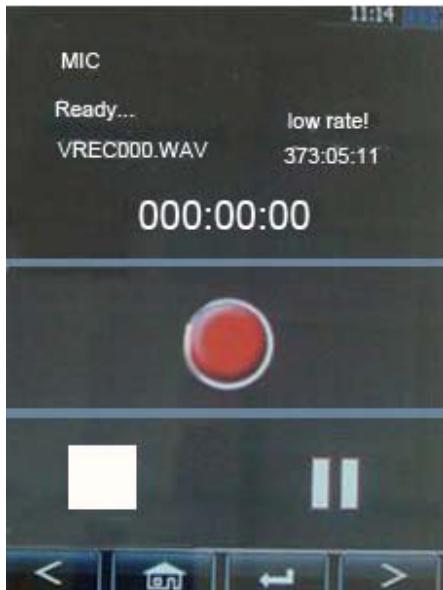
A. Enregistrement: dans l'interface "FM Record", cliquez sur pour commencer à enregistrer; cliquez sur pour mettre en pause; cliquez sur pour faire apparaitre la fenêtre d'enregistrement; choisissez « Yes » pour sauvegarder le fichier enregistré et passer à l'enregistrement suivant; cliquez sur pour retourner à l'interface principale.
B. Record Volume (volume de l'enregistrement) : cliquez sur pour ouvrir le sous-menu ; choisissez « volume » ; cinq niveaux sont disponibles.
6. E-book
Choisissez « e-Book » (livre électronique) dans le menu principal, puis utilisez tourner les pages.
pour

A. Page jump (saut de page) : cliquez sur pour ouvrir le sous-menu; CHOisissez « Page Jump » Utilisez et pour définir la page. B. Save mark (enregister un signet) : cliquez sur en pour ouvrir le sous-menu; CHOISSEZ « Save mark ». Utilisez et pourCHOISER l'endroit à sauvegarder; double cliquez pour confirmer. C. Load mark (charger le signet): cliquez sur pour ouvrir le sous-menu; CHOISEZ « Save mark ». Utilisez et pourCHOISEZ le signet; des que vous cliquez, la page marquee s'affiche. D. Delete mark (supprimer le signet): cliquez sur pour ouvrir le sous-menu; CHOISSEZ « Del Mark ». Utilisez et pourCHOISER le signet, puis cliquez pour confirmer. E. Set Font (définir la police de caractères): cliquez sur pour ouvrir le sous-menu; CHOISSEZ « Set Font ». Utilisez et pour désir laaille des caractères. F. Set color (définir la couleur): cliquez sur pour ouvrir le sous-menu; CHOISEZ « Set Color » Utilisez et pour désir la couleur. G. Browse mode (parcourir): cliquez sur pour ouvrir le sous-menu; CHOISSEZ «Browse Mode » Utilisez et pourCHOISER le mode auto(matique) ou le mode manuel. H. Flip time (temps pour tourner les pages) : cliquez sur « Flip time ». Utilisez et pourCHOISER le délai : 10sec, 15sec, 20sec, 25sec et 30sec. I. Mode: cliquez sur pour ouvrir le sous-menu; CHOISSEZ « Mode ». Utilisez et pourCHOISIR entre 3 styles : format01, format02 et format03 J. Exit (quitter) : en mode E-Book, cliquez sur pour quitter.
7. Photo
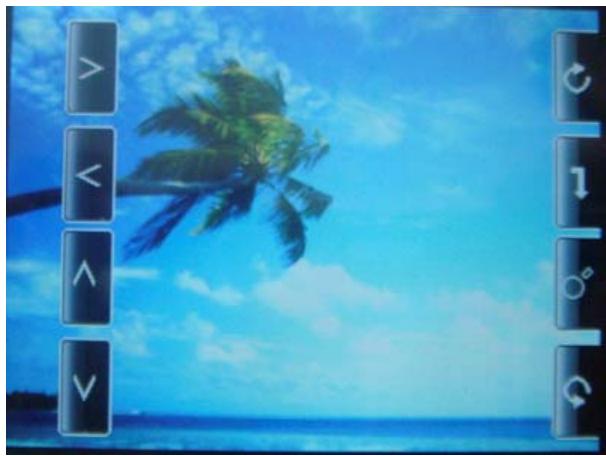
Choisissez « Photo » dans le menu principal, puis double-cliquez sur « Picture List ». Utilisez

pour désigner l'image, ou double cliquez directement sur l'image pour ouvrir le mode plein écran.
Retour à la liste d'images : cliquez sur
pour retourner à la liste d'images, puis cliquez à
nouveau pour retourner à l'interface principale.
8. Explorer
Double-cliquez sur l'option « Explorer » dans le menu principal pour ouvrir l'interface. Quand on insère une carte TF, deux options s'affichent : mémoire flash et carte TF.
A. Choose the file (Choisir un fichier) : après vous avez inséré la carte, on peut choisir entre « Flash Memory » et
« TF Card », à la suite de quoi les fichiers existants s'affichent. Utilisez un fichier. Cliquez à nouveau pour dire le fichier choisi. Si le fichier n'est pas lu.


pour
choisir un fichier. Cliquez à nouveau pour dire le fichier choisi. Si le fichier n'est pas reconnu, il ne sera pas lu.
B. Delete file (supprimer un fichier) : cliquez sur

pour supprimer un fichier. Une boîte de dialogue
s'affiche. Confirmez par « Yes » ou par « No »
Cliquez sur « Settings » dans le menu principal pour ouvrir :
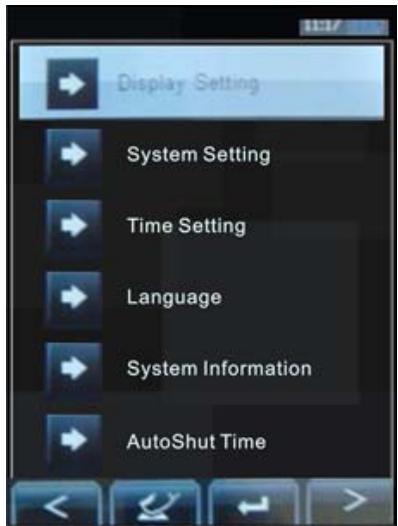
A. Display settings (configuration de l'affichage) : quatre réglages sont possibles : Light Time, Brightness, Light mode, Move Style. Utilisez et, ou cliquez directement dans le mode Settings
Cliquez sur pour quitter sans rien changer.
a. Light time (durée de l'éclairage): 5sec, 10sec, 15sec, 20sec ou 30sec b. Brightness (luminosité) : 1 (sombre), 2, 3, 4, 5 (lumineux) niveaux. c. Light mode (mode d'éclairage): all dark (sombre), penumbra (pénombre). d. Move style (mode déplacement): de gauche à droite, double déplacement, de haut en bas, bruits, échelle.
B. System setting (configuration du système) : mise à jour, réinitialisation, calibration ok
a. Upgrade (mise à jour) : cette fonction analyse automatiquement le logiciel. Vous êtes informé si le logiciel doit être mis à jour. b. Restorable (réinitialisation) : cliquez pour afficher la boîte de dialogue « Reconstituable ? » Si vous choisissez « Yes », les paramètres d'usine seront restaurés. c. Calibration (calibrage) : cliquez sur les trois « + » pour effectuer le calibrage de l'écran tactile.
C. Language (langues) : français, chinois, anglais... D. System information (informations sur le système) : pour afficher le nom du fabricant, la capacité de la mémoire interne, la capacité de la carte TF. E. Auto shut time (délai avant extinction) : 3mn, 5mn, 10mn, 15mn, 20mn et désactivé.
10. Comment utiliser la carte TF
- Insérer la carte TF dans le lecteur. (Poussez sur la carte pour l'enlever).
- Brancher à PC : l'icône du disque mobile s'affiche ; son utilisation est identique à celle des autres disques.
- Lancer la fonction « explorer »; deux « Flash Memory » et « TF Card ». Double cliquez sur « TF Card » pour afficher tous les fichiers prsent dans la carte. Double cliquez sur un fichier pour le directement.
Depannage
Si le lecteur présente un dysfonctionnement, veuillez vérifier ce qui suit :
| Problème | Remèdes |
| Le lecteur ne s'allume pas | Vérifier que le lecteur est branché et qu'il n'est pas endommagé |
| Le lecteur est bloqué (planté) | Appuyer sur le bouton d'arrêt pour réinitialiser le lecteur |
| Pas de lecture | Vérifier que l'appareil est alimenté. Confirmer que le volume n'est pas sur « 0 »; vérifier que les écouteurs sont bien branchés et bien propre. Reformater le disque du lecteur. |
| Impossible de charger/ télécharger un fichier, ou le lecteur n'est pas reconnu par le PC | Insérer complètement le cable USB après avoir allumé. Réinstaller le pilote. |
| Impossible d'enregistrer | Vérifier l'alimentation et l'espace mémoire |
| Les mots sont déformés à l'écran | Vérifier que vous avez sélectionné la langue appropriée |
| Le lecteur ne fonctionne pas normalement après une mise à jour | Réinstaller une mise à jour sous Windows 2000 |
| Contact incorrect | Cliquez trois fois sur "+" avec le stylet, pour terminer le calibrage de l'écran tactile |
| Écran | Ecran tactile TFT de 2,8 pouces (240X320) | |
| Dimensions | 94× 60×12,5mm | |
| Débit | USB2.0 à grande vitesse | |
| Mémoire intégrée | Mémoire Flash à grande vitesse (128Mo-18Go) | |
| Capacité | 4Go - 8Go - 16Go | |
| Alimentation électrique | Batterie Li-polymère | |
| Couper l'éclairage de l'écran pour prolonger la lecture MP3. | ||
| Enregistrement | Fréquence d'échantillonnage | 8KHz |
| Format d'enregistrement | WMA à 32 ko/s | |
| Durée d'enregistrement | 68 heures/ 128Mo FLASH | |
| MP3, WMA, WMV, ASF | Sortie max des écouteurs | G=5mW, D=5mW à 32 ohms |
| Débit binaire MP3 | 8K oct/s – 320 oct/s | |
| Taux WMA, AVI | 5K oct/s – 384 oct/s | |
| Réponse en fréquence | 20Hz à 20KHz | |
| Rapport signal/bruit | 85dB | |
| Degré de distorsion | 0.4% | |
| FM Radio | Gamme de fréquence | 76MHz–90MHz/87MHz–108MHz |
| Nombre de stations stockées | 30 | |
| Sortie max des écouteurs | G=11mW, D=11mW à 32 ohms | |
| Rapport signal/bruit | 45dB | |
| Format audio | MP3, WAV | |
| Température ambiente | -5°C à 40°C | |
| Langues | François, chinois, anglais, etc. | |
| Systèmes | Windows 98 SE/ME/2K/XP/VISTA/ MAC OS10 | |
| Connectivité | 3.5mm | |
Remarques
- Les informations ci-dessus ont été vérifiées; nous déclinons toute responsabilité en cas d'erreur d'impression ou de mauvaise compréhension du manuel.
- Veuillez noter que des améliorations technologiques peuvent être apportées dans les versions ultérieures du manuel sans préavis. L'aspect et la couleur du produit sont dépendants du produit réel.
Pour garantir une puissance sonore adéquate, les écouteurs fournis avec le baladeur doivent être utilisés.

À PLEINE PUISSANCE, L'ÉCOUTE PROLONGÉE PEUT ENDOMMAGER L'OREILLE DE L'UTILISATEUR.
Contact clientèle: www.continentaleldison.fr

Le symbole ci-contre indique que les équipements électriques et électroniques font l'objet d'une collecte sélective, il représente une poubelle sur roues barrée d'une croix. Les produits électriques et électroniques peuvent contenir des substances ayant des effets négatifs sur l'environnement et sur la santé. Usages, ils ne doivent pas être jetés avec les déchets ménagers mais être impérativement récupérés dans les collectes sélectives : déchetterie, associations d'économie sociale et solidaire. La sélection des déchets diminue
les effets potentiels sur l'environnement et la santé humaine dus aux substances dangereuses qui peuvent composer certains équipements électriques et électroniques.
Participez activement : ne vous débarrasser pas des appareils avec les déchets ménagers !

Marque : CONTINENTAL EDISON
Modèle : CELMP5B4
Catégorie : Lecteur multimédia