Cratus - Unite Centrale Cougar - Notice d'utilisation et mode d'emploi gratuit
Retrouvez gratuitement la notice de l'appareil Cratus Cougar au format PDF.


Choisissez votre langue et indiquez votre email : nous vous enverrons une version traduite specifiquement.
| Type de produit | Ordinateur de bureau (unité centrale) |
| Processeur | Intel Core i7 ou AMD Ryzen 7 (selon configuration) |
| Mémoire RAM | 16 Go DDR4 (extensible à 32 Go) |
| Stockage | SSD NVMe 512 Go + HDD 1 To |
| Carte graphique | NVIDIA GeForce RTX 3060 ou AMD Radeon RX 6600 |
| Système d'exploitation | Windows 11 Famille |
| Connectivité réseau | Wi-Fi 6, Bluetooth 5.2, Ethernet Gigabit |
| Ports avant | 2x USB 3.0, 1x USB-C, prise casque/micro |
| Ports arrière | 4x USB 3.2, 2x USB 2.0, HDMI, DisplayPort, RJ45, audio |
| Alimentation | 600W 80+ Bronze, ventilateur 120 mm |
| Refroidissement | Ventilateur processeur + ventilateur boîtier 120 mm |
| Dimensions (L x l x H) | 220 x 480 x 500 mm |
| Poids | 8,5 kg |
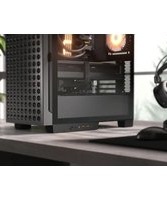
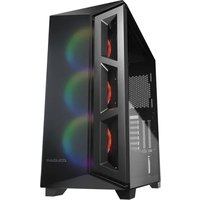
| Matériau du boîtier | Acier SECC, panneau avant en maille |
| Éclairage | RGB adressable (via logiciel) |
| Fonctionnalités principales | Gaming, multitâche, création de contenu, streaming |
| Entretien et nettoyage | Dépoussiérer régulièrement les filtres et ventilateurs avec un chiffon sec ou une bombe à air comprimé |
| Sécurité | Ne pas obstruer les ouvertures de ventilation ; utiliser un onduleur pour protéger contre les surtensions |
| Pièces détachées et réparabilité | RAM, stockage, carte graphique, alimentation : remplaçables par l'utilisateur ; autres composants : contacter le SAV |
| Garantie | 2 ans (pièces et main-d'œuvre) |
FOIRE AUX QUESTIONS - Cratus Cougar
Comment allumer l'ordinateur Cougar Cratus pour la première fois ?
Branchez le câble d'alimentation, reliez un écran via HDMI ou DisplayPort, puis appuyez sur le bouton d'alimentation à l'avant du boîtier. Suivez les instructions de configuration de Windows 11.
Comment connecter l'ordinateur à un réseau Wi-Fi ?
Cliquez sur l'icône réseau dans la barre des tâches, sélectionnez votre réseau Wi-Fi, saisissez le mot de passe et confirmez. Assurez-vous que l'antenne Wi-Fi est correctement fixée à l'arrière.
Comment ajouter de la mémoire RAM supplémentaire ?
Éteignez l'ordinateur, débranchez le câble d'alimentation, ouvrez le panneau latéral en retirant les vis. Insérez les barrettes de RAM dans les slots libres en respectant le sens d'encoche. Refermez le boîtier et rallumez.
Comment nettoyer les filtres à poussière du boîtier ?
Retirez les filtres avant et inférieur en les déverrouillant. Lavez-les à l'eau tiède savonneuse, rincez et séchez complètement avant de les remettre en place. N'utilisez pas de solvants.
Que faire si l'ordinateur ne démarre pas ?
Vérifiez la connexion du câble d'alimentation et que la prise fonctionne. Assurez-vous que l'interrupteur à l'arrière de l'alimentation est sur 'I'. Si rien ne se produit, contactez le support technique.
Comment mettre à jour les pilotes graphiques ?
Téléchargez le dernier pilote depuis le site de NVIDIA ou AMD (selon votre carte). Exécutez le programme d'installation en mode 'Express' et redémarrez l'ordinateur si demandé.
Est-il possible de changer la carte graphique ?
Oui, le boîtier accepte les cartes graphiques jusqu'à 300 mm de long. Éteignez l'ordinateur, retirez l'ancienne carte en dévissant le support et débranchant l'alimentation, puis insérez la nouvelle carte en vous assurant qu'elle est bien enclenchée.
Comment personnaliser l'éclairage RGB ?
Installez le logiciel Cougar BLAST ou compatible (ex: ASUS Aura) depuis le site officiel. Ouvrez le logiciel, sélectionnez les composants RGB et choisissez couleurs, effets, et synchronisation.
L'ordinateur fait du bruit anormal, que faire ?
Vérifiez qu'aucun câble n'obstrue les ventilateurs. Nettoyez les pales des ventilateurs avec une bombe à air comprimé. Si le bruit persiste, le roulement du ventilateur peut être défectueux ; contactez le SAV.
Comment réinitialiser l'ordinateur aux paramètres d'usine ?
Allez dans Paramètres > Mise à jour et sécurité > Récupération, puis cliquez sur 'Réinitialiser ce PC'. Choisissez 'Supprimer tout' pour une réinitialisation complète. Sauvegardez vos données au préalable.
Questions des utilisateurs sur Cratus Cougar
0 question sur cet appareil. Repondez a celles que vous connaissez ou posez la votre.
Poser une nouvelle question sur cet appareil
Aucune question pour l'instant. Soyez le premier à en poser une.
Téléchargez la notice de votre Unite Centrale au format PDF gratuitement ! Retrouvez votre notice Cratus - Cougar et reprennez votre appareil électronique en main. Sur cette page sont publiés tous les documents nécessaires à l'utilisation de votre appareil Cratus de la marque Cougar.
MODE D'EMPLOI Cratus Cougar
Assistant notice
Powered by Anthropic
En attente de votre message
Informations produit
Marque : Cougar
Modèle : Cratus
Catégorie : Unite Centrale