
124D - Imprimante CITIZEN - Notice d'utilisation et mode d'emploi gratuit
Retrouvez gratuitement la notice de l'appareil 124D CITIZEN au format PDF.


| Type de produit | Imprimante matricielle 24 aiguilles |
| Marque | Citizen |
| Modèle | 124D |
| Dimensions (approx.) | 400 x 300 x 150 mm |
| Poids (approx.) | 5 kg |
| Alimentation électrique | 220-240 V AC, 50/60 Hz |
| Consommation | Environ 50 W en impression |
| Vitesse d'impression | Jusqu'à 144 cps en brouillon, 40 cps en LQ |
| Résolution | 24 aiguilles, 360 x 360 dpi max |
| Qualités d'impression | Brouillon, Times Roman (LQ), Courier (LQ), grande vitesse |
| Pas d'impression | 10, 12, 17 cpi, proportionnel |
| Types de papier | Papier feuille à feuille (max 25 cm large), papier continu avec picots |
| Émulations | Epson LQ‑850, IBM Proprinter X24 |
| Mémoire tampon | 8 Ko |
| Interface | Parallèle Centronics (standard), série en option |
| Fonctions spéciales | Chargement automatique, parcage du papier, impression négative, polices téléchargeables |
| Entretien courant | Nettoyage intérieur avec brosse douce, changement du ruban |
| Pièces détachées | Cartouche ruban (réf. Citizen), fusible, tête d'impression |
| Réparabilité | Fusible remplaçable, tête d'impression remplaçable par un technicien agréé |
| Sécurité | Mise à la terre, ne pas ouvrir, éviter l'eau, suivre les avertissements |
FOIRE AUX QUESTIONS - 124D CITIZEN
Questions des utilisateurs sur 124D CITIZEN
0 question sur cet appareil. Repondez a celles que vous connaissez ou posez la votre.
Poser une nouvelle question sur cet appareil
Téléchargez la notice de votre Imprimante au format PDF gratuitement ! Retrouvez votre notice 124D - CITIZEN et reprennez votre appareil électronique en main. Sur cette page sont publiés tous les documents nécessaires à l'utilisation de votre appareil 124D de la marque CITIZEN.
MODE D'EMPLOI 124D CITIZEN
Tous droits réservés. Il est interdit de reproduire, enregistrer dans un système de saisie ou transmettre sous quelle forme que ce soit, ou par n'importe quel moyen (mécanique, photocopie, enregistrement ou autre) toute partie de ce manuel sans l'accord préalable écrit de Citizen Europe Limited. Aucune responsabilité n'est acceptée pour l'utilisation des informations ci-incluses. Bien que toutes les précautions possibles aient été prises lors de la préparation de ce manuel, Citizen Europe Limited n'accepte aucune responsabilité en cas d'erreurs ou d'omissions, ni en cas de dommages résultant de l'utilisation ou de la mauvaise utilisation des informations ci-incluses.
Dans ce manuel figurent plusieurs programmes qui illustrent les possibilités quasi illimitées de votre imprimante Citizen. Citizen Europe Limited a fait tous les efforts nécessaires pour assurer que ces programmes soient exploitables et exacts. Cependant, Citizen Europe Limited ne peut garantir leur exactitude ni leur adaptation pour une application particulière.
Marques déposées
Citizen : Citizen Watch Co. Ltd., Japon
Amstrad : Amstrad Consumer Electronics PLC
Apple, Apple IIC : Apple Computer Inc
Atari: Atari Inc — une filiale de Warner Communications
Company
1 Lisez toutes les instructions de déballage et d'utilisation et conservez-les pour référence ultérieure. 2 Suivez toutes les mises en garde et instructions indiquées sur l'imprimante. 3 N'utilisez pas d'agent nettoyant aérosol ou liquide. Pour nettoyer les capots, utilisez un chiffon humide imbibé d'une petite quantité de détergent. En cas de traces plus tenaces, contactez votre revendeur qui vous fournira l'agent nettoyant approprié. 4 N'utilisez pas l'imprimante à proximité d'une source d'eau. Eteignez immédiatement l'appareil si un liquide y a été renversé ou s'il a été en contact avec de la pluie ou de l'eau. 5 Les fentes et orifices sont destinés à la ventilation. Pour assurer un fonctionnement fiable et éviter que l'imprimante ne surchauffe, suivez les instructions ci-dessous : - Ces orifices ne doivent être ni bloqués ni couverts. Pour cette raison, n'utilisez pas l'imprimante sur une surface comme un lit, un divan ou une couverture. N'utilisez pas l'imprimante à proximité d'un radiateur ou d'une autre source de chaleur. Ne placez pas l'imprimante dans un capot d'insonorisation sans assurer une ventilation adéquate. 6 N'insérez pas d'objet, quel qu'il soit, dans les orifices; en effet, ces objets sont susceptibles d'entrer en contact avec des points de tension ou de court-circuiter des composants, et peuvent provoquer un incendie ou un choc électrique. 7 Assurez-vous que l'alimentation électrique locale correspond bien à celle indiquée sur l'étiquette à l'arrière de l'imprimante. En cas de doute, contactez votre revendeur ou un électricien agréé. 8 Assurez-vous que le cordon d'alimentation fourni avec votre imprimante correspond aux cordons d'alimentation des autres équipements informatiques. Si ce n'est pas le cas, contactez votre revendeur ou un électricien agréé. 9 Ne posez aucun objet sur le cordon et installez l'imprimante de façon à ce qu'on ne puisse marcher sur le cordon ou trébucher. 10 N'essayez pas de réparer ce matériel vous-même (sauf dans les cas traités dans ce manuel). L'ouverture ou le démontage de tout capot peut vous exposer à de dangereux points de tension ou d'autres risques, et peut en outre invalider votre garantie. Pour tout entretien, contactez le personnel technique agréé Citizen. 11 Débranchez l'imprimante et contactez le personnel technique agréé Citizen si : Le cordon d'alimentation ou la prise sont endommagés ou usés. L'imprimante a été exposée à l'eau ou à la pluie, ou un liquide y a été renversé. L'imprimante est tombée ou le boîtier est endommagé. L'imprimante ne fonctionne pas correctement quand vous suivez les instructions d'utilisation. Le fonctionnement de l'imprimante change radicalement. Ceci signifie qu'un entretien est nécessaire.
ATTENTION : Toute tentative de réparation du matériel par vous-même peut être dangereuse et peut causer des dommages additionnels, et peut en outre invalider votre garantie.
De l'imprimante
| Déballage de l'imprimante | 1 |
| Vérification du contenu de la boîte | 1 |
| Vérification du bon état des éléments | 1 |
| Choix d'un emplacement approprié | 2 |
| Assemblage de l'imprimante | 2 |
| Retrait du couvercle | 2 |
| Mise en place du ruban | 3 |
| Installation du cordon d'alimentation | 3 |
| Connexion de l'imprimante à l'ordinateur | 4 |
| Connexion à l'imprimante | 5 |
Preparation a l'impression
| Présentation | 7 |
| Éléments de l'imprimante | 7 |
| Commutateur de mise sous tension | 7 |
| Cylindre | 7 |
| Bouton d'entrainment du papier | 7 |
| Levier de sélection du papier | 7 |
| Levier d'épaisseur du papier | 7 |
| Guide papier feuille à feuille/séparateur de papier | 7 |
| Couvercle | 8 |
| Picots | 8 |
| Compartment de l'interface | 8 |
| Dispositifs de commande du papier | 9 |
| Levier de sélection du papier | 9 |
| Levier d'épaisseur du papier | 9 |
| Chargement automatique du papier | 10 |
| Mécanisme d'entrainment par picots | 10 |
| Parcage du papier | 11 |
| Guide-papier feuille à feuille | 12 |
| Emploi des distributeurs optionnels de chargement automatique et semi-automatique du papier feuille à feuille | 12 |
| Sélection et chargement du papier | 13 |
| Types de papier | 13 |
| Chargement de papier feuille à feuille | 13 |
| Chargement de papier continu | 13 |
| Position du papier | 13 |
Utilisation du panneau
Commandes et voyants 15
Touches de commande 16
Voyants 16
Fonction en ligne 17
Chargement, parcmage et découpe du papier 17
Sélection d'une police 18
Mode demi-vitesse 19
Ajustement du haut de page 20
Auto-tests de l'imprimante 20
Échantillon d'impression 21
Impression des polices 21
Contrôle de maintien 21
Vidage hexadécimal 22
Conditions d'erreur de l'imprimante 22
Erreur de type 2 - Erreur de position de début 22
Erreur de type 3 - Bourrage de papier 22
Erreur de type 4 — Levier de sélection du papier 23
Erreur de type 1 - Erreur de matériel 23
Erreur de type 5 — Fin de papier 24
Erreur de type 6 — Surchauffe de la tête d'impression 24
Divers 24
Paramètres imprimante par défaut 24
Commutateurs internes DIP 24
Pas d'impression 25
Entretien
Nettoyage 27
Cartouche ruban 27
Fusibles 28
Tête d'impression 28
Anomalies de fonctionnement
Problèmes et solutions 31
De l'imprimante
Impression matricielle 35
Présentation de page 36
Position de l'impression 37
Numéro de ligne 37
Logique d'impression 37
Déclaration du logiciel de l'imprimante 38
Choix de l'émulation ajusté 38
Activation de l'imprimante par l'ordinateur 39
Valeurs décimales et hexadécimales 40
Codes non imprimables ou codes de contrôle 40
Utilisation des valeurs ASCII comme arguments 41
Liste d'un programme 41
Utilisation du BASIC 42
Pièges du BASIC à éviter 42
Ordinateurs Amstrad 43
Ordinateurs Apple II 43
Ordinateurs Atari 44
Ordinateurs BBC 45
Ordinateurs Commodore 46
Ordinateurs sous CP/M 46
Ordinateurs IBM et compatibles 47
Ordinateurs Sinclair 47
De l'imprimante
Impression de texte 49
Qualité d'impression 49
Qualité courant 50
Sélection des polices 50
Largeur des caractères 50
Pas 51
Impression étendue 52
Impression condensée 53
Impression grande vitesse 53
Impression condensée-expansée 54
Impression proportionnelle 54
Espacement proportionnel 55
Justification 55
Densité d'impression 56
Effets spéciaux 57
Impression en italiques (émulation Epson)
uniquement) 57
Soulignement 57
Surlignement et soulignement (émulation IBM)
uniquement) 58
Impression négative 59
Exposant et indice 59
Hauteur et largeur des caractères 60
Impression contourée/ombrée 61
Les commandes standard 62
Remise à zéro 62
Pas standard 63
Mode d'impression standard 63
Caractères spéciaux et symboles 65
Jeux de caractères nationaux 66
Émulations IBM et Epson 67
Caractères accentués et graphiques 70
Mise en page 71
La fin de ligne 71
Interligne 72
Interligne fixe 72
Interligne variable 73
L'émulation IBM 74
Saut de ligne 74
Disposition de la page 75
Changement de page 75
Longueur de page 76
Marges 77
Marges du haut et du bas 78
Marges de gauche et de droite 78
Utilisation des tabulations 79
Table des matières 81
Tabulations absolues par points 82
Tabulations relatives par points (émulation Epson)
uniquement) 83
Graphisme par blocs et par lignes 86
Graphisme par points 86
Graphisme bidirectionnel et unidirectionnel 87
Commandes graphiques 88
Numéros des aiguilles 88
Densité des graphiques 89
Longueur de ligne ; nombre de colonnes 90
Le graphisme dans des applications spéciales 92
Numéros des modes graphiques 92
Conception de graphiques 93
Formes prédéfines 93
Conception de caractères 96
Méthode d'impression des caractères 96
Conception de vos caractères en qualité brouillon 97
Création de caractères 97
Copie de caractères standard 98
Sauvegarde de dessins de caractères de qualité brouillon dans la mémoire de l'imprimante 99
Définition des caractères de qualité brouillon en émulation Epson 99
Octets de données 100
Définition de caractères en qualité brouillon en émulation IBM 101
Impression de caractères en qualité brouillon définis par l'utilisateur 103
Effets spéciaux 104 Conception de vos caractères en qualité courrier 105
Sauvegarde de dessins de caractères de qualité courrier dans la mémoire de l'imprimante 106
Définition de la largeur des caractères 106
Octets de données 107
Divers 109 Commandes relatives à la mémoire tampon 109
Retour arrêté 110
Impression unidirectionnelle 111
Utilisation du zéro barre 111
En ligne/Hors ligne 112
Le détecteur de fin de papier 112
Émulation NEC 113
Commandes d'interligne 113
Quadruple densité 114
Les commandes de style d'impression 115
Sélection de la qualité courrier 115
Sélection des polices 115
Sélection du pas pica (10) 116
Sélection du pas élite (12) 116
Sélection du pas 15 117
Sélection de l'impression expansée 117
Sélection de l'impression expansée sur une seule ligne 117
Sélection de l'impression condensée 118
Sélection de l'impression double hauteur 118
Sélection de l'impression en exposant 118
Sélection de l'impression en indice 119
Sélection de l'impression grasse 119
Sélection de l'impression double frappe 119
Sélection de l'impression en italiques 120
Sélection de l'impression soulignée 120
Sélection de l'espace entre caractères 120
Sélection de l'impression avec largeur proportionnelle 121
Sélection du texte justifié 121
Commande de mode d'impression standard 122
Les commandes de caractères spéciaux 122
Sélection du jeu de caractères accentués 122
Sélection du jeu de caractères nationaux 123
Sélection de la table de caractères 123
Les commandes d'interligne 124
Retour chariot 124
Saut de ligne 124
Définition d'un interligne de 1/6ème de pouce 125
Définition d'un intervalle de 1/8ème de pouce 125
Définition d'un intervalle de 1/60ème de pouce 125
Définition d'un interligne de n/180ème de pouce 125
Avance du papier sur 1/180ème de pouce 126
Recul du papier sur n°180e me de pouce 126
Définition d'un interligne de n/360ème de pouce 126
Les commandes de mise en page 127
Saut de page 127
Définition de la longueur de page à n lignes 127
Définition de la longueur de page à n pouces 127
Définition/annulation de la marge du bas à n lignes 128
Définition de la marge gauche uniquement 128
Définition de la marge droite uniquement 129
Les commandes de tabulation horizontale (Htab) 129
Tabulation horizontale (htab) 129
Définition de tabulations horizontales variables 130
Les commandes de tabulation par points 130
Tabulation absolue par points et déplacement de la tête d'impression sur une colonne de points spécifique
Tabulation relative par points et déplacement de la tête d'impression vers la droite par un nombre spécifique de colonnes de demi-points 131
Les commandes de tabulation verticale (Vtab) 131
Tabulation verticale (vtab) 131
Définition de tabulations verticales variables 132
Définition des tabulations verticales n1, n2... dans le canal N 132
Activation des tabulations verticales du canal n° 132
Les commandes graphiques 133
Définition de graphiques simple densité (60 points par pouce) 133
Définition de graphiques double densité (120 points par pouce) 133
Définition de graphiques densité mixte (120 points par pouce) 134
Définition de graphiques quadruple densité (240 points par pouce) 134
Commande du mode graphique standard m 135
Changement de densité de mode graphique (n à m) 135
Les commandes de définition de caractères 136
Copie de caractères standard de la mémoire ROM à la mémoire RAM 136
Définition de caractères 136
Sélection des caractères téléchargés 137
Les commandes de gestion de la mémoire tampon 137
Suppression du dernier caractère 137
Suppression de la ligne d'impression 137
Retour de l'imprimante à l'émulation par défaut à la mise sous tension
Commandes diverses 138
Retour arrière 138
Définition de l'impression unidirectionnelle 138
Définition de l'impression unidirectionnelle sur une seule ligne
Activation et déactivation de l'imprimante 139
Définition des codes de bits de poids fort 139
Définition des codes de bits de poids faible 140
Annulation d'une définition de code d'imprimante 140
Contrôle du dispositif feuille à feuille 140
Emulation IBM
Les commandes de style d'impression 141
Sélection de l'impression en double frappe 141
Sélection du pas pica (10) 141
Sélection du pas élite 142
Sélection de l'impression expansée 142
Sélection de l'impression expansée sur une seule ligne 143
Sélection de l'impression condensée 143
Sélection de l'impression en exposant 143
Sélection de l'impression en indice 144
Sélection de l'impression grasse 144
Sélection de l'impression sur ligne 144
Sélection de l'impression soulignée 144
Sélection de l'impression en double hauteur 145
Sélection de l'espacement proportionnel 146
Les commandes de caractères spéciaux 146
Sélection du jeu de caractères IBM 1 ou 2 146
Impression d'un seul caractère du jeu IBM 146
Impression continue à partir du jeu IBM 147
Les commandes de tabulation horizontale (Htab) 147
Tabulation horizontale (htab) 147
Définition des tabulations horizontales variables 148
Annulation de toutes les tabulations 148
Déplacement relatif vers l'avant sur la ligne 148
Les commandes de tabulation verticale (Vtab) 149
Tabulation verticale (vtab) 149
Définition de tabulations verticales variables 149
Les commandes d'interligne 149
Définition d'un interligne de 1/8ème de pouce 149
Définition d'un interligne de 7/72ème de pouce 150
Sélection d'un interligne de n/60e de pouce 150
Modification d'un interligne et définition d'un interligne de 1/6ème de pouce 150
Définition d'un interligne de n/216ème de pouce 151
Définition des unités verticales 151
Les commandes de déplacement de la tête d'impression 151
Retour arrière 151
Retour chariot 152
Saut de ligne 152
Définition d'un seul saut de ligne de 1/180ème de pouce 152
Saut de ligne automatique 152
Saut de page 153
Définition du haut de page 153
Les commandes de mise en page 153
Définition de la longueur de page à n lignes 153
Définition de la longueur de page à n pouces 154
Définition/annulation de la marge du bas à n lignes 154
Définition des marges droite et gauche 154
Les commandes graphiques 155
Définition de graphiques simple densité (60 points par pouce) 155
Définition de graphiques double densité (120 points par pouce) 155
Définition de graphiques densité mixte (120 points par pouce) 156
Définition de graphiques quadruple densité (240 points par pouce) 157
Graphiques haute résolution 158
Les commandes de définition de caractères 158
Définition des caractères téléchargés 158
Sélection des caractères téléchargés 159 Les commandes de gestion de la mémoire tampon 160
Suppression de la ligne d'impression 160
Commandes diverses 160
Activation/désactivation de l'impression unidirectionnelle 160
Interruption de l'impression 160
Activation/désactivation de l'imprimante 161
Activation/désactivation du dispositif feuille à feuille 161
Mode graphique alterné (MGA) 161
Interligne graphique 162
Interligne texte (MGA) 162
Interligne graphique variable 162
Sélection du mode graphique MGA 163
Chapitre 10
Définition d'un interligne de n/120ème de pouce 165
Sélection d'une impression agrandie 165
Activation/désactivation d'une impression négative (blanc sur noir) 165
Sélection d'une impression pica, elite, normale ou condensée 166
Activation/désactivation du zéro barre 166
Sélection d'une émulation 166
Mode de verrouillage d'une poignée 167
Sélection d'une page de code IBM 167
Sélection du style de police 167
Connexion à l'ordinateur
Connexion série ou parallèle ? 169
Ordinateurs Amstrad 169
Ordinateurs Apple 169
Ordinateurs Atari 169
Ordinateurs BBC 170
Ordinateurs Commodore 170
Ordinateurs IBM et compatibles 170
Ordinateurs Sinclair 170
De l'imprimante
Caractères nationaux 176
Page de code 177
Page de code 437 - États-Unis 177
Page de code 850 - Multilingue 178
Page de code 860 - Portugal 178
Page de code 863 — Canada francophone 179
Page de code 865 - Norvège 179
Données proportionnelles des caractères 179
Impression 185
Jeux de caractères 185
Papier 186
Imprimante 186
Interface paralle
Caractéristiques de l'interface parallèle 189
Interface parallèle 190
ANNEXE E
Caractéristiques de l'interface série 191
Configuration optionnelle de l'interface série 191
Installation de l'interface série 191
Protocoles de l'interface série 192
Le protocole "data ready" (données prêtes) 192
Le protocole XON/XOFF 192
Fonctions des broches avec les protocoles "logiciels" 193
Niveau de signaux 194
TEST devidage hexadecimal
Test de vidage hexadécimal 195
Accessions de l'imprimante
| Dispositif feuille à feuille | 197 |
| Fixation des tiges de la chargeuse, de la case de réception avant et de la petite tige métallique | 197 |
| Fixation du couvercle de l'imprimante | 198 |
| Installation du dispositif feuille à feuille | 199 |
| Chargement du papier | 200 |
| Dispositif feuille à feuille manuel | 201 |
| Assemblage du dispositif feuille à feuille manuel | 202 |
| Installation du dispositif feuille à feuille manuel | 202 |
| Chargement du papier | 203 |
| Changement de type de papier | 204 |
| Passage du papier feuille à feuille au papier continu | 204 |
| Passage du papier continu au papier feuille à feuille | 204 |
| Support pour imprimante | 205 |
| Circuit intégré d'extension de la mémoire tampon | 206 |
Commutateurs internes DIP
Comme vous pouvez le voir vous-même, ce manuel Citizen est divisé en deux sections. La première est la section utilisateur et Traits de l'installation initiale et du fonctionnement de base de l'imprimante. La deuxième partie, la section de référence, est consacrée à la programmation de l'imprimante.
La Section I couvre les sujets suivants :
Le Chapitre 1 donne les instructions de déballage et d'assemblage de l'imprimante. Le Chapitre 2 décrit les divers éléments de l'imprimante et vous explique comment la configurer et commencer à imprimer. Le Chapitre 3 décrit le panneau de commande et ses fonctions. Le Chapitre 4 décrit les processus d'entretien. Le Chapitre 5 est consacré à la résolution des incidents et vous aide à résoudre les problèmes les plus courants.
La Section II décrit les fonctions de l'imprimante plus en détail et examine tout particulièrement les commandes de l'imprimante, ainsi que les modes de communication.
Cette section est surtout destinée aux programmeurs et techniciens, mais peut aussi intéresser les autres utilisateurs.
Le Chapitre 6 traite de l'impression proprement dite et de l'activation de l'imprimante à partir de votre ordinateur et donne des informations sur les codes ASCII, les codes non imprimables et les codes d'échappement (Escape). Ce chapitre vous explique également comment programmer votre imprimante, avec le langage BASIC pour exemple. Le Chapitre 7 est consacré aux codes de contrôle. Le Chapitre 8 traite des codes compris par l'imprimante en mode d'émulation Epson. Le Chapitre 9 présente les commandes de l'émulation IBM. Le Chapitre 10 décrit les commandes propres à Citizen.
Vous trouverez à la fin du manuel des annexes, un glossaire, un index détaillé et une carte de référence rapide.
L'imprimante et le présent manuel ont été conçus pour vous faciliter la tâche. Si vous avez des commentaires à apporter, n'hésitez pas à nous contacter. Vous nous permettrez ainsi d'améliorer les éditions ultérieures.

Votre nouvelle imprimante est la dernière née de la gamme des imprimantes matricielles à aiguilles. Elle est compatible avec la plupart des micro-ordinateurs et peut fonctionner avec un large éventail d'applications, qu'il s'agisse de vos programmes ou de logiciels du commerce.
L'imprimante offre toutes les fonctions d'impression que l'on peut attendre d'une imprimante matricielle de haut niveau : impression expansée, condensée, caractères gras, double frappe, italique, exposant et indice ainsi qu'une police résidente qualité brouillon et deux qualités courrier. Elle prend également en charge l'impression négative (blanc sur noir), les caractères double et quadruple hauteur, les caractères nationaux intégrés et les graphismes par lignes.
Le graphisme par points et la qualité courrier (LQ) sont tous deux compatibles avec l'impression unidirectionnelle et bidirectionnelle.
Quatre qualités d'impression s'offrent à vous : qualité courrier et qualité brouillon, impression en espacement proportionnel et impression grande vitesse. Vous pouvez même créer vos propres caractères et les télécharger dans la mémoire de l'imprimante.
Cette imprimante est extrêmement rapide. En mode brouillon, par exemple, elle imprime jusqu'à 144 caractères par seconde. Elle offre en outre une efficacité exceptionnelle : sa mémoire tampon de 8 Ko permet à votre ordinateur de passer à d'autres tâches pendant l'impression.
Votre nouvelle Citizen est aussi deux imprimantes en une : Epson ou IBM. Il vous suffit d'appuyer sur une touche pour passer de l'une à l'autre.
Le système de chargement du papier accepte le papier feuille à feuille aussi bien que le papier continu. Vous pouvez changer facilement d'un mode à l'autre.
Vous pouvez obtenir les éléments optionnels suivants : un dispositif feuille à feuille automatique ou semi-automatique, une interface série, une expansion de mémoire tampon et un support d'imprimante.


Deballage et assemblage
Ce chapitre est consacré à l'installation de votre nouvelle imprimante : déballage de l'imprimante et de ses éléments, choix d'un emplacement approprié, mise en place du ruban et du cordon d'alimentation et connexion de l'imprimante à l'ordinateur.
Lorsque vous sortez l'imprimante de sa boîte, évitez de la soulever par l'arrière ou vous pourriez l'endommager. Tirez simultanément des deux côtes de l'emballage en polystyrène ou placez la boîte sur le flanc et faites glisser l'imprimante hors de celle-ci.
Ne jetez pas les matériaux d'emballage. Ils sont conçus pour assurer une protection optimale et pourront vous être utiles en cas de déplacement de l'imprimante.
Vérification du contenu de la boîte
Une fois l'imprimante et tous ses composants déballés, vérifie que vous avez tout bien reçu (voir Figure 1-1):
1 Imprimante 2 Guide-papier feuille à feuille 3 Cordon d'alimentation 4 Cartouche ruban 5 Manuel utilisateur
Vérification du bon état des éléments
Vérifiez que l'imprimante et ses composants n'ont pas été endommagés. Si vous constatez un problème, contactez immédiatement votre revendeur ou l'agent de livraison.
Figure 1-1 L'imprimante et ses éléments
Avant d'installer votre imprimante, CHOISISSEZ un emplacement ADÉQUAT. Elle doit, bien entendu, se trouver à PROXIMITÉ de L'ORDINATEUR. Mais il est bon de prendre les facteurs suivants en considération.
■ Evitez les endroits exposés à la chaleur (rayons du soleil, par exemple), l'humidité, la poussière ou les substancesadhésives. ■ Branchez l'imprimante à une source d'électricité 220-240 volts à l'abri des fluctuations. Choisissez une surface plane et stable, en réservant suffisamment d'espace pour le trajet du papier. Placez l'imprimante de sorte que le cordon d'alimentation et le câble de connexion à l'ordinateur ne gênent pas le trajet du papier. Ne posez rien sur l'imprimante, surtout en cours d'impression, ou vous risquez de provoquer un blocage de la tête d'impression.
Retrait du couvercle
Le couvercle a deux positions de base, fermé durant l'impression, et ouvert pour l'accès aux composants internes de l'imprimante. Pour installer ou replacer le ruban, ou effectuer d'autres réglages, il est nécessaire de retirer tout le couvercle.
N'exécutez pas cette opération d'une seule main. Après avoir ouvert la partie de plastique fumé, tirez les deux extrémités du couvercle vers le haut. (Voir Figure 1-2).
Figure 1-2 Retrait du couvercle
Pour le remettre en place, insérez les quatre ergots situés sur les côtés, à l'avant du couvercle dans les logements du boîtier de l'imprimante. Une fois cette opération terminée, refermez la partie de plastique fumé.
Le ruban se présente dans une cartouche. Son installation est très simple. Procédez de la manière suivante : 4. Vérifiez que l'imprimante est hors tension. 2. Sortez le ruban de son emballage. 3. Ouvrez le couvercle de l'imprimante. A. Centrez la cartouche manuellement 5. Tournez la cartouche, molette vers le haut, et tournez la molette dans le sens indiqué par la flèche jusqu'à ce que le ruban soit enroulé. Assurez-vous que le ruban n'est pas enroulé. 6 Le ruban étant orienté vers l'arrière de l'imprimante, glissez-le entre la tête d'impression et le guide-ruban métallique, comme indiqué à la Figure 1-3 (et sur la cartouche elle-même). Assurez-vous que la molette est positionnée juste au-dessus de l'axe perpendiculaire à la base de l'imprimante. Appuyez sur la cartouche, sans force, jusqu'à enclenchement. 7 Faites glisser la tête d'impression plusieurs fois pour vérifier que le ruban est bien placé dans la rainure située sous le guide-ruban métallique et au fait tourne non sans à-coup. Une fois le ruban mis en place, refermez le couvercle.
Faites en place de la cartouche ruban
Le cordon d'alimentation se branche dans la prise à trois broches située à l'arrière de l'imprimante, sur la droite (par rapport à l'arrière de la Citizen). Le cordon ne peut être branché que dans un sens (voir Figure 1-4). Vérifiez que le commutateur de mise sous tension est en position d'arrêt avant de brancher le cordon d'alimentation. Veillez à bien insérer le cordon dans la prise.
Installation du cordon d'alimentation
Figure 1-4
Connexion de l'imprimante
L'imprimante et l'ordinateur communiquent par l'intermédiaire d'un câble, que vous trouverez chez votre revendeur Citizen (voir Figure 1-5). Ce câble Centronics standard (parallèle) est compatible avec la plupart des marques de micro-ordinateurs.
Pour plus de détails sur les divers types de connexion avec les ordinateurs courants, consultez l'Annexe A.
Figure 1-5 Le câble de connexion
Connexion à l'imprimante
La connexion du câble à l'imprimante est un jeu d'enfant. La Figure 1-6 présente le connecteur situé sur le côté droit de l'imprimante, vers l'arrière. Il s'agit d'un connecteur en trapeze : le branchement ne peut s'effectuer que dans un sens. Vous ne risquez donc pas d'effectuer une connexion qui pourrait endommager l'imprimante ou l'ordinateur.
AVERTISSEMENT: Avant d'effectuer la connexion, vérifie que l'ordinateur et l'imprimante sont hors tension.
Écartez les brides de fixation et enfoncez le connecteur du câble dans celui de l'imprimante, sans forcer. Une fois le câble branché, rabattez les brides sur la prise.
Consultez le manuel de votre ordinateur pour la seconde connexion.
Figure 1-6 Connexion de l'imprimant à l'ordinateur
Preparation a l'impression
Il est temps d'examiner les éléments et dispositifs de commande de l'imprimante d'un peu plus près. Les composants sont illustrés à la Figure 2-1.
Commutateur de mise sous tension
Le commutateur permet d'allumer et d'éteindre l'imprimante. Il est situé sur le côté gauche, vers l'arrière. Lorsque l'imprimante est sous tension, la partie supérieure du boîtier peut s'échauffer légèrement. Ne vous inquiétez pas; c'est tout à fait normal pour une imprimante grande vitesse.
Cylindre
Le cylindre est le rouleau de caoutchouc dur amenant le papier sous la tête d'impression.
Bouton d'entraînement du papier
Ce bouton est relié au cylindre et est destiné à l'entraînement manuel du papier. Pour alimenter l'imprimante de papier et ajuster celui-ci manuellement, il vous suffit de tourner ce bouton après l'avoir éteint. (Lorsque l'imprimante est hors ligne, l'alimentation automatique est générée via la touche LF/FF ou la touche Park/Load. (Pour plus de détails, voir Chapitre 3.))
Lever de sélection du papier
Ce levier sert à définir le type d'alimentation de papier utilisée : alimentation par friction pour le papier feuille à feuille et entraînement par picots pour le papier continu.
Lever de l'épaisseur du papier
Ce levier permet de régler la tête d'impression en fonction des divers types et épaisseurs de papier. Il est situé à l'intérieur de l'imprimante du côté gauche et est adjacent au cylindre.
Guide-papier feuille à feuille/separateur de papier
Le guide-papier permet de charger du papier feuille à feuille. En position abaissée, il sert également de séparateur de papier, dans le cas du chargement du papier continu.
Couvercle
Le couvercle protège les éléments internes de l'imprimante contre la poussière et autres substances, et réduit l'intensité sonore lors de l'impression.
Picots
Les picots assurent l'alignement et l'entraînement du papier continu dans l'imprimante. Le papier continu (ou papier à pliage accordéon, papier à pliage paravent) est également connu sous le nom de papier ordinateur. Il s'agit de feuilles continues perforées sur les côtes.
Compartiment de l'interface
L'imprimante accepte une interface série en option pour accroître les possibilités de connexions. Le compartiment de l'interface est situé sur la partie arrière droite de l'imprimante, sous le couvercle amovible.
Figure 2-1 Éléments de l'imprimante
Commutateur de mise sous tension
Cylindre
Panneau de commande
Les commutateurs internes DIP se trouvent également dans ce panneau de commande (pour de plus amples détails, voir Chapitre 3 et Annexe H).
Le levier de sélection du papier (voir Figure 2-2) peut définir le type d'entraînement du papier. Il peut être positionné de manière à permettre le chargement du papier feuille à feuille ou le chargement du papier contigu. Ceci vous est expliqué par les symboles situés sur le couvercle. Dans la position destinée au papier feuille à feuille, la pression exerçue sur le cylindre est augmentée et le papier est entraîné par friction. Au contraire, dans la position destinée au papier continu (vers l'avant), la pression est relâchée et le papier est entraîné par le mouvement des pics qui s'introduisent dans les perforations latérales.
Comme la pression est réduite, cette position est employée pour ajuster l'alignement du papier, qu'il soit.
les positions ou levier classement et papier?
Votre imprimante peut imprimer sur papier autocopiant jusqu'à trois exemplaires. Pour imprimer des copies multiples, il faut que la tête d'impression soit ajustée en fonction de l'épaisseur de papier supplémentaire, au moyen du levier d'épaisseur du papier.
Vous avez le choix entre sept positions. Pour la plupart des applications, vous pouvez laisser le levier dans sa position d'usine.
Figure 2-3 Les positions du levier d'épaisseur du papier
Pour prendre en compte des exemplaires multiples, déplacez le levier vers l'avant de l'imprimante. Si le papier imprimé est taché, repoussez le levier vers l'arête. Faites plusieurs essais pour déterminer le réglage approprié à votre type de papier.
Chargement automatique du papier
Votre nouvelle imprimante permet le chargement automatique du papier feuille à feuille ou continu. L'insertion d'une feuille à l'arrière de l'imprimante actionne un petit commutateur qui active cette fonction. L'imprimante s'arrête un instant, puis place la tête d'impression au centre du chariot et fait avancer le papier, pour s'arrêter dès que le bord supérieur du papier est de niveau avec la tête d'impression. Le papier continu est chargé de la même manière. Cependant, vous devez préalablement l'installer dans les roues et appuyer sur la touche PARK LOAD. Vous trouvez des explications détaillées sur la sélection et le chargement du papier plus loin dans ce chapitre.
Mécanisme d'entraînement par picots
Ce dispositif se compose de deux roues à picots, ou tracteurs, qui peuvent glisser latéralement pour s'ajuster à la largeur du papier. Les roues sont maintenues par des leviers de verrouillage. (Voir Figure 2-4).
Les picots des tracteurs s'introduisent dans les perforations latérales du papier, qui est maintenu par des clapets. À chaque saut de ligne, le papier est entraîné par les picots.
Figure 2-4 Le mécanisme d'entraînement par picots
Parking du papier
La fonction de parquage de papier permet de charger et d'imprimer sur du papier feuille à feuille sans enlever le papier continu. Vous trouvez une description détaillée de cette fonction au Chapitre 3.
Avant de "parquer" le papier temporairement, vous devez tout d'abord vérifier que l'imprimante est hors ligne (voyant vert du panneau de commande éteint) et le papier continu chargé.
Pour parquer du papier, appuyez sur la touche PARK LOAD (voir Chapitre 3.). Si vous parquez du papier continu, il revient au point où le haut du papier se trouve dans le module d'entraînement.
Remarque: Le papier recule de 15 pouces. Si vous souhaitez que le papier soit un peu plus en arrêté, appuyez de nouveau sur la touche PARK LOAD.
Quand le papier est parqué, vous pouvez charger du papier feuille à feuille et imprimer en suivant la méthode habituelle. Avant d'imprimer, n'oubliez pas de mettre l'imprimante en ligne au moyen de la touche ON-LINE.
Le guide-papier feuille à feuille peut prendre deux positions. En position relevée, il permet le chargement automatique des feuilles. En position abaissée, il sert de séparateur pour le papier continu en entrée et en sortie, et évite ainsi les bourrages.
Avant d'installer le guide-papier feuille à feuille, vérifie que le mécanisme d'entraînement est en position de poussée. Placez les encoches situées à chaque extrémité du guide de feuille sur les chevilles destinées au guide situées à l'arbre du cylindre (voir Figure 2-5).
Appuyez sur le guide-papier feuille à feuille jusqu'à ce qu'il s'encaisse. Une fois le guide-papier dans cette position, il est prêt à l'utilisation.
Pour l'impression sur du papier continue, poussez le guide vers l'arrière, puis placez les encoches du guide sur les ergots de celui-ci. Tirez ensuite le guide-papier vers l'avant jusqu'à ce qu'il s'encienne. (Voir Figure 2-5)
Figure 2-5 Le guide-papier feuille à feuille
Changements automatiles et éléments variables
Des distributeurs feuille à feuille automatiques ou semi-automatiques existent en option. Les instructions d'installation et d'utilisation de ces dispositifs figurent à l'Annexe G (Accessoires).
reste plus fur A charger du papier et commande
IMMUNITE, DES PAGES CHARS SONT CUSATRES EN
onion 1
Choix papier Fig. 3. Chargement de la capacitor (COM) Chargement de capier isunié a teunie
Imprimante acceptée le papier feuille à feuille non contiH. Vous pouvez également employer du papier et crite de contrai, des formuiines pre-imprimis, des itiques et des enveloppes. Imprimante accepté une largeur maximum de 25 cm.
l'imprimante dispose d'une fonction de chargement automatique pour le papier feuille à effet. Procédez de la manière suivante.
- SODS (BPSIO)
- Placez le levier de sélection du papier dans la position destinée au papier feuille à feuille et mettez le guide kappa en position relevante (UP). Placez le guide de la marge chacun en position format A4 (210 x 297 mm). 3. Introduisez une feuille dans le guide papier dérivant le cylindre. La feuille douse d'environ 3 cm vers l'intérieur. Au bout d'un instant, le cylindre fait automatiquement avancer le papier lors de l'avant de la tête d'impression, qui se centre. 5. Ajustez le guide de la marge droite à la position vithule tout en vous assurant que le papier dispose d'un espace suffisant.
- Au besoin, ajustez le papier au moyen des touches de contrôle de saut de ligne du panneau de commande (Voir Chapitre 3.)
Le papier continue vous permet d'imprimer des documents sans avoir à charger une feuille nouvelle pour chaque page. Ce type de chargement convient tout particulièrement à l'impression d'étiquettes et de formulaires spéciaux, ainsi qu'à l'impression de brouillons sur papier moins couteux.
Ce type de chargement est très difficile. Tout comme avec le papier feuillage à feuille, c'est l'importance qui fait tout le travail. Vous n'avez que qu'à placer une nouvelle rame en cas d'épisplement du papier.
Le positionnement de la rame de papier continue et des feuilles imprimées est une opération essentielle. La rame de papier vierge peut être placée en dernier ou sous l'imprimante, mais il importe qu'elle ne gène pas le trajet des feuilles imprimées.
La rame doit être placée de façon à assurer un trajet en ligne droite par rapport à l'imprimante. Tout décalage risque de provoquer un bourrage.
Pour charger le papier, executez les étapes suivantes (voir Figure 2-6):
1 Mettez l'imprimante sous tension. 2 Placez le levier de sélection du papier dans la position destinée au papier continu, ouvrez les clapets des roues à picots. 3 Faites basculer les leviers de verrouillage vers l'avant et ajustez les roues à picots à la largeur du papier. 4 Placez une rame de papier derrière l'imprimante, bien à plat. Comme illustré à la Figure 2-6, amenez le haut du papier au niveau des picots et placez les perforations latérales sur les picots. Réglez l'écartement des roues à picots en fonction du papier et fermez les clapets. 5 Assurez-vous que le papier et les tracteurs sont relativement centrés, et rabattez les leviers de verrouillage. 6 L'imprimante hors ligne, appuyez sur la touche PARK LOAD. 7 Le papier avance alors à la position du haut de page. 8 Mettez l'imprimante en ligne.
Figure 2-6 Chargement du papier continu
Le panneau de commande se situe à l'avant de notre imprimante, sur la droite. Son rôle est d'indiquer les paramétriques actuels de l'imprimante et de vous permettre de les modifier si vous le souhaitez. Si vous utilisez une application standard, telle qu'un traitement de texte, un tableau ou une base de données, la plupart des opérations de contrôle de l'imprimante sont générées automatiquement par l'application elle-même.
Il est possible de modifier les paramètres à la mise sous tension pour certaines fonctions, telles que la longueur de la page, le cas d'impression et les caractères nationaux imprimés, au moyen des commutateurs internes. La différence "DIVERS" à la fin du présent chapitre vous donnera de plus amples informations à ce sujet. Si vous ne l'avez déjà fait, vérifiez que les commutateurs internes sont sur la position que vous souhaitez et réglez-les, le cas échéant (voir Annexe H).
Toutes les opérations du panneau de commande sont gérées par quatre touches à effacement (Figure 3-1). Chaque touche (à l'exception de la touche en lignements fige) permet de contrôler deux fonctions principales. Les voyants vous renseignent au sujet des paramètres de l'imprimante. Cette section porte sur les éléments suivants : L'utilisation du panneau de commande La signification des voyants L'exécution d'opérations de base, telles que le changement du papier et le réglage La sélection de la police d'impression et du mode demi-vitesse
Figure 3-7 Le panneau de commande
Touches de commande
Vous pouvez sélectionner les fonctions principales de votre imprimante au moyen de la ou des touche(s) à effleurement appropriée(s). La touche supérieure portant l'indication ON LINE/OFF LINE permet de mettre l'imprimante en ligne ou hors ligne. Lorsqu'elle est en ligne, l'imprimante est sous le contrôle de votre ordinateur et prête à recevoir des données à imprimer. Cette touche modifie également les fonctions des trois autres touches à effleurement. C'est la raison pour laquelle chaque touche porte deux indications, avec un code de couleur, correspondant à ses fonctions en ligne et hors ligne.
Lorsque l'imprimante est en ligne, les fonctions des touches sont les suivantes :
Touche 2 - park/load
Dégage ("parque") provisoirement le papier continu pour permettre le chargement de papier feuille à feuille, ainsi que le chargement de l'un ou l'autre des types de papier.
Touche 3 - LF/FF
Saut de ligne/saut de page - avance le papier d'une ligne ou d'une page.
Vous donne le choix entre trois styles d'impression différents.
Lorsque l'imprimante est hors ligne, les fonctions des touches sont les suivantes :
Touches 2 et 3 - TOP ADJ
Permet de régler la position du haut de page en déplacant le papier vers le haut ou vers le bas.
Permet une impression plus silencieuse, bien que plus lente.
Ces fonctions font l'objet d'une description complète dans les sections qui suivent.
Remarque: Si vous éteignez l'imprimante, tous les réglages que vous avez effectués au moyen des touches à effleurement sont perdus. Lorsque vous allumez de nouveau l'imprimante, elle reprend les paramètres par défaut (normaux). Ceux-ci sont enumerated dans la partie "DIVERS" à la fin du présent chapitre.
Voyants
Les six voyants du panneau de commande vous indiquent les tâches exécutées par l'imprimante et les fonctions sélectionnées. Les voyants sont les suivants :
Power (vert)
S'allume lorsque l'interrupteur de mise sous tension est en position marche.
Online (vert)
S'allume lorsque l'imprimante est en ligne.
Font (deux voyants verts)
Indiquent la police sélectionnée pour l'impression.
Quiet (vert)
S'allume lorsque le mode d'impression en demi-vitesse est sélectionné.
S'allume ou clignote lorsqu'une erreur de fonctionnement est détectée.
Si l'imprimante n'est pas en ligne, elle neIMPÔme ni le tout ni les données en provenance de l'ordiñateur. Lorsque vous mettez l'imprimante sous tension, elle so met automatiquement en ligne, et les voyants FOYER et OH LINE s'allument.
Lorsque l'imprimante est hors ligne, elle ne répond plus aux instructions de l'ordinateur mais reste en contact avec celui-ci afin d'éviter l'apparition d'un message "printer not connected" (imprimante non connectée) sur votre écran.
Lorsque vous appuyez sur la touche ON LINE, l'imprimante se met en ligne si elle avait hors ligne et immédiatement. Avons d'utiliser une autre touche, assurez-vous que la touche ON LINE est dans la position correcte pour les fonctions que vous souhaitez modifier.
Si l'imprimante est hors ligne, la touche 2 (PARK/LOAD) vous permet de charger du papier continu, de parquer du papier déjà chargé ou d'avancer le papier imprimé jusqu'à la position de découpe.
- Mettez l'imprimante hors ligne, si ce n'est déjà fait.
- Assurez-vous que le levier de sélection du papier est en position d'entraînement par picots (vers l'avant).
- Mettez le papier en place dans les picots, comme indiqué dans le Chapitre 2.
- Appuyez une fois sur la touche PARK/LOAD
Le papier avance jusqu'à la position de haut de page et la tête d'impression vient se placer au centre, prête à imprimer (vous pouvez ajuster la position de haut de page si vous le souhaitez - voir section ultérieure).
- Mettez l'imprimante hors ligne, si c'est le cas.
- Appuyez une fois sur la touche PARK/LOAD. Le papier reculera jusqu'à ce que l'imprimante détecte le lin du papier. Il s'arrête alors afin qu'il soit juste dans les picots (le voyageur EEPROM s'allumera pour indiquer que le papier n'est pas chargé).
- Une seule pression sur la touche fait reculer le papier de 15 pouces (38 cm) au maximum. Si ce n'est pas suffisant, appuyez une deuxième fois. Vous pouvez à présent changer du papier feuille à feuille à l'unité ou au moyen du distributeur feuille à feuille automatique ou manuel. Mettez au préalable le levier de sélection du papier en position d'entraînement par friction (vers l'arrière).
- Pour recharger le papier continu de sa position de parcage, assurez-vous que le levier de sélection du papier est orienté vers l'avant et appuyez de nouveau sur la touche PARK/LOAD (hormis ligne).
La position de découvert :
- Mettez le papier à la position de haut de page (si nécessaire, en le parquant et en le rechargeant, c'est-à-dire si le papier est déjà partiellement imprimé).
- L'imprimante étant hors ligne, appuyez sur la touche PARK/LOAD. Le papier avancera jusqu'à la position de découpe.
Pour recommencer l'impression après avoir découvert une feuille, il suffit de mettre l'imprimante en ligne. Dès qu'elle reçoit des données de votre ordinateur, elle reculera le papier jusqu'au haut de page et commencera à imprimer.
Saut de ligne (LF) et saut de page (FF)
Si l'imprimante est hors ligne, la touche 3 (LF/FF) vous permet d'avancer le papier d'une ligne (saut de ligne) ou jusqu'au haut de la page suivante (saut de page).
Pour obtenir un saut de page
- Mettez l'imprimante hors ligne, si ce n'est déjà fait.
- Appuyez sur la touche LF/FF en la maintenant enfoncée pendant au moins deux secondes.
- Le papier avancera jusqu'au haut de la page suivante et se mettra dans la position de haut de page, prêt pour l'impression (si vous utilisez une feuille unique, un saut de page l'éjectera de l'imprimante).
Sélection d'une police
Lorsque l'imprimante est hors ligne, la touche 4 (font) vous permet de sélectionner trois styles d'impression différents (polices) : une qualité brouillon (draft) et deux qualités courrier (LQ).
■ DRAFT (la qualité brouillon) sert pour une impression rapide, lorsque la qualité de l'impression n'est pas importante. LQ FONT 1 (police qualité courrier) est Times Roman : police traditionnelle de haute qualité. LQ FONT 2 est Courier : police de machine à écrire la plus répandue.
Les vitesses d'impression sont les suivantes :
Police brouillon — 120 caractères par seconde
Polices LQ 40 caractères par seconde
Ces vitesses d'impression se rapportent au pas d'impression normal de 10 caractères par pouce (10 cpp). Si vous modifiez le pas d'impression (au moyen des commutateurs internes) pour utiliser 12 cpp, les vitesses d'impression sont les suivantes :
Police brouillon — 144 caractères par seconde
Polices LQ 48 caractères par seconde
La Figure 3-2 vous donne un échantillon de ces trois polices
Figure 3-2 Échantillon d'impression en utilisant trois polices différent
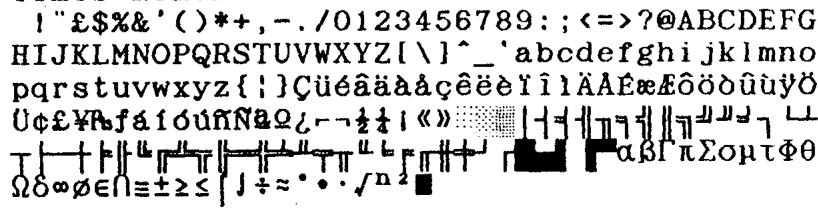
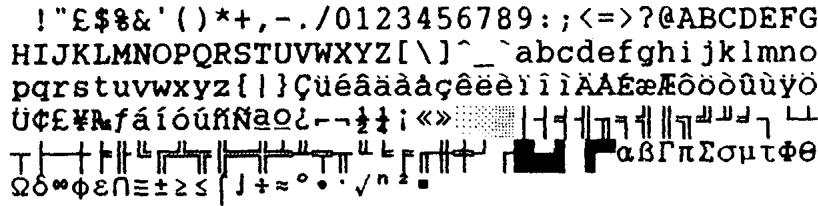
Lorsque vous allumez l'imprimante pour la première fois, elle sélectionne la police Times Roman. Pour sélectionner une autre police :
- Mettez l'imprimante hors ligne.
- Appuyez sur la touche Font pour faire défiler les polices disponibles.
Les deux voyants concernant les polices indiquent la police actuellement sélectionnée, la série est la suivante :
Lorsque vous avez sélectionné une police, elle reste activée jusqu'à ce que vous changiez votre sélection ou éteigniez l'imprimante.
Des commandes par logiciels vous permettent d'accéder à de nombreux autres styles d'impression, à savoir : italique, exposant/indice, agrandie, grasse, négative (blanc-noir) (voir Chapitres 7 à 10).
Mode demi-vitesse
Lorsque l'imprimante est en ligne, la touche 4 (QUIET) vous permet de sélectionner le mode d'impression en demivitesse. La tête d'impression effectue deux passages au lieu d'un pour chaque ligne à imprimer, les aiguilles d'impression sont ainsi moins mises à l'épreuve et sont moins bruyantes. La vitesse d'impression est cependant réduite de moitié, par voie de conséquence.
- Mettez-la en ligne, si ce n'est déjà fait.
- Appuyez brièvement sur la touche QUIET. Le voyant QUIET s'allumera.
- Pour désactiver le mode demi-vitesse, appuyez de nouveau sur la touche QUIET.
Il est même possible de mettre l'imprimante en mode demi-vitesse en cours d'impression. La modification sera prise en compte depuis le début de la ligne suivante à imprimer.
Entretien des huiles et sapes
Lorsque l'imprimante est en ligne, les touches 2 et 3 (portant toutes deux l'indication IOP ADJ) vous permettent d'ajuster la marge du haut du papier, ou la position de haut de page par des micro-sauts de ligne. Chaque pression sur une touche déplace le papier de 1/60 de pouce (0,4mm). La marge par défaut (normale) est de 1/2 pouce (13mm,2 lignes). Vous pouvez augmenter cette marge jusqu'à 2 pouces (51mm).
Ruraliser la position des heurs des pages
- Mettez le papier en position de haut de page normale, en le chargeant de la manière habituelle. Si le papier est sur la position de découvert, mettez l'imprimante en ligne, puis appuyez sur l'une ou l'autre des touches TOP ADJ. Cela repositionnera le papier en haut de page. Vous ne pouvez ajuster le haut de page qu'à partir de cette position. Si vous avez déjà effectué un saut de ligne ou commencé l'impression, remettez le papier en position de haut de page.
Z. Mettez l'imprimante en ligne, si ce n'est déjà fait. 3. Pour ajuster le haut de page, appuyez et maintenez ou la touche 2 (flèche vers le haut) ou la touche 3 (flèche vers le bas) jusqu'à ce que le voyant demi-vitesse clignote, puis relâchez. 4. Ensuite appuyez sur la touche 2 pour faire avancer le papier ou la touche 3 pour la faire reculer. La gamme des réglages s'étend de -26 à 120/60". 5. Pour sauver la nouvelle position du haut de page, appuyez sur on-line.
Autotests deliminimante
Votre imprimante possède quatre programmes tests intégrés que vous pouvez utiliser même si elle n'est pas connectée à un ordinateur.
“Échantillon d'impression” imprime tous les caractères de l'imprimante. "Impression des polices" imprime toutes les polices résidentes dans l'imprimante, ainsi que tous les styles d'impression. "Contrôle de maintenance" imprime la configuration des commutateurs internes suivie de rangées de H permettant aux techniciens de maintenance de vérifier le fonctionnement et d'identifier des erreurs d'impression.
"Vidage hexadécimal" (ou "coulon transpacatif hexadécimal") est un outil à l'interaction des ouvellopents d'applications.
Pour reprendre une impression normale après l'un test, éteignez l'imprimante puis remettez la sous tension.
le programme impôme tous les caractéristiques de l'imprimante pour en confirmer le fonctionnement correct. Pour exécuter ce spécifique,
- Chargez un bauer dans l'impôtant.
- Connectez Fandriyane
- En appuyant sur la touche B (LFF) et en la maintenant, renforcez, mettez intensité source tension pouls électriques la touche.
Votre imprimante va imprimer un motif continu de tous les caractères d'impression de la police par défaut. Pour interrompre ce test, appuyez sur la touche ON LNF. Pour reprendre le test, appuyez une nouvelle fois sur cette touche. Éteignez l'imprimante pour arrêter définitivement ce test.
Ce programme imprime des échantillons des polices résidentes de la machine de l'imprimante. Pour imprimer les polices :
- Charge le papier dans l'imprimante.
- Féminine
- En appuyant sur la touche 4 (RWT) et en la maniant enforcée, remettez l'imprompte sous tension puis relâchez la touche.
Pour interrompre de test, appuyez sur la touche ON LINE. Pour reprogrammer de test, appuyez une nouvelle fois sur cette touche, éteignez l'imprimante pour permettre d'initiation de test.
Ce programme impropres le configuration des commutations internes DIP suivé d'un motif centroi permettant de vérifier l'ajournement de l'impression. Pour exécuter ce programme 1. Chargez le papier dans l'imprimante 2. Ekelgren's approximation 3. En appuyant sur la touche 2 (PARKICAD) et en la maintenant enfoncée, remettez l'imprimante sous tension, puis relâchez la touche.
À la suite de la configuration des commutateurs internes, votre imprimante imprimera de façon continue et répétée à la détection de malus. Pour interrompre ce test, appuyez sur la touche ON LINE. Pour ne pas interrompre le test, appuyez une nouvelle fois sur cette touche, éteignez l'imprimante pour arrêter définitivement le test.
Vidage hexadecimal
Avec ce mode, l'imprimante imprime la valeur hexadécimale de chaque code qu'elle reçoit de l'ordinateur. Cela permet de repérer les erreurs de programmation. Vous trouvez des détails sur la façon d'utiliser ce mode dans l'Annexe F. Pour permettre l'imprimante en mode de vidage hexadécimal:
- Chargez le papier dans l'imprimante.
- Eteignez l'imprimante.
- En appuyant simultanément sur les touches 1 et 2 (ONLINE et PARK/LOAD) et en les maintenant enfoncées, remettez l'imprimante sous tension puis relâchez les touches.
Eteignez l'imprimante pour sortir de ce mode.
Conditions d'erreur de l'imprimante
Votre imprimante détecte automatiquement les conditions susceptibles de provoquer une impression incorrecte ou un dommage. En cas de fonctionnement défectueux, elle vous prévient en allumant ou faisant clignoter différents voyants lumineux et marque une pause ou se met elle-même hors ligne jusqu'à ce que la cause soit supprimée. Quoiqu'il arrive, ne vous inquiétez pas, l'imprimante est auto-protégée.
Identifiez le type de l'erreur au moyen du tableau suivant, puis reportez-vous à la section appropriée pour savoir ce qu'il faut faire (le cas échéant).
Position de début
Symptômes : L'imprimante se met hors ligne et les voyants ERROR, FONT et QUIET clignotent simultanément.
Cause : L'imprimante n'a pas pu détecter la position de début correcte pour y placer la tête d'impression.
Solution : Éteignez l'imprimante, attendez 10 secondes, puis rallumez-la. Si la cause de l'erreur est always présente, prenez contact avec votre concessionnaire.
Erreur de type 3 - bourrage de papier
Symptômes : L'imprimante se met hors ligne et les voyants ERROR et FONT 1 clignotent.
Cause: Bouchon de papier dans l'imprimante.
Solution: Retirez le papier, puis remettez-le en place de la façon habituelle.
Sélection du papier
Symptômes : L'imprimante se met hors ligne et le voyant ERROR clignote.
Cause: Le levier de sélection du papier est incorrectement positionné pour le type de papier utilisé.
Solution: Positionnez le levier de sélection du papier vers l'avant pour du papier continu ou vers l'arrière pour du papier feuille à feuille. Appuyez sur la touche ON LINE pour reprendre l'impression.
| VOYANTS | |||||
| ON LINE | ERROR | FONT 1 | FONT 2 | QUIET | |
| 1. Matériel | ALLUME | ALLUME | — | — | — |
| 2. Position de début | ETEINT | CLIGNOTE | CLIGNOTE | CLIGNOTE | CLIGNOTE |
| 3. Bourrage de papier | ETEINT | CLIGNOTE | CLIGNOTE | — | — |
| 4. Levier de selection du papier | ETEINT | CLIGNOTE | — | — | — |
| 5. Fin de papier | ETEINT | ALLUME | — | — | — |
| 6. Surchauffe de la tête | CLIGNOTE | ETEINT | — | — | — |
Remarque: Le voyant POWER reste généralement allumé dans toutes les situations d'erreur. Les voyants signalés par un tiret (-) ne sont pas concernés et peuvent donc indifféremment être allumés ou éteints.
Lorsque des erreurs se produisent simultanément, l'imprimante les indique dans l'ordre de priorité représenté dans le tableau ci-dessus, 1 ayant la priorité de rang le plus élevé. Lorsque la situation d'erreur ayant le rang de priorité le plus élevé a été corrigée, l'erreur du rang suivant est signalée.
Erreur de type 1 - erreur de matériel
Symptômes : L'imprimante reste en ligne mais le voyant ERROR s'allume.
Cause : Fonctionnement défectueux temporaire ou défaut technique plus grave.
Solution : Eteignez l'imprimante, attendez 10 secondes, puis rallumez-la. S'il s'agit d'une erreur-temporaire, telle qu'une tension incorrecte dans les ROM ou RAM de l'imprimante, cette manoeuvre la corrige. Si la cause de l'erreur est toujours présente, prenez contact avec votre concessionnaire.
Erreur de type 5 - fin de papier
Symptômes : L'imprimante se met hors ligne et le voyant ERROR s'allume.
Cause : L'imprimante a détecté la fin du papier.
Solution : Remettez du papier, puis appuyez sur la touche ON LINE pour reprendre l'impression.
De la tête d'impression
Symptômes : L'imprimante se met hors ligne et le voyant ON LINE clignote.
Cause : La température de la tête d'impression s'est élevée au-dessus de la température maximale définie en usine.
Solution : L'imprimante returnera d'elle-même à la normale dès que la tête d'impression aura suffisamment refroidi.
Paramètres imprimante par défaut
Lorsque vous allumez l'imprimante, celle-ci prend d'elle-même un jeu de paramètres définis pour l'impression. Il s'agit des paramètres par défaut suivants :
■ Effacement de la mémoire tampon de l'imprimante. Déplacement de la tête d'impression en position extrême gauche. ■ Imprimante en ligne si le papier est chargé. Mode d'impression normal (et non en demi-vitesse). Impression en Courier selon un pas de 10 cpp. ■ Configuration de l'imprimante en fonction des positions des commutateurs internes.
Vous pouvez les modifier si vous le souhaitez (voir paragraphes suivants).
Commutateurs internes
L'imprimante contient deux jours de commutateurs internes DIP (Dual Inline Package) à positions multiples qui vous permettent d'adapter l'imprimante à vos besoins spécifiques. À la mise sous tension, l'imprimante interprète ces commutations et prend les paramètres par défaut qu'elles indiquent.
Les commutateurs se tiennent sons in comparativement du Pinterface à la droite de l'imprimante, dérive le tewerk selection du papier. Il a boli commutateurs sur chacun des deux teux. Tarni de nombreuses autres fructions, les vous permettent de sélectionner l'information lipsoen ou BMP, les caractreques d'impression belles que le jeu en caractères nationaux, la police par défaut et les commandes d'alimentation du papier celles que la longueur de feuille, alimentation faile & faile automatique et la saufic perforation. Les programmes d'application neuent annoter leifet d'un grand nombre de ces paramètres par défaut du moyen de commandes par logiciel. Tous deveRspondant vérifier qu'les commutateurs internes sont pacifiés, comme vous le coulaitez. Reportez-vous à l'Annox 1 pour de plus amples détails.
AVIIEA 111111111111111111111111111111111111111111111111
À la dévocation, les comité administratifs internes de l'impôtaire sont non formalement positifiques en soins de données des paramètres par défaut suiviants:
Table 1. Caractères graphiques (non KulKules) Page 10 cn: Page de code 437 …… Joint de caractères E195-units PoliceCounsel(1) Longueur de refleude 297 mm Bérouge du papier activés Mode d'alimentation feuille 3 feuille automatique
B. Régression bidirectionnelle Sut de précaution désactivée
Voie de l'imprimante est normalement configurée pour imprimer 10 caractères par pouce (cpi), mesures à l'horizontale, sur une ligne d'impression. Vous pouvez modifier ce pas si vous le souhaitez, au moyen des commutateurs internes. Répondez-vous à l'Annexe H pour de plus amples détails concernant les réglages.
Vous pouvez choisir parmi les suivants 1
Le pas de 10 que, le paramètre par défaut normal, est bien espacé et très facile à faire. Le pas de 12 app vous permet d'imprimer un plus grand nombre de caractères (et donc du moins) sur chaque ligne. Le pas de 17 app (condensé) peut être utile dans certains cas spécifiques, els que des colonnes écroités ou des petits documents. L'impression proportionnelle ajuste l'espacement en fonction du caractère imprimé. Par exemple, les lettres I et I nécessitent moins d'espace que les lettres m ou w. L'espacement proportionnel améliore l'aspect du texte imprimé pour les documents plus soignés. Dans certaines circonstances, cependant, ce type d'espacement ne convient pas, en particulier, il est difficile de partager une série de créionnes, comme par exemple un tableau ou un texte sur plusieurs colonnes, avec un alignement correct, quand on utilise une impression proportionnelle.
Votre imprimante requiert un entretien de routine minimal.
En fait, cet entretien est essentiellement préventif. Si vous installez l'imprimante à l'abri de la chaleur et de la poussière, comme nous vous l'avons précédemment conseillé, elle ne vous posera aucun problème.
Les tâches d'entretien se réduisent à un nettoyage périodique, au changement du ruban, au remplacement occasionnel d'un fusible, et, très rarement, au changement de la tête d'impression.
N'oubliez pas de mettre l'imprimante hors tension avant de passer à ces opérations d'entretien.
Nettoyage
La poussière et la saleté peuvent être à l'origine de dégâts importants. Le couvercle de la tête d'impression protège pour une bonne part le mécanisme d'impression, mais un nettoyage périodique pour retarder les particules de papier est le bienvenu.
Pour nettoyer l'intérieur de l'imprimante, vous devez retirer le couvercle et le ruban (voir Chapitre 1). Utilisez une brosse douce pour enlever la poussière et les peluches de la zone de la tête d'impression, en opérant très prudemment afin de n'endommager ni fil ni poulie. Évitez la zone de la carte de circuit intégré.
Nettoyez l'extérieur de l'imprimante avec un chiffon humide et un agent nettoyant non abrasif.
Cartouche ruban
Le ruban encreur de la cartouche forme une boucle continue qui permet d'imprimer des millions de caractères. Lorsque l'impression devient trop claire, il est temps de changer la cartouche ruban.
Pour ce faire, il suffit de dégager l'ancienne cartouche et de la replacer par la nouvelle. Toutefois, avant de désterliner la cartouche usagée, vous devez mettre l'imprimante hors tension et faire glisser la tête d'impression vers la gauche, de façon à ne pas endommager son câble. Voir le Chapitre 1 pour la mise en place du ruban.
Fusibles
Si votre imprimante ne répond pas du tout, et qu'il n'y a rien d'anormal au niveau de la prise ou du commutateur de mise sous tension, un fusible sauté est probablement la source du problème. L'imprimante comporte un seul fusible, situé à l'intérieur du boîtier. Notre revendeur ou service d'entretien agrée pourra vérifier, et éventuellement remplacer, le fusible.
Tête d'impression
La tête d'impression a une très longue durée de vie, puisqu'elle peut imprimer jusqu'à 200 millions de caractères avant de donner le moindre signe de faiblesse. Elle doit être remplacée lorsque l'impression devient très claire, même avec un ruban neuf.
Pour remplacer la tête d'impression, retirez le couvercle et la cartouche ruban.
Appuyez simultanément sur les deux broches en plastique pour débloquer la tête d'impression, soulevez la tête d'impression pour la libérer de son guide de fixation, comme illustré à la Figure 4-1.
Prenez le câble de la tête d'impression en main. Tenez le câble à l'extrémité la plus proche de la carte mère et débranchez le connecteur de la carte. (Voir Figure 4-2).
Profitez-en pour nettoyer le guide-ruban métallique. Pour l'enlever, serrez les ergots latéraux des rainures entre vos doigts (voir Figure 4-1), puis soulevez-le et nettoyez-le avec un chiffon humide.
Figure 4-1 Remplacement de la tête d'impression
Attachez le connecteur du câble à la nouvelle tête d'impression. Placez la nouvelle tête d'impression dans son guide de fixation et appuyez jusqu'à enclenchement. (Voir Figure 4-1).
Figure 4-2 Connexion du câble de la tête d'impression
Ce chapitre vous donne la liste des problèmes les plus courants que vous risquez de rencontrer, ainsi que les solutions vous permettant de les résoudre.
L'imprimante ne répond pas, aucun voyant n'est allumé, aucune commande ne fonctionne.
- Assurez-vous qu'elle est branchée. Vérifiez les deux extrémités du cordon d'alimentation.
- Vérifie que le commutateur de mise sous tension est en position de marche.
- Essayez un autre appareil sur la prise de courant pour vérifier qu'elle fonctionne.
- Consultez votre revendeur Citigen pour entretien.
Imprimante ne imprime pas.
- Vérifiez que le câble de connexion est branché à l'imprimante et à l'ordinateur.
- Assurez-vous que l'imprimante est alimentée en papier et que le voyant ON LINE est allumé.
L'impression est trop claire.
- Vérifie que la cartouche ruban est bien installée. Elle doit être bien en place, et le ruban doit passer entre la tête d'impression et le masque du ruban.
- Ajustez le levier d'épaisseur du papier en le poussant vers l'arrière de l'imprimante.
- Changez le ruban.
- Remplacez la tête d'impression.
Il y a des taches sur la feuille imprimée.
- Le ruban est devant le masque du ruban. Enlevez-le et insérez-le correctement.
- Ajustez le levier d'épaisseur du papier en le poussant vers l'avant de l'imprimante.
Veuillez sélectionner une police ou un mode d'impression via le panneau de commande, mais le résultat obtenu ne correspond pas à vos commandes.
Votre logiciel a modifié les paramètres de l'imprimante en envoyant un code d'initialisation au début de l'impression. Modifiez la chaîne de caractères d'initialisation de votre logiciel. Consultez pour cela votre manuel du logiciel. Juste au moment où l'impression débute, mettez l'imprimante hors ligne et effectuez votre sélection via le panneau de commande. Remettez ensuite l'imprimante en ligne.
L'impression débute au milieu d'une page.
Mettez l'imprimante hors tension ou hors ligne et, au moyen du bouton d’entraînement du papier, alignez la prédécoupe entre les feuilles avec la tête d’impression, ou le bord de découpe du couvercle. Remettez ensuite l'imprimante en ligne ou sous tension. Ne tournez pas le bouton d’entraînement du papier lorsque l'imprimante est en ligne car la mémoire de l'imprimante ne peut alors enregistrer l’emplacement du papier. L'imprimante considère que l’emplacement en début d’impression est le haut de page, que ce soit le cas ou non.
Les caractères à l'écran ne correspondent pas aux caractères imprimés.
De nombreux caractères graphiques et symboles spéciaux sont produits par des codes ASCII différents sur divers types d'ordinateurs et d'imprimantes. Comparez le jeu de caractères présenté dans le manuel de votre ordinateur et celui de l'Annexe B.
Vous avez sélectionné un driver d'imprimante dans votre programme d'application, mais les codes ne produisent pas le résultat escompté sur l'imprimante ou rien ne se passe.
Assurez-vous que l'imprimante et le calculi fonctionnent sous la même émulation.
Le chargement automatique du papier ne fonctionne pas.
- Poussez le papier dans la fente située à l'arrière de l'imprimante. Le poids du papier n'est pas suffisant pour lancer le chargement automatique.
- Positionnez le levier pour le chargement feuille à feuille.
Lorsque vous employez du papier continu, les bourrages de papier sont fréquents.
- Mettez le levier de sélection du papier en position papier continu (PIN).
- Vérifiez que le papier est bien aligné, en entrée et en sortie.
- Vérifiez que le papier n'adhère pas.
Les lignes imprimées sont mal alignées, l'impression en qualité courrier n'est pas régulière, surtout à la fin des lignes, avec l'entraînement par traction ou par friction.
- Vérifiez que le couvercle est bien fermé.
- Ne séparez pas les feuilles de papier continu lorsque vous êtes en train d'imprimer.
- Pour ce qui concerne les papiers larges, le bord droit de la première page n'est peut-être pas bien à plat contre le cylindre. Augmentez la marge du haut ou faites avancer le papier jusqu'à la deuxième feuille avant de lancer l'impression.
La qualité de
L'impression en haut de la première page n'est pas aussi bonne qu'en bas de page.
Il se peut que la première feuille se déplace un peu, latéralement, avant d'atteindre le couvercle et d'être guidée par les petits rouleaux. Cela peut modifier légèrement l'impression en qualité courrier. Dans ce cas, procédez de la façon suivante :
- Assurez-vous que le couvercle est bien fermé.
- Employez l'entraînement par friction (papier feuille à feuille).
- Augmentez la marge supérieure ou faites avancer le papier jusqu'à la seconde feuille avant de lancer l'impression.
- Pour ce qui concerne les papiers larges, le bord droit de la première page n'est peut-être pas bien à plat contre le cylindre. Augmentez la marge du haut ou faites avancer le papier jusqu'à la deuxième feuille avant de lancer l'impression.
La qualité de
L'impression en bas de page n'est pas aussi bonne que sur le reste de la feuille.
Les perforations peuvent affecter la qualité d'impression courrier si vous imprimez trop après de celles-ci. Essayez d'utiliser l'entrainement par friction.
La marge justifiée à droite n'est pas bien alignée
Ce défaut peut survenir quand on utilise la justification proportionnelle de certains traitements de texte. Cela est dû aux données d'espacement proportionnel. Essayez d'utiliser un autre driver d'imprimante.
Section de reference

Ce chapitre explique comment utiliser l'imprompte avec des facteurs disposables sur le marché. Nous contemnons cetera par éditer le fonctionnement des imprimantes manchielles et venons commencer les fonts, appel à des codes spéciaux pour contrerunner avec un ordreur.
l'importance est compatible avec un grand nombre d'logiciels du commerce. En outre, elle peut être, au-delà une imprimante épaisse ou une FMV, au-delà de la vente logiciel ou des commutations insurées RIF.
Votre imprimante est appelée "matricielle" car chaque caractère imprimé se compose d'un ensemble, ou matrice de points. Il suffit d'ailleurs de regarder attentivement la feuille imprimée pour déceler des points. La figure suivante illustre la formation de la lettre en qualité brute et en qualité courante.
Pour comprendre comment fonctionne une imprimante matricelle, observons la tête d'impression. Elle se compose d'un ensemble de vingt-quatre aiguilles disposées verticalement en rangée de douze, comme l'illustre la Figure 6-2.
1 1
À la réception d'un signal envoyé par l'ordinateur, certaines aiguilles viennent frapper le ruban pour imprimer une colonne de points. La tête d'impression se décale ensuite légèrement, imprime une autre colonne, puis se décale à nouveau plusieurs fois de suite, jusqu'à ce que la lettre soit entièrement formée. Lorsque la tête d'impression atteint la marge droite, une ligne de caractères est imprimée. La tête change alors de direction pour imprimer la ligne suivante, de droite à gauche. C'est ce qu'on appelle l'impression bidirectionnelle.
Le travail des aiguilles et le mouvement de la tête d'impression correspondant à chaque caractère disponible sont enregistrés dans la mémoire de l'imprimante. Celle-ci sélectionne le motif du caractère choisi en fonction d'un code numérique transmis par l'ordinateur. Ces codes, utilisés dans toute l'industrie informatique, sont appelés codes ASCII (prononcer "aski"), de l'anglais American Standard Code for Information Interchange.
Un exemple de code est le nombre 70, qui représente la lettre majuscule "F", ou 98, pour la minuscule "b".
Pour plus de détails sur les codes ASCII, voir plus loin dans ce chapitre la partie sur les codes ASCII.
Présentation de page
Pour produire une image imprimée sur la page, la tête d'impression se déplace horizontalement (de gauche à droite et de droite à gauche) sur la page, et la feuille se déplace verticalement autour du cylindre. Vous pouvez contrôler ces mouvements, et ainsi décider de l'emplacement exact de ce que vous imprimez. Vous trouverez à la Figure 6-3 une illustration des termes employés tout au long de ce manuel pour déscrire la présentation de page.
Figure 6-3 Termes employés pour déscrire la présentation de page, les mouvements de la tête d'impression et du papier
Position de l'impression
La position de l'impression décrit la position de la tête d'impression, définie en colonnes. La position la plus à gauche correspond à la colonne 0. Avec un pas de 10 caractères au pouce, le nombre maximum de positions d'impression sur la largeur de la page est égal à 80 colonnes (le terme "pas" représente le nombre de caractères imprimés par pouce).
Lorsque vous spécifiez une position d'impression, ne prenez pas les marges en compte. Si, par exemple, la marge gauche a été fixée à la dixième colonne, l'impression commence à la colonne 10, mais la "position d'impression la plus à gauche" (position 0) correspond à la colonne située dix espaces à gauche de la marge. Cette position se trouve toujours du côté gauche de l'imprimante, quelle que soit la marge définie.
Numéro de ligne
Le nombre de ligne désigne l'emplacement du papier par rapport au haut de page. La première ligne d'une feuille est la ligne 1. Le nombre de lignes par page dépend de l'interligne courant et de la longueur de la page.
N'oubliez pas que l'imprimante tient compte des "pages logiques", qui peuvent ne pas correspondre à la longueur de page vraie.
Lorsque vous mettez l'imprimante sous tension ou en ligne, la position du papier est considérée comme "haut de page", même si elle ne correspond pas à la prédecoupe.
Lorsque vous spécifiez un numéro de ligne, ne tenez pas compte des marges. Si, par exemple, une marge du haut est définie à la ligne 5 et que, par conséquent, l'impression débute à cette cinquième ligne, la position de "haut de page" (ligne 1) se situe cinq lignes plus haut.
Logique d'impression
Vous avez probablement remarqué que votre imprimante n'imprime pas les caractères et ne traite pas les commandes dans leur ordre d'envoi par l'ordinateur. Cette différence est claire lorsque vous employez l'impression bidirectionnelle : les caractères sont imprimés de droite à gauche et sont pourtant corrects.
Cette impression optimisée est une des raisons pour lesquelles l'imprimante est si rapide : quand l'imprimante reçoit des données et des commandes, elle emploie le procédé exigeant un minimum de mouvements de la tête d'impression. Toutes les données que vous envoyez seront imprimées, même si la série d'impression peut vous sembler étrange.
Déclaration du logiciel de l'imprimante
Votre imprimante est compatible avec la plupart des logiciels disponibles sur le marché : traitements de texte, tableurs et bases de données.
Toutefois, ces logiciels exigent une "déclaration" de l'imprimante. Ce terme signifie que vous devez indiquer au logiciel le type d'imprimante employée avant de lancer l'impression. Ce qui nous amène à parler de l'émulation.
Choix de l'émulation ajustée
Un émulateur d'imprimante est un ensemble de codes qui permettent l'interprétation des commandes destinées à une autre imprimante. Cette caractéristique permet à votre Citizen de s'adapter à toutes les situations.
Votre imprimante Citizen dispose de deux émulateurs intégrés : le jeu de commande standard (comprenant les codes utilisés par l'Epson LQ 850) et l'IBM Proprinter X24.
Mais comment faire votre choix? Vous devez tout d'abord tenir compte du type d'imprimante prise en charge par votre logiciel. Vous trouverez dans la documentation de la plupart des logiciels une section consacrée aux programmes pilotes, ou drivers d'imprimantes, qui "pilotent" une ou plusieurs des imprimantes émulées par votre imprimante.
Parcourez votre logiciel. S'il offre un menu d'imprimantes prises en charge, sélectionnez l'emulateur selon l'ordre de préférence suivant:
- Epson LQ
- Epson EX
- IBM Proprinter
- IBM Graphics Printer (Imprimante Graphique)
Dans certains cas, votre choix sera guidé par des caractères ou des ressources spécifiques. Si vous utilisez un PC IBM, la sélection d'une émulation IBM n'en est pas pour autant obligatoire, en fait la plupart des caractères sont pris en charge.
Un grand nombre de logiciels sont écrits pour chacun de ces émulateurs.
Votre imprimante est extrêmement adaptable et fiable, quel que soit l'émulateur besoin. Si vous ne savez pas quels émulateur sélectionner, consultez les chapitres 7, 8 et 9 pour plus de renseignements. De toute façon, la différence entre les deux émulations est mineure.
Les graphiques réalisés sont d'excellente qualité et vous pouvez créer vos propres caractères, quelle que soit l'émulation.
Qu'importe votre choix, aucune des possibilités offertes par votre imprimante ne vous fera défaut. Vous pourrez passer en un clin d'œil d'une émulation à l'autre, via une simple commande envoyée à partir de leur ordinateur.
Une fois la déclaration terminée, vous pouvez poursuivre la lecture de ce manuel ou, si vous le souhaitez, commencer à imprimer.
Activation de l'imprimante par l'ordinateur
L'activation de l'imprimante à partir d'un ordinateur est en général une opération très simple. Un besoin de commandes s'affiche généralement à l'écran de votre ordinateur. Si vous avez tout bien configuré, l'impression doit commencer lorsque vous lancez la commande d'impression. Pour plus d'informations, consultez la section du manuel utilisateur de votre ordinateur consacrée aux imprimantes.
Si les informations contenues dans ce manuel vous semblent inadéquates ou insuffisantes, consultez la section du manuel utilisateur de votre ordinateur personnel concernant les imprimantes.
Plutôt que d'acheter un programme déjà commercialisé, vous souhaiterez peut-être écrire vos propres programmes pour tirer profit de toutes les possibilités de votre imprimante. Comme le BASIC est le langage de programmation le plus répandu, nous l'utiliserons dans tous nos exemples pour vous démontrer les commandes d'impression. Si vous utilisez l'assembleur ou un autre langage de haut niveau tel que Pascal, l'imprimante les accepte également.
Envoyez simplement les mêmes codes ASCII à l'imprimante avec les instructions d'impression requises par votre langage.
Le but de cette section n'est pas de vous enseigner la programmation en BASIC, étant donné qu'il est préférible que vous consultiez pour cela le manuel BASIC de votre ordinateur ou l'un des nombreux livres publiés sur le sujet. Notre objectif est de vous montrer comment exploiter les commandes de votre imprimante et le BASIC est un outil très pratique pour y parvenir.
Le meilleur point de départ se situe au niveau des codes ASCII, voyons quel est leur rôle.
CODES ASCII
Votre imprimante est contrôlée par 256 codes ASCII numérotés de 0 à 255. Une liste complète de ces codes est proposée à l'Annexe B. Les 128 premiers comprennent les codes des différents alphabets (majuscules et minuscules), des chiffres de 0 à 9, des signes de ponctuation. La lettre A correspond par exemple au code ASCII 65 et le chiffre 6 au code ASCII 54. Les codes ASCII 0 à 31 sont des codes non imprimables, appelés codes de contrôle, car ils controlent les fonctions de l'imprimante.
Les 128 codes suivants, ASCII 128 à 255, sont parfois appelés caractères ASCII de "bits de poids fort" ou caractères ASCII de "8 bits". Leur définition est moins uniforme que les 128 premiers caractères, et leur signification dépend de l'équipement et des applications. L'imprimante peut par exemple interpréter les codes ASCII de bits de poids fort comme caractères italiques, graphiques ou symboles spéciaux en fonction de la configuration.
Souvenez-vous que le code ASCII utilise deux systèmes de numération - décimal ou hexadecimal. L'Annexe B contient une liste de tous les codes ASCII en décimal ou hexadecimal avec leurs caractères correspondants.
Valeurs décimales et hexadécimales
Les chiffres que nous utilisons généralement sont appelés chiffres décimaux car ils sont exprimés en base 10 : dix chiffres allant de 0 à 9. Les valeurs hexadécimales (ou hex) sont exprimées en base 16 - dix chiffres allant de 0 à 9 et six lettres allant de A à F. Pour les désigner des valeurs décimales, les valeurs hex sont écrites de l'une des trois façons suivantes :
- Suivies d'un h (par exemple : 13h, 6Ah, 2Bh)
- Précédées d'un et commercial (&) et d'un H (par exemple : &H13, &H6A, &H2B)
- Précédées d'un symbole du dollar (par exemple : 13,6A, $2B)
Ces conventions sont lues de la même manière par l'ordinateur. Dans ce manuel, nous utilisons la première c.-à-d. valeur hex suivie d'un h.
Les codes ASCII spécifiés en hexadécimal sont de 00h à FFh. L'utilisation d'un code plutôt que d'un autre dépend de l'ordinateur ou du logiciel avec lesquels vous travailliez.
Les codes non imprimables, ou code de contrôle, sont les codes ASCII allant de 0 à 31. Le code le plus employé est le code ASCII 27 appelé code "escape" (échappement) ou ESC. Il est utilisé conjointement avec d'autres codes pour contrôler la plupart des fonctions de l'imprimante.
En BASIC, le code escape est représenté par la série CHR$(27), cependant, dans ce manuel, nous utilisons ESC.
La saisie d'un code au clavier dépend du programme que vous employez. La fonction CHR(n) est très utilisée et apparait en fait au langage BASIC. Elle indique à l'ordinateur que vous posez le caractère dont le code décimal ASCII est n. Si votre programme utilise cette méthode, vous pouvez alors taper au clavier CHR(15). Vous indiquez ainsi à votre ordinateur que vous posez le code ASCII 15. Une fois ce code envoyé à l'imprimante par le programme, vous obtiendrez une impression condensée.
De l'impromante
Les codes non imprimables sont toujours des chiffres entre accollades, par exemple, le code du saut de ligne (code ASCII 10) est représenté par le caractère {10}.
La seule exception à cette convention est le code échappement (code ASCII 27) qui est utilisé pour beaucoup de commandes.
D'autres caractères comme les lettres, nombres sans accolades et signes de ponctuation inclus dans des syntaxes de commande devraient apparaître comme indiqué :
Par exemple, la commande ESC 9 doit être représentée sous la forme de deux caractères : ASCII 27 et ASCII 57. ESC {9} décrit une différence commande qui consiste aussi de deux caractères : ASCII 27 suivi de ASCII 9.
Si un caractère particulier n'est pas disponible sur le clavier, vous pouvez généralement le remplacer par son équivalent ASCII.
Comme arguments
La syntaxe de nombreuses commandes de l'imprimante utilise n comme argument, n représentant une valeur numérique. Les valeurs minimales et maximales de n sont spécifiées pour chaque commande. Celle qui demande par exemple une tabulation horizontale absolue est ESC n1 n2.. NUL, ou n1 et n2 désignent des nombres de colonnes.
L'Annexe B peut être utilisée pour déterminer le code ASCII ou le caractère qui remplace n. Pour positionner par exemple, une tabulation sur la colonne 55, vous pouvez taper l'une des deux instructions BASIC suivantes :
LPRINT CHR(27) CHR(68) CHR(55) CHR(0) LPRINT CHR(27) "D7" CHR(0)
Listage d'un programme
L'une des tâches les plus faciles qu'il soit avec le BASIC est d'imprimer un programme. Pour être sûr de savoir activer l'imprimante avec le BASIC de votre ordinateur, imprimez une édition en procédant de la manière suivante :
- Chargez un programme dans la mémoire de votre ordinateur. (Si vous n'êtes pas certain du procédé à suivre, consultez le manuel de votre machine. La plupart des ordinateurs employant une simple commande telle que LOAD suivie du nom du programme.)
- Listez maintainant le programme sur l'imprimante en utilisant la commande LLIST si vous travailliez sur le Basic MicroSoft ou en appliquant tout autre série spécifique à votre ordinateur.
Utilisation du BASIC
Bien que le BASIC soit le langage de programmation le plus répandu pour les ordinateurs personnels, certaines machines en utilisent des versions légèrement différentes.
Dans toutes les versions du BASIC, la fonction CHRpeut être utilisée pour envoyer des codes ASCII à l'imprimante - en particulier les codes spécifiques dans ce manuel entre accolades (10 est exprimé en BASIC sous la forme : CHR(10)) Les caractères d'impression normaux, tels que les lettres, les nombres et les signes de ponctuation doivent être spécifiés entre guillemets dans les instructions LPRINT.
Quelques pièges à éviter
Lorsque vous écrivez des programmes en BASIC sur un ordinateur compatible IBM, vous devez savoir que la plupart de ces ordinateurs insèrent un retour chariot et un saut de ligne après chaque groupe de 80 caractères. Pour éviter cela lorsque vous imprimez des lignes plus longues ou des graphiques, définissez la longueur des lignes à imprimer à 255 en tapant WIDTH 'LP1: ", 255 ou WIDTH LPRINT 255.
Souvenez-vous également qu'un saut de ligne est ajouté à chaque retour chariot CHR(13). Si vous utilisez CHR(13) dans un programme graphique, vous pouvez éviter les codes de saut de ligne non souhaités (au milieu de votre image par exemple) en assimilant l'imprimante à un fichier aléatoire et en utilisant les instructions appropriées. Exemple :
10 OPEN, 'LPT1:' AS #1
20WIDTH#1,255
30 PRINT #1, "RANDOM FILE PRINTING"
Ceci évitera qu'un saut de ligne ne soit ajouté à chaque retour chariot. Mais le BASIC insérera toujours automatiquement un retour chariot après chaque ligne envoyée à l'imprimante.
Pour supprimer à la fois la commande de retour chariot et la commande de saut de ligne, ajoutez un point virgule (;) à la fin de vos instructions LPRINT.
Pour n'envoyer qu'un retour chariot, sans le faire suivre d'un changement de ligne, vous pouvez utiliser le code ASCII supérieur correspondant -c'est-à-dire ajouter 128 au code. Pour envoyer un retour chariot, tapez CHR(13 + 128), ce qui équivaut à CHR (141).
La technique qui consiste à ajouter 128 à la valeur d'un code de contrôle peut être appliquée à d'autres caractères à "problèmes". Certaines versions du BASIC IBM n'enverront par exemple tout simplement jamais le code CHR(26), mais ce code peut être envoyé à l'imprimante sous la forme de CHR (26 + 128), ce qui équivaut à CHR$ (154).
Ordinateurs amstrad
Si vous travailliez sur un ordinateur Amstrad 1512 PC ou 1640 PC, vous pouvez utiliser les programmes mentionnés dans ce manuel avec le BASIC de votre machine sans aucune modification.
Si vous utilisez une imprimante de la série Amstrad CPC, vous devrez rempalacer les instructions LPRINT de ces examples de programmes par des instructions PRINT #8.
Ordinateurs apple II
Cette section concerne uniquement les seuls ordinateurs Apple qui utilisent le DOS Apple et le BASIC Applesoft. Si vous utilisez CP/M sur votre ordinateur Apple, reportez-vous à la section que nous avons consacrée aux ordinateurs CP/M.
Le BASIC Applesoft n'utilise pas les commandes LPRINT et LLIST. Il se sert en fait d'une commande PR# pour envoyer une sortie sur imprimante et non à l'écran. Modifiez les exemples de programmes fournis en remplaçant LPRINT par PRINT, et en ajoutant la commande PR#1 d'Applesoft (changez votre emplacement d'interface d'imprimante si ce n'est pas l'emplacement 1) pour diriger la sortie des instructions PRINT sur l'imprimante.
Ajoutez la commande PR#1 ou PRINT CHR(4) "PR#1" au début du programme. Pour renvoyer les instructions à l'écran, ajoutez PR#0 ou PRINT CHR(4) "PR#0" à la fin du programme. Le type de commande utilisé est fonction de la version du BASIC d'Applesoft.
10 PR#1
20 PRINT "APPLE PRINT STATEMENT"
30 PR#O
Pour imprimer des lignes de plus de 40 ou 80 colonnes, ajoutez l'instruction PRINT CHR$(9)"255N". Vous pourrez ainsi envoyer sur votre imprimante des lignes contenant jusqu'à 255 caractères. Ceci est tout particulièrement important pour l'impression de graphiques et de textes condensés.
Pour lister un programme sur Apple, suivez le même procédé. Utilisez une commande PR#1 pour diriger votre listage sur l'imprimante et PR#2 pour renvoyer la sortie sur l'écran lorsque l'édition est terminée.
PR#1
LIST
PR#0
Lorsque vous essayez les exemples de programmes proposés dans ce manuel, vous découvrez que deux codes ASCII positifs posent des problèmes à Applesoft, les codes 9 et 13.
Dans Applesoft, CHR(9) -ou CTRL I - permet en effet d'initialiser l'interface imprimante. Ce code est, avec un ou plusieurs de ceux qui le suivent, intercepté par l'interface qui ne l'envoie jamais à l'imprimante. Or CHR(9) est le code de tabulation de votre imprimante.
Pour contourner ce problème, vous pouvez changer le code d'initialisation de l'imprimante, en tapant par exemple :
PR#1
CHR(26), ou CTRL Z, devient ainsi le code d'initialisation de l'imprimante. Vous ne pouvez donc plus l'envoyer à votre imprimante, mais cela ne devrait poser aucun problème, étant donné qu'il n'est pas aussi souvent utilisé que le code CHR (9).
CHR(13), le code retour chariot, pose quant à lui des problèmes lorsqu'il est utilisé dans les graphiques. Apple envoie en effet un saut de ligne automatique, CHR (10), avec chaque retour chariot. Nous vous conseillons donc d'éviter d'utiliser CHR$ (13) dans les programmes graphiques.
Les deux problèmes que nous venons de mentionner peuvent être résolus en renvoyant les codes directement sur le port de l'imprimante. La séquence suivante enverra par exemple CHR$ (9):
100 IF PEEK(46901) > 127 GOTO 100
110 POKE 49296,9
La ligne 100 est nécessaire car elle permet de s'assurer que l'imprimante est prête à recevoir les données. Remplacez le code 9 de la ligne 110 par celui de votre choix.
Une dernière difficulté peut se déclencher avec l'ordinateur Apple : elle concerne les codes ASCII 128 à 255. L'interface imprimante soustrait en effet 128 de ces codes avant de les employer à l'imprimante. Ceci peut causer des problèmes si vous pouvez utiliser les caractères italiques ou graphiques de votre imprimante.
L'imprimante propose heureusement une solution aisée. En lui envoyant la commande ESC (>) (CHR\( 27) (" > ")), vous lui indiquez qu'elle doit utiliser les codes ASCII de bits de poids fort quel que soit le code qu'elle reçoit de l'ordinateur. L'imprimante rajoute en fait les 128 que la carte d'interface a soustrait. Pour imprimer par exemple la lecture A en italique, vous pouvez taper ceci :
10 PR#1
20 PRINT CHR$ (27) ">"
30 PRINT CHR$(65)
La ligne 20 demande à l'imprimante d'ajouter 128 à tous les codes ASCII qu'elle reçoit. Elle imprime ainsi CHR$ (193), c'est-à-dire A en italique.
Lorsque vous voulez retourner à une écriture romaine, vous devez annuler les sélections de codes de bits de poids fort avec un code ESC#. Reportez-vous au Chapitre 8 pour l'explication des commandes ESC> et ESC#
Ordinateurs atari
Si vous travailliez avec un ordinateur Atari et sous le logiciel GEMBASIC, vous pouvez utiliser les exemples de programmes proposés dans ce manuel sans modification.
Ordinateurs BBC
Les ordinateurs BBC n'envoient pas de saut de ligne automatique avec le retour chariot, et vous devez donc le spécifier vous-même. Vous pouvez procéder de deux manières :
1 Insérez la commande *FX6,0 au début de vos programmes pour qu'un saut de ligne accompagne chaque retour chariot envoyé. 2 Activez la commande d'interligne via le panneau de commande. (Voir Chapitre 3.) L'imprimante ajoutera alors un saut de ligne après chaque envoi de retour chariot.
Les exemples de programmes proposés dans ce manuel doivent être modifiés pour s'adapter au BASIC utilisé sur les ordinateurs BBC. Cette modification requiert l'utilisation des commandes suivantes :
1. VDU 2
Cette commande active l'imprimante et lui permet de recevoir les données envoyées par l'ordinateur.
2. VDU 3
Cette commande désactive l'imprimante.
Exécutez le programme suivant pour bien comprendre l'utilisation de VDU 2 et de VDU 3 :
10 PRINT "THIS IS THE FIRST LINE"
20 VDU 2
30 PRINT "THIS IS THE THIRD LINE"
40 VDU 3
50 PRINT "THIS IS THE FIFTH LINE"
Lorsque vous exécutez ce programme, votre écran affiche :
THIS IS THE THIRD LINE
mais l'imprimante n'affichera que
Si vous voulez lister un programme, envoyez la commande VDU 2 à l'imprimante en la faisant suivre de LIST.
3. VDU 1
Cette commande envoie des données uniquement à l'imprimante et équivaut à l'instruction LPRINT du Basic de Microsoft. Pour demander un exemple d'impression en qualité courrier, procédez comme suit :
Utilisez la commande ESC x 1
Remplacez cette commande par son équivalent ASCII 27 1201
Employez la commande VDU 1, 27, 1, 120, 1, 1
Essayez le programme suivant :
10 VDU 1, 27, 1, 120, 1, 0
20 VDU 2
30 PRINT "THIS LINE IS DRAFT"
40 VDU 1, 27, 1, 120, 1, 1
50 PRINT "THIS LINE IS LQ"
60 VDU 3
Ordinateurs commodore
Pour envoyer des données en BASIC à votre imprimante, à partir d'un ordinateur Commodore, vous devez modifier les exemples de programme fournis dans ce manuel.
Vous ne pouvez établir une communication entre l'ordinateur et votre imprimante qu'en utilisant la commande OPEN pour attribuer un numéro de fichier logique au numéro de périphérique. En général, l'imprimante aura le numéro 4, mais le numéro de fichier logique peut être n'importe quel numéro compris entre 1 et 255. Vous pouvez ouvrir simultanément jusqu'à 20 fichiers.
Lorsque vous avez attribué un fichier à l'imprimante, vous pouvez lui envoyer des données en utilisant la commande PRINT#:
10 OPEN #1,4
20 PRINT #1, "PRINTER COMMODORE"
Consultez votre Manuel Utilisateur Commodore pour plus de renseignements.
Ordinateurs sous cp/m
La plupart des ordinateurs sous CP/M (dont Kaypro, Osborne, Morrow, Sanyo et Apple avec une carte CP/M) utilisent le MBASIC. Les exemples de programmes fournis nécessitent par conséquent très peu de modifications.
Vous devez cependant savoir deux choses : certains de ces ordinateurs remplacent le code CHR(9) par un groupe d'espaces pour simuler une tabulation. Pour envoyer une tabulation horizontale à l'imprimante, utilisez plutôt la valeur de tabulation ASCII supérieure CHR(137).
Certains ordinateurs ajoutent également un retour chariot et un saut de ligne après chaque groupe de 80 caractères. Si c'est le cas du vôtre, ajoutez l'instruction WIDTH LPRINT 255 aux exemples des programmes fournis de manière à supprimer les codes non souhaités.
Ordinateurs IBM et compatibles
Tous les exemples de programmes fournis dans ce manuel sont écrits dans la version du BASIC qu'utilisent les ordinateurs IBM et ne devraient pas avoir besoin de modifications. Sachez seulement que la plupart de ces ordinateurs insèrent automatiquement un retour chariot et un saut de ligne après chaque groupe de 80 caractères. Pour éviter cela lorsque vous imprimez des graphiques, définissez la longueur des lignes à imprimer à 255 en ajoutant l'instruction WIDTH "LPT1:", 255 ou WIDTH LPRINT 255. Souvenez-vous également qu'un saut de ligne est ajusté à chaque code CHR(13). Si vous utilisez CHR(13) dans un programme graphique, vous pouvez éviter les codes CHR$(10) non souhaités au milieu de votre image en assimilant votre imprimante à un fichier aléatoire et en utilisant des instructions PRINT et non des instructions LPRINT:
Ordinateurs sinclair
Le BASIC Sinclair emploie des commandes LPRINT et LLIST mais doit être utilisé différemment de la normale pour travailler avec l'imprimante et l'Interface ZX Un. Commencez d'abord par définir la vitesse de transfert (ce sera par défaut 9600 bits/sec.) S'il devient nécessaire de changer cette vitesse, utilisez ensuite la commande FORMAT conformément à cet exemple :
10 FORMAT "t"; n, où n représente la vitesse de transfert ou taux de baud.
N'oubliez pas de changer le paramètre du canal. Pour indiquer à l'ordinateur par quel canal télécharger des données, utilisez la commande OPEN :
Le canal 3 est généralement utilisé pour le texte et le canal 15 pour les codes de contrôle sur le canal de type b :
Vous pouvez maintenant utiliser des commandes LLIST pour lister le programme sur l'imprimante et LPRINT pour envoyer un texte à l'imprimante.
LLIST équivaut à LIST#3 et
LPRINT équivaut à PRINT #3; "?????"
Impression detexte
Nous allons commencer ici l'étude détaillée de chacune des fonctions de l'imprimante - ce qu'elles permettent de réaliser, comment elles fonctionnent et comment les utiliser, au moyen des exemples de programmes conçus pour envoyer les codes nécessaires à l'imprimante. Ces exemples sont proposés en BASIC Microsoft, tel qu'il est utilisé sur les ordinateurs personnels IBM. Si vous n'utilisez pas cette version du BASIC, adaptez les programmes en fonction de votre ordinateur comme indiqué au Chapitre 6.
Si vous envisagez d'écrire vos propres programmes, vous pourrez utiliser ces exemples comme sous-programmes. Si vous ne connaissiez pas le BASIC, copiez simplement les codes spécifiques dans nos exemples pour exploiter les fonctions de l'imprimante.
En lisant les descriptions des fonctions de l'imprimante, vous découvrez que un grand nombre d'entre elles sont activées et désactivées avec la même commande. Si vous spécifiez le chiffre 1 après la commande, vous activez la fonction, et vous pouvez la désactiver en spécifiant le chiffre 0. Cette simple convention facilite considérablement la maîtrise des fonctions de l'imprimante.
Ce chapitre est consacré aux commandes de gestion de l'impression de texte. Vous allez apprendre à obtenir un document en qualité brouillon, en qualité courrier, en espacement proportionnel et à grande vitesse. Vous apprendrez aussi à changer le pas, la hauteur et la largeur des caractères. Et vous découvrirez comment sélectionner la double frappe, les caractères gras et italiques, l'impression négative, le soulignement, les indices et les exposants.
Lorsque vous aurez fini de lire ce chapitre, vous pourrez imprimer un texte parfaitement conforme à vos besoins.
REMARQUE : L'impression des exemples de programmes correspondra aux illustrations de ce manuel si votre imprimante est configurée en émulation Epson. De plus, certains programmes envoient une instruction WIDTH pour définir une largeur d'impression de 80 colonnes (largeur standard). Avant d'imprimer avec ces programmes, nous sommes passés au mode qualité courrier via le panneau de commande afin d'obtenir une meilleure impression.
Qualité d'impression
L'imprimante dispose de deux qualités d'impression de base : qualité brouillon et qualité courrier (LQ). La qualité brouillon produit une impression matricielle de points standard. Cette qualité est le mode d'impression par défaut si la qualité courrier n'est pas activée.
Comme la plupart des fonctions de l'imprimante, la qualité brouillon peut être activée et désactivée via le BASIC pour envoyer une commande à l'imprimante. Mais vous pouvez aussi modifier la qualité d'impression par l'intermédiaire du panneau de commande. En traitement de texte, par exemple, vous utiliserez la qualité brouillon pour vos notes rapides et la qualité courrier pour les documents finis.
Qualité courrier
Qualité courrier CHR$ (27) "x1"
Qualité courrier CHR$ (27) "G"
(émulation IBM seulement)
CHR$ (27) "x0"
CHR$ (27) “H”
De toutes les qualités d'impression proposées par l'imprimante, la qualité courrier est la meilleure. En effet, l'imprimante utilise un jeu de caractères spécial, très proche des caractères obtenus sur une machine à écrire ou une imprimante qualité courrier.
La commande de la qualité courrier est ESC x (minuscule). Elle est conforme à la convention 1-0 d'activation-désactivation. Ainsi, pour désactiver, envoyez la commande ESC x 0.
Sélection des polices optionnelles
Comme vous l'avez précédemment appris, vous pouvez sélectionner la police interne de l'imprimante par l'envoi de la commande de programmation : ESC k n.
La valeur de n détermine la police. Les valeurs suivantes sont disponibles :
0 Times Roman
1 Courier
Largeur des caractères
Il existe quatre méthodes de modification de la largeur des caractères imprimés; vous pouvez : (1) changer le pas de base, (2) élargir les caractères, (3) condenser les caractères et (4) utiliser l'impression à grande vitesse. Si vous combiniez plusieurs de ces méthodes, l'imprimante peut produire nombreuses largeurs de caractère, comme le montre le tableau 7-1.
TABLEAU 7-1. LARGEUR DES CHARACTERES
| Caracteres | Par pouce | Par ligne |
| Pica standard | 10 | 60 |
| Pica expansé | 5 | 40 |
| Pica condensé | 17 | 136 |
| Pica condensé-expansé | 8,5 | 68 |
| Elite standard | 12 | 96 |
| Elite expansé | 6 | 48 |
| Elite condensé | 20 | 160 |
| Elite condensé-expansé | 10 | 80 |
| Quinze standard | 15 | 120 |
| Quinze expansé | 7,5 | 60 |
| Pica grande vitesse | 12 | 96 |
| Elite condensé grande vitesse | 24 | 192 |
Les commandes requises pour chacune de ces largeurs d'impression sont décrites dans cette section. Notez que l'impression grande vitesse réduit la largeur des caractères standard de 20%.
P85
| ON | OFF | |
| Pica (par défaut) | CHR$(27) “P” | ) |
| Pica (IBM uniquemment) | CHR(18) | ) |
| Elite | CHR(27) “M” | ) autre commande |
| Elite (IBM uniquemment) | CHR$(27) “:” | ) de pas |
| 15 cpp | CHR$(27) “g” | ) |
Le pas indique combien de caractères sont imprimés par pouce. Vous pouvez également employer l'expression caractères par pouce, ou cpp.
L'imprimante propose trois pas de base : pas 10 (appelé pica), pas 12 (appelé élite) et pas 15. Pica est le pas par défaut. Lorsque vous mettez l'imprimante sous tension pour la première fois, elle imprime 10 caractères par pouce par défaut jusqu'à ce que vous changiez cette sélection. Pour passer au pas élite 12, il suffit d'envoyer la commande ESC M, et ESC g pour passer au pas 15.
Si vous utilisez l'émulation IBM, vous pouvez également passer en pas élite avec la commande ESC .. La commande qui permet ensuite de revenir au pica est ESC P ou CHR$ (18), quelle que soit la commande employée pour passer en élite.
Le pas peut également être modifié par la commande de pas standard, ESC 3, et avec la commande de sélection standard, ESC!. Ces commandes standard sont décrites plus loin dans ce chapitre.
Impression étendue
Impression expansée Impression expansée sur une seule ligne
La plupart des pas de l'imprimante peuvent être élargis au double de leur largeur normale. En impression élargie, la largeur des caractères et des espaces est doublée et, par conséquent, le nombre maximum de caractères par ligne est diminué de moitié.
L'option pica expansé imprime 5 caractères par pouce ou un maximum de 40 caractères par ligne.
L'option élite expansé imprime un maximum de 6 caractères par pouce ou un maximum de 48 caractères par ligne.
Le pas 15 expansé imprime 7,5 caractères par pouce ou un maximum de 60 caractères par ligne.
La commande de sélection de l'impression expansée est ESC W. Tout comme la commande de sélection de la qualité courrier, cette commande est activée et désactivée par 1 et 0. L'envoi de ESC W1 à l'imprimante active l'impression expansée, tandis que ESC W0 la désactive.
L'impression expansée est souvent utilisée pour les en-têtes et les titres. Il faut alors l'activer sur une seule ligne et revenir ensuite à une largeur de caractère normale. Pour ce faire, envoyez ESC W1, imprimez le titre, puis envoyez ESC W0. Mais il existe une méthode plus simple.
La commande CHR(14) ou ESC CHR (14) active l'impression expansée pour une seule ligne. L'imprimante revient automatiquement à l'impression normale pour la ligne suivante.
Si vous ne pouvez qu'une partie de ligne en impression expansée, la commande CHR(20) peut être utilisée en milieu de ligne pour annuler CHR (14).
Vous pouvez aussi annuler l'impression expansée sur une seule ligne définie par CHR(14) au moyen de ESC W0. Toutefois, il n'est pas possible d'annuler ESC W1 avec CHR (20).
Impression
CHR$ (15) ou
CHRS(1B)
condensée
CHR§ (27) CHR§ (15)
Les caractères inscrits dans les deux pas de l'imprimante peuvent être condensés à environ 60% de leur largeur. Vous pouvez ainsi imprimer plus de caractères par ligne.
Tout comme avec l'impression expansée, les caractères et les espaces sont touchés par cette commande. Le pica condensé imprime 17 caractères par pouce (136 caractères par ligne). L'elite condensé imprime 20 caractères par pouce (160 caractères par ligne).
Il est possible de condenser l'impression dans les deux pas par l'envoi de la commande CHRS (15) ou ESC CHR (15). En émulation standard, la commande CHR(18) désactive l'impression condensée et fait revenir l'imprimante au pas pica ou élite, selon votre dernière sélection. En émulation IBM, CHR (18) annule l'impression condensée et sélectionne de nouveau le pas pica, qu'elle que soit la minute sélection de pas.
Impression grande vitesse
Cette commande permet d'imprimer à grande vitesse en mode élite à condition d'avoir préalablement sélectionné le mode élite, c'est-à-dire, ESC m. Pourquoi parler de "grande vitesse" si l'effet de cette fonction est une compression des caractères? En fait, la compression est un effet secondaire de la grande vitesse; la vitesse d'impression est augmentée car la tête d'impression ne se déplace pas aussi loin pour imprimer les caractères. C'est pourquoi les caractères sont réduits à environ 83 % de leur largeur normale.
Le mode élite grande vitesse imprime 14,4 caractères par pouce.
Pour activer l'impression grande vitesse, envoyez la commande ESC 81. Pour revenir ensuite à la vitesse normale (et revenir au pas précédemment sélectionné), envoyez ESC 80.
Exécutez le programme suivant pour imprimer à grande vitesse :
10 LPRINT CHR$ (27) "M" 20 LPRINT "COMPARE THIS LINE IN STANDARD ELITE" 30 LPRINT CHR$ (27) "~81"; 40 LPRINT "TO THIS LINE IN HIGH SPEED ELITE" 50 LPRINT CHR$ (27) "†80"
Impression condensée-expansée
L'impression condensée-expansée peut être activée avec un pas pica ou élite. Il en résulte une largeur de caractère correspondant à environ 120% de la normale.
Le mode pica condensé-expansé imprime 8,5 caractères par pouce et vous permet donc d'obtenir 68 caractères par ligne.
Le mode élite condensé-expansé imprime 10 caractères par pouce et un maximum de 80 caractères par ligne.
Impression proportionnelle
Impression proportionnelle
ON CHR$ (27) "p1"
OFF CHR$ (27) "p0"
Toutes les largeurs d'impression dont nous avons parlé jusqu'à présent sont des largeurs fixes, c'est-à-dire que chaque caractère a la même largeur; en pica, un "I" occupe 1/10 de pouce, de même qu'un "M", qu'un "o", etc. Mais comme la forme des lettres diffère, certaines d'entre elles (comme le "i" et le "I") sont précédées et suivies d'un espace plus important que d'autres. La lecture de caractères imprimés en proportionnel est plus aisée car la largeur de chacun de ces caractères est proportionnelle à sa forme.
La commande d'activation de l'impression proportionnelle est ESC p1; pour revenir ensuite à un espacement fixe normal, envoyez ESC p0. Notez l'emploi d'un p minuscule.
Les caractères proportionnels peuvent être imprimés dans tous les styles et largeurs étudiés jusqu'à : brouillon, courrier, expansé, condensé, élite et pica. Si vous modifiez la largeur (de pica à élite, par exemple), vous changez la largeur d'ensemble, mais l'impression reste différente du pica ou de l'élite régulier.
Remarque : Lorsque l'impression proportionnelle est sélectionnée, les polices changeront comme indiqué ci-dessous.
Police sélectionne Brouillon Roman, LQ Courier LQ
Police imprimée
Roman proportionnel, qualité courrier (LQ)
Roman proportionnel, LQ
Roman proportionnel, LQ
Police sélectionnée
Brouillon Roman, LQ Courier LQ
Police imprimée
Courier proportionnel, LQ Courier proportionnel, LQ Courier proportionnel, LQ
L'imprimante fonctionne ainsi pour assurer une compatibilité maximale avec les imprimantes émuliées et les logiciels écrits pour ces dernières.
Épisode occlusion
| COMMANDE | FUNCTION | |
| Espacement proportionnel | CHR(27) | Augmente l'espace |
| (Epson uniquement) | CHR (n) | qui sépare les caractétres de n points |
Bien que nous ayons déjà beaucoup parlé des largeurs d'impression de caractères, nous allons vous présenter encore une variante. Vous pouvez non seulement changer la largeur du caractère proprement dit, mais aussi faire varier l'espace qui sépare deux caractères en émulation Epson. Cette fonction peut être appliquée à la création de textes justifiés ou d'une impression plus aérée.
La commande qui permet d'obtenir l'espacement proportionnel est ESC (espace), une commande qu'il sera difficile d'oublier. Vous devez indiquer après l'espace le nombre de colonnes d'impression (ou points) supplémentaires à insérer entre chaque caractère. Vous spécifiez ce nombre avec la fonction CHR(ou son équivalent) ; vous ne pouvez pas employer d'instruction comme LPRINT CHR (27)''''9'' et espérer ainsi ajouter neuf points entre les caractères.
| Justification à gauche (contre la marge) | CHR(27) "a" CHR (0) |
| Centrage (entre les marges) | CHR(27) "a" CHR (1) |
| Justification à croite (contre la marge) | CHR(27) "a" CHR (2) |
| Justification à gauche et à croite | CHR(27) "a" CHR (3) |
Les impressions courier, brouillon et proportionnelle peuvent être justifiées de quatre manières. Il suffit pour cela d'envoyer la série ESC suivie du code ASCII correspondant au nombre d'impression justifiée de votre choix, compris entre 0 et 3. Les résultats obtenus sont les suivants :
Type de justification 0 Justification contre la marge gauche (par défaut) 1 Centrage entre les marges gauche et droite 2 Justification contre la marge droite 3 Justification entre les deux marges (justification totale)
Si vous sélectionnez une impression avec justification totale, l'imprimante ajuste l'espace qui sépare les mots de 0,5 à 2 caractères.
Pour bien visualiser la différence entre les quatre types de justification, tapez le programme suivant :
| 10 | LPRINT CHR(27); "x1"; |
| 20 | LPRINT CHR(27); "Q"; CHR(40); |
| "SETS RIGHT MARGIN AT COL 40 | |
| 30 | LPRINT CHR(27); "a"; CHR(0) |
| 40 | LPRINT "FLUSH TO LEFT MARGIN" |
| 50 | LPRINT CHR(27); "a"; CHR(1) |
| 60 | LPRINT "CENTRED BETWEEN MARGINS" |
| 70 | LPRINT CHR(27); "a"; CHR(2) |
| 80 | LPRINT "FLUSH TO RIGHT MARGIN" |
| 90 | LPRINT CHR(27); "a"; CHR$(3) |
| 100 | LPRINT "THIS LINE IS JUSTIFIED FLUSH ON BOTH SIDES" |
Densité d'Imposition
| ON | OFF | |
| Gras | CHR(27) “E” | CHR (27) “F” |
| Double frappe (standard uniquement) | CHR(27) “G” | CHR (27) “H” |
Lorsque vous imprimez un texte, vous pouvez parfois constater que certains mots soient plus foncés que les autres. Par exemple, les titres sont souvent imprimés en gras. L'imprimante dispose de deux fonctions, pouvant d'ailleurs être employées conjointement, qui vous permettent de faire varier la densité d'impression : les caractères gras et la double frappe. L'impression en caractères gras est disponible en émulation standard et en émulation IBM ; la double frappe n'est disponible qu'en émulation standard. En fait, ces noms peuvent prêter à confusion car les deux options produisent des caractères plus foncés en les imprimant deux fois. La différence entre ces deux types d'impression est due au procédé employé.
En impression grasse, les caractères sont imprimés deux fois lors d'un même passage de la tête d'impression. Chaque caractère est en fait imprimé une seconde fois avec un léger décalage vers la droite, ce qui entraîne un chevauchement des points et un effet d'ombre.
En double frappe, la Citizen imprime la ligne complète, puis revient en arrêté pour l'imprimer une deuxième fois. Vous comprendrez maintenant pourquoi la combinaison des deux méthodes permet d'obtenir une impression aussi foncée : chaque dette est imprimée quatre fois.
Les deux types d'impression permettent d'obtenir une excellente qualité, mais prennent beaucoup plus longtemps et présentent l'inconvénient d'utiliser une grande quantité de ruban. C'est pourquoi la plupart des utilisateurs ne s'en servent que pour les titres ou certains corps de texte à mettre en valeur.
Effets spéciaux
L'imprimante offre d'autres possibilités que celles mentionnées jusqu'ici. Nous allons traiter de l'impression en italique, du soulignement et de l'impression négative, ainsi que des indices et exposants. À l'exception de l'impression négative, tous ces effets peuvent être combinés avec les différentes largeurs et densités d'impression réalisées dans cette section, vous permettant ainsi d'obtenir plus de 200 styles d'impression différents!
Émulation epson uniquement
| Italieque | ON CHR$ (27) ″4" | OFF CHR$ (27) ″5" |
L'emploi d'italiques constitue un autre moyen de rompre la monotonie et de mettre certains termes en évidence. En émulation standard, l'imprimante dispose d'un jeu complet de caractères italiques, distinct de son jeu de caractères romains standard. Si vous utilisez cette émulation, vous pouvez combiner toutes les fonctions décrites dans ce chapitre avec l'impression italique.
Vous pouvez imprimer des italiques en qualité courrier, en condensé, en gras, etc. (Les italiques ne sont pas disponibles en émulation IBM.)
La commande d'activation des italiques est ESC 4, et celle de désactivation est ESC 5.
Pour n'imprimer qu'un seul mot ou une seule expression en italique dans une ligne écrite en caractères romains, il vous suffit d'insérer les commandes d'italiques avant et après le mot en question.
Soulignement
| Soulignement | ON CHR$ (27) “-1” | OFF CHR$ (27) “-0” |
L'imprimante peut souligner tous ses styles d'impression, en romain ou en italique. La commande de soulignement est ESC - (tiret). L'envoi de ESC-1 active le soulignement, tandis que ESC-0 le désactive.
Le soulignement peut aussi être utilisé pour tracer des lignes, créer des grilles ou des blancs à compléter dans des formulaires. Pour ce faire, il suffit de souligner des espaces. Avec la Citizen, pas de problème, vous pouvez tout souligner, espaces et caractères, depuis la position d'activation du soulignement à celle de désactivation. Toutefois, l'imprimante réagit un peu différemment dans certains cas.
Si vous utilisez le soulignement avec des tabulations horizontales, vous pouvez généralement ne souligner que le mot proprement dit et non la distance qui le sépare des marges. C'est pourquoi l'imprimante ne souligne pas les espaces avant et après les mots inscrits entre des tabulations. Si vous activez le soulignement, puis envoyez la ligne suivante :
Le mot TAB sera souligné, mais pas les espaces créés par CHR$(9).
Commande fonction
CHR$(27) "'(-'" Souligne ou surligne tous les styles d'impression
En émulation IBM, l'imprimante peut surligner, souligner et superposer tous ses styles d'impression. La commande est ESC(- (suivie du paramètre de définition indiquant à l'imprimante la position et le type).
En Basic, envoyez la série CHR(27) + "'(" + CHR(3) + CHR(0) + CHR(1) + CHR(n1) + CHR(n2) et n1 et n2 doivent avoir les valeurs suivantes.
n1 = 1 texte souligné 2 texte superposé 3 textes souligné
n2 = 0 sans effet
1 ligne unique continue 2 ligne double continue 5 ligne simple entrecoupée 6 ligne double entrecoupée
Impression négative
Impression négative CHR(27) "~21" CHR(27) "~20"
L'imprimante présente une fonction unique qui vous permet d'imprimer des caractères blancs sur fond noir. Cette fonction est très utile pour mettre certaines sections en évidence, tracer des cadres et créer des effets spéciaux. La commande d'impression négative est ESC ~2. Le caractère qui précède le chiffre 2 est un tilde. La plupart des claviers permettent de l'obtenir directement. Cependant, si votre clavier ne le permet pas, il vous suffit de recourir au code ASCII : CHR$ (126). Sélectionnez la qualité brouillon.
La commande d'impression négative utilise 1 et 0. ESC ~21 active l'impression négative, tandis que ESC ~20 la désactive.
Le programme ci-dessous est une illustration de l'impression négative.
10 LPRINT CHR$(27); "~21"; "<<<<0>>>>" 20 LPRINT: LPRINT" ^+ REVERSE PRINT+ 30 LPRINT: LPRINT"~~~~~~~~~~~~~~~~~~~~ 40 LPRINT CHR$(27); "~20" 50 END
Avec un peu d'imagination et de programmation, vous pouvez créer de nombreux effets spéciaux avec l'impression négative.
Exposant et indices
Les fonctions d'exposant et d'indice impriment les caractères à la moitié de leur hauteur normale. Les exposants s'impriment dans la moitié supérieure de la ligne, tandis que les indices s'impriment dans la moitié inférieure. La largeur des caractères correspond au pas sélectionné. Les indices et les exposants sont compatibles avec toutes les fonctions de l'imprimante, sauf l'impression négative.
La commande d'exposant et d'indice est ESC S et utilise les valeurs 0 et 1 différemment des autres commandes étudiées jusqu'à présent. Si vous envoyez ESC S0, vous activez les exposants, tandis que ESC S1 active les indices. ESC T (abréviation de texte) désactive ces deux modes et revient à l'impression de caractères normaux (pleine hauteur).
Les notes en bas de page et les formules mathématiques sont probablement les applications les plus fréquentes des exposants et indices, mais il y a bien sûr de nombreuses autres possibilités qui vous sont offertes. Vous pouvez compresser un long texte dans un espace restreint, pour un contrat par exemple. En réduisant de moitié l'interligne (ce dont nous parlerons plus loin) pour correspondre à la demi-hauteur des caractères, et en utilisant une impression condensée, vous pouvez obtenir jusqu'à 160 caractères par ligne et 12 lignes par pouce!
Taille des caractères
Hauteur et largeur des caractères
CHR(27) "~" CHR(27) (n)
L'imprimante dispose d'une caractéristique supplémentaire qui s'avère particulièrement utile pour l'impression de signes et de titres. Il s'agit d'une commande unique Citizen. Assurez-vous qu'elle est activée. (Voir Chapitre 3 pour plus de détails.) La taille et la largeur des caractères peuvent être modifiées en fonction de la valeur de n.
n = 0 hauteur simple, largeur simple, saut de ligne unique
1 double hauteur, double saut de ligne 2 quadruple hauteur, quadruple saut de ligne 3 double largeur 4 quadruple largeur 5 double hauteur, double largeur, double saut de ligne 6 quadruple hauteur, quadruple largeur, quadruple saut de ligne
En outre, vous pouvez utiliser la commande suivante IBM en mode IBM uniquement.
Hauteur et largeur des caractères
CHR$ (27) "@"
Cette commande est pratiquement similaire à la fonction décrite ci-dessus. La seule différence est que vous pouvez définir le saut de ligne indépendamment de la largeur des caractères. La quadruple hauteur ne peut être sélectionnée via cette commande ni la quadruple largeur. En Basic, envoyez la série CHR(27) "@" CHR (4) CHR(0) CHR (0) CHR(0) CHR (m1) CHR$ (m2). m1 et m2 contrôlent la largeur et la hauteur des caractères ainsi que l'interligne comme indiqué ci-dessous:
De l'imprimante
m1 = 0 hauteur de caractère inchangée, sauts de ligne inchangés
1 hauteur de caractère simple, sauts de ligne inchangés 2 double hauteur de caractère, sauts de ligne inchangés 16 hauteur de caractère inchangée, saut de ligne unique 17 hauteur de caractère simple, saut de ligne unique 18 double hauteur de caractère, doubles sauts de ligne 32 hauteur de caractère inchangée, doubles sauts de ligne 33 hauteur de caractère simple, double saut de ligne 34 double hauteur de caractère, double saut de ligne
m2 = 0 largeur de caractère inchangée
1 largeur de caractère simple 2 double largeur de caractère
Impression contournée et ombrée
Sélection du CHR$(27) "q0" annule
style de CHR $(27) “q1” impression contourée
caractère CHR\(27)''q2'' impression ombrée
CHR$(27)“q3” impression ombrée et
contournée
En émulation Epson, vous disposez d'un effet supplémentaire : l'impression ombrée/contournée. Les caractères apparaisent en blanc, bords de noir (ou d'un mélange des deux couleurs). Il est certain que cette option apporte une dimension nouvelle à vos documents. Le programme suivant vous aidera à visualiser l'effet de ce style d'impression.
10 LPRINT CHR(27); "q1"; 20 LPRINT "Outline "; CHR(27); "q0"; 30 LPRINT "and "; CHR(27); "q2"; 40 LPRINT "shadow "; CHR(27); "q0"; 50 LPRINT "will give your" 60 LPRINT "documents style, or they can be"; 70 LPRINT "combined" 80 LPRINT "together "; CHR(27); "q3"; "for even more impact." 90 LPRINT CHR(27); 100 END
Comme vous avez pu le voir, l'imprimante présente un grand nombre de fonctions d'impression de texte, qui sont activées et désactivées avec des commandes différentes. Il y en a tant, en fait, qu'il peut être difficile de ne pas oublier celles qui sont en vigueur lorsque vous écrivez un programme.
Imaginez par exemple la façon dont vous pouvez demander à l'imprimante de passer d'une impression pica expansée en caractères gras italiques à une impression élite soulignée double frappe. Vous devez tout d'abord désactiver l'expansé avec ESC W0, désactiver les caractères gras avec ESC F, et désactiver les italiques avec ESC 5. Il vous faut ensuite activer le soulignement au moyen de ESC. Pas très pratique.
Mais il existe fort heureusement une méthode plus simple. L'imprimante propose trois commandes standard qui contrôlent chacune plusieurs fonctions en même temps. Il s'agit des commandes de remise à zéro, de pas standard et de mode d'impression standard.
Remise à zéro
| COMMANDE | FONCTION | |
| Remise à zéro | CHR$ (27)''@'' | Annule toutes les fonctions et re-sélectionne les paramètres par défaut. (Equivaut à une mise hors tension suivie d'une mise sous tension de l'imprimante). |
La remise à zéro est la plus simple des trois commandes standard. Elle annule toutes les fonctions, pour vous permettre de repartir à zéro. Elle équivaut à une mise hors tension suivie d'une mise sous tension de l'imprimante. Si vous ne changez pas la position des commutateurs internes, cette remise à zéro vous permet de revenir au pica, en caractères romains, avec une impression bidirectionnelle à une seule frappe, le haut de page étant assimilé à la position actuelle de la tête d'impression. La commande de remise à zéro est ESC @.
De l'impromante
Pos standard
| COMMANDE | FONCTION | |
| Pas standard 0 | CHR(27)''~3'' CHR (0) | Pica |
| Pas standard 1 | CHR(27)''~3'' CHR (1) | Elite |
| Pas standard 2 | CHR(27)''~3'' CHR (2) | Pica condensé |
| Pas standard 5 | CHR(27)''~3'' CHR (5) | 13,3 cpp |
| Pas standard 6 | CHR(27)''~3'' CHR (6) | 15 cpp |
| Pas standard 7 | CHR(27)''~3'' CHR (7) | Elite condensé |
La commande de pas standard permet de passer d'une impression condensée à normale en pica ou élite en ne tapant qu'une seule commande. La commande de pas standard est ESC ~3. Pour sélectionner la combinaison de pas de votre choix, envoyez son code ASCII - CHR(0), CHR(1), CHR(2), CHR(5), CHR(6) ou CHR(7) - après la commande de pas standard, comme dans les instructions ci-dessous.
Contrairement à d'autres commandes que nous avons déjà représentées, il est impossible de rattacher le nombre de pas à la commande standard à l'aide d'une instruction comme LPRINT CHR$(27) ~32. Vous devez obligatoirement utiliser la fonction CHR.
Mode d'impression standard
| COMMANDE Mode d'impression | FONCTION Sélectionne mode d'impression n standard |
La commande de mode d'impression standard est une des commandes les plus puissantes de l'imprimante. Elle permet à elle seule de sélectionner la plupart des combinaisons de pas d'impression, de largeur de caractères, de qualité d'impression et d'effets spéciaux. La commande de mode d'impression standard est ESC!. Tout comme avec la commande de pas standard, vous sélectionnez le mode d'impression en envoyant le code ASCII correspondant à son numéro.
Chaque combinaison de fonctions définies sur l'imprimante reçoit un numéro unique, appelé "numéro de mode d'impression". Par exemple, les italiques soulignés en caractères gras expansés condensés élite correspondant simplement au mode 237.
Pour sélectionner toutes ces fonctions, il vous suffit d'envoyer la commande ESC! CHR$(237). Essayez le programme ci-dessous:
5 WIDTH "LPT1:", 255 10 LPRINT CHR(27); "!" ; CHR(237) 20 LPRINT "ELITE EMPHASIZED EXPANDED UNDERSCORED ITALICS" 30 LPRINT CHR(27); "!" ; CHR(0) 40 END
Pour utiliser efficacement cette commande, il suffit de connaître le numéro de mode d'impression qui correspond à la combinaison de fonctions. Plus de 100 combinaisons étant disponibles, vous ne voudrez certainement pas apprendre tous ces numéros par cœur. Heureusement, il existe une méthode beaucoup plus simple.
Une valeur est associée à chacune des sept fonctions pouvant être sélectionnées avec la commande de mode d'impression standard (voir Tableau 7-2).
TABLEAU 7-2 VALEURS DES NUMEROS DE MODE D'IMPRESSION
| Bit | Fonction | Valeur |
| 0 | pica | 0 |
| 0 | élite | 1 |
| 1 | proportionnel | 2 |
| 2 | condensé | 4 |
| 3 | caractères gras | 8 |
| 4 | double frappe | 16 |
| 5 | expansé | 32 |
| 6 | italiques | 64 |
| 7 | soulignement | 128 |
Le nombre de mode d'impression de chaque combinaison de fonctions correspond simplement à la somme des valeurs de ces fonctions. Par exemple :
Elite 1
Caractères gras 8
Expansé 32
Condensé 64
Souligné 128
ltaliques 64
Numéro de mode d'impression 237
REMARQUE: Chaque fonction est contrôlée par un bit dans un octet de mémoire. La fonction est activée lorsque ce bit est activé (on), et désactivée lorsqu'il est off. La valeur d'une fonction correspond à l'équivalent décimal du nombre binaire à 8 chiffres, dans lequel 1 apparaît à la position qui correspond au numéro de bit de la fonction.
De l'imprimante
Essayez un autre exemple pour comprendre. Déterminez le nombre de mode d'impression requis pour obtenir des caractères condensés expansés en pica. Le résultat doit être 36 (0 pour pica + 4 pour condensé + 32 pour expansé).
Pour revenir aux caractères pica simples, utilisez le numéro de mode d'impression 0 (zéro), comme à la ligne 30 du programme ci-dessus. La commande d'impression standard permet de sélectionner jusqu'à 256 styles d'impression. L'exécution du programme suivant vous permet d'obtenir un document de référence très pratique vous présentant tous les nombres de modes d'impression, avec, pour chacun d'eux, un échantillon du résultat.
| 10 | LPRINT CHR(27); “!”; CHR(56) |
| 20 | LPRINT "PRINTER PRINT MODE CHART": |
| 30 | LPRINT CHR(27); “!”; CHR(0) |
| 40 | LPRINT "ULN ITA EXP DBL EMP CMP PRO ELT" |
| 50 | LPRINT "128 64 32 16 8 4 2 1": |
| 60 | FOR N7 = 0 TO 128 STEP 128 |
| 70 | FOR N6 = 0 TO 64 STEP 64 |
| 80 | FOR N5 = 0 TO 32 STEP 32 |
| 90 | FOR N4 = 0 TO 16 STEP 16 |
| 100 | FOR N3 = 0 TO 8 STEP 8 |
| 110 | FOR N2 = 0 TO 4 STEP 4 |
| 115 | FOR N1 = 0 TO 2 STEP 2 |
| 120 | FOR NO = 0 TO 1 STEP 1 |
| 130 | LPRINT " : |
| 140 | IF N7 THEN LPRINT " : * "; ELSE LPRINT " : "; |
| 150 | IF N6 THEN LPRINT " : * "; ELSE LPRINT " : "; |
| 160 | IF N5 THEN LPRINT " : * "; ELSE LPRINT " : "; |
| 170 | IF N4 THEN LPRINT " : * "; ELSE LPRINT " : "; |
| 180 | IF N3 THEN LPRINT " : * "; ELSE LPRINT " : "; |
| 190 | IF N2 THEN LPRINT " : * "; ELSE LPRINT " : "; |
| 195 | IF N1 THEN LPRINT " : * "; ELSE LPRINT " : "; |
| 200 | IF NO THEN LPRINT " : * "; ELSE LPRINT " : "; |
| 210 | N = NO + N1 + N2 + N3 + N4 + N5 + N6 + N7 |
| 220 | LPRINT "+" ; |
| 230 | LPRINT CHR(27); "!"; CHR(N); "PRINT MODE"; N; |
| 240 | LPRINT CHR(27); "!"; CHR(0) |
| 250 | NEXT NO, N1, N2, N3, N4, N5, N6, N7 |
| 260 | END |
Symboles et caractères spéciaux
Outre les lettres, les chiffres et les signes de ponctuation en caractères romains ou italiques, l'imprimante propose aussi de nombreux caractères accentués, symboles mathématiques et graphiques, ainsi que des lettres grecques.
La méthode d'accès à ces caractères spéciaux dépend de la configuration de l'imprimante : standard ou IBM.
Jeu de caractères nationaux
| ON | OFF | |
| Jeu de caractères | CHR(27) “R” | CHR (27) “R” |
| nationaux | CHR(n) | CHR (0) |
| (Emulation standard uniquement) | ||
L'imprimante peut produire des caractères spéciaux de plusieurs langues étrangères. En émulation standard, elle redéfinit jusqu'à douze codes ASCII standard pour s'adapter aux caractères spéciaux et symboles de chaque langue. La commande qui permet de sélectionner un jeu de caractères spéciaux est ESC R CHR$(n), dans laquelle n indique le jeu de caractères nationaux, comme illustré au Tableau 7-3.
TABLEAU 7-3 JEU DE CHARACTERES NATIONAUX
| VALEUR(n) | Code ASCII | ||||||||||
| 35 | 36 | 64 | 91 | 92 | 93 | 94 | 96 | 123 | 124 | 125 | |
| (0) Etats-Unis | # | @ | [ | \ | ] | ~ | ~ | : | |||
| (1) France | # | à | ° | ~ | ~ | é | ù | è | |||
| (2) Allemagne | # | A | O | ù | ~ | ~ | à | ö | ü | ||
| (3) Grande-Bretagne | £ | @ | [ | \ | ] | ~ | ~ | : | |||
| (4) Danemark I | # | @ | € | ∅ | A | ~ | ~ | æ | ø | à | |
| (5) Suède | # | ö | É | A | O | A | U | é | à | ö | à |
| (6) Italie | # | @ | ° | \ | é | ~ | ù | à | ö | è | |
| (7) Espagne I | R | @ | i | ñ | ç | ~ | ~ | ~ | ñ | } | |
| (8) Japon | # | @ | [ | ¥ | ] | ~ | ~ | : | |||
| (9) Norvège | # | ö | É | € | ∅ | A | U | é | æ | ø | à |
| (10) Danemark II | # | É | € | ∅ | A | U | é | æ | ø | à | |
| (11) Espagne II | # | á | i | ñ | ç | é | ~ | i | ñ | ó | |
| (12) Amérique Latine | # | á | i | ñ | ç | é | u | í | ñ | ó | |
Pour sélectionner le jeu de caractères français, par exemple, envoyez la commande ESC R CHR$(1). Pour imprimer un caractère provenant de ce jeu, envoyez son numéro de code ASCII ou le caractère équivalent en ASCII standard.
Le programme ci-dessous illustre cette technique :
La commande CHR(27) “R” CHR (7) sélectionne le jeu de caractères espagnol. Dans ce jeu de caractères, le crochet gauche - code ASCII 91 - est redéfini sous la forme d'un point d'exclamation renversé et la barre oblique inversée - code ASCII 92 - sous la forme N avec tilde.
Les yeux de caractères nationaux peuvent être employés avec toute autre fonction proposée par l'imprimante, y compris la qualité courier et les italiques.
Pour imprimer l'un des douze caractères rédéfinis en caractères nationaux sous leur forme ASCII standard, vous devez annuler les caractères nationaux avec la commande ESC R CHR$ (0).
En spécifiant CHR$ (0), vous redéfinissez les douze codes ASCII sous leur forme originale de caractères États-Unis.
Si vous utilisez fréquemment un jeu de caractères nationaux particuliers, il vous est conseillé de changer les sélections effectuées via le panneau de commande de l'imprimante pour que ces caractères nationaux soient chargés à la mise sous tension de l'imprimante (voir chapitre 3).
Si vous ne parvenez pas à couvrir le caractère ou le symbole spécial, vous pouvez utiliser les douze codes ASCII nationaux. L'imprimante vous propose une autre solution. Une deuxième série de caractères accentués, avec des symboles mathématiques et des lettres grecques, est proposée dans le jeu de caractères de remplacement, dont il sera question dans la section suivante.
Comparison des simulations IBM et exelon
Sélection de l'émulation IBM Standard (Epson)
COOMBERANCE CHR$ (27)'' 51'' CHR$ (27)'' 50"
L'interprétation par l'imprimante des codes ASCli de bit de poids fort (dont la valeur est supérieure à 1.27) dépendé de sa configuration.
Quel que soit le type d'ordinateur utilisé, vous pouvez configurer l'imprimante pour qu'elle fonctionne comme une imprimante Ephor (émulation standard) ou une IBM Proprinter. L'imprimante interprète les commandes et les programmes écrits pour une Ephor ou une IBM. Quelle que soit l'émulation sélectionnée, la Citizen imprime les mêmes caractères pour les codes ASCII imprimables standard dont la valeur est inférieure à 128, mais produit des résultats tout à fait différents pour les codes supérieurs à 128.
Lorsque l'imprimante est configurée comme une imprimante IBM Proprinter, elle assimile les codes ASCII supérieurs à des caractères accentués, des graphiques linéaires et des symboles spéciaux, comme le montre le tableau 7-4.
TABLEAU 7-4 CODES ASCII DU JEU DE CARACTERES IBM
| 128 | C | 129 | u | 130 | é | 131 | á |
| 132 | a | 133. | a | 134 | a | 135 | g |
| 136 | e | 137 | e | 138 | e | 139 | i |
| 140 | i | 141 | i | 142 | A | 143 | A |
| 144 | E | 145 | æ | 146 | E | 147 | o |
| 148 | ó | 149 | ó | 150 | ú | 151 | ú |
| 152 | y | 153 | O | 154 | U | 155 | c |
| 156 | £ | 157 | ¥ | 158 | R | 159 | f |
| 160 | á | 161 | f | 162 | ó | 163 | ú |
| 164 | N | 165 | N | 166 | a | 167 | o |
| 168 | L | 169 | - | 170 | - | 171 | j |
| 172 | ‡ | 173 | i | 174 | « | 175 | » |
| 176 | 177 | 178 | 179 | | | |||
| 180 | - | 181 | - | 182 | || | 183 | n |
| 184 | J | 185 | || | 186 | || | 187 | n |
| 188 | J | 189 | || | 190 | J | 191 | j |
| 192 | L | 193 | ⊥ | 194 | T | 195 | t |
| 196 | - | 197 | + | 198 | F | 199 | || |
| 200 | U | 201 | √ | 202 | ⊥ | 203 | √ |
| 204 | L | 205 | = | 206 | / | 207 | = |
| 208 | I | 209 | T | 210 | π | 211 | u |
| 212 | L | 213 | ∫ | 214 | π | 215 | # |
| 216 | + | 217 | ∫ | 218 | [ | 219 | ] |
| 220 | ■ | 221 | ■ | 222 | ■ | 223 | ■ |
| 224 | α | 225 | β | 226 | f | 227 | n |
| 228 | Σ | 229 | θ | 230 | μ | 231 | τ |
| 232 | Φ | 233 | θ | 234 | Ω | 235 | δ |
| 236 | * | 237 | θ | 238 | € | 239 | n |
| 240 | Ξ | 241 | Ξ | 242 | Z | 243 | s |
| 244 | ∫ | 245 | ∫ | 246 | + | 247 | = |
| 248 | 249 | • | 250 | . | 251 | ✓ | |
| 252 | n | 253 | 3 | 254 | ■ | 255 |
En émulation Epson, ces mêmes codes sont assimilés à des italiques, des caractères accentués ou graphiques. Ces différences apparaisent au tableau 7-5.
TABLEAU 7-5 CODES ASCII DU JEU DE CARACTERES EPSON
| 128 = 129 = 130 = 131 = 132 = 133 = 134 = 135 = 136 = 137 = 138 = 139 = 140 = 141 = 142 = 143 = 144 = 145 = 146 = 147 = 148 = 149 = 150 = 151 = 152 = 153 = 154 = 155 = 156 = 157 = 158 = 159 = 160 = 161 = ! 162 = " 163 = £ 164 = $ 165 = 8 166 = & 167 = ' 168 = ( 169 = ) 170 = * 171 = + 172 = , 173 = - 174 = . 175 = / 176 = 0 177 = 1 178 = 2 179 = 3 180 = 4 181 = 5 182 = 6 183 = 7 184 = 8 185 = 9 186 = : 187 = ; 188 = < 189 = = 190 = > 191 = ? 192 = @ 193 = A 194 = B 195 = C 196 = D 197 = E 198 = F 199 = G 200 = H 201 = I 202 = J 203 = K 204 = L 205 = M 206 = N 207 = O 208 = P 209 = Q 210 = R 211 = S 212 = T 213 = U 214 = V 215 = W 216 = X 217 = Y 218 = Z 219 = l 220 = \\ 221 = J 222 = J 222 = ^ = 223 = - 224 = 、 225 = a 226 = b 227 = c 228 = d 229 = e 230 = f 231 = g 232 = h 233 = i 234 = j 235 = k 236 = J 237 = m 238 = n 239 = o 240 = p 241 = q 242 = r 243 = s 244 = t 245 = u 246 = v 247 = w 248 = x 249 = y 250 = z 251 = l 252 = / 253 = / 254 = ~ 255 = |
De l'imprimante
Les commandes qui permettent d'obtenir ces caractères sont décrites plus loin dans ce chapitre.
Outre l'interprétation des codes ASCII de bit de poids fort, plusieurs commandes de l'imprimante différent selon l'émulation. Ces commandes sont représentées au tableau 7-6.
TABLEAU 7-6 DIFFERENCES D'INTERPRETATION DES COMMANDES SELON L'EMULATION (EPSON - IBM)
| Commande | Epson | IBM |
| ESC: | Copie pour téléchargement | Sélection de 12 cpp |
| ESC espace | Espacement proportionnel | Non utilisée |
| ESC\ | Tabulation relative par points | Caracterées multiples provenant du jeu de caractères 2 |
| ESC 4 | Sélection italiques | Définition haut de page |
| ESC 5 | Annulation italiques | Sélection/annulation saut de ligne automatique |
| ESC G | Sélection double frappe | Sélection qualité courrier |
| ESC H | Annulation double frappe | Annulation qualité courrier |
| ESC 6 | Impression ASCII 128-159 | Sélection jeu de caractères 2 |
| ESC 7 | Annulation ASCII 128-159 | Annulation jeu de caractères 2 |
| ESC I | Agrandissement zone d'impression | Sélection police interne téléchargeée |
| ESC Q | Définition marge droite | Dé-sélection imprimante |
| ESC R | Caracterées nationaux | Annulation tabulations |
| ESC = | Définition du bit sup. à 0 | Définition police téléchargeée |
| ESC > | Définition du bit sup. à 1 | Non utilisée |
| ESC # | Annulation contrôle de bit sup. | Non utilisée |
| ESC A | Interligne à n/72 | Doit être suivie de ESC 2 |
| ESC t | Caracterées italiques ou graphiques | Non utilisée |
De plus, lorsque vous changez d'émulation, les canaux de tabulations verticales et les positions des tabulations horizontales reçoivent leur valeur par défaut.
La commande qui vous permet de sélectionner l'émulation est ESC 5. Pour sélectionner l'émulation IBM, envoyez la commande ESC 51, désactivez-la en envoyant la commande ESC 50 pour sélectionner l'émulation Epson.
Caractères accentués et graphiques
| ON | OFF | |
| Emulation standard | ||
| Caracteres italiques ou graphiques | CHR(27) ‵t1" (graphisme) | CHR (27) ‵t0" (italique) |
| Caracteres accentués | CHR(27) ‵6" | CHR (27) ‵7" |
| Emulation IBM | ||
| Caracteres accentués | CHR(27) ‵6" | CHR (27) ‵7" |
| Impression de n caractères | CHR(27) " "(n) | CHR (27) (N1) |
| Impression d'un caractère | CHR$ (27) | |
Les 32 premiers codes ASCII de bit de poids fort — numérotés de 128 à 159 — correspondant aux 32 premiers codes ASCII standard, qui sont des codes de contrôle non imprimables. Les codes ASCII de 128 à 159 ont par conséquent la même fonction de code de contrôle que les codes de bit de poids faible équivalents. Ces codes sont utiles si votre ordinateur a des difficultés avec l'un des codes de poids faible - par exemple, vous pouvez utiliser CHR(137) si votre ordinateur ne peut envoyer CHR (9) à l'imprimante. À part cette application, ces codes sont généralement inutilisés.
L'imprimante permet d'exploiter ces codes. La commande ESC 6 modifie la signification des codes 128 à 159 en les assimilant à des caractères nationaux.
Lorsque vous avez sélectionné ESC 6 en émulation Epson, ESC t vous permet de désigner les caractères italiques ou les caractères graphiques Epson.
En émulation IBM, ces caractères spéciaux font partie du jeu de caractères complet, qui s'appelle jeu de caractères 2 ou jeu de tous les caractères. La liste de ce jeu de caractères se trouve à l'Annexe B.
La commande ESC 6 permet de passer au jeu de caractères IBM 2, et ESC 7 permet de revenir au jeu de caractères IBM 1.
Vous pouvez, si vous le souhaitez, configurer l'imprimante pour qu'elle imprime automatiquement les caractères graphiques et spéciaux pour les codes ASCII 128 à 159 en sélectionnant le jeu de caractères 2 en émulation IBM.
Si vous ne voulez imprimer que quelques caractères du jeu de caractères 2, puis revenir à l'emploi des codes ASCII 128 à 159 comme codes de contrôle, vous pouvez effectuer cette opération en émulation IBM.
La commande qui permet de réaliser cette opération est CHR(27) CHR(n1) CHR$(n2), dans laquelle n1 et n2 indiquent le nombre de caractères à imprimer avec le jeu 2. La Citizen imprime le nombre de caractères spécifique avec le jeu 2, puis revient automatiquement au jeu 1.
De l'imprimante
Pour calculer les valeurs de n1 et n2, divisez le nombre de caractères voulu pour le jeu 2 par 256. Le quotient est n2 et le reste n1.
Ce calcul peut être effectué par votre ordinateur, au moyen des deux instructions suivantes :
X représente le nombre de caractères voulu et " " représente le symbole d'une division entière.
Si vous ne pouvez imprimer qu'un seul caractère avec le jeu 2, employez la commande ESC ^ n. Le format de cette commande est CHR"^" CHR (n), où n est le code ASCII du caractère désiré. La CITIZEN imprime ce caractère avec le jeu de caractères 2.
Mise en page
Vous connaissiez maintenant toutes les commandes de styles d'impression. Il est grand temps d'étudier les commandes de positionnement de la tête d'impression sur le papier. Cette section est consacrée aux commandes qui permettent de sélectionner la position du texte imprimé sur la page, c'est-à-dire l'interligne, les marges et la longueur de page.
La fin de ligne
Avant de parler de la modification des interlignes, il faut bien comprendre comment l'imprimante reconnaît le moment où elle doit passer à une nouvelle ligne.
Deux codes ASCII contrôlent la fin d'une ligne - ASCII 13 et ASCII 10. La commande CHR(13), appelée retour chariot, demande à l'imprimante d'imprimer ce que vous avez envoyé et de placer ensuite la tête d'impression contre la marge de gauche sans faire avancer le papier. L'avance du papier est effectuée par CHR(10), appelée saut de ligne, une instruction qui agit exactement comme un retour chariot mais qui, en plus, fait avancer le papier d'une ligne.
Normalement, l'imprimante commence une nouvelle ligne chaque fois qu'elle rencontre une instruction LPRINT, car le BASIC envoie automatiquement ces codes de fin de ligne. Selon le BASIC que vous utilisez, la frappe de la touche RETOUR ou ENTREE à la fin d'une instruction LPRINT envoie à l'imprimante à la fois un retour chariot et un saut de ligne ou uniquement un retour chariot.
L'imprimante s'adapte aux deux types de BASIC. Effectuez votre sélection à partir du panneau de commande (voir Chapitre 3). La sélection faite, un saut de ligne est ajusté à chaque retour chariot reçu par l'imprimante.
REMARQUE: En émulation IBM, vous pouvez contrôler cette fonction avec la commande ESC 5. CHR(27)"51" active le saut de ligne automatique, tandis que CHR (27)"50" le désactive.
Lorsque l'émulation IBM est sélectionnée, CHR$ (10) fait avancer le papier sans return chariot.
Comme vous avez pu le voir dans certains exemples de programmes, vous pouvez éviter de commencer une nouvelle ligne à chaque instruction LPRINT en terminant cette instruction par un point-virgule (.).
LPRINT "THESE STATEMENTS PRINT"
LPRINT "ON TWO LINES"
LPRINT
LPRINT "BUT THESE STATEMENTS PRINT";
Le point-virgule, à la ligne 40 indique au BASIC qu'il ne faut pas envoyer de return chariot (ni de saut de ligne) à l'imprimante, ce qui permet d'imprimer l'instruction suivante sur la même ligne.
Interligne
Chaque fois que l'imprimante reçoit un saut de ligne, le papier avance d'une certaine distance. Mais cette distance, ou interligne, n'est pas nécessairement toujours la même. Plusieurs commandes de l'imprimante seront à modifier l'interligne.
Les commandes de définition de l'interligne sont basées sur des multiples de 1/60ème de pouce. Ces mesures sont dues à l'espacement, de 1/60ème de pouce, des aiguilles de la tête d'impression. De même, le "point" à l'aide duquel la taille des différents types d'impression est mesurée correspond également à 1/60ème de pouce. Cette mesure vous permet donc de faire varier l'interligne avec une précision de l'ordre d'un tiers de point pour des graphiques très précis.
Interligne fixe
| COMMANDE | FONCTION | |
| 1/6ème de pouce (default) | CHR(27) “2” | Définit 6 lignes par pouce |
| Emulation IBM | CHR (27) “2” | Définit les lignes par pouce définies par la commande ESC A |
| 1/8ème de pouce | CHR$ (27) “0” | Définit 8 lignes par pouce |
REMARQUE: L'imprimante interprète la commande CHR$ (27) "2" de façon différente selon son émulation.
À la mise sous tension, l'interligne est défini à six lignes par pouce, ce qui correspond à l'interligne standard des machines à écrire. C'est probablement la valeur que vous utiliserez le plus souvent pour vos textes, mais certaines applications pourront parfois nécessiter un interligne différent.
La commande qui permet de passer à huit lignes par pouce est ESC 0. Elle est annulée par toute autre commande d'interligne, comme ESC 2, qui permet de revenir à six lignes par pouce.
| COMMANDE | FUNCTION | |
| n/60ème de pouce | CHRS (27) "A" CHRS (n) | Définit l'inter ligne par incréements de 1 point (doit être suivie de lSC 2 en mousse IBM) |
| n/180ème de pouce | CHRS (27) "B" CHRS (n) | Définit l'inter ligne par incréements de 1/3 point |
REMARQUE: L'imprimante interprete la commande CHR§ (27) "A" CHR§ (n) de façon DIFFÉRENTE selon son émulation. La fonction représentée ci-dessus illustre le fonctionnement de l'imprimante en émulation standard.
Si les interlignes fixes ne vous conviennent pas, l'imprimante propose trois commandes permettant de modifier l'interligne par incréments de 1/60ème, 1/120ème, et 1/180ème de pouce, c'est-à-dire d'un point, d'un demi-point ou d'un tiers de point. Les incréments les plus fins sont principalement utilisés pour les graphiques.
Ces commandes permettent de définir un interligne de 0 à 127/60ème de pouce, de 0 à 125/120ème de pouce ou de 0 à 255/180ème de pouce. En émulation standard, la valeur 0 indique un interligne nul : les lignes s'impriment l'une sur l'autre. Cet interligne est pratique pour surimprimer du texte sur un graphique. En émulation IBM, les interlignes de 0/72ème et de 0/216ème de pouce ne sont pas pris en compte.
ESC A n définit un interligne de n/72ème de pouce. Pour l'utiliser, envoyez la commande CHR(27) "A", suivie du code ASCII qui correspond au nombre de 72èmes de pouce voulu, entre 0 et 85. Par exemple, CHR (27) "A" CHR$ (24) crée un interligne de 24/72ème de pouce, soit 3 lignes par pouce.
La commande ESC3 CHR(n) définit un interligne de n/180ème de pouce. Pour l'utiliser, envoyez CHR (27) “~3”, suivie du code ASCII correspondant au nombre de 180èmes de pouce voulu, de 0 à 225. Par exemple, CHR(27) “3” CHR (27) “24” créé un interligne de 24/180ème de pouce, soit 9 lignes par pouce.
L'émulation IBM
Lorsque l'imprimante est configurée comme une IBM, la fonction de deux commandes d'interligne est différente. ESC A permet de prédéfinir un interligne, et ESC 2 de sélectionner l'interligne prédéfini par ESC A.
Ainsi, la commande ESC A doit toujours être suivie d'une commande ESC 2, comme le montre le programme ci-dessous.
| 10 | LPRINT CHR(27); ~51" |
| 20 | LPRINT CHR(27); "A"; CHR(18); CHR(2); |
| 30 | FOR N = 1 TO 3 |
| 40 | LPRINT "THESE LINES ARE 18/72 OF AN INCH APART" |
| 50 | NEXT |
| 60 | LPRINT CHR(27); "A"; CHR(12); CHR(2); |
| 70 | LPRINT CHR(27); ~50" |
| 80 | END |
La ligne 10 de ce programme sélectionne l'émulation IBM. La ligne 20, avec ESC A, définit un nouvel interligne, qui est activé par ESC 2, spécifique à la même ligne du programme. Lorsque les trois lignes sont imprimées, la ligne 60 redéfinit un interligne de 1/6ème de pouce (12/72) et la ligne 70 ramène l'imprimante en émulation Ephson.
Saut de ligne
| COMMANDE | FONCTION | |
| Saut de ligne | CHR(27) ‚J″CHR (n) | Fait avancer le papier de 1/180ème de pouce |
Vous voudrez parfois passer à une autre ligne sans pour autant retourner contre la marge de gauche. À cet effet, l'imprimante propose deux commandes différentes. La première permet de descendre par incréments de 1/180ème de pouce, et la deuxième - appelée saut de ligne négatif - permet de remonter par incréments de 1/180ème de pouce.
Contrairement aux autres commandes d'interligne, celles-ci ont un effet immédiat. Le papier ne se déplace de la distance définie qu'une seule fois, dès réception de la commande.
De l'imprimante
La commande de saut de ligne unique est ESC J. Elle fait immédiatement avancer le papier de la distance spécifique sans modifier la position de la tête d'impression. Pour l'utiliser, envoyez la commande CHR$(27) "J", suivie du code ASCII correspondant au nombre de 180 émes de pouce désiré, de 0 à 255. Par exemple, le programme :
10 LPRINT "ESC J CHR(18) ADVANCES"; CHR(27); "J"; CHR$(18); 20 LPRINT "THE PAPER I/2 A LINE" 30 END
permet d'obtenir le résultat suivant :
ESC J CHR(10) ADVANCES THE PAPER 1/2 A LINE
Disposition de la page
Outre les commandes de contrôle de l'espacement entre les lignes, l'imprimante propose plusieurs commandes qui vous permettent de définir la position de ce qui sera imprimé sur la page.
Changement de page
| COMMANDE | FONCTION | |
| Saut de page | CHR(12) | Fait avancer le papier jusqu'àu haut de la page suivante |
| Définition du haut de page (IBM uniquement) | CHR (27) “4” | Définit le haut de page comme étant situé à la position actuelle du papier |
La commande de saut de page est CHR$ (12). Elle fait avancer le papier en haut de la page suivante, tout comme la touche LF/FF du panneau de commande. L'imprimante mesure la longueur de la page à partir de la position du papier lorsque vous mettez l'imprimante sous tension. Pour que la commande de saut de page fasse avancer le papier de la distance appropriée, vous devez aligner le haut de la page sur la tête d'impression lors de la mise sous tension ou après l'envoi d'une commande de remise à zéro (ESC @).
Mettez l'imprimante hors tension et ajustez le papier de manière à ce que le haut de page - ou la ligne de prédecoupe dans le cas de papier continu - soit aligné sur le haut du guide-ruban métallique. Remettez ensuite l'imprimante sous tension et tapez les instructions suivantes. Chaque ligne s'imprime en haut de la page qui lui correspond.
10 LPRINT "THIS IS THE TOP OF PAGE 1" 20 LPRINT CHR$(12) "THIS IS THE TOP OF PAGE 2" 30 END
Certains ordinateurs ne peuvent pas envoyer la commande CHR(12) correctement. Si c'est le cas du votre, utilisez le code ASCII du bit de poids fort correspondant, CHR(140). Vous obtiendrez le même résultat. En émulation IBM, vous pouvez employer la commande ESC 4 pour définir le haut de page à la position actuelle du papier.
L'imprimante lit la position du papier exactement comme si vous mettiez l'imprimante sous tension.
Longueur de page
| COMMANDE | FONCTION | |
| Longueur de page en lignes | CHR(27) "C" CHR (n) | Définit la longueur de page à n lignes |
| Longueur de page en pouces | CHR(27) "C" CHR (0) CHR$ (n) | Définit la longueur de page à n pouces |
Lorsque vous mettez l'imprimante sous tension, la longueur de page est définie à 11 pouces. Mais vous aurez parfois à modifier cette longueur de page, pour l'impression des étiquettes et des enveloppes par exemple.
La commande de longueur de page est ESC C. Pour définir la longueur de page en lignes, envoyez la commande ESC C, suivie du code ASCII correspondant au nombre de lignes voulu, de 1 à 255. Le programme suivant définit une longueur de page de 6 lignes, une valeur courante pour les étiquettes de publipostage.
| 10 | LPRINT CHR(27); "C"; CHR(6) |
| 20 | FOR N = 1 TO 3 |
| 30 | LPRINT "NAME" |
| 40 | LPRINT "ADDRESS" |
| 50 | LPRINT "TOWN, COUNTY" |
| 60 | LPRINT CHR$(12); |
| 70 | NEXT |
| 80 | END |
La longueur de page réelle est définie en pouces de façon interne, en fonction de l'interligne en cours lors de cette définition. Les modifications ultérieures de l'interligne se répercutent sur le nombre de lignes par page, mais pas sur la longueur de page.
Dans certains cas, les pouces sont plus simples à utiliser que le nombre de lignes. Pour définir la longueur de page en pouces, utilisez ESC C, suivie de CHR$(0), puis du code ASCII correspondant au nombre de pouces soulu, de 1 à 22. Par exemple, le programme suivant définit une longueur de page de sept pouces:
À l'exécution de ce programme, l'expression "CUSTOMER NUMBER" s'imprime deux fois, à sept pouces d'intervalle. La ligne 40 redéfinit la longueur de page à 11 pouces. Vous pouvez également redéfinir la longueur de page en mettant l'imprimante hors tension puis de nouveau sous tension.
Vae
| COMMANDE | FUNCTION | |
| Marge du haut/du bas | CHR(27) "N" CHR (n) | Définit le nombre de lignes à laisser en blanc en bas de la page |
| Annulation merge du haut/du bas | CHR(27) "O" | Annule le saut de ligne |
| Marge de gauche/ de droite (IBM uniquement) | CHR (27) "X" CHR(n1) CHR (n2) | Définit la marge de gauche sur la colonne n1 et la marge de droite sur la colonne n2 |
| Marge de gauche | CHR(27) "I" CHR (n) | Définit la marge de gauche sur la colonne n |
| Marge de droite (Emulation standard uniquement) | CHR(27) "Q" CHR (n) | Définit la marge de droite sur la colonne n |
L'imprimante propose cinq commandes de définition des marges sur la page. Pour que ces commandes donnent le résultat escompté, il faut que l'imprimante sache où le haut de page se situe.
Assurez-vous donc de tous les jours bien aligner la prédécoupe ou le haut de page sur le guide-ruban métallique lorsque vous mettez l'imprimante sous tension.
Marges du haut et du bas
La commande de définition des marges du haut et du bas, ESC N, est parfois appelée commande de saut de prédécoupe. Elle définit le nombre de lignes à laisser en blanc au bas de chaque page (au-dessus de la prédécoupe du papier continu). Pour l'utiliser, envoyez la commande ESC N, suivie du code ASCII correspondant au nombre de lignes à laisser en blanc, n étant un nombre compris entre 0 et 127. L'instruction suivante provoque un saut de six lignes, trois au bas de la page et 3 en haut de la page suivante.
Etudions maintenant la définition de la marge du haut, en dessous de la prédécoupe du papier continu.
La définition de la marge du haut est une opération très simple. Le haut de la page étant aligné par rapport au guide-ruban, la première ligne s'imprime à environ 3/8ème de pouce du bord, ce qui équivaut à laisser une ligne blanche. Pour augmenter la marge du haut, il vous suffit de faire avancer le papier du nombre de lignes requis, manuellement ou via la touche LF/FF lorsque l'imprimante est hors ligne, puis démettre l'imprimante hors tension puis sous tension.
L'astuce consiste à ajouter le nombre de lignes de la marge du haut au nombre de lignes de la marge du bas et à utiliser la somme de ces deux valeurs avec ESC N. Si, par exemple, vous poulez une marge de six lignes en haut et en bas de chaque page, le nombre total de lignes est égal à 12. Vous devez donc définir le haut de la page six lignes au-dessus du guide-ruban et envoyer ensuite la commande
CHR(27) "N" CHR(12) à l'imprimante.
Pour que l'imprimante saute automatiquement un pouce à chaque prédecoupe, vous pouvez effectuer votre sélection via le panneau de commande (voir Chapitre 3). Vous obtenez ainsi une marge d'un demi-pouce en haut et en bas de chaque page.
La commande ESC O (lettre O) annule la marge du haut/bas ou le saut de prédécoupe. Lorsqu'il est défini par ESC N, le saut de prédécoupe peut également être annulé au moyen d'une modification de la longueur de page et par la commande de remise à zéro. Lorsque le saut est défini via le panneau de commande, seule la commande ESC O l'annule.
Marges de gauche et de droite
Les commandes de marge de gauche et de droite utilisent des numéros de colonnes spécifiques. comme sur une machine à écrire. La commande CHR(27) "X" CHR (n1) CHR$ (n2) définit ces deux marges simultanément. La marge de gauche est définie à la colonne n1 et celle de droite à la colonne n2.
En émulation Epson, vous pouvez également définir les marges de gauche et de droite séparément. La commande de définition de la marge de gauche est ESC I (L minuscule). Pour l'utiliser, envoyez la commande ESC I, suivie du code ASCII correspondant au numéro de colonne de votre choix. L'instruction suivante définit la marge de gauche à la colonne 10, et laisse 10 colonnes vides, pour commencer l'impression à la colonne 11.
La commande de définition de la marge de droite est ESC Q. Pour l'utiliser, envoyez la commande ESC Q, suivie du code ASCII correspondant au nombre de colonne de votrechoix. L'instruction suivante définit la marge de droite à la colonne 70, ce qui permet une impression jusqu'à la colonne 70 (incluse):
Les marges peuvent être définies sur n'importe quelle colonne comprise entre 0 et le nombre maximum de colonnes en fonction de la largeur de caractères que vous utilisez. Cependant, la marge de droite doit toujours se trouver au moins deux colonnes plus loin que la marge de gauche. Si ce n'est pas le cas, la position définie n'est pas prise en compte.
La largeur réelle des marges est déterminée par la largeur de caractères en vigueur au moment où elles sont définies. Les modifications ultérieures du pas ou de la largeur des caractères n'ont aucun effet sur la largeur des marges.
Utilisation des tabulations
Les tabulations permettent un déplacement rapide du curseur sur la page. Outre les tabulations horizontales, qui concernent le déplacement sur la largeur de la page, l'imprimante propose également des tabulations verticales, pour le déplacement dans le sens de la hauteur.
| COMMANDE | FONCTION | |
| Déplacement sur la htab suivante | CHR(9) | Place l'impression sur la htab suivante |
| Définition des htabs variables | CHR (27)''D''CHR(n1) | Définit des tabulations aux colonnes n1, n2, etc. |
| Annulation de toutes les tabulations (Emulation IBM uniquement) | CHR (27)''R'' | Annule toutes les tabulations définies |
Les tabulations horizontales (htabs) sont très pratiques pour l'impression de grilles ou de colonnes de chiffres. La commande qui permet de les définir est CHR(9). Si votre ordinateur ne parvient pas à envoyer cette commande, utilisez son équivalent du bit de poids fort, CHR (137), pour obtaining le même résultat. Nous utilisons nous-même CHR(137) dans les programmes que nous vous proposons en exemple, car CHR (9) pose des problèmes pour de nombreux ordinateurs. Les modifications de pas ou de largeur de caractères ont une influence sur la position horizontale sur la page en fonction de la largeur de caractères employée.
Tabulations horizontales fixes
À la mise sous tension de l'imprimante, des tabulations horizontales sont définies toutes les huit colonnes, sur les colonnes 8, 16, 24, etc. Pour utiliser ces tabulations horizontales par défaut, envoyez la commande CHR(9) ou CHR (137) à l'imprimante et la tête d'impression se place automatiquement à la position suivante.
Tabulations horizontales variables
Que faire si vous ne pouvez pas que les tabulations soient espacées de façon régulière sur la page? Il vous suffit d'utiliser la commande de tabulations horizontales variables, ESC D. Celle-ci vous permet de définir un maximum de 32 tabulations positionnées sur toute colonne de votre choix, entre 1 et 137. Pour l'utiliser, envoyez ESC D, suivie du code ASCII correspondant à chaque position de tabulation voulue. Lorsque vous avez défini la dernière position, envoyez CHR$ (0) pour terminer la séquence. Le programme suivant définit des tabulations horizontales aux colonnes 5, 18 et 37 :
10 LPRINT CHR(27); "D"; CHR(5); CHR(18); CHR(37); CHR$(0)
20 FOR N = 1 TO 3
30 LPRINT CHR$(137); "HTAB";
40 NEXT
50 LPRINT CHR(27); "I"; CHR(5)
60 FOR N = 1 TO 3
70 LPRINT CHR$(137); "HTAB";
80 NEXT
90 LPRINT : LPRINT CHR$(27); "0"
100 END
HTAB HTAB HTAB
END
Les tabulations variables doivent être spécifiées par ordre numérique croissant. Une série comme CHR(5) CHR (37) CHR(18), par exemple, ne peut pas fonctionner : l'imprimante assimile tout code inférieur au précédent à un code de fin de séquence. Ainsi, la série ci-dessus ne positionne des tabulations qu'aux colonnes 5 et 37, car l'imprimante interprète CHR (18) comme un code de fin de séquence.
La commande de définition de tabulation horizontale variable annule toutes les tabulations horizontales fixes précédemment définies. Pour revenir aux tabulations horizontales fixes, il vous suffit de les rédéfinir avec la commande de tabulation horizontale fixe ou de mettre l'imprimante hors tension puis de la remettre sous tension pour qu'elle reprenne ainsi les tabulations horizontales par défaut.
En émulation standard, la position des tabulations horizontales variables est une position absolue, ce qui signifie qu'elle n'est pas touchée par une modification ultérieure du pas ou de la largeur de caractères. Vous remarquerez que dans le programme ci-dessus, le passage en impression condensée n'a pas modifié la position des tabulations horizontales de la deuxième ligne.
En émulation IBM, par contre, les positions des tabulations horizontales sont mémorisées sous la forme de positions de colonnes. Une tabulation définie à la colonne 40, par exemple, s'arrête toujours à la quarantième position d'impression, qui correspond à un emplacement particulier en fonction du pas d'impression en vigueur.
| COMMANDE | FUNCTION | |
| Tabulation absolu par points (Emulation standard uniquement) | CHR(27) “” CHR(n1) CHR (n2) | Place la tête d'impression sur la colonne de points n1 + (n2 x 256) |
| Tabulation relative par points (Emulation standard uniquement) | CHR(27) “\” CHR (n1) CHR$ (n2) | Déplace la tête d'impression de n1 + (n2 x 256) colonnes de points à partir de la position actuelle |
L'imprimante propose un autre moyen de déplacer la tête d'impression sur la largeur de la page : la tabulation par points. Cette tabulation est très proche, par son principe, des autres tabulations horizontales ; la seule différence étant que l'imprimante se déplace vers une colonne de points spécifique, et non pas vers une position d'impression de caractère. (Il y a 60 colonnes de points par pouce).
Cette caractéristique vous offre une précision beaucoup plus grande au niveau de vos tabulations horizontales. Cette fonction peut être exploitée pour spécifier des incrémentations d'espaces très fins (pour les laxtes justifiés par exemple) ou pour imprimer une ligne ou un caractère entre deux autres. En émulation Epson, l'imprimante propose deux types de tabulations par points : absolue et relative. En émulation IBM, seules les tabulations absolues par points sont disponibles.
Tabulations absolues par points
Ces tabulations envoient la tête d'impression sur la position qui correspond à un nombre spécifique de colonnes de points à partir de la gauche de la ligne. Une ligne compte 816 colonnes de points (60 par pouce). Vous pouvez donc spécifier toute colonne de points, jusqu'à 816.
Le format de la commande est CHR(27) CHR (n1) CHR$ (n2), où n1 et n2 définissent la colonne de points vers laquelle se déplacer. Pour calculer la valeur de n1 et n2, divisez le numéro de la colonne de points par 256. Le quotient de cette opération est n2 et le reste n1.
Vous pouvez faire effectuer ce calcul à votre ordinateur, au moyen des deux instructions ci-dessous:
ou X représente la colonne de points souhaitée et le symbole de la division entière.
Le programme suivant utilise les tabulations absolues par points pour imprimer une règle graduée en pouces (nous avons dû réduire la taille pour l'impression de ce manuel). Pour démontrer que les colonnes de points conservent une position fixe quel que soit le pas des caractères, les deux lignes supérieures sont imprimées dans un pas normal (pica), et la ligne inférieure (qui montre la valeur de n1 et n2 pour chaque position d'impression) est en caractères condensés. À noter que les trois lignes semblent ne pas être parfaitement alignées. Elles le sont en fait, mais le BASIC place un espace (que vous ne pouvez pas voir, bien sûr) avant chaque numéro qui s'imprime.
10 FOR I = 0 TO 360 STEP 60
20 LPRINT CHR(27); ""; CHR(I MOD 256); CHR(I \ 256); (I / 60);
30 NEXT I
40 LPRINT
50 FOR I = 0 TO 360 STEP 60
60 LPRINT CHR(27); ""; CHR(I MOD 256); CHR(I \ 256); "+";
70 NEXT I
80 LPRINT CHR$(15)
90 FOR I = 0 TO 360 STEP 60
100 LPRINT CHR(27); ""; CHR(I MOD 256); CHR(I \ 256); (I MOD 256); (I \ 256);
110 NEXT I
120 LPRINT
130 LPRINT CHR$(18)
140 END
0 1 2 3 4 5 6
: : : : : : : : : : : : : : : : : : : : : : : : : : : : : : : : : : : : : : : : : : : : : : : : : : : : : : : : : : : : : : : : : :
<h1 id="4-128-138-144-1"># 4 # 128 # 138 # 144 # 1</h1>
Émulation epson uniquement
Ces tabulations sont similaires aux tabulations absolues par points, à deux différences près : la tête d'impression se déplace pour couvrir la distance spécifiée par rapport à sa position actuelle, et l'incrément est d'un demi-point.
Ces tabulations sont relatives car la tête d'impression se déplace vers la droite en couvrant la distance spécifiée à partir de la fin du dernier caractère imprimé. Le principe de fonctionnement de cette tabulation est en fait identique à celui de la commande ESC "f" CHR$ (0) dont nous avons déjà traité.
La deuxième différence par rapport aux tabulations absolues par points est l'unité utilisée pour mesurer l'espacement. La commande de tabulation relative par points utilise des colonnes d'un demi-point (1/120ème de pouce) et non des colonnes d'un point (1/60ème de pouce). Celle-ci est fonction de la taille de caractère courante (1/120ème pour la qualité brouillon et 1/180ème pour la qualité courrier). Les unités employées étant deux fois plus étroites, la valeur maximum correspond au double de la valeur maximum de la commande de définition des tabulations absolues par points (960 points).
Le format de cette commande est CHR(27) “\” CHR (n1) CHR$ (n2). n1 et n2 sont calculés exactement comme avec la commande de tabulation absolue par points. Le programme ci-dessous vous montre comment les tabulations relatives par points peuvent être employées pour faire varier l'espacement des mots, avec un ajust de 1/120ème de pouce à chaque ligne successive.
10 FOR I = 0 TO 20 STEP 2 20 BEL = CHS(27) + '' + CHS(I) + CHS(0) 30 LPRINT "This"; BEL; "shows"; REL; "increasing "; REL; "wordspace" 40 NEXT I 50 END
| COMMANDE | FONCTION | |
| Déplacement sur la tabulation verticale suivante | CHR(11) | Place la tête d'impression sur la tabulation suivante |
| Définition d'un canal vtab | CHR (27) "b" CHR(N) | Définit le canal N comme vtab n1, n2, etc. |
| CHR (n1) CHR(n2) | ||
| Définition des vtabsvariables | CHR (27) "B" CHR(n1) | Définit les vtab à la ligne n1, n2 etc. |
| CHR(n2) CHR(0) | ||
| Sélection d'un canal vtab | CHR (27) "/" CHR$ (N) | Définit les tabulations verticales du canal N comme tabulations verticales courantes |
Les tabulations verticales (vtabs) sont très proches des tabulations horizontales, à la différence qu'elles permettent un déplacement vers le bas de la page d'un certain nombre de lignes et non sur la largeur de la page en colonnes. Elles sont utiles pour travailler sur grilles ou pour insérer un espace vide réservé à une illustration ou un diagramme. En émulation Epson, tout comme les tabulations horizontales ne sont pas touchées par des modifications du pas, les tabulations verticales ne sont pas sous l'influence de modifications de l'interligne. L'espacement des tabulations verticales est déterminé par l'interligne en vigueur au moment de leur définition. Aucune modification ultérieure de l'interligne ne modifie les tabulations verticales. En émulation IBM, les tabulations verticales font reference à un numéro de ligne spécifique, qui reste constant même si l'interligne change.
La commande de tabulation verticale est CHR(11). Comme c'est déjà le cas avec la commande htab, vous pouvez utiliser l'équivalent ASCII du bit de poids fort, CHR(139). Mais, contrairement aux tabulations horizontales, les tabulations verticales n'ont aucune position définie par défaut. Aucune tabulation verticale n'est définie à la première mise sous tension de l'imprimante. Si vous envoyez le code CHR$(11), vous n'obtenez qu'un interligne ordinaire.
Si vous ne pouvez pas de tabulations verticales fixes, vous pouvez définir jusqu'à 16 tabulations variables grâce à la commande ESC B. Pour employer cette commande, envoyez ESC B, suivie du code ASCII correspondant au nombre de ligne de chaque position de tabulation verticale, entre 1 et 255. Lorsque la dernière position de tabulation est définie, envoyez CHR$ (0) pour terminer la séquence.
Les nombres de lignes spécifiés pour définir les tabulations verticales variables doivent être envoyés à l'imprimante par ordre numérique croissant. Tout comme avec les tabulations horizontales, l'imprimante interprète tout code inférieur au précédent comme un code de fin de séquence. Les tabulations doivent être définies au début de la page à laquelle elles doivent commencer.
Canaux de tabulations verticales
| COMMANDE | FONCTION | |
| Définition d'un canal | CHR(27) "b" | Définit le canal N comme vtab n1, n2, etc. |
| CHR (N) | ||
| CHR(n1) | ||
| CHR (n2) ... | ||
| Sélection d'un canal | CHR(27) "l" | Définit les tabulations verticales du canal N comme tabulations verticales courantes |
| CHR (N) |
Si vous travailliez sur des grilles de plusieurs pages, vous pouvez parfois avoir besoin d'un jeu de tabulations verticales différent pour chacune de ces pages. Il serait trop laborieux de redéfinir les tabulations verticales pour chaque page; c'est pourquoi l'imprimante vous permet de sauvegarder jusqu'à huit jeux de tabulations verticales et de les rappeler au moyen d'une seule commande au moment souhaité.
Chaque jeu de tabulations verticales s'appelle "canal" et est identifié par un numéro, de 0 à 7. Pour employer ces canaux, vous devez tout d'abord définir les tabulations verticales de chacun d'entre eux. La commande de définition des tabulations verticales dans un canal est ESC b. Pour l'utiliser, envoyez ESC b, suivie du code ASCII correspondant au numéro du canal, puis de celui du numéro de ligne de chaque position de tabulation verticale voulue.
Lorsque la dernière position est définie, envoyez CHR$(0) pour terminer la séquence. Les instructions ci-dessous définissent le canal 1, qui contient des tabulations verticales aux lignes 6, 10 et 14, ainsi que le canal 2, qui contient des vtabs aux lignes 4, 7, 17 et 38. Vous pouvez définir de la même manière les canaux 0, 3, 4, 5, 6 et 7.
Un maximum de 10 tabulations peut être défini dans chaque canal, aux positions 1 à 255. Les tabulations doivent être spécifiées par ordre croissant. Le canal 0 est utilisé par défaut. Si vous ne lui donnez aucune indication, l'imprimante applique les tabulations verticales définies dans ce canal. (Les tabulations verticales définies par la commande ESC B sont automatiquement placées dans le canal 0). Pour utiliser un autre canal, vous devez indiquer à l'imprimante le canal choisi, au moyen de la commande ESC /. Envoyez ESC /, suivie du code ASCII correspondant au numéro du canal que vous pouvez utiliser. L'instruction suivante sélectionne le canal 2; toute commande de tabulation verticale ultérieure appliquera les tabulations verticales définies dans le canal 2.
Vérifiez que le haut du papier est bien aligné par rapport au guide-ruban lorsque vous exécutez ce programme. Le résultat obtenu s'imprime sur trois pages, avec trois tabulations verticales identifiées sur chaque page.
En termes d'informatique et d'impression, le terme "graphisme" désigne tout ce qui n'est pas une lecture, un chiffre ou un symbole qui figure normalement sur un clavier de machine à écrire ou sur une machine de traitement de texte. Ce terme englobe à la fois les lignes, cases, cadres et logos spéciaux, ainsi que les graphes et traces, dont la seule limite est votre imagination.
L'imprimante peut produire des graphiques de deux façons différentes. La première méthode fait appel à des caractères prédéfinis qu'on nomme caractères de graphisme par blocs et par lignes. Cette méthode est pratique pour la création de grilles, cases, le tracé de lignes, etc. La seconde méthode, le graphisme par points, vous donne la possibilité de spécifier l'emplacement exact de chaque point imprimé. Cette manière de faire exige un peu plus de planification et de programmation, mais les résultats obtenus en valent la peine. Il est si agréable de voir l'imprimante reproduire votre logo, ou même votre signature!
Graphisme par blocs et par lignes
L'imprimante propose deux catégories de caractères de graphisme par blocs et par lignes, avec les codes ASCII 169 à 223. L'Annexe B vous présente une liste complète des caractères de ces deux yeux. Ces caractères de trace de lignes, dans le jeu de caractères standard et dans le jeu IBM, sont définis sur une matrice de 12 points; vous pouvez les relier au moyen de l'interligne standard de six lignes par pouce (12/72ème de pouce).
REMARQUE: En émulation Epson, les codes du bit de poids fort constituent en fait deux jeux de caractères. Le premier correspond au jeu de caractères italiques, que vous sélectionnez avec la commande ESC t0. Le deuxième est le jeu de caractères graphiques, sélectionné avec ESC t1.
Le graphisme par lignes du jeu IBM, quant à lui, a recours à une autre méthode. Avec le jeu IBM, ces codes ASCII sont toujours des codes de graphisme par lignes. Lorsque vous sélectionnez l'émulation IBM, les caractères de graphisme par lignes sont prêts à l'emploi.
Graphisme par points
Lorsque vous envoyez à l'imprimante un code représentant un caractère, elle imprime ce caractère en utilisant un motif de points stocké en mémoire. Mais supposons que vous voulez imprimer un motif de points non stocké dans la mémoire de l'imprimante, ou tracer un caractère que vous avez créé. Dans ce cas, vous devez gérer les points imprimés. Cette technique est appelée graphisme par points.
De l'imprimante
Pour bien comprendre l'utilisation du graphisme par points, il nous faut parler du fonctionnement de la tête d'impression. Comme nous vous l'avons déjà expliqué au Chapitre 6, la tête d'impression se compose de vingt-quatre aiguilles disposées verticalement en rangée de douze. La tête d'impression peut donc imprimer simultanément des colonnes comptant jusqu'à vingt-quatre points. Cependant, la plupart des ordinateurs communiquent avec leur imprimante via une interface parallèle, qui ne peut envoyer simultanément que huit éléments d'information. De ce fait, trois octets de données sont envoyés pour chaque colonne d'impression. Par exemple, trois octets sont utilisés pour activer les trois groupes de huit aiguilles (haut, milieu et bas).
L'imprimante produit le graphisme par points en lignes, exactement comme elle le fait pour les caractères prédéfinis. La tête d'impression se déplace sur le papier en frappant les aiguilles appropriées sur le ruban pour constituer des colonnes de points sur chaque ligne. Les grands graphiques sont créés par un ajustage de l'interligne et l'impression de plusieurs lignes jusqu'à ce que le tracé soit terminé.
Toutefois, avec le graphisme par points, la longueur de ligne et l'espacement des points ne sont pas fixes comme avec les caractères prédéfinis. Pour employer le graphisme par points, vous devez spécifier trois éléments pour chaque ligne : (1) les aiguilles qui doivent imprimer chaque colonne; (2) l'intervalle à respecter entre les colonnes (qui détermine la densité du graphique); et (3) le nombre de colonnes qui doivent être imprimées sur la ligne.
Les commandes graphiques remplissent trois fonctions : elles demandent à l'imprimante d'interpréter les codes ASCII qui suivent comme des numéros d'aiguilles de la tête d'impression et non comme des caractères ; elles définissent la densité graphique et déterminent le nombre de colonnes par ligne, ce qui permet à l'imprimante de connaître le nombre d'éléments de données qu'elle doit attendre.
Graphisme bidirectionnel et unidirectionnel
Normalement, l'imprimante produit les graphiques en unidirectionnel, ce qui peut dire qu'elle imprime toutes les lignes de la gauche vers la droite. Ce type d'impression présente l'avantage de produire un alignement vertical parfait. Cependant, l'impression bidirectionnelle vous sera parfaits utile pour améliorer la vitesse d'impression, le prix à payer n'était qu'un très léger décalage de l'alignement vertical.
Bien que la qualité obtenue en unidirectionnel soit bonne, l'impression est plus lente. Cependant, ce besoin peut être très utile, pour l'impression de plusieurs lignes (ou pages) de graphisme, car cette option évite une surchauffe de la tête d'impression.
Commandes graphiques
| COMMANDE | FUNCTION | |
| Simple densité | CHR(27) “K” CHR (n1) | Définit 60 points par pouce, longueur de ligne n1 + (256 x n2) |
| CHR(n2) | ||
| Double densité | CHR (27) “L” CHR(n1) | Définit 120 points par pouce, longueur de ligne n1 + (256 x n2) |
| CHR (n2) | ||
| Densité mixte | CHR(27) “Y” CHR (n1) | Définit 120 points par pouce, longueur de ligne n1 + (256 x n2) |
| CHR(n2) | ||
| Quadruple densité | CHR (27) “Z” CHR(n1) | Définit 240 points par pouce, longueur de ligne n1 + (256 x n2) |
| CHR (n2) |
Numéro des aiguilles
Pour indiquer à l'imprimante quelles sont les aiguilles qui doivent venir frapper le papier dans chaque colonne, vous devez identifier les aiguilles de la tête d'impression. L'imprimante assigne un nombre à chaque aiguille, comme indiqué à la Figure 7-1. Elles sont toutes numérotées par des puissances de 2, sans compter l'aiguille inférieure : 2^0, 2^1, 2^2, , 2^7, ou sous la forme de nombres conventionnels : 1, 2, 4, 8, 16, 32, 64 et 128. Les huit aiguilles sont converties pour que le signal à chaque aiguille fasse marcher le groupe de trois.
Après avoir indiqué à l'imprimante que vous utilisez le graphisme par points - via une des commandes graphiques - il ne vous reste qu'à lui indiquer quelles aiguilles doivent s'imprimer, via le code ASCII qui correspond au code de la première aiguille pour chaque colonne.
Figure 7-1 Numéros des aiguilles de la tête d'impression
Peut-être vous demandez-vous pourquoi les aiguilles ne sont pas tout simplement numérotées de 1 à 8. La raison en est très simple : avec les puissances de deux, la somme de toute combinaison de nombres d'aiguilles est un nombre unique. Autrement dit, tout nombre compris entre 1 et 255 représente une combinaison unique de nombres d'aiguilles. Pour imprimer toute combinaison d'aiguilles, il vous suffit donc d'envoyer le code ASCII qui correspond à la somme des nombres d'aiguilles. Pour imprimer les aiguilles 1, 2 et 4, par exemple, envoyez le code ASCII 7 (1 + 2 + 4 = 7); pour imprimer les aiguilles 4, 8 et 64, envoyez le code ASCII 76; et pour imprimer les huit aiguilles, envoyez le code 255.
REMARQUE: Les utilisateurs d'ordinateurs Apple et d'ordinateurs qui n'envoient que des données de sept bits ne peuvent pas envoyer de nombre supérieur à 127, ce qui les empêche d'imprimer avec l'aiguille supérieure, numéro 128. Lorsque ces utilisateurs créent leurs propres graphiques, ils ne peuvent utiliser que sept points par ligne. Pour assurer la compatibilité avec les ordinateurs 7 bits, tous les graphiques disponibles en exemple dans ce manuel sont conçus sur base de 7 bits.
La modification de la densité des graphiques est similaire à celle de la largeur de caractère dans un TEX. Le même nombre de points est imprimé, mais la densité sélectionnée définit l'espace qui sépare ces points. Le programme suivant montre les différentes densités :
10WIDTH"LPT1:”,255
20LPRINT"SYCLENDENSITY:"
30LPRINTCRRS(27);"X";CRS(120);CRS(0);GOSUB 110
40LPRINT"DUALLEDENSITY:"
50LPRINTCRRS(27);"L";CRS(120);CRS(0);GOSUB 110
60LPRINT"HIGHSPREADDOUBLEDENSITY:"
70LPRINTCRRS(27);"Y";CRS(120);CRS(0);GOSUB 110
80LPRINT"QUADRUPLEDENSITY:"
90LPRINTCRRS(27);"Z";CRS(120);CRS(0);GOSUB 110
100END
110FORM=1 TO40;LPRINTCRRS(?);CRS(52);CRS(7);NEXT
120LPRINT:LPRINT
130RETURN
SINGLE DENSITY:
DOUBLE DENSITY :
10000000000000000000
HIGH SPEED DOUBLE DENSITY :
QUADRUPLE DENSITY :
Chaque ligne est définie pour contenir 120 colonnes de points, par les codes CHR(120) CHR(0) inscrits aux lignes 30, 50, 70 et 90 (voir la section suivante).
La ligne 100 définit un motif de nombres d'aiguilles en trois colonnes - aiguilles 1 + 2 + 4 = 7 dans la première colonne, aiguilles 2 + 4 + 8 + 16 + 32 = 62 dans la deuxième colonne, et de nouveau aiguilles 1 + 2 + 4 = 7 dans la troisième colonne - et imprime ce motif 40 fois, pour donner un total de 120 colonnes. En simple densité de 60 points par pouce, la longueur du motif est de 2 pouces; en double densité de 120 points par pouce, il occupe 1 pouce; et en quadruple densité de 240 points par pouce, 1/2 pouce.
Notez la différence entre le motif imprimé en double densité et celui imprimé en densité mixte. En densité double/mixte et en quadruple densité, les colonnes ne sont espacées que d'un demi-point et d'un quart de point. En fait, elles se superposent, comme le montre la Figure 7-2. À cet intervalle, la tête d'impression se déplace trop vite pour imprimer les mêmes aiguilles dans deux colonnes adjacentes.
Si le graphique à tracer utilise les mêmes aiguilles dans deux colonnes adjacentes, comme c'est le cas dans le programme proposé en exemple (chaque troisième et quatrième colonne utilise les aiguilles 1, 2 et 4), les aiguilles de la colonne adjacente ne sont pas prises en compte. Si vous observez le motif obtenu en densité mixte, vous remarquerez que les colonnes 4, 7 etc. ne sont pas imprimées.
Prints as
Figure 7-2 Densités double et quadruple
Etant donné que les colonnes sont si proches les unes des autres, il est quasi impossible de remarquer que certaines colonnes sont manquantes. Mais lorsqu'il est essentiel d'imprimer avec les mêmes aiguilles dans deux colonnes adjacentes, l'imprimante propose le mode double densité à vitesse normale. Sous ce mode, la tête d'impression se déplace plus lentement, pour pouvoir imprimer avec les mêmes aiguilles dans deux colonnes adjacentes. Le seul inconvénient est une vitesse inférieure. Dans le cas de l'impression de graphiques de grande taille, la différence de temps d'impression entre la double densité et la densité mixte peut être importante. En quadruple densité, les colonnes sont trop rapprochées pour que les mêmes numéros d'aiguilles puissent être imprimés dans des colonnes adjacentes, même à une vitesse inférieure. C'est pourquoi votre imprimante ne propose pas d'impression en quadruple densité à faible vitesse.
Longueur de ligne; nombre de colonnes
Lorsque vous envoyez une des commandes graphiques, vous demandez à l'imprimante qu'elle interprète les codes qui seront comme des valeurs d'aiguille et non comme des caractères et des commandes. L'imprimante doit connaître le nombre de codes à interpréter de cette façon et le moment à partir duquel elle doit recommencer à interpréter ces codes comme des commandes et des caractères. Vous lui fournissez ces indications en faisant suivre la commande graphique de deux codes ASCII qui spécifient le nombre de colonnes générées sur la ligne de graphisme par points, CHR(n1) et CHR(n2).
Pourquoi faut-il deux valeurs? Le nombre maximum de colonnes de points pouvant être imprimé sur une ligne à 40 points par pouce est 816. A 240 points par pouce, en chiffre passé à 3 264 colonnes. Or, le plus grand nombre pouvant être envoyé en BASIC est 255 et vous devoez de toute évidence disposer d'une méthode permettant d'envoyer des nombres plus grands. L'imprimante résout ce problème en utilisant les deux valeurs de n1 et n2 pour déterminer le nombre de colonnes par ligne. Le premier, n1, représente le nombre de colonnes, de 0 à 255. Le deuxième, n2, spécifie le nombre de fois que 255 doit être ajusté à n1. Cette méthode vous permet d'envoyer n'importe quel nombre. Par exemple :
| 100 = 100 + 0 x 256 480 = 224 + 1 x 256 816 = 48 + 3 x 256 1920 = 128 + 7 x 256 | (n1 = 100, n2 = 0) (n1 = 224, n2 = 1) (n1 = 48, n2 = 3) (n1 = 128, n2 = 7) |
REMARQUE: Le plus grand nombre pouvant être envoyé par les ordinateurs 7 bits est 127, ce qui implique que vous ne pouvez spécifier que 1 à 127 colonnes avec n2 = 0, 256 à 383 colonnes avec n2 = 1 etc. Pour imprimer des graphiques dont la largeur est comprise entre 128 et 355, 384 et 511, etc., il vous suffit de la ligne en deux parties. Terminez l'instruction de la première moitié par un point-virgule (;). Pour la moitié de la ligne, utilisez une instruction d'impression.
Pour calculer la valeur de n1 et n2 pour tout nombre de colonnes voués, divisez le nombre de colonnes par 256. Le quotient de cette division est n2 et le reste en est n1. Votre ordinateur peut calculer n1 et n2 à votre place, au moyen des deux instructions suivantes :
$$ \begin{array}{l} n 1 = x \mod 2 5 6 \ m 2 = x \div 2 5 6 \ \end{array} $$
ou x représente le nombre de colonnes et est le symbole de la division entière. Le tableau 7-7 présente un autre moyen très simple de calculer n1 et n2.
TABLEAU7-7 CALCUL DES VALGURS n1 kT n2 POUR LE GRAPHISM PAR POINTS
| Site nombre de colonnes, x. va de | n1 = | ét n2 = |
| 1 à 255 | x | 0 |
| 256 à 511 | x - 256 | 4 |
| 512 à 767 | x - 512 | 2 |
| 768 à 1023 | x - 768 | 3 |
| 1024 à 1279 | x - 1024 | 4 |
| 1280 à 1535 | x - 1280 | 5 |
| 1536 à 1791 | x - 1536 | 6 |
| 1792 à 2047 | x - 1792 | 7 |
| 2048 à 2303 | x - 2048 | 8 |
| 2304 à 2559 | x - 2304 | 9 |
| 2560 à 2815 | x - 2560 | 10 |
| 2816 à 3071 | x - 2816 | 11 |
| 3072 à 3264 | x - 3072 | 12 |
Des applications spéciales
| COMMANDE | FONCTION | |
| Commande graphique standard | CHR(27)''*'' CHR (m) | Sélectionne la densité graphique m, longueur de ligne n1 + (256 x n2) |
| CHR(n1) CHR (n2) | ||
| Changement de la densité graphique | CHR(27)''?'' CHR (m) | Change la densité graphique pour m, en utilisant la longueur de ligne précédemment définie |
Numéros des modes graphiques
L'imprimante dispose de plusieurs émulations graphiques qui peuvent être employées pour des applications spéciales. Il existe sept densités supplémentaires, outre les quatre densités graphiques dont nous avons déjà parlé, ce qui donne un total de onze densités disponibles. Les onze densités supplémentaires sont tout particulièrement utiles pour les copies d'écrans et le tracage, mais elles peuvent aussi être employées pour apporter de la variété à vos graphiques. La commande graphique standard offre une façon très simple de sélectionner l'une des onze densités.
Chaque densité reçoit un numéro de mode graphique, comme illustré au tableau 7-8. Pour utiliser la commande graphique standard, envoyez ESC*, suivi du code ASCII correspondant au mode voulu, puis des codes ASCII représentatifs de la longueur de ligne.
TABLEAU 7-8 MODES DE DENSITE GRAPHIQUE
| m | option | Nombre d'aiguilles | colonnes maximum | points adjacents |
| 0 | Simple densité | 8 | 816 | possible |
| 1 | Double densité | 8 | 1632 | possible |
| 2 | Densité mixte | 8 | 1632 | impossible |
| 3 | Quadruple densité | 8 | 3264 | impossible |
| 4 | Ecran CRT I | 8 | 1088 | possible |
| 6 | Ecran CRT II | 24 | 1224 | possible |
| 32 | Simple densité | 24 | 816 | possible |
| 33 | Double densité | 24 | 1632 | possible |
| 38 | Ecran CRT | 24 | 1224 | possible |
| 39 | Triple densité | 24 | 2448 | possible |
| 40 | Densité Hex | 24 | 4896 | impossible |
Conception de graphiques
Deux méthodes permettent de concevoir des graphiques. La première consiste à définir les formes en les traçant sur papier et en indiquant ensuite à l'imprimante quels numéros d'aiguilles doivent être imprimés dans chaque colonne. Avec la seconde méthode, qu'on appelle parfois tracage, les formes et numéros d'aiguilles sont calculés par l'ordinateur, en fonction d'une formule que vous fournissez dans un programme.
Formes prédéfinies
Tout motif graphique peut être défini sur du papier quadrillé, comme illustré à la Figure 7-3. Chaque ligne horizontale de papier correspond à un numéro d'aiguille et chaque colonne verticale correspond à une colonne de points. Vous tracez simplement la forme voulue sur le papier et notez les blocs dans lesquels des points doivent être imprimés. Ajoutez ensuite les numéros d'aiguilles requis dans chaque colonne pour déterminer les codes de numéros d'aiguille.
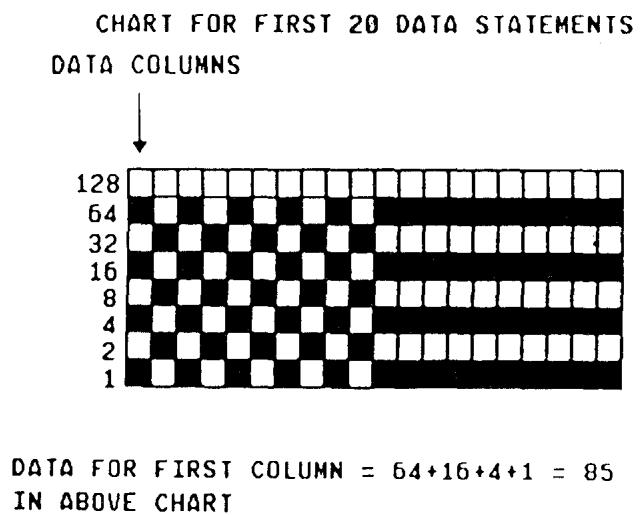
Figure 7-3 Conception d'un graphique
Il vous suffit ensuite d'imprimer la forme pré-définie en utilisant un programme, avec les codes des numéros d'aiguilles dans des instructions de données. Le programme lit les codes, en les cumulant généralement dans une variable de chaîne, puis imprime la forme exacte que vous avez définie.
Le programme suivant imprime le tracé de la Figure 7-3 et illustre cette technique :
WIDTH LPRINT 255
10 LPRINT CHR$(27); "1";
20 FOR N = 1 TO 20
30 READ X
40 FLAG= FLAG + CHR$(X)
50 NEXT
60 LPRINT CHR(27); "K"; CHR(20); CHR(0); FLAG
70 FLAG$ = ""
80 FOR N = 1 TO 20
90 READ X
100 FLAG= FLAG + CHR$(X)
110 NEXT
120 LPRINT CHR(27); "K"; CHR(20); CHR(0); FLAG
130 DATA 85,42,85,42,85,42,85,42,85,42
140 DATA 85,85,85,85,85,85,85,85,85
150 DATA 42,42,42,42,42,42,42,42,42,42
160 DATA 42,42,42,42,42,42,42,42,42,42

Le drapeau s'imprime sur deux lignes - la première contient la moitié supérieure, et la deuxième la moitié inférieure. Pour que les deux moitiés ne soient pas dissociées, l'interligne est défini à 7/72ème de pouce sur la ligne 20. Les lignes de 30 à 60 forment une boucle qui lit les 20 numéros d'aiguilles composant la moitié supérieure du drapeau, à partir des instructions de données, et les cumule dans la variable FLAG$. La ligne 70 définit ensuite une ligne graphique de simple densité, sur 20 colonnes de large, et imprime FLAG. Lorsque FLAG est effacé, à la ligne 80, les lignes 90 à 130 répètent la même procédure pour la moitié inférieure du drapeau.
Remarquez les instructions de données spécifiées dans le programme. Même les graphiques relativement petits nécessitent une quantité considérable de données. Notre programme utilise 40 données différentes pour l'impression d'un petit drapeau. Vous comprendrez pourquoi tant de données doivent être spécifiées si vous considérez le nombre de positions auxquelles les points peuvent se couvrir sur une page de 816 × 11 pouces - 646 272! Et ce en simple densité.
Certains ordinateurs proposent des programmes qui calculent automatiquement les données graphiques. Avec ces programmes, vous dessinez directement à l'écran au moyen d'une souris, d'une tablette graphique ou d'un crayon lumineux, puis envoyez le contenu de l'écran à l'imprimante. Si vous envisagez d'imprimer beaucoup de graphiques complexes, il peut être MLSponder d'un programme de ce type.
Formes calculées (tracage)
Les formes graphiques peuvent être définies de façon très simple : par votre ordinateur. C'est ainsi que fonctionnent les tables traçantes, et votre imprimante peut assumer les fonctions d'une table traçante. Toute forme pouvant être définie par une équation mathématique peut être calculée et tracée sur l'imprimante.
Le tracage de formes calculées nécessite généralement d'importantes connaissances en programmation, ce qui dépasse le cadre du présent manuel.
Les programmes de tracage réservent une partie de la mémoire de l'ordinateur pour le stockage des points qui seront imprimés. En langage informatique, on parle de la création d'une table, qui est en fait le papier quadrillé de l'ordinateur.
La première étape de la définition d'une table est la définition de sa taille. Tout comme le papier quadrillé, la table doit avoir deux dimensions : la dimension horizontale (le nombre de colonnes de points), et la dimension verticale (le nombre de lignes imprimées). Comme c'est le cas avec les formes pré-définies, il faut ensuite marquer les points qui doivent être imprimés. Cette opération est réalisée par le programme. Lorsqu'il calcule la forme, il change les valeurs sur les positions appropriées de la table, pour remplacer les zéros par les numéros d'aiguilles requis.
Lorsque tous les points de la forme sont calculés et que tous leurs numéros d'iguille sont stockés dans la table, la dernière opération consiste à imprimer la table.
Outre la programmation requise, deux éléments restrictifs apparaissent au niveau des formes calculées : la taille de la mémoire et la vitesse de traitement de votre ordinateur. Les tables utilisent très vite une part importante de la mémoire. Par exemple, un carré d'un pouce de côté contient 4320 positions de points. Si on utilise huit points par colonne, cela correspond à 540 positions de table. Cela peut ne pas sembler trop important à première vue, mais si l'on considère que chaque position de table occupe au moins deux octets de mémoire, ce carré d'un pouce occupe plus d'un Ko de mémoire. Pour tracer un carré de 8 x 8 pouces - même pas une page - vous aurez besoin de plus de 64 Ko de mémoire uniquement pour la table.
Conception de caractères
Bien qu'elle propose déjà de nombreux types d'impression, l'imprimante vous offre en outre la souplesse requise pour connaissance vos propres caractères. Cette fonction ne s'adresse pas seulement aux artistes qui veulent ajouter une touche personnelle à leurs documents imprimés. Vous pouvez en fait connaissance des caractères uniques pour des applications spéciales en commerce, science ou dans une langue étrangère, si ces caractères ne figurent pas dans le jeu international de l'imprimante.
Méthode d'impression des caractères
Au Chapitre 3, nous avons étudié la façon dont une imprimante matricielle produit les caractères. L'élément clé de cette opération est la tête d'impression, dont les aiguilles viennent frapper le ruban selon un motif prédéfini lors du passage de la tête sur la page.
Figure 7-4 Matrice de conception des caractères
Ce n'est pas une pure coïncidence si les points sont parfaitement alignés en lignes et colonnes, car c'est bien ainsi qu'ils doivent être conçus. À la conception du jeu de caractères de qualité brouillon de l'imprimante, les ingénieurs ont utilisé une matrice de 12 points de large sur 24 points de haut (la tête d'impression se compose de 24 aiguilles). La Figure 7-4 représente une matrice avec, en superposition, le dessin d'un caractère. Il existe un motif similaire pour chaque caractère de l'imprimante, et les données issues de ces motifs sont stockées dans la mémoire de l'imprimante.
Peut-être avez-vous remarqué que chaque ligne de caractères de qualité courrier semble s'imprimer deux fois. En fait, ce n'est pas aussi simple qu'il peut paraître : l'imprimante fait avancer le papier de la moitié de la distance qui sépare les aiguilles de la tête d'impression avant d'effectuer son deuxième passage, avec pour résultat une excellente qualité d'impression.
La matrice des caractères de qualité courrier a 36 points de large sur 24 points de haut.
Conception de vos caractères en qualité brouillon
Vous allez utiliser le même type de matrices pour la conception de vos propres caractères. Nous vous proposons deux matrices vides à la Figure 7-5. N'hésitez pas à les photocopier.
STANDARD LQ CHARACTER CELL (10 CPI) Figure 7-5
Création de caractères
La première étape de la création de vos caractères consiste à déposer les points sur la matrice exactement comme vous souhaitez qu'ils s'impriment. La Figure 7-6 montre comment la matrice est organisée de manière à produire des caractères de qualité brouillon, courrier ou en impression proportionnelle.
Figure 7-6 Organisation des données
Les valeurs limites des variables d0, d1 et d2 s'appliquant à ce schéma sont indiquées ci-après.
d0 est utilisé pour définir l'espacement proportionnel à gauche du caractère. Cette valeur concerne uniquement le mode proportionnel. En effet, avec des applications non-proportionnelles, l'espacement défini à gauche et à droite du caractère correspond à la largeur de cellule maximale du type de caractère utilisé moins la valeur de d1 (largeur de caractère).
d1 spécifie la largeur de caractère. La valeur minimum pour cette application est d'une colonne et ne varie pas. La valeur maximale est illustrée ci-dessus.
d2 est utilisé pour définir l'espacement proportionnel à droite et les mêmes fonctions que d0.
A chacune de ces applications correspond des valeurs maximales et minimales définies ci-dessous.
Qualité courrier-10cpp
$$ \begin{array}{l} 1 < d 1 < 2 9 \ 3 < \mathrm {d} 0 + \mathrm {d} 1 + \mathrm {d} 2 < 3 6 \quad \text {T o t a l} \max = 3 6 \ \end{array} $$
Qualité courrier-12cpp
$$ \begin{array}{l} 1 < d 1 < 2 3 \ 3 < d 0 + d 1 + d 2 < 3 0 \quad \text {T o t a l} \max = 3 0 \ \end{array} $$
Qualité brouillon
$$ \begin{array}{l} 1 < d 1 < 9 \ 3 < \mathrm {d} 0 + \mathrm {d} 1 + \mathrm {d} 2 < 1 2 \quad \text {T o t a l} \max = 1 2 \ \end{array} $$
Proportionnel qualité courrier
$$ \begin{array}{l} 1 < d 1 < 3 6 \ 3 < \mathrm {d} 0 + \mathrm {d} 1 + \mathrm {d} 2 < 4 2 \quad \text {T o t a l} \max = 4 2 \ \end{array} $$
Il vous est possible de définir des caractères proportionnels de qualité brouillon ou courrier tant que les espaces situés à gauche et à droite de la surface de point peuvent être définis.
Comme nous vous l'avons déjà précédemment indiqué, trois octets de données sont nécessaires pour imprimer chaque colonne de caractères. Si vous utilisez une matrice pour vos propres graphiques, il est important de ne pas placer les points en rangées adjacentes. Sinon, le second point (ou même les deux) ne sera pas pris en charge. Le nombre d'aiguilles de la tête d'impression restreint la hauteur maximale de chaque caractère à 24 points même si la largeur des colonnes peut varier.
Copie de caractères standard
Copie des caractères dans la RAM (émulation Epson uniquement)
Nombreux sont ceux qui utilisent leurs propres caractères sans pour autant concevoir un alphabet tout entier ; ils ne définissant en fait que quelques caractères spéciaux pour des applications spécifiques. La méthode de stockage des caractères simplifie la combinaison de caractères standard et personnalisés.
Les caractères standard sont conservés dans la mémoire morte de l'imprimante (ROM). Chaque fois que votre ordinateur envoie un code ASCII à l'imprimante, celle-ci imprime le caractère correspondant. L'accès aux caractères définis par l'utilisateur se fait de la même manière. L'opération effectuée est en fait un remplacement des caractères standard de l'imprimante par les caractères que vous avez créés. Ce remplacement n'est que temporaire et n'entraîne pas la perte des caractères standard.
En émulation Epson, si vous pouvez concevoir des caractères spéciaux qui seront utilisés avec l'alphabet standard, vous pouvez copier tous les caractères standard de la mémoire ROM dans la mémoire RAM, avec la commande ESC : CHR(0) CHR (0) CHR$ (0).
Brouillon dans la mémoire de l'imprimante
Définition du
caractre
(émulation
standard)
Définition du
caractère
(émulation IBM)
Commande
Lorsque vous avez conçu un caractère sur une grille, vous devez envoyer la définition (ou l'ensemble de vos définitions) de ce caractère pour impression. Cette opération nécessite une des deux commandes les plus complexes de l'imprimante (ces commandes ne sont en fait pas si compliquées, avec un peu de pratique).
En émulation Epson, la commande qui permet d'obtenir des caractères de qualité brouillon est : CHR(27) "&" CHR (s) CHR(n) CHR (m) CHR(d0) CHR (d1) CHR(d2). En émulation IBM, cette même commande se traduit par : ESC "=" CHR (n1) CHR(n2) CHR (20) CHR(n3) CHR (d0) CHR(0) CHR (d1) CHR(d2)... CHR (d11). Etudions chacune de ces commandes séparément.
En émulation epson
La qualité brouillon doit être sélectionnée pour que puissent être définis des caractères de qualité brouillon en émulation standard.
Pour mieux comprendre la commande standard ESC &, nous allons la décomposer. Les deux premiers caractères, CHR$ (27) et "&" sont relativement simples, mais qu'en est-il du reste de la formule?
s représente le code ASCII du nombre du groupe de font et sa valeur doit être comprise entre 0 et 127. n représente le code ASCII du premier caractère que vous pouvez définir. m est le code ASCII du dernier caractère. Si vous ne définissez qu'un seul caractère, n et m sont identiques.
Après ces trois codes, tout redevient simple. Les variables d0, d1 et d2 sont des octets de données. Ces codes ont des valeurs spécifiques pour chaque caractère défini. d0 représente le nombre d'espaces à gauche du caractère (allant de 0 à 255). d1 indique la largeur en points du caractère (37 points maximum). d2, quant à lui, représente le nombre d'espaces à droite du caractère (allant de 0 à 127)
10 INITIALISE PRINTER 20 PRINT CIRS(27) "8" 30 "SEX DRAFT QUALITY 40 LPRINT CRRS(27) "x0" 00 1 60 LPRINT CHRS(27) "5" CHRS(0); CHRS(64); CHRS(64); CHRS(3) CHARSbCHAR1 TO SEND DATA NO. FOR A = 1 TO B * 3; READ A; : LPRINT CHG(A); : NEXT 90 CHARACTER DATA 100 DATA 28,16,123 120 DATA 0,40,0 120 DATA 16,58,16 130 DATA 0,130,0 DATA 17,1,16 150 DATA 2,6,128 160 DATA 20,0,30 170DATA6,0,32
FIGURE 7-2 Un exemple va éclairer toutes ces explications. La figure 7-7 représente le caractère stylisé que nous avons conçu.
En émulation IBM
La méthode d'envoi des définitions de caractères définis par l'utilisateur en émulation IBM est similaire à la méthode employée en émulation standard. Le format de la commande IBM ESC = est cependant différent de celui de la commande Epson ESC &. Il est nécessaire que la mémoire tampon optionnelle de 32 Ko soit préalablement installée.
Les caractères ESC = sont les premiers de la commande. Ensuite, la valeur de n1 et n2 spécifie le nombre d'octets de données qui vont suivre. L'imprimante s'attend à recevoir suffisamment de données pour que chaque caractère soit défini. Pour calculer n1 et n2, vous devez tout d'abord déterminer le nombre total de caractères à définir, de 1 à 94. Désignons ce nombre par la lecture C. Pour calculer le nombre total d'octets à envoyer, appliquez la formule : (C × 13) + 2 = B.
En BASIC, n1 et n2 peuvent être calculés comme suit :
n1 = B mod 256 (mod représente la fonction BASIC qui donne le reste de B/256).
n2 = int(B/256) (quotient entier de B/256)
Les calculs proposés ci-dessous illustrent les étapes nécessaires au calcul de n1 et n2 pour la définition de 10 caractères.
$$ C = 1 0 $$
$$ B = (1 0 \times 1 3) + 2 $$
$$ B = 1 3 2 $$
$$ n 1 = 1 3 2 \mod 2 5 6 $$
$$ n 1 = 1 3 2 $$
$$ n 2 = \operatorname {i n t} (1 3 2 / 2 5 6) $$
$$ n 2 = 0 $$
Le code suivant de la commande est CHR$(20), suivi de n3, la valeur décimale ASCII du premier caractère à définir. Si vous pouvez par exemple définir un caractère qui remplace le signe "@", n3 prend la valeur décimale ASCII 64.
Les octets de données sont envoyés à l'imprimante sous la forme d0, NUL, d1, d2, d11. d0 est un octet d'attribut qui décrit certaines particularités du caractère désigné. Si d0 représente la valeur décimale 0, les huit lignes supérieures de la matrice de caractères sont utilisées (elles correspondant aux huit aiguilles supérieures de la tête d'impression) ; si d0 correspond à la valeur décimale 1, ce sont les huit lignes (aiguilles) inférieures qui sont utilisées.
En d'autres termes, les aiguilles supérieures sont employées si l'octet d'attribut a une valeur supérieure ou égale à 128, tandis que les aiguilles inférieures sont utilisées s'il a une valeur inférieure à 128. Ce principe est illustré à la Figure 7-12.
les données qui définissent chaque caractère sont d1, d2,... d11. Leur valeur est calculée exactement de la même manière que celle des octets de données pour le graphisme par points. Une valeur est attribuée à chaque aiguille de la tête d'impression. Si vous additionnnez la valeur des aiguilles à imprimer dans une colonne donnée, le total pour la colonne correspond à la valeur de l'octet de données. N'oubliez pas que l'imprimante attend un octet de données pour chaque colonne de points.
La matrice donnée en exemple à la Figure 7-4 présente des chiffres inscrits sur chaque côte. Utilisez les chiffres de gauche comme valeurs de points si vous envisagez l'emploi des huit aiguilles supérieures (octet d'attribut supérieur ou égal à 1.28). Dans le cas contraire (emploi des huit aiguilles inférieures - octet d'attribut supérieur à 1.28), utilisez les chiffres de droite comme valeurs de points.
Lorsque vous concevez de nouveaux caractères, notez qu'il est impossible d'imprimer des points horizontalement adjacents ; il doit y avoir au moins un point d'espace entre chaque point se trouvant sur la même ligne. Aucune restriction de ce type n'est imposée au niveau de l'espacement vertical des points.
Observons de plus près un caractère (Figure 7-8). Le programme qui suit envoie ce caractère à l'imprimante (mais ne l'imprime pas - nous passerons à cette étape dans la section suivante).
Figure 7-8 Conception d'un caractère de qualité brouillon en émulation IBM
WYDTLPRINT256 10 LPRINTCHR1271:"SA" 20 C=1 30 B:C"1112 40 LPRINTCHR1271:"CCH81B MOD 2561; CH8(CHRT)7 29611; CH231201; CHR 8(611) 50 FORJ=0 TO 12 60 READ0 70 LPRINTCHR199; 80 NEXTJ 20 LPRINT 100 DATA0,0,40,2,0,0,56,0,104,223,40,0 110 FORA=0 TO 6 SREP2 120 LPRINTCHR1271:"C"CHRSIA 130 LPRINT" _ ___”
À la ligne 20, C représente le nombre de caractères que nous définissons, c'est-à-dire 1 dans le cas de notre exemple. La valeur de B est déterminée par la formule de la ligne 30 (comme nous l'avons déjà expliqué). Les octets de données qui définissent le caractère sont envoyés dans la boucle de programme entre les lignes 50 et 80. Les données de la ligne 100 correspondant aux 11 octets requis pour le caractère. La commande ESC I est utilisée en émulation IBM pour imprimer les caractères définis. Passons maintenant à cette impression.
Définis par l'utilisateur
| ON | OFF | |
| Emulation Epson | ||
| Caractères définis par l'utilisateur | CHR(27) “%1” CHR (0) | CHR(27) “%0” CHR (0) |
| Emulation IBM | ||
| Mode brouillon : | ||
| Caractères définis par l'utilisateur | CHR(27) “1” CHR (4) | CHR(27)“1” CHR (0) |
| Mode courrier : | ||
| Caractères définis par l'utilisateur | CHR(27) “1” CHR (6) | CHR(27)“1” CHR (2) |
En émulation Epson, la commande de sélection du jeu de caractères définis par l'utilisateur est ESC %1 CHR(0), et celle qui permet de revenir aux caractères standard est ESC "‰ CHR (0). En émulation IBM, les commandes diffèrent selon que vous pouvez imprimer les caractères en qualité brouillon ou courrier. En qualité brouillon, la commande de sélection du jeu de caractères définis par l'utilisateur est ESC I CHR(4), et la commande qui permet de revenir au jeu de caractères standard est ESC I CHR (0). En qualité courrier, ces commandes sont, respectivement, ESC I CHR(6) et ESC I CHR (2).
Le premier programme proposé ici illustre l'utilisation de ces commandes en émulation Epson :
NEW LPRINT "PRINTING THE USER DEFINED CHARACTER"
10 LPRINT CHR(27) "% 1" CHR (0); 20 GOSUB 60 30 LPRINT CHR(27) "%0" CHR (0); 35 LPRINT "PRINTING THE INTERNAL CHARACTER" 40 GOSUB 60 50 END 60 FOR N = 1 TO 10: LPRINT CHR$(64); : NEXT 70 LPRINT: RETURN 80 90 END
Le programme suivant illustre l'utilisation des commandes en émulation IBM :
WIDTH LPRINT 255
5 LPRINT CHR$(27); "~51";
10 LPRINT CHR(27); "I"; CHR(0); "DRAFT STANDARD"
20 GOSUB 100
30 LPRINT CHR(27); "I"; CHR(2); "LQ STANDARD"
40 GOSUB 100
50 LPRINT CHR(27); "I"; CHR(4); "DRAFT DOWNLOAD"
60 GOSUB 120
70 LPRINT CHR(27); "I"; CHR(6); "LQ DOWNLOAD"
80 GOSUB 120
90 END
100 LPRINT "2 + 2 ≠ 4"
110 LPRINT : RETURN
120 LPRINT "2 + 3 ≠ 4"
130 LPRINT : RETURN
DRAFT STANDARD
2 + 2 = 4
LQ STANDARD
2 + 2 = 4
DRAFT DOWNLOAD
2 + 3 ≠ 4
LQ DOWNLOAD
2 + 3 ≠ 4
Contrairement à l'émulation Epson, en émulation IBM, vous n'avez pas besoin de copier les caractères standard dans la mémoire RAM définie par l'utilisateur avant d'envoyer vos propres définitions de caractères pour les remplacer. Seuls les caractères définis par l'utilisateur envoyés dans la RAM seront imprimés lorsque vous les sélectionnez via la commande ESC I. Vous pouvez cependant jongler entre les caractères standard et les caractères définis par l'utilisateur (comme le programme ci-dessus le montre). Vous pouvez imprimer en qualité courrier les caractères définis en qualité brouillon, au moyen de la commande ESC I CHR(6). ESC I CHR (2) vous permet de revenir à l'impression de caractères standard en qualité courrier.
Remarque : Vous ne pouvez pas définir les caractères de qualité courrier en mode brouillon, mais vous pouvez les définir au moyen des commandes ESC & et ESC =.
EFFETS Speciaux
La plupart des variantes de styles proposées par l'imprimante sur les caractères peuvent être appliquées aux caractères que vous définissez. Il vous suffit de sélectionner le jeu de caractères définis par l'utiliser, puis d'employer la commande correspondant au style d'impression choisi.
En utilisant la commande de pas standard ou celle de mode d'impression standard, par exemple, vous pouvez utiliser toutes les largeurs d'impression disponibles : pica, élite, expansé, condensé, et leurs différentes combinaisons. Si vous spécifiez les première et dernière colonnes d'impression dans l'octet d'attribut de la définition du caractère, vous pouvez imprimer vos caractères en proportionnel.
Parmi les effets spéciaux qui peuvent s'appliquer aux caractères définis par l'utilisateur figurent : les caractères gras, la double frappe, le soulignement, l'impression négative, l'impression agrandie verticalement, les exposants et les indices.
En qualité courrier
La matrice des caractères de qualité courrier a généralement 36 points de large (chiffre qui peut varier selon les cas), et toujours 24 points de haut. La Figure 7-9 présente la matrice à employer pour la création de caractères en qualité courrier. Faites des copies de cette matrice pour réaliser vos propres caractères.
Pour réaliser des caractères en qualité courrier, vous pouvez utiliser les 24 points verticaux et les 36 points horizontalement. Pour que vos caractères se juxtaposent, il suffit d'attribuer une valeur à d2. (Voir section "Octets de données" ci-dessus). Cette valeur correspond au nombre d'espaces arrêtés requis. Pour l'obtenir, déduisez-le de 255. Par exemple, pour déplacer les caractères de cinq espaces vers la gauche, utilisez 250. Il existe cependant une restriction : la largeur d'un espacement proportionnel ne peut être supérieure à 42 colonnes.
Vous pouvez créer des caractères proportionnels en faisant varier la largeur de la matrice utilisée pour les divers caractères.
Figure 7-9
Matrice de réalisation de caractères en qualité courrier
STANDARD LQ CHARACTER CELL (10 CPI)
Courrier dans la mémoire de l'imprimante
| FONCTION | COMMANDE |
| Définition d'un caractère de qualité courrier | CHR(27) “&” CHR (S) CHR(n) |
| CHR (m) CHR(d0) ... CHR (d1) | |
| CHR$ (d2) |
En émulation Epson, vous devez vous trouver en qualité courrier avant de commencer à définir les caractères en qualité courrier.
La commande ESC & commence exactement de la même manière pour les qualités courrier et brouillon ; ESC & CHR$ (s) suivie de n et m. Tout comme dans la partie précédente, n et m représentent la plage de caractères que vous pouvez définir avec la commande. Si vous ne définissez qu'un seul caractère, n et m sont identiques. Vous pouvez définir jusqu'à 128 caractères.
Les informations qui constituent la fin de la commande sont répétées pour chaque caractère défini. Mais c'est ici que se termine la similitude entre les versions qualité brouillon et qualité courrier de cette commande.
Définition de la largeur des caractères
Les variables d0, d1 et d2 spécifient la largeur du caractère que vous créez. d0 définit l'espace conservé à gauche du caractère, sous la forme de colonnes de points (entre 0 et 255). d1 spécifie le nombre de colonnes de points constituant le caractère proprement dit. d2 définit l'espace conservé à droite du caractère (entre 0 et 127).
La somme de d0, d1 et d2 est fonction du pas du caractère. Consultez le tableau ci-dessous :
| Mode d'impression | Pas du caractère | max d1 | d0 + d1 + d2 | Espacementdes points |
| Qualité brouillon | 10 | 9 | 12 | 1/120 |
| 12 | 9 | 10 | 1/120 | |
| 15 | 9 | 8 | 1/120 | |
| 10 | 29 | 36 | 1/360 | |
| Qualité courrier | 12 | 29 | 30 | 1/360 |
| 15 | 15 | 24 | 1/360 | |
| Proportionnel | variable | variable | 42 maximum | 1/360 |
Octets de données
Figure 7-10 Exemple de caractère en qualité cour STANDARD LQ CHARACTER CELL (18 CPI)
Vous remarquerez qu'à la Figure ci-dessus, d0, d1 et d2 ont chacun deux valeurs différentes. Les valeurs placées au-dessus de la Figure représentent les valeurs minimum de d0, d2 et la valeur maximum de d1. Les valeurs placées au bas de la Figure, quant à elles, indiquent les valeurs employées pour définir le caractère dans le carré. En voici la spécification :
d0 (espace proportionnel à gauche du caractère) = 7 d1 (largeur du caractère) = 20 d2 (espace proportionnel à droite du caractère) = 9
REMARQUE: La somme de d0 + d1 + d2 ne doit pas dépasser 36 pour un caractère de qualité courrier standard de pas 10.
La commande suivante est utilisée pour définir le caractère représenté ci-dessus:
CHR(27) "&" CHR(0) CHR(SC) CHR(EC) CHR(d0) CHR(d1) CHR(d2) CHR(d4)... CHR$(dn)
ou:
CHR (SC) = Valeur ASCII de la position du premier caractère que vous pouvez définir.
CHR (EC) = Valeur ASCII de la position du dernier caractère que vous pouvez définir.
CHR(d4) - CHR(dn) = Donne définissant le caractère et CHR(d0) - CHR(EC) sont identiques.
REMARQUE: Si vous ne téléchargez un caractère que d'une seule position, CHR(SC) et CHR(EC) sont identiques.
Trois octets de données sont représentés à gauche de la Figure 7-10. Ceux-ci servent à établir une colonne complète des 24 aiguilles de la tête d'impression pouvant être utilisées pour créer le caractère.
Afin de savoir quelles aiguilles sont activées, additionnez les bits aux octets de couleur noire. Vous obtenez ainsi un nombre pour chacune des trois colonnes. Souvenez-vous qu'il vous suffit de calculer la valeur des colonnes d'octets comprises dans d1.
Tous ces calculs finaux de données sont maintenant additionnels à la commande ; ainsi, la quatrième commande de téléchargement du caractère représenté apparaît comme suit :
WIDTH LPRINT 255
LPRINT CHR(27); ";"; CHR(0); CHR(0); CHR(0)
LPRINT CHR(27); "&"; CHR(0);
LPRINT CHR(64); CHR(64);
LPRINT CHR(7); CHR(20); CHR$(9);
FOR A = 1 TO 20 * 3
READ B
LPRINT CHR$(B);
NEXT
LPRINT CHR(27); "0"; "INTERNAL CHARACTER"
GOSUB 10
LPRINT CHR(27); "1"; "USER DEFINED CHARACTER"
GOSUB 10
END
10 FOR C = 1 TO 10
LPRINT CHR$(64);
NEXT
LPRINT : LPRINT
RETURN
DATA 0,120,0
DATA 1,134,0
DATA 6,1,128
DATA 8,56,64
DATA 16,198,
DATA 17,1,32
DATA 34,0,14
DATA 0,0,0
DATA 68,0,72
DATA 0,0,0
DATA 68,0,72
DATA 0,0,0
DATA 34,0,14
DATA 0,0,0
DATA 17,2,32
DATA 0,0,0
DATA 8,0,64
DATA 6,1,128
DATA 1,134,0
DATA 0,120,0
De l'imprimante
Cette section est consacrée à quelques fonctions et techniques spéciales très utiles à la fois pour le texte et le graphisme, mais qui ne rentrent dans aucune catégorie particulière.
Commandes relatives
| COMMANDE | FONCTION | |
| Suppression | CHR(127) | Supprime le caractère précédent |
| Annulation | CHR (24) | Annule tous les caractères |
| Remise à zéro | CHR$ (27)''@'' | Annule tous les caractères de la mémoire tampon et redéfinit les modes d'impression |
Outre sa mémoire tampon de 8 K octets, l'imprimante dispose d'une mémoire tampon interne, une ASF de zone de stockage électronique, qui peut contenir une ligne complète de caractères et de codes. Lorsque vous envoyez des informations à l'imprimante avec une instruction LPRINT, tous les caractères et codes sont en fait envoyés à la mémoire tampon. Ils sont stockés dans la mémoire de ligne et conservés dans cette mémoire jusqu'à ce qu'elle se remplisse ou qu'un code de contrôle, comme un retour chariot, soit envoyé à l'imprimante pour lui indiquer qu'elle doit vider sa mémoire tampon de ligne. Les informations accumulées sont ensuite traitées une à une. Les codes sont interprétés et les caractères imprimés.
En général, l'utilisateur n'a pas à s'inquiéter de cette opération. L'imprimante accumule, interprète et imprime sans donner aucune indication particulière. Mais il se peut que vous vouliez effacer certaines informations stockées dans la mémoire tampon avant d'en imprimer le contenu. L'imprimante vous propose trois commandes qui vous permettent de réaliser cette opération.
La première commande de mémoire tampon est CHR(127), la commande de suppression. Elle efface le caractère de texte qui la précède dans la mémoire tampon. La deuxième commande de mémoire tampon est CHR (24) : à sa réception, elle annule toutes les informations qui se trouvent dans la mémoire de ligne. La troisième est la commande de remise à zéro, ESC @, qui annule toutes les informations stockées dans la mémoire tampon, tout comme la commande d'annulation. En outre, cette commande réinitialise toutes les fonctions de l'imprimante pour leur rendre leur valeur par défaut définie via le panneau de commande.
Pour que les commandes de mémoire tampon fonctionnent correctement, elles doivent être envoyées à l'imprimante avant que la mémoire tampon ne soit vidée : autrement dit, avant l'envoi d'un retour chariot ou d'une ligne complète de caractères. Tapez l'instruction suivante et observez le résultat.
LPRINT "THIS LINE CONTAINS MORE THAN ENOUGH CHARACTERS TO FILL ONE LINE ON THE CITIZEN PRINTER AND THEREFORE THE CANCEL COMMAND CANNOT ERASE THE ENTIRE LINE" CHR$(24)
Cette instruction contient plus d'une ligne entière de caractères (en pica standard) : par conséquent, la mémoire tampon se vide et imprime les caractères avant d'avoir reçu la fin de l'instruction. La commande d'annulation, qui se trouve à la fin de l'instruction, ne peut donc agir que sur les éléments qui restent dans la mémoire tampon lorsque la première partie de la ligne est imprimée.
Retour arriere
| COMMANDE | FONCTION | |
| Retour arrêté | CHR$ (8) | Déplace la tête d'impression d'un caractère vers la gauche pour effectuer une surimpression |
La fonction de l'arrêté correspond exactement à son nom. Cette commande fait revenir la tête d'impression d'un espace vers la gauche, pour vous permettre d'imprimer un autre caractère par-dessus le précédent. Cette commande est très pratique pour la création de symboles et d'effets spéciaux, comme l'illustre le programme ci-dessous.
WIDTH LPRINT 255 LPRINT "============"; FOR N = 0 TO 12: LPRINT CHR$(8); : NEXT LPRINT "//////////////// " END
La ligne 20 effectue 12 retours arrêté. La ligne 30 imprime ensuite la barre oblique inversée par-dessus les signes d'égalité.
Avec un peu d'imagination, vous pouvez créer de nombreux symboles originaux au moyen de la commande de retardarrière.
Impression unidirectionnelle
| ON | OFF | |
| Unidirectionnelle | CHR(27)''U1'' | CHR (27)''U0'' |
| Unidirectionnelle sur une seule ligne | CHR$ (27)''<'' |
En général, la Citizen imprime une ligne de gauche à droite, puis la ligne suivante de droite à gauche. Il s'agit là de ce qu'on appelle l'impression bidirectionnelle. Ce mode d'impression est le plus rapide et explique pourquoi votre Citizen peut imprimer jusqu'à 192 caractères par seconde. Mais ce gain de vitesse a bien sûr son prix.
En impression bidirectionnelle, l'alignement vertical des caractères n'est pas toujours parfait d'une ligne à l'autre. Ce décalage est très faible et ne se remarque pas dans la plupart des applications. Il se peut cependant, lorsquand vous utilisez le graphisme par blocs ou par lignes, que le décalage soit plus évident.
La commande ESC U gère l'impression unidirectionnelle. Comme de nombreuses commandes offertes par l'imprimante, elle utilise les valeurs 1 et 0 pour son activation et sa désactivation. L'envoi de ESC "U1" active l'impression unidirectionnelle et ESC "U0" la désactive.
Parfois, vous ne voudrez imprimer qu'une seule ligne en impression unidirectionnelle, pour revenir ensuite en impression bidirectionnelle. C'est précisée la fonction de la commande ESC <.
Utilisation du zéro barré
Dans certaines applications techniques, il est courant de désigner la dette O du zéro en barrant le zéro. La commande ESC 4 permet d'obtenir ce symbole. Cette commande utilise les valeurs 1 et 0 pour son activation et sa déactivation. L'envoi de ESC 41 active le zéro barré, tandis que l'envoi de ESC 40 déactive cette fonction.
En ligne/hors ligne
| COMMANDE | FONCTION | |
| Hors ligne (Epson uniquement) | CHR(19) | Suspend la communication ordinateur/imprimante jusqu'à réception d'une commande ON LINE |
| Hors ligne (IBM uniquement) | CHR (27) “Q” CHR(36) | Identique à CHR (19) |
| En ligne | CHR$ (17) | Rétablit la communication ordinateur/imprimante |
Il est parfois nécessaire de placer l'imprimante hors ligne à partir d'un programme. La commande Off-line est CHR(19) en émulation Epson, et ESC Q CHR(36) en émulation IBM.
Pour placer l'imprimante hors ligne à partir d'un programme, envoyez le code ESC Q CHR(36) en émulation IBM. Sous les deux émulations, CHR (17) remet l'imprimante en ligne.
Cette commande Off-line produit un effet différent de l'appui sur la touche du panneau de commande. Lorsque vous utilisez le panneau de commande, les données reçues sont stockées dans une mémoire tampon et ne sont donc pas perdues. Par contre, si vous employez la commande de mise hors ligne, l'imprimante ne tient compte d'aucune donnée avant réception de CHR$ (17).
Pour exploiter cette fonction, vous devez désigner le signal de la broche 36 au niveau haut. Contactez votre revendeur pour plus de renseignements à ce sujet.
Le détecteur de fin de papier
| ON | OFF | |
| Détector de fin de papier | CHR(27) ‵9" | CHR (27) ‵8" |
L'imprimante est équipée d'un détecteur qui indique que le papier va bientôt être épuisé. Lorsque la dernière page passe sous le cylindre, la "sonde" détecte la fin de la page et active le voyant rouge du panneau de commande, interrompt l'impression à environ 5 cm du bas de la page et place l'imprimante hors ligne. Lorsque vous avez ajouté du papier et appuyé sur la touche ON LINE du panneau de commande, l'impression reprend sans qu'un seul caractère soit perdu.
De l'imprimante
Cette fonction, très pratique si vous employez du papier continu, peut être source d'agacement avec du papier feuille à feuille, si vous pouvez imprimer au-delà de la limite des 5 cm. C'est pourquoi vous disposez d'une commande de gestion du détecteur de fin de papier. La commande ESC 8 désactive le détecteur, et ESC 9 l'active.
En général, le détecteur de fin de papier est activé à la mise sous tension de l'imprimante. Si vous employez du papier feuille à feuille et pouvez imprimer près du bas de la page, effectuez votre sélection via le panneau de commande (voir Chapitre 3).
Certains programmes contrôlent le signal de détention de fin de papier sur l'interface parallèle, qui n'est pas touchée par cette commande. Ainsi, l'impression peut être interrompue vers le bas de la page, même si vous avez envoyé la commande ESC 8. Cet arrêt est dû au fait que l'ordinateur a cessé d'envoyer des informations, et n'est pas causé par l'arrêt de l'imprimante.
Cette section vous fournit la liste des commandes NEC disponibles sur votre imprimante. Il est nécessaire que votre imprimante soit configurée en émulation Epson. On peut utiliser ces commandes en plus des commandes Epson.
Commandes d'interligne
| COMMANDE | FUNCTION | |
| Définition de l'inter ligne à n/360 de pouce | CHR(28)''3'' CHR(n) | Définit l'inter ligne par incréements de n/360 de pouce déterminés par (n) |
Cette commande définit l'interligne à n/360ème de pouce. La valeur de n est comprise entre 0 et 255. Si la valeur de n est de 1, l'interligne est défini à 1/360ème de pouce (c-à-d. 360 pp). Cette commande ne touche pas l'interligne défini via le panneau de commande; celui-ci est fixe.
Quadruple densité
| COMMANDE | FONCTION | |
| Définit les graphiques à quadruple densité | CHR$(28) “Z” n1 n2 | Définit les graphiques 360 points par pouce |
FS Z n1 n2 Sélectionne le mode graphique haute densité 24 bits (360 ppp). Les valeurs de n1 et de n2 déterminent le nombre de colonnes de points des données graphiques, comme indiqué ci-dessous :
Avec le mode graphique 24 aiguilles, l'imprimante utilise les 24 aiguilles de la tête d'impression. Les 24 aiguilles impriment trois fois huit bits de données correspondant aux trois rangées de huit aiguilles. Il faut donc envoyer 3 octets de données pour chaque colonne.
Exécutez le programme suivant :
10 WIDTH LPRINT 255
20 CMD1= CHR(28) + "Z"
30 FOR A = 1 TO 200 STEP 10
40 N1 = (A MOD 256); N2 = INT(A / 256)
50 IF (N1 = 13 OR N2 = 13) THEN 130
60 LPRINT CMD1; CHR(N1); CHR$(N2);
70 FOR B = 1 TO 3
80 FOR C = 1 TO A
90 LPRINT CHR$(128 + (C MOD 128));
100 NEXT C
110 NEXT B
130 NEXT A
140 END
Ce chapitre est un guide de référence rapide sur toutes les commandes de l'imprimante regroupées selon leur fonction.
Nous appliquons dans ce chapitre deux conventions. Les commandes qui utilisent les valeurs 1 et 0 pour leur activation et désactivation employent en fait les codes ASCII 1 et ASCII 0. Toutefois, l'imprimante accepte également les caractères 1 et 0 (ASCII 49 et 48) dans de nombreux cas. Comme il est plus pratique d'envoyer les caractères 1 et 0 en BASIC que d'envoyer les codes ASCII 1 et 0, les indications sont fournies ici sous le format de commandes BASIC chaque fois que cela est possible. Les véritables valeurs hex des commandes sont aussi indiquées - hex 01 et 00.
L'abréviation "cpp" employée dans certaines sections est celle de l'expression "caractères par pouce", et "lpp" celle de "lignes par pouce".
Sélection de la qualité courante
| Format : | ON | OFF |
| ASCII | ESC x 1 | ESC x 0 |
| BASIC | CHR(27) "x1" | CHR (27) "x0" |
| HEX | 1B 78 01 | 1B 78 00 |
Remarque: La qualité courante peut également être sélectionnée manuellement via le panneau de commande avec l'imprimante hors ligne, en appuyant sur la touche font. Ce mode est compatible avec tous les styles d'impression à l'exception de l'impression négative.
Sélection des notices
| ASCII | ESC k n | (n = 0,6) |
| BASIC | CHR(27) "k" CHR (n) | CHR$ (n) |
| HEX | 1B 6B nh | (nh = 00h, 06h) |
Remarque : Permet de sélectionner les polices qualité courrier. La valeur de n varie comme suit :
0 Times Roman 2 Courier
Sélection du pas pica (10)
ASCII ESC P
BASIC CHR$(27) "P"
HEX 1B50
Remarque: Définit pica comme pas de base. N'annule aucune autre commande active de définition de largeur de caractère, comme les commandes d'impression expansée ou condensée.
Pica est le pas par défaut. S'il est sélectionné par défaut, le pas pica peut être obtenu à l'aide de la commande de remise à zéro ESC @. Il peut également être obtenu à l'aide de la commande mode d'impression standard ESC! et la commande de pas standard ESC~3.
Pica normal 10 CPP
Pica expansé 5 cpp
Pica condensé 17CPP
Pica condensé-expansé 8,5cpp
Sélection du pas élite (12)
BASIC CHR$(27) "M"
HEX 1B4D
Remarque : Définit l'elite comme pas de base. N'annule aucune autre commande active de définition de largeur de caractère, comme les commandes d'impression expansée ou condensée.
Le pas élite peut également être obtenu à l'aide de la commande de mode d'impression standard ESC! et la commande de pas standard ESC~3.
Elite normal 12 CPP
Elite expansé 6 cpp
Remarque : Définit le pas à 15 caractères par pouce. Ce pas peut également être obtenu avec la commande de pas standard ESC ~3.
Sélection de l'impression expansée
ASCII
ESC W 1
ESC W O
BASIC
CHR$ (27) "W 1"
CHR$ (27) "W 0"
HEX
185701
1B5700
Remarque: Définit une largeur de caractère égale au double de la largeur en vigueur lorsque la commande est envoyée. L'impression expansée peut également être obtenue avec la commande de mode d'impression standard ESC! (sauf dans le cas d'une impression expansée en pas 15).
| Normal | Expansé | |
| Pica | 10 cpp | 5 cpp |
| Elite | 12 cpp | 6 cpp |
| Pas 15 | 15 cpp | 7,5 cpp |
| Pica condensé | 17 cpp | 8,5 cpp |
| Elite condensé | 20 cpp | 10 cpp |
Sur une seule ligne
ASCII
DC4
BASIC
CHR$ (14)
CHR$ (20)
HEX
Remarque : Avec cette commande, l'impression expansée est automatiquement annulée à la fin de la ligne. Cette impression peut être annulée avant la fin de la ligne avec CHR(20). L'utilisation de ESC avec CHR(14) est facultative ; ESC CHR(14) et CHR(14) sont des commandes équivalentes.
Sélection de l'impression condensée
| Format: | ON | OFF |
| ASCII | SI | DC2 |
| BASIC | CHR(15) | CHR (18) |
| HEX | OF | 12 |
Remarque: Condense la largeur des caractères à 60 % de la largeur en vigueur lorsqu'la commande est envoyée. L'impression condensée peut également être obtenue avec la commande de pas standard ESC~3 et la commande de mode d'impression standard ESC!. L'utilisation de ESC avec CHR(15) est facultative; la commande ESC CHR(15) équivaut au code simple CHR$(15).
| Normal | Condensé | |
| Pica | 10 cpp | 17 cpp |
| Elite | 12 cpp | 20 cpp |
| Pica expansé | 5 cpp | 8,5 cpp |
| Elite expansé | 6 cpp | 10 cpp |
En double hauteur
| Format : ON | OFF | |
| ASCII | ESC w 1 | ESC w 0 |
| BASIC | CHR(27) ‵w1" | CHR (27) ‵w0" |
| HEX | 1B 77 01 | 1B 77 00 |
Remarque : Tous les caractères sont imprimés dans une hauteur double à la hauteur standard, quel que soit le pas de caractère défini.
Sélection de l'impression en exposant
| Format : | ON | OFF |
| ASCII | ESC S 0 | ESC T |
| BASIC | CHR(27) “S 0” | CHR (27) “T” |
| HEX | 1B 53 00 | 1B 54 |
Remarque: Les caractères imprimés en exposant peuvent être sélectionnés avec tous les styles d'impression, à l'exception de l'impression agrandie verticalement.
Sélection de l'impression en indice
Format: ON
OFF
ASCII
ESC S 1
BASIC
CHR$ (27) "5 1"
CHR$ (27) "T"
HEX
1B 5301
1B54
Remarque: Les caractères imprimés en indice peuvent être sélectionnés avec tous les styles d'impression, à l'exception de l'impression agrandie verticalement.
Sélection de l'impression grasse
Format: ON
OFF
ASCII
ESCE
ESCF
BASIC
CHR$ (27) "E"
CHR$ (27) "F"
HEX
1B45
1B46
Remarque : L'impression grasse peut être combinée avec toutes les commandes de style d'impression, et peut également être obtenue à l'aide de la commande de mode d'impression standard ESC !
Sélection de l'impression double frappe
Format: ON
OFF
ASCII
ESC G
ESC H
BASIC
CHR$ (27) "G"
CHR$ (27) "H"
HEX
1B47
1B48
Remarque: L'impression double frappe peut être combinée avec toutes les commandes de style d'impression, et peut également être obtenue à l'aide de la commande de mode d'impression standard ESC!
Sélection de l'impression en italiques
| Format: | ON | OFF |
| ASCII | ESC 4 | ESC 5 |
| BASIC | CHR(27) “4” | CHR (27) “5” |
| HEX | 1B 34 | 1B 35 |
Remarque: Les italiques peuvent être employés avec tous les styles d'impression, y compris la qualité courrier.
L'impression en italiques peut également être obtenue avec la commande de mode d'impression standard ESC!.
Sélection de l'impression soulignée
| Format : | ON | OFF |
| ASCII | ESC -1 | ESC -0 |
| BASIC | CHR(27) “-1” | CHR (27) “-0” |
| HEX | 1B 2D 01 | 1B 2D 00 |
Remarque: L'imprimante souligne tout ce qui se trouve entre la position à laquelle le soulignement est activé et celle à laquelle il est désactivé, y compris les espaces situés en début et en fin de ligne. Le soulignement peut également être obtenu avec la commande de mode d'impression standard ESC!.
Sélection de l'espace entre caractères
| Format : | ||
| ASCII | ESC SP n | (n = 0 à 127) |
| BASIC | CHR$ (27) ‵ ‵ n | |
| HEX | 1B 20 nh | (nh = 00h à 7Fh) |
Remarque : Outre l'espace pris en compte pour la définition de caractère, l'espace entre caractères peut être accru de n unités. La valeur de n est comprise entre 0 et 127. L'espace entre caractères varie selon le mode de caractères dont voici la liste :
| Mode | Unité |
| Brouillon 10-, 12- ou 15-pas | 1/120 de pouce |
| Brouillon condensé 10-ou 12-pas | 1/120 de pouce |
| Courier 10-, 12-, 15- pas ou impression | |
| proportionnelle | 1/180 de pouce |
| Courier proportionnel indice/exposant | 1/180 de pouce |
| Courier condensé 10-, 12- pas ou | |
| proportionnel | 1/180 de pouce |
| Courier condensé proportionnel | |
| indice/exposant | 1/180 de pouce |
Les unités sont doublées. Dans la commande de double largeur est activée.
Largeur proportionnelle
| format : | ON | OFF |
| ASCII | ESC p1 | ESC p0 |
| BASIC | CHR(27) "p 1" | CHR (27) "p 0" |
| HEX | 1B 70 01 | 1B 70 00 |
Remarque : Les caractères à largeur proportionnelle, qui sont toujours imprimés en qualité courrier, sont compatibles avec tous les styles d'impression excepté la qualité brouillon.
Sélection du textile jusqu'elles
| ASCII | ESC a n | (n = 0, 1, 2, 3) |
| BASIC | CHR(27) "a" CHR (n) | |
| HEX | 1B 61 nh | (nh = 00h à 03h) |
Remarque : Imprime des lignes justifiées de l'une des quatre manières suivantes :
0 Justification contre la marge gauche (par défaut) 1 Centrage entre les marges gauche et droite 2 Justification contre la marge droite 3 Justification par rapport aux deux marges (justification totale)
L'impression justifiée est disponible en qualité brouillon et courrier et en impression proportionnelle.
Standard
| ASCII | ESC ! n | (n = 0 à 255) |
| BASIC | CHR(27) “!” CHR (n) | |
| HEX | 1B 21 nh | (nh = 00h à FFh) |
Remarque: Un mode d'impression est une combinaison d'un maximum de huit caractéristiques différentes. Le nombre de modes d'impression n'est pas la somme des valeurs attribuées à chacune des caractéristiques.
| Caracteristique | Valeur | Caracteristique | Valeur |
| Pica | 0 | Double frappe | 16 |
| Elite | 1 | Expansé | 32 |
| Proportionnel | 2 | Italiques | 64 |
| Condensé | 4 | Soulignement | 128 |
| Gras | 8 |
Sélection du jeu de caractères accentués
| Format : | ON | OFF |
| ASCII | ESC 6 | ESC 7 |
| BASIC | CHR(27) ‵6" | CHR (27) ‵7" |
| HEX | 1B 36 | 1B 37 |
Remarque: Les codes de bit de poids fort ASCII 128 à 159 sont généralement des codes de contrôle identiques aux codes ASCII 0 à 31. Cette commande les redéfinit sous la forme de caractères, ce qui vous permet de les utiliser pour définir vos propres caractères. Vous trouvez à l'Annexe B la liste complète des caractères accentués.
Sélection du jeu de caractères nationaux
| Format : | ON | OFF |
| ASCII | ESC R n | ESC R 0 (n = 0 à 64) |
| BASIC | CHR(27) “R” n | CHR(27)“R” CHR$(0) |
| HEX | 1B 52 nh | 1B 52 00 (nh = 01h à 0Ch) |
Remarque: Un jeu de caractères nationaux se compose de 11 codes ASCII redéfinis pour produire des caractères accentués ou spéciaux. Il existe 14 jeux de caractères nationaux qui sont sélectionnés par la valeur de n.
| Pays | n | Pays | n |
| Etats-Unis | 0 | Norvège | 9 |
| France | 1 | Danemark 2 | 10 |
| Allemagne | 2 | Espagne 2 | 11 |
| Grande-Bretagne | 3 | Amérique latine | 12 |
| Danemark 1 | Legal | 64 | |
| (Scandinavie) | 4 | ||
| Suède | 5 | ||
| Italie | 6 | ||
| Espagne 1 | 7 | ||
| Japon | 8 |
Sélection de table de caractères
Pour jeu de caractères standard : (ITALIQUES)
ASCII ESC t0
Pour jeu de caractères graphiques
ASCII ESC t 1
Pour caractères utilisateurs
ASCII ESC t 2
Remarque: La commande ESC t ne sélectionne que les codes compris entre 128 et 255 (moitié supérieure de la table).
n = 0 sélectionne le jeu de caractères standard Epson. La moitié supérieure de la table de caractères est composée de codes de contrôle et de caractères italiques. Sous ce mode, ESC 6 et ESC 7 ne sont pas des commandes valides.
n = 1 selectionne le jeu de caractères graphiques Epson. La moitié supérieure de la table de caractères, quant à elle, est composée de caractères nationaux et de caractères graphiques similaires à ceux utilisés par les ordinateurs IBM.
Lorsque n = 2, la moitié supérieure de la table est remplaçée par les caractères téléchargés définis par la commande ESC &. Pour définir ces caractères, vous devez employer les codes compris entre 0 et 127. Il est nécessaire d'ajouter 128 lors de la définition de ces caractères pour pouvoir les utiliser avec la commande ESC t2. Si vous utilisez cette commande sans qu'elle ait préalablement servi à la définition de caractères, la moitié supérieure de la table reproduira la moitié inférieure.
Retour chariot
ASCII CR
BASIC CHR$(13)
HEX 0D
Remarque: Un chariot envoie la tête d'impression contre la marge gauche, mais ne fait pas avancer le papier jusqu'à la ligne suivante. C'est pourquoi de nombreux ordinateurs ajoutent automatiquement un saut de ligne (ASCII 10) à chaque chariot.
Saut de ligne
ASCII LF
BASIC CHR$(10)
HEX 0A
Remarque : De nombreux ordinateurs ajoutent automatiquement un saut de ligne à chaque retour chariot. Si ce n'est pas le cas, vous pouvez ajouter un saut de ligne au moyen du commutateur interne 1-3.
De 1/6ème de pouce
ASCII ESC 2
BASIC CHR$(27) "2"
HEX 1B32
Remarque : L'interligne standard des machines à écrire est de six lignes par pouce. Il s'agit de l'interligne par défaut.
De 1/8ème de pouce
ASCII ESC0
BASIC CHR\( (27) ("0")
HEX 1B30
Remarque: L'utilisation d'un interligne de huit lignes par pouce peut être intéressante pour l'impression de graphismes par blocs ou lignes.
Dix-sixième de pouce
(n = 0 à 85)
BASIC CHR(27) "A" CHR(n)
(nh = 00h à 55h)
HEX 1B41nh
Dix-huitième de pouce
(n = 0 à 255)
BASIC CHR(27) "3" CHR(n)
HEX 1B33nh
(nh = 00h à FFH)
Remarque : Cette commande permet d'ajuster l'interligne par incréments d'un tiers de point.
La tête d'impression)
Format :
| ASCII | ESC J n | (n = 0 à 127) |
| BASIC | CHR(27) "J" CHR (n) | |
| HEX | 1B 4A nh | (nh = 00h à 7Fh) |
Remarque : Cette commande est un saut de ligne unique. Elle ne modifie pas l'interligne des lignes suivantes.
Recul du papier de 1/180ème de pouce
Format :
| ASCII | ESC j n | (n = 0 à 127) |
| BASIC | CHR(27) ‵j" CHR (n) | |
| HEX | 1B 6A nh |
Remarque : Cette commande est un recul d'une ligne. Elle ne modifie pas l'interligne pour les lignes suivantes, ni la position de la tête d'impression.
Définition d'un interligne de
Format :
| ASCII | ESC + n | (n = 0 à 127) |
| BASIC | CHR(27) ‵ + ” CHR (n) | |
| HEX | 1B 2B nh |
Remarque : Définit l'interligne en n/360ème de pouce pour tous les sauts de ligne suivants.
Saut de page
ASCII FF
BASIC CHR$(12)
HEX 0C
Remarque: Le haut de page est défini par la position du papier à la mise sous tension de l'imprimante ou lorsqu'une commande de remise à zéro (ESC @) est envoyée. Un saut de page fait avancer le papier jusqu'à la même position sur la page suivante.
Pour que les sauts de pages s'effectuent correctement, le papier doit se trouver à l'emplacement souhaité pour le haut de page à la mise sous tension de l'imprimante. D'autre part, si vous utilisez un papier autre que du 11 pouces, vous devez définir votre longueur de page via la commande ESC C ou les commutateurs internes.
Définition de la longueur
ASCII ES
ESCCn
(n = 1 à 255)
BASIC CHR(27) "C" CHR(n)
HEX 1843nh
(nh = 01h à FFH)
Remarque: La longueur de page réelle est définie en pouces de façon interne, par la multiplication du nombre de lignes par page par l'interligne en vigueur. Par conséquent, les modifications apportées ultérieurement à l'interligne n'ont aucune influence sur la longueur de la page (elles changeront cependant le nombre de lignes par page).
Définition de la longueur
ASCII
(n = 0 à 150)
BASIC
CHR(27) "C" CHR
CHR$ (n)
HEX
1B4300nh
(n = 01h à 96h)
Remarque : L'interligne n'a aucune influence sur la longueur de page définie en pouces.
Du bas à l'égout
| Format :ON | OFF | |
| ASCII | ESC N n (n = 1 à 127) | ESCO |
| BASIC | CHR(27) “N” CHR(n) | CHR$ (27) “O” |
| HEX | 1B 4E nh (nh = 01h à 7Fh) | 1B 4F |
Remarque: Cette commande définit un saut de n lignes en bas de la page (au-dessus des perforations dans le cas du papier continu). Un saut de ligne en haut de la page (en-dessous des perforations) se définit en régulant la position du papier avant de mettre l'imprimante sous tension. Pour annuler ce saut, il suffit de modifier la longueur de page au moyen de la commande de remise à zéro ou de ESC O.
Gauche uniquement
| ASCII | ESCI n | (n = 0 à 255) |
| BASIC | CHR(27) "I" CHR (n) | |
| HEX | 1B 6C nh | (nh = 01h à FFh) |
Remarque: Cette commande laisse une marge de n colonnes; l'impression commence à la colonne (n + 1). La largeur réelle de la marge est déterminée par la largeur de caractères en vigueur lorsqu'la marge est définie. Les modifications ultérieures de la largeur des caractères ne changent pas la largeur de la marge.
Si la position de la marge dépasse le nombre maximum de colonnes que peut contenir une ligne, en fonction de la largeur de caractères en vigueur, cette position n'est pas prise en compte.
Définition de la maladie d'être unique
ASCII ESCQn
(n = 2 à 255)
BASIC CHR\(27) (^ Q ^) CHR\(n)
(nh = 02h à FFh)
HEX 1851nh
Remarque: Cette commande laisse une marge droite de (nombre maximum de colonnes - n) colonnes. Ainsi, les caractères s'impriment jusqu'à (et y compris sur) la colonne n. La largeur réelle de la marge est déterminée par la largeur des caractères en vigueur lorsque la marge est définie. Les modifications ultérieures de la largeur des caractères ne changent pas la largeur de la marge. La marge droite doit être positionnée au moins 2 colonnes plus loin que la marge gauche. Si ce n'est pas le cas, la marge n'est pas prise en compte. De même, si la position de la marge dépasse le nombre maximum de colonnes que peut contenir une ligne, en fonction de la largeur de caractères en vigueur, cette position n'est pas prise en compte.
Tabulation horizontale (htab)
ASCII HT
BASIC CHR$ (9)
HEX 09
Remarque : À la mise sous tension, les tabulations horizontales (htabs) sont définies à huit colonnes. Elles peuvent être redéfinies à volonté à l'aide de la commande de définition des tabulations. Les positions de tabulation ne sont pas touchées par des modifications ultérieures de la largeur des caractères.
Définition de tabulations
ASCII ESC D n1 n2... NUL
Emulation Standard (n = 1 à 255)
Emulation IBM (n = 1 à 237)
Remarque : Vous pouvez définir jusqu'à 32 tabulations horizontales. Les nombres de colonnes doivent être spécifiés par ordre croissant. Tout nombre de colonne inférieur au précédent est assimilé à un code de fin de séquence.
Les positions de tabulation horizontale sont déterminées par la largeur de caractère en vigueur lors de leur définition. Aucune modification ultérieure apportée à cette largeur de caractère ne change ces positions.
Les commandes de tabulation
Tabulation absolue par points et déplacement
de la tête d'impression sur une colonne
de points spécifiés
ASCII ESC $ n1 n2 (n1 et n2 spécifient la position en points de la tabulation)
Remarque: Les valeurs de n1 et n2 définissent la colonne de points dans laquelle s'effectue la tabulation, conformément à la formule n1 + (256 x n2) = colonne de points.
Cette tabulation est absolue. Autrement dit, quelle que soit la position actuelle de la tête d'impression, le déplacement se fait par une tabulation sur la colonne spécifiée à partir de la marge gauche.
Il y a 60 colonnes de points par pouce.
Colonne de demi-points
ASCII ESC \n1 n2
(n1 et n2 spécifient la position en points de la tabulation)
Remarque : Les valeurs de n1 et n2 définissant la colonne de points vers laquelle s'effectue la tabulation, conformément à la formule :
$$ n 1 + (2 5 6 \times n 2 = \text {c o l o n n e d e p o i n t s}) $$
Cette tabulation est relative. Autrement dit, la tête d'impression se déplace vers la droite, en évaluant la distance spécifique en fonction de sa position actuelle.
Il y a 60 colonnes de points par pouce. Cette commande déplace la tête d'impression par incréments de colonnes de demi-points (1/120ème de pouce).
Tabulation verticale (vtab)
ASCII VT
BASIC CHR$(11)
HEX OB
Remarque : Aucune tabulation verticale n'est définie à la mise sous tension. Elles doivent être définies par les commandes de définition des tabulations verticales. Les positions de tabulation verticale ne sont pas touchées par des modifications ultérieures de l'interligne.
Variables
| ASCII | ESC B n1 n2 ... NUL | (n = 1 à 255) |
| BASIC | CHR(27) “B” CHR (n1) CHR(n2) CHR (0) | |
| HEX | 1B 42 n1h n2h ... 00 | (nh = 01h à FFFh) |
Remarque : Vous pouvez définir jusqu'à 16 tabulations verticales. Les nombres de ligne doivent être spécifiés par ordre croissant. Tout nombre de ligne inférieur au précédent est assimilé à un code de fin de séquence.
Les positions des tabulations verticales sont déterminées par l'interligne en vigueur lors de leur définition. Les modifications ultérieures de l'interligne n'ont aucune influence sur ces positions.
Définition des tabulations verticales
| ASCII | ESC b N n1 n2...NUL | (N = 0 à 7; n = 1 à 255)) |
| BASIC | CHR(27) "b" CHR (N) CHR(n1) CHR (n2) CHR$ (0) | |
| HEX | 1B 62 Nh n1h n2h...00 | (Nh = 00h à 07h; nh = 01h à FFFh) |
Remarque : Chaque canal correspond à un ensemble de 16 tabulations verticales. Vous pouvez définir un maximum de huit canaux, numérotés de 0 à 7. Le canal 0 est sélectionné par défaut à la mise sous tension. Les tabulations verticales définies avec ESC B sont positionnées dans le canal 0. Pour les autres canaux, utilisez la commande ESC /
Activation des tabulations verticales
| ASCII | ESC / n | (n = 0 à 7) |
| BASIC | CHR(27) “/” CHR (n) | |
| HEX | 1B 2F nh |
Remarque : Chaque canal correspond à un ensemble de 16 tabulations verticales. Vous pouvez définir un maximum de huit canaux, numérotés de 0 à 7. Le canal 0 est sélectionné par défaut à la mise sous tension. Les tabulations verticales définies avec ESC B sont positionnées dans le canal 0.
Densité (60 points par pouce)
ASCII ESC K n1 n2
(n1, n2) spécifique la
largeur en points)
(nh = largeur en hex)
Remarque: Les valeurs de n1 et n2 définissent la largeur de la ligne en points, conformément à la formule : n1 + (256 x n2) = nombre de points par ligne.
La commande graphique doit être suivie de l'indication exacte du nombre de caractères spécifiés par la largeur. Le nombre maximal de points par ligne obtenu en simple densité est de 816.
Densité (120 points par pouce)
ASCII ESC L n1, n2
(n1 et n2 spécifient la largeur en points)
(nh = largeur en hex)
Remarque: Les valeurs de n1 et n2 définissent la largeur de la ligne en points, conformément à la formule : n1 + (256 x n2) = nombre de points par ligne.
La commande graphique doit être suivie de l'indication exacte du nombre de caractères spécifiés par la largeur. Le nombre maximal de points par ligne obtenu en double densité est de 1632. En mode double densité, les mêmes aiguilles peuvent être utilisées dans deux colonnes adjacentes.
Définition de graphiques densité mixte
| ASCII | ESC Y n1 n2 | (n1, n2 spécifique la largeur en points) |
| BASIC | CHR(27) “Y” CHR (n1) CHR$ (n2) | |
| HEX | 1B 59 n1h n2h | (nh = largeur en hex) |
Remarque : Les valeurs de n1 et n2 définissent la largeur de la ligne en points, conformément à la formule :
n1 + (256 x n2) = nombre de points par ligne.
La commande graphique doit être suivie de l'indication exacte du nombre de caractères spécifique par la largeur. Le nombre maximal de points par ligne obtenu en densité mixte est 1632. En mode densité mixte, les mêmes aiguilles ne peuvent pas être utilisées dans deux colonnes adjacentes.
Densité (240 points par pouce)
| ASCII | ESC Z n1 n2 | (n1, n2 spécifique la largeur en points) |
| BASIC | CHR(27) “Z” CHR (n1) | CHR$ (n2) |
| HEX | 1B 5A n1h n2h | (nh = largeur en hex) |
Remarque : Les valeurs de n1 et n2 définissent la largeur de la ligne en points, conformément à la formule :
n1 + (256 x n2) = nombre de points par ligne.
La commande graphique doit être suivie de l'indication exacte du nombre de caractères spécifiés par la largeur. Le nombre maximal de points obtenus par ligne en quadruple densité est de 3264. En mode quadruple densité, les mêmes aiguilles ne peuvent pas être utilisées dans deux colonnes adjacentes.
ASCII ESC * mn1 n2
nh = largeur en hex)
Remarque: Cette commande sélectionne l'une des dix densités graphiques proposées par l'imprimante en fonction de son numéro de mode graphique, m.
Mode d ensité graphique
0 Simple 1 Double 2 Mixte 3 Quadruple 4 Ecran graphique CRT 6 Ecran graphique CRT II 32 Simple 33 Double 38 Ecran graphique CRT II 39 Triple 40 Hex
Les valeurs de n1 et n2 définissent la largeur de la ligne en points, conformément à la formule : n1 + (256 × n2) = nombre de points par ligne.
Chaque ligne imprimée doit contenir le nombre exact de codes par ligne qui déterminent la largeur.
Changement de mode graphique (n à m)
ASCII ESC? nm (n = K, L, Y ou Z;
$$ m = 0 \dot {a} 7) $$
Remarque: Cette commande permet de passer d'un mode graphique à l'autre. Chacune des quatre commandes graphiques, ESC K, ESC L, ESC Y, ou ESC Z, peut être remplacée par n'importe quelle densité disponible à l'aide de la commande ESC *. Tapez la lecture de la commande que vous pouvez changer (K, L, Y ou Z) à la place de la variable n, et la valeur de la densité graphique de votre choix pour m. Si par exemple, vous pouvez changer la commande ESC K en double densité, vous devez taper : CHR(27) & "K" CHR(1).
Mémoire ROM à la mémoire RAM
Remarque : Cette commande annule toutes les définitions de caractères et les remplace par le jeu de caractères standard de l'imprimante.
Définition des caractères
Remarque: En émulation standard, vous devez
sélectionner la qualité courier avant de commencer à définir les caractères de cette qualité. n1 et n2 spécifient la gamme de caractères que vous pouvez définir de 0 à 255. Si vous ne définissez qu'un seul caractère, n1 et n2 sont identiques. Vous pouvez définir un maximum de 255 caractères.
Les informations qui constituent la suite de la commande sont répétées pour chaque caractère défini. a1, a2 et a3 déterminent la largeur du caractère que vous créez. a1 définit le nombre d'espaces réservés à gauche du caractère en colonnes de points. a2 spécifie le nombre de colonnes de points qui constituent le caractère proprement dit. Vous devez entrer les données de a2 conformément à la description ci-dessous. a3 définit le nombre d'espaces réservés à droite du caractère.
Les caractères standard de pas 10 sont définis par les valeurs a_1 = 0, a_2 = 12 et a_3 = 0. Les deux colonnes de points de droite sont vides pour laisser un espace entre les caractères.
Chaque colonne de 24 points est représentée par trois octets de données. Vous devez a2 x 3 octets de données pour chaque caractère. La valeur de chaque octet de données est obtenue en additionnant les valeurs des points imprimés. L'aiguille du haut de la tête d'impression a la valeur 128 et l'aiguille du bas, la valeur 1. Le premier octet de données contrôle les huit points supérieurs, le deuxième contrôle les huit suivants et le troisième contrôle les huit points inférieurs.
Sélection de caractères téléchargeables
| Format: ON | OFF | |
| ASCII | ESC % 1 | (n = 1, défini par l'utilisateur; n = 0 interne) |
| BASIC | CHR(27)“%1” CHR(0) | CHR(27)“%0” CHR(0) |
| HEX | 1B 25 01 00 | 1B 25 00 00 |
Remarque : Les caractères définis par l'utilisateur peuvent être imprimés dans tous les styles, à l'exception de la qualité courier. Il est possible de combiner des caractères définis par l'utilisateur et des caractères standard sur une même ligne.
Suppression du dernier caractère
ASCII DEL
BASIC CHR$(127)
HEX 7F
Remarque : Cette commande supprime le caractère qui la précède dans la mémoire tampon d'impression. DEL doit être reçue avant tout saut de ligne, car ceux-ci lancent l'impression et vident la mémoire tampon.
Suppression de la ligne d'impression
ASCII CAN
BASIC CHR$(24)
HEX 18
Remarque : Cette commande supprime la ligne courante de la mémoire tampon d'impression. Elle doit être reçue avant tout saut de ligne qui lance l'impression et vide la mémoire tampon.
Retour de l'immunologie à l'annulation
Forment :
ASCII
ESC @
BASIC
CHR$ (27) "@"
HEX
1B40
Remarque : Non seulement cette commande redéfinit-elle toutes les commandes de style d'impression, mais elle supprime aussi toutes les informations qui se trouvent dans la mémoire tampon d'impression lorsqu'elle est reçue. Toutes les tabulations sont annulées et le haut de page est redéfini sur la position en cours de la tête d'impression à moins que la fonction de parcage du papier ne soit activée.
Si la commande de réinitialisation est spécifiée dans la même instruction que des données (ou dans une instruction qui en suit une autre avec un point-virgule à la fin), les données qui la précédent sont supprimées de la mémoire tampon sans être imprimées.
Résumers
Format :
ASCII BS
BASIC CHR$ (8)
HEX 08
Remarque: La tentative d'impression peut être déplacée jusqu'à la marge gauche par de multiples retours arrière.
Unidirectionnelle
Format : ON
ASCII ESCU1
ESC U0
BASIC CHR§ (27) "U1"
CHR§ (27) "U0"
HEX 1B5501
1B5500
Remarque : Cette commande déplace la tête d'impression à la position la plus à gauche avant l'impression de chaque ligne.
Unidirectionnelle sur une seule ligne
ASCII
ESC<
BASIC
CHR$ (27) <<
HEX
1B3C
Remarque: Cette commande déplace la tête d'impression à la position la plus à gauche après l'impression de la ligne en cours. Le résultat est le même que celui obtenu avec la commande d'impression unidirectionnelle, mais ne s'applique qu'à la ligne qui suit son initialisation. L'impression bidirectionnelle reprend à la ligne suivante. L'impression unidirectionnelle est très utile pour les graphismes par ligne qui sont généralement imprimés en bidirectionnel. La qualité de ces graphismes s'en trouve améliorée, mais la vitesse d'impression est réduite.
Hors ligne
ASCII
DC1
BASIC
CHR$ (17)
HEX 11
DC3
CHR$ (19)
Remarque: Lorsque l'imprimante reçoit le signal DC3, elle ne prend en compte aucune communication ultérieure envoyée par l'ordinateur, jusqu'à réception du code DC1 de mise en ligne.
Pour utiliser cette commande, la broche 36 de l'interface parallèle doit être définie au niveau haut. Contactez votre revendeur pour plus de détails sur cette commande.
Définition des codes de bits de poids fort
ASCII
ESC>
BASIC
CHR$ (27) >>
HEX
1B3E
Remarque : Cette commande oblige l'imprimante à assimiler tous les codes qu'elle reçoit (y compris les codes de commande et les codes de caractères) à des codes de bits de poids fort (ASCII 128 à 255). En fait, elle ajoute 128 à tout code ASCII compris entre 0 et 127.
Pointe faible
Posnant
ASCH
1 2 3 4 5 6 7 8 9 10
BASIC
CHR$ (27) "="
HEX
18.3D
Remarque : Cette commande oblige l'imprimante à assimiler tous les codes qu'elle reçoit (y compris les codes de commande et les codes de caractères) à des codes de bits de poids faible (ASCII 0 à 127). En fait, elle soustrait 128 à tout code ASCII compris entre 128 et 255.
Annulation d'une définition de
FORTMATE
ASCII
ESC#
BASIC
CHR§ (27) CHR§ (35)
HEX
Remarque : Cette commande annule toute conversion de code et permet à l'imprimante d'interpréter tous les codes tels qu'elle les reçoit, qu'il s'agisse de codes de bits de poids fort ou faible.
Contrôle du dispositif feuille à feuille
Format:
ASCI
ESCEMn
BASIC
CHR(27) CHR(26) CHR(n)
HEX
1B19
Remarque : n peut prendre les valeurs suivantes :
- désactive le dispositif feuille à feuille
4: active le dispositif feuille à feuille
R: Ejecte la feuille imprimée sans qu'une autre ne soit chargée.
Cette commande n'est valide que si le dispositif feuille à feuille est en place et installé avec la configuration actuelle.
Ce chapitre est un guide de référence rapide sur toutes les commandes de l'imprimante utilisées sous l'émulation IBM Proprinter, regroupées selon leur fonction. L'émulation IBM peut être sélectionnée avec la commande logicielle ESC ~51 ou comme émulation par défaut avec le commutateur 1-1 en position ON. L'émulation IBM comprend toutes les commandes utilisées pour les imprimantes IBM Proprinter, et permet ainsi l'exploitation de tous les programmes écrits pour les imprimantes IBM.
Nous appliquons ici deux conventions. Les commandes qui utilisent les valeurs 1 et 0 pour leur activation et déactivation employent en fait les codes ASCII 1 et ASCII 0. Toutefois, l'imprimante accepte également les caractères 1 et 0 (ASCII 49 et 48) dans de nombreux cas. Comme il est plus pratique d'envoyer les caractères 1 et 0 en BASIC que d'envoyer les codes ASCII 1 et 0, les indications sont fournies ici sous le format de commandes BASIC chaque fois que cela est possible. Les véritables valeurs hex des commandes sont aussi indiquées - hex 01 et 00.
L'abréviation "cpp" employée dans certaines sections signifie "caractères par pouce".
Sélection de la double frappe
Format : ON
ASCII
ESCG
BASIC
CHR$ (27) "G"
HEX
1B47
OFF
ESC H
CHR$ (27) "H"
1B48
Remarque : La double frappe est compatible avec tous les styles d'impression à l'exception de l'impression négative.
Sélection du pas pica (10)
ASCII
DC2
BASIC
CHR$ (18)
HEX
Remarque: Sélectionnez le pas pica comme pas de base. Cette commande n'annule pas les commandes de largeur de caractères telles que les commandes d'impression condensée et expansée.
Le pas pica est le pas par défaut à la mise sous tension de l'imprimante. Lorsque le pas pica est sélectionné comme pas par défaut, il est possible de l'obtenir via la commande de remise à zéro, ESC @. Le pas pica peut être également obtenu au moyen de la commande de pas standard ESC ~3.
| Pica normal | 10 cpp |
| Pica expansé | 5 cpp |
| Pica condensé | 17 cpp |
| Pica condensé-expansé | 8,5 cpp |
Sélection du pas élite
ASCII ESC: BASIC CHR$(27) ":" HEX 1B 3A
Remarque: Définit comme pas de base (12 cpp). Cette commande est équivalente à la commande ESC M Epson.
Sélection de l'impression expansée
| Format : ON | OFF | |
| ASCII | ESC W 1 | ESC W 0 |
| BASIC | CHR(27) “W 1” | CHR (27) “W 0” |
| HEX | 1B 57 01 | 1B 57 00 |
Remarque : Définit une largeur de caractère égale au double de la largeur en vigueur lorsque la commande est envoyée. L'impression expansée peut également être obtenue avec la commande de pas standard ESC! (sauf dans le cas d'une impression expansée en pas 15).
| Normal | Expansé | |
| Pica | 10 cpp | 5 cpp |
| Elite | 12 cpp | 6 cpp |
| Pas 15 | 15 cpp | 7,5 cpp |
| Pica condensé | 17 cpp | 8,5 cpp |
| Elite condensé | 20 cpp | 10 cpp |
Sur une seule ligne
Format : ON
ASCII SO
BASIC CHR$(14)
HEX OE
OFF
DC4
CHR$ (20)
Remarque : Avec cette commande, l'impression expansée est automatiquement annulée en fin de la ligne. Cette impression peut être annulée avant la fin de la ligne avec CHR(20). L'utilisation de ESC avec CHR (14) est facultative ; ESC CHR(14) et CHR (14) sont des commandes équivalentes.
Sélection de l'impression condensée
Format: ON
ASCII SI
BASIC CHR$(15)
HEX OF
OFF
autre commande de pas
Remarque: Condense la largeur des caractères à 60 % de la largeur en vigueur lorsqu'la commande est envoyée. L'impression condensée est annulée par la sélection d'un autre pas. L'impression condensée peut également être obtenue avec la commande de pas standard ESC ~3. L'utilisation de ESC avec CHR(15) est facultative; la commande ESC CHR(15) équivaut au code simple CHR$(15).
Pica Pica expansé
Normal
10cpp
5cpp
Condensé
17 cpp
8,5cpp
Sélection de l'impression en exposant
Format: ON
ASCII ESC S0
BASIC CHR(27) CHR(80)
CHR$(1)
HEX 1B5301
OFF
ESCT
CHR(27) CHR(80)
CHR$(0)
1B54
Remarque: Les caractères imprimés en exposant peuvent être sélectionnés avec tous les styles d'impression, à l'exception de l'impression négative et de l'impression agrandie verticalement.
Sélection de l'impression en indice
Format : ON
ASCII ESC S 1
BASIC CHR(27) CHR(83)"1"
HEX 1B5301
OFF
ESCT
CHR(27) CHR(84)
1B54
Remarque: Les caractères imprimés en indice peuvent être sélectionnés avec tous les styles d'impression, à l'exception de l'impression négative et de l'impression agrandie verticalément.
Sélection de l'impression grasse
Format: ON
ASCII ESC E
BASIC CHR(27) CHR(69)
HEX 1B45
OFF
ESC F
CHR(27) CHR(70)
1B46
Remarque: L'impression grasse peut être combinée avec toutes les commandes de style d'impression, à l'exception de l'impression négative.
Sélection de l'impression surlignée
Format : ON
ASCII ESC 1
BASIC CHR$(27) "1"
HEX 1B5F01
OFF
ESC 0
CHR$(27) "ESC_0"
1B5F00
Remarque: L'imprimante souligne tout à partir du moment où la commande est activée jusqu'à ce qu'elle soit désactivée. Cela concerne également les espaces.
Sélection de l'impression soulignée
Format: ON
ASCII ESC-1
BASIC CHR$(27) "1"
HEX 1B2D01
OFF
ESC - 0
CHR$(27) "'-0"
1B2D00
Remarque: L'imprimante signe tout à partir du moment où la commande est activée jusqu'à ce qu'elle soit désactivée, à l'exception des graphismes par ligne et par bloc.
Double hauteur
Remarque : On utilise cette commande pour définir une variante de double hauteur, double largeur et simple ou double interligne.
n1 et n2 spécifient le nombre d'octets de mode dans la commande. Normalement n1 = 4 et n2 = 0, m1 et m2 sont toujours spécifiés comme étant NULS, c'est-à-dire zéro.
m3 sert à contrôler la hauteur des caractères et l'interligne.
m4 contrôle la largeur des caractères.
Le tableau ci-dessous donne les valeurs décimales utilisées en m3 et m4.
Valeur fonction
0 Sans changement 1 Sauts de ligne inchangés, hauteur de caractère simple 2 Sauts de ligne inchangés, double hauteur de caractère 16 Sauts de ligne simples, hauteur de caractère inchangée 17 Sauts de ligne simples, hauteur de caractère simple 18 Sauts de ligne simples, double hauteur de caractère 32 Doubles sauts de ligne, hauteur de caractère inchangée 33 Doubles sauts de ligne, hauteur de caractère simple 34 Doubles sauts de ligne, double hauteur de caractère
Valeur fonction
1 Largeur de caractère simple 2 Double largeur de caractère
Sélection de l'espacement proportionnel
| Format: ON | OFF | |
| ASCII | ESC p 1 | ESC p 0 |
| BASIC | CHR(27) CHR(80) | CHR(27) CHR(80) |
| CHR(1) | CHR(0) | |
| HEX | 1B 70 01 | 1B 70 00 |
Remarque: Lorsque l'impression proportionnelle est sélectionnée, l'imprimante, tout comme l'IBM LQ-850, utilise automatiquement la police Courier.
Sélection du jeu de caractères IBM 1 ou 2
| Format: Jeu 1 | Jeu 2 | |
| ASCII | ESC 7 | ESC 6 |
| BASIC | CHR(27) CHR(55) | CHR(27) CHR(54) |
| HEX | 1B 37 | 1B 36 |
Remarque : Sélectionne l'un des deux jeux de caractères IBM. Les caractères et symboles des langues autres que l'anglais se trouvent dans le jeu de caractères 2.
Impression d'un seul caractère du jeu IBM
| Format : | |
| ASCII | ESC ^ n |
| BASIC | CHR(27) CHR(94) CHR$(n) (n = 0 à 255) |
| HEX | 1B 5E nh (nh = 00h à FFh) |
Remarque: Imprime un seul caractère du jeu de tous les caractères IBM. n représente le code ASCII du caractère à imprimer.
Impression continue à partir du jeu IBM
ASCII ESC \n1 n2... données... BASIC CHR(27) CHR(92) CHR(n1) CHR(n2)... HEX 1B 5C n1h n2h... données...
Remarque : Imprime un ou plusieurs caractères du jeu IBM et réactive ensuite l'utilisation des codes ASCII 0 à 32 et 128 à 159 comme codes de contrôle.
n1 et n2 spécifient la gamme de caractères à imprimer selon les formules suivantes :
X représente le nombre de caractères que vous pouvez imprimer, est le symbole de la division entière.
Tabulation horizontale (htab)
ASCII HT BASIC CHR$ (9) HEX 09
Remarque : À la mise sous tension, les tabulations horizontales sont définies à huit colonnes. Elles peuvent être redéfinies à volonté à l'aide de la commande de définition des tabulations. Les positions de tabulation ne sont pas touchées par des modifications ultérieures de la largeur des caractères.
Définition de tabulations
Remarque : Vous pouvez définir jusqu'à 28 tabulations horizontales. Les numéros de colonnes doivent être définis par ordre croissant (de 1 à 255 maximum). Les positions de tabulation horizontale sont déterminées par la largeur de caractères en vigueur lors de leur définition. Aucune modification ultérieure apportée à cette largeur de caractères change ces positions.
Les commandes ESC D et ESC R permettent d'annuler toutes les tabulations horizontales pour revenir aux sélections par défaut.
Annulation de toutes les tabulations
ASCII ESC R BASIC CHR(27) CHR(82) HEX 1B 52
Remarque : Cette commande permet d'annuler toutes les tabulations horizontales et verticales pour revenir aux sélections par défaut.
Sur la ligne
ASCII ESC d n1 n2 BASIC CHR(27) "d" CHR(n1) CHR$(n2) HEX 1B 64 n1h n2h
Remarque: Cette commande permet de déplacer la position d'impression actuelle vers la droite d'une distance égale à la valeur de n1 et n2. Si vous tentez de dépasser la marge droite, la position d'impression sera la marge droite. Si le soulignement ou le surlignement est activé, l'espace parcouru sera souligné ou surligné.
Pour calculer les valeurs de n1 et n2 utilisez la formule suivante :
$$ n = n 1 + (n 2 \times 2 5 6) $$
Tabulation verticale (vtab)
ASCII VT
BASIC CHR$(11)
HEX OB
Remarque: À la mise sous tension, aucune tabulation verticale n'est définie. Elles doivent être définies par les commandes de définition de tabulation verticale. Les positions de tabulations verticales ne sont pas changées par une modification ultérieure de l'interligne.
Fer#y
Remarque : Vous pouvez définir jusqu'à 64 tabulations verticales. Les nombres de ligne doivent être définis par ordre croissant (de 1 à 255 maximum). Tout nombre de ligne inférieur au précédent est assimilé à un code de fin de séquence.
Les positions de tabulation verticale sont déterminées par l'interligne en vigueur lors de leur définition. Les modifications ultérieures de l'interligne n'ont aucune influence sur ces positions.
Format.
ASCII ESC0 BASIC CHR(27) CHR(48) HEX 1B30
Remarque: En émulation IBM, un interligne de huit lignes par pouce peut être sélectionné comme valeur par défaut à la mise sous tension via le panneau de commande (voir Chapitre 3). L'utilisation d'un interligne de huit lignes par pouce peut être intéressante pour l'impression de graphismes par biocs ou lignes.
7/72Ème de pouce
ASCII ESC 1
Remarque: L'impression de sept points par ligne équivaut approximativement à 10,3 lignes par pouce.
Définition d'un interligne de
ASCII ESC A n (n = 0 à 85)
BASIC CHR(27) CHR(65) CHR$(n)
HEX 1B41nh (nh. = 00h a55h)
Remarque: Cette commande doit être suivie de ESC 2 pour exécuter le changement d'interligne demandé. L'imprimante se souvient de la dernière commande ESC A sélectionnée et l'applique chaque fois que vous envoyez ESC 2.
Cette commande ajuste les interlignes par incrément d'un point. L'interligne standard des machines à écrire est de six lignes par pouce. Il s'agit là de la valeur par défaut. Pour revenir à l'impression de 6 lignes par pouce, tapez n = 12.
En émulation IBM, l'inter ligne par défaut peut être remplacé par huit lignes par pouce (N = 9) via le panneau de commande.
D'un interligne de 1/6eme de force
ASCII ESC 2
Remarque: Si aucune commande ESC A n'a été exécutée, cette commande définit l'interligne selon sa valeur par défaut, de six lignes par pouce. L'interligne standard des machines à écrire est de six lignes par pouce. Il s'agit là de la valeur par défaut à la mise sous tension.
Définition d'un linéaire
ASCII ESC 3 n (n = 0 & 255)
Remarque : Cette commande définit l'interligne en tiers de point pour les interlignes graphiques.
Définition des unités vectorielles
ASCH ESC CLCH TLTH GLGH
Remarque: Cette commande modifie la base pour les commandes d'interligne graphique ESC J et ESC B entre 1/180ème et 1/216ème de pouce. Pour modifier les unités d'interligne, la valeur de l'unité de base requise est utilisée pour GH. Toutes les autres unités sont données ci-dessous: CL = 4, CH = 0, TL = 0, TH = 0, GL = 0
Ayou pouvez avancer le papier des nouvelles unités d'interligne au moyen des commandes ESC J et ESC B.
Réorganiser
ASCII BS
BASIC CHR§ (8)
HEX 08
Remarque: La tête d'impression peut être déplacée jusqu'à la marge gauche par de multiples retours arrière.
Retour chariot
ASCII CR
BASIC CHR$(13)
HEX 0D
Remarque: Un retour chariot envoie la tête d'impression contre la marge gauche, mais ne fait pas avancer le papier jusqu'à la ligne suivante. C'est pourquoi de nombreux ordinateurs ajoutent automatiquement un saut de ligne (ASCII 10) à chaque retour chariot.
Saut de ligne
ASCII LF
BASIC CHR$(10)
HEX 0A
Remarque : De nombreux ordinateurs ajoutent automatiquement un saut de ligne à chaque chariot. Si ce n'est pas le cas, vous pouvez ajouter un saut de ligne après chaque chariot en mettant le commutateur interne 1-4 en position ON.
Dix-huitième de pouce
Remarque : Cette commande est un saut de ligne unique. Elle ne modifie pas l'interligne des lignes suivantes.
Saut de ligne automatique
ASCII ESG
BASIC CHR(27) CHR(53)"1"
HEX 1B3501
ESC 50
Remarque : Si votre ordinateur n'ajoute pas de saut de ligne à chaque retour chariot, vous pouvez sélectionner cette fonction par logiciel.
Saut de page
ASCII
BASIC
CHR$ (12)
HEX
Remarque: Le haut de page est défini par la position du papier à la mise sous tension de l'imprimante ou lorsqu'une commande de remise à zéro (ESC @) est envoyée. Un saut de page fait avancer le papier jusqu'à la même position sur la page suivante.
Pour que les sauts de pages s'effectuent correctement, le papier doit se trouver à l'emplacement souhaité pour le haut de page à la mise sous tension de l'imprimante. D'autre part, si la longueur de papier est différente de 11 pouces, vous devez définir votre longueur de page avec ESC C.
Définition du haut de page
ASCII
ESC 4
BASIC
CHR(27) CHR(52)
HEX
1B34
Remarque : L'imprimante suppose que le papier se trouve au niveau du haut de page lorsqu'elle est mise sous tension ou en ligne.
Définition de la longueur de
ASCII
ESCCn
(n = 1 à 255)
BASIC
CHR(27) CHR (67)
R$ (n)
HEX
1B43nh
(nh = 01h à FFh)
Remarque: La longueur de page réelle est définie en pouces de façon interne, par la multiplication du nombre de lignes par page par l'interligne en vigueur. Par conséquent, les modifications apportées ultérieurement à l'interligne n'ont aucune influence sur la longueur de la page (elles changeront cependant le nombre de lignes par page).
Cette commande établit le haut de page à la ligne en cours.
Pouces
| ASCII | ESC C NUL n | (n = 1 à 150) |
| BASIC | CHR(27) CHR (67) | CHR(0) CHR (n) |
| HEX | 1B 43 00 nh | (nh = 01h à 96h) |
Remarque : L'interligne n'a aucune influence sur la longueur de page définie en pouces. La longueur de page par défaut à la mise sous tension est de 11 pouces. Cette commande établit le haut de page à la ligne en cours.
Du bas à n lignes
| ASCII | ESC N n (n = 01 à 255) | ESC O |
| BASIC | CHR(27) CHR(78) | CHR(27) CHR(79) |
| CHR$(n) | ||
| HEX | 1B 4E nh | 1B 4F |
| (nh = 01h à FFh) |
Remarque: Cette commande définit un saut de n lignes en bas de la page (au-dessus des perforations dans le cas du papier continu). Un saut en haut de la page (au-dessous des perforations) se définit en réglant la position du papier avant de mettre l'imprimante sous tension. Pour annuler ce saut, il suffit de modifier la longueur de page au moyen de la commande de remise à zéro ou de ESC O.
Définition des marges droite et gauche
Remarque: La valeur de n spécifie le nombre de la colonne qui définit la marge gauche et celle de m spécifie celui de la marge droite. L'impression débute à la colonne n.
Densité (60 points par pouce)
HEX 1B4B n1 h n2h v1 h v2 h... vnh (nh = largeur en hex)
Remarque : Cette commande indique à la Citizen d'imprimer 60 points par pouce horizontal et 72 points par pouce vertical.
Les valeurs de n1 et n2 définissent la largeur de la ligne en points, conformément à la formule : n1 + (256 x n2) = nombre de points par ligne
La commande graphique doit être suivie de l'indication exacte du nombre de caractères définis par la largeur. Le nombre maximal de points par ligne en simple densité est de 480 pour une imprimante Proprinter X24.
La valeur décimale de vn est comprise entre 0 et 255. Les valeurs de v1 et v2 sélectionnent les aiguilles de la tête d'impression devant être activées. Par exemple, si la valeur binaire de v1 est 10000000 (128 en valeur décimale), les deux aiguilles supérieures sont activées. Si la valeur binaire de v2 est 11000110 (198 en valeur décimale), les aiguilles 1, 2, 3, 4, 5, 14, 15, 16 et 17 impriment.
Définition de graphiques double densité
ASCII ESC L n1, n2, v1, v2... vn
Remarque: Cette commande indique à la Citizen d'imprimer 120 points par pouce horizontal et 72 points par pouce vertical.
Les valeurs de n1 et n2 définissent la largeur de la ligne en points, conformément à la formule : n1 + (256 x n2) = nombre de points par ligne.
La commande graphique doit être suivie de l'indication exacte du nombre de caractères définis par la largeur. Le nombre maximal de points par ligne en double densité est de 960 pour une imprimante Proprinter X24.
La valeur décimale de vn est comprise entre 0 et 255. Les valeurs de v1 et v2 sélectionnent les aiguilles de la tête d'impression devant être activées. Par exemple, si la valeur binaire de v1 est 10000000 (128 en valeur décimale), les deux aiguilles supérieures sont activées. Si la valeur binaire de v2 est 11000110 (198 en valeur décimale), les aiguilles 1, 2, 3, 4, 5, 14, 15, 16 et 17 impriment.
Dans ce mode, l'impression s'effectue en demi-vitesse. Les points adjacents peuvent être imprimés.
Définition de graphiques densité mixte
Remarque: Cette commande indique à la Citizen d'imprimer 120 points par pouce horizontal et 72 points par pouce vertical. Les valeurs de n1 et n2 définissent la largeur de la ligne en points, conformément à la formule : n1 + (256 x n2) = nombre de points par ligne.
La commande graphique doit être suivie de l'indication exacte du nombre de caractères définis par la largeur. Le nombre maximal de points par ligne en densité mixte est de 960 pour une imprimante Proprinter X24.
La valeur décimale de vn est comprise entre 0 et 255. Les valeurs de v1 et v2 sélectionnent les aiguilles de la tête d'impression devant être activées. Par exemple, si la valeur binaire de v1 est 10000000 (128 en valeur décimale), les deux aiguilles supérieures sont activées. Si la valeur binaire de v2 est 11000110 (198 en valeur décimale), les aiguilles 1, 2, 3, 4, 5, 14, 15, 16 et 17 impriment.
Dans ce mode, l'impression s'effectue à vitesse normale. Les points horizontalement adjacent ne peuvent être imprimés.
Remarque: Cette commande indique à la Citizen d'imprimer 240 points par pouce horizontal et 72 points par pouce vertical.
Les valeurs de n1 et n2 définissent la largeur de la ligne en points, conformément à la formule : n1 + (256 x n2) = nombre de points par ligne.
La commande graphique doit être suivie de l'indication exacte du nombre de caractères définis par la largeur. Le nombre maximal de points par ligne en quadruple densité est de 1920 pour une imprimante Proprinter X24.
La valeur décimale de vn est comprise entre 0 et 255. Les valeurs de v1 et v2 sélectionnent les aiguilles de la tête d'impression devant être activées. Par exemple, si la valeur binaire de v1 est 1000000 (128 en valeur décimale), les deux aiguilles supérieures sont activées. Si la valeur binaire de v2 est de 11000110 (198 en valeur décimale), les aiguilles 1, 2, 3, 4, 5, 14, 15, 16 et 17 impriment.
Dans ce mode, les points horizontalement aux adjacents ne peuvent être imprimés.
Graphiques haute résolution
ASCII ESC g n1 n2 m d1 -dn
BASIC CHR(27) "g" CHR(n1) CHR(n2) CHR(m)
CHR(d1). CHR(dn)
HEX 1B5B67n1h n2h mHd1h. dnh
Remarque: Cette commande permet l'impression de données en modes graphiques sur 8 ou 24 aiguilles.
n1 et n2 spécifient la quantité plus un de données graphiques à imprimer. Utilisez la formule ci-dessous pour calculer leurs valeurs :
$$ n + 1 = n 1 + (n 2 \times 2 5 6) $$
| Mode | Densité horizontal | Aiguilles | Commentaire |
| 0 | 60 | 8 | Comme la commande graphique ESC K |
| 1 | 120 | 8 | Comme la commande graphique ESC L |
| 2 | 120 | 8 | Comme la commande graphique ESC Y |
| 3 | 240 | 8 | Comme la commande graphique ESC Z |
| 8 | 60 | 24 | Haute résolution pour ESC K |
| 9 | 120 | 24 | Haute résolution pour ESC L |
| 11 | 180 | 24 | |
| 12 | 360 | 24 |
Pour les modes graphiques sur huit aiguilles, chaque colonne de données imprimables est un octet. Pour les modes graphiques sur 24 aiguilles, chaque colonne de données imprimables est sur trois octets.
Définition des caractères téléchargés
ASCII ESC = C1 C2 PS code NUL NUL données
Remarque: Cette commande définit les caractères ASCII compris entre 33 et 126 inclus (94 caractères). Elle vous permet ainsi de connaître et employer vos propres caractères. La commande est divisée en deux parties :
1ère partie ESC=(valeur 1)(valeur 2)(20)(code) 2ème partie (0)(0)(col 1)...(col 11)
La première partie de la commande est uniquement utilisée pour chaque commande initiale de téléchargement, et la deuxième l'est à chaque téléchargement de caractère.
À l'intérieur de chaque commande ESC, les caractères doivent être téléchargeés de manière continue, depuis le premier.
Valeur totale = (nombre de caractères à définir x 13) + 2
Valeur 1 = module (valeur totale / 256)
Valeur 2 = Division entière (valeur totale / 256)
Code = Valeur ASCII du premier caractère à télécharger.
Pour télécharger 26 caractères, commencez au code ASCII 65. Remplacez par exemple les lettres de l'alphabet :
Valeur totale = (26 × 13) + 2 = 340
Divise par 256 = 340 / 256 = 184 / 256
Valeur 1 = 84
Valeur 2 = 1
Code = 65 (premier caractère à télécharger)
Les informations proposées ci-dessous montrent comment définir chaque caractère :
Col 1 = définition de la première colonne de caractère
Col 11 = définition de la dernière colonne de caractère
Sélection de caractères téléchargeables
Format :
ASCII ESCIn
BASIC CHR(27) "I" CHR(n)
HEX 1849nh
Remarque : Sélectionne/annule le jeu de caractères définis par l'utilisateur de qualité brouillon ou courrier. La valeur de n est définie comme suit :
n Fonction
0 Brouillon 10 cpp sans sérif (sélection par défaut)
8 Brouillon 12 cpp
16 Brouillon 17 cpp
2 Qualité courrier 10 cpp courrier
10 Qualité courrier 12 cpp prestige élite
18 Qualité courrier 17 cpp courier
3 Qualité courrier proportionnelle
4 Brouillon 10 cpp (télécharge)
12 Brouillon 12 cpp (télécharge)
20 Brouillon 17 cpp (télécharge)
6 Qualité courrier 10 cpp (télécharge)
14 Qualité courrier 12 cpp (télécharge)
22 Qualité courrier 17 cpp (télécharge)
7 Qualité courrier proportionnelle (télécharge)
Il est possible de combiner des caractères définis par l'utilisateur et des caractères standard sur une même ligne.
Suppression de la ligne d'impression
Format :
ASCII CAN
BASIC CHR$(24)
HEX 18
Remarque : Cette commande supprime la ligne courante de la mémoire tampon d'impression. Elle doit être reçue avant tout saut de ligne qui lance l'impression et vide la mémoire tampon.
Commandes diverses
Remarque : Cette commande entraîne l'impression de chaque ligne de la gauche vers la droite, ce qui permet un alignement vertical très précis, mais réduit la vitesse d'impression.
L'impression unidirectionnelle est très utile pour les graphismes par lignes qui sont généralement imprimés en bidirectionnel. La qualité de ces graphismes s'en trouve améliorée, mais la vitesse d'impression est réduite.
Interruption de l'impression
Format :
ASCII ESCj
BASIC CHR$ 27 “j”
HEX 1B6A
Remarque : Cette commande équivaut à appuyer sur la touche ONLINE/OFFLINE. L'envoi de cette commande met l'imprimante hors ligne. Pour remettre l'imprimante en ligne, appuyez sur la touche ONLINE sur le panneau de commande.
Activation/désactivation de l'impromptrice
| Format : | OFF-LINE | ON-LINE |
| ASCII | ESC Q | DC1 |
| BASIC | CHR(27) "Q" CHR (36) | CHR$ (17 |
| HEX | 1B 51 24 | 11 |
Remarque : Lorsque l'imprimante reçoit CHR(27) "Q" CHR(36), elle ne prend en compte aucune communication ultérieure que l'ordinateur lui envoie, jusqu'à réception du code CHR$(17) de mise en ligne. Pour utiliser cette commande, la broche 36 de l'interface parallèle doit être définie au niveau haut (HIGH). Contactez votre revendeur pour plus de détails sur cette commande.
Feuille à feuille
| Format : | |
| ASCII | ESC EM n |
| BASIC | CHR(27) CHR (25) CHR$(n) |
| HEX | 1B 19 n |
Remarque : n accepte les codes ASCII listés ci-dessous pour contrôler le dispositif feuille à feuille :
N sélectionne le chargement automatique du papier feuille à feuille
1 casier 1 2 casier 2 R éjecte le papier du dispositif feuille à feuille
Le papier du casier par défaut est automatiquement chargé lorsque des données imprimables sont envoyées à l'imprimante. Le papier est éjecté une fois la limite des 66 sauts de ligne dépassée ou avec l'envoi d'un saut de page.
Cette commande n'est valide que si un distributeur de feuilles est installé.
Mode graphique alterne (MCA)
Les commandes MGA représentées ci-dessous permettent de rendre les unités d'interligne de l'imprimante identiques à celles des commandes Epson, c'est-à-dire.
| IBM | (MGA IBM) | |
| Epson | ||
| ESC 3 | n/216 | inter ligne de n/180ème |
| ESC Jn | n/216 | saut de ligne vers l'avant de n/180ème |
| ESC An | n/72 | valeur de saut de ligne de n/60ème |
Pour permettre l'imprimante en mode MCA, les commutateurs internes suivants doivent être sur ON:
Commutateur 1-1
Définit l'émulation IBM
Commutateur 1-5
Définit le mode MGA
Format:
ASCH
(n = 0 à 255)
BASIC
Remarque: L'imprimante étant en mode MGA, l'interligne est défini à n/180ème de pouce. Si n = 0, l'interligne actuel reste en vigueur.
format :
ASCII
ESCA
BASIC
CHR(27) A CHR(n)
HEX
1841nh
Remarque: En mode MGA, la commande ESC A définit l'interligne en n/60ème de pouce. Si n = 0, l'interligne par défaut de 1/6ème de pouce est conservé.
Interlignage graphique variable
Format:
ASCII
ESC Jn
BASIC
CHR(27) J CHR(
HEX
1b4Anh
Remarque : Effectue un saut de ligne unique de 1/180ème de pouce.
Sélection du mode graphique MGA
ASCII ESC **m n1 n2 BASIC CHR\ 27**CHR \(m) CHR\ (n1)CHR\ (n2)$ HEX 1B 2A mh n1h n2h
Remarque: Cette commande sélectionne l'une des onze densités graphiques de l'imprimante selon son numéro de mode graphique, m.
Mode d ensité graphique
0 simple 1 double 2 double vitesse, double densité 3 quadruple 4 écran graphique CRT 6 écran graphique CRT II 32 simple 33 double 38 écran graphique CRT II 39 triple 40 HEX
Les valeurs de n1 et de n2 définissent la longueur de la ligne en points selon la formule n1 + (256 × n2) = points par ligne.
Chaque ligne imprimée doit contenir exactement le nombre de codes par ligne qui déterminent la largeur.
Définition d'un interligne de
ASCII ESC 0 n (n = 0 à 125) BASIC CHR(27)'' 0''CHR(n) HEX 1B 7E 30 nh (nh = 00h à 7dh)
Remarque : Cette commande ajuste l'interligne par incréments d'un demi-point.
Sélection d'une impression agrandie
ASCII ESC 1 n BASIC CHR(27)" \sim 1"CHR(n) HEX 1B 7E 31 nh (nh = 00h à FFh)
La valeur de n définit les fonctions suivantes :
n = 0 Largeur et hauteur par défaut n = 1 Double hauteur n = 2 Quadruple hauteur n = 3 Double largeur n = 4 Quadruple largeur n = 5 Double hauteur, double largeur n = 6 Quadruple hauteur, quadruple largeur
Remarque : L'impression agrandie est compatible avec tous les styles d'impression à l'exception des indices et des exposants.
Négative (blanc sur noir)
ASCII ESC ~ 21 ESC ~ 20 BASIC CHR(27)""~ 21""CHR(27)""~ 20"" HEX 1B 7E 32 01 1B 7E 32 00
Remarque: En qualité brouillon, l'impression négative est compatible avec tous les pas et tous les styles d'impression.
Normale ou condensée
ASCII ESC 3n 20 (n = 0,1,2,5,6,7)
BASIC CHR(27) "~3" CHR(n)
HEX 1B7E33nh (nh=00h,01h,02h,05h,06h,07h)
Remarque: Sélectionne le pas de caractères n comme suit:
0 Pica
1 Elite 2 Pica condensé 5 13,3cpp 6 15cpp 7 Elite condensé
Ces pas peuvent être également obtenus avec leurs propres commandes ou avec la commande de mode d'impression générale ESC!
Activation/désactivation du zéro barré
ASCII ESC ~ 41
BASIC CHR\ (27) \text{} 4 1 ^ { \prime \prime }
HEX 1B7E3401
ESC 40
CHR$(27) "~40"
1B7E3400
Remarque : Lorsque cette commande est activée, tous les zéros imprimés sont barrés, ce qui permet de les désigner de la dette O.
Sélection d'une émulation
BASIC CHR(27) "~5" CHR(n)
HEX 1B7E35nh (nh = 00h à FFH)
La valeur de n définit l'émulation :
n = 0 Epson
n = 1 IBM
Remarque: Cette commande sélectionne l'émulation.
L'émulation IBM Proprinter fournit des graphiques lignes, des symboles mathématiques et des lettres grecques tels qu'ils sont utilisés sur l'imprimante IBM. L'émulation Epson fournit des caractères italiques.
Mode de verrouillage d'une police
ASCII ESC F1
BASIC CHR$(27) ~ F
CHR$(1)
HEX 1B7E4601
ESC F0
CHR$(27) ~ F
CHR$(0)
1B7E4600
Remarque : En mode de verrouillage d'une police, une commande de changement envoyée à l'imprimante est sans effet, la police reste telle qu'elle était lors de l'envoi de la commande ON. Pour annuler le verrouillage d'une police de façon à pouvoir faire une modification, envoyez une commande OFF.
Sélection d'une page de code IBM
ASCII ESC ∼ Rn
BASIC CHR (27) F CHR (n)
HEX 1B7E52n
Remarque: Cette commande permet de choisir l'une des pages de code standard IBM, la valeur de n ayant la valeur indiquée dans le tableau ci-dessous :
1 437, États-Unis
2 850, multilingue
On peut également paramétrer les pages de code au moyen des commutateurs internes 1-6 à 1-8, en émulation IBM. Ces pages de code sont prises en charge par toutes les polices.
Sélection du style de police
BASIC CHR(27) "~ X" CHR(n)
HEX 1B7E78n
Remarque : Cette commande fonctionne de la même façon que la commande ESC K n de Epson. Elle est toutefois utile pour sélectionner l'une des polices IBM qui ne prend pas en charge une commutation directe des polices par logiciel.
Les valeurs de n sont :
0 Times Roman
2 Courier
Connexion parallele ou SERIE?
Il est possible de connecter la Citizen à un ordinateur via connexion parallèle ou série. Une connexion série envoie les données à l'imprimante bit par bit, alors qu'une connexion parallèle envoie des blocs de données simultanément. Le type d'ordinateur ainsi que les unités périphériques (modem, table traçante) que vous utilisez détermineront votre choix.
La plupart des ordinateurs sont conçus pour prendre en charge des connexions parallèles car l'établissement des communications est plus rapide qu'avec les connexions série. Cependant, si vous souhaitez vous en assurer, contactez votre revendeur.
Si votre ordinateur est conçu pour prendre en charge l'établissement de communications via connexion parallèle standard, utilisez un câble d'interface parallèle Centronics. Par contre, s'il est conçu pour une interface série optionnelle, utilisez un câble RS232C.
Une fois votre choix établi et le câble adéquat acheté, référez-vous aux indications suivantes. Celles-ci vous aideront à connecter l'imprimante. Les marques les plus répandues d'ordinateurs sont citées.
Ordinateurs amstrad
Si vous utilisez un Amstrad PC1512 ou PC1640, réferez-vous à la section consacrée aux ordinateurs IBM. Pour ce qui concerne les ordinateurs Amstrad de la série CPC, munissez-vous d'un cable dont la broche n° 14 est déconnectée. Ceci empêche l'insertion d'un saut de ligne supplémentaire après chaque impression de ligne. Contactez votre revendeur pour plus de détails.
Ordinateurs apple
Si vous utilisez un Apple IIc, munissez-vous d'un cable parallèle adéquat. De plus, régalez votre ordinateur en mode sept bits pour éviter que l'impression ne se fasse uniquement en italiques. Pour les autres ordinateurs Apple, utilisez le cable et l'interface adéquats. Contactez votre revendeur pour plus de détails.
Ordinateurs atari
Pour les ordinateurs ST ou ordinateurs Atari similaires, utilisez un câble Centronics de type IBM. La connexion de l'imprimante sur tous les autres Atari requiert un convertisseur ajustat pour l'ordinateur et une interface série RS232C pour l'imprimante. Pour plus de détails, contactez votre revendeur.
Ordinateurs BBC
Pour connecter l'imprimante à un ordinateur BBC Master, utilisez un câble parallèle adéquat. Ajustez le panneau de commande de votre imprimante pour que le logiciel BBC envoie automatiquement les sauts de ligne. Pour plus de détails, contactez votre revendeur.
Ordinateurs commodore
Équipez votre ordinateur Commodore d'un convertisseur adéquat pour adapter les données de l'ordinateur au format série ou parallèle. Pour plus de détails, contactez votre revendeur.
Ordinateurs IBM
Utilisez un câble Centronics pour connecter l'interface parallèle de l'imprimante. Si vous utilisez le port série RS232C pour connecter un IBM, munissez-vous d'un câble RS232C IBM standard ainsi que d'une interface optionnelle RS232C. Pour plus de détails, contactez votre revendeur.
Ordinateurs sinclair
Équipez-vous ordinateur Sinclair d'un convertisseur adéquat pour adapter les données de l'ordinateur au format série ou parallèle. Pour plus de détails, contactez votre revendeur.
De l'imprimante
Les codes suivis d'un astérisque sont utilisés pour les caractères nationaux en émulation standard. Les caractères qui leur sont attribués sont fonction du jeu de caractères nationaux sélectionné. Les caractères listés sont les caractères ASCII standard, qui constituent le jeu de caractères nationaux des États-Unis.
| Codes ASCII | Touches de contrôle | Emulation | Emulation | |||
| Déclaral | Hex | Epson/NEC | IBM Proprinter | |||
| Standard | Graphique | Jeu 1 | Jeu 2 | |||
| 0 | 00 | CTRL @ | ||||
| 1 | 01 | CTRL A | ||||
| 2 | 02 | CTRL B | ||||
| 3 | 03 | CTRL C | ♥ | |||
| 4 | 04 | CTRL D | ♥ | |||
| 5 | 05 | CTRL E | ♥ | |||
| 6 | 06 | CTRL F | ♥ | |||
| 7 | 07 | CTRL G | ||||
| 8 | 08 | CTRL H | BS | BS | ||
| 9 | 09 | CTRL I | HT | HT | ||
| 10 | 0A | CTRL J | LF | LF | ||
| 11 | 0B | CTRL K | VT | VT | ||
| 12 | 0C | CTRL L | FF | FF | ||
| 13 | 0D | CTRL M | CR | CR | ||
| 14 | 0E | CTRL N | S0 | S0 | ||
| 15 | 0F | CTRL O | SI | SI | ||
| 16 | 10 | CTRL P | ||||
| 17 | 11 | CTRL Q | DC1 | DC1 | ||
| 18 | 12 | CTRL R | DC2 | DC2 | ||
| 19 | 13 | CTRL S | DC3 | DC3 | ||
| 20 | 14 | CTRL T | DC4 | DC4 | II | |
| 21 | 15 | CTRL U | S | |||
| 22 | 16 | CTRL V | ||||
| 23 | 17 | CTRL W | ||||
| 24 | 18 | CTRL X | CAN | CAN | ||
| 25 | 19 | CTRL Y | ||||
| 26 | 1A | CTRL Z | ||||
| 27 | 1B | CTRL | ESC | ESC | ||
| 28 | 1C | |||||
| 29 | 1D | |||||
| 30 | 1E | |||||
| 31 | 1F | |||||
| 32 | 20 | Espace | Espace | Espace | Espace | Espace |
| 33 | 21 | ! | ! | ! | ! | |
| 34 | 22 | " | " | " | " | |
| 35* | 23 | £ | £ | # | # | |
| 36* | 24 | $ | ||||
| 37 | 25 | & | & | & | & | |
| 38 | 26 | & & & & & & & | ||||
| 39 | 27 | ' | ' | ' | ' | |
| 40 | 28 | ( | ( | ( | ( | |
| 41 | 29 | ) | ) | ) | ) | |
| 42 | 2A | * | * | * | * | |
| 43 | 2B | + | + | + | + | |
| 44 | 2C | , | , | , | , | |
| 45 | 2D | - | - | - | - | |
| 46 | 2E | . | . | . | . | |
| 47 | 2F | / | / | / | / | |
| 48 | 30 | 0 | 0 | 0 | 0 | 0 |
| 49 | 31 | 1 | 1 | 1 | 1 | |
| 50 | 32 | 2 | 2 | 2 | 2 | |
| 51 | 33 | 3 | 3 | 3 | 3 | |
| 52 | 34 | 4 | 4 | 4 | 4 | |
| 53 | 35 | 5 | 5 | 5 | 5 | |
| 54 | 36 | 6 | 6 | 6 | 6 | |
| 55 | 37 | 7 | 7 | 7 | 7 | |
| 56 | 38 | 8 | 8 | 8 | 8 | |
| 57 | 39 | 9 | 9 | 9 | 9 | |
| 58 | 3A | : | : | : | : | |
| 59 | 3B | ; | ; | ; | ; | |
| 60 | 3C | < | < | < | < | |
| 61 | 3D | = | = | = | = | |
| 62 | 3E | > | > | > | > | |
| 63 | 3F | ? | ? | ? | ? | |
| 64 | 40 | @ | @ | @ | @ | |
| 65 | 41 | A | A | A | A | |
| 66 | 42 | B | B | B | B | |
| 67 | 43 | C | C | C | C | |
| 68 | 44 | D | D | D | D | |
| 69 | 45 | E | E | E | E | |
| 70 | 46 | F | F | F | F | |
| 71 | 47 | G | G | G | G | |
| 72 | 48 | H | H | H | H | |
| 73 | 49 | I | I | I | I | |
| 74 | 4A | J | J | J | J | |
| 75 | 4B | K | K | K | K | |
| 76 | 4C | L | L | L | L | |
| 77 | 4D | M | M | M | M | |
| 78 | 4E | N | N | N | N | |
| 79 | 4F | O | O | O | O | |
| 80 | 50 | P | P | P | P | |
| 81 | 51 | Q | Q | Q | Q | |
| 82 | 52 | R | R | R | R | |
| 83 | 53 | S | S | S | S | |
| 84 | 54 | T | T | T | T | |
| 85 | 55 | U | U | U | U | |
| 86 | 56 | V | V | V | V | |
| 87 | 57 | W | W | W | W | |
| 88 | 58 | X | X | X | X | |
| 89 | 59 | Y | Y | Y | Y | |
| 90 | 5A | Z | Z | Z | Z | |
| 91* | 5B | [ | [ | [ | [ | |
| 92* | 5C | \ | \ | \ | \ | |
| 93* | 5D | ] | ] | ] | ] | |
| 94* | 5E | - | - | - | - | |
| 95 | 5F | - | - | - | - | |
| 96* | 60 | - | - | - | - | |
| 97 | 61 | a | a | a | a | |
| 98 | 62 | b | b | b | b | |
| 99 | 63 | c | c | c | c | |
| 100 | 64 | d | d | d | d | |
| Déclaral | Hex | Standard | Epson/NEC Graphique | IBM Proprinter Jeu 1 | Jeu 2 | |
| 101 | 65 | e | e | e | e | |
| 102 | 66 | f | f | f | f | |
| 103 | 67 | g | g | g | g | |
| 104 | 68 | h | h | h | h | |
| 105 | 69 | i | i | i | i | |
| 106 | 6A | j | j | j | j | |
| 107 | 6B | k | k | k | k | |
| 108 | 6C | l | l | l | l | |
| 109 | 6D | m | m | m | m | |
| 110 | 6E | n | n | n | n | |
| 111 | 6F | o | o | o | o | |
| 112 | 70 | p | p | p | p | |
| 113 | 71 | q | q | q | q | |
| 114 | 72 | r | r | r | r | |
| 115 | 73 | s | s | s | s | |
| 116 | 74 | t | t | t | t | |
| 117 | 75 | u | u | u | u | |
| 118 | 76 | v | v | v | v | |
| 119 | 77 | w | w | w | w | |
| 120 | 78 | x | x | x | x | |
| 121 | 79 | y | y | y | y | |
| 122 | 7A | z | z | z | z | |
| 123* | 7B | { | { | { | { | |
| 124* | 7C | : | : | : | : | |
| 125* | 7D | } | } | } | } | |
| 126* | 7E | ~ | ~ | ~ | ~ | |
| 127 | 7F | DEL | DEL | |||
| 128 | 80 | á | ç | ç | ||
| 129 | 81 | ú | ú | |||
| 130 | 82 | é | é | |||
| 131 | 83 | ã | ã | |||
| 132 | 84 | ã | ã | |||
| 133 | 85 | ã | ã | |||
| 134 | 86 | ã | ã | |||
| 135 | 87 | ç | ç | |||
| 136 | 88 | BS | BS | é | é | |
| 137 | 89 | HT | HT | é | é | |
| 138 | 8A | LF | LF | é | é | |
| 139 | 8B | VT | VT | i | i | |
| 140 | 8C | FF | FF | i | i | |
| 141 | 8D | CR | CR | i | i | |
| 142 | 8E | SO | SO | A | A | |
| 143 | 8F | SI | SI | A | A | |
| 144 | 90 | É | É | |||
| 145 | 91 | DC1 | DC1 | æ | æ | |
| 146 | 92 | DC2 | DC2 | æ | æ | |
| 147 | 93 | DC3 | DC3 | ô | ô | |
| 148 | 94 | DC4 | DC4 | ô | ô | |
| 149 | 95 | ô | ô | |||
| 150 | 96 | ú | ú | |||
| 151 | 97 | ú | ú | |||
| 152 | 98 | CAN | CAN | ý | ý | |
| Codes ASCII | Touches de contrôle | Emulation | Emulation IBM Proprinter | |||
| Déclaral | Hex | Standard | Epson/NEC Graphique | Jeu 1 | Jeu 2 | |
| 49 | 31 | 1 | 1 | 1 | 1 | |
| 50 | 32 | 2 | 2 | 2 | 2 | |
| 51 | 33 | 3 | 3 | 3 | 3 | |
| 52 | 34 | 4 | 4 | 4 | 4 | |
| 53 | 35 | 5 | 5 | 5 | 5 | |
| 54 | 36 | 6 | 6 | 6 | 6 | |
| 55 | 37 | 7 | 7 | 7 | 7 | |
| 56 | 38 | 8 | 8 | 8 | 8 | |
| 57 | 39 | 9 | 9 | 9 | 9 | |
| 58 | 3A | : | : | : | : | |
| 59 | 3B | ; | ; | ; | ; | |
| 60 | 3C | < | < | < | < | |
| 61 | 3D | = | = | = | = | |
| 62 | 3E | > | > | > | > | |
| 63 | 3F | ? | ? | ? | ? | |
| 64 | 40 | @ | @ | @ | @ | |
| 65 | 41 | A | A | A | A | |
| 66 | 42 | B | B | B | B | |
| 67 | 43 | C | C | C | C | |
| 68 | 44 | D | D | D | D | |
| 69 | 45 | E | E | E | E | |
| 70 | 46 | F | F | F | F | |
| 71 | 47 | G | G | G | G | |
| 72 | 48 | H | H | H | H | |
| 73 | 49 | I | I | I | I | |
| 74 | 4A | J | J | J | J | |
| 75 | 4B | K | K | K | K | |
| 76 | 4C | L | L | L | L | |
| 77 | 4D | M | M | M | M | |
| 78 | 4E | N | N | N | N | |
| 79 | 4F | O | O | O | O | |
| 80 | 50 | P | P | P | P | |
| 81 | 51 | Q | Q | Q | Q | |
| 82 | 52 | R | R | R | R | |
| 83 | 53 | S | S | S | S | |
| 84 | 54 | T | T | T | T | |
| 85 | 55 | U | U | U | U | |
| 86 | 56 | V | V | V | V | |
| 87 | 57 | W | W | W | W | |
| 88 | 58 | X | X | X | X | |
| 89 | 59 | Y | Y | Y | Y | |
| 90 | 5A | Z | Z | Z | Z | |
| 91* | 5B | [ | [ | [ | [ | |
| 92* | 5C | \ | \ | \ | \ | |
| 93* | 5D | ] | ] | ] | ] | |
| 94* | 5E | - | - | - | - | |
| 95 | 5F | - | - | - | - | |
| 96* | 60 | a | a | a | a | |
| 97 | 61 | b | b | b | b | |
| 98 | 62 | c | c | c | c | |
| 99 | 63 | d | d | d | d | |
| Déclaral | Hex | Standard | Graphique | Jeu 1 | Jeu 2 | |
| 101 | 65 | e | e | e | e | |
| 102 | 66 | f | f | f | f | |
| 103 | 67 | g | g | g | g | |
| 104 | 68 | h | h | h | h | |
| 105 | 69 | i | i | i | i | |
| 106 | 6A | j | j | j | j | |
| 107 | 6B | k | k | k | k | |
| 108 | 6C | l | l | l | l | |
| 109 | 6D | m | m | m | m | |
| 110 | 6E | n | n | n | n | |
| 111 | 6F | o | o | o | o | |
| 112 | 70 | p | p | p | p | |
| 113 | 71 | q | q | q | q | |
| 114 | 72 | r | r | r | r | |
| 115 | 73 | s | s | s | s | |
| 116 | 74 | t | t | t | t | |
| 117 | 75 | u | u | u | u | |
| 118 | 76 | v | v | v | v | |
| 119 | 77 | w | w | w | w | |
| 120 | 78 | x | x | x | x | |
| 121 | 79 | y | y | y | y | |
| 122 | 7A | z | z | z | z | |
| 123* | 7B | { | { | { | { | |
| 124* | 7C | : | : | : | : | |
| 125* | 7D | } | } | } | } | |
| 126* | 7E | ~ | ~ | ~ | ~ | |
| 127 | 7F | DEL | DEL | |||
| 128 | 80 | á | ç | ç | ||
| 129 | 81 | ú | ú | |||
| 130 | 82 | é | é | |||
| 131 | 83 | ã | ã | |||
| 132 | 84 | ã | ã | |||
| 133 | 85 | ã | ã | |||
| 134 | 86 | ã | ã | |||
| 135 | 87 | ç | ç | |||
| 136 | 88 | BS | BS | è | è | |
| 137 | 89 | HT | HT | è | è | |
| 138 | 8A | LF | LF | è | è | |
| 139 | 8B | VT | VT | i | i | |
| 140 | 8C | FF | FF | i | i | |
| 141 | 8D | CR | CR | i | i | |
| 142 | 8E | SO | SO | ã | ã | |
| 143 | 8F | SI | SI | A | A | |
| 144 | 90 | è | è | |||
| 145 | 91 | DC1 | DC1 | æ | æ | |
| 146 | 92 | DC2 | DC2 | æ | æ | |
| 147 | 93 | DC3 | DC3 | ô | ô | |
| 148 | 94 | DC4 | DC4 | ô | ô | |
| 149 | 95 | ô | ô | |||
| 150 | 96 | ü | ü | |||
| 151 | 97 | ü | ü | |||
| 152 | 98 | CAN | CAN | ý | ý | |
Caractères nationaux
Les jours de caractères nationaux sont sélectionnés via le panneau de commande.
| PAYS | 35 | 36 | 64 | 91 | 92 | 93 | 94 | 96 | 123 | 124 | 125 | 126 |
| Grande Bretagne | £ | @ | [ | \ | ] | ^ | ^ | : | ~ | |||
| France | # | à | * | € | S | ^ | ^ | é | ü | è | .. | |
| Allemagne | # | A | O | U | ^ | ^ | ä | ö | ü | β | ||
| Etats-Unis | # | @ | [ | \ | . | ^ | ^ | : | ~ | |||
| Danemark I | # | @ | E | Ø | A | ^ | ^ | æ | ø | á | ~ | |
| Suède | # | ☐ | E | A | O | A | ü | é | ä | ö | á | ü |
| italie | # | @ | * | \ | é | ^ | ü | à | ö | è | i | |
| Espagne I | R | @ | ; | N | è | ^ | ^ | .. | ñ | } | ~ | |
| Japon | # | @ | [ | ¥ | ] | ^ | ^ | : | ~ | |||
| Norvège | # | ☐ | E | E | Ø | A | ü | é | æ | ø | á | ü |
| Danemark II | # | E | E | Ø | A | ü | é | æ | ø | á | ü | |
| Espagne II | # | á | i | N | è | é | ^ | í | ñ | ó | ú | |
| Amérique Latine | # | á | i | N | è | é | ü | í | ñ | ó | ú |
Page de code
La commutation des pages de code est une fonction existant sur les ordinateurs IBM et compatibles fonctionnant sous les systèmes d'exploitation DOS, version 3.3 ou ultérieure ou OS/2. Cette fonction vous permet de modifier les caractères affichés à l'écran. Votre imprimante prendra en charge la commutation des pages de code sans le recours habituel au téléchargement de la nouvelle page de code dans l'imprimante. Si vous avez activé la commutation des pages de code dans votre PC (voir le manuel de référence du PC ou le manuel du DOS pour plus amples détails), vous pouvez sélectionner l'une des pages de code suivantes comme valeur par défaut :
Page de code 437 (États-Unis.)
Page de code 850 (Multilingue)
Page de code 860 (Portugal)
Page de code 863 (Canada francophone)
Page de code 865 (Norvège)
Les données des pages de code sont les suivantes :
| 0- | 1- | 2- | 3- | 4- | 5- | 6- | 7- | 8- | 9- | A- | B- | C- | D- | E- | F- | ||
| -0 | ∅ | 0 | @ | P | p | C | £ | á | L | ü | α | Ξ | |||||
| -1 | ∅ | ! | 1 | A | Q | a | q | u | æ | i | π | β | ε | ||||
| -2 | ∅ | t | 2 | B | R | b | r | é | K | ó | Γ | Σ | |||||
| -3 | ♥ | II | # | 3 | C | S | c | s | á | ó | ú | π | Σ | ||||
| -4 | ∅ | III | $ | 4 | D | T | d | t | à | ö | ñ | Σ | ∫ | ||||
| -5 | ∅ | S | # | 5 | E | U | e | u | à | ó | N | F | O | + | |||
| -6 | ∅ | - | & | 6 | F | V | f | v | á | ü | á | || | μ | + | |||
| -7 | ∅ | I | 7 | G | W | g | w | C | ü | O | n | τ | * | ||||
| -8 | III | I | ( | 8 | H | X | h | x | é | y | ü | φ | * | ||||
| -9 | ∅ | ↓ | ) | 9 | I | Y | i | y | é | O | - | θ | * | ||||
| -A | III | + | * | : | J | Z | j | z | é | U | ~ | Ω | * | ||||
| -B | ∅ | + | + | ; | K | [ | k | [ | i | C | ‡ | ] | δ | √ | |||
| -C | ∅ | . | , | < | L | \ | l | : | i | £ | ‡ | ** | * | ||||
| -D | ) | ω | - | = | M | ] | m | ] | l | γ | i | u | = | ∅ | * | ||
| -E | π | . | . | > | N | - | n | - | A | A | « | € | * | ||||
| -F | π | ↑ | / | ? | O | - | o | Δ | A | f | » | ∩ |
Page de code 850 — Multilingue
| 0- | 1- | 2- | 3- | 4- | 5- | 6- | 7- | 8- | 9- | A- | B- | C- | D- | E- | F- | |
| -0 | ∅ | 0 | ∅ | P | p | C | E | A | L | ∅ | ∅ | - | ||||
| -1 | ∅ | ! | 1 | A | Q | a | q | U | e | f | ⊥ | D | B | z | ||
| -2 | ● | ‡ | 2 | B | R | b | r | é | E | 6 | E | ∅ | = | |||
| -3 | ♥ | II | # | 3 | C | S | c | s | A | ö | G | E | ∅ | x | ||
| -4 | ♦ | ¶ | 4 | D | T | d | t | ä | ö | π | - | E | ∅ | q | ||
| -5 | ♦ | § | # | 5 | E | U | e | u | à | ö | N | A | + | I | ∅ | |
| -6 | ♦ | - | & | 6 | F | V | f | v | A | ü | A | A | A | I | μ | ‡ |
| -7 | • | ‡ | 7 | G | W | g | w | ü | ü | A | A | A | I | P | . | |
| -8 | Ω | † | ( | 8 | H | X | h | x | é | y | ü | O | U | Y | P | * |
| -9 | ○ | ‡ | ) | 9 | I | Y | i | y | é | Ö | Θ | J | ∅ | .. | ||
| -A | Ω | + | * | : | J | Z | j | z | é | U | - | || | ∅ | . | ||
| -B | σ | + | + | ; | K | [ | k | i | i | ø | ü | ∅ | ‡ | |||
| -C | ∅ | - | , | < | L | \ | l | i | i | £ | ü | y | ? | |||
| -D | ) | ++ | - | = | M | ] | m | i | i | Ø | i | C | = | : | Y | * |
| -E | π | ‡ | . | > | N | ^ | n | ~ | A | × | « | € | ‡ | I | - | # |
| -F | # | / | ? | O | - | o | Δ | A | f | » | - | . |
Page de code 860 — Portugal
| 0- | 1- | 2- | 3- | 4- | 5- | 6- | 7- | 8- | 9- | A- | B- | C- | D- | E- | F- | ||
| -0 | ∅ | 0 | ∅ | P | p | G | E | A | L | ∅ | a | ε | |||||
| -1 | 0 | △ | ! | 1 | A | Q | a | q | u | A | f | β | x | ||||
| -2 | ∅ | 2 | B | R | b | r | E | E | G | z | |||||||
| -3 | # | 3 | C | S | c | s | a | O | G | π | s | ||||||
| -4 | ∅ | $ | 4 | D | T | d | t | a | O | π | |||||||
| -5 | ∅ | # | 5 | E | U | e | u | a | O | N | |||||||
| -6 | ∅ | & | 6 | F | V | f | v | A | U | B | μ | + | |||||
| -7 | 7 | G | W | g | w | q | U | Q | π | ||||||||
| -8 | ( | 8 | H | h | x | e | I | L | |||||||||
| -9 | ) | 9 | I | Y | i | y | e | O | O | θ | |||||||
| -A | * | : | J | Z | j | z | e | U | |||||||||
| -B | + | + | ; | K | [ | k | { | i | c | f | } | √ | |||||
| -C | ∅ | , | < | L | \ | l | i | O | E | f | |||||||
| -D | + | - | = | M | ] | m | } | i | U | i | π | = | |||||
| -E | h | . | . | > | N | . | n | - | A | A | « | € | |||||
| -F | ∅ | / | ? | O | - | o | Δ | A | O |
| 0- | 1- | 2- | 3- | 4- | 5- | 6- | 7- | 8- | 9- | A- | B- | C- | D- | E- | F- | |
| -0 | ∅ | 0 | θ | P | p | C | E | : | L | u | a | ≡ | ||||
| -1 | ∅ | ! | 1 | A | Q | a | q | u | E | ⊥ | π | ± | ||||
| -2 | ∅ | 2 | B | R | b | r | é | E | ó | 2 | ||||||
| -3 | ∅ | !! | # | 3 | C | S | c | s | á | ó | ú | II | π | s | ||
| -4 | ∅ | II | 4 | D | T | d | t | A | E | L | I | ∫ | ||||
| -5 | ∅ | S | # | 5 | E | U | e | u | à | I | o | ∫ | ||||
| -6 | ∅ | - | & | 6 | F | V | f | v | ü | ú | μ | + | ||||
| -7 | ∅ | I | ' | 7 | G | W | g | w | ç | ú | - | n | τ | * | ||
| -8 | # | I | ( | 8 | H | X | h | x | é | ü | I | φ | * | |||
| -9 | ∅ | ↓ | ) | 9 | I | Y | i | y | é | ó | - | θ | * | |||
| -A | # | + | * | : | J | Z | j | z | é | U | - | Ω | . | |||
| -B | ∅ | + | + | ; | K | [ | k | i | c | ‡ | δ | √ | ||||
| -C | ∅ | - | , | < | L | \ | l | : | i | ε | ‡ | * | * | |||
| -D | ∅ | * | - | = | M | ] | m | = | U | x | u | = | # | * | ||
| -E | n | . | . | > | N | - | n | ~ | A | 0 | < | € | * | |||
| -F | ∅ | / | ? | O | - | O | Δ | f | > | Ω |
| 0- | 1- | 2- | 3- | 4- | 5- | 6- | 7- | 8- | 9- | A- | B- | C- | D- | E- | F- | |
| -0 | ∅ | 0 | ∅ | P | p | C | E | a | L | a | ||||||
| -1 | ∅ | ! | 1 | A | Q | a | q | u | æ | i | ||||||
| -2 | ● | ‡ | " | 2 | B | R | b | r | é | K | ó | |||||
| -3 | ♥ | II | # | 3 | C | S | c | s | á | ó | ú | π | ||||
| -4 | ♦ | ¶ | $ | 4 | D | T | d | t | ä | ó | n | Σ | ||||
| -5 | ♦ | § | # | 5 | E | U | e | u | á | ó | N | ∅ | ||||
| -6 | ♦ | - | & | 6 | F | V | f | v | á | ü | æ | |||||
| -7 | • | ‡ | ' | 7 | G | H | g | w | c | ú | Ω | π | ||||
| -8 | # | † | ( | 8 | H | X | h | x | é | y | £ | φ | ||||
| -9 | ○ | ‡ | ) | 9 | I | Y | i | y | é | O | - | θ | ||||
| -A | # | → | * | ; | J | Z | j | z | é | U | - | Ω | ||||
| -B | # | ← | + | ; | K | [ | k | l | i | ø | # | δ | √ | |||
| -C | # | - | , | < | L | \ | l | ; | i | £ | # | ** | a | |||
| -D | ) | # | - | = | M | ] | m | ] | i | Ø | i | μ | = | ∅ | a | |
| -E | η | ‡ | . | > | N | - | n | ~ | A | A | « | € | ||||
| -F | a | / | ? | O | - | o | Δ | A | j | □ | = | ∩ |
Données proportionnelles des caractères
Les largeurs sont utiles si votre logiciel d'application vous permet d'entrer les largeurs des caractères afin de produire une impression proportionnelle.
Les caractères dans la gamme de 32 à 127 peuvent aussi être imprimés en exposants ou en indices. Multipliez la largeur donnée, ci-dessous par deux tiers pour déterminer la largeur de chaque caractère en exposant ou indice.
Chaque caractère a la même largeur dans toutes les polices internes qualité courrier. Vous trouvez aussi les données pour la carte de police optionnelle romaine. Toutes les autres largeurs de polices se trouvent sur les polices internes.
Données proportionnelles des caractères
| Valeur ASCII du caractère | Epson | IBM |
| 0 | 30 | |
| 1 | 30 | |
| 2 | 30 | |
| 3 | 30 | |
| 4 | 30 | |
| 5 | 30 | |
| 6 | 30 | |
| 7 | 30 | |
| 8 | 30 | |
| 9 | 30 | |
| 10 | 30 | |
| 11 | 30 | |
| 12 | 30 | |
| 13 | 30 | |
| 14 | 30 | |
| 15 | 30 | |
| 16 | 30 | |
| 17 | 30 | |
| 18 | 30 | |
| 19 | 30 | |
| 20 | 30 | |
| 21 | 30 | |
| 22 | 30 | |
| 23 | 30 | |
| 24 | 30 | |
| 25 | 30 | |
| 26 | 30 | |
| 27 | 30 | |
| 28 | 30 | |
| 29 | 30 | |
| 30 | 30 | |
| 31 | 30 | |
| 32 | 30 | |
| 33 | 30 | 30 |
| 34 | 18 | 30 |
| 35 | 30 | 30 |
| 36 | 30 | 30 |
| 37 | 30 | 30 |
| 38 | 36 | 30 |
| 39 | 36 | 30 |
| 40 | 18 | 30 |
| 41 | 24 | 30 |
| 42 | 24 | 30 |
| 43 | 30 | 30 |
| 44 | 30 | 30 |
| 45 | 18 | 30 |
| 46 | 30 | 30 |
| 47 | 18 | 30 |
| 48 | 30 | 30 |
| 49 | 30 | 30 |
| 50 | 30 | 30 |
| 51 | 30 | 30 |
| 52 | 30 | 30 |
| 53 | 30 | 30 |
| 54 | 30 | 30 |
| 55 | 30 | 30 |
| 56 | 30 | 30 |
| 57 | 30 | 30 |
| 58 | 30 | 30 |
| 59 | 18 | 30 |
| 60 | 18 | 30 |
| 61 | 30 | 30 |
| 62 | 30 | 30 |
| 63 | 30 | 30 |
De l'imprimante
| Valeur ASCII du caractère | Epson | IBM |
| 64 | 30 | 30 |
| 65 | 36 | 30 |
| 66 | 36 | 42 |
| 67 | 36 | 42 |
| 68 | 36 | 42 |
| 69 | 36 | 42 |
| 70 | 36 | 36 |
| 71 | 36 | 36 |
| 72 | 36 | 42 |
| 73 | 36 | 42 |
| 74 | 24 | 24 |
| 75 | 30 | 30 |
| 76 | 36 | 42 |
| 77 | 36 | 36 |
| 78 | 42 | 42 |
| 79 | 42 | 42 |
| 80 | 42 | 42 |
| 81 | 36 | 36 |
| 82 | 36 | 42 |
| 83 | 36 | 42 |
| 84 | 36 | 36 |
| 85 | 36 | 42 |
| 86 | 42 | 42 |
| 87 | 36 | 42 |
| 88 | 42 | 42 |
| 89 | 36 | 42 |
| 90 | 36 | 42 |
| 91 | 30 | 36 |
| 92 | 24 | 30 |
| 93 | 30 | 30 |
| 94 | 24 | 30 |
| 95 | 30 | 30 |
| 96 | 30 | 30 |
| 97 | 36 | 36 |
| 98 | 36 | 36 |
| 99 | 30 | 30 |
| 100 | 30 | 30 |
| 101 | 24 | 24 |
| 102 | 36 | 36 |
| 103 | 36 | 36 |
| 104 | 42 | 42 |
| 105 | 30 | 36 |
| 106 | 36 | 36 |
| 107 | 30 | 30 |
| 108 | 24 | 30 |
| 109 | 18 | 30 |
| 110 | 24 | 30 |
| 111 | 30 | 30 |
| 112 | 30 | |
| 113 | 36 | 42 |
| 114 | 36 | 36 |
| 115 | 30 | 30 |
| 116 | 30 | 30 |
| 117 | 30 | 30 |
| 118 | 30 | 30 |
| 119 | 30 | 30 |
| 120 | 30 | 30 |
| 121 | 30 | 30 |
| 122 | 30 | 30 |
| 123 | 30 | 30 |
| 124 | 18 | 18 |
| 125 | 18 | 18 |
| 126 | 18 | 18 |
| 127 | 36 | 42 |
| 128 | 36 | 42 |
| 129 | 36 | 36 |
| 130 | 42 | 42 |
| 131 | 42 | 42 |
| 132 | 30 | 30 |
| 133 | 30 | 30 |
| 134 | 30 | 30 |
| 135 | 36 | 36 |
| 136 | 36 | 36 |
| 137 | 36 | 36 |
| 138 | 36 | 42 |
| 139 | 42 | 42 |
| 140 | 30 | 30 |
| 141 | 30 | 30 |
| 142 | 36 | 30 |
| 143 | 42 | 42 |
| 144 | 30 | 30 |
| 145 | 30 | 30 |
| 146 | 18 | 18 |
| 147 | 30 | 30 |
| 148 | 36 | 30 |
| 149 | 36 | 36 |
| 150 | 36 | 42 |
| 151 | 30 | 30 |
| 152 | 30 | 30 |
| 153 | 30 | 30 |
| 154 | 30 | 30 |
| 155 | 30 | 30 |
| 156 | 30 | 30 |
| 157 | 30 | 30 |
| 158 | 30 | 30 |
| 159 | 30 | 42 |
| 160 | 30 | 42 |
| 161 | 30 | 30 |
| 162 | 30 | 30 |
| 163 | 30 | 30 |
| 164 | 30 | 30 |
| 165 | 30 | 30 |
| 166 | 30 | 30 |
| 167 | 30 | 30 |
| 168 | 30 | 30 |
| 169 | 30 | 30 |
| 170 | 30 | 30 |
| 171 | 30 | 30 |
| 172 | 30 | 30 |
| 173 | 30 | 30 |
| 174 | 30 | 30 |
| 175 | 30 | 30 |
| 176 | 30 | 30 |
| 177 | 30 | 30 |
| 178 | 30 | 30 |
| 179 | 30 | 30 |
| 180 | 30 | 30 |
| 181 | 30 | 30 |
| 182 | 30 | 30 |
| 183 | 30 | 30 |
| 184 | 30 | 30 |
| 185 | 30 | 30 |
| 186 | 30 | 30 |
| 187 | 30 | 30 |
| 188 | 30 | 30 |
| 189 | 30 | 30 |
| 190 | 30 | 30 |
| 191 | 30 | 30 |
| 192 | 30 | 30 |
| 193 | 30 | 30 |
| 194 | 30 | 30 |
| 195 | 30 | 30 |
| 196 | 30 | 30 |
| 197 | 30 | 30 |
| 198 | 30 | 30 |
| 199 | 30 | 30 |
| 200 | 30 | 30 |
| 201 | 30 | 30 |
| 202 | 30 | 30 |
| 203 | 30 | 30 |
| 204 | 30 | 30 |
| 205 | 30 | 30 |
| 206 | 30 | 30 |
| 207 | 30 | 30 |
| 208 | 30 | 30 |
| 209 | 30 | 30 |
| 210 | 30 | 30 |
| 211 | 30 | 30 |
| 212 | 30 | 30 |
| 213 | 30 | 30 |
| 214 | 30 | 30 |
| 215 | 30 | 30 |
| 216 | 30 | 30 |
| 217 | 30 | 30 |
| 218 | 30 | 30 |
| 219 | 30 | 30 |
| 220 | 30 | 30 |
| 221 | 30 | 30 |
| 222 | 30 | 30 |
| 223 | 30 | 30 |
| 224 | 30 | 30 |
| 225 | 30 | 30 |
| 226 | 30 | 36 |
| 227 | 30 | 30 |
| 228 | 30 | 42 |
| 229 | 30 | 42 |
| 230 | 30 | 42 |
| 231 | 30 | 30 |
| 232 | 30 | 30 |
| 233 | 30 | 42 |
| 234 | 30 | 36 |
| 235 | 30 | 30 |
| 236 | 30 | 42 |
| 237 | 30 | 36 |
| 238 | 30 | 36 |
| 239 | 30 | 36 |
| 240 | 30 | 18 |
| 241 | 30 | 30 |
| 242 | 30 | 30 |
| 243 | 30 | 30 |
| 244 | 30 | 30 |
| 245 | 30 | 30 |
| 246 | 30 | 30 |
| 247 | 30 | 30 |
| 248 | 30 | 30 |
| 249 | 30 | 30 |
| 250 | 30 | 30 |
| 251 | 30 | 30 |
| 252 | 30 | 30 |
| 253 | 30 | 30 |
| 254 | 30 | 30 |
| 255 | 30 | 30 |
| 256 | 30 | 30 |
Des caractères internationaux
| Caractère | Polices standards Largeur |
| £ | 30 |
| $ | 30 |
| À | 36 |
| Ö | 36 |
| Ü | 42 |
| ä | 30 |
| ö | 30 |
| ü | 36 |
| ß | 36 |
| à | 30 |
| 24 | |
| ç | 30 |
| é | 30 |
| ü | 36 |
| è | 30 |
| .. | 30 |
| π | 30 |
| é | 36 |
| A | 36 |
| à | 30 |
| E | 42 |
| ∅ | 36 |
| æ | 42 |
| ø | 30 |
| ò | 30 |
| l | 18 |
| l | 30 |
| N | 30 |
| i | 36 |
| ñ | 36 |
| Pt | 42 |
| ¥ | 36 |
Impression
| Méthode | Matrice de points, tête d'impression à 24 aiguilles | |
| Vitesse | Qualité brouillon: 120 caractères par seconde (10 cpp), 144 cps en 12 cpp Qualité courrier: 40 caractères par seconde (10 cpp), 48 caractères par seconde (12 cpp) | |
| Direction de l'impression | Bidirectionnelle, optimisée, (qualité brouillon, qualité courrier et impression graphique) | |
| Capacité de la mémoire tampon | 8 Ko standard | |
| Jeux de caractères | ||
| Epson, qualité courrier | Caractères standard ASCII et 32 caractères nationaux | |
| Proprinter X24 IBM | Jeu de caractères et graphiques IBM et graphismes par lignes et par blocs | |
| Caractères téléchargeables | 128 caractères (Epson uniquement) | |
| Policies | Résidentes: Courier (Brouillon) Times Roman (Courrier) Courier (Courrier) | |
| Largeur de colonne | Caractères par pouce Condensé condensed Pas 12 Pas 12 Pas 15 Pas 17,1 Pas 20 | |
| Matrice | 10 cpp Courrier Brouillon | |
| Impression graphique | Graphiques 9 et 24 aiguilles Densité normale Double densité Double densité, double vitesse Quadruple densité CRT CRT II Table traçante Table traçante II 360 x 360 ppp (émulations NEC et Epson) |
| Résolution | Verticale 1/180, 1/360 pouce Horizontale 1/120, 1/180, 1/360 pouce |
| Interligne | 1/6, 1/8 pouce standard n/60 ou n/180 pouce calculable |
| Vitesse du saut de papier | Continu : 2,5 pouces par seconde Dispositif feuille à feuille : 2 pouces par seconde |
| Papier | |
| Largeur | Feuille à feuille : 182,8 mm - 254 mm Continu : 101,6 mm - 254 mm |
| Epaisseur | Feuille à feuille : <0,1 mm Continu : <0,1 mm |
| Poids | Feuille à feuille : 45 - 70 Kg / 80 - 100 gsm Continu 45 - 70 Kg / 80 - 100 gsm |
| Nombre d'exemplaires | 1 original + 2 copies |
| Longueurs de page optionnelles | 8, 11, 11 2/3, 12 pouces |
| Imprimante | |
| Intensité sonore | Mode standard : 55 dB (A) Mode demi vitesse : 52 dB (A) |
| Dimensions | Hauteur 130 mm Largeur 402 mm Profondeur 320 mm |
| Poids | 5,5 Kg |
| Ruban | Noir |
| Alimentation | Tension : 120 V version 95 à 132 VCA 220/240 V version 180 à 264 VCA |
Consummation
Latente
10 Watts
Impression en cours
70 Watts
MTBF (temps entre deux pannes)
4 000 heures, durée de vie de la période d'impression exclue
MTTR (temps de réparation)
25 minutes ou moins
Durée de vie de la tête d'impression
200 millions de frappes par aiguille (en utilisant le ruban noir original Citizen)
Interfaces
Standard: Centronics parallèle Optionnelle: RS232C Série
Caractéristiques de l'interface parallèle
| Broche No. | Retour Broche No. | Signal | Transmetteur | Fonction |
| 1 | 19 | STROBE | CPU | Impulsion STROBE d'entrée des données. Le cycle des impulsions doit être supérieur à 0,5 ms sur le terminal de réception. Ce signal est "HAUT" en mode normal, et les données sont acceptées en lecture lorsque le signal passée à l'état "BAS". |
| 2 | 20 | DATA 1 | CPU | Chaque signal représenté |
| 3 | 21 | DATA 2 | CPU | un bit de données |
| 4 | 22 | DATA 3 | CPU | parallètes. |
| 5 | 23 | DATA 4 | CPU | |
| 6 | 24 | DATA 5 | CPU | Le niveau "HAUT" |
| 7 | 25 | DATA 6 | CPU | correspond au "1" |
| 8 | 26 | DATA 7 | CPU | logique et le niveau |
| 9 | 27 | DATA 8 | CPU | "BAS", au "0" logique. |
| 10 | 28 | ACKNLG | IMPRIMANTE | Le niveau "BAS" indique que l'imprimante, ayant reçu une réserve, est prête à en receivevoir d'autres. Le cycle des impulsions est d'environ 10 ms. |
| 11 | 29 | BUSY | IMPRIMANTE | Le niveau "HAUT" indique que l'imprimante n'est pas en mesure d'accepter des données et le niveau "BAS", qu'elle est prête à en receivevoir. La transition vers le niveau "HAUT" s'effectue lorsqu'une de ces conditions se réalisent : ■ Données en entrée ■ Initialiseation en cours ■ Imprimante hors ligne ■ Erreur détectée ■ Alimentation papier |
| 12 | 30 | PE | IMPRIMANTE | "HAUT" indique que l'imprimante est à court de papier. |
| 13 | SLCT | IMPRIMANTE | Le niveau "HAUT" indique que l'imprimante est en ligne, et le niveau "BAS" que l'imprimante est hors ligne. | |
| 14 | AUTO FEED XT | CPU | Lorsque le signal est au niveau "BAS", l'imprimante ajoute un saut de ligne après chaque retour chariot transmis par l'ordinateur. | |
| 15 | NC | Broche non utilisée. | ||
| 16 | OV | IMPRIMANTE | Masse logarithme de OV. | |
| 17 | CHASSIS GND | IMPRIMANTE | Masse du châssis de l'imprimante. | |
| 18 | +5V | IMPRIMANTE | Sortie directe + 5V. | |
| 19 | GND | Signal de masse pour retard par fil torsadé. | ||
| 30 | GND | |||
| 31 | INIT | CPU | L' état "BAS" du signal indique que l'imprimante et la mémoire tampon sont remises à zéro. La largeur d'impulsion doit être supérieure à 50 ms au terminal récepteur. | |
| 32 | ERREUR | IMPRIMANTE | Le niveau "BAS" indique : Fin du papier Imprimante hors ligne Condition d'erreur | |
| 33 | GND | Identique aux broches 19 et 30. | ||
| 34 | NC | Broche non utilisée. | ||
| 35 | FUSE | Tension de + 5V avec une résistance de 3,3 k j. | ||
| 36 | SELECT IN | CPU | L'état "BAS" du signal indique que l'imprimante est sélectionnée. |
REMARQUE : Lorsqu'une ligne apparait au-dessus d'un nom de signal, cela signifie que le signal est actif avec LOW (BAS).
Interface parallèle
| Interface | Centronics sept ou huit bits |
| Synchronisation | Pulsions fournies par une source externe |
| Etablissement d'une liaison | Signaux ACK ou BUSY |
| Niveau logique | TTL |
| Connecteur | Amphenol 57-30360 (la longueur ne dépassera pas 3 mètres environ) |
Caractéristiques de l'interface série
La Citizen a une interface série optionnelle qui lui permet de communiquer avec un ordinateur pour lequel une connexion série est requise. Cette interface prend en charge deux types d'établissements des communications et peut communiquer à des vitesses variant entre 110 et 9600 bauds (bits par seconde).
ATTENTION : Avant toute connexion, assurez-vous que votre imprimante et votre ordinateur sont bien tous les deux hors tension.
Configuration optionnelle de l'interface
Les options suivantes sont disponibles :
Débit en bauds 9600, 4800, 1200, 600, 300 ou 110
Parité Aucune, impaire, paire
Bit de données Longueur de données 7 bits, 8 bits
Bit d'arrêt 2 bits ou 1 bit
Protocole XON/XOFF ou DTR
Installation de l'interface série
L'installation de l'interface série est une opération simple. Soulevez d'abord le couvercle au-dessus du compartiment d'interface. Puis en maintenant l'interface tournée vers l'extérieur, branchez le connecteur dans la prise située dans le compartiment en vous assurant que les supports glissent bien dans la fente. Au moyen d'un tournevis cruciforme, vissez les supports à l'imprimante (voir Figure E-1).
Installation de
l'interface série
Figure E-1
Protocoles de l'interface série
L'interface série est configurée à l'aide du panneau de commande.
L'interface série propose deux protocoles de communication : données prêtes et XON/XOFF. Le premier est un protocole "matériel" et le deuxième, un protocole "logiciel". Ils vous permettent tous les deux d'être certain que l'ordinateur n'envoie pas ses informations trop vite à l'imprimante et que celle-ci a bien le temps de les imprimer.
Pour sélectionner un protocole, vous devez consulter les manuels des programmes que vous utilisez avec votre imprimante. Ils vous indiqueront celui qu'ils utilisent et vous devrez en avoir le même sur votre imprimante.
Le protocole "data-ready
Le principe de ce protocole consiste à contrôler les signaux sur les broches de l'interface. Les fonctions de ces broches avec le protocole des données prêtes sont indiquées dans le tableau E-1. La broche DTR contrôle le flux des informations envoyées à l'imprimante.
Lorsque la capacité de la mémoire tampon est inférieure à 256 octets, l'imprimante change le signal DTR à "LOW" (BAS). Lorsque les données contenues dans la mémoire tampon occupent à leur tour moins de 256 octets, ce signal prend la valeur "HIGH" (HAUT). Votre ordinateur doit cesser d'envoyer des informations pendant les 256 caractères qui suivent l'activation du signal DTR en LOW par l'imprimante, car si ce n'est pas le cas, les informations qui dépasseront la capacité de la mémoire tampon seront perdues.
Lorsque l'imprimante est connectée à l'ordinateur (ON LINE), elle fait passer le signal DTR de LOW à HIGH pour signaler à l'ordinateur qu'elle est prête à recevoir les données.
Le protocole XON/XOFF
Ce protocole est le plus simple des protocoles "logiciels". Lorsque la mémoire tampon de l'imprimante est pleine, celle-ci envoie le code ASCII XOFF (13 hex) à l'ordinateur pour lui indiquer qu'il ne doit plus envoyer d'informations. Lorsqu'il y a à nouveau de la place dans la mémoire tampon, l'imprimante envoie le code ASCII XON (11 hex) à l'ordinateur pour lui indiquer qu'il peut reprendre l'envoi de ses informations. Si l'ordinateur ne cesse pas l'envoi des informations pendant les 256 caractères qui suivent la réception du code XOFF, les informations qui ne tiennent pas dans la mémoire tampon seront perdues.
L'imprimante envoie un code XON dès qu'elle est connectée à l'ordinateur ("on-line") pour indiquer que l'envoi des données peut commencer. Elle enverra de la même manière un code XOFF pour lui indiquer une erreur, telle que l'absence de papier.
| No. | Signal | Direction | Fonction |
| 1 | GND | — | Masse du châteis de l'imprimante. |
| 2 | CER | OUT | HAUT pendant l'opération normale, BAS pour indiquer une condition anormale |
| 3 | RD | IN | Transfert des données à l'imprimante. |
| 7 | GND | — | Signal de la masse. |
| 8 | CD | IN | HAUT lorsque l'ordinateur est prét à envoyer des données. |
| 14 | FAULT | OUT | HAUT pendant l'opération normale, BAS pour indiquer une condition anormale. |
| 20 | DTR | OUT | HAUT lorsque l'imprimante est préte à receiveoir des données. |
Les protocoles "logiciels
Les fonctions des broches de l'interface série lors de l'utilisation du protocole XON/XOFF sont indiquées au tableau E-2.
TABLEAU E-2 FONCTIONS DES BROCHES XON/XOFF DE L'INTERFACE SERIE
| No. | Signal | Direction | Fonction |
| 1 | GND | — | Masse du châssis de l'imprimante. |
| 2 | SD | OUT | Transfert des données de l'imprimante. |
| 3 | RD | IN | Transfert des données à l'imprimante. |
| 4 | RTS | OUT | ON lorsque l'imprimante est préte à receivevoir des données. |
| 5 | CTS | IN | ON lorsque l'ordinateur est préte à envoyer des données. |
| 6 | DSR | IN | ON lorsque l'ordinateur est préte à envoyer des données. |
| 7 | GND | — | Signal de masse. |
| 8 | CD | IN | ON lorsque l'ordinateur est préte à envoyer des données. |
| 14 | FAULT | OUT | HAUT pendant l'opération normale, BAS pour indiquer une condition anormale. |
| 20 | DTR | OUT | ON lorsque l'imprimante est préte à receivevoir des données. |
NIV221X-01-1816
L'interface série utilise des niveaux de signaux RS232C comme le montre le tableau 6-8.
| TABLEAU 6-3 NIVEAUX DES SIGNALS DE L'INTERFAGE SERIE | ||
| Héveaux de signalux | Kurzfrue | Sorcelle |
| LOW (0 ou moins) | +25 V à -3 V | +12 V |
| HIGH (1 ou espace) | +3 V à +25 V | +12 V |
TEST devidage hexadecimal
Le mode d'impression hexadécimale (vidage hexadécimal) n'est pas une fonction à laquelle vous ferez appel quotidiennement. Sous ce mode, la Citizen imprime la valeur hexadécimale de chaque code reçu, et non pas le caractère que représenté le code.
Le vidage hexadécimal est une fonction de débogage très puissante. Si votre programme n'imprime pas ce qu'il devrait, la fonction de vidage hexadécimal présente les codes effectivement reçus par l'imprimante. Ces codes peuvent soit correspondre, soit ne pas correspondre, à ce que vous vouliez produire, selon les traductions effectuées par le logiciel et l'interface de l'ordinateur.
Pour activer le vidage hexadécimal, maintenez les touches ONLINE et PARK/LOAD enfoncées tout en mettant l'imprimante sous tension.
Pour voir les traductions eventuelles effectuées par votre ordinateur sur les codes ASCII, activez le mode de vidage hexadecimal et executez le programme suivant :
5 WIDTH"LPT1:",255
10 FOR N = 0 TO 255
20 LPRINT CHR$(N);
30 NEXT
L'interprétation des valeurs ASCII hexadécimales de 00 à FF s'imprime (20 par ligne), avec les caractères de texte correspondant à droite. (Les valeurs hexadécimales sans caractère imprimable sont représentées sous la forme d'un point.)
La Figure F-1 présente un vidage hexadecimal sur un PC IBM.
Vidage
hexadécimal sur un
PC IBM
| 0000 | 00 | 01 | 02 | 03 | 04 | 05 | 08 | 07 | 08 | 09 | OA | OB | OC | OD | OA | OE | |
| 0010 | OF | 10 | 11 | 12 | 13 | 14 | 15 | 16 | 17 | 18 | 19 | 1A | 1B | 1C | 1D | 1E | |
| 0020 | 1F | 20 | 21 | 22 | 23 | 24 | 25 | 26 | 27 | 28 | 29 | 2A | 2B | 2C | 2D | 2E | .1''$%&'( )++,-, |
| 0030 | 2F | 30 | 31 | 32 | 33 | 34 | 35 | 36 | 37 | 38 | 39 | 3A | 3B | 3C | 3D | 3E | /0123456789:;<=> |
| 0040 | 3F | 40 | 41 | 42 | 43 | 44 | 45 | 46 | 47 | 48 | 49 | 4A | 4B | 4C | 4D | 4E | ?8ABCDEFGHIJKLMN |
| 0050 | 4F | 50 | 51 | 52 | 53 | 54 | 55 | 56 | 57 | 58 | 59 | 5A | 5B | 5C | 5D | 5E | OPQRSTUVWXYZOU- |
| 0060 | 5F | 60 | 61 | 62 | 63 | 64 | 65 | 66 | 67 | 68 | 69 | 6A | 6B | 6C | 6D | 6E | '_abcdefghijklmn |
| 0070 | 6F | 70 | 71 | 72 | 73 | 74 | 75 | 76 | 77 | 78 | 79 | 7A | 7B | 7C | 7D | 7E | opqrstuvwxyz&ou# |
| 0080 | 7F | 80 | 81 | 82 | 83 | 84 | 85 | 86 | 87 | 88 | 89 | 8A | 8B | 8C | 8D | 8E | |
| 0090 | 8F | 90 | 91 | 92 | 93 | 94 | 95 | 96 | 97 | 98 | 99 | 9A | 9B | 9C | 9D | 9E | |
| 00A0 | 9F | AO | A1 | A2 | A3 | A4 | A5 | A6 | A7 | A8 | A9 | AA | AB | AC | AD | AE | |
| 00B0 | AF | BO | B1 | B2 | B3 | B4 | B5 | B6 | B7 | B8 | B9 | BA | BB | BC | BD | BE | |
| 00C0 | BF | CO | C1 | C2 | C3 | C4 | C5 | C6 | C7 | C8 | C9 | CA | CB | CC | CD | CE | |
| 00DO | CF | DO | D1 | D2 | D3 | D4 | D5 | D6 | D7 | D8 | D9 | DA | DB | DC | DD | DE | |
| 00EO | DF | EO | E1 | E2 | E3 | E4 | E5 | E6 | E7 | E8 | E9 | EA | EB | EC | ED | EE | |
| 00FO | EF | FO | F1 | F2 | F3 | F4 | F5 | F6 | F7 | F8 | F9 | FA | FB | FC | FD | FE |
0100 FF
Il est possible que vous deviez appuyer sur la touche ON LINE pour permettre l'imprimante hors ligne et ainsi imprimer les quelques derniers caractères (dans le cas d'une ligne incomplete).

Dispositif feuille à feuille
Le dispositif feuille à feuille vous offre une méthode rapide de chargement de feuilles ou de formulaires à feuilles multiples. Il peut être installé sans enlever le mécanisme d'entraînement ou le papier à la seule condition que le mécanisme d'entraînement soit en position de poussée.
Une fois le dispositif installé, il n'est pas nécessaire de l'enlever lorsque vous pouvez utiliser du papier continu.
Case de réception avant
Trois tiges métalliques vous sont fournies avec le dispositif feuille à feuille. Il s'agit de la tige métallique de la chargeuse, de celle de la case de réception avant et de la petite tige métallique. La tige métallique de la chargeuse soutient le casier d'alimentation. Celle de la case de réception soutient la case du papier imprimé. La petite tige, quant à elle, sépare le papier à imprimer du papier imprimé lorsque vous utilisez le papier continu (dispositif installé). Fixez les tiges au dispositif en vous référant à la Figure G-1.
1 Fixez la tige de la chargeuse en insérant ses extrémités dans les fentes du support de la chargeuse. 2 Fixez la tige de la case de réception en appuyant sur les extrémités de celle-ci. Glissez-les ensuite dans les fentes situées au bas de la case de réception. 3 Avant de fixer la petite tige, élargissez l'espace entre ses extrémités, puis insérez-les dans les fentes situées sur le connecteur de tige.
Installation des tiges de la chargeuse, de la case de réception et de la petite tige sur le dispositif feuille à feuille
Figure G-1
Fixation du couvercle de l'imprimante
Fixez le couvercle en vous référant à la Figure G-2.
1 Gillesz les encoches situées sur les deux côtés du couvercle sur les ergots supérieur du dispositif feuille à feuille. 2 Placez le couvercle sur le dispositif feuille à feuille et poussez le couvercle jusqu'à ce que les encoches inférieures situées sur chaque côté du couvercle s'enclenchent sur les ergots inférieurs du dispositif.
Figure 6-2 Fixation du couvercle sur le dispositif feuille à feuille
Installation du dispositif feuille à feuille
1 Mettez l'imprimante hors tension. 2 Mettez le commutateur 2-6 en position ON. 3 Ouvrez la partie arrière du couvercle de l'imprimante. 4 Placez les encoches sur le bas des deux extrémités du dispositif feuille à feuille sur les ergots marqués d'un triangle situés sur l'imprimante, puis abaissez le dispositif feuille à feuille comme indiqué à la figure G-3. 5 Faites reposer la partie arrière du couvercle de l'imprimante sur le couvercle du dispositif. 6 Mettez le levier de sélection dans la position destinée au papier feuille à feuille.
Figure G-3 Installation du dispositif feuille à feuille
Chargement du papier
Chargez une rame de papier feuille à feuille dans le dispositif comme indiqué à la Figure G-4.
1 Tirez le levier d'alimentation du papier vers l'avant (position de dégagement du papier). Les plaques de compression s'enclenchent en revenant à leur position d'origine. 2 Ajustez les guides droit et gauche en fonction de la taille du papier. 3 Chargez le papier en le faisant glisser le long des guides.
REMARQUE: Déliassez le papier afin de séparer les feuilles, puis égalisez les bords avant de charger le papier.
4 Poussez le levier d'alimentation du papier vers l'arrière (position de pression sur le papier). Le papier est ainsi maintenu par les plaques de compression. À la réception de données, l'imprimante charge la première feuille à la position du haut de page puis imprime automatiquement.
Chargement d'une
rame de papier
feuille à feuille
Dans le dispositif
feuille à feuille
Figure G-4
Dispositif feuille à feuille MANUEL
Le dispositif optionnel permet de charger une quantité importante de papier feuille à feuille. Ce dispositif vous épargne une perte de temps considérable. Il est possible de l'instruire sans retirer le module d'entraînement ni le papier si le module d'entraînement est en position de poussée.
Une fois le dispositif de chargement manuel installé, vous pouvez passer d'un type de papier à l'autre selon vos besoins sans le retarder.
Feuille manuel
Insérez les deux extrémités des deux tiges métalliques dans les trous représentés à la Figure G-5.
Assemblage du dispositif manuel
Figure G-5
Manuel à feuille
1 Ouvrez la partie arrière du couvercle de l'imprimante. 2 Placez les encoches sur le bas des deux extrémités du dispositif sur les ergots marqués d'un triangle situés sur l'imprimante, puis abaissez le dispositif comme indiqué à la Figure G-6. 3 Reglez la position du levier de sélection du papier. 4 Refermez le couvercle.
Figure G-6 Installation du dispositif feuille à feuille manuel
Chargement du papier
Chargez la rame de papier feuille à feuille dans le dispositif comme indiqué à la Figure G-7.
1 Poussez le levier d'ajustement du papier (levier gauche) vers l'avant. 2 Ajustez les guides droit et gauche en fonction de la taille du papier. 3 Déliassez bien le papier avant de le mettre dans le casier. 4 Placez la rame de papier le long des guides. 5 Poussez le levier d'ajustement du papier vers l'arrière (position de chargement). 6 Pour placer une feuille dans l'imprimante, tirez le levier d'alimentation du papier (levier de droite). La feuille avance de la moitié de sa longueur, puis le cylindre entraîne la feuille à la position du haut de page.
Ajustement et chargement du papier feuille à feuille dans le dispositif feuille à feuille manuel
Figure G-7
Changement de type de papier
Une fois l'un des deux dispositifs installé, vous pouvez passer du papier continu au feuille à feuille sans aucune difficulté.
Papier continu
Il n'est pas nécessaire de retirer le dispositif lorsque vous pouvez utiliser du papier continu. Il vous suffit simplement d'ajuster la position du levier de sélection du papier.
Feuille à feuille
Vous n'avez pas à retarder le papier continu des tracteurs lorsque vous désirez imprimer sur du papier feuille à feuille. Suivez simplement les étapes suivantes :
1. Mettez l'imprimante hors ligne. 2. Si le papier continu est en position de découpe, appuyez une fois sur la touche PARK LOAD. S'il est en position haut de page, appuyez deux fois afin que le papier soit en position de parcage. 3. Ajustez le levier de sélection du papier.
Support pour imprimante
Un support pour imprimante est disponible en option. Il s'agit d'un support de plastique résistant dont la couleur est assortie à l'imprimante. Le support comprend trois parties : une partie avant pourvue d'une pochette de rangement destinée aux manuels et deux parties latérales. Celles-ci s'emboitent les unes aux autres à l'avant. (Voir Figure G-8.) Installez l'imprimante sur le support. Le support sert également à faciliter l'alimentation du papier par le bas.
Figure G-8 Assemblage du support pour imprimante
De la memoire TAMPON
Le circuit intégré d'extension de la mémoire tampon accroît la capacité de la mémoire temporaire de 32 Ko. Celle-ci passe donc de 8 Ko à 40 Ko. Cette option s'avère très utile car elle vous permet d'utiliser votre ordinateur même lorsque vous imprimez de longs documents. Pour plus de détails, contactez votre revendeur.
Le fonctionnement de la mémoire de l'imprimante varie selon l'émulation.
En émulation Epson, les 40 Ko de mémoire servent à recevoir des données. En émulation IBM, vous pouvez définir la mémoire additionnelle de 32 Ko en tant que mémoire tampon recevant des données ou stockant des caractères téléchargés.
Commutateurs internes (DIP)
L'imprimante possède deux barrettes de 8 commutateurs internes DIP. La fonction du commutateur interne varie selon l'émulation sélectionnée.
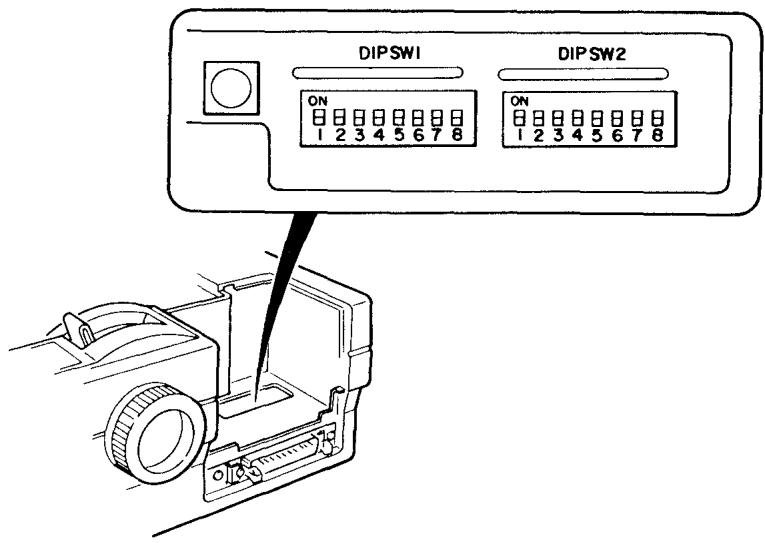
Les tableaux ci-dessous décrivent les fonctions des commutateurs internes pour chaque émulation.
La position par défaut de tous les commutateurs internes est OFF.
Émulation Epson Barrette de commutateurs internes 2
| Barrette de commutateurs internes 1 | |||
| Commutateur | Fonction | ON | OFF |
| 1-1 | Mode d'émulation | IBM | Epson |
| 1-2 | Table de caractères | Italiques | Graphiques |
| 1-3 | Saut de ligne automatique | Activé | Désactivement |
| 1-4 | Sélection du pas | Voir tableau 1 | |
| 1-5 | |||
| 1-6 | Jeu de caractères | Voir tableau 2 | |
| 1-7 | |||
| 1-8 | national | ||
| Commutateur | Fonction | ON | OFF |
| 2-1 | Sélection de la police | Voir tableau 3 | |
| 2-2 | |||
| 2-3 | Longueur de feuille | Voir tableau 4 | |
| 2-4 | |||
| 2-5 | Découpe du papier | Désactivé | Activé |
| 2-6 | Alimentation feuille à feuille automatique | Activé | Déscientifé |
| 2-7 | Sens de l'impression | Unidirectionnel | Bidirectionnel |
| 2-8 | Saut de prédécoupe | Activé | Déscientifé |
Barrette de commutateurs internes 1 Barrette de commutateurs internes 2
| Commutateur | Fonction | ON | OFF |
| 1-1 | Mode d'émulation | IBM | Epson |
| 1-2 | Table de caractères | Jeu IBM 1 | Jeu IBM 2 |
| 1-3 | Saut de ligne automatique | Activé | Désactivé |
| 1-4 | Retour chariot automatique | Activé | Désactivé |
| 1-5 | Mode graphique alterné (MGA) | Activé | Désactivé |
| 1-6 | |||
| 1-7 | Page de code | Voir tableau 5 | |
| 1-8 | |||
| Commutateur | Fonction | ON | OFF |
| 2-1 | Sélection de la police | Voir tableau 3 | |
| 2-2 | |||
| 2-3 | Longueur de feuille | Voir tableau 4 | |
| 2-4 | |||
| 2-5 | Découpe du papier | Désactivé | Activé |
| 2-6 | Alimentation feuille à feuille automatique | Activé | Désactivé |
| 2-7 | Sens de l'impression | Unidirectionnel | Bidirectionnel |
| 2-8 | Saut de prédécoupe | Activé | Désactivé |
Tableau 1 — Sélection du pas
| Commutateur 1-4 | Commutateur Pas 1-5 | |
| OFF | OFF | 10 cpp |
| ON | OFF | 12 cpp |
| OFF | ON | Condensé |
| ON | ON | Proportionnel |
Tableau 2 — Jeu de caractères national
| Commutateur 1-6 | Commutateur 1-7 | Commutateur 1-8 | Pays SW1-2 ON | Page de code SW1-2 OFF |
| OFF | OFF | OFF | Grande-Bretagne | Etats-Unis (437) |
| ON | OFF | OFF | France | Canada francophone (863) |
| OFF | ON | OFF | Allemagne | Multilingue (850) |
| ON | ON | OFF | États-Unis | Etats-Unis (437) |
| OFF | OFF | ON | Danemarkl | Norvège (865) |
| ON | OFF | ON | Suède | Norvège (865) |
| OFF | ON | ON | Italie | Etats-Unis (437) |
| ON | ON | ON | Espagne | Portugal (860) |
SW1-2 OFF = Mode graphique sélectionné (par défaut).
Cela vous permet d'accéder aux codes pages IBM à partir de l'émulation Epson.
SW 1-2 ON = Mode "Italics" sélectionné.
Cela vous permet d'accéder uniquement aux caractères Epson.
La position par défaut est SW1-2 OFF, ce qui est la meilleure
configuration pour le plupart des PCs IBM et compatibles.
Tableau 3 — Sélection de la police Commutateur Commutateur Police Tableau 4 — Longueur du papier
| 2-1 | 2-2 | |
| OFF | OFF | Courier |
| ON | OFF | Times Roman |
| OFF | ON | Brouillon |
| ON | ON | Réserve |
Commutateur Commutateur Longueur du papier
| 2-3 | 2-4 | |
| OFF | OFF | 11 pouces (279 mm) |
| ON | OFF | 12 pouces (304 mm) |
| OFF | ON | 11,66 pouces (297 mm) |
| ON | ON | 8 pouces (203 mm) |
Tableau 5 — Page de code Commutateur Commutateur Commutateur Page de code
| 1-6 | 1-7 | 1-8 | |
| OFF | OFF | OFF | Etats-Unis (437) |
| ON | OFF | OFF | Multilingue (850) |
| OFF | ON | OFF | Portugal (860) |
| ON | ON | OFF | Canada francophone (863) |
| OFF | OFF | ON | Norvège (865) |
| ON | OFF | ON | Scandinavie (original) |
| OFF | ON | ON | Réserve |
| ON | ON | ON | Réserve |

| ASCII | Sigle de l'anglais American Standard Code for Information Interchange ou Code utilisé pour l'échange d'informations |
| ASF | Sigle de l'anglais Automatic Sheet Feeder ou distributeur feuille à feuille. |
| BASIC | Sigle de l'anglais Beginners' All Purpose Symbolic Instruction Code. Langage de programmation scientifique d'apprentissage aisé. |
| dB | Décibel; unité de mesure de niveau sonore. |
| dB(A) | id : A signifie que la(norme américaine ANSI a été appliquée pour mesurer le niveau sonore. |
| Caractère | Lettre, chiffre, signe de ponctuation ou code de contrôle. |
| Caractère ESC | Le caractère ESC sert à indiquer le début d'une série de code Escape (échépendement) et indique à l'imprimante que ce qui suit constitue un ensemble d'instructions et non un texte à imprimer. |
| Cartouche ruban | Cartouche contenant le ruban de l'imprimante. |
| Centronics | Marque désignant un type d'interface parallèle. |
| Codes de contrôle | Codes non imprimables utilisés pour envoyer des instructions à l'imprimante. |
| cpp | Caractères par pouce; unité de mesure de résolution de l'imprimante. |
| cps | Caractères par seconde; unité de mesure de vitesse de l'imprimante. |
| Cylindre | Rouseau de caoutchouc dur amendant le papier sous la tête d'impression. |
| Débit en Bauds | Unité de vitesse à laquête un signal ou un message est transmis entre machines. |
| Défaut | Valeurs par défaut prises en compte par l'imprimante à sa mise sous tension. Il est possible de changer ces sélections de manière permanente ou seulement pour la durée d'une impression à l'aide du panneau de commande et des commutateurs internes. |
| Emulation | Acceptation par l'imprimante de commandes et instructions pouvant être prises en charge par plusieurs types d'imprimantes pour qu'elle se comporte comme une imprimante d'une autre marque. Cette acceptation est obtenue par installation ou configuration de l'imprimante. |
| Espacement proportionnel | Attribution d'espace relatif entre caractères de différentes largeurs. Ceci facilité la lecture d'un texte. |
| Format | Disposition d'une page. Il est possible de changer la disposition des pages à l'aide des codes et des séquences Escape. |
| Graphisme | En termes d'informatique et d'impression, "graphisme" désigné tout ce qui n'est pas une dette, un chiffre ou un symbole. Ce terme recouvre aussi bien la conception, le dessin et le graphisme. |
| Hex ou hexa | Abréviation de hexadecimal. |
| Hexadécimal | Les chiffres décimaux sont exprimés en base 10 : dix chiffres allant de 0 à 9. Les valeurs hexadécimales (ou hex) sont exprimées en base 16 - dix chiffres allant de 0 à 9 et sixlettres allant de A à F. |
| Interface | Connexion entre différentes machines, par exemple entre un ordinateur et une imprimante. |
| Jeu de caractères | Ensemble de caractères de même type. |
| Logiciel | Les disques que vous utilisez sur votre ordinateur contiennent des logiciels ou programmes d'exploitation où sont généralement incorporees les instructions nécessaires à l'imprimante. Celle-ci les utilisera pour exécuter le type d'impression décidé. En l'absence de ces informations, vous pouvez utiliser les réglages par les commutateurs internes en association avec vos propres programmes. |
| Ipp | Lignes par pouce |
| LQ | Sigle de l'anglais Letter Quality ou qualité courrier. Ce terme est utilisé pour décrire la qualité d'impression de la qualité courrier sur une imprimante 24 aiguilles. |
| Matrice par points | Chaque caractère est imprimé à partir d'un ensemble, ou matrice de points. |
| Mémoire | Dispositif permettant la conservation des données, par exemple, les caractères à imprimer. |
| Microproessesur | Circuit miniature capable d'exécuter toutes les fonctions d'un ordinateur. |
| Mode | Configuration complément un ensemble de commandes et d'hypothèses. Le mode condensé, par exemple ordonne à l'imprimaTE d'imprimer les caractères en condensé. |
| PAO | Publication Assistée par Ordinateur. |
| Papier continu | Papier continu à perforations latécales entrainé par traction. |
| Parallèle | Dans le cas des interfaces et transmissions, parallèle qualifie la manière dont les informations sont échangées, ici entre un ordinateur et une imprimante. Les interfaces parallètes permettent la transmission simultanée de tous les bits de données d'un caractère. L'autre type d'interface est l'interface série. |
| PC | Personal Computer ou Ordinateur personnel. |
| Police | Taille et type de caractère. |
| Programme | Ensemble d'instructions envoyé à l'imprimante via l'ordinateur. Les exemplés de programme fournis dans ce guide sont écrites en BASIC. |
| RAM | Sigle de l'anglais Random Access Memory ou Mémoire vivie. |
| ROM | Sigle de l'anglais Read Only Memory ou Mémoire morte. |
| Saut de ligne | Passage du papier ligne par ligne autour du cylindre dans l'imprimante. |
| Séquence ESC | Séquence de commandes débutant par ESC, contenant les instructions en code ASCII envoyée à l'imprimante via l'ordinateur. ESC C n, par exemple établit la longueur de page en nombre n de lignes |
| Série | Terme qualifiant une interface où les données sont transférées bit par bit. |
Tampon
Partie de la mémoire où des
informations sont stockées jusqu'à ce qu'elles soient traitées.
Télécharger
Copier des informations d'un
ordinateur ou de toute autre source
d'informations dans la mémoire
Annulation d'une définition de code de l'imprimante 140
Auto-tests de l'imprimante 20
BASIC, utilisation 42
Bouton d'entraînement du papier 7
Caractères accentués et graphiques 70
Caractères téléchargés 158
Changement de page 75
Chargement automatique du papier 10
Chargement du papier continu 13
Chargement du papier feuille à feuille 13
Circuit intégré d'extension de la mémoire tampon 206
Codes ASCII 39
Codes de bits de poids faible 140
Codes de bits de poids fort 139
Commandes de gestion de la mémoire tampon 109, 137
Commandes graphiques 88, 133, 155
Commandes standard 62
Commande du mode graphique standard m 135
Commande de mode d'impression standard 63, 122
Commande de pas standard 63
Commande de remise à zéro standard 62
Commutateurs internes (DIP) 24, 207
Commutateur de mise sous tension 7
Compartiment de l'interface 8
Conception de caractères 96
Conception de graphiques 93
Conception de vos caractères en qualité brouillon 97
Conception de vos caractères en qualité courrier 105
Conditions d'erreur de l'imprimante 22
Contrôle de maintien 21
Copie de caractères standard 98
Copie de caractères standard de la mémoire ROM à la mémoire RAM 136
Cordon d'alimentation 3 Couvercle 8
Création de caractères 97
Cylindre
Déclaration du logiciel 38
Définition de caractères 136
Densité des graphiques 89
Densité d'impression 56 Densité mixte 134, 150 Double densité 133, 1
Quadruple densité 114, 134, 156
Simple densité 133, 155
Détecteur de fin de papier 112
Dispositif feuille à feuille (guide-papier) 12, 140, 197
Dispositif feuille à feuille manuel 201
Disposition de la page 75
Données proportionnelles 179
Échantillon d'impression 21 Elite 116, 142
Émulation 38, 166
Émulations Epson et IBM 67
Émulation NEC 113
En ligne/hors ligne 112
Espace entre caractères 120
Espacement proportionnel 55,146
Exposants 118, 143
Exposants et indices 59 Fin de ligne 71
Fonction en ligne 17
Formes prédéfinies 93
Fusibles 28
Graphiques haute résolution 158
Graphisme 86
Graphisme bidirectionnel et unidirectionnel 87
Graphisme dans des applications spéciales 92
Graphisme par blocs et par lignes 86
Graphisme par points 86
Guide-papier feuille à feuille/séparateur (voir Dispositif feuille à feuille) 7,12
Haut de page 20, 153
Hauteur et largeur (taille) des caractères 60
Impression agrandie 165
Impression de caractères en qualité brouillon définis par l'utilisateur 103
Impression condensée 53, 118, 143
Impression condensée/expansée 54
Impression contourée/ombrée 61
Impression double frappe 119, 141
Impression double hauteur 118, 145
Impression expansée 52, 117, 142
Impression étalée sur une seule ligne 117, 142
Impression grande vitesse 53
Impression grasse 119, 144
Impression italique 57, 120
Impression avec largeur proportionnelle 121
Impression matricielle 35
Impression négative 59, 165
Impression pica, elite, normale ou condensée 166
Impression des polices 21
Impression proportionnelle 54
Impression unidirectionnelle 111, 138, 160
Impression unidirectionnelle sur une seule ligne 139
Indices 119, 144
Interface parallèle 189
Interface série 191
Interligne 72, 113, 149, 165
Interruption de l'impression 160
Jeux de caractères accentués 122
Jeu de caractères IBM 1 ou 2 146
Jeux de caractères nationaux 66, 123
Largeur des caractères 106
Levier d'épaisseur du papier 7,9
Lever de sélection du papier 7,9
Logiciel 38
Logique d'impression 37
Longueur de ligne ; nombre de colonnes 90
Longueur de page 76, 127, 153
Marges 77, 128, 154
Marges gauche et droite 78
Marges du haut et du bas 78
Mécanisme d'entraînement par picots 10
Mémoire tampon (voir Commandes et Circuit Intégré)
Mise en page 71
Mode demi-vitesse 19
Mode graphique alterné (MGA) 161
Nettoyage 27
Numéro de ligne 37
Numéros des aiguilles 88
Numéros des modes graphiques 92
Octets de données 100, 107
Ordinateurs Amstrad 43, 169
OrdinateursApple43,169
Ordinateurs Atari 44, 169
Ordinateurs BBC 45, 170
Ordinateurs Commodore 46,170
Ordinateurs IBM et compatibles 47, 170
Ordinateurs Sinclair 47,170
Ordinateurs sous CP/M 46
Page de Code IBM 167
Page de Code 863 — Canada francophone 179
Page de Code 437 - États-Unis 177
Page de Code 850 — Multilingue 178
Page de Code 865 -- Norvège 179
Page de Code 860 — Portugal 178
Papier, chargement, parcage et découple 17
Papier (voir Levier d'épaisseur et Levier de Sélection)
Paramètres par défaut 24
Parcage du papier 11
Pas 25, 51
Pica 116, 141
Picots d'entraînement 8
Polices 50, 115
Mode de verrouillage d'une poignée 167
Sélection d'une police 18 Style de police 167
Position de l'impression 37
Présentation de page 36
Qualité brouillon 49
Qualitécourrier50,115
Retour arrière 110, 138, 151
Retour chariot 124, 152
Ruban 3, 27
Saut de ligne 74,124,152
Saut de ligne automatique 152
Saut de ligne de 1/180ème de pouce 126, 152
Saut de page 127, 153
Sauvegarde de dessins de caractères de qualité brouillon dans la mémoire de l'imprimante 99
Sauvegarde de dessins de caractères de qualité courrier dans la mémoire de l'imprimante 106
Sélection de caractères téléchargeables 137, 159
Soulignement 57, 120, 144
Soulignement et surlignement (émulation IBM) 58, 144
Support pour l'imprimante 205
Surlignement 144
Table de caractères 123
Tabulations 79
Tabulation par points 81, 130
Tabulation absolue par points 82, 130
Tabulations horizontales (htabs) 79, 129, 147
Tabulations horizontales fixes 80
Tabulations relatives par points (Epson uniquely) 83, 131
Tabulations variables 80, 84
Tête d'impression 28
Touches de contrôle 16
Vidage hexadecimal (code transparent) 22, 195
Voyants 16
Zéro barre 166

EMULATION EPSON
| Commandes de style d'impression | ||
| COMMANDE | FONCTION | Page |
| ESC x n (n=1 ON, n=0 OFF) | Qualité courrier | 115 |
| ESC k n | Polices | 115 |
| ESC P | Pas pica | 116 |
| ESC M | Pas élite | 116 |
| ESC g | Pas 15 cpp | 117 |
| ESC W n (n=1 ON, n=0 OFF) | Impression expansée | 117 |
| SO | Impression expansée sur une seule ligne | 117 |
| DC4 | Annulation de l'impression expansée sur une seule ligne | 117 |
| SI | Impression condensée | 118 |
| DC2 | Annulation de l'impression condensée | 118 |
| ESC w | Impression en double hauteur | 118 |
| ESC S0 | Impression en exposant | 118 |
| ESC S1 | Impression en indice | 119 |
| ESC T | Annulation de l'impression index/exposant | 118 |
| ESC E | Caracterés gras | 119 |
| ESC F | Annulation caractères gras | 119 |
| ESC G | Double frappe | 119 |
| ESC H | Annulation de l'impression double frappe | 119 |
| ESC 4 | Impression italique | 120 |
| ESC 5 | Annulation de l'impression italique | 120 |
| ESC - n (n=1 ON, n=0 OFF) | Impression souignée | 120 |
| ESC SP n | Éspace entre caractères | 120 |
| ESC pn (n=1 ON, n=0 OFF) | Impression en largeur proportionnelle | 121 |
| ESC a n | Texte justifié | 121 |
| ESC ! n | Mode d'impression standard | 122 |
| ESC q | Impression ombrée et contournée | 61 |
Commandes de caractères spéciaux
| ESC 6 | Caractères accentués | 122 |
| ESC 7 | Annulation des caractères accentués | 122 |
| ESC R n | Caractères internationaux | 123 |
| ESC t n | Table de caractères | 123 |
Commandes d'interligne
| CR | B# | Retour chariot | 124 | |
| LF | O# | Saut de ligne | 124 | |
| ESC 2 | A# B# | Interligne de 1/6 de pouce | 125 | |
| ESC 0 | A# B# | Interligne de 1/8 de pouce | 125 | |
| ESC A n | A# B# m | Interligne de n/60 de pouce | 125 | |
| ESC 3 n | A# B# m | Interligne de n/180 de pouce | 125 | |
| ESC J n | A# B# m | Avance du papier de n/180 de pouce | 126 | |
| ESC j n | A# B# A# | Recul du papier de n/180 de pouce | 126 | |
| ESC + n | A# B# m | Définition d'un interligne de n/360 de pouce | 126 |
Commandes de mise en page
| FF | Saut de page | 127 |
| ESC C n | Longueur de page de n lignes | 127 |
| ESC C NUL n | Longueur de page de n pouces | 127 |
| ESC N n | Marge du bas de n lignes | 128 |
| ESC O | Annulation de marge du bas à n lignes | 128 |
| ESC I n | Marge gauche uniquement | 128 |
| ESC Q n | Marge droite uniquement | 129 |
Commandes de tabulation horizontale (htab)
| HT | Tabulation horizontale (htab) | 129 |
| ESC D n1 n2...NUL | Htabs variables | 130 |
Commandes de tabulation par points
| ESC $ n1 n2 | Tabulation absolue par points | 130 |
| ESC \ n1 n2 | Tabulation relative par points | 131 |
Commandes de tabulation verticale (vtab)
| VT | Tabulation verticale (vtab) | 131 |
| ESC B n1 n2...NUL | Vtabs variables | 132 |
| ESC b N n1 n2...NUL | Vtabs dans le canal N | 132 |
| ESC / n | Activation des vtabs dans le canal N | 132 |
Commandes graphiques
| ESC K n1 n2 | Mode graphique simple densité | 133 |
| ESC L n1 n2 | Mode graphique double densité | 133 |
| ESC Y n1 n2 | Mode graphique densité mixte | 134 |
| ESC Z n1 n2 | Mode graphique quadruple densité | 134 |
| ESC * m n1 n2 | Mode graphique standard m | 135 |
| ESC ? n m | Modification du mode graphique | 135 |
Commandes de définition de caractères
| ESC : NUL NUL NUL | Copie du jeu de caractères standard de la mémoire ROM à la mémoire RAM | 136 |
| ESC & NUL n1 n2 a2 a3...données | Définition des caractères | 136 |
| ESC % n | Caracteres téléchargés (n = 1 définis par l'utilisateur n = 0 sélection interne) | 137 |
Commandes de gestion de la mémoire tampon
| DEL | Suppression du dernier caractère | 137 |
| CAN | Annulation de la ligne | 137 |
| ESC @ | Retour à l'émulation par défaut à la mise sous tension de l'imprimante | 138 |
Commandes diverses
| BS | Retour arrêté | 138 |
| ESC U n (n=1 ON, n=0 OFF) | Impression unidirectionnelle | 138 |
| ESC < | Impression unidirectionnelle sur une seule ligne | 139 |
| DC1 | Activation de l'imprimante | 139 |
| DC3 | Déactivation de l'imprimante | 139 |
| ESC > | Définition des codes de bits de poids fort | 139 |
| ESC = | Définition des codes de bits de poids faible | 140 |
| ESC # | Annulation d'une définition de code de l'imprimante | 140 |
| ESC EM 4 | Dispositif feuille à feuille activé | 140 |
| ESC EM 0 | Dispositif feuille à feuille désactivé | 140 |
VALEURS DES NUMEROS DE MODE D'IMPRESSION
| Bit | Fonction | Valeur |
| 0 | Pica | 0 |
| 0 | Elite | 1 |
| 1 | Proportionnel | 2 |
| 2 | Condensé | 4 |
| 3 | Caracteres gras | 8 |
| 4 | Double frappe | 16 |
| 5 | Expansé | 32 |
| 6 | Italiques | 64 |
| 7 | Soulignement | 128 |
Emulation IBM
Commandes de style d'impression
| ESC G | 1845 | Double frappe | 141 |
| ESC H | 1846 | Annulation de la double frappe | 141 |
| DC 2 | 1847 | Pas Pica (10) | 141 |
| ESC: | 1848 | Pas Elite (12) | 142 |
| ESC W | 1850 | Impression expansée | 142 |
| SO | 1851 | Impression expansée sur une seule ligne | 143 |
| DC4 | 1852 | Annulation de l'impression expansée | 143 |
| SI | 1853 | Impression condensée | 143 |
1873 33 nKn fao 4aand dace nae aas Pocat
Commandes de mode d'impression
| ESC S0 | AB SS O | Impression en exposant | 143 |
| ESC S1 | AB GB 3A | Impression en indice | 144 |
| ESC T | AB S4 | Annulation de l'impression | |
| indice/exposant | 143 | ||
| ESC E | AB 5 | Impression grasse | 144 |
| ESC F | AB 46 | Annulation de l'impression grasse | 144 |
| ESC— | AB C0A 2w AB5F00 | Impression surignée | 144 |
| ESC— | AB B0A 2w AB2D00 | Impression sou lignée | 144 |
| ESC (@ | Impression en double hauteur | 145 | |
| ESC P n (n=1 ON, n=0 OFF) | Espacement proportionnel | 146 | |
Commandes de caractères spéciaux
| ESC 6 | 1B.36 | Jeu de caractères IBM 2 | 146 |
| ESC 7 | 2B.37 | Jeu de caractères IBM 1 | 146 |
| ESC ^ n | Impression d'un seul caractère à partir du jeu IBM | 146 | |
| ESC \\ n1 n2 générées | Impression continue à partir du jeu IBM | 147 |
Commandes de tabulation horizontale (htab)
| HT | 09 | Tabulation horizontale (htab) | 147 |
| ESC D n1 n2...NUL | Htabs variables | 148 | |
| ESC R | A52 | Annulation de toutes les tabulations | 148 |
Commandes de tabulation verticale (vtab)
| VT | € | Tabulation verticale (vtab) | 149 |
| ESC B n1 n2 ... NUL | Vtabs Variables | 149 | |
| ESC CI Ch TI Th GI Gh | Définition des unités verticales | 151 |
Commandes d'interligne
| ESC 0 | AB30 | Interligne de 1/8 de pouce | 149 |
| ESC 1 | AB31 | Interligne de 7/72 de pouce | 150 |
| ESC A n | AB2A m' | Interligne de n/60 de pouce | 150 |
| ESC 2 | AB2B m' | Modification d'un interligne | 150 |
| ESC 3 n | AB3B m' | Interligne de n/216 de pouce | 151 |
Commandes de mouvement de la tête d'impression
| BS | OB | Retour arrêté | 151 |
| CR | OD | Retour chariot | 152 |
| LF | OF | Saut de ligne | 152 |
| ESC J n | A 84 74 69 | Saut de ligne de n/180 de pouce | 152 |
| ESC 5 n (n=1 ON, n=0 OFF) | Saut de ligne automatique | 152 | |
| FF | 05 | Saut de page | 153 |
| ESC 4 | 46 34 | Définition du haut de page | 153 |
| ESC d n1 n2 | Déplacement relatif vers l'avant sur la ligne | 148 | |
Commandes de mise en page
ESC C n Longueur de page de n lignes 153
ESC C NUL n A443 00 m+ Longueur de page de n pouces 154
ESC N n Marge du bas à n lignes 154
ESC n° Annulation de marge du bas 154
ESC X n m 4656 m+ m+ Marges droite et gauche 154
Commandes graphiques
ESC K n1 n2 v1 v2 vn Graphiques simple densité 155
ESC L n1 n2 v1 v2 vn Graphiques double densité 155
ESC Y n1 n2 v1 v2 vn Graphiques de densité mixte 156
ESC Z n1 n2 v1 v2 vn Graphiques quadruple densité 157
ESC g n1 n2 m dl-dn Graphiques haute résolution 158
ESC mn1 n2 Sélection du mode graphique MGA 163
Commandes de définition de caractères
ESC = c1 c2 NUL NUL... données... Définition de caractères téléchargés 158
ESC In Sélection de caractères téléchargés 159
Commandes de gestion de la mémoire tampon
CAN Annulation de la ligne 160
Commandes diverses
ESC U n (n=1 ON, n=0 OFF) Activation/désactivation de l'impression unidirectionnelle 160
ESC j 67 Interruption de l'impression 160
DC1 47 Imprimante en ligne 161
ESC EM - Activation du dispositif feuille à feuille 161
ESCQ Imprimante hors ligne 161
Commandes d'interligne
FS3 Interligne de n/360 113
Commandes graphiques
| FS Z | Graphiques haute densité | 114 |
COMMANDES UNIQUES À CITIZEN
| ESC ~ 0 n | Définition d'un inter ligne à n/120 de pouce | 165 |
| ESC ~ 1 n | Impression agrandie | 165 |
| ESC ~ 2 n (n=1 ON, n=0 OFF) | Activation/désactivation d'une impression négative | 165 |
| ESC ~ 3 n | Impression pica, élite, normale ou condensée | 166 |
| ESC ~ 4 n (n=1 ON, n=0 OFF) | Activation/désactivation du zéro barré | 166 |
| ESC ~ 5 n | Sélection d'une émulation (n=0 Epson, n=1 IBM, n=2 NEC) | 166 |
| ESC ~ R | Sélection d'une page de code IBM | 167 |
| ESC ~ x | Sélection du style de police | 167 |
| ESC ~ F | Mode de verrouillage d'une police | 167 |
- Marques déposées
- De l'imprimante
- Preparation a l'impression
- Utilisation du panneau
- Entretien
- Anomalies de fonctionnement
- Effets spéciaux 57
- Emulation IBM
- Chapitre 10
- Connexion à l'ordinateur
- Interface paralle
- ANNEXE E
- TEST devidage hexadecimal
- Accessions de l'imprimante
- Commutateurs internes DIP
- Deballage et assemblage
- Vérification du contenu de la boîte
- Vérification du bon état des éléments
- Retrait du couvercle
- Connexion de l'imprimante
- Connexion à l'imprimante
- Commutateur de mise sous tension
- Cylindre
- Bouton d'entraînement du papier
- Lever de sélection du papier
- Lever de l'épaisseur du papier
- Guide-papier feuille à feuille/separateur de papier
- Couvercle
- Picots
- Compartiment de l'interface
- Chargement automatique du papier
- Mécanisme d'entraînement par picots
- Parking du papier
- Changements automatiles et éléments variables
- Touches de commande
- Touche 2 - park/load
- Touche 3 - LF/FF
- Touches 2 et 3 - TOP ADJ
- Voyants
- Power (vert)
- Online (vert)
- Font (deux voyants verts)
- Quiet (vert)
- La position de découvert :
- Saut de ligne (LF) et saut de page (FF)
- Pour obtenir un saut de page
- Sélection d'une police
- Mode demi-vitesse
- Entretien des huiles et sapes
- Ruraliser la position des heurs des pages
- Autotests deliminimante
- Vidage hexadecimal
- Conditions d'erreur de l'imprimante
- Position de début
- Erreur de type 3 - bourrage de papier
- Sélection du papier
- Erreur de type 1 - erreur de matériel
- Erreur de type 5 - fin de papier
- De la tête d'impression
- Paramètres imprimante par défaut
- Commutateurs internes
- Nettoyage
- Cartouche ruban
- Fusibles
- Tête d'impression
- Section de reference
- Présentation de page
- Position de l'impression
- Numéro de ligne
- Logique d'impression
- Déclaration du logiciel de l'imprimante
- Choix de l'émulation ajustée
- Activation de l'imprimante par l'ordinateur
- CODES ASCII
- Valeurs décimales et hexadécimales
- De l'impromante
- Comme arguments
- Listage d'un programme
- Utilisation du BASIC
- Quelques pièges à éviter
- Ordinateurs amstrad
- Ordinateurs apple II
- Ordinateurs atari
- Ordinateurs BBC
- VDU 2
- VDU 3
- VDU 1
- Ordinateurs commodore
- Ordinateurs sous cp/m
- Ordinateurs IBM et compatibles
- Ordinateurs sinclair
- Impression detexte
- Qualité d'impression
- Qualité courrier
- Sélection des polices optionnelles
- Largeur des caractères
- Impression étendue
- Impression condensée-expansée
- Impression proportionnelle
- Effets spéciaux
- Émulation epson uniquement
- Soulignement
- Commande fonction
- Impression négative
- Exposant et indices
- Taille des caractères
- Impression contournée et ombrée
- Remise à zéro
- Symboles et caractères spéciaux
- Comparison des simulations IBM et exelon
- Mise en page
- La fin de ligne
- Interligne
- L'émulation IBM
- Saut de ligne
- Disposition de la page
- Marges du haut et du bas
- Marges de gauche et de droite
- Utilisation des tabulations
- Tabulations horizontales fixes
- Tabulations horizontales variables
- Tabulations absolues par points
- Graphisme par blocs et par lignes
- Graphisme par points
- Graphisme bidirectionnel et unidirectionnel
- Numéro des aiguilles
- Longueur de ligne; nombre de colonnes
- Des applications spéciales
- Numéros des modes graphiques
- Conception de graphiques
- Formes prédéfinies
- Formes calculées (tracage)
- Conception de caractères
- Méthode d'impression des caractères
- Conception de vos caractères en qualité brouillon
- Création de caractères
- Qualité courrier-10cpp
- Qualité courrier-12cpp
- Qualité brouillon
- Proportionnel qualité courrier
- Copie de caractères standard
- Brouillon dans la mémoire de l'imprimante
- Commande
- En émulation epson
- En émulation IBM
- Définis par l'utilisateur
- EFFETS Speciaux
- En qualité courrier
- Courrier dans la mémoire de l'imprimante
- Définition de la largeur des caractères
- Octets de données
- Commandes relatives
- Impression unidirectionnelle
- Utilisation du zéro barré
- En ligne/hors ligne
- Le détecteur de fin de papier
- Commandes d'interligne
- Quadruple densité
- Sélection de la qualité courante
- Sélection des notices
- Sélection du pas pica (10)
- Sélection du pas élite (12)
- Sélection de l'impression expansée
- Sur une seule ligne
- En double hauteur
- Sélection de l'impression en indice
- Sélection de l'impression grasse
- Sélection de l'impression double frappe
- Largeur proportionnelle
- Sélection du textile jusqu'elles
- Standard
- Sélection du jeu de caractères accentués
- Sélection de table de caractères
- Retour chariot
- De 1/6ème de pouce
- De 1/8ème de pouce
- Dix-sixième de pouce
- Dix-huitième de pouce
- La tête d'impression)
- Recul du papier de 1/180ème de pouce
- Définition d'un interligne de
- Saut de page
- Définition de la longueur
- Du bas à l'égout
- Gauche uniquement
- Définition de la maladie d'être unique
- Tabulation horizontale (htab)
- Définition de tabulations
- Les commandes de tabulation
- Colonne de demi-points
- Tabulation verticale (vtab)
- Variables
- Définition des tabulations verticales
- Activation des tabulations verticales
- Densité (60 points par pouce)
- Densité (120 points par pouce)
- Définition de graphiques densité mixte
- Densité (240 points par pouce)
- Mode d ensité graphique
- Changement de mode graphique (n à m)
- Mémoire ROM à la mémoire RAM
- Définition des caractères
- Suppression du dernier caractère
- Suppression de la ligne d'impression
- Retour de l'immunologie à l'annulation
- Résumers
- Unidirectionnelle
- Unidirectionnelle sur une seule ligne
- Hors ligne
- Définition des codes de bits de poids fort
- Pointe faible
- Annulation d'une définition de
- Contrôle du dispositif feuille à feuille
- Sélection de la double frappe
- Sélection du pas élite
- Sélection de l'impression condensée
- Sélection de l'impression en exposant
- Sélection de l'impression surlignée
- Sélection de l'impression soulignée
- Double hauteur
- Valeur fonction
- Sélection de l'espacement proportionnel
- Sélection du jeu de caractères IBM 1 ou 2
- Impression d'un seul caractère du jeu IBM
- Impression continue à partir du jeu IBM
- Annulation de toutes les tabulations
- Sur la ligne
- Fer#y
- Format.
- 7/72Ème de pouce
- D'un interligne de 1/6eme de force
- Définition d'un linéaire
- Définition des unités vectorielles
- Réorganiser
- Saut de ligne automatique
- Définition du haut de page
- Définition de la longueur de
- Pouces
- Du bas à n lignes
- Définition des marges droite et gauche
- Définition de graphiques double densité
- Graphiques haute résolution
- Définition des caractères téléchargés
- Sélection de caractères téléchargeables
- Commandes diverses
- Interruption de l'impression
- Activation/désactivation de l'impromptrice
- Feuille à feuille
- N sélectionne le chargement automatique du papier feuille à feuille
- Mode graphique alterne (MCA)
- Interlignage graphique variable
- Sélection du mode graphique MGA
- Sélection d'une impression agrandie
- Négative (blanc sur noir)
- Normale ou condensée
- Activation/désactivation du zéro barré
- Sélection d'une émulation
- Mode de verrouillage d'une police
- Sélection d'une page de code IBM
- Sélection du style de police
- Connexion parallele ou SERIE?
- Ordinateurs apple
- Ordinateurs IBM
- Caractères nationaux
- Page de code
- Données proportionnelles des caractères
- Des caractères internationaux
- Caractéristiques de l'interface série
- Configuration optionnelle de l'interface
- Installation de l'interface série
- Protocoles de l'interface série
- Le protocole "data-ready
- Le protocole XON/XOFF
- Les protocoles "logiciels
- NIV221X-01-1816
- Dispositif feuille à feuille
- Case de réception avant
- Fixation du couvercle de l'imprimante
- Installation du dispositif feuille à feuille
- Chargement du papier
- Dispositif feuille à feuille MANUEL
- Feuille manuel
- Manuel à feuille
- Changement de type de papier
- Papier continu
- Support pour imprimante
- De la memoire TAMPON
- Commutateurs internes (DIP)
- Commandes de mise en page
- Commandes graphiques
- Commandes de définition de caractères
- Commandes de gestion de la mémoire tampon
Marque : CITIZEN
Modèle : 124D
Catégorie : Imprimante