
LE32B7000C, LE39B7000C, LE65B7000 - Téléviseurs HAIER - Notice d'utilisation et mode d'emploi gratuit
Retrouvez gratuitement la notice de l'appareil LE32B7000C, LE39B7000C, LE65B7000 HAIER au format PDF.


| Type de produit | Téléviseur LED LCD |
| Marque | Haier |
| Modèles | LE32B7000C (32"), LE39B7000C (39"), LE65B7000 (65") |
| Taille d'écran | 32", 39", 65" (selon modèle) |
| Résolution | 1920 x 1080 pixels (Full HD) pour 32" et 39" ; 3840 x 2160 pixels (Ultra HD) pour 65" |
| Systèmes TV | PAL, SECAM, DVB-T, DVB-C |
| Connectivité | 3 entrées HDMI, 1 entrée Péritel, 1 entrée VGA, 1 entrée composante, 1 entrée composite, 1 port USB, 1 prise casque, 1 sortie audio numérique coaxiale |
| Fonctions USB | Lecture de photos (JPEG), musique (MP3), vidéos (AVI, MP4), texte (TXT) ; enregistrement PVR et décalage temporel |
| Puissance audio | 2 x 10 W RMS |
| Consommation électrique | Variable selon modèle (ex: 150 W pour 50") ; veille ≤ 0,30 W |
| Alimentation | 100-240 V CA, 50/60 Hz |
| Fonctions principales | Guide électronique des programmes (EPG), contrôle parental, mode hôtel, télétexte, sous-titrage, verrouillage enfant, mise à jour logicielle par USB |
| Entretien et nettoyage | Débrancher avant nettoyage ; utiliser un chiffon doux et sec ; ne pas utiliser de liquides ni de produits abrasifs |
| Sécurité | Ne pas exposer à l'humidité ; ne pas obstruer les ouïes de ventilation ; ne pas ouvrir le capot ; tenir éloigné des sources de chaleur ; ne pas placer d'objets lourds sur l'écran |
| Pièces détachées et réparabilité | Réparation par technicien qualifié uniquement ; pièces non fournies par le fabricant pour l'utilisateur |
| Informations générales | Notice d'utilisation disponible en téléchargement ; pose murale possible (norme VESA) ; socle non pivotant |
FOIRE AUX QUESTIONS - LE32B7000C, LE39B7000C, LE65B7000 HAIER
Questions des utilisateurs sur LE32B7000C, LE39B7000C, LE65B7000 HAIER
0 question sur cet appareil. Repondez a celles que vous connaissez ou posez la votre.
Poser une nouvelle question sur cet appareil
Téléchargez la notice de votre Téléviseurs au format PDF gratuitement ! Retrouvez votre notice LE32B7000C, LE39B7000C, LE65B7000 - HAIER et reprennez votre appareil électronique en main. Sur cette page sont publiés tous les documents nécessaires à l'utilisation de votre appareil LE32B7000C, LE39B7000C, LE65B7000 de la marque HAIER.
MODE D'EMPLOI LE32B7000C, LE39B7000C, LE65B7000 HAIER
Téléviseur écran plat LED
GUIDE D'UTILISATION
LE50H6500CF
Lisez attentivement ces instructions avant d'utiliser l'appareil, il vous guidera afin de profiter pleinement de votre téléviseur. Conservez ce guide pour toute référence ultérieure.
01 Mise en garde et mesures de sécurité
Bienvenue 2
Information importante 2
Instructions de sécurité 3
Mise en garde 4
Caractéristiques 5
Installation du socle TV 7
Installation avec support mural 8
Panneau de commande avant et l'étalal 9
Prises arrière 9
Connexion du téléviseur 10
Interface commune : Cl+ 12
03 Télécommande
Présentation de la télécommande 13
Insertion des piles dans la télécommande 13
Télétexte 14
04 Utilisation
Guide d'installation 15
Menu de configuration de réglage 16
Menu Picture 18
Écran 18
MenuSound 18
Menu Option 18
Verrouillage du Menu 20
Lecture USB 20
Menu EPG 22
Menu EPG 22
Décalage Temporel 22
05 Assistance
Assistance 24
Dépannage 26
06 Spécification
Spécification 27
01 Mise en garde et mesures de sécurité
Nous vous remercions d'avoir acheté ce téléviseur LCD LED 50". Ce guide va vous aider à régler et utiliser votre téléviseur.
Commence par vérifier le contenu de votre boîte avec la liste des pièces ci-dessous :
Téléviseur numérique LCD 50"
Télécommande et 2 piles AAA
Guide d'utilisation
Guide de démarrage rapide
Socle du télévisieur
Câble adaptateur AV
Câble adaptateur YPbPr
Maintenant vous pouvez commencer!
Information importante
LISEZ ENTIÈREMENT CE MANUEL AVANT L'UTILISATION ET CONSERVEZ-LE POUR TOUTE RÉFÉRENCE ULTÉRIEURE
ATTENTION



Précaution: afin d'éviter tout risque d'incendie ou de décharge électrique, n'installez jamais votre téléviseur dans un lieu humide. Redoublez d'attention lorsque vous manipulez l'écran pour ne pas le rayer par inadvertance ou l'endommager d'une autre façon. Veillez à ne pas obstruer les orifices d'aération de votre téléviseur avec des journaux, nappes, rideaux, etc.

ATTENTION: La fiche électrique doit rester facilement accessible. Consultez attentivement le mode d'emploi avant utilisation
Pour obtenir des performances optimales, consultez attentivement le mode d'emploi
Les chiffres et les données communiquées au sujet de l'écran dans le présent mode d'emploi peuvent, suite aux innovations technologiques apportées, ne pas correspondre tout à fait aux caractéristiques de votre modèle.
Tout démontage, sans approbation préalable, du présent produit est strictement interdit, elle entrainerait l'annulation de la garantie Haier.
AVERTISSEMENT: pour éviter tout risque d'incendie, tenez bougies et autres sources de flammes ouvertes à distance du produit en toutes circonstances.
Instructions de sécurité
- Attention : Pour réduire le risque d'électrocution, ne pas ouvrir le capot arrière. Aucun des éléments internes ne peut être réparé par l'utilisateur. Confiez l'entretien à un technicien qualifié.
- Attention : POUR REDUIRE LES RISQUES D'INCENDIE OU D'ELECTROCUTION, N'EXPOSEZ PAS CET APPAREIL A LA PLUIE OU A L'HUMIDITE.
- N'exposez pas l'appareil au ruisselement ni à la projection d'eau, et ne placez aucun objet contenant un liquide (tel qu'un vase) au-dessus de l'appareil.
- Éloignez le produit de la lumière directe du soleil et de toute source de chaleur telle que radiateurs ou poêles.
- N'obstruez jamais les fentes d'aération. Les fentes et ouvertures sur l'unité sont prévues pour la ventilation. Ces fentes ne doivent jamais être obstruées en plaçant l'appareil sur un canapé, un tapis ou toute autre surface similaire.
- Ne placez pas cet appareil sur un chariot, un support, un trépied ou une table instable. L'appareil pourrait tomber, causant des dommages ou des blessures.
- Ne placez jamais d'objets lourds ou tranchants sur le panneau ou le cadre.
- Débranche le téléviseur du secteur s'il ne va pas être utilisé pour une longue période.
- Respectez l'environnement, lors du changement de pile de votre télécommande. Veillez à les jeter dans les conteneurs appropriés.
- AVENTISSEMENT: L'utilisation d'un casque ou d'écouteurs avec un volume sonore trop fort peut cause une perte auditive.
- AVERTISSEMENT: Pour éviter tout dommage corporel ou matériel en inclinant le téléviseur, assurez-vous que le produit soit positionné à l'horizontale sur une table à plat, protégée et stable.
- ATTENTION: Si l'appareil a accumulé des charges électrostatiques, il se peut qu'il ne fonctionne pas correctement, dans ce cas il faut le réinitialiser.


Ce symbole indique que ce produit ne doit pas être mis au rebut avec les déchets ménagers et ce dans tous les pays de l'Union Européenne. En aidant à la récupération séparée, vous aidez à garantir que les produits seront recyclés d'une façon appropriée et ainsi à préserver les ressources naturelles et à protéger l'environnement. Ramenez donc cet appareil aux points de collecte appropriées ou returnez-le au revendeur auprès duquel vous l'avez acheté. Ainsi il sera recyclé et contribue à préserver l'environnement.
Mise en garde
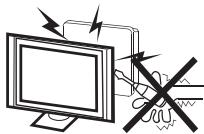
Avertissement
Des hautes tensions dangereuses existent à l'intérieur de cet appareil. Ne retirer pas le panneau de sécurité à l'arrière du téléviseur. Pour toute réparation, veuillez faire appel à un technicien qualifié.
Avertissement

Pour prévenir tout risque d'incendie ou d'électrocution, n'exposez pas cet appareil à la pluie et à l'humidité.

Avertissement
N'introduisez pas d'objets étrangers par les fentes du téléviseur. Ne renversez jamais de liquide sur le téléviseur.
Attention

Ne bloquez pas les fentes d'aération du panneau arrière. L'aération est essentielle pour éviter que les composants électriques ne tombent en panne.
Attention

Ne coincez pas le cordon d'alimentation sous le récepteur de télévision.
Attention

Ne montez jamais sur le téléviseur, ne vous appuyez pas dessus et ne le poussez pas brusquement sur son socle. Prétez une attention particulière aux enfants. Risque de blessures graves en cas de chute.
Attention

Ne place pas le téléviseur sur un chariot, une étagère ou une table instable. Le téléviseur risque de tomber et peut provoquer des blessures graves et des dommages matériels importants.
Attention

Débranchez le téléviseur du secteur s'il ne va pas être utilisé pour une longue période.
Si le téléviseur est placé dans un compartiment fermé, il faut veiller à respecter les distances minimales. L'accumulation de chaleur réduit la durée de vie de service de votre téléviseur et peut aussi être dangereuse.
Attention
Ne modifiez aucun composant interne et bouton de commande du téléviseur non décrit dans ce manuel. Tous les téléviseurs à LED sont des équipements de haute tension électrique.
Il faut débrancher le téléviseur avant de nettoyer de la poussière ou des gouttes d'eau sur l'écran, du boîtier ou des boutons ou des connecteurs.
Utilisez un chiffon doux et sec et non pelucheux pour essuyer le téléviseur.
Pendant les orages, débranchez le cable d'alimentation et le cable d'antenne pour éviter d'endommager votre télévisuel et les autres appareils connectés.
Toutes les opérations de réparation de ce téléviseur ne doivent être effectuées que par du personnel qualifié.
Caractéristiques principales
① Ecran de télévision, écran d'affichage ou écran PC (2) Une image homogène, un contraste dynamique jusqu'à 4000000:1, des noirs profonds et des couleurs éclatantes. ③ Interface HDMI et péritel
Données principales
| Taille d'écran | 50" |
| Système TV | PAL-B/G, I, D/K SECAM-B/G, D/K, L DVB-T,DVB-C |
| Système du signal matériel | PAL/SECAM/MPEG2/MPEG4/H.264 |
| Mémorisation des numérios des chaînes | ≥400 (DTV),100 (ATV) |
| Tension d'entrée | 100-240V CA 50/60Hz |
| Consommation d'énergie | 150W |
| Consommation électrique en veille | ≤ 0.30W |
| Puisance de sortie audio (Taux de distorsion dynamique ≤7%) | 2 x 10W |
| Signal d'entrée | 1 RVB analogique (PC); 1 audio PC 3 Ports HDMI 1 Entrées composite 1 YPbPr 1 Entrées Péritel 1 CI 1 USB 1 RF Co-Ax |
| signal de sortie | 1 Prise casque audio 1 Coaxial |
| Définition horizontal (lignes TV) | Entrée matériel >= 350 YPbPr >=400 |
Installation
- Placez le téléviseur dans une pièce où la lumière ne frappe pas directement sur l'écran.
- L'obscurité totale ou une réflexion sur l'écran peut provoquer une fatigue visuelle. Un éclairage doux et indirect est recommandé pour une visualisation confortable.
- Prévoyez suffisamment d'espace entre le téléviseur et le mur pour permettre la ventilation.
- Évitez les endroits trop chauds pour éviter tout dommage possible à l'enceinte ou une défaillance prématurée des composants.
- Ce téléviseur peut être connecté à une prise secteur de 100-240 volts. 50/60 Hz. Ne le branchez jamais sur une prise de courant CC ou de n'importe quel autre type.
- Ne couvrez pas les fentes de ventilation lors de l'utilisation du téléviseur.
④ NICAM; ⑤ Lecture différée
MODE PRÉDÉFINI
| Résolution | V. Fréq. (Hz) | H. Fréq. (Hz) | |
| 1 | 640x480 | 60 | 31.47 |
| 2 | 800x600 | 60 | 37.88 |
| 3 | 1024x768 | 60 | 48.36 |
| 4 | 1360x768 | 60 | 47.7 |
| 5 | 1920x1080 | 60 | 67.5 |
Installation du socle TV
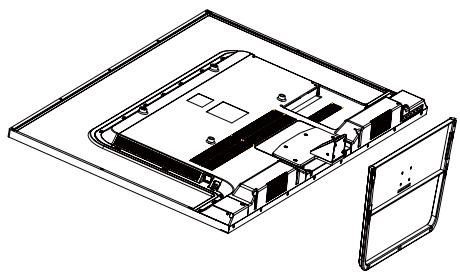
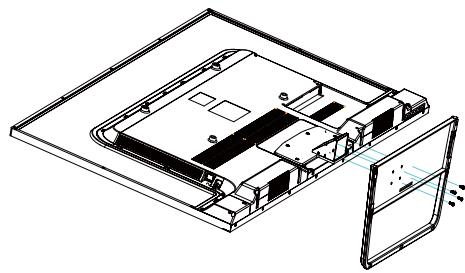
- er. Placez la partie inférieure du téléviseur au-dessus de l'axe du support.
- Fixez le socle TV en serrant les vis au maximum.
Remarques sur l'installation
Placez le téléviseur dans une pièce où la lumière ne frappe pas directement sur l'écran.
L'obscurité totale ou une réflexion sur l'écran peut provoquer une fatigue visuelle. Un éclairage doux et indirect est recommandé pour une visualisation confortable.
Prévoyez suffisamment d'espace entre le téléviseur et le mur pour permettre la ventilation.
Attention: le socle du téléviseur n'est pas pivotant!
Évitez les endroits trop chauds pour éviter tout dommage possible à l'enceinte ou une défaillance prématurée des composants.
Installation avec support mural
Ce téléviseur peut être accroché au mur en suivant la procédure suivante :
- Placez le téléviseur LCD LED sur une surface solide. Mettez un matériaupe à l'avant de l'écran pour le protéger contre tout dommage.
- Retirez les vis de la partie inférieure du téléviseur, où ûr pour une utilisation ultérieure).
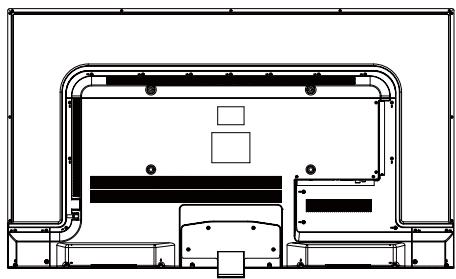
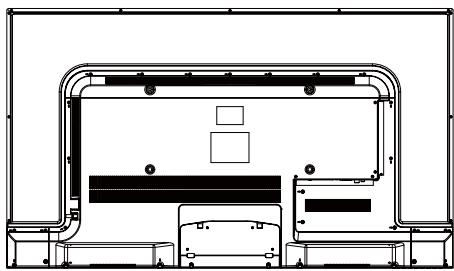
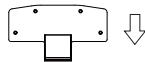
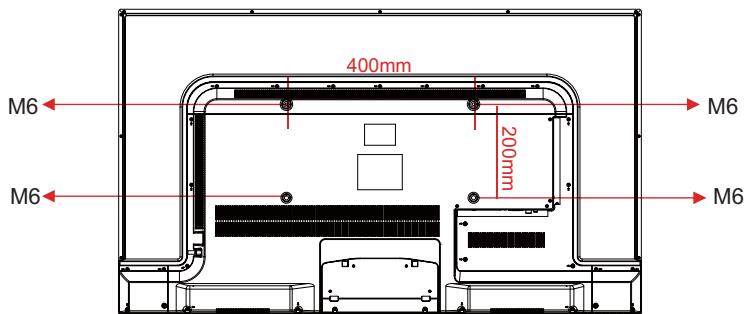
- Utilisez les quatre vis fournies pour fixer le téléviseur sur un support mural (non inclus) par les quatre trous VESA standard à l'arrière du téléviseur.
Panneau de commande avant.
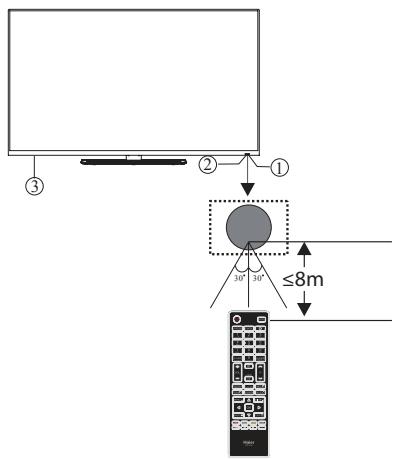
| 1 | Capteur de télécommande |
| 2 | Témoins |
| Rouge : Veille |
3 Touches
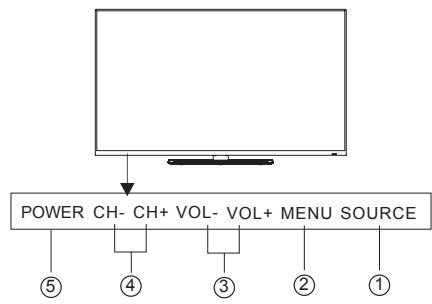
| 1 | SOURCE | Pour afficher le Menu Source |
| 2 | MENU | Pour ouvrir le Menu principal |
| 3 | VOL+/VOL- | Pour régler le niveau sonore. |
| Dans Menu, il permet de valider l'élément sélectionné. | ||
| 4 | CH+/CH- | En mode TV, appuyez sur CH+ ou CH- pour |
| passer au canal suivant ou précédent. | ||
| Dans MENU, appuyez sur CH+ ou CH- pour | ||
| seLECTIONner des fonctions. | ||
| 5 | POWER | Éteint ou Allume le téléviseur, en mode veille. |
Panneau de commande latéral
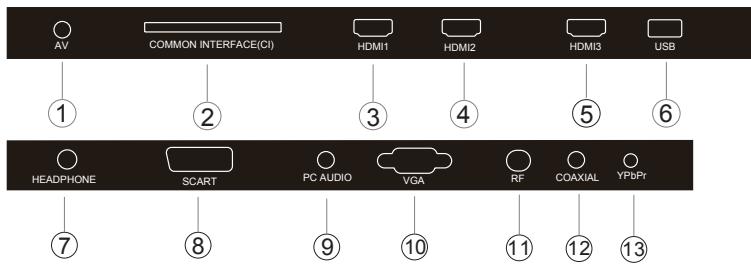
| 1 | AV | Entrée |
| 2 | COMMON INTERFACE(CI) | Entrée |
| 3 | HDMI1 | Entrée |
| 4 | HDMI2 | Entrée |
| 5 | HDMI3 | Entrée |
| 6 | USB | Entrée |
| 7 | Prise casque audio | Sortie Casque audio Analogique |
| 8 | Péritel | Entrée |
| 9 | Audio PC | Entrée |
| 10 | Entrée VGA | Entrée |
| 11 | RF ANTENNE | Entrée |
| 12 | SORTIE AUDIO NUMérique (COAXIAL) | Sortie audio numérique |
| 13 | YPbYr | Entrée |
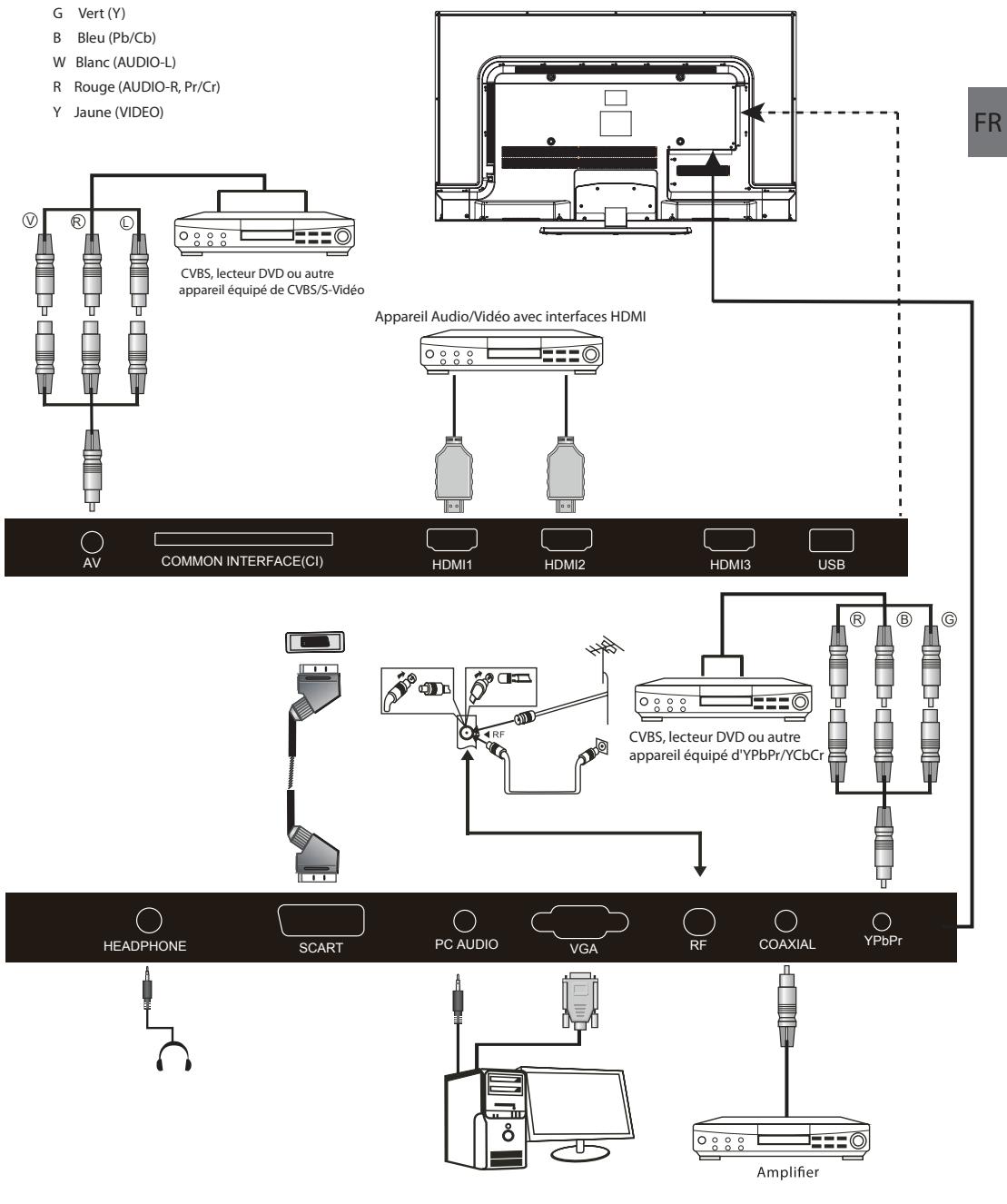
Connexion d'un lecteur DVD / décodeur satellite / cable / console de jeux / PC ou ordinateur portable
Il y a plusieurs options pour la connexion d'un lecteur DVD / décodeur satellite ou par cable / console de jeux / PC ou ordinateur portable à votre téléviseur.
Option 1 SCART
1 Branchez un cable péritel (non fourni) de la prise péritel du téléviseur au lecteur DVD / décodeur par cable ou console de jeux. Pour sélectionner le dispositif connecté avec le cable péritel, appuyez sur la touche SOURCE de la télécommande et utilisez les touches pour sélectionner SCART puis appuyez sur la touche OK.
Remarque: Le téléviseur se connecte par défaut au péritel lorsqu'il est allumé.
Option 2 HDMI
Eteignez d'abord l'appareil que vous souhaitez connecter au téléviseur s'il est allumé. 2. Branchez un câble HDMI (non fourni) de la prise HDMI du téléviseur au lecteur DVD / décodeur par câble ou console de jeux. 3. Allumez l'appareil que vous venez de connecter au téléviseur. 4. Pour sélectionner le dispositif connecté avec le câble HDMI, appuyez sur la touche SOURCE de la télécommande et utilisez les touches pour sélectionner HDMI, puis appuyez sur la touche OK. Remarque: Seul HDMI1 supporte la fonction ARC, HDMI2 et HDMI3 ne supportent pas.
Option 3 AV audio visual (jaune/blanc/rouge)
Eteignez le téléviseur et l'appareil avant de procéder aux connexions. Connectez les câbles AV (non fournis) des connecteurs vidéo (jaune) et audio (blanc, rouge) du téléviseur au lecteur DVD ou console de jeux etc. Pour sélectionner le dispositif connecté avec le câble AV, appuyez sur la touche SOURCE de la télécommande et utilisez les touches▼▲ pour sélectionner AV puis appuyez sur la touche OK.
Option 4 COMPONENT (vert/bleu/rouge) + (blanc/rouge)
Eteignez le télévisuer et l'appareil avant de proceder aux connexions. B Branchez les cables (non fournis) de l'entrée COMPONENT IN Y, Pb, Pr (vert, bleu, rouge) et L-Audio-R (blanc, rouge) du télévisuer au lecteur DVD ou console de yeux etc. Pour selectionner le dispositif connecté avec le cable COMPONENT, appuyez sur la touche SOURCE de la télécommande et utilisez les touches pour selectionner YPbPr puis appuyez sur la touche OK.
Connectez un cable VGA (non fourni) du connecteur VGA du télévisuer au PC/ordinateur portable. Pour sélectionner le PC/Portable connecté avec le cable VGA, appuyez sur la touche SOURCE de la télécommande et utilisez les touches pour sélectionner PC puis appuyez sur la touche OK. Remarque : VGA transmet uniquement de la video. Pour l'audio de votre PC/ordinateur portable vous devez connecter un cable audio sépare du PC (connecteur 3,5 mm) à la prise casque de votre PC/ordinateur portable (connecteur 3,5 mm)
Option 6 USB
La plupart des clés USB peuvent être connectées à leur téléviseur et certains appareils photo numériques peuvent aussi être compatibles. Connectez une clé USB (non fournie) ou un câble USB (non fourni) au téléviseur. Pour sélectionner le dispositif USB connecté à votre téléviseur, appuyez sur la touche SOURCE de la télécommande et utilisez les touches ▼▲ pour sélectionner USB puis appuyez sur la touche OK. Remarque 1: Seuls les fichiers. jpg et. mp3 sont compatibles, d'autres types de fichiers risquent de ne pas marcher. Remarque 2: L'iPhone et iPod d'Apple ne sont pas compatibles avec votre téléviseur. Remarque 3 : Lorsque vous connectez un dispositif quelconque au port USB, essayez d'avoir un câble USB aussi court que possible.
Option 7 SORTIE CASQUE
Insérez la fiche de l'écouteur dans la prise casque du téléviseur. Le son des haut-parleurs sera coupé. Vous pouvez également connecter des enceintes externes si nécessaire.
Option 8 sortie audio numérique (coaxial)
COAXIAL est une connexion audio numérique utilisée pour connecter un appareil audio sur de courtes distances tel qu'un home cinema, chaine Hi-Fi etc. Le signal est transmis via un cable coaxial avec des connecteurs RCA.
Eteignez le téléviseur et l'appareil avant de procéder aux connexions. Connectez les câbles AV (non fournis) à partir du connecteur COAXIAL du téléviseur au cinédom ou chaine Hi-Fi etc.
Interface commune CI
Le logement de l'interface commune (CI) est destiné à un module d'accès conditionnel (CAM) et une carte à puce pour pouvoir regarder des programmes télé et des services supplémentaires payants. Contactez votre fournisseur d'accès pour obtenir plus d'informations sur les modules et l'abonnement. Notez que les modules CAM et les cartes à puce ne sont ni fournis ni des accessoires en option.

Avertissement
- Eteignez votre téléviseur avant d'insérer un module dans le logement d'interface commune

Eteignez correctement le CAM (module d'accès conditionnel), puis la carte à puce dans le logement CI qui se trouve sur le côté du téléviseur.
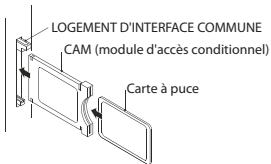

Allumez le téléviseur, le message ci-dessous s'affiche si un module CAM est détecté. Attendez quelques instants jusqu'à ce que la carte soit activée.
CAM inséré

Des informations détaillées sur la carte Cl en cours d'utilisation seront affichées

Appuyez sur OK pour accéder au menu de la carte. Reportez-vous au manuel d'utilisation du module pour régler les détails.

Lorsque le module est retiré, le message suivant apparait sur l'écran.
CAM retire
03 Télécommande
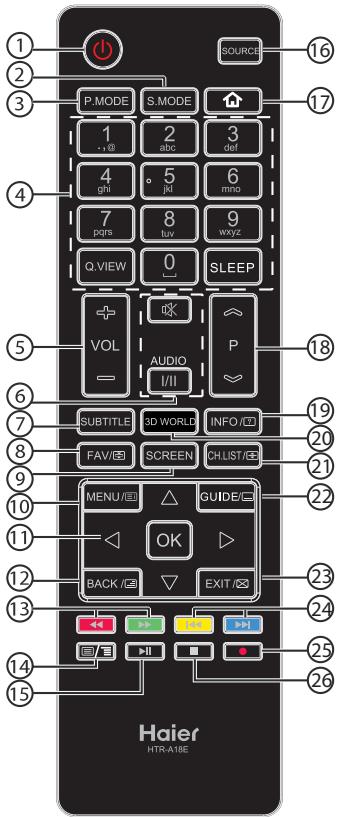
| N° | Bouton | description |
| 1 | (1) (Puisance) | Appuyez sur pourmettre le téléviseur sous ou hors tension. |
| 2 | S.MODE | Appuyez sur pour sélectionner le mode sonore. |
| 3 | P.MODE | Appuyez sur pour sélectionner le mode d'image. |
| 4 | 0-9 | Appuyez sur pour entrer un numéro de ou mot de passe. |
| Q.VIEW | Appuyez sur pour passer à la dernièreRegardinge . | |
| SLEEP | Appuyez sur pour régler la minuterie de sommeil. | |
| 5 | VOL +/- | Appuyez sur pourajuster le niveau de volume. |
| 6 | (2) (Mute) | Appuyez sur pour activer ou déactiver le son. |
| AUDIO(I/II) | Appuyez sur pour sélectionner Mono, StéRéo Nicam pour une ATV. SéLECTIONNZ la langue audio pour une TNT. | |
| 7 | SUBTITLE | Appuyez sur pour activer ou déactiver le sous-titre. |
| 8 | FAV/® | Appuyez sur pour ouvrar la liste des chaines favorites. En mode télétexte , appuyez sur pour figer une page. |
| 9 | SCREEN | Appuyez sur pour changer le rapport d'aspect de l'image. |
| 10 | MENU/® | Appuyez sur pour ouvrir le menu à l'écran. En mode télétexte, appuyez sur pour ouvrir la page "INDEX". |
| 11 | ▲▼▲ | Appuyez sur pour naviguer dans le menu à l'écran. |
| OK | Appuyez sur pour confirmer la sélection . | |
| 12 | BACK/® | Appuyez pour returner à l'écran précédent. En mode télétexte, appuyez sur pour passer en mode mix. |
| 13 | (vers l'arrière) (vers l'avant) | Appuyez pour avancer ou returner rapidement. Lecture en mode multimédia. |
| 14 | ®/® | En mode télétexte, appuyez pour ouvrir ou fermer la page télétexte. Appuyez pour afficher le menu principal en mode MHL, par exemple le menu APP. |
| 15 | HI(lecture/pause) | Appuyez pour lecture/pause en mode multimédia. |
| 16 | SOURCE | Appuyez sur pour ouvrir la liste des sources d'entrée. |
| 17 | @ | Appuyez pour passer en mode HDMI2/MHL. |
| 18 | P ≈/≈ | Appuyez sur pour changer la chaine. |
| 19 | INFO/® | Appuyez sur pour afficher les informations de la chaine. En mode télétexte, appuyez pour révérer l'information masquée. |
| 20 | 3D WORLD | Ces modèles ne supportent pas le 3D. |
| 21 | CH.LIST/® | Appuyez sur pour ouvrir la liste des chaines. En mode télétexte, appuyez pour avoir l'image en haut, en bas ou en plein écran. |
| 22 | GUIDE /® | Appuyez sur pour afficher le guide électrique des programmes en mode TV. Appuyez pour acceder au mode sous-page télétexte. |
| 23 | EXIT/® | Appuyez sur pour fermer le menu à l'écran. En mode télétexte, appuyez sur pour masquer le texte. |
| 24 | (préciédent) (Suisuant) | Appuyez sur pour selectionner le fjichier précédent ou suivant |
| 25 | ©(REC) | Appuyez sur pour enregister l'émission de télévision que vous regardez en mode DTV. |
| 26 | ( arrêt) | Appuyez pour arrêtier la lecture multimédia. |
Insertion des piles dans la télécommande
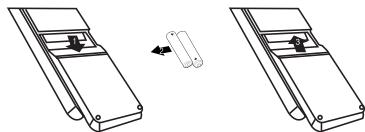
- Ouvrez le compartiment des piles.
- Insérez 2 piles AAA 1,5V en respectant les indications de polarité (+/-) des piles à l'intérieur du compartiment.
- Remettez le couvercle du compartiment des piles en place. Remplacez par des piles neuves en cas de dysfonctionnement de télécommande et que le téléviseur ne répond pas à la télécommande.
Remarque:
1) Utilisation de piles alcalines conseillée. 2) Retirez les piles lorsqu'elles sont usées ou si la télécommande ne va pas être utilisée sur une période prolongée.
Le télétexte est un système d'information diffusé par certaines chaînes, qui se consulte comme un journal. Il offre également l'accès aux sous-titrages pour les personnes malentendantes ou qui ne sont pas familières avec la langue de transmission (réseaux câblés, chaînes satellites, etc.)
| Appuyez sur : | Vous obtenez |
| ¶/¶TEXTE | Il est utilisé pour appeler ou quitter le mode télétexte. Le sommaire apparait avec une liste d'éléments qui peuvent être accédés. Chaque éléments a un nombre de page correspondante de 3 chiffres. Si la chaîne sélectionnée ne diffuse pas de télétexte, l'indication 100 s'affiche et l'écran reste noir (dans ce cas, quitterze le télétexte et sélectionnez un autre canal). |
| SÉLECTION D'UNE PAGE▲▼○○○○○○○○○○○○○○○○○○○○○○○○○○○○○○○○○○○○○○○○○○○○○○○○○○○○○○○○○○○○○○○○○○○○○○○○○○○○○○○○○○○○○○○○○○○○○○○○○○○○ | |
| ACCès DIRECT AUX ÉLÉMENTS←→→→→→→ | Les touches de couleur sont comme elles sont affichées en bas de l'écran. Les 4 touches colorées permettent d'accéder aux rubriques ou aux pages correspondantes. Les zones colorées clignotent lorsque la rubrique ou la page n'est pas encore disponible. Sélectionnez un autre numéro. |
| MENU /® INDEX | Cela renvoie à la page sommaire (généralement la page 100) |
| GUIDE/®SUB PAGE | Certaines pages contiennent des sous-pages qui sont automatiquement affichées successivement. Cette touche permet d'accérer ou reprendre la sous-page. L'indication apparait en haut à gauche |
| FAV/®HOLD | Pour figer la page |
| INFO/®REVEAL | Pour afficher ou masquer les informations cachées (solutions de joys) |
| BACK/®MIX | Le télétexte et le programme sont affichés avec l'image. |
| EXIT/®EXIT | Masquer le télétexte. |
| CH.LIST/®Taille | Placer l'image en haut, en bas, plein-écran. |
Guide d'installation
L'écran du premier réglage d'heure s'affiche lorsque le téléviseur est allumé pour la première fois ou après un retour aux réglages d'usine.
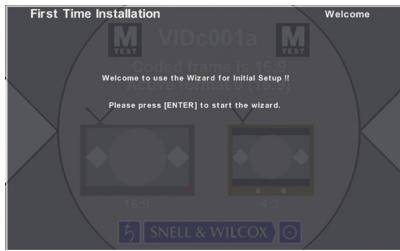
Veuillez appuyer sur OK pour démarrer l'assistant.
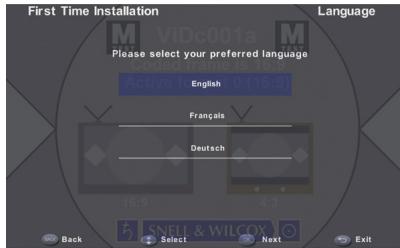
- Appuyez sur les boutons ▲▼ pour naviguer dans le menu et sur les boutons ▲▶ pour sélectionner la langue souhaitée.
Appuyez sur les boutons pour naviguer dans le menu, puis sélectionnez Home Mode (Mode Maison)/Shop Mode (Mode Magasin).
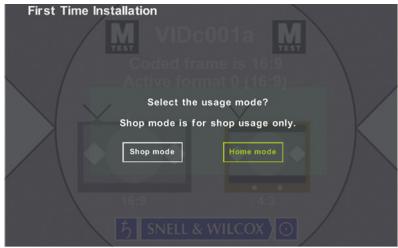
Si le «Shop Mode» (mode Maison) est besoin, le menu suivant sera affiché

Choisissez Select (Sélectionner) pour accéder au menu suivant.
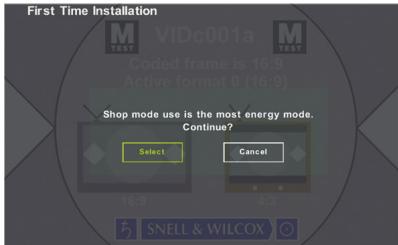
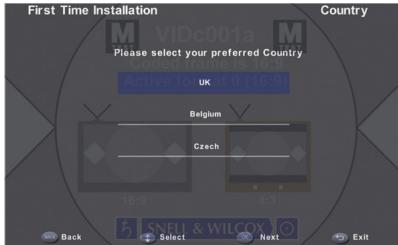
Choisissez Cancel (Annuler) pour revenir au menu de configuration initial, et le scourer restera sur l'option « Home Mode » (mode Maison). Choisissez-le pour aller au menu suivant pour sélectionner le pays.
- Appuyez sur les boutons ▲▼ pour naviguer dans le menu et sélectionner le Pays souhaité.
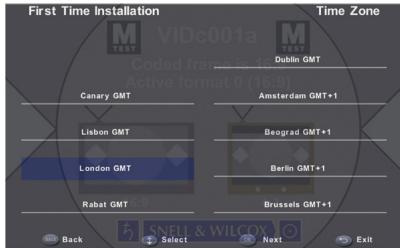
Appuyez sur les boutons ▲▼ pour naviguer dans le menu et modifier les paramètres. Sélectionner vous Time Zone (Fuseau horaire).
Sélection de Channel Search (Recherche de chaînes)
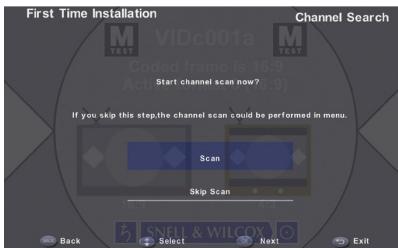
1. Menu de configuration de réglage
1.1 Appuyez sur le bouton MENU, puis appuyez sur les boutons pour sélectionner le menu CHANNEL (CHAINE) et sur le bouton OK ou sur le bouton de droite. 1.2 Appuyez sur les boutons pour sélectionner Auto Scan (Réglage automatique), puis appuyez sur le bouton OK.
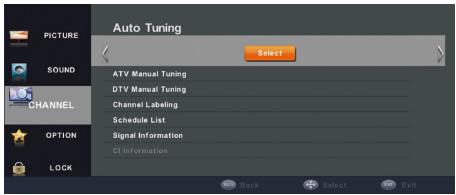
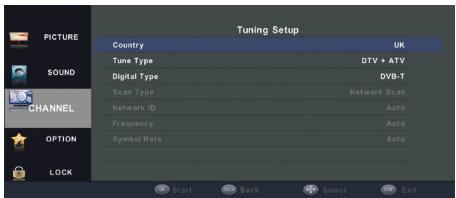
1.2.1 Si vous sélectionnez DVB-T, la prochaine étape est de sélectionner Tune Type (Type de réglage) et Country (Pays), puis appuyer sur le bouton OK pour lancer le réglage. 1.2.2 Si vous sélectionnez DVB-C, l'étape suivante est de configurer le système DVB-C comme Scan Type (Type de balayage)/ Frequency (Fréquence)/ Network ID (ID réseau)/ Symbol (Symbole) (KS/S), puis appuyer sur le bouton OK pour acceder au menu de selection Tune Type (Type de réglage) et Country (Pays). Cette procédure est la même que pour DVB-T. 1.2.3 Le réglage des chaines commencera. Cette opération peut prendre plusieurs minutes. L'écran affiche l'état d'avancement du réglage et le nombre de chaines trouvées.
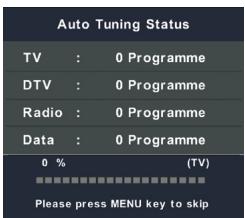
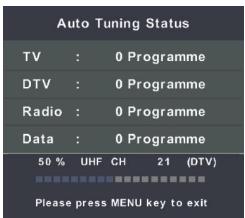
1.2.4 Si vous voulez sauter le réglage ATV, appuyez sur le bouton MENU pour annuler le réglage à mi-chemin.
Une fenêtre contextuelle s'affiche. Appuyez sur le bouton pour sélectionner YES (OUI) pour confirmer. Le téléviseur ira directement au réglage DTV. Vous pouvez répéter les étapes ci-dessus si vous souhaitez également ignorer le réglage DTV. Un rappel d'installation apparaitra la prochaine fois que vous allumez le téléviseur.
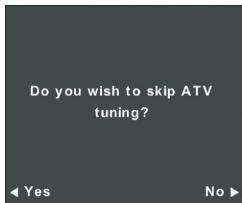
Remarque : en mode DTV+ATV, toutes les chaînes, y compris ATV, DTV et radio, peuvent être régées en même temps. Toutes les chaînes enregistrées seront perdues après le réglage automatique. Après le réglage automatique, la chaîne ira à la première chaîne DTV.
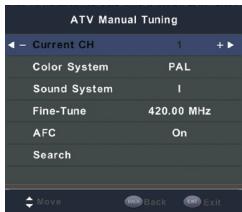
1.3 Réglage manuel ATV
1.3.1 Appuyez sur le bouton MENU, puis appuyez sur les boutons pour sélectionner le menu CHANNEL (CHAINE) et sur le bouton OK. 1.3.2 Appuyez sur les boutons pour sélectionner ATV Manual Tuning (Réglage manuel ATV), puis appuyez sur le bouton OK. 1.3.3 Appuyez sur le bouton EXIT (QUITTER) pour quitter le menu.
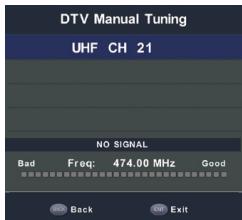
1.4 Réglage manuel DTV (dvb-t)
1.4.1 Appuyez sur le bouton MENU, puis appuyez sur les boutons pour sélectionner le menu CHANNEL (CHAINE) et sur le bouton OK. 1.4.2 Appuyez sur les boutons pour sélectionner DTV Manual Tuning (Réglage manuel DTV), puis appuyez sur le bouton OK. 1.4.3 Appuyez sur le bouton EXIT (QUITTER) pour quitter le menu.
1.5 Réglage manuel DTV (dvb-c)
1.5.1 Appuyez sur le bouton MENU, puis appuyez sur les boutons ▲▼ pour sélectionner le menu CHANNEL (CHAINE) et sur le bouton OK. 1.5.2 Appuyez sur les boutons pour sélectionner DTV Manual Tuning (Réglage manuel DTV), puis appuyez sur le bouton OK. 1.5.3 Appuyez sur le bouton EXIT (QUITTER) pour quitter le menu.
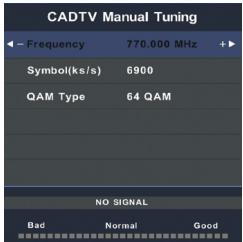
1.6 Étiquetage des chaînes
1.6.1 Appuyez sur le bouton MENU, puis appuyez sur les boutons ▲▼ pour sélectionner le menu CHANNEL (CHAINE) et sur le bouton OK. 1.6.2 Appuyez sur les boutons pour sélectionner Channel Labeling (Étiquetage des chaînes), puis appuyez sur le bouton OK.
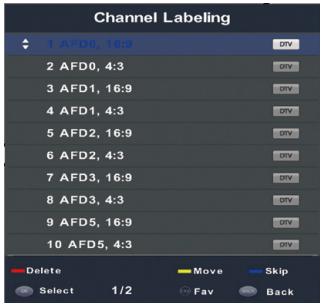
Les options disponibles sont : Delete (Supprimer), Move (Déplacer), Skip (Sauter), ou ajouter à FAV (Favoris).
Delete (Supprimer) :
Choisissez un programme et appuyez sur le bouton rouge du télétexte pour supprimer le programme en cours.
Move (Déplacer):
Utilisez les flèches pour sélectionner la châne que vous souhaitez déplacer, puis appuyez sur le bouton jaune pour sélectionner la fonction Move (Déplacer). Utilisez les flèches pour la déplacer, puis appuyez sur OK pour confirmer.
Skip (Sauter) :
Choisissez un programme et appuyez sur le bouton bleu du télétexte pour le sauter. Choisissez le programme sauté et appuyez à nouveau sur le bouton bleu pour annuler le saut.
FAV (Favoris) :
Choisissez un programme et appuyez sur le bouton FAV (Favoris), l'étiquette sera affichée à droite du programme. Appuyez à nouveau sur le bouton FAV pour annuler le programme FAV.
Une fois votre groupe préféré est créé, vous pouvez appuyer sur le bouton FAV pour accéder rapidement à vos chaînes préférées.
1.7 Liste programmée:
1.7.1 Appuyez sur le bouton MENU, puis appuyez sur les boutons pour sélectionner le menu CHANNEL (CHAINE) et sur le bouton OK. 1.7.2 Appuyez sur les boutons pour sélectionner Schedule List (Liste programmée), puis appuyez sur le bouton OK.
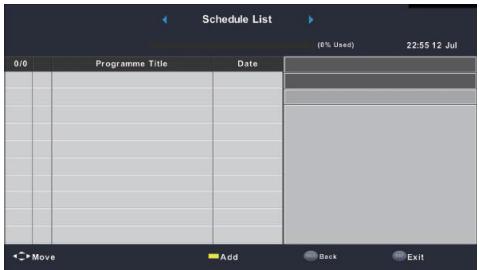
1.7.3 Appuyez sur la touche jaune du télétexte pour répertorier tous les programmes d'enregistrement. Choisissez la liste et appuyez sur la touche rouge pour supprimer la liste programmée.
Scheduled Record (Enregistrement programmée) : Ici vous pouvez configurer la liste d'enregistrements programmés. Et vous pouvez également supprimer l'enregistrement programmé que vous avez défini.
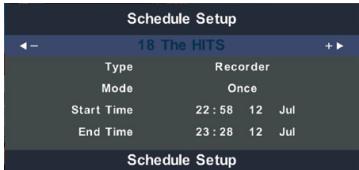
Appuyez sur le bouton OK pour définir la fréquence d'enregistrement : Once (Une fois), Daily (Chaque jour), Weekly (Chaque semaine), Weekday (Jour de la semaine), ainsi que Start Time (Heure de début), End Time (Heure de fin) ou Off (Déactiver).
Appuyez sur le bouton OK, la minuterie a été correctement mémorisée.
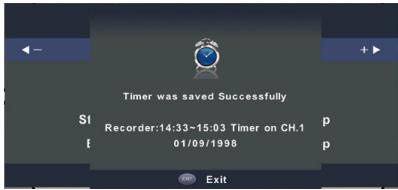
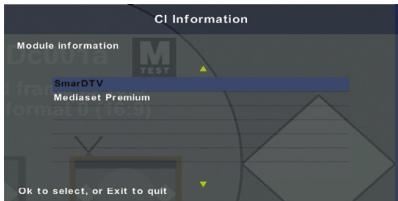
1.8. CI information (informations relatives à la CI) (en option):
Ce menu permet d'afficher les informations de la carte CI.
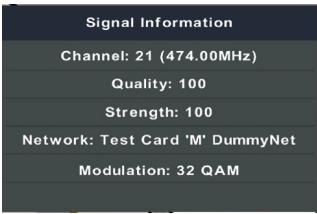
1.9. Signal information (informations relatives au signal) (uniquement pour DTV)
Appuyez sur le bouton MENU pour afficher le menu principal, et utilisez les boutons pour sélectionner PICTURE (IMAGE).
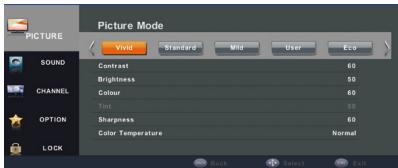
Le mode Image a les options suivantes : Vivid (Vif)/ Standard (Standard)/ Mild (Doux)/ User (Utilisateur)/ Eco (Eco).
User (Utilisateur) : Enregistrez vos paramètres salariés préférés.
Contrast (Contraste) : Contrôlez le contraste entre les régions les plus brillantes et les plus foncées de l'image.
Brightness (Luminosité): Contrôlez la luminosité globale de l'image.
Color (Couleur) : Contrôlez l'intensité des couleurs.
Tint (Teinte) : Compensez les variations de couleurs (disponible dans le système NTSC uniquement).
Sharpness (Netteté) : Définissez le niveau de netteté des détails fins.
Color Temp (Température des couleurs) : Réglez la température des couleurs pour obtenir un effet chaud ou froid : Cool (Froid) / Normal (Normal) / Warm (Chaud)
Cool (Froid): Augmente la teinte bleue
Normal (Normal) : Augmente la teinte naturelle
Warm (Chaud): Augmente la teinte rouge
Noise Reduction (Réduction du bruit): Sélectionnez pour réduire le niveau de bruit de l'équipement connecté: Off (Arrêt) / Low (Bas) / Middle (Moyen) / High (Haut) / Default (Par défaut).
Mode MEMC: Sélectionnez cette option pour réduire la distorsion de l'image dynamique: Off (Arrêt) / Low (Bas) / Middle (Moyen) / High (Haut)
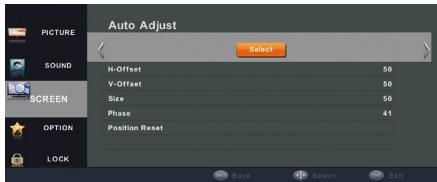
3. Écran
Il peut ajuster la position horizontale, la position verticale, la taille et la phase (disponible en mode PC uniquement).
4. MENU SOUND (AUDIO)
4.1 Le troisième élément du menu est le menu SOUND (AUDIO).
Ici, vous pouvez régler l'effet sonore comme aigus, graves, balance, etc. Appuyez sur pour naviguer dans le menu ; appuyez pour ajuster.
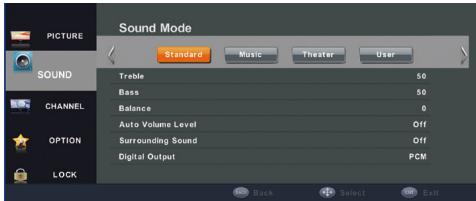
Mode Son (Audio): Sélectionnez une technique d'amélioration audio parmi les options suivantes: Standard (Standard) / Music (Musique) / Theater (Cinéma) / User (Utilisateur).
User (Utilisateur) : Enregistrez vos paramètres préférents.
Treble (Aigus) : Contrôlez l'intensité relative des sons aigus.
Bass (Graves): Contrôlez l'intensité relative des sons graves.
Balance (Balance) : Permet de régler le volume relatif des haut-parleurs dans un système de haut-parleurs multiples.
Niveau de volume automatique : Sélectionnez Auto (Automatique)
Volume format (Format du volume) : On (activer) / Off (déactiver).
Son ambiophonique:
Sélectionnez un effet de son ambiophonique : On (activer) / Off (désactiver).
Digital Output (Sortie numérique) : Sélectionnez le mode SPDIF : PCM / Auto (Automatique) / Off (Désactiver).
Remarque: L'option Auto Volume Level (Niveau de volume automatique) est disponible uniquement lorsque le volume du signal d'entrée est trop élevé ou déformé.
5. MENU OPTION
5.1 Appuyez sur le bouton MENU pour afficher le menu principal, et utilisez les boutons pour sélectionner OPTION.
Utilise les boutons pour sélectionner une option et les boutons pour modifier le paramètre, puis appuyez sur le bouton MENU pour quitter le menu.
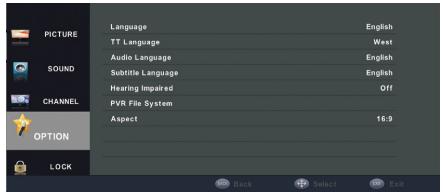
Language (Langue) : Permet de sélectionner la langue des menus à l'écran.
Hearing Impaired (Malentendants) : Lorsque vous regardez une chaine numérique, vous pouvez sélectionner cette fonction. Sélectionnez ON (Activer), le téléviseur activera les sous-titres pour une personne malentendante.
PVR File System (Système de fichiers PVR) : Utilisez les boutons ▲▼ pour sélectionner PVR File System (Système de fichiers PVR), puis appuyez sur le bouton OK pour accéder au sous-menu.
5.2 Préparation pour enregistrer le programme
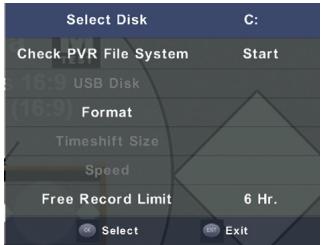
La fonction PVR fonctionne uniquement en mode DTV. Accédez au système de fichiers PVR à partir du menu OPTION. Dans le menu « OPTION », sélectionnez « Check PVR File System » (« Vérifier le système de fichiers PVR ») et cliquez sur « OK » jusqu'à ce que « Checking » (« Vérification ») change en « Success » (« Réussite »). Remarque: Veuillez vérifier la vitesse. Si elle est « HD support » (« Support HD »), cela signifie que la vitesse du périphérique USB prend en charge le décalage dans le temps et l'enregistrement. Si non, veuillez formater le périphérique. La « Free Record Limit » (« Limité d'enregistrement gratuite ») par défaut est de 6 heures, si l'espace libre sur le disque est suffisant; si l'espace n'est pas suffisant, les temps d'enregistrement doivent être plus courts, en fonction de l'espace libre sur le périphérique. Pendant la vérification du système de fichiers PVR, veuillez ne pas effectuer aucune autre opération jusqu'à ce que la vérification soit terminée. Les enregistrements doivent être effectués avec le système PVR du téléviseur. Il ne peut être joué que dans le même téléviseur, pas dans un type de dispositif (ordinateur, DVD, etc.) qui n'est pas compatible avec le format de fichier .ts.
Pour réaliser tout type d'enregistrement, le téléviseur vous demandera de formater le périphérique USB connecté pour mémoriser l'enregistrement. AVERTISSEMENT: LORSQUE VOUS FORMATEZ UN PÉRIPHÉRIQUE USB EXTERNE, VOUS PERDREZ TOUS LES FICHIERS ET INFORMATIONS QUE VOUS Y AVEZ MÉMORISÉS.
Le système de fichiers USB limitera la capacité de stockage.
Système de fichiers :
NTFS jusqu'à 2 To
FAT32 jusqu'à 192 Go
FAT16 jusqu'à 2 Go
Accédez au système de fichiers PVR à partir du menu OPTION.
5.3 Aspect: Sélectionnez le format d'image parmi Auto/4:3/16:9/ZOOM1/ZOOM2.
5.4 Écran bleu: Active ou déactive l'écran bleu.
5.5 Heure :
5.5.1 Horloge
Permet de régler l'horloge en mode TV.
Appuyez sur le bouton OK pour afficher le menu Clock (Horloge) :
Appuyez sur les boutons pour passer à date, mois, année, heures et minute.
Appuyez sur les boutons pour régler.
Remarque: En mode DTV, l'heure actuelle dépend de la station de diffusion. La fonction d'horloge ne peut pas être réglée.
5.5.2 Time Zone (Fuseau horaire) : Utilisez les boutons ▲▼ pour faire défiler les fuseaux horaires disponibles dans votre pays.
5.5.3 Sleep Timer (Mise en veille programmable): Utilisez les boutons pour sélectionner une période de temps après laquelle le téléviseur passera automatiquement en mode veille : Off (désactiver), 10, 20, 30, 60, 90, 120, 180, 240 (minutes)
5.5.4 Auto Sleep (Mise en veille automatique): Sélectionnez On (activer); le téléviseur sera automatiquement éteint en cas d'absence de signaux. (Les options disponibles sont: Off/3H/4H/5H)
5.5.5 OSD Timer (Minuterie OSD) : Utilisez les boutons ▲▼ pour sélectionner OSD Timer (Minuterie OSD), puis appuyez sur le bouton OK pour accéder au sous-menu. Utilisez les boutons ▲▼ pour sélectionner (les options disponibles sont : 5s/ 10s/ 15s/ 20s/ 25s/ 30s)
5.5.6 First Time Installation (Première installation) : Appuyez sur les boutons ▲▼ pour sélectionner First Time Installation (Première installation), puis appuyez sur le bouton OK pour définir les options, dont OSD language (Langue OSD), Country (Pays) et Tuning (Réglage).
5.5.7 Réinitialisation : Appuyez sur le bouton OK pour restaurer les paramètres d'usine.
Remarque: La restauration des paramètres d'usine effacera tous les programmes et mots de passe.
5.5.8 Mise à jour logiciel (USB): Mettez à jour le logiciel en utilisant le signal de radiodiffusion. Si la fonction est sélectionnée, pendant la période de transmission du logiciel, cette fonction recherche des logiciels disponibles et télécharge le logiciel et l'option « Software Update » (« Mise à jour logiciel ») est mise en surbrillance.
Appuyez sur le bouton OK pour afficher la barre de progression de la mise à jour du logiciel; la mise à jour du logiciel démarre. Le temps nécessaire pour télécharger le logiciel est déterminé par l'état du signal. Ne pas éteindre le téléviseur avant que la mise à jour du logiciel soit terminée. Le téléviseur redémarrera automatiquement une fois la mise à jour du logiciel terminée.
5.5.9 Shop Mode (Mode Magasin) : Utilisez les boutons et OK pour sélectionner Off (activer)/On (déactiver).
5.5.10 HDMI CEC: Réglez la fonction CEC sur Off (activer)/On (déactiver).
6. Verroillage du MENU
6.1.1 Appuyez sur le bouton MENU pour afficher le menu principal, et utilisez les boutons pour selectionner LOCK (VERROUILER).
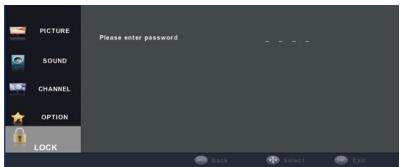
6.1.2 Pour utiliser la fonction, vous devez entrer un mot de passe à quatre chiffres. Le mot de passe par défaut est 0000.
Remarque: Si vous avez oublié le mot de passe, vous pouvez utiliser le super mot de passe : 9443. 6.1.3 Vous pouvez verrouiller le système, définir un mot de passe, bloquer des programmes et régler le contrôle parental. Une fois que vous activez le verrouillage du système, vous devez saisir le mot de passe avant de rechercher les chaînes ou modifier les réglages.
6.2 Mode hôtel
Appuyez d'abord sur le bouton MENU, puis appuyez sur la touche numérique « 1001 » pour passer en Mode Hôtel.
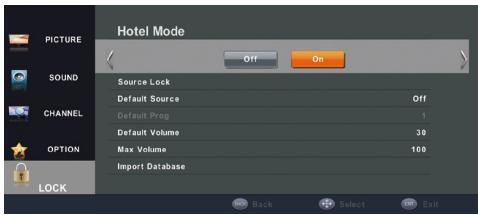
Mode hôtel
Réglez le mode Hôtel sur On (activer)/ Off (déactiver). Lorsque le mode Hôtel est activé, ces fonctions ne seront pas disponibles.
- Réglage automatique
- Température des couleurs Balance Mode audio Volume automatique Réglage manuel Horloge
Source lock (Verrouillage de la source): Vous ne pouvez pas changer la source quand elle est réglée sur « No » (« Non »).
Source par défaut: Sélectionnez la source du signal parmi les options ci-dessus: OFF/ATV/AV/PC/SCART/YPbPr/HDM11/HDM12/HDM3/USB.
Appuyez sur le bouton pour sélectionner la source souhaitée.
Default Prog. (Programmation par défaut) : En mode TV, vous pouvez sélectionner un numéro de chaine à être la chaine par défaut. Appuyez sur le bouton «▶» pour sélectionner le numéro de chaine.
Default Volume (Volume par défaut) : Réglez le volume par défaut.
Max Volume (Volume max.) : Réglez le niveau de volume maximum.
Import Database (Importer base de données): Vous pouvez utiliser le disque USB pour im )/Default Prog. (Programmation par défaut)/Default Volume (Volume par défaut)/Max Volume (Volume max.).
Export Database (Exporter base de données): Vous pouvez utiliser le disque USB pour exporter les paramètres suivants: Source Lock (Verrouillage de source)/ Max Volume (Volume max.).
Clear lock (Déactiver verrouillage) : Déactiver les paramètres suivants : Source Lock (Verrouillage de source)/ Default Source (Source par défaut Default Prog. (Programmation par défaut)/ Default Volume (Volume par défaut)/ Max Volume (Volume max.).
7. Lecture USB
Appuyez sur le bouton Source, Sélectionnez USB dans la liste des sources, puis appuyez sur le bouton OK pour accéder au menu USB.
Assurez-vous que le périphérique USB est branché sur le port. Il existe quatre types de médias qui peuvent être sélectionnés : Photo (Photo), Music (Musique), Video (Vidéo) et (Text) Texte. Appuyez sur « » pour sélectionner le type de média et sur OK pour accéder au menu de sélection de disque.
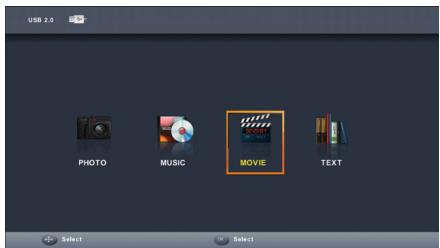
Sélectionnez le bon disque et le dossier, puis appuyez sur OK pour valider. Appuyez sur le bouton EXIT (QUIITTER) pour revenir au menu de sélection du type de média.
Sélectionnez le fichier média ; puis la fenêtre de prévisualisation apparait. Appuyez sur le bouton pour dire le fichier Média.
Sélectionnez un disque et appuyez sur OK; le système affichera automatiquement toutes les photos dans le dossier.
Appuyez sur ENTREE pour afficher les menus suivants; puis vous pouvez choisir parmi eux.

pause.

Appuyez sur ce bouton pour lire ou mesure en
Appuyez sur ce bouton pour afficher l'image précédente.
précedente.

Appuyez dessus pour afficher l'image suivante.

Appuyez sur ce bouton pour arrêter et retourner au sein précédent.

Appuyez sur ce bouton à plusieurs reprises pour voir les photos dans le dossier actuel.
Appuyez sur ENTREE pour sélectionner le mode de répétition : Repeat 1 (Répéter 1)/ ALL (Tout)/ None (Aucun)

Appuyez sur ce bouton pour jouer ou arrêter la rue de fond.
Remarque: Mettez les fichiers de musique et les photos dans le même dossier.

Appuyez sur ce bouton pour afficher la liste des s.

Appuyez sur ce bouton pour afficher les actions de l'image actuelle (Resolution (Résolution) Taille)/Date(Date)/Time(Heure))

Tourner dans le sens horaire.

Tourner dans le sens antihoraire.

Diminuer l'image.

Agrandir l'image.

En mode zoom, déplacez-vous vers l'icône de cette, appuyez sur ENTRÉE, puis appuyez sur ▲▼ ▲► éplacer l'image.
Musique
Appuyez sur ENTREE pour afficher le menu.
Appuyez sur ce bouton pour lore ou mesure en
pause.

Appuyez sur ce bouton pour un retour rapide.

Appuyez sur ce bouton pour une avance rapide.

Appuyez sur ce bouton pour lire le fichier
préçédent.

Appuyez sur ce bouton pour dire le fichier suivant.

Appuyez sur ce bouton pour arrêter et retourner au précédent.

Appuyez sur ce bouton pour dire à plusieurs s tous les fichiers de musique dans le dossier
Appuyez sur ENTREE pour sélectionner le mode de répétition : Repeat 1 (Répéter 1)/ALL (Tout)/None (Aucun).

Appuyez sur ce bouton pour permettre en sourdine du houler.

Appuyez sur ce bouton pour afficher la liste des s.

Appuyez sur ce bouton pour afficher les actions du: Ficher actuel.

Appuyez sur ce bouton pour aller au point où vous commencer.
Movie (Film)

Appuyez sur ce bouton pour lire ou mesurer en
pause.

Appuyez sur ce bouton pour un retour rapide.

Appuyez sur ce bouton pour une avance rapide.

Appuyez sur ce bouton pour lire le fichier suivant.

Appuyez sur ce bouton pour lire le fichier suivant.

Appuyez sur ce bouton pour arrêter et retourner au fichier précédent.

Appuyez sur ce bouton pour dire à plusieurs sous tous les fichiers dans le dossier actuel.
Appuyez sur ENTREE pour sélectionner le mode de répétition : Repeat 1 (Répéter 1)/ALL (Tout)/None (Aucun).

Régler A - B pour répéter plusieurs fois.
Appuyez une fois pour régler A, appuyez de nouveau pour régler B, puis appuyez une troisième fois pour annuler.

Appuyez sur ce bouton pour afficher la liste des

Appuyez sur ce bouton pour afficher les actions du: Ficher actuel.
Goto Time Appuyez sur ce bouton pour aller au point où vous voulez commencer.
Side Favourite Appuyez sur ce bouton pour jouer plus lentement.
Appuyez sur ce bouton pour jouer le film étape par étape (image par image).
Appuyez sur / pour sélectionner la page précédente / suivante. Entrez le numéro de page et appuyez sur OK pour aller à la page souhaitée.
Format de lecture multimédia USB
Photo : jpg Audio : mp3 - Video : avi/mp4 - Texte : txt
Remarque:
- La compatibilité USB-HDD n'est pas assurée.
- Il se peut que certains formats vidéo ne soient pas pris en charge.
- Haier ne portera pas aucune responsabilité pour la perte de données ou la qualité de stockage.
8. Menu EPG (guide électronique des programmes)
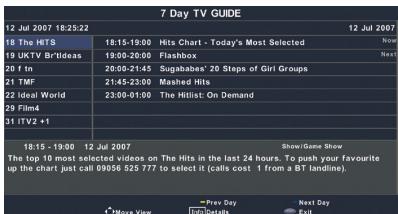
Le menu EPG (Guide électronique des programmes) vous fournit des renseignements détaillés sur le programme de télévision. Appuyez sur la touche GUIDE; un menu contextuel s'affiche avec des renseignements sur la chaîne que vous regardez. Vous serez en mesure de voir les renseignements du programme pour un maximum de sept jours. Utilisez les boutons pour sélectionner la date et appuyez sur les boutons pour faire défiler les dates disponibles.
Le menu EPG est utilisé pour voir ce qui est diffusé sur la chaine DTV ou radio en une journée. Pour accéder au menu EPG, appuyez sur la touche GUIDE ; le menu suivant s'affiche :
9. Enregistrerprogramme :
9.1 Appuyez sur la touche rouge de la télécommande; vous pouvez définir le programme à enregistrer. 9.2 Pour enregistrer le programme que vous êtes en train de regarder, appuyez sur le bouton REC; une icône REC rouge apparaitra sur l'écran.
La durée/longueur enregistrée et le temps d'enregistrement restant seront affichés dans le menu ci-dessous.
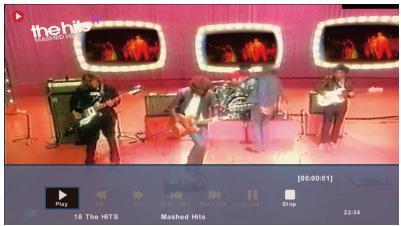
9.3 Pour afficher le menu, appuyez à nouveau sur le bouton REC. Pour arrêter l'enregistrement, appuyez sur le bouton Stop (Arrêt). Vous pouvez également entrer dans le menu Media Player (Lecteur multimédia) pour visionner vos programmes enregistrés via le mode Movie (Film). 9.4 Lecture du fichier enregistré :
Le programme enregistré sur l'« USB » sera sauvegardé dans le dossier « Dossier USB » sur l'appareil. Vous pouvez le voir dans le système de fichiers PVR et dans le sous-menu File manager (Gestionnaire de fichiers).
9.4.1 La capacité de stockage USB peut être comprise entre 128 et 500 Go, mais pour une utilisation pratique, on recommande 2 à 500 Go. 9.4.2 La vidéo peut devenir pixellisée quand le débit binaire vidéo est trop faible. Ce peut être causé par la connexion d'un câble d'extension USB au lieu de brancher le câble USB directement dans le téléviseur.
Remarque: Assurez-vous que le périphérique de stockage utilisé pour l'enregistrement est inséré et est compatible pour l'enregistrement. Si votre périphérique de stockage n'est pas compatible, vous serez invité à le formater. Accédez au menu PVR File System (Système de fichiers PVR) et sélectionnez Device List (Liste de périphériques) pour formater votre périphérique. Pendant l'enregistrement, seule la fonction Stop (Arrêt) est disponible.
Il n'y aura pas de fonction d'enregistrement lorsque la chaine est Cl+
10. Décalage temporel
Ce téléviseur vous permet de mettre en pause et d'enregistrer le programme numérique actuellement regardé sur un périphérique de stockage USB, et de reprendre du point où il a été interrompu.
10.1 Alors que dans la source d'entrée DTV, insérez le périphérique de stockage USB au port USB sur le côté de votre téléviseur. 10.2 Appuyez sur le bouton pour mettre en pause le programme que vous regardez pour activer la fonction Time Shift (Décalage temporel). Le menu ci-dessous s'affichera. Ce menu disparaîtra automatiquement après quelques secondes.

10.3 Choisissez l'option et appuyez sur OK pour reprendre la lecture ; une icône blanche apparaitra sur la droite de l'écran, ce qui montre que le décalage temporel est en cours.
10.4 Lorsque le menu disparait, appuyez sur le bouton; le menu reapparait. Pour arreter le décalage temporel, appuyez sur le bouton Stop (Arreter) ou déplacez le curseur pour sélectionner l'option Stop (Arreter) lorsque le menu est affiché, puis suivez le guide contextual.
Remarque:
tre périphérique de stockage n'est pas compatible, vous serez invité à le formater. Accédez au menu PVR File System (Système de fichiers PVR) et sélectionnez Device List (Liste de périphériques) pour formater votre périphérique. Toutes les fonctions (Lecture, FB, FF, Pause et Arrêt) dans le menu ne peuvent être activées que lorsque le menu est affiché.
Remarque : tre périphérique de stockage n'est pas compatible, vous serez invité à le formater. Accédez au menu PVR File System (Système de fichiers PVR) et Sélectionnez Device List (Liste de périphériques) pour formater votre périphérique. Pendant l'enregistrement, seule la fonction Stop (Arrêt) est disponible.
Il n'y aura pas de fonction d'enregistrement lorsque la chaîne est Cl +
05 Assistance
| Symptôme du problème | Vérification Inspection | |
| Image | Audio | |
| Neige | Bruit | position de l'antenne, direction ou connexion |
| fantôme | Audio normal | position de l'antenne, direction ou connexion |
| Interférence | Bruit | équipements électroniques, voiture / moto, lumière fluorescente |
| Image normale | Son coupé | Volume (verifiéz si muet est activé ou si les connexions du système audio ne sont pas corrects) |
| Pas d'image | Son coupé | Le cordon d'alimentation n'est pas inséré. L'interrupteur d'alimentation n'est pas ouvert. Configuration du contraste, luminosité/volume. Appuyez sur la touche standby (veille) de la télécommande pour inspection. |
| Pas de couleur | Audio normal | Contrôle des couleurs |
| Rupture de l'image | Audio normal ou faible | Recherche le canal |
| Pas de couleur | Bruit | Système TV |
| Il y a une barre noire en haut et en bas | Audio normal | Changer le format d'image en zoom |
Assistance
| Ma télé n'affiche pas l'image de mon ordinateur portable/PC lorsqu'il est connecté. | Pour la plupart des PC et ordinateurs portables connectés avec un connecteur VGA (connecteur bleu à 15 broches de votre PC ou ordinateur portable) il faut appuyer sur quelques touches de votre clavier pour obtenir une image sur un téléviseur ou un autre écran externe. En général, il s'agit de la touche F7 (Dell), F4 (HP/Samsung) ou F5 (Toshiba). Sur les ordinateurs portables, vous doivent appuyer sur la touche «Fonction» en même temps que la touche «F». |
| J'ai connecté mon PC/ordinateur portable au téléviseur et j'obtiens une image mais pas de son. Pourquoi? | Le cable VGA ne transporte que des informations video ou image. Vous doivent connecter un autre cable à la prise écouteurs (connecteur 3,5 mm) de votre PC/ordinateur portable au connecteur 3,5mm (entree Audio PC) de votre téléviseur. Vous doivent désignéner «PC» en utilisant la touche Source de votre télécommande. Vous pouvez également connecter votre PC/ordinateur portable via un cable HDMI si celui-ci dispose d'un connecteur HDMI. HDMI transmet à la fois de l'audio et de la dette. |
| L'image n'est pas redimensionné automatiquement lors du changement de chaînes. | Vérifiez que le format de l'image télé est réglé sur « Auto » pour toutes les entrées ATV, DTV, Péritel, HDMI 1, 2, etc. Pour définir le format de l'image (Auto, 4:3 ou 16:9). Appuyez sur la touche Démarrer sur l'ATV et répétez la série ci-dessous pour toutes les sources d'entrée ATV, DTV, Péritel, HDMI 1 et 2 car chaque source d'entrée est contrôle séparément. Appuyez sur la touche TV Menu Appuyez sur la flèche droite pour accéder au sous-menu Image Appuyez sur la flèche vers le bas pour sélectionner Aspect Ratio (Format d'image) Sélectionnez Auto (Automatique) Appuyez sur (Quitter) Répétez l'opération pour toutes les sources d'entrée. |
| Dès que je connecte un lecteur DVD ou un autre apparil à ma télévision, ce dernier ne fonctionne plus. | Ceci est applicable à tout apparil connecté au téléviseur Eteignez le téléviseur et le lecteur DVD (débranchez de la prise murale, et non mise en voille). Éteignez tout apparil connecté à la prise péritel. Déconnectez la prise péritel du téléviseur. Branchez et allumer le téléviseur Branchez et allumer le lecteur DVD Sélectionnez HDMI à partir du menu Source Appuyez sur Lecture du lecteur DVD et de vérifier que la videofonctionne Remarque : La prise péritel est prioritaire sur HDMI et il est important que l' apparil connecté à la prise péritel du téléviseur soit éteint (pas en voille). Veuillez suivre les instructions ci-dessous. Si l' apparil et le lecteur DVD fonctionnent, le téléviseur est en bon état de marche sauf qu'il est un peu confus. Probabilité les connecteurs HDMI ont été reliés et reconnectçés lorsque le téléviseur est allumé. Ne retirez/connectez jamais des cables HDMI ou tout autre apparil numérique lorsque l' apparil est allumé. Eteignez toujours tous les apparils lors de connexion/déconnexion ou d'un équipement numérique. |
Décomposition de l'image en pixels
Un exemple typique de problème de réception comprend la décomposition de l'image en pixels (pixilation) ou blocage d'image, parfois il y a des grincements ou crissements ou baisse de son ou pas de réception du tout.
Votre image peut se décomposer en pixels à cause de la dégradation du signal vidéo numérique. La dégradation du signal peut être due à des signaux faibles (voir Antennes TV) ou si vous êtes connecté par câble, à un signal de câble faible. S'il s'agit de signaux faibles, utilisez un amplificateur pour renforcer le signal. Consultez un technicien pour installer un amplificateur ou un préamplificateur. Ceci permet de renforcer la puissance du signal et de résoudre le problème de pixellation.
Si vous recevez ce signal TV par satellite, vérifiez que votre parabole n'a pas bougé suite à des vents violents, ou que le signal est bloqué par des arbres. Les arbres peuvent être un problème car le signal TV peut changer selon que l'arbre entre l'antenne parabolique et le satellite est nu ou avec feuilles.
Chaînes manquantes
Vous pouvez constater que certaines chaînes sont manquantes ou que vous recevez des chaînes de région incorrecte.
Parfois, les services interactifs (bouton rouge) ne fonctionnent pas. Cela est généralement dû au signal faible, voir Antennes TV.
Antennes TV
Un téléviseur utilise une antenne pour recevoir la télévision numérique terrestre (TNT), l'ancienne antenne qui recevait correctement la télévision analogique, ne le fait plus pour le numérique et il faut la mettre à niveau. Si vous recevez certaines chaînes numériques, mais pas toutes, de la télévision numérique (TNT) par exemple BBC1, BBC2, Channel 4, mais pas ITV ou Channel 5, c'est généralement parce que votre antenne est à bande étroite et doit être changée en large bande.
Fils et câbles défectueux
Vérifiez votre téléviseur. Est-ce que les fils du secteur, de l'antenne, du contrôleur, du lecteur video ou DVD ou l'enregistreur sont correctement connectés? Les fils d'une prise péritel se desserment avec le temps et peuvent conduire à des problèmes audio et video (image). L'audio gauche ou droite ou les deux sont manquantes et les couleurs sont mauvaises ou pas nettes. Le problème sera résolu en insérant fermement les prises Péritel.
Les connecteurs HDMI doivent également être insérés fermement, c'est que les contacts se font par les derniers millimètres. Généralement, la partie en plastique noir du connecteur HDMI doit être très proche ou toucher le téléviseur ou le périphérique.
Vous pouvez enlever le téléviseur et le périphérique que you branchez.
Si vous branchez des fiches et des prises, éteignez le téléviseur et tout ce que vous avez branché à ce dernier, puis rallumez-les.
J'ai connecté mon PC au téléviseur. pas de son.
Si en connectant votre PC ou ordinateur portable au téléviseur en utilisant un cable VGA (Sub-D 15 broches) il n'y a pas d'audio, vous nécessitez de connecter un cable audio séparé au téléviseur à partir du PC/ordinateur portable.
Couleurs anormales et couleurs chair
Les couleurs chair et autres couleurs anormales peuvent partager un autre problème, même avec un nouveau téléviseur HD. Cela est dû aux réglages de l'image, qui sont optimisés pour un environnement d'exposition. Vous pouvez corriger cela en changeant le mode d'image en naturel dans le menu Image. Pour plus de précision, essayez de régler manuellement les couleurs, le contraste et la luminosité dans le menu image.
Contours blancs
Des contours blancs autour des objets et des personnes apparaissent généralement si la netteté du téléviseur est très élevée, ou si votre téléviseur utilise une technologie d'amélioration des bordes. Allez dans le menu image et régalez la netteté jusqu'à ce que les contours blancs disparaissent. Si l'amélioration de bord est activé, essayez de la désactiver en utilisant le menu service.
Vélo instable
A certains moments, la vidéo peut devenir instable. Lorsque cela se produit, vérifie si le signal est suffisamment fort. Si le signal est suffisamment fort, le problème est dû à votre opérateur cable. Si la force du signal est faible, utilisez un amplificateur pour renforcer le signal.
L'image ne remplit pas l'écran
Lors de la connexion d'un PC/ordinateur portable au téléviseur, l'image peut ne pas remplir l'écran. Vérifiez les paramètres d'affichage sur tout PC/ordinateur portable (Windows > Démarrer > Panneau de configuration > Apparence et personnalisation > Paramètres d'affichage) et sélectionnez la meilleure résolution. Sur tout téléviseur, sélectionnez: Menu TV > Picture (Image) > Settings (Réglages) puis essayez AUTO, ZOOM1 ou ZOOM2 pour obtenir le meilleur affichage.
Connexion USB
La connexion USB fonctionne avec des fichiers *.jpg (photo) et *.mp3 (audio). Il convient de noter que le téléviseur ne reconnaît pas un iPhone/iPod d'Apple connecté au port USB du téléviseur. Le téléviseur peut lire d'autres fichiers, mais à cause des divers formats de fichiers, il n'y a aucune garantie que cela fonctionne.
06 Spécifications
Téléviseur numérique LCD LED 50" Ultra HD
| Qualité d'image du télévisuer : | Ultra HD Taille décran : 127 cm Résolution 3840 x2160 pixels |
| Décodeur Tuner DTV | DVB-T, DVB-C Modulation QAM 16/32/64/128/256 MPEG2, MPEG4, H.264 |
| Connectivité : | 3 prises HDMI. 1 prise péritel. Prise d'entrée PC. Prise video composante. Composite. 1 port USB. 1 Prise casque. 1 Prise coaxial Systèmes supportés : PAL+ SECAM Mémorisation des numérios des chaînes : ≥400 (DTV),100 (ATV) TV(RF): 75Ω asymétrique Entrée Video YPbPr/HDMI: 480i, 480p, 576i, 576p, 720p, 1080i, 1080p |
| Qualité sonore : | Système de son stéroye NICAM. Puisance de sortie 2 x 10 watts RMS. |
| Consommation en veille | ≤ 0.30W |
| Caracteristiques numériques : | Interaktivité numérique. Texte numérique. Sous-titrage radiodiffusion videonumérique (Digital Video Broadcasting) (DVB) disponible. Configuration automatique. Recherche automatique des nouvelles chaînes. Guide programme en cours et suivant. Guide électronique des programmes (EPG) de 7 jours. Compatible récepteur numérique. Logement pour carte Cl. Compatible Audio Description. |
| Autres caractéristiques : | Tuner UHF/VHF Veille automatique ; Accord parental ; image et texte 2 piles AAA pour la télécommande (incluses). Dimensions du support de montage VESA : 400 x 200 mm Dimensions du paquet (LxHxP) : 1216x185x772 mm Dimensions du poste (LxHxP) avec socle : 1117x692x242 mm Dimensions du poste (LxHxP) sans socle : 1117x650x59 mm Poids du paquet: 21.7 kg Poids du poste avec socle : 18.4 kg Poids du poste sans socle : 15.7 kg |
- Les spécifications de ce téléviseur ne sont fournies ici qu'à titre de référence. Des différences peuvent apparaître car la technologie du produit est en amélioration continue. La conception et les caractéristiques sont sujettes à modification sans préavis.
Description de sortie péritel :
- Lorsque la source en cours est ATV/AV/SCART, le signal de sortie péritel est ATV.
- Une autre source n'a pas de signal de sortie péritel.
- Mise en garde et mesures de sécurité
- Télécommande
- Utilisation
- Assistance
- Spécification
- Information importante
- Instructions de sécurité
- Mise en garde
- Attention
- Caractéristiques principales
- Installation
- Installation du socle TV
- Remarques sur l'installation
- Installation avec support mural
- Panneau de commande avant.
- Panneau de commande latéral
- Connexion d'un lecteur DVD / décodeur satellite / cable / console de jeux / PC ou ordinateur portable
- Option 1 SCART
- Option 2 HDMI
- Option 3 AV audio visual (jaune/blanc/rouge)
- Option 4 COMPONENT (vert/bleu/rouge) + (blanc/rouge)
- Option 6 USB
- Option 7 SORTIE CASQUE
- Option 8 sortie audio numérique (coaxial)
- Interface commune CI
- Avertissement
- Insertion des piles dans la télécommande
- Remarque:
- Guide d'installation
- Menu de configuration de réglage
- Réglage manuel ATV
- Réglage manuel DTV (dvb-t)
- Réglage manuel DTV (dvb-c)
- Étiquetage des chaînes
- Liste programmée:
- CI information (informations relatives à la CI) (en option):
- Signal information (informations relatives au signal) (uniquement pour DTV)
- Écran
- MENU SOUND (AUDIO)
- MENU OPTION
- Préparation pour enregistrer le programme
- Horloge
- Verroillage du MENU
- Mode hôtel
- Mode hôtel
- Lecture USB
- Format de lecture multimédia USB
- Menu EPG (guide électronique des programmes)
- Enregistrerprogramme :
- Décalage temporel
- Assistance
- Décomposition de l'image en pixels
- Chaînes manquantes
- Antennes TV
- Fils et câbles défectueux
- J'ai connecté mon PC au téléviseur. pas de son.
- Couleurs anormales et couleurs chair
- Contours blancs
- Vélo instable
- L'image ne remplit pas l'écran
- Connexion USB
- Spécifications
- Description de sortie péritel :
Marque : HAIER
Modèle : LE32B7000C, LE39B7000C, LE65B7000
Catégorie : Téléviseurs