
LED40T3 - Télévision HAIER - Notice d'utilisation et mode d'emploi gratuit
Retrouvez gratuitement la notice de l'appareil LED40T3 HAIER au format PDF.

| Type de produit | Télévision LED LCD 40 pouces HD Ready |
| Marque | HAIER |
| Modèle | LED40T3 |
| Taille d'écran | 40 pouces (diagonale) |
| Résolution | HD Ready (1366 x 768 pixels) |
| Connectique | 1 x SCART, 1 x Composante (YPbPr + audio), 1 x VGA (PC), 1 x PC Audio, 2 x HDMI, 1 x USB, 1 x Antenne, 1 x Sortie optique, 1 x Casque, 1 x Common Interface |
| Alimentation | 220-240 V, 50 Hz (voir plaque signalétique) |
| Consommation électrique | Environ 80 W (voir plaque signalétique) |
| Poids (approximatif) | 12 kg (avec pied) |
| Dimensions (sans pied) | L 93 x H 55 x P 8 cm (environ) |
| Fonctions principales | TNT intégrée, télétexte, guide EPG, lecture USB (photo, musique, film, texte), enregistrement USB, Time Shift, verrouillage parental, réglage image/son, modes d'affichage (4:3, 16:9, Zoom), SRS TS XT |
| Sécurité | Arrêt automatique, verrouillage enfant, mot de passe, protection contre les surtensions (conseils d'utilisation) |
| Entretien et nettoyage | Débrancher avant nettoyage, utiliser un chiffon doux et sec, éviter les produits chimiques |
| Pièces détachées et réparabilité | Télécommande, piles, support mural (en option), adaptateurs inclus. Réparation par service agréé uniquement. |
| Accessoires inclus | Télécommande, 2 piles AAA, manuel d'utilisation, garantie, support TV, 5 vis pour support (modèle 40"), adaptateur composante, adaptateur audio composante, adaptateur SCART, cache bouton |
FOIRE AUX QUESTIONS - LED40T3 HAIER
Questions des utilisateurs sur LED40T3 HAIER
0 question sur cet appareil. Repondez a celles que vous connaissez ou posez la votre.
Poser une nouvelle question sur cet appareil
Téléchargez la notice de votre Télévision au format PDF gratuitement ! Retrouvez votre notice LED40T3 - HAIER et reprennez votre appareil électronique en main. Sur cette page sont publiés tous les documents nécessaires à l'utilisation de votre appareil LED40T3 de la marque HAIER.
MODE D'EMPLOI LED40T3 HAIER
Lire attentivement ce manuel avant d'utiliser la télévision. Le conserver en vue d'une utilisation ultérieure.
Consignes de sécurité 2
BIENVENUE 2
À propos de la télévision à écran lcd/led LCD TV 5
Installation du support. 5
SE FAMILIARISER AVEC LA TELEVISION. 7
SE FAMILIARISER AVEC LA TÉLÉCOMMANDE...11
Brancher la television. 12
BRANCHER L'ANTENNE 12 AMELIORER LE SIGNAL 12 CONNECTER UN PC A LA TELEVISION 12 CONNECTER UN LECTEUR DVD A LA TELEVISION...12 CONNECTER UN LECTEUR DVD OU UN MAGNETOSCOPE A LA TELEVISION. 12 Option de connexion 1 12 Option de connexion 2 12 ENTREE PERITEL 12 ENTREE HDMI 13 FIXER LA TELEVISION AU MUR 13
Preparation de la TÉLÉCOMMANDE......13
INSTALLATION DES PILES 13 PRECAUTIONS D'UTILISATION DES PILES 13
Configuration. 13
EMPLACEMENT 13 BRANCHEMENT 13 ALLUMER LA TELEVISION. 13
BASCULER VERS UNE SOURCE EXTERNE. 14 RECHERCHE AUTOMATIQUE 14 RECHERCHE MANUELLE NUMERIQUE 14 Recherche manuelle analogue. 15 Modification de chaine 15 RENAME (Renommer) 15 MOVE (Déplacer) 16 Paramétrer une chaine favorite 16 SKIP (Ignorer) 16
GUIDE (GUIDE du programme électronique) 16
Fonction de mise à niveau du logiciel 17 Fonctionnement 17
Utiliser la television. 18
Sélectionner une émission de télévision 18 Régler le volume. 18 Fonction CH. LIST (Liste chaînes) 18
Regler les parametres de l'image. 18
Modifier les paramètres de l'image 18
Regler les parametres du son. 19
Modifier les paramètres du son............19
Fonctions téletexte. 25
Télétexte 26
Mode USB 27
UTILISER LE DISPOSITIF USB 27 Connector/Retirer le dispositif USB 27 Utiliser le dispositif USB 28 Lire une image 28 Lire de la musique. 28 Lire un film 29 Texte 29
Utiliser un disque externe USB pour l'enregistrement. 29
PROGRAMMATION 30 ENREGISTREMENT 31
Consignes de sécurité
Merci d'avoir acheté cette télévision numérique LCD LCD/LED 19"/22"/40" HD Ready. Ce guide est destiné à vous aider lors de l'installation et de la prise en main de votre télévision.
Tout d'abord, veuillez vérifier que les accessoires suivants se trouvent bien dans le carton :
- Télévision numérique LCD LCD/LED 19" 22" 40" HD Ready Télécommande
- Telecommande
- 2 piles AAA
- Manuel d'utilisation
- Garantie
- Support de la télévision
- 5 vis pour le support (uniquement pour le modèle 40'')
- Adaptateur composante, adaptateur composante audio, adaptateur Péritel (uniquement pour le modèle 40^ )
- Cache bouton (uniquement pour le modèle 40^ )
Vous pouvez commencer

Avertissement
- Afin d'éviter tout risque électrique, il est fortement recommandé de ne pas ouvrir le capot : aucun accessoire ne se trouve à l'intérieur.
- Si nécessaire, contacter un service après-vente agréé.
- Un voyant clignotant dans un triangle : situation potentiellement dangereuse pouvant entraîner de graves blessures dues à la haute tension.
- Un point d'exclamation dans un triangle : suivre les spécifications techniques des pièces ou accessoires importants devant être remplacés.
AVERTISSEMENT: Afin d'éviter tout risque d'incendie ou électrique, ne jamais placer le poste de télévision dans une zone très humide. Éviter toute éraflure ou chic sur l'écran.
ATTENTION: Lire attentivement ce manuel avant d'utiliser la télévision. Le conserver en vue d'une utilisation ultérieure.
Pour une performance optimale de la télévision, lire attentivement ce manuel d'utilisation et le conserver en vue d'une utilisation ultérieure. Les informations concernant les affichages et chiffres contenus dans le manuel d'utilisation peuvent varier en raison d'innovations techniques.
ATTENTION: Le démontage non autorisé de la télévision est interdit.
Ne pas utiliser ou stocker des matériaux inflammables à proximité de la télévision afin d'éviter tout risque
d'explosion ou d'incendie.

Ne pas placer la télévision dans un endroit humide afin d'éviter tout risque d'incendie.
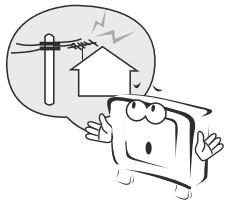
L'antenne de la télévision doit être tenue à l'écart de tout câble
électrique afin d’éviter tout choc électrique.
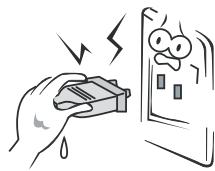
Ne jamais toucher la prise avec les mains mouillées car cela peut entraîner un choc électrique.
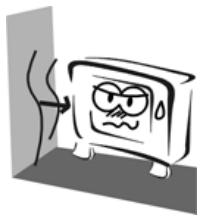
Toujours s'assurer que la télévision est bien branchée car une mauvaise connexion électrique peut provoquer un incendie.
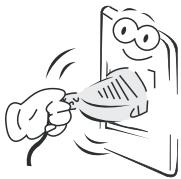
Lorsque l'antenne est utilisée, s'assurer que de l'eau ne puisse pas couler le long du câble jusqu'à dans la télévision.

Pour nettoyer la télévision, la débrancher, utiliser un chiffon doux et jamais de produits chimiques. S'assurer qu'aucune goutte d'eau
ne tombe dans la télévision.
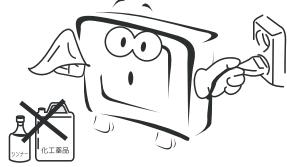
La fiche et le câble électrique doit rester propres afin d'éviter tout choc électrique ou risque d'incendie.

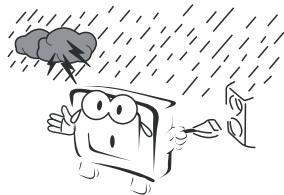
Débrancher la télévision de l'alimentation, ainsi que l'antenne en cas d'orage afin
d’éviter tout choc électrique ou risque d’incendie.

En cas d'absence prolongée, débrancher la télévision de l'alimentation afin d'éviter tout choc électrique ou risque d'incendie.

La télévision doit être fermement fixée afin d'éviter toute chute, voire tout incendie.
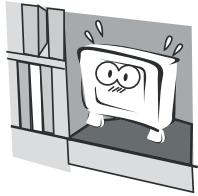
Afin d'éviter tout risque d'incendie, ne pas utiliser la télévision à la lumière directe du soleil ou près de sources de chaleur.

Ne pas placer de liquide ou d'huile près de la télévision afin d'éviter tout risque d'incendie.
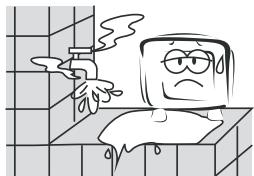
Débrancher l'alimentation et l'antenne de la télévision en cas d'orage.
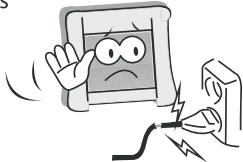
Ne pas utiliser de prises électriques endommagées ou usées. Maintenir le cordon électrique à l'écart de toute source de chaleur afin d'éviter les chocs.
électriques ou les risques d'incendie.
Ne pas brancher trop de prises en parallèle ou ne pas partager la même prise avec plusieurs fiches afin d'éviter tout risque d'incendie.

La télévision doit être placée sur une surface solide et stable afin d'éviter toute chute.

Tout démontage non autorisé de la télévision est interdit afin d’éviter tout choc électrique ou risque d’incendie.
Contacter le service après-vente agréé si des réparations techniques sont nécessaires.

Tenir la télévision à l'écart de tout transformateur ou source de chaleur afin d'éviter tout risque d'incendie.
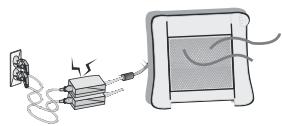

Débrancher la télévision de
Débrancher la télévision de l'alimentation, puis contacter le service après-vente agréé si la télévision émet un son inhabituel.

Installation du support
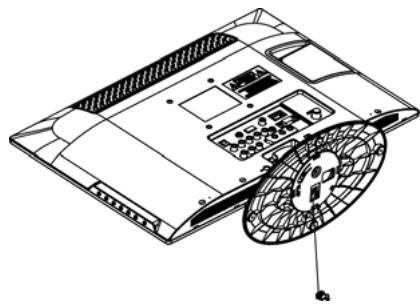
Uniquement pour LET19/22T3W
- Otez la petite pièce de la base du support.
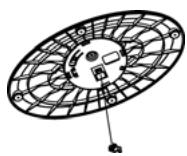
- Positionnez la colonne sur la base du support.
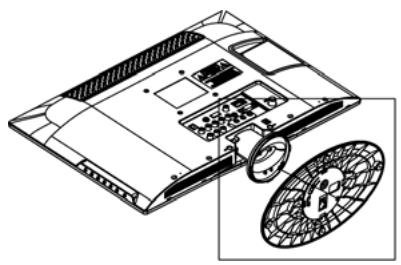
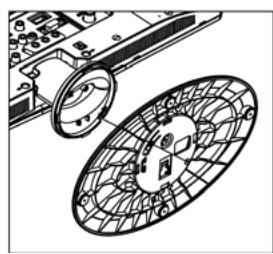
- Insérez la TV LCD dans la base. Effectuez une rotation de 15 degrés dans le sens de la flèche située sur la base du support.
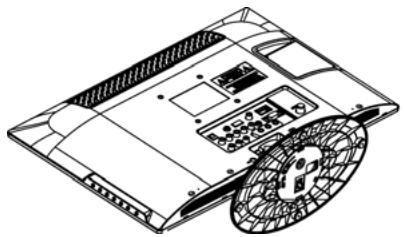
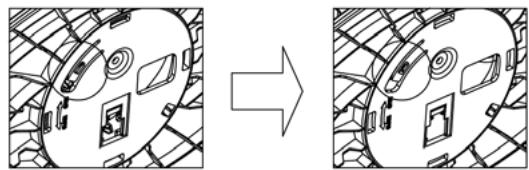
- Insérez la petite pièce dans la base. Vous pouvez également utiliser une vis.
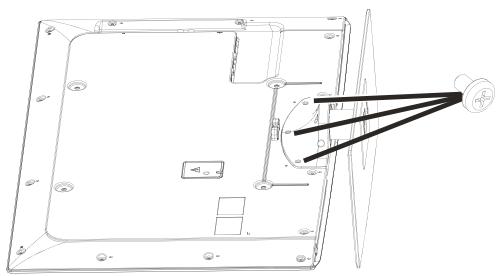
Uniquement pour LET40T3
- Posez délicatement la face avant de la télévision sur une table. Nous vous conseillons de poser la télévision sur son emballage afin d'éviter d'abimer l'écran.
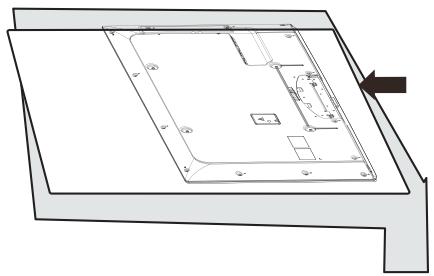
- Positionnez le support sur la base de la télévision, comme indiqué ci-dessous.
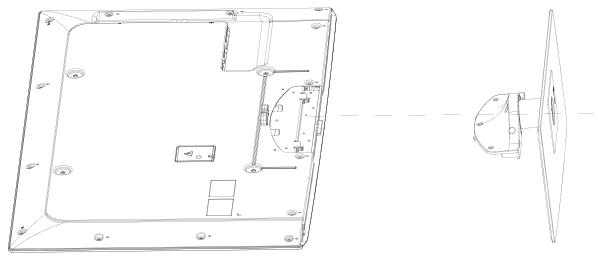
- Insérez le support dans la télévision.
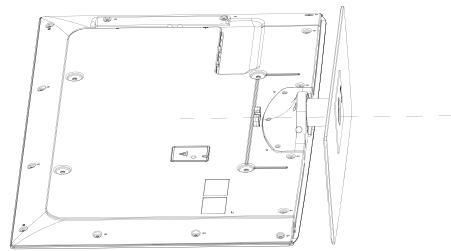
- Insérez les vis dans les trous du support et serrez-les.
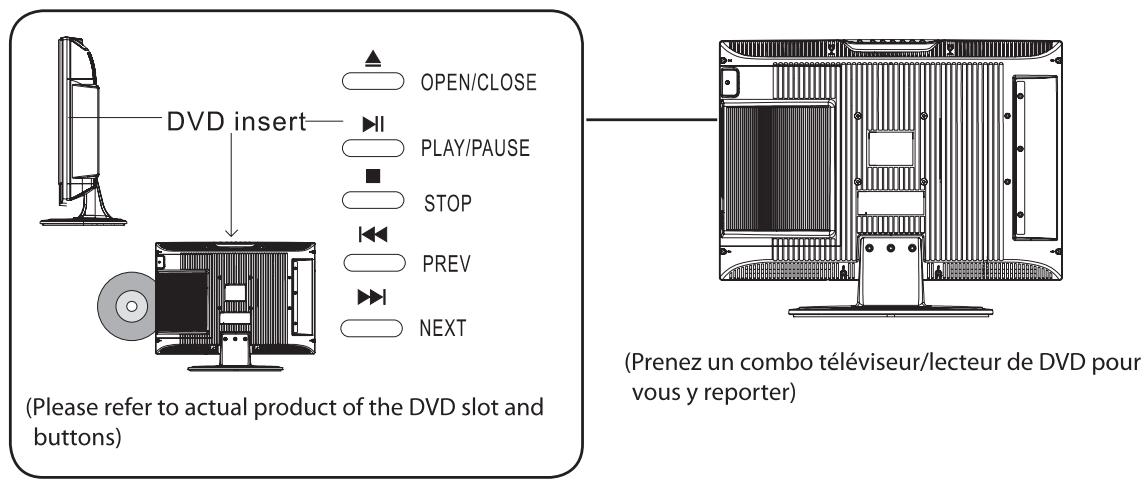
Panneau de commande avant
(Ce qui est montré ci-dessus peut être différent de ce que vous avez actuellement sur votre téléviseur, veuillez vous référer à ce que vous voyez réellement.)
| ① | POWER | Appuyer sur ce bouton pour allumer ou éteindre la télévision. |
| ② | SOURCE | Choisissez les signaux d'entrée/orientation droite pour confirmer votre sélection |
| ③ | MENU | Appuyer sur ce bouton pour désirer le menu principal |
| ④ | VOL- | Diminuer volume/orientation gauche pour ajuster l'article dans l'OSD |
| VOL+ | Augmenter volume/orientation droite pour ajuster l'article/Appuyer pour entrer |
| ⑤ | CH- | Chaine précédente /pour désir l'article dans le menu |
| CH+ | Chaine suivante/pour désir l'article dans le menu | |
| ⑥ | Indicateur d'alimentation | |
| ⑦ | Capteur de réception de la télécommande |
Panneau de connexions arrière
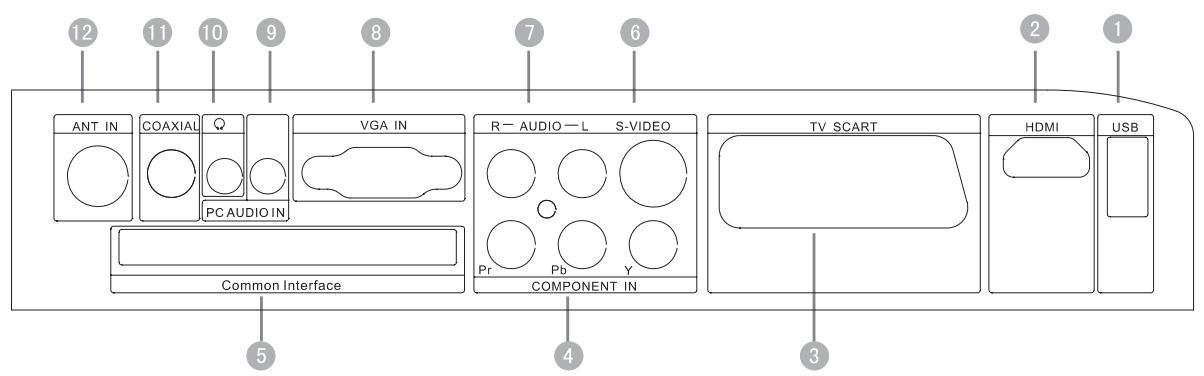
| ① | USB | |
| ② | HDMI | Branchez ici la prise des péripériques HDMI |
| ③ | TV SCART | |
| ④ | YPBPR | Branchez un péripérisque video/ audio à ces prises |
| ⑤ | Common Interface | |
| ⑥ | S-VIDEO | Prise péripérisque/S-Video Audio |
| ⑦ | AUDIO IN |
| ⑧ | VGA IN | Connectez ici la prise analogique VGA 15 broches de la carte image de votre PC pour utiliser le téléviseur comme écran de PC |
| ⑨ | PC AUDIO IN | |
| ⑩ | Earphone port | |
| ⑪ | COAXIAL | |
| ⑫ | ANT IN | Branchez le cable ou les signaux d'antenne au téléviseur directement ou via votre boîte dejonction |
Modèles LCD 19"/22" uniques
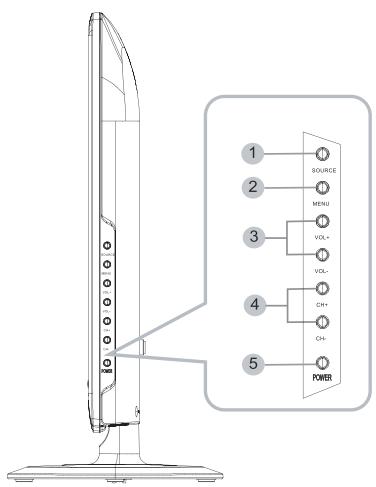
① SOURCE
Appuyer sur ce bouton plusieurs fois pour sélectionner les périphériques connectés.
② MENU
Appuyer sur ce bouton pour afficher à l'écran le menu des caractéristiques de votre télévision.
(3) VOL-/VOL+
Appuyer sur ce bouton pour augmenter ou diminuer le volume.
④ CH-/CH+
Appuyer sur ce bouton pour changer de chaîne.
⑤ POWER
Appuyer sur ce bouton pour allumer ou éteindre la télévision.
Indicateur d'alimentation
⑦ Câble de réception de la télécommande
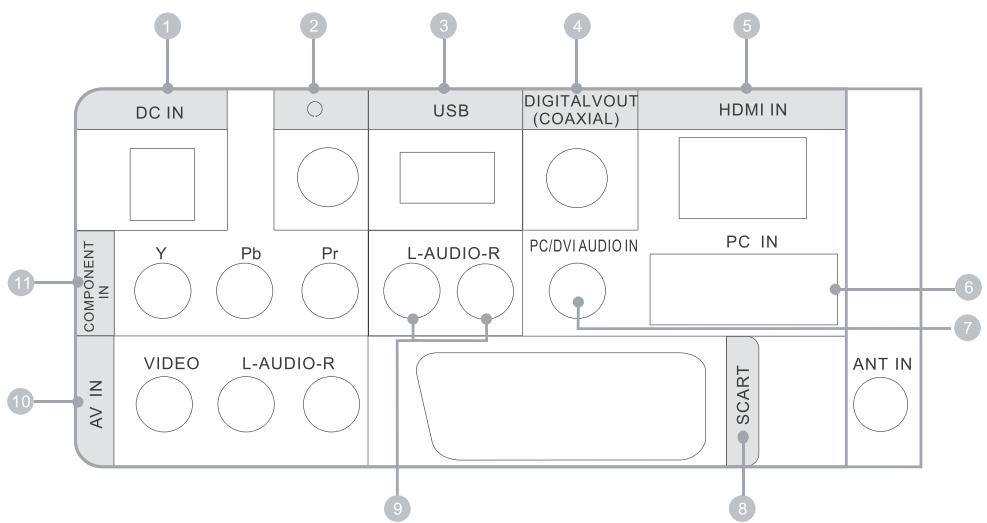
① DCIN entree
② EARPHONE sortie ③ USB entrée ④ Digital output entrée (5) HDMI IN entrée ⑥ PCIN entrée
⑦ PC/DVI AUDIO IN entrée ⑧ TV SCART entrée/sorting COMPONENT entrée 10 AVIN entrée 11 COMPONENT IN entrée
Modèle LED LCD 40" uniquement
| ① | SOURCE | Appuyer sur ce bouton plusieurs fois pour sélectionner les périphériques connectés. |
| ② | MENU | Appuyer sur ce bouton pour afficher à l'écran le menu des caractéristiques de votre télévision. |
| ③ | VOL+/- | Appuyer sur ce bouton pour augmenter ou diminuer le volume. |
| ④ | CH+/- | Appuyer sur ce bouton pour changer de chaine. |
| ⑤ | POWER | Appuyer sur ce bouton pour allumer ou êtreindre la télévision. |
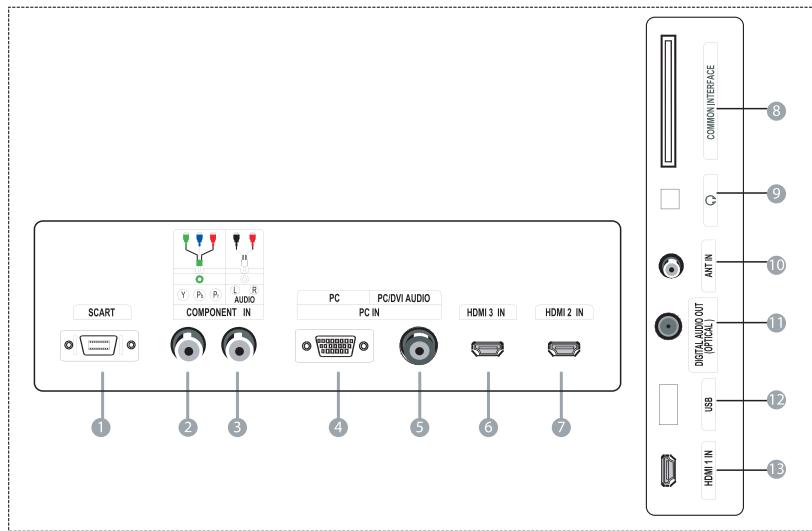
| ① | SCART | entréé |
| ② | Component | entréé |
| ③ | Component Audio | entréé |
| ④ | PC | entréé |
| ⑤ | PC/DVI AUDIO | entréé |
| ⑥ | HDMI3 IN | entréé |
| ⑦ | HDMI2 IN | entréé |
| 8 | Common Interface | |
| 9 | Earphone | |
| 10 | ANTENNA | entrée |
| 11 | Optical | sortie |
| 12 | USB | |
| 13 | HDMI1 IN | entrée |
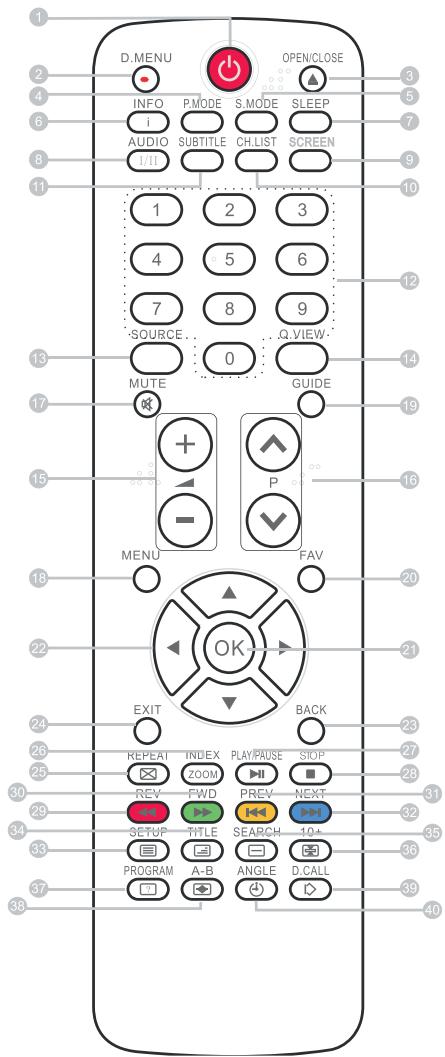
Se familiariser avec la télécommande
Pour utiliser la télécommande, la diriger vers le capteur infrarouge de la télévision.

Remarque
Les boutons ROUGE, VERT, BLEU et JAUNE sont des boutons Fast text dans un signal analogique. Bouton DVBT (consulter l'affichage à l'écran).
| 1 | Veille |
| 2 | Menu DVD / ENREG. |
| 3 | Ouvrir / Fermer lecteur DVD |
| 4 | Mode Image |
| 5 | Mode Son |
| 6 | Affichage Ecran |
| 7 | Veille auto |
| 8 | DTVAudio / NICAM / DVDAudio |
| 9 | Format de l'image |
| 10 | Liste des chaînes |
| 11 | Sous-titres |
| 12 | Sélection du numéro de chaine |
| 13 | Changement de source |
| 14 | Q. VIEW (permiet de revenir à la的最后一chine chaine visionnée) / Changer de chaine |
| 15 | V+/V- : Sélection du volume |
| 16 | P+/P- : Sélection de la chaine |
| 17 | Sourdine |
| 18 | Menu |
| 19 | GUIDE (seulument pour DTV) |
| 20 | Liste des favors |
| 21 | OK |
| 22 | Déplacement du curseur |
| 23 | Retour (seulument pour USB) |
| 24 | Quitter l'écran |
| 25 | REPETER (uniquement pour DVD, USB, ENREG. et Programme) / BoutonANNULER |
| 26 | Zoom (uniquement pour DVD et USB) /Téléctex (uniquement pourTV) / Index ENREG. |
| 27 | Lecture / Pause (uniquement pour DVD et USB) / Programmation |
| 28 | Arrêt (uniquement pour DVD, USB, ENREG. et Programmation) |
| 29 | Retour arrêtéré (uniquement pour DVD, USB, ENREG. et Programmation) |
| 30 | Avance rapide (uniquement pour DVD, USB, ENREG. et Programmation) |
| 31 | Précédent (uniquement pour DVD, USB, ENREG. et Programmation) |
| 32 | Suivant(uniquementpourDVD,USB,ENREG.etProgrammation) |
| 33 | Configuration DVD /Texte |
| 34 | Titre DVD /Teletext Mix (Télétexte avec comme fond d'image la chaine sélectionnée) |
| 35 | Recherche DVD / Sous-code Télétexte |
| 36 | DVD 10+ /Arrête le défilament des pages en mode Télétexte |
| 37 | Programme DVD /Affichage Télétexte |
| 38 | Répét. DVDA-B /Taille télétexte |
| 39 | Appel DVD / Mode Télétexte |
| 40 | Angle DVD / Heure Télétexte |
Brancher l'antenne
Brancher l'antenne sur le côté de la télévision à la prise ANTENNA IN.
Ameliorer le SIGNAL
Afin d'améliorer la qualité d'image lorsque le signal est faible, utiliser un amplificateur de signaux (non fourni).
Connecter un PC a la television
Il est possible d'utiliser la télévision comme moniteur en le connectant grâce à un câble VGA (non fourni).
Lire le guide d'utilisation de l'ordinateur et vérifier qu'il possède un connecteur VGA. Eteindre le PC et la télévision. 3 Brancher un câble d'interface VGA à 15 broches de type D au connecteur d'interface vidéo VGA sur le PC. Brancher l'autre extrémité du câble au connecteur d'interface du PC sur la télévision. Serrer les vis des connecteurs VGA et brancher le câble audio (non fourni) à la prise d'entrée audio à l'arrière de la télévision. 4 Allumer d'abord la télévision, puis le PC. 5 Appuyer sur le bouton de la télévision ou sur la télécommande de la télévision pour sélectionner le mode VGA. 6 Une fois que l'image apparaît, s'il y a du bruit, changer la résolution du mode VGA, changer le taux de rafraîchissement ou régler la luminosité/le contraste dans le menu jusqu'à ce que l'image soit nette.
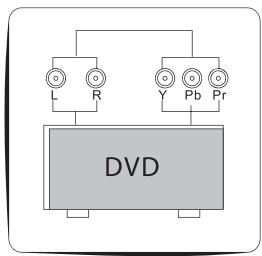
Connecter un lecteur DVD à la television
Connecter les sorties vidéo DVD (Y, Pb, Pr) à la prise COMPONENT IN (Y, Pb, Pr) sur la télévision.
1 Allumer le lecteur DVD et insérer un DVD. 2 Appuyer sur le bouton pour sélectionner. 3 Consulter le manuel d'utilisation du lecteur DVD pour connaître les instructions d'utilisation.
Connecter un lecteur DVD ou un magnetoscope a la television
Il existe deux façons de connecter un lecteur DVD ou un magnétoscope à la télévision. S'assurer que la télévision et le lecteur DVD ou le magnétoscope sont éteints avant de les brancher.
Option de connexion 1
1 Connecter les câbles audio et S-VIDEO entre les connecteurs de sortie du magnétoscope et les connecteurs d'entrée de la télévision. 2 Insérer une cassette vidéo dans le magnétoscope et appuyer sur le bouton PLAY (Lecture) du magnétoscope. 3 Allumer la télévision en premier, puis le magnétoscope. 4 Appuyer sur SOURCE sur la télévision pour permettre le mode d'entrée vidéo sur S-VIDEO.
Option de connexion 2
1 Connecter les sorties DVD/VCR (magnétoscope) à la fiche AV IN de la télévision. 2 Appuyer sur SOURCE de la télévision pour sélectionner le mode AV.
ENTREE Peritel
1 Connecter le câble Péritel du dispositif externe (lecteur DVD, boîtier décodeur ou console de jeux) à la prise Péritel de la télévision. 2 Appuyer sur SOURCE pour sélectionner le mode SCART (Péritel). 3 Appuyer sur PLAY (Lecture) sur le dispositif externe.
ENTREE HDMI
1 Connecter le câble du dispositif HDMI à la prise HDMI de la télévision. Appuyer sur SOURCE pour sélectionner le mode HDMI. 3 Consulter le manuel d'utilisation du dispositif HDMI pour savoir comment l'utiliser.
FIXER La television au MUR
Il est possible de fixer la télévision au mur à l’aide d’un support mural (non fourni). Utiliser des vis à mégaux M4/M6 (x 4) pour visser la télévision au support (non fourni).
Installation des PILES
1 Retourner la télécommande, puis ouvrir le couvercle du compartiment à piles.
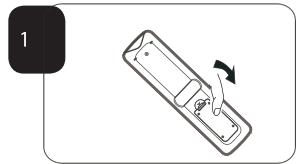
2 Installer deux piles AAA. (Les symboles + et - de la pile doivent correspondre aux repères figurant sur la télécommande).
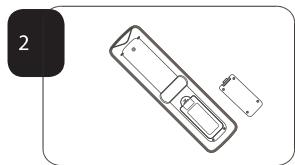
Fermer le couvercle du compartiment aux piles.
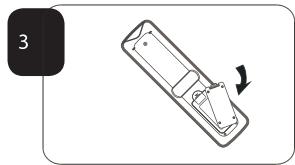
Precautions d'utilisation des PILES
S'assurer qu'aucun obstacle ne se trouve entre la télécommande et le capteur infrarouge de la télévision.
La lumière du soleil ou toute autre source lumineuse intense interfère avec le signal envoyé par la télécommande. Dans ce cas, tourner la télévision afin d'éviter toute source lumineuse directe.
Ne pas exposer la télécommande à une source de chaleur directe ou l'utiliser dans un endroit humide pour éviter de l'endommager.
Utiliser deux piles AAA de 1,5 V. Ne pas mélanger les types de pile. Installer les piles en respectant les polarités. Ne pas utiliser de piles rechargeables. Si la télévision n'est pas utilisée pendant un certain temps, stérer les piles de la télécommande.
Configuration
Il faut placer la télévision près d'une prise (afin de pouvoir atteindre facilement le câble d'alimentation) et à portée de la prise de l'antenne ou de la rallonge.
Branchement
1. Insérer le câble de l'antenne de la télévision dans l'entrée Antenna (Antenne) sur le côté de la télévision. 2. Insérer les piles dans la télécommande. S'assurer qu'elles sont correctement insérées, en respectant la polarité indiquée dans le compartiment à piles.
Allumer la television
Appuyer une fois sur POWER (Veille) à droite de la télévision. Un voyant clignotant rouge s'affiche dans un coin de l'écran. 2 Appuyer sur POWER (Veille) sur la télécommande. La télévision s'allume et le voyant rouge devient bleu. Cela peut prendre un certain temps.
Lorsqu'une invite s'affiche, sélectionner la langue dans la liste s'affichant à l'écran. Utiliser le bouton pour faire défiler jusqu'à la langue souhaitée et appuyer pour confirmer.
Si un lecteur DVD ou dispositif externe similaire est relié à la télévision, il faut régler la télévision de manière à ce qu'elle en affiche le contenu. Appuyer sur SOURCE pour afficher le menu Source en haut à gauche de l'écran. Utiliser le bouton ou pour mettre en surbrillance la source souhaitée, puis appuyer sur OK.
Pour en savoir plus sur le branchement des autres équipements, voir SE FAMILIARISER AVEC LA TÉLÉVISION à la page 5.
puis sur OK pour lancer la recherche. Appuyer sur MENU (il est possible de ne pas lancer la recherche TV/DTV).
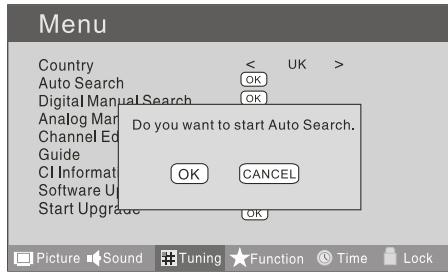
5 Appuyer sur EXIT (Quitter) pour arrêter la recherche automatique.
Remarque
La recherche automatique peut prendre un certain temps.
Appuyer sur MENU.
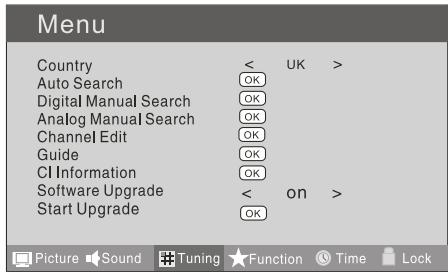
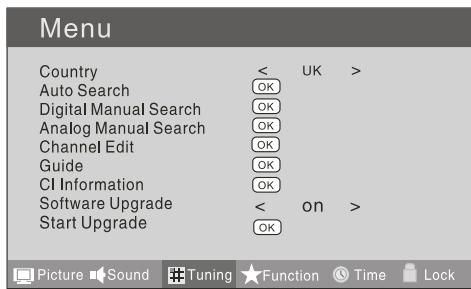
2 Appuyer sur ou pour sélectionner le menu Tuning (Réglage), puis appuyer sur OK pour entrer. 3 Appuyer sur ou pour sélectionner la recherche manuelle numérique (Digital Manual Search), appuyer sur OK pour entrer.
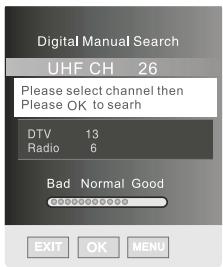
4 Appuyer sur ou pour sélectionner la chaîne (Channel). Puis sur OK pour lancer la recherche.
Appuyer sur MENU.
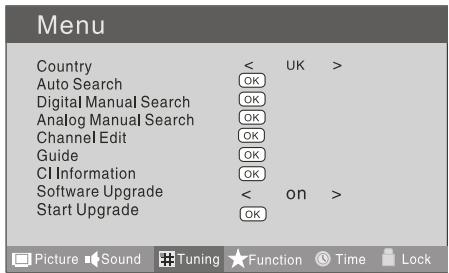
2 Appuyer sur ou pour sélectionner le menu Tuning (Réglage), puis sur OK pour entrer. 3 Appuyer sur ou pour sélectionner Country (Pays), puis sur ou pour sélectionner le pays. 4 Appuyer sur ou pour sélectionner la recherche automatique (Auto Search), puis sur OK pour entrer. Appuyer sur ou pour sélectionner l'option OK,
Lorsqu'une chaîne est trouvée, appuyer sur OK pour l'enregistrer.
Appuyer sur EXIT pour quitter.
Recherche manuelle analogue
Suivre les étapes ci-dessous pour effectuer une recherche manuelle.
Appuyer sur MENU.
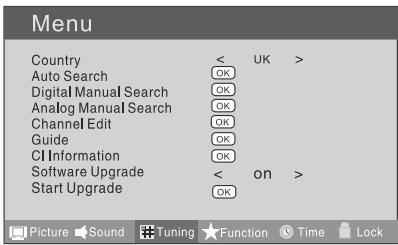
Appuyer sur ou pour sélectionner le menu Tuning (Réglage), puis sur pour entrer. 3 Appuyer sur ou pour sélectionner la recherche manuelle analogue (Analog Manual Search), puis sur pour entrer.
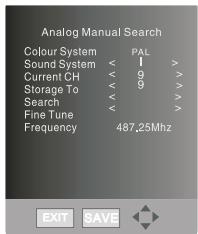
4 Appuyer sur ou pour sélectionner la recherche (Search), puis sur pour sélectionner la chaine ayant la plus haute fréquence. Appuyer sur pour sélectionner la chaine ayant la plus BASSE FRÉQUENCE. 5 Sélectionner Storage To (Stocker dans), puis appuyer sur « ou » pour sélectionner le numéro de position pour la chaine. Lorsque la chaine est trouvée, appuyer sur le bouton rouge pour l'enregistrer. Appuyer sur EXIT (Quitter) pour quitter.
Système son
Appuyer sur ou pour sélectionner Sound System, puis sur ou afin de sélectionner le système son approprié.
Chaîne actuelle
Appuyer sur ou afin de sélectionner le numéro de chaîne à modifier.
Stocker dans
Appuyer sur ou afin de sélectionner le numéro de programme à stocker.
Fine Tune (Mise au point)
Si l'image et/ou le son est/son mauvais, utiliser la fonction FINETUNE (Mise au point). Ne pas utiliser cette fonction si la réception est bonne.
Répéter les étapes ci-dessus, puis appuyer sur ou afin de sélectionner Fine Tune (Mise au point). 2 Appuyer sur « ou » plusieurs fois pour procéder à la mise au point, jusqu'à atteindre la meilleure image et le meilleur son possibles, puis relâcher le bouton.
Modification de chaîne
Il est possible de renommer, déplacer, paramétrer une chaîne favorite et passer la chaîne en mode analogue.
Appuyer sur MENU.
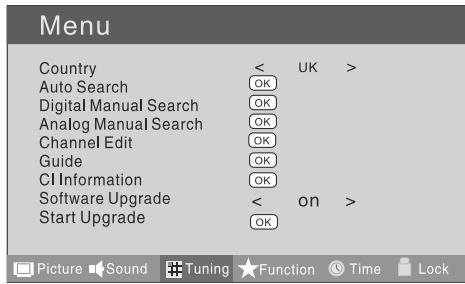
2 Appuyer sur ou pour sélectionner le menu TUNING (Réglage), puis sur pour entrer. 3 Appuyer sur ou afin de sélectionner CHANNEL EDIT (Modification chaine). Appuyer sur pour entrer dans le sous-menu. Il est possible d'appuyer sur le bouton rouge, vert, jaune ou bleu pour entrer dans le menu souhaité.
Appuyer sur ou pour sélectionner la chaîne, puis sur le bouton vert pour la renommer.
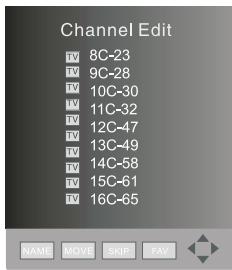
2 Appuyer sur ou pour sélectionner le numéro du nom de la chaîne, puis sur ou pour sélectionner ce numéro. Il est possible d'appuyer sur EXIT (Quitter) pour annuler les modifications à tout moment.
Remarque
La fonction RENEAME (Renommer) n'est disponible que dans le programme ATV.
MOVE (déplacer)
Appuyer sur ou pour sélectionner la chaîne, puis sur le bouton jaune pour sélectionner la position. Appuyer sur ou pour sélectionner le numéro à déplacer, puis sur le bouton jaune pour confirmer. Il est possible d'appuyer sur EXIT (Quitter) pour annuler les modifications à tout moment.
Paramétrer une chaîne favorite
Appuyer sur ou pour sélectionner la chaîne, puis sur le bouton rouge afin de paramétrer la chaîne favorite. Il est possible d'appuyer sur le bouton rouge pour annuler les modifications à tout moment. 3 Appuyer sur le bouton FAV (Favorite) de la télécommande. La liste des favoris < Favourite List > s'affiche. 4 Appuyer sur ou pour sélectionner la chaîne, puis sur OK pour entrer.
Appuyer sur ou pour sélectionner la chaîne, puis sur le bouton bleu pour ignorer la chaîne actuelle. Il est possible d'appuyer sur le bouton bleu pour annuler les modifications à tout moment.
GUIDE du programme électronique
Avec cette fonction, il est possible d'accéder aux informations du programme DTV.
Appuyer sur MENU.
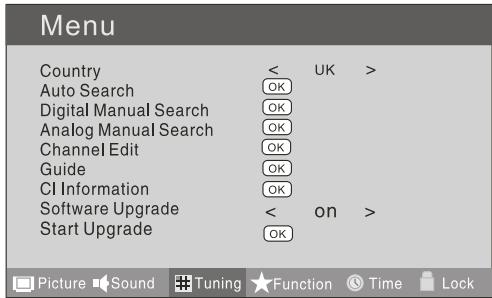
2 Appuyer sur ou pour sélectionner le menu TUNING (Réglage), puis sur pour entrer. 3 Appuyer sur ou pour sélectionner Guide. Appuyer sur OK pour entrer dans le sous-menu, le guide du programme électronique s'affiche. Il est possible de rouvrir rapidement le menu GUIDE en appuyant sur le bouton GUIDE de la télécommande.
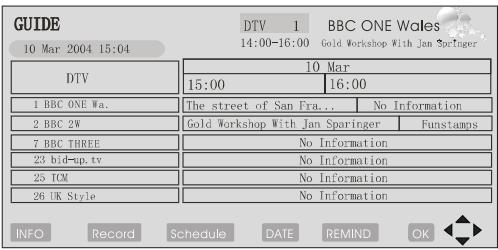
Remarque
Uniquement en mode DTV.
Interface commune
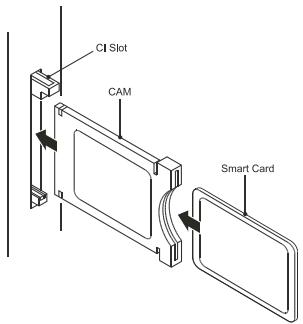
La fente d'interface commune (IC) est donc pour recevoir le module d'accès conditionnel (AC) et la carte à puce afin de visualiser les programmes télévisuels payants et d'autres services. Il est nécessaire de contacter le fournisseur de services d'interface commune pour obtenir davantage d'informations sur les modules et l'abonnement.
Remarque : nous ne fournissons pas les modules AC et les cartes à puce. Ils ne constituent pas des accessoires optionnels.
- Éteindre la télévision avant d'insérer tout module dans la fente d'interface commune.
CI MODULE insert
Insérer le module AC correctement, puis la carte à puce dans la fente IC située sur le côté de la télévision.
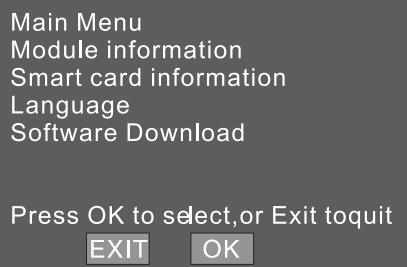
2 Allumer la télévision. Le message ci-dessous s'affiche si le module AC est détecté. Attendre quelques instants jusqu'à ce que la carte soit activée. 3 Appuyer sur MENU pour afficher le menu principal (Main Menu), utiliser les boutons et pour mettre en surbrillance la ligne « Common Interface » (Interface commune), puis appuyer sur OK. 4 Des informations détaillées sur la carte IC utilisée s'affichent. 5 Appuyer sur OK pour accéder au menu de la carte. Consultez le manuel d'utilisation du module pour connaître les détails de paramétrage. 6 Lorsque le module est retiré, le message suivant s'affiche à l'écran.
Fonction de mise à niveau du logiciel
- Lorsque le site Internet du magasin de télévision envoie de nouvelles mises à niveau, il est possible de mettre à niveau le logiciel d'exploitation à l'aide du menu Download (Télécharger). Les données de diverses unités sont transférées consécutivement sur une chaîne de réception dédiée.
- Il faut chercher la chaîne avec le code numérique de mise à niveau.
Remarque
Des informations sont disponibles dans le magasin de télévisions ou sur Internet.
Fonctionnement
Appuyer sur MENU.
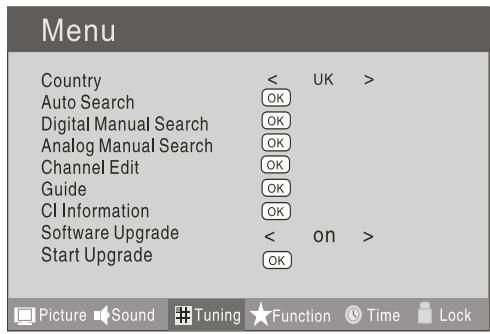
Appuyer sur ou pour sélectionner le menu TUNING (Réglage), puis sur ENTREE pour entrer. Appuyer sur ou afin de sélectionner Software Upgrade (Mise à niveau du logiciel). Appuyer sur « O » ou « X » pour l'activer. Le paramètre par défaut est Off (Désactivé).
5 L'option Start Upgrade (Démarrer la mise à jour) peut être sélectionnée (Le défaut est gray et ne peut pas être sélectionné)
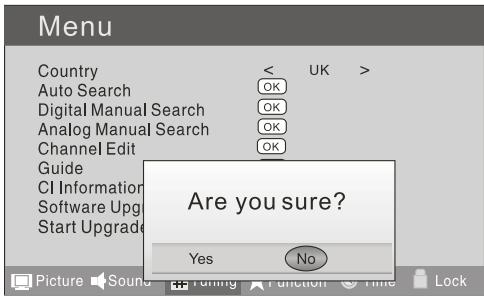
6 Appuyer sur ou pour sélectionner l'option Start Upgrqde(Démarrer la mise à jour), puis sur OK pour entrer. La télévision redémarre et cherche les informations de mise à niveau.
Remarque
Si des informations de mise à niveau sont disponibles, la télévision commence la mise à niveau. Sinon, la télévision repasse en source DTV.
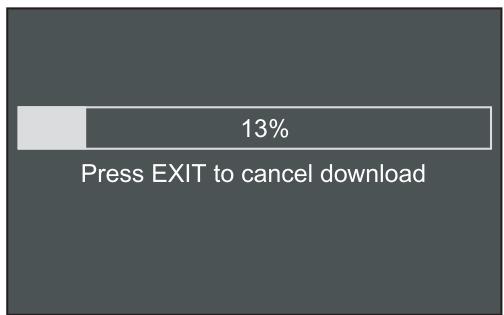
Charger l'identification du récepteur. Ce processus peut également prendre quelques minutes. Il est possible d'appuyer sur EXIT (Quitter) pour annuler le téléchargement; la télévision repasse en source DTV.
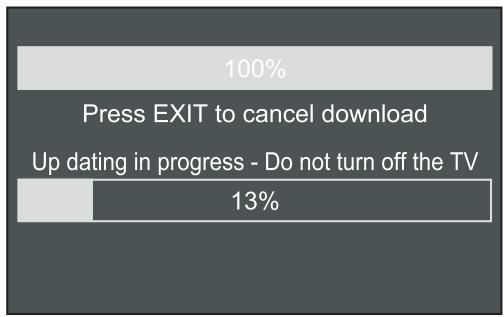
Une fois le téléchargement terminé, la télévision passe en mode téléchargement et le voyant s'allume. Le menu 4 de droite s'affiche.
La télévision repasse en source DTV lorsque la mise à niveau se termine.
Utiliser la television
Sélectionner une émission de télévision
A l'aide du bouton Program number (Nombre de programme), saisir le nombre de la chaîne à l'aide du clavier numérique de la télécommande. Utiliser la touche P + / P Appuyer sur P + / P pour sélectionner un numéro de chaîne.
Régler le volume
Appuyer sur le bouton V + / V de la télécommande ou sur le bouton de la télévision pour régler le volume.
Fonction CH. LIST (listechains)
Appuyer sur le bouton CH. LIST de la télécommande pour afficher le menu Channel List (Liste des chaînes), puis sur ∇ pour entrer.
Appuyer sur ou pour sélectionner la chaîne, puis sur OK pour entrer.
Modifier les paramètres de l'image
Appuyer sur MENU.
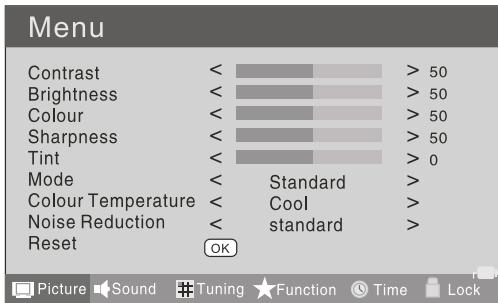
2 Appuyer sur ou pour sélectionner le menu Picture (Image), puis sur pour entrer. 3 Appuyer sur ou pour sélectionner l'élément à régler. 4 Appuyer sur ou afin de régler l'élément sélectionné. 5 Une fois le réglage effectué, appuyer sur EXIT (Quitter) pour rétablir l'affichage normal ou sur MENU pour retourner au menu précédent.
Permet de régler l'intensité des zones lumineuses de l'image, mais ne modifie pas les zones sombres.
Permet de régler le flux lumineux de l'image entière, ce qui affine principalement les zones les plus sombres de l'image.
Couleur
Permet de régler le niveau de saturation des couleurs selon les préférences de l'utilisateur.
Permet de régler la netteté des détails fins de l'image.
Tint (teinte)
Permet de sélectionner le mélange de couleurs (teinte) de l'image.
Remarque
La fonction Tint (Teinte) n'est disponible qu'en mode NTSC.
Mode d'emploi
Permet de sélectionner le mode image. Sélectionner Standard/Mild/User/Vivid (Standard/Doux/Utilisateur/Intense) selon le programme. Il est possible de sélectionner le mode souhaité grâce au bouton P. MODE de la télécommande.
Permet d'augmenter ou de réduire les couleurs chaudes (Warm) (rouge) et froides (Cool) (bleu) selon les préférences de l'utilisateur. Sélectionner Cool (Froid) pour donner au blanc une teinte bleutée, Normal pour donner au blanc une teinte neutre et Warm pour donner au blanc une teinte rouge.
Filtre/reduit automatiquement le bruit de l'image et améliore la qualité d'image lorsque des signaux vidéo faibles sont reçus. Sélectionner Off/Low/Standard/High (Désactivé/Faible/Standard/Elevé) selon le bruit de l'image.
Reset (réinitialiser)
Pour rétablir les valeurs par défaut.
Appuyer sur MENU.
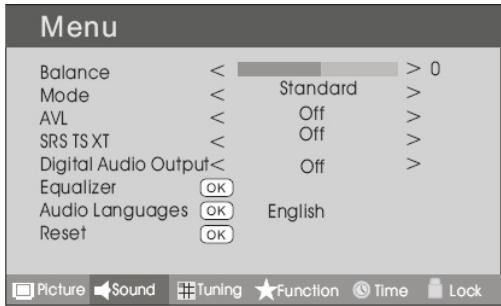
Appuyer sur ou pour sélectionner le menu Sound (Son), puis sur pour entrer. Appuyer sur ou pour sélectionner l'élément à régler. Appuyer sur ou afin de régler l'élément sélectionné. Une fois le réglage effectué, appuyer sur EXIT (Quitter) pour rétablir l'affichage normal ou sur MENU pour retourner au menu précédent.
Balance
Permet de régler la sortie des haut-parleurs droit et gauche afin d'obtenir la meilleure reproduction stéréo pour l'écoute.
Mode d'emploi
Permet de sélectionner le mode son. Appuyer sur « ou » pour sélectionner Standard/Musique/Théâtre/Utilisateur selon le programme. Il est possible de sélectionner le mode souhaité avec le bouton S. MODE de la télécommande.
AVL (Contrôle automatique du volume) Réduit les différences de volume entre les diffuseurs.
SRSTS XT
Permet de contrôler la sortie du Woofer. Appuyer sur ou pour sélectionner SRS TS XT. Appuyer sur ou pour paramétrer SRS TS XT sur OFF, ON (déactivé/activé).
SORTIE digitale AUDIO
Cette fonction contrôle la sortie digitale audio. Appuyer sur les boutons ou pour sélectionner la sortie digitale audio. Appuyer sur les boutons ou pour fixer la sortie digitale sur : OFF, PCM, RAW.
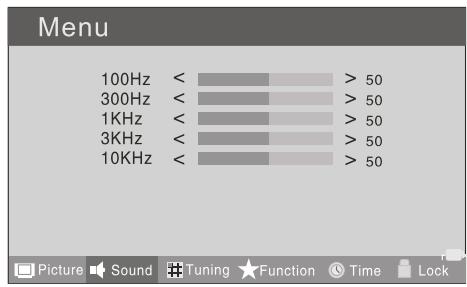
Égaliseur
Ce paramètre peut être réglé selon les préférences
de l'utilisateur.
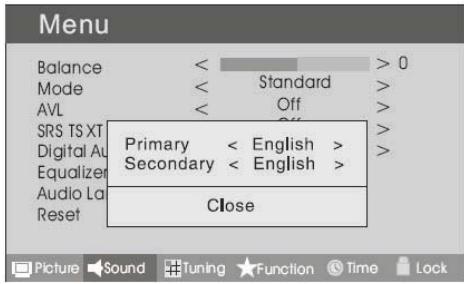
Appuyer sur ou pour sélectionner Primary/Secondary (Primaire/Secondaire), puis sur ou pour sélectionner les langues nécessaires. Appuyer sur pour sélectionner Close (Fermer), puis sur OK pour fermer l'option.
Remarque
La fonction Audio Language n'est disponible qu'en mode DTV.
Reset (réinitialiser)
Pour rétablir les valeurs par défaut.
Appuyer sur MENU.
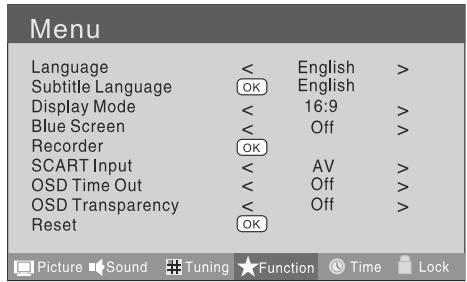
2 Appuyer sur ou pour sélectionner le menu Sound (Son), puis sur pour entrer.
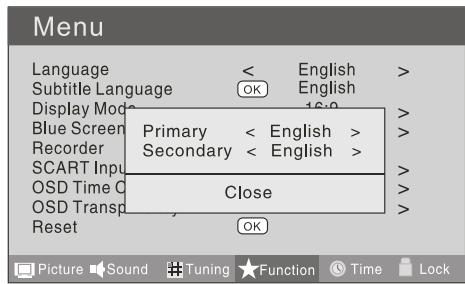
3 Appuyer sur ou pour sélectionner l'élément à régler. 4 Appuyer sur « ou » afin de régler l'élément sélectionné. 5 Une fois le réglage effectué, appuyer sur EXIT (Quitter) pour rétablir l'affichage normal ou sur MENU pour retourner au menu précédent.
Permet de sélectionner la langue des menus.
Permet de sélectionner la langue des sous-titres.
Mode d'affichage
Pour régler le format, appuyer sur ou pour sélectionner 4:3/Zoom1/Zoom2/Wide/16:9/ Auto. Il est possible de sélectionner rapidement le mode souhaité avec le bouton SCREEN de la télécommande.
Mode 4:3
Choisir 4:3 pour visualiser une image avec un format original de 4:3, avec des barres grises à droite et à gauche.
Mode 16:9
Choisir 16:9 pour régler l'image horizontalement, dans une proportion linéaire afin de remplir tout l'écran.
ZOOM1
Choisir Zoom1 pour visualiser l'image sans aucune altération. Cependant, les parties supérieure et inférieure de l'image seront rognées.
ZOOM2
Choisir Zoom2 pour altérer l'image, l'étendre verticalement et la rogner. L'image adopte un compromis entre l'altération et le remplissage de l'écran.
Choisir Wide pour régler l'image dans une proportion non linéaire, c'est-à-dire plus large en
haut et sans altération en bas.
Blue screen (écran bleu)
Permet de sélectionner la couleur de fond des caractères.

Remarque
La fonction Blue Screen n'est disponible qu'en mode ATV.
Permet d'enregistrer le programme DTV. Les détails de l'enregistreur sont décrits à la page 26, 27.
SCART input (entrée péritel)
Lorsque l'entrée SCART2 est utilisée, s'assurer que la source d'entrée est AV ou S-VIDEO, puis régler les options SCART INPUT.
Établit la durée pendant laquelle les menus doivent s'afficher à l'écran. Appuyer plusieurs fois sur « ou « pour sélectionner le nombre de minutes préreglées. La durée (Time) sera réglée en séquence : désactivé, 10 sec, 15 sec, 30 sec, 45 sec, 60 sec.
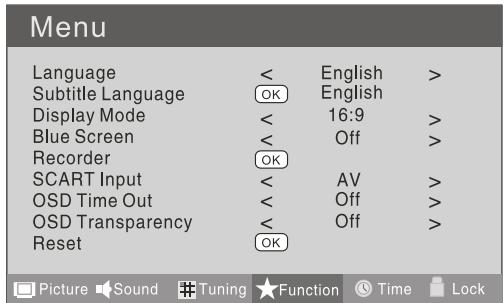
Pour régler le fond en transparence de l'affichage à l'écran, la transparence sera réglée en séquence : désactivé, 25%, 50%, 75%, 100%
Reset (réinitialiser)
Pour rétablir les valeurs par défaut.
Parametres de l'heure
Appuyer sur MENU. 2 Appuyer sur ou pour sélectionner le menu Time (Heure), puis sur pour entrer.
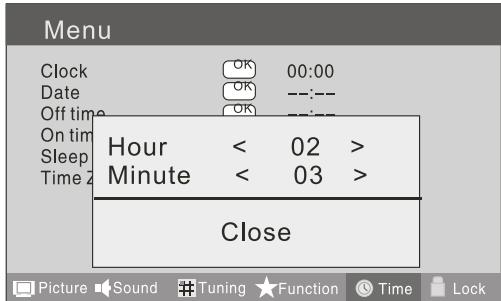
3 Appuyer sur ou pour sélectionner Clock (Horloge), puis sur pour confirmer le paramètre. Appuyer sur ou pour sélectionner les heures ou les minutes, puis sur ou pour régler la valeur.
Date
Appuyer sur MENU. Appuyer sur ou pour sélectionner le menu Time (Heure), puis sur pour entrer.
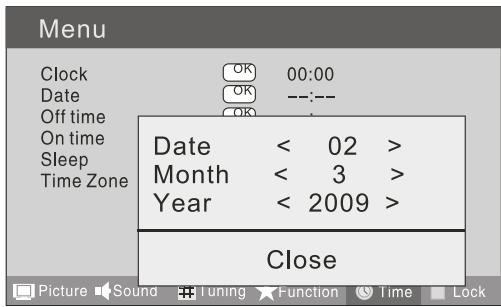
Appuyer sur ou pour sélectionner Date, puis sur pour confirmer le paramètre. Appuyer sur ou pour sélectionner l'option, puis sur ou pour régler la valeur.
Remarque
En mode DTV, l'heure et la date ne peuvent être modifiées car les informations horaires proviennent du signal. Pour modifier l'heure, éteindre la télévision en mode ATV, puis la rallumer.
Off time (heure de désactivation)
Appuyer sur MENU. Appuyer sur ou pour sélectionner le menu Time (Heure), puis sur pour entrer.
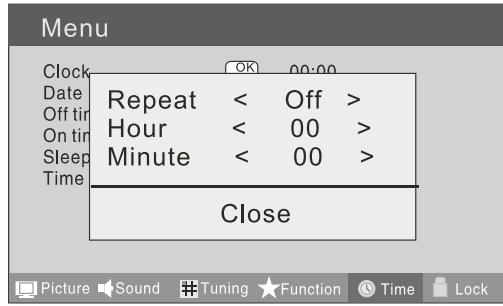
Appuyer sur ou pour sélectionner Off Time (Heure de désactivation), puis sur pour confirmer le paramètre.
Appuyer sur ou pour sélectionner l'option Repeat (Répéter), puis sur pour la régler.
Appuyer sur ou pour sélectionner les heures ou les minutes, appuyer sur ou afin de régler la valeur.
Lorsque l'heure de désactivation est atteinte, la télévision passe en mode veille.
On time (heure d'activation)
Appuyer sur MENU. 2 Appuyer sur ou pour sélectionner le menu Time (Heure), puis sur OK pour entrer.
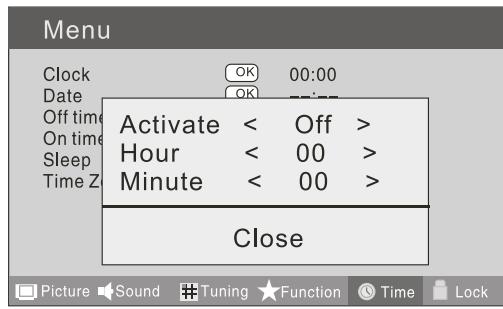
Appuyer sur ou pour sélectionner On Time (Heure d'activation), puis sur pour confirmer le paramètre.
Appuyer sur ou pour sélectionner l'option Activate (Activer), puis sur pour la régler.
Appuyer sur ou pour sélectionner les heures ou les minutes, appuyer sur ou afin de régler la valeur.
Lorsque l'heure d'activation est atteinte, la télévision s'allume automatiquement.
La veille éteint automatiquement la télévision après un certain temps préréglé (de 5 à 240 minutes).
Appuyer sur MENU, puis sur « ou » pour sélectionner le menu Time (Heure).
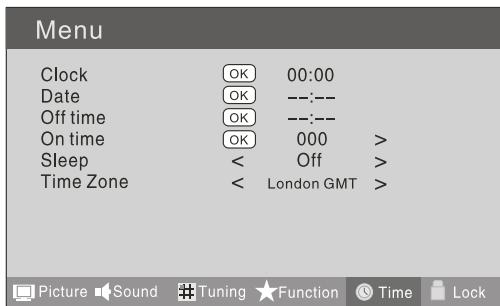
2 Appuyer sur ▽, puis sur ou ▽ pour sélectionner Sleep (Veille auto.). 3 Appuyer sur « ou » pour sélectionner le nombre de minutes. Sélectionner Off, 5 min, 10 min, 15 min, 30 min, 45 min, 60 min, 90 min, 120 min, 180 min ou 240 min. 4 Une fois le réglage effectué, appuyer sur EXIT (Quitter) pour rétablir l'affichage de la télévision ou sur MENU pour retourner au menu précédent. Le décompte commence à partir du nombre de minutes sélectionné.
Time zone (fuseau horaire)
Appuyer sur MENU.
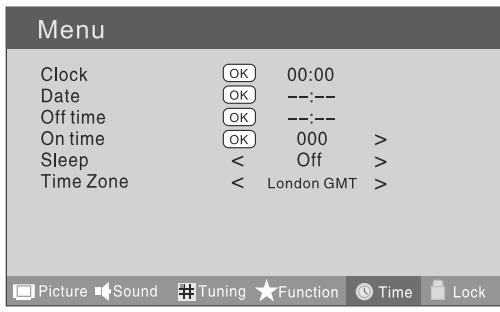
Appuyer sur ou pour sélectionner le menu Time (Heure), puis sur pour entrer. 3 Appuyer sur ou afin de sélectionner Time Zone (Fuseau horaire). 4 Appuyer sur « ou » afin de sélectionner le fuseau horaire approprié. 5 Appuyer sur MENU pour sauvegarder et quitter.
Parametres du MENU verrouillage
Avec cette fonction, il est possible de contrôler le synthétiseur, le programme, le volume de la source, etc. Appuyer sur MENU sur la télécommande, sur « » ou « » pour sélectionner le menu Lock (Verrouillage), puis sur « » pour entrer dans le sous-menu. Le mot de passe initial de la télévision est 0000. En cas d'oubli, il est always possible de saisir 9443 pour déverrouiller.
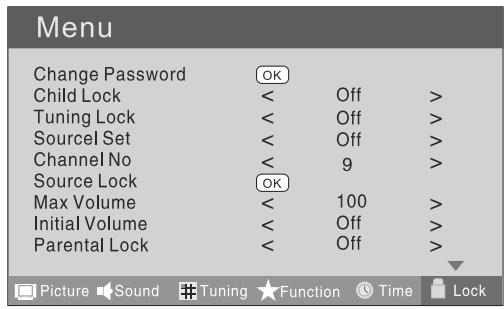
Appuyer sur ou pour sélectionner Change Password (Modifier le mot de passe), puis sur pour entrer dans le sous-menu.
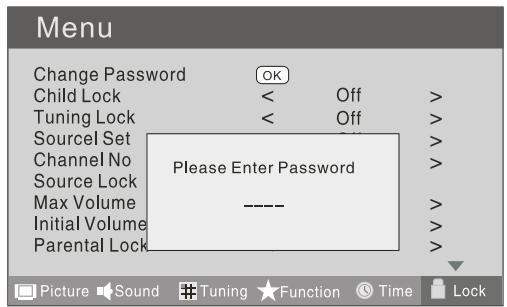
Une fois les 4 chiffres saisis, il faudra les ressaisir une deuxième fois.
Le nouveau mot de passe est alors automatiquement enregistré.
CHILD LOCK (sécurité enfants)
Appuyer sur ou pour sélectionner Child Lock.
Appuyer sur « ou » pour régler le mode sur On ou Off (activé ou désactivé). Si le mode de verrouillage est activé, le mode Child Lock est automatiquement désactivé. Si on appuie sur Child Lock (sur la télévision), l'écran affiche Child Lock, ce qui peut être effacé en appuyant sur MENU. 5 secondes après avoir appuyé sur le bouton, l'écran s'affiche
automatiquement. Le mode Child Lock peut être repris en accédant au menu Lock Set (Paramétrer verrouillage) et en paramétrant Child Lock sur On ou Off.
Tuning lock (verrouillage du réglage)
Appuyer sur « ou » pour sélectionner Tuning Lock et désir On ou Off. Remarque : certaines opérations, comme la recherche, ne seront pas disponibles lorsque cette option est activée. En entrant dans le menu Tuning, Tuning Lock s'affiche à l'écran. Pour utiliser le menu Tuning, il faut entrer dans le menu Lock afin de désactiver Tuning Lock ou activer le déverrouillage.
Channel NO. est une option pour le paramétrage d'une chaine prééglée. Appuyer sur ou pour sélectionner la chaine prééglée, puis sur ou pour sélectionner le numéro de chaine.
Source set (paramétrer la source)
Channel set est une option pour le paramétrage de la source de départ. Appuyer sur « ou » pour sélectionner Off, DTV, TV, AV, SCART1, SCART2, S-Video, Component1, Component2, PC, HDMI1, HDMI2, HDMI3, USB. Le DVD est disponible avec certains modèles.
Source lock (verrouillage de la source)
Source Lock permet de contrôler l'activation ou la désactivation des modes d'entrée externes gênants. Appuyer sur ou pour régler le mode sur On ou Off. Lorsque le verrouillage de la source est activé, la source de la télévision s'affiche. En appuyant sur SOURCE, la télévision peut passer à la source correspondante et affiche la source verrouillée.
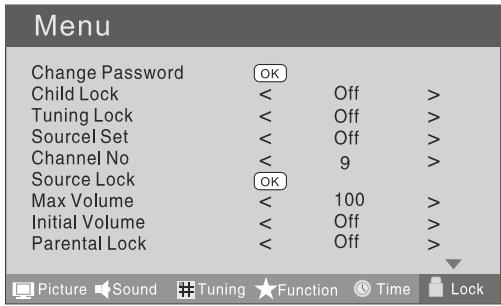
Max volume (volume maximal)
Appuyer sur ou pour sélectionner le volume maximal. Appuyer sur ou pour régler le volume entre 0 et 100. La valeur du son ne peut dépasser la valeur du volume maximal. Si le volume actuel est supérieur au volume maximal lors du réglage du
Menu Lock set (Paramétrer verrouillage), le volume actuel devient le volume maximal configuré. Si le volume actuel est inférieur au volume maximal, le volume configuré par l'utilisateur reste le même.
La télévision garde en mémoire le volume initial après la configuration et au prochain allumage.
Appuyer sur ou pour sélectionner le verrouillage parental, puis sur ou pour sélectionner OFF ou 4-18 afin de limiter l'âge des enfants regardant la télévision.
Appuyer sur ou pour sélectionner le mode de déverrouillage, puis sur ou pour déverrouiller tous les modes configurés. En réglant toutes les options verrouillées sur OFF, le volume maximal est rétabli sur 100.
Affichage du MENU contextuel
Appuyer sur le bouton SUBTITLE de la télécommande pour afficher le menu de langues des sous-titres, puis sur pour entrer.
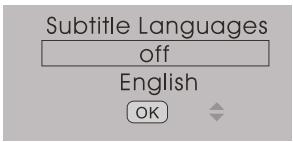
2 Appuyer sur ou pour sélectionner l'élément, puis sur OK pour entrer. Il est possible d'appuyer sur EXIT (Quitter) pour annuler les modifications à tout moment.
Remarque
Appuyer sur le bouton SUBTITLE de la télécommande permet d'afficher le menu de langues des sous-titres uniquement en mode DTV.
Fonction CH. LIST
Appuyer sur le bouton CH. LIST de la télécommande pour afficher le menu Channel List (Liste des chaînes).
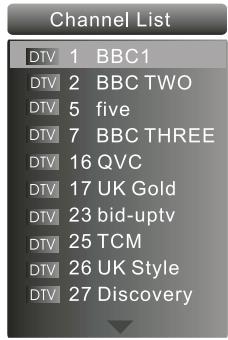
2 Appuyer sur ou ▽ pour sélectionner la chaîne, puis sur OK pour entrer. Il est possible d'appuyer sur EXIT (Quitter) pour annuler les modifications à tout moment.
Fonction GUIDE
Appuyer sur le bouton GUIDE de la télécommande pour afficher le menu du guide des programmes, puis sur ,, ou pour sélectionner le programme. Il est possible d'appuyer sur EXIT (Quitter) pour annuler les modifications à tout moment.
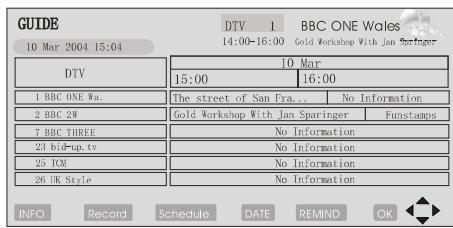
Remarque
- Disponible en mode DTV uniquement.
Fonction FAV
Appuyer sur le bouton FAV de la télécommande pour afficher le menu Favourite List (Liste des favoris). Appuyer sur ou pour sélectionner le programme, puis sur OK pour entrer. Il est possible d'appuyer sur EXIT (Quitter) pour annuler les modifications à tout moment.
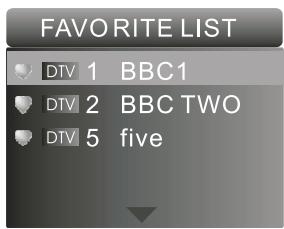

Appuyer sur le bouton INFO de la télécommande pour afficher les informations sur la chaîne actuelle. Il est possible d'appuyer sur EXIT (Quitter) pour annuler les modifications à tout moment.
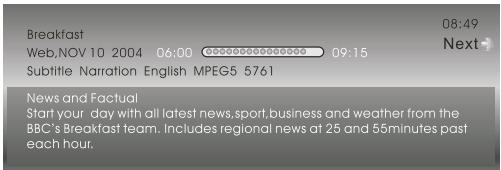
Audio/I/II
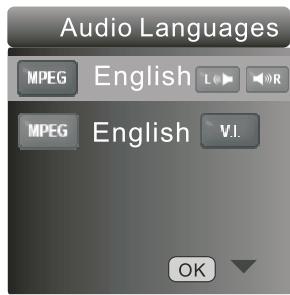
Appuyer sur le bouton AUDIO de la télécommande pour afficher le menu Audio Languages (Languages audio).
Appuyer sur ou pour sélectionner les paramètres souhaités, puis sur OK pour entrer.
Il est possible d'appuyer sur EXIT (Quitter) pour annuler les modifications à tout moment.

Remarque
Appuyer sur le bouton AUDIO de la télécommande permet d'afficher le menu de langues audio uniquement en mode DTV.
Couper le son
La fonction de coupure du son (sourdine) est très utile en cas d'appel téléphonique ou si des invités vous rendent visite.
Appuyer sur le bouton MUTE (Sourdine) de la télécommande. Le message « Mute » s'affiche en bas de l'écran et le son de la télévision est coupé. Pour rétablir le son, appuyer sur MUTE de nouveau ou directement sur V^+
Affichage du programme rapide
Cette fonction permet de revenir rapidement au dernier programme visionné. Appuyer sur Q. View
pour que la télévision retourne à la source TV, supposément la source USB ou DVD.
Supposons que le numéro de chaine venant d'être utilisé est 8 et que le numéro de chaine actuel est 18 (comme indiqué sur la figure).
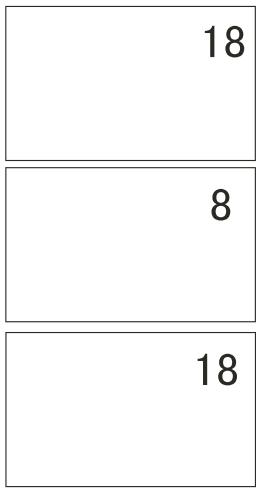
Pour revenir à la chaîne 8, il suffit d'appuyer sur Q. View. Pour revenir à la chaîne 18, appuyer de nouveau sur le bouton. Cette fonction permet de facilement passer de la chaîne actuelle à la chaîne utilisée juste avant.
Fonctions téletexte
Le télétexte est un système d'informations diffusé par certaines chaînes pouvant être lu comme un journal. Il offre également des sous-titres pour malentendants ou les personnes ne parlant pas la langue d'un programme particulier diffusé (réseaux câblés, chaînes satellite, etc.).
Remarque
Les boutons du télétexte fonctionnent même sans signal télétexte, mais il n'y a peu affichage.
Télétexte
Pour sélectionner le télétexte, appuyer sur le bouton de la télécommande. Pour éteindre le télétexte, appuyer de nouveau sur ce bouton.
Remarque : toutes les fonctions ne sont pas disponibles en mode télétexte. Seules quelques fonctions de commande directe par bouton sont disponibles en mode télétexte, à savoir :
- Réglage du volume
- Fonction Mute (Sourdine)
Faire défiler vers le haut/le bas les pages
Utiliser les boutons P + / P pour passer à la page suivante ou précédente.

Saisir le numéro de page
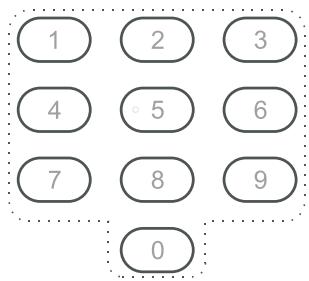
Pour sélectionner une page de télétexte, saisir le numéro de page à l'aide du clavier numérique de la télécommande, ou utiliser P + / P ou les boutons colorés Fast text.
Mode mixte
Pour voir l'image de la télévision tout en étant en mode Texte, appuyer sur pour superposer les données de teltexte en haut de l'image de la télévision. Appuyer de nouveau sur ce bouton pour retourner en affichage texte intégral.

Appuyer sur INDEX pour accéder à la page d'index du télétexte.
Modification de la langue
Appuyer sur le bouton 1 pour modifier les caractères du télétexte entre Eastern (orientaux) et Western (occidentaux).
Pause
Appuyer sur pour arrêter la mise à jour automatique de la page de télétexte. Cette fonction est très utile lorsqu'il y a plusieurs pages de télétexte ou données sur le même nombre de pages.
Taille
Appuyer sur 12 pour passer de l'écran plein à la moitié d'écran. Cette fonction est très utile car elle permet d'agrandir l'image, rendant le texte facile à lire.
Révéler
Appuyer sur le bouton ? pour afficher le texte masqué. Cette fonction est utilisée pour afficher des informations telles que des réponses à des questions interactives en ligne du télétexte.
Heure
En mode télévision normal uniquement, appuyer sur ① permet d'afficher l'heure du télétexte en haut à droite pendant quelques secondes.
Boutons colorés fast text
Fast text affiche automatiquement les quatre pages les plus fréquemment utilisées. Selon le diffuseur, ces pages peuvent être choisies par l'utilisateur. Appuyer sur le bouton coloré de la télécommande ayant la même couleur que le lien en bas de la page de télétexte pour accéder directement à cette page.


Sous-code
Appuyer sur le bouton en saisissant le nombre à 4 chiffres pour accéder à une page secondaire.


Remarque
- Les schémas de la partie ci-dessous sont fournis à des fins de référence uniquement. Voir la télévision si nécessaire.
Utiliser le dispositif USB
1 Formats de fichiers pris en charge :
- Photo:*. jpg;
- Musique: *fichiers. mp3;
- Film: *fichiers.avi;
- Texte:*. txt.
Remarque
Certains fichiers ne peuvent être lus selon la manière dont ils ont été enregistrés.
2 Appareils pris en charge :
Prend en charge les appareils de stockage de masse dont le fichier système est FAT32, tels que certains disques USB, disques durs externes et lecteurs MP3. Si un dispositif USB ne peut être identifié en raison d'un fichier système incompatible, il faut le formater sur le fichier système mentionné ci-dessus.
Pour obtenir une lecture régulière:
- Le taux d'encodage du fichier doit être inférieur à 300 Ko/s;
- En raison de la distance limite de transmission des signaux du dispositif USB, il est recommandé de ne pas utiliser de cordon USB. En cas d'utilisation d'un tel cordon, s'assurer que sa longueur ne dépasse pas 1 mètre ; Utiliser un dispositif USB haute vitesse conforme à la norme USB 2.0 ; avec un dispositif USB 1.1, la lecture peut être irrégulière.
Appuyer sur le bouton SOURCE de la télécommande pour sélectionner l'option USB. 2 Insérer le dispositif USB dans l'interface USB correspondante 2 secondes après avoir lancé le système. 3 Après être entré dans le menu du système, appuyer sur le bouton « ou » de la télécommande pour sélectionner les fichiers USB requis. Appuyer sur OK pour confirmer la sélection, puis entrer dans la liste de fichiers sélectionnés. 4 Appuyer sur le bouton ou de la télécommande pour sélectionner le fichier requis, puis sur OK pour entrer dans le fichier sélectionné. Pour quitter le système de lecture multimédia en continu et regarder une émission de télévision, appuyer sur BACK (Retour) pour retourner au menu principal de la transmission multimédia (afin de protéger l'appareil), puis sur SOURCE pour sélectionner TV (Télévision) et retourner en mode TV.
Remarque
En appuyant sur MENU lorsque le dispositif USB est sélectionné comme source, l'écran devient noir sauf lorsque des images ou films sont lus.
- Pendant la lecture de l'appareil USB, appuyer sur BACK (Retour) plusieurs fois pour retourner à l'interface principale USB. Il est ensuite possible de passer aux sources de signal souhaitées en appuyant de nouveau sur SOURCE.
- Ne pas débrancher l'appareil USB en cours d'utilisation. Lorsque ce type d'appareil est débranché inopinément, les fichiers stockés ou le dispositif de stockage USB peuvent être endommagés.
Utiliser le dispositif USB
Appuyer sur le bouton ou pour faire défiler le menu principal ou le sous-menu, puis sélectionner l'option souhaitée. 2 Appuyer sur OK pour confirmer la sélection. 3 Appuyer sur « ou » pour l'avance rapide (FWD) ou le retour en arrêté rapide (REV) de l'élément lu. 4 Appuyer sur PLAY/PAUSE pour lancer la lecture, puis de nouveau sur le bouton pour interrompre la lecture. 5 Appuyer sur ZOOM pour agrandir les images, puis sur , , ou pour déplacer l'image. 6 Appuyer sur STOP pour arrêter la lecture ou retourner au menu précédent, puis sur BACK plusieurs fois pour retourner au menu principal.
Remarque
Il est possible de choisir des photographies ou de la musique dans différents fichiers afin de les dire en même temps.
Lire une image
1 Appuyer sur « ou » pour entrer dans l'interface principale USB, appuyer « ou » pour sélectionner PHOTO. 2 Appuyer sur OK pour confirmer la sélection et entrer dans la liste de fichiers d'images.
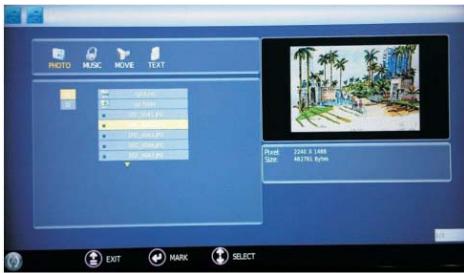
3 Appuyer sur ou pour sélectionner l'image à dire, sur OK pour confirmer, puis sur PLAY/PAUSE (Lecture/Pause) pour dire les images. Pour faire un arrêt sur image, appuyer de nouveau sur PLAY/PAUSE.
Appuyer sur ZOOM pour agrandir l'image, puis sur ·,· ,· · · ou pour déplacer l'image.
Appuyer sur PREV/NEXT (Précédent/Suivant) pour sélectionner l'image précédente ou suivante.
Appuyer sur ou pour faire pivoter l'image.
Appuyer sur STOP pour arrêter l'image en cours de lecture.
Pour quitter la lecture, appuyer sur BACK (Retour) plusieurs fois.
Remarque
L'affichage du menu varie selon le nom de la photographie et la définition de votre appareil.
Lire de la musique
Àprès être entré dans l'interface principale USB, appuyer « ou » pour sélectionner MUSIC (Musique). 2 Appuyer sur OK pour confirmer la sélection et entrée dans la liste de fichiers de musique.
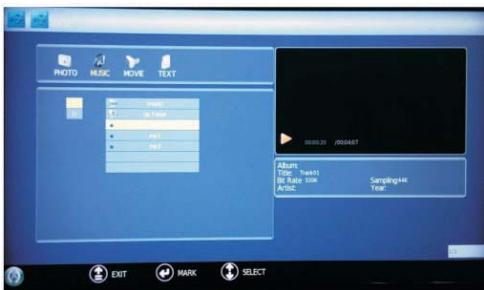
3 Appuyer sur ou , sur OK pour sélectionner la musique à jouer, puis sur PLAY/PAUSE (Lecture/Pause) pour jouer la musique.
Appuyer sur « ou » pour l'avance rapide (FWD) ou le retour arrêté rapide (REV) de la musique lue.
Appuyer sur PREV/NEXT (Précédent/Suivant) pour sélectionner le morceau de musique précédent ou suivant.
Appuyer sur STOP pour arrêter le morceau de musique en cours de lecture lorsque l'interface actuelle est la musique lue.
Pour retourner au menu principal, appuyer sur BACK (Retour) plusieurs fois.
Remarque
Il est possible de diffuser de la musique et une image en même temps.
Lire un film
1 Après être entré dans l'interface principale USB, appuyer ou pour sélectionner Movie (Film). Appuyer sur OK pour confirmer la sélection et entrer dans la liste de fichiers de films.
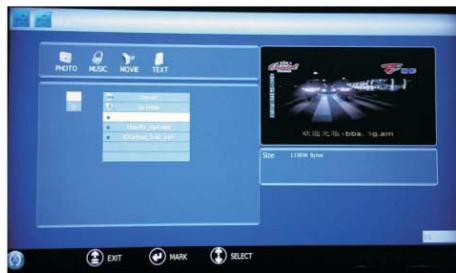
Appuyer sur , sur OK pour sélectionner le film à dire, puis sur PLAY/PAUSE (Lecture/Pause) pour lancer la lecture.
Appuyer sur ZOOM pour agrandir l'image.
Appuyer sur PREV/NEXT (Précédent/Suivant) pour sélectionner le film précédent ou suivant.
Appuyer sur STOP pour arrêter le film en cours de lecture.
Pour quitter la lecture, appuyer sur BACK (Retour) plusieurs fois.
Après être entré dans l'interface principale USB, appuyer sur ou pour sélectionner Text (Texte).
Appuyer sur OK pour confirmer la sélection et entrée dans la liste de fichiers de textes.
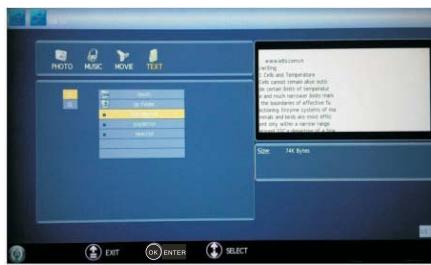
Appuyer sur ou OK pour sélectionner le texte à dire, puis sur PLAY/PAUSE (Lecture/Pause) pour dire ce texte.
Appuyer sur PREV/NEXT (Précédent/Suivant) pour sélectionner le texte précédent ou suivant.
Pour quitter le mode Text, appuyer sur BACK (Retour) plusieurs fois.
Remarque
Il est possible de différer la musique et un texte en même temps.
Utiliser un disque externe USB pour l'enregistrement
Insérer le dispositif USB au format FAT32 dans le connecteur USB1, puis appuyer sur MENU.
Menu
- Seule l'entrée USB1 est disponible pour l'enregistrement. Appuyer sur ou pour sélectionner le menu FUNCTION (Fonction), puis sur pour entrer. 3 Appuyer sur le bouton ou pour sélectionner Recorder (Enregistreur), puis sur OK pour entrer dans le sous-menu.
Appuyer sur le bouton ou pour sélectionner Disk (Disque), puis sur le bouton ou OK pour entrer. Appuyer sur le bouton ou pour sélectionner le disque si le dispositif possède plusieurs disques. Appuyer sur ou pour sélectionner Format, puis sur pour entrer. Appuyer sur ou pour sélectionner la taille de format souhaitée, puis sur OK pour formater le disque USB.
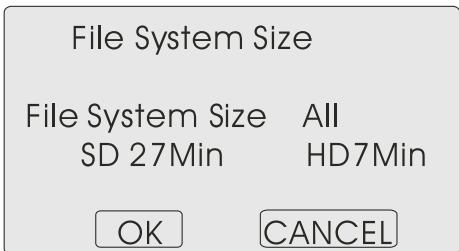
Remarque
Le système formatera tout le dispositif. Si la taille du dispositif est supérieure à 1 Go, il est possible de régler la taille utilisée pour la programmation.
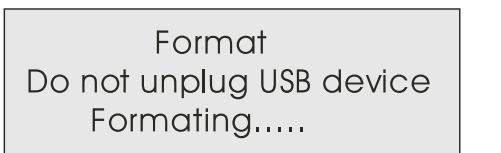
6 Le formatage peut prendre plusieurs minutes, en fonction de la taille de la mémoire. Appuyer sur < ou > afin de sélectionner la taille du disque pour la programmation. La taille maximale du dispositif pour Time Shift (Programmation) est de 8 Go. Appuyer sur OK pour enregistrer.
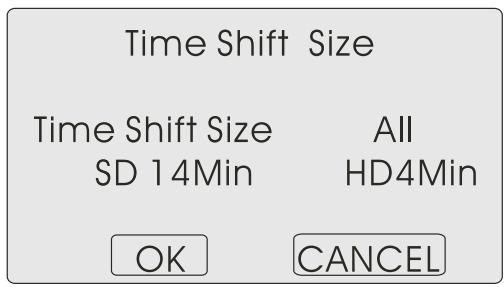
Remarque
Si l'utilisateur sélectionne la taille maximale de programmation, il n'est pas possible de procéder à un enregistrement.
Attendre que le système procède à une vérification. Les données de vitesse sont visibles une fois la vérification réussie.
Remarque
Le formatage n'est que requis lors du premier enregistrement. La taille minimale du dispositif pour l'enregistrement est de 1 Go. La fonction de formatage du dispositif prend jusqu'à 2 To. Le nombre maximal de partitions est de 16 ; une seule est active à la fois.
Débit binaire:
- Débit binaire du dispositif >4,5 Mo/s; l'enregistrement est sur en flux HD;
- Débit binaire du dispositif > 1,5 Mo/s; l'enregistrement est sur en flux SD;
- Débit binaire du dispositif >600 Ko/s; l'enregistrement n'est pas sur.
Le système ne peut fonctionner normalement si le dispositif USB présente l'un des problèmes ci-dessous:
- Le dispositif a un bug.
- Le dispositif a un message d'erreur.
- Le dispositif signale une taille infidèle.
- Le dispositif USB doit être formaté au format FAT32 par un PC avant d'être inséré dans le connecteur USB.
Programmation
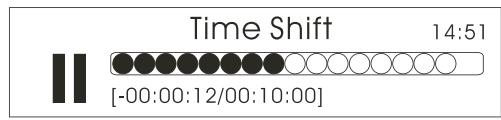
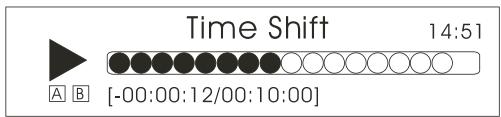
La fonction Time Shift (Programmation) n'est disponible qu'en mode DTV. Appuyer sur PLAY/PAUSE (Lecture/Pause) pour interrompre le programme, puis de nouveau sur PLAY/PAUSE pour que le programme Time Shift soit lu. Pour arrêter la fonction Time Shift, appuyer sur STOP (Arrêt).
Pour arrêter le programme Time Shift en cours de lecture, appuyer sur STOP (Quitter).
Enregistrement
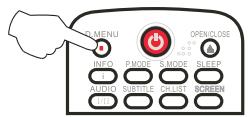
Appuyer sur D. MENU pour enregistrer le programme en cours de lecture, puis sur D. MENU ou EXIT (Quitter) pour réduire l'interface d'enregistrement.
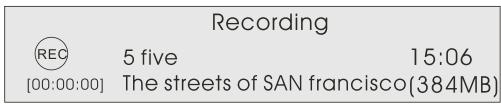
Appuyer sur STOP pour arrêter l'enregistrement en cours. Pour lire le programme enregistré, appuyer sur INDEX pour ouvrir la liste enregistrée.
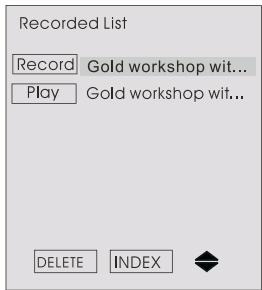
Appuyer sur le bouton ou pour sélectionner le contenu enregistré.
Appuyer sur ↓ pour afficher les informations sur le programme.
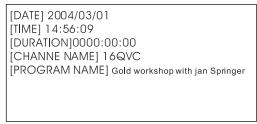
Appuyer sur ↓ pour annuler.
Appuyer sur OK ou PLAY/PAUSE (Lecture/Pause) pour lire le programme enregistré, puis sur STOP pour arrêter la lecture.
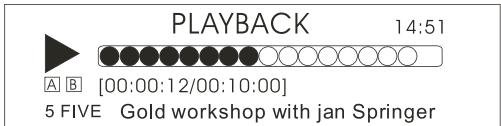
Remarque
Le fait de changer la chaîne n’aura aucune conséquence sur l’enregistrement à la même fréquence, mais aura un impact sur la programmation. Le programme enregistré ne peut être supprimé en cours de lecture. Appuyer sur INDEX plusieurs fois. Le programme affiche cet ordre : nom du programme, nom de la chaîne, heures du programme, nom du fichier et durée du fichier.
LIRE un DVD
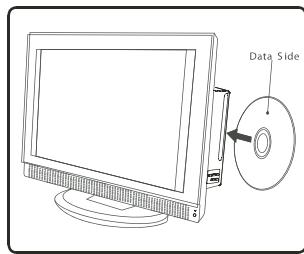
Appuyer sur le bouton SOURCE de la télécommande pour accéder au mode DVD. 2 Placer le DVD dans la fente prévue à cet effet, face imprimée vers l'extérieur. La fente n'accepte que les DVD de taille standard. 3 Le DVD se lance automatiquement (la plupart des DVD commencent avec un menu du disque). Utiliser,, pour naviguer dans le menu du DVD et mettre en surbrillance l'option de lecture, puis appuyer sur PLAY/PAUSE (Lecture/Pause).
Appuyer sur PLAY/PAUSE (Lecture/Pause) pour interrompre la lecture. Le son est également mis en sourdine. Appuyer sur PLAY/PAUSE (Lecture/Pause) pour reprendre une lecture normale.
Arrêter la lecture d'un DVD
Appuyer sur pour arrêter la lecture d'un DVD. L'écran de la télévision affiche le logo de
démarrage du DVD.
2 Certains disques mémorisent l'endroit où le DVD a été arrêté. Appuyer sur PLAY/PAUSE (Lecture/Pause) pour y revenir et poursuivre la lecture. 3 Appuyer sur ■ deux fois pour arrêter complètement et vider la mémoire du lecteur.
Utiliser l'avance RAPIDE ou le RETOUR arrriere RAPIDE
Pour faire avancer un disque plus rapidement, appuyer sur le bouton Pour retourner en arrière, appuyer sur le bouton 2 Appuyer sur ou plusieurs fois pour passer aux différentes vitesses. Ces vitesses s'affichent en haut à gauche de l'écran: 2X, 4X, 8X, 16X, 32X et vitesse de lecture normale. 3 Appuyer sur PLAY/PAUSE (Lecture/Pause) pour reprendre une lecture normale.
PASSER A la SCENE suivante ou precededente
Pendant la lecture, appuyer sur pour passer à la scène suivante ou sur pour repasser à la scène précédente.
MOT de PASSE
Le contrôle parental peut être activé en configurant le mode Password (Mot de passe) sur On. Le mot de passe par défaut est 1234. En cas d'oubli, il est toujours possible de saisir 1369 pour déverrouiller cette fonction.
Utiliser la fonction de ZOOM
Appuyer sur ZOOM pour agrandir l'image ou l'écran. Appuyer sur ce bouton plusieurs fois pour agrandir davantage l'image. En mode ZOOM, utiliser le bouton, ou pour afficher à l'écran une partie différente de l'image agrandie.
Appuyer sur SUBTITLE (Sous-titre) pendant la lecture. 2 Les langues disponibles s'affichent en haut à gauche de l'écran. Appuyer plusieurs fois jusqu'à ce que la langue de sous-titrage souhaitée s'affiche. 3 Appuyer plusieurs fois sur SUBTITLE jusqu'à ce que SUBTITLE OFF (Désactivation sous-titre) s'affiche afin de désactiver les sous-titres.
Utiliser le mode repetition
Appuyer sur REPEAT (Répéter) une fois pour relire le chapitre d'un DVD, deux fois pour relire le titre en cours de lecture ou trois fois pour relire tout le contenu du disque.
Modifier l'angle de la CAMERA
Certains DVD offrent plusieurs angles de caméra pour certaines scènes, voire toutes. Appuyer sur ANGLE pour modifier l'angle de la caméra. Il existe différents angles de caméra : avant, latéral, vue d'ensemble ou extérieur.
AUTRES fonctions pour le DVD
Appuyer sur ce bouton pour retourner au menu précédent.
De nombreux DVD possèdent plusieurs bandes sonores. Pour passer d'une bande à l'autre, appuyer sur le bouton AUDIO. Attendre trois secondes avant d'appuyer de nouveau sur le bouton afin de naviguer entre les options.
Appuyer sur ce bouton pour retourner au menu du titre sur certains DVD. Appuyer sur , ou 4 pour naviguer dans le menu.
Appuyer sur SEARCH (Recherche). Utiliser les touches numériques pour saisir le numéro du chapitre à, puis appuyer sur PLAY/PAUSE (Lecture/Pause).
Program (programme)
Pendant la lecture, appuyer sur PROGRAM pour passer directement à une partie ou un programme sur le DVD. Appuyer sur les boutons chiffrés pour sélectionner le nombre du programme souhaité. Une fois terminé, déplacer le curseur pour sélectionner START (Démarrer). Le DVD passe directement à cette partie et lance la lecture. Pour annuler cette fonction, appuyer sur PROGRAM et se positionner sur STOP (Arrêt), puis appuyer sur PLAY/PAUSE (Lecture/Pause).
Utiliser A-B pour configurer une partie d'un DVD à répéter. Appuyer sur A-B pour marquer le point de départ et appuyer une nouvelle fois pour marquer
La répétition de cette partie commence immédiatement.
Appuyer sur A-B pour annuler la répétition.
Pour profiter au maximum de l'ambiance des programmes sportifs, concerts ou pièces de théâtre, appuyer sur ce bouton pour regarder certaines actions avec des angles différents (fonction disponible sur certains disques). En utilisant un disque enregistré avec plusieurs angles, il est possible de visualiser la scène sous différents angles, par exemple : avant, latéral, vue d'ensemble et extérieure.
En appuyant plusieurs fois sur D. CALL, un indicateur s'affiche à l'écran pour différents types de disque DVD, CD, etc.
LIRE un CD d'images JPEG
Insérer un CD JPEG de la même façon qu’avec un DVD ou CD AUDIO, face imprimée vers l’extérieur. 2 Le CD se charge et le menu du contenu s'affiche à l'écran. 3 Utiliser ou pour mettre en surbrillance le dossier et l'image à visualiser, puis appuyer sur PLAY/PAUSE (Lecture/Pause). Chaque image du disque s'affiche consécutivement, comme un panorama. Appuyer sur PLAY/PAUSE (Lecture/Pause) pendant le panorama afin de faire un arrêt sur image. 5 Appuyer sur le bouton ou pour passer à l'image suivante ou retourner à l'image précédente.
LIRE un CD AUDIO
1 Insérer un CD de la même façon qu'avec un DVD, face imprimée vers l'extérieur. 2 Le CD se charge et le menu du contenu s'affiche à l'écran. 3 Utiliser ou pour mettre en surbrillance la piste à lire, puis appuyer sur PLAY/PAUSE (Lecture/Pause) pour écouter le CD en entier depuis le début. Il est possible d'arrêter ou d'intervenir la lecture, d'avancer ou de retourner en arrêt de la même façon qu'avec un DVD. Il est également possible d'utiliser la fonction REPEAT (Répéter) pour répéter
une piste, un dossier ou le contenu entier du disque. Appuyer plusieurs fois pour sélectionner l'élément à répéter. Il est également possible d'utiliser la fonction A-B pour répéter une certaine partie d'une piste ou d'un CD.
Depannage
Le guide ci-dessous peut aider à résoudre certaines anomalies:
| Pas d'image, pas de son | Vérifier si la télévision est correctement branchée. Vérifier si la télévision est branchée à une source d'alimentation appropriée. Vérifier s'il n'y a pas de coupure d'électricité. |
| Ecran noir | Vérifier l'arrivée de signaux corrects. Utiliser la télécommande pour modifier l'entrée des signaux sur l'entrée appropriée. Redémarrer la télévision si l'alimentation a été coupée. |
| Pas de son | Appuyer sur MUTE (Sourdine) et vérifier si ce mode est activé. Passer à d'autres chaînes et vérifier s'il existe le même problème. Appuyer sur VOL+ pour voir si le problème peut être résolu. |
| Son de mauvaise qualité | Vérifier si le système audio est correct. Consulter le manuel d'utilisation pour le réglage. |
| Pas d'image sur certaines chaines | Vérifier si la chaine appropriée est sélectionnée. Régler l'antenne. |
| Pas de couleur sur certaines émissions (noir et blanc) | Vérifier si le même problème existe sur d'autres chaînes. Consulter les instructions appropriées dans le manuel pour le réglage des couleurs. |
Parasites sur certaines images ou toutes
Vérifier si l'antenne est correctement connectée. Vérifier si l'antenne est en bon état. Effectuer un réglage précis de la chaîne.
Télévision hors contrôle
Débrancher la télévision de l'alimentation. Attendez 10 secondes, puis la rebrancher. Si le problème persiste, contacter le service après-vente agréé pour une assistance technique.

Remarque
Si l'anomalie ne peut être corrigée à l'aide du guide ci-dessus, contacter un centre de réparation agréé local. La télévision doit uniquement être réparée par un service agréé. Ne jamais tenter de retirer le capot arrêté car la télévision contient des tensions dangereuses pouvant entraîner la mort ou un incendie.
| Caractéristiques techniques | |||
| En raison d'innovations technologiques, les caractéristiques de la télévision que vous venez d'acheter peuvent varier par rapport aux données de ce tableau. | |||
| Modèle | 19" | 22" | 40" |
| Système audiovisuel | PAL/SECAM-B/G,I,D/K,L,L' | ||
| Sortie audio | ≥ 3W+3W | ≥ 8W+8W | |
| Connectique | Entrée COMPOSANTE, entrée PC, entrée SCART, entrée Audio, entrée Péritel, entrée antenné, entrée HDMI,AV(Modèles 19"/22"LED LCD uniquement),USB,entrée S-VIDEO (Modèles LCD uniquement). | ||
| Alimentation | Voir plaque signalétique | ||
| Consommation | Voir plaque signalétique | ||
| Température | Fonctionnement: 5° C~ 35° C Stockage: - 15° C ~ 35° C | ||
| Humidité | Fonctionnement: 20% ~ 80% Stockage: 5% ~ 90% | ||
| Accessoires | Remote control, AAA battery x2, Instruction Manual, Warranty, TV Stand 5XScrews for TV stand(only for 40" model) Component adapter,Component audio adapter,SCART adapter (only for 40" model) Cover button (only for 40" model) Power Adapter (only for 19"and 22"model) | ||

Remarque :
Toutes les spécifications sont sujettes à changement sans avertissement. Toutes les données sont des valeurs approximatives.