MODE D'EMPLOI SMARTGLOBE OREGON SCIENTIFIC
Merci pour votre achat du SmartGlobe™ Oregon Scientific.
Nous espérons que ce produit vous aidera vous et votre famille à enrichir vos connaissances sur le monde dans lequel nous vivons tout en développant un intérêt pour la géographie, l'histoire et les différentes cultures du monde. De par sa vocation internationale,
OregonScientific s'intéresse tout particulièrement à développer des produits qui permettent aux enfants comme aux adultes de mieux comprendre le monde qui nous entoure, dans sa diversité géographique, sociale et culturelle. Nous cherchons à apporter des connaissances nouvelles et passionnantes qui vous permettront de voir le monde sous un jour différent. Le câble USB fourni permet une actualisation permanente de l'information par téléchargement via Internet des dernières mises à jour.
Nous espérons que le SmartGlobe™ vous apportera chaque jour une nouvelle aventure à vivre.
Table des matières
Concernant le SmartGlobeTM 1
Pour commencer 3
Branchement de l'adaptateur AC/DC
Arrêt automatique
Indicateur de piles faibles
Exigences minimales du système
Fonctions des touches
Activités 5
Effleurer
Comparator
Trouver
Culture Générale
Options Audio 8
Haut-parleur intégré
Haut-parleur sur la base
Ecouteurs
Enregistrer votre SmartGlobe™ 9
Code d'accès
Installation du programme PC SmartGlobe™
Enregistrement et mise à jour de votre SmartGlobe™
Comment Renouveler votre Abonnement Internet
Bonus 15
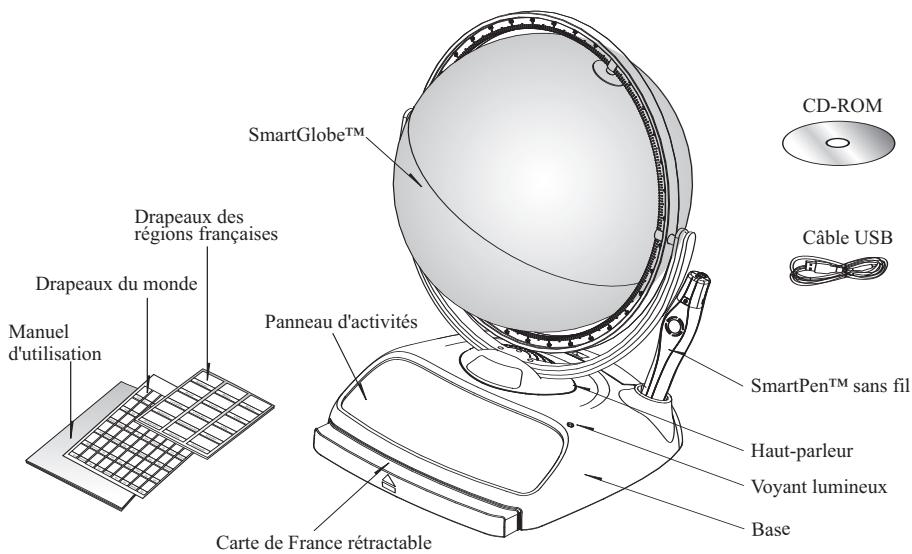
Le SmartGlobe™ est livré avec les pièces suivantes. Merci de contacter Oregon Scientific s'il vous manque des pièces.
Pour commencer
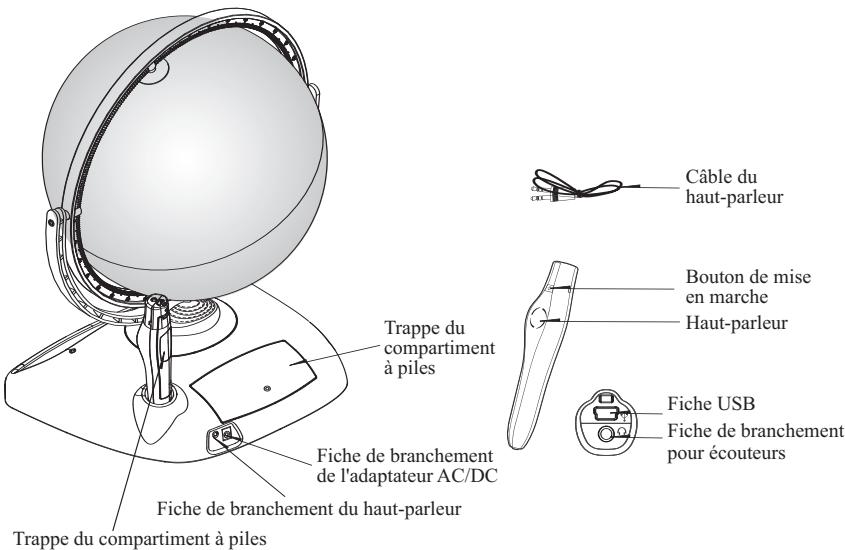
Le SmartGlobe™ est alimenté par 4 piles alcalines AA, installées à l'arrière de la base comme indiqué sur la figure ci-contre. Il est également muni d'une fiche de branchement pour adaptateur AC/DC, ce qui permet au haut-parleur sur la base de fonctionner sans piles.
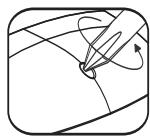
Le SmartPen™ est alimenté par 2 piles alcalines AAA. Pour ouvrir la trappe du compartiment à piles, dévisser la vis au dos du stylo à l'aide d'un tournevis cruciforme et retirer la trappe comme indiqué sur la figure ci-contre. Une fois que les piles sont installées dans le stylo, enlever la languette plastique à côté du bouton de remise à zéro au dos du stylo. La languette est à but de démonstration uniquement.
Appuyer sur le bouton pour mettre le SmartPenTM en marche.
Branchement de l'adaptateur ac/dc
Enlever les piles de la base avant de brancher l'adaptateur AC/DC afin d'éviter d'endommager l'appareil. Branchez l'adaptateur sur la fiche prévue à cet effet (centre positif) au dos de l'appareil. Branchez l'adaptateur sur une prise de courant murale.
Arrêt automatique
Le SmartPen™ s'éteint automatiquement en cas d'inactivité pendant plus de 5 minutes. Le haut-parleur de la base ne peut fonctionner que lorsque le SmartPen™ est allumé.
Indicateur de piles faibles
Le voyant lumineux rouge sur le côté droit du SmartPen™ se met à clignoter pour indiquer que les piles sont faibles et doivent être remplacées.
Note : l'horloge dans le SmartPen™ continue d'indiquer l'heure juste pendant 2 minutes lorsque les piles sont enlevées
Base
Stylo
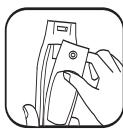
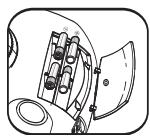
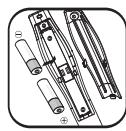
Attention
- Ne pas mélanger différents types de piles ou des piles neuves avec des piles usées. Utiliser uniquement des piles du type recommandé ou de type équivalent.
- Retirer les piles si l'appareil n'est pas utilisé pendant longtemps.
- Remplacer toutes les piles en même temps.
- Ne pas jeter des piles usées dans le feu.
- Ne pas essayer de recharger des piles non-rechargeables.
- Enlever les piles rechargeables du produit avant de les recharger.
- Les piles rechargeables doivent être rechargées sous la surveillance étroite d'un adulte. Enlever les piles de l'appareil lorsqu'elles sont usées.
- Ne pas court-circuiter les bornes d'alimentation.
- Ne pas brancher l'appareil sur une source d'alimentation supérieure à 6V.
- En raison du branchement de l'adaptateur AC/DC, cet appareil ne convient pas aux enfants de moins de 36 mois et doit être utilisé sous la surveillance étroite d'un adulte. Le jouet ne peut être utilisé qu’avec l'adaptateur recommandé. Le transformateur n'est pas un jouet.
Exigences minimales du système
Afin de pouvoir enregistrer et actualiser le SmartGlobe™, il est recommandé d'avoir au moins un Pentium III 600MHz avec 128 MO de mémoire vive. L'installation du programme nécessite comme système d'exploitation Windows XP ou Windows 2000 (Home ou Professionnel).
Joueur
Appuyer sur cette icône pour sélectionner le nombre de joueurs pour les différentes catégories de l'activité "Trouver".
Pause
Appuyer sur cette icône pour permettre le jeu en pause. Appuyez de nouveau pour reprendre le jeu.
Répéter
Appuyer sur cette icône pour répéter la question ou le message d'instruction.
Volume
Pour augmenter le volume sonore, appuyer sur
Pour diminuer le volume sonore, appuyer sur
Démonstration
Appuyer sur cette icône pour avoir une démonstration des activités amusantes du SmartGlobe™.
Pour utiliser la carte de France, appuyer sur le tiroir au bas de la base pour le faire sortir. Tirer sur le tiroir pour l'ouvrir. Pour refermer le tiroir, pousser jusqu'à ce qu'il s'enclenche en position.




Effleurer
Pour apprendre des tas de choses sur un pays donné, effleurez l'une des catégories de l'activité "Trouver" sur le panneau d'activités (situé sur la base) avec le SmartPen™, puis effleurez un point sur le globe. Pour en savoir plus sur un pays donné, effleurez une autre catégorie sur le panneau d'activités puis effleurez de nouveau le pays sur le globe.
| EFFLEURER |
| Continent | Heure Locale | Climat |
| Nom | Superficie | Caractéristiques |
| Capitale | Point Culminant | Histoire |
| Chef d'Etat | Géographie | Langue Officielle |
| Population | Monnaie | Hymne National |
Pour comparer des informations entre deux pays, telles que la distance, la durée de vol et le taux de change entre deux monnaies, CHOISSEZ une catégorie de l'activité "Comparator" puis effleurez deux pays sur le globe avec le stylo, l'un après l'autre. Le SmartPen™ vous permet également de comparer des lieux en France avec d'autres pays.
Note : la fonction d'heure locale n'est opérationnelle que lorsque vous avez enregistré et actualisé le SmartPen™. Merci de vous reporter aux pages 9 et 14 pour savoir comment réaliser cela. De la même façon, les taux de change sont automatiquement actualisés lors de leur dernier téléchargement.
| COMPARER |
| Population |
| Superficie |
| Monnaie |
| Heure Locale |
| Distance |
| Durée de Vol |
Trouver
Pour vous amuser à couvrir des lieux disponibles sur le globe, effleurez l'une des catégories de l'activité "Trouver" avec le SmartPen™. Le SmartGlobe™ vous demande de couvrir des lieux disponibles sur le globe. Il vous faut couvrir ces lieux le plus rapidement possible. Chaque catégorie comprend 3 niveaux de difficulté. À chaque niveau, il vous faut répondre correctement à un nombre donné de questions avant la fin du compte à rebours. Le temps limite dépend du groupe d'âge que vous avez sélectionné. Le jeu "Dernier Défi" rassemble des questions de toutes les catégories.
| TROUVER |
| Continents |
| Pays |
| Capitales |
| Villes |
| Lieux en France |
| Dernier Défi |
Le tableau ci-dessous indique le temps limite de chaque jeu pour chaque groupe d'âge.
| Jeu/Âge | Âge 5-8 | Âge 9-14 | Âge 15+ |
| Continents | 90 secondes | 60 secondes | 45 secondes |
| Pays | 120 secondes | 90 secondes | 60 secondes |
| Capitales | 120 secondes | 90 secondes | 60 secondes |
| Villes | 120 secondes | 90 secondes | 60 secondes |
| Lieux en France | 120 secondes | 90 secondes | 60 secondes |
| Dernier Défi | 120 secondes | 90 secondes | 60 secondes |
Le tableau ci-dessous indique le nombre de bonnes réponses requises pour passer au niveau supérieur de difficulté.
| Âge/Niveau | Âge 5-8 | Âge 9-14 | Âge 15+ |
| Niveau 1 | 1 bonne réponse | 2 bonnes réponses | 2 bonnes réponses |
| Niveau 2 | 2 bonnes réponses | 2 bonnes réponses | 3 bonnes réponses |
| Niveau 3 | 3 bonnes réponses | 3 bonnes réponses | 3 bonnes réponses |
Culture générale
Pour rester branché sur toute l'actualité, connaître des tas de faits insolites sur les pays du monde entier et en savoir davantage sur l'univers qui nous entoure, effleurez l'une des catégories de l'activité "Culture Générale" avec le SmartPen™.
Sciences de l'univers
À chaque fois que vous effleurez la catégorie "Sciences de l'Univers" avec le SmartPen™, le SmartGlobe™ vous présente un fait intéressant sur l'univers qui nous entoure.
Faits insolites
Pour connaître des tas de faits insolites sur les pays du monde entier, effleure la catégorie "Faits Insolites" sur le panneau d'activités avec le SmartPen™, puis effleurez un point sur le globe.
Actualités mondiales
A chaque fois que vous effleurez la catégorie "Actualité Mondiale" avec le SmartPen™, le SmartGlobe™ vous présente les derniers événements marquants de l'actualité mondiale. L'information de cette catégorie est actualisée périodiquement. Merci de vous reporter aux pages 9 et 14 pour plus d'informations.
Options audio
Le SmartGlobe™ peut fonctionner selon trois modes audio différents:
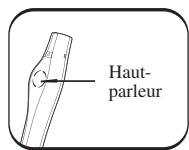
Haut-parleur de la base
À travers le haut-parleur situé sur la base. Il vous suffit de brancher le SmartPen™ sur la fiche de branchement prévue à cet effet à l'arrière de la base à l'aide du câble fourni.
Écouteurs
À travers des écouteurs branchés sur le SmartPen™.
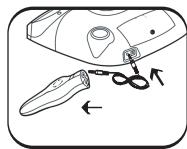
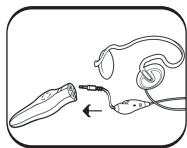
Note: L'achat de plusieurs SmartPen™ permet à plusieurs utilisateurs d'utiliser le SmartGlobe™ en même temps. Il est alors recommandé d'utiliser les SmartPen™ avec des écouteurs.
Enregistrer votre smartglobe™
Le SmartGlobe™ est non seulement prêt à l'emploi lors de sa sortie de la boîte, il peut également être personnalisé par groupe d'âge et être actualisé pour incorporer les mises à jour faites chaque semaine par notre équipe.
Note : Il est recommandé d'enregistrer le SmartGlobe™ afin de pouvoir télécharger les dernières mises à jour.
Code d'accès
Le SmartGlobe™ est livré avec un code d'accès personnel (indiqué sur cette page et au dos de la pochette contenant le CD-ROM) qui vous permet d'utiliser nos services Internet, Gratuits pendant un an à compter de la date d'enregistrement de votre SmartGlobe™. Mais avant de commencer, il vous faut enregistrer et activer le code d'accès. Les services sont Gratuits à condition que vous procédiez à l'enregistrement de votre SmartGlobe™ dans les 12 mois qui suivent la date d'achat.
Windows XP
Note: Avant de procéder à l'installation, connectez-vous sur Internet.
- Insérez le CD-ROM du SmartGlobe™ dans l'unité de disques de votre PC.
- Une fenêtre apparait à l'écran. Le programme vous guide tout au long de l'installation.
*Si la fenêtre n'apparaît pas, vous pouvez télécharger le programme sur le site Internet suivant :
http://smartglobe.oregonscientific.com/updates/frversion.html
- Une fois l'installation terminée, branchez le SmartPen™ sur votre PC au moyen du câble USB fourni.
- Notre PC reconnaît le SmartPen™ et achève l'installation du driver. **
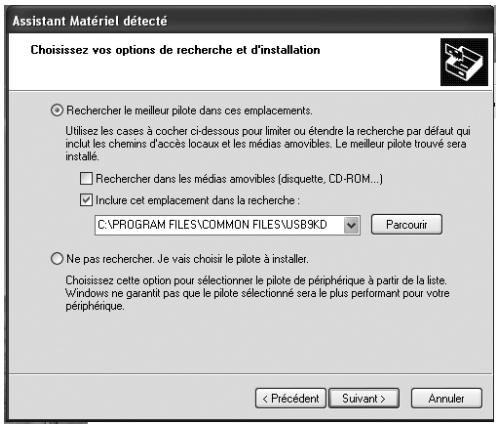
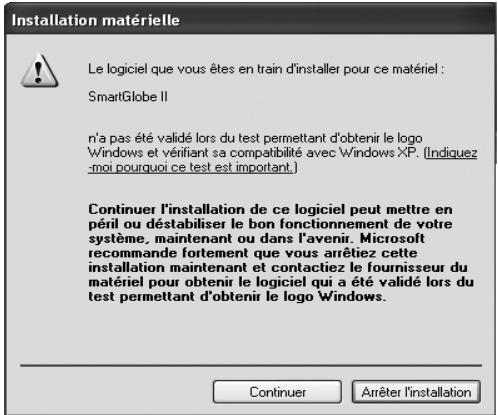
Si votre Windows XP n'est pas à jour, la fenêtre "Assistant Ajout de Matériel Détecté" apparait à l'écran. Suivez les étapes suivantes pour atteindre l'installation du driver du SmartPen™.
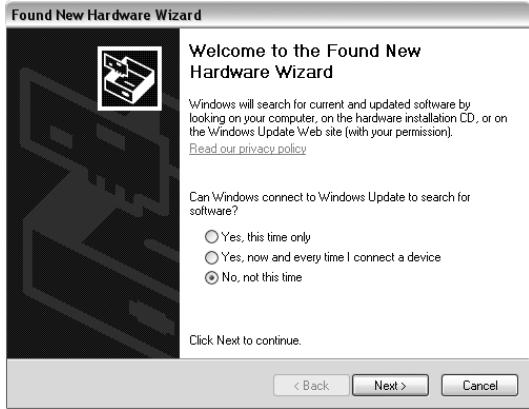
a. Choisissez "Non, pas cette fois" et cliquez sur le bouton "Suivant".
b. Choisissez "Installer à partir d'une liste ou d'un emplacement spécifique (utilisateurs expérimentés)" et cliquez sur le bouton "Suivant".
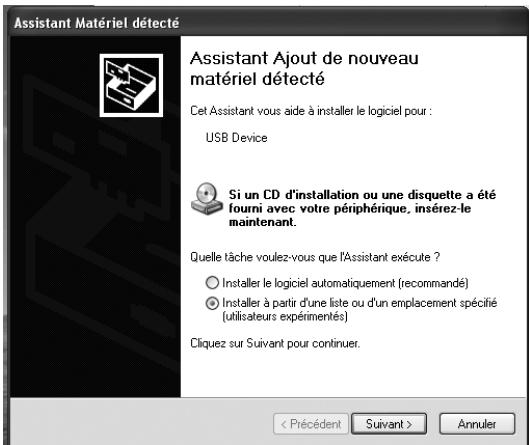
c. Cliquez sur le bouton "Parcourir" pour rechercher l'emplacement suivant si vous Windows XP est installé sur le drive C (C:): C:\Program Files\Common Files\USB9KD
Si vous Windows XP est installé sur un autre drive (par ex. drive E:), il vous faut rechercher l'emplacement suivant: E:\Program Files\Common Files\USB9KD
d. Cliquez sur le bouton "Continuer malgré tout" pour poursuivre l'installation. Le SmartPen™ est maintenant installé.
Note : avant de procéder à l'installation, connectez-vous sur Internet.
- Insérez le CD-ROM du SmartGlobe™ dans l'unité de disques de votre PC.
- Une fenêtre apparait à l'affichage et le programme vous guide tout au long de l'installation.
Si la fenêtre n'apparaît pas, vous pouvez télécharger le programme sur le site Internet suivant : http://smartglobe.oregonscientific.com/updates/frversion.html 3. Une fois l'installation terminée, branchez le SmartPen™ sur votre PC au moyen du câble USB fourni. * Si vous Windows 2000 n'est pas à jour, la fenêtre "Assistant Ajout de Matériel Détecté" apparait à l'écran. Suivez les étapes suivantes pour atteindre l'installation du driver du SmartPen™.
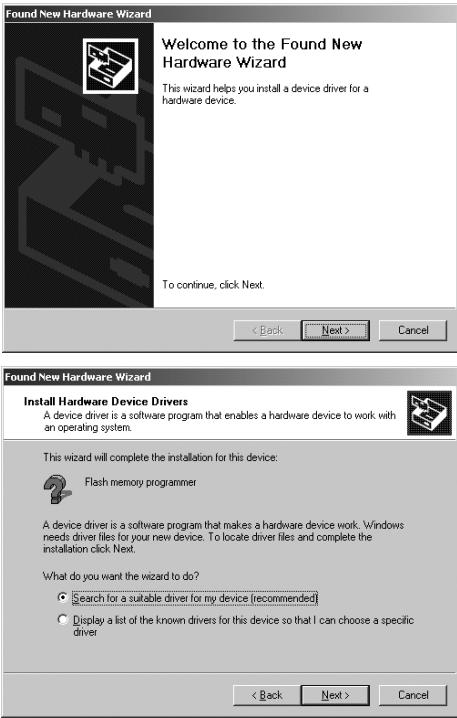
a. La fenêtre "Assistant Ajout de Matériel Détecté" apparait. Cliquez sur le bouton "Suivant". b. Choisissez "Search for a suitable driver for my device" et cliquez sur le bouton "Suivant".
c. Choisissez "Spécifier un emplacement" et cliquez sur le bouton "Suivant".
d. Cliquez sur le bouton "Parcourir" pour rechercher l'emplacement suivant si votre Windows 2000 est installé sur le drive C (C:):
C:\Program Files\Common Files\USB9KD
- Si Windows 2000 est installé sur un autre drive (par ex. drive E:), il vous faut rechercher l'emplacement suivant : E:\Program Files\Common Files\USB9KD
e. Cliquez sur le bouton "Suivant" pour installer le driver.
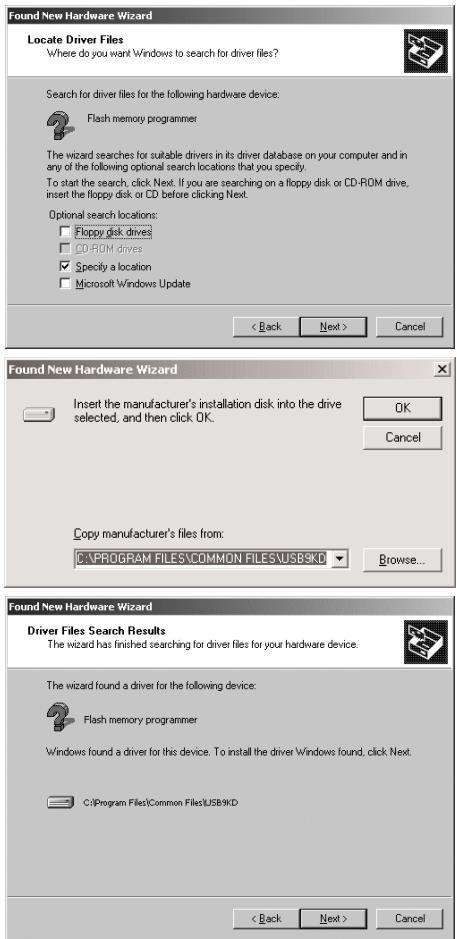
f. Cliquez sur le bouton "Finish" pour achever l'installation.
Enregistrement et actualisation de votre smartglobe™
1) Une fois l'installation achevée, une page Internet apparait. Entrez tous les informations demandées et entrez le Code d'Accès (situé à la page 9 et au dos de la pochette du CD-ROM). 2) Vous pouvez maintenant télécharger les dernières mises à jour sur notre serveur. Suivez les instructions à l'écran sur le pupitre de commande de votre PC pour actualiser voser SmartGlobe™.
Pour d'autres mises à jour, cliquez sur le logo Oregon Scientific sur la barre d'outils et suivez les instructions à l'écran. À travers notre serveur, vous pouvez changer le groupe d'âge et la langue et télécharger les dernières mises à jour, notamment les derniers événements marquants de l'actualité.

1) Branchez le SmartPen™ sur votre ordinateur au moyen du cable USB. 2) Un pied de commande apparait. 3) Sélectionnez le groupe d'âge et la langue de votre choix. (par défaut, le groupe d'âge est 5-8 et la langue est le français). Lorsque la langue est sélectionnée, l'icone en forme de drapeau s'illumine. 4) Cliquez sur le bouton "Télécharger" pour télécharger la première version depuis notre serveur. 5) Débranchez le SmartPen™ lorsque "Download Completed" apparait à l'affichage.
- En raison du souci permanent d'amélioration de nos produits, le contenu à l'affichage peut différer légèrement du diagramme ci-dessus. **D'autres langues seront bientôt disponibles. Le programme vous informera dès que celles-ci seront disponibles.
L'achat du SmartGlobe™ vous donne droit à l'usage illimité de nos services de téléchargement, gratuitement pendant un an à compter de la date d'achat.
On vous rappellera de renouveler votre abonnement 30 jours avant expiration.
Cliquez sur le bouton "Renouveler maintenant" sur le pupitre de commande à l’écran. Vous serez redirigé vers un site Internet à partir duquel vous pourrez renouveler votre abonnement.
Bonus
Votre SmartGlobe™ est livré avec un poster des drapeaux du monde entier. Effleurez les drapeaux avec le SmartPen™ pour en savoir davantage sur les lieux qu'ils représentent. Lorsque vous avez appris à reconnaître tous les drapeaux, testez vos connaissances en essayant de deviner à quel pays chaque drapeau appartient, puis vérifiez la réponse avec le SmartPen™.
Entretien et maintenance
Examinez le SmartPen™ et les câbles régulièrement afin d’éviter les risques de choc électrique. Ne les utilisez pas en cas de dommage.
Enlevez toujours les piles du SmartGlobe™ ou débranchez-le de sa source d'alimentation avant de le nettoyer. N'essayez pas de le démonter et nettoyez-le avec un chiffon doux et sec.
Ne mouillez pas le SmartGlobe™ ni aucune de ses pièces. Veillez à ce que vos mains et la pointe du stylo soient bien propres avant de toucher la surface du globe afin que la réponse du SmartPen™ soit optimale.
Etant donné que ce produit est actualisable, les messages de guidage, instructions et fonctions des produits peuvent être modifiés en vue d'améliorer le SmartGlobe™ et son interface utilisateur. N'hésitez pas à nous faire part de vos commentaires ou suggestions. Contactez-nous via email à l'adresse suivante : smartglobe@oregonscientific.com ou rendez-vous sur notre site Internet www.oregonscientific.com/smartglobe.
Note : Toutes les données du SmartGlobe™ sont à titre indicatif uniquement et ne sont pas destinées à être utilisées comme source dans le cadre de recherches académiques ou professionnelles.
Cet appareil est conforme aux Parties 15 des Règlements FCC. Son fonctionnement est sujet aux deux conditions suivantes:
Cet appareil ne cause pas d'interférences nuisibles, et cet appareil accepte toute interférence reçue, y compris les interférences pouvant causer un mauvais fonctionnement.
Avertissement: Toute modification apportée à ce produit qui n'est pas expressement approuvée par la partie responsable des conformités peut retirer à l'utilisateur son droit d'utiliser ce produit.
Ce produit a été testé et certifié conforme aux limitations imposées aux appareils numériques de Classe B, conformément à la section 15 des Règlements FCC. Ces limitations ont pour but d'assurer une protection minimale contre les interférences nuisibles dans le cadre d'une installation résidentielle. Cet appareil génère, utilise et peut émettre des interférences nuisibles aux communications radio. Toutefois, il n'y a aucune garantie contre de telles interférences dans le cadre d'une installation donnée. Si cet appareil vient à causer des interférences nuisibles à la réception radio et de télévision, ce qui peut être déterminé en éteignant puis en rallumant l'appareil, l'utilisateur peut essayer de remédier à ces interférences en prenant l'une des mesures suivantes:
- Réorientez ou changez l'emplacement de l'antenne. Éloignez l'appareil de votre poste radio ou de télévision.
- Branchez l'appareil sur une prise de courant située sur un circuit différent de celui sur lequel votre poste radio ou de télévision est branché.
- Demandez conseil à votre revendeur ou faites appel à un technicien radio qualifié pour assistance.
"Cet appareil numérique de la Classe B est conforme à la norme NMB-003 du Canada."

MISEAU Rebut
Ne pas mettre ce produit au rebut avec les autres ordures ménagères. La collecté séparée de ces déchets pour un traitement spécial est nécessaire.