
CAMÉRA OUTDOOR AVEC ECRAN - Caméra extérieure OREGON SCIENTIFIC - Notice d'utilisation et mode d'emploi gratuit
Retrouvez gratuitement la notice de l'appareil CAMÉRA OUTDOOR AVEC ECRAN OREGON SCIENTIFIC au format PDF.


| Type de produit | Caméra extérieure avec écran LCD |
| Marque | Oregon Scientific |
| Modèle | ATC5K |
| Dimensions | 113 x 54 x 50 mm |
| Poids | Non spécifié (estimé ~100 g avec piles) |
| Alimentation | 2 piles alcalines AA (non rechargeables) |
| Capteur | CMOS, résolution 640x480 pixels VGA |
| Mémoire interne | 32 Mo |
| Extension mémoire | Carte mémoire SD jusqu'à 4 Go (non fournie) |
| Écran LCD | 2 chiffres, affichage noir et blanc |
| Résolution vidéo | 640x480 (VGA) ou 320x240 (QVGA) à 30 images/s |
| Résolution photo | 640x480 pixels |
| Format vidéo | AVI |
| Étanchéité | JIS7, étanche jusqu'à 3 mètres (sous réserve de bon usage) |
| Autonomie | Variable selon piles et température ; arrêt automatique après 10 minutes |
| Connectivité | USB 1.1, sortie AV pour TV |
| Fonctions principales | Enregistrement vidéo, photo, mode webcam, télécommande, visionnage TV |
| Accessoires inclus | Support casque, bandes velcro, câbles USB et AV, télécommande, sac de transport, graisse silicone |
| Entretien et nettoyage | Essuyer avec un chiffon doux ; appliquer graisse silicone sur les joints pour maintenir l'étanchéité |
| Sécurité | Ne pas exposer à l'eau au-delà de 3 m ; utiliser des piles lithium par temps froid ; ne pas recharger les piles non rechargeables |
| Informations générales | Conforme à la partie 15 des règlements FCC ; classe B ; norme EN60065 |
FOIRE AUX QUESTIONS - CAMÉRA OUTDOOR AVEC ECRAN OREGON SCIENTIFIC
Questions des utilisateurs sur CAMÉRA OUTDOOR AVEC ECRAN OREGON SCIENTIFIC
0 question sur cet appareil. Repondez a celles que vous connaissez ou posez la votre.
Poser une nouvelle question sur cet appareil
Téléchargez la notice de votre Caméra extérieure au format PDF gratuitement ! Retrouvez votre notice CAMÉRA OUTDOOR AVEC ECRAN - OREGON SCIENTIFIC et reprennez votre appareil électronique en main. Sur cette page sont publiés tous les documents nécessaires à l'utilisation de votre appareil CAMÉRA OUTDOOR AVEC ECRAN de la marque OREGON SCIENTIFIC.
MODE D'EMPLOI CAMÉRA OUTDOOR AVEC ECRAN OREGON SCIENTIFIC
Merci d'avoir besoin de la camera ATC5K d'Oregon Scientific.
Chez Oregon Scientific, nous comprenons les besoins des
passionnés d'aventure et de sport en plein air et leur
grande fierté quand ils peuvent capturer et partager leurs
moments les plus extrêmes. Développée avec la plus grande
précision, la caméra ATC5K d'Oregon Scientific leur permit
aujourd'hui de ne plus perdre un seul de ces moments.
Lisez attentivement ce manuel car il contient un grand nombre d'informations.
techniques qui vous aideront à atteindre les résultats.
ALLEZ AU BOUT DE L'EXTREME, ENREGISTREZ TOUT!
OREGON SCIENTIFIC, ainsi que les autres marques associées et habilitations commerciales sont la propriété de OREGON SCIENTIFIC, Inc.
Oregon scientific ATC5K
I. Démarrage rapide 1 II. Précautions d'emploi 1 - Caractéristiques d'étanchéité 2 III. Spécifications techniques 3 IV. Système informatique minimum requis 3 V. Description de la caméra 4 VI. Description de l'assemblage de la caméra 5 VII. Utilisation de la caméra 6 - Installer la batterie 6 - Mettre en marche/Éteindre la caméra 7 - Insérer/Retirer la carte mémoire SD 7 - Enregistrer une série vidéo 8 VIII. Menu Réglages 8 · Lecture sur écran LCD 10 Résolution 11 Mode privé 11 - Enregistrement du son 11 - Supprimer une série vidéo 12 - Réglage de la date et de l'heure 12 · Carte mémoire SD 13 IX. Connection à l'ordinateur 14 X. Installation de la Webcam 14 XI. Mode USB Webcam 20 XII. Visionner une série vidéo sur un écran TV 21 XIII. Dépannage 22
Mettre en marche la lave-linge
Maintenez appuyé le bouton Marche/Arrêt pendant 2 secondes (jusqu'à entendre 1 bip). L'écran LCD affiche le temps restant et la diode électroluminescente devient verte.
Enregistrer une série vidéo
- Pointez la caméra sur le sujet à filmer.
- Appuyez sur le bouton de capture vidéo pour commencer l'enregistrement (laamera fait un bip). Le temps écoulé apparaît sur l'écran et la diode électroluminescente passe du vert au rouge.
- Appuyez à nouveau sur le bouton de capture vidéo pour arrêter l'enregistrement (laamera fait deux bips). La longueur de la série vidéo apparait sur l'écran pendant 3 secondes, après quoi le temps restant est affiché (le temps restant n'est qu'une estimation) et la diode électroluminescente passe du rouge au vert.
Prendre une photo
- Pointez la caméra sur le sujet à prendre en photo.
- Appuyez sur le bouton de capture photo pendant 2 secondes.
- Le nombre de photos en mémoire s'affiche à l'écran (ce nombre n'est qu'une estimation).
II) Precautions d'emploi de la caméra
Lire attentivement les indications suivantes pour bien utiliser votre caméra.
- La télécommande ATC5K n'est pas antichoc. Prenez soin de ne pas la heurter.
- Pour votre sécurité, n'appuyez pas sur les boutons de laamera au cours d'activités sportives.
- Ne rangez pas la cámara dans un endroit humide et poussièreux, si vous prévoyez de ne pas l'utiliser pendant une longue période. Cela pourrait provoquer un incendie ou un choc électrique.
- Ne placez pas laamera dans un endroit où surviennent des brusques changements de température, et ne l'exposez pas à la lumière directe du soleil. Cela pourrait endommager le boîtier de laamera et ses composants internes.
- Nettoyez l'objet avec un pinceau soufflant, ou essuyez-le avec un chiffon doux en effectuant des mouvements circulaires pour ôter les traces de doigts et les poussières.
- Nous vous recommandons d'utiliser des piles au lithium ou des piles alcalines à une température comprise entre 0°C et 40°C, afin de maximiser l'autonomie de votre caméra.
- Les piles alcalines AA fonctionnent à une température comprise entre 0°C et 40°C. Au-dessus ou en dessous de cette fourchette, les piles peuvent mal fonctionner. Nous vous recommendons d'utiliser des piles au lithium qui supportent des Températures en dessous de 0°C. Éteignez laamera avant de retirer les piles et la carte mémoire. La carte et son contenu peuvent être endommagés si elle est insérée ou retirée alors que laamera est sous tension.
- Retirez les piles et la carte mémoire avant de ranger laamera pendant une longue période, puis placez-la dans un endroit bien ventilé pour prévenir l'apparition de moisissures.
- Adressez-vous à un personnel de maintenance qualifié, si : a) la prise de courant est endommagée ou usée. b) l'appareil est tombé et/ou le boîtier a été endommagé. c) un liquide a pénétré à l'intérieur de laamera.
Limites de responsabilité: Oregon Scientific ne peut en aucune circonstance être tenu responsable des blessures et dommages de toute nature liés à la pratique de sports ou d'activités à haut risque; la garantie couvre uniquement les défauts de matériaux et de fabrication.
Droits d'auteur: L'utilisateur est avisé que le transfert de fichiers contenant des photos ou des données protégées n'est autorisé que dans le cadre de la loi relative au droit d'auteur. L'utilisateur de la caméra assume l'entière responsabilité en cas de violation de la loi.
Caractéristiques d'étanchéité
Cette caméra ATC5K est étanche jusqu'à 3m. Oregon Scientific n'est pas responsable si de l'eau pénètre à l'intérieur de la caméra à la suite d'un mauvais emploi de l'appareil par l'utilisateur.
Important
La télécommande n'est pas étanche, elle est résistante à l'eau. Par conséquent, ne la plongez pas dans l'eau, elle pourrait mal fonctionner.
Précautions d'emploi
Suivez les instructions ci-dessous afin d'améliorer l'étanchéité de la caméra.
Étape 1: Appliquer la graisse SILICONE (fournie).
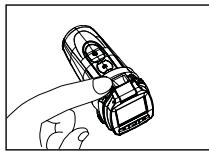
- Si la laveuse est mouillée, essuyez-la rapidement avec un chiffon sec.
- Les autres accessoires de la laveuse ne sont pas étanches.
- Assurez-vous que le crochet de sécurité situé au-dessus de l'écran LCD est correctement et complètement verrouillé.
Utilisation de la lama par temps froid
- Nous vous recommandons d'insérer des piles au lithium "Energizer e2" par temps froid. N'exposez pas laamera à des températures extrêmes susceptibles de perturber son bon fonctionnement.
Attention :
- N'essayez pas de recharger des piles non-rechargeables.
- Enlevez les piles rechargeables de la caméra avant de les recharger.
- Les piles rechargeables doivent être rechargées sous la surveillance étroite d'un adulte.
- Ne court-circuitez pas les bornes d'alimentation.
- Enlevez les piles de l'appareil lorsqu'elles sont usées.
III) spécifications techniques
- Capteur CMOS, résolution 640x480 VGA
- Mémoire intégrée 32 Mo
- Port de carte mémoire SD pour une extension allant jusqu'à 2GB (non fournie)
- Capacité de stockage vidéo: 640 × 480 pixels (30* ou 15 images par seconde)
- 320 × 240 pixels (30* ou 15 images par seconde)
- Résolution photo : 640 x 480 pixels
- Afficheur de fonctions LCD 2-digit N/B sur le boîtier
- Plage de mise au point: 1,5m à l'infini
- Format vidéo AVI
- Port USB (1.1)
- Fonction pour choix tout effacer ou seulement le dernier enregistrement vidéo
- Arrêt automatique après 10 minutes
- 2 piles alkalines AA
- Dimensions 113 mm × 54 mm × 50 mm
- Systèmes d'exploitation: WIN 2000/XP et Apple Mac OS X 10.3/10.4
IV) système informatique minimum requis
- Pentium III 800 MHz ou supérieur WIN 2000/XP et Apple Mac OS X 10.3/10.4 128 Mo minimum de mémoire vive (RAM)
- 800 Mo d'espace disque disponible
- Affichage SVGA 800 x 600 (32 bit)
- Carte son 16 bit compatible Windows
- Dans certains cas, le nombre d'images affichées par seconde peut être automatiquement réduit pour optimier le partage de la mémoire.
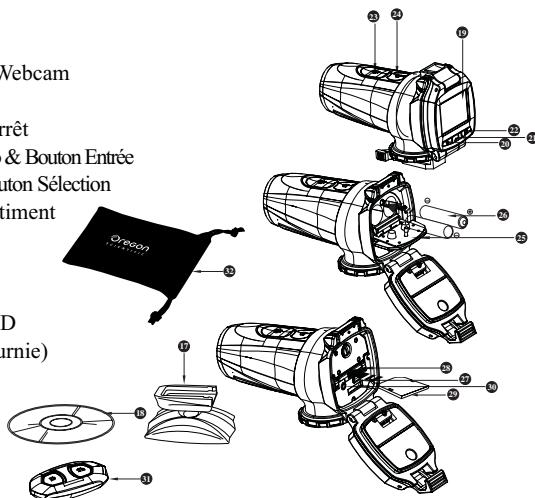
V) description de la lama
- Objectif
- Récepteur LED et IR 2 couleurs
- Anneau de fixation
- Vis
- Ecrou
- Support pour fixation à une barre
- Socle de fixation au casque
- Joint
- Cable USB
- Cable AV
- Patch en caoutchouc
- Patch velcro
- Bande velcro courte
- Bande velcro longue
- Bandeau en caoutchouc silicone

- Bague de verrouillage
- Support trépied
- Graisse silicone
- Support Webcam
- CD d'installation Webcam
- Ecran LCD
- Bouton Marche/Arrêt
- Bouton Capture vidéo & Bouton Entrée
- Bouton Menu & Bouton Sélection
- Trappe du compartiment à piles
- Piles (incluses)
- Mini-port USB
- Fente pour carte SD
- Carte SD (Non fournie)
- Port AV
- Telecommande
- Sac de transport
VI) description de l'assemblage de laamera
L'assemblage de laamera se fait de différentes façons en utilisant les bandes et le patch
Velcro fourni. Veuillez suivre les méthodes d'assemblage telles que décrites ci-dessous:
Tournez-la dans le sens inverse des aiguilles d'une montre pour visser
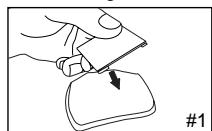
Mettre en place la alarme
a) Tournez la lampe dans le sens inverse des aiguilles d'une montre pour la visser. b) Tournez la lampe dans le sens des aiguilles d'une montre pour la dévisser.
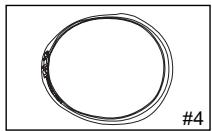
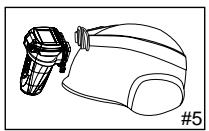
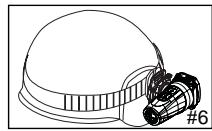
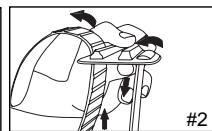
Monter la lampe sur le casque en utilisant le bandeau en caoutchouc silicone.
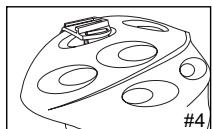
- Collez le patch en caoutchouc au dos du socle de fixation au casque. 2.+3. Faites passer le bandeau à travers le socle.
- Fixez le socle sur le casque à l'aide du bandeau.
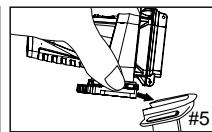
- Glissez la caméra dans le socle.
- Ajustez l'angle de la lamera et assurez-vous qu'elle est bien fixée.
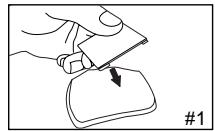
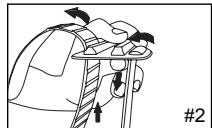

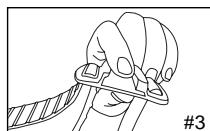
Monter la lama en utilisant la bande velcro:
- Collez le patch en caoutchouc au dos du socle de fixation au casque. 2 + 3. Installez le socle sur le casque, et faites passer la bande velcro à travers le socle.
- Attachez fermement la bande velcro en la faisant passer à travers les orifices du
casque.
- Glissez laamera dans le socle, ajustez l'angle de laamera et assurez-vous qu'elle est bien fixe.
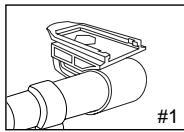
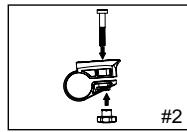
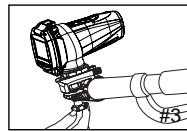
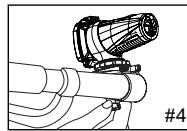
Monter la lama en utilisant le support pour fixation à une barre:
- Installez le support sur la barre.
- Ajoutez la vis et l'écrou pour stabiliser le support.
- Glissez la caméra dans le support et assurez-vous qu'elle est bien fixée.
- Ajustez l'angle de la caméra.
Monter la caméra sur le trépied :
- Installez le trépied sur le dessous de laamera.
- Vissez-le sur le support webcam.
- Ajustez l'angle de la caméra.
Installation de la batterie
Faites attention ! Les bords du clip de fixation peuvent être coupants.
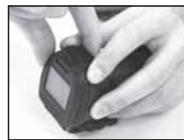
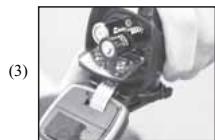
- Dévissez le couvercle situé à l'arrière de l'appareil.
- Placez votre doigt sur le crochet d'ouverture et tirez-le vers le haut pour ouvrir la trappe du compartiment à piles.
- Insérez 2 piles alcalines AA dans le compartiment en respectant strictement les polarités indiquées.
- Replacez la trappe et revissez le couvercle.
Attention! Afin de ne pas vous blesser, assurez-vous que le clip de fixation est dirigé vers l'objet, au moment de tourner et tirer le couvercle. Et suivez les précautions suivantes.
(1)

Note: Quand les piles de la caméra sont faibles, un témoin apparaît à l'écran.
Sauvegardez toujours vos séquences vidéo sur votre ordinateur avant de remplacer les piles.
Note:
a) Ne mélangez pas des piles neuves avec des piles usées. Remplacez toutes les piles en même temps. b) Retirez les piles si l'appareil n'est pas utilisé pendant longtemps. Cela prolonge leur durée de vie. c) Ne mélangez pas des piles alcalines avec des piles standard (carbon-zinc) ou rechargeables (nickel-cadmium). Utilisez uniquement des piles du même type ou de types équivalents.
Installation des piles de la télécommande
Le compartiment à piles est situé sous la télécommande. Utilisez une pièce pour dévisser le couvercle dans le sens inverse des aiguilles d'une montre, puis soulevez le couvercle. Insérez les piles en respectant les polarités. Replacez le couvercle et revissez-le dans le sens des aiguilles d'une montre.
Mettre en marche la lave-linge
Appuyez sur le bouton Marche/Arrêt pendant 2 secondes (jusqu'à entendre 1 bip). L'écran LCD affiche le temps restant. La diode électroluminescente est verte quand laamera est en marche.

Eteindre la lampe
- Appuyez sur le bouton Marche/Arrêt pendant 2 secondes (jusqu'à entendre 2 bips). L'écran LCD s'est éteint. La diode électroluminescente n'indique aucune couleur quand laamera est à l'arrêt.
- En cas d'activité pendant plusieurs minutes, laamera s'arrête automatiquement, sauf en mode USB. Quand laamera est à l'arrêt, la diode électroluminescente n'indique aucune couleur.
Note: Si laamera est connectée à votre PC, vous devez débrancher le câble USB pour l'éteindre.
Note: Assurez-vous que laamera est éteinte au moment d'insérer ou de retirer la carte mémoire SD. La carte mémoire SD et les informations qu'elle contient peuvent être endommagées si la carte est insérée ou retirée lorsque laamera est en marche.
Ce produit ne peut pas recharger les piles.
N'essayez pas de recharger les piles dans ce produit. Cela pourrait causer des dommages ou des blessures.
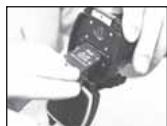
Insérer:
- Eteignez la lampe
- Dévissez le couvercle situé à l'arrière de l'appareil.
- Insérez totalement la carte dans la fente (à « l'envers » avec les contacts métalliques sur le dessus).
- Révissez le couvercle.
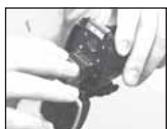
- Eteignez laamera
- Dévissez le couvercle situé à l'arrière de l'appareil.
- Poussez la carte jusqu'à entendre un clic, puis extrayez-la.
- Révissez le couvercle.
a. Assurez-vous que la carte est insérée correctement. b. Ne touchez pas les bornes de connexion à l'arrière de la carte. c. La carte peut être endommagée si elle n'est pas totalement insérée. d. La carte et les informations qu'elle contient peuvent être endommagées, si elle est insérée ou retirée quand l'appareil est en marche.
Enregistrer une série vidéo
- Pointez la caméra sur le sujet à filmer.
- Appuyez sur le bouton de capture vidéo pour commencer l'enregistrement (laamera fait un bip). La diode électroluminescente passe du vert au rouge quand laamera enregistre. Le temps écoulé apparaît sur l'écran.
- Appuyez à nouveau sur le bouton de capture vidéo pour arrêter l'enregistrement (laamera fait deux bips). La longueur de la série vidéo apparait sur l'écran pendant 3 secondes, après quoi le temps restant est affiché (le temps restant n'est qu'une estimation). La diode électroluminescente passe du rouge au vert quand laamera cesse d'enregistrer.
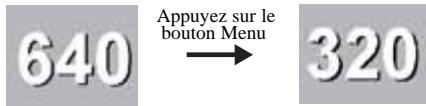
- Appuyez sur le bouton Menu pendant 2 secondes pour sélectionner une résolution (640 x 480, 320 x 240). Appuyez à nouveau sur le bouton Menu pour vous déplacer à travers les icônes clignotants en haut de l'écran LCD (voir page 11). Puis appuyez sur le bouton de saisie pour confirmer votre sélection : les icônes cesser alors de clignoter.
Avertissement
Quand les piles de la télécommande sont faibles, changez-les pour éviter des pertes accidentelles de données ou des corruptions de fichiers.
Utilisation de la télécommande
- Assurez-vous que vous pointez la télécommande vers la caméra. Puis appuyez sur le Bouton Capture vidéo ou sur le Bouton Capture photo.
- La diode électroluminescente rouge (LED) vous indique que l'enregistrement a commencé.
- La résolution par défaut est de 640 × 480 (VGA).
- La diode électroluminescente passe du vert au rouge pour indiquer le début de l'enregistrement.
- La télécommande a une portée limitée. Il est préférible de l'utiliser dans un rayon de 4 mètres quand l'angle de portée est droit et de 2 mètres quand l'angle de portée présente un biais d'environ.
VIII) menu réglages
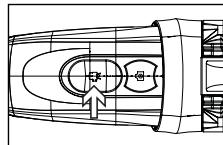
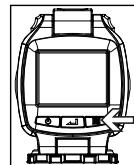
- Appuyez sur le bouton Menu (la caméra fait un bip) pour commencer à choisir les options. Des icônes s'affichent à l'écran. Reportez-vous au tableau ci-dessous pour la signification des icônes.
- Vous pouvez vous déplacer à travers les différents modes de prise de vue en appuyant à plusieurs reprises sur le bouton Menu. Chaque mode est alors affiché sur l'écran LCD.
- Appuyez sur le bouton Entrée pour confirmer la sélection (la caméra fait deux bips).
- Pour sortir du mode 'sélection, appuyez à plusieurs reprises sur le bouton Menu, jusqu'à ce que l'icône sélectionnée s'arrête de clignoter.

- Présentation des différentes icônes:
| Icône | Titre | Description |
| Résolution | Choix de la résolution | |
| 640 | Haute résolution(640x480 pixels) | Grand format video |
| 320 | Moyenne résolution(320x240 pixels) | Moins de capacité de stockageFormat video de taille moyenne |
| Lecture | Lit les photos et séquences videoe enregistrées sur votre carte mémoire SD ou sur la mémoire interne. | |
| Photo | Passé en revue les photos | |
| Vidéo | Passé en revue les enregistements videoe | |
| Mode privé | Lessons sont désactivés | |
| ARRÊT Mode privé | Lessons sont activés. | |
| Son et Volume fort | Le niveau du volume d'enregistrement est fort. | |
| Volume faible | Le niveau du volume d'enregistrement est faible. | |
| Volume coupé. | Le volumed'enregistrement est coupé. | |
| Date et Heure | Règle la date et l'heure | |
| Heure | Règle l'heure | |
| Date | Règle la date | |
| Supprimer | Permet de supprimer des fichiers | |
| Supprimer la première série videoe | Efface la première série videoe enregistrée | |
| Supprimer toutes les séquences videoe | Efface toutes les séquences videoe stockées dans laamera ou sur la carte mémoire SD |
| Icône | Titre | Description |
| Fichier | Passe en revue les fichiers sauvégardés | |
| Webcam | Fonction webcam de l'ATC5K | |
| Viseur | Connecte laamera à un écran TV ou un LVP (Lecteur Video Portable) pour un visionnage en temps réel | |
| Précédent | Passe en revue les fichiers précédents | |
| Pause/Lecture | Pause/Lecture du fichier que vous passez en revue | |
| Arrêt | Arrêt du fichier que vous passez en revue | |
| Suivant | Passe en revue les fichiers suivants | |
| Supprimer (mode lecture) | Supprime en Mode Lecture le fichier que vous passez en revue | |
| Carte mémoire SD | La carte mémoire SD card est insérée dans laamera | |
| N/A | Piles faibles | Les piles sont faibles |
Lecture sur écran LCD
Ce mode vous permet de visionner des fichiers sauvegardés dans la mémoire. Appuyez sur le bouton Menu pour passer au mode suivant, mode Résolution. Ou appuyez sur le bouton Entrée pour accéder au mode Lecture. Il y a 2 options dans le mode Lecture : visionner des photos ou visionner des enregistrements vidéo. Appuyez sur le bouton Menu pour passer de l'un à l'autre et appuyez sur le bouton Entrée pour sélectionner une option. Les deux options représentent les mêmes fonctions : Précédent, Pause/Lecture, Arrêt, Suivant et Supprimer. Si vous voulez désirer une fonction, appuyez sur le bouton Menu pour vous déplacer, puis sur le bouton Entrée pour sélectionner la fonction choisie. En sélectionnant Supprimer, vous supprimez uniquement le fichier visionné. Pour tout supprimer, reportez-vous à la section Supprimer de ce manuel. Pour sortie du mode Lecture, maintenez enfoncé le bouton Menu pendant 2 secondes. Vous retournerez ainsi au viseur, prêt à enregistrer.
640 X 480, 320 x 240 pixels
Cette application permet de choisir entre deux résolutions:
640 x 480 640 et 320 x 240 320 pixels. Les séquences en haute résolution sont de toute qualité car elles comptent plus de pixels (plus petite unité qui compose une image), alors que celles en basse résolution en ont moins mais permettent de filmer plus longtemps. La durée d'une série vidéo dépend donc de la résolution choisie. Pour sélectionner une résolution, appuyez sur le bouton Menu jusqu'à ce que l'écran LCD affiche l'icône correspondante. Puis appuyez sur le bouton Entrée pour confirmer votre sélection.
| Mode | Taille de l'image | ips | |
| VGA | 640 | 640 × 480 pixel | 30 |
| QVGA | 320 | 320 × 240 pixel | 30 |
Mode privé
Ce mode permet à l'utilisateur de désactiver tous les sons.
L'icône clignote et le mode en cours ne s'affiche pas.
Appuyez sur le bouton Menu pour passer au mode suivant ou appuyez sur le bouton Entrée pour sélectionner le Mode Privé.
Une fois à l'intérieur, continuez de clignoter et ON s'affiche à l'écran. Si vous choisissez , le son est désactivé, mais l'audio peut être enregistré. Si vous choisissez , le son est activé. Pour passer alternativement de ON à OFF, appuyez sur 'Menu', puis sélectionnez l'une des deux options.
Enregistrement du son
Après avoir choisi ce mode, s'affiche à l'écran. signifie que le son est enregistré au cours de la prise de vue.
Appuyez sur le bouton Menu (la caméra fait un bip) pour désactiver le microphone : le mot s'affiche. Appuyez sur le bouton Menu pour revenir en mode. Puis appuyez sur le bouton Entrée (la caméra fait deux bips) pour confirmer le réglage et passer à l'icône de fonction suivante.
Régler la date et l'heure (horloge)
Positionnez-vous sur l'icône de Date dans le mode Menu en appuyant plusieurs fois sur le bouton Menu. Quand l'icône de Date clignote, appuyez sur le bouton Entrée pour changer la date et l'heure.
Régler l'année
- Appuyez sur le bouton Menu pour rectifier le dernier chiffre de l'année (00-09). Appuyez sur le bouton Entrée pour confirmer.
- Appuyez sur le bouton Menu pour rectifier le troisième chiffre de l'année (0X-9X). Appuyez sur le bouton Entre pour confirmer et passer au réglage du mois.
Régler le mois
La lecture "MM" s'affiche pour le réglage du mois. Appuyez sur le bouton Menu pour sélectionner le mois. Appuyez sur le bouton Entrée pour confirmer et passer au réglage du jour.
Régler le jour
La date "DD" s'affiche pour le réglage du jour. Appuyez sur le bouton pour régler le jour. Appuyez sur le bouton Entrée pour confirmer et passer au réglage de l'heure.
Régler l'heure
Appuyez sur le bouton pour régler l'heure. Appuyez sur le bouton Entrée pour confirmer et ainsi pouvoir régler les minutes.
Appuyez sur le bouton pour régler les minutes. Appuyez sur le bouton Entrée pour confirmer et ainsi pouvoir quitter le menu.
Note: L'heure est affichée au format 24h.
Supprimer une série vidéo
L'icône de suppression ressemble à ceci:. Pour supprimer la dernière série vidéo enregistrée, appuyez sur le bouton Menu ® jusqu'à ce que l'écran LCD affiche ®. Appuyez sur le bouton Entrée ® pour confirmer. Répétez ces deux opérations pour supprimer individuellement les fichiers vidéo.
Note: Après la suppression d'un fichier video, l'écran LCD corrige le nombre de fichiers restant.
Supprimer toutes les séquences vidéo
Pour supprimer toutes les séquences vidéo stockées dans votreamera, appuyez sur le bouton Menu ® jusqu'à ce que l'écran LCD affiche ®. Appuyez sur le bouton Entrée® pour confirmer.
Note: La suppression de plusieurs fichiers vidéo peut prendre quelques minutes.
Carte mémoire SD
Sur cet appareil, vous pouvez utiliser des cartes mémoire SD d'une capacité allant jusqu'à 4 GB. Pour utiliser une carte mémoire SD, éteindre la caméra et insérer la carte. Au moment de remettre en marche la caméra, l'icône de la carte, ainsi que le temps restant, s'afficheront sur l'écran LCD. Et toutes les nouvelles séquences vidéo capturées seront sauvegardées sur la carte.
- Si la carte mémoire SD présente une erreur, l'icône de la carte et les lettres 'Err' s'afficheront sur l'écran LCD. Dans ce cas, éteindre la caméra et retirer la carte.
- La carte mémoire SD est munie d'un dispositif de protection contre l'écriture pour empêcher les pertes de données accidentelles. Les lettres 'Card Locked' s'afficheront si le dispositif de la carte mémoire SD est verrouillé en mode protection.
- Nous vous recommandons d'utiliser les cartes mémoire SD 'SanDisk' regular ou AData SD Cards.
- Sous Windows 2000, formatez au format FAT, autrement la carte mémoire SD et la caméra peuvent ne pas fonctionner correctement.
Temps d'enregistrement disponible
Le temps d'enregistrement disponible est une estimation, qui peut varier suivant les conditions d'enregistrement et le type de cartes.
| Réglage de la qualité de l'image | VGA 30 ips | QVGA 30 ips | |
| Mémoire interne | 32 MB | 47 s | 1 min 36 s |
| Carte mémoire SD | 1 GB | 30 min | 57 min |
| 2 GB | 60 min | 114 min | |
| 4 GB | 120 min | 216 min | |
IX) connection à un ordinateur
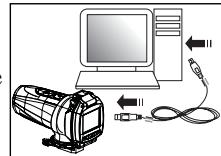
Vous pouvez acquérir des séquences vidéo enregistrées à partir d'un PC en connectant laamera au PC. Connectez votreamera à votre PC en utilisant le câble USB. Cela vous permet de transférer votre séquence vidéo sur votre PC.
- Mettez en marche la caméra.
- Connectez la cámara au PC en utilisant le câble USB.
- Il y a deux modes disponibles: "F" et "C". Le premier permet de voir les fichiers sauvegardés sur la caméra ou la carte mémoire SD. Le second active la fonction webcam.
- Sélectionnez Cam pour utiliser l'ATC5K en tant que webcam, puis appuyez sur le bouton Entrée quand l'icône est sélectionnée. N'oubliez pas d'installer le programme avant d'utiliser la fonction webcam.
- "Fichier" s'affiche sur l'écran LCD, indiquant que la caméra est connectée à votre PC et que vous pouvez accéder aux fichiers enregistrés.
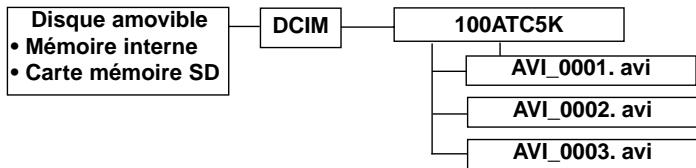
- Pour passer en revue les fichiers sur laamera ou la carte mémoire SD, appuyez sur le bouton Entrée, après quoi l'icône de laamera apparait dans le dossier Poste de travail. *Si vous connectez laamera à un PC pour la première fois, le pilote requis est installé automatiquement, ce qui permet à laamera d'être reconnue par le système Windows. Le dossier '100ATC5K' apparait alors dans le dossier Poste de travail.
- Ouvrez le dossier '100ATC5K' dans le dossier [DCIM] pour commencer à sélectionner des séquences. Copiez celles que vous pouvez sur votre PC.
- Composition du dossier :
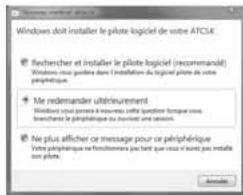
Cet appareil n'a pas été validé lors du test permettant d'obtenir le logo Windows et vérifier sa compatibilité. Par conséquent, l'utilisateur assume le risque de l'installation de la webcam. Oregon Scientific ne peut en effet être tenu responsable des problèmes causés par l'installation de la webcam.
Remarque :
- L'installation de la Webcam ne fonctionne pas sous Vista 64-bit.
- Les utilisateurs de Windows 2000 doivent installer Netmeeting pour pouvoir utiliser toutes les fonctions de la webcam.
- Les utilisateurs de Windows XP doivent installer AMC.
Installation de la webcam sous windows vista
Note: Avant d'installer le logiciel, insérez le CD dans le lecteur.
- Après avoir inséré le CD d'installation, connecté la caméra ATC5K et sélectionné 'C', une fenêtre s'ouvre. Appuyez sur Annuler.
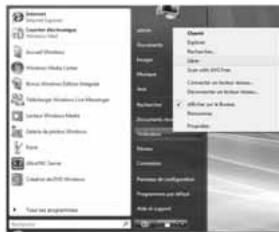
- Allez dans le menu Démarrer et cliquez droit sur Ordinateur puis sélectionnez Gérer.
- Sélectionnez Gestionnaire de périphériques. Vous devriez apercevoir dans la partie droite de la fenêtre l'icone ATC5K recouverte par un point d'exclamation jaune.
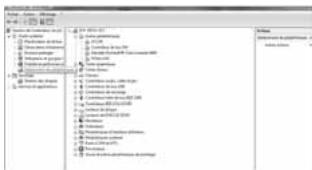
- Cliquez droit sur l'icône et sélectionnez Mettre à jour le pilote logiciel.

- Sélectionnez Rechercher un pilote logiciel sur mon ordinateur.
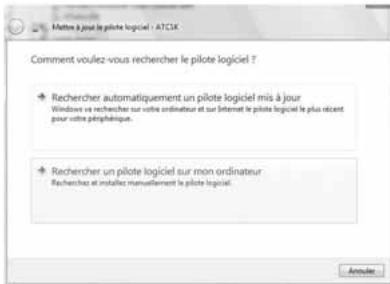
- Sélectionnez Parcourir.
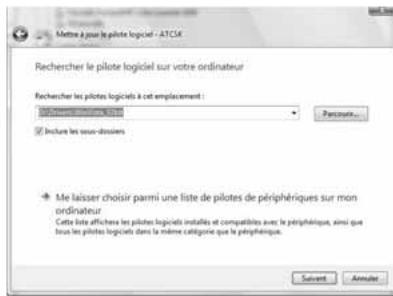
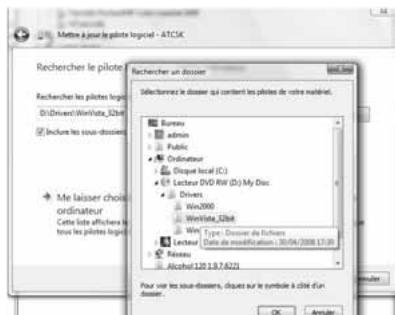
- Allez dans lecteur CD/DVD puis drivers, puis sélectionnez le système d'exploitation que vous utilisez, après quoi cliquez sur OK et Continuer.
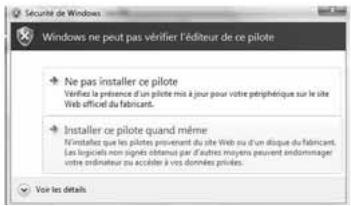
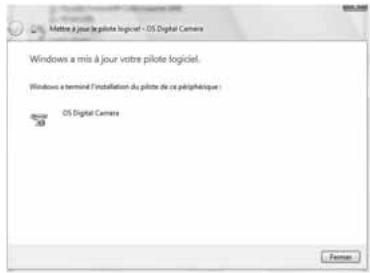
- Une barre de progression apparaît, suivie par une fenêtre vous informant que ce programme n'a pas été validé par Windows. Si vous souhaitez poursuivre l'installation de la webcam, sélectionnez Continuer.
- Notre webcam est maintenant installée.
Installation de la webcam sous windows XP
Note: Avant d'installer le logiciel, insérez le CD dans le lecteur.
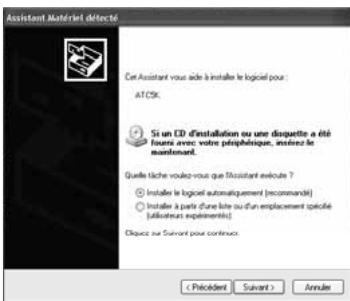
- Après avoir inséré le câble USB et mis en marche la caméra, appuyez sur le bouton Menu pour sélectionner "Cam" sur l'écran LCD puis "Confirm". Une fenêtre s'ouvre. Cliquez sur "Installer à partir d'une liste ou d'un emplacement spécifique" puis sur "Suivant".
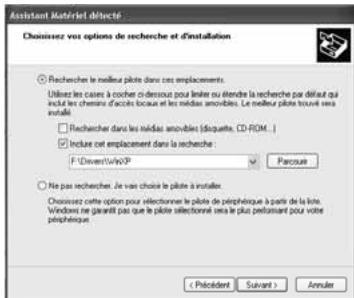
- Sélectionnez "Inclure cet emplacement dans la recherche" puis cliquez sur "Parcourir".
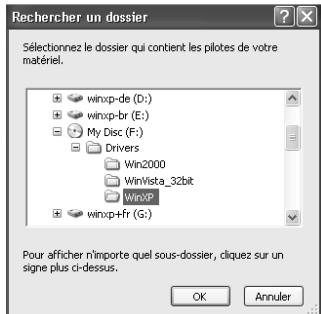
- Sélectionnez le dossier "Pilotes" du CD.
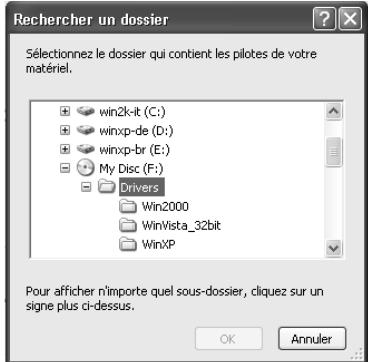
- Sélectionnez "WinXP" puis cliquez sur "OK".
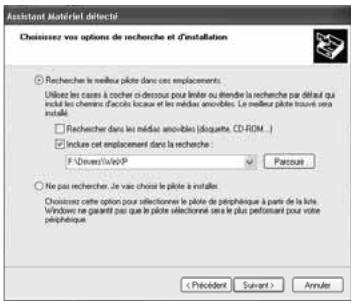
- Assurez-vous que le nom d'accès est correct puis cliquez sur "Suivant".
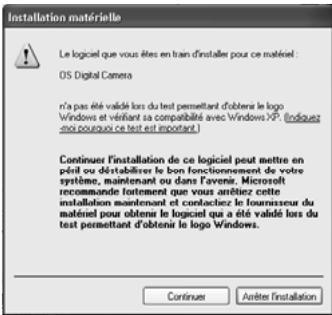
- La fenêtre suivante vous informe que votremare n'a pas été validée lors du test permettant d'obtenir le logo Windows et vérifier sa compatibilité avec Windows XP. Cliquez sur "Continuez quand même".
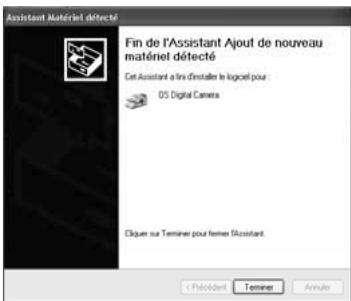
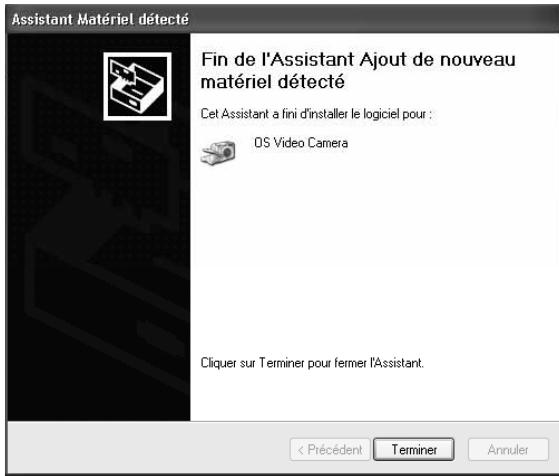
- Voiture camera numérique est maintenant installée. Cliquez sur "Termine".
- Une autre fenêtre s'ouvre. Répétez les étapes 1-9 pour compléter l'installation de votremamera ATC5K.
Attention :
Cet appareil n'a pas été validé lors du test permettant d'obtenir le logo Windows et vérifier sa compatibilité. Par conséquent, l'utilisateur assume le risque de l'installation de la webcam. Oregon Scientific ne peut en effet être tenu responsable des problèmes causés par l'installation de la webcam.
- Cette partie est destinée aux utilisateurs souhaitant installer la fonction webcam.
- Le mode webcam est seulement disponible sous Windows. Il ne fonctionne pas sous Macintosh.
- En mode 'C', Windows informe l'utilisateur qu'un nouveau matériel a été détecté puis lui indique la procédure d'installation.
- Sélectionnez 'Non, pas cette fois' puis cliquez sur 'Suivant'.
- Sélectionnez 'Mode avancé', puis cliquez sur 'Suivant'.
- Sélectionnez 'Rechercher le support amovible'. Puis cliquez sur 'Suivant' pour rechercher le lecteur de CD.
- Une fenêtre s'ouvre pour informer l'utilisateur que cet appareil n'a pas été validé lors du test permettant d'obtenir le logo Windows et vérifier sa compatibilité. Cliquez sur 'Continuer' pour démarrer l'installation. 8. À la fin de l'installation, cliquez sur 'Terminer'.
Note : l'ATC5K est livrée avec un support webcam. Utilisez-le quand vous utilisez la fonction webcam de la caméra.
XII) visionner une série vidéo sur un écran TV
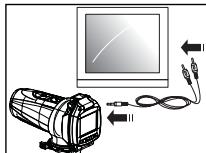
- Eteignez la caméra et la TV.
- Connectez la caméra à la TV en utilisant le câble AV.
- Mettez en marche la TV et la caméra.
- Il y a deux modes disponibles: PB (mode lecteur) et VF (mode moniteur).
- PB est le mode par défaut. Pour passer au mode VF, appuyez sur les boutons Menu puis Entrée. Une fois ce mode sélectionné, une image en temps réel s'affiche sur votre écran TV (ou PMP). En mode VF, toutes les fonctions d'enregistrement sont désactivées. Le mode TV est automatiquement activé quand le cable AV connecte la camera à la TV.
- En mode PB, les fonctions principales s'affichent sur l'écran TV. Les fonctions principales incluent 'Précédent', 'Pause/Lecture', 'Arrêt', 'Suivant' et 'Supprimer'.
- Appuyez sur le bouton Menu pour déplacer le curseur d'une fonction à l'autre.
- Appuyez sur le bouton Entrée quand la fonction est sélectionnée.
- Pour supprimer un fichier, sélectionnez l'icône 'Supprimer un fichier' et confirmez en appuyant sur le bouton Entrée
- Si l'option VF a été sélectionnée, votre écran TV ou LVP (Lecteur Vidéo Portable) ne peut pas afficher ce que montre votrem appareil. Les boutons d'enregistrement sont désactivés dans ce mode. Pour retourner au menu, débranchez les câbles AV.
Site internet
Pour obtenir les dernières informations, nous vous invitons à vous rendre sur notre site Internet: http://www.oregonscientif.fr
XIII) dépannage
Avant de contacter notre hotline au 0871 222 1966 ou d'envoyer un email à atc@oregon scientific.com, procédez aux contrôles suivants:
Rien ne s'affiche
- Les piles sont-elles bien installées?
- Les piles ont-elles besoin d'être replacées?
Après avoir connecté la camera au PC, l'icône de la camera n'apparaît pas dans le dossier poste de travail.
-S'assurer que les extrémités du câble USB sont convenablement branchées. -S'assurer que le port USB fonctionne correctement. Connecter un autre appareil au port USB. Si l'autre appareil ne marche pas, il se peut que le port USB fonctionne mal. Dans ce cas, contacter le fabricant.
Je ne peux pas enregistrer une série vidéo
-S'assurer que la caméra ou la carte mémoire SD dispose d'un espace suffisant. Le temps restant est affiché sur l'écran LCD. -S'assurer que la carte mémoire SD n'est pas verrouillée. Les lettres "Err" sont affichées quand la carte mémoire SD est verrouillée.
Le temps restant n'est pas précis
Le temps restant n'est pas toujours précis car il s'agit d'une estimation.
Le temps restant ne dépend pas seulement du temps enregistré, mais également de la densité de couleur de la série vidéo.
Pour une image représentant de hauts contrastes, comme des extérieurs, le temps restant est plus court que pour une image représentant de bas contrastes, comme des intérieurs.
Il est impossible de visionner une série vidéo sur l'écran TV
-S'assurer que les extrémités du câble AV sont convenablement branchées à la caméra et à la TV. -S'assurer que la caméra est allumée.
Certaines séquences vidéo ne s'affichent pas quand la carte mémoire SD est insérée.
- Les séquences vidéo peuvent être stockées sur la mémoire interne.
Connecter la caméra au PC sans insérer de carte mémoire SD pour afficher les fichiers contenus dans la mémoire interne.
Pour plus d'aide
Nous nous efforçons de vous fournir des informations précises et appropriées concernant nos produits. Cependant, des erreurs peuvent se produire. Nous croyons néanmoins qu'il est important pour nous d'assumer nos produits et nous encourageons à nous contacter via email à l'adresse suivante: atc@oregonscientific.com, ou d'appeler notre Service Clientèle au 0891 700 306. N'hésitez pas à nous faire part de vos problèmes, commentaires ou suggestions. Notre équipe sera heureuse de vous aider.
Cet appareil est conforme à la Partie 15 des Règlements FCC. Son utilisation est soumise aux deux conditions suivantes:
(1) Cet appareil ne cause pas d'interférences nuisibles, et (2) cet appareil accepte toute interférence, y compris celles pouvant causer un mauvais fonctionnement.
Avertissement:
Toute modification apportée à ce produit qui n'est pas expressément approuvée par la partie responsable des conformités peut retirer à l'utilisateur son droit d'utiliser ce produit.
Ce produit a été testé et certifié conforme aux limitations imposées aux appareils numériques de Classe B, conformément à la section 15 des Règlements FCC. Ces limitations ont pour but d'assurer une protection minimale contre les interférences nuisibles dans le cadre d'une installation résidentielle. Cet appareil génère, utilise et peut émettre des interférences nuisibles aux communications radio. Toutefois, il n'y a aucune garantie contre de telles interférences dans le cadre d'une installation donnée. Si cet appareil vient à causer des interférences nuisibles à la réception radio et de télévision, ce qui peut être déterminé en éteignant puis en rallumant l'appareil, l'utilisateur peut essayer de remédier à ces interférences en prenant l'une des mesures suivantes:
- Réorientez ou changez l'emplacement de l'antenne.
- Éloignez l'appareil de votre poste radio ou de télévision.
- Branchez l'appareil sur une prise de courant située sur un circuit différent de celui sur lequel votre poste radio ou de télévision est branché.
- Demandez conseil à votre revendeur ou faites appel à un technicien radio qualifié pour assistance. Cet appareil a passé l'essai EN60065:2002 de résistance aux vibrations. Cet appareil est conforme aux normes d'étanchéité JIS7.



Informations aux usagers
Aux termes des Directives européennes 2002/95/CE et 2003/108/CE, relatives à la réduction de l'utilisation de substances dangereuses dans les appareils électriques et à l'élimination des déchets.
Le symbole représentant une poubelle barrée indique que le produit doit être collecté séparément des autres déchets à la fin de sa propre vie.
L'usager devra donc remettre l'appareil, lorsqu'il ne l'utilisera plus, à des centres adaptés de collecte sélective pour les déchets électroniques et électrotechniques, ou bien il devra le rapporter au revendeur au moment de l'achat d'un nouvel appareil de type équivalent, en raison d'un contre un.
La collecte sélective adéquate pour la transmission successive de l'appareil qui n'est plus utilisé au recyclage, au traitement ou à l'élimination compatible au niveau environnemental, contribue à éviter les effets négatifs possibles sur l'environnement et sur la santé et favorise le recyclage des matériaux dont l'appareil est composé.
L'élimination illégale du produit par l'usager est passible de l'application des sanctions selon les lois en vigueur.
- Oregon scientific ATC5K
- Mettre en marche la lave-linge
- Enregistrer une série vidéo
- Prendre une photo
- II) Precautions d'emploi de la caméra
- Caractéristiques d'étanchéité
- Important
- Précautions d'emploi
- Utilisation de la lama par temps froid
- Attention :
- III) spécifications techniques
- IV) système informatique minimum requis
- V) description de la lama
- VI) description de l'assemblage de laamera
- Mettre en place la alarme
- Monter la lampe sur le casque en utilisant le bandeau en caoutchouc silicone.
- Monter la lama en utilisant la bande velcro:
- Monter la lama en utilisant le support pour fixation à une barre:
- Monter la caméra sur le trépied :
- Installation de la batterie
- Installation des piles de la télécommande
- Eteindre la lampe
- Insérer:
- Avertissement
- Utilisation de la télécommande
- VIII) menu réglages
- Lecture sur écran LCD
- X 480, 320 x 240 pixels
- Mode privé
- Enregistrement du son
- Régler la date et l'heure (horloge)
- Régler l'année
- Régler le mois
- Régler le jour
- Régler l'heure
- Supprimer une série vidéo
- Supprimer toutes les séquences vidéo
- Carte mémoire SD
- Temps d'enregistrement disponible
- IX) connection à un ordinateur
- Remarque :
- Installation de la webcam sous windows vista
- Installation de la webcam sous windows XP
- XII) visionner une série vidéo sur un écran TV
- Site internet
- XIII) dépannage
- Rien ne s'affiche
- Après avoir connecté la camera au PC, l'icône de la camera n'apparaît pas dans le dossier poste de travail.
- Je ne peux pas enregistrer une série vidéo
- Le temps restant n'est pas précis
- Il est impossible de visionner une série vidéo sur l'écran TV
- Certaines séquences vidéo ne s'affichent pas quand la carte mémoire SD est insérée.
- Pour plus d'aide
- Avertissement:
- Informations aux usagers
Marque : OREGON SCIENTIFIC
Modèle : CAMÉRA OUTDOOR AVEC ECRAN
Catégorie : Caméra extérieure