
NUVERA 100 - Imprimante numérique XEROX - Notice d'utilisation et mode d'emploi gratuit
Retrouvez gratuitement la notice de l'appareil NUVERA 100 XEROX au format PDF.


| Type de produit | Imprimante numérique Xerox Nuvera 100 |
| Fonctions principales | Impression recto-verso, finition optionnelle (agrafage, perforation, pliage, création de cahiers, encollage, décalage), communication bidirectionnelle, pilotes PostScript et PCL |
| Formats d'impression | PostScript 3, PCL5e, PCL5c, PCL6 |
| Systèmes d'exploitation pris en charge | Windows NT, 2000, XP, Server 2003 |
| Options de finition | Agrafage, perforation, pliage, création de cahiers, feuilles de repère, encollage, décalage (selon module installé) |
| Protocoles réseau | TCP/IP, IPX/SPX |
| Outils d'installation | Utilitaire d'installation de pilotes Xerox, Assistant de gestion de configuration |
| Documentation | Guide des pilotes CentreWare, système d'aide intégré aux pilotes |
FOIRE AUX QUESTIONS - NUVERA 100 XEROX
Questions des utilisateurs sur NUVERA 100 XEROX
0 question sur cet appareil. Repondez a celles que vous connaissez ou posez la votre.
Poser une nouvelle question sur cet appareil
Téléchargez la notice de votre Imprimante numérique au format PDF gratuitement ! Retrouvez votre notice NUVERA 100 - XEROX et reprennez votre appareil électronique en main. Sur cette page sont publiés tous les documents nécessaires à l'utilisation de votre appareil NUVERA 100 de la marque XEROX.
MODE D'EMPLOI NUVERA 100 XEROX
Guide des pilotes d'imprimante
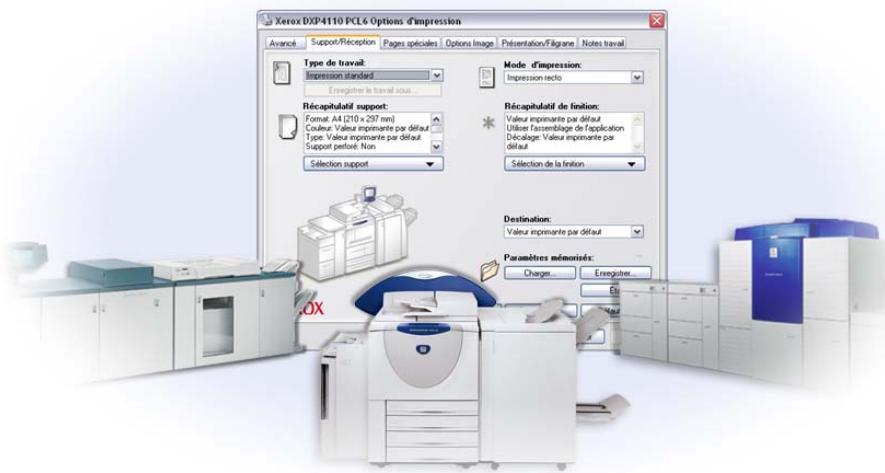
Pour Windows
Version 6.2
10 juin 2005
Préparé par :
Xerox Corporation
Copyright © 2004-2005 Xerox Corporation. Tous droits réservés.
XEROX®, CentreWare® et les noms et numéros de produits mentionnés dans ce document sont des marques de XEROX CORPORATION.
Les noms et images d'autres produits utilisés dans ce guide peuvent être des marques de commerce ou des marques déposées de leurs sociétés respectives et sont reconnus comme telles par la présente mention.
Chapitre 1 pilotes d'imprimante centerware pour microsoft windows 1-1
Fonctions inclues dans cette version 1-2
Présentation des pilotes d'imprimante 1-2
Types de pilotes d'imprimantes 1-2
PostScript 1-2
PCL 1-2
Disponibilité des pilotes CentreWare 1-3
CD des pilotes d'imprimante CentreWare 1-3
Téléchargement depuis le Web 1-3
Fichiers PPD du système Xerox 1-3
Applications des pilotes d'imprimante 1-4
Utilitaire d'installation de pilotes d'imprimante Xerox 1-4
Assistant de gestion de configuration 1-4
Documentation sur les pilotes 1-4
Guide des pilotes d'imprimante CentreWare pour Windows 1-4
Aide 1-4
Assistance 1-5
Assistance via Internet 1-5
Assistance téléphonique 1-5
Conseils et informations complémentaires 1-5
Chapitre 2 installation des pilotes d'imprimante windows 2-1
Configuration requise 2-2
Pilotes d'imprimante 2-2
Utilitaire d'installation de pilotes d'imprimante Xerox 2-2
Installation des pilotes d'imprimante sur des réseaux Windows 2-3
Installation directe 2-3
Installation personnalisée 2-3
Installation du pointage et de l'impression 2-3
Installation directe 2-4
Personnalisation de l'installation 2-7
Remarques relatives aux technologies d'entreprise 2-12
Mise en clusters 2-12
Citrix MetaFrame 2-12
Assistant Ajout de pilote d'imprimante 2-13
Installations du pointage et de l'impression 2-14
Installation des pilotes d'imprimante sur d'autres réseaux 2-14
Configuration des pilotes d'imprimante 2-15
Préconfiguration des paramètres par défaut du pilote 2-15
Configuration des options disponibles sur le poste de travail 2-17
À propos des pilotes d'imprimante bidirectionnels 2-21
Boîte de dialogue État 2-21
Prise en charge des pilotes bidirectionnels 2-22
Désinstallation des pilotes d'imprimante Windows 2-23
Pour Windows NT 2-23
Pour Windows 2000 / XP / Server 2003 2-23
Chapitre 3 fonctions des pilotes d'imprimante 3-1
Structure du pilote 3-2
Onglets 3-3
Onglets Général 3-3
Onglets de valeurs par défaut 3-4
Système d'aide des pilotes 3-4
Chapitre 4 résolution des incidents 4-1
Identification d'un incident 4-2
Impression de fichiers Adobe Acrobat 4-3
Impression Cahier et N en 1 4-3
Symbole de l'euro 4-3
Impression de fichiers PDF 4-4
Questions fréquemment posées 4-6

Pilotes d'imprimante centerware pour microsoft windows
Le logiciel CentreWare met à la portée de votre poste de travail la puissance de vos systèmes Xerox. Avec CentreWare, vous pouvez accéder à, visualiser et contrôler tout système Xerox à partir de n'importe quel poste de travail connecté. Les pilotes interactifs CentreWare allient simplicité et convivialité pour l'impression et la télécopie depuis votre poste de travail.
Ce manuel permet aux administrateurs d'installer et de configurer les pilotes d'imprimante CentreWare. Il permet aussi aux utilisateurs qui utilisent les options d'impression d'un système Xerox d'améliorer leur productivité.
- Fonctions inclues dans cette version 1-2 Prétention des pilotes d'imprimante 1-2
- Types de pilotes d'imprimantes. 1-2 Disponibilité des pilotes CentreWare 1-3 Fichiers PPD du système Xerox. 1-3 Applications des pilotes d'imprimante 1-4
- Documentation sur les pilotes 1-4 Assistance via Internet 1-5 Assistance téléphonique 1-5
Fonctions incluses dans cette version
Cette version des pilotes d'imprimante CentreWare pour DocuSP prend en charge les fonctions et éléments matériels suivants :
Pilotes PostScript et PCL dotés de fonctions graphiques avancées et permettant de sélectionner directement un large éventail d'options : support/réception, options image, présentation, filigrane, couvertures, insertions et pages spéciales. - Programme d'installation du pilote d'imprimante Xerox. Vous pouvez configurer et installer plusieurs pilotes d'imprimante simultanément. - Fonctions de finition (optionnelles sur certains modèles). Les options de finition peuvent inclure : Agrafage, Perforation, Pliage, Création de cahiers, Feuilles de repère, Encollage et Décalage. Elles peuvent varier selon le module de finition. - Fonction de communication bidirectionnelle qui configure automatiquement le pilote avec les options disponibles et rend compte de l'état du système Xerox. Elle permet également d'accéder à la bibliothèque de supports de l'imprimante. Cette nouvelle fonction facilite la configuration des supports nommés dans le pilote d'imprimante.
Présentation des pilotes d'imprimante
Les pilotes d'imprimante permettent l'impression, sur une imprimante spécifique, de documents créés avec des applications spécialisées (traitement de texte, tableau, graphique). À chaque imprimante correspond un certain nombre de commandes uniques pour l'impression et l'activation de fonctions. C'est pourquoi il existe des pilotes spécifiques pour divers modèles d'imprimante.
Les pilotes d'imprimante CentreWare permettent d'imprimer des documents depuis un poste de travail vers un système Xerox dans un environnement réseau. Ces pilotes intègrent différentes fonctions qui vous permettent de personnaliser vos travaux d'impression.
Types de pilotes d'imprimantes
Les pilotes d'imprimante CentreWare sont disponibles sous les formats d'impression suivants : PostScript 3, PCL5e, PCL 5c et PCL 6.
Le format PostScript offre une plus grande souplesse dans le redimensionnement et la manipulation des images, ainsi qu'une précision accrue pour les graphiques complexes. Ce format propose également différents types d'options de traitement des erreurs et de substitution de polices.
Le format PCL (Printer Command Language) intègre généralement moins de fonctions avancées que le format PostScript. Il permet néanmoins de traiter les travaux plus rapidement.
Disponibilité des pilotes centreware
Les pilotes d'imprimante CentreWare pour DocuSP compatibles avec les environnements Microsoft Windows NT/2000/XP/Server 2003 sont disponibles pour les formats d'impression PostScript 3, PCL 5c, PCL 5e et PCL 6 (XL). Ils sont fournis sur le CD des pilotes d'imprimante CentreWare ainsi que sur le site Web de Xerox.
REMARQUE : Aucun pilote Windows NT pour PCL 6 (XL) n'est disponible.
CD des pilotes d'imprimante centreware
Les fichiers d'installation .inf des pilotes d'imprimante pour les systèmes Xerox sont disponibles dans le dossier des pilotes (Drivers) du CD des pilotes d'imprimante CentreWare. L'image suivante illustre un exemple de structure de répertoires de pilotes. Votre langue et le modèle d'imprimante sont remplacés par votre code de langue et votre code de modèle d'imprimante figurant sur le CD. Accédez au dossier Drivers et recherchez les pilotes dont vous avez besoin.
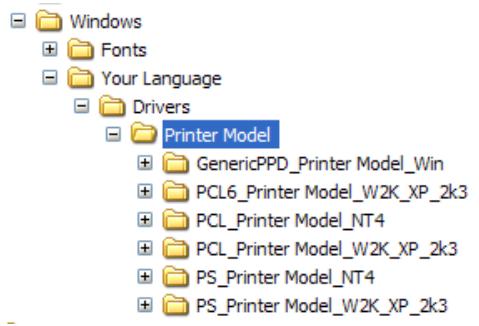
REMARQUE : La disponibilité des pilotes peut varier selon le modèle d'imprimante ou le système d'exploitation.
Consultez le site Web de Xerox à l'adresse www.xerox.com pour des mises à jour et informations supplémentaires.
Téléchargement depuis le web
Les pilotes d'imprimante CentreWare peuvent être téléchargés depuis le site Web de Xerox, à l'adresse www.xerox.com. Vous ouvrez aussi les fichiers d'installation correspondant à tous les modules de systèmes Xerox.
Pour plus d'informations sur le téléchargement des pilotes, reportez-vous à l'objet 1 à la page 2-4.
Fichiers PPD du système xerox
Un fichier PPD (PostScript Printer Description) est un fichier texte lisible permettant d'uniformiser l'utilisation des fonctions spécifiques des pilotes d'imprimante compatibles PostScript.
Xerox fournit des fichiers PPD PostScript pour les pilotes d'imprimante génériques PostScript Windows NT / 2000 / XP / Server 2003. Ces PPD sont disponibles sur le CD de CentreWare ou sur le site Web.
Applications des pilotes d'imprimante
Les applications suivantes sont inclues dans le CD des pilotes d'imprimante CentreWare:
Utilitaire d'installation de pilotes d'imprimante Xerox Assistant de gestion de configuration
Utilitaire d'installation de pilotes d'imprimante xerox
L'utilitaire d'installation d'imprimantes Xerox concerne les utilisateurs qui souhaitent installer et configurer les pilotes d'imprimante de manière indépendante. L'administrateur système peut aussi se servir de cet utilitaire pour installer des pilotes d'imprimante directement sur un PC ou sur un serveur réseau.
Assistant de gestion de configuration
L'Assistant de gestion de configuration est destiné aux administrateurs système qui souhaitent créer des fichiers de configuration standardisés afin de permettre aux utilisateurs d'installer leurs pilotes d'imprimante facilement et rapidement.
Documentation sur les pilotes
Les pilotes d'imprimante CentreWare incluent la documentation suivante, conçue pour vous rendre opérationnel rapidement et facilement.
Guide des pilotes d'imprimante centreware pour windows
Ce guide est destiné aux administrateurs qui installent et configurent les pilotes d'imprimante CentreWare, ainsi qu'aux utilisateurs qui désirent en savoir plus sur les pilotes d'imprimante et leur installation.
Le Guide des pilotes d'imprimante CentreWare est disponible en format électronique (PDF) sur le CD des pilotes d'imprimante CentreWare. Vous pouvez télécharger une version gratuite d'Adobe Acrobat Reader sur le site Adobe à l'adresse www.adobe.com.
Aide
Le système d'aide est la source principale d'informations en ce qui concerne l'utilisation des pilotes d'imprimante. Vous pouvez y accéder à partir des boutons Aide. Vous y trouverez des descriptions de fonctions pour chaque boîte de dialogue de pilote, des informations relatives aux systèmes Xerox, à la résolution d'accident et à l'assistance.
Assistance
L'assistance pour les pilotes d'imprimante CentreWare est disponible en ligne et par téléphone.
Assistance via internet
Le site Web de Xerox (www.xerox.com) contient des informations de support produit, des présentations, des mises à jour et des liens vers des sites spécifiques. Les pilotes d'imprimante et les PPD peuvent également être téléchargés en cliquant sur Assistance & pilotes.
Assistance téléphonique
Pour toute assistance complémentaire, prenez contact avec le Centre Services Xerox. Repérez le numéro de série de votre système Xerox et inscrivez-le dans l'espace ci-dessous avant d'effectuer l'appel.
| Numéro de série du système Xerox : |
Les numéros de téléphone des Centres Services Xerox sont répertoriés ci-dessous. Si le numéro correspondant à votre pays ne figure pas dans la liste, il vous sera indiqué lors de l'installation de votre système Xerox. Veuillez alors le noter dans l'espace prévu à cet effet; vous pourrez vous y référer ultérieurement.
| Numéro de téléphone du Centre Services Xerox : | |
| États-Unis | 800-821-2797 |
| ÉTATS-UNIS (TTY) | 800-855-2880 |
| CANADA | 800-939-3769 (800-93-XEROX) |
Conseils et informations complémentaires
Vous trouvez d'autres conseils et informations techniques relatifs aux pilotes d'imprimante sur le site Web de Xerox. Cliquez sur Assistance & pilotes, puis recherchez le produit et accédez à la section Guides d'utilisation. Les documents qui s'y trouvent traitent de problèmes spécifiques pouvant nécessiter la mise en œuvre de procédures particulières et des notes d'application spéciales relatives au fonctionnement et à la configuration de votre système Xerox.

Installation des pilotes d'imprimante windows
Les pilotes d'imprimante CentreWare prennent en charge les fonctions spécifiques des systèmes Xerox pour une impression plus rapide et plus performante depuis votre bureau. Vous trouvez dans ce chapitre les instructions d'installation dans tous les environnements Windows actuels.
- Configuration requise. 2-2 Installation des pilotes d'imprimante sur des réseaux Windows 2-3 Installation directe 2-4 Personnalisation de l'installation. 2-7 Remarques relatives aux technologies d'entreprise 2-12 Installations du pointage et de l'impression. 2-14 Installation des pilotes d'imprimante sur d'autres réseaux. 2-14
- Configuration des pilotes d'imprimante. 2-15 Préconfiguration des paramètres par défaut du pilote 2-15
- Configuration des options disponibles sur le poste de travail. 2-17 A propos des pilotes d'imprimante bidirectionnels 2-21 Désinstallation des pilotes d'imprimante Windows 2-23
Pilotes d'imprimante
Un espace disque de 32 Mo au maximum est nécessaire pour un pilote d'imprimante CentreWare Windows. Internet Explorer 5.5 ou ultérieur doit être installé sur le poste de travail pour les pilotes Windows NT, 2000, XP ou Server 2003.
Utilitaire d'installation de pilotes d'imprimante xerox
Configuration requise par l'utilitaire d'installation de pilote d'imprimante Xerox et l'Assistant de gestion de configuration :
des privilèges d'administrateur dans Windows NT / 2000 / XP / Server 2003 Internet Explorer version 5.5 ou supérieure ■ l'impression TCP/IP Microsoft installée et opérationnelle afin de/disposer d'une connexion homologue en environnement Windows NT le Service Pack 2 installé pour les systèmes Windows XP le Service Pack 4 installé pour les systèmes Windows 2000 le Service Pack 6 installé pour les systèmes Windows NT
Installation des pilotes d'imprimante sur des réseaux windows
Dans les environnements Windows, vous pouvez installer un pilote d'imprimante Xerox par le biais d'une installation directe, une installation personnalisée ou une installation Pointage et Impression.
Installation directe
Servez-vous de l'Utilitaire d'installation de pilote d'imprimante Xerox pour installer les pilotes d'imprimante Xerox de vos imprimantes réseau rapidement et facilement. Si vous disposez du CD des pilotes d'imprimante CentreWare ou si vous connaissiez l'emplacement de sauvegarde du contenu du CD, exécutez le programme d'installation sur chaque système Xerox pour installer directement les pilotes de plusieurs PDL (langages de description de page) sur un ordinateur ou un serveur d'impression.
REMARQUE : Vous pouvez utiliser l'Assistant d'ajout d'imprimante pour installer les pilotes d'imprimante Xerox, mais vous devez installer chaque pilote séparément.
Installation personnalisée
Les administrateurs système peuvent utiliser l'Assistant de gestion de configuration pour pré-configurer l'installation du pilote. Utilisez-le pour contrôler les paramètres tels que la méthode de détection de l'imprimante, l'affectation de l'imprimante par défaut et le partage d'imprimantes réseau. Définissez plusieurs configurations d'installation pour distribuer et appliquer les paramètres aux utilisateurs ou aux groupes, selon les besoins.
Copiez le contenu du CD des pilotes d'imprimante CentreWare sur votre réseau. Puis lancez l'Assistant de gestion de configuration pour paramétrer un fichier de configuration. (Voir Personnalisation de l'installation, à la page 2-7. pour effectuer une installation personnalisée.)
Installation du pointage et de l'impression
Copiez le contenu du CD des pilotes d'imprimante CentreWare sur votre réseau. Installez les pilotes localement et modifiez les paramètres des périphériques et les paramètres des documents (voir Préconfiguration des paramètres par défaut du pilote, à la page 2-15.). Puis copiez les nouvelles configurations sur le serveur pour une utilisation en entreprise (voir Installations du pointage et de l'impression, à la page 2-14.).
REMARQUE: Il est possible d'effectuer une mise à niveau d'un pilote Windows sans désinstaller la version antérieure. Toutefois, l'impact d'une telle mise à niveau sur les performances du système peut être imprévisible. La méthode de mise à niveau la plus sure consiste à désinstaller les anciens pilotes et à installer les nouveaux pilotes. Pour plus d'informations sur la désinstallation des pilotes, voir Désinstallation des pilotes d'imprimante Windows, à la page 2-23.
Installation directe
Vous pouvez installer les pilotes d'imprimante CentreWare à partir du CD, depuis un emplacement du réseau défini par l'administrateur ou à partir d'une URL ou d'une adresse d'intranet.
REMARQUE : Lorsque le programme d'installation est lancé, il détecte le système d'exploitation du serveur ou du poste de travail. Si ce système d'exploitation ne répond pas aux exigences du produit, le programme d'installation affiche un message et l'installation prend fin. Cela se produit, par exemple, si vous avez tenté d'installer des pilotes hébergés sur un serveur Windows 2000 sur un client fonctionnant sous Windows 3.1.
Pour installer les pilotes d'imprimante pour windows :
1 Effectuez l'une des opérations suivantes :
| Si l'installation esteffectué depuis : | Alors : |
| CD-ROM | Insérez le CD CentreWare dans le lecteur de CD-ROM. Le programmeAutoRun affiche les options disponibles. Passez à l'étape 3.-ou-Si AutoRun est désactivé sur votre poste de travail, ouvrez Poste de travail etcliquez deux fois sur le lecteur de CD-ROM. |
| Internet | a) Ouvrez une fenêtre de navigateur et accédez à www.xerox.com.b) Cliquez sur Assistance & pilotes.c) Cliquez sur le lien correspondant à la série ou au modele d'imprimante.d) Cliquez sur Pilotes et téléchargesments sous le modele d'imprimante.e) Choisissez le système d'exploitation et la langue souhaités, puis cliquez surLancer. Les options du pilote sont mises à jour.f) Dans la liste des pilotes, cliquez sur le pilote que vous poulez télécharger.g) ÀpRES avoir lu l'accord de licence de l'utilisateur final, cliquez surAccepter.h) Cliquez sur Enregister dans la boîte de dialogue Téléchargement defichier.i) Sélectionnez un emplacement pour l'enregistrement du fichier et cliquez surEnregisterr. |
| intranet | Ouvrez une fenêtre de navigateur et saisissez l'adresse intranet appropriée, telleque http://xyz.masociete.com. |
| emplacement réseau | Recherche les fischiers d'installation de CentreWare à l'aide de l'ExplorativeWindows. |
2 Cliquez deux fois sur install.exe. Le programme AutoRun affiche les options disponibles. 3 Cliquez sur Installer les pilotes.
4 L'administrateur a peut-être créé un écran contenant des instructions personnalisées pour votre site. Si un tel écran apparait, notez et suivez les instructions affichées. Puis cliquez sur Suivant. 5 Le programme d'installation analyse les connexions directes prises en charge ainsi que le sous-réseau local des imprimantes. Les résultats apparaissent sur l'écran Sélection de l'imprimante. Effectuez l'une des procédures suivantes :
- Si l'imprimante à installer apparaît dans la liste des imprimantes détectées, cliquez sur Sélectionner parmi ces imprimantes détectées et sélectionnez l'imprimante. Si l'imprimante à installer n'apparaît pas dans la liste des imprimantes détectées, effectuez l'une des opérations suivantes:
Cliquez sur Recherche avancée et choisissez la méthode de recherche automatique ou manuelle.
| Automatique | Le programme d'installation detecte et recherche toutes les imprimantes dans tous les sous-réseaux disponibles. |
| Manuelle | ■ Entrez directement la passerelle et le masque de sous-réseau pour la recherche, -ou- ■ Utilisez la recherche précédente. Sélectionnez une recherche préalablement exécutée par le programme d'installation à partir d'une liste déroulante. |
Après avoir effectué les sélections, cliquez sur Rechercher.
Choisissez Entrer l'adresse IP, le nom DNS ou le chemin UNC de l'imprimante. Entrez les informations ou recherchez l'un de ces identificateurs.
REMARQUE : Les imprimantes qui n'apparaissent pas dans la liste des imprimantes détectées ou dans les résultats de la recherche, quel que soit le système d'exploitation, incluent les imprimantes connectées à un autre sous-réseau ou les imprimantes d'une file d'impression.
L'utilisation de la liste des imprimantes détectées, de l'adresse IP ou du nom DNS pour identifier l'imprimante aboutit à la création d'une file d'impression locale, tandis que le recours au nom UNC associe l'imprimante à une file existante.
Si vous entrez une adresse IP incorrecte ou si la recherche de périhériques échoue, la boîte de dialogue Sélectionner la configuration de l'imprimante s'affiche. Vous pouvez alors désirir le pilote approprié à installer à partir de la liste des imprimantes prises en charge.
6 Cliquez sur Options pour configurer les paramètres suivants :
- Langue—Sélectionnez la langue d'exécution du programme d'installation.
- Sélection du pilote (PDL)—Choisissez au moins l'un des PDL suivants : PCL 5e, PCL 6 (disponible pour les imprimantes monochromes), PCL 5c (imprimantes couleur et couleur d'accompagnement) ou PostScript (toutes les imprimantes). Le pilote PostScript est la sélection par défaut.
REMARQUE: Ce paramètre n'a pas d'impact sur l'installation d'une imprimante affectée à une file réseau.
Paramètres du pilote—Sélectionné ou désélectionné les options suivantes :
Partager le pilote sur le réseau (requiert Windows NT / 2000 / XP / Server 2003). Convertir le nom DNS de l'imprimante en une adresse IP. Définir l'imprimante comme valeur par défaut Windows. - Télécharger les fichiers de pilote depuis Internet (vous devez être connecté à Internet pendant l'installation).
Cliquez sur OK pour quitter les Options.
7 Cliquez sur Installer. Le programme d'installation copie les fichiers du pilote, modifie le registre et ajoute l'imprimante au poste de travail ou au serveur.
REMARQUE : Si vous ne disposez pas des droits suffisants pour installer une imprimante sur le serveur désigné, une invite de connexion s'affichera. Entrez un nom d'utilisateur et un mot de passe valides pour continuer l'installation.
L'écran Installation terminée s'affiche pour indiquer que l'installation a réussi. Effectuez l'une des opérations suivantes:
- Cliquez sur Définir contact/emplacement pour entrer, réviser ou modifier le nom de l'administrateur de l'imprimante, le numéro de téléphone de l'administrateur de l'imprimante, l'emplacement de l'administrateur de l'imprimante et l'emplacement de l'imprimante.
- Cliquez sur le lien de support pour en savoir plus sur l'utilisation de l'imprimante.
Cliquez sur Terminer pour mettre fin à l'installation.
REMARQUE: Si l'installation échoue, une fenêtre Échec de l'installation, contenant les messages d'erreur et les suggestions applicables, s'affiche. Cliquez sur Fermer pour terminer l'installation.
Personnalisation de l'installation
L'Assistant de gestion de configuration est destiné aux administrateurs système qui souhaitent créer des fichiers de configuration standardisés afin de permettre aux utilisateurs d'installer leurs pilotes d'imprimante facilement et rapidement. Cet Assistant vous permet de personnaliser le procédé d'installation de pilote selon les besoins de votre entreprise.
Les administrateurs réseau peuvent utiliser l'Assistant de gestion de configuration pour pré-configurer les paramètres du programme d'installation et enregistrer ces paramètres dans un fichier script. Utilisez ce fichier avec des outils tels que les scripts vbs ou les programmes de gestion tels que Microsoft SMS (System Management Services) pour automatiser, configurer et contrôler le déploiement de CentreWare sur votre réseau.
Vous pouvez utiliser l'Assistant à partir du CD de CentreWare, un emplacement du réseau défini par l'administrateur ou à partir d'une URL ou d'une adresse d'intranet. Cependant, les fichiers script et les dossiers de configuration obtenus doivent résider, ou être enregistrés sur le réseau.
Pour personnaliser l'installation :
1 Ouvrez le programme AutoRun CentreWare. Pour plus de détails, reportez-vous à la section Installation directe à la page 2-4. 2 Cliquez sur Utilitaire de script d'installation Xerox.. 3 L'Assistant de gestion de configuration s'affiche. 4 Sélectionnez l'emplacement du fichier script d'installation. 5 Cliquez sur Continuer. La boîte de dialogue Options de configuration s'affiche. 6 Configurez les paramètres dans la boîte de dialogue. Reportez-vous au Tableau pour obtenir une liste des options. 7 Cliquez sur Sauvegarder le script pour conserver vos modifications.
REMARQUE : Pour définir plusieurs scénarios d'installation, créez d'abord un modèle de script. Utilisez ensuite l'Assistant pour modifier ce script et enregistrer chaque variation du chemin. Enfin, envoyez à chaque utilisateur ou groupe d'utilisateurs un lien vers l'emplacement le plus approprié du script ou incorporez-le dans les scripts de connexion.
Le Tableau 2-1 contient les paramètres que vous pouvez personnaliser à l'aide de l'Assistant de gestion de configuration.
| Champ | Description |
| Installer l'écran par défaut | Choisissez l'options par défaut pour la sélection de l'imprimante. Cette sélection contrôle l'options de détction d'imprimante définie comme option par défaut pour l'utilisateur. Elle n'indique pas l'imprimante à installer. Pour cela, utilisez le champ Valeur de port décrit ci-dessous.Laisser le programme d'installation décidier (en fonction du nombre d'imprimantes détectées).Par défaut sur la liste des imprimantes.Par défaut sur la désignation du port. (L'utilisateur entre une adresse IP, un nom DNS ou un chemin UNC.) |
| Informations sur les personnes à contacter | Entrez les informations relatives à l'emplacement et aux personnes à contacter pendant l'installation.Ne PAS demander.Inventer à entrer les informations (si elles ne sont pas définies).Toujours demander. |
| Définir comme imprimante par défaut | Définissez l'imprimante installée comme besoin par défaut lors de la soumission des travaux d'impression.Laisser le programme d'installation/l'utilisateur décidierToujours définiir comme imprimante par défautNe jamais définiir comme imprimante par défaut |
| Partager l'imprimante | Rendez l'imprimante installée accessible aux clients du réseau.Laisser le programme d'installation/l'utilisateur décidierToujours partager l'imprimanteNe jamais partager l'imprimante |
| Lancer l'installation du scanner | Installez un composant de numérisation une fois l'imprimante installée.Laisser le programme d'installation décidier (en fonction des résultats de l'installation de l'imprimante et de la disponibilité de la fonctionnalité de numérisation sur l'imprimante)Ne pas lancer l'installation du scannerLancer l'installation du scanner |
| Forcer le téléchargement sur le Web | Sélectionnez cette option pour demander le téléchargement des fichiers de pilote depuis Internet pendant l'installation. |
| Résoudre le DNS | Sélectionnez cette option pour utiliser le nom DNS du péripérisque pour l'identification s'il est disponible. |
| Type de recherche locale | Sélectionnez une ou plusieurs des méthodes de recherche suivantes :Recherche LPTRecherche USBRecherche de réseau |
Tableau 2-1 : Options de la boîte de dialogue Assistant de gestion de configuration
| Champ | Description |
| PDL à utiliser | Installez les pilotes qui prennt en charge un ou plusieurs des PDL suivants :■ PostScript (disponible pour toutes les imprimantes)■ PCL 5e (imprimantes monochrome uniquement)■ PCL 6 (imprimantes monochrome uniquement)■ PCL 5c (imprimantes couleur et couleur d'accompagnement uniquement) |
| Valeur de port | Entrez l'adresse IP, le nom DNS ou le nom UNC de l'imprimante à installer. |
| Une occurrence seulement | Sélectionnez cette option pour interdire l'installation de plusieurs copies de la définition de l'imprimante sur un même client. Elle permet d'automatiser le déploiement de l'imprimante en incorpORANT L'installation dans un script de connexion. |
| Sauvegarder le fichier de script de configuration dans | Entrez l'emplacement de sauvegarde du fichier de script de configuration. Si cet emplacement correspond au chemin entre dans l'écran d'ouverture, l'Assistant n'enregistre que les modifications apportées au fichier XeroxInstallerAdmin.xml. Sinon, l'Assistant copie le contenu du chemin original dans le chemin spécifique ici. |
L'Assistant de gestion de configuration écrit les paramètres dans le fichier XeroxInstallerAdmin. xml. La version originale réside dans le dossier...\Utilities\Installer. Vous pouvez modifier ce fichier directement pour configurer les paramètres du programme d'installation qui ne font pas partie des prérogatives de l'Assistant de gestion de configuration, tels qu'un écran de message d'ouverture ou la passerelle et le masque de sous-réseau par défaut pour la recherche avancée.
Le Tableau 2-2 contient la liste des champs que vous pouvez configurer directement dans le fichier XeroxInstallerAdmin.xml :
Tableau 2-2: Options du fichier XeroxInstallerAdmin. xml
| Champ XML | Description |
| <Admin_Defined_Dialog_Legendes> | Barre de titre pour un message personnalisé en option affchéé au début de l'installation. |
| <Admin_Message> | Texte du message personnalisé affchéé au début de l'installation. |
| <InstallScreenDefault> | Valeur numérique qui définit la méthode par défaut de sélection de l'imprimante. 0 - Laisser le programme d'installation décidier (en fonction du nombre d'imprimantes déetectées). 2 - Par défaut sur la liste des imprimantes. 3 - Par défaut sur la désignation du port. 4 - Par défaut sur USB PnP. |
| <Printer_Port_Value> | L'adresse IP, le nom DNS ou le nom UNC du périphérique à installer. |
| <GatewayDefault> | Adresse de passerelle par défaut pour la recherche manuelle. |
| <SubnetMaskDefault> | Masque de sous-rèseau par défaut pour la recherche manuelle. |
| <USBSearch> | Valeurs numériques représentant la disponibilité de chaque méthode de recherche. |
| <LPTSearch> | 0 - Rechercher à l'aide de cette méthode. 1 - Ne pas rechercher à l'aide de cette méthode. |
| <NetSearch> | |
| <SetLocationContactInfo> | Valeur numérique contrôle l'entrée des informations relatives à l'emplacement et aux personnes à contacter pendant l'installation. 0 - Ne pas inviter l'utilisateur à entrer des informations. 1 - Inviter l'utilisateur à entrer des informations uniquement si elles ne sont pas définies dans l'imprimante. 2 - Toujours inviter l'utilisateur à définir des informations. |
| <ResolveDNS> | Valeur numérique définissant la méthode préférée pour identifier les périphériques. 0 - Utiliser le nom DNS s'il est disponible. 1 - Utiliser l'adresse IP. |
| <SetPrinterAsDefault> | Valeur numérique contrôle l'utilisation de l'imprimante installée comme imprimante par défaut. 0 - Le programme d'installation déterminé l'état de l'imprimante par défaut. 1 - Toujours définiir comme valeur par défaut. 2 - Ne jamais définiir comme valeur par défaut. |
Tableau 2-2: Options du fichier XeroxInstallerAdmin.xml
| Champ XML | Description |
| <SharePrinter> | Valeur numérique contrôle le partage de l'imprimante installée.0 - Laisser le programme d'installation/l'utilisateur décidér du partage de l'imprimante.1 - Toujours partager l'imprimante.2 - Ne jamais partager l'imprimante. |
| <ForceWebDownload> | Valeur numérique indiquant la source préférée pour les pilotes de péripériques.0 - Ne PAS obtenir automatiquement les fichiers d'Internet. |
| <DriverToUse> | Valeur numérique indiquant les PDL à installer.0 - Laisser le programme d'installation décidér.1 - PDL 1 (PostScript).2 - PDL 2 (PCL 5e, PCL 5c).4 - PDL 3 (PCL 6).3 - PDL 1 et PDL 2.7 - PDL 1, 2 et 3. |
| <LaunchScannerInstall> | Valeur numérique utilisé pourinstaller le scanner après l'imprimante.Requiert Windows 2000 ou ultérieur et le péripérisque multifonction Xerox.0 - Ne pas lancer l'installation du scanner.2 - Lancer l'installation du scanner. |
| <AdminConfigurableStrings> | Définissez un champ non répertorié ci-dessus et sa valeur. |
Remarques relatives aux technologies d'entreprise
Les grandes entreprises ayant des besoins spécifiques en matière de sécurité, de fiabilité ou d'accès à distance font souvent appel à des technologies qui ont un impact sur le processus d'installation. Cette section décrit brièvement deux technologies prises en charge par les pilotes d'imprimante CentreWare—les clusters et Citrix MetaFrame—et le rôle de l'Assistant Ajout de pilote d'imprimante lors de la préparation de ces environnements pour mener à bien la définition des imprimantes.
Mise en clusters
La mise en clusters est une technologie qui configure deux ou plusieurs serveurs (« nœuds ») qui se comportent comme un seul serveur. Chaque nœud peut accéder à un support de stockage (le « cluster ») qui contient l'application ou les données prises en charge.
La mise en clusters est généralement utilisée pour améliorer la tolérance aux pannes ou implémenter l’équilibrage de la charge. Les applications de mise en clusters types sont des applications ou des fonctions requérant un service quasiment ininterrompu, tel que la génération de rapports de production dans différents environnements de fabrication, où une panne de serveur peut avoir des répercussions sur l’ensemble de la chaîne logistique.
Les serveurs d'impression représentent l'une des nombreuses applications possibles de mise en clusters. D'autres incluent des services Web, des services FTP, la gestion de fichiers et même la gestion de certains aspects d'Active Directory.
Lorsqu'un cluster héberge un serveur d'impression, seul le dossier du spouleur d'impression réside sur le cluster. Les pilotes d'imprimante résident sur les nœuds dans leurs emplacements standard. Lorsqu'un nœud échoue, l'impression se poursuit par le biais des pilotes présents sur l'autre nœud. Si ce nœud ne dispose pas des pilotes appropriés, les conséquences vont de l'impossibilité d'accéder aux fonctions avancées des pilotes à l'incapacité totale d'impression.
Pour assurer la disponibilité des imprimantes dans un cluster, utilisez l'Assistant Ajout de pilote d'imprimante (voir Assistant Ajout de pilote d'imprimante, à la page 2-13.) pour installer les mêmes pilotes d'imprimante sur tous les nœuds d'un cluster avant d'ajouter l'imprimante dans le cluster lui-même.
REMARQUE : Xerox recommande de procéder ainsi même sur les produits de gestion de clusters Windows Server 2003 dotés d'une « fonction de quorum automatique ». Cela permet de garantir la non-transmission des fichiers endommagés ou altérés d'un nœud à l'autre en cas de basculement.
Citrix MetaFrame offre la gestion et la distribution centralisées d'applications à une entreprise. Les applications publiées aux utilisateurs d'un serveur Citrix comportent un seul point d'installation et de maintenance, ce qui simplifie l'administration. Les fonctionnalités d'hébergement de bureau permettent aux utilisateurs, faisant appel à une grande variété de matériels et de systèmes d'exploitation, d'accéder aux plates-formes et aux applications en cours, tout en offrant un contrôle accru aux administrateurs.
Un serveur Citrix peut être configuré pour « creator automatique » une ou des imprimantes lorsqu'un client Windows se connecte. Cette procédure rend disponibles les imprimantes Windows du client dans une session Citrix. Si les pilotes appropriés ne résident pas sur le serveur Citrix, celui-ci leur substitue un pilote « universel ». L'utilisateur peut continuer à imprimer, mais la plupart des fonctions associées aux pilotes d'imprimante CentreWare, telles que la comptabilité ou la création de cahiers, ne sont pas disponibles.
Pour éviter cette situation, installez les pilotes CentreWare (Voir Assistant Ajout de pilote d'imprimante, à la page 2-13.) sur un serveur Citrix (ou sur tous les membres d'une batterie de serveurs Citrix) avant les clients qui utilisent les imprimantes locales basées sur la connexion à ces serveurs.
Assistant ajout de pilote d'imprimante
Cet assistant charge les pilotes nécessaires sur un serveur d'impression Windows, mais il ne cree pas d'objet file ni imprimante.
Pour exécuter l'assistant ajout de pilote d'imprimante :
1 Sur le bureau, cliquez sur Démarrer > Paramètres > Imprimantes (Windows 2000) ou Démarrer > Imprimantes et télécopieurs (Windows XP / Server 2003). La fenêtre des imprimantes apparait. 2 Cliquez sur Fichier > Propriétés du serveur. La boîte de dialogue Propriétés du serveur d'impression apparait. 3 Cliquez sur l'onglet Pilotes. 4 Cliquez sur Ajouter. L'assistant Ajout de pilote d'imprimante s'ouvre. 5 Suivez les instructions affichées.
Installations du pointage et de l'impression
Cette procédure présuppose l'installation d'un système XEROX sur un serveur réseau avec le pilote d'imprimante CentreWare approprié avant l'opération de pointage et d'impression.
Si vous souhaitez normaliser les paramètres des périphériques et les paramètres des documents pour les pilotes d'imprimante Windows NT / 2000 / XP / Server 2003, reportez-vous à la section Préconfiguration des paramètres par défaut du pilote à la page 2-15 avant l'installation.
Pour effectuer une opération de pointage et d'impression :
1 Sur le poste de travail client, accédez au système réseau Xerox approprié via Favoris réseau. Recherchez libre imprimante. 2 Cliquez deux fois sur l'icône du système Xerox. Lorsque vous y êtes invité, choisissez d'installer le pilote d'imprimante. L'assistant Ajout d'imprimante s'ouvre.
-ou-
Cliquez avec le bouton droit de la souris sur l'icône du système XEROX. Lorsque vous y êtes invité, choisissez d'installer le pilote d'imprimante. L'assistant Ajout d'imprimante s'ouvre.
-ou
Cliquez sur l'icône du système Xerox. Faites-la glisser et déplacez-la dans le dossier Imprimantes. L'assistant Ajout d'imprimante s'ouvre.
3. Suivez les instructions de l'assistant Ajout d'imprimante. Les fichiers appropriés pour le système Xerox sélectionné sont téléchargés sur l'ordinateur client.
Installation des pilotes d'imprimante sur d'autres réseaux
L'utilitaire d'installation d'imprimantes Xerox prend en charge les réseaux Windows. Pour installer des pilotes sur d'autres réseaux, suivez les procédures du système d'exploitation du réseau pour créer des serveurs d'impression, des imprimantes et des files. Vous pouvez ensuite utiliser l'Assistant Ajout d'imprimante de Microsoft pour installer les pilotes sur les clients Windows et associer les clients aux files.
Configuration des pilotes d'imprimante
Pour une utilisation optimale des pilotes d'imprimante CentreWare, configurez les pilotes de façon à refléter les options disponibles sur votre système Xerox. Vous pouvez configurer les pilotes de l'une des façons suivantes :
- Préconfigurez les paramètres standard de périphérique et de document dans le pilote avant de les distribuer pour l'installation.
- Configurez les options disponibles directement sur un poste de travail.
Préconfiguration des paramètres par défaut du pilote
Vous pouvez normaliser les paramètres par défaut pour vos pilotes d'imprimante Windows avant de les rendre disponibles pour l'installation sur des postes de travail individuels. Vous pouvez préconfigurer deux catégories de paramètres de pilote :
- Paramètres des périphériques—se réfère aux options disponibles telles que Magasin grande capacité ou Module de finition, options de comptabilité, etc.
- Paramètres des documents—se réfère aux options de document telles que la page de garde, l'orientation portrait ou paysage, les options PostScript, etc.
Ce processus de préconfiguration implique la copie des fichiers de pilote d'imprimante du CD des pilotes d'imprimante CentreWare dans un réseau d'installation du serveur, l'installation d'un pilote sur un poste de travail, la sélection des paramètres de périhérique et de document par défaut, l'enregistrement de ces paramètres dans le pilote et la copie du fichier de configuration dans le réseau d'installation sur le serveur pour remplacer les valeurs par défaut précédentes.
REMARQUE : Vous pouvez effectuer ce processus dans des environnements réseau Windows et non Windows (tels que NetWare). Vous devez d'abord effectuer ce processus sur un poste de travail individuel pour minimiser les conséquences sur le serveur ou le temps d'inactivité potentiel. Une fois le processus de préconfiguration terminé sur le poste de travail, copiez les fichiers sur le serveur pour qu'ils soient distribués.
Pour modifier les paramètres par défaut du pilote :
1 Sur un poste de travail, insérez le CD des pilotes d'imprimante CentreWare dans le lecteur de CD-ROM. Le programme AutoRun affiche les options disponibles.
-ou-
Si AutoRun est désactivé sur votre poste de travail, ouvrez Poste de travail et cliquez deux fois sur le lecteur de CD-ROM. Cliquez deux fois sur install.exe. Le programme AutoRun affiche les options disponibles.
2 Choisissez une langue et cliquez sur OK.
3 Sélectionnez Parcourir et recherchez les fichiers du pilote d'imprimante pour votre système Xerox. Pour plus d'informations sur les fichiers du pilote, reportez-vous à la section Disponibilité des pilotes CentreWare à la page 1-3. 4 Copiez les fichiers du pilote d'imprimante pour votre système Xerox dans le réseau d'installation du pilote sur le serveur. 5 Installez les fichiers du pilote d'imprimante pour votre système Xerox sur votre poste de travail.
REMARQUE : Pour plus d'informations sur l'installation du pilote d'imprimante avec l'utilitaire d'installation d'imprimante Xerox, reportez-vous à la section voir Installation directe, à la page 2-4. ou utilisez l'Assistant Ajout d'imprimante de Microsoft.
6 Sur le bureau, sélectionnez Démarrer > Paramètres > Imprimantes (Windows NT / 2000) ou Démarrer > Imprimantes et télécopieurs (Windows XP / Server 2003) et cliquez avec le bouton droit de la souris sur l'imprimante. 7 Choisissez Propriétés. 8 Sélectionnez l'onglet Configuration et choisissez les paramètres à utiliser par défaut. 9 Sélectionnez l'onglet Paramètres du périphérique et choisissez les paramètres à utiliser par défaut. 10 Développez l'option Remplacer / Rétablir les valeurs par défaut sur l'onglet Paramètres du périphérique. 11 Sélectionnez Utiliser les paramètres en cours par défaut. Un bouton Enregistrer apparait. 12 Cliquez sur Enregistrer. Les paramètres de configuration et des périphériques sont enregistrés en tant que paramètres par défaut. 13 Si vous souhaitez modifier les paramètres des documents par défaut, poursuivez avec les étapes suivantes. Autrement, fermez la boîte de dialogue Propriétés et passez à l'étape 21.
Pour les pilotes 2000 / XP / Server 2003, sélectionnez l'onglet Général et cliquez sur Options d'impression. La boîte de dialogue Options d'impression s'ouvre. Pour les pilotes NT, fermez la boîte de dialogue Propriétés. Cliquez avec le bouton droit de la souris et sélectionnez Valeurs par défaut du document.
14 Sélectionnez les paramètres que vous souhaitez définir comme valeurs par défaut pour les documents dans la boîte de dialogue Options d'impression (2000 / XP / Server 2003) ou Valeurs par défaut du document (NT). 15 Effectuez vos sélections dans les onglets disponibles. 16 Cliquez sur l'onglet Avancé. 17 Développez Remplacer / Rétablir les valeurs par défaut. 18 Sélectionnez Utiliser les paramètres en cours par défaut. Un bouton Enregistrer apparaît. 19 Cliquez sur Enregistrer pour enregistrer chaque paramètre sur chaque onglet du pilote d'imprimante comme le paramètre par défaut.
20 Cliquez sur OK pour fermer la boîte de dialogue Options d'impression et la boîte de dialogue Propriétés dans 2000 / XP / Server 2003 ou cliquez sur OK pour fermer la boîte de dialogue Valeurs par défaut du document dans NT. 21 Localisez le fichier driver filename. dyc créé sur votre poste de travail dans le réseau Windows/System32/Spool/Drivers/W32x86/3 (2000 / XP / Server 2003) ou le réseau WinNT/System32/Spool/Drivers/W32x86/2 (NT). 22 Collez le fichier driver filename. dyc dans le répertoire d'installation du pilote sur le serveur et remplacez le fichier driver filename. dyc sur le serveur par le nouveau fichier contenant les paramètres du pilote préconfigurés par défaut. Tout pilote installé à partir de ce répertoire contiendra mais les paramètres par défaut que vous avez sélectionnés.
Configuration des options disponibles sur le poste de travail
Vous pouvez configurer les options disponibles directement sur un poste de travail utilisateur. Vous pouvez configurer les paramètres du pilote automatiquement en utilisant les fonctionnalités de communication bidirectionnelle ou bien effectuer les sélections manuellement en définissant les options dans chaque boîte de dialogue du pilote.
REMARQUE : Il se peut que vous deviez disposer de droits Administrateur sur le poste de travail pour effectuer ces étapes.
Configuration automatique des options disponibles
Si vous disposez d'un réseau TCP/IP, les pilotes d'imprimante Windows peuvent, en option, offrir des fonctionnalités bidirectionnelles. Le pilote communique avec l'imprimante via votre réseau et se procure les informations relatives à cette imprimante. Voir À propos des pilotes d'imprimante bidirectionnels, à la page 2-21.
Pour configurer les options disponibles automatiquement :
1 Sur le bureau, cliquez sur Démarrer > Paramètres > Imprimantes (Windows NT / 2000) ou Démarrer > Imprimantes et télécopieurs (Windows XP / Server 2003). 2 Cliquez sur l'icône de votre imprimante avec le bouton droit de la souris et sélectionnez Propriétés.
3 Sélectionnez l'onglet configuration système (configuration).
Figure 2-1: Onglet Configuration système (Boîte de dialogue Propriétés)
Cliquez sur Configuration bidirectionnelle... La boîte de dialogue Communication bidirectionnelle s'ouvre.
Figure 2-2: Boîte de dialogue Communication bidirectionnelle
5 Entrez le nom du périphérique ou son adresse TCP/IP. 6 Sélectionnez Activé pour activer la communication bidirectionnelle. 7 Cliquez sur OK. La communication bidirectionnelle est activée. Un bouton État apparait sur l'onglet Support/Réception du pilote d'imprimante. En cliquant sur le bouton État, vous avez accès aux informations concernant l'état actuel de l'imprimante. Reportez-vous à la section A propos des pilotes d'imprimante bidirectionnels à la page 2-21.
REMARQUE : Pour changer le nom de communauté SNMP, cliquez sur Nom de communauté SNMP. Le nom de l'imprimante doit être changé pour correspondre à ce nom afin d'activer la communication bidirectionnelle.
Configuration manuelle des options disponibles
Si votre environnement réseau ne prend pas en charge la communication bidirectionnelle, vous pouvez configurer les options disponibles manuellement. Voir Prise en charge des pilotes bidirectionnels, à la page 2-22, pour savoir si votre environnement réseau est pris en charge.
Pour configurer les options disponibles manuellement :
1 À partir du bureau, cliquez sur Démarrer > Paramètres > Imprimantes. 2 Cliquez sur l'icône de votre imprimante avec le bouton droit de la souris et sélectionnez Propriétés. 3 Sélectionnez l'onglet Configuration système (Configuration).
Figure 2-3: Onglet Configuration système (Boîte de dialogue Propriétés)
Cliquez sur Options disponibles et sélectionnez les options qui sont disponibles sur votre système Xerox.
Figure 2-5: Boîte de dialogue Options disponibles
5 Cliquez sur OK pour enregistrer vos paramètres puis encore sur OK pour quitter la boîte de dialogue. 6 Cliquez sur OK pour fermer le pilote d'imprimante.
Si vous disposez d'un réseau TCP/IP, les pilotes d'imprimante pour Windows NT / 2000 / XP / Server 2003 peuvent offrir des fonctionnalités bidirectionnelles. Les liaisons bidirectionnelles permettent à un pilote d'imprimante de communiquer avec l'imprimante via le réseau.
Après une procédure de configuration initiale, la communication bidirectionnelle actualise automatiquement les options installées du pilote d'imprimante ainsi que les informations spécifiques à l'imprimante : état de fonctionnement, travaux en cours, travaux terminés et état des supports sur votre système Xerox.
REMARQUE: Si la communication réseau est temporairement désactivée ou n'est pas configurée correctement pour l'imprimante, le réseau ou le poste de travail, les informations bidirectionnelles n'apparaissent pas.
Boîte de dialogue état
La boîte de dialogue État affiche l'état de votre système Xerox ainsi que des informations spécifiques sur vos travaux d'impression. Vous pouvez contrôler l'état des travaux (jusqu'à 25) en attente dans la file de l'imprimante ou l'état de travaux terminés. Vous pouvez aussi utiliser cette boîte de dialogue pour contrôler les propriétés du papier présent dans différents magasins de votre imprimante ainsi que le niveau de papier dans ces magasins. Cette boîte vous permet également de vérifier que votre imprimante fonctionne correctement.
Cliquez sur État dans l'onglet Support/Réception pour accéder à la boîte de dialogue État.
Figure 2-6: Boîte de dialogue État de l'imprimante: onglet État des supports
Systèmes d'exploitation pris en charge
Les pilotes bidirectionnels sont pris en charge avec les systèmes d'exploitation Microsoft suivants :
Windows XP (Édition familiale, Professionnel)
Windows Server 2003 (Server, Enterprise Server)
Les pilotes bidirectionnels installés sur un poste de travail client utilisent les méthodes suivantes pour communiquer avec les systèmes Xerox :
Paramètres des SNMP via TCP/IP périphériques
Gestion des travaux SNMP via TCP/IP
Historique des SNMP via TCP/IP travaux
État des SNMP via TCP/IP périphériques
Configuration des fonctionnalités pointage et impression Microsoft périphériques
Installation serveur
Les pilotes bidirectionnels installés sur un serveur communiquent avec les systèmes XEROX via SNMP sur TCP/IP ou SNMP sur IPX/SPX.
Les données disponibles pour des pilotes installés sur un serveur ne sont pas mises à jour régulièrement. Lorsque des changements de configuration sont effectués, les pilotes doivent être réouverts pour pouvoir détecter ces modifications.
Déinstallation des pilotes d'imprimante windows
REMARQUE : Avant de désinstaller les pilotes CentreWare Windows, vérifiez que le système Xerox que vous supprimez n'est pas l'imprimante par défaut. Si c'est le cas, sélectionnez-en une autre comme imprimante par défaut.
Pour désinstaller les pilotes d'imprimante windows NT :
1 Sur le bureau, cliquez sur Démarrer > Paramètres > Imprimantes. 2 Avec le bouton droit de la souris, cliquez sur l'icône du système Xerox à supprimer et sélectionnez Supprimer. 3 Un message de confirmation s'affiche. Cliquez sur Oui pour supprimer le pilote d'imprimante. 4 Redémarrez le poste de travail.
Pour désinstaller les pilotes pour windows 2000, XP et server 2003 :
1 Sur le bureau, sélectionnez Démarrer > Paramètres > Imprimantes (Windows 2000) ou Démarrer > Imprimantes et télécopieurs (Windows XP / Server 2003). 2 Avec le bouton droit de la souris, cliquez sur l'icône du système Xerox à supprimer et sélectionnez Supprimer. 3 Un message de confirmation s'affiche. Cliquez sur Oui pour supprimer le pilote d'imprimante. 4 Reprenez les étapes 2 et 3 pour tous les objets imprimante qui utilisent le pilote en cours d'installation. Par exemple, supposons que vous désinstalliez les pilotes PCL 6 d'un système Xerox spécifique. Si la fenêtre Imprimantes contient des icônes de plusieurs instances de cette imprimante, vous devez les supprimer avant de continuer. 5 Il est recommandé de redémarrer votre poste de travail. 6 Ouvrez le dossier Imprimantes : sélectionnez Démarrer > Paramètres > Imprimantes (Windows 2000) ou Démarrer > Imprimantes et télécopieurs (Windows XP / Server 2003). 7 Avec le bouton droit de la souris, cliquez dans une partie vide du dossier. Un menu déroulant s'ouvre. 8 Sélectionnez Propriétés du serveur. Une boîte de dialogue Propriétés s'ouvre. 9 Sélectionnez l'onglet Pilotes. 10 Sélectionnez le pilote que vous voulez supprimer. 11 Sélectionnez Supprimer. Le pilote d'imprimante est supprimé. 12 Redémarrez le poste de travail.

Fonctions des pilotes d'imprimante
Grâce aux pilotes d'imprimante CentreWare, vous pouvez économiser du temps et améliorer votre productivité. Ces pilotes vous donnent le choix entre plus de trente-cinq options, selon le type de pilote et les options de finition disponibles, pour vous permettre de maîtriser l'apparence et l'impression de votre document.
Le système d'aide est la source principale d'informations en ce qui concerne l'utilisation des pilotes d'imprimante. Vous pouvez y accéder à tout moment à partir des boutons Aide du pilote.
Structure du pilote 3-2 - Onglets 3-3 Système d'aide des pilotes 3-4
Structure du pilote
Les fonctions du pilote sont organisées en six onglets: Support/Reception, Pages spéciales, Options Image, Présentation/Filigrane, Notes de travail et Avances.
Figure 3-1: Interface d'un pilote d'imprimante
Les fonctions proposées dans ces onglets sont organisées de façon pratique, les plus fréquemment utilisées étant disponibles à l'ouverture du pilote. Des petites icônes sont placées à côté des fonctions afin de vous permettre de repérer facilement celles dont vous avez besoin. Cliquez sur l'icône pour parcourir la liste des options pour cette fonction. Vous pouvez également utiliser la liste déroulante pour visualiser les options.
Onglets
L'emplacement des fonctions sur les onglets d'un pilote peut varier selon le type de pilote et selon les options disponibles.
Onglets général
Vous pouvez accéder à ces onglets à partir de la boîte de dialogue d'impression de votre application. Les modifications des paramètres du pilote effectuées à partir de ces onglets sont temporaires et concernent seulement l'application et le document ouverts.
Support/réception
Les fonctions les plus fréquemment utilisées se trouvent dans l'onglet Support/Réception. Par exemple, vous pouvez désir d'imprimer en recto verso, sélectionner un support spécifique sur lequel imprimer ou différer votre travail d'impression à une heure de votre choix. La fonction Sélection de la finition regroupe aussi les options de finition, incluant—selon le type de module de finition installé—Assemblage, Agrafage, Feuilles de repère, Encollage, Création de cahiers, Pliage ou Perforation.
État
Si vous avez activé l'option de communication bidirectionnelle pour votre pilote d'imprimante, un bouton État s'ajoute dans l'onglet Support/Réception. Lorsque vous choisissez ce bouton, la boîte de dialogue État s'ouvre et affiche les informations spécifiques concernant l'objet opérationnel de l'imprimante et vos travaux d'impression. Voir Boîte de dialogue État, à la page 2-21.
Pages spéciales
Les options proposées dans l'onglet Pages spéciales permettent d'ajouter des couvertures, des insertions et des pages spéciales (en indiquant le support et les options à appliquer à chaque page).
Options image
L'onglet Options Image regroupe les fonctions de manipulation d'image, comme par exemple Réduction/ agrandissement, Luminosité ou Image miroir.
Présentation/filigrane
L'onglet Présentation/Filigrane contient toutes les fonctions utiles pour la mise en page et les filigranes.
Avancées
L'onglet Avancées regroupe les fonctions qui, une fois définies, ne sont pas susceptibles d'être modifiées souvent, comme par exemple la configuration des formats de support personnalisés, des options des polices TrueType, des formats de support par défaut et de bon de travail Xerox.
Notes de travail
L'onglet Notes de travail permet d'ajouter dans un travail d'impression des informations spéciales de transmission ou des messages relatifs au traitement.
Onglets de valeurs par défaut
Vous pouvez accéder à ces onglets à partir du dossier Imprimantes et seulement si vous disposez de droits administrateur. Sur le bureau, Sélectionnez Démarrer > Paramètres > Imprimantes (Windows NT / 2000) ou Démarrer > Imprimantes et télécopieurs (Windows XP / Server 2003). Avec le bouton droit de la souris, cliquez sur l'icône de l'imprimante et sélectionnez Propriétés dans le menu. La boîte de dialogue du pilote d'imprimante s'affiche. Les paramètres de pilote de cette boîte de dialogue deviennent les paramètres par défaut. Vous pouvez accéder à tous les onglets Généraux à partir de la boîte de dialogue d'impression de votre application, ainsi qu'à partir d'autres onglets tels que l'onglet Configuration et l'onglet Paramètres du périphérique.
La boîte de dialogue Configuration contient plusieurs boutons (selon le modèle de système Xerox) : Configuration bidirectionnelle, Options disponibles, Comptabilité et À propos de. Chaque bouton ouvre une boîte de dialogue qui vous permet de configurer votre pilote.
Le bouton Configuration bidirectionnelle permet d'activer la communication bidirectionnelle. Le pilote pourrait alors vous communiquer des informations sur votre travail d'impression, le système Xerox et l'état des supports. Voir A propos des pilotes d'imprimante bidirectionnels, à la page 2-21. Le bouton Options disponibles vous permet de configurer manuellement votre pilote pour le nombre de magasins requis et les options disponibles sur votre système Xerox. Le bouton Comptabilité vous permet de régler les fonctions de comptabilité dont vous disposez. Consultez la rubrique Comptabilité dans le système d'aide pour plus de détails. Le bouton A propos de permet d'obtenir le numéro de version du pilote. Le personnel Xerox demande ce numéro lors des appeals d'assistance technique.
L'onglet Paramètres du périphérique regroupe les fonctions qui concernent les paramètres de polices et les paramètres PostScript.
Système d'aide des pilotes
Le système d'aide est la source principale d'informations en ce qui concerne l'utilisation des pilotes d'imprimante. Chaque onglet du pilote comporte un bouton Aide qui vous permet d'accéder facilement au système d'aide. À partir de ce bouton, vous pouvez consulter des informations relatives aux fonctions de cet onglet particulier ou de tout autre onglet du pilote.

Résolution des incidents
Des erreurs d'applications, de périphériques et de réseaux peuvent survenir dans différentes conditions d'impression. Dans la plupart des cas, il suffit pour résoudre l'incident de redémarrer l'application, le poste de travail ou l'imprimante. Le présent chapitre décrit certains des incidents les plus courants et traite des questions liées aux pilotes d'imprimante CentreWare et à l'impression sur votre système Xerox.
Identification d'un incident 4-2 Incidents courants 4-3 Questions fréquemment posées 4-6
Identification d'un incident
Lorsqu'un incident persiste, prenez note des messages d'erreur et rassemblez les informations permettant de l'identifier. Les procédures de résolution d'incidents commandées sont répertoriées ci-après:
Définissez l'incident de manière précise. Quand, où et comment l'incident se produit-il? - Recréez l'incident. L'incident peut-il être recreé constamment ou s'agit-il d'un incident intermittent? - Demandez à d'autres utilisateurs s'ils ont déjà été confrontés à l'incident et établissez un journal pour identifier la fréquence de l'incident. Analysez les données pour déterminer les tendances et les attributs caractéristiques associés éventuels à l'incident. Par exemple, l'incident concerne-t-il uniquement un type d'imprimante spécifique ou une configuration de réseau ou de poste de travail particulière? - Consultez la documentation du produit, y compris les fichiers LISEZMOI et les rubriques Résolution d'incidents, pour déterminer si des incidents similaires sont connus.
Si vous ne pouvez pas identifier la cause de l'incident et le résoudre, contactez le Centre Services Xerox. Mettez à la disposition de votre interlocuteur les éléments que vous avez rassemblés pour identifier l'incident.
Incidents courants
La présente section traite de problèmes de fonctionnalité courants liés aux pilotes d'imprimante et aux applications.
Impression de fichiers adobe acrobat
Toutes les versions d'Adobe Acrobat présentant de nombreux défauts lors de l'impression effectuée à l'aide d'un pilote PCL. Des lignes parasites, des espacements de caractères aléatoires et des pertes de données ont été observées sur différents documents PDF. Pour imprimer des fichiers Acrobat PDF, il est recommandé d'utiliser un pilote PostScript CentreWare.
Impression cahier et n en 1
Certaines applications ne prennent pas en charge l'impression Cahier ou N en 1.
- Les documents de fusion et publipostage de Microsoft Word ne peuvent pas être imprimés en mode Cahier ou N en 1. Il se peut que vous deviez restaurer les paramètres Cahier ou N en 1 avant d'enregistrer vos documents. En effet, certaines applications, telles que Microsoft Word 97, enregistrent le paramètre d'échelle avec le document. Ainsi, à la réouverture du document, il se peut que le texte et les graphiques soient imprimés en format réduit, à moins que vous n'ayez rétabli la valeur 1 en 1 du paramètre N en 1 sur l'onglet Présentation/Filigrane avant l'impression. Il est généralement recommandé de rétablir la valeur 1 en 1 avant d'enregistrer et de fermer les documents. Les options d'impression N en 1 et Cahier ne fonctionnent pas avec Corel Draw version 8. Utilisez le mode PCL Bitmap pour imprimer des documents N en 1/Cahier volumineux qui ne s'impriment pas correctement en mode vectoriel.
Symbole de l'euro
La famille de polices Xerox Euro a été conçue pour permettre l'impression du symbole monétaire de l'euro dans des polices qui ne prennent pas encore en charge ce caractère. Cette famille de polices comprend le symbole de l'euro dans différents styles et tailles afin de l'utiliser avec les styles de police les plus courants. De nombreux styles intègrent un symbole d'une largeur numérique conforme aux règles de conception standard du symbole de l'e euro, ainsi qu'une version créatrice du caractère, élaborée pour ressembler davantage à la police originale. Pour utiliser le symbole, choisissez la police Xerox Euro et appuyez sur les touches correspondant au style de police utilisé.
- Les polices Xerox Euro sont fournies sur le CD des pilotes d'imprimante CentreWare dans le dossier..\English\Drivers\Fonts\Windows. Si les polices de votre imprimante n'intègrent pas le symbole de l'euro, un carré blanc est imprimé à la place de ce dernier. Pour résoudre ce problème, vous pouvez envoyer les polices euro à l'imprimante en tant qu'images bitmap. Pour les pilotes PCL, sélectionnez l'option Toujours envoyer à l'imprimante dans le pilote PCL. CentreWare lors de l'impression du symbole de l'euro. Si celui-ci ne s'imprime toujours pas, sélectionnez l'option Imprimer en tant que graphiques.
Impression de fichiers PDF
L'impression d'un document PDF volumineux peut se traduire par l'impression de pages d'erreurs de limite d'impression ou d'une page de garde uniquement. Dans ce cas, imprimez le fichier PDF à l'aide du pilote d'imprimante PostScript ou via le protocole LPR.
Applications microsoft
Pour modifier les options liées au type de travail d'un document séparé, vous devez définir le type de travail à partir de Microsoft Excel (boîte de dialogue Mise en page). Les modifications de type de travail appliquées à un travail particulier ne prennent pas effet si vous appelez le pilote d'imprimante CentreWare à partir du dossier Imprimantes. - Excel génère plusieurs travaux d'impression au lieu de plusieurs exemplaires d'un même document. Cela peut être lié à une ALTERATION des performances ainsi qu'au dysfonctionnement de certaines options, telles que Jeu échantillon, qui dépendent de l'impression de plusieurs yeux. Dans Excel, désélectionnez l'option d'assemblage pour de meilleurs résultats. L'impression sous Excel de documents comportant à la fois des pages portrait et paysage peut poser problème. Pour résoudre l'incident, essayez de sélectionner un autre pilote d'imprimante avant de resélectionner le pilote d'origine.
L'option de Microsoft PowerPoint qui permet d'optimiser l'impression noir et blanc génère des résultats inattendus lorsque le mode graphique Bitmap est sélectionné dans le pilote d'imprimante PCL CentreWare. Ne désactivez pas l'option noir et blanc lorsqu'une impression bitmap est requise.
Word 6.0
Si vous accédez aux pilotes d'imprimante via Microsoft Word version 6.0, les modifications apportées aux paramètres du pilote sont enregistrées comme nouvelles valeurs par défaut. Ces dernières s'appliquent alors à toutes les applications qui font appel au même pilote d'imprimante. Microsoft Word version 6.0 ne gère pas les formats de support personnalisés. En effet, cette version de Word remplace automatiquement tout format personnalisé définis dans le pilote d'imprimante CentreWare par le format de support standard le plus proche. - Word 6.0 peut ignorer certaines modifications de paramétrage du pilote d'imprimante lorsque le pilote est ouvert à partir de Word et qu'un fichier est imprimé immédiatement après que les modifications ont été apportées. Dans ce cas, il peut être nécessaire de fermer puis de rouvrir la boîte de dialogue Imprimer dans Word (Fichier > Imprimer).
Mode bitmap
Utilisez le mode Bitmap PCL pour imprimer les types de documents suivants avec le pilote d'imprimante PCL5e :
Pages Web avec images animées, documents Corel Draw. Cette dernière application peut générer un nombre excessif de commandes vectorielles, augmentant ainsi le temps de traitement de chaque travail.
Impression de texte couleur en noir
Cette option peut ne pas fonctionner avec certaines applications, ou il peut être nécessaire de la sélectionner depuis l'application (à condition qu'elle soit gérée). Certaines applications, telles que WordPerfect et MS Publisher, imprimpt systématiquement le texte en tant que graphiques ou peuvent basculer en mode graphique lorsque la mémoire est insuffisante ou lorsque le texte est très complexe. Dans ce cas, l'option Imprimer texte couleur en noir des pilotes d'imprimante PCL CentreWare ne fonctionne pas.
Filigranes
L'image de prévisualisation d'un filigrane dans les pilotes d'imprimante peut ne pas toujours correspondre parfaitement au filigrane imprimé. Cela provient principalement des différences de police et/ou de résolution qui existent entre l'écran et l'imprimante. L'utilisation de polices TrueType équivalentes au lieu des polices résidentes permet d'atténuer ces différences.
Il arrive qu'avec certaines applications, les pilotes PCL CentreWare imprint les filigranes au premier plan même lorsque l'option d'impression de fond ou d'arrière-plan est sélectionnée dans le pilote. Cela est dû au fait que les applications utilisent différentes méthodes pour transmettre les données à l'imprimante.
- Dans le cas où des incidents se produisent lors de l'agrafage de plusieurs exemplaires d'un travail d'impression en documents séparés sous WordPerfect 8. x, procurez-vous le service pack disponible pour WordPerfect sur le site www.corel.fr et installez-le. WordPerfect 8. x pour Windows ne gère pas les types de travaux Jeu échantillon. WordPerfect 8. x pour Windows ne gère pas les formats de support B4, JIS, B4 ISO, B6 et A6. L'option de mise à l'échelle de WordPerfect versions 7, 8 et 9 prévaut sur l'option Réduction/ agrandissement des pilotes CentreWare. Pour régler la mise à l'échelle, utilisez l'option correspondante dans les propriétés Imprimer/personnaliser plutôt que l'option Réduction/ agrandissement du pilote d'imprimante CentreWare. Sous WordPerfect 6.1, il se peut que la police Playbill ne s'imprime pas correctement lorsqu'option Utiliser les polices d'imprimante est sélectionnée car l'imprimante ne gère pas cette police.
Questions fréquemment posées
Comment obtenir des pilotes d'imprimante?
Les pilotes d'imprimante sont accessibles sur le CD des pilotes d'imprimante CentreWare ou sur le site Web de Xerox à l'adresse www.xerox.com. Pour plus d'informations, voir Disponibilité des pilotes CentreWare, à la page 1-3.
Comment déterminer quel est le pilote d'imprimante nécessaire?
Pour déterminer quel est le pilote d'imprimante nécessaire, rassemblez les informations suivantes :
■ modèle de votre système Xerox (exemple : Xerox DocuColor 8000) ■ environnement d'exploitation (exemple : Windows NT) type de pilote (exemple : PostScript ou PCL).
Comment obtenir un pilote personnalisé pour un environnement, tel qu'une plate-forme DOS ou grand système ?
Sous DOS ou d'autres environnements non pris en charge par les pilotes d'imprimante CentreWare, vous pouvez accéder au guide de référence du PDL de votre système Xerox à partir de la section Astuces (Customer Tips) à l'adresse www.xerox.com. Vous trouverez dans ce guide des informations de syntaxe nécessaires relatives aux fonctions évoluées du système Xerox. Ces informations vous permettront de personnaliser l'impression dans des environnements non pris en charge.
Aide pour les pilotes d'imprimante et de télécopieur 1-4
Assistance
En ligne 1-5
Assistance en ligne 1-5
Assistance via Internet 1-5
Assistant Ajout de pilote d'imprimante 2-13
Avances, onglet 3-3
Bidirectionnels
Pilotes d'imprimante 2-21
Comptabilité, boîte de dialogue 3-4
Configuration des options disponibles Automatiquement 2-17
Manuellement 2-15, 2-19
Configuration des pilotes d'imprimante 2-15
Configuration requise
Installation 2-2
Pilotes d'imprimante 2-2
Configuration, boîte de dialogue
Comptabilité 3-4
Configuration de la communication
bidirectionnelle 3-4
Options dispensables 3-4
Déinstallation
Pilotes d'imprimante Windows 2-23
État, onglet 3-3
Fichiers PPD 1-3
Icône de contrainte 3-3
Identification d'un incident 4-2
Information 3-3
Informations relatives à l'assistance 1-5
Installation
Configuration requise 2-2
Installation directe 2-3
Installation distribuée 2-3
Installation du pointage et de l'impression 2-3
Personnalisation 2-7
Pilotes d'imprimante 2-3
Mise en clusters 2-12
Notes de travail, onglet 3-3
Onglets
Pilotes d'imprimante 3-3
Onglets Pages spéciales 3-3
Options disponibles, boîte de dialogue 3-4
Options Image, onglet 3-3
PCL 1-2
Personnalisation de l'installation 2-7
Pilotes d'imprimante
Pilotes d'imprimante Windows
Pointage et impression 2-14
PostScript 1-2
Présentation/Filigrane - Onglet 3-3
Prise en charge d'un pilote bidirectionnel
Configurer 3-4
Systèmes d'exploitation 2-22
Questions fréquemment posées 4-6
Remarques relatives aux technologies d'entreprise 2-12
Assistant Ajout de pilote d'imprimante 2-13
Citrix MetaFrame 2-12
Mise en clusters 2-12
Résolution des incidents 4-1
Structure du pilote 3-2
Avances, onglet 3-3
Configuration, boîte de dialogue 3-4
État, onglet 3-3
Général, onglets 3-3
Notes de travail, onglet 3-3
Options Image, onglet 3-3
Pages spéciales 3-3
Présentation/Filigrane - Onglet 3-3
Valeurs par défaut, onglets 3-4
Support/Réception, onglet 3-3
Système d'aide des pilotes
Technologies d'entreprise
Assistant Ajout de pilote d'imprimante 2-13
Citrix MetaFrame 2-12
Mise en clusters 2-12
Remarques 2-12
xerox. com 1-5
- Guide des pilotes d'imprimante
- Chapitre 1 pilotes d'imprimante centerware pour microsoft windows 1-1
- Chapitre 2 installation des pilotes d'imprimante windows 2-1
- Chapitre 3 fonctions des pilotes d'imprimante 3-1
- Chapitre 4 résolution des incidents 4-1
- Pilotes d'imprimante centerware pour microsoft windows
- Fonctions incluses dans cette version
- Présentation des pilotes d'imprimante
- Types de pilotes d'imprimantes
- Disponibilité des pilotes centreware
- CD des pilotes d'imprimante centreware
- Téléchargement depuis le web
- Fichiers PPD du système xerox
- Applications des pilotes d'imprimante
- Utilitaire d'installation de pilotes d'imprimante xerox
- Assistant de gestion de configuration
- Documentation sur les pilotes
- Guide des pilotes d'imprimante centreware pour windows
- Aide
- Assistance
- Assistance via internet
- Assistance téléphonique
- Conseils et informations complémentaires
- Installation des pilotes d'imprimante windows
- Pilotes d'imprimante
- Installation des pilotes d'imprimante sur des réseaux windows
- Installation directe
- Installation personnalisée
- Installation du pointage et de l'impression
- Pour installer les pilotes d'imprimante pour windows :
- Personnalisation de l'installation
- Pour personnaliser l'installation :
- Remarques relatives aux technologies d'entreprise
- Mise en clusters
- Assistant ajout de pilote d'imprimante
- Pour exécuter l'assistant ajout de pilote d'imprimante :
- Installations du pointage et de l'impression
- Pour effectuer une opération de pointage et d'impression :
- Installation des pilotes d'imprimante sur d'autres réseaux
- Configuration des pilotes d'imprimante
- Préconfiguration des paramètres par défaut du pilote
- Pour modifier les paramètres par défaut du pilote :
- Configuration des options disponibles sur le poste de travail
- Configuration automatique des options disponibles
- Pour configurer les options disponibles automatiquement :
- Sélectionnez l'onglet configuration système (configuration).
- Configuration manuelle des options disponibles
- Pour configurer les options disponibles manuellement :
- Boîte de dialogue état
- Systèmes d'exploitation pris en charge
- Installation serveur
- Déinstallation des pilotes d'imprimante windows
- Pour désinstaller les pilotes d'imprimante windows NT :
- Pour désinstaller les pilotes pour windows 2000, XP et server 2003 :
- Fonctions des pilotes d'imprimante
- Structure du pilote
- Onglets
- Onglets général
- Support/réception
- État
- Pages spéciales
- Options image
- Présentation/filigrane
- Avancées
- Notes de travail
- Onglets de valeurs par défaut
- Système d'aide des pilotes
- Résolution des incidents
- Identification d'un incident
- Incidents courants
- Impression de fichiers adobe acrobat
- Impression cahier et n en 1
- Symbole de l'euro
- Impression de fichiers PDF
- Applications microsoft
- Word 6.0
- Mode bitmap
- Impression de texte couleur en noir
- Filigranes
- Questions fréquemment posées
Marque : XEROX
Modèle : NUVERA 100
Catégorie : Imprimante numérique