
DOCUTECH 128 - Imprimante numérique XEROX - Notice d'utilisation et mode d'emploi gratuit
Retrouvez gratuitement la notice de l'appareil DOCUTECH 128 XEROX au format PDF.


| Type de produit | Imprimante numérique professionnelle multifonction |
| Marque et modèle | XEROX DocuTech 128 |
| Formats d'impression supportés | PostScript 3, PCL 5c, PCL 5e, PCL 6 (XL) |
| Systèmes d'exploitation | Windows NT 4.0, Windows 2000, Windows XP |
| Type de connexion réseau | TCP/IP, connexion pair-à-pair ou via serveur d'impression |
| Fonctions principales | Impression recto-verso, filigrane, couvertures, insertions, pages spéciales, options image (réduction/agrandissement, luminosité, miroir) |
| Options de finition | Assemblage, agrafage, pliage (selon module installé) |
| Gestion des travaux | Bons de travail Xerox, notes de travail, suspension des travaux |
| Logiciel fourni | CentreWare (pilotes d'imprimante), utilitaire de configuration, utilitaire d'installation |
| Documentation | Guide des pilotes d'imprimante (PDF), aide en ligne |
| Configuration requise | 14 Mo d'espace disque, Internet Explorer 5.01 minimum |
| Alimentation | Connexion réseau standard (Ethernet) |
| Entretien | Mise à jour des pilotes via site Web Xerox, maintenance par technicien agréé |
| Assistance | Centre Services Xerox (téléphone, site Web) |
FOIRE AUX QUESTIONS - DOCUTECH 128 XEROX
Questions des utilisateurs sur DOCUTECH 128 XEROX
0 question sur cet appareil. Repondez a celles que vous connaissez ou posez la votre.
Poser une nouvelle question sur cet appareil
Téléchargez la notice de votre Imprimante numérique au format PDF gratuitement ! Retrouvez votre notice DOCUTECH 128 - XEROX et reprennez votre appareil électronique en main. Sur cette page sont publiés tous les documents nécessaires à l'utilisation de votre appareil DOCUTECH 128 de la marque XEROX.
MODE D'EMPLOI DOCUTECH 128 XEROX
Guide des pilotes d'imprimante
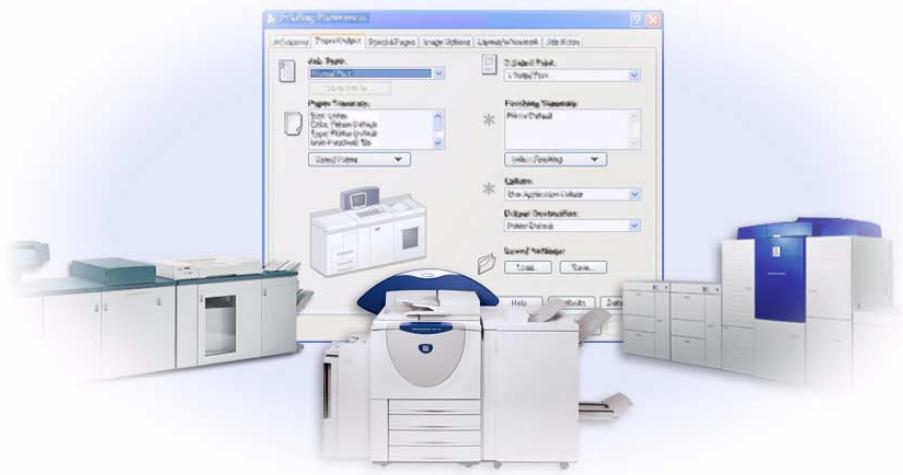
Pour Windows
Version 5.59
Preparé par :
Xerox Corporation
Copyright © 2004 Xerox Corporation. Tous droits réservés.
XEROX®, The Document Company®, le X® stylisé, CentreWare® et les noms et numéros de produits mentionnés dans ce document sont des marques de XEROX CORPORATION.
Les noms et images d'autres produits utilisés dans ce guide peuvent être des marques de commerce ou des marques déposées de leurs sociétés respectives et sont reconnus comme telles par la présente mention.
Chapitre 1 : Pilotes d'imprimante CentreWare pour Microsoft Windows
Contenu de cette version 1-2 Présent 1-3 Pilotes d'imprimante CentreWare 1-4 Types de pilotes d'imprimantes 1-5 PostScript 1-5 PCL 1-5 Disponibilité des pilotes d'imprimante CentreWare 1-6 CD des pilotes d'imprimante CentreWare 1-6 Téléchargement depuis le site Web 1-6 Fichiers PPD pour imprimantes Xerox DocuSP 1-7 Applications des pilotes d'imprimante CentreWare 1-8 Utilitaire de configuration d'imprimantes Xerox 1-8 Utilitaire d'installation d'imprimantes Xerox 1-8 Document 1-9 Guide des p Windows 1-9 Aide 1-9 Assistance Internet 1-9 Assistance téléphonique 1-10
Chapitre 2 Installation des pilotes d'imprimante Windows
Pilotes d'imprimante 2-2 Programme d'installation de pilote Xerox pour Windows 2-2
Configurations d'impression réseau 2-3
Installation des pilotes d'imprimante sur un réseau Windows 2-4
Installation directe 2-5
Installation distribuée 2-11 Installations Pointage et Impression 2-21
Install sur d'autres réseaux 2-22
Configur 2-22
Préconfiguration des paramètres du pilote par défaut 2-22 Configuration des options disponibles sur le poste de travail 2-25
Recherche des fichiers d'installation sur le CD 2-27
Désinstallation des pilotes d'imprimante Windows 2-28
Pour Windows NT 2-28 Pour Windows 2000/XP 2-28
Chapitre 3 : Utilisation optimale des pilotes d'imprimante
Structure du pilote 3-2 Onglets 3-3
Onglets Général 3-3 Onglets de valeurs par défaut 3-4
Système d'aide des pilotes 3-5
Chapitre 4 - Résolution des incidents
Identification d'un incident 4-2

Pilotes d'imprimante CentreWare pour Microsoft Windows
Le logiciel CentreWare donne à votre poste de travail la puissance de vos systèmes Xerox. Avec CentreWare, vous pouvez accéder, visualiser et contrôler tout système Xerox depuis tout poste de travail connecté. Les pilotes interactifs CentreWare permettent d'imprimer depuis un poste de travail en toute simplicité.
Ce manuel permet aux administrateurs d'installer et de configurer les pilotes d'imprimante et de télécopieur CentreWare. Il permet aussi aux utilisateurs d'améliorer leur productivité en utilisant les options d'impression d'un système Xerox.
Contenu de ce chapitre :
- Contenu de ce chapitre 1-2 Prés 3 Disponibilité des pilotes d'imprimante CentreWare 1-6 Fichiers PPD pour imprimantes Xerox DocuSP 1-7 Installation des pilotes d'imprimante CentreWare 1-8
- Documentat 9 Assistance téléphonique 1-10
Contenu de cette version
Cette version CentreWare des pilotes d'imprimante DocuSP prend en charge les fonctions et éléments suivants :
Pilotes PostScript et PCL dotés de fonctions graphiques avancées et permettant de sélectionner directement un large éventail d'options : papier/réception, options image, présentation, filigrane, couvertures, insertions et pages spéciales. Programme d'installation de pilote d'imprimante Xerox. Vous pouvez configurer et installer plusieurs pilotes d'imprimante simultanément. Module de finition - (en option sur certains modèles).
Présentation des pilotes d'imprimante
permettent l'impression, sur une imprimante spécifique, de documents créés avec des applications spécialisées (traitement de texte, tableau, graphique). À chaque imprimante correspond un certain nombre de commandes uniques pour l'impression et l'activation de fonctions. C'est ainsi que pour fonctionner correctement, chaque type d'imprimante requiert un pilote spécifique.
CentreWare permettent d'imprimer des documents depuis un poste de travail vers un système Xerox dans un environnement réseau. Ces pilotes intègrent différentes fonctions qui vous permettent de personnaliser vos travaux d'impression.
Pilotes d'imprimante CentreWare
Les options proposées par les p sont accessibles à partir d'onglets au sein même du pilote. Les pilotes dotés de ce type d'affichage sont spécifiquement conçus pour les produits Xerox. Les pilotes CentreWare sont disponibles pour les postes de travail Windows NT/2000/XP.
REMARQUE : L'écran du pilote illustré ici correspond à un environnement donné. Les options peuvent varier en fonction du système d'exploitation et du modèle.
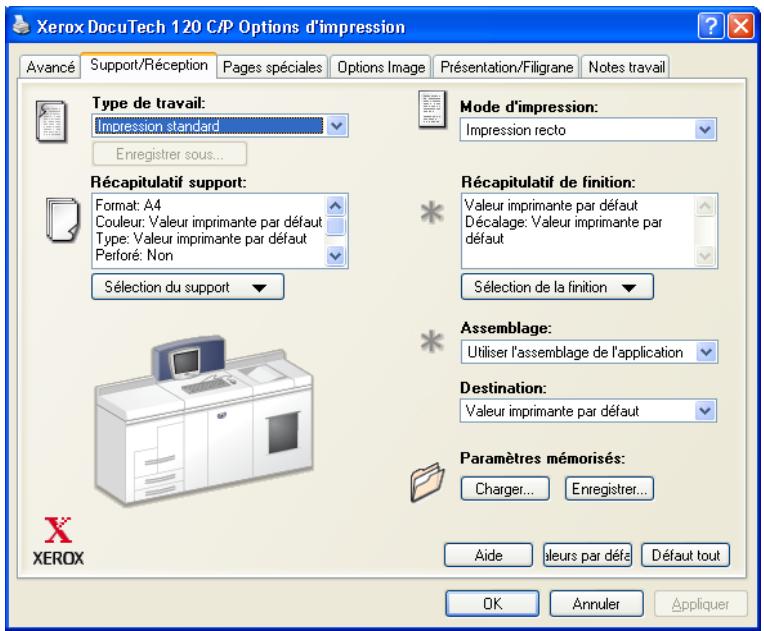
Pilote d'imprimante Xerox
Types de pilotes d'imprimantes
Les pilotes d'imprimante CentreWare sont disponibles dans les formats suivants : PostScript 3, PCL 5c, PCL 5e et PCL 6 (XL).
REMARQUE : Aucun pilote PCL 6 (XL) pour Windows NT n'est disponible avec cette version de CentreWare.
PostScript
Le format PostScript offre une plus grande souplesse dans le redimensionnement et la manipulation des images, ainsi qu'une précision accrue pour les graphiques complexes. Ce format propose également différents types d'options de traitement des erreurs et de substitution de polices.
PCL
Le format PCL (Printer Command Language) intègre généralement moins de fonctions avancées que le format PostScript. Il permet néanmoins de traiter les travaux plus rapidement.
Disponibilité des pilotes d'imprimante CentreWare
Les pilotes CentreWare pour DocuSP compatibles avec les environnements Microsoft Windows NT/2000/XP sont disponibles pour les formats d'impression PostScript 3, PCL 5c, PCL 5e et PCL 6 (XL). Ils sont fournis sur le CD P , ainsi que sur le site Web de Xerox.
REMARQUE : Aucun pilote Windows NT pour PCL 6 (XL) n'est disponible.
CentreWare des pilotes d'imprimante
Les fichiers d'installation des pilotes d'imprimante pour les systèmes Xerox sont disponibles sur le .
Consultez le site Web de Xerox à l'adresse www.xerox.com pour des mises à jour et informations supplémentaires.
Téléchargement depuis le site web
Les pilotes d'imprimante pour systèmes Xerox peuvent être téléchargés depuis le site Web de Xerox, à l'adresse www.xerox.com. Vous y trouverez aussi les fichiers d'installation correspondant à tous les modèles de systèmes Xerox.

Pour télécharger des pilotes d'imprimante :
1. Rendez-vous sur le site Web de Xerox et cliquez sur le lien Assistance technique et pilotes, puis sur Pilotes et téléchargements. 2. Entrez la famille de produits correspondant à votre système dans la zone de saisie Recherche et cliquez sur Rechercher. 3. Dans la liste qui s'affiche, repérez votre système et cliquez sur Pilotes et téléchargements. 4. Sélectionnez le système d'exploitation (Windows) et la langue requis pour votre pilote. 5. Dans la liste des pilotes, cliquez sur le pilote que vous voulez télécharger. 6. Lisez le contrat de licence d'utilisation du logiciel et cliquez sur Accepter. 7. Sélectionnez Enregistrer dans la boîte de dialogue Téléchargement de fichier. 8. Sélectionnez un emplacement pour l'enregistrement du fichier et cliquez sur Enregistrer. 9. Après avoir téléchargé le pilote d'imprimante, procédez à son installation en suivant les instructions fournies dans le Chapitre 2, Installation Windows.
Fichiers PPD pour imprimantes
Xerox DocuSP
Un fichier PPD (PostScript Printer Description) est un fichier texte lisible permettant d'uniformiser l'utilisation des fonctions spécifiques des pilotes d'imprimante compatibles PostScript.
Xerox fournit des fichiers PPD PostScript pour tous les modèles de systèmes Xerox. Ils sont installés automatiquement, en même temps que les pilotes d'imprimante PostScript.
Applications des pilotes d'imprimante CentreWare
Le CD P contient les applications suivantes :
. Utilitaire d'installation d'imprimantes Xerox.
Utilitaire de configuration d'imprimantes Xerox
L'u s'adresse aux administrateurs système qui désirent mettre en place des fichiers de configuration standardisés afin de permettre aux utilisateurs d'installer les pilotes d'imprimante facilement et rapidement.
Utilitaire d'installation d'imprimantes Xerox
L'u concerne les utilisateurs qui souhaitent modifier les paramètres du pilote tels que les a définis l'administrateur système avant de l'installer. L'administrateur système peut aussi utiliser cet utilitaire pour installer directement sur un PC ou sur un serveur réseau.
Guide des pilotes d'imprimante CentreWare pour Windows
Ce guide est destiné aux administrateurs qui installent et configurent l , ainsi qu'aux utilisateurs qui désirent en savoir plus sur les pilotes d'imprimante et leur installation.
Ce guide est disponible en format électronique (PDF) sur le CD P . Si vous l'avez sélectionné au moment de l'installation, il est placé dans le répertoire...\Program Files\Xerox\.
L contient également une version anglaise d'Adobe Acrobat Reader. Ce programme fonctionne sur la plupart des postes de travail configurés avec une version de Windows autre que la version anglaise, à l'exception de Windows 2000. Il est disponible dans d'autres langues sur le site Web d'Adobe, à l'adresse www.adobe.com.
Aide
Le système d'aide est la source principale d'informations concernant l'utilisation des pilotes d'imprimante. Vous pouvez y accéder à partir des boutons Aide visibles dans ces pilotes.
Assistance Internet
Rendez-vous sur le site Web de Xerox, à l'adresse www.xerox.com. Vous y trouverez des informations de support produit, des présentations de produit, ainsi que les dernières informations relatives aux différentes versions de pilote d'imprimante CentreWare.
Assistance téléphonique
Pour toute assistance complémentaire, prenez contact avec le Centre Services Xerox. Repérez le numéro de série de votre système Xerox (ce numéro est inscrit sur une plaque métallique placée à l'intérieur de la porte avant de l'appareil). Inscrivez-le dans l'espace ci-dessous avant d'effectuer l'appel.
Les numéros de téléphone des Centres Services Xerox sont répertoriés ci-dessous. Si le numéro correspondant à votre pays ne figure pas dans la liste, il vous sera indiqué lors de l'installation de votre système Xerox. Veuillez alors le noter dans l'espace prévu à cet effet ; vous pourrez vous y référer ultérieurement.
Numéro de téléphone du Centre Services Xerox :
| États-Unis | 800-821-2797 |
| ÉTATS-UNIS (TTY) | 800-855-2880 |
| CANADA | 800-939-3769 (800-93-XEROX) |

Installation des pilotes d'imprimante Windows
Les pilotes d'imprimante CentreWare prennent en charge les fonctions spécifiques des systèmes Xerox pour une impression plus rapide et plus performante depuis votre bureau. Vous trouverez dans ce chapitre les instructions d'installation de ces pilotes dans tous les environnements Windows actuels.
Contenu de ce chapitre :
- Configuration requise 2-2
- Configurations d'impression réseau 2-3 I sur un réseau Windows 2-4 I sur d'autres réseaux 2-22
- Configuration des pilotes d'imprimante 2-22 Recherche des fichiers d'installation sur le CD 2-27 Dési Windows 2-28
Pilotes d'imprimante
La configuration matérielle minimale requise pour les pilotes d'imprimante CentreWare dépend du pilote spécifique que vous installez. Un espace disque de 14 Mo est nécessaire pour les pilotes d'imprimante Windows CentreWare. Internet Explorer 5.01 ou ultérieur doit être installé sur le poste de travail pour les pilotes NT, 2000 et XP.
Programme d'installation de pilote Xerox pour Windows
Le p comprend deux utilitaires : l'utilitaire de configuration d'imprimantes Xerox et l'utilitaire d'installation d'imprimantes Xerox.
Sous Windows NT/2000/XP, vous devez disposer des droits de niveau Administrateur pour installer ces utilitaires. Le système sur lequel vous les installez doit remplir les conditions suivantes :
Internet Explorer version 5.0 ou supérieure. Protocole d'impression TCP/IP Microsoft installé et activé pour permettre la connexion d'égal à égal (Peer to peer) dans un environnement Windows NT. Service Pack 2 installé (système Windows 2000). Service Pack 4 installé (système Windows NT).
Connexion d'égal à égal
Dans un environnement d'égal à égal, le pilote d'imprimante est installé sur un poste de travail connecté à une imprimante. Il réside alors seulement sur ce même poste de travail. Dans cette configuration, les utilisateurs conservent leurs propres imprimantes par défaut ainsi que les configurations de ces dernières, ce qui permet à chaque utilisateur de disposer de ses propres paramètres d'imprimante.
Via le serveur d'imprimantes réseau
Dans un environnement réseau serveur, un pilote d'imprimante est installé sur un serveur et partagé avec d'autres serveurs et postes de travail sur le réseau. Le pilote est copié depuis le serveur vers le poste de travail. Dans cette installation réseau, l'administrateur réseau gère généralement les valeurs par défaut et la configuration des imprimantes.
Installation des pilotes d'imprimante sur un réseau Windows
Vous pouvez installer un pilote d'imprimante Xerox et d'autres composants de trois façons différentes dans un environnement Windows.
Installation directe
Utilisez l'Utilitaire d'installation d'imprimante Xerox pour installer les pilotes d'imprimante Xerox rapidement et facilement. Si vous êtes administrateur système ou un utilisateur qui dispose du CD Pilotes d'imprimante CentreWare, ou qui a accès au contenu de ce CD sur le réseau, vous pouvez configurer les paramètres de plusieurs pilotes d'imprimante à la fois et installer les pilotes directement sur un PC ou sur un serveur d'impression.
Installation distribuée
Copiez le contenu du CD Pilotes d'imprimante CentreWare sur votre réseau. (Voir Recherche des fichiers d'installation sur le CD à la page 2-27). Ouvrez l'Utilitaire de configuration d'imprimantes Xerox, créez un fichier de configuration et distribuez un ensemble de fichiers d'installation contenant le fichier de configuration aux utilisateurs pour leur permettre d'installer les pilotes d'imprimante sur leur PC. (Voir Installation distribuée à la page 2-11 pour effectuer une installation distribuée).
Installation du pointage et de l'impression
Copiez le contenu du CD Pilotes d'imprimante CentreWare sur votre réseau. Vous pouvez ensuite installer les pilotes localement, modifier les paramètres des périphériques et des documents (voir "Préconfiguration des paramètres du pilote par défaut" à la page 2-22) et les copier sur le serveur pour permettre leur utilisation au niveau de l'entreprise (voir "Installations Pointage et Impression" à la page 2-21).
Installation directe
L permet de configurer et d'installer des pilotes d'imprimante pour une connexion d'égal à égal ou via un serveur d'imprimantes réseau.
Pour exécuter cet utilitaire, vous devez disposer des privilèges d'administrateur. Pour installer des pilotes sur un serveur réseau, il est nécessaire d'exécuter l sur le serveur réseau. Les pilotes ne peuvent pas être installés à distance.
Pour configurer et installer des pilotes d'imprimante avec une connexion d'égal à égal :
1. Insérez le CD Pilotes d'imprimante CentreWare dans le lecteur de CD-ROM. Le programme AutoRun affiche les options disponibles.
-0u-
Si AutoRun est désactivé sur votre poste de travail, ouvrez Poste de travail et cliquez deux fois sur le lecteur de CD-ROM. Cliquez deux fois sur le fichier Setup.exe. Le programme AutoRun affiche les options disponibles.
2 Choisissez une langue et cliquez sur OK. 3 Cliquez sur Pilotes d'imprimante et de télécopieur > Installer votre pilote d'imprimante pour Windows. L'utilitaire d'installation d'imprimantes Xerox s'ouvre. 4 Sélectionnez une langue dans l'onglet Bienvenue pour afficher l'utilitaire.
5 Dans l'onglet Configuration, sélectionnez la langue requise pour le pilote d'imprimante.
Figure 2-1 : Utilitaire d'installation d'imprimantes Xerox, onglet Configuration
6 Sélectionnez un modèle d'imprimante. 7 Choisissez un ou plusieurs pilotes. Les sélections d'imprimante et de pilote s'affichent dans la zone d'information. 8 Sélectionnez Installer la documentation pour charger le Guide des pilotes d'imprimante CentreWare sur votre poste de travail. Il est alors copié à l'emplacement...\Program Files\Xerox. 9 Sélectionnez une imprimante dans la zone d'information. Si vous désirez installer un pilote PS et un pilote PCL pour cette dernière, vous pouvez faire plusieurs sélections d'imprimante(s) du même modèle.
10 Cliquez sur Connexion... La boîte de dialogue correspondante s'ouvre.
Figure 2-2 : Boîte de dialogue Connexion. La st sélectionnée.
11. Sélectionnez Égal à égal. 12. Entrez l'adresse IP de votre système Xerox puis cliquez sur OK. L'imprimante est configurée pour une connexion d'égal à égal et son adresse IP s'ajoute dans la colonne Connexion de la zone d'information.
REMARQUE : Une fois l'imprimante configurée avec un type de connexion, la case qui lui correspond dans la zone d'information est désactivée. Vous pouvez alors sélectionner une autre imprimante à configurer.
13 Sélectionnez les options requises pour "Remplacer le pilote" et "Imprimante par défaut". Cliquez dans les cellules pour passer d'une option à l'autre. 14 Cliquez sur "Installer". Une fois l'installation terminée, un message s'affiche pour vous en informer.
Pour configurer et installer les pilotes d'imprimante pour une connexion via un serveur d'imprimantes réseau :
1. Insérez le CD Pilotes d'imprimante CentreWare dans le lecteur de CD-ROM. Le programme AutoRun affiche les options disponibles. - OU - 2. Si AutoRun est désactivé sur votre poste de travail, ouvrez le Poste de travail et cliquez deux fois sur le lecteur de CD-ROM. Cliquez deux fois sur le fichier Setup.exe. Le programme AutoRun affiche les options disponibles. 3. Choisissez une langue et cliquez sur OK. 4. Cliquez sur Pilotes d'imprimante et de télécopieur > Installer votre pilote d'imprimante pour Windows. L'u s'ouvre. 5. Sélectionnez une langue dans l'onglet Bienvenue pour afficher l'utilitaire. 6. Dans l'onglet Configuration, sélectionnez la langue requise pour le pilote d'imprimante.
Figure 2-3 : U , onglet Configuration
7. Sélectionnez un modèle d'imprimante. 8. Choisissez un ou plusieurs pilotes. Les sélections d'imprimante et de pilote s'affichent . 9. Sélectionnez "Installer la documentation" pour charger le Guide des pilotes d'imprimante CentreWare sur votre poste de travail. Le document est copié à l'emplacement ...\Program Files\Xerox. 10. Sélectionnez une imprimante dans la boîte de dialogue d'information.
REMARQUE : Vous ne pouvez configurer qu'une seule imprimante et un seul pilote à la fois, par exemple DocuColor 8000 PostScript. Une fois l'imprimante configurée avec un type de connexion, la case qui lui correspond est désactivée. Vous pouvez alors sélectionner un autre pilote pour la même imprimante et configurer une connexion, ou vous pouvez sélectionner une autre imprimante à configurer.
Cliquez sur Connexion... La boîte de dialogue correspondante s'ouvre.
Figure 2-4 : Boîte de dialogue Connexion. est sélectionné.
12. Sélectionnez " éseau". 13. Entrez le chemin réseau de l'imprimante ou cliquez sur "Parcourir" pour sélectionner une imprimante partagée. Cliquez sur "OK". Le chemin de l'imprimante réseau est ajouté à la colonne "Connexion" de la zone d'information et l'imprimante est configurée via le serveur d'imprimantes réseau.
REMARQUE : Une fois l'imprimante configurée avec un type de connexion, la case qui lui correspond dans la zone d'information est désactivée. Vous pouvez alors sélectionner un autre pilote pour la même imprimante et configurer une connexion, ou vous pouvez sélectionner une autre imprimante à configurer.
14. Sélectionnez les options requises pour "Remplacer le pilote" et "Imprimante par défaut". Cliquez dans les cellules pour passer d'une option à l'autre. 15. Cliquez sur "Installer". Une fois l'installation terminée, un message s'affiche pour vous en informer.
Installation distribuée
Les procédés d'installation distribuée sont destinés aux administrateurs système qui souhaitent créer de standardisés afin de permettre aux utilisateurs d'installer leurs pilotes d'imprimante. L'Utilitaire de configuration d'imprimantes Xerox permet de personnaliser le procédé d'installation de pilote selon les besoins de votre entreprise :
Utiliser le fichier de configuration type : avec l'utilitaire de configuration, Xerox fournit un fichier de configuration type qui contient des paramètres standardisés pour tous les pilotes de chaque catégorie d'imprimante prise en charge. Personnaliser les paramètres des pilotes : l'utilitaire de configuration vous permet de spécifier les paramètres par défaut de votre choix pour chaque pilote. Gérer différents groupes d'utilisateurs : la création et l'enregistrement de différent permet une meilleure organisation de la distribution de pilotes à différents groupes d'utilisateurs.
Le procédé d'installation distribuée comporte quatre étapes :
1. Copie des fichiers sur le réseau 2. Configuration des fichiers d'installation 3. Distribution des fichiers d'installation 4. Installation des pilotes d'imprimante sur un PC
Copie de fichiers sur le réseau
Pour configurer l'ensemble des fichiers d'installation qui permettront aux utilisateurs d'install sur leur PC, le contenu du CD Pilotes d'imprimante CentreWare doit être enregistré sur votre réseau.
Pour copier des pilotes d'imprimante :
1. Insérez le CD Pilotes d'imprimante CentreWare dans le lecteur de CD-ROM. 2. Copiez le contenu du CD sur le réseau. 3. Assurez-vous que le dossier racine du CD soit partagé sur le réseau.
Configuration des fichiers d'installation
L'Utilitaire de configuration d'imprimante Xerox facilite la création du qui fait partie de l'ensemble de fichiers d'installation à envoyer aux utilisateurs. Cet utilitaire vous permet de sélectionner des pilotes pour chaque méthode d'imprimante prise en charge, de créer une connexion réseau pour une imprimante spécifique, de changer ses pilotes et d'en faire l'imprimante par défaut si nécessaire. Vous pouvez aussi configurer le pilote d'imprimante pour plusieurs langues à la fois.
Pour créer le fichier de configuration, vous pouvez effectuer vos propres sélections ou bien utiliser le Fichier préconfiguré fourni par Xerox.
Fichier préconfiguré
Initialement, ce fichier est préconfiguré par Xerox pour tous les pilotes de pris en charge ; les options sélectionnées sont Non pour le remplacement des pilotes et Non pour l'imprimante par défaut.
Cliquez sur le bouton Fichier préconfiguré et choisissez un des fichiers XeroxPrintersToInstall[Langue].xml. L pour chaque modèle d'imprimante s'affichent dans la zone d'information. Vous pouvez alors :
- modifier les paramètres préconfigurés - supprimer des imprimantes - configurer des paramètres de connexion - configurer une installation silencieuse - choisir d'installer la documentation
Pour plus d'informations sur les fichiers XeroxPrintersToInstall[Langue].xml et les langues de pilote d'imprimante prises en charge, reportez-vous à la section "Langues de pilote prises en charge" à la page 2-20.
REMARQUE : Lorsque vous enregistrez le fichier, les paramètres configurés sont écrasés par vos nouveaux paramètres.
Création de types de connexion
L'Utilitaire de configuration d'imprimantes permet de créer des fichiers de configuration pour différentes imprimantes qui utilisent des types de connexion différents. Par exemple, une imprimante peut utiliser une connexion d'égal à égal et une autre une connexion via un serveur d'imprimantes réseau. Les procédures de configuration suivantes décrivent tout d'abord la marche à suivre pour une connexion d'égal à égal (peer to peer) et ensuite pour une connexion via un serveur d'imprimantes réseau.
Pour installer un fichier de configuration :
1. Insérez le CD Pilotes d'imprimante CentreWare dans le lecteur de CD-ROM. Le programme AutoRun s'ouvre. 2. Choisissez une langue et cliquez sur OK. 3. Cliquez sur Utilitaires > . L'utilitaire s'ouvre. 4. Sélectionnez une langue dans l'onglet Bienvenue pour afficher l'utilitaire.
Figure 2-5 : , onglet Bienvenue
Dans l'onglet Configuration, sélectionnez une ou plusieurs langues pour lesquelles configurer un pilote.
Figure 2-6 : Utilitaire de configuration d'imprimante Xerox, onglet Configuration
6 Sélectionnez un modèle d'imprimante. 7 Choisissez un pilote. Les informations relatives au modèle d'imprimante et au pilote s'affichent dans la zone d'information.
À cette étape, vous pouvez choisir d'autres pilotes pour cette imprimante et aussi sélectionner d'autres imprimantes et pilotes à ajouter à la zone d'information.
Sélectionnez une des options suivantes :
Installation silencieuse : permet de simplifier l'installation pour l'utilisateur. L'utilisateur ouvre le fichier zip contenant les fichiers de configuration et d'installation que vous lui avez envoyés, clique sur le fichier Install.exe et les pilotes d'imprimante sont automatiquement installés sur son ordinateur. - Installer la documentation : permet de charger le Guide des pilotes d'imprimante CentreWare sur le poste de travail. Il est alors copié à l'emplacement ...\Program Files\Xerox\.
Sélectionnez une imprimante .
REMARQUE : Vous ne pouvez configurer qu'une seule imprimante et un seul pilote à la fois. Une fois l'imprimante configurée avec un type de connexion, la case qui lui correspond est désactivée. Vous pouvez alors sélectionner un autre pilote pour la même imprimante et configurer une connexion, ou vous pouvez sélectionner une autre imprimante à configurer.
10 Cliquez sur Connexion... La boîte de dialogue correspondante s'ouvre.
Figure 2-7 : Boîte de dialogue Connexion. La connexion égal à égal est sélectionnée.
Choisissez un type de connexion, Égal à égal ou Via le serveur d'imprimantes réseau, et complétez les boîtes de dialogue associées.
Égal à égal
a) Sélectionnez Égal à égal. b) Entrez l'adresse IP de votre système Xerox puis cliquez sur OK. L'imprimante est configurée pour une connexion d'égal à égal (peer to peer) et son adresse IP est ajoutée dans la colonne Connexion de la zone d'information.
REMARQUE : Une fois l'imprimante configurée avec un type de connexion, la case qui lui correspond dans la zone d'information est désactivée. Vous pouvez alors sélectionner une autre imprimante à configurer.
Via le serveur d'imprimantes réseau
a) Sélectionnez " ". b) Entrez le chemin de l'imprimante réseau ou cliquez sur "Parcourir" pour atteindre une imprimante partagée. c) Cliquez sur "OK". Le chemin de l'imprimante réseau est ajouté à la colonne "Connexion" de la zone d'information et l'imprimante est configurée via le serveur d'imprimantes réseau.
Une fois l'imprimante configurée avec un type de connexion, la case qui lui correspond dans la zone d'information est désactivée. Vous pouvez alors sélectionner un autre pilote pour la même imprimante et configurer une connexion, ou vous pouvez sélectionner une autre imprimante à configurer.
11 Sélectionnez les options requises pour Remplacer le pilote et Imprimante par défaut. Cliquez dans les cellules pour passer d'une option à l'autre. 12 Cliquez sur Parcourir pour ouvrir une boîte de dialogue permettant de localiser les fichiers du pilote d'imprimante sur le réseau. 13 Cliquez sur OK pour ajouter l'emplacement réseau des fichiers de pilote au fichier de configuration. 14 Lorsque vous êtes prêt(e) à enregistrer le fichier de configuration, cliquez sur Enregistrer. Une boîte de dialogue Enregistrer sous s'affiche. Sélectionnez un dossier différent de celui par défaut, sinon le fichier préconfiguré par défaut sera écrasé.
Si vous gérez des fichiers de configuration pour plusieurs groupes d'utilisateurs, reportez-vous à la section "Gestion des fichiers de configuration pour plusieurs groupes d'utilisateurs" à la page 2-19.
Cliquez sur Enregistrer. Les paramètres que vous avez définis sont enregistrés dans le fichier XeroxPrintersToInstall[Langue].xml dans le dossier ...\Packet.
Si vous avez choisi de configurer le pilote dans plusieurs langues, enregistrez le fichier de configuration pour chaque langue séparément dans le même dossier Packet.
Pour plus d'informations sur le fichier XeroxPrintersToInstall[Langue].xml, reportez-vous à la section "Langues de pilote prises en charge" à la page 2-20.
Distribution des fichiers d'installation
Une fois le(s) fichier(s) de configuration créé(s) et enregistré(s) dans le dossier Packet, l'ensemble qui permettra aux utilisateurs d'installer les pilotes d'imprimante est prêt à être distribué. Vous pouvez envoyer l'un des messages suivants selon le type d'installation dont il s'agit, silencieuse ou utilisateur.
Installation silencieuse : dette à l'utilisateur
J'ai joint à ce message un fichier zip qui vous permettra d'installer les pilotes d'imprimante.
1. Enregistrez ce fichier dans un dossier temporaire ou sur votre bureau. 2. Décompressez le fichier. 3. Cliquez deux fois sur le fichier Install.exe. Les pilotes d'imprimante sont automatiquement installés sur l'ordinateur.
Installation utilisateur : lettre à l'utilisateur
J'ai joint à ce message un fichier zip qui vous permettra d' .
1. Enregistrez ce fichier dans un dossier temporaire ou sur votre bureau. 2. Décompressez le fichier. 3. Cliquez deux fois sur le fichier XPIU.exe. L'utilitaire d'installation d'imprimantes Xerox s'ouvre. 4. Dans l'onglet Bienvenue, sélectionnez la langue de votre choix pour afficher l'utilitaire. 5. Dans l'onglet Configuration, sélectionnez la langue requise pour le pilote. 6. Cliquez sur le bouton Aide pour ouvrir le système d'aide. 7. Dans la table des matières, ouvrez la rubrique "Comment installer un pilote d'imprimante Xerox". 8. Suivez la procédure : "Pour avec les valeurs par défaut du fichier de configuration".
Installation des pilotes d'imprimante sur un PC
Une fois que vous avez reçu le fichier compressé d'i fourni par votre administrateur système, vous pouvez installer les pilotes de l'une des deux manières suivantes :
Installation silencieuse Installation utilisateur
Installation silencieuse
Votre administrateur système vous a envoyé un fichier ZIP contenant des fichiers d'installation qui installent automatiquement .
Pour installer automatiquement les pilotes d'imprimante :
1. Enregistrez ce fichier dans un dossier temporaire ou sur votre bureau. 2. Décompressez le fichier. 3. Cliquez deux fois sur le fichier Install.exe. Les pilotes d'imprimante sont automatiquement installés sur l'ordinateur.
Installation utilisateur
Votre administrateur système vous a envoyé un fichier zip qui contient tous les fichiers dont vous avez besoin p . Parmi eux se trouve un fichier de configuration contenant tous les paramètres de votre pilote.
Pour installer les pilotes d'imprimante avec les valeurs par défaut du fichier de configuration :
1. Enregistrez le fichier d'installation zip envoyé par votre administrateur système dans un dossier temporaire ou sur le bureau. 2. Décompressez le fichier et cliquez sur XPIU.exe. L'utilitaire d'installation d'imprimantes Xerox s'ouvre. 3. Sélectionnez une langue dans l'onglet Bienvenue pour afficher l'utilitaire. 4. Dans l'onglet Configuration, sélectionnez la langue du pilote. 5. Cliquez sur Fichier de configuration. 6. Ouvrez XeroxPrintersToInstall[Langue].xml. Les pilotes d'imprimante et leurs paramètres standard configurés par l'administrateur système apparaissent dans la zone d'information. Voir Langues de pilote prises en charge à la page 2-20. 7. Cliquez sur Installer. Les pilotes d'imprimante sont installés.
Gestion des fichiers de configuration pour plusieurs groupes d'utilisateurs
Pour gérer différents groupes d'utilisateurs disposant d'imprimantes différentes, vous pouvez cré différents pour chaque groupe.
Pour gérer des fichiers de configuration pour plusieurs groupes d'utilisateurs :
1. Suivez les procédures de création d'un fichier de configuration pour les utilisateurs. Voir "Configuration des fichiers d'installation" à la page 2-12. 2. Enregistrez le fichier destiné à un groupe d'utilisateurs dans un dossier réservé à ce groupe. 3. Retournez dans la zone d'information, reprenez la procédure de configuration pour le groupe d'utilisateurs suivant et enregistrez le fichier dans le dossier de ce groupe, différent du dossier précédent.
Par exemple, pour le groupe A, enregistrez le sous...\Group A\Packet\ xml. Pour le groupe B, enregistrez le sous...\Group B\Packet\ xml.
REMARQUE : Il n'existe qu'un fichier de configuration par langue, xml. Ne modifiez pas le nom. Si vous le faites, l'utilitaire d'installation d'imprimante Xerox ne reconnaîtra pas le fichier. Si vous enregistrez un fichier portant le même nom dans un même dossier, les paramètres de configuration précédents seront écrasés.
Langues de pilote prises en charge
Vous pouvez configurer le pilote d'imprimante dans plusieurs langues à la fois. Choisissez "Sélectionner la langue du pilote" . Une liste des langues prises en charge s'affiche. Sélectionnez la ou les langue(s) requise(s).
Lorsque vous enregistrez vos paramètres , un fichier de configuration, XeroxPrintersToInstall[Langue].xml, sera créé pour chaque langue.
Par exemple : XeroxPrintersToInstallFRA.xml est le pour un pilote configuré en français, XeroxPrintersToInstallITA.xml pour un pilote configuré en italien.
Si vous choisissez une langue qui ne se trouve pas sur le système d'exploitation de l'utilisateur, la langue du pilote sera l'anglais par défaut. Le tableau ci-dessous répertorie les langues prises en charge ainsi que les abréviations utilisées pour le fichier de configuration, XeroxPrintersToInstall[Langue].xml.
Langues prises en charge et abréviations
ENU Anglais américain NLD Néerlandais
FRA Français ITA Italien
ESN Espagnol
Installations pointage et impression
Cette procédure présuppose l'installation d'un système Xerox sur un serveur réseau avec le pilote d'imprimante CentreWare approprié avant l'opération de pointage et d'impression.
Si vous souhaitez normaliser les paramètres des périphériques et les paramètres des documents pour les pilotes d'imprimante NT/2000/XP, reportez-vous à la section "Préconfiguration des paramètres du pilote par défaut" à la page 2-22 avant l'installation.
Pour effectuer une installation pointage et impression :
1. Sur l'ordinateur client, accédez au système réseau Xerox requis via le dossier Voisinage réseau (NT) ou Favoris réseau (2000/XP). Cliquez sur Parcourir pour rechercher votre imprimante. 2. Effectuez l'une des opérations suivantes :
- Cliquez deux fois sur l'icône du système Xerox. Lorsque vous y êtes invité
- Cliquez avec le bouton droit de la souris sur l'icône du système Xerox. Lorsque vous y êtes invité ou-
- Cliquez sur l'icône du système Xerox. Faites-la glisser et déplacez-la dans le dossier Imprimantes. (non recommandé)
Les fichiers appropriés pour le système Xerox sélectionné sont téléchargés sur l'ordinateur client.
Installation des pilotes d'imprimante sur d'autres réseaux
Le programme d'installation Xerox prend en charge les réseaux Windows. Pour installer des pilotes sur d'autres réseaux, utilisez l'assistant d'Ajout d'imprimante Microsoft.
Configuration des pilotes d'imprimante
Pour une utilisation optimale du système Xerox, configurez les pilotes de façon à refléter les options disponibles sur votre système Xerox. Vous pouvez configurer les pilotes de l'une des façons suivantes :
- Préconfigurez les paramètres standard de périphérique et de document dans le pilote avant de les distribuer pour l'installation.
- Configurez les options disponibles directement sur un poste de travail.
Préconfiguration des paramètres du pilote par défaut
Vous pouvez normaliser les paramètres par défaut pour vos pilotes d'imprimante Windows avant de les rendre disponibles pour l'installation sur des postes de travail individuels. Vous pouvez préconfigurer deux catégories de paramètres de pilote :
Paramètres des périphériques : se réfère aux options disponibles telles que Magasin grande capacité ou Module de finition. Paramètres des documents : se réfère aux options de document telles que l'orientation portrait ou paysage et les options PostScript.
Ce implique la copie des fichiers de pilote d'imprimante du CD Pilotes d'imprimante CentreWare dans un répertoire d'installation sur le serveur, l'installation d'un pilote sur un poste de travail, la sélection des paramètres de périphérique et de document par défaut, l'enregistrement de ces paramètres dans le pilote et la copie du fichier de configuration du répertoire d'installation sur le serveur pour remplacer les valeurs par défaut précédentes.
REMARQUE : Vous pouvez effectuer ce processus dans des environnements réseau Windows et non Windows (tels que NetWare). Vous devez d'abord effectuer ce processus sur un poste de travail individuel pour minimiser les conséquences sur le serveur ou le temps d'inactivité potentiel. Une fois l terminé sur le poste de travail, les fichiers sont copiés sur le serveur.
Pour modifier les paramètres par défaut du pilote :
1. Sur un poste de travail, insérez le CD Pilotes d'imprimante CentreWare dans le lecteur de CD-ROM. Le programme AutoRun affiche les options disponibles.
-0u-
Si AutoRun est désactivé , ouvrez le Poste de travail et cliquez deux fois sur le lecteur de CD-ROM. Cliquez deux fois sur le fichier Setup.exe. Le programme AutoRun affiche les options disponibles.
2 Choisissez une langue et cliquez sur OK. 3 Sélectionnez Parcourir et recherchez les fichiers du pilote d'imprimante pour votre système Xerox. Pour plus d'informations sur ces fichiers Recherche des fichiers d'installation sur le CD à la page 2-27. 4 Copiez les fichiers du pilote d'imprimante pour votre système Xerox sur le réseau d'installation du pilote sur le serveur. 5 Installez les fichiers du pilote d'imprimante pour votre système Xerox .
REMARQUE : Pour plus de détails sur l'installation du pilote d'imprimante à l'aide de l'utilitaire d'installation d'imprimantes Xerox Installation directe à la page 2-5. Vous pouvez également utiliser l'Assistant Ajout d'imprimante Microsoft.
6 Sur le bureau, sélectionnez Démarrer > Paramètres > Imprimantes ou Démarrer > Imprimantes et Télécopieurs, puis cliquez avec le bouton droit de la souris sur l'imprimante. 7 Choisissez Propriétés. 8 Sélectionnez l'onglet Configuration et choisissez les paramètres à utiliser par défaut. 9 Sélectionnez l'onglet Paramètres du périphérique et choisissez les paramètres à utiliser par défaut. 10 Développez l'option utilisée pour remplacer/rétablir les valeurs par défaut sur l'onglet Paramètres du périphérique. 11 Sélectionnez Utiliser les paramètres en cours par défaut. Un bouton Enregistrer apparaît.
12 Cliquez sur Enregistrer. Les paramètres de configuration et des périphériques sont enregistrés en tant que paramètres par défaut. 13 Si vous souhaitez modifier les paramètres des documents par défaut, poursuivez avec les étapes suivantes. Autrement, fermez la boîte de dialogue Propriétés et passez à l'étape 14.
a) Effectuez l'une des opérations suivantes :
Pour les pilotes 2000/XP, sélectionnez l'onglet Général et cliquez sur Options d'impression. La boîte de dialogue Options d'impression s'ouvre.
Pour les pilotes NT, fermez la boîte de dialogue Propriétés. Cliquez avec le bouton droit de la souris et sélectionnez Valeurs par défaut du document.
b) Effectuez vos sélections dans les onglets disponibles. c) Cliquez sur l'onglet Avancé. d) Développez l'option Remplacer/Rétablir les valeurs par défaut. e) Sélectionnez Utiliser les paramètres en cours par défaut. Un bouton Enregistrer apparaît. f) Cliquez sur Enregistrer pour sauvegarder comme valeur par défaut chaque paramètre défini sur chaque onglet du pilote d'imprimante.
14 Cliquez sur OK pour fermer la boîte de dialogue Options d'impression et la boîte de dialogue Propriétés dans 2000/XP, ou cliquez sur OK pour fermer la boîte de dialogue Valeurs par défaut du document dans NT. 15 Copiez le fichier driver filename.dyc sur votre poste de travail dans le répertoire \Windows\System32\Spool\Drivers\W32x86\3 (pour XP), \WinNT\System32\Spool\Drivers\W32x86\3 (pour 2000), \WinNT\System32\Spool\Drivers\W32x86\2 (pour NT). 16 Collez le fichier driver filename.dyc de votre poste de travail dans le réseau d'installation du pilote sur le serveur et remplacez le fichier driver filename.dyc sur le serveur par le nouveau fichier contenant les paramètres du pilote préconfigurés par défaut.
Tout pilote installé à partir de ce réseau contiendra désormais les paramètres par défaut que vous avez sélectionnés.
Configuration des options disponibles sur le poste de travail
Vous pouvez configurer directement sur un poste de travail utilisateur.
REMARQUE : Il se peut que vous deviez disposer de droits Administrateur pour effectuer ces étapes.
Pour configurer les options disponibles sur le poste de travail :
1. Sur le bureau, cliquez sur Démarrer > Paramètres > Imprimantes ou sur Démarrer > Imprimantes et Télécopieurs. 2. Avec le bouton droit de la souris, cliquez sur l'icône de l'imprimante appropriée et sélectionnez Propriétés. 3. Sélectionnez l'onglet Configuration (Configuration système).
Figure 2-8 : Onglet Configuration dans la boîte de dialogue Propriétés
Cliquez sur Options disponibles et sélectionnez les options qui sont disponibles sur votre système Xerox.
Figure 2-9 : Boîte de dialogue Options disponibles
5 Cliquez sur OK pour enregistrer vos paramètres, puis encore sur OK pour fermer la boîte de dialogue Propriétés. 6 Cliquez sur OK pour fermer le pilote d'imprimante.
Recherche des fichiers d'installation sur le CD
L (.inf) pour les pilotes d'imprimante Windows PostScript (PS) et PCL se trouvent dans le dossier Drivers du CD Pilotes d'imprimante CentreWare. Si vous souhaitez rechercher ou accéder à ces fichiers, localisez le dossier Drivers et ouvrez le dossier Windows, ainsi que le dossier correspondant au modèle de votre système Xerox, par exemple DC8000.
Le dossier de votre système Xerox contient des sous-dossiers organisés par types de pilote (PS et PCL) et systèmes d'exploitation Windows (NT, 2000 ou XP). Ainsi, l (.inf) d'un pilote PostScript Windows 2000 pour un système DocuColor 8000 se trouvent à l'emplacement suivant :
Désinstallation des pilotes d'imprimante Windows
REMARQUE : Avant de désinstaller les pilotes CentreWare Windows, vérifiez que le système Xerox que vous supprimez n'est pas l'imprimante par défaut. Si c'est le cas, sélectionnez-en une autre comme imprimante par défaut.
Pour désinstaller les pilotes d'imprimante Windows NT :
1. Sur le bureau, cliquez sur Démarrer > Paramètres > Imprimantes. 2. Avec le bouton droit de la souris, cliquez sur l'icône du système Xerox à supprimer et sélectionnez Supprimer. 3. Un message de confirmation s'affiche. Cliquez sur Oui pour supprimer le pilote d'imprimante. 4. Redémarrez le poste de travail.
Pour désinstaller les pilotes d'imprimante pour Windows 2000 et XP :
1. Sur le bureau, cliquez sur Démarrer > Paramètres > Imprimantes ou sur Démarrer > Imprimantes et Télécopieurs. 2. Avec le bouton droit de la souris, cliquez sur l'icône du système Xerox à supprimer et sélectionnez Supprimer. 3. Un message de confirmation s'affiche. Cliquez sur Oui pour supprimer le pilote d'imprimante. 4. Il est recommandé de redémarrer votre poste de travail. 5. Ouvrez le dossier Imprimantes. Cliquez sur Démarrer > Paramètres > Imprimantes. 6. Avec le bouton droit de la souris, cliquez sur une partie vide du dossier. Une liste déroulante s'ouvre. 7. Sélectionnez Propriétés du serveur. Une boîte de dialogue Propriétés s'ouvre. 8. Sélectionnez l'onglet Pilotes. 9. Sélectionnez le pilote que vous voulez supprimer. 10. Sélectionnez Supprimer. Le pilote d'imprimante est supprimé. 11. Redémarrez le poste de travail.

Utilisation optimale des pilotes d'imprimante
Grâce aux pilotes d'imprimante CentreWare, vous pouvez économiser du temps et améliorer votre productivité. Ces pilotes vous donnent le choix entre plus de trente-cinq options, selon le type de pilote et les options de finition disponibles, pour vous permettre de maîtriser l'apparence et l'impression de votre document.
Le système d'aide est la source principale d'informations en ce qui concerne l'utilisation des pilotes d'imprimante. Vous pouvez y accéder à tout moment à partir des boutons Aide du pilote.
Contenu de ce chapitre :
Structure du pilote 3-2 Onglets 3-3 Système d'aide des pilotes 3-5
Structure du pilote
Les fonctions du pilote sont organisées en six onglets : Support/Réception, Pages spéciales, Options image, Présentation/Filigrane, Options avancées et Notes de travail.
Figure 3-1 : Interface d'un pilote d'imprimante
Les fonctions proposées dans ces onglets sont organisées de façon pratique, les plus fréquemment utilisées étant disponibles dès l'ouverture du pilote. De petites icônes sont placées à côté des fonctions afin de vous permettre de repérer facilement celles dont vous avez besoin. Utilisez la liste déroulante ou cliquez sur l'icône en regard de la fonction pour afficher les options.
Onglets
L'emplacement des fonctions sur les onglets d'un pilote peut varier selon le type de pilote et selon les options disponibles.
Onglets Général
Vous pouvez accéder à ces onglets à partir de la boîte de dialogue d'impression de votre application. Les modifications des paramètres du pilote effectuées à partir de ces onglets sont temporaires et concernent seulement l'application et le document ouverts.
Les fonctions les plus fréquemment utilisées se trouvent dans l'onglet
Support/Réception. Par exemple, vous pouvez choisir d'imprimer en mode recto verso, sélectionner un support spécifique sur lequel imprimer ou suspendre le travail d'impression. L'onglet Support/Réception regroupe aussi les options de finition, telles que l'assemblage, l'agrafage ou le pliage, selon le module de finition installé.
Les options proposées dans l'onglet Pages spéciales permettent d'ajouter des couvertures, des insertions et des pages spéciales, en indiquant le support et les options à appliquer à chaque page.
L'onglet Options Image regroupe les fonctions de manipulation d'image, comme par exemple Réduction/agrandissement, Luminosité ou Image miroir, une fonction qui permet de retourner l'image de gauche à droite, inversant ainsi l'image et le texte associé.
L'onglet Présentation/Filigrane contient toutes les fonctions utiles pour le format cahier et les filigranes.
L'onglet Avancé(e) regroupe les fonctions qui, une fois définies, ne sont pas susceptibles d'être modifiées souvent, comme par exemple la configuration des formats de support personnalisés, des options des polices TrueType, des formats de support par défaut et des bons de travail Xerox.
L'onglet Notes de travail permet d'ajouter à un travail d'impression des informations spéciales de transmission ou des messages relatifs au traitement.
Onglets de valeurs par défaut
Vous pouvez accéder à ces onglets à partir du dossier Imprimantes et seulement si vous disposez de droits administrateur. Sur le bureau, sélectionnez Démarrer > Paramètres > Imprimantes et Télécopieurs. Avec le bouton droit de la souris, cliquez sur l'icône de l'imprimante et sélectionnez Propriétés.
L'onglet Paramètres regroupe les fonctions qui concernent les paramètres de polices et les paramètres PostScript.
L'onglet Configuration permet d'accéder aux paramètres de configuration des options disponibles, de compatibilité et de communication bidirectionnelle.
Vous pouvez modifier ces paramètres en procédant comme suit.
Dans les pilotes 2000/XP, effectuez la configuration, sélectionnez les options installables et les paramètres du périphérique. Sélectionnez l'onglet Général et cliquez sur Options d'impression. La boîte de dialogue correspondante s'ouvre. Effectuez vos sélections puis enregistrez les nouveaux paramètres par défaut via l'option Remplacer/Rétablir les valeurs par défaut de l'onglet Avancé(es). Dans les pilotes NT, effectuez la configuration, sélectionnez les options installables et les paramètres du périphérique. Enregistrez les nouveaux paramètres par défaut via l'option Remplacer/Rétablir les valeurs par défaut de l'onglet Paramètres. Fermez la fenêtre Propriétés. Cliquez avec le bouton droit de la souris sur l'imprimante et sélectionnez Valeurs par défaut du document. La boîte de dialogue correspondante s'ouvre. Effectuez vos sélections puis enregistrez les nouveaux paramètres par défaut via l'option Remplacer/Rétablir les valeurs par défaut de l'onglet Avancé(es).
Figure 3-2 : Onglet Configuration dans la boîte de dialogue Propriétés
Système d'aide des pilotes
Le système d'aide est la source principale d'informations concernant l'utilisation des pilotes d'imprimante. Chaque onglet du pilote comporte un bouton Aide qui vous permet d'accéder facilement au système d'aide. À partir de ce bouton, vous pouvez consulter des informations relatives aux fonctions de cet onglet particulier ou de tout autre onglet du pilote.

Résolution des incidents
Des erreurs d'applications, de périphériques et de réseaux peuvent survenir dans différentes conditions d'impression. Dans la plupart des cas, il suffit pour résoudre l'incident de redémarrer l'application, le poste de travail ou l'imprimante. Le présent chapitre offre des conseils qui vous aideront à identifier les incidents.
Contenu de ce chapitre :
Identification d'un incident.
Identification d'un incident
Lorsqu'un incident persiste, prenez note des messages d'erreur et rassemblez les informations permettant de l'identifier. Les procédures de résolution d'incidents recommandées sont répertoriées ci-après :
Définissez l'incident de manière précise. Quand, où et comment l'incident se produit-il ? - Recréez l'incident. L'incident peut-il être reproduit constamment ou s'agit-il d'un incident intermittent ? - Demandez à d'autres utilisateurs s'ils ont déjà été confrontés à l'incident et établissez un journal pour identifier la fréquence de l'incident. Analysez les données pour déterminer les tendances et les attributs caractéristiques associés habituellement à l'incident. Par exemple, l'incident concerne-t-il uniquement un type d'imprimante spécifique ou une configuration de réseau ou de poste de travail particulière ? - Consultez la documentation du produit, y compris les fichiers LISEZMOI et les rubriques Résolution d'incidents, pour déterminer si des incidents similaires sont connus.
Si vous ne pouvez pas identifier la cause de l'incident et le résoudre, contactez le Centre Services Xerox. Mettez à la disposition de votre interlocuteur les éléments que vous avez rassemblés pour identifier l'incident.
Adobe Acrobat Reader 1-9
Aide sur les pilotes d'imprimante 1-9
Applications 1-8
Configuration des fichiers
d'installation 2-12
Configuration des options disponibles manuellement 2-22
Configuration des pilotes
d'imprimante 2-22
Configuration requise
Pilotes d'imprimante 2-2
Copie de fichiers sur le réseau 2-11
Création de types de connexion 2-13
Déinstallation
Pilotes d'imprimante
Windows 2-28
Distribution des fichiers
Installation 2-17
Lettre à l'utilisateur 2-17
Fichier préconfiguré 2-12
Fichiers d'installation
Emplacement sur le CD 2-27
Fichiers PPD
DocuTech 1-7
Gestion des fichiers de configuration
pour plusieurs groupes
utilisateur 2-19
Identification d'un incident 4-2
Installation
Installation directe 2-4
Installation distribuée 2-4
Pilotes d'imprimante sur un
Pilotes d'imprimante sur un PC
PC 2-18
Installation directe
Connexion client/serveur 2-8
Connexion d'égal à égal 2-5
Installation distribuée
Configuration des fichiers
Installation 2-12
Copie de fichiers sur le réseau 2-11
Création de types de
connexion 2-13
Distribution des fluides
d'installation 2-17
Fichier de configuration 2-13
Installation des pilotes
Installation de l'imprimante sur un PC 2-18
Installation silencieuse 2-18
Installation utilisateur 2-18
Installation silencieuse
Lettre 2-17
Langues
prises en charge : 2 à 20
Langues du pilote prises en charge
Abréviations : 2-20
Lettre à l'utilisateur 2-17
Nouveautés de cette version 1.2
Onglets
Pilotes d'imprimante 3-3
PCL 1-5
Pilotes d'imprimante
Applications 1-8
Présentation 1-3
Pilotes d'imprimante
Configuration 2-22
Pilotes d'imprimante CentreWare
Applications 1-8
Pilotes d'imprimante Windows
Pointage et impression 2-21
PostScript 1-5
Programme d'installation
Recherche des fichiers d'installation
sur le CD 2-27
Résolution des incidents 4-1
Structure du pilote 3-2
Système d'aide des pilotes
Utilisation optimale des pilotes
d'imprimante 3-1
Version
nouveautés 1-2
- Guide des pilotes d'imprimante
- Chapitre 1 : Pilotes d'imprimante CentreWare pour Microsoft Windows
- Chapitre 2 Installation des pilotes d'imprimante Windows
- Chapitre 3 : Utilisation optimale des pilotes d'imprimante
- Chapitre 4 - Résolution des incidents
- Pilotes d'imprimante CentreWare pour Microsoft Windows
- Contenu de ce chapitre :
- Contenu de cette version
- Présentation des pilotes d'imprimante
- Pilotes d'imprimante CentreWare
- Types de pilotes d'imprimantes
- PostScript
- PCL
- Disponibilité des pilotes d'imprimante CentreWare
- CentreWare des pilotes d'imprimante
- Téléchargement depuis le site web
- Pour télécharger des pilotes d'imprimante :
- Fichiers PPD pour imprimantes
- Applications des pilotes d'imprimante CentreWare
- Utilitaire de configuration d'imprimantes Xerox
- Utilitaire d'installation d'imprimantes Xerox
- Guide des pilotes d'imprimante CentreWare pour Windows
- Aide
- Assistance Internet
- Assistance téléphonique
- Installation des pilotes d'imprimante Windows
- Pilotes d'imprimante
- Programme d'installation de pilote Xerox pour Windows
- Connexion d'égal à égal
- Via le serveur d'imprimantes réseau
- Installation des pilotes d'imprimante sur un réseau Windows
- Installation directe
- Installation distribuée
- Installation du pointage et de l'impression
- Pour configurer et installer des pilotes d'imprimante avec une connexion d'égal à égal :
- Pour configurer et installer les pilotes d'imprimante pour une connexion via un serveur d'imprimantes réseau :
- Copie de fichiers sur le réseau
- Pour copier des pilotes d'imprimante :
- Configuration des fichiers d'installation
- Fichier préconfiguré
- Création de types de connexion
- Pour installer un fichier de configuration :
- Égal à égal
- Distribution des fichiers d'installation
- Installation silencieuse : dette à l'utilisateur
- Installation utilisateur : lettre à l'utilisateur
- Installation des pilotes d'imprimante sur un PC
- Installation silencieuse
- Pour installer automatiquement les pilotes d'imprimante :
- Installation utilisateur
- Pour installer les pilotes d'imprimante avec les valeurs par défaut du fichier de configuration :
- Gestion des fichiers de configuration pour plusieurs groupes d'utilisateurs
- Pour gérer des fichiers de configuration pour plusieurs groupes d'utilisateurs :
- Langues de pilote prises en charge
- Langues prises en charge et abréviations
- Installations pointage et impression
- Pour effectuer une installation pointage et impression :
- Installation des pilotes d'imprimante sur d'autres réseaux
- Configuration des pilotes d'imprimante
- Préconfiguration des paramètres du pilote par défaut
- Pour modifier les paramètres par défaut du pilote :
- Configuration des options disponibles sur le poste de travail
- Pour configurer les options disponibles sur le poste de travail :
- Recherche des fichiers d'installation sur le CD
- Désinstallation des pilotes d'imprimante Windows
- Pour désinstaller les pilotes d'imprimante Windows NT :
- Pour désinstaller les pilotes d'imprimante pour Windows 2000 et XP :
- Utilisation optimale des pilotes d'imprimante
- Structure du pilote
- Onglets
- Onglets Général
- Onglets de valeurs par défaut
- Système d'aide des pilotes
- Résolution des incidents
- Identification d'un incident
Marque : XEROX
Modèle : DOCUTECH 128
Catégorie : Imprimante numérique