SCAN ANYWHERE 3 WIFI - Scanner portable IRIS - Notice d'utilisation et mode d'emploi gratuit
Retrouvez gratuitement la notice de l'appareil SCAN ANYWHERE 3 WIFI IRIS au format PDF.


| Intitulé | Détails |
|---|---|
| Type de produit | Scanner portable sans fil |
| Caractéristiques techniques principales | Résolution optique jusqu'à 600 dpi, numérisation couleur et noir et blanc |
| Alimentation électrique | Batterie lithium-ion rechargeable |
| Dimensions approximatives | 265 x 50 x 30 mm |
| Poids | 450 g |
| Compatibilités | Windows, macOS, iOS, Android |
| Type de batterie | Batterie lithium-ion intégrée |
| Tension | 5 V |
| Puissance | 5 W |
| Fonctions principales | Numérisation sans fil, stockage sur carte SD, numérisation directe vers e-mail ou cloud |
| Entretien et nettoyage | Nettoyer la vitre du scanner avec un chiffon doux, éviter les produits abrasifs |
| Pièces détachées et réparabilité | Disponibilité limitée des pièces détachées, consulter le service après-vente pour réparations |
| Sécurité | Utiliser uniquement avec l'adaptateur fourni, ne pas exposer à l'eau |
| Informations générales | Scanner idéal pour les professionnels en déplacement, compatible avec les formats PDF et JPEG |
FOIRE AUX QUESTIONS - SCAN ANYWHERE 3 WIFI IRIS
Questions des utilisateurs sur SCAN ANYWHERE 3 WIFI IRIS
0 question sur cet appareil. Repondez a celles que vous connaissez ou posez la votre.
Poser une nouvelle question sur cet appareil
Téléchargez la notice de votre Scanner portable au format PDF gratuitement ! Retrouvez votre notice SCAN ANYWHERE 3 WIFI - IRIS et reprennez votre appareil électronique en main. Sur cette page sont publiés tous les documents nécessaires à l'utilisation de votre appareil SCAN ANYWHERE 3 WIFI de la marque IRIS.
MODE D'EMPLOI SCAN ANYWHERE 3 WIFI IRIS
Ce guide de démarrage rapide a pour but de vous aider dans la mise en route du scanner IRIScan™ Anywhere Wifi.
Veuillez lire ce guide avant d'utiliser ce scanner et son logiciel. Toutes les informations du présent guide peuvent être modifiées sans préavis.
Ce scanner est fourni avec les logiciels suivants :
- Readiris™ Pro 14 et Cardiris™ Pro 5 (pour Windows®)
- Readiris™ Pro 14 et Cardiris™ Pro 4 (pour Mac® OS)
Pour des informations plus complètes sur tout l'éventail des fonctionnalités de Readiris™ et Cardiris™, consultez le fichier d'aide fourni avec les logiciels ou les manuels de l'utilisateur les plus récents sur le site www.irislink.com/support.
Contenu
Mise en route
- Présentation du matériel
- Ecran LCD
- Préparation du scanneur
4.1 Charge de la batterie 4.2 Insertion de la carte mémoire microSD
- Utilisation du scanner
5.1 Numérisation de documents 5.2 Configuration des paramètres 5.3 Affichage des numérisations 5.4 Suppression de fichiers
- Connexion à un ordinateur
- Connexion au scanner via le Wifi
7.1 Utilisation de l'écran Navigation (Wi-Fi) 7.2 Utilisation de l'application IRIScanTM 7.3 Réinitialisation de la configuration Wi-Fi
- Dépannage
1. Introduction
Le scanner IRIScan™ Anywhere Wifi est conçu pour être utilisé de manière autonome, sans être connecté à un ordinateur. Les documents numérisés sont stockés sur la carte microSD du scanner. Vous pouvez ensuite charger les numérisations dans les applications Readiris™ et Cardiris™ et y accéder via une connexion Wifi au moyen d'un navigateur Internet ou via l'application IRIScan™ pour iOS et Android.
Remarque : IRIScan™ Anywhere Wifi n'est pas un scanner Twain qui peut être utilisé à partir de n'importe quelle application pour numériser des documents. Considérez-le plutôt comme un périphérique de stockage externe capable de numériser des documents de façon indépendante. Toutefois, via l'application IRIScan™ pour iOS et Android, il permet de numériser directement les documents vers les terminaux mobiles.
2. Présentation du matériel
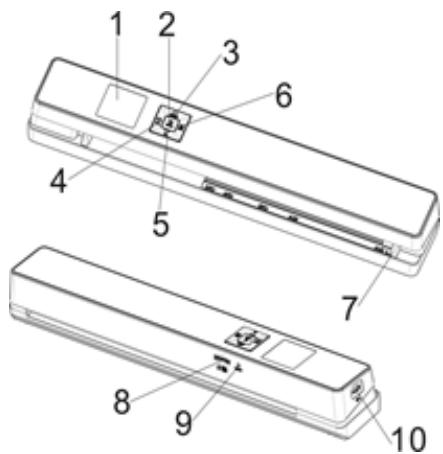
| 1 | Ecran LCD | Affiche le statut de numérisation, l'image numérique et la configuration du scanneur. |
| 2 | ENTER | Appuyez pendant 3 secondes pourmettre le scanneur sous/hors tension. |
| 3 | JPG/PDF | Appuyez à plusieurs reprises pour sélectionner le format du fichier : JPG, PDF- A4, PDF- Lettre L'icône correspondante s'affiche à l'écran. |
| 4 | WIFI | Appuyez une seule fois pour basculer en mode Configuration et configurer les paramètres. et Appuyez pendant 3 secondes pour activer/désactiver le Wifi. |
| 5 | DPI | Appuyez à plusieurs reprises pour sélectionner la qualité de la numérisation : LO (300 ppp), MI (600 ppp) ou HI (1200 ppp). L'icône correspondante s'affiche à l'écran. |
| 6 | BACK | Appuyez pour basculer en mode Lecture et afficher les images numériées. |
| 7 | Guide papier | Ajustez le guide pour numérique des documents de différentes dimensions. |
| 8 | Logement pour carte microSD | Insérez la carte microSD dans ce logement. |
| 9 | Réinitialisation | Insérez un trombone pour réinitialiser le scanner. |
| 10 | Port USB | Enfichez le cable USB fourni et connectez le scanner à un ordinateur pour afficher et transférer les fichiers et pour charger la batterie intégrée. Il est également possible d'utiliser un adaptateur CA/CC (non inclus) pour charger la batterie. |
3. Écran LCD
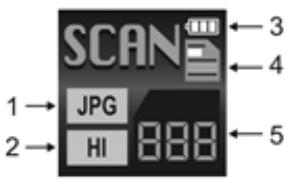
| 1. Format de numérisation | JPG, PDF-A, PDF-L |
| 2. Résolution de numérisation | LO : 300 PPP, MI : 600 PPP, HI : 1200 PPP |
| 3. Indicateur de charge de la batterie | Pleine charge □Batterie faible. A recharger. |
| 4. Couleur de numérisation | COULEUR/MONOCHROME |
| 5. Compteur de fichiers | Affiche le nombre de numérisations sur la carte microSD |
4.1. Charge de la batterie
Avant d'utiliser IRIScan™, vous devez d'abord charger la batterie intégrée :
- Connectez le scanneur à un ordinateur à l'aide du câble USB fourni.
Raccordez le scanner à un adaptateur secteur CA/CC via USB (non inclus).
Si le scanner est mis hors tension lors de la charge de la batterie (recommandé), le temps de charge est d'environ 1,5 heures. Une fois la batterie complètement chargée, une icône correspondante s'affiche brièvement à l'écran.
4.2 Insertion de la carte mémoire microsd
- Mettez le scanner hors tension.
- Insérez délicatement la carte microSD dans le logement prévu à cet effet jusqu'à ce que la carte soit verrouillée.
Reportez-vous à l'illustration ci-dessous ou à celle apposée au scanneur pour savoir comment insérer la carte.
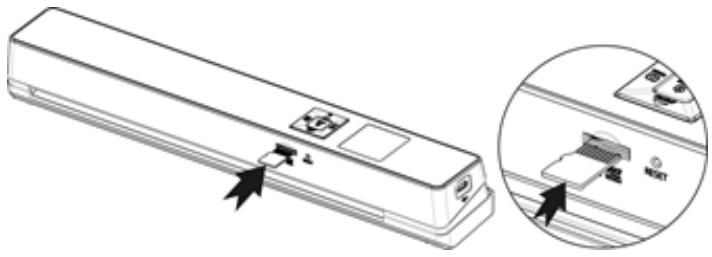
5.1 Numérisation de documents
- Appuyez sur ENTER pendant 3 secondes pour mettre le scanner sous tension. Lors de la première mise sous tension du scanner, vous devez régler la date et l'heure et définir la langue d'affichage.
Remarque : le scanner se met automatiquement hors tension s'il reste inactif pendant 10 minutes.
- Utilisez le guide papier pour aligner les documents avec le scanner.
- Lissez les bords du document avant de le numériser.
- Positionnez le bord du document dans la fente du scanneur.
- Insérez délicatement le document face vers le haut dans la fente du scanneur. La numérisation démarre automatiquement.
Conseil : alignez le document à gauche dans la fente du scanneur.
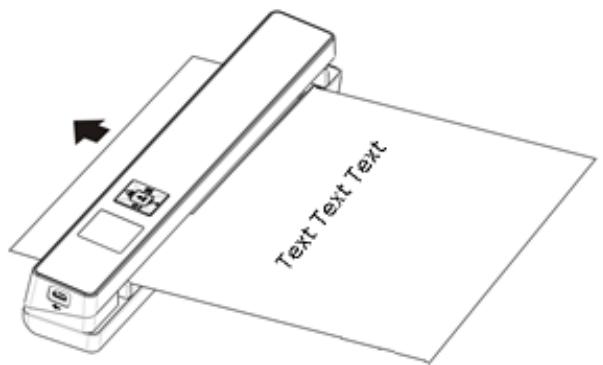
Au cours de la numérisation, le statut de numérisation s'affiche à l'écran.
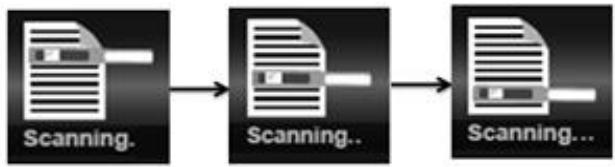
Remarques :
- Si vous numérisez un document alors que le scanner est branché à une source d'alimentation externe, le scanner passe en mode de charge de batterie si aucune action n'est exécutée pendant 1 minute.
- Si l'option Aperçu automatique est activée, l'image numérique est toujours brièvement affichée à l'écran avant que le scanneur ne repasse en mode veille.
- Lorsque la carte mémoire est pleine, le scanner ne peut plus numériser d'autres images et le message « Full » (Saturée) clignote à l'écran pendant 2 secondes.
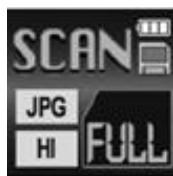
5.2 Configuration des paramètres
- Appuyez sur pour accéder au menu de configuration.
- Appuyez sur JPG/POI ou sur DPI pour faire défiler les différents paramètres.
- Appuyez sur ENTER pour accéder à un paramètre.
- Appuyez de nouveau sur JPG/PDF ou sur DPI pour parcourir les options disponibles.
- Appuyez sur ENTER pour valider et revenir à l'écran précédent.
- Pour quitter le mode de configuration ou revenir aux écrans précédents, appuyez sur ENTER ou sur BACK.
Présentation des paramètres
| Éléments de menu | Description |
| JPG/PDF | Format de numérisation : JPG, PDF- A4, PDF- Lettre |
| Qualité | Qualité de la numérisation : 300, 600 ou 1200 ppp. |
| Couleur | Couleur de numérisation : couleur/monochrome |
| Langue | Langue du menu |
| Date/heure | Date et heures |
| Aperçu inst. | Aperçu instantané |
| Arrêt auto | Mise hors tension automatique : désactivée ou après 10 minutes |
| Effacer tout | Supprimer tous les fichiers |
| Formater | Formater la carte mémoire microSD |
| Réinitialiser Wifi | Rétablir les paramètres Wifi |
| Info périph. | Informations sur le périhérique |
5.3 Affichage des numérisations
Lorsque vous avez numérisé des documents, vous pouvez les afficher à l'écran du scanner.
- Appuyez sur BACK pour basculer en mode Lecture. La dernière image numérique est affichée.
- Appuyez sur JPG/PDF ou sur DPI pour faire défiler les numérisations.
- Si vous souhaitez agrandir une numérisation, appuyez une fois sur ENTER pour l'agrandir 4 fois et deux fois pour l'agrandir 8 fois.
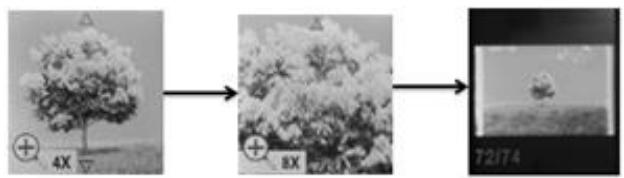
Remarque: si la taille du fichier numérique est supérieure à 9 Mo, vous ne pouvez pas l'agrandir.
- Les indicateurs et apparaissent à l'écran et vous permettent de voir les différentes parties de l'image. Appuyez sur JPE/PDF ou sur DPI pour vous déplacer vers le haut ou vers le bas dans l'image.
- Appuyez sur pour faire apparaitre les indicateurs et. Appuyez sur. JPG/PDF ou sur DPI pour vous déplacer vers la gauche ou vers la droite dans l'image.
- Appuyez sur BACK pour revenir à l'affichage normal.
5.4 Suppression de fichiers
- Appuyez sur BACK pour basculer en mode Lecture.
- Appuyez sur JPG/PDF ou sur DPI pour sélectionner le fichier à supprimer.
- Appuyez sur
- Appuyez sur JPG/PDF ou DPI pour sélectionner Oui ou Non.
- Appuyez sur ENTER pour confirmer votre sélection et revenir à l'écran précédent.
6. Connexion à un ordinateur
Vous pouvez également connecter le scanner à un ordinateur pour afficher les numérisations à l'écran de l'ordinateur.

- Appuyez sur ENTER pendant 3 secondes pour mettre le scanner sous tension.
- Connectez le scanner à l'ordinateur à l'aide du câble USB.
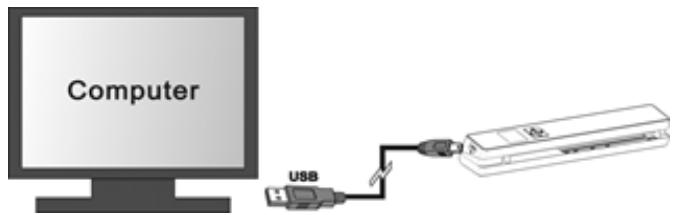
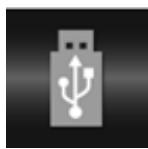
- Appuyez brièvement sur ENTER pour basculer en mode USB. L'icône USB est affichée à l'écran du scanneur et celui-ci est désormais reconnu comme un disque amovible.
- Accédez à Poste de travail > Disque amovible > DCIM\100Media pour afficher, importer, copier, déplacer ou supprimer des numérisations. Remarque : sur un ordinateur Mac OS, l'icone de disque amovible est affichée sur le Bureau.
Conseil : vous pouvez utiliser Readiris™ et Cardiris™ pour charger les numérisations à partir du disque amovible et les convertir en formats de sortie compressés et indexés.
Pour en savoir plus sur le traitement des documents avec Readiris™ et Cardiris™, consultez les guides de démarrage rapide correspondants figurant sur le CD d'installation. Pour consulter les manuels de l'utilisateur complets, accédez au site www.irislink.com/support.
Activation de la fonction wifi
- Appuyez sur ENTER pendant 3 secondes pour permettre le scanneur sous tension.
- Appuyez sur ENTER pendant 3 secondes. Le message « Starting » (Démarrage) s'affiche à l'écran.
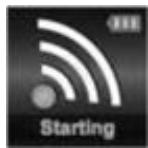
- Patientez 30 à 40 secondes jusqu'à ce que le WiFi s'initialise.
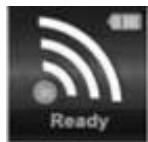
Le message « Ready » (Prêt) apparait à l'écran dès que le mode WiFi est activé et que la connexion peut être établie.
Connexion au scannerur
- Accédez aux paramètres réseau de votre ordinateur/terminal mobile et activez sa fonction Wi-Fi.
- Localisez le réseau IRIScan™ et connectez-vous à celui-ci.
Exemple pour Windows
- Lors de cette première connexion, vous êtes invité à indiquer le mot de passe. Entrez 123456789 comme mot de passe pour vous connecter au scanner.
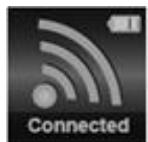
- Lorsque la connexion est établie, le message « Connected » (Connecté) apparaît à l'écran.
- Ouvrez un navigateur Internet et entrez 192.168.1.2 dans la barre d'adresse pour accéder à l'écran Navigation.
Remarques :
- L'utilisation du Wifi consomme plus d'énergie de la batterie. Pour conserver l'énergie de la batterie, il est recommandé de désactiver le Wifi lorsque vous ne l'utilisez pas. Pour désactiver le Wifi, appuyez sur et maintenez le bouton enfoncé.
- En mode Wifi, vous ne pouvez pas utiliser le scanner pour numériser des documents, sauf si vous utilisez la fonction Scan Direct dans l'application IRIScan™. Référez-vous à la section 7.2 pour plus d'informations.
- Vous ne pouvez pas calibrer le scanner en mode Wifi.
7.1 Utilisation de l'écran navigation (wifi)
Dans l'écran Navigation, toutes les images numérisées sont affichées sous la forme de miniatures. Vous pouvez afficher, télécharger et supprimer les fichiers stockés sur la carte microSD du scanneur et également modifier la configuration Wifi de ce dernier.
Affichage des fichiers
- Cliquez sur le bouton View (Afficher) du fichier dont vous souhaiter voir l'aperçu. Vous pouvez afficher un aperçu d'un seul fichier à la fois :
- Cliquez sur l'icône de zoom pour agrandir l'image.

- Cliquez sur le symbole X dans le coin inférieur droit pour fermer l'aperçu.
Remarque : si un fichier au format JPG dépasse 4 Mo, le message « Image is too large » (Image trop grande) s'affiche et l'aperçu du fichier ne peut être affiché dans l'écran Navigation. Pour afficher un aperçu des fichiers volumineux, vous devez vous connecter au scanner à l'aide du câble USB.

Suppression de fichiers
- Cliquez sur Delete (Supprimer).
- Sélectionnez un fichier à supprimer à la fois. Vous pouvez également cliquer sur l'option Select all (Tout sélectionner) dans la boîte de dialogue.
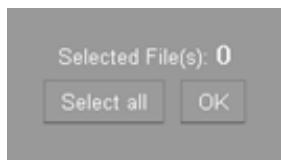
- Cliquez sur OK pour confirmer la suppression.
Modification de la configuration wifi du scanneur
- Cliquez sur Scanner Wifi settings (Configuration Wifi du scanner).
Remarque : pour accéder à ces paramètres sur un petit écran de smartphone, tapez sur Menu. Ensuite, tapez sur l'option Scanner Wifi settings (Configuration Wifi du scanneur) en bas de l'écran.
- Vous pouvez alors entrer un nouveau nom et mot de passe si vous le souhaitez.
Le mot de passe doit composer 9 caractères.
IMPORTANT: ne modifiez pas l'adresse IP ou le nom de Domaine.
- Cliquez sur Submit (Envoyer) pour envoyer les nouveaux paramètres.
- Lorsque vous avez terminé, vous nevez vous reconnecter via le Wifi et entrer le nouveau mot de passe.
7.2 Utilisation de l'application iriscan™
L'application IRIScan™ est une application mobile conçue pour les systèmes iOS et Android. Elle permet de numériser directement les documents sur un terminal mobile via la fonction Scan Direct, de parcourir les fichiers enregistrés sur la carte microSD, de les transférer sur le terminal mobile, d'ajouter ou de supprimer les mots clés attribués à ces fichiers, de combiner les fichiers en un fichier PDF multipage, ou encore de partager des fichiers via vos comptes de médias sociaux.
- Selon le type de terminal mobile que vous utilisez, téléchargez l'application depuis le site Mac App Store (iOS) ou Google Play (Android) et installez-la.
- Activez la fonction Wi-Fi sur votre terminal mobile et connectez-vous au réseau IRIScan™. Référez-vous à la section 7 le cas échéant.
Lorsque la connexion est établie, le message « Connected » (Connecté) apparait à l'écran.
- Lancez l'application IRIScan™.
- Tapez sur l'icône de liste pour accéder au menu.
- ** Dashboard (Tableau de bord) : permet de vérifier le statut de la batterie du scanneur, le statut de la connexion Wifi et le statut de téléchargement des fichiers.**
- Scan Direct (Numérisation directe) : permet de numériser directement les documents vers l'application.
- File (Fichier) : permet de parcourir les numérisations enregistrées sur la carte microSD.
- Tag (Mot-clé) : permet de configurer les événements mots-clés à ajouter aux numérisations.
- Settings (Configuration) : permet de configurer vos comptes de médias sociaux auxquels vous pouvez envoyer des numérisations.
- Info : fournit les informations de version de l'application.
- Une fois dans un menu, il suffit de taper sur l'icône de liste pour revenir au menu précédent.
Pour rétablir les paramètres wifi par défaut :
- Mettez le scanneur sous tension.
- Appuyez sur
- Appuyez sur jusqu'à ce que vous atteigniez l'option Réinitialiser WiFi.
- Appuyez sur ENTER pour confirmer.
- Sélectionnez Oui. Appuyez sur ENTER pour confirmer.
Le message « Réinitialisation en cours ! » s'affiche.
Au terme de l'opération, le message « Réinitialisation terminée ! » s'affiche.
- Appuyez sur BACK pour revenir aux menus de niveau supérieur.
8. Dépannage
Consultez la section Dépannage sur le site www.irislink.com/support.