
FAXCENTRE 2121 - Fax XEROX - Notice d'utilisation et mode d'emploi gratuit
Retrouvez gratuitement la notice de l'appareil FAXCENTRE 2121 XEROX au format PDF.

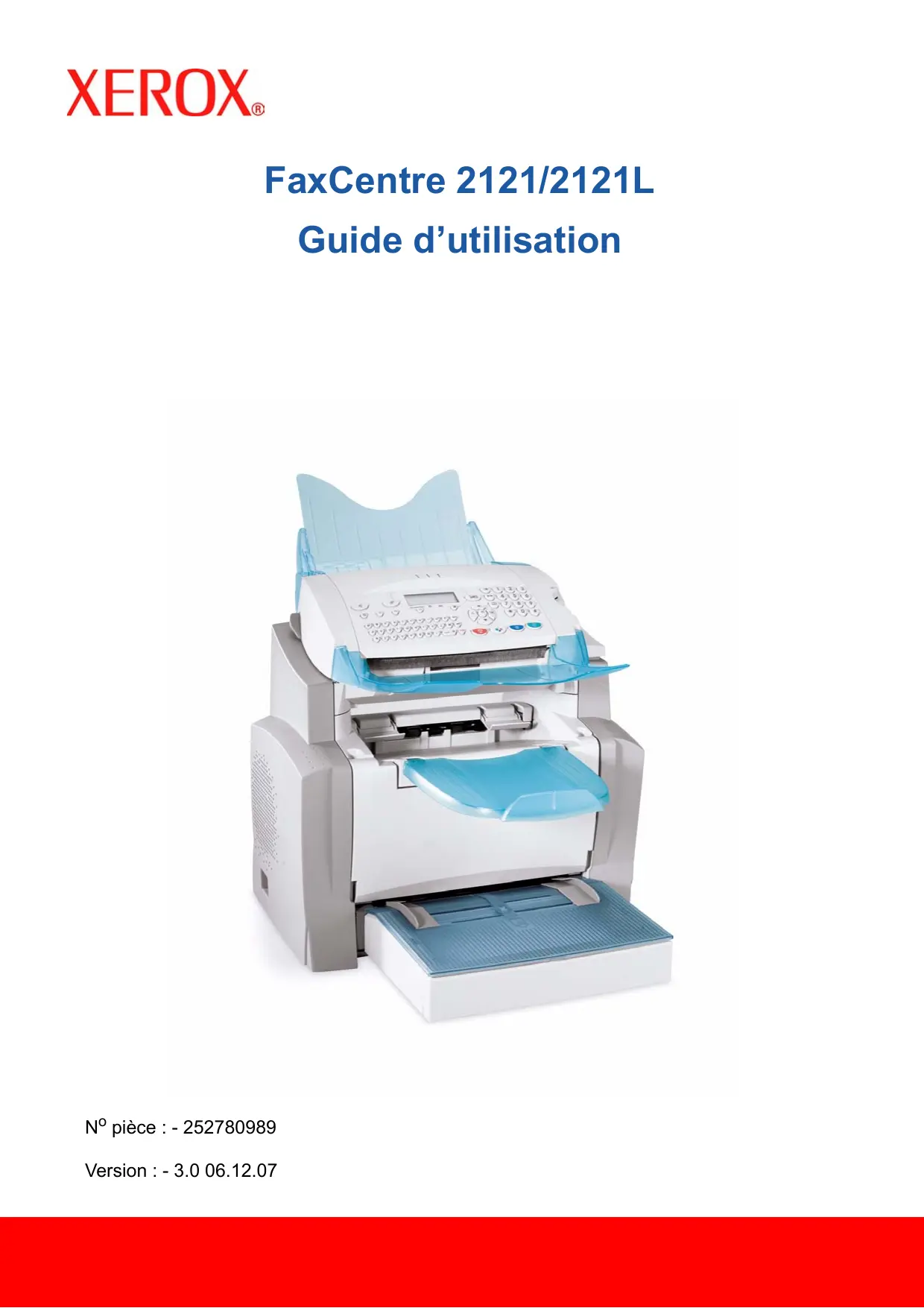
| Type de produit | Télécopieur laser couleur de bureau (Group 3) |
| Dimensions (L×P×H) | 389 × 460 × 390 mm (sans bacs) |
| Poids | 11 kg |
| Alimentation électrique | 110-120 V, 50/60 Hz, 9 A |
| Consommation en veille | Inférieure à 15 W |
| Consommation en fonctionnement | Jusqu'à 580 W (pointe 850 W) |
| Résolution d'impression | 600 × 600 ppp |
| Résolution de numérisation | 600 ppp |
| Vitesse de communication | Jusqu'à 33 600 bps (Group 3) |
| Capacité du magasin | 250 feuilles (80 g/m²) |
| Magasin secondaire (option) | 500 feuilles (80 g/m²) |
| Chargeur de documents | Jusqu'à 35 feuilles (80 g/m²) |
| Formats de papier acceptés (magasin) | A4, 8,5 × 11, 8,5 × 14 |
| Formats de papier acceptés (départ manuel) | A4, 8,5 × 14, 8,5 × 11, A5, B5-JIS, 11 × 17, enveloppe n°10, transparents |
| Poids du papier supporté (magasin) | 60 à 90 g/m² |
| Poids du papier supporté (départ manuel) | 60 à 160 g/m² |
| Fonctions principales | Envoi/réception fax, copie locale, numérisation vers PC ou FTP, envoi Internet, SMS, répertoire, boîte aux lettres, diffusion par relais |
| Entretien courant | Nettoyage extérieur et du rouleau d'alimentation ; remplacement des cartouches de toner et tambour |
| Révision périodique | Environ toutes les 50 000 pages imprimées (changement de l'unité de fusion et du rouleau de transfert) |
| Consommables | Cartouche toner (noir), cartouche tambour, unité de fusion, rouleau de transfert |
| Normes de sécurité | Homologué UL, CE, laser classe 1 ; respect des normes FCC et IC |
| Température ambiante de fonctionnement | 10 °C à 35 °C (50 °F à 95 °F) |
| Humidité ambiante de fonctionnement | 20 % à 80 % HR (sans condensation) |
| Garantie | Garantie constructeur ; réparations exclusives par un technicien Xerox agréé |
FOIRE AUX QUESTIONS - FAXCENTRE 2121 XEROX
Questions des utilisateurs sur FAXCENTRE 2121 XEROX
0 question sur cet appareil. Repondez a celles que vous connaissez ou posez la votre.
Poser une nouvelle question sur cet appareil
Téléchargez la notice de votre Fax au format PDF gratuitement ! Retrouvez votre notice FAXCENTRE 2121 - XEROX et reprennez votre appareil électronique en main. Sur cette page sont publiés tous les documents nécessaires à l'utilisation de votre appareil FAXCENTRE 2121 de la marque XEROX.
MODE D'EMPLOI FAXCENTRE 2121 XEROX
Version : 3.0 06.12.07
Préparé par :
Xerox
©2006 Xerox Corporation. Tous droits réservés.
La protection des droits de reproduction s'applique à l'ensemble des informations et documents prévus aux termes de la loi, quels que soient leur forme et leur contenu, y compris aux données générées par les logiciels et qui s'affichent à l'écran (profils, pictogrammes, écrans, icônes, etc.).
Xerox® et tous les produits Xerox mentionnés dans cette publication sont des marques de commerce de Xerox Corporation pour lesquelles Xerox Canada Itée détient des permis d'utilisation. Les noms et marques de produit d'autres sociétés sont également reconnus. Les mises à jour techniques et les corrections typographiques seront apportées dans les versions ultérieures.
1 Sécurité et environnement 1-1
Zones accessibles à l'opérateur 1-1
Maintenance. 1-2
Homologations relatives à la sécurité 1-3
Sécurité laser 1-4
Sécurité ozone 1-4
Fournitures 1-4
Interférences dans les radiocommunications 1-5
Mention CE. 1-5
Information réglementaire fonction de télécopie. 1-6
États-Unis 1-6
Canada 1-8
Europe 1-8
Il est illégal. 1-9
États-Unis 1-13
Canada 1-13
Mercure 1-15
2 Installation 2-1
Conditions d'installation 2-1
Sécurité de fonctionnement 2-2
Déballage des éléments 2-4
Présentation de l'appareil 2-6
Installation des composants amovibles 2-7
Mise en place du magasin 2-7
Mise en place du bac de sortie des impressions 2-7
Mise en place du plateau du chargeur de document 2-8
Mise en place du bac de sortie du document 2-9
Chargement du support d'impression 2-9
Chargement manuel des supports 2-10
Installation du magasin secondaire (facultatif) 2-11
Branchement 2-12
Branchement téléphonique et réseau local 2-13 Branchement du cordon d'alimentation et mise sous tension 2-13
3 Présentation 3-1
Méthodes de navigation 3-1
Présentation 3-1 Accès aux fonctions 3-3 3-4
4 Configuration 4-1
Réglage à distance des paramètres. 4-1
Serveur Web intégré 4-1
Paramètres généraux. 4-2
Avant une transmission 4-2 Avant réception 4-5 Paramètres techniques 4-8
Réglages réseau local 4-11
Réglages réseau local 4-11
Configuration des lignes L1 et L2 (2121L) 4-14
Type de réseau 4-14 Mode d'utilisation des lignes 4-14 Enregistrement du numéro de la ligne 2 (2121L) 4-15 Choix de la ligne d'envoi en mode manuel 4-15 Préfixe de composition 4-16 Suivi des communications 4-17 Arrêt d'un appel en cours 4-17 Relevés et journaux de communication 4-17
Messagerie et Internet 4-18
Paramètres d'initialisation 4-19 Réglages 4-21 Connexion Internet 4-24 Désactivation de la fonction Internet 4-25
Service SMS. 4-25
Paramètres SMS 4-26 Envoyer un SMS 4-26 Effacer un SMS 4-28 Réception SMS 4-28 Serveur SMS 4-29
5 Répertoire. 5-1
Création de fiche de correspondants 5-1
Ajouter une fiche 5-2
Création de liste des correspondants. 5-3
Ajouter une liste 5-4 Ajouter ou supprimer un correspondant d'une liste 5-4
Consulter une fiche ou une liste 5-5 Modifier une fiche ou une liste 5-5
Supprimer une fiche ou une liste 5-6 Imprimer le répertoire 5-6
Importation d'un répertoire 5-6
Champs du fichier 5-7 Procédure 5-8
Exportation d'un répertoire. 5-9
6 Utilisation 6-1
Envoi 6-1
Mise en place du document 6-1 Choisir la résolution/le contraste 6-2 Composition 6-2
Envoi par le réseau téléphonique (RTPC) 6-4
Envoi par Internet 6-7 Numérisation vers FTP (selon le modèle) 6-9 File d'attente d'envoi 6-10 Arrêt d'un envoi en cours 6-12
Réception 6-12
Réception via le réseau téléphonique public (RTPC) 6-12 Réception via Internet 6-12
Copie 6-13
Copie locale 6-13 Réglages particuliers pour la copie 6-13
Autres fonctions 6-17
Journaux 6-17 Impression de la liste des fonctions 6-17 Impression des réglages 6-17 Mémorisation d'une série de touches 6-18 Impression des polices (selon le modèle) 6-19 Compteurs 6-19 Pour interrogation et interrogation 6-19 Verrou/Accès sécurisé 6-21 Numérisation vers PC (selon le modèle) 6-23
Code de service 6-23
Gestion par l'administrateur 6-23 Utilisation des codes par un service 6-26
Code de facturation masqué 6-27 Saisie du code de facturation masqué 6-27 Boîte aux lettres 6-28
Gestion des boîtes aux lettres 6-29
7 Maintenance. 7-1
Maintenance. 7-1
Généralités 7-1 Fournitures 7-1 Remplacement des fournitures (toner et tambour) 7-2 Nettoyage 7-13 Révision 7-15 Étalonnage du numériseur 7-15
Incidents 7-15
Erreur de communication 7-15 Incidents imprimante 7-19 Incidents du numériseur 7-22 Incidents divers 7-22 Emballage et transport de l'appareil 7-23
7-24
Caractéristiques de l'appareil 7-24
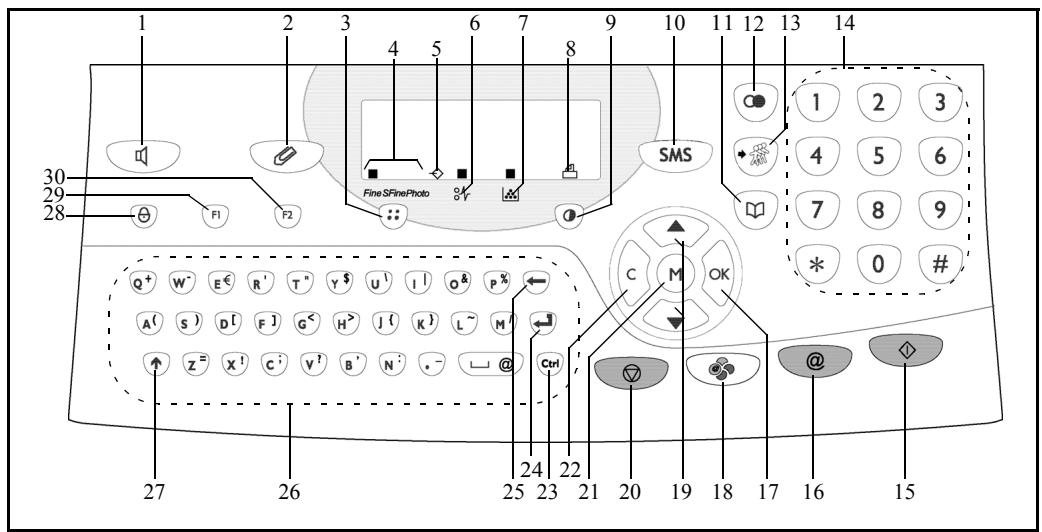
Présentation du panneau de commande
1 : prise de ligne manuelle, écoute de la tonalité lors de l'envoi d'une télécopie. 2 : pièce jointe d'un courriel saisi au clavier. 3 : résolution de numérisation lors d'une transmission ou d'une copie. 4 Résolution de numérisation lors d'une transmission de télécopie (Fin, SFine, Photo) 5 voyant «Ligne» : Allumé : communication en cours Clignotant : établissement de communication 6 8_r moyen incident 7 | voyant réserve de «Toner» : Allumé : fin de toner Clignotant : approche de fin de toner, toner bas 8 moyen réception de télécopie :
- Allumé : réception possible
- Clignotant : document(s) non imprimé(s) en mémoire ou réception en cours
- Éteint : réception impossible
9 ①: réglage contraste
10 SMS: envoi d'un SMS 11 accès à l'annuaire et aux numéros abrégés 12 • : accès aux derniers numéros composés ou dernières adresses courriels entrées après appui sur la touche @ 13 * : envoi par diffusion (télécopie, courriel ou SMS)
14 Clavier numérique 15 : envoi de télécopie ou copie locale noir et blanc 16 @ : numérisation vers courriel (envoi de télécopie Internet) 17 OK: valide la sélection affichée 18 : envoi d'un document couleur par Internet 19 et : touches de navigation 20 arrêt de l'opération en cours 21 MENU : accès aux différentes fonctions (MENU) 22 C: retour au menu précédent et correction de la saisie 23 Ctrl: accès aux caractères spéciaux 24 : entrée ou passage à la ligne suivante 25 ←: efface le caractère situé à gauche du curseur 26 clavier alphabétique 27 : touche majuscule 28 : touche code de facturation 29 F1 touche «Pause» 30 F2 touche de mémorisation d'une série de touches Voir à la page 6-18 si la touche doit être reprogrammée Par défaut F2 : Numérisation 1
1 Sécurité et environnement
Lire avec attention ces consignes de sécurité avant d'utiliser ce produit afin de garantir une utilisation de l'équipement en toute sécurité.
Cette machine et les fournitures Xerox qui l'accompagnent ont été conçus et testés pour répondre à des normes de sécurité très strictes. Ils ont également été certifiés conformes aux normes en vigueur en matière de respect de l'environnement. Lire attentivement les consignes ci-après avant d'utiliser la machine et les consulter chaque fois que nécessaire pour en assurer le bon fonctionnement.
Les tests de sécurité et de performance de cette machine ont été effectués à l'aide de fournitures XEROX uniquement.
Respecter les avertissements et les instructions figurant sur, ou fournis avec, la machine.

Ce symbole signale un danger potentiel pour l'utilisateur.

Ce symbole signale les surfaces brûlantes de la machine.

ATTENTION : Cette machine doit être branchée sur une prise avec mise à la terre.
Zones accessibles à l'opérateur
Cet équipement a été conçu pour laisser l'accès à l'opérateur des zones sans danger. L'accès à des zones dangereuses est protégé par des capots ou des panneaux nécessitant une dépose au moyen d'un outil. Ne jamais retirer ces panneaux.
Maintenance
Toutes les procédures de maintenance pouvant être effectuées par l'opérateur sont décrites dans la documentation livrée avec le produit. Ne jamais effectuer une procédure de maintenance non répertoriée dans la documentation sur ce produit.
- Cette machine est équipée d'un connecteur à trois broches. Elle doit être branchée sur une prise avec mise à la terre. Ceci constitue une mesure de sécurité. Si le connecteur n'est pas adapté aux prises utilisées, s'adresser à un électricien qualifié pour qu'il le remplace. Ne jamais utiliser d'adaptateur avec mise à la terre pour brancher cette machine sur une prise sans mise à la terre.
- Cette machine doit être branchée sur le type d'installation électrique indiqué sur l'étiquette. En cas de doute, prendre contact avec un électricien.
- S'assurer de ne rien placer sur le câble d'alimentation. Installer la machine de façon à ce que personne ne puisse marcher ni trabucher sur ce câble.
- L'utilisation d'une rallonge n'est ni recommandée ni autorisée avec cette machine. Il revient à l'utilisateur de vérifier les normes de construction ainsi que les clauses d'assurance avant d'utiliser une rallonge avec mise à la terre correcte. Vérifier que l'intensité nominale totale des machines branchées sur la rallonge ne dépasse pas l'intensité nominale de celle-ci. S'assurer également que l'intensité totale de tous les systèmes branchés sur les prises de courant murales ne dépasse pas l'intensité des prises.
- Le câble d'alimentation constitue le dispositif de déconnexion de cette machine. Pour permettre la machine hors tension, débrancher le câble de la prise murale.
- Cette machine est dotée d'un dispositif permettant d'économiser l'énergie lorsqu'elle n'est pas utilisée. Elle peut être laissée en marche continuellement.
- Débrancher la machine de la prise murale avant de la nettoyer. Toujours utiliser les produits spécifiques conçus pour le système. L'utilisation de tout autre produit peut nuire au bon fonctionnement et s'avérer dangereux.
- Ne pas utiliser de produits de nettoyage en aérosol. Suivre les instructions fournies dans ce Guide de l'utilisateur pour connaître les méthodes de nettoyage déquates.
- Ne jamais employer les fournitures ou produits d'entretien à d'autre usage que celui auquel ils sont destinés. Conserver toutes les fournitures et produits d'entretien hors de portée des enfants.
- Ne pas faire fonctionner le système dans des locaux humides, à proximité de l'eau ou à l'extérieur.
- Ne pas poser le système sur un chariot, une table ou tout autre support instable. Le système pourrait tomber et blesser toute personne se trouvant à proximité, ou être sérieusement endommagé.
- Les fentes et ouvertures pratiquées dans les panneaux arrêté et latéraux de la machine assurent la ventilation du système. Elles ne doivent en aucun cas être obstruées. Cela entraînerait une surchauffe de la machine. Ne jamais installer le système à proximité d'une source de chaleur (radiateur ou bouche de chauffage).
De même, il est déconseilé de l'encastrer ou de l'intégrer à un meuble, à moins d'avoir prévu une ventilation suffisante.
- Ne jamais insérer d'objets dans les ouvertures de la machine. Ils risqueraient de toucher des points de tension ou de provoquer un court-circuit, entraînant ainsi des risques de décharges électriques, voire d'incendie.
- Ne jamais verser de liquide quel qu'il soit sur la machine.
- Ne jamais enlever les panneaux, ni les dispositifs de protection dont le retrait nécessite l'utilisation d'outils, sauf lorsqu'indiqué dans un kit de maintenance approuvé par Xerox.
- Ne jamais désactiver les interrupteurs de sécurité. La machine est conçue pour empêcher l'utilisateur d'accéder à des zones dangereuses. Les panneaux, protections et dispositifs de verrouillage sont destinés à empêcher le fonctionnement de la machine lorsque celle-ci est ouverte. Pour éviter toute brûlure, ne pas mettre les mains dans la zone du module four, situé à l'intérieur de la zone de sortie.
- Cet équipement doit être utilisé sur un circuit électrique/prise électrique approprié. Si la machine doit être déplacée, contacter un technician Xerox ou le distributeur local ou le service à la clientèle.
- Lorsque l'une des situations suivantes se produit, débrancher immédiatement la machine etsteroler le cordon d'alimentation de la prise. Appeler un technicien agree local pour corriger le probleme:
- L'équipement émet des bruits ou des odeurs inhabituels.
- Le cordon d'alimentation est endommagé.
- Un disjoncteur, un fusible ou tout autre dispositif de sécurité s'est déclenché.
- Du liquide s'est répandu dans l'équipement.
- L'équipement a été exposé à de l'eau.
- Une partie quelconque de l'équipement est endommagée.
Normes de qualité : Ce produit bénéficiait de la norme de qualité ISO9002.
Pour de plus amples informations sur les normes de sécurité applicables à ce produit XEROX ou aux fournitures XEROX, appeler le numéro suivant :
EUROPE: +44 (0) 1707 353434
ÉTATS-UNIS/CANADA : 1 800 928 6571
Homologations relatives à la sécurité
EUROPE : Cette machine XEROX a été certifiée conforme aux normes de sécurité indiquées ci-après par l'organisme suivant :
Organisme : TUV Rheinland
NormeIEC60950
ÉTATS-UNIS/CANADA : Cette machine XEROX a été certifiée conforme aux normes de sécurité indiquées ci-après par l'organisme suivant.
Organisme : UNDERWRITERS LABORATORIES INC.
Norme : UL60950-1, édition 2003. Cette certification repose sur des accords de réciprocité qui englobent les exigences pour le Canada.
Sécurité laser

ATTENTION : L'exécution de procédures ou l'utilisation de commandes ou de réglages autres que ceux spécifiés dans la documentation peut entraîner une exposition dangereuse aux rayons laser.
Cet équipement est conforme aux normes définies par les organismes gouvernementaux, nationaux et internationaux pour les produits laser de classe 1 et n'émet pas de rayonnement dangereux. Le faisceau laser est confiné pendant toutes les phases d'utilisation et de maintenance.
Sécurité ozone
Cette machine dégage de l'ozone en fonctionnement normal. L'ozone est plus lourd que l'air et son volume dépend du nombre de copies produites. Le respect des normes indiquées dans les directives d'installation assure des degrés de concentration conformes aux limites autorisées.
Pour toute information supplémentaire sur l'ozone, demander la publication Xerox correspondante au 1 800 828-6571 (États-Unis et Canada). Dans les autres pays, contacter un distributeur local ou le fournisseur.
Fournitures
Stocker toutes les fournitures conformément aux instructions sur l'emballage.
- Conserver toutes les fournitures hors de portée des enfants.
- Ne jamais mettre de toner, cartouche de toner ou autre contenant de toner en contact avec des flammes.
Interférences dans les radiocommunications
NOTE : Ce matériel a été testé et satisfait aux limites s'appliquant aux appareils numériques de classe B, en vertu des dispositions de l'aléna 15 de la réglementation de la FCC. Ce matériel émet et utilise des fréquences radioélectriques et peut provoquer du brouillage dans les radiocommunications s'il n'est pas installé ou utilisé conformément aux instructions. Cependant, il n'est nullement garanti qu'il n'y aura aucune brouillage dans une installation en particulier. Les interférences radio ou télévision émises peuvent être détectées en éteignant et en allumant l'appareil. Le cas échéant, il est recommandé que l'utilisateur ou le propriétaire de l'appareil prenne l'une ou certaines des mesures suivantes pour corriger le problème :
- réorienter ou déplacer l'antenne de réception;
- augmenter la distance entre le matériel et le poste récepteur;
- brancher l'appareil sur un circuit distinct de celui auquel le poste récepteur est connecté;
- consulter le distributeur de poste de radio ou de télévision ou un technicien expérimenté dans ce domaine.
Des câbles blindés doivent être utilisés avec cet appareil pour maintenir les normes de la réglementation de la FCC.
Mention CE
La mention CE figurant sur ce produit est garantie de la conformité du matériel XEROX aux directives de l'Union Européenne entrant en vigueur aux dates indiquées :
1er janvier 1995 :
Directive relative aux basses tension (73/23/EEC), modifiée par la directive 93/68/EEC.
1er janvier 1996 :
Directive (EMC) relative à l'harmonisation des lois des États membres sur la compatibilité électromagnétique (89/336/CE).
9 mars 1999 :
Directive 99/5/CE relative aux équipements radio, aux équipements terminaux de télécommunications et à la reconnaissance mutuelle de leur conformité.
Une déclaration complète définissant les directives et les normes applicables peut être obtenue auprès de Xerox.
Afin de permettre le fonctionnement du présent appareil à proximité de matériel industriel, scientifique et médical, il peut être nécessaire de limiter les radiations émanant de ces appareils ou de prendre des mesures spéciales.
L'utilisation de câbles d'interface blindés est nécessaire pour assurer la conformité avec la directive 89/336/CE.
Information réglementaire fonction de télécopie
ICES-003
Cet appareil numérique de la classe A est conforme à la norme NMB-003 du Canada.
Numéro Modèle : XRX-FAXK IT
Dispositions concernant les en-têtes de télécopie : La loi de 1991 relative à la protection des utilisateurs d'équipements téléphoniques (Telephone Consumer
Protection Act) exige que toute personne se servant d'un ordinateur ou de tout autre dispositif électronique, y compris d'un télécopieur, pour envoyer un message ajoute à ce dernier des informations d'identification; ces informations doivent figurer en haut ou en bas de chaque page transmise ou sur la page de garde et inclure la date et l'heure de transmission ainsi que le nom et le numéro de téléphone de l'expéditeur, qu'il s'agisse d'une société ou d'un particulier. (Le numéro de téléphone indiqué ne peut pas correspondre à un numéro commençant par 900 ou tout autre numéro dont la tarification est supérieure à celle applicable aux appels locaux ou longue distance).
Le pays, le numéro de téléphone identifiant l'appareil, l'information de l'en-tête (nom de la société), la méthode d'envoi et de réception et le type de composition doivent être définis lors de l'installation de l'option fax intégré. Se référer au CD Administration système pour plus d'informations sur l'installation du fax intégré.
Instructions relatives à l'utilisation d'un coupleur de données : Cet appareil est conforme au paragraphe 68 du règlement de la FCC et aux dispositions adoptées par l'ACTA (Administrative Council for Terminal Attachments). Le numéro d'identification du terminal, sous la forme US : AAAEQ##TXXXX, est inscrit sur une étiquette à l'arrière de l'appareil. À la demande de la compagnie de téléphone, l'utilisateur doit fournir ce numéro.
Le connecteur et la prise servant à connecter cet appareil au réseau téléphonique doivent être conformes au paragraphe 68 du règlement FCC et aux dispositions adoptées par l'ACTA. Un cordon et une fiche modulaires conformes sont fournis avec l'appareil. L'appareil doit être connecté à l'aide d'une prise modulaire compatible également conforme.

ATTENTION : demandez à votre entreprise de téléphonie locale le type de prise modulaire installée sur votre ligne. Si vous connectez cette machine à un type de prise non autorisé, cela peut endommager l'installation de votre entreprise de téléphonie. Xerox ne peut être tenu pour responsable des dommages provoqués par la connexion de cette machine sur une prise non autorisée.
Il est possible de connecter l'appareil en toute sécurité à la prise modulaire standard USOC RJ-11C en utilisant le cordon téléphonique (avec les fiches modulaires) fourni dans le kit d'installation. Voir les instructions d'installation pour plus de détails.
Le nombre d'équivalences de sonneries (NÉS) sert à déterminer le nombre de dispositifs qui peuvent être connectés à une ligne téléphonique. Un nombre excessif d'équivalences de sonneries sur une ligne téléphonique peut éventuellement empêcher les dispositifs de sonner en réponse à un appel entrant. Dans la plupart des zones, l'indice total de tonalité des dispositifs NÉS ne doit pas dépasser 5. Vérifier auprès de la compagnie de téléphone le nombre de dispositifs qui peuvent être connectés à la ligne, pour déterminer le NÉS maximum de la zone d'appel. Pour les produits homologués après le 23 juillet 2001, le NÉS est intégré à l'identifiant du produit, qui se présente sous la forme US : AAAEQ##TXXXX. Les chiffres symbolisés par ## correspondent au NÉS sans point décimal (par exemple, 03 est équivalent à un NÉS de 0,3).
Pour les produits antérieurs, le NÉS figure séparément sur l'étiquette.
Si cet appareil XEROX endommage le réseau téléphonique, la société téléphonique notifie à l'avance de l'interruption temporaire du service. Si la notification à l'avance n'est pas possible, la société téléphonique notifiera le client dès que possible. L'utilisateur est également avisé de son droit à porter plainte auprès de la FCC, s'il juge une telle action nécessaire.
La compétition téléphonique peut faire des modifications dans sa structure, son matériel, ses modes de fonctionnement ou ses procédures qui pourraient modifier le fonctionnement du matériel. Si c'est le cas, la compétition téléphonique vous avisera à temps pour que vous fassiez les modifications nécessaires, évitant ainsi une interruption de vos services.
En cas de problème avec cet appareil Xerox, pour toute information de garantie ou de maintenance, contacter le Centre Services Xerox au numéro : 800-821-2797.
Si l'appareil endommage le réseau téléphonique, la société téléphonique peut demander à ce que l'appareil soit déconnecté, le temps de résoudre le problème.
Les réparations sur la machine doivent être effectuées exclusivement par un technicien XEROX ou un distributeur/agréé. Ces dispositions s'appliquent à tout moment durant ou après la période couverte par la garantie. Si une réparation non autorisée est pratiquée-
quée, la garantie devient nulle et non avenue. Cet appareil ne doit pas être connecté à des lignes partagées. La connexion à de telles lignes est soumise à une tarification d'État. Contacter la commission publique de l'état, la commission de service public ou la commission d'entreprise pour plus d'informations.
Si l'entreprise dispose d'une alarme connectée à une ligne téléphonique, s'assurer que l'installation de cet appareil Xerox ne désactive pas l'alarme. Pour toute question concernant la désactivation de l'alarme, consulter la société téléphonique ou un installateur qualifié.
Numéro Modèle : XRX-FAXK IT
Cette machine est conforme aux spécifications techniques d'Industrie Canada.
Le nombre d'équivalences de sonneries (REN) permet de déterminer le nombre maximum de dispositifs pouvant être raccordés à une interface téléphonique. La terminaison d'une interface peut consister en une combinaison d'équipements à la seule condition que le total des nombres d'équivalences de tous ces équipements ne soit pas supérieur à 5. Le nombre d'équivalences de sonneries (REN) est indiqué sur l'étiquette apposée à l'arrête de l'appareil.
Les réparations de matériel homologué doivent être effectuées par un service d'entretien canadien autorisé, désigné par le fournisseur. Toute réparation ou modification effectuée par l'utilisateur, ou tout dysfonctionnement de l'appareil, peut servir de motifs à la compétence de télécommunications pour exiger le débranchement de cet appareil.
L'utilisateur doit s'assurer, pour sa propre protection, que les prises de terre des réseaux électriques et téléphoniques, ainsi que des canalisations métalliques pour l'eau, le cas échéant, sont raccordées. Cette précaution peut se révéler importante dans les zones rurales.

ATTENTION : L'utilisateur ne doit pas essayer de faire de tels raccordements lui-même, mais doit plutôt communiquer avec un service approprié d'inspection électrique ou encore, un Electricien qualifié.
Directive relative aux équipements radio et aux terminaux de télécommunication
Ce produit Xerox a été certifié conforme par Xerox à la directive 1999/5/CE relative au raccordement d'équipements terminaux uniques paneuropéens au réseau public commuté.
Il a été conçu pour fonctionner sur le réseau public commuté et les autocommuteurs privés compatibles des pays suivants :
| Autriche | Finlande | Italie | RépubliqueTchéque |
| Allemagne | France | Luxembourg | Roumanie |
| Belgique | Grèce | Norvège | Royaume-Uni |
| Bulgarie | Hongrie | Pays-Bas | Suède |
| Danemark | Irlande | Pologne | Suisse |
| Espagne | Islande | Portugal |
En cas de problème, s'adresser à Xerox.
Ce produit a été testé et est conforme à la Specification technique TBR21 pour les équipements terminaux utilisés sur des réseaux commutés dans l'Union Européenne.
Ce produit permet à l'utilisateur de spécifier le code pays requis. Consulter la documentation utilisateur pour la procédure correspondante. Il est nécessaire de configurer les codes pays avant de connecter ce produit au réseau.
NOTE : Bien que ce produit puisse être configuré en mode impulsion ou tonalité, il est recommandé d'utiliser de préférence le mode DTMF. Ce mode permet une prise en charge plus fiable et rapide des appels.
La modification, connexion à un logiciel de contrôle externe ou à un appareil de contrôle externe non autorisé par Xerox invalidera sa certification.
Selon la loi, le Congrès interdit la reproduction des objets suivants dans certaines circonstances. Tout contrevenant est passible d'amendes ou d'emprisonnement.
- Obligations ou titres émanant du gouvernement des États-Unis, tels que:
Titres de créance Devises de la banque nationale
Coupons de bons Billets de banque de la Réserve Fédérale
Bons des États-Unis Bons du Trésor
Billets de la Réserve Fédérale Petites coupures
Papier-monnaie
Bons et obligations de certaines agences du gouvernement, telles que la FHA, etc.
Bons (les bons d'épargne américain peuvent être photocopiés uniquement à des fins publicitaires dans le cadre d'une campagne de vente de ces bons.)
Timbres fiscaux. La copie de documents légaux portant un timbre fiscal oblitéré est autorisée dans la mesure où elle est effectuée à des fins légales.
Timbres postaux, oblitérés ou non. La reproduction de timbres postaux à des fins philatéliques est autorisée dans la mesure où elle s'effectue en noir et blanc et à un taux de réduction inférieur à 3/4 ou d'agrandissement supérieur à 11/2 des dimensions linéaires de l'original.
Mandats postaux.
Effets, chèques ou traites tirés par ou sur des responsables autorisés des États-Unis.
Vignettes ou toute autre représentation d'une valeur déterminée, de chaque dénomination que ce soit, émise suite à une loi adoptée par le Congrès.
- Certificats d'indemnités des vétérans des deux guerres mondiales.
- Obligations ou titres émanant d'un gouvernement étranger, d'une banque ou d'une entreprise étrangères.
- Matériel sous copyright, sauf dans le cas où le propriétaire du copyright donne son autorisation et où la copie respecte les dispositions relatives à une utilisation «loyale» et aux droits de reproduction des bibliothèques de la loi sur le copyright. De plus amples informations sur ces dispositions peuvent être obtenues auprès du Copyright Office, Library of Congress, Washington, D. C. 20559. Demander la circulaire R21.
- Certificats de nationalité ou de naturalisation. Les certificats de naturalisation peuvent être photocopiés.
- Passeports. Les passeports étrangers peuvent être photocopiés. Papiers d'immigration.
- Ordres d'incorporation.
- Documents permettant l'intégration à un système de prestations accordées en fonction des revenus, portant l'une des informations suivantes relatives à la personne immatriculée
Salaire ou revenus
Statut de personne à charge
Casier judiciaire
Antécédents militaires
Condition physique ou mentale
Exception : Les certificats de libération de l'armée et de la marine américaines peuvent être photocopiés.
- Cartes d'identité, badges, passes ou insignes portés par les personnes de l'armée ou de la marine ou par les membres de divers départements fédéraux tels que le FBI, le Ministère des finances, etc. (sauf dans le cas où la reproduction est demandée par le chef d'un tel département ou bureau).

ATTENTION : La copie des documents suivants est également interdite dans certains états : Permis de conduire, certificats de propriété automobile. Cette liste est fournie à titre indicatif et ne se veut pas exhaustive. Aucune responsabilité ne peut être acceptée quant à son exhaustivité et son exactitude. En cas de doute, il est recommandé de s'adresser à un avocat.
Conformément à la loi, le parlement interdit la reproduction des objets suivants dans certaines circonstances. Tout contrevenant est passible d'amendes ou d'emprisonnement.
- Billets de banque ou papier monnaie en vigueur.
- Obligations ou titres émis par un gouvernement ou une banque.
- Obligations ou bons du Trésor.
- Sceau du Canada ou d'une province ; d'une autorité ou d'un organisme public au Canada ou encore d'un tribunal.
- Proclamations, arrêts, réglementations, notifications ou avis (dans l'intention de faire croire qu'ils ont été imprimés par l'Imprimeur royal pour le Canada ou un imprimeur doté de droits équivalents pour une province).
- Étiquettes, marques, cachets, emballages ou tout autre design utilisé par ou pour le compte du gouvernement du Canada ou d'une province, du gouvernement d'un état autre que le Canada ou d'un ministère, conseil, commission ou organisme créé par le gouvernement canadien ou une province ou encore, par un gouvernement d'un état autre que le Canada.
- Timbres fiscaux, quels qu'ils soient, utilisés par le gouvernement du Canada ou d'une province, ou le gouvernement d'un état autre que le Canada.
- Documents, registres ou archives conservés par les autorités publiques chargées de fournir des copies certifiées des documents susmentionnés, dans l'intention de faire croire que ces copies sont certifiées.
- Marques ou documents protégés par les lois sur les droits d'auteur, sans le consentement du propriétaire de la marque ou des droits.
La liste ci-dessus est fournie pour informations. Elle n'est pas exhaustive et peut contenir des imprécisions. XEROX ne peut en être tenu pour responsable. En cas de doute, il est recommandé de s'adresser à un avocat.
Autres pays
La copie de certains documents peut être illégale dans votre pays. Tout contrevenant est passible d'amendes ou d'emprisonnement.
- Billets de devises
- Billets de banque et chèques
- Bons et titres émis par les banques et le gouvernement
- Passeports et cartes d'identité
- Marques et documents protégés par copyright, sans le consentement du propriétaire
- Timbres postaux et autres effets négociables
Cette liste est fournie à titre indicatif et ne peut pas être exhaustive. Aucune responsabilité ne peut être acceptée quant à son exhaustivité et son exactitude.
En cas de doute, il est recommandé de s'adresser à un avocat.
Chypre
Hongrie
Lithuanie
Slovaquie
République
Italie
Malte
Slovenie
Tchèque
Estonie
Latvia
Pologne
Espagne
Protection de l'environnement

En tant que partenaire ENERGY STAR®, Xerox déclare que ce produit répond aux recommandations ENERGY STAR® en matière d'économie d'énergie.
ENERGY STAR® et le symbole ENERGY STAR sont des marques déposées aux États-Unis.
Le programme relatif aux équipements bureautiques ENERGY STAR® traduit une collaboration conjointe des gouvernements américain, européens et japonais et des industries de matériel bureautique de promouvoir des copieurs, imprimantes, télécopieurs, machines multifonction, ordinateurs personnels et moniteurs respectant l'environnement. La réduction de la consommation d'énergie permet de combattre le smog, les pluies acides et les changements climatiques à long terme grâce à la diminution des émissions inhérentes à la production d'énergie.
Un appareil Xerox conforme à ENERGY STAR® est préréglé à l'usine pour passer en mode économique d'énergie et/ou être mis hors tension après une période prédéfinie d'utilisation. Ces fonctions d'économie d'énergie peuvent contribuer à réduire la consommation électrique par rapport à un appareil classique.

Choix environnementalm
La société Terra Choice Environmental Services, Inc. du Canada certifie que cet appareil Xerox est conforme à toutes les exigences des programmes Choix environnementalM EcoLogoM visant à réduire l'impact des produits choisis sur l'environnement.
En tant que participant au programme Choix environnemental M, Xerox Corporation a déterminé que ce produit satisfait les directives Choix environnemental M de protection de l'environnement.
Le programme Choix environnemental M a été créé par Environnement Canada en 1988 dans le but d'aider les consommateurs à identifier les services et produits écologiques. Les copieurs, imprimantes et télécopieurs doivent répondre à des critères très stricts en matière de consommation d'énergie et d'émissions doivent être compatibles avec les fournitures recyclées. Actuellement, Choix environnemental M a recensé plus de 1600 produits certifiés et 140 détenteurs de licence. Xerox a été la première entreprise à obtenir le droit d'utiliser le logo Choix environnemental EcoLogo M sur ses produits.
Union européenne (directive WEE 2002/96/ec)
Certains équipements peuvent être utilisés à la fois dans le cadre domestique et professionnel.
Si vous gérez la mise au rebut de votre produit XEROX, veuillez noter que le produit contient du plomb et d'autres matériaux dont la mise au rebut est susceptible d'être régulée par des considérations environnementales. La présence de plomb est tout à fait en accord avec la règlementation en vigueur au moment où le produit a été mis sur le marché.
Environnement domestique
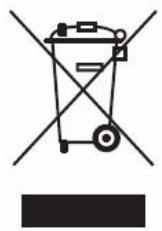
L'application de ce symbole sur la machine signale qu'elle ne doit pas être mise au rebut aux ordures ménagères.
Conformément à la législation européenne sur la mise au rebut des appareils électriques et électroniques, tout appareil en fin de vie doit être séparé des ordures ménagères.
Les foyers des états membres de l'Union Européenne peuvent retourner les appareils électriques ou électroniques hors d'usage aux points d'enlèvement désignés, gratuitement. Contacter les autorités locales pour de plus amples informations.
Dans certains états membres, lorsqu'un nouvel équipement est acheté, le commerçant peut être obligé de reprendre l'ancien équipement gratuitement. Demander conseil au commerçant.
Environnement professionnel

L'application de ce symbole sur la machine indique qu'elle doit être mise au rebut conformément aux procédures nationales.
Conformément à la législation européenne sur la mise au rebut des appareils ELECTRIQUES ou électroniques, tout appareil en fin de vie doit être mis au rebut selon les procédures désignées.
Avant toute mise au rebut, contacter XEROX ou le représentant local et demander conseil.
Xerox a mis en place un programme mondial de reprise/recyclage d'équipements.
Contacter Xerox (1-800-ASK-XEROX) pour savoir si ce produit fait partie du programme. Pour plus de détails sur les programmes écologiques de Xerox, consulter le site : www.xerox.com/environment
Si ce produit n'est pas concerné par le programme Xerox et que l'utilisateur gère sa mise au rebut, il convient de noter que l'appareil peut contenir du plomb, du mercure et d'autres substances dangereuses dont la mise au rebut peut être réglementée. La présence de plomb et de mercure est conforme aux réglementations mondiales en vigueur au moment de la mise sur le marché du produit. Pour toute information complémentaire sur le recyclage et la mise au rebut, contacter les autorités locales.
Perchlorate – Ce produit peut être constitué d'un ou plusieurs éléments contenant du perchlorate, telles que les batteries. Des procédures spéciales peuvent être appliquées, consulter le site www.dtsc.ca.gov/hazardouswaste/perchlorate.
Mercure

LES LAMPES DANS CE PRODUIT CONTIENNENT DU MERCURE, ELLES DOIVENT ÊTRE RECYCLÉES OU MISES AU REBUT CONFORMEMENT AUX RÉGLEMENTATIONS EN VIGUEUR. Pour plus de détails, consulter les sites www.lamprecycle.org, www.eiae.org.
Autres pays
Contacter les autorités locales pour connaître les procédures de mise au rebut.
Conditions d'installation
En choisissant un emplacement approprié, vous preservez la longévité de la machine. Vérifiez que l'emplacement sélectionné présente les caractéristiques suivantes:
- un emplacement bien aéré qui ne présente aucun risque d'émission d'ammoniaque ou d'autres gaz organiques;
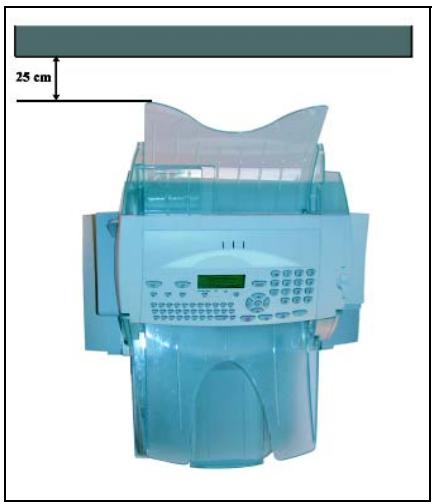
- La distance minimale entre le mur et le haut du bac supérieur doit être d'au moins 25 centimètres (10 po), ceci afin de faciliter l'ouverture du panneau supérieur;
- La prise électrique avec mise à la terre utilisée doit se situer à proximité (se référer aux instructions de sécurité dans le chapitre Sécurité et environnement);
- la machine ne doit pas être exposée aux rayons directs du soleil;
- ne pas placer la machine dans une zone exposée à un courant d'air généré par un système de climatisation, de chauffage ou de ventilation, ni dans une zone sujette à de grands écarts de température ou d'humidité;
- désir une surface solide et horizontalement sur laquelle la machine ne sera pas exposée à de fortes vibrations;
- éloigner la machine de tout objet susceptible d'obstruer ses fentes d'aération;
- éloigner la machine des rideaux ou autres objets combustibles;
- Besoin un emplacement où il n'y a pas de risque d'éclaboussures d'eau ou d'autres liquides;
- S'assurer que l'emplacement est sec, propre et sans poussière.
Sécurité de fonctionnement
Tenir compte des importantes précautions ci-dessous lors de l'utilisation de la machine.
Environnement
La section ci-dessous décrit l'environnement qu'exige l'utilisation de la machine :
- Température : 10 °C à 35 °C (50 °F à 95 °F) avec un écart maximum de 10 °C (18 °F) par heure.
- Humidité : 20 % à 80 % d'humidité ambiantes (sans condensation), avec un écart maximal de 20 % par heure.
Machine
La section ci-dessous décrit les précautions à prendre lors de l'utilisation de la machine :
- Ne jamais METTRE la machine hors tension ou ouvrir ses capots pendant l'impression.
- Ne jamais utiliser de gaz ou de liquides inflammables, ou des objets susceptibles de générer un champ magnétique à proximité de la machine.
- Débrancher le cordon d'alimentation en le saisissant par la prise et jamais par le cordon. Un cordon endommagé peut provoquer un incendie ou un choc électrique.
- Ne jamais toucher le cordon d'alimentation avec des mains humides. Ceci peut entraîner un risque de choc électrique.
- Toujours débrancher le cordon d'alimentation avant de déplacer la machine. Il est possible d'endommager le cordon et de créer une source potentielle d'incendie ou de choc électrique.
- Toujours débrancher le cordon d'alimentation lorsque la machine n'est pas utilisée pendant une période prolongée
- Ne jamais retirer un panneau ou un panneau fixé. La machine contient des circuits haute tension. Tout contact avec ces circuits peut entraîner un risque de choc électrique.
- Ne pas modifier la machine. Cela pourrait créer un risque d'incendie ou de choc électrique.
- Ne jamais poser d'objets sur le cordon d'alimentation, ne jamais tirer dessus et ne jamais le plier. Cela pourrait creer un risque d'incendie ou de chocoléctrique.
- Toujours s'assurer que la machine ne repose jamais sur le cordon d'alimentation ou les cables de communication de tout autre appare er une panne ou un risque d'incendie.
- Toujours s'assurer que les trombones, agrafes ou autres petites pièces métalliques ne pénètrent pas dans la machine par les fentes d'aération ou autres ouvertures. Ces objets créent un risque d'incendie ou de choc électrique.
- Éviter que de l'eau ou tout autre liquide ne se repande sur la machine ou à proximité de celle-ci. Tout contact de la machine avec de l'eau ou du liquide peutmaker un risque d'incendie ou de choc électrique.
- Si du liquide ou une pièce métallique pénètre accidentellement dans la machine, la mettre immédiatement hors tension, débrancher le cordon d'alimentation et contacter un revendeur. Un risque d'incendie ou de choc électrique pourrait survenir.
- En cas d'émission de chaleur, de fumée, d'odeurs inhabituelles ou de bruits anormaux, mettre la machine hors tension, la débrancher immédiatement, puis contacter un revendeur. Un risque d'incendie ou de choc électrique pourrait survenir.
- Ne pas utiliser de papier déjà imprimé, l'encre ou le toner déposés sur ce papier pourrait entraîner des dommages au système d'impression de la machine.
Déballage des éléments
Retirez les emballages et vérifiez la présence des éléments présentés ci-dessous.
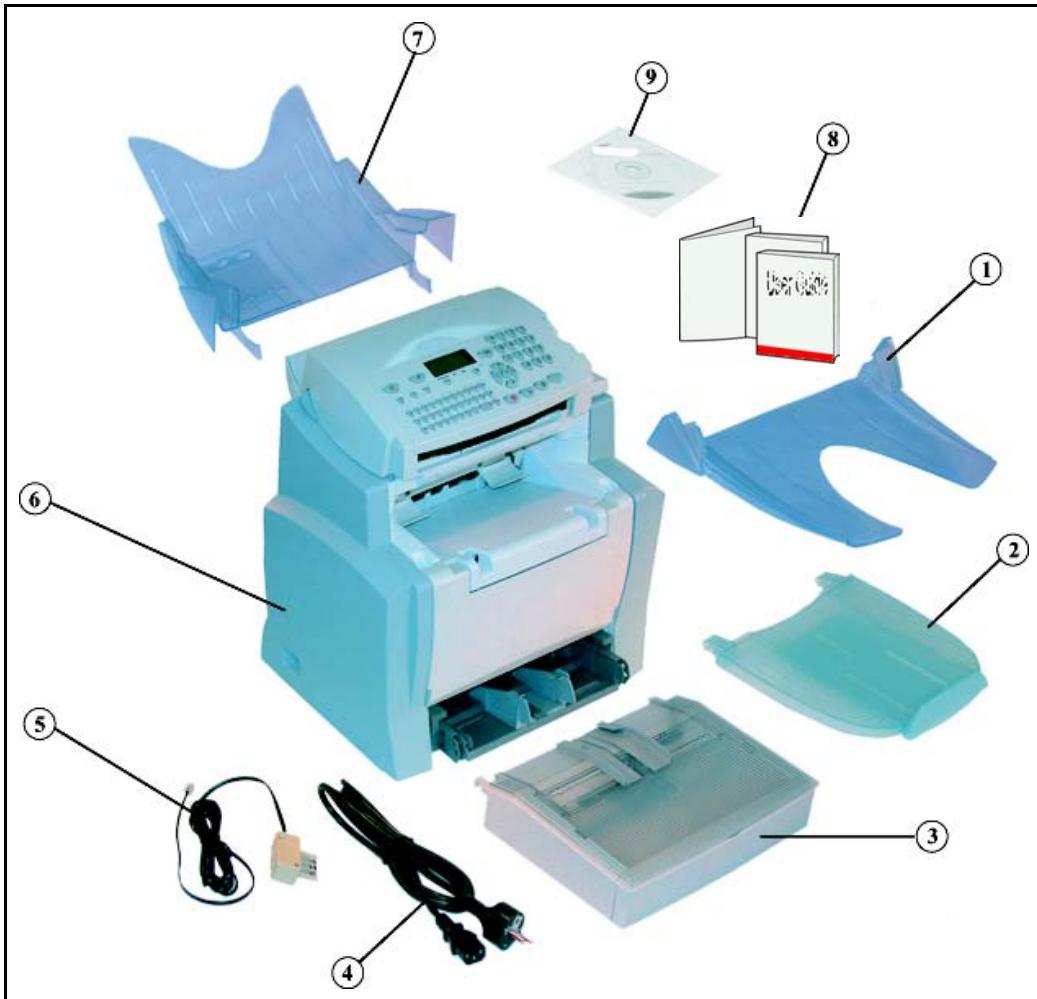
Bac de sortie du numériseur
6: Machine
2: Bac de sortie de l'imprimante
Plateau du chargeur de documents
3: Magasin
Guide d'utilisation
4: Cordon d'alimentation (modèle selon le pays)
5: Cordon ligne téléphonique (modèle selon le pays)
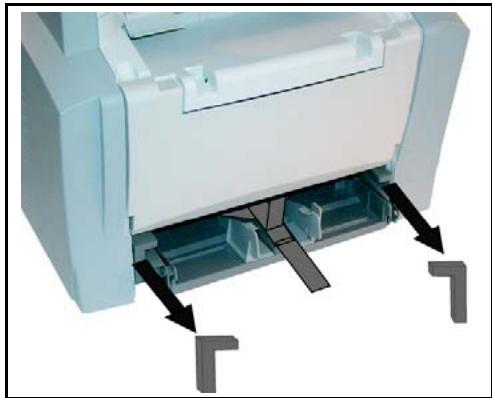
Retirez les deux coussins de l'entrée d'alimentation papier.
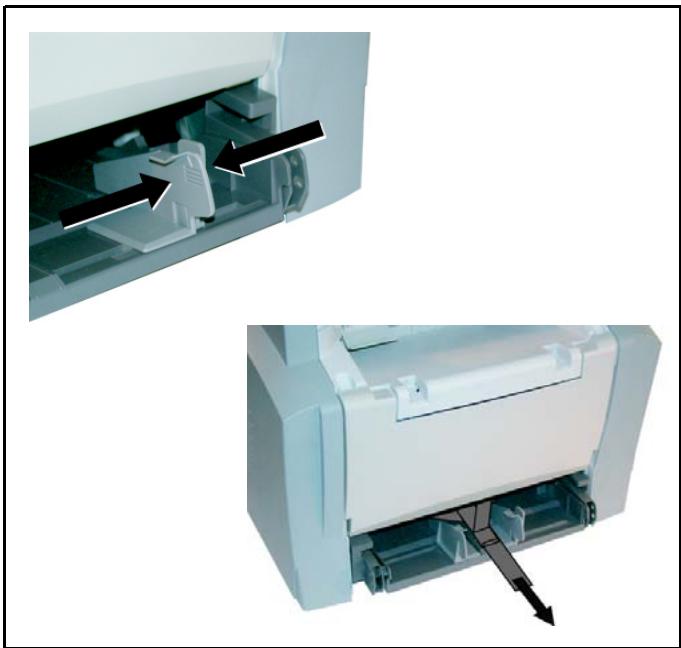
Déplacez le guide de format papier vers la gauche ou vers la droite et sortez la bande plastique et le film d'expédition de l'entrée d'alimentation papier.
Installation des composants amovibles
Cette section décrit l'installation des composants amovibles de la machine.
Mise en place du magasin
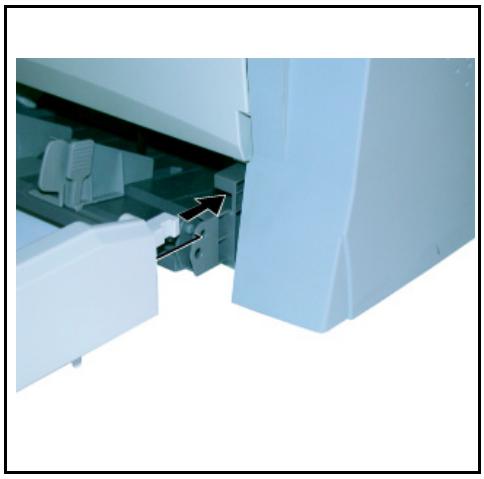
Alignez le magasin à l'aide des guides gauches et droits et poussez-le doucement jusqu'à ce qu'il s'arrête (comme indiqué dans l'illustration ci-dessous).
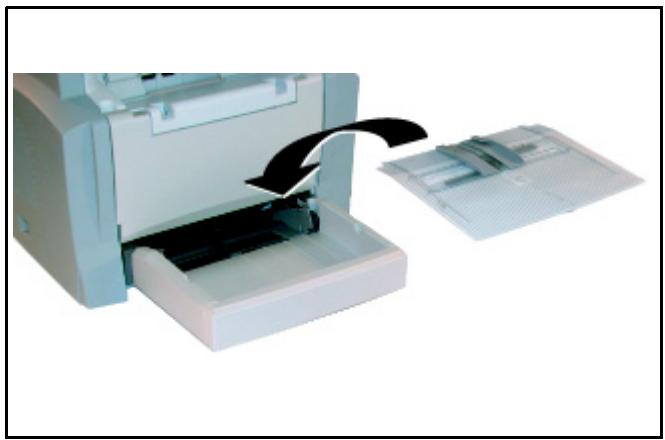
Installez le panneau supérieur du magasin.
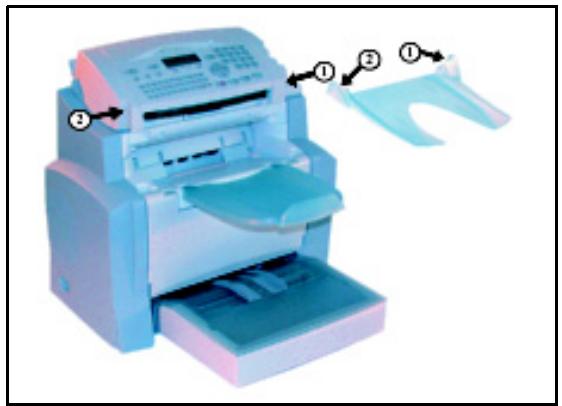
Mise en place du bac de sortie des impressions
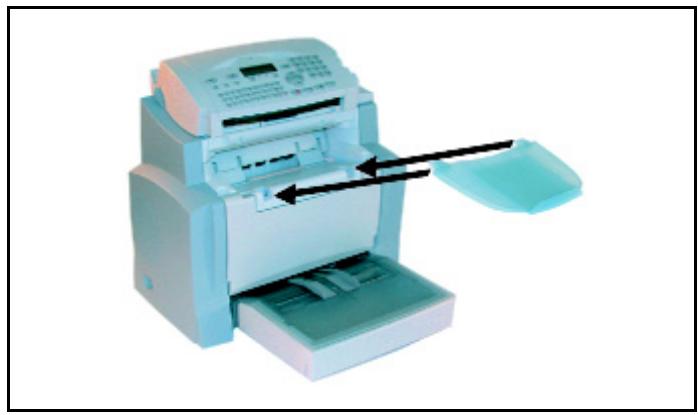
Des deux mains, courbez légèrement la partie centrale du réceptacle vers le haut afin d'insérer ses clips dans les fentes situées sur la partie supérieure de la machine.
Relâchez le bac pour qu'il reprenne sa forme initiale.
Mise en place du plateau du chargeur de document
Installlez le plateau en enclenchant les guides dans les fentes prévues à cet effet à l'arrête de la machine.
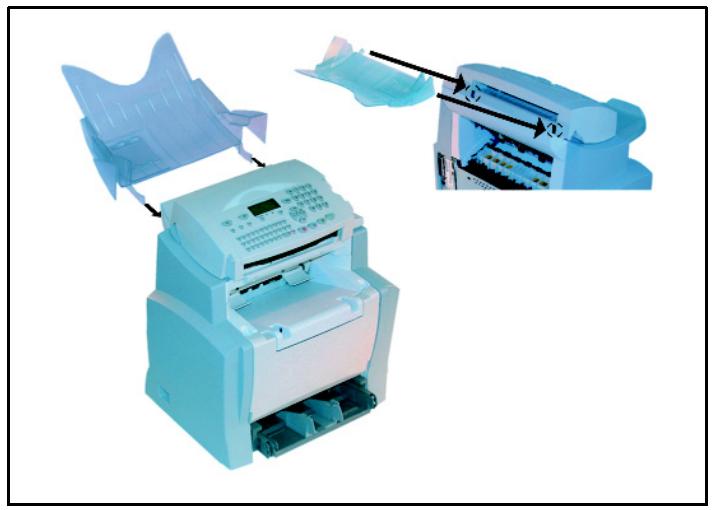
Mise en place du bac de sortie du document
Installez le bac en enclenchant ses deux guides dans les fentes prévues à cet effet dans la partie avant de la machine, sous le panneau de commande.
Chargement du support d'impression
Déplacez le guide de format vers la gauche ou la droite.
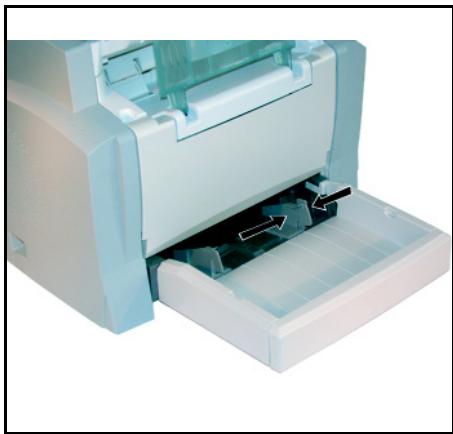
Placez une pile de papier dans le magasin, dans le cas d'un papier à en-tête, placez le papier face à imprimer vers le haut. Immobilisez la pile de papier en réglant les guides de format légèrement contre les bords droits et gauche de la pile.
Supports acceptés par l'imprimante :
Magasin 60 à 90 g/m² / 16 à 24 lb
Départ manuel 60 à 160 g/m² / 16 à 43 lb
Remplacez le panneau supérieur du magasin.
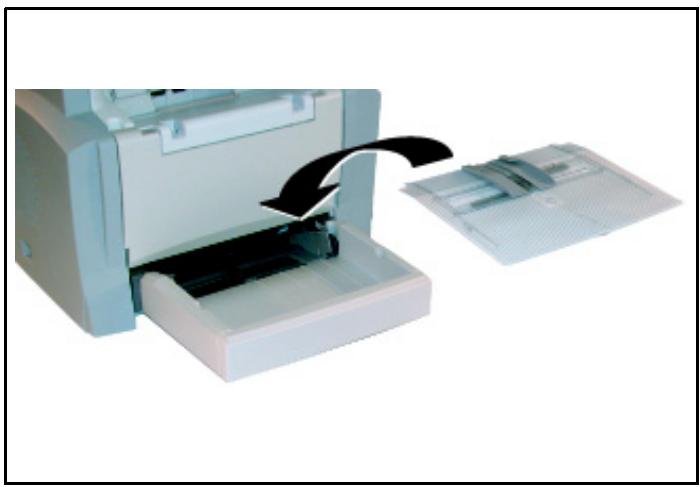

ATTENTION: N'ajoutez pas de support dans le magasin lorsque la machine est en cours d'impression.
Chargement manuel des supports
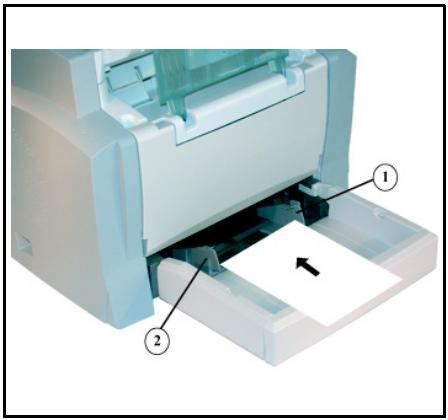
Dans le cas d'impression sur papier spécial, du genre papier couleur de 60 à 160 g/m² maximum ou de film transparent (compatible imprimante laser), vous devez opter pour l'utilisation du chargement feuille à feuille à partir du départ manuel. Pour cela :
Écartez les guides papier au maximum.
Insérez le support entre les guides papier 1 et 2 situés sur le couvercle du magasin jusqu'à son arrêt dans la machine. Ajustez les guides à la largeur du papier.
Installation du magasin secondaire (facultatif)
1 Retirez le module du magasin secondaire et le magasin 2 de son emballage. Retirez le film de protection servant à maintenir les différents composants en place. 2 Placez l'appareil au-dessus du module du magasin secondaire. Assurez-vous d'aligner les broches de couplage du module avec les trous correspondants au-dessous de la machine.
4 Appuyez sur la plaque située dans le magasin jusqu'à ce qu'elle se bloque.
5 Placez une pile de 500 feuilles maximum dans le magasin 2.
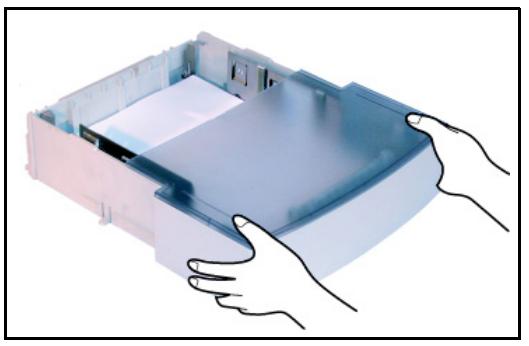
6 Remettez le panneau supérieur en place et insérez le magasin dans le module du magasin secondaire.
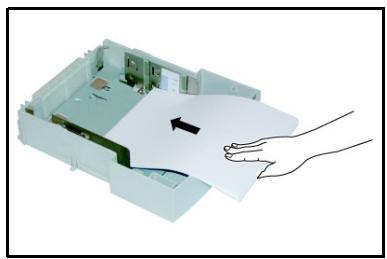
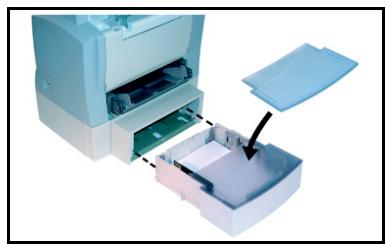
ATTENTION: Utilisez vos deux mains pour sortir ou remettre le magasin afin de ne pas l'endommager.
Branchement
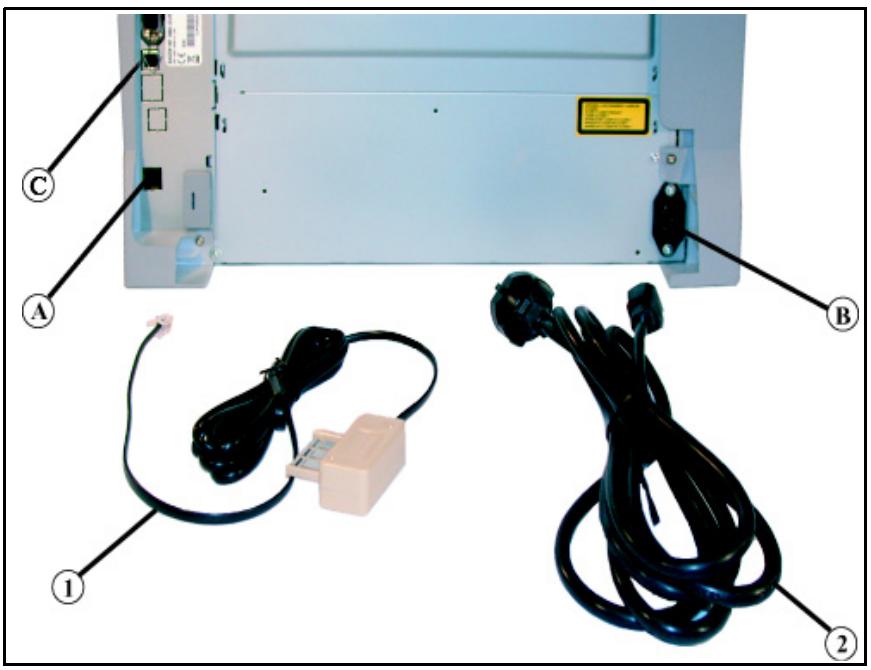
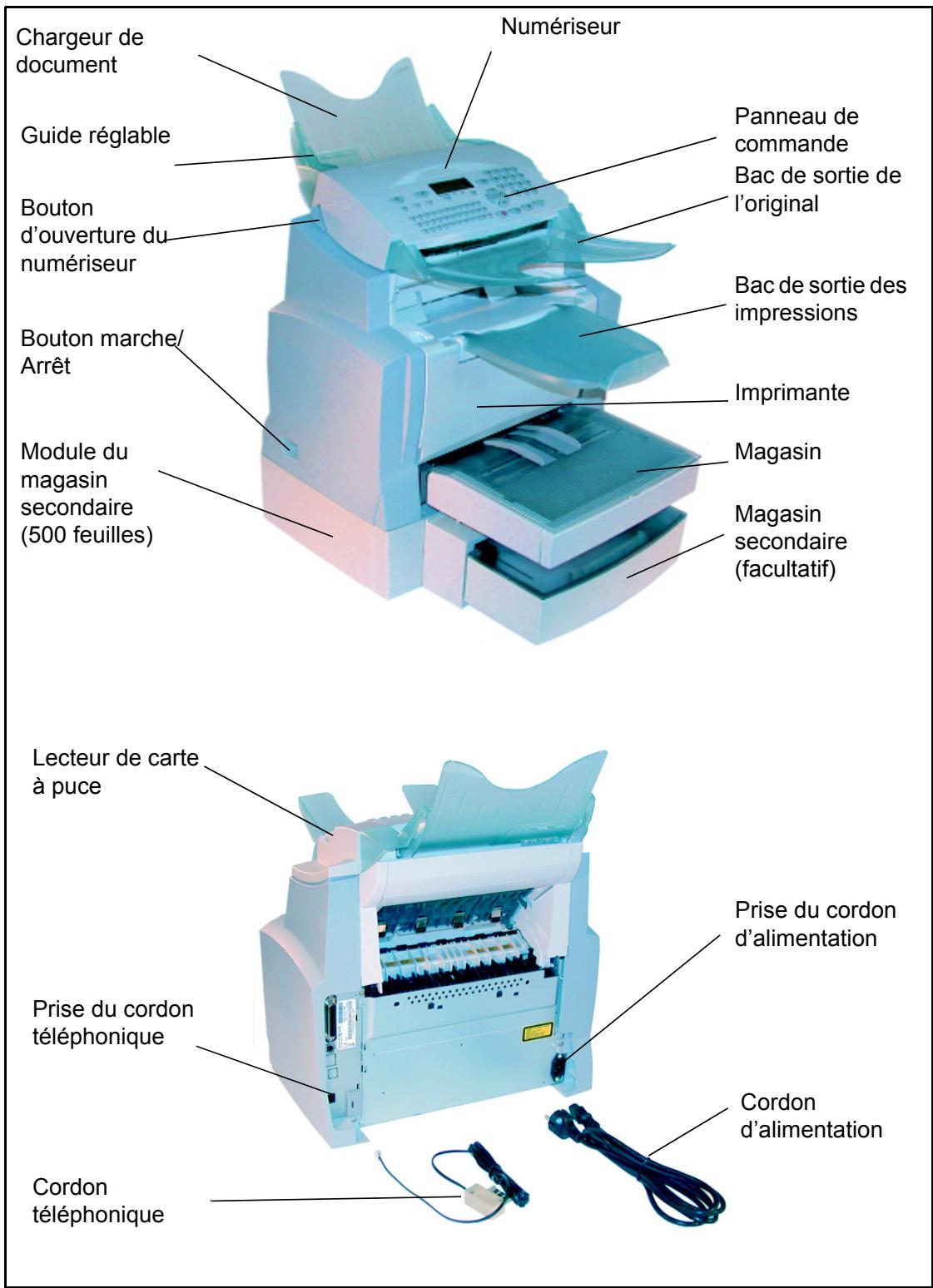
Legende:
A: Prise du cordon téléphonique B: Prise du cordon d'alimentation C: Prise réseau
1: Cordon téléphonique (modèle selon pays) 2: Cordon d'alimentation (modèle selon pays)
Assurez-vous que l'interrupteur Marche/Arrêt est en position O (Arrêt).
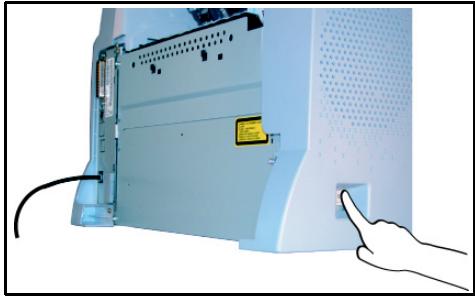
Branchement téléphonique et réseau local
Branchez l'extrémité du cordon téléphonique (1) dans la prise (A) de l'appareil, et l'autre extrémité dans la prise téléphonique murale. Raccordement réseau (selon modèle). Branchez une extrémité du cordon réseau (fourni par votre administrateur réseau) dans la prise (C) de votre machine et l'autre extrémité dans la prise de votre réseau local dédiée à votre appareil.
Branchement du cordon d'alimentation et mise sous tension
ATTENTION: Reportez-vous au chapitre Sécurité et environnement.
Branchez l'extrémité du cordon d'alimentation (2) dans la prise (B) de la machine et l'autre extrémité dans la prise murale. Mettez l'interrupteur Marche/Arrêt sur la position 1 (Marche).
Dès que la phase de préchauffage de l'imprimante est terminée, la date et l'heure s'affichent.
Pour régler la langue et l'heure de votre machine, reportez-vous à la section Configuration à la page 4-1.
Présentation
Le navigateur permet d'accéder aux menus sur l'écran d'affichage.
Le navigateur
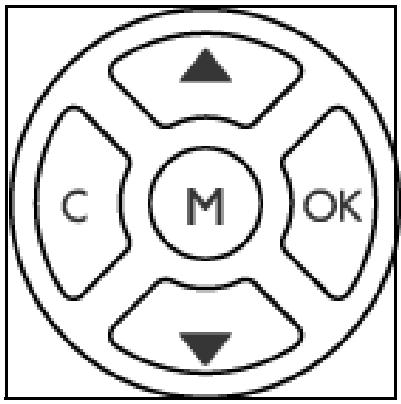
Utilisez les 5 touches du navigateur pour vous déplacer dans les menus.
Déplacement dans les menus
| Pour | Utilisez la touche | Symbole utilisé |
| Accéder au menu principal. | M | M |
| Sélectionner la ligne suivante d'un menu. | ||
| Sélectionner la ligne précédente d'un menu. | ||
| Verifier la saisie et passer au menu suivant. | OK | OK |
| Retourner au menu précédent. | C | C |
| Verifier et sortir du menu en cours. | ◇ | ◇ |
| Sortir du menu en cours sans modifier. | ◇ |
Déplacement dans un champ de saisie de données
| Pour | Utilisez la touche | Symbole utilisé |
| Se déplacer à droite. | ▼ | |
| Se déplacer à gauche. | ▲ | |
| Verifier la saisie | OK | |
| Effacer un caractère en déplaçant le curseur sur la gauche. | C | |
| Confirmer la saisie et revenir à l'écran initial. | ◇ |
L'écran d'affichage
L'affichage est constitué de deux lignes de 16 caractères.
Le curseur indique la ligne sélectionnée.
1 RÉPERTOIRE 2 RÉGLAGES
Pour les menus comptant plus de deux, utilisez les flèches et du navigateur pour faire apparaitre les lignes suivantes du menu (3, 4, etc.).
Accès aux fonctions
L'accès aux fonctions peut se faire de deux façons différentes.
- Accès guidé par les menus.
- Accès direct aux fonctions.
Accès guidé par les menus
Vous pouvez imprimer la liste des fonctions pour trouver le numéro d'une fonction.
Appuyez sur la touche M, pour afficher le menu des fonctions.
1 RÉPERTOIRE 2 RÉGLAGES
Utilisez les flèches ou du navigateur pour positionner le curseur en face de la fonction désirée.
4 SERVICE SMS 5 IMPRESSION
Appuyez sur la touche OK pour confirmer votre sélection. Utilisez les flèches ou du navigateur pour positionner le curseur en face de la sous-fonction désirée.
51▶GUIDE 52 JOURNAUX
Appuyez sur la touche OK pour confirmer votre sélection.
Accès direct par numéro
Imprimez la liste des fonctions (M 51 OK) pour trouver le numéro de la fonction.
Machine en attente :
Appuyez sur la touche M puis saisissez le numéro de la fonction désirée. Appuyez sur la touche OK pour confirmer votre sélection.
Liste des fonctions
Menu principal 1: Répertoire
| Fonctions | Description | Page | |
| M 11 OK | - AJOUTER NOM | Entrée d'un nom dans l'annuaire | p. 5-2 |
| M 12 OK | - AJOUTER LISTE | Entrée d'une liste de diffusion | p. 5-4 |
| M 13 OK | - MODIFIER | Modifier une fiche ou une liste | p. 5-5 |
| M 14 OK | - SUPPRIMER | Supprimer une fiche ou une liste | p. 5-6 |
| M 15 OK | - IMPRIMER | Imprimer l'annuaire | p. 5-6 |
| M 16 OK | - ARCHIVAGE | Archivage de l'annuaire sur une carte à puce | |
| M 161 OK | SAUVEGARDE | Sauvegarde de l'annuaire sur une carte à puce | p. 5-1 |
| M 162 OK | RESTAURATION | Chargement de l'annuaire depuis une carte à puce | p. 5-1 |
| M 17 OK | - IMPORTATION | Autoriser l'importation d'un annuaire par courriel | p. 5-9 |
| M 18 OK | - EXPORTATION | Exportation de l'annuaire par courriel | p. 5-9 |
Menu principal 2: Réglages
| Fonctions | Description | Page | |
| M 21 OK | - DATE/HEURE | Réglage de la date et de l'heure | p. 4-2 |
| M 211 OK | MODIFIER | Modifier la date et l'heure | p. 4-2 |
| M 212 OK | AM/PM | Réglage du format de l'heure | p. 4-2 |
| M 22 OK | - NUMéro/NOM | Saisie de votre nom et de votre numéro | p. 4-2 |
| M 23 OK | - ÉMISSION | Réglages de transmission | |
| M 231 OK | RAPPORT | Choix d'impression du relevé de communication (voir M 381 OK) | p. 4-4 |
| M 232 OK | ÉMISSION MÉM | Envoi depuis le chargeur ou de la mémoire | p. 4-5 |
| M 233 OK | PLAGE ÉCO | Réglage de la plage économique (voir M 32 OK) | p. 4-5 |
| M 24 OK | - RÉCEPTION | Réglages réception | |
| M 241 OK | RÉC. PAPIER | Acceptation des réceptions sans papier | p. 4-6 |
Menu principal 2: Réglages
| Fonctions | Description | Page | |
| M 242 OK | NÔMBRE COPIES | Nombre de copies des documents reçus | p. 4-6 |
| M 243 OK | RéCEPT. PC | Choix pour réception PC | p. 4-7 |
| M 25 OK | - RÉSEaux | Paramètres du réseau | |
| M 251 OK | RéSEAU TÉLÉPH | Réglage des paramètres du réseau téléphonique | |
| M 2511 OK | TYPE RÉSEAU | Sélection du type de réseau | p. 4-2 |
| M 252 OK | PRÉFIXE | Activation du préfixe de composition | p. 4-4 |
| M 253 OK | RéSEAU LOCAL | Réglage des paramètres du réseau local | |
| M 2531 OK | CONFIG. | Sélection du mode de configuration | p. 4-11 |
| M 2532 OK | ADRESSE IP | Adresse IP de la machine | p. 4-12 |
| M 2533 OK | MSK SS RES. | Masque de sous-réseau | p. 4-12 |
| M 2534 OK | PASSERELLE | Adresse de la passerelle | p. 4-12 |
| M 2535 OK | ADRESSE IEEE | Adresse IEEE de la machine (consultation seulement) | p. 4-12 |
| M 2536 OK | NOM NETBIOS 1 | Nom NetBIOS numéro 1 | p. 4-12 |
| M 2537 OK | NOM NETBIOS 2 | Nom NetBIOS numéro 2 | p. 4-12 |
| M 2538 OK | WINS 1 | Adresse du serveur de nom NetBIOS 1 | p. 4-13 |
| M 2539 OK | WINS 2 | Adresse du serveur de nom NetBIOS 2 | p. 4-13 |
| M 254 OK | SERVEUR SNTP | Configuration du serveur SNTP | p. 4-13 |
| M 2541 OK | ADRESSE | Adresse du serveur SNTP | p. 4-13 |
| M 2542 OK | PORT | Port du serveur SNTP | p. 4-13 |
| M 2543 OK | ACTIVATION | État du serveur SNTP | p. 4-13 |
| M 2544 OK | FUSEAU HORAIRE | Fuseau horaire | p. 4-13 |
| M 2545 OK | HEURE D'ETÉ | Réglage du décalage d'heure d'été | p. 4-14 |
| M 29 OK | - TECHNIQUES | Paramètres techniques | p. 4-8 |
Menu principal 2 : Réglages
| Fonctions | Description | Page | |
| M 20 OK | - GÉOGRAPHIQUE | Réglages géographiques | p. 4-2 |
| M 201 OK | PAYS | Le choix du pays positionné le réseau, la langue et le clavier du pays choisi | p. 4-3 |
| M 202 OK | Réseau | Configure le paramètre réseau | p. 4-3 |
| M 203 OK | LANGUE | Choix de la langue | p. 4-3 |
Menu principal 3 : Télécopie
| Fonctions | Description | Page | |
| M 31 OK | - ÉMISSION FAX | Envoi simple et multidestinataire | p. 6-4 |
| M 32 OK | - ÉMISSION ÉCO | Envoi d'un documentpendant la période heures creuses | p. 4-5 |
| M 33 OK | - RELÉVE | Interrogation d'un terminal distant | p. 6-20 |
| M 34 OK | - DÉPÔT | Envoi pour interrogation | p. 6-20 |
| M 35 OK | - ÉMIS. BAL | Envoi vers une boîte aux lettres | p. 6-30 |
| M 36 OK | - RELÉVE BAL | Interrogation d'une boîte aux lettres | p. 6-31 |
| M 37 OK | - REDIFFUSION | Envoi par diffusion | p. 4-7 |
| M 38 OK | - RÉP FAX | Gestion du répondeur fax | p. 4-5 |
| M 381 OK | IMPRIMER | Imprimer les messages fax reçus en mémoire | p. 4-6 |
| M 382 OK | ACTIVATION | Activer ou désactiver le répondeur | p. 4-6 |
| M 383 OK | CODE | Enregister un code d'accès au répondeur | p. 4-6 |
| M 39 OK | - FAX FORWARD. | Transfert des télécopies | |
| M 391 OK | REROUTAGE | Reroutage des documents reçus | p. 6-5 |
| M 3911 OK | ACTIVATION | Activation du reroutage | p. 6-6 |
| M 3912 OK | DESTINATAIRE | Choix du destinataire | p. 6-6 |
| M 3913 OK | COPIE | Reroutage des documents pour impression local | p. 6-6 |
| M 392 OK | TX FORWARD. | Fonction de transfert | p. 6-6 |
| M 3921 OK | ACTIVATION | Activation de la fonction | p. 6-7 |
| M 3922 OK | DESTINATAIRE | Choix du destinataire | p. 6-7 |
Menu principal 4 : Service SMS
| Fonctions | Description | Page | |
| M 41 OK | - ÉMETTRE SMS | Envoyer un SMS | p. 4-26 |
| M 42 OK | - LIRE SMS | Lire les SMS reçus | p. 4-28 |
| M 43 OK | - EFFACER SMS | Effacer les SMS reçus | p. 4-28 |
| M 431 OK | SELECTION | Sélection des SMS à effacer | p. 4-28 |
| M 432 OK | MESSAGE LUS | Efface les messages SMSdéjà lus | p. 4-28 |
| M 433 OK | TOUS | Efface tous les SMS en mémoires | p. 4-28 |
| M 44 OK | - IMPRIMER SMS | Impression SMS reçus | p. 4-29 |
| M 45 OK | - PARAMÈTRES | Service SMS / Paramètres SMS | p. 4-26 |
| M 451 OK | AUTO PRINT | Impression automatique des SMS reçus | p. 4-26 |
| M 452 OK | BIP SONORE | Tonalité à la réception d'un SMS | p. 4-26 |
| M 453 OK | EXPÉDITEUR | Choix deprésenter ou non l'expéditeur | p. 4-26 |
| M 454 OK | ADR. TERMINAL | Adresse du terminal | p. 4-26 |
| M 46 OK | - SERVEUR | Paramètrages serveurs SMS | p. 4-29 |
| M 461 OK | CENTRE SMS 1 | Numéro du centre SMS principal | p. 4-29 |
| M 4611 OK | NO ÉMISSION | Numéro d'émission | p. 4-29 |
| M 4612 OK | NO RÉCEPT. | Numéro réception | p. 4-29 |
| M 462 OK | CENTRE SMS 2 | Numéro du second centre SMS | p. 4-29 |
| M 4621 OK | NO RÉCEPT. | Numéro de réception | p. 4-29 |
Menu principal 5 : Impression
| Fonctions | Description | Page | |
| M 51 OK | - GUIDE | Impression de la liste des fonctions | p. 6-17 |
| M 52 OK | - JOURNAUX | Impression des journaux de communication | p. 6-17 |
| M 53 OK | - ANNUAIRE | Impression de l'annuaire | p. 5-6 |
| M 54 OK | - RÉGLAGES | Impression de la liste des régliages | p. 6-18 |
| M 55 OK | - COMMANDES | Impression de la liste des commandes (voir M 65 OK) | p. 6-12 |
| M 56 OK | - LISTE BAL | Impression de la liste des boîtes aux lettres (voir M 75 OK) | p. 6-30 |
Menu principal 5 : Impression
| Fonctions | Description | Page | |
| M 57 OK | - POLICES PCL | Impression de la liste des polices PCL | p. 6-19 |
| M 58 OK | - POLICES SG SCRIPT | Impression de la liste des polices SG Script | p. 6-19 |
| M 59 OK | - CODES DÉPART. | Imprimer un code de service | p. 6-27 |
Menu principal 6 : Commandes
| Fonctions | Description | Page | |
| M 61 OK | - EXECUTER | Exécution d'une commande en attente | p. 6-11 |
| M 62 OK | - MODIFIER | Modification d'une commande en attente | p. 6-11 |
| M 63 OK | - SUPPRIMER | Suppression d'une commande en attente | p. 6-11 |
| M 64 OK | - IMPRIMER | Impression d'un document en attente | p. 6-11 |
| M 65 OK | - IMPR LISTE | Impression de la liste des commandes | p. 6-12 |
Menu principal 7 : Boîte aux lettres
| Fonctions | Description | Page | |
| M 71 OK | - CRÉER BAL | Création et modification d'une boîte aux lettres | p. 6-29 |
| M 72 OK | - DÉPÔT BAL | Dépôt d'un document dans une boîte aux lettres | p. 6-30 |
| M 73 OK | - IMPRIMER BAL | Impression du contenu d'une boîte aux lettres | p. 6-29 |
| M 74 OK | - SUPPRIMER BAL | Suppression d'une boîte aux lettres vide | p. 6-30 |
| M 75 OK | - IMP. LISTE BAL | Impression de la liste des boîtes aux lettres | p. 6-30 |
Menu principal 8 : Fonctions évoluées
| Fonctions | Description | Page | |
| M 80 OK | - CALIBRAGE | Étalonnage du numériqueur | p. 7-15 |
| M 81 OK | - VERROU | Activation d'un verrou limitant l'accès | p. 6-21 |
| M 811 OK | CODE VERROU | Code de verrouillage | p. 6-21 |
Menu principal 8 : Fonctions évoluées
| Fonctions | Description | Page | |
| M 812 OK | VER CLAVIER | Activation du verrouillage clavier | p. 6-21 |
| M 813 OK | VER NUMERO | Activation du verrouillage de composition | p. 6-22 |
| M 814 OK | VERROU PARAM. | Activation du verrouillage des paramètres Internet | p. 6-22 |
| M 815 OK | VERROU SMS | Activation du verrouillage SMS | p. 6-22 |
| M 82 OK | - COMPTEURS | Affichage des compteurs d'activité | p. 6-19 |
| M 821 OK | NB PAGES ÉMI | Compteur de pages émises | p. 6-19 |
| M 822 OK | NB PAGES REÇ | Compteur de pages reçues | p. 6-19 |
| M 823 OK | NB PGS SCAN | Compteurs de pages numériées | p. 6-19 |
| M 824 OK | NB PAGES IMP | Compteur de pages imprimées | p. 6-19 |
| M 84 OK | - SCAN. ET IMPR. | Réglages du numériseur et de l'imprimante | p. 6-14 |
| M 841 OK | SCANNER | Réglages du numériseur | p. 6-14 |
| M 842 OK | IMPRIMANTE | Réglages de l'imprimante | p. 6-14 |
| M 85 OK | - CONSOMMABLES | État des fournitures | p. 7-2 |
| M 87 OK | - SCAN TO | Réglage de la fonction numérique vers | |
| M 871 OK | SCAN TO PC | Envoi du document numérique vers une application PC | p. 6-23 |
| M 872 OK | SCAN TO FTP | Envoi du document numérique vers une adresse FTP | p. 6-9 |
| M 88 OK | - CODES DÉPT. | Paramètres des codes des services | |
| M 881 OK | ACTIVATION | Activation des codes des services | p. 6-23 |
| M 882 OK | NOUV. DÉPT. | Créer ou modifier un code de service | p. 6-24 |
| M 883 OK | SUPPRIMER | Supprimer un code de service | p. 6-25 |
| M 884 OK | IMPRIMER | Imprimer une liste des codes des services | p. 6-26 |
Menu principal 9 : Internet
| Fonctions | Description | Page | |
| M 91 OK | - FOURNISSEUR | Choix du fournisseur d'accèsInternet(voir p. 4-25 pour la désactivation) | p. 4-19 |
| M 92 OK | - INIT PROVIDER | Initialisation de votre fournisseurd'accès InternetA | |
| M 921 OK | CONNEXION | Paramètres du fournisseur d'accèsInternet | p. 4-19 |
| M 9211 OK | NUM APPEL | Numéro d'appel du fournisseur | |
| M 9212 OK | IDENTIFIANT | Identifiant du fournisseur | |
| M 9213 OK | MOT DE PASSE | Mot de passer du fournisseur | |
| M 922 OK | MESSAGE | Paramètres de la messagerie | p. 4-19 |
| M 9221 OK | IDENTIFIANT | Identifiant de la messagerie | |
| M 9222 OK | MOT DE PASSE | Mot de passer de la messagerie | |
| M 9223 OK | ADRESSE E-MAIL | Adresse courriel de la messagerie | |
| M 923 OK | SERVEURS | Paramètres du SMTP, POP3 etDNS | p. 4-20 |
| M 9231 OK | SMTP | Serveur SMTP | |
| M 9232 OK | POP3 | Serveur POP3 | |
| M 9233 OK | DNS 1 | DNS principal | |
| M 9234 OK | DNS 2 | DNS seconde | |
| M 924 OK | AUTHENTIC SMTP | Accès aux paramètresd'authentication SMTP | p. 4-20 |
| M 9241 OK | ACTIVATION | Activation authentication SMTP | |
| M 93 OK | - ACCÉS IMMÉDIAT | Accès immédiat au fournisseurA | p. 4-25 |
| M 94 OK | - RÉGLAGES | Réglages InternetA | |
| M 941 OK | TYPE DE CONNECTION | Choix du type de connexion | p. 4-22 |
| M 942 OK | TYPE ÉMISSION | Choix du type d'envoi | p. 4-23 |
| M 943 OK | PÉRIODE | Choix de la période de connexion | p. 4-22 |
| M 944 OK | AVIS DE DÉPÔT | Choix d'impression d'une notification de réception | p. 4-23 |
| M 945 OK | IMPRIMER | Impression des paramètres Internet | p. 4-23 |
| M 95 OK | - ENVOI E-MAIL | Envoi d'un courrielA | p. 6-8 |
| M 96 OK | - TRI MAILS | Tri des messages par typeA | p. 4-23 |
A. Ces menus n'apparaissent que si un fournisseur d'accès Internet est défini.
4 Configuration
Vous devez paramétrer votre appareil correctement pour garantir la qualité de vos transmissions et de vos réceptions.
Vous pouvez régler votre appareil, en local à l'aide des menus ou à distance. Vous pouvez configurer votre appareil à distance depuis un ordinateur inscrit à un réseau et équipé d'un serveur Web (selon le modèle).
Serveur web intégré
Vous pouvez configurer les paramètres à distance ou localement.
Conditions requises
Pour pouvoir configurer votre machine à distance, il faut :
- Un navigateur Web (Internet Explorer version 4 ou ultérieure pour un fonctionnement optimal).
- Définir les paramètres de réglage du Réseau local de votre machine (adresse IP, masque de sous-réseau, etc.). Ces paramètres vous seront fournis par l'administrateur de votre réseau. Dès que vous avez ces informations, reportez-vous à la section Réglages réseau local à la page 4-11 pour renseigner les champs nécessaires.
Accéder au serveur web
Ouvrez un navigateur Web depuis un PC inscrit sur le réseau. Entrez l'adresse IP de l'appareil à configurer dans le champ adressé. Validez en appuyant sur Entrée. La fenêtre d'accueil s'affiche, sélectionnez la langue de l'interface. Modifiez les paramètres de votre choix à l'écran puis validez.
Paramètres généraux
À la première mise sous tension, réglez la date et l'heure, le réseau téléphonique et la langue.
Date/heure
Vous pouvez à tout moment changer la date et l'heure de l'appareil. Celui-ci utilise le format 12 heures, vous devrez donc ajouter AM ou PM pour régler l'heure.
Pour modifier la date et l'heure :
M 211 OK - RÉGLAGES / DATE/HEURE
Entrez la date et l'heure, (par exemple 8 novembre 2006 à 9h33, appuyez sur 0811060933) et validez en appuyant sur OK.
Pour régler AM ou PM :
M 212 OK - RÉGLAGES / DATE/HEURE
Sélectionnez AM ou PM et validez en appuyant sur OK.
Paramétrez votre appareil avec EN-TÊTE DE TÉLÉCOPIE (reportez-vous à la section Paramètres techniques à la page 4-8) et entrez un nom et son numéro, ils seront imprimés sur toutes les télécopies envoyées.
Pour enregistrer le numéro du télécopieur et votre nom :
M 22 OK - RÉGLAGES / NUMÉRO/NOM
Entrez le numéro de téléphone correspondant à votre télécopieur (20 chiffres max.) puis validez-le en appuyant sur OK. Entrez votre nom (20 caractères max) puis validez en appuyant sur OK.
Type de réseau
Vous pouvez connecter votre télécopieur à un réseau public ou à un réseau privé tel qu'un autocommutateur privé (PABX). Le réseau sélectionné doit correspondre au réseau auquel vous êtes connecté.
Pour sélectionner le type de réseau :
M 2511 OK - RÉGLAGES / RÉSEAUX / RÉSEAU TÉLÉPH / TYPE RÉSEAU
Sélectionnez l'option PABX ou RTC et validez en appuyant sur OK.
Réglages géographiques
Utilisez ces paramètres pour localiser l'appareil.
Pays
En choisissant un pays, on initialise :
- les paramètres du réseau téléphonique public;
- la langue par défaut.
M 201 OK - réglages / géographique / PAYS
Sélectionnez l'option désirée puis validez en appuyant sur OK.
Réseau
Ce paramètre permet de régler le type de réseau téléphonique public pour que votre machine puisse communiquer sur le réseau du pays choisi conformément aux normes en vigueur dans ce pays.
Remarque: ce paramètre est différent du paramètre TYPE RÉSEAU (p. 4-2), qui permet de choisir entre un réseau public et un réseau privé.
Pour sélectionner le réseau :
202 OK - RÉGLAGES / GÉOGRAPHIQUE / RÉSEAU
Sélectionnez l'option désirée puis validez en appuyant sur OK.
Ce paramètre permet de choisir une autre langue que celle liée au paramètre PAYS.
Pour sélectionner la langue :
M 203 OK - RÉGLAGES / GÉOGRAPHIQUE / LANGUAGE
Sélectionnez l'option désirée puis validez en appuyant sur OK.
Cette fonction est utilisée lorsque vous télécopieur est installé dans un réseau privé, derrière un autocommutateur téléphonique d'entreprise. Elle permet de programmer l'ajout automatique d'un préfixe local (à définir), permettant ainsi de sortir automatiquement de ce réseau téléphonique d'entreprise, à la condition que :
- les numéros internes à l'entreprise, pour lesquels le préfixe est inutile, soient des numéros courts inférieurs à la longueur minimale;
- les numéros externes, pour lesquels le préfixe est obligatoire, soient des numéros longs supérieurs ou égaux à la longueur minimale.
La programmation du préfixe local de votre télécopieur comporte deux étapes :
- définir la longueur minimale des numéros externes à l'entreprise;
- lorsque un numéro externe à l'entreprise sera composé.
M 252 OK - réglages / réseaux / préfixe
Vous pouvez modifier la valeur par défaut de la longueur minimale des numéros externes à l'entreprise et validez en appuyant sur OK. Cette longueur minimale doit être comprise entre 1 et 30.
Entrez le préfixe local de sortie du réseau téléphonique d'entreprise (5 caractères maximum) et validez en appuyant sur OK.
Relevé de confirmation
Vous pouvez imprimer un relevé de confirmation pour les communications via le réseau téléphonique (RTC).
Vous avez le choix entre plusieurs critères pour l'impression de relevé :
- AVEC : un relevé est imprimé lorsque l'envoi s'est correctement déroulé ou lorsqu'il est définitivement abandonné;
- SANS : pas de relevé, toutefois vous télécopieur répertorie dans son journal d'envoi tous les envois réalisées (reportez-vous à la section Journaux à la page 6-17)
- SYSTÉMATIQUE : un relevé est imprimé à chaque envoi;
- SUR ÉCHEC : un relevé est imprimé uniquement lorsque les envois n'ont pas réussi ou que l'envoi est définitivement abandonné.
Pour chaque relevé d'envoi à partir de la mémoire, l'image réduite de la première page du document est automatiquement associée.
M 231 OK - réglages / émission / rapport
Sélectionnez l'option désirée AVEC, SANS, SYSTÉMATIQUE ou SUR ÉCHEC et validez en appuyant sur OK.
Source d'envoi des documents
Vous pouvez CHOISIR la source de vos documents :
- ituler plus rapidement vos documents pour libérer la machine;
- à partir du chargeur de documents (reportez-vous à la section Mise en place du document à la page 6-1), Elle autorise l'envoi de documents volumineux, dont la taille peut dépasser la capacité de la mémoire.
Pour sélectionner la source d'envoi des documents :
MÉMOIRE OK - RÉGLAGES / ÉMISSION / ÉMISSION MÉM
Sélectionnez MéMOIRE ou CHARGEUR et validez en appuyant sur OK.
Remarque : En mode Chargeur, le relevé de confirmation ne comportera pas d'image réduite.
Plage horaire économique
Cette fonction permet de différer l'envoi d'une télécopie aux «heures creuses» et ainsi réduire le coût de vos communications.
La plage économique, via le réseau téléphonique (en heures creuses), est programmée par défaut de 7:00 pm à 7:30 am et peut être modifiée.
Pour modifier la plage économique :
MÉNAGE / RÉGLAGES / ÉMISSION / PLAGE ÉCO
Entrez les heures de la nouvelle plage économique et validez votre sélection en appuyant sur OK.
Utiliser la plage horaire économique :
M 32 OK - TÉLÉCOPIE / ÉMISSION ÉCO
Entrez le numéro du destinataire et validez en appuyant sur OK.
Répondeur fax
Le répondeur fax permet de garder confidentiels tous les documents en mémoire et de ne pas les imprimer systématiquementès la réception.
Le voyant «Message Fax» permet de connaître l'état du répondeur fax :
- Allumé : le répondeur est activé ;
- Clignotant : le télécopieur contient des documents en mémoire ou est en train de recevoir des télécopies;
- Éteint : mémoire pleine, le télécopieur ne peut plus recevoir de document.
La confidentialité des documents reçus peut être assurée par l'utilisation d'un code d'accès de 4 chiffres. Une fois réglé, ce code d'accès sera demandé pour:
- imprimer les télécopies reçues en mémoire;
- activer ou désactiver le répondeur fax.
Enregistrer un code d'accès
M 383 OK - TÉLÉCOPIE / RÉP FAX / CODE
Entrez le code (4 chiffres) désiré et validez en appuyant sur OK.
Activer et désactiver le répondeur
M 382 OK - TÉLÉCOPIE / RÉP FAX / ACTIVATION
Entrez le code d'accès si nécessaire et validez en appuyant sur OK. Sélectionnez l'option AVEC ou SANS et validez en appuyant sur OK.
Imprimer les télécopies reçues en mémoire
M 381 OK - TÉLÉCOPIE / RÉP FAX / IMPRIMER
Entrez le code d'accès si nécessaire et validez en appuyant sur OK.
Les documents reçus en mémoire sont imprimés.
Réception sans support
L'appareil permet d'accepter ou de refuser la réception de documents lorsque son imprimante est indisponible.
Si l'imprimante du télécopieur est indisponible, choisissez un mode de réception :
- réception en mode SANS PAPIER, votre télécopieur mémorise les télécopies reçues;
- réception en mode AVEC PAPIER, votre télécopieur refuse les appel entrants
Pour sélectionner le mode de réception :
M 241 OK - RÉGLAGES / RÉCEPTION / RÉC. PAPIER
Sélectionnez l'option AVEC PAPIER ou SANS PAPIER et validez en appuyant sur OK.
Remarque : le manque de papier est indiqué par une tonalité et un message à l'écran. Les télécopies reçues sont alors conservées en mémoire (voyant «Message Fax» clignotant) pour être imprimées lors que qu'un support d'impression est mis en place.
Nombre de copies
Vous pouvez imprimer en plusieurs exemplaires (1 à 99) les documents reçus.
Pour régler le nombre d'exemplaires :
M 242 OK - RÉGLAGES / RÉCEPTION / NOMBRE COPIES
Entrez le nombre de copies et validez en appuyant sur OK.
Lorsque un document est reçu, le télécopieur imprimera le nombre de copies définit.
Diffusion par relais
Le télécopieur peut transmettre un document par l'intermédiaire d'un télécopieur distant et selon une liste de diffusion précise. Le télécopieur et le télécopieur distant doivent avoir tous les deux la fonction de diffusion.
Vous devez fournir au télécopieur distant, le document à transmettre et le numéro de la liste de diffusion. Le télécopieur distant se charge alors d'envoyer ce document vers tous les correspondants appartenant à la liste de diffusion désignée.
Une fois la diffusion activée et dès que le document est reçu par le télécopieur distant, ce document est tout d'abord imprimé avant d'être envoyé vers tous les télécopieurs de la liste.
Pour activer une diffusion depuis votre machine :
Mettez en place le document à diffuser (reportez-vous à la section Mise en place du document à la page 6-1). Sélectionnez M 37 OK - TÉLÉCOPIE / REDIFFUSION. Entrez le nombre du télécopieur vers lequel vous allez activer la diffusion ou désélectionnez votre mode de composition (reportez-vous à la section Composition à la page 6-2) et vérifiez en appuyant sur OK. Entrez le numéro de la liste de diffusion que doit utiliser le télécopieur distant et validez en appuyant sur OK. Entrez l'heure à laquelle envoyer le document à côté de l'heure courante et validez en appuyant sur OK. Pour modifier la source d'envoi, sélectionnez une des options CHARGEUR ou MéMOIRE, puis validez en appuyant sur OK. Entrez le nombre de pages du document devant être envoyé. Validez l'activation de la diffusion en appuyant sur la touche
Le document dans le chargeur est envoyé immédiatement ou ultérieurement (selon votre choix) vers le télécopieur distant qui se chargera de la diffusion.
M 243 OK - réglages / réception / récept. PC
Ce menu associé à un logiciel installé sur votre ordinateur (logiciel fourni ou en option, selon le modèle de la machine) permet de sélectionner l'appareil qui recevra les documents :
- télécopier PC
- PC, s'il est disponible, sinon le télécopieur.
Pour plus de détails, reportez-vous au Guide d'utilisation fourni avec le logiciel.
Paramètres techniques
Le télécopieur est programmé par défaut. Vous pouvez l'adapter à vos besoins en réglant les paramètres techniques.
Pour régler les paramètres techniques :
M29 OK - RÉGLAGES / TECHNIQUES
Sélectionnez le paramètre désiré et validez en appuyant sur OK. À l'aide des touches ou , modifier le réglage du paramètre désiré en vous reportant au tableau ci-après puis validez en appuyant sur OK.
| Paramètre | Réglage | Signification |
| 1 - MODE D'ANALYSE | 1 - NORMAL2 - FIN3 - SFIN4 - PHOTO | Valeur par défaut de la résolution de numérisation des documents à envoyer. |
| 3 - VITESSE ÉMISSION | 1 - 336002 - 144003 - 120004 - 96005 - 72006 - 48007 - 2400 | Vitesse de la transmission.Si la qualité de la ligne téléphonique est bonne, vous pouvez sélectionnez la vitesse maximale.Cependant, il peut être nécessaire de limiter la vitesse pour certaines communications. |
| 4 - ANTI ÉCHO | 1 - AVEC2 - SANS | Si ce paramètre est actif, l'écho en ligne sera attenué en communication longue distance. |
| 6 - MODE OUTRE-MER | 1 - AVEC2 - SANS | Pour certains appeals longues distances (satellite), l'écho en ligne peut donc la communication difficile. |
| 7 - AFFICHAGE EN COM. | 1 - VITESSE2 - NUMEROPAGE | Choix entre l'affichage de la vitesse de communication et le numéro de la page en cours de trans-mission. |
| 8 - ÉCO ÉNERGIE | 1 - SANS2 - DELAI 5 MIN3 - DELAI 15 MIN4 - DELAI 30 MIN5 - PLAGEHORAIRE | Choix du délambda pour la mise en voille : la machine se met en voille après un délambda (en minutes) d'inutilisation. |
| 10 - ENTÉTÉ RÉCEPTION | 1 - AVEC2 - SANS | Si ce paramètre est actif, tous les documents reçus par le télécopieur comprehendent un en-tête avec le nom et le numéro de l'émetteur (si disponible) ainsi que la date d'impression et le nombre de pages. |
| 11 - VITESSE RÉCEPTION | 1 - 336002 - 144003 - 96004 - 48005 - 2400 | Choix de la vitesse de réception.Si la qualité de la ligne téléphonique est bonne, vous pouvez sélectionnez la vitesse maximale.Cependant, il peut être nécessaire de limiter la vitesse pour certaines communications. |
| 12 - NB SONNERIES | 2 à 5 | Nombre de sonneries avant que l'apparil répon-de à l'appel. |
| 13 - DISCARD Size | 1 - AVEC2 - SANS | Définit le seuil au-delà duquel les lignes supplé-mentaires sont imprimées sur une seconde page. Au-dessous de ce seuil les lignes en plus sont ef-facées. |
| 20 - E.C.M.(CORRECTIONERREUR) | 1 - AVEC2 - SANS | Permet de corriger les erreurs dues à une mauvaisile ligne. Il est utilisé quand les lignes sont de faisible niveau ou bruitées. Le temps de transmission peut être plus long. |
| 21 - INTREAPPELS | 0 - 99 | Durée (en minutes) entre les envois et les renois pour une tâche donnée. |
| 22 - NB.REAPPELS | 0 - 99 | Nombre de tentatives d'appels avant l'annulation de la tâche. |
| 68 - PORT FTP | 21 | |
| 69 - PORT SMTP | 25 | |
| 70 - NET VALIDE | 06:01 à 21:59 | Ce paramètre permet de régler la plage pendant laquelle le télécopier se connecte automatiquement à Internet. Ce menu n'apparait que si le réglage type de connexion Internet est réglé sur PÉRIODIQUE(M 941). |
| 71 - NET ACTIF | 7 jours / 7Lundi à ven | Ce paramètre permit de sélectionner les jours pendant lesquels les connexions Internet sont actives.Ce menu n'apparait que si le réglage type de connexion Internet est réglé sur PÉRIODIQUE(M 941). |
| 72 - VITESSEMODEM | 1 - 560002 - 336003 - 144004 - 120005 - 96006 - 72007 - 48008 - 24009 - 120000 - 600 | Choix de la vitesse maximale de communication Internet.Si la qualité de la ligne est bonne, vous pouvez séLECTIONnier la vitesse maximale.II peut être nécessaire de limiter la vitesse pour certaines communications Internet (mauvaise qualité de la ligne ou configuration du fournisseur d'accès). |
| 73 - ENRICHIRREP @ | 1 - AVEC2 - SANS | Ce paramètre permet, lors d'une communication, d'enregistrer automatiquement dans l'annuaire l'adresse Internet (si elle existe) d'un correspond-dant. |
| 74 -EFFACEMENTBAL | 1 - AVEC | Lorsque le télécopier reçoit un courriel avec unepiece jointe qu'il ne peut pasTRAITER, il efface lemessage de la boîte aux lettres du fournisseur d'accès. L'appareil transmet un message d'échec au correspondant. |
| 2 - SANS | Lorsque le télécopier reçoit un courriel avec unepiece jointe qu'il ne peut pasTRAITER, il n'éfface pasle message de la boîte aux lettres mais imprime unmessage d'échec. Vous pouvez récapérier le messagepar le réseau.L'espace mémoire est limité, aussi videz votre boîteaux lettres régulièrement afin qu'elle n'empêchepas la réception de tout nouveau message. | |
| 75 - P.JOINTTEXTE | 1 - AVEC2 - SANS | Impression des documents reçus AVEC ou SANSpièces jointes texte. |
| 76 - FORMATPIÉCE JOINTEA | 1 - IMAGE2 - PDF | Format par défaut des documents envoyé parInternet :IMAGE : monochrome (TIFF) ou couleur (JPEG).PDF : monochrome ou couleur. |
| 77 - VITESSE LANAA | AUTO100 FULL100 HALF10 FULL10 HALF | Définit la vitesse de communication de la machineen fonction de celle du réseau local (LAN). |
| 78 - WINS-DNA RE | 1 - AVEC2 - SANS | |
| 80 - TONER SAVE | 1 - AVEC2 -SANS | Éclaircit les impressions afin d'économiser letoner. |
| 81 - POLICE # | 0 | |
| 82 - FORM LINES | 60 | |
| 83 - FONT PITCH | 10.00 | |
| 84 - PT SIZE | 012.00 | |
| 85 - LINE TERM | 0 | |
| 86 - ORIENTATION | 1 - PORTRAIT2 - LANDSCAPE | |
| 90 - PORT RAWA | 9100 | Port d'impression réseau RAW. |
| 91 - DélaiERREUR IMPA | 30 min | Délai d'attente avant suppression du document en cours d'impression suite à une erreur de l'impri-mante en mode impression PC. |
| 92 - PRINTERWAIT TIMEOUTA | 15 secondes | Délai d'attente des données en provenance de l'ordinateur avant suppression de la tâche d'impression PC. |
| 93 - REMPL.FORMATA | 1 - NON2 - LETTRE / A4 | Modification du format de page |
| 94 - PRINT CLASSA | 1 - PC KIT SEUL2 - PCL/PC KIT | Impression en mode GDIImpression en mode PCL/PostScript |
| 95 - REGLAGE SYMB. | 1 - CS12 - CS3 |
A. Selon le modèle ou l'option.
Réglages réseau local (selon modèle)
Votre machine appartient à une nouvelle génération de télécopieur que vous intégrez à votre réseau local, comme vous le feriez avec un ordinateur. Grâce à son interface de réseau local intégrée, vous pouvez envoyer vos documents via un serveur de messagerie local SMTP/POP3 (interne ou externe selon les réglages de votre serveur de messagerie).
Pour bénéficier de toutes les options réseau disponibles, vous devez effectuer les réglages suivants, écrits dans les sections ci-dessous :
- les réglages réseau local, pour identifier le télécopieur sur le réseau local;
- les réglages de messagerie, pour que vos télécopies et vos courriels soient automatiquement gérés par votre serveur de messagerie.
Remarque : Les informations réseau peuvent être fournies par votre administrateur.
Configuration automatique
Il est conseillé d'effectuer une configuration manuelle de votre machine. Toutefois, la configuration automatique des paramètres réseau local peut être envisagée si vous disposez, sur votre réseau local, d'un serveur DHCP ou BOOTP qui peut attribuer dynamiquement des adresses aux périphériques prêts sur le réseau local.
Pour configurer automatiquement les paramètres réseau local :
M 2531 OK - RÉGLAGES / RÉSEAUX / RÉSEAU LOCAL / CONFIG.
Choisissez AUTOMATIQUE puis validez en appuyant sur OK. La machine recherche sur le réseau local un serveur DHCP ou BOOTP qui peut lui attribuer dynamiquement ses paramètres (affichage du message AUTOCONF). Vérifiez, lorsque le message AUTOCONF n'est plus affiché, que les paramètres Adresse IP, Masque sous-réseau et Adresse de la passerelle sont bien définis. Si ce n'est pas le cas, vous devez effectuer une configuration manuelle (voir ci-après).
Configuration manuelle
Pour configurer votre machine manuellement, vous devez disposer des informations habituelles permettant de paramétrer un périphérique (adresse IP, masque sous-réseau et adresse de passerelle).
Pour configurer manuellement les paramètres réseau local :
M 2531 OK - RÉGLAGES / RÉSEAUX / RÉSEAU LOCAL / CONFIG.
Choisissez MANUEL, puis validez en appuyant sur OK.
Adresse IP
M 2532 OK - RÉGLAGES / RÉSEaux / RÉSEAU LOCAL / ADRESSE IP
Entrez l'adresse IP de la machine, puis validez en appuyant sur OK.
Masque sous-réseau
M 2533 OK - RÉGLAGES / RÉSEaux / RÉSEAU LOCAL / MSK SS RES.
Entrez le masque sous-réseau de la machine, puis validez en appuyant sur OK.
Adresse de la passerelle
M 2534 OK - RÉGLAGES / RÉSEaux / RÉSEAU LOCAL / PASSENELLE
Saisissez l'adresse IP de la passerelle réseau, puis validez en appuyant sur OK.
Adresse IEEE (ou adresse ethernet) ou MAC
M 2535 OK - RÉGLAGES / RÉSEaux / RÉSEAU LOCAL / ADRESSE IEEE
L'interface Ethernet de votre machine contient déjà une adresse IEEE que vous pouvez seulement consulter.
Noms netbios
Ces noms, utilisables avec les options réseau, permettent d'identifier votre machine depuis un ordinateur connecté sur un réseau local (par exemple avec le nom «IMP-RESEAU-1»).
M 2536 OK - RÉGLAGES / RÉSEAUX / RÉSEAU LOCAL / NOM NETBIOS 1
M 2537 OK - RÉGLAGES / RÉSEAUX / RÉSEAU LOCAL / NOM NETBIOS 2
Saisissez le nom choisi (15 caractères maximum) puis validez en appuyant sur OK.
Les serveurs WINS1 et WINS2, utilisés avec les options réseau, permettent d'accéder à des terminaux se trouvant sur d'autres sous-réseaux, par leur nom NetBIOS.
Ces 2 adresses doivent être renseignées pour la fonction Scan To Disk.
M 2538 OK - RÉGLAGES / RÉSEAUX / RÉSEAU LOCAL / WINS 1
M 2539 OK - RÉGLAGES / RÉSEAUX / RÉSEAU LOCAL / WINS 2
Saisissez l'adresse IP des serveurs puis validez en appuyant sur OK.
Configuration du serveur SNTP
La machine peut s'ajuster automatiquement à l'heure en se connectant à un serveur SNTP.
M 2541 OK - réglages / réseau / serveur SNTP / adresse
Saisissez le nom du serveur SNTP, puis validez en appuyant sur OK.
Ce nom peut être sous la forme d'une adresse IP, d'une adresse DNS ou d'un nom NetBIOS.
M 2542 OK - réglages / réseau / serveur SNTP / PORT
Saisissez le numéro de port du serveur, puis validez en appuyant sur OK.
Le port par défaut est le port 123.
M 2543 OK - réglages / réseau / serveur SNTP / activation
Pour activer le serveur SNTP, sélectionnez AVEC à l'aide de la touche ou puis validez en appuyant sur OK.
M 2544 OK - réglages / réseau / serveur SNTP / FUSEAU horaire
Choisissez le fuseau horaire dans lequel se trouve la machine à l'aide de la touche ou puis validez en appuyant sur OK.
En activant la gestion automatique de l'heure d'été (Menu 212), le réglage FUSEAU HORAIRE est initialisé automatiquement.
M 2545 OK - réglages / réseau / serveur SNTP / HEURE d’été
Choisissez dans la liste déroulante le paramètre horaire qui convient entre heures d'hiver, heures d'été +1 et heures d'été +2, puis validez en appuyant sur OK.
Remarque : Ce menu n'apparaît pas si le menu 212 est activé.
Configuration des lignes L1 et L2 (2121L)
Il est possible de définir pour chacune des 2 lignes téléphoniques des caractéristiques différentes en ce qui concerne le type de réseau : public ou.
Type de réseau
Les lignes téléphoniques auxquelles est connecté votre machine peuvent être raccordées soit au réseau public, soit à un réseau privé (derrière un autocommutateur privé d'entreprise).
Pour régler la ligne 1 (L1) (2121L) de la machine sur réseau privé (PABX), appuyez sur les touches M 25111. Pour régler la ligne 1 (L1) (2121L) de la machine sur réseau public (PSTN), appuyez sur les touches M 25112. Pour régler la ligne 2 (L2) (2121L) de la machine sur réseau privé (PABX), appuyez sur les touches M 25121. Pour régler la ligne 1 (L2) (2121L) de la machine sur réseau public (PSTN), appuyez sur les touches M 25122.
Mode d'utilisation des lignes
En mode d'envoi, votre machine offre pour les 2 lignes (selon modèle), les 4 modes d'utilisation suivants :
- Automatique : CHOIX DE LA Ligne D'ENVOI selon les disponibilités
- Manuel : CHOIX de la ligne d'envoi par l'opérateur
- Ligne 1 (L1) (2121): tous les envois utilisent la ligne 1 (ligne 2 réservée à la réception)
- Ligne 2 (L2) (2121L): tous les envois utilisent la ligne 2 (ligne 1 réservée à la réception) Pour régler votre machine en mode automatique, appuyez sur les touches M 2611.
Pour régler votre machine en mode manuel, appuyez sur les touches M 2612. Pour définir la ligne 1 (L1) (2121) en tant que ligne d'envoi, appuyez sur les touches M 2613. Pour définir la ligne 2 (L2) (2121) en tant que ligne d'envoi, appuyez sur les touches M 2614.
Enregistrement du numéro de la ligne 2 (2121L)
Sur la machine, le numéro de télécopieur défini par le choix M 22 du menu est implicitement affecté à la ligne 1 (L1).
Il est possible d'enregistrer le numéro de télécopieur correspondant à la ligne 2 (L2) de la machine. Ce numéro est transmis à vos correspondants et figure en tête de chaque page des documents envoyés.
Pour enregistrer le numéro de la ligne 2 (L2) de la machine, appuyez sur les touches M 262, puis entrez ou modifiez le numéro.
Remarque: Si le numéro de la ligne 2 (L2) n'est pas définit, il prend par défaut la valeur de celui de la ligne 1 (L1).
Choix de la ligne d'envoi en mode manuel
En mode envoi manuel, vous devez désigner la ligne (L1 ou L2) à utiliser. Pour cela, un besoin supplémentaire vous est proposé dans les différents menus d'envoi.
Le besoin : >>LIGNE L1 permet de sélectionner la ligne à utiliser pour l'envoi. Un appui sur la touche ◆ ou ◆ permet de basculer du besoin LIGNE L1 (2121) vers la LIGNE L2 (2121) et inversement.
Le choix supplémentaire de la ligne à utiliser est proposé dans les menus d'envoi suivants:
- Envoi simple ou multidestinataire
- Demande d'interrogation
- Envoi dans une boîte aux lettres
- Interrogation d'une boîte aux lettres
- Re-transmission
Remarque : Le choix de la ligne à utiliser dans les menus d'envoi n'est proposé que si la machine est configurée en mode d'envoi manuel. Dans les autres cas, il n'apparaît pas. La ligne d'envoi proposée par défaut est la ligne 1 (L1).
Préfixe de composition
Avant chaque appel automatique, la machine peut ajouter un préfixe aux numéros composés, s'ils ont une longueur minimale.
Cette fonction est utile lorsque la machine est installée derrière un autocommutateur privé :
- les numéros internes, pour lesquels le préfixe est inutile, sont des numéros courts (entre 4 et 6 chiffres).
- les numéros externes, pour lesquels le préfixe est obligatoire, sont des numéros longs.
Vous pouvez programmer la machine de façon qu'il ajoute automatiquement le préfixe «0» à tous les numéros composés ayant une longueur minimale.
Pour programmer le préfixe
Appuyez sur les touches M 2522. Saisissez le préfixe de composition associé à la ligne L1 (2121)
Remarque : Le préfixe de composition peut contenir 5 caractères maximum.
Appuyez sur la touche OK pour l'enregistrer.
Vous pouvez définir un préfixe de composition pour la ligne L2 (2121L) de la machine
Appuyez sur les touches M 2523. Saisissez le préfixe de composition associé à la ligne L2 (2121L). Appuyez sur la touche OK pour l'enregistrer.
Pour modifier la longueur minimale du préfixe
Appuyez sur les touches M 2521. Vous pouvez modifier la valeur par défaut «10» par une valeur comprise entre 1 et 30.
Cette valeur minimale est commune aux lignes L1 et L2.
Composition manuelle sans décrocher le combiné
L'appui sur la touche (haut-parleur) permet, lorsqu'une ligne n'est pas active, d'effectuer une composition manuelle :
Appuyez sur la touche
Choisissez la ligne (L1 ou L2) à l'aide des touches et. Pour valider votre choix, appuyez de nouveau sur la touche
Remarque: Si une communication est en cours sur la ligne L2 (modèle F116L), seule la ligne L1 peut faire l'objet d'une composition manuelle. Dans ce cas, l'opération demandée s'effectue sans passage par le menu décrit ci-dessus.
Suivi des communications
Si une seule communication est en cours, sur la ligne 1 (L1) (2121) ou la ligne 2 (L2) (2121L), l'affichage est :
L1: appel en cours EMIS. P1
Si 2 communications sont en cours, l'affichage sur l'écran s'effectue en alternance sur les 2 lignes de l'affichage :
L1: appel en cours EMIS. P1
L2: appel en cours EMIS. P1
Arrêt d'un appel en cours
Si une seule communication est en cours, sur la ligne L1 ou la ligne L2 (2121L) :
Appuyez sur la touche ⑦. Confirmez l'arrêt de la communication en cours en appuyant à nouveau sur ⑦.
Cet écran reste affiché 5 secondes maximum.
Si 2 communications sont en cours, sur la ligne L1 et la ligne L2 :
Appuyez sur la touche ⑦. Choisissez la ligne concernée (L1 ou L2) à l'aide des touches. Appuyez de nouveau sur la touche pour confirmer.
Cet écran reste affiché 5 secondes maximum.
Relevés et journaux de communication
Dans les relevés d'envoi et de réception, le numéro de la ligne de communication utilisée est indiqué par Ligne 1 ou Ligne 2.
Dans les journaux de communication, la rubrique Note comporte le numéro de la ligne utilisée : L1 pour la ligne 1 et L2 pour la ligne 2.
Exemple de journal :
SID: Douglas
Numéro : 0987654321
Date : 12-12-06 14:20
| Date / Heure | Correspondant Mode | Pages | Durée. | Résultat | Note | |
| 29-06 12;15 | 36495073 | NORM | 1 | 0'24" | Correct | L1 |
| 29-06 14;19 | 125649673 | PHOTO | 2 | 0'56" | Correct | L1 |
| 30-06 16;44 | 16/8578362 | FIN | 1 | 0'38" | Correct | L1 |
1 2 3 4 5 6 7
1 Date et heure de l'envoi ou de la réception du document 2 Numéro de téléphone du correspondant 3 Résolution d'envoi (Normale, Élevée [Fin], Très élevée [Superfin] ou Photo) 4 Nombre de pages envoyées ou reçues 5 Durée de la communication 6 Résultat lorsque l'envoi ou la réception s'est bien déroulé ou un code d'information pour une communication particulière (interrogation, composition manuelle, etc.) 7 Exemple de liste d'erreurs
Remarque : Pour une liste complète des codes d'erreur, reportez-vous à la section Codes d'erreur de communication à la page 7-16.
Messagerie et internet
La machine permet d'envoyer et de recevoir des documents par courriel à des correspondants du monde entier via le réseau Internet.
Un courriel est un message électronique envoyé par Internet, vers une adresse courriel (qui est une boîte aux lettres Internet personnelle).
L'accès à Internet est possible grâce à un fournisseur d'accès Internet, qui permet de se connecter à Internet et d'accéder à la boîte aux lettres par la ligne téléphonique.
Avant de pouvoir envoyer dans le monde entier, vous devez :
- avoir souscrit un abonnement Internet auprès d'un fournisseur d'accès;
- avoir vérifié que tous les paramètres d'initialisation sont conformes aux indications fournies par ce fournisseur d'accès,
- avoir effectué, si nécessaire, les réglages pour l'accès à Internet.
Ensuite, vous pourrez vous connecter à Internet via votre fournisseur d'accès pour envoyer et recevoir des télécopies Internet ou des courriels. Ces deux opérations seront réalisées au cours d'une connexion à Internet.
Paramètres d'initialisation
Vous devez définir les paramètres qui permettent de vous identifier sur le réseau Internet. Ils vous sont fournis par votre fournisseur d'accès.
Ces paramètres d'initialisation sont divisés en 4 catégories :
- connexions, permettant de définir le numéro d'appel, l'identifiant de connexion et le mot de passe de connexion;
- messagerie, permettant de définir l'identifiant de messagerie, le mot de passe de messagerie et l'adresse courriel;
- serveurs, permettant de définir le nom ou l'adresse IP des serveurs SMTP (envoi) et POP3 (réception dans votre boîte aux lettres) sur Internet et l'adresse des serveurs DNS PRINCIPAL et DNS SECONDAIRE. Cette adresse est constituée de 4 groupes de 3 chiffres maximum séparés par des points;
- Authentication SMTP, permettant d'activer le protocole d'authentification.
Accès aux paramètres de connexion et de messagerie
M 91 OK - INTERNET / FOURNISSEUR
Sélectionnez le fournisseur Internet dans la liste proposée SANS ACCÉS, PROVIDER 1, PROVIDER 2, PROVIDER 3, PROVIDER 4, PROVIDER 5, PROVIDER 6 ou RÉSEAU LOCAL puis validez en appuyant sur OK.
Le choix SANS ACCES vous permet d'inhiber les fonctions Internet.
M 921 OK - INTERNET / INIT PROVIDER / Connexion
Entrez le NUMÉRO D'APPEL, puis validez en appuyant sur OK.
Entrez l'IDENTIFIANT 1 de connexion, puis validez en appuyant sur OK.
Entrez le MOT DE PASSE de connexion, puis validez en appuyant sur OK.
M 922 OK - INTERNET / INIT PROVIDER / MESSAGERIE
Entrez l'IDENTIFIANT de messagerie, puis validez en appuyant sur OK.
Entrez le MOT DE PASSE de messagerie, puis validez en appuyant sur OK. Entrez l'ADRESSE COURRIEL, puis validez en appuyant sur OK.
M 923 OK - internet / INIT provider / serveurs
Entrez le serveur SMTP, puis validez en appuyant sur OK. Entrez le serveur POP3, puis validez en appuyant sur OK. Entrez le DNS 1 (principal), puis validez en appuyant sur OK. Entrez le DNS 2 (seconde), puis validez en appuyant sur OK.
M 924 OK - internet / INIT provider / authent. SMTP
Dans le menu ACTIVATION, sélectionnez AVEC pour activer l'authentication SMTP puis validez en appuyant sur OK.
Dans le menu PARAMETRES, sélectionnez IDEM MESSAGERIE pour conserver les mêmes paramètres d'identification que la messagerie ou SPECIAL AUTHENTIC. pour définir d'autres paramètres d'identification puis validez en appuyant sur OK. Lorsque vous sélectionnez SPECIAL AUTHENTIC., effectuez les 2 opérations suivantes :
Entrez IDENTIFIANT, faites validez en appuyant sur OK. Entrez le MOT DE PASSE puis validez en appuyant sur OK.
Exemple de réglage internet (modem 56 kbps)
Votre fournisseur d'accès vous fournira les éléments suivants :
| NUMERO D'APPEL : | 08 60 00 10 00 |
| IDENTIFIANT DE ConnEXION : | sg048944@wn.net |
| MOT DE PASSE DE ConnEXION : | ***** |
| IDENTIFIANT MESSAGERIE : | demo jt12 |
| MOT DE PASSE MESSAGERIE : | ***** |
| ADRESSE COURRIEL : | demo2@gofornet.com |
| SERVEUR : | |
| SMTP | mail.gofornet.com |
| POP | mail.gofornet.com |
| DNS 1 | 103.195.014.001 |
| DNS 2 | 103.195.014.002 |
Remarque : Données non fonctionnelles fournies à titre d'exemple.
Renseignez les MENUS suivants dans votre télecopieur:
| 91 | Fournisseur | Provider 1 |
Connexion
| 9211 | Num. appel | 0860001000 |
| 9212 | Identifiant | sg048944@wn.net |
| 9213 | Mot de passe | ***** |
Messagerie
| 9221 | Ident. messagerie | demo jt 12 |
| 9222 | MDP messagerie | ***** |
| 9223 | Adresse E-Mail | demo2@gofornet.com |
Serveurs
| 9231 | SMTP | mail.gofornet.com |
| 9232 | POP3 | mail.gofornet.com |
| 9233 | DNS 1 | 103.195.014.001 |
| 9234 | DNS 2 | 103.195.014.002 |
| authentication smtmp | ||
| 9241 | activation | Avec ou Sans |
Votre machine est maintenant configurée. Imprimez les paramètres afin de vérifier que ces paramètres ont bien été pris en compte en appuyant sur les touches M, 9, 4, 5 et OK.
Réglages
Les réglages sont divisés en deux catégories :
- Les réglages courants définissant le type de connexion à Internet et le type d'envoi de documents,
- Le tri des courriels reçus définissant le mode de réception des courriels stockés dans votre messagerie.
Réglages courants
La machine dispose de réglages qui définissent :
- le type et la fréquence de connexion au fournisseur Internet.
| PONCTUELLES | Une connexion Internet est établie chaque jour à 9:00 am, 12:30 am et 5:00 pmA. |
| PÉRIODIQUES | Une connexion Internet est établie toutes les 3 heures. (valeur par défaut). |
| VOLONTAIRE | La connexion à Internet est établie à votre demande par un ACCès IMMÉDIAT (reportez-vous à la section Connexion Internet à la page 4-24). |
A. la connexion automatique se fera entre plus et moins 12 minutes autour de l'heure de référence.
- le type d'envoi via le réseau Internet.
| IMMÉDIATE | L'envoi de document sera immédiat lors de chaque demande d'envoi. |
| LORS DE ConnEXIONS | Les envois se feront uniquement lors des connexions programmesées PONCTUELLES ou PÉRIODIQUE. |
Vous pouvez imprimer l'état des réglages à tout moment.
Sélection du type de connexion
M 941 OK - INTERNET / RÉGLAGES / TYPE DE CONNEXION
Sélectionnez une des options de connexion PONCTUELLES, PÉRIODIQUES ou VOLONTAIRE puis validez par la touche OK.
Modification de la période de connexion (type PÉRIODIQUES)
M 943 OK - INTERNET / RÉGLAGES / PÉRIODE
En mode PÉRIODIQUES, entrez la nouvelle période de connexion en utilisant le clavier numérique (valeur comprise entre 00:01 am et 11:59 pm) et validez en appuyant sur OK.
Une connexion Internet est établie toutes les trois heures (valeur par défaut).
Modification des heures de connexion (type PONCTUELLES)
MODE 943 OK - INTERNET / RÉGLAGES / PONCTUELLE
Le mode PONCTUELLES étant sélectionné, positionnez le curseur, à l'aide de la touche ou sous le chiffre à modifier. Entrez la ou les nouvelles heures de connexion en utilisant le clavier numérique (valeur comprise entre 00:01 am et 11:59 pm) et validez en appuyant sur OK.
Sélection du type d'envoi
M 942 OK - INTERNET / RÉGLAGES / TYPE D'ÉMISSION
Sélectionnez une des options d'envoi IMMÉDIATE ou LORS DE CONNEXIONS et validez en appuyant sur OK.
Sélection du mode d'impression de l'avis de dépôt
M 944 OK - INTERNET / RÉGLAGES / AVIS DE DÉPÔT
Sélectionnez une des options d'avis de dépôt AVEC, SANS, SYSTÉMATIQUE ou SUR ÉCHEC et validez en appuyant sur OK.
Impression des réglages internet
M 945 OK - INTERNET / RÉGLAGES / IMPRIMER
Ces réglages peuvent aussi être imprimés avec tous les autres réglages de l'appareil (reportez-vous à la section Impression des réglages à la page 6-17).
Tri des mails
Sélectionnez le mode de traitement des documents Internet stockés dans votre boîte aux lettres Internet :
- F@X SEUL, permet de relever et d'imprimer les courriels.
- PC SEUL, permet de conserver vos courriels dans votre boîte aux lettres pour uneutilisation ultérieure (pas d'interrogation possible de ces courriels),
- Si l'ordinateur et le télécopieur ont deux adresses différentes, transférer tous les courriels ou seulement ceux avec pièces jointes inexploitables vers un ordinateur. - Si PC et télécopieur partagent la même adresse, utiliser le télécopieur comme imprimante du courriel pour le compte de l'ordinateur.
Mode 96 OK - INTERNET / TRI MAILS
Mode fax seul
Sélectionnez l'option FAX SEUL puis validez en appuyant sur OK.
Tous les courriels sont interrogés et imprimés.
Mode PC seul
Sélectionnez l'option PC SEUL puis validez en appuyant sur OK.
Les courriels ne sont ni relevés ni imprimés et ils pourront être exploités par un ordinateur.
Après chaque connexion, le nombre de courriels présents dans la boîte aux lettres Internet est affiché à l'écran.
Mode partage PC
Sélectionnez l'option PARTAGE PC puis validez en appuyant sur OK.
Vous pouvez alors désirer de transférer les courriels vers un ordinateur ou d'utiliser le télécopieur comme imprimante de courriel.
Pour transférer les courriels vers un ordinateur :
Sélectionnez l'option AVEC ENVOI PC puis validez en appuyant sur OK. Saisissez l'adresse de courriel de l'ordinateur vers lequel vous désirez transférer les courriels puis validez en appuyant sur OK. Sélectionnez l'option désirée selon le tableau ci-dessous et validez en appuyant sur OK.
| Menu | Description |
| TOUS LES MAILS | tous les courriels sont envoyés à l'ordinateur. |
| PJ INEXPLOITABLES | Le télécopieur interroge et imprime les courriels mais transfère vers la boîte aux lettres de l'ordinateur les courriels avec les pieces jointes qu'il ne reconnaît pas. |
Pour utiliser le télécopieur comme imprimante de courriels :
Sélectionnez l'option SANS ENVOI PC puis validez en appuyant sur OK. Sélectionnez l'option désirée selon le tableau ci-dessous et validez en appuyant sur OK.
| Menu | Description |
| AVEC EFFACEMENT | Les courriels lus par le télécopieur (sans piece jointe) sont effacés après impression par le télécopieur. |
| SANS EFFACEMENT | Les courriels deja lus par le télécopieur ne sont pas gardés. |
Après chaque connexion, le nombre de courriels encore présents dans votre boîte aux lettres Internet est affiché à l'écran.
Connexion internet
Une connexion à Internet se fait via un fournisseur d'accès. Elle permet à la fois d'envoyer et de recevoir des documents pendant la même connexion. Une connexion se déroule de la façon suivante :
- Envoi vers la (ou les) boîte(s) aux lettres Internet de votre (ou vos) correspondant(s) de toutes les télécopies Internet en attente d'envoi. Si le destinataire de l'envoi est un ordinateur, la télécopie envoyée sera reçue comme piece jointe d'un courriel.
- Réception de toutes les télécopies Internet et courriels déposés dans votre boîte aux lettres Internet personnelle.
Vous pouvez vous connecter immédiatement ou automatiquement selon des périodes ou des heures programmes. Le déclenchement d'une connexion programmée à Internet dépend des réglages courants programmes sur votre appareil.
Connexion immédiate à internet
Vous disposez de deux méthodes pour vous connecter immédiatement à Internet :
Accès par le menu :
M 93 OK - INTERNET / ACCÈS IMMÉDIAT
Accès direct :
Appuyez deux fois sur la touche @.
Connexion programmée
Le déclenchement d'une connexion programmée à Internet dépend de la programmation de l'appareil et plus particulièrement des règles courants (reportez-vous à la section Réglages courants à la page 4-22).
Désactivation de la fonction internet
Pour désactiver les fonctions Internet :
M91 OK - INTERNET / FOURNISSEUR
Sélectionnez SANS ACCÈS dans la liste de fournisseurs Internet puis validez en appuyant sur OK.
Service SMS
Grâce à la touche SMS vous pouvez envoyer des SMS à des correspondants du monde entier. Un SMS (Short Message Service) est un service de messages courts dédié à la communication vers les téléphones mobiles ou autre terminal SMS compatible.
Le nombre de caractères autorisés par message est variable en fonction de l'opérateur et du pays d'où vous envoyez votre SMS (ex : France 160 caractères, Italie 640 caractères).
Le service SMS est disponible selon les pays et selon les opérateurs.
Remarque : Le service SMS utilise une tarification spéciale.
Paramètres SMS
Ce menu permet de définir plusieurs options :
- l'impression automatique des SMS en réception;
- l'activation d'une tonalité lors de la réception de SMS;
- l'activation de l'envoi de vos coordonnées;
- l'adresse de votre machine.
L'adresse de l'appareil est à modifier uniquement si plusieurs machines sont installées sur votre ligne. Il permet de les différencier lors de la réception d'un SMS.
Lorsque vous souhaitez qu'un correspondant envoie des SMS sur la machine de votre choix, vous devez lui communiquer leur numéro de ligne plus l'adresse de la machine de destination.
Si votre correspondant n'ajoute pas l'adresse d'une machine, le SMS arrivera dans la machine qui a l'adresse 0.
M 45 OK - SERVICE SMS / PARAMÈTRES
Impression automatique des SMS reçus.
M 451 OK - SERVICE SMS / PARAMÈTRES / AUTO PRINT
Sélectionnez l'option AVEC ou SANS impression automatique, puis validez en appuyant sur OK. Activation d'une tonalité à la réception de SMS.
M 452 OK - SERVICE SMS / PARAMÈTRES / BIP SONORE
Sélectionnez l'option AVEC ou SANS tonalité à la réception, puis validez en appuyant sur OK. Présentation de l'expéditeur du SMS.
M 453 OK - SERVICE SMS / PARAMÉTRES / EXPÉDITEUR
Sélectionnez l'option AVEC ou SANS présentation de l'expéditeur, puis validez en appuyant sur OK. Adresse de la machine.
M 454 OK - SERVICE SMS / PARAMÈTRES / ADR. TERMINAL
Entrez le numéro de la machine, puis validez en appuyant sur OK.
Pour envoyer un SMS :
Appuyez sur la touche SMS. Entrez le texte du SMS à l'aide du clavier. - Pour les majuscules, utilisez la touche
- pour vous déplacer dans le champ de saisie, utilisez les touches et;
- pour vous déplacer dans le texte de mot en mot, appuyez sur la touche CTRL et sur l'une des touches du navigateur;
- pour passer à la ligne suivante, appuyez sur la touche ←;
- pour effacer un caractère (en déplaçant le curseur vers la gauche), utilisez la touche ou C.
Validatez le texte en appuyant sur la touche SMS. Définissez le numéro de votre destinataire (téléphone mobile ou tout autre terminal SMS compatible) par l'un des choix suivants : - saisissez le numéro à l'aide du clavier numérique; - saisissez les premières lettres du nom du destinataire; - appuyez sur la touche qui a fait apparaitre votre correspondant (les correspondants sont classés par ordre alphabétique); - appuyez sur la touche pour faire apparaitre votre correspondant. L'écran affiche le dernier destinataire auquel vous avez envoyé un SMS, utilisez les touches et pour sélectionner un autre numéro. Notre SMS peut être mono-destinataire ou multidestinataires. Pour envoyez un SMS : - à un destinataire, validez en appuyant sur la touche SMS; - à plusieurs destinataires :
- appuyez sur la touche • et entrez le numéro du destinataire suivant;
- Répétez cette dernière étape pour tous les destinataires désirés (10 destinataires maximum). Validez la saisie du dernier destinataire en appuyant sur SMS.
ENVOI SMS s'affiche à l'écran lors de l'envoi du SMS, l'envoi du SMS est en cours.
Lorsque ENVOI SMS n'est plus affiché à l'écran, le SMS a été envoyé et le numéro du destinataire est méorisé (touche).
- Si SMS s'affiche à l'écran, cela signifie que l'envoi du SMS est en attente et un nouvel essai sera effectué dans quelques minutes. Pour exécuter immédiatement ou supprimer cet envoi, reportez-vous à la section File d'attente d'envoi à la page 6-10.
- Pour vérifier si l'envoi du SMS s'est fait correctement, vous pouvez imprimer le journal des envois / réceptions (M 52 OK - IMPRESSION / JOURNAUX, p. 3-7).
Effacer un SMS
Pour effacer un SMS procédez comme suit :
M 43 OK - SERVICE SMS / EFFACER SMS
Sélectionnez les messages à effacer.
M 431 OK - SERVICE SMS / EFFACER SMS / SELECTION
Sélectionnez SÉLECTION à l'aide des touches et puis validez en appuyant sur OK.
Sélectionnez un message à l'aide des touches et puis validez en appuyant sur OK. Effacez les messages déjà lus.
M 432 OK - SERVICE SMS / EFFACER SMS / MESSAGES LUS
Sélectionnez MESSAGES LUS à l'aide des touches et puis validez en appuyant sur OK. Confirmez avec la touche OK. Effacez tous les messages en mémoire.
M 433 OK - SERVICE SMS / EFFACER SMS / TOUS
Sélectionnez TOUS à l'aide des touches et puis validez en appuyant sur OK. Confirmez en appuyant sur OK.
Réception SMS
Les messages SMS reçus s'impriment systématiquement (vous pouvez modifier ce paramètre : M 451 OK - Auto print). Si vous désactivez l'impression automatique, les messages seront automatiquement stockés dans la mémoire.
Lecture d'un SMS
Accès par les menus :
M42 OK - SERVICE SMS / LIRE SMS
Accès direct :
Appuyez sur la touche SMS. Sélectionnez LIRE SMS à l'aide des touches et et validez en appuyant sur OK. Sélectionnez un message à l'aide des touches et et validez en appuyant sur OK. Faites défiler le message avec les touches et .
Imprimer un SMS
Accès par les menus :
M44 OK - SERVICE SMS / IMPRIMER SMS
Accès direct :
Appuyez sur la touche SMS. Sélectionnez IMPRIMER SMS à l'aide des touches et puis validez en appuyant sur OK. Sélectionnez SÉLECTION (pour désir les messages à imprimer), NOUVEAU (pour imprimer tous les messages non lus) ou TOUS (pour imprimer tous les messages en mémoire) à l'aide des touches et puis validez en appuyant sur OK. Confirmez en appuyant sur OK.
Serveur SMS
Ce menu permet de définir les numéros d'émission et de réception de vos centres SMS, ils seront fournis par votre fournisseur d'accès. Vous pouvez définir deux centres SMS, un principal et un secondaire. Le secondaire pourra uniquement être utilisé pour la réception de SMS.
Accéder au mode serveur :
M 46 OK - SERVICE SMS / SERVEUR
Définir les numéros du Centre SMS 1 :
M 461 OK - SERVICE SMS / SERVEUR / CENTRE SMS 1
Définir le numéro d'émission :
M 4611 OK - SERVICE SMS / SERVEUR / CENTRE SMS 1 / NO D'ÉMISSION
Entrez le numéro d’émission de votre centre SMS principal, puis validez en appuyant sur OK.
Définir le numéro de réception :
M 4612 OK - SERVICE SMS / SERVEUR / CENTRE SMS 1 / NO RÉCEPTION.
Entrez le numéro de réception de votre centre SMS principal, puis validez en appuyant sur OK.
Définir les numéros du Centre SMS 2 :
M 462 OK - SERVICE SMS / SERVEUR / CENTRE SMS 2
Définir le numéro de réception :
M 4621 OK - SERVICE SMS / SERVEUR / CENTRE SMS 2 / NO RÉCEPTION.
Entrez le numéro de réception de votre centre SMS secondaire, puis validez en appuyant sur OK.
5 Répertoire
Votre télécopieur vous offre la possibilité de constituer un réseau en mémorisant des fiches de correspondants et des listes de correspondants.
- Vous disposez d'un annuaire de 500 fiches de correspondants vous permettant d'enregistrer les noms de vos correspondants et leurs coordonnées. L'appareil permet de grouper plusieurs correspondants afin de constituer jusqu'à 32 listes.
Une liste de correspondants est constituée à partir des fiches déjà enregistrées.
Pour toute fiche ou toute liste l'appareil peut :
- créer
- consulter
- modifier le contenu
- supprimer
- imprimer le répertoire
Création de fiche de correspondants
Pour chaque fiche de correspondant, seuls les champs nom, tel ou adresse courriel sont à renseigner obligatoirement :
Nom du correspondant; - TEL, et numéro du télécopieur du correspondant; - ADRESSE DE COURRIEL, par exemple : jones@address.com.
adresse FTP, par exemple : 134.1.22.9; - Pour effectuer de l'archivage, entrez une adresse FTP si vous n'avez pas saisi d'adresse de courriel;
- FORMAT : par défaut, les pièces jointes sont des PDF ou des images (.tiff ou .jpeg);
- RECORD NO : ce numéro est automatiquement attribué par le télécopieur et permet un accès rapide au réseau;
- Vitesse d'envoi des télécopies : pour chaque correspondant, vous pouvez désirer la vitesse de transmission minimale des télécopies. Les vitesses disponibles sont 2400, 4800, 7200, 9600, 12000, 14400 et 33600 bits par seconde (bps). Pour une ligne téléphonique de bonne qualité, la vitesse maximale de 33600 bps est utilisée.
Pour un correspondant dont les deux champs Tél et COURRIEL sont renseignés, c'est la touche de validation (ou @) qui détermine si le document est envoyé via le réseau téléphonique ou via Internet.
M 11 OK - répertoire / ajouter nom
Complétez la nouvelle fiche en entrant le nom du correspondant. Validez en appuyant sur OK.
Remarque : Vous pouvez arrêter la création de la liste à tout moment en appuyant sur
Entrez le numéro de téléphone du télécopieur 1 du correspondant puis validez en appuyant sur OK. Entrez l'adresse de courriel du correspondant puis validez en appuyant sur OK. Un numéro attribué à votre correspondant apparaît automatiquement à l'écran. Pour changer ce numéro, sélectionnez un autre numéro libre puis validez en appuyant sur OK. Sélectionnez l'option AVEC touche associée si vous souhaitez associer une dette (touche de raccourci) à votre correspondant. La première dette disponible apparaît par défaut. Faites défiler l'alphabet si vous le souhaitez à l'aide de la touche ou, et validez en appuyant sur OK. Sélectionnez, si besoin, la vitesse d'envoi appropriée pour les télécopies destinées à votre correspondant puis validez en appuyant sur OK.
Comment pour associer une adresse FTP :
Ne pas recrcter d'adresse de courriel. Entrez l'adresse FTP du correspondant puis validez en appuyant sur OK (par exemple : 134.1.22.9).
Entrez le nom de l'utilisateur FTP (par exemple: Jones). Entrez le mot de passe de l'utilisateur FTP. Éventuellement entrez le réseau de destination des fichiers (lorsque ce champ n'est pas rempli, les fichiers sont stockés directement sous la racine) du serveur FTP (par exemple : nom du serveur / Jones). Définissez le format de la pièce jointe (Image ou PDF), puis validez par OK. Un numéro attribué à votre correspondant apparait automatiquement à l'écran. Ce numéro peut être modifié en entrant un autre numéro libre, puis validez en appuyant sur OK. Sélectionnez l'option AVEC touche associée si vous souhaitez associer une dette (touche de raccourci) à votre correspondant. La première lecture disponible apparait par défaut. Si vous souhaitez la modifier, faites défiler l'alphabet à l'aide des touches ou puis validez en appuyant sur OK. Sélectionnez si besoin, la vitesse d'envoi appropriée pour les télécopies destinées à votre correspondant puis validez en appuyant sur OK.
Création de listes de correspondants
Une liste de correspondants est constituée à partir des fiches de correspondants qui sont déjà enregistrées.
Pour chaque liste de correspondants, renseignez les champs suivants :
- NOM de la liste,
- NUMÉRO ATTRIBUÉ à la liste, ce numéro est attribué automatiquement par le télécopieur. Il vous permettra un accès rapide au répertoire,
- COMPOSITION LISTE, ce champ donne la liste des numéros attribués aux fiches de correspondants faisant partie de la liste,
- NUMERO LISTE, un numero permit d'identifier la liste ainsi constituée qui est répertoriée sous la forme (L).
Une liste peut être constituée de numéros de télecopieur et d'adresses courriel.
Le même correspondant peut faire partie de plusieurs listes.
Remarque : Il n'est pas possible d'inclure une liste de correspondants dans une autre liste de correspondants.
Ajouter une liste
Pour ajouter une liste :
M 12 OK - répertoire / ajouter LISTE
Entrez le nom de la liste puis validez en appuyant sur OK.
Remarque: À tout moment vous pouvez renoncer à la création de la liste en appuyant sur la touche Ⓞ. Vous pouvez enregistrer la liste en l'état en appuyant sur la touche Ⓞ.
Le champ vide SUBSCRIBER 1 apparait.
Complétez par les numéros attribués des fiches de correspondants qui doivent faire partie de cette liste. Vous disposez alors de trois façons, détaillées dans le tableau ci-après, pour sélectionner et ainsi inclure un ou des correspondants à votre liste puis validez votre choix de correspondants en appuyant sur OK.
| À partir du... | Procedure |
| nom du correspondant | ➢Entrez à l'aide du clavier alphabétique, les premières lettres du nom de votre correspondant, ajoutez des lettres jusqu'à l'affichage complet du nom du correspondant désiré. |
| numéro attribué du correspondant | ➢Entrez directement le numéro attribué du correspondant désiré. |
| répertoire des correspondants | ➢Appuyez sur la touche où sélectionnez à l'aide de la touche ou ◆ le correspondant désiré. |
Pour tous les autres correspondants qui doivent faire partie de cette liste, répétez cette dernière étape, puis validez la composition de la liste par la touche OK.
Remarque : À tout moment, pendant l'ajout d'une fiche d'un correspondant, vous pouvez renoncer à sa création en appuyant sur la touche
Un numéro attribué à votre liste apparaît automatiquement à l'écran. Pour modifier ce numéro, entrez un autre numéro libre, puis validez-le par la touche OK. Validatez la saisie de la liste en appuyant sur la touche
M 13 OK - répertoire / modifier
Sélectionnez la liste de correspondants désirée (L) à l'aide de la touche ∇, puis validez en appuyant sur OK.
Appuyez sur la touche OK pour faire apparaitre le champ SUBSCRIBER 1, puis ajoutez ou supprimez le correspondant comme détaillé dans le tableau ci-après :
| Pour... | Procedure |
| ajouter | ➢ Entrez le numéro attribué du correspondant à ajouter et validez en appuyant sur OK.➢ Régétez cette dernière étape autant de fois qu'il y a de correspondants à ajouter. |
| supprimer | ➢ À l'aide de la touche ◆ ou ◆, positionnez-vous sur le numéro à supprimer.➢ Appuyez sur la touche C afin de supprimer le numéro attribué de la liste.➢ Régétez ces 2 dernières étapes autant de fois qu'il y a de correspondants à supprimer de la liste. |
Validez la nouvelle liste de correspondants en appuyant sur la touche
Consulter une fiche ou une liste
Appuyez sur la touche.
Le répertoire s'affiche, classé par ordre alphabétique.
Sélectionnez le correspondant ou la liste de correspondants (L) désirée(s).
M 13 OK - répertoire / modifier
Le répertoire s'affiche, classé par ordre alphabétique.
Sélectionnez, à l'aide de la touche ou , le correspondant ou la liste de correspondants (L) à modifier et validez en appuyant sur OK. Modifiez le ou les champs désirés de la fiche du correspondant ou de la liste des correspondants et validez chaque modification en appuyant sur OK.
Remarque : Vous pouvez valider votre modification en appuyant sur la touche ◎. (Vous sortez du menu et vous n'avez pas accès aux champs suivants).
Supprimer une fiche ou une liste
M 14 OK - RÉPERTOIRE / SUPPRIMER
Le répertoire s'affiche, classé en ordre alphabétique.
Sélectionnez, à l'aide de la touche ou , le correspondant ou la liste de correspondants (L) à supprimer et validez en appuyant sur OK. Appuyez à nouveau sur la touche OK pour confirmer votre suppression.
La fiche ou la liste est supprimée de l'annuaire.
Imprimer le répertoire
Votre appareil peut imprimer tous les numéros mémorisés dans le réseau, complétant tous les correspondants et toutes les listes des correspondants existants.
Pour imprimer le répertoire :
M15 OK - RÉPERTOIRE / IMPRIMER
Le répertoire s'imprime classé par ordre alphabétique.
Importation d'un réseau
Votre appareil peut importer un réseau existant sous forme de fichier. Celui-ci doit être caractérisé par une syntaxe spécifique et ne pas comporter plus de 250 entrées.
Ce fichier est reçu et traité en tant que pièce jointe d'un courriel. Le support servant à l'importation du réseau est donc la messagerie.
Remarque : Importer un annuaire remplace le répertoire existant.
Champs du fichier
Le fichier contenant les informations de l'annuaire doit être structuré par des lignes ou des fiches séparées par un retour à la ligne (retour de chariot). Chaque ligne doit comprendre cinq champs, séparés par un signe unique dans tout le fichier (une tabulation, une virgule ou un point-virgule).
| Champs | Contenus |
| Nom | Nom unique dans le réseau, d'une longueur maximale de 20 caractères. Ce champ est obligatoire. N'utilisez jamais le signe séparateur dans la saisie du nom du correspondant. |
| Numéro de télécopieur | Sans espace ni point, le numéro de télécopieur du correspondant peut composer jusqu'à 30 caractères (y compris les caractères * et #). Pour les correspondants qui ne reçoivent que des courriels, ce champ peut être vierge. |
| Adresse courriel | D'un maximum de 80 caractères, l'adresse courriel du correspondant ne doit pas composer le signe séparateur utilisé dans le fichier. Tous les caractères sont acceptés dans ce champ, qui peut également être vierge. |
| Touche de raccourci | Lettre majuscule de A à Z, unique dans tout l'annuaire, associée à un correspondant spécifique et qui permet de le selectionner rapidement. comme les deux précédents, ce champ peut être vierge. |
| Vitesse | Vitesse d'envoi des télécopies sur le réseau. Si vous n'en spécifiez pas, la vitesse par défaut est la vitesse maxima-le. Ce champ peut être vierge si toutes vos communications de télécopies sont générées par un serveur de télécopies. |
Remarque: Au moins un des champs Numéro de télécopieur ou Adresse courriel doit être défini. Pour obtenir une ligne vide, entrez une série de 4 séparateurs.
Par example :
Smith;0123456789;jsmith@isp.co.uk;J;8
Jones;01987654321;@;8
O'Connor;0123469874; d. oconnor@hello.net; U;8
Remarque : @ seul signifie qu'aucune touche associée n'est attribuée à l'entrée.
La vitesse est codée sur un chiffre avec le tableau de correspondance suivant :
| Vitesse | Chiffre-code |
| 600 | 7 |
| 1200 | 6 |
| 2400 | 5 |
| 4800 | 4 |
| 7200 | 3 |
| 9600 | 2 |
| 12000 | 1 |
| 14400 | 0 |
| 33600 | 8 |
Remarque : Vous devez toutes saisir le signe séparateur, même si un des champs est vierge. Ainsi, dans l'exemple précédent, dans lequel le séparateur est le point-virgule, ni l'adresse courriel ni la touche de raccourci n'ont été spécifiées pour le correspondant «Jones».
Procédure
Pour importer le répertoire :
M 17 OK - répertoire / importation
Sélectionnez AVEC pour autoriser l'importation d'un répertoire. Sur un ordinateur, préparez le réseau dans un fichier dont la structure correspond à celle décrite précédemment. Pour être reconnu comme étant un réseau, le nom du fichier doit contenir le terme directory et avoir l'extension csv. Par exemple : smithdirectory01.csv, jonesdirectory.csv ou tout simplement directory.csv. Préparez ensuite un courriel auquel vous joignez le fichier, saisissez l'adresse courriel du télécopieur et envoyez le message via votre serveur de messagerie. La machine va recevoir le courriel contenant le réseau lors d'une connexion au serveur de messagerie et intégrer le fichier à son réseau. Répétez l'opération autant de fois que nécessaire, par exemple pour disposer des mêmes répertoires sur tous vos télécopieurs si vous en avez plusieurs.
Remarque : Importer un réseau remplace le réseau existant. Lorsque le télécopieur dispose d'un réseau complet, nous vous conseillons de verrouiller l'importation si vous souhaitez protéger les données résidentes sur la machine.
Pour verrouiller l'importation :
M 17 OK - répertoire / importation
Sélectionnez SANS pour interdire l'importation d'un répertoire.
Exportation d'un réseau
Votre appareil peut également exporter le réseau sous forme de fichier texte et l'envoyer à n'importe quel client de messagerie (PC ou télécopieur), qui le recevra comme pièce jointe à un courriel, intitulée directoryxxx.csv.
M 18 OK - répertoire / exportation
Saisissez l'adresse courriel de l'ordinateur ou d'une autre machine vers laquelle vous souhaitez exporter le réseau. Validatez en appuyant sur OK. Répétez l'opération autant de fois que nécessaire, par exemple pour disposer des mêmes répertoires sur tous vos télécopieurs si vous en avez plusieurs ou pour envoyer le même fichier à plusieurs utilisateurs de votre réseau local.
Envoi
Les télécopies transmises via le réseau téléphonique sont envoyées à partir du chargeur ou de la mémoire.
Les documents transmis via Internet sont d'abord enregistrés en mémoire et transmis lors de la connexion à Internet.
Par le réseau téléphonique, toutes vos télécopies sont transmises en noir et blanc.
Par Internet, vous pouvez envoyer des documents noir et blanc (format TIFF) ou en couleur (format JPEG).
Numériser
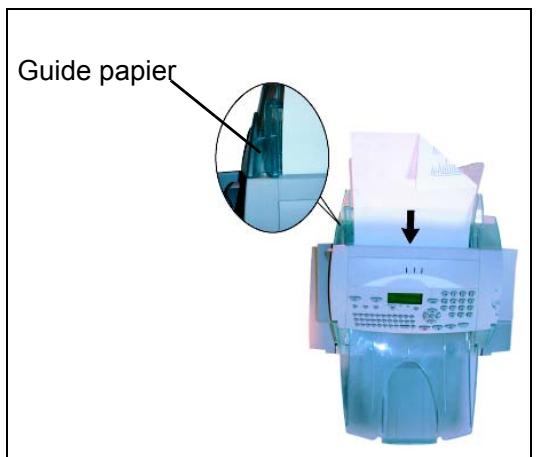
Placez les documents dans le chargeur de documents : - face imprimée vers le bas, - 1ère page sous la pile.
Ajustez le guide papier à la largeur du document. Une fois l'opération terminée, recaptez les documents dans le bac de réception des documents numérisés.
Remarque : Si vous ne placez pas le document original face imprimée vers le bas, le destinataire recevra une page blanche.
Remarque : Vous pouvez aussi composer le numéro de télecopie avant de placer les documents originaux dans le chargeur.
Résolution
Vous disposez de 4 modes de numérisation pour transmettre vos documents.
Le choix du mode dépend du document à transmettre:
- Mode NORMAL utilisé pour des documents de bonne qualité sans dessins ni petits détails,
- Mode FIN, symbolisé par ou des petits caractères,
- Mode SUPER FIN, symbolisé par SFIN en dessous de l'affichage, est utilisé pour des documents comptant des dessins (aux traits très fins) ou des caractères de très petite taille,
- Mode PHOTO, symbolisé par PHOTO en dessous de l'affichage, est utilisé pour des photographies.
Pour sélectionner le mode de numérisation :
Appuyez sur la touche :: autant de fois que nécessaire pour sélectionner le mode de numérisation désiré. Un icône ■ sur l'affichage indique le mode sélectionné.
Remarque: Le mode normal est adopté si aucun autre mode n'est sélectionné.
Contraste
Vous pouvez régler le contraste si le document est trop clair ou trop foncé. Si le document est clair, il faut augmenter le contraste. S'il est foncé, il faut le diminuer.
Pour sélectionner le contraste :
Appuyez sur ① autant de fois que nécessaire pour augmenter ou diminuer le contraste.
Composition alphabétique
Entrez à l'aide du clavier alphabétique le nom de votre correspondant, jusqu'à l'affichage de son nom complet.
Appuyez sur la touche
Le télécopieur affiche les correspondants et les listes de correspondants de l'annuaire selon l'ordre alphabétique croissant du nom des correspondants ou listes de correspondants.
Utilisez la touche et du navigateur pour faire défiler tous les correspondants et les listes de correspondants et venir vous positionner sur le correspondant ou la liste de correspondants désiré(e).
Appuyez sur la touche. Puis appuyez sur la dette associée définie pour le correspondant (reportez-vous à la section M 11 OK - Répertoire / Ajouter nom à la page 5-2).
L'écran affiche le nom du destinataire correspondant à la dette associée choisie.
Entre le numéro attribué au correspondant ou à la liste de correspondants désiré. L'écran affiche le nom du correspondant ou de la liste de correspondants associé au numéro attribué choisi.
Les dix derniers numéros composés sont gardés en mémoire.
Pour un numéro de télécopieur (tél. dans l'annuaire)
Appuyez sur la touche L'écran affiche le dernier numéro utilisé. Utilisez la touche ou du navigateur pour sélectionner un autre numéro.
Pour une adresse courriel
Appuyez sur la touche @ et ensuite sur L'écran affiche la première adresse courriel utilisée. Utilisez la touche ou du navigateur pour sélectionner une autre adresse courriel.
Vers plusieurs numéros
Vous pouvez envoyer un document vers plusieurs destinataires simultanément.
Remarque : Ceci ne peut se faire que si l'appareil est réglé pour envoyer depuis la mémoire (reportez-vous à la section Source d'envoi des documents à la page 4-4).
Entrez le nombre du télécopieur ou l'adresse courriel, ou utilisez l'annuaire ou la touche (reportez-vous aux paragraphes précédents). Appuyez sur la touche et entrez le numéro du deuxième correspondant ou de la deuxième liste de correspondants. Répétez cette dernière étape pour tous les correspondants ou listes de correspondants désirés (10 correspondants ou listes de correspondants au maximum). Validatez le dernier destinataire par OK, ou @ selon l'opération désirée.
Envoi direct
Mettez en place le document (reportez-vous à la section Mise en place du document à la page 6-1). Entrez le numéro du télécopieur du destinataire ou choisissez le mode de composition (reportez-vous à la section Composition à la page 6-2) puis appuyez sur
Le voyant «Ligne» clignote pendant la phase d'appoint. Lorsque les deux télécopieurs sont en communication, le voyant «Ligne» devient fixe.
En fin d'envoi, l'écran initial est affiché.
Envoi différé
Cette fonction permet d'envoyer un document à une heure différente de l'heure courante.
Pour programmer l'envoi différé vous devez définir le numéro du correspondant, l'heure de départ de l'envoi, la source du document et le nombre de pages.
Pour programmer l'envoi différé :
Mettez en place le document (reportez-vous à la section Mise en place du document à la page 6-1). Sélectionnez M 31 OK- TÉLÉCOPIE / ÉMISSION FAX. Entrez le nombre du télécopieur ou choisissez le mode de composition (reportez-vous à la section Composition à la page 6-2) et validez en appuyant sur OK.
Entrez l'heure à laquelle vous désirez envoyer le document et validez en appuyant sur OK. Ajustez le contraste si nécessaire et validez en appuyant sur OK. Sélectionnez la source du document que vous désirez utiliser, CHARGEUR ou MéMOIRE et validez en appuyant sur OK (reportez-vous à la section Source d'envoi des documents à la page 4-4). Entrez le nombre de pages du document devant être envoyé puis validez en appuyant sur OK. Validez l'envoi différé en appuyant sur la touche
Le document est mémoirisé et sera envoyé à l'heure programmée.
Envoi avec suivi de composition
Entendre le déroulement de la composition lors de l'envoi d'une télécopie. Dans ce cas, la vitesse maximale à l'envoi sera de 14400 bps.
Cette fonction vous permet, par exemple :
- d'entendre si le télécopieur distant est occupé et donc de désirer le moment où la ligne est libre pour lancer l'envoi du document,
- de contrôle l'acheminement de la communication, dans le cas de numéros incertains, etc.
Pour prendre manuellement la ligne :
Placez le document dans le chargeur du télécopieur. Appuyez sur la touche. Si nécessaire, réglez le niveau sonore à l'aide de la touche ou du navigateur. Si ce n'est pas déjà fait, entrez le numéro du télécopieur (ou reportez-vous à la section À partir de la touche Recomposition à la page 6-3 pour recomposer le dernier numéro).
Dès que vous entendez la tonalité du télécopieur distant, la ligne est libre et vous pouvez démarrer l'envoi.
Appuyez sur la touche ◎ pour démarrer l'envoi du document.
Si l'appareil est réglé pour imprimer un relevé d'envoi (reportez-vous à la section Paramètres généraux à la page 4-2), sur ce relevé, la copie réduite de la première page du document envoyé n'apparaîtra pas et il indiquera que la communication est manuelle.
Reroutage (réacheminement)
Redirigez les télécopies reçues vers un contact de l'annuaire et activer l'adresse de réacheminement.
M 3911 OK - télécopie / FAX forward. / reroutage / activation
Utilisez la touche ou du navigateur et choisissez l'option 3911 AVEC. Validatez en appuyant sur OK.
Remarque : Si vous choisissez SANS, les menus 3912 et 3913 n'apparaîtront dans la liste des fonctions que lorsque vous l'imprimerez.
M 3912 OK - télécopie / FAX forward. / reroutage / destinataire
À l'aide de la touche ou du navigateur, CHOISSEZ dans l'annuaire le numéro de télécopieur (si L'annuaire est vide L'écran affiche REPERTOIRE VIDE).
Composez le numéro de télécopieur manuellement ou entrez son nom et son numéro dans l'annuaire (reportez-vous à la section Ajouter une fiche à la page 5-2).
Remarque : Vous pouvez réacheminer une télécopie vers une adresse courriel figurant dans l'annuaire, si le numéro de télécopieur n'est pas disponible. La télécopie sera transmise en pièce jointe au format préalablement définit (voir à la page 4-10 pour le réglage du choix des formats de pièces jointes).
M 3913 OK - télécopie / FAX forward. / reroutage / COPIE
À l'aide de la touche ou du navigateur, CHOISSEZ L'option COPIE (impression locale des documents réacheminés sur votre machine) AVEC ou SANS.
Validez en appuyant sur OK.
Remarque: Le réacheminement des courriels se fera uniquement vers des adresses courriels, la configuration réseau ne permet pas le réacheminement vers un télécopieur.
Cette fonction permet de régler la machine pour que tout document envoyé (par télécopieur ou vers une adresse courriel) soit également envoyé à un autre destinataire. Ce dernier sera besoini parmi les entrées de l'annuaire de votre machine. Il peut être un numéro de télécopieur, une adresse courriel ou une adresse FTP.
M 3921 OK - télécopie / FAX forward. / TX forward. / activation
À l'aide de la touche ou du navigateur, CHOISSEZ AVEC ou SANS et validez en appuyant sur OK.
Remarque : Si vous choisissez SANS, le menu 3922 ne s'affichera pas.
M 3922 OK - télécopie / FAX forward. / TX forward. /
Choisissez dans l'annuaire le destinataire et validez en appuyant sur OK. La fonction est activée et, dorénavant, tout document envoyé aura une copie envoyée au destinataire choisi. Le mode d'envoi vers le destinataire en copie, dépend du type de numéro abrégé dans l'annuaire: - Si le numéro abrégé est un numéro de téléphone ou un numéro mixte (tel + courriel ou TEL+FTP) la copie sera transmise par télécopieur au numéro de téléphone du destinataire. - Si le numéro abrégé est une adresse courriel ou un numéro FTP, la copie sera transmise en mode IP à l'adresse courriel ou FTP du destinataire.
Remarque : La fonction de transfert ne fonctionne pas en mode chargeur et en mode Kit PC.
Envoi d'un document en noir et blanc vers une adresse courriel
Mettez en place le document (reportez-vous à la section Mise en place du document à la page 6-1). Appuyez sur la touche @ puis entrez l'adresse courriel du destinataire, ou CHOISSEZ LE MODE DE COMPOSITION (reportez-vous à la section Composition à la page 6-2). Réglez le contraste et la résolution au besoin (reportez-vous à la section Choisir la résolution/le contraste à la page 6-2). Appuyez sur la touche @. Le document est numérique et mémorisé, il sera envoyé lors de la connexion à Internet.
Si le destinataire possède un ordinateur, il recevra un courriel auquel sera attaché la télécopie comme pièce jointe au format TIFF.
Si le destinataire possède un télécopieur Internet, il recevra une télécopie papier.
Envoi d'un document couleur vers une adresse courriel
Mettez en place le document (reportez-vous à la section Mise en place du document à la page 6-1). Appuyez sur la touche @ puis entrez l'adresse courriel du destinataire ou désisissez le mode de composition (reportez-vous à la section Composition à la page 6-2). Réglez le contraste et la résolution au besoin (reportez-vous à la section Choisir la résolution/le contraste à la page 6-2). Appuyez sur la touche. Le document est numérique et mémorisé, il sera envoyé lors de la prochaine connexion à Internet.
Si le destinataire possède un ordinateur, il recevra un courriel auquel sera attaché la télécopie comme pièce jointe au format JPEG.
Si le destinataire possède un télécopieur Internet, il recevra une télécopie papier.
Envoi d'un message saisi au clavier vers une adresse courriel
Envoyez un message saisi au clavier vers une boîte aux lettres courriel et y ajouter en pièce jointe un document numérique.
Accès par menu :
M 95 OK - INTERNET / ENVOI E-MAIL
Accès direct :
Appuyez sur la touche @.
Ensuite, pour envoyer vers l'adresse courriel :
Entrez l'adresse courriel du destinataire ou désélectionnez le mode de composition (reportez-vous à la section Composition à la page 6-2). Entrez, au besoin, l'adresse d'un destinataire pour copie (CC:), et validez en appuyant sur OK. Entrez l'objet du message (80 caractères max.) et appuyez sur OK. Entrez le texte à l'aide du clavier alphabétique (100 lignes de 80 caractères) et validez en appuyant sur OK.
Pour cela, vous disposez d'un véritable éditeur :
- Pour les majuscules, utilisez la touche majuscule (touche ) ; Pour vous déplacer dans le champ de saisie, utilisez la touche ou
- Pour effacer un caractère (en déplaçant le curseur vers la gauche), utilisez la touche ou C;
- Pour vous déplacer dans le texte, appuyez sur la touche et sur l'une des touches du navigateur;
Pour passer à la ligne suivante, appuyez sur la touche
Alors, you pouze :
Envoyez directement le courriel saisi au clavier. Appuyez sur la touche OK, le courriel est mémorisé, il sera envoyé lors de la prochaine connexion à Internet. Le destinataire reçoit un courriel. Ajoutez une pièce jointe (document numérique):
- Placez le document à joindre dans le chargeur du numérisateur (face vers le bas);
- Appuyez sur la touche O;
- Sélectionnez N&B ou COULEUR à l'aide de la touche ou, selon le document et validez en appuyant sur OK;
- Réglez au besoin le contraste à l'aide de la touche ou et validez en appuyant sur OK.
Le document est numérique et le courriel est mémorisé. Ils seront envoyés lors de la prochaine connexion à Internet. Le destinataire receives un courriel avec une pièce jointe attachée.
Numérisation vers FTP (selon le modèle)
Numérisation des fichiers TIFF, JPEG et PDF vers un serveur FTP, pour archivage par exemple.
Pour vous connecter au serveur FTP, vous devez connaître le nom de l'utilisateur FTP et le mot de passe.
Remarque : Cette fonction est programmée par défaut sur la touche F2 du panneau de commande.
Téléchargement d'un fichier vers un serveur FTP
Placez un document dans le numériseur (reportez-vous à la section Mise en place du document à la page 6-1). Sélectionnez M 872 OK - FONCTIONS ÉVOLUÉES / SCAN TO / SCAN TO FTP ou appuyez sur la touche F2 et validez en appuyant sur OK.
Remarque : La fonction Scan to est programmée par défaut sur la touche F2. (Voir à la page 6-18 si la touche a besoin d'être reprogrammée.)
Entrez l'adresse FTP du serveur ou sélectionnez-la dans l'annuaire en appuyant sur la touche . Entrez le nom de l'utilisateur FTP (opération impossible lorsque l'adresse est dans l'annuaire). Entrez le mot de passe de l'utilisateur FTP (opération impossible lorsque l'adresse est dans l'annuaire). Appuyez sur OK pour valider. Sélectionnez SCAN N&B pour l'envoi d'un document noir et blanc ou SCAN COULEUR pour l'envoi d'un document couleur et validez en appuyant sur OK (ce réglage peut être réalisé à tout moment pendant la procédure d'envoi avec la touche couleur). Entrez le nom de la pièce jointe et validez en appuyant sur OK. Modifiez, au besoin, le format de la pièce jointe : PDF ou IMAGE et validez en appuyant sur OK.
Envoi à plusieurs destinataires
Pour l'envoi à plusieurs destinataires, vous devez créer un groupe contenant exclusivement des adresses FTP.
Effectuez les mêmes opérations que pour l'envoi unique sauf que vous sélectionnerez dans l'annuaire un groupe d'adresses FTP.
File d'attente d'envoi
Pour obtenir un état récapitulatif de tous les documents en attente d'envoi, y compris leurs envois pour interrogation, envoi différé, etc.
- consulter ou modifier la file d'attente. Dans cette file d'attente, les documents sont codés de la façon suivante :
Numéro d'ordre dans la file d'attente / état du document / numéro de téléphone du destinataire.
Les documents peuvent avoir l'état suivant :
- EMI: envoi;
- RED: relais;
- DEP: envoi pour interrogation;
- REL : interrogation;
- BAL : envoi vers boîte aux lettres;
- BAS : interrogation de boîtes aux lettres;
- COM : commande en cours d'exécution;
- CNX : connexion Internet;
- NET: envoi Internet;
- SMS: envoi SMS.
- exécuter immédiatement un envoi en attente;
- imprimer un document en mémoire, en attente d'envoi ou en envoi pour interrogation;
- imprimer la file d'attente, afin d'avoir l'état de chaque document en attente, soit :
- nombre d'ordre dans la file;
- numéro ou nom du destinataire du document;
- heures prévues de l'envoi (télécopie);
- type d'opération concernant le document : envoi à partir de la mémoire, envoi différé, envoi pour interrogation;
- nombre de pages du document;
- taille du document (pourcentage de l'espace qu'il occupe en mémoire). Supprimer une demande d'envoi en attente.
Exécuter immédiatement un envoi en attente
M 61 OK - COMMANDES / EXECUTER
Sélectionnez dans la file d'attente le document désiré et validez en appuyant sur OK ou ◆ pour exécuter immédiatement la demande d'envoi sélectionnée.
Consulter ou modifier la file d'attente
M62 OK - COMMANDES / MODIFIER
Sélectionnez dans la file d'attente le document désiré et validez en appuyant sur OK. Modifiez les paramètres et appuyez sur la touche ◎ pour valider.
Supprimer un envoi en attente
M63 OK - COMMANDES / SUPPRIMER
Sélectionnez dans la file d'attente le document désiré et validez en appuyant sur OK.
Imprimer un document en attente ou envoi pour interrogation
M64 OK - COMMANDES / IMPRIMER
Sélectionnez dans la file d'attente le document désiré et validez en appuyant sur OK.
Imprimer la file d'attente
M 65 OK - COMMANDES / IMPRIMER LISTE
Le document récapitulatif appelé ** LISTE DES COMMANDES ** s'imprime.
Arrêt d'un envoi en cours
L'arrêt d'un envoi en cours est possible aussi bien pour un destinataire que pour plusieurs.
- Pour un envoi à un destinataire à partir de la mémoire, le document est supprimé de la mémoire.
- Pour un envoi à plusieurs destinataires, seul le destinataire dont l'envoi est en cours au moment de l'arrêt est supprimé de la file d'attente d'envoi.
Pour arrêter un envoi en cours :
Appuyez sur la touche. Appuyez à nouveau sur la touche pour valider. Appuyez sur la touche pour confirmer l'arrêt de l'envoi en cours.
Si votre appareil est réglé pour imprimer un relevé d'envoi (reportez-vous à la section Relevé de confirmation à la page 4-4), celui-ci indiquera que l'arrêt de la communication aura été demandé par l'opérateur.
Réception
Via Internet, la réception de tout document se fait automatiquement lors de chaque connexion à Internet.
Via le réseau téléphonique, la réception des télécopies se fait une à la fois et à mesure de la réception des télécopies.
Réception via le réseau téléphonique public (RTPC)
La réception d'une télécopie dépend des réglages de l'appareil.
Réception via internet
La réception se fait automatiquement à chaque connexion à Internet.
Les documents reçus autres qu'un fichier de télécopie (fichier de traitement de texte, CAO, etc.) ne peuvent pas être ouverts par le télécopieur. Ces documents peuvent être ouverts par le service FAX to Fax, par ordinateur ou par transfert automatique (reportez-vous à la section Tri des mails à la page 4-23).
Copie
L'appareil offre la possibilité d'imprimer une ou plusieurs copies d'un document d'une ou plusieurs pages.
Copie standard
Chargez le document face à numériser vers le bas (reportez-vous à la section Mise en place du document à la page 6-1). Appuyez deux fois sur la touche
Copie «élaborée
Mettez en place le document, face à numériser vers le bas (reportez-vous à la section Mise en place du document à la page 6-1). Appuyez sur la touche Entrez le nombre de copies désirées puis validez en appuyant sur OK. Choisissez la résolution T. RAPIDE, RAPIDE, QUALITE ou PHOTO à l'aide de la touche ou et validez en appuyant sur OK. Ajustez la valeur du zoom désiré 25% à 400% à l'aide de la touche ou et du clavier numérique puis validez en appuyant sur OK. Choisissez COPIES ASSEMBLÉES ou NON ASSEMBLÉES et appuyez sur OK. Ajustez les valeurs d'origine désirées à l'aide de la touche ou et du clavier numérique et validez en appuyant sur OK. Ajustez la valeur du contraste avec la touche ou et appuyez sur OK pour valider. Ajustez la valeur de la luminosité (brilliance) à l'aide de la touche ou et validez en appuyant sur OK. Choisissez le type de papier NORMAL, ÉPAIS avec la touche ou et validez en appuyant sur OK. Choisissez le magasin AUTOMATIQUE, SUPERIEUR ou INFÉRIEURS avec la touche ou et validez en appuyant sur OK.
Réglages particuliers pour la copie
Au besoin, vous pouvez effectuer un étalonnage. Pour cela, reportez-vous à la section Étalonnage du numériseur à la page 7-15.
Vous pouvez améliorer la qualité des copies avec les paramètres suivants :
Paramètres de réglage du numériseur :
- RÉSOLUTION pour régler la résolution en mode copie;
- ZOOM pour réduire ou agrandir une partie d'un document en choisant l'origine et la valeur du zoom à appliquer à cette partie de document;
- COPIES ASSEMBLÉES OU NON ASSEMBLÉES;
- ORIGINE pour CHOISIR l'origine à appliquer au document;
- CONTRASTE pour choisir le contraste en mode copie; LUMINOSITÉ (BRILLANCE) pour éclaircir ou assombrir le document; MARGES G/D pour décaler les marges du document vers la gauche ou la droite.
Paramètres de réglage de l'imprimante :
PAPIER pour indiquer à l'appareil le type de support utilisé par défaut; - BAC pour indiquer à l'appareil le magasin qui doit être utilisé par défaut; - MARGES G/D pour décaler les marges du document vers la gauche ou vers la droite.
Remarque : Tous les réglages effectués par ce menu deviennent les réglages par défaut de l'appareil.
Pour accéder aux paramètres réglables :
M 84 OK - FONCTIONS ÉVOLUÉES / SCAN. ET IMPR.
Sélectionnez SCANNER ou IMPRIMANTE à régler et appuyez sur OK pour valider. Utilisez la touche ou du navigateur pour faire défiler les réglages suivants:
Résolution
Choisissez la résolution, 1 BLANK, 2 RAPIDE, 3 QUALITE ou 4 PHOTO avec la touche OK.
Validez le réglage avec la touche OK.
L'appareil peut réduire ou agrandir une partie bien définie d'un document de 25% à 400%.
Entrez la valeur du zoom désiré à l'aide des touches du clavier numérique. Validez le réglage en appuyant sur OK.
Assemblage
Choisissez le type d'assemblage COPIES ASSEMBLÉES ou NON ASSEMBLÉES.
Validez en appuyant sur OK.
Origine
Pour changer l'origine du numériseur.
Entrez les nouvelles valeurs de X et Y exprimées en mm (X < 210 et Y < 286) pour déplacer la zone numérique comme indiqué sur la figure ci-dessous :
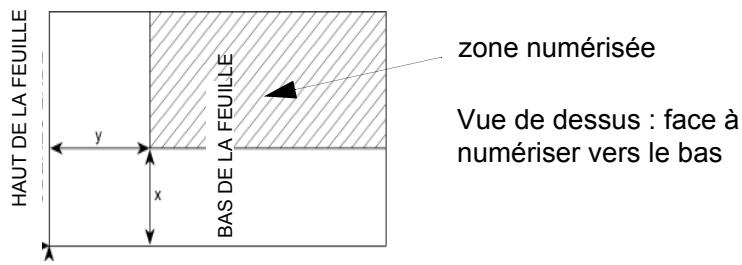
Sélectionnez les coordonnées X et Y avec le touche ou. Régalez les coordonnées désirées à l'aide des touches du clavier numérique ou et. Validez le réglage en appuyant sur OK.
Contraste
Réglez le contraste désiré à l'aide de la touche ou .
Validez le réglage en appuyant sur OK.
Luminosité
Réglez la luminosité à l'aide de la touche ou .
Validez le réglage en appuyant sur OK.
Marges
Pour décaler les marges latérales du document vers la gauche ou vers la droite :
Réglez le décalage des marges gauche / droite (par pas de 0,5 mm) à l'aide de la touche ou.
Validez en appuyant sur OK.
Format papier
Sélectionnez le format du support (A4, LETTRE, LÉGAL) avec la touche ou . Validatez en appuyant sur OK.
Papier
Sélectionnez le support NORMAL ou ÉPAIS avec la touche ▲ ou ▼. Validez en appuyant sur OK.
Remarque : Lorsque le type de support ÉPAIS est sélectionné, la vitesse d'impression est ralentie. Utilisez le départ manuel pour des supports supérieur à 90 g/m².
Magasin
Sélectionnez le magasin qui sera utilisé (AUTOMATIQUE, INFÉRIEUR ou SUPÉRIEUR) à l'aide de la touche ou . Validate en appuyant sur OK.
Marges
Pour décaler les marges latérales de votre document vers la gauche ou vers la droite :
Réglez le décalage des marges gauche / droite (par pas de 0,5 mm) en utilisant la touche ou.
Appuyez sur OK pour valider.
Journaux
Les journaux de transmissions repèrent les 30 dernières communications (envoi et réception).
Une impression automatique de ceux-ci sera lancée toutes les 30 communications.
Vous pouvez en demander une impression à tout moment.
Chaque journal (envoi et réception) contient dans un tableau les informations suivantes :
- date et heures de l'envoi ou de la réception du document;
- numéro du correspondant ou son adresse courriel;
- résolution d'envoi (Normale, Élevée [Fin], Très élevé [SFin] ou Photo);
- nombre de pages envoyées ou reçues;
- durée de la communication;
- résultat de l'envoi ou de la réception : noté CORRECT lorsqu'elle s'est bien déroulée;
code d'information pour les communications particulières (interrogation, composition manuelle, etc.) ; - cause de l'échec de la communication (exemple : le destinataire ne répond pas).
Pour imprimer les journaux :
M52 OK - IMPRESSION / JOURNAUX
Les journaux d'envoi et de réception s'impriment sur la même page.
Impression de la liste des fonctions
Vous pouvez imprimer la liste des fonctions de l'appareil à tout moment.
Pour imprimer la liste des fonctions :
M 51 OK - IMPRESSION / GUIDE
Impression des réglages
Vous pouvez imprimer la liste des réglages de l'appareil, afin de pouvoir consulter les modifications qui ont été apportées aux paramètres par défaut.
Pour imprimer les réglages :
M 54 OK - IMPRESSION / RÉGLAGES
L'appareil imprime la liste des paramètres mémorisés.
Mémorisation d'une série de touches
L'appareil peut mémoriser une séquence de touches (par exemple pour envoyer directement une télécopie à un ou plusieurs correspondants, appeler ce correspondant ou encore accéder à un menu particulier, etc.).
Cette série est enregistrée dans la touche F2.
Appuyez sur cette touche pour effectuer directement la séquence enregistrée.
Remarque : Par défaut, la fonction Numérisation vers est programmée sur la touche F2.
Pour enregistrer une série (par exemple programmeur sur la touche F2)
Appuyez sur la touche MENU, puis F2 pour entrer dans les menus. À partir de ce moment, toutes les touches appuyées sont mémorisées dans la touche F2. À partir du menu, appuyez sur la touche F2 pour enregistrer la séquence. L'enregistrement de la séquence est automatique si vous êtes sorti du menu.
Exemple : pour mémoriser dans la touche F2, l'envoi d'une télécopie à plusieurs destinataires :
Appuyez sur la touche MENU puis F2. Appuyez sur les touches 3, 1 puis sur OK. Entrez le numéro de télécopieur du premier destinataire. Appuyez sur * et entrez le numéro du second destinataire ou liste. Répétez cette dernière étape pour tous les destinataires ou listes de destinataires. Appuyez sur la touche F2 pour terminer l'enregistrement.
Pour envoyer directement une télécopie à la destination (programmer la touche F2)
Appuyez sur la touche F2. Chargez le document (reportez-vous à la section Mise en place du document à la page 6-1). Appuyez sur la touche
Impression des polices (selon le modèle)
Vous pouvez imprimer la liste des polices installées sur l'appareil.
Pour imprimer les polices PCL :
M57 OK - IMPRESSION / POLICES PCL
Pour imprimer les polices SG Script :
M 58 OK - IMPRESSION / POLICES SG SCRIPT
L'appareil imprime la liste des polices.
Compteurs
Vous pouvez consulter les compteurs d'activité de l'appareil.
Pour accéder aux compteurs de l'appareil :
M 82 OK - FONCTIONS ÉVOLUÉES / COMPTEURS
Ces compteurs vous indiquent le nombre de :
- pages envoyées;
M 821 OK - FONCTIONS ÉVOLUÉES / COMPTEURS / NB PAGES IMPRIMÉES
- pages reçues;
M 822 OK - FONCTIONS ÉVOLUÉES / COMTEURS / NB PAGES REÇ
- pages numérotées;
M 823 OK - FONCTIONS ÉVOLUÉES / COMTEURS / NB PGS SCAN
- pages imprimées.
M 824 OK - FONCTIONS ÉVOLUÉES / COMPTEURS / NB PAGES IMPRIMÉES
Pour interrogation et interrogation
Vous pouvez mettre un document en Dépôt (pour interrogation) dans le télécopieur, à la disposition de tout correspondant appelant celui-ci par la fonction Relève (interrogation). Le ou les correspondants peuvent ainsi obtenir à leur demande une télécopie d'un document que vous avez au préalable mis en dépôt dans le télécopieur.
Pour programmer le dépôt d'un document:
Définissez le type :
- SIMPLE - il ne peut être interrogé qu'une seule fois à partir de la mémoire ou du chargeur; MULTIPLE - il peut être interrogé autant de fois que désiré, à partir de la mémoire.
Pour programmer une interrogation :
Définissez le correspondant de l'interrogation, puis selon l'interrogation désirée vous pouvez :
- lancer une interrogation immédiate;
- programme une interrogation différée en spécifiant l'heure;
- lancer une interrogation de plusieurs correspondants, soit immédiate, soit différée.
Dépôt d'un document
Placez le document à interroger dans le chargeur du télécopieur. Sélectionnez M 34 OK - TÉLÉCOPIE / DÉPÔT et validez en appuyant sur OK. Choisissez le type d'interrogation, selon le tableau ci-après :
| Menu | Procedure |
| SIMPLE | ► Sélectionnez le CHARGEUR ou la MÉMOIRE.► Ajustez le contraste au besoin et validez en appuyant sur OK.► Entrez le nombre de pages à interroger. |
| MULTIPLE | ► Ajustez le contraste si nécessaire et validez en appuyant sur OK.► Entrez le nombre de pages à interroger. |
Appuyez sur OK pour valider.
Interrogation d'un document
M 33 OK - TÉLÉCOPIE / RELÈVE
Entrez le numéro du correspondant dont vous pouvez interroger le document ou sélectionnez le mode de composition (reportez-vous à la section Composition à la page 6-2).
Remarque : Vous pouvez interroger plusieurs documents en utilisant la touche •
Selon le type d'interrogation à réaliser, vous devez :
| Choix | Procedure |
| Interrogation immédiate | ➢ Appuyez sur la touche ◆. |
| Interrogation différée | ➢ Appuyez sur la touche OK.➢ À côté de l'heure courante, entrez l'heure à laquelle interroger le document et validez en appuyant sur ◆. |
Verrou/accès sécurisé
L'utilisation de l'appareil est contrôlée par :
- le verrouillage des impressions de documents reçus (reportez-vous à la section Répondeur fax à la page 4-5);
- le verrouillage du clavier;
- le verrouillage de la composition;
- le verrouillage des paramètres Internet;
- le verrouillage de l'accès à la fonction envoi de SMS.
Saisie du code de verrouillage
Les paramètres d'accès opérateur sont protégés par un code de quatre chiffres.
Pour accéder au code de verrouillage :
M 811 OK - FONCTIONS ÉVOLUÉES / VERROU / CODE VERROU
Entrez le code de verrouillage à quatre chiffres avec le clavier numérique. Appuyez sur OK pour valider. Confirmez le code de verrouillage en entrant une nouvelle fois le code. Appuyez sur OK pour valider.
Remarque : La création d'un nouveau code modifie l'existant.
Verrouillage du clavier
Cette fonction permet d'interdire l'accès à l'appareil aux personnes non autorisées. Un code d'accès sera demandé chaque fois qu'une personne désirera utiliser l'appareil.
Pour accéder au menu de verrouillage du clavier :
M 812 OK - FONCTIONS ÉVOLUÉES / VERROU / VER CLAVIER
Entrez le code de verrouillage à quatre chiffres. Validatez en appuyant sur OK.
Avec la touche ou ← du navigateur, sélectionnez l'option AVEC.
Validatez en appuyant sur OK.
Remarque : Après chaque utilisation, l'appareil se verrouille automatiquement.
Verrouillage de la composition
Cette fonction verrouille la composition et le clavier numérique devient inopérant. Les envois ne sont autorisés qu'à partir de nombres figurant dans l'annuaire.
Vous pouvez continuer à envoyer des courriels en tapant l'adresse du destinataire, si celle-ci ne contient pas de chiffres.
Pour accéder au menu de verrouillage de composition :
M 813 OK - FONCTIONS ÉVOLUÉES / VERROU / VER NUMÉRO
Entrez le code de verrouillage de quatre chiffres avec le clavier numérique. Validatez en appuyant sur OK. À l'aide de la touche ou du navigateur, CHOISSEZ L'option ANNUAIRE SEUL. Appuyez sur OK pour valider.
Verrouillage des paramètres internet
Cette fonction verrouille l'accès à tous les paramètres Internet du menu 9.
La modification de ces paramètres peut provoquer des défauts répétitifs de connexion. L'appareil peut continuer à envoyer des documents vers une adresse courriel (M 95) et se connecter à Internet (M 93).
Pour accéder au menu de verrouillage des paramètres internet:
M 814 OK - FONCTIONS ÉVOLUÉES / VERROU / VERROU PARAM.
Entrez le code de verrouillage de quatre chiffres avec le clavier numérique. Validatez en appuyant sur OK. À l'aide de la touche ou , sélectionnez l'option AVEC. Appuyez sur OK pour valider.
Verrouillage du service SMS
Cette fonction verrouille l'accès au service SMS.
Pour accéder au menu de verrouillage du service SMS:
M 815 OK - FONCTIONS ÉVOLUÉES / VERROU / VERROU SMS
Entrez le code de verrouillage de quatre chiffres avec le clavier numérique. Appuyez sur OK pour valider. Confirmez le code de verrouillage en entrant une nouvelle fois le code.
Validez en appuyant sur OK.
Remarque : La création d'un nouveau code modifie l'existant.
Numérisation vers PC (selon le modèle)
Pour envoyer une notification d'ouverture d'une application de numérisation sur un ordinateur raccordé à l'appareil (avec le kit Companion Suite Pro). Pour plus d'informations, reportez-vous au manuel d'utilisation fourni avec le kit Companion Suite Pro.
M 871 OK - FONCTIONS ÉVOLUÉES / SCAN TO / SCAN TO PC
Remarque : Cette fonction est programmée par défaut sur la touche F2.
Code de service
Vous pouvez limiter l'utilisation de la machine au personnel autorisé de chaque service, en définissant un code de service principal et différents codes de service individuels. Vous pouvez attribuer un code principal et 98 codes de service. L'appareil peut alors contrôler l'utilisation de chaque service. Le code principal est utilisé pour installer et modifier l'information des codes de service.
Lors de la procédure d'installation, vous doivent entre un code principal de 4 chiffres. Ce code est exigé pour effectuer toute modification; il sert de clé maitresse de surveillance. Le code principal est préréglé à 00 par l'appareil.
Les codes de service individuels sont utilisés pour accéder à l'appareil et pour l'utiliser. Lors de l'installation, vous pouvez attribuer des numéros de service allant de 1 à 98. Il vous est aussi demandé d'entrer un code à 4 chiffres pour chaque service. Comme chaque service doit entrainer le code qui lui a été attribué pour accéder à l'appareil et pour l'utiliser, l'utilisation de chaque service est enregistrée dans le journal des codes de service.
Gestion par l'administrateur
Par défaut, la fonction « Code département » est désactivée lors de la première mise en service de la machine.
Activation du code de service
M 881 OK - FONCTIONS ÉVOLUÉES / CODES DÉPÔT / ACTIVATION
À l'aide de la touche du navigateur, CHOISSEZ AVEC.
Appuyez sur OK pour valider, la fonction est activée.
M 881 OK - fonctions évoluées / CODES dépt. / activation
À l'aide de la touche ↑ ou ↓ du navigateur, sélectionnez SANS.
Appuyez sur OK pour valider, la fonction est désactivée.
Paramétrage des codes de service
L'administrateur doit entrer le numéro du service qu'il veut créer, ce numéro est compris entre 01 et 98, le numéro 00 lui est réservé, il doit d'abord, dans un premier temps, renseigner son code de service et son nom avant de pouvoir enregistrer d'autres codes pour différents utilisateurs.
Saisie du code principal
M 882 OK - fonctions évoluées / CODES dépt. / NOUV. dépt.
L'écran affiche :
NOUV DEPT. 00> LIBRE
À l'aide de la touche ▽ du navigateur, choisissez 00.
Appuyez sur OK pour valider.
L'écran affiche :
8821>Code DEPT. 8822 nom DEPT.
Appuyez sur OK pour valider la ligne 8821>DEPT. CODE. L'écran affiche MASTERCODE et ***. À l'aide de la touche positionnez-vous sur la ligne ^**** et entrez votre code à 4 chiffres (mémorisez ce code). Appuyez sur OK pour valider le code. À l'aide de la touche du navigateur, CHOISSEZ 8822 NOM DEPT. et appuyez sur OK. À l'aide du clavier alphabétique, entrez le nom que vous désirez donner à votre service (20 caractères maximum). Appuyez sur OK pour valider le nom du service.
Création d'un code de service
Seul l'administrateur, à l'aide de son code principal, est en mesure d'attribuer d'autres codes de service.
Entrez votre code principal et validez en appuyant sur OK.
M 882 OK - fonctions évoluées / CODES dépt. / NOUV. dépt.
Saisissez un numéro entre 01 et 98 ou sélectionnez à l'aide de la touche ou un numéro libre comme l'indique l'affichage de l'appareil. Appuyez sur OK pour valider le besoin.
L'écran affiche :
8821>CODE DEPT.
8822 NOM DEPT.
Appuyez sur OK, l'écran affiche :
CODE DEPT.
Saisissez un code à 4 chiffres (mémorisez-le), si ce code est déjà utilisé par un autre service, l'appareil affiche «CODE DÉJÀ UTILISÉ». Dans ce cas, entrez un autre code. Appuyez sur OK pour valider.
L'appareil vous propose également de pouvoir modifier le nom du service.
Appuyez sur OK puis sur la touche pour revenir au menu principal
Suppression d'un code de service
L'administrateur peut aussi supprimer un code de service.
Entrez votre code principal.
M 883 OK - fonctions évoluées / CODES dépt. / supprimer
Entrez le numéro de code à supprimer ou faire une recherche à l'aide de la touche à ou. Appuyez sur OK pour valider. Un écran de confirmation s'affiche, appuyez à nouveau sur OK pour confirmer la suppression. Une fois confirmé, le numéro du code devient libre, les compteurs associés à ce numéro seront effacés.
Impression d'un code de service
L'administrateur a la possibilité d'imprimer des relevés pour chaque service. Ces relevés font apparaître le numéro de service (entre 01 et 98), son nom, le code d'accès associé, le nombre de pages envoyées et copiées par ce service.
Entrez le code principal.
M 884 OK - fonctions évoluées / CODES dépt. / imprimer
Entrez le numéro de service et appuyez sur OK pour valider.
L'appareil imprime le relevé qui se présente comme l'illustration ci-dessous :
| Dépt. | Nom Département | Code Dépt. | Pages émises | Pages copiées |
| 00 | Administration | 1234 | 0 | 0 |
| 01 | Finances | 2222 | 0 | 0 |
| 02 | Service | 3333 | 0 | 0 |
Impression du relevé des services
L administrateur a la possibilité d'imprimer le relevé de tous les départements créés :
M 884 OK - fonctions évoluées / CODES dépt. / imprimer
Entrez le code principal 00 et validez en appuyant sur OK. La machine imprime le relevé qui se présente comme l'illustration ci-dessous :
| Dépt. | Nom Département | Code Dépt. | Pages émises | Pages copiées |
| 00 | Master | 1234 | 1258 | 3598 |
| 001 | Bureau 44 | 2222 | 2596 | 1589 |
| 002 | Bureau 65 | 3333 | 3561 | 4587 |
| 003 | Bureau 47 | 1593 | 1897 | 5984 |
Utilisation des codes par un service
Pour accéder aux différentes fonctions de la machine, chaque service doit entrer son propre code d'accès émis par l'administrateur. Lorsque la fonction M 881 OK - CODES DÉPT. est activée, l'écran affiche :
Utilisez uniquement le clavier numérique (l'appui sur d'autres touches entraîne des tonalités).
L'écran affiche :
ENTRER code DEPT.
****
Entre le code d'accès de votre service (fourni par l'administrateur). Vous n'avez pas accès au menu 88, celui-ci étant réservé à l'administrateur. Si le code d'accès ne correspond à aucun service, l'appareil affiche CODE INCORRECT.
Impression d'un code de service utiliser
Chaque service a la possibilité d'imprimer les données de son code de service.
Si la fonction «Code département» est activée, entrez votre code d'accès numérique de 4 chiffres et validez en appuyant sur OK.
M 59 OK - IMPRESSION / CODES DÉPART.
Remarque : Si le code principal a été entré, la machine imprime un sommaire des comptes.
Saisie du code de facturation masqué
Le code de facturation est un numéro qui est envoyé en ligne après le numéro du correspondant. Pour ajouter un code de facturation après la saisie du numéro du correspondant :
Appuyez sur la touche pour insérer le signe «+» après le numéro. Tapez le code.
Exemple :
VERS: 9738088444+***
Le code de facturation sera masqué.
La longueur maximale est de 24 caractères. Lors de la composition, seuls les chiffres sont envoyés sur la ligne. Le signe «+» inséré n'est pas envoyé, dans l'exemple ci-dessus le numéro 97380884440123 est composé.
Si votre appareil est raccordé à un autocommutateur privé (PABX), entrez le préfixe (numéro utilisé par votre PABX pour accéder au réseau téléphonique, par exemple 0), suivi d'une barre oblique «/» (ou pause en appuyant sur la touche F1).
Dans le cas de l'utilisation d'un code de facturation, on retrouvera le numéro du correspondant suivi du signe «+» du code masqué sur les relevés de confirmation ainsi que sur l'impression des journaux de la machine.
Boîte aux lettres
Vous disposez de 32 boîtes aux lettres (BAL) vous permettant de transmettre des documents en toute confidentialité grâce à un code d'accès (appelez code boîte aux lettres), à tout correspondant disposant d'un télécopieur compatible avec levez.
La boîte aux lettres 00 est publique. Elle est gérée directement par l'appareil pour recevoir les télécopies protégées (répondeur fax) lorsque l'option est activée.
Les boîtes aux lettres 01 à 31 sont privées. Chacune d'elles est protégée par un mot de passe. Elles sont utilisées pour recevoir des documents de manière confidentielle.
L'utilisation et l'accessibilité des boîtes aux lettres 01 - 31 sont déterminées par leur initialisation, définie par un code boîte aux lettres (si nécessaire) et un code mnémonique (un S. I. D.).
Il est possible de :
- modifier les caractéristiques d'une boîte aux lettres;
- imprimer le contenu d'une boîte aux lettres, seulement si la boîte contient un ou des documents (si une étoile est présente à côté du nom de la boîte concernée). Une boîte aux lettres dont le contenu a été imprimé devient vide;
- supprimer une boîte aux lettres, uniquement si la boîte est initialisée et vide;
- imprimer la liste des boîtes aux lettres de votre télécopieur.
Vous pouvez envoyer et recevoir dans des boîtes aux lettres de manière confidentielle.
En dépôt, les boîtes aux lettres sont accessibles sans code boîte aux lettres et tout document déposé dans une boîte aux lettres s'ajoute à ceux déjà présents. En interrogation, les boîtes aux lettres sont uniquement accessibles avec le code boîte aux lettres.
Vous pouvez donc réaliser des dépôts et des interrogations de boîte aux lettres :
- mesure un document pour interrogation dans une boîte aux lettres de votre télécopieur;
- envoyer pour interrogation un document dans une boîte aux lettres d'un télécopieur distant;
- interroger des documents dans une boîte aux lettres d'un télécopieur distant.
Créer une boîte aux lettres
M 71 OK - BOITE AUX LETTRES / CRÉER BAL
Sélectionnez une boîte aux lettres libre ou entrez directement le numéro d'une boîte libre et validez en appuyant sur OK. Sélectionnez l'option CODE BAL et appuyez sur OK.
La valeur 0000 est affichée systématiquement.
Entre le code si nécessaire et appuyez sur OK. Sélectionnez l'option NOM BAL et appuyez sur OK. Entrez le code mnémonique de cette boîte (maximum 20 caractères) et appuyez sur OK.
La boîte aux lettres est initialisée. Appuyez sur la touche C pour en créer une autre et recommencez la procédure.
Pour quitter le menu Boîte aux lettres, appuyez sur la touche.
Modifier les caractéristiques d'une boîte aux lettres
M 71 OK - BOITE AUX LETTRES / CRÉER BAL
Sélectionnez une boîte aux lettres libre ou entrez directement le numéro de cette boîte aux lettres (1-31). Entrez le code de la BAL, si nécessaire, et appuyez sur OK pour valider. Sélectionnez le menu désiré CODE BAL ou NOM BAL, puis valider en appuyant sur OK. Réalisez la modification des données du menu concerné et validez en appuyant sur OK. Si nécessaire, recommencerez les deux dernières opérations pour l'autre menu.
Imprimer le contenu d'une boîte aux lettres
M 73 OK - BOITE AUX LETTRES / IMPRIMER BAL
Sélectionnez une boîte aux lettres libre ou entrez directement le numéro de la boîte aux lettres libre (1-31). Entrez si nécessaire le code de la boîte aux lettres et validez en appuyant sur OK. Tous les documents contenus dans la boîte aux lettres sont imprimés et la boîte aux lettres est vidée.
Supprimer une boîte aux lettres
Pour supprimer une boîte aux lettres, il faut être certain qu'elle est vide en imprimant son contenu au préalable.
M 74 OK - BOITE AUX LETTRES / SUPPRIMER BAL
Sélectionnez une boîte aux lettres libre ou entrez directement le numéro de la boîte aux lettres libre (1-31). Entrez si nécessaire le code de la boîte aux lettres et validez en appuyant sur OK. Confirmez la suppression de cette boîte aux lettres en appuyant sur Ⓞ.
La boîte aux lettres est supprimée et apparaitra dans la liste des boîtes aux lettres comme étant libre.
Imprimer la liste des boîtes aux lettres
M 75 OK - BOITE AUX LETTRES / IMP. LISTE BAL
La liste qui donne l'objet des boîtes aux lettres s'imprime.
Interrogation à partir d'une boîte aux lettres du télécopieur
Placez le document à interroger dans le chargeur du télécopieur. Sélectionnez M 72 OK - BOITE AUX LETTRES / DÉPÔT BAL et validez en appuyant sur OK. Sélectionnez une boîte aux lettres libre ou entrez directement le numéro de la boîte aux lettres libre (1-31)
Le document placé dans le chargeur est enregistré dans la boîte aux lettres sélectionnée.
Envoi pour interrogation dans une boîte aux lettres d'un télécopieur distant
Placez le document à interroger dans le chargeur du télécopieur. Sélectionnez M 35 OK - TÉLÉCOPIE / ÉMIS. BAL et appuyez sur OK. Entrez le numéro du destinataire ou choisissez le mode de composition vers lequel le document sera envoyé (reportez-vous à la section Composition à la page 6-2) et validez avec OK. Entrez le numéro de la boîte aux lettres du destinataire et validez en appuyant sur OK. Pour différer l'envoi, entrez à côté de l'heure courante, l'heure d'envoi du document et validez en appuyant sur OK. Pour modifier la source d'envoi du document, sélectionnez une des options CHARGEUR ou MéMOIRE et validez en appuyant sur OK. Entrez le nombre de pages du document devant être envoyé.
Validez l'envoi vers une boîte aux lettres pour interrogation en appuyant sur la touche Ⓞ.
Dans le cas d'un envoi direct le document est envoyé immédiatement.
Dans le cas d'un envoi différé le document est mémorisé et l'envoi sera effectué à l'heure.
Interrogation d'une boîte aux lettres éloignée
M 36 OK - TÉLÉCOPIE / RELÈVE BAL
Entrez le nombre du correspondant duquel vous pouvez interroger la boîte aux lettres ou choisissez le mode de composition (reportez-vous à la section Composition à la page 6-2) et validez en appuyant sur OK. Entrez le numéro de la boîte aux lettres du correspondant et validez en appuyant sur OK. Entrez le code d'accès de cette boîte aux lettres et validez en appuyant sur OK. Pour différer l'heure de l'interrogation, entrez à côté de l'heure courante, l'heure de départ de cette-ci. Validez la demande d'interrogation de boîte aux lettres en appuyant sur la touche ◎.
Dès que le télécopieur distant est appelé, le ou les documents contenus dans la boîte aux lettres du télécopieur distant sont reçus sur le télécopieur.
Remarque: Vérifiez la compatibilité du télécopieur distant.
Généralité
Pour assurer les importantes conditions d'utilisation de votre machine, vérifiez que vous respectez les règles suivantes :
- Ne pas laisser le panneau ouvert sauf lorsque nécessaire.
- Ne pas essayer de lubrifier l'appareil.
- Ne pas fermer le panneau violemment et ne pas soumettre l'appareil aux vibrations.
- Ne pas ouvrir le panneau lors de l'impression
- Ne pas essayer de démonter l'appareil.
- Ne pas utiliser un support qui aurait trop longtemps séjourné dans la machine.
- Lire les consignes de sécurité au chapitre Sécurité et environnement.
Fournitures
Il existe 2 modules remplaçables dans la machine :
- Cartouche de toner - 006R01297
- Cartouche tambour - 013R00628
La cartouche de toner
La cartouche de toner standard peut imprimer jusqu'à 6 ou 10 000 pages UIT n^ 1 en mode normal.
La cartouche de toner fournie avec l'imprimante peut imprimer jusqu'à 2 .
La durée de vie de la cartouche dépend principalement du type de document imprimé et du nombre de pages par impression.
Cartouche tambour
La cartouche tambour standard peut imprimer jusqu'à 20 000 pages.
La cartouche initiale fournie avec l'imprimante peut imprimer jusqu'à 4000 pages.
De nombreux facteurs influencent la durée de vie réelle de la cartouche, notamment l'environnement (température, humidité), le nombre de pages par impression, le type de support utilisé.
Remplacement des fournitures (toner et tambour)
Pour accéder à une évaluation des pourcentages de fournitures encore disponibles :
Une carte à puce est livrée avec la cartouche de toner, ainsi que pour le tambour pour activer la nouvelle cartouche.
Confirmez les réglages de la nouvelle cartouche après l'installation.
Remplacement des cartouches
Remplacement de la cartouche de toner
Pour remplacer la cartouche de toner :
Quand l'écran affiche :
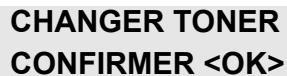
1 - Ouvrez le panneau avant.
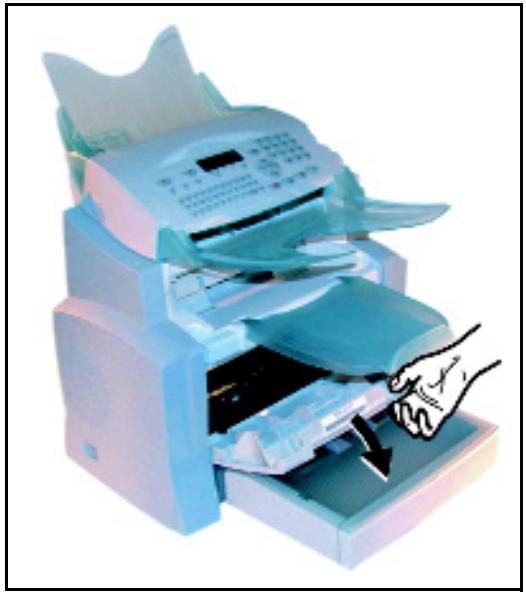
ATTENTION: Le module four situé à l'intérieur de l'imprimante peut devenir brûlant pendant le fonctionnement de la machine. Évitez d'y toucher, vous pourriez vous blesser.
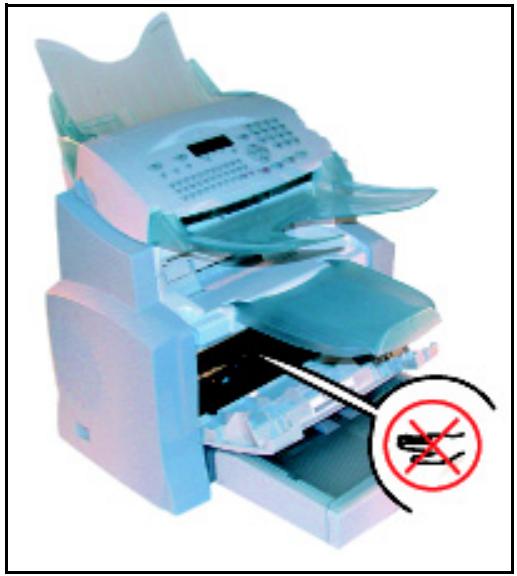
2 - Retirez l'assemblage cartouche de toner/tambour.
Remarque : Afin de préserver l'environnement, ne jetez pas à la poubelle la cartouche de toner usagée. Mettez la cartouche usagée au rebut suivant la règlementation locale en vigueur.
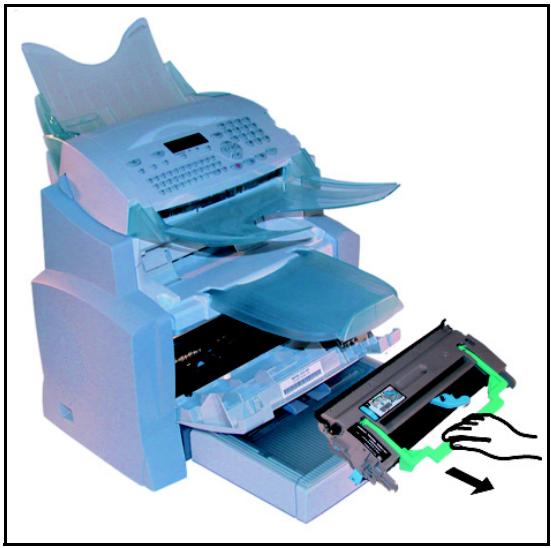
3 - Déverrouillez la cartouche toner par rotation du clip bleu de verrouillage suivant le sens de l'illustration ci-dessous.
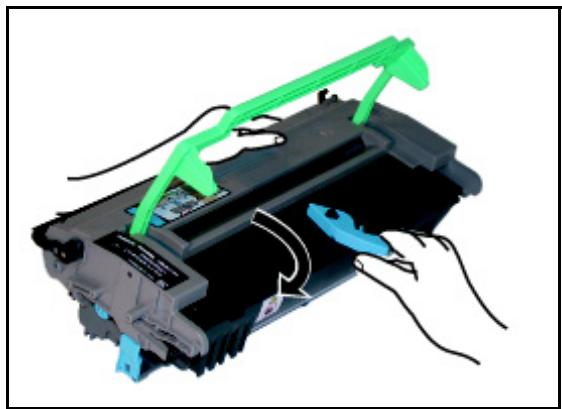
4 - Séparez le tambour de la cartouche de toner.
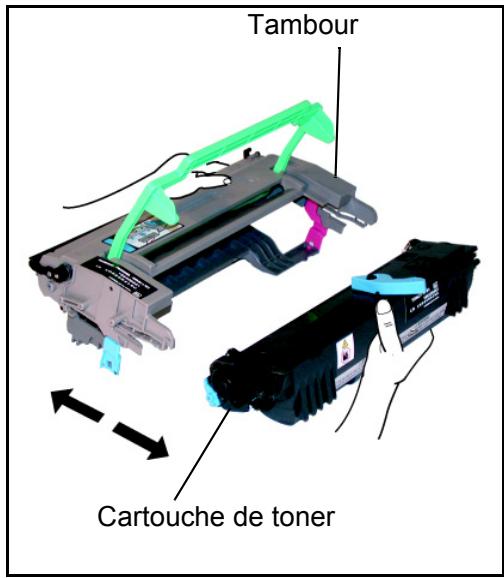
5 - Sortez la nouvelle cartouche de toner de son emballage, en la tenant fermement à deux mains. 6 - Agitez la cartouche de toner par alternance dans les sens indiqués par les flèches sur l'illustration.
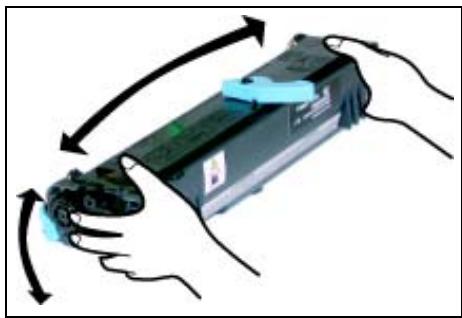
7 - Retirez la bande plastique de protection de la cartouche.
8 - Insérez la nouvelle cartouche de toner dans le tambour jusqu'à ce qu'elle se verrouille en position.
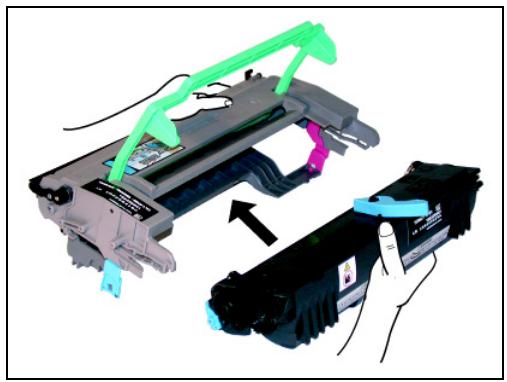
ATTENTION : Assurez-vous de ne pas toucher le rouleau de tambour de couleur verte situé sous le panneau escamotable de la cartouche tambour, au risque d'occasionner une dégradation de la qualité d'impression des télécopies et copies.
ATTENTION: Ne pas toucher les parties métalliques situées sur le côté de l'ensemble cartouche tambour/toner comme illustré ci-dessous afin d'éviter des dommages liés à d'éventuelles décharges d'électricité statique.
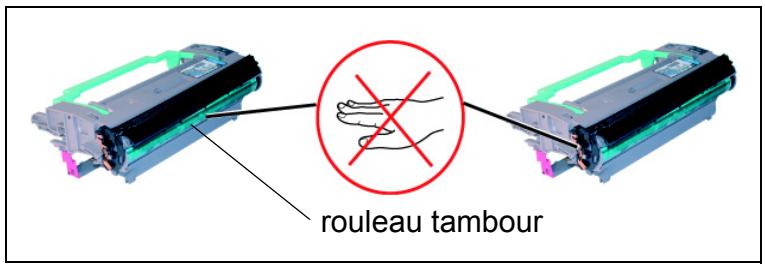
ATTENTION : Assurez-vous de ne pas toucher le rouleau de développement de couleur noir situé à l'avant de la cartouche toner, ici occasionnerait une dégradation de la qualité d'impression des télécopies et copies.
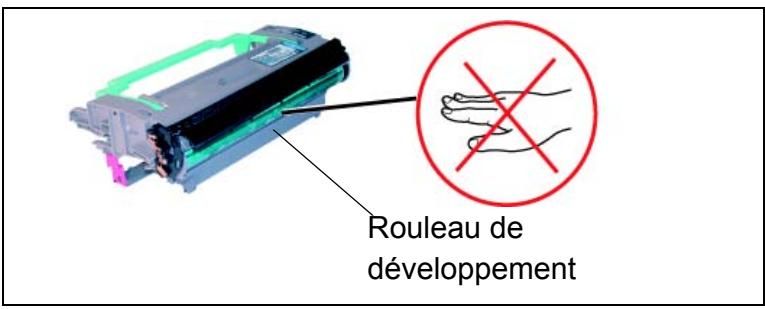
9 - Insérez l'ensemble cartouche tambour/toner dans l'imprimante comme indiqué ci-dessous.
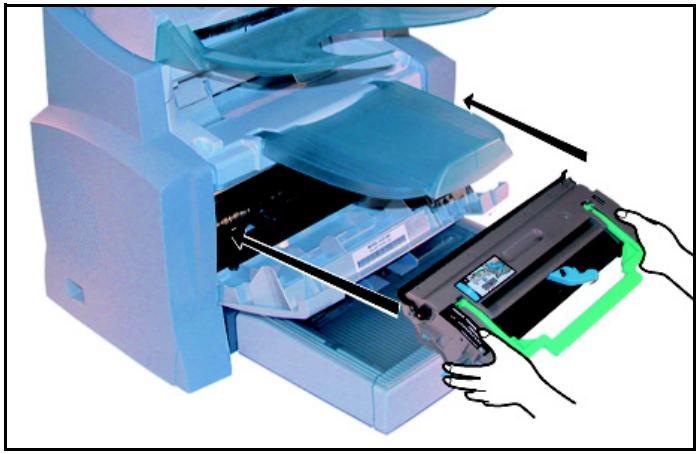
10 - Refermez le panneau avant en appuyant doucement mais fermement sur celui-ci jusqu'à ce qu'il se verrouille en position.
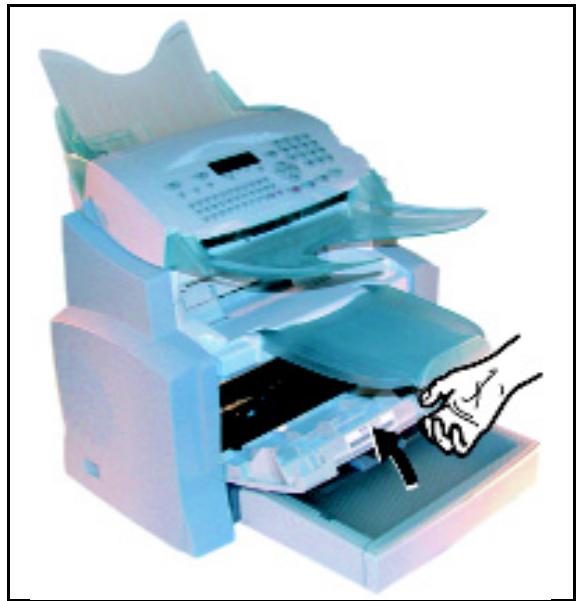
Appuyez sur la touche OK du panneau de commande. L'écran affiche :
MAR 02 AVR 13:39
INSÉRER LA CARTE
Insérez la carte à puce (fournie avec la cartouche toner) dans le lecteur en faisant attention à ce que la puce soit orientée comme indiquée sur l'illustration.
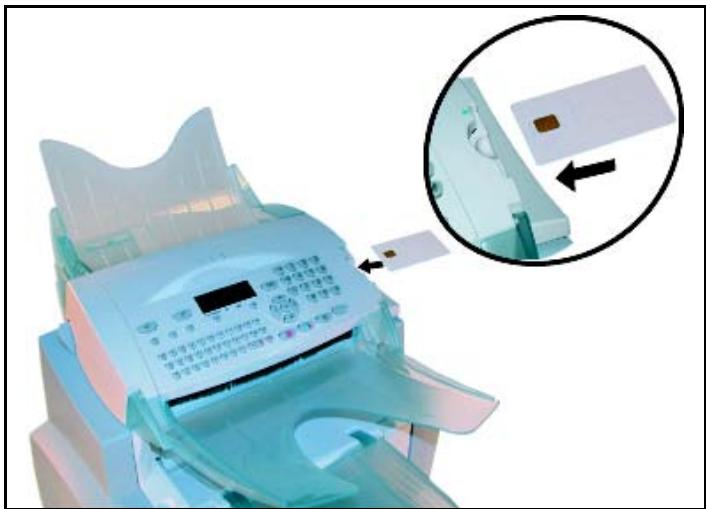
L'affichage suivant apparait sur l'écran du panneau de commande :
CHANGER TONER?
Appuyez sur la touche OK. Lorsque la lecture est terminée, l'écran affiche :
TONER OK
RETIRER LA CARTE
Retirez la carte.
ATTENTION : Si l'affichage suivant apparait, vérifie que vous avez inséré la carte dans le bon sens.
CARTE ILLISIBLE
RETIRER LA CARTE
Remplacement de la cartouche tambour
Pour remplacer la cartouche tambour, procédez comme indiqué ci-dessous.
Quand l'écran affiche :
CHANGER TAMBOUR
CONFIRMER
1 - Ouvrir le panneau avant.
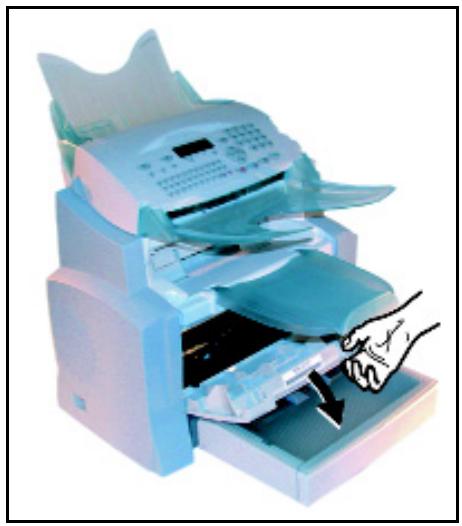
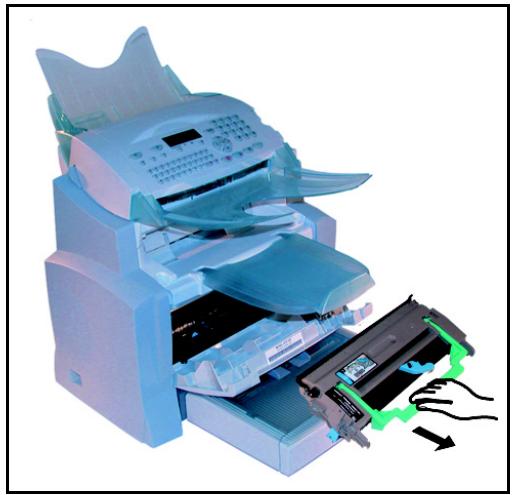
2 - Retirez l'ensemble cartouche tambour/toner.
Remarque : Afin de préserver l'environnement, ne jetez pas à la poubelle la cartouche de toner usagée. Mettez la cartouche usagée au rebut suivant la règlementation locale en vigueur.
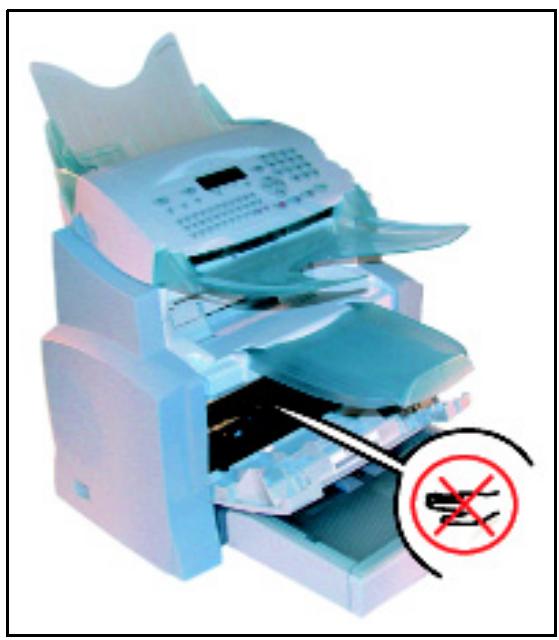
ATTENTION: Le module four situé à l'intérieur de l'imprimante peut devenir brûlant pendant le fonctionnement de la machine. Évitez d'y toucher, vous pourriez vous blesser.
3 - Déverrouillez la cartouche toner par rotation du clip bleu de verrouillage suivant le sens de l'illustration ci-dessous.
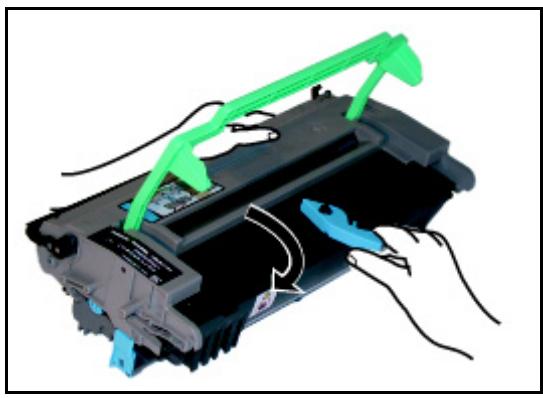
4 - Séparez la cartouche tambour de la cartouche de toner.
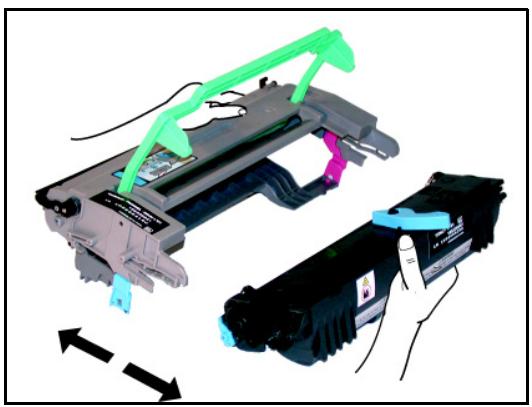
ATTENTION : Assurez-vous de ne pas toucher le rouleau de tambour de couleur verte situé sous le panneau escamotable de la cartouche tambour, au risque d'occasionner une dégradation de la qualité d'impression des télécopies et copies.
ATTENTION: Ne pas toucher les parties métalliques situées sur le côté de l'ensemble cartouche tambour/toner, comme illustré ci-dessous, afin d'éviter des dommages liés à d'éventuelles décharges d'électricité statique.
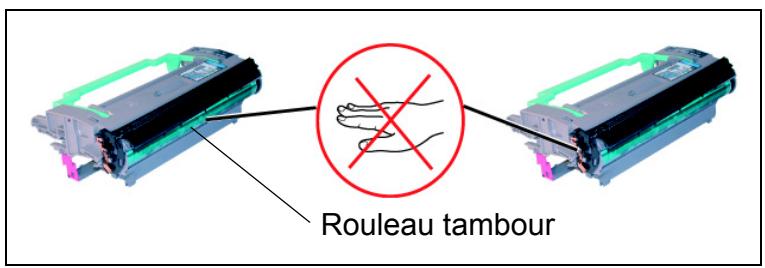
ATTENTION : Assurez-vous de ne pas toucher le rouleau de développement de couleur noire situé à l'avant de la cartouche toner, ici occasionnerait une dégradation de la qualité d'impression des télécopies et copies.
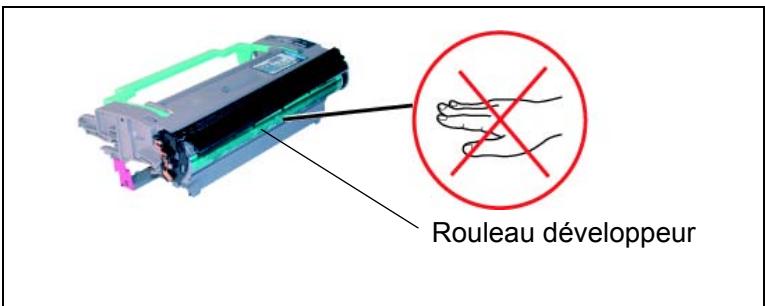
5 - Introduisez la nouvelle cartouche de toner dans le tambour jusqu'à son verrouillage.
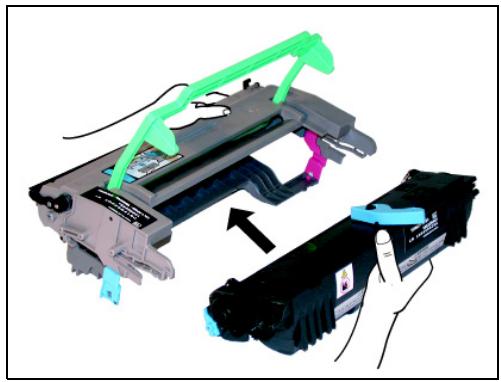
6 - Insérez l'ensemble cartouche/toner dans l'imprimante comme indiqué ci-dessous.
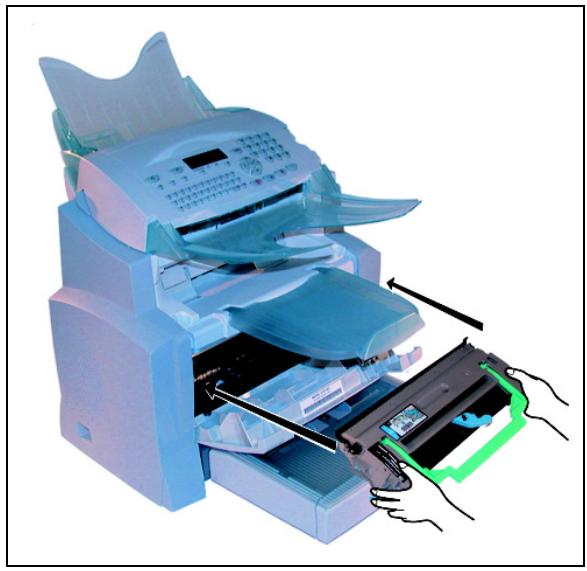
7 - Refermez le panneau en appuyant doucement mais fermement sur celui-ci jusqu'à ce qu'il se verrouille en position.
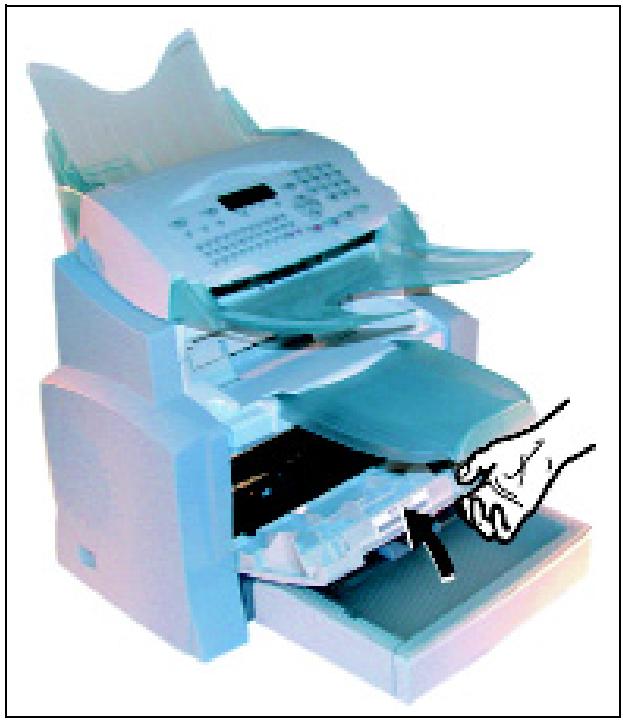
Appuyez sur la touche OK du panneau de commande. L'écran affiche :
MAR 02 AVR 13:39
INSÉRER LA CARTE
Insérez la carte à puce (fournie avec la cartouche toner) dans le lecteur en faisant attention à ce que la puce soit orientée comme indiquée sur l'illustration.
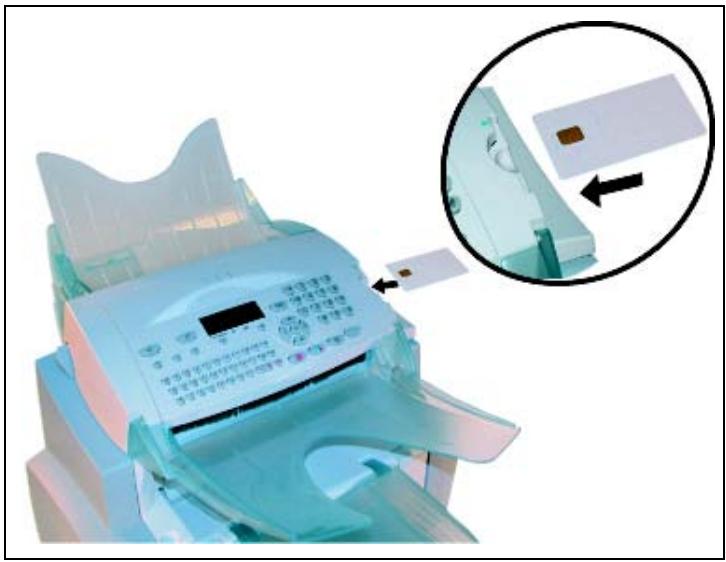
L'affichage suivant apparait sur l'écran du panneau de commande :
CHANGER TAMBOUR
Appuyez sur la touche OK. Lorsque la lecture est terminée, l'écran affiche :
Tambour OK retirer CARTE
Retirez la carte.
ATTENTION : Si l'affichage suivant apparait, vérifie que vous avez inséré la carte dans le bon sens.
Nettoyage de l'imprimante
La présence de poussières, de saleté et de débris de papier sur les surfaces externes et à l'intérieur de l'appareil peut nuire à son fonctionnement. Nettoyez-le régulièrement.
ATTENTION : Utilisez un chiffon doux pour nettoyer l'appareil. N'employez jamais d'abrasifs ni de détergents corrosifs.
ATTENTION : Le module four peut atteindre une température très élevée pendant son fonctionnement. Pour éviter toute blessure, ne touchez pas cette zone. Attendez au moins 10 minutes après la mise hors tension de l'appareil et assurez-vous que l'unité de fusion s'est refroidie avant de nettoyer l'intérieur de l'appareil.
Nettoyer l'extérieur de l'appareil à l'aide d'un chiffon doux.
Nettoyage du rouleau d'alimentation
1 - Mettez l'appareil hors tension et débranchez son cordon d'alimentation. 2 - Retirez la cartouche de toner et la cartouche tambour.
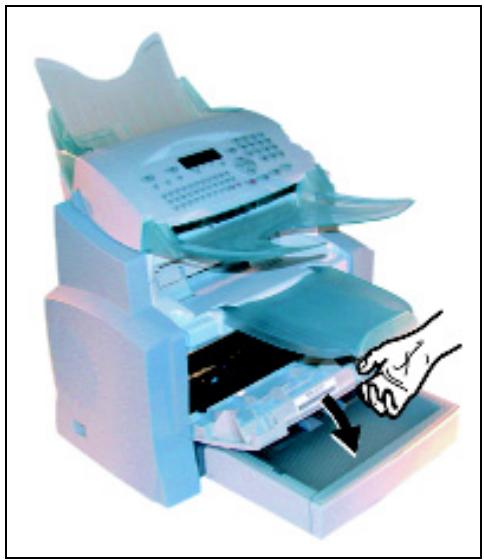
3 - Essuyez avec un chiffon doux le rouleau d'alimentation situé sous le module four.
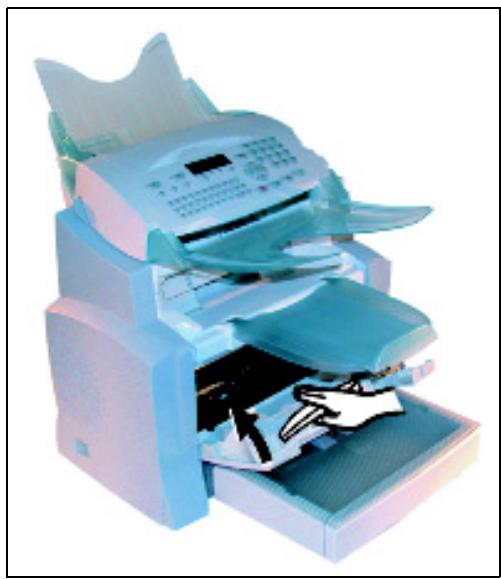
4 - Replacez la cartouche tambour et toner (reportez-vous à la section Remplacement des cartouches à la page 7-2). 5 - Refermez le panneau avant, rebranchez le cordon d'alimentation et branchez l'appareil.
ATTENTION : Le module four situé à l'intérieur de l'appareil peut être brûlant pendant le fonctionnement de la machine. Évitez d'y toucher, vous pourriez vous blesser.
Révision
Afin de garantir les performances de l'appareil, une révision de l'imprimante (changement de l'unité de fusion et du rouleau de transfert) est à effectuer environ toutes les 50 000 pages imprimées. Contactez Xerox pour plus d'informations.
Étalandage du numérisateur
Vous pouvez effectuer cette opération lorsque la qualité des documents copiés n'est plus satisfaisante.
M 80 OK - FONCTIONS ÉVOLUÉES / CALIBRAGE
Validatez en appuyant sur OK.
Erreur de communication
En cas d'erreur de communication, l'écran affiche :
Heure courante VEN 11 SEP 20:13
Heure de la nouvelle tentative d'envoi - 0142685014 20:18
Envoi à partir du chargeur
Vous avez le choix entre :
- relâcher l'envoi immédiatement en appuyant sur la touche ;
- abandonner l'envoi en appuyant sur la touche . Pour éjecter le document, appuyez à nouveau sur la touche .
Envoi à partir de la mémoire
Vous avez le choix entre :
- relancer l'envoi immédiatement en passant par la file d'attente d'envoi (reportez-vous à la section Exécuter immédiatement un envoi en attente à la page 6-11). Dans le cas d'un document de plusieurs pages, l'envoi se fera à partir de la page sur laquelle l'échec a eu lieu;
- abandonner l'envoi en supprimant la commande correspondante dans la file d'attente d'envoi (reportez-vous à la section Arrêt d'un envoi en cours à la page 6-12).
Le télécopieur effectue un maximum de 5 recompositions automatiques. Le document non transmis est automatiquement supprimé de la mémoire et un relevé de confirmation est alors imprimé avec un code d'échec et la cause (voir codes d'échec de communication).
Codes d'échec de communication
Les codes d'éché de communication apparaissent dans les journaux et les relevés de confirmation.
Code 01 - occupé ou pas de réponse
Ce code apparaît après 6 tentatives non satisfaites. Vous devrez relâcher l'envoi ultérieurement.
Code 03 - arrêt opérateur
Arrêt d'une communication initiée par l'opérateur en appuyant sur la touche
Code 04 - numéro de programme non valide
Numéro enregistré en touche de composition instantanée ou abrégée non valide, vérifiez-le (Exemple : un envoi différé a été programmé avec une touche de composition instantanée et cette touche a été supprimée).
Code 05 - erreur de numérisation
Un incident s'est produit dans le chargeur, par exemple, la feuille s'est coincée.
Code 06 - erreur machine
Un incident s'est produit sur la partie imprimante : plus de support, bourrage, ouverture du panneau. Dans le cas d'une réception, cet incident n'apparaît que si le paramètre réception sans papier est réglé sur SANS PAPIER (reportez-vous à la section Réception sans support à la page 4-6).
Code 07 - déconnecté
La liaison a été coupée (mauvaise liaison). Vérifiez le numéro composé.
Code 08 - qualité
Le document que vous avez envoyé a été mal reçu. Contactez le destinataire.
Code 0A - pas de document à interroger
Vous avez tenté d'interroger un document chez un correspondant mais ce dernier n'a pas préparé son document ou le mot de passe est incorrect.
Code 0B - nombre de page erroné
Il y a une différence entre le nombre de pages indiqué lors de la préparation pour l'envoi et le nombre de pages transmises, vérifiez le nombre de pages du document.
Code OC - document reçu erroné
Demandez au correspondant qui vous appelle de vérifier la longueur de son document (il est trop long pour être reçu dans sa totalité).
Code 0D - document mal transmis
Demandez au correspondant qui vous appelle de renvoyer son document.
Code 13 - mémoire saturée
Votre télécopieur ne peut plus recevoir car la mémoire est pleine. Imprimez les documents reçus et supprimez ou envoyez immédiatement les documents en attente d'envoi.
Code 14 - mémoire saturée
Saturation de la mémoire des documents reçus.
Code 15 - adresse courriel inconnue
Vousavezreçuundocumentd'uncorrespondantdontl'adresseestinconnue.
Code 16 - non rediffusion liste n°x
Vous avez demandé un envoi par relais d'un document par un télécopieur distant mais celui-ci n'a pas programmé la liste de destinataires demandée.
Code 17 - boîte aux lettres inconnue
Vous avez reçu un document d'un correspondant dont la boîte aux lettres est inconnue.
Code 18 - relais impossible
Vous avez demandé un envoi par relais d'un document par un télécopieur ne possédant pas la fonction de diffusion par relais.
Code 19 - arrêt par correspondant
Arrêt de la communication par votre correspondant.
Code 1A - déconnexion
L'envoi n'a pas débuté. La ligne téléphonique est trop bruitée.
Code 1B - échéance de transmission
Envoi : recommencez l'envoi.
Réception : demandez à votre correspondant de retransmettre le document
Codes 40 et 41 - pas de réponse du fournisseur
Impossible d'établir la connexion modem avec le fournisseur d'accès. Si l'erreur est systématique, vérifier le nombre d'appel du fournisseur d'accès et le préfixe associé à l'appareil.
Code 42 - connexion impossible au fournisseur d'accès
Le fournisseur d'accès refuse la connexion, le service est momentanément indisponible. Si l'erreur est systématique, vérifiez les paramètres de connexion Internet.
Code 43 - connexion impossible au serveur SMTP
Impossible de se connecter au serveur SMTP de remise du courrier, le service est momentanément indisponible. Si l'erreur est systématique, vérifie les paramètres de messagerie Internet et les serveurs.
Code 44 - connexion impossible au serveur POP3
Impossible de se connecter au serveur POP3 de récapitulation du courrier, le service est momentanément indisponible. Si l'erreur est systématique, vérifiez les paramètres de messagerie Internet et les serveurs.
Code 45 - déconnexion du fournisseur
Le service devient momentanément indisponible, tentez à nouveau l'opération plus tard.
Code 46 - déconnexion du serveur SMTP
Déconnexion du serveur SMTP de remise du courrier, le service devient momentanément indisponible, tentez à nouveau l'opération plus tard.
Code 47 - déconnexion du serveur POP3
Déconnexion du serveur POP3 de réception du courrier, le service est momentanément indisponible, tentez à nouveau l'opération plus tard.
Code 48 - déconnexion internet
Le service devient momentanément indisponible, tentez à nouveau l'opération plus tard.
Code 49 - connexion internet impossible
Vérifiez le numéro d'appel et éventuelles le préfixe associé à l'appareil.
Pour vérifier les paramètres Internet, imprimez-les en appuyant successivement sur les touches M, 9, 4, 5 et OK.
Code 50 - erreur serveur
Vérifiez le numéro du serveur SMS définit ou une erreur de communication s'est produite pendant la transmission de données.
Messages d'erreur
Lorsque l'appareil rencontre un des problèmes décrits ci-dessous, le message correspondant est inscrit sur son affichage.
| Message | Action |
| CHANGER TONERCONFIRMER <OK> | Remplacez la cartouche de toner.Procédez comme indiqué au paragrapheRemplacement de la cartouche de toner à la page 7-2. |
| CHANGER TAMBOURCONFIRMER <OK> | Remplacer la cartouche tambour.Procédez comme indiqué au paragrapheRemplacement de la cartouche tambour à la page 7-7. |
| FERMER CAPOT IMPRIMANTE | Fermez le panneau avant de l'imprimante. |
| FERMEZ CAPOT SUP IMPRIMANTE | Fermez le panneau supérieur arrêté de l'imprimante. |
| APPROCHE FIN TAMBOUR | La cartouche tambour va bientôt arrivier à son terme (10 % d'utilisation restante). |
| APPROCHE FIN TONER | La cartouche de toner est presque vide (10 % d'utilisation restante). |
| PLUS DE PAPIER | Installez le magasin.Remplissez le magasin avec un support au format requis. |
| VÉRIFIER PAPIER DANS LE BAC | Ouvrez le magasin.Enlevez la feuille coincée. |
| VÉRIFIER PAPIER EXTERNE | Ouvrez le panneau.Enlevez la feuille coincée en sortie d'impression. |
| VÉRIFIER PAPIER INTERNE | Ouvrez le panneau.Enlevez la feuille coincée entre le magasin et le four. |
| ERREUR IMPRIMANTE XX | Débranchez et rebranchez la machine.Si le problème persististe, contactez Xerox. |
| ERR TAILLE PAP. | Vérifiez la taille du support (A4, 8,5x11, etc.) |
Incidents
Suivez la procédure ci-dessous pour retirer les feuilles coincées dans l'appareil.
ATTENTION : Le module four à l'intérieur de l'imprimante peut devenir très chaud pendant son fonctionnement. Pour éviter toute blessure, ne touchez pas cette zone.
Ouvrez le panneau avant. Retirez l'ensemble cartouche tambour/toner de l'appareil. Retirez la ou les feuilles coincées.
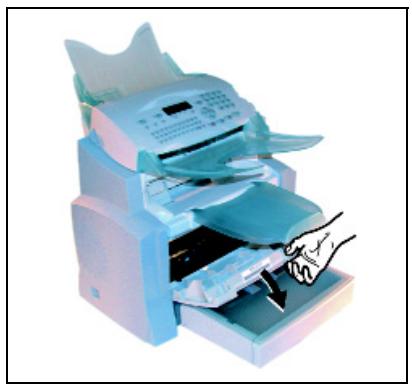
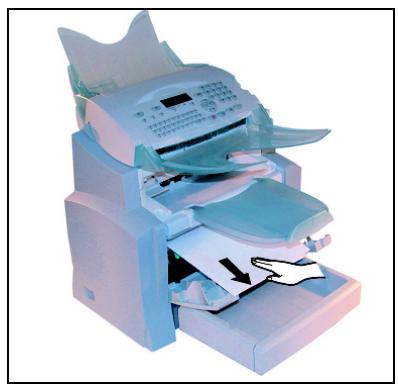
Ouvrez le panneau avant de l'imprimante.
Retirez la ou les feuilles coincées.
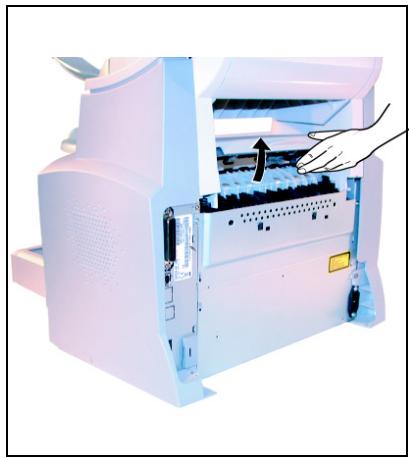
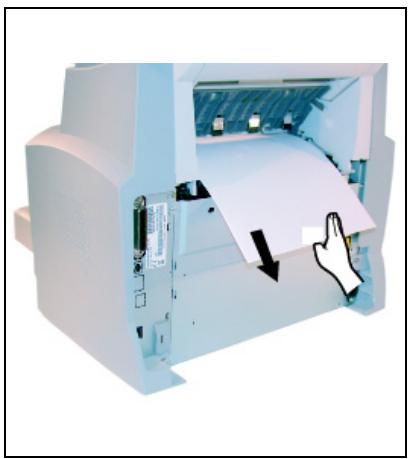
Réinstallez l'ensemble cartouche tambour/toner (reportez-vous à la section Remplacement des cartouches à la page 7-2).
Refermez les panneaux avant et arrière de l'imprimante.
Incident au niveau des chargeurs et des bacs
Les figures ci-après présentent différents types d'incident qui peuvent survenir lors de l'utilisation de l'appareil.
Retirez les feuilles coincées, en suivant l'action indiquée par la flèche, en fonction de l'emplacement de l'incident.
Au niveau du bac de réception des impressions Au niveau du magasin Au niveau du département manuel
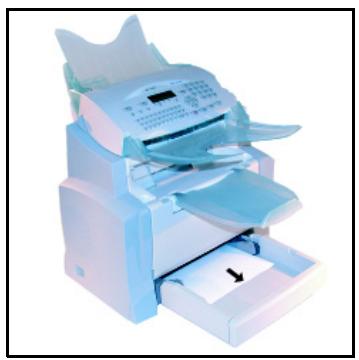
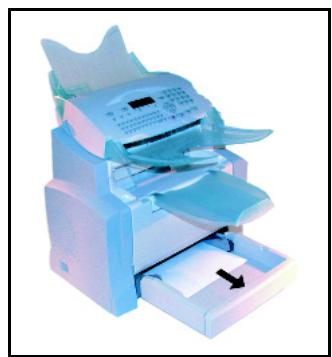
Module magasin secondaire (facultatif)
Incidents du numériser
Lorsqu'un incident se produit, le message RETIRER LE DOCUMENT s'affiche à l'écran du panneau de commande.
Si des bouchages se produit fréquemment, cela signifie que celle-ci nécessite un contrôle, un nettoyage ou une réparation.
Ouvrez le panneau du numériseur, en appuyant sur le bouton (A).
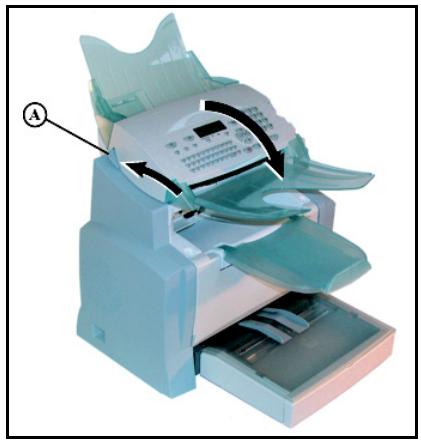
Retirez le papier (B) à l'origine du bourrage sans le déchirer.
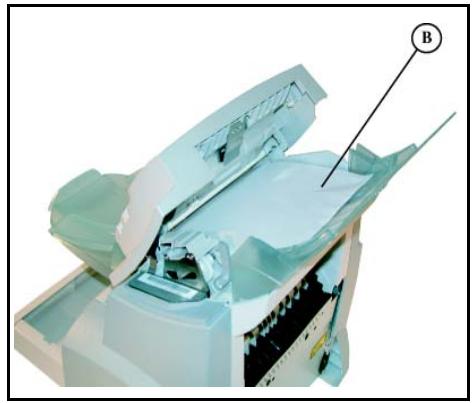
Puis fermez le panneau du numériseur.
Incidents divers
À la mise sous tension, rien ne s'affiche à l'écran
Vérifiez le branchement du cordon d'alimentation et la prise de courant.
Le télécopieur ne detecte pas la présence du document que vous avez inséré. L'affichage DOCUMENT PRÊT n'apparaît pas à l'écran.
En début et en cours de numérisation, "RETIRER LE DOCUMENT" apparaît à l'écran.
Retirez le document ou appuyez sur la touche ○
Vérifiez que le document n'est pas trop épais (maximum 30 feuilles de 20 lb/80 g/m²).
Enlevez les rides ou les plis du document.
Le télécopieur ne reçoit pas de télécopies
Vérifiez le branchement du cordon ligne téléphonique et la présence de tonalité sur la ligne téléphonique en utilisant la touche .
Vous recevez une page blanche
Faites une copie d'un document ; si celle-ci est correcte, le télécopieur fonctionne normalement. Contactez alors le correspondant qui vous a envoyé la télécopie pour qu'il le renvoie.
Vous n'arrivez pas à envoyer
Vérifiez le branchement du cordon de la ligne téléphonique.
Vérifiez la présence de tonalité en appuyant sur la touche
Vérifiez la programmation et l'utilisation correcte du préfixe.
Emballage et transport de l'appareil
Lorsque vous souhaitez transporter l'appareil, utilisez toujours les matériaux d'emballage d'origine. Si vous n'emballez pas l'appareil correctement, vous risquez d'annuler la garantie.
1 - Débranchez l'appareil du réseau téléphonique et de la prise de courant. 2 - Fermez le panneau avant. Retirez le cordon de raccordement à la ligne téléphonique et le cordon d'alimentation. Retirez le plateau du chargeur et le bac de réception. Emballez-les dans les emballages d'origine. 3 - Emballez l'appareil dans le sac en plastique et mettez-le dans sa boîte d'origine avec toutes les cales d'emballage d'origine. 4 - Fermez la boîte avec du ruban adhésif.
Caractéristiques
Type d'appareil : Télécopieur couleur de bureau, rapide, fonctionnant avec tous les appareils de groupe 3 selon les recommandations du UIT-T.
Caractéristiques de l'appareil
| Dimensions : | Largeur : 389 mm Profondeur : 460 mm Hauteur : 390 mm (sans bacs) |
| Poids : | 11 kg |
| Alimentation électrique : | 110-120 V - 50/60 Hz - 9 A |
| Consommation électrique (valeurs maximales) : | en veille : inférieure à 15 W en attente : inférieure à 75 W en fonctionnement : 580 W en copie (850 W en pointe) |
| Température ambiente : | fonctionnement : +10 à 35 °C (50 à 95 °F) avec un écart maximum de 10 °C à l'heure stockage : 0 à 40 °C (32 à 104 °F) avec un écart maximum de 10 °C à l'heure |
| Taux d'humidité : | Fonctionnement ou stockage : 20 % à 80 % HR (sans condensation) avec un écart maximum de 20 % à l'heure |
| Format du document original : | Largeur : 216 mm max. Hauteur : 297 mm Épaisseur : 0,05 à 0,15 mm |
| Chargeur de document : | Capacité maximum : une capacité normale de 35 pages (20 lb / 80 g/m2) |
| Format réception (Format A4/8,5 x 11) : | Largeur : 210 mm Longueur : 297 mm |
| Support : | Papier normal (type copieur (20 lb / 80 g/m2)) |
| Capacité magasin : | 250 pages (20 lb / 80 g/m2) |
| Magasin secondaire (facultatif) : | 500 pages (20 lb / 80 g/m2) |
| Formats papier - Magasin | A4, 8,5 x 11, 8,5 x 14 |
| Formats papier - Magasin secondaire | A4, 8,5 x 11 |
| Formats papier - Départ manuel | A4, 8,5 x 14, 8,5 x 11, A5, B5-JIS, 11 x 17, enveloppe n° 10, transparents |
| Poids papier - Magasin | 60 à 90 g/m2(16 lb à 24 lb) |
| Poids papier - Magasin secondaire | 60 à 90 g/m2(16 lb à 24 lb) |
| Poids papier - Départ manuel | 60 à 160 g/m2(16 lb à 40 lb) |
| Proédures de transmission: | Conforme aux commandations du UIT-T pour télécopieurs du groupe 3 |
| Possibilité de liaison: | sur tous les réseaux téléphoniques publics commutés (ou équivalent) |
| Résolution de numérisation: | Numérique: 600 ppp |
| Système de lecture: | Lecture opbronique CIS |
| Impression: | Procédé d'impression laser |
| Résolution imprimante: | 600 x 600 ppp |
| Vitesse de communication: | Groupe 3: 33600/14400/12000/9600/7200/4800/2400 bps |
| La durée effective de la transmission pour une page A4/8,5x11 varie de quelques secondes à une minute environ (selon la qualité de la ligne, la vitesse du modem, la quantité d'informations de l'original et la résolution) (*) (*). Sans tener compte de la procédure d'initialisation de l'échange. | |
| Types de codage: | MH (Modified Huffman)MR (Modified Read)MMR (Modified Modified Read)JBIG |
| Internet (caractéristiques générales): | Modem V90 (jusqu'à 56 kbps)Protocoles TCP/IP/PPPProtocoles SMTP/POP3/MIME pour courrier électronique |
| Format fichier: | Image: TIFF-F pour documents noir/blanc et JPEG pour documents couleurPDF: monochrome et couleur |
| Impression (selon modèle): | Émulation PCL® 5e et PCL® 6AGSG Script (émulation du langage PostScript® niveau 2 et du langage PostScript® niveau 3 avec fichier de configuration)B |
| Les spécifications sont susceptibles d'être modifiées à des fins de perfectionnement sans avis préalable. | |
A. PCL est une marque déposée de Hewlett Packard. B. PostScript est une marque déposée de Adobe Systems Incorporated.
Arrêt d'un appel en cours 4-17
Boîte aux lettres 6-28
Creer 6-29
Envoi pour interrogation dans une boîte aux lettres d'un télécopieur distant 6-30
Imprimer 6-29
Imprimer la liste 6-30
Interrogation à partir d'une boîte aux lettres 6-30
Interrogation d'une boîte aux lettres éloignée 6-31
Modifier 6-29
Supprimer 6-30
Branchement 2-12
Électrique 2-13
Téléphone et réseau local 2-13
Caractéristiques 7-24
Cartouche de toner 7-1
Cartouche tambour 7-2
Chargement du support d'impression 2-9
Chargement manuel 2-10
Choix de la ligne d'envoi en mode manuel 4-15
Code de facturation masqué 6-27
Code de service 6-23
Activation 6-23
Creation 6-25
Désactivation 6-24
Impression d'un code de service 6-26
Impression d'un code de service utilisateurs 6-27
Réglage 6-24
Relevé des services 6-26
Suppression 6-25
Utilisation 6-26
Compteurs 6-19
Conditions d'installation 2-1
Configuration de l'appareil 4-1
Configuration des lignes L1 et L2 (2121L) 4-14
Copie 6-13
Locale 6-13
Réglages particuliers 6-13
Emballage et transport de l'appareil 7-23
Enregistrement du numéro de la ligne 2 (2121L) 4-15
Envoi, Fax 6-1
Arrêt d'un envoi en cours 6-12
Choisir la résolution/le contraste 6-2
Composition 6-2
Envoi par Internet 6-7
Envoi par le réseau téléphonique (RTPC) 6-4
File d'attente d'envoi 6-10
Mise en place du document 6-1
Numérisation vers FTP 6-9
Étalandage du numérisateur 7-15
Fournitures 7-1
Homologation 1-3
Il est illégal 1-9
Impression de la liste des fonctions 6-17
Impression des polices 6-19
Impression des réglages de l'appareil 6-17
Incidents 7-15
Divers 7-22
Erreur de communication 7-15
Imprimante 7-19
Numérisur 7-22
Information réglementaire 1-6
Option kit fax, Canada 1-8
Option kit fax, Europe 1-8
Option kit fax, États-Unis 1-6
Installation
Bac de sortie des impressions 2-7
Bac de sortie du document original 2-9
Conditions 2-1
Magasin 2-7
Magasin secondaire 2-11
Mise en place du plateau du chargeur de document 2-8
Sécurité de fonctionnement 2-2
Journaux 6-17
L1 et L2 4-14
Lignes téléphoniques 4-14
Maintenance 7-1
Sécurité 1-2
Marquage CE 1-5
Mémorisation d'une série de touches 6-18
Mercure 1-15
Messagerie et Internet 4-18
Connexion 4-24
Désactivation 4-25
Paramètres d'initialisation 4-19
Réglages 4-21
Mode d'utilisation des lignes 4-14
Navigation 3-1
Accès aux fonctions 3-3
Liste des fonctions 3-4
Nettoyage 7-13
Numérisation vers PC 6-23
Panneau de commande
Préfixe décomposition 4-16
Présentation de l'appareil 2-6
Protection de l'environnement 1-13
Canada 1-13
États-Unis 1-13
Réception, Fax 6-12
Réception via Internet 6-12
Réception via le réseau téléphonique public (RTPC) 6-12
Recyclage et mise au rebut du produit 1-14
Réglages
Date/Heure 4-2
Diffusion par relais 4-7
Géographique 4-2
Numéro de téléphone du télécopieur/nom 4-2
Paramètres techniques 4-8
Plage horaire économique 4-5
Préfixe local 4-3
Réception sans support 4-6
Réception télécopieur ou PC 4-7
Relevé de confirmation 4-4
Répondeur fax 4-5
Serveur Web intégré 4-1
Source d'envoi des documents 4-4
Type de réseau 4-2
Réglages du numériseur 6-14
Réglages du réseau local 4-11
Réglages machine 6-16
Relève et dépôt 6-19
Relevés et journaux de communication 4-17
Remplacement des fournitures 7-2
Tambour 7-7
Toner 7-2
Répertoire 5-1
Consulter une fiche ou une liste 5-5
Création de fiche de correspondants 5-1
Création de listes de correspondants 5-3
Exportation d'un répertoire 5-9
Importation d'un répertoire 5-6
Imprimer le répertoire 5-6
Modifier une fiche ou une liste 5-5
Supprimer une fiche ou une liste 5-6
Réseau local
Adresse IEEE (ou adresse Ethernet) ou MAC 4-12
Configuration automatique 4-11
Configuration du serveur SNTP 4-13
Configuration manuelle 4-12
Noms NetBIOS 4-12
Révision 7-15
Sécurité
Fournitures 1-4
Sécurité et environnement 1-1
Sécurité laser 1-4
Sécurité ozone 1-4
Service SMS
Effacer un SMS 4-28
Envoyer un SMS 4-26
Paramètres 4-26
Réception 4-28
Serveur SMS 4-29
Services SMS 4-25
Suivi des communications 4-17
Type de réseau 4-14
Utilisation 6-1
Verrou/Accès sécurisé 6-21
Zones accessibles à l'opérateur 1-1
- Sécurité et environnement 1-1
- Installation 2-1
- Présentation 3-1
- Configuration 4-1
- Répertoire. 5-1
- Utilisation 6-1
- Maintenance. 7-1
- Présentation du panneau de commande
- Sécurité et environnement
- Zones accessibles à l'opérateur
- Maintenance
- Homologations relatives à la sécurité
- Sécurité laser
- Sécurité ozone
- Fournitures
- Interférences dans les radiocommunications
- Mention CE
- Information réglementaire fonction de télécopie
- Autres pays
- Protection de l'environnement
- Choix environnementalm
- Union européenne (directive WEE 2002/96/ec)
- Environnement domestique
- Environnement professionnel
- Mercure
- Conditions d'installation
- Sécurité de fonctionnement
- Environnement
- Machine
- Déballage des éléments
- Installation des composants amovibles
- Mise en place du magasin
- Mise en place du bac de sortie des impressions
- Mise en place du plateau du chargeur de document
- Mise en place du bac de sortie du document
- Chargement du support d'impression
- Chargement manuel des supports
- Installation du magasin secondaire (facultatif)
- Branchement
- Branchement téléphonique et réseau local
- Branchement du cordon d'alimentation et mise sous tension
- Présentation
- L'écran d'affichage
- Accès aux fonctions
- Accès guidé par les menus
- Accès direct par numéro
- Machine en attente :
- Liste des fonctions
- Configuration
- Serveur web intégré
- Conditions requises
- Accéder au serveur web
- Paramètres généraux
- Date/heure
- Type de réseau
- Réglages géographiques
- Pays
- M 201 OK - réglages / géographique / PAYS
- Réseau
- M 252 OK - réglages / réseaux / préfixe
- Relevé de confirmation
- M 231 OK - réglages / émission / rapport
- Source d'envoi des documents
- Plage horaire économique
- Répondeur fax
- Enregistrer un code d'accès
- Activer et désactiver le répondeur
- Imprimer les télécopies reçues en mémoire
- Réception sans support
- Pour sélectionner le mode de réception :
- Nombre de copies
- Pour régler le nombre d'exemplaires :
- Diffusion par relais
- Pour activer une diffusion depuis votre machine :
- M 243 OK - réglages / réception / récept. PC
- Paramètres techniques
- Réglages réseau local (selon modèle)
- Configuration automatique
- Pour configurer automatiquement les paramètres réseau local :
- Configuration manuelle
- Adresse IP
- Masque sous-réseau
- Adresse de la passerelle
- Adresse IEEE (ou adresse ethernet) ou MAC
- Noms netbios
- Configuration du serveur SNTP
- M 2541 OK - réglages / réseau / serveur SNTP / adresse
- M 2542 OK - réglages / réseau / serveur SNTP / PORT
- M 2543 OK - réglages / réseau / serveur SNTP / activation
- M 2544 OK - réglages / réseau / serveur SNTP / FUSEAU horaire
- M 2545 OK - réglages / réseau / serveur SNTP / HEURE d’été
- Configuration des lignes L1 et L2 (2121L)
- Mode d'utilisation des lignes
- Enregistrement du numéro de la ligne 2 (2121L)
- Choix de la ligne d'envoi en mode manuel
- Préfixe de composition
- Pour programmer le préfixe
- Pour modifier la longueur minimale du préfixe
- Composition manuelle sans décrocher le combiné
- Suivi des communications
- Arrêt d'un appel en cours
- Relevés et journaux de communication
- Messagerie et internet
- Paramètres d'initialisation
- Accès aux paramètres de connexion et de messagerie
- M 923 OK - internet / INIT provider / serveurs
- M 924 OK - internet / INIT provider / authent. SMTP
- Exemple de réglage internet (modem 56 kbps)
- Réglages
- Réglages courants
- Sélection du type d'envoi
- Impression des réglages internet
- Tri des mails
- Mode fax seul
- Mode PC seul
- Mode partage PC
- Connexion internet
- Connexion immédiate à internet
- Connexion programmée
- Désactivation de la fonction internet
- Service SMS
- Paramètres SMS
- Pour envoyer un SMS :
- Effacer un SMS
- Réception SMS
- Lecture d'un SMS
- Accès direct :
- Imprimer un SMS
- Serveur SMS
- Répertoire
- Création de fiche de correspondants
- M 11 OK - répertoire / ajouter nom
- Comment pour associer une adresse FTP :
- Création de listes de correspondants
- Ajouter une liste
- M 12 OK - répertoire / ajouter LISTE
- M 13 OK - répertoire / modifier
- Consulter une fiche ou une liste
- Supprimer une fiche ou une liste
- Imprimer le répertoire
- Importation d'un réseau
- Champs du fichier
- Procédure
- M 17 OK - répertoire / importation
- Exportation d'un réseau
- M 18 OK - répertoire / exportation
- Envoi
- Numériser
- Résolution
- Pour sélectionner le mode de numérisation :
- Contraste
- Pour sélectionner le contraste :
- Composition alphabétique
- Pour un numéro de télécopieur (tél. dans l'annuaire)
- Pour une adresse courriel
- Vers plusieurs numéros
- Envoi direct
- Envoi différé
- Pour programmer l'envoi différé :
- Envoi avec suivi de composition
- Pour prendre manuellement la ligne :
- Reroutage (réacheminement)
- M 3911 OK - télécopie / FAX forward. / reroutage / activation
- M 3912 OK - télécopie / FAX forward. / reroutage / destinataire
- M 3913 OK - télécopie / FAX forward. / reroutage / COPIE
- M 3921 OK - télécopie / FAX forward. / TX forward. / activation
- M 3922 OK - télécopie / FAX forward. / TX forward. /
- Envoi d'un document en noir et blanc vers une adresse courriel
- Envoi d'un document couleur vers une adresse courriel
- Envoi d'un message saisi au clavier vers une adresse courriel
- Numérisation vers FTP (selon le modèle)
- Téléchargement d'un fichier vers un serveur FTP
- Envoi à plusieurs destinataires
- File d'attente d'envoi
- Exécuter immédiatement un envoi en attente
- Consulter ou modifier la file d'attente
- Supprimer un envoi en attente
- Imprimer un document en attente ou envoi pour interrogation
- Imprimer la file d'attente
- Arrêt d'un envoi en cours
- Pour arrêter un envoi en cours :
- Réception
- Réception via le réseau téléphonique public (RTPC)
- Réception via internet
- Copie
- Copie standard
- Copie «élaborée
- Réglages particuliers pour la copie
- Paramètres de réglage du numériseur :
- Paramètres de réglage de l'imprimante :
- Pour accéder aux paramètres réglables :
- Assemblage
- Origine
- Luminosité
- Marges
- Format papier
- Papier
- Magasin
- Journaux
- Impression de la liste des fonctions
- Impression des réglages
- Mémorisation d'une série de touches
- Pour enregistrer une série (par exemple programmeur sur la touche F2)
- Pour envoyer directement une télécopie à la destination (programmer la touche F2)
- Impression des polices (selon le modèle)
- Compteurs
- Pour interrogation et interrogation
- Pour programmer le dépôt d'un document:
- Pour programmer une interrogation :
- Dépôt d'un document
- Interrogation d'un document
- Verrou/accès sécurisé
- Saisie du code de verrouillage
- Pour accéder au code de verrouillage :
- Verrouillage du clavier
- Pour accéder au menu de verrouillage du clavier :
- Verrouillage de la composition
- Pour accéder au menu de verrouillage de composition :
- Verrouillage des paramètres internet
- Pour accéder au menu de verrouillage des paramètres internet:
- Verrouillage du service SMS
- Pour accéder au menu de verrouillage du service SMS:
- Numérisation vers PC (selon le modèle)
- Code de service
- Gestion par l'administrateur
- Activation du code de service
- M 881 OK - fonctions évoluées / CODES dépt. / activation
- Paramétrage des codes de service
- M 882 OK - fonctions évoluées / CODES dépt. / NOUV. dépt.
- NOUV DEPT. 00> LIBRE
- 8821>Code DEPT. 8822 nom DEPT.
- Création d'un code de service
- Suppression d'un code de service
- M 883 OK - fonctions évoluées / CODES dépt. / supprimer
- Impression d'un code de service
- M 884 OK - fonctions évoluées / CODES dépt. / imprimer
- Impression du relevé des services
- Utilisation des codes par un service
- ENTRER code DEPT.
- Impression d'un code de service utiliser
- Saisie du code de facturation masqué
- Boîte aux lettres
- Créer une boîte aux lettres
- Modifier les caractéristiques d'une boîte aux lettres
- Imprimer le contenu d'une boîte aux lettres
- Supprimer une boîte aux lettres
- Imprimer la liste des boîtes aux lettres
- Interrogation à partir d'une boîte aux lettres du télécopieur
- Envoi pour interrogation dans une boîte aux lettres d'un télécopieur distant
- Interrogation d'une boîte aux lettres éloignée
- Généralité
- La cartouche de toner
- Cartouche tambour
- Remplacement des fournitures (toner et tambour)
- Remplacement des cartouches
- Tambour OK retirer CARTE
- Nettoyage de l'imprimante
- Nettoyage du rouleau d'alimentation
- Révision
- Étalandage du numérisateur
- Erreur de communication
- Envoi à partir du chargeur
- Envoi à partir de la mémoire
- Codes d'échec de communication
- Code 01 - occupé ou pas de réponse
- Code 03 - arrêt opérateur
- Code 04 - numéro de programme non valide
- Code 05 - erreur de numérisation
- Code 06 - erreur machine
- Code 07 - déconnecté
- Code 08 - qualité
- Code 0A - pas de document à interroger
- Code 0B - nombre de page erroné
- Code OC - document reçu erroné
- Code 0D - document mal transmis
- Code 13 - mémoire saturée
- Code 14 - mémoire saturée
- Code 15 - adresse courriel inconnue
- Code 16 - non rediffusion liste n°x
- Code 17 - boîte aux lettres inconnue
- Code 18 - relais impossible
- Code 19 - arrêt par correspondant
- Code 1A - déconnexion
- Code 1B - échéance de transmission
- Codes 40 et 41 - pas de réponse du fournisseur
- Code 42 - connexion impossible au fournisseur d'accès
- Code 43 - connexion impossible au serveur SMTP
- Code 44 - connexion impossible au serveur POP3
- Code 45 - déconnexion du fournisseur
- Code 46 - déconnexion du serveur SMTP
- Code 47 - déconnexion du serveur POP3
- Code 48 - déconnexion internet
- Code 49 - connexion internet impossible
- Code 50 - erreur serveur
- Messages d'erreur
- Incidents
- Incident au niveau des chargeurs et des bacs
- Incidents du numériser
- Incidents divers
- Le télécopieur ne reçoit pas de télécopies
- Vous recevez une page blanche
- Vous n'arrivez pas à envoyer
- Emballage et transport de l'appareil
- Caractéristiques
- Caractéristiques de l'appareil
Marque : XEROX
Modèle : FAXCENTRE 2121
Catégorie : Fax