
DOCUCOLOR 2006 - Imprimante couleur numérique XEROX - Notice d'utilisation et mode d'emploi gratuit
Retrouvez gratuitement la notice de l'appareil DOCUCOLOR 2006 XEROX au format PDF.


| Marque | XEROX |
| Modèle | DOCUCOLOR 2006 |
| Type de produit | Imprimante couleur numérique multifonction (copieur, imprimante, scanner) |
| Poids | 69,5 kg (sans consommables) |
| Alimentation | 115 V ou 240 V, 15 A / 8 A |
| Fonctions principales | Copie couleur, impression réseau, numérisation, recto verso (option), trieuse (option) |
| Formats papier supportés | A3, A4, formats personnalisés jusqu'à 330 x 488 mm (A3 Oversize) |
| Mémoire standard | 64 Mo, extensible jusqu'à 512 Mo |
| Interface réseau | Ethernet 10/100 Base-T, Token Ring (option) |
| Port parallèle | Oui |
| Systèmes d'exploitation supportés | Windows 95/98/2000/NT 4.0, Mac OS |
| Sécurité | Mise à la terre obligatoire, ne pas obstruer les grilles de ventilation |
| Entretien courant | Nettoyage du scanner et de l'imprimante, remplacement des cartouches de toner et du module xérographique |
| Pièces détachées | Cartouches toner (noir, cyan, jaune, magenta), module xérographique, flacon de récupération |
| Accessoires optionnels | Module double magasin, bac recto verso, trieuse/bac à décalage, chargeur de documents |
| Documents fournis | Notice d'utilisation de 586 pages, téléchargeable gratuitement sur notice-facile.com |
| Capacité du chargeur de documents | Jusqu'à 30 originaux (papier 75 g/m²) |
| Type de toner | Cartouches individuelles (noir, cyan, jaune, magenta) |
FOIRE AUX QUESTIONS - DOCUCOLOR 2006 XEROX
Questions des utilisateurs sur DOCUCOLOR 2006 XEROX
0 question sur cet appareil. Repondez a celles que vous connaissez ou posez la votre.
Poser une nouvelle question sur cet appareil
Téléchargez la notice de votre Imprimante couleur numérique au format PDF gratuitement ! Retrouvez votre notice DOCUCOLOR 2006 - XEROX et reprennez votre appareil électronique en main. Sur cette page sont publiés tous les documents nécessaires à l'utilisation de votre appareil DOCUCOLOR 2006 de la marque XEROX.
MODE D'EMPLOI DOCUCOLOR 2006 XEROX
©2001 XEROX CORPORATION. Tous droits réservés.
La protection de copyright réclamée ici inclut toutes les formes et matières du produit protégé par copyright et les informations maintenues permises par la loi statutaire ou judiciaire ou accordées ci-après, complétant sans limitation, le matériel généré par les programmes de logiciel affichés à l'écran, tels que les styles, profils, icônes, affichages d'écran, présentations, etc.
Xerox®, The Document Company®, le X® digitalisé et tous les noms et numéros de produits Xerox mentionnés dans cette publication sont des marques déposées de XEROX CORPORATION pour lesquelles Xerox Canada Ltd détient des permis d'utilisation. Les autres marques et noms de produits de sociétés peuvent être des marques commerciales ou déposées de leurs sociétés respectives et sont également reconnus.
Des changements sont régulièrement apportés à ce document. Les mises à jour techniques seront incluses dans les éditions ultérieures.
Imprimé aux États-Unis.
Consignes de sécurité, conformité, homologations et autres mentions
Xerox Corporation se réserve le droit de changer ces informations sans préavis et n'accorde aucune garantie expresse ou implicite par rapport à ces informations. Xerox ne pourrait être tenue à réparation de préjudices ou de dommages, y compris les dommages spéciaux et indirects, résultat de l'utilisation de ces informations, même si ces préjudices ou dommages ont été provoqués par la négligence de Xerox ou toute autre faute.
Pour obtenir les toutes dernières informations, visitez le site www.xerox.com.
Consignes de sécurité
Votre DocuColor 2006 et ses accessoires ont été conçus et testés pour satisfaire à des consignes de sécurité strictes. Ils ont notamment été soumis à l'examen et à l'approbation d'un organisme de sécurité et répondent aux normes environnementales en vigueur. Nous vous invitons à lire attentivement les instructions qui suivent avant d'utiliser la DocuColor 2006.
Le non-respect des recommandations indiquées dans cette section peut entraîner des dommages corporels ou constituer un motif de résiliation du contrat de maintenance de la machine.

Avertissement
Une connexion incorrecte sur le conducteur de terre de la DocuColor 2006 peut provoquer un choc électrique. Brancher toujours le copieur sur une prise murale correctement reliée à la terre. En cas de doute, faites vérifier la prise par un électricien qualifié.
Ne jamais utiliser de rallonge électrique entre le cordon d'alimentation de l'imprimante et une prise.
Ne pas poser d'objet sur le cordon d'alimentation.
Ne pas placer la DocuColor 2006 à un endroit où il est nécessaire d'enjamber le cordon d'alimentation pour passer.
Suivre scrupuleusement tous les avertissements et les instructions fournis avec la DocuColor 2006.
Ne jamais neutraliser ou tenter de réparer des dispositifs de sécurité mécaniques ou électriques.
Placer toujours la DocuColor 2006 sur un support solide adapté au poids du copieur.
Ne jamais utiliser la DocuColor 2006 près de l'eau, dans des endroits humides ou à l'extérieur.
Ne jamais introduire d'objets dans les fentes des couvercles. Ils pourraient être en contact avec des points soumis à une tension dangereuse ou court-circuiter des pièces en provoquant un risque d'incendie ou de choc électrique.
La DocuColor 2006 est conçue pour empêcher l'utilisateur d'accéder aux endroits dangereux de la machine et pour empêcher l'appareil de fonctionner avec les couvercles ouverts. Ne jamais tenter d'exécuter une fonction de maintenance autre que celles spécifiées dans le Manuel de l'utilisateur de la Xerox DocuColor 2006.
Ne jamais enlever les couvercles ou les protections qui nécessitent un outil pour être enlevés, à moins d'avoir reçu l'instruction de le faire. Lire attentivement tous les messages Avertissement et Attention. Suivre scrupuleusement chaque étape des instructions.
Ne jamais tenter de faire une action qui ne soit pas spécifiée dans le Manuel de l'utilisateur de la Xerox DocuColor 2006 ou dans l'interface utilisée, ou encore qui ne soit pas spécifiquement indiquée par un représentant Xerox autorisé.
Ne pas fixer directement les lampes d'exposition. Les lampes d'exposition ne sont pas dangereuses en soi mais peuvent éblouir très fortement l'utilisateur. Il est recommandé d'abaisser le volet du scanner lorsque la DocuColor 2006 n'est pas utilisée.
Ne jamais utiliser la DocuColor 2006 en présence de bruits ou d'odeurs suspectes. Débrancher le cordon d'alimentation de la prise et appeler le Service Xerox pour corriger le problème.
Règles de sécurité pour la maintenance

Se reporter à ces instructions lorsque nécessaire pour utiliser l'imprimante-copieur en toute sécurité.
Utiliser systématiquement les fournitures fournies ou approvées par Xerox. L'utilisation d'autres fournitures peut entraîner une baisse des performances de la machine et créer des situations potentiellement dangereuses.
Ne pas utiliser de nettoyants en bombe (type aérosol). Suivre les instructions contenues dans le Manuel de l'utilisateur de la Xerox DocuColor 2006 pour les méthodes appropriées de nettoyage.
Ne jamais utiliser de fournitures ou de produits nettoyants pour des usages autres que ceux pour lesquels ils ont été conçus. Tenir toutes les fournitures et les produits nettoyants hors de portée des enfants.
Ne jamais placer de café ni tout autre liquide sur le copieur.
Ne jamais renverser de liquide sur le copieur.
La DocuColor 2006 est équipée d'un dispositif économiseur d'énergie destiné à économiser la consommation électrique lorsque la machine ne fonctionne pas.
Débrancher la DocuColor 2006 de la prise et confier la maintenance à des agents qualifiés dans les cas suivants :
- lorsque le cordon d'alimentation est endommagé ou effiloché; si du liquide a été renversé dans la DocuColor 2006;
- si la DocuColor 2006 a été exposée à la pluie ou à l'eau;
- si la DocuColor 2006 produit des bruits inhabituels ou dégage des odeurs suspectes.
Si le système ne fonctionne pas ou continue de mal fonctionner après avoir appliqué les procédures de dépannage contenues dans le Manuel de l'utilisateur de la Xerox DocuColor 2006, appeler un technicien du Service Clients Xerox local.
Pour les consignes de sécurité supplémentaires concernant la DocuColor 2006 ou des produits fournis par Xerox, appeler le numéro vert suivant :
1-800-828-6571
Sécurité de l'ozone
Le DocuColor 2006 dégage de l'ozone en fonctionnement normal. L'ozone est plus lourd que l'air et son volume dépend du nombre de copies produites. Le respect des normes indiquées dans la documentation Xerox assure des degrés de concentration conformes aux limites autorisées.
Pour plus d'informations sur l'ozone, demander la publication de Xerox, Ozone, 600P83222 :
en appelant le 1-800-828-6571; en contactant votre représentant Xerox local.
Sécurité laser
L'exécution de procédures ou l'utilisation de commandes ou réglages autres que ceux décrits dans la documentation peut entraîner une exposition dangereuse aux rayons laser.
Cet équipement est conforme aux normes internationales de sécurité en vigueur et est certifié comme produit laser de Classe 1. Il n'émet pas de rayonnement dangereux, le faisceau laser étant confiné pendant toutes les phases de fonctionnement et de maintenance.
Compatibilité électromagnétique

Ce matériel a été testé et satisfait aux limites s'appliquant aux appareils numériques de classe B, en vertu des dispositions de l'aléna 15 de la réglementation FCC. Ces limites visent à assurer une protection raisonnable contre les interférences en zone résidentielle. Ce matériel émet et utilise des fréquences radioélectriques et peut provoquer des interférences avec des communications radio s'il n'est pas installé ou utilisé conformément aux instructions. L'utilisation de cet matériel dans une zone résidentielle peut provoquer des interférences pour lesquelles l'utilisateur devra prendre les mesures nécessaires afin de les corriger à ses propres frais.
Toute modification du matériel effectuée sans l'autorisation expresse de XEROX est de nature à interdire l'usage du matériel.
L'utilisation de câbles d'interface blindés est nécessaire pour assurer la conformité avec la réglementation FCC.
Union européenne
Le symbole CE figurant sur ce produit est garant de la conformité du matériel Xerox aux directives de l'Union Européenne entrant en vigueur aux dates indiquées :
1ER janvier 1995 :
directive 73/23/CEE du Conseil du 19 février 1973 concernant le rapprochement des législations des États membres relatives au matériel électrique destiné à être employé dans certaines limites de tension.
directive 89/336/CEE du Conseil du 3 mai 1989 concernant le rapprochement des législations des États membres relatives à la compatibilité électromagnétique.
Il est possible d'obtenir une déclaration complète, définissant les directives et les normes référencées auprès de votre représentant XEROX Limited ou en contactant :
Ce système a été testé et déclaré conforme aux règles les plus strictes en matière de sécurité et d'interférence avec les ondes radio. Toute modification non autorisée telle que l'ajout de nouvelles fonctions et la connexion de périphériques externes est susceptible d'invalider cette homologation. Contactez Xerox pour obtenir une liste des accessoires autorisés.

Avertissement
Afin de permettre à ce matériel de fonctionner à proximité de matériel industriel, scientifique et Médical (ISM, Industrial, Scientific and Medical), il peut s'avérer nécessaire de réduire le rayonnement émis par ce dernier ou de prendre des mesures spéciales.

Avertissement
Ceci est un produit de classe A. Dans un environnement domestique, ce produit peut générer des interférences radio, auquel cas il appartient à l'utilisateur de prendre des mesures adaptées.
Toute modification du matériel effectuée sans l'autorisation expresse de Fuji Xerox Environmental Health and Safety or Xerox Corporation Environmental Health and Safety est de nature à interdire l'usage du matériel.
L'utilisation de câbles d'interface blindés est nécessaire pour assurer la conformité avec la réglementation sur les communications radio de 1992.
Conventions utilisées dans la documentation
Les conventions qui suivent sont utilisées dans toute la documentation destinée à l'utilisateur.

Avertissement
Les avertissements signalent des conditions qui peuvent nuire à la sécurité des personnes.

Attention
Ce terme signale toutes les actions qui peuvent endommager le matériel, les logiciels ou les données.

Les remarques apportent des conseils qui permettent d'effectuer une tâche ou procurant des informations supplémentaires.

Les points clés indiquent des techniques ou des raccourcis.
1. Installation de la docucolor 2006 1-1
Préparation de l'installation 1-1
Sélection d'un emplacement 1-1
Espace requis pour l'imprimante DocuColor 2006 1-2
élément avec module trieuse/bac à décalage 1-3
Vérification des composants de l'installation 1-4
Installation du module double magasin (option) 1-5
Déballage de l'imprimante 1-9
Installation de l'imprimante 1-19
Installation du bac recto verso (option) 1-27
Chargement du papier dans le magasin 1-35
Installation du support du scanner 1-39
Installation du scanner 1-45
Installation du chargeur de documents 1-49
Installation du module trieuse/bac à décalage 1-55
Ajout de mémoire à l'imprimante 1-69
Ajout de mémoire au scanner 1-75
2. Présentation de la docucolor 2006 2-1
Imprimante, vue avant 2-1
Imprimante, vue arrière 2-2
Imprimante, vue intérieure 2-3
Panneau de commande de l'imprimante 2-4
Composants du scanner et du chargeur de documents. 2-5
Panneau de commande du scanner 2-7
Accessoires 2-9
Informations sur la commande d'accessoires 2-9
Numérodesréférencesdesfournitures 2-10
3. Configuration réseau 3-1
Installation de la carte réseau Token Ring. 3-1
Windows 95/98 3-5
Avant de commencer 3-5
Installation du pilote d'impression 3-5
Windows 2000 3-7
Avant de commencer 3-7
Installation du pilote d'impression 3-7
Windows NT 4.0 3-11
Avant de commencer 3-11
Installation du pilote d'impression 3-11
Macintosh OS 3-13
Avant de commencer 3-13
Installation du pilote d'impression 3-13
Configuration de la DocuColor 2006 dans le Sélecteur. 3-14
4. Fonctions de l'administrateur système 4-1
Plan des chapitres consacrés à la gestion de réseau 4-2
Guide des chapitres consacrés à la gestion de réseau. 4-3
5. Connexion au réseau 5-1
Protocoles réseau et types de trame pris en charge. 5-3
Guide d'installation rapide 5-4
Câblage Ethernet 5-4
Connexion par câble parallèle 5-4
Environnement Mac OS avec AppleTalk 5-6
Ordinateurs Windows dans un environnement Novell. 5-7
Environnement de serveur Windows NT 4.0 5-8
Ordinateurs Windows utilisant une impression Windows 5-9
Postes de travail Unix et Windows NT 4.0 sur un réseau TCP/IP.....5-10
Connexion au port parallèle. 5-11
Connexion de la Docucolor 2006 au réseau. 5-12
6. Préparation de la configuration 6-1
Niveau d'accès et contrôle 6-1
Connexions de l'imprimante 6-2
Mots de passe 6-3
Définition des mots de passe 6-4
Scénarios de niveau de contrôle 6-4
Configuration du serveur réseau requise 6-7
Vérification de la connexion à l'imprimante 6-8
7. Configuration depuis le panneau de commande de l'imprimante 7-1
Configuration des fonctions d'impression 7-1
7-2
Configuration système 7-3
Configuration de l'imprimante 7-4
Configuration PostScript 7-5
Configuration PCL 7-6
Spécification des informations réseau 7-7
Spécification d'options de protocole réseau 7-8
Configuration des services réseau 7-10
Configuration de NDS 7-10
Configuration de Bindery 7-13
Impression de pages d'informations 7-16
8. Configuration du serveur de réseau 8-1
Prise en charge des utilisateurs Fiery 8-1
Impression sur un réseau NetWare 3.x, 4.x ou 5.x 8-2
Aperçu d'une impression IPX sur la DocuColor 2006 8-3
Configuration d'un serveur NetWare 3. x, 4. x ou 5. x pour l'impression............8-4
Configuration d'une connexion NDS 8-6
Définition du contexte Bindery de NetWare 4.x ou 5.x 8-6
Configuration d'une file d'impression NetWare pour Bindery 8-7
Configuration des clients Windows NetWare pour l'impression 8-7
La DoculColor 2006 sur un réseau TCP/IP avec Windows NT 4.0 8-8
Configuration d'un serveur Windows NT 4.0 8-9 Ajout de la DoculColor 2006 au réseau TCP/IP (Windows NT 4.0)................................8-9 Installation de la DoculColor 2006 comme imprimante partagée 8-10 Configuration de clients d'un serveur Windows NT 4.0 ou Windows 2000......8-11
Configuration des postes de travail serveur et client pour Fiery WebTools.8-12
Configuration de Fiery WebTools sur l'imprimante 8-12 Configuration de Fiery WebTools sur un poste de travail client. 8-12 Accès à Fiery WebTools 8-13 Modification de la destination de WebLink 8-13
Imprimante connectée à un réseau comprenant des postes de travail UNIX......8-14
Configuration de l'imprimante sur des réseaux TCP/IP 8-15 Configuration de l'impression sur un système UNIX 8-15 Configuration de TCP/IP pour communiquer avec l'imprimante 8-16
9. Installation du logiciel utilisateur dans un environnement windows 95/98.....9-1
Aperçu de l'installation 9-2 Avant de commencer 9-2 Installation de pilotes d'impression PostScript ou PCL 9-3
Installation des pilotes d'impression PostScript ou PCL (Windows 95/98) 9-3
Fin de la connexion 9-7
Impression sur port parallèle 9-7 Préparation d'une impression sur le port parallèle sous Windows 95.........9-7 Préparation d'une impression sur le port parallèle sous Windows 98 9-9 Configuration d'une impression sur le port parallèle 9-12 Configuration d'une impression IPX/SPX avec Windows 95/98 9-14
Configuration d'une impression SMB avec Windows 95/98. 9-17
Définition des options de l'imprimante 9-22 Installation de logiciels supplémentaires pour Windows 95/98 9-26
Copie des fichiers de description de l'imprimante 9-24 Installation du profil ICM. 9-24
Chargement du profil d'espace de travail à l'aide de Photoshop 5.0.....................9-25
Chargement du profil ICM. 9-26
10. Installation du logiciel utilisateur dans un environnement windows 2000..10-1
Aperçu de l'installation 10-2
Avant de commencer 10-2
Installation des logiciels utilisateurs pour impression sur port parallèle 10-3
Installation du logiciel pour l'impression TCP/IP et LPR (nouvelle installation de Windows 2000) 10-9
Installation de l'impression TCP/IP et LPR (mise à niveau de Windows NT 4.0 vers Windows 2000) 10-13
Installation des logiciels utilisateurs pour impression IPX/SPX 10-15
Installation des logiciels utilisateurs pour impression SPM 10-22
Installation des logiciels utilisateurs pour impression SMB 10-24
Définition des options de l'imprimante 10-30
Installation de logiciels supplémentaires pour Windows 2000 10-31 Copie des fichiers de description de l'imprimante 10-32
Installation du profil ICM. 10-32
Chargement du profil d'espace de travail à l'aide de Photoshop 5.0 10-33
Chargement du profil ICM. 10-34
11. Installation du logiciel utilisateur dans un environnement windows NT 4.0 11-1
Aperçu de l'installation 11-2
Avant de commencer 11-2
Installation des logiciels utilisateurs pour impression sur port parallèle (Windows NT 4.0) 11-3
Installation des logiciels utilisateurs pour impression IPX (Windows NT 4.0)............11-9
Installation des logiciels utilisateurs pour impression TCP/IP et LPR sous Windows NT 4.0. 11-15
Installation du logiciel utilisateur pour impression SMB 11-18
Définition des options de l'imprimante 11-24
Installation de logiciels supplémentaires pour Windows NT 4.0............11-25
Copie des fichiers de description de l'imprimante 11-26
Installation du profil ICM. 11-26
Installation du profil ICM sur Windows NT 4.0 11-26
Chargement du profil d'espace de travail à l'aide de Photoshop 5.0 11-27
Chargement du profil ICM. 11-28
12. Installation du logiciel utilisateur dans un environnement macintosh os...12-1
Étapes générales pour l'installation du logiciel utilisateur 12-1 Réglage de la DoculColor 2006 comme imprimante PostScript 12-2 Réglage de la DoculColor 2006 dans le Sélecteur. 12-4 Installation du logiciel et des polices Fiery 12-6 Installation du logiciel Mac OS 12-6 Installation de Mac OS Runtime pour Java 12-7
Installation de logiciels supplémentaires 12-8
Chargement de profils 12-9
Définition du profil système ColorSync 12-9 Chargement du fichier des paramètres d'écran à l'aide de Photoshop 5.0....12-10 Chargement du profil d'imprimante ICC dans Photoshop 4.0 12-11 Chargement du profil d'imprimante ICC dans Photoshop 5.0 12-12
13. Installation du logiciel fiery pour windows et macintosh 13-1
Installation du logiciel Fiery Link 13-1
Première utilisation du logiciel. 13-3
Configuration d'une connexion pour Fiery Link pour Windows et Macintosh OS. 13-2
Configuration de la connexion à des serveurs Fiery dans un sous-réseau local. 13-3 Configuration manuelle de la connexion à des imprimantes Fiery 13-5 Configuration de la connexion pour Fiery Link à l'aide d'une recherche avancée 13-7 Configuration de la connexion pour Fiery Link à l'aide d'une recherche de sous-réseau avancée 13-10
Installation de ColorWise Pro Tools pour Windows et Macintosh OS 13-14
Configuration d'une connexion pour ColorWise Pro Tools 13-14
Modification de la configuration 13-16
Téléchargement d'installateurs avec Fiery WebTools 13-17
Configuration de Fiery WebTools 13-17
Configuration de Fiery WebTools sur l'imprimante 13-17
Configuration des postes de travail client pour utiliser Fiery WebTools..... 13-18
14. Impression depuis un poste de travail windows 14-1
Impression au départ d'applications 14-2
Configuration des options et impression sous Windows 95/98 et Windows 2000 14-2
Configuration des options d'impression PostScript pour Windows 95/98............14-3
Configuration des options d'impression PCL pour Windows 95/98 14-5
Configuration des options et impression depuis Windows 2000 14-7
Utilisation des paramètres enregistrés (Windows 95/98 et Windows NT 4.0).....14-8
Création de paramètres enregistrés 14-9
Chargement de paramètres enregistrés 14-9
Suppression de paramètres enregistrés 14-10
Modification des paramètres enregistrés 14-10
Exportation de paramètres enregistrés 14-11
Importation de paramètres enregistrés 14-11
Utilisation de raccourcis 14-12
Configuration des options d'impression à l'aide de Raccourcis 14-12
Configuration des options d'impression à l'aide de Raccourcis de page......14-12
Utilisation de formats de page personnalisés dans Windows 95/98 ou Windows 2000 14-13
Définition d'un format de page personnalisé 14-13
Impression d'un format de page personnalisé 14-14
Enregistrement de fichiers à imprimer depuis un emplacement distant 14-15
Configuration des options d'impression pour un travail avec Windows NT 4.0....14-15
Configuration des options d'impression pour un travail PostScript (Windows NT 4.0) 14-16
Configuration des options d'impression pour tous les travaux PostScript (Windows NT 4.0) 14-18
Configuration des options d'impression pour un travail PCL (Windows NT 4.0) 14-18
Configuration des options d'impression pour tous les travaux PCL (Windows NT 4.0) 14-19
Impression avec WebDownloader 14-20
15. Impression depuis un poste de travail macintosh OS 15-1
Impression au départ d'applications 15-1
Choix de l'imprimante dans le Sélecteur 15-1
Définition d'options et impression depuis un poste de travail Mac OS 15-3
Impression au départ d'une application 15-5
Définition d'un format de page personnalisé 15-6
16. Utilisation de fiery webtools 16-1
Présentation des Fiery WebTools 16-1
Accès aux Fiery WebTools 16-3
Utilisation de Statut WebTool 16-4
Utilisation de WebLink 16-4
Utilisation de l'Installation WebTool 16-5
Utilisation de WebDownloader 16-7
Gestion des polices. 16-8
17. Utilisation de fiery link 17-1
Utilitaires Fiery Link 17-4
Définition des préférences 17-6
Utilisation de Ma liste Fiery de Fiery Link 17-8
18. Utilisation de fiery webspooler 18-1
Suivi et gestion des travaux avec Fiery WebSpooler 18-1
Accès à la fenêtre Fiery WebSpooler 18-2
Icônes de travaux 18-3
Types de travaux 18-3
Manipulation des options et du flux de travaux 18-4
Remplacement des paramètres d'option de travaux en cours. 18-6
Utilisation du Journal des tâches 18-7
18-7
Mise à jour, impression et suppression du Journal des tâches 18-8
19. Configuration depuis websetup 19-1
Accès à la configuration 19-1 Activation des services Java 19-2 Accès à Fiery WebSetup 19-3 Options générales de configuration 19-4 Configuration serveur 19-5 Configuration réseau 19-8 Configuration imprimante 19-21 Fin de la configuration 19-24
20. Utilisation de colorwise pro tools 20-1
Calibreur 20-1
Introduction. 20-1
Compréhension du calibrage 20-2
Fonctionnement du calibrage. 20-2
Programmation du calibrage 20-3
Vérification de l'état du calibrage 20-4
Utilisation d'un densimètre 20-4
Configuration du densimètre 20-4
Connexion d'un X-Rite DTP32 à l'ordinateur 20-4
Calibrage avec ColorWise Pro Tools 20-5
Calibrage de l'imprimante à l'aide du calibreur 20-5
Restauration des mesures de calibration par défaut 20-6
Mode expert 20-7
Éditeur couleur 20-7
Édition de profils 20-7
Édition d'un profil de simulation en mode maître ou d'un profil de sortie en mode personnalisé 20-8
Annulation des modifications apportées à une simulation. 20-11
Annulation de modifications apportées à une simulation liée personnalisée 20-11
Vérification de profils éditions. 20-12
Vérification d'un profil 20-12
Gestionnaire de profil. 20-13
Définition des profils par défaut. 20-14
Spécification d'un profil par défaut 20-14
Téléchargement de profils 20-15
Téléchargement d'un profil 20-15
Édition de profils 20-16
Gestion de profils 20-16
Sauvegarde de profils 20-17
Suppression de profils du disque dur de Fiery 20-17
Définition de profils 20-18
Définition d'un profil 20-18
Modification des paramètres globaux. 20-19
Modification des paramètres globaux 20-19
21. Copie : fonctions de base 21-1
Panneau de commande du copieur 21-1
Mode Copie. 21-4
Démarrage automatique 21-5
Écran principal du copieur 21-5
Mise en place des documents. 21-6
Glace d'exposition 21-6
Chargeur de documents 21-8
Tirage d'une copie 21-12
22. Fonctions de copie 22-1
Réduction/Agrandissement 22-1
Utilisation de la fonction de réduction/agrandissement 22-2
Papier 22-4
Utilisation du départ manuel 22-5
Mise en place du papier 22-5
Mise en place de transparents dans le département manuel 22-8
Mise en place de cartes dans le départ manuel. 22-9
Mise en place d'enveloppes dans le départ manuel 22-10
Tirage d'une copie à l'aide du département manuel 22-11
Mode couleur 22-12
Utilisation de la fonction Mode couleur 22-14
- clair/+ foncé 22-15 Utilisation de la fonction + clair/ + foncé 22-15 Réglage de la qualité 22-16 Utilisation de l'option Définition 22-16 Utilisation de l'option Niveau coul. 22-17 Utilisation de l'option Masque fond. 22-18 Fonctions avancées 22-19 Utilisation de l'option Réception 22-20 Options de réception du module trieuse/bac à décalage. 22-21 Utilisation de l'option Effacer 22-22 Utilisation de l'option Recto versus 22-23 Utilisation de l'option 2 en 1. 22-25
23. Mode outils 23-1
Vérification des compteurs 23-1 Fonctions d'administration 23-2
Valeurs par défaut. 23-4 Couleur 23-7 Calibrage auto 23-9 Détection format doc. 23-11 Changer mode auto. 23-12 Limite de jours 23-13 Temporisation. 23-14 Réglage son 23-16 Mot de passe utiliser 23-17 Mot de passe Administrateur 23-19 Info Version 23-20 Diag auto. 23-21 Transport du scanner 23-22
24. Résolution de problèmes 24-1
Prévention des incidents papier 24-1
Zones de dégagement des incidents papier 24-2
Zone de dégagement des incidents papier du chargeur de document 24-3
Dépannage d'un incident papier au niveau d'un magasin 24-5
Dépannage d'un incident papier au niveau du bac recto verso 24-7
Dépannage des incidents de la zone 1 24-9
Dépannage des incidents de la zone 2 24-13
Dépannage des incidents de la zone 3 24-15
Dépannage des incidents de la zone 4 24-17
Dépannage des incidents de la zone 5 24-19
Dépannage de la zone de four 24-19
Dépannage de l'inverseur supérieur 24-21
Dépannage des incidents de la zone 6 24-25
Dépannage des incidents de la trieuse/bac à décalage 24-27
Problèmes de qualité de copie/impression 24-29
Réglage de la couleur de l'imprimante 24-31
VisualCal 24-31
- Page des limites d'impression 24-31
- Page de balance des gris 24-33
- Page de comparaison 24-34
Messages d'erreur d'imprimante 24-35
Codes d'erreur d'imprimante 24-39
Messages d'erreur de scanner 24-41
Messages du module trieuse/bac à décalage 24-43
Résolution de problèmes de réseau 24-45
Dépannage durant la configuration depuis le panneau de commande......24-45
Messages de configuration du protocole réseau 24-46
Problèmes avec Novell durant la configuration du réseau 24-51
Messages d'erreur Novell 24-52
Messages d'erreur d'imprimante en cours d'exécution 24-54
Table des matières 24-56
Problèmes d'impression 24-57
Sur un poste de travail Windows 24-57 Sur un poste de travail Mac OS. 24-58 Problèmes d'impression généraux 24-59 Problèmes de qualité d'impression. 24-63
Résolution de problème de gestion de travail 24-66
Messages d'erreur de gestion de travail 24-66 Résultats d'impression inattendus 24-69 Option Effacer serveur 24-71 Impossibilité pour les utilisateurs de se connecter à la DoculColor 2006. 24-71
- Maintenance 25-1
Procédures de nettoyage 25-1
Nettoyage des panneaux de l'imprimante 25-1 Nettoyage du scanner 25-2
Remplacement des cartouches de toner 25-5 Remplacement du module xéographique 25-9
Remplacement du flacon de récupération de toner 25-15
Stockage des fournitures 25-17
Cartouches de toner 25-17. Précautions de manipulation. 25-17
Module xérogaphique 25-18 Précautions de manipulation. 25-18
- Données techniques 26-1
Caractéristiques de l'imprimante 26-1 Spécifications électriques 26-3 Émissions 26-3 Caractéristiques de l'interface 26-4 Numéros de référence 26-4 Composants matériels du serveur Fiery 26-5 Liste des polices 26-6
Polices d'imprimante PostScript 26-6 Polices Adobe Type 1 26-6 Polices PostScript TrueType 26-12 Polices d'imprimante PCL 26-13
Caractéristiques du module trieuse/bac à décalage 26-14
Dimensions. 26-14 Alimentation électrique. 26-14 Environment. 26-14
Bacs de réception 26-15
Capacité maximum. 26-15 Transparens 26-15 Formats papier standard 26-15 Formats personnalisés 26-15
A. Conseils pour l'administrateur système A-1 B. Options d'impression B-1
Modes de définition d'options d'impression B-1 Hiérarchie de remplacement des options d'impression. B-2
Paramètres par défaut B-2
Tableau des options d'impression. B-3 Informations supplémentaires sur les options d'impression B-9
Surimpression en noir B-9 Profil de simulation CMJN. B-10
Assemblage électronique. B-11 Direction de sortie personnalisée. B-11 Recto verso. B-12 Profil de sortie B-13 Plage de pages B-13 Style de rendu. B-13 Profil source RVB B-14
Ce chapitre contient les instructions destinées uniquement à l'installation matérielle de la DocuColor 2006. Pour installer les pilotes de l'imprimante, reportez-vous au chapitre Installation de votre logiciel utiliser. Pour une installation réseau, lisez le chapitre correspondant à votre système d'exploitation.
Préparation de l'installation
Avant de commencer l'installation de votre Xerox DocuColor 2006, lisez cette section en entier. Vous devez installer la DocuColor 2006 à un emplacement approprié. Cette section vous guidera pour effectuer ce besoin.

Avertissement
La prise secteur doit délivrer une tension de 115 V ou 240 V. Elle doit également être protégée pour au moins 15 A en 115 V ou 8 A en 240 V. En cas de doutes sur la source électrique, demandez à un electricien confirmé de la vérifier.
Ne connectez pas d'autres appareils sur la prise prévue pour la DocuColor 2006.
Installez la Xerox DocuColor 2006 à un emplacement où les conditions suivantes sont remplies :
La DocuColor 2006 est reliée à une prise qui lui est réservée; - il est impossible d'enjamber le cordon ou de trébucher sur ce dernier; l'emplacement présente une surface stable et plate.
NE PAS installer la DocuColor 2006 dans les endroits suivants :
en plein soleil
- près d'un climatiseur ou d'un radiateur
- dans un endroit humide
- près d'une flamme
- dans un endroit exposé au vent
- près de l'eau
- dans un endroit soumis à des vibrations
- près d'un champ magnétique
- dans un endroit soumis à de brusques changements de température ou d'humidité

Attention
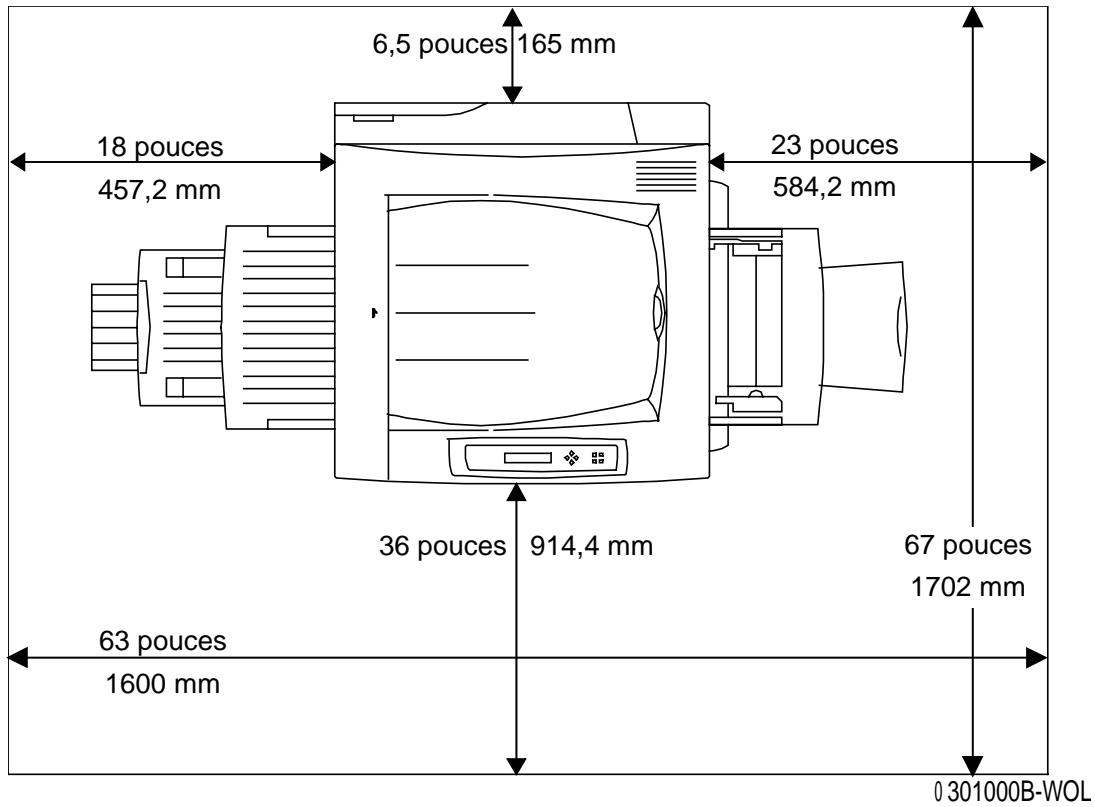
La Xerox DocuColor 2006 possède des grilles de ventilation sur le côté et à l'arrière qui ne doivent pas être obstruées pour que l'appareil puisse fonctionner en toute sécurité. L'imprimante doit être située au minimum à 165 mm du mur. L'obstruction des grilles peut présenter un risque d'incendie.
En respectant les caractéristiques d'encombrement indiquées ci-dessous, l'imprimante bénéficiera de la ventilation nécessaire. Vous disposerez également d'un espace suffisant pour replacer les consommables.
Encombrement sans module trieuse/bac à décalage
La figure ci-dessous représente une vue de dessus de l'imprimante.
Encombrement avec module trieuse/bac à décalage
La figure ci-dessous indique les dimensions nécessaires à l'installation d'un système complet, comprenant bac recto verso et module trieuse/bac à décalage.
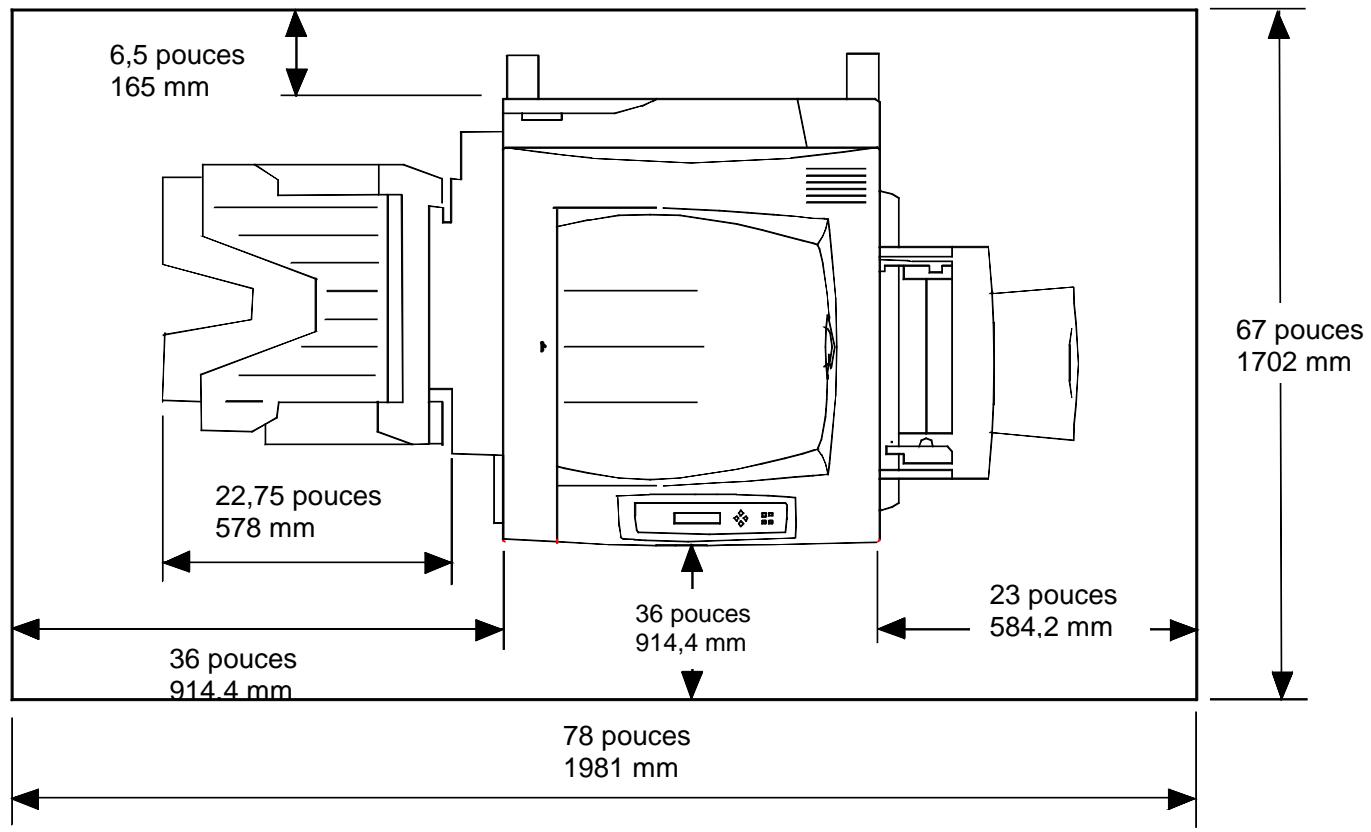
Vérification des composants de l'installation
Vérifiez que chacun des composants commandés est disponible avant de commencer l'installation. Tous les composants sont indiqués ci-dessous :
imprimante - scanner - support de scanner - bac recto verso (option) - module double magasin (option)

Il peut être utile d'avoir un tournevis cruciforme et un tournevis à tête plate pour installer la DocuColor 2006.
Le respect des instructions garantit que les composants de la DocuColor 2006 sont installés dans l'ordre suivant :
- module double magasin, lorsque cette option a été commandée
- imprimante
- bac recto verso, lorsque cette option a été commandée
- support de scanner
- scanner
- accessoires, lorsqu'ils ont été commandés
- logiciel client (installé par l'utilisateur)
Première étape
Si la DocuColor 2006 est déjà installée, passez au Chapitre 2. Présentation de la Xerox DocuColor 2006.
Si vous avez commandé le module optionnel double magasin, passez à la procédure Installation du module double magasin.
Si vous n'avez pas de module double magasin, passez à la procédure Déballage de l'imprimante.
Installation du module double magasin (option)
Pour installer le module double magasin, appliquez la procédure spécifique.

Avertissement
L'intervention de deux personnes au moins est nécessaire pour retirer le module du carton.
- Ouvrez la boîte complétant le module double magasin.
- Enlevez le polystyrène et l'enveloppe plastique qui recouvre le haut du module double magasin.
- Une personne étant de chaque côté du carton, saisissez les barres transversales au niveau des emplacements indiqués par les étiquettes.
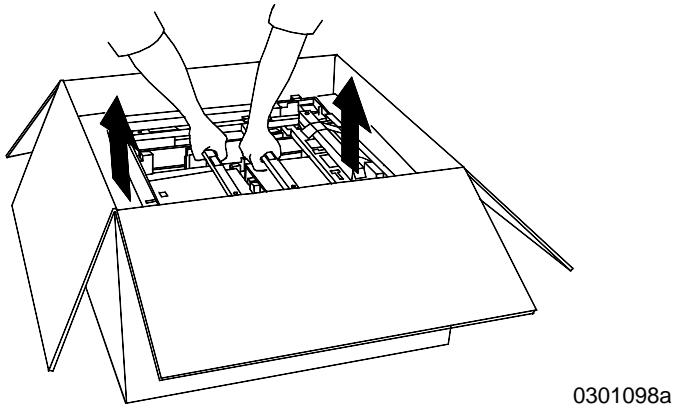
- Soulevez le module double magasin et placez-le à l'emplacement sélectionné.
- Bloquez les roulettes avant comme indiqué ci-dessous.
0301007B-WOL
- Enlevez le ruban adhésif situé à l'extérieur du module double magasin.
- Tirez sur le magasin supérieur jusqu'à ce qu'il se bloque en position ouverte et retirez l'emballage comme indiqué ci-dessous.
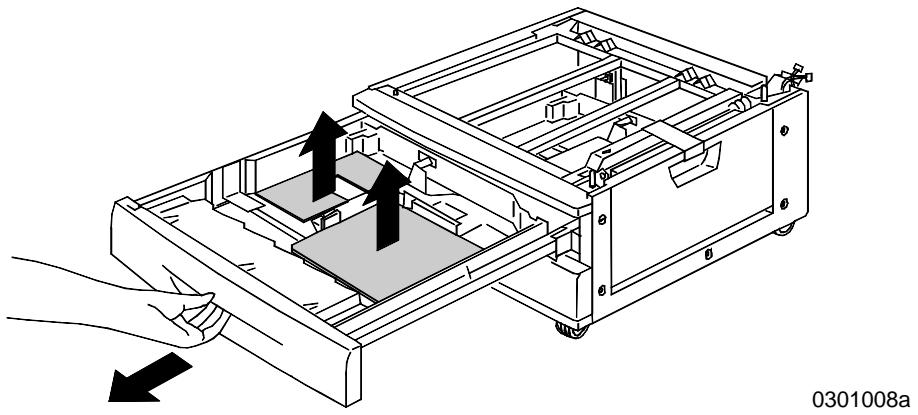
- Fermez le magasin supérieur et répétez l'étape 7 pour le magasin inférieur.
- Ouvrez les deux magasins à papier.

Avertissement
Procédez soi pour enlever l'emballage des connecteurs et des faisceaux de câbles.
- Enlevez la protection en carton du montant arrêté comme indiqué ci-dessous.
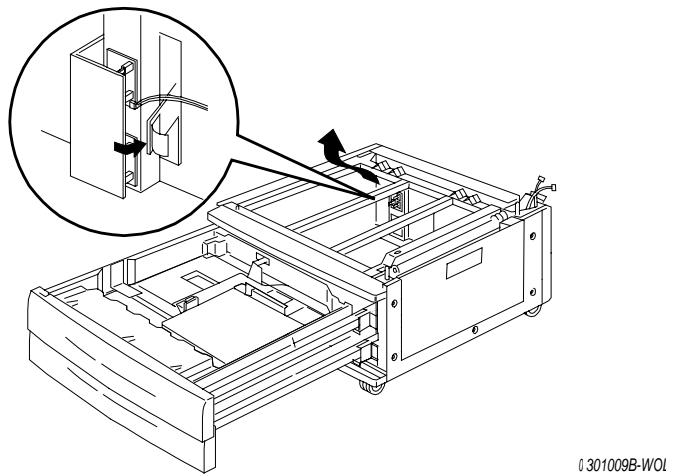
- Refermez les deux magasins à papier.
- Enlevez le ruban adhésif de la porte d'accès à la zone d'alimentation du papier puis ouvre la porte.
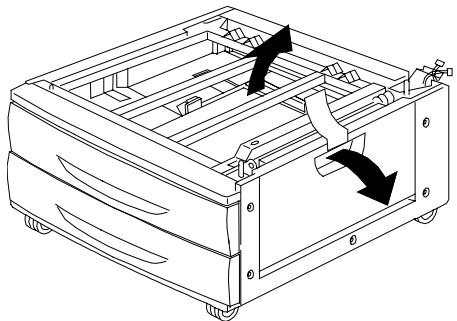
0301010B-WOL
- Retirez l'emballage en carton représenté ci-dessous.
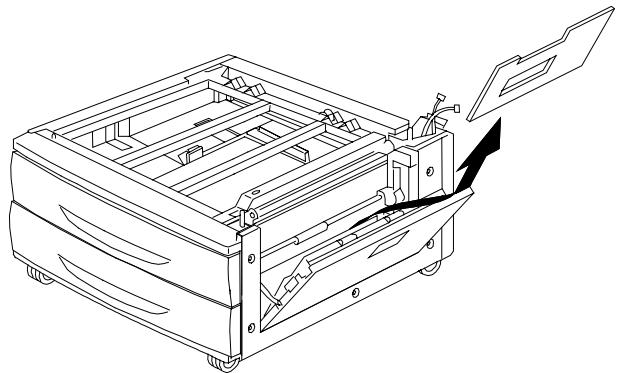
0301011B-WOL
- Fermez la porte d'accès à la zone d'alimentation du papier.
Étape suivante
Passez à la procédure Déballage de l'imprimante dans cette section.
Déballage de l'imprimante
Lisez toutes les étapes avant d'effectuer cette procédure. Certaines décisions doivent être prises avant d'enlever l'imprimante de l'emballage.
- Retirez les quatre supports en carton et l'emballage en polystyrène en haut de l'imprimante.
- Retirez le plateau en carton en haut de l'imprimante et placez-le dans un endroit sû
- une boîte contenant le module xérogaphique
- quatre cartouches de toner (jaune, cyan, magenta et noir)
- un boîtier contenant deux CD
- un Guide d'initiation la liste des fournitures recommandées
- un cordon d'alimentation
- un bac de réception
- Retirez complètement le film plastique qui enveloppe l'imprimante, autour de la palette et en dessous de l'imprimante.
- Avant de soulever l'imprimante de la palette, lisez l'ensemble des messages Avertissement et Attention ci-dessous ainsi que les messages de la page suivante.

Avertissement
L'imprimante pèse 69,5 kg sans les cartouches de toner et le module xérographique installés. L'INTERVENTION DE QUATRE PERSONNES EST INDIVISIBLE POUR SOULEVER L'IMPRIMANTE.
Veillez à laisser l'imprimante bien à PLAT. Notez que l'arête de l'imprimante est plus lourde que l'avant.
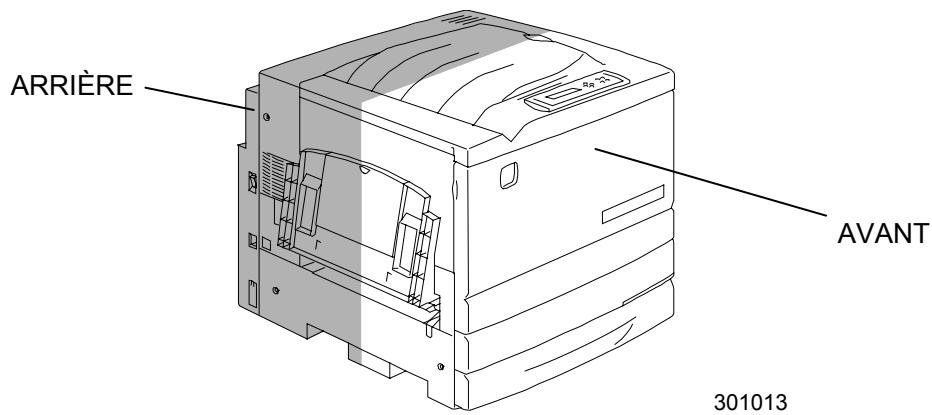

Avertissement
Positionnez-vous correctement et fléchissez les genoux pour éviter les risques de lésions lombaires. Au moment où vous soulevez l'imprimante, faites face à la machine et saisissez les parties creuses comme l'indique la figure ci-dessous.
Ne soulevez jamais l'imprimante en la saisissant à un autre endroit.
L'imprimante pourrait tomber et vous blesser.
- Une personne se tenant à chaque coin, placez les mains à l'intérieur du film plastique, en respectant les positions représentées ci-dessous.

Attention
NE SOULEVEZ PAS l'imprimante par le départ manuel situé à droite.
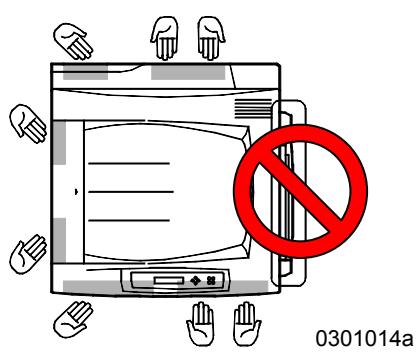
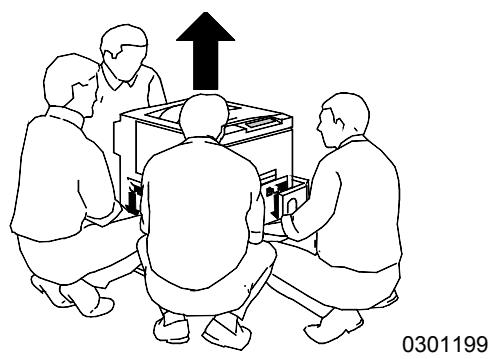
- Soulevez avec précaution l'imprimante de la palette.
- Exécutez l'une des étapes suivantes :
- Si vous installez l'imprimante sur le module double magasin optionnel, passez à l' étape 8 à la page suivante.
- Si vous n'avez pas commandé le module double magasin, sautez l'étape 8 et passez à l'étape 9.
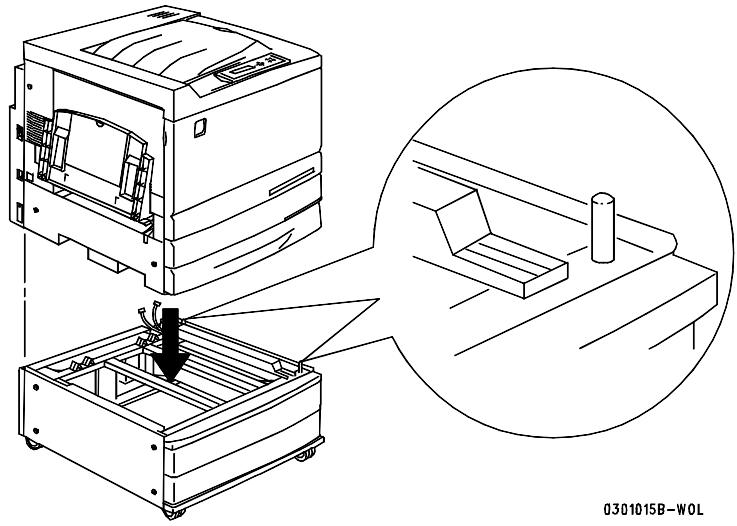
- Placez l'imprimante sur le module double magasin :
a. Alignez les deux goujons du module double magasin avec les deux trous correspondants de l'imprimante. Il est plus facile d'aligner les goujons en alignant premièrement la partie arrête gauche des couvercles des deux dispositifs. La figure ci-dessous montre comment aligner les goujons et la partie arrête gauche des couvercles.
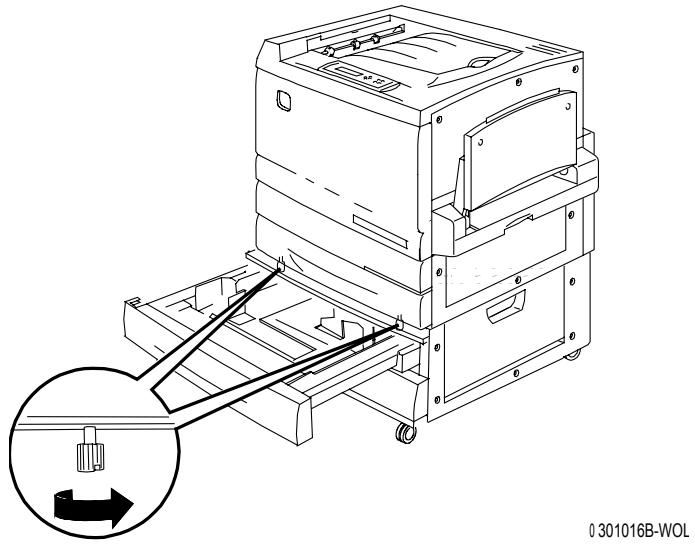
b. Ouvrez partiellement le magasin à papier 2 et serrez les deux vis à tête moletée représentées ci-dessous. Ne serrez jamais excessivement ces deux vis.
c. Fermez le magasin à papier 2.
- Retirez tout le ruban adhésif de l'extérieur de l'imprimante :
a. Côté gauche
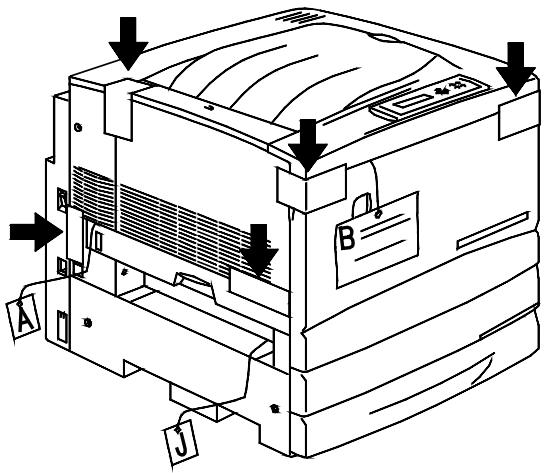
b. Côté droit
0301018A-WOL
c. Intérieur du couvercle avant
0301019A-WOL 301.019a
- Retirez tout l'emballage à l'intérieur de l'imprimante en exécutant les étapes a à m.
a. Retirez la cale B.
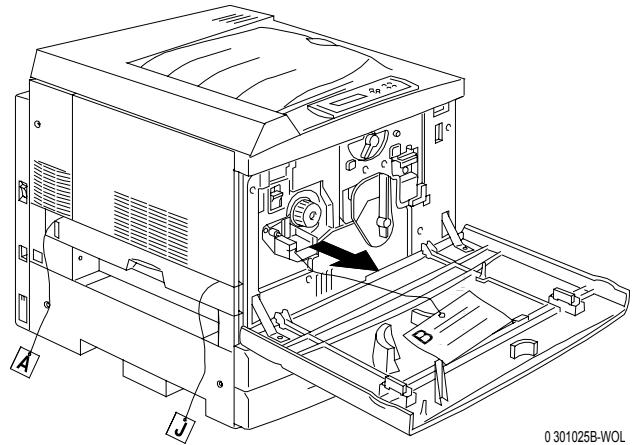
b. Enlevez le collier en carton qui entoure le bouton représenté ci-dessous.
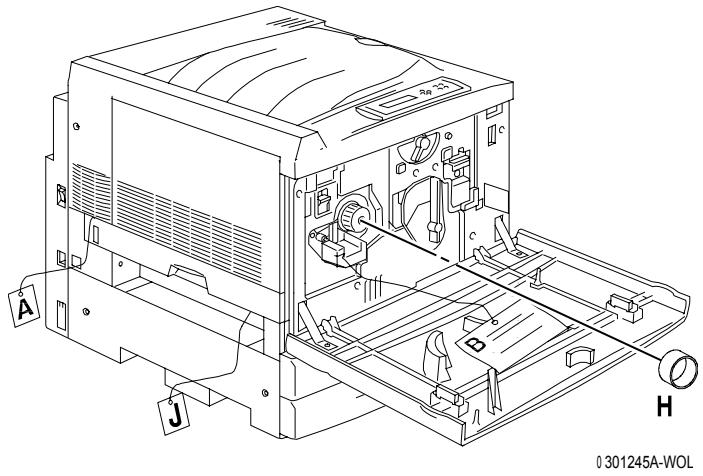
c. Retirez la petite bande C de la chambre du toner.
301026B-WOL
d. Appuyez sur le bouton antirotation pour libérer les chambres tournantes.
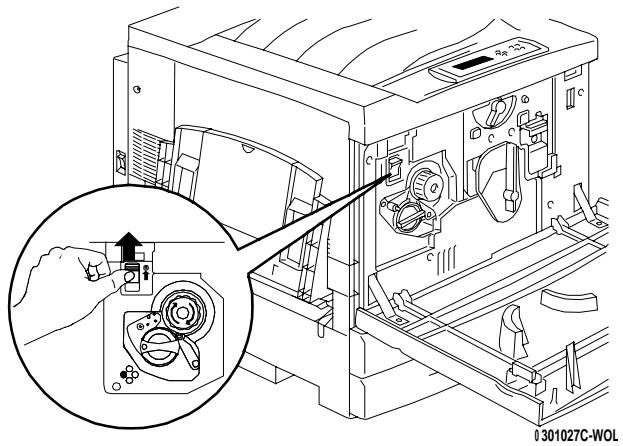
e. Tournez à fond le bouton dans le sens de la flèche. La bande suivante G est visible.
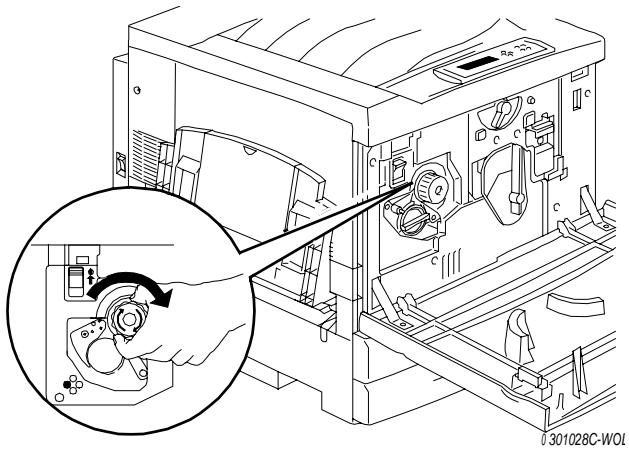
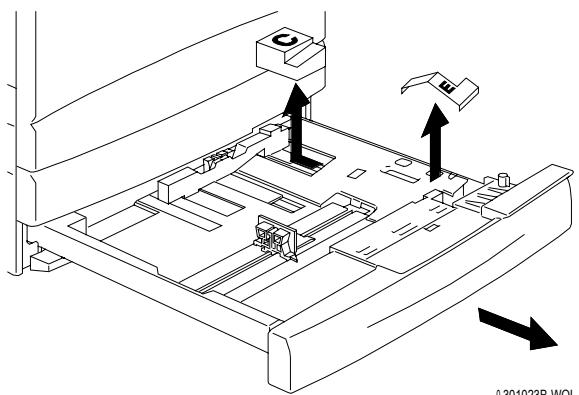
f. Répétez les étapes c à e jusqu'à ce que les quatre bandes G soient retirées du carrousel de toners. g. Ouvrez complètement le magasin à papier 1. Retirez les deux cales C et E représentées ci-dessous.
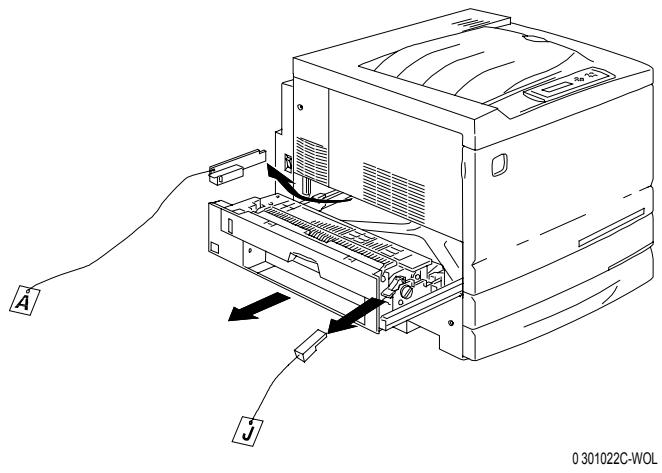
h. Fermez le magasin à papier 1. i. Ouvrez délicatement le tiroir du four et retirez les cales A et J.
j. Refermez le tiroir du four. k. Ouvrez le départ manuel et retirez la cale F.
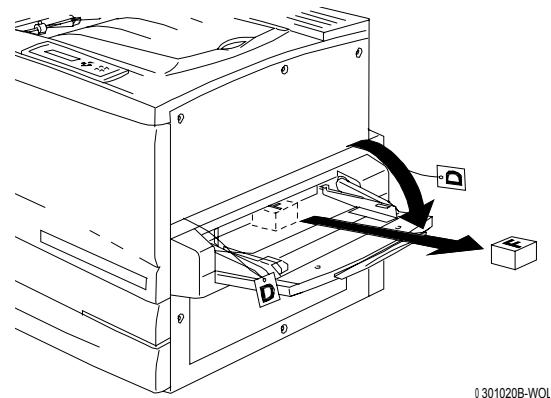
I. Tirez délicatement sur le département pour ouvrir le transport.
0301021B-WOL
m. Fermez le transport du départ manuel et le départ manuel.
- Refermez le couvercle avant.
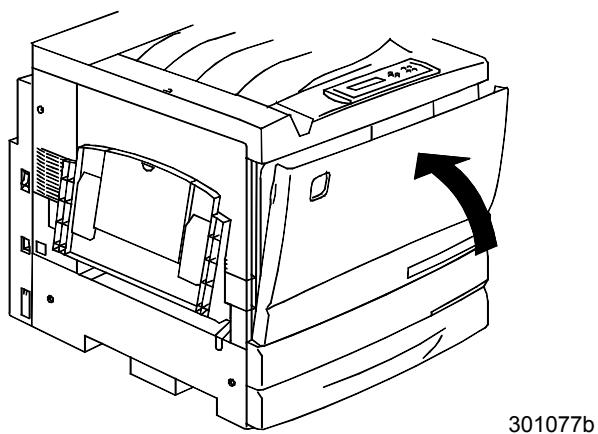
- Si vous n'avez pas de module double magasin, passez à la procédure Installation de l'imprimante.
Si vous avez installé l'imprimante sur le module double magasin, effectuez les étapes suivantes :
a. retirez le petit cache à l'arrière de l'imprimante;
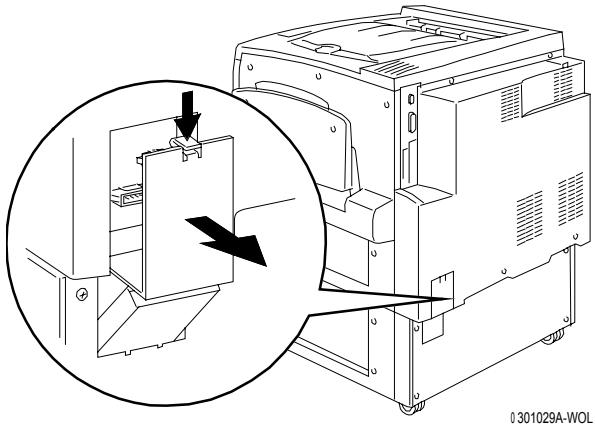
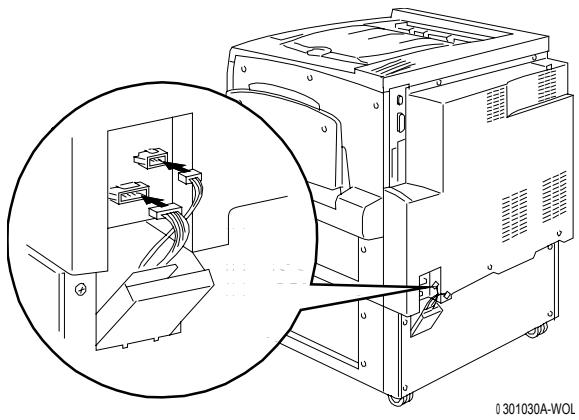
b. connectez les deux petits connecteurs du module double magasin dans les fiches de l'imprimante.
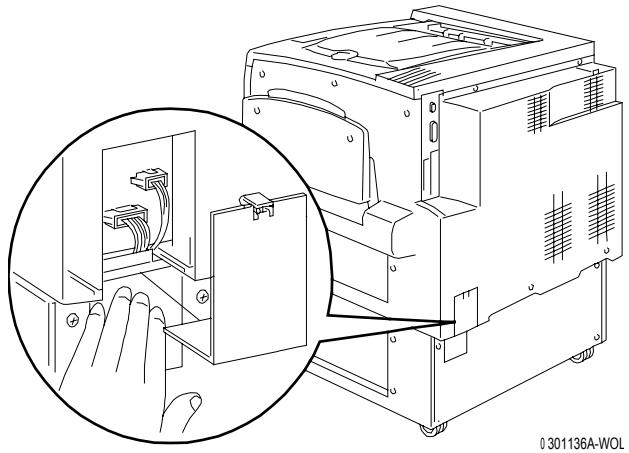
c. En tenant le couvercle sur le module double magasin fermé, alignez le petit cache sur les guides en plastique et glissez-le pour le remettre en place sur l'imprimante.
Étape suivante
Passer à la procédure d'installation de l'imprimante.
Installation de l'imprimante
N'effectuez cette procédure qu'après avoir déballé l'imprimante et l'avoir placée à un emplacement adapté.
- Si vous n'avez pas encore effectué la procédure Préparation de l'installation indiquée dans cette section, vous devez le faire maintenant.
- Si l'imprimante est encore dans son emballage d'origine, reportez-vous à la procédure Déballage de l'imprimante.
- é du dessus de l'imprimante. Installez le bac en suivant les étapes a à c.
a. Placez-vous sur le côté gauche de l'imprimante et saisissez le bac de réception comme indiqué dans la figure ci-dessous.
0301031B-

Ne placez pas le ressort en métal dans le trou. Vérifiez que le ressort en métal s'étend jusqu'à toucher la partie extérieure du couvercle.
b. Placez le bras droit du bac dans le trou correspondant, comme indiqué dans la figure ci-dessous.
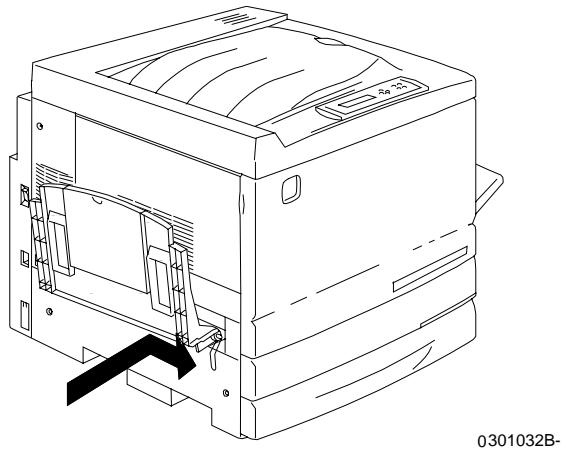
c. Placez le bras gauche du bac dans le trou correspondant, comme indiqué dans la figure ci-dessous.
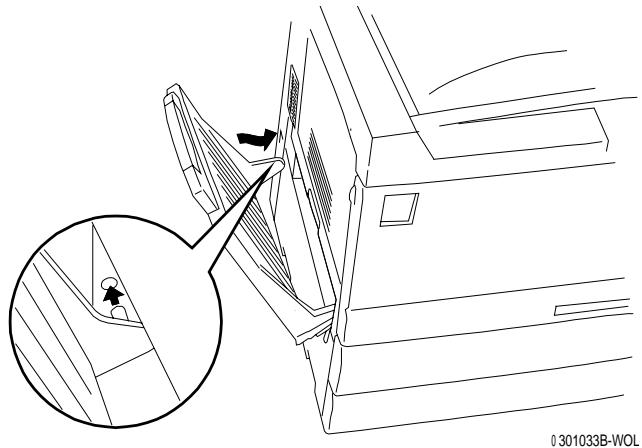
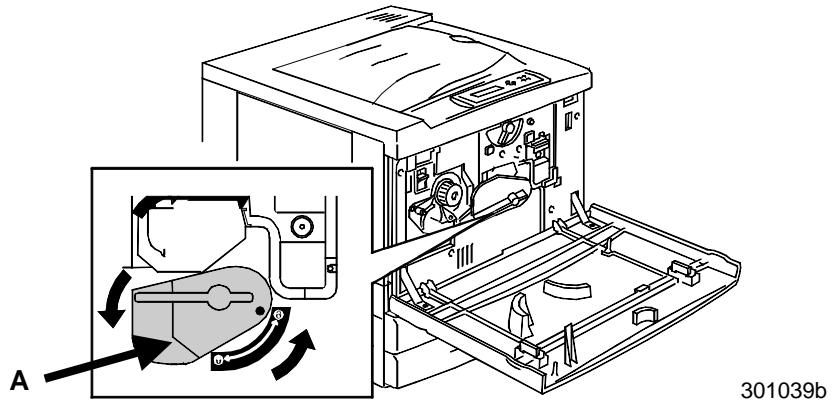
- Installez la cartouche de copie/impression.
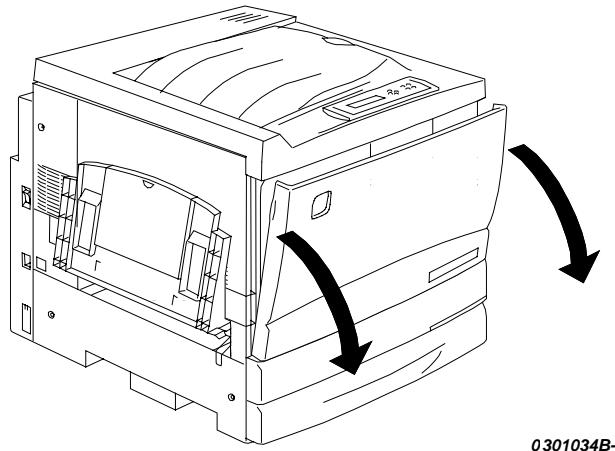
a. Ouvrez le couvercle avant de l'imprimante.
b. Tournez le levier jaune A dans le sens des flèches jusqu'à ce que le point soit aligné avec le symbole de déverrouillage.
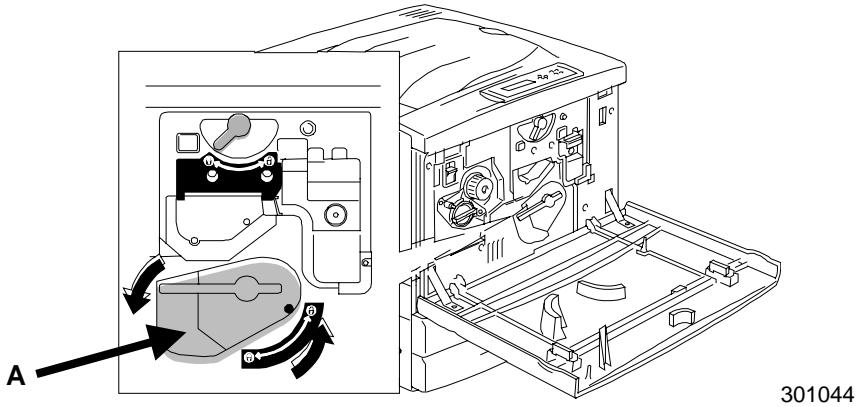
- Tournez le levier jaune B dans le sens des flèches jusqu'à ce que le point soit aligné avec le symbole de déverrouillage.
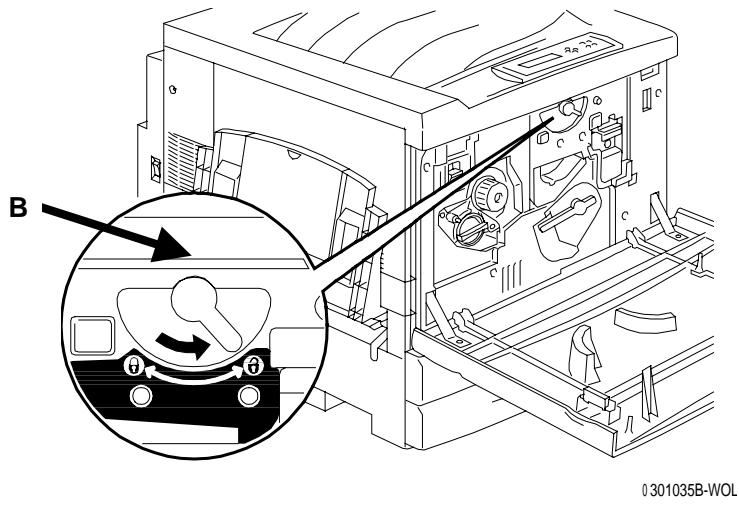
- Installez la cartouche de copie/impression.
a. Enlevez la cartouche de la boîte. b. Déchirez l'extrémité du sac de protection argenté ou utilisez des ciseaux pour l'ouvrir, puis retirez la cartouche.

Attention
NE TOUCHEZ PAS la surface bleue du tambour. Si le tambour est rayé ou contaminé avec la graisse de la peau, les impressions ou les copies seront de mauvaise qualité.
c. Tenez la cartouche par la sangle. En la maintenant à niveau, retirez la mousse de protection.
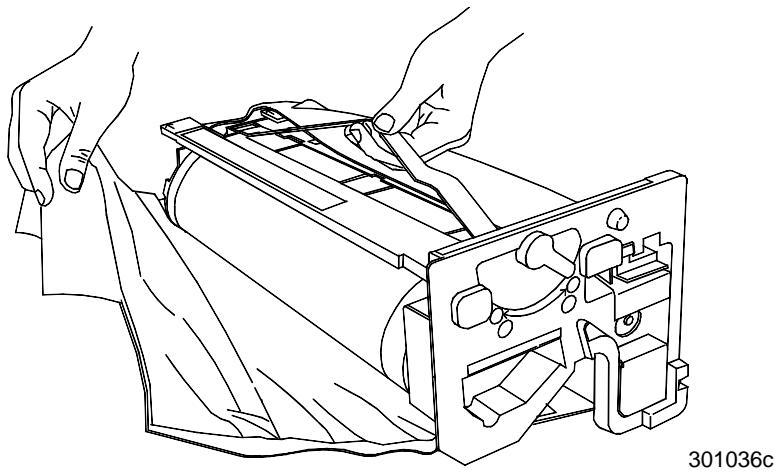
d. En maintenant la cartouche par la poignée, alignez le guide avec le rail de l'imprimante.
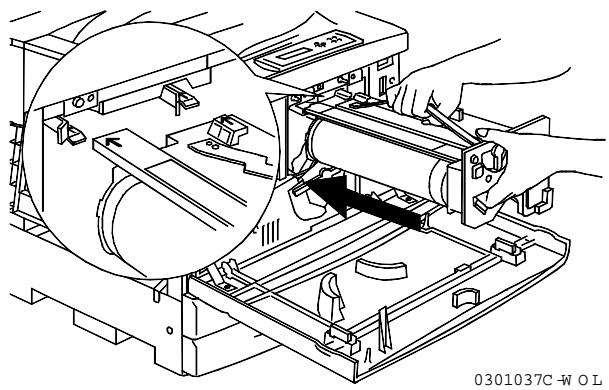
e. Poussez la cartouche à fond dans l'imprimante jusqu'à ce qu'elle se mette bien en place. f. Tournez le levier jaune B dans le sens des flèches jusqu'à ce que le point soit aligné avec le symbole de verrouillage.
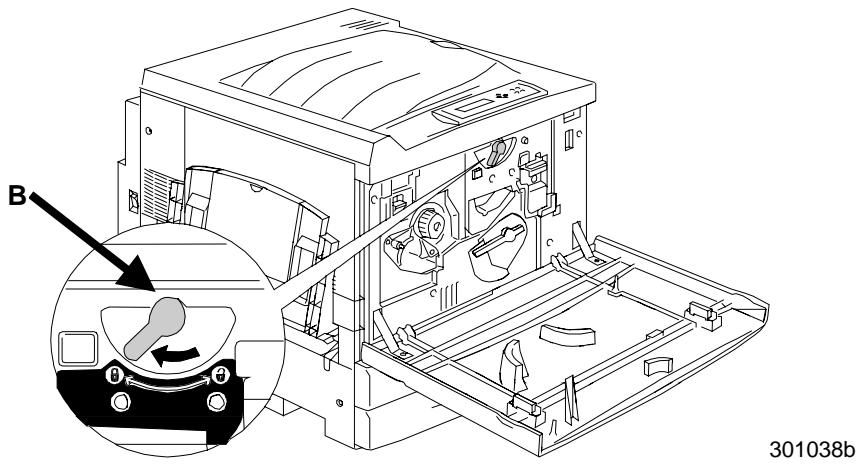

Si le levier B ne tourne pas, vérifie que la cartouche est bien entrée complètement dans l'imprimante.
g. Tournez le levier jaune A dans le sens des flèches jusqu'à ce que le point soit aligné avec le symbole de verrouillage.
- Installez les cartouches de toner :

Chaque chambre de cartouche de toner est désignée par une couleur spécifique. Veillez à installer la cartouche de toner correspondant à la couleur de la chambre.
La boîte contenant les cartouches de toner et l'emballage peuvent servir à renvoyer les anciennes cartouches à votre fournisseur pour les recycler.
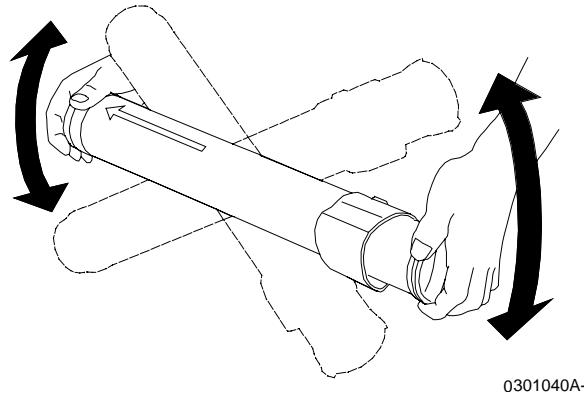
a. Repérez la boîte de la cartouche correspondant à la couleur de la chambre. b. Retirez le module xerographique de la boîte. c. Secouez la cartouche sept ou huit fois comme indiqué dans la figure ci-dessous.
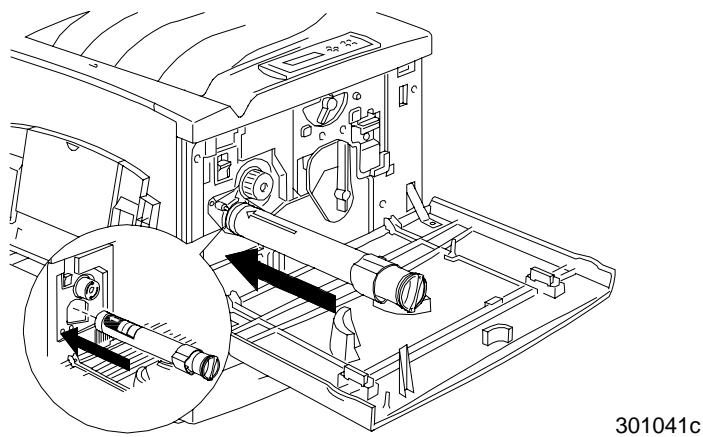
d. Insérez à fond la cartouche en veillant à ce que la flèche de la partie supérieure de la cartouche soit visible.
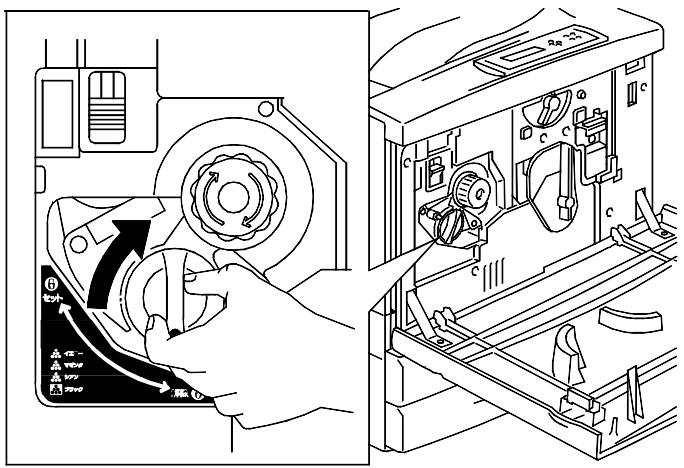
e. Utilisez la poignée située à l'extrémité de la cartouche pour tourner la cartouche dans le sens de la flèche. Assurez-vous que le point sur la cartouche est aligné avec le symbole de verrouillage comme l'indique la figure ci-dessous.

Attention
Assurez-vous que la cartouche est en position verrouillée. Si la cartouche n'est PAS en position verrouillée, le toner peut se répandre dans l'imprimante.
f. Appuyez et relâchez le bouton anti-rotation.
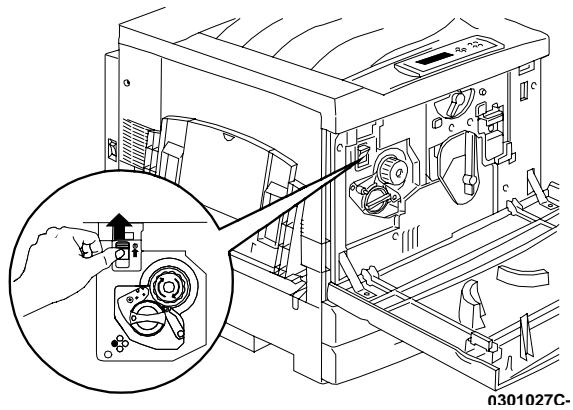
g. Tournez le bouton dans le sens de la flèche jusqu'à ce qu'il s'arrête à la chambre suivante.
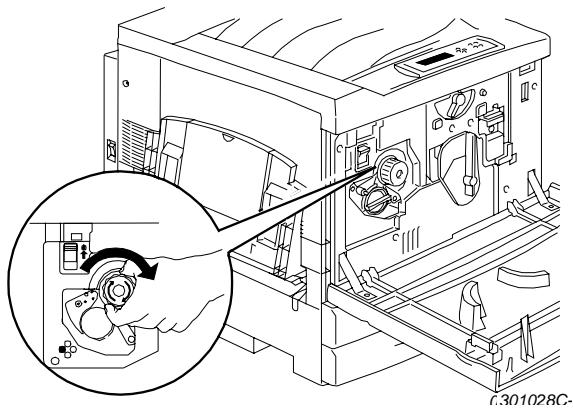

Si la cartouche de toner n'est pas entrée complètement dans l'imprimante, le bouton ne tournera pas.
- Répétez l'étape 5 pour les trois autres cartouches de toner.

Faites de nouveau tourner le carrousel pour vérifier que la dernière cartouche est bien entrée complètement dans l'imprimante.
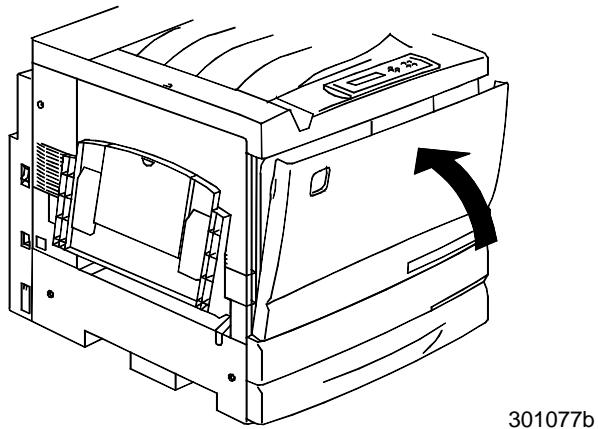
- Refermez le couvercle avant de l'imprimante.
Étape suivante
Si vous avez commandé le plateau recto verso en option, passez à la procédure Installation du bac recto verso.
Si vous n'avez pas de plateau recto verso, passez à la procédure Chargement du papier dans le magasin.
Installation du bac recto verso (option)
Le bac recto verso permet à la DocuColor 2006 d'imprimer un document sur ses deux côtés.
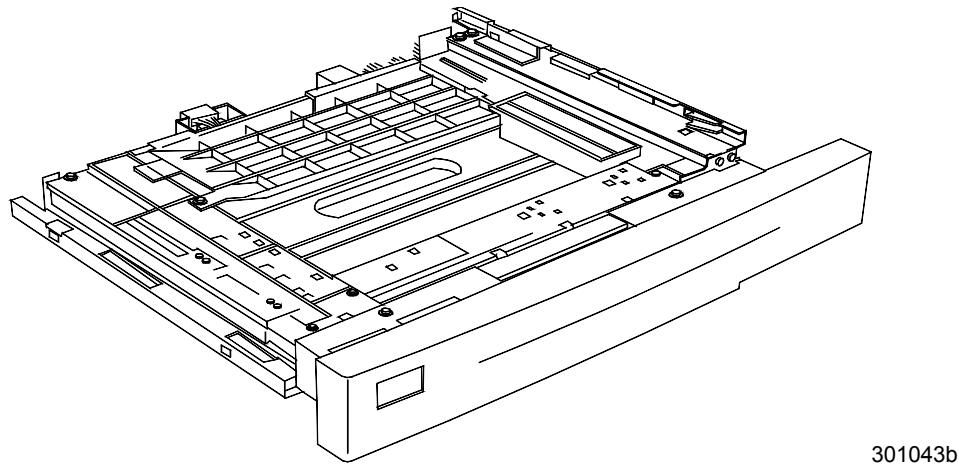
- Ouvrez le bac recto verso et retirez le contenu.
bac recto verso inverseur supérieur inverseur inférieur - deux vis à tête moletée - cache de petit connecteur sans découpe - outil spécial
- Retirez le film plastique qui enveloppe le bac recto verso.
a. Retirez l'emballage du bac. b. Veillez à retirer tout l'emballage du bac.
- Ouvrez le magasin à papier 1.
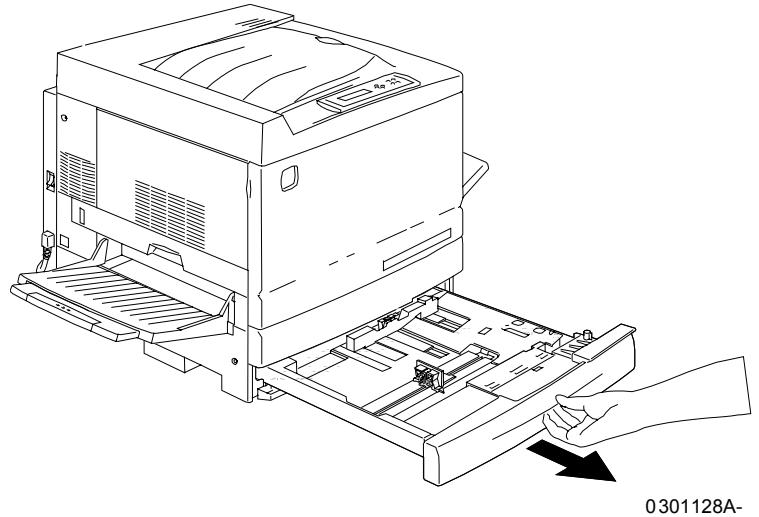
- A l'aide d'un tournevis cruciforme, retirez la vis représentée ci-dessous.
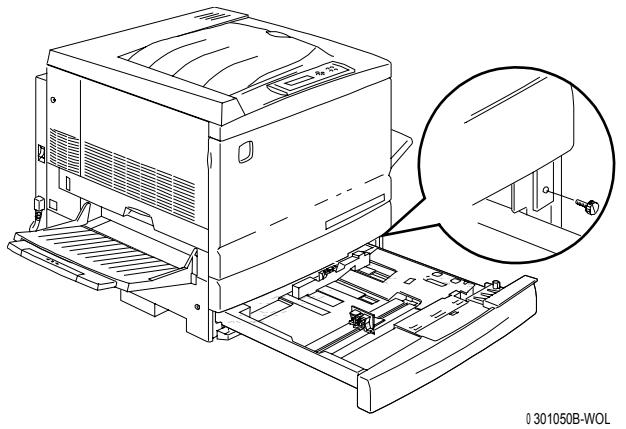
- Pour retirer le couvercle, déplacez-le vers la droite puis retirez-le de l'imprimante. Jetez le couvercle.
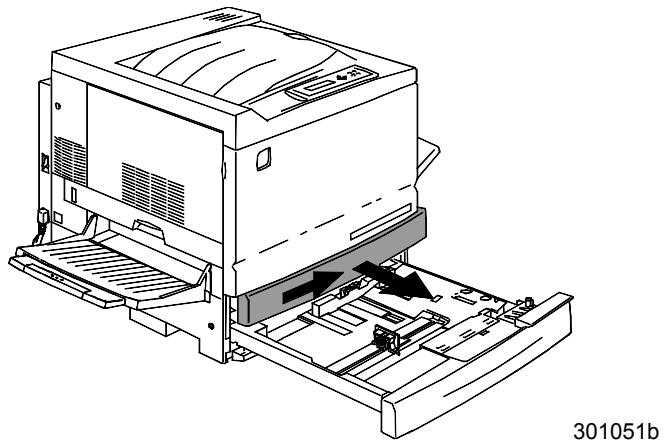
- Installez le bac recto verso :
a. Alignez les rails du bac avec les rails de l'imprimante.
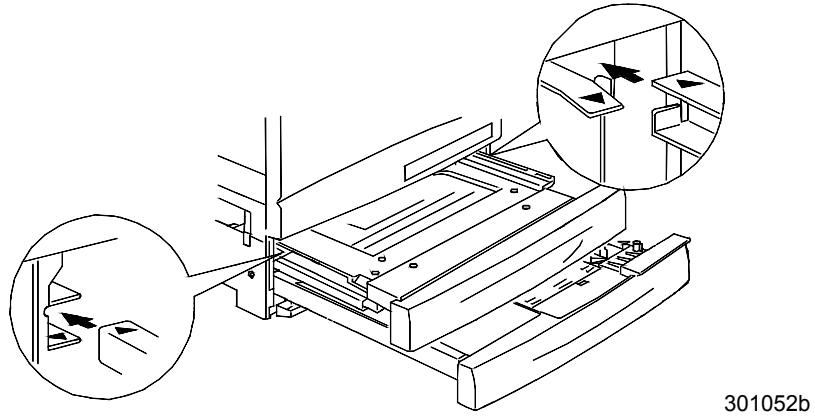
b. Fermez partiellement le bac recto verso et le magasin à papier.
- Installez l'inverseur inférieur :
a. Pressez délicatement vers l'intérieur les côtés du bac recto verso pour retirer le bac de l'imprimante.
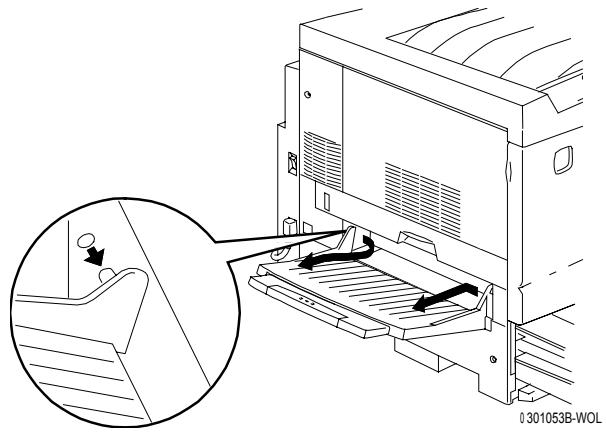
b. À l'aide d'un tournevis, retirez les deux vis du couvercle inférieur gauche de l'imprimante comme indiqué ci-dessous.
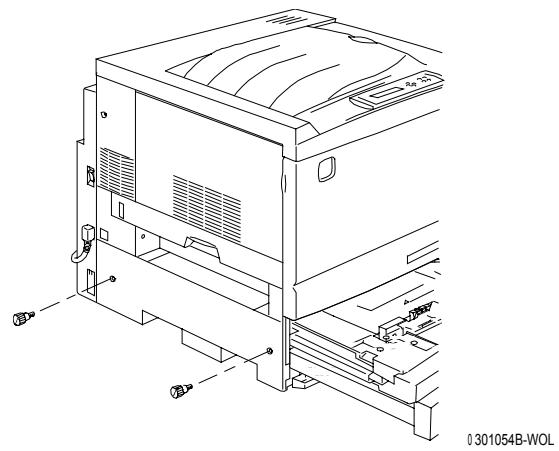
c. Retirez le couvercle en le déplaçant vers la droite puis retirez-le de l'imprimante. Jetez le couvercle.
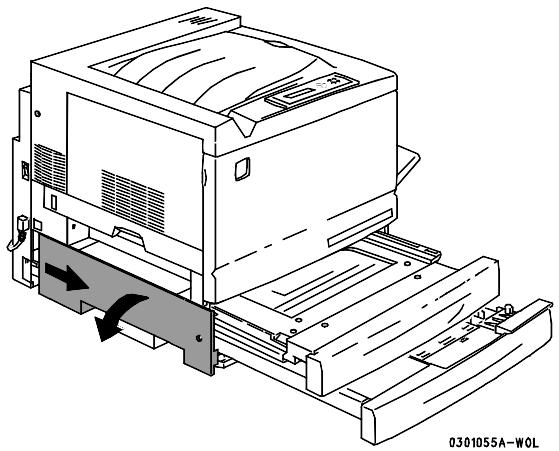
d. Fermez le bac recto verso et le bac à papier 1.
- En utilisant l'outil spécial que vous trouverez dans le carton de l'imprimante, retirez les deux petits caches situés sur le côté gauche de l'imprimante. Jetez les deux caches.
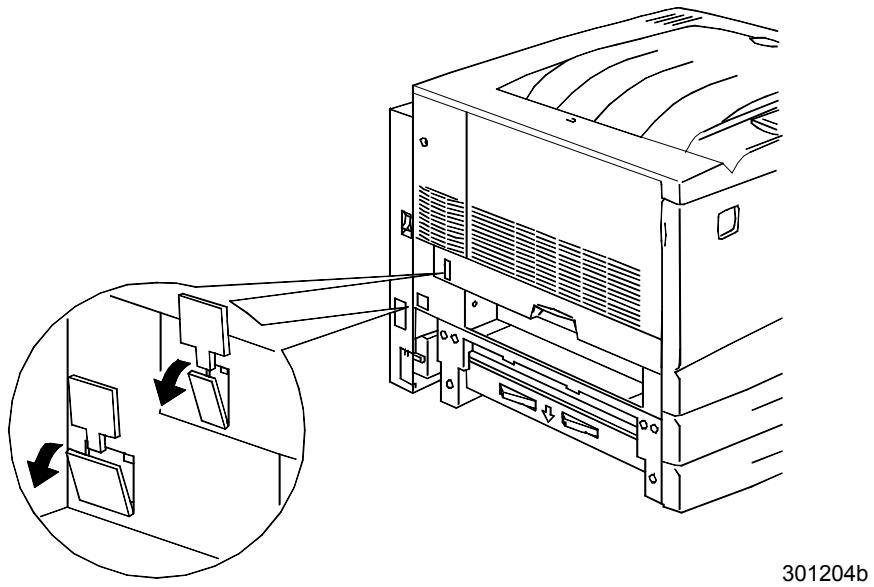
- Retirez la trappe d'accès située sur le côté gauche de l'imprimante. CONSERVEZ cette trappe.
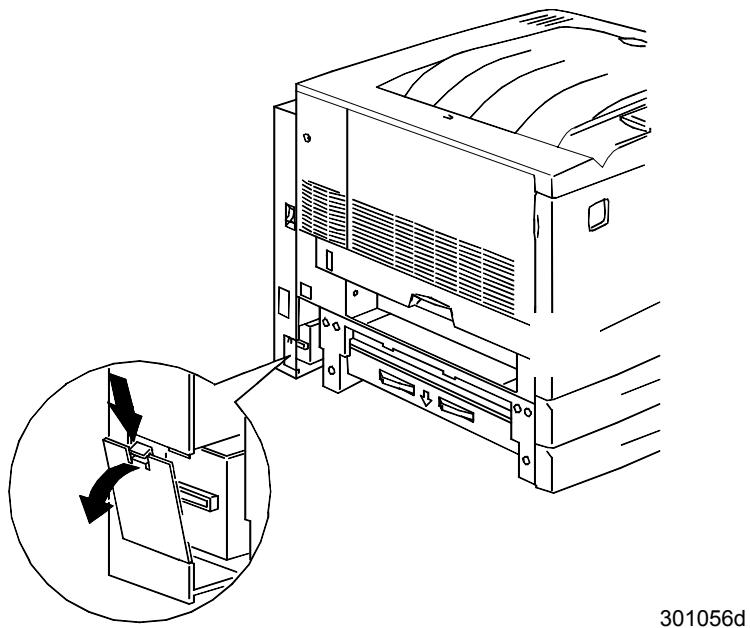

Attention
Assurez-vous que le petit connecteur et le câble situés sur le côté gauche de l'inverseur inférieur sont complètement retirés.
- Installez l'inverseur inférieur comme indiqué ci-dessous.
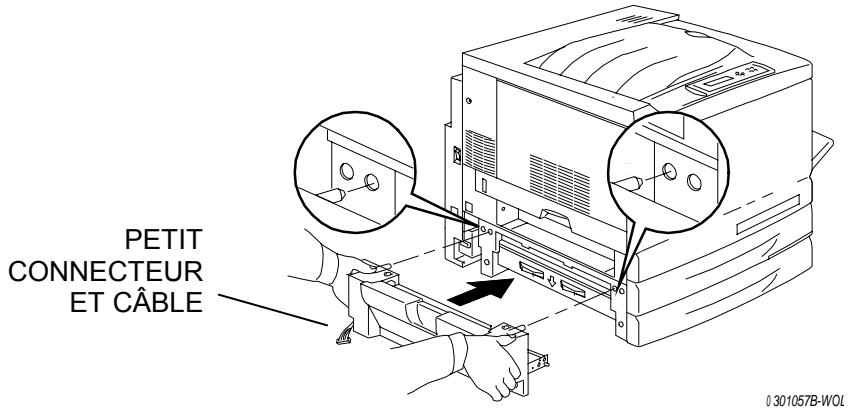

L'inverseur inférieur ne se place pas au même niveau que les couvercles de l'imprimante.
a. Installez les deux vis à tête moletée que vous trouverez dans le contenu de la boîte.
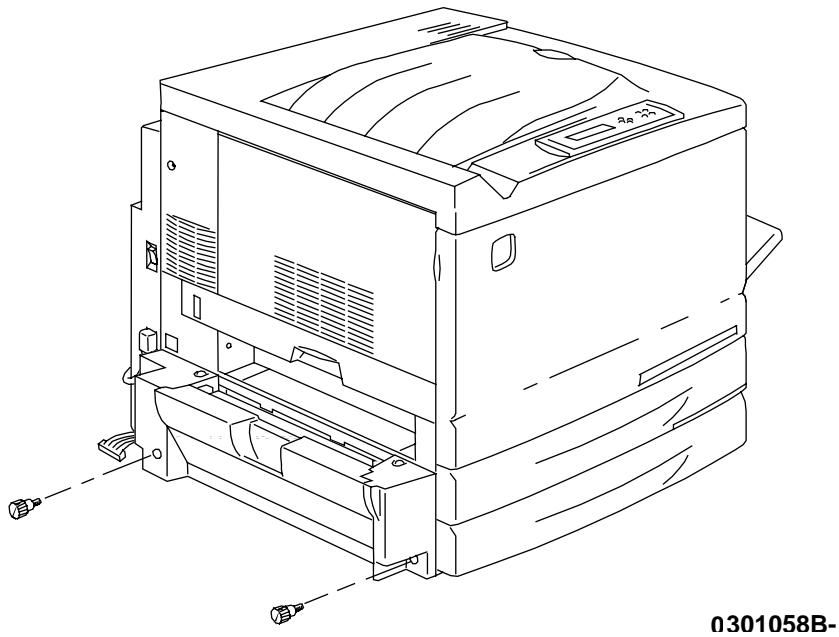
b. Connectez le petit connecteur de l'inverseur inférieur sur la petite prise jack située à l'arrière gauche de l'imprimante.
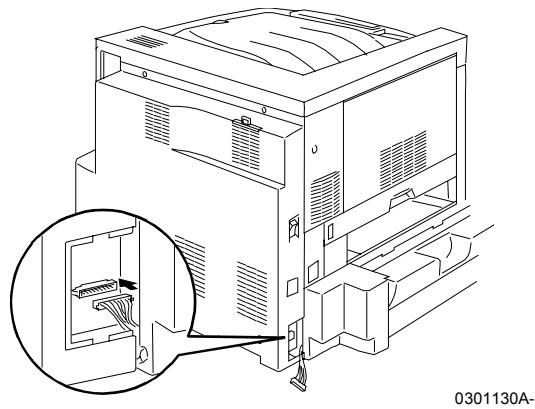
c. Réinstallez la petite trappe d'accès.
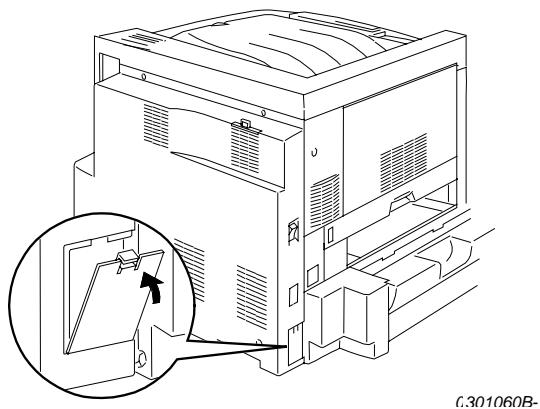
- Installez l'inverseur supérieur.
a. Installez l'inverseur supérieur dans l'imprimante comme indiqué ci-dessous.
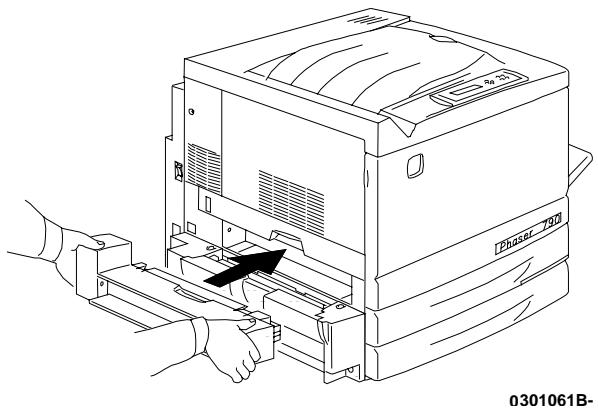
b. Connectez le petit connecteur à l'arrière de l'inverseur supérieur sur la petite prise jack dans le logement comme indiqué ci-dessous.
c. Installez le cache du nouveau connecteur avec la découpe sur son logement en faisant en sorte que les fils passent dans le cache.
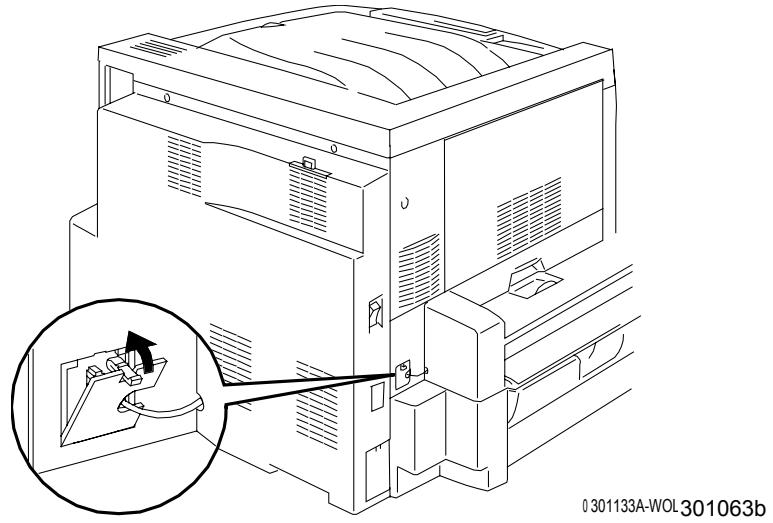

Attention
Procédez avec précaution si vous devez replacer les petits fils sur le connecteur pour pouvoir fermer le cache du connecteur.
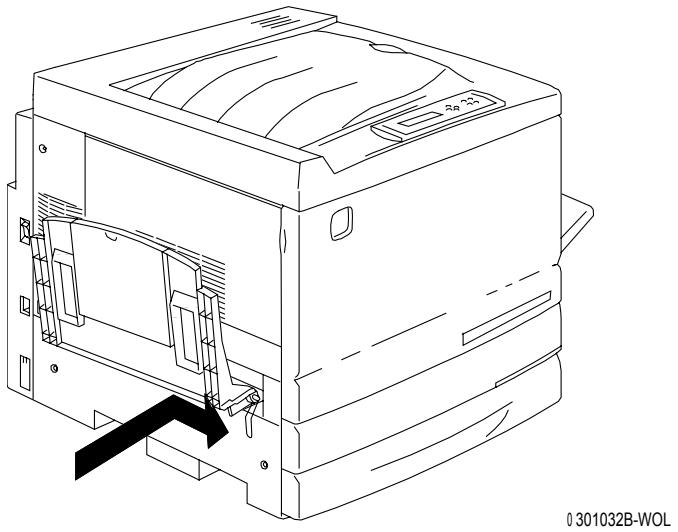
- Réinstallez le bac de réception.
- Branchez le cordon d'alimentation sur l'imprimante et sur la prise secteur.
0301071B-WOL
Étape suivante
Passez à la procédure : Chargement du papier dans le magasin.
Chargement du papier dans le magasin
Reportez-vous à la Liste des fournitures recommandées pour plus de détails sur les caractéristiques du papier pour la DocuColor 2006.
- À l'avant de l'imprimante, tirez le tiroir à papier de l'imprimante au maximum de sa course.
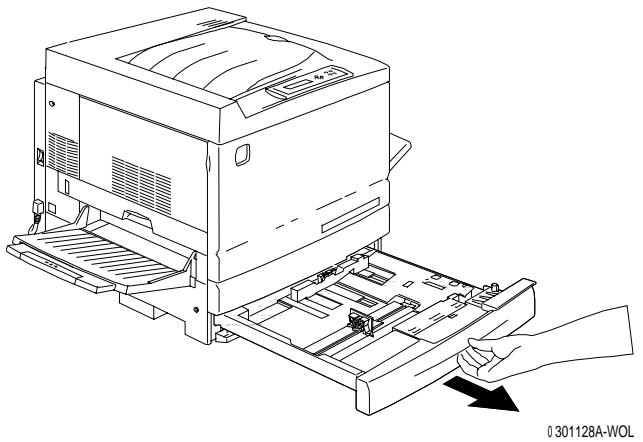

Si vous mettez du papier dans un magasin à double bac, passez directement à l'étape 2. Il n'est pas nécessaire d'appuyer sur la plaque métallique du bac 2 ou du bac 3.
- Appuyez sur la plaque métallique du magasin jusqu'à ce qu'elle se loge correctement en place.
0301066B-WOL
- Pincez les guides papier horizontal et vertical et éloignez-les du centre du magasin jusqu'à l'extrémité de leur course.
0301067B-WOL
- Placez le côté droit de la pile de papier contre le bord métallique droit, en dessous de la languette, comme indiqué ci-dessous.
- Assurez-vous que la pile de papier ne dépasse pas le repère MAX.
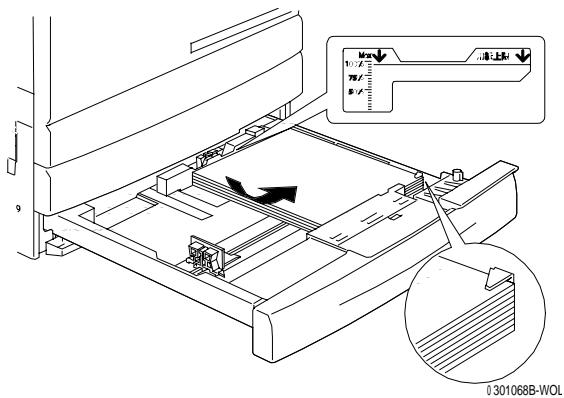

Pour éviter tout risque de bourrage, placez si possible le grand côté du papier contre le bord latéral du magasin.
- Réglez les deux guides papier pour qu'ils viennent effleurer les bords de la pile de papier.
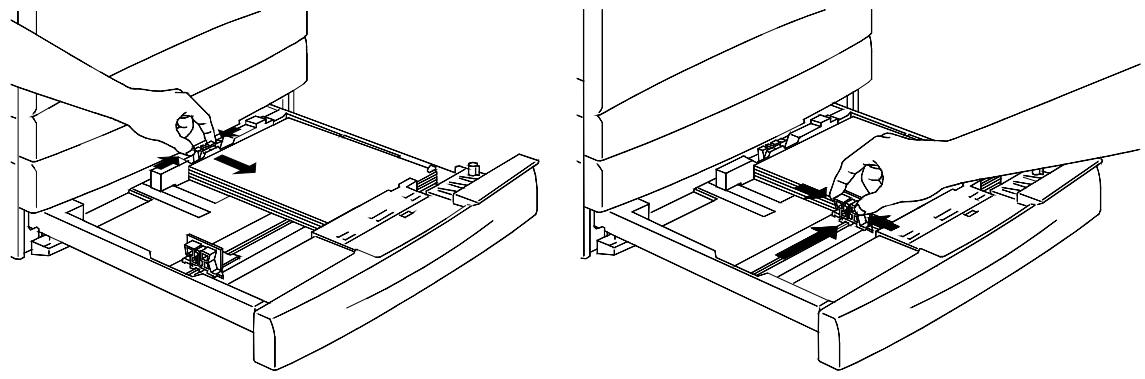

Ne serrez pas trop fort les guides contre la pile de papier pour éviter tout risque de bourrage.
- Vérifiez que le guide papier vertical est aligné sur le repère de format correct au fond du magasin.

La détection automatique du format du papier n'est pas possible si le guide vertical n'est pas correctement positionné.
- Poussez le magasin à papier fermement dans l'imprimante.
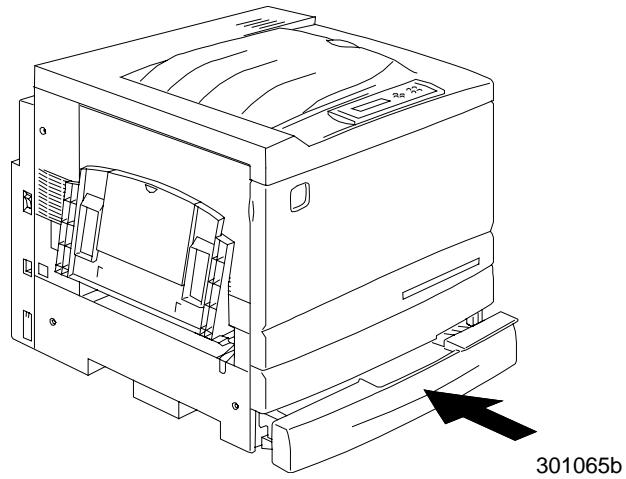
- Si vous DocuColor 2006 est équipée de magasins à papier supplémentaires, répétez cette procédure jusqu'à ce que tous les magasins contiennent le type de papier désiré.
Étape suivante
Passez à la section Installation du support du scanner.
Installation du support du scanner
Vous aurez besoin d'un tournevis cruciforme pour effectuer cette installation.
- Ouvrez le carton du support du scanner.
- Vérifiez que le carton comprend bien toutes les pièces indiquées ci-dessous.
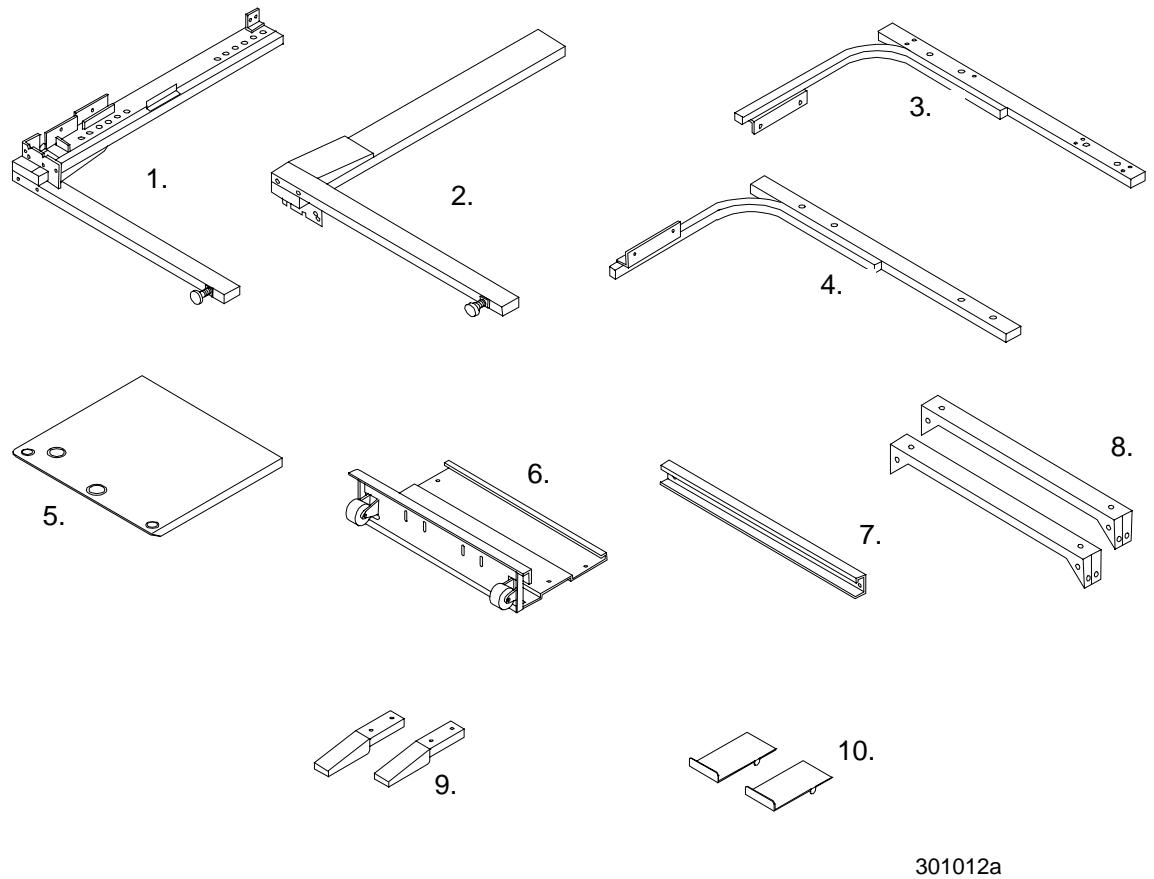
- Pied droit
- Pied gauche
- Support droit
- Support gauche
- Plateau de table
Clé Allen 6 mm
32 vis
8 vis creuses à 6 pans avec rondelles
- Plateau arrêté/inférieur avec deux roulettes
- Barre d'écartement
- 2 entreprises
- 2 tampons amortisseurs
- 2 stabilisateurs
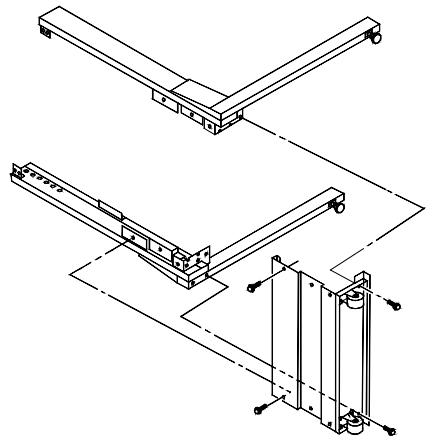
- Fixez le pied gauche et le pied droit à la plaque arrière/inférieure à l'aide des 8 vis, comme indiqué ci-dessous.
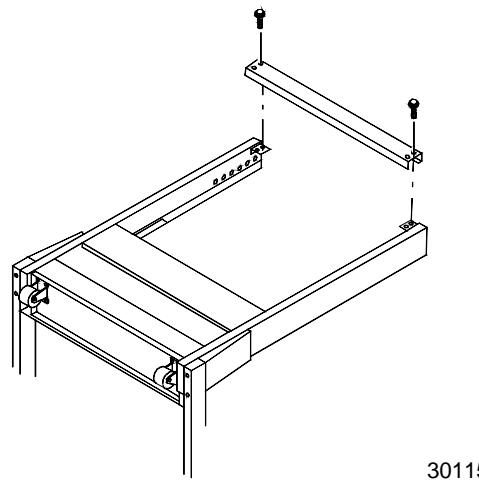
- Installez la barre d'écartement entre la partie supérieure des deux pieds à l'aide de quatre vis. L'assemblage de la partie inférieure est terminé.
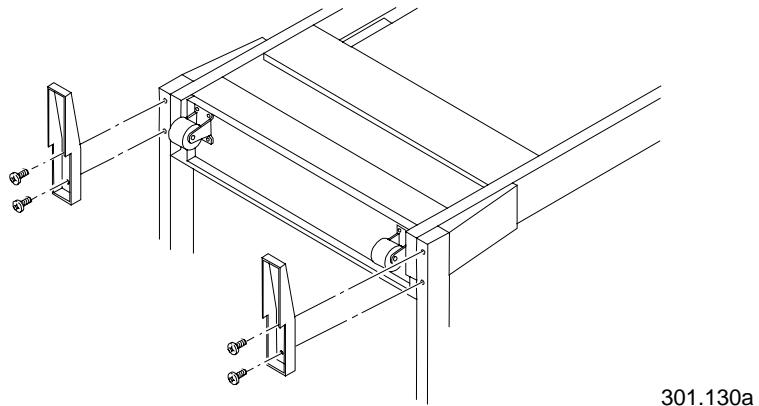
- Retournez cette partie.
- Installez les deux pieds stabilisateurs à l'aide de quatre vis comme indiqué ci-dessous.
- Placez le plateau de la table, face supérieure contre le sol.
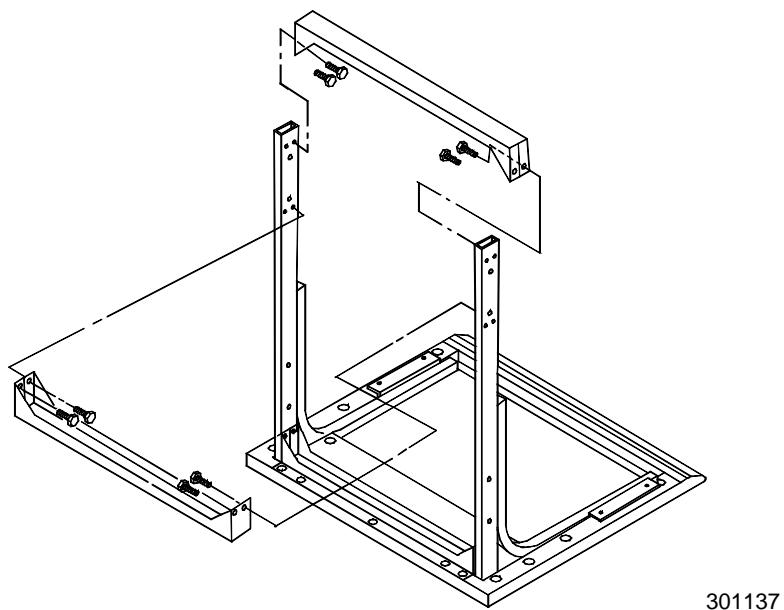
a. Fixez le support gauche et le support droit sur le plateau à l'aide de deux vis. La partie supérieure de l'assemblage est maintenant terminée.
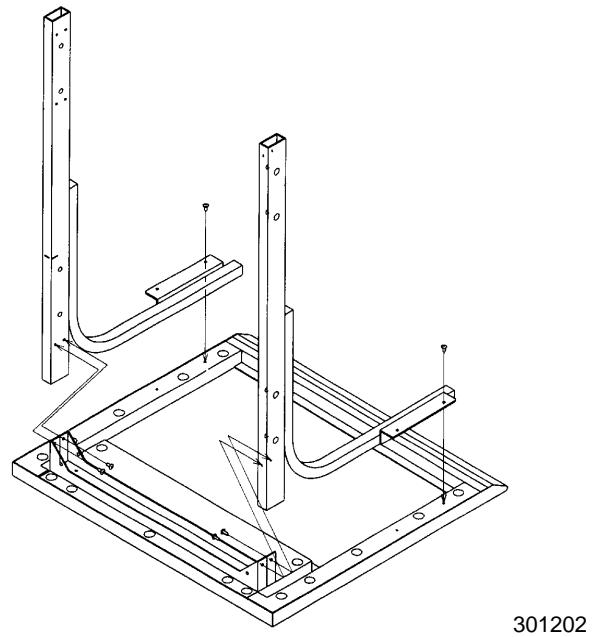
b. Fixez les supports sur le plateau de la table à l'aide de quatre vis. c. Installez les deux entreprises comme indiqué ci-dessous.
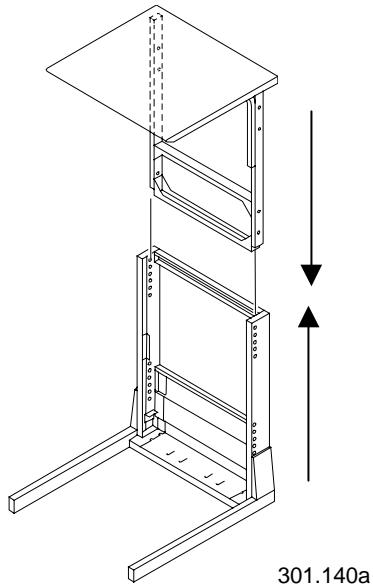
- Retournez la partie supérieure de l'assemblage et faites-la coulisser dans les deux pieds de la partie supérieure jusqu'à ce qu'elle ne puisse plus aller plus loin.
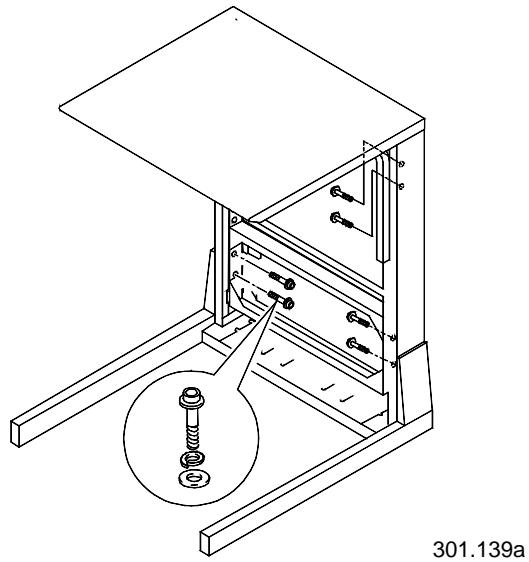
- Fixez ensemble la partie supérieure et la partie inférieure à l'aide des huit vis creuses à 6 pans et de la clé Allen.
- Installez les deux tampons amortisseurs dans les fentes arrêtées de la plaque inférieure.
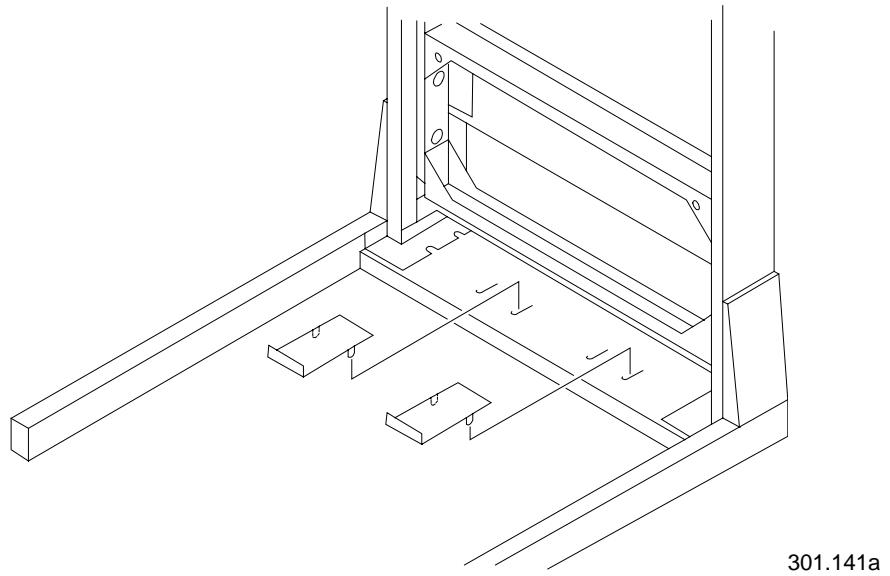
- Placez la table du scanner autour de l'imprimante comme indiqué ci-dessous.
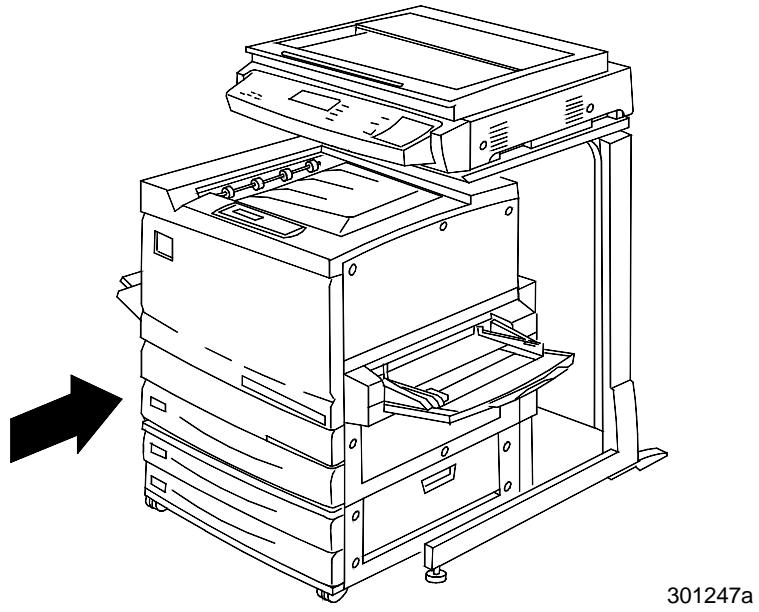
Étape suivante
Passez à la section Installation du scanner.
Installation du scanner
- Ouvrez le carton du scanner.
- Vérifiez que le carton contient les éléments suivants :
- scanner cordon d'alimentation
- cable d'interface de l'imprimante
- cable d'alimentation
- Enlevez le plastique couvrant la partie supérieure du scanner et rabaissez-le sur les côtés.
- Une personne se tenant de chaque côté du carton, placez les mains à l'intérieur du plastique et sous le scanner.
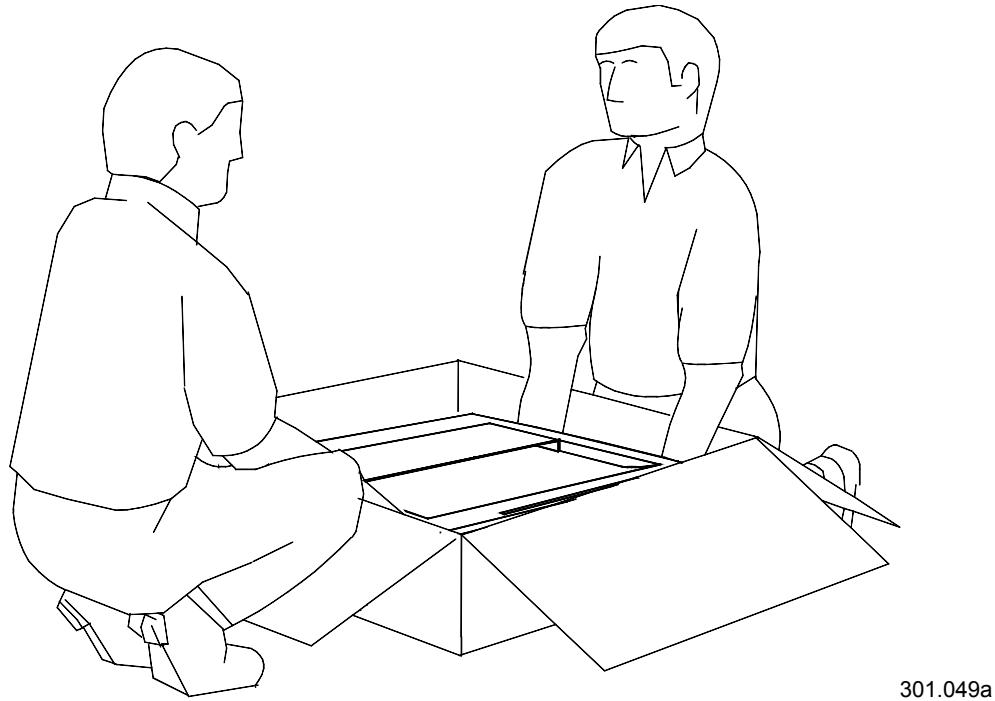
- Soulevez le scanner en dehors du carton et placez-le sur le support du scanner.
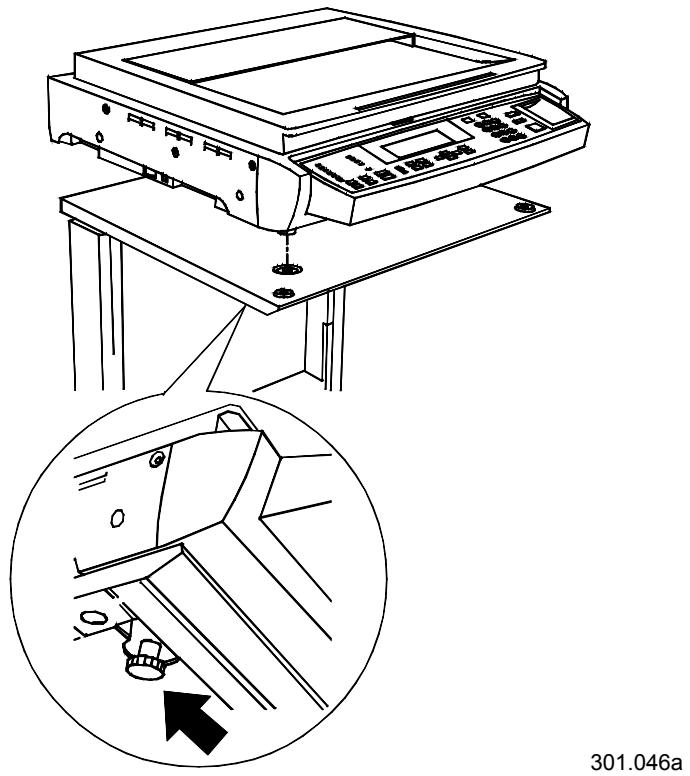
- Vérifiez que les pieds avant du scanner sont placés dans les zones creuses rondes situées sur la partie supérieure avant du support du scanner.
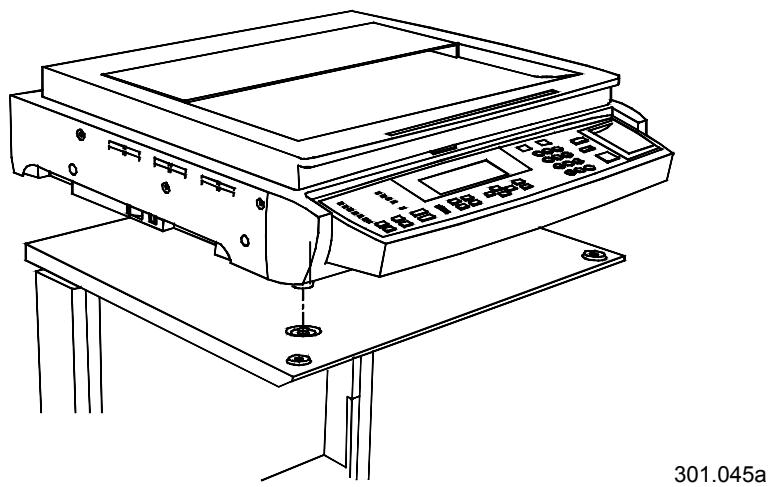
- Serrez la vis à tête moletée représentée ci-dessous afin de fixer le scanner sur le support.
- Enlevez les trois vis de la partie droite du scanner.
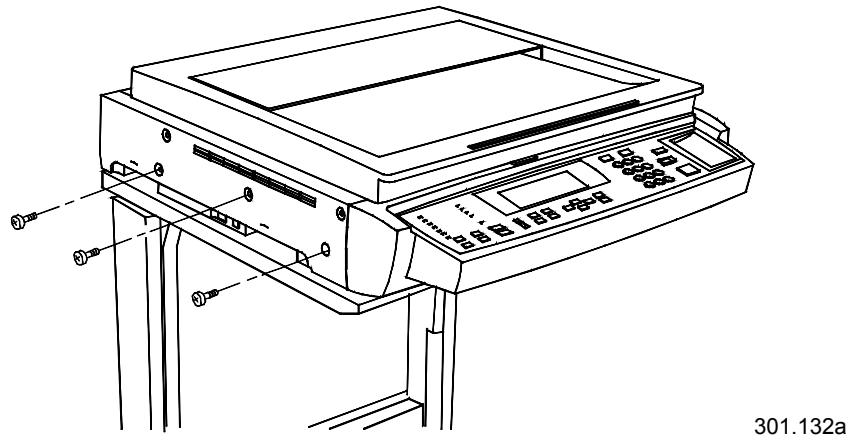

Veillez à placer ces vis en lieu sûr ou à les fixer à l'arrière du support à l'aide d'un ruban adhésif. Les vis permettent de bloquer l'entraînement du scanner en position sûre. Vous en aurez besoin si le scanner doit être déplacé.
- Connectez les câbles du scanner en procédant comme suit :
a. Installez une extrémité du câble d'interface à l'arrière du scanner et l'autre extrémité à gauche de l'imprimante.
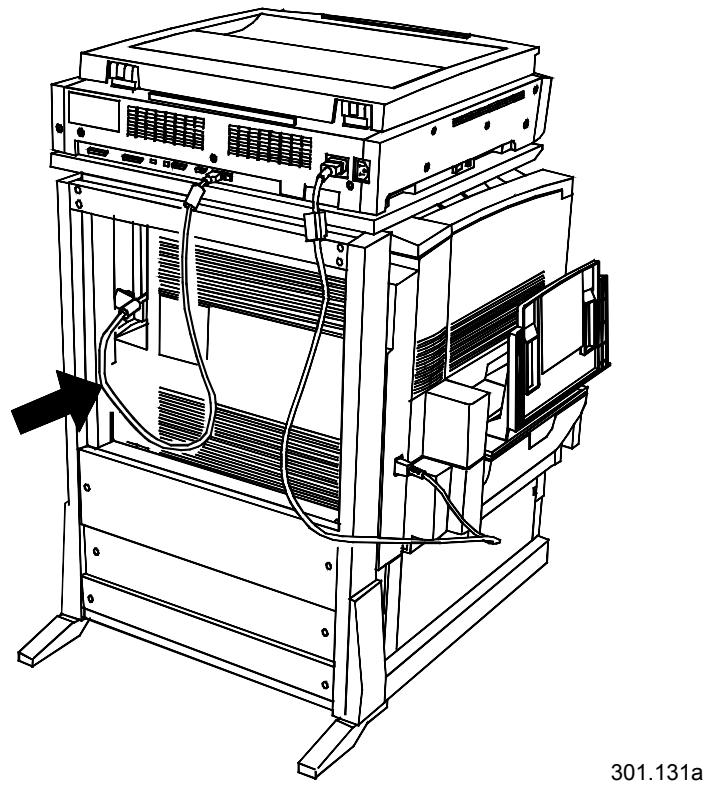
b. Connectez le câble d'alimentation entre l'imprimante et le scanner comme l'indique la figure ci-dessous.
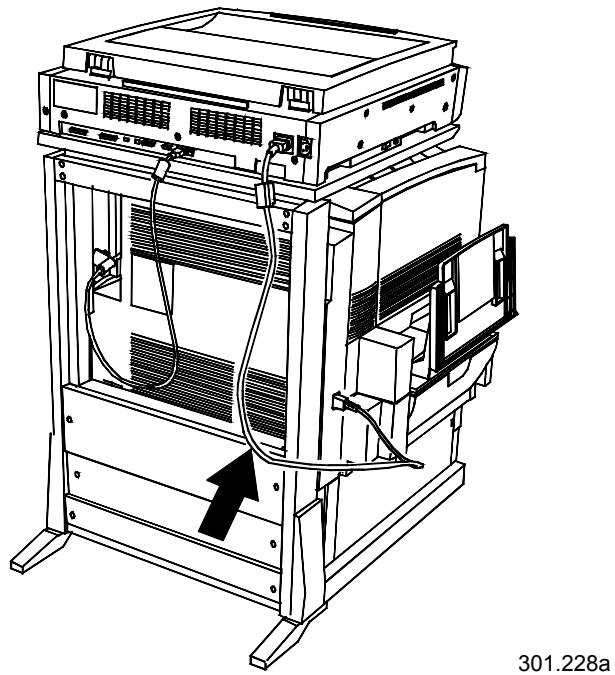
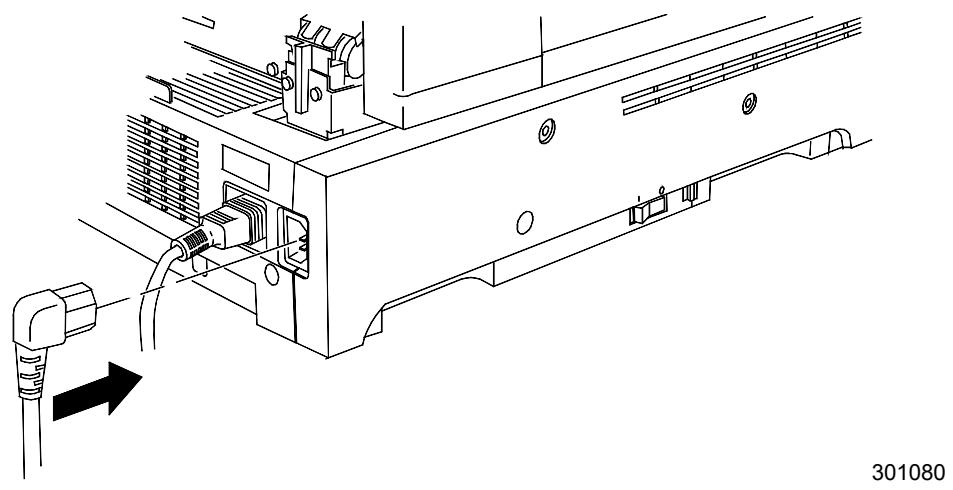
c. Connectez le cordon d'alimentation sur la prise secteur et sur l'arrière du scanner.
Étape suivante
Passez à la procédure d'installation du chargeur de documents.
Installation du chargeur de documents
Le chargeur de documents vous permet de réaliser des copies à partir d'une pile d'originaux. Il peut accueillir en même temps jusqu'à 30 originaux de papier de 75g/m²

Avertissement
Le chargeur de documents pèse 11 kg. Procédez avec précaution pour manipuler le chargeur.
- Vérifiez le contenu du kit, qui doit contenir :
le chargeur de documents le bac de sortie - deux boutons
- Vérifiez que le scanner est hors tension et que le cordon d'alimentation est déconnecté.
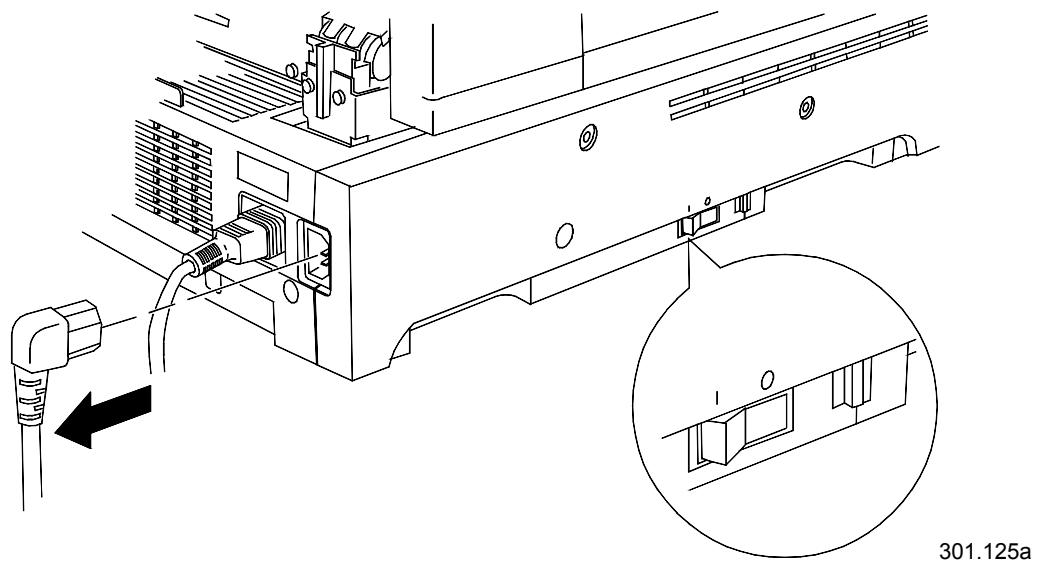
- Soulevez le volet de la glace d'exposition.
0301220A WOL
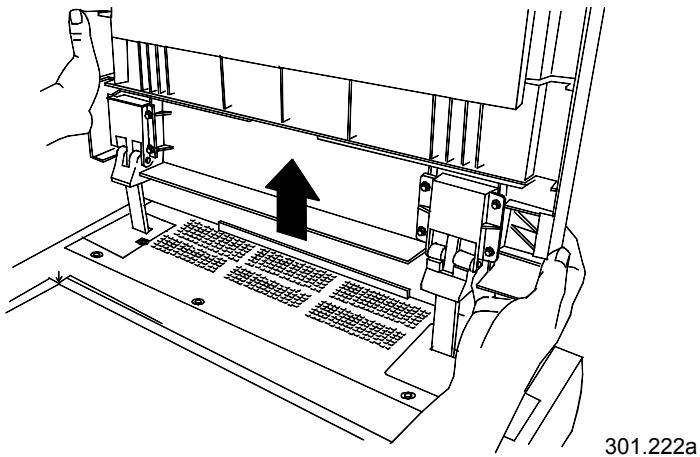
- Soulevez à deux mains le volet vers le haut et retirez-le. Vous pouvez jeter ce volet.
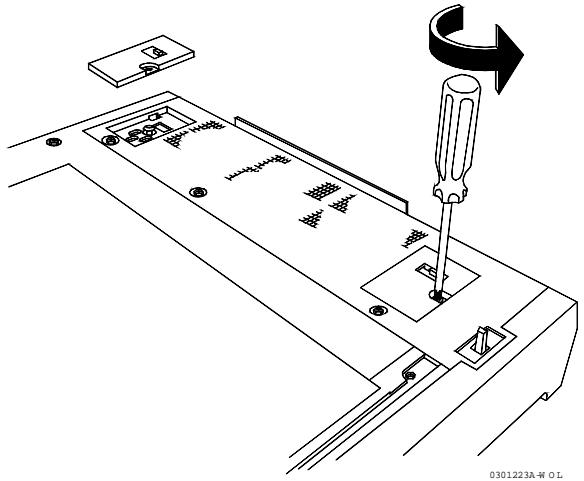
- Utilisez un tournevis pour desserrer et retirer les deux petits caches représentés ci-dessous. Jetez les deux caches et les vis.
- Pour installer le chargeur de documents, procédez comme suit :

Avertissement
Le chargeur de documents pèse 11 kg. Procédez avec précaution en manipulant le chargeur.
a. Enlevez l'emballage de protection du bord supérieur du chargeur de documents.
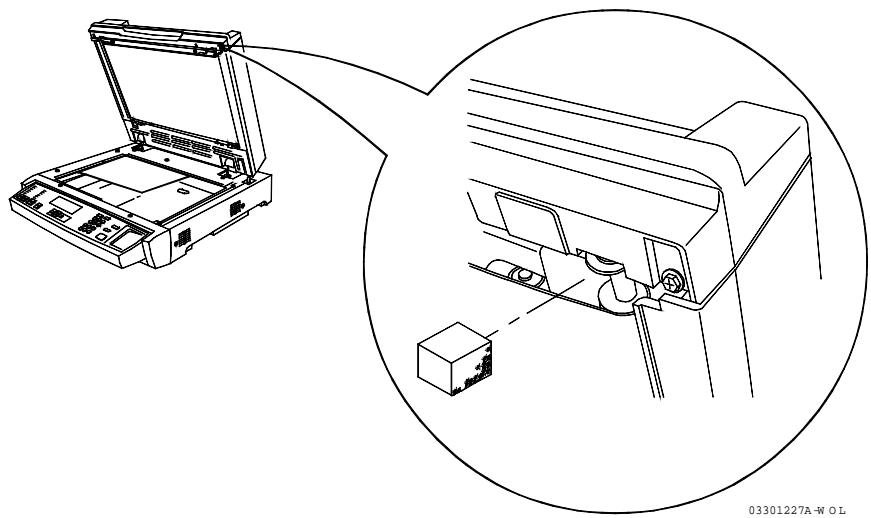
b. Depuis l'arrière du scanner, alignez les trous des charnières du chargeur de documents sur les montants d'alignement situés sur le scanner.

c. Poussez à deux mains le chargeur de documents vers l'avant du scanner. Cette opération fixe le chargeur sur les montants.
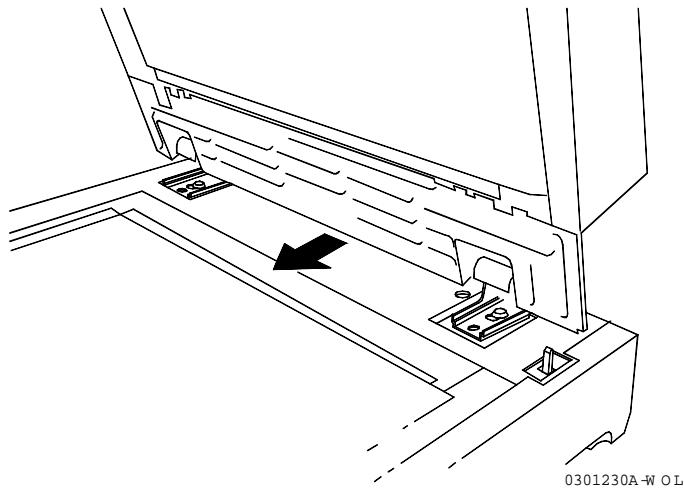
d. Installez les deux boutons du kit et serrez-les.
0301230a-WOL
- Connectez le câble à l'arrière du scanner et serrez les deux vis.
0301249A-WOL
- Installez le bac de sortie.
0301250A-WOL
301.250
- Rebranchez le cordon d'alimentation et mettez le scanner sous tension.
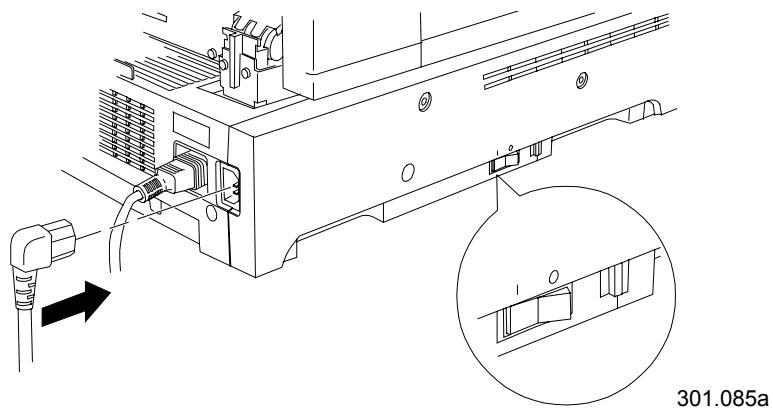
Étape suivante
Passez à la procédure : Impression d'une page de test.
Installation du module trieuse/bac à décalage
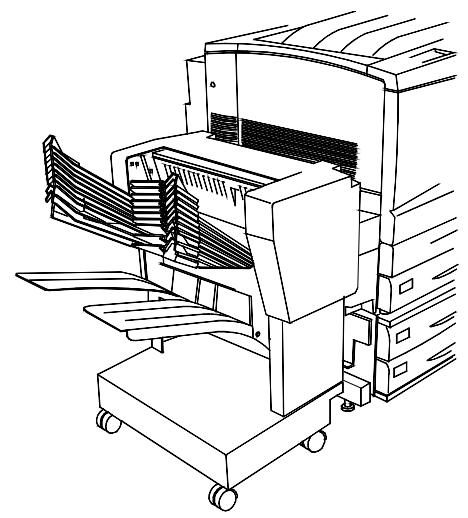
Le module trieuse/bac à décalage est un accessoire en option sur la Xerox DocuColor 2006. Il se fixe sur la gauche de l'appareil et comprend 10 casiers et un bac grande capacité. Il peut être installé par un technicien du Centre Service clients ou par le client.

Les fonctions du module trieuse/bac à décalage sont disponibles uniquement en mode copie, elles ne s'appliquent pas aux travaux d'impression.
- Vérifiez que l'espace disponible à gauche de l'appareil est suffisant pour installer le module. Ses dimensions sont les suivantes :
Largeur 437 mm (17,2 pouces)
Hauteur 710 mm (28 pouces)
Profondeur 484 mm (19,1 pouces)
Prévoyez 356 mm (14 pouces) supplémentaires en largeur pour permettre l'accès à la zone de résolution d'incidents.
- Avant d'installer le module trieuse/bac à décalage, examinez les éléments qui le constituent.
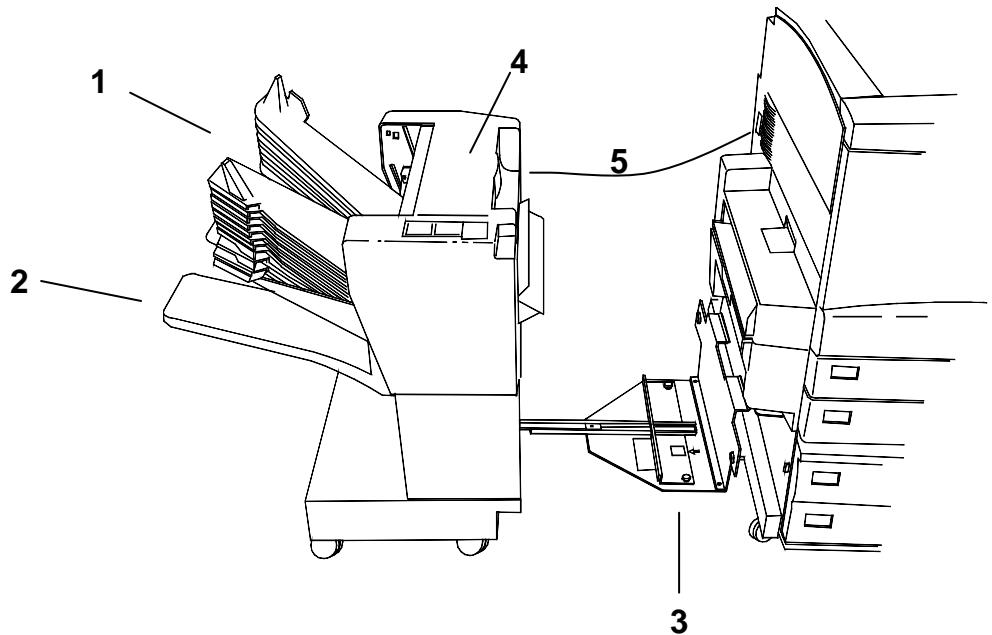
1. Casiers de la trieuse 2. Bac grande capacité 3. Support de fixation 4. Panneau d'accès à la zone incidents 5. Câble de raccordement
Déballage du module trieuse/bac à décalage
Lisez toutes les étapes avant d'exécuter la procédure ci-dessous.
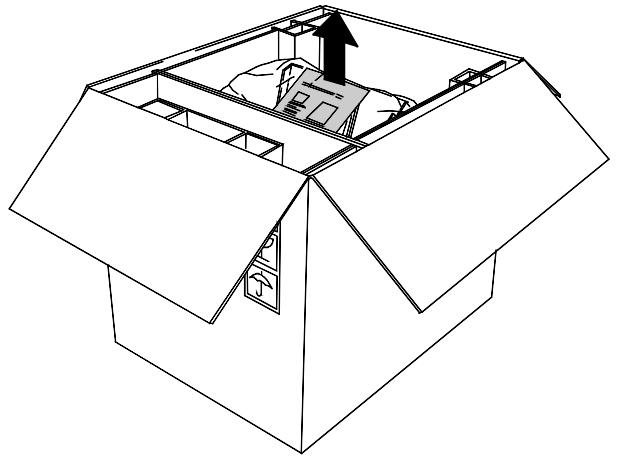
- Ouvrez le carton et sortez la fiche d'installation.
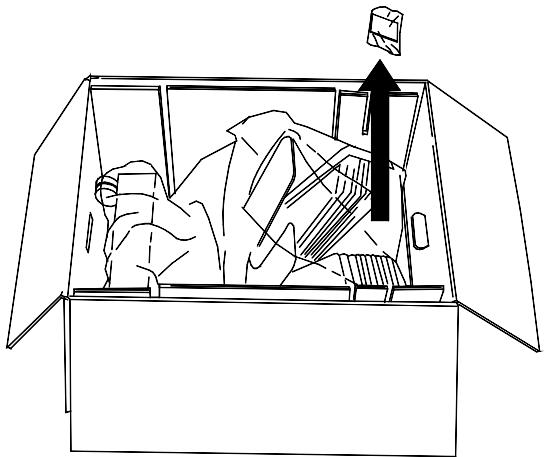
- Retirez le sachet plastique contenant le cache de connecteur.
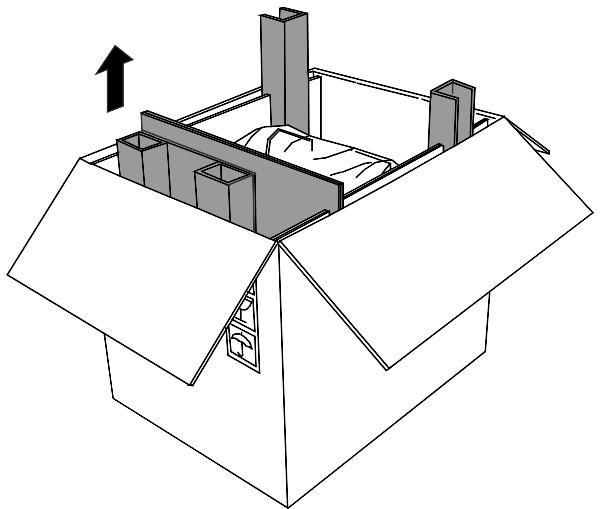
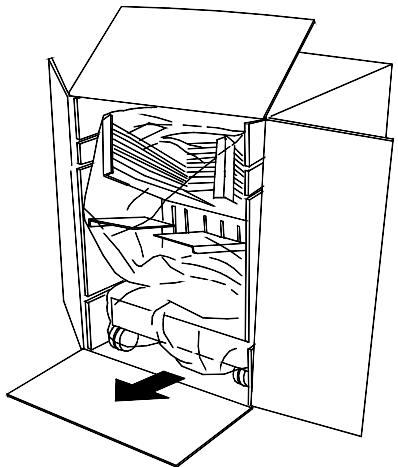
- Retirez les cales en carton qui maintiennent le module en place. Éloignez tout plastique des roulettes du module.
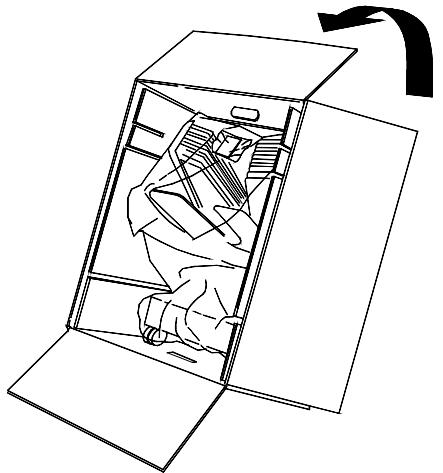
- Inclinez doucement le module trieuse/bac à décalage de manière à le placer en position verticale, sur ses roulettes.

Attention
Lorsque vous faites rouler le module non fixé, tenez-le par le panneau interne et non par les casiers. N'appuyez pas sur le support de fixation, vous risqueriez de faire basculer le module.
- Faites rouler le module hors du carton.
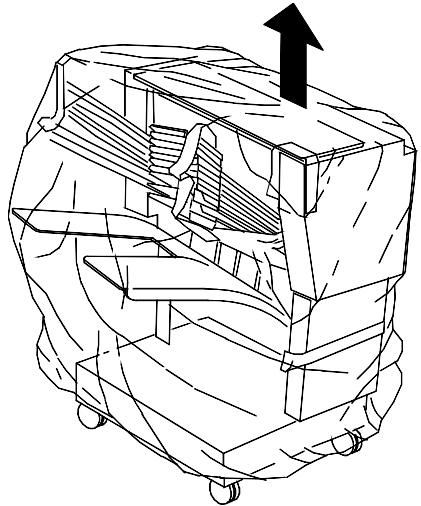
- Retirez l'emballage plastique qui protège la trieuse/bac à décalage.
- Retirez la bande adhésive et les cartons qui protègent le panneau interne du module trieuse/bac à décalage.
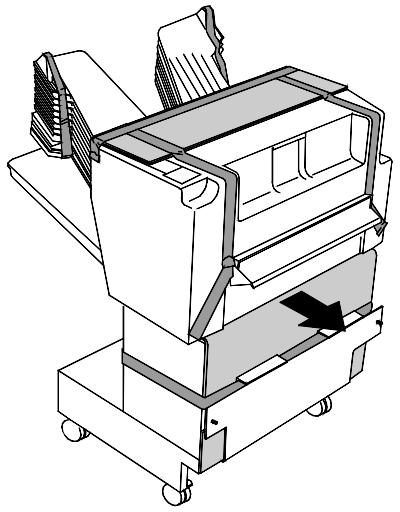
- Enlevez tous les cartons de protection (dessus du module, casiers de la trieuse, panneau externe) et retirez toutes les bandes adhésives ainsi que la bande de maintien du bac grande capacité.
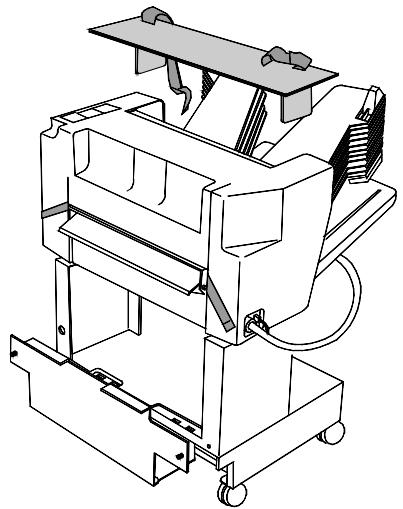
- Ouvrez le capot et retirez tout matériel d'emballage qu'il contient.

Attention
Ne retirez pas la bague plastique située sur le rouleau métallique au-dessous du panneau d'accès à la zone incidents, elle maintient à l'écart un fil du détecteur, comme le montre la figure ci-dessous.
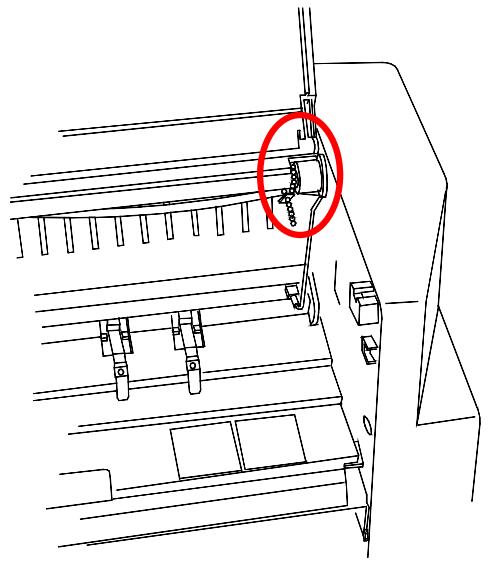
- Retirez la bande adhésive qui maintient le câble de raccordement en place. Conservez celui-ci dans son emballage pour protéger le connecteur.
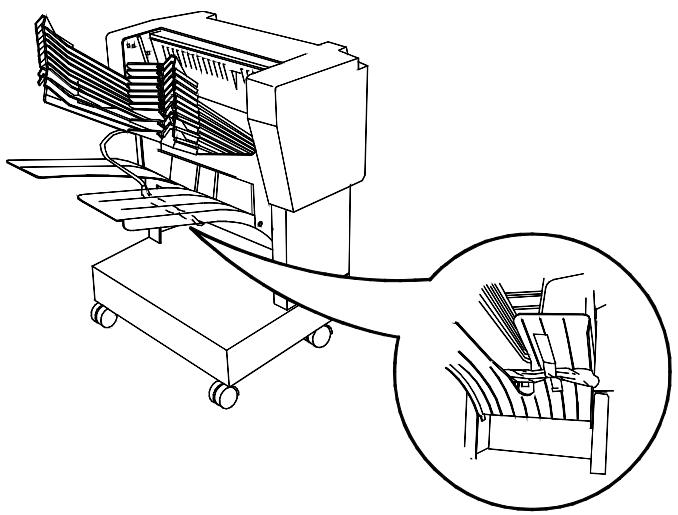
- Vérifiez qu'il ne reste aucune bande adhésive sur le module.
Raccordement du module trieuse/bac à décalage

Lisez toutes les étapes avant d'exécuter la procédure ci-dessous.
Attention
Assurez-vous que l'appareil est bien hors tension avant d'instruire le module trieuse/bac à décalage.
- Mettez le système hors tension.
- Retirez le bac de réception de l'appareil.
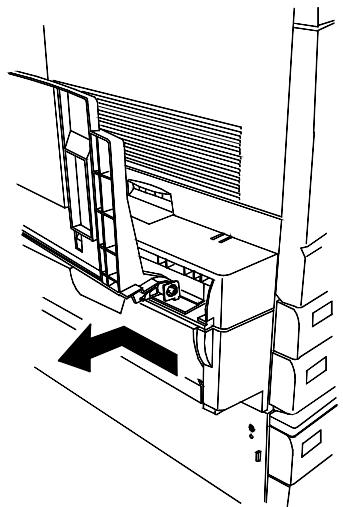
- Tirez le support de fixation du module trieuse/bac à décalage.
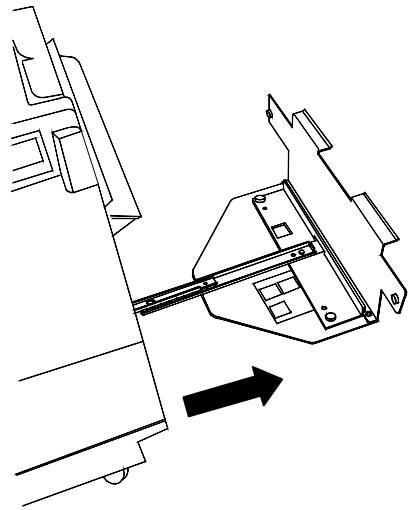

Attention
N'appuyez pas sur le support de fixation, vous risqueriez de faire basculer le module.
- Exécutez l'une des opérations suivantes :
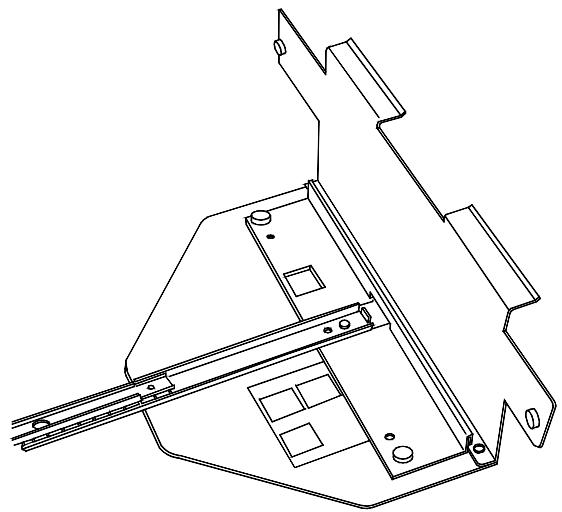
- Si votre DocuColor 2006 n'est pas équipée du module recto verso en option, assurez-vous que le bord vertical de l'entretoise se trouve à droite, prè
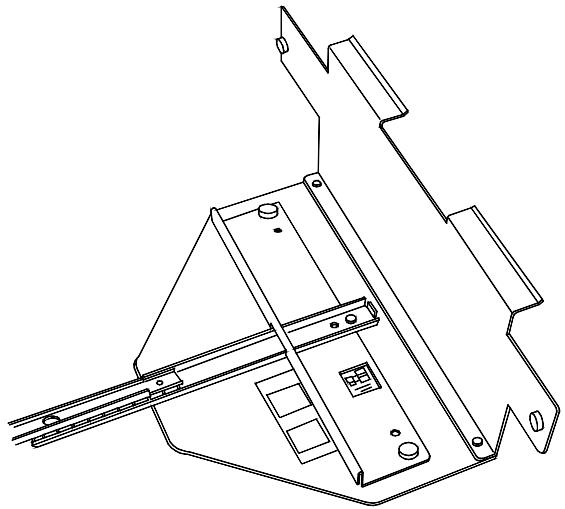
- Si le DocuColor 2006 est équipée du module recto verso, dévissez l'entretoise. Retournez-la pour la placer côté vertical à gauche et vissez en face des trous du support de fixation. L'icône du module recto verso doit être visible dans la découpe de l'entretoise. Vissez.
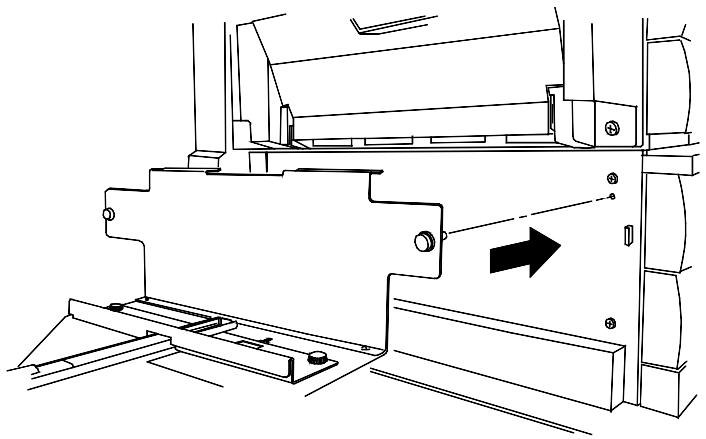
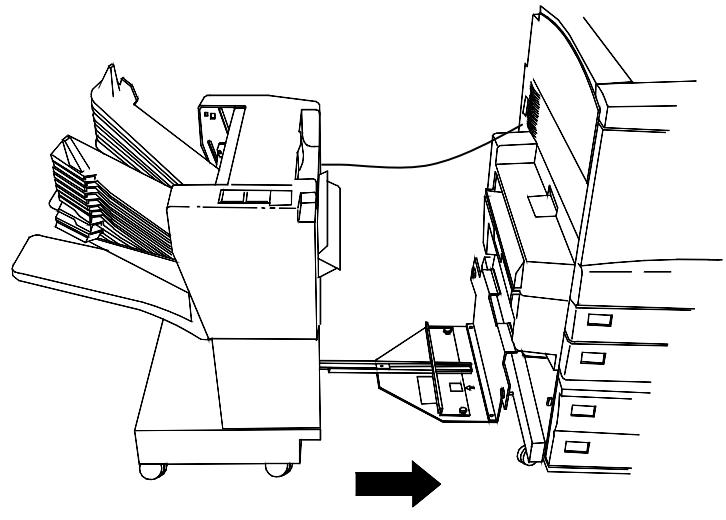
- Alignez le module trieuse/bac à décalage sur le côté gauche de la DocuColor 2006 de manière à ce que les vis de la plaque de raccordement soient en face des trous du panneau gauche du système. Les bords supérieurs de la plaque doivent se glisser sous la zone d'incident 5.
- Vissez la plaque de raccordement.
- Retirez le cache de connecteur qui se trouve au-dessous de la prise, sur le côté gauche du système.
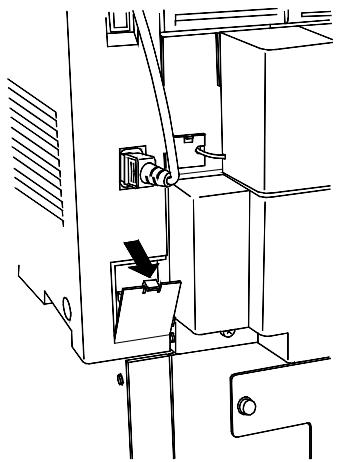
- Retirez le plastique qui entoure le cable et le connecteur du module trieure/bac à décalage.
- Branchez le connecteur.
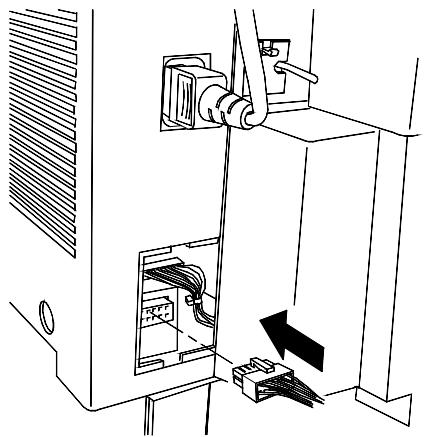

Attention
Dans l'étape qui suit, veillez à ne pas écraser ou débrancher les fils ou le câble de raccordement avec le cache.
- Sortez le nouveau cache de connecteur de son emballage. Tout en maintenant le cable côté découvert, placez la partie inférieure dans l'ouverture et poussez vers le haut pour fixer le cache en position.
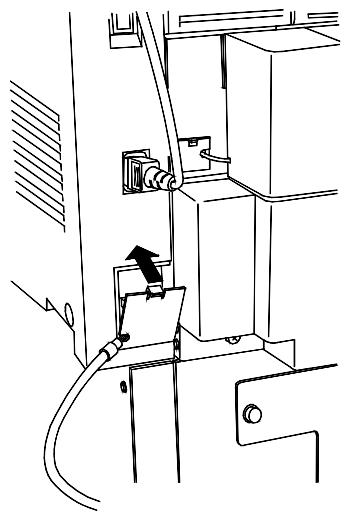
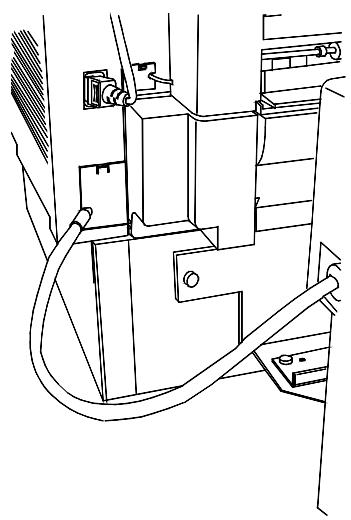
- Faites glisser le module trieuse/bac à décalage vers la droite pour l'amener en position normale.
Étape suivante
Passez à la procédure : Impression d'une page de test.
Mise sous tension
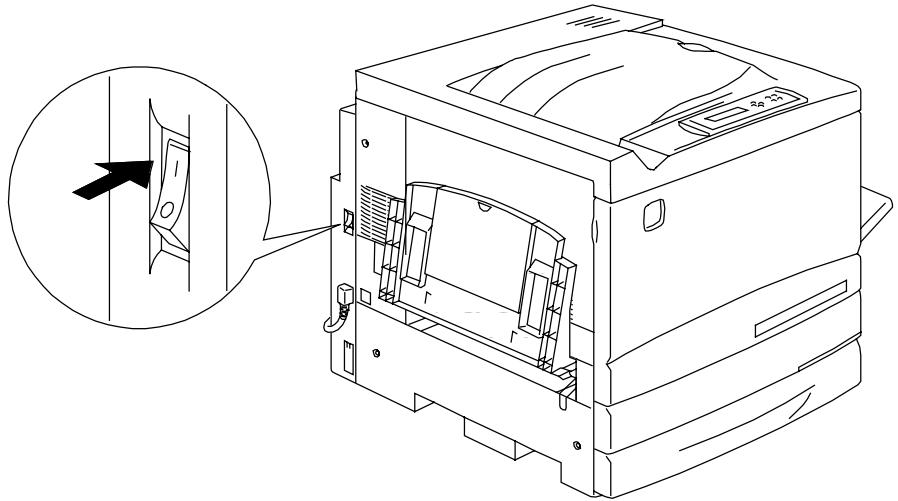
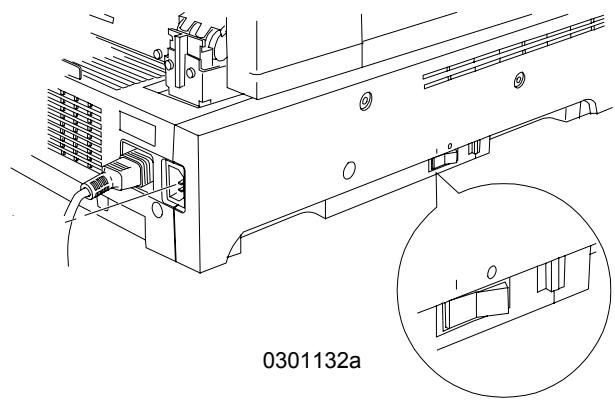
- Appuyez sur le bouton ON/OFF de l'imprimante.
0301072A-WOL
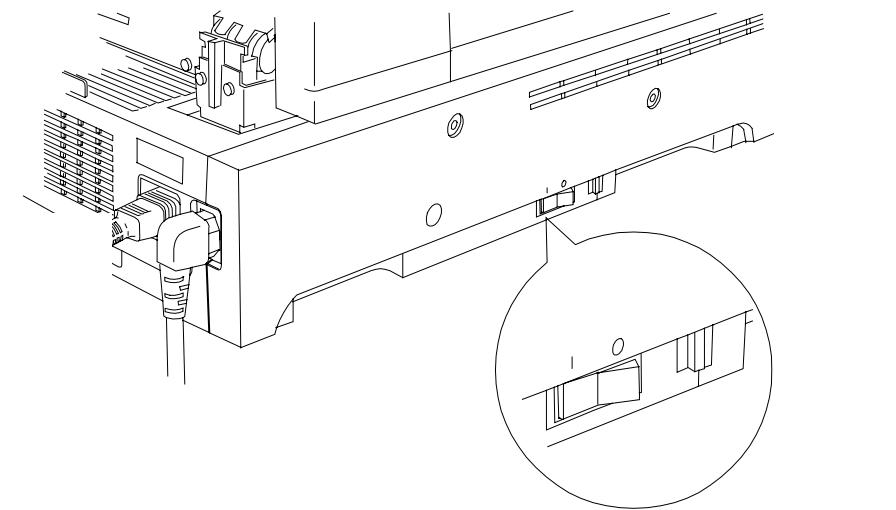
- Appuyez sur le bouton ON/OFF situé à gauche du scanner.
0301232A-WOL 0301232a
La DocuColor 2006 procède au réglage du cadrage. Après quelques instants, les messages indiquant que le scanner est prêt s'affichent sur le panneau de commande de l'imprimante et sur le panneau de commande du scanner.
Mise hors tension
- Vérifiez que le message PRÉT est affiché sur les deux panneaux de commande.

Ne mettez pas l'appareil hors tension si un autre message est affiché. Il peut s'agir d'un problème ou, si la DocuColor 2006 est en réseau, elle peut être en train de recevoir des données.
- Appuyez sur 0 du bouton ON/OFF du scanner uniquement.
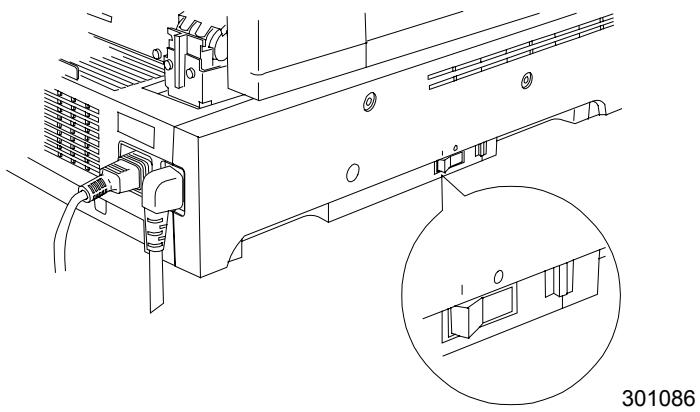

Le scanner contrôle uniquement l'alimentation de l'imprimante, il n'est donc pas nécessaire de mettre l'imprimante hors tension.
Impression d'une page de test depuis le panneau de commande de l'imprimante
Imprimez la page test pour vérifier que l'imprimante fonctionne correctement. Il n'est pas nécessaire d'avoir un document original. La page test peut être générée depuis le panneau de commande de l'imprimante.

Pour une présentation rapide du panneau de commande de l'imprimante, reportez-vous au chapitre « Présentation de la DocuColor 2006 »
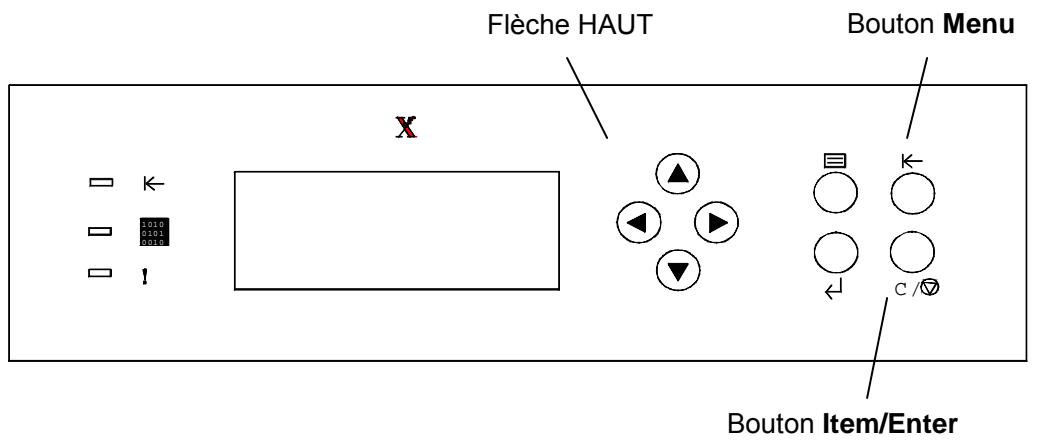
- Vérifiez si PRÉT est affiché sur l'écran Panneau de commande de l'imprimante.
- Appuyez à plusieurs reprises sur le bouton Menu de l'imprimante jusqu'à ce que le message IMPRIMER PAGES DEPUIS LA LISTE s'affiche sur l'écran Panneau de commande de l'imprimante.
- Appuyez sur le bouton Item/Enter. IMPRIMER CONFIGURATION apparaît sur le panneau de commande.
- Appuyez sur la flèche HAUT jusqu'à ce que IMPRIMER PAGE DE TEST s'affiche sur le panneau de commande.
- Appuyez sur le bouton Item/Enter. Le message TRAITEMENT TÂCHE DEPUIS BAC 1 s'affiche. Après quelques instants, la page test sort dans le bac de réception situé en haut de l'imprimante.
Impression d'une page de test depuis le scanner

Pour une présentation rapide du panneau de commande du scanner, reportez-vous au chapitre 2, « Présentation de la DocuColor 2006 »
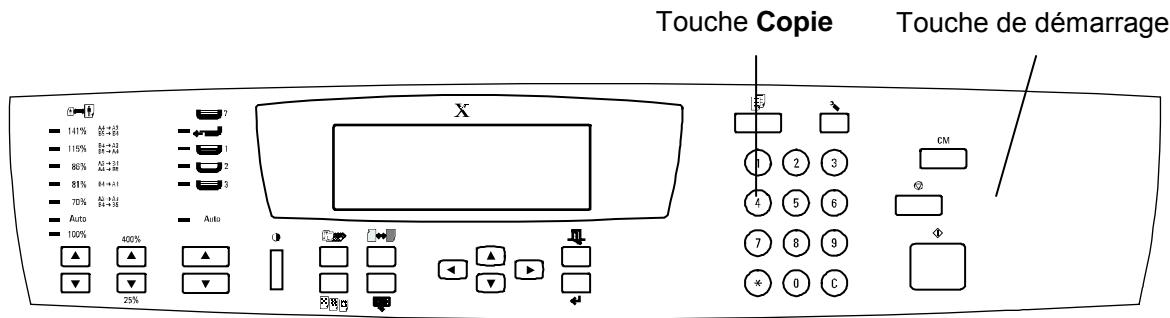
- Vérifiez que PRÉT est affiché sur l'écran Panneau de commande de l'imprimante.
- Soulevez le couvercle du scanner et placez un original sur la glace d'exposition.
- Appuyez sur la touche Copie pour passer en mode copie
- Appuyez sur la touche de démarrage sur le panneau de commande du scanner.
Après quelques instants, la copie sort dans le bac de réception situé en haut de l'imprimante.
- Retirez l'original de la glace d'exposition.
Étape suivante
Exécutez l'une des étapes suivantes :
- Si vous ajoutez de la mémoire à l'imprimante, passez à la procédure Ajout de mémoire à l'imprimante.
- Si vous ajoutez de la mémoire au scanner, passez à la procédure Ajout de mémoire au scanner.
- Si vous n'ajoutez pas de mémoire, passez à Présentation de la DocuColor 2006.
Ajout de mémoire à l'imprimante
Vous aurez besoin d'un tournevis cruciforme pour effectuer cette procédure.

Attention
- Protégez la carte mémoire de l'électricité statique en la conservant dans le sachet antistatique jusqu'à ce que vous soyez prêt à l'installer.
- Manipulez la carte en la tenant uniquement par la partie supérieure ou les côtés latéraux. Ne touchez pas aux composants de la carte mémoire ou à l'arête du connecteur en or.
- Évitez de placer la carte mémoire à proximité d'appareils produisant un champ magnétique, tels qu'un moniteur PC.
- Évitez d'exposer la carte mémoire directement au soleil, à des températures élevées ou à l'humidité.
- Mettez l'imprimante et le scanner hors tension.
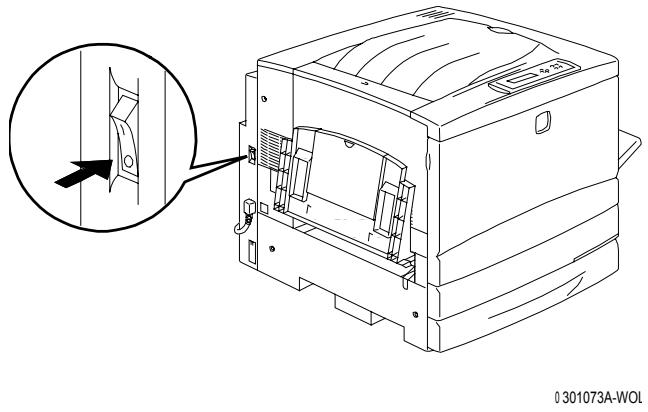
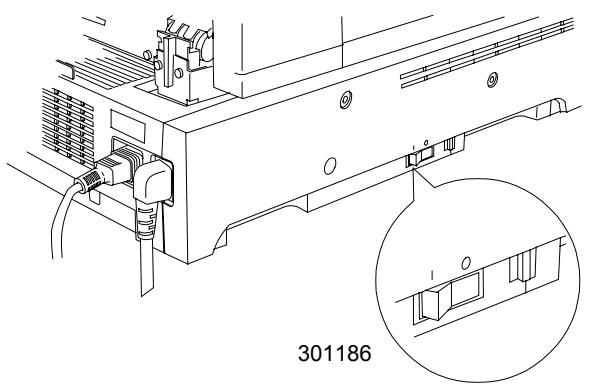
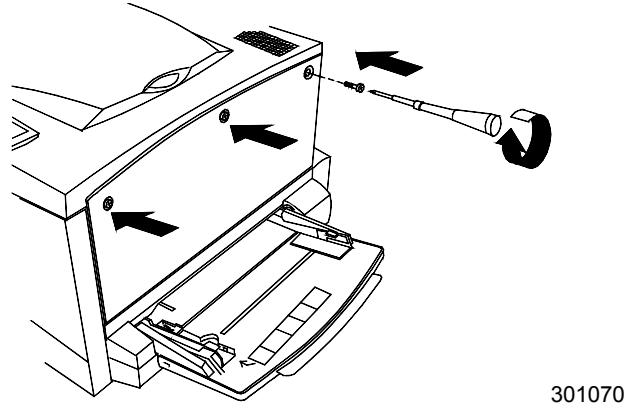
- Déposez les trois vis du panneau supérieur droit de l'imprimante.
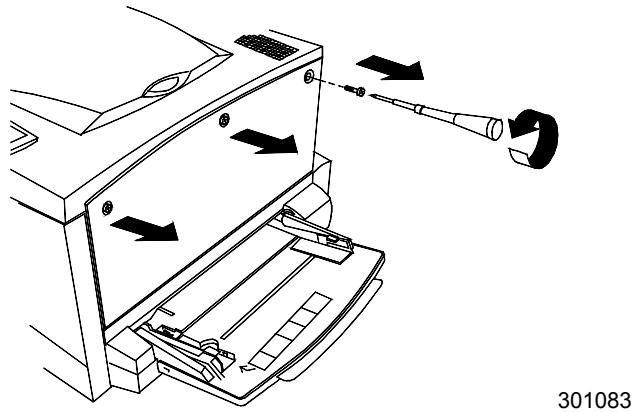
- Faites glisser le panneau vers la gauche et soulevez-le pour le retirer. Les emplacements de la carte mémoire sont situés derrière le panneau.
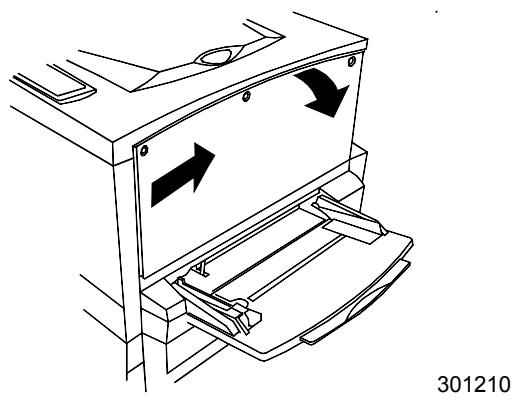
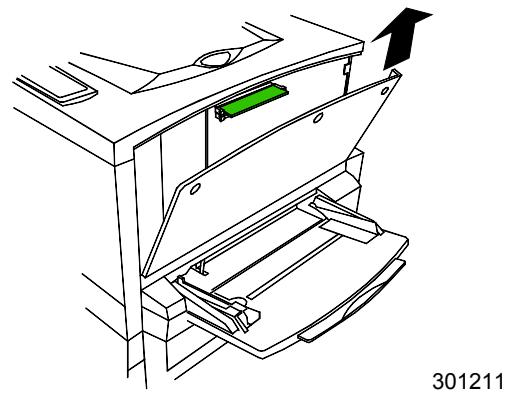
L'emplacement supérieur contient la carte mémoire de 64 Mo, déjà installée. L'emplacement inférieur est vide.
- Si vous remplacez la carte mémoire de 64 Mo par une ou deux cartes mémoire, passez à l'étape 6. Si vous ajoutez une autre carte mémoire à la mémoire de 64 Mo existante, suivez l'étape 5.
- Retirez la carte mémoire supplémentaire du sachet antistatique.
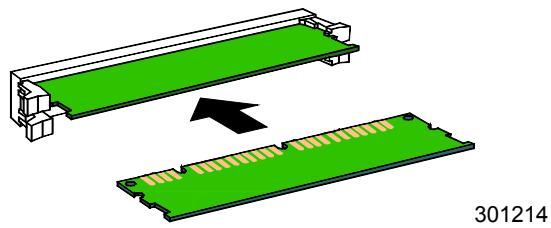
a. Glissez la carte dans l'emplacement inférieur, en dessous de la carte mémoire de 64 Mo. b. Appuyez sur la carte avec les pouces jusqu'à ce que vous entendiez un claquement sec (« clic »).
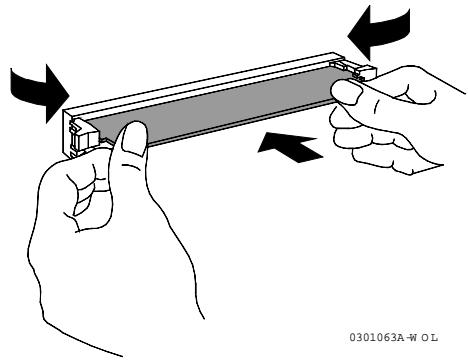
c. Passez à l'étape 7.
- Pour remplacer la carte mémoire de 64 Mo, procédez comme suit :
a. Afin de retirer la carte mémoire de 64 Mo, appuyez avec les pouces sur les deux clips situés sur les côtés de l'emplacement de la carte. b. Lorsque les clips sont repoussés en arrière, retirez la carte de 64 Mo.
301212
c. Retirez la nouvelle carte mémoire du sachet antistatique. d. Placez la carte mémoire de 64 Mo dans le sachet antistatique. e. Glissez la nouvelle carte mémoire dans l'emplacement supérieur. f. Appuyez sur la carte avec les pouces jusqu'à ce que vous entendiez un claquement sec (« clic »).
301213
g. Si vous installez une seconde carte, glissez-la dans l'emplacement inférieur et appuyez jusqu'à ce qu'elle se loge correctement.
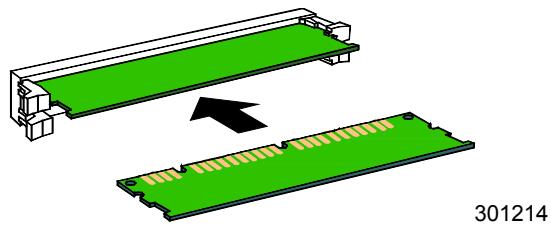
- Replacez le panneau gauche de l'imprimante comme indiqué ci-dessous.
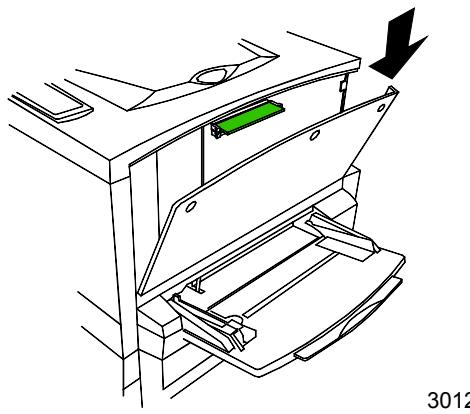
- Appuyez sur le panneau pour le fermer et faites-le glisser vers la gauche.
301216
- Réinstallez les trois vis dans le panneau latéral.
- Mettez l'imprimante et le scanner sous tension.
0301072A-WOL
- Après quelques instants, PRÉT s'affiche sur le panneau de commande.
Étape suivante
Exécutez l'une des étapes suivantes :
- Si vous ajoutez de la mémoire au scanner, passez à la procédure Ajout de mémoire au scanner.
- Si vous n'ajoutez pas de mémoire au scanner, passez à la section Présentation de la DocuColor 2006.
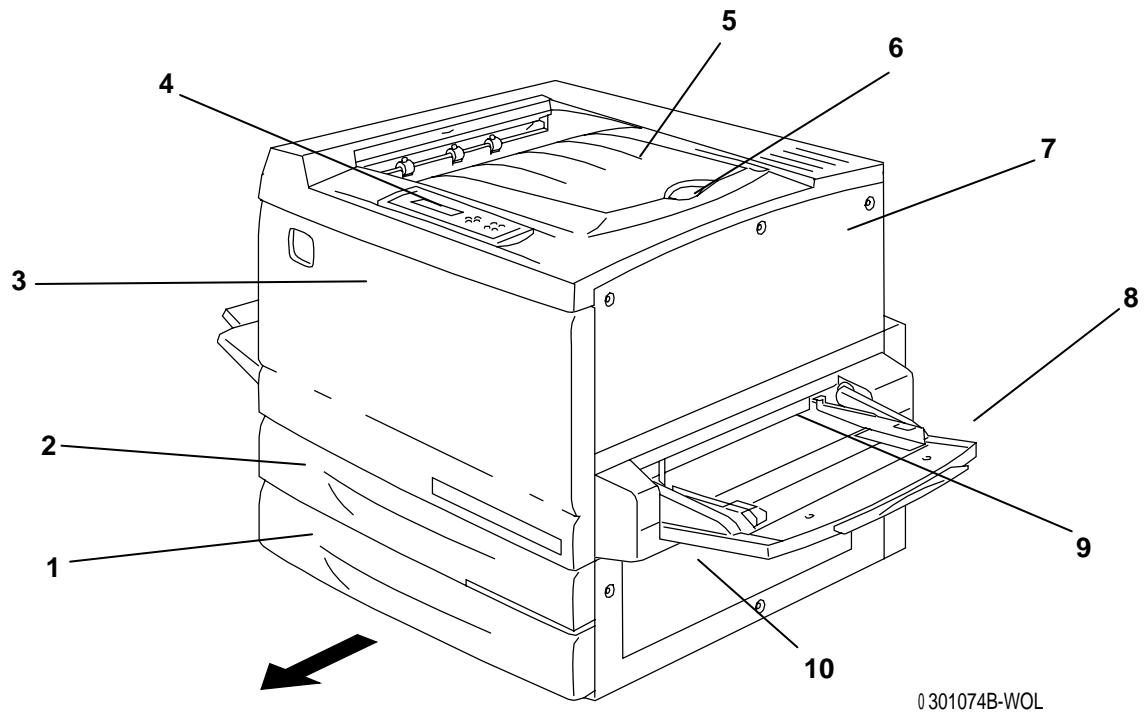
Imprimante, vue avant
- Magasin papier 1 - contient le papier
- Bac recto verso - dispositif en option permettant d'imprimer sur les deux faces du papier
- Panneau avant - permet d'accéder aux cartouches de toner et au module xérographique
- Panneau de commande - permet d'accéder aux menus de l'imprimante et d'afficher des messages
- Bac de réception supérieur - recueille les impressions
- Guide papier - permet d'empêcher que les épreuves grand format ne soient poussées hors du bac de réception; le guide papier est réglable jusqu'à une taille de papier de 17 x 11 pouces (B4).
- Panneau supérieur droit - permet d'ajouter de la mémoire
- Départ manuel – permet d'alimenter manuellement des transparents, enveloppes, cartes postales ou autres types de papier
- Transport de dérivation - permet d'accéder aux causes d'incident papier
- Chargeur - permet d'accéder aux causes d'incident papier
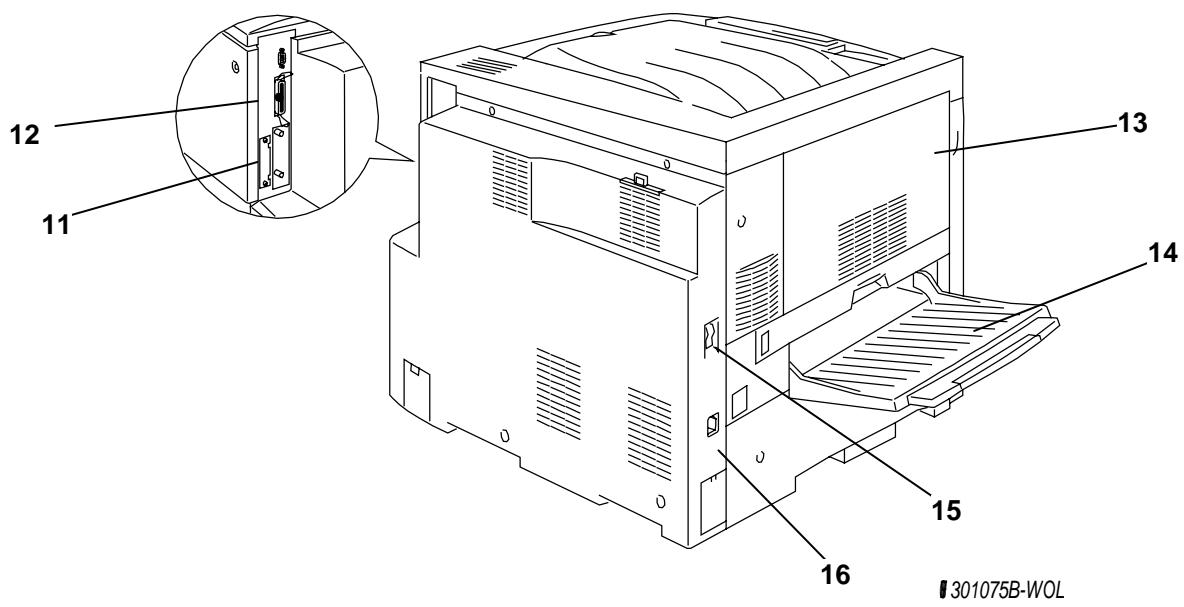
Imprimante, vue arrière
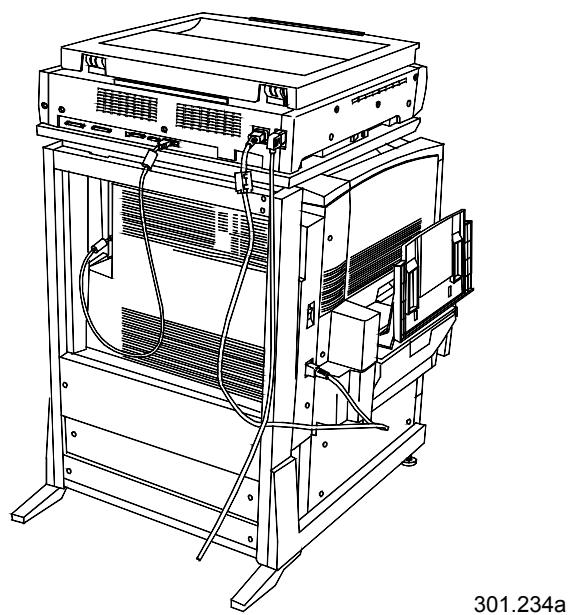
- Connecteur d'alimentation du scanner - assure l'alimentation du scanner
- Connecteur d'interface du scanner - fournit une interface pour le scanner
- Panneau d'accès zone 4 - permet d'accéder aux causes d'incident papier
- Bac de réception latéral de l'imprimante - recueille les copies
- Interrupteur d'alimentation de l'imprimante - permet d'allumer et d'éteindre l'imprimante
- Connecteur d'alimentation de l'imprimante - permet de brancher le cordon d'alimentation de l'imprimante

Imprimante, vue intérieure
- Accès au carousel de toners - ouverture permettant d'installer successivement les quatre cartouches de toner
- Zone de chauffe - permet de porter le toner à une certaine température à laquelle il adhère au papier
- Bouton anti-rotation - permet de verrouiller le carrousel de toners afin de préparer et remplacer les cartouches de toner
- Lever B - permet de verrouiller la cartouche impression/copie en position
- Cartouche Impression/Copie - transfère l'image à imprimer ou à copier sur le support
- Bouton - permet de faire tourner manuellement le carrousel pour pouvoir accéder aux cartouches de toner
- Levier A - permet d'accéder au module xerographique
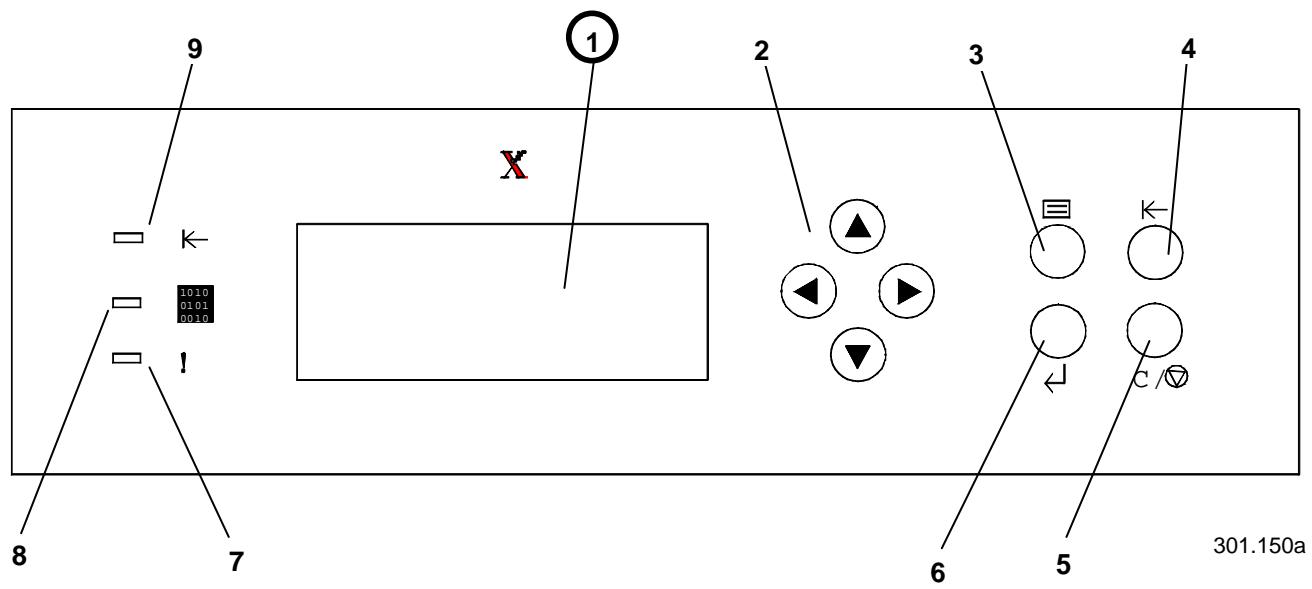
Panneau de commande de l'imprimante
- Écran du panneau de commande - permet d'afficher l'état du système, les options de menu, les messages des problèmes et autres codes d'erreur
- Touches fléchées - permettent d'afficher des options dans un menu
- Bouton Menu - permet de parcourir un à un les menus de l'imprimante
- Bouton En ligne - permet de modifier l'état en ligne/hors ligne du système
- Bouton Annule - permet d'arrêter une procédure et de revenir au menu PRÉT
- Bouton Item/Enter - permet de sélectionner des options affichées à l'écran
- Témoin d'erreur - s'affiche en cas d'erreur
- Témoin de traitement - s'allume lorsque l'imprimante traite un travail
- Témoin de connexion - s'allume lorsque le système est en ligne
301.146a
301.129a
Composants du scanner et du chargeur de documents

Le chargeur de documents est livré en option. Il est décrit aux points 3 à 6.
- Panneau de commande du scanner - permet d'accéder aux fonctions et options de la DocuColor 2006
- Logement d'extension de mémoire - prévu pour l'option d'impression recto verso
- Bac d'alimentation des originaux - reçoit les documents originaux
- Bac de sortie des originaux - recueille les originaux après numérisation
- Poignée du volet de la glace d'exposition - permet d'accéder à la glace d'exposition
- Cache d'accès - permet d'accéder aux rouleaux d'alimentation et de dépanner des incidents papier
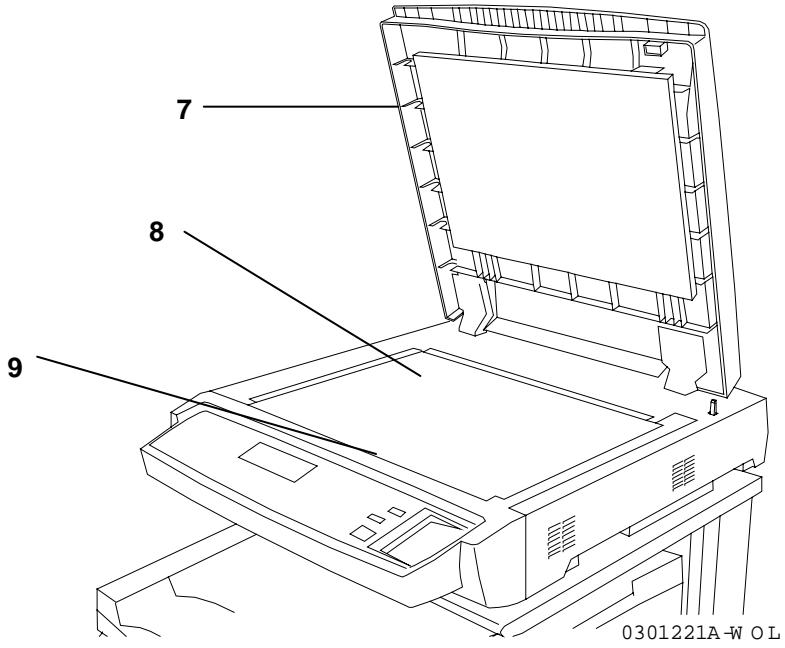
- Volet de la glace d'exposition sans chargeur de documents - permet d'accéder à la glace d'exposition
- Coin de cadrage - endroit où placer le coin supérieur droit de l'original
- Glace d'exposition - endroit sur lequel placer l'original à numériser
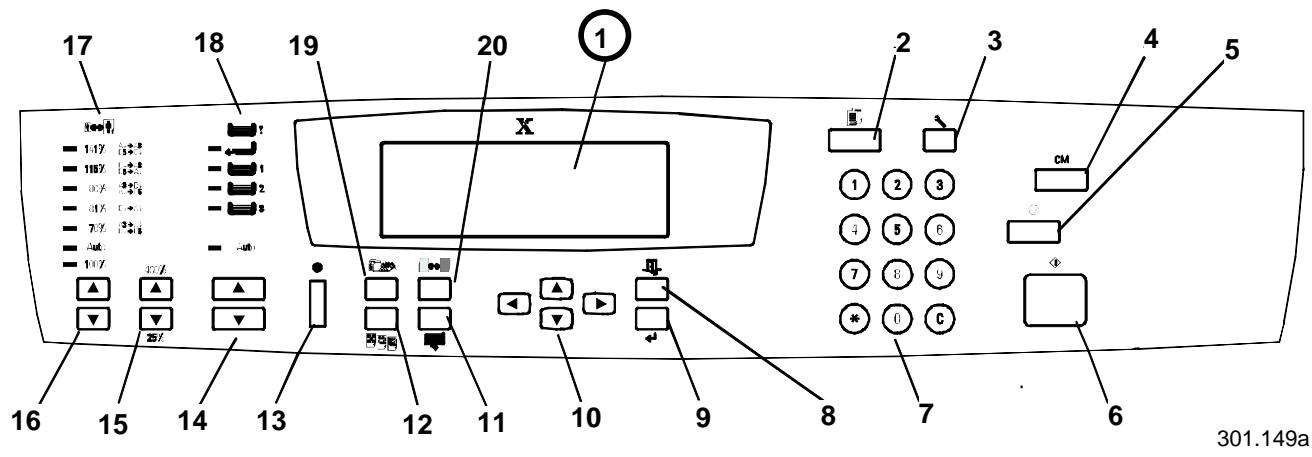
Panneau de commande du scanner
- Écran du panneau de commande - permet d'afficher l'état du système, les options de menu, les messages des problèmes et autres codes d'erreur
- Touche Copie - permet de mettre le système hors ligne pour passer en mode copie
- Touche Outils - permet d'accéder aux fonctions d'administration
- Touche Annuler tout - permet d’effacer les options sélectionnée et de rétablir les valeurs par défaut du système
- Touche d'arrêt - permet d'arrêter le processus de copie
- Touche de démarrage - permet de démarrer le processus de copie
- Touches numériques - permettent d'indiquer le nombre de copies et de taper les mots de passe
- Touche Quitter - permet de revenir au message d'écran précédent
- Touche Sélectionner - permet d'enregistrer les fonctions et options couramment sélectionnées
- Touches fléchées de menu - permettent d'afficher les options d'un menu
- Touche de fonctions avancées - permet d'accéder aux fonctions de sortie, d'effacement, d'impression recto verso et de fractionnement
- Réglage de la qualité – donne accès à l'écran de réglage de la qualité qui permet de modifier la définition et le niveau de couleur des copies
- Contraste écran - permet d'éclaircir ou d'assombrir l'écran du panneau de commande
- Touches fléchées d'alimentation papier – permettent de sélectionner le magasin papier souhaité
- Touches fléchées de zoom - permettent de sélectionner un taux de réduction/agrandissement compris entre 25 et 400%
- Touches fléchées de réduction/agrandissement - permettent de sélectionner l'un des taux de réduction ou d'agrandissement prédéfinis
- Indicateurs de réduction/agrandissement - indiquent le taux sélectionné
- Indicateurs d'alimentation papier - indiquent le magasin papier sélectionné
- Mode couleur - permet d'accéder aux options du mode couleur
- Touches + clair / + foncé - permettent de rendre les impressions plus claires ou plus foncées
Accessoires
Cette section contient les informations nécessaires pour commander des accessoires pour la DocuColor 2006. Elle contient également les numéros de référence nécessaires pour la commande de fournitures.
Informations sur la commande d'accessoires
| Numéro de réf. | Accessoire | Description |
| Z35TR | Kit Token Ring | Nécessaire pour connecter la DC2006 à un réseau Token Ring. |
| 790DPLX | Module recto verso | Permet l'impression recto verso. |
| 097S02510 | Module trieuse/bac à décalage à 10 casiers | Ce module peut receivevoir jusqu'à 10 séries d'épréuves ou de copies. Son bac grande capacité peut receivevoir 500 feuilles. Le module fonctionne uniquement lorsque le CAD est installé. |
| 097S02509 | Chargeur automatique de documents (CAD) | Le CAD augmente la productivité car il permet de numérique automatiquement jusqu'à 30 documents en une opération. Il est requis pour la copie recto verso et l'utilisation du module trieuse/bac à décalage. |
| 097S04447 | Magasin pour transparents | Ce magasin peut containir jusqu'à 100 transparents. Vous trouvez le numéro de référence de ces derniers dans la liste des supports recommends. |
| 097S04448 | Magasin pour papier grand format | PeutContainir un type de papier d'un format maximum A3 Oversize (18 x 12 pouces). |
| 097S04449 | Magasin papier universal | Permet d'imprimer sur des envelopppes et d'autres supports de format non standard. |
| ZMB64 | Mise à jour de la mémoire de 64 Mo | Permet d'ajouter jusqu'à 512 Mo de mémoire à l'imprimante. |
| ZMB128 | Mise à jour de la mémoire de 128 Mo | |
| ZMB256 | Mise à jour de la mémoire de 256 Mo |
Numéros de référence des fournitures
| Numéro | Description | Numéro | Description |
| 006R90307 | 1 cartouche de toner noire | 006R90310 | 1 cartouche de toner jaune |
| 006R90308 | 1 cartouche de toner cyan | 013R90140 | 1 cartouche pour module xérographique (impression/copie) |
| 006R90309 | 1 cartouche de toner magenta | 008R12571 | 1 flacon de récapération de toner |
Configuration réseau
Les informations de ce chapitre ont trait uniquement aux clients.
Pour installer les pilotes d'impression sur les postes de travail client, reportez-vous à la procédure appropriée dans ce chapitre :
- Windows 95/98 Windows 2000
- Windows NT 4.0 Macintosh OS 8. X ou supérieur
Installation de la carte réseau token ring
Le kit de réseau Token Ring est requis pour installer une boucle fermée ou un réseau local (LAN, Local Area Network). Les réseaux Token Ring peuvent être connectés à d'autres réseaux, locaux ou distants.
Vous aurez besoin d'un tournevis cruciforme pour effectuer cette procédure.

Attention
- Protégez la carte réseau de l'électricité statique en la conservant dans le sachet antistatique jusqu'à ce que vous soyez prêt à l'installer.
- Manipulez la carte en la tenant uniquement par la partie supérieure ou les côtés latéraux. Ne touchez pas aux composants de la carte mémoire ou à l'arête du connecteur en or.
- Évitez de placer la carte mémoire près d'appareils produisant un champ magnétique, tels qu'un moniteur PC.
- Évitez d'exposer la carte mémoire directement au soleil, à des températures élevées ou à l'humidité.
- Mettez l'imprimante hors tension.
- Enlevez les trois vis du panneau supérieur droit de l'imprimante.
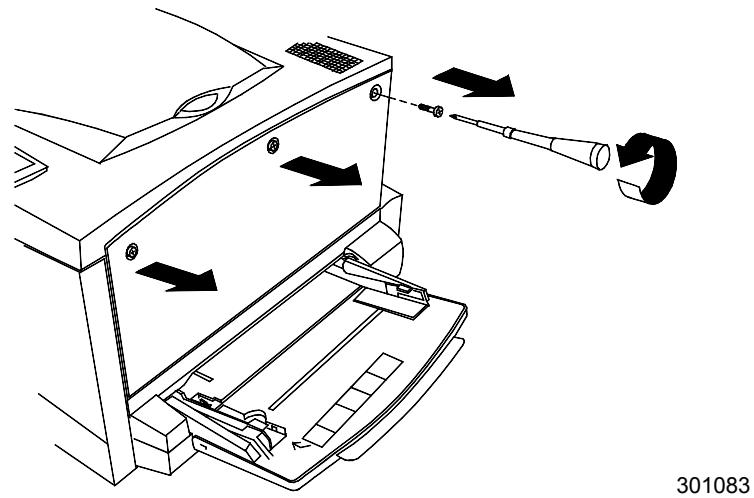
- Faites glisser le panneau vers la gauche et soulevez-le pour le retirer.
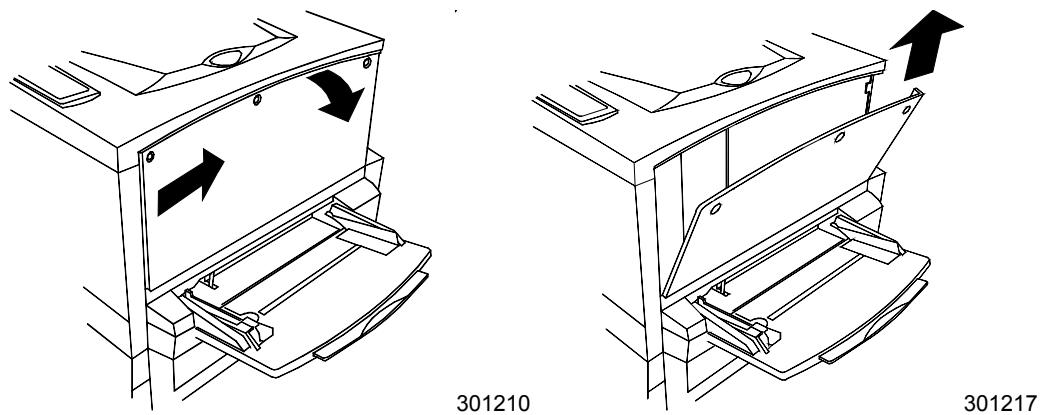
- Retirez la carte Token Ring du sachet antistatique.
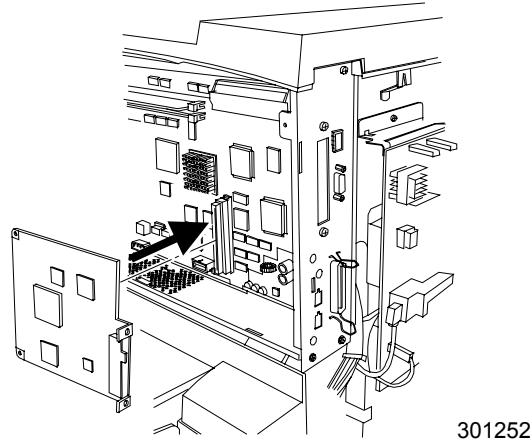
- Installez la carte comme indiqué ci-dessous. Veillez à ce que les prises jack soient accessibles par le cadre arrêté de l'imprimante.
- Replacez le panneau gauche de l'imprimante comme indiqué ci-dessous.
301.218a
- Appuyez sur le panneau pour le fermer et faites-le glisser vers la gauche.
301216
- Réinstalle les trois vis dans le panneau latéral.
301.070a
- Connectez le câble réseau.
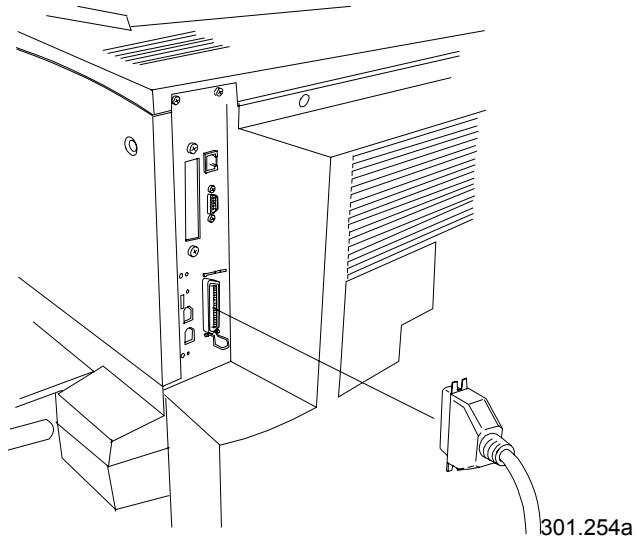
- Mettez l'imprimante sous tension. Après quelques instants, PRÉTSa'affiche sur le panneau de commande.
Avant de commencer
- Vérifiez si la DocuColor 2006 est configurée pour une impression en réseau.
- Vérifiez si vous disposez du nom de l'imprimante, de la zone AppleTalk (le cas échéant) et de l'adresse IP. Vous pouvez obtenir ces informations auprès de votre administrateur système ou en consultant la page de configuration.
Pour imprimer la page de configuration, procédez comme suit :
a. Appuyez sur le bouton Hors ligne du panneau de commande de l'imprimante. b. Appuyez sur le bouton Menu jusqu'à ce que le message Imprimer pages depuis la liste s'affiche. c. Appuyez sur le bouton Item/Enter pour sélectionner Impression page configuration. d. Appuyez de nouveau sur le bouton Item/Enter pour imprimer la page.
Installation du pilote d'impression
La procédure ci-dessous décrit la marche à suivre pour installer le pilote d'impression afin d'imprimer sur le port parallèle. Pour plus de détails sur la configuration d'une impression IPX/SPX ou SMB, reportez-vous à la section Installation du logiciel utilisé dans un environnement Windows 95/98.
- Insérez le CD des logiciels utilisés dans le lecteur de CD-ROM.
- Sélectionnez Démarrer, Paramètres, Imprimantes.
- Double-cliquez sur Ajout d'imprimante, puis cliquez sur Suivant.
- Activez la case à cocher Imprimante locale, puis cliquez sur Suivant.
- Cliquez sur le bouton Disquette fournie.
- Exécutez l'une des étapes suivantes :
- Si vous effectuez l'installation à partir du CD, Sélectionnez le lecteur de CD-ROM (par exemple, D:) dans la liste déroulante, puis cliquez sur le bouton Parcourir.
- Si vous effectuez l'installation à partir de fichiers téléchargé
- Exécutez l'une des étapes suivantes:
- Si vous effectuez l'installation à partir du CD, naviguez jusqu'à l'un des dossiers suivants :
- Pour l'impression PostScript :
- Français\Prntdrvr\PS_drvr\Win_9x Pour l'impression PCL: Français\Prntdrvr\PCL_dvr\Win_9x
- Si vous effectuez l'installation à partir des fichiers téléchargé
Pour l'impression PostScript: Prntdrvr\PS_dvr\Win_9x Pour l'impression PCL: Prntdrv\PCL_dvr\Win_9x
Cliquez sur OK et vérifiez si oemsetup.inf ou oemsetup est sélectionné.
- Vérifiez si le chemin d'accès est correct, puis cliquez sur OK.
- Dans la zone Imprimantes, sélectionnez l'option Xerox DocuColor 2006, puis cliquez sur Suivant.
- Sélectionnez LPT1: Port imprimante ECP, puis cliquez sur Suivant.
- Tapez un nom de maximum 31 caractères pour l'imprimante (ou laissez le nom par défaut) dans le champ Nom de l'imprimante.
- Si vous souhaitez que la DocuColor 2006 soit l'imprimante par défaut, activez la case d'option Oui; dans le cas contraire, activez la case Non. Cliquez ensuite sur Suivant.
- Sélectionnez Non dans la boîte de dialogue suivante afin de différer l'impression d'une page de test, puis cliquez sur Terminer.
Une fois l'installation terminée, les fichiers nécessaires sont installés sur votre disque dur. Configurez les options sur l'imprimante et connectez-la correctement au réseau.
Pour plus de détails sur la configuration d’une impression sur port parallèle, d’une impression IPX/SPX, d’une impression SMB ou sur le réglage d’options d’imprimante et l’installation de logiciels supplémentaires, reportez-vous à la section Installation du logiciel utilisateur dans un environnement Windows 95/98.
Avant de commencer
- Vérifiez si l'imprimante est prête pour une impression en réseau.
- Vérifiez si vous disposez du nom de l'imprimante, de la zone AppleTalk (le cas échéant) et de l'adresse IP. Vous pouvez obtenir ces informations auprès de votre administrateur système ou en consultant la page de configuration.
Pour imprimer la page de configuration, procédez comme suit :
a. Appuyez sur le bouton Hors ligne du panneau de commande de l'imprimante. b. Appuyez sur le bouton Menu jusqu'à ce que le message Imprimer pages depuis la liste s'affiche. c. Appuyez sur le bouton Item/Enter pour sélectionner Impression page configuration. d. Appuyez de nouveau sur le bouton Item/Enter pour imprimer la page.
Installation du pilote d'impression
La procédure ci-dessous décrit la marche à suivre pour installer le pilote d'impression afin d'imprimer sur le port parallèle. Pour plus de détails sur la configuration d'une impression TCP/IP, IPX/SPX, SPM ou SMB, reportez-vous à la section Installation du logiciel utilisé dans un environnement Windows 2000.
- Sélectionnez Démarrer, Paramètres, Imprimantes.
- Double-cliquez sur Ajout d'imprimante, puis cliquez sur Suivant.
- Activez la case à cocher Imprimante locale, puis cliquez sur Suivant.
Veillez à ce que la case à cocher Détectiion automatique et installation de l'imprimante Plug-and-Play ne soit pas activée.
- Sélectionnez LPT1: Port imprimante, puis cliquez sur Suivant.
- Cliquez sur le bouton Disque fourni.
- Insérez le CD dans le lecteur, tapez le nom du lecteur de CD-ROM (par exemple, D:\), puis cliquez sur Parcourir. La boîte de dialogue Installer à partir du disque vous invite à insérer le disque.
- Naviguez jusqu'au dossier Français\Prntdrvr\Ps_dvr\Win_2000 et vérifiez si oemsetup.inf ou oemsetup est sélectionné.
- Cliquez sur Ouvrir.
- Vérifiez si le chemin d'accès est correct, puis cliquez sur OK.
- Dans la zone Imprimantes, sélectionnez l'option Xerox DocuColor 2006, puis cliquez sur Suivant.
- Tapez un nom de maximum 31 caractères pour l'imprimante (ou laissez le nom par défaut) dans le champ Nom de l'imprimante.
- Si vous souhaitez que la DocuColor 2006 soit l'imprimante par défaut, activez la case d'options Oui; dans le cas contraire, activez la case Non. Cliquez ensuite sur Suivant.
- Indiquez si vous pouvez que l'imprimante soit installée comme imprimante partagée.
Si vous sélectionnez l'option Partager en tant que, vous devez également entrer un Nom de partage pour l'imprimante (ou laisser le nom par défaut) ou opérer des sélections dans la liste des systèmes d'exploitation utilisés par le poste de travail client.
Cliquez sur Suivant.
- Cliquez sur Non pour ne pas imprimer une page de test, puis cliquez sur Suivant.
- Vérifiez les paramètres de l'imprimante, puis cliquez sur Terminer.
La fenêtre Signature numérique introuvable indique que le pilote d'impression pour Windows 2000 n'a pas accès à une signature numérique Microsoft. Toutefois, l'impression est traitée correctement.
- Cliquez sur le bouton Oui.

S'il s'agit du premier pilote d'impression que vous installez sur l'ordinateur, le système vous invite à installer des fichiers supplémentaires au départ du CD Windows 2000. Insérez-le dans le lecteur de CD-ROM, naviguez jusqu'au dossier i386, puis cliquez sur OK.
Une fois l'installation terminée, la fenêtre Imprimantes affiche une icône pour la nouvelle imprimante.
- Cliquez avec le bouton droit sur l'icône de l'imprimante, puis sélectionnez Propriétés.
- Cliquez sur l'onglet Avancées pour afficher Paramètres du spouleur.
- Activez l'option Mise en attente des travaux d'impression (impression plus rapide) ou l'option Imprimer directement sur l'imprimante.
- Si vous avez paramétré Temporis. E/S sur 10 secondes, vous pouvez sélectionner les deux options ; la mise en attente est cependant plus rapide.
- Si vous avez paramétré Temporis. E/S sur 5 secondes, Sélectionnez Imprimer directement sur l'imprimante.
- Pour vérifier la connexion, imprimez une page de test Windows. Cliquez sur l'onglet Général. Cliquez ensuite sur le bouton Imprimer une page de test, puis sur OK.
Pour plus de détails sur la configuration d'une impression sur port parallèle, d'une impression TCP/IP, IPX/SPX, SPM ou SMB ou sur le réglage d'options d'imprimante et l'installation de logiciels supplémentaires, reportez-vous à la section Installation du logiciel utilisateur dans un environnement Windows 2000.
Avant de commencer
- Vérifiez si l'imprimante est prête pour une impression en réseau.
- Vérifiez si vous disposez du nom de l'imprimante, de la zone AppleTalk (le cas échéant) et de l'adresse IP. Vous pouvez obtenir ces informations auprès de votre administrateur système ou en consultant la page de configuration.
Pour imprimer la page de configuration, procédez comme suit :
a. Appuyez sur le bouton Hors ligne du panneau de commande de l'imprimante. b. Appuyez sur le bouton Menu jusqu'à ce que le message Imprimer pages depuis la liste s'affiche. c. Appuyez sur le bouton Item/Enter pour sélectionner Impression page configuration. d. Appuyez de nouveau sur le bouton Item/Enter pour imprimer la page.
Installation du pilote d'impression
La procédure ci-dessous décrit la marche à suivre pour installer le pilote d'impression afin d'imprimer sur le port parallèle. Pour plus de détails sur la configuration d'une impression TCP/IP, IPX ou SMB, reportez-vous au chapitre Installation du logiciel utilisateur dans un environnement Windows NT 4.0 sur le CD utilisateur.
- Insérez le CD des logiciels utilisateurs dans le lecteur de CD-ROM.
- Sélectionnez Démarrer, Paramètres, Imprimantes.
- Double-cliquez sur Ajout d'imprimante, puis cliquez sur Suivant.
- Activez la case à cocher Cet ordinateur, puis cliquez sur Suivant.
- Cliquez sur LPT1, puis sur Suivant.
- Cliquez sur le bouton Disquette fournie.
- Exécutez l'une des étapes suivantes :
- Si vous installez depuis le CD, tapez le nom du lecteur de CD-ROM (par exemple, D:), puis cliquez sur Parcourir.
- Si vous effectuez l'installation à partir de fichiers téléchargé
- Exécutez l'une des étapes suivantes:
- Si vous effectuez l'installation à partir du CD, naviguez jusqu'à l'une des dossiers suivants :
- Pour l'impression PostScript : Dossier Français\Prntdrvr\PS_dvrr\Win_NT4. x
- Pour l'impression PCL : Dossier
- Français\Prntdrvr\PCL_drvr\Win_NT4. x
- Si vous effectuez l'installation à partir des fichiers téléchargés à l'aide de l'installateur WebTool, naviguez jusqu'au dossier Prntdrvr :
Cliquez sur OK et vérifiez si oemsetup.inf ou oemsetup est sélectionné.
- Vérifiez si le chemin d'accès est correct, puis cliquez sur OK.
- Dans la zone Imprimantes, sélectionnez l'option Xerox DocuColor 2006, puis cliquez sur Suivant.
- Tapez un nom de maximum 31 caractères pour l'imprimante (ou laissez le nom par défaut) dans le champ Nom de l'imprimante.
- Si vous souhaitez que la DocuColor 2006 soit l'imprimante par défaut, activez la case d'options Oui; dans le cas contraire, activez la case Non. Cliquez ensuite sur Suivant.
- Indiquez si vous pouvez que l'imprimante soit installée comme imprimante partagée. Si vous sélectionnez l'option Partagée, entrez un Nom de partage pour l'imprimante (ou laisser le nom par défaut) ou opérer des sélections dans la liste des systèmes d'exploitation utilisés par les postes de travail client. Cliquez sur Suivant.
- Sélectionnez Oui dans la boîte de dialogue suivante afin de différencier l'impression d'une page de test, puis cliquez sur Terminer.
Une fois l'installation terminée, la fenêtre Imprimantes affiche une icône pour la nouvelle imprimante. Lorsque vous imprimez, les fichiers sont transmis sur la connexion de port parallèle à l'imprimante.
Pour plus de détails sur la configuration d'une impression sur port parallèle, d'une impression IPX, TCP/IP, SMB, ou sur le réglage d'options d'imprimante et l'installation de logiciels supplémentaires, reportez-vous à la section Installation du logiciel utilisateur dans un environnement Windows NT 4.0.
Avant de commencer
- Vérifiez si l'imprimante est prête pour une impression en réseau.
- Vérifiez si vous disposez du nom de l'imprimante, de la zone AppleTalk (le cas échéant) et de l'adresse IP. Vous pouvez obtenir ces informations auprès de votre administrateur système ou en consultant la page de configuration.
Pour imprimer la page de configuration, procédez comme suit :
a. Appuyez sur le bouton Hors ligne du panneau de commande de l'imprimante. b. Appuyez sur le bouton Menu jusqu'à ce que le message Imprimer pages depuis la liste s'affiche. c. Appuyez sur le bouton Item/Enter pour sélectionner Imprimer page configuration. d. Appuyez de nouveau sur le bouton Item/Enter pour imprimer la page.
Installation du pilote d'impression
- Exécutez l'une des étapes suivantes :
- Insérez le CD des logiciels utilisateur dans le lecteur de CD-ROM et ouv és à l'aide de l'Installateur WebTool, ouvrez le dossier Pilote d'impression sur votre disque dur.
- Double-cliquez sur l'icône AdobePS 8.6 Installer.
- Lorsque la zone de dialogue d'advertisement s'affiche, cliquez sur Oui.
- Cliquez sur Redémarrer une fois l'installation terminée.
Configuration de la docucolor 2006 dans le sélecteur
- Dans le menu Apple, choisissez Sélecteur.
- Veillez à ce que AppleTalk soit activé.
- Le cas échéant, sélectionnez la Zone AppleTalk contenant votre imprimante.
- Sélectionnez l'icône AdobePS. L'imprimante figure dans la liste Sélectionner une imprimante PS sous la forme... Le nom de périphérique est le nom interne de l'imprimante.
- Exécutez l'une des étapes suivantes:
- Si l'option Impression bureau est activée, s e et affichée sur le bureau.
- Si l'option Impression bureau n'est pas activée, cliquez sur le bouton Réglage. Le pilote d'impression Adobe PS sélectionne automatiquement le fichier PPD approprié pour votre DocuColor 2006.
- Exécutez l'une des étapes suivantes :
- Si l'option Impression bureau n'est pas activée, une icône s'affiche à côté de la nouvelle imprimante dans la liste Sélecteur. Sélectionnez l'icône de l'imprimante, puis cliquez sur le bouton Réglage.
- électionnez des options disponibles. Cliquez deux fois sur OK.
- Fermez le Sélecteur.
Pour plus de détails sur l'installation du logiciel et des polices Fiery, sur la configuration de connexions pour ColorWise ProTools, Fiery Spooler ou Fiery Link, ou sur l'installation de polices ou de logiciels supplémentaires, reportez-vous au chapitre Installation du logiciel utilisateur dans un environnement Macintosh OS figurant sur le CD utilisateur.
Ce chapitre présente les fonctions de l'administrateur système de même qu'un récapitulatif du contenu de la documentation. Il contient les éléments suivants :
- Un organigramme représentant les différentes fonctions d'administration système et l'ordre dans lequel elles sont généralement utilisées. Un plan des chapitres consacrés à la gestion de réseau.
- Un tableau récapitulant les fonctions courantes de l'administrateur système et indiquant les chapitres dans lesquels ces fonctions sont décrites.
Les utilisateurs Fiery permettent à des utilisateurs distants d'afficher les fonctions du serveur. Les utilisateurs ont également la possibilité de : gérer des travaux à distance si l'administrateur système leur a accordé de tels privilèges. Pour une présentation plus détaillée, reportez-vous au chapitre intitulé Utilisation de Fiery WebTools.
Reportez-vous également à la table des matières et à l'index pour localiser les informations souhaitées.

La DocuColor 2006 est appelée imprimante dans les chapitres essentiellement consacrés à ses fonctions d'impression.
Plan des chapitres consacrés à la gestion de réseau
L'organigramme ci-dessous présente l'ordre général dans lequel sont généralement effectuées les tâches d'administration système en rapport avec la DocuColor 2006, depuis l'installation jusqu'à l'impression. L'ordre de lecture des chapitres mentionnés sous l'organigramme est sans importance; vous pouvez les consulter, en fonction des besoins, après l'installation initiale. Reportez-vous aux chapitres pour plus de détails.
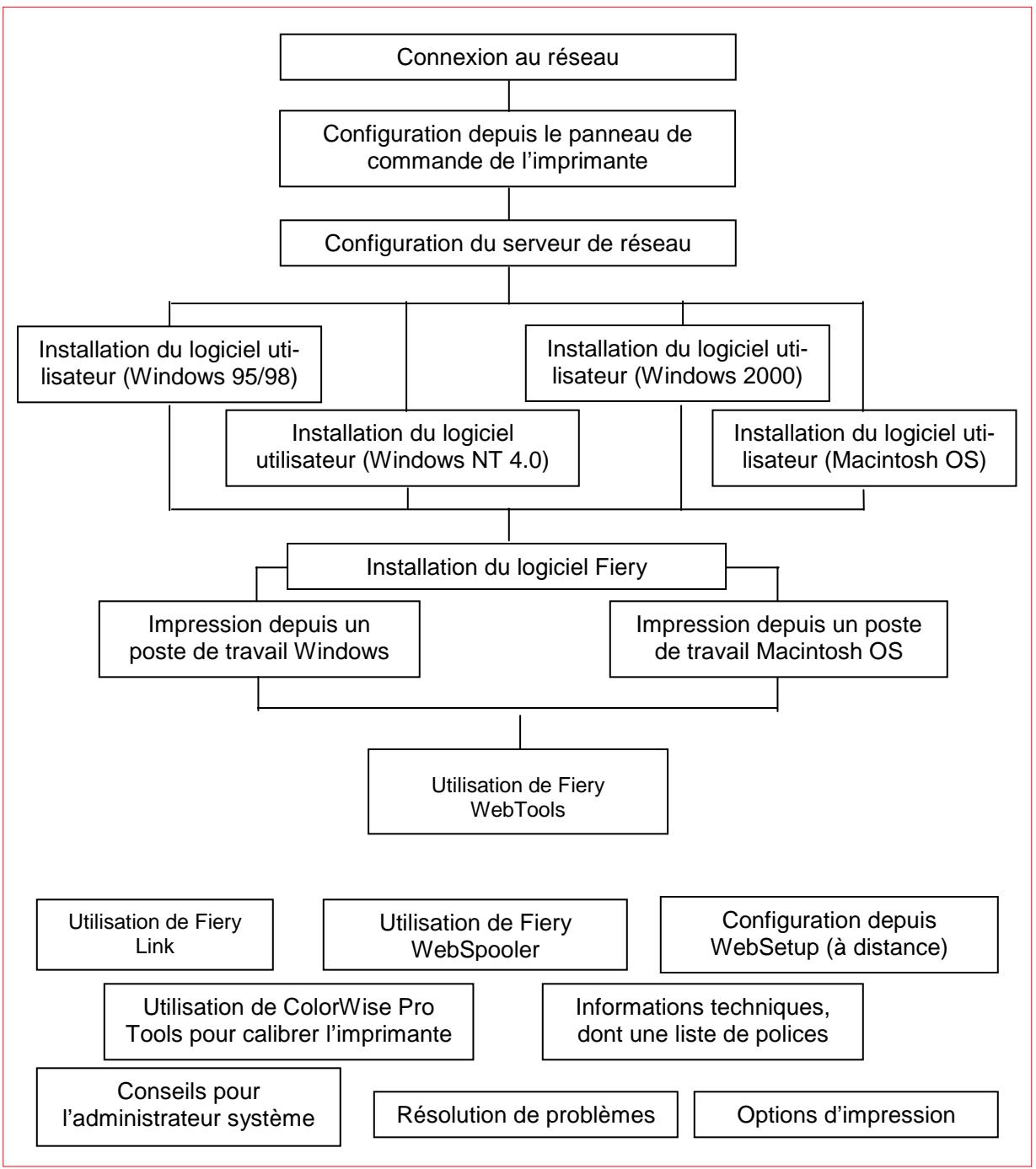
Guide des chapitres consacrés à la gestion de réseau
Le progiciel utilisateur comprend des fonctions d'administration qui sont intégrées au périphérique DocuColor2006. Le tableau ci-dessous indique où trouver des informations sur ces fonctions.
| Opérations | Tâches | Se reporter à |
| Connexion, configuration et modification de la configuration de l'imprimante | Connexion du périphérique DocuColor 2006 et exécution de la configuration initiale depuis le panneau de commande. | Préparation de la configuration Configuration depuis le panneau de commande de l'imprimante |
| Configuration de serveurs de réseau | Configuration de serveurs de réseau pour la gestion et le partage de services d'impression. | Configuration du serveur de réseau Documentation Novell |
| Configuration de l'environnement d'impression | Configuration des valeurs par défaut de l'imprimante, notamment les modes d'impression, l'imagerie, le maniement des formats de papier et le traitement des erreurs. | Installation du logiciel utiliser dans un environnement Windows 95/98 Installation du logiciel utilisé dans un environnement Windows 2000 Installation du logiciel utilisé dans un environnement Windows NT 4.0 Installation du logiciel utilisé dans un environnement Macintosh OS Installation du logiciel Fiery pour Windows et Macintosh |
| Configuration de l'environnement du travail | Publication de la file d'impression, de la connexion Direct ou de la queue Attente pour les utilisateurs finalaux. | Configuration du serveur de réseau Documentation Novell |
| Protection de l'intégrité des travaux de l'utilisateur et maintainen de la cohérence des paramètres d'impression | Définition de mots de passe. | Configuration du serveur de réseau Documentation Novell |
| Configuration de tous les nouveaux utilisateurs | Configuration de l'impression, y compris installation des pilotes d'impression PS et PCL, et des fichiers PPD et PDD. Installation du logiciel utiliser facultatif. Installation de pages de référence couleur (échantillons CMJN, références PANTONE, pages d'échantillonnage de couleurs). Préparation des utilisateurs à l'accès à Fiery WebTools. | Installation du logiciel utiliser dans un environnement Windows 95/98 Installation du logiciel utiliser dans un environnement Windows 2000 Installation du logiciel utiliser dans un environnement Windows NT 4.0 Installation du logiciel utiliser dans un environnement Macintosh OS Installation du logiciel Fiery pour Windows et Macintosh Configuration du serveur de réseau Présentation de Command WorkStation Documentation Novell |
| Initiation des utilisateurs à l'impression | Configuration de l'impression sur la DocuColor 2006. Configuration des options spécifique à un travail. Utilisation des utilitaires Fiery. | Impression depuis un poste de travail Windows Impression depuis un poste de travail Macintosh OS |
| Définition d'options d'impression dans des fenêtres de propriétés d'imprimante ou dans des boîtes de dialogue d'impression d'applications | Définition et remplacement d'options d'impression. | Options d'impression Reportez-vous à la section Définition des options de l'imprimante du chapitre Installation du logiciel utiliser relatif à votre système d'exploitation. |
| Contrôle du flux de travail | Utilisation de Fiery WebTools et des utilisaires Fiery pour gérer des travaux, suivre le progrès de travaux en cours, annuler des travaux, imprimer des travaux figurant dans la file d'attente des travaux en attente ou réimprimer à partir de files d'attentes imprimées ou de mise en attente. | Utilisation de Fiery WebTools |
| Modification à distance de la configuration de l'imprimante | Exécution de procédures de configuration depuis l'utilitaire WebSetup. | Configuration depuis WebSetup |
| Calibrage et gestion des couleurs | Impression à l'aide de simulations CMJN. Calibrage du périphérique DocuColor 2006. Pages d'échantillonnage de couleurs d'impression. Installation de profils de couleurs. | Utilisation de ColorWise Pro Tools |
| Maintien de performances optimes du périphérique DocuColor 2006 | Conseils. Suppression de travaux et effacement de files d'atte. | Conseils pour l'administrateur système |
| Résolution de problèmes | Résolution de problèmes de configuration. Dépannage de l'impression, de l'imprimante et du logiciel utilisé. | Résolution de problèmes |
Connexion au réseau
Ce chapitre décrit les opérations de base nécessaires pour connecter l'imprimante au réseau, donne un aperçu des schémas de protocole et de configuration réseau requise, et décrit la manière de connecter l'imprimante à un réseau établi.
L'installation d'un réseau est généralement une tâche accomplie par un administrateur réseau ou d'impression, qui comprend quatre étapes :
- Connexion physique de l'imprimante au réseau et au serveur. Si cette opération implique la préparation d'un noeud de réseau et le choix d'un chemin physique pour le câble réseau de l'imprimante, reportez-vous à la documentation relative au réseau pour obtenir des instructions d'installation spécifiques.
- Configuration des serveurs de réseau UNIX, Windows NT 4.0 et IPX (Novell) afin de fournir un accès client au périphérique DocuColor 2006 en tant qu'imprimante couleur PostScript ou PCL. Aucune configuration spéciale des serveurs AppleShare n'est requise. Reportez-vous au chapitre Configuration du serveur de réseau.
- vez ensuite configurer les autres options de configuration depuis le panneau de commande de l'imprimante ou un poste de travail distant à l'aide de WebSetup. Vous pouvez également calibrer la DocuColor 2006. Reportez-vous aux chapitres Configuration depuis le panneau de commande de l'imprimante et Utilisation de ColorWise Pro Tools.
- teurs Fiery et un navigateur Internet. Vérifiez si l'imprimante figure dans la liste des imprimantes, puis effectuez un test d'impression. Reportez-vous au chapitre Installation du logiciel utilisé correspondant à votre système d'exploitation.
L'administrateur système est chargé de la surveillance et du maintien des performances du système, de même que du dépannage de tout problème de réseau éventuel. Pour plus d'informations, reportez-vous au chapitre Résolution de problèmes.
Protocoles réseau et types de trame pris en charge
La DocuColor 2006 prend en charge les protocoles TCP/IP, IPX/SPX et AppleTalk (les protocoles sont des règles qui permettent aux ordinateurs connectés à un réseau de communiquer entre eux). Ces protocoles sont pris en charge sur les plates-formes Mac OS, Windows et UNIX. Ils peuvent être tous actifs simultanément. Les postes de travail utilisant d'autres protocoles peuvent imprimer via un serveur utilisant l'un des protocoles mentionnés.
L'impression via une configuration Token Ring (prenant en charge les protocoles TCP/IP et IPX/SPX) est une option qui exige l'achat et l'installation d'une carte Token Ring sur le serveur.
Le tableau ci-dessous désigne les protocoles, services d'impression, types de trame et plates-formes pris en charge :
| Protocoles | Services d'impression | Types de trame | Plates-formes |
| Novell IPX/SPX | PServer (Printer Server, serveur d'imprimante).Permet d'imprimer via un réseau NetWare.Peut imprimer en mode reliure et NDS.Prend en charge jusqu'à 8 serveurs et une connexion NDS. | Ethernet 802.2Ethernet 802.3Ethernet_IIEthernet SNAPToken RingToken Ring SNAP | Windows NTWindows 95/98Windows 2000 |
| TCP/IP | LPD (Line Printer Daemon), protocole d'impression TCP/IP standard.Protocoles http pour pages Web.Permet d'imprimer via des réseaux TCP/IP à l'aide de clients LPR.Prend en charge une interface de connexion Direct avec le port 9100. | Ethernet_IIToken Ring SNAP | Windows NTWindows 2000Solaris 2.4SunOS 4.1.x |
| TCP/IP | SMB (Server Message Block), protocole nbt prénant en charge Windows | Ethernet_IIToken Ring SNAP | Windows NTWindows 95/98Windows 2000 |
| AppleTalk | PAP (Printer Access Protocol). | Ethernet SNAP(uniquemlement EtherTalk Phase 2) | MacintoshWindows 2000 |
Guide d'installation rapide
La DocuColor 2006 peut être connectée par un câblage Ethernet (avec adaptateur Token Ring en option) à plusieurs postes de travail. Elle peut également être reliée, via une connexion par câble parallèle, à un seul poste de travail.
Câblage ethernet
Le câblage Ethernet standard comprend les éléments suivants :
- Câble Unshielded Twisted Pair (UTP, câble à paire torsadée non blindée) de catégorie 5 pour technologie 100BaseT (Fast Ethernet)
- Câble Unshielded Twisted Pair (UTP, câble à paire torsadée non blindée) de catégorie 3, 4 ou 5 pour technologie 10BaseT
Le câble utilise un connecteur RJ-45 à 8 broches qui se branche au plot RJ-45 de l'imprimante.
Ne branche pas de câbles à plus d'un connecteur Ethernet ; il ne peut y avoir qu'une seule connexion Ethernet à la fois.
Connexion par câble parallèle
La DocuColor 2006 peut également accepter des travaux d'impression envoyés par un ordinateur Windows via un port parallèle bidirectionnel haut débit. Cette connexion est utile pour les ordinateurs portables et les postes de travail qui se relient à des réseaux dédiés utilisant des protocoles autres que AppleTalk, TCP/IP ou IPX. Il est possible d'utiliser simultanément des connexions parallèles et des connexions réseau.
Le port parallèle accepte un câble d'imprimante standard de type Centronics (IEEE-1824).
Les schémas des pages suivantes illustrent des installations système classiques. Reportez-vous à la page correspondant à votre plate-forme et votre type de réseau. En ce qui concerne l'installation et la configuration proprement dites, reportez-vous aux chapitres appropriés pour votre système.
Les illustrations sont des schémas logiques; elles n'ont pas pour but de décrire l'arrangement physique (topologie) des périphériques composant le réseau. Pour chaque arrangement logique, plusieurs arrangements physiques sont possibles.
Si le réseau utilise plusieurs protocoles ou types de poste de travail, combinez les configurations illustrées pour chaque composant du système. Un même câble peut véhiculer plusieurs protocoles (illustrés par des lignes parallèles). Une connexion représentée par une ligne noire prolongée d'une flèche indique que d'autres types de réseau pris en charge peuvent être opérationnels en même temps.

La fonctionnalité IPX/SPX et TCP/IP décrite dans cette section est disponible sur les réseaux Ethernet et Token Ring. AppleTalk n'est pris en charge que sur Ethernet.
Dans les schémas, les protocoles sont illustrés comme suit :

IPX (Novell)

Parallele

AppleTalk

Autre

TCP/IP (IPd, NBT ou HTTP)
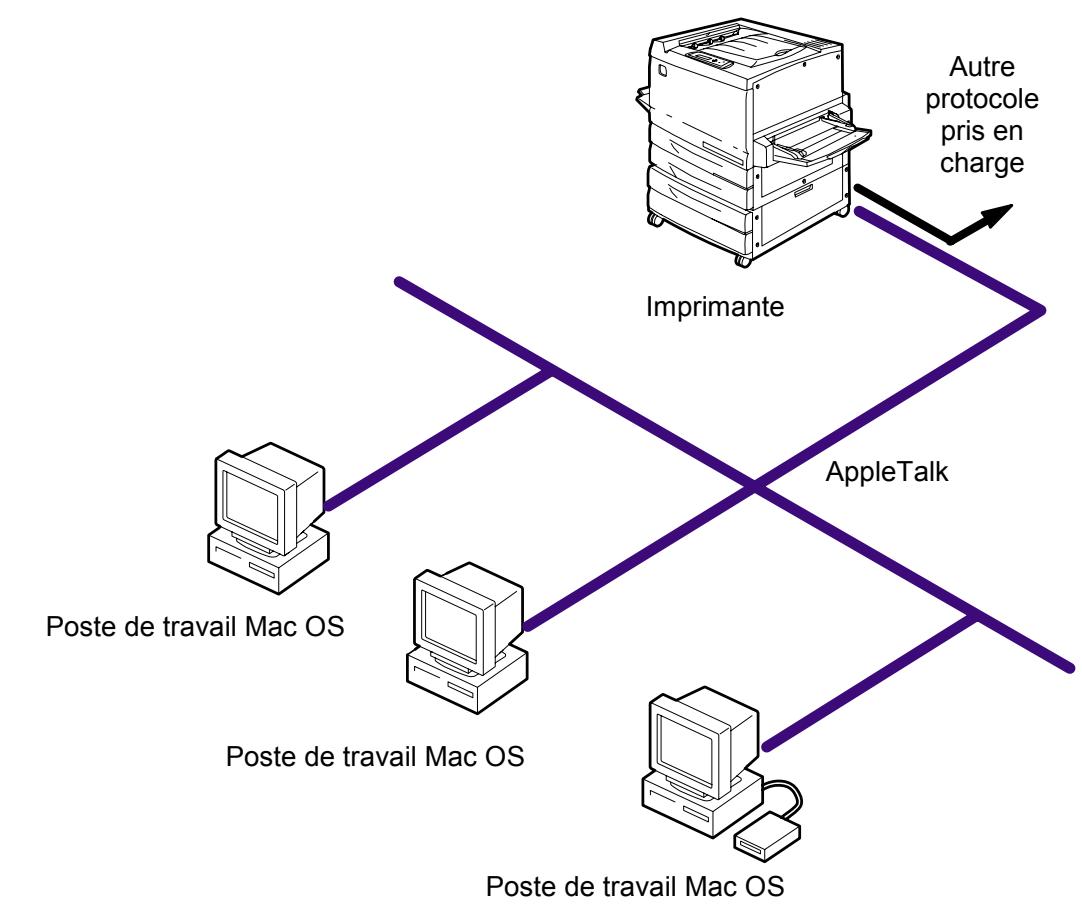

Protocole AppleTalk
Les postes de travail Mac OS peuvent imprimer directement et utiliser des utilitaires Fiery
Ordinateurs Windows dans un environnement Novell
Impression sur ce réseau :
Tous les postes de travail Windows peuvent imprimer via le serveur NetWare.
Pour utiliser Fiery WebTools :
Poste de travail 95/98 avec TCP/IP (http) chargé.
Environnement de serveur windows NT 4.0
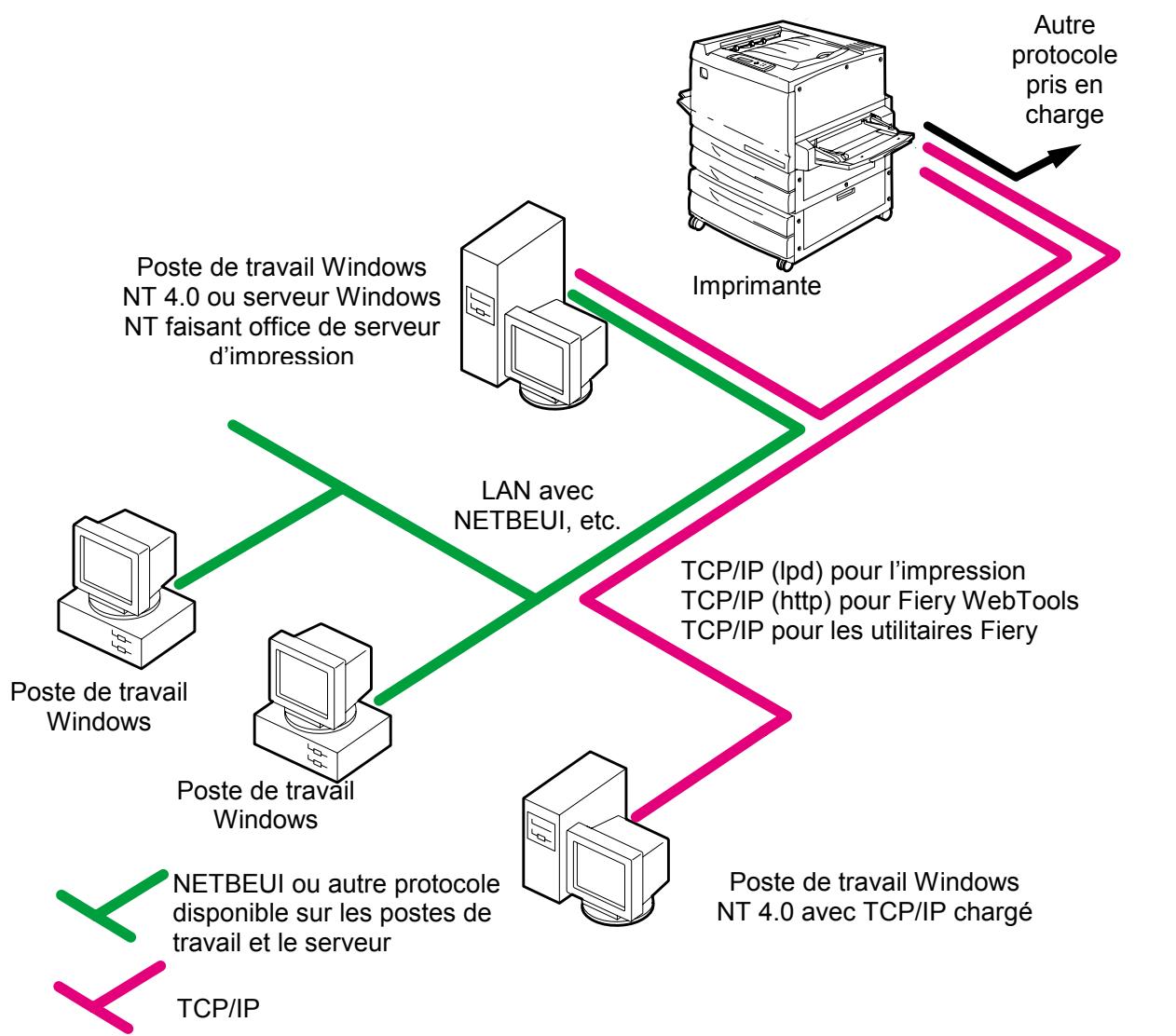
Impression sur ce réseau :
Les postes de travail Windows 95/98 peuvent imprimer à l'aide d'un protocole disponible sur le serveur d'impression Windows NT 4.0. Les ordinateurs sous Windows NT 4.0 peuvent imprimer en utilisant TCP/IP avec le protocole ipd.
Pour utiliser les utilisateurs Fiery et
WebTools:
Poste de travail Windows NT 4.0 avec TCP/IP chargé.
Ordinateurs Windows utilisant une impression Windows Poste de travail Windows

Pour l'impression Windows :
Postes de travail
Windows 95/98 et NT 4.0
Impression Windows (SMB) activée

Impression sur ce réseau :
Les postes de travail UNIX utilisant le protocole TCP/IP (IPd) peuvent imprimer directement et servir d'hôte pour un impression partagée.
Les postes de travail TCP/IP peuvent imprimer via un serveur UNIX ou directement; dans ce cas, TCP/IP et le service d'impression lpr doivent être chargés.
Pour utiliser les utilisateurs Fiery et WebTools :
Seul un poste de travail Windows 95/98, NT 4.0 ou Mac OS avec TCP/IP peut utiliser ces applications.
Connexion au port parallèle
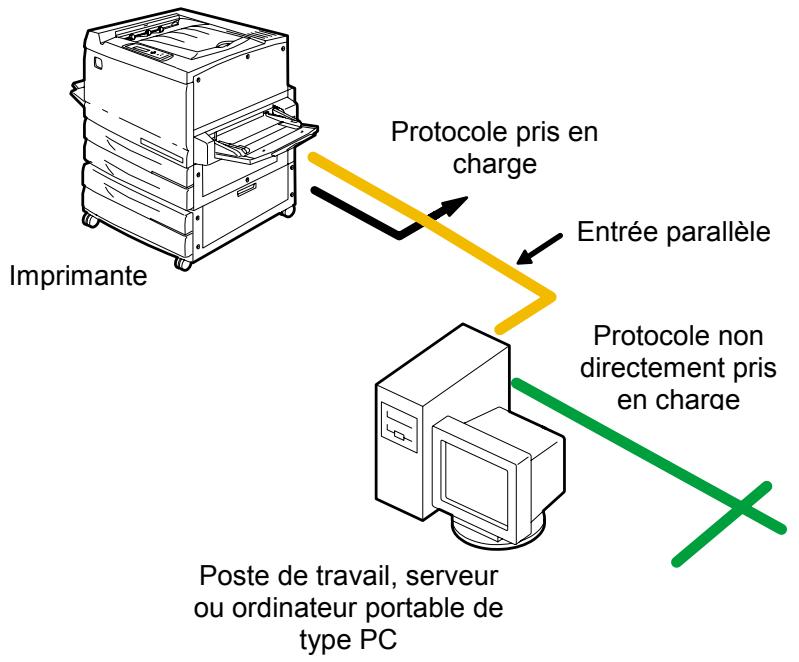

Parallele
Lorsque le port parallèle est activé, l'imprimante peut accepter et imprimer des travaux envoyés à ses ports parallèles.
Connexion de la docucolor 2006 au réseau
Procédez comme suit, avant de configurer la DocuColor 2006 et les postes de travail qui l'utiliseront pour imprimer :
- Veillez à ce que la DocuColor 2006 soit branchée, allumée et en parfait état de fonctionnement.
- Préparez les serveurs de réseau à partager le logiciel DocuColor 2006 et activez les utilisateurs connectés au réseau pour qu'ils puissent imprimer sur le périphérique.
- Mettez la DocuColor 2006 hors tension.

Attention
Ne branchez pas de câbles à plus d'un connecteur Ethernet ; il ne peut y avoir qu'une seule connexion Ethernet à la fois.
- Connectez le câble réseau approprié à l'imprimante :
- S'il s'agit d'un cable UTP pour 100BaseT ou 10BaseT, branche le connecteur du cable RJ-45 au plot RJ-45 à l'arrête de l'imprimante.
- S'il s'agit d'un câblage parallèle, connectez le câble Centronics au port parallèle à l'arrête de l'imprimante. Connectez l'autre extrémité du câ
- Configurez les serveurs réseau pour l'impression. Reportez-vous au chapitre Configuration du serveur de réseau.
La réussite de l'impression dépend du soin apporté à la configuration. Ce chapitre décrit la préparation de l'installation. Il présente Fiery WebTools, en se concentrant sur les utilisateurs utilisés pour l'installation.
Niveau d'accès et contrôle
Lorsque vous configurez l'imprimante durant l'installation en tant qu'administrateur système, vous mettez en œuvre un niveau de contrôle particulier en activant ou non des connexions d'impression, des mots de passe et l'accès à Fiery WebTools. Le niveau de contrôle peut être strict, modéré, minime ou nul.
- Le niveau de contrôle le plus strict convient pour un environnement devant imprimer des volumes importants ou un administrateur ou un opérateur contrôle le flux de travail et l'ensemble du processus d'impression. Les travaux envoyés à l'imprimante par les postes de travail client sont différés, c'est-à-dire stockés sur le disque dur de l'imprimante jusqu'à ce que l'opérateur les achemine vers la file d'attente d'impression. Dans ce type de configuration, seuls l'administrateur système et l'opérateur principal ont accès aux outils de gestion des travaux.
- Le niveau de contrôle le plus bas convient pour un site de taille modeste ou tous les utilisateurs du réseau local peuvent accéder et contrôler l'ensemble des fonctions d'impression et de l'imprimante. Même s'il y a un administrateur ou un opérateur chargé d'exécuter des tâches particulières, tous les utilisateurs disposent d'un niveau d'accès équivalent aux outils de gestion du système et des travaux.
Connexions de l'imprimante
La DocuColor 2006 prend en charge trois types de connexion :
- Queue Attente — Les travaux envoyés à la file de mise en attente, c'est-à-dire stockés sur le disque dur de l'imprimante en vue d'une impression ultérieure ou d'une impression répé
- érarchisés par un opérateur à l'aide des outils de gestion des travaux ou envoyés à l'imprimante par connexion Direct peuvent avoir la priorité sur ceux envoyés à la file d'impression.
- traiter un autre travail. Si l'imprimante est occupée, le travail est stocké sur le poste de travail de l'utilisateur jusqu'à ce que l'imprimante soit disponible. Le travail est donc traité dès que le travail en cours est terminé et avant tout autre travail figurant dans la file d'attente.
Les travaux envoyés à la connexion Direct n’étaient pas stockés sur le disque dur de l'imprimante, il est impossible de les sélectionner afin de les réimprimer, les déplacer ou les supprimer. C'est pourquoi cette connexion offre une certaine sécurité pour les fichiers confidentiels. Les travaux envoyés à la connexion Direct sont consignés dans le Journal des tâches. Il n'est pas possible d'utiliser la connexion Direct pour une impression Ipd sur TCP/IP.
Pour pouvoir télécharger des polices dans l'imprimante, vous devez publier la connexion Direct.
Ces connexions d'impression peuvent être activées ou publiées dans la Configuration imprimante. Toutes les connexions publiées sont contrôlées en permanence afin de détecter la présence de travaux eventuels. Pour pouvoir utiliser les utilisaires Fiery et Fiery WebTools, activez soit la queue Attente, soit la queue Impression.
La file d'impression et la connexion Direct offrent aux utilisateurs un accès plus direct à l'imprimante que la queue Attente. C'est pourquoi, la file d'impression et la connexion Direct ne doit pas être publiée dans des environnements nécessitant un contrôle strict.
Vous pouvez en outre activer la queue Imprimé, zone de stockage conservant les travaux les plus récents de la file d'impression, en spécifiant le nombre maximum de travaux conservés. Les outils de gestion des travaux permettent à l'utilisateur de réimprimer des travaux stockés dans la queue Imprimé.
Mots de passe
Les mots de passe permettent de contrôler l'accès aux fonctions de l'imprimante :
- Les mots de passe administrateur offrent le niveau de contrôle le plus élevé, du fait qu'ils permettent à l'administrateur d'accéder à la configuration et de contrôler l'environnement d'impression et de gestion des travaux. L'administrateur dispose des privilèges nécessaires pour publier des connexions d'impression, définir des mots de passe, supprimer des polices, effacer les données de travaux stockées sur l'imprimante et définir la destination de la page d'aide WebLink.
Lorsque le panneau de commande de l'imprimante vous invite à introduire le mot de passe administrateur, entrez-le sans tarder; sinon, le panneau de commande passera à l'état de repos, vous obligeant à recommencer.
- Les mots de passe opérateur permettent de contrôler les travaux d'impression à l'aide des outils de gestion des travaux (notamment de replacer des paramètres d'impression), d'effectuer un calibrage de l'imprimante et de replacer des paramètres de calibrage.
- Les invitations n'ont pas besoin de mot de passe pour accéder aux outils de gestion des travaux. Le niveau d'accès des invitations se limite à l'affichage de l'état des travaux; ils n'ont pas la capacité de modifier les travaux ni la configuration de l'imprimante.
Par défaut, aucun mot de passe n'est défini sur l'imprimante. Si vous ne définissez pas de mots de passe, tous les utilisateurs disposent de privilèges administrateur leur permettant d'accéder à des fonctions importantes telles que la configuration (notamment la définition de mots de passe) et le contrôle des travaux. Il est fortement recommandé de définir au moins un mot de passe administrateur afin de protéger l'imprimante de tout changement de configuration aléatoire ou accidentel.
Définition des mots de passage
Vous pouvez définir des mots de passe administrateur dans le panneau de commande de l'imprimante ou dans Fiery WebSetup.
Les mots de passe opérateur peuvent également être définis à partir de la.
Scénarios de niveau de contrôle
La section ci-dessous expose des scénarios classiques concernant la configuration de l'accès et du contrôle, allant du niveau de contrôle le plus faible au niveau le plus strict. Choisissez le scénario le mieux adapté aux nécessités de votre site, puis reportez-vous au numéro correspondant indiqué dans le tableau pour accéder aux instructions sur la manière de configurer votre système en fonction de ces nécessités.
Il est fortement recommandé de définir au moins un mot de passe administrateur afin de protégérer l'imprimante de tout changement non autorisé des paramètres du système.
- Contrôle minimum (non recommandé) — Pas d'administrateur ni d'opérateur désigné
Tous les utilisateurs disposent d'un accès identique à toutes les fonctions du système, notamment la configuration, l'effacement des données de l'imprimante, la suppression de polices, la définition de la destination de WebLink, les opérations de calibrage, l'impression sur toutes les connexions et la gestion de tous les travaux à l'aide des outils prévus à cet effet.
- Un administrateur désigné mais pas d'opérateur désigné
Seul l'administrateur a accès aux fonctions de configuration et à certaines fonctions d'administration, tandis que toutes les autres fonctions du système sont accessibles à tous les utilisateurs, notamment le calibrage, l'impression sur toutes les connexions et la gestion de tous les travaux à l'aide des outils prévus à cet effet.
- Un administrateur désigné et un opérateur ayant le statut de super-utilisateur
Seul l'administrateur a accès aux fonctions de configuration et à certaines fonctions d'administration, et seuls un opérateur ou l'administrateur peuvent effectuer un calibrage et contrôle des travaux à l'aide des outils prévus à cet effet. Les utilisateurs peuvent imprimer sur toutes les connexions d'impression.
- Un administrateur désigné et un opérateur désigné n'ont pas accès à Fiery WebTool
Seul l'administrateur a accès aux fonctions de configuration, et seuls un opérateur ou l'administrateur peuvent effectuer un calibrage et contrôle des travaux à l'aide des outils prévus à cet effet. Les utilisateurs peuvent imprimer vers la queue Attente et la file d'impression, mais pas vers la connexion Direct. L'opérateur contrôle tout le flux de travail, mais les travaux envoyés à la file d'impression ne requirement pas nécessairement d'intervention de l'opérateur.
- Contrôle le plus strict — Un administrateur désigné et un opérateur désigné, pas d'accès à Fiery WebTool; l'opérateur contrôle tous les travaux
Seul l'administrateur a accès aux fonctions de configuration, et seuls un opérateur ou l'administrateur peuvent effectuer un calibrage et contrôle des travaux à l'aide des outils prévus à cet effet; les utilisateurs ne peuvent imprimer que vers la file d'impression; l'administrateur et l'opérateur contrôlent totalement le flux de travail; pas d'accès à Fiery WebTools.
| Valeur de configuration | 1 (le plus faible) | 2 | 3 | 4 | 5 (le plus strict) |
| Définir un mot de passer administrateur (fortement recommendé) | X | X | X | X | |
| Définir un mot de passer opérateur | X | X | X |
L'imprimante peut prendre en charge un accès Internet ou Intranet à l'aide de Fiery WebTools depuis des postes de travail Windows 95/98, Windows 2000, Windows NT 4.0 et Mac OS en utilisant les navigateurs recommandés : Internet Explorer, version 4. x ou ultérieure ou Netscape Navigator, version 4. x ou ultérieure.
Pour activer l'utilisation de Fiery WebTools, procédez à la configuration suivante :
Activez TCP/IP - Définissez une adresse IP, un masque de sous-réseau et une adresse de passerelle pour l'imprimante
Au lieu d'attribuer manuellement l'adresse IP, le masque de sous-réseau et l'adresse de passerelle, vous pouvez utiliser les protocoles DHCP, RARP ou BOOTP pour attribuer une partie ou la totalité des adresses. Reportez-vous au chapitre Configuration depuis le panneau de commande de l'imprimante.
Vous pouvez définir des mots de passe pour contrôler l'accès aux fonctions de Fiery WebTools. Si vous ne définissez pas spécifiquement ces mots de passe, tous les utilisateurs ont accès aux fonctions de Fiery WebTools.
Fiery WebTools comprend les fonctions suivantes : Status, WebInstall, WebSetup, WebDownloader, WebSpooler et WebLink. Pour plus de détails, reportez-vous au chapitre intitulé Utilisation de Fiery WebTools.
Configuration du serveur réseau requise
Pour les réseaux Token Ring, Novell et Windows NT 4.0 (utilisant le protocole TCP/IP), les serveurs réseau doivent être configurés pour l'impression avant de configurer les paramètres réseau de l'imprimante lors de l'installation. Les schémas du chapitre Connexion au réseau fournissent des références concernant la configuration du serveur réseau.
Pour configurer des paramètres réseau lors de l'installation, vous devez disposer d'une connexion réseau active, en sorte que l'imprimante puisse interroger le réseau afin de localiser des zones, des serveurs et des files d'attente de serveur.
Chaque fois que la configuration du serveur, l'imprimante ou le réseau lui-même change sur votre site, vous pouvez modifier des paramètres individuels pour qu'ils correspondent à l'environnement modifié. La modification des paramètres du réseau ou du port peut nécessiter la modification d'autres options de configuration.
Vérification de la connexion à l'imprimante
Procédez comme suit avant de configurer le serveur et les postes de travail qui imprimeront sur la DocuColor 2006. Il se peut qu'il faille recourir à un technicien pour effectuer l'installation initiale.
- Imprimez une page de test depuis le panneau de commande de l'imprimante pour vérifier si l'imprimante fonctionne normalement en mode autonome.
Pour imprimer une page de test :
a. Appuyez sur le bouton Menu du panneau de commande de l'imprimante jusqu'à ce que le message Imprimer pages depuis la liste s'affiche. b. Appuyez sur le bouton Item/Enter pour afficher Impression configuration. c. Appuyez sur Item/Enter pour imprimer la page.
- Déconnectez l'imprimante et connectez le câble d'interface de l'imprimante au serveur.
- Pour confirmer la connexion, allumez l'imprimante et imprimez une autre page de test depuis le panneau de commande.
- Lorsque l'imprimante est éteinte, connectez le câble réseau au réseau, en procédant de la manière décrite au chapitre intitulé Connexion au réseau.
Le réseau doit être installé et opérationnel.
- Allumez l'imprimante.
- Préparez les serveurs réseau à partager le logiciel de l'imprimante et activez les utilisateurs connectés au réseau pour qu'ils puissent imprimer sur la DocuColor 2006.
Reportez-vous au chapitre intitulé Configuration du serveur de réseau pour plus de détails.
- Configurez l'imprimante en procédant de la manière décrite au chapitre intitulé Configuration depuis le panneau de commande de l'imprimante.
Configuration depuis le panneau de commande de l'imprimante
La configuration initiale de l'imprimante pour l'impression en réseau s'opère depuis le panneau de commande. Le panneau de commande situé en haut de l'imprimante vous permet de définir des options et d'afficher l'état de l'imprimante et des travaux d'impression. Ce chapitre vous permet d'utiliser les fonctions suivantes :
- Configuration des fonctions d'impression;
- Indication des informations sur le réseau et des options de protocole réseau;
- Configuration des services réseau;
- Impression de pages d'informations.
Une fois les paramètres de communication réseau établis, vous pouvez spécifier des options de configuration supplémentaires depuis un poste de travail client à l'aide de WebSetup. Pour plus de détails, reportez-vous au chapitre Configuration depuis WebSetup.
Configuration des fonctions d'impression
Procédez de la manière décrite dans cette section pour effectuer la configuration initiale ou pour modifier les informations de configuration au niveau de l'imprimante.
- Mettez l'imprimante sous tension, puis appuyez sur le bouton Menu lorsque le message Prêt ou Mode économique d'énergie actif s'affiche.
- Avant de modifier la configuration, imprimez la page Configuration en cours si vous souhaitez être ultérieurement en mesure de rétablir les paramètres d'origine.
a. Appuyez sur le bouton Menu du panneau de commande de l'imprimante jusqu'à ce que le message Imprimer pages depuis la liste s'affiche. b. Appuyez sur le bouton Item/Enter pour afficher Imprimer configuration. c. Appuyez sur Item/Enter pour imprimer la page.
- Exécutez l'une des opérations suivantes:
Pour naviguer dans les menus, appuyez sur le bouton Menu. Pour afficher des sous-menus, appuyez sur le bouton Item/Enter. Pour valider une option affichée, appuyez sur le bouton Item/Enter.
Menu de niveau supérieur
Lorsque l'imprimante ne traite pas ou n'imprime pas un travail, le panneau de commande affiche Prêt ou Mode économique d'énergie actif. Pour afficher les options du menu de niveau supérieur, notamment les options décrites ci-dessous, appuyez sur le bouton Menu.
| Sélectionner | Pour spécifique |
| Configuration du système | Paramètres système pour l'imprimante ; définir ou modifier le mot de passer administrateur utilisé pour limiter l'accès aux menus de configuration. |
| Configuration de l'imprimante | Paramètres de l'imprimante |
| Configuration PostScript | Paramètres PostScript pour l'imprimante |
| Configuration PCL | Paramètres PCL pour l'imprimante |
| Configuration port E/S | Paramètres pour les connexions réseau et/ou parallètes à l'imprimante |
| Config protocole réseau | Paramètres pour les protocoles réseau |
| Configuration services réseau | Paramètres pour les services d'impression |
| Vérifier et imprimer | Impression des copies restantes ou des travaux traités stockés sur le disque de l'imprimante après inspection de la première copie |
| Imprimer pages depuis la liste | Pages résidentes de l'imprimante |
| Autre langue panneau | Langue du panneau de commande de l'imprimante |
| Menu reinit | Effacement du Journal des tâches et de toute la file d'impression (Effacer journal/Queues affché) |
| Formatage du disque dur (Formater disque affché) | |
| Réinitialisation du calibrage couleur de l'imprimante aux valeurs par défaut (Réinitialisation couleurs affché) | |
| Valeurs par défaut de tous les paramètres modifiables (Rétablit défaut affché) | |
| Redémarrage de l'imprimante (Redémarrage imprimante affché) | |
| Configuration du système à Configuration des services réseau | Informations sur l'imprimante et sur la définition d'un mot de passer destiné à limiter l'accès aux menus de configuration de l'imprimante. |
| VisualCal | Calibrage de la production de couleur de l'imprimante. |
| Réglage couleur | Réglage de la densité et de la luminosité du toner. |
Configuration système
Utilisez cette procédure pour la première configuration si aucun mot de passe n'a été défini.
- Appuyez sur le bouton Hors ligne et sur le bouton Menu jusqu'à ce que Config système s'affiche.
- Appuyez sur le bouton Item/Enter pour afficher les options suivantes. Entrez les informations requises :
- Nom Imprimante. Entrez un nom d'imprimante de maximum 16 caractères à l'aide du pavé numérique.
- Impr page démarr - Oui/Non (Non est défini par défaut). Tapez Oui si vous voulez que l'imprimante imprime une page de garde chaque fois qu'elle redémarre afin de vérifier si elle fonctionne correctement. La page de garde comprend des informations telles que le nom d'imprimante, les protocoles réseau activés, la quantité de mémoire disponible et les options installées sur l'imprimante.
- Publier queue imprimée - Oui/Non (Oui est défini par défaut). Tapez Oui pour permettre l'archivage des travaux récemment imprimés sur l'imprimante. La Queue Imprimée facilite la réimpression de ces travaux.
- Tâches à garder (1-99) (paramétré sur 10 par défaut). Si Publier queue imprimée est paramétré sur Oui, spécifie le nombre de travaux à stocker dans la Queue Imprimée.
- Eco Energie - 30 Min/60 Min/120 Min/180 Min (paramétré sur 30 Min par défaut). Spécifiez le laps de temps qui s'écoule avant qu'une imprimante inactive ne passe en mode Économie d'énergie. L'alimentation normale est rétablie lorsque l'imprimante reçoit un travail d'impression du réseau ou lorsque l'un des boutons du panneau de commande de l'imprimante ou du copieur est actionné.

Le scanner dispose de son propre dispositif d'économie d'énergie indépendant de l'imprimante.
- Chang mot de passe - Oui/Non (Non est défini par défaut). Utilisez cette option pour modifier le mot de passe administrateur de l'imprimante. Le plus souvent, seul l'administrateur système a accès à ce mot de passe. Si vous sélectionnez Oui, vous êtes invité à entrer le nouveau mot de passe de l'imprimante.

Le scanner dispose de son propre mot de passe indépendant de l'imprimante.
Pour entrer un nouveau mot de passe, utilisez la touche fléchée Haut pour faire défiler les caractères et la touche fléchée Droite pour vous déplacer de gauche à droite, d'un caractère à l'autre. Pour supprimer un caractère, utilisez la touche fléchée Gauche. Le mot de passe peut être n'importe quelle combinaison de chiffres et de lettres de maximum 16 caractères. Une fois le mot de passe entré, appuyez sur le bouton Item/Enter. Entrez de nouveau le mot de passe pour vérification. Si vous commettez une erreur, vous devez retaper le mot de passe.
Configuration de l'imprimante
Les options de configuration imprimante définissant le langage de description de page (PDL, Page Description Language) de l'imprimante, le format de papier et la possibilité d'imprimer dans des conditions de niveau de toner faible.
- Appuyez sur le bouton Hors ligne et sur le bouton Menu jusqu'à ce que Cfg imprimante s'affiche.
- Appuyez sur le bouton Item/Enter pour afficher les options suivantes. Entrez les informations requises :
- Langage de page—PS/PCL/Auto (paramétré sur Auto par défaut). Entrez le langage de description de page par défaut pour votre imprimante. Si vous Sélectionnez Auto, l'imprimante détecte et interprête automatiquement le langage de description de page utilisé par le fichier.
- Format défaut—A4. Utilisez cette option pour spécifier le format papier par défaut à utiliser pour l'impression. Toutes les informations et pages de test sont imprimées sur le format de papier par défaut.
- Niveau encre faible—Continuer/Arrêter (paramétré sur Continuer par défaut). Spécifiez le comportement de l'imprimante lorsque le niveau de toner est faible. Cliquez sur Continuer pour continuer à imprimer jusqu'à ce qu'il n'y ait plus de toner ou Arrêter pour cesser immédiatement l'impression en attendant que le toner ait été réplacé.

Remplacez rapidement le toner une fois que le message Encre niveau faible/Plus de toner remplacer [couleur de toner] s'affiche.
Configuration postscript
Les menus de configuration PostScript vous permettent de définir les options d'impression PostScript.
- Appuyez sur le bouton Hors ligne et sur le bouton Menu jusqu'à ce que Cfg PostScript s'affiche.
- Appuyez sur le bouton Item/Enter pour afficher les options suivantes. Entrez les informations requises :
- Impr jusqu'err PS—Oui/Non (paramétré sur Non par défaut). Spécifiez s'il faut imprimer la portion d'un travail traité avant qu'une erreur PostScript ne se soit produite Après la tâche pour imprimer une page avec le nom de son auteur, le nombre de pages imprimées et l'état du travail.
Si une erreur PostScript s'est produite et si l'option Impr jusqu'àr PS est paramétrée sur Oui, le message d'erreur s'imprime sur la page de garde, en même temps que l'état du travail.
Configuration PCL
Les menus de configuration PCL vous permettent de définir les options d'impression PCL. Le langage PCL n'est disponible que pour l'impression au départ de postes de travail Windows.
- Appuyez sur le bouton Hors ligne et sur le bouton Menu jusqu'à ce que Config PCL s'affiche.
- Appuyez sur le bouton Item/Enter pour afficher les options suivantes. Entrez les informations requises :
Les options suivantes s'appliquent aux fichiers texte ASCII non mis en forme.
- Orientation défaut—Paysage/Portrait (paramétré sur Portrait par défaut). Spécifiez l'orientation par défaut du travail d'impression sur le papier.
- Nb lignes/page—5-128 Lignes (paramétré sur 60 lignes par défaut). Spécifiez le nombre de lignes de texte par page. La longueur du formulaire varie en fonction de l'orientation du papier.
Les options suivantes s'appliquent aux fichiers texte ASCII en fonction du travail.
- Numéro de police—0 - 45 (paramétré sur 0 par défaut). Spécifiez la police par défaut. Pour obtenir une liste complète des polices PCL disponibles et des numéros de police correspondants, reportez-vous à la Liste de polices.
- Pas (car./pouce), 0,44-99,99 (paramétré sur 10,00 par défaut). Spécifiez l'échelonnement, c'est-à-dire le nombre de caractères PCL à espacement constant à imprimer par pouce horizontal.
- Jeu de symboles—Spécifiez le jeu de symboles PCL à imprimer. Un jeu de symboles est spécifique à une police et généralement conçu pour une seule application.
Spécification des informations réseau
- Appuyez sur le bouton Hors ligne et sur le bouton Menu jusqu'à ce que Config port E/S s'affiche.
- Appuyez sur le bouton Item/Enter pour afficher les options suivantes. Entrez les informations requises :
- ection 10 AUI/100 (paramétré sur Détection Auto par défaut). Sélectionnez Détection auto pour détecter la vitesse à laquelle les données peuvent être transférées automatiquement sur le réseau Ethernet ou, éventuellement, pour spécifier la vitesse et le câblage du réseau Ethernet.
- Port Parallele—Off/On (paramétré sur On par défaut). Outre la réception de travaux d'impression sur Ethernet, l'imprimante peut recevoir des travaux d'un ordinateur via le port parallele haut débit. Sélectionnez On pour activer l'impression via le port parallele.
- Temporis. E/S—5-300 Secondes (paramétré sur 30 secondes par défaut). Si le port parallele est activé, utilisez cette option pour spécifier le temps pendant lequel l'imprimante attend de recevoir des données du port parallele avant de décider que le travail en cours est terminé. Durant cette temporisation, l'imprimante ne peut pas recevoir de nouveaux travaux par le port parallele, mais elle continue à recevoir de nouveaux travaux d'impression.
- Ignorer car. EOF—Oui/Non (paramétré sur Oui par défaut) Si le port parallèle est actif, utilisez cette option pour spécifier que l'imprimante doitionaler les messages de fin de fichier (EOF, End-Of-File) dans un fichier. Pour imprimer des fichiers PostScript dans un format binaire (non ASCII), paramétrez cette option sur Oui. Lorsque l'option est paramétrée sur Oui, l'imprimante utilise la valeur que vous avez entrée pour la temporisation du port parallèle afin de déterminer le moment où elle a atteint la fin du fichier.
Spécification d'options de protocole réseau
Les options de configuration de protocole réseau sont utilisées pour spécifier et configurer des protocoles réseau TCP/IP, Ethernet, AppleTalk et IPX (Novell).
- Appuyez sur le bouton Hors ligne et sur le bouton Menu jusqu'à ce que Config protocole réseau s'affiche.
- électionné, entrez les informations nécessaires pour les options suivantes, en fonction des besoins du système :
- TCP/IP—Ethernet—Oui/Non (paramétré sur Non par défaut). Sélectionnez Oui si vous disposez d'un réseau TCP/IP connecté à l'imprimante à l'aide d'un câblage Ethernet. Les options suivantes s'affichent si TCP/IP—Ethernet est paramétré sur Oui :
- Activer IP Auto—Oui/Non (paramétré sur Oui par défaut). AutolP est le module qui s'occappe de la configuration TCP/IP automatique pour le système. Il utilise un ensemble de protocôles de découvert standard, RARP, BOOTP et DHCP.
Les options suivantes s'affichent si Activer IP Auto est paramétré sur Oui :
- Activer DHCP—Oui/Non. Le protocole DHCP (Dynamic Host Configuration Protocol), spécifique dans RC 2131, est une extension du protocole BOOTP qui permet une allocation dynamique des adresses IP. Le protocole DHCP assigne des baux aux adresses IP assignées. Le client est requis de renouveler son bail auprès du serveur afin de conserver son adresse. Si un bail expire, le serveur DHCP récupère l'adresse et peut l'assigner à un autre client. Ce protocole est largement utilisé par les postes de travail Windows.
- Activer BootP—Oui/Non. Ce protocole, spécifique dans RFC 1542, permet aux clients de demander des adresses IP et des informations supplémentaires.
- Activer Rarp—Oui/Non. Le protocole RARP (Reverse Address Resolution Protocol) est spécifique dans RFC 903. Il permet à un client de demander son adresse IP. Ce protocole est rarement utilisé.
Les options suivantes s'affichent si Activer IP Auto est paramétré sur Oui :
- Passerelle Auto — Oui/Non. Permet au système de rechercher automatiquement l'adresse de passerelle.
- Activer AppleTalk — Oui/Non. Si Oui est sélectionné, cette option redémarre automatiquement le système et active AppleTalk.
- Adr. IP Ethernet (paramétré sur 000.000.000.00 par défaut). Utilisez les touches fléch
- Masq. Sous-réseau ETH (paramétré sur 000.000.000.00 par défaut). Utilisez cette option afin de modifier le masque de sous-réseau en le paramétrant sur l'une des valeurs suivantes pour imprimer avec le protocole TCP/IP sur Ethernet :
255.000.000.000 si l'adresse IP commence par un nombre inférieur à 128 255.255.000.000 si l'adresse IP commence par un nombre entre 128 et 191 255.255.255.000 si l'adresse IP commence par un nombre supérieur à 191
- Adresse passerelle (paramétré sur 000.000.000.00 par défaut). Si vous réseau utilise une passerelle, tapez l'adresse dans les zones de texte Passerelle (l'adresse par défaut est 127.000.000.001).
- Activer AppleTalk — Oui/Non (paramétré sur Oui par défaut). Si Oui est sélectionné, cette option redémarre automatiquement le système et active AppleTalk.
- tre serveur de fichiers NetWare (ou vos serveurs de fichiers NetWare si vous en connectez plus d'un) et l'imprimante :
- Type trame auto—Oui/Non (paramétré sur Oui par défaut). Sélectionnez Non pour déterminer manuellement le type de trame.
- Ethernet 802.3—Oui/Non (paramétré sur Non par défaut). Sélectionnez Oui pour activer Ethernet 802.3.
- Ethernet 802.2—Oui/Non (paramétré sur Non par défaut). Sélectionnez Oui pour activer Ethernet 802.2.
- Ethernet II—Oui/Non (paramétré sur Non par défaut). Sélectionnez Oui pour activer Ethernet II.
- Ethernet SNAP—Oui/Non (paramétré sur Non par défaut). Sélectionnez Oui pour activer Ethernet SNAP.
Configuration des services réseau
Lorsque Novell est activé dans les options de protocole réseau, les menus de Config services réseau permettent d’établir des services réseau pour votre imprimante : NDS, Bindery ou SMB.
- Appuyez sur le bouton Hors ligne et sur le bouton Menu jusqu'à ce que Config services réseau s'affiche.
- Appuyez sur le bouton Item/Enter jusqu'à ce que l'option Activer PServer s'affiche.
- Sélectionnez Oui ou Non (par défaut). PServer est un programme de l'imprimante qui sert toutes les files d'impression Novell assignées à l'imprimante. Sélectionnez Oui si vous avez un réseau Novell connecté à l'imprimante et si vous avez déjà configuré une imprimante NetWare, un serveur d'impression et un ou plusieurs objet(s) de file d'impression pour les travaux d'impression. PServer vous permet également d'entrer les noms des objets Novell concernés par l'impression sur l'imprimante. Si vous sélectionnez Oui, poursuivez avec la configuration des services NDS (NetWare Directory Services) et/ou des services Bindery.
Configuration de NDS
- Appuyez sur le bouton Hors ligne et sur le bouton Menu jusqu'à ce que Config services réseau s'affiche.
- Appuyez sur le bouton Item/Enter jusqu'à ce que l'option NDS s'affiche.
- Sélectionnez Oui ou Non (par défaut). L'option NDS (NetWare Directory Services) est utilisée avec NetWare 4. x et 5. x. Sélectionnez Oui pour activer NDS.
- Si vous sélectionnez Oui, l'écran Changer paramètres s'affiche. Sélectionnez Oui pour spécifier ou modifier des paramètres NDS.
- Utilisez les touches fléchées Haut et Bas pour sélectionner une arborescence dans la liste d'arborescences NDS, puis appuyez sur Item/Enter. Les arborescences de navigation vous permettent de rechercher le serveur sur l'arborescence NDS souhaitée.
Si vous sélectionnez une arborescence pour laquelle des paramètres NDS antérieurs existent, un message s'affiche, vous avertissant que les paramètres Bindery précédents seront supprimés. Sélectionnez Oui pour supprimer les paramètres Bindery.
Un autre message s'affiche, vous demandant si une connexion est requise pour naviguer. Sélectionnez Non si une connexion n'est pas requise. Sélectionnez Oui si une connexion est requise pour naviguer dans l'arborescence NDS.
- Si vous avez répondu Oui, vous pouvez commencer à naviguer lorsque l'écran Rechercheur login s'affiche. Appuyez sur Item/Enter lorsque vous avez trouvé l'objet souhaité.
- Utilisez les touches fléchées Haut et Bas pour naviguer parmi les options. Pour afficher des objets se trouvant sous le niveau de l'objet sélectionné, appuyez sur Item/Enter.
Le chemin d'accès en cours de l'objet précédemment sélectionné apparait dans la ligne supérieure de l'affichage. Le premier élément de la liste déroulante Obj s'affiche dans la seconde ligne. Utilisez les touches fléchées pour naviguer parmi les objets NDS affichés.
L'option... vous fait remonter d'un niveau dans l'arborescence ; l'option Item/Enter place l'objet de la seconde ligne précédente sur la ligne supérieure et affiche l'objet de niveau inférieur suivant dans l'arborescence de la seconde ligne. Lorsque vous voyez l'objet de connexion dans la seconde ligne, appuyez sur Item/Enter. Quel que soit l'écran dans lequel vous vous trouvez, appuyez sur Item/Enter pour accepter un objet ou sur Menu pour sortir.
- Utilisez les touches fléchées Haut et Bas pour sélectionner un nom de connexion, puis appuyez sur Item/Enter.
- Utilisez les touches fléchées Haut et Bas pour entrer le mot de passe. Appuyez sur Item/Enter pour accepter le mot de passe.
- Une fois que le message RECH SERV IMPR DANS ARBOR NDS s'affiche, appuyez sur Item/Enter pour commencer à naviguer vers le serveur d'impression.
Le nom d'arborescence NDS s'affiche dans la ligne supérieure. Le premier élément figurant un niveau en dessous du nom de l'arborescence s'affiche dans la seconde ligne.
- Utilisez les touches fléchées Haut et Bas pour naviguer parmi les objets NDS affichés. Appuyez sur Item/Enter pour accepter un objet.
Le chemin d'accès en cours de l'objet précédemment sélectionné apparait dans la ligne supérieure. Le premier élément de la liste d'objets au niveau suivant s'affiche dans la seconde ligne.
- Utilisez les touches fléchées Haut et Bas pour naviguer parmi les objets NDS affichés. Sélectionnez un objet et appuyez sur Item/Enter pour afficher les objets du niveau inférieur suivant.
Sélectionnez... et appuyez sur Item/Enter pour remonter dans l'arborescence.
- Lorsque vous v ît dans la première ligne, indiquant que l'entrée répertoriée a été sélectionnée.
- Utilisez les touches fléchées Haut et Bas pour naviguer dans la liste des serveurs d'impression disponibles. Après avoir s , l'écran Entrer mot de passe s'affiche. Utilisez les touches fléchées Haut et Bas pour entrer le mot de passe. Après que vous avez entré le mot de passe ou si aucun mot de passe n'est requis, l'écran RECH. FILE IMPR. s'affiche.
- Appuyez sur Item/Enter si vous pouvez que l'imprimante recherche l'objet de file d'impression dans toute l'arborescence NDS. Utilisez les touches fléchées Haut et Bas pour désigner un objet de sous-arborescence. L'imprimante recherche des files sous cet objet. Appuyez sur Item/Enter. Si vous sélectionnez Sous-arboresc, le message Aller à racine s'affiche.
- Appuyez sur Item/Enter pour passer aux écrans de navigation NDS. Naviguez jusqu'à la racine de la file d'attente d'impression, puis appuyez sur Item/Enter.
- Naviguez parmi les objets NDS comme précédemment. Pour afficher des objets se trouvant sous le niveau de l'objet sélectionné dans la seconde ligne de l'écran précédent, appuyez sur Item/Enter.
- Lorsque vous voyez l'objet de sous-arborescence de file d'impression dans la seconde ligne, appuyez sur Item/Enter.
- Dans l'écran suivant, faites défiler pour afficher le point figurant dans la seconde ligne, puis appuyez sur Item/Enter pour terminer la recherche. L'objet sélectionné s'affiche.
- Appuyez sur Item/Enter pour accepter l'objet.
Configuration de bindery
Les écrans suivants sont utilisés pour la configuration de Bindery. Veillez à ce que l'imprimante soit connectée au réseau et à avoir déjà configuré un ou plusieurs serveurs de fichiers NetWare 3. x avec un serveur d'impression et une file d'impression pour les travaux d'impression.

Vous pouvez également configurer des serveurs NetWare 4. x et 5. x pour qu'ils fonctionnent en mode émulation de Bindery, mais vous ne pouvez pas ajouter de serveur 4. x ou 5. x fonctionnant en mode émulation et figurant dans l'arborescence que vous avez sélectionnée dans Config Services Réseau.
Le serveur NetWare doit être actif. Vous avez besoin d'un nom de login et d'un mot de passe s'il y en a un de défini.
Pour plus de détails sur la configuration de l'impression à l'aide de Novell NetWare, reportez-vous au chapitre intitulé Configuration du serveur de réseau.
- Appuyez sur le bouton Hors ligne et sur le bouton Menu jusqu'à ce que Activer Bindery s'affiche.
- Appuyez sur le bouton Item/Enter jusqu'à ce que l'option Activer Bindery s'affiche. Utilisez cette option pour activer les services d'émulation de Bindery.
L'écran Param. Bindery s'affiche.
- Utilisez les touches fléchées Haut et Bas pour naviguer parmi les options. Sélectionnez l'une des options suivantes :
- Visualiser affiche la liste des serveurs de fichiers Novell déjà connectés à l'imprimante.
- Modifier affiche la liste de tous les serveurs disponibles afin d'en ajouter un ou de modifier le paramètre du serveur d'impression.
- Suppr serv fich affiche la liste des serveurs connectés que vous pouvez déconnecter.
- Ignorer ignore les options de Bindery et passer à l'écran Délai interr.
Utilisez les touches fléchées Haut et Bas pour afficher la liste des serveurs. Appuyez sur Item/Enter pour sauter les options restantes et passer à l'écran Délai interr.
- S'il faut un mot de passe pour se connecter au serveur, l'écran Login server s'affiche.
Utilisez les touches fléchées Haut et Bas pour afficher la liste des options. Appuyez sur Item/Enter pour accepter une option.
- Lorsque l'écran relatif au mot de passe du serveur s'affiche, utilisez les touches fléchées Haut et Bas pour entrer le mot de passe.
- Lorsque l'écran Serveur impr s'affiche, utilisez les touches fléchées Haut et Bas pour faire défiler la liste des serveurs d'impression définis pour le serveur de fichiers sélectionné. Après avoir sélectionné un serveur d'impression, appuyez sur Item/Enter.
S'il faut un mot de passe pour se connecter au serveur, l'écran Passe serv impr s'affiche. Utilisez les touches fléchées Haut et Bas et appuyez sur Item/Enter pour entrer le mot de passe.
S'il y a moins de huit serveurs de fichiers connectés, l'écran Autre serv fich? s'affiche. Sélectionnez Oui pour afficher de nouveau la liste des serveurs disponibles. Sélectionnez Non pour arrêter d'ajouter des serveurs de fichiers et afficher l'écran Délai interr.
Si le nombre maximum de serveurs de fichiers (huit) sont connectés, l'écran DELAI(S) INTERR s'affiche. Utilisez les touches fléchées Haut et Bas pour spécifier l'intervalle (de 1-999 secondes) auquel l'imprimante communique avec le serveur Novell (paramétré sur 15 par défaut). Plus l'intervalle est bref, plus le trafic réseau est intense ; un intervalle bref peut ralentir d'autres travaux de réseau. Appuyez sur Item/Enter.
Configuration SMB
SMB (Server Message Block) est un protocole de partage de fichiers et d'impression point à point; il s'agit de la méthode d'impression utilisée par la plupart des applications Windows. SMB opère au-dessus de TCP/IP et ne requiert pas IPX. Lorsque le partage de fichiers et d'imprimante est activé pour des clients Microsoft, SMB peut fonctionner sous Windows 95/98, Windows 2000 et Windows NT.
- Appuyez sur le bouton Hors ligne et sur le bouton Menu jusqu'à ce que Activer SMB s'affiche.
- Appuyez sur le bouton Item/Enter jusqu'à ce que l'option Activer SMB s'affiche. Utilisez cette option pour activer la communication réseau à l'aide de SMB.
- Dans l'écran Utilisez le serveur nom, Sélectionnez Oui ou Non (valeur par défaut). Sélectionnez Oui pour désigner un serveur WINS (Name Server) spécifique comme serveur SMB.
Un message vous invite à entrer l'adresse IP du serveur.
- Utilisez les touches fléchées Haut et Bas pour entrer l'adresse IP du serveur WINS souhaité.
Un message vous invite à entrer le Nom du serveur (Xerox DC 2006 par défaut).
- Utilisez les touches fléchées Haut et Bas pour entrer un nom pour l'imprimante (serveur SMB). Un message vous invite à entrer un commentaire sur le serveur.
- Utilisez les touches fléchées Haut et Bas pour entrer un commentaire sur le nom de l'imprimante (serveur SMB), tel que Uniquement pour production. Ce commentaire identifiera l'imprimante dans le voisinage réseau de Windows. Une fois définie, ce commentaire apparait dans la seconde ligne lorsque l'écran Comment. serveur s'affiche. Lorsque l'imprimante est sélectionnée sur un ordinateur client, le commentaire du serveur s'affiche sous la section Détails de la fenêtre d'informations sur le serveur.
- Appuyez sur le bouton Item/Enter pour afficher l'option Nom de Domaine (WORKGROUP par défaut). Utilisez les touches fléchées Haut et Bas pour entrer le groupe de travail ou le domaine dans lequel vous poulez que l'imprimante s'affiche. Utilisez uniquement des lettres majuscules.
Impression de pages d'informations
Vous pouvez imprimer plusieurs pages d'informations et de test depuis le panneau de commande de l'imprimante avant de configurer l'imprimante, ou à un autre moment depuis l'écran Prêt ou Mode Économie d'énergie actif :
| Option | Description |
| Impression page configuration | Page indiquant la configuration actuelle du périphérique et la liste des options sélectionnées pour tous les menus de configuration. |
| Imprimer motif Test | Page complenant un modèle de test utilisé pour le diagnostic du moteur. |
| Impr jnal tâches | Liste des travaux imprimés récemment. |
| Imprimer liste polices PS | Liste des polices PostScript résidentes sur l'imprimante. |
| Imprimerliste polices PCL | Liste des polices PCL résidentes sur l'imprimante. |
| Imprimer menus | Page d'aperçu du panneau de commande et de ses composants. Elle indique leur mode de fonctionnement, une liste des menus de niveau supérieur et une brève explication sur chaque menu. |
| Imprimer page test | Cette page vous permit de vérifier si l'imprimante est correctement connectée. La page comprend des échantillons de couleur que vous pouvez utiliser pour dépanner des problèmes d'impression, de même que des informations telles que le nom de l'imprimante, les protocoles réseau activités et la quantité de mémoire. |
- Mettez l'imprimante sous tension et laissez s'écouler le temps de préchauffage.
Des messages s'affichent dans le panneau de commande tandis que l'imprimante exécute ses tests de démarrage.
- Dans l'écran Prêt, appuyez sur le bouton Menu du panneau de commande de l'imprimante jusqu'à ce que le message Imprimer pages depuis la liste s'affiche.
- Appuyez sur le bouton Item/Enter pour afficher la première option de page d'informations (Impression page configuration).
Utilisez les touches fléchées Haut et Bas pour visualiser d'autres options de page d'informations à imprimer. Appuyez sur le bouton Item/Enter pour imprimer la page souhaitée.
L'imprimante imprime votre sélection.
Ce chapitre décrit les environnements qui comprennent généralement un ou plusieurs serveurs de réseau Novell NetWare et Windows NT 4.0 partageant les fonctions d'impression sur la DocuColor 2006. Il décrit la configuration des serveurs utilisant les protocoles IPX/SPX ou TCP/IP pour communiquer avec l'imprimante. Le chapitre contient des instructions relatives à la configuration d'une communication directe à partir de postes de travail Windows NT 4.0 et UNIX, où un serveur de réseau est facultatif. Il décrit également la configuration requise pour que des clients réseau puissent imprimer sur la DocuColor 2006 et utiliser Fiery WebTools et les utilisateurs.
Pour connaître les procédures spécifiques à Novell, reportez-vous à la documentation de Novell.
La DocuColor 2006 peut accepter des travaux provenant simultanément de serveurs NetWare, Windows NT 4.0 et AppleShare, de même que des travaux directement envoyés au départ de postes de travail Windows NT ou UNIX. Du fait que les serveurs AppleShare nerequirent aucune configuration particulière, ils ne sont pas décrits dans cette section, sauf en ce qui concerne leur utilisation dans l'environnement Windows NT 4.0.
Prise en charge des utilisateurs fiery
Les utilisateurs Fiery (ColorWise Pro Tools et Fiery Link) sont pris en charge par le protocole TCP/IP sur les plates-formes Windows 95/98, Windows 2000 et Windows NT 4.0. Pour plus de détails, reportez-vous aux chapitres suivants, en fonction du type de réseau.
Impression sur un réseau netware 3. x, 4. x ou 5. x
Les fonctions NetWiseTM intégrées dans la DocuColor 2006 sont compatibles avec les environnements d'exploitation réseau suivants :
- NetWare 5. x — Bindery et Novell Directory Services (NDS)
- NetWare 4. x — Novell Directory Services (NDS)
- NetWare 3. x — Services Bindery
- Serveurs exécutant NetWare 4. x en mode émulation de Bindery
Le terme serveur Bindery désigne un serveur de fichiers Novell exécutant NetWare 3. x ou NetWare 4. x et NetWare 5. x en mode émulation.
Le terme NDS décrit des composants d'un système d'exploitation NetWare exécutant NetWare 4. x en mode natif.
Les réseaux NetWare de type Ethernet et Token Ring prennent en charge le protocole IPX/SPX. Les réseaux NetWare de type Token Ring prennent également en charge le protocole TCP/IP.

La configuration correcte d'un environnement NetWare requiert l'assistance de l'administrateur réseau Novell. Vous devez disposer de privilèges sur le réseau pour pouvoir créer de nouveaux objets NDS ou Bindery.
Les clients NetWare impriment sur la DocuColor 2006 via le serveur de réseau Novell. Les opérations de configuration du serveur et du réseau client sont décrites dans ce chapitre.
Pour plus de détails sur la configuration client et l'impression, reportez-vous aux chapitres consacrés à l'installation et à l'impression correspondant à votre système d'exploitation.
La DocuColor 2006 peut recevoir des travaux d'impression de clients NetWare sur des topologies de réseau Ethernet ou Token Ring. Durant la configuration de l'imprimante, vous sélectionnez le(s) type(s) de trame qui seront utilisés pour la communication entre la DocuColor 2006 et les serveurs de réseau. Le type de trame indique le format d'un paquet de communication; les types de trame sont spécifiés dans un fichier de démarrage lorsque le serveur NetWare (ou tout autre poste de travail) charge ses pilotes de réseau.
Les postes de travail client compatibles IPX sous Windows 95/98 et Windows NT 4.0 communiquent directement avec l'imprimante et non via le serveur NetWare. Windows 2000 ne prend pas en charge les utilisaires Fiery de type Web.
Aperçu d'une impression IPX sur la docucolor 2006
La configuration de la DocuColor 2006 s'opère de façon comparable à la configuration de n'importe quelle autre imprimante PostScript sur le réseau. Les informations suivantes sont utiles pour des administrateurs système expérimentés.
La DocuColor 2006 avec connexions IP présente les caractéristiques suivantes :
- NetWare 3. x, 4. x et 5. x sont directement pris en charge. NetWare 4. x est également pris en charge par le biais d'une émulation de Bindery.
- Une connexion minimale à la DocuColor 2006 consiste en un serveur de fichiers NetWare, un serveur d'impression NetWare et une file d'impression NetWare.
- Il est possible de configurer simultanément une seule arborescence de répertoires (pour NetWare 4. x) et jusqu'à huit serveurs Bindery. Cette limite est identique pour les configurations Ethernet ou Token Ring. La DocuColor 2006 recherche des travaux d'impression sur un serveur d'impression NetWare par serveur Bindery.
- Chaque serveur d'impression peut stocker des travaux pour n'importe quelle connexion d'impression sur la DocuColor 2006.
- Les postes de travail Windows 95/98 et Windows NT 4.0 (qu'un serveur Novell soit présent ou non) peuvent utiliser des protocôles IPX/SPX pour communiquer directement avec l'imprimante ou utiliser des utilisateurs Fiery (ColorWise Pro Tools et Fiery Link).
Les serveurs de fichiers NetWare prennent en charge la création de files d'impression, zones de spoule des travaux d'impression. Lorsqu'un client sur un poste de travail distant décide d'imprimer, le travail est dirigé vers une file d'impression sur le serveur de fichiers NetWare et différé par un stockage provisoire sur le disque du serveur NetWare, libérant ainsi le poste de travail client.
Les files d'impression sur le serveur NetWare doivent être nommées de manière à correspondre à la connexion Direct, la file d'impression et la file d'attente de travaux suspendus sur l'imprimante. Les noms de file NetWare doivent porter l'une des extensions suivantes, en caractères minuscules et en anglais :
_hold
__direct
Il n'est pas nécessaire de recommencer la configuration lors de l'ajout ou de la suppression d'une file d'attente NetWare, mais vous devez réinitialiser ces paramètres en éteignant, puis en rallumant l'imprimante après la création ou la suppression d'une file d'attente.
Lorsque la DocuColor 2006 est configurée pour être connectée à un serveur NetWare, elle interroge ce dernier pour savoir s'il y a des travaux dans ses files d'attente. Dans l'affirmative, ils sont transférés par réseau vers la connexion correspondante. Par exemple, les travaux de la file d'attente NetWare portant l'extension _print sont envoyés à la file d'attente d'impression. Lorsqu'un travail est traité et imprimé, un enregistrement concernant ce travail est créé. Vous pouvez accéder au journal des tâches contenant ces enregistrements à tout moment.
Configuration d'un serveur netware 3. x, 4. x ou 5. x pour l'impression
Consultez cette section lorsque vous configurez un serveur de fichiers NetWare pour que des utilisateurs en réseau puissent imprimer sur la DocuColor 2006 depuis leur poste de travail et pour que l'imprimante puisse recevoir des travaux du serveur NetWare.
Pour chaque serveur de fichiers NetWare que vous configurez, suivez les étapes générales suivantes :
Veillez à ce que le serveur soit connecté à un réseau IPX actif. - Connectez-vous en tant que superviseur depuis un PC connecté au serveur de fichiers NetWare. Pour les installations 4. x et 5. x, configurez une connexion NDS. - Pour les installations 4. x et 5. x en mode émulation, définissez le contexte de Bindery. - Pour NetWare 3. x et pour NetWare 4. x et 5. x en mode émulation de Bindery, configurez un serveur de fichiers, un serveur d'imprimante et une file d'impression pour la DocuColor 2006.
Vous trouverez plus de détails dans les sections suivantes, de même que dans la documentation NetWare.
Les services Bindery permettent de router tous les travaux d'impression DocuColor 2006 via le même serveur de fichiers NetWare ou de configurer plusieurs serveurs de fichiers pour TRAITER des travaux de DocuColor 2006.
Les fonctions que vous exécutez sur le serveur Novell, sur la DocuColor 2006 et sur le poste de travail client sont résumées dans les tableaux suivants. Commencez par effectuer les opérations sur le serveur, puis sur la DocuColor 2006, puis enfin au niveau du poste de travail client.
Configuration de connexions NDS
| Sur le serveur de fichiers NDS | Dans WebSetup | Au niveau du poste de travail client |
| Dans NetAdmin : Créer des files d'impression NDS Créer l'imprimante NDS et assigner des files d'attente d'impression Créer le serveur d'impression et assigner l'imprimante Configurer des utilisateurs de la file d'impression | • Configuration des ports : Configuration Ethernet • Configuration de protocole : Configuration IPX/SPX — sélection de type(s) de trame • Configuration de service : Configuration de PServer et de NDS • Sélectionner Racine • Naviguer pour sélectionner un serveur d'impression • Spécifier la racine de recherche d'une file d'impression (facultatif) • Définir l'intervalle d'interrogation | Installer le logiciel utiliser Pour imprimer : Connector le client à des files d'impression que vous avez configurées sur le serveur de fichiers NetWare (associées au serveur d'impression sélectionné dans la configuration NDS). Pour exécuter les utilisaires Fiery : Configurer la connexion à l'imprimante. |
Configuration d'une connexion Bindery
| Sur le serveur de fichiers Bindery | Dans WebSetup | Au niveau du poste de travail client |
| Dans PConsole : Sélectionner jusqu'à 8 serveurs de fichiers NetWare Pour chaque serveur de fichiers : • Configurer le serveur d'impression • Configurer la file d'impression • Configurer les utilisateurs de la file d'impression | • Configuration des ports : Configuration Ethernet • Configuration de protocole : Configuration IPX/SPX — sélection de type(s) de trame • Configuration de service : Configuration de PServer et de Bindery • Ajouter jusqu'à 8 serveurs de fichiers • Définir l'intervalle d'interrogation | Installer le logiciel utiliser Pour imprimer : Connector le client à des files d'impression que vous avez configurées sur le serveur de fichiers NetWare (associées au serveur d'impression sélectionné dans la configuration Bindery). Pour exécuter les utilisaires du serveur : Configurer la connexion à l'imprimante. |
Configuration d'une connexion NDS
Dans NDS, toutes les entités NetWare (objets) sont organisées selon une structure arborescente hiérarchique. Les objets ont un nom, des propriétés et un contexte définissant leur emplacement dans l'arborescence de répertoires. Pour la DocuColor 2006, vous devez définir une imprimante, un objet de serveur d'impression et un ou plusieurs objets de file d'impression. Les objets sont créés dans des programmes de l'administrateur NetWare, tels que PConsole, NetAdmin ou NetWare Administrator.
L'objet de niveau supérieur est appelé l'objet [Racine]. Le nom de l'objet [Racine] est également celui de l'arborescence. Sous [Racine] figurent d'autres objets : conteneurs contenant d'autres objets ou objets plats n'en contenant pas. L'accès aux objets est contrôlé par des droits définis comme propriétés de chaque objet. Les droits sont établis par des administrateurs système.
Définition du contexte bindery de netware 4. x ou 5. x
Vous ne pouvez connecter qu'une seule arborescence de répertoires à la DocuColor 2006. Vous pouvez connecter des serveurs NetWare 4. x ou 5. x supplémentaires à l'aide d'une émulation de Bindery, grâce à laquelle le serveur 4. x ou 5. x se comporte comme un serveur NetWare 3. x et est accepté comme tel.

Point clé : Le serveur de fichiers sélectionné doit figurer dans une arborescence différente de celle sélectionnée dans la configuration de NDS.
Il est possible de connecter jusqu'à huit serveurs Bindery, en mode d'émulation natif 3. x, ou bien 4. x ou 5. x à la DocuColor 2006.
Pour configurer le serveur NetWare 4. x ou 5. x en mode d'émulation Bindery afin d'imprimer sur la DocuColor 2006, l'administrateur système doit :
- Déterminer le chemin d'accès des Services annuaires pour le conteneur dans lequel seront créés le serveur d'impression et la file d'impression pour la DocuColor 2006. Le conteneur définit le contexte de Bindery pour la structure réseau.
- Éditer le fichier de démarrage du réseau afin de définir le contexte de Bindery.
- Activer le nouveau contexte de Bindery.
Configuration d'une file d'impression netware pour bindery
Pour NetWare 3. x et pour NetWare 4. x ou 5. x en mode émulation, le serveur d'impression et la file d'impression NetWare pour DocuColor 2006 sont créés et configurés depuis NetWare Print Console (PCONSOLE), utiliser figurant dans le réseau public de NetWare.
Comme avec NDS, créez plusieurs entités NetWare sur un serveur Novell, puis sélectionnez-les dans la Configuration réseau.
Configuration de clients windows netware pour l'impression
Avant de configurer des postes de travail client pour l'impression, veillez à exécuter la Configuration réseau sur la DocuColor 2006 et à ce que les paramètres reflètent les entités que vous avez créées dans les utilisateurs de l'administrateur NetWare.

Pour imprimer sur la DocuColor 2006, connectez tous les clients Windows à un serveur NetWare Novell et autorisez-les à se connecter au serveur d'impression NetWare ou aux serveurs sur lesquels vous avez défini une file d'impression.
Une fois le serveur Novell et la DocuColor 2006 configurées, la configuration du client s'effectue comme suit :
- Installation du protocole réseau, liaison de celui-ci à la carte réseau et autorisation du client à se connecter au serveur de fichiers NetWare. Sur des postes de travail Windows 95/98 et Windows 2000, tant le protocole compatible IPX/SPX que le client pour réseaux NetWare doit être chargés depuis le panneau de commande du réseau. Sur les postes de travail Windows NT, Client Service for NetWare (CSNW) doit être installé. Utilisez l'option CSNW du panneau de commande pour définir des options d'impression et spécifier un serveur NetWare favori.
- Configuration de la DocuColor 2006 comme une imprimante PostScript ou PCL en installant un pilote d'impression PostScript ou PCL et le fichier DocuColor 2006 PPD ou PDD (fichier de description d'imprimante PostScript ou PCL).
- Ajout d'un port réseau et connexion du poste de travail à une ou plusieurs files d'attente NetWare définies pour la DocuColor 2006. Pour plus de détails sur la manière de se connecter à des postes de travail Windows 95/98 et Windows NT 4.0, reportez-vous au chapitre intitulé Connexion au réseau. Installation d'un autre logiciel Fiery, tel que les fichiers de référence couleur. Pour plus de détails, reportez-vous au chapitre intitulé Installation du logiciel Fiery pour Windows et Macintosh.
La docucolor 2006 sur un réseau tcp/ip avec windows NT 4.0
Lorsqu'un poste de travail Windows NT 4.0 est configuré pour se connecter à la DocuColor 2006 à l'aide du protocole TCP/IP, il peut imprimer directement sur l'imprimante. Si le poste de travail partage l'imprimante sur le réseau, il agit comme un serveur d'impression pour les clients Windows NT 4.0. Les postes de travail client impriment sur la DocuColor 2006 en imprimant vers le serveur d'impression Windows NT 4.0. L'impression peut alors être surveillée et contrôlée au niveau du serveur Windows NT 4.0.
Lorsque les protocôles TCP/IP sont chargés, vous pouvez également exécuter Fiery WebTools et des utilisateurs depuis un poste de travail Windows NT 4.0 ou Windows 95/98.
Le serveur Windows NT 4.0 peut également utiliser des protocoles AppleTalk pour imprimer. Lorsque vous créez une imprimante à partager avec des utilisateurs AppleTalk, ne capturez pas l'imprimante ; cela obligerait tous les utilisateurs à imprimer sur le serveur plutôt que directement sur l'imprimante. Si vous capturez l'imprimante, les connexions d'impression n'apparaîtront pas dans le selectable Mac OS.
Veillez à ce que les conditions suivantes soient réunies lorsque vous créez des connexions réseau TCP/IP :
Veillez à ce que les adresses IP soient valables pour la DocuColor 2006, ainsi que pour les postes de travail qui impriment vers la DocuColor 2006 et qui exécutent des utilisaires Fiery. - Dans Configuration imprimante, activez TCP/IP, puis entrez l'adresse IP, le masque de sous-réseau et l'adresse de passerelle pour la DocuColor 2006. Vous pouvez entrer ces adresses manuellement ou utiliser des protocôles DHCP, RARP ou BOOTP pour les assigner de façon dynamique. Veillez à ce que le nom et l'adresse de la DocuColor 2006 soient répertoriés dans un serveur DNS (Domain Name Service, services de noms de domaines) ou une base de données de noms d'hôtes utilisés par le système. Veillez à ce que le tableau d'hôtes de votre système contienne le nom interne correct pour la DocuColor 2006 en tant qu'imprimante distante. Pour Windows NT 4.0, installez les fichiers du pilote d'impression PostScript et PCL de la DocuColor 2006 sur le serveur Windows NT 4.0 à partir du CD des logiciels utilisés. - Répétez l'installation pour toute personne qui imprime sur la DocuColor 2006. Chaque serveur et poste de travail exécutant les utilisaires Fiery avec TCP/IP a également besoin du protocole TCP/IP et des utilisaires Fiery.
Configuration d'un serveur windows NT 4.0
Procédez comme suit afin de configurer un serveur Windows NT 4.0 pour communiquer avec la DocuColor 2006. Voici les opérations de base :
- Chargez le protocole réseau TCP/IP et configurez-le avec une adresse IP, un masque de sous-réseau et une passerelle.
- Entrez le nom d'hôte de la DocuColor 2006 dans la base de données d'hôtes.
- Exécutez la Configuration de l'imprimante.
- Sur le serveur Windows NT 4.0, créez une imprimante pour chaque connexion d'impression, installez les pilotes d'impression appropriés et, éventuellement, partagez l'imprimante sur le réseau.
- Entrez le nom d'hôte et le nom d'imprimante distante de la DocuColor 2006 dans la connexion de l'imprimante.
- Si le serveur Windows NT 4.0 est également un poste de travail, installez les utilisateurs Fiery.
Vous trouverez plus de détails dans les chapitres suivants, de même que dans la documentation Microsoft.
Ajout de la docucolor 2006 au réseau tcp/ip (windows NT 4.0)
Si votre réseau TCP/IP se compose de serveurs et de clients Windows NT 4.0, procédez comme suit.
- Enregistrez l'adresse IP de l'imprimante dans la base de données d'hôtes utilisée par votre système.
Pour les installations qui n'ont pas d'administrateur système ou de base de données des noms d'hôtes centralisée, ajoutez l'imprimante au fichier hosts sur le serveur Windows NT 4.0.
Ajoutez l'imprimante au fichier hosts sur toutes les stations de travail sur lesquelles TCP/IP est chargé et qui se servent des utilisateurs Fiery.
Le fichier hosts de Windows NT 4.0 est compatible avec les fichiers hosts UNIX. Le fichier est utilisé comme un équivalent du DNS local. Il a le même format que le fichier /etc/hosts sur les serveurs UNIX :
ou indique que vous appuyez sur la touche de tabulation.
Pour déterminer l'adresse IP et le nom de serveur de votre système, imprimez une page de configuration depuis le panneau de commande de la DocuColor 2006.

Tapez l'entrée sans espacements, mais en insérant les valeurs appropriées pour votre environnement. Le nom d'hôte doit être identique à celui que vous avez donné à la DocuColor 2006 dans Config serveur du panneau de commande.
Un exemple d'entrée pour la DocuColor 2006 en tant qu'imprimante distante est 127.0.0.1 DocuColor #MarketingPrinter.

Si l'imprimante a déjà été définie dans un fichier /etc/hosts ou une base de données de nombres d'hôtes équivalente sur un poste de travail UNIX connecté à votre réseau, utilisez le même nom d'hôte que celui utilisé pour l'imprimante distante dans le fichier /etc/printcap.
- Exécutez la Configuration imprimante pour prendre en charge l'impression TCP/IP.
Entre les options dans Config protocole. Entrez l'adresse IP de l'imprimante, le masque de sous-réseau et l'adresse de passerelle.
Installation de la docucolor 2006 comme imprimante partagée
La première étape dans la création d'une imprimante consiste à installer les fichiers du pilote d'impression Adobe PostScript, qui permettent à vos applications d'accéder à certaines fonctions de l'imprimante. Pour chaque poste de travail qui imprime directement et indépendamment sur la DocuColor 2006, reportez-vous au chapitre intitulé Installation du logiciel utiliser dans un environnement Windows correspondant au système d'exploitation approprié.
Si vous êtes un administrateur d'un serveur ou poste de travail Windows NT 4.0, vous pouvez également créer une imprimante et la partager avec des clients Windows NT 4.0 sur le réseau. Lorsqu'une imprimante est partagée, les clients Windows NT 4.0 qui ne sont pas capables ou qui ne sont pas autorisés à établir une connexion réseau indépendante avec l'imprimante peuvent imprimer via le serveur.
Vous pouvez spécifier le partage de l'imprimante à tout moment. Si vous n'avez pas encore installé les fichiers de l'imprimante DocuColor 2006 sur le serveur d'impression Windows NT 4.0, faites-le maintenant.
Si vous avez déjà installé les fichiers de l'imprimante sur le serveur Windows NT 4.0, reportez-vous à la documentation de Windows pour plus de détails sur le partage du serveur.
Si plusieurs connexions d'impression DocuColor 2006 sont publiées (par exemple, file d'impression et file d'attente des travaux suspendus), vous pouvez créer une imprimante pour chaque connexion d'impression, en sorte que vous et d'autres utilisateurs puissiez imprimer directement vers chaque file.
Configuration de clients d'un serveur windows NT 4.0 ou windows 2000
Chaque client d'un serveur Windows NT 4.0 utilise déjà un protocole réseau pour communiquer avec le serveur. Chaque client peut imprimer sur la DocuColor 2006 si l'imprimante est partagée par un serveur ou un poste de travail Windows NT 4.0 ou Windows 2000. Dans ce cas, le poste de travail client ne doit pas utiliser, pour se connecter au serveur Windows NT 4.0 ou Windows 2000, le même protocole réseau que celui utilisé par le serveur pour communiquer avec l'imprimante.
- Pour les postes de travail client Windows NT 4.0, avant d'imprimer, connectez-les au serveur d'impression et sélectionnez l'imprimante.
- Cliquez avec le bouton droit sur l'icône et cliquez sur l'option Ouvrir.
- Cliquez sur Oui pour faire en sorte que Windows installe l'imprimante.
Une fois que des clients ont sélectionné l'imprimante, ils peuvent la sélectionner dans les boîtes de dialogue Configuration de l'impression, Mise en page ou Impression de leur application. Les clients peuvent modifier les options d'impression en fonction de leur propre travail, mais les propriétés de l'imprimante ne peuvent pas être sélectionnées. Lorsqu'un client clique sur Imprimer, le travail est transmis au serveur d'impression Windows NT 4.0 ou Windows 2000 et à la file d'attente sélectionnés dans la DocuColor 2006. Le travail est répertorié dans le Gestionnaire d'impression du poste de travail client, et l'administrateur peut le suivre dans la fenêtre DocuColor 2006 du gestionnaire d'impression sur le serveur d'impression Windows NT 4.0 ou Windows 2000.
Configuration des postes de travail serveur et client pour fiery webtools
Fiery WebTools permet d'accéder à de nombreuses fonctions d'imprimante via Internet ou un Intranet d'entreprise, offrant en outre une flexibilité supplémentaire sur le plan de la gestion à distance. Vous pouvez accéder à Fiery WebTools depuis un poste de travail Windows 95/98, Windows 2000, Windows NT 4.0 ou Mac OS.

Fiery WebSetup n'est pris en charge que par Windows 95/98, Windows 2000 et Windows NT 4.0.
Configuration de fiery webtools sur l'imprimante
- Dans Config réseau, activez TCP/IP.
- Entrez une adresse IP et un masque de sous-réseau uniques et valides pour l'imprimante. Le cas échéant, entrez une adresse de passerelle.
- Activez Services Web.
- Dans Configuration imprimante, vérifiez si la file d'impression est publiée.
Configuration de fiery webtools sur un poste de travail client
- Activez la gestion de réseau TCP/IP.
- Entrez une adresse IP unique et un masque de sous-réseau valides pour le poste de travail. Le cas échéant, entrez une adresse de passerelle.
- Installez un navigateur Internet prenant en charge le langage Java et les frames, tel que Microsoft Internet Explorer, version 4. x ou ultérieure, ou Netscape Navigator, version 4. x ou ultérieure.
Accès à fiery webtools
- Démarrez le navigateur Internet.
- Entrez l'adresse IP ou le nom de DNS de l'imprimante.
- Appuyez sur Entrée.
La page d'accueil Fiery s'affiche. Sélectionnez le nom d'une fonction WebTool particulière à utiliser. Pour plus de détails, reportez-vous au chapitre traitant de cet outil.
- Cliquez sur le bouton Configurer, puis entrez les informations requises pour limiter l'accès de l'utilisateur à certaines fonctions WebTools.
Modification de la destination de weblink
- Démarrez le navigateur Internet.
- Entrez l'adresse IP ou le nom de DNS de l'imprimante.
- Entrez le mot de passe administrateur (si nécessaire), puis cliquez sur OK.
- Appuyez sur la touche Control (Mac OS) ou Ctrl (Windows) tout en cliquant sur le bouton WebLink.
- Tapez la nouvelle adresse WebLink (URL), puis cliquez sur OK.
Imprimante connectée à un réseau comprenant des postes de travail UNIX
Lorsqu'un poste de travail UNIX est configuré avec le protocole lpd et connecté à l'imprimante via un réseau TCP/IP, il peut imprimer directement sur la DocuColor 2006.
La configuration de postes de travail UNIX exige que l'administrateur dispose de privilèges de root. Une fois la configuration initiale terminée, les utilisateurs UNIX soumettent simplement leurs travaux d'impression à une imprimante nommée.
Les outils de gestion des travaux, de même que les utilisateurs Fiery et autres fonctions Fiery WebTools, ne sont pas disponibles sur une plate-forme UNIX. En revanche, un ordinateur Windows ou Mac OS relié au même réseau que l'ordinateur UNIX configuré pour utiliser TCP/IP afin d'imprimer sur la DocuColor 2006 peut utiliser les outils de gestion des travaux pour : gérer des travaux d'impression provenant de tous les postes de travail du réseau.
La configuration de l'imprimante dans un environnement UNIX est soumise aux mêmes exigences que la configuration de n'importe quelle imprimante ou de n'importe quel nouveau périphérique :
- Une adresse IP distincte est nécessaire pour l'imprimante et pour chaque poste de travail du réseau. L'imprimante porte un nom associé à l'adresse IP. L'adresse IP de l'imprimante doit être enregistrée pour le réseau dans une base de données des hôtes, de même que sur l'imprimante elle-même. La file d'impression et/ou la file d'attente des travaux suspendus doivent être publiées.

L'impression LPD vers la Connexion Direct n'est pas prise en charge.
La DocuColor 2006 intègre un contrôle d'imprimante qui comprend les protocôles lpd.
Le nom de l'imprimante distante (rp dans le fichier /etc/printcap) doit être utilisé pour que la communication fonctionne; ce doit être soit print (impression), soit hold (attente). Le nom de l'imprimante distante est également utilisé pour la configuration de postes de travail ou de serveurs Windows NT 4.0 qui se connectent à l'imprimante via TCP/IP. Entrez le nom de l'imprimante distante lorsque vous configurez votre imprimante dans la boîte de dialogue Ajout d'une imprimante compatible LPR.
Configuration de l'imprimante sur des réseaux tcp/ip
Chaque périphérique hôte d'un réseau TCP/IP, y compris l'imprimante, doit avoir une adresse Internet 32 bits unique (adresse IP). Les postes de travail connectés à un réseau TCP/IP peuvent imprimer directement sur la DocuColor 2006 comme sur une imprimante distante, ou bien sur un serveur Windows NT 4.0 ou un poste de travail UNIX faisant office de serveur d'impression. Du fait que l'imprimante stocke les travaux temporairement et fait office de serveur d'impression, il n'est pas avantageux de placer un autre serveur d'impression entre un poste de travail et l'imprimante. Si vous le faites malgré tout, cela n'entraîne aucune différence sur le plan de la configuration, si ce n'est qu'un poste de travail client n'a pas sa propre zone de spoule.
Configuration de l'impression sur un système UNIX
- Spécifiez les paramètres appropriés dans Config serveur.
- Spécifiez les paramètres appropriés dans Config réseau. Entrez une adresse IP, un masque de sous-réseau et une adresse de passerelle valides pour l'imprimante.
- Spécifiez les paramètres appropriés dans Config imprimante. Publiez la file d'impression et/ou la file d'attente des travaux suspendus.
Configuration de tcp/ip pour communiquer avec l'imprimante
- Le super-utilisateur (connecté en tant que root) doit ajouter l'imprimante au tableau d'hôtes IP du réseau ou à une autre base de données système des imprimantes réseau.
- Dans le fichier ou l'utilitaire utilisé par votre réseau, spécifiez le nom de l'imprimante distante, le protocole du serveur d'impression, la file d'attente et le fichier de stockage-temporaire appropriés pour le nom d'imprimante attribué.
- Mettez l'imprimante à la disposition des autres utilisateurs du réseau.
- Vérifiez la connexion TCP/IP. Sur un poste de travail du réseau, accédez à l'invite de la ligne de commande et tapez ce qui suit :
Une fois l'imprimante configurée comme imprimante réseau, vous pouvez également taper :
Le serveur doit retourner un réponse contenant l'adresse IP de l'imprimante. Certains systèmes répondent par un affichage continu de sortie de l'adresse IP. Pour arrêter la sortie, appuyez sur Control-C. Vous pouvez utiliser la commande ping à tout moment.
Procédez de la manière décrite ci-dessous pour installer le logiciel et configurer l'impression sur un système Windows 95/98. Vérifiez si votre imprimante est correctement connectée et configurée pour votre réseau. Pour plus de détails, reportez-vous aux chapitres intitulés Connexion au réseau et Configuration depuis le panneau de commande de l'imprimante.
Utilisez le contenu de ce chapitre comme suit :
- En fonction de votre configuration, utilisez l'une des sections suivantes pour installer les pilotes d'impression et configurer les connexions appropriées :
- Impression sur port parallèle
- Impression IPX/SPX
- Impression SMB
- Spécifiez les options d'imprimante en suivant les instructions de la section Définition des options de l'imprimante.
- Le cas échéant, reportez-vous à la section intitulée Installation de logiciels supplémentaires pour Windows 95/98.
Tous les fichiers nécessaires figurent sur le CD des logiciels utilisateur.
Outre le contenu de ce CD, vous pouvez télécharger des pilotes de l'imprimante vers votre poste de travail à l'aide de l'installateur WebTool (si l'administrateur système a activé l'accès Internet à l'imprimante). Vous pouvez ensuite installer les pilotes depuis votre poste de travail. Pour obtenir des instructions à ce sujet, reportez-vous à la section Utilisation de Installation WebTool du chapitre Utilisation de Fiery WebTools. Une fois les fichiers de l'imprimante téléchargés, la procédure d'installation est identique à celle utilisée pour l'installation à partir du CD des logiciels utilisateur.
Aperçu de l'installation
L'installation du logiciel utilisateur de la DocuColor 2006 comprend les opérations suivantes :
- Installation du pilote d'impression PostScript ou PCL et des fichiers de description d'imprimante correspondants, et configuration du pilote d'impression à l'aide de l'Assistant Ajout d'imprimante, afin qu'il puisse communiquer avec l'imprimante;
- Définition des options de l'imprimante;
- Copie des fichiers supplémentaires nécessaires à partir du CD des logiciels utilisateur.
N'installez pas ces fichiers à l'aide de l'installateur WebTool.
Avant de commencer
- Si votre administrateur système ne l'a pas encore fait, connectez l'imprimante au port souhaité du poste de travail. Pour plus de détails, reportez-vous aux chapitres intitulés Connexion au réseau et Configuration depuis le panneau de commande de l'imprimante.
Si vous hésitez quant au type de réseau auquel vous êtes connecté, contactez votre administrateur système.
- Imprimez une page de configuration depuis le panneau de commande de l'imprimante afin de connaître le nom et les paramètres de l'imprimante qui seront utilisés dans le cadre des procédures décrites ci-dessous.
Installation de pilotes d'impression postscript ou PCL

Bien que les procédures d'installation sous Windows 95 ou 98 soient similaires, elles ne sont pas strictement identiques. Veillez à utiliser les procédures appropriées pour votre système d'exploitation.
Si vous avez précédemment installé un pilote d'impression pour la DocuColor 2006, exécutez la procédure de désinstallation avant d'installer le nouveau pilote. Pour plus de détails, reportez-vous à la documentation Windows.
Avant de commencer, imprimez une page de configuration pour l'imprimante. Pour plus de détails sur des procédures spécifiques, reportez-vous au chapitre Configuration depuis le panneau de commande de l'imprimante.
Installation des pilotes d'impression postscript ou PCL (windows 95/98)
- Insérez le CD des logiciels utilisés dans le lecteur de CD-ROM.
- Sélectionnez Démarrer, Paramètres, Imprimantes.
- Double-cliquez sur l'icône Ajout d'imprimante pour afficher l'Assistant Ajout d'imprimante. Cliquez sur Suivant.
- Pour installer une imprimante locale, activez la case d'option Imprimante locale, puis cliquez sur Suivant.
Une imprimante locale est disponible si vous vous êtes connecté à un poste de travail sur lequel vous disposez de privilèges administrateur. À défaut d'imprimante locale, optez pour une imprimante réseau et suivez la procédure permettant d'ajouter un port. Reportez-vous à la section de ce chapitre intitulée Fin de la connexion.
- Dans la boîte de dialogue affichant la liste des constructeurs et des modèles d'imprimante, cliquez sur le bouton Disquette fournie.
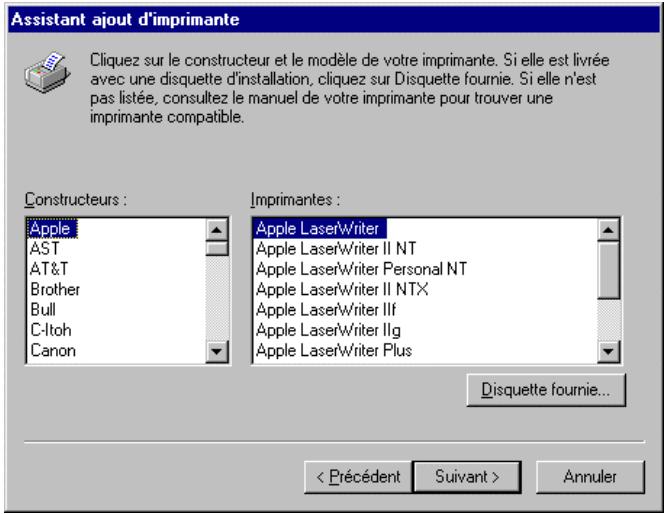
La boîte de dialogue Installer à partir de la disquette vous invite à insérer la disquette.
- Exécutez l’une des opérations suivantes :
- Si vous effectuez l'installation à partir du CD, Sélectionnez le lecteur de CD-ROM (par exemple, D:) dans la liste déroulante, puis cliquez sur le bouton Parcourir.
- Si vous effectuez l'installation à partir de fichiers téléchargé
- Exécutez l'une des opérations suivantes:
- Si vous effectuez l'installation à partir du CD, naviguez jusqu'à l'un des dossiers suivants :
Pour l'impression PostScript: François\Prntdrvr\PS_drvr\Win_9x Pour l'impression PCL: Français\Prntdrvr\PCL_dvrWin_9x
- Si vous effectuez l'installation à partir des fichiers téléchargé
- Pour l'impression PostScript : Prntdrvr\PS_dvr\Win_9x Pour l'impression PCL : Prntdrvr\PCL_dvr\Win_9x
Cliquez sur OK et vérifiez si oemsetup.inf ou oemsetup est sélectionné.
Le chemin d'accès est copié vers la boîte de dialogue Installer à partir de la disquette.
- Vérifiez si le chemin d'accès est correct, puis cliquez sur OK.
Dans la zone Imprimantes, sélectionnez l'option Xerox DocuColor 2006. Cliquez sur Suivant.

Si vous ajoutez une seconde imprimante ou procédez à une mise à jour, le système vous demande si vous souhaitez conserver le pilote existant ou le remplacer. Cliquez sur Remplacer le pilote existant pour être certain d'installer la dernière version du pilote d'impression.
- Sélectionnez LPT1: Port imprimante ECP, puis cliquez sur Suivant.
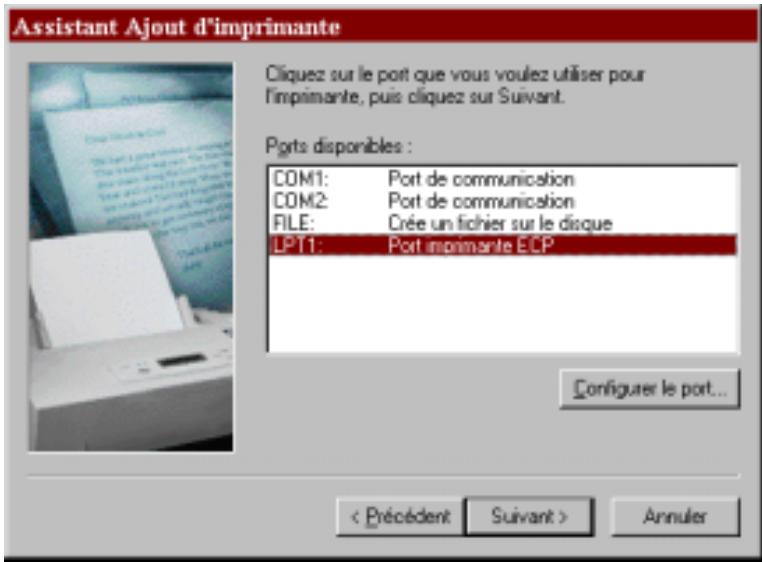
- Tapez un nom de maximum 31 caractères pour l'imprimante (ou laissez le nom par défaut) dans le champ Nom de l'imprimante.
Ce nom sera utilisé dans les fenêtres Imprimantes et dans la file d'attente.

L'utilisation d'un nom de plus de 31 caractères peut générer des problèmes d'impression avec certaines applications réseau.

- Si vous souhaitez que la DocuColor 2006 soit l'imprimante par défaut, activez la case d'option Oui ; dans le cas contraire, activez la case Non. Cliquez ensuite sur Suivant.
- Cliquez sur Non dans la boîte de dialogue suivante afin de différer l'impression d'une page de test, puis cliquez sur Terminer.
Une fois l'installation terminée, la fenêtre Imprimantes affiche une icône pour la nouvelle imprimante.
Fin de la connexion
Pour pouvoir imprimer depuis Windows 95/98, veillez à ce que les tâches suivantes aient été accomplies :
- Configuration des événuels serveurs de réseau;
- Configuration de l'imprimante pour qu'elle accepte des travaux d'impression du poste de travail;
- Configuration d'un port sur chaque poste de travail Windows pour le réseau.
Impression sur port parallèle
Bien que les procédures de préparation des ports parallèles soient similaires sous Windows 95 et Windows 98, elles ne sont pas strictement identiques. Veillez à utiliser les procédures appropriées pour votre système d'exploitation.
Préparation d'une impression sur le port parallèle sous windows 95
Exécutez cette procédure sous Windows 95 uniquement si le port LPT1 n'est pas actuellement définie comme Port imprimante ECP.
- Sélectionnez Démarrer, Paramètres, Panneau de configuration.
- Double-cliquez sur l'icône Système pour afficher la fenêtre Propriétés Système.
- Cliquez sur l'onglet Gestionnaire de périphériques.
4. Double-cliquez sur ports.
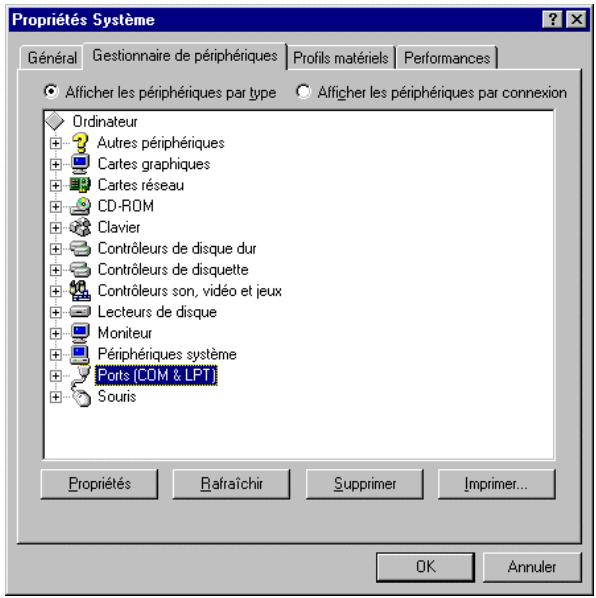
- Double-cliquez sur Port imprimante ECP (LPT1).
- Dans la boîte de dialogue Propriétés Port imprimante ECP (LPT1), cliquez sur l'onglet Pilote, puis sur le bouton Mettre le pilote à jour.
- Cliquez sur Non lorsque l'Assistant vous demande si vous pouvez que Windows recherche un pilote. Cliquez sur Suivant.
- Activez la case d'option Afficher tous les matériels.
- Dans la liste des constructeurs, sélectionnez l'option (Types de port standard). Dans la liste des modèles, sélectionnez Port imprimante ECP (pas Port imprimante). Cliquez sur OK, puis sur Terminer.


- Dans la boîte de dialogue Propriétés (LPT1), cliquez sur OK.
Il se peut que vous deviez insérer le CD système Windows 95 pour accomplir cette procédure, si les fichiers requis ne figurent pas sur le disque dur.
- Lorsque le système vous invite à redémarrer le poste de travail, cliquez sur le bouton Oui.
Après redémarrage de Windows 95, exécutez la procédure décrite à la section intitulée Configuration d'une impression sur le port parallèle.
Préparation d'une impression sur le port parallèle sous windows 98
Exécutez cette procédure sous Windows 98 uniquement si le port LPT1 n'est pas actuellement définie comme Port imprimante ECP.
- Sélectionnez Démarrer, Paramètres, Panneau de configuration.
- Double-cliquez sur l'icône Système pour afficher la fenêtre Propriétés Système.
- Cliquez sur l'onglet Gestionnaire de périphériques.
- Double-cliquez sur Ports.
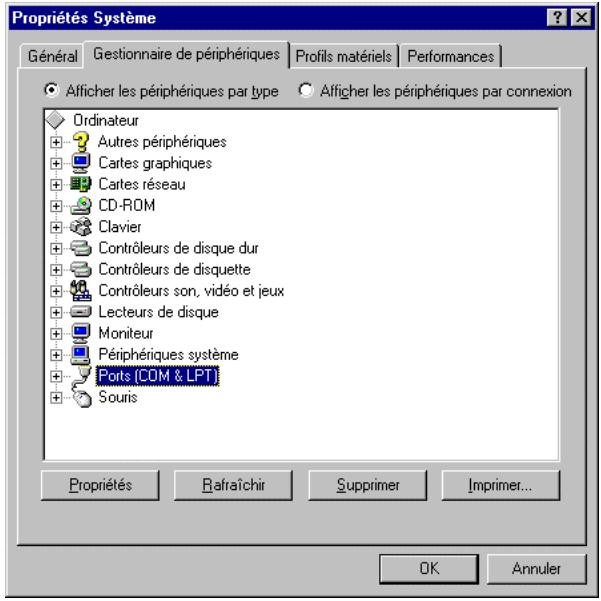
- Double-cliquez sur Port imprimante ECP (LPT1).
- Dans la boîte de dialogue des propriétés, cliquez sur l'onglet Pilote, puis sur le bouton Mettre le pilote à jour. L'Assistant Mise à jour de pilote de périphérique s'affiche.
- Cliquez sur Suivant.
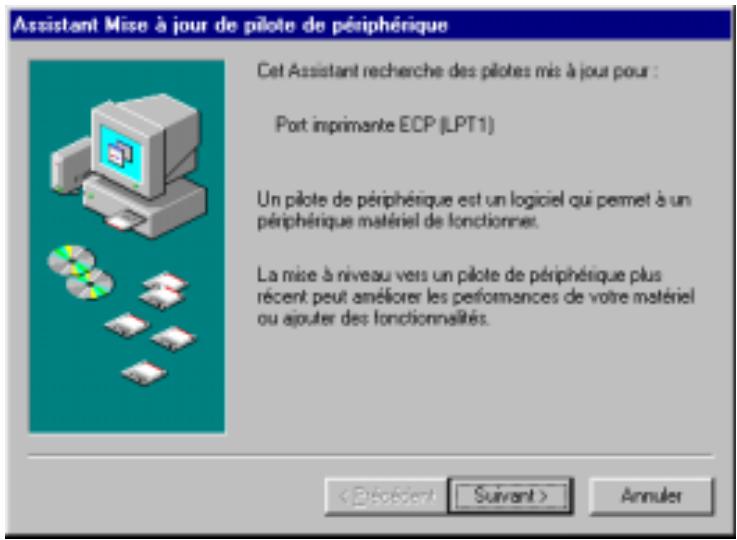
- Activez la case d'options Afficher une liste de tous les pilotes situés dans un emplacement précis, afin de pouvoir installer le pilote de votre choix, puis cliquez sur Suivant.
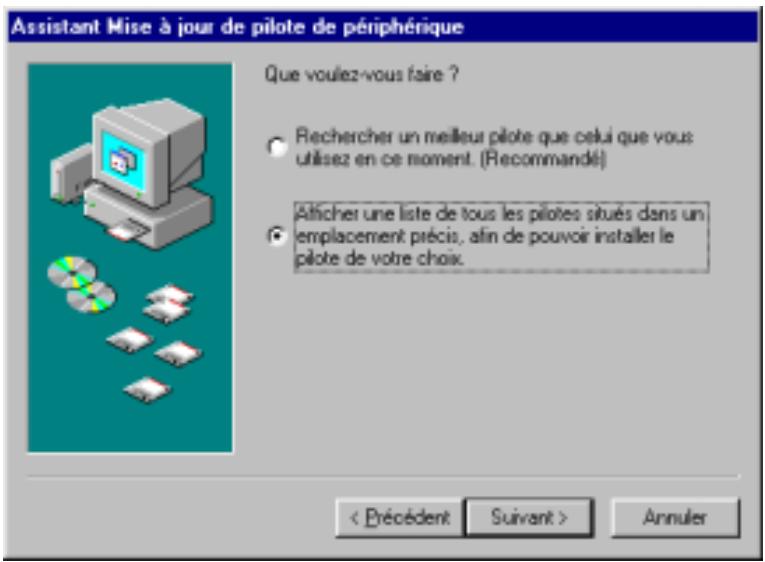
9. Activez la case d'options afficher tous les matériels.
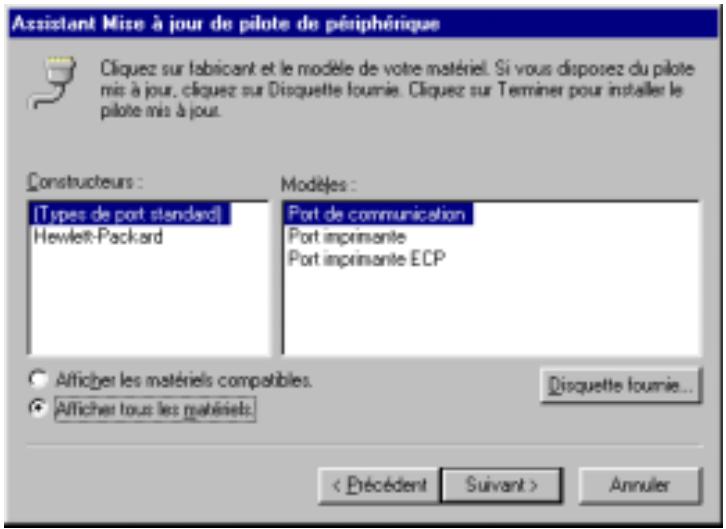
- Dans la liste des constructeurs, Sélectionnez (Types de port standard). Dans la liste des modèles, Sélectionnez Port imprimante ECP (pas Port imprimante). Cliquez sur Suivant.
- Cliquez sur Terminer.
- Lorsque le système vous invite à redémarrer le poste de travail, cliquez sur le bouton Oui.
Après redémarrage de Windows 98, exécutez la procédure décrite à la section intitulée Configuration d'une impression sur le port parallèle.
Configuration d'une impression sur le port parallèle
- Vérifiez si l'imprimante est configurée pour imprimer sur le port parallèle. Pour plus de détails, reportez-vous aux chapitres intitulés Connexion au réseau et Configuration depuis le panneau de commande de l'imprimante.
- Pour stocker temporairement des fichiers directement sur l'imprimante, paramétrez l'option Temporis. E/S sur 10 secondes. Pour imprimer directement sur la DocuColor 2006, paramétrez Temporis. E/S sur 5 secondes.
En paramétrant cette option sur 10 secondes, vous êtes certain que le stockage-temporaire ne sera pas interrompu par une temporisation.
- Procédez comme suit, sur le poste de travail, pour modifier les paramètres du BIOS :
a. Redémarrez le poste de travail et appuyez sur la touche indiquée sur le moniteur lors que le poste de travail démarre. Faites défiler le nombre d'écrans nécessaires pour atteindre les paramètres du port parallèle. b. Définissez le mode du port parallèle sur ECP. c. Enregistrez la nouvelle configuration, puis quittez.
- Sélectionnez Démarrer, Paramètres, Imprimantes.
- Sélectionnez l'icône d'imprimante DocuColor 2006, puis cliquez sur Fichier, Propriétés.
- Cliquez sur l'onglet Détails. Dans la liste déroulante Imprimer vers, sélectionnez LPT1: (Port imprimante ECP).

Vérifiez soigneusement cette sélection. Il se peut que le champ indique LPT1 (Port imprimante), ce qui n'est pas la même chose que LPT1: (Port imprimante ECP).
Si ce champ n'indique pas LPT1: (Port imprimante ECP), modifiez le paramétrage du port en procédant de la manière décrite à la section Préparation d'une impression sur le port parallèle, puis revenez à cette étape. Il se peut que vous deviez utiliser votre CD système Windows 95/98.
- Si vous avez modifié la sélection du menu Imprimer vers, cliquez sur Appliquer.
Il est possible qu'une boîte de dialogue d'avertissement s'affiche, signalant que les polices que vous avez téléchargées vers le port sélectionné précédemment risquent d'être perdues. Cliquez sur OK.
- Cliquez sur Paramètres du spouleur.
- Activez l'option Mise en attente des travaux d'impression (impression plus rapide) ou l'option Imprimer directement sur l'imprimante. La sélection dépend du choix que vous avez opéré à l' étape 2 :
- Si vous avez paramétré Temporis. E/S sur 10 secondes, vous pouvez sélectionner les deux options; la mise en attente est cependant plus rapide.
- Si vous avez paramétré Temporis. E/S sur 5 secondes, sélectionnez Imprimer directement sur l'imprimante.
- Pour vérifier la connexion, imprimez une page de test. Dans la boîte de dialogue Propriétés, cliquez sur l'onglet Général. Cliquez sur le bouton Imprimer une page de test, puis sur OK.
Vous êtes prêts à imprimer depuis vos applications via le port parallèle.
Configuration d'une impression ipx/spx avec windows 95/98
Pour imprimer depuis des postes de travail Windows 95/98 via IPX (Novell), vous devez commencer par installer les protocoles IPX/SPX, puis configurer l'imprimante en sélectionnant le type de port IPX et en entrant les paramètres appropriés pour le port utilisé.
- Sélectionnez Démarrer, Paramètres, Panneau de configuration.
- Double-cliquez sur l'icone Réseau.
Vérifiez si une entrée pour Protocole compatible IPX/SPX figure dans la liste des composants réseau installés. Pour plus de détails, reportez-vous à la documentation de Windows 95/98.
- Double-cliquez sur l'icone Protocole compatible IPX/SPX.
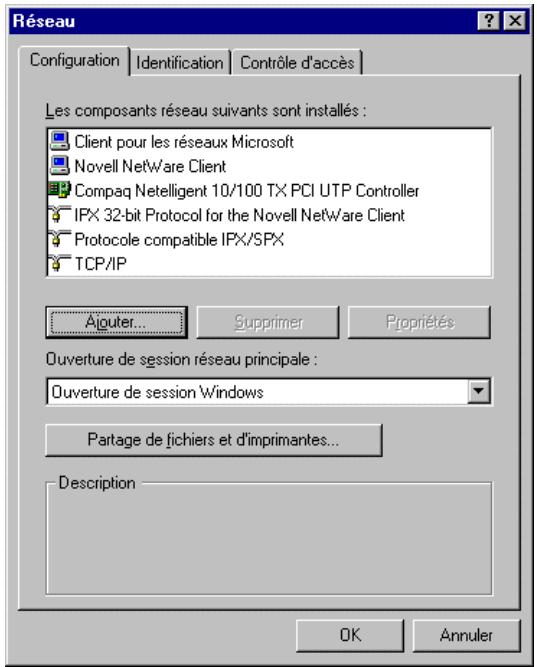
- Cliquez sur l'onglet Avancées.
- Dans la liste Propriétés, sélectionnez Type de trame.
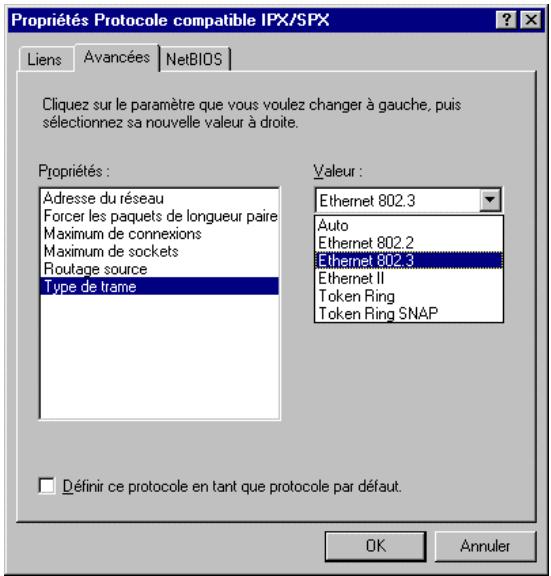
- Dans la liste déroulante Valeur, sélectionnez le Type de trame correspondant à celui définit durant la configuration réseau de la DocuColor 2006.
Le cas échéant, imprimez la page de configuration depuis le Panneau de commande afin de vérifier le(s) type(s) de trame configuré(s).
Ne sélectionnez pas Auto, car cela pourrait vous empêcher de sélectionner le type de trame spécifique sur la DocuColor 2006.
- Cliquez sur OK pour fermer la fenêtre.
- Lorsque le système vous invite à redémarrer le poste de travail, cliquez sur Oui.
- Sélectionnez Démarrer, Paramètres, Imprimantes.
- Cliquez avec le bouton droit sur l'icône DocuColor 2006 et sélectionnez Propriétés.
- Cliquez sur l'onglet Détails et sur le bouton Ajouter un port afin d'afficher la boîte de dialogue Ajout d'un port.
- Spécifiez le chemin réseau ou cliquez sur le bouton Parcourir pour afficher l'environnement réseau.
Pour les serveurs de fichiers NetWare, double-cliquez sur l'icône du serveur à utiliser pour imprimer sur la DocuColor 2006. Si vous hésitez sur le besoin du serveur à utiliser, contactez votre administrateur système.
- Sélectionnez l'icône d'imprimante étiquetée avec la file d'impression NetWare (direct, attente ou file d'attente) que vous pouvez utiliser, puis cliquez sur OK.
- Dans la boîte de dialogue Ajout d'un port, vérifie si le chemin d'accès du réseau est actualisé. Cliquez sur OK.
Vos travaux d'impression sont transmis à la file d'attente spécifique sur le serveur de fichiers Novell. L'imprimante interrogé le serveur de fichiers; si des travaux sont présents, ils sont transmis à l'imprimante.
- Pour vérifier la connexion, imprimez une page de test. Dans la boîte de dialogue Propriétés, cliquez sur l'onglet Général. Cliquez sur le bouton Appliquer, puis sur le bouton Imprimer une page de test.
Exécutez l'une des opérations suivantes :
- Cliquez sur Oui si le travail s'est imprimé normalement.
- Cliquez sur Non si la page ne s'est pas imprimée ou si l'impression n'est pas correcte. Suivez les instructions de l'Assistant Résolution des problèmes pour diagnostiquer et résoudre le problème.
Une fois la configuration terminée, vous êtes prêt à imprimer vos travaux.
Configuration d'une impression SMB avec windows 95/98
Optez pour une impression SMB ou WINS si vous n'avez pas de réseau Novell. Cette méthode permet d'imprimer depuis un poste de travail vers une connexion d'impression particulière sur la DocuColor 2006 (attente, impression ou direct). La procédure suivante suppose que le protocole TCP/IP et que le client pour Microsoft Networks sont installés.
Pour configurer une impression vers une seconde ou troisième connexion d'impression. Répétez la procédure pour chaque connexion, et attribuez à chaque imprimante un nom descriptorif durant l'installation du pilote d'impression afin de pouvoir les identifer ultérieurement.
L'impression SMB est désignée comme Impression Windows dans le programme de configuration, sur le panneau de commande et sur la page de configuration.
- Vérifiez si l'imprimante est configurée pour une impression SMB. Pour plus de détails, reportez-vous au chapitre Configuration depuis le panneau de commande de l'imprimante.
- Sur le poste de travail, double-cliquez sur l'icône Voisinage réseau afin d'afficher votre environnement réseau.
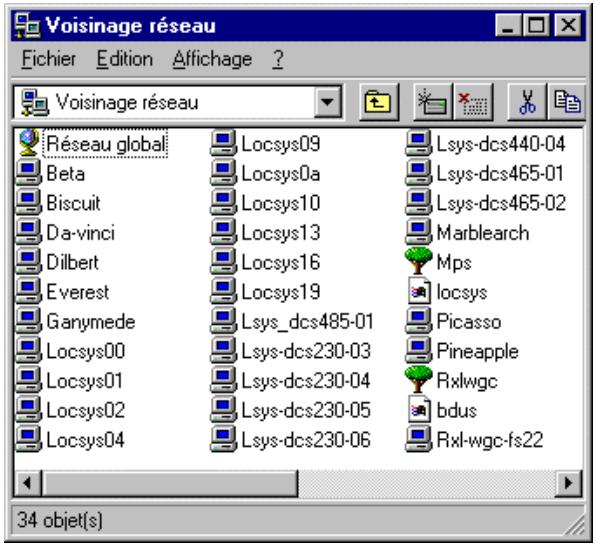
- Naviguez pour trouver le nom de l'imprimante. Reportez-vous à la page de configuration pour obtenir cette information. Si vous ne parvenez pas à repérer votre DocuColor 2006, contactez votre administrateur système.
- Double-cliquez sur le nom de l'imprimante pour afficher les connexions d'impression activées.
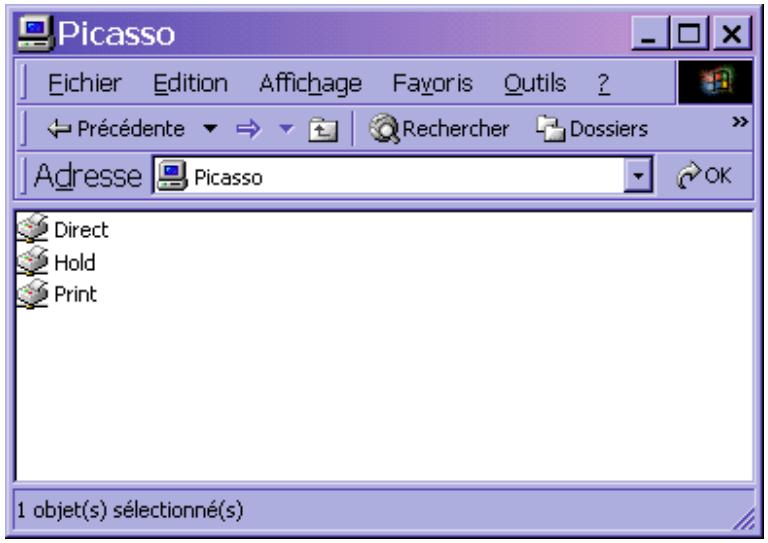
- Double-cliquez sur le nom de la connexion d'imprimante souhaitée. La boîte de dialogue Imprimantes s'affiche, vous demandant si vous pouvez configurer l'imprimante.

- Cliquez sur Oui pour installer le pilote d'impression PostScript ou PCL et le fichier de description d'imprimante pour la connexion selectionnée. L'Assistant Ajout d'imprimante s'affiche.
- Spécifiez si vous voulez imprimer depuis des programmes MS-DOS, puis cliquez sur Suivant.
Si vous cliquez sur Oui, vous êtes invité à capturer un port d'imprimante avant de poursuivre l'installation. Pour plus de détails, reportez-vous à la documentation Windows.
- Dans la boîte de dialogue affichant la liste des constructeurs et des modèles d'imprimante, cliquez sur le bouton Disquette fournie.
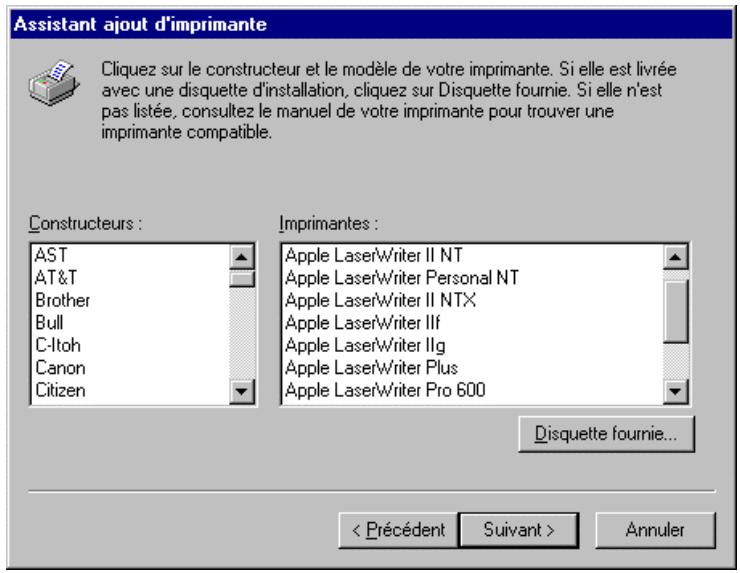
La boîte de dialogue Installer à partir de la disquette vous invite à insérer la disquette.
- Exécutez l’une des opérations suivantes :
- Si vous effectuez l'installation à partir du CD, Sélectionnez le lecteur de CD-ROM (par exemple, D:) dans la liste déroulante, puis cliquez sur le bouton Parcourir.
- Si vous effectuez l'installation à partir de fichiers téléchargé
- Exécutez l'une des opérations suivantes:
- Si vous effectuez l'installation à partir du CD, naviguez jusqu'à l'un des dossiers suivants :
Pour l'impression PostScript: François\Prntdrvr\PS_drv\Win_9x Pour l'impression PCL: Français\Prntdrvr\PCL_dvrWin_9x
- Si vous effectuez l'installation à partir des fichiers téléchargés à l'aide de l'installateur WebTool, naviguez jusqu'à l'un des dossiers suivants :
Pour l'impression PostScript: Prntdrvr\PS_drvr\Win_9x Pour l'impression PCL: Prntdrvr\PCL_dvr\Win_9x
Cliquez sur OK et vérifiez si oemsetup.inf ou oemsetup est sélectionné.
Le chemin d'accès est copié vers la boîte de dialogue Installer à partir de la disquette.
- Vérifiez si le chemin d'accès est correct, puis cliquez sur OK.
Dans la zone Imprimantes, sélectionnez l'option Xerox DocuColor 2006, puis cliquez sur Suivant.

Si vous ajoutez une seconde imprimante ou procédez à une mise à jour, le système vous demande si vous souhaitez conserver le pilote existant ou le remplacer. Cliquez sur Remplacer le pilote existant pour être certain d'installer la dernière version du pilote d'impression.
- Tapez un nom de maximum 31 caractères pour l'imprimante (ou laissez le nom par défaut) dans le champ Nom de l'imprimante. Indiquez si vous pouvez que l'imprimante soit votre imprimante par défaut. Cliquez sur Suivant.

L'utilisation d'un nom de plus de 31 caractères peut générer des problèmes d'impression avec certaines applications réseau.
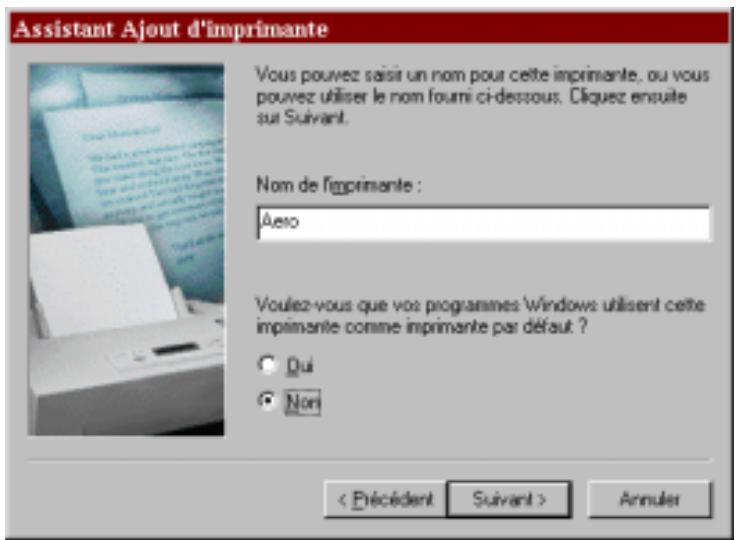
- Cliquez sur Oui pour imprimer une page de test, puis cliquez sur Terminer. La DocuColor 2006 imprime une page de test.
Vous êtes prêt à imprimer depuis votre poste de travail.
Définition des options de l'imprimante
- Sélectionnez Démarrer, Paramètres, Imprimantes.
- Cliquez avec le bouton droit sur l'icône DocuColor 2006 et sélectionnez Propriétés.
- Cliquez sur l'onglet Configuration.
- Mettez en surbrillance l'option ou les options installées sur l'imprimante, puis procédez comme suit :
- Pour ajouter une option, Sélectionnez-la dans la liste des options disponibles, puis cliquez sur le bouton Ajouter.
- 64 (par défaut), 128, 192, 256, 320, 384 ou 512 Mo
- Magasin grand format A3
- Bac recto verso
- Module double magasin en option
- Pour supprimer une option, Sélectionnez-la dans la liste des options installées, puis cliquez sur le bouton Supprimer.
- Cliquez sur Appliquer pour activer les paramètres en cours, puis cliquez sur OK.
- Fermez la fenêtre de l'imprimante.
Installation de logiciels supplémentaires pour windows 95/98
Vous pouvez copier des fichiers couleurs supplémentaires du CD des logiciels utilisateur sur votre disque dur. Bon nombre des fichiers sont des fichiers PostScript que vous pouvez télécharger et imprimer à l'aide de WebDownloader.
- Dossier ICM — Fichier de configuration de surveillance ICM et profils de périphérique spécifiques conçus pour être utilisés avec cette imprimante.
- Dossier Clrfiles (dans le dossier Français) — Cmyk. ps, fichier PostScript de 11 pages de format A4 à utiliser pour référence lors de la définition de couleurs CMJN dans les applications. Pantone. ps, fichier PostScript de 19 pages de format A4 indiquant l'équivalent le plus proche des couleurs PANTONE que l'imprimante peut produire. La méthode utilisée pour imprimer le fichier Pantone. ps varie en fonction du paramétrage de Concordance de tons directs.
Vous pouvez imprimer RGB_01.doc depuis Microsoft Word, version 97 ou ultérieure, pour visualiser les couleurs RVB. Vous pouvez imprimer RGB_02.ppt depuis PowerPoint, version 6.0 ou ultérieure, pour visualiser les couleurs RVB disponibles.
- Dossier Calibrat (dans le dossier Français/Clrfiles) — Quatre fichiers de mesure PostScript d'échantillons : Custom21.ps, Custom34.ps, Stand21.ps et Stand34.ps. Les nombres dans les noms de fichier indiquent le nombre d'échantillons figurant sur la page. Les fichiers personnalisés sont fournis pour vous permettre de télécharger des échantillons de mesure incorporant le jeu de calibrage actuel de l'imprimante. Les fichiers standard sont fournis pour vous permettre de télécharger des échantillons de mesure standard ignorant le jeu de calibrage actuel défini pour l'imprimante.

Ces fichiers sont prévus pour des utilisateurs chevronnés; ils ne doivent pas être utilisés pour les activités de calibrage ordinaires.
Copie des fichiers de description de l'imprimante
Le CD des logiciels utilisés contient des fichiers de description d'imprimante pour les applications Windows les plus utilisées. Pagemaker 5.0, 6.0 et 6.5, ne prennant pas en charge l'installation automatique des fichiers de description d'imprimante depuis le panneau de commande de l'imprimante. Pour faire en sorte que la DocuColor 2006 soit disponible dans les boîtes de dialogue de configuration d'impression et de mise en page de cette application, copiez les fichiers de description d'imprimante à l'emplacement approprié.
- Insérez le CD des logiciels à utiliser dans le lecteur de CD-ROM. Ouvrez le dossier Français\Prntdrvr.
- Copiez le fichier de description de l'imprimante à l'emplacement approprié. Pour PageMaker, version 5.0 ou ultérieure, copiez le fichier EF3X1D10. ppd vers l'un des emplacements suivants :
- Pour PageMaker 5.0--\ALDUS\FRANCAIS\PPD4
- Pour PageMaker 6.0--\PM6\RSRC\FRANCAIS\PPD4
- Pour PageMaker 6.5--\PM65\RSRC\FRANCAIS\PPD4
Installation du profil ICM
Les profils ICM (Image Color Matching) compris dans le dossier ICM sur le CD des logiciels utilisateur sont destinés à être utilisés avec ColorWise ProTools. Ils peuvent également être utilisés avec des applications prenant en charge les normes ICC. Pour la plupart des applications compatibles ICC, les fichiers doivent être installés dans un dossier nommé Color figurant dans le dossier System. Pour pouvoir utiliser les fichiers avec ColorWise Pro Tools, vous pouvez les copier vers le dossier de votre choix.
Chargement du profil d'espace de travail à l'aide de photoshop 5.0
- Lancez Photoshop.
- Dans le menu Fichier, sélectionnez Couleurs et Réglages RVB.
- Dans la boîte de dialogue Réglage RVB, cliquez sur Charger.
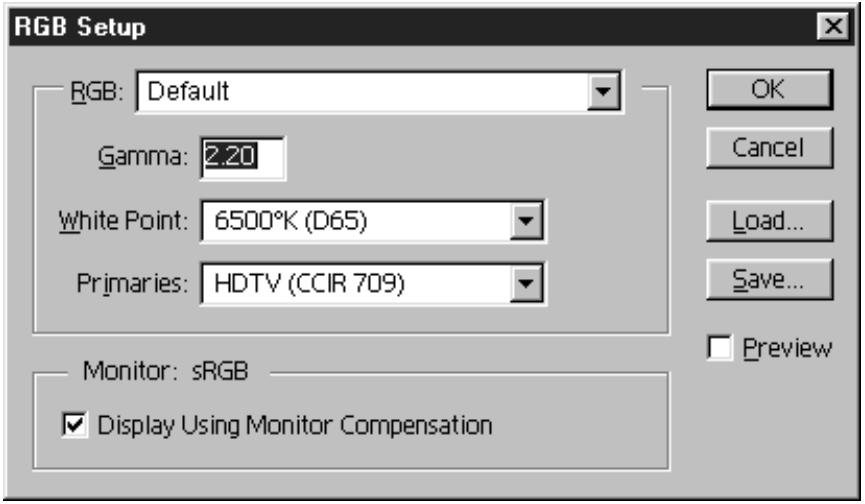
- Naviguez jusqu'au dossier Windows\System\Color. Sélectionnez le fichier Efirgb v1f et cliquez sur le bouton Charger.
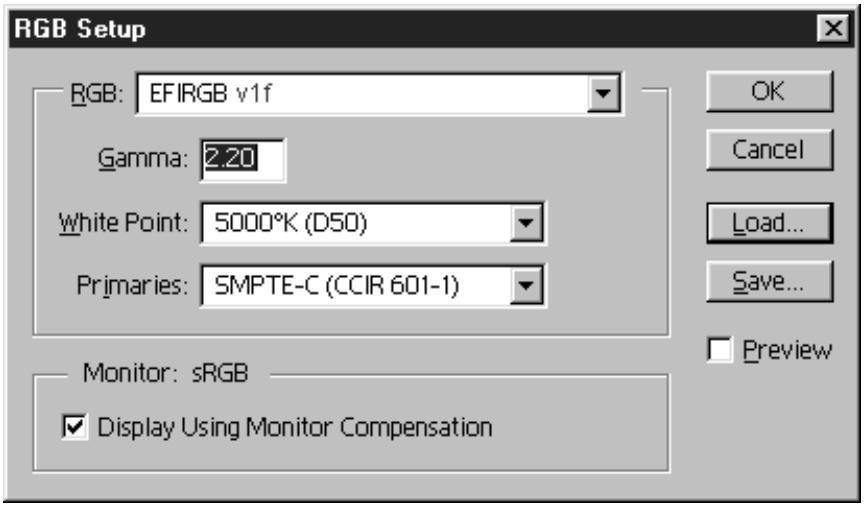
- Cliquez sur OK.
Pour plus de détails sur les profils ICM, reportez-vous à la documentation de l'application.
Chargement du profil ICM

Le profil d'imprimante ICM active les conversions RVB-CMJN propres à l'imprimante que vous utilisez. La procédure ci-dessous suppose que vous avez installé les profils ICM figurant sur le CD des logiciels utilisateur.
Le nom interne d'un profil ICM peut s'écarter légèrement de son nom de fichier.
- Lancez Photoshop.
- Dans le menu Fichier, sélectionnez Couleurs et Réglages CMJN.
- Dans la boîte de dialogue Réglages CMJN, activez la case d'option ICC pour Modèle CMJN.
- Sélectionnez le profil correspondant à l'imprimante ou au périphérique que vous souhaitez simuler dans le menu déroulant Profil.
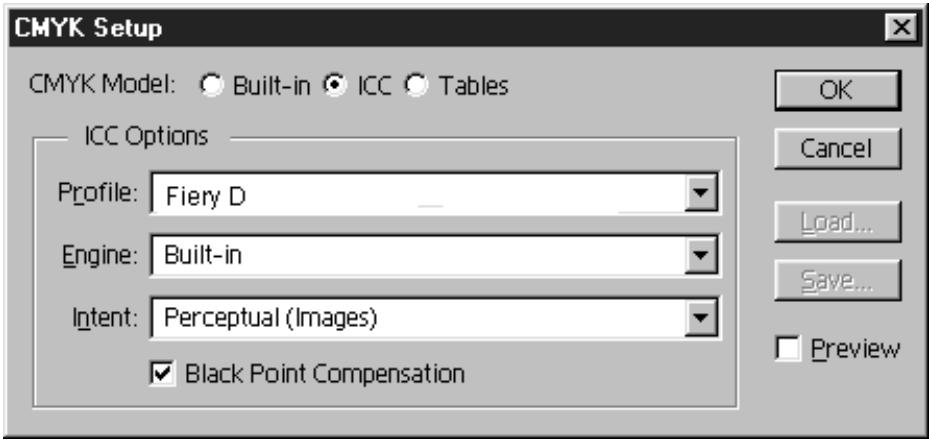
- Cliquez sur OK.
Installation du logiciel utilisateur dans un environnement windows 2000
Ce chapitre fournit un bref aperçu et des instructions concernant l'installation du logiciel sur des postes de travail Windows 2000. Vérifiez si votre imprimante est correctement connectée et configurée pour votre réseau. Pour plus de détails, reportez-vous aux chapitres intitulés Connexion au réseau et Configuration depuis le panneau de configuration de l'imprimante.
Utilisez le contenu de ce chapitre comme suit :
- En fonction de votre configuration, utilisez l'une des sections suivantes pour installer les pilotes d'impression et configurer les connexions appropriées :
- Impression sur port parallèle
- Impression TCP/IP et LPR (pour une nouvelle installation ou une mise à niveau de Windows NT 4.0 vers Windows 2000)
- Impression IPX/SPX
- Impression SPM
- Impression SMB
- Spécifiez les options d'imprimante en suivant les instructions de la section Définition des options de l'imprimante.
- Le cas échéant, reportez-vous à la section intitulée Installation de logiciels supplémentaires pour Windows 2000.
Tous les fichiers nécessaires figurent sur le CD des logiciels utilisateur.
Aperçu de l'installation
L'installation du logiciel utilisateur de la DocuColor 2006 comprend les opérations suivantes :
- Installation du pilote d'impression PostScript ou PCL et des fichiers de description d'imprimante correspondants et configuration du pilote d'impression à l'aide de l'Assistant Ajout d'imprimante, afin qu'il puisse communiquer avec l'imprimante;
- Définition des options de l'imprimante;
- Copie des fichiers supplémentaires nécessaires à partir du CD des logiciels utilisateur.
N'installez pas ces fichiers à l'aide de l'installateur WebTool.
Avant de commencer
- Si votre administrateur système ne l'a pas encore fait, connectez l'imprimante au port souhaité du poste de travail. Pour plus de détails, reportez-vous aux chapitres intitulés Connexion au réseau et Configuration depuis le panneau de commande de l'imprimante.
Si vous hésitez quant au type de réseau auquel vous êtes connecté, contactez votre administrateur système.
- Imprimez une page de configuration depuis le panneau de commande de l'imprimante afin de connaître le nom et les paramètres de l'imprimante qui seront utilisés dans le cadre des procédures décrites ci-dessous.
Installation des logiciels utilisateurs pour impression sur port parallèle

Suivez cette procédure pour installer l'imprimante. Elle prépare votre système à imprimer localement via le port parallèle.
Si vous avez précédemment installé un pilote d'impression pour la DocuColor 2006, exécutez la procédure de désinstallation avant d'installer le nouveau pilote. Pour plus de détails, reportez-vous à la documentation de Windows.

N'installez pas l'imprimante à l'aide de l'installateur WebTool.
- Sélectionnez Démarrer, Paramètres, Imprimantes.
- Double-cliquez sur l'icône Ajout d'imprimante pour afficher l'Assistant Ajout d'imprimante, puis cliquez sur Suivant.
- Activez la case d'options Imprimante locale, puis cliquez sur Suivant. Veillez à ce que la case à cocher Détection automatique et installation de l'imprimante Plug-and-Play ne soit pas activée.
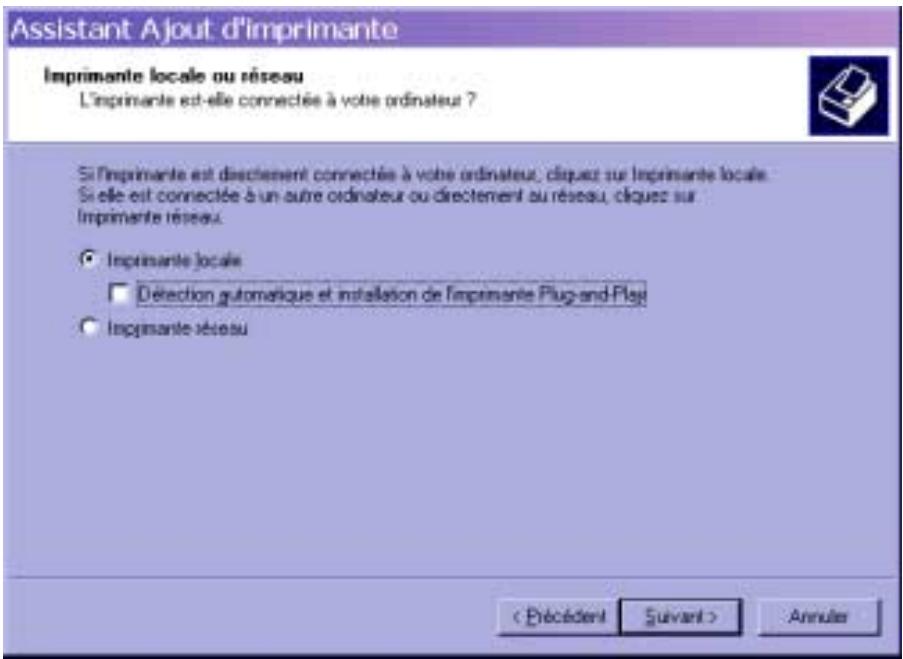
- Sélectionnez LPT1: Port imprimante, puis cliquez sur Suivant.
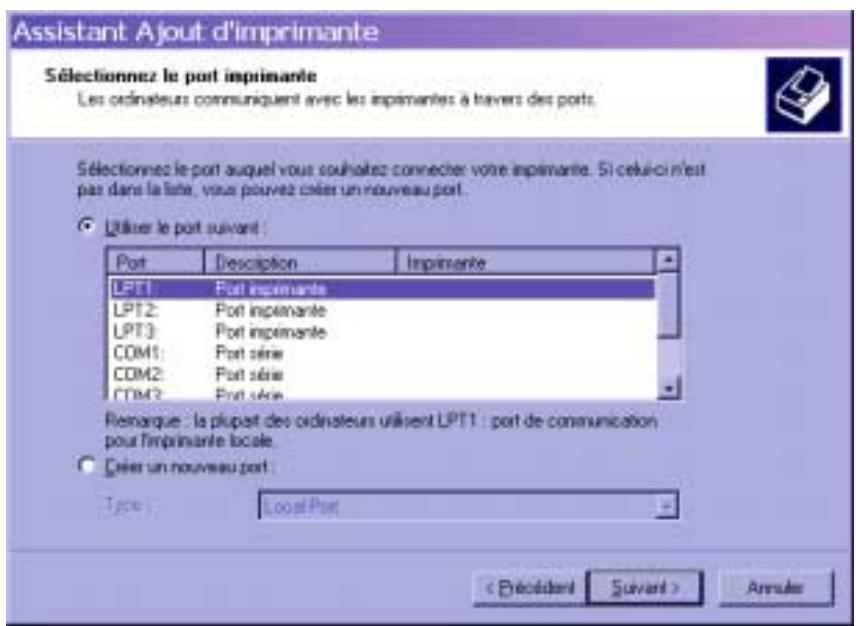
- Dans la boîte de dialogue affichant la liste des fabricants et des modèles d'imprimante, cliquez sur Disque fourni.
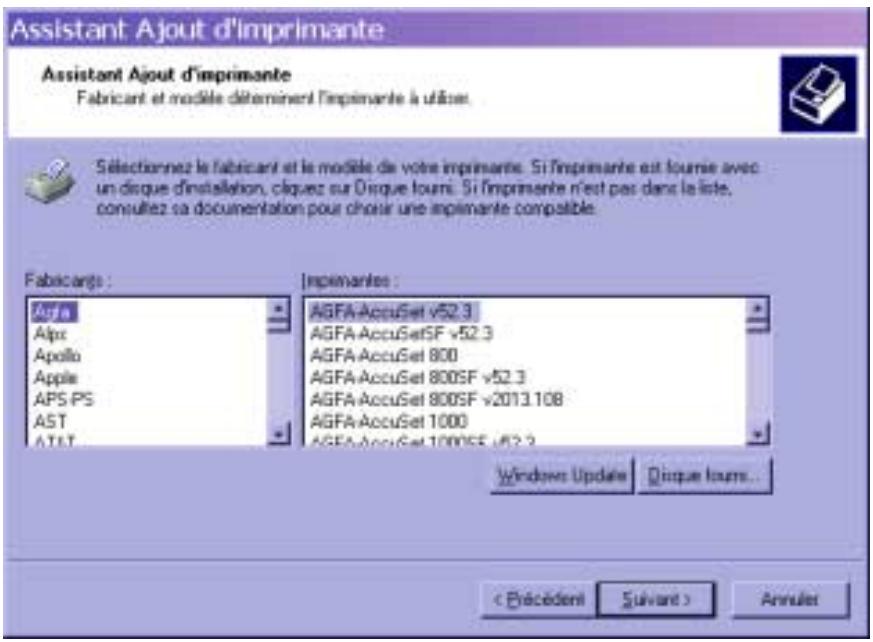
- Insérez le CD dans le lecteur, sélectionnez le lecteur de CD-ROM (par exemple, D:) dans la liste déroulante, puis cliquez sur Parcourir. La boîte de dialogue Installer à partir du disque vous invite à insérer le disque.
- Naviguez jusqu'au dossier Français\Prntdrvr\Ps_dvr\Win_2000 et vérifiez si oemsetup.inf ou oemsetup est sélectionné.
- Cliquez sur Ouvrir.
Le chemin d'accès est copié vers la boîte de dialogue Installer à partir du disque.
- Vérifiez si le chemin d'accès est correct, puis cliquez sur OK.
- Dans la zone Imprimantes, sélectionnez l'option Xerox DocuColor 2006, puis cliquez sur Suivant.
- Tapez un nom de maximum 31 caractères pour l'imprimante (ou laissez le nom par défaut) dans le champ Nom de l'imprimante.

L'utilisation d'un nom de plus de 31 caractères peut générer des problèmes d'impression avec certaines applications réseau.
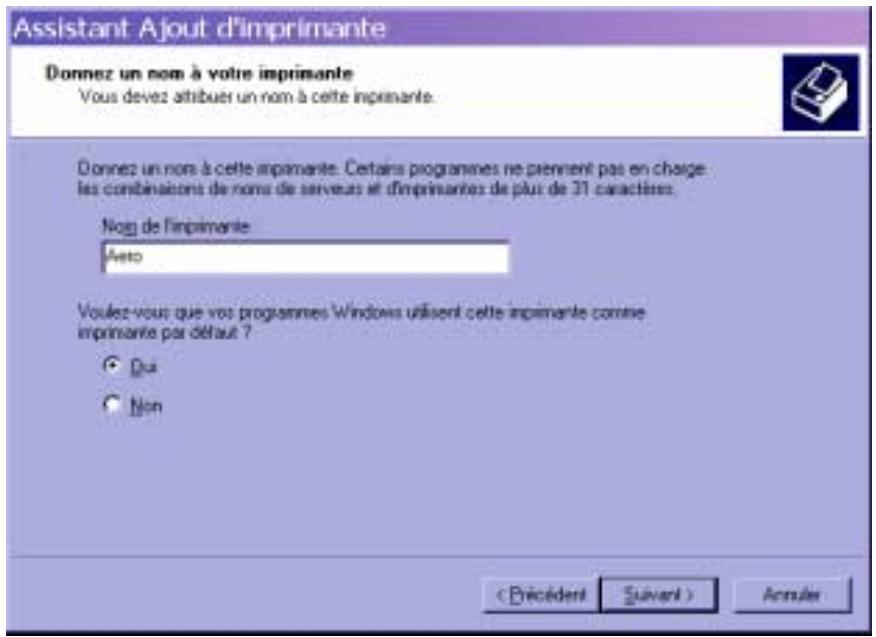
- Si vous souhaitez que la DocuColor 2006 soit l'imprimante par défaut, activez la case d'options Oui; dans le cas contraire, activez la case Non. Cliquez ensuite sur Suivant.
- Indiquez si vous voulez que l'imprimante soit installée comme imprimante partagée.
Si vous sélectionnez l'option Partager en tant que, vous devez également entrer un Nom de partage pour l'imprimante (ou laisser le nom par défaut) ou opérer des sélections dans la liste des systèmes d'exploitation utilisés par le poste de travail client.
Cliquez sur Suivant.
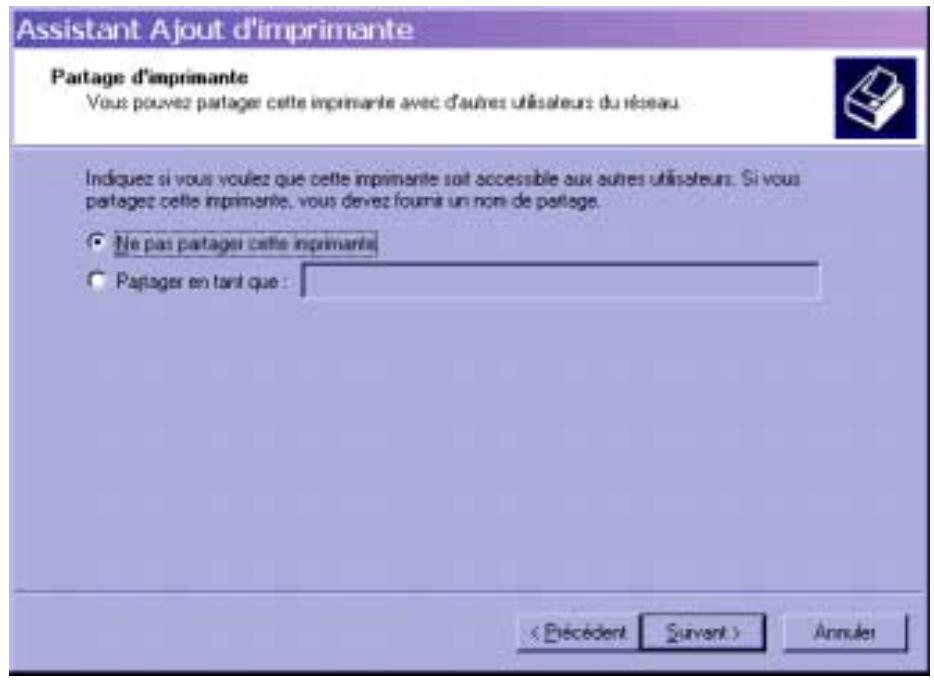
- Cliquez sur Non pour ne pas imprimer une page de test, puis cliquez sur Suivant.
- Vérifiez les paramètres de l'imprimante, puis cliquez sur Terminer.
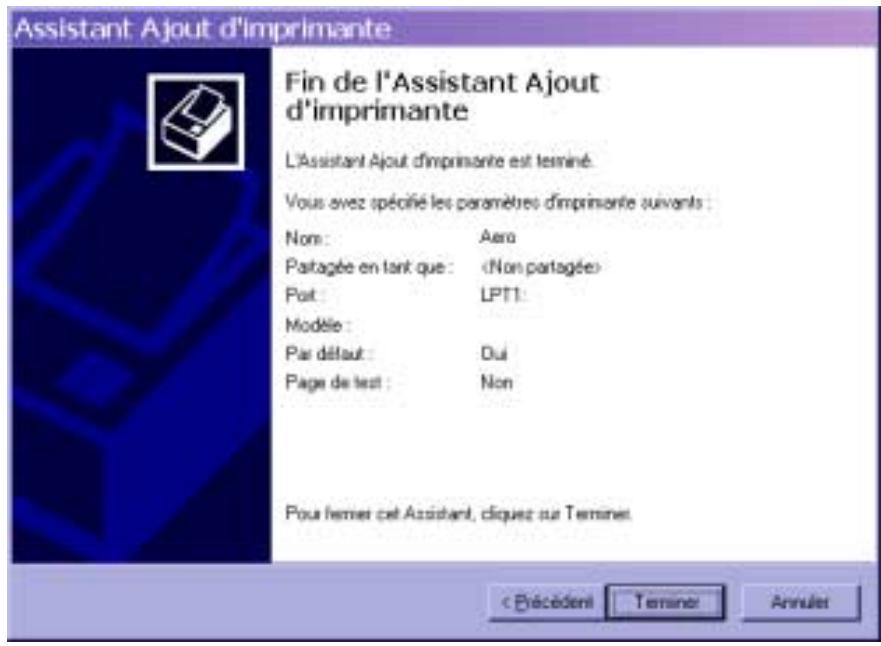
La fenêtre Signature numérique introuvable indique que le pilote d'impression pour Windows 2000 n'a pas accès à une signature numérique Microsoft. Toutefois, l'impression est traitée correctement.
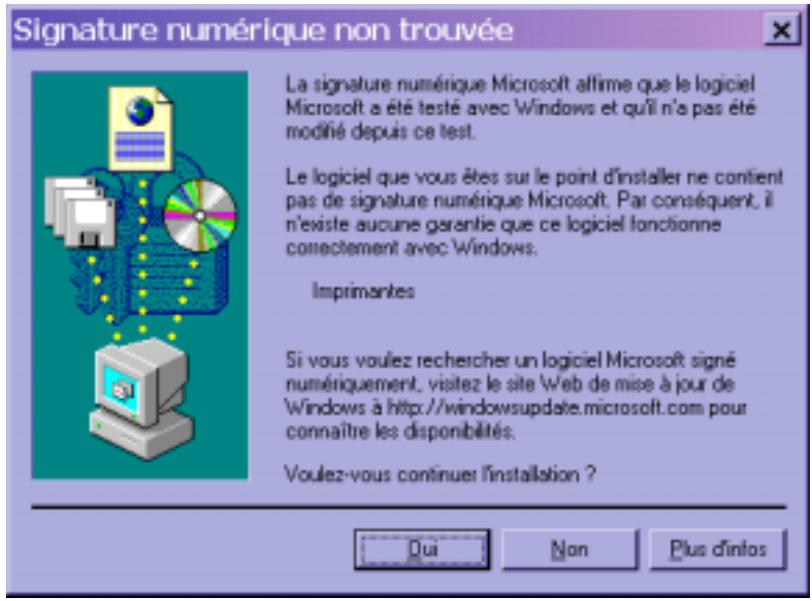

- Cliquez sur le bouton Oui.
S'il s'agit du premier pilote d'impression que vous installez sur l'ordinateur, le système vous invite à installer des fichiers supplémentaires au départ du CD Windows 2000. Insérez-le dans le lecteur de CD-ROM, naviguez jusqu'au dossier i386, puis cliquez sur OK.
Une fois l'installation terminée, la fenêtre Imprimantes affiche une icône pour la nouvelle imprimante.
- Cliquez avec le bouton droit sur l'icône de l'imprimante, puis sélectionnez Propriétés.
- Cliquez sur l'onglet Avancées pour afficher Paramètres du spouleur.
- Activez l'option Mise en attente des travaux d'impression (impression plus rapide) ou l'option Imprimer directement sur l'imprimante.
- Si vous avez paramétré Temporis. E/S sur 10 secondes, vous pouvez sélectionner les deux options; la mise en attente est cependant plus rapide.
- Si vous avez paramétré Temporis. E/S sur 5 secondes, sélectionnez Imprimer directement sur l'imprimante.
- Pour vérifier la connexion, imprimez une page de test Windows. Cliquez sur l'onglet Général. Cliquez sur le bouton Imprimer une page de test, puis sur OK.
Vous êtes désormais prêt à imprimer depuis vos applications via le port parallèle.
Configurez les options installées sur l'imprimante. Reportez-vous à la section Définition des options de l'imprimante.
Installation du logiciel pour l'impression tcp/ip et LPR (nouvelle installation de windows 2000)
Avant de continuer, imprimez une page de configuration depuis le panneau de commande de l'imprimante pour obtenir l'adresse IP assignée à la DocuColor 2006, de même que le masque de sous-réseau et l'adresse de passerelle, s'ils sont utilisés.
- Exécutez les étapes 1 à 17 de la procédure Installation des logiciels utilisateurs pour impression sur port parallèle afin d'installer le pilote d'impression. Une fois l'installation terminée, la fenêtre Imprimantes affiche une icône pour la nouvelle imprimante.
- Cliquez avec le bouton droit sur l'icône DocuColor 2006 et Sélectionnez Propriétés pour ouvrir la fenêtre ppd. Sélectionnez l'onglet Ports pour afficher la fenêtre Ports d'imprimante.
- Sélectionnez Port TCP/IP standard et Ajouter un port pour lancer l'Assistant Ajout de port imprimante TCP/IP standard.
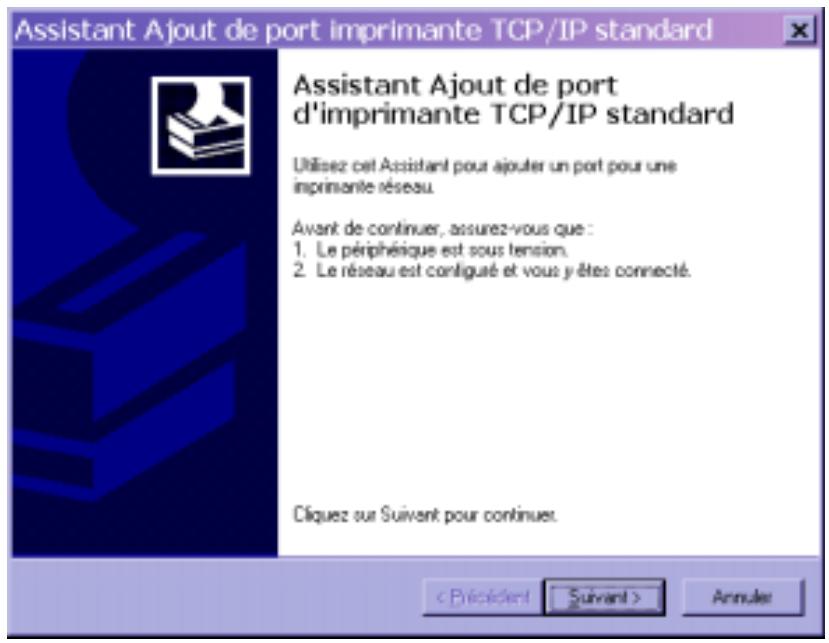
- Cliquez sur Suivant pour afficher l'écran Ajouter un port.
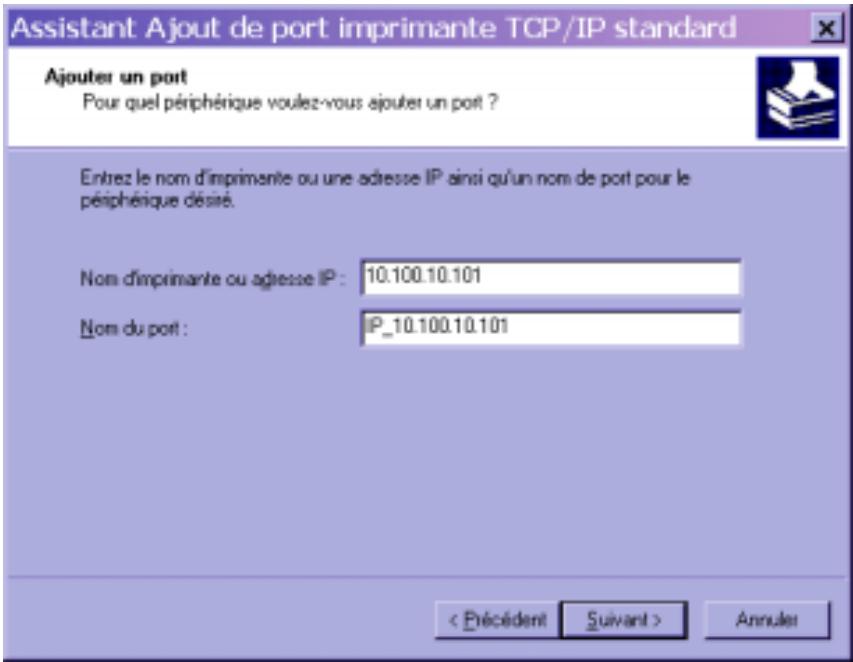
- Entrez le Nom de l'imprimante ou l'Adresse IP. Lorsque vous entrez ces informations, elles s'affichent également dans le champ Nom du port. Cliquez sur Suivant pour afficher l'écran Informations supplémentaires sur le port.
- Activez la case d'option Personnaliser, puis cliquez sur le bouton Paramètres.
L'écran Configuration de port moniteur TCP/IP standard s'affiche.

- Activez la case d'options LPR dans la section Protocole afin d'activer les champs Paramètres LPR.
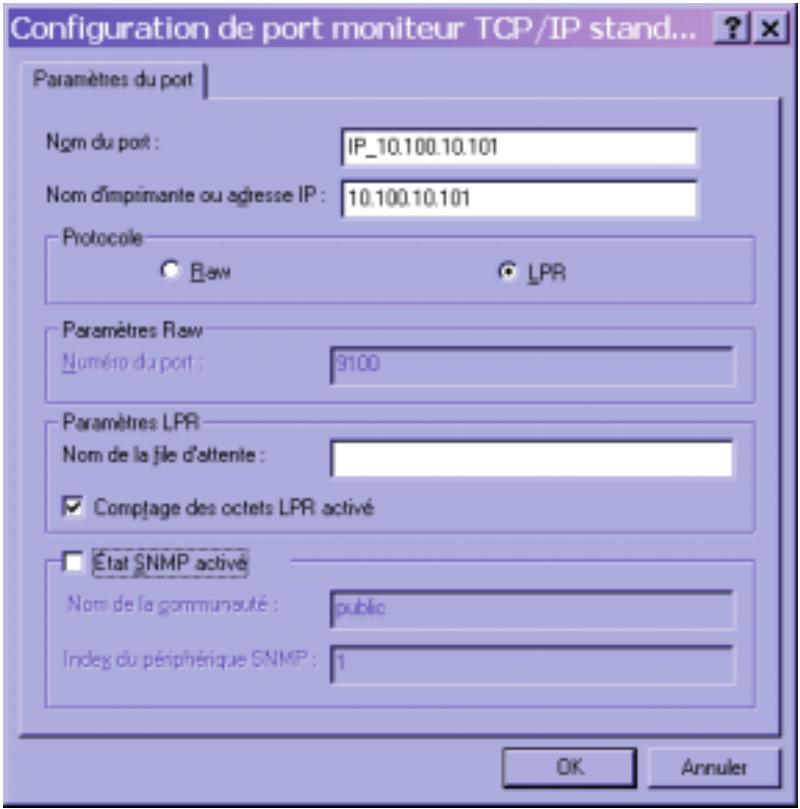
- Entrez l'un des noms repertoriés ci-dessous en caractères minuscules dans le champ Nom de file d'attente :
- impression (utilisée généralement)
- atténuer directement
- Activez la case à cocher Comptage des octets LPR activé.
- Cliquez sur OK pour réafficher l'écran Informations supplémentaires sur le port.
- Cliquez sur Suivant pour afficher l'écran final de l'Assistant.
- Cliquez sur Terminer. L'onglet Port affiche la configuration du nouveau port.
- Cliquez avec le bouton droit sur l'icône de l'imprimante, puis sélectionnez Propriétés.
- Pour vérifier la connexion, imprimez une page de test Windows. Cliquez sur l'onglet Général. Cliquez sur le bouton Imprimer une page de test, puis sur OK.
- Exécutez l'une des opérations suivantes :
- Cliquez sur OK si le travail s'est imprimé normalement.
- Cliquez sur le bouton Dépanner si la page ne s'est pas imprimée ou si l'impression n'est pas correcte. Suivez les instructions de l'Assistant Résolution des problèmes pour diagnostique et résoudre le problème.
- Cliquez sur Fermer pour quitter la boîte de dialogue Propriétés de l'imprimante.
Configurez les options installées sur l'imprimante. Reportez-vous à la section Définition des options de l'imprimante.
Une fois la configuration terminée, vous êtes prêt à imprimer vos travaux.
Installation de l'impression tcp/ip et LPR (mise à niveau de windows NT 4.0 vers windows 2000)
Avant de continuer, imprimez une page de configuration depuis le panneau de commande de l'imprimante pour obtenir l'adresse IP assignée à la DocuColor 2006, de même que le masque de sous-réseau et l'adresse de passerelle, s'ils sont utilisés.
- Exécutez les étapes 1 à 16 de la procédure Installation des logiciels utilisateurs pour impression sur port parallèle afin d'installer le pilote d'impression. Une fois l'installation terminée, la fenêtre Imprimantes affiche une icône pour la nouvelle imprimante.
- Cliquez avec le bouton droit sur l'icône DocuColor 2006 et sélectionnez Propriétés pour ouvrir la fenêtre ppd. Sélectionnez l'onglet Ports pour afficher la fenêtre Ports d'imprimante.
- Vérifiez si vous êtes connecté à LPT1, puis sélectionnez l'option Ajouter un port pour afficher la liste des ports disponibles.
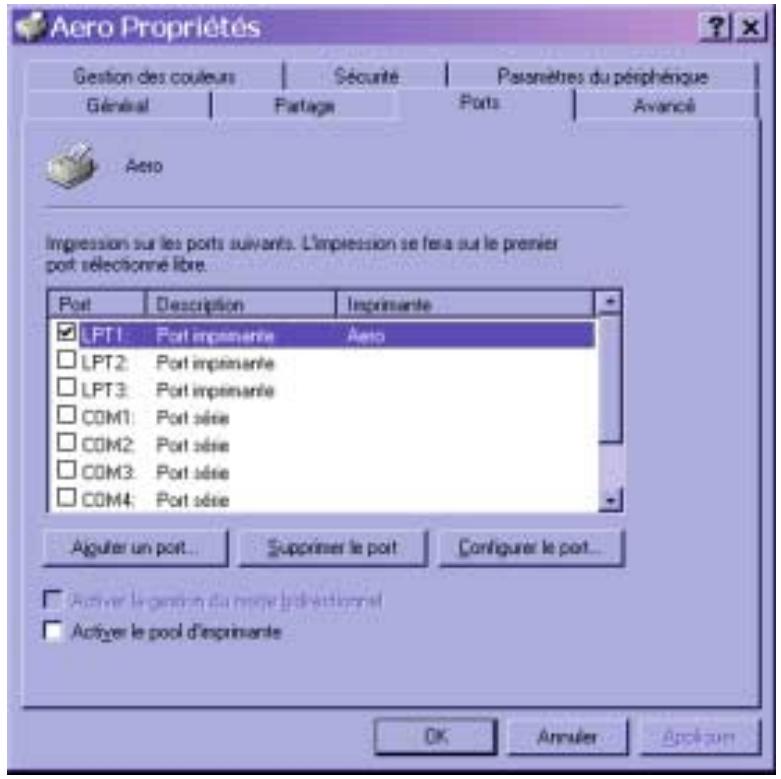
- Sélectionnez l'option Port LPR, puis cliquez sur le bouton Ajouter un port.
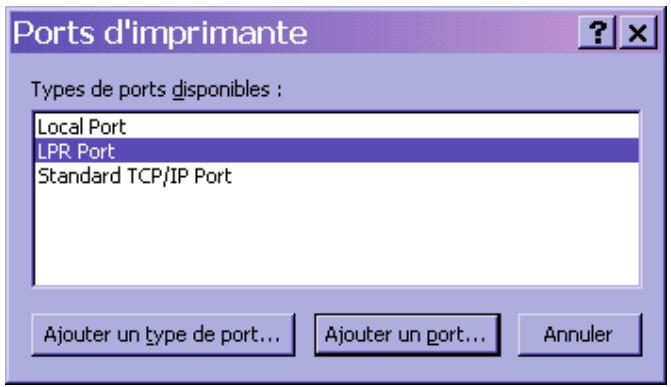
- Dans le champ Nom ou adresse du serveur fournissant le lpd, tapez l'Adresse IP Ethernet TCP/IP ou le nom DNS (Domain Name Services) assigné à la DocuColor 2006.
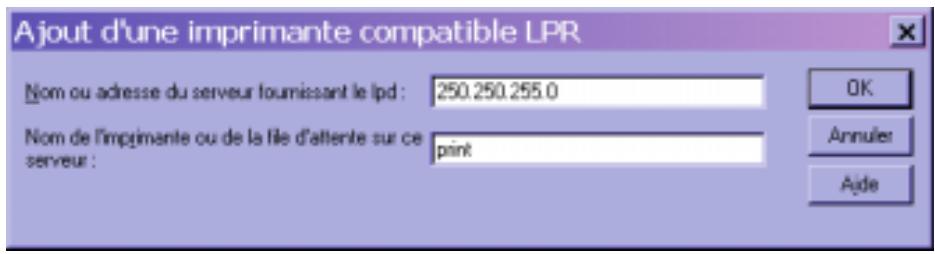
- Dans le champ Nom de l'imprimante ou de la file d'attente sur ce serveur, tapez l'un des noms ci-dessous enlettres minuscules :
- impression (utilisée généralement)
- attenuate
- direct
- Cliquez sur OK. Le poste de travail vérifie l'adresse ou le nom DNS que vous avez entré, puis vous informe s'il ne peut pas résoudre l'adresse.
- Dans la boîte de dialogue Ports d'imprimante, cliquez sur Fermer. L'onglet Port affiche la configuration du nouveau port.
- Pour vérifier la connexion, imprimez une page de test. Cliquez sur l'onglet Général, puis sur le bouton Imprimer une page de test.
Lorsque vous imprimez, les fichiers sont transmis sur la connexion Port LPR à l'imprimante. Une fois la configuration terminée, vous êtes prêt à imprimer vos travaux.
- Cliquez sur Fermer pour quitter la boîte de dialogue Propriétés de l'imprimante.
Installation des logiciels utilisés pour impression ipx/spx
Pour imprimer depuis des postes de travail Windows 2000 via IPX (Novell), vous devez commencer par installer les protocoles IPX/SPX, puis configurer l'imprimante en sélectionnant le type de port IPX et en entrant les paramètres appropriés pour le port utilisé.
- Sélectionnez Démarrer, Paramètres, Panneau de configuration.
- Double-cliquez sur l'icone Connexions réseau et accès à distance pour afficher l'écran Connexions réseau et accès à distance.
- Double-cliquez sur l'icone Réseau local, puis cliquez sur Propriétés.
L'écran Propriétés de connexion au réseau s'affiche.
Vérifiez si une entrée pour protocole compatible IPX/SPX figure dans la section des composants réseau. Pour plus de détails, reportez-vous à la documentation de Windows 2000.
- Double-cliquez sur l'icône Protocole de transport compatible NWLink IPX/SPX/NetBIOS.
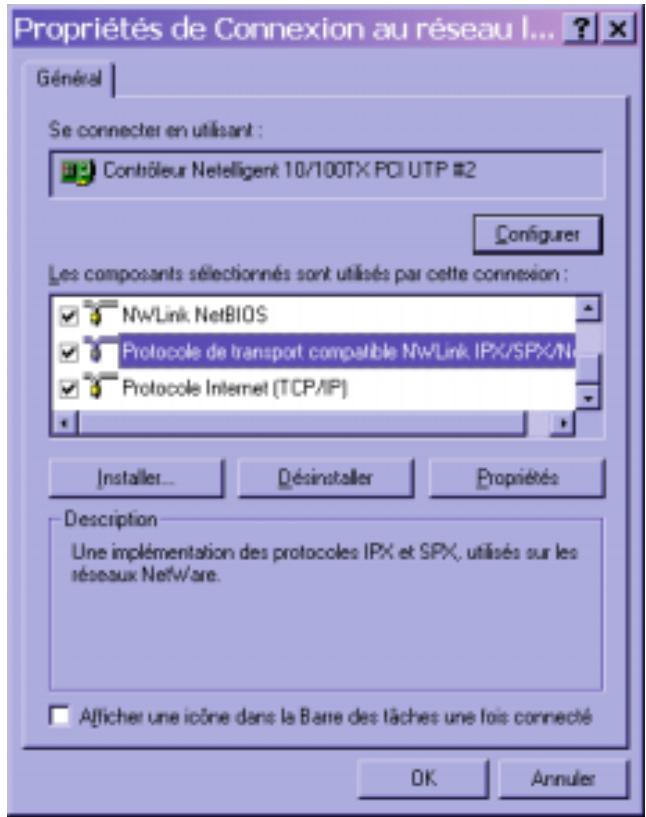
5. Cliquez sur le bouton propriétés.
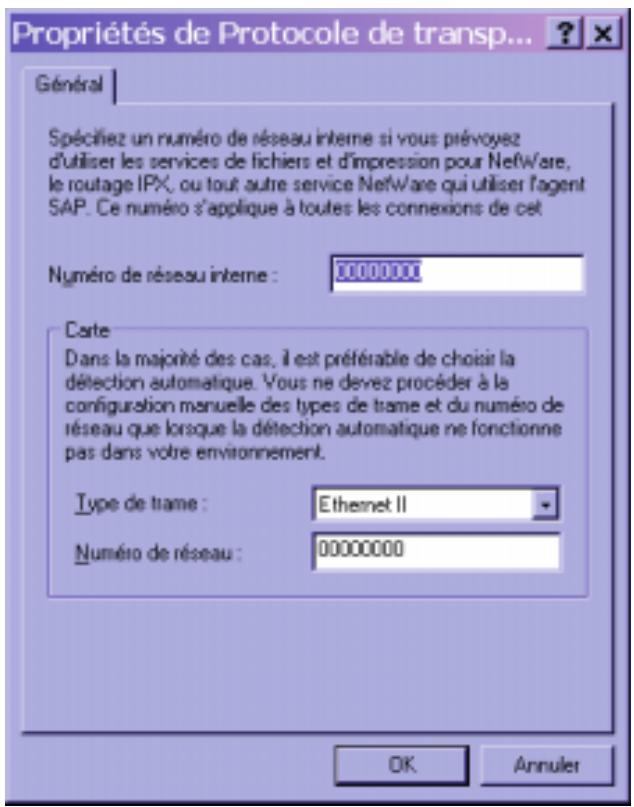
- Sélectionnez l'option Type de trame dans le menu déroulant.
Le cas échéant, imprimez la page de configuration depuis le Panneau de commande de l'imprimante afin de vérifier le(s) type(s) de trame configuré(s).
Ne sélectionnez pas Auto, car cela pourrait vous empêcher de sélectionner le type de trame spécifique sur la DocuColor 2006.
- Cliquez sur OK.
- Cliquez sur OK pour fermer l'écran Propriétés de connexion au réseau.
- Redémarrez votre poste de travail.
Une fois que le poste de travail a redémarré, vérifiez s'il est connecté aux serveurs Novell Network requis pour votre configuration.
- Sélectionnez Démarrer, Paramètres, Imprimantes.
- Double-cliquez sur l'icone Ajout d'imprimante pour afficher l'Assistant Ajout d'imprimante, puis cliquez sur Suivant.
- Activez la case d'options Imprimante réseau, puis cliquez sur Suivant.
- Exécutez l'une des opérations suivantes :
- Entrez le Nom de l'imprimante.
- Cliquez sur Suivant, puis naviguez vers l'imprimante. Pour les serveurs de fichiers NetWare, double-cliquez sur l'icône du serveur à utiliser pour imprimer sur la DocuColor 2006. Double-cliquez sur l'icône de l'imprimante dont l'étiquette correspond à la file d'impression NetWare que vous allez utiliser.
Un message s'affiche, indiquant que vous ne disposez pas du pilote d'impression approprié.
- Cliquez sur OK.
- Dans la boîte de dialogue affichant la liste des fabricants et des modèles d'imprimante, cliquez sur Disque fourni.

- Insérez le CD dans le lecteur, sélectionnez le lecteur de CD-ROM (par exemple, D:) dans la liste déroulante, puis cliquez sur Parcourir.
La boîte de dialogue Installer à partir du disque vous invite à insérer le disque.
- Naviguez jusqu'au dossier Français\Prntdrvr\Ps_dvr\Win_2000 et vérifiez si oemsetup.inf ou oemsetup est sélectionné.
- Cliquez sur Ouvrir.
Le chemin d'accès est copié vers la boîte de dialogue Installer à partir du disque.
- Vérifiez si le chemin d'accès est correct, puis cliquez sur OK.
- Dans la zone Imprimantes, sélectionnez l'option Xerox DocuColor 2006, puis cliquez sur Suivant.
- Tapez un nom de maximum 31 caractères pour l'imprimante (ou laissez le nom par défaut) dans le champ Nom de l'imprimante.

L'utilisation d'un nom de plus de 31 caractères peut générer des problèmes d'impression avec certaines applications réseau.
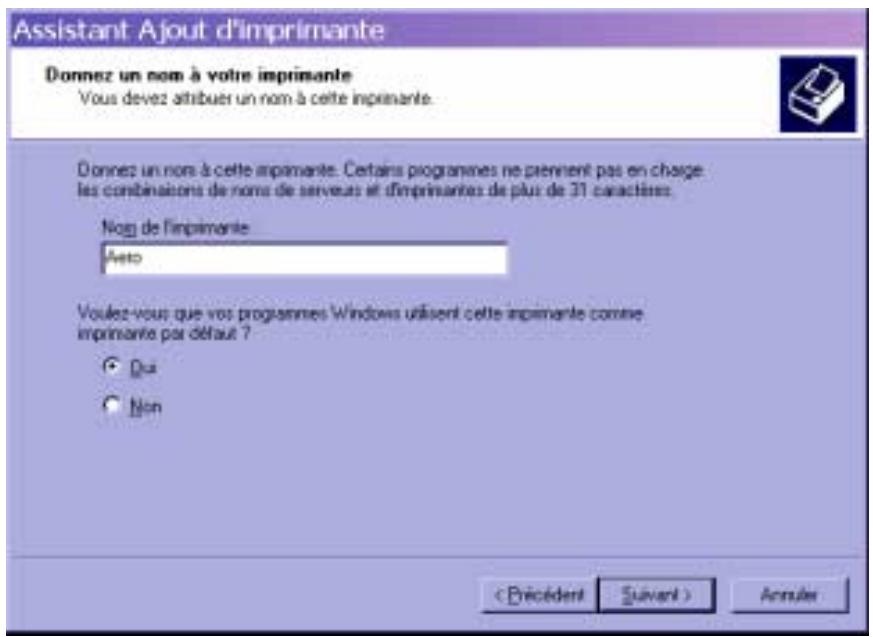
- Si vous souhaitez que la DocuColor 2006 soit l'imprimante par défaut, activez la case d'options Oui; dans le cas contraire, activez la case Non. Cliquez ensuite sur Suivant.
- Indiquez si vous voulez que l'imprimante soit installée comme imprimante partagée.
Si vous sélectionnez l'option Partager en tant que, vous devez également entrer un Nom de partage pour l'imprimante (ou laisser le nom par défaut) ou opérer des sélections dans la liste des systèmes d'exploitation utilisés par les postes de travail client.
Cliquez sur Suivant.
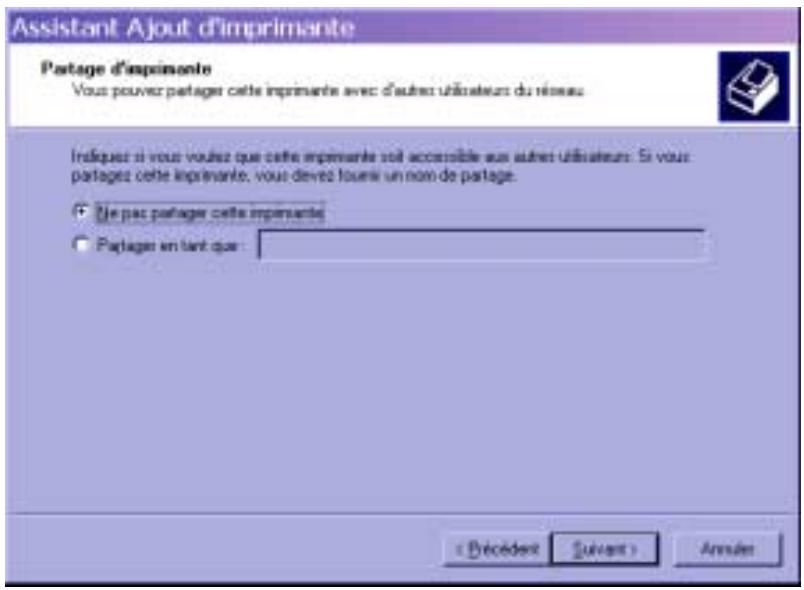
- Cliquez sur Non pour ne pas imprimer une page de test, puis cliquez sur Suivant.
- Vérifiez les paramètres de l'imprimante, puis cliquez sur Terminer.
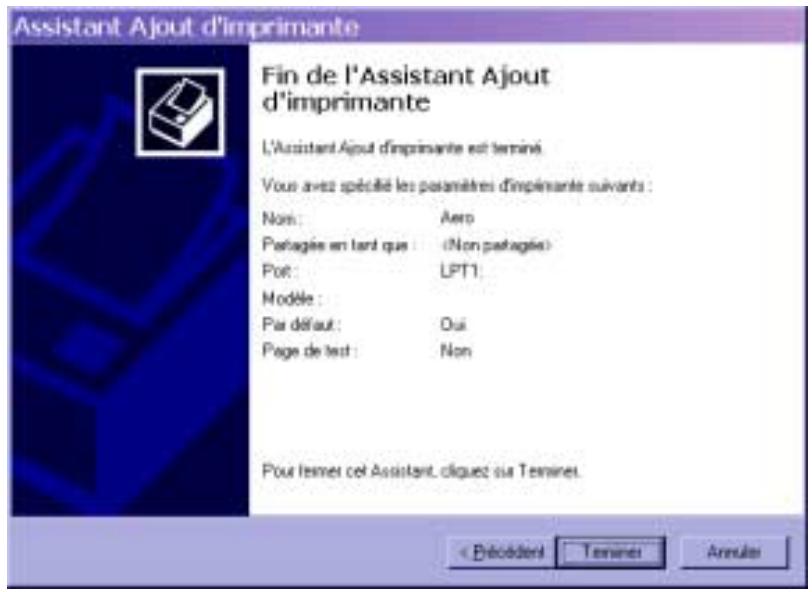
La fenêtre Signature numérique introuvable indique que le pilote d'impression pour Windows 2000 n'a pas accès à une signature numérique Microsoft. Toutefois, l'impression est traitée correctement.
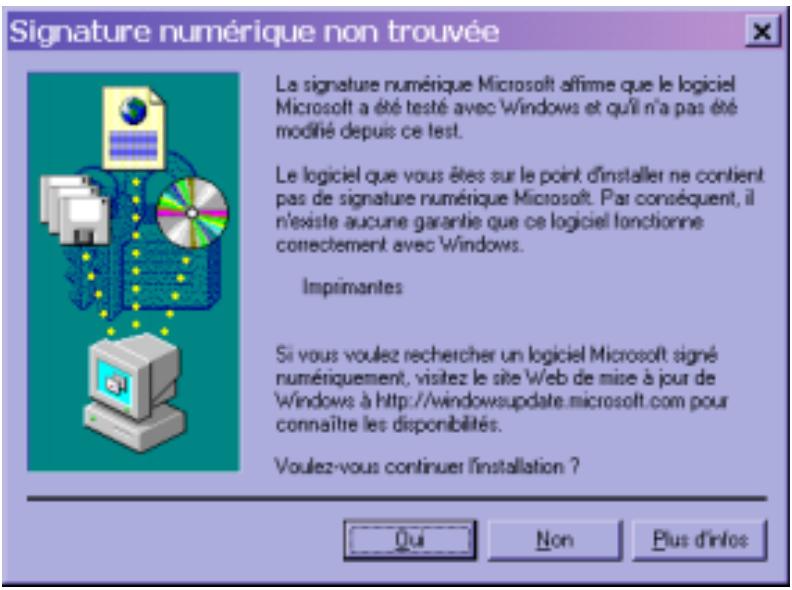

- Cliquez sur le bouton Oui.
S'il s'agit du premier pilote d'impression que vous installez sur l'ordinateur, le système vous invite à installer des fichiers supplémentaires au départ du CD Windows 2000. Insérez-le dans le lecteur de CD-ROM, naviguez jusqu'au dossier i386, puis cliquez sur OK.
Une fois l'installation terminée, la fenêtre Imprimantes affiche une icône pour la nouvelle imprimante.
- Cliquez avec le bouton droit sur l'icône de l'imprimante, puis sélectionnez Propriétés.
- Cliquez sur l'onglet Avancées pour afficher Paramètres du spouleur.
- Activez l'option Mise en attente des travaux d'impression (impression plus rapide) ou l'option Imprimer directement sur l'imprimante. La sélection dépend du choix que vous avez opéré à l' étape 3 :
- Si vous avez paramétré Temporis. E/S sur 10 secondes, vous pouvez sélectionner les deux options; la mise en attente est cependant plus rapide.
- Si vous avez paramétré Temporis. E/S sur 5 secondes, sélectionnez Imprimer directement sur l'imprimante.
- Pour vérifier la connexion, imprimez une page de test. Dans la boîte de dialogue Propriétés, cliquez sur l'onglet Général. Cliquez sur le bouton Imprimer une page de test.
- Exécutez l'une des opérations suivantes :
- Cliquez sur OK si le travail s'est imprimé normalement.
- Cliquez sur le bouton Dépanner si la page ne s'est pas imprimée ou si l'impression n'est pas correcte. Suivez les instructions de l'Assistant Résolution des problèmes pour diagnostique et résoudre le problème.
- Cliquez sur Fermer pour quitter la boîte de dialogue Propriétés de l'imprimante.
Configurez les options installées sur l'imprimante. Reportez-vous à la section Définition des options de l'imprimante.
Une fois la configuration terminée, vous êtes prêt à imprimer vos travaux.
Installation des logiciels utilisés pour impression SPM
L'impression SPM (Standard Port Monitor) offre une alternative aux ports LPR si vous voulez envoyer des tâches à des imprimantes réseau via TCP/IP. SPM est installé par défaut lorsque TCP/IP est installé dans Windows 2000.
SPM est plus stable que LPR parce qu'il utilise le protocole SNMP (Simple Network Management Protocol) pour déterminer la configuration de l'imprimante cible et son état. Si SPM ne peut pas configurer l'imprimante cible à l'aide des ports SPM par défaut et de SNMP, il utilise le protocole LPR, si ce dernier est pris en charge par l'imprimante. Toutefois, l'installation s'effectue comme pour un port SPM.
À la différence de LPR, SPM utilise le port 9100 comme port de destination par défaut et sélectionne de façon aléatoire comme port source tout port à source ouverte paramétré sur une valeur supérieure à 1023.
Avant de continuer, imprimez une page de configuration depuis le panneau de commande de l'imprimante pour obtenir l'adresse IP assignée à la DocuColor 2006, de même que le masque de sous-réseau et l'adresse de passerelle, s'ils sont utilisés.
- Exécutez les étapes 1 à 16 de la procédure Installation des logiciels utilisateurs pour impression sur port parallèle afin d'installer le pilote d'impression.
Une fois l'installation terminée, la fenêtre Imprimantes affiche une icône pour la nouvelle imprimante.
- Double-cliquez sur l'icône Ajout d'imprimante pour afficher l'Assistant Ajout d'imprimante, puis cliquez sur Suivant.
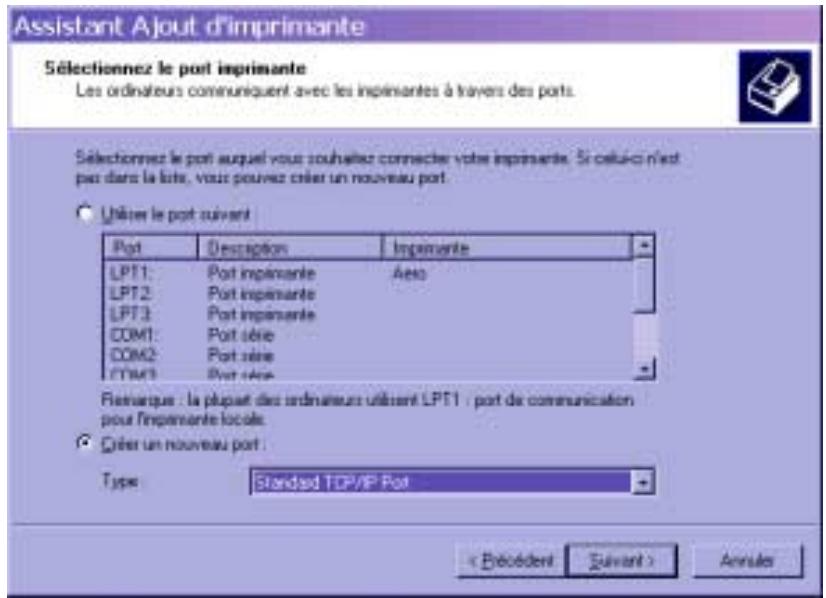
- Activez la case d'option Créer un nouveau port.
- Sélectionnez l'option Port TCP/IP.
L'Assistant Ajout de port imprimante TCP/IP standard s'affiche.
- Cliquez sur Suivant.
- Entrez le Nom de l'imprimante ou l'Adresse IP. Lorsque vous entrez ces informations, elles s'affichent également dans le champ Nom du port. Cliquez sur Suivant pour afficher l'écran Informations supplémentaires sur le port.
- Activez la case d'options Personnaliser, puis cliquez sur le bouton Paramètres.
L'écran Configuration de port moniteur TCP/IP standard s'affiche.
- Activez la case d'options LPR dans la section Protocole afin d'activer les champs Paramètres LPR.
- Entrez l'un des noms répertoriés ci-dessous en caractères minuscules dans le champ Nom de file d'attente :
impression (utilisée généralement) - atténuate direct
- Activez la case à cocher État SNMP activé.
- Cliquez sur OK pour réafficher l'écran Informations supplémentaires sur le port.
- Cliquez sur Suivant pour afficher l'écran final de l'Assistant.
- Cliquez sur Terminer. L'onglet Port affiche la configuration du nouveau port.
Le SPM recherche l'imprimante et la configure en fonction des réponses du SNMP.
- Pour vérifier la connexion, imprimez une page de test. Cliquez sur l'onglet Général, puis sur le bouton Imprimer une page de test.
Lorsque vous imprimez, les fichiers sont transmis sur la connexion SNMP à l'imprimante. Une fois la configuration terminée, vous êtes prêts à imprimer vos travaux.
Installation des logiciels utilisés pour impression SMB
Optez pour une impression SMB ou WINS si vous n'avez pas de réseau Novell. Cette méthode permet d'imprimer depuis un poste de travail vers une connexion d'impression particulière sur la DocuColor 2006 (attente, impression ou direct). La procédure suivante suppose que le protocole TCP/IP et que le client pour Microsoft Networks sont installés.
Pour configurer l'impression sur une seconde ou troisième connexion d'impression, répétez la procédure pour chaque connexion, et attribuez à chaque imprimante un nom descriptif unique durant l'installation du pilote d'impression afin de pouvoir les identifier ultérieurement.
- Si votre administrateur système ne l'a pas encore fait, allez à l'imprimante et configurez la DocuColor 2006 pour une impression SMB. Spécifiez s'il faut installer le pilote PostScript ou PCL. Reportez-vous au chapitre Configuration depuis le panneau de commande de l'imprimante.
- Sur le poste de travail, double-cliquez sur l'icône Favoris réseau afin d'afficher votre environnement de réseau.
- Double-cliquez sur l'icône Ordinateurs proches.
- Naviguez pour trouver l'imprimante. Reportez-vous à la page de configuration pour obtenir cette information. Si vous ne parvenez pas à repérer votre DocuColor 2006, contactez votre administrateur système.
- Double-cliquez sur le nom de l'imprimante pour afficher les connexions d'impression activées.
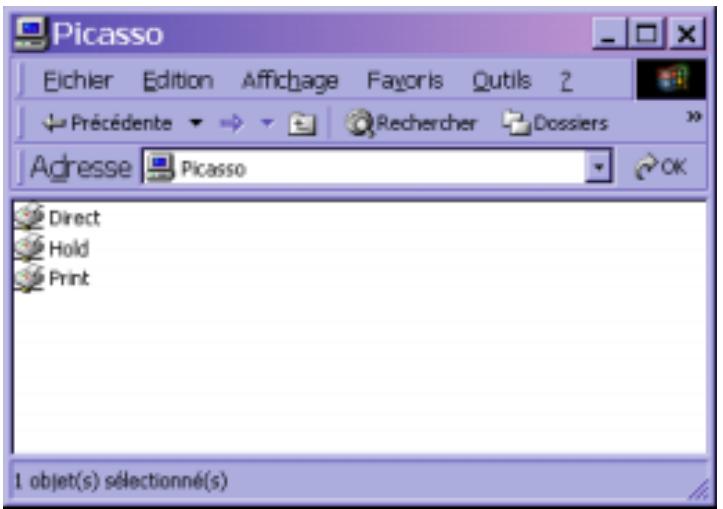
- Double-cliquez sur le nom de la connexion d'imprimante souhaitée.
La boîte de dialogue Imprimantes s'affiche, vous demandant si vous pouvez configurer l'imprimante.
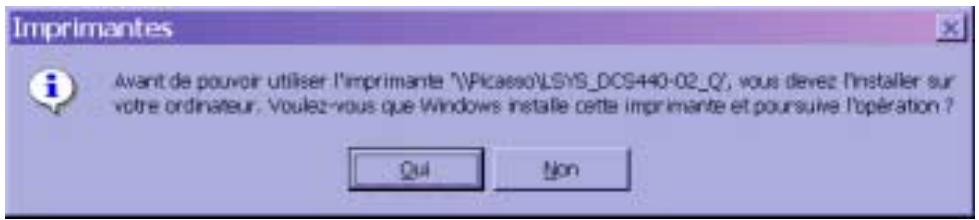
- Cliquez sur Oui pour installer le pilote d'impression PostScript ou PCL et le fichier de description d'imprimante pour la connexion sélectionnée.
Selon les options de point et de pilotes d'impression spécifiés dans la configuration réseau, le pilote d'impression PostScript ou PCL, de même que ses fichiers sont automatiquement installés.
L'Assistant Ajout d'imprimante s'affiche.
- Dans la boîte de dialogue affichant la liste des fabricants et des modèles d'imprimante, cliquez sur Disque fourni.
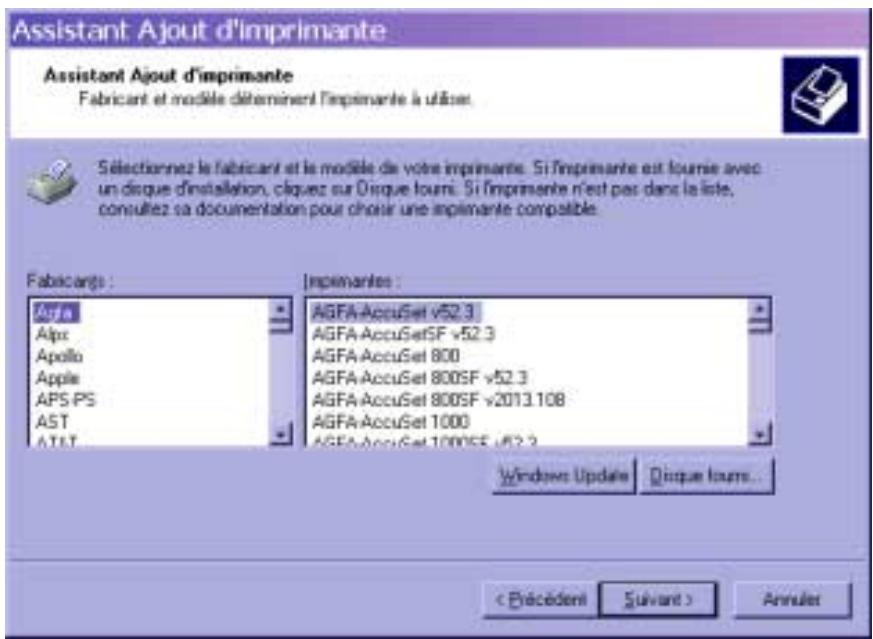
- Insérez le CD dans le lecteur, sélectionnez le lecteur de CD-ROM (par exemple, D:) dans la liste déroulante, puis cliquez sur Parcourir.
La boîte de dialogue Installer à partir du disque vous invite à insérer le disque.
- Naviguez jusqu'au dossier Français\Prntdrvr\Ps_drvr\Win_2000 et vérifiez si oemsetup.inf ou oemsetup est sélectionné.
- Cliquez sur Ouvrir.
Le chemin d'accès est copié vers la boîte de dialogue Installer à partir du disque.
- Vérifiez si le chemin d'accès est correct, puis cliquez sur OK.
- Dans la zone Imprimantes, sélectionnez l'option Xerox DocuColor 2006 puis cliquez sur Suivant.
- Tapez un nom de maximum 31 caractères pour l'imprimante (ou laissez le nom par défaut) dans le champ Nom de l'imprimante.

L'utilisation d'un nom de plus de 31 caractères peut générer des problèmes d'impression avec certaines applications réseau.
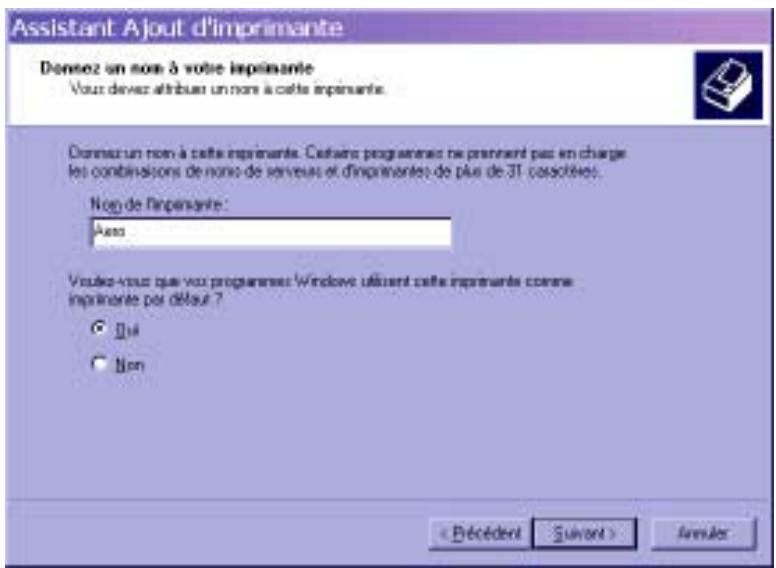
- Si vous souhaitez que la DocuColor 2006 soit l'imprimante par défaut, activez la case d'options Oui; dans le cas contraire, activez la case Non. Cliquez ensuite sur Suivant.
- Indiquez si vous souhaitez que l'imprimante soit installée comme imprimante partagée.
Si vous sélectionnez l'option Partager en tant que, vous devez également entrer un Nom de partage pour l'imprimante (ou laisser le nom par défaut) ou opérer des sélections dans la liste des systèmes d'exploitation utilisés par les postes de travail client.
Cliquez sur Suivant.
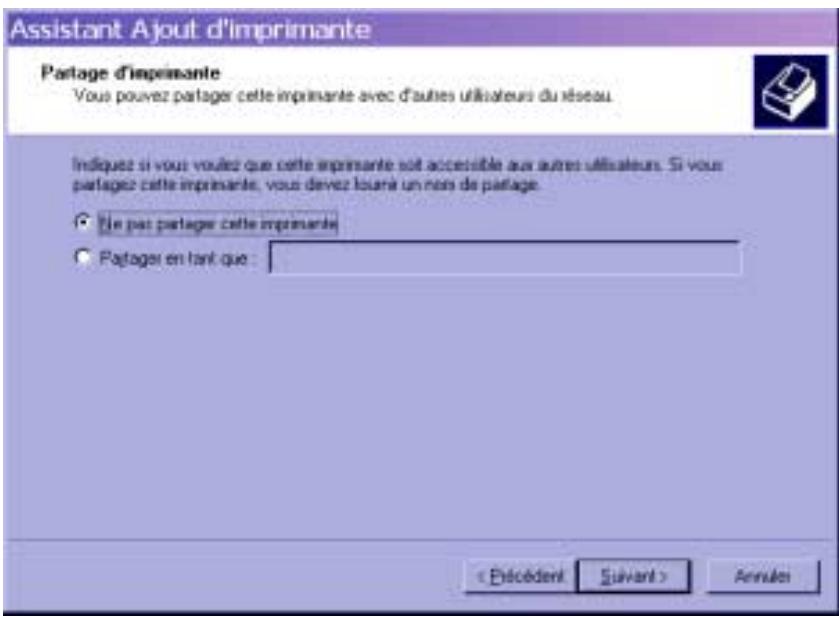
- Cliquez sur Non pour imprimer une page de test, puis cliquez sur Suivant.
- Vérifiez les paramètres de l'imprimante, puis cliquez sur Terminer.
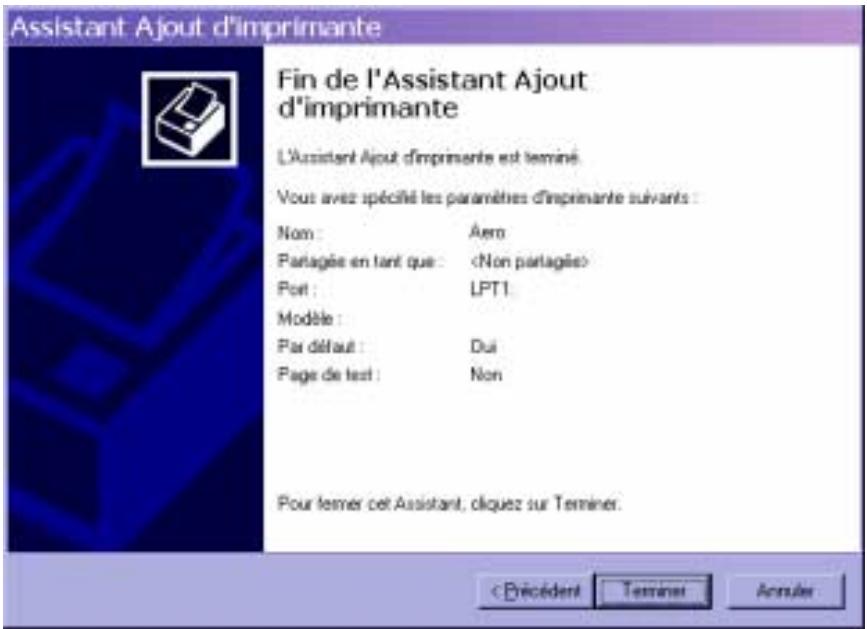
La fenêtre Signature numérique introuvable indique que le pilote d'impression pour Windows 2000 n'a pas accès à une signature numérique Microsoft. Toutefois, l'impression est traitée correctement.
- Cliquez sur le bouton Oui.

S'il s'agit du premier pilote d'impression que vous installez sur l'ordinateur, le système vous invite à installer des fichiers supplémentaires au départ du CD Windows 2000. Insérez-le dans le lecteur de CD-ROM, naviguez jusqu'au dossier i386, puis cliquez sur OK.
Une fois l'installation terminée, la fenêtre Imprimantes affiche une icône pour la nouvelle imprimante.
- Cliquez avec le bouton droit sur l'icône de l'imprimante, puis sélectionnez Propriétés.
- Pour vérifier la connexion, imprimez une page de test Windows. Cliquez sur l'onglet Général. Cliquez sur le bouton Imprimer une page de test, puis sur OK.
Voues ETES désormais pret à imprimer depuis vos applications via la connexion SMB.
Configurez les options installées sur l'imprimante. Reportez-vous à la section Définition des options de l'imprimante.
Définition des options de l'imprimante
- Sélectionnez Démarrer, Paramètres, Imprimantes.
- Cliquez avec le bouton droit sur l'icône DocuColor 2006 et sélectionnez Propriétés.
- Cliquez sur l'onglet Réglages du périphérique, puis faites défiler jusqu'à Options installables.
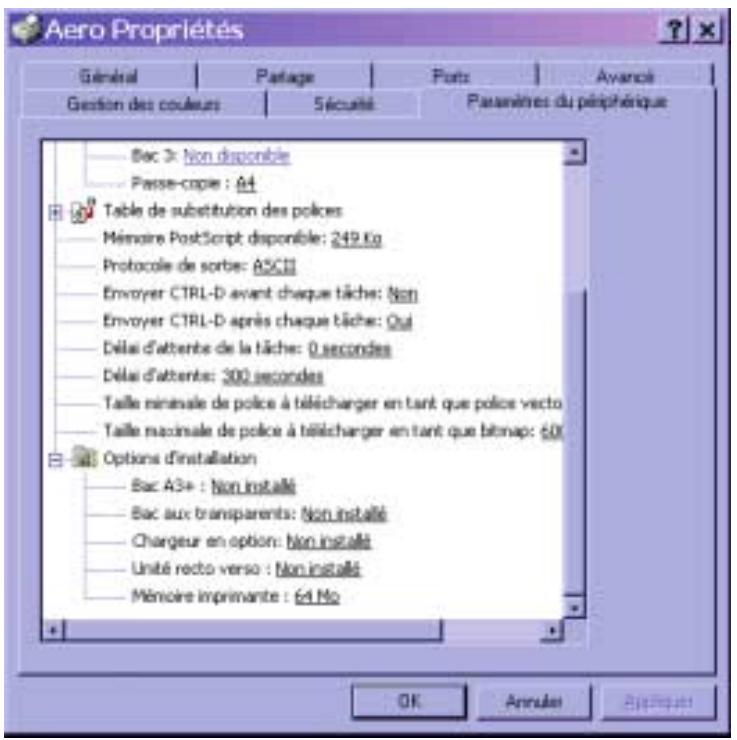
- Spécifiez les options installées sur l'imprimante. Sélectionnez une option d'installation, puis sélectionnez le paramètre pour Installée ou Non installée.
Magasin grand format A3 Chargeur en option - Bac recto verso
Pour l'option Mémoire de l'imprimante, sélectionnez la quantité de mémoire installée sur l'imprimante : 64, 128, 192, 256, 320, 384 ou 512 Mo.
- Cliquez sur Appliquer pour activer les paramètres en cours, puis cliquez sur OK.
Installation de logiciels supplémentaires pour windows 2000
Vous pouvez copier des fichiers couleurs supplémentaires du CD des logiciels utilisateur sur votre disque dur. Bon nombre des fichiers sont des fichiers PostScript que vous pouvez télécharger et imprimer à l'aide de WebDownloader.
- Dossier ICM — Fichier de configuration de surveillance ICM et profils de périphérique spécifiques conçus pour être utilisés avec Fiery et des modèles d'imprimantes particuliers.
- Dossier Clrfiles (dans le dossier Français) — Cmyk. ps, fichier PostScript de 11 pages de format A4 à utiliser pour référence lors de la définition de couleurs CMJN dans des applications. Pantone. ps, fichier PostScript de 19 pages de format A4 indiquant l'équivalent le plus proche des couleurs PANTONE que Fiery et votre imprimante peuvent produire. La méthode utilisée pour imprimer le fichier Pantone. ps varie en fonction du paramétrage de Concordance de tons directs.
Vous pouvez imprimer RGB_01. doc depuis Microsoft Word, version 97 ou ultérieure, pour visualiser les couleurs RVB. Vous pouvez imprimer RGB_02. ppt depuis PowerPoint, version 6.0 ou ultérieure, pour visualiser les couleurs RVB disponibles.
- Dossier Calibrat (dans le dossier Français/Clrfiles) — Quatre fichiers de mesure PostScript d'échantillons : Custom21.ps, Custom34.ps, Stand21.ps et Stand34.ps. Les nombres dans les noms de fichier indiquent le nombre d'échantillons figurant sur la page. Les fichiers personalisés sont fournis pour vous permettre de télécharger des échantillons de mesure incorporant le jeu de calibrage actuel de l'imprimante. Les fichiers standard sont fournis pour vous permettre de télécharger des échantillons de mesure standard ignorant le jeu de calibrage actuel défini pour l'imprimante.

Ces fichiers sont prévus pour des utilisateurs chevronnés; ils ne doivent pas être utilisés pour les activités de calibrage ordinaires.
Copie des fichiers de description de l'imprimante
Le CD des logiciels utilisateurs contient des fichiers de description d'imprimante pour les applications Windows les plus utilisées. Pagemaker 5.0, 6.0 et 6.5, ne prennant pas en charge l'installation automatique des fichiers de description d'imprimante depuis le panneau de commande de l'imprimante. Pour faire en sorte que Fiery soit disponible dans les boîtes de dialogue de configuration d'impression et de mise en page de cette application, copiez les fichiers de description d'imprimante à l'emplacement approprié.
- Insérez le CD des logiciels à utiliser dans le lecteur de CD-ROM. Ouvrez le dossier Français\Prntdrvr.
- Copiez le fichier de description de l'imprimante pour votre Fiery à l'emplacement approprié. Pour PageMaker, version 5.0 ou ultérieure, copiez le fichier EF3X1D10. ppd vers l'un des emplacements suivants :
- Pour PageMaker 5.0--\ALDUS\FRANCAIS\PPD4
- Pour PageMaker 6.0--\PM6\RSRC\FRANCAIS\PPD4
- Pour PageMaker 6.5--\ PM65\RSRC \FRANCAIS\PPD4
Installation du profil ICM
Les profils ICM (Image Color Matching) compris dans le dossier Icm sur le CD des logiciels utilisés sont destinés à être utilisés avec ColorWise ProTools. Ils peuvent également être utilisés avec des applications prenant en charge les normes ICC. Pour la plupart des applications compatibles ICC, les fichiers doivent être installés dans un dossier nommé Color figurant dans le dossier System. Pour pouvoir utiliser les fichiers avec ColorWise Pro Tools, vous pouvez les copier vers le dossier de votre choix.
Chargement du profil d'espace de travail à l'aide de photoshop 5.0
- Lancez Photoshop.
- Dans le menu Fichier, sélectionnez Couleurs et Réglages RVB.
- Dans la boîte de dialogue Réglages RVB, cliquez sur Charger.
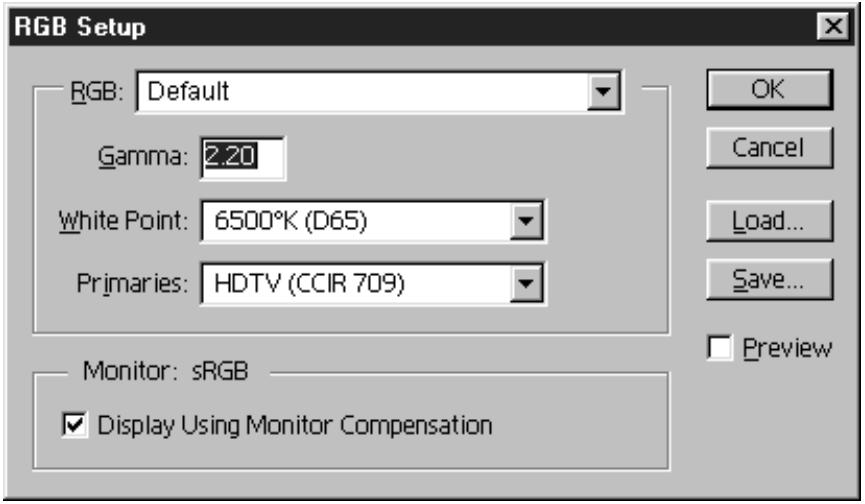
- Naviguez jusqu'au dossier Windows\System\Color. Sélectionnez le fichier Efirgb v1f et cliquez sur le bouton Charger.
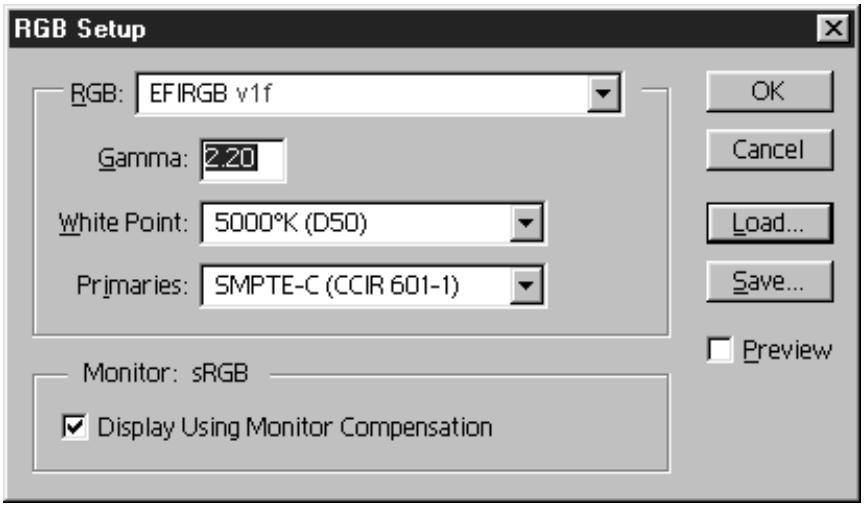
- Cliquez sur OK.
Pour plus de détails sur les profils ICM, reportez-vous à la documentation de l'application.
Chargement du profil ICM

Le profil d'imprimante ICM active les conversions RVB-CMJN propres à l'imprimante que vous utilisez. La procédure ci-dessous suppose que vous avez installé les profils ICM figurant sur le CD des logiciels utilisateur.
Le nom interne d'un profil ICM peut s'éloigner légèrement de son nom de fichier.
- Lancez Photoshop.
- Dans le menu Fichier, sélectionnez Couleurs et Réglages CMJN.
- Dans la boîte de dialogue Réglages CMJN, activez la case d'options ICC pour Modèle CMJN.
- Sélectionnez le profil correspondant à l'imprimante ou au périphérique que vous souhaitez simuler dans le menu déroulant Profil.
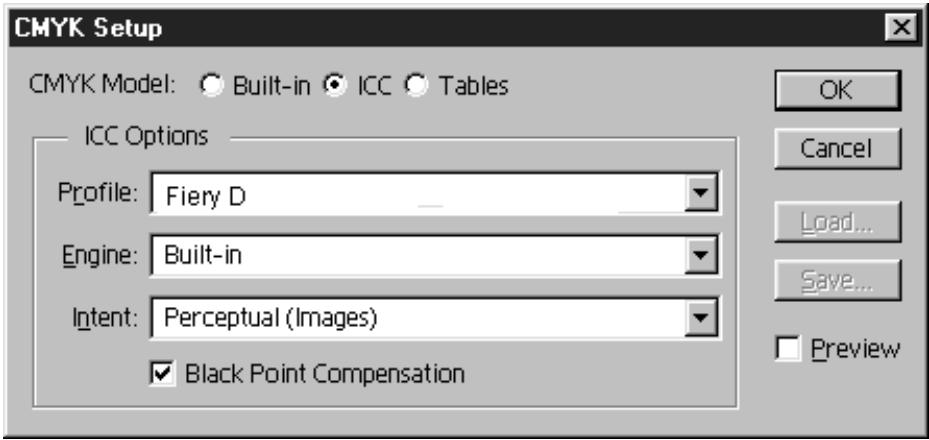
- Cliquez sur OK.
Installation du logiciel utilisateur dans un environnement windows NT 4.0
Procédez de la manière décrite ci-dessous pour installer le logiciel et configurer l'impression sur un système Windows NT 4.0. Vérifiez si votre imprimante est correctement connectée et configurée pour votre réseau. Pour plus de détails, reportez-vous aux chapitres intitulés Connexion au réseau et Configuration depuis le panneau de commande de l'imprimante.
Utilisez le contenu de ce chapitre comme suit :
- En fonction de votre configuration, utilisez l'une des sections suivantes pour installer les pilotes d'impression et configurer les connexions appropriées :
- Impression sur port parallèle
- Impression TCP/IP et LPR
- Impression IPX
- Impression SMB
- Spécifiez les options d'imprimante en suivant les instructions de la section Définition des options de l'imprimante.
- Le cas échéant, reportez-vous à la section intitulée Installation de logiciels supplémentaires pour Windows NT 4.0.
Tous les fichiers nécessaires figurent sur le CD des logiciels utilisateur.
Outre le contenu de ce CD, vous pouvez télécharger des pilotes de l'impression vers votre poste de travail à l'aide de l'installateur WebTool (si l'administrateur système a activé l'accès Internet à l'imprimante). Vous pouvez ensuite installer les pilotes depuis votre poste de travail. Pour obtenir des instructions à ce sujet, reportez-vous à la section Utilisation de Installation WebTool du chapitre Utilisation de Fiery WebTools. Une fois les fichiers de l'imprimante téléchargés, la procédure d'installation est identique à celle utilisée pour l'installation à partir du CD des logiciels utilisateur.
Aperçu de l'installation
L'installation du logiciel utilisateur de la DocuColor 2006 comprend les opérations suivantes :
- Installation du pilote d'impression PostScript ou PCL et des fichiers de description d'imprimante correspondants et configuration du pilote d'impression à l'aide de l'Assistant Ajout d'imprimante, afin qu'il puisse communiquer avec l'imprimante;
- Définition des options de l'imprimante;
- Copie des fichiers supplémentaires nécessaires à partir du CD des logiciels utilisateur.
Pour pouvoir imprimer sur le réseau depuis un poste de travail Windows NT 4.0, veillez à ce que les tâches suivantes aient été accomplies :
- Configuration des événuels serveurs de réseau;
- Configuration de l'imprimante pour qu'elle accepte des travaux d'impression du poste de travail;
- Configuration d'un port sur chaque poste de travail Windows NT 4.0 pour le réseau.
Avant de commencer
- Si votre administrateur système ne l'a pas encore fait, connectez l'imprimante au port souhaité du poste de travail. Pour plus de détails, reportez-vous aux chapitres intitulés Connexion au réseau et Configuration depuis le panneau de commande de l'imprimante.
Si vous hésitez quant au type de réseau auquel vous êtes connecté, contactez votre administrateur système.
- Imprimez une page de configuration depuis le panneau de commande de l'imprimante afin de connaître le nom et les paramètres de l'imprimante qui seront utilisés dans le cadre des procédures décrites ci-dessous.
Installation des logiciels utilisateurs pour impression sur port parallèle (Windows NT 4.0)
Suivez cette procédure pour installer l'imprimante. Elle prépare votre système à imprimer localement via le port parallèle.
Avant de commencer, imprimez une page de configuration pour l'imprimante. Pour plus de détails sur des procédures spécifiques, reportez-vous au chapitre Configuration depuis le panneau de commande de l'imprimante.

Si vous avez précédemment installé un pilote d'impression pour la DocuColor 2006, exécutez la procédure de désinstallation avant d'installer le nouveau pilote. Pour plus de détails, reportez-vous à la documentation de Windows.
- Insérez le CD des logiciels utilisés dans le lecteur de CD-ROM.
- Sélectionnez Démarrer, Paramètres, Imprimantes.
- Double-cliquez sur l'icône Ajout d'imprimante pour afficher l'Assistant Ajout d'imprimante. Cliquez sur Suivant.
- Pour installer une imprimante locale, sélectionnez Cet ordinateur, puis cliquez sur Suivant.
Cet ordinateur est disponible si vous vous êtes connecté à un poste de travail sur lequel vous disposez de privilèges administrateur. À défaut d'imprimante locale, optez pour une imprimante réseau et suivez la procédure permettant d'ajouter un port. Reportez-vous à la section de ce chapitre intitulée Installation du logiciel pour impression TCP/IP et LPR.
5. Cliquez sur LPT1, puis sur suivant.
Il s'agit d'une installation générale qui fonctionne pour la connexion au port parallèle. Vous pouvez ajouter un port réseau par la suite, en fonction de votre type de réseau.
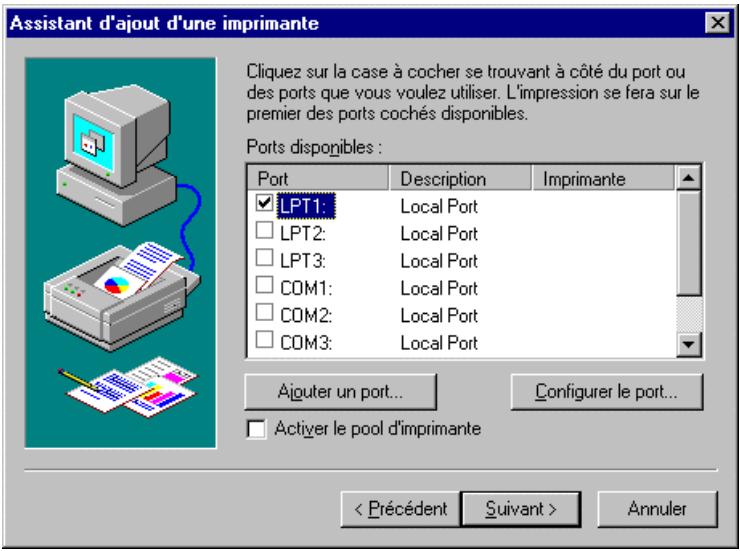
- Dans la boîte de dialogue affichant la liste des fabricants et des modèles d'imprimante, cliquez sur Disquette fournie.
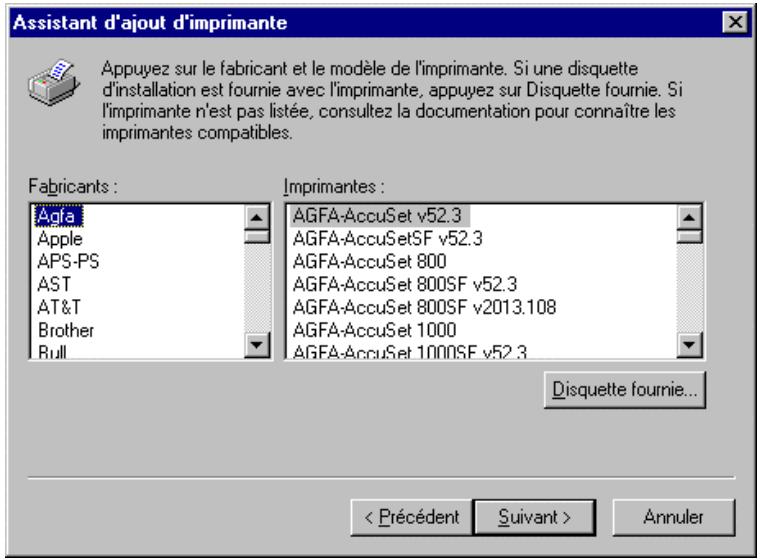
La boîte de dialogue Installer à partir d'une disquette vous invite à insérer la disquette.
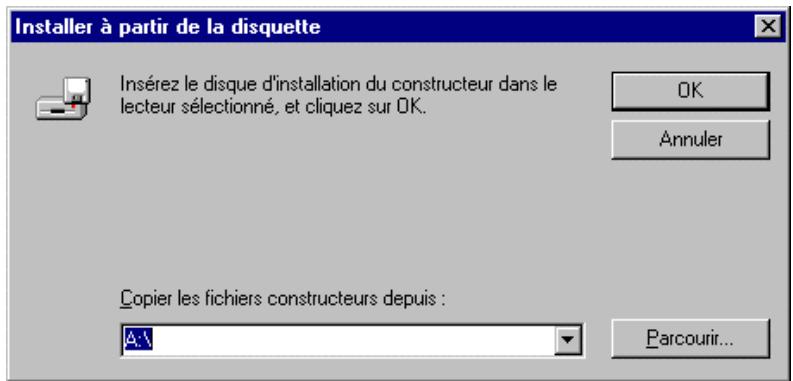
- Exécutez l’une des opérations suivantes :
- Si vous effectuez l'installation à partir du CD, Sélectionnez le lecteur de CD-ROM (par exemple, D:) dans la liste déroulante, puis cliquez sur le bouton Parcourir.
- Si vous effectuez l'installation à partir de fichiers téléchargé
- Exécutez l'une des opérations suivantes:
- Si vous effectuez l'installation à partir du CD, naviguez jusqu'à l'un des dossiers suivants :
- Pour l'impression PostScript : Dossier Français\Prntdrvr\PS_drvr\Win_NT4. x
- Pour l'impression PCL : Dossier
- François\Prntdrvr\PCL_drvr\Win_NT4. x
- Si vous effectuez l'installation à partir des fichiers téléchargés à l'aide de l'installateur WebTool, naviguez jusqu'au dossier Prntdrvr :
Cliquez sur OK et vérifiez si oemsetup.inf ou oemsetup est sélectionné.
Le chemin d'accès est copié vers la boîte de dialogue Installer à partir d'une disquette.
- Vérifiez si le chemin d'accès est correct, puis cliquez sur OK.
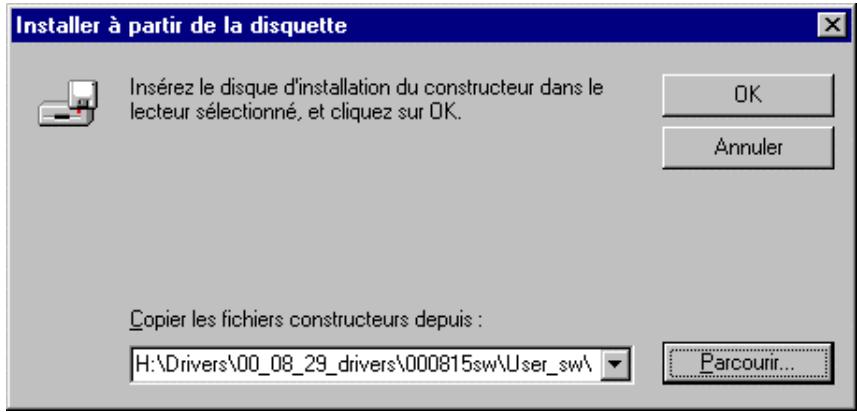
- Dans la zone Imprimantes, sélectionnez l'option Xerox DocuColor 2006, puis cliquez sur Suivant.
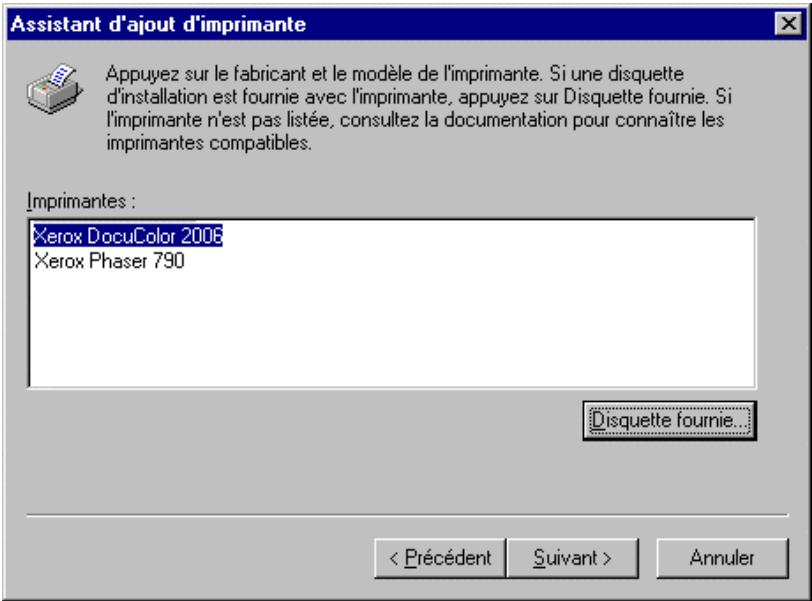
- Tapez un nom de maximum 31 caractères pour l'imprimante (ou laissez le nom par défaut) dans le champ Nom d'imprimante.
Ce nom sera utilisé dans les fenêtres Imprimantes et dans la file d'attente.

L'utilisation d'un nom de plus de 31 caractères peut générer des problèmes d'impression avec certaines applications réseau.
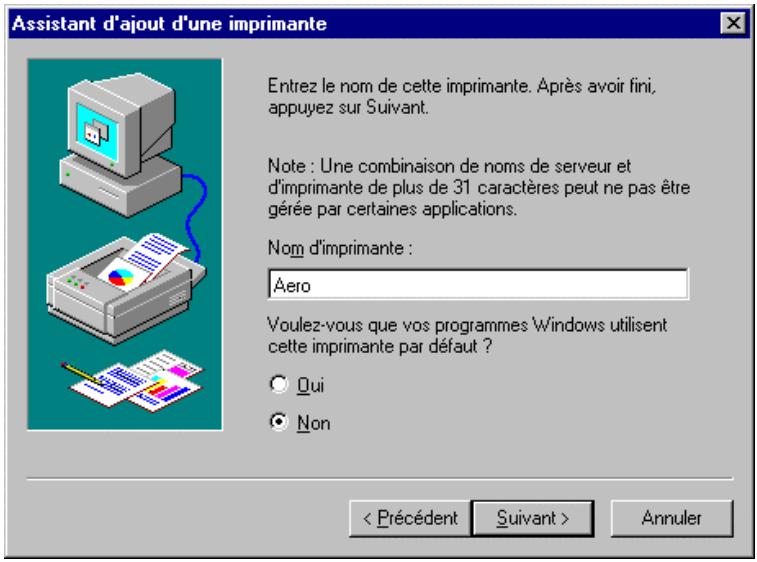
- Si vous souhaitez que la DocuColor 2006 soit l'imprimante par défaut, activez la case d'options Oui; dans le cas contraire, activez la case Non. Cliquez ensuite sur Suivant.
- Indiquez si vous voulez que l'imprimante soit installée comme imprimante partagée. Si vous sélectionnez l'option
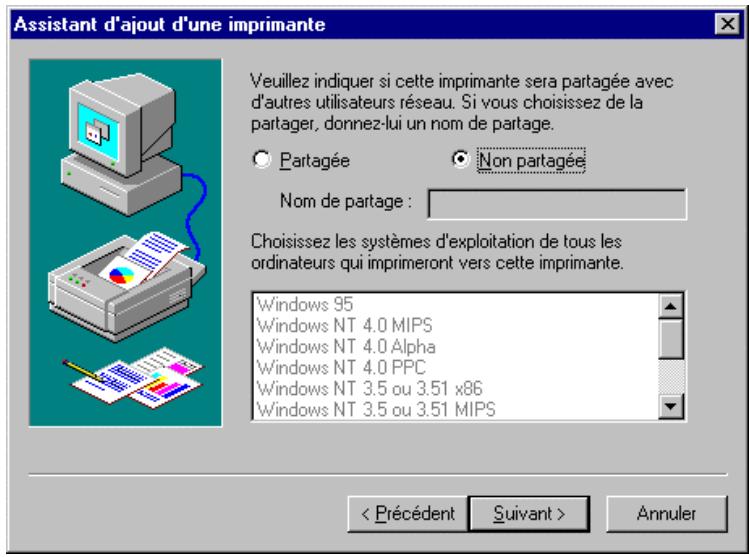
- Cliquez sur Oui dans la boîte de dialogue suivante afin de différer l'impression d'une page de test, puis cliquez sur Terminer.
Une fois l'installation terminée, la fenêtre Imprimantes affiche une icône pour la nouvelle imprimante. Lorsque vous imprimez, les fichiers sont transmis sur la connexion de port parallèle à l'imprimante.
Installation des logiciels utilisés pour impression IPX (windows NT 4.0)
- Ouvrez la fenêtre Voisinage réseau de Windows NT.
- Naviguez pour trouver votre réseau compatible NetWare. Une liste de serveurs NetWare s'affiche.
- Double-cliquez sur le Serveur de fichiers ou l'Arbre NetWare fournissant une connexion d'impression pour la DocuColor 2006.

Consultez votre administrateur réseau pour vérifier si l'imprimante est configurée pour accepter ce type d'impression.
Vous devrez peut-être vous connecter au serveur de fichiers pour afficher les connexions d'impression.
- Double-cliquez sur la connexion d'impression définie pour la DocuColor 2006.
- é à indiquer si vous pouvez configurer l'imprimante sur votre poste de travail.
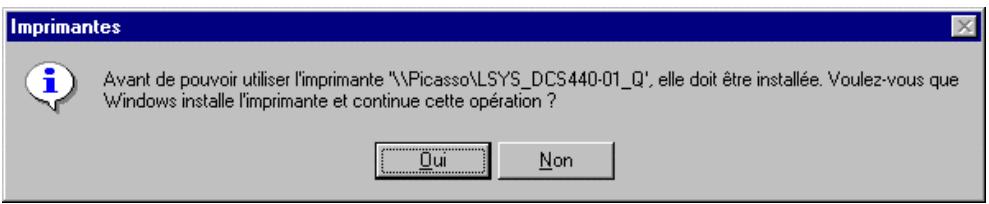
Cliquez sur Oui.

Cliquez sur OK.
L'Assistant Ajout d'imprimante s'affiche.
- Dans la boîte de dialogue affichant la liste des fabricants et des modèles d'imprimante, cliquez sur Disquette fournie.
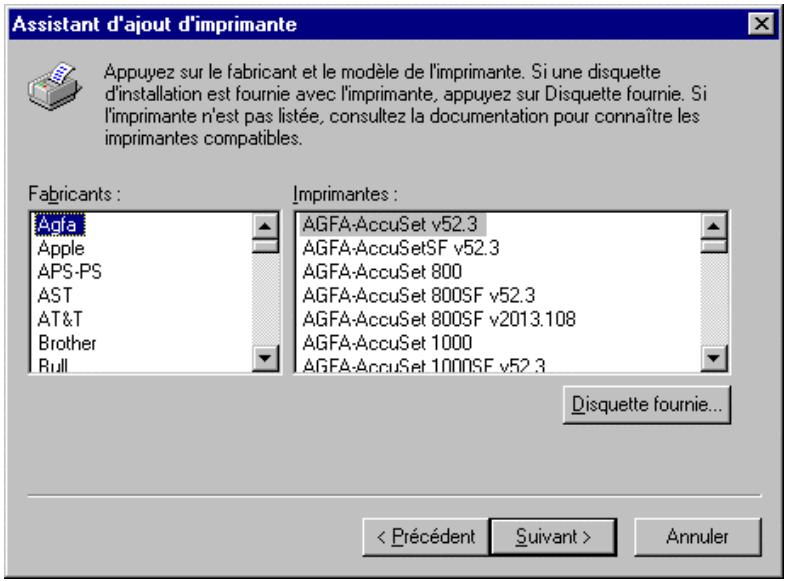
La boîte de dialogue Installer à partir d'une disquette vous invite à insérer la disquette.
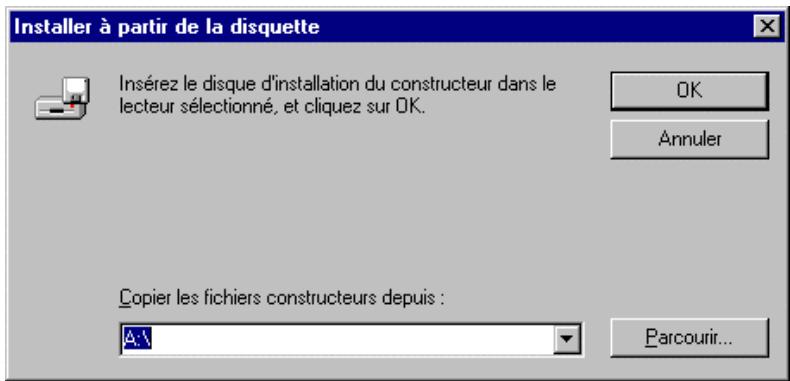
- Exécutez l’une des opérations suivantes :
- Si vous effectuez l'installation à partir du CD, Sélectionnez le lecteur de CD-ROM (par exemple, D:) dans la liste déroulante, puis cliquez sur le bouton Parcourir.
- Si vous effectuez l'installation à partir de fichiers téléchargé
- Exécutez l'une des opérations suivantes:
- Si vous effectuez l'installation à partir du CD, naviguez jusqu'à l'un des dossiers suivants :
- Pour l'impression PostScript : Dossier Français\Prntdrvr\PS_drvr\Win_NT4. x
- Pour l'impression PCL : Dossier
- François\Prntdrvr\PCL_drvr\Win_NT4. x
- Si vous effectuez l'installation à partir des fichiers téléchargés à l'aide de l'installateur WebTool, naviguez jusqu'àu dossier Prntdrvr.
Cliquez sur OK et vérifiez si oemsetup.inf ou oemsetup est sélectionné.
Le chemin d'accès est copié vers la boîte de dialogue Installer à partir d'une disquette.
- Vérifiez si le chemin d'accès est correct, puis cliquez sur OK.
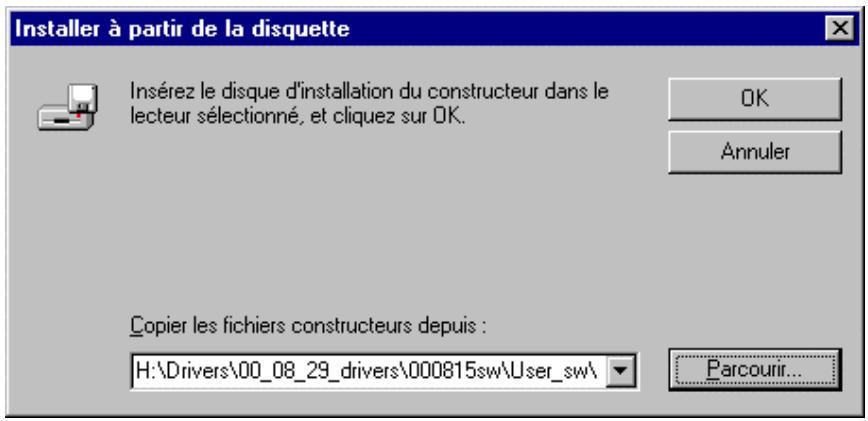
- Dans la zone Imprimantes, sélectionnez l'option Xerox DocuColor 2006, puis cliquez sur Suivant.
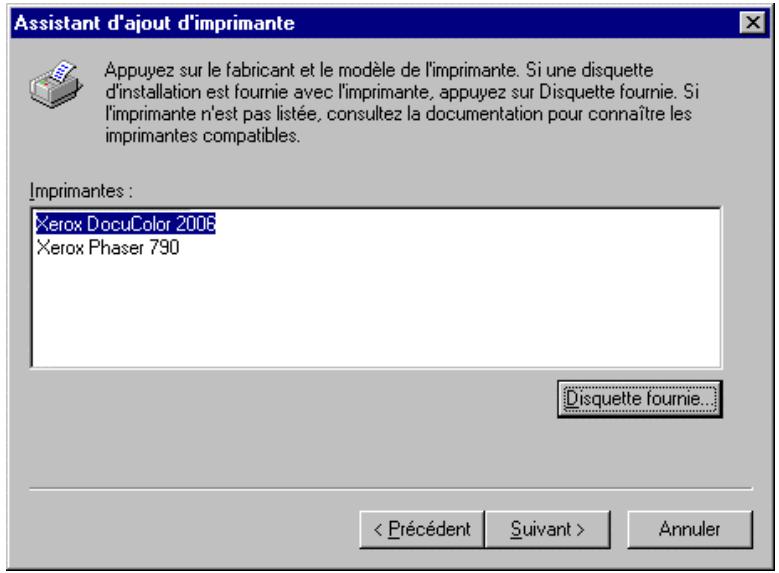
- Tapez un nom de maximum 31 caractères pour l'imprimante (ou laissez le nom par défaut) dans le champ Nom d'imprimante.
Ce nom sera utilisé dans les fenêtres Imprimantes et dans la file d'attente.

L'utilisation d'un nom de plus de 31 caractères peut générer des problèmes d'impression avec certaines applications réseau.
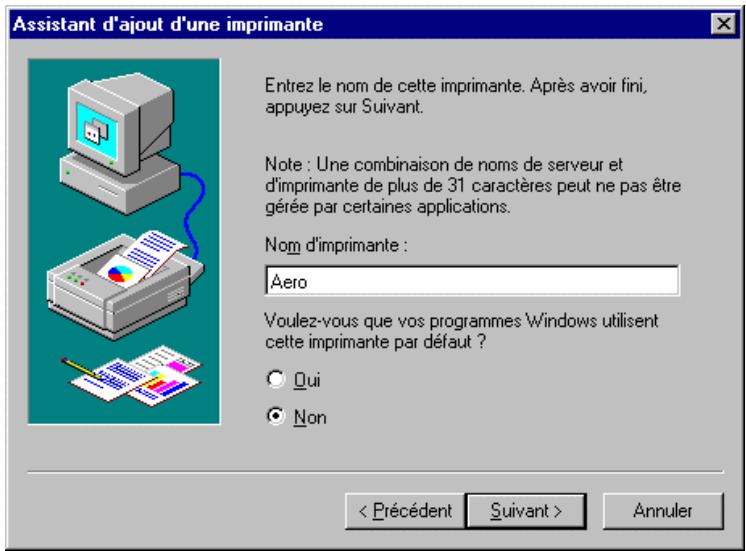
- Si vous souhaitez que la DocuColor 2006 soit l'imprimante par défaut, activez la case d'options Oui; dans le cas contraire, activez la case Non. Cliquez ensuite sur Suivant.
- Indiquez si vous voulez que l'imprimante soit installée comme imprimante partagée. Si vous sélectionnez l'option
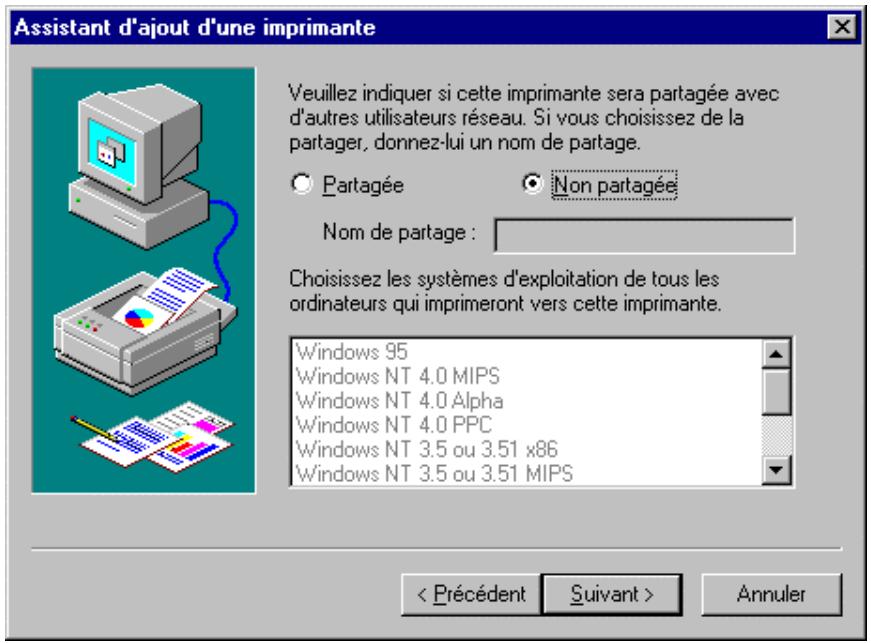
- Cliquez sur Oui dans la boîte de dialogue suivante afin de différer l'impression d'une page de test, puis cliquez sur Terminer.
Une fois l'installation terminée, la fenêtre Imprimantes affiche une icône pour la nouvelle imprimante. Lorsque vous imprimez, les fichiers sont transmis à l'imprimante via la connexion IPX.
Installation des logiciels utilisés pour impression tcp/ip et LPR sous windows NT 4.0
Avant de continuer, imprimez une page de configuration depuis le panneau de commande de l'imprimante pour obtenir l'adresse IP assignée à la DocuColor 2006, de même que le masque de sous-réseau et l'adresse de passerelle, s'ils sont utilisés.
- Exécutez les étapes 1 à 14 de la procédure Installation des logiciels utilisateurs pour impression sur port parallèle afin d'installer le pilote d'impression.
Une fois l'installation terminée, la fenêtre Imprimantes affiche une icône pour la nouvelle imprimante.
- Cliquez avec le bouton droit sur l'icône DocuColor 2006 et sélectionnez Propriétés pour ouvrir la fenêtre ppd. Sélectionnez l'onglet Ports pour afficher les propriétés du port.
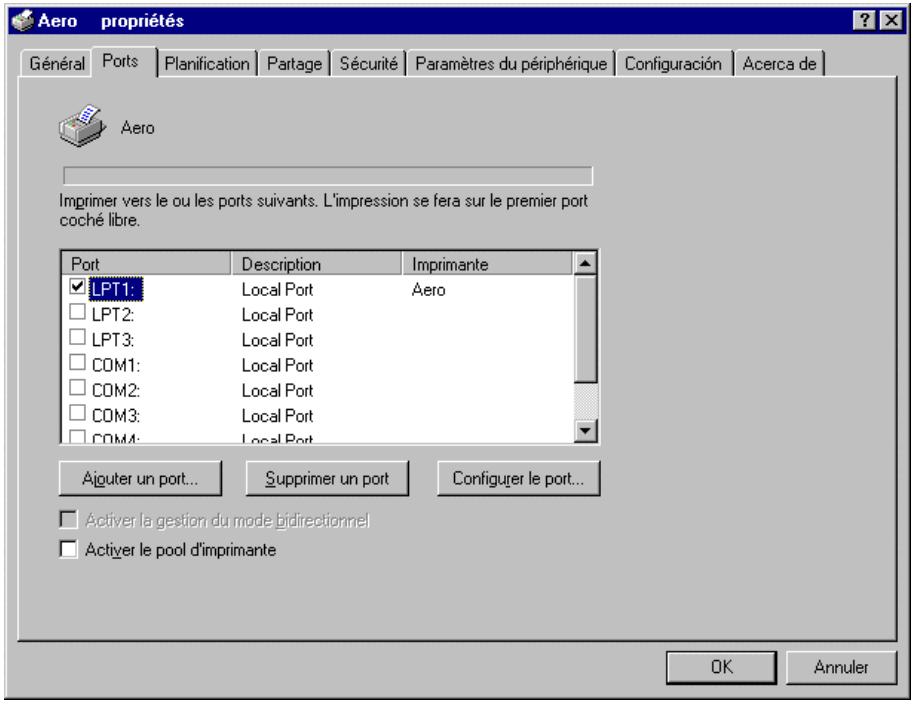
- Vérifiez si vous êtes connecté à LPT1, puis sélectionnez l'option Ajouter un port pour afficher la liste des ports disponibles.
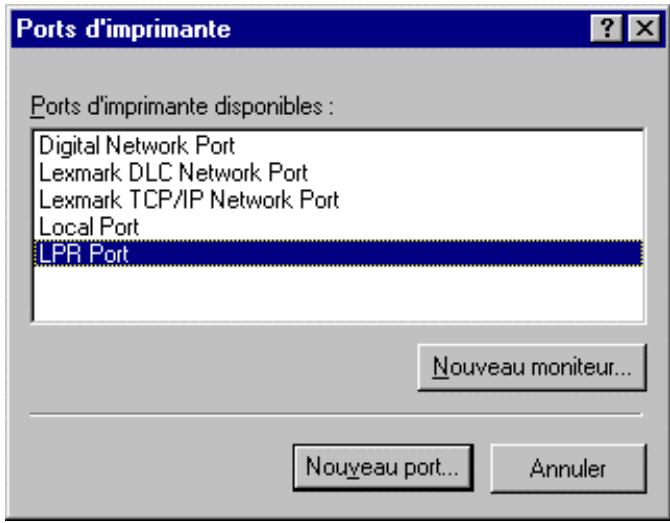
- Sélectionnez l'option Port LPR, puis cliquez sur le bouton Nouveau port.

Si le port LPR n'est pas répertorié, installez le protocole réseau TCP/IP et le logiciel d'impression Microsoft TCP/IP (accédez au logiciel en sélectionnant Cet ordinateur/Panneau de configuration/Réseau/Services; sélectionnez l'icône Impression TCP/IP Microsoft). Pour plus de détails, reportez-vous à la documentation de Windows NT.
- Exécutez l'une des opérations suivantes:
- Si vous réseau utilise des adresses IP, entrez l'adresse IP TCP/IP Ethernet de la DocuColor 2006 dans la boîte de dialogue Ajout d'une imprimante compatible LPR.
- Si votre réseau utilise des DNS (Domain Name Services), entrez le nom DNS assigné à l'imprimante.
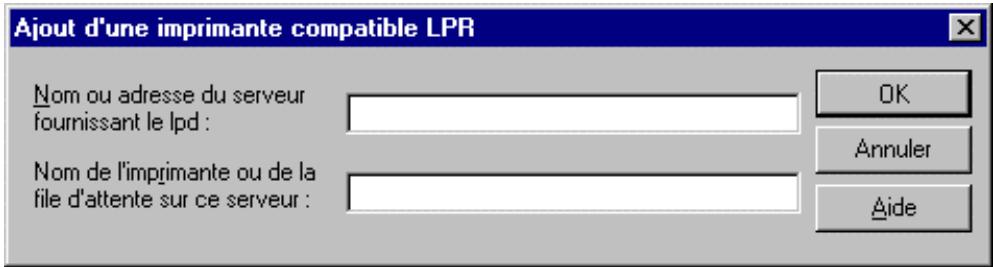
- Appuyez sur la touche de tabulation, puis tapez l'un des noms mentionnés ci-dessous en lettres minuscules. Ces noms doivent être tapés exactement de la manière indiquée.
- impression (utilisée généralement)
- attenuate
- direct
- Cliquez sur OK. Le poste de travail vérifie l'adresse ou le nom DNS que vous avez entré, puis vous informe s'il ne peut pas résoudre l'adresse.
- Dans la boîte de dialogue Ports d'imprimante, cliquez sur Fermer. L'onglet Port affiche la configuration du nouveau port.
- Pour vérifier la connexion, imprimez une page de test de Windows NT 4.0. Cliquez sur l'onglet Général, puis sur le bouton Imprimer une page de test.
Lorsque vous imprimez, les fichiers PostScript ou PCL sont transmis sur la connexion Port LPR à l'imprimante. Une fois la configuration terminée, vous êtes prêt à imprimer vos travaux sur la DocuColor 2006.
- Cliquez sur OK pour quitter la boîte de dialogue Propriétés de l'imprimante.
Installation du logiciel utilisateur pour impression SMB
Optez pour une impression SMB ou WINS si vous n'avez pas de réseau Novell. Cette méthode permet d'imprimer depuis un poste de travail vers une connexion d'impression particulière sur la DocuColor 2006 (attente, impression ou direct). La procédure suivante suppose que le protocole TCP/IP et que le logiciel d'impression TCP/IP Microsoft sont installés sur le poste de travail Windows NT.
Vous devez installer une nouvelle imprimante pour chaque connexion supplémentaire. Répétez la procédure pour chaque connexion, et attribuez à chaque imprimante un nom descriptif durant l'installation du pilote d'impression afin de pouvoir les identifier ultérieurement.

Dans WebSetup et sur la page de configuration, l'impression SMB est désignée comme Service d'impression Windows.
Avant de continuer, imprimez une page de configuration depuis le panneau de commande de l'imprimante pour obtenir l'adresse IP assignée à la DocuColor 2006, de même que le masque de sous-réseau et l'adresse de passerelle, s'ils sont utilisés.
- Vérifiez si l'imprimante est configurée pour une impression SMB. Pour plus de détails, reportez-vous au chapitre Configuration depuis le panneau de commande de l'imprimante.
- Sur le poste de travail, double-cliquez sur l'icône Voisinage réseau afin d'afficher votre environnement de réseau.
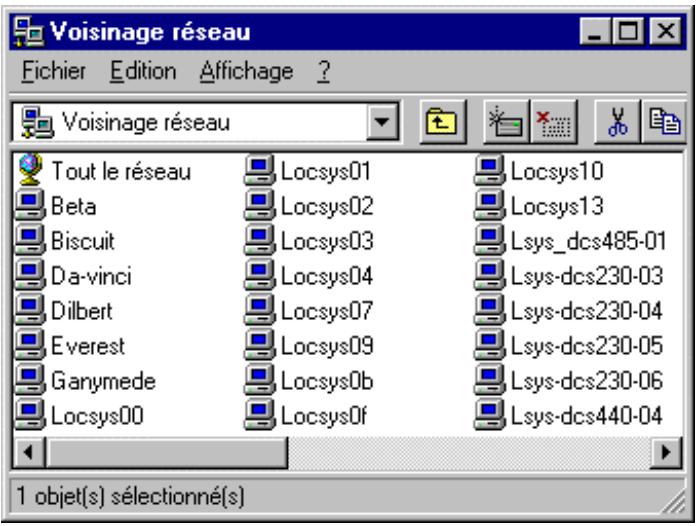
- Naviguez pour trouver l'imprimante DocuColor 2006.
Si vous ne parvenez pas à repérer l'imprimante, contactez votre administrateur système.
- Double-cliquez sur le nom de l'imprimante pour afficher les connexions d'impression activées.
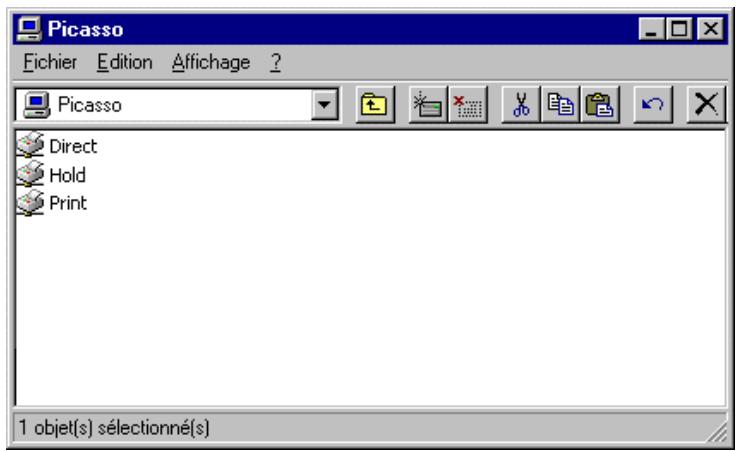
- Double-cliquez sur le nom de la connexion d'impression.
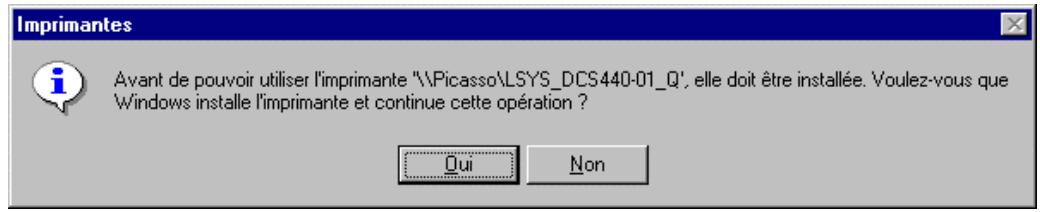
- Dans la boîte de dialogue Imprimantes, cliquez sur Oui pour installer le pilote d'impression PostScript ou PCL et le fichier de description d'imprimante pour la connexion sélectionnée.
Un message s'affiche, indiquant que vous ne disposez pas du pilote d'impression approprié.
- Cliquez sur OK.
- Dans la boîte de dialogue affichant la liste des fabricants et des modèles d'imprimante, cliquez sur Disquette fournie.
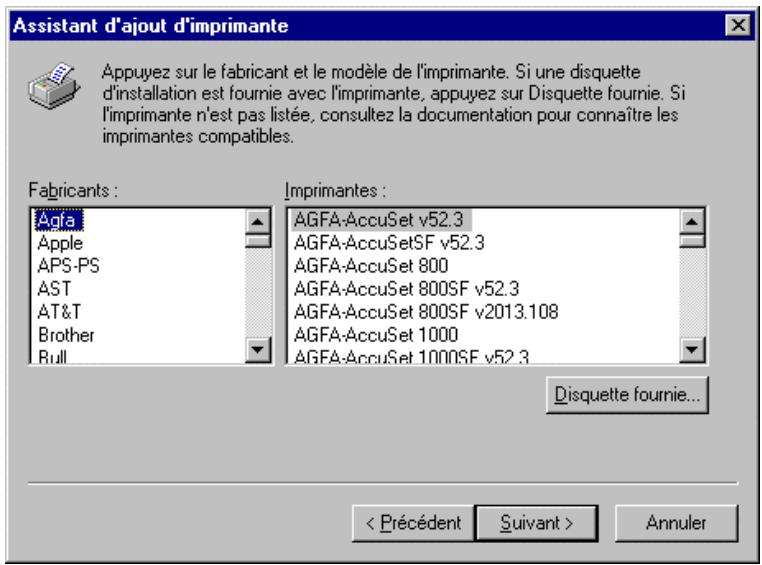
La boîte de dialogue Installer à partir d'une disquette vous invite à insérer la disquette.
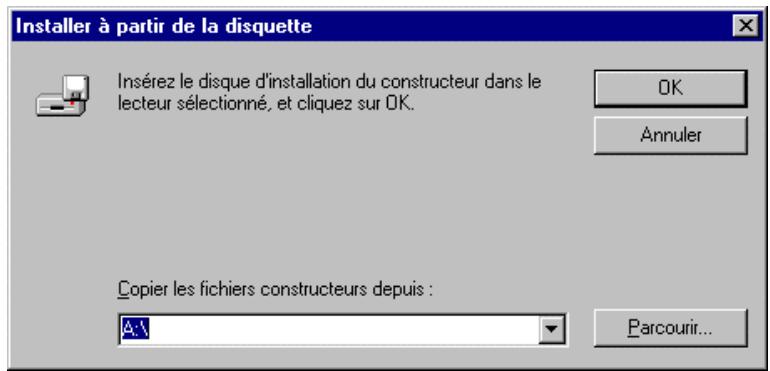
- Exécutez l’une des opérations suivantes :
- Si vous effectuez l'installation à partir du CD, Sélectionnez le lecteur de CD-ROM (par exemple, D:) dans la liste déroulante, puis cliquez sur le bouton Parcourir.
- Si vous effectuez l'installation à partir de fichiers téléchargé
- Exécutez l'une des opérations suivantes:
- Si vous effectuez l'installation à partir du CD, naviguez jusqu'à l'un des dossiers suivants :
- Pour l'impression PostScript : Dossier Français\Prntdrvr\PS_drvr\Win_NT4. x
- Pour l'impression PCL : Dossier
- François\Prntdrvrl\PCL_drvr\Win_NT4. x
- Si vous effectuez l'installation à partir des fichiers téléchargés à l'aide de l'installateur WebTool, naviguez jusqu'àu dossier Prntdrvr.
Cliquez sur OK et vérifiez si oemsetup.inf ou oemsetup est sélectionné.
Le chemin d'accès est copié vers la boîte de dialogue Installer à partir d'une disquette.
- Vérifiez si le chemin d'accès est correct, puis cliquez sur OK.
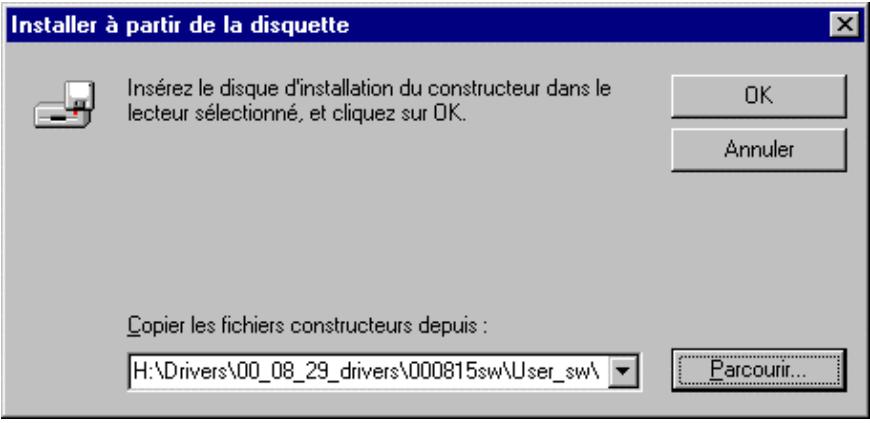
- Dans la zone Imprimantes, sélectionnez l'option Xerox DocuColor 2006, puis cliquez sur Suivant.
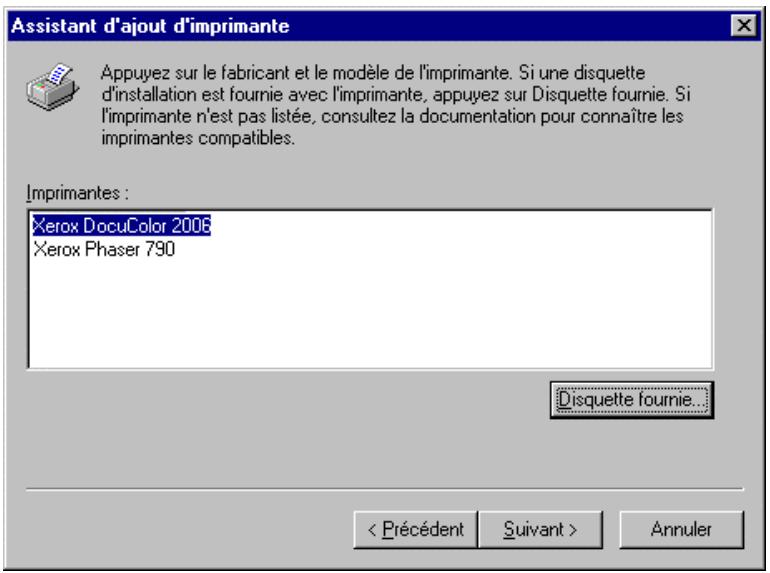
- Tapez un nom de maximum 31 caractères pour l'imprimante (ou laissez le nom par défaut) dans le champ Nom d'imprimante.
Ce nom sera utilisé dans les fenêtres Imprimantes et dans la file d'attente.

L'utilisation d'un nom de plus de 31 caractères peut générer des problèmes d'impression avec certaines applications réseau.
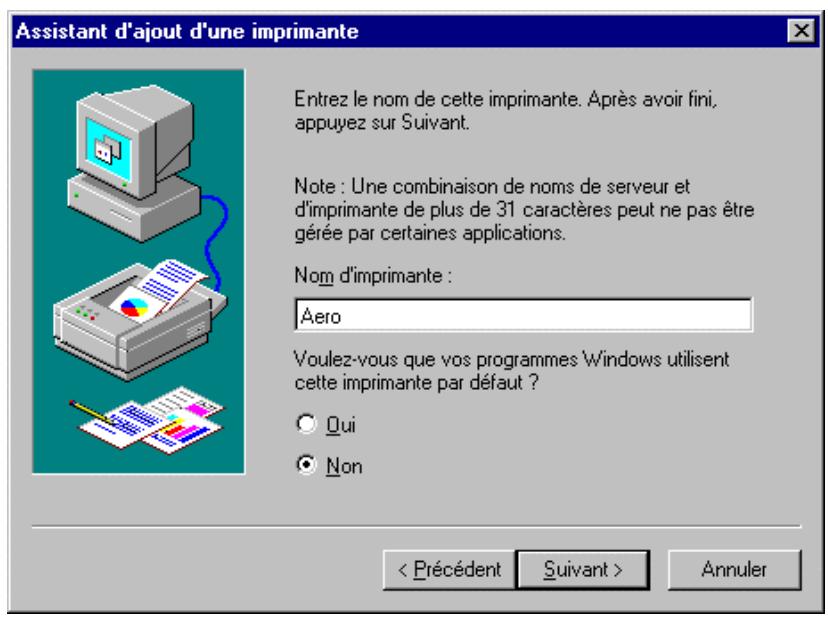
- Si vous souhaitez que la DocuColor 2006 soit l'imprimante par défaut, activez la case d'option Oui ; dans le cas contraire, activez la case Non. Cliquez ensuite sur Suivant.
- Indiquez si vous pouvez que l'imprimante soit installée comme imprimante partagée. Si vous sélectionnez l'option Partagée, entrez un Nom de partage pour l'imprimante (ou laisser le nom par défaut) ou opérez des sélections dans la liste des systèmes d'exploitation utilisés par les postes de travail client. Cliquez sur Suivant.
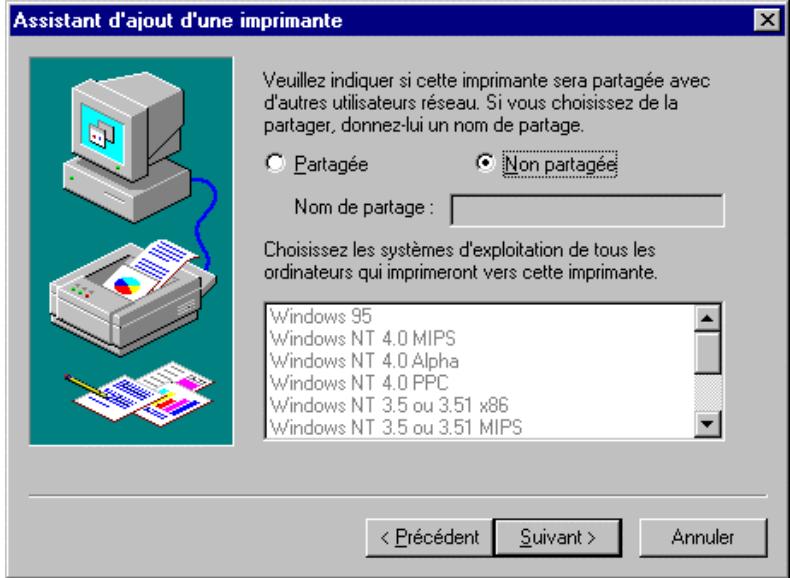
- Pour confirmer la connexion, cliquez avec le bouton droit sur l'icône de l'imprimante, puis sélectionnez Propriétés. Cliquez sur l'onglet Général, puis sur Imprimer une page de test. Si la page de test s'imprime correctement, vous êtes prêt à imprimer depuis votre poste de travail.
- Cliquez sur OK pour quitter la boîte de dialogue Propriétés de l'imprimante.
Définition des options de l'imprimante
- Sélectionnez Démarrer, Paramètres, Imprimantes.
- Sélectionnez l'icône d'imprimante DocuColor 2006, puis cliquez sur Fichier, Propriétés.
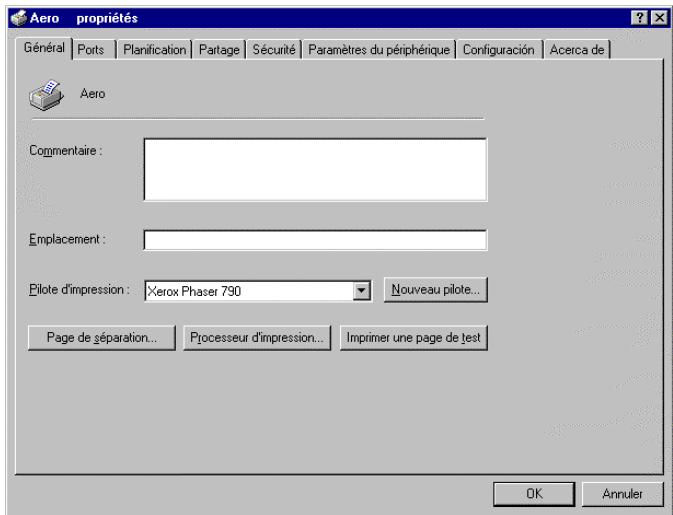
- Cliquez sur l'onglet Configuration, puis faites défiler jusqu'à Options installables.
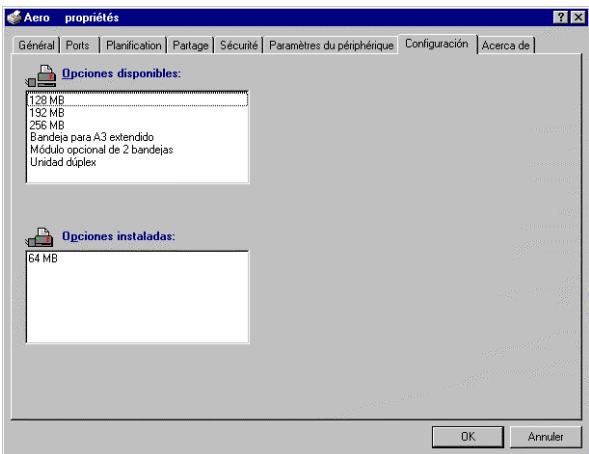
- Spécifiez les options installées sur l'imprimante. Sélectionnez une option d'installation, puis sélectionnez le paramètre pour Installée ou Non installée.
64, 128, 192, 256, 320, 384 ou 512 Mo - Magasin grand format A3 - Module double magasin en option - Bac recto verso
- Cliquez sur Appliquer pour activer les paramètres en cours, puis cliquez sur OK.
Installation de logiciels supplémentaires pour windows NT 4.0
Vous pouvez copier des fichiers couleurs supplémentaires du CD des logiciels utilisateur sur votre disque dur. Bon nombre des fichiers sont des fichiers PostScript que vous pouvez télécharger et imprimer à l'aide de WebDownloader.
- Dossier ICM — Fichier de configuration de surveillance ICM et profils de périphérique spécifique conçus pour être utilisés avec cette imprimante.
- Dossier Clrfiles (dans le dossier Français) — Cmyk. ps, fichier PostScript de 11 pages de format A4 à utiliser pour référence lors de la définition de couleurs CMJN dans des applications. Pantone. ps, fichier PostScript de 19 pages de format A4 indiquant l'équivalent le plus proche des couleurs PANTONE que l'imprimante peut produit. La méthode utilisée pour imprimer le fichier Pantone. ps varie en fonction du paramétrage de Concordance de tons directs.
Vous pouvez imprimer RGB_01. doc depuis Microsoft Word, version 97 ou ultérieure, pour visualiser les couleurs RVB. Vous pouvez imprimer RGB_02. ppt depuis PowerPoint, version 6.0 ou ultérieure, pour visualiser les couleurs RVB disponibles.
- Dossier Calibrat (dans le dossier Français/Clrfiles) — Quatre fichiers de mesure PostScript d'échantillons : Custom21.ps, Custom34.ps, Stand21.ps et Stand34.ps. Les nombres dans les noms de fichier indiquent le nombre d'échantillons figurant sur la page. Les fichiers personalisés sont fournis pour vous permettre de télécharger des échantillons de mesure incorporant le jeu de calibrage actuel de l'imprimante. Les fichiers standard sont fournis pour vous permettre de télécharger des échantillons de mesure standard ignorant le jeu de calibrage actuel défini pour l'imprimante.

Ces fichiers sont prévus pour des utilisateurs chevronnés; ils ne doivent pas être utilisés pour les activités de calibrage ordinaires.
Copie des fichiers de description de l'imprimante
Le CD des logiciels utilisateurs contient des fichiers de description d'imprimante pour les applications Windows les plus utilisées. Pagemaker 5.0, 6.0 et 6.5, ne prennant pas en charge l'installation automatique des fichiers de description d'imprimante depuis le panneau de commande de l'imprimante. Pour faire en sorte que la DocuColor 2006 soit disponible dans les boîtes de dialogue de configuration d'impression et de mise en page de cette application, copiez les fichiers de description d'imprimante à l'emplacement approprié.
- Insérez le CD des logiciels à utiliser dans le lecteur de CD-ROM. Ouvrez le dossier Français\Prntdrvr.
- Copiez le fichier de description de l'imprimante pour votre imprimante vers l'emplacement approprié. Pour PageMaker, version 5.0 ou ultérieure, copiez le fichier EF3X1D10. ppd vers l'un des emplacements suivants :
- Pour PageMaker 5.0--\ALDUS\FRANCAIS\PPD4
- Pour PageMaker 6.0--\PM6\RSRC\FRANCAIS\PPD4
- Pour PageMaker 6.5--\ PM65\RSRC\FRANCAIS\PPD4
Installation du profil ICM
Les profils ICM (Image Color Matching) compris dans le dossier Icm sur le CD des logiciels utilisés sont destinés à être utilisés avec ColorWise ProTools. Ils peuvent également être utilisés avec des applications prenant en charge les normes ICC. Pour la plupart des applications compatibles ICC, les fichiers doivent être installés dans un dossier nommé Color figurant dans le dossier System. Pour pouvoir utiliser les fichiers avec ColorWise Pro Tools, vous pouvez les copier vers le dossier de votre choix.
Installation du profil ICM sur windows NT 4.0
- Sur le CD des logiciels utiliser, ouvre le dossier Icm.
- Copiez les profils vers le dossier Windows NT\System32\Color.
À défaut de dossier nommé Color dans le dossier System32, créez-en un et installez-y les profils.

Chargement du profil d'espace de travail à l'aide de photoshop 5.0
- Lancez Photoshop.
- Dans le menu Fichier, sélectionnez Couleurs et Réglages RVB.
- Dans la boîte de dialogue Réglages RVB, cliquez sur Charger.
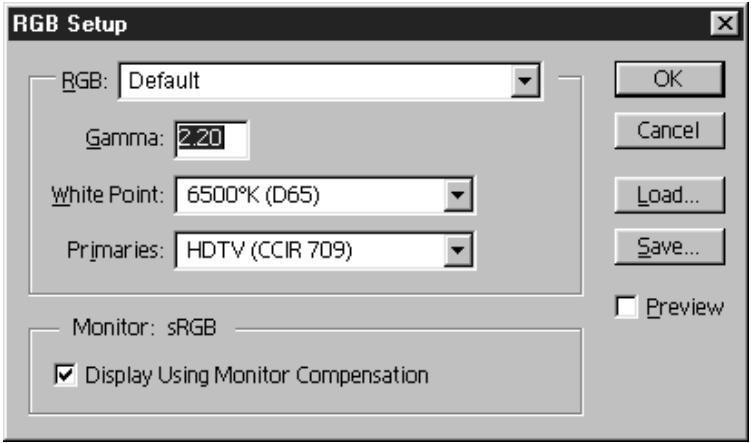
- Naviguez vers le dossier Windows NT\System32\Color. Sélectionnez le fichier Efirgb v1f et cliquez sur le bouton Charger.
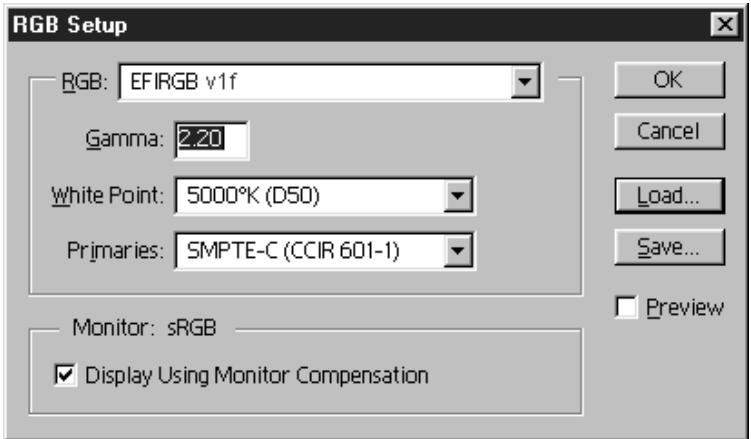
- Cliquez sur OK.
Pour plus de détails sur les profils ICM, reportez-vous à la documentation de l'application.
Chargement du profil ICM

Le profil d'imprimante ICM active les conversions RVB-CMJN propres à l'imprimante que vous utilisez. La procédure ci-dessous suppose que vous avez installé les profils ICM figurant sur le CD des logiciels utilisateur.
Le nom interne d'un profil ICM peut s'éloigner légèrement de son nom de fichier.
- Lancez Photoshop.
- Dans le menu Fichier, sélectionnez Couleurs et Réglages CMJN.
- Dans la boîte de dialogue Réglages CMJN, activez la case d'option ICC pour Modèle CMJN.
- Sélectionnez le profil correspondant à l'imprimante ou au périphérique que vous souhaitez simuler dans la zone de liste déroulante Profil.
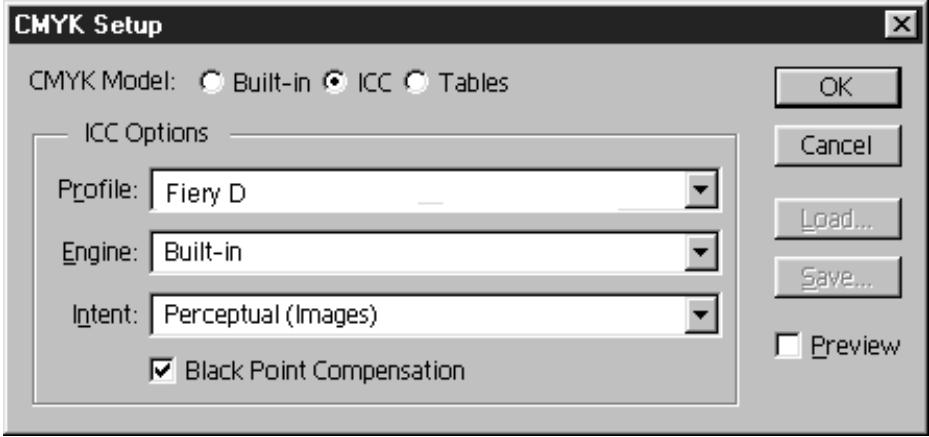
- Cliquez sur OK.
Installation du logiciel utilisateur dans un environnement macintosh OS

Procédez de la manière décrite ci-dessous pour installer le logiciel et configurer l'impression dans un environnement Macintosh OS.
Les écrans réellement affichés peuvent différer de ceux illustrés dans ce chapitre.
Du fait que le serveur fait partie de l'unité d'imprimante, la plupart des références de ce chapitre ont simplement trait à l'imprimante.
Étapes générales pour l'installation du logiciel utilisateur
- Installation du pilote d'impression Adobe PostScript et du fichier PPD depuis le CD des logiciels utilisateur. Réglage de la DocuColor 2006 dans le Sélecteur. Installation de l'imprimante et des polices d'écran. Installation des profils ColorSyncTM.
- Copie des fichiers de référence couleur et spécifiques à l'application à partir du CD des logiciels utilisateur.
Outre le contenu de ce CD, vous pouvez télécharger des pilotes d'impression à l'aide de l'Installation WebTool (si l'administrateur système a activé l'accès Internet à l'imprimante). Pour obtenir des instructions à ce sujet, reportez-vous à la section Utilisation de l'Installation WebTool du chapitre Utilisation de Fiery WebTools.
Une fois les fichiers de l'imprimante téléchargés, la procédure d'installation est identique à celle utilisée pour l'installation à partir du CD des logiciels utilisés.
Réglage de la docucolor 2006 comme imprimante postscript
Pour régler la DocuColor 2006 comme une imprimante PostScript, installez le fichier de description d'imprimante PostScript (PPD) correspondant à l'imprimante. Les fichiers PPD figurent sur le CD des logiciels utilisateur.
Les pilotes d'impression permettent de communiquer des informations sur les travaux d'impression entre les applications, la DocuColor 2006, et toute autre imprimante PostScript connectée au poste de travail.
Procédez de la manière décrite ci-dessous, que vous procédiez à l'installation à partir du CD des logiciels utilisés ou des fichiers d'imprimante précédemment téléchargés à l'aide de l'Installation WebTool.
Avant de commencer, imprimez une page de configuration pour l'imprimante. Pour plus de détails sur des procédures spécifiques, reportez-vous au chapitre Configuration depuis le panneau de commande de l'imprimante.
- Exécutez l'une des opérations suivantes :
- Insérez le CD des logiciels utilisés dans le lecteur de CD-ROM et ouvrez le dossier Français: pilote d'impression.
- Pour installer au départ de fichier téléchargé
- Double-cliquez sur l'icône AdobePS 8.6 Installer.
Une zone de dialogue s'affiche.
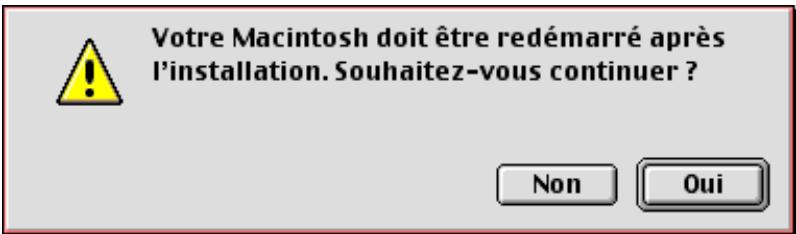
- Cliquez sur Oui pour poursuivre l'installation du logiciel du pilote d'impression et confirmer que votre poste de travail doit être redémarré après l'installation.
Le programme AdobePS Installer installe le pilote d'impression Adobe PostScript, le fichier PPD correspondant à votre imprimante et le Sélecteur Apple.
- Cliquez sur Redémarrer une fois l'installation terminée.
L'installation a réussi. Choisissez Quitter ou Redémarrer si vous avez terminé, ou Continuer pour effectuer d'autres installations.
Quitter
Continuer
Redemarrer

Si vous utilisez la DocuColor 2006 dans une boutique de photocopie, une boutique d'impression rapide ou un bureau de services, il peut être utile de fournir des copies du pilote d'impression, du fichier PPD, de profils ICC ou des tables de séparations utilisées avec l'image, de même qu'une documentation appropriée aux clients. Ceci garantit une mise en forme correcte des travaux qu'ils créent et impriment dans des fichiers.
Réglage de la docucolor 2006 dans le sénécteur.
Après avoir installé le pilote d'impression et le fichier ppd, réglez la DocuColor 2006 dans le Sélecteur afin d'exploiter au mieux ses fonctions.
- Dans le menu Pomme, choisissez Sélecteur.
- Veillez à ce que AppleTalk soit activé.
- Le cas échéant, sélectionnez la Zone AppleTalk contenant votre imprimante.
- Sélectionnez l'icône AdobePS.
La DocuColor 2006 figure dans la liste Sélectionner une imprimante PS sous la forme... Le nom de périphérique est le nom interne de l'imprimante.

Seules les connexions d'impression (direct, attente et impression) activées lors de la configuration apparaisent dans le Sélecteur.
- Exécutez l'une des opérations suivantes :
- Si l'option Impression bureau est activée, Sélectionnez une connexion d'imprimante dans la liste Sélectionner une imprimante PS, puis cliquez sur Créer. Une icône d'imprimante est créée et affichée sur le bureau.
- Si l'option Impression bureau n'est pas activée, cliquez sur le bouton Réglages.
Le pilote d'impression Adobe PS sélectionne automatiquement le fichier PPD approprié pour votre DocuColor 2006.

Vous devez configurer chaque connexion d'impression séparément. Répétez l'opération pour toutes les connexions actives.
- Exécutez l'une des opérations suivantes :
- Si l'option Impression bureau est activée, Sélectionnez l'icône d'imprimante qui s'affiche sur le bureau ou Sélectionnez l'imprimante dans la liste Sélecteur. Cliquez sur le bouton Réglages.
- Si l'option Impression bureau n'est pas activée, une icône s'affiche à côté de la nouvelle imprimante dans la liste Sélecteur. Sélectionnez l'icône de l'imprimante, puis cliquez sur le bouton Réglages.
- électionnez des options disponibles. Cliquez deux fois sur OK.
- Fermez le Selecteur.
Installation du logiciel et des polices fiery
Les installations Mac OS se déroulent globalement de la même manière, quel que soit le type de logiciel. Avant de commencer une installation, déterminez où vous pouvez installer chaque élément sur le disque dur :
- Les profils ColorSync sont placés par défaut dans le dossier de profils ColorSync figurant sur votre disque dur.
Si vous utilisez ColorSync, version 2.5 ou ultérieure, les profils sont installés dans le dossier ColorSync Profiles, à l'intérieur du dossier System. Si vous utilisez une version ColorSync antérieure à la version 2.5, les profils sont installés dans le dossier ColorSync Profiles, à l'intérieur du dossier System: Preferences. Il est possible de déplacer le profil d'imprimante vers un dossier de votre choix.
- Les polices sont placées par défaut dans le dossier System: Fonts figurant sur votre disque dur.
Installation du logiciel mac OS
- Sur le CD des logiciels utiliser ou sur votre disque dur, double-cliquez sur l'icone Installation de l'element que vous poulez installer.
- Lisez le contrat de licence du logiciel, puis cliquez sur Accepter.
- Cliquez sur Installer pour copier l'élément vers l'emplacement par défaut ou naviguez vers un emplacement dans lequel l'installer.
Exécutez l'une des opérations suivantes :
- Pour ColorSync Profiles, les profils ICC sont automatiquement installés dans le dossier ColorSync Profiles. Exécutez la procédure dans la section appropriée pour charger des profils.
- Spécifiez un emplacement de disque dur pour le logiciel Fiery Link ou le logiciel ColorWise Pro Tools. Reportez-vous au chapitre intitulé Installation du logiciel Fiery pour Windows et Macintosh.
- Si le système vous y invite, cliquez sur Quitter pour fermer l'installation du logiciel.
Pour pouvoir utiliser ColorWise Pro Tools ou Fiery Link, Mac OS Runtime for Java (MRJ2.1.4) doit être installé sur votre poste de travail. Si MRJ n'est pas installé, l'installation ColorWise Pro Tools ou Fiery Link lance automatiquement le processus d'installation de MRJ 2.1.4.
Pour plus de détails sur ColorWise Pro Tools, reportez-vous au chapitre intitulé ColorWise Pro Tools. Pour plus de détails sur Fiery Link, reportez-vous au chapitre intitulé Installation du logiciel Fiery pour Windows et Macintosh.
Installation de mac OS runtime pour java
- Lisez le contrat de licence Apple Computer, Inc., puis cliquez sur Accepter pour installer le logiciel.
- Cliquez sur Installer.
- Cliquez sur Quitter. Vous êtes désormais prêt à configurer la connexion de ColorWise Pro Tools à l'imprimante.
Installation de logiciels supplémentaires
Vous pouvez copier des fichiers couleurs supplémentaires du CD des logiciels utilisateur sur votre disque dur. Bon nombre des fichiers sont des fichiers PostScript que vous pouvez télécharger et imprimer à l'aide de WebDownloader.
- Dossier Color Files (dans le dossier Français) — CMYK Color Reference. ps, fichier PostScript de 11 pages de format A4 à utiliser pour référence lors de la définition de couleurs CMJN dans des applications.
PANTONE Book. ps, fichier PostScript de 19 pages de format A4 indiquant l'équivalent le plus proche des couleurs PANTONE que l'imprimante peut produire. La méthode utilisée pour imprimer le fichier PANTONE Book. ps varie en fonction du paramétrage de Concordance de tons directs.
Vous pouvez imprimer RGB page 01 depuis Microsoft Word, version 98 ou ultérieure, pour visualiser les couleurs RVB. Vous pouvez imprimer RGB page 02 depuis PowerPoint, version 6.0 ou ultérieure, pour visualiser les couleurs RVB disponibles.
- Dossier Calibration (dans le dossier Color Files) — Quatre fichiers de mesure PostScript d'échantillons : custom21.ps, custom34.ps, standard21.ps et standard34.ps. Les nombres dans les noms de fichier indiquent le nombre d'échantillons figurant sur la page. Les fichiers personnalisés sont fournis pour vous permettre de télécharger des échantillons de mesure incorporant le jeu de calibrage actuel de l'imprimante. Les fichiers standard sont fournis pour vous permettre de télécharger des échantillons de mesure standard ignorant le jeu de calibrage actuel défini pour l'imprimante.

Ces fichiers sont prévus pour des utilisateurs chevronnés; ils ne doivent pas être utilisés pour les activités de calibrage ordinaires.
Chargement de profils
Les profils ICC installés par l'installation ColorSync sont destinés à être utilisés avec ColorWise Pro Tools et des applications prenant en charge les normes ICM (Image Color Matching). Les procédures ci-dessous supposent que vous avez déjà installé les profils ICC figurant sur le CD des logiciels utilisés. Pour plus de détails, reportez-vous à la section de ce chapitre intitulée Installation du logiciel et des polices Fiery.
Le nom interne d'un profil ICC peut s'écarter légèrement de son nom de fichier.
Définition du profil système colorsync
- Dans le menu Pomme, Sélectionnez Tableaux de bord>ColorSync.
- Dans la liste Profil ColorSync™, Sélectionnez EFIRGB ICC v1f.
Une fois sélectionné comme profil système ColorSync, EFIRGB ICC v1f définit l'espace couleur source optimal pour imprimer sur Fiery. L'espace couleur défini par le profil EFIRGB ICC v1f est le même que celui défini par le paramètre EFIRGB de l'option d'impression Profil de source RVB.

Le paramétrage de l'option Profil de source RVB écrase le paramètre du profil système ColorSync. 3. Fermez la fenêtre ColorSync.
Pour plus de détails sur les profils ICC, reportez-vous à la documentation de l'application.
Chargement du fichier des paramètres d'écran à l'aide de photoshop 5.0
- Lancez Photoshop.
- Dans le menu Fichier, sélectionnez Couleurs et Réglages RVB.
- Dans la zone de dialogue Réglages RVB, cliquez sur Charger.
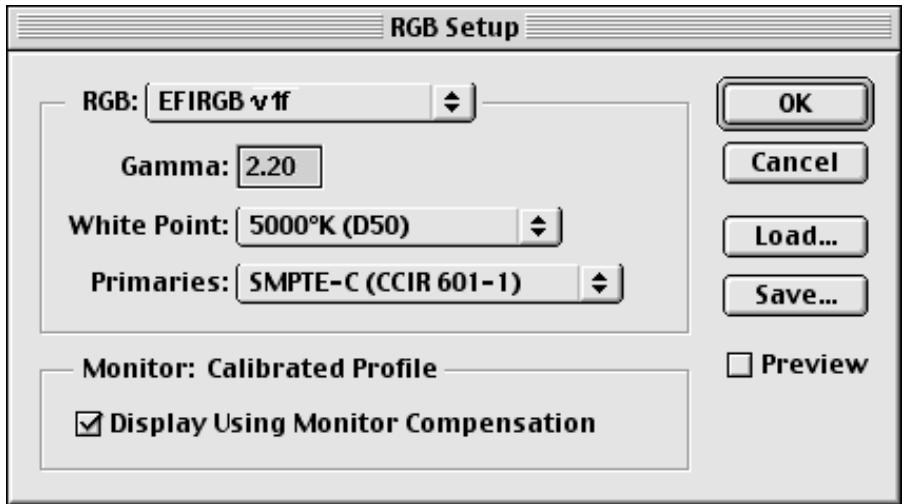
- Naviguez jusqu'au dossier System: Preferences: ColorSync Profiles. Sélectionnez le fichier Efirgb v1f et cliquez sur le bouton Charger.
Si vous utilisez ColorSync, version 2.5 ou ultérieure, les profils ColorSync sont installés dans le dossier System: ColorSync Profiles.
Le fichier EFIRGB ICC v1.0 s'affiche comme la sélection dans la liste déroulante RVB de la zone de dialogue Réglage RVB.
- CliquesurOK.
Chargement du profil d'imprimante ICC dans photoshop 4.0
- Lancez Photoshop.
- Dans le menu Fichier, sélectionnez Couleurs et Tables de séparation.
- Cliquez sur Création des tables avec Apple ColorSync.
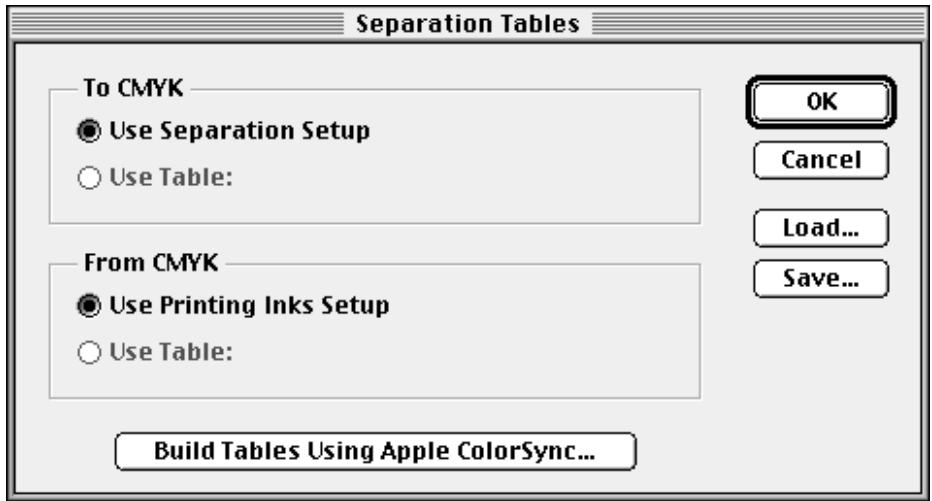
- Dans la zone de dialogue Gestion des couleurs, sélectionnez un profil et un style de rendu de couleur souhaité (Render Intent).
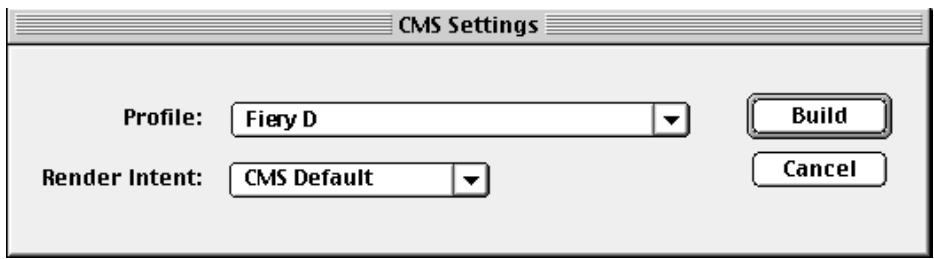
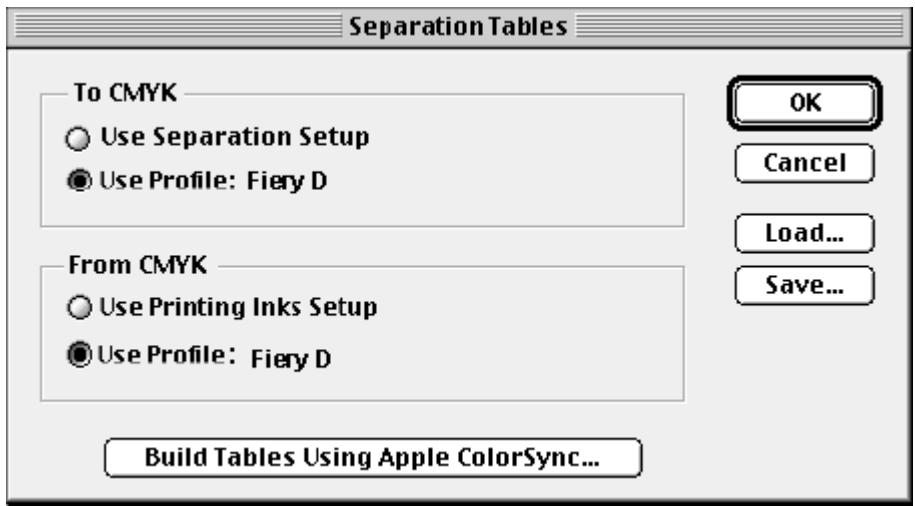
Chargement du profil d'imprimante ICC dans photoshop 5.0
- Lancez Photoshop.
- Dans le menu Fichier, Sélectionnez Couleurs et Réglages CMJN.
- Sélectionnez ICC comme Modèle CMJN.
- Dans la zone de dialogue Réglages CMJN, sélectionnez le profil correspondant à Fiery dans la liste déroulante Profil.
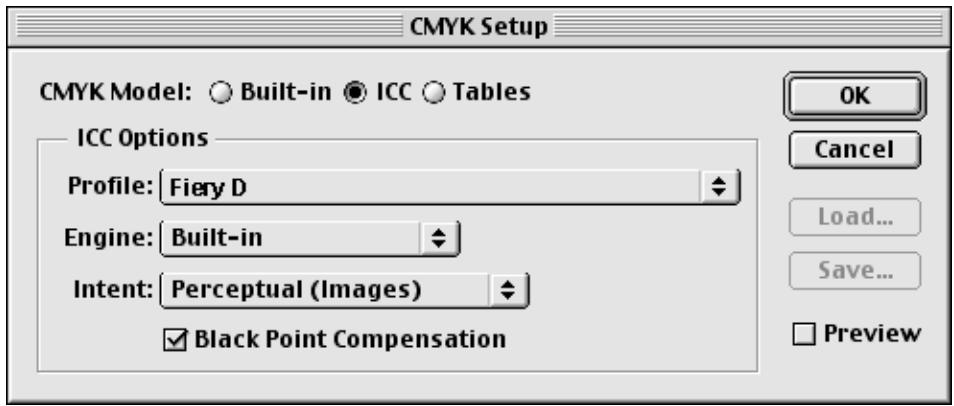
5. Cliquez sur OK.
Pour plus de détails sur les profils ICC, reportez-vous à la documentation de l'application.
Windows et macintosh
Le CD des logiciels utilisateur comprend des installateurs de logiciel pour
Fiery Link. L'utilitaire Fiery est pris en charge par Windows 95/98,
Windows 2000, Windows NT 4.0 et Macintosh, et doit être installé séparément sur chaque poste de travail utilisateur.
Fiery Link n'est pris en charge que par TCP/IP.

Du fait que le serveur fait partie de l'unité d'imprimante, la plupart des références de ce chapitre ont simplement trait à l'imprimante.
Installation du logiciel fiery link
Avant de commencer l'installation de Fiery Link, déterminez ce qui suit :
- Emplacement de l'utilitaire sur le disque dur. Par défaut, l'installateur place Fiery Link dans le dossier Programmes\Fiery.
- Nom du dossier de l'utilitaire dans le dossier Windows\Menu Démarrer\Programmes. Par défaut, l'installateur nomme le dossier Fiery.
- Insérez le CD des logiciels utilisés dans le lecteur de CD-ROM. Ouvrez l'icône Disque CD-ROM.
- Double-cliquez sur Fiery Link, puis sur le fichier Setup.exe.
- Suivez les instructions des boîtes de dialogue pour achever l'installation.

Veillez à exécuter les opérations suivantes :
Lire l'introduction au programme d'installation; Lire le contrat de licence; - Spécifier un emplacement sur le disque dur pour l'utilitaire installé; - Spécifier un nom de dossier pour le logiciel figurant dans le menu Programmes. Par défaut, le nom de dossier est Fiery; - Confirmer que l'installation du logiciel est terminée.
Première utilisation du logiciel
Avant d'utiliser le nouveau logiciel, configurez la connexion à l'imprimante.
Configuration d'une connexion pour fiery link pour windows et macintosh OS
Vous pouvez utiliser Fiery Link pour surveiller l'état de serveurs Fiery et afficher des informations sur les travaux d'impression qui leur sont envoyés.
Lorsque vous cliquez sur le bouton Modifier ma liste Fiery, tous les serveurs Fiery Presents sur le sous-réseau local sont répertoriés dans la liste Fierys disponibles de la boîte de dialogue Ma liste Fiery. Cette boîte de dialogue vous permet de spécifier quels serveurs d'imprimante connecter et surveiller. Si l'imprimante ne fait pas partie du sous-réseau local, vous pouvez utiliser les options de Fiery Link pour configurer une connexion manuelle, ou effectuer une recherche avancée afin de localiser des serveurs d'imprimante et de s'y connecter, quel que soit leur emplacement sur le réseau. Les procédures ci-dessous décrivent comment localiser et se connecter à un serveur d'imprimante à l'aide de méthodes de recherche manuelle et avancée.

Fiery Link n'est pris en charge que par TCP/IP.
Configuration de la connexion à des serveurs fiery dans un sous-réseau local
- Double-cliquez sur l'icône Fiery Link.
Un avertissement indiquant qu'aucun Fiery n'est configuré s'affiche.
- Cliquez sur OK.
La boîte de dialogue Modifier ma liste Fiery s'ouvre ; tous les serveurs trouvés sur le sous-réseau local sont répertoriés dans la zone Fierys disponibles de la boîte de dialogue. Si l'imprimante est connectée à un autre sous-réseau, une boîte de dialogue Erreur s'affiche. Cliquez sur OK pour fermer la boîte de dialogue et effectuer une recherche IP avancée ou une recherche de sous-réseau avancée.
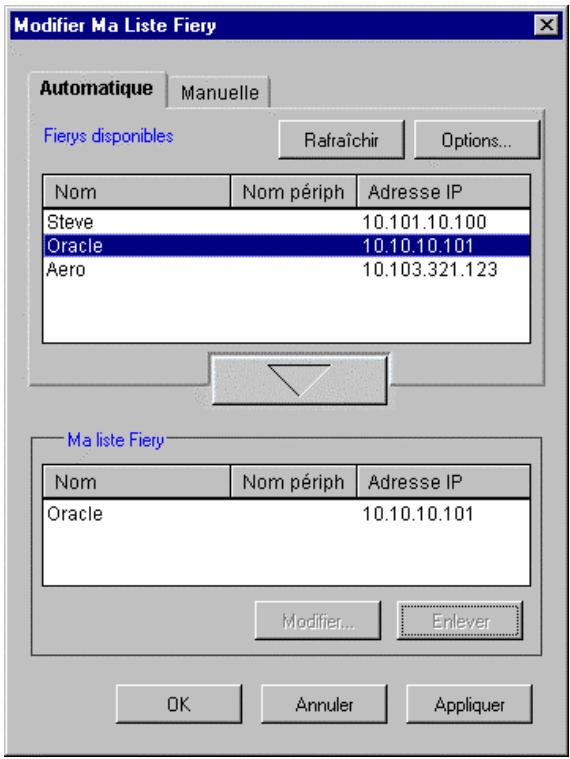

Seuls les serveurs compatibles avec Fiery Link sont répertoriés dans la zone Fierys disponibles.
- Pour ajouter un serveur au champ Ma liste Fiery, sélectionnez le serveur, puis cliquez sur le bouton fléché.
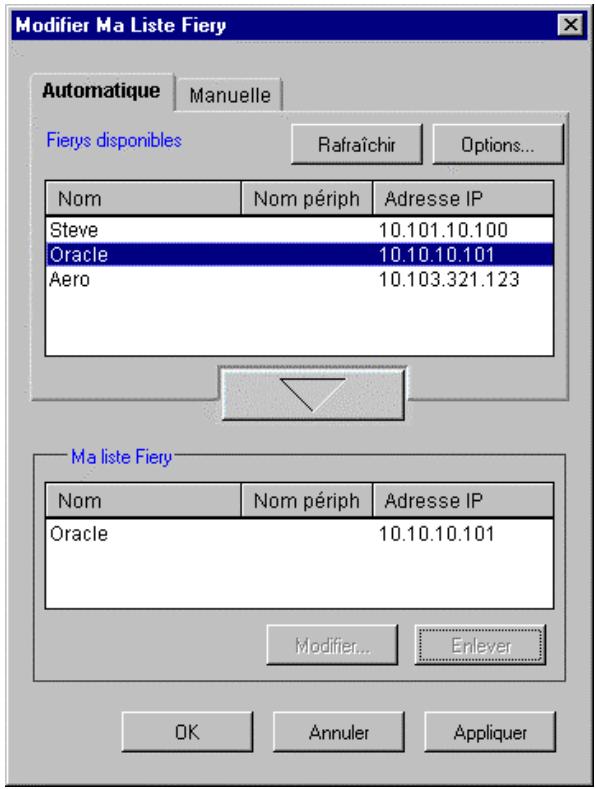
Le serveur s'affiche dans la zone Ma liste Fiery. Répétez l'opération pour chaque serveur que vous pouvez ajouter au champ Ma liste Fiery.
- Cliquez sur Appliquer pour accepter les modifications apportées à Ma liste Fiery.
- Cliquez sur OK.
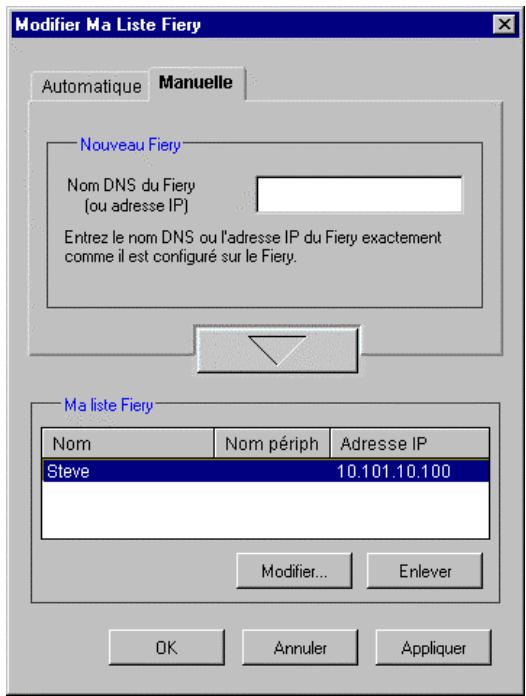
2. Tapez le nom DNS ou l'adresse IP de l'imprimante, puis cliquez sur le bouton fléché.
Après que vous avez cliqué sur le bouton fléché, Fiery Link vérifie la présence du serveur spécifique. S'il le trouve, il l'affiche dans Ma liste Fiery. S'il ne le trouve pas, il affiche un message d'erreur.
3. Pour attribuer un pseudonyme au serveur, sélectionnez-le dans ma liste fiery, puis cliquez sur modifier.
- Activez la case à cocher Utiliser surnom, puis entrez un pseudonyme pour l'imprimante.
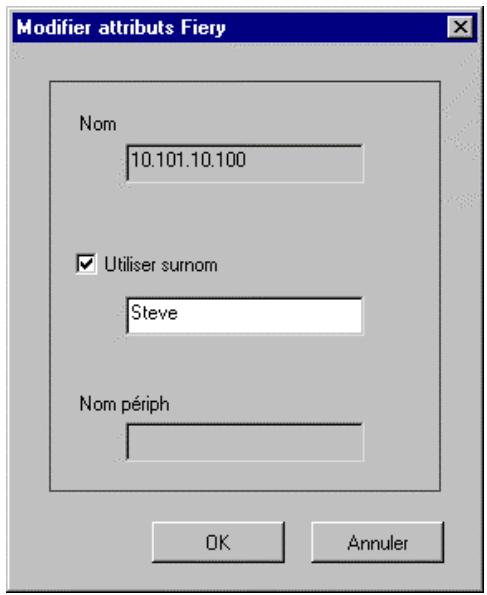
- Cliquez sur OK.
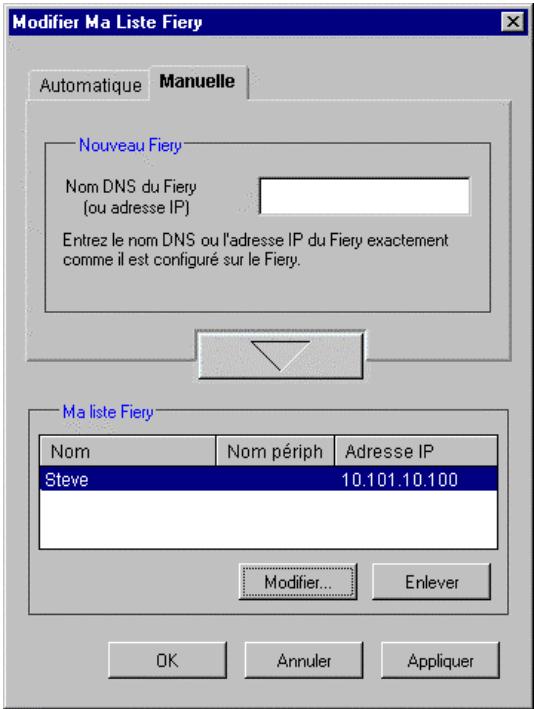
- Cliquez sur Appliquer pour accepter les modifications apportées à Ma liste Fiery.
- Cliquez sur OK.
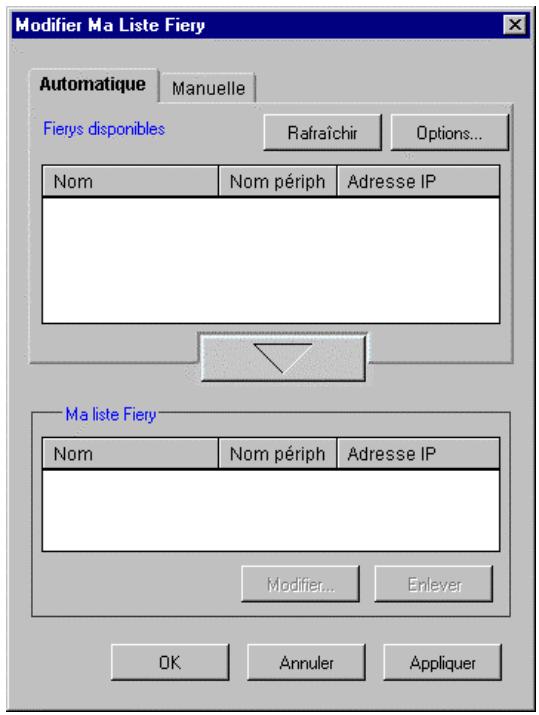
2. Cliquez sur le bouton options.
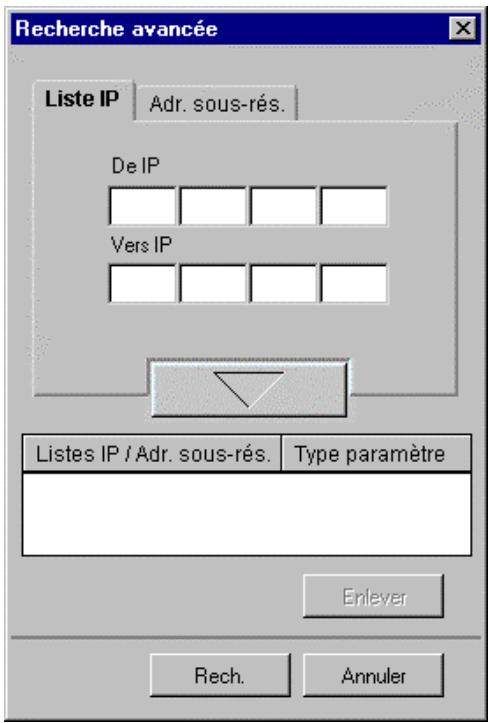
- Pour rechercher toutes les imprimantes à l'intérieur d'une plage d'adresses IP, tapez une adresse IP dans le champ De IP et une autre dans le champ Vers IP. Cliquez sur le bouton fléché.
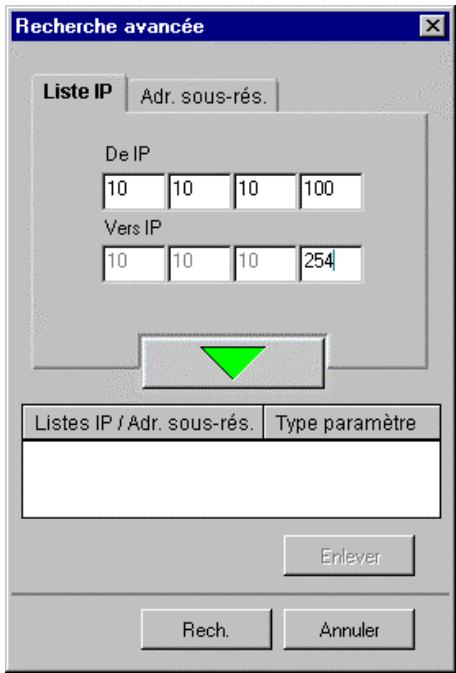
Répétez l'opération pour chaque plage d'adresses IP dans laquelle vous pouvez effectuer une recherche. Pour supprimer une plage d'adresses IP de la liste, sélectionnez-la dans la fenêtre Listes IP/Adr. sous-réseaux, puis cliquez sur le bouton Enlever.
Vous pouvez également rechercher l'imprimante à l'aide d'une plage de valeurs de sous-réseau. Pour plus de détails, reportez-vous à la section Configuration de la connexion pour Fiery Link à l'aide d'une recherche de sous-réseau avancée.
4. Cliquez sur rech.
Une fois la recherche terminée, toutes les imprimantes trouvées sont répertoriées dans la zone Fierys disponibles de la boîte de dialogue.
Si l'imprimante n'a pas été trouvée et que vous souhaitez répéter l'opération avec les mêmes paramètres, cliquez sur Rafraichir.

Seules les imprimantes compatibles avec Fiery Link sont répertoriées dans la zone Fierys disponibles.
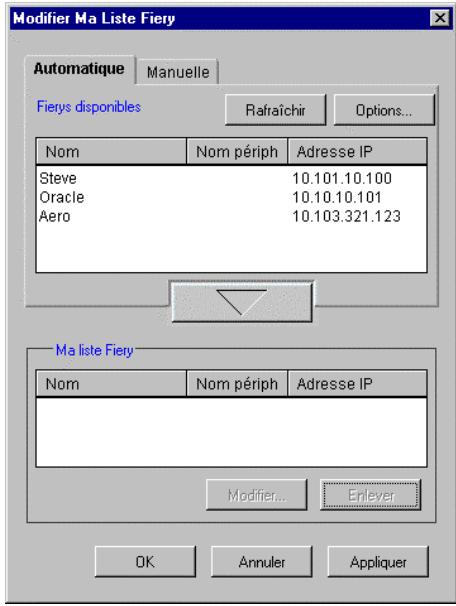
- Pour ajouter une imprimante au champ Ma liste Fiery, sélectionnez l'imprimante, puis cliquez sur le bouton fléché.
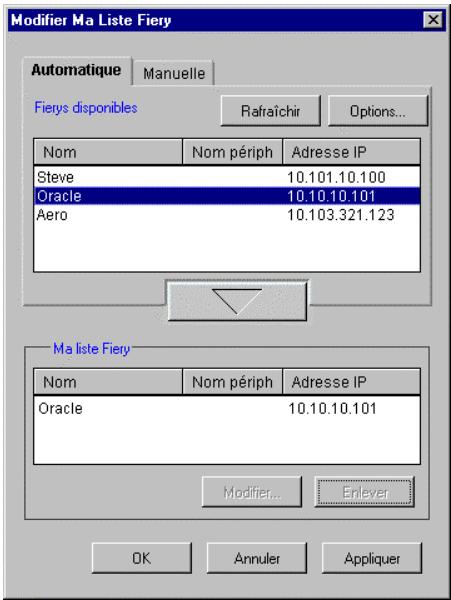
L'imprimante s'affiche dans la zone Ma liste Fiery. Répétez l'opération pour chaque imprimante que vous pouvez ajouter au champ Ma liste Fiery.
- Cliquez sur Appliquer pour accepter les modifications apportées à Ma liste Fiery.
- Cliquez sur OK.
Configuration de la connexion pour fiery link à l'aide d'une recherche de sous-réseau avancée
- Cliquez sur l'onglet Automatique.
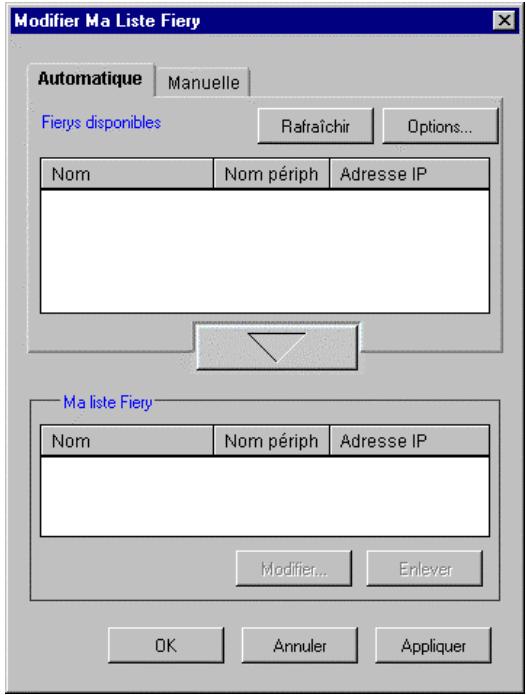
- Cliquez sur le bouton Options, puis sur l'onglet Adr. sous-rés.
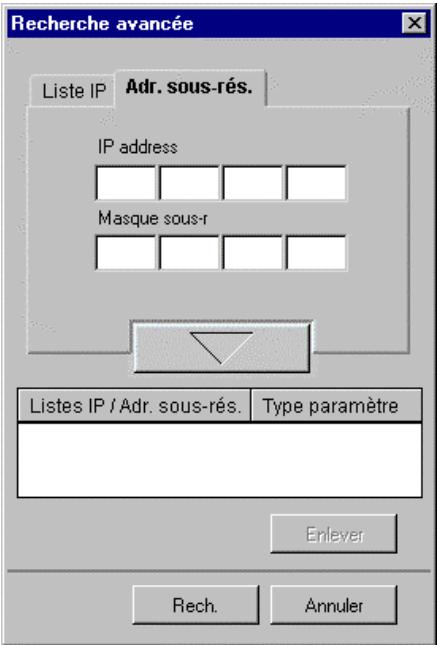
- Entrez l'adresse IP et le sous-réseau dans lesquels effectuer la recherche. Cliquez sur le bouton fléché.
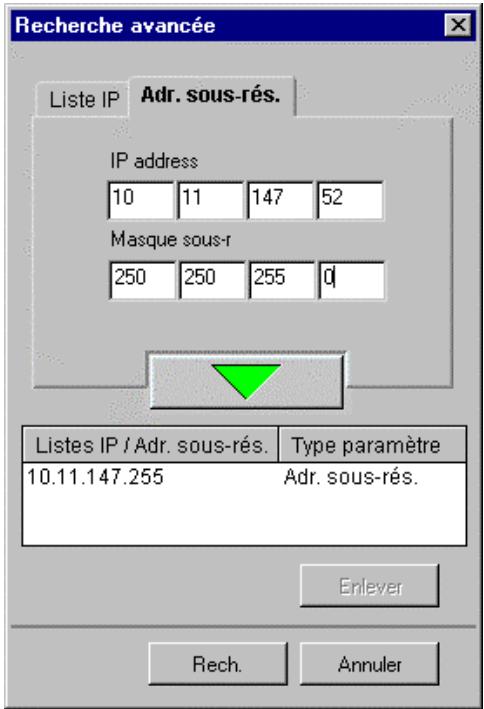
L'adresse IP et le sous-réseau dans lesquels effectuer la recherche s'affichent dans Listes IP/Adr. sous-réseaux. Répétez l'opération pour chaque adresse IP et sous-réseau dans lesquels vous pouvez effectuer une recherche.
Pour supprimer une valeur de sous-réseau de la liste, sélectionnez la valeur, puis cliquez sur le bouton Enlever.
4. Cliquez sur rech.
Une fois la recherche terminée, toutes les imprimantes trouvées sont répertoriées dans la zone Fierys disponibles de la boîte de dialogue.
Si l'imprimante n'a pas été trouvée et que vous souhaitez répéter l'opération avec les mêmes paramètres, cliquez sur Rafraichir.
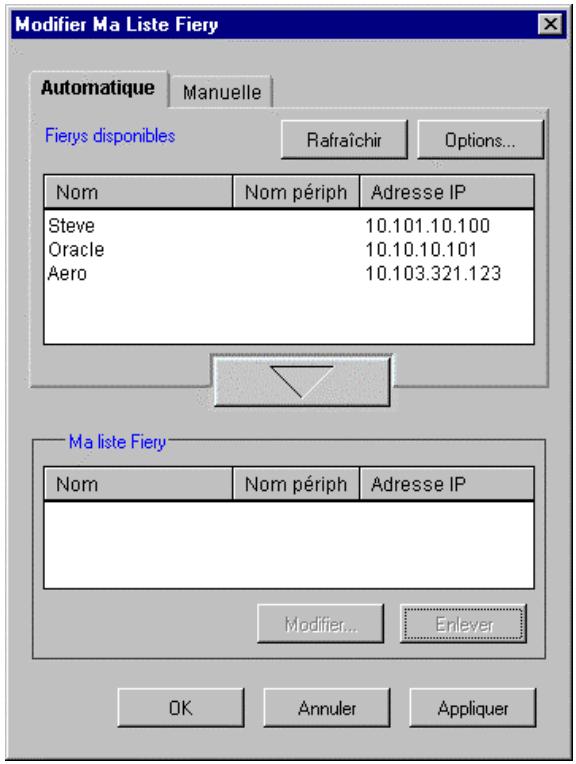

Seules les imprimantes compatibles avec Fiery Link sont répertoriées dans la zone Fierys disponibles.
- Pour ajouter une imprimante au champ Ma liste Fiery, sélectionnez l'imprimante, puis cliquez sur le bouton fléché.
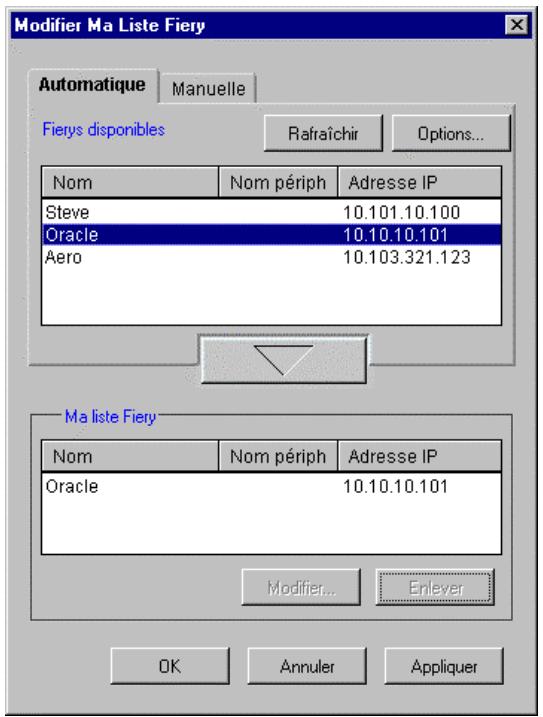
L'imprimante s'affiche dans la zone Ma liste Fiery. Répétez l'opération pour chaque imprimante que vous pouvez ajouter au champ Ma liste Fiery.
- Cliquez sur Appliquer pour accepter les modifications apportées à Ma liste Fiery.
- Cliquez sur OK.
Configuration d'une connexion pour colorwise pro tools
Procédez comme suit pour configurer une connexion pour ColorWise Pro Tools.
- Imprimez la page de configuration depuis le panneau de commande de l'imprimante et notez l'adresse IP de l'imprimante.
Vous pouvez également configurer un serveur DNS (Domain Name Server) pour l'adresse IP de l'imprimante. Pour plus de détails, reportez-vous à la documentation de Windows.
- Double-cliquez sur l'icône ColorWise Pro Tools pour afficher la boîte de dialogue Choisir le périphérique d'impression.
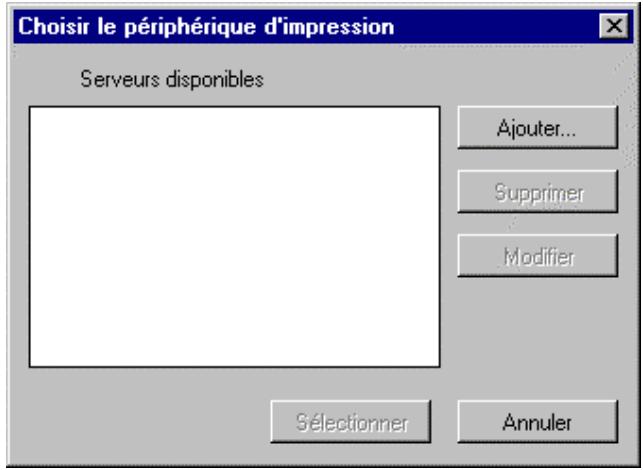
- Si vous avez précédemment configuré une connexion à l'imprimante, vous êtes prêt à utiliser ColorWise Pro Tools. Si vous n'avez pas configuré de connexion, cliquez sur Ajouter.
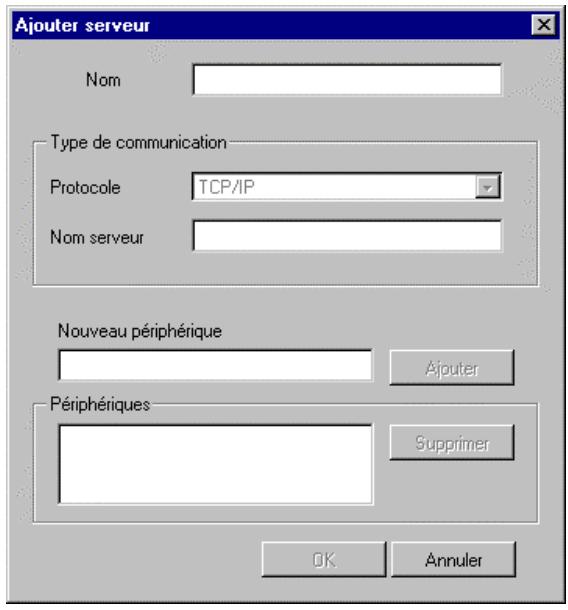
- Entrez les informations appropriées pour l'imprimante.
- Nom — Entrez un pseudonyme pour l'imprimante. Vous pouvez désirir un nom quelconque; il ne doit pas nécessairement correspondre au nom réel de l'imprimante. Le pseudonyme ne peut cependant contenir aucun des sept caractères suivants : [ ] _ ” ‘
- Protocole — Dans la liste déroulante, sélectionnez le type de protocole réseau (TCP/IP) utilisé.
- Nom serveur — Entrez l'adresse IP (ou le nom de DNS) de l'imprimante.
- Nouveau périphérique — Entrez DC2006.
- Après avoir ajouté toutes les informations, cliquez sur Ajouter.
- Après avoir sélectionné le nom de périphérique dans la liste des périphériques, cliquez sur OK.
L'imprimante s'affiche dans la liste des serveurs disponibles. La première ligne de l'entrée affiche le pseudonyme que vous avez attribué à l'imprimante, suivi du protocole que vous avez sélectionné. La seconde ligne affiche le nom du périphérique.
- Après avoir sélectionné le nom de périphérique dans la liste des serveurs disponibles, cliquez sur Sélectionner pour commencer à utiliser le logiciel.
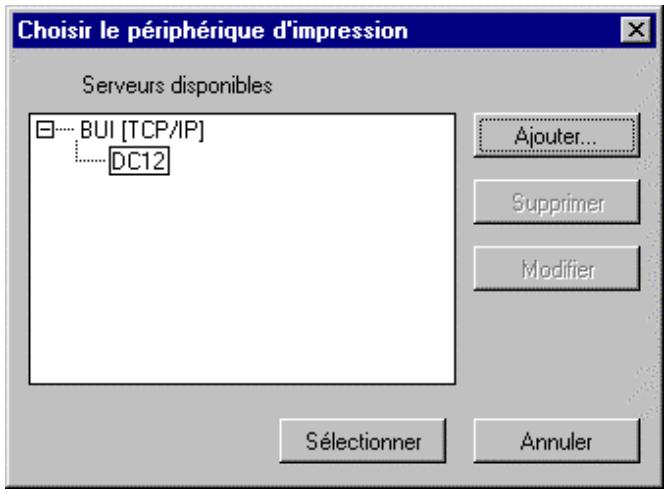
Modification de la configuration
Modifiez la configuration chaque fois qu'un changement est apporté à l'imprimante ou au réseau, par exemple à un nom d'imprimante ou une adresse IP. Commencez par modifier des informations spécifiques de la configuration de l'imprimante avant de configurer la connexion.
- Pour modifier les informations relatives à une imprimante dans la liste des serveurs disponibles, sélectionnez l'imprimante par son pseudonyme, puis cliquez sur Modifier.
- Modifiez les informations dans la boîte de dialogue Modifier les paramètres du serveur, puis cliquez sur OK lorsque vous avez terminé.
- Pour ajouter une imprimante à la liste des serveurs disponibles, cliquez sur Ajouter. Configurez l'imprimante dans la boîte de dialogue Ajouter un nouveau serveur, en procédant de la manière décrite dans la procédure précédente, Configuration d'une connexion pour ColorWise Pro Tools.
- Pour supprimer une imprimante, sélectionnez-la par son nom, puis cliquez sur Supprimer.
Téléchargement d'installateurs avec Fiery WebTools
Fiery WebTools vous permet de gérer l'imprimante à distance, depuis Internet ou l'intranet de votre société. Le logiciel Fiery WebTools dispose de sa propre page d'accueil, dans laquelle vous pouvez sélectionner toutes sortes de fonctions, dont Statut, WebSpooler, WebLink, Installation, Web Downloader, WebSetup et Font Manager.
Configuration de fiery webtools
Pour permettre aux utilisateurs du réseau d'accéder à Fiery WebTools et de l'utiliser, il convient de définir certaines options d'imprimante dans Configuration réseau et Configuration imprimante. Vous devez également préparer chaque poste de travail à communiquer avec l'imprimante sur Internet ou Intranet.
Configuration de fiery webtools sur l'imprimante
- Dans Config réseau>Config Port>Config Ethernet, paramétrez Activer Ethernet sur Oui.
- Dans Config réseau>Config TCP/IP (Ethernet), paramétrez Activer TCP/IP sur Oui.
- Dans Config réseau>Config service>Config services Web, paramétrez Activer services Web sur Oui.
- Quittez le menu Config réseau, puis cliquez sur OK pour enregistrer les modifications.
- Quittez le menu Config imprimante, puis cliquez sur OK pour enregistrer les modifications.
Configuration de postes de travail client pour utiliser fiery webtools
- Activez la gestion de réseau TCP/IP.
- Vérifiez si le poste de travail dispose d'une adresse IP unique valide.
- Vérifiez si le poste de travail est installé avec l'un des navigateurs Internet suivants :
- Windows 95/98, Windows 2000 et Windows NT 4.0 : Soit Netscape Communicator, version 4.5 ou ultérieure, soit Microsoft Internet Explorer, version 4.0.1 et SP1 ou ultérieure. Mac OS : Netscape Communicator, version 4.5 ou ultérieure, ou Microsoft Internet Explorer, version 4.0.1 ou ultérieure avec Java.

Netscape et Microsoft publient fréquemment des mises à jour de leur navigateur. Du fait que la compatibilité ne peut être garantie pour toutes les versions, utilisez les versions spécifiées ci-dessus pour obtenir des résultats optimaux. 4. Assurez-vous que Java est activé dans votre navigateur.
Impression depuis un poste de travail
Procédez de la manière décrite ci-dessous pour configurer des options et imprimer depuis l'un des systèmes d'exploitation suivants :
Windows 95; Windows 98; Windows 2000; Windows NT 4.0.
Pour plus de détails, reportez-vous au chapitre Options d'impression.

Les écrans réellement affichés peuvent différer de ceux illustrés dans ce chapitre.
Ce chapitre décrit les opérations d'impression sur la DocuColor 2006 dans les environnements Windows 95/98, Windows 2000 et Windows NT 4.0. Vous pouvez imprimer depuis un ordinateur Windows en réseau, un ordinateur utilisant une impression Windows (WINS) ou un ordinateur Windows connecté au port parallèle de l'imprimante. Si vous pouvez imprimer des fichiers depuis un autre endroit, procédez de la manière décrite dans la section de ce chapitre intitulée Enregistrement de fichiers à imprimer depuis un emplacement distant.
Une autre manière d'imprimer depuis un ordinateur Windows consiste à télécharger des fichiers PCL, PostScript, Encapsulated PostScript (EPS) ou Portable Document Format (PDF) à l'aide de WebDownloader. Des instructions élémentaires à ce sujet figurent à la fin de ce chapitre.

Pour plus de détails sur la connexion à l'imprimante via le réseau, l'installation des pilotes d'impression et l'installation des utilisateurs Fiery, reportez-vous au chapitre relatif à l'installation Windows appropriée.
Impression au départ d'applications
Après avoir installé le pilote d'impression DocuColor 2006 et l'avoir défini sur le port approprié, vous pouvez imprimer directement depuis la plupart des applications Windows. Il suffit de sélectionner la commande Imprimer dans votre application.
Configuration des options et impression sous windows 95/98 et windows 2000
Pour imprimer depuis Windows 95/98 et Windows 2000, utilisez le pilote d'impression Adobe PostScript ou PCL pour Windows 95/98 ou Windows 2000. Les deux pilotes sont fournis avec les logiciels utilisateur de la DocuColor 2006.
Après avoir installé les pilotes d'impression et les fichiers PDD, vous pouvez spécifier les paramètres d'impression pour un travail particulier et l'imprimer.
Pour imprimer au départ d'applications Windows 95/98 ou Windows 2000 en connectant votre ordinateur à un serveur d'impression via le réseau, vous devez disposer de l'un des éléments suivants : un serveur NetWare, un serveur Windows NT ou un serveur UNIX. Pour plus de détails à ce sujet, reportez-vous aux illustrations du chapitre Connexion au réseau.
Pour imprimer au départ d'applications Windows 95/98 ou Windows 2000 sans connecter votre ordinateur à un serveur d'impression, vous pouvez utiliser une impression SMB. Reportez-vous au chapitre Installation du logiciel utilisateur correspondant à votre système d'exploitation.
Les procédures de réglage d'options et d'impression différent en fonction du pilote d'impression (PCL ou PostScript) utilisé. Veillez à utiliser les procédures appropriées pour votre système d'exploitation.
Configuration des options d'impression postscript pour windows 95/98
- Dans votre application, sélectionnez Imprimer pour afficher une boîte de dialogue Imprimer.
- Vérifiez si DocuColor 2006 est sélectionnée dans le champ du nom de l'imprimante, puis cliquez sur le bouton Propriétés.
- Sélectionnez la barre d'options d'impression Source papier.
a. Dans la zone Format papier, spécifiez le format de papier pour le travail. b. Dans la zone Source papier, sélectionnez le magasin de papier pour le travail. c. Dans la zone Type de support, sélectionnez le type de support à utiliser pour le travail.
Pour plus de détails sur ces options d'impression et d'autres options d'impression, reportez-vous au chapitre Options d'impression.

Si le papier charge dans le magasin en question diffère, par sa taille, son orientation et/ou le type de support, de celui du travail que vous envoyez à l'imprimante, celle-ci affiche un message d'erreur et n'imprime peut-être pas le travail. Chargez alors le papier approprié dans le magasin sélectionné ou annulez le travail.
- Sélectionnez les barres d'options d'impression Mise en page, Filigranes, ColorWise, Qualité image et Finition afin de spécifier les paramètres appropriés pour le travail d'impression.
Ces options d'impression sont spécifiques au serveur et à l'imprimante. Ces options remplacent les paramètres spécifiques dans la configuration imprimante; il est cependant possible de les remplacer depuis Fiery WebSpooler. Pour plus de détails, reportez-vous au chapitre Options d'impression.
Si vous sélectionnez Paramètres par défaut dans le menu déroulant Paramètres enregistrés, le travail s'imprime en fonction des paramètres entrés durant la configuration, c'est-à-dire les paramètres par défaut actuels. Reportez-vous au chapitre Options d'impression.
Il est également possible de régler certaines options depuis une application (par exemple, l'inversion de l'ordre d'impression des pages ou l'assemblage). Dans ce cas, utilisez l'option du pilote permettant d'exécuter la fonction, au lieu de la régler depuis l'application. Il se peut que l'application ne configure pas le fichier correctement pour l'impression sur la DocuColor 2006 et allonge le temps de traitement.

Si vous spécifiez des paramètres d'impression incompatibles, la boîte de dialogue Conflit peut s'afficher. Suivez les instructions qui s'affichent à l'écran pour résoudre le conflit.
- Pour utiliser les nouveaux paramètres comme paramètres par défaut pour ce poste de travail, cliquez sur Appliquer.
Pour plus de détails sur les paramètres enregistrés, reportez-vous à la section de ce chapitre intitulée Utilisation des paramètres enregistrés.
- Cliquez sur OK pour fermer la fenêtre de propriétés.
- Cliquez sur OK ou Fermer pour quitter la fenêtre d'impression.
Configuration des options d'impression PCL pour windows 95/98
- Sélectionnez Démarrer, Paramètres, Imprimantes.
- Sélectionnez l'icône d'imprimante Xerox DocuColor 2006 PCL, puis cliquez sur Fichier, Propriétés. La boîte de dialogue Propriétés de PCL5 s'affiche.
- Cliquez sur l'onglet Impression Fiery.
Cet onglet fait office de centre de contrôle pour toutes les fonctions d'impression fréquemment utilisées.
- Sélectionnez la barre d'options d'impression Source papier.
a. Dans la zone Format papier, spécifiez le format de papier pour le travail. b. Dans la zone Source papier, sélectionnez le magasin de papier pour le travail. c. Dans la zone Support, sélectionnez le type de support à utiliser pour le travail.
Pour plus de détails sur ces options d'impression et autres options d'impression, reportez-vous au chapitre Options d'impression.

Si le papier charge dans le magasin en question diffère, par sa taille, son orientation et/ou le type de support, de celui du travail que vous envoyez à l'imprimante, celle-ci affiche un message d'erreur et n'imprime peut-être pas le travail. Chargez alors le papier approprié dans le magasin sélectionné ou annulez le travail.
- Sélectionnez les barres d'options d'impression Mise en page, ColorWise et Qualité de l'image afin de spécifier les paramètres appropriés pour le travail d'impression.
Ces options d'impression sont spécifiques au serveur et à l'imprimante. Ces options remplacent les paramètres spécifiques dans la Configuration imprimante; il est cependant possible de les remplacer depuis Fiery WebSpooler. Pour plus de détails, reportez-vous au chapitre Options d'impression.
Si vous sélectionnez Paramètres par défaut dans le menu déroulant Paramètres enregistrés, le travail s'imprime en fonction des paramètres entrés durant la configuration, c'est-à-dire les paramètres par défaut actuels. Reportez-vous au chapitre Options d'impression.
Il est également possible de régler certaines options depuis une application (par exemple, l'inversion de l'ordre d'impression des pages ou l'assemblage). Dans ce cas, utilisez l'option du pilote permettant d'exécuter la fonction, au lieu de la régler depuis l'application. Il se peut que l'application ne configure pas le fichier correctement pour l'impression sur la DocuColor 2006 et allonge le temps de traitement.

Si vous spécifiez des paramètres d'impression incompatibles, la boîte de dialogue Conflit peut s'afficher. Suivez les instructions qui s'affichent à l'écran pour résoudre le conflit.
- Pour utiliser les nouveaux paramètres comme paramètres par défaut pour ce poste de travail, cliquez sur Appliquer.
- Pour enregistrer les paramètres, cliquez sur le bouton Enregistrement des paramètres actuels (l'icône ressemble à une disquette). Entrez un nom pour le paramètre dans la boîte de dialogue Enregistrer le paramètre, puis cliquez sur OK. Cette opération permet d'enregistrer les paramètres afin de pouvoir les réutiliser ultérieurement.
- Pour supprimer un groupe de paramètres, cliquez sur le bouton Gestion et enregistrement de la liste des paramètres (l'icône ressemble à une liste). Sélectionnez le nom des paramètres, cliquez sur le bouton Supprimer, puis sur OK.
- Pour importer des paramètres d' s paramètres souhaités avec l'extension. sav, puis cliquez sur OK.
- Pour exporter des paramètres vers z le travail souhaité, puis cliquez sur OK. Cette action retient les paramètres.
- Cliquez sur OK pour fermer la fenêtre de propriétés.
- Cliquez sur OK ou Fermer pour quitter la fenêtre d'impression.
Configuration des options et impression depuis windows 2000

Après avoir installé le pilote d'impression PostScript Windows 2000 et le fichier PPD, spécifiez les paramètres d'impression pour un travail particulier et imprimez-le.
L'impression PCL n'est pas prise en charge dans Windows 2000.
Vous pouvez installer et utiliser les pilotes PCL et fichiers PDD fournis sur le CD des logiciels utilisés pour imprimer depuis des systèmes d'exploitation Windows 95/98 et Windows NT 4.0. Pour plus de détails sur l'installation et l'impression avec les pilotes Windows 95/98 et Windows NT 4.0, reportez-vous aux chapitres Installation du logiciel utilisé et Impression depuis un poste de travail Windows appropriés.
Pour définir des options d'impression et imprimer depuis Windows 2000 à l'aide du pilote d'impression PostScript :
- Sélectionnez Imprimer dans votre application.
- Sélectionnez la DocuColor 2006, puis définissez des options d'impression pour le travail en sélectionnant Propriétés (si nécessaire), puis en cliquant sur les onglets d'options d'impression.
- Cliquez sur le bouton Avancées de l'onglet Mise en page ou Papier/Qualité afin d'afficher la boîte de dialogue Options avancées.
- Sélectionnez un paramètre dans la zone de liste déroulante Format papier.
- Faites défiler jusqu'à Fonctions de l'imprimante, puis sélectionnez les paramètres appropriés pour le travail d'impression.
À mesure que vous sélectionnez des options d'impression, les paramètres d'impression incompatibles s'affichent avec une icône d'avertissement à côté de leur nom. Si vous spécifiez des paramètres d'impression incompatibles, la boîte de dialogue Paramètres d'impression incompatibles s'affiche. Suivez les instructions qui s'affichent à l'écran pour résoudre le conflit.
6. Cliquez sur OK.
Selon l'application, vous verrez s'afficher l'un de ces deux boîtes de dialogue.
7. Cliquez deux fois de suite sur OK pour imprimer ou, si le bouton imprimer est directement accessible, cliquez dessus.
Le travail s'imprime avec les paramètres spécifiques.
Utilisation des paramètres enregistrés (windows 95/98 et windows NT 4.0)
Il est possible d'enregistrer des paramètres d'options d'impression sur le disque dur, pour pouvoir aisément charger des paramètres spécialement configurés pour un travail particulier. Il est également possible de partager des fichiers de paramètre sur un réseau à l'aide des fonctions Importer et Exporter.

Même si les interfaces utilisent différent légèrement, les procédures exposées ci-dessous sont identiques pour les pilotes PostScript et PCL, sous Windows 95/98 et Windows NT 4.0. Les exemples suivants montrent le pilote PostScript pour Windows 95/98.
Cette fonction n'est pas prise en charge par Windows 2000.
Déception de paramètres enregistrés
- Vérifiez si l'option Paramètres par défaut figure dans la liste déroulante Paramètres enregistrés. Dès que vous modifiez un paramètre, le menu Paramètres enregistrés affiche Sans nom au lieu de Paramètres par défaut.
- Cliquez sur le bouton Enregistrement des paramètres actuels (icône de disquette).
- Entrez un Nom de paramètre, puis cliquez sur OK.
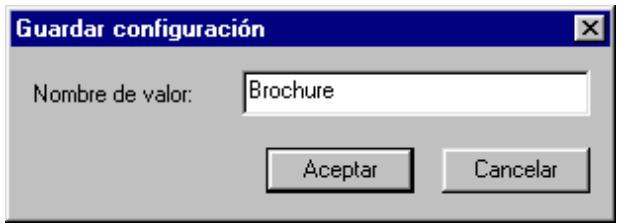
Chargement de paramètres enregistrés
- Vérifiez si l'option Paramètres par défaut figure dans la liste déroulante Paramètres enregistrés.
- Sélectionnez les paramètres que vous pouvez utiliser.
Les options sont automatiquement configurées à l'aide des paramètres enregistrés.
Suppression de paramètres enregistrés
- Sous l'onglet Impression Fiery, cliquez sur le bouton Gestion et enregistrement de la liste des paramètres.
- Sélectionnez les paramètres que vous pouvez supprimer, puis cliquez sur Supprimer.
- Cliquez sur Oui pour confirmer la suppression, puis sur OK.
Modification de paramètres enregistrés
- Sous l'onglet Impression Fiery, sélectionnez la liste déroulante Paramètres enregistrés.
- Sélectionnez les paramètres que vous pouvez modifier. Les options sont automatiquement configurées à l'aide des paramètres enregistrés.
- Configurez les nouveaux paramètres à l'aide des barres d'options d'impression, puis cliquez sur le bouton Enregistrement des paramètres actuels.
- Cliquez sur OK pour enregistrer les paramètres modifiés.
Exportation de paramètres enregistrés
- Sous l'onglet Impression Fiery, cliquez sur le bouton Gestion et enregistrement de la liste des paramètres.
- Sélectionnez les Paramètres enregistrés que vous voulez exporter, puis cliquez sur Exporter.
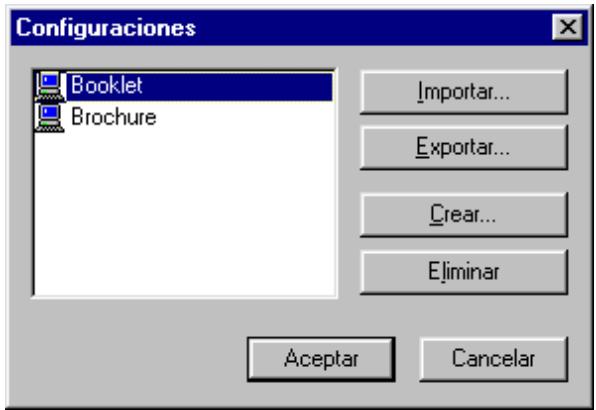
- Naviguez jusqu'à l'emplacement où vous pouvez enregistrer le fichier, entrez un nom de fichier, puis cliquez sur OK.

Le nom de fichier doit porter l'extension. sav; il peut compter jusqu'à haut caractères (extension non comprise). Le nom de fichier ne doit pas nécessairement correspondre au nom des paramètres. 4. Dans la boîte de dialogue Paramètres, cliquez sur OK.
Importation de paramètres enregistrés
- Sous l'onglet Impression Fiery, cliquez sur le bouton Gestion et enregistrement de la liste des paramètres.
- Cliquez sur le bouton Importer.
- Naviguez jusqu'à l'emplacement où le fichier a été enregistré. Sélectionnez le fichier, puis cliquez sur OK.
- Dans la boîte de dialogue Paramètres, cliquez sur OK.

Lorsque vous importez des paramètres enregistrés, ils s'affichent dans le menu Paramètres enregistrés, sous leur Nom de paramètre, pas sous le nom de fichier. Par exemple, le fichier nommé present sav importé s'affiche dans le menu Paramètres enregistrés comme Présentation (Nom de paramètre).
Utilisation de raccourcis
La section Raccourcis de l'interface du pilote affiche les paramètres actuels pour les options d'impression les plus courantes. Vous pouvez accéder à ces paramètres et les modifier rapidement et facilement à l'aide des Raccourcis. Vous pouvez également accéder à certaines options de mise en page et de finition en cliquant sur l'onglet Finition, puis en cliquant avec le bouton droit sur l'image de la page juste en dessous de Raccourcis (uniquement pour les pilotes PostScript).

Même si les interfaces utilisateurs diffèrent légèrement, les procédures exposées ci-dessous sont identiques pour les pilotes PostScript et PCL, sous Windows 95/98, Windows 2000 et Windows NT 4.0.
Configuration des options d'impression à l'aide de raccourcis
- Sous l'onglet Impression Fiery, placez le curseur sur l'option d'impression que vous pouvez définir.
Lorsque le curseur est positionné sur le nom de l'option d'impression, il prend la forme d'une main et le nom de l'option est souligné.
- Sélectionnez l'option d'impression, puis spécifiez les paramètres appropriés.
Vous peuvent également cliquer avec le bouton droit sur l'option d'impression et spécifier directement les paramètres.
- Cliquez sur Appliquer pour définir les nouveaux paramètres comme paramètres par défaut.
- Cliquez sur OK.
Configuration des options d'impression à l'aide de raccourcis de page
- Sous l'onglet Impression Fiery, cliquez sur l'onglet Finition, puis positionnez le curseur sur l'image de la page et cliquez avec le bouton droit.

Les raccourcis de page ne sont accessibles que depuis les pilotes PostScript.
- Spécifiez les paramètres appropriés pour les options d'impression.
- Cliquez sur Appliquer pour définir les nouveaux paramètres comme paramètres par défaut.
- Cliquez sur OK.
Utilisation de formats de page personnalisés dans windows 95/98 ou windows 2000

Les formats de page personnalisés permettent de définir les dimensions de page et des zones non imprimables. Vous pouvez enregistrer trois formats de page personnalisés différents à utiliser quand vous imprimez.
Les formats de page personnalisés ne sont pas accessibles dans Windows NT 4.0. Même si les interfaces utilisées diffèrent légèrement, les procédures exposées ci-dessous sont identiques pour les pilotes PostScript et PCL, sous Windows 95/98 et Windows 2000. Les exemples ci-dessous correspondent au pilote PostScript pour Windows 95/98.
Définition d'un format de page personnalisé
- Sélectionnez Imprimer dans votre application.
- Cliquez sur l'onglet Impression Fiery.
- Sélectionnez la barre d'options d'impression Source papier.
- Cliquez sur le bouton Personnalisé.
- Entrez le nom et les dimensions de la page. Sélectionnez toute autre option applicable à la page personnalisée, puis cliquez sur OK.
Le nom de la nouvelle page personnalisée s'affiche dans la liste déroulante Format papier.
- Cliquez sur OK.
Après avoir défini un format de page personnalisé, vous pouvez l'utiliser dans une application, sans devoir le redéfinir à chaque impression.
Impression d'un format de page personnalisé
- Sélectionnez Imprimer dans votre application.
- Vérifiez si DocuColor 2006 est sélectionnée comme imprimante, puis cliquez sur Propriétés dans le menu Fichier.
- Cliquez sur l'onglet Impression Fiery.
- Sélectionnez la barre d'options d'impression Source papier.
- Sélectionnez le format de page personnalisé dans la liste déroulante Format papier.
- Cliquez sur OK.
- Cliquez sur OK pour imprimer le travail.
Enregistrement de fichiers à imprimer depuis un emplacement distant
Si vous n'avez pas d'imprimante DocuColor 2006 et préparez des fichiers à emmener dans un bureau de service ou à un autre endroit, activez la case à cocher Imprimer dans un fichier, puis cliquez sur OK. Enregistrez le fichier à l'emplacement approprié. Pour plus de détails sur l'impression dans un fichier, reportez-vous à la documentation de l'application ou de Windows.
Vous souhaitez également imprimer vers le port File afin de créer un fichier à télécharger à l'aide de WebDownloader.
Configuration des options d'impression pour un travail avec windows NT 4.0
Vous pouvez imprimer depuis Windows NT 4.0 à l'aide du pilote d'impression Adobe PostScript ou PCL, tous deux inclus sur le CD des logiciels utiliser.
Après avoir installé le pilote d'impression Adobe PostScript ou PCL et le fichier PPD, vous pouvez spécifier des options d'impression.
Les procédures de paramétrage d'options et d'impression diffèrent en fonction du pilote d'impression utilisé.
Avec le pilote d'impression Adobe PostScript, vous pouvez définir des options par travail ou établir des paramètres par défaut pour tous les travaux imprimés depuis votre ordinateur sur la DocuColor 2006.
Cette section décrit la configuration des options d'impression pour Windows NT 4.0 à l'aide des pilotes d'impression PostScript et PCL.
Les options d'impression personnalisées des pilotes d'impression PostScript et PCL sont décrites au chapitre Options d'impression.
Configuration des options d'impression pour un travail postscript (windows NT 4.0)
- Sélectionnez Imprimer dans votre application.
- Vérifiez si l'imprimante DocuColor 2006 PostScript est sélectionnée, puis cliquez sur Propriétés dans le menu Fichier.
- Cliquez sur l'onglet Impression Fiery.
Cet onglet fait office de centre de contrôle pour toutes les fonctions d'impression fréquemment utilisées.
- Sélectionnez la barre d'options d'impression Source papier.
a. Dans la zone Format papier, spécifiez le format de papier pour le travail. b. Dans la zone Source papier, sélectionnez le magasin de papier pour le travail. c. Dans la zone Support, sélectionnez le type de support à utiliser pour le travail.
Pour plus de détails sur ces options d'impression et autres options d'impression, reportez-vous au chapitre Options d'impression.

Si le papier charge dans le magasin en question diffère, par sa taille, son orientation et/ou le type de support, de celui du travail que vous envoyez à l'imprimante, celle-ci affiche un message d'erreur et n'imprime peut-être pas le travail. Chargez alors le papier approprié dans le magasin sélectionné ou annulez le travail.
- Sélectionnez les barres d'options d'impression Mise en page, ColorWise, Qualité de l'image et Finition afin de spécifier les paramètres appropriés pour le travail d'impression.
Ces options d'impression sont spécifiques au serveur et à l'imprimante. Ces options remplacent les paramètres spécifiques dans la Configuration imprimante; il est cependant possible de les remplacer depuis la boîte de dialogue Remplacer paramètres d'impression de Fiery ou de Fiery WebSpooler. Pour plus de détails sur ces options d'impression et d'autres options d'impression, reportez-vous au chapitre Options d'impression.
Si vous sélectionnez Valeurs par défaut de l'imprimante, le travail s'imprime conformément aux paramètres entrés durant l'installation, à savoir, les paramètres par défaut. Reportez-vous au chapitre Options d'impression.

Il est également possible de régler certaines options depuis une application (par exemple, l'inversion de l'ordre d'impression des pages ou l'assemblage). Dans ce cas, utilisez l'option du pilote permettant d'exécuter la fonction, au lieu de la régler depuis l'application. Il se peut que l'application ne configure pas le fichier correctement pour l'impression sur la DocuColor 2006 et allonge le temps de traitement.
- Cliquez sur OK.
- Cliquez de nouveau sur OK pour fermer la boîte de dialogue Imprimer.
Configuration des options d'impression pour tous les travaux postscript (windows NT 4.0)
- Sélectionnez Démarrer, Paramètres, Imprimantes.
- Cliquez avec le bouton droit pour sélectionner l'icône de l'imprimante Xerox DocuColor 2006 PCL, puis sélectionnez Valeurs par défaut du document.
- Cliquez sur l'onglet Impression Fiery.
- Spécifiez les paramètres par défaut appropriés pour tous les travaux d'impression décrits dans la procédure précédente.
- Cliquez sur OK.
Avec le pilote d'impression PCL, vous pouvez définir des options par travail ou établir des paramètres par défaut pour tous les travaux imprimés depuis votre poste de travail sur la DocuColor 2006.
Configuration des options d'impression pour un travail PCL (windows NT 4.0)
- Sélectionnez Imprimer dans votre application.
- Sélectionnez l'icône d'imprimante XEROX DocuColor 2006 PCL, puis cliquez sur Fichier, Propriétés.
- Cliquez sur l'onglet Impression Fiery.
Cet onglet fait office de centre de contrôle pour toutes les fonctions d'impression fréquemment utilisées.
- Sélectionnez la barre d'options d'impression Source papier.
a. Dans la zone Format papier, spécifiez le format de papier pour le travail. b. Dans la zone Source papier, sélectionnez le magasin de papier pour le travail. c. Dans la zone Support, sélectionnez le type de support à utiliser pour le travail.
Pour plus de détails sur ces options d'impression et d'autres options d'impression, reportez-vous au chapitre Options d'impression.

Si le papier charge dans le magasin en question diffère, par sa taille, son orientation et/ou le type de support, de celui du travail que vous envoyez à l'imprimante, celle-ci affiche un message d'erreur et n'imprime peut-être pas le travail. Chargez alors le papier approprié dans le magasin sélectionné ou annulez le travail.
- Sélectionnez les barres d'options d'impression Source papier, Mise en page, ColorWise, Qualité de l'image et Finition afin de spécifier les paramètres appropriés pour le travail d'impression.
Ces options d'impression sont spécifiques au serveur et à l'imprimante. Ces options remplacent les paramètres spécifiques dans la Configuration imprimante; il est cependant possible de les remplaçer depuis Fiery WebSpooler. Pour plus de détails sur ces options d'impression et d'autres options d'impression, reportez-vous au chapitre Options d'impression.
Si vous sélectionnez Paramètres par défaut, le travail s'imprime conformément aux paramètres entrés durant l'installation, à savoir les paramètres par défaut. Reportez-vous au chapitre Options d'impression.
Il est également possible de régler certaines options depuis une application (par exemple, l'inversion de l'ordre d'impression des pages ou l'assemblage). Dans ce cas, utilisez l'option du pilote permettant d'exécuter la fonction, au lieu de la régler depuis l'application. Il se peut que l'application ne configure pas le fichier correctement pour l'impression sur la DocuColor 2006 et allonge le temps de traitement.
- Dans la boîte de dialogue Imprimer, cliquez sur OK.
Configuration des options d'impression pour tous les travaux PCL (windows NT 4.0)
- Sélectionnez Démarrer, Paramètres, Imprimantes.
- Cliquez avec le bouton droit pour sélectionner l'icône de l'imprimante Xerox DocuColor 2006 PCL, puis sélectionnez Valeurs par défaut du document.
- Cliquez sur l'onglet Impression Fiery.
- Spécifiez les paramètres par défaut appropriés pour tous les travaux d'impression décrits dans la procédure précédente.
- Cliquez sur OK.
Impression avec webdownloader
Le téléchargement de fichiers avec WebDownloader se déroule généralement plus vite qu’une impression à partir d’une application. Vous pouvez utiliser WebDownloader pour imprimer des fichiers PostScript, PCL, EPS ou PDF.
- Cliquez sur le bouton WebDownloader.
- Sélectionnez l'option file d'attente dans le menu déroulant Connexion d'impression.
Vous pouvez télécharger des fichiers vers la file d'attente, l'impression ou direct. Les travaux envoyés à la file d'impression sont stockés temporairement dans la mémoire de l'imprimante. Les fichiers envoyés à la file d'attente restent dans la mémoire de l'ordinateur jusqu'à leur déplacement vers la file d'impression ou leur suppression.
- Si vous envoyez un travail PDF, activez la case à cocher PDF. Si cette case à cocher n'est pas sélectionnée, le téléchargement peut générer une erreur PS.
- Entrez le nombre de copies à imprimer souhaité. Si vous pouvez imprimer une plage de pages spécifiques, entrez les numéros de la première et de la dernière page de la plage.
- Cliquez sur le bouton Parcourir pour rechercher le fichier à télécharger. Sélectionnez le fichier, puis cliquez sur Ouvrir.
- Cliquez sur le bouton Envoyer le fichier.
Impression depuis un poste de travail
Vous pouvez imprimer sur la DocuColor 2006, exactement comme sur n'importe quelle autre imprimante, au départ de n'importe quelle application, en choisissant la DocuColor 2006 comme imprimante active dans le Sélecteur, puis en imprimant le fichier depuis l'application.
Une autre manière d'imprimer depuis un ordinateur Mac OS consiste à télécharger des fichiers PostScript, Encapsulated PostScript (EPS) ou Portable Document Format (PDF) à l'aide de WebDownloader. Reportez-vous à la section Utilisation de WebDownloader du chapitre Utilisation de Fiery WebTools.
Impression au départ d'applications
Pour pouvoir imprimer sur la DocuColor 2006 au départ d'applications, vous devez choisir dans le Sélecteur. Ensuite, à l'aide du pilote d'impression PostScript Adobe et du fichier PPD (PostScript Printer Description) ad hoc, vous pouvez contrôler de nombreuses fonctions d'impression de la DocuColor 2006 en spécifiant des paramètres de travail dans les zones de dialogue d'impression.
Choix de l'imprimante dans le sélecteur
Avant d'imprimer un travail, vérifie si la DocuColor 2006 est l'imprimante sélectionnée.
- Vérifiez si la DocuColor 2006 est connectée au réseau et allumée.
- Sélectionnez le Sélecteur dans le menu Pomme.
- Sélectionnez l'icône AdobePS et vérifiez si AppleTalk est actif.
- Si le réseau est divisé en zones, sélectionnez celle dans laquelle se trouve l'imprimante.
- Sélectionnez l'imprimante par dans la liste Sélectionner une imprimante PS.
Les noms de toutes les imprimantes prises en charge dans la zone figurent dans la liste déroulante à droite.
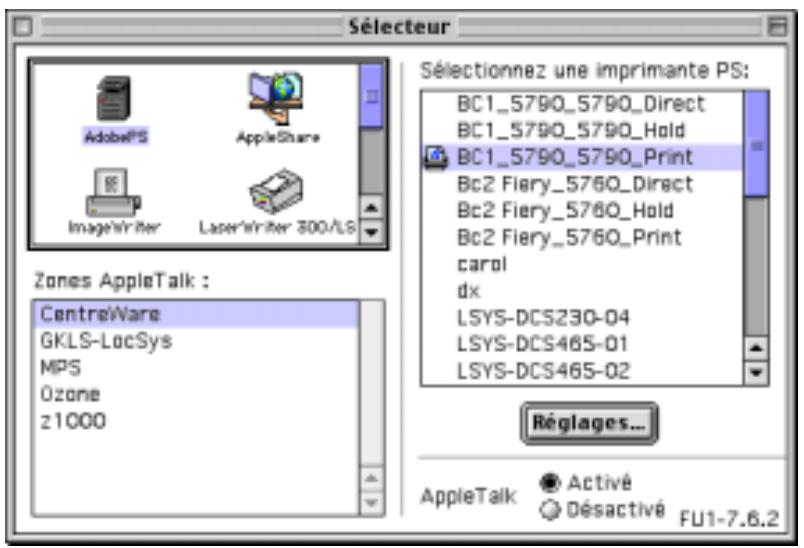
Si vous n'êtes pas administrateur système ou si celui-ci n'a pas activé la connexion à la File d'impression ou la Connexion Direct, les noms correspondants ne s'inscrivent pas dans la liste.
- Fermez la fenêtre du Sélecteur.
L'imprimante reste sélectionnée comme imprimante active jusqu'à ce que vous en choisissez une nouvelle dans le Sélecteur.
Définition d'options et impression depuis un poste de travail mac OS
Dans les applications Mac OS, les options d'impression sont définies dans les zones de dialogue Format d'impression et Imprimer. Pour plus de détails sur des options d'impression spécifiques, reportez-vous au chapitre Options d'impression.

Certaines options d'impression par défaut sont définies par l'administrateur durant l'installation. Consultez l'administrateur ou l'opérateur pour obtenir des informations sur les paramètres par défaut du serveur en cours.
- Ouvrez un fichier et sélectionnez Format d'impression dans le menu Fichier de l'application.
- Dans la zone de dialogue qui s'affiche, spécifiez les paramètres Attributes de page pour le travail d'impression. Vérifiez que l'imprimante affichée est bien la DocuColor 2006.
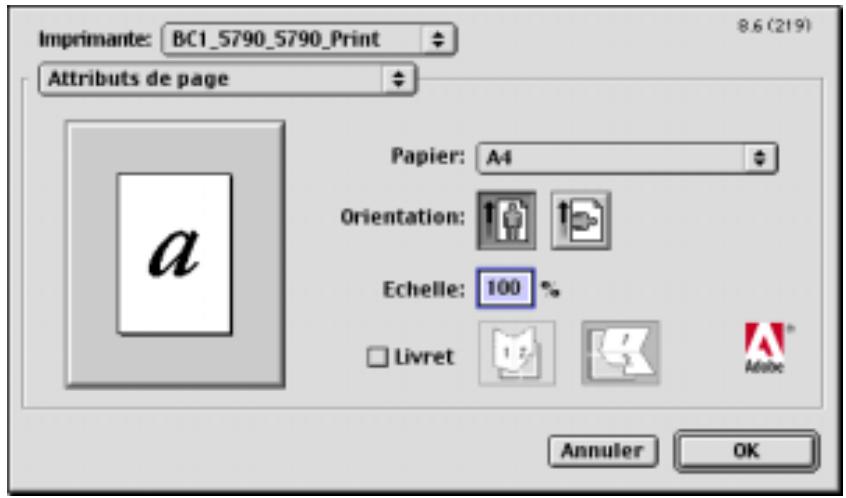

Le contenu des zones de dialogue de Format d'impression varie en fonction des applications.
- Cliquez sur OK.
- Dans le menu Fichier de l'application, Cliquez sur Imprimer. Vérifiez que l'imprimante affichée est bien la DocuColor 2006. Spécifiez les paramètres pour les options d'impression affichées.
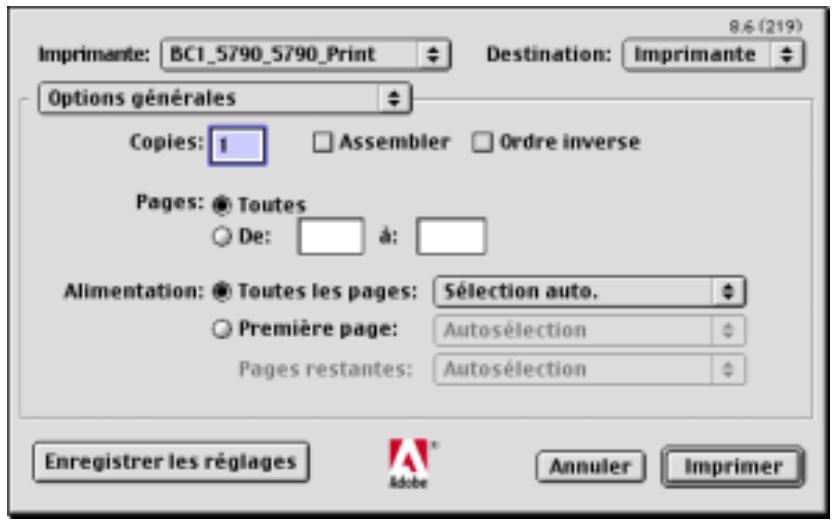

Le contenu des zones de dialogue varie en fonction des applications.
Dans la liste déroulante Source papier, sélectionnez le Magasin papier pour le travail. Par exemple, vous pouvez spécifier que le travail doit s'imprimer sur les feuilles contenues dans le magasin 2.
Si le papier chargé dans le magasin en question diffère, par sa taille, son orientation et/ou le type de support, de celui du travail que vous envoyez à l'imprimante, celle-ci affiche un message d'erreur et n'imprime pas le travail. Chargez alors le papier approprié dans le magasin sélectionné ou annulez le travail.
- Sélectionnez Options spécifiques, puis spécifiez les paramètres appropriés pour votre travail d'impression.
Ces options d'impression sont spécifiques à la DocuColor 2006. Utilisez éventuellement la barre de défilement à droite de la zone pour afficher toutes les options. Ces options remplacent les paramètres de la Configuration imprimante ; il est cependant possible de les modifier depuis Fiery WebSpooler. Pour plus de détails sur ces options, reportez-vous au chapitre Options d'impression.

Vérifiez si vos sélections sont compatibles avec les spécifications de l'imprimante concernant le papier. Pour plus de détails, reportez-vous au chapitre Données techniques.
Si vous sélectionnez Paramètres par défaut, le travail s'imprime conformément aux paramètres entrés durant l'installation, à savoir, les paramètres par défaut. Pour plus de détails sur ces options, reportez-vous au chapitre Options d'impression.
Il est également possible de régler certaines options PPD depuis une application (par exemple, l'inversion de l'ordre d'impression ou l'assemblage). Dans ce cas, utilisez l'option PPD pour exécuter la fonction, au lieu de la régler depuis l'application. Il se peut que l'application ne configure pas le fichier correctement pour l'impression et allonge le temps de traitement.
Si vous spécifiez des paramètres d'impression incompatibles, une zone de dialogue peut s'afficher. Suivez les instructions qui s'affichent à l'écran pour résoudre le conflit.
- Si vous voulez que les nouveaux paramètres deviennent les paramètres par défaut, cliquez sur le bouton Enregistrement des paramètres.
- Cliquez sur Imprimer.

La DocuColor 2006 ne prend pas en charge l'impression de page de garde à partir du pilote d'impression Adobe PS.
Impression au départ d'une application
Bien que l'impression puisse varier légèrement en fonction des applications, la procédure générale à suivre est la suivante :
- Après avoir créé un document, dans le menu Fichier, sélectionnez Imprimer.
- Dans le menu déroulant Imprimante, sélectionnez la DocuColor 2006, puis sélectionnez les options d'impression.
- Cliquez sur OK pour imprimer le travail.
Définition d'un format de page personnalisé
Les formats de page personnalisés permettent de définir les dimensions de page et les marges. Après avoir défini un format de page personnalisé, vous pouvez l'utiliser dans une application, sans devoir le redéfinir à chaque impression.
- Dans le menu Fichier de l'application, Sélectionnez Format d'impression.
- Comme Papier, Sélectionnez Personnalisé.
- Dans la zone de liste déroulante, sous Imprimante, Sélectionnez Page personnalisée par défaut.
- Entrez les dimensions et les marges de page.
Vous pouvez afficher les tailles minimales et maximales à l'aide des zones de listes déroulantes sous Limites du fichier PPD.

Vérifiez si vos sélections sont compatibles avec les spécifications de l'imprimante concernant le papier. Pour plus de détails, reportez-vous au chapitre Données techniques.
- Pour enregistrer ce format de page personnalisé, entrez un nom, puis cliquez sur Ajouter.
Les formats de page personnalisés figurent dans le menu des formats de page dans le coin supérieur droit de la zone de dialogue.
Pour supprimer un format de page personnalisé, sélectionnez-le dans le menu, puis cliquez sur Supprimer.
- Cliquez sur OK.
Utilisation de fiery webtools
Les utilisateurs Fiery permettent à des utilisateurs distants d'afficher les fonctions du serveur. Les utilisateurs ont également la possibilité de : gérer des travaux à distance si l'administrateur système leur a accordé de tels privilèges.
Ce chapitre présente les Fiery WebTools. Il fournit une description des différents outils et de la procédure permettant d'y accéder.
Présentation des fiery webtools
Fiery WebTools sont des outils résidents sur la DocuColor 2006. Il est possible d'accéder à ces outils depuis Windows 95/98, Windows 2000, Windows NT 4.0 et les postes de travail client Mac OS avec des navigateurs Internet supporting le langage Java.
Le logiciel Fiery dispose d'une page d'accueil qui vous permet de visualiser les fonctions du serveur et de manipuler les tâches à distance.
Certaines des fonctions, telles que WebSpooler, peuvent nécessiter un mot de passe si l'administrateur a défini des mots de passe Administrateur et Opérateur.
Les outils Statut, WebLink et WebDownloader ne demandent pas de privilèges d'accès particuliers. Tout utilisateur peut avoir accès aux WebTools, à condition que l'administrateur ait activé Services Web lors de la configuration et fourni aux utilisateurs l'adresse IP de l'imprimante.
Le tableau qui suit résume les Fiery WebTools auxquels la page d'accueil Fiery donne accès et vous donne les renseignements nécessaires sur ces outils.
| WebTool | Résumé |
| Statut | Affiche les tâches en cours et d'impression. |
| WebSpooler* | Permet de visualiser, réordonner, manipuler, réimprimer et supprimer les travaux différés, en cours de traitement ou d'impression. Permet à l'utilisateur de visualiser, imprimer et supprimer le journal des tâches. |
| WebLink | Fournit un lien vers une autre page Web, sous réserve que vous ayez une connexion Internet valide. La destination initiale WebLink est www.xerox.com. La destination peut être modifiée par l'Administrateur. |
| Installation | Permet de télécharger directement depuis le serveur les installateurs de fichiers d'imprimante. |
| WebDownloader | Permet le téléchargement des fichiers PostScript, PCL, EPS et PDF vers l'imprimante. |
| WebSetup* | Permet à l'Administrateur de modifier la configuration Fiery à distance. |
| Gestion des polices | Permet de télécharger des polices dans l'imprimante. |
*Les procédures spécifiques aux utilisateurs Fiery Link, WebSpooler et WebSetup sont traitées dans des chapitres séparés. Reportez-vous aux chapitres Utilisation de Fiery Link, Utilisation de Fiery WebSpooler et Configuration depuis WebSetup pour plus d'informations.
Les sections suivantes de ce chapitre contiennent des informations complémentaires ainsi que les procédures relatives aux autres utilisaires WebTools.
Accès aux fiery webtools
Ouvrez l'application du navigateur d'Internet.
- Entrez l'adresse IP ou le nom DNS de la DocuColor 2006 dans la ligne URL du navigateur.
- Si une boîte de dialogue de connexion s'affiche, sélectionnez Invité et cliquez sur OK.

La boîte de dialogue de connexion s'affiche uniquement si l'administrateur a défini un mot de passe. L'accès Invité est suffisant pour utiliser les utilisateurs Statut WebTools, WebLink, et WebDownloader, en procédant de la manière décrite dans cette section.
La page d'accueil Fiery WebTools s'affiche avec la liste des différents Fiery WebTools sur la gauche.
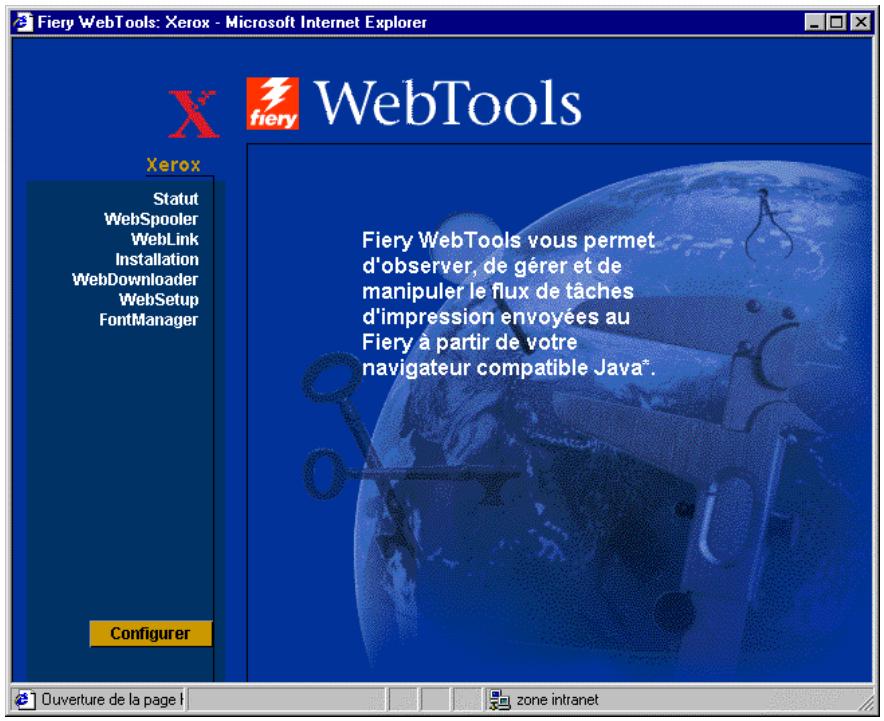
- Pour lancer l'un des Fiery WebTools, sélectionnez le nom de l'outil auquel vous désirez accéder.
Déplacez le curseur sur les boutons pour afficher les informations sur les sélections.
Utilisation de statut webtool
Statut WebTool affiche les travaux qui sont en cours de traitement et d'impression.
- Lancez votre navigateur Internet ou Intranet. Accédez à la page d'accueil Fiery WebTools.
- Cliquez sur le bouton Statut.
Le statut RIP et de l'imprimante en cours sont affichés.
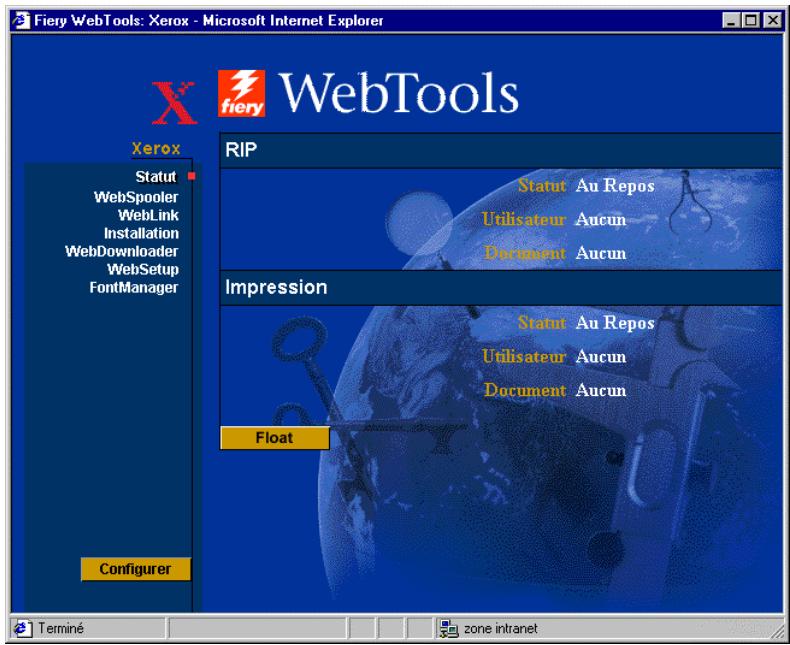
- Pour ouvrir une nouvelle fenêtre du navigateur et afficher le statut, cliquez sur Flottant. Vous pouvez ensuite fermer les autres fenêtres du navigateur et laisser la fenêtre Statut ouverte pour continuer à vérifier les autres travaux en cours de traitement RIP et d'impression. La fenêtre Statut est mise à jour dynamiquement tant qu'elle reste ouverte.
Pour plus d'informations sur l'état des travaux, utilisez Fiery WebSpooler. Vous pouvez également utiliser Fiery Link en procédant de la manière décrite au chapitre Utilisation de Fiery Link.
Utilisation de weblink
WebLink vous envoie sur une page d'aide ou sur plusieurs pages Web, sous réserve de l'existence d'une connexion Internet valide. L'administrateur peut définir la destination de WebLink au niveau de votre site.
- Accédez à la page d'accueil Fiery WebTools.
- Cliquez sur le bouton WebLink et affichez les informations disponibles correspondantes.
Utilisation de l'installation webtool

WebTool Installation vous permet de télécharger des pilotes d'impression directement de l'imprimante à votre poste de travail.
N'utilisez pas cet outil avec les pilotes d'impression Windows 2000.
- Lancez votre navigateur Internet ou Intranet. Accédez à la page d'accueil Fiery WebTools.
- Si une boîte de dialogue de connexion s'affiche, Sélectionnez un niveau d'accès. Entrez un mot de passe si nécessaire. Cliquez sur OK.

La boîte de dialogue de connexion s'affiche uniquement si l'administrateur a défini un mot de passe. Aucun mot de passe n'est nécessaire pour se désidentifier comme Invité. Les Invités bénéficient d'un accès complet à Installation WebTool. 3. Cliquez sur le bouton Installation.
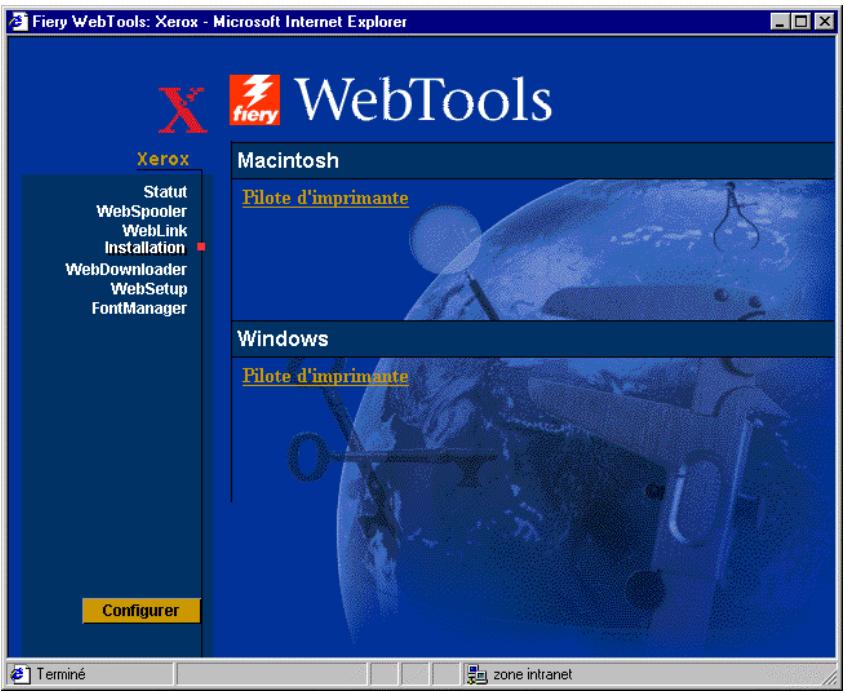
- Sous le nom de votre système d'exploitation, sélectionnez Pilote d'imprimante.
Pour les stations de travail Windows, une boîte de dialogue s'affiche vous invitant à sauvegarder le fichier à l'emplacement que vous sélectionnez.
Pour les stations de travail Mac OS, un dossier nommé Pilote d'impression est télécharge dans le bureau en format compressé, codé en BinHex. Si votre navigateur Internet est équipé d'un utiliser d'extension, tel que StuffIt Expander, le dossier est décodé et décompressé automatiquement.
- Exécutez l'une des étapes suivantes:
- egarder le fichier Prntdrive. exe et cliquez sur Enregistrer.
- Pour les stations de travail Mac OS taire pour le décompresser.
- Pour les stations de travail sous Windows, double-cliquez sur le fichier Prntdrive.
- Installer le pilote d'impression qui correspond à votre système d'exploitation. Reportez-vous au chapitre Installation du logiciel utilisé pour votre système d'exploitation.
Utilisation de webdownloader
WebDownloader vous permet d'envoyer des fichiers PostScript, Encapsulated PostScript (EPS), PCL et PDF (Portable Document Format) à l'imprimante sans ouvrir au préalable le fichier dans une application.
- Lancez votre navigateur Internet ou Intranet. Accédez à la page d'accueil Fiery WebTools.
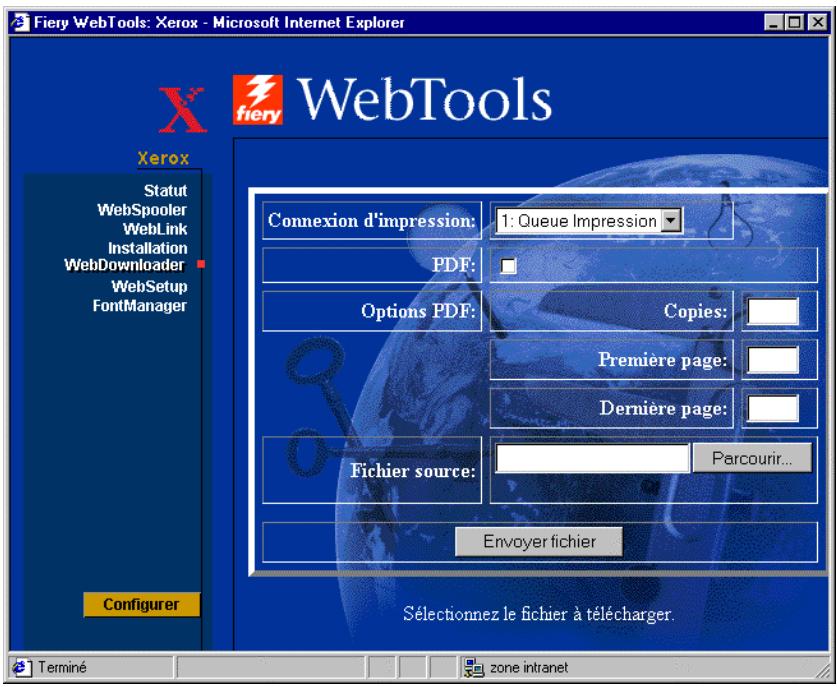
- Cliquez sur le bouton WebDownloader.
- Sélectionnez la destination dans le menu Connexion d'impression.
- Vous pouvez télécharger les fichiers vers la file d'impression ou d'attente, ou vers la connexion directe. Les fichiers envoyés dans la file d'impression sont stockés temporairement dans la mémoire de l'imprimante. Les fichiers envoyés à la file d'attente restent en mémoire jusqu'à ce qu'ils soient déplacés vers la file d'attente ou supprimés.
- Si vous envoyez un travail PDF, activez la case à cocher PDF. Si cette case à cocher n'est pas activée, le téléchargement peut provoquer une erreur PS.
- Entrez le nombre de copies à imprimer désiré. Si vous souhaitez imprimer une plage de pages spécifiques, entrez la première page et la dernière page de la plage.
- Cliquez sur le bouton Parcourir pour rechercher le fichier à télécharger. Sélectionnez le fichier, puis cliquez sur Ouvrir.
- Cliquez sur le bouton Envoyer fichier.
Gestion des polices
Font Manager vous permet de télécharger, conserver ou restaurer des polices spéciales qui ne sont pas incluses dans les polices internes de l'imprimante.
- Lancez votre navigateur Internet ou Intranet. Accédez à la page d'accueil Fiery webTools.
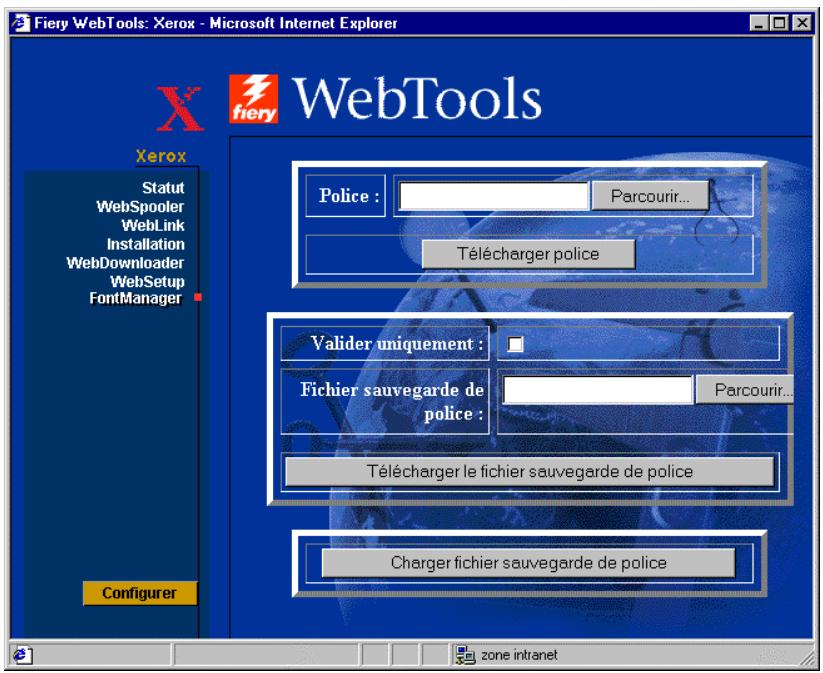
- Cliquez sur le bouton Font Manager.
- Pour télécharger une police, cliquez sur le bouton Parcourir et recherchez la police désirée. Cliquez sur le bouton Télécharger police.
- Pour retenir la police téléchargée, activez la case à cocher Valider uniquely. Cliquez sur le bouton Parcourir et recherchez le fichier de sauvegarde de police désiré. Cliquez sur le bouton Télécharger fichier sauvegarde de police.
- Pour restaurer la police de sauvegarde, cliquez sur le bouton Charger fichier sauvegarde de police.
Utilisation de fiery link
Fiery Link est conçu pour fournir un état à jour des travaux d'impression et des serveurs connectés. Cet outil permet de suivre les travaux d'impression et de vous signaler les erreurs. Par exemple, vous pouvez connaître combien de travaux d'impression sont avant votre travail dans la file d'attente. Fiery Link fournit également des informations sur les niveaux de papier et de toner. Par exemple, vous pouvez vérifier que le bac récepteur de la trieuse est vide avant d'envoyer un travail qui sera trié.
Pour plus d'informations sur l'installation et la configuration de Fiery Link et sur les protocoles réseaux pris en charge, reportez-vous au chapitre Installation du logiciel pour Windows et Macintosh.
Les versions Windows et Mac OS de Fiery Link sont fondamentalement les mêmes. Certaines différences sont indiquées dans cette section. Lorsque les deux fenêtres ou les boîtes de dialogues sont illustrées, la version Windows vient en premier, suivie par la version Mac OS.
Fiery Link WebTools ne nécessite pas de privilèges d'accès spéciaux.
Pour commencer à utiliser Fiery Link.
- Exécutez l'une des étapes suivantes:
a. Pour Windows : double-cliquez sur l'icône Fiery Link ou sélectionnez Fiery Link dans le menu Démarrer>Programmes b. Pour Macintosh OS : double-cliquez sur l'icône de votre disque dur et double-cliquez sur le dossier Fiery.
La fenêtre principale Fiery Link s'affiche.
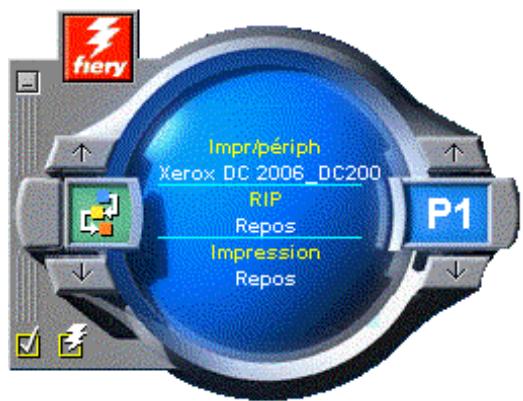
Vous pouvez effectuer les tâches suivantes
- Sélectionner le signe moins (-) pour réduire Fiery Link sous la forme d'une icône dans la barre des tâches (Windows uniquement);
- Sélectionner les flèches HAUT et BAS pour faire défiler les outils Fiery Link;
- Remarque : La fenêtre de gauche indique l'outil Fiery sélectionné ;
- Activer la coche pour définir les préférences;
- Sélectionner le symbole Fiery pour modifier Ma liste Fiery;
- Sélectionner les flèches DROITE et GAUCHE pour faire défiler la liste de serveurs et de travaux d'impression;
- Remarque : La fenêtre de droite indique le serveur ou le travail d'impression sélectionné;
- Appuyer sur les touches Alt et F4 (Windows) ou sur les touches Command et Q (Mac OS) pour quitter Fiery Link.
- Sélectionnez le serveur ou le travail d'impression en surbrillance pour afficher la liste de tous les serveurs ou travaux d'impression connectés.
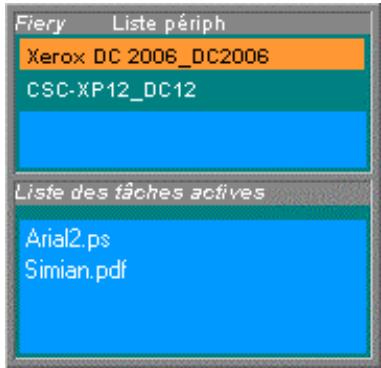
- Sélectionnez dans la liste la DocuColor 2006 ou le travail pour lequel vous désirez obtenir des informations.
- Sélectionnez l'outil Fiery Link en surbrillance pour afficher une liste de tous les outils (comme indiqué ci-dessous) et sélectionnez un outil.
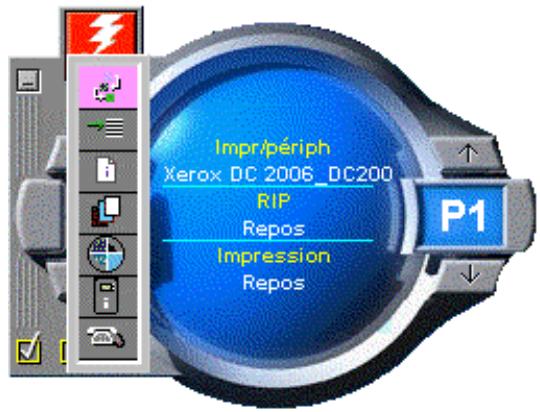
Utilitaires fiery link
Fiery Link comprend les outils suivants qui peuvent être utilisés pour surveiller un travail d'impression ou une imprimante connectée. La sélection des flèches HAUT et BAS permet de faire défiler la liste d'outils et ouvre respectivement chaque outil dans la fenêtre Fiery Link.
| Icône | Outil | Si un travail d'impression est sélectionné | Si un serveur est sélectionné |
| Statut | Montre l'état du travail et le nombre de pages traitées. | Montre l'état du serveur, y compris tout message d'erreur. Vous pouvez faire disparaître un message d'erreur en sélectionnant la fenêtre Fiery Link. | |
| Pos. ds queue | Montre le nombre de travaux placés devant le travail sélectionné dans la file d'atte. | Montre le nombre total de travaux actifs dans la file en attente d'impression. | |
| Infos fichier | Affiche le nom du fichier lorsqu'il a été envoyé à l'imprimante, le nom de l'imprimante, le nombre de pages et le nombre de copies. | Affiche le nom de l'imprimante et du périphérique connecté, le nombre total de travaux dans la file d'atte et le nombre de travaux envoyés par l'utilisateur. | |
| Bacs aim. (voir ci-dessous) | Montre les niveaux de papier dans les magasins papier de l'imprimante sélectionnée. | Montre les niveaux de papier dans tous les magasins de l'imprimante. | |
| Toner (voir ci-dessous) | Montre les niveaux de toner pour l'imprimante sélectionnée. | Montre les niveaux de toner pour l'imprimante. | |
| Infos Fiery | Montre le nom du modulo, la capacité du processeur et de la mémoire ainsi que la version logicielle de l'imprimante. | Montre le nom du modulo, la capacité du processeur et de la mémoire et la version logicielle de l'imprimante. | |
| Support | Donne la liste du nom des contacts et les informations sur l'imprimante. | Donne la liste du nom des contacts et les informations sur l'imprimante. |
Bacs aim. — Une icône est utilisée pour représenter le niveau de papier dans chaque magasin. Une icône rouge indique que le magasin papier est vide, une icône jaune indique que le magasin papier est rempli à moins de la moitié et une icône verte indique que le magasin est rempli à plus de la moitié de sa capacité. Les flèches HAUT et BAS vous permettent de sélectionner les magasins papier disponibles.
Toner — Cet outil indique la quantité de toner dans l'imprimante. Un message d'avis degréce s'affiche si cette quantité devient faible.
Définition des préférences
- Sélectionnez Préférences dans la fenêtre principale pour visualiser la boîte de dialogue Préférences.
- Définissez les préférences dans Options pour Ma liste Fiery :
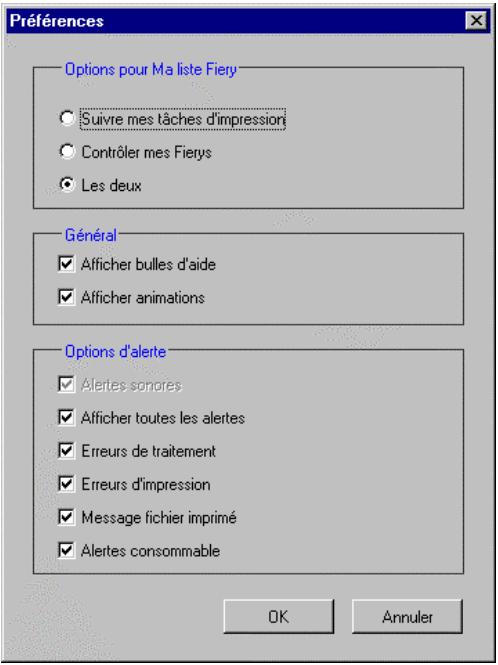
- Si Suivre mes tâches d'impression est sélectionné et que vous sélectionnez le travail d'impression en cours, la fenêtre Liste des tâches actives s'affiche.
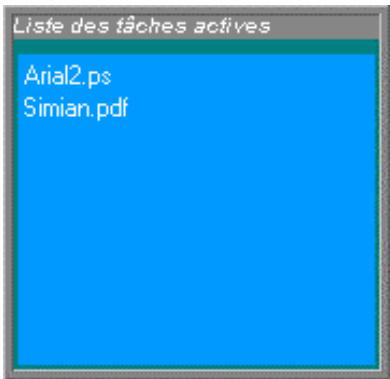
- Si Contrôler mes Fierys est sélectionné et que vous sélectionnez la DocuColor 2006 en cours, la fenêtre Liste périph. s'affiche.
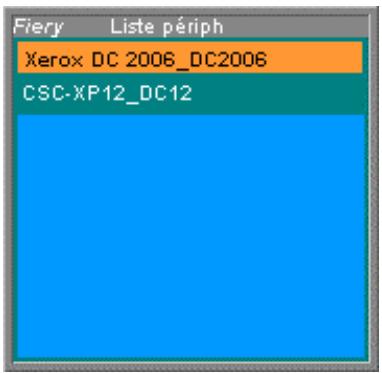
- Si Les deux est sélectionné et que vous sélectionnez le travail d'impression en cours, Les fenêtres Liste des tâches actives et Lieste périph. s'affichent.
- Réglez les préférences des options Général et Options d'alerte pour suivre les travaux d'impression, surveiller les serveurs ou les deux :
- afficher/masquer les info-bulles;
- afficher/masquer les animations;
- activer/désactiver les signaux sonores d'alerte;
- activer/désactiver les signaux sonores de pile;
- activer/désactiver la notification d'erreur de traitement;
- activer/désactiver la notification d'erreur d'impression;
- activer/désactiver la notification de fichier imprimé;
- activer/désactiver la notification d'advertissement des consommables.
Utilisation de ma liste fiery de fiery link
- Cliquez sur le bouton DocuColor 2006 pour accéder à Ma Liste Fiery.
- Utilisez Ma Liste Fiery pour specifier les imprimantes que vous pouvez surveiller en utilisant Fiery Link.
- Accédez à un menu à partir de la zone d'état de la barre de tâches Windows pour obtenir des informations sur Fiery Link, définir certaines options de Fiery Link ou quitter l'application.
- Cliquez avec le bouton droit de la souris sur l'icône Fiery Link dans la zone d'état de la barre de tâches Windows.

- Sélectionnez l'une des options de la liste déroulante.
Toujours visible Ancre la fenêtre
Quitter
Les options avec des coches sont activées.
- Sélectionnez A propos de Fiery Link pour les informations sur la version.
- Sélectionnez Toujours visible pour activer ou désactiver l'option.
Si cette option est activée, la fenêtre Fiery Link apparait toujours dans les autres fenêtres ouvertes. Si cette option est désactivée, la fenêtre Fiery Link peut être masquée par les autres fenêtres ouvertes.
- Sélectionnez Ancrer la fenêtre pour activer ou désactiver l'option.
Si cette option est activée, la fenêtre Fiery Link est automatiquement repositionnée à l'extrême gauche ou à l'extrême droit de l'écran. Si cette option est désactivée, vous pouvez positionner la fenêtre Fiery Link à tout endroit de l'écran.
- Sélectionnez Quitter pour quitter Fiery Link.
Utilisation de fiery webspooler
Fiery WebSpooler permet le suivi et la gestion des travaux à partir de différentes plates-formes sur Internet ou Intranet.
L'accès à Fiery WebSpooler, l'un des utilisateurs Fiery WebTools, se fait par l'intermédiaire d'un navigateur Internet à partir de la page d'accueil Fiery WebTools.
Suivi et gestion des travaux avec fiery webspooler
Vous pouvez utiliser Fiery WebSpooler pour exécuter les fonctions suivantes à partir de votre station de travail :
- Remplacer les paramètres d'options du travail en cours; Supprimer les travaux et annuler le traitement;
- Reproduire ou renommer les travaux; Riper un travail et maintenir les données en mode point;
- Suspendre les travaux dans la zone à traitement différée ou la zone RIP;
- Supprimer les données en mode point des fichiers situés dans la zone RIP;
- Modifier la priorité des travaux;
- Afficher, imprimer ou supprimer le journal des tâches.
Accès à la fenêtre fiery webspooler
- Lancez votre navigateur Internet ou Intranet. Accédez à la page d'accueil Fiery WebTools.
- Dans la page d'accueil Fiery, sélectionnez WebSpooler.
La fenêtre Fiery WebSpooler s'affiche dans une nouvelle fenêtre du navigateur.
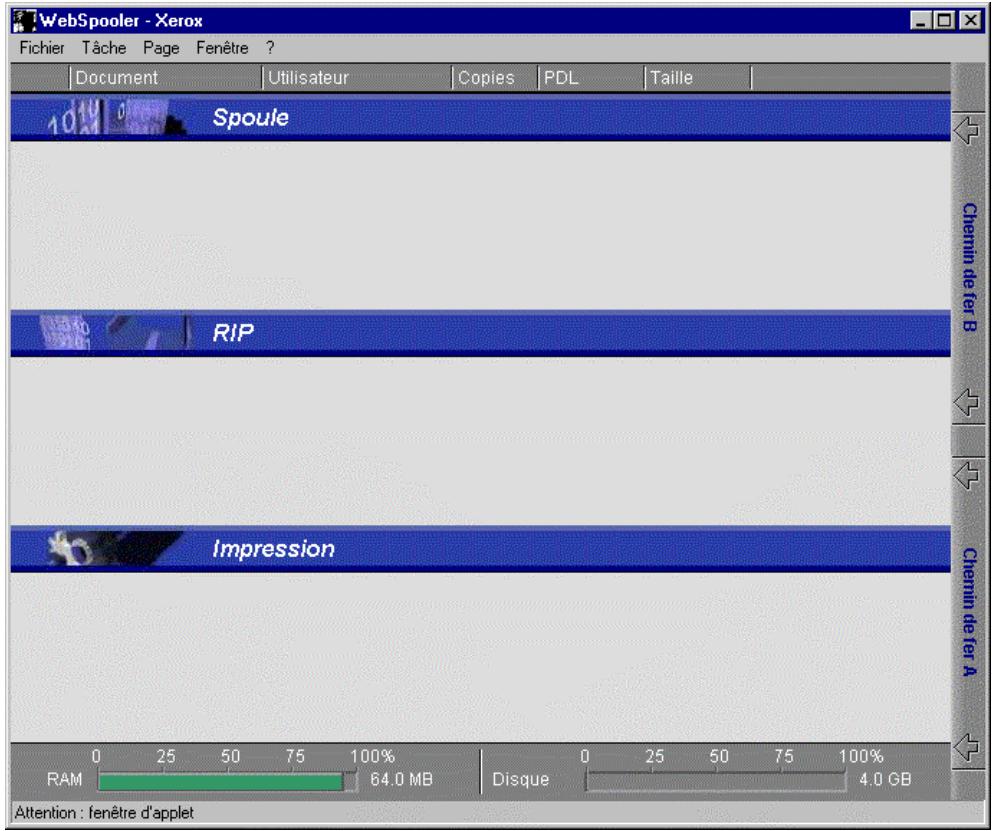
La fenêtre Fiery WebSpooler permet de visualiser les fonctions de l'imprimante et une interface à partir de laquelle vous pouvez contrôler ces fonctions.
La fenêtre Fiery WebSpooler est divisée en trois zones : les barres d'état Spoule, RIP et Impression. Lorsque l'imprimante reçoit les travaux, la fenêtre Fiery WebSpooler devient un affichage dynamique contenant les noms des travaux et leurs caractéristiques.
Les zones Spoule, RIP et Impression de la fenêtre Fiery WebSpooler représentent les étapes d'impression d'un travail. Les travaux arrivent au niveau supérieur Spoule et passent au niveau d'impression, à moins d'être suspendus en cours de traitement.
Icônes de travaux
Trois types d'icônes sont utilisées pour les travaux actifs et les travaux suspendus.
| Icône | Travaux actifs (icons blanches) | Travaux suspendus (icons jaunes) |
| Icônes d'imprimante | Données PostScript, PCL ou en mode point prêtes pour impression (haut) ou après impression (bas). | Données PostScript ou PCL prêtes pour impression et suspension, ou travail suspendu après impression (Attente). |
| Icône raster | Données PostScript, PCL ou en mode point après impression, prêtes pour réimpression rapide. | Données PostScript ou PCLdéjà rastérisées et en attente. |
Types de travaux
- Travaux spoulés — Les travaux répertoriés dans la zone située en dessous de la barre d'état Spoule correspondent à des fichiers PostScript stockés dans l'imprimante. Ces travaux ont été envoyés dans la queue Impression (icônes blanches) ou dans la queue Attente (icônes jaunes).
- Travaux traités (rippés) — Les travaux répertoriés dans la zone située en dessous de la barre d'état RIP correspondent à des travaux prêts à imprimer. Ils ont déjà été rasterisés (ou traités pour l'impression) et attendent, dans l'ordre, leur accès à l'imprimante. Les travaux rasterisés
peuvent être suspendus ; les travaux suspendus sont indiqués par une icône jaune.
- Travaux imprimés — Les travaux répertoriés dans la zone située en dessous de la barre d'état Impression correspondent à des travaux déjà imprimés. Les travaux imprimés peuvent être stockés dans l'imprimante. Le nombre de travaux qui peut être stocké (de 1 à 99) est défini lors de la configuration.
- Erreurs — Les travaux comportant une erreur sont indiqués en rouge. Pour afficher l'erreur, double-cliquez sur la ligne du travail. Remarquez que vous ne pouvez pas vérifier les propriétés des travaux ou suspendre un travail avec une erreur.

Si vous travaill n'apparaît à aucun endroit de la fenêtre Fiery WebSpooler, il peut déjà avoir été imprimé. Dans ce cas, il apparaîtra dans le journal des tâches. Pour visualiser le journal des tâches, sélectionnez Afficher journal des tâches dans le menu Fenêtre. Pour plus d'informations, reportez-vous à la section Utilisation du Journal des tâches.
Manipulation des options et du flux de travaux
Grâce aux commandes du menu Tâche, vous pouvez modifier les destinations, les priorités et d'autres caractéristiques des travaux qui apparaissent dans la fenêtre Fiery WebSpooler.
| Commande du menu Tâche | Action | Les données en mode point sont : |
| Supprimer | Supprimer le travail ou les travaux de la liste. | Supprimées. |
| Annuler l'impression | Annuler le travail en cours d'impression. | Supprimées. |
| Annuler RIP | Annuler le travail en cours deTraitement. | Supprimées. |
| Dupliquer | Reproduire un ou plusieurs travaux de données PostScript ou PLC dans les zones Spoule ou Impression (criée une ↔reference au travail d'origine portant le même nom). | Non applicable.(la commande Dupliquer n'est pas disponible pour les travaux rastériés). |
| Renommer | Renommer le travail (fichierPostScript ou PLC avec ou sanstramage). | Non affectées mais associées au nouveau nom.Remarque: Si le travail renommé est imprimé, le Journal des tâches reflète le nom d'origine du travail. |
| Attendre | Suspendre le travail à l'endetroit où il se trouve (sauf pour un travail imprimé qui est déplaced dans la zone Spoule ou RIP). | Maintenues indéfiniment dans la zone RIP s'il est inclus avec le travail. |
| RIPper et attendre | Ripper le travail et le suspendre dans la zone RIP. | Suspendues indéfiniment dans la zone RIP. |
| Imprimer | Imprimer le travail à son tour (le ripper tout d'abord s'il n'a pas de données en mode point). Conserver le travail imprimé dans la zone Impression jusqu'à ce que la limite du travail soit atteinte. | Suspendues temporairement dans la mémoire vivo (RAM) jusqu'à ce que la mémoire soit utilisée pour un autre travail. |
| Imprimer et attendre | Imprimer le travail à son tour (le ripper d'abord s'il n'a pas de données en mode point) ÀpRES l'impression, suspendre les données PLC et le tramage dans la zone RIP. | Suspendues dans la zone RIP indéfiniment (sauvegardées sur le disque). |
| Traiter en premier | Donner la priorité à ce travail. Imprimer le travail (ou le ripper et l'imprimer) dés que le processeur et l'imprimante sont libres, avant d'autres travaux en attente. | Suspendues dans la mémoire vivo (RAM) après l'impression (peuvent être sélectionnées dans la zone Impression lorsqu'elles restent à cet endroit) ou suspendues dans la zone RIP (sauvegardées sur le disque) si la destination était RIPper et Attendre. |
| Supprimer raster | Supprimer le tramage d'un travail qui a des données en mode point, faisser le travail PostScript ou PLC en place. | Suprimées. |
| Modifier les options d'impression | Modifier les options d'impression pour le travail. | Suprimées et régénérées, si les options nouvellement sélectionnées nécessitent un nouveau tramage, ou réimprimées avec les nouveaux paramétres si aucune option ne nécessite un nouveau tramage. |
| Chemin de fer A | Ouvrir le travail des données en mode point mises en attente sérieonné dans la fenêtre Chemin de fer A dans laquelle vous pouvez visualiser un aperçu en plein écran du travail. | Non modifiées. |
| Chemin de fer B | Ouvrir le travail de données en mode point sérieonné (pas nécessairement un travail suspendu) dans la fenêtre Chemin de fer B pour visualisation. | Non modifiées. |
Remplacement des paramètres d'options de travaux en cours
Pour modifier les options de travail d'un travail, effectuez l'une des actions suivantes :
Double-cliquez sur la ligne du travail. - Sélectionnez le travail et Modifier les options d'impression dans le menu Tâche.
Au besoin, faites défiler pour visualiser les différentes options de travail possibles.
Pour les fichiers PostScript, vous ne pouvez pas remplacer l'option Orientation. Pour les fichiers PDF, vous pouvez uniquement remplacer le nombre de copies et la plage des pages imprimées.

Pour certaines options, la modification du paramètre demande que le travail soit réimprimé. Ces options montrent une icône à gauche du nom de l'option.
Les options que vous définissez ici sont les mêmes que celles définies dans la boîte de dialogue Imprimer lorsque vous imprimez à partir d'une application. Pour plus d'informations sur le paramètre et le remplacement de ces options d'impression, reportez-vous au chapitre Options d'impression.
Utilisation du journal des tâches

À partir de Fiery WebSpooler, vous pouvez visualiser et imprimer un journal de tous les travaux imprimés par la DocuColor 2006.
Si vous vous êtes connecté au système en tant qu'Administrateur, vous pouvez supprimer le Journal des tâches de Fiery WebSpooler. Le Journal des tâches n'est pas disponible si vous vous êtes connecté en tant qu'Invité.
Affichage du journal des tâches
Sélectionnez Afficher journal des tâches dans le menu Fenêtre de Fiery WebSpooler.
Le Journal des tâches s'affiche dans une nouvelle fenêtre du navigateur.
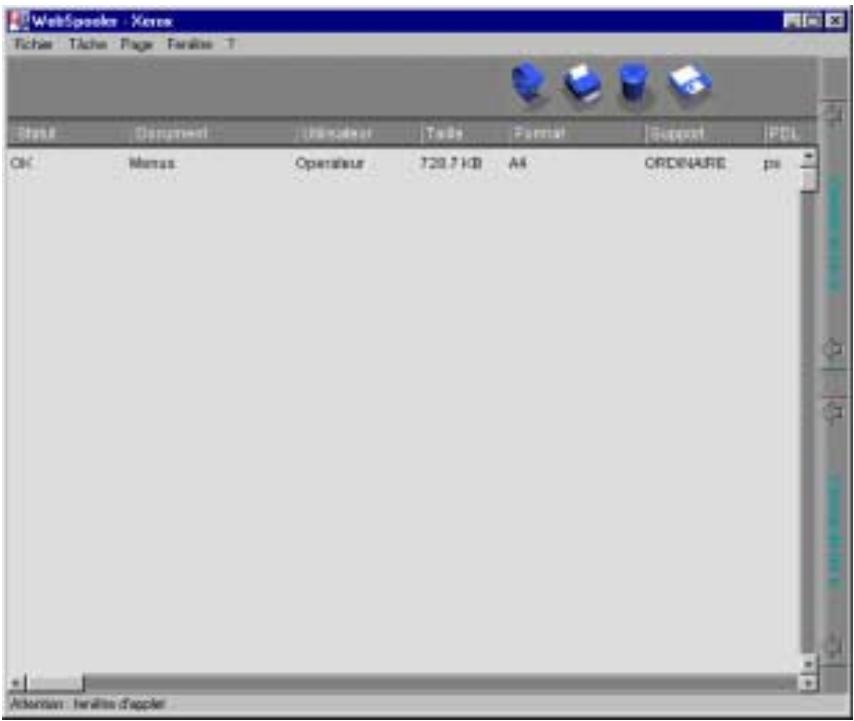

Le bouton Suppression ne s'affiche que si vous vous êtes connecté au système en tant qu'Administrateur.
Le journal des tâches affiche chaque travail et les informations suivantes : état, nom du document, nom de l'utilisateur, date, date de début, date de fin, heures de traitement, langue de description de la page, taille du fichier, périphérique, taille du papier, média, nombre d'originaux, nombre de pages couleurs, nombre de pages noir et blanc et nombre total de pages.

La date, l'heure de début, l'heure de fin, l'heure de traitement ou le périphérique ne s'affichent pas sur les écrans OS Macintosh.
La colonne Statut fournit les informations suivantes sur les travaux :
- Le travail a été imprimé correctement.
- Erreur Une erreur s'est produite pendant le traitement ou l'impression.
- Annuler Le travail a été annulé avant que l'impression soit effectuée.
Mise à jour, impression et suppression du journal des tâches
L'administrateur système peut également imprimer et supprimer le Journal des tâches à partir du panneau de commande.
- Pour mettre à jour le Journal des tâches, cliquez sur le bouton Mise à jour.
- Pour imprimer le journal des tâches, sélectionnez Imprimer journal des tâches dans le menu Fichier ou cliquez sur le bouton Imprimer.
Les informations imprimées dans la fenêtre Journal des tâches s'impriment sur l'imprimante active. Lorsque vous imprimez le Journal des tâches, le total de chaque colonne appropriée est imprimé.
- Si vous vous êtes connecté au système en tant qu'Administrateur, vous pouvez sélectionner Supprimer journal des tâches dans le menu Fichier ou cliquer sur le bouton Suppression pour effacer le Journal des tâches.
- Pour réafficher la liste des travaux, sélectionnez Afficher journal des tâches dans le menu Fenêtre.
Configuration depuis websetup
Après avoir effectué la configuration initiale (configuration serveur, configuration réseau et configuration imprimante) à partir du panneau de commande, les utilisateurs bénéficiant de privilèges d'accès peuvent sélectionner ou modifier la plupart des options de configuration à partir d'un PC sous Windows en utilisant l'utilitaire Fiery WebSetup WebTool.
Accès à la configuration
La configuration à distance est établie à partir d'un PC sous Windows à l'aide de l'utilitaire Fiery WebSetup.
L'accès à certaines options de configuration est impossible en mode de configuration à distance. Utilisez dans ce cas le panneau de commande de l'imprimante.
Pour utiliser Fiery WebSetup, vous devez entrer le mot de passe de l'administrateur. Cette opération est effectuée à partir du panneau de commande de l'imprimante ou de Fiery WebSetup.

Seules les stations de travail sous Windows 95/98, Windows 2000 et Windows NT 4.0 prennent en charge Fiery WebSetup.
Lorsque vous accédez à WebSetup pour la première fois, l'écran Accès à WebSetup peut s'afficher, indiquant que Java n'est pas activé. Suivez les instructions affichées à l'écran pour activer les services Java.
| Accès à WebSetup |
| Les paramétres de sécurité par défaut d'Internet Explorer empêchent l'exécution des applets qui permettent la communication via SNMP. |
| Pour executer l'applet WebSetup, vous doivent donc modifier ces paramétres dans Internet Explorer, en procédant comme suit: |
| 1. Dans le menu d'Internet Explorer, désissséez "Options Internet". |
| 2. Cliques sur l'onglet "Sécurité". |
| 3. "zone Internet" étant sélectionné dans le champ Zone, cliquez sur "Personnalisé (pour les utilisateurs experimentés)". |
| 4. Cliques sur "Paramétrés". |
| 5. Faites défier la liste jusqu'à "Java". |
| 6. Sous "Autorisations Java", selectionnez "Personnalisée", puis cliquez sur le bouton |
| "Paramétrés Java personnelisés". |
| 7. Cliques sur l'onglet "Autorisations d'édition". |
| 8. Sous "Contenu non signé: Exéçuter le contenu non signé", selectionnez "Exéçuter en sandbox" |
| Cette option permet d'exéçuter WebSetup et les autres applets tout en preserving la sécurité sur votre système local. 9. Sous "Autorisations non signées complémentaires: Accès à toutes les adresses réseau", désisis Ce paramétrage active la communication via SNMP. |
| 10. Cliques sur "DK" puis à nouveau sur "DK". |
| 11. Dans la boîte de dialogue Options Internet, cliquez sur "Applicateur".n Yos nouveaux paramétrages prenant effet lorsque vous relèçez le navigateur. |
| OK |
Accès à fiery websetup
- Ouvrez l'application du navigateur Internet.
- Entrez l'adresse IP de l'imprimante dans la ligne URL du navigateur. Ces informations sont disponibles auprès de votre administrateur système.
- Connectez-vous en tant qu'administrateur.
La page d'accueil de la DocuColor 2006 s'affiche. La liste des différents Fiery WebTools est indiquée sur la gauche.
- Cliquez sur le bouton WebSetup.
Options générales de configuration
Indépendamment de la façon dont vous avez accédé à la configuration, la fenêtre suivante s'affiche.
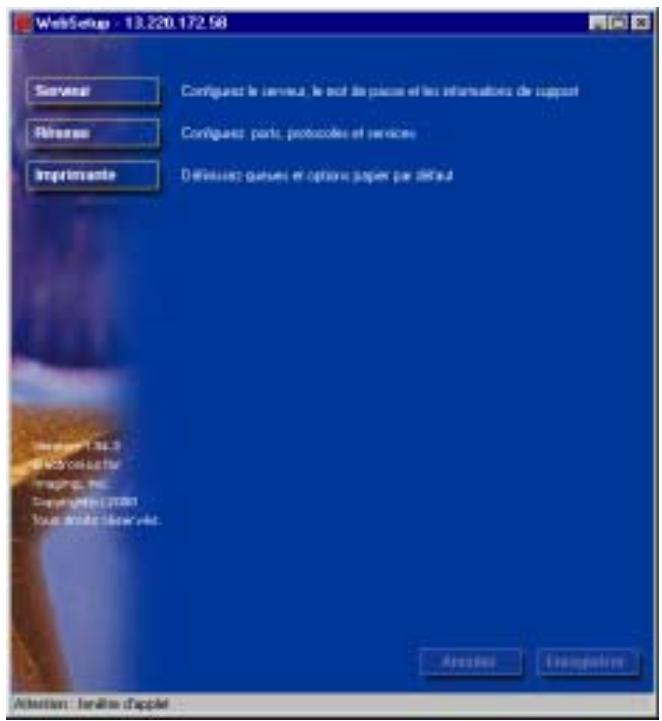
Vouslescatégoriesd'optionssuivantes
- Configuration serveur
- Configuration réseau
- Configuration imprimante
Reportez-vous aux sections qui suivent pour plus de détails.
Si vous modifiez une option de configuration, les boutons Annuler et Enregistrer clignotent lorsque vous sélectionnez une catégorie de configuration différente. Vous devez mentionner Enregistrer ou Annuler avant de passer à une autre catégorie de configuration ou de quitter Fiery WebSetup. Au besoin, le système affichera un message vous invitant à redémarrer le serveur pour appliquer les modifications.
Configuration serveur
Dans la Configuration serveur, vous pouvez spécifier les paramètres du serveur, modifier ou supprimer les mots de passe du serveur, spécifier le format de page du journal des tâches et les options d'aide.
- Cliquez sur le bouton Serveur dans l'écran WebSetup pour afficher les onglets de la configuration serveur.
Procédez comme suit :
a. Spécifiez un Nom du serveur par défaut. Ce nom est celui qui s'affiche dans le Sélecteur sur un réseau AppleTalk;

N'utilisez pas le nom du périphérique (DocuColor 2006) comme nom de serveur. Si vous avez plusieurs serveurs, veillez à leur attribuer des noms différents. Windows NT 4.0 n'accepte pas deux ordinateurs avec le même nom dans le même groupe de travail ou Domaine.
b. Activez la case à cocher Imprimer page de démarrage pour imprimer une page de démarrage chaque fois que l'imprimante est remise sous tension. La page de démarrage mentionne le nom du serveur, la date et l'heure actuelles, la quantité de mémoire installée, la dernière date de calibrage, les protocoles réseau activés et les connexions d'impression publiées. Pour désélectionner l'option, vérifie que la case n'est pas cochée (option par défaut);
c. Activez la case à cocher Activer la queue Imprimé pour créer un emplacement de stockage sur le disque dur de l'imprimante pour les travaux d'impression les plus récents. Lorsque cette option est activée (option par défaut), les utilisateurs bénéficiant de privilèges administrateur peuvent utiliser WebSpooler pour réimprimer les travaux dans la queue Imprimé sans réexpédier ces travaux. Pour désactiver l'option, assurez-vous que la case n'est pas cochée. Si l'option n'est pas activée, les travaux sont supprimés immédiatement après avoir été imprimés;
d. Dans le champ de texte Nbre de taches à garder dans la queue Imprimé, entrez le nombre de travaux (de 1 à 99) de la queue Imprimé à sauvegarder. Les travaux de la queue Imprimé occupent de la place sur le disque dur.
- Sélectionnez l'onglet Mot de passe dans l'onglet Serveur et procédez comme indiqué ci-dessous dans la boîte de dialogue Administrateur ou Opérateur, selon le cas.
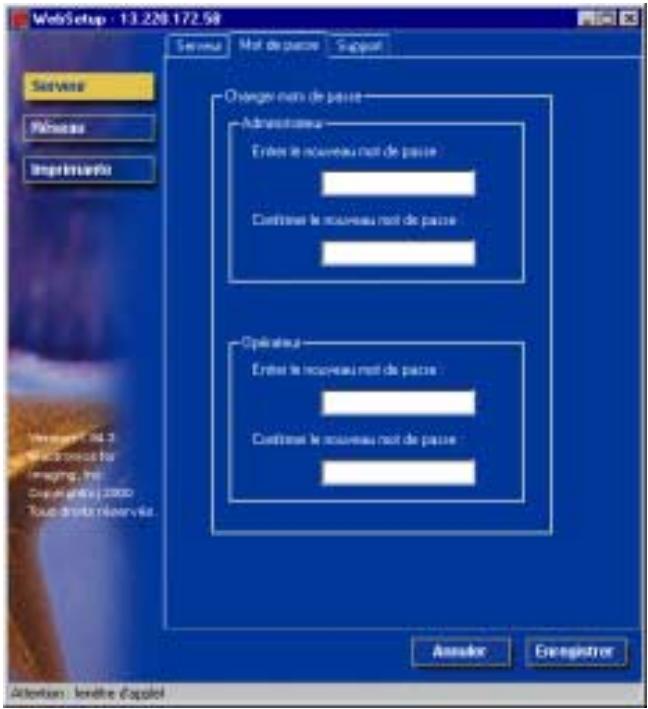
Les entrées sont limitées à 19 caractères. Le mot de passe de l'administrateur contrôle l'accès aux privilèges de configuration et à tous les privilèges de l'opérateur. Les mots de passe de l'opérateur contrôlent l'accès aux fonctions de gestion des travaux par l'intermédiaire des outils de gestion de travaux.
Si vous ne définissez aucun mot de passage, tous les utilisateurs pourront avoir accès aux fonctions de configuration (y compris la définition des mots de passage) et de contrôle de travaux. Il est fortement recommandé de définir au moins un mot de passage administrateur pour protéger les serveurs contre les modifications non autorisées qui pourraient être apportées à la configuration.
a. Tapez un mot de passe administrateur dans la zone de texte Entrer le nouveau mot de passe. b. Tapez le même mot de passe dans la zone de texte Confirmer le nouveau mot de passe. Le nouveau mot de passe reste en vigueur tant que vous ne l'avez pas modifié.
Écrivez le mot de passe dans un endroit sûr pour ne pas l'oublier. En cas de perte ou d'oubli du mot de passe, le logiciel système devra être réinstallé.
Pour supprimer un mot de passe, supprimer les astérisques (*) dans les champs Entrer le nouveau mot de passe et Confirmer le nouveau mot de passe.
- Sélectionnez l'onglet Support dans l'onglet Serveur et tapez le nom, les numéros de téléphone et les adresses E-mail appropriées destinés à votre personnel de maintenance interne. Les entrées sont limitées à 18 caractères.
Configuration réseau
La configuration réseau configure l'imprimante pour recevoir des travaux d'impression sur les réseaux utilisés sur le site de l'utilisateur. Si l'imprimante est configurée pour activer plusieurs protocoles, elle repassera automatiquement au protocole correct dès qu'elle reçoit un travail d'impression. Lorsque le port parallèle ainsi qu'un ou deux ports réseau sont activés, les travaux d'impression peuvent être reçus sur tous les ports en même temps.
Vous pouvez visualiser et spécifier les paramètres réseau suivants dans la configuration réseau :
Carte réseau/Adaptateur de port — pour visualiser les cartes d'interface réseau et les paramètres de port configurés.
En mode configuration locale uniquement, les cartes réseau installées sont affichées. Vous ne pouvez pas modifier ces informations. En mode de configuration à distance, vous pouvez activer Ethernet ou Token Ring. Vous pouvez également activer le port parallèle, indépendamment du type de réseau que vous utilisez.
Protocoles — y compris AppleTalk, IPX/SPX et TCP/IP.
Services d'impression — y compris l'impression LPD (TCP/IP), l'impression NetWare (PServer), le partage d'imprimantes Windows (SMB), le support HTTP (WWW), et l'impression port 9100.
Une fois que vous avez entré les adresses IP, le serveur les stocke, même si vous désactivez ensuite TCP/IP. Si vous désirez attribuer l'adresse IP à un autre lecteur, définissez une adresse nulle.
Dans la configuration réseau, vous pouvez spécifier les paramètres dans les onglets suivants : Port, Protocole1, Protocole2, Service1, et Service2.
- Cliquez sur le bouton Réseau dans l'écran WebSetup pour afficher les onglets de la configuration réseau.
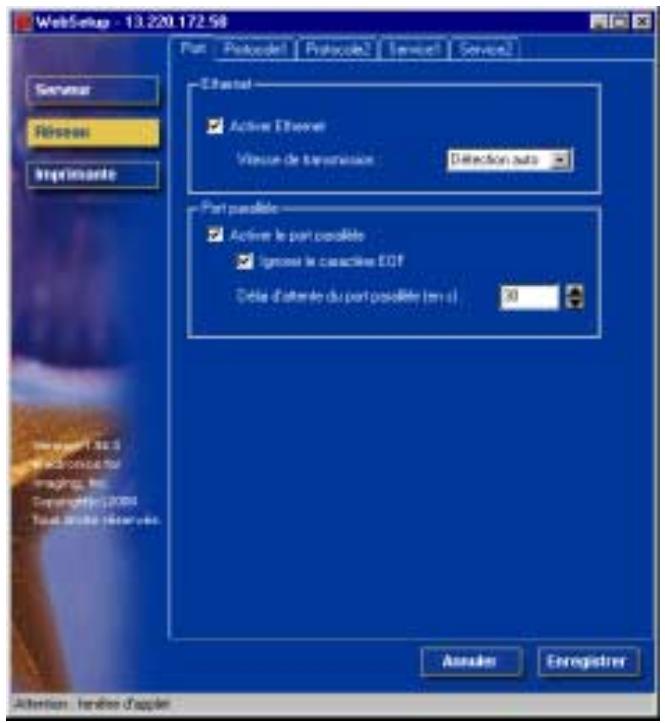
- S'il n'est pas déjà affiché, sélectionnez l'onglet Port et procédez comme suit :
a. Activez la case à cocher Activer Ethernet si l'imprimante doit être connectée à un réseau Ethernet. Si cette case est activée, l'option Vitesse de Transmission et les options Ethernet TCP/IP figurant dans l'onglet Protocol1 sont activées.
Sélectionnez une Vitesse de transmission dans la zone de liste déroulante. Sélectionnez Détection auto si votre environnement réseau est mixte ou sélectionnez la vitesse (10 Mb/s ou 100 Mb/s) du réseau à laquelle l'imprimante est reliée. Si vous modifiez la vitesse de transmission, vous devez redémarrer le serveur.
Pour désactiver l'option, assurez-vous que la case n'est pas cochée.
b. Activez la case à cocher Activer le port parallèle si vous pouvez imprimer par le port parallèle. Cette option vous permet de connecter une seule station de travail sous Windows au port parallèle et d'imprimer directement sur l'imprimante. L'activation de cette option ne crée pas de conflit avec la communication Ethernet ou Token Ring vers l'imprimante. Si cette case est sélectionnée, les champs de temporisation Ignorer le caractère EOF et Port Parallèle sont activés.
Activez la case à cocher Ignorer le caractère EOF pour donner l'ordre à l'imprimante d'ignorer les messages de fin de fichier (EOF) et d'utiliser la valeur de Délai port parallèle pour déterminer que la fin du fichier est atteinte. Cette option est nécessaire pour imprimer les fichiers PostScript en binaire (et non en ASCII). En conditions normales, la case ne doit pas être cochée.
Pour désactiver l'option (par défaut), assurez-vous que la case n'est pas cochée.
Dans la zone de liste déroulante Port parallèle, sélectionnez l'intervalle de temporisation en nombre de secondes (5-60). Tant que la temporisation du port parallèle n'a pas expired, le serveur ne peut pas recevoir de nouveaux travaux du port parallèle. Le serveur peut toutefois continuer à recevoir des travaux d'impression du réseau.
Pour désactiver l'option (par défaut), assurez-vous que la case n'est pas cochée.
- Si vous avez un réseau Ethernet ou Token Ring, sélectionnez l'onglet Protocol1 dans les onglets de configuration réseau. Dans cet onglet, vous pouvez spécifier les protocoles utilisés pour envoyer les travaux à l'imprimante.
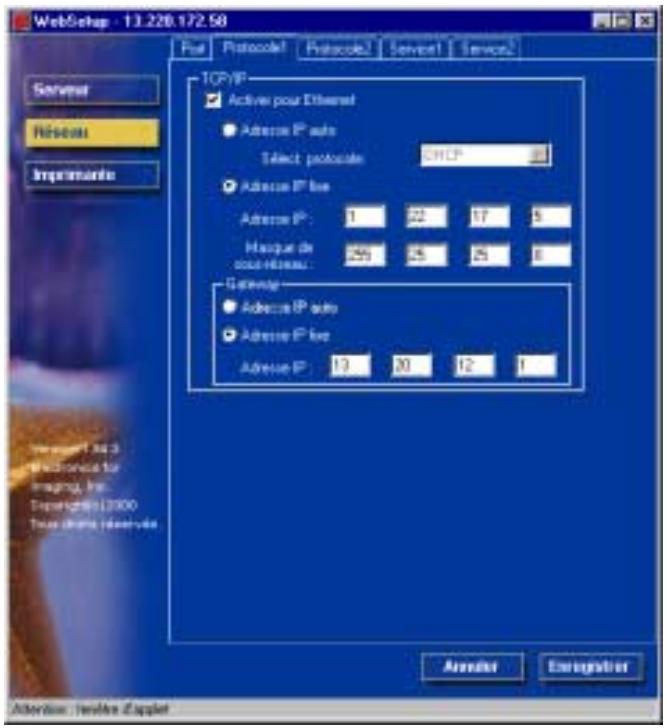
À la différence de la configuration à distance, la configuration locale ne fournit pas de paramètres séparés pour activer un protocole et le configurer. Par exemple, la configuration à distance propose deux paramètres pour AppleTalk : le premier pour activer AppleTalk et l'autre pour définir la zone AppleTalk. La configuration locale propose uniquement le paramètre pour la zone AppleTalk. Par défaut, les protocoles AppleTalk, IPX/SPX et TCP/IP sont installés et activés. Vous pouvez vérifier si un protocole est activé dans l'onglet Liaison du panneau de commande de réseau.
En fonction de la configuration de votre réseau, effectuez l'une des opérations suivantes :
- Étape 4 pour les réseaux Ethernet;
- Étape 5 pour les réseaux Token Ring;
- Étape 6 pour les réseaux Token Ring;
- Étape 7 pour les types de trame IPX/SPX.
- Activez la case à cocher Activer pour Ethernet si vous avez un réseau TCP/IP relié à l'imprimante sur un câblage Ethernet. Si la case à cocher est activée, les cases d'options AutolP et Static IP et les champs d'adresse Gateway sont activés.
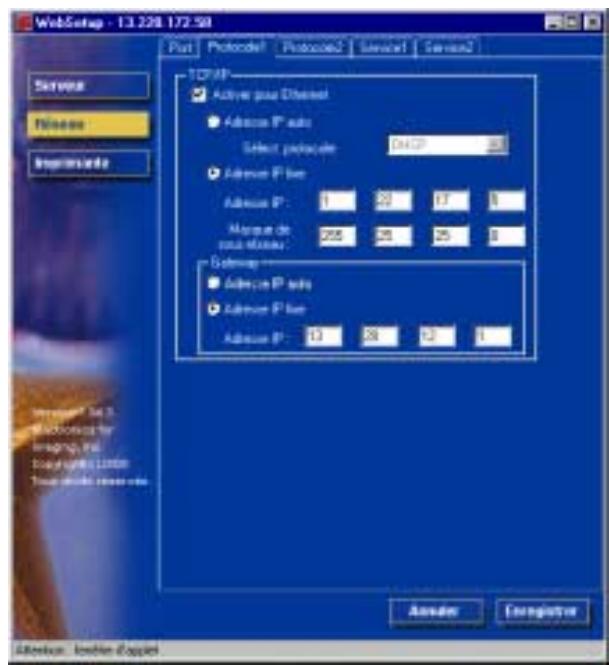
a. Activez la case d'options AutolP pour permettre au système de trouver une adresse IP. Sélectionnez le protocole (DHCP, BOOTP, RARP) à utiliser dans la liste déroulante Choisir le Protocole. L'imprimante redémarre lorsque vous enregistrez vos modifications et quitterez la configuration. Attendez que l'imprimante ait terminé sa réinitialisation et soit au repos avant d'imprimer une page de configuration ou d'effectuer une autre opération.
b. Pour définir une adresse spécifique, sélectionnez la case d'options Static IP pour activer les champs Adresse IP et Masque de sous-réseau, puis effectuez les opérations suivantes :
Entrez l'adresse IP unique de la DocuColor 2006 pour Ethernet dans les zones de texte Address IP (l'adresse par défaut utilisée pour la vérification du réseau est 127.000.000.001). Les valeurs dans chaque champ sont limitées à une plage de 0 à 225.
Entrez l'une des valeurs suivantes dans les zones de texte masque de sous-réseau :
255.0.0.0 si l'adresse IP commence par un nombre inférieur à 128; - 255.255.0.0 si l'adresse IP commence par un nombre compris entre 128 et 191; - 255.255.255.0 si l'adresse IP commence par un nombre supérieur à 191 (défini par le réseau).
Confirmez le paramètre Masque de sous-réseau avec votre administrateur système avant de poursuivre. Dans certains cas, le paramètre requis peut être différent des paramètres indiqués.
Si votre réseau TCP/IP possède une passerelle et que vous vous attendez à ce que des utilisateurs situés au-delà de la passerelle impriment sur l'imprimante en utilisant le protocole TCP/IP, effectuez l'une des opérations suivantes :
- Activez la case d'options AutoIP pour permettre au système de trouver l'adresse IP Gateway à utiliser;
- Activez la case d'options Static IP et tapez l'adresse dans les zones de texte Gateway (l'adresse par défaut est 127.000.000.001).

Dans la configuration à distance, l'information Token Ring s'affiche, même si vous n'avez pas activé Token Ring.
- Activez la case à cocher Activer pour Token Ring si vous avez un réseau Token Ring connecté à l'imprimante sur un câblage Ethernet. Si la case à cocher est sélectionnée, les cases d'options AutoIP et Static IP sont activées.
a. Sélectionnez la case d'options IP Auto pour permettre au système de tracer une adresse IP. Sélectionnez le protocole approprié à utiliser à partir de la zone de liste déroulante Choisir le protocole.
b. Pour définir une adresse spécifique, sélectionnez la case d'options Static IP pour activer les champs Adresse IP et Masque sous-réseau, puis effectuez les opérations suivantes :
Entrez l'adresse IP unique de la DocuColor 2006 pour Ethernet dans les zones de texte Adresse IP (l'adresse par défaut utilisée pour la vérification du réseau est 127.000.000.001). Les valeurs dans chaque champ sont limitées à une plage de 0 à 225.
Entrez l'une des valeurs suivantes dans les zones de texte Masque de sous-réseau :
255.0.0.0 si l'adresse IP commence par un nombre inférieur à 128; - 255.255.0.0 si l'adresse IP commence par un nombre compris entre 128 et 191; - 255.255.255.0 si l'adresse IP commence par un nombre supérieur à 191 (défini par le réseau).
- Si vous avez un réseau AppleTalk, sélectionnez l'onglet Protocole2 dans les onglets Réseau. Dans cet onglet, vous pouvez spécifier les protocoles AppleTalk utilisés pour envoyer les travaux à l'imprimante.
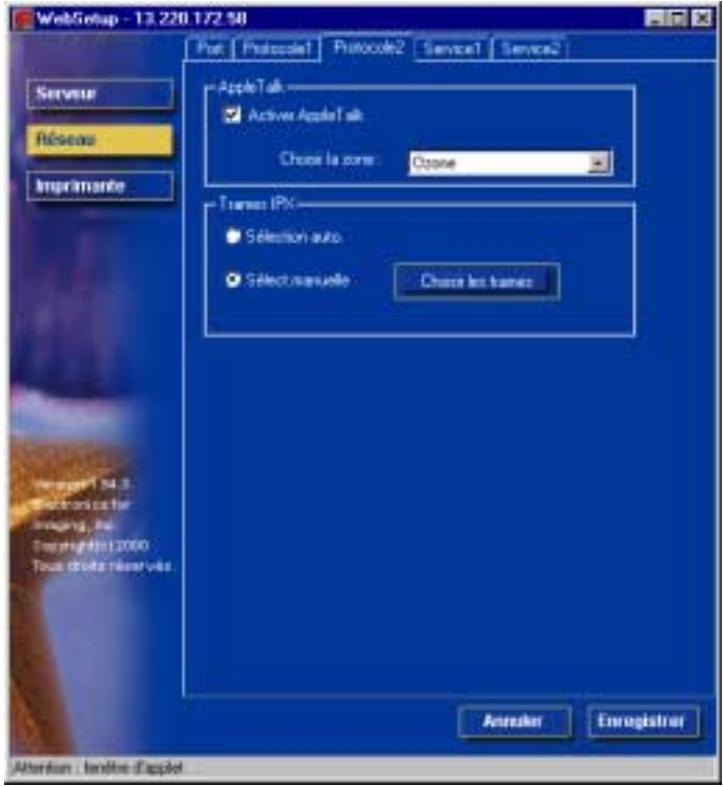
a. Dans la zone AppleTalk, activez la case à cocher Activer AppleTalk.
b. Dans la zone de liste déroulante Choisissez la zone, Sélectionnez la zone AppleTalk dans laquelle vous souhaitez que l'imprimante s'affiche. S'il n'est qu'une seule zone, l'imprimante est attribuée automatiquement à cette zone. Si vous ne trouvez pas de zone AppleTalk, il est possible que votre réseau n'ait pas de zone définie ou que le câble réseau ne soit pas connecté.
- Si vous avez un type de trame IPX/SPX, sélectionnez l'onglet Protocole2.
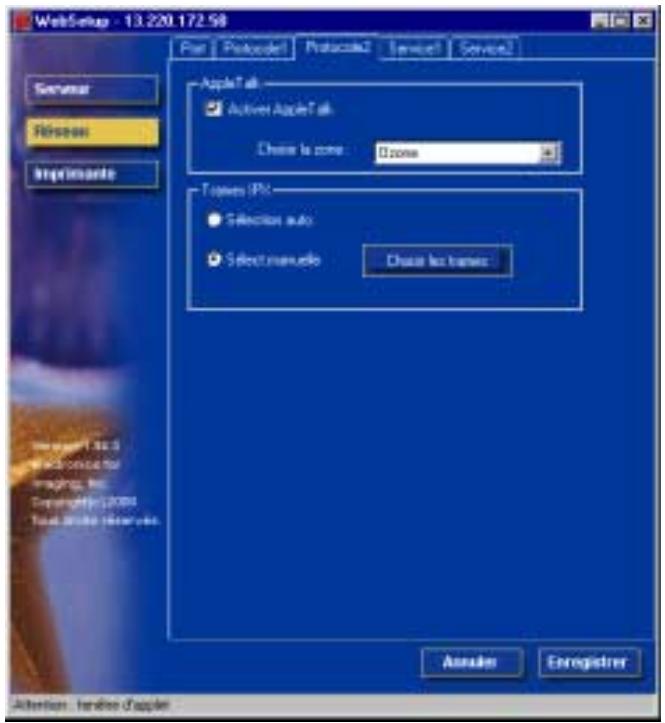
Dans la zone Trames IPX, effectuez l'une des opérations suivantes :
a. Activez la case d'option Auto Select pour permettre au serveur de sélectionner la trame appropriée à utiliser avec NetWare;
b. Activez la case d'option Manual Select pour ajouter un type de trame IPX. Dans la liste déroulante Choisissez les trames, sélectionnez le type de trame et cliquez sur le bouton Ajouter. Le type de trame sélectionné sera ajouté à la liste. Pour supprimer un type de trame, sélectionnez le type de trame et cliquez sur le bouton Supprimer.
- Pour spécifier les options de Novell NetWare (PServer), sélectionnez l'onglet Service1 dans les onglets Réseau.
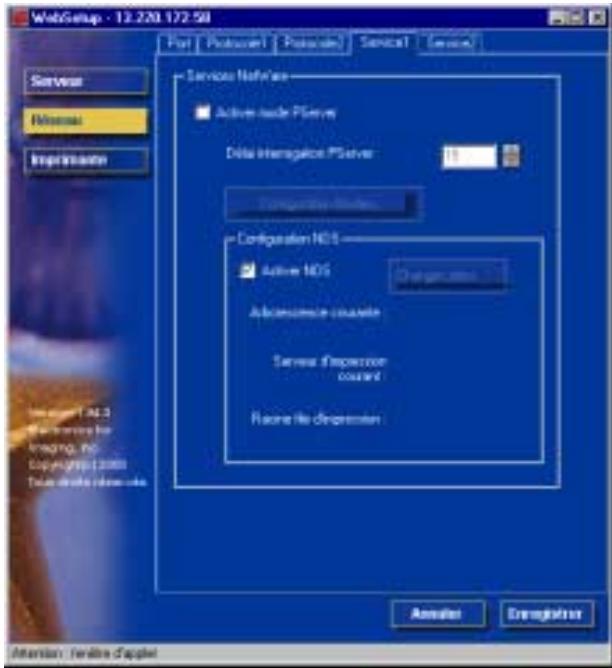
Lorsque le serveur est connecté à un réseau Novell, activez la case à cocher Activer mode PServer pour activer les options de cet onglet.

Pour activer le mode PServer, un type de trame IPX doit être sélectionné à l'aide du bouton Choisir les trames dans l'onglet Protocole 2.
b. Dans la boîte de liste déroulante PServer Poll Interval, sélectionnez la fréquence d'interrogation (en secondes) du réseau pour les nouveaux travaux d'impression. L'intervalle d'interrogation est limité à une plage de 0 à 3 600 secondes.
c. Si votre réseau utilise NetWare 3. x ou NetWare 4. x en mode d'émulation Bindery, cliquez sur le bouton Configuration Bindery. Le bouton Configuration Bindery ouvre une boîte de dialogue Configuration Novell qui vous permet de sélectionner le groupe de serveurs que le serveur d'impression interrogera pour les travaux d'impression.
Dans la liste déroulante Configuration Bindery..., sélectionnez un serveur à ajouter à la liste d'interrogation et cliquez sur le bouton Ajouter. Le serveur sera ajouté à la liste des serveurs sélectionnés. Pour supprimer un serveur, sélectionnez le nom du serveur et cliquez sur le bouton Supprimer.

Dans la configuration initiale, l'imprimante a été connectée au réseau et une arborescence de répertoires NDS avec une imprimante, un serveur d'imprimante et un ou plusieurs objets de file d'impression. Vous pouvez apporter toutes les modifications souhaitées à cette configuration en utilisant WebSetup. Pour modifier Configuration NDS, il peut être nécessaire d'avoir la permission de parcourir l'arborescence NDS. Si l'accès au serveur d'impression est restreint, vous aurez besoin d'un mot de passe de login. Une seule arborescence NDS peut être connectée.
d. Activez la case à cocher Activer NDS. Vous pouvez à présent vous connecter et naviguer dans une arborescence NDS existante.
L'administrateur système doit créer des files d'impression dans l'arborescence NDS associée au serveur d'impression sélectionné. Les noms de files d'impression doivent correspondre aux files direct, d'impression ou d'attente. Le serveur n'acceptera pas des travaux d'impression provenant d'une file d'impression dont le nom ne correspond pas à une file d'attente du serveur disponible.
Cliquez sur le bouton Changer Arbor. Étant donné que vous n'avez qu'une arborescence NDS, Sélectionnez l'arborescence NDS courante et cliquez sur Supprimer. Sélectionnez la nouvelle arborescence NDS et cliquez sur Ajouter.
À partir de la liste déroulante Changer Arbor, Sélectionnez l'arborescence parmi les arborescences disponibles et cliquez sur le bouton Ajouter. Une seule arborescence peut être ajoutée à la fois. Le nom de l'arborescence sélectionnée sera ajouté à la liste avec le nom de l'arborescence, le nom du serveur de l'imprimante et la racine de la file d'attente d'impression dans la section Configuration NDS de la boîte de dialogue et la section Configuration NDS dans l'onglet Service. Pour supprimer une arborescence, Sélectionnez l'arborescence et cliquez sur le bouton Supprimer.
- Pour spécifier les options du Service d'impression Windows, sélectionnez l'onglet Service dans les onglets Réseau.
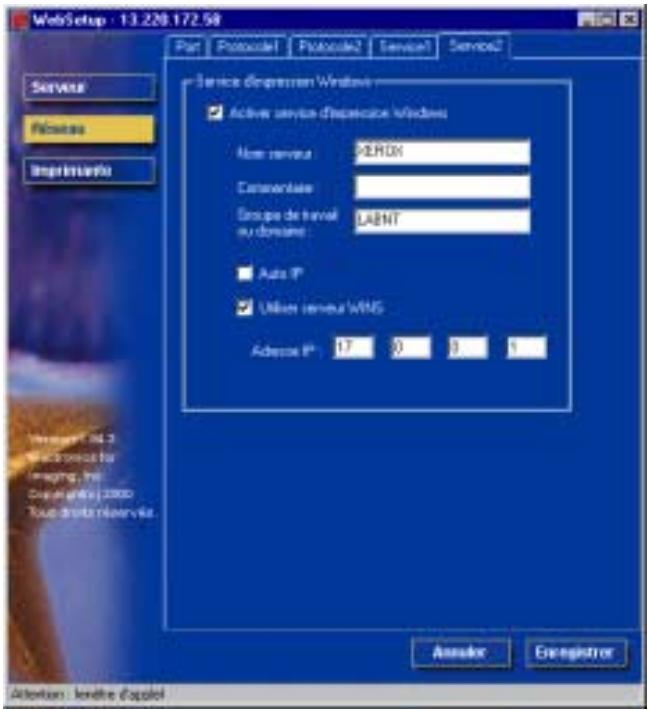
Les diffusions de périphériques SMB ne peuvent pas etre acheminés audelà de leur segment de réseau d'origine sans un serveur de nom WNS. La configuration du serveur de nom WINS sort du domaine d'application de cette documentation. Pour savoir si un serveur de nom est disponible, contactez votre administrateur système.

Utilisez des lettres majuscules dans les champs suivants.
a. Pour permettre aux clients sous Windows d'imprimer dans les files d'attente, d'impression et direct, activez la case à cocher Activer service d'impression Windows pour activer les options dans cet onglet.

TCP/IP doit être configuré sur le poste de travail du client Windows et le serveur d'impression.
b. Tapez le nom (jusqu'à 15 caractères) qui vous permet d'accéder au serveur sur le réseau dans la zone de texte Nom du serveur.
c. Tapez les informations appropriées sur le serveur (jusqu'à 15 caractères) dans la boîte de texte Commentaire. d. Tapez le domaine ou le groupe de travail réseau (jusqu'à 15 caractères) du serveur dans la zone de texte Groupe de travail ou domaine. e. Exécutez l'une des étapes suivantes :
- Si vous utilisez Ethernet ou Token Ring, activez la case d'option Auto IP.
- Si vous utilisez un serveur WINS, entrez l'adresse IP du serveur WINS dans les zones de texte Adresse IP.
Configuration imprimante
Utilisez la Configuration imprimante pour spécifier le langage de description de la page (PDL) par défaut de l'imprimante, le format papier et la possibilité d'imprimer lorsque le niveau du toner est bas. Vous pouvez également régler les options pour l'impression PostScript et PLC.
- Cliquez sur le bouton Imprimante dans l'écran WebSetup.
- Sélectionnez l'onglet Papier pour spécifier les options d'impression PostScript.
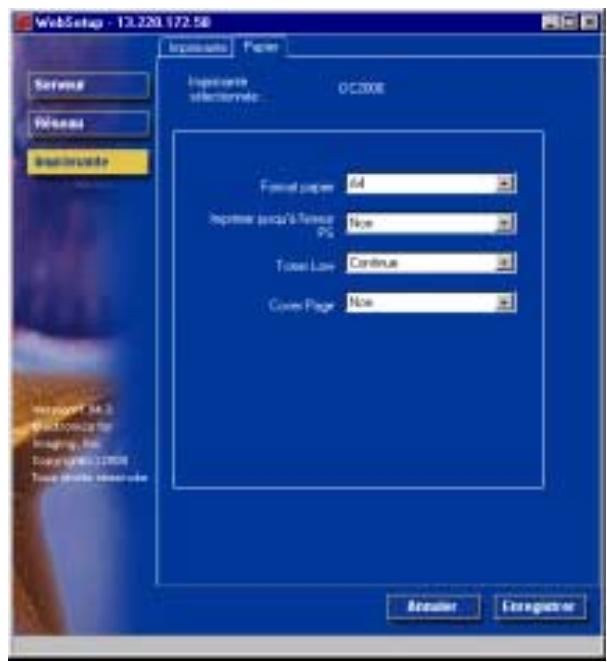
a. Sélectionnez le Format papier par défaut dans la zone de liste déroulante pour spécifier le type de papier que vous souhaitez utiliser pour imprimer les travaux standards.
b. Sélectionnez Oui ou Non dans la zone de liste déroulante Imprimer jusqu'à l'erreur PostScript. Sélectionnez Oui pour imprimer la partie du travail qui a été traitée avant que l'incident se produit avec le message d'erreur ou le code PostScript si aucune donnée image n'a été traitée jusqu'à lors. Ces informations peuvent être utiles lors de la résolution d'accidents pour des fichiers PostScript qui ne s'impriment pas. Sélectionnez Non pour annuler complètement le travail chaque fois qu'une erreur PostScript est découverte. Les informations sur la partie traitée du travail et sur l'incident PostScript sont stockées dans l'imprimante. Vous pouvez visualiser les informations sur le travail et sur les erreurs en utilisant les outils de gestion de travail.
c. Sélectionnez Continuer ou Arrête dans la zone de liste déroulante Niv encre faible (Continue est la sélection par défaut). Spécifiez le comportement de l'imprimante lorsque le toner est bas.
Sélectionnez Continuer pour imprimer jusqu'à ce que le toner soit vide ou Arrêter pour interrompre immédiatement l'impression et reprendre après le remplacement du toner.
d. Sélectionnez Oui ou Non dans la zone de liste déroulante Page de couverture. Lorsque Oui est sélectionné, chaque travail est imprimé avec une page de garde qui inclut le nom de l'utilisateur qui a envoyé le travail, le nom du document, le serveur, l'heure à laquelle le travail a été imprimé, le nombre de pages imprimées et l'état du travail. Si une erreur PostScript se produit et que l'option Imprimer jusqu'à l'erreur PostScript est réglée sur Oui, le message Erreur PS remplace l'état du travail.

L'option suivante, disponible uniquement lorsque l'impression est effectuée à partir d'ordinateurs sous Windows, n'est pas disponible en mode de configuration à distance.
- Sélectionnez l'onglet Imprimante pour spécifier les options d'impression PCL. Trouvez Configuration PCL sous le nom de l'imprimante dans l'arborescence des dossiers.
Pour chacune des options suivantes, sélectionnez l'icône correspondant à l'option désirée dans l'arborescence et la valeur par défaut désirée dans la zone qui s'affiche en dessous de l'arborescence.
a. Sélectionnez le Format papier dans la zone de liste déroulante. b. Sélectionnez Portrait ou Paysage dans la zone de liste déroulante Orient. par défaut. Sélectionnez Portrait pour orienter l'impression sur la largeur de la page ou Paysage pour orienter l'impression sur la longueur de la page. c. Utilisez le curseur de défilament pour spécifier la Longueur formulaire ou les lignes de texte (5-128) à imprimer sur chaque page. La longueur par défaut est 60.

La longueur de page varie en fonction de l'orientation du papier.
d. Utilisez le curseur de défillement pour spécifier le Corps en points d'une police proportionnelle de taille variable (4,00 à 999,75). La taille de points est significative à un quart de point. La valeur par défaut est 12,00. e. Utilisez le curseur de défillement pour spécifier l'échappement ou le nombre de caractères PLC à espace fixe (.44-99,99) par pouce horizontal à imprimer. La valeur de l'échappement peut être spécifiée à deux décimales. La valeur par défaut est 10,00. f. Sélectionnez un Jeu de symboles PCL pour imprimer à partir de la zone de liste déroulante. Un jeu de symboles est spécifique à une police et est généralement désigné pour une seule application. Pour obtenir la liste complète des jours de symboles PLC disponibles et leurs numérores de polices correspondants, reportez-vous à la liste des polices. g. Sélectionnez Interne ou Logicielle dans la zone de liste déroulante Source de polices. Les polices internes sont intégrées dans la mémoire de l'imprimante et sont indiquées dans la liste des polices PCL. Les polices logicielles sont des polices qui ont été téléchargeées dans l'imprimante. h. Utilisez le curseur de défillement pour spécifier le Numéro de police à imprimer. Le numéro par défaut est zéro. Pour obtenir la liste
complète des jours de symboles PLC disponibles et des numéros de polices correspondants, reportez-vous à la liste des polices.
Sélectionnez un Format papier pages système (Format papier pour les pages système) pour définir la taille d'une zone d'impression sur le papier et le format papier proprement dit. Les pages système sont imprimées depuis le panneau de commande de l'imprimante.
Fin de la configuration
Une fois que vous avez spécifié toutes les options de configuration, cliquez sur OK et fermez la boîte de dialogue Configuration. Un message vous informe que le serveur doit être redémarré pour prendre en compte les nouveaux paramètres et vous donne le choix de redémarrer maintenant ou plus tard.
Lorsque vous avez terminé la configuration et redémarrer le serveur pour la première fois, installez le logiciel utilisé pour imprimer sur des stations de travail distantes. Reportez-vous au chapitre Installation du logiciel utilisé correspondant à votre système. Pour confirmer la connexion réseau et votre configuration, imprimez un travail de test depuis une station de travail à distance.
Utilisation de colorwise pro tools
ColorWise Pro Tools est une série d'applications de gestion des couleurs qui vous permet de contrôler suffisamment l'impression couleur. Ses outils sont au nombre de trois :
Calibreur - Éditeur couleur Gestionnaire de profil

Les versions de ColorWise Pro Tools pour Windows et Mac OS sont globalement identiques; les quelques différences sont évoquées dans ce chapitre.
Calibreur
Le calibrage de Fiery garantit une sortie couleur cohérente, fiable. Vous pouvez calibrer Fiery avec ColorWise Pro Tools en utilisant un densimètre à balayage automatique X-Rite DTP32 (disponible en option). En branchant le densimètre au port série de l'ordinateur, vous pouvez mesurer rapidement des échantillons de couleur et télécharger les mesures dans Fiery.
Cette section explique comment fonctionne le calibrage et fournit des instructions relatives à toutes les procédures de calibrage.
Le calibrage général des courbes qui compensent la différence entre les densités de toner réelles (mesures) et la réponse attendue pour le profil de sortie.
- Les mesures correspondent au comportement couleur réel de l'imprimante.
- Les jours de calibrage sont des jours de mesures.
- Une cible de calibrage décrivant le comportement attendu des imprimantes est contenue dans chaque profil de sortie.
Une fois que vous avez calibré Fiery avec ColorWise Pro Tools, un jeu de calibrage est stocké sur Fiery. Ce jeu de calibrage sera utilisé en association avec un profil de sortie. À chaque profil de sortie est associé un jeu de calibrage. Si vous n'en avez encore aucun spécifique, le jeu de calibrage associé au profil de sortie par défaut est utilisé.

Un changement de calibrage ayant le pouvoir d’affécter les travaux de tous les utilisateurs, vous pouvez limiter le nombre de personnes autorisées à effectuer un calibrage. Vous pouvez ainsi définir un mot de passe administrateur depuis le panneau de commande de Fiery afin de contrôler l'accès à la fonction de calibrage.
Compréhension du calibrage
Si les besoins de la plupart des utilisateurs sont satisfaits par le jeu de calibrage par défaut, Fiery permet de choisir un jeu de calibrage afin de personnaliser le calibrage pour certains travaux spécialisés.
Voici ce que permet le calibrage :
- Optimiser les fonctions de reproduction couleur de Fiery. Veiller à la cohérence de la qualité couleur au fil du temps.
- Produire des sorties cohérentes via les différents serveurs Fiery connectés au même moteur d'impression.
- Obtenir des correspondances couleur lors de la reproduction de couleurs de point telles que les couleurs PANTONE ou d'autres systèmes de couleur.
- Optimiser Fiery pour l'utilisation de CRD (ColorWise rendering styles, styles de rendu ColorWise) et de simulations CMJN, de même que pour l'utilisation de profils ICC.
Fonctionnement du calibrage
L'obtention d'une qualité d'impression satisfaisante à partir d'un serveur couleur, tel un Fiery connecté à une imprimante, dépend de nombreux facteurs. Parmi les plus importants figurent la fixation et le maintien de densités de toner optimales. La densité est une mesure exprimant la quantité de lumière absorbée par une surface. Un réglage soigneux des densités de toner vous permet d'obtenir une impression couleur cohérente.
Même avec un système calibré, la densité de toner est affectée par les paramètres de service, l'humidité et la température ambiantes ; elle a également tendance à dériver au fil du temps. Une mesure régulière permet de détecter, au jour le jour, des variations de densité et des corrections de calibrage.
Le calibrage opère en créant des courbes de calibrage sur Fiery, qui compensent l'écart entre les valeurs de densité réelles (mesurées) et les valeurs de densité souhaitées (cible).
Les courbes de calibrage sont l'équivalent graphique des fonctions de transfert, qui sont des descriptions mathématiques des modifications qui sont apportées aux données de départ. Les fonctions de transfert sont souvent représentées sous la forme de courbes d'entrée ou de sortie.
Fiji génére des courbes de calibrage après avoir comparé les valeurs mesurées aux valeurs cible finales pour chacune des quatre couleurs de toner. Les valeurs cible sont basées sur le profil de sortie spécifique.
Mesures
Les fichiers de mesure contiennent des valeurs numériques correspondant à la densité de toner produit par l'imprimante lorsqu'elle imprime des couleurs unies cyan, magenta, jaune et noir, et des nuances dégradées de ces couleurs.
Pour créer un fichier de mesure, commencez par imprimer une page d'échantillons couleur sur l'imprimante, depuis ColorWise Pro Tools ou depuis le panneau de commande. Mesurez les échantillons à l'aide soit d'un densimètre X-Rite DTP32 connecté à un ordinateur du réseau, soit du scanner de l'imprimante. Les nouvelles mesures sont automatiquement téléchargées vers Fiery.
Profils de sortie et buse de calibration
Les profils de sortie et peaux de calibrage définissant les résultats de calibrage souhaités. Fiery comprend un ou plusieurs profils de sortie et un ou plusieurs yeux de calibrage. Lorsque vous calibrez Fiery, vous pouvez sélectionner le jeu de calibrage approprié pour les travaux d'impression habituels sur votre site. Ce même jeu de calibrage peut être associé à un ou plusieurs profils de sortie.
Programmation du calibrage
En règle générale, il est conseillé de calibrer le Fiery au moins une fois par jour. Cette fréquence peut varier en fonction du volume de travaux d'impression. Il est essentiel de maintenir la cohérence des couleurs ou, si l'imprimante est soumise à d'importantes variations de température ou d'humidité, d'effectuer un calibrage plusieurs fois par jour. Pour obtenir des performances optimales, il convient d'effectuer un calibrage chaque fois qu'un changement perceptible se produit au niveau de la qualité d'impression.
Si vous devez fractionner un travail d'impression en deux lots ou plus, à imprimer à des moments différents, il est essentiel d'effectuer un calibrage avant l'impression de chaque lot. Il convient également d'effectuer un calibrage de Fiery après chaque opération de maintenance de l'imprimante. Toutefois, étant donné la moindre instability possible de l'imprimante juste après la maintenance, attendez d'avoir imprimé environ 50 pages avant de calibrer.

La sortie imprimée de l'imprimante étant extrêmement sensible aux variations de température et d'humidité, il est conseillé d’éviter d’instruire l'imprimante à proximité d’une fenêtre, d’un dispositif de chauffage ou de conditionnement d’air, ou à un endroit directement exposé au soleil. Le papier est également sensible aux variations climatiques. Il convient de l’entreposer dans un environnement frais, sec et stable ; les rames doivent rester emballées jusqu’àu moment de leur utilisation.
Imprimez des pages de référence couleur, telles que les nuanciers (depuis le panneau de commande) et les pages de référence couleur fournies avec le logiciel de l'utilisateur. Toutes ces pages contiennent des échantillons de couleur totalement saturés et des nuances claires de cyan, magenta, jaune et noir. Des images contenant des tonalités de peu constituent une excellente base de comparaison. Vous pouvez enregistrer et comparer des pages imprimées à différents moments. En cas de changement d'aspect, calibrez Fiery.
Si les échantillons de densité unis (100 % cyan, magenta, jaune ou noir) paraissent moins saturés avec le temps, montrez les pages au technicien chargé du service de l'imprimante pour voir si le réglage de l'imprimante peut améliorer le résultat.
Vérification de l'état du calibrage
Vous pouvez vérifier si Fiery est calibré, le jeu de calibrage et le profil de sortie utilisés, ainsi que le moment auquel l'imprimante a été calibrée pour la dernière fois :
- Imprimez une page de configuration ou une page de test depuis le panneau de commande.
- Lorsque vous sélectionnez un jeu de calibrage dans le Calibreur, le dernier calibrage et l'utilisateur qui l'a exécuté s'affichent.
Utilisation d'un densimètre
Les utilisateurs ColorWise Pro Tools sont conçus pour fonctionner avec le densimètre par réflexion X-Rite DTP32; les mesures couleur sont entrées automatiquement.
Configuration du densimètre
Avant de calibrer Fiery, vous devez connecter, configurer et calibrer le densimètre afin de préparer la mesure des échantillons imprimés. Pour plus de détails sur la configuration et l'utilisation du densimètre, reportez-vous à la documentation fournie avec celui-ci.
Connexion d'un x-rite DTP32 à l'ordinateur
- Éteignez l'ordinateur.
- Branchez l'extrémité carrée du câble d'interface (ressemblant à une prise de téléphone modulaire) au port E/S situé sur le côté du X-Rite DTP32.
- Branchez le connecteur à l'ordinateur. Pour un ordinateur sous Windows, insérez l'extrémité mini-DIN à 8 broches du cable d'interface à l'adaptateur de cable pour connecteur DB9 à 9 broches. Branchez la fiche à 9 broches au port COM1 ou
COM2 de l'ordinateur, puis serrez les vis de fixation. Si le port disponible sur l'ordinateur compte 25 broches, vous devez utiliser l'adaptateur 8 broches-25 broches.
Pour un ordinateur Mac OS, branche la fiche mini-DIN à 8 broches directement au port série de l'ordinateur.

Pour les ordinateurs Macintosh munis d'un port USB, vous devez vous procurer un adaptateur spécial pour connecter le DTP32 à votre ordinateur. Pour plus de détails sur les adaptateurs pris en charge, consultez le site Web de X-Rite, Inc. à l'URL www.x-rite.com.
- Utilisez le transformateur CA pour assurer l'alimentation électrique.
Branchez la petite fiche du câble du transformateur au connecteur situé sur le côté du X-Rite DTP32, puis branchez le transformateur à une prise murale.
- Allumez l'ordinateur.
- Calibrez le densimètre.
- Utilisez les utilisaires de ColorWise Pro Tools pour calibrer Fiery
Calibrage avec colorwise pro tools
Le densimètre permet de mesurer rapidement les échantillons de couleur et de télécharger ces mesures vers le calibreur de ColorWise Pro Tools.

Plusieurs utilisateurs peuvent être connectés à un serveur utilisant ColorWise Pro Tools, mais le calibreur ne peut être utilisé que par une seule personne à la fois. Un message d'erreur s'affiche si vous essayez d'effectuer un calibrage lorsque un autre est déjà en train d'utiliser ColorWise Pro Tools pour calibrer.
Les versions de ColorWise Pro Tools pour Windows et Mac OS sont globalement identiques ; les quelques différences sont évoquées dans cette section.

Un changement de calibrage ayant le pouvoir d’afféter les travaux de tous les utilisateurs, vous pouvez limiter le nombre de personnes autorisées à effectuer un calibrage. Vous pouvez ainsi définir un mot de passe administrateur depuis le panneau de commande de Fiery afin de contrôler l'accès à la fonction de calibrage.
Calibrage de l'imprimante à l'aide du calibreur
- Lancez ColorWise Pro Tools pour vous connecter à Fiery.
- Cliquez sur Calibrateur.
- Sélectionnez une méthode de mesure. X-Rite DTP32 doit figurer parmi les méthodes de mesure possibles. Ces informations sont fournies au calibreur par Fiery. Si cette option n'apparaît pas, vérifiez si vous êtes connecté à Fiery.

- Sous Vérifier les paramètres d'impression, sélectionnez le jeu de calibrage souhaité.
Sélectionnez l'ensemble de calibrage approprié pour le type de support que vous utilisez le plus souvent.
Pour que le calibrage soit effectif, le jeu de calibrage doit être associé à un ou plusieurs profils de sortie. Le jeu de calibrage par défaut étant déjà associé au profil de sortie par défaut, il est inutile de les associer à nouveau.
- Sous Générer la page d'échantillons, cliquez sur Imprimer.
- Dans la boîte de dialogue Options d'impression qui s'affiche, sélectionnez le type de page, le format papier et le magasin papier à utiliser pour la page de mesure, puis cliquez sur Imprimer.
Pour la méthode du densimètre, cliquez sur 34 ou 21 échantillons triés.
Dans le menu contextuel Format papier, spécifiez le format papier de la page de mesure : pour le densimètre, le menu sélectionne automatiquement LTR/A4 pour l'option 21 échantillons triés ou 11 x 17/A3 pour l'option 34 échantillons triés.
Dans le menu contextuel Bac d'alimentation, spécifiez la source papier.
- Sous Afficher les mesures, cliquez sur Mesure.
Si vous avez opté pour la méthode du densimètre, sélectionnez les type et format de papier que vous avez sélectionnés pour la page de mesure, puis cliquez sur Mesure.
- Suivez les instructions qui s'affichent pour la mesure du densimètre.
- Lorsque le système vous informe que la lecture des mesures a abouti, cliquez sur OK, puis sur Appliquer pour implémenter le nouveau jeu de calibrage.
Restauration des mesures de calibration par défaut
- Lancez Colorwise Pro Tools, faites cliquez sur Calibrator.
- Cliquez sur Rétablir périphérique.
- Cliquez sur OK pour restaurer le jeu de calibrage prédéfini par défaut.
La fonction Rétablit périmétrique s'applique uniquement au jeu de calibrage actuellement sélectionné.

Mode expert
Le mode expert offre deux options supplémentaires : Imprimer les pages et Voir les Mesures.
L'option Imprimer les pages permet d'imprimer une page de comparaison de calibrage montrant les résultats des nouvelles mesures avec tout profil associé au jeu de calibrage actuellement sélectionné. Vous pouvez également créer une page de comparaison personnalisée et l'enregistrer comme fichier PostScript ou Encapsulated PostScript (EPS) appelé CALIB.PS. Imprimez ensuite le fichier vers la file d'attente des travaux suspendus de Fiery depuis votre application ou téléchargez-le vers cette même file avec Fiery Downloader.
L'option Voir les mesures vous permet d'afficher le jeu de mesures actuel sous la forme d'un tableau ou d'un graphique montrant les mesures et les courbes cibles.
Lorsque plusieurs profils utilisent la même cible, un menu supplémentaire, appelé Aligner sur, s'affiche dans la partie supérieure droite de la fenêtre. Il affiche la liste des profils de sortie utilisant le même jeu de calibrage. Le fait de sélectionner un profil de sortie dans ce menu permet d'afficher les courbes cibles associées à ce profil. Si chaque profil de sortie contient une cible de calibrage unique, lorsque vous basculez vers un autre profil, les courbes affichées changent également.
Éditeur couleur
L'Éditeur couleur permet de personnaliser des profils de simulation et de sortie; il est accessible soit directement en cliquant sur son icône dans la fenêtre principale de ColorWise Pro Tools, soit indirectement via le gestionnaire de profil.
Édition de profils
L'éditeur couleur vous permet de créer des profils personnalisés en modifiant des profils de simulation ou de sortie existants, puis en enregistrant le résultat comme un nouveau profil. Color Editor permet de régler finement un profil sur Fiery, de manière à ce qu'il corresponde précisément à vos specifications.

Il est impossible d'éditer des profils source; seuls les profils de simulation et de sortie sont personnalisables.
Color Editor offre deux modes d'édition pour modifier des profils de sortie.
Utilisateur — Ce mode permet d'éditer des profils et d'en enregistrer des versions personnalisées. - % Densité — Ce mode permet d'afficher la cible de calibrage qui est un composant du profil de sortie. Vous ne pouvez pas apporter de modifications à la cible de calibrage dans cette fenêtre; en revanche, vous pouvez importer une nouvelle cible.
L'éditeur couleur offre également trois modes d'édition pour modifier des simulations.
- Référence — Ce mode permet de créer une simulation primaire personnalisée qui affecte tous les travaux d'impression auxquels elle est appliquée, à moins qu'il existe une simulation liée pour la combinaison sélectionnée de profil de simulation, de méthode de simulation et de profil de sortie.
- Rapide ou complet — Utilisez ce mode pour créer une simulation liée personnalisée. Les simulations liées n'affectent le travail d'impression que si le profil de simulation, la méthode de simulation et le profil de sortie correspondants sont sélectionnés. Si vous optez pour un profil de sortie et une méthode de simulation pour lesquels vous avez créé une simulation liée personnalisée, cette simulation est automatiquement appliquée au travail. Si vous optez pour un profil de sortie et une méthode de simulation pour lesquels il n'existe pas de simulation liée personnalisée, la simulation primaire est automatiquement appliquée.
Rapide applique des courbes de transfert unidimensionnelles qui affectent uniquement la densité de sortie, tandis que Complet produit une simulation plus complète et précise en appliquant des transformations colorimétriques qui affectent la teinte ainsi que la densité de sortie.

Si vous avez apporté des modifications à une simulation primaire après avoir créé une simulation liée, ces modifications ne sont pas appliquées à la simulation liée.
Édition d'un profil de simulation en mode maître ou d'un profil de sortie en mode personnalisé
- Lancez ColorWise Pro Tools, faites cliquer sur Color Editor.
- Dans le menu contextuel Afficher, sélectionnez Simulation ou Sortie.
L'option Simulation affiche la liste des profils de simulation résidents sur Fiery, et l'option Sortie affiche la liste des profils de sorties résidents sur Fiery.
- Sélectionnez un profil à éditer, puis cliquez sur Sélectionner.

Vous pouvez également ouvrir Profile Manager (gestionnaire de profils), sélectionner un profil, puis cliquer sur Modifier.
- Pour un profil de simulation, Sélectionnez Référence dans le menu Mode d’édition. Pour un profil de sortie, Sélectionnez Utilisateur dans le menu Mode d’édition.
Vous pouvez utiliser la boîte de dialogue pour afficher ou modifier des profils. Le graphe vous permet d'afficher et manipuler des valeurs de sortie couleur.

Lorsque vous modifiez un profil de sortie en mode Utilisateur, le bouton Importer au bas de la fenêtre Color Editor vous permet d'importer un fichier cible de calibrage (.trg) créé sur un autre Fiery à l'aide de la version précédente de ColorWise. La version actuelle de ColorWise ne permet pas d'enregistrer une cible séparément; elle enregistrera plutôt la cible, en même temps qu'un profil de sortie.
- Sélectionnez les couleurs que vous pouvez modifier en désactivant et en reactiver les couleurs.
La case contenant l'icône de l'œil situé à gauche de chaque couleur indique si cette couleur est visible sur le graphe et sera affectée par les modifications apportées aux courbes, à la luminosité et au contrôle de gain des points. Vous pouvez afficher et modifier les quatre couleurs (cyan, magenta, jaune et noir) en même temps, ou n'importe quelle combinaison de celles-ci. Le fait de travailler avec seulement une ou deux couleurs à la fois vous permet d'effectuer des paramètres plus précis. Pour désactiver une couleur, cliquez sur l'icône d'œil correspondante. Dans l'exemple ci-dessous, les couleurs cyan et magenta sont visibles et modifiables.
- Vous pouvez régler l'engraisssement du point afin de simuler une sortie sur presse.
Vous avez le choix entre les normes Amérique du Nord et Europe. Utilisez ensuite les curseurs pour sélectionner l'engraissement souhaité :
- La plage de valeurs pour la norme nord-américaine à 50% d'entrée s'étend de 0% à 50% de gain à la sortie.
- La plage de valeurs pour la norme européenne à 40 % d'entrée s'étend de 0 % à 59 % de gain à la sortie; la plage de valeurs pour la norme européenne à 80 % d'entrée s'étend de 0 % à 20 % de gain à la sortie.
Si vous utilisez des valeurs de Dot Gain, commencez par appliquer les paramètres de manière à ce que les courbes soient déviées de leurs positions de ligne droite. Apportez ensuite des modifications aux nouvelles courbes. Lorsque vous régalez l'engraissement, tous les points existants de la courbe sont supprimés. Une boîte de dialogue d'avertissement vous offre la possibilité d'annuler les paramètres d'engraissement avant qu'ils ne soient appliqués.
- Utilisez les boutons plus et moins pour régler la luminosité.
Les modifications apportées à la luminosité se reflètent dans les courbes.
- Vous pouvez ajuster les courbes directement en cliquant et en faisant glisser des points sur la courbe ou en entrant des nombres dans les champs Entrée et Sortie.

Le graphique représente le pourcentage d'entrée sur le pourcentage de sortie (ces pourcentages font référence à la taille des points de démitente CMJN). La courbe sélectionnée s'affiche, certains points de celle-ci étant marqués pour vous permettre de les ajuster.
N'ajustez des points de cette manière qu'après avoir entré les valeurs des options d'engraisement et de luminosité.
Pour plus de précision, vous pouvez taper des pourcentages dans les champs Entrée et Sortie ou utiliser les touches fléchées du clavier pour ajuster la courbe. Pour utiliser les touches fléchées, commencez par cliquer sur la courbe afin d'établir un point d'ancrage faisant office de référence.
- Pour un profil de sortie, vous pouvez définir les densités maximales des couleurs C, M, J et N.
Vous pouvez entrer les densités maximales, appelées valeurs D-Max, ou des couleurs individuelles pour des profils prenant en charge les réglages de densité. Les réglages D-Max ne sont disponibles que lorsque vous éditez des profils de simulation en mode maître.
- Lorsque vous avez terminé, cliquez sur Enregistrer, puis entrez un nom pour le nouveau profil.
Le nouveau profil personnelisé est enregistré dans Fiery sous le nouveau nom. Si vous modifiez l'une des cibles standard de type presse (par exemple, SWOP-Coated, DIC ou Euroscale), vous pouvez inclure le nom de l'original dans le nom de la cible (par exemple, DIC-new) afin de vous rappeler plus facilement qu'elle est la source de la nouvelle cible.

Les profils par défaut prédéfinis sont verrouillés et doivent être enregistrés sous un nouveau nom.
Annulation des modifications apportées à une simulation
Vous pouvez annuler les modifications apportées à des simulations (primaires et liées) de plusieurs façons
- Si vous n'avez pas encore enregistré les modifications, cliquez sur Terminé dans la barre de menu de Color Editor, sans enregistrer les modifications.
- les supprimer toutes (dans les modes Récurrence, Rapide et Complet), voyez ci-dessous.
- annuler celles apportées à une ou plusieurs simulations liées, voyez ci-dessous.
Annulation de modifications apportées à une simulation liée personnalisée
- Lancez ColorWise Pro Tools, puis cliquez sur Color Editor ou Profile Manager.
- Dans le menu contextuel Afficher, Sélectionnez Simulation, la simulation dont vous pouvez annuler les modifications, puis cliquez sur Sélectionner (dans Color Editor) ou Modifier (dans Profile Manager).
- Dans le menu Mode d’édition, Sélectionnez Rapide ou Complet, puis le profil de sortie auquel les modifications non souhaitées sont liées depuis le menu « Lier à »
- Cliquez sur Revenir au mode de référence.

L'option Revenir au mode de référence fait que les courbes d'une ou plusieurs simulations liées correspondant à la dernière simulation primaire enregistrée. Si vous avez modifié et enregistré les modifications apportées à une simulation primaire, les simulations retrouvent les valeurs de la simulation primaire modifiée, pas celles de la simulation d'origine.
- Indiquez si vous pouvez rétablir uniquement la simulation liée sélectionnée ou rétablir tous les liens de ce profil de simulation, puis cliquez sur OK.
- Si vous sélectionnez « Pour tous les modes d'édition et tous les liens de profils », une boîte de dialogue s'affiche. Cliquez sur OK.
Les courbes relatives aux simulations liées correspondant à présent exactement à la dernière simulation primaire enregistrée.
Vérification de profils écités
Vous pouvez consulter un échantillon imprimé de profil avant de l'enregistrer dans Fiery. Vous pouvez imprimer :
- Une page de comparaison, produite avec ColorWise Pro Tools, montrant une comparaison des images et échantillons de couleur avec et sans les modifications.
- Un fichier CALIB.PS défini par l'utilisateur dans la file d'attente des travaux suspendus.
Veuillez créer une page de comparaison personnalisée et l'enregistrer comme fichier PostScript ou Encapsulated PostScript (EPS) sous le nom CALIB.PS, puis imprimer ce fichier vers la file d'attente des travaux suspendus de Fiery depuis votre application, ou le télécharger vers cette même file via Web Downloader.
Vérification d'un profil
- Dans la fenêtre Color Editor, cliquez sur Test impr.
- Cliquez sur le bouton Profil.
- Sélectionnez une page à imprimer, spécifiez le format papier et le magasin papier (page de configuration uniquement), puis cliquez sur Imprimer.
Pour l'option Page de comparaison, spécifiez le format papier (LTR/A4 ou 11 x 17/A3) dans le menu déroulant Format papier. Dans le menu contextuel Bac d'alimentation, spécifiez la source papier.

Si vous imprimez la page de mesures depuis le départ manuel, n'oubliez pas de sélectionner « AM-Format copieur » dans le menu contextuel Bac d'alimentation. Chargez le papier approprié dans le départ manuel, puis sélectionnez le format papier ajusté à l'aide de l'écran tactile de l'imprimante.
Gestionnaire de profil
Le gestionnaire de profil, Profile Manager, vous permet de gérer et de modifier des profils ICC. Dans le cas de Fiery, ces profils sont divisés en profils RGB Source, Simulation et Output.
- Source RVB — Tous les profils résidents sur Fiery. Les profils RVB Source permettent de définir l'espace couleur source pour les couleurs RVB traitées par Fiery.
- Simulation — Profils d'imprimante utilisés pour simuler un autre périphérique sur Fiery. Sortie — Profils d'imprimante décrivant l'imprimante connectée.

Tout changement des profils Fiery par défaut affectant les travaux de tous les utilisateurs, vous pouvez limiter le nombre de personnes autorisées à utiliser ColorWise Pro Tools en définissant un mot de passe administrateur.
Fiery intègre plusieurs profils ; vous pouvez en créer d'autres, en fonction des besoins, en modifiant les profils existants. Vous pouvez également télécharger des profils dans Fiery, au départ de n'importe quel poste de travail. Les profils fournis sont :
Source RVB :
- SRGB (PC) — espace couleur source pour un écran d'ordinateur Windows générique.
- Apple Standard — espace couleur source standard pour un écran d'ordinateur Mac OS avec des versions plus anciennes de ColorSync. EFIRGB — paramètre par défaut prédéfini pour Fiery.
Simulation :
- SWOP-Coated — standard pour la presse nord-américaine.
- Euroscale — standard pour la presse européenne. DIC — standard pour la presse japonais.
Sortie:
Fiery DocuColor 2006 — profil décrivant l'imprimante. - Fiery DocuColor 2006 HiGCR — profil décrivant l'imprimante, mais avec un niveau de génération de noir plus élevé que le profil prédéfini par défaut (à utiliser si la balance de gris prime sur la qualité d'impression).
- Fiery DocuColor 2006 Max PPM K — profil décrivant l'imprimante, mais en veillant à ce que des niveaux identiques de rouge, vert et bleu s'impriment en noir pur à une cadence de 26 pages par minute. Utilisez ce profil si vous imprimez des documents contenant des pages couleur et des pages N/B et si vous voulez que l'imprimante imprime à la vitesse la plus élevée possible pour chaque type de page.

Fiery DocuColor 2006 est intégrée dans Fiery; Fiery DocuColor 2006 HiGCR et Fiery DocuColor 2006 Max PPM K figurent sur le CD à utiliser, dans le dossier ICM (Windows) ou ColorSync (Mac OS).
Définition de profils par défaut
Les profils par défaut sont appliqués à tous les travaux d'impression envoyés à Fiery, à moins que vous ne les remplaciez à l'aide des options d'impression. C'est pourquoi, les valeurs par défaut doivent être les profils les plus couramment utilisés.
Spécification d'un profil par défaut
- Lancez ColorWise Pro Tools, faites cliquer sur Profile Manager.
La partie gauche de l'écran affiche la liste des profils ICC présents dans le réseau par défaut de votre ordinateur. La partie droite indique les trois types de profil disponibles sur Fiery.
Une icône de cadenas située à gauche d'un nom de profil indique que ce profil ne peut pas être supprimé et qu'il ne peut être modifié que s'il est préalablement enregistré sous un nouveau nom. Seuls les profils Simulation et Sortie peuvent être modifiés.
Une petite icône située à gauche d'un nom de profil indique qu'il s'agit du profil par défaut pour chaque catégorie (Source RVB, Simulation et Sortie). Si vous désignez un autre profil comme profil par défaut, l'icône apparait à côté du profil désigné. L'icône indiquant les profils RVB Source et Sortie par défaut ressemble à une cible. L'icône indiquant le profil Simulation par défaut change d'aspect selon que l'options Séparation RVB de la boîte de dialogue Param. globaux est réglée sur Simulation ou sur Sortie.
- Sélectionnez le profil que vous pouvez comme type de profil par défaut, puis cliquez sur Param. profil.
- Dans la boîte de dialogue Paramètres du profil de simulation, cliquez sur Par défaut, puis sur Appliquer.
- Cliquez sur OK.
- Dans la fenêtre principale de Profile Manager, l'icône de la cible s'inscrit à côté du nouveau profil par défaut. Répétez les étapes 2 à 4 pour chaque type de profil.
Si aucune valeur par défaut n'est définie pour Source RVB, l'option d'impression RVB est réglée sur Aucun. Si aucun profil par défaut n'est défini pour Simulation, l'option d'impression Simulation CMJN est réglée sur Aucun.
Il y a toujours un profil par défaut défini pour Sortie. Vous pouvez modifier la valeur par défaut de Sortie en sélectionnant un profil prédéfini de votre choix, puis en cliquant sur Param. profil. Vous pouvez également créer un nouveau profil par défaut sous un nouveau nom en sélectionnant un profil prédéfini et en spécifiant libre choix de jeu de calibrage dans le menu contextuel Utiliser données de calibrage et un nouveau nom dans le menu Description du profil.
Téléchargement de profils
Fiery comprend des profils par défaut. Il est possible de télécharger des profils supplémentaires à partir de n'importe quel ordinateur connecté à Fiery.
Téléchargement d'un profil
- Lancez ColorWise Pro Tools, faites cliquer sur Profile Manager.
La partie gauche de la fenêtre principale de Profile Manager affiche la liste des profils ICC figurant dans le réseau par défaut de votre poste de travail.
Pour Windows 95/98, le réseau par défaut est Windows\System\Color.
Pour Windows NT 4.0 et Windows 2000, le réseau par défaut est \Winnt\System32\Color.
Pour Mac OS, le réseau par défaut est System
Folder: Preferences: ColorSyncProfiles pour ColorSync, et
System Folder: ColorSync Profiles pour ColorSync version 2.5 ou ultérieure.
- Si le profil souhaité n'apparaît pas, cliquez sur Parcourir pour aller à un autre répertoire.
Naviguez jusqu'au répertoire contenant le profil que vous pouvez télécharger, puis cliquez sur OK.
- Lorsque le profil que vous pouvez télécharger s'affiche dans la liste de la fenêtre principale de Profile Manager, sélectionnez-le.
Si le profil est compatible avec Fiery, une flèche verte indique que le profil peut être téléchargé. Seuls des profils de périphérique de sortie peuvent être téléchargés pour Simulation et Sortie. Seuls des profils de périphérique d'entrée peuvent être téléchargés pour Source RVB.

Sur les ordinateurs Windows, les profils doivent porter une extension. icc ou. icm pour être répertoriés. Sur les ordinateurs Mac OS, les profils doivent avoir un type de fichier de profil.
Tous les profils ICC présents dans le réseau sélectionné sur votre ordinateur figurent dans la liste de la fenêtre de Profile Manager. Toutefois, le fait qu'un profil soit répertorié ne signifie pas nécessairement qu'il puisse être téléchargé dans Fiery.
Les profils de simulation ne peuvent être que des profils de périphériques auxquels vous VOULEZ que Fiery se conforme sur le plan des caractéristiques de sortie couleur. Les profils de sortie ne peuvent être que des profils du périphérique auquel Fiery est connecté. Bien que les profils d'imprimante CMJN soient téléchargeables comme profils de simulation ou de sortie, prenez en considération la manière dont ils seront utilisés. Si vous VOULEZ que les impressions produites par Fiery ressemblent à celles d'une autre imprimante, téléchargez le profil de simulation. Si vous avez un profil personnalisé de l'imprimante auquel Fiery est connecté, téléchargez ce profil comme profil de sortie.
- Cliquez sur la flèche pour télécharger le profil, puis sur OK une fois le téléchargement terminé.
Le nouveau profil apparait à présent dans la liste des profils, du côté droit de la fenêtre principale de Profile Manager.
Ce profil doit être associé à l'un des noms prédéfinis (Source : 1 à 10 pour Source RVB ; Simulation : 1 à 10 pour Simulation ; Sortie : 1 à 10 pour Sortie) ou défini comme profil par défaut pour pouvoir être utilisé.

Lorsqu'un profil de sortie est téléchargé, il hérite de la cible de calibrage du profil de sortie par défaut actif.
Édition de profils
Il est possible de personnaliser les profils de Fiery en fonction de vos besoins spécifiques et des caractéristiques de vos imprimantes en utilisant Color Editor, soit directement, soit via Profile Manager.
Gestion de profils
Profile manager permet de sauvegarder et de supprimer des profils. Sauvegarder toujours les profils avant de mettre à jour le logiciel Fiery afin d'éviter de perdre le moindre profil personnalisé.

Vous ne pouvez sauvegarder et supprimer que les profils figurant dans la fenêtre principale du gestionnaire de profils et auxquels aucune icône de cadenas n'est associée. Il n'est pas possible de supprimer des profils verrouillés; il est en revanche possible de les sauvegarder.
Sauvegarde de profils
- Lancez ColorWise Pro Tools, cliquez sur Profile Manager.
- Sélectionnez le profil à sauvegarder dans Fiery.
La flèche au milieu de la fenêtre de Profile Manager vire au vert et est orientée vers la gauche, ce qui signifie que le profil est disponible pour le téléchargement.
- Cliquez sur la flèche verte, sélectionnez un nom et un emplacement pour le profil, puis cliquez sur Enregistrer.
Le nom sera le nom de fichier du profil, mais la description sera la description initiale ou celle que vous avez entrée dans la boîte de dialogue Paramètres profil.

Lorsque vous enregistrez le profil sur un ordinateur sous Windows, veillez à inclure l'extension. icm. Si l'extension n'est pas incluse, des boîtes de dialogue supplémentaires s'affichent.
- Cliquez sur OK lorsque vous êtes informé que le téléchargement du profil a réussi.
Supprimez les profils pour vous assurer que personne n'utilise un profil non approprié et pour libérer de l'espace disque de Fiery (même si les profils sont peu volumineux et n'occupent pas beaucoup de place).
Suppression de profils du disque dur de fiery
- Lancez ColorWise Pro Tools, faites cliquer sur Profile Manager.
- Sélectionnez le profil à supprimer, puis cliquez sur Supprimer.
Une boîte de dialogue d'avertissement vous demande de confirmer la suppression.

Il est impossible de supprimer des profils prédéfinis, des profils actuellement définis comme profil par défaut ou des profils liés à l'un des noms personnalisés prédéfinis, par exemple Simulation - 1.
- Cliquez sur Oui pour supprimer le profil.
Si vous pouvez supprimer un profil actuellement défini comme profil par défaut ou associé à un nom personnalisé, cliquez sur Param. profil, puis désactivez l'option par défaut.
Définition de profils

Avant d'appliquer un profil téléchargeé ou modifié à un travail d'impression, il faut lier ce profil à l'un des noms personnalisés prédéfinis ou définir le profil comme profil par défaut pour tous les travaux d'impression. Dix noms sont disponibles pour les profils personnalisés : Source - 1 à 10 pour RGB Source, Simulation - 1 à 10 pour Simulation, Output - 1 à 10 pour Output.
Un profil de simulation personnalisé illustre cette procédure. Procédez de même pour définir des profils de sortie personnalisés ou téléchargez.
Définition d'un profil
- Lancez ColorWise Pro Tools, faites cliquer sur Profile Manager.
Dans le cadre de cet exemple, supposez que DIC-new est un profil de simulation personnalisé créé avec Color Editor. Comme vous pouvez le constater, aucune information n'est associée à DIC-new sous le titre « Appellation dans le pilote »
- Sélectionnez DIC-new dans la liste Simulation, puis cliquez sur Param. profil ou double-cliquez sur DIC-new.
- Activez la case à cocher « Appellation dans le pilote », sélectionnez l'un des noms de simulation personnalisés prédéfinis (Simulation - 1 à 10) dans le menu contextuel, puis cliquez sur Appliquer.
Veillez à choisir un nom qui n'est pas encore lié à une autre simulation. Si vous essayez de définir deux profils portant le même nom, vous obtenez un message d'erreur.
Pour un profil de sortie, les noms personnalisés prédéfinis sont Sortie-1 à Sortie-10.

Si vous ne pouvez pas supprimer un profil prédéfini, vous pouvez utiliser le nom d'un profil prédéfini pour le profil édité en sélectionnant l'option « Appellation dans le profil ». Cette opération remplace le profil prédéfini par votre propre profil.
Si vous sélectionnez Param. profil pour un profil de sortie, l'option Utiliser données de calibrage s'affiche également. Vous devez calibrer Fiery avec ce jeu de calibrage avant que cette option ne soit effective. Si vous n'avez jamais effectué de mesure pour ce jeu de calibrage, les mesures par défaut sont utilisées.
Dans Paramètres profil, vous pouvez également modifier les descriptions de profil de tous les profils non verrouillés.
- Cliquez sur OK.
Simulation-1 s'affiche créé sous la colonne « Appellation dans le pilote » pour DIC-new. La sélection de Simulation-1 dans l'option CMYK Simulation du pilote d'impression applique la simulation DIC-new au travail d'impression.
Si vous ne définissez pas de profil de simulation personnalisé, le travail s'imprime avec Profil de simulation CMJN régle sur Aucun. Si vous ne définissez pas de profil source RVB ou de sortie personnalisé, le profil par défaut est utilisé.
Modification de paramètres globaux
Cliquez sur le bouton Param. globaux pour ouvrir une boîte de dialogue vous permettant de définir la méthode de simulation par défaut du profil utilisé pour Séparation RVB. Vous pouvez également accéder aux informations sur la manière dont tous les profils sont appliqués aux données couleur dans un travail.
Modification des paramètres globaux
- Lancez ColorWise Pro Tools, faites cliquez sur Profile Manager.
- Cliquez sur Paramètres globaux dans le coin supérieur droit.
- Sélectionnez Rapide ou Complet pour l'option Méthode de simulation CMJN par défaut.
- Sélectionnez Simulation ou Sortie pour l'option Séparation RVB.
Bien que la fonction Séparation RVB soit principalement axée sur les données RVB, elle peut également s'appliquer à des données de l'espace couleur Lab ou à des données utilisant la Gestion des couleurs PostScript.
- Pour voir un schéma illustrant la manière dont les réglages couleur affectent les travaux d'impression, cliquez sur le bouton portant un point d'interrogation (?) situé du côté inférieur gauche de l'écran.
- Le schéma est assez parlant et ne comprend pas d'options pouvant être sélectionnées. Cliquez sur OK pour fermer.
Cliquez sur Appliquer pour appliquer les modifications apportées. Cliquez sur OK pour fermer la fenêtre.
Ce chapitre présente le Panneau de commande du copieur DocuColor 2006 et décrit les fonctions de base auxquelles il donne accès. Il explique également comment mettre la DocuColor 2006 en mode copieur, comment placer les documents sur la glace d'exposition et dans le chargeur de documents et réaliser une copie simple à l'aide des paramètres par défaut du système.
Panneau de commande du copieur
Le panneau de commande du copieur permet de programmer le système DocuColor 2006 pour les travaux de copie.
La liste ci-dessous présente les différentes touches du panneau de commande et explique leur fonction.
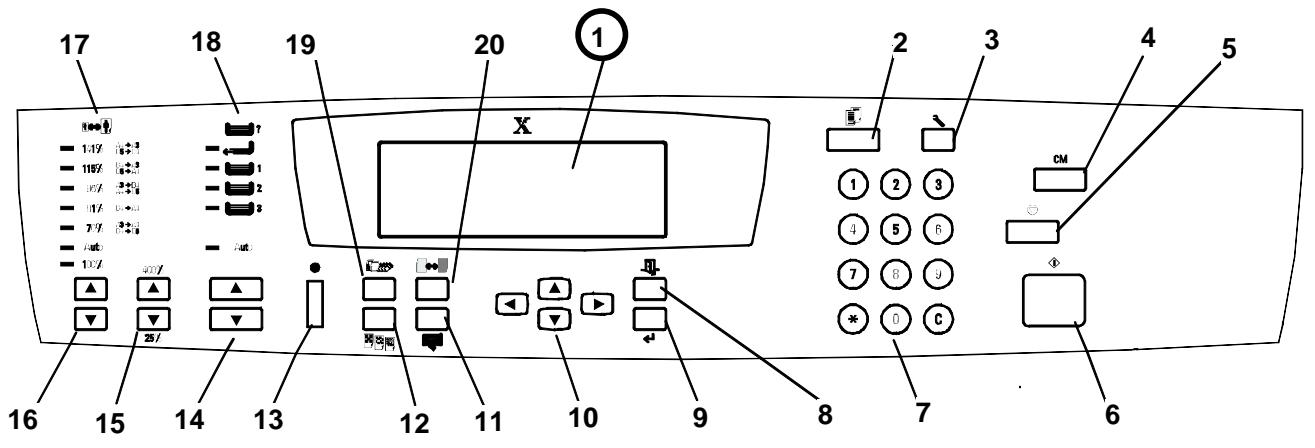
- Écran du copieur : Affiche les fonctions programmables, les options disponibles ainsi que les réglages en cours.
- Copie: Met le système DocuColor 2006 hors ligne pour passer en mode copie.
- Outils : Donne accès aux fonctions d'administration.
- Annuler tout : Efface l'option sélectionnée et rétablit les valeurs par défaut du système.
- evez reprogrammer les réglages du copieur/imprimante et recharger les documents non copiés.
- Marche: Lance le travail de copie.
- Pavé numérique
- Les touches 0 à 9 permettent de sélectionner le nombre de copies, d'entrer les mots de passe personnes et de spécifier
- Quitter: Ramène à l'écran précédent.
- Sélectionner : Enregistre les réglages actuellement sélectionnés.
- Touches fléchées : Permettent de mettre en évidence un réglage dans un menu.
- Fonctions avancées : Donne accès à l'écran de fonctions avancées qui permet de programmer les options Réception, Effacer, Recto verso et 2 en 1.
- Réglage de la qualité : Donne accès à l'écran de réglage de la qualité qui permet de modifier la définition et le niveau de couleur des copies.
- Contraste : Permet de régler le contraste de l'écran du copieur.
- Touches fléchées de sélection du papier : Permettent de sélectionner le magasin voulu.
- Touches fléchées de zoom : Permettent de sélectionner le taux de réduction ou d'aggrandissement voulu.
- Touches fléchées de réduction/agrandissement : Permettent de spécifier un taux de réduction ou d'agrandissement prédéfini.
- Indicateurs de réduction/agrandissement : Lorsqu'un taux est sélectionné, le voyant vert correspondant s'allume.
- Indicateurs d'alimentation papier : Lorsqu'un magasin est sélectionné, le voyant vert correspondant s'allume.
- Mode couleur : Donne accès à l'écran du mode couleur.
- clair/+ plus foncé : Donne accès à l'écran Densité qui permet de régler les niveaux de saturation des copies.

Vous trouverez de plus amples informations sur les fonctions de copie représentées ici dans le chapitre « Fonctions de copie ». Pour plus de détails sur l'option Outils, reportez-vous au chapitre « Mode Outils »
Mode copie
Par défaut, la DocuColor 2006 fonctionne en mode imprimante. Pour réaliser une copie, vous devez donc la placer en mode copieur.
Lorsque la DocuColor 2006 est en mode imprimante, l'écran affiche le message suivant :
Pour entrer en mode copie, appuyer sur [Copie]
La touche Copie mentionnée dans ce message se trouve sur le panneau de commande du copieur.
Lorsque vous appuyez dessus, l'écran : Renvoie
- Affiche le message disponible pour Copie, indiquant que vous êtes passé en mode Copie avec succès. Le copieur est désormais prêt à traiter les travaux.
- Ou vous invite à entrer votre mot de passe. Usez de cette option si elle est activée.
Dans ce cas, entrez votre mot de passe sur le pavé numérique. Si vous vous trompez, appuyez sur la touche C.
Une fois le mot de passe correct entré, le message disponible pour Copie s'affiche automatiquement à l'écran. Il indique que vous êtes passé en mode Copie avec succès. Le copieur est désormais prêt à traiter les travaux.
Si vous avez entré un mot de passe erroné, le message Mot de passe incorrect s'affiche et vous êtes invité à entrer à nouveau votre mot de passe.
![XEROX DOCUCOLOR 2006 - Pour entrer en mode copie, appuyer sur [Copie] - 1](/content/2019/07/148415/images/72d1bc801c69b2daa7427d40ca2cf87b043a02a9046c33b3f93411b72837d4d8.jpg)
Pour plus d'informations sur la définition ou la modification du mot de passe utiliser, reportez-vous au chapitre « Mode Outils »
La fonction Changer mode Auto permet à la DocuColor 2006 de passer automatiquement en mode Copie lorsque des documents sont placés dans le chargeur de documents. Pour plus de détails sur cette fonction, reportez-vous au chapitre « Mode Outils »
Démarrage automatique
Tant que l'écran du copieur affiche le message Attendre, il est impossible de lancer des opérations de copie. Vous pouvez cependant programmer votre travail. Son impression sera lancée automatiquement lors que l'appareil sera passé en mode Copie.
Pendant l'affichage du message Attendre, placez vos documents dans la DocuColor 2006, sélectionnez les options voulues et appuyez sur la touche Marche. Le message Attendre restera affiché jusqu'à ce que le système soit effectivement passé en mode Copie.
L'impression du travail de copie sera alors lancée.
Pour annuler le travail avant son démarrage, appuyez sur la touche Stop.
Écran principal du copieur
Une fois la DocuColor 2006 en mode Copie, l'écran principal affiche le message disponible pour Copie.
Il indique également le nombre de copies programmes et les réglages des fonctions suivantes :
Réduction/Agrandissement Papier Mode couleur
Lorsque vous passez en mode Copie pour la première fois, ces fonctions sont réglées sur les valeurs par défaut définies en usine. Lorsque vous modifiez ces réglages, ils s'affichent dans l'écran principal.

Pour plus d'informations sur les fonctions Réduction/Agrandissement, Papier et Mode couleur, reportez-vous au chapitre consacré aux fonctions de copie. Pour plus de détails sur la modification des valeurs par défaut de ces fonctions, reportez-vous au chapitre « Mode Outils »

Pour visualiser les modifications apportées aux autres fonctions disponibles sur le DocuColor 2006, affichez l'écran correspondant à la fonction voulue. Pour plus de détails sur les fonctions disponibles et les procédures d'accès à leur écran respectif, reportez-vous au chapitre « Fonctions de copie »
Mise en place des documents
Dans la DocuColor 2006, vous pouvez copier vos documents à partir de la glace d'exposition ou du chargeur de documents.
Glace d'exposition
Procédez comme suit :
- Soulevez le cache-document ou le chargeur de documents.
- Alignez le document sur l'angle arrière gauche de la glace, face à copier vers le bas. Placez-le dans le même sens que le papier charge dans le magasin sélectionné.

Recouvrez les documents sur support très fin (transparents, calque, etc.) d'une feuille de papier blanc.

Pour plus d'informations sur la fonction Papier, reportez-vous au chapitre 24, "Fonctions de copie". Pour plus de détails sur la mise en place du papier dans les magasins, reportez-vous au chapitre 1, « Installation de la DocuColor 2006 ».
Départ grand côté (DGC)
Départ petit côté (DPC)
- Rabattez le cache-document ou le chargeur de documents.

Attention
Lorsque vous copiez un document écais, ne forcez pas sur le cache document. Une pression excessive risquerait en effet de briser la glace d'exposition.

Avertissement
Si vous devez effectuer une copie avec le cache-document relevé, ne regardez pas le rayon du scanner.

La glace d'exposition ne permet pas de numériser des documents de format supérieur au format A3 (297 mm x 420 mm) ou 11 x 17 pouces.
Si vous tentez de copier un document de format supérieur à partir de la glace d'exposition, l'image apparaitra tronquée sur la copie.
La DocuColor 2006 détecte les formats des documents en pouces ou en millimètres. Le tableau ci-dessous répertorie les différents formats détectés automatiquement par la DocuColor 2006 selon qu'il est configuré pour les pouces ou les millimètres.

Pour plus d'informations sur la modification de la configuration du copieur, reportez-vous au chapitre « Mode Outils ».
| Pouces | mm |
| 8,5" x 11" DPC/DGC | B5 DPC/DGC |
| 8,5" x 14" DPC | A4 DPC/DGC |
| 11" x 17" DPC | B4 DGC |
| A3 DPC | |
| A5 DGC (UE uniquement) |
Vous devez entrer une option Papier pour les documents qui ne correspondent à aucun des formats répertoriés dans le tableau et pour les documents difficiles à détecter, tels que transparents et calque. Si le copieur ne parvient pas à détecter le format de votre document, un message d'erreur s'affiche sur l'écran. Il ne disparaît que lorsque vous spécifiez une option Papier.

Vous trouverez les instructions relatives à l'option Papier dans le chapitre « Fonctions de copie ».
Chargeur de documents
Le chargeur de documents permet de charger jusqu'à 30 documents dans la DocuColor 2006 et d'effectuer leur numérisation en continu. Les documents sont numérisés un à un, en commençant par celui du dessous.

Le chargeur de documents est un accessoire en option sur la
DocuColor 2006. Pour le commander, suivez les instructions données dans la section Accessoires du chapitre « Prise en main de la DocuColor 2006 »
Pour utiliser le chargeur de documents, procédez comme suit :
- Relevez le bac récepteur de documents vers la droite.
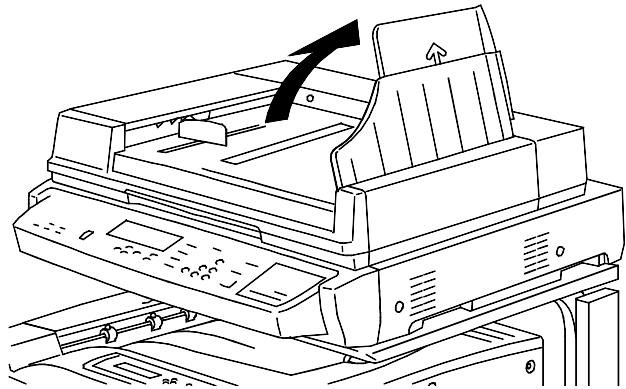
- Placez les documents dans le chargeur face à copier vers le haut et dans le même sens que le papier charge dans le magasin sélectionné.
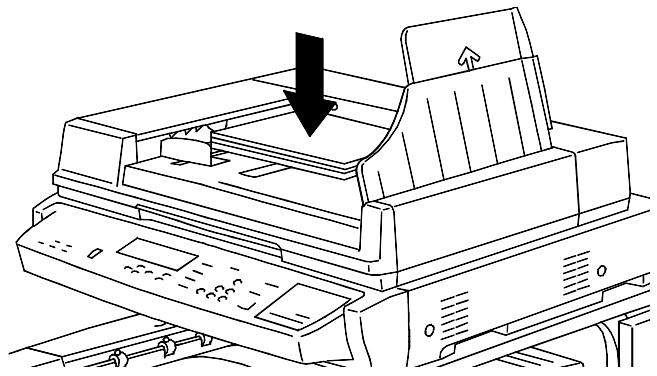
- Poussez doucement les documents dans le chargeur, comme indiqué ci-dessous, jusqu'à l'allumage du voyant lumineux.
Pour éviter tout incident papier, assurez-vous que les documents reposent bien contre le bord arrêté du chargeur et que le voyant est allumé.
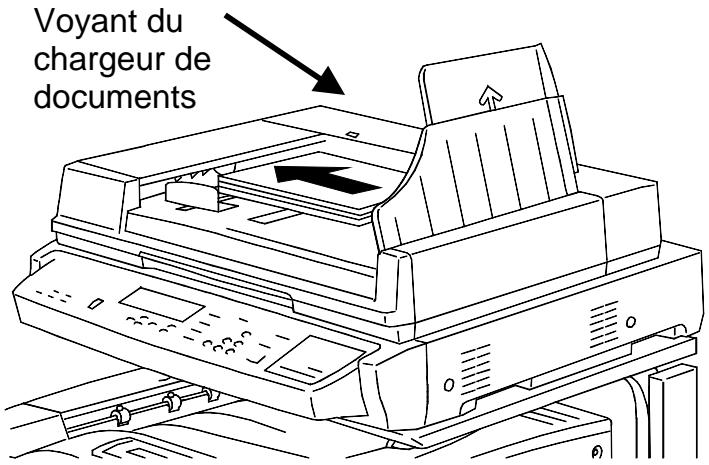
- Réglez le guide document de manière à ce qu'il touche légèrement le bord des documents, comme illustré ci-dessous.

Ne serrez pas trop le guide contre les documents, ici risquerait de provoquer un incident papier dans le chargeur.
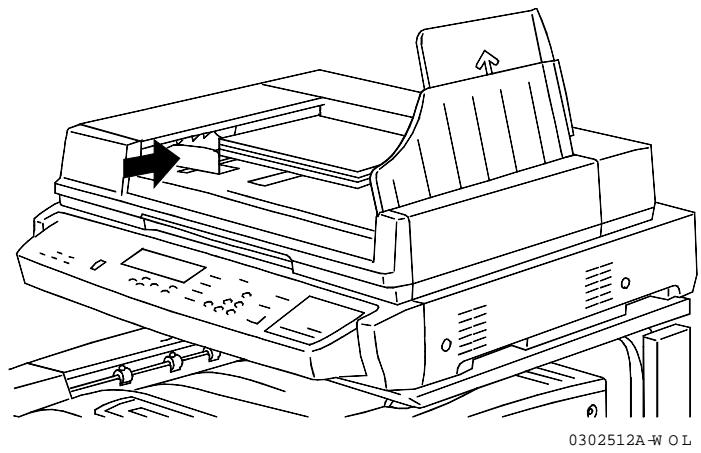
- Ramenez le bac récepteur dans sa position initiale.
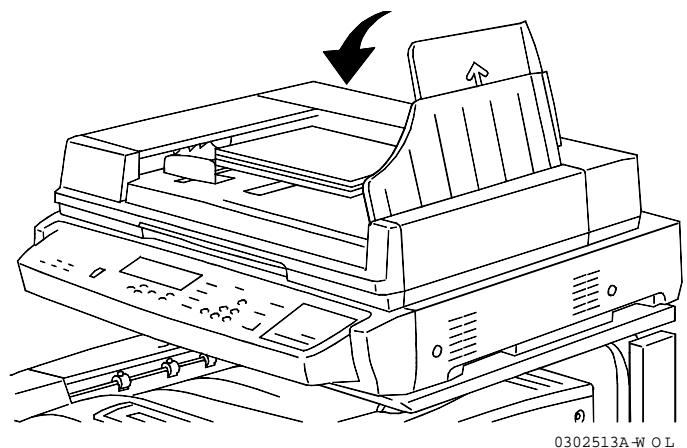
- Si vous placez des documents de grand format dans le chargeur, tirez la rallonge.
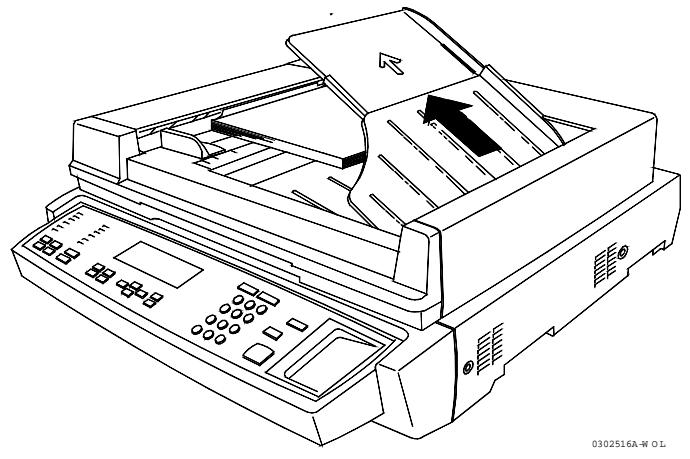

Attention
Veillez aux points suivants lorsque vous utilisez le chargeur de documents pour éviter les incidents papier :
N'appuyez pas sur les documents placés dans le chargeur. - Ne placez pas plus de 30 feuilles dans le chargeur de documents. - Ne posez aucun objet sur le chargeur.
Le chargeur de documents accepte tous les formats du B5 (182 mm x 257 mm) ou 8,5" x 11" au A3 (297 mm x 420 mm) ou 11" x 17" et tous les grammages compris entre 38 et 128 g/m² (entre 10 et 34 livres). Les documents ne présentant pas ces spécifications doivent être copiés à partir de la glace d'exposition.


Pour plus de détails sur les supports pris en charge par le chargeur de documents, reportez-vous au chapitre « Données techniques »
Le chargeur de documents n'accepte pas les travaux composés de documents de format variés.
Tirage d'une copie
Procédez comme suit pour effectuer une copie sur la DocuColor 2006 :
- Si l'appareil est en mode imprimante, appuyez sur la touche Copie.
- Appuyez sur la touche Annuler tout (CA) pour ramener tous les réglages à leur valeur par défaut.

L'écran principal n'affiche pas le réglage de toutes les fonctions de copie. Certains réglages ont pu être modifiés pour les travaux précédents. Appuyez sur la touche Annuler tout. Vous êtes ainsi assuré(e) que tous les réglages sont ramenés à leur valeur par défaut.
- Placez les documents sur la glace d'exposition ou dans le chargeur de documents.
- Sélectionnez le nombre voulu de copies à l'aide du pavé numérique. En cas d'erreur, appuyez sur la touche Annuler.
- Appuyez sur la touche Marche.

Vous trouverez les procédures de définition d'autres fonctions de copie dans le chapitre « Fonctions de copie »
Fonctions de copie
Le système DocuColor 2006 offre les fonctions de copie suivantes :
Réduction/Agrandissement Papier - Qualité document + clair/+ foncé Réglage de la qualité - Fonctions avancées
Le présent chapitre fournit les procédures d'utilisation détaillées de chacune de ces fonctions.
Réduction/agrandissement
La fonction de réduction/agrandissement (R/A) permet d'augmenter ou de réduire la taille de l'image originale lors de la copie. Il suffit pour cela de sélectionner le taux de réduction/agrandissement à appliquer sur le panneau de commande du copieur.
Le système DocuColor 2006 propose les options de réduction/agrandissement suivantes :
100% - L'image copiée conserve le format de l'image originale. - % auto - Le système DocuColor 2006 détecte automatiquement le format du document. Une fois que vous avez sélectionné le format de sortie voulu, le système réduit ou agrandit l'image en conséquence.
- % prédéfini - Les taux prédéfinis apparaissent sur le panneau de commande du copieur. Le système détermine automatiquement le format de sortie par rapport au taux de réduction ou d'agrandissement sélectionné.
Le tableau ci-dessous répertorie les taux prédéfinis disponibles sur la DocuColor 2006 et indique leur impact sur certains formats de papier.
% Prédéfinis - options américaines
| Taux | Formats papier |
| 70 % | A3 → A4 |
| 81% | B4 → A4 |
| 86% | A3 → B4; A4 → B5 |
| 115% | B4 → A3; B5 → A4 |
| 141% | B5 → B4 |
% Prédéfinis – options internationales
- % manuel - Les touches fléchées de zoom permettent de régler manuellement le taux de R/A, entre 25% et 400%. Le taux sélectionné s'affiche sur le copieur.
Utilisation de la fonction de réduction/agrandissement
Procédez comme suit pour appliquer un taux de réduction/agrandissement :
- Si le DocuColor 2006 est en mode imprimante, appuyez sur la touche Copie pour passer en mode copie.
- Appuyez sur la touche Annuler tout (CA) pour ramener tous les réglages à leur valeur par défaut.
- Placez les documents sur la glace d'exposition ou dans le chargeur de documents.

Pour plus d'informations sur la mise en place des documents sur la glace d'exposition ou dans le chargeur de documents, reportez-vous au chapitre « Copie : fonctions de base ».
- Sélectionnez le taux de réduction/agrandissement soulu à l'aide des touches fléchées de R/A :
100%, pour obtenir une copie de même format que l'original. - % auto, pour que le taux appliqué soit fonction du format de sortie. Un taux de R/A prédéfini. - Un taux de réduction ou d'agrandissement défini manuellement à l'aide des touches fléchées Zoom.

Vous pouvez entrer un taux compris entre 25% et 400%.

- Si vous avez sélectionné % auto, sélectionnez le papier voulu.
Vous ne pouvez pas utiliser la fonction de sélection automatique du papier avec l'option % auto. Dans ce cas, vous devez désigner un papier spécifique. La fonction Papier est traitée dans la section qui suit.
Vous ne pouvez pas sélectionner un taux d'agrandissement supérieur à 100% lorsque vous sélectionnez la fonction de sélection automatique du papier. Avec ce taux, vous devez spécifier un format papier.
- Sélectionnez le nombre de copies à l'aide du pavé numérique.
- Appuyez sur la touche Marche.
Papier

La fonction Papier permet de sélectionner le papier souhaité pour l'impression de vos copies.
Le DocuColor 2006 propose les options Papier suivantes :
- Auto - Le système détermine automatiquement le format du document et le format papier requis. Il utilise ensuite le support approprié du magasin 1, 2 ou 3.
- Mag. 1, 2 et 3 - Cette option permet de sélectionner le magasin dans lequel est chargé le support soulu.
La sélection de Mag. 1, 2 ou 3 en même temps que l'option de réduction/agrandissement % auto force la DocuColor 2006 à faire tenir l'image du document sur le format de sortie voulu. L'utilisation de la fonction de réduction/agrandissement est abordée en détail au début de ce chapitre.
Départ papier manuel – Cette option permet de charger le support voulu dans le départ manuel. Utilisez-la pour copier des documents sur transparents, enveloppes, cartes et autres supports non standard.

Vous trouverez de plus amples informations sur l'utilisation du départ manuel plus loin dans ce chapitre.
Utilisation des magasins 1, 2 et 3

Procédez comme suit pour réaliser une copie sur un support provenant des magasins 1, 2 ou 3 :
Les instructions de chargement des magasins 1, 2 ou 3 sont données dans le chapitre « Installation de la DocuColor 2006 »
- Si la DocuColor 2006 est en mode imprimante, appuyez sur la touche Copie pour passer en mode copie.
- Appuyez sur la touche Annuler tout (CA) pour ramener tous les réglages à leur valeur par défaut.
- Placez les documents sur la glace d'exposition ou dans le chargeur de documents.

Pour plus d'informations sur la mise en place des documents sur la glace d'exposition ou dans le chargeur de documents, reportez-vous au chapitre « Copie : fonctions de base ».
- À l'aide des touches fléchées Papier, Sélectionnez l'une des options suivantes :
Auto

Vous ne pouvez pas utiliser la fonction de sélection automatique du papier avec l'option % auto. Dans ce cas, vous devez désigner un taux de déduction ou d'agrandissement spécifique. La fonction de réduction/agrandissement est abordée en détail au début de ce chapitre.
Mag. 1 Mag. 2 Mag. 3

S'il n'y a pas suffisamment de papier dans le magasin sélectionné (X), le message “Mettre papier dans magasin X” s'affiche sur l'écran du copieur. Pour plus d'informations sur la mise en place du papier dans les magasins, reportez-vous à la procédure correspondante dans le chapitre « Installation de la DocuColor 2006 ».
- Entrez le nombre désiré de copies à l'aide du pavé numérique.
- Appuyez sur la touche Marche.
Utilisation du départ manuel
Utilisez le départ manuel pour copier sur des supports de format ou de grammage inhabituel, tels que cartes, transparents ou enveloppes.
Mise en place du papier
Procédez comme suit pour introduire le papier dans le départ manuel :
- Abaissez le départ manuel.
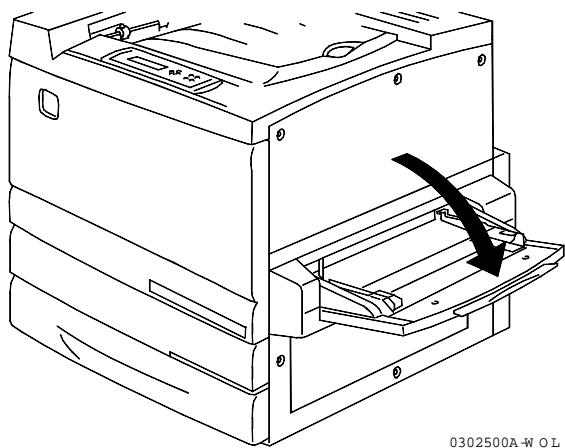
- Exécutez l'une des opérations suivantes:
- Si vous chargez un support de format supérieur à A3, assurez-vous que le guide papier bleu-vert, situé à gauche, est abaisse et bien en position.
- Dans les autres cas, relevez ce guide.
0302501A-WOL
- Faites glisser le guide de droite à fond vers la droite.
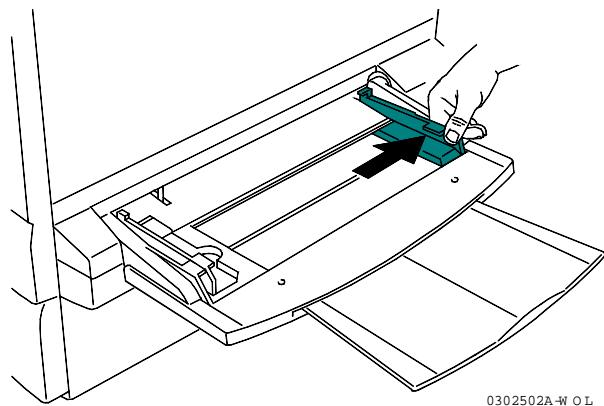
- Si vous imprimez sur du papier plus long, tirez la rallonge.
0302503A-WOL
- Introduisez le support dans le départ manuel. Placez le bord gauche du support contre le guide papier gauche.
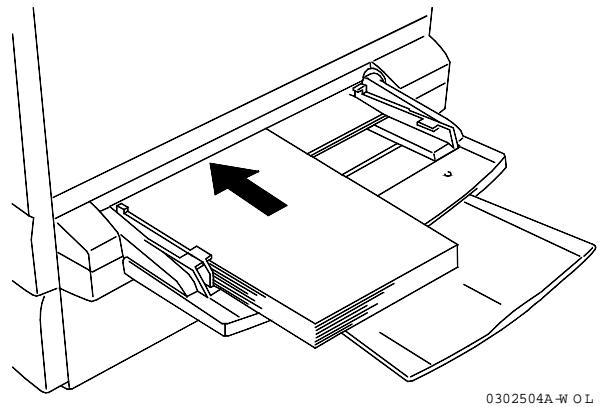

Respectez les instructions suivantes pour réduire les risques d'incidents papier dans le départ manuel :
N'utilisez pas un support plié, froissé ou présentant une forte tache. - Ne chargez pas trop de feuilles à la fois. La pile ne doit pas être comprimée sous la butée du guide papier. - Chaque fois que cela est possible, chargez le papier départ grand côté.
- Ramenez le guide papier contre le bord du support.

Veillez à ne pas trop pousser le guide contre le support, ceci risquerait de provoquer un incident papier.
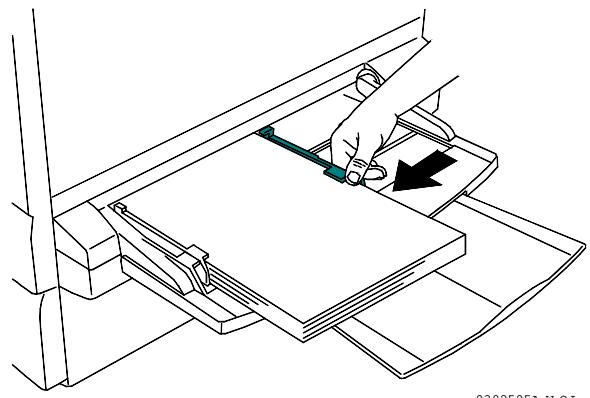

Lorsque vous placez un support dans le département pour la première fois, l'écran Départ papier manuel s'affiche automatiquement sur l'écran du copieur. Pour plus de détails sur l'utilisation du département, reportez-vous à la procédure "Tirage d'une copie à l'aide du département".
Mise en place de transparents dans le départ manuel
Les transparents peuvent être placés dans le départ manuel ou dans le bac à transparents en option qui se place dans le magasin 1. Utilisez uniquement les transparents spécifiés dans la Liste des fournitures recommandées pour la DocuColor 2006.

La présence prolongée de transparents dans le départ manuel risque d'entraîner une accumulation d'électricité statique susceptible de provoquer des incidents papier. Par conséquent, veillez à toujours retirer les transparents du départ manuel à la fin d'un travail.
Procédez comme suit pour introduire des transparents dans le départ manuel :
- Aérez les feuilles de manière à bien les séparer et à éliminer toute particule electrostatique.
- Introduisez les transparents dans le départ manuel jusqu'à ce qu'ils touchent la fente d'alimentation. Faites glisser le guide papier droit contre la pile de transparents.
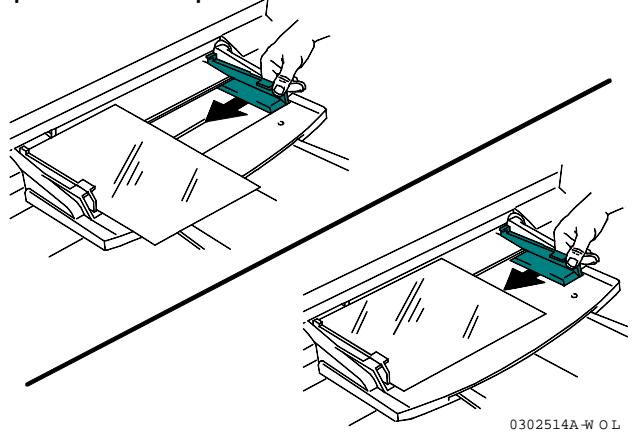
Mise en place de cartes dans le départ manuel
Seul le départ manuel accepte les cartes.

Lorsque vous imprimez au dos de cartes pré-imprimées, veillez à ce qu'elles ne présentent aucune tache. Pour éviter les incidents papier, aplatissez bien les cartes avec la main avant de les placer dans le départ manuel.
Procédez comme suit pour introduire des cartes dans le départ manuel :
- Placez les cartes face à imprimer vers le haut.
- Réglez les guides papier de manière à ce qu'ils reposent contre la pile de cartes.
0302507A-WOL

Utilisez la fonction Réduction/Agrandissement pour copier des images de format supérieur à la carte.
Mise en place d'enveloppes dans le départ manuel
Les enveloppes doivent être chargées dans le départ manuel, quel que soit leur type. Ouvrez le rabat et introduisez les enveloppes une à une dans le départ manuel, comme illustré ci-dessous.
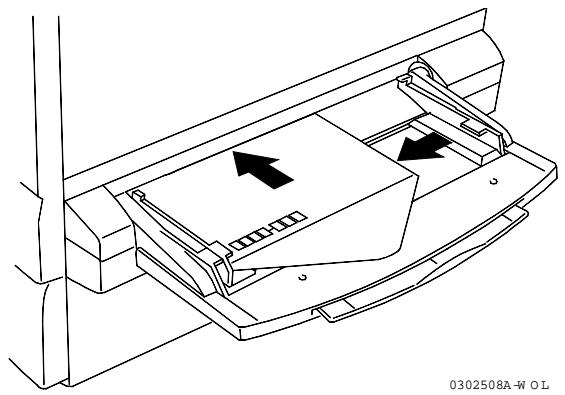

Respectez les instructions suivantes pour réduire les risques d'incidents, papier et autres, lors de la copie sur enveloppe :
- N'utilisez pas d'enveloppes à bande adhésive. Si vous utilisez une enveloppe pré-encollée, veillez à ce qu'elle soit bien sèche. Utilisez uniquement des enveloppes de type paysage (horizontal) (de largeur supérieure à 90 mm et de longueur supérieure à 143 mm rabat ouvert). Les autres types d'enveloppes ne doivent pas être utilisés.
- Introduisez les enveloppes rabat vers l'extérieur et côte colle vers le bas.
- Les enveloppes de qualité médiocre risquent de se froisser et de ne pas s'imprimer correctement.
Tirage d'une copie à l'aide du départ manuel
Procédez comme suit pour effectuer une copie sur un support placé dans le départ manuel :
- Si la DocuColor 2006 est en mode imprimante, appuyez sur la touche Copie pour passer en mode copie.
- Appuyez sur la touche Annuler tout (CA) pour ramener tous les réglages à leur valeur par défaut.
- Placez les documents sur la glace d'exposition ou dans le chargeur de documents.

Pour plus d'informations sur la mise en place des documents sur la glace d'exposition ou dans le chargeur de documents, reportez-vous au chapitre « Copie : fonctions de base ».
- Sélectionnez le départ manuel à l'aide des touches fléchées. L'écran Départ papier manuel s'affiche.
- Sélectionnez l'une des options suivantes à l'aide des touches fléchées :
- Face1 si vous imprimez sur l'un des types de support suivants et qu'il n'est pas imprimé :
Standard Transparent - Etiquette - Carte Couché - Glacé - Épais
- Face 2 si vous imprimez sur l'un des types de support suivants et qu'il est déjà imprimé sur une face.
Standard - Carte Couchée Glacée - Épais
Utilisez l'option Face 2 pour réaliser manuellement une copie recto verso.


Avertissement
L'introduction dans le départ manuel de supports pré-imprimés sur un autre copieur peut endommager la DocuColor 2006 en raison des variations de température entre les toners et des propriétés chimiques différentes. Il est donc recommandé d'utiliser uniquement des supports pré-imprimés sur la DocuColor 2006 pour réaliser manuellement des copies recto verso.
- Appuyez sur la touche Sélectionner. Les formats disponibles s'affichent sur l'écran du copieur.
- À l'aide des touches fléchées, mettez en évidence le format chargé dans le départ manuel.
- Appuyez sur la touche Sélectionner. Le menu principal s'affiche à l'écran. Le départ manuel et le format sélectionné s'affiche sous les options Papier.
- Entrez le nombre désiré de copies à l'aide du pavé numérique.
- Appuyez sur la touche Marche.
Mode couleur
La fonction Mode couleur permet de définir les caractéristiques couleur de votre copie.
La DocuColor 2006 propose les options de mode couleur suivantes :
- Auto - Le système détecte automatiquement s'il s'agit d'un document couleur ou noir et blanc.
Les documents détectés comme documents couleur sont copiés en mode Texte/Photo. Les documents détectés comme documents noir et blanc sont copiés en mode Texte.
- Noir - Le système utilise uniquement de l'encre noire pour cré
- Texte - Utilisez ce réglage lorsque vous copiez un document noir et blanc contenant uniquement du texte.
- Texte/Photo - Utilisez ce réglage lorsque vous copiez un document noir et blanc contenant du texte et des photos.
- Photographie - Utilisez ce réglage lorsque vous copiez une photographie en noir et blanc.
- Quadri - Le système utilise toutes les cartouches d'encre pour produire
- Texte/Photo - Utilisez ce réglage lorsque vous copiez un document contenant du texte et des photos en couleur, ou du texte en couleur et des photos de magazine ou de journal.
- Phototramée. - Utilisez ce réglage lorsque vous copiez une photographie de magazine ou de journal.
- Photographie - Utilisez ce réglage lorsque vous copiez une vé tramee.
- Bichromie - Utilisez ce réglage pour tirer une copie en bichromie, noir et l'une des couleurs suivantes :
- Rouge
- Vert Bleu Jaune Pourpre Brun
- Vert jaune (VertJau) Bleu clair (Bleu clr)
- Rose
Utilisation de la fonction mode couleur
Procédez comme suit pour effectuer une copie à l'aide de la fonction Mode couleur :
- Si la DocuColor 2006 est en mode imprimante, appuyez sur la touche Copie pour passer en mode copie.
- Appuyez sur la touche Annuler tout pour ramener tous les réglages à leur valeur par défaut.
- Placez les documents sur la glace d'exposition ou dans le chargeur de documents.

Pour plus d'informations sur la mise en place des documents sur la glace d'exposition ou dans le chargeur de documents, reportez-vous au chapitre « Copie : fonctions de base ».
- Appuyez sur la touche Mode couleur. Les options de mode couleur s'affichent sur l'écran du copieur.
- Sélectionnez l'une des options suivantes à l'aide des touches fléchées :
Auto Noir Quadri Bichromie
- Appuyez sur la touche Sélectionner.
- Si vous avez sélectionné Auto, passez à l' étape 8. Si vous avez sélectionné Noir, Quadri ou Bichromie, effectuez l'une des opérations suivantes :
- En mode couleur Noir, utilisez les touches fléchées pour sélectionner la qualité du document : Texte, Texte/Photo ou Photographie.
- En mode couleur Quadri /Photo, Phototramée ou Photographie.
- En mode couleur Bichromie, utilisez les touches fléchées pour sélectionner la couleur à imprimer en plus du noir : Rouge, Vert, Bleu, jaune, Pourpre, Brun, VertJau, Bleu clr ou Rose.
- Appuyez sur la touche Sélectionner. Les réglages sélectionnés s'affichent à l'écran.
- Appuyez sur la touche Quitter. L'écran principal s'affiche sur l'écran du copieur et indique vos réglages de mode couleur.
- Entrez le nombre voulu de copies à l'aide du pavé numérique.
- Appuyez sur la touche Marche.
Plus clair/plus foncé
La fonction + clair/+ foncé permet de régler la densité d'impression de la copie. Elle comprend l'option Contraste auto ainsi que cinq niveaux de densité.
Lorsque l'option Auto est sélectionnée, le système détermine automatiquement la densité du document et règle celle de la copie de manière à optimiser la qualité image.
Utilisation de la fonction + clair/ + foncé
Procédez comme suit pour effectuer une copie à l'aide de la fonction + clair/+ foncé :
- Si la DocuColor 2006 est en mode imprimante, appuyez sur la touche Copie pour passer en mode copie.
- Appuyez sur la touche Annuler tout pour ramener tous les réglages à leur valeur par défaut.
- Placez les documents sur la glace d'exposition ou dans le chargeur de documents.

Pour plus d'informations sur la mise en place des documents sur la glace d'exposition ou dans le chargeur de documents, reportez-vous au chapitre « Copie : fonctions de base ».
- Appuyez sur la touche + clair/+ foncé. Les options de densité s'affichent à l'écran.
- Exécutez l'une des opérations suivantes :
- À l'aide de la touche fléchée haut, passez du mode Auto au mode manuel.
- À l'aide des touches fléchées droite et gauche, sélectionnez la densité requise entre + foncé et + clair
- Appuyez sur la touche fléchée bas pour repasser en mode Auto.
- Appuyez sur la touche Sélectionner. Le menu principal s'affiche de nouveau sur l'écran du copieur.
- Entrez le nombre désiré de copies à l'aide du pavé numérique.
- Appuyez sur la touche Marche.
Réglage de la qualité
La fonction Réglages permet de régler les éléments suivants :
Définition - règle la définition des lignes de la copie.

Pour plus de détails, CHOISSEZ une définition de ligne plus nombre. Pour adoucir les lignes, choisissez une définition plus claire.
- Niveau coul. - règle la quantité de couleur de la copie.
- Masque fond - permet de faire disparaître sur la copie toute image imprimée au dos du document et apparaisant par transparence.

L'option de suppression de fond s'avère utile pour reproduire des articles de journal ou de magazine.
Utilisation de l'option définition
Procédez comme suit pour effectuer une copie à l'aide de l'option Définition :
- Si la DocuColor 2006 est en mode imprimante, appuyez sur la touche Copie pour passer en mode copie.
- Appuyez sur la touche Annuler tout pour ramener tous les réglages à leur valeur par défaut.
- Placez les documents sur la glace d'exposition ou dans le chargeur de documents.

Pour plus d'informations sur la mise en place des documents sur la glace d'exposition ou dans le chargeur de documents, reportez-vous au chapitre « Copie : fonctions de base ».
- Appuyez sur la touche Réglages. Les réglages disponibles s'affichent à l'écran.
- À l'aide des touches fléchées, mettez en évidence l'option Définition.
- Appuyez sur la touche Sélectionner. Les valeurs disponibles s'affichent.
- À l'aide des touches fléchées, mettez en évidence un niveau de définition entre + clair et +ASFRE.

Un niveau plus clair donne des lignes plus floues. Un niveau plus sombre donne des lignes plus nettes.
- Appuyez sur la touche Sélectionner. Les réglages sélectionnés s'affichent à l'écran.
- Appuyez sur la touche Quitter. Le menu principal s'affiche de nouveau sur l'écran du copieur.
- Entrez le nombre voulu de copies à l'aide du pavé numérique.
- Appuyez sur la touche Marche.
Utilisation de l'option niveau coul.
Procédez comme suit pour effectuer une copie à l'aide de l'option Niveau coul.:
- Si la DocuColor 2006 est en mode imprimante, appuyez sur la touche Copie pour passer en mode copie.
- Appuyez sur la touche Annuler tout pour ramener tous les réglages à leur valeur par défaut.
- Placez les documents sur la glace d'exposition ou dans le chargeur de documents.

Pour plus d'informations sur la mise en place des documents sur la glace d'exposition ou dans le chargeur de documents, reportez-vous au chapitre « Copie : fonctions de base ».
- Appuyez sur la touche Réglages. Les réglages disponibles s'affichent à l'écran.
- À l'aide des touches fléchées, mettez en évidence l'option Niveau coul.
- Appuyez sur la touche Sélectionner. Les niveaux disponibles s'affichent à l'écran.
- À l'aide des touches fléchées, mettez en évidence un niveau de définition entre + clair et +ASFRE.

Un niveau de couleur plus clair donne des couleurs plus pâles. Un niveau plus nombre donne des couleurs plus éclatantes, plus fortes.
- Appuyez sur la touche Sélectionner. Les réglages sélectionnés s'affichent à l'écran.
- Appuyez sur la touche Quitter. Le menu principal s'affiche de nouveau sur l'écran du copieur.
- Entrez le nombre désiré de copies à l'aide du pavé numérique.
- Appuyez sur la touche Marche.
Utilisation de l'option masque fond
Procédez comme suit pour effectuer une copie à l'aide de l'option Masque fond :
- Si la DocuColor 2006 est en mode imprimante, appuyez sur la touche Copie pour passer en mode copie.
- Appuyez sur la touche Annuler tout pour ramener tous les réglages à leur valeur par défaut.
- Placez les documents sur la glace d'exposition ou dans le chargeur de documents.

Pour plus d'informations sur la mise en place des documents sur la glace d'exposition ou dans le chargeur de documents, reportez-vous au chapitre « Copie : fonctions de base ».
- Appuyez sur la touche Réglages. Les réglages disponibles s'affichent à l'écran.
- À l'aide des touches fléchées, mettez en évidence l'option Masque fond.
- Appuyez sur la touche Sélectionner. Les options disponibles s'affichent à l'écran.
- À l'aide des touches fléchées, mettez en évidence Oui pour activer la suppression de fond ou Non pour la désactiver.
- Appuyez sur la touche Sélectionner. Le réglage sélectionné s'affiche à l'écran.
- Appuyez sur la touche Quitter. Le menu principal s'affiche de nouveau.
- Entrez le nombre voulu de copies à l'aide du pavé numérique.
- Appuyez sur la touche Marche.
Fonctions avancées
Les fonctions avancées comprennent les options suivantes :
- Réception - permet de changer la destination des copies. Vous pouvez désirer le bac létal, situé sur le côté gauche de l'appareil, ou le bac central, situé sur le dessus de l'imprimante.
- Si le module Trieuse/Bac à décalage est installé, d'autres options de réception sont disponibles. Reportez-vous à la section Options de réception du module Trieuse/Bac à décalage pour plus de détails. Effacer - permet de définir une valeur d'effacement comprise entre 0 et 50 mm à appliquer sur la copie de l'une des manières suivantes :
Horizontalement Verticalement Au centre

Le système DocuColor 2006 applique automatiquement un blanc de 4 mm sur toutes les copies. Il ne s'agit pas d'un effacement et ce blanc ne peut pas être supprimé.
- Recto verso - permet de produit des copies recto verso à partir de documents recto. Les deux options d'orientation suivantes sont proposées :
- Reliure GC - les images sont imprimées dans le sens du grand côté de la feuille.
- Reliure PC - les images sont imprimées dans le sens du petit côté de la feuille.
- 2 en 1 - permet de reproduire deux images sur une page. Les positions suivantes sont disponibles :
Oui (G D) - les images sont copiées dans l'ordre de gauche à droite. - Oui (D G) - les images sont copiées dans l'ordre de droite à gauche.

L'option 2 en 1 est incompatible avec les options suivantes :
- Recto versus
- Sélection automatique du support
- Réduction/agrandissement automatique

Les options recto verso et 2 en 1 sont disponibles uniquement si vous disposez d'un chargeur de documents.
Utilisation de l'option réception
Procédez comme suit pour effectuer une copie à l'aide de l'option Réception :
- Si la DocuColor 2006 est en mode imprimante, appuyez sur la touche Copie pour passer en mode copie.
- Appuyez sur la touche Annuler tout (CA) pour ramener tous les réglages à leur valeur par défaut.
- Placez les documents sur la glace d'exposition ou dans le chargeur de documents.

Pour plus d'informations sur la mise en place des documents sur la glace d'exposition ou dans le chargeur de documents, reportez-vous au chapitre « Copie : fonctions de base ».
- Appuyez sur la touche Fonctions avancées. Les options disponibles s'affichent à l'écran.
- À l'aide des touches fléchées, mettez en évidence l'option Réception.
- Appuyez sur la touche Sélectionner. Les options de réception disponibles s'affichent.
- À l'aide des touches fléchées, sélectionnez le mode de réception voulu :
- Bac létal, pour envoyer les copies dans le bac situé sur le côté gauche de l'appareil;
- Bac central, pour les envoyer dans le bac de réception situé sur le dessus de l'imprimante;
- L'une des options Assemblé ou En série, si le module trieuse/bac à décalage est installé (voir la section Options de réception du module trieuse/bac à décalage).
- Appuyez sur la touche Sélectionner. Les fonctions avancées s'affichent à l'écran.
- Appuyez sur la touche Quitter. Le menu principal s'affiche à nouveau.
- Entrez le nombre voulu de copies à l'aide du pavé numérique.
- Appuyez sur la touche Marche.
Options de réception du module trieuse/bac à décalage

Les options trieuse/bac à décalage sont disponibles uniquement pour les travaux de copie et lorsque le chargeur automatique de documents (en option) est installé.
- Appuyez sur la touche Copie du panneau de commande du copieur pour passer en mode copie.
- Appuyez sur la touche Fonctions avancées.
- Sélectionnez l'option Réception.
- Sélectionnez l'une des options suivantes :

Le format 12 × 18 pouces ne peut pas être envoyé dans la trieuse/bac à décalage.
- Bac latéral (défaut) : Il peut recevoir jusqu'à 100 pages maximum assemblées.
Exemple : Si vous demandez trois exemplaires d'un travail recto de trois pages, les copies seront reçues dans l'ordre 3-3-3, 2-2-2, 1-1-1, la page 1 se trouvant sur le dessus.
- Grande capacité : Le bac inférieur grande capacité peut recevoir jusqu'à 500 feuilles. Un message s'affiche lorsqu'il est plein.
Si vous demandez 100 exemplaires d'un travail recto de trois pages, 100 exemplaires de chaque page seront empilés dans le bac, la page 1 se trouvant sur le dessus de la pile.

Seuls les travaux sur papier ordinaire peuvent être envoyés dans le module trieuse/bac à décalage. Les transparents, supports cartonnés et autres supports spéciaux doivent être envoyés dans le bac latéral ou dans le bac grande capacité.
- Assemblé : Les copies sont triées en paquets de 30 feuilles maximum répartis dans les 10 casiers de la trieuse.
Exemple : Si vous demandez trois exemplaires assemblés d'un travail recto de trois pages, les pages seront tirées dans l'ordre 3-2-1 pour constituer un jeu dont la page du dessus est la page 1. Les produits sont répartis dans les trois casiers supérieurs de la trieuse.
- En série : 30 feuilles maximum de la même page peuvent être envoyées dans l'un des 10 casiers de la trieuse. Si le jeu comporte plus de 10 pages, les pages excédentaires sont envoyées dans le bac grande capacité.
Si vous demandez trois exemplaires en série d'un travail recto de trois pages, toutes les copies de la page 3 seront envoyées dans le casier 3, toutes celles de la page 2 dans le casier 2 et toutes les copies de la page 1 dans le casier supérieur.
- Appuyez sur la touche Sélectionner, puis sur Quitter pour continuer la programmation du travail.
- Lorsque le travail est terminé, appuyez sur la touche Annuler tout pour ramener tous les réglages à leur valeur par défaut.
Utilisation de l'option effacer
Procédez comme suit pour appliquer l'option Effacer à la copie :
- Si la DocuColor 2006 est en mode imprimante, appuyez sur la touche Copie pour passer en mode copie.
- Appuyez sur la touche Annuler tout (CA) pour ramener tous les réglages à leur valeur par défaut.
- Placez les documents sur la glace d'exposition ou dans le chargeur de documents.

Pour plus d'informations sur la mise en place des documents sur la glace d'exposition ou dans le chargeur de documents, reportez-vous au chapitre « Copie : fonctions de base ».
- Appuyez sur la touche Fonctions avancées. Les options disponibles s'affichent à l'écran.
- À l'aide des touches fléchées, mettez en évidence l'option Effacer.
- Appuyez sur la touche Sélectionner. Les options d'effacement disponibles s'affichent à l'écran.
- À l'aide des touches fléchées, mettez en évidence l'une des options suivantes :
Oui pour activer l'option Effacer Non pour la désactiver
- Appuyez sur la touche Sélectionner :
- Si vous avez sélectionné Non, les fonctions avancées s'affichent à nouveau à l'écran. Passez à l' étape 10.
- Si vous avez sélectionné Oui, entrez une valeur d'effacement comprise entre 0 et 50 mm à l'aide du pavé numérique. Utilisez les touches fléchées pour mettre en évidence la direction de l'effacement.
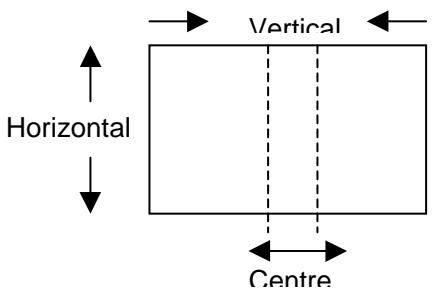

Si vous entrez une valeur incorrecte, appuyez sur la touche Annuler (C) pour l'effacer.
- Appuyez sur la touche Sélectionner. Les fonctions avancées s'affichent à l'écran.
- Appuyez sur la touche Quitter. L'écran principal s'affiche à nouveau.
- Entrez le nombre voulu de copies à l'aide du pavé numérique.
- Appuyez sur la touche Marche.

Si vous entrez deux valeurs et voulez changer la première, vous devez d'abord quitter puis revenir pour effectuer la modification requise.
Utilisation de l'option recto verso
Procédez comme suit pour effectuer une copie recto verso :
- Si la DocuColor 2006 est en mode imprimante, appuyez sur la touche Copie pour passer en mode copie.
- Appuyez sur la touche Annuler tout pour ramener tous les réglages à leur valeur par défaut.
- Placez les documents dans le chargeur de documents.

Vous devez utiliser le chargeur de documents pour réaliser une copie recto-. verso. Pour plus d'informations sur la mise en place des documents dans le chargeur de documents, reportez-vous au chapitre « Copie : fonctions de base ». 4. Appuyez sur la touche Fonctions avancées. Les options disponibles s'affichent à l'écran. 5. À l'aide des touches fléchées, mettez en évidence l'option Recto verso. 6. Appuyez sur la touche Sélectionner. Les options disponibles s'affichent à l'écran.
- À l'aide des touches fléchées, mettez en évidence l'une des options suivantes :
Non : désactive l'option Recto verso. - Reliure GC : les images sont imprimées le long du grand côté. Le haut de l'image placée au recto correspond au haut de l'image placée au verso. Dans le cas de documents en orientation Portrait, on obtient donc un cahier. Dans le cas de documents en orientation Paysage, on obtient un cahier en orientation Paysage. - Reliure PC : les images sont imprimées le long du petit côté. Le haut de l'image placée au recto correspond au bas de l'image placée au verso. Dans le cas de documents en orientation Portrait, on obtient donc un calendrier (tête-bêche). Dans le cas de documents en orientation Paysage, on obtient un cahier.

L'écran affiche un message d'erreur si l'option 2 en 1 est activée lorsque vous tentez d'activer l'option Recto verso. Pour plus de détails sur l'option 2 en 1, reportez-vous à la section "Utilisation de l'option 2 en 1".
- Appuyez sur la touche Sélectionner :
- Si vous avez sélectionné Non, les fonctions avancées s'affichent de nouveau à l'écran. Passez à l'étape 12.
- Si vous avez sélectionné Reliure GC ou Reliure PC, le nombre de documents s'affiche à l'écran.
- À l'aide des touches fléchées, mettez en évidence l'une des options suivantes :
- Nombre de - pour entrer manuellement le nombre de documents.
- Comptage auto - pour que le copieur compte le nombre de documents. Passez à l'étape 12.
- À l'aide du pavé numérique, entrez le nombre de documents placés dans le chargeur.
- Appuyez sur la touche Sélectionner. L'option Recto verso sélectionnée s'affiche à l'écran.
- Appuyez sur la touche Quitter. L'écran principal apparait à l'écran.
- Entrez le nombre voulu de copies à l'aide du pavé numérique.
- Appuyez sur la touche Marche.
Utilisation de l'option 2 en 1
Procédez comme suit pour effectuer une copie à l'aide de l'option 2 en 1 :
- Si la DocuColor 2006 est en mode imprimante, appuyez sur la touche Copie pour passer en mode copie.
- Appuyez sur la touche Annuler tout pour ramener tous les réglages à leur valeur par défaut.
- Placez les documents dans le chargeur de documents départ grand côté.

Vous devez utiliser le chargeur de documents pour réaliser une copie 2 en 1. Pour plus d'informations sur la mise en place des documents dans le chargeur de documents, reportez-vous au chapitre « Copie : fonctions de base ».
- Sélectionnez le papier et le taux d'agrandissement requis. Le tableau ci-dessous répertorie les formats courants. Utilisez la fonction Zoom pour déterminer le meilleur taux de réduction à appliquer aux autres formats.
| Document | Format 2 en 1 voulu | Réduction |
| 8,5 x 11“ Portrait | 8,5 x 11” Paysage | 64% |
| 8,5 x 11” Portrait | 11 x 17” Paysage | 100% |
| 8,5 x 11” Portrait | 11 x 14” Paysage | 75% |
| A4 Portrait | A4 Paysage | 70% |
| A4 Portrait | B4 Paysage | 86% |
| A4 Portrait | A3 Paysage | 100% |
- Placez le papier dans le magasin départ petit côté.
- Appuyez sur la touche Fonctions avancées pour afficher les options disponibles.
- À l'aide des touches fléchées, mettez en évidence l'option 2 en 1.
- Appuyez sur la touche Sélectionner pour afficher les options 2 en 1 disponibles.
- À l'aide des touches fléchées, mettez en évidence l'une des options suivantes :
Non: désactive l'option 2 en 1. - Oui (G D) : active l'option 2 en 1 et place les images de gauche à droite sur la feuille. - Oui (D G) : active l'option 2 en 1 et place les images de droite à gauche sur la feuille.

L'écran affiche un message d'erreur si l'option Recto verso est activée lorsque vous tentez d'activer l'option 2 en 1. Pour plus de détails sur l'option Recto verso, reportez-vous à la section "Utilisation de l'option Recto verso".
- Appuyez sur la touche Sélectionner.
- Si vous avez sélectionné Non, les fonctions avancées s'affichent de nouveau à l'écran. Passez à l' étape 14.
- Si vous avez sélectionné Oui (G D) ou Oui (D G), le Nbre de documents s'affiche à l'écran.
- À l'aide des touches fléchées, mettez en évidence l'une des options suivantes :
- Nombre de - pour entrer manuellement le nombre de documents.
- Comptage auto - pour que le copieur compte le nombre de documents. Passez à l'étape 12.
- À l'aide du pavé numérique, entrez le nombre de documents placés dans le chargeur.
- Appuyez sur la touche Sélectionner. L'option 2 en 1 sélectionnée s'affiche à l'écran.
- Appuyez sur la touche Quitter. Les fonctions avancées s'affichent à l'écran.
- Appuyez sur la touche Quitter pour revenir à l'écran principal.
- Entrez le nombre voulu de copies à l'aide du pavé numérique.
- Appuyez sur la touche Marche.

L'écran affiche un message d'erreur si la fonction de réduction/agrandissement est réglée sur % Auto ou si la fonction de sélection papier auto est activée. Pour plus d'informations sur la fonction de réduction/agrandissement, reportez-vous à la section "Utilisation de la fonction de réduction/agrandissement". Pour plus d'informations sur la fonction Papier, reportez-vous à la section "Utilisation de la fonction Papier".
La touche Outils du panneau de commande du copieur donne accès au mode Outils de la DocuColor 2006. Ce mode permet de visualiser les informations relatives aux comptes et d'accéder aux fonctions d'administration permettant la personnalisation et l'entretien de votre copieur.

Par défaut, le mot de passe d'accès aux fonctions d'administration est 9999. Modifiez-le dès que possible afin d'éviter que le personnel non autorisé n'accède au menu Administrateur et à ses options.
Vérification des compteurs
La fonction de vérification des compteurs fournit des statistiques sur le nombre d'images copiées sur votre DocuColor 2006. L'écran des compteurs de facturation affiche les informations suivantes :
Compt. 1 affiche le nombre total d'impressions et de copies d'images couleur. Compt. 2 affiche le nombre total d'impressions et de copies d'images noir et blanc. Compt. 3 affiche le nombre total d'impressions et de copies réalisées à la date courante par la DocuColor 2006.
La fonction de vérification des compteurs permet d'effectuer le suivi de l'utilisation du système et donc d'assurer précisément sa maintenance et son entretien.
Elle enregistre également les types de copies et d'impressions réalisées sur votre DocuColor 2006 de sorte que vous pouvez personnaliser les fonctions de copie en conséquence.
Par exemple, si Compt. 2 indique toujours un nombre supérieur à Compt. 1, votre système est utilisé principalement pour le noir et blanc. Vous pouvez donc prendre en compte cette caractéristique pour modifier vos réglages par défaut.
Procédez comme suit pour accéder à l'écran Vér compte :
- Appuyez sur la touche Outils du panneau de commande du copieur pour afficher le menu principal Outils.
- À l'aide des touches fléchées, mettez en évidence l'option Vérif compt.
- Appuyez sur la touche Sélectionner. L'écran de vérification des compteurs s'affiche.
- Pour quitter la fonction de vérification des compteurs, appuyez sur la touche Quitter. Le menu principal Outils s'affiche de nouveau à l'écran.
- Appuyez sur la touche Outils pour quitter le mode Outils.
Fonctions d'administration
Le mode Outils permet de modifier les fonctions d'administration suivantes disponibles sur la DocuColor 2006 :
Valeurs Copie par défaut Couleur Calibrage auto Détecttion format doc. - Changer mode auto Limite de jeu - Temporisation Réglage son - Mot de passe utilisateur Mot de passe Administrateur - Info Version - Diag auto - Transport du scanner
Procédez comme suit pour accéder au menu des fonctions d'administration :
- Appuyez sur la touche Outils du panneau de commande du copieur pour afficher le menu principal Outils.
- À l'aide des touches fléchées, mettez en évidence l'option Menu Admin.
- Appuyez sur la touche Sélectionner. L'écran affiche la zone d'entrée du mot de passe.

Par défaut, le mot de passe d'accès aux fonctions d'administration est 9999. Modifiez-le dès que possible afin d'éviter que le personnel non autorisé n'accède au menu Administrateur et à ses options. La procédure de modification du mot de passe est décrite dans la section Mot de passe Administrateur. 4. Entrez votre mot de passe Administrateur à l'aide du pavé numérique. Les chiffres s'affichent sous forme d'astérisques (*).

En cas d'erreur, appuyez sur la touche Annuler (C).
- Lorsque vous avez entré le mot de passe correct, le menu Administrateur s'affiche à l'écran.
- À l'aide des touches fléchées, mettez en évidence la fonction voulue. Appuyez sur la touche Sélectionner pour visualiser les options correspondantes.

Les fonctions d'administration disponibles sont abordées en détail dans les sections qui suivent.
- Pour quitter le menu Administrateur, appuyez sur la touche Quitter. Le menu principal Outils s'affiche de nouveau à l'écran.
- Appuyez sur la touche Outils pour quitter le mode Outils.
Valeurs copie par défaut
La DocuColor 2006 restaure automatiquement les valeurs par défaut dans les cas suivants :
- lorsque vous quittez le mode économique d’énergie pour revenir en mode normal; lorsque vous appuyez sur la touche Annuler tout.
Sélectionnez Valeurs Copie par défaut dans le menu Administrateur du mode Outils pour modifier les valeurs par défaut des fonctions suivantes :
- Papier : permet de changer le réglage par défaut de l'alimentation papier.
Vous pouvez choisir : Auto, Mag.1, Mag.2 ou Mag.3.

Auto ne peut pas être défini comme valeur par défaut si la fonction de réduction/agrandissement par défaut est % auto.
R/A : permet de changer le réglage par défaut de la fonction de réduction/agrandissement.
Vous pouvez choisir : % auto, 100% ou l'un des taux prédéfinis listés sur le panneau de commande du copieur.

% auto ne peut pas être définie comme valeur par défaut si la fonction Papier par défaut est Auto.
- Densité : permet de changer le réglage par défaut de la fonction + clair/+ foncé.
Vous pouvez choisir : Auto ou l'un des cinq niveaux disponibles entre le + foncé et le + clair.
Mode couleur : permet de changer le réglage par défaut de la fonction Qualité document.
Vous pouvez choisir l'un des réglages suivants:
- Noir (texte)
- Texte/Photo Noir
- Noir (photo) Couleur Photo tra coul. Photo couleur Auto

La définition d'un mode couleur par défaut s'avère utile lorsque la plupart des documents à copier sont de même type.
- Réception : permet de changer le bac de réception par défaut des copies.
Vous pouvez choisir : le bac latéral ou le bac central.

Les types de support autres que Standard sont automatiquement envoyés dans le bac latéral, même si vous avez sélectionné le bac central. D'autres options de réception sont disponibles lorsque le module trieuse/bac à décalage est installé. Reportez-vous à la section Options de réception du module trieuse/bac à décalage du chapitre « Fonctions de copie » pour plus de détails.
Tout support introduit dans le département manuel est envoyé dans le bac latéral, même si vous avez sélectionné le bac central comme bac de réception par défaut.
- Effacer : permet de changer les effacements par défaut à appliquer lorsque cette fonction est activée.
Chaque type d'effacement peut avoir une valeur comprise entre 0 et 50 mm. La nouvelle valeur sera appliquée par défaut lorsque la fonction Effacer sera activée.

Par défaut, la fonction Effacer est désactivée. La modification des valeurs d'effacement par défaut n’entraîne pas l’activation de la fonction.
Procédez comme suit pour modifier une valeur Copie par défaut :
- Appuyez sur la touche Outils du panneau de commande du copieur pour afficher le menu principal Outils.
- À l'aide des touches fléchées, mettez en évidence l'option Menu Admin.
- Appuyez sur la touche Sélectionner. L'écran affiche la zone d'entrée du mot de passe.
- Entrez votre mot de passe Administrateur à l'aide du pavé numérique. Les chiffres s'affichent sous forme d'astérisques (*).

En cas d'erreur, appuyez sur la touche Annuler (C).
- Lorsque vous avez entré le mot de passe correct, le menu Administrateur s'affiche à l'écran.
- À l'aide des touches fléchées, mettez en évidence l'option Valeurs Copie par défaut.
- Appuyez sur la touche Sélectionner. Les options disponibles correspondantes s'affichent à l'écran.
- À l'aide des touches fléchées, mettez en évidence la fonction dont vous pouoze change la valeur par défaut.
- Appuyez sur la touche Sélectionner. Les valeurs disponibles pour cette fonction s'affichent à l'écran.
- À l'aide des touches fléchées, mettez en évidence la nouvelle valeur voulue.

Pour modifier la valeur par défaut de la fonction Effacer, vous devez entrer une mesure d'effacement à l'aide du pavé numérique. En cas d'erreur, appuyez sur la touche Annuler (C) et entrez le nombre correct.
- Appuyez sur la touche Sélectionner. L'écran Valeurs Copie par défaut s'affiche et indique la nouvelle valeur par défaut en regard de chaque fonction.
- Pour modifier la valeur par défaut d'une autre fonction, répétez les étapes 8 à 11.
- Appuyez sur la touche Quitter. Le menu principal Outils s'affiche de nouveau à l'écran.
- Appuyez sur la touche Quitter pour quitter le mode Outils.
Couleur

Le réglage Couleur modifie la densité du toner pour les couleurs jaune, magenta, cyan et noir. Chaque couleur est affectée de trois niveaux de densité, haute, moyenne et faible, et de la densité correspondant au type de document : Texte/photo, Phototramée ou Photographie.
Ce réglage s'applique uniquement aux copies. Lorsque l'appareil est en mode imprimante, les réglages de la couleur n'affectent pas l'impression.
Procédez comme suit pour effectuer le réglage de la couleur :
- Appuyez sur la touche Outils du panneau de commande du copieur pour afficher le menu principal Outils.
- À l'aide des touches fléchées, mettez en évidence l'option Menu Admin.
- Appuyez sur la touche Sélectionner. L'écran affiche la zone d'entrée du mot de passe.
- Entrez votre mot de passe Administrateur à l'aide du pavé numérique. Les chiffres s'affichent sous forme d'astérisques (*).

En cas d'erreur, appuyez sur la touche Annuler (C).
- Lorsque vous avez entré le mot de passe correct, le menu Administrateur s'affiche à l'écran.
- À l'aide des touches fléchées, mettez en évidence l'option Couleur.
- Appuyez sur la touche Sélectionner. Les options de qualité document correspondantes s'affichent.
- À l'aide des touches fléchées, mettez en évidence l'une des options suivantes :
- Texte/photo
- Phototramée (pour les documents tels que photos imprimées, photos de magazine ou de journal) Photographie (pour les documents qui sont de vérables photos sur papier photographique)
- Appuyez sur la touche Sélectionner. Les options Couleur s'affichent à l'écran.
- À l'aide des touches fléchées, mettez en évidence l'une des options suivantes : J pour jaune, M pour magenta, C pour cyan et N pour noir. Appuyez sur la touche Sélectionner.
- À l'aide des touches fléchées, réglez les trois niveaux de densité Haute, Moyenne et Faible sur une valeur comprise entre -3 et +3.

Utilisez les flèches haut et bas pour augmenter ou réduire le niveau de densité. Utilisez les flèches gauche et droite pour vous déplacer d'un type de densité à l'autre (Faible, Moyenne, Haute).
Appuyez sur Annuler (C) pour ramener toutes les valeurs à 0.
- Appuyez sur la touche Sélectionner. Les options Couleur s'affichent à l'écran accompagnées de leur nouvelle valeur.
- Pour modifier la densité des autres couleurs, répétez les étapes 10 à 12.
- Appuyez sur la touche Quitter. Les options de qualité document s'affichent à l'écran.
- Pour modifier la densité de couleur des autres types de document, répétez les étapes 8 à 14.
- Appuyez sur la touche Quitter. Le menu Administrateur s'affiche.
- Appuyez sur la touche Quitter. Le menu principal Outils s'affiche de nouveau à l'écran.
- Appuyez sur la touche Quitter pour quitter le mode Outils.
Calibrage auto

La fonction Calibrage auto permet de corriger toute dégradation des couleurs due à une utilisation répétée et de préserver ainsi une qualité de copie optimale.
Ce réglage s'applique uniquement aux copies. Il n'a aucun effet lorsque la DocuColor 2006 est en mode imprimante.
Procédez comme suit pour appliquer le calibrage auto :
- Appuyez sur la touche Outils du panneau de commande du copieur pour afficher le menu principal Outils.
- À l'aide des touches fléchées, mettez en évidence l'option Menu Admin.
- Appuyez sur la touche Sélectionner. L'écran affiche la zone d'entrée du mot de passe.
- Entrez votre mot de passe Administrateur à l'aide du pavé numérique. Les chiffres s'affichent sous forme d'astérisques (*).

En cas d'erreur, appuyez sur la touche Annuler (C).
- Lorsque vous avez entré le mot de passe correct, le menu Administrateur s'affiche à l'écran.
- À l'aide des touches fléchées, mettez en évidence l'option Calibrage auto.
- Appuyez sur la touche Sélectionner. Les options de qualité document correspondantes s'affichent.
- À l'aide des touches fléchées, mettez en évidence l'une des options suivantes :
- Texte/photo
- Photo tramée (pour les documents tels que photos imprimées, photos de magazine ou de journal) Photographie (pour les documents qui sont de vérables photos sur papier photographique)
- Appuyez sur la touche Sélectionner.

- Vérifiez que l'option Impression document est en évidence. Appuyez sur la touche Sélectionner.
- Introduisez une feuille de papier A4 ou 8,5 x 11" départ grand côté dans le départ manuel et appuyez sur la touche Marche.
Pour plus de détails sur la mise en place du papier dans le départ manuel, reportez-vous au chapitre « Fonctions de copie ».
- La page de cibles s'imprime et est envoyée dans le bac latéral.
- Placez-la sur la glace d'exposition, face imprimée vers le bas. Placez les cibles magenta sur la gauche de la glace.
- Recouvrez la page de cibles de cinq feuilles de papier blanc.
- Appuyez sur la touche Marche. Le système démarre le calibrage des couleurs.
- Appuyez sur la touche Quitter lorsque le calibrage est terminé. Le système vous invite à imprimer une page de contrôle.
- Introduisez une feuille de papier A4 ou 8,5 x 11" en partant du grand côté dans le départ manuel et appuyez sur la touche Marche.
- Récupérez l'impression dans le bac latéral et examinez-la pour contrôle si le calibrage des couleurs a été effectué correctement.
- À l'aide des touches fléchées, mettez en évidence l'une des options suivantes :
Non, si l'impression n'est pas satisfaisante et que vous pouvez annuler le calibrage. - Oui, si le résultat est satisfaisant et que vous pouvez appliquer le calibrage.
- Appuyez sur la touche Sélectionner. Les options de qualité document correspondant au Calibrage auto s'affichent de nouveau.
- Pour exécuter le calibrage pour d'autres types de document, répétez les étapes 8 à 20.
- Appuyez sur la touche Quitter. Le menu Administrateur s'affiche.
- Appuyez sur la touche Quitter. Le menu principal Outils s'affiche de nouveau à l'écran.
- Appuyez sur la touche Quitter pour quitter le mode Outils.
Détection format doc.

La DocuColor 2006 est capable de détecter automatiquement les formats courants de document, soit en millimètres soit en pouces.
Pour obtenir la liste complète des formats pouvant être détectés automatiquement par la DocuColor 2006, reportez-vous au chapitre « Copie : fonctions de base ».
Procédez comme suit pour définir l'unité de mesure par défaut :
- Appuyez sur la touche Outils du panneau de commande du copieur pour afficher le menu principal Outils.
- À l'aide des touches fléchées, mettez en évidence l'option Menu Admin.
- Appuyez sur la touche Sélectionner. L'écran affiche la zone d'entrée du mot de passe.
- Entrez votre mot de passe Administrateur à l'aide du pavé numérique. Les chiffres s'affichent sous forme d'astérisques (*).

En cas d'erreur, appuyez sur la touche Annuler (C).
- Lorsque vous avez entré le mot de passe correct, le menu Administrateur s'affiche à l'écran.
- À l'aide des touches fléchées, mettez en évidence l'option Détection format doc.
- Appuyez sur la touche Sélectionner. L'écran Unité de format s'affiche.
- À l'aide des touches fléchées, mettez en évidence l'unité de format voulue : mm (millimètres) ou pouce.
- Appuyez sur la touche Sélectionner. Le menu Administrateur s'affiche.
- Appuyez sur la touche Quitter. Le menu principal Outils s'affiche de nouveau à l'écran.
- Appuyez sur la touche Quitter pour quitter le mode Outils.
Changer mode auto

Lorsque l'option Changer mode auto est réglée sur Copie, la DocuColor 2006 passe automatiquement en mode copie lorsque des documents sont placés dans le chargeur ou que le cache-document est relevé. Il est alors inutile d'appuyer sur la touche Copie pour passer en mode copie.
Pour plus de détails sur l'utilisation de la touche Copie pour passer en mode copie, reportez-vous au chapitre « Copie : fonctions de base ».
Procédez comme suit pour accéder à l'option Changer mode auto :
- Appuyez sur la touche Outils du panneau de commande du copieur pour afficher le menu principal Outils.
- À l'aide des touches fléchées, mettez en évidence l'option Menu Admin.
- Appuyez sur la touche Sélectionner. L'écran affiche la zone d'entrée du mot de passe.
- Entrez votre mot de passe Administrateur à l'aide du pavé numérique. Les chiffres s'affichent sous forme d'astérisques (*).

En cas d'erreur, appuyez sur la touche Annuler (C).
- Lorsque vous avez entré le mot de passe correct, le menu Administrateur s'affiche à l'écran.
- À l'aide des touches fléchées, mettez en évidence l'option Changer mode auto.
- Appuyez sur la touche Sélectionner. Les options correspondantes s'affichent à l'écran.
- À l'aide des touches fléchées, mettez en évidence l'une des options suivantes :
- Non pour désactiver la fonction Changer mode auto. Le mode copie est alors uniquement accessible via la touche Copie.
- Oui pour activer la fonction Changeur mode auto. Le système passe alors automatiquement en mode copie dè
- Appuyez sur la touche Sélectionner. Le menu Administrateur s'affiche.
- Appuyez sur la touche Quitter. Le menu principal Outils s'affiche de nouveau à l'écran.
- Appuyez sur la touche Outils pour quitter le mode Outils.
Vous pouvez limiter le nombre maximum de copies autorisées pour un travail donné à une valeur comprise entre 1 à 99.
Procédez comme suit pour définir la limite de produits :
- Appuyez sur la touche Outils du panneau de commande du copieur pour afficher le menu principal Outils.
- À l'aide des touches fléchées, mettez en évidence l'option Menu Admin.
- Appuyez sur la touche Sélectionner. L'écran affiche la zone d'entrée du mot de passe.
- Entrez votre mot de passe Administrateur à l'aide du pavé numérique. Les chiffres s'affichent sous forme d'astérisques (*).
En cas d'erreur, appuyez sur la touche Annuler (C).
- Lorsque vous avez entré le mot de passe correct, le menu Administrateur s'affiche à l'écran.
- À l'aide des touches fléchées, mettez en évidence l'option Limite de produits.
- Appuyez sur la touche Sélectionner. Les options correspondantes s'affichent à l'écran.
- Entrez un nombre de 1 à 99 à l'aide du pavé numérique.
- Appuyez sur la touche Sélectionner. Le menu Administrateur s'affiche.
- Appuyez sur la touche Quitter. Le menu principal Outils s'affiche de nouveau à l'écran.
- Appuyez sur la touche Quitter pour quitter le mode Outils.
Temporisation
La DocuColor 2006 applique des délais de temporisation dans certains cas. Le mode Outils permet de modifier le début de temporisation des options suivantes :
- Réinitialisation automatique : Si le système reste inactif pendant la période spécifiée, il revient en mode Imprimante. La période d'inactivité peut être comprise entre 1 et 4 minutes.
- Temporisation : Lorsqu'une erreur survient sur la DocuColor 2006, le message d'erreur disparaît automatiquement au bout du délai spécifique et l'écran principal s'affiche de nouveau. Ceci permet la reprise de l'impression. Dans ce cas, le délai de temporisation peut être compris entre 1 et 120 minutes. Le mode copie ne sera accessible qu'une fois la condition d'erreur résolue. Pour plus de détails sur la résolution des conditions d'erreur, reportez-vous à la section consacrée à la résolution des incidents. Mode Veille : Si le copieur reste inactif pendant la période spécifiée, il passe en mode Veille. Dans ce cas, le délai de temporisation peut être de 1 à 60 minutes.
Procédez comme suit pour modifier les périodes de temporisation :
- Appuyez sur la touche Outils du panneau de commande du copieur pour afficher le menu principal Outils.
- À l'aide des touches fléchées, mettez en évidence l'option Menu Admin.
- Appuyez sur la touche Sélectionner. L'écran affiche la zone d'entrée du mot de passe.
- Entrez votre mot de passe Administrateur à l'aide du pavé numérique. Les chiffres s'affichent sous forme d'astérisques (*).
En cas d'erreur, appuyez sur la touche Annuler (C).
- Lorsque vous avez entré le mot de passe correct, le menu Administrateur s'affiche à l'écran.
- À l'aide des touches fléchées, mettez en évidence l'option Temporisation.
- Appuyez sur la touche Sélectionner. Les options correspondantes s'affichent à l'écran.
- À l'aide des touches fléchées, mettez en évidence l'option de temporisation à modifier. Appuyez sur la touche Sélectionner.

Si vous reglez le délai de temporisation du mode Veille, commencez par activer le mode Veille, puis définissez un délai. Pour ce faire, mettez en évidence l'option Oui à l'aide des touches flèchées, puis appuyez sur la touche Sélectionner. Vous êtes alors invité à entrer un délai de temporisation. 9. À l'aide du pavé numérique, entrez le délai de temporisation correspondant à l'option spécifique.

La valeur entrée doit être comprise dans la plage des délais autorisés pour l'option. Il est impossible d'enregistrer toute autre valeur.
- Appuyez sur la touche Sélectionner. Les options de temporisation s'affichent à l'écran.
- Pour modifier une autre option de temporisation, répétez les étapes 8 à 10.
- Appuyez sur la touche Quitter. Le menu Administrateur s'affiche.
- Appuyez sur la touche Quitter. Le menu principal Outils s'affiche de nouveau à l'écran.
- Appuyez sur la touche Quitter pour quitter le mode Outils.
Réglage son
La DocuColor 2006 émet des signaux sonores dans certains cas pour vous avertir d'un état particulier.
Les signaux sonores suivants sont disponibles sur la DocuColor 2006 :
- Tonalité val.: un signal sonore retentit lorsque les touches du panneau de commande sont utilisées correctement.
- Tonalité invalid : un signal sonore retentit lorsque la copie se termine de manière anormale, en cas de fin de papier, par exemple, ou d'incident.
- Travail terminé : un signal sonore retentit lorsque le travail de copie est terminé.
- Disponible : un signal sonore retentit lorsque l'appareil passe du mode Veille au mode de fonctionnement.
- Alarme module : un signal sonore retentit lorsque la cartouche de toner ou de tambour doit être replacée.
Procédez comme suit pour changer le réglage son :
- Appuyez sur la touche Outils du panneau de commande du copieur pour afficher le menu principal Outils.
- À l'aide des touches fléchées, mettez en évidence l'option Menu Admin.
- Appuyez sur la touche Sélectionner. L'écran affiche la zone d'entrée du mot de passe.
- Entrez votre mot de passe Administrateur à l'aide du pavé numérique. Les chiffres s'affichent sous forme d'astérisques (*).
En cas d'erreur, appuyez sur la touche Annuler (C).
- Lorsque vous avez entré le mot de passe correct, le menu Administrateur s'affiche à l'écran.

- À l'aide des touches fléchées, mettez en évidence l'option Réglage son.
- Appuyez sur la touche Sélectionner. Les signaux sonores disponibles s'affichent à l'écran.
- À l'aide des touches fléchées, mettez en évidence le signal sonore que vous pouvez activer ou désactiver.
- Appuyez sur la touche Sélectionner pour ouvrir l'écran correspondant au signal sélectionné.
- À l'aide des touches fléchées, mettez en évidence l'option Non ou Oui correspondante.
- Appuyez sur la touche Sélectionner. La liste des signaux sonores disponibles s'affiche de nouveau.
- Pour en modifier un autre, répétez les étapes 8 à 11.
- Appuyez sur la touche Quitter. Le menu Administrateur s'affiche.
- Appuyez sur la touche Quitter. Le menu principal Outils s'affiche de nouveau à l'écran.
- Appuyez sur la touche Outils pour quitter le mode Outils.
Mot de passe utilisateur
La DocuColor 2006 permet de restreindre l'accès au copieur par la définition de mots de passe utilisés.
Si la fonction Mot de passe utilisateur est activée, l'utilisateur doit entrer un mot de passe de quatre chiffres pour pouvoir accéder au mode copie. S'il ne dispose pas d'un mot de passe, il ne peut pas utiliser le copieur.

Pour plus de détails sur l'accès au mode copie avec un mot de passe utilisateur, reportez-vous au chapitre « Copie : fonctions de base »
Procédez comme suit pour définir un mot de passe utilisateur :
- Appuyez sur la touche Outils du panneau de commande du copieur pour afficher le menu principal Outils.
- À l'aide des touches fléchées, mettez en évidence l'option Menu Admin.
- Appuyez sur la touche Sélectionner. L'écran affiche la zone d'entrée du mot de passe.
- Entrez votre mot de passe Administrateur à l'aide du pavé numérique. Les chiffres s'affichent sous forme d'astérisques (*)

En cas d'erreur, appuyez sur la touche Annuler (C).
- Lorsque vous avez entré le mot de passe correct, le menu Administrateur s'affiche à l'écran.
- À l'aide des touches fléchées, mettez en évidence l'option Mot de passe utiliser.
- Appuyez sur la touche Sélectionner. Les options disponibles s'affichent à l'écran.
- À l'aide des touches fléchées, activez (option Oui) ou désactivez (option Non) le mot de passe. Utiliser.

Mettez en évidence l'option Oui si vous définissez un nouveau mot de passe. Sélectionnez l'option Non si vous modifiez un mot de passe. Dans ce cas, vous devez désactiver l'ancien mot de passe, puis en définir un nouveau.
- Appuyez sur la touche Sélectionner. Le système vous invite à entrer un nombre à quatre chiffres.
- Pour ce faire, utilisez le pavé numérique.

En cas d'erreur, appuyez sur la touche Annuler (C).
- Appuyez sur la touche Sélectionner. Lorsque la modification est confirmée, le menu Administrateur s'affiche de nouveau.
- Appuyez sur la touche Quitter. Le menu principal Outils s'affiche de nouveau à l'écran.
- Appuyez sur la touche Outils pour quitter le mode Outils.
Mot de passe administrateur

Le mot de passe Administrateur défini en Usine est 9999. Par mesure de sécurité, modifiez-le dès que possible.
Il est impossible de vérifier le mot de passe Administrateur une fois entré sur l'appareil. Notez-le pour le retrouver en cas d'oubli.
Procédez comme suit pour changer le mot de passe Administrateur :
- Appuyez sur la touche Outils du panneau de commande du copieur pour afficher le menu principal Outils.
- À l'aide des touches fléchées, mettez en évidence l'option Menu Admin.
- Appuyez sur la touche Sélectionner. L'écran affiche la zone d'entrée du mot de passe.
- Entrez votre mot de passe Administrateur à l'aide du pavé numérique. Les chiffres s'affichent sous forme d'astérisques (*).

En cas d'erreur, appuyez sur la touche Annuler (C).
- Lorsque vous avez entré le mot de passe correct, le menu Administrateur s'affiche à l'écran.
- À l'aide des touches fléchées, mettez en évidence l'option Mot de passe Administrateur.
- Appuyez sur la touche Sélectionner.
- Entrez un mot de passe de quatre chiffres à l'aide du pavé numérique. Les chiffres s'affichent sous forme d'astérisques (*).

En cas d'erreur, appuyez sur la touche Annuler (C).
- Confirmez le mot de passe en l'entrant de nouveau à l'aide du pavé numérique. Les chiffres s'affichent sous forme d'astérisques (*).
Si ce second mot de passe est identique au premier, la modification est enregistrée et le menu Administrateur s'affiche de nouveau à l'écran.
S'il est différent, vous devez entrer à nouveau le mot de passe. Dans ce cas, répétez les étapes 8 et 9.
- Appuyez sur la touche Quitter. Le menu principal Outils s'affiche de nouveau à l'écran.
- Appuyez sur la touche Quitter pour quitter le mode Outils.
Les informations relatives à la version du logiciel peuvent vous être demandées par le technicien Services clients en cas de problème avec votre DocuColor 2006. Elles sont accessibles via le mode Outils.
Procédez comme suit pour les obtenir :
- Appuyez sur la touche Outils du panneau de commande du copieur pour afficher le menu principal Outils.
- À l'aide des touches fléchées, mettez en évidence l'option Menu Admin.
- Appuyez sur la touche Sélectionner. L'écran affiche la zone d'entrée du mot de passe.
- Entrez votre mot de passe Administrateur à l'aide du pavé numérique. Les chiffres s'affichent sous forme d'astérisques (*).

En cas d'erreur, appuyez sur la touche Annuler (C).
- Lorsque vous avez entré le mot de passe correct, le menu Administrateur s'affiche à l'écran.
- À l'aide des touches fléchées, mettez en évidence l'option Info Version.
- Appuyez sur la touche Sélectionner. L'écran Info Version s'affiche.
- Il liste toutes les informations relatives au logiciel du copieur et aux options installées.
- Appuyez sur la touche Quitter. Le menu Administrateur s'affiche.
- Appuyez sur la touche Quitter. Le menu principal Outils s'affiche de nouveau à l'écran.
- Appuyez sur la touche Quitter pour quitter le mode Outils.
Diagnostic auto
Le test diagnostique automatique permet d'obtenir l'état du matériel du DocuColor 2006.
Procédez comme suit pour lancer le test :
- Appuyez sur la touche Outils du panneau de commande du copieur pour afficher le menu principal Outils.
- À l'aide des touches fléchées, mettez en évidence l'option Menu Admin.
- Appuyez sur la touche Sélectionner. L'écran affiche la zone d'entrée du mot de passe.
- Entrez votre mot de passe Administrateur à l'aide du pavé numérique. Les chiffres s'affichent sous forme d'astérisques (*).
En cas d'erreur, appuyez sur la touche Annuler (C).
- Lorsque vous avez entré le mot de passe correct, le menu Administrateur s'affiche à l'écran.
- À l'aide des touches fléchées, mettez en évidence l'option Diag auto.
- Appuyez sur la touche Sélectionner. Les options de diagnostic s'affichent à l'écran.
- À l'aide des touches fléchées, mettez en évidence l'option Diag auto.
- Appuyez sur la touche Marche. La DocuColor 2006 commence automatiquement le test de diagnostic.
- Une fois le test terminé, deux cas de figure peuvent se présenter :
L'écran affiche un message indiquant que le test a réussi. L'écran affiche un code d'erreur indiquant que le copieur a échoué le test. Dans ce cas, appelez le Centre Service clients immédiatement.

Pour appeler le Centre Service clients, reportez-vous au chapitre consacré à la résolution des incidents.
- Appuyez sur la touche Quitter. Le menu Administrateur s'affiche.
- Appuyez sur la touche Quitter. Le menu principal Outils s'affiche de nouveau à l'écran.
- Appuyez sur la touche Outils pour quitter le mode Outils.
Transport du scanner
Pour éviter que le module scanner ne glisse pendant et n'endommage d'autres parties de l'appareil, il doit être verrouillé lors du transport du DocuColor 2006.
Procédez comme suit pour verrouiller le module :
- Appuyez sur la touche Outils du panneau de commande du copieur pour afficher le menu principal Outils.
- À l'aide des touches fléchées, mettez en évidence l'option Menu Admin.
- Appuyez sur la touche Sélectionner. L'écran affiche la zone d'entrée du mot de passe.
- Entrez votre mot de passe Administrateur à l'aide du pavé numérique. Les chiffres s'affichent sous forme d'astérisques (*)

En cas d'erreur, appuyez sur la touche Annuler (C).
- Lorsque vous avez entré le mot de passe correct, le menu Administrateur s'affiche à l'écran.
- À l'aide des touches fléchées, mettez en évidence l'option Transport du scanner.
- Appuyez sur la touche Sélectionner. Les valeurs correspondantes s'affichent à l'écran.

Par défaut, l'option Transport du scanner est réglée sur NON. Si vous ne pouvez pas déplacer le scanner immédiatement, appuyez sur la touche Quitter pour revenir dans le menu Administrateur, puis une seconde fois pour réafficher le menu principal Outils. Pour sortir du mode Outils, appuyez sur la touche Outils. 9. Le système verrouille le module scanner. Vous êtes alors invité à mettre l'appareil hors tension. 10. Mettez l'appareil hors tension, puis déplacez-le.

La procédure de mise hors tension est décrite dans le chapitre « Installation de la DocuColor 2006 ».

Une fois le module scanner verrouillé, vous ne pouvez plus utiliser les fonctions de copie tant que l'appareil n'a pas été mis hors tension, puis de nouveau sous tension. C'est le seul moyen de déverrouiller le module.
Résolution de problèmes
La liste ci-dessous énonce les types de problèmes identifiés dans ce chapitre :
Dépannage d'incident papier Problèmes de qualité de copie/impression Problèmes d'alimentation - Messages d'erreur d'imprimante - Codes d'erreur d'imprimante - Codes d'erreur du scanner
Prévention des incidents papier
Voici des causes possibles d'incidents papier dans l'imprimante.
- Les guides papier du magasin ne sont pas correctement réglés sur le format de papier. Reportez-vous à la procédure Chargement du papier dans le magasin décrite à la section Installation de la DocuColor 2006.
- Les guides du chargeur automatique de document (ADF) ne sont pas réglés sur la taille des documents. Reportez-vous aux informations intitulées Chargeur automatique de documents de la section Installation de la DocuColor 2006.
- Le papier utilisé n'est pas recommandé. Reportez-vous à la Liste des fournitures recommandées.
- Chaque fois que possible, chargez le papier départ grande côte.

Attention
NE PAS OUVRIR le bac recto verso à moins que le panneau de commande de l'imprimante ne vous donne pour instruction de le faire. L'ouverture du bac recto verso à un autre moment pourrait entraîner un incident papier.
Zones de dégagement des incidents papier
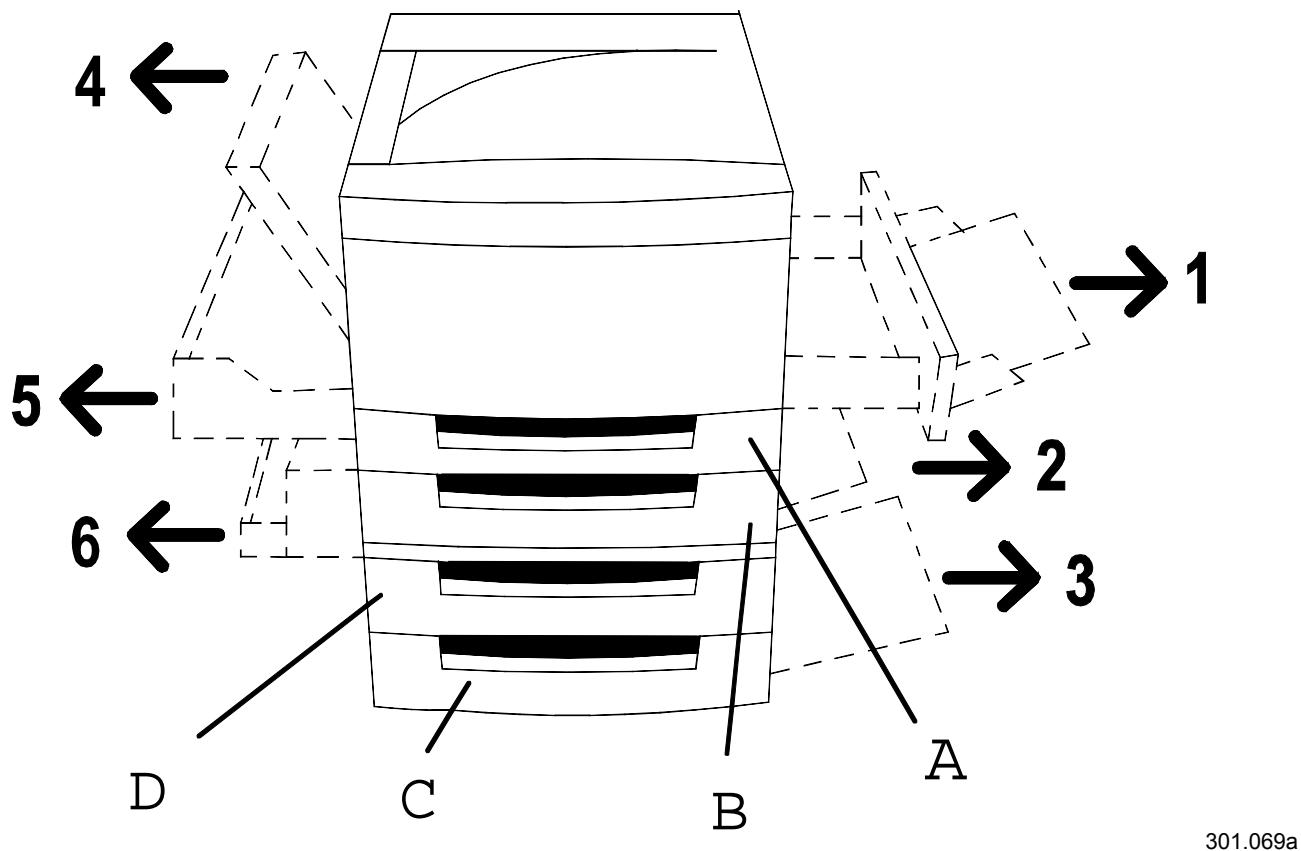
Zone 1: Départ manuel et transport de dérivation. Zone 2 : Chargeur du magasin papier 1 ou du bac recto verso qu'il est installé. Zone 3 : Chargeur du module double magasin, lorsqu'il est installé. Zone 4: Panneau supérieur gauche. Zone 5 : Inverseur supérieur, lorsqu'il est installé. Donne également accès au four. Zone 6: Inverseur inférieur, lorsqu'il est installé.
A: Bac recto verso, lorsqu'il est installé. B: Bac à papier 1. C: Bac à papier 3, dans le module double magasin. D: Bac à papier 2, dans le module double magasin.
Zone de dégagement des incidents papier du chargeur de document
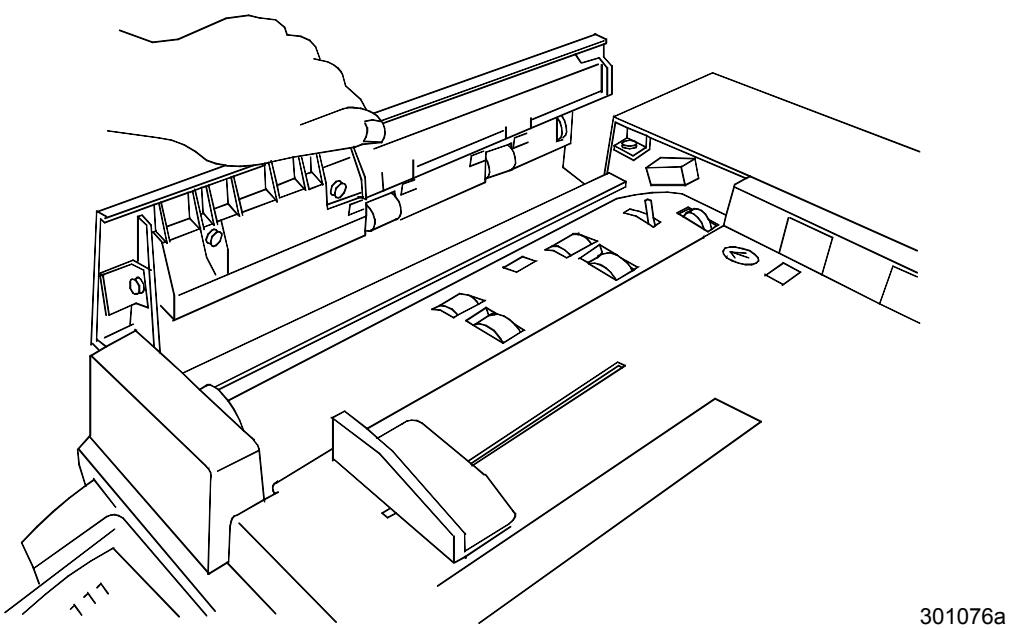
Soulevez pour ouvrir le cache de document supérieur gauche.
Dépannage d'un incident papier au niveau d'un magasin
Exécutez cette procédure lorsque le message Vérifier Charg. Aim. Manuelle (1, 2 ou 3) s'affiche dans le panneau de commande.
- Ouvrez lentement et complètement le magasin à papier. Retirez tout papier bourré, froissé ou déchiré. Assurez-vous qu'il ne reste pas de petit bout de papier déchiré dans le magasin.
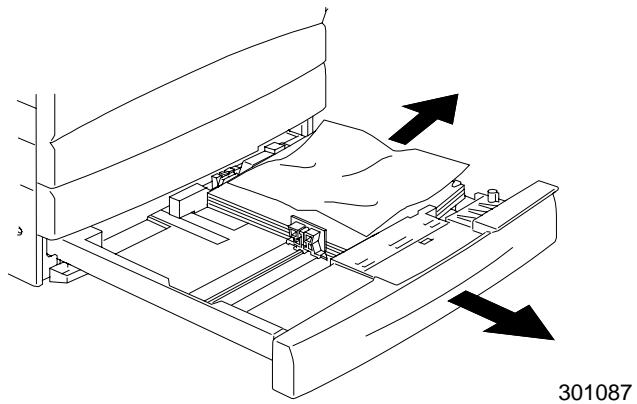
- Retirez la pile de papier du magasin et déroulez-la. Remettez-la en place.
- Veillez à ce que les feuilles de la pile soient bien alignées des quatre côtés.
- S'il s'agit du magasin à papier 1, appuyez sur la pile de papier jusqu'à ce que la plaque métallique au fond du magasin se loge en place.
301145

Il n'est pas nécessaire d'exécuter l'étape 4 sur les éventuels magasins à papier 2 et 3.
- Refermez correctement le magasin à papier.
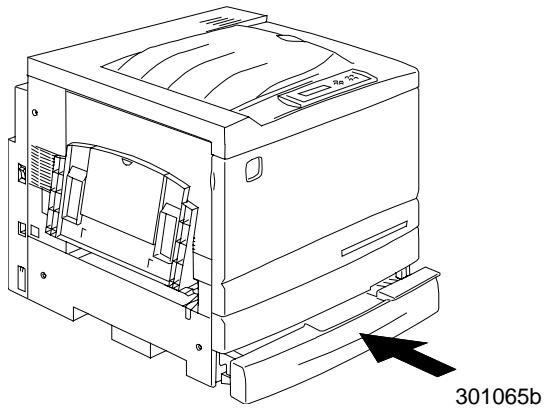
- Essayez de réimprimer le travail.
- Si le problème persiste, ouvrez le magasin, puis remettez la pile.
- Refermez correctement le magasin à papier.
Dépannage d'un incident papier au niveau du bac recto verso

Exécutez cette procédure uniquement lorsque le message Bourrage RVC s'affiche dans le panneau de commande.
Attention
NE PAS OUVRIR le bac recto verso à moins que le panneau de commande de l'imprimante ne vous donne pour instruction de le faire. L'ouverture du bac recto verso à un autre moment pourrait entrainer un incident papier.
- Ouvrez lentement et complètement le bac recto verso.
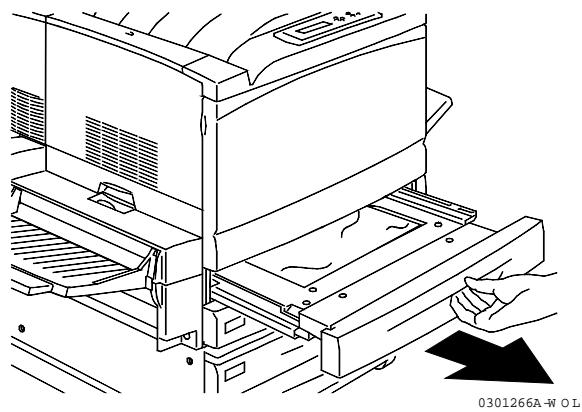
- Retirez tout papier bouché, froissé ou déchiré. Assurez-vous qu'il ne reste pas de petit bout de papier déchiré dans le magasin.
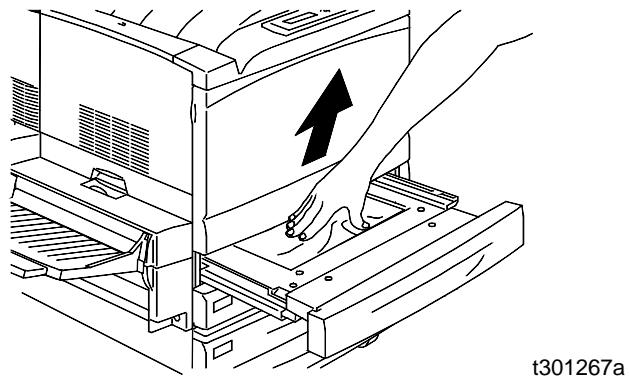
- Refermez correctement le bac recto verso.
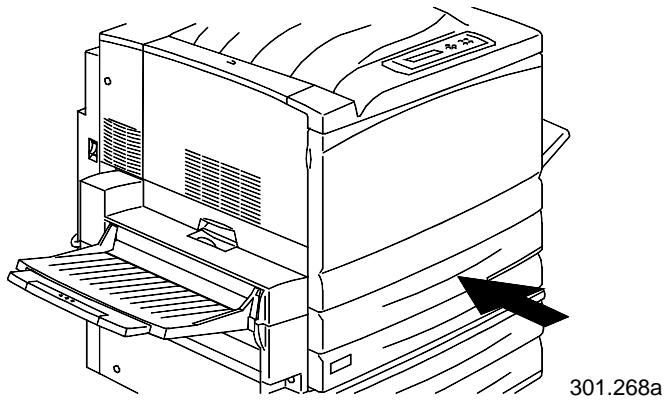
Dépannage des incidents de la zone 1
Exécutez cette procédure lorsque le message "Éliminer bourrage zone 1" s'affiche dans le panneau de commande.
- Retirez tout papier bourré ou déchiré ou tout autre support de la zone 1 du départ manuel. Assurez-vous qu'il ne reste pas de support déchiré dans le magasin.
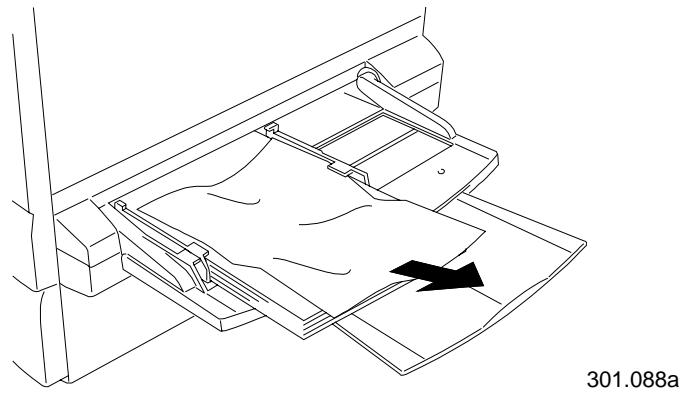
- Retirez tout support charge dans le départ manuel.
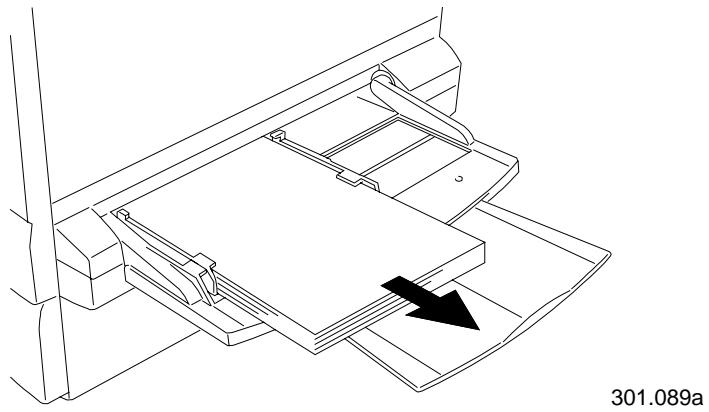
- Pour accéder à un bourrage dans le transport, tirez le départ manuel jusqu'au bout de sa course hors de l'imprimante.
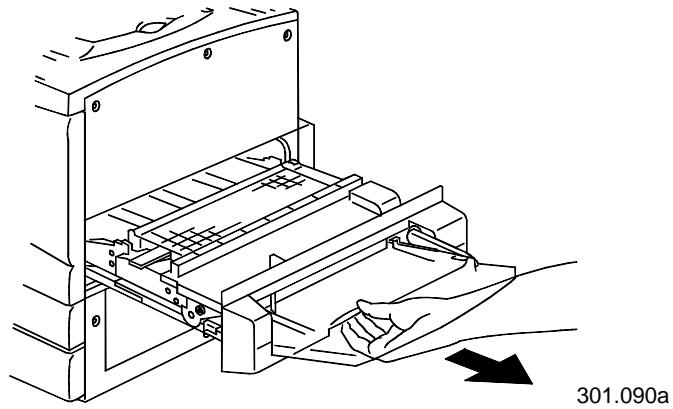
- Soulevez le couvercle du transport à l'aide de la poignée, comme illustré ci-dessous.
0301091A-WOL
- Retirez tout papier bouclé ou déchiré comme illustré ci-dessous. Assurez-vous qu'il ne reste pas de petit bout de papier déchiré dans le transport.
0301092A-WOL
- Refermez le couvercle du transport.
0301093B-WOL
- Fermez le transport du départ manuel.
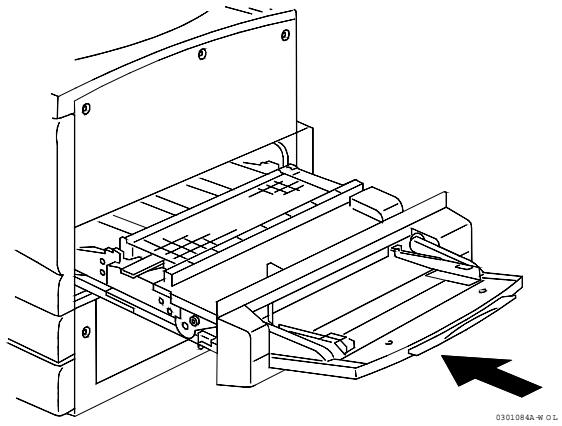
- Rechargez le départ manuel avec le type de support souhaité, en veillant à ce que le guide de largeur soit correctement réglé pour la taille du support.
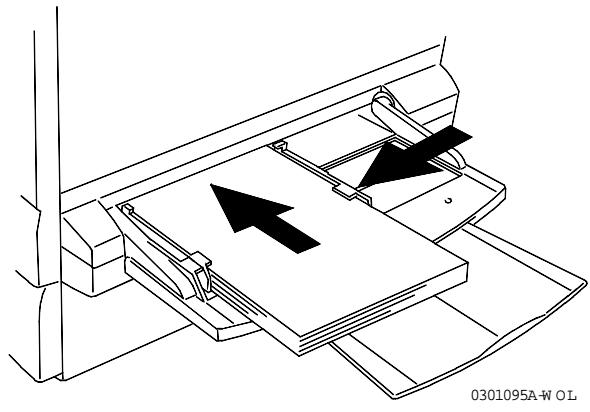
Dépannage des incidents de la zone 2
Exécutez cette procédure lorsque le message Éliminer bourrage zone 2 s'affiche dans le panneau de commande.
- Abaissez le cache d'accès à la zone 2.
301096
- Retirez tout papier bouclé ou déchiré de la zone 2. Assurez-vous qu'il ne reste pas de petit bout de papier déchiré dans la zone.
301097
- Refermez le cache d'accès.
301082
Dépannage des incidents de la zone 3
Exécutez cette procédure lorsque le message Éliminer bourrage zone 3 s'affiche dans le panneau de commande.
- Ouvrez la porte d'accès à la zone 3.
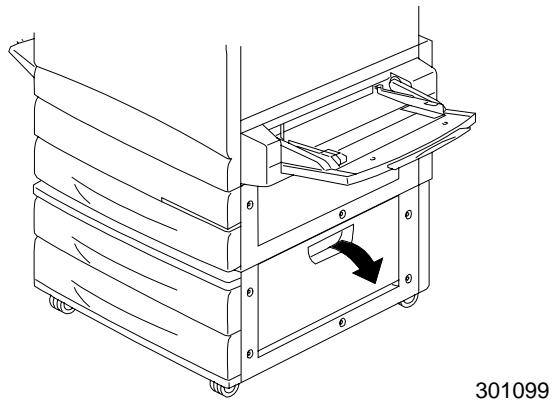
- Retirez tout papier bouclé ou déchiré comme illustré ci-dessous. Assurez-vous qu'il ne reste pas de petit bout de papier déchiré dans la zone d'alimentation.
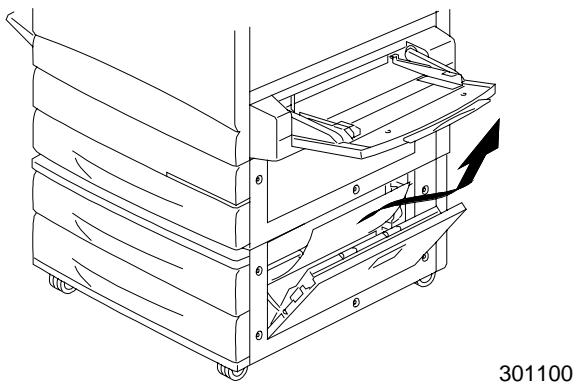
- Refermez la porte d'accès.
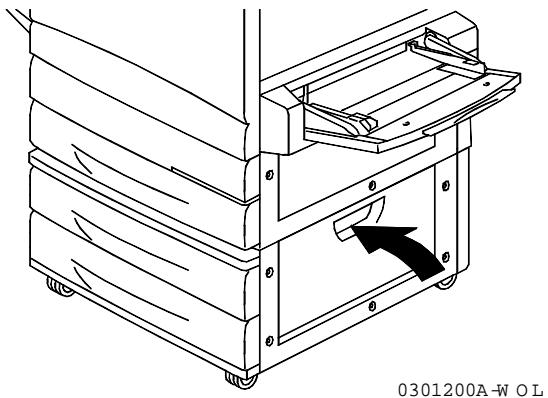
Dépannage des incidents de la zone 4
Exécutez cette procédure lorsque le message Éliminer bourrage zone 4 s'affiche dans le panneau de commande.
- Ouvrez le cache d'accès à la zone 4.
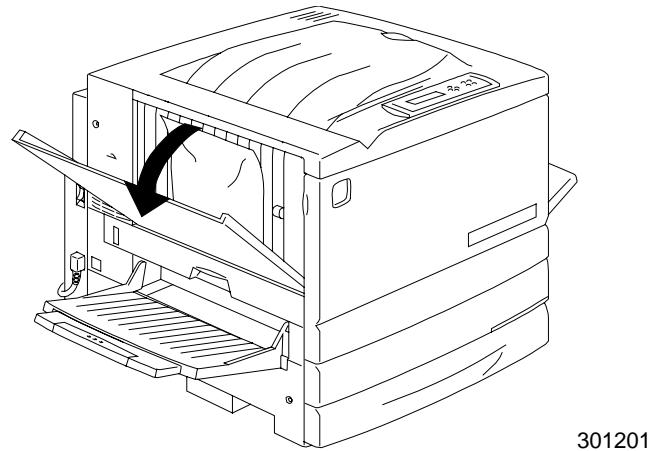
- Retirez le papier bourré. Si le papier est déchiré, assurez-vous qu'il ne reste pas de petit bout de papier déchiré dans l'imprimante.
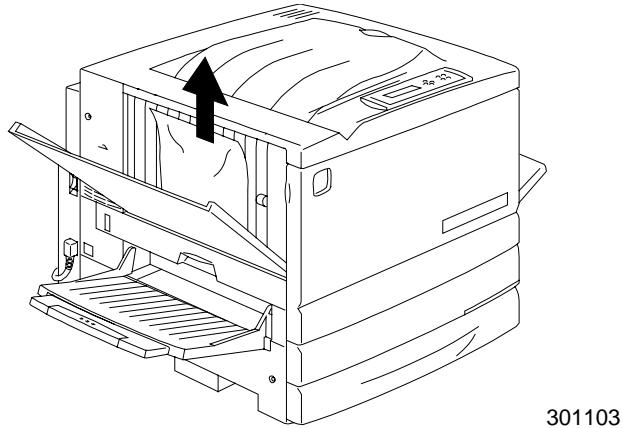
- Fermez le cache supérieur gauche.
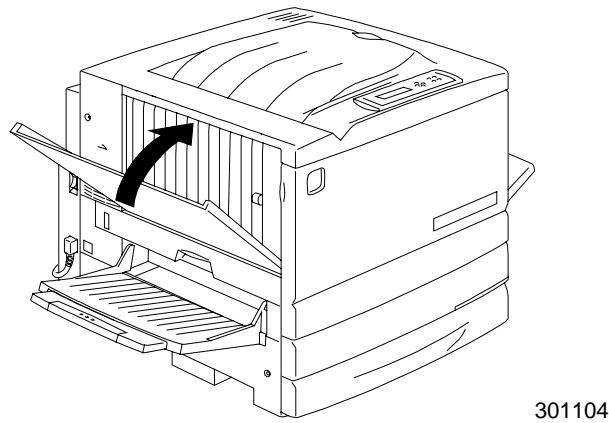
Dépannage des incidents de la zone 5
Exécutez l'une des procédures suivantes lorsque le message Éliminer bourrage zone 5 s'affiche dans le panneau de commande.
- Si vous n'avez pas de bac recto verso en option installé, exécutez la procédure Dépannage de la zone four ci-dessous.
- Si vous avez le bac recto verso en option, passez à la procédure Dépannage de l'inverseur supérieur.
Dépannage de la zone de four
- Pour accéder à la zone 5, ouvre le panneau d'accès à la zone de four.
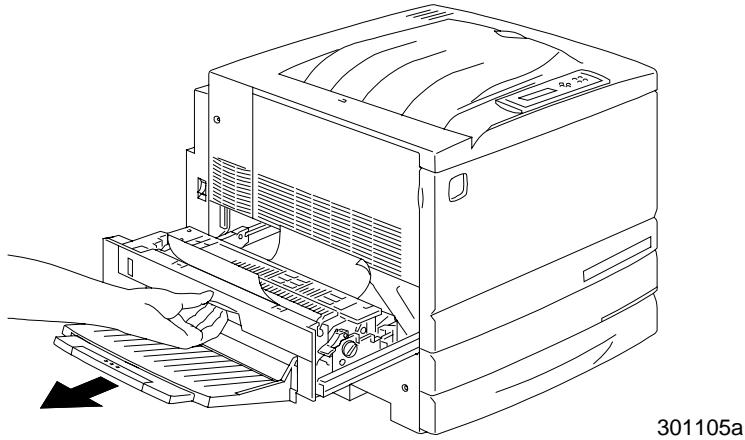

Avertissement
Le four peut être brûlant. Agissez avec prudence lors de toute manipulation dans la zone du four.
- Pour libérer du papier, soulevez le levier vert, comme illustré ci-dessous, puis tirez délicatement sur le papier dans le sens de la flèche.
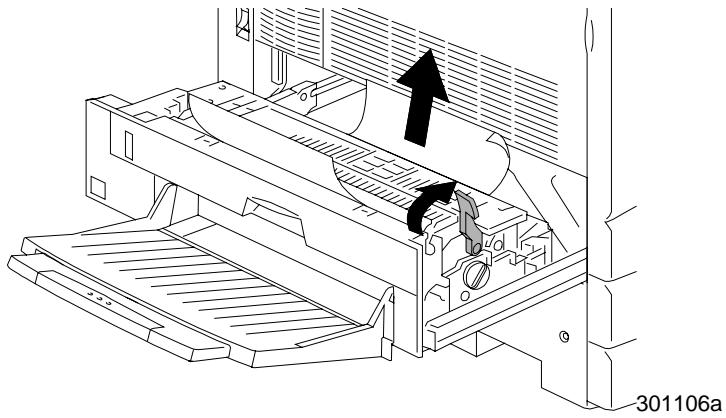
- Si le papier est invisible, tournez le bouton vert dans le sens indiqué.
0301107A-WOL 301107a
- Assurez-vous qu'il ne reste pas de petit bout de papier déchiré dans le four.
- Remettez la poignée verte dans sa position d'origine.
0301257A-WOL 301257a
- Refermez correctement la zone de four.
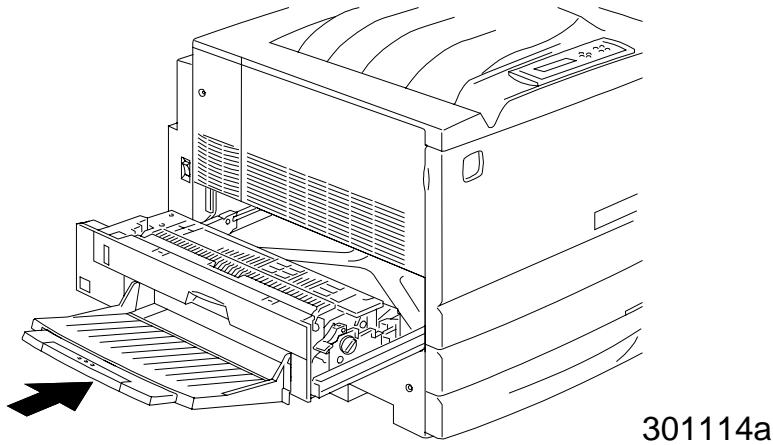
Dépannage de l'inverseur supérieur
- Pour accéder à la zone 5, ouvre l'inverseur supérieur.
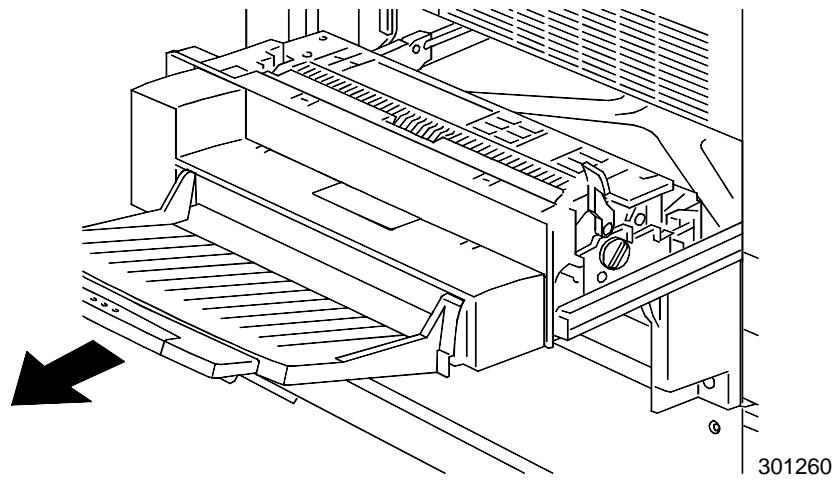
- Pour libérer du papier, soulevez le levier vert, puis tirez délicatement sur le papier dans le sens de la flèche. Si le papier n'est pas visible, tournez le bouton vert dans le sens indiqué par la flèche.
0301115A-WOL
- Soulevez le petit couvercle transparent et assurez-vous qu'il ne reste plus le moindre bout de papier.
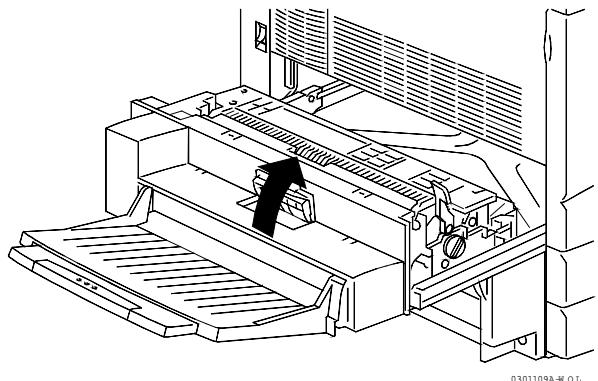
a. Si du papier est visible sous le couvercle transparent, tenez le couvercle ouvert et poussez le papier du bout des doigts vers la sortie.
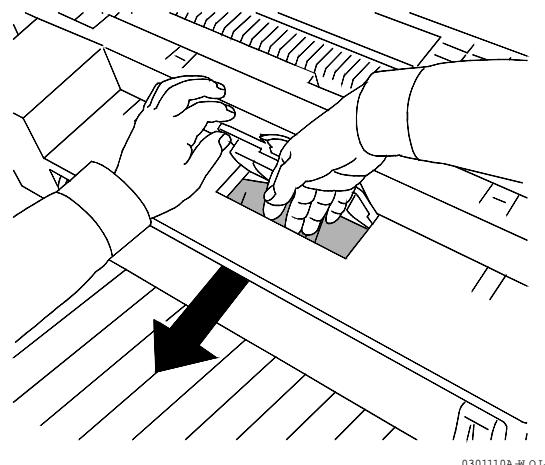
b. Tirez le papier dans le sens de la flèche, comme illustré ci-dessous.
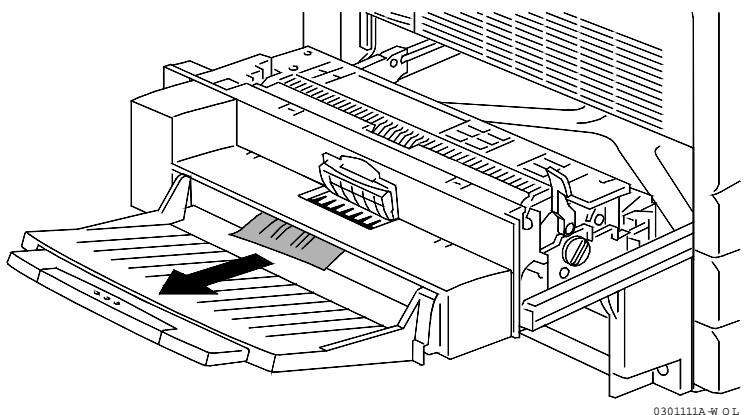
c. Si le papier n'est que partiellement visible sous le couvercle, vérifiez si vous ne pouvez pas y accéder par le dessous du magasin. d. Tirez le papier vers le bas et retirez-le.
0301112A-WOL
- Fermez le petit couvercle transparent et placez le levier vert en position bas.
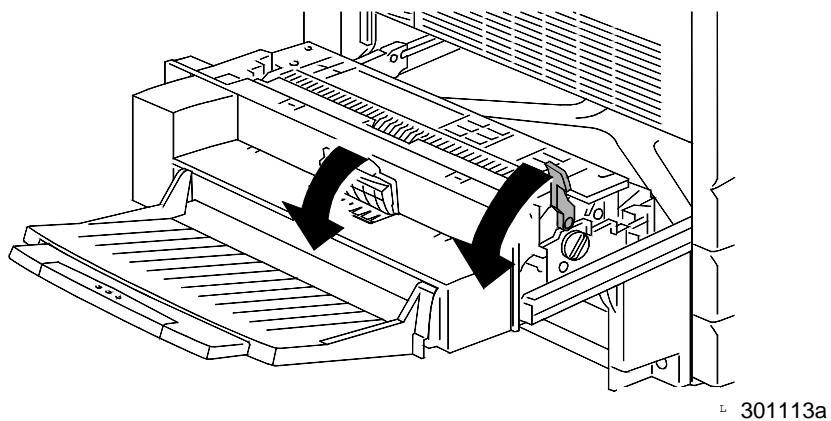
- Refermez correctement l'inverseur supérieur.
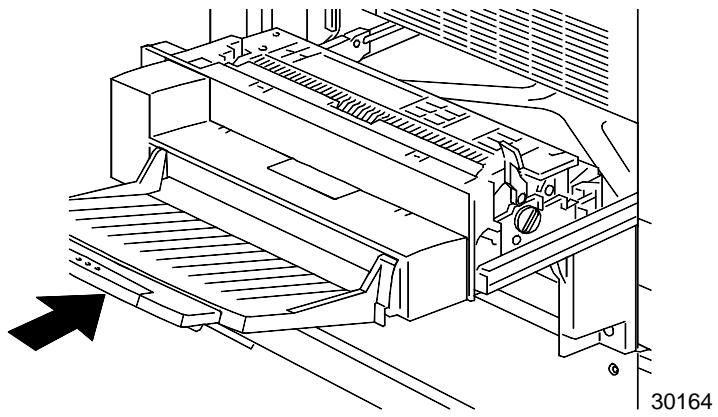
Dépannage des incidents de la zone 6
Exécutez cette procédure lorsque le message Éliminer bourrage zone 6 s'affiche dans le panneau de commande.
- Pour accéder à la zone 6, ouvre le couvercle de l'inverseur inférieur.
301.127a
- Retirez le papier bourré. Assurez-vous qu'il ne reste pas de petit bout de papier déchiré dans l'inverseur inférieur.
301.116a
- Refermez le couvercle de l'inverseur inférieur.
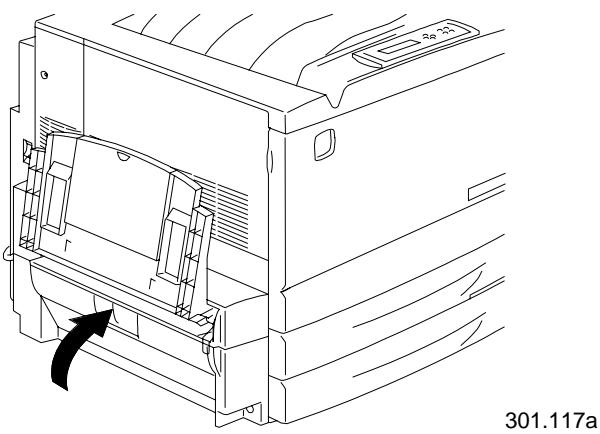
Dépannage des incidents de la trieuse/bac à décalage
- Lisez les messages qui s'affichent sur le panneau de commande.
- Éloignez le module trieuse/bac à décalage de la DocuColor 2006 en le faisant glisser vers la gauche.
- Soulevez le panneau d'accès à la zone d'incident.
- Relevez la poignée verte et retirez délicatement les feuilles coincées dans la zone de sortie.
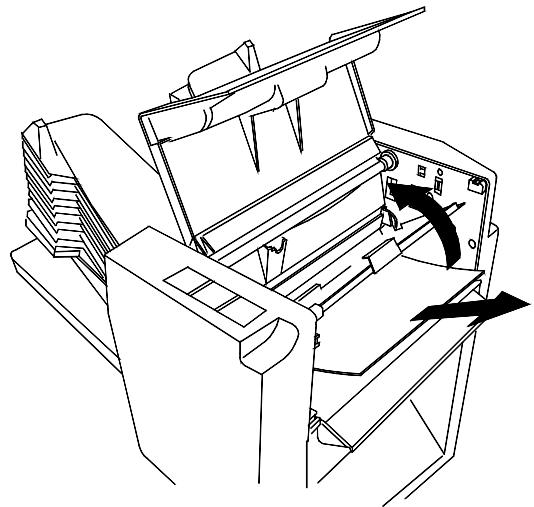
- Refermez le panneau.
- Suivez les indications des autres messages qui s'affichent sur le panneau de commande et éliminez les incidents papier survenus dans d'autres zones de la DocuColor 2006.
Problèmes de qualité de copie/impression
Si le problème persiste après que vous avez appliqué les instructions figurant dans ce tableau, appelez votre fournisseur ou Xerox pour une intervention du service technique.
| Description | Cause possible | Action |
| Impression/copie décolorée | Imprimante déréglée. | Passez à Réglage de la couleur dans cette section. |
| Le module xérographique est ancien ou endommagé. | Passez à Remplacement des fournitures dans le chapitre Maintenance. | |
| Si seules quelques couleurs sont décolorées, une des cartouches de toner est ancienne ou endommagée. | Passez à Remplacement des cartouches de toner dans le chapitre Maintenance. | |
| Points noirs éparpillées, ou points blancs dans des zones unies en noir ou en couleur | La glace d'exposition est sale | Passez à Procedures de nettoyage dans la section Maintenance. |
| Stries verticales | Le module xérographique est ancien ou endommagé. | Passez à Remplacement du module xérographique dans le chapitre Maintenance. |
| Striesizontales | Présence de poussière dans le chemin du papier. | Nettoyez la glace d'exposition et tirez 50 copies vierges. Si le problème persiste, demandez l'intervention du service technique. |
| Défaut récurrent | Le tambour du module xérographique est ancien ou endommagé. | Passez à Remplacement du module xérographique dans le chapitre Maintenance. |
| Le toner est salissant au contact | Le four ne fonctionne pas. | Demandez l'intervention du service technique. |
| Pages noires | Le module xérographique est ancien ou endommagé. | Passez à Remplacement du module xérographique dans le chapitre Maintenance. |
| Pages blanches | Des feuilles de papier sont collées. | Retirez la pile de papier du magasin. Déramez la pile, puis replacez-la dans le magasin. |
| Le message Niv encre faible s'affiche sur le panneau de commande. | Passez à Remplacement des cartouches de toner dans le chapitre Maintenance. | |
| Le module xérographique est ancien ou endommagé. | Passez à Remplacement du module xérographique dans le chapitre Maintenance. | |
| Zones blanches verticales | Le module xérographique est ancien ou endommagé. | Passez à Remplacement du module xérographique dans le chapitre Maintenance. |
| L'image est penchée | Les guides papier du magasin ne sont pas correctement positionnés. | Ouvrez le magasin à papier et réglez les guides sur le format du papier. Pour plus de détails, passez à la procédure Chargement du papier dans le magasin du chapitre Installation de la DocuColor 2006. |
| Si un chargeur de documents est installé, il est possible que ses guides ne soient pas correctement positionnés. | Réglez les guides du chargeur de documents en fonction du format de papier. Pour plus de détails, reportez-vous à la procédure Chargeur de document de la section Accessoires. | |
| La couleur est trop claire ou trop nombre | La couleur est déréglée. | Passez à Réglage de la couleur dans cette section. |
Réglage de la couleur de l'imprimante
Exécutez cette procédure si vous avez des problèmes de couleur, par exemple une quantité insuffisante d'une ou plusieurs couleurs ou, à l'inverse, une quantité excessive d'une ou plusieurs couleurs.

Si un message vous invitant à remplacer la cartouche de toner s'affiche sur le panneau de commande de l'imprimante, remplacez la cartouche AVANT d'effectuer ce réglage.
Le réglage de VisualCal se décompose en trois parties. Ne sautez aucune étape ni aucune partie de la séquence.

Si vous pouvez arrêter l'opération de réglage de VisualCal, vous pouvez appuyer sur la touche Annuler à tout moment. Cette action restaure l'affichage du menu sur PRÉT.
1. Page des limites d'impression
- Vérifiez que PRÉT est affiché sur le panneau de commande de l'imprimante. Tout message d'erreur, de niveau de toner ou de papier faible, entraîne un message de l'imprimante et l'abandon du réglage.
- Appuyez plusieurs fois sur le bouton Menu jusqu'à ce que VISUALCAL s'affiche.
- Appuyez sur le bouton Item/Enter. IMPRIMER LIMITES OUI s'affiche sur l'écran du panneau de commande.
- Appuyez sur le bouton Item/Enter. IMPRESSION PAGE LIMITES s'affiche et, après quelques instants, la page sort dans le bac de réception de l'imprimante.
- En vous plaçant dans des conditions d'éclairage normales, étudiez attentivement la ligne DEBUT NOIR.
a. Repérez le cercle le plus à gauche que vous puissiez désigner de l'arrête-plan, puis entourez-le.

Considérez la page sous un certain angle pour obtenir les membresurs résultats.
b. Repérez le cercle le plus à gauche que vous puissiez désigner de l'arrête-plan à la ligne suivante, FIN NOIR, puis entourez-le. c. Si vous ne pouvez désigner aucun cercle dans la ligne, notez le chiffre 9 à côté de la ligne. d. Si vous pouvez désigner tous les cercles de la ligne, notez le chiffre 0 à côté de la ligne.
- Répétez l'étape 5 pour les lignes de couleur, en entourant vos sélections ou en notant 9 ou 0 à côté de la ligne.
- Pour la ligne CORRESPOND 30%, tenez la feuille à bout de bras. Repérez le cercle correspondant le mieux à l'arrière-plan, puis entourez-le.
- DEBUT NOIR 4 s'affiche sur le panneau de commande de l'imprimante. Appuyez sur les touches fléchéées Haut et Bas pour entraîr le nombre correspondant à la valeur que vous avez sélectionnée sur la première ligne.

La touche fléchée Haut augmente la valeur du nombre affiché. La touche fléchée Bas réduit la valeur du nombre affiché.
a. Lorsque le nombre souhaité s'affiche, appuyez sur le bouton Item/Enter. FIN NOIR 4 s'affiche sur le panneau de commande. b. Appuyez sur les touches fléchées Haut et Bas pour entrer le nombre correspondant à la valeur que vous avez sélectionnée sur la ligne suivante. c. Appuyez sur le bouton Item/Enter. DEBUT CYAN 4 s'affiche sur le panneau de commande.
- Répétez l'étape 8 pour chaque ligne de couleur et pour la ligne CORRESPOND 30%.

Si vous avez entré le chiffre 9 ou 0 pour une ligne, VisualCal génère une autre page de limites d'impression contenant les réglages de vos précédentes sélections. Exécutez de nouveau l'étape 8 jusqu'à ce que vous puissiez sélectionner des cercles à l'intérieur de la plage de 1 à 8 souhaitée.
- Une fois toutes les valeurs entrées et acceptées par VisualCal, IMPRIMER GRIS OUI s'affiche sur le panneau de commande.
2. Page de balance des gris
- Appuyez sur le bouton Item/Enter. IMPRESSION PAGE BALANCE GRIS s'affiche et, après un moment, la page sort dans le bac de réception supérieur.
a. Sélectionnez l'échantillon de couleur dont la teinte se rapproche le plus du gris entourant les échantillons de couleur. b. Entourez la sélection.
- LE + GRIS(LIGNE) s'affiche sur le panneau de commande de l'imprimante. Appuyez sur les touches fléchées Haut et Bas pour entrer le numéro de ligne correspondant à votre sélection.
- Appuyez sur le bouton Item/Enter, puis exécutez l'une des opérations suivantes.
- Si vous entrez n'importe quel nombre autre que 0, LE + GRIS(LIGNE) s'affiche sur le panneau de commande.
a. Appuyez sur les touches fléchées Haut et Bas pour sélectionner la dette ou le nom de la colonne correspondant à votre sélection. b. Appuyez sur le bouton Item/Enter. IMPRESSION PAGE BALANCE GRIS s'affiche et, après un moment, la page sort dans le bac de réception de l'imprimante. c. Sélectionnez l'échantillon de couleur dont la teinte se rapproche le plus du gris, puis recommencez les opérations 2 et 3.
- Si vous entrez 0, IMPR TEST COULR OUI s'affiche sur le panneau de commande.
a. Appuyez sur le bouton Item/Enter; après un moment, la page de comparaison sort dans le bac de réception. b. Passez à l'étape 3, Page de comparaison.
3. Page de comparaison
La page de comparaison vous permet de visualiser les modifications apportées durant le réglage de VisualCal. La page comprend quatre lignes de photos couleur. Les première et troisième lignes illustrent la configuration couleur telle qu'elle était avant que vous ne sélectionniez VisualCal. Les deuxième et quatrième lignes illustrent la configuration couleur telle qu'elle est devenue après que vous avez réglé VisualCal. Il vous reste à présent à déterminer quelles configurations vous plaît le plus.
Exécutez l'une des étapes suivantes :
- Si vous êtes satisfait des réglages, appuyez sur le bouton Item/Enter. VISUALCAL s'affiche sur le panneau de commande.
Le système enregistre les modifications, puis, après quelques instants, PRÉT s'affiche.
- Si vous n'êtes pas satisfait des réglages, appuyez sur le bouton fléché orienté vers le bas et assurez-vous que « Non » est affiché sur le panneau de commande.
a. Appuyez sur le bouton Item/Enter. APPLIQUER MODIFS COUL PAR DEFAULT s'affiche sur le panneau de commande. b. Appuyez de nouveau sur le bouton Item/Enter. Le système efface les réglages et revient aux réglages couleur par défaut. Après quelques instants s'affiche.
Pour régler la couleur du scanner, reportez-vous à la section Calibrage auto du chapitre « Mode Outils »
Messages d'erreur d'imprimante
Si le problème persiste après que vous avez appliqué les instructions figurant dans ce tableau, appelez le service technique et signalez le problème.
| Message | Cause possible | Action |
| 010-317 Assistance technique | Il y a peut-être un problème électrique. | Appelez le service technique et communiquez le code contenu dans le message. |
| Encre noire : Niveau faible | Le niveau de la cartouche noire est faible. | Lorsque le système vous y invite, remplacez la cartouche noire. |
| Vérifier charg. alimentation manuelle | La taille du document entré ne correspond pas à celle du papier inséré dans le magasin sélectionné. | Sélectionnez Alimentation auto. Réglez le guide de largeur du magasin à papier. |
| Eliminer bourrage zone 1 | Il y a un incident papier dans la zone 1. | Reportez-vous à la procédure Dépannage des incidents de la zone 1 dans ce chapitre. |
| Eliminer bourrage zone 2 | Il y a un incident papier dans la zone 2. | Reportez-vous à la procédure Dépannage des incidents de la zone 2 dans ce chapitre. |
| Eliminer bourrage zone 3 | Il y a un incident papier dans la zone 3. | Reportez-vous à la procédure Dépannage des incidents de la zone 3 dans ce chapitre. |
| Eliminer bourrage zone 4 | Il y a un incident papier dans la zone 4. | Reportez-vous à la procédure Dépannage des incidents de la zone 4 dans ce chapitre. |
| Eliminer bourage zone 5 | Il y a un incident papier dans la zone 5. | Reportez-vous à la procédure Dépannage des incidents de la zone 5 dans ce chapitre. |
| Eliminer bourage zone 6 | Il y a un incident papier dans la zone 6. | Reportez-vous à la procédure Dépannage des incidents de la zone 6 dans ce chapitre. |
| Eliminer bourage recto versso | Il y a un incident papier au niveau du bac recto versso. | Reportez-vous à la procédure Dépannage d'un incident papier au niveau du bac recto versso dans ce chapitre. |
| Fermer zone 1 | Le cache d'accès à la zone 1 est ouvert. | Fermez le cache d'accès à la zone 1. |
| Fermer zone 2 | Le cache d'accès à la zone 2 est ouvert. | Fermez le cache d'accès à la zone 2. |
| Fermer zone 3 | Le cache d'accès à la zone 3 est ouvert. | Fermez le cache d'accès à la zone 3. |
| Fermer zone 4 | Le cache d'accès à la zone 4 est ouvert. | Fermez le cache d'accès à la zone 4. |
| Fermer zone 5 | Le cache d'accès à la zone 5 est ouvert. | Fermez le cache d'accès à la zone 5. |
| Fermer bac recto verso | Le bac recto verso est ouvert. | Fermez le bac recto verso. |
| Fermer porte avant | Le couvercle avant est ouvert. | Refermez le panneau avant. |
| Fermer magasin papier 1 | Le magasin à papier 1 est ouvert. | Fermez le magasin. |
| Fermer magasin papier 2 | Le magasin à papier 2 est ouvert. | Fermez le magasin. |
| Fermer magasin papier 3 | Le magasin à papier 3 est ouvert. | Fermez le magasin. |
| Encre Cyan : Niveau faible | Le niveau de la cartouche cyan est faible. | Lorsque le système vous y invite, remplacez la cartouche cyan. |
| Vider bac sup. | Le bac de réception supérieur est plein ou contient des copies inutilisables. | Retirez les copies du bac de réception supérieur. |
| Installer cart. encre noire | La cartouche noire est vide. | Remplacez la cartouche noire. |
| Installer cartouche cop/imp | Le module xérographique est défaillant ou inutilisable. | Remplacez le module xérographique. |
| Installer cart. encre cyan | La cartouche cyan est vide. | Remplacez la cartouche cyan. |
| Installer cart. encre magenta | La cartouche magenta est vide. | Remplacez la cartouche magenta. |
| Installer recept encre usagée | Le flacon de récapération de toner n'est pas dans l'imprimante ou n'est pas bien placé. | Veillez à ce que le flacon de récapération de toner soit correctement installé dans l'imprimante. |
| Réceptacle encre usagée plein | Le flacon de récapération de toner est plein. | Remplacez le flacon de récapération de toner. |
| Installer cart. encre jaune | La cartouche jaune est vide. | Remplacez la cartouche jaune. |
| Charger [taille papier] dans bac 1 | Le magasin 1 ne content plus beaucoup du support spécifique. | Remplissez le magasin du support approprié. |
| Charger [taille papier] dans bac 2 | Le magasin 2 ne content plus beaucoup du support spécifique. | Remplissez le magasin du support approprié. |
| Charger [taille papier] dans bac 3 | Le magasin 3 ne content plus beaucoup du support spécifique. | Remplissez le magasin du support approprié. |
| Charger [taille papier], [type papier] aim.manuelle | Le départ manuel est vide. | Remplissez le départ manuel du support approprié. |
| Encre magenta : Niveau faible | Le niveau de la cartouche magenta est faible. | Lorsque le système vous y invite, remplacez la cartouche magenta. |
| Commander cartouche cop/impr | Le module xérographique sera bientôt inutilisable. | Lorsque le système vous y invite, remplacez le module xérographique. |
| Avert. imprimante.Abandon calibrage | Visual Cal va être lancé mais le niveau de papier ou de toner est faible.L'imprimante est en préchauffage. | Remettez du toner ou du papier et attendez l'affichage du message « Prêt » avant de lancer VisualCal. |
| Remettre papier [taille papier] dans bac 2 | Le magasin 2 ne content plus beaucoup du support spécifique. | Remplissez le magasin du support approprié. |
| Remetre papier [taille papier] dans bac 3 | Le magasin 3 ne contient plus beaucoup du support spécifique. | Remplissez le magasin du support approprié. |
| Remetre papier [taille papier], [type papier] alim. manuelle | Le départ manuel est vide. | Remplissez le départ manuel du support approprié. |
| Remplacer cartouche cop/impr | Le module xérographique ne fonctionne plus. | Remplacez le module xérographique. |
| Encre jaune : Niveau faible | Le niveau de la cartouche jaune est faible. | Lorsque le système vous y invite, remplacez la cartouche jaune. |
Codes d'erreur d'imprimante
Un code d'erreur peut indiquer la présence d'un problème technique ou mécanique au niveau de l'imprimante. Les codes d'erreur habituels, composés de six chiffres avec un tiret placé au milieu, sont suivis des mots ASSISTANCE TECHNIQUE (demandez l'intervention du service technique).
Si un code d'erreur s'affiche sur le panneau de commande de l'imprimante, procédez comme suit :
- Consignez le code d'erreur.
- Mettez le scanner hors tension.
- Attendez 20 seconds.
- Mettez le scanner sous tension.
Si le problème est résolu, reprenez l'impression. - Si le problème persiste, contactez le délégué du service technique et indiquez-lui le code d'erreur.
Messages d'erreur de scanner
Un code d'erreur peut indiquer la présence d'un problème technique ou mécanique au niveau du scanner. Les codes d'erreur sont suivis des mots ASSISTANCE TECHNIQUE (demandez l'intervention du service technique).
Si un code d'erreur s'affiche sur le panneau de commande du scanner, procédez comme suit :
- Consignez le code d'erreur.
- Mettez l'imprimante hors tension.
- Attendez 20 seconds.
- Mettez l'imprimante sous tension.
- Si le problème est résolu, reprenez l'impression ou la copie.
- Si le problème persististe, contactez le délégué du service technique et indiquez-lui le code d'erreur.
Messages du module trieuse/bac à décalage
| Message | Cause et solution |
| Format A3+ non disponible pour la triueuse. Sélectionner [bac supérieur]. | Le format papier sélectionné pour le travail (12 x 18 pouces, par exemple) n'est pas valide. Envoyez le travail dans le bac supérieur ou modifiez le format de sortie de manière à pouvoir utiliser le module triueuse/bac à décalage. |
| Vérifier panneau imprimante et retirer papiers | Suivez les procédures de résolution d'accident relatives au module triueuse/bac à décalage et à la DocuColor 2006. Vous en trouvez l'intégrality sur le CD-ROM de la DocuColor 2006. |
| Trieuse absente | La triueuse/bac à décalage n'est pas en position correcte. Déplacez-la vers la droite, vers la DocuColor 2006. |
| Eliminer bourrage triueuse | Un incident papier s'est produit dans le module triueuse/bac à décalage. Suivez les procédures de dépannage. Vous pouvez également être invité à résoudre des incidents survenus dans d'autres zones du système. |
| Fermer capot triueuse | Le capot de la triueuse n'est pas en position correcte. Vérifiez qu'il est bien fermé. |
| L'utilisation de ce support et [Assemblé] ou [En série] non pas dispo | Le support sélectionné pour le travail (format ou type) n'est pas valide. Envoyez le travail dans le bac supérieur ou modifiez le support de sortie de manière à pouvoir utiliser le module triueuse/bac à décalage. |
| Empty Sorter bins. | Ce message s'affiche à la fin de chaque travail envoyé dans la triueuse. Il s'affiche également lorsque les casiers sont pleins. Retirez les feuilles des casiers et continuez la copie. |
| Invalide pour le bac grande capacité. | Les sélections (format papier, par exemple) effectuées pour le travail ne sont pas valides pour le bac grande capacité. Envoyez le travail dans le bac supérieur ou modifiez la programmation de manière à pouvoir utiliser le bac grande capacité. |
| Invalide pour Assemblé. | Les sélections (format papier, par exemple) effectuées pour le travail ne sont pas valides pour l'assemblage. Envoyez le travail dans le bac supérieur ou modifiez la programmation de manière à pouvoir utiliser la triueuse. |
| Invalide pour En série. | Les sélections (format papier, par exemple)effectuees pour le travail ne sont pas valides pour lacopie en série. Envoyez le travail dans le bacsupérieur ou modifiez la programmation de maniereà pouvoir utiliser le bac à décalage. |
| Vider le bac grande capacité | Il y a 500 feuilles dans le bac grande capacité.Vider-le et continuez la copie. |
| Vider la trieuse | Le bac létal (casier 1) ou les autres casiers sontplains. Retirez les feuilles et continuez la copie. |
| Avec Assemblé et En série,placer docs dans chargeur. | Le module trieuse/bac à décalage est prét à receivevoirle travail. Placez les documents dans le chargeur etlancez la copie. |
| La trieuse est disponible pour 10 jours. | Le nombre de produits demandé dépasse la limite d'assemblage. Ramenez-le à 10 et tirez les yeuxrestants dans un autre travail. |
| Problème trieuse | Un incident s'est produit dans la trieuse. Vérifiez laprogrammation du travail et examinez les copiesdéjà réalisées. Reliance le travail, si possible. Siyoune ne pouvez pas continuer, appelez le Centreservice clients. |
| Assemblage jusqu'à 30 copies | Les casiers ont atteint leur capacité maximum (30feuilles de 64 g/m2). Retirez-les feuilles et continuezle travail. |
| Le bac de réception est plein.Retirer papiers. | Le bac de réception a atteint sa capacité maximum.Retirez-les feuilles et continuez la copie. |
| Bac à décalage plein | Le bac à décalage a atteint sa capacité maximum.Retirez-les feuilles et continuez la copie. |
Résolution de problèmes de réseau

Du fait que le serveur DocuColor 2006 fait partie de l'imprimante, la plupart des références de ce chapitre ont simplement trait à l'imprimante. Le mot serveur est utilisé par référence aux serveurs de réseau.
Dépannage durant la configuration depuis le panneau de commande
Si vous rencontrez des difficultés pour imprimer la page de test et qu'aucun message ne s'affiche, procédez comme suit :
- Vérifiez l'état de l'imprimante.
- Utilisez le tableau ci-dessous pour tenter de résoudre le problème.
- Réessayez d'imprimer.
| Symptôme | Cause possible | Solution possible |
| Aucun tímoin du panneau de commande ne s'allume. Rien ne s'affiche sur l'écran du panneau de commande. | Le commutateur d'alimentation n'est pas en position allumée. | Mettez l'imprimante sous tension. |
| Le commutateur d'alimentation n'est pas bien connecté. | Vérifiez si le cordon d'alimentation est correctement branché à la prise murale et à l'imprimante. | |
| Il n'y a pas de courant sur la prise murale. | Vérifiez si la prise est sous tension. | |
| Le tímoin de fonctionnement ne s'allume pas durant un travail de copie ou d'impression en réseau. | Le cable réseau ou le cable parallelle n'est pas correctement connecté. | Vérifiez si le cable réseau ou le cable parallelle est correctement connecté. |
| Soit le pilote d'impression n'est pas installé, soit il n'est pas bien configuré sur un serveur. | Vérifiez les paramètres sur le serveur hôte. |
Messages de configuration du protocole réseau
Le tableau ci-dessous répertorie les messages de protocole réseau que vous risquez de rencontrer durant la configuration du protocole réseau. Il présente également le contenu du dernier écran du programme de configuration avant que le message ne s'affiche, une description du problème et une action correctrice requise.
| Message | Écran de configuration | Description et action |
| Zone AppleTalk introuvable. | Activation d'AppleTalk (Config Réseau>Config AppleTalk) | • Le cable réseau Ethernet n'est pas branché au connecteur de la DocuColor 2006, au concentrateur ou au réseau. Si vous réseau AppleTalk comprend des zones, et si vous poulez en spécifier une pour l'imprimante, vousdezuez connecter le cable réseau à la DocuColor 2006 avant d'effectuer la configuration AppleTalk. • Le réseau AppleTalk ne comprend pas de zones. Des zones ne sont requises pour pouvoir imprimer sur la DocuColor 2006. Appuyez sur OK pour continuer. |
| Activer d'abord un port réseau. | Config protocole ou Config service (Config Réseau) | Activez au moins un port réseau (Ethernet ou Token Ring) dans Config Port avant de passer à Config Protocole ou Config Services. |
| Taille de trame incorrecte. | Sélect. types trame (Config Protocole>Config IPX>SPX) | Le concentrateur réseau n'est pas connecté à un serveur Novell lorsque la DocuColor 2006 essaire d'établier une liaison. |
| Attention ! Numéro IPX égale zéro. | Sélect. types trame (Config Protocole>Config IPX>SPX) | Aucun autre ordinateur IPX n'a été trouve sur le réseau ou le concentrateur réseau n'est pas connecté au réseau lorsque la DocuColor 2006 essaire d'étabir une liaison. Lorsque cela se produit, le numéro de réseau par défaut est zéro. |
| Matériel Token Ring non détecté. Matériel Token Ring non installé ou non fonctionnel. | Sélect. types trame (Config Protocole>Config IPX>SPX) | Impossible de détecter le matériel Token Ring. Certains composants ne sont pas installés, sont mal installés ou ne sont pas installés dans le périphérique ad hoc. Une carte Token Ring non prise en charge est peut-être en cours d'utilisation. Demandez l'intervention du support technique. |
| Détec. auto vitesse anneau. impossible. | Config Token Ring | L'imprimante essaire de détecter la vitesse du bus annulaire, mais elle est le seul périphérique connecté au réseau Token Ring. Connectez un autre périphérique au réseau Token Ring avant de connecter la DocuColor 2006. |
| Aucune arborescence NDS n'a été trouvée. | Activer NDS (Config Réseau>Config Service>Config PServer>Config NDS) | Aucune arborescence NDS trouvée sur le réseau Novell. Vérifiez si les types de trame sont correctement configurés sur l'imprimante. |
| Attention ! Une nouvelle arborescence NDS suppr. la config bindery. | Choisir arborescence NDS (Config Réseau>Config Service>Config PServer>Config NDS) | Vous avez précédemment connecté la DocuColor 2006 à une autre arborescence NDS. NetWise ne prend en charge qu'une seule connexion arborescente NDS. Pour éviter tout conflit potentiel avec la connexion arborescente existante, tous les paramètres de Bindery seront supprimés.Lorsque le message Supp. config bindery et continuer? s'affiche :· Cliquez sur OK et sur Oui pour supprimer les paramètres de Bindery en cours. Entrez de nouveau les paramètres dans Config Bindery.· Appuyez sur la touche Menu ou cliquez sur OK, puis Non lorsque le message s'affiche afin d'eviter la suppression des paramètres de Bindery.Rétéze Config NDS sans modifier l'arborescence NDS, ou quitterz Config Bindery pour consulter les paramètres en cours de Bindery. |
| —— vide. | Rechercher dans arborescence NDS (Config Réseau>Config Service>Config PServer>Config NDS) | Le conteneur sélectionné ne contient pas de sous-contents ni d'objets pertinents pour le mode de navigation en cours. |
| Pour utiliser NDS, configurer NDS avant la bindery. | Config Bindery (Config Réseau>Config Service>Config PServer>Config Bindery) | Aucun paramètre NDSprésent. N'oubliez pas d'effectuer Config NDS avant Config Bindery si le réseau comprend des serveurs NDS et Bindery. |
| Erreur. Impossible d'ouvoir connexion bin. avec serv NDS. | Choisir le serveur-f depuis la liste (Config Réseau>Config Service>Config PServer>Config Bindery) | Sélectionnez ce serveur via Config NDS ou désactivez NDS et sélectionnez-le via Bindery. |
| Serveur de fichiers NetWare introuvable. | Choisir le serveur-f depuis la liste (Config Réseau>Config Service>Config PServer>Config Bindery) | Aucun serveur de fichiers n'a été trouvé lorsque la DocuColor 2006 a interrogé le réseau afin de dresser la liste des serveurs pris en charge ou de tous les serveurs.Vérifiez les connexions par cable et si le serveur NetWare est sous tension. |
| Serveur introuvable.Réessayez? | Entrer 1res lettres du nom du serveur (Config Réseau>Config Service>Config PServer>Config Bindery) | Aucun serveur de fichier avec ces lettres n'a été trouvé lorsque la DocuColor 2006 a interrogé le réseau. Vérifiez le nom du serveur de fichiers NetWare, vérifiez les connexions par cable et veillez à ce que le serveur NetWare soit connecté. |
| Aucun serveur de fichiers n'a été sélectionné. | Affichage de la liste des serveurs, modification de connexion (Config Réseau>Config Service>Config PServer>Config Bindery) | Aucun serveur de fichiers n'a été ajouté dans Config Bindery. |
| Plus de connexions. Enlever serveur? | Ajouter serveur-f (Config Réseau>Config Service>Config PServer>Config Bindery) | Vous avez ajouté le nombre maximum de 8 serveurs Bindery. Vous devez déconnecter l'un de ces serveurs pour en ajouter un autre. |
| Serveur d'impression NetWare introuvable. | Ajouter serveur, Entrer votre nom de login, Mot de passer serveur de fichiers (Config Réseau>Config Service>Config PServer>Config Bindery) | Aucun serveur d'impression n'a été trouvé lorsque la DocuColor 2006 a interrogé le serveur de fichiers sélectionné. Vous devez configurer un serveur d'impression et une file d'impression pour chaque serveur de fichiers NetWare appelé à Traits des travaux d'impression de la DocuColor 2006. |
| Code d'erreur Novell, suivi d'un message. | Tout écran de configuration Bindery | Novell NetWare a signalé une erreur. Le panneau de commande de l'imprimante indique le numéro d'erreur et affiche un bref message. Pour la plupart des erreurs courantes, un écran s'affiche, dans lequel vous pouvez réessayer d'exécuter l'action à l'origine de l'erreur. Si l'action ne peut pas été accomplie, le système vous invite à informer l'administrateur Novell afin de dépanner l'erreur sur le réseau. Consultez la documentation destinée à l'administrateur NetWare pour plus de détails sur les codes d'erreur Novell. |
Problèmes avec novell durant la configuration du réseau
Dans la Configuration réseau, lorsque vous configurez votre connexion IPX (Novell), la DocuColor 2006 interroge le réseau sur la présence de serveurs de fichiers et d'arborescences Novell et s'y attache temporairement. Si une connexion hôte est activée, elle est utilisée. Dans le cas contraire, vous êtes invité à vous connecter depuis le panneau de contrôle d'imprimante de la DocuColor 2006.
Si le serveur de fichiers ou l'arborescence NetWare n'a pas de compte hôte, ou si le compte hôte a expiré ou a été désactivé par le superviseur NetWare, vous êtes invité à en informer l'administrateur IPX (Novell). Dans ce cas, vous ou le superviseur pouvez exécuter l'une des actions suivantes :
- Activer un compte hôte sur le serveur NetWare ou une arborescence pour la configuration.
- Vous connecter avec un autre compte. Dans l'écran de connexion, changez le nom par défaut (invité) en superviseur ou entrez un autre nom de connexion valide. Lorsque vous êtes invité à entrer un mot de passe, entrez le mot de passe correct pour le compte nommé.
Pour toute erreur Novell, vérifie que :
Le réseau IPX (Novell) est connecté à la DocuColor 2006. Le serveur NetWare auquel vous tentez d'accéder est actif. Le réseau Novell a été configuré avec au moins un serveur d'impression et une file d'impression pour la DocuColor 2006. - Vous disposez des autorisations et informations de connexion appropriées, y compris le nom d'utilisateur et le mot de passe, si nécessaire. La DocuColor 2006 est configurée avec les types de trame corrects pour communiquer avec les serveurs Novell souhaités.
Messages d'erreur Novell
| Message | Cause | Action suggérée |
| 220 Compte « guest » non disponible. | Le compte guest (invité) que vous avez sélectionné pour la connexion initiale a expiré ou été désactivé par le superviseur NetWare. | • Activez un compte hôte sur le serveur NetWare pour la configuration. • Connectez-vous à un autre compte. Dans l'écran de connexion, changez le nom par défaut (guest) en superviseur ou entrez un autre nom de connexion valide. Lorsque vous étés invite à entraun un mot de passer, entrez le mot de passer correct pour le compte nommé. |
| 222 Accès au serveur impossible. Expiration du mot de passer pour le nom de login. | Le serveur a tenté de se connecter à un serveur de fichiers, mais n'a pas pu se connecter au serveur de fichiers ou au serveur d'impression parcè que le mot de passer a expiré pour le nom de compte de connexion ou le serveur d'impression nommé. | • Sélectionnez un autre compte de connexion ou serveur d'impression. • L'écran d'erreur se ferme en cédant la place à l'écran de connexion au serveur de fichiers (en cas d'échec de la connexion au serveur de fichiers) ou à l'écran de connexion au serveur d'impression NetWare (en cas d'échec de la connexion au serveur d'impression). Appuyez sur le bouton Menu pour afficher le menu Config PServer. |
| 252 Connexion au serveur impossible. Login inexistant. | Le serveur a tenté de se connecter à un serveur de fichiers, mais n'a pas pu se connecter au serveur parcè que le compte de connexion sélectionné n'existe par sur le serveur de fichiers. | Sélectionnez un autre compte de connexion. L'écran d'erreur se ferme pour céder la place à l'écran de connexion au serveur de fichiers. Appuyez sur le bouton Menu pour afficher le menu Config PServer. |
| 255 Connexion au serveur impossible. Serveur de fichiers inactif ou sans connexion libre. | Le serveur de fichiers est inactif ou déconnecté. Cette erreur se produit lorsque le serveur essaire de se connecter au serveur de fichiers demandé. | Sélectionnez un autre serveur de fichiers ou essayez de demander à quelqu'un d'autre de se déconnecter. Appuyez sur le bouton Menu pour afficher le menu Config PServer. |
| nnn Contacter l'administrateur IPX (Novell). | Indique d'autres erreurs réseau lorsque la DocuColor 2006 est déjà connecté à un serveur de fichiers. Un imprévu s'est produit et l'utilisateur n'est généralement pas en mesure de rétablier la situation sans l'intervention de l'administrateur système. Erreur #197 indique que vous avez dépassé le nombre de tentatives de connexion autorisées pour ce compte sur le serveur de fichiers NetWare. Errer #255 indique généralement une panne matérielles. | Informez l'administrateur Novell en mentionnant le numéro d'erreur. L'écran d'erreur se ferme pour céder la place à l'écran de configuration de PServer. |
Messages d'erreur d'imprimante en cours d'exécution
En ce qui concerne les messages d'erreur relatifs à l'annulation de travaux et à l'impression, notamment le message Disque plein et les alertes relatives au support local, reportez-vous aux sections Messages d'erreur de gestion de travail et Option Effacer serveur.
Les utilisateurs peuvent activer le compte-rendu des erreurs PostScript comme option d'impression dans des applications Mac OS.
Le tableau ci-dessous répertorie les messages, décrit le problème et l'action préconisée.
| Message | Description et action |
| Vérifier cable ou alimentation. | Vérifiez si le cable d'interface entre le serveur et l'imprimante est connecté et si l'imprimante est allumée. |
| Imprimante introuvable. | L'imprimante a peut-être un nom ou un paramètre d'adresse manquant ou conflictuel. Les noms requis sont : • Nom d'hôte TCP/IP (également appelé noms DNS), défini par votre organisation. Entrez le nom d'hôte comme nom de serveur dans la configuration de l'imprimante. • Nom de l'imprimante distante (péripérique interne). Utilisez soit impression, soit mise en attente. Configurez l'un des utilisaires Fiery sur chaque poste de travail si vous modifiez le nom de DNS (également appelé nom d'hôte TCP/IP de l'imprimante). Reportez-vous au tableau des noms ci-après pour connaître le nom approprié à utiliser. |
| Connexion à l'imprimante avec les utilisaires Fiery impossible. | Vérifiez les éléments suivants : • Configuration de l'imprimante — le protocole réseau approprié doit être activé, avec les paramètres appropriés (par exemple, TCP/IP, l'adresse IP, etc.) et vousdez avoir communiqué soit la file d'impression, soit la file mise en attente. • Vérifiez rapidement ces paramètres en imprimitant une page de configuration. Au niveau du poste de travail client, vérifiez si les protocoles réseau appropriés sont charges et si le réseau Windows contient un fichier Efinl.ini configuré. |
Table des noms
| À cet endroit : | Pour cet élément : | Réseaux IPX/SPX | Réseaux TCP/IP |
| Config serveur | Serveur | L'administrateur définit un nom. | L'administrateur définit un nom |
| Fichier host de Windows NT | Nom d'hôte | Nom DNS (nom d'hôte TCP/IP) | |
| Configuration de Windows NT pour TCP/IP | Nom d'hôte lpd | ||
| Nom d'imprimante sur ordinateur hôte lpd | Impression ou mise en attente | ||
| Fichier UNIX /etc/printcap (BSD) | Ligne rp | Impression ou mise en attente | |
| Solaris | Nom de queue lpadmin | Impression ou mise en attente | |
| Utilitaire d'administration NetWare | Files d'impression (doit être en minuscules et en angebris) | _direct _print _hold | |
| Boîte de dialogue Ajouter un nouveau serveur, lors de la configuration d'un utilitaire Fiery | Nouveau périphérique | Les utilisaires ne sont pas pris en charge sur IPX/SPX. | Nom d'imprimante |
| Nom de serveur | Les utilisaires ne sont pas pris en charge sur IPX/SPX. | Nom DNS (nom d'hôte TCP/IP) |
Sur un poste de travail windows
| Configuration d'une impression sur un poste de travail Windows NT 4.0. | Si vous avez des problèmes pour installer l'imprimante avec Windows NT 4.0, essayez d'installer une autre imprimante PostScript (telle que Apple Laser Writer II g), puis installez l'imprimante. L'installation d'une autre imprimante garantit que tous les fichiers sont correctement installés et disponibles.Pour plus de détails, reportez-vous à la documentation de Windows NT 4.0 ou au fichier Adobe LISEZMOI (ReadMeNT.txt) figurant dans le dossier prntdrvr sur le CD des logiciels utiliser. |
| Réinstallation du pilote d'impression Adobe PostScript sous Windows 95/98 ou Windows 2000. | Si vous réinstallé le pilote d'impression Adobe PostScript, supprimez toutes les versions antérieures et fichiers connexes avant de procédé à l'installation. Recherche et supprimez tous les fichiers nommés Efax.* dans le dossier Windows\System.Pour plus de détails, reportez-vous au fichier Adobe LISEZMOI (ReadMe9x.doc) figurant dans le dossier prntdrvr sur le CD des logiciels utilisé. |
| Problèmes avec les utilisaires Fiery sous Windows 95/98, Windows 2000 ou Windows NT 4.0. | 1. Si vous utilisez Windows 95/98 ou Windows 2000, voirlez à ce que les protocôles réseau IPX/SPX et TCP/IP soient activités.2. Si vous utilisez Windows NT 4.0, voirlez à ce que le protocôle réseau TCP/IP soit activé.3. Vérifiez si la connexion est correctement configurée pour votre site.Pour vérifier la configuration actuelle, lancez un utilitaire Fiery, puis, dans le menu Fichier, sélectionnez Ouvrir.Sélectionnez l'imprimante, puis cliquez sur Modifier pour afficher les paramètres. S'ilts sont incorrectly, vous pouvez les modifier dans cette boîte de dialogue. |
Sur un poste de travail Mac OS
| Configuration de l'imprimante dans le Sélecteur | Si la configuration automatique ne fonctionne pas et si vous étés invite à désirir le PPD, Sélectionnez le fichier d'imprimante approprié dans le dossier System:Extensions:Printer Descriptions.Sélectionnez DocuColor2006. |
| Installation de polices d'écran. | Si vous avez des problèmes pour installer les polices d'écran PostScript du CD des logiciels utiliser vers le dossier System:Fonts, procédez comme suit.1. Quittez toutes les applications et fermez toutes les fenêtres.2. Créez un nouveau dossier et nommez-le Polices Désinstallées. Ce dossier doit se trouver hors du dossier System.3. Déplacez les polices que vous n'utilise pas du dossier System:Fonts vers le dossier Polices Désinstallées.4. Installéz les polices du CD des logiciels utilisé dans un dossier appelé polices CD. Copiez les polices vers le dossier System:Fonts.5. Créez des alias pour les dossiers System:Fonts et Polices Désinstallées.6. Placez les deux alias sur le bureau.7. Le cas échéant, utilisez les alias pour ouvrir les deux dossiers et déplacer des polices de l'un à l'autre.Si des applications sont actives, quittez, puis reliancez-les pour pouvoir afficher et utiliser les nouvelles polices réalisées.Vous pouvez également essaye de combiner les polices de plusieurs valises dans une seule. |
Problèmes d'impression généraux
| Si ceci se produit : | Essayez ceci : |
| Vous ne pouvez pas vous connecter à l'imprimante. | Vérifiez si l'imprimante ne fait pas l'objet d'un calibrage demandé via le panneau de commande.Si c'est le cas, vous pouze sélectionner l'imprimante dans le Sélecteur mais vous ne pouze pas vous y connecter. Ceci garantit qu'il ne puisse y avoir qu'une seule personne qui calibre le serveur à la fois et que les travaux d'impression n'utilisent pas un calibrage imprévu. |
| Vous ne pouvez pas sélectionner ou afficher une des files. | Demandez à l'administrateur système d'activer la file dans la configuration. |
| Vous ne pouvez pas vous connecter à l'imprimante depuis un ordinateur Windows à l'aide des utilisaires Fiery. | Vérifiez si la connexion est correctement configurée. |
| L'impression semble prendre trop de temps. | Imprimez vers une file只想 que vers la connexion Direct.Lorsque vous imprimez vers une file, le travail est stocké sur l'imprimante jusqu'à ce qu'elle puisse letraiter et l'imprimer. Lorsque vous imprimez vers la connexion Direct, le travail ne peut pas être envoyé à l'imprimante tant que le traitement du travail précédent n'est pas terminé, de sorte que vous devez attendre plus longtemps avant de pouvoir utiliser votre ordinateur. |
| Une ou plusieurs options de type de support sont grisées. | Sélectionnez une source papier pouvant prendre en charge le type de support que vous utilisez.Pour plus de détails sur les spécifications et contraintes propres à certains papiers spéciaux et transparencents, reportez-vous au chapitre Options d'impression. |
| La DocuColor 2006 ne réagit pas à la commande Imprimer. | • Quelqu'un a peut-être déconnecté l'imprimante en sélectionnant l'options Arrêtier l'impression du menu Fonctions ? Si l'administrateur ou l'opérateur a sélectionné l'options Arrêtier au niveau du panneau de commande de l'imprimante afin d'interr compromise l'impression, le travail d'impression ne reprend pas tant que celui un ne sélectionne pas l'options Continuer l'impression du menu Fonctions du panneau de commande. • Avez-vous sélectionné la DocuColor 2006 comme imprimante active ? Avant d'imprimer, vous devez selectionner la DocuColor 2006 comme imprimante active sur votre ordinateur Windows, votre ordinateur Mac OS ou votre poste de travail UNIX. • Vérifiiesz si l'imprimante est sous tension. Quelqu'un l'a peut-être éteinte, ou bien la fonction d'extinction automatique ou d'économie est peut-être activée. • Si vous imprimez via un réseau IPX (Novell), vérifiez, à l'aide de l'utilitaire PCONSOLE, si le travail a été envoyé à la file Novell et si celle-ci est utilisée par l'imprimante. • Assurez-vous que le travail ne contient pas d'erreur PostScript. • Consultez l'opérateur ou utilisez Fiery WebSpooler pour vérifier l'état du travail. Un travail contenant une erreur PostScript s'affiche en rouge. (suite) |
| Pour obtenir des informations sur l'erreur PostScript, assurez-vous que l'options Impr Juste Err PS est réglée sur Oui dans la Configuration imprimante. | |
| Les travaux envoyés au port parallèle ne s'implement pas. | • Demandez à l'administrateur d'augmenter la valeur de TEMPORIS. E/S sur le panneau de commande de l'imprimante. • Demandez à l'administrateur de modifier le paramètre de IGNORER CAR. EOF sur le panneau de commande de l'imprimante. Si vous imprimez uniquement au format PostScript ASCII, réglez IGNORER CAR. EOF sur Non ; si vous imprimez au format PostScript binaire, réglez l'options sur Oui. • Si vous imprimez à l'aide de la commande DOS copy, assurez-vous que vous utilisez l'options /b lors de l'impression de fichiers binaires. • Redémarrez votre ordinateur Windows, accédez à la configuration du BIOS et, si vous avez un paramètre de BIOS pour le port parallèle, voirlez à ce qu'il soit réglé en mode compatible et non en mode bidirectionnel, ECP, EPP ou autre. |
| • Si vous utilisez Windows 95/98 ou Windows 2000, ouvre la boîte de dialogue Propriétés système. Cliquez sur l'onglet Gestionnaire de périphériques, puis sur Ports. Double-cliquez sur le port parallele que vous utilisez, et assurez-vous que le pilote sélectionné est celui du port standard, et non d'un port ECP, EPP ou autre. Pour plus de détails, sur la modification de ce paramètre, reportez-vous à la documentation Windows. | |
| Vous ne pouvez pas imprimer avec Quark XPress 3.32 en utilisant le pilote PSPrinter 8.5.1 sur un poste de travail Mac OS. | Supprimez le fichier appelé Balloon Help de votre dossier d'application Quark XPress, puis reliancez Quark XPress. |
Problèmes de qualité d'impression
| Si ceci se produit : | Essayez ceci : |
| Les paramètres d'impression pour la sortie de votre travail ne correspondant pas à ceux que vous avez indiqués. | Assurez-vous que vous n'avoz pas replacé le paramètre définir pour le travail.Pour plus de détails sur les options et remplacements, reportez-vous au chapitre Options d'impression. |
| Vous obtenez des résultats d'impression médiocres. | • Voire application requiert-elle l'un des fichiers de description de l'imprimante DocuColor 2006 ?Si vous imprimez au départ d'Adobe PageMaker, vérifie si le fichier de description de l'imprimante DocuColor 2006 est correctement installé.Vérifiez si le système a été calibré. |
| Les séparations ne se combinent pas correctement. | • Vérifiez si le fichier a été initialement créé avec des séparations.Si vous imprimez des séparations ou un fichier de format DCS, activez l'options d'impression Combiner les séparations.Lorsque l'options Combiner les séparations est activée, les quatre couleurs s'impriment sur la même page ; si l'options est désactivée, quatre pages N/B s'impriment pour les quatre planches monochromes. |
| L'enregistrement des couleurs d'une image ne correspond pas à votre attente. | Demandez à l'opérateur d'imprimer une page de test. Le problème se situe peut-être au niveau de l'imprimante. Si vous page de test indique que l'imprimante fonctionne correctement, corrigez le problème au niveau du logiciel de votre application. Si la page de test ne s'imprime pas correctement, il est possible que l'imprimante doive être calibrée ou réglée d'une autre manière. |
| Le fichier imprimé semble trop nombre. | Réglez l'options luminosité. Utilisez cette option, lorsque vous imprimez depuis une application, afin d'éclaircir votre image chaque fois que vous imprimez un fichier PostScript ou Encapsulated PostScript (EPS). |
| La sortie couleur est incorrecte. | Vérifiez avec l'opérateur ou l'administrateur les informations de calibrage en cours. L'imprimante a peut-être besoin d'un recalibrage. |
| Un fichier couleur s'imprime en noir et blanc. | Dans la boîte de dialogue Concordance des couleurs, assurez-vous que l'une des options Couleur/Niveaux de gris, Concordance des couleurs ColorSync ou PostScript est sélectionnée (pas Noir et blanc). Veillez à ce que l'options d'impression Couleurs soit réglée sur CMJN ou Couleur standard/Couleur profess. (Windows 95/98 ou Windows 2000) et non sur Niveaux de gris. |
| Les images au format DCS (Desktop Color Separations) ne s'impriment pas correctement. | • Vérifiez que vous avez sélectionné les options appropriées pour l'envoi de séparations dans la boîte de dialogue Imprimer de l'application. • Assurez-vous de/disposer du fichier correspondant à chaque calque de séparation que vous imprimez. • Désactivez l'options Combiner les séparations. Celle-ci combine les fichiers haute-résolution d'une image et les imprime. Lorsque l'options Combiner les séparations est désactivée, le fichier maître de faible résolution s'imprime. |
| Les motifs de replissage QuickDraw s'impriment comme des aplats. | Utilisez le pilote d'impression Adobe PostScript (ou le pilote d'impression Apple LaserWriter, version 8.3 ultérieure). |
Résolution de problème de gestion de travail
Cette section répertorie des messages d'erreur susceptibles de s'afficher et fournir certaines instructions de dépannage en cas de problème avec l'imprimante. Si, après avoir consulté ce chapitre, vous ne parvenez toujours pas à résoudre un problème, contactez votre centre de service/support agréé.
Messages d'erreur de gestion de travail
Les messages d'erreur peuvent résulter de problèmes liés au travail d'impression, à un serveur ou à la DocuColor 2006. Certaines des situations d'erreur les plus courantes sont répertoriées ici.
| Message | Action correctrice/Information supplémentaire |
| Vérifier cable ou alimentation. | Vérifiez si l'imprimante est sous tension et si tous les cables sont correctement connectés. |
| Vérifiez le cable et l'alimentation du scanner. | Vérifiez si le scanner est sous tension. Vérifiez si le cable d'alimentation entre l'imprimante et le scanner est correctement connecté. |
| Erreur communication lors de l'impression. Renvoyer la tâche. | Une erreur d'imprimante s'est produit. Essayez d'imprimer le travail à nouveau. |
| Copieur occupé. | La DocuColor 2006 a reçu un travail d'impressionpendant qu'il executait un travail de copie. Le travail s'imprimera)dès que la copie sera terminée. |
| Copieur en mode Economie d'énergie. | La DocuColor 2006 est en mode d'économie d'énergie. Vous devezattendre que la DocuColor 2006chauffe avant d'imprimer. |
| Copieur hors ligne. | L'option Arrêtier l'impression a étéactivée dans le menu Fonctions. Dansle menu Fonctions, appuyez surContinuer l'impression. |
| Numérique vitre en cours. | L'imprimante est en train d'achever une numérique ; elle sera prête pourl'impression dans quelques minutes. |
| Cart. imp/copie mal positionnée. | Le module xérographique n'est pascorrectement placé dans l'imprimante.Vérifiez-le et réinstallé-le sinécessaire. |
| Type cart. imp/copie inadapté. | Le module xérographique installé n'estpas le bon. Retirez-le et reportez-vousà la documentation pour connaître lescaractéristiques exactes du module àinstaller. |
| Impression... | Il s'agit d'un message d'état normalindiquant que l'impression est en cours. |
| Prêt dans 1 minute. | Il s'agit d'un message d'état normal.L'imprimante est en train depréchauffer. Elle sera prête à imprimerdans une minute. |
| Exéc. configuration et entrer clé valide. | Ce message s'affiche si votre modèleexighe la saisie d'un code de sécurité. |
| Connexion en coursPatienter . . . | Une erreur s'est peut-être produitavec l'imprimante. Reportez-vous aupanneau des messages pour plusd'informations. |
| Mettre copieur hors et sous tension. | Éteignez l'imprimante, attendez20 secondes, puis rallumez-la. |
| Préchauffage . . . | Il s'agit d'un message d'état normal. Le moteur d'impression est en train de préchauffer. Il sera prêt à imprimer dans une minute. |
Résultats d'impression inattendus
| Si ceci se produit : | Le problème est le suivant : |
| Aucune page de garde ne s'imprime lorsque vous réimprimez un travail en cours de RIP enregistré. | Les pages de garde ne s'impriment pas avec les travaux rastérisés enregistrrés qui ont déjà été imprimés. |
| Les paramètres du travail ne sont pas appliqués comme vous l'attendiez. | Si vous imprimez depuis un Mac OS, reportez-vous au chapitre Options d'impression pour consulter le tableau des propriétés de travaux et des propriétés conflictuelles. Si vous attendiez aux paramètres figurant dans la fenêtre Propriétés, sachez que le champ Copies ne reflète pas actuellement les paramètres de l'utilisateur. La plage de pages est Toutes, et l'échelle de 100 %, à moins que ces paramètres n'aient été modifiés après leur envoi pour impression. |
| Le travail ne s'imprime pas. | Certaines erreurs d'impression peuvent s'afficher dans la barre d'état de l'impression. Lorsque le travail se trouve dans la queue Imprimé, les travaux auxquels est associée une erreur PostScript s'affichent dans une ligne de couleur rouge clair. Double-cliquez n'importe où dans la ligne pour afficher le message d'erreur. |
| Il y a des erreurs de police. | Si des polices non résidentes spécifiées par l'utilisateur ne s'impriment pas correctement dans les fichiers PostScript qu'ils téléchargeant, demandez-leur d'imbriquer les polices dans le fjichier PostScript ou d'imprimer directement depuis leur application. Lorsque les utilisateurs impriment depuis leur application, si certaines polices ne sont pas téléchargées automatiquement, il convient de les télécharger directement sur l'imprimante. Les utilisateurs peuvent charger des polices, pour autant que la connexion Direct soit activée. Pour plus de détails, reportez-vous au chapitre intitulé Utilisation de Fiery WebTools. |
Option effacer serveur
Effacer serveur est une option que l'administrateur peut utiliser en dernier recours si un travail reste bloqué dans le système, empêchant toute impression, en dépit de tentatives visant à l'annuler ou à le supprimer. La fonction Effacer serveur supprime tous les travaux actuellement enregistrés dans n'importe quelle file, de même que les travaux archivés localement. Elle efface également le journal des tâches et l'index des travaux archivés.
Avant d'appliquer cette fonction à l'imprimante, exportez le journal des tâches si vous n'avez pas enregistré les informations qu'il contient. Vous pouvez informer les utilisateurs que vous allez effacer leurs travaux de l'imprimante, afin de leur permettre de les sauvegarder et de les renvoyer à l'imprimante lorsqu'elle sera à nouveau opérationnelle.
Vous peuvent exécuter cette fonction depuis le panneau de commande (voir le chapitre Configuration depuis le panneau de commande de l'imprimante).
Impossibilité pour les utilisateurs de se connecter à la docucolor 2006
Si les utilisateurs ne sont pas en mesure de se connecter à la DocuColor 2006 ou de tracer la DocuColor 2006 depuis leur poste de travail, l'administrateur système doit peut-être vérifier les connexions réseau et la configuration des serveurs qu'elles utilisent pour imprimer. Si les paramètres ont changé, il faut peut-être reconfigurer l'imprimante.
Par exemple, si des serveurs d'impression ou des files d'impression sur un serveur Novell sont renommés ou supprimés, ou si des comptes ou autorisations sont modifiés, il est possible que l'administrateur doive modifier les paramètres ou en entrer de nouveaux dans Config IPX (Novell) afin de refléter la nouvelle configuration.
Des utilisateurs de Mac OS ne détectoront peut-être pas la DocuColor 2006 si un administrateur système l'a assigné à une autre zone ou a ajouté des zones là où il n'y en avait pas précédemment.
Procédures de nettoyage
Cette section décrit les procédures de nettoyage recommandées pour la Xerox DocuColor 2006.
Nettoyage des panneaux de l'imprimante
L'imprimante ne nécessite aucun nettoyage. Cependant, si vous désirez nettoyer les panneaux extérieurs, procédez comme suit.

Avertissement
Veillez toujours à éteindre l'appareil et à débrancher le cordon d'alimentation de la prise murale afin d'éviter toute décharge électrique pendant le nettoyage de la DocuColor 2006.
- Humectez un chiffon propre et enlevez les taches des panneaux.
- Essuyez avec un chiffon propre et sec.
- S'il reste des taches, humectez un chiffon propre avec une solution de détergent synthétique.
- Essuyez avec un chiffon propre et sec.

Attention
NE vaporisez PAS de nettoyant ou d'eau directement sur l'imprimante.
N'utilisez JAMAIS d'autre nettoyant qu'un détergent synthétique.
NE nettoyez PAS l'intérieur de l'imprimante.
N'essayez JAMAIS de lubrifier l'imprimante.
Nettoyage du scanner
Pour obtenir les valeurs résultats, il est recommandé de nettoyer le scanner au moins une fois par mois.
Glace d'exposition et cache-document
Si la glace d'exposition est sale, la qualité des copies peut en être très affectée. Si l'intérieur du cache-document est sale, le scanner peut avoir des difficultés à détecter le format du document placé sur la glace.
- Soulevez le cache-document.
- Humectez un chiffon propre et doux avec de l'eau et nettoyez la glace.
- Essuyez avec un chiffon doux, propre et sec.
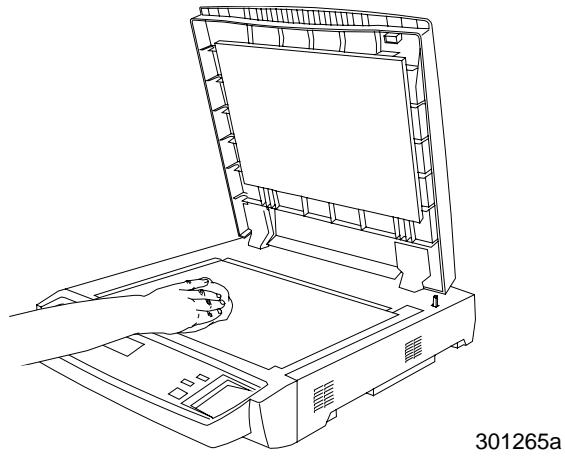
- Humectez un autre chiffon propre et doux avec de l'eau et nettoyez la partie interne blanche du cache-document.
- Essuyez avec un chiffon doux, propre et sec.
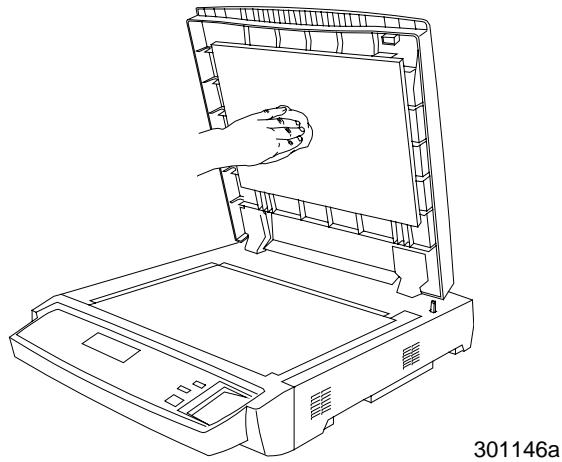
Nettoyage du chargeur de documents
L'accumulation de poussière sur les rouleaux d'entraînement ou sur la courroie du chargeur de documents peut provoquer des incidents papier. Il est donc recommandé de nettoyer le chargeur une fois par mois.
- Relevez le chargeur.
- Humectez un chiffon propre et doux avec de l'eau et nettoyez la courroie départ.
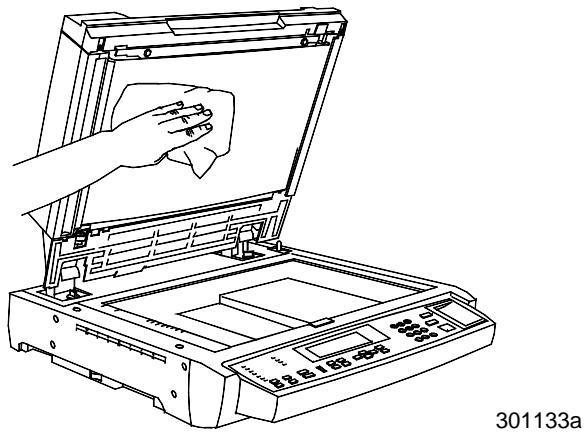
- Essuyez avec un chiffon doux, propre et sec.

Attention
Procédez avec soin. Tirez toujours la courroie vers la droite du scanner sans à-coup.
a. Lorsque la zone visible est propre, attrapez les bords supérieur et inférieur et tirez doucement vers la droite.
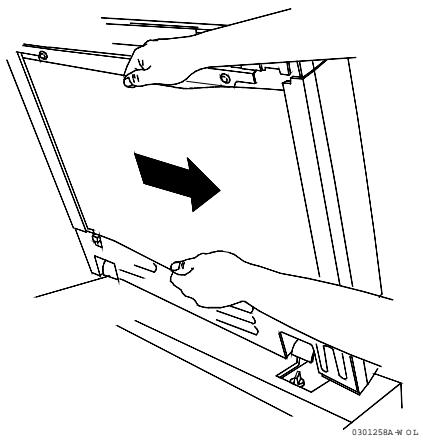
b. Nettoyez la zone exposée. c. Répétez l'étape 3 jusqu'à ce que la courroie soit entièrement nettoyée.
- Refermez le chargeur.
- Ouvrez le panneau d'accès aux zones d'incidents.
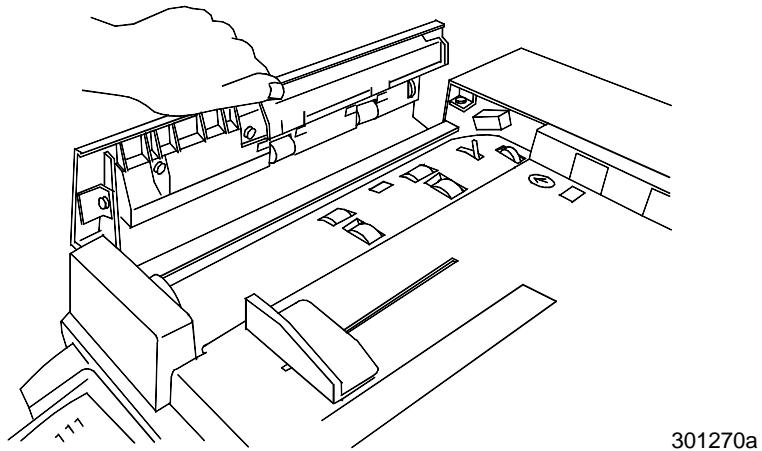
- Nettoyez les rouleaux d'alimentation comme indiqué ci-dessous.
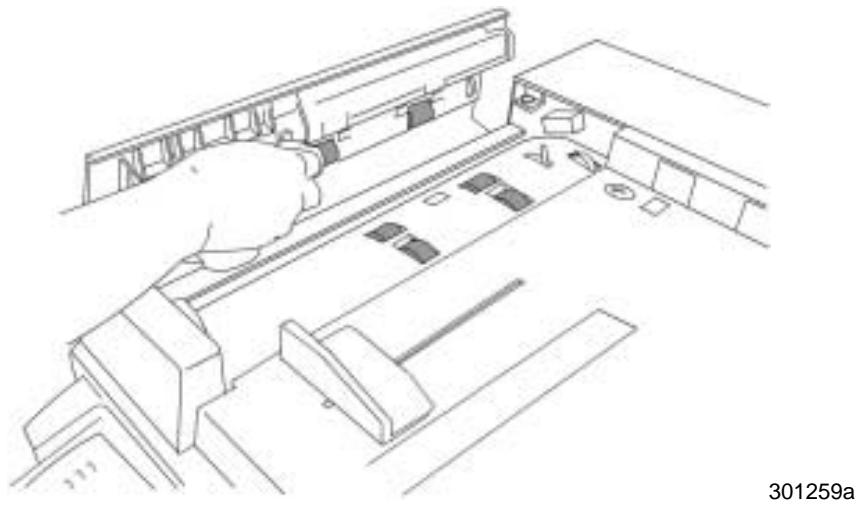
- Refermez le panneau.
Remplacement des cartouches de toner
Appliquez cette procédure lorsque le chapitre Résolution de problèmes vous renvoie à cette section ou lorsqu'un message vous invitant à installer une cartouche de toner s'affiche sur le panneau de commande.
- Ouvrez le panneau avant.
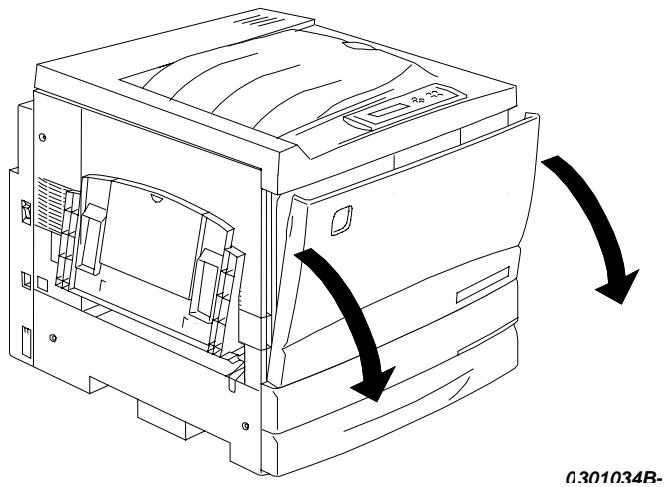
- Si la cartouche à remplacer n'est pas visible par l'ouverture, procédez comme suit :
a. Appuyez sur le bouton anti-rotation.
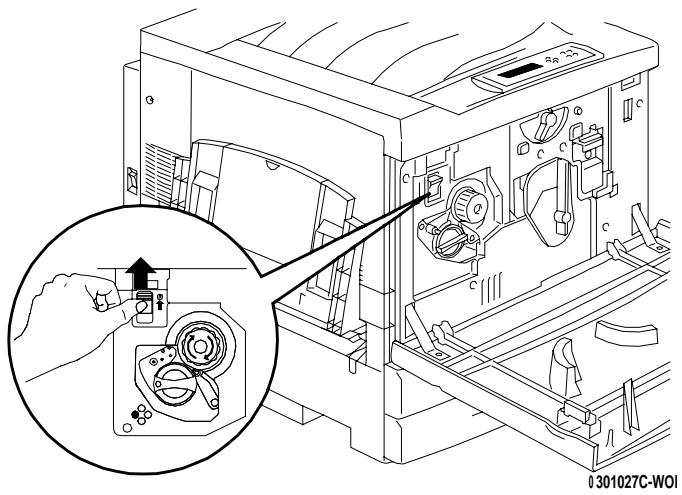
b. Tournez à fond le bouton dans le sens de la flèche.
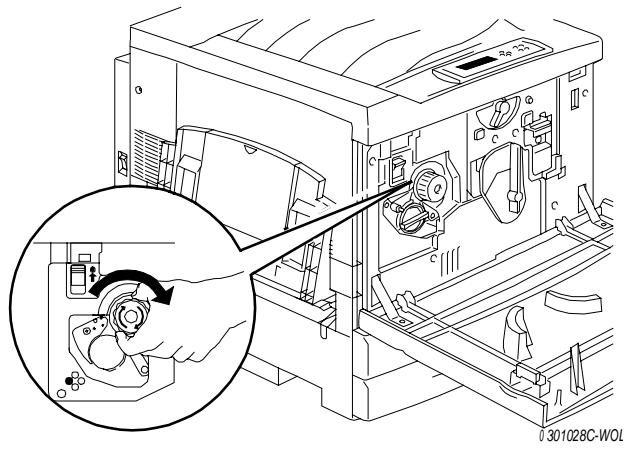
c. Répétez ces étapes jusqu'à ce que la cartouche souhaitée soit visible par l'ouverture.
- Lorsque la cartouche souhaitée est visible, tournez-la dans le sens de la flèche jusqu'à ce que le point soit aligné avec le symbole de déverrouillage.
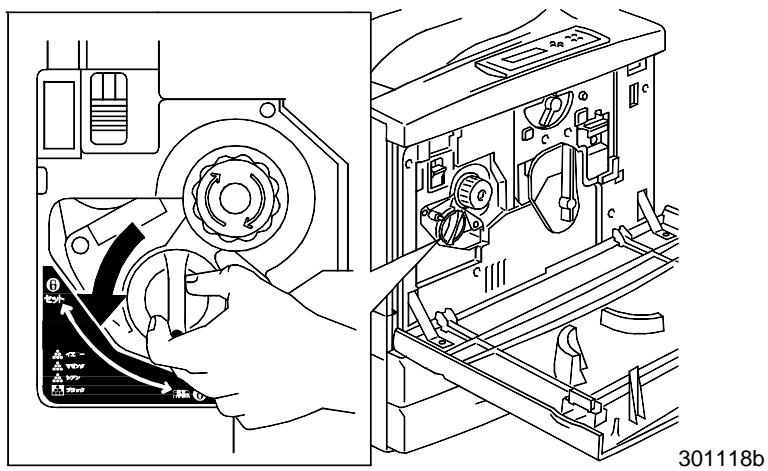
- Retirez la cartouche de toner de l'imprimante et recyclez-la conformément aux instructions contenues dans la boîte.

Avertissement
NE PAS essayer d'utiliser des cartouches usagées; elles pourraient entraîner une dégradation de la qualité.
NE JAMAIS jeter les cartouches de toner usagées dans un feu ouvert. Le toner est inflammable et pourrait exploser, au risque d'occasionner des dommages corporels.
- Retirez la nouvelle cartouche de toner de sa boîte et agitez-la sept ou huit fois de la manière illustrée ci-dessous.
0301040A-WOL
- Insérez à fond la cartouche dans l'imprimante, en veillant à ce que la flèche figurant sur la partie supérieure soit visible.
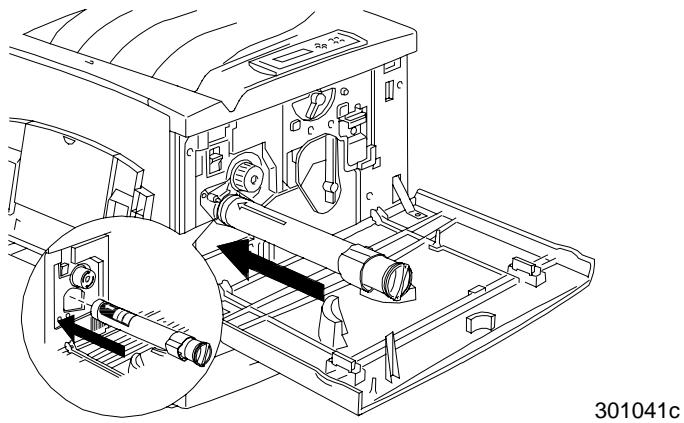

Attention
Si la cartouche n'est pas complètement engagée dans l'imprimante, il n'est pas possible de faire tourner le bouton dans la position suivante.
- Tournez la cartouche de toner dans le sens de la flèche jusqu'à ce que le point soit aligné avec le symbole de déverrouillage.
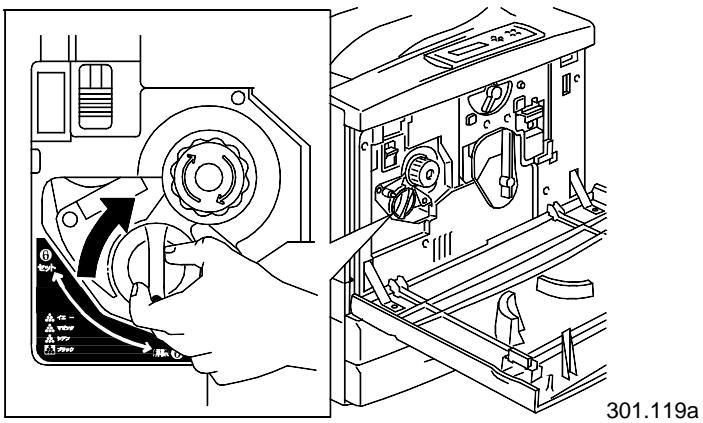

Attention
Si la cartouche n'est PAS parfaitement logée en place, le toner peut se répandre dans l'imprimante.
- Pour vous assurer que la cartouche est correctement installée, appuyez sur le bouton anti-rotation et faites tourner le bouton jusqu'à ce qu'il s'arrête. Si vous pouvez tourner le bouton jusqu'à la cartouche suivante, l'installation de la nouvelle cartouche a réussi.
- Le cas échéant, répétez la procédure pour toute autre cartouche de toner à replacer.
- Une fois tous les remplacements de cartouche de toner effectués, fermez le panneau avant.
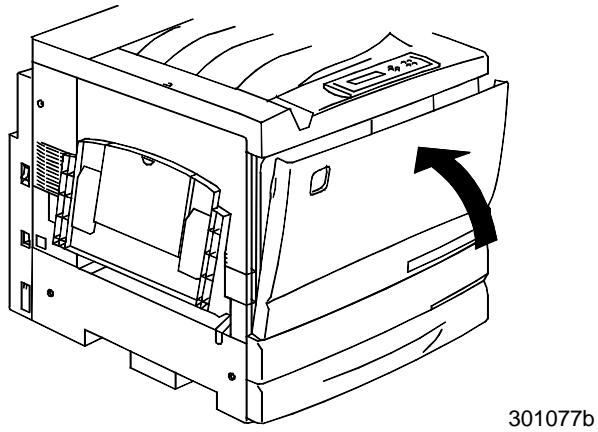
Remplacement du module xerographique
Appliquez cette procédure lorsque le chapitre Résolution de problèmes vous renvoie à cette section ou lorsqu'un message vous invitant à replacer le module xérographique s'affiche sur le panneau de commande.
- Placez quelques feuilles de papier usage sur le sol afin de le protéger de l'ancien module xerographique.
- Ouvrez le panneau avant.
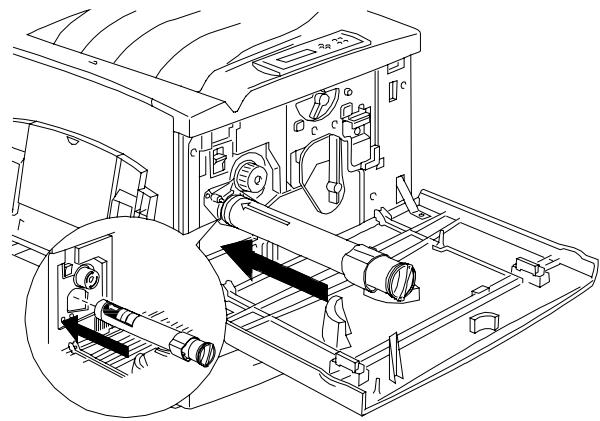
- Tournez le levier jaune A dans le sens de la flèche jusqu'à ce que le point soit aligné avec le symbole de déverrouillage.
301044
- Tournez le levier jaune B dans le sens des flèches jusqu'à ce que le point soit aligné avec le symbole de déverrouillage.
0301035B-WOL
- Glissez les doigts dans l'ouverture ménagée à l'avant du module xérographique et tirez-le lentement vers vous. Ne l'extrayez pas encore de l'imprimante à ce stade.
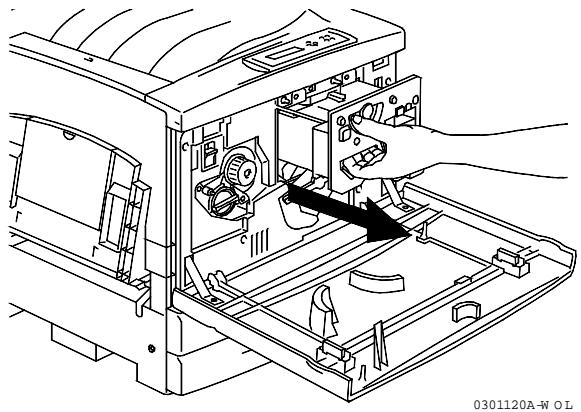
- Saisissez la poignée pour retirer le module de l'imprimante. Veillez à ce que le module reste à plat.
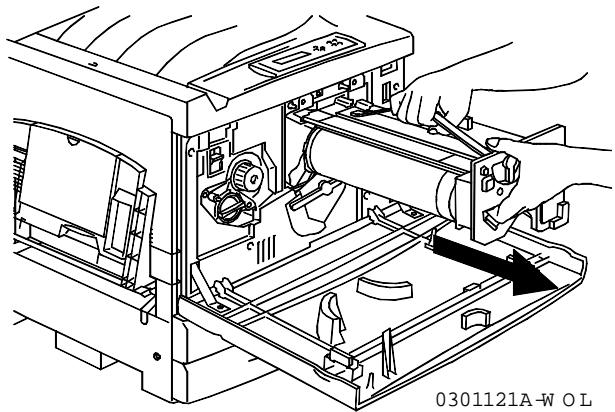
- Placez le module xerographique sur les feuilles de papier posées au sol.

Avertissement
NE JAMAIS jeter un module xerographique usage dans un feu ouvert. Le toner pourrait exploser et occasionner des brûlures.
- Installez le module xerographique.
a. Enlevez le module xerographique de la boîte. b. Déchirez l'extrémité entaillée du sac de protection argenté, puis retirez le module.
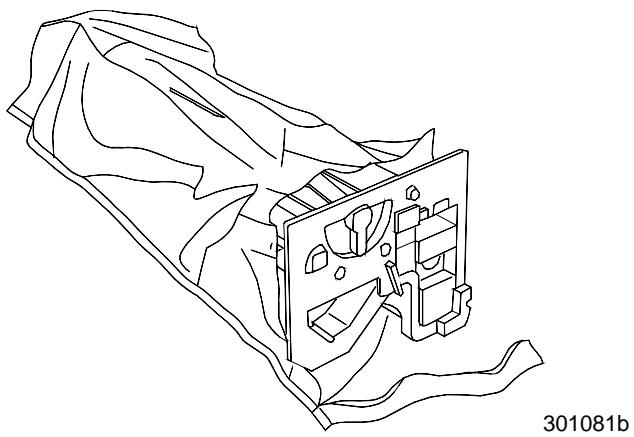

Attention
NE TOUCHEZ PAS la surface bleue du tambour. Si le tambour est rayé ou en contact avec la GRAisse de la peau, les épreuves risquent d'être de mauvaise qualité.
c. Tenez le module par la poignée. En tenant le module de niveau, retirez l'emballage en mousse protecteur.
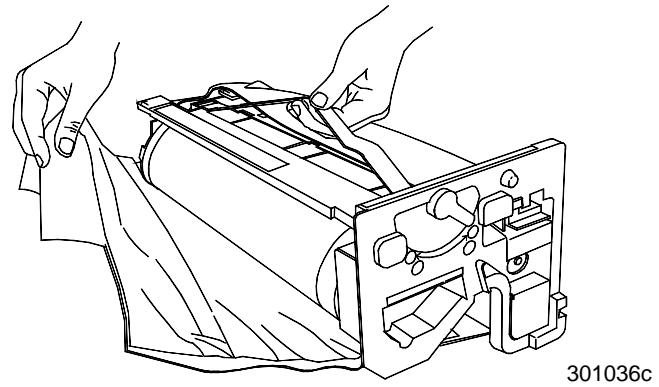
- En maintenant la cartouche par la poignée, alignez le guide avec le rail de l'imprimante.
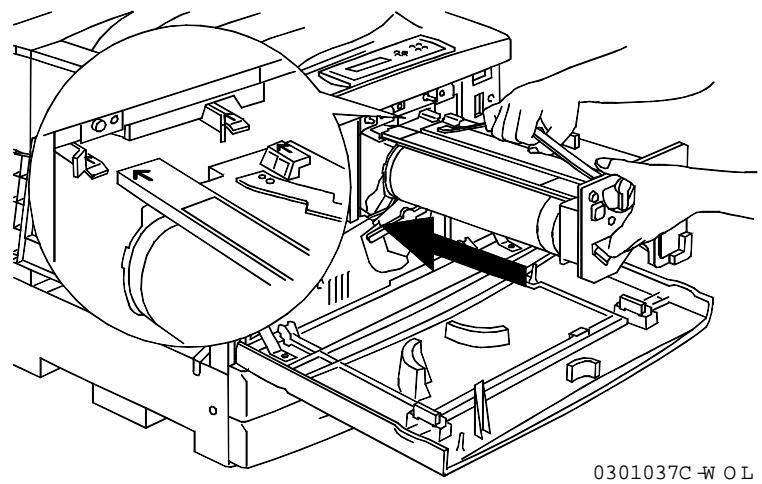
- Poussez le module à fond dans l'imprimante jusqu'à ce qu'il se verrouille bien en place.
- Tournez le levier jaune B dans le sens des flèches jusqu'à ce que le point soit aligné avec le symbole de verrouillage.
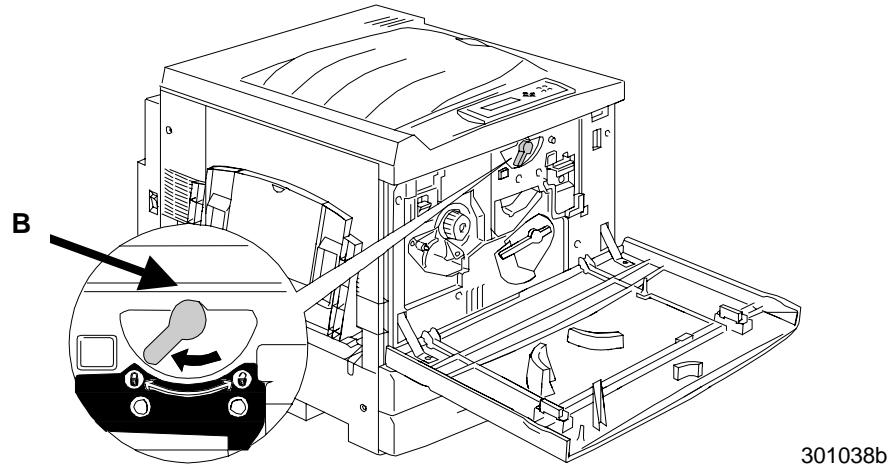

Si le levier B ne tourne pas, vérifie que le module est bien entré complètement dans l'imprimante.
- Tournez le levier jaune A dans le sens de la flèche jusqu'à ce que le point soit aligné avec le symbole de verrouillage.
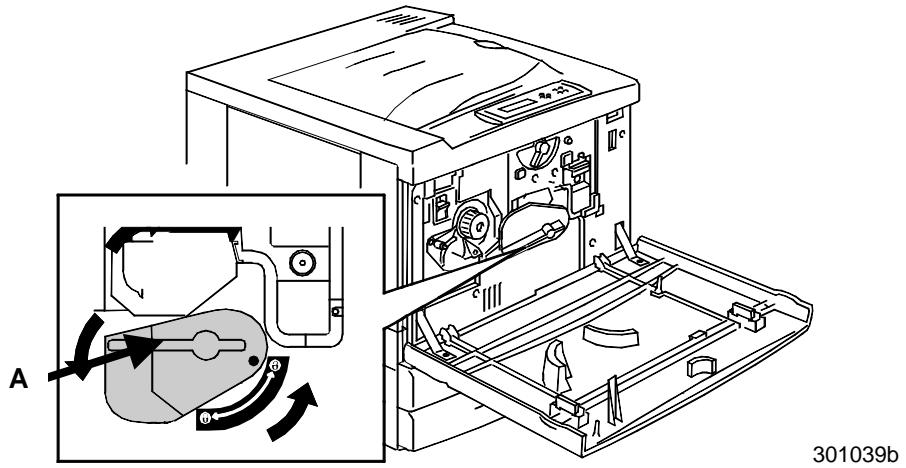
- Fermez le panneau avant et mettez l'appareil sous tension.
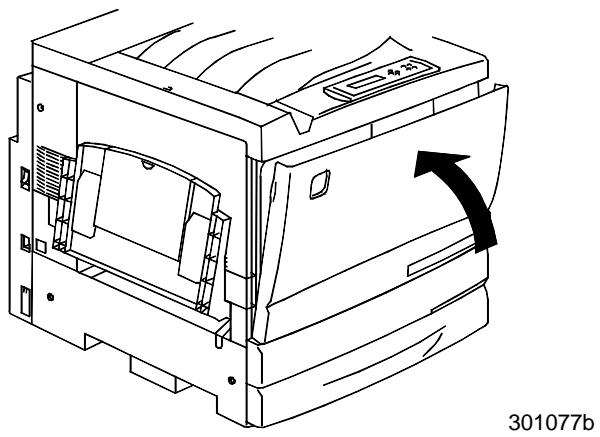
Remplacement du flacon de récapture de toner
Exécutez cette procédure lorsque le message Réceptacle encre usagée plein s'affiche dans le panneau de commande.
- Sortez le flacon de récapération neuf de son emballage, sans jeter celui-ci.
0301122A-WOL
- Ouvrez le panneau avant de l'imprimante.
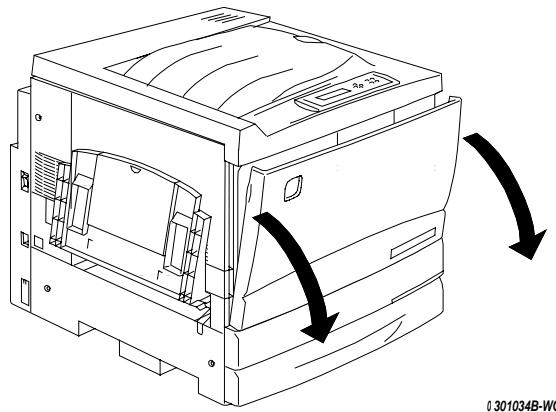
- Saisissez la poignée du flacon de récapération, puis pincez et tenez le levier de la manière illustrée ci-dessous.
- Retirez le flacon de l'imprimante en le tenant de niveau.
0301123A-WOL
- Gillesz le flacon d'usage dans la boîte.

Avertissement
NE PAS jeter un flacon de réception usage dans un feu ouvert. Le toner pourrait exploser et occasionner des brûlures.
- Poussez le nouveau flacon dans l'imprimante jusqu'à ce qu'il se verrouille bien en place.
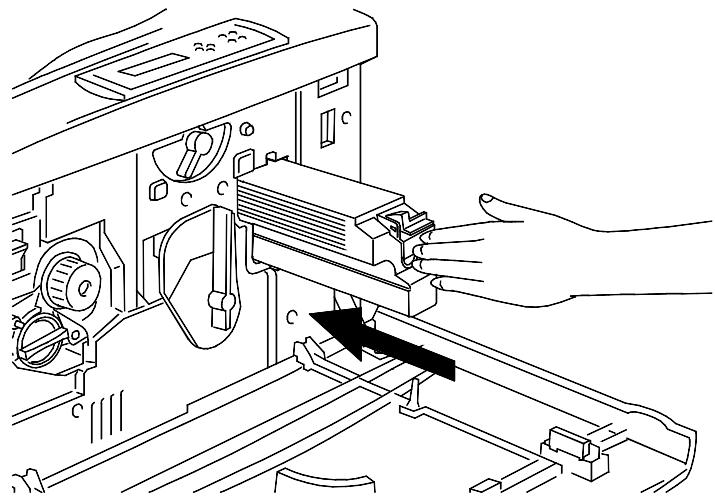
- Refermez le panneau avant.
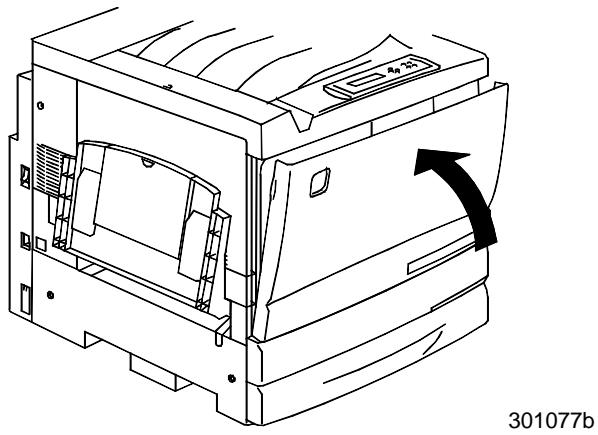
Cartouches de toner
- Stocker les cartouches de toner à l'abri de la lumière directe du soleil, dans un environnement offrant les conditions suivantes :
- Température : de 3 à Celsius
- Humidité : de 15 à 80 % d'humidité relative, sans condensation
- Éviter les endroits chauds et humides
- Éviter les champs magnétiques, tels ceux produits par les écrans d'ordinateur et autres lecteurs de disque
- Maintenir hors de la portée des enfants

Avertissement
NE JAMAIS jeter les cartouches de toner usagées dans un feu ouvert. Le toner pourrait exploser et occasionner des brûlures.
- Ne pas essayer de réutiliser les cartouches de toner.
- Ne pas secouer ou cogner les cartouches de toner.
- Laver immédiatement à l'eau froide toute surface cutanée ayant été en contact avec le toner.
- En cas de contact avec les vêtements, aspirer ou brosser délicatement. N'utiliser que le toner approuvé.
- En cas de déplacement du toner d'une zone froide vers une zone chaude, laisser chambrer la cartouche pendant au moins une heure à température ambiante. En cas de condensation, attendre 12 heures avant d'installer la cartouche dans l'imprimante.
Module xérogaphique
Le module xérographique comprend un tambour sensible léger, un dispositif de nettoyage pour le tambour et le flacon de récupération de toner.
- Toujours stocker le module xérographique dans son emballage en carton.
- Stocker le module xérographique à l'abri de la lumière directe du soleil, dans un environnement offrant les conditions suivantes :
- Température : de 3 à Celsius
- Humidité : de 15 à 80 % d'humidité relative, sans condensation
- Éviter les endroits chauds et humides
- Éviter les champs magnétiques, tels ceux produits par les écrans d'ordinateur et autres lecteurs de disque
- Maintenir hors de la portée des enfants
- Stocker le module en position horizontale
Précautions de manipulation
- Ne jamais toucher la surface bleue du tambour. Ne jamais heurter ni frotter la surface du tambour. Si le tambour est rayé ou en contact avec la graisse de la peau, l'impression risque d'être de mauvaise qualité.
- Ne pas exposer la surface du tambour à la lumière directe du soleil.
- Ne pas essayer de réutiliser le toner recueilli dans le flacon de récupération.
- Toujours garder le module xérographique de niveau.
- Ne pas secouer ni incliner un module d'usage.
Caractéristiques de l'imprimante
Type : Imprimante couleur
Méthode d'impression.... Xerographie par laser à semi-conducteur
Vitesse.......
| Type de feuille | Format | N&B | Couleur |
| Papier standard | A4, 8,5 x 11 | 26 ppm | 6 ppm |
| B4, 8,5 x 14 | |||
| Papier standard | A3, 11 x 17 | 13,8 ppm | 3,0 ppm |
| Transparent ou papier épais | A4, 8,5 x 11 | 4,8 ppm | 1,8 ppm |
| B4, 8,5 x 14 |
ppm = pages par minute
Préchauffage............ Moins de 300 secondes après la mise sous tension, à Celsius et 60% d'humidité
Résolution 600 points par pouce (ppp) ou 600 points par 15,4 mm
Alimentation papier..................... Automatique/Manuelle
Magasins à réception papier
| Magasin | Format de feuille | Quantité |
| Magasin universal | Enveloppe, A5, B5, A4, B4, A3, Letter, Legal, 11 x 17 pouces, 12 x 18 pouces, Formats personnalisés : largeur = 90 à 330,2 mm, longueur = de 139,7 à 457,2 mm | 150 feuilles |
| Bac à papier 1 | B4, B5, A3, A4. Letter, Legal, 11 x 17 pouces, 12 x 18 pouces | 250 feuilles |
| Module double magasin : Magasin 2 Magasin 3 | B4, B5, A3, A4. Letter, Legal, 11 x 17 pouces, 12 x 18 pouces | 500 feuilles par magasin |
Bacs de réception......
| Bac de réception | Format de feuille | Quantité |
| Bac de réception supérieur | Taille : B5 ou supérieur Densité : 10 g/m2 | 250 feuilles |
| Bac de réception latéral | Tous formats | 150 feuilles |
Chargeur de documents du scanner
jusqu'à 30 de 75g / m² ou papier de 20 livres. Accepte des grammages de 28 à 128g / m²
Langage PCL5 - Anglais US; Adobe PostScriptTM 3 - Anglais US
Mémoire RAM: 64 Mo SDRAM DIMM
ROM programme : 16 Mo
ROM police : 16 Mo
Interface... Connexion réseau Ethernet IEEE 1284 par interface Centronics
bidirectionnelle standard 10BASE-5, 10BASE-T, 100BASE-TX
Hôte...... PC-AT compatible IBM avec processeurs 486SX ou supérieur ou
équipement DOS/V équivalent, PC-series Macintosh version
novembre 1993 ou ultérieure, EtherTalk Phase 2 installé
SE hôte....... Windows 95/98, Windows NT 4.0, System 7.5 ou version ultérieure
Mac OS 8.0 - 8.1
Polices de base : Polices romanes : 136 PS, 46 PCL Anglais
Polices d'écran romanes : 136 PS pour WIN/MAC
Niveau de bruit.... Economiseur d'énergie: Max 52 35,0 dB (A)
Environnement...... Température de 5 à Celsius
Condition............ Humidité : de 15 à 18 % sans condensation
Taille :............... Imprimante : 645 mm (l) x 750 mm (p) x 1160 mm (h) avec magasin
d'alimentation des originaux et bac de réception latéral rétracté
Scanner : 587 mm (largeur) x 699 mm (profondeur) x 110 mm
(hauteur)
Poids de l'imprimante : 153 livres, 69,5 kilos sans accessoires ni
consommables installés
Scanner : 35 kilos
Support du scanner : 35 kilos
Chargeur de documents : 11 kilos
Zone d'impression...
Format inférieur à A3
A3 ou supérieur 301.269a
- Zone gris foncé = zone imprimable
- Zone gris clair = zone d'impression non garantie
- Zone blanche = zone non imprimable
Spécifications électriques
La DocuColor 2006 fonctionne dans les conditions suivantes :
- Monophasé
- 100V Input voltage = 100-120V ± 10 % 220V Input voltage = 220-240V ± 10 %
- Fréquence = 50Hz ± 0,5Hz, 60Hz ± 0,5Hz Mode d'économie d'énergie = consommation de 35 Watt Mode copie = consommation de 1400 Watt
Émissions
Ozone = conformément à la norme BAM (RAL-UZ 85), la DocuColor n'émet pas plus de 0,01 ppm (parties par million).
Poussière = conformément à la norme BAM (RAL-UZ 85), la DocuColor produit une poussière d'une concentration maximale de 0,150 mg/m³.
BTU = 4781 par heure
Caractéristiques de l'interface
Interface = SCSI-2 asymétrique, compatible TWAIN
Hôtes compatibles = PC/AT compatibles IBM et Macintosh
Systèmes d'exploitation pris en charge = Windows 95/98, Windows NT 4.0, Windows NT 4.0 avec Service Pack 5.0, Windows 2000, Mac OS, version 7.5 ou ultérieure, et Unix
Numéro de référence
| Numéro | Description | Numéro | Description |
| 006R90307 | 1 cartouche de toner noire | 006R90310 | 1 cartouche de toner jaune |
| 006R90308 | 1 cartouche de toner cyan | 013R90140 | 1 Cartouche pour module xérographique |
| 006R90309 | 1 cartouche de toner magenta | 008R12571 | 1 flacon de récapération de toner |
Composants matériels du serveur Fiery
| Composant | Type | Configuration |
| Processeur | Simple R5000 MIP | 266 MHz |
| Cache | L2 | s.o. |
| Disque dur | EIDE | 3,2 Go (à définir) |
| CD-ROM | s.o. | |
| Emplacement #DIMM | 2 | standard 64, 256 Mo max |
| SDRAM MHz | 60 nanoseCONDS dans DIMM 168 broches | Individuelle 64 à 128 Mo |
| Mémoire flash | Flash | 1 Mo |
| Circuits intégrés spécifiques à des applications | 3 | IX, DX3, VX+ |
| BUS | 1 x PCI | 64 bits @ 33 MHz (conforme à PCL spec Rev. 2.1) |
| Emplacements internes | scatterer | Pour carte IEEE1394 |
| PCI 32 bits | Token Ring (option) | |
| PCI 64 bits | s.o. | |
| Ports externes | Connecteur matériel | Pour moteur de copieur/imprimante |
| SCSI-II | s.o. | |
| Série | RS422 pour EPSV (TBD) | |
| RJ-45 | Ethernet 10/100 BaseT | |
| AUI (unité d'interface attachée) | s.o. | |
| Parallèle (entrée) | IEEE 1284 Type B | |
| Parallèle (sortie) | s.o. |
Liste des polices
Cette section contient une liste de toutes les polices installées dans la DocuColor 2006 en usine.
Polices d'imprimante postscript
Cette section repertorie 136 polices d'imprimante PostScript installées dans la DocuColor 2006. Outre ces polices, deux polices Adobe Multiple Masters sont incluses, qui sont utilisées pour la substitution de police dans les fichiers PDF.
Pour les ordinateurs Mac OS, installez les polices d'écran appropriées à partir du CD des logiciels utilisateur. Pour obtenir des instructions, reportez-vous au chapitre Téléchargement de fichiers et polices.
Polices adobe type 1
La DocuColor 2006 comprend 126 polices Adobe Type 1 :
La colonne Mac OS indique le nom tel qu'il s'affiche dans le menu Police sur un ordinateur Mac OS. Par exemple, dans la plupart des applications, pour utiliser la police Bodoni-Bold, Sélectionnez Bodoni Bold dans le menu Police.
Le nom de menu Windows est celui qui s'affiche dans le menu Police d'un ordinateur Windows. Le style est celui qui doit être sélectionné dans l'application pour accéder à la police PostScript particulière. Par exemple, pour utiliser la police Bodoni-Bold, sélectionnez Bodoni dans le menu Police et Gras dans le menu Style.
| Nom PostScript | Nom de menu Mac OS | Nom de menu, style Windows |
| AlbertusMT-Light | Albertus MT Lt | Albertus MT Lt |
| AlbertusMT | Albertus MT | Albertus MT |
| AlbertusMT-Italic | Albertus MT It | Albertus MT, Italique |
| AntiqueOlive-Roman | Antique Olive Roman | Antique Olive Roman |
| AntiqueOlive-Bold | Antique Olive Bold | Antique Olive Roman, Gras |
| AntiqueOlive-Italic | Antique Olive Italic | Antique Olive Roman, Italieque |
| AntiqueOlive-Compact | Antique Olive Compact | Antique Olive Compact |
| Arial-BoldItalicMT | Arial Bold Italic | Arial, Gras Italieque |
| Arial-BoldMT | Arial Bold | Arial, Gras |
| Arial-ItalicMT | Arial Italic | Arial, Italique |
| ArialMT | Arial | Arial |
| AvantGarde-Book | Avant Garde | AvantGarde |
| AvantGarde-Demi | Avant Garde Demi | AvantGarde, Gras |
| AvantGarde-BookOblique | Avant Garde BookOblique | AvantGarde, Italieque |
| AvantGarde-DemiOblique | Avant Garde DemiOblique | AvantGarde, Gras Italieque |
| Bodoni | Bodoni | Bodoni |
| Bodoni-Bold | Bodoni Bold | Bodoni, Gras |
| Bodoni-Italic | Bodoni Italic | Bodoni, Italieque |
| Bodoni-BoldItalic | Bodoni BoldItalic | Bodoni, Gras Italieque |
| Bodoni-Poster | Bodoni Poster | Bodoni Poster |
| Bodoni-PosterCompressed | Bodoni PosterCompressed | Bodoni PosterCompressed |
| Bookman-Light | Bookman | Bookman |
| Bookman-Demi | Bookman Demi | Bookman, Gras |
| Bookman-LightItalic | Bookman LightItalic | Bookman, Italieque |
| Bookman-Demiltalic | Bookman Demiltalic | Bookman, Gras Italieque |
| Carta | Carta | Carta |
| Clarendon-Light | Clarendon Light | Clarendon Light |
| Clarendon | Clarendon | Clarendon |
| Clarendon-Bold | Clarendon Bold | Clarendon, Gras |
| CooperBlack | Cooper Black | Cooper Black |
| CooperBlack-Italic | Cooper Black Italic | Cooper Black, Italieque |
| Copperplate-ThirtyThreeBC | Copperplate33bc | Copperplate33bc |
| Copperplate-ThirtyTwoBC | Copperplate32bc | Copperplate32bc |
| Coronet-Regular | Coronet | Coronet |
| Courier | Courier | Courier |
| Courier-Bold | Courier Bold | Courier, Gras |
| Courier-Oblique | Courier Oblique | Courier, Italique |
| Courier-BoldOblique | Courier BoldOblique | Courier, Gras Italique |
| Eurostile | Eurostile | Eurostile |
| Eurostile-Bold | Eurostile, Gras | Eurostile, Gras |
| Eurostile-ExtendedTwo | Eurostile ExtendedTwo | Eurostile ExtendedTwo |
| Eurostile-BoldExtendedTwo | Eurostile BoldExtendedTwo | Eurostile ExtendedTwo, Gras |
| GillSans | GillSans | GillSans |
| GillSans-Bold | GillSans Bold | GillSans, Gras |
| GillSans-Italic | GillSans Italic | GillSans, Italieque |
| GillSans-BoldItalic | GillSans BoldItalic | GillSans, Gras Italieque |
| GillSans-Light | GillSans Light | GillSans Light |
| GillSans-LightItalic | GillSans LightItalic | GillSans Light, Italieque |
| GillSans-Condensed | GillSans Condensed | GillSans Condensed |
| GillSans-BoldCondensed | GillSans BoldCondensed | GillSans Condensed, Gras |
| GillSans-ExtraBold | GillSans ExtraBold | GillSans ExtraBold |
| Goudy | Goudy | Goudy |
| Goudy-Bold | Goudy Bold | Goudy, graz |
| Goudy-Italic | Goudy Italic | Goudy, Italieque |
| Goudy-BoldItalic | Goudy BoldItalic | Goudy, Gras Italieque |
| Goudy-ExtraBold | Goudy ExtraBold | Goudy ExtraBold |
| Helvetica | Helvetica | Helvetica |
| Helvetica-Bold | Helvetica Bold | Helvetica, Gras |
| Helvetica-Oblique | Helvetica Oblique | Helvetica, Italieque |
| Helvetica-BoldOblique | Helvetica BoldOblique | Helvetica, Gras Italieque |
| Helvetica-Narrow | Helvetica Narrow | Helvetica-Narrow |
| Helvetica-Narrow-Bold | Helvetica Narrow Bold | Helvetica Narrow, Gras |
| Helvetica-Narrow-Oblique | Helvetica Narrow Oblique | Helvetica-Narrow, Italique |
| Helvetica-Narrow-BoldOblique | Helvetica Narrow BoldObl | Helvetica-Narrow, Gras Italique |
| Helvetica-Condensed | Helvetica Condensed | Helvetica Condensed |
| Helvetica-Condensed-Bold | Helvetica-CondensedBold | Helvetica Condensed, Gras |
| Helvetica-Condensed-Oblique | Helvetica-CondensedOblique | Helvetica Condensed, Italique |
| Helvetica-Condensed-BoldObI | Helvetica-CondensedBoldObI | Helvetica Condensed, Gras Italique |
| HoeflerText-Ornaments | Hoefler Text Ornaments | Hoefler Text Ornaments |
| JoannaMT | Joanna MT | Joanna MT |
| JoannaMT-Bold | Joanna MT Bd | Joanna MT, Gras |
| JoannaMT-Italic | Joanna MT It | Joanna MT, Italique |
| JoannaMT-BoldItalic | Joanna MT Bd It | Joanna MT, Gras Italique |
| LetterGothic | Letter Gothic | Letter Gothic |
| LetterGothic-Bold | Letter Gothic Bold | Letter Gothic, Gras |
| LetterGothic-Slanted | Letter Gothic Slanted | Letter Gothic, Italique |
| LetterGothic-BoldSlanted | Letter Gothic BoldSlanted | Letter Gothic, Gras Italique |
| LubalinGraph-Book | Lubalin Graph | LubalinGraph |
| LubalinGraph-Demi | Lubalin Graph Demi | LubalinGraph, Gras |
| LubalinGraph-BookOblique | Lubalin Graph BookOblique | Lubalin Graph, Italique |
| LubalinGraph-DemiOblique | Lubalin Graph DemiOblique | Lubalin Graph, Gras Italique |
| Marigold | Marigold | Marigold |
| MonaLisa-Recut | Mona Lisa Recut | Mona Lisa Recut |
| NewCenturySchlbk-Roman | New Century Schlbk | NewCenturySchlbk |
| NewCenturySchlbk-Bold | New Century Schlbk Bd | NewCenturySchlbk, Gras |
| NewCenturySchlbk-Italic | New Century Schlbk Italic | NewCenturySchlbk, Italieque |
| NewCenturySchlbk-BoldItalic | New Century Schlbk Boldlt | NewCenturySchlbk, Bold Italieque |
| Optima | Optima | Optima |
| Optima-Bold | Optima Bold | Optima, Gras |
| Optima-Italic | Optima Italic | Optima, Italieque |
| Optima-BoldItalic | Optima BoldItalic | Optima, Gras Italieque |
| Oxford | Oxford | Oxford |
| Palatino-Roman | Palatino | Palatino |
| Palatino-Bold | Palatino Bold | Palatino, Gras |
| Palatino-Italic | Palatino Italic | Palatino, Italieque |
| Palatino-BoldItalic | Palatino BoldItalic | Palatino, Gras Italieque |
| StempelGaramond-Roman | StempelGaramond Roman | StempelGaramond Roman |
| StempelGaramond-Bold | StempelGaramond Bold | StempelGaramond Roman, Gras |
| StempelGaramond-Italic | StempelGaramond Italic | StempelGaramond Roman, Italieque |
| StempelGaramond-BoldItalic | StempelGaramond BoldItalic | StempelGaramond Roman,aversal Italieque |
| Symbol | Symbol | Symbol |
| Tekton | Tekton | Tekton |
| Times-Roman | Times | Times |
| Times-Bold | Times Bold | Times, Gras |
| Times-Italic | Times Italic | Times, Italieque |
| Times-BoldItalic | Times BoldItalic | Times, Gras italieque |
| TimesNewRomanPS-BoldMT | Times New Roman Bold | Times New Roman, Gras |
| TimesNewRomanPS-BoldItalicMT | Times New Roman Bold Italic | Times New Roman, Gras Italieque |
| TimesNewRomanPS-ItalicMT | Times New Roman Italic | Times New Roman, Italieque |
| TimesNewRomanPSMT | Times New Roman | Times New Roman |
| Univers-Extended | Univers Extended | Univers Extended |
| Univers-BoldExt | Univers BoldExt | Univers Extended, Gras |
| Univers-ExtendedObl | Univers ExtendedObl | Univers Extended, Italieque |
| Univers-BoldExtObl | Univers BoldExtObl | Univers Extended, Gras Italieque |
| Univers-Light | Univers 45 Light | Univers 45 Light |
| Univers-Bold | Univers 65 Bold | Univers 45 Light, Gras |
| Univers-LightOblique | Univers 45 LightOblique | Univers 45 Light, Italieque |
| Univers-BoldOblique | Univers 65 BoldOblique | Univers 45 Light, Gras Italieque |
| Univers | Univers 55 | Univers 55 |
| Univers-Oblique | Univers 55 Oblique | Univers 55, Italieque |
| Univers-CondensedBold | Univers 67 CondensedBold | Univers 47 CondensedLight, Gras |
| Univers-CondensedBoldOblique | Univers 67 CondensedBoldObl | Univers 47 CondensedLight, Gras Italieque |
| Univers-Condensed | Univers 57 Condensed | Univers 57 Condensed |
| Univers-CondensedOblique | Univers 57 CondensedOblique | Univers 57 Condensed, Italieque |
| ZapfChancery-MediumItalic | ZapfChancery | ZapfChancery |
| ZapfDingbats | ZapfDingbats | ZapfDingbats |
Polices postscript truetype
La DocuColor 2006 comprend 10 polices PostScript TrueType :
| Nom PostScript | Nom de menu Mac OS | Nom de menu, style Windows |
| Apple-Chancery | Apple Chancery | Apple Chancery |
| Chicago | Chicago | Chicago |
| Geneva | Geneva | Geneva |
| HoeferText-Black | Hoefer Text Black | Hoefer Text Black |
| HoeferText-BlackItalic | Hoefer Text Black | Hoefer Text Black, Italieque |
| HoeferText-Italic | Hoefer Text | Hoefer Text, Italieque |
| HoeferText-Regular | Hoefer Text | Hoefer Text |
| Monaco | Monaco | Monaco |
| New York | New York | New York |
| Wingdings-Regular | Wingdings | Wingdings |
Polices d'imprimante PCL
La DocuColor 2006 comprend 46 polices PCL :
Albertus Medium, Albertus Extra Bold - Antique Olive, Antique Olive Bold, Antique Olive Italic - Arial, Arial Bold, Arial Italic, Arial Bold Italic CG Omega, CG Omega Bold, CG Omega Italic, CG Omega Bold Italic CG Times, CG Times Bold, CG Times Italic, CG Times Bold Italic - Clarendon Condensed Coronet - Courier, Courier Bold, Courier Italic, Courier Bold Italic - Garamond Antiqua, Garamond Halbfett, Garamond Kursiv, Garamond Kursiv Halbfett Letter Gothic, Letter Gothic Bold, Letter Gothic Italic Line Printer - Marigold Symbol - Times New Roman, Times New Roman Bold, Times New Roman Italic, Times New Roman Bold Italic - Univers Medium, Univers Bold, Univers Medium Italic, Univers Bold Italic, Univers Medium Condensed, Univers Bold Condensed, Univers Medium Condensed Italic, Univers Bold Condensed Italic - Wingdings
Dimensions
Largeur 437 mm (17,2 pouces)
Hauteur 710 mm (28 pouces)
Profondeur 484 mm (19,1 pouces)
Prévoir 356 mm (14 pouces) supplémentaires sur la gauche du module pour permettre l'accès aux zones d'incidents.
Poids : 17 kg (37,5 livres)
Alimentation électrique
Puissance 24 V
absorbée CC
Courant de pointe 1A
Courant moyen 0,5A ou moins
(en
fonctionnement)
Humidité 15-80 RH
(en
fonctionnement)
Température 0-40°C
(au repos)
Humidité 15-90 RH
(au repos)
Capacité maximum
- Plateau de sortie (Casier 1) : Tous les modes, 100 feuilles maximum
- Casiers 2 à 10 : Mode standard uniquement, 30 feuilles maximum
- Bac grande capacité : Tous les modes, 500 feuilles maximum
Transparents
- Plateau de sortie (Casier 1) :
- Bac grande capacité
Formats papier standard
| Casier 1 | Casiers 2 à 10 | Bac grande capacité | ||||
| (g/m2) | (g/m2) | (g/m2) | Format | DPC/DGC | Dimensions (pouces) | Dimensions (mm) |
| 64-220 | N/D | N/D | A3 Oversize | DPC | 12,2 x 17 | 309,88 x 432 |
| 64-220 | 64-128 | 64-220 | A3 | DPC | 11,7 x 16,5 | 297 x 420 |
| 64-220 | 64-128 | 64-220 | Ledger | DPC | 11 x 17 | 279,4 x 431,8 |
| 64-220 | 64-128 | 64-220 | B4 | DPC | 10,1 x 14,3 | 257,0 x 364,0 |
| 64-220 | 64-128 | 64-220 | LGL | DPC | 8,5 x 14 | 215,9 x 355,6 |
| 64-220 | 64-128 | 64-220 | A4 | DGC | 11,7 x 8,3 | 297 x 210,0 |
| 64-220 | 64-128 | 64-220 | A4-R | DPC | 8,3 x 11,7 | 210 x 297 |
| 64-220 | 64-128 | 64-220 | LTR | DGC | 11 x 8,5 | 279,4 x 215,9 |
| 64-220 | 64-128 | 64-220 | LTR-R | DPC | 8,5 x 11 | 215,9 x 279,4 |
| 64-98 | 64-98 | 64-98 | B5 | DGC | 257,0 x 182,0 | |
| 64-80 | 64-80 | 64-80 | A5 | DGC | 210,0 x 148,5 | |
Formats personnalisés
Largeur = 100 - 297 mm (3,9-11,7 pouces) - Longueur = 191 - 450 mm (7,5 - 17,7 pouces)
La DocuColor 2006 n'exige pas beaucoup d'activités de maintenance. Outre les nécessités évidentes de service et de maintenance de l'imprimante et de remplacement des consommables, l'administrateur système peut prendre quelques mesures pour améliorer les performances globales du système :
Utiliser au moins les connexions réseau.
Ne publiez que les connexions qui seront utilisées. La DocuColor 2006 vérifie en permanence toutes les connexions publiées, même si elles sont inactives. Adaptez l'intervalle d'interrogation de NetWare et le nombre de files ou de connexions en fonction de la demande d'impression.
Passez en revue les connexions publiées en imprimant une page de configuration. Éliminez les connexions non utilisées et ne les rétablissez qu'en cas de besoin. En règle générale, les connexions réseau offrent un débit supérieur aux connexions sur port parallèle.
- Réduire les communications bidirectionnelles superflues.
Si les utilisateurs observent que le serveur est souvent trop occupé pour recevoir des travaux, cela peut être dû au fait que plusieurs utilisateurs se servent d'utilitaires fréquemment mis à jour. Le fait qu'un nombre important d'utilisateurs distants utilisent Fiery WebTools peut sensiblement affecter les performances de l'imprimante. Songez que celle-ci ne peut pas recevoir plus de huit connexions simultanées.
- Veiller à ce que l'espace disque disponible sur l'imprimante soit suffisant.
Examinez périodiquement la liste des travaux figurant dans la queue Attente et le nombre de travaux retenus dans la queue Imprimé.
En tant qu'administrateur système, vous pouvez imprimer ou supprimer des travaux figurant dans la queue Attente et la queue Imprimé. Songez à imprimer ou décharger les travaux inactifs. Si l'espace disque vient souvent à manquer, désactivez la queue Imprimé (dans Configuration serveur) et ne publiez pas la queue Attente (dans Configuration imprimante).
Pour déplacer ou supprimer les travaux figurant dans une file, servez-vous des outils de gestion des travaux. Lorsque vous libérez de l'espace disque en supprimant des travaux inactifs, les nouveaux travaux sont différés et s'impriment plus rapidement.
- Éviter d'imprimer lorsque le serveur affiche l'avertissement Disque plein.
Si cet avertissement s'affiche, supprimez, dans la fenêtre Queues, les travaux suspendus depuis longtemps et qui ne sont probablement plus nécessaires. Évitez ce type de situation en supprimant régulièrement les anciens travaux. La date associée à un travail est la date originale de son envoi.
- Réduire le nombre de pages imprimées en n'imprimant pas de pages de garde par défaut, à moins qu'elles ne soient indispensables pour des raisons administratives.
L'impression de pages de garde par défaut est une option de configuration de l'imprimante.
- Imprimer les travaux dépourvus de caractère urgent lorsque le trafic du réseau ou l'activité d'impression est moindre.
Les travaux récurrents ou dépourvus de caractère urgent peuvent être imprimés dans la queue Attente. Aux heures creuses, l'administrateur ou l'utilisateur des outils de gestion des travaux peut déplacer (ou copier) tous les travaux figurant dans la queue Attente vers la queue Imprimée (si l'impression s'effectue aux heures creuses, veillez à ce qu'il y ait suffisamment de papier et de consommables chargés dans l'imprimante pour traiter les travaux).
- Contrôler les informations sur le bon de travail avant d'imprimer.
Imprimez les travaux représentant des spécifications de sortie et de papier identiques ensemble afin de réduire au minimum les changements de papier. De même, imprimez les travaux de routine tandis que vous préparez l'impression de travaux impliquant des instructions particulières ou l'utilisation de supports spéciaux.
Les options d'impression vous donnent accès à toutes les fonctions spéciales de la DocuColor 2006. Il est possible de spécifier les options d'impression à plusieurs endroits : dans Configuration imprimante, depuis l'application qui imprime, depuis ColorWise Pro Tools et depuis Fiery WebSpooler.
Ce chapitre présente un tableau qui décrit brièvement chaque option d'impression, indique ses paramètres par défaut et fournit des informations sur d'éventuelles contraintes ou exigences.
Modes de définition d'options d'impression
Durant l'installation
Certains paramètres sont spécifiés durant l'installation. Pour plus de détails sur les paramètres d'imprimante par défaut, consultez l'administrateur système ou l'opérateur de l'imprimante.
- Depuis les applications
Avec les pilotes d'impression Adobe PostScript et PCL, vous pouvez spécifier des paramètres lors de l'impression d'un travail. Pour plus de détails, reportez-vous au chapitre Impression depuis un poste de travail Windows ou Impression depuis un poste de travail Macintosh OS.
Depuis ColorWise Pro Tools
Reportez-vous au chapitre Utilisation de ColorWise Pro Tools pour définir les paramètres par défaut pour les options Profil de source RVB, Profil de simulation CMJN, Profil de sortie, Méthode de simulation CMJN et Séparation RVB.
- Remplacements depuis Fiery WebSpooler
Pour modifier des paramètres de travail depuis Fiery WebSpooler, double-cliquez sur un travail pour afficher la boîte de dialogue Ignorer paramètres d'impression. Pour plus de détails, reportez-vous au chapitre Utilisation de Fiery WebSpooler.
Hiérarchie d'application des options d'impression
Les options d'impression peuvent être remplacées dans les cas suivants :
- Les paramètres de l'application ont la priorité sur ceux de la Configuration imprimante et de ColorWise Pro Tools.
- Les paramètres de Fiery WebSpooler annulent et remplacent ceux du pilote d'impression utilisé.
Paramètres par défaut
Dans le tableau suivant, les paramètres soulignés dans la colonne Options et réglages sont les paramètres par défaut du pilote d'impression (valeurs par défaut de PPD/PDD). Si vous n'utilisez pas l'interface du pilote d'impression pour configurer une option particulière, la DocuColor 2006 imprime le travail à l'aide du paramètre par défaut.
Pour les options pouvant être configurées durant l'installation depuis le panneau de commande, WebSetup ou ColorWise Pro Tools, la sélection de Valeurs par défaut de l'imprimante produit un travail utilisant les paramètres de l'installation. Pour les options qui ne peuvent pas être configurées durant l'installation, la DocuColor 2006 imprime le travail avec un paramètre d'imprimante par défaut préconfiguré. Certaines options ne sont pas prises en charge par divers systèmes d'exploitation. Pour plus de détails, reportez-vous à la colonne Spécifications, contraintes et informations.
Pour consulter les paramètres par défaut de configuration de l'imprimante, imprimez la page de configuration depuis le panneau de commande de l'imprimante.
Tableau des options d'impression
| Options et paramètres (paramètres par défaut soulignés) | Description | Spécifications, contraintes et informations |
| (Autre) Gamma Imprimante par défaut/1.0/1.2/1.4/1.6/ 1.8/2.0/2.2/2.4/2.6/2.8/3.0 | Spécifier une valeur source de gamma pour l'impression d'images, d'objects et de texte RVB. | Le paramètre de cette option sur Imprimante par défaut produit le même résultat que le paramètre 2.2. Pour activer cette option, Profil de source RVB doit être paramétré sur Autre. Pour plus de détails, reportez-vous à Utilisation de ColorWise Pro Tools. Cette option n'est pas disponible pour l'impression PCL. |
| (Autre) Luminophores Imprimante par défaut/Hitachi EBU/ Hitachi-Ikegami/NTSC/ Radius Pivot/SMPTE/Trinitron | Spécifier une valeur source de luminophores pour l'impression d'images, objets et texte RVB. | Le paramètre de cette option sur Imprimante par défaut produit le même résultat que le paramètre SMPTE. Pour activer cette option, Profil de source RVB doit être paramétré sur Autre. Pour plus de détails, reportez-vous à Utilisation de ColorWise Pro Tools. Cette option n'est pas disponible pour l'impression PCL. |
| (Autre) Point blanc Imprimante par défaut/5000 K (D50)/ 5500 K/6500 K (D65)/7500 K/9300 K | Spécifier une valeur source de point blanc pour l'impression d'images, objets etertext RVB. | Le réglage de cette option sur Imprimante par défaut produit le même résultat que le paramètre 5000 K (D50). Pour activer cette option, Profil de source RVB doit être paramétré sur Autre. Pour plus de détails, reportez-vous à Utilisation de ColorWise Pro Tools. Cette option n'est pas disponible pour l'impression PCL. |
| Surimpression noir Imprimante par | Séléctionner Non pour imprimer du texte noir avec | Le paramètre Imprimante par défaut reflète celui |
| défaut/Non/Oui | des zones réservées.Sélectionner Oui pour écrire le texte noir en surimpression. | spécifié dans Configuration imprimante.Pour Windows, Sélectionnez Couleur profess. comme mode couleur pour acceder à cette option.Si cette option est activée, l'option Combiner les séparations doit être désactivée.L'activation de cette option active automatiquement l'options Texte et images en noir.Pour plus de détails, reportez-vous ci-après.Cette option n'est pas disponible pour l'impression PCL. |
| Luminosité Imprimante par défaut/85% Très clair/90% Plus clair/95% Clair/100% Normal/105% Foncé/110% Plus foncé/115% Très foncé | Sélectionner 85% pour obtenir une image sensiblement plus claire, 115% pour atteoir une image sensiblement plus nombre, ou utiliser l'un des paramètres intermédiaires. | Le paramètre de cette option sur Imprimante par défaut produit le même résultat que le paramètre 100% Normal.Cette option n'est pas disponible pour l'impression PCL. |
| Méthode de simulation CMJN Rapide/Complete | Sélectionner Rapide pour utiliser des courbes de transfert unidimensionnelles pour régler la densité de sortie des différentes couleurs.Sélectionner Complete pour utiliser des courbes de transfert quadri-dimensionnelles pour régler la nuance et la densité des différentes couleurs. | Pour Windows, Sélectionnez Couleur profess. comme mode couleur pour acceder à cette option.Pour plus de détails, reportez-vous à Utilisation de ColorWise Pro Tools.Cette option n'est pas disponible pour l'impression PCL. |
| Profil de simulation CMJN SWOP-Coated/ DIC/Euroscale/Simulation-1/ Simulation-2/Simulation-3/ Simulation-4/Simulation-5/ Simulation-6/Simulation-7/ Simulation-8/Simulation-9/ Simulation-10/Aucun | Spécifier l'objetif de simulation à utiliser pour le travail d'impression en cours. | Pour Windows, Sélectionnez Couleur profess. comme mode couleur pour acceder à cette option.Pour plus de détails, reportez-vous ci-après.Cette option n'est pas disponible pour l'impression PCL. |
| Assemblage électronique | Spécifier comment produit | Pour plus de détails, |
| Oui/Non | des travaux consistant en plusieurs copies de plusieurs pages. | reportez-vous ci-après. Cette option n'est pas disponible pour l'impression PCL. |
| Mode couleur CMJN/Niveaux de gris (à partir du pilote Mac OS) OU Couleur standard/Couleur profess./Niveaux de gris (à partir des pilotes Windows) | Spécifier les paramètres appropriés pour le travail d'impression en cours. Sélectionner CMJN, Couleur standard ou Couleur profess. pour un document polychrome. Sélectionner Niveaux de gris pour un document en échelle de gris ou noir et blanc. | Pour Windows, Sélectionnez Couleur profess. pour définir d'autres options d'impression couleur, notamment Texte et images en noir 100 %. Cette option n'est pas disponible pour l'impression PCL. |
| Copies 1-999 | Spécifier le nombre de copies du travail à imprimer. | N'entrez pas de valeur supérieure à 999. |
| Recto verso Non/Haut-haut/Haut-bas | Spécifier si le travail doit s'imprimer sur un seul côté ou recto verso en indiquant l'orientation des images imprimées. | L'option Recto verso ne peut pas être sélectionnée avec le format papier 12 x 18 ou le support épais. L'option Impression face dessous doit être activée et l'option Ordre des pages régée sur Normal pour tous les travaux recto verso. Pour plus de détails, reportez-vous ci-après. |
| Mise en page 1 standard à 16 standard | Sélectionner la barre d'impression Mise en page et l'orientation souhaitée. Sélectionner le paramètre de Mise en page souhaité pour placer plusieurs pages sur une seule feuille de papier. | |
| Support (Type de papier) Papier ordinaire/Transparent/ Couverture/Brillant/Couché/Etiquette/Epais/Card/Enveloppe /Side 2 Plain Paper/Side 2 Cover/Side 2 Coated/Side 2 Glossy/Side 2 Heavyweight | Sélectionner Transparent pour imprimer sur des transparents. Sélectionner Intercalaire transparent pour imprimer plusieurs transparencies avec une feuille de papier ordinaire vierge intercalée entre chacun d'eux. | PCL ne prend en charge que les options Normal et Transparent. |
| Image miroir Oui/Non | Sélectionner la barre d'impression Mise ne page et l'orientation souhaitée. Sélectionner la case à cocher Image miroir pour une image inversée ou en miroir de la page ou du document. | |
| Image négative Oui/Non | Sélectionner la barre d'impression Mise en page et la case à cocher Image | Non disponible sous Windows NT 4.0 |
| négative pour inverser les couleurs d'impression. | ||
| Orientation Portrait/Paysage | Sélectionner la barre d'impression Mise en page et spécifique si le travail doit s'imprimer avec une alimentation dans la longueur (portrait) ou dans la largeur (paysage). | Le paramètre Imprimante par défaut reflète celui spécifique dans Configuration imprimante. |
| Sortie Case supérieure (face dessous) Case arrière (face dessus) | Sélectionner Case arrière (face dessus) pour imprimer le document sur le dessus du papier.Sélectionner Case supérieure (face dessus) pour imprimer le document sur le dessous du papier (c.-à-d. que le document sort de l'imprimante, face imprimée tournée vers le bas). | Le paramètre Imprimante par défaut reflète celui spécifique dans Configuration imprimante.L'options Support doit être réglée sur Papier ordinaire ou Epais si l'options Case supérieure (face dessous) est activée.Cette option n'est pas disponible pour l'impression PCL. |
| Profil de sortie Imprimante par défaut/ Sortie-1/Sortie-2/Sortie-3/Sortie-4/Sortie-5/Sortie-6/Sortie-7/Sortie-8/Sortie-9/Sortie-10 | Spécifier le profil de sortie à utiliser pour le travail d'impression en cours. | Le paramètre Imprimante par défaut reflète celui spécifique dans ColorWise Pro Tools.Pour Windows, Sélectionnez Couleur profess. comme mode couleur pour accéder à cette option.Pour plus de détails, reportez-vous ci-après.Cette option n'est pas disponible pour l'impression PCL. |
| Ordre des pages Normal/Inversé | Sélectionner Normal pour imprimer le travail de la première à la dernière page.Sélectionner Inversé pour imprimer le travail de la的最后一e à la première page. | Cette option n'est pas disponible pour l'impression PCL.Remarque: Si vous règlez l'Ordre des pages sur Inversé et imprimez un travail de plus de 1 000 pages, ou un travail trop volumieux pour être enregistré dans la mémoire de l'imprimante et sur le disque (compte tenu de l'espace disponible), le travail risque de s'imprimer dans des sections qui devront être réorganisées manuelles après impression. Par |
| exemple, si vous imprimez un document de 1 500 pages en ordre inverse, l'imprimante risque de fractionner le travail en deux portions, la première imprimant les pages 1 000 à 1, et la seconde les pages 1 500 à 1 001. | ||
| Pages Toutes/Paires/Impaires | Spécifier les pages du document à imprimer. | Cette option n'est disponible que comme option de substitution depuis Fiery WebSpooler.Pour plus de détails, reportez-vous ci-après. |
| Format papier Les formats standard complément :Tabloid/TabloidExtra/13x18/A3/A4/A4-SEF/A5/B4/B5/Légal US/Lettre US/Letter-SEF/A3+/Executive/DL/Monarch/Comm10Page personnalisée 1/Page personnalisée 2/Page personnalisée 3 | Spécifier le format de papier sur lequel imprimer le document. | Pour obtenir une liste complète des supports compatibles, reportez-vous à la Liste des fournitures recommends pour ce produit. |
| Source papier Autosélection/Bac 1/ Bac 2/Bac 3/ Passe-copie/Bac A3+/Bac aux transparents | Spécifier le magasin de papier à utiliser pour le travail. | Le paramètre Autosélection sélectionne automatiquement le magasin contenant le papier du format spécifique pour le travail. |
| Texte et images en noir 100 %/Non/Oui | Sélectionner Non pour imprimer le texte et les graphiques noirs à l'aide d'un noir quadrichrome composé par une combinaison des toners C, M, J et N, en utilisant un rendu PostScript normal.Sélectionner Oui pour imprimer le texte et les graphiques noirs à l'aide d'un noir monochrome, c'est-à-dire utilisant uniquement du toner 100 % noir. | Pour Windows, sélectionnez Couleur profess. comme mode couleur pour accéder à cette option.Cette option est automatiquement activée si l'option Surimpression noir est activée.Cette option n'est pas disponible pour l'impression PCL. |
| Rendu des couleurs Photographique/Présentation/Colorimétrique relatif/Colorimétrique absolu | Spécifier un dictionnaire de rendu des couleurs (CRD) par défaut à utiliser pour imprimer des images, des objets et du texte RVB. | Pour Windows, sélectionnez Couleur profess. comme mode couleur pour accéder à cette option.Pour plus de détails, reportez-vous ci-après. |
| Cette option n'est pas disponible pour l'impression PCL. | ||
| Déparation RVB Sortie/Simulation | Sélectionner Sortie pour les travaux RVB que vous imprimez sur le périhérique de sortie final.Sélectionner Simulation pour les travaux RVB pour lesquels vous VOULEZ simuler un périhérique de sortie autre que celui sur lequel vous imprimez. | Pour Windows, Sélectionnez Couleur profess. comme mode couleur pour accéder à cette option.Cette option n'est pas disponible pour l'impression PCL. |
| Profil source RVB EFIRGB/sRGB (PC)/Apple Standard/ Other/Source-1/ Source-2/Source-3/ Source-4/Source-5/ Source-6/Source-7/ Source-8/Source-9/ Source-10/Aucun | Spécifier une définition d'espace couleur source pour l'impression d'images, d'objets et de texte RVB. | Pour Windows, Sélectionnez Couleur profess. comme mode couleur pour accéder à cette option.Pour plus de détails, reportez-vous ci-après.Cette option n'est pas disponible pour l'impression PCL. |
| Echelle 25 à 400% | Sélectionner la barre d'impression Mise en page et spécifique si le travail doit être réduit ou agrandi lors de l'impression. | Le paramètre par défaut de l'imprimante est 100 %. |
| Correspondance tons directs Non/Oui | Sélectionner Non pour imprimer des couleurs PANTONE spécifiées dans votre travail à l'aide de la méthode de simulation CMJN courante.Sélectionner Oui pour activer PANTONE Lookup Table.L'imprimante utilise les couleurs PANTONE spécifiées dans votre travail en faisant correspondre la combinaison de couleurs CMJN avec une couleur de la bibliothèque PANTONE. | Pour Windows, Sélectionnez Couleur profess. comme mode couleur pour accéder à cette option.Cette option n'est pas disponible pour l'impression PCL. |
Informations supplémentaires sur les options d'impression
Les sections suivantes contiennent des informations supplémentaires sur les options d'impression. Reportez-vous au tableau ci-dessus pour plus d'informations sur les paramètres, spécifications et contraintes applicables à ces options.
Surimpression en noir
Pour une combinaison de texte noir associé à un fond ou des graphiques couleurs, il est possible d'imprimer le texte de deux manières : soit comme faisant partie du fond couleur, soit au-dessus du fond couleur. L'option Surimpression noir vous permet de sélectionner une manière spécifique d'imprimer le texte noir pour un tel travail.
Non — Impression de texte noir avec des zones réservées. La DocuColor 2006 commence par imprimer le fond de couleur avec les zones de texte noir réservées (aucune couleur ne s'y imprime) ; le texte noir est ensuite imprimé dans la zone réservée, en remplissant les zones non imprimées en couleur. Le résultat est un texte noir représentant un aspect plus plat.
- Oui — Surimpression du texte noir. Option utilisée en combinaison avec l'option Texte et images en noir 100%; la DocuColor 2006 commence par imprimer le fond de couleur, puis couche le texte noir sur le fond de couleur à l'aide de toner 100% noir. Le résultat est un texte noir représentant un aspect plus souvent et brillant. La surimpression minimise également les problèmes de défaut d'alignement et d'auréoles.
Profil de simulation CMJN
Vous pouvez utiliser la DocuColor 2006 pour tirer des épreuves de travaux de presse ou pour simuler la sortie d'autres périphériques d'impression en spécifiant les paramètres pour deux options d'impression : Profil de simulation CMJN et Méthode de simulation CMJN. Ces options affectent uniquement les données CMJN.
L'option Profil de simulation CMJN vous permet de modifier l'objet de la simulation pour le travail d'impression en cours. Lorsque le traitement du travail commence, le but de simulation sélectionné au niveau de l'option Profil de simulation CMJN est appliqué avant impression.

La sélection des paramètres par défaut de l'imprimante fait que le travail est imprimé avec l'objectif de simulation réglé sur la DocuColor 2006.
Lors de l'impression de simulations sur la DocuColor 2006, sélectionnez le paramètre de l'option Profil de simulation CMJN correspondant au standard de presse pour lequel les données CMJN ont été préparées ou sélectionnez un profil de simulation personnalisé. Vous pouvez également créer, enregistrer et importer des profils de simulation personnalisés à l'aide de ColorWise Pro Tools.
- SWOP-Coated — Utilise le standard pour la presse nord-américaine. DIC — Utilise le standard pour la presse japonaise.
- Euroscale — Utilise le standard pour la presse européenne.
- Simulation-1 (2,3,4,5...10) — Utilise un objectif de simulation personnalisé. Avant de sélectionner ce paramètre, vous êtes invité à créer un nouvel objectif de simulation avec ColorWise Pro Tools et à lier la nouvelle simulation à l'un des noms de simulation personnalisés, par exemple Simulation-1.
- Aucun — N'utilise aucun objectif de simulation. Sélectionnez ce paramètre lorsque les données CMJN relatives à votre travail ont déjà été séparées pour votre imprimante spécifique (par exemple, lors de l'utilisation du système de gestion de couleurs intégré dans votre ordinateur pour convertir les données CMJN en espace couleur de l'imprimante).
Utilisez l'option d'impression Méthode de simulation CMJN pour spécifier la qualité de simulation désirée : Rapide ou Complete.
Pour plus de détails, reportez-vous au chapitre Utilisation de Colorwise Pro Tools.
Assemblage électronique
Utilisez cette option pour spécifier des options de tri.
- Non — Les copies d'un travail accompli sortent, non assemblées dans le bac supérieur.
- Oui — Les copies d'un travail accompli sont assemblées et sortent dans le bac supérieur.
Direction de sortie personnalisée
Vous pouvez spécifier si un travail de format de page personnalisé s'imprime en étant alimenté par le petit côté (SEF) ou par le grand côté (LEF), en même temps que la largeur du support.
Pour spécifier l'orientation de la sortie d'un format de page standard, utilisez le format de page correspondant. Les formats de page tels que Lettre US et A4 s'impriment par le grand côté d'abord. Les formats de pages dont le nom contient les lettres SEF s'impriment par le petit côté d'abord.
Recto verso
Si vous DocuColor 2006 comprend une unité d'impression recto verso, vous pouvez imprimer avec les paramètres recto verso Reliure sur le bord long ou Reliure sur le bord court.
Pour imprimer des pages recto verso à l'aide d'une unité d'impression recto verso :
- Sélectionnez Imprimer dans votre application, puis localisez l'option d'impression recto verso.
L'emplacement des options d'impression de la DocuColor 2006 varie en fonction du pilote d'impression que vous utilisez.
- Sélectionnez l'un des paramètres Recto verso :
- Reliure sur le bord court — Imprime le petit côté supérieur de l'image de la face 1 sur le bord opposé de la page par rapport au petit côté supérieur de l'image de la face 2. Pour les documents en orientation portrait, ceci produit un effet de calendrier. Pour les documents en orientation paysage, ceci produit un effet de livre.
- Définissez d'autres options, puis cliquez sur OK.
- Cliquez sur Imprimer.
- Imprimez le travail.
Le tableau ci-dessous illustre la correspondance entre les paramètres recto verso et la sortie imprimée :
| Reliure sur le bord long | Reliure sur le bord court | |||
| Portrait | 1 | 2 | 1 | 2 |
| Paysage | 1 | 2 | 1 | 2 |
Profil de sortie
Sortie-1 à Sortie-10 — Utilisation d'un profil de sortie personnalisé. Avant de sélectionner ce paramètre, vous êtes invité à télécharger ou créer le profil de sortie avec ColorWise Pro Tools, puis à le lier à l'un des noms de profil de sortie personnalisés, tel que Sortie-1.
Plage de pages
L'opérateur peut spécifier une plage de pages de substitution, mais cette plage s'applique uniquement aux pages incluses dans le travail actif. Par exemple, si un utilisateur spécifie l'option Impaire pour la plage de pages dans le travail original, même si l'opérateur spécifie Toutes comme plage de pages, seules les pages impaires du document original s'impriment (toutes les pages impaires).
Style de rendu
Utilisez cette option pour sélectionner un CRD (color rendering dictionary) par défaut à utiliser pour imprimer des images, des objets et du texte RVB.
- Photographique — Optimise la plage de couleurs sur la DocuColor 2006 permettant de produire des résultats optimaux pour les images photo et en mode point.
- Présentation — Optimise la sortie de couleurs pures, saturées, telles que celles utilisées dans les présentations d'affaires. Colorimétrique relatif — Fournit une correspondance proche pour le périphérique CMJN simulé, quel que soit le support utilisé. Colorimétrique absolu — Fournit la correspondance la plus proche pour le périphérique CMJN simulé, y compris le rendu de la couleur du papier pour le fond.
Profil source RVB
Cette option est utilisée pour spécifier un espace couleur source pour les données RVB.
- EFIRGB — Espace source optimal pour imprimer sur la DocuColor 2006. Ce paramètre produit une sortie cohérente à travers les plates-formes.
- sRGB (PC) — Spécifie l'espace source d'un écran d'ordinateur Windows générique. Apple Standard — Spécifie l'espace source d'un écran d'ordinateur Mac OS.
- Autre — Permet de spécifier un paramètre de source RVB personnalisé à l'aide des options d'impression (Autre) Gamma, (Autre) Luminophores et (Autre) point blanc. Source-1 à Source-10 — Utilise un profil source personnalisé. Avant de sélectionner ce paramètre, vous êtes invité à télécharger le profil source pour l'imprimante avec ColorWise Pro Tools, puis à le lier à l'un des noms de profil source personnalisés, tel que Source-1.
Pour plus de détails sur la gestion des couleurs, reportez-vous au chapitre Utilisation de ColorWise Pro Tools.
- clair/+ foncé : 22-15. Voir
Densité
accès au carrousel de
toners : 2-3
accès : 6-1
connexion imprimante : 6-2
mot de passe : 6-3
Accessoires : 2-9
Administrateur système
Conseils : A-1
fonctions:4-1
angle de cadrage : 2-6
Annuler tout : 21-1
Archive
fenêtre : 16-28
importation de travaux
archivés : 17-17
travail : 17-15
Assemblage électronique,
Option d'impression : B-5, B-11
bac à transparens : 2-9
bac d'alimentation des
originaux : 2-5
bac de réception de
L'imprimante : 2-1
bac de réception létal : 2-2, 26-2
Bac de sortie des originaux : 2-5
bac grand format : 2-9
bac recto verso : 1-27, 2-1, 2-9, 24-7, 25-2
barre de menu:16-11
barres d'état : 16- 17
Bindery
Configuration : 7-13
NetWare 4. x ou 5. x:8-6
file d'impression pour : 8-7
Bouton anti-rotation : 2-3
bouton du carousel de
toners : 2-3
câblage Novell pour
Windows:5-7
cache-document:2-6
Calibrage auto : 23-9. Voir
fonctions d'administration
Calibreur : 20-1, 20-5. Voir
ColorWise Pro Tools
caractéristiques de
L'imprimante : 26-1
caractéristiques de
L'interface : 26-4
Caractéristiques électriques : 26-3
carte mémoire de
L'imprimante:1-73,2-9
carte mémoire de
L'imprimante, installation : 1-73
cartememoire du scanner, installation:1-79,2-9
cartes : 22-9. Voir département manuel
cartouche d'impression/copie : 25-9, 25-18
cartouches de toner : 25-5, 25-17
Changer mode auto : 23-12.
Voir fonctions d'administration
Chargement du papier : 1-35
chargeur de documents : 1-49, 21-5, 25-3; 26-2
codes d'erreur imprimante : 24-37
ColorWise Pro Tools : 13-12, 18-1, 18-6
Configuration d'une connexion : 13-12
Commandes des travaux : 16-25
configuration à distance, depuis WebSetup : 19-1—19-7
À partir du panneau de commande de l'imprimante : 7-1—7-16
Panneau de commande de l'imprimante : 7-1
Préparation: 6-1
Configuration de clients NetWare : 8-7
Configuration de l'imprimante : 7-4
Configuration de l'imprimante, à distance : 19-21
configuration des services réseau
L'imprimante : 7-10
Configuration PCL à partir du panneau de commande de l'imprimante : 7-6
Configuration PostScript à partir du panneau de commande de l'imprimante : 7-5
Configuration système : 7-3 Connexion au réseau : 5-1, 5-12
Connexions de l'imprimante Accès : 6-2
vérification : 6-8
Copie : Fonctions de base: 21-1
Copies, option d'impression : B-5
Copieur : Utilisation pendant l'impression : 17-10
Correspondance tons directs, option d'impression : B-9
Couleur : 23-5. Voir fonctions d'administration
courroie du chargeur de documents : 25-3
curseurs : 16-13
définition de profils par défaut : 20-16. Voir Profile Manager
définition : 22-16. Voir réglage de la qualité
Démarrage automatique : 21-4
densimètre:20-4
Densité : 23-4
départ manuel: 2-1, 22-4,
22-9. Voir Papier et zone 1
diagnostic automatique :
23-21. Voir fonctions d'administration
Direction de sortie
personnalisée, option
d'impression : B-11
Echelle, option
dépression : B-8
écran du copieur : 21-1. Voir
écran principal du copieur
écran principal du copieur : 21-4
Éditeur couleur : 20-7. Voir
ColorWise Pro Tools
édition d'un profil de
simulation : 20-10. Voir édition de profils
Édition de profils : 20-7
encombrement : 1-2
enveloppes : 22-10. Voir
départ manuel
Fenêtre Queues : 16-16
barres d'état: 16-17
travaux actifs : 16-19
travaux suspendus : 16-19
fichier des paramètres
d'écran, chargement
(Photoshop 5.0) : 12-9
fichiers de description de l'imprimante
Windows 95/98 : 9-24
Windows 2000 : 10-32
Windows NT 4.0 : 11-26
configuration d'une
connexion : 13-3, 13-6, 13-9
définition des
Préférences : 17-6
Ma liste Fiery : 17-8
utilisation : 17-1—17-8
utilities:17-4
Fiery WebDownloader: 14-20, 16-7
Fiery WebLink
modification de la
destination : 8-13
Utilisation : 16-4
Fiery WebSetup
accès : 19-1, 19-3
Configuration réseau : 19-8
Configuration serveur : 19-5
fin : 19-24
options générales de
Configuration : 19-4
Fiery WebSpooler
accès : 18-2
Gestion des travaux : 18-1
Manipulation des options
et du flux de travaux : 18-4
remplacement des
paramètres d'options de
Travaux en cours : 18-6
Suivi des travaux : 18-1
utilisation du Journal des
travaux : 18-7
Fiery WebTools : 6-6
accès : 8-13, 16-3
configuration sur
configuration sur un poste
client:8-12,13-16
Configuration : 8-12
téléchargement des programmes
d'installation : 13-15
WebDownloader: 14-20, 16-7
WebLink:8-13,16-4
WebSetup:19-1—19-24
filtrage des travaux : 16-34
Affichage de modèles : 16-36
création de modèles : 16-36
Suppression de modèles : 16-36
flacon de récapitulation : 25-15
Fonctions avancées: 22-19
Fonctions d'administration : 23-2
Fonctions de copie : 22-1
Font Manager: 16-8
Format papier, option d'impression : B-7
formats de page
personnalisés
Macintosh OS : 15-6
Windows, définition : 14-13
Windows, impression : 14-14
Gamma, option
d'impression : B-3
Gestion de profils : 20-17. Voir Profile Manager
glaced'exposition:2-6,21-5, 25-2
Guide papier : 2-1
Guide papier:1-36
icônes de travaux : 16-21
Image négative, option d'impression : B-6
impression
au départ d'applications : 14-2, 15-1
depuis Macintosh : 15-1— 15-6
depuis Windows : 14-1—14-20
formatsdepage personnelisés:14-13,15-6
Utilisation de paramètres enregistrés : 14-9
WebDownloader : 14-20
Windows 2000 : 14-7
Windows 95/98:14-2—14-6
Windows NT 4.0 : 14-15
impression à distance, enregistrement de fichiers : 14-15
impression IPX, aperçu : 8-3
impression IPX/SPX
Windows 95/98 : 9-14
Windows 2000 : 10-15
Windows NT 4.0 : 11-9
impression LPR
mise à niveau Windows
2000:10-13
nouvelle installation
Windows 2000 : 10-9
Windows NT 4.0 : 11-15
impression SMB
Configuration : 7-15
Windows 95/98 : 9-17
Windows 2000 : 10-24
Windows NT 4.0 : 11-16
impression SPM pour
Windows 2000 : 10-22
impression sur le port parallèle
schéma de câblage : 5-4, 5-11
Windows 95/98 : 9-7, 9-9, 9-12
Windows 2000 : 10-3
Windows NT 4.0 : 11-3
Imprimantes multiples, gestion des travaux : 17-13
incident papier dans un magasin : 24-5
indicateurs de papier :
21-2. Voir Papier
Indicateurs de
réduction/agrandissement :
21-2. Voir
Réduction/Agrandissement
Info Version : 23-20. Voir
fonctions d'administration
informations sur le bon de
travail:16-16
installation du logiciel client
ColorWise Pro Tools :
13-12
Logiciel Fiery : 13-1—13-16
pour Macintosh OS :
12-1—12-12
pour Windows 95/98 :
9-1—9-26
pour Windows 2000 :
10-1—10-34
pour Windows NT 4.0 :
11-1—11-28
téléchargement des
programmes d'installation
Fiery WebTools : 13-15
Installation WebTool : 16-5
Installation, matériel : 1-1
interrupteur de l'imprimante : 2-2
inverseur inférieur: 1-31. Voir zone 6
inverseur supérieur : 1-32,
24-21. Voir zone 5
Java
Utilisation : 17-18, 18-7
kit Token Ring : 2-9, 3-1
levier A : 2-3
levier B:2-3
Limite de jours : 23-13. Voir fonctions administration
Liste des polices : 26-6
logiciel Fiery
configuration d'une
connexion à Colorwise
Pro Tools : 13-12
configuration d'une
connexion à Fiery Link :
13-2, 13-11
configuration de Fiery
installation du logiciel
installation sur Macintosh
os:12-6
présentation de
L'installation:12-6,13-1
prise en charge serveur : 8-1
téléchargement des
programmes d'installation
13-15
WebDownloader : 14-20
Luminophores, option
d'impression : B-3
Luminosité, option
d'impression : B-4
Ma liste Fiery : 17-8
Macintosh OS
Câblage avec AppleTalk : 5-6
chargement du fichier des
paramètres d'écran à l'aide
de Photoshop 5.0 : 12-10
Chargement du profil
d'imprimante ICC dans
Photoshop 4.0 : 12-11
charge du profil
d'imprimante ICC dans
Photoshop 5.0 : 12-12
Choix de l'imprimante : 15-1
définition des options
d'impression : 15-3
définition du profil
système ColorSync : 12-9
format de page
personnalisé : 15-6
impression au département
d'une application : 15-1, 15-5
impression : 15-1—15-6
installation de Mac OS
Runtime pour Java : 12-7
installation du logiciel et
Des polices Fiery: 12-6
installation du logiciel Mac
OS:12-6
installation du logiciel
utilisateur : 12-1—12-12
réglage de l'imprimante
comme imprimante
PostScript : 12-2
réglage de l'imprimante
Dans le Sélecteur : 12-4
magasin 3:25-2,26-1
magasin universal : 2-9, 26-1
magasin 1:1-35,2-1,26-1
magasin 2:26-1
magasins : 22-3. Voir Papier
Maintenance:25-1
Masque fond : 22-16. Voir
réglage de la qualité
Matériel du serveur Fiery: 26-5
Menus de niveau supérieur : 7-2
Menus de niveau supérieur : 7-2
messages d'erreur de l'imprimante : 24-33
messages d'erreur du gestionnaire de travaux : 24-63
messages d'erreur du scanner : 24-39
messages d'erreur Novell : 24-51
messages d'erreur Runtime : 24-53
messages de configuration du protocole réseau : 24-46
Méthode de simulation CMJN, option d'impression : B-4
Mise en page, option d'impression : B-5
mise en place des documents : Voir glace d'exposition ou chargeur de documents
Mise hors tension : 1-56
Mise sous tension : 1- 55
Mode copie : 21-3
Mode couleur : 23-5
Mode couleur, option d'impression : B-5
Mode expert : 20-6
Mode Outils : 23-1
modification des paramètres globaux : 20-19. Voir Profile Manager
module double magasin, installation : 1-5, 2-9
mot de passer
Administrateur:
23-13. Voir fonctions d'administration
mot de passe utilisateur : 23-17. Voir fonctions d'administration
mots de passer
définition:6-4
Scénarios de niveaux de contrôle : 6-4
NDS
configuration : 7-10
connexion:8-6
NetWare 3. x, 4. x, 5. x
Bindeiy, 4. x ou 5. x : 8-6
Configuration d'un serveur : 8-4
Configuration de clients : 8-7
connexion NDS : 8-6
file d'impression pour
Bindery: 8-7
impression : 8-2
Niveau coul. : 22-17. Voir réglage de la qualité
numérodesréquence desfournitures:2-10,26-4
onglets de sélection d'un serveur : 16-13
onglets de sélection de fenêtre : 16-15
option 2 en 1 : 22-19. Voir fonctions avancées
option Effacement : 22-19, 23-5. Voir fonctions avancées
option Réception: 22-20,
23-5. Voir fonctions avancées
options d'impression
Assemblage électronique : B-5, B-11
Copies: B-5
Correspondance tons directs : B-9
Direction de sortie personnalisée : B-11
Echelle: B-8
Format papier : B-7
Gamma : B-3
Hiérarchie de remplacement : B-2
Image miroir : B-6
Image négative : B-6
Luminophores : B-3
Luminosité: B-4
Méthode de simulation CMJN : B-4
Mise en page : B-5
Mode Couleur : B-5
Modes de définition : B-1
Ordre des pages : B-7
Orientation : B-6
Pages : B-7, B-13
Point blanc : B-3
Profil de simulation CMJN : B-5, B-10
Profil de sortie : B-6, B-13
Profil source RVB : B-8, B-14
Réception : B-6
Recto verso : B-5, B-12
Rendu des couleurs : B-8, B-13
Séparation RVB : B-8
Source papier : B-7
Support: B-6
Surimpression noire : B-4, B-9
tableau: B-3
Texte et images en noir 100% : B-8
Valeurs par défaut : B-2
options de l'imprimante, définition
Windows 95/98 : 9-22
Windows 2000 : 10-30
Windows NT 4.0 : 11-24
Ordre des pages, option d'impression : B-7
Orientation, option d'impression : B-6
page d'informations
Impression à partir du panneau de commande de l'imprimante : 7-16
page de tests : 1-57
pages d'informations : 7-16, 17-6
Pages d'option d'impression : B-7, B-13
Panneau avant : 2-1
Panneau d'accès aux rouleaux département : 2-5
Panneau d'accès aux zones d'incidents du chargeur de documents : 25-4
panneau de commande de l'imprimante
Configuration de Bindery : 7-13
Configuration de l'imprimante : 7-4
configuration de NDS :
7-10
Configuration système : 7-3
Configuration : 7-1
impression de pages
d'informations : 7-16
menus de niveau
supérieur : 7-2
options de protocole
réseau : 7-8
panneau de commande de
panneau de commande du
copieur : 21-1
panneau de commande du
scanner:2-7
panneau supérieur droit : 2-1.
Voir zone 4
Papier : 22-3, 23-4
paramètres d'impression, définition
Affichage:17-12
options PCL pour
Windows 95/98 : 14-2, 14-5
options PostScript pour
Windows 95/98 : 14-2, 14-3
Remplacement : 17-12
Windows 2000 : 14-7
Windows NT 4.0 : 14-16
paramètres enregistrés
Chargement: 14-9
creation:14-9
Exportation : 14-11
importation: 14-11
modification:14-10
suppression : 14-10
pavé numérique : 21-2
du profil d'imprimante ICC : 12-11
Photoshop 5.0
chargement du fichier de paramètres d'écran
(Macintosh OS): 12-10
charge du profil
d'imprimante ICC
(Macintosh) :
12-12
charge du profil
d'espace de travail
Windows 95/98 : 9-25
Windows 2000 : 10-33
Windows NT 4.0 : 11-27
pilote d'impression
Macintosh : 3-11
pilote d'impression Windows
2000:3-7
pilote d'impression Windows
95/98 : 3- 5
pilote d'impression Windows
NT:3-9
Pilotes d'impression
Windows 95/98 : 9-1—9-26
Windows 2000 : 10-1—
10-34
Windows NT 4.0 : 11-1—
11-28
pilotes PostScript ou PCL
Sous Windows 95/98 : 9-3
plan des chapitres consacrés
Gestion de réseau : 4-2
Plaque métallique : 1-35
problèmes de qualité
d'impression/copie : 24-27, 24-60
problèmes imprimante : 24-56
Problèmes Novell pendant la configuration du réseau : 24-48
Procédures de nettoyage: 25-1
profil d'espace de travail
Windows 95/98 : 9-25
Windows 2000 : 10-33
Windows NT 4.0 : 11-27
profil d'imprimante ICC, chargement
Photoshop 4.0 : 12-11
Photoshop 5.0 : 12-12
Profil de simulation CMJN, option d'impression : B-5, B-10
Profil de sortie, option d'impression : B-6, B-13
profil ICM, chargement Windows 95/98:9-24,9-26
Windows 2000:10-32, 10-34
Windows NT 4.0 : 11-26, 11-28
Profil source RVB, option d'impression : B-8, B-14
profil système ColorSync, définition : 12-9
Profile Manager (gestionnaire de profils) : 20-11. Voir ColorWise Pro Tools
profil Manager
Propriétés des travaux : 16-37
Raccourcis : 14-12
Recto verso : 22-19. Voir fonctions avancées
Recto verso, option d'impression : B-5, B-12
Réduction/Agrandissement: 22-1, 23-4
Réglement de la couleur : 24-29
Réglement de la qualité : 22-16
Remplacement des options d'impression : B-2
Rendu des couleurs, option d'impression : B-8, B-13
repère max : 1-36
réseau
options:7-8
Protocoles : 5-3, 7-8
réseau TCP/IP
Ajout d'une imprimante : 8-9
Configuration des clients (Windows NT 4.0/2000) : 8-11
Configuration d'un serveur Windows NT 4.0 : 8-9
Imprimante partagée : 8-10 UNIX : 8-14—16
Windows NT 4.0:8-8
Résolution des incidents réseau : 24-45
rouleaux d'entraînement: 25-4
Runtime pour Java, installation (Macintosh OS) : 12-7
scatteur, éléments : 2-5
Impression Windows : 5-9
Unix:5-10
Windows NT 4.0:5-8
schéma de câblage d'un
Serveur Windows NT 4.0 : 5-8
schéma de câblage Ethernet :
5-4
Sélecteur (Macintosh OS)
Choix de l'imprimante :
15-1
Réglage de l'imprimante :
12-4
Séparation RVB, option
d'impression : B-8
serveur de réseau
Configuration requise : 6-7
configuration: 8-1 — 8-16
impression NetWare 3. x,
4. x, 5. x: 8-2, 8-4-8-7
utilitaires Fiery, prise en
charge:8-1
signaux sonores : 23-16. Voir
fonctions d'administration
Sortie, option d'impression :
B-6
Source papier, option
d'impression :
B-7
Statut WebTool : 16-4
support du scanner,
Installation : 1-39
Support, option
d'impression : B-6
Surimpression en noir,
Option d'impression : B-4, B-9
TCP/IP
nouvelle installation
Windows 2000 : 10-9
mise à niveau Windows
2000:10-13
Windows NT 4.0 : 11-15
téléchargement d'un profil :
20-16. Voir Profil manager
Temporisation: 23-14. Voir
fonctions d'administration
Texte et images en noir
100% : B-8
tirage d'une copie : 21-10
touché + clair/+ foncé : 21-2.
Voir + clair/+ foncé
touche Copie : 21-1. Voir
mode copie
Touche Copie: 2-7
touche de contraste : 21-2
touche de fonctions
avances :
2-7, 21-2. Voir fonctions
avances
touche de réglage de la
qualité :
2-7, 21-2. Voir réglage de la
qualité
Touche Marche : 2-7, 21-2
Touche Mode couleur : 2-8
touche Outils : 2-7, 21-1. Voir
Mode Outils
Touche Quitter : 21-2
Touche Sélectionner: 21-2
touche Stop : 2-7, 21-1
touches fléchées de
réduction/agrandissement :
2-8, 21-2. Voir
Réduction/Agrandissement
touches fléchées de zoom :
2-7. Voir
Réduction/Agrandissement
touches fléchées Papier : 2-7,
21-2. Voir Papier
touches fléchées : 21-2
touches numériques : 2-7
transparence : 22-8. Voir
départ manuel
transport de déviation : 2-1.
Voir zone 1
Transport du scanner : 23-22.
Voir fonctions d'administration
Travaux actifs : 16-20
Travaux suspendus : 16-20
trieuse/bac à décalage : 2-9
Types de trames : 5-3
configuration de
L'imprimante (TCP/IP) :
8-15
configuration de TCP/IP :
8-16
réseau:8-14
schéma de câblage,
TCP/IP:5-10
Valeurs de Copie par défaut :
23-4 Voir fonctions
d'administration
valeurs par défaut des
Options d'impression : B-2
vérification de profils écrites :
20-13. Vérification de profils
Vérification des compteurs :
23-1
Vérification et impression,
Option d'impression : B-4
VisualCal : 24-29
volet de la glace
d'exposition : 25-2
WebDownloader Voir Fiery
WebLoader
WebLink Voir Fiery WebLink
WebSetup Voir Fiery
WebSetup
WebSpooler Voir Fiery
WebSpooler
WebTools Voir Fiery
WebTools
impression : 14-1—14-20
schéma de câblage,
Impression Windows : 5-9
schéma de câblage, NT
4.0:
5-8
configuration de clients
d'un serveur (TCP/IP) :
8-11
configuration des options
d'impression : 14-7
définition des options de
L'imprimante : 10-30
fichiers de description de
L'imprimante : 10-32
formats de page
personnalisés : 14-13
impression IPX/SPX : 10-15
impression LPR (mise à
niveau) : 10-13
impression LPR (nouvelle)
Installation : 10-9
Impression SMB : 10-24
Impression SPM : 10-22
impression sur le port
parallèle : 10-3
impression TCP/IP (mise à
niveau) : 10-13
impression TCP/IP
(nouvelle installation) :
10-9
impression : 14-7
installation du logiciel
utilisateur pour
I'impression :
10-1—10-34
profil d'espace de travail
(Photoshop 5.0),
Chargement : 10-33
profil ICM, charge :
10-32, 10-34
Windows 95/98
configuration des options
d'impression PCL : 14-5
configuration des options
d'impression PostScript :
14-3
définition des options de
L'imprimante:9-22
fichiers de description de
L'imprimante:9-24
formats de page
personnalisés : 14-13
impression IPX/SPX : 9-14
impression SMB : 9-17
impression sur le port
parallèle : 9-7, 9-9, 9-12
impression : 14-2
installation du logiciel
utilisateur pour
L'impression:9-1—9-26
pilotes PostScript ou PCL :
9-3
profil d'espace de travail
(Photoshop 5.0),
Chargement: 9-25
profil ICM, charge :
9-24, 9-26
Windows NT 4.0
Ajout d'une imprimante :
8-9
configuration de clients :
8-11
configuration des options
d'impression PCL : 14-18
configuration des options
d'impression PostScript :
14-16
configuration d'un
serveur:8-9
définition des options de
L'imprimante : 11-24
fichiers de description de
L'imprimante:11-26
impression : 14-15
impression LPR : 11-15
impression SMB : 11-18
Impression TCP/IP : 11-15
impression sur un port
parallèle : 11-3
imprimante partagée: 8-10
installation du logiciel
utilisateur pour
L'impression : 11-1—11-28
profil d'espace de travail
(Photoshop 5.0),
Chargement : 11-27
profil ICM, charge :
11-26, 11-28
réseau TCP/IP:8-8
schéma de câblage,
TCP/IP:5-8
X-Rite DTP32 Voir
densitometre
Zone 1:24-9
zone 2 : 24-13
zone 3 : 24-15
zone 4:2-2,24-17
zone 5:24-19. Voir zone du module four ou inverseur supérieur
zone 6 : 24-25
zone d'impression : 26-3
zone du chargeur : 2-1. Voir zone 2
zone du module four : 2-3, 24-19. Voir zone 5
zone RIP : 16-22
zone Spoule : 16-20
zone 1:24-9,25-2. Voir depart manuel
- Consignes de sécurité, conformité, homologations et autres mentions
- Consignes de sécurité
- Avertissement
- Règles de sécurité pour la maintenance
- Sécurité de l'ozone
- Sécurité laser
- Compatibilité électromagnétique
- Union européenne
- 1ER janvier 1995 :
- Conventions utilisées dans la documentation
- Attention
- Installation de la docucolor 2006 1-1
- Présentation de la docucolor 2006 2-1
- Configuration réseau 3-1
- Fonctions de l'administrateur système 4-1
- Connexion au réseau 5-1
- Préparation de la configuration 6-1
- Configuration depuis le panneau de commande de l'imprimante 7-1
- Configuration du serveur de réseau 8-1
- Installation du logiciel utilisateur dans un environnement windows 95/98.....9-1
- Installation du logiciel utilisateur dans un environnement windows 2000..10-1
- Installation du logiciel utilisateur dans un environnement windows NT 4.0 11-1
- Installation du logiciel utilisateur dans un environnement macintosh os...12-1
- Installation du logiciel fiery pour windows et macintosh 13-1
- Impression depuis un poste de travail windows 14-1
- Impression depuis un poste de travail macintosh OS 15-1
- Utilisation de fiery webtools 16-1
- Utilisation de fiery link 17-1
- Utilisation de fiery webspooler 18-1
- Configuration depuis websetup 19-1
- Utilisation de colorwise pro tools 20-1
- Copie : fonctions de base 21-1
- Fonctions de copie 22-1
- Mode outils 23-1
- Résolution de problèmes 24-1
- Préparation de l'installation
- Encombrement sans module trieuse/bac à décalage
- Encombrement avec module trieuse/bac à décalage
- Vérification des composants de l'installation
- Première étape
- Installation du module double magasin (option)
- Étape suivante
- Déballage de l'imprimante
- Installation de l'imprimante
- Installation du bac recto verso (option)
- Chargement du papier dans le magasin
- Installation du support du scanner
- Installation du scanner
- Installation du chargeur de documents
- Installation du module trieuse/bac à décalage
- Déballage du module trieuse/bac à décalage
- Raccordement du module trieuse/bac à décalage
- Mise sous tension
- Mise hors tension
- Impression d'une page de test depuis le panneau de commande de l'imprimante
- Impression d'une page de test depuis le scanner
- Ajout de mémoire à l'imprimante
- Imprimante, vue avant
- Imprimante, vue arrière
- Imprimante, vue intérieure
- Panneau de commande de l'imprimante
- Composants du scanner et du chargeur de documents
- Panneau de commande du scanner
- Accessoires
- Configuration réseau
- Installation de la carte réseau token ring
- Avant de commencer
- Installation du pilote d'impression
- Configuration de la docucolor 2006 dans le sélecteur
- Plan des chapitres consacrés à la gestion de réseau
- Guide des chapitres consacrés à la gestion de réseau
- Connexion au réseau
- Protocoles réseau et types de trame pris en charge
- Guide d'installation rapide
- Câblage ethernet
- Connexion par câble parallèle
- Environnement de serveur windows NT 4.0
- Impression sur ce réseau :
- Connexion au port parallèle
- Connexion de la docucolor 2006 au réseau
- Niveau d'accès et contrôle
- Connexions de l'imprimante
- Mots de passe
- Définition des mots de passage
- Scénarios de niveau de contrôle
- Configuration du serveur réseau requise
- Vérification de la connexion à l'imprimante
- Configuration depuis le panneau de commande de l'imprimante
- Configuration des fonctions d'impression
- Menu de niveau supérieur
- Configuration système
- Configuration de l'imprimante
- Configuration postscript
- Configuration PCL
- Spécification des informations réseau
- Spécification d'options de protocole réseau
- Configuration des services réseau
- Configuration de NDS
- Configuration de bindery
- Configuration SMB
- Impression de pages d'informations
- Prise en charge des utilisateurs fiery
- Impression sur un réseau netware 3. x, 4. x ou 5. x
- Aperçu d'une impression IPX sur la docucolor 2006
- Configuration d'un serveur netware 3. x, 4. x ou 5. x pour l'impression
- Configuration d'une connexion NDS
- Définition du contexte bindery de netware 4. x ou 5. x
- Configuration d'une file d'impression netware pour bindery
- Configuration de clients windows netware pour l'impression
- La docucolor 2006 sur un réseau tcp/ip avec windows NT 4.0
- Configuration d'un serveur windows NT 4.0
- Ajout de la docucolor 2006 au réseau tcp/ip (windows NT 4.0)
- Installation de la docucolor 2006 comme imprimante partagée
- Configuration de clients d'un serveur windows NT 4.0 ou windows 2000
- Configuration des postes de travail serveur et client pour fiery webtools
- Configuration de fiery webtools sur l'imprimante
- Configuration de fiery webtools sur un poste de travail client
- Accès à fiery webtools
- Modification de la destination de weblink
- Imprimante connectée à un réseau comprenant des postes de travail UNIX
- Configuration de l'imprimante sur des réseaux tcp/ip
- Configuration de l'impression sur un système UNIX
- Configuration de tcp/ip pour communiquer avec l'imprimante
- Aperçu de l'installation
- Installation de pilotes d'impression postscript ou PCL
- Installation des pilotes d'impression postscript ou PCL (windows 95/98)
- Fin de la connexion
- Impression sur port parallèle
- Préparation d'une impression sur le port parallèle sous windows 95
- Double-cliquez sur ports.
- Préparation d'une impression sur le port parallèle sous windows 98
- Activez la case d'options afficher tous les matériels.
- Configuration d'une impression sur le port parallèle
- Configuration d'une impression ipx/spx avec windows 95/98
- Configuration d'une impression SMB avec windows 95/98
- Définition des options de l'imprimante
- Installation de logiciels supplémentaires pour windows 95/98
- Copie des fichiers de description de l'imprimante
- Installation du profil ICM
- Chargement du profil d'espace de travail à l'aide de photoshop 5.0
- Chargement du profil ICM
- Installation du logiciel utilisateur dans un environnement windows 2000
- Installation des logiciels utilisateurs pour impression sur port parallèle
- Installation du logiciel pour l'impression tcp/ip et LPR (nouvelle installation de windows 2000)
- Installation de l'impression tcp/ip et LPR (mise à niveau de windows NT 4.0 vers windows 2000)
- Installation des logiciels utilisés pour impression ipx/spx
- Cliquez sur le bouton propriétés.
- Installation des logiciels utilisés pour impression SPM
- Installation des logiciels utilisés pour impression SMB
- Installation de logiciels supplémentaires pour windows 2000
- Installation du logiciel utilisateur dans un environnement windows NT 4.0
- Installation des logiciels utilisateurs pour impression sur port parallèle (Windows NT 4.0)
- Cliquez sur LPT1, puis sur suivant.
- Installation des logiciels utilisés pour impression IPX (windows NT 4.0)
- Installation des logiciels utilisés pour impression tcp/ip et LPR sous windows NT 4.0
- Installation du logiciel utilisateur pour impression SMB
- Installation de logiciels supplémentaires pour windows NT 4.0
- Installation du profil ICM sur windows NT 4.0
- Installation du logiciel utilisateur dans un environnement macintosh OS
- Étapes générales pour l'installation du logiciel utilisateur
- Réglage de la docucolor 2006 comme imprimante postscript
- Réglage de la docucolor 2006 dans le sénécteur.
- Installation du logiciel et des polices fiery
- Installation du logiciel mac OS
- Installation de mac OS runtime pour java
- Installation de logiciels supplémentaires
- Chargement de profils
- Définition du profil système colorsync
- Chargement du fichier des paramètres d'écran à l'aide de photoshop 5.0
- Chargement du profil d'imprimante ICC dans photoshop 4.0
- Chargement du profil d'imprimante ICC dans photoshop 5.0
- Cliquez sur OK.
- Windows et macintosh
- Installation du logiciel fiery link
- Première utilisation du logiciel
- Configuration d'une connexion pour fiery link pour windows et macintosh OS
- Configuration de la connexion à des serveurs fiery dans un sous-réseau local
- Tapez le nom DNS ou l'adresse IP de l'imprimante, puis cliquez sur le bouton fléché.
- Pour attribuer un pseudonyme au serveur, sélectionnez-le dans ma liste fiery, puis cliquez sur modifier.
- Cliquez sur le bouton options.
- Cliquez sur rech.
- Configuration de la connexion pour fiery link à l'aide d'une recherche de sous-réseau avancée
- Configuration d'une connexion pour colorwise pro tools
- Modification de la configuration
- Téléchargement d'installateurs avec Fiery WebTools
- Configuration de fiery webtools
- Configuration de postes de travail client pour utiliser fiery webtools
- Impression depuis un poste de travail
- Impression au départ d'applications
- Configuration des options et impression sous windows 95/98 et windows 2000
- Configuration des options d'impression postscript pour windows 95/98
- Configuration des options d'impression PCL pour windows 95/98
- Configuration des options et impression depuis windows 2000
- Cliquez sur OK.
- Cliquez deux fois de suite sur OK pour imprimer ou, si le bouton imprimer est directement accessible, cliquez dessus.
- Utilisation des paramètres enregistrés (windows 95/98 et windows NT 4.0)
- Déception de paramètres enregistrés
- Chargement de paramètres enregistrés
- Suppression de paramètres enregistrés
- Modification de paramètres enregistrés
- Exportation de paramètres enregistrés
- Importation de paramètres enregistrés
- Utilisation de raccourcis
- Configuration des options d'impression à l'aide de raccourcis
- Configuration des options d'impression à l'aide de raccourcis de page
- Utilisation de formats de page personnalisés dans windows 95/98 ou windows 2000
- Définition d'un format de page personnalisé
- Impression d'un format de page personnalisé
- Enregistrement de fichiers à imprimer depuis un emplacement distant
- Configuration des options d'impression pour un travail avec windows NT 4.0
- Configuration des options d'impression pour un travail postscript (windows NT 4.0)
- Configuration des options d'impression pour tous les travaux postscript (windows NT 4.0)
- Configuration des options d'impression pour un travail PCL (windows NT 4.0)
- Configuration des options d'impression pour tous les travaux PCL (windows NT 4.0)
- Impression avec webdownloader
- Choix de l'imprimante dans le sélecteur
- Définition d'options et impression depuis un poste de travail mac OS
- Impression au départ d'une application
- Utilisation de fiery webtools
- Présentation des fiery webtools
- Accès aux fiery webtools
- Utilisation de statut webtool
- Utilisation de weblink
- Utilisation de l'installation webtool
- Utilisation de webdownloader
- Gestion des polices
- Utilisation de fiery link
- Utilitaires fiery link
- Définition des préférences
- Utilisation de ma liste fiery de fiery link
- Utilisation de fiery webspooler
- Suivi et gestion des travaux avec fiery webspooler
- Accès à la fenêtre fiery webspooler
- Icônes de travaux
- Types de travaux
- Manipulation des options et du flux de travaux
- Remplacement des paramètres d'options de travaux en cours
- Utilisation du journal des tâches
- Affichage du journal des tâches
- Mise à jour, impression et suppression du journal des tâches
- Configuration depuis websetup
- Accès à la configuration
- Accès à fiery websetup
- Options générales de configuration
- Configuration serveur
- Entrez l'une des valeurs suivantes dans les zones de texte masque de sous-réseau :
- Configuration imprimante
- Fin de la configuration
- Utilisation de colorwise pro tools
- Calibreur
- Compréhension du calibrage
- Fonctionnement du calibrage
- Mesures
- Profils de sortie et buse de calibration
- Programmation du calibrage
- Vérification de l'état du calibrage
- Utilisation d'un densimètre
- Configuration du densimètre
- Connexion d'un x-rite DTP32 à l'ordinateur
- Calibrage avec colorwise pro tools
- Calibrage de l'imprimante à l'aide du calibreur
- Restauration des mesures de calibration par défaut
- Mode expert
- Éditeur couleur
- Édition de profils
- Édition d'un profil de simulation en mode maître ou d'un profil de sortie en mode personnalisé
- Annulation des modifications apportées à une simulation
- Annulation de modifications apportées à une simulation liée personnalisée
- Vérification de profils écités
- Vérification d'un profil
- Gestionnaire de profil
- Définition de profils par défaut
- Spécification d'un profil par défaut
- Téléchargement de profils
- Téléchargement d'un profil
- Gestion de profils
- Sauvegarde de profils
- Suppression de profils du disque dur de fiery
- Définition de profils
- Définition d'un profil
- Modification de paramètres globaux
- Modification des paramètres globaux
- Panneau de commande du copieur
- Mode copie
- Pour entrer en mode copie, appuyer sur [Copie]
- Démarrage automatique
- Écran principal du copieur
- Mise en place des documents
- Glace d'exposition
- Chargeur de documents
- Tirage d'une copie
- Fonctions de copie
- Réduction/agrandissement
- % Prédéfinis - options américaines
- % Prédéfinis – options internationales
- Utilisation de la fonction de réduction/agrandissement
- Papier
- Utilisation des magasins 1, 2 et 3
- Utilisation du départ manuel
- Mise en place du papier
- Mise en place de transparents dans le départ manuel
- Mise en place de cartes dans le départ manuel
- Mise en place d'enveloppes dans le départ manuel
- Tirage d'une copie à l'aide du départ manuel
- Mode couleur
- Utilisation de la fonction mode couleur
- Plus clair/plus foncé
- Utilisation de la fonction + clair/ + foncé
- Réglage de la qualité
- Utilisation de l'option définition
- Utilisation de l'option niveau coul.
- Utilisation de l'option masque fond
- Fonctions avancées
- Utilisation de l'option réception
- Options de réception du module trieuse/bac à décalage
- Utilisation de l'option effacer
- Utilisation de l'option recto verso
- Utilisation de l'option 2 en 1
- Vérification des compteurs
- Fonctions d'administration
- Valeurs copie par défaut
- Couleur
- Calibrage auto
- Détection format doc.
- Changer mode auto
- Temporisation
- Réglage son
- Mot de passe utilisateur
- Mot de passe administrateur
- Diagnostic auto
- Transport du scanner
- Résolution de problèmes
- Prévention des incidents papier
- Zones de dégagement des incidents papier
- Zone de dégagement des incidents papier du chargeur de document
- Dépannage d'un incident papier au niveau d'un magasin
- Dépannage d'un incident papier au niveau du bac recto verso
- Dépannage des incidents de la zone 1
- Dépannage des incidents de la zone 2
- Dépannage des incidents de la zone 3
- Dépannage des incidents de la zone 4
- Dépannage des incidents de la zone 5
- Dépannage de la zone de four
- Dépannage de l'inverseur supérieur
- Dépannage des incidents de la zone 6
- Dépannage des incidents de la trieuse/bac à décalage
- Problèmes de qualité de copie/impression
- Réglage de la couleur de l'imprimante
- Page des limites d'impression
- Page de balance des gris
- Page de comparaison
- Messages d'erreur d'imprimante
- Codes d'erreur d'imprimante
- Messages d'erreur de scanner
- Résolution de problèmes de réseau
- Dépannage durant la configuration depuis le panneau de commande
- Messages de configuration du protocole réseau
- Problèmes avec novell durant la configuration du réseau
- Messages d'erreur d'imprimante en cours d'exécution
- Sur un poste de travail windows
- Résolution de problème de gestion de travail
- Messages d'erreur de gestion de travail
- Option effacer serveur
- Impossibilité pour les utilisateurs de se connecter à la docucolor 2006
- Procédures de nettoyage
- Nettoyage des panneaux de l'imprimante
- Nettoyage du scanner
- Glace d'exposition et cache-document
- Nettoyage du chargeur de documents
- Remplacement des cartouches de toner
- Remplacement du module xerographique
- Remplacement du flacon de récapture de toner
- Cartouches de toner
- Module xérogaphique
- Précautions de manipulation
- Caractéristiques de l'imprimante
- Spécifications électriques
- Émissions
- Caractéristiques de l'interface
- Numéro de référence
- Liste des polices
- Polices d'imprimante postscript
- Polices adobe type 1
- Polices postscript truetype
- Polices d'imprimante PCL
- Dimensions
- Alimentation électrique
- Capacité maximum
- Transparents
- Formats personnalisés
- Modes de définition d'options d'impression
- Hiérarchie d'application des options d'impression
- Paramètres par défaut
- Informations supplémentaires sur les options d'impression
- Surimpression en noir
- Profil de simulation CMJN
- Assemblage électronique
- Direction de sortie personnalisée
- Recto verso
- Profil de sortie
- Plage de pages
- Style de rendu
- Profil source RVB
Marque : XEROX
Modèle : DOCUCOLOR 2006
Catégorie : Imprimante couleur numérique