
COPYCENTRE C32 COLOR DIGITAL COPIER - Photocopieur numérique couleur XEROX - Notice d'utilisation et mode d'emploi gratuit
Retrouvez gratuitement la notice de l'appareil COPYCENTRE C32 COLOR DIGITAL COPIER XEROX au format PDF.


| Type de produit | Photocopieur numérique couleur |
| Marque | Xerox |
| Modèle | CopyCentre C32 Color Digital Copier |
| Vitesse de copie/impression | Jusqu'à 32 ou 40 pages par minute (selon modèle) |
| Résolution d'impression | Jusqu'à 1800 x 1800 ppp |
| Capacité papier | Jusqu'à 520 feuilles par magasin (modules jusqu'à 2000 feuilles disponibles) |
| Fonctions intégrées | Copie, télécopie, impression, numérisation, courrier électronique, fax Internet |
| Mode couleur | Détection automatique, couleur, noir et blanc |
| Alimentation | Secteur, branchement sur prise mise à la terre |
| Sécurité | Conformité CE, sécurité laser classe 1, mise à la terre obligatoire |
| Entretien | Nettoyer l'écran tactile et le panneau avec un chiffon doux humecté d'eau |
| Modules remplaçables | Photorécepteur, cartouche de toner, module four, récupérateur de toner |
| Chargeur de documents | Automatique, capacité 50 feuilles (80 g/m²) |
| Formats de papier | A5 à A3, départ manuel jusqu'à SRA3 |
| Options de finition | Assemblage avec ou sans décalage, agrafage (jusqu'à 50 feuilles), trieuse |
FOIRE AUX QUESTIONS - COPYCENTRE C32 COLOR DIGITAL COPIER XEROX
Questions des utilisateurs sur COPYCENTRE C32 COLOR DIGITAL COPIER XEROX
0 question sur cet appareil. Repondez a celles que vous connaissez ou posez la votre.
Poser une nouvelle question sur cet appareil
Téléchargez la notice de votre Photocopieur numérique couleur au format PDF gratuitement ! Retrouvez votre notice COPYCENTRE C32 COLOR DIGITAL COPIER - XEROX et reprennez votre appareil électronique en main. Sur cette page sont publiés tous les documents nécessaires à l'utilisation de votre appareil COPYCENTRE C32 COLOR DIGITAL COPIER de la marque XEROX.
MODE D'EMPLOI COPYCENTRE C32 COLOR DIGITAL COPIER XEROX
Guide de référence rapide
604P13001
Attention
OPTIMISEZ VOTRE PRODUCTIVITE en tirant pleinement parti de l'ensemble des fonctionnalités de la machine. Ce produit est ajusté d'un CD de formation et de documentation client. Le CD inclut des didactériels animés et des écrans interactifs. Il est possible de l'incluter sur le réseau pour lemettre à la disposition de tous ou de le charger sur le disque dur pour un accès facilité.
©2002, 2003 Xerox Corporation. Tous droits réservés.
La protection des droits de reproduction s'applique à l'ensemble des informations et documents prévus aux termes de la loi, quels que soient leur forme et leur contenu, y compris aux données générées à partir de logiciels et qui s'affichent à l'écran (profils, pictogrammes, écrans, présentations, etc.).
Internet Explorer est un programme de Microsoft Corporation protégé par des droits d'auteur. Novell® et Netware® sont des marques de Novell, Inc. Netscape® est une marque de Netscape Communications Corporation. Adobe® et PostScript® sont des marques d'Adobe Systems Incorporated. TIFF est un copyright d'Adobe Systems Incorporated. AppleTalk, LaserWriter et Macintosh sont des marques d'Apple Computer, Inc. PCL® et HP-GL® sont des marques de Hewlett-Packard Corporation. WinZip est une marque de Nco Mak Computing, Incorporated. ACITS LPR pour Windows 95 est un copyright de l'Université d'Austin, Texas.
Xerox®, The Document Company®, le logo X® stylisé et tous les produits Xerox mentionnés dans ce document sont des marques de Xerox Corporation. Les autres noms et images de produits utilisés dans ce manuel peuvent être des marques ou des marques déposées de leurs sociétés respectives et sont reconnus comme telles par la présente mention.
Table des matières
1 Bienvenue. 1-1
Introduction. 1-2
Conventions 1-2
Documentation connexe 1-4
Présentation des fonctions accessibles à partir de la machine. 1-5
Présentation des fonctions accessibles à partir du poste de travail....1-7
Sécurité 1-8
Introduction 1-8
Consignes de sécurité 1-8
Protection de l'environnement. 1-10
ENERGY STAR 1-10
Blue Angel 1-10
Conformité européenne 1-11
2 Initiation 2-1
Présentation de la machine 2-2
Présentation du panneau de commande 2-3
Mise sous tension/hors tension. 2-4
Mise en place du papier 2-5
Réalisation de copies 2-6
Envoi d'un fax. 2-7
Envoi d'un fax Internet 2-8
Numérisation d'un document 2-9
Envoi d'un courrier électronique. 2-10
Impression à partir d'un PC 2-11
Impression via les Services Internet 2-12 Connexion / Déconnexion 2-13 Aide supplémentaire 2-14
3 Copie 3-1
Copie. 3-2 Tirage standard 3-3 Réception 3-4 Mode tirage 3-5 Réduire/Agrandir 3-6 Papier 3-8
Options de couleur 3-10 Mode couleur 3-10 Options couleur prédéfinitions 3-11 Balance des couleurs 3-11 Définition/Saturation 3-12 Contrôle des couleurs 3-12
Réglage image 3-13
Qualité image 3-14 Type de document 3-15 Documents reliés 3-16 Effacement de bords 3-17 Format de document 3-18 Décalage image 3-19
Présentation spéciale 3-20
Transparences 3-21 Création cahier 3-22 Images multiples 3-23 Vidéo inverse 3-24 Couvertures 3-25
Assemblage documents 3-26
Travail fusionné 3-27 Jeu d'épreuve 3-28 Travaux mémorisés 3-29
4 Fax. 4-1
Fax. 4-2 Fax standard. 4-3 Options de composition. 4-3 Résolution. 4-5 Mode numérisation. 4-5
Autres fonctions fax 4-6
Qualité image 4-7
Type document 4-8
Format document 4-9
Envoi différé 4-10
Saisie d'une adresse électronique 5-4
Options de couleur 5-6
Mode couleur 5-6
Réglage image 5-7
Qualité image 5-8
Type document 5-9
Mode numérisation 5-10
Résolution 5-11
Présentation spéciale 5-13
Format du fichier 5-14
Relevé de confirmation 5-15
Répondre à 5-15
Corps du message 5-16
6 Numérisation réseau 6-1
Numérisation 6-2
Ressources de numérisation 6-2
Numérisation réseau 6-3
Zones de stockage 6-4
Présentation des modèles 6-4
Modèles 6-5
Détails de destination 6-5
Options de couleur 6-6
Mode couleur 6-6
Réglage image 6-7
Qualité image 6-8
Type de document 6-9
Mode numérisation 6-10
Effacement de bords 6-11
Format document 6-12 Résolution 6-13 Présentation spéciale 6-14 Nom du fichier 6-14 Si le fichier existe 6-15 Format du fichier 6-16 Gestion de documents 6-17 Ajouter destinations 6-17 Actualiser destinations 6-18 Mode Authentication 6-18
7 Courrier électronique 7-1
Courrier électronique. 7-2 Envoyer: 7-3 Liste d'adresses 7-4 Saisie d'une adresse électronique 7-4 Options de couleur 7-6 Mode couleur 7-6 Réglage image 7-7 Qualité image 7-8 Type document 7-9 Mode numérisation 7-10 Effacement de bords 7-11 Format document 7-12 Résolution 7-13 Présentation spéciale 7-14 Format du fichier 7-15 Répondre à 7-15 Corps du message 7-16 Mode Authentication 7-16
8 Impression 8-1
Présentation de l'impression 8-2 Fonctionnalités des pilotes d'imprimante 8-3 Boutons de commande des pilotes d'imprimante 8-3 Avances 8-4 Papier/Reception 8-4 Options image 8-5 Présentation/Filigrane 8-5 À propos de 8-5
9 Maintenance. 9-1
Modules remplaçables par l'utilisateur. 9-2
Entretien de la machine 9-3
Interface utilisateur 9-3
Aide supplémentaire. 9-4
10 Résolution des incidents 10-1
Conseils de fonctionnement général. 10-2
Résolution des incidents. 10-3
Incidents papier 10-3
Incidents dans le chargeur de documents 10-3
Appel au Centre Services Xerox. 10-4
Emplacement du numéro de série 10-4
Conseils de résolution d'incidents 10-5
Alimentation 10-5
Chargeur de documents 10-5
Circuit papier 10-6
Module de finition 10-7
Qualité d'impression 10-7
11 Index 11-1
1 Bienvenue
Introduction. 1-2 → Présentation des fonctions accessibles à partir de la machine. 1-5 → Présentation des fonctions accessibles à partir du poste de travail 1-7 → Sécurité 1-8 → Protection de l'environnement 1-10 → Conformité européenne 1-11
Introduction...
Le CopyCentre/WorkCentre Pro de Xerox est un appareil numérique qui intègre des fonctions de copie, de télécopie, d'impression et de numérisation. Évolutif, il s'adapte à tous les besoins grâce à des composants matériels ou logiciels en option. Pour plus d'informations à ce sujet, prendre contact avec Xerox.
Selon le modèle, la vitesse d'impression et de copie atteint 32 ou 40 pages par minute.
De conception numérique, le CopyCentre/WorkCentre Pro offre les avantages suivants :
- options d'impression plus nombreuses : création de cahiers, impression de plusieurs images sur une page, insertion de séparateurs dans un jeu de transparents ou encore fusion de segments en un tirage;
- Une seule numérisation, ce qui réduit les risques d'incident papier et d'endommagement des documents;
- impressions de grande qualité grâce à des options avancées, personnalisables en fonction des besoins spécifiques.
Le Guide de référence rapide présente les fonctions disponibles sur les différentes configurations.
Le Chapitre 2, Initiation, fournit une présentation rapide des principales fonctions, tandis que les chapitres suivants donnent de plus amples informations sur les options disponibles.
Sur la machine, la touche Aide permet d'obtenir des informations spécifiques sur une opération. Si le CopyCentre/WorkCentre Pro est connecté à un réseau, utiliser le système d'aide de CentreWare ou cliquer sur le bouton Aide dans le pilote d'imprimante.
Conventions
Certains termes employés dans ce guide sont synonymes :
Les pages qui suivent donnent des informations supplémentaires sur les conventions utilisées dans ce guide.
Orientation
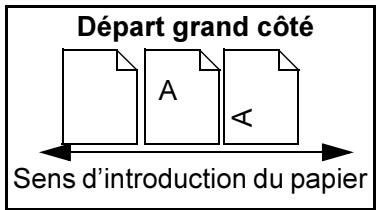
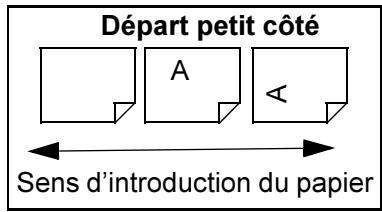
Le terme Orientation fait référence à la position de l'image sur les pages. Ces dernières peuvent être :
Portrait/départ Le grand côté des documents ou des supports est parallèle aux bords gauche et droit du chargeur ou du magasin. (DGC)
Paysage/ Le petit côté des documents ou des supports est parallèle aux bords gauche et droit du chargeur ou du magasin. côté (DPC)
Texte en italique
Le style Italic est utilisé pour mettre en valeur un mot ou une expression. Il est également employé pour les références à d'autres chapitres ou publications :
- Pour plus d'informations, se reporter au CD de l'Administrateur système (CD1) fourni avec le CopyCentre/WorkCentre Pro.
Le [texte entre crochets] indique une fonction ou une touche à sélectionner. Exemple :
Sélectionner [Détails machine].
Remarques
Les remarques contiennent des informations supplémentaires. Exemple :
REMARQUE : placer les documents dans le chargeur de documents lors de l'utilisation de cette fonction.
Conseil
La mention CONSEIL indique des informations relatives à l'exécution d'une tâche. Exemple :

CONSEIL : cette option s'avère utile pour réduire la consommation de toner dans le cas d'images représentant un fond noir et du texte blanc.
Remarque de spécification
Précise une spécification de la machine. Exemple :
Le magasin 2 peut contenir jusqu'à 520 feuilles de support de 80 g/m², de format A5 à A3.
Attention
Ce terme désigne toute action pouvant entraîner des dommages matériels. Exemple :
ATTENTION : l'exécution de procédures ou l'utilisation de commandes ou de réglages autres que ceux spécifiés dans la documentation peut entraîner une exposition dangereuse aux rayons laser.
Avertissement
Ce terme désigne toute action pouvant engendrer un danger pour la personne. Exemple :
AVERTISSEMENT : cet équipement doit être branché sur une prise mise à la terre.
Documentation connexe
La documentation suivante peut être consultée pour obtenir des informations plus détaillées sur les fonctions du CopyCentre/WorkCentre Pro 32/40 : CD de formation et de documentation client (CD2) livre avec le CopyCentre/WorkCentre Pro.
Ce CD s'adresse à tous les utilisateurs, administrateurs système compris. Très complet, il fournit des procédures détaillées et des didactériels interactifs qui permettent de se familiariser avec les fonctions de la machine. Il est donc recommandé de copier le programme qu'il contient sur le réseau de manière à ce que tous les utilisateurs puissent y avoir accès et profiter des gains de Productivité offerts par le CopyCentre/WorkCentre Pro.
Présentation des fonctions accessibles à PARTIR de la machine...
Grâce à ses puissantes fonctions, le CopyCentre/WorkCentre Pro permet de :
Numériser une fois, imprimer plusieurs fois
Le CopyCentre/WorkCentre Pro effectue une seule numérisation quel que soit le nombre d'exemplaires requis, ce qui réduit considérablement les risques d'incidents papier et d'endommagement des documents.
Exécuter plusieurs tâches simultanément
Le CopyCentre/WorkCentre Pro peut exécuter plusieurs tâches simultanément. Il est ainsi possible de numériser un travail et de l'envoyer dans la file d'attente pendant l'impression d'un autre travail.
Réalisé des copies extrêmement fidèles
Le CopyCentre/WorkCentre Pro permet la reproduction d'images de très grande qualité, à partir notamment de documents significatifs, des photographies, des illustrations et du texte. Comparées aux copies obtenues sur les autres copieurs, la différence est flagrante.
Personnaliser la taille et la position des images
Le CopyCentre/WorkCentre Pro permet de manipuler l'aspect des images sur le support de sortie :
- décaler l'image pour créer des marges de reliure;
- réduire, agrandir ou centrer automatiquement les images;
- imprimer plusieurs images réduites sur une même page.
Simplifier les processus de travail
L'option Travail fusionné permet de diviser un travail en plusieurs segments et d'appliquer une programmation différente à chacun d'eux. Il est ainsi possible de :
- combiner des documents numérisés à partir de la glace d'exposition et du chargeur de documents dans un même travail;
- regrouper plusieurs originaux dans un travail unique et appliquer à chacun d'eux des options de programmation différentes.
- numériser un nombre illimité d'originaux à partir du chargeur de documents sans avoir à reprogrammer.
L'option Transparents permet de produire en une seule procédure des jeux de transparents comptant des séparateurs.
L'option Création cahier organise automatiquement les images qui constituent le cahier et leur applique le taux de réduction/aggrandissement approprié.
L'option Couvertures permet d'ajouter automatiquement des couvertures aux documents.
L'option Documents multiformats permet de copier des documents composés de feuilles de formats variés sur un seul format ou sur plusieurs formats de support.
Respecter l'environnement
Le CopyCentre/WorkCentre Pro est en conformité avec plusieurs normes internationales de protection de l'environnement et compatible avec la plupart des papiers recyclés.
Numériser des documents dans des fichiers électroniques (fonction en option)
Cette fonction en option permet de créer des fichiers électroniques à partir des documents numérisés. Ces fichiers peuvent être :
- archives sur le serveur;
- acheminés, via le réseau, vers le bureau d'un utilisateur;
- distribués via un système de messagerie;
- placés automatiquement dans une application de gestion de documents;
- importés dans de nombreuses applications logicielles afin d'être édités, partagés, distribués, gérés.
Faxer des documents (fonctions en option)
La fonction Fax, en option, permet de numériser des documents et de les transmettre à tout type de télécopieur raccordé au réseau téléphonique. Les images sont envoyées de la machine à un serveur de télécopies tiers qui les relaye vers le numéro de télécopie indiqué.
La fonction Fax Internet, en option également, permet de numériser des documents et de les transmettre à un autre télécopieur via l'Internet ou un intranet.
Présentation des fonctions accessibles à PARTIR du POSTE de travail...
Si le CopyCentre/WorkCentre Pro est connecté à un réseau, les fonctions ci-dessous sont disponibles. Contacter l'administrateur système pour se connecter.
Pilotes d'imprimante centreware®
Grâce aux pilotes d'imprimante, les utilisateurs ont accès aux fonctions du CopyCentre/WorkCentre Pro depuis le bureau de leur poste de travail et bénéficient ainsi d'une Productivité accrue. Les options disponibles sont les suivantes :
- Impression recto ou recto verso
- Agrafage des jours si le module de finition est installé
- Résolutions allant jusqu'à 1800x1800 ppp
- Ajout de filigranes standard ou personnalisés
- Impression protégée (impression des documents confidentiels après entrée d'un mot de passe sur l'imprimante)
Outils centerware
La suite logicielle CentreWare offre également des outils de gestion des utilisateurs et de numérisation réseau.
Services internet centreware®
Chaque CopyCentre/WorkCentre Pro est dotée d'une page d'accueil intégrée qui permet d'envoyer par Internet des fichiers d'impression à n'importe quel autre CopyCentre/WorkCentre Pro. L'accès à cette fonction s'effectue via les Services Internet.
Sécurité
Cette machine Xerox et ses consommables ont été conçus et testés pour répondre aux normes de sécurité les plus strictes. Ils ont effectivement été certifiés conformes aux normes en vigueur en matière d'environnement. Lire attentivement les instructions ci-dessous avant d'utiliser la machine et s'y reporter lorsque nécessaire pour assurer son bon fonctionnement.
Les performances et la fiabilité de ce matériel ont été testées à l'aide de consommables XEROX uniquement.
Respecter les avertissements et les instructions figurant sur, ou fournis avec, la machine.

Ce symbole signale un danger potentiel pour l'utilisateur.

Ce symbole signale les surfaces brûlantes de la machine.
Consignes de sécurité

AVERTISSEMENT : cet équipement doit être branché sur une prise avec mise à la terre.
Cette machine est équipée d'un connecteur à trois broches. Elle doit être branchée sur une prise secteur avec mise à la terre. Ceci constitue une mesure de sécurité. Si le connecteur n'est pas adapté aux types de prises utilisés, s'adresser à un électricien pour qu'il le remplace. Ne jamais utiliser un adaptateur avec dispositif de mise à la terre pour brancher la machine sur une prise qui n'est pas reliée à la terre.
Cette machine doit être branchée sur le type d'alimentation électrique indiqué sur l'étiquette. En cas de doute, consulter un électricien.
Le câble d'alimentation est le dispositif de débranchement de la machine. Pour couper l'alimentation de la machine, débrancher le câble d'alimentation de la prise secteur.

Ne pas toucher le module four au niveau de la sortie du circuit papier pour éviter toute brûlure.
Ne pas utiliser de produits de nettoyage en aérosol sur ou dans cet équipement. Certains de ces produits contenant des mélanges explosifs, leur utilisation dans des applications électriques n'est pas recommandée. Elle peut présenter un risque d'explosion et d'accordance.
Sécurité laser
ATTENTION : l'exécution de procédures ou l'utilisation de commandes ou de réglages autres que ceux spécifiés dans la documentation peut entraîner une exposition dangereuse aux rayons laser.
Cet équipement est conforme aux normes définies par les organismes gouvernementaux, nationaux et internationaux pour les produits laser de catégorie 1 et n'émet pas de radiations dangereuses. Le faisceau laser est confiné pendant toutes les phases d'utilisation et de maintenance.
Homologation
Cet équipement XEROX a été certifié conforme par l'organisme Underwriters Laboratories Incorporated à la norme de sécurité IEC60950 (EN60950) Amendements A1, A2, A3 et A4.
Protection de l'environnement...

Xerox Corporation a créé ce produit conformément aux recommandations émises dans le cadre du programme ENERGY STAR mis en œuvre par l'agence de protection de l'environnement. En tant que partenaire ENERGY STAR, Xerox déclare que ce produit répond aux recommandations ENERGY STAR en matière d'économie d'énergie.
À la livraison, le CopyCentre/WorkCentre Pro est configuré pour passer en mode d'économie d'énergie puis en mode de veille/arrêt automatique au bout de 15 puis 60 minutes d'inactivité ; ceci s'applique aux fonctions Copie et Impression. Pour plus d'informations sur les modes d'économie d'énergie et sur la modification des délais de temporisation, consulter la rubrique relative au réglage des délais (mode économique d'énergie) dans le didacticiel Administration système, section Modification des réglages par défaut, du CD de documentation et de formation client (CD2).

L'institut allemand Reichsausschuss Für Lieferbedingungen (RAL) a estimé que ce produit peut porter le logo Blue Angel Environmental Award.
REMARQUE: ce logo concerne les copieurs numériques uniquement.
Conformite européenne…

Le sigle CE appliqué à ce produit symbolise la déclaration de conformité XEROX avec les réglementations applicables de l'Union européenne aux dates indiquées :
1er janvier Directive 73/23/CE, amendée par la directive 93/68/CE, relative à l'harmonisation des lois des États membres sur les équipements conçus pour fonctionner à basse tension.
1er janvier Directive 89/336/CE sur l'approximation des lois des États membres sur la compatibilité électromagnétique.
La garantie de conformité complète, avec une description détaillée des directives et normes concernées, peut être obtenue sur simple demande auprès de Xerox.
AVERTISSEMENT : ce produit a été testé et certifié conforme à des normes de sécurité et d'émission d'ondes radio. Toute modification du produit impliquant l'ajout de nouvelles fonctions ou la connexion à des appareils tiers peut annuler cette garantie. Vérifier la liste des accessoires compatibles auprès de Xerox.
AVERTISSEMENT : pour que cet équipement puisse fonctionner à proximité d'une installation industrielle, scientifique et médicale (ISM), les radiations externes de cette dernière doivent être limitées ou des mesures spéciales de réduction de ces radiations doivent être prises.
AVERTISSEMENT : il s'agit d'un produit de classe A qui, dans un environnement résidentiel, peut provoquer des interférences radio.
L'utilisateur doit prendre les mesures adéquates pour résoudre ce problème.
AVERTISSEMENT : il est nécessaire d'utiliser des câbles blindés avec cet équipement conformément aux exigences de la directive 89/336/CE.


Présentation de la machine 2-2 Présentation du panneau de commande.... 2-3
Mise sous tension/hors tension 2-4 Réalisation de copies 2-6 Envoi d'un fax 2-7 Envoi d’un fax Internet 2-8 Numérisation d’un document 2-9 Envoi d’un courrier électronique... 2-10 Impression à partir d’un PC... 2-11 Impression via les Services Internet 2-12 Connexion / Déconnexion 2-13 Aide supplémentaire 2-14
Présentation de la machine...
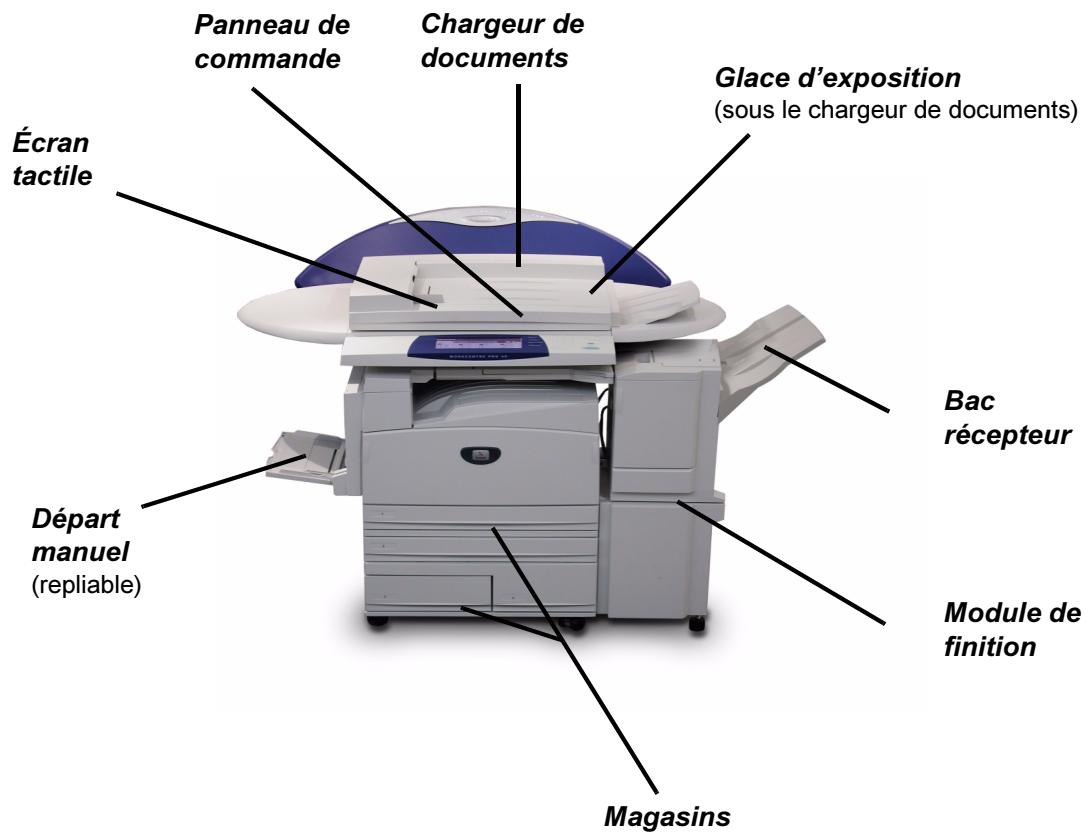
REMARQUE: le WorkCentre Pro 32/40 représenté ici est doté de toutes les fonctions possibles. Les fonctions disponibles dépendent de la configuration de chaque machine.

Aide
Permet d'afficher des
informations supplémentaires.

Annuler Tout
Ramène toutes les options à leur valeur par défaut.
Écran tactile
Permet la sélection de toutes les options de programmation disponibles et affiche les procédures de résolution d'incident ainsi que d'autres informations sur la machine.

Permet d'afficher le texte de l'interface dans une autre langue.

Accès
Affiche l'écran Outils permettant de définir les réglages par défaut de la machine.

Interruption
Permet de suspendre momentanément un travail pour en effectuer un plus urgent.
Pause
Permet d'interrrompre momentanément un travail.
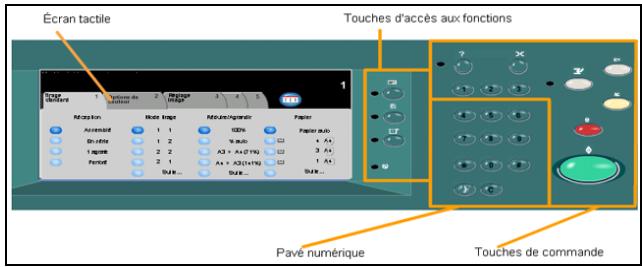

Marche
Lance le travail.

Fonctions
Affiche les fonctions.
Pause de numérotation
Permet d'entrer une pause lors de la saisie d'un numéro de télecopieur en mode Fax.
Caractère de numérotation utilisé lors de la saisie d'un groupe de composition ou d'un mot de passe.

État de travail
Affiche des informations sur le déroulement d'un travail.

Annuler
Permet de supprimer une valeur ou le dernier chiffre entré.

État machine
Affiche l'état de la machine.
Appuyer sur l'interrupteur principal. La procédure de mise sous tension complète prend moins de 4 minutes. Maintenir l'interrupteur principal enfoncé pendant 5 secondes. Les voyants du panneau de commande clignotent. 30 secondes peuvent s'écouler jusqu'à l'affichage complet des voyants du panneau de commande ou des écrans de l'écran tactile.
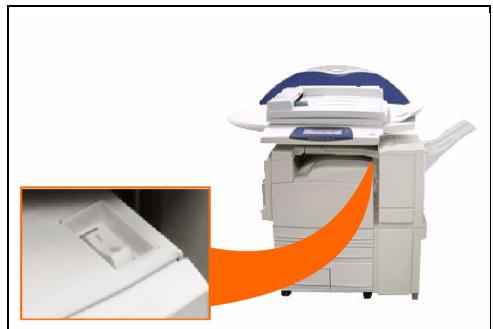
REMARQUE: certains services (tel que Copie) sont disponibles avant les autres (Impression, par exemple).

Pour mesure hors tension :
Appuyer sur l'interrupteur principal et le maintenir enfoncé pendant 5 secondes. Un écran de confirmation s'affiche, invitant à sélectionner une option de mise hors tension.
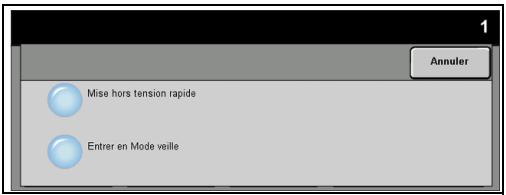

Lorsque Mise hors tension rapide est sélectionné, puis confirmé, la machine lance un processus de mise hors tension contrôle.
REMARQUE : la machine demeure active pendant 30 secondes environ avant l'arrêt de l'alimentation.
S'il reste des travaux dans la file d'attente, un second écran s'affiche pour indiquer qu'ils seront supprimés si la machine est mise hors tension. Si la poursuite de la procédure est confirmée dans cet écran, les travaux présents dans la file seront effacés.
Lorsque Entrer en Mode veille est sélectionné, puis confirmé, la machine passe immédiatement en mode d'alimentation réduite (économie d'énergie). S'il reste des travaux dans la file d'attente, un second écran s'affiche.
REMARQUE : l'interrupteur principal est inopérational en mode d'économie d'énergie.
Pour réactiver la machine, il suffit d'appuyer sur une touche de l'écran tactile ou du panneau de commande.
Mise en PLACE du PAPIER...
Ouvrir le magasin requis.
REMARQUE : dans le module d'alimentation grande capacité avec module à 2 magasins, les magasins 1 et 2 sont entièrement régables. Les magasins 3 et 4 sont des magasins spécialisés acceptant uniquement les supports de format B5 ou A4 départ grand côté. Dans le module à 4 magasins, les magasins 1 à 4 sont entièrement régables. Il en va de même pour les magasins 1 et 2 du module à 2 magasins.
Mettre en place le papier en veillant à ne pas dépasser la ligne de remplissage maximum. Refermer le magasin.
REMARQUE : pour les magasins 1 à 4, s'assurer que les guides effleurent à peine le papier de manière à éviter toute erreur de détection automatique du format.
Sélectionner [Confirmer] OU [Changer format] et/ou [Changer description] pour reprogrammer le magasin si l'un de ces attributs a changé.
REMARQUE : veiller à ce que Format, Type et Couleur soient corrects. Pour le papier standard, appliquer les options suivantes :
Format - A4
Type - Standard
Couleur - Blanc
Réalisation de COPIES…

Mettre en place les documents.
REMARQUE : les documents sont numérotés une seule fois.

Accéder à l'écran Tirage standard - si nécessaire, appuyer sur la touche Fonctions du panneau de commande.

Sélectionner les options requises dans l'écran tactile. Appuyer sur la touche Marche.
Options de copie...
Options de couleur → Réglage de la qualité image → Réduction/agrandissement automatique Documents multiformats Ajout de séparateurs vierges dans des jours de transparents Placement d’images multiples sur une page Ajout de couvertures vierges ou imprimées → Décalage image → Effacement de bords Travail fusionné permettant d'appliquer des programmes différentes à différentes pages d'une pile de documents Enregistrement des programmations à appliquer fréquemment → Création de cahiers
ENVOI d'un FAX...
La fonction Fax serveur est disponible sur les machines connectées à un réseau sur lesquelles a été installée et activée l'option Fax.

Mettre en place les documents.

Sélectionner [Fax].
REMARQUE : il peut être nécessaire de sélectionner l'onglet [Tous services] au préalable.
Sélectionner les options requises dans l'écran tactile.
Appuyer sur la touche Marche.
Options de télécopie...
Options de couleur > Réglage de la résolution Télécopie de documents recto verso > Programmation du format des documents à numériser > Réglage de la qualité image Envoi différé de la télécopie
ENVOI d'un FAX internet...
La fonction Fax Internet est disponible sur les machines connectées à un réseau sur lesquelles a été installée et activée l'option Fax Internet.

Mettre en place les documents.

Sélectionner [Fax Internet].
REMARQUE : il peut être nécessaire de sélectionner l'onglet [Tous services] au préalable.
Sélectionner [À...], entrez l'adresse Internet du destinataire et appuyer sur [Sauver]. Sélectionner [Modifier objet], entrer l'objet puis appuyer sur [Sauver].

Sélectionner les options requises dans l'écran tactile. Appuyer sur la touche Marche.
Options fax internet...
Options de couleur Configuration d'un carnet d'adresses public ou interne > Réglage de la résolution > Numérisation de documents recto verso > Programmation du format des documents à numériser > Réglage de la qualité image Modification du format de fichier par défaut
Numérisation d'un document...
La fonction Numérisation réseau est disponible sur les machines connectées à un réseau sur lesquelles a été installée et activée l'option Numérisation réseau.

Mettre en place les documents.

Sélectionner [Numérisation réseau].
REMARQUE : il peut être nécessaire de sélectionner l'onglet [Tous services] au préalable.

Sélectionner le modèle requis. Sélectionner les options requises dans l'écran tactile. Appuyer sur la touche Marche. Accéder ensuite au travail sur le poste de travail.
Options de numérisation réseau...
Options de couleur > Réglage de la qualité image > Réglage de la résolution Numérisation de documents recto verso > Programmation du format des documents à numériser Modification de la destination de l'image numérique
ENVOI d'un courrier électronique...
La fonction Courrier électronique est disponible sur les machines connectées à un réseau sur lesquelles a été installée et activée l'option Courrier électronique.

Mettre en place les documents.

Sélectionner [Courrier électronique].
REMARQUE : il peut être nécessaire de sélectionner l'onglet [Tous services] au préalable.

Sélectionner [De], taper l'adresse électronique de l'expéditeur et appuyer sur [Entrer]. Sélectionner [À], taper l'adresse électronique du destinataire et appuyer sur [Entrer]. Sélectionner [Modifier objet], entrer l'objet et sélectionner [Sauver]. Sélectionner les options requises dans l'écran tactile. Appuyer sur la touche Marche.
Options de courrier électronique...
Options de couleur Configuration d'un carnet d'adresses public ou interne » Réglage de la résolution » Numérisation de documents recto verso » Programmation du format des documents à numériser » Réglage de la qualité image
Impression à PARTIR d'un PC…
Si le WorkCentre Pro est connecté à un réseau, il est possible d'envoyer des documents à l'impression à partir d'un ordinateur via le pilote d'imprimante CentreWare fourni.
Sélectionner [Imprimer] dans l'application. Sélectionner le WorkCentre Pro comme imprimante.
Sélectionner [Propriétés], effectuer les sélections et cliquer sur [OK]. Cliquer sur [OK] puis sur [Imprimer].
Options d'impression...
Options de couleur Impression recto ou recto verso Impression de quelques agrafés si la machine est dotée d'un module de finition Modification de la résolution d'impression Ajout d'une page de garde Ajout de couvertures Réglage de la qualité image Ajout de filigranes
Impression VIA les services internet...
La fonction Services Internet fait appel à une interface Web intégrée pour assurer la communication entre le serveur HTTP et la machine. Cette option est disponible lorsque le WorkCentre Pro est connecté à un réseau.

Ouvrir le navigateur Web, puis entrer : http://suivi de l'adresse TCP/IP de l'imprimante. Appuyer sur la touche Entrée sur le clavier du poste de travail. Cliquer sur [Services].

Effectuer les sélections. Utiliser la barre de défilement située à droite pour afficher le bas de la page.

Cliquer sur [Parcourir] et repérer le fichier à imprimer. Cliquer sur [Envoyer travail].
Création, modification, suppression de modèles de numérisation si Numérisation réseau est activée
Modification de la priorité des travaux dans la file d'attente, suppression ou libération de travaux Vérification de l'état du WorkCentre Pro
REMARQUE : pour plus de détails sur l'utilisation des services Internet, prendre contact avec l'administrateur système.
Connexion / déconnexion
Si la fonction Auditron interne ou la fonction en option Comptabilisation réseau est activée pour contrôler l'utilisation de la machine, il est nécessaire d'entrer un code utilisateur pour accéder aux fonctions de la machine.

Pour se connecter lorsque la fonction Auditron interne est activée, entrer un code utilisateur (mot de passe) valide. Pour se connecter lorsque la fonction Comptabilisation réseau est activée, entrez un code utilisateur et un numéro de compte valides.

Sélectionner [Entrer] et terminer le travail.

Pour se déconnecter, appuyer sur la touche Accès sur le panneau de commande, puis sélectionner [Déconnexion] dans l'écran tactile.

Accès à la file d'attente
Appuyer sur la touche État travail sur le panneau de commande. La file Tous les travaux non terminés s'affiche. Vérifier l'état du travail voulu. Sélectionner [Autres files] pour accéder aux autres files disponibles.

Accès à l'aide en ligne
Sélectionner [Aide] à tout moment pour accéder aux écrans d'aide en ligne. Les messages, instructions et animations qui s'affichent à l'écran fournissent des informations supplémentaires.

Pour obtenir de l'aide supplémentaire
Pour obtenir de l'aide supplémentaire sur l'utilisation du copieur couleur CopyCentre 32/40 ou de l'imprimante/copieur WorkCentre Pro 32/40 :
Consulter le CD de documentation et de formation client (CD2) livré avec le CopyCentre/WorkCentre Pro.
Contacter l'administrateur système.
Visiter notre site web à l'adresse www.xerox.com ou contacter le Centre Services Xerox en précisant le numéro de série de la machine.
Appuyer sur la touche État machine sur le panneau de commande. Sélectionner [Détails machine] pour afficher le numéro de série de la machine.
REMARQUE : le numéro de série est également gravé sur la plaque métallique située vers l'arrière de la machine en zone 1, derrière le module four.
3 COPIE
Copie. 3-2 Tirage standard. 3-3 Options de couleur 3-10 Présentation spéciale 3-20 Assemblage documents. 3-26
La fonction Copie est une fonction standard du CopyCentre/WorkCentre Pro. L'accès aux options qu'elle regroupe s'effectue via la touche Fonctions du panneau de commande. Ce chapitre décrit l'ensemble des options de la fonction Copie.
La fonction Copie donne accès aux onglets suivants :
Tirage standard
Options de couleur → Réglage image → Présentation spéciale Assemblage documents
TIRAGE standard
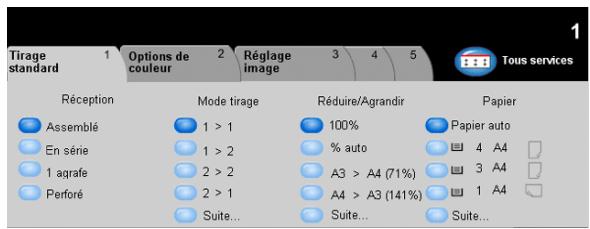
L'onglet Tirage standard s'affiche par défaut lorsque la touche Fonctions est sélectionnée. Il permet de programmer les options standard d'un travail de copie.
Appuyer sur une touche quelconque pour sélectionner l'option correspondante. Il est possible de sélectionner plusieurs options pour chaque travail de copie si nécessaire.
Pour visualiser les autres options disponibles d'une fonction, Sélectionner Suite...
La plupart des écrans d'options comportent trois touches permettant de confirmer ou d'annuler les sélections.
La touche Défaire ramène l'écran aux valeurs par défaut affichées à son ouverture. La touche Annuler réinitialise l'écran et affiche l'écran précédent. La touche Sauver enregistre les sélections effectuées et ramène à l'écran précédent.
Réception
La zone Réception permet de sélectionner les options de réception/finition à appliquer au travail. Les options disponibles dépendent du module de finition installé.
Options :
Assemblé Sélectionner Assemblé pour obtenir des jeux de copies dans le même ordre que les pages du document.
EN SERIE Sélectionner En série pour recevoir les copies non assemblées, triées par page. Selon le bac de réception choisi, les jeux de copies s'empilent :
| AVEC DÉCALAGE | Chaque jeu de copies est légèrement décalé par rapport aux autres, ce qui facilitate leur séparation. |
| SANS DÉCALAGE | Les jeux de copies ne sont pas décalés. |
AGRAFAGE L'agrafage est disponible si le CopyCentre/WorkCentre Pro est équipé d'une trieuse/agrafeuse 2000 feuilles. Deux modes d'agrafage sont possibles : 1 agrafe et 2 agrafes. Les feuilles agrafées, assemblées ou en série, sont reçues décalées dans la trieuse.
1 Nombre de feuilles agrafées : de 2 à 50 feuilles. La limite de 50 feuilles est valable pour les supports jusqu'à 90 g/m².
Mode de tirage
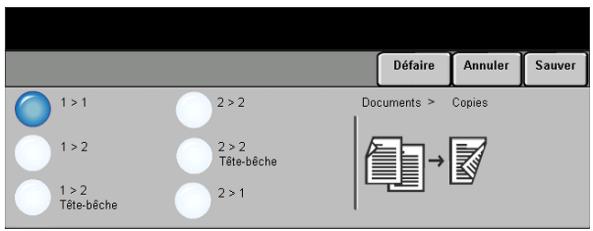
Il est possible de réaliser automatiquement jusqu'à 50 copies recto verso, de format A4 à A3, à partir de documents recto ou recto verso.
Options :
1 1 Sélectionner cette option pour réaliser des copies recto de documents recto. $1 .
1 2 TETE- Sélectionner cette option pour réaliser des copies recto verso de documents recto BECHE s pages des copies obtenues se tournent à la manière de celles d'un calendrier. $2 verso.
2 2 TETE- Selectionner cette option pour realiser des copies recto verso de documents recto BECHE verso dans lesquelles toutes les images verso seront inversées de par rapport aux images recto. Le format de lecture des copies dépend de l'orientation des pages du document numérique. Ainsi, on obtient une copie au format calendrier lorsque les pages de l'original sont tete-tete. A l'inverse, on obtient une copie au format livre lorsque les pages de l'original sont tete-bêche.
2 → 1 Sélectionner cette option pour réaliser des copies recto de documents recto verso.
Réduire/agrandir
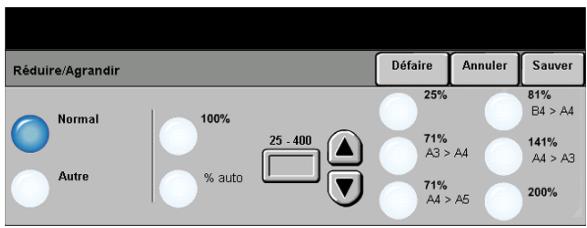
La zone RÉduire/Agrandir regroupe les options de réduction et d'agrandissement disponibles. Il est possible d'appliquer un taux de réduction/agrandissement compris entre 25% et 400% aux documents placés sur la glace d'exposition ou envoyés à la machine sous forme électronique. Pour les originaux numérisés à partir du chargeur de documents, le taux doit être compris entre 25% et 200%. Les options RÉduire/Agrandir pré-réglées de l'écran Tirage standard peuvent être définies en mode Outils.
Options :
Les options suivantes apparaissent lorsque le bouton Suite... est sélectionné sur l'écran Tirage standard.
NORMAL Utiliser cette option pour appliquer le taux de réduction/agrandissement proportionnel sélectionné aux images à copier.
Les valeurs disponibles sont les suivantes
| 100 % | Géné à la copie une image de la même taille que celle du document. |
| % AUTO | Applique un taux de réduction/agrandissement proportionnel et ajuste automatiquement l'image à la taille du support sélectionné. |
| 25 - 100 | Cette option permet d'entrer un taux de R/A non standard à l'aide du pavé numérique du panneau de commande. Sélectionner la zone d'entrée du taux et taper la valeur voulue.II est également possible d'entrer le taux à appliquer par pas de 1 % à l'aide des touches fléchéées. |
| TAUX Pré-RÉGLÉS | Des taux de R/A pré-réglés correspondant aux taux les plus élevément utilisés sont également disponibles. Ils peuvent être personalisés pour répondre à des besoines spécifiques. |

AUTRE Utiliser cette option pour appliquer des taux de R/A différents à la hauteur (Y) et à la largeur (X) de l'image.
Les valeurs disponibles sont les suivantes :
| 100 % | Géné à la copie une image de la même taille que celle du document. |
| % AUTO | Ajuste automatiquement l'image à la taille du support sélectionné. |
| X: Y: 25 - 400% | Permet de personneliser le taux de réduction ou d'agrandissement à appliquer à la largeur (X) et à la hauteur (Y) en fonction des besoines spécifique. Le taux peut être saisi dans chaque zone à l'aide des touches fléchéées ou du pavé numérique). |
| REMARQUE : la sortie N'est PAS réduite ou agrandie de manière proportionnelle. |
Papier

La zone Papier permet de sélectionner l'option Papier auto ou le magasin à utiliser pour le travail de copie.
Les transparents peuvent être placés dans le magasin 1 ou dans le départ manuel.
Options :
Le CopyCentre/WorkCentre Pro peut désigner trois configurations de magasins : l'utilisateur a le choix entre un module à 2 magasins, un module à 4 magasins et un module d'alimentation grande capacité avec module à 2 magasins.
Module à 2 magasins
PAPIER AUTO Lorsque cette option est sélectionnée, la machine détermine le papier à utiliser pour la copie en fonction du format des documents numérisés.
MAGASINS 1 & 2 Utiliser cette option pour sélectionner le papier mis en place dans les magasins 1 et 2.
Les magasins 1 et 2 ont chacun une capacité de 520 feuilles de 80 g/m², de format A5 à A3.
Départ manuel Sélectionner cette option lorsqu'un support particulier (papier à en-tête ou étiquettes, par exemple) doit être exceptionnellement utilisé pour un travail de copie.
Le départ manuel a une capacité maximale de 100 feuilles (dépendante du tableau) et accepte des formats jusqu'au format SRA3.
Module à 4 magasins
PAPIER AUTO Lorsque cette option est sélectionnée, la machine détermine le papier à utiliser pour la copie en fonction du format des documents numérisés.
MAGASINS 1 à 4 Utiliser cette option pour sélectionner le papier mis en place dans les magasins 1 à 4.
Les magasins 1 à 4 ont chacun une capacité de 520 feuilles de 80g/m², du format A5 à A3.
Départ Manuel Sélectionner cette option lorsqu'un support particulier (papier à en-tête ou étiquettes, par exemple) doit être exceptionnellement utilisé pour un travail de copie.
Le départ manuel a une capacité maximale de 100 feuilles (dépendante du grammage) et accepte des formats jusqu'au format SRA3.
Module d'alimentation grande capacité avec module à 2 magasins
PAPIER Auto Lorsque cette option est sélectionnée, la machine détermine le papier à utiliser pour la copie en fonction du format des documents numérisés.
MAGASINS 1 & 2 Utiliser cette option pour sélectionner le papier mis en place dans les magasins 1 et 2.
Les magasins 1 et 2 ont chacun une capacité de 520 feuilles de 80g/m², de format A5 à A3.
MAGASINS 3 & 4 Utiliser cette option pour sélectionner le papier mis en place dans les magasins 3 et 4.
Le magasin 3 a une capacité de 867 feuilles de 80 g/m² et le magasin 4 a une capacité de 1133 feuilles de 80 g/m², soit un total de 2000 feuilles. Les formats A4 et B5 peuvent être chargés.
Départ Manuel Sélectionner cette option lorsqu'un support particulier (papier à en-tête ou étiquettes, par exemple) doit être exceptionnellement utilisé pour un travail de copie.
Le départ manuel a une capacité maximale de 100 feuilles (dépendante du grammage) et accepte des formats jusqu'au format SRA3.
Options de couleur...
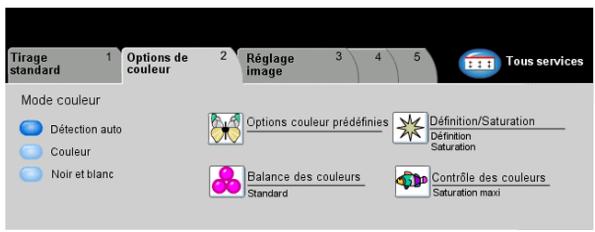
L'onglet Options de couleur permet de sélectionner différentes options de couleur pour les copies.
Appuyer sur une touche quelconque pour sélectionner la fonction correspondante et afficher toutes ses options disponibles. Il est possible de sélectionner plusieurs options pour chaque travail de copie si nécessaire.
Le texte, qui s'affiche en regard de la touche de fonction, constitue le récapitulatif de programmation et affiche les options définies pour cette fonction. La présence d'une pastille verte indique que la fonction a été modifiée par rapport à ses valeurs par défaut initiales.
La plupart des écrans d'options comportent trois touches permettant de confirmer ou d'annuler les sélections.
La touche Défaits ramène l'écran aux valeurs par défaut affichées à son ouverture. La touche Annuler réinitialise l'écran et affiche l'écran précédent.
La touche Sauver enregistre les sélections effectuées et ramène à l'écran précédent.
Mode couleur
Utiliser cette fonction pour sélectionner le mode couleur voulu.
Options :
DETECTION AUTO
Cette option laisse le copieur déterminer si le document est noir et blanc ou couleur. Dans le premier cas, l'option Noir et blanc est sélectionnée automatiquement. S'il s'agit d'un document couleur, c'est l'option Couleur qui est sélectionnée automatiquement.
COULEUR
Sélectionner cette option pour effectuer des copies à l'aide des quatre couleurs de toner : jaune, magenta, cyan et noir.
NOIR ET BLANC
Sélectionner cette option lorsque la sortie doit être en noir et blanc. Dans ce cas, seul le toner noir est utilisé.
Options couleur prédéfinies
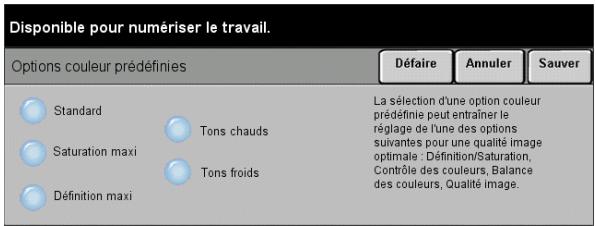
Utiliser cette fonction pour modifier les paramètres couleur en vue de produire differentes effets prédéterminés.
Options :
STANDARD Cette option n'apporte aucune modification à la qualité image et produit des copies représentant la même qualité et densité que le document d'origine.
SATURATION MAXI Cette option fait appel à la saturation maximale des couleurs pour produire des couleurs riches et vives.
DEFINITION MAXI Cette option produit une copie avec des images claires et nettes.
Tons CHAUDS Cette option produit une image de sortie atténuée en transformant les couleurs de faible densité en couleurs claires, dans les tons rouges.
TONS FROIDS Cette option produit des images de sortie dans un ton bleu clair intense.
Balance des couleurs
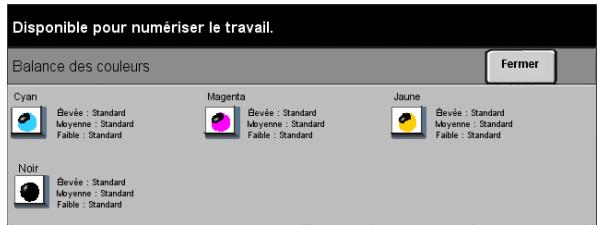
Cette fonction permet d'ajuster la balance des couleurs par rapport à la quantité globale de couleur imprimée à l'aide des boutons de défilement vers le haut ou vers le bas et ce, pour chaque couleur.
Définition/saturation
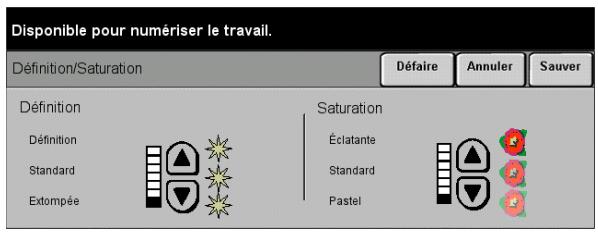
Cette fonction permet d'ajuster la définition et la richesse globale des couleurs sur la copie.
Options :
Définition Cette option permet d'ajuster la définition des contours à l'aide des flèches de défilament vers le haut ou vers le bas.
SATURATION Cette option permet d'ajuster la richesse globale des couleurs à l'aide des flèches de défilement vers le haut ou vers le bas.
Contrôle des couleurs
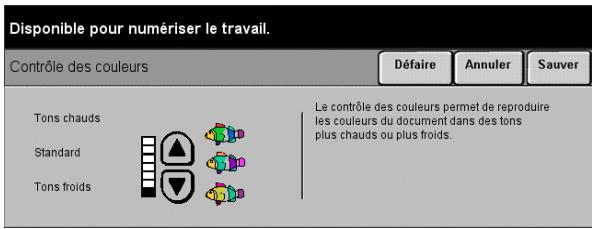
Cette fonction permet de décaler toutes les couleurs de la copie vers la teinte adjacente à l'aide des flèches de défilement vers le haut ou vers le bas.
Si le décalage se fait vers Tons chauds, les couleurs rouges sont décalées vers le jaune, les couleurs vertes vers le cyan et les couleurs bleues vers le magenta.
Si le décalage se fait vers Tons froids, les couleurs rouges sont décalées vers le magenta, les couleurs bleues vers le cyan et les couleurs vertes vers le jaune.
Réglage IMAGE...
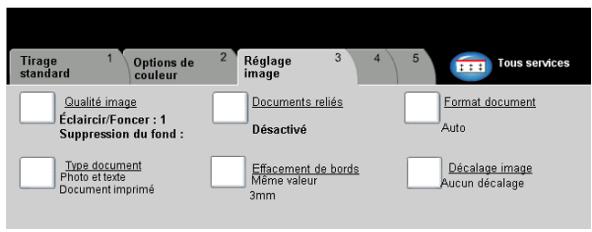
L'onglet Réglage image contient les options de copie permettant de régler la qualité des images reproduites.
Appuyer sur une touche quelconque pour sélectionner la fonction correspondante et afficher toutes ses options disponibles. Il est possible de sélectionner plusieurs options pour chaque travail de copie si nécessaire.
Le texte, qui s'affiche en regard de la touche de fonction, constitue le récapitulatif de programmation et affiche les options définies pour cette fonction. La présence d'une pastille verte indique que la fonction a été modifiée par rapport à ses valeurs par défaut initiales.
La plupart des écrans d'options comportent trois touches permettant de confirmer ou d'annuler les sélections.
La touche Défaire ramène l'écran aux valeurs par défaut affichées à son ouverture. La touche Annuler réinitialise l'écran et affiche l'écran précédent. La touche Sauver enregistre les sélections effectuées et ramène à l'écran précédent.
Qualité image
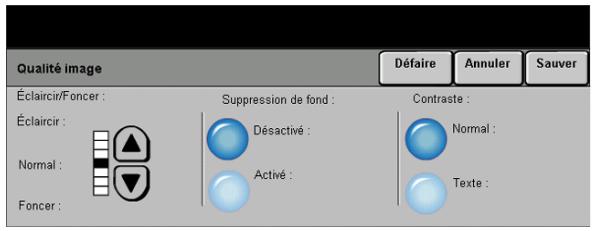
Utiliser cette fonction pour améliorer la qualité des copies.
Options :
ECLAIRCIR / Permet d'éclaircir ou de foncer les copies. Pour les rendre plus foncées, FONCER sélectionner la flèche de défilement vers le bas. Pour les rendre plus claires, sélectionner la flèche de défilement vers le haut.
SUPPRESSION DE Empêche des marques indésirables ou des images figurant au verso du document FOND de transparaître sur les copies.
CONTRASTE Cette option contrôle les différences entre les densités des images au sein de la copie. Sélectionner une valeur faible pour améliorer la qualité des images copiées. Sélectionner une valeur élevée pour produire des couleurs vives faisant ressortir le texte et les lignes.
Type de document
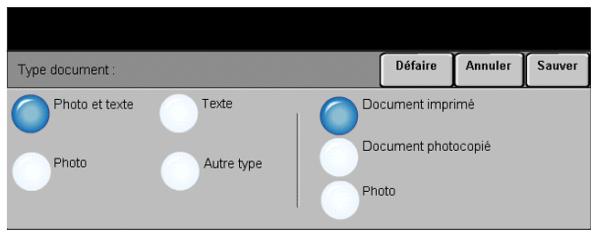
Cette option permet d'optimiser la qualité de copie en fonction du type de document numérique.
Options :
PHOTO ET TEXTE Utiliser cette option pour les documents contenant des lithographies ou des images et du texte imprimé.
Photo Utiliser cette option pour les documents contenant des photographies.
Les valeurs disponibles sont les suivantes :
| DOCUMENT IMPRIMPÉ | Utiliser cette option lors de la photocopie de magazines, de lithographies ou autres documents imprimés. |
| DOCUMENT PHOTOSOPIÉ | Utiliser cette option pour les reproductions xérographiques. |
| PHOTOGRAPHIE | Utiliser cette options pour les photographies. |
TEXTE Utiliser cette option lors de la copie de documents de texte composés de caractères fins ou de documents à fort contraste complément des couleurs vives et denses.
AUTRE TYPE Utiliser cette option lors de la copie de documents avec des fonds de couleur, complétant des marques de surlignage ou produits par des imprimantes à jet d'encre.
Les valeurs disponibles pour Autre type sont les suivantes :
| CARTE | Utiliser cette options pour les documents avec des détails très fins. |
| DOCUMENT JET D'ENCRE | Utiliser cette option pour les documents produits par des imprimantes à jet d'encre. |
| DOCUMENT SURLIGNÉ | Utiliser cette option pour les documents représentant des marques de surlignage. |
Documents reliés
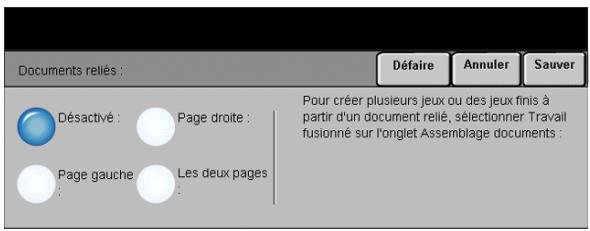
Cette fonction permet de copier des pages de documents reliés sur une ou plusieurs feuilles recto ou recto verso.
Le document relié est placé face imprimée sur la glace d'exposition ; la reliure doit être alignée sur la marque de repérage présente sur le bord interne de la glace. Aligner le haut du document sur le bord interne de la glace. Ne pas rabattre le chargeur de documents pendant la copie si le taux de réduction/agrandissement est réglé sur % auto.

CONSEIL : au besoin, appuyer légèrement sur le centre du livre pour l’aplatir pendant la numérisation. Ne pas fermer le chargeur pour aplatir le livre car il existe un risque d’endommager la machine.
Options :
DÉSACTIVÉ Désactive la fonction.
PAGE DROITE Copie uniquement la page de droite (libre tenu ouvert face au lecteur).
PAGE GAUCHE Copie uniquement la page de gauche (libre tenu ouvert face au lecteur).
LES DEUX PAGES Copie les deux pages du livre ouvert et les place chacune sur une feuille distincte.
EFFACER BLANC DE COUTURE
Efface la zone spécifiée à partir de la reliure centrale du livre pour éliminer les marques indésirables résultant de la numérisation de la reliure. Pour les options Page gauche et Page droite, la zone à effacer peut être comprise entre 0 et 25 mm. Pour l'option Les deux pages, elle peut être comprise entre 0 et 50 mm.
Effacement de bords
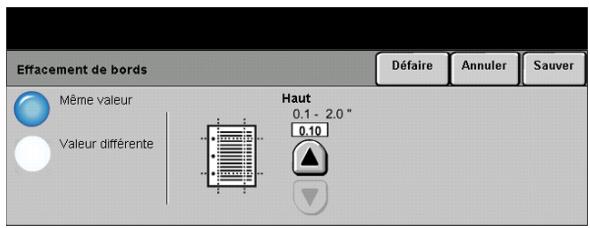
Cette fonction permet de "rafraîchir" la qualité d'un original dont les bords sont abimés et d'éliminer à la copie les marques de perforation, d'agrafe, etc.
Options :
MÊME VALEUR Permet d'appliquer une valeur d'effacement identique sur tous les bords de la feuille (50 mm maximum par incréments de 0,1 mm).
VALEUR Permet d'appliquer une valeur d'effacement différente sur chaque bord de la feuille (50 mm maximum par incréments de 0,1 mm).
Format du document
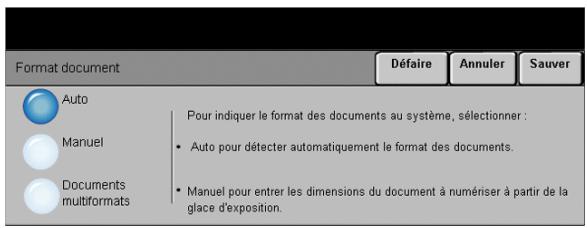
Cette fonction permet de programmer le format des documents à numériser ou d'activer la détection automatique du format.
Options :
Auto Permet de détecter automatiquement le format des documents introduits dans le chargeur de documents.
MANUEL Permet de spécifier les dimensions de la zone à numériser lorsqu'un document est placé sur la glace d'exposition. Plusieurs dimensions correspondant aux formats et orientations standard.
Sélectionner un format standard ou utiliser l'option Autre pour définir manuellement les dimensions de la zone à numériser.
DOCUMENTS Permet de numériser des documents de formats variés dans un même travail de copie. Pour réaliser des copies sur un support uniforme, Sélectionner un magasin et l'option de réduction/agrandissement % auto. Pour réaliser des copies sur des supports de format varié, Sélectionner Papier auto et l'option de réduction/ agrandissement 100%.
Décalage image
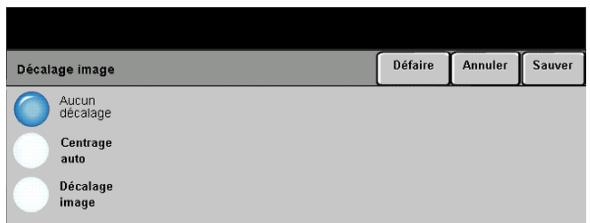
Cette fonction permet de régler la position de l'image sur la page.
Options :
AUCUN DÉCALAGE La position de l'image n'est pas modifiée.
CENTRAGE AUTO Centre automatiquement l'image numérisée sur le support de copie.
Décalage image Permet de créer un blanc de reliure. L'image peut être décalée vers le haut ou vers le bas, vers la droite ou vers la gauche. Régler le décalage à appliquer à l'aide des touches de défilement, par pas de 0,1 mm, jusqu'à 50 mm maximum.
Les options disponibles sont les suivantes :
| RECTO | Décale l'image au recto. |
| VERSO | Décale l'image au verso. Le décalage appliqué au verso peut reflérer celui appliqué au recto ou être différent. |
Présentation speciale...
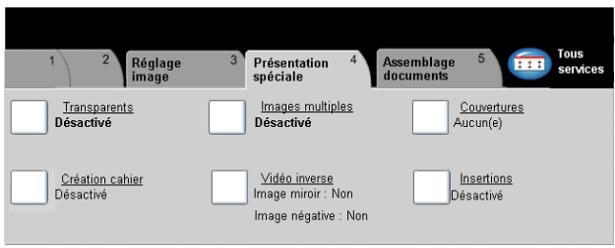
L'onglet Présentation spéciale permet de programmer des options supplémentaires à appliquer aux copies.
Appuyer sur une touche quelconque pour sélectionner la fonction correspondante et afficher toutes ses options disponibles. Il est possible de sélectionner plusieurs options pour chaque travail de copie si nécessaire.
Le texte, qui s'affiche en regard de la touche de fonction, constitue le récapitulatif de programmation et affiche les options définies pour cette fonction. La présence d'une pastille verte indique que la fonction a été modifiée par rapport à ses valeurs par défaut initiales.
La plupart des écrans d'options comportent trois touches permettant de confirmer ou d'annuler les sélections.
La touche Détaire ramène l'écran aux valeurs par défaut affichées à son ouverture. La touche Annuler réinitialise l'écran et affiche l'écran précédent.
La touche Sauver enregistre les sélections effectuées et ramène à l'écran précédent.
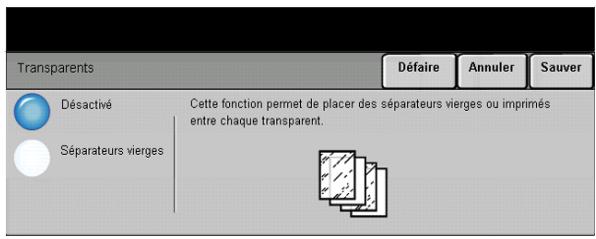
Cette fonction permet de créer un jeu de transparents comportant des séparateurs vierges. Lorsque des séparateurs sont insérés dans le jeu, les transparents sont toujours imprimés en mode recto et assemblés sans agrafage.
Options:
DÉSACTIVÉ Désactive la fonction.
SEPARATEURS Permet d'insérer des séparateurs vierges entre les transparents.
VIERGES Une fois Séparateurs vierges sélectionné, il convient de désigner le magasin pour les transparents et les séparateurs.
Création cahier
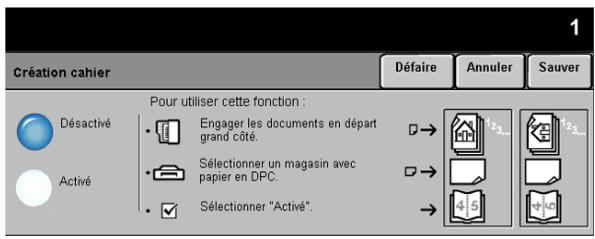
Cette fonction permet de créer des cahiers comportant plusieurs pages à partir de documents recto ou recto verso. La machine réduit et positionne chaque image en fonction de la page requise. Le cahier est obtenu après pliage des pages.
REMARQUE : toujours placer les originaux départ grand côté dans le chargeur de documents et les supports départ petit côté dans le magasin à utiliser.
Options :
DÉSACTIVÉ Désactive la fonction.
Activé Active la fonction et donne accès aux options suivantes :
| DOCUMENTS RECTO | Sélectionner cette option pour reproduce des documents recto. |
| DOCUMENTS RECTO VERSO | Sélectionner cette option pour reproduce des documents recto verso. |
Images multiples
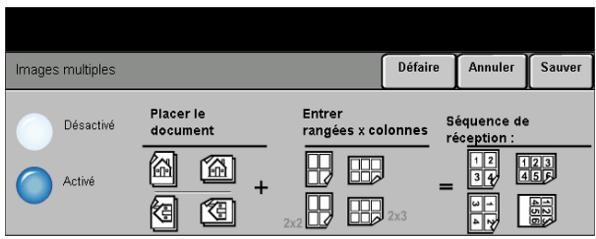
Cette fonction permet de copier plusieurs images sur chaque page. Elle est idéale pour la création de prospectus, de promotions publicitaires ou de documents d'archive.
REMARQUE : les originaux doivent être placés dans le chargeur de documents.
Options :
DÉSACTIVÉ Désactive la fonction.
Active la fonction.
Les options disponibles sont les suivantes :
| ORIENTATION | Permet de spécifique l'orientation des images originales. |
| RANGÉES | Permet de sélectionner le nombre de rangées requises, entre 1 et 6. |
| COLONNES | Permet de sélectionner le nombre de colonnes requises, entre 1 et 6. |
REMARQUE : le nombre d'images pouvant être placées sur une page est limité par le taux de réduction minimum pouvant être appliqué (25 %) et par le format du support sélectionné.
Vidéo inverse
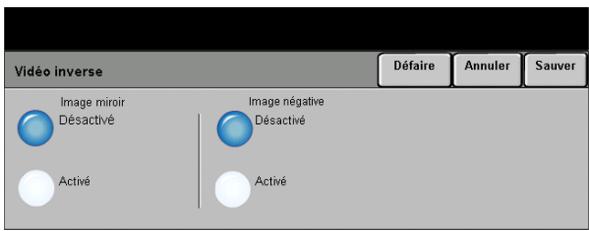
Cette fonction permet d'appliquer aux copies les options Image miroir ou Image négative.
IMAGE MIROIR
Cette option permet de changer sur la copie le sens de l'image à reproduire. La copie obtenue est une image miroir de l'original. Cette option convient particulièrement lorsqu'il est nécessaire de modifier la position d'un graphique.
IMAGE Negative
Cette option permet de créer une copie inversée de l'image originale : pour les images en noir et blanc, les zones blanches deviennent noires et les zones noires deviennent blanches. Pour les images couleur, les zones magenta deviennent vertes, les zones cyan, rouges et les images jaunes, bleues.

CONSEIL : cette option s'avère utile pour économiser le toner lors de la reproduction d'images monochromes présentant un fond noir et du texte blanc.
Couvertures
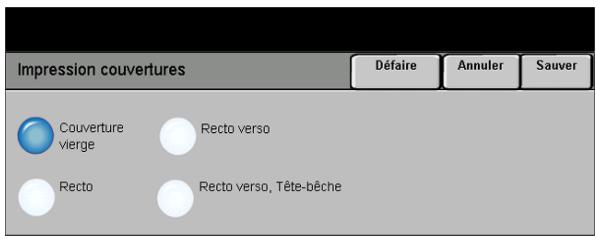
Cette fonction permet d'ajouter automatiquement des couvertures au jeu imprimé en utilisant un support différent de celui utilisé pour les copies.
Options:
AUCUNE Désactive la fonction. COUVERTURE
Début Permet d'ajouter une couverture de début aux copies. UNIQUEMENT
FIN UNIQUEMENT Permet d'ajouter une couverture de fin aux copies.
Début ET FIN Permet d'ajouter une couverture de début et de fin aux copies. Si les couvertures sont activées, programmer les options suivantes :
IMPRESSION Permet de programmer l'impression des couvertures et donne accès aux options COUVERTURE suivantes :
| COUVERTURE VIERGE | Ajoute des couvertures vierges aux copies. |
| RECTO | Place la première image (page) de l'original du travail sur la couverture de début et la dernière image de l'original sur le recto de la couverture de fin. |
| RECTO VERSO | Copie les deux premières pages de l'original au recto et verso de la couverture de début et les deux dernières pages au recto et verso de la couverture de fin. |
| RECTO VERSO, Tête-BécHE | Produit des couvertures recto verso, le verso étant inversé par rapport au recto. |
SUPPORT Permet de sélectionner le magasin contenant le support à utiliser pour les COUVERTURES couvertures.
Assemblage documents...
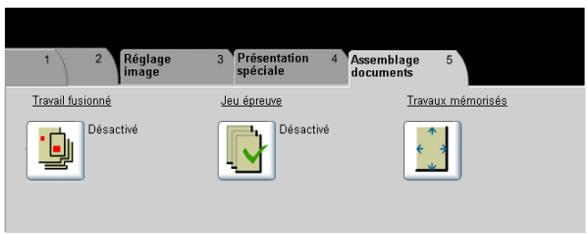
L'onglet Assemblage documents permet de combiner plusieurs documents dans un même travail, de produire une épreuve et d'enregistrer la programmation de 1000 images maximum.
Appuyer sur une touche quelconque pour sélectionner la fonction correspondante et afficher toutes ses options disponibles. Il est possible de sélectionner plusieurs options pour chaque travail de copie si nécessaire.
Le texte, qui s'affiche en regard de la touche de fonction, constitue le récapitulatif de programmation et affiche les options définies pour cette fonction. La présence d'une pastille verte indique que la fonction a été modifiée par rapport à ses valeurs par défaut initiales.
La plupart des écrans d'options comportent trois touches permettant de confirmer ou d'annuler les sélections.
La touche D'éfaires ramène l'écran aux valeurs par défaut affichées à son ouverture. La touche Annuler réinitialise l'écran et affiche l'écran précédent.
La touche Sauver enregistre les sélections effectuées et ramène à l'écran précédent.
Travail fusionné
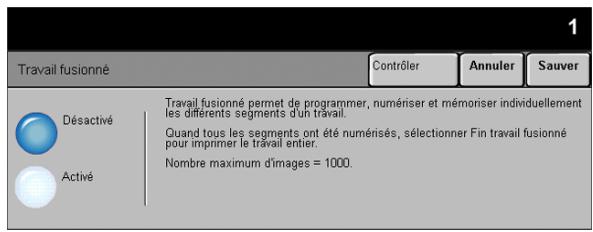
Cette fonction permet de créer un travail nécessitant des programmations différentes pour chaque page. Par exemple, si le jeu de documents à copier comporte des pages de texte et des photos, il est possible de programmer les options à appliquer aux deux types de pages dans un seul travail.

CONSEIL : le nombre d'exemplaires ainsi que les options d'agrafage et d'assemblage peuvent être programmés à n'importe quel stade de la programmation du travail et correspondant aux valeurs définies dans le dernier segment.
Pour appliquer la fonction Travail fusionné, il convient de diviser le travail en plusieurs sections en fonction de la programmation. Veiller à ce que la fonction soit activée, puis programmer et numériser la première section. Continuer la programmation et la numérisation des autres sections. Sélectionner Fin travail fusionné pour indiquer que la programmation et la numérisation du travail sont terminées.
Options :
DÉSACTIVÉ Désactive la fonction.
Activé Active la fonction.
CONTROLLER Propose les options disponibles avec la fonction Travail fusienne.
Ce sont les suivantes :
| FIN TRAVAIL FUSIONNÉ | Sélectionner cette option une fois la dernière section du travail numérique. Le travail est alors envoyé à l'impression. |
| ÉPREUVE DERNIER SEGMENT | Permet d'obtenir une épreuve de la dernière section numérique. |
| SUPPRIMER DERNIER SEGMENT | Permet de supprimer la dernière section numérique. |
| ANNULER IMPRESSION ÉPREUVE | Permet d'accreter et d'annuler l'impression de l'épreuve en cours. |
| SUPPRIMER TOUS SEGMENTS | Permet de supprimer le travail en cours et de revenir à l'écran principal de Travail fusionné. |
Jeu éprouve
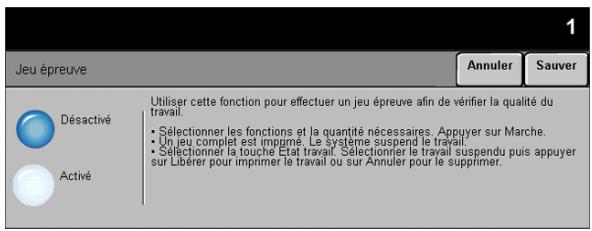
Cette fonction permet de réaliser une épreuve du travail afin de vérifier que la programmation est correcte et donne les résultats escomptés avant de lancer son impression en grande quantité.
Options :
DÉSACTIVÉ Désactive la fonction.
Active la fonction. Un jeu complet du travail est imprimé. Pour imprimer le reste, appuyer sur la touche État travail et sélectionner le travail dans la file.
Si le résultat est acceptable, sélectionner Liberer pour terminer l'impression du travail.
Dans le cas contraire ou si l'impression du travail n'est plus requise, Sélectionner Supprimer pour supprimer le travail de la file. Reprogrammer et renumeriser l'intégralité du travail si nécessaire.
Travaux mémorisés
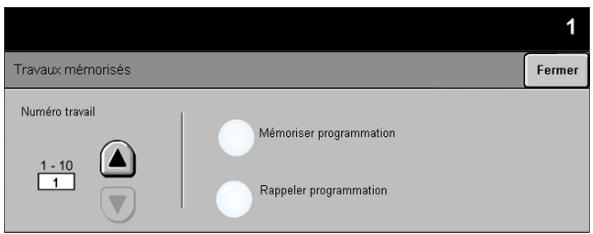
Cette fonction permet de programmer jusqu'à 10 séquences de programmation fréquemment utilisées, par exemple Effacement de bords et Documents reliés.
La machine stocke les options de programmation du travail, PAS les images. Chaque fois qu'une programmation est rappelée, il est nécessaire de numériser les images auxquelles elle doit être appliquée.
Pour utiliser cette fonction, sélectionner le travail voulu à l'aide des flèches de défilement de la zone de liste, puis sélectionner la touche appropriée - Mémoriser programmation ou Rappeler programmation.
Options :
Permet de sélectionner un numéro de travail entre 1 et 10.
Mémoriser programmation
Permet de stocker la programmation courante. S'il existe déjà un travail mémorisé sous le numéro travail sélectionné, un message de confirmation s'affiche. Sélectionner Écraser pour mémoriser la nouvelle programmation sous ce numéro.
Rappeler programmation
Permet de rappeler une programmation mémorisée sous le numéro de travail spécifique. Sélectionner tout d'abord un numéro de travail, puis appuyer sur la touche Rappeler programmation. La programmation rappelée remplace la programmation courante.
Il est possible de modifier la programmation rappelée puis de la mémoriser de nouveau si nécessaire.


La fonction Fax est livrée en option sur le WorkCentre Pro. Elle n'est pas disponible sur le CopyCentre. Ce chapitre présente les options qu'elle propose.
Lorsqu'elle est activée, la fonction Fax numérise les documents et les envoie à tout télécopieur relié à un réseau téléphonique. Les images sont transmises de la machine à un serveur de télécopies tiers qui les relaie vers le numéro de fax spécifique.
REMARQUE: Ce type de télécopie est transmis via les lignes téléphoniques normales et donc soumis à la tarification en vigueur.
L'accès aux options Fax standard s'effectue via la touche Fonctions du panneau de commande.
Selon les fonctions en option activées sur votre machine et la configuration de celle-ci, il peut être nécessaire d'appuyer au préalable sur la touche Tous services dans l'angle supérieur droit.
Les onglets suivants permettent de programmer les options de fax :
Fax standard > Autres fonctions Fax
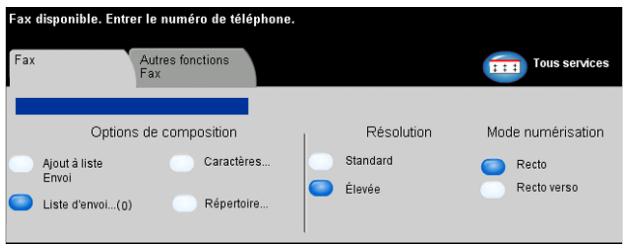
L'onglet Fax standard est l'écran par défaut de la fonction Fax. Il permet d'entrer le numéro de téléphone du destinataire et de sélectionner les options standard à appliquer au travail de télécopie.
Appuyer sur une touche quelconque pour sélectionner la fonction correspondante. Il est possible de sélectionner plusieurs options pour chaque travail de télécopie si nécessaire.
La plupart des écrans d'options comportent trois touches permettant de confirmer ou d'annuler les sélections.
La touche Défaire ramène l'écran aux valeurs par défaut affichées à son ouverture. La touche Annuler réinitialise l'écran et affiche l'écran précédent.
La touche Sauver enregistre les sélections effectuées et ramène à l'écran précédent.
Options de composition
La zone Options de composition affiche le numéro de téléphone entré et permet de l'ajouter à une liste de numéros destinataires, d'insérer un caractère spécial dans le numéro ou encore d'accéder à un réseau de 30 numéros mémorisés.
Deux méthodes permettent d'entrer un numéro de téléphone : manuellement, sur le pavé numérique, ou par sélection dans le répertoire.
Options :
AJOUT LISTE Utiliser cette option pour envoyer une télécopie à plusieurs destinataires. Entrer le nombre sur le pavé numérique ou sélectionner la touche Répertoire et sélectionner un nombre mémorisé. Appuyer ensuite sur la touche Ajout liste Envoi. Ajouter de la même manière les autres numéros destinataires.
LISTE ENVOI Mémorise la liste des numérios de téléphone auxquels envoyer la télécopie. Le nombre en regard de Liste Envoi change pour refléter le nombre de numérios de téléphone mémorisés dans la liste.
Appuyer sur la touche Liste Envoi pour visualiser son contenu ou supprimer des numéros.
CARACTERES DE Les caractères de composition sont des caractères utilisés pour entraïr des numéroros compositiON de fax et font partie du numero. Selon le serveur de télécopies utilisé, certains des caractères suivants peuvent ne pas etre pris en charge :
| PAUSE COMPOSITION [...] | Cette pause donne au WorkCentre Pro le temps nécessaire pour passer d'une ligne intérieure à une ligne extérieure. Le salarié dépend du serveur de télécopies. |
| LONGUE PAUSE [I] | Cette pause s'utilise lorsque la tonalité exige une longue attente. |
| GROUPE DE COMPOSITION [...] | Indique que l'utilisateur va entraun un identificateur pour un groupe préalablement configuré. |
| MASQUER DONNÉES [...] | Permet de masquer des informations dans les relevés imprimés. Les caractères placés entre les barres obliques apparabîtront sous la forme d'astérisques. |
| VÉRIFIER MOT DE PASSE [S] | Utilisé pour l'identification d'un terminal distant. Il vérifie que le numéro composé est correct. |
| COMMUTATEUR TONALITÉ/IMPULSION [...] | Permet de passer du mode de numérorotation par impulsion au mode de numérorotation par tonalité. |
| ATTENDRE SIGNAL TONALITÉ RÉSEAU [W] | Permet de suspendre la composition tant qu'une tonalité réseau n'est pas détectée. |
| ID LOCALE [+] VÉRIFICATION CARACTÈRE [+] | Peut être exigée dans certains numéroros de téléphone internationaux (n + place de 00). |
| ID LOCALE [ESPAC] VÉRIF. CARACT. [] | Permet d'améliorer la lisibilité. Par exemple, des espaces sont ajoutés à 12345678 pour donner 1 234 5678. |
Répertoire Le réseau permet de stocker jusqu'à 30 numéros de télécopieur. Entre le numéro de fax et appuyer sur Répertoire. Sélectionner un numéro vide puis Entrer numéro dans répertoire, le numéro est stocké dans le réseau. Il est également possible de sélectionner des numéros dans le réseau pour les ajouter à la liste Envoi. Ces entrées ne seront pas supprimées une fois le travail de télécopie terminé.
FAX
Résolution
La résolution affecte l'aspect de la télécopie sur le terminal de réception. Une résolution élevée garantit une meilleure qualité pour les photos. Une résolution basse réduit la durée de la transmission.
Options :
STANDARD Recommandé pour les documents comportant essentiellement du texte, ce réglage réduit la durée de la transmission mais ne donne pas une qualité image optimale pour les graphiques et les photos.
Élevée Recommandé pour les dessins et les photos, ce réglage par défaut convient à la plupart des tirages.
Mode de numérisation
Cette option permet d'indiquer si les originaux sont imprimés recto ou recto verso. Elle permet également de préciser l'orientation.
Options :
Reto Utiliser cette option pour les documents recto.
REcTo vERso Utiliser cette option pour les documents recto verso.
AUTRES fonctions FAX…
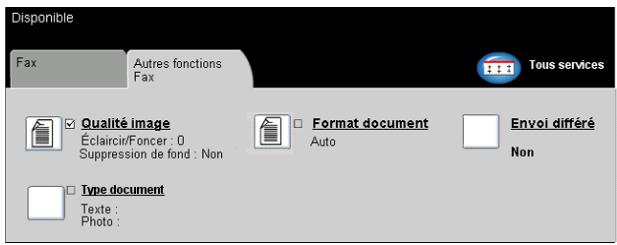
L'onglet Autres fonctions Fax contient les fonctions permettant de modifier l'aspect de la télécopie.
Appuyer sur une touche quelconque pour sélectionner la fonction correspondante et afficher toutes ses options disponibles. Il est possible de sélectionner plusieurs options pour chaque travail de télécopie si nécessaire.
Le texte, qui s'affiche en regard de la touche de fonction, constitue le récapitulatif de programmation et affiche les options définies pour cette fonction. La présence d'une pastille verte indique que la fonction a été modifiée par rapport à ses valeurs par défaut initiales.
La plupart des écrans d'options comportent trois touches permettant de confirmer ou d'annuler les sélections.
La touche D'éfaires ramène l'écran aux valeurs par défaut affichées à son ouverture. La touche Annuler réinitialise l'écran et affiche l'écran précédent.
La touche Sauver enregistre les sélections effectuées et ramène à l'écran précédent.
Qualité image
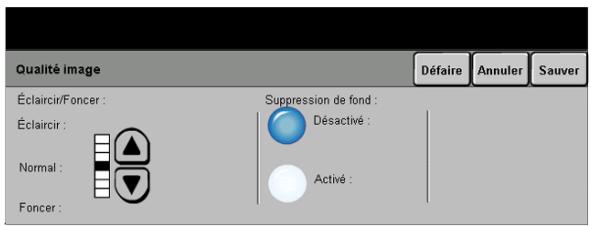
Cette fonction permet de régler la qualité de la télécopie.
Options:
ÉCLAIRCIR / Permet de modifier la densité des images noir et blanc télécopées. Pour foncer la télécopie, utiliser la flèche vers le bas. Pour l'éclaircir, utiliser la flèche vers le haut.
SUPPRESSION DE Empêche des marques indésirables ou des images figurant au verso d'un FOND document de transparaître sur la télécopie.
Type de document
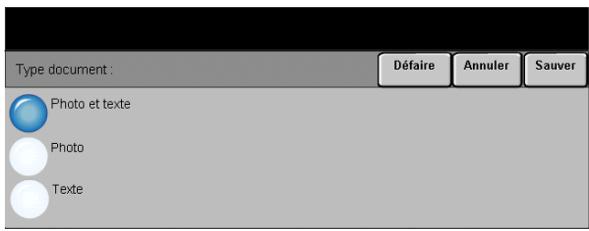
Cette option permet d'optimiser la qualité de la sortie en fonction du type de document numérique.
Options :
PHOTO ET TEXTE Utiliser cette option pour les documents contenant des lithographies ou des images et du texte imprimé.
Photo Utiliser cette option pour les documents contenant des photographies.
TEXTE Utiliser cette option lors de la télécopie de documents de texte composés de caractères fins ou de documents à fort contraste, complément des couleurs vives et denses.
Format du document
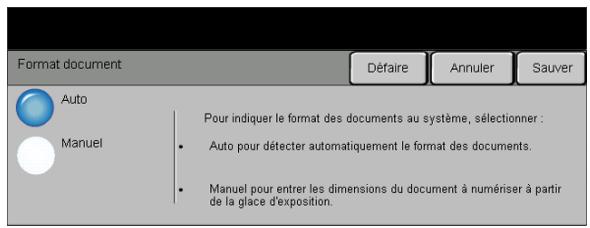
Cette fonction permet de programmer le format des documents à numériser ou d'activer la détection automatique du format.
Options :
Auto Permet de détecter automatiquement le format des documents introduits dans le chargeur de documents.
MANUEL Permet de spécifier les dimensions de la zone à numériser lorsqu'un document est placé sur la glace d'exposition. Plusieurs dimensions correspondant aux formats et orientations standard.
Sélectionner un format standard ou utiliser l'option Autre pour définir manuellement les dimensions de la zone à numériser.
Envoi différé
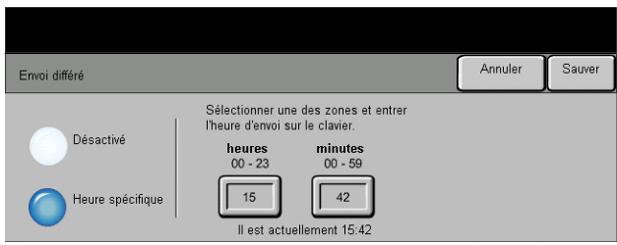
Cette fonction permet de spécifier l'heure à laquelle les télécopies seront transmises. Elle s'avère utile pour effectuer un envoi pendant les heures creuses, lorsque les tarifs sont les plus bas, ou vers l'étranger, dans un pays situé sur un autre fuseau horaire. L'heure d'envoi est ajoutée aux informations relatives au travail transmises au serveur de télécopies en même temps que les images numérisées. Le serveur conserve le fax jusqu'à l'heure spécifiée.
L'heure peut être programmée au format 12 ou 24 heures. Dans le premier cas, il convient de sélectionner également la touche AM ou PM.
Options :
DÉSACTIVÉ Désactive la fonction.
HEURE SPECIFIQUE Active les zones d'entrée de l'heure d'envoi du fax.
Mode authentication...
FAX
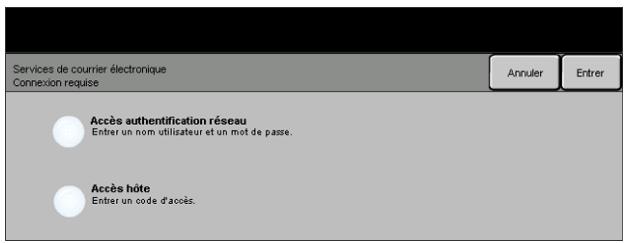
L'authentification constitue un outil de gestion de la sécurité réseau très utile car elle permet de limiter et de contrôler l'accès au réseau via la machine. Elle peut être configurée par l'administrateur système pour restreindre l'accès aux fonctions de Numérisation vers courrier électronique, Numérisation réseau et Fax Internet. Lorsqu'elle est activée, elle s'applique aux trois services.
Il existe deux modes d'authentification :
AUTHENTIFICAREquiert un nom et un mot de passage de connexion reseau. Si l'utilisateur ne dispose tion RENEAU pas d'un compte sur le reseau local, il ne pourra pas utiliser ce mode pour etre authentifié.
Accès HÔTE Requiert un code d'accès générique configuré par l'administrateur système. Contacter l'Administrateur système pour obtenir de l'aide supplémentaire.


Options de couleur. 5-6 → Réglage image. 5-7 Présentation spéciale 5-13 Mode Authentication 5-16
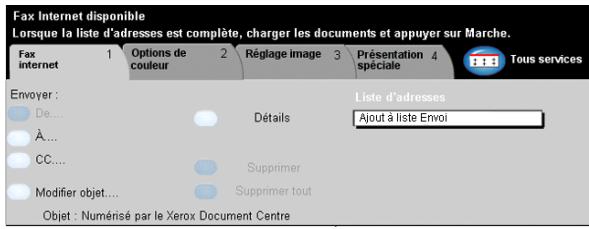
La fonction Fax Internet est livrée en option sur le WorkCentre Pro. Ce chapitre présente les options qu'elle propose.
Lorsqu'elle est activée, la fonction Fax Internet permet de transmettre aux destinataires spécifiés des images numérisées en tant que pièces jointes à un courrier électronique. Ce type de télécopie est acheminé via Internet ou l'intranet de l'entreprise.
L'écran de fonctions de base de Fax Internet permet d'entrer l'adresse électronique SMTP (Simple Mail Transfer Protocol - protocole simple de transfert de courrier) vers laquelle envoyer la télécopie. Il permet également d'ajouter et de supprimer des destinataires et de modifier l'objet de la télécopie.
REMARQUE: le format de l'adresse électronique entrée doit être conforme au protocole SMTP. Par exemple : nom@entreprise.com.
L'accès aux options Fax Internet s'effectue via la touche Fonctions du panneau de commande.
Selon les fonctions en option activées sur la machine et la configuration de celle-ci, il peut être nécessaire d'appuyer au préalable sur la touche Tous services dans l'angle supérieur droit.
Les onglets suivants permettent de programmer toutes les options de Fax Internet :
Fax Internet
Options de couleur → Réglage image → Présentation spéciale
Appuyer sur une touche quelconque pour sélectionner l'option correspondante. Il est possible de sélectionner plusieurs options pour chaque travail de fax Internet si nécessaire.
La plupart des écrans d'options comportent trois touches permettant de confirmer ou d'annuler les sélections.
La touche Détaire ramène l'écran aux valeurs par défaut affichées à son ouverture. La touche Annuler réinitialise l'écran et affiche l'écran précédent.
La touche Sauver enregistre les sélections effectuées et ramène à l'écran précédent.
Les options de la zone Envoyer : permettent d'entrer les coordonnées du destinataire.
Options :
DE Entrer le nom de l'expéditeur dans ce champ.
REMARQUE: si l'accès à la fonction Fax Internet s'est effectué via le mode Authentication, ce champ est automatiquement renseigné avec le nom de connexion et ne peut pas être modifié.
A Entrer l'adresse électronique du destinataire dans ce champ. Cc Entrer l'adresse électronique du destinataire auquel envoyer une copie du fax Internet.
MODIFIER OBJECT Permet de modifier l'objet par défaut. L'objet correspond au titre du fax Internet, non au texte qu'il contient. Il ne doit pas dépasser 248 caractères et s'affiche sous la touche Modifier objet.
DÉTAILS Permet d'afficher les informations relatives au destinataire sélectionné dans la liste. Les informations disponibles dépendent de la méthode utilisée pour inclure l'adresse dans la liste d'adresses : sélection à partir d'un carnet d'adresses public ou interne ou saisie manuelle.
SUPPRIMER Permet de supprimer une adresse de la liste d'adresses.
SUPPRIMER TOUT Permet de supprimer toutes les adresses dans la liste d'adresses. Un message de confirmation s'affichera.
TOUCHES DE DÉFILEMENT Situées à droite de la liste d'adresses, elles permettent de faire défiler cette dernière.
Affiche les adresses de tous les destinataires entrées pour le travail de fax Internet en cours. Elle peut composer 128 entrées maximum.
Saisie d'une adresse électronique
Les adresses électroniques peuvent être entrées de deux manières : manuellement ou à partir d'un carnet d'adresses.
REMARQUE : lors de cette opération, la sélection des touches ABC, éà et 123 au clavier écran permet d'afficher respectivement les minuscules ou les majuscules, les caractères accentués et les chiffres.
Manuellement
Si l'adresse SMTP complète du destinataire est connue, ou si le destinataire n'est pas enregistré dans l'un des carnets d'adresses disponibles, sélectionner la touche À... et entre l'adresse électronique sur le clavier qui s'affiche à l'écran. La machine vérifie s'il s'agit bien d'une adresse SMTP. Si ce n'est pas le cas, elle recherche une entrée lui correspondant dans le carnet d'adresses.
L'adresse électronique entrée s'affiche dans la liste d'adresses.
La sélection de la touche Détails pour une adresse entrée manuellement affiche uniquement l'adresse électronique, aucune autre information n'était disponible dans ce cas.
Carnets d'adresses
Les carnets d'adresses contiennent la liste des adresses électroniques ainsi que les informations s'y rapportant utiles pour l'entreprise ou l'utilisateur. La machine gère deux types de carnets d'adresses : public et interne. Lorsqu'une chaîne est entrée dans les champs À, De, Cc ou Cci, la machine effectue une recherche dans les carnets d'adresses configurés et présente toutes les entrées correspondantes.
Le clavier écran permet d'entrer le nom des destinataires du fax Internet. À l'instar des autres utilisateurs de recherche, il n'est pas nécessaire de spécifier le nom complet; les trois ou quatre premières lettres suffisent.
Après avoir défini le critère de recherche requis, appuyer sur la touche Entrer. Si aucune concordance n'est détectée, Sélectionner Changer de carnet pour lancer la recherche dans l'autre carnet d'adresses.
REMARQUE : la touche Changer de carnet s'affiche uniquement si les deux carnets d'adresses sont configurés.
Si la recherche aboutit, les entrées concordantes s'affichent à l'écran. Repérer le destinataire voulu à l'aide des touches de défilement. Le mettre en évidence dans la liste et sélectionner la touche Ajouter.
Continuer la procédure jusqu'à ce que tous les destinataires requis figurent dans la liste d'adresses puis sélectionner Terminate.
Carnet d'adresses public
Le carnet d'adresses public stocke les adresses externes de l'entreprise dans la machine. Il contient une liste d'utilisateurs et leurs adresses électroniques.
Il doit se présenter au format CSV (Comma Separated Value) pour être lu par la machine et est importé sur la machine par le biais des Services Internet CentreWare. L'importation d'un carnet d'adresses public non identifié par l'extension CSV n'est pas autorisée.
Un fichier CSV valide doit composer des entrées au format suivant : Nom, adresse électronique SMTP. Par exemple, les deux entrées suivantes sont valides :
Dupont, dupont@société.com
"Dupont, Jean", jean.dupont@société.com
L'ordre de tri des entrées d'un fichier CSV détermine l'ordre d'affichage de ces entrées dans le carnet d'adresses public sur la machine.
Carnet d'adresses interne
Également appelé annuaire LDAP (Lightweight Directory Access Protocol), ce carnet permet le stockage des adresses internes d'une société sur son réseau. Il est créé par l'administrateur système.
L'affichage des résultats d'une recherche dans un carnet d'adresses interne est déterminé par la configuration LDAP. Par exemple, dans le cadre d'une recherche avec l'opérateur AND, le serveur LDAP peut renvoyer l'entrée "André Dupont" alors que le résultat attendu était "Andrés, Pierre". L'ordre nom, prénom ou prénom, nom est contrôlé par le serveur LDAP et non par la machine.
Si la session a été ouverte en mode d'authentification, la machine tente automatiquement d'associer le nom de connexion à l'adresse électronique correspondante. Ce nom apparait dans le champ De et ne peut être modifié.
Options de couleur...
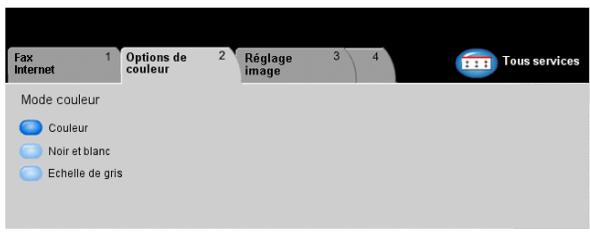
L'onglet Options de couleur permet de sélectionner différentes options de couleur pour l'image de fax Internet numérique.
Appuyer sur une touche quelconque pour sélectionner l'option correspondante. Il est possible de sélectionner plusieurs options pour chaque travail de fax Internet si nécessaire.
Le texte, qui s'affiche en regard de la touche de fonction, constitue le récapitulatif de programmation et affiche les options définies pour cette fonction. La présence d'une pastille verte indique que la fonction a été modifiée par rapport à ses valeurs par défaut initiales.
La plupart des écrans d'options comportent trois touches permettant de confirmer ou d'annuler les sélections.
La touche Défaire ramène l'écran aux valeurs par défaut affichées à son ouverture. La touche Annuler réinitialise l'écran et affiche l'écran précédent. La touche Sauver enregistre les sélections effectuées et ramène à l'écran précédent.
Mode couleur
Utiliser cette fonction pour sélectionner le mode couleur voulu.
Options :
COULEUR Cette option numérique et envoie le travail en couleur.
NOIR ET BLANC Sélectionner cette option lorsque la sortie est en noir et blanc. Lorsque Noir et blanc est sélectionné, seul le toner noir est utilisé.
ECHELLE DE GRIS Utiliser cette option lorsque le document contient des images en demi-teintes.

Réglage IMAGE...
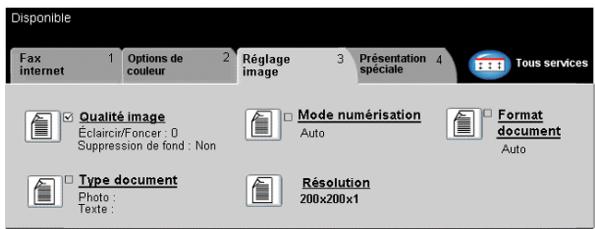
L'onglet Réglage image permet de définir provisoirement la programmation des réglages image afin d'améliorer l'aspect et le style des images numérisées pour le fax Internet.
Appuyer sur une touche quelconque pour sélectionner l'option correspondante. Il est possible de sélectionner plusieurs options pour chaque travail de fax Internet si nécessaire.
Le texte, qui s'affiche en regard de la touche de fonction, constitue le récapitulatif de programmation et affiche les options définies pour cette fonction. La présence d'une pastille verte indique que la fonction a été modifiée par rapport à ses valeurs par défaut initiales.
La plupart des écrans d'options comportent trois touches permettant de confirmer ou d'annuler les sélections.
La touche Détaire ramène l'écran aux valeurs par défaut affichées à son ouverture. La touche Annuler réinitialise l'écran et affiche l'écran précédent. La touche Sauver enregistre les sélections effectuées et ramène à l'écran précédent.
Qualité image
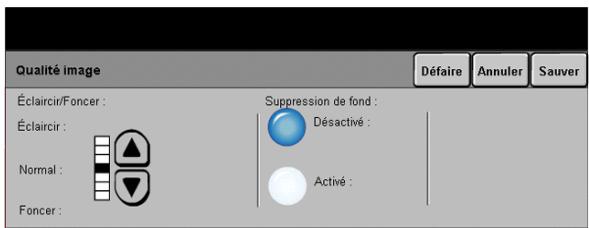
Cette fonction permet d'améliorer la qualité des documents numérisés.
Options:
ÉCLAIRCIR / Permet de modifier la densité des images télécopies. Pour foncer la sortie, utiliser la flèche vers le bas. Pour l'éclaircir, utiliser la flèche vers le haut.
SUPPRESSION DE Empêche des marques indésirables ou des images figurant au verso d'un FOND document de transparaître sur la sortie.
Type de document
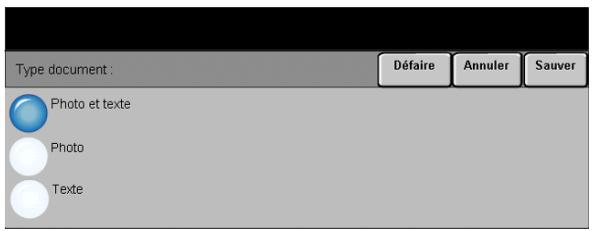
Cette option permet d'optimiser la qualité de la sortie en fonction du type de document numérique.
Options :
PHOTO ET TEXTE Utiliser cette option pour les documents contenant des lithographies ou des images et du texte imprimé.
Photo Utiliser cette option pour les documents contenant des photographies.
TEXTE Utiliser cette option lors de la numérisation de documents de texte composés de caractères fins ou de documents à fort contraste, complément des couleurs vives et denses.
Mode de numérisation
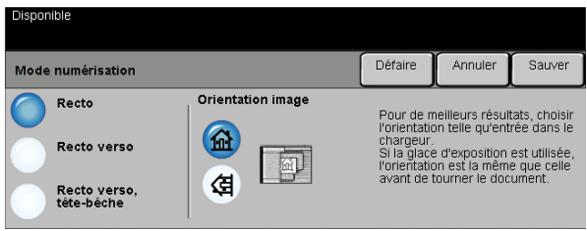
Cette option permet d'indiquer si les originaux sont imprimés recto ou recto verso. Elle permet également de préciser l'orientation.
Options :
Recto Utiliser cette option pour les documents recto.
RECTO VERSO Utiliser cette option pour les documents recto verso.
RECTO VERSO Utiliser cette option pour les documents recto verso en orientation tête-bêche TÉTE-BÉCHE (format calendrier).
Résolution
La résolution affecte l'aspect de l'image numérique. Une résolution élevée garantit une meilleure qualité.
Options :
200x100 Produit les fichiers images les moins volumineux. Reconnait uniquement dans (STANDARD) le cas de documents composés de texte simple.
REMARQUE: 200x100 est désactivée lorsque le format du fichier est PDF.
200x200 (ÉLEVÉE) Recommandée dans le cas de documents composés de texte et de dessins de qualité moyenne. Ne produit pas les valeurs résultats avec les photos et les graphiques.
300x300 Recommandée avec les documents texte de grande qualité destinés aux (TRÉS ÉLEVÉE) applications ROC (reconnaissance optique des caractères). Recommandée également dans le cas de dessins au trait de grande qualité ou de photos et de graphiques de qualité moyenne.
400x400 Recommandée pour les photos et graphiques de grande qualité. Produit des (NON STANDARD) fichiers images de taille plus importante, mais offre une meilleure qualité image.
600x600 (NON STANDARD) Recommandée dans le cas de photos et de graphiques de grande qualité. Produit les fichiers images les plus volumineux mais fournit une qualité image inégalée.
FICHER LE PLUS Faible taux de compression. Produit les fichiers les plus volumineux, mais fournit la qualité image.
(MEILLEURE
QUALITE IMAGE)
FICHER PLUS Taux de compression plus élevé. Produit des fichiers volumineux, mais offre une IT (MEILLEURE) sonneure qualité image.
QUALITE IMAGE)
FICHER LE PLUS Taux de compression maximum. Produit les fichiers les moins volumineux, tout en PETIT (BONNE offrant une bonne qualité image.
QUALITE IMAGE)
Format du document
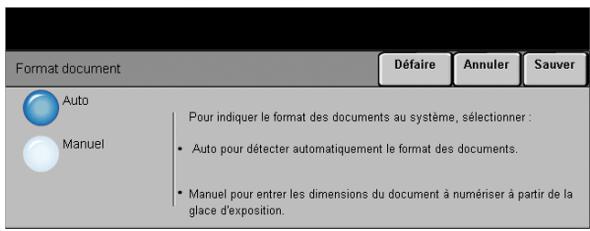
Cette fonction permet de programmer le format des documents à numériser ou d'activer la détection automatique du format.
REMARQUE : il est recommandé d'utiliser des documents de même format pour éviter qu'une image réduite ne soit transmise au destinataire du fax.
Options :
Auto Permet de détecter automatiquement le format des documents introduits dans le chargeur de documents.
MANUEL Permet de spécifier les dimensions de la zone à numériser lorsqu'un document est placé sur la glace d'exposition. Plusieurs dimensions correspondant aux formats et orientations standard.
Sélectionner un format standard ou utiliser l'option Autre pour définir manuellement les dimensions de la zone à numériser.
Présentation speciale...
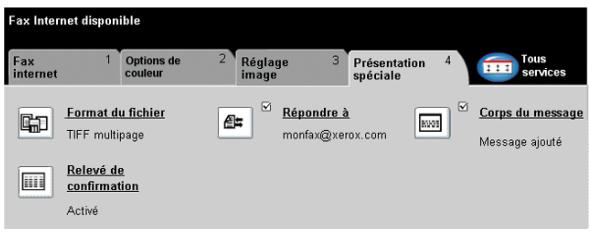
L'onglet Présentation spéciale permet de modifier provisoirement les réglages requis pour l'image numérique.
Appuyer sur une touche quelconque pour sélectionner l'option correspondante. Il est possible de sélectionner plusieurs options pour chaque travail de fax Internet si nécessaire.
Le texte, qui s'affiche en regard de la touche de fonction, constitue le récapitulatif de programmation et affiche les options définies pour cette fonction. La présence d'une pastille verte indique que la fonction a été modifiée par rapport à ses valeurs par défaut initiales.
La plupart des écrans d'options comportent trois touches permettant de confirmer ou d'annuler les sélections.
La touche Détaire ramène l'écran aux valeurs par défaut affichées à son ouverture. La touche Annuler réinitialise l'écran et affiche l'écran précédent.
La touche Sauver enregistre les sélections effectuées et ramène à l'écran précédent.
Format du fichier
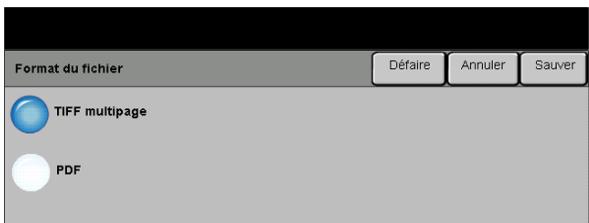
L'option Format du fichier permet d'envoyer un travail dans un format différent de celui programme par défaut.
Options :
TIFF MULTIPAGE $TIFF = Tagged-Image File Format. Permet d'obtenir un fichier TIFF plusieurs pages d'images numérisées.
PDF NON Portable Document Format. Ce format peut être visualisé dans un afficheur PDF. MODIFIABLE
Relevé de confirmation
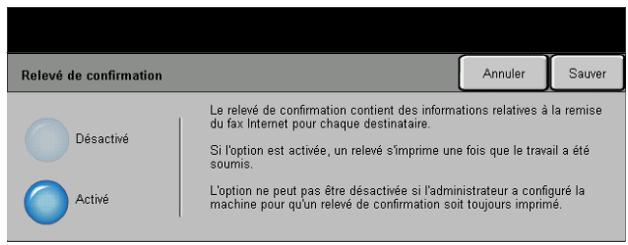
Cette fonction permet d'imprimer un relevé indiquant l'état du travail télécopié : il contient notamment des informations relatives à la remise du fax à chaque destinataire.
Options:
DÉSACTIVÉ Désactive la fonction.
Active. Imprime un relevé une fois le travail envoyé.
REMARQUE : SI LE RÉGLAGE PAR DÉFAUT EST ACTIVÉ, LA FONCTION NE PEUT PAS ÊTRE DÉSACTIVÉE.
Répondre à
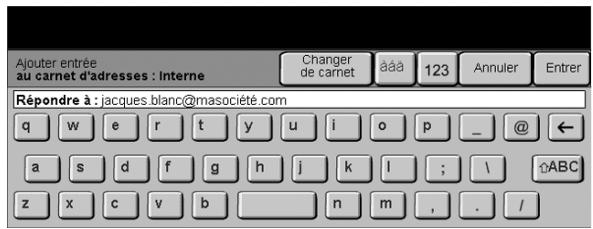
Cette fonction permet de définir une autre adresse électronique que celle définie par défaut comme adresse de réponse pour le fax Internet.
Corps du message
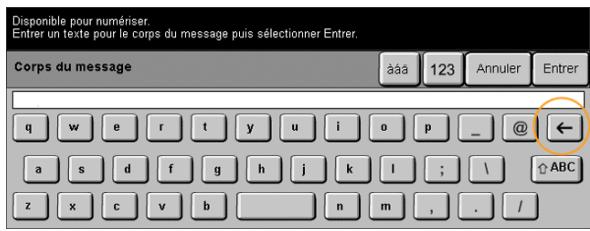
Cette fonction permet de modifier le message électronique transmis par défaut avec le travail. Le corps du message correspond au texte du message, non à l'objet. Le message entré s'applique uniquement au travail en cours.
REMARQUE : le message par défaut est configuré par l'administrateur système.
Mode authentication...
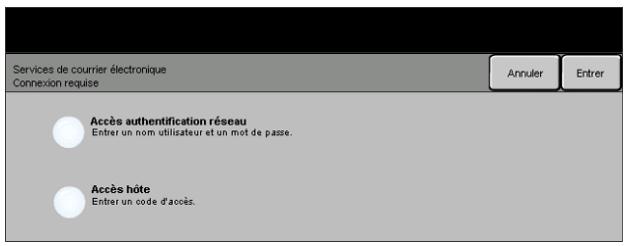
L'authentification constitue un outil de gestion de la sécurité réseau très utile car elle permet de limiter et de contrôler l'accès au réseau via la machine. Elle peut être configurée par l'administrateur système pour restreindre l'accès aux fonctions de numérisation vers courrier électronique, numérisation réseau et fax internet. Lorsqu'elle est activée, elle s'applique aux trois services.
Il existe deux modes d'authentification :
AUTHENTICATION RÉSEAU
Requiert un nom et un mot de passe de connexion réseau. Si l'utilisateur ne dispose pas d'un compte sur le réseau local, il ne pourrait pas utiliser ce mode pour être authentifié.
ACCÉS HÔTE
Requiert un code d'accès générique configuré par l'administrateur système.
Contacter l'Administrateur système pour obtenir de l'aide supplémentaire.
6 Numérisation réseau
Numérisation 6-2 Numérisation réseau 6-3
Options de couleur 6-6 Réglage image 6-7 Présentation spéciale 6-14 Actualiser destinations 6-18 Mode Authentication 6-18
Numérisation…
La fonction Numérisation réseau est disponible en option sur le WorkCentre Pro. Elle n'est pas disponible sur le CopyCentre.
Elle permet de créer un fichier électronique à partir d'un document imprimé. Le document numérique est converti en un document numérique et stocké électroniquement. Le fichier général peut être archivé, envoyé par télécopie ou diffusé par courrier électronique.
Ce chapitre présente les options proposées par la fonction Numérisation réseau.
Ressources de numérisation
D'autres sources d'informations pourront se révéler utiles :
Services de numérisation réseau centreware
Permet l'installation, la configuration et la gestion sur le réseau des Services de numérisation réseau. Ces services se composent de plusieurs éléments qui collaborent pour créer et acheminer le document numérique jusqu'à sa destination finale. Se reporter au kit des Services de numérisation réseau CentreWare® livré avec l'option Services de numérisation.
Services internet centreware®
Services Internet est l'application de serveur HTTP intégrée disponible sur les modèles en réseau. Services Internet permet d'accéder à l'impression et à la numérisation, de voir l'état des travaux, de gérer ces derniers et le CopyCentre/WorkCentre Pro à l'aide d'un navigateur Internet ou sur un intranet. Pour accéder à ces services, il convient d'ouvrir le navigateur Web et d'entrer l'adresse IP du CopyCentre/WorkCentre Pro dans le champ Adresse ou Emplacement.
Ressources proposées sur le World Wide Web
| SITE WEB | CONTENU GÉNÉRAL |
| www.xerox.com | Source de presentation générale des solutions et options de mise à niveau. |
| www.centreware.com | Informations générales sur CentreWare® et liens vers les pilotes et utilisaires les plus récents. |
Numérisation réseau…
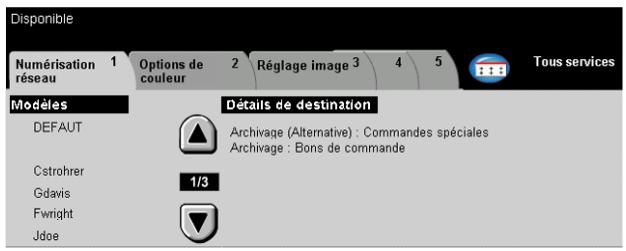
L'accès à la fonction Numérisation réseau s'effectue via la touche Fonctions du panneau de commande.
Selon les fonctions en option activées sur la machine et la configuration de celle-ci, il peut être nécessaire d'appuyer au préalable sur la touche Tous services dans l'angle supérieur droit.
L'onglet Numérisation réseau permet de sélectionner les options standard d'un travail de numérisation réseau.
Les onglets suivants permettent de programmer toutes les options de Numérisation réseau :
Numérisation réseau
Options de couleur Réglage image Présentation spéciale Actualiser destinations
Appuyer sur une touche quelconque pour sélectionner l'option correspondante. Il est possible de sélectionner plusieurs options pour chaque travail de numérisation si nécessaire.
La plupart des écrans d'options comportent trois touches permettant de confirmer ou d'annuler les sélections.
La touche Détailler ramène l'écran aux valeurs par défaut affichées à son ouverture. La touche Annuler réinitialise l'écran et affiche l'écran précédent. La touche Sauver enregistre les sélections effectuées et ramène à l'écran précédent.
Zones de stockage
Les zones de stockage sont des répertoires ou des emplacements configurés sur un serveur pour le stockage des fichiers numériques. Pour que la fonction Numérisation réseau puisse être utilisée, l'administrateur système doit définir les zones de stockage accessibles à partir de la machine. Ces zones sont configurées dans le modèle et ne peuvent pas être modifiées sur le WorkCentre Pro.
Présentation des modes
Pour assurer une bonne numérisation réseau, il faut sélectionner un modèle sur le WorkCentre Pro. L'option Modèles contient des options préselectionnées applicables aux documents numérisés, telles qu'informations sur la destination finale du travail (zone de stockage), réglages de qualité image définis dans le modèle, nom du modèle.
CREATION MODELES
Il est possible de créer ou de modifier des modèles à l'aide des Services de numérisation CentreWare ou des Services Internet CentreWare. Prendre contact avec l'administrateur système pour de plus amples informations.

CONSEIL : la longueur des noms de modèle est limitée à 20 caractères. Les noms qui dépassent cette limite sont raccourcis aux 20 premiers caractères. Tenir compte de cette restriction pour la création comme pour la recherche de modèles.
SELECTION D'UN MODELE
Sélectionner le modèle en fonction de la destination du fichier. En règle générale, l'administrateur système configure un modèle pour chaque utilisateur.
MODIFICATION DES SELECTIONS DE MODELES PRE-PROGRAMMES
Une fois que le modèle est sélectionné, il est possible de modifier temporairement la plupart des réglages préprogrammés tels que Mode numérisation, Qualité image et Résolution.
Il est impossible de changer sur la machine la destination définie pour le document numérique.
Modèles
La liste Modèles répertorie les modèles stockés sur la machine. À l'installation, elle contient le modèle par défaut défini en usine livré avec le WorkCentre Pro. Ce modèle par défaut figure toujours en haut de la liste et est sélectionné automatiquement. Les autres modèles sont classés à la suite par ordre alphabétique. La liste des modèles est limitée à 250 modèles.
Il existe deux types de modèles :
les modèles créés à l'aide des Services Internet; leur nom commence par le symbole @;
les modèles créés à l'aide du logiciel de numérisation réseau CentreWare; leur nom ne commence pas par le symbole @.
PARCOURIR LA LIST DES MODELES
Les touches de défilé situées à droite de la liste de modèles permettent de consulter la liste page par page afin de sélectionner un modèle.
Pour afficher rapidement une page donnée, entrer son numéro à l'aide du pavé numérique et appuyer sur la touche #. Le compteur indique alors la nouvelle position dans la liste.
Détails de destination
La section Détails de destination dans la partie droite de l'écran affiche des informations sur le modèle sélectionné. Lorsque l'utilisateur sélectionne un autre fichier de modèle, cette zone est mise à jour pour afficher les informations propres au modèle sélectionné.
Options de couleur...
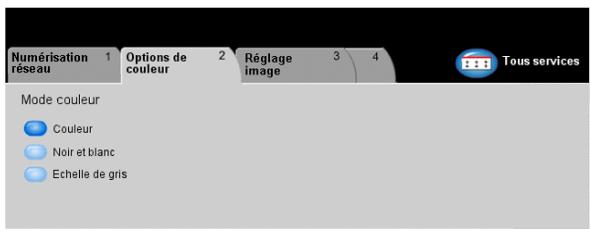
L'onglet Options de couleur permet de sélectionner différentes options de couleur pour l'image numérique.
Appuyer sur une touche quelconque pour sélectionner la fonction correspondante et afficher toutes ses options disponibles. Il est possible de sélectionner plusieurs options pour chaque travail de numérisation si nécessaire.
Le texte, qui s'affiche en regard de la touche de fonction, constitue le récapitulatif de programmation et affiche les options définies pour cette fonction. La présence d'une pastille verte indique que la fonction a été modifiée par rapport à ses valeurs par défaut initiales.
La plupart des écrans d'options comportent trois touches permettant de confirmer ou d'annuler les sélections.
La touche Défaire ramène l'écran aux valeurs par défaut affichées à son ouverture. La touche Annuler réinitialise l'écran et affiche l'écran précédent. La touche Sauver enregistre les sélections effectuées et ramène à l'écran précédent.
Mode couleur
Utiliser cette fonction pour sélectionner le mode couleur voulu.
Options :
COULEUR Cette option numérique et envoie le travail en couleur.
NOIR ET BLANC Sélectionner cette option lorsque la sortie est en noir et blanc. Lorsque Noir et blanc est sélectionné, seul le toner noir est utilisé.
ECHELLE DE GRIS Utiliser cette option lorsque le document contient des images en demi-teintes.
Réglage IMAGE...
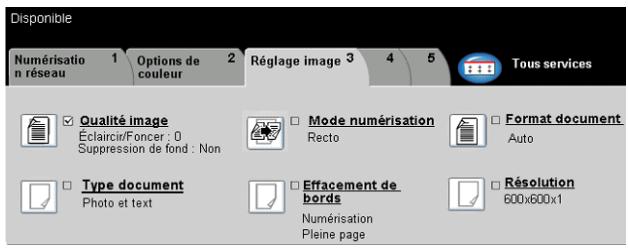
L'onglet Réglage image permet de programmer les fonctions relatives aux images numérisées.
Appuyer sur une touche quelconque pour sélectionner l'option correspondante. Il est possible de sélectionner plusieurs options pour chaque travail de numérisation si nécessaire.
La plupart des écrans d'options comportent trois touches permettant de confirmer ou d'annuler les sélections.
La touche Défaire ramène l'écran aux valeurs par défaut affichées à son ouverture. La touche Annuler réinitialise l'écran et affiche l'écran précédent.
La touche Sauver enregistre les sélections effectuées et ramène à l'écran précédent.
Qualité image
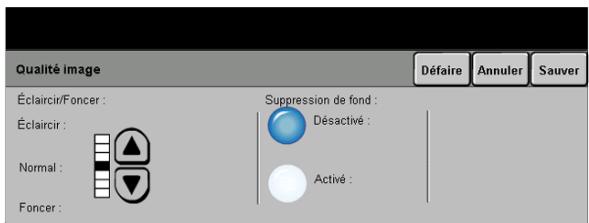
Cette fonction permet d'améliorer la qualité des documents numérisés.
Options :
ÉCLAIRCIR / Permet de modifier la densité des images noir et blanc numérisées. Pour foncer, FONCER utiliser la flèche vers le bas. Pour l'éclaircir, utiliser la flèche vers le haut.
SUPPRESSION DE Empêche des marques indésirables ou des images figurant au verso d'un FOND document de transparaître sur la sortie.
Type de document

Cette option permet d'optimiser la qualité de la sortie en fonction du type de document numérique.
Options :
PHOTO ET TEXTE Utiliser cette option pour les documents contenant des lithographies ou des images et du texte imprimé.
Photo Utiliser cette option pour les documents contenant des photographies.
TEXTE Utiliser cette option lors de la numérisation de documents de texte composés de caractères fins ou de documents à fort contraste, complément des couleurs vives et denses.
Mode de numérisation
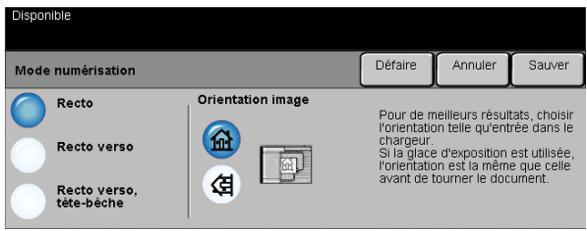
Cette option permet d'indiquer si les originaux sont imprimés recto ou recto verso. Dans le second cas, elle permet également de préciser l'orientation.
Options :
Recto Utiliser cette option pour les documents recto.
RECTO VERSO Utiliser cette option pour les documents recto verso.
RECTO VERSO / Utiliser cette option pour les documents recto verso en orientation tête-bêche TÊTE-BÊCHE (format calendrier).
ORIENTATION Utiliser cette option pour indiquer l'orientation de l'image avant la numérisation. IMAGE
Effacement de bords
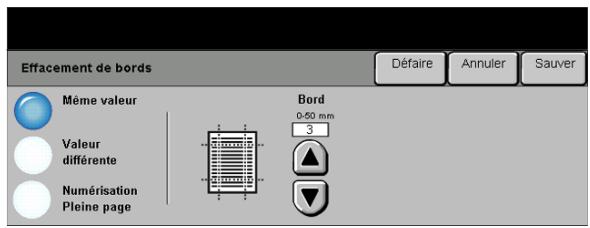
Cette fonction permet de "rafraîchir" la qualité d'un original dont les bords sont abimés et d'éliminer les marques de perforation, d'agrafe, etc.
Options:
MÈME VALEUR Permet d'appliquer une valeur d'effacement identique sur tous les bords de la feuille (50 mm maximum par incrément de 0,1 mm).
VALEUR Permet d'appliquer une valeur d'effacement différente sur chaque bord de la feuille (50 mm maximum par incrément de 0,1 mm).
PLEINE PAGE Permet de numériser l'image jusqu'aux bords de la feuille.
Format du document
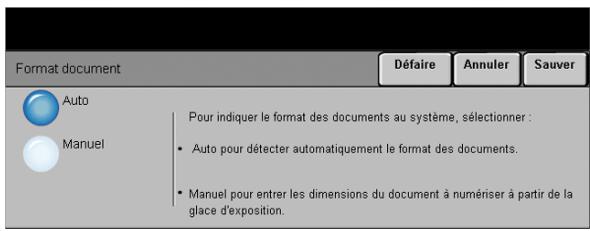
Cette fonction permet de programmer le format des documents à numériser ou d'activer la détection automatique du format.
Options :
Auto Permet de détecter automatiquement le format des documents introduits dans le chargeur de documents.
MANUEL Permet de spécifier les dimensions de la zone à numériser lorsqu'un document est placé sur la glace d'exposition. Plusieurs dimensions correspondant aux formats et orientations standard.
Sélectionner un format standard ou utiliser l'option Autre pour définir manuellement les dimensions de la zone à numériser. Utiliser cette option pour numériser l'image jusqu'aux bords du document.
Résolution
La résolution affecte l'aspect de l'image numérique. Une résolution élevée garantit une meilleure qualité.
Options :
200x200 (ELEVEE) Reconnandée dans le cas de documents composés de texte et de dessins de qualité moyenne. Ne produit pas les mêleurs résultats avec les photos et les graphiques.
300x300 Recommandée avec les documents texte de grande qualité destinés aux (TRÉS ÉLEVÉE) applications ROC (reconnaissance optique des caractères). Recommandée également dans le cas de dessins au trait de grande qualité ou de photos et de graphiques de qualité moyenne. Cette résolution constitue le réglage par défaut et convient à la plupart des cas.
400x400 Reconnue pour les photos et graphiques de grande qualité. Produit des (NON STANDARD) fichiers images de taille plus importante, mais offre une meilleure qualité image.
600x600 (NON) Recommandée dans le cas de photos et de graphiques de grande qualité. Produit (STANDARD) les fichiers images les plus volumineux mais fournit une qualité image inégalée.
FICHER LE PLUS Faible taux de compression. Produit les fichiers les plus volumineux, mais fournit la qualité image.
(MEILLEURE QUALITE IMAGE)
FICHER PLUS Taux de compression plus élevé. Produit des fichiers volumineux, mais offre une PETIT (MEILLEUREILAIGUE) melhoré qualité image.
QUALITE IMAGE)
FICHER LE PLUS Taux de compression maximum. Produit les fichiers les moins volumineux, tout en PETIT (BONNE offrant une bonne qualité image.
QUALITE IMAGE)
Présentation speciale...
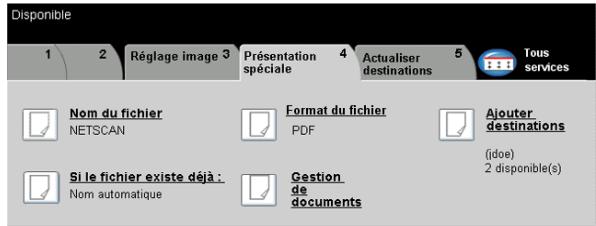
Les fonctions regroupées dans cet onglet permettent de modifier provisoirement le format du fichier image numérique sur le serveur de destination.
Appuyer sur une touche quelconque pour sélectionner l'option correspondante. Il est possible de sélectionner plusieurs options pour chaque travail de numérisation si nécessaire.
Le texte, qui s'affiche en regard de la touche de fonction, constitue le récapitulatif de programmation et affiche les options définies pour cette fonction. La présence d'une pastille verte indique que la fonction a été modifiée par rapport à ses valeurs par défaut initiales.
La plupart des écrans d'options comportent trois touches permettant de confirmer ou d'annuler les sélections.
La touche Détaire ramène l'écran aux valeurs par défaut affichées à son ouverture. La touche Annuler réinitialise l'écran et affiche l'écran précédent.
La touche Sauver enregistre les sélections effectuées et ramène à l'écran précédent.
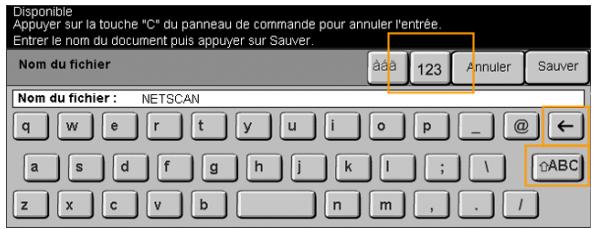
Cette option permet de spécifier le nom du dossier dans lequel doit être stockée l'image numérisée. Elle s'applique uniquement au nom du dossier.
Si le fichier existe
NUMÉRISATION RÉSEAU
Cette option permet d'indiquer à la machine l'opération à effectuer si le dossier de destination contient un document portant le même nom que le travail en cours de numérisation.
Options :
Nom La machine attribue un nom unique au fichier (ou au dossier). Automatique
ÉCRASER LE Le nouveau fichier d'images numérisées remplace le fichier existant portant le même nom. AJOUTER AU Le fichier créé à partir des images numérisées est ajouté au document existant portant le même nom.
REMARQUE : cette option n'est pas disponible lorsque le format sélectionné pour le fichier est Tiff multipage ou PDF.
NOM UNIQUE L'opération de numérisation est abandonnée s'il existe déjà un fichier portant le même nom.
Format du fichier
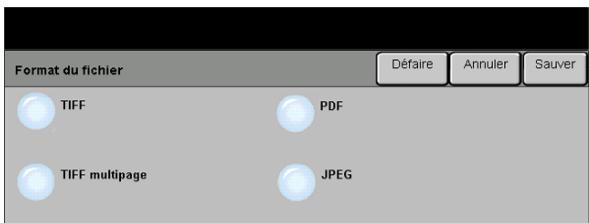
Cette option permet de modifier provisoirement le type de fichier attribué au fichier image numérique sur le serveur de destination. Le réglage par défaut correspond à la valeur entrée dans le modèle sélectionné.
Options :
TIFF Tagged-Image File Format. Format graphique géré par de nombreux logiciels de traitement d'images et plates-formes.
TIFF MULTIPAGE $TIFF = Tagged-Image File Format. Permet d'obtenir un fichier TIFF plusieurs pages d'images numérisées.
PDF Non Portable Document Format. Ce format peut être visualisé dans un afficheur PDF. MODIFIABLE
JPEG Joint Photographic Experts Group. Fichier graphique pouvant être ouvert avec divers logiciels adéquats, quelle que soit la plate-forme.
Gestion de documents
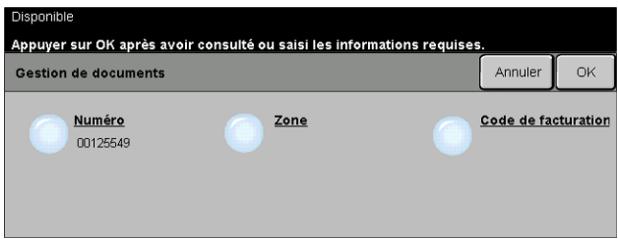
Cette fonction permet d'entrer dans le modèle des réglages spécifiques au travail de numérisation à partir de la machine. Les champs de gestion des documents doivent être configurés au préalable lors de la création du modèle via l'interface Web.
REMARQUE : si le modèle sélectionné ne contient aucun champ activé, la touche Gestion de documents n'est pas sélectionnable.
Ajouter destinations
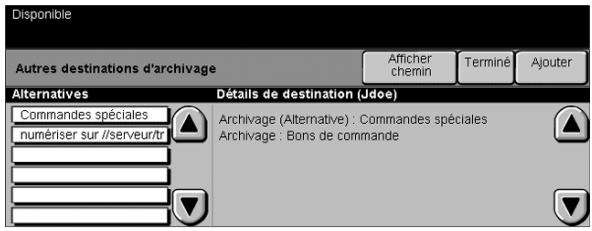
Cette fonction permet d'ajouter des destinations dans un modèlequelconque, à concurrence de 5 destinations par modèle. Si le modèle sélectionné contient 1 destination, il est possible d'en ajouter 4 autres. Lorsque le nombre de destinations définies pour le modèle atteint 5, la touche Ajouter destinations n'est pas disponible.
Actualiser destinations...
Sélectionner l'onglet Actualiser destinations pour accéder à la fonction Mise à jour liste des modèles.
Appuyer sur la touche Mise à jour liste des modèles après création ou modification récente d'un modèle. La liste des modèles est automatiquement mise à jour par le système.
Mode authentication...
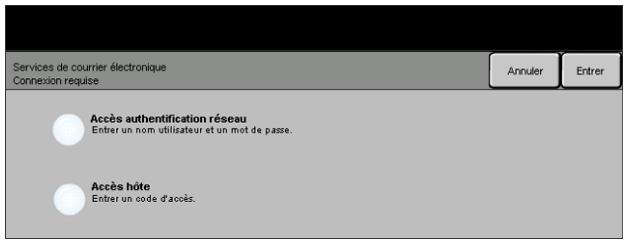
L'authentification constitue un outil de gestion de la sécurité réseau très utile car elle permet de limiter et de contrôler l'accès au réseau via la machine. Elle peut être configurée par l'administrateur système pour restreindre l'accès aux fonctions de numérisation vers courrier électronique, numérisation réseau et fax internet. Lorsqu'elle est activée, elle s'applique aux trois services.
Il existe deux modes d'authentification :
AUTHENTIFICATION RÉSEAU
Requiert un nom et un mot de passe de connexion réseau. Si l'utilisateur ne dispose pas d'un compte sur le réseau local, il ne pourrait pas utiliser ce mode pour être authentifié.
ACCÉS HÔTE
Requiert un code d'accès générique configuré par l'administrateur système. Contacter l'administrateur système pour obtenir de l'aide supplémentaire.
7 Courrier électronique
→ Courrier électronique... 7-2
Options de couleur. 7-6 Réglage image. 7-7 Présentation spéciale. 7-14 Mode Authentication 7-16
Courrier électronique…
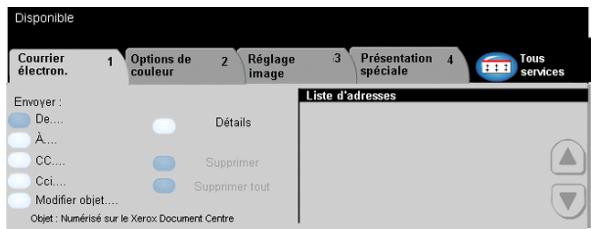
La fonction Courrier électronique est installée en option sur le WorkCentre Pro. Elle n'est pas disponible sur le CopyCentre. Ce chapitre présente les options qu'elle propose.
Lorsqu'elle est activée, la fonction Courrier électronique (E-Mail) permet de transmettre aux destinataires spécifiés des images numérisées en tant que pièces jointes à un courrier électronique. Le format des adresses électroniques entrées doit être conforme au protocole SMTP. Par exemple : nom@entreprise.com.
REMARQUE : l'envoi de documents couleur haute résolution à l'aide de la fonction Courrier électronique peut amener à dépasser la limite de taille de fichier autorisée.
L'accès aux fonctions Courrier électronique s'effectue via la touche Fonctions du panneau de commande. L'onglet Courrier électronique permet d'ajouter et de supprimer des destinataires et de modifier l'objet du message.
Selon les fonctions en option activées sur la machine et la configuration de cette-ci, il peut être nécessaire d'appuyer au préalable sur la touche Tous services dans l'angle supérieur droit.
Les outlets suivants permettent de programmer toutes les options de Courrier électronique :
Courrier électronique.
Options de couleur → Réglage image → Présentation spéciale
Appuyer sur une touche quelconque pour sélectionner l'option correspondante. Il est possible de sélectionner plusieurs options pour chaque travail de courrier électronique si nécessaire.
La plupart des écrans d'options comportent trois touches permettant de confirmer ou d'annuler les sélections.

La touche Défaire ramène l'écran aux valeurs par défaut affichées à son ouverture. La touche Annuler réinitialise l'écran et affiche l'écran précédent. La touche Sauver enregistre les sélections effectuées et ramène à l'écran précédent.
Les options de la zone Envoyer : permettent d'entrer les coordonnées du destinataire.
Options :
DE Entrer le nom de l'expéditeur dans ce champ. Cette adresse est définie par l'administrateur système.
REMARQUE: si l'accès à la fonction Courrier électronique s'est effectué via le mode Authentication, ce champ est automatiquement renseigné avec le nom de connexion et ne peut pas être modifié.
A Entrer l'adresse électronique du destinataire dans ce champ. Cc Entrer l'adresse électronique du destinataire auquel envoyer une copie du message électronique. Cci Entrer l'adresse électronique du destinataire auquel envoyer une copie du message électronique; son nom ne pourrait pas être vu par les autres destinataires du message.
MODIFIER OBJECT Permet de modifier l'objet par défaut. L'objet correspond au titre du courrier électronique, non au texte qu'il contient. Il ne doit pas dépasser 248 caractères et s'affiche sous la touche Modifier objet.
DÉTAILS Permet d'afficher les informations relatives au destinataire sélectionné dans la liste. Les informations disponibles dépendent de la méthode utilisée pour inclure l'adresse dans la liste d'adresses : sélection à partir d'un carnet d'adresses public ou interne ou saisie manuelle.
SUPPRIMER Permet de supprimer une adresse de la liste d'adresses.
SUPPRIMER TOUT Permet de supprimer toutes les adresses dans la liste d'adresses. Un message de confirmation s'affichera.
TOUCHES DE DÉFILEMENT Situées à droite de la liste d'adresses, elles permettent de faire défiler cette dernière.
Affiche les adresses de tous les destinataires entrées pour le travail de courrier électronique en cours. Elle peut composer 128 entrées maximum.
Saisie d'une adresse électronique
Les adresses électroniques peuvent être entrées de deux manières : manuellement ou à partir d'un carnet d'adresses.
REMARQUE : lors de cette opération, la sélection des touches ABC, éà et 123 au clavier écran permet d'afficher respectivement les minuscules ou les majuscules, les caractères accentués et les chiffres.
Manuellement
Si l'adresse SMTP complétée du destinataire est connue, ou si le destinataire n'est pas enregistré dans l'un des carnets d'adresses disponibles, sélectionner la touche À... et entrer l'adresse électronique sur le clavier qui s'affiche à l'écran. La machine vérifie s'il s'agit bien d'une adresse SMTP. Si ce n'est pas le cas, elle recherche une entrée lui correspondant dans le carnet d'adresses.
L'adresse électronique entrée s'affiche dans la liste d'adresses.
La sélection de la touche Détails pour une adresse entrée manuelle affiche uniquement l'adresse électronique, aucune autre information n'était disponible dans ce cas.
Carnets d'adresses
Les carnets d'adresses contiennent la liste des adresses électroniques ainsi que les informations s'y rapportant utiles pour l'entreprise ou l'utilisateur. La machine gère deux types de carnets d'adresses : public et interne. Lorsqu'une chaîne est entrée dans les champs À, De, Cc ou Cci, la machine effectue une recherche dans les carnets d'adresses configurés et présente toutes les entrées correspondantes.
Le clavier écran permet d'entrer le nom des destinataires du message électronique. À l'instar des autres utilisateurs de recherche, il n'est pas nécessaire de spécifier le nom complet; les trois ou quatre premières lettres suffisent.
Après avoir défini le critère de recherche requis, appuyer sur la touche Entrer. Si aucune concordance n'est détectée, Sélectionner Changer de carnet pour lancer la recherche dans l'autre carnet d'adresses.
REMARQUE : la touche Changer de carnet s'affiche uniquement si les deux carnets d'adresses sont configurés.
Si la recherche aboutit, les entrées concordantes s'affichent à l'écran. Repérer le destinataire voulu à l'aide des touches de défillement. Le mettre en évidence dans la liste et sélectionner la touche Ajouter.
Continuer la procédure jusqu'à ce que tous les destinataires requis figurent dans la liste d'adresses puis sélectionner Terminer.
Carnet d'adresses public
Le carnet d'adresses public stocke les adresses externes de l'entreprise dans la machine. Il contient une liste d'utilisateurs et leurs adresses électroniques.
Il doit se présenter au format CSV (Comma Separated Value) pour être lu par la machine et est importé sur la machine par le biais des Services Internet CentreWare. L'importation d'un carnet d'adresses public non identifié par l'extension CSV n'est pas autorisée.
Un fichier CSV valide doit composer des entrées au format suivant : Nom, adresse électronique SMTP. Par exemple, les deux entrées suivantes sont valides :
Dupont, dupont@société.com
"Dupont, Jean", jean.dupont@société.com
L'ordre de tri des entrées d'un fichier CSV détermine l'ordre d'affichage de ces entrées dans le carnet d'adresses public sur la machine.
Carnet d'adresses interne
Également appelé annuaire LDAP (Lightweight Directory Access Protocol), ce carnet permet le stockage des adresses internes d'une société sur le réseau de cette dernière. Il est créé par l'administrateur système.
L'affichage des résultats d'une recherche dans un carnet d'adresses interne est déterminé par la configuration LDAP. Par exemple, dans le cadre d'une recherche avec l'opérateur AND, le serveur LDAP peut renvoyer l'entrée "André Dupont" alors que le résultat attendu était "Andrés, Pierre". L'ordre nom, prénom ou prénom, nom est contrôlé par le serveur LDAP et non par la machine.
Si la session a été ouverte en mode d'authentification, la machine tente automatiquement d'associer le nom de connexion à l'adresse électronique correspondante. Ce nom apparait dans le champ De et ne peut être modifié.
Options de couleur...

L'onglet Options de couleur permet de sélectionner différentes options de couleur pour l'image numérique.
Appuyer sur une touche quelconque pour sélectionner l'option correspondante. Il est possible de sélectionner plusieurs options pour chaque travail de courrier électronique si nécessaire.
Le texte, qui s'affiche en regard de la touche de fonction, constitue le récapitulatif de programmation et affiche les options définies pour cette fonction. La présence d'une pastille verte indique que la fonction a été modifiée par rapport à ses valeurs par défaut initiales.
La plupart des écrans d'options comportent trois touches permettant de confirmer ou d'annuler les sélections.
La touche Défaire ramène l'écran aux valeurs par défaut affichées à son ouverture. La touche Annuler réinitialise l'écran et affiche l'écran précédent. La touche Sauver enregistre les sélections effectuées et ramène à l'écran précédent.
Mode couleur
Utiliser cette fonction pour sélectionner le mode couleur voulu.
Options :
COULEUR Cette option numérique et envoie le travail en couleur.
NOIR ET BLANC Sélectionner cette option lorsque la sortie est en noir et blanc. Lorsque Noir et blanc est sélectionné, seul le toner noir est utilisé.
ECHELLE DE GRIS Utiliser cette option lorsque le document contient des images en demi-teintes.
Réglage IMAGE...
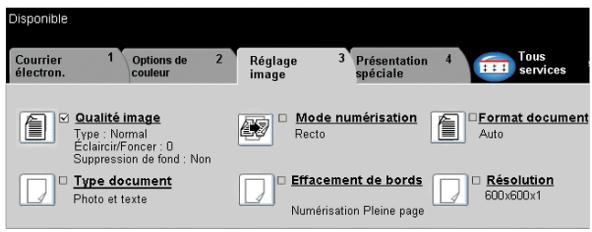
L'onglet Réglage image permet de définir provisoirement la programmation des réglages image afin d'améliorer l'aspect et le style des images numérisées pour le courrier électronique.
Appuyer sur une touche quelconque pour sélectionner l'option correspondante. Il est possible de sélectionner plusieurs options pour chaque travail de courrier électronique si nécessaire.
Le texte, qui s'affiche en regard de la touche de fonction, constitue le récapitulatif de programmation et affiche les options définies pour cette fonction. La présence d'une pastille verte indique que la fonction a été modifiée par rapport à ses valeurs par défaut initiales.
La plupart des écrans d'options comportent trois touches permettant de confirmer ou d'annuler les sélections.
La touche Détaire ramène l'écran aux valeurs par défaut affichées à son ouverture.
La touche Annuler réinitialise l'écran et affiche l'écran précédent. La touche Sauver enregistre les sélections effectuées et ramène à l'écran précédent.
Qualité image
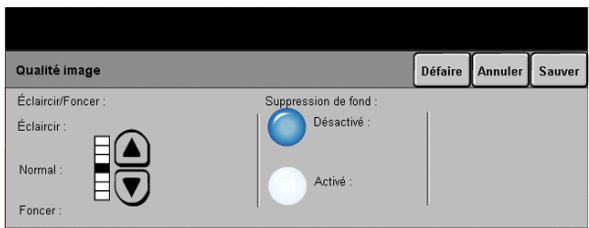
Cette fonction permet d'améliorer la qualité des documents numérisés.
Options :
ÉCLAIRCIR / Permet de modifier la densité des images noir et blanc numérisées. Pour foncer le courrier électronique, utiliser la flèche vers le bas. Pour l'éclaircir, utiliser la flèche vers le haut.
SUPPRESSION DE Empêche des marques indésirables ou des images figurant au verso d'un FOND document de transparaître sur la sortie.
Type de document
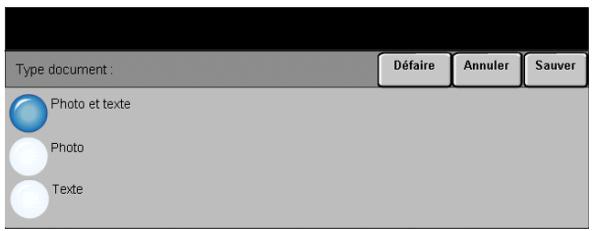
Cette option permet d'optimiser la qualité de la sortie en fonction du type de document numérique.
Options :
PHOTO ET TEXTE Utiliser cette option pour les documents contenant des lithographies ou des images et du texte imprimé.
Photo Utiliser cette option pour les documents contenant des photographies.
TEXTE Utiliser cette option lors de la numérisation de documents de texte composés de caractères fins ou de documents à fort contraste, complément des couleurs vives et denses.
Mode de numérisation
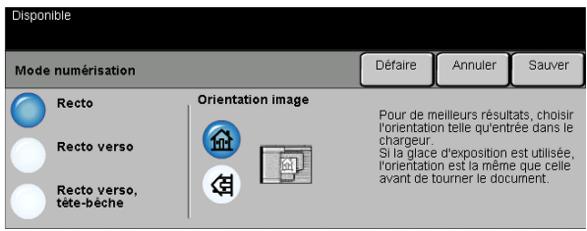
Cette option permet d'indiquer si les originaux sont imprimés recto ou recto verso. Dans le second cas, elle permet également de préciser l'orientation.
Options :
Recto Utiliser cette option pour les documents recto.
RECTO VERSO Utiliser cette option pour les documents recto verso.
RECTO VERSO / Utiliser cette option pour les documents recto verso en orientation tête-bêche TÊTE-BÊCHE (format calendrier).
ORIENTATION Utiliser cette option pour indiquer l'orientation de l'image avant la numérisation. IMAGE
Effacement de bords
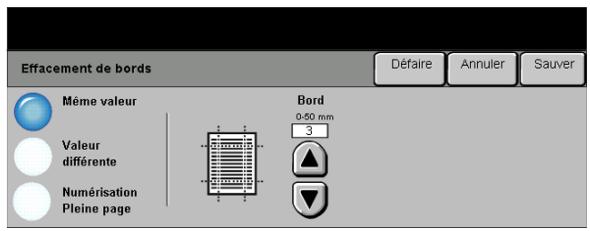
Cette fonction permet de "rafraîchir" la qualité d'un original dont les bords sont abimés et d'éliminer les marques de perforation, d'agrafe, etc.
Options :
MÈME VALEUR Permet d'appliquer une valeur d'effacement identique sur tous les bords de la feuille (50 mm maximum par incrément de 0,1 mm).
VALEUR Permet d'appliquer une valeur d'effacement différente sur chaque bord de la feuille (50 mm maximum par incrément de 0,1 mm).
PLEINE PAGE Permet de numériser l'image jusqu'aux bords de la feuille.
Format du document
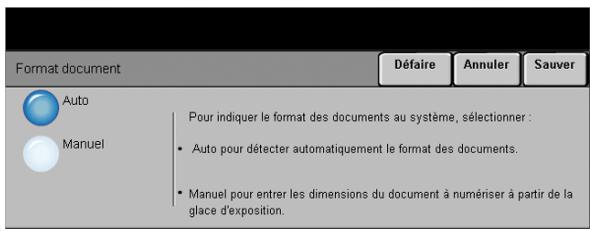
Cette fonction permet de programmer le format des documents à numériser ou d'activer la détection automatique du format.
Options:
Auto Permet de détecter automatiquement le format des documents introduits dans le chargeur de documents.
MANUEL Permet de spécifier les dimensions de la zone à numériser lorsqu'un document est placé sur la glace d'exposition. Plusieurs dimensions correspondant aux formats et orientations standard.
Sélectionner un format standard ou utiliser l'option Autre pour définir manuellement les dimensions de la zone à numériser.
Résolution
La résolution affecte l'aspect de l'image numérique. Une résolution élevée garantit une meilleure qualité.
Options :
200x200 Recommandée dans le cas de documents composés de texte et de dessins de qualité moyenne. Ne produit pas les mêmes résultats avec les photos et les graphiques. 300x300 Recommandée avec les documents texte de grande qualité destinés aux applications ROC (reconnaissance optique des caractères). Recommandée également dans le cas de dessins au trait de grande qualité ou de photos et de graphiques de qualité moyenne. Cette résolution constitue le réglage par défaut et convient à la plupart des cas.
400x400 Reconnue pour les photos et graphiques de grande qualité. Produit des (NON STANDARD) fichiers images de taille plus importante, mais offre une meilleure qualité image.
600x600 Recommandée dans le cas de photos et de graphiques de grande qualité. Produit les fichiers images les plus volumineux, mais fournit une qualité image inégalée.
FICHER LE PLUS Faible taux de compression. Produit les fichiers les plus volumineux, mais fournit la qualité image.
(MEILLEURE QUALITE IMAGE)
FICHER PLUS Taux de compression plus élevé. Produit des fichiers volumineux, mais offre une PETIT (MEILLEUREILAIGUE) melhoré qualité image.
QUALITE IMAGE)
FICHER LE PLUS Taux de compression maximum. Produit les fichiers les moins volumineux, tout en PETIT (BONNE offrant une bonne qualité image.
QUALITE IMAGE)
Présentation speciale...
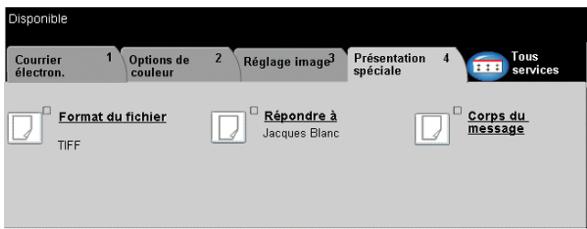
L'onglet Présentation spéciale permet d'identifier le format de fichier à utiliser pour envoyer l'image numérique par courrier électronique et de modifier l'adresse électronique Répondre à.
Appuyer sur une touche quelconque pour sélectionner l'option correspondante. Il est possible de sélectionner plusieurs options pour chaque travail de courrier électronique si nécessaire.
Le texte, qui s'affiche en regard de la touche de fonction, constitue le récapitulatif de programmation et affiche les options définies pour cette fonction. La présence d'une pastille verte indique que la fonction a été modifiée par rapport à ses valeurs par défaut initiales.
La plupart des écrans d'options comportent trois touches permettant de confirmer ou d'annuler les sélections.
La touche Détaire ramène l'écran aux valeurs par défaut affichées à son ouverture. La touche Annuler réinitialise l'écran et affiche l'écran précédent.
La touche Sauver enregistre les sélections effectuées et ramène à l'écran précédent.
Format du fichier
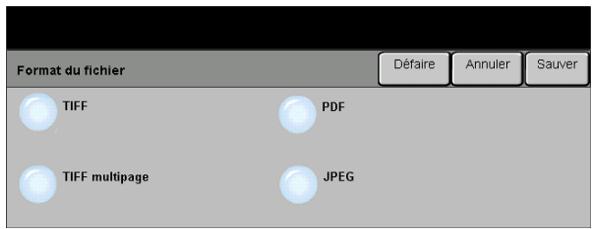
L'option Format du fichier permet d'envoyer un travail dans un format différent de celui programme par défaut.
Options :
TIFF Tagged-Image File Format. Format graphique géré par de nombreux logiciels de traitement d'images et plates-formes.
TIFF MULTIPAGE $TIFF = Tagged-Image File Format. Permet d'obtenir un fichier TIFF+ plusieurs pages d'images numérisées.
PDF Non Portable Document Format. Ce format peut être visualisé dans un afficheur PDF. MODIFIABLE
JPEG Joint Photographic Experts Group. Fichier graphique pouvant être ouvert avec divers logiciels adéquats, quelle que soit la plate-forme.
Répondre à
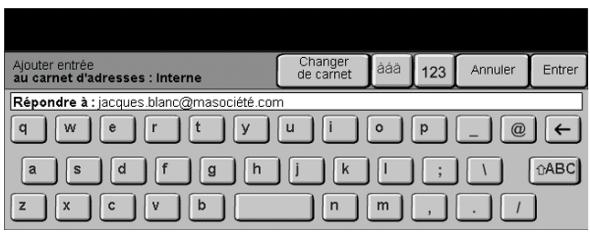
Cette fonction permet de définir une autre adresse électronique que celle définie par défaut comme adresse de réponse pour le courrier électronique.
Corps du message
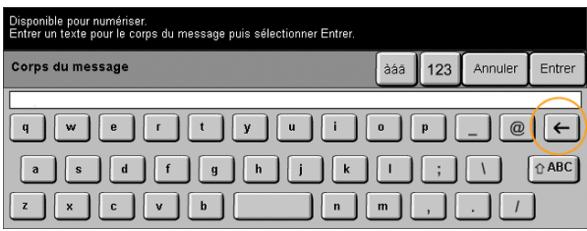
Cette fonction permet de modifier le message électronique par défaut. Le corps du message correspond au texte du message, non à l'objet.
Mode authentication...
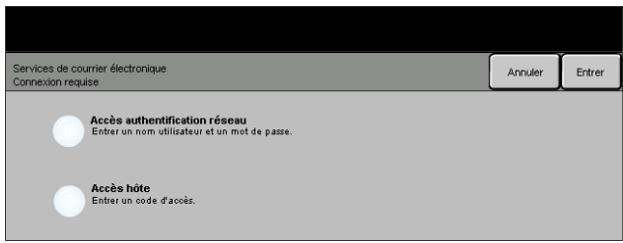
L'authentification constitue un outil de gestion de la sécurité réseau très utile car elle permet de limiter et de contrôler l'accès au réseau via la machine. Elle peut être configurée par l'administrateur système pour restreindre l'accès aux fonctions de numérisation vers courrier électronique, numérisation réseau et fax internet. Lorsqu'elle est activée, elle s'applique aux trois services.
Il existe deux modes d'authentification :
Accès Requiert un nom et un mot de passer de connexion réseau. Si l'utilisateur ne dispose AUTHENTICATION pas d'un compte sur le réseau local, il ne pourrait pas utiliser ce mode pour être RÉSEAU authenticate.
Accès HÔTE Requiert un code d'accès générique configuré par l'administrateur système.
Contacter l'Administrateur système pour obtenir de l'aide supplémentaire.
8 Impression
Présentation de l'impression. 8-2 Fonctionnalités des pilotes d'imprimante.... 8-3
Présentation de l'impression...
Lorsque le CopyCentre/WorkCentre Pro est raccordé à un réseau, les travaux électroniques peuvent y être envoyés directement à partir d'un poste de travail du réseau pour impression.
Cette fonctionnalité est assurée par les pilotes d'imprimante CentreWare. Ces pilotes proposent un certain nombre d'options permettant la personnalisation des travaux d'impression.
Pour plus d'informations, se reporter au CD des Services réseau CentreWare livré avec le CopyCentre/WorkCentre Pro.
Fonctionnalités des pilotes d'imprimante...
Plusieurs pilotes d'imprimante sont disponibles pour le CopyCentre/WorkCentre Pro. Les fonctions proposées par chacun d'eux varient. Les sections qui suivent décrivent les fonctions classiques fournies par les pilotes d'imprimante destinés au CopyCentre/WorkCentre Pro.
Pour plus d'informations sur une fonction particulière, se reporter à l'Aide en ligne du pilote d'imprimante utilisé.
Boutons de commande des pilotes d'imprimante
Plusieurs boutons sont communs aux écrans de tous les pilotes d'imprimante :
OK Enregistre les nouveaux réglages et ferme la boîte de dialogue ou la fenêtre du pilote. Ces nouveaux réglages restent en vigueur jusqu'à la prochaine modification.
ANNULER Ferme la boîte de dialogue active et ramène les réglages aux valeurs en vigueur à l'ouverture de la boîte de dialogue. Aucune modification effectuée n'est sauvegardée.
APPLIQUER Enregistre toutes les modifications effectuées sans refermer le pilote.
Réglages PAR réinitialise l'onglet courant et ramène tous les réglages qu'il contient à leur valeur par défaut système. Cette action s'applique uniquement à l'onglet actif. Tous les autres onglets restent inchangés.
Défaut tout Ramène les options à leur valeur par défaut système dans les onglets Papier/ Réception, Options image et Mise en page. Ce bouton n'affecte pas les autres fonctions et onglets pour lesquels aucune valeur par défaut n'a été définie.
AIDE Clicquer sur Aide dans l'angle inférieur droit de l'écran du pilote ou appuyer sur la touche [F1] du clavier de l'ordinateur pour afficher des informations sur la fenêtre active du pilote.
Lorsque le pointeur de la souris est placé sur un bouton de commande, Microsoft Windows affiche une brève description de la commande. Pour obtenir de l'aide détaillée sur un bouton de commande, cliquer dessus avec le bouton droit de la souris.
Avancées
Cet onglet permet de sélectionner le nombre de copies, l'orientation image et la correction chromatique, ainsi que les pages de garde et le décalage des yeux.
Papier/réception
Cet onglet permet de sélectionner le type de travail, le type de papier, des couvertures, des séparateurs de transparents, l'impression recto verso, la couleur d'impression et la destination des impressions. L'agrafage et d'autres options de finition peuvent être sélectionnés sur cet onglet si la machine est configurée avec un module de finition en option. Les disponibles sont fonction des options installées sur la machine. Utiliser les touches fléchées pour visualiser et modifier les réglages. Pour afficher la liste des types de travaux, cliquer sur la flèche à droite de la zone déroulante Impression normale.
Types de travaux disponibles :
IMPRESSION Affiche les écrans d'impression. NORMALE
IMPRESSION Permet de protéger l'accès à un travail à l'aide d'un mot de passe. Le travail est mis en attente et n'est pas imprimé tant que le mot de passe n'est pas entré sur le CopyCentre/WorkCentre Pro. Pour imprimer le travail, le sélectionner dans la file d'impression et cliquer sur Libérer. Une fenêtre contextuelle s'affiche, permettant d'entrer le mot de passe requis pour libérer et imprimer le travail.
JEU ÉCHANTILLON Permet d'obtenir un exemplaire d'un travail et de vérifier si ce dernier doit être (ÉPREUVE) modifié avant l'impression finale. Les autres restants sont mis en attente dans la file d'impression du CopyCentre/WorkCentre Pro jusqu'à ce qu'ils soient libérés à partir du panneau de commande.
Lors de l'utilisation de cette fonction, s'assurer que la boîte de dialogue Impression de l'application ne propose pas une option d'assemblage. Si elle en propose une, il convient de la désactiver de façon à ce que l'option Jeu échantillon (ou Épreuve) fonctionne correctement. En effet, si une option d'assemblage est activée, l'application risque de soumettre le travail entier comme un document unique.
IMPRESSION Permet de différer l'exécution d'un travail. Après avoir sélectionné cette option, entrer l'heure à laquelle le travail doit être traité. En attendant, ce dernier est mis en attente. Le moment venu, il est automatiquement libéré et placé à la suite des travaux en cours dans la file d'impression. Il est ensuite formaté et imprimé comme un travail normal.
Options image
Cet onglet permet de sélectionner une image négative, miroir ou le lissage des contours. Il permet également de régler la luminosité, le contraste, la résolution, le taux de réduction/agrandissement et de définir les marges à appliquer.
Présentation/filigrane
Cet onglet permet de modifier la mise en page d'un document et d'ajouter des filigranes. En outre, les documents peuvent être imprimés avec des images multiples (1 en 1, 2 en 1, etc., jusqu'à 16 en 1). La création de Cahiers est également disponible sur cet onglet.
Cet onglet contient le copyright, ainsi que les informations relatives au pilote d'imprimante.


Modules remplaçables par l'utilisateur... 9-2 Entretien de la machine 9-3 Aide supplémentaire 9-4
Modules remplaçables par l'utilisateur...
La machine comporte plusieurs modules remplaçables :
Module photorécepteur (4)
Cartouche de toner (4)
Module four
Récupérateur de toner
La machine affiche un message sur l'écran tactile lorsque l'un des modules doit être remplacé ou commandé. Ce type de message indique en fait la fin de vie imminente du module.
Ne remplacer le module que lorsqu'un message le demande explicitement.
ATTENTION : NE PAS déposer les panneaux ou dispositifs de protection ne pouvant être reliés qu'à l'aide d'un outil spécial. Ils ne donnent pas accès à des zones de la machine nécessitant une intervention de l'utilisateur. NE PAS exécuter de procédures de maintenance autres que celles spécifiées dans la documentation fournie avec la machine.
Pour changer un module remplaçable, suivre les instructions détaillées fournies sur l'emballage.
Pour plus de détails sur chaque module replacable, se reporter au CD de documentation et de formation client (CD2) livré avec le CopyCentre/WorkCentre Pro.
CONSEIL : pour commander un module replacable ou tout autre consommable Xerox, prendre contact avec le Centre Services Xerox en précisant le nom de la société, le modèle et le numéro de série de la machine.
Entretien de la machine...
AVERTISSEMENT: NE PAS utiliser de solvants organiques ou chimiques ni d'aérosols puissants pour nettoyer la machine. NE PAS verser de liquide directement sur cette dernière. Éviter d'utiliser des produits autres que ceux recommandés dans cette documentation. Conserver tous les produits d'entretien hors de portée des enfants.

Interface utilisateur
Utiliser un chiffon doux, non pelucheux, légèrement humecté d'eau. Nettoyer l'écran tactile et le panneau de commande. Essuyer soigneusement avec un chiffon propre ou de l'essuie-tout.
AIDE supplémentaire...
Pour obtenir de l'aide supplémentaire, visiter le site Web de Xerox, à l'adresse www.xerox.com, ou prendre contact avec le Centre Services Xerox en indiquant le numéro de série de la machine.

Appuyer sur la touche État machine du panneau de commande.

L'écran Informations machine s'affiche.
Sélectionner [Détails machine].

Le numéro de téléphone du Centre Services Xerox et le numéro de série de la machine s'affichent.

CONSEIL : le numéro de série de la machine est également gravé sur une plaque métallique située vers l'arête de la machine en zone 1, derrière le module four.
10 Résolution des incidents
Conseils de fonctionnement général. 10-2 Résolution des incidents. 10-3 Appel au Centre Services Xerox. 10-4 Conseils de résolution d'incidents. 10-5
Conseils de fonctionnement général…
De nombreux éléments peuvent affecter la qualité de l'impression. Observer les recommandations suivantes pour obtenir les autres résultats :
- Ne pas exposer le CopyCentre/WorkCentre Pro à la lumière solaire directe ni à la chaleur d'un radiateur.
- Éviter les changements brusques de température. S'il survient un changement dans l'environnement, attendre au moins deux heures, selon l'importance du changement, pour permettre au CopyCentre/WorkCentre Pro de s'adapter au nouvel environnement.
- Suivre les programmes de maintenance réguliers pour nettoyer les différentes zones, telles que la glace d'exposition et l'interface utilisateur.
- Pour éviter tout incident papier, toujours régler l'onglet du détecteur de format de supports d'après le format des supports dans le magasin et vérifier que le format correct s'affiche à l'écran.
- Veiller à ce qu'aucun trombone ou attache, ni aucun bout de papier, ne pénétre dans la machine.
Lorsqu'un incident se produit, l'écran affiche les instructions de reprise correspondantes.
Suivre ces instructions pour résoudre l'incident.
REMARQUE : les feuilles coincées dans la machine seront réimprimées.
Incidents papier
L'écran incident indique l'endroit où s'est produit l'incident papier.
Pour retirer le papier coincé, actionner les poignées ou les leviers de couleur verte comme indiqué dans les instructions affichées à l'écran.
REMARQUE : les feuilles imprimées retirées de la machine lors de cette opération seront réimprimées automatiquement une fois l'incident résolu.
Incidents dans le chargeur de documents
Retirer tous les documents du chargeur de documents et de la glace d'exposition comme indiqué. Remettre les documents dans l'ordre de départ et les replacer dans le chargeur. Ils seront automatiquement réalisés pour permettre la reprise du travail.
Si l'incident ne peut pas être résolu rapidement, contacter le Centre Services Xerox comme indiqué dans la section qui suit.
APPEL au CENTRE services XEROX...
Si les instructions affichées sur l'écran tactile ne permettent pas de résoudre un incident, vérifier les suggestions fournies dans la section Conseils de résolution d'incidents ci-après avant de contacter le Centre Services Xerox. Lors de tout appel à ce Centre, il convient de fournir les informations suivantes : nature du problème, numéro de série de la machine, code de l'incident (si disponible), nom et adresse de la société.
Emplacement du numéro de série

Appuyer sur la touche État machine du panneau de commande.

L'écran Informations machine s'affiche.
Sélectionner [Détails machine].

Le numéro de téléphone du Centre Services Xerox et le numéro de série de la machine s'affichent.
REMARQUE : le numéro de série est également gravé sur la plaque métallique située vers l'arrière de la machine en zone 1, derrière le module four.
La machine ne démarre pas.
Vérifier que la machine n'est pas en mode Économie d'énergie (voyant vert allumé sur l'interface utilisateur). Appuyer sur l'interrupteur pour le mettre en position de mise sous tension. Vérifier que le cordon d'alimentation est correctement branché. Vérifier que la prise murale est alimentée.
Les documents ne s'engageant pas dans le chargeur de documents.
Retirer toute attache ou agrafe des documents. Vérifier que le chargeur de documents ne contient pas trop de feuilles. Sa capacité maximum est de 50 feuilles de 80 g/m². Utiliser Travail fusionné si le travail compte plus de feuilles.
Vérifier que le jeu de documents est inséré à fond dans le chargeur de documents. Le voyant vert du chargeur est allumé lorsque les documents sont insérés à fond. S'assurer que les guides de format sont au contact des documents. Retirer toute obstruction dans le chargeur de documents. S'assurer que le cache-document est fermé. S'assurer que la machine n'est pas en mode diagnostics (message à l'interface utilisé).
Incidents papier ou faux départ répétés
S'assurer que le format correct est affiché à l'écran tactile. Retirer tout le support puis le remettre en place. Retirer tout le papier et mettre en place le papier nécessaire en une fois en retournant la pile. Veiller à ne pas dépasser le repère MAX. S'assurer que les guides de format sont au contact des feuilles. Vérifier que rien n'obstrue l'entrée du circuit papier.
Incidents papier dans la machine
Vérifier que rien n'obstrue le circuit papier. Retourner le papier dans le magasin.
S'assurer que les guides de format sont au contact des feuilles. S'assurer que le format correct est affiché sur l'écran tactile. Mettre en place une nouvelle ramette de papier.
Messages répertoriés de vérification du magasin alors que le papier est en place
S'assurer que les guides papier sont au contact des feuilles. S'ils ne l'étaient pas à la sélection de Marche, supprimer le travail dans la file d'attente et le reprogrammer.
Papier courbé
Mettre le papier en place dans les magasins avec le côté tuile du papier dirigé vers le haut. Mettre le papier en place dans le départ manuel avec le côté tuile du papier dirigé vers le bas.
Le rabat de l'emballage indique le côté tuile du papier tout comme la direction de la flèche apposée sur le côté.
Placer les supports non standard dans le départ manuel.
Si le papier est trop courbé, le retourner dans le magasin.
Les produits ne s'empilent pas correctement dans le module de finition.
Vider fréquemment le bac récepteur du module de finition.
Ne pas retirer les yeux agrafés pendant que le module de finition les empile.
L'agrafage ne s'effectue pas correctement.
Utiliser moins de 50 feuilles si leur grammage est supérieur à 80 g / m²
Le nombre de feuilles agrafées ne doit pas dépasser 20 pour les supports de fort grammage.
Vérifier si l'interface utilisée affiche un message de fin d'agrafes. Remplacer la cartouche si c'est le cas.
Marques indésirables ou marques de perforations
Utiliser des options d’effacement de bords pour éliminer ce défaut. Copier à partir de la glace d’exposition avec le cache-document abaissé.
Séquence ou orientation incorrecte des images lors de la production de cahiers
S'assurer que les documents sont dans l'ordre correct. Engager les documents DGC sur des supports en DPC. Activer les options d'affichage de création cahier et vérifier que la série correcte est sélectionnée (de gauche à droite ou de droite à gauche).
Impressions blanches
Vérifier la mise en place des documents : ils doivent être placés face à réproduire dessus dans le chargeur de documents et face à réproduire dessous sur la glace d'exposition.
Impressions représentant des marques, points, lignes pleines ou pointillées
Lancer le travail à partir de la grille d'exposition.
Vérifier la qualité de l'original. Utiliser les options d'effacement de bords pour éliminer toute marque indésirable sur son pourtour. Activer la suppression de fond. Mettre en place une nouvelle ramette.
Perte d'image
Lorsque les documents sont de format supérieur à celui du support, utiliser % auto pour réduire l'image et l'imprimer sur le format papier le plus petit. Appliquer un taux de réduction légèrement inférieur (90 % au lieu de 100%). Sélectionner [Centrage auto] et relancer le travail. Pour numériser à partir de la glace d'exposition, Sélectionner [Manuel] et définir le format du document. Repérer correctement le document dans l'angle arrière droit de la glace et garder le cache-document abaissé pendant la numérisation.
Images floues
Mettre en place une nouvelle ramette.
Si la glace d'exposition est utilisée, vérifier la qualité des originaux, régler le format sur Manuel, rabaisser le cache-document et recommencer. S'assurer que le document est placé contre la glace d'exposition.
Caractères manquants
Mettez en place une nouvelle ramette. Utilisez un papier plus lisse.
Sélectionner un réglage plus foncé si le document est clair ou dans une police en couleur.
Variations de densité
Vérifier la qualité de l'original. Si l'original comporte des aplats, modifier le contraste.
Ombres
Vérifier la qualité de l'original. Nettoyer la glace d'exposition. Tourner l'original de 180 degrés et relancer le travail.
La machine ne détecte pas le format du document placé sur la glace.
Sélectionner [Format document] dans l'onglet Réglage image et entrer le format correct. Renumeriser l'original, en gardant le cache-document abaisse.
La numérisation s'effectue mais pas l'impression.
Certains travaux nécessitent un traitement d'image avant impression. Vérifier l'état du travail dans la file pour déterminer si le travail est en cours de traitement. Si un travail de la file est en pause pendant plus de 5 minutes, le supprimer. Le problème peut résulter d'une mauvaise combinaison d'options. Il peut être nécessaire de réinitialiser le logiciel. Contacter l'Administrateur système.
L'impression ne correspond pas aux options programmées sur l'écran tactile.
Appuyer sur la touche AC entre les travaux.
Impression 8-5
Actualiser destinations
Numérisation réseau 6-18
Aide supplémentaire 2-14, 9-4
Ajouter destinations
Numérisation réseau 6-17
Alimentation
Conseils de résolution d'incidents 10-5
Assemblage documents
Copie 3-26
Autre qualité image
Fax Internet 5-9
Autres fonctions
Copie 3-13
Fax 4-6
Avances
Impression 8-4
Balance des couleurs
Copie 3-11
Blue Angel 1-10
Boutons de commande des pilotes
d'imprimante 8-3
Chargeur de documents
Conseils de résolution d'incidents 10-5
Circuit papier
Conseils de résolution d'incidents 10-6
Conformité européenne 1-11
Connexion / Déconnexion 2-13
Conseils de fonctionnement général 10-2
Résolution des incidents 10-2
Conseils de résolution d'incidents 10-5
Consignes de sécurité 1-8
Contrôle des couleurs
Copie 3-12
Conventions 1-2
Copie 3-2
Papier 3-8
Tirage standard 3-3
Corps du message
Courrier électronique 7-16
Fax Internet 5-16
Courrier électronique 7-2
Couvertures
Copie 3-25
Création cahier
Copie 3-22
Décalage image
Copie 3-19
Définition/Saturation
Copie 3-12
Détails de destination
Numérisation réseau 6-5
Documentation connexe 1-4
Documents reliés
Copie 3-16
Effacement de bords
Copie 3-17
Courrier électronique 7-11
Numérisation réseau 6-11

Energy Star 1-10
Entretien de la machine 9-3
Envoi d'un courrier électronique 2-10
Envoi d'un fax 2-7
Envoi d'un fax Internet 2-8
Envoi différé Fax 4-10
Envoyer
Courrier électronique 7-3
Fax Internet 5-3
Fax 4-2
Fax Internet 5-2
Fax standard 4-3
Fonctionnalités des pilotes d'imprimante 8-3
Format du document
Copie 3-18
Courrier électronique 7-12
Fax 4-9
Fax Internet 5-12
Numérisation réseau 6-12
Format du fichier
Courrier électronique 7-15
Fax Internet 5-14
Numérisation réseau 6-16
Gestion de documents
Numérisation réseau 6-17
Images multiples
Copie 3-23
Impression à partir d'un PC 2-11
Impression via les Services Internet 2-12
Introduction 1-2
Jeu épréuve
Copie 3-28
Liste d'adresses
Courrier électronique 7-4
Fax Internet 5-3
Mise en place du papier 2-5
Mise sous tension / hors tension 2-4
Mode d'authentification
Courrier électronique 7-16
Fax 4-11
Fax Internet 5-16
Numérisation réseau 6-18
Mode couleur
Copie 3-10
Courrier électronique 7-6
Fax Internet 5-6
Numérisation réseau 6-6
Mode numérisation
Fax 4-5
Fax Internet 5-9
Numérisation réseau 6-10
Mode tirage
Copie 3-5
Modèles
Numérisation réseau 6-5
Module de finition
Conseils de résolution d'incidents 10-7
Modules remplaçables par l'utilisateur 9-2
Internet Fax 5-9
Nom du fichier
Numérisation réseau 6-14
Numérisation 6-2
Numérisation d'un document dans un fichier
2-9
Numérisation réseau 6-3
Ressources de numérisation 6-2
Options de couleur prédéfinies
Copie 3-11
Options de composition
Fax 4-3
Options de couleur
Copie 3-10
Courrier électronique 7-6
Fax Internet 5-6
Numérisation réseau 6-6
Options image
Impression 8-5

Papier
Copie 3-8
Papier/Réception
Impression 8-4
Présentation de l'impression 8-2
Présentation de la machine 2-2
Présentation des fonctions accessibles à partir du poste de travail 1-7
Présentation des modèles
Numérisation réseau 6-4
Présentation du panneau de commande 2-3
Présentation spéciale
Copie 3-20
Courrier électronique 7-14
Fax Internet 5-13
Numérisation réseau 6-14
Protection de l'environnement 1-10
Qualité d'impression
Conseils de résolution d'incidents 10-7
Qualité image
Copie 3-14
Courrier électronique 7-8
Fax 4-7
Fax Internet 5-8
Numérisation réseau 6-8
Réalisation de copies 2-6
Réception
Copie 3-4
Réduire/Agrandir
Copie 3-6
Réglage image
Copie 3-13
Courrier électronique 7-7
Fax Internet 5-7
Numérisation réseau 6-7
Relevé de confirmation
Fax Internet 5-15
Répondre à
Courrier électronique 7-15
Fax Internet 5-15
Résolution
Courrier électronique 7-13
Fax 4-5
Fax Internet 5-11
Numérisation réseau 6-13
Résolution des incidents
Résolution des incidents 10-3
Saisie d'une adresse
Courrier électronique 7-4
Fax Internet 5-4
Sécurité 1-8
Si le fichier existe
Numérisation réseau 6-15
Tirage standard 3-3
Transparency
Copie 3-21
Travail fusionné
Copie 3-27
Travaux mécanisés
Copie 3-29
Type 6-9, 7-9
Type document
Courrier électronique 7-9
Numérisation réseau 6-9
Védo inverse
Copie 3-24
Zones de stockage
Numérisation réseau 6-4


- Guide de référence rapide
- Attention
- Table des matières
- Copie 3-1
- Fax. 4-1
- Autres fonctions fax 4-6
- Numérisation réseau 6-1
- Courrier électronique 7-1
- Impression 8-1
- Bienvenue
- Introduction...
- Conventions
- Orientation
- Texte en italique
- Remarques
- Conseil
- Remarque de spécification
- Avertissement
- Documentation connexe
- Présentation des fonctions accessibles à PARTIR de la machine...
- Numériser une fois, imprimer plusieurs fois
- Exécuter plusieurs tâches simultanément
- Réalisé des copies extrêmement fidèles
- Personnaliser la taille et la position des images
- Simplifier les processus de travail
- Respecter l'environnement
- Numériser des documents dans des fichiers électroniques (fonction en option)
- Faxer des documents (fonctions en option)
- Présentation des fonctions accessibles à PARTIR du POSTE de travail...
- Pilotes d'imprimante centreware®
- Outils centerware
- Services internet centreware®
- Sécurité
- Consignes de sécurité
- Sécurité laser
- Homologation
- Protection de l'environnement...
- Conformite européenne…
- Présentation de la machine...
- Aide
- Écran tactile
- Accès
- Interruption
- Pause
- Marche
- Fonctions
- Pause de numérotation
- État de travail
- Annuler
- État machine
- Pour mesure hors tension :
- Mise en PLACE du PAPIER...
- Réalisation de COPIES…
- Options de copie...
- ENVOI d'un FAX...
- Options de télécopie...
- ENVOI d'un FAX internet...
- Options fax internet...
- Numérisation d'un document...
- Options de numérisation réseau...
- ENVOI d'un courrier électronique...
- Options de courrier électronique...
- Impression à PARTIR d'un PC…
- Options d'impression...
- Impression VIA les services internet...
- Connexion / déconnexion
- Accès à la file d'attente
- Accès à l'aide en ligne
- Pour obtenir de l'aide supplémentaire
- COPIE
- TIRAGE standard
- Réception
- Options :
- Mode de tirage
- Réduire/agrandir
- Papier
- Module à 2 magasins
- Module à 4 magasins
- Module d'alimentation grande capacité avec module à 2 magasins
- Options de couleur...
- Mode couleur
- Options couleur prédéfinies
- Balance des couleurs
- Définition/saturation
- Contrôle des couleurs
- Réglage IMAGE...
- Qualité image
- Type de document
- Documents reliés
- Effacement de bords
- Format du document
- Décalage image
- Présentation speciale...
- Options:
- Création cahier
- Images multiples
- Vidéo inverse
- IMAGE MIROIR
- IMAGE Negative
- Couvertures
- Assemblage documents...
- Travail fusionné
- Jeu éprouve
- Travaux mémorisés
- Mémoriser programmation
- Rappeler programmation
- Options de composition
- Résolution
- Mode de numérisation
- AUTRES fonctions FAX…
- Envoi différé
- Mode authentication...
- Saisie d'une adresse électronique
- Manuellement
- Carnets d'adresses
- Carnet d'adresses public
- Carnet d'adresses interne
- Format du fichier
- Relevé de confirmation
- Répondre à
- Corps du message
- Numérisation réseau
- Numérisation…
- Ressources de numérisation
- Services de numérisation réseau centreware
- Numérisation réseau…
- Zones de stockage
- Présentation des modes
- Modèles
- Détails de destination
- Si le fichier existe
- Gestion de documents
- Ajouter destinations
- Actualiser destinations...
- Courrier électronique
- Courrier électronique…
- Impression
- Présentation de l'impression...
- Fonctionnalités des pilotes d'imprimante...
- Boutons de commande des pilotes d'imprimante
- Avancées
- Papier/réception
- Options image
- Présentation/filigrane
- Modules remplaçables par l'utilisateur...
- Entretien de la machine...
- Interface utilisateur
- AIDE supplémentaire...
- Résolution des incidents
- Conseils de fonctionnement général…
- Incidents papier
- Incidents dans le chargeur de documents
- APPEL au CENTRE services XEROX...
- Emplacement du numéro de série
- La machine ne démarre pas.
- Les documents ne s'engageant pas dans le chargeur de documents.
- Incidents papier ou faux départ répétés
- Incidents papier dans la machine
- Messages répertoriés de vérification du magasin alors que le papier est en place
- Papier courbé
- Les produits ne s'empilent pas correctement dans le module de finition.
- L'agrafage ne s'effectue pas correctement.
- Marques indésirables ou marques de perforations
- Séquence ou orientation incorrecte des images lors de la production de cahiers
- Impressions blanches
- Impressions représentant des marques, points, lignes pleines ou pointillées
- Perte d'image
- Images floues
- Caractères manquants
- Variations de densité
- Ombres
- La machine ne détecte pas le format du document placé sur la glace.
- La numérisation s'effectue mais pas l'impression.
- L'impression ne correspond pas aux options programmées sur l'écran tactile.
Marque : XEROX
Modèle : COPYCENTRE C32 COLOR DIGITAL COPIER
Catégorie : Photocopieur numérique couleur