
4590 - Photocopieur XEROX - Notice d'utilisation et mode d'emploi gratuit
Retrouvez gratuitement la notice de l'appareil 4590 XEROX au format PDF.

| Type de produit | Photocopieur multifonction (copie, impression, numérisation) |
| Marque | XEROX |
| Modèle | 4590 |
| Fonctions principales | Copie recto verso, réduction/agrandissement (25-400%), assemblage, agrafe, perforation, pliage en Z, pliage en deux/trois, numérisation vers email/FTP/SMB, boîte aux lettres, travail fusionné, création cahier, annotation, filigrane, répétition d'image, affiche |
| Vitesse de copie | Jusqu'à 90 copies/minute (A4) |
| Format papier maximal | A3 / 11 x 17 pouces (297 x 432 mm) |
| Capacité du chargeur de documents | 250 feuilles (papier standard 50-80 g/m²) |
| Nombre de magasins | 4 magasins standard + 1 départ manuel + 2 magasins grande capacité en option |
| Capacité papier totale | Jusqu'à 4 000 feuilles (avec options) |
| Grammage supporté | 38 à 200 g/m² |
| Résolution de copie | 600 x 600 dpi |
| Résolution de numérisation | 600 x 600 dpi (max) |
| Mémoire | Jusqu'à 45 000 pages stockées (A4) |
| Consommables | Cartouche de toner, flacon récupérateur de toner, cartouches d'agrafes |
| Entretien et nettoyage | Nettoyage de la glace d'exposition, du cache-document, des rouleaux du chargeur ; remplacement des consommables (toner, agrafes) |
| Sécurité | Sécurité électrique, laser classe 1, mise à la terre obligatoire, protection contre les surchauffes, conformité FCC et CE |
| Pièces détachées et réparabilité | Consommables remplaçables par l'utilisateur (toner, agrafes) ; autres interventions par un technicien agréé Xerox |
| Alimentation | Monophasé, 220-240 V, 50/60 Hz (selon région) |
| Dimensions (L×P×H) | Environ 640 × 640 × 980 mm (sans options) |
| Poids | Environ 100 kg (sans options) |
FOIRE AUX QUESTIONS - 4590 XEROX
Questions des utilisateurs sur 4590 XEROX
0 question sur cet appareil. Repondez a celles que vous connaissez ou posez la votre.
Poser une nouvelle question sur cet appareil
Téléchargez la notice de votre Photocopieur au format PDF gratuitement ! Retrouvez votre notice 4590 - XEROX et reprennez votre appareil électronique en main. Sur cette page sont publiés tous les documents nécessaires à l'utilisation de votre appareil 4590 de la marque XEROX.
MODE D'EMPLOI 4590 XEROX
Xerox 4110/4590 manuel de l'utilisateur
701P44373
September 2005
Version 2.0
Préparé par :
Xerox Corporation
Global Knowledge & Language Services
800 Phillips Road
Building 845
Webster, New York 14580
Traduit par :
Xerox
© Copyright 2005 Xerox Corporation. Tous droits réservés.
La protection des droits de reproduction s'applique à l'ensemble des informations et documents prévus aux termes de la loi, quels que soient leur forme et leur contenu, y compris aux données générées par les logiciels et qui s'affichent à l'écran (profils, icônes, écrans, présentations, etc.).
Xerox et les noms et numéros de produits Xerox mentionnés dans le présent document sont des marques de XEROX CORPORATION. Les autres noms et marques de produits peuvent être des marques de commerce ou des marques déposées de leurs sociétés respectives et sont reconnus comme telles par la présente.
Microsoft, MS-DOS, Windows, Windows NT, Microsoft Network et Windows Server sont
des marques de commerce ou des marques déposées de Microsoft Corporation aux États-Unis et/ou dans d'autres pays.
Novell, NetWare, IntranetWare et NDS sont
des marques déposées de Novell, Inc. aux États-Unis et dans d'autres pays.
Adobe, Acrobat, PostScript, PostScript3 et le logo PostScript sont
des marques déposées de Adobe Systems Incorporated.
Apple, AppleTalk, EtherTalk, LocalTalk, Macintosh, MacOS et TrueType sont
des marques déposées de Apple Computer, Inc. aux États-Unis et dans d'autres pays.
HP, HPGL, HPGL/2 et HP-UX sont des marques déposées de Hewlett-Packard Corporation.
Tous les noms de produits/marques sont des marques de commerce ou des marques déposées de leurs propriétaires respectifs.
La version 0205.1 du logiciel et la configuration TM200017 de la machine ont été utilisés pour la conception de ce guide.
Imprimé aux États-Unis.
1. Avant d'utiliser la machine 1-1
Symboles utilisés dans ce guide. 1-2
Autres symboles ou conventions utilisés dans ce manuel 1-2
Consignes de sécurité 1-3
Sécurité électrique 1-3
Dispositif de déconnexion 1-4
Sécurité laser 1-5
Amérique du Nord. 1-5
Europe et autres marchés 1-6
Normes de sécurité. 1-7
Amérique du Nord. 1-7
Europe et autres marchés 1-7
Précautions d'entretien 1-7
Précautions d'utilisation 1-8
Précautions relatives à l'ozone 1-9
Réglementations. 1-9
Interférences dans les radiocommunications 1-9
Réglementation FCC aux États-Unis 1-9
Au Canada (ICES-003) 1-10
Sécurité de très BASSE TENSION 1-10
Certifications en Europe 1-11
Il est illégal. 1-12
Aux États-Unis 1-12
Au Canada 1-14
Dans d'autres pays 1-15
Réglementation relative à la protection de l'environnement aux États-Unis 1-15
Réglementation relative à la protection de l'environnement au Canada 1-16
Recyclage et mise au rebut du produit 1-17
Autres sources d'informations 1-18
Mises à jour de la documentation client 1-18
2. Présentation de la machine 2-1
Éléments du système 2-2
Interface utilisateur 2-6
Personnalisation de l'interface utilisateur 2-8
Affectation de fonctions aux touches
personnalise 2-8
Personnalisation de l'écran Tous les services. 2-9
Modification des fonctions affichées 2-9
Démarrage et arrêt de la machine 2-10
Démarrage 2-10
Arrêt 2-11
Mode Économie d'énergie 2-12
Sortie du mode Économie d'énergie. 2-12
3. Copie 3-1
Réalisation de copies 3-2
Étape 1 - Mise en place des documents. 3-2
Chargeur de documents 3-2
Glace d'exposition 3-4
Étape 2 - Sélection des fonctions 3-5
Étape 3 - Saisie de la quantité 3-8
Étape 4 - Lancement de la copie 3-8
Étape 5 - Vérification de l'état du travail 3-10
Arrêt de la copie 3-11
Modifier la quantité de copies 3-12
Interruption du travail de copie 3-12
Enregistrement de documents numérisés 3-13
Liste des documents. 3-15
Tirage standard. 3-16
Réduction / agrandissement (copies réduites ou agrandies). 3-17
Lorsqu'un taux de R/A prédéfini est sélectionné 3-18
Lorsqu'un taux de R/A variable est sélectionné 3-19
Lorsque des taux X et Y indépendants sont sélectionnés 3-19
Papier (sélection du papier à utiliser pour la copie) 3-20
Écran Papier 3-21
Écran Magasin 5 (départ manuel). 3-22
Lorsque Format standard est sélectionné. 3-23
Lorsque Format non standard est sélectionné 3-23
Mode de tirage (copies recto verso) 3-24
Écran Mode tirage. 3-25
Densité (réglage de la densité de copie) 3-26
Qualité image 3-27
Densité (réglage de la densité de copie) 3-27
Type de document (sélection du type de qualité d'image du document) 3-28
Exposition auto (suppression du fond coloré des documents) 3-29
Définition (réglage de la définition du document) 3-30
Options de numérisation 3-30
Documents reliés (copie de pages reliées sur des feuilles séparées) 3-31
Documents reliés recto verso (copies recto verso de pages reliées se faisant face) 3-33
Écran Docs reliés R/V - 1ère et dernière pages 3-35
Format du document (spécification du format de numérisation pour le document) 3-36
Documents multiformats (numérisation simultanée de documents de formats différents) 3-37
Effacement de bords (effacement des bords et marges du document) 3-38
Lorsque l'option Bords opposés identiques est sélectionnée : 3-39
Lorsque l'option 4 bords indépendants est sélectionnée : 3-40
Lorsque l'option 4 bords identiques est sélectionnée: 3-42
Décalage image (décalage de la position de copie de l'image). 3-43
Écran Décalage image - Recto / Décalage image - Verso 3-44
Rotation image (copies avec rotation verticale ou
horizontal de l'image) 3-46
Écran Rotation image - Sens de la rotation 3-47
Image miroir / Image inversée (copies inversées)
Des images du document). 3-48
Orientation du document (spécification de)
L'orientation des documents chargés) 3-49
Présentation spéciale 3-50
Création cahier (programmation d'un cahier) 3-50
Écran Création cahier - Blanc de couture 3-53
Écran Création cahier - Finition. 3-53
Écran Création cahier - Sous-jeux 3-54
Couvertures (ajout d'une couverture aux copies) 3-55
Couvertures - Nombre de couvertures de début / de fin 3-57
Séparateurs de transparents (insertion de feuilles
Vierges entre les transparentes) 3-58
N en 1 (copie de plusieurs pages sur une même feuille) 3-59
Affiche (copies agrandies réparties sur plusieurs feuilles) 3-61
Lorsque Taux d'agrandissement est sélectionné 3-62
Répétition d'images (copies multiples sur une même feuille) 3-62
Annotation (ajout de cachet / date / numéro de page aux copies). 3-64
Écran Annotation - Cachet 3-65
Écran Annotation - Cachet - Position 3-66
Écran Annotation - Date 3-67
Écran Annotation - Date - Position 3-68
Écran Annotation - Numéro de page : 3-69
Écran Annotation - Numéro de page - Total de pages (N) 3-71
Écran Annotation - Numéro de page - Impression. 3-71
Lorsque l'option "Entrer le numéro de la première page" est sélectionnée 3-73
Lorsque l'option Entrer le numéro de la dernière page est sélectionnée. 3-74
Lorsque l'option Entrer le numéro de la première et de la dernière page est sélectionnée 3-75
Filigranes (impression d'un numéro de contrôle en arrêté-plan) 3-76
Écran Filigranes - Texte 3-78
Écran Filigranes - Effet de texte 3-78
Décalage intercalaire (copie sur intercalaire) 3-79
Orientation de sortie (face dessus ou face dessous) 3-81
Pliage (copies pliées en deux ou en trois) 3-82
Répétition d'image prédéfinie (copies multiples sur une même feuille) 3-83
Mode de tirage (copies recto verso) 3-84
Finition (réception avec une finition spécifique) 3-84
Écran Réception - Agrafage 3-86
Écran Réception - Perforation 3-87
Assemblage de documents 3-88
Travail fusionné (copies de documents selon des paramètres différents en une même opération) 3-88
Écran de travail fusionné - Séparateurs 3-90
Écran de copie 3-91
Écran Épreuve (vérification de l'aspect des copies) 3-92
Écran de copie 3-93
Écran : Modifier les paramètres 3-93
Document volumineux (mise en place de documents par lots). 3-94
Écran de copie 3-95
Superposition (copies de documents en superposition) 3-96
Suppression à l'extérieur / à l'intérieur (Extraction / Suppression de zones sélectionnées du document) 3-97
Écran de suppression extérieur / intérieur - Zone X. 3-98
- Numérisation 4-1
Procédure de numérisation. 4-2
Étape 1 : Mise en place des documents. 4-2
Chargeur de documents 4-2
Glace d'exposition 4-4
Étape 2 : Programmation des fonctions 4-5
Étape 3 Lancement de la numérisation 4-7
Étape 4. Vérification de l'état du travail de numérisation 4-8
Étape 5 : Enregistrement des données numériées. 4-9
Arrêt de la numérisation 4-10
Courrier électronique 4-11
Carnet d'adresses 4-12
Clavier. 4-14
Expéditeur. 4-15
Nom/adresse électronique de destinataire 4-15
De 4-17
Objet 4-17
Supprimer 4-18
Modifier 4-18
Densité 4-19
Mode de documents 4-19
Type de document 4-19
Format du fichier 4-19
De 4-19
Objet 4-20
Numérisation vers boîte aux lettres 4-20
Liste des documents 4-22
Modèles de travail 4-23
Description du modèle 4-24
Numérisation FTP/SMB 4-25
Protocole de transfert 4-25
Carnet d'adresses 4-26
Spécification d'une adresse de transfert 4-27
Densité 4-28
Mode documents 4-28
Type de document 4-28
Format du fichier 4-28
Numérisation standard 4-29
Densité (Réglage de la densité de numérisation). 4-29
Mode documents (Numérisation des deux faces du document) 4-30
Écran Mode documents 4-31
Type de document (Sélection du type de document) 4-32
Format du fichier (Sélection du type de données à numériser) 4-33
Qualité image 4-34
Définition (Réglage de la définition du document) 4-34
Exposition automatique (Suppression du fond coloré des documents) 4-35
Options de numérisation. 4-35
Résolution de numérisation (Spécification d'une résolution de numérisation). 4-36
Mode documents (Numérisation des deux faces du document) 4-37
Documents reliés (Numérisation séparée des pages adjacentes d'un document relié) 4-37
Format de numérisation (Spécification d'un format de numérisation) 4-39
Documents multiformats (Numérisation simultanée de documents multiformats) 4-40
Effacement de bords (Effacement des bords et des ombres centrales du document) 4-42
Réduction/agrandissement (Spécification d'un taux de numérisation) 4-44
Présentation spéciale 4-45
Envoi divisé (Envoi par sections) 4-45
Nom du fichier (Spécification du nom du fichier à enregistrer) 4-46
Nom du document (Spécification du nom du fichier à enregistrer) 4-47
Nom de fichier - Conflit (Procédure à exécuter en cas de conflit de nom de fichier) 4-48
Répondre à (Définition de l'adresse des destinataires) 4-49
État de la lecture (MDN) 4-50
5. Gestion des boites aux lettres 5-1
Procédure Vérifier boîte aux lettres 5-2
Étape 1 Ouverture de l'écran Vérifier boîte aux lettres... 5-2
Étape 2 : Sélection d'un type de boîte aux lettres. 5-3
Étape 3 Sélection d'une boîte aux lettres. 5-3
Étape 4 Vérification/sélection de documents dans une boîte aux lettres 5-4
Étape 5 : Gestion des documents stockés dans une boîte aux lettres 5-4
Sélection d'une boîte aux lettres Copie et impression 5-5
Vérification et sélection de documents stockés dans une boîte aux lettres. Copie et impression. 5-6
Suppression de documents stockés dans une boîte aux lettres Copie et impression 5-7
Copier/déplacer des documents enregistrés dans une
boîte aux lettres 5-8
Modifier le nom du document 5-9
Imprimer première page seulement 5-9
Copie 5-10
Écran Copier BAL - Liste des documents 5-11
Déplacer 5-12
Écran : Déplacer dans boîte aux lettres - Liste des documents 5-13
Modification de documents enregistrés dans une boîte
aux lettres 5-14
Supprimer pages. 5-15
Insérer des documents/ séparateurs 5-16
Écran Boîte aux lettres - Insérer séparateurs. 5-17
Écran Boîte aux lettres - Début chapitre + Insérer document 5-18
Écran Boîte aux lettres - Insérer document 5-19
Fusion / Impression par lots de documents enregistrés
Dans une boîte aux lettres 5-20
Informations du document 5-21
Fusionner 5-22
Fusionner et imprimer 5-23
Imprimer 5-23
Séparateurs 5-24
Agrafeage / Perforation / Pliage en Z 5-25
Écran Finition - Perforation 5-26
Couvertures 5-26
Nombre de couvertures de début 5-28
Annotation. 5-29
Écran Cachet 5-30
Écran Cachet - Position 5-31
Écran Date 5-32
Écran Date - Position 5-33
Écran Numéro de page 5-33
Écran Numéro de page - Total pages (N) 5-35
Numéro de page - Impression 5-36
Filigranes 5-37
Écran Filigranes - Texte 5-38
Écran Filigranes - Effet de texte 5-39
Nom du document 5-40
Impression de documents stockés dans une boîte aux
Lettres Copie et impression 5-40
Informations du document 5-42
Impression échantillon 5-42
Enregistrer 5-43
Enregistrer et imprimer 5-43
Imprimer 5-43
Papier 5-44
Finition 5-45
Écran Finition - Agrafage 5-46
Écran Finition - Perforation 5-47
Couvertures 5-48
Nombre de couvertures de début 5-50
Pliage 5-50
Impression recto verso 5-52
Réglage du décalage image 5-53
Écran Régler décalage image -
Recto / Verso. 5-54
Création cahier 5-54
Écran Création cahier - Pliage + Agrafage. 5-55
Écran Création cahier - Nombre de couvertures 5-56
Annotation 5-56
Écran Annotation - Cachet 5-57
Écran Cachet - Position 5-58
Écran Annotation - Date 5-59
Écran Date - Position 5-60
Écran Annotation - Numéro de page : 5-61
Écran Numéro de page - Total de pages (N) 5-63
Numéro de page - Impression. 5-63
Filigranes 5-65
Écran Filigranes - Premier numéro 5-66
Écran Filigranes - Texte 5-67
Écran Filigranes - Effet de texte 5-67
Orientation de sortie 5-68
Sélection d'une boîte aux lettres Numérisation et autres
travaux 5-69
Vérification et sélection de documents dans une boîte
Numérisation et autres travaux 5-70
Suppression de documents dans une boîte aux lettres
Numérisation et autres travaux 5-71
Vérification de documents dans une boîte aux lettres
Numérisation et autres travaux 5-72
Modifier le nom du document 5-73
Configuration et démarrage d'une feuille de distribution. 5-73
Création d'une feuille de distribution 5-73
Écran Liefer feuille de distribution à la BAL. 5-77
Écran : Sélectionner feuille de distribution 5-78
Restrictions applicables aux feuilles de distribution. 5-79
6. Feuille de distribution 6-1
Lancement d'une feuille de distribution. 6-2
Étape 1 Ouverture de l'écran Feuilles de distribution..... 6-2
Étape 2 : Sélection d'une feuille de distribution 6-3
Étape 3 : Vérification et modification d'une feuille de distribution 6-3
Étape 4 : Lancement d'une feuille de distribution 6-4
Liste de feuilles de distribution 6-4
Filtrage des feuilles de distribution 6-5
Vérification et modification d'une feuille de distribution 6-6
7. Travaux mémorisés 7-1
Présentation de la fonction Travaux mémorisés. 7-1
Enregistrement, suppression et modification du nom d'un travail mémorisé 7-2
Enregistrement d'un travail mémorisé. 7-3
Enregistrement d'un travail mémoire (Travail fusionné) 7-5
Suppression d'un travail enregistré 7-6
Attribution et modification du nom d'un travail enregistré 7-7
Appel d'un travail enregistré 7-8
8. Papier et autres supports 8-1
Type de papier 8-2
Type de papier 8-2
Papier standard (papier imprimable). 8-2
Mise en place des supports 8-5
Mise en place du papier dans les magasins 1 et 2..8-7
Mise en place du papier dans les magasins 3 et 4. 8-8
Mise en place des supports dans le magasin 5 (départ manuel). 8-9
Mise en place du papier dans les magasins 6 et 7...... 8-11
Mise en place du papier dans le magasin 8 (dispositif
d'insertion post-traitement) 8-12
Mise en place d'intercalaires. 8-13
Mise en place d'intercalaires dans les
magasins 3 et 4. 8-13
Mise en place d'intercalaires dans le magasin 5
(départ manuel). 8-14
Mise en place du papier dans le magasin 8
(dispositif d'insertion post-traitement) 8-15
Modification du format papier pour les magasins 8-16
Modification du format papier dans les
magasins 3 et 4 8-16
Modification du format papier dans les
magasins 6 et 7 8-18
Modification des paramètres de support. 8-19
9. État des travaux 9-1
Présentation de la fonction État des travaux 9-2
Vérification des travaux en cours / en attente. 9-3
Vérification des travaux terminés 9-4
Si l'impression d'un travail ne se termine pas
correctement. 9-5
Impression et suppression de documents mémorisés 9-5
Impression protégée 9-6
Si on sélectionne Supprimer 9-7
Si on sélectionne Imprimer 9-8
Impression échantillon 9-9
Si on sélectionne Supprimer 9-10
Si on sélectionne Imprimer 9-11
Si on sélectionne Supprimer 9-13
Si on sélectionne Imprimer 9-14
Impression facturée 9-15
Si on sélectionne Supprimer 9-17
Si on sélectionne Imprimer 9-18
Impression de travaux en attente 9-19
10. État de la machine 10-1
Présentation de la fonction État de la machine 10-2
État de la machine 10-3
Informations machine 10-3 Écran Configuration machine 10-4 Écran Version du logiciel. 10-5
Magasin 10-6
Nettoyage du disque dur. 10-7
Mode d'impression 10-8
Rappel de la programmation. 10-9 Programmation 10-10 Mémoriser / Supprimer la programmation 10-11 Programmation par défaut 10-12 Mot de passe 10-13
Compteur fact./Imprimer relevé 10-13
Compteur de facturation 10-14
Compteur de facturation utilisateurs. 10-15
Réinitialiser les compteurs de travaux 10-17
Imprimer un relevé et/ou une liste. 10-18
État des travaux 10-19
Paramètres du mode Copie 10-20
Paramètres du mode Impression 10-21
Paramètres du mode Numérisation 10-22
Liste des boîteaux lettres 10-23
Relevé du compteur de travaux 10-24
Gestion de l'auditron. 10-24
Lorsque toutes les fonctions de statistiques sont désactivées 10-25
Lorsque la fonction Audition est activée 10-26
Liste d'échantillons d'effet de texte 10-27
Consommables. 10-28
Incidents 10-29
11. Maintenance 11-1
Remplacement des consommables 11-2 Remplacement des cartouches de toner 11-3 Remplacement du flacon recirculateur de toner 11-6 Remplacement de la cartouche d'agrafes 11-9 Remplacement de la cartouche d'agrafes cahier 11-12 Vidage du récapteur de la perforatrice 11-14
Nettoyage de la machine 11-15
Nettoyage des surfaces externes de la machine 11-15
Nettoyage du cache-document et de la glace d'exposition. 11-16
Nettoyage du cache-document 11-17
Nettoyage de la glace d'exposition 11-18
Nettoyage du module optique secondaire. 11-19
Nettoyage des rouleaux du chargeur de documents 11-20
12. Résolution des incidents 12-1
Résolution des incidents. 12-2
Incidents lors de la copie 12-15
Copie impossible 12-15
La copie ne correspond pas aux résultats attendus.... 12-17
Incidents lors de l'impression 12-22
La copie ne correspond pas aux résultats attendus.... 12-24
Incidents lors de la numérisation 12-26
Numérisation impossible. 12-26
Impossible d'importer des documents numérisés dans l'ordinateur 12-28
Impossible de transmettre le document numérique via le réseau (FTP / SMB) 12-29
Problèmes d'envoi de courrier électronique. 12-30
L'image numérisée ne correspond pas au résultat attendu 12-30
Code d'erreur 12-33
Autres erreurs 12-33
Incidents papier 12-52
Incidents papier dans les magasins 1 à 4. 12-53
Incidents papier dans l'unité de transport 4 12-54
Incidents papier dans le module recto verso 3 12-55
Incidents papier dans le magasin 5 (départ manuel)... 12-57
Incidents papier dans les magasins 6 et 7 (magasin grande capacité) 12-58
Incidents de papier dans le magasin 8 (dispositif d'insertion post-traitement) 12-59
Incidents papier au niveau du panneau inférieur gauche 12-60
Incidents papier dans le module de transfert 12-61
Incidents papier au niveau du panneau gauche du module de finition 12-64
Incidents papier au niveau de la languette 1a et de la molette 1c. 12-64
Incidents papier au niveau de la languette 1d. 12-65
Incidents papier au niveau de la languette 1b...... 12-66
Incidents papier au niveau du panneau droit du module de finition 12-67
Incidents de papier au niveau des transports 3b et 3d. 12-68
Incidents papier au niveau du transport 3e et de la molette 3c 12-69
Incidents papier au niveau du transport 3G et de la molette 3F 12-70
Incidents papier au niveau du transport 4b et de la molette 3a 12-71
Incidents papier et module de piage en Z 12-72
Incidents papier au niveau du transport 2a et de la molette 3a 12-72
Incidents papier au niveau du transport 2b et de la molette 2c 12-73
Incidents papier au niveau de la molette 2c, des transports 2e / 2f et du bac récepteur des pièges 2d. 12-74
Incidents papier au niveau du bac récepteur des piages 2d et du transport 2g. 12-75 Incidents papier au niveau de l'unité 4 et de la molette 4a. 12-76
Incidents papier au niveau de la zone de sortie du module de finition 12-78
Incidents de papier dans le bac de réception. 12-78
Incidents de papier dans le bac du module de finition. 12-79
Incidents papier dans le bac récepteur des pièges 12-79
Incidents de papier dans le magasin grande capacité. 12-80
Incidents papier au niveau du panneau inférieur gauche 12-81
Incidents papier au niveau du transport 1a et de la molette 1c 12-82
Incidents papier au niveau du transport 1b. 12-83
Incidents papier au niveau du transport 1d. 12-84
Incidents document au niveau du cache-document 12-85
Incidents au niveau de la zone de sortie 12-88
Incident agrafeuse 12-89
Incidents agrafeuse dans la cartouche d'agrafes 12-90
Incidents agrafeuse au niveau de la cartouche d'agrafes cahier 12-92
Résolution des incidents de tuile papier 12-94
Modes et fonctions du bouton de dépliage 12-95
13. Spécifications 13-1
Spécifications 13-1
Spécifications des fonctions de copies 13-2
Spécifications d'impression 13-5
Principales spécifications des fonctions de numérisation 13-6
Principales spécifications du chargeur de documents 13-7
Magasins 6 et 7 (HCF) 13-7
Module de finition D / Plieuse-brocheuse D 13-8
Module de piège (Z et C) (En option). 13-12
Zone d'impression. 13-13
Zone d'impression standard 13-13
Zone d'impression étendue. 13-13
Liste des options. 13-14
Avertissements et restrictions. 13-15
Remarques et restrictions applicables à l'utilisation de la machine 13-15
Procédures simples 13-17
Paramètres de numérisation. 13-18
Paramètres du mode Copie 13-18
Paramètres de fonctions courantes 13-18
1. Avant d'utiliser la machine
Ce manuel fournit toutes les procédures d'exploitation et les informations d'entretien de la machine, y compris les procédures de dégagement d'incident papier, l'entretien quotidien, le réglage de divers éléments et les précautions à prendre.
Pour des instructions sur la configuration réseau, consulter le manuel de l'administrateur système. Pour des informations à propos des accessoires en option correspondant aux diverses fonctionnalités de l'imprimante, consulter le manuel fourni avec l'accessoire.
La machine dispose de fonctions anti-contrefaçon ; dans de rares cas, il peut être impossible de copier certains types de document.
Ce chapitre décrit les conventions utilisées dans ce document, ainsi que les précautions à prendre pour une utilisation légale et sans danger de la machine.
Ce chapitre comporte les sections suivantes :
Introduction Autres sources d'informations Utilisation du manuel - Consignes de sécurité - Objectifs du programme international Energy Star - À propos des licences - Copies et impressions illégales de documents
Symboles utilisés dans ce guide

ATTENTION: ce symbole signale une opération pouvant provoquer des dommages matériels, logiciels ou une perte de données.

AVERTISSEMENT: le symbole d'avis de sécurité signale des zones du produit susceptibles de mettre en danger les personnes.

AVERTISSEMENT: ce symbole identifie des parties de la machine pouvant être BRULANTES et ne devant pas être touchées.

AVERTISSEMENT: ce symbole indique la présence d'un faisceau laser dans la machine; consulter les informations de sécurité correspondantes.

POINT IMPORTANT: ce symbole identifie des informations importantes et à retenir.
Le symbole 1 2 3... indique le début d'un ensemble d'instructions à suivre dans le cadre d'une procédure; il est suivi de la première étape de la procédure correspondante.

REMARQUE: ce symbole est utilisé pour attirer l'attention de l'utilisateur sur des informations utiles mais non essentielles pour la mise en œuvre d'une méthode.

Ce symbole indique que des informations supplémentaires sont disponibles à partir d'autres sources (site Web ou documentation).
Autres symboles ou conventions utilisés dans ce manuel
- Dans ce document, "Ordinateur" se réfère à un ordinateur personnel ou un poste de travail.
- Les éléments suivants utilisés dans ce manuel sont affichés en gras :
- Les noms de dossiers, fichiers, applications, et de boutons ou de menus qui s'affichtent à l'écran tactile, tels que Menu
- Les noms de menus, commandes, fenêtres, ou boîtes de dialogue qui s'affichent à l'écran de l'ordinateur, ainsi que leurs noms de bouton et menu respectifs.
- Les boutons relatifs au matériel sur le panneau de commande
- Les touches du clavier de l'ordinateur
- Pour les cases d'options, l'élément coché est l'élément sélectionné.
Consignes de sécurité


Ce produit Xerox et les consommables recommandés ont été conçus et testés pour satisfaire à des normes de sécurité strictes. Ils ont également été certifiés conformes aux normes en vigueur en matière de respect de l'environnement. Lire attentivement les instructions suivantes avant toute utilisation et s'y référer le cas échéant pour garantir le bon fonctionnement du matériel en toute sécurité.
POINT IMPORTANT : les tests relatifs à la sécurité et à la fiabilité de ce matériel ont été menés à l'aide de consommables XEROX uniquement.
AVERTISSEMENT: toute modification non autorisée du produit, y compris l'ajout de nouvelles fonctions ou la connexion à des appareils tiers, peut annuler la garantie. Contacter un distributeur local pour de plus amples informations.
Sécurité électrique
Ce produit doit être branché sur une alimentation électrique correspondant aux indications disponibles sur la plaque du produit. En cas de doute sur la conformité de l'alimentation, consulter le fournisseur d'électricité local.
Utiliser exclusivement le cordon d'alimentation fourni avec l'équipement. - Cet équipement doit être utilisé sur un circuit électrique dont la capacité est supérieure à l'ampérage et au voltage nominal de l'appareil. Voir les informations au dos de l'appareil pour connaître l'ampérage et le voltage nominal. Si la machine doit être déplacée, contacter le Centre Services XEROX ou le distributeur local. - Brancher le cordon d'alimentation directement sur une prise électrique avec mise à la terre. Ne pas utiliser de rallonge. En cas de doute sur la mise à la terre d'une prise électrique, consulter un électricien qualifié. - Ne jamais utiliser d'adaptateur avec dispositif de mise à la terre pour brancher la machine sur une prise non reliée à la terre.

AVERTISSEMENT: des chocs électriques sévères peuvent résulter d'une mise à la terre incorrecte.

AVERTISSEMENT : cet équipement doit impérativement être connecté à un circuit électrique avec mise à la terre.

- Ne pas placer l'équipement dans un endroit où les utilisateurs seraient susceptibles de marcher ou de trébucher sur le cordon d'alimentation. Ne rien placer sur le cordon d'alimentation.
- Ne pas annuler ni désactiver les sécurités électriques ou mécaniques.
- Ne pas obstruer les ouvertures de ventilation. Ces ouvertures permettent d'éviter toute surchauffe de la machine.
AVERTISSEMENT : n'introduire aucun objet dans les fentes ou les ouvertures de l'équipement. Un contact avec un point de tension ou un court-circuit peut provoquer un incendie ou des chocs électriques.
Si l'une des situations suivantes se produit, débrancher immédiatement la machine et retirer le cordon d'alimentation de la prise secteur. Appeler un technicien agréé local pour corriger le problème.
La machine émet des bruits ou des odeurs inhabituels. Le cordon d'alimentation est endommagé. - Un disjoncteur, un fusible ou tout autre dispositif de sécurité s'est déclenché. - Du liquide s'est répandu dans la presse. La machine a été exposée à l'eau. - Une partie de la machine est endommagée.
Dispositif de déconnexion

Le cordon d'alimentation constitue le dispositif de déconnexion de cette machine. Pour couper son alimentation électrique, débrancher le cordon d'alimentation de la prise secteur.
AVERTISSEMENT: Cet équipement doit impérativement être connecté à un circuit électrique avec mise à la terre.
Cet équipement est conforme aux normes de sécurité relatives aux produits laser de classe 1 en matière de rayonnement, établies par le Center for Devices and Radiological Health (CDRH) de la Food and Drug Administration (FDA) des États-Unis. Ce produit est conforme aux FDA 21 CFR 1940.10 et 1040.11, à l'exception des dérogations relatives à la Laser Notice No. 50 datede du 26 juillet 2001. Ces normes s'appliquent aux produits laser commercialisés aux États-Unis. Une étiquette indiquant que la machine est conforme aux normes de la CDRH est apposée au produit, tel qu'il est exigé aux États-Unis. Ce produit n'émet aucune radiation laser dangereuse.

ATTENTION : l'exécution de procédures ou l'utilisation de commandes ou de réglages autres que ceux spécifiés dans la documentation peut entraîner une exposition dangereuse aux rayons laser.
Le rayonnement émis à l'intérieur de ce produit est entièrement confiné dans des boîtiers et panneaux de protection pendant toutes les phases d'utilisation.
Ce produit comporte des étiquettes d'advertisement relatives à la sécurité laser. Ces étiquettes sont conçues pour être utilisées par les techniciens du Centre Services Xerox et sont placées sur ou à proximité de panneaux dont le démontage nécessite des outils particuliers. Ne jamais retirer ces panneaux. Aucun des éléments situés derrière ces panneaux ne nécessite l'intervention de l'opérateur.
Europe et autres marchés
Ce produit est conforme à la norme IEC60825, Produits de sécurité laser.
Cet équipement est conforme aux normes gouvernementales, nationales et internationales des produits laser de classe 1. Il n'émet pas de rayonnement dangereux, le faisceau laser étant confiné pendant toutes les phases de fonctionnement et de maintenance.

ATTENTION : l'exécution de procédures ou l'utilisation de commandes ou de réglages autres que ceux spécifiés dans la documentation peut entrainer une exposition dangereuse aux rayons laser.
Ce produit comporte des étiquettes d'avertissement relatives à la sécurité laser. Ces étiquettes sont conçues pour être utilisées par les techniciens du Centre Services Xerox et sont placées sur ou à proximité de panneaux dont le démontage nécessite des outils particuliers. Ne jamais retirer ces panneaux. Aucun des éléments situés derrière ces panneaux ne nécessite l'intervention de l'opérateur.
Pour obtenir des informations de sécurité complémentaires sur le produit ou les consommables fournis par Xerox, contacter le Centre Services Xerox au numéro fourni avec le système ou consulter le site Web de Xerox à l'adresse suivante: www.xerox.com.
+44 (0) 1707 353434
Normes de sécurité
Ce produit Xerox est certifié conforme par l'organisme Underwriters Laboratories Incorporated aux normes de sécurité UL60950-1 (première édition) et CSA International CAN/CSA C22.2 No. 60950-1-03 (première édition).
Europe et autres marchés
Ce produit Xerox est certifié conforme par l'organisme Underwriters Laboratories Incorporated aux normes de sécurité établies dans la publication UL60950-1 (2001), (première édition).
Précautions d'entretien
- Ne tenter aucune procédure de maintenance non répertoriée dans la documentation livrée avec la machine.
- Ne pas utiliser d'aérosols. Le recours à des produits de nettoyage non homologués peut altérer les performances de la presse et provoquer des situations dangereuses. Utiliser les consommables et produits d'entretien selon les instructions fournies dans ce guide. Conserver tous les produits et consommables hors de portée des enfants.
- Ne pas retirer les panneaux ou capots fixés avec des vis. Aucun des éléments situés derrière ces panneaux ne nécessite l'intervention de l'utilisateur.
N'exécuter aucune procédure d'entretien pour laquelle l'utilisateur n'a pas été formé par un technicien XEROX ou non décrite explicitement dans l'un des manuels fournis avec la presse.
Précautions d'utilisation
L'équipement et les appareils XEROX ont été conçus et testés pour satisfaire à des normes de sécurité très strictes. Celles-ci comprennent la vérification par des organismes de sécurité, l'homologation et la conformité aux normes d'environnement en vigueur.
Respecter les consignes de sécurité suivantes pour garantir le bon fonctionnement de la machine en toute sécurité :
Utiliser les produits et consommables conçus spécifiquement pour la machine. L'utilisation de produits non appropriés peut nuire à son bon fonctionnement et s'avérer dangereux. - Se conformer aux avertissements et instructions apposés sur ou fournis avec la machine. - Installer la machine dans un local disposant d'un espace libre suffisant pour permettre une bonne ventilation et un accès lors des tâches d'entretien. - Placer la machine sur une surface plane et résistante (pas sur une moquette ou un tapis cassé) capable de supporter son poids. - Ne jamais essayer de déplacer la machine. Les pieds de mise à niveau qui ont été abaissés lors de l'installation risquent d'endommager le revêtement de sol. - Ne pas placer la machine après une source de chaleur. - Ne pas exposer la machine aux rayons directs du soleil. - Ne pas placer la machine sous une source d'air froid provenant d'un système de climatisation. - Ne poser aucun récipient contenant un liquide sur la machine. - Ne pas obstruer les fentes et ouvertures de ventilation de la machine. - Ne pas tenter de désactiver les sécurités électriques ou mécaniques.

AVERTISSEMENT: utiliser la plus grande prudence en cas d'intervention dans les zones signalées par ce symbole. Ces zones peuvent être brûlantes et ne doivent pas être touchées.
Pour tout complément d'information de sécurité concernant la machine ou ses consommables, prendre contact avec Xerox.
Précautions relatives à l'ozone
Cette machine dégage de l'ozone en fonctionnement normal. L'ozone est plus lourd que l'air et son volume dépend du nombre de copies réalisées. Le respect des normes indiquées dans les procédures d'installation Xerox assure des degrés de concentration conformes aux limites autorisées.
Pour plus d'informations sur l'ozone, demander la publication Xerox OZONE, en appelant le 1-800-828-6571 aux États-Unis. Pour obtenir une version française de ce document, composer le même numéro puis appuyer sur la touche 2 du téléphone.
Réglementation FCC aux états-unis
Ce matériel a été testé et satisfait aux limites s'appliquant aux appareils numériques de classe A, en vertu des dispositions de l'annexe 15 de la réglementation FCC. Ces limites visent à assurer une protection raisonnable contre les interférences en zone commerciale. Ce matériel émet et utilise des fréquences radioélectriques et peut provoquer des interférences avec les communications radio s'il n'est pas installé ou utilisé conformément aux instructions. L'utilisation de ce matériel en zone résidentielle est susceptible de provoquer des interférences. Dans ce cas, l'utilisateur devra y remédier à ses propres frais.
Toute modification du matériel effectuée sans l'autorisation expresse de XEROX Corporation est de nature à interdire l'usage du matériel.

AVERTISSEMENT: L'utilisation de câbles d'interface blindés est nécessaire pour assurer la conformité avec la réglementation FCC.
Au canada (ICES-003)
Cet appareil numérique de la classe “A” est conforme à la norme NMB-003 du Canada.
Homologation RFID
Ce produit génère 13,56 MHz au moyen d'un système de boucle inductive en tant que système RFID (Radio Frequency Identification). Il est certifié conforme à la Directive européenne 99/5/EC et aux lois ou règlementations locales applicables.
Sécurité de très basse tension
Ce produit Xerox est en conformité avec les diverses agences gouvernementales et les normes de sécurité nationales. Tous les ports du système satisfont aux conditions requises de sécurité pour des circuits de très basse tension (SELV) pour la connexion aux périphériques client et aux réseaux. Tout accessoire client ou tiers installé sur la presse doit respecter les conditions énumérées ci-dessus. Tous les modules nécessitant une connexion externe doivent être installés selon la procédure d'installation.
Certifications en europe

Le label CE apposé à ce produit signifie qu'il est conforme aux directives applicables de l'Union Européenne selon les dates indiquées :
1ER janvier 1995 :
Directive 73/23/CE, amendée par la directive 93/68/CE, relative à l'harmonisation des lois des États membres sur les équipements basse tension.
Directive 89/336/CE sur l'approximation des lois des États membres sur la compatibilité électromagnétique.
Directive 99/5/CE relative aux équipements radio et aux équipements terminaux de télécommunication et à la reconnaissance mutuelle de leur conformité.
Une déclaration complète, avec une description des directives et normes concernées, est disponible sur simple demande auprès de Xerox ou à l'adresse suivante :
AVERTISSEMENT: ce produit est certifié conforme à des réglementations très strictes en matière de sécurité et d'interférence radio. Toute modification non autorisée, y compris par l'ajout de nouvelles fonctions ou le raccordement de dispositifs externes, peut annuler cette conformité. Une liste des accessoires approuvés est disponible auprès de Xerox.

AVERTISSEMENT: pour que cet équipement puisse fonctionner à proximité d'une installation industrielle, scientifique ou Médicale (ISM), il peut être nécessaire de limiter le rayonnement externe de cette dernière ou de prendre des mesures spécifiques.

AVERTISSEMENT: Ceci est un produit de classe A. Dans un environnement domestique, ce produit peut causer des interférences radio, auquel cas l'utilisateur doit prendre les mesures appropriées pour résoudre le problème.

AVERTISSEMENT: Il est nécessaire d'utiliser des câbles blindés avec cet équipement, conformément aux exigences de la directive 89/336/CE.
Selon la loi, le Congrès interdit la reproduction des objets suivants dans certaines circonstances. Tout contrevenant est passible d'amendes ou d'emprisonnement.
- Obligations ou titres émanant du gouvernement des États-Unis, tels que :
- Titres de créance
- Devises de la banque nationale
- Coupons de bons Réserve
- Billets de banque de la Fédérale Silver Certificates
- Gold Certificates
- Bons des États-Unis
- Bons du Trésor
- Billets de la Réserve Fédérale
- Petites coupures
- Certificats de dépôt
- Papier-monnaie
Bons et obligations de certaines agences du gouvernement, telles que la FHA, etc.
Bons. (Les bons d'épargne américain peuvent être photocopiés uniquement à des fins publicitaires dans le cadre d'une campagne de vente de ces bons.)
Timbres fiscaux. (La copie de documents légaux portant un timbre fiscal oblitéré est autorisée dans la mesure où elle est effectuée à des fins légales.)
Timbres postaux, oblitérés ou non. (La reproduction de timbres postaux à des fins philatéliques est autorisée dans la mesure où elle s'effectue en noir et blanc et à un taux de réduction inférieur à 75% ou d'agrandissement supérieur à 150% des dimensions linéaires de l'original.)
Mandats postaux.
Effets, chèques ou traites tirés par ou sur des responsables autorisés des États-Unis.
Vignettes ou toute autre représentation d'une valeur déterminée, de chaque dénomination que ce soit, émise suite à une loi adoptée par le Congrès.
- Certificats d'indemnités des vétérans des deux guerres mondiales.
- Obligations ou titres émanant d'un gouvernement étranger, d'une banque ou d'une entreprise étrangères.
- Matériel sous copyright, sauf dans le cas où le propriété du copyright donne son autorisation et où la copie respecte les dispositions relatives à une utilisation « loyale » et aux droits de reproduction des bibliothèques de la loi sur le copyright. De plus amples informations sur ces dispositions peuvent être obtenues auprès du Copyright Office, Library of Congress, Washington, D. C. 20559. Demander la circulaire R21.
- Certificats de nationalité ou de naturalisation. (Les certificats de naturalisation peuvent être photocopiés.)
- Passeports. (Les passeports étrangers peuvent être photocopiés.)
- Papiers d'immigration.
- Ordres d'incorporation.
- Documents permettant l'intégration à un système de prestations accordées en fonction des revenus portant l'une des informations suivantes relatives à la personne immatriculée :
- Salaire ou revenus charge Statut de personne à
- Casier judiciaire Antécédents militaires Condition physique ou mentale
- Exception : les certificates de libération de l'armée et de la marine américaines peuvent être photocopiés.
- éraux tels que le FBI, le Ministère de Finances, etc. (sauf dans le cas où la reproduction est demandée par le chef d'un tel département ou bureau).
La reproduction des documents suivants est également interdite dans certains états : permis de conduire et certificats de propriété automobile.
Cette liste est fournie à titre indicatif et ne peut pas être exhaustive. Aucune responsabilité ne peut être acceptée quant à son exhaustivité et son exactitude. En cas de doute, il est recommandé de s'adresser à un avocat.
Au canada
Conformément à la loi, le parlement interdit la reproduction des objets suivants dans certaines circonstances. Tout contrevenant est passible d'amende ou d'emprisonnement.
- Billets de banque ou papier monnaie en vigueur.
- Obligations ou titres émis par un gouvernement ou une banque.
- Obligations ou bons du Trésor.
- Sceau du Canada ou d'une province ; d'une autorité ou d'un organisme public au Canada ou encore d'un tribunal.
- Proclamation, arrêts, réglementations, notifications ou avis (dans l'intention de faire croire qu'ils ont été imprimés par l'Imprimeur royal pour le Canada ou un imprimeur doté de droits équivalents pour une province).
- Étiquettes, marques, cachets, emballages ou tout autre design utilisé par ou pour le compte du gouvernement du Canada ou d'une province, du gouvernement d'un état autre que le Canada ou d'un ministère, conseil, commission ou organisme créé par le gouvernement canadien ou une province ou encore, par un gouvernement d'un état autre que le Canada.
- Timbres fiscaux quels qu'ils soient utilisés par le gouvernement du Canada ou d'une province, ou le gouvernement d'un état autre que le Canada.
- Documents, registres ou archives conservés par les autorités publiques chargées de fournir des copies certifiées des documents susmentionnés, dans l'intention de faire croire que ces reproductions sont certifiées.
- Marques ou documents protégés par les lois sur les droits d'auteur, sans le consentement du propriétaire de la marque ou des droits.
La liste ci-dessus est fournie pour informations. Elle n'est pas exhaustive et peut contenir des imprécisions. XEROX ne peut en être tenu pour responsable. En cas de doute, il est recommandé de s'adresser à un avocat.
Dans d'autres pays
La copie de certains documents peut être illégale dans votre pays. Une amende ou peine de prison peuvent sanctionner de telles reproductions illégales, qui incluent les copies des documents suivants :
Billets de devises - Billets de banque et chèques - Bons et titres émis par les banques et le gouvernement - Passeports et cartes d'identité - Marques et documents protégés par copyright, sans le consentement du propriétaire - Timbres postaux et autres effets négociables
Cette liste est fournie à titre indicatif et ne peut pas être exhaustive. Aucune responsabilité ne peut être acceptée quant à son exhaustivité et son exactitude. En cas de doute, il est recommandé de s'adresser à un avocat.
Réglementation relative à la protection de l'environnement aux états-unis

En tant que partenaire ENERGY STAR®, Xerox Corporation déclare que ce produit répond aux recommandations ENERGY STAR en matière d'économie d'énergie.
ENERGY STAR et le symbole ENERGY STAR sont des marques déposées aux États-Unis.
Le programme relatif aux équipements bureautiques ENERGY STAR traduit une volonté conjointe des gouvernements américains, européens et japonais et des industries de matériel bureautique de promouvoir des copieurs, imprimantes, télécopieurs, systèmes multifonctions, ordinateurs personnels et moniteurs respectant l'environnement. La réduction de la consommation d'énergie permet de combattre la pollution, les pluies acides et les changements climatiques à long terme en diminuant les émissions qui résultent de la production d'énergie.
Un réglage préalable des équipements XEROX ENERGY STAR est effectué en usine. À la livraison, cette machine est réglée de manière à passer en mode d'alimentation réduite au terme d'un délai de 15 minutes à partir de la dernière copie/ impression. L'arrêt automatique ou le passage en mode veille est programmé pour avoir lieu 60 minutes après la dernière copie/ impression. Des informations plus détaillées sur le mode Économie d'énergie ainsi que les instructions à suivre pour modifier les réglages par défaut sont disponibles dans la section correspondante du présent document.
Réglementation relative à la protection de l'environnement au canada
La société Terra Choice Environmental Services, Inc. du Canada certifie que cet appareil Xerox est conforme à toutes les exigences des programmes Choix environnemental EcoLogo visant à réduire l'impact des produits choisis sur l'environnement.

En tant que participant au programme Choix environnemental, Xerox Corporation a déterminé que ce modèle du produit satisfait aux directives Choix environnemental pour la protection de l'environnement.
Le programme Choix environnemental a été créé par Environnement Canada en 1988 dans le but d'aider les consommateurs à identifier les services et produits écologiques. Les copieurs, imprimantes, presses électroniques et télécopieurs doivent répondre à des critères très stricts en matière de consommation d'énergie et d'émissions et doivent être compatibles avec les fournitures recyclées. Actuellement, Choix environnemental a recensé plus de 1600 produits certifiés et 140 détenteurs de licence. Xerox est très vite devenu l'un des leaders en matière de produits EcoLogo. En 1996, Xerox a été la première entreprise à obtaining le droit d'utiliser le logo Choix environnemental EcoLogo sur ses copieurs, imprimantes et télécopieurs.
Recyclage et mise au rebut du produit
S'il incombe au client de gérer la mise au rebut de cet équipement Xerox, il convient de noter que ce dernier contient du plomb et d'autres substances dont la mise au rebut peut être réglementée pour des raisons écologiques. La présence de plomb est conforme aux réglementations mondiales en vigueur au moment de la mise sur le marché de cet équipement.
Xerox a mis en place un programme de récapération et de réutilisation/recyclage des produits à l'échelle mondiale. Prendre contact avec le Centre Services Xerox pour déterminer si ce produit Xerox fait partie du programme. Pour plus d'informations sur les programmes environnementaux de Xerox, consulter le site www.xerox.com/environment.
Pour toute information complémentaire sur le recyclage et la mise au rebut, contacter les autorités locales concernées.
Aux États-Unis, il peut être utile de consulter le site Web de l'Electronic Industries Alliance à l'adresse : www.eiae.org.
Si le produit ne fait pas partie du programme Xerox et que le client est chargé de sa mise au rebut, suivre les instructions fournies dans le paragraphe ci-dessus.
Union européenne
L'application de ce symbole sur votre équipement confirme le fait que la mise au rebut de cet équipement doit se faire conformément aux procédures nationales agréées.
Conformément à la législation européenne, la mise au rebut des équipements électriques et électroniques en fin de vie doit être effectuée selon les procédures agréées.
Avant la mise au rebut, contacter XEROX ou votre distributeur local afin d'obtenir des informations concernant la récuperation des équipements en fin de vie.
Autres pays
Veuillez contacter les autorités responsables de la collecte des déchets dans votre région et leur demander les directives en vigueur pour la mise au rebut.
Autres sources d'informations
Cette section décrit les différents manuels fournis avec la machine.
- Guide d'initiation : ce manuel fournit des informations de base sur les travaux de copie / impression / numérisation, la résolution des incidents papier et l'entretien quotidien de la machine, ainsi que des informations de sécurité.
- Manuel de l'administrateur système : les administrateurs système peuvent utiliser ce guide pour configurer les règles par défaut / paramètres de la machine et l'environnement réseau.
- Manuel de l'utilisateur PostScript : ce manuel fournit des informations sur l'installation du pilote d'imprimante, la configuration de l'environnement de l'imprimante et d'autres informations relatives au CD-ROM des utilisateurs CentreWare.
Mises à jour de la documentation client
Les mises à jour les plus récentes de la documentation client sont disponibles sur le site www.xerox.com. Consulter ce site régulièrement pour obtenir les dernières informations relatives à la machine.
2. Présentation de la machine
Ce chapitre décrit le fonctionnement de base de la machine et comprend les sections suivantes :
- Composants de la machine
- Démarrage et arrêt de la machine
- Interface utilisateur
Les écrans présentés dans ce guide/manuel peuvent varier selon le système utilisé et le marché concerné.
Éléments du système

AVERTISSEMENT: Pour éviter tout risque de blessure, ne pas toucher aux zones pouvant atteindre des températures élevées.
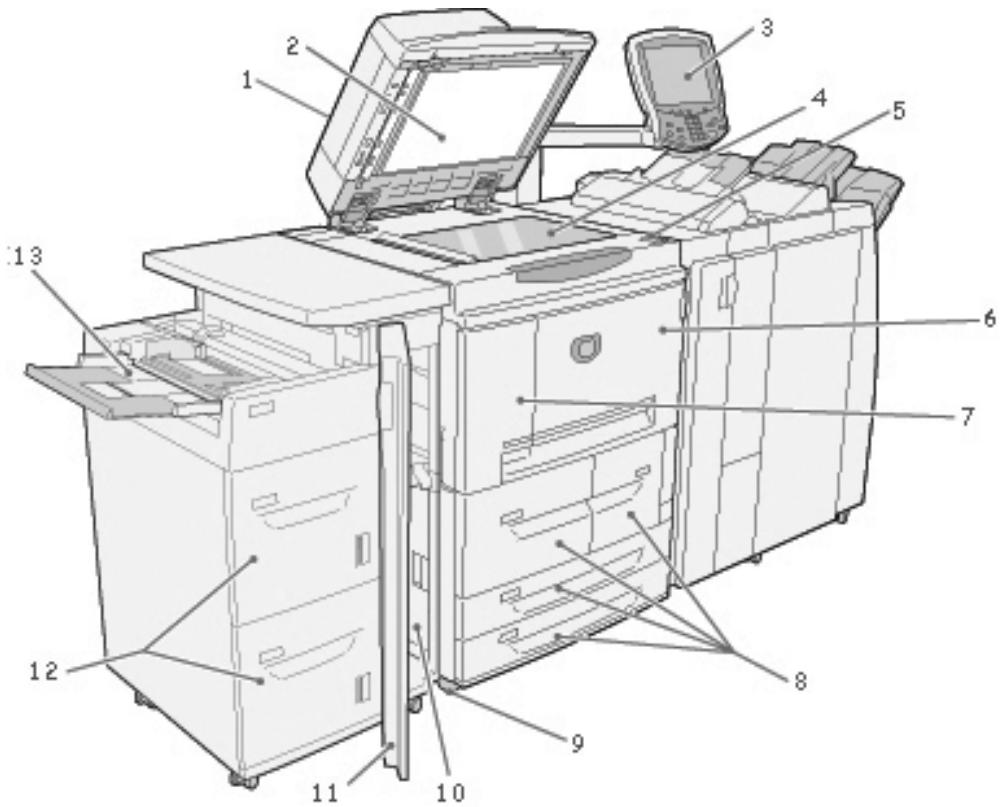
| N° | Composant | Fonction |
| 1 | CAD | Chargeur automatique de documents recto verso |
| 2 | Cache-document | Permet deMAINITER les documents en place sur la glace d'exposition. |
| 3 | Interface utiliser | L'interface utilisé (IU) est constituée d'un panneau de commande et d'un écran tactile. Se reporter à la section "Interface utilisé" à la page 2-6. |
| 4 | Glace d'exposition | Placer un document ici pour en effectuer une copie. |
| 5 | Interrupteur | Permet demettre la machine sous / hors tension. |
| 6 | Panneau supérieur | Ouvrir ce panneau pour dégager les incidents papier et replacer les flacons réçupérateurs de toner. |
| 7 | Panneau gauche | Ouvrir ce panneau pour replacer les cartouches de toner. |
| 8 | Magasins 1, 2, 3, 4 | Contiennent les supports utilisés pour les copies ou les impressions. |
| 9 | Dispositif de verrouillage | Chaque roulette peut être immobilisée à l'aide de son dispositif de verrouillage. Une fois la machine déplacée et installée, bloquer les roulettes. |
| 10 | Panneau inférieur gauche | Ouvrir ce panneau pour dégager les incidents papier. |
| 11 | Panneau avant des magasins optionnels 6 et 7. | Ouvrir ce panneau pour accéder au panneau inférieur gauche. |
| 12 | Magasin 6, 7 (en option) | Contiennent les supports utilisés pour les copies ou les impressions. |
| 13 | Magasin 5 (départ manuel) | Permet d'utiliser des supports de format non standard (papier de fort grammauge ou autres supports spéciaux), qui ne peuvent pas été placés dans les magasins 1 à 4. |
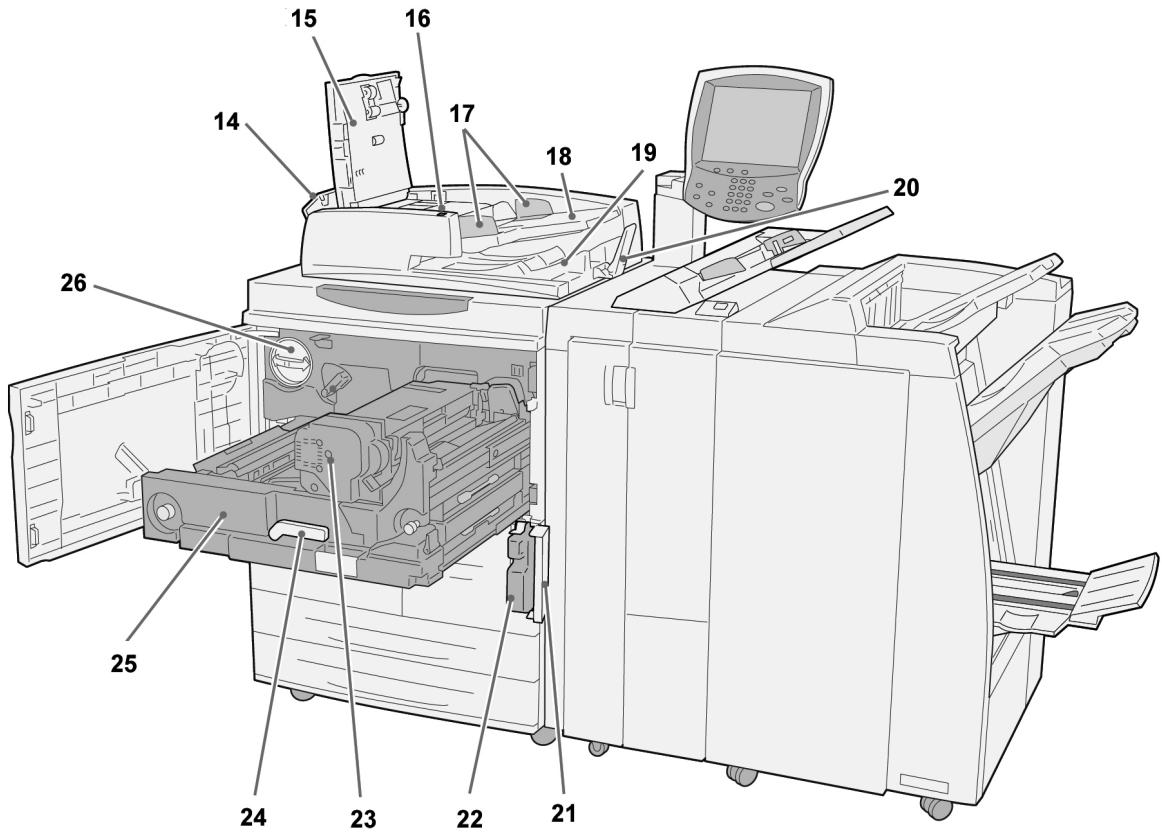
| N° | Composant | Fonction |
| 14 | Panneau gauche | Ouvrir ce panneau pour accéder au panneau supérieur et dégager les incidents papier. |
| 15 | Panneau supérieur | Ouvrir ce panneau pour dégager les incidents papier. |
| 16 | Voyant de confirmation | Ce voyant est allumé lorsqu'un document est chargé correctement. |
| 17 | Guides document | Utiliser ces guides pour aligner les bords du document. |
| 18 | Plateau du chargeur de documents | Charger les documents dans ce plateau. |
| 19 | Bac récepteur de documents | Récapérer les documents numériés dans ce bac. |
| 20 | Taquet d'arrêt | Permet de maintainir en place les documents grand format (A3 / 11 x 17 pôces par exemple). Lorsqu'il n'est pas utilisé, leMETtre en position verticale. |
| 21 | Panneau d'accès au flacon récapuérateur de toner | Ouvrir ce panneau pour accéder au flacon récapuérateur de toner. |
| 22 | Flacon récapuérateur de toner | Permet la récapération du toner usagé. |
| 23 | Module four | Permet de fixer l'image imprimée sur le support selon un processus de fusion.AVERTISSEMENT: le module four est extrémement chaud et peutcauser des blessures si les instructions de dégagement des incidentspapier ne sont pas suivies. |
| 24 | Poinnée | Utiliser cette poignée pour sortir le module de transfert de la machine. |
| 25 | Module de transfert | Permet de transférer l'image du tambour vers le papier. Sortir ce module pourdégager les incidents papier. |
| 26 | Cartouche de toner | Fournit le toner qui permet d'appliquer l'image sur le papier. |
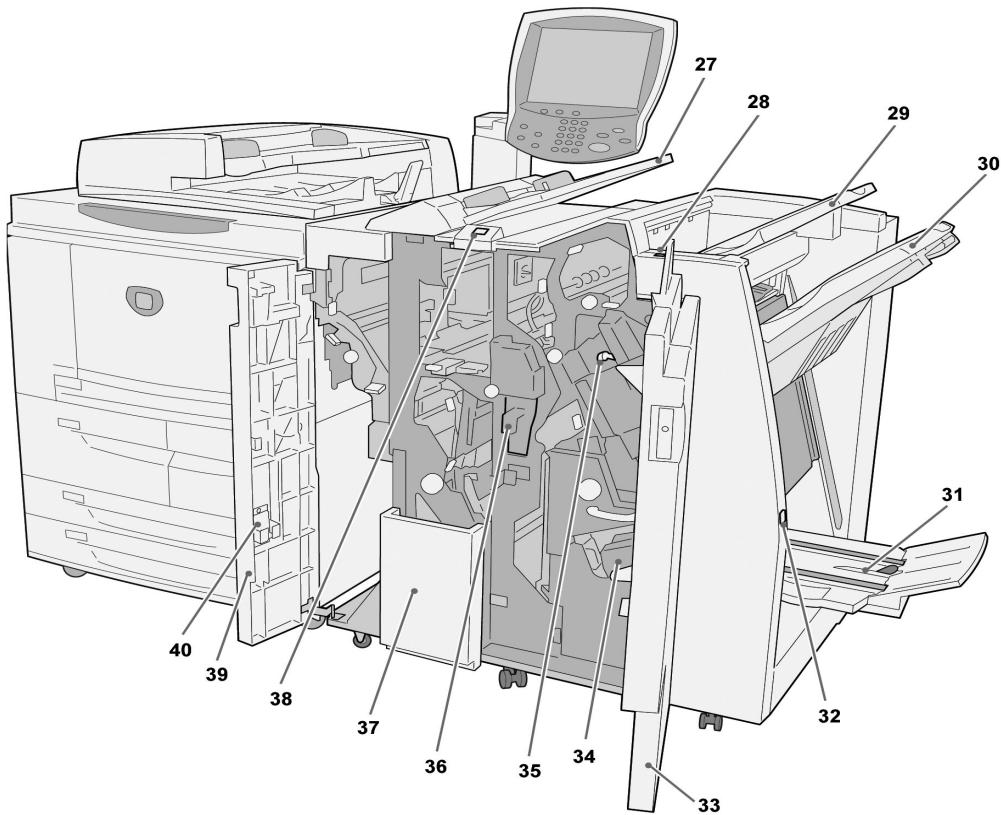
| N° | Composant | Fonction |
| 27 | Magasin 8 / dispositif d'insertion post-traitement (magasin pour couvertures / séparateurs de transparents) | Permet de mettre en place les supports à utiliser en tant que couvertures ou séparateurs de transparents. Les supports placés ici ne sont pas utilisés pour la copie. |
| 28 | Touche du détuilleur | Appuyer sur cette touche pour détuiler les copies. |
| 29 | Bac récepteur | Les copies sont reçues dans ce bac lorsque des fonctions de réception particulières ont été sélectionnées (tri automatique, assemblage ou réception standard, par exemple). |
| 30 | Bac du module de finition | Bac de réception des copies agrafées, perforées et pliées en Z. |
| 31 | Bac de réception cahier | Bac de réception des copies pliées en deux, avec ou sans agrafage. |
| 32 | Touche du bac de réception cahier | Appuyer sur cette touche pour accéder aux cahiers dans la zone de réception. |
| 33 | Panneau croit | Ouvrir ce panneau pour dégager les incidents papier, replacer les agrafes, dégager les agrafes coincées ou vider le recoupérateur de la perforeuse. |
| 34 | Cartouches d'agrafes cahier | La machine est équipée de deux cartouches d'agrafes pour la création cahier.Sortir ces cartouches pour les recharger et dégager les agrafes coincéées. |
| 35 | Cartouche d'agrafes | Contient des agrafes ; sorting cette cartouche pour la recharger et dégager les agrafes coincéées. |
| 36 | Récepteur de la perforeuse | Permet de récapérer les déchets de la perforeuse. Sortir ce réseau pour le vider. |
| 37 | Bac de réception pliage (en option) | Bac de réception des copies pliées en C ou en Z. |
| 38 | Touche du bac de réception pliage | Appuyer sur ce bouton pour ouvrir le bac de réception pliage. |
| 39 | Panneau gauche | Ouvrir ce panneau pour accéder à la machine et dégager les incidents papier. |
| 40 | Espace de stockage des cartouches d'agrafes | Les cartouches d'agrafes de rechange peuvent être stockées ici. |

REMARQUE 1: dans ce manuel, l'expression Module de finition désigne à la fois le module de finition D et la plieuse-brocheuse D.
REMARQUE 2 : dans ce manuel, le chargeur de documents automatique recto verso est appelé "chargeur de documents"
Interface utilisateur
L'interface utilisateur se compose d'un panneau de commande et d'un écran tactile. Les noms et fonctions des divers composants du panneau de commande sont décrits ci-dessous.
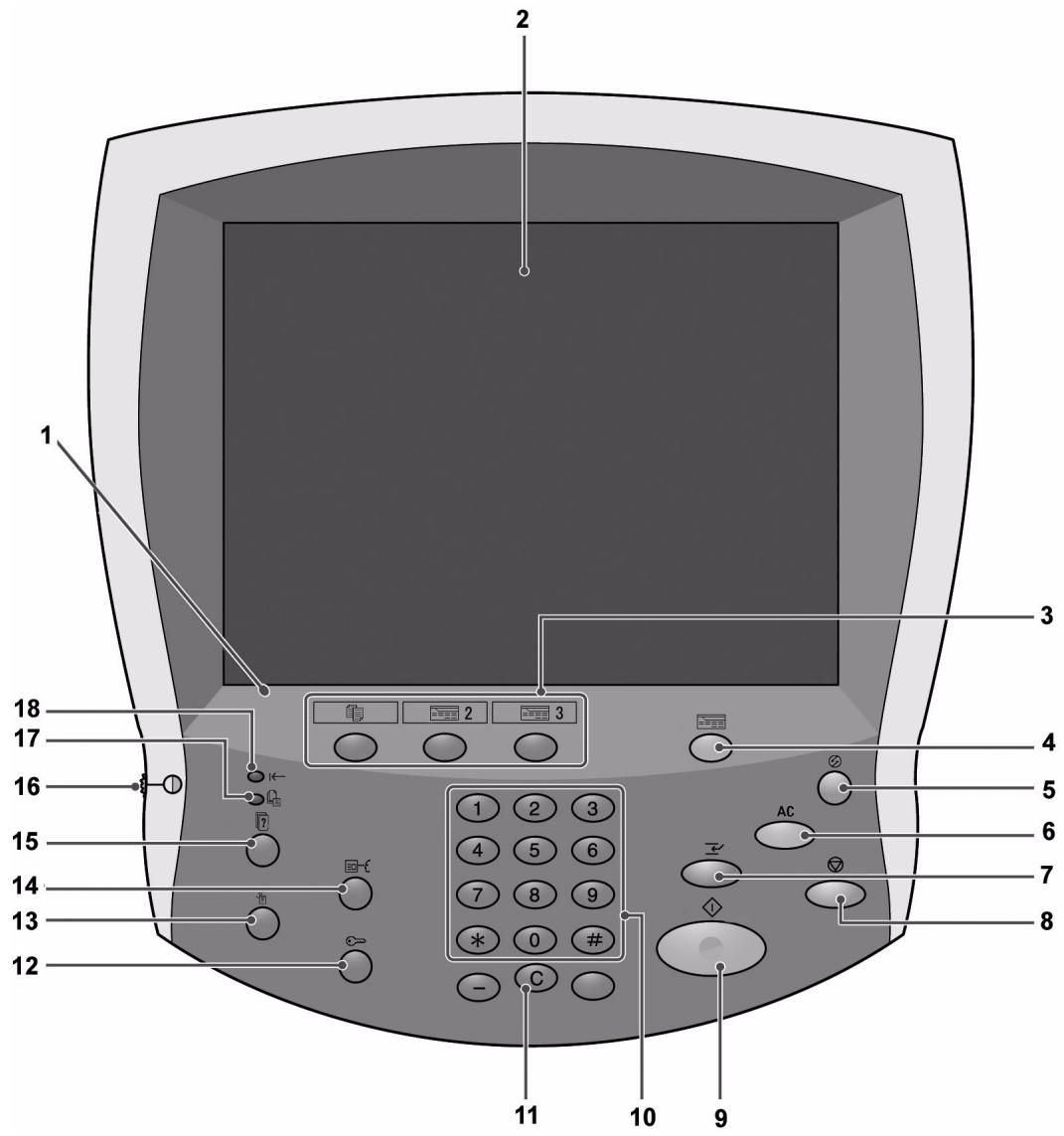
| N° | Composant | Fonction |
| 1 | Panneau de commande | Permet de sélectionner des fonctions via les touches correspondantes. |
| 2 | Écran tactile | Permet de sélectionner des fonctions en appuyant sur les boutons affichés à l'écran. |
| No | Composant | Fonction |
| 3 | Copie, Personnalisée 2, Personnalisée 3 | Touches permettant d'utiliser la fonction de copie ou une fonction personnalisée. |
| 4 | Tous les services | Permet d'afficher l'écran de menu. |
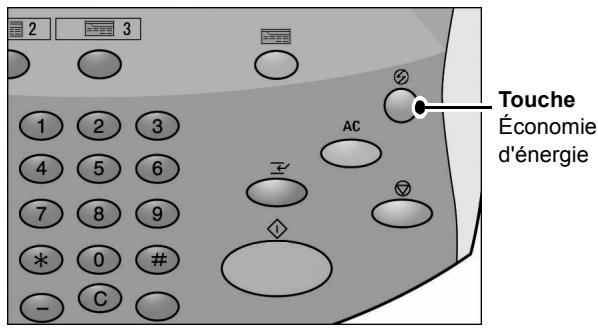
| 5 | Économie d'énergie | Touches allumée lorsque la machine entre en mode Économie d'énergie. Pour sortir de ce mode, appuyer sur cette touche. |
| 6 | Annuler tout | Permet d'annuler toute la programmation et de rétablier les paramètres par défaut de la machine. |
| 7 | Interruption | Permet d'interrompree l'impression ou la copie pour effectuer un travail plus urgent. Cette touche s'allume lorsqu'elle est sélectionnée. Appuyer dessus une fois le travail prioritaire terminé pour reprendre les opérations précédentes. |
| 8 | Arrêt | Appuyer sur cette touche pourmettre fin au travail de copie ou aux communications en cours. |
| 9 | Marche | Appuyer sur cette touche pour lancer le processus de copie. |
| 10 | Pavé numérique | Appuyer sur ces touches pour entrez le nombre de copies, les mots de passer et autres valeurs numériques. |
| 11 | Effacer | Appuyer sur cette touche si une valeur numérique erronée a été entrée ou selon les instructions affichées sur l'interface utilisateur. |
| 12 | Accès | Cette touche permet à l'administrateur système de passer en mode Administration système ou en mode Configuration connexion / Gestion Auditron. |
| 13 | État de la machine | Appuyer sur cette touche pour vérifier l'état de la machine ou des consommables, pour consulter les compteurs et pour imprimer des relevés. |
| 14 | Vérification | Appuyer sur cette touche pour afficher l'écran de vérification et acceder à l'état des fonctions de copie, fax et Numérisation, lorsque leurs réglages par défaut ont été modifiés. |
| 15 | État des travaux | Appuyer sur cette touche pour vérifier ou annuler des travaux en cours ou terminés, ou pour vérifier ou imprimer des documents enregistrés. |
| N° | Composant | Fonction |
| 16 | Molette de réglage de la luminosité | Permet de régler la luminosité de l'écran tactile. |
| 17 | Voyant Travail en mémoire | Ce voyant s'allume lorsque la mémoire de la machine contient des données. |
| 18 | Voyant En ligne | Ce voyant s'allume lorsque la machine est en cours de transmission ou de réception de données. |
Personnalisation de l'interface utilisateur
Il est possible de choisir les fonctions affectées aux touches personnalisées ainsi que les éléments de l'écran Tous les services.
Affectation de fonctions aux touches personnalisées
Via l'affectation de fonctions aux touches personnalisées (Copie, Personnalisée 2 et Personnalisée 3), vous pouvez passer à cette fonction sans revenir à l'écran Tous les services. Les réglages par défaut pour ces touches sont Copie pour la 1ère touche, et aucun pour les 2ème et 3ème touches.
Pour plus d'informations sur l'affectation de fonctions, voir la section "Écran par défaut" du Manuel de l'administrateur système ou contacter l'administrateur système pour qu'il effectue les modifications requises.
Une fois les modifications effectuées, utiliser les étiquettes fournies avec la machine pour indiquer les fonctions affectées aux touches personnalisées. Si aucune étiquette ne correspond à l'une des fonctions choisies, inscrivez le nom de cette fonction sur une étiquette vierge à l'aide d'un marqueur indélébile et placez cette étiquette en regard de la touche correspondante.
Personnalisation de l'écran tous les services
Il est possible de choisir les types de fonction et l'emplacement des boutons qui apparaissent sur l'écran Tous les services. L'illustration suivante indique les réglages par défaut.
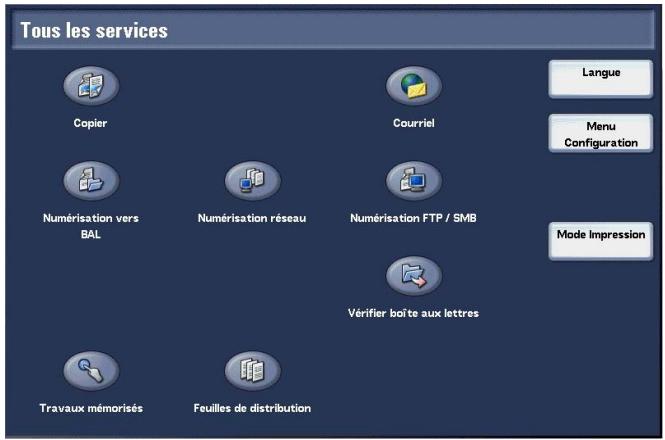
Pour plus d'informations sur l'affectation de fonctions, voir la section "Écran par défaut" du Manuel de l'administrateur système ou contacter l'administrateur système pour qu'il effectue les modifications requises.

REMARQUE: Si une fonction n'est pas disponible, le bouton correspondant n'apparaît pas sur cet écran. En outre, si une fonction n'est pas disponible suite à des problèmes matériels, le bouton correspondant est grisé.
Modification des fonctions affichées
Le paramétrage de l'affichage des fonctions suivantes sur l'écran Tous les services peut être modifié.
- Copie
- Courrier électronique
- Numérisation vers boîte aux lettres
- Numérisation FTP/SMB
Pour de plus amples informations sur ce point, voir les sections "Paramètres du mode Copie" et "Paramètres du mode Numérisation" du Manuel de l'administrateur système.
Démarrage et arrêt de la machine

AVERTISSEMENT: ne jamais toucher les zones indiquées comme pouvant atteindre des températures élevées. Tout contact avec ces zones peut causer des brûlures.
Mettre la machine sous tension avant de l'utiliser. Une fois la machine mise sous tension, 5 minutes de préchauffage sont nécessaires avant de pouvoir effectuer des copies. Mettre la machine hors tension en fin de journée ou lorsqu'elle n'est pas utilisée pendant des périodes prolongées. Il convient également d'utiliser la fonction d'économie d'énergie pour réduire la consommation d'énergie de la machine lorsque celle-ci n'est pas utilisée.

ATTENTION : la mise hors tension de la machine peut causer la perte des données en cours de traitement.
Pour plus d'informations sur le mode veille, se reporter à la section "Mode Économie d'énergie" à la page 2-12.
Démarrage
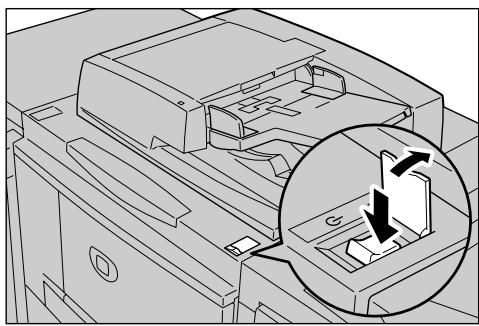
La procédure de démarrage de la machine est la suivante :
Soulever le volet de protection et mettre l'interrupteur en position | pour démarrer la machine.

REMARQUE: Le message « Attendre... » indique que la machine est en cours de préchauffage. La machine ne peut pas être utilisée lorsqu'elle est en cours de préchauffage.
Arrêt


La procédure d'arrêt de la machine est la suivante :
ATTENTION : la mise hors tension de la machine peut causer la perte des données en cours de traitement.
- Avant de mettre la machine hors tension, s'assurer que tous les travaux de copie ou d'impression sont complètement terminés. Vérifier également que le voyant En ligne est éteint.
POINT IMPORTANT: ne jamais mettre la machine hors tension dans les cas suivants :
lorsque des données sont en cours de réception - durant l'envoi des données (FTP/SMB/courrier électronique) lorsque des travaux sont en cours d'impression lorsque des travaux sont en cours de copie lorsqu'une numérisation est en cours durant l'importation des données depuis un ordinateur
- Mettre l'interrupteur en position O


POINT IMPORTANT: le processus de mise hors tension interne de la machine prend un certain temps. Par conséquent, ne pas débrancher le cordon d'alimentation de la prise électrique immédiatement après avoir mis l'interrupteur en position d'arrêt.
REMARQUE : vérifier que l'écran de l'interface utilisé est bien allumé avant de remettre la machine sous tension juste après l'avoir mise hors tension.
La machine est équipée d'un disjoncteur.
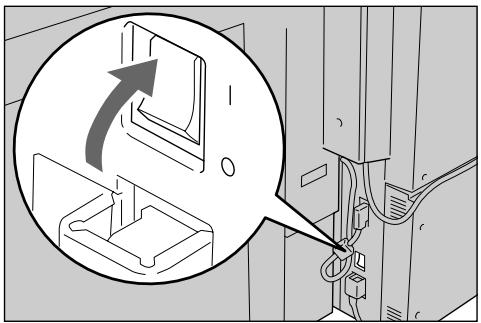
Dans l'éventualité d'une fuite de courant, le disjoncteur coupe automatiquement le circuit électrique pour parer aux risques d'électrocution ou d'incendie.
Le disjoncteur est généralement en position « I », comme dans l'illustration ci-dessus.
Si le disjoncteur est en position « O », contacter le Centre Services pour parer à un possible problème.
Mode économie d'énergie
La machine dispose d'une fonction d'économie d'énergie qui permet de couper automatiquement son alimentation électrique si aucune donnée de copie ou d'impression n'est reçue pendant un certain temps.
Deux modes sont disponibles pour cette fonction d'économie d'énergie, le mode Alimentation réduite et le mode Veille.
La machine entre en mode Alimentation réduite au terme du délai prédéfini correspondant, lorsque la machine n'est pas utilisée pendant une période fixée.
Elle passe ensuite en mode Veille au terme d'un délai prédéfini supplémentaire.
Sortie du mode économie d'énergie
La procédure de sortie du mode Économie d'énergie est décrite ci-dessous.
La sortie du mode Économie d'énergie a lieu dans les situations suivantes :
Lorsque la touche Économie d'énergie est sélectionnée lorsque des données d'impression sont reçues
Appuyer sur la touche Économie d'énergie.
3. Copie
Ce chapitre décrit l'Écran Copie et les fonctions correspondantes. Les sujets suivants sont abordés dans ce chapitre : Réalisation de copies
- Réalisation de copies
- Arrêt de la copie
- Tirage standard
- Qualité image
- Options de numérisation
- Présentation spéciale
- Assemblage de documents
Réalisation de copies
Cette section décrit les opérations de copie élémentaires.
Étape 1 - mise en place des documents
Les documents peuvent être mis en place via deux modules d'entrée différentes :
Chargeur de documents
Une feuille - Feuilles multiples
Glace d'exposition
Une feuille - Documents reliés (livres par exemple)
Chargeur de documents
Le chargeur de documents permet d'utiliser des documents composés d'une feuille individuelle ou de plusieurs feuilles, de format compris entre 140 × 210 ~mm (A5, A5 , 5,5 × 8,5 pouces, 5,5 × 8,5 pouces ) et un maximum de 297 × 432 ~mm (A3, 11 × 17 pouces).
Le chargeur de documents peut détacher automatiquement les documents de format standard uniquement. Pour les documents de format non standard, il est nécessaire d'entrer le format dans le champ Format du document.
Pour plus d'informations sur la saisie d'un format personnalisé, se reporter à la section "Format du document (specification du format de numérisation pour le document)" à la page 3-36.

REMARQUE : les formats standard pouvant être détectés automatiquement dépendent des Paramètres de format papier définis en mode Administration système. Pour plus d'informations, se reporter à la section « Paramètres de format papier » du manuel de l'administrateur système.
Le chargeur de documents prend en charge les nombres de feuilles suivants :
| Type de document (grammage) | Nombre de feuilles |
| Papier fin (38-49 g/m2) | 250 feuilles |
| Papier standard (50-80 g/m2) | 250 feuilles |
| Papier épais (81-128 g/m2) | 150 feuilles |
| Papier épais (129-200 g/m2) | 100 feuilles |
Pour plus d'informations sur la copie de documents multiformats, se reporter à la section "Format du document (spécification du format de numérisation pour le document)" à la page 3-36.
POINT IMPORTANT : placer les documents pliés ou froissés sur la glace d'exposition ; en effet, ils risquent de provoquer des incidents papier s'ils sont placés dans le chargeur.
- Retirer toute agrafe ou attache avant de mettre les documents en place.
- Régler les guides document de façon à ce qu'ils soient légèrement en contact avec la pile de documents.
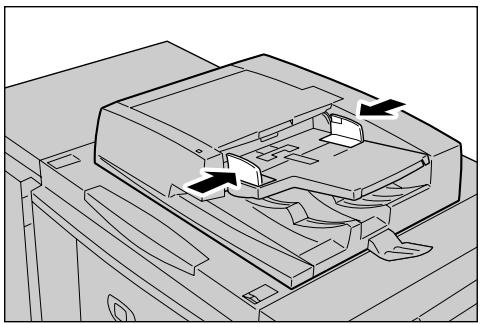
- Mettre les documents en place et vérifier que le voyant de confirmation s'allume pour indiquer qu'ils sont placés correctement.
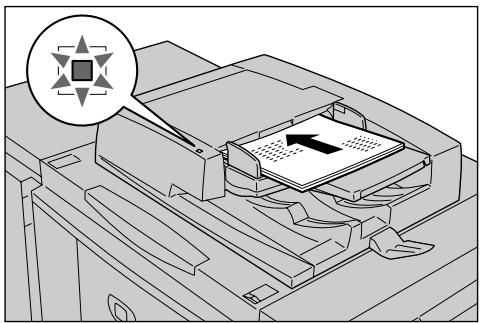
Glace d'exposition
La glace d'exposition peut être utilisée pour copier des feuilles individuelles ou bien des livres ou documents similaires, jusqu'à 297 × 432 mm (A3, 11 × 17 pouces).
Seuls les documents de format standard peuvent être détectés automatiquement sur la glace d'exposition. Pour les documents de format non standard, entrez un format personnelisé dans le champ Format du document.
Pour plus d'informations sur la saisie d'un format personnalisé, se reporter à la section "Format du document (specification du format de numérisation pour le document)" à la page 3-36.
REMARQUE : les formats standard pouvant être détectés automatiquement dépendent des Paramètres de format papier définis en mode Administration système. Pour plus d'informations, se reporter à la section « Paramètres de format papier » du manuel de l'administrateur système.

AVERTISSEMENT: Lors de la copie de documents épais, ne pas exercer une pression trop forte sur la glace d'exposition. La glace pourrait se briser et blesser l'utilisateur.
Lorsque des copies sont effectuées avec le cache-document ouvert, éviter de regarder le faisceau lumineux. Une exposition directe à ce faisceau peut être à l'origine de dommages ou fatigues oculaires.
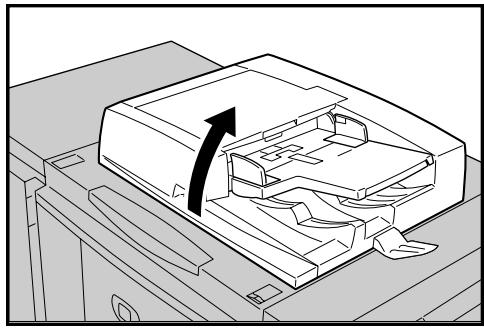
- Ouvrir le cache-document.
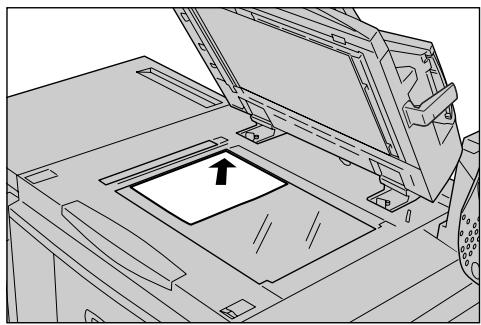
- Placer le document face dessous et l'aligner avec le coin supérieur gauche de la glace d'exposition.
- Fermer le cache-document.

REMARQUE: si le document placé sur la glace d'exposition est de format standard, son format s'affiche automatiquement dans la zone des messages.
Étape 2 - sélection des fonctions
Les fonctions de copie peuvent être sélectionnées à partir des boutons Copier ou Tirage standard.
La machine propose les fonctions de copie suivantes : Copie uniquement, Copie et enregistrement et Enregistrement uniquement. Ces fonctions sont disponibles à partir de l'écran de copie.

REMARQUE : L'affichage des fonctions dépend de la configuration de la machine. Pour utiliser la fonction Configuration connexion ou Gestion Auditron, il est nécessaire d'avoir une ID utilisateur et un mot de passe, ou juste une ID utilisateur. Pour plus d'informations sur les ID utilisateur et les mots de passe, contacter l'administrateur système.
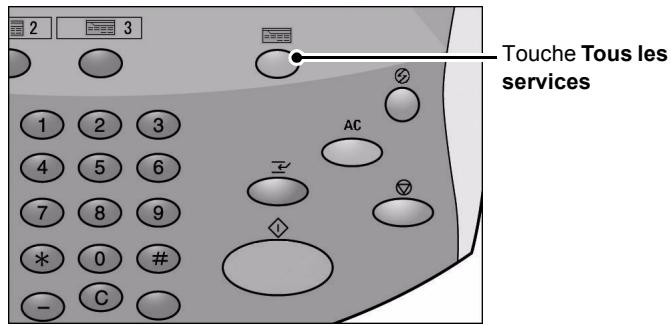
- Appuyer sur la touche Tous les services.
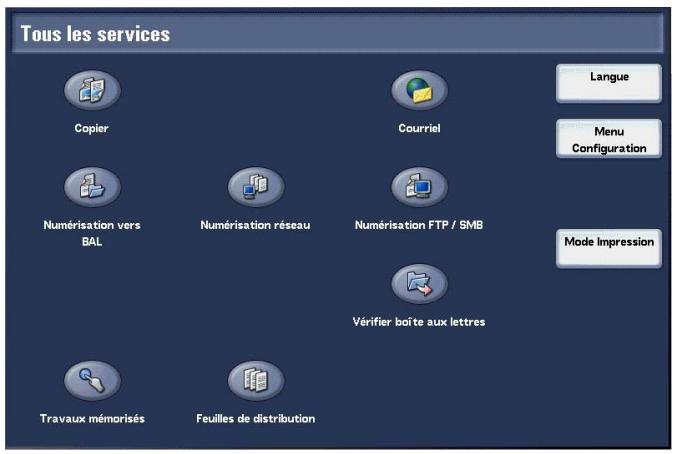
2. Sélectionner copier.
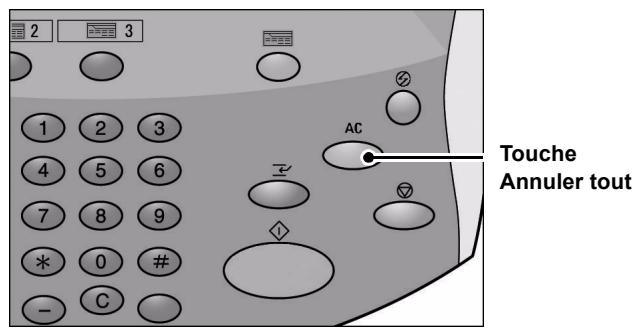
- Si les paramètres précédents sont toujours actifs, appuyer sur la touche Annuler tout.
- Sélectionner Copie uniquement, Copie et enregistrement ou Enregistrement uniquement.
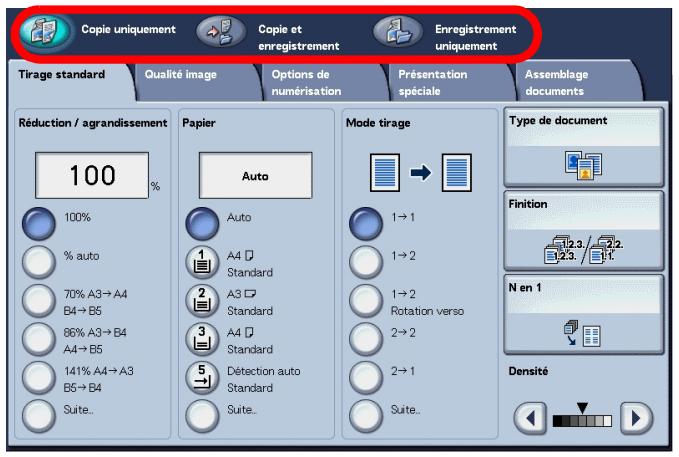
Copie
Permet de copier des documents numérisés.
Copie et enregistrement
Permet de copier des documents numérisés puis de les enregistrer sous forme de données dans une boîte aux lettres de la machine. Il est possible d'imprimer les données enregistrées dans une boîte aux lettres, ou d'en modifier les paramètres.
Enregistrement dans une boîte aux lettres
Permet d'enregistrer des documents sous forme de données dans une boîte aux lettres de la machine. Il est possible d'imprimer les données enregistrées dans une boîte aux lettres, ou d'en modifier les paramètres.
Pour plus d'informations sur les fonctions Copie et enregistrement et Enregistrement uniquement, se reporter à la section "Enregistrement de documents numérisés" à la page 3-13. Voir aussi la section "Vérifier boîte aux lettres" du Manuel de l'administrateur système pour plus d'informations sur la vérification de boîte aux lettres.

REMARQUE : L'affichage des fonctions diffère en fonction de la configuration de la machine. Pour utiliser la fonction Configuration connexion ou Gestion Auditron, il est nécessaire d'avoir une ID utilisateur et un mot de passe, ou juste une ID utilisateur. Contacter l'administrateur système au sujet des ID utilisateur et des mots de passe.
- Sélectionner et définir les fonctions requises sur chaque onglet.
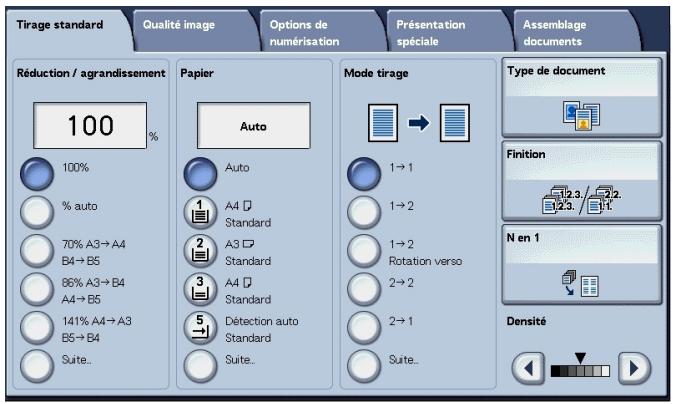
Pour en savoir plus sur chacune de ces fonctions, se reporter aux sections ci-dessous :
-Tirage standard" à la page 3-16 - "Qualité image" à la page 3-27 - "Options de numérisation" à la page 3-30 - "Présentation spéciale" à la page 3-50 - "Assemblage de documents" à la page 3-88
Étape 3 - saisie de la quantité
Il est possible de spécifier jusqu'à 9 999 copies.
- Entrer le nombre de copies requis à l'aide du pavé numérique. Le nombre de copies ainsi spécifié s'affiche dans le coin supérieur droit de l'écran.
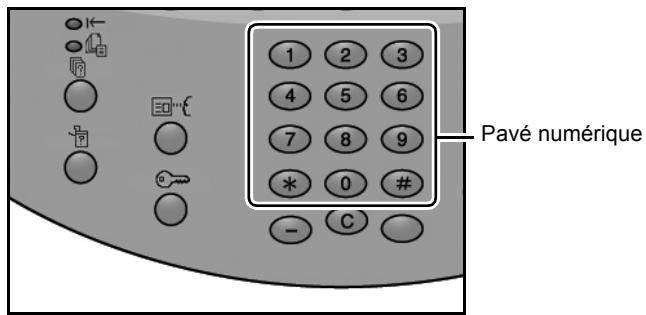
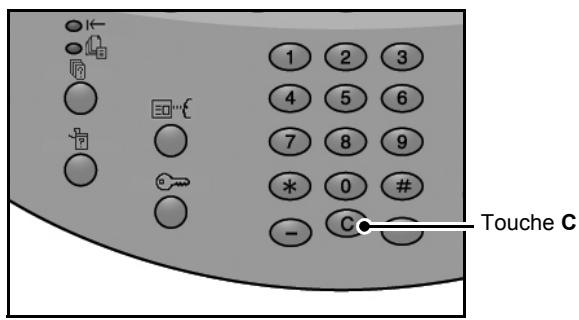
- En cas d'erreur, appuyer sur la touche C puis entrer la valeur correcte.
Étape 4 - lancement de la copie
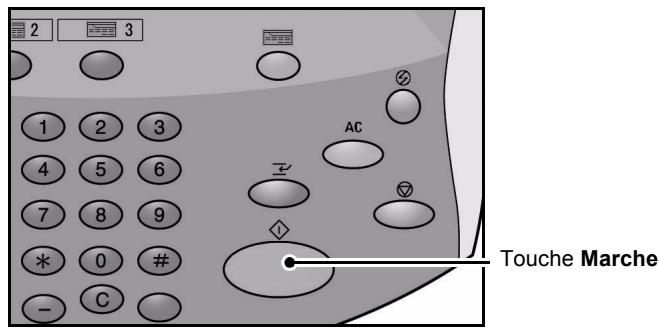
- Appuyer sur la touche Marche.

REMARQUE: si un problème se produit, un message d'erreur s'affiche à l'écran. Résoudre le problème selon le contenu de ce message. Il est possible de paramétrer le travail suivant pendant la copie.
Copie d'un document additionnel
Si un autre document doit être copié, sélectionner Document suivant sur l'écran tactile pendant la numérisation du premier document. Il est possible de copier plusieurs documents à la fois.
- Sélectionner Document suivant pendant la numérisation.
REMARQUE 1: L'option Document suivant n'est pas affichée automatiquement. Pour utiliser cette option, activer la fonction Travail fusionné en SéLECTIONNANT Assemblage documents Travail fusionné Activé.
REMARQUE 2: Si le chargeur de documents est utilisé, mettre en place le document suivant lorsque la numérisation du premier document est terminée.
REMARQUE 3: Si l'écran ci-dessus est affiché et qu'aucune opération n'est effectuée pendant un certain temps, la machine considère qu'il n'y a pas d'autre document et procède à une réinitialisation automatique.
- Mettre le document suivant en place.
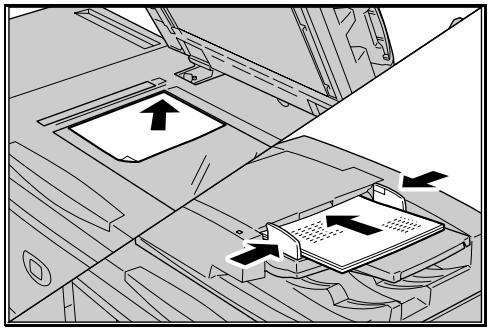
- Appuyer sur la touche Marche. Mettre en place le document suivant, le cas échéant, et appuyer sur la touche Marche.
- Une fois tous les documents numérisés, sélectionner Dernier document.
Étape 5 - vérification de l'état du travail
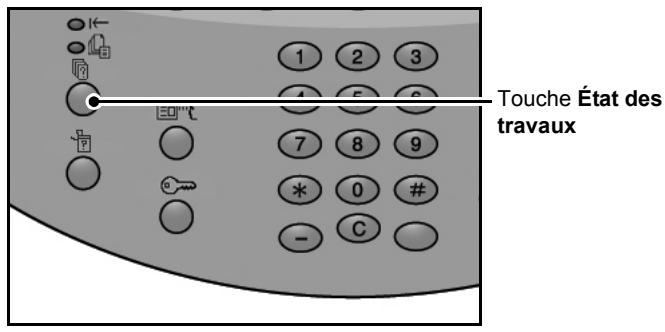
- Appuyer sur la touche État des travaux.
- Vérifier l'objet du travail.
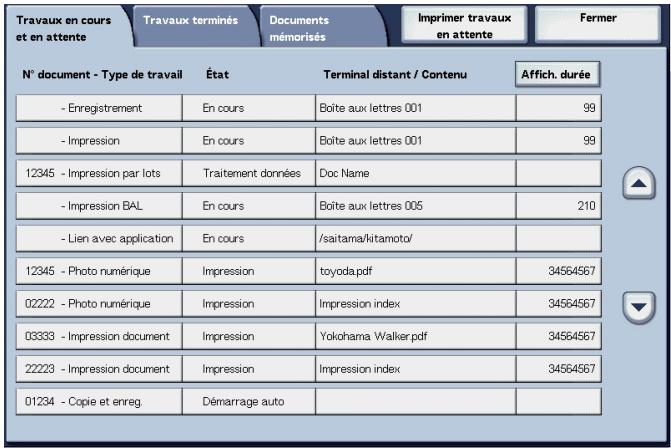

REMARQUE: sélectionner ▲ pour accéder à l'écran précédent et ↓ pour accéder à l'écran suivant.
Arrêt de la copie
Pour annuler la copie, procéder comme suit.
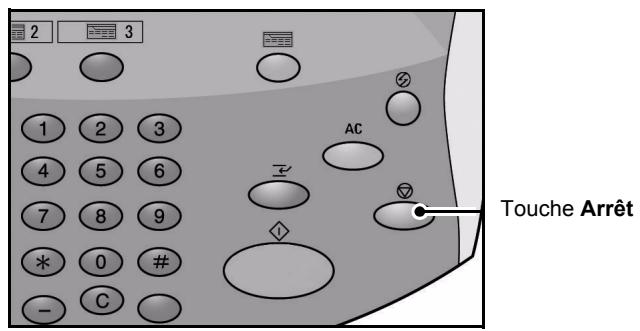
- Sélectionner Arrêt sur l'écran tactile ou appuyer sur la touche Arrêt du panneau de commande.
- Sélectionner Arrêt.
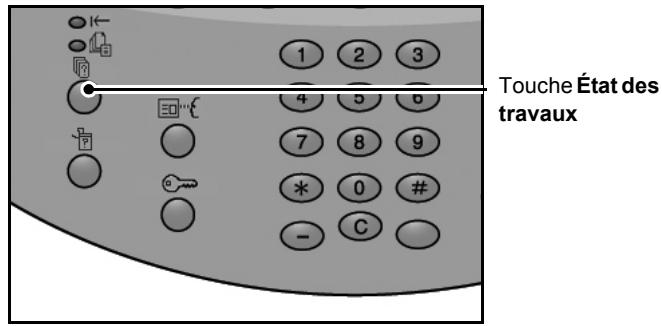
- Si l'écran de l'étape 1 ne s'affiche pas, appuyer sur la touche État des travaux.
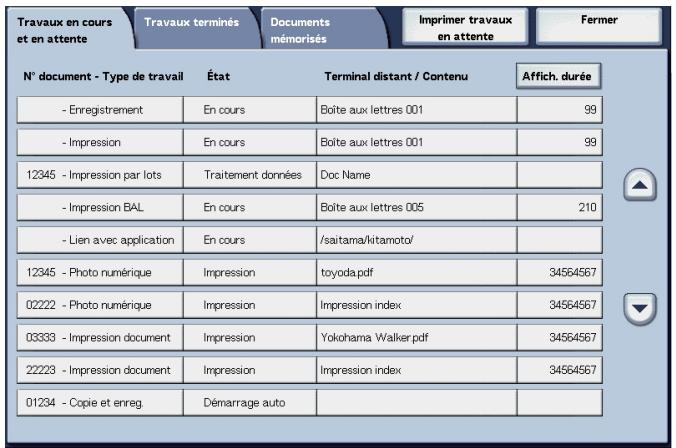
- Sélectionner le travail à annuler puis sélectionner Arrêt.

REMARQUE: si le travail est particulièrement court, il peut être achevé avant que son annulation ne soit possible.
Modifier la quantité de copies
Pour modifier le nombre de documents à numériser ou copier, suivre la procédure ci-dessous :
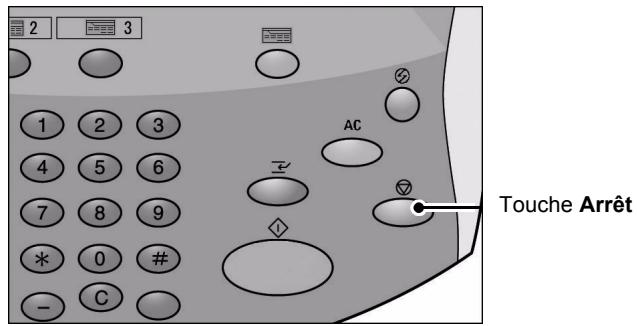
- Sélectionner Arrêt sur l'écran tactile de l'interface utilisateur ou appuyer sur la touche Arrêt du panneau de commande.
- Sélectionner Modifier la quantité sur l'écran tactile.
- Spécifier la quantité à l'aide du pavé numérique.
- Appuyer sur la touche Marché du panneau de commande.

REMARQUE: La quantité entrée doit être supérieure à la quantité déjà copiée. Si la valeur entrée est identique à la valeur déjà copiée, aucune copie additionnelle ne sera effectuée.
Interruption du travail de copie
Pour interrompre momentanément un travail de copie en cours afin d'effectuer un autre travail de copie, suivre les étapes suivantes :
- Appuyer sur la touche Interruption du panneau de commande.
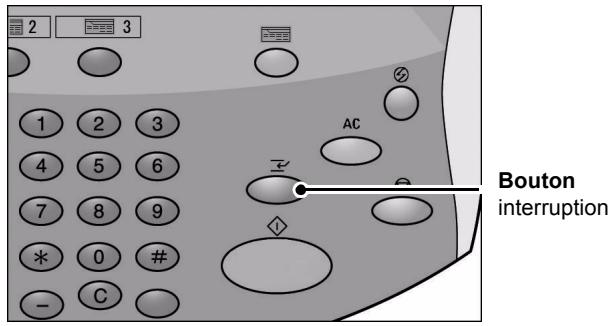

REMARQUE: Le voyant d'interruption s'allume; ce qui signifie que la machine se trouve en mode d'interruption de travail.
- Placer un document dans le chargeur de documents ou sur la glace d'exposition, et modifier au besoin les paramètres de la fonction.
- Spécifier la quantité de sortie désirée à l'aide du pavé numérique.
- Appuyer sur la touche Marche.
- Une fois terminé le travail de copie d'interruption, appuyer sur la touche Interruption.

REMARQUE: Le voyant d'interruption n'est plus allumé; ce qui vous indique que le mode d'interruption de travail est annulé ou terminé. Si un document avait été placé sur la glace d'exposition, le retirer.
- Appuyer sur la touche Marche pour reprendre le travail de copie précédent.
Enregistrement de documents numérisés
Permet d'enregistrer des documents sous forme de données dans une boîte aux lettres de la machine.
Pour utiliser une boîte aux lettres, sélectionner Copie et enregistrement ou Enregistrement uniquement.
REMARQUE : les boîtes aux lettres doivent être configurées pour utiliser cette fonction.

La machine permet de mémoriser au maximum 45000 pages au format 8,5 × 11 pouces ou A4 portrait. Ce chiffre est fourni à titre indicatif uniquement ; en effet, le nombre maximum de pages numérisées peut varier selon le type, le format et l'orientation des documents.
Au total, il est possible de mémoriser jusqu'à 100 documents copiés et imprimés.
- Sur l'écran Tous les services, Sélectionner Copier.
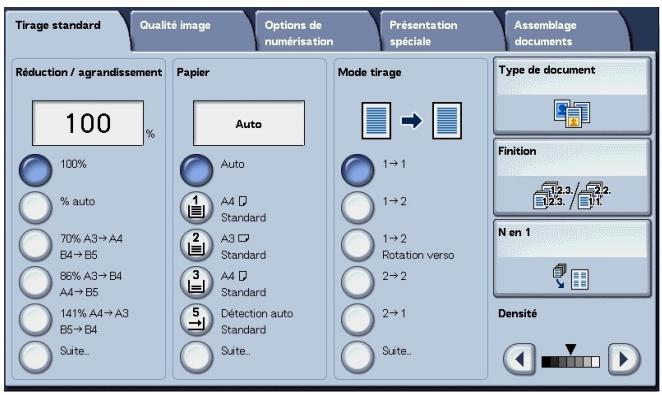
- Sélectionner Copie et enregistrement ou Enregistrement uniquement.
- Spécifier la boîte aux lettres dans laquelle les données doivent être enregistrées.
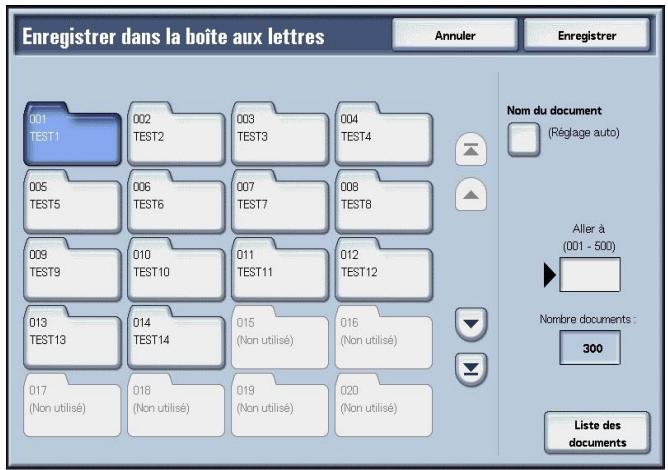

REMARQUE: si un mot de passe a été défini pour cette boîte aux lettres, l'écran de saisie de mot de passe s'affiche. Entrer le mot de passe et sélectionner Confirmer. En cas d'oubli du mot de passe, contacter l'administrateur système.
- Appuyer sur Enregistrer pour enregistrer les modifications, puis appuyer sur la touche Marche. Appuyer sur Annuler pour annuler les modifications effectuées.
Boîte aux lettres
Permet d'enregistrer des données. Sélectionner ▲ pour retourner à l'écran précédent et ↓ pour passer à l'écran suivant.
Sélectionner ▲ pour retourner au premier écran et ▼ pour passer au dernier écran.
Indique le nom à utiliser pour l'enregistrement du document.
Il est possible d'entrer jusqu'à 20 caractères à l'aide du clavier et du pavé numérique affichés.
Aller à
Entrer un numéro de boîte aux lettres à 3 chiffres à l'aide du pavé numérique. La boîte aux lettres correspondante s'affiche en haut de la liste.
Nombre de documents
Si la boîte aux lettres sélectionnée contient des documents, le nombre de documents mémorisés s'affiche.
Liste des documents
Sélectionner une boîte aux lettres puis appuyer sur ce bouton pour vérifier ou supprimer les documents qu'elle contient.
Liste des documents
Permet de vérifier ou de supprimer les documents mémorisés dans une boîte aux lettres.
- Sur l'écran Tous les services, Sélectionner Copier. Sélectionner ensuite Copie et enregistrement ou Enregistrement uniquement et sélectionner la boîte aux lettres requise. Sélectionner Listes des documents.
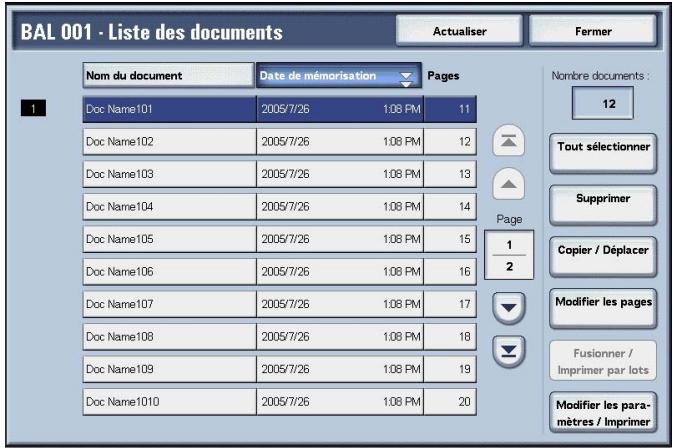
- Sélectionner le document à vérifier ou à supprimer.
REMARQUE: si les données numérisées ne sont pas affichées, sélectionner Actualiser.
Sélectionner ▲ pour accéder à l'écran précédent et ↓ pour accéder à l'écran suivant.
Sélectionne ▲ pour accéder au premier écran et ▼ pour accéder au dernier.
Il est possible de trier les documents en ordre croissant ou décroissant en appuyant sur Nom du document ou Date de mémorisation.
- Une fois que la vérification ou la suppression des éléments des boîtes aux lettres est terminée, sélectionner Fermer.
Nombre de documents
Si la boîte aux lettres sélectionnée contient des documents, le nombre de documents mémorisés s'affiche.
Permet de sélectionner tous les documents mémorisés dans la boîte aux lettres.
Permet de supprimer les documents sélectionnés.
Oui/non
À utiliser pour vérifier la suppression du document sélectionné. Cette option est disponible uniquement si un document a été sélectionné.
Informations document
Annal de la vieilles sur les documents.
Tirage standard
L'écran Tirage standard permet de définir les fonctions de copie standard.
- Sur l'écran Tous les services, Sélectionner Copier.

- Sélectionner les fonctions requises sur l'écran Tirage standard qui s'affiche en premier.
Réduction / agrandissement (copies réduites ou agrandies)
Cette fonction permet de sélectionner un taux d'agrandissement ou de réduction à appliquer aux copies.
- Dans la partie Réduction / agrandissement, sélectionner un taux de R/A pour la copie.
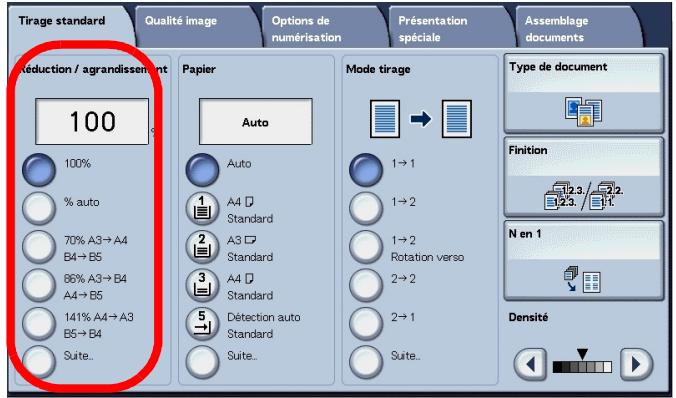
Les copies sont effectuées au même format que le document.
Le taux de R/A est défini automatiquement selon les formats de document et de papier spécifiés dans Papier, puis le document est copié selon le format correspondant.

REMARQUE: Si % auto est sélectionné, spécifie une valeur autre que Auto pour Papier.
Taux de r/a (boutons 3 à 5)
Sélectionner l'un des taux de R/A prédéfinis.
Les taux de R/A affichés peuvent être modifiés. Pour plus d'informations sur les procédures de configuration, se reporter à la section "Réduction / agrandissement - Bouton X" (où X représente le numéro du bouton) dans le Manuel de l'administrateur système.
Permet d'afficher l'écran Réduction / agrandissement.
Pour plus d'informations, se reporter aux sections "Lorsqu'un taux de R/A prédéfini est sélectionné", "Lorsqu'un taux de R/A variable est sélectionné", "Lorsque des taux X et Y indépendants sont sélectionnés" et "Lorsqu'un taux de R/A de calculateur est sélectionné".
Lorsqu'un taux de r/a prédéfini est sélectionné
Des taux de R/A prédéfinis standard peuvent être sélectionnés pour la copie.
- À partir de l'écran Tirage standard, Sélectionner Suite puis % prédéfini.
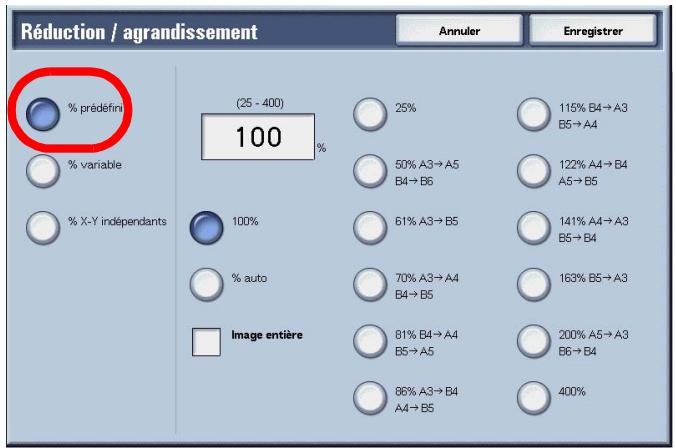
- Sélectionner le taux de R/A requis.
100%
Les copies sont effectuées au même format que le document.
auto
Le taux de R/A est défini automatiquement selon les formats de document et de papier, puis le document est copié selon le format correspondant.
REMARQUE: Si % auto est sélectionné, spécifie une valeur autre que Auto pour Papier.
R/A prédéfinis
Sélectionner l'un des taux de R/A prédéfinis.
■ Image entière
Pour éviter les pertes d'image, un taux de réduction juste inférieur à 100% est appliqué au document lors de la copie. Lorsque cette option est sélectionnée, une coche apparait dans la case Image entière.

POINT IMPORTANT: Si l'option Image entière est sélectionnée, il peut être nécessaire de modifier les valeurs d'effacement de bords, selon le format du document. Noter que si l'effacement de bords est réglé sur 0 mm (0 pouces), les bords du document copié peuvent présenter des marques ou une perte d'image, selon le format du document.
Lorsqu'un taux de r/a variable est sélectionné
Il est possible d'entrer un taux de R/A quelconque pour la copie. Spécifier un taux compris entre 25 et 400% par incréments de 1%.
- Sélectionner % variable.
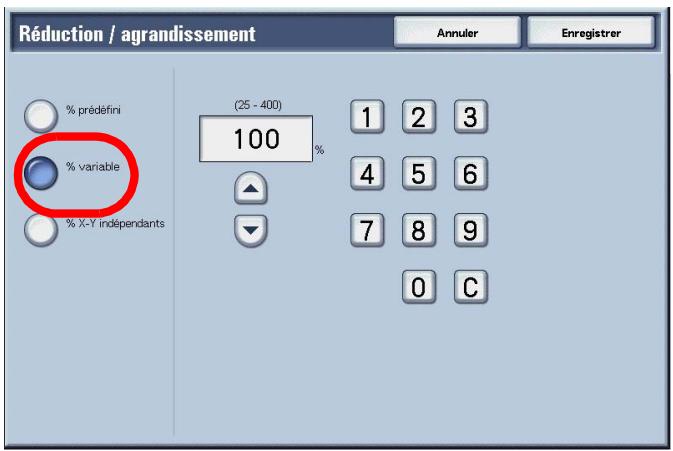
- Entrer le taux requis à l'aide du pavé numérique ou des boutons et .
En cas d'erreur, appuyer sur le bouton C.
Lorsque des taux x et y indépendants sont sélectionnés
Il est possible de spécifier des taux de R/A différents pour la hauteur et la largeur du document.
- Sélectionner % X-Y indépendants.
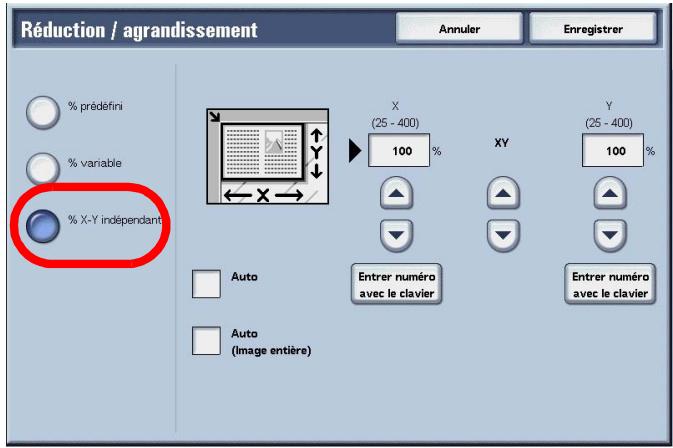
- Utiliser les boutons et pour spécifier les taux à appliquer à la hauteur et à la largeur.
Automatique
Les copies sont effectuées avec des taux de R/A en hauteur et en largeur définis automatiquement, selon le format du papier. Lorsque cette option est sélectionnée, une coche apparait dans la case correspondante.

Automatique (image entière)
Les taux de R/A en hauteur et en largeur sont définis automatiquement, selon le format du papier, et le format du document est légèrement réduit pour éviter toute perte d'image. Lorsque cette option est sélectionnée, une coche apparait dans la case Image entière.
POINT IMPORTANT: Si l'option Image entière est sélectionnée, il peut être nécessaire de modifier les valeurs d'effacement de bords, selon le format du document. Noter que si l'effacement de bords est réglé sur 0 mm (0 pouces), les bords du document copié peuvent présenter des marques ou une perte d'image, selon le format du document.
Permettent de spécifier des taux de R/A en largeur et en hauteur compris entre 25 et 400% par incréments de 1%.
Sélection du papier à utiliser pour la copie
Il est possible de sélectionner le magasin correspondant au papier à utiliser pour la copie.
- À partir de l'écran Tirage standard, sélectionner le papier requis.
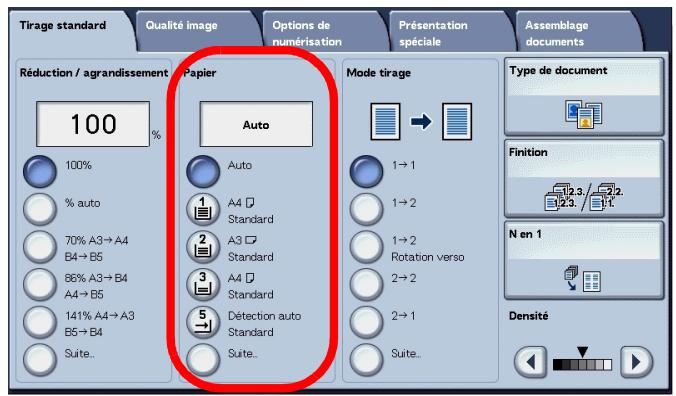
Automatique
En fonction du format du document et des taux de R/A spécifiés, la machine sélectionne automatiquement le magasin contenant le papier approprié pour la copie.

REMARQUE: Si l'option Auto est sélectionnée, une valeur autre que Auto doit être spécifiée pour la fonction Réduction / agrandissement.
Magasins 2 à 5
Sélectionner un magasin prédéfini.
Il est possible de modifier les magasins affichés.
Pour plus d'informations, dans le Manuel de l'administrateur système, se reporter aux sections "Papier - Bouton 2", "Papier - Bouton 3", "Papier - Bouton 4", ou "Papier - Bouton 5".
Permet d'accéder à l'écran Papier.
Écran papier
Cet écran permet de sélectionner un magasin qui ne figure pas sur l'écran Tirage standard.
- À partir de l'écran Tirage standard, dans la partie Papier, Sélectionner Suite...
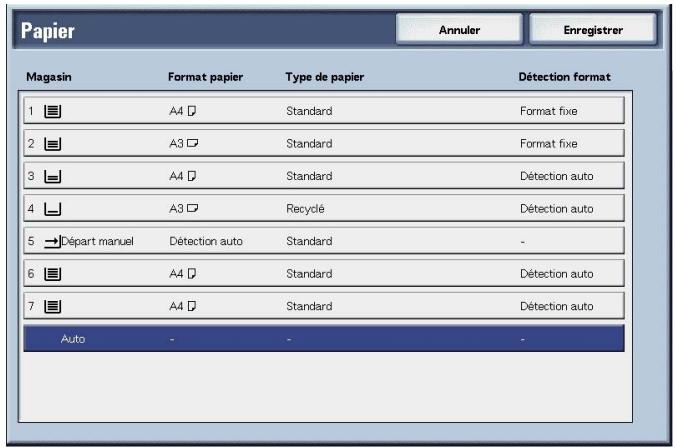
- Sélectionner Départ manuel.
- Sélectionner le format et le type de papier requis.
- Sélectionner Enregistrer pour conserver les modifications.
Automatique
En fonction du format du document et des taux de R/A spécifiés, la machine sélectionne automatiquement le magasin contenant le papier approprié pour la copie.
Magasins 1 à 4, 6 et 7
Il est possible de sélectionner du papier à partir de 6 magasins différents.
Départ manuel
L'écran Magasin 5 (départ manuel) s'affiche.
Écran magasin 5 (départ manuel)
Utiliser le magasin 5 (départ manuel) pour faire des copies sur du papier ne pouvant pas être placé dans les magasins 1 à 4, 6 et 7.
- À partir de l'écran Tirage standard, dans la partie Papier, Sélectionner Suite...
- Sélectionner Départ manuel.
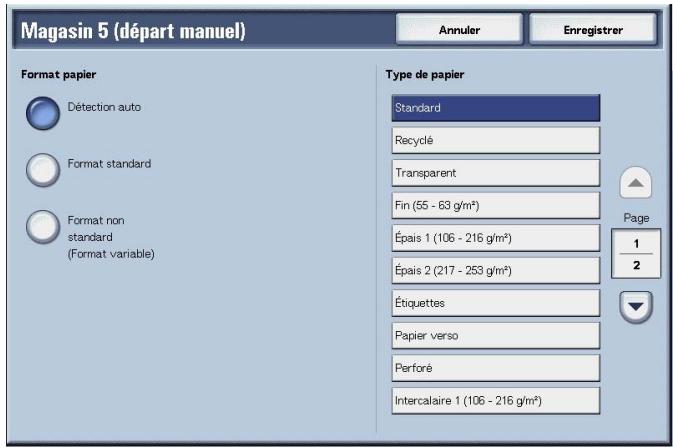
- Sélectionner le format et le type de papier requis.
- Sélectionner Enregistrer pour enregistrer les modifications.
REMARQUE: sélectionner ▲ pour accéder à l'écran précédent et ▼ pour accéder à l'écran suivant.
Format papier
Sélectionner DétectioN auto, Format standard ou Format non standard.
Si l'option Déttection auto est sélectionnée, le format papier est identifié automatiquement.

REMARQUE: Détection auto permet seulement de détecter les formats standard.
Type de papier
Permet de sélectionner un type de papier.
Lorsque format standard est sélectionné
Cette option permet de sélectionner un format standard et de sélectionner le type de papier requis.
- Sélectionner Format standard.
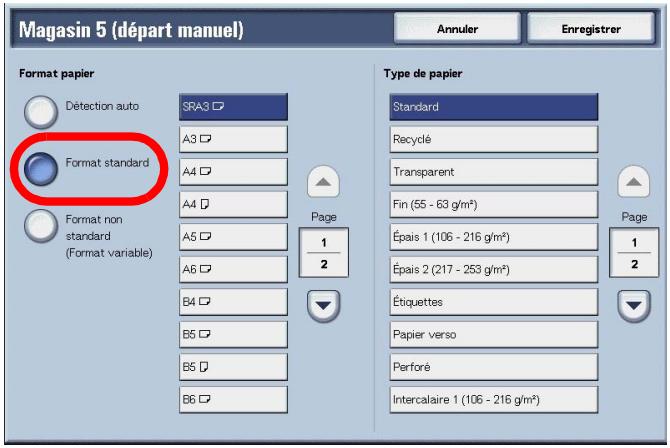
- Sélectionner le format et le type de papier requis.
REMARQUE: sélectionner ▲ pour accéder à l'écran précédent et ↓ pour accéder à l'écran suivant. 3. Sélectionner Enregistrer pour enregistrer les modifications.
Lorsque format non standard est sélectionné
Cette option permet de spécifique une largeur (X) comprende entre 140 et 400mm (5,9 et 19,2 pouces) et une hauteur (Y) comprende entre 100 et 330mm (4 et 12,9 pouces) par incréements de 1 mm (0,1 pouce).
POINT IMPORTANT : l'impression peut ne pas être effectuée correctement lorsque la direction X (horizontal) d'un papier de format non standard est inférieure à 148 mm (5,7 pouces).
Pour la copie recto verso du papier de format non standard, spécifie une valeur comprise entre 182 et 488 mm (7,2 et 19,2 pouces) pour la direction X (horizontal) et une valeur comprise entre 140 et 330 mm (5,5 et 13 pouces) pour la direction Y (vertical).
1. Sélectionner format non standard.
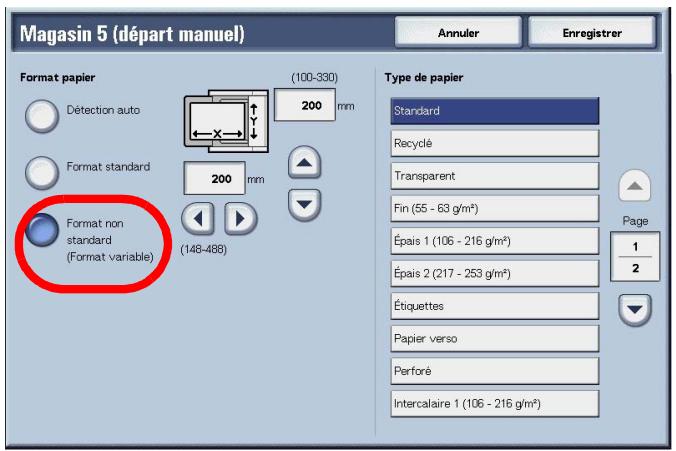
- Entrer un format de papier à l'aide de , , et.
- Sélectionner un type de papier.

REMARQUE: sélectionner ▲ pour accéder à l'écran précédent et ↓ pour accéder à l'écran suivant. 4. Sélectionner Enregistrer pour enregistrer les modifications.
Mode de tirage (copies recto verso)
Il est possible d'effectuer des copies recto ou recto verso de documents recto ou recto verso.
- À partir de l'écran Tirage standard, sélectionner l'option requise dans la partie Mode tirage.
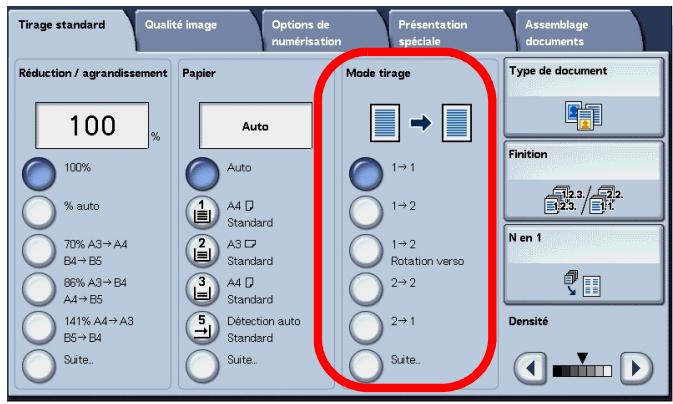
L'option 1 → 1 permet d'effectuer rapidement des copies recto de documents recto.
L'option 1 → 2 permet d'effectuer des copies recto verso et tête-tête, par exemple pour des présentations ou des bulletins.
Cette option 1 -> 2 permet de créer des copies recto verso et tête-bêche, par exemple pour des calendriers ou des presentations Power Point d'orientation paysage.
L'option 2 -> 2 permet d'effectuer rapidement des copies recto verso de documents recto verso.
Permet d'effectuer rapidement des copies recto de documents recto verso.
Permet d'accéder à l'écran Mode tirage.
Écran mode tirage
Permet de spécifier le type de documents recto verso utilisé et la façon dont les copies doivent être imprimées.
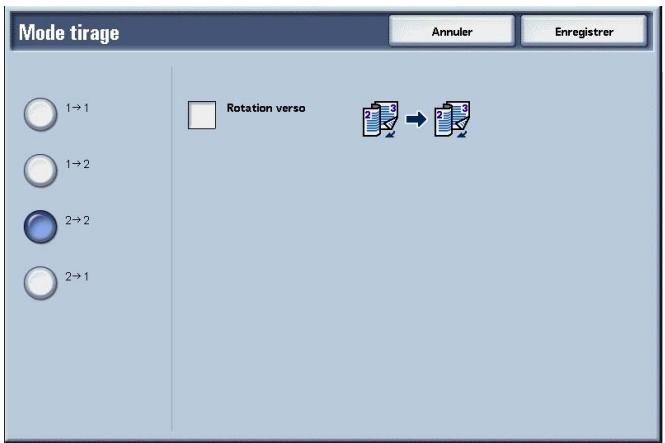
Sélectionner Enregistrer pour conserver les modifications.
Densité (réglage de la densité de copie)
Sept niveaux de densité sont disponibles. Plus le curseur est déplacé vers la gauche, plus la copie est sombre, et plus il est déplacé vers la droite, plus la copie est claire.

REMARQUE : Les options Densité de l'écran Tirage standard et Densité de la partie Densité / Contraste de l'écran Qualité image sont identiques.
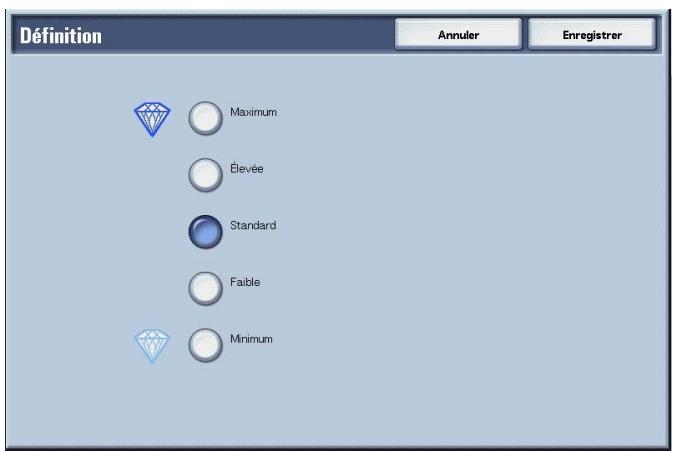
- À partir de l'écran Tirage standard, dans la partie Densité, régler la densité en appuyant sur le bouton « ou »
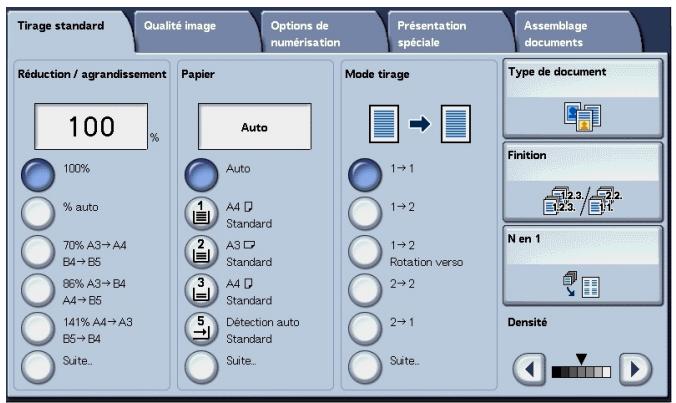
Qualité image
L'écran Qualité image permet de configurer les fonctions de qualité image des documents.
- Sur l'écran Tous les services, Sélectionner Copier.
- Appuyer sur l'onglet Qualité image puis sélectionner l'une des fonctions de l'écran Qualité image qui s'affiche.
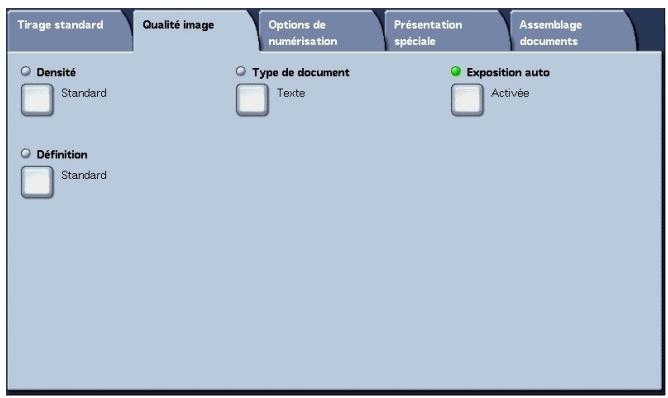
Densité (réglage de la densité de copie)
Sept niveaux de densité sont disponibles, de Plus claire à Plus foncée.
- Sélectionner Densité.
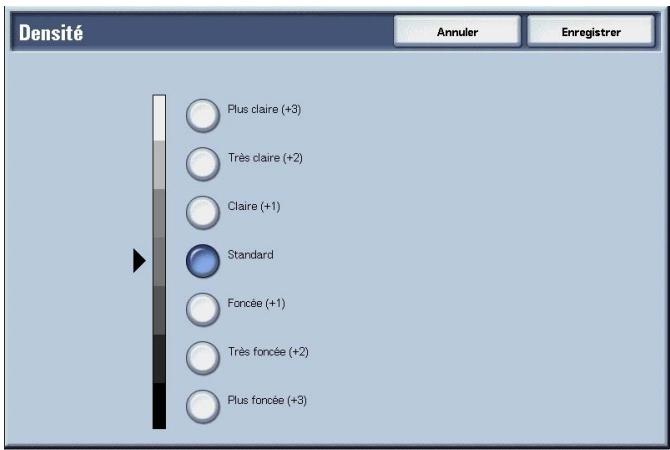
- Sélectionner la densité requise.
- Sélectionner Enregistrer pour enregistrer les modifications.
Type de document (sélection du type de qualité image du document)
Il est possible d'effectuer les copies avec la même qualité d'image que celle du type de document utilisé (photographies, texte ou autres documents). Sélectionner le type de document correspondant au document utilisé pour obtenir des copies de qualité d'image la plus fidèle possible.
- Sur l'écran Tous les services, sélectionner Copier.
Sélectionner ensuite l'onglet Qualité image puis la fonction Type de document.
- Sélectionner le type de qualité image requis.
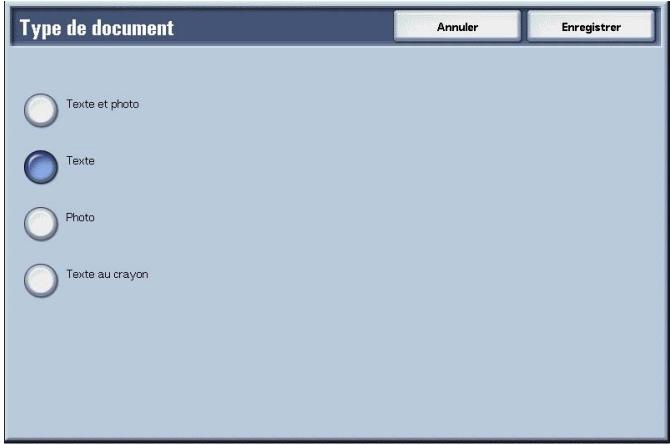
- Sélectionner Enregistrer pour enregistrer les modifications.
Texte et photo
Sélectionner cette option pour des copies de documents composés à la fois de texte et de photos. La machine désigne automatiquement les zones de texte et de photos et applique la qualité image appropriée pour chacune de ces zones du document.
Sélectionner cette option pour obtenir des copies contrastées de documents texte. Ce mode permet aussi de produire des copies contrastées de graphiques ou illustrations diverses.
Photo
Sélectionner cette option pour effectuer des copies de photos.
Texte au crayon
Sélectionner cette option pour des documents composés de texte au crayon.
Documents fins
Sélectionner cette option pour des documents fins (38 à 49 g/m²).

REMARQUE: La présence de l'option Documents fins sur l'interface utilisée dépend de la configuration du système. Se reporter à la section « Type de document - Documents fins » du manuel de l'administrateur système (ou contacter l'administrateur système) pour savoir comment afficher cette option.
Exposition auto (suppression du fond coloré des documents)
Lorsque la fonction Exposition auto est sélectionnée, le fond coloré des documents (journaux et autres documents colorés, par exemple) est supprimé.

REMARQUE : Lorsque l'option sélectionnée pour Type de document est Photo, la fonction Exposition auto n'est pas disponible.
- Sur l'écran Tous les services, Sélectionner Copier. Sélectionner ensuite l'onglet Qualité image puis la fonction Exposition auto.
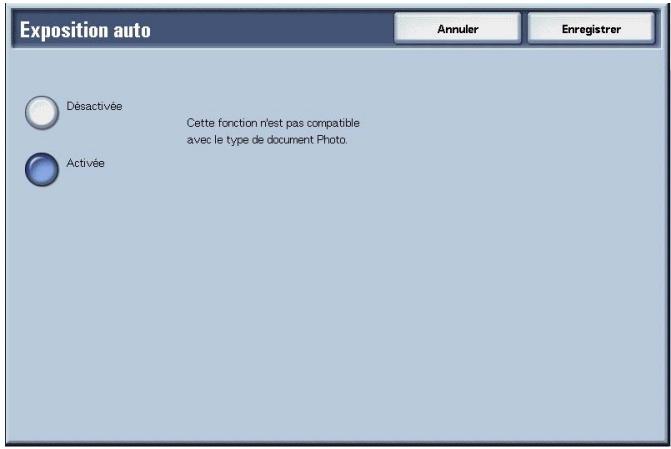
- Sélectionner Désactivée ou Activée.
- Sélectionner Enregistrer pour enregistrer les modifications.
Désactivée
Le fond coloré des documents est inclus lors de la copie.
Activée
Le fond coloré des documents est supprimé lors de la copie.
Définition (réglage de la définition du document)
Cinq niveaux de définition sont disponibles, de Maximum à Minimum.
Plus le niveau choisi est proche de Maximum, plus le contraste des contours des images est élevé. Plus le niveau choisi est proche de Minimum, moins le contraste des contours des images est élevé.
- Sélectionner Définition.
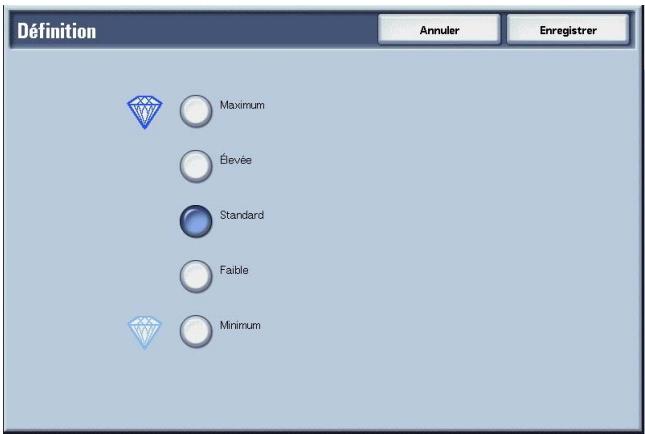
- Sélectionner le niveau de contraste des contours d'image requis parmi les 5 niveaux disponibles.
- Sélectionner Enregistrer pour enregistrer les modifications.
Options de numérisation
L'écran Options de numérisation permet de configurer les fonctions de numérisation des documents.
- Sur l'écran Tous les services, Sélectionner Copier.
- Appuyer sur l'onglet Options de numérisation puis sélectionner l'une des fonctions de l'écran Options de numérisation qui s'affiche.
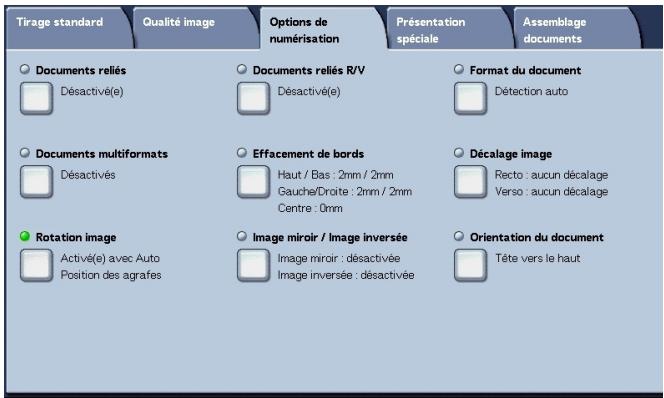
Documents reliés (copie de pages reliées sur des feuilles séparées)

La fonction Documents reliés permet de copier des pages se faisant face dans un document relié sur des feuilles de papier séparées, en respectant l'ordre des pages. Utiliser cette fonction pour effectuer des copies séparées des pages d'un document relié (cahier, par exemple).
POINT IMPORTANT: le chargeur de documents ne peut pas être utilisé avec cette fonction.
La séparation en deux des documents peut être inégale s'ils sont de format non standard ou si leur format n'a pas pu être détecté.
- Sur l'écran Tous les services, Sélectionner Copier puis appuyer sur l'onglet Options de numérisation. Sur l'écran Options de numérisation qui s'affiche, Sélectionner Documents reliés.
- Sélectionner l'option requise.
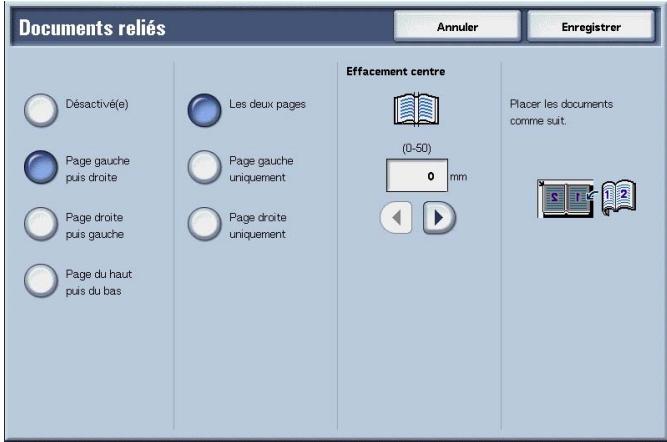
- Sélectionner la page à copier.
- Sélectionner Enregistrer pour enregistrer les modifications.
Désactivé(e)
Le document n'est pas copie en tant que document relié.
Page gauche luis droite
Les copies sont effectuées à partir de la page gauche des deux pages reliées.
Page droite puis gauche
Les copies sont effectuées à partir de la page droite des deux pages reliées.
Les copies sont effectuées à partir de la page du haut des deux pages reliées.
Les deux pages
Les deux pages sont copiées, en respectant l'ordre des pages.
Seule la page de gauche est copiée. Cette option est disponible lorsque Page gauche puis droite ou Page droite puis gauche est sélectionné.
Seule la page de droite est copiée. Cette option est disponible lorsque Page gauche puis droite ou Page droite puis gauche est sélectionné.
Seule la page du haut est copiée. Cette option est disponible lorsque Page du haut puis du bas est sélectionné.
Seule la page du bas est copiée. Cette option est disponible lorsque Page du haut puis du bas est sélectionné.
Effacement centre
Permet d'effacer la partie centre correspondant à la tranche du document relié. La largeur de l'effacement du centre doit être comprise entre 0 et 50 mm (0 et 1,9 pouces) par incréments de 1 mm (0,1 pouce).
Les exemples suivants illustrent les résultats obtenus avec différentes valeurs de la fonction Effacement centre :
Effacement centre : 0 mm
- Le document relié est un cahier à spirale et les pages de droite et de gauche doivent toutes deux seront copiées. L'option Page gauche puis droite est sélectionnée.
- La valeur d'Effacement centre n'a pas été modifiée ; Effacement centre a donc pour valeur 0 mm.
- Les pages de gauche et de droite du cahier sont copiées. La copie comporte des marques noires le long du bord de reliure :
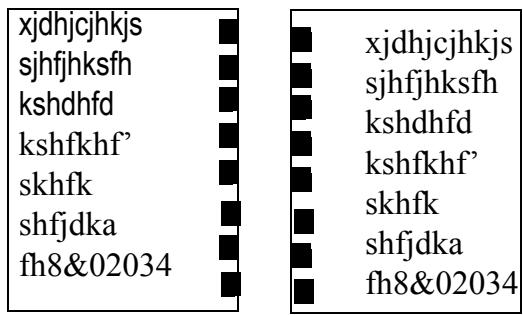
Effacement centre : 10 mm
- Pour le même document relié, l'option Page gauche puis droite est sélectionnée. La valeur d'Effacement centre est 10 mm.
Les pages de gauche et de droite du cahier sont copiées. La copie ne présente aucune marque noire le long du bord de reliure et la copie des pages est blanche et nette :
Documents reliés recto verso (copies recto verso de pages reliées se faisant face)
Il est possible de spécifier les pages reliées se faisant face lors de la copie d'un document relié, de façon à ce que les pages copiées respectent la disposition des pages du document. Une feuille blanche est automatiquement insérée en tant que première page.

REMARQUE : les documents de format non standard ne seront pas séparés en deux de façon exacte.
- Sur l'écran Tous les services, Sélectionner Copier puis appuyer sur l'onglet Options de numérisation. Sur l'écran Options de numérisation qui s'affiche, Sélectionner Documents reliés R/V.
- Sélectionner la page à copier en premier.
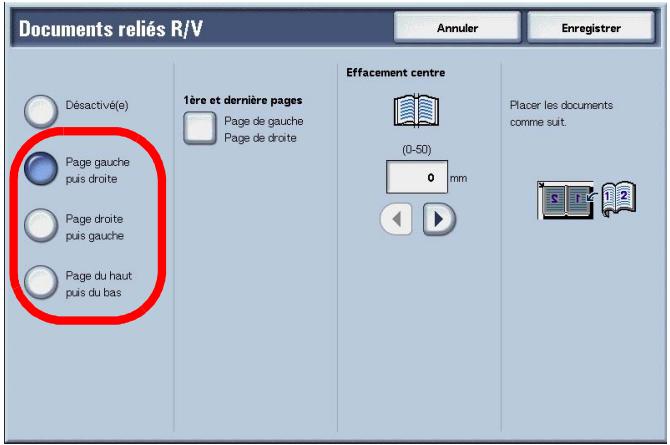

- Sélectionner les pages à copier.
- Configurer la fonction Effacement centre comme nécessaire.
- Sélectionner Enregistrer pour enregistrer les modifications.
REMARQUE: vérifier l'orientation du document mis en place.
Désactivé(e)
Lorsque Désactivé(e) est sélectionné, la fonction Documents reliés n'est pas disponible.
Page gauche luis droite
Permet de copier les deux pages d'un document relié, en commençant par la page de gauche.
Permet de copier les deux pages d'un document relié, en commençant par la page de droite.
Permet de copier les deux pages d'un document relié, en commençant par la page du haut.
Première et dernière pages
Permet d'afficher l'écran Documents reliés R/V - 1ère et dernière pages.
Effacement centre
Permet d'effacer la partie centre correspondant à la tranche du document relié. La largeur de l'effacement du centre doit être comprise entre 0 et 50 mm (0 et 1,9 pouces) par incréments de 1 mm (0,1 pouce).
Se reporter à la section "Effacement centre" à la page 3-32 pour plus d'informations sur cette fonction.
Écran docs reliés r/v - 1ÈRE et dernières pages
Il est possible de définir une page de début et une page de fin pour la copie.
- Sur l'écran Tous les services, Sélectionner Copier puis appuyer sur l'onglet Options de numérisation. Sur l'écran Options de numérisation qui s'affiche, Sélectionner 1ère et dernière page.
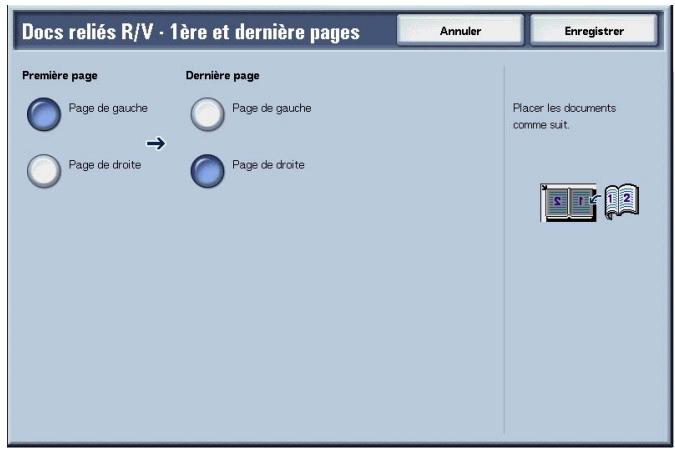
- Définir la première et la dernière page.
- Sélectionner Enregistrer pour enregistrer les modifications.
Sélectionner la page de début de la copie parmi les options suivantes.
Page de gauche / Page de droite
Ces options sont disponibles lorsque Page gauche puis droite ou Page droite puis gauche est sélectionné.
Page du haut / Page du bas
Ces options sont disponibles lorsque Page du haut puis du bas est sélectionné.
Sélectionner la page de fin de la copie parmi les options suivantes.
Page de gauche / Page de droite
Ces options sont disponibles lorsque Page gauche puis droite ou Page droite puis gauche est sélectionné.
Page du haut / Page du bas
Ces options sont disponibles lorsque Page du haut puis du bas est sélectionné.
Format du document (spécification du format de numérisation pour le document)
Il est possible de spécifier le format de numérisation du document. Spécifier le format du document lorsque des documents de format non standard sont numérisés ou lorsque la copie est effectuée à un format différent de celui du document.
Lorsqu'un format de document est spécifié, le document chargé est numérisé selon le format spécifié, quel que soit son format réel. Cette fonction permet de copier un document en ajoutant ou en supprimant les marges.
- Sur l'écran Tous les services, Sélectionner Copier puis appuyer sur l'onglet Options de numérisation. Sur l'écran Options de numérisation qui s'affiche, Sélectionner Format du document.
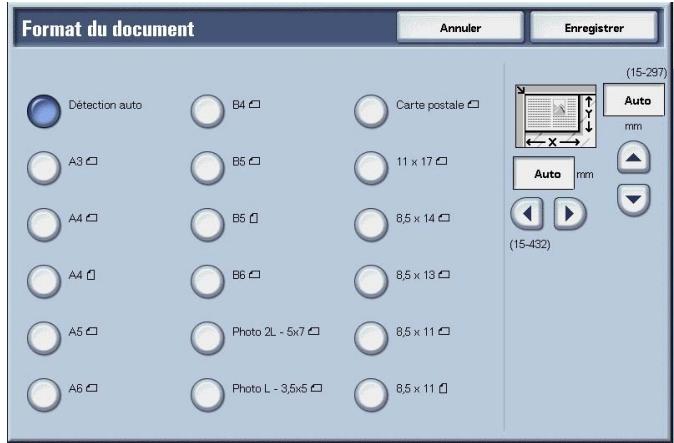
- Sélectionner le format du document. Pour les formats non standard, spécifier les valeurs correspondant aux directions X et Y.
- Sélectionner Enregistrer pour enregistrer les modifications.
Détection auto
Les formats de numérisation sont détectés automatiquement.
REMARQUE: si le format du document ne peut pas être détecté, un écran de saisie du format s'affiche.
Format standard
Sélectionner l'un des boutons de format prédéfini.
Les formats de document affichés peuvent être modifiés. Pour plus d'informations, se reporter à la section "Formats de document prédéfinis" du Manuel de l'administrateur système.
Format non standard
Entrer le format du document requis dans la partie droite de l'écran si des documents de format non standard sont numérisés ou lorsque la copie est effectuée à un format différent de celui du document. Ce format doit être spécifique par incréments de 1 mm ou 0,1 pouces ; la largeur (X) doit être comprise entre 15 et 432 mm (0,6 et 17 pouces) et la hauteur (Y) doit être comprise entre 15 et 297 mm (0,6 et 11,6 pouces) sur la glace d'exposition. Les repères situés sur les bords de la glace d'exposition sont particulièrement utiles pour spécifier le format du document.
Documents multiformats (numérisation simultanée de documents de formats différents)
Il est possible de numériser simultanément des documents de format différent. La sortie peut être définie sur un support de format identique aux documents originaux ou sur un support de format identique, indépendamment du format des documents originaux.
POINT IMPORTANT : vérifier que les documents sont placés pour un départ par le grand côté.
Lors de la numérisation de documents B5 en même temps que des documents A3 ou 8,5 x 11 pouces/A4 dans le sens vertical, placer également le document B5 dans le sens vertical.
Les combinaisons de documents recommandées sont 8,5 x 11 pouces/A4 portrait et 11 x 17 pouces/A3 paysage ou B5 portrait et B4 paysage. En cas de combinaison de documents de formats différents de ceux qui viennent d'être précisés, il se peut que leur chargement ou leur numérisation ne soit pas correcte.

- Sur l'écran Tous les services, Sélectionner Copier puis appuyer sur l'onglet Options de numérisation. Sur l'écran Options de numérisation qui s'affiche, Sélectionner Documents multiformats.
- Sélectionner Activé(e).
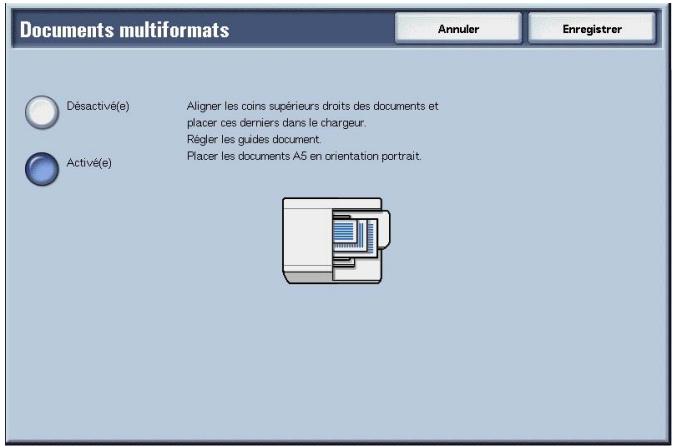
- Sélectionner l'option requise pour Orientation du document.
- Sélectionner Enregistrer pour enregistrer les modifications.
Désactivé(e)
Sélectionner cette option lorsque tous les documents sont de même format.
Activé(e)
Si des documents de formats différents sont copiés, la machine détecte automatiquement le format de chaque document.
Effacement de bords (effacement des bords et marges sombres du document)

Lorsque les copies sont effectuées avec le cache-document ouvert ou à partir d'un livre, des zones sombres apparaisent parfois sur les bords et au centre du papier. Dans ce cas, les copies peuvent être effectuées de façon à supprimer ces zones sombres.
REMARQUE : Pour les copies recto verso, la même valeur d'effacement des bords est appliquée au recto et au verso.
Si la fonction Réduction / agrandissement est activée, les dimensions d'effacement de bords seront réduites / agrandies selon le taux spécifique.
Pour plus d'informations sur les zones réellement disponibles pour l'impression, se reporter à la section “Zone d'impression” à la page 13-13.
- Sur l'écran Tous les services, Sélectionner Copier puis appuyer sur l'onglet Options de numérisation. Sur l'écran Options de numérisation qui s'affiche, Sélectionner Effacement de bords.
- Sélectionner une option.
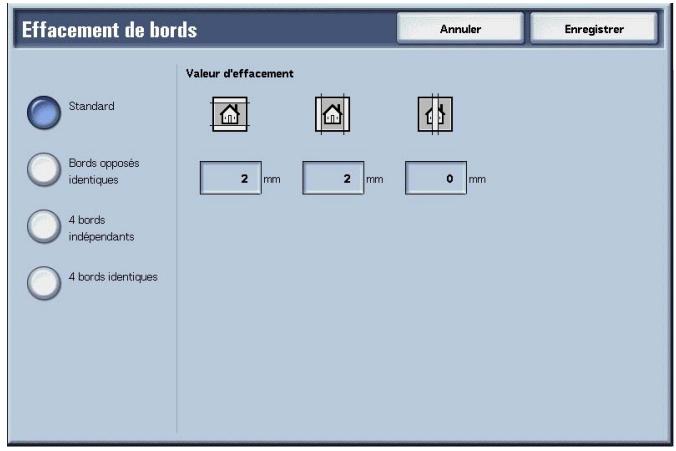
- Sélectionner l'option requise pour Orientation du document.
- Sélectionner Enregistrer pour enregistrer les modifications.
Standard
La valeur d'effacement des bords est fixée à 2 mm ou 0,1 pouce pour les bords supérieur, inférieur, gauche et droit.
Bords opposés identiques
Se reporter à la section “Lorsque l'option Bords opposés identiques est sélectionnée :” à la page 3-39.
4 Bords indépendants
Se reporter à la section "Lorsque l'option 4 bords indépendants est sélectionnée :" à la page 3-40.
4 Bords identiques
Se reporter à la section “Lorsque l'option 4 bords identiques est sélectionnée :” à la page 3-42.
Orientation du document
Se reporter à la section "Orientation du document (spécification de l'orientation des documents chargés)" à la page 3-49.
Lorsque l'option bords opposés identiques est sélectionnée :
Cette option permet de spécifier la même valeur pour les bords supérieur et inférieur, ou gauche et droit.
- Sur l'écran Tous les services, Sélectionner Copier puis appuyer sur l'onglet Options de numérisation. Sur l'écran Options de numérisation qui s'affiche, Sélectionner Effacement de bords puis Bords opposés identiques.
- Utiliser et pour entrer la valeur d'effacement requise.
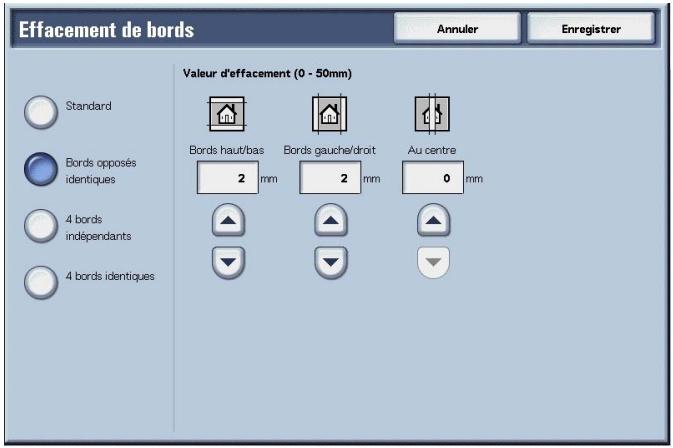
- Sélectionner Enregistrer pour enregistrer les modifications.
Bords haut/bas
Les zones seront situées en haut et en bas du document sont effacées. Les bords inférieur et supérieur sont effacés selon la direction d'alimentation du document. La largeur d'effacement des bords doit être comprise entre 0 et 50 mm (0 et 1,9 pouces) par incréments de 1 mm (0,1 pouce).
Bords gauche/droit
Les zones seront situées à gauche et à droite du document sont effacées. Les bords gauche et droit sont effacés selon la direction d'alimentation du document. La largeur d'effacement de bords doit être comprise entre 0 et 50 mm (0 et 1,9 pouces) par incréments de 1 mm (0,1 pouce).
Centre
Les ombres visibles dans la zone centrale d'un document relié, tel qu'un cahier, par exemple, sont effacées. La largeur d'effacement du centre doit être comprise entre 0 et 50 mm (0 et 1,9 pouces) par incréments de 1 mm (0,1 pouce).
Orientation du document
Se reporter à la section "Orientation du document (spécification de l'orientation des documents chargés)" à la page 3-49.
Lorsque l'option 4 bords indépendants est sélectionnée :
Cette option permet de spécifier des valeurs différentes pour les bords supérieur, inférieur, gauche et droit.
- Sur l'écran Tous les services, sélectionner Copier puis appuyer sur l'onglet Options de numérisation. Sur l'écran Options de numérisation qui s'affiche, sélectionner Effacement de bords puis 4 bords indépendants.
- Utiliser et pour entrer la valeur d'effacement requise.
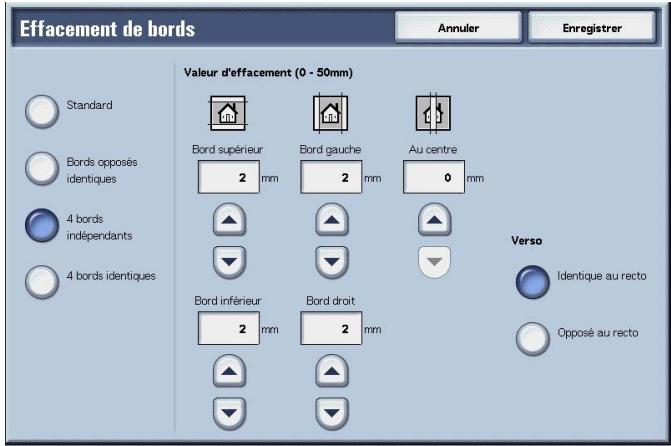
- Sélectionner Enregistrer pour enregistrer les modifications.
Bord supérieur
Permet d'effacer les zones sombres situées en haut des copies. Les bords sont effacés selon l'orientation du jeu de documents. La largeur d'effacement de bords doit être comprise entre 0 et 50 mm par incréments de 1 mm.
Bord inférieur
Permet d'effacer les zones sombres situées en bas des copies. Les bords sont effacés selon l'orientation du jeu de documents. La largeur d'effacement de bords doit être comprise entre 0 et 50 mm (0 et 1,9 pouces) par incréments de 1 mm (0,1 pouce).
Bord gauche
Permet d'effacer les zones sombres situées sur la gauche des copies. Les bords sont effacés selon l'orientation du jeu de documents. La largeur d'effacement de bords doit être comprise entre 0 et 50 mm (0 et 1,9 pouces) par incréments de 1 mm (0,1 pouce).
Bord droit
Permet d'effacer les zones sombres situées à droite des copies. Les bords sont effacés selon l'orientation du jeu de documents. La largeur d'effacement de bords doit être comprise entre 0 et 50 mm (0 et 1,9 pouces) par incréments de 1 mm (0,1 pouce).
Au centre
Les ombres visibles dans la zone centrale d'un document relié, tel qu'un cahier, par exemple, sont effacées. La largeur d'effacement du centre doit être comprise entre 0 et 50 mm (0 et 1,9 pouces) par incréments de 1 mm (0,1 pouce).
Orientation du document
Se reporter à la section "Orientation du document (spécification de l'orientation des documents chargés)" à la page 3-49.
Verso
- Identique au recto
Sélectionner cette option pour appliquer les mêmes paramètres au recto et au verso.
- Oppose au recto
Sélectionner cette option pour appliquer des paramètres symétriques au recto et au verso.
Lorsque l'option 4 bords identiques est sélectionnée :
Cette option permet de spécifier une même valeur pour les bords supérieur, inférieur, gauche et droit.
- Sur l'écran Tous les services, sélectionner Copier puis appuyer sur l'onglet Options de numérisation. Sur l'écran Options de numérisation qui s'affiche, sélectionner Effacement de bords puis 4 bords identiques.
- Utiliser et pour entrer la valeur d'effacement requise.
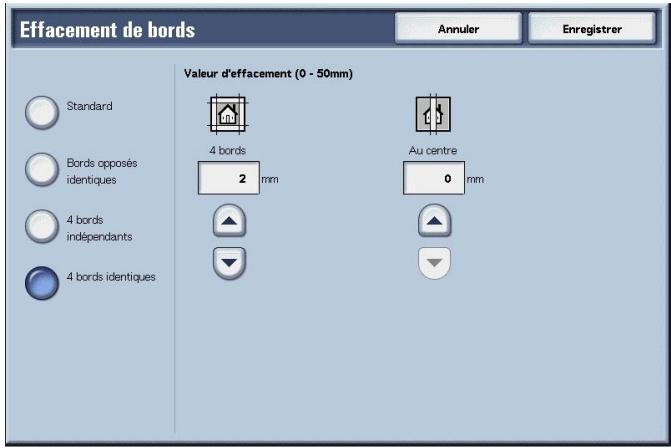
- Sélectionner Enregistrer pour enregistrer les modifications.
4 Bords
Permet d'effacer les zones sombres situées en haut, en bas, à gauche et à droite des copies. La largeur d'effacement de bords doit être comprise entre 0 et 50 mm (0 et 1,9 pouces) par incréments de 1 mm (0,1 pouce).
Centre
Les ombres visibles dans la zone centrale d'un document relié, tel qu'un cahier, par exemple, sont effacées. La largeur d'effacement du centre doit être comprise entre 0 et 50 mm (0 et 1,9 pouces) par incréments de 1 mm (0,1 pouce).
Orientation du document
Se reporter à la section “Orientation du document (spécification de l'orientation des documents chargés)” à la page 3-49.
Décalage image (décalage de la position de copie de l'image)
Sur les copies, l'image du document peut être décalée vers la gauche, la droite, le haut ou le bas du papier, ou bien le centre du document peut être décalé vers le centre du papier. Il est également possible d'ajouter une marge en haut, en bas, à gauche ou à droite des copies. Pour les copies recto verso, les positions de décalage peuvent être définies pour le recto et le verso.

REMARQUE : Lorsque la fonction Documents multiformats est activée, le décalage est effectué par rapport à la position de l'image sur la première feuille du document.
La valeur du décalage image est définie selon le papier utilisé. Même si les copies doivent être agrandies ou réduites via la fonction Réduction / agrandissement, la valeur de décalage image est conservée.
- Sur l'écran Tous les services, Sélectionner Copier puis appuyer sur l'onglet Options de numérisation. Sur l'écran Options de numérisation qui s'affiche, Sélectionner Décalage image.
- Sélectionner une option.
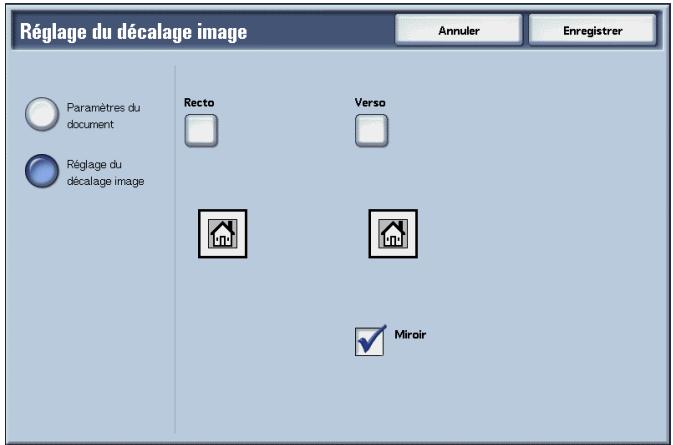
- Sélectionner Enregistrer pour enregistrer les modifications.
Aucun décalage
Les copies sont effectuées sans que la position de l'image du document ne soit décalée.
Centrage auto
Les copies sont effectuées de façon à ce que le centre du document corresponde au centre du papier.
Décalage image / variable
La valeur du décalage doit être spécifiée dans une plage de 50 à 0 à 50 mm (1,9 à 0 à 1,9 pouces) par incréments de 1 mm (0,1 pouce).
Recto
Permet d'accéder à l'écran Décalage image - Recto.
Verso
Permet d'accéder à l'écran Décalage image - Verso.
Pour appliquer les mêmes paramètres qu'au recto, activer la case Miroir.
Orientation du document
Se reporter à la section "Orientation du document (spécification de l'orientation des documents chargés)" à la page 3-49.
Écran décalage image - recto / décalage image - verso
Il est possible de définir la position de la copie / le décalage image pour le recto ou le verso.
- Sur l'écran Tous les services, sélectionner Copier puis appuyer sur l'onglet Options de numérisation. Sur l'écran Options de numérisation qui s'affiche, sélectionner Décalage image puis Recto ou Verso.
- Sélectionner une option.
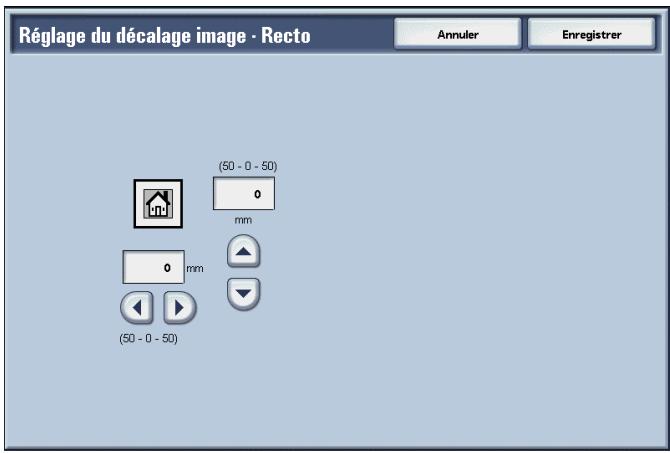
- Sélectionner Enregistrer pour enregistrer les modifications.
Aucun décalage
Les copies sont effectuées sans que la position de l'image du document ne soit décalée.
Centrage auto
Les copies sont effectuées de façon à ce que le centre du document corresponde au centre du papier.
Dans l'angle
Lors de la copie, l'image du document est décalée vers l'un des angles ou coins du papier. Huit directions de décalage sont disponibles.
Réglages vers la droite et la gauche
Il est possible d'effectuer des réglages précis vers la gauche et vers la droite. L'image du document copié est décalée vers la gauche ou vers la droite dans une plage de valeurs de 50 à 0 à 50 mm (1,9 à 0 à 1,9 pouces) par incréments de 1 mm (0,1 pouce).
- Réglages vers le haut et le bas
Il est possible d'effectuer des réglages précis vers le haut et vers le bas. L'image du document copie est décalée vers le haut ou vers le bas dans une plage de valeurs comprises entre 0 et 50 mm (0 à 1,9 pouces) par incréments de 1 mm (0,1 pouce).
Variable
Entrer les valeurs des marges pour la copie. Spécifier les valeurs des marges du haut, du bas, de gauche et de droite, comprises entre 0 et 50 mm (0 et 1,9 pouces) par incréments de 1 mm (0,1 pouce).
Rotation image (copies avec rotation verticale ou horizontale de l'image)
Si l'orientation du papier charge dans le magasin est différente de celle du document mis en place, une rotation est appliquée automatiquement à l'image de façon à ce que l'orientation du papier corresponde à celle du document. Il est également possible de sélectionner le bord du document à utiliser comme référence pour la rotation si les documents sont d'orientation mixte.
La fonction de rotation image peut seulement être utilisée pour effectuer des copies sur du papier de format A4 ou 8,5 x 11 pouces ou inférieur.
- Sur l'écran Tous les services, Sélectionner Copier puis appuyer sur l'onglet Options de numérisation. Sur l'écran Options de numérisation qui s'affiche, Sélectionner Rotation image.
- Sélectionner une option.
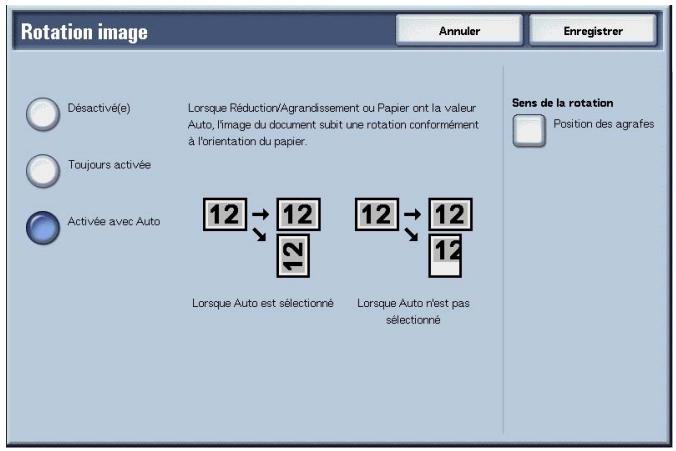
- Sélectionner Enregistrer pour enregistrer les modifications.
Désactivé(e)
Les copies sont effectuées même si l'orientation du document ne correspond pas à celle du papier.
Toujours activée
Une rotation est automatiquement appliquée à l'image du document de façon à ce que l'orientation du papier corresponde à celle du document.
Activée avec auto
Une rotation est automatiquement appliquée à l'image du document de façon à ce que l'orientation du document corresponde à celle du papier lorsque l'option auto de Réduction / agrandissement ou Auto de Papier est sélectionnée.
Sens de la rotation
Permet d'accéder à l'écran Rotation image - Sens de la rotation.
Écran rotation image - sens de la rotation
Cet écran permet de définir une position de référence pour la rotation.
- Sur l'écran Tous les services, Sélectionner Copier puis appuyer sur l'onglet Options de numérisation. Sur l'écran Options de numérisation qui s'affiche, Sélectionner Rotation image puis Sens de la rotation.
- Sélectionner une position de référence pour la rotation.
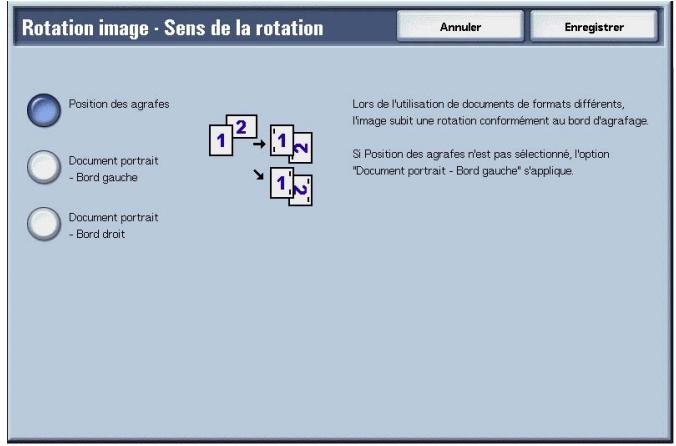
- Sélectionner Enregistrer pour enregistrer les modifications.
Position des agrafes
Lorsque le module de finition est installé, l'option Position des agrafes est disponible.
Si les documents sont d'orientation mixte, une rotation est appliquée aux images par rapport au bord d'agrafage, selon la configuration de la fonction d'agrafage.
Document portrait - bord gauche
Si les documents sont d'orientation mixte, une rotation est appliquée aux images de façon à ce que les bords supérieurs des documents paysage soient alignés avec les bords gauches des documents portrait.
Document portrait - bord droit
Si les documents sont d'orientation mixte, une rotation est appliquée aux images de façon à ce que les bords supérieurs des documents paysage soient alignés avec les bords droits des documents portrait.
Image miroir / image inversée (copies inversées des images du document)

Les copies peuvent être effectuées en inversant les côtés droits et gauche de l'image du document.
REMARQUE : Lorsque les fonctions Image inversée et Effacement de bords sont activées simultanément, la zone d'effacement de bords devient blanche.
- Sur l'écran Tous les services, Sélectionner Copier puis appuyer sur l'onglet Options de numérisation. Sur l'écran Options de numérisation qui s'affiche, Sélectionner Image miroir / Image inversée.
- Sélectionner Activée pour Image miroir et Image inversée.
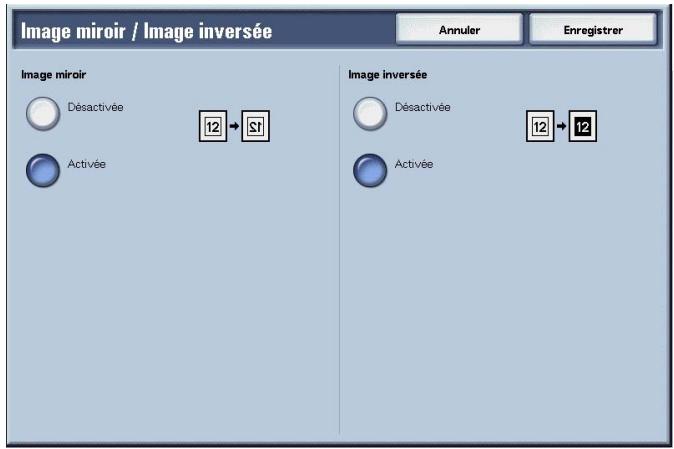
- Sélectionner Enregistrer pour enregistrer les modifications.
Orientation du document (spécification de l'orientation des documents chargés)

L'orientation du document doit être définie pour indiquer le haut du document.
REMARQUE: Si l'option Orientation du document ne correspond pas à l'orientation effective du document, la machine risque de détecter la tête du document par erreur.
- Sur l'écran Tous les services, sélectionner Copier puis appuyer sur l'onglet Options de numérisation. Sur l'écran Options de numérisation qui s'affiche, sélectionner Orientation du document.
- Sélectionner Tête vers le haut ou Tête vers la gauche, selon l'orientation du document mis en place.
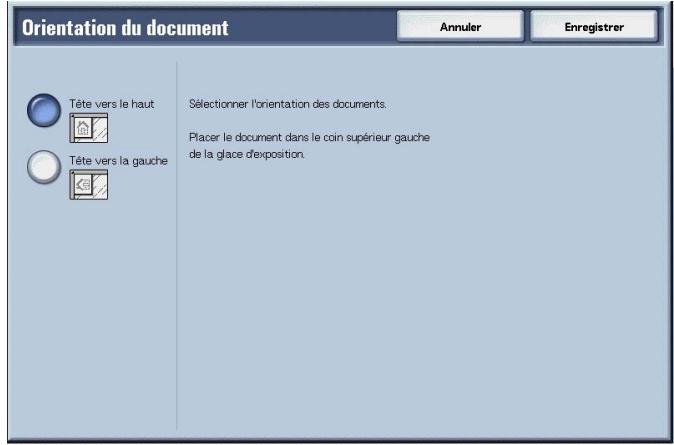
- Sélectionner Enregistrer pour enregistrer les modifications.
Tête vers le haut
Sélectionner cette option lorsque le haut du document est orienté vers l'intérieur de la glace d'exposition ou du chargeur de documents.
Tête vers la gauche
Sélectionner cette option lorsque le haut du document est orienté vers la gauche de la glace d'exposition ou du chargeur de documents. Veiller à bien sélectionner Tête vers la gauche lorsque le haut du document est placé vers la gauche (texte horizontal).
Présentation spéciale
L'écran Présentation spéciale permet de configurer les fonctions de numérisation des documents.
- Sur l'écran Tous les services, Sélectionner Copier.
- Appuyer sur l'onglet Présentation spéciale puis sélectionner l'une des fonctions de l'écran Présentation spéciale qui s'affiche.
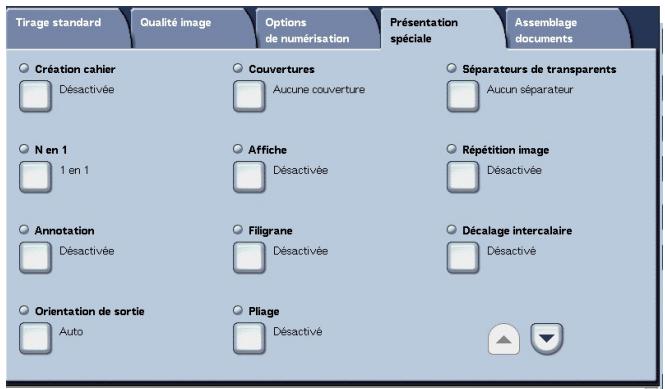
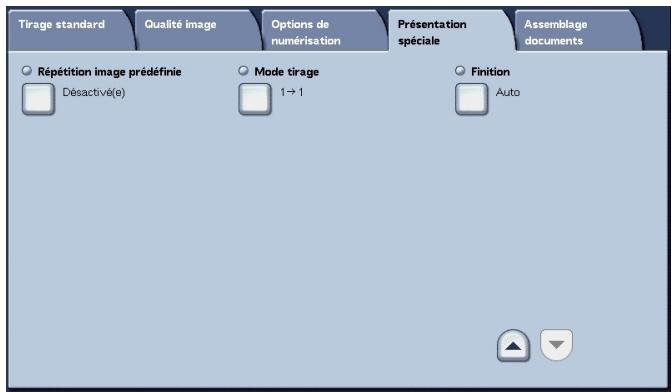
Création cahier (programmation d'un cahier)
La machine permet de mettre en page les copies de façon à ce que, lorsque les pages multiples sont pliées le long du centre (blanc de couture), un cahier avec l'ordre des pages approprié est obtenu. Il est possible de définir le blanc de couture et d'ajouter une couverture lors de la création cahier.
Lorsque le module de finition cahier D est installé, les options Pliage en deux ou Pliage + Agrafage sont disponibles.
POINT IMPORTANT : vérifier que l'orientation du document correspond bien à l'orientation spécifique pour Orientation du document sur l'écran Options de numération.

REMARQUE: si le nombre de pages du cahier n'est pas un multiple de quatre, des pages vierges seront ajoutées pour les pages restantes.
- Sur l'écran Tous les services, sélectionner Copier.
Sélectionner l'onglet Présentation spéciale puis la fonction Création cahier.
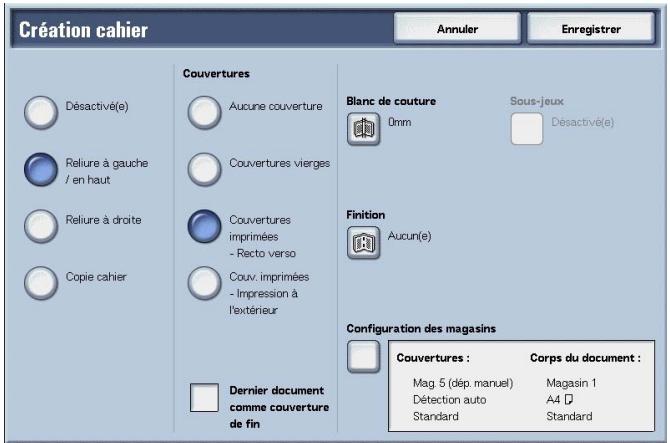
- Sélectionner Reliure à gauche / en haut ou Reliure à droite.
- Sélectionner Enregistrer pour enregistrer les choses effectuées.
Désactivé(e)
La fonction de création cahier n'est pas appliquée aux copies.
Reliure à gauche/en haut
Les copies sont effectuées de façon à placer la reliure du cahier à gauche ou en haut.
Reliure à droite
Les copies sont effectuées de façon à placer la reliure du cahier à droite.
Copie cahier
Pour réaliser des Cahiers à partir d'un document qui est déjà un cahier, sélectionner Copie cahier. Le document sera numérique comme tel en spécifique Pliage/Agrafage, sans passer par l'imposition cahier.
Couvertures
Une couverture peut être ajoutée au cahier. Les options de couverture disponibles sont les suivantes :
Aucune couverture
Aucune couverture n'est ajoutée.
Couvertures vierges
Une feuille de papier vierge est ajoutée en tant que couverture.
- Couvertures imprimées - Recto verso
La première page du document est copiée sur la couverture.
- Couvertures imprimées - Impression à l'extérieur
Le document est copié seulement sur la face extérieure de la couverture.
Dernier document comme couverture de fin
Permet d'appliquer la dernière image du document à la dernière page du cahier en tant que couverture de fin. Procède à une vérification lors de la spécification de la dernière page en tant que couverture de fin. Lorsque la fonction Sous-jeux est utilisée pour diviser un cahier, l'image de fin est appliquée à la dernière page du dernier sous-jeu.

REMARQUE : une page vierge peut être insérée juste avant la page pour que la pagination soit correcte.
Blanc de couture
Permet d'afficher l'écran Création cahier - Blanc de couture.
Finition
Permet d'afficher l'écran Création cahier - Finition.
Configuration des magasins
Permet d'afficher l'écran Création cahier - Configuration magasins.

REMARQUE: Cette fonction est affichée uniquement lorsque Couvertures est sélectionné.
Sélectionner les magasins requis pour Couvertures et Corps du document. Sélectionner des magasins contenant du papier dont le format et l'orientation correspondent à ceux du corps du document et de la couverture.
Lorsque Départ manuel est sélectionné, l'écran Magasin 5 (départ manuel) s'affiche. Pour plus d'informations, se reporter à la section "Écran Magasin 5 (départ manuel)" à la page 3-22.
Écran de création cahier - blanc de couture
Il est possible de définir le blanc de couture entre 0 et 50 mm (0 et 1,9 pouces) par incréments de 1 mm (0,1 pouces).
- Utiliser et pour spécifier une valeur de blanc de couture.
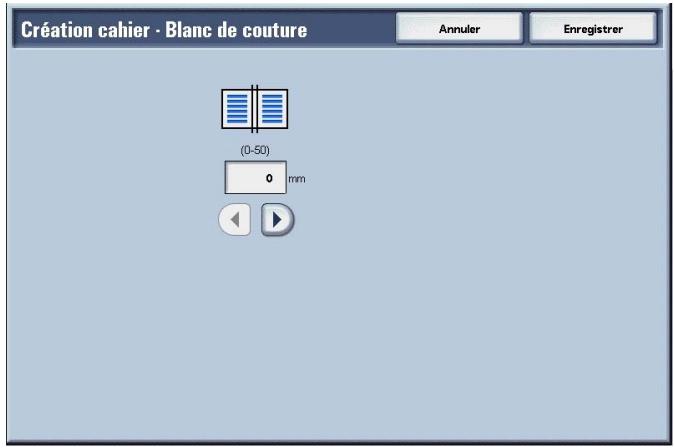
Écran création cahier - finition
Lorsque le module de finition cahier D est installé, les options Pliage en deux ou Pliage + Agrafage sont disponibles.
- Sélectionner une option.
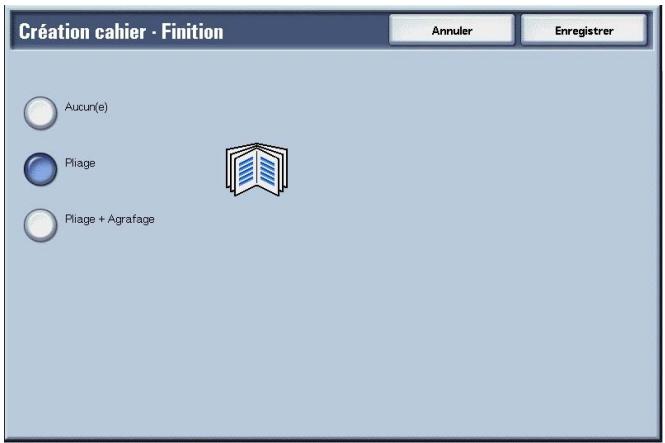
Aucun(e)
Aucune finition n'est appliquée.
Pliage
Les copies obtenues sont pliées en deux.
Les copies sont pliées en deux et agrafées au centre. Il est possible d'agrafer de 2 à 15 copies.
Écran de création cahier - sous-jeux

Lorsque le document comporte trop de pages, le cahier peut être divisé selon un nombre de feuilles spécifié. Les copies recto verso obtenues peuvent ensuite être pliées pour obtenir un cahier. Le nombre de feuilles spécifié doit être compris entre 1 et 50 par incréments de 1 feuille.
REMARQUE : Lorsque Pliage est sélectionné, définir un nombre de feuilles de sous-jeux compris entre 1 et 15.
Lorsque le document comporte un grand nombre de feuilles, ce nombre peut être divisé pour éviter d'obtenir un cahier trop épais.
Les copies sont affectées et reçues dans l'ordre et selon le nombre de feuilles spécifique. Le nombre de feuilles (nombre par sous-jeu) doit être compris entre 1 et 50 feuilles.
Par exemple, si le nombre de feuilles spécifique est 5, pour un cahier dont chaque feuille avant pliage est composée de quatre pages du document (2 pages de cahier recto verso), chaque sous-jeu correspond à 20 pages du document.
- Sur l'écran Création cahier, sélectionner Activé(e) ou Désactivé(e).
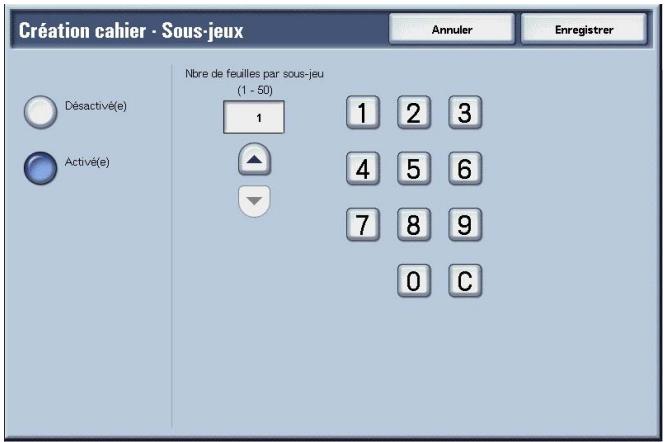
- Si l'option Activé(e) est sélectionnée, utiliser et ou le pavé numérique pour spécifier le nombre de feuilles requis.
- Sélectionner Enregistrer pour conserver les modifications.
Couvertures (ajout d'une couverture aux copies)
Il est possible d'ajouter une couverture aux copies effectuées.
Il est possible de spécifier une couverture de début et de fin avant la première page du document, en utilisant un papier de type différent (coloré ou épais, par exemple).

POINT IMPORTANT : lorsque cette fonction est sélectionnée et si le nombre de pages du document est supérieur au nombre de pages maximum que la machine peut numériser, il est impossible d'imprimer, de copier ou d'enregistrer la partie du document déjà numérisée. Dans ce cas, annuler le travail lorsque le message correspondant s'affiche.
Le nombre maximum de pages du document pouvant être numérisées est de 2000 pages par travail. Pour les travaux multiples, le maximum est de 20000 pages au total si les documents sont de format A4 ou 8,5 × 11 pouces. Ce chiffre est fourni à titre indicatif uniquement; en effet, le nombre maximum de pages pouvant être numérisées dépend du type, du format et de l'orientation des documents.
- Sur l'écran Tous les services, Sélectionner Copier.
Sélectionner l'onglet Présentation spéciale puis la fonction Couvertures.
- Sélectionner une option.
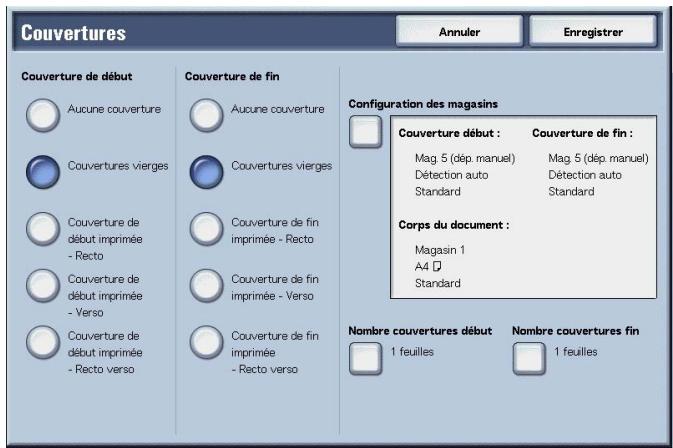
- Sélectionner Enregistrer pour conserver les modifications.
Couverture de début
Une couverture de début peut être définie pour la première page.
Aucune couverture
Aucune couverture n'est ajoutée.
Couvertures vierges
Une feuille de papier vierge est ajoutée en tant que couverture.
- Couverture de début imprimée - Recto
La première page du document est copiée sur la face externe de la couverture. Sélectionner cette option pour que la copie figure seulement sur la face externe de la couverture de début.
- Couverture de début imprimée - Verso
La première page du document est copiée sur la face interne de la couverture. Sélectionner cette option pour que la copie figure seulement sur la face interne de la couverture de début.
- Couverture de début imprimée - Recto verso
Le document est copié sur les deux faces de la couverture, à partir de la première page. Sélectionner cette option pour que la copie soit effectuée en recto verso.
Couverture de fin
Une couverture de fin peut être définie pour la première page. Lorsqu'une couverture de fin est définie, le document correspondant à cette couverture de fin doit être numérisé en premier. Lorsque le chargeur automatique de documents est utilisé, placer le document correspondant à la couverture de fin sur le dessus de la pile de documents. Lorsque la glace d'exposition est utilisée, numériser les documents dans l'ordre suivant : couverture de fin, couverture de début et corps du travail.
Les options disponibles pour la couverture de fin sont les suivantes :
Aucune couverture
Aucune couverture n'est ajoutée.
Couvertures vierges
Une feuille de papier vierge est ajoutée en tant que couverture.
- Couverture de fin imprimée - Recto
Le document correspondant à la couverture de fin est copié sur la face externe de cette dernière.
- Couverture de fin imprimée - Verso
Le document correspondant à la couverture de fin est copié sur la face interne de cette dernière.
- Couverture de fin imprimée - Recto verso
Les deux documents correspondant à la couverture de fin sont copiés sur les deux faces de cette dernière.
Si une couverture est sélectionnée, les options suivantes s'affichent :
Configuration des magasins
Permet d'afficher l'écran Couvertures - Configuration des magasins.
Sélectionner le magasin à utiliser pour la Couverture de début, la Couverture de fin et le Corps du document. Si des images sont copiées sur les couvertures, sélectionner des magasins contenant du papier de même format et orientation pour le corps du document et pour les couvertures.
Lorsque Départ manuel... est sélectionné, l'écran Magasin 5 (départ manuel) s'affiche. Pour plus d'informations, se reporter à la section "Écran Magasin 5 (départ manuel)" à la page 3-22.
Nombre de couvertures de début
Permet d'afficher l'écran Nombre de couvertures de début. Cette option est disponible uniquement lorsque l'option Couvertures vierges est sélectionnée sur l'écran Couverture de début.
Nombre de couvertures de fin
Permet d'afficher l'écran Nombre de couvertures de fin. Cette option est disponible uniquement lorsque l'option Couvertures vierges est sélectionnée sur l'écran Couverture de fin.
Pour plus d'informations, se reporter à la section “Couvertures - Nombre de couvertures de début / de fin” à la page 3-57.
Couvertures - nombre de couvertures de début / de fin
Il est possible de spécifier le nombre de feuilles à utiliser en tant que couverture de début; ce nombre doit être compris entre 1 et 99. Cette option permet d'imprimer la couverture de début de la même façon que le reste du travail, même si plusieurs copies sont effectuées.
REMARQUE : ces instructions sont également valides pour la fonction Couvertures - Nombre de couvertures de fin.
- Utiliser les boutons et ou le pavé numérique pour spécifier le nombre de feuilles requis.
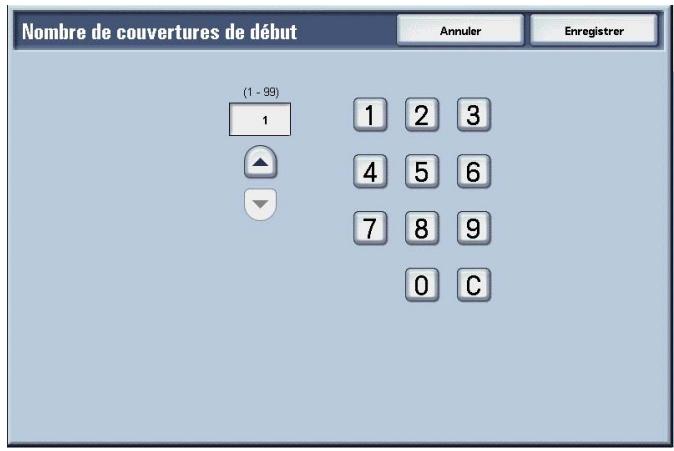
Départeurs de transparents (insertion de feuilles vierges entre les transparents)
Une feuille vierge peut être reçue et insérée en tant que séparateur entre les transparents utilisés pour la copie. Seul le nombre de copies papier requis à des fins de distribution est imprimé. Lorsque les transparents sont placés dans le magasin 5 (départ manuel), vérifier que le papier utilisé pour les séparateurs (ou la distribution) est chargé selon la même orientation que les transparents.
POINT IMPORTANT : Xerox recommande l'utilisation de transparents pour rétroprojecteur (OHP). L'utilisation de transparents non recommandés peut endommager la machine ou provoquer des incidents papier.

- Sur l'écran Tous les services, Sélectionner Copier. Sélectionner l'onglet Présentation spéciale puis la fonction Séparateurs de transparents.
- Sélectionner une option.
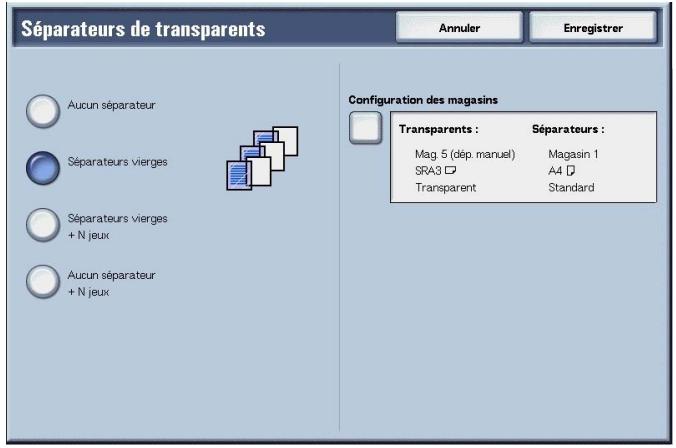
- Sélectionner Enregistrer pour conserver les modifications.
Aucun séparateur
Aucun séparateur de transparents n'est utilisé.
Séparateurs vierges
Une feuille de papier vierge est insérée en tant que séparateur pour chaque transparent. Un seul jeu de copies peut être effectué.
Séparateurs vierges + niaux
Une feuille de papier vierge est insérée en tant que séparateur pour chaque transparent. Seul le nombre de copies papier requis à des fins de distribution est imprimé.
Aucun séparateur + nouveau
Les copies sont effectuées sur transparents et seul le nombre de copies papier requis à des fins de distribution est imprimé.
Selon la sélection effectuée, les options suivantes peuvent s'afficher :
Configuration des magasins
Permet d'afficher l'écran Séparateurs de transparents - Configuration des magasins. Sélectionner chacun des magasins à utiliser.

REMARQUE : l'écran Séparateurs de transparents - Configuration des magasins ne s'affiche pas si l'option Aucun séparateur est sélectionnée.
Sélectionner les paramètres requis pour Format / orientation des transparents. Sélectionner le magasin à utiliser pour Magasin pour séparateurs / N peux ou Magasin pour N peux.
Sélectionner des magasins contenant du papier de même format et orientation pour les transparents et les séparateurs (N peaux).
N en 1 (copie de plusieurs pages sur une même feuille)
Il est possible de copier deux, quatre ou huit pages des documents originaux sur une même feuille de papier.
Lorsque la fonction N en 1 est sélectionnée, l'option % auto est sélectionnée automatiquement pour Réduction / agrandissement. Le taux de R/A est défini automatiquement de façon à ce que les copies des images tiennent sur le papier sélectionné.

REMARQUE : une perte d'image est possible, selon le format de l'image du document.
Lorsque l'effacement de bords est activé, les bords de chacun des documents copiés sont effacés.
Lorsque le décalage image est activé, le décalage est appliqué à la totalité du document. Par conséquent, une perte d'image est possible selon le format de l'image du document.
Sélectionner une option de magasin autre que Auto pour la fonction Papier de l'écran Tirage standard.
- Sur l'écran Tous les services, Sélectionner Copier.
Sélectionner l'onglet Présentation spéciale puis la fonction N en 1.
- Sélectionner une option.
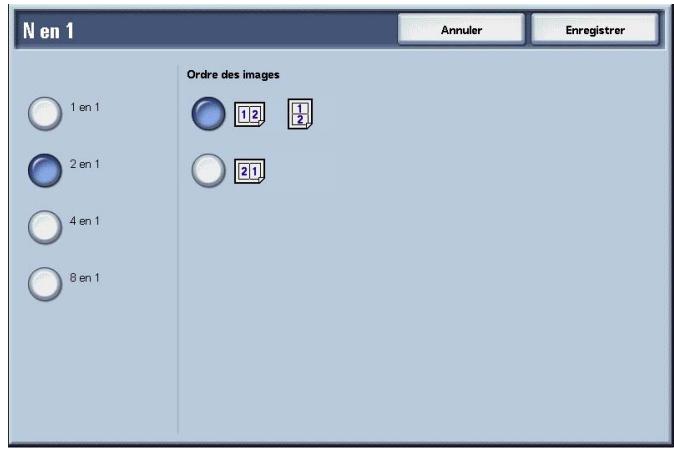
- Sélectionner Enregistrer pour conserver les modifications.
La fonction N en 1 n'est pas appliquée.
Deux pages du document sont copiées sur une même feuille de papier.
Quatre pages du document sont copiées sur une même feuille de papier.
Huit pages du document sont copiées sur une même feuille de papier.
■ Ordre des images
Cette option permet de sélectionner la mise en page des documents copiés sur une même feuille.
Affiche (copies agrandies réparties sur plusieurs feuilles)
Une copie agrandie du document peut être répartie sur plusieurs feuilles.
Cette fonction permet de créer une affiche de grande taille en regroupant les copies réparties sur plusieurs feuilles. Les feuilles sont copiées avec une marge de collage de façon à faciliter leur regroupement. Cette marge de collage est fixée à 10 mm (0,4 pouces).
POINT IMPORTANT : vérifier que l'orientation du document correspond bien à l'orientation spécifique pour Orientation du document sur l'écran Options de numération.

- Sur l'écran Tous les services, Sélectionner Copier. Sélectionner l'onglet Présentation spéciale puis la fonction Affiche.
- Sélectionner une option.
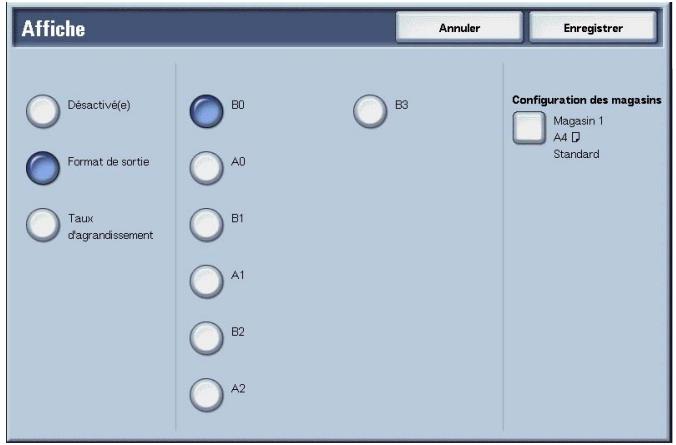
- Sélectionner Enregistrer pour conserver les modifications.
Désactivé(e)
Les copies ne sont pas effectuées sous forme d'affiche.
Format de sortie
Sept formats de papier sont disponibles.
Taux d'agrandissement
Cette option permet de sélectionner un taux d'agrandissement.
Selon la sélection effectuée, les options suivantes peuvent s'afficher :
Configuration des magasins
Permet d'afficher l'écran Affiche - Configuration des magasins. Sélectionner le magasin à utiliser.
Lorsque Départ manuel est sélectionné, l'écran Magasin 5 (départ manuel) s'affiche. Pour plus d'informations, se reporter à la section "Écran Magasin 5 (départ manuel)" à la page 3-22.
Lorsque taux d'agrandissement est sélectionné
Des taux d'agrandissement différents peuvent être sélectionnés pour la hauteur et la largeur.
- Sélectionner l'option Taux d'agrandissement sur l'écran Affiche.
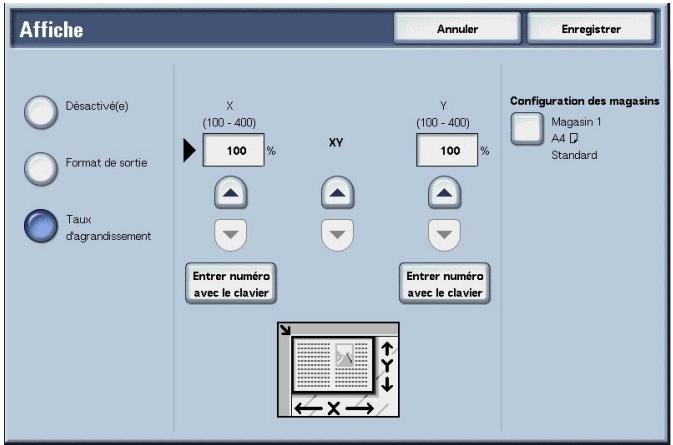
- Utiliser et pour spécifier les taux à appliquer à la hauteur et à la largeur.
- Sélectionner Enregistrer pour conserver les modifications.
Permettent de spécifier des taux en largeur et en hauteur compris entre 100 et 400% par incréments de 1%.
Répétition image (copies multiples sur une même feuille)
La copie de l'image d'un document peut être répétée un certain nombre de fois sur une même feuille de papier.
Lorsque le taux de R/A est défini comme Auto, les copies répétées de l'image sont réduites de façon à tenir sur le format de papier sélectionné. Il est également possible de spécifier la façon dont les copies répétées de l'image sont réparties.

REMARQUE : lorsque les copies répétées sont effectuées au même format que l'image du document, spécifiez un nombre de répétitions adapté au format du papier.
- Sur l'écran Tous les services, Sélectionner Copier. Sélectionner l'onglet Présentation spéciale puis la fonction Répétition image.
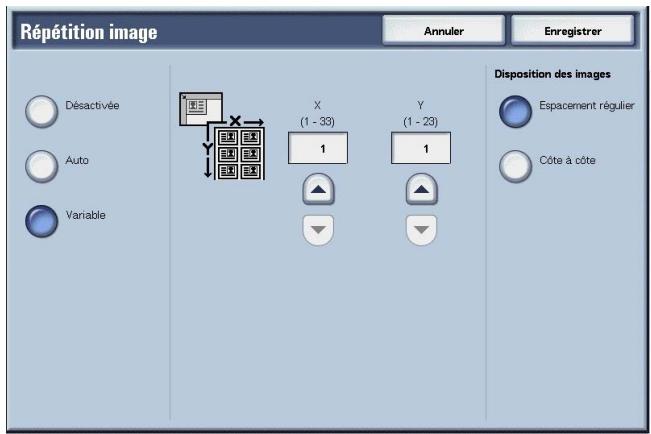
Désactivée
La fonction Repétition image n'est pas appliquée.
Automatique
Le nombre de copies répertoriées de l'image du document est défini automatiquement selon le format du document, le format du papier et le taux de R/A.

REMARQUE : les copies ne peuvent pas être effectuées lorsque l'image du document est plus grande que le format de papier spécifié.
Variable
Spécifier le nombre de répétitions de l'image du document le long des deux côtés du papier. Il est possible de spécifier 1 à 23 répétitions en longueur (Y) et 1 à 33 répétitions en largeur (X).
Disposition des images
- Espacement régulier
Les images copiées sur le papier sont espacées de façon régulière selon le nombre d’images répétées.
Cote a cote
Les images répétées sont copiées sur le papier de façon consécutive.
Annotation (ajout de cachet / date / numéro de page aux copies)
Il est possible d'ajouter aux copies un cachet, la date ou des numéros de page n'apparaissant pas sur le document d'origine.
Différents formats sont proposés pour le type de cachet, la date, les numéros de page et leurs positions d'impression.

POINT IMPORTANT : Lorsque cette fonction est sélectionnée et si le nombre de pages du document est supérieur au nombre de pages maximum que la machine peut numériser, il est impossible d'imprimer, de copier ou d'enregistrer la partie du document déjà numérique. Dans ce cas, annuler le travail lorsque le message correspondant s'affiche.
Le nombre maximum de pages du document pouvant être numérisées est de 2000 pages par travail. Pour les travaux multiples, le maximum est de 20000 pages au total si les documents sont de format 8.5 × 11 pouces/A4 paysage. Ce chiffre est fourni à titre indicatif uniquement; en effet, le nombre maximum de pages pouvant être numérisées dépend du type, du format et de l'orientation des documents.

REMARQUE: Les paramètres de réduction / agrandissement n'ont aucune influence sur la taille des caractères et sur l'image des annotations.
Si un cachet, la date et les numéros de page sont tous activés, vérifier qu'ils ne se chevauchent pas avant de lancer la copie.
Si la fonction N en 1 est activée, l'annotation est ajoutée à l'image finale.
Si la fonction Repétition image ou Création cahier est activée, l'annotation est ajoutée à chaque image individuelle.
- Sur l'écran Tous les services, sélectionner Copier.
Sélectionner l'onglet Présentation spéciale puis la fonction Annotation.
- Sélectionner une option.
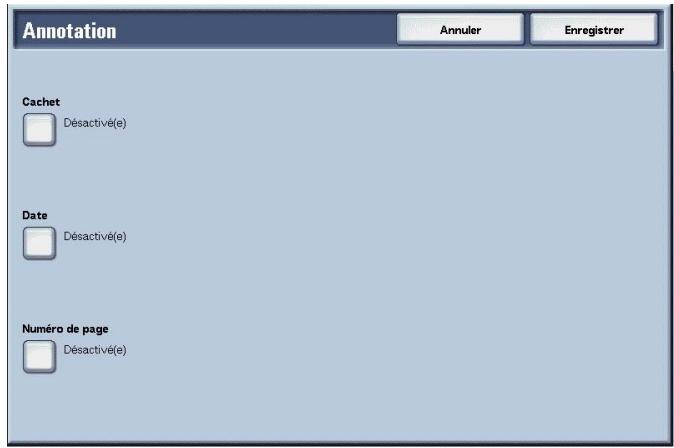
- Sélectionner Enregistrer pour conserver les modifications.
Cachet
Permet d'accéder à l'écran Annotation - Cachet.
Date
Permet d'accéder à l'écran Annotation - Date.
Permet d'accéder à l'écran Annotation - Numéro de page.
Écran annotation - cachet
Les mentions "CONFIDENTIEL", "Copie interdite", "URGENT", "IMPORTANT", "Circulaire", "Verso recyclé", "BROUILON" et "NON VALIDE" peuvent être ajoutées aux copies.
- Sur l'écran Annotation, sélectionner Cachet.
- Effectuer la sélection requise.
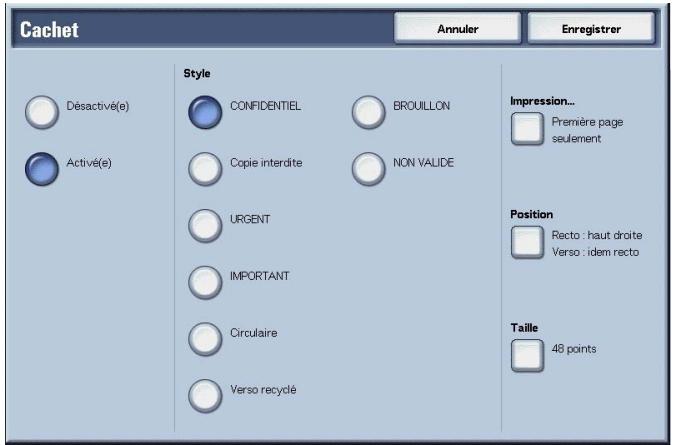
- Sélectionner Enregistrer pour conserver les modifications.
Désactivé(e)
Aucun cachet n'est ajouté.
Activé(e)
Un cachet est ajouté.
Cette option permet de sélectionner l'un des huit types de caractères disponibles pour le cachet.
Impression...
Permet d'accéder à l'écran Annotation - Cachet - Impression. Les options Première page seulement et Toutes les pages permettent de sélectionner la ou les pages sur lesquelles le cachet doit être imprimé.
Position
Permet d'accéder à l'écran Annotation - Cachet - Position.
Taille
Permet d'accéder à l'écran Annotation - Cachet - Taille. Cette option permet de sélectionner l'une des trois tailles disponibles pour le cachet.
Écran annotation - cachet - position
Cet écran permet de spécifier la position d'impression du cachet.
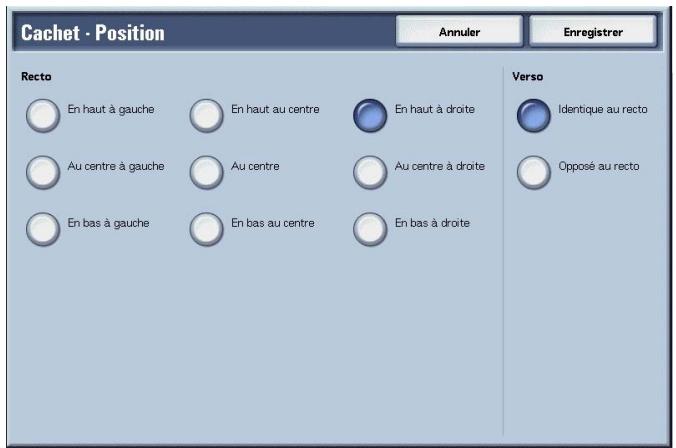
- Sur l'onglet Présentation spéciale, Sélectionner Annotation, Cachet, Activé(e) puis Position.
- Effectuer la sélection requise.
- Sélectionner Enregistrer pour conserver les modifications.
Recto
Sélectionner l'une des neuf positions disponibles pour le cachet.
Verso
- Identique au recto
Permet d'ajouter un cachet au même endroit que sur le recto de la feuille.
- Opposé au recto
Permet d'ajouter un cachet dans la position opposée à celle sélectionnée pour le recto.
Écran annotation - date
Il est possible d'ajouter une date aux copies effectuées. La date imprimée correspond à la date et à l'heure auxquelles la copie a été effectuée.
Pour plus d'informations sur le format de la date, se reporter à la section « Format de date » du manuel de l'administrateur système.
- Sur l'onglet Présentation spéciale, sélectionner Annotation puis Date.
- Effectuer la sélection requise.
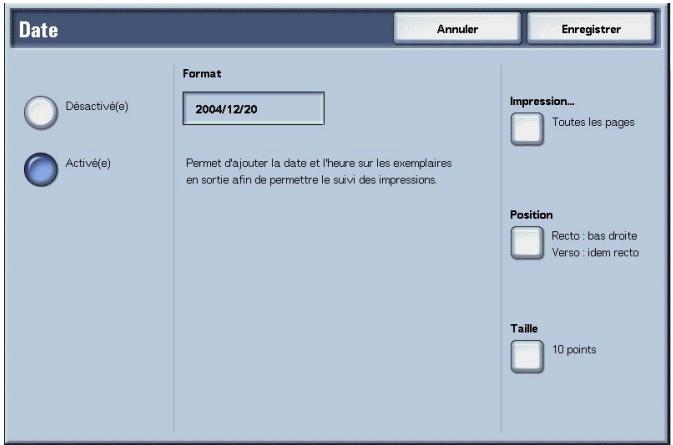
- Sélectionner Enregistrer pour conserver les modifications.
Désactévie(e)
Aucune date n'est ajoutée.
Activé(e)
La date est ajoutée.
Impression...
Permet d'accéder à l'écran Annotation - Date - Impression. Les options Première page seulement et Toutes les pages permettent de sélectionner la ou les pages sur lesquelles la date doit être imprimée.
Position
Permet d'accéder à l'écran Annotation - Date - Position.
Taille
Permet d'accéder à l'écran Annotation - Cachet - Taille. Cette option permet de sélectionner l'une des trois tailles disponibles pour la date.
Écran annotation - date - position
Cet écran permet de spécifier la position d'impression de la date.
- Sur l'onglet Présentation spéciale, sélectionner Annotation puis Date et Position.
- Effectuer la sélection requise.
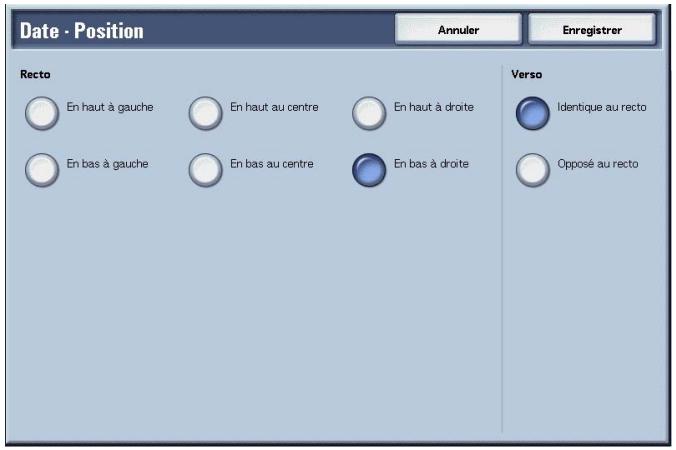
- Sélectionner Enregistrer pour conserver les modifications.
Recto
Cette option permet de sélectionner l'une des six positions disponibles pour l'impression de la date.
Verso
- Identique au recto
Permet d'ajouter la date au même endroit que sur le recto de la feuille.
- Oppose au recto
Permet d'ajouter la date dans une position symétrique à celle sélectionnée pour le recto de la feuille.
Cet écran permet d'ajouter des numéros de page aux copies.
- Sur l'onglet Présentation spéciale, sélectionner Annotation puis Numéro de page.
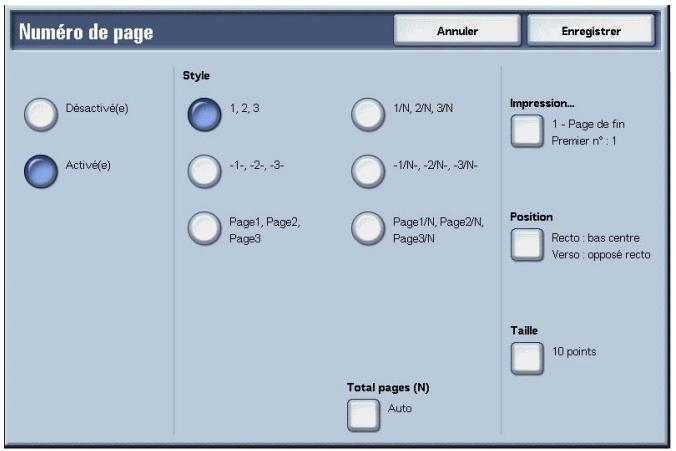
- Effectuer une sélection.
- Sélectionner Enregistrer pour enregistrer les choix effectués.
Désactivé(e)
Aucun numéro de page n'est ajusté.
Activé(e)
Les numéros de page sont ajoutés.
Style
Cette option permet de sélectionner l'un des 6 types de numérotation disponibles.
1,2,...
Un numéro de page simple est ajouté.
-1,-2,...
Un tiret est ajusté à droite et à gauche du numéro de page. (Exemple: -1-)
Page 1, Page 2,...
Le mot « Page » est ajouté devant le numéro de page. (Exemple : Page1, Page2)
1/N,2/N,...
Le nombre total de pages est ajusté à droite du numéro de la page. (Exemple : 1/50, 2/50)
-1/N-, -2/N,...
Permet de spécifier le nombre total de pages à droite du numéro de la page et d'ajouter des tirets de part et d'autre de l'ensemble de ces nombres. (Exemple : -1/50, -2/50-)
Le mot « Page » est ajusté devant le numéro de page, qui est suivi du nombre total de pages. (Exemple : Page 1/50, Page 2/50)
L'écran Annotation - Numéro de page - Total pages (N) s'affiche.
Impression...
Permet d'accéder à l'écran Annotation - Numéro de page - Impression.
Position
Permet d'accéder à l'écran Annotation - Numéro de page - Position.
Cette option permet de sélectionner l'une des six positions disponibles pour les numéros de page.
Taille
Permet d'accéder à l'écran Annotation - Numéro de page - Taille.
Écran annotation - numéro de page - total pages (n)
Cet écran permet de définir le nombre total de pages.
- Sur l'onglet Présentation spéciale, Sélectionner Annotation puis Numéro de page. Sélectionner Total pages (N) puis l'option Auto ou Entrer numéro.
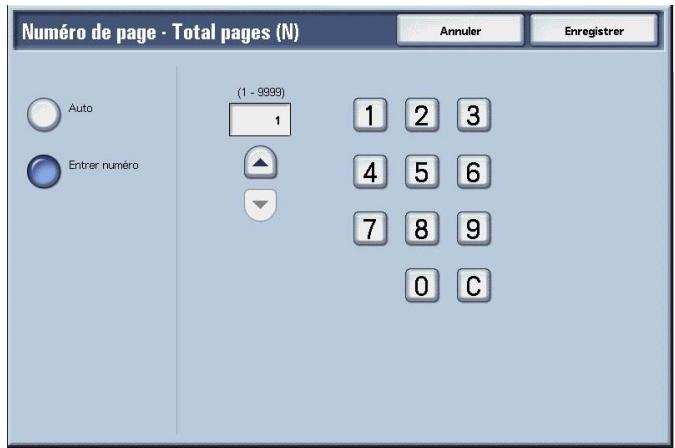
- Si l'option Entrer numéro est sélectionnée, utiliser et ou le pavé numérique pour spécifier le nombre de pages.
- Sélectionner Enregistrer pour conserver les modifications.
Automatique
Les pages du document sont comptées automatiquement pour obtenir le nombre total de pages.
Cette option permet de spécifier un nombre total de pages compris entre 1 et 9 999.
Écran annotation - numéro de page - impression
Cet écran permet de spécifier la ou les pages sur lesquelles un numéro de page doit être ajouté.
- Sur l'onglet Présentation spéciale, sélectionner Annotation. Sélectionner Numéro de page puis Impression.
- Utiliser et ou le pavé numérique pour spécifier le numéro de début.
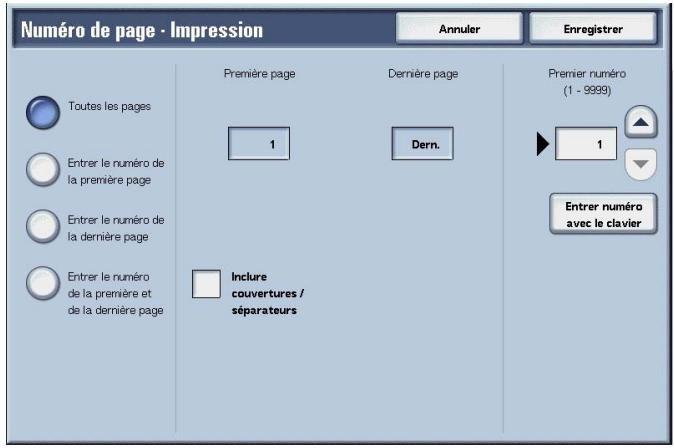
- Sélectionner Enregistrer pour enregistrer les choses effectuées.
Un numéro de page est ajouté à toutes les pages.
Entrer le numéro de la première page
Se reporter à la section “Lorsque l'option Entrer le numéro de la première page est sélectionnée” à la page 3-73.
Permet d'entrer le numéro de la dernière page. La méthode correspondante est identique à celle décrite dans la section "Lorsque l'option Entrer le numéro de la première page est sélectionnée" à la page 3-73.
Entrer le numéro de la première et de la dernière page
Permet d'entrer le numéro de la première et de la dernière page. La procédure correspondante est identique à celle décrite dans la section "Lorsque l'option Entrer le numéro de la première page est sélectionnée" à la page 3-73.
Inclure couvertures / séparateurs
Permet d'ajouter des couvertures ou des séparateurs. Une coche apparait dans la case pour indiquer que cette option est activée.
REMARQUE : il est impossible d'effectuer des copies sur le papier (couvertures / séparateurs de transparents) placé dans le magasin 8 (Interposer).
Premier numéro
Permet de spécifier le numéro de la page à partir de laquelle la numération doit commencer; ce premier numéro doit être compris entre 1 et 999. Pour entrer ce numéro à l'aide du pavé numérique, sélectionner Entrer numéro avec le clavier.
POINT IMPORTANT: Les numéros de page supérieurs à 9999 ne seront pas imprimés.


Lorsque l'option entrer le numéro de la première page est sélectionnée
Cette option permet de spécifier la page à partir de laquelle la numérotation doit commencer; ce numéro doit être compris entre 1 et 9 999.
- Sur l'onglet Présentation spéciale, Sélectionner Annotation. Sélectionner Numéro de page puis Impression et Entrer le numéro de la première page.
- Utiliser et ou sélectionner Entrer numero avec le clavier pour specifier le numéro de page requis.
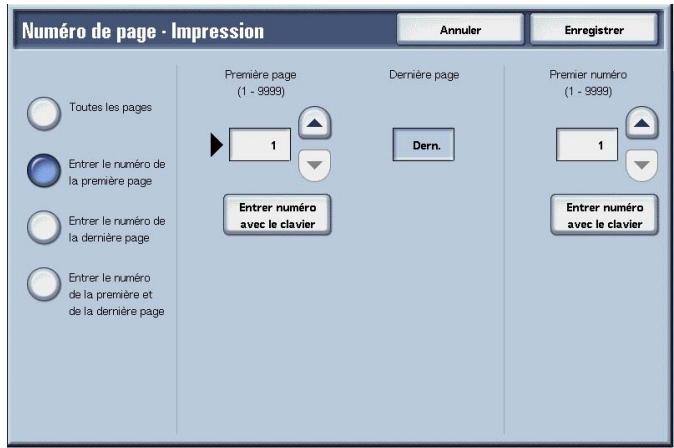
- Sélectionner Enregistrer pour enregistrer les choix effectués.
Entrer la première page sur laquelle le numéro de page doit apparaître (entre 1 et 9999).
Premier numéro
Spécifier la première page sur laquelle le numéro de page doit être ajouté, entre 1 et 9999.
POINT IMPORTANT: Les numéros de page supérieurs à 9999 ne seront pas imprimés.

Lorsque l'option entrer le numéro de la dernière page est sélectionnée
Entrer la dernière page sur laquelle le numéro de page doit apparaître (entre 1 et 9999).
- Sur l'onglet Présentation spéciale, Sélectionner Annotation. Sélectionner Numéro de page puis Impression et Entrer le numéro de la dernière page.
- Utiliser et ou sélectionner Entrer numero avec le clavier pour specifier le numéro de page requis.
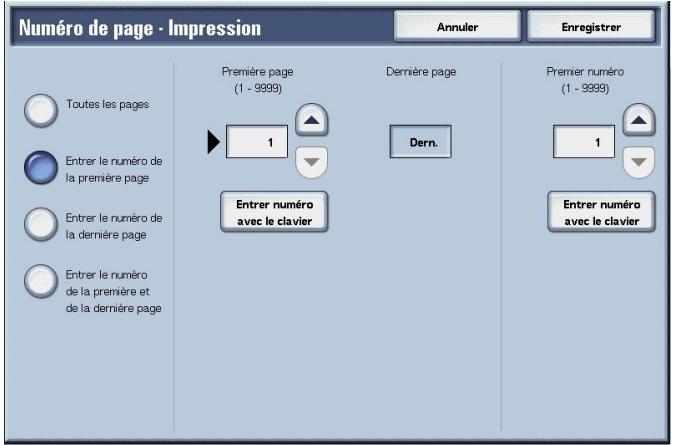
- Sélectionner Enregistrer pour enregistrer les choses effectuées.
Entrer la dernière page sur laquelle le numéro de page doit apparaître (entre 1 et 9999).
Premier numéro
Spécifier la première page sur laquelle le numéro de page doit être ajouté, entre 1 et 9999.
POINT IMPORTANT: Les numéros de page supérieurs à 9999 ne seront pas imprimés.
Lorsque l'option entrer le numéro de la première et de la dernière page est sélectionnée
Entrer la première page et la dernière page sur lesquelles les numéros de page doivent apparaître (entre 1 et 9999).
- Sur l'onglet Présentation spéciale, Sélectionner Annotation. Sélectionner Numéro de page puis Impression et Entrer le numéro de la première et de la dernière page.
- Utiliser et ou sélectionner Entrer numero avec le clavier pour specifier les numero des page requis.
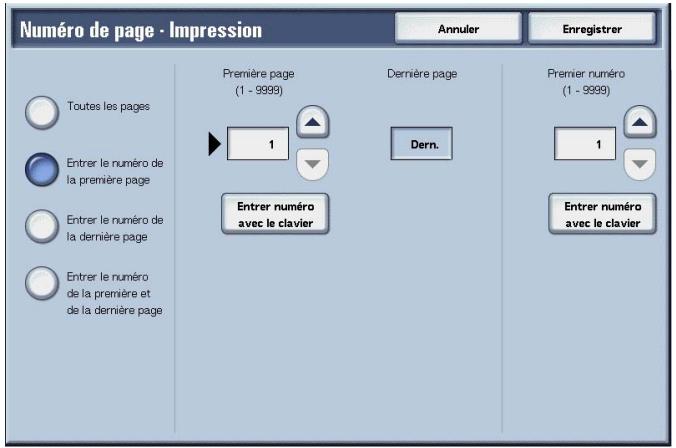
- Sélectionner Enregistrer pour enregistrer les CHOIX effectués.
Entrer la première page sur laquelle le numéro de page doit apparaître (entre 1 et 9999).
Entrer la dernière page sur laquelle le numéro de page doit apparaître (entre 1 et 9999).
Premier numéro
Spécifier la première page sur laquelle le numéro de page doit être ajouté, entre 1 et 9999.
POINT IMPORTANT: Les numéros de page supérieurs à 9999 ne seront pas imprimés.

Filigranes (impression d'un numéro de contrôle en arrêté-plan)
Permet d'imprimer un numéro de contrôle séquentiel au dos de chaque jeu de copies. Par exemple, si le chiffre « 1 » a été spécifié en tant que premier numéro, toutes les pages du premier jeu de copies portent la mention « 1 » et toutes les pages du second jeu de copies portent la mention « 2 »
La numérotation des produits permet, par exemple, d'empêcher la duplication de documents confidentiels devant être distribués aux personnes participant à une réunion en associant chaque jeu à un participant donné.

POINT IMPORTANT : Lorsque cette fonction est sélectionnée et si le nombre de pages du document est supérieur au nombre de pages maximum que la machine peut numériser, il est impossible d'imprimer, de copier ou d'enregistrer la partie du document déjà numérisée. Dans ce cas, annuler le travail lorsque le message correspondant s'affiche.
Le nombre maximum de pages du document pouvant être numérisées est de 2000 pages par travail. Pour les travaux multiples, le maximum est de 20000 pages au total si les documents sont de format 8.5 × 11 pouces/A4 et Lettre. Ce chiffre est fourni à titre indicatif uniquement; en effet, le nombre maximum de pages pouvant être numérisées dépend du type, du format et de l'orientation des documents.
La taille et la densité de la police utilisée peuvent être configurées via les paramètres système. Pour plus d'informations, se reporter au manuel de l'administrateur système.
- Sur l'onglet Présentation spéciale, Sélectionner Filigranes.
- Sélectionner Active.
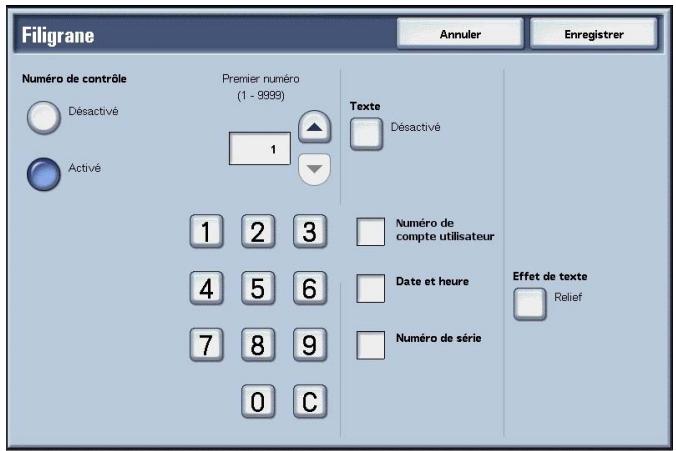
- Sélectionner une option.
- Sélectionner Enregistrer pour enregistrer les choix effectués.
Désactiver
Les copies ne sont pas effectuées sous forme de filigranes.
Activé
Les copies sont effectuées sous forme de filigranes.
Premier numéro
Il est possible de spécifier des numéros de contrôle compris entre 1 et 9 999. Utiliser et ou le pavé numérique pour entrer le premier numéro.
Permet d'accéder à l'écran Filigranes - Texte.
Le numéro de compte utilisateur est imprimé. Vérifier que l'impression du numéro de compte utilisateur est correcte.
REMARQUE : cette option est disponible lorsque la gestion de l'Auditron est utilisée.
Date et heures
Il est possible d'imprimer la date et l'heure de début de la copie. Vérifier que l'impression de la date est correcte.
Pour savoir comment afficher la date, se reporter à la section « Format de la date » du manuel de l'administrateur système.
Numéro de série
Cette option permet d'imprimer le numéro de série de la machine. Vérifier que l'impression du numéro de série est correcte.
Effet de texte
Permet d'accéder à l'écran Filigranes - Effet de texte.
Écran filigranes - texte
Trois types de caractère sont disponibles pour les filigranes.
- Sur l'onglet Présentation spéciale, sélectionner Filigranes puis Texte.
- Sélectionner une option.
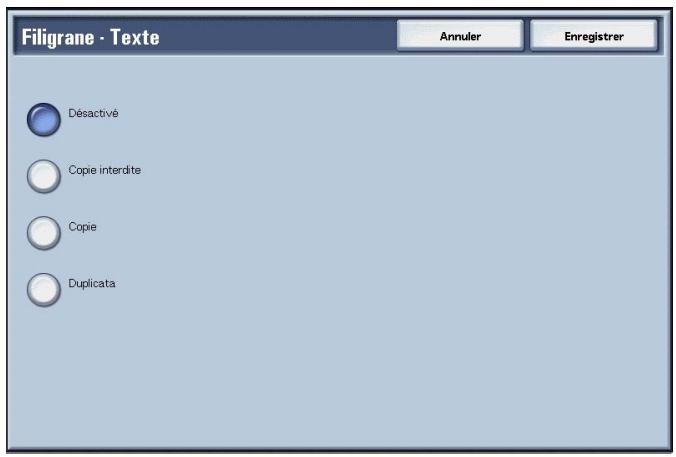
- Sélectionner Enregistrer pour conserver les modifications.
Écran filigranes - effet de texte
Cet écran permet de définir un effet de texte.
- Sur l'onglet Présentation spéciale, Sélectionner Filigranes puis Effet de texte.
- Sélectionner une option.
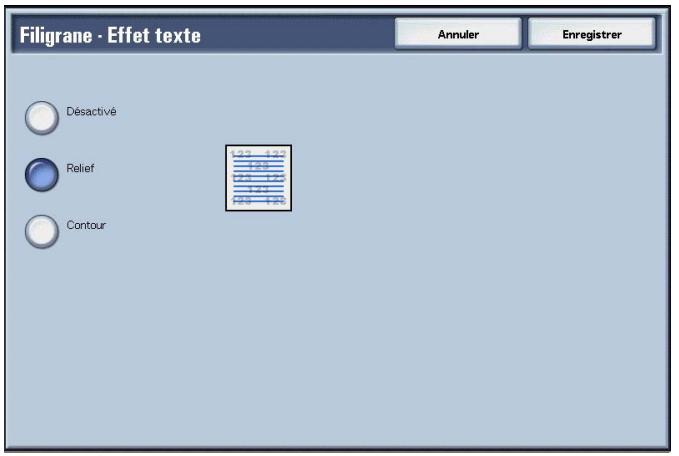
- Sélectionner Enregistrer pour conserver les modifications.
Désactivé
Permet d'imprimer le texte spécifique tel quel.
Relief
Lors de la copie de documents imprimés, le texte est imprimé de façon à obtenir un effet de relief.
Contour
Lors de la copie de documents imprimés, un contour est appliqué au texte en arrière-plan.
Pour plus d'informations sur le motif d'arrière-plan utilisé pour les filigranes et autres éléments, se reporter à la section "Effet de texte" du Manuel de l'administrateur système.
Décalage intercalaire (copie sur intercalaire)
Il est possible de copier des documents de type intercalaire en spécifiant la position de l'image copiée, de façon à placer l'image sur l'onglet de l'intercalaire.
Les intercalaires de format A4 ou 8,5 x 11 pouces peuvent être utilisés pour la copie.
- Sur l'onglet Présentation spéciale, Sélectionner Décalage intercalaire.
- Sélectionner une option.
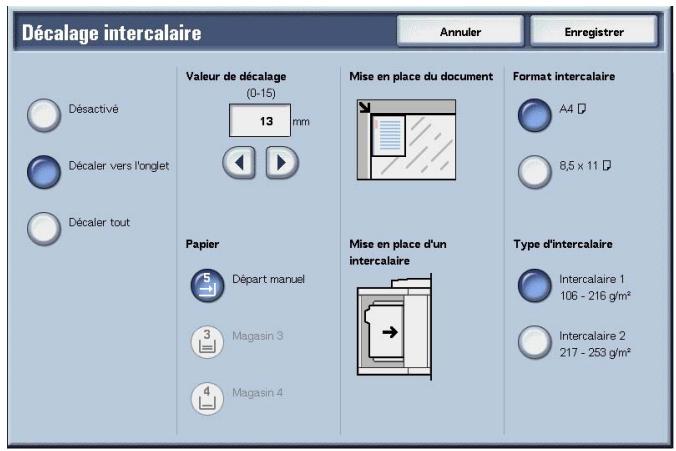
- Sélectionner Enregistrer pour conserver les modifications.
Désactiver
Aucune copie sur intercalaire n'est effectuée.
Décaler vers l'onglet
L'image est copiée sur le bord du document, uniquement sur l'onglet de l'intercalaire.
Spécifier la valeur de décalage à appliquer à l'image placée sur le bord du document de façon à ce que l'image soit copiée sur l'onglet. (Entre la valeur de décalage requise pour déplacer l'image du document sur l'onglet lors de la copie.) Seule l'image décalée peut être copiée.
Décaler tout
L'image entière du document est copiée sur le papier intercalaire.
Spécifier la valeur de décalage requise lorsqu'il est également nécessaire de déplacer l'image située sur le bord du document sur l'onglet de l'intercalaire.
Valeur de décalage
Spécifier une valeur de décalage comprise entre 0 et 15 mm (0 et 0,5 pouces) par incréments de 1 mm (0,1 pouces).
Papier
Sélectionner le magasin à utiliser pour les intercalaires.
REMARQUE : la fonction Papier n'est pas affichée si Désactivation est sélectionné.
Lorsque le magasin 5 (départ manuel) est utilisé, placer les intercalaires face dessus et pour un départ par le côté opposé à l'onglet. Lorsque le magasin 3 ou 4 est utilisé, placer les intercalaires face dessous et avec le côté opposé à l'onglet du côté gauche du magasin.
Les intercalaires peuvent être placés dans les magasins 3 et 4 uniquement si l'option Intercalaire 1 105-216 g/m² est sélectionnée.
Format intercalaire
Permet de sélectionner le format des intercalaires.
Type d'intercalaire
Permet de sélectionner le type d'intercalaires utilisé.
Orientation de sortie (face dessus ou face dessous)
Cette fonction permet de recevoir les copies face dessus ou face dessous.
- Sur l'onglet Présentation spéciale, Sélectionner Orientation de sortie.
- Sélectionner une option.
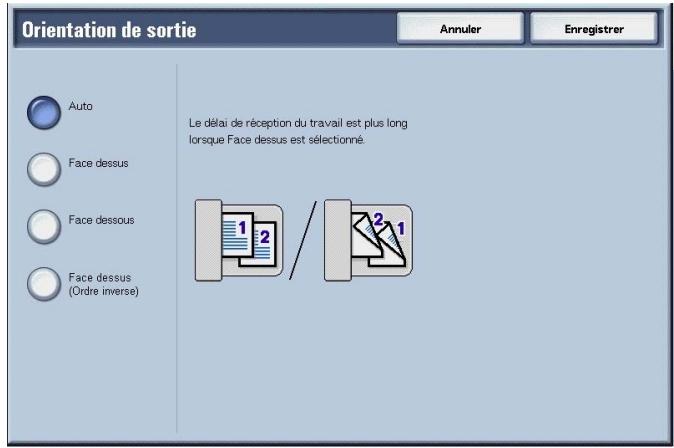
- Sélectionner EnreMgister pour conserver les modifications.
Automatique
Permet de déterminer automatiquement si les copies doivent être reçues face dessus ou face dessous.
Face dessus
Les copies sont reçues face dessus et à partir de la dernière page.
Face dessous
Les copies sont reçues face dessous et à partir de la dernière page.
Face dessus (ordre inverse)
Les copies sont reçues face dessus et à partir de la première page.

REMARQUE : l'option Face dessus (Ordre inverse) est disponible selon la configuration du système. Pour savoir comment l'afficher, se reporter à la section "Paramètres du mode Copie" du Chapitre 9 (À propos des réglages) du Manuel de l'administrateur système.
Pliage (copies pliées en deux ou en trois)

Les copies peuvent être pliées en deux ou en trois.
POINT IMPORTANT: Un progiciel disponible en option est requis pour l'utilisation de cette fonction. Pour plus d'informations, contacter le Centre Services Xerox.
POINT IMPORTANT : L'orientation des documents est limitée au départ - petit côté ; par conséquent, il faut sélectionner un magasin avec support de départ petit côté.
- Sur l'onglet Présentation spéciale, Sélectionner Pliage.
- Sélectionner une option.
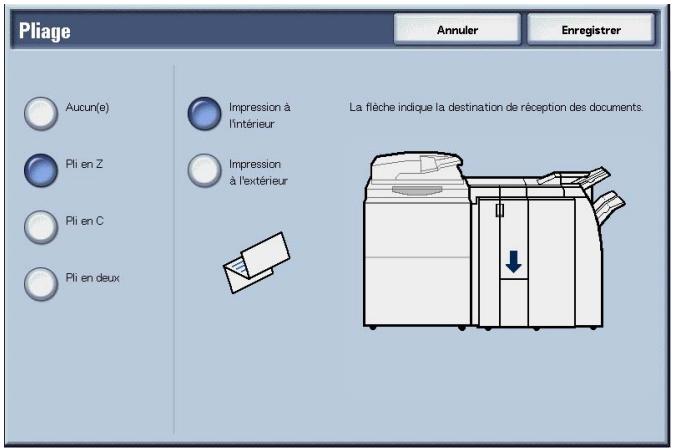
- Sélectionner Enregistrer pour conserver les modifications.
Aucun(e)
Les copies ne sont pas piées.
■ Plien Z
Les copies sont pliées en trois vers l'extérieur.
Les copies sont pliées en trois vers l'intérieur.
■ Plién deux
Les copies sont pliées en deux.
Impression à l'intérieur
Les copies sont pliées de façon à ce que l'image soit imprimée à l'intérieur.
Impression à l'extérieur
Les copies sont pliées de façon à ce que l'image soit imprimée à l'extérieur.
Répétition image prédéfinie (copies multiples sur une même feuille)

L'image du document peut être copiée de façon répétée sur une même feuille, celle-ci étant divisée en parties égales selon le nombre de répétitions de l'image.
REMARQUE : Lorsque l'option % auto est activée pour la fonction réduction / agrandissement, une perte d'image est possible selon le format de l'image du document.
- Sur l'onglet Présentation spéciale, Sélectionner Répétition image prédéfinie.
- Sélectionner une option.
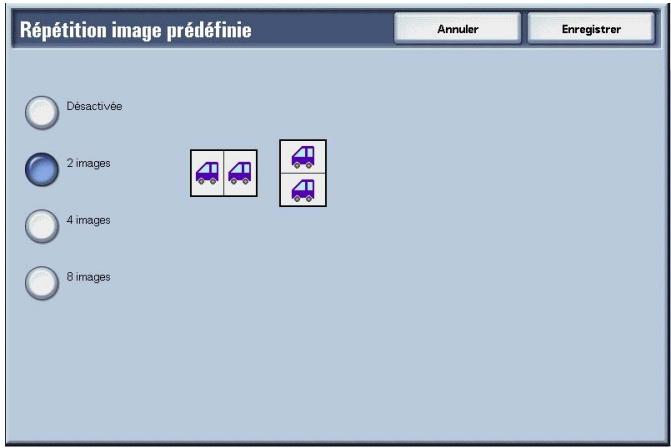
- Sélectionner Enregistrer pour conserver les modifications.
Désactivée
Une seule copie de l'image du document est effectuée sur la feuille de papier.
2 Images
Deux copies de l'image du document sont effectuées sur une même feuille de papier.
4 Images
Quatre copies de l'image du document sont effectuées sur une même feuille de papier.
8 Images
Huit copies de l'image du document sont effectuées sur une même feuille de papier.
Mode de tirage (copies recto verso)
Cette fonction est identique à la fonction Mode de tirage de l'onglet Tirage standard.
Pour plus d'informations, se reporter à la section "Mode de tirage (copies recto verso)" à la page 3-24.
Finition (réception avec une finition spécifique)
Il est possible de spécifier la méthode de réception du papier. Lorsque la fonction Agrafage est activée, chaque jeu de copies est agrafé avant d'être reçu. En outre, les copies sont décalées pour permettre de désigner chacun des yeux obtenus. Lorsque le module de réception à décalage est installé, les copies sont décalées pour permettre de désigner chacun des yeux obtenus.
- Sur l'onglet Présentation spéciale, Sélectionner Réception / Agrafage.
- Sélectionner une option.
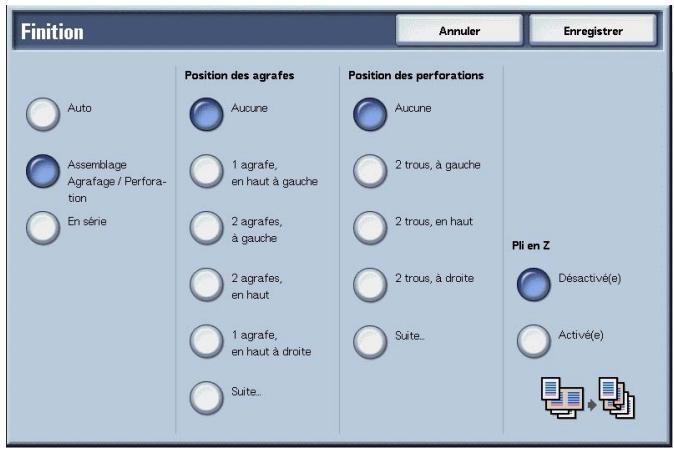
- Sélectionner Enregistrer pour conserver les modifications.
Automatique
Les copies sont assemblées lorsque les éléments Chargeur automatique de document, Documents reliés recto verso, Séparateurs vierges + N peax ou Aucun séparateurs + Nleans pour Transparents, Cahier, Agrafage, Travail fusienne, Épréuve et Document volumineux sont activés.
Assemblage agrafage / perforation
Les copies reçues sont organisées en ensembles de façon à respecter la pagination du document.
En série
La machine exécute le nombre spécifique de copies, ordonnées par page.
Position des agrafes
Permet de définir la position des agrafes. Si Suite... est sélectionné, l'écran Réception - Agrafage s'affiche.

REMARQUE : il est possible d'agrafer de 2 à 50 pages (papier standard) lorsque la cartouche d'agrafes 50 feuilles XB est utilisée. La cartouche d'agrafes 100 feuilles XA permet d'agrafer 2 à 100 pages (papier standard). Les types de papier suivants peuvent être agrafés : papiers standard, recyclé, fin, écais 1, verso, perforé, intercalaire 1 et personnalisé 1 à 5.
Permet de définir la position des perforations. Si Suite... est sélectionné, l'écran Réception - Perforation s'affiche.
Permet d'obtenir des copies pliées en Z. Les formats de papier disponibles pour le pliage en Z sont B4, A3 et 11 x 17 pouces.
Lorsque des documents multiformats sont utilisés, mettre en place uniquement les documents dont les côtes à insérer sont de même longueur. Par exemple, mettre en place les formats 8,5 x 11 pouces/A4 portrait et A3, ou B5 portrait et B4. Si une feuille au format 8,5 x 11 pouces/A4 portrait est mise en place avec une feuille A3, seule la copie A3 sera pliée en Z.

POINT IMPORTANT: Un progiciel disponible en option est requis pour l'utilisation de cette fonction. Pour plus d'informations, contacter le Centre Services Xerox.
Écran réception - agrafage

Cet écran permet de sélectionner des positions d'agrafage autres que celles disponibles sur l'écran Finition.
POINT IMPORTANT : dans les cas suivants, la direction des agrafes affichée à l'écran est différente de la direction physique des agrafes :
a) lorsque le document est placé selon sa direction de lecture (côté supérieur vers le haut) et une agrafe a été placée en haut à gauche. b) lorsque le document est placé vers la gauche (côté gauche vers le haut) et une agrafe a été placée en haut à gauche.
- À partir de l'écran Finition, dans la partie Position des agrafes, Sélectionner Suite.
- Effectuer la sélection requise.
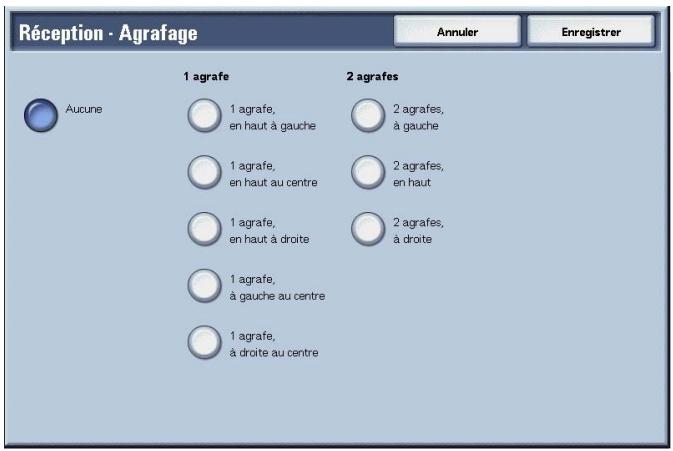
- Sélectionner Enregistrer pour conserver les modifications.
Aucune
Aucun agrafage n'est effectué.
1 agrafe
Permet de définir une position d'agrafage.
2 agrafes
Permet de définir deux positions d'agrafage.
Écran réception - perforation
Cet écran permet de sélectionner une position de perforation autre que celle affichée sur l'écran Finition.
- À partir de l'écran Finition, dans la partie Position des agrafes, sélectionner Perforation.
- Effectuer la sélection requise.
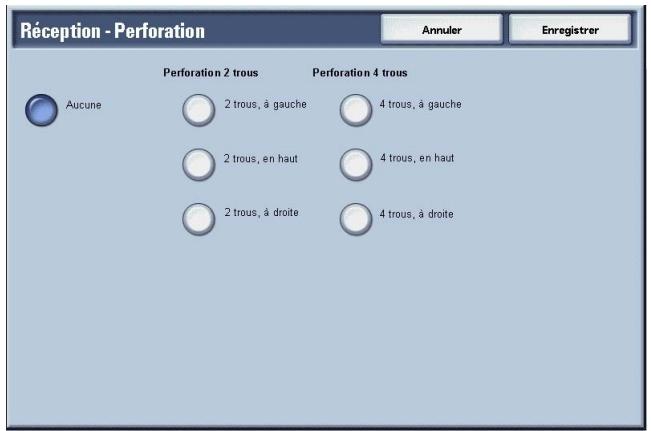
- Sélectionner Enregistrer pour conserver les modifications.
REMARQUE : la perforation 3 trous est disponible en option. Pour plus d'informations, contacter le Centre Services Xerox.
Aucune
Aucune position de perforation n'est sélectionnée.
2 Trous
Permet de définir deux positions de perforation.
4 Trous
Permet de définir quatre positions de perforation.
Assemblage de documents
L'écran Assemblage documents permet de configurer les fonctions de travail fusionné. Ces fonctions sont décrites ci-après.
- Sur l'écran Tous les services, Sélectionner Copier.
- Appuyer sur l'onglet Assemblage documents puis sélectionner l'une des fonctions de l'écran Assemblage documents qui s'affiche.
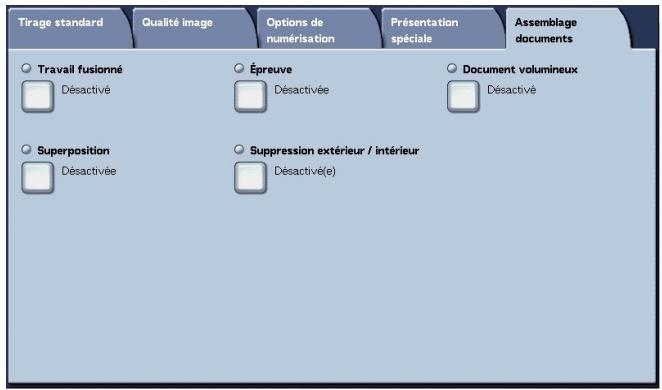
Travail fusionné (copies de documents selon des paramètres différents en une même opération)
Cette fonction permet de modifier et d'enregistrer différents paramètres individuellement pour chaque page ou partie du document, puis d'effectuer les copies selon ces paramètres dans le cadre d'un seul et même travail.
- Sur l'écran Tous les services, Sélectionner Copier puis appuyer sur l'onglet Assemblage documents. Sur l'onglet Assemblage documents, Sélectionner Travail fusionné.
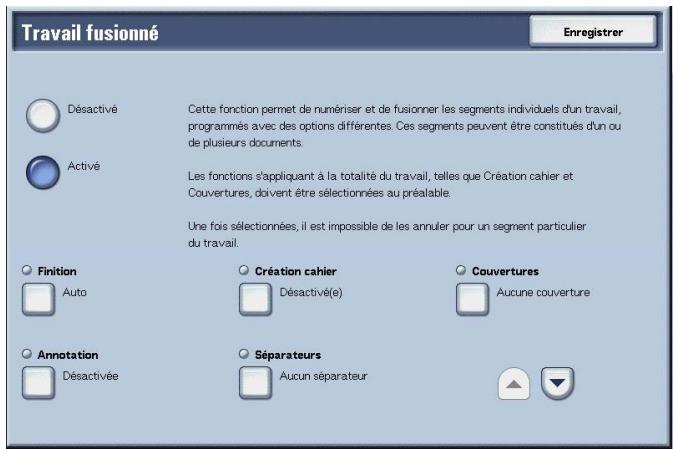
- Sélectionner Activé(e).
- Effectuer une sélection.

- Sélectionner Enregistrer pour enregistrer les choix effectués.
REMARQUE: Il est possible d'afficher l'écran précédent en sélectionnant ▲, et l'écran suivant en sélectionnant ▼.
Désactiver
La fonction Travail fusionné n'est pas appliquée.
Activé
Travail fusionné est appliqué. Les fonctions applicables à l'entiérété du travail doivent d'abord être définies au besoin.

POINT IMPORTANT: Une fois sélectionnés, les paramètres ne peuvent être modifiés ou annulés pendant le processus de copie.
Les fonctions de copie qui peuvent être programmées sont reprises dans cette page.
Finition
Pour plus d'informations sur les fonctions de finition, se reporter à la section "Finition (réception avec une finition spécifique)" à la page 3-84.
Création cahier
Pour plus d'informations sur les fonctions de création cahier, se reporter à la section "Création cahier (programmation d'un cahier)" à la page 3-50.
Couvertures
Pour plus d'informations sur les couvertures, se reporter à la section “Couvertures (ajout d'une couverture aux copies)” à la page 3-55.
Annotation
Pour plus d'informations sur les fonctions d'annotation, se reporter à la section "Annotation (ajout de cachet / date / numéro de page aux copies)" à la page 3-64.
Séparateurs
Permet d'accéder à l'écran Travail fusionné - Séparateurs.
Filigranes
Pour plus d'informations sur les fonctions de filigranes, se reporter à la section "Lorsque l'option Entrer le numéro de la dernière page est sélectionnée" à la page 3-74.
Orientation de sortie
Pour plus d'informations sur l'orientation de sortie, se reporter à la section “Orientation de sortie (face dessus ou face dessous)” à la page 3-81.
Écran travail fusionné - séparateurs
Des feuilles de papier vierges ou imprimées peuvent être insérées en tant que séparateurs entre les documents. Il est possible de définir un nombre de séparateurs compris entre 1 et 99.
- Sur l'onglet Assemblage documents, sélectionner Travail fusionné puis Séparateurs.
- Sélectionner une option.
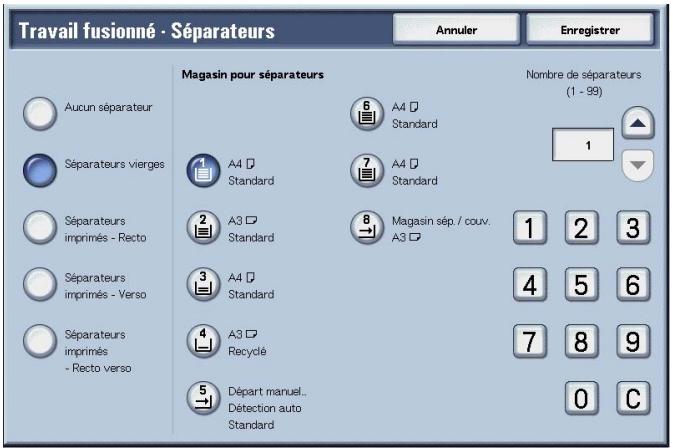
- Utiliser et ou le pavé numérique pour spécifier le nombre de copies.
- Sélectionner Enregistrer pour enregistrer les modifications.
Aucun séparateur
Aucun séparateur ne sera inséré.
Séparateurs vierges
Permet d'insérer du papier vierge en tant que séparateurs.
Séparateurs imprimés - Recto
Permet d'effectuer la copie au recto des séparateurs insérés.
Séparateurs imprimés - Verso
Permet d'effectuer la copie au verso des séparateurs insérés.
Séparateurs imprimés - Recto verso
Permet d'effectuer la copie en recto verso sur les séparateurs insérés.
Magasin pour séparateurs
Sélectionner le magasin à utiliser pour les séparateurs.
Lorsque Départ manuel est sélectionné, l'écran Magasin 5 (départ manuel) s'affiche. Se reporter à la section "Écran Magasin 5 (départ manuel)" à la page 3-22.
Quantité
Il est possible de définir un nombre de séparateurs vierges compris entre 1 et 99. Cette fonction est disponible uniquement lorsque Séparateurs vierges est sélectionné.
Arrêt
Les données de document mémorisées pour le travail fusionné sont supprimées et le travail fusionné est annulé.

REMARQUE: La même opération est effectuée si l'utilisateur appuie sur la touche C ou Annuler tout du panneau de commande.
Le bouton Arrêt est affiché lors de la numérisation des documents. Si le bouton Arrêt est sélectionné, la numérisation des documents est annulée. Appuyer sur le bouton Marche de l'écran tactile ou sur la touche Marche du panneau de commande pour relancer la numérisation des documents.
Sélectionner cette option pour terminer la numérisation des documents. Le travail fusionné est lancé.
Sélectionner cette option pour numériser un autre document. Cette option est disponible uniquement si Travail fusionné a été activé.
Démarrer
Permet de mettre en place le document suivant et de configurer les paramètres correspondants.

REMARQUE: la même opération est effectuée si l'utilisateur appuie sur la touche Marche du panneau de commande.
Modifier les paramètres
L'écran de copie s'affiche. Il permet de modifier les paramètres du document mis en place. Une fois les sélections requises effectuées, appuyer sur la touche Marche du panneau de commande pour procéder à la numérisation du document.
Début de chapitre / séparateurs
Permet d'accéder à l'écran Travail fusionné - Début de chapitre / Séparateurs.
Séparateurs
Permet d'accéder à l'écran Travail fusionné - Séparateurs.
Pour plus d'informations sur les fonctions de filigranes, se reporter à la section "Écran Travail fusionné - Séparateurs" à la page 3-90.
Modifier la quantité
Permet d'accéder à l'écran Travail fusionné - Modifier la quantité de feuille. Entrez le nombre de copies requis à l'aide du pavé numérique. Le nombre de copies peut être modifié.
Épreuve
Lorsque des copies multiples sont effectuées, il est possible d'imprimer un jeu au préalable, en tant qu'épreuve. Les épreuves permettent de vérifier que l'aspect des copies est correct. Après vérification de l'épreuve, le reste des copies peut être effectué ou annulé.
Écran épreuve (vérification de l'aspect des copies)
Lorsque des copies multiples sont effectuées, cette fonction permet de lancer les copies après vérification d'un jeu effectué en tant qu'épreuve. Une fois la vérification effectuée, il est possible de continuer le travail, de l'annuler ou de modifier le nombre de copies. Le jeu épreuve est compris dans le nombre de copies spécifique.
Lorsque les copies restantes sont effectuées, le nombre de copies imprimées correspond au nombre total spécifique moins la copie de l'épreuve.
- Sur l'onglet Assemblage documents, sélectionner Travail fusionné puis Épreuve.
- Effectuer la sélection requise.
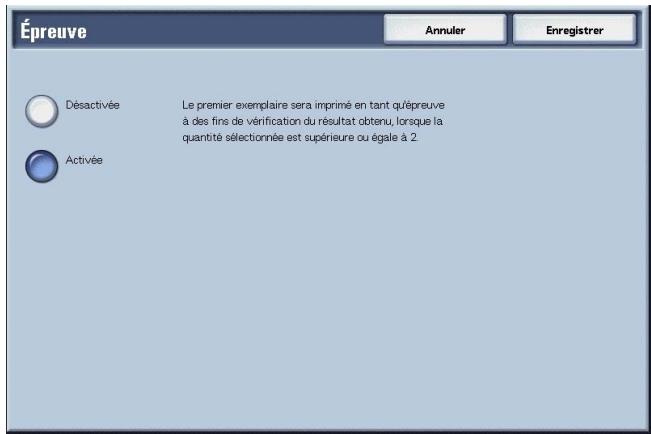
- Sélectionner Enregistrer pour enregistrer les modifications.
Désactivée
Aucune épreuve n'est effectuée.
Activée
Une épreuve est effectuée.
Annuler
Les copies restantes sont annulées.
Marche
Les copies restantes sont effectuées.
Modifier les paramètres
Permet d'accéder à l'écran Modifier les paramètres. Les paramètres de cet écran peuvent uniquement être désactivés.
Modifier la quantité
L'écran Modifier la quantité s'affiche. Le nombre de copies peut être modifié, y compris l'épreuve, à l'aide du pavé numérique.
Écran modifier les paramètres
Les paramètres des différentes fonctions peuvent être modifiés après la production d'une épreuve. Il est possible d'annuler une fonction en désélectionnant la case correspondante.
- Désélectionner les éléments requis.
Document volumineux (mise en place de documents parlots)
Cette fonction permet de copier des documents dont le nombre de pages est supérieur au nombre maximum de pages pris en charge par le chargeur. Elle permet également de copier plusieurs documents en tant qu'un même travail à partir de la glace d'exposition.
Si cette fonction est activée, l'option Document suivant est affichée sur l'interface utilisée. En outre, si l'option Auto est sélectionnée pour Finition, le document est assemblé. Pour terminer la numérisation du document, sélectionner Dernier document.
- Sur l'onglet Assemblage documents, Sélectionner Document volumineux.
- Sélectionner Activé ou Désactivé.
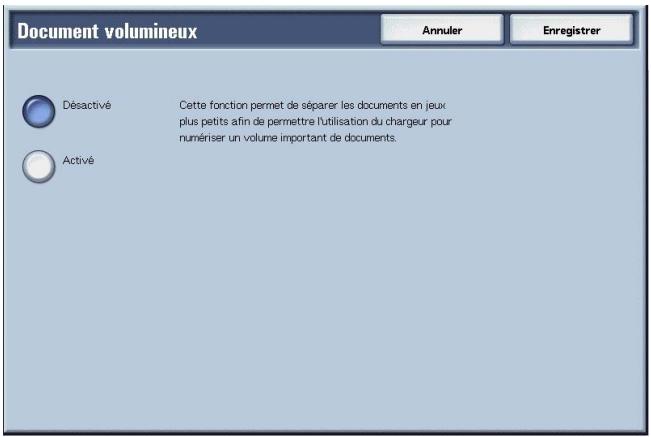
- Sélectionner Enregistrer pour conserver les modifications.
Désactiver
L'option Dernier document sera disponible sur l'écran affichépendant la numérisation du document.
Activé
L'option Document suivant sera disponible sur l'écran affiché pendant la numérisation du document.
Écran de copie
L'écran de copie s'affiche une fois la numérisation des documents effectuée.
Arrêt
Les données de document mémorisées dans le cadre de la fonction Document volumineux sont supprimées et cette fonction est annulée. Appuyer sur Marche pour continuer la numérisation des documents.

REMARQUE: La même opération est effectuée si l'utilisateur appuie sur la touche C ou Annuler tout du panneau de commande.
Le bouton Arrêt est affiché lors de la numérisation des documents. Si le bouton Arrêt est sélectionné, la numérisation des documents est annulée. Appuyer sur le bouton Marche de l'écran tactile ou sur la touche Marche du panneau de commande pour relancer la numérisation des documents.
Sélectionner cette option pour terminer la numérisation des documents. La copie commence.
Sélectionner cette option pour numériser un autre document. Cette option est disponible uniquement si Document volumineux a été activé.
Démarrer
Permet de mettre en place le document suivant et de configurer les paramètres correspondants.

REMARQUE : la même opération est effectuée si l'utilisateur appuie sur la touche Marche du panneau de commande.
Modifier la quantité
L'écran "Modifier la quantité de feuille" s'affiche. Modifier le nombre de copies à l'aide du pavé numérique.
Superposition (copies de documents en superposition)
Cette fonction permet d'effectuer des copies en superposant la première page du document avec le reste des documents.
Par exemple, si la première page du document comporte uniquement un en-tête et un pied de page, le reste des documents peut être copié avec cet en-tête et ce pied de page.

POINT IMPORTANT : Lorsque cette fonction est sélectionnée et si le nombre de pages du document est supérieur au nombre de pages maximum que la machine peut numériser, il est impossible d'imprimer, de copier ou d'enregistrer la partie du document déjà numérisée. Dans ce cas, annuler le travail lorsque le message correspondant s'affiche.
Le nombre maximum de pages du document pouvant être numérisées est de 2000 pages par travail. Pour les travaux multiples, le maximum est de 20000 pages au total si les documents sont de format Lettre ou 8,5 x 11 pouces/A4 paysage. Ce chiffre est fourni à titre indicatif uniquement; en effet, le nombre maximum de pages pouvant être numérisées dépend du type, du format et de l'orientation des documents.

REMARQUE: Si la première page est recto verso, seul le recto est utilisé pour la superposition.
Les fonctions de décalage image (centre ou décaler dans l'angle), de suppression à l'extérieur / à l'intérieur et d'effacement des bords peuvent être appliquées au corps du texte.
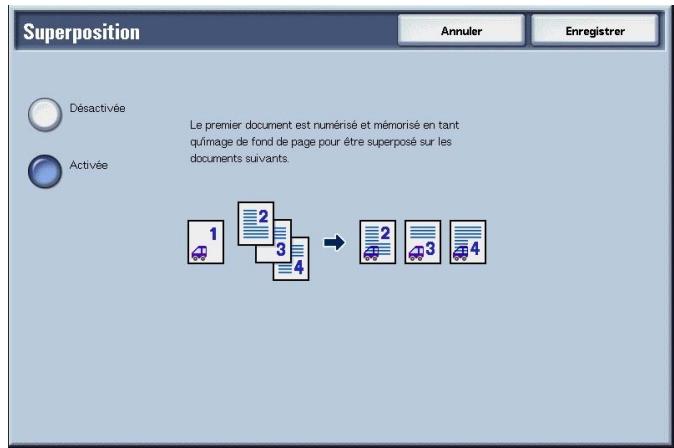
Désactivée
Le fond de page mémorisé n'est pas superposé.
Activée
Le fond de page mémorisé est superposé.
Suppression à l'extérieur / à l'intérieur (extraction / suppression de zones sélectionnées du document)
Cette fonction permet de spécifier la zone à extraire ou à supprimer puis d'effectuer la copie comme nécessaire. Il est possible de sélectionner 3 zones au maximum.
- Sélectionner Suppression à l'extérieur / à l'intérieur.
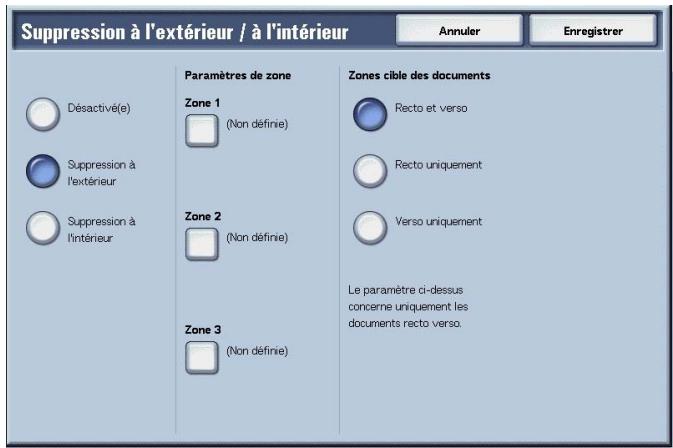
- Sélectionner une option.
- Sélectionner Enregistrer pour conserver les modifications.
Désacté(e)
Les images ne sont ni extraites ni supprimées.
Suppression à l'extérieur
Permet d'extraire les zones sélectionnées et de les copier.
Suppression à l'intérieur
Permet de supprimer les zones sélectionnées lors de la copie.
Paramètres de zone
Permet d'accéder à l'écran Suppression extérieur / intérieur - Zone X. Il est possible de sélectionner 3 zones au maximum.
REMARQUE: X représente le numéro de la zone.

Zone cible des documents
Pour les copies recto verso, il est possible de spécifier le recto, le verso ou le recto et le verso en tant que zone d'extraction ou de suppression.
- Recto et verso Les deux faces constituent la zone cible. La numérisation est effectuée dans l'ordre inverse, verso puis recto.
- Recto uniquement Le recto de la feuille constitue la zone cible. Verso uniquement Le verso de la feuille constitue la zone cible.
Écran suppression extérieur / intérieur - zone x
Cette fonction permet de spécifier les zones à extraire ou à supprimer. Le quadrilatère constitue la diagonale et les quatre côtés reliant les coordonnées X1 / Y1 et X2 / Y2 constituent la zone à supprimer ou à extraire. En partant du coin supérieur droit du document comme point de départ, l'axe X correspond à la direction de la largeur et l'axe Y à celle de la longueur.
Il est possible de spécifier une valeur comprise entre 0 et 432 mm (0 - 17 pouces) pour la largeur (X) et la longueur (Y), par incréments de 1 mm (0,1 pouce).

REMARQUE: Spécifiez les deux coordonnées à partir du coin supérieur droit du document.
Lorsque plusieurs zones sont spécifiées, celles-ci peuvent se chevaucher.
Lorsque la fonction RÉduction / agrandissement est activée, les zones sont réduites ou agrandies de façon uniforme.
- Sélectionner Suppression extérieur / intérieur - Zone X.
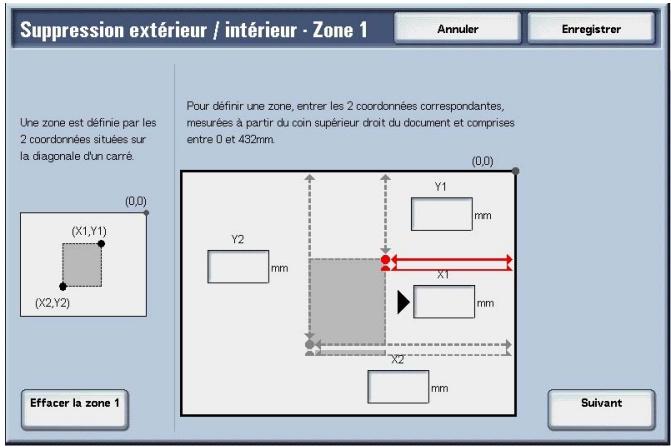
- Entrer la valeur requise dans le champ X1 à l'aide du pavé numérique, puis sélectionner Suivant.
- Entrer la valeur requise dans le champ Y1 à l'aide du pavé numérique, puis sélectionner Suivant.
- Entrer la valeur requise dans le champ X2 à l'aide du pavé numérique, puis sélectionner Suivant.
- Entrer la valeur requise dans le champ Y1 à l'aide du pavé numérique, puis sélectionner Suivant.

REMARQUE : pour modifier les valeurs spécifiées, sélectionner Suivant,▶ et entrer à nouveau les valeurs numériques.
Si les valeurs de X1, Y1, X2 et Y2 sont toutes réglées sur 0, la zone spécifique n'est pas valide et l'extraction / suppression est impossible.
Effacer la zone x
Permet d'effacer la totalité de la zone définie.

REMARQUE : X représente le numéro de la zone.
Enregistrer / suivant
Le bouton Suivant permet de passer au champ de coordonnée suivant. Le curseur indique la coordonnée à entrer.
4. Numérisation
Ce chapitre présente les fonctions de numérisation de la machine.
Ces fonctions ne peuvent être utilisées que si les paramètres réseau sont configurés sur la machine.
Pour plus d'informations, se reporter au Manuel de l'administrateur système.
Ce chapitre se divise comme suit :
- Procédure de numérisation
- Arrêt de la numérisation
- Courrier électronique
- Numérisation boîte aux lettres
- Modèles de travail
- Numérisation FTP/SMB
- Numérisation standard
- Qualité image
- Options de numérisation
- Présentation spéciale
Procédure de numérisation
Cette section présente les opérations de numérisation standard.
Étape 1 mise en place des documents
Il existe deux méthodes de mise en place des documents :
Chargeur de documents
Une feuille - Plusieurs feuilles
Glacé d'exposition
Une feuille - Documents reliés (livres, par exemple)
Chargeur de documents
Le chargeur de documents peut recevoir un ou plusieurs documents de format compris entre 140 × 210 ~mm (A5, A5 , 5,5 × 8,5, 5,5 × 8,5) et 297 × 432 ~mm (A3, 11 × 17).
Le chargeur de documents détecte automatiquement les documents de format standard. Pour les documents de format non standard, il faut entrainer le format dans le champ prévu à cet effet.
Pour plus d'informations sur la saisie d'un format personnalisé, se reporter à la section "Format de numérisation (Spécification d'un format de numérisation)" à la page 4-39.
REMARQUE : Les formats de document standard détectés automatiquement dépendent des paramètres de Format papier définis dans le mode Administration système. Pour plus d'informations, se reporter à la section « Paramètres de format papier », dans le Manuel de l'administrateur système.
Le chargeur de documents peut recevoir le nombre de feuilles suivant :
| Type de document (grammage) | Nombre de feuilles |
| Papier de faible gramma (38-49 g/m2) | 250 feuilles |
| Papier standard (50-80 g/m2) | 250 feuilles |
| Papier de fort gramma (81-128 g/m2) | 150 feuilles |
| Papier de fort gramma (129-200 g/m2) | 100 feuilles |

Pour plus d'informations sur la numérisation de documents multiformats, se reporter à la section "Documents multiformats (Numérisation simultanée de documents multiformats)" à la page 4-40.
POINT IMPORTANT: pour réduire les risques d'incident papier dans le chargeur de documents, préférer la glace d'exposition lorsque les documents sont pliés ou froissés.
- Retirer agrafes ou trombones avant de mettre le document en place.
- Régler les guides document afin qu'ils soient au contact de la pile.
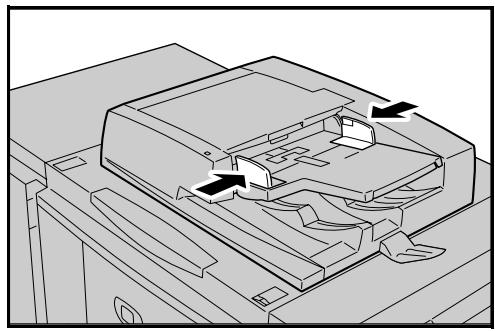
- Placer le document dans le chargeur et vérifier que le voyant de confirmation s'éclaire, indiquant ainsi que le document est correctement positionné.
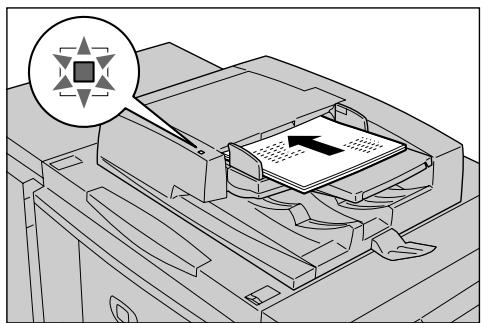
Lors de l'utilisation du chargeur de documents, il est possible de définir le salaire d'élévation du plateau du chargeur.

REMARQUE : La mise en place des documents se fait normalement tête vers la gauche. Lors de l'affichage de documents numérisés sur un ordinateur, ces derniers sont importés tête vers le haut.
Le voyant de confirmation s'éclaire lorsqu'un Document est mis en place correctement.
Lors de l'utilisation du chargeur de documents, il est possible de définir le salarié d'élevation du plateau du chargeur.
Pour plus d'informations, se reporter à la section "Élévation du plateau du chargeur de documents" du Manuel de l'administrateur système.
Glace d'exposition
La glace d'exposition peut recevoir des documents d'une page et des documents reliés de format allant jusqu'à 297 × 432 mm (A3, 11 × 17 ).
La glace d'exposition détecte automatiquement les documents de format standard. Pour les documents de format non standard, il faut entrer le format dans le champ Format de numérisation.
Pour plus d'informations sur la saisie du format d'un document, se reporter à la section "Format de numérisation (Spécification d'un format de numérisation)", page 39.

REMARQUE : les formats de document standard détectés automatiquement dépendent des paramètres de format papier définis dans le mode Administration système. Pour plus d'informations, se reporter à la section « Paramètres de format papier », dans le Manuel de l'administrateur système.

AVERTISSEMENT: lors de la numérisation d'un document épais, ne pas appuyer trop fort sur ce dernier sous peine de briser la glace d'exposition et de se blesser.
Lors de la numérisation d'un document avec le cache-document relevé, ne pas regarder directement la lampe de copie. L'exposition directe à cette lumière peut provoquer une fatigue ou des lésions oculaires.
- Relever le cache-document.
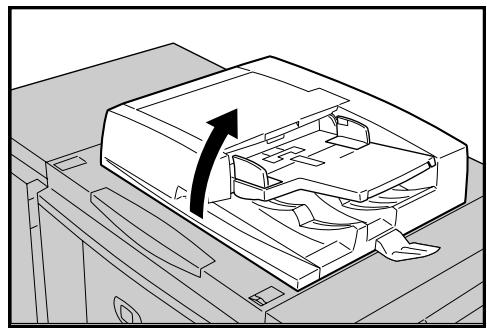
- Placer le document sur la glace face dessous en l'alignant sur l'angle inférieur gauche de la glace.
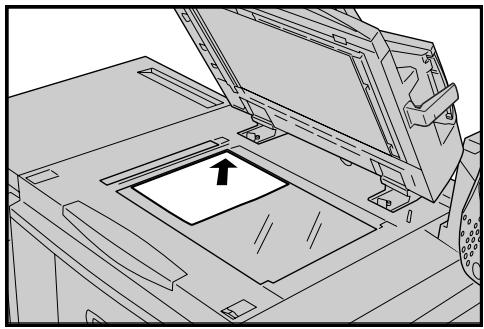
- Rabattre le cache-document.
Étape 2 programmation des fonctions
Il est possible de programmer les fonctions de numérisation à partir de l'écran Tous les services.
Celui-ci propose 4 modes de numérisation : Courrier électronique, Numérisation boîte aux lettres, Modèle de travail et Numérisation FTP/SMB.
Courrier électronique
Permet de numériser un document et d'envoyer les données numérisées sous forme de pièce jointe à un courrier électronique.
Numérisation vers boîte aux lettres
Permet de numériser un document et d'enregistrer les données numérisées dans une boîte aux lettres sur la machine.

REMARQUE: Ne pas confondre avec les fonctions Copie et enregistrement ou Enregistrement uniquement qui permettent de numériser les documents vers le disque dur.

POINT IMPORTANT : pour pouvoir utiliser cette fonction, il faut créer une boîte aux lettres au préalable. Pour ce faire, sélectionner Menu Configuration sur l'écran Tous les services. Sélectionner Boîte aux lettres, puis Créer / Supprimer. Entrer les informations relatives à la boîte aux lettres.
Pour plus d'informations sur la création de boîtes aux lettres, se reporter à la section "Disque local / Boîte aux lettres", dans le Manuel de l'administrateur système, ou consulter l'administrateur système.
Modèle de travail
Permet de numériser un document en utilisant le fichier (modèle de travail) spécifique, qui définit les critères de numérisation, les informations relatives au serveur de destination du transfert et un certain nombre d'autres informations.
Numérisation ftp/smb
Permet de numériser un document et d'envoyer les données numérisées vers un ordinateur réseau via les protocoles FTP ou SMB.

REMARQUE : les fonctions affichées dépendent du modèle utilisé.
Lors de l'utilisation du mode Auditron, un ID utilisateur et un mot de passe peuvent être requis. Se procurer ces informations auprès de l'administrateur système.
Pour pouvoir utiliser les fonctions de numérisation, il faut configurer les paramètres réseau sur la machine. Pour plus d'informations, se reporter au Manuel de l'administrateur système.
L'utilisation de la fonction Numérisation vers boîte aux lettres est représentée ci-après.
- Appuyer sur la touche Tous les services.
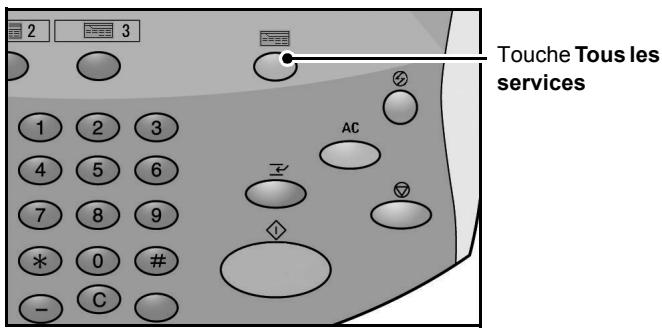
- Sélectionner Numérisation vers BAL.
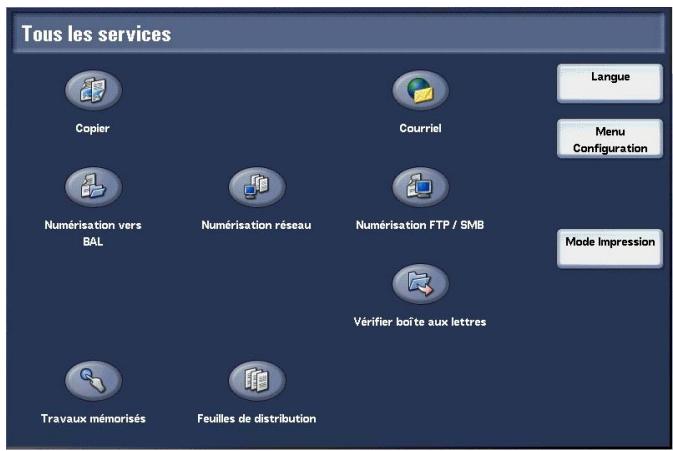
- Si les paramètres précédents sont toujours affichés, appuyer sur la touche Annuler tout.
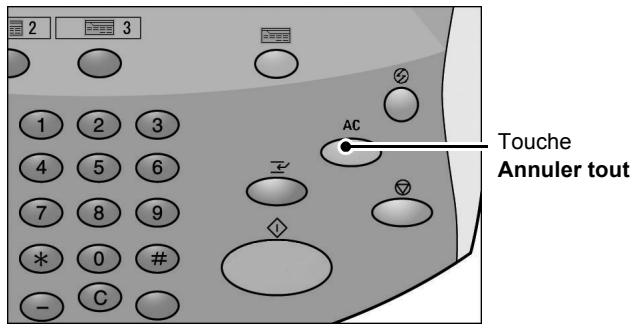
- Spécifier la boîte aux lettres dans laquelle le document numérique doit être enregistré.
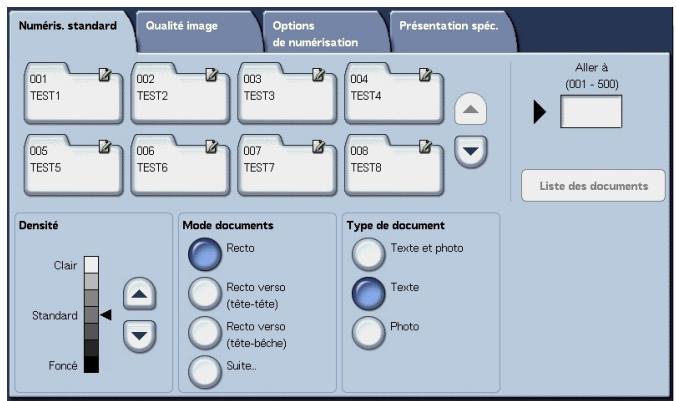
- Le cas échéant, sélectionner les fonctions à configurer dans chaque onglet.
Pour plus d'informations sur chacune de ces fonctions, se reporter aux sections ci-après.
"Numérisation standard" à la page 4-29
"Qualité image" à la page 4-34
"Options de numérisation" à la page 4-35
Présentation spéciale à la page 4-45
Étape 3 lancement de la numérisation
- Appuyer sur le bouton Marche.
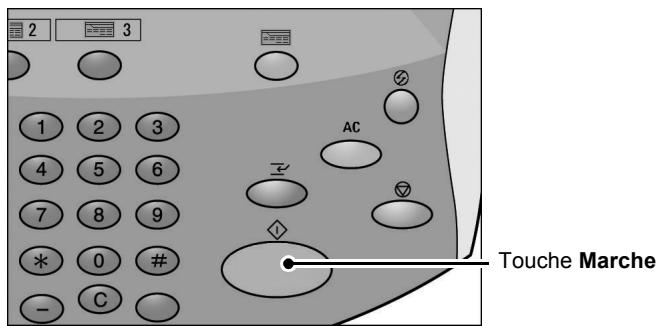

REMARQUE: si un incident survient, un message d'erreur s'affiche à l'écran. Remédier à l'incident à l'aide du message affiché.
Numérisation de plusieurs documents
Si plusieurs documents doivent être numérisés, sélectionner la touche Document suivant sur l'écran tactile pendant que le document actuel est numérisé. L'utilisation de cette touche permet de numériser plusieurs documents en tant que jeu de données unique.

REMARQUE: la fonction Travail fusionné doit être activée.
Il est possible de mémoriser jusqu'à 999 pages.

REMARQUE: si le nombre de pages dépasse cette limite, la numérisation s'interrompt. Suivre les instructions affichées à l'écran et abandonner l'opération ou enregistrer les données déjà numérisées.
1 2
- Pendant la numérisation des documents, Sélectionner Document suivant.

REMARQUE : lors de l'utilisation du chargeur de documents recto verso, la machine numérisle le premier document, puis attend le document suivant.

Si, au bout d'un certain délai, aucun document n'est placé dans le chargeur, la machine suppose qu'il n'y a plus de documents à numériser.
- Mettre le document suivant en place.
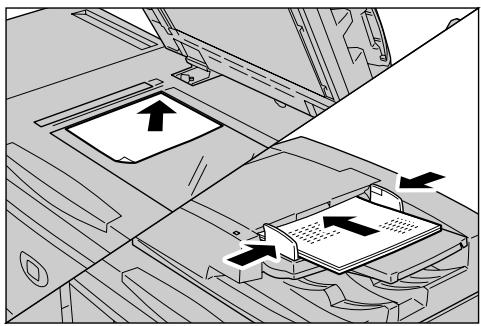
- Appuyer sur le bouton Marche. Mettre en place le document suivant, le cas échéant, et appuyer sur la touche Marche.
- Lorsque tous les documents ont été numérisés, appuyer sur Dernier document.
Étape 4. vérification de l'état du travail de numérisation
1 2

- Appuyer sur la touche État des travaux.
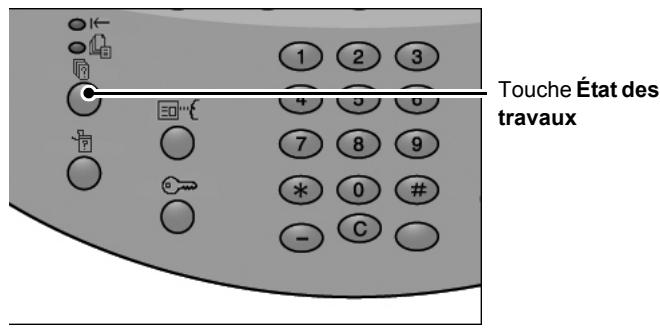
2. Vérifier l'état des travaux.
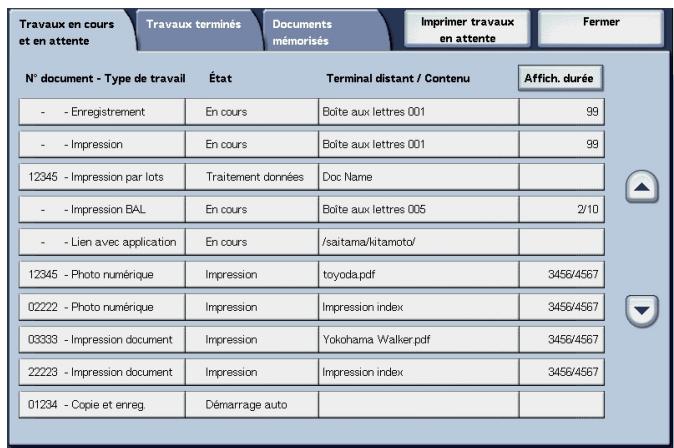

REMARQUE: Sélectionner ▲ pour retourner à l'écran précédent et ↓ pour passer à l'écran suivant.
S'il s'agit d'un travail assez court, il n'apparaîtra pas dans Travaux en cours et en attente. Dans ce cas, vérifier Travaux terminés.
Étape 5 enregistrement des données numériées
Lors de la numérisation vers une boîte aux lettres, le document enregistré dans la boîte aux lettres, sur la machine, est importé dans l'ordinateur. L'importation peut se faire de plusieurs façons :
Importation à partir d'une application
Le document est importé à l'aide d'un pilote de numérisation réseau.
Importation à l'aide de l'utilitaire boîte aux lettres 2
Le document est importé à l'aide de l'utilitaire Boîte aux lettres 2 de Xerox.
Importation via les services internet centreware
Le document est importé via les Services Internet CentreWare
Importation via le protocole webdav
Une application logicielle compatible avec le protocole WebDAV. Il se peut que cette fonction soit disponible ou pas sur votre machine.
Pour plus d'informations sur chacun de ces modes d'importation, se reporter au Manuel de l'administrateur système ou consulter l'administrateur système.
Arrêt de la numérisation
Pour annuler une numérisation, procéder comme suit.
- Sélectionner Arrêt sur l'écran tactile ou appuyer sur la touche Arrêt du panneau de commande.
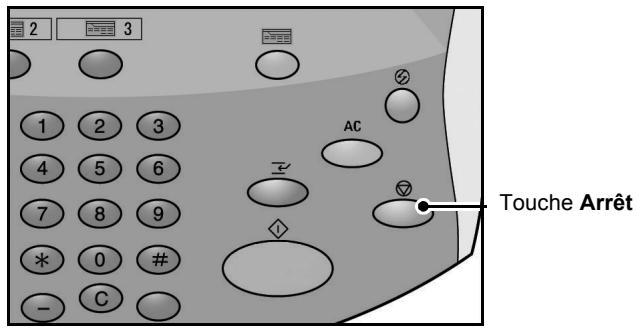
- Sélectionner Annuler pour permettre la fin de la numérisation ou sur Marche pour reprendre le damasération.
- Si l'écran de la procédure 1 n'apparaît pas, appuyer sur la touche État des travaux.
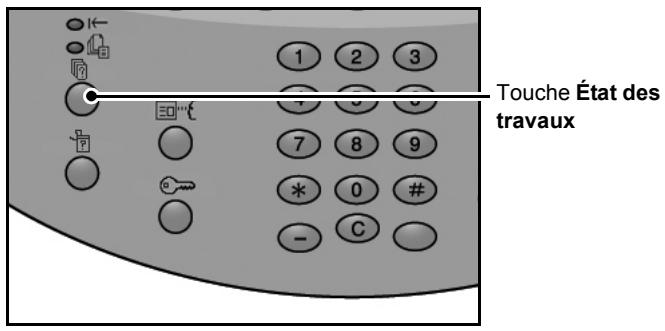
- Sélectionner le travail à annuler, puis sélectionner Arrêt.
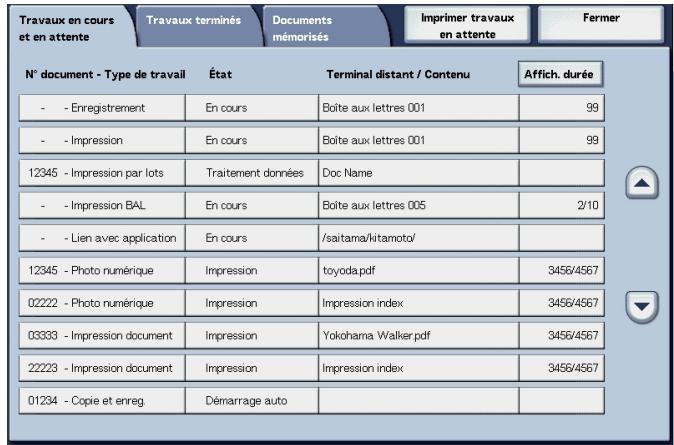

REMARQUE : lorsqu'une numérisation est annulée, les données déjà enregistrées dans la boîte aux lettres sont effacées.
Courrier électronique
Il est possible de numériser un document et d'envoyer les données numérisées sous forme de pièce jointe à un courrier électronique.
Les fonctions Demande une notification de remise du courrier électronique et Envoi divisé de l'écran Présentation spéciale sont uniquement disponibles lors de l'utilisation de la fonction Courrier électronique.
- Sélectionner Courrier électronique sur l'écran Tous les services.
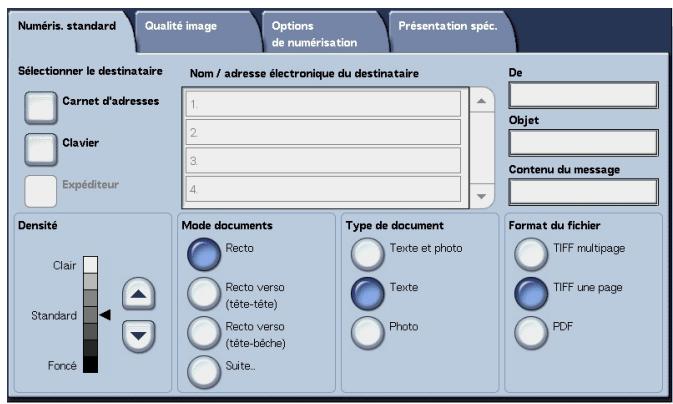

REMARQUE: Si l'écran Tous les services n'est pas visible, appuyer sur la touche Tous les services.
- Dans l'onglet Numérisation standard, sélectionner un destinataire dans le carnet d'adresses ou entrer le nom du destinataire à l'aide du clavier.
Carnet d'adresses
Cette section indique comment entrer un nom de destinataire à l'aide du carnet d'adresses. Il est également possible d'entrer le nom d'un destinataire directement à l'aide du clavier.
Recherche
- Dans l'onglet Numérisation standard, sélectionner Carnet d'adresses.
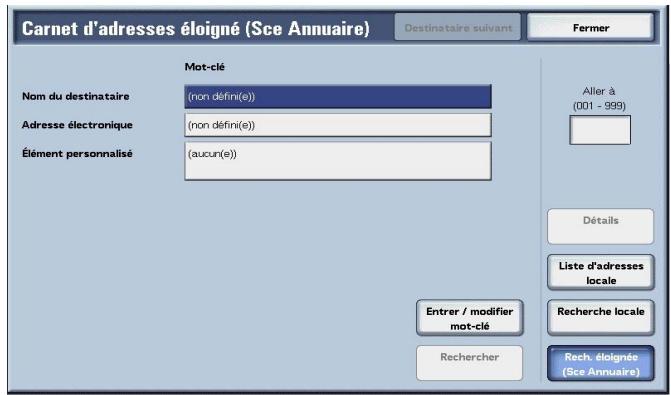
- Lorsque le carnet d'adresses s'affiche, sélectionner Recherche locale ou Liste d'adresses locale comme type de carnet d'adresses.

REMARQUE: L'écran de droite apparait lorsque Service d'annuaire est sélectionné comme carnet d'adresses.
Pour plus d'informations sur les services d'annuaire, se reporter à la section «Recherche d’adresse (service Annuaire)», dans le Manuel de l’administrateur système, ou consulter l’administrateur système.
- Sélectionner les champs requis, sélectionner Entrer / modifier mot-clé et entrer un ou plusieurs mots-clés.
Nom du destinataire
Peut composerjusqu'à18caractèresalphanumériques. Exemple: Christian Duclos
Adresse électronique
Peut composer jusqu'à 128 caractères. Exemple : monfai@masociete.com
Élément personnalisé
Ce champ est sélectionné lorsque la recherche doit porter sur des éléments autres que les éléments ci-dessus.

REMARQUE : pour effectuer une recherche portant sur plusieurs mots-clés, utiliser la clause ET.
Un seul élément personnalisé peut être sélectionné.
- Sélectionner Rechercher.
- Lorsque la recherche est terminée, spécifiez le destinataire à partir de l'écran affiché et sélectionnez Å, Cc ou Cci comme type de destinataire.
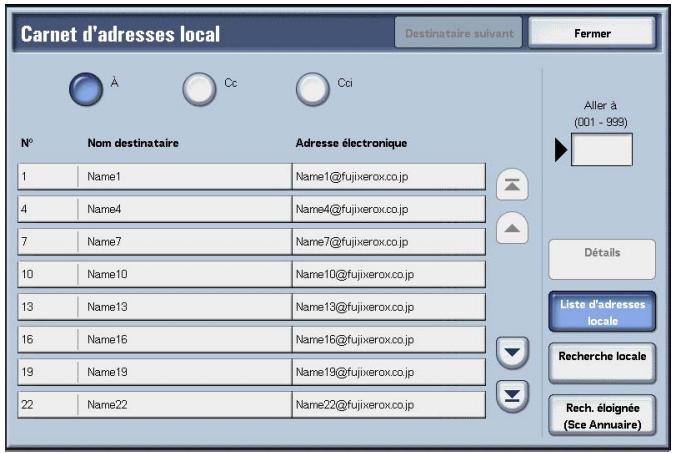

REMARQUE: L'écran de droite apparait lorsque Liste d'adresses locale est sélectionné comme carnet d'adresses.
Sélectionner ▲ pour retourner à l'écran précédent et ↓ pour passer à l'écran suivant.
Sélectionner Nom / adresse électronique du destinataire, puis sélectionner
Afficher informations pour afficher l'écran Informations.
Pour plus d'informations sur les services d'annuaire, se reporter à la section « Recherche d’adresse (service Annuaire) », dans le Manuel de l’administrateur système, ou consulter l’administrateur système.
Ouverture de la liste d'adresses locale
- Dans l'onglet Numérisation standard, sélectionner Carnet d'adresses.
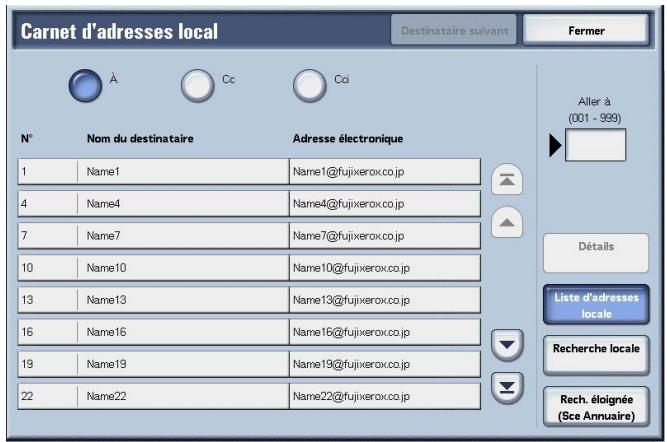
- Lorsque l'écran Carnet d'adresses s'affiche, sélectionner Liste d'adresses locale.
- Dans Aller à, entrez un numéro d'adresse à 3 chiffres à l'aide du pavé numérique.
- Le numéro entré s'affiche en haut de la liste. Spécifier le destinataire à partir de l'écran affiché sur l'écran tactile et sélectionner Å, Cc, ou Cci comme type de destinataires.
REMARQUE: Sélectionner ▲ pour retourner à l'écran précédent et ↓ pour passer à l'écran suivant.
Sélectionner Nom / adresse électronique du destinataire, puis sélectionner
Afficher informations pour afficher l'écran Informations.

POINT IMPORTANT: Le pavé numérique ne permet pas la sélection de destinataires à partir des catégories suivantes : numéro d'adresse, touche d'accès rapide, groupe de destinataires.
Seuls les destinataires configurés pour le courrier électronique peuvent être sélectionnés.
Pour plus d'informations sur la configuration du carnet d'adresses, se reporter au Manuel de l'administrateur système ou consulter l'administrateur système.
Clavier
Entrer le nom d'un destinataire à l'aide du clavier.
- Sélectionner Clavier.
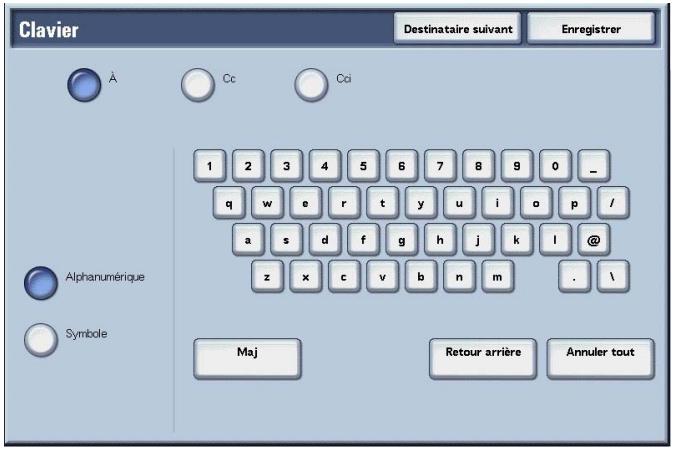
- Utiliser le clavier affiché sur l'écran tactile pour indiquer le nom d'un destinataire (ne dépassant pas 128 caractères).
- Sélectionner Destinataire suivant pour spécifier un autre destinataire ou Enregistrer pour retourner à l'écran Courrier électronique.
Expéditeur
Cet écran permet d'ajouter une adresse de destinataire dans les champs À, Cc ou Cci.

REMARQUE: Si adresse est indiquée dans le champ De, il est possible de sélectionner Expéditeur.
- Sélectionner Expéditeur.
- Sélectionner le type de destinataire.
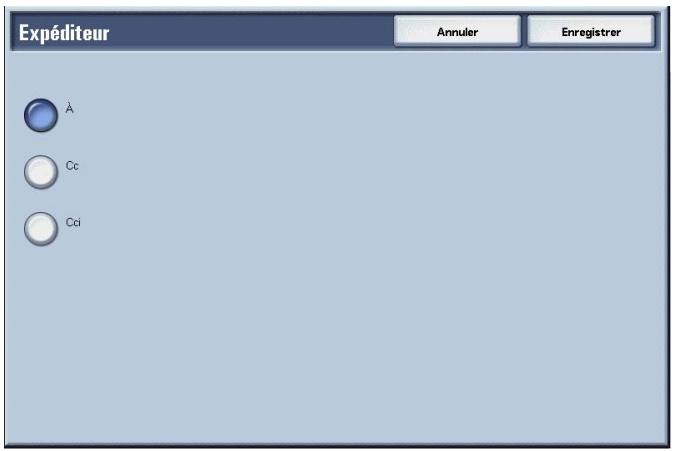
- Sélectionner Enregistrer pour enregistrer le chiox effectué.
Nom/adresse électronique de destinataire
Il est possible de supprimer ou modifier les noms et adresses électroniques de destinataire.
Supprime les destinataires.
- Sélectionner un élément à supprimer à partir de Nom/adresse électronique de destinataire.
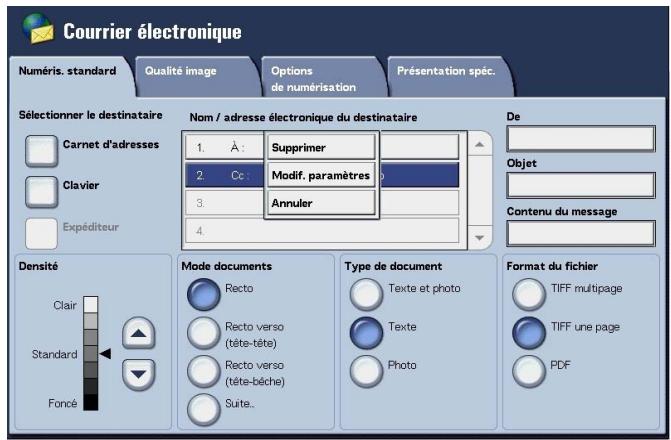

- Sélectionner Supprimer dans le menu contextuel.
REMARQUE : Une fois l'option Supprimer sélectionnée, le menu contextuel peut être caché.
Modifier les paramètres
Il est possible de vérifier ou modifier les noms ou adresses électroniques de destinataire.
- Sélectionner un élément à vérifier ou modifier à partir de Nom/adresse électronique de destinataire.
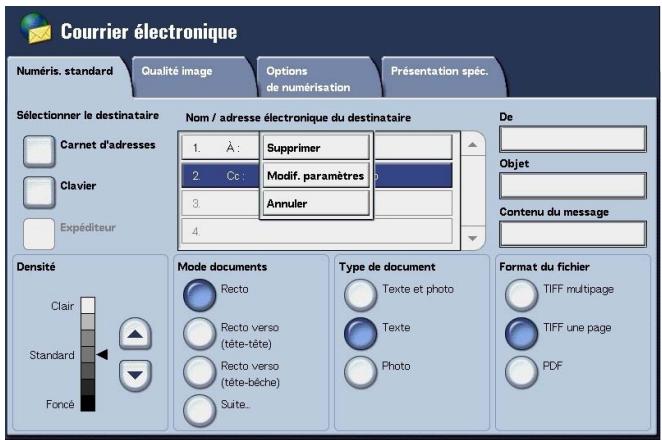
- Sélectionner Modif. paramètres dans le menu contextuel.
REMARQUE : Une fois l'option Supprimer sélectionnée, le menu contextuel peut être caché.
- Choisir l'objet à vérifier ou à modifier, puis sélectionner Modifier les paramètres.
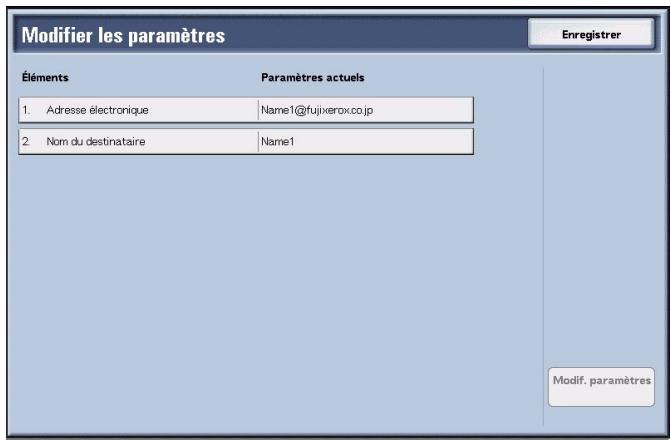
Adresse électronique
Entrer à l'aide du clavier affiché sur l'écran tactile.
Nom du destinataire
Entrer à l'aide du clavier affiché sur l'écran tactile. Les noms de destinataire s'affichent s'ils sont enregistrés dans le Carnet d'adresses.
Vous pouvez enregister l'adresse électronique d'un expéditeur. Une seule adresse peut être spécifiée. Un maximum de 128 caractères peut être entrés.

REMARQUE : Lors de l'utilisation de la fonction d'authentification, une adresse électronique enregistrée dans les informations utilisateur est configurée automatiquement.
Pour plus d'informations, se reporter au Manuel de l'administrateur système, Chapitre 9, "Créer/Vérifier comptes utilisateur."
- Sélectionner De; le menu contextuel s'affiche. Sélectionner Carnet d'adresses ou Clavier.
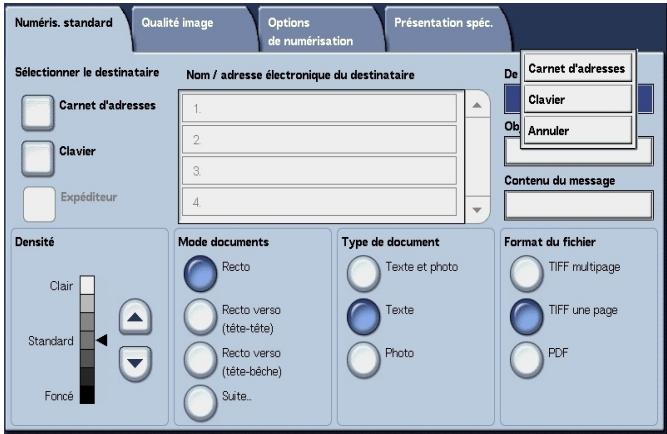
- Lorsque Clavier est sélectionné, entrer l'adresse électronique de l'expéditeur à l'aide du clavier affiché sur l'écran tactile.
Lorsque Carnet d'adresses est sélectionné, entrer l'adresse électronique de l'expéditeur à partir du carnet d'adresses affiché sur l'écran tactile.
Pour plus d'informations, se reporter à la section "Carnet d'adresses" à la page 4-26.
Objet

Vous pouvez entrer des objets de courrier électronique.
- Sélectionner Objet et entrer l'objet à l'aide du clavier affiché sur l'écran tactile.
REMARQUE: Si cet espace est laissé vide, l'objet sera enregistré automatiquement en tant que “Numérisation de données à partir de XXX” (“XXX” se réfère au nom de l'hôte de la machine). De même, vous pouvez entrer un maximum de 128 caractères.
Permet de supprimer un destinataire de courrier électronique.
- Sélectionner l'adresse électronique à supprimer.
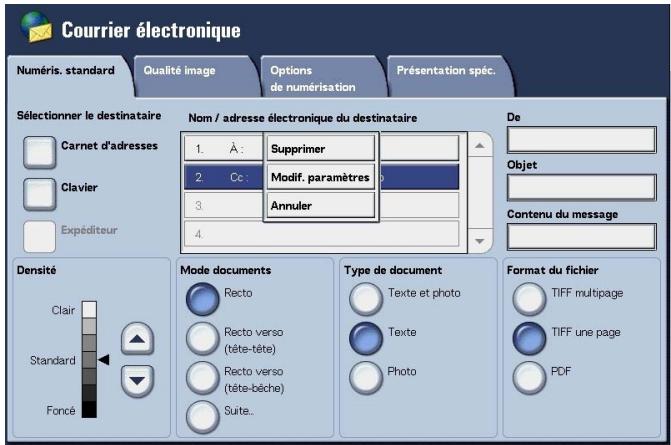
- Sélectionner Supprimer dans le menu contextuel affiché sur l'écran tactile.

REMARQUE : Pour faire disparaître le menu contextuel, sélectionner l'option Annuler.
Modifier
Permet de confirmer ou de modifier le destinataire.
- Sélectionner l'adresse électronique à confirmer ou modifier.
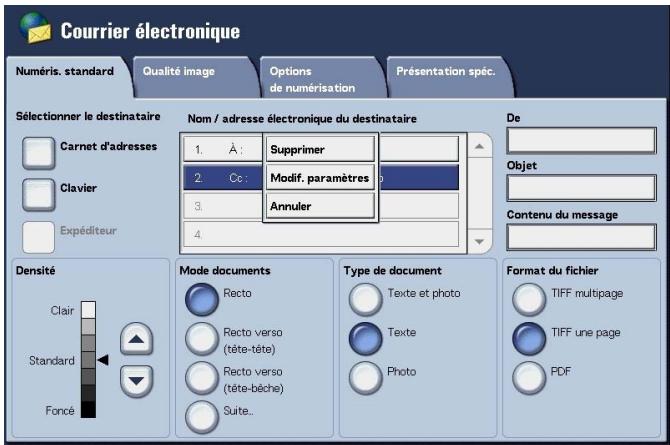
- Sélectionner Modifier les paramètres dans le menu contextuel affiché sur l'écran tactile.

REMARQUE : Pour faire disparaître le menu contextuel, sélectionner l'option Annuler.
- Pour modifier une adresse, utiliser le clavier affiché sur l'écran tactile.
Densité
Pour plus d'informations, se reporter à la section "Densité (Réglage de la densité de numérisation)" à la page 4-29.
Mode de documents
Pour plus d'informations, se reporter à la section "Mode documents (Numérisation des deux faces du document)" à la page 4-30.
Type de document
Pour plus d'informations, se reporter à la section "Type de document (Sélection du type de document)" à la page 4-32.
Format du fichier
Pour plus d'informations, se reporter à la section "Format du fichier (Sélection du type de données à numériser)" à la page 4-33
Entrer l'adresse électronique appropriée, soit en sélectionnant Carnet d'adresses, soit en sélectionnant Clavier. Dans ce dernier cas, entrer l'adresse à l'aide du clavier affiché sur l'écran tactile.
L'adresse du destinataire ne peut être spécifiée qu'à un endroit et peut composer jusqu'à 128 caractères.

REMARQUE : lors de l'utilisation de la fonction d'authentification, une adresse électronique enregistrée dans les informations utilisateur est configurée automatiquement.
Pour plus d'informations sur les informations utilisateur, se reporter à la section "Créer / Vérifier des comptes utilisateur" dans le Manuel de l'administrateur système.
- Dans l'onglet Numérisation standard, Sélectionner De.
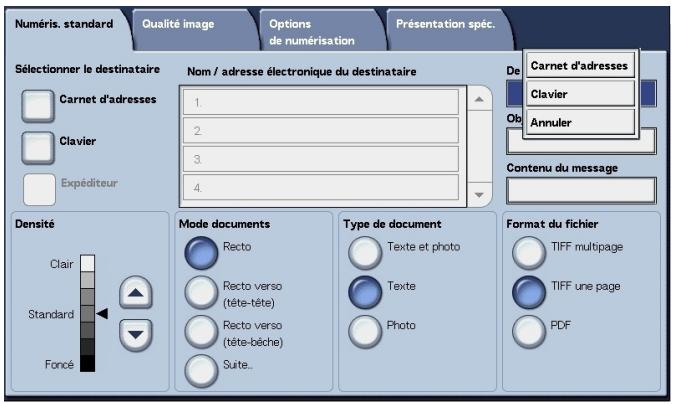

- Sélectionner Carnet d'adresses ou Clavier dans le menu contextuel affiché sur l'écran tactile.
REMARQUE : Pour faire disparaître le menu contextuel, sélectionner l'option Annuler.
Objet
Entrer l'Objet du courrier électronique. Si Objet est sélectionné, entrer l'objet à l'aide du clavier affiché sur l'écran tactile.
Si aucun objet n'est entré et que la Configuration automatique est activée, l'objet est Numérisation de données à partir de XXX (ou XXX est le nom de l'hôte). Configuration automatique est l'option par défaut. L'objet peut composer jusqu'à 128 caractères.
Numérisation vers boîte aux lettres

Cette fonction permet de numériser des documents sur la machine et d'enregistrer les données numérisées dans une boîte aux lettres sur la machine.
Pour utiliser la fonction de numérisation vers une boîte aux lettres, sélectionner Numérisation vers boîte aux lettres.
Une boîte aux lettres doit exister.
POINT IMPORTANT: pour pouvoir utiliser cette fonction, il faut créer une boîte aux lettres au préalable. Pour ce faire, sélectionner Menu Configuration sur l'écran Tous les services. Sélectionner Boîte aux lettres, puis Créer / Supprimer. Entrer les informations relatives à la boîte aux lettres.
Pour plus d'informations sur la création de boîtes aux lettres, se reporter à la section "Disque local / Boîte aux lettres", dans le Manuel de l'administrateur système, ou consulter l'administrateur système.
- Sélectionner Numérisation vers boîte aux lettres sur l'écran Tous les services.
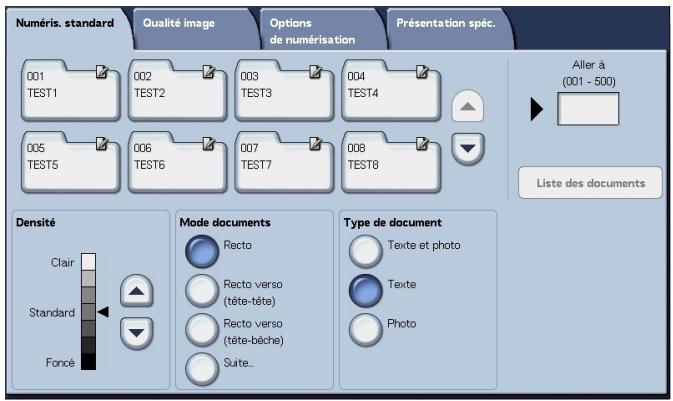

REMARQUE: Si l'écran Tous les services n'est pas affiché, appuyer sur la touche Tous les services.
- Sur l'onglet Numérisation standard, spécifie la boîte aux lettres dans laquelle les données numérisées doivent être enregistrées.

REMARQUE: si un mot de passe est associé à la boîte aux lettres, l'écran de saisie du mot de passe apparait. Entre le mot de passe et Sélectionner Confirmer. si le mot de passe de la boîte aux lettres a été oublé, le reconfigurer en mode Administration système.
Boîte aux lettres
Sélectionner la boîte aux lettres dans laquelle les données numérisées doivent être enregistrées. Sélectionner la touche ▲ pour retourner à l'écran précédent et ↓ pour passer à l'écran suivant.
Utiliser le pavé numérique pour entrer le numéro à 3 chiffres d'une boîte aux lettres. Celle-ci apparaît en haut de la liste.
Liste des documents
Sélectionner une boîte aux lettres et appuyer sur cette touche pour vérifier ou supprimer un document y figurant.
Densité
Pour plus d'informations, se reporter à la section “Densité (Réglage de la densité de numérisation)” à la page 4-29.
Mode de documents
Pour plus d'informations, se reporter à la section "Mode documents (Numérisation des deux faces du document)" à la page 4-30.
Type de document
Pour plus d'informations, se reporter à la section "Type de document (Sélection du type de document)" à la page 4-32.
Liste des documents
Il est possible de confirmer ou de supprimer un document enregistré dans la boîte aux lettres.
- Sélectionner la liste des documents.
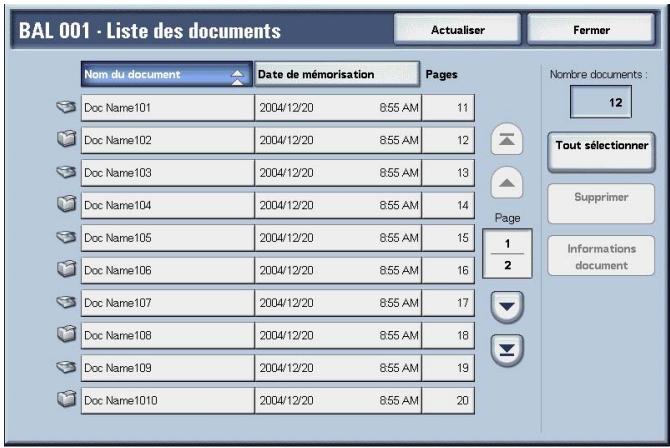
- Sélectionner le document à confirmer ou à supprimer.
REMARQUE: Si les données numérisées ne sont pas affichées, sélectionner Actualiser.
Sélectionner ▲ pour retourner à l'écran précédent et ↓ pour passer à l'écran suivant.
Sélectionner ▲ pour retourner au premier écran et ▼ pour passer au dernier écran.
Il est possible de trier les documents dans l'ordre ascendant ou descendant en appuyant sur Nom du document ou sur Date de mémorisation.
Si une boîte aux lettres est sélectionnée et qu'elle contient des documents, leur nombre est affiché.
Permet de supprimer ou d'imprimer tous les documents de la boîte aux lettres.
Permet de supprimer les documents sélectionnés. Il est également possible de renommer les documents.
Cette fonction permet de numériser un document en utilisant le fichier (modèle de travail) spécifique, qui définit les critères de numérisation, les informations relatives au serveur de destination du transfert et un certain nombre d'autres informations.
Les modèles de travail sont créés à l'aide des Services Internet CentreWare. Les données numérisées sont converties au format TIFF ou JPEG et envoyées automatiquement au serveur. Pour plus d'informations sur les Services Internet CentreWare, consulter l'aide.
- Sélectionner Numérisation réseau sur l'écran Tous les services.
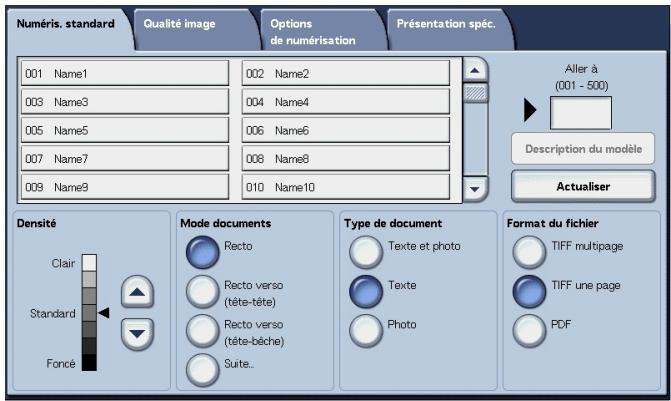

REMARQUE: Si l'écran Tous les services n'est pas affiché, appuyer sur la touche Tous les services.
Si le modèle de travail ne s'affiche pas, sélectionner Actualiser.
- Spécifier un modèle de travail.
Modèle de travail
Sélectionner un modèle de travail contenant les paramètres de numération requis. Sélectionner ▲ pour retourner à l'écran précédent et ▼ pour passer à l'écran suivant.
■Allerà
Si le numéro du modèle de travail est saisi à l'aide du pavé numérique, il s'affiche au début de la liste.
Description du modèle
Il est possible d'afficher la description du modèle de travail.
Densité
Pour plus d'informations, se reporter à la section "Densité (Réglage de la densité de numérisation)" à la page 4-29.
Mode de documents
Pour plus d'informations, se reporter à la section "Mode documents (Numérisation des deux faces du document)" à la page 4-30.
Type de document
Pour plus d'informations, se reporter à la section "Type de document (Sélection du type de document)" à la page 4-32.
Format du fichier
Pour plus d'informations, se reporter à la section "Format du fichier (Sélection du type de données à numériser)" à la page 4-33.
Description du modèle
Il est possible d'afficher la description du modèle de travail. Toutefois, la description ne s'affiche que si elle a été définie lors de la création du modèle.
Sélectionner le modèle de travail, puis sélectionner Description du modèle.
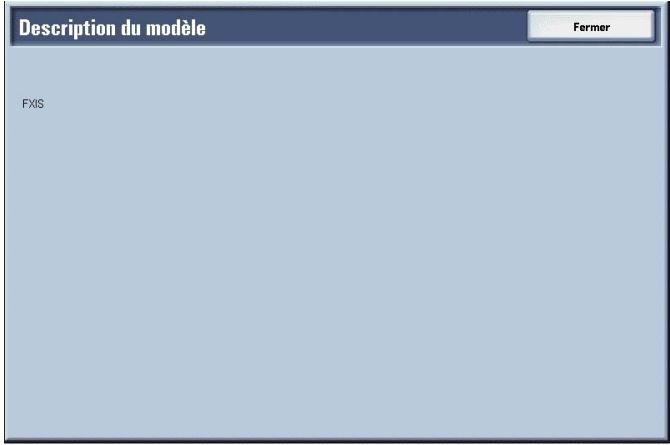

Il est possible de convertir des données numérisées au format TIFF, DocuWorks ou PDF, puis d'envoyer ces données à un ordinateur du réseau via le protocole FTP ou SMB. Pour plus d'informations, voir ci-après.
REMARQUE : avant de numériser le document, il faut créer sur l'ordinateur un dossier partagé destiné aux documents numérisés. Pour pouvoir transférer les données via le protocole FTP, il faut également configurer le service FTP. Pour plus d'informations sur la configuration côté ordinateur, se reporter au manuel accompagnant le système d'exploitation utilisé. Pour plus d'informations sur la configuration de la machine, se reporter à la section "Valeurs par défaut de la fonction Numérisation FTP/SMB", dans le Manuel de l'administrateur système.
Un progiciel disponible en option est requis pour l'utilisation de cette fonction. Pour plus d'informations, contacter le Centre Services Xerox.
Pour effectuer une numérisation FTP/SMB standard, procéder comme suit.
- Sur l'écran Tous les services, sélectionner Numérisation FTP/SMB.
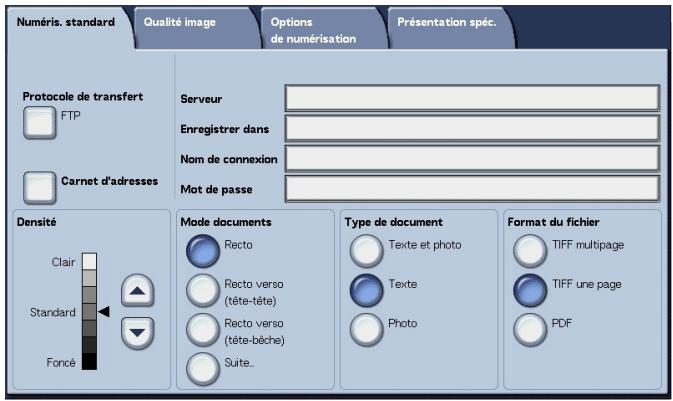

REMARQUE: Si l'écran Tous les services n'est pas affiché, appuyer sur la touche Tous les services.
Les options affichées dépendent du protocole sélectionné.
- Spécifier un protocole de transfert.
- Spécifier une destination de transfert dans l'onglet Numérisation standard.
Protocole de transfert
Sélectionner Protocole et sur l'écran suivant, sélectionner FTP, SMB ou SMB (Format UNC) comme protocole de transfert. Pour plus d'informations sur chaque protocole, se reporter à la section "Spécification d'une adresse de transfert" à la page 4-27.
Carnet d'adresses
Il est possible de sélectionner un nom de serveur ou un nom de connexion, par exemple, dans le carnet d'adresses.
- Dans l'onglet Numérisation standard, Sélectionner Carnet d'adresses.
- Sélectionner une adresse, puis sélectionner Afficher
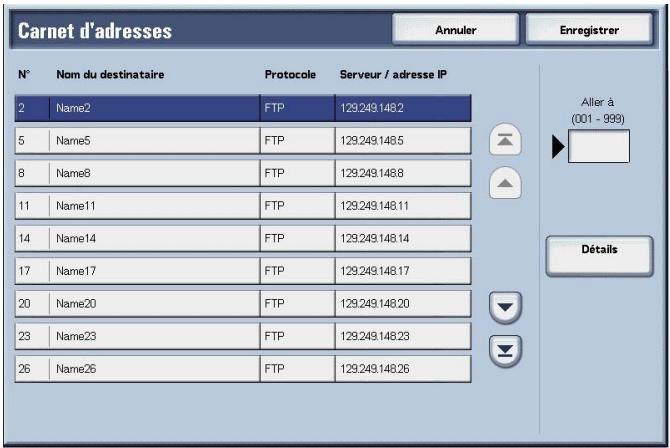
Informations

REMARQUE: sélectionner ▲ pour retourner à l'écran précédent et ↓ pour passer à l'écran suivant.
Sélectionner ▲ pour retourner au premier écran et ▼ pour passer au dernier écran.
- Sur l'écran qui s'affiche, vérifier les informations suivantes, par exemple : Nom du destinataire, Nom/adresse IP du serveur, Nom de connexion, Mot de passe.
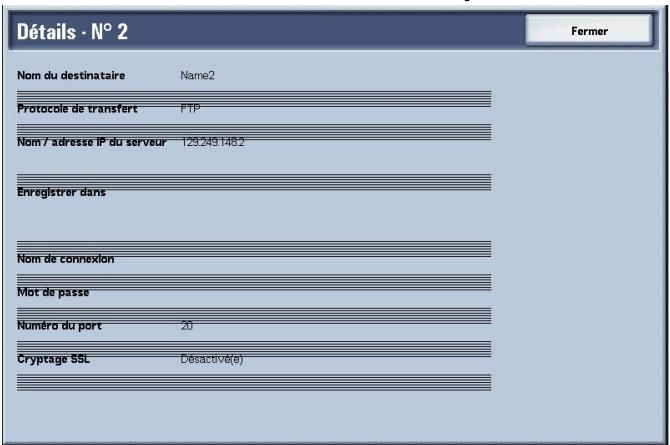

POINT IMPORTANT: seuls les destinataires configurés pour le protocole SMB ou FTP peuvent être sélectionnés. Les destinataires de courrier électronique ne peuvent pas être sélectionnés.
Pour plus d'informations sur la configuration du carnet d'adresses, se reporter à la section « Carnet d'adresses », dans le Manuel de l'administrateur système, ou consulter l'administrateur système.
Spécification d'une adresse de transfert
Entrer les valeurs requises dans les champs correspondant au protocole sélectionné et indiquer la destination du transfert.
- Dans l'onglet Numérisation standard, spécifie une destination de transfert en sélectionnant et en remplissant les champs appropriés.
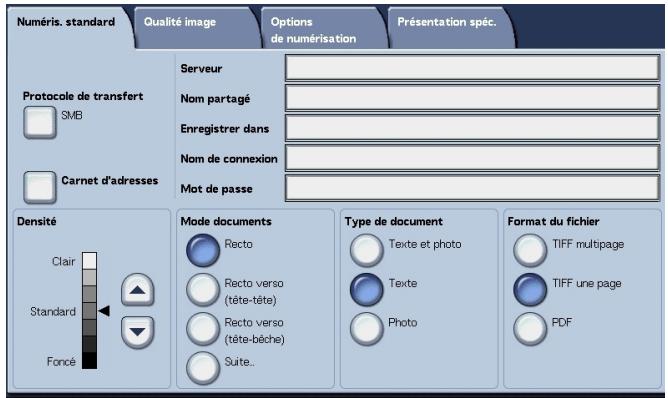

REMARQUE: Il est également possible de sélectionner Carnet d'adresses pour entrer un destinataire à partir du carnet d'adresses.
- Entrer les valeurs requises à l'aide du clavier affiché sur l'écran tactile.

REMARQUE : les options affichées dépendent du protocole sélectionné.
Serveur
Affiché lorsque FTP ou SMB est sélectionné. Entrer le nom du serveur ou l'adresse IP du serveur sans dépasser 64 caractères.
Exemple : nom de serveur: monfai.masociete.fr
(monfai : nom de l'hôte, masociete : nom du domaine)
Nom partagé
Affiché lorsque SMB est sélectionné. Entrez le nom partagé sans dépasser 64 caractères.
Enregistrer dans :
Affiché lorsque FTP ou SMB est sélectionné. Entrer un réseau sans dépasser 128 caractères.
Enregistrer dans
Affiché lorsque SMB (Format UNC) est sélectionné. Entrer \Nom de l'hôte\Nom partagé\Nom de répertoire. sans dépasser 260 caractères.
Nom de connexion
Entrer le nom de connexion correspondant à l'ordinateur destinataire du transfert sans dépasser 32 caractères. Lors d'un transfert via le protocole SMB, ce champ peut être laissé vide si le destinataire n'exige pas cette information.
Mot de passe
Entrer le mot de passe correspondant au nom de connexion spécifique sans dépasser 32 caractères.
POINT IMPORTANT: Pour une transmission SMB, le mot de passe ne doit pas dépasser 14 caractères.
Densité
Pour plus d'informations, se reporter à la section “Densité (Réglage de la densité de numérisation)” à la page 4-29.
Mode de documents
Pour plus d'informations, se reporter à la section "Mode documents (Numérisation des deux faces du document)" à la page 4-30.
Type de document
Pour plus d'informations, se reporter à la section "Type de document (Sélection du type de document)" à la page 4-32.
Format du fichier
Pour plus d'informations, se reporter à la section "Format du fichier (Sélection du type de données à numériser)" à la page 4-33.
Numérisation standard

Cet onglet est affiché dans les fonctions Courrier électronique, Numérisation boîte aux lettres, Numérisation réseau et Numérisation FTP/SMB. Comme son nom l'indique, il permet de configurer les options de numérisation standard.
REMARQUE : Lors de la sélection de Numérisation boîte aux lettres, l'option Format du fichier n'apparaît pas sur l'écran.
- Sur l'écran Tous les services, Sélectionner Courrier électronique, Numérisation boîte aux lettres, Numérisation réseau ou Numérisation FTP/SMB.
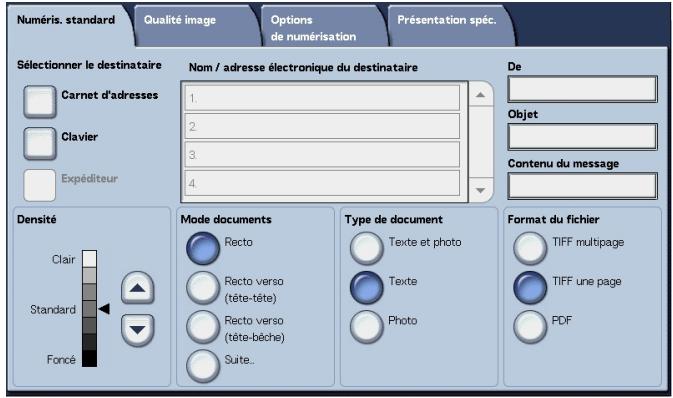
- Sélectionner l'onglet Numérisation standard.
Densité (réglage de la densité de numérisation)
Il est possible de régler la densité de numérisation des documents à numériser.
Utiliser et pour augmenter ou diminuer la densité.
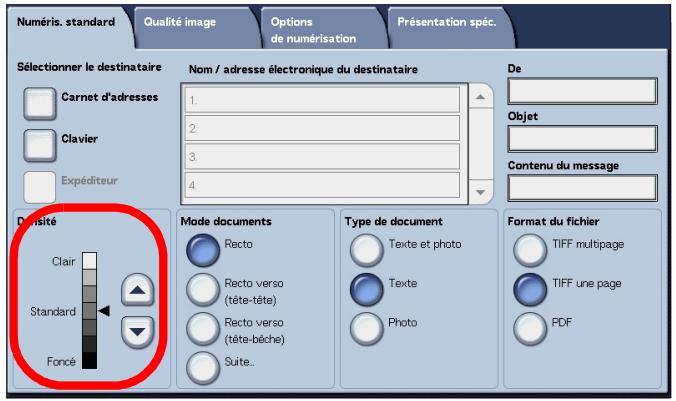
Mode de documents (numérisation des deux faces du document)
Il est possible de numériser automatiquement les deux faces d'un document recto verso.
En définissant le style de reliure, il est possible d'inclure les informations d'orientation de page dans les données numérisées.
Sélectionner l'option appropriée.
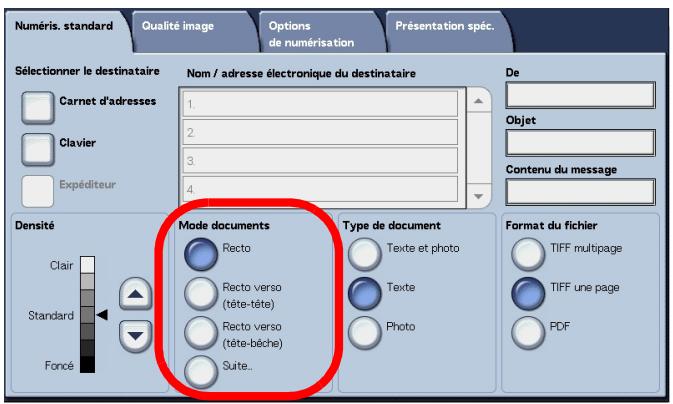
Recto
Sélectionner cette option pour numériser uniquement le recto du document.
Recto verso (tête-tête)
Sélectionner cette option lorsque les deux faces d'un document sont imprimées dans le même sens sur la page.
Recto verso (tête-bêche)
Sélectionner cette option lorsque les deux faces d'un document sont imprimées dans le sens opposé (le haut de la face verso est inversé par rapport au haut de la face recto).
Suite
L'écran Mode documents s'affiche.
Écran mode documents
Cet écran permet de préciser l'orientation d'un document et d'en numériser les deux faces.
- Sélectionner Recto ou Recto verso.
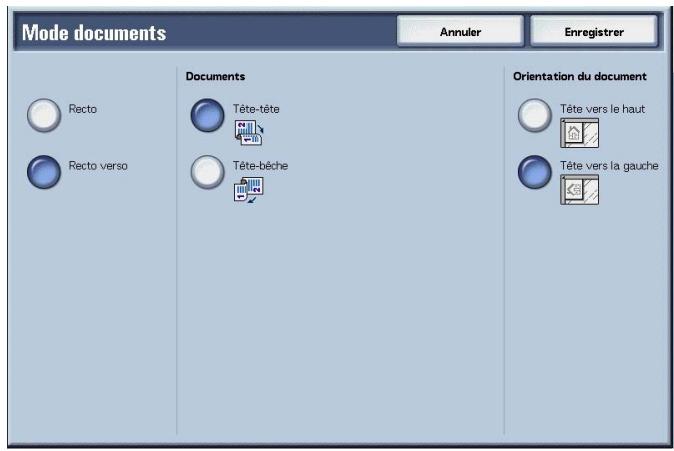
- Lorsque Recto verso est sélectionné, sélectionner une option sous Documents.
- Sélectionner Orientation du document.
- Sélectionner Enregistrer pour enregistrer les choix effectués.
Affiché lorsque Recto verso est sélectionné sur l'écran Documents.
Tête-tête
Sélectionner cette option lorsque les deux faces d'un document recto verso sont imprimées dans le même sens sur la page.
Tete-bêche
Sélectionner cette option lorsque les deux faces d'un document recto verso sont imprimées dans le sens opposé (le haut de la face verso est inversé par rapport au haut de la face recto).
Orientation du document
Pour une numérisation à l'aide du chargeur de documents, l'orientation doit être définie de telle sorte que la machine puisse identifier le haut du document.

REMARQUE: Si l'option Orientation du document ne correspond pas à l'orientation effective du document, la machine risque de détecter la tête du document par erreur.
Tête vers le haut
Sélectionner cette option lorsque le haut du document est orienté vers le bord interne de la glace d'exposition ou du chargeur de documents.
Tête vers la gauche
Sélectionner cette option lorsque le haut du document est orienté vers le bord gauche de la glace d'exposition ou du chargeur de documents. Lorsque le document est orienté vers le bord gauche (texte à l'horizontal), il est impératif de sélectionner Tête vers la gauche.
Type de document (sélection du type de document)
L'onglet Numérisation standard permet de sélectionner le type de document à numériser.
Dans l'onglet Numérisation standard, sélectionner le type de document.
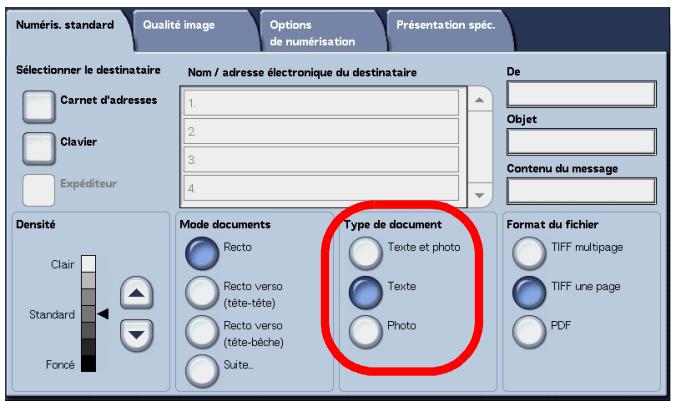
Texte et photo
Sélectionner cette option pour numériser des documents contenant du texte et des photos. Cette option permet de numériser les deux types de contenu avec une qualité optimale.
Sélectionner cette option pour numériser des documents contenant essentiellement du texte.
Photo
Sélectionner cette option pour numériser des documents contenant essentiellement des photos.
Format du fichier (sélection du type de données à numériser)
Sélectionner le type de données à numériser.

REMARQUE : Lors de la sélection de Numérisation vers boîte aux lettres, l'option Format du fichier n'apparaît pas sur l'écran.
Dans l'onglet Numérisation standard, Sélectionner le format du fichier.
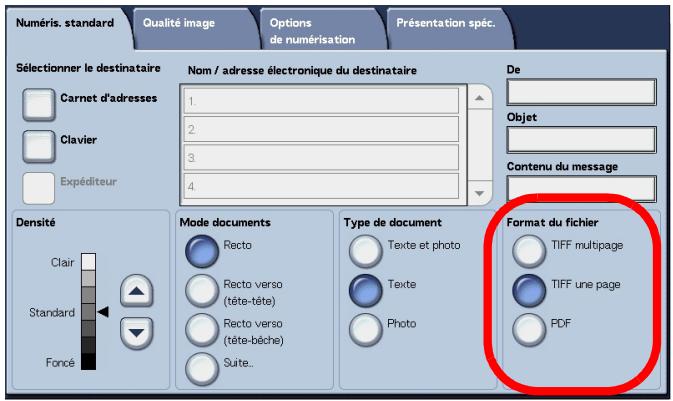
TIFF multipage
Enregistre toutes les pages dans un même fichier TIFF.
Enregistre chaque page dans un fichier TIFF distinct.
Enregistre les données numérisées sous forme de fichier PDF.
Enregistre les données numérisées sous forme de fichier DocuWorks.
POINT IMPORTANT : Pour afficher ou imprimer des fichiers DocuWorks sur votre ordinateur, l'une des applications logicielles suivantes doit être installée sur votre ordinateur :
DocuWorks Version 4.0 ou supérieure DocuWorks Viewer Light Version 4.0 ou supérieure DocuWorks Viewer Light pour le Web Version 4.0 ou supérieure DocuWorks Version 3.x et DocuWorks Downgrader (Ver. 4 à Ver. 3)

Qualité image
L'onglet Qualité image, accessible à partir des fonctions Courrier électronique, Numérisation boîte aux lettres, Numérisation réseau ou Numérisation FTP/SMB, permet de configurer les options de qualité image.
- Sur l'écran Tous les services, Sélectionner Courrier électronique, Numérisation boîte aux lettres, Numérisation réseau ou Numérisation FTP/SMB.
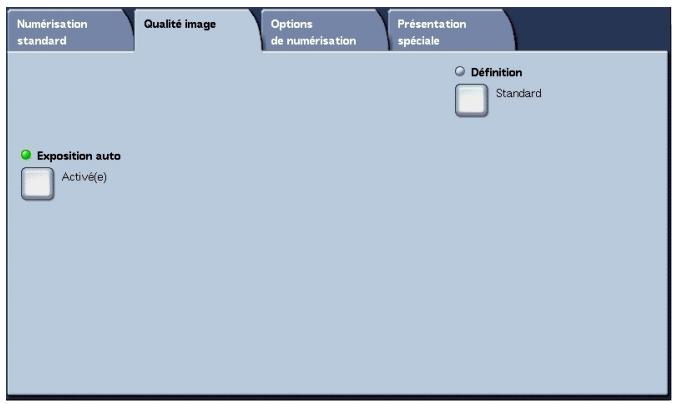
- Sélectionner l'onglet Qualité image et configurer chaque option.
Définition (réglage de la définition du document)
Il est possible d'augmenter ou de réduire la netteté des contours de l'image, selon cinq niveaux allant de Maximum à Minimum.
- Dans l'onglet Qualité image, Sélectionner Définition.
- Sélectionner l'un des cinq niveaux compris entre Maximum à Minimum.
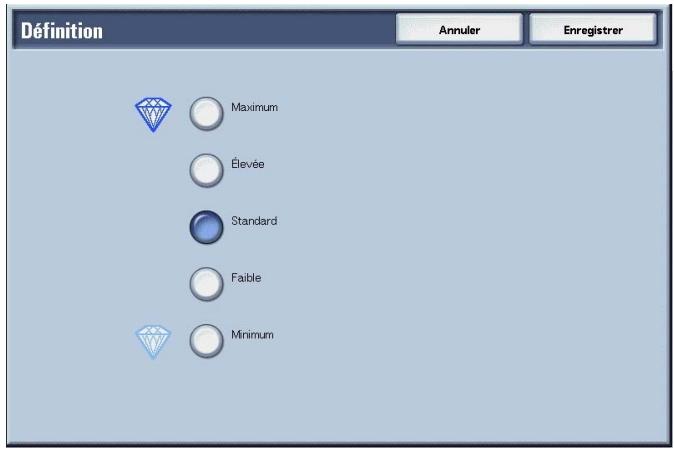
- Sélectionner Enregistrer pour enregistrer le choix effectué.
Exposition auto (suppression du fond coloré des documents)
Lors de la numérisation, il est possible de supprimer le fond coloré d'un document (par exemple, journal ou document sur papier couleur).
- Dans l'onglet Qualité image, Sélectionner Exposition auto.
- Sélectionner l'option voulue.
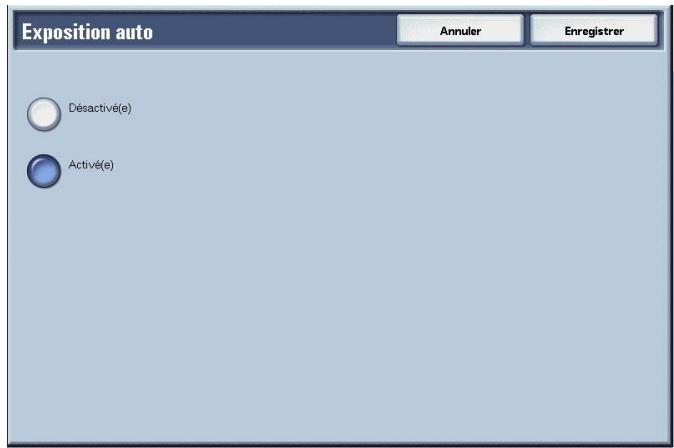
- Sélectionner Enregistrer pour enregistrer le besoin effectué.
Désactivé(e)
Le fond du document n'est pas supprimé lors de la numérisation.
Activé(e)
Le fond coloré du document est supprimé lors de la numérisation.
Options de numérisation
L'onglet Options de numérisation, accessible à partir des fonctions Courrier électronique, Numérisation boîte aux lettres, Numérisation réseau et Numérisation FTP/SMB, permet de configurer la méthode de numérisation.
- Sur l'écran Tous les services, Sélectionner Courrier électronique, Numérisation boîte aux lettres, Numérisation réseau ou Numérisation FTP/SMB.
- Sélectionner l'onglet Options de numérisation et configurer chaque option.
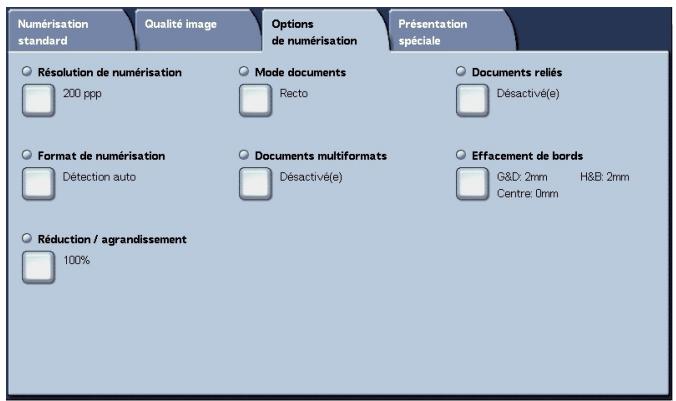
Résolution de numérisation (spécification d'une résolution de numérisation)
Il est possible de définir la résolution des documents à numériser.
Plus la résolution est élevée, plus le document numérique est net. La taille des données augmente toutefois en conséquence. La durée de la numérisation et du transfert augmente en fonction de la taille des données.
- Dans l'onglet Options de numérisation, Sélectionner Résolution de numérisation
- Sélectionner la résolution.
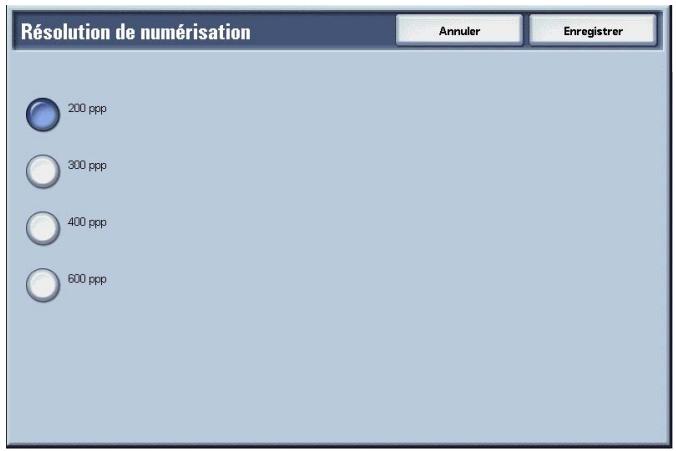
- Sélectionner Enregistrer pour enregistrer le besoin effectué.
Mode de documents (numérisation des deux faces du document)
Cette fonction est identique à la fonction Mode documents de l'onglet Numérisation standard. Pour plus d'informations, se reporter à la section "Mode documents (Numérisation des deux faces du document)" à la page 4-37.
Documents reliés (numérisation séparée des pages adjacentes d'un document relié)
La fonction Documents reliés permet de numériser les pages adjacentes d'un document sur des feuilles séparées en suivant l'ordre des pages.
Cette fonction est utile pour numériser séparément les pages adjacentes d'un document relié tel qu'un cahier.

REMARQUE: Cette fonction n'est pas prise en charge par le chargeur de documents.
Il peut arriver que des documents de format non standard ou dont le format n'est pas détecté automatiquement ne soient pas divisés exactement au milieu.
- Dans l'onglet Options de numérisation, Sélectionner Documents reliés.
- Sélectionner l'option appropriée.
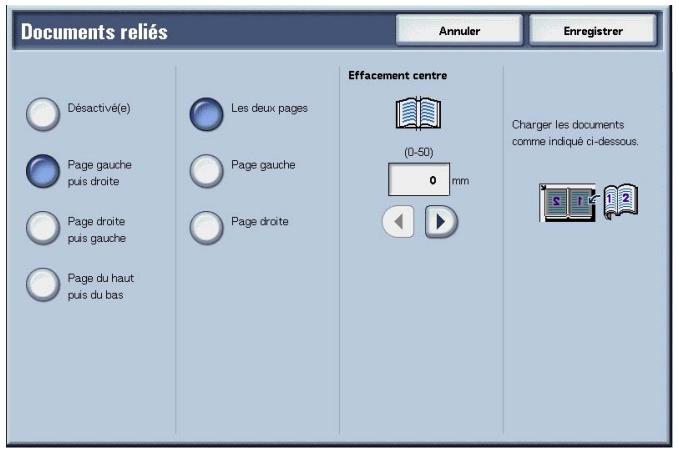
- Sélectionner Enregistrer pour enregistrer les choses effectuées.
Désactivé(e)
Sélectionner cette option pour ne pas numériser les documents reliés.
Page gauche luis droite
La numérisation des pages adjacentes est effectuée en commençant par la page de gauche.
La numérisation des pages adjacentes est effectuée en commençant par la page de droite.
La numérisation des pages adjacentes est effectuée en commençant par la page du haut.
Les deux pages
Les deux pages sont numérotées dans l'ordre des pages.
Seule la page gauche est numérisée. Cette option peut être sélectionnée lorsque Page gauche puis droite ou Page droite puis gauche est sélectionné.
Seule la page droite est numérisée. Cette option peut être sélectionnée lorsque Page gauche puis droite ou Page droite puis gauche est sélectionné.
Seule la page du haut est numérisée. Cette option peut être sélectionnée lorsque Page du haut puis du bas est sélectionné.
Seule la page du bas est numérique. Cette option peut être sélectionnée lorsque Page du haut puis du bas est sélectionné.
Effacement centre
Cette option permet de supprimer l'objet centrale.
Format de numérisation (specification d'un format de numérisation)
Il est possible de définir le format des documents à numériser.
Pour numériser des documents de format non standard ou pour numériser un document dans un autre format que son format d'origine, spécifiez le format de numérisation souhaité.
Lorsque le format d'un document est spécifique, le document est numérisé dans ce format, quel que soit son format d'origine. Cette fonction permet de numériser un document avec ou sans la marge.
- Dans l'onglet Options de numérisation, Sélectionner Format de numérisation.
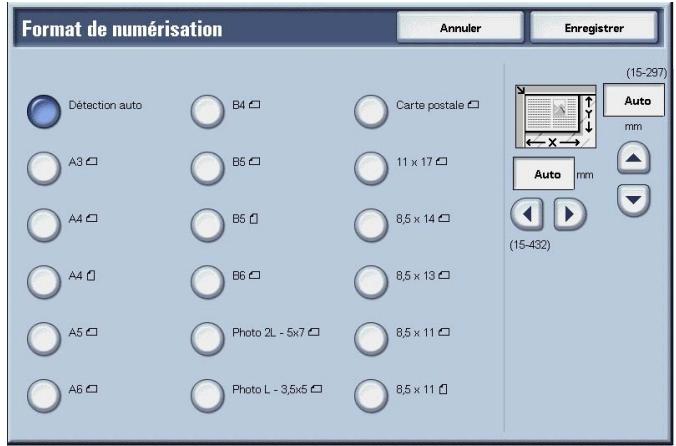
- Sélectionner le format voulu.
- Sélectionner Enregistrer pour enregistrer les choses effectuées.
Détection auto
Le format des documents est détecté automatiquement. Le tableau ci-après repertorie les formats détectés automatiquement.
| Chargeur de documents | Glace d'exposition | |
| Détection automatique disponibleFormat du document | B5, B5®, B4, A5®, A4,A4®, A3, 8,5 × 11, 8,5 × 11,8,5 × 11®, 8,5 × 14, 11 × 17 | B6, B6®, B5, B5®, B4, A6,A5, A5®, A4, A4®, A3, 8,5× 11☐ |

REMARQUE : lorsqu'un format de document n'est pas détecté automatiquement, un message invite l'utilisateur à entrer le format.
Format standard
Sélectionner un format de document dans la liste des 11 formats prédéfinis.
Format non standard
Pour numériser des documents de format non standard ou pour numériser un document dans un autre format que son format d'origine, indiquer le format de numérisation souhaité. Lors de l'utilisation de la glace d'exposition, le format peut être spécifique par incréments de 1 mm entre 15 et 432 mm (entre 0,5 et 17 pouces) pour la largeur (X) et entre 15 et 297 mm (entre 0,5 et 11,7 pouces) pour la hauteur (Y).
Lors de la saisie d'un format non standard, il est recommandé de se guider à l'aide des graduations visibles sur le côté de la glace d'exposition.
Documents multiformats (numérisation simultanée de documents multiformats)

Il est possible de numériser simultanément des documents de format différent sur des supports de format correspondant. Il est également possible de préciser le format du document à numériser de telle sorte que la numérisation soit effectuée sur un support de même format. Lors de la numérisation à partir du chargeur de documents, il est possible de faire correspondre le format de numéisration à utiliser pour chaque document.
POINT IMPORTANT: toujours placer les documents A5 en orientation portrait (DGC).
Lors de la numérisation de documents B5 en même temps que des documents A3 ou 8,5 x 11 pouces/A4 dans le sens vertical, placer également le document B5 dans le sens vertical.
Les combinaisons de format de document recommandées sont 8,5 x 11 pouces/A4 portrait et 11 x 17 pouces/A3 paysage ou B5 portrait et B4 paysage. Si une autre combinaison est utilisée, il se peut que le chargement ou la numérisation des documents ne soit pas correcte.

REMARQUE : Lorsque l'option R/A est réglée sur % auto et qu'un format de sortie est spécifique, le document est réduit ou agrandi automatiquement au format spécifique.
Lorsqu'un format de document n'est pas détecté automatiquement, un message invite l'utilisateur à entrainer le format manuellement.
Si la combinaison de formats de documents ne correspond pas aux recommandations de XEROX, les documents risquent d'être alimentés de travers et d'être incorrectement numérisés.
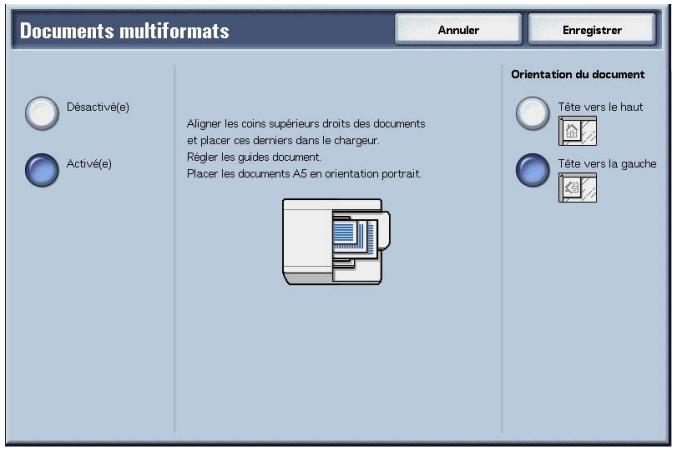
Désactivé(e)
Sélectionner cette option lorsque tous les documents sont de même format.
Activé(e)
Lors de la numérisation de documents de format différent, la machine détecte automatiquement le format de chaque document.
Orientation du document
Se reporter à la section “Orientation du document” à la page 4-31.
Effacement de bords (effacement des bords et des ombres centrales du document)

Lors de la numérisation de documents reliés ou avec le cache-document relevé, des ombres noires peuvent apparaître sur les bords ou au centre des images numérisées. Il est toutefois possible de supprimer ces ombres lors de la numérisation.
REMARQUE : lors de la numérisation de documents recto verso, la même valeur d'effacement de bords est appliquée au recto et au verso.
Lorsqu'un taux de réduction/agrandissement est défini, la valeur d'effacement de bords est réduite ou agrandie proportionnellement.
- Dans l'onglet Options de numérisation, Sélectionner Effacement de bords.
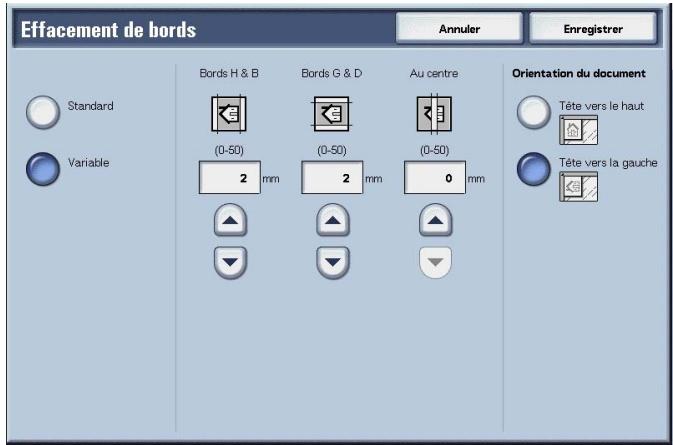
- Sélectionner Variable.
- Utiliser et pour définir la largeur d'effacement en haut, en bas, à gauche, à droite et au centre.
- Sélectionner Orientation du document.
- Sélectionner Enregistrer pour enregistrer les choses effectuées.
Standard
La valeur d'effacement de bords standard est fixée à 2 mm (0,08 pouces) pour le bord supérieur, inférieur, gauche et droit.
Si l'on ne souhaite pas effacer les bords, régler chaque valeur d'Effacement variable sur la valeur 0 mm (0 pouces).
Variable
Cette option permet de définir précisément la valeur d'effacement de bords.
Haut et bas
Sélectionner cette option pour effacer les ombres en haut et en bas du document. Les bords supérieur et inférieur sont effacés par rapport au sens de chargement du document. La largeur d'effacement peut être réglée entre 0 et 50 mm (entre 0 et 1,97 pouces) par incréments de 1 mm (0,05 pouces).
Gauge et droite
Sélectionner cette option pour effacer les ombres à gauche et à droite du document. Les bords gauche et droit sont effacés par rapport au sens de chargement du document. La largeur d'effacement peut être réglée entre 0 et 50 mm par incréments de 1 mm.
Centre
Sélectionner cette option pour effacer les ombres centrales d'un document relié, tel qu'un cahier, par exemple. La largeur d'effacement peut être réglée entre 0 et 50 mm par incréments de 1 mm.
Bords haut/bas
Les ombres visibles en haut et en bas du document sont effacées. Les bords supérieur et inférieur sont effacés par rapport au sens de chargement du document. La largeur d'effacement peut être réglée entre 0 et 50 mm par incréments de 1 mm.
Bords gauche/droite
Les ombres visibles à gauche et à droite du document sont effacées. Les bords gauche et droit sont effacés par rapport au sens de chargement du document. La largeur d'effacement peut être réglée entre 0 et 50 mm par incréments de 1 mm.
Au centre
Les ombres visibles dans la zone centrale d'un document relié, tel qu'un cahier, par exemple, sont effacées. La largeur d'effacement peut être réglée entre 0 et 50 mm par incréments de 1 mm.
Orientation du document
Pour que la machine puisse identifier le haut du document, l'orientation de celui-ci doit être définie.
Pour plus d'informations, se reporter à la section "Orientation du document" à la page 4-31.
Réduction/agrandissement (spécification d'un taux de numérisation)
Il est possible de définir le taux de numérisation des documents à numériser.
- Dans l'onglet Options de numérisation, Sélectionner Réduction/agrandissement.
- Sélectionner le taux de numérisation désiré.
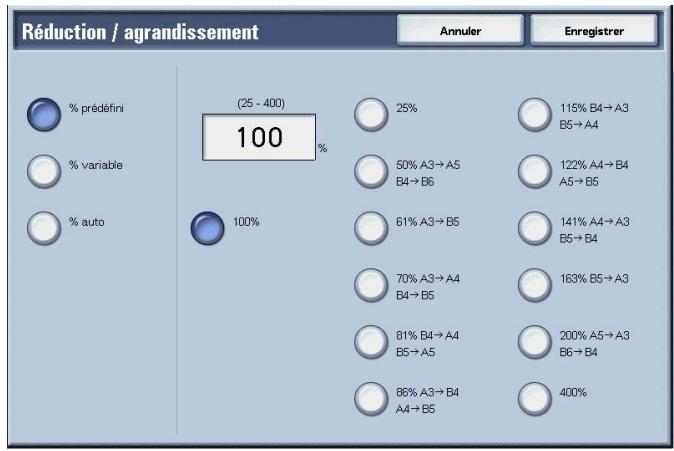
- Sélectionner Enregistrer pour enregistrer les choses effectuées.
100%
Sélectionner cette option pour numériser le document au même format.
predéfi
Cette option permet de choisir parmi douze taux de numérisation prédéfinis.
Il est possible de modifier les taux prédéfinis. Pour plus d'informations, se reporter à la section "Taux de réduction/agrandissement prédéfinis", dans le Manuel de l'administrateur système, ou consulter l'administrateur système.
variable
Il est possible de sélectionner un taux de numérisation variable compris entre 25 et 400%, par incrément de 1%.
auto
Le taux de numérisation est défini automatiquement en fonction du format papier et du format de document spécifique dans Format de sortie et le document est numérisé en fonction du format spécifique. Cette option définit le taux de numérisation automatique en fonction du format de document et du format de sortie spécifique.

REMARQUE : L'espace blanc qui reste après une numérisation de type % auto correspond à des données vierges.
Présentation spéciale
L'onglet Présentation spéciale, accessible à partir des fonctions Courrier électronique, Numérisation boîte aux lettres, Numérisation réseau et Numérisation FTP/SMB, permet de configurer la présentation du document numérique.
- Sur l'écran Tous les services, sélectionner Courrier électronique, Numérisation vers boîte aux lettres, Numérisation réseau ou Numérisation FTP/SMB.
- Sélectionner l'onglet Présentation spéciale.
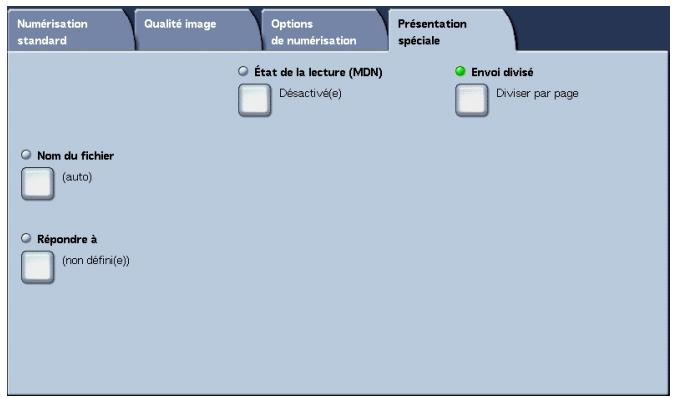
- Effectuer une sélection.

REMARQUE : les options affichées dépendent de la fonction sélectionnée. L'écran ci-dessus correspond à la fonction Courrier électronique.
Envoi divisé (envoi par sections)
La fonction Courrier électronique permet de diviser un document volumineux par pages et d'envoyer celles-ci sous forme de pièces jointes à un courrier distinctes. La machine peut également être configurée pour ne pas diviser les documents.

REMARQUE : La fonction Envoi divisé ne peut être utilisée que si le format du fichier dans l'onglet Numérisation standard correspond à PDF, DocuWorks ou TIFF multipage.
Pour plus d'informations sur la division des pages, se reporter à la section « Taille des pages pour l'envoi divisé », dans le Manuel de l'administrateur système, ou consulter l'administrateur système.
- Dans l'onglet Présentation spéciale, Sélectionner Envoi divisé.
2. Sélectionner diviser par page.
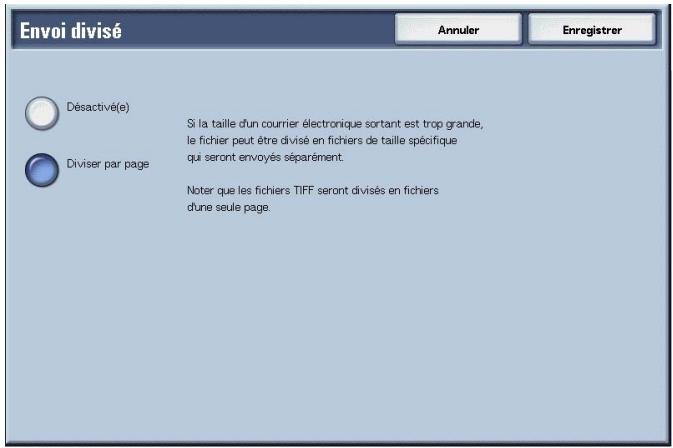
- Sélectionner Enregistrer pour enregistrer les choses effectuées.
Nom du fichier (spécification du nom du fichier à enregistrer)
Le nom du fichier à enregistrer peut compter jusqu'à 28 caractères.
- Dans l'onglet Présentation spéciale, sélectionner Nom du fichier.
- Entrer un nom de fichier à l'aide du clavier affiché sur l'écran tactile.
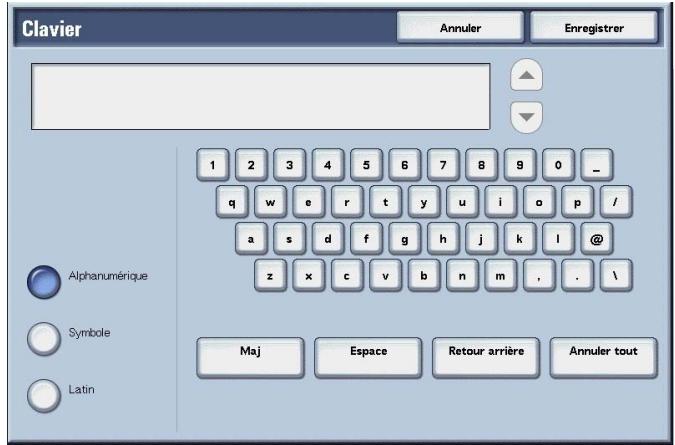
- Sélectionner Enregistrer pour enregistrer le nom du fichier.
REMARQUE : lors de l'utilisation d'un modèle de travail, le nom du fichier est tiré du modèle et ne peut pas être modifié.

Nom du document (spécification du nom du fichier à enregistrer)

Le nom du fichier à enregistrer peut compter jusqu'à 28 caractères.
REMARQUE: L'objet Nom du document est affiché uniquement lors de l'utilisation de la fonction Numérisation vers boîte aux lettres.
- Sur l'écran Tous les services, Sélectionner Numérisation vers boîte aux lettres. Dans l'onglet Présentation spéciale, Sélectionner Nom du document.
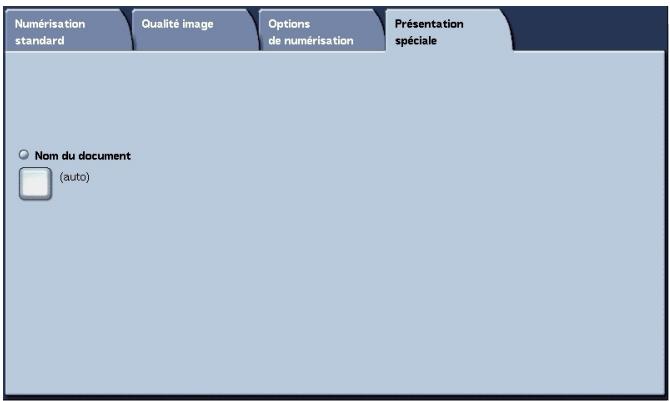
- Entrer un nom de fichier à l'aide du clavier affiché sur l'écran tactile.
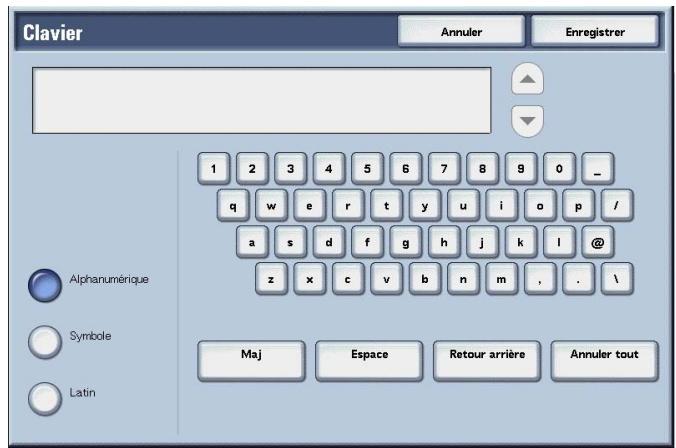

REMARQUE : lors de l'utilisation d'un modèle de travail, le nom du fichier est tiré du modèle et ne peut pas être modifié.
Nom de fichier - conflit (procédure à exécuter en cas de conflit de nom de fichier)

Il est possible de définir la procédure à exécuter en cas de conflit de nom de fichier dans une boîte aux lettres.
REMARQUE : L'élément Nom du fichier - Conflit est affiché uniquement lors de l'utilisation de la fonction Numérisation FTP/SMB.
- Sur l'écran Tous les services, sélectionner Numérisation FTP/SMB. Sélectionner l'onglet Présentation spéciale, puis sélectionner Nom du fichier - Conflit.
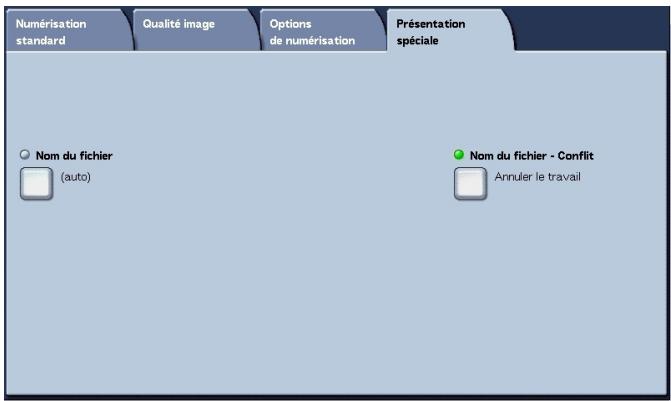
- Sélectionner l'option appropriée.
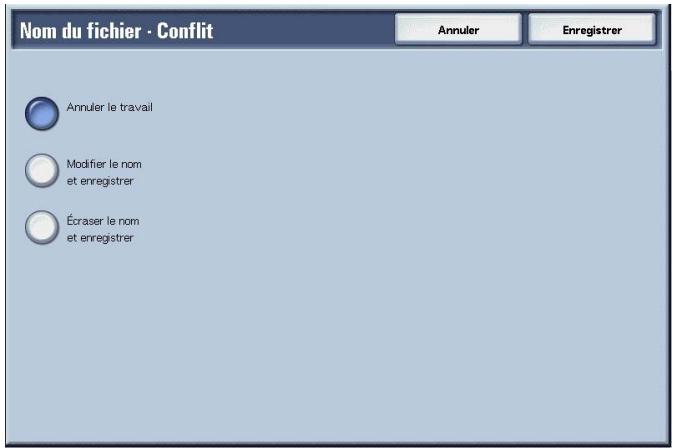
Annuler le travail (pas d'enregistrement)
Si un fichier de même nom existe déjà dans la boîte aux lettres de destination, le travail est annulé et le fichier n'est pas enregistré.
Modifier le nom et enregistrer
Si un fichier de même nom existe déjà dans la boîte aux lettres de destination, le nom du fichier est modifié, puis enregistré. Un numéro à 4 chiffres (0001 - 9999) est ajusté automatiquement à la fin du nom du fichier.
Écraser le nom et enregistrer
Le fichier existant est remplacé par le nouveau et enregistré.
Répondre à (définition de l'adresse des destinataires)
Il est possible de définir n'importe quelle adresse de destinataire.
- Sur l'écran Tous les services, Sélectionner Courrier électronique. Sélectionner l'onglet Présentation spéciale, puis Sélectionner Répondre à.
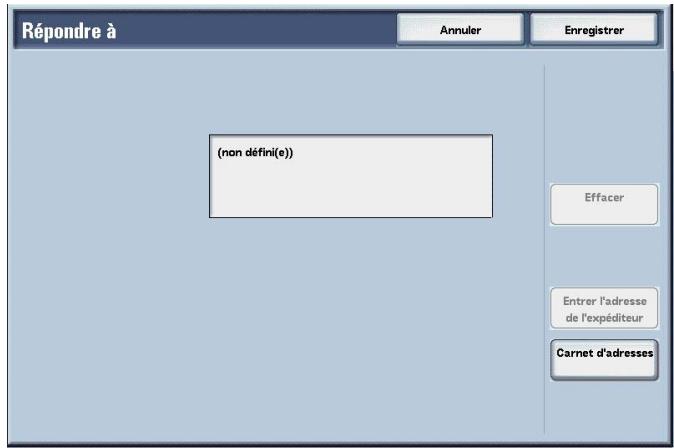
Effacer
Permet de supprimer les adresses entrées dans Répondre à.
Entrer l'adresse de l'expéditeur
L'adresse définie dans Expéditeur est entrée dans l'adresse du destinataire.

REMARQUE : Lorsqu'une adresse est entrée dans le champ De sur l'écran Numérisation standard, il est possible de sélectionner l'option Entrer l'adresse de l'expéditeur.
Sélectionner à partir du carnet d'adresses
Pour plus d'informations, se reporter à la section "Carnet d'adresses" à la page 4-12.
État de la lecture (MDN)
Il est possible de configurer la fonction Courrier électronique de façon à recevoir un accusé indiquant que le destinataire a lu le message. Pour ce faire, le destinataire doit prendre en charge la fonction MDN.

REMARQUE : Lors de l'envoi de plusieurs courriers via la fonction Envoi divisé, l'état de la lecture est demandé pour chaque courrier.
L'accusé de lecture est envoyé à l'adresse Répondre à si l'adresse Répondre à est définie. Sinon, il est envoyé à l'adresse de l'expéditeur (De).
- Sur l'écran Tous les services, Sélectionner Courrier électronique. Sélectionner l'onglet Présentation spéciale, puis Sélectionner État de la lecture (MDN).
- Sélectionner l'option voulue.
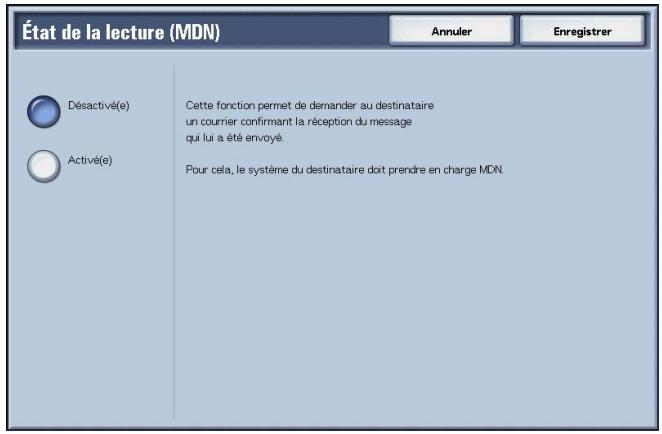
- Sélectionner Enregistrer pour enregistrer le choix effectué.
5. Gestion des boîtes aux lettres
Ce chapitre présente les opérations possibles sur les boîtes aux lettres et l'écran Vérifier boîte aux lettres.
Il existe deux types de boîtes aux lettres : Copie et impression et Numérisation et autres travaux. La boîte aux lettres Copie et impression permet de générer des documents copiés et imprimés. La boîte aux lettres Numérisation et autres travaux permet de générer des documents numérisés.

REMARQUE: la fonction Vérifier boîte aux lettres n'est pas disponible sur certains modèles. Dans ce cas, un progiciel disponible en option est requis pour bénéficier de cette fonction. Pour plus d'informations, contacter le Centre Services Xerox.
Ce chapitre se divise comme suit :
- Procédure Vérifier boîte aux lettres
- Sélection d'une boîte aux lettres Copie et impression
- Vérification et sélection de documents dans une boîte aux lettres Copie et impression
- Suppression de documents dans une boîte aux lettres Copie et impression
- Vérification et sélection de documents dans une boîte aux lettres Copie et impression
- Impression de documents dans une boîte aux lettres Copie et impression
- Sélection d'une boîte aux lettres Numérisation et autres travaux
- Vérification et sélection de documents dans une boîte aux lettres Numérisation et autres travaux
- Suppression de documents dans une boîte aux lettres Numérisation et autres travaux
- Vérification de documents dans une boîte aux lettres Numérisation et autres travaux
- Configuration et démarrage d'une feuille de distribution
Procédure vérifier boîte aux lettres
La procédure générale permettant de vérifier une boîte aux lettres est présentée ci-après.
Étape 1 ouverture de l'écran vérifier boîte aux lettres

Pour ouvrir l'écran Vérifier boîte aux lettres, procéder comme suit.
REMARQUE : les fonctions disponibles peuvent varier en fonction de la configuration de la machine.
- Appuyer sur la touche Tous les services.
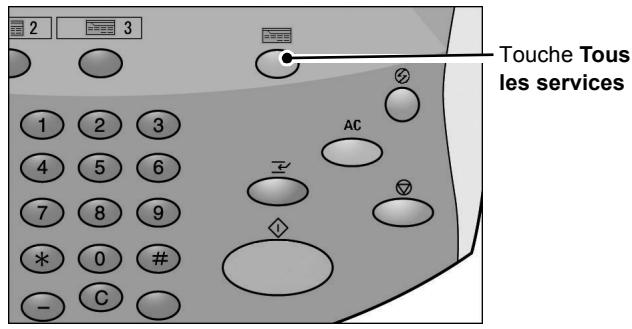
- Ouvrir l'écran suivant et sélectionner Vérifier boîte aux lettres.
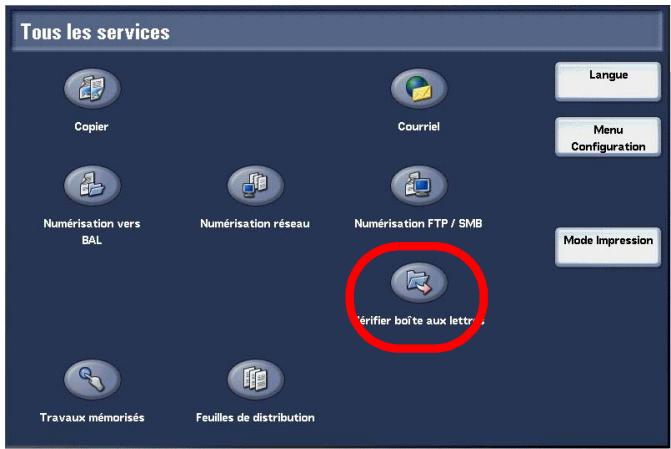
Étape 2 sélection d'un type de boîte aux lettres
- Sélectionner Copie et impression ou Numérisation et autres travaux.
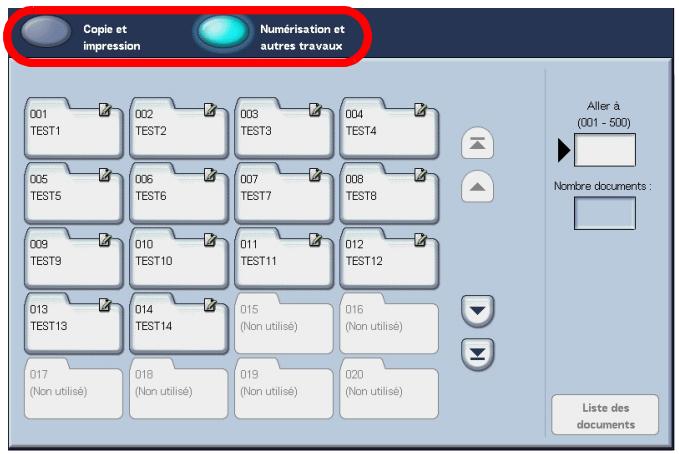
Étape 3 sélection d'une boîte aux lettres
Selon les autorisations définies, l'accès à la boîte aux lettres sélectionnée peut être restreint.
Pour plus d'informations sur les boîtes aux lettres accessibles en fonction des autorisations définies, se reporter à la section « Types de boîtes aux lettres », dans le Manuel de l'administrateur système, ou consulter l'administrateur système.
- Sélectionner la boîte aux lettres voulue.
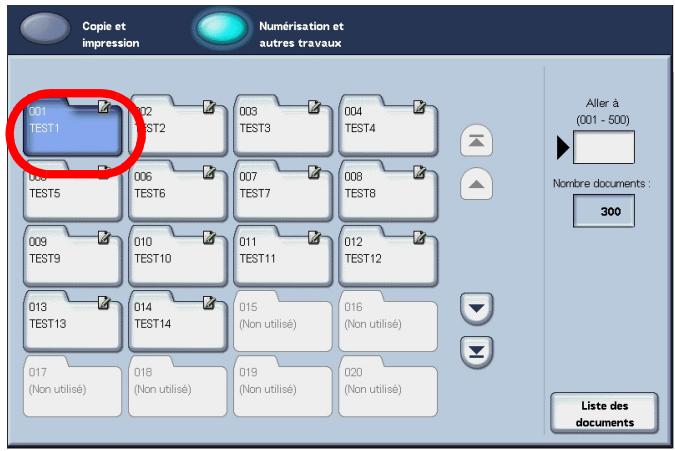
- Sélectionner Liste des documents.
Pour plus d'informations sur la fonction Vérifier boîte aux lettres, se reporter à la section “Sélection d'une boîte aux lettres Copie et impression” à la page 5-5 ou à la section “Sélection d'une boîte aux lettres Numérisation et autres travaux” à la page 5-69.
Étape 4 vérification/sélection de documents dans une boîte aux lettres
Sélectionner un document.
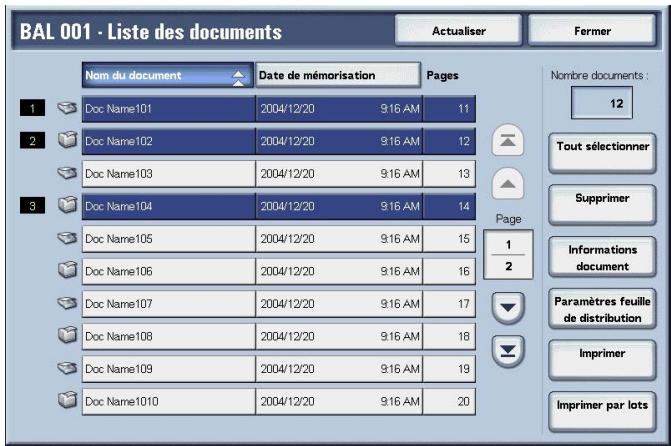
Pour plus d'informations sur la fonction Liste des documents, se reporter à la section "Vérification et sélection de documents stockés dans une boîte aux lettres Copie et impression" à la page 5-6 ou à la section "Vérification et sélection de documents dans une boîte aux lettres Numérisation et autres travaux" à la page 5-70.

REMARQUE : il est possible d'enregistrer jusqu'à 100 documents copiés, imprimés et numérisés.
Étape 5 gestion des documents stockés dans une boîte aux lettres
Les opérations possibles sur l'écran Vérifier boîte aux lettres sont présentées ci-après.
Sélection d'une boîte aux lettres copie et impression
Selon les autorisations définies, l'accès aux boîtes aux lettres sélectionnées peut être restreint.
Pour plus d'informations sur les boîtes aux lettres accessibles en fonction des autorisations définies, se reporter à la section « Types de boîtes aux lettres », dans le Manuel de l'administrateur système, ou consulter l'administrateur système.
- Dans la fenêtre Tous les services, sélectionner Vérifier boîte aux lettres, puis Copie et impression. Sélectionner la boîte aux lettres à ouvrir.
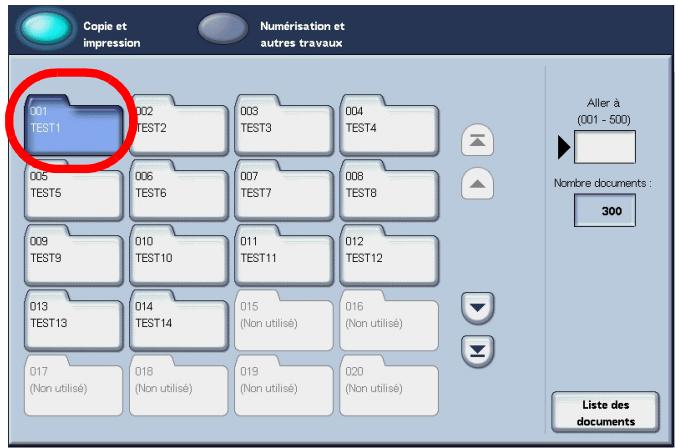

REMARQUE : sélectionner ▲ pour retourner à l'écran précédent et ↓ pour passer à l'écran suivant. Sélectionner ▲ pour retourner au premier écran et ↓ pour passer au dernier écran. Il est possible d'accéder directement à une boîte aux lettres en entrant le nombre à trois chiffres qui l'identifie dans le champ Aller à à l'aide du pavé numérique.
Lorsqu'une boîte aux lettres est sélectionnée et qu'elle contient des documents, leur nombre est indiqué dans le champ Nombre documents, à droite de l'écran.
Si un écran de saisie de mot de passe apparaît, entrer le mot de passe de la boîte aux lettres et sélectionner la touche Confirmer.
- Sélectionner Listes des documents.
Vérification et sélection de documents stockés dans une boîte aux lettres copie et impression

Il est possible de vérifier ou de sélectionner des documents dans une boîte aux lettres Copie et impression. Les documents copiés et imprimés figurent dans la liste des documents.
REMARQUE: cet écran ne permet pas d'afficher les documents stockés dans une boîte aux lettres Numérisation et autres travaux.
- Dans la boîte aux lettres sélectionnée, sélectionner un document.
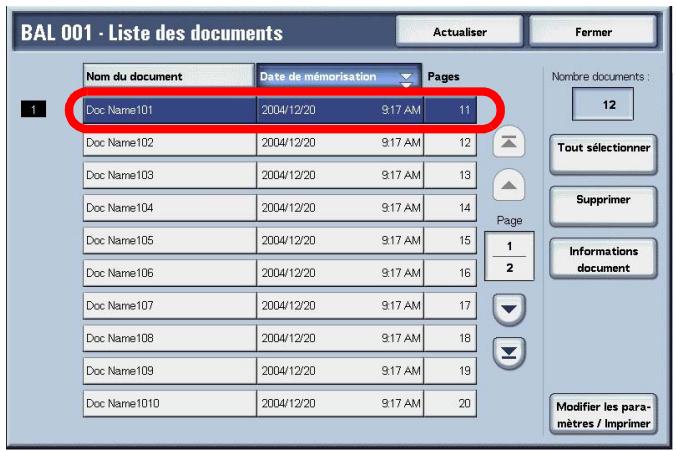

REMARQUE: Le nombre de documents stockés dans la boîte aux lettres est indiqué dans le champ Nombre documents.
Pour afficher des informations actualisées, sélectionner Actualiser.
Sélectionner ▲ pour retourner à l'écran précédent et ↓ pour passer à l'écran suivant. Sélectionner ↑ pour retourner au premier écran et ↓ pour passer au dernier écran. La touche Tout sélectionner permet de sélectionner tous les documents stockés dans la boîte aux lettres. Une seconde pression sur cette touche désélectionne tous les documents.
Il est possible de trier les documents dans l'ordre ascendant ou descendant en appuyant sur Nom du document ou sur Date de mémorisation.
À gauche du nom du document figure une icône indiquant de quel type de document il s'agit.
document copié : document imprimé document modifié
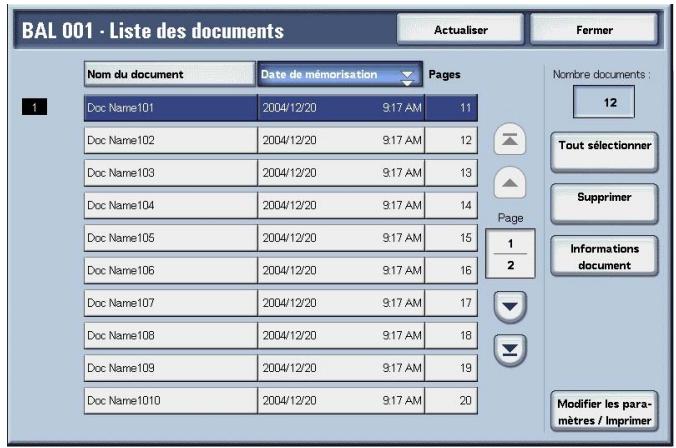
2. Sélectionner oui.
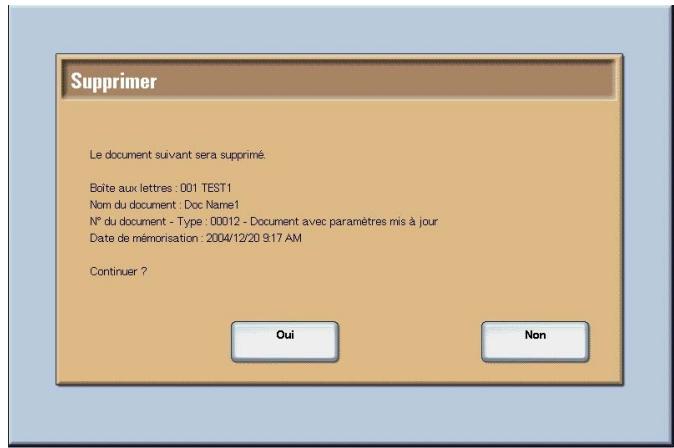
Le document est supprimé.
REMARQUE: Une fois supprimé, le document ne peut pas être récupéré.
La suppression du document est annulée.
Copier/déplacer des documents enregistrés dans une boîte aux lettres
Cette fonction permet de vérifier des documents enregistrés dans une boîte aux lettres, modifier leur nom, imprimer la première page de chaque document afin d'en vérifier le contenu, et les copier ou les déplacer d'une boîte aux lettres à une autre. Pour plus de détails, voir les informations ci-après.
- Dans la fenêtre Tous les services, sélectionner Vérifier boîte aux lettres, puis Copie et impression.
- Sélectionner la boîte aux lettres à ouvrir. Sélectionner un document et sélectionner Informations document.
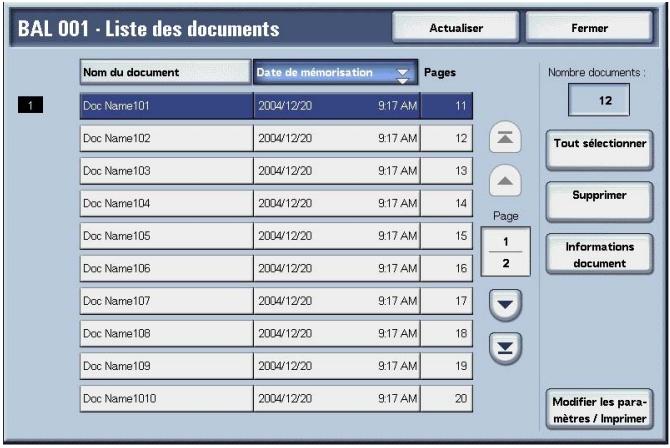
- Sélectionner l'option voulue.
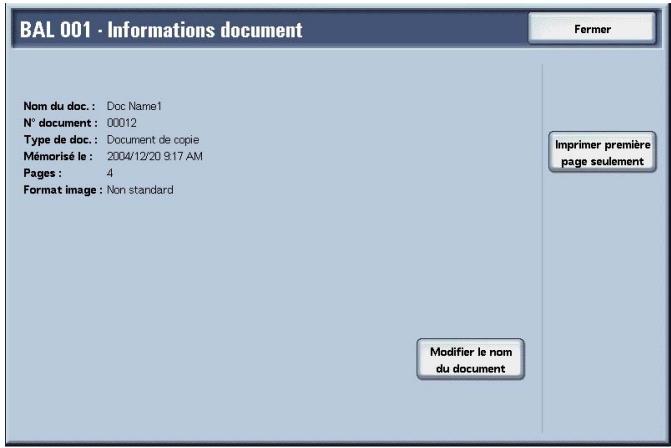
Modifier le nom du document

Il est possible de renommer des documents.
REMARQUE: Si plusieurs documents sont sélectionnés, il n'est pas possible de les renommer.
- Sélectionner Modifier le nom du document.
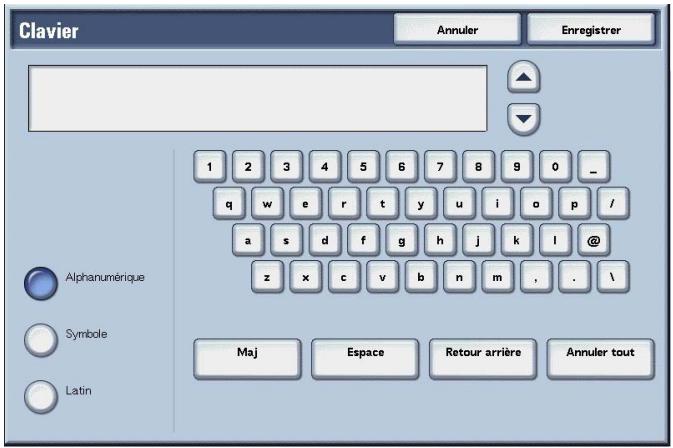
- Entrer un nom de document à l'aide du clavier affiché sur l'écran tactile.
- Sélectionner Enregistrer pour enregistrer le nouveau nom.
Imprimer première page seulement
Permet d'imprimer la première page d'un document afin d'en vérifier le contenu.
- Sélectionner Imprimer première page seulement.
Copie
Cette fonction permet d'imprimer les premières pages des documents d'une boîte aux lettres afin d'en vérifier le contenu.
- Sélectionner Copier.
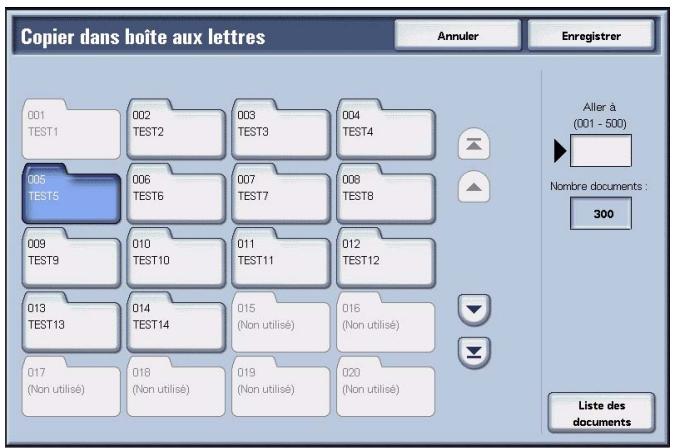
- Sélectionner une boîte aux lettres vers laquelle le document sera copié, puis Enregistrer.
REMARQUE: Si un mot de passe est associé à la boîte aux lettres, l'écran de saisie du mot de passe apparait. Entrer le mot de passe et sélectionner Confirmer. Demander le mot de passe à l'administrateur système.
REMARQUE: Si la boîte aux lettres est pleine, il est impossible d'y copier le document.
Liste des documents
L'écran Copier BAL - Listes des documents s'affiche.
Pour plus d'informations, se reporter à la section "Écran Copier BAL - Liste des documents" à la page 5-11.
Écran copier BAL - liste des documents
Cette fonction permet de vérifier ou supprimer d'autres documents enregistrés dans une boîte aux lettres vers laquelle un document est copié.
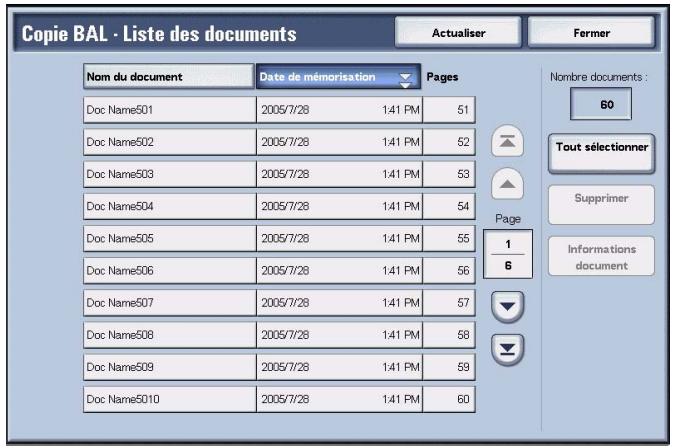
Permet de sélectionner tous les documents enregistrés dans une boîte aux lettres vers laquelle un document est copié.
Supprimez le document sélectionné.
Informations document
Affiche le contenu d'un document sélectionné.
Déplacer



Cette fonction permet de déplacer des documents d'une boîte aux lettres à une autre.
POINT IMPORTANT: Même lorsque un document est déplacé vers une boîte aux lettres associée à une feuille de distribution, le document proprement dit ne sera pas associé à la distribution.
REMARQUE: Un document ne peut être déplacé que vers une boîte aux lettres autre que celle où il est actuellement enregistré.
1. Sélectionner déplacer.
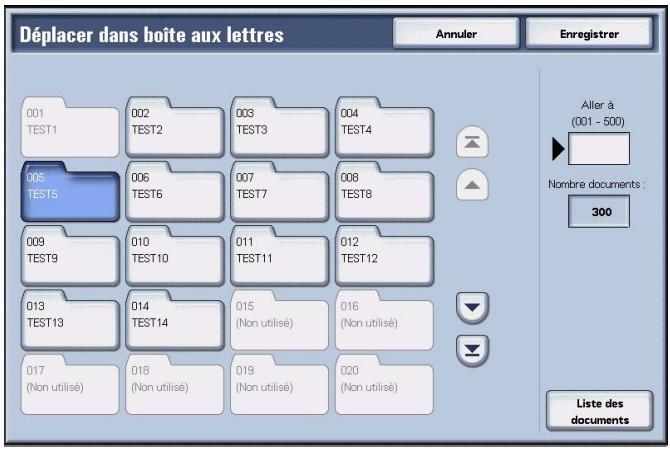
- Sélectionner une boîte aux lettres vers laquelle le document sera copié, puis Enregistrer.
REMARQUE: Si un mot de passe est associé à la boîte aux lettres, l'écran de saisie du mot de passe apparait. Entrer le mot de passe et sélectionner Confirmer. Demander le mot de passe à l'administrateur système.
REMARQUE: Si la boîte aux lettres est pleine, il est impossible d'y déplacer le document.
Liste des documents
L'écran Déplacer dans boîte aux lettres - Liste des documents s'affiche.
Pour plus d'informations, se reporter à la section "Écran Déplacer dans boîte aux lettres - Liste des documents" à la page 5-13.
Écran déplacer dans boîte aux lettres - liste des documents
Cette fonction permet de vérifier ou supprimer d'autres documents enregistrés dans une boîte aux lettres vers laquelle un document est déplacé.
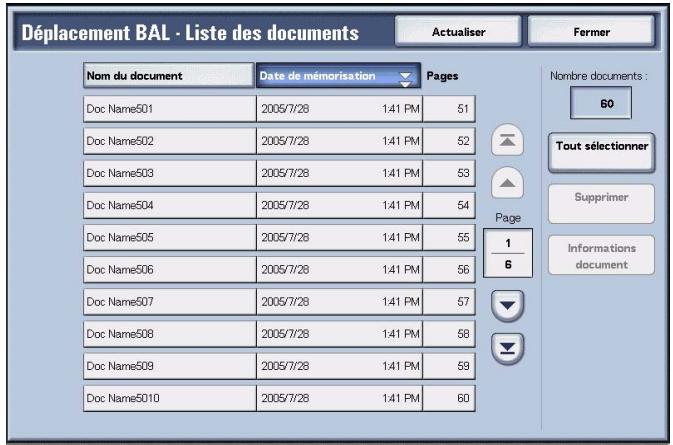
Permet de sélectionner tous les documents enregistrés dans une boîte aux lettres vers laquelle un document est déplacé.
Supprimer un document sélectionné.
Informations document
Affiche le contenu d'un document sélectionné.
Modification de documents enregistrés dans une boîte aux lettres

Cette fonction permet de modifier les documents d'une boîte aux lettres.
REMARQUE : Lorsque des documents imprimés sont modifiés et que la boîte aux lettres affiche Copie et impression, ces documents imprimés seront enregistrés en tant que Documents modifiés (1). Une fois enregistrés en tant que Documents modifiés, ils n'apparaîtront plus dans la partie de la boîte aux lettres Numérisation et autres travaux.
- Sélectionner un document à modifier et sélectionner Modifier pages.
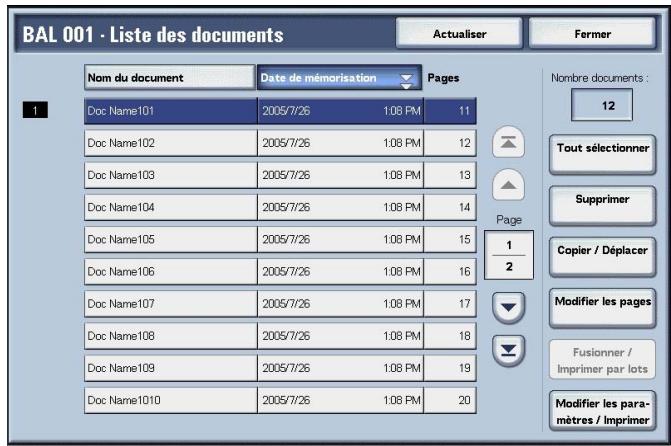
- Sélectionner l'option voulue.
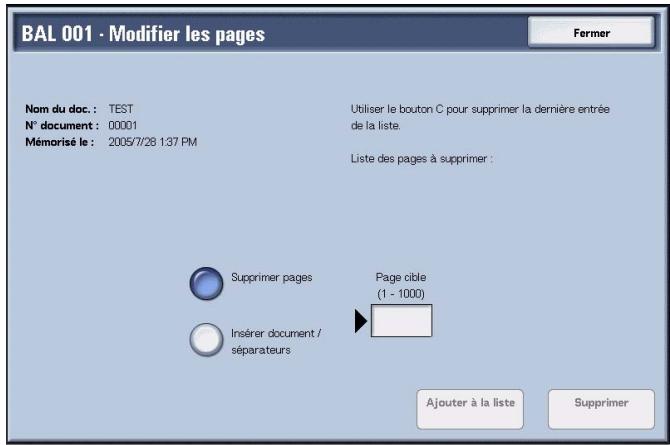

Cette fonction permet de supprimer les pages ou documents spécifiés. Après la suppression des pages, les documents seront écrasés et enregistrés.
POINT IMPORTANT: Après la suppression des pages, si un document est réduit à une simple page de couverture sans aucune image, le document proprement dit est supprimé.
POINT IMPORTANT: Après la suppression d'une page spécifiée, si la page qui la suit ne lui correspond pas (en d'autres termes, une page de texte et une page de couverture sans images; ou deux pages avec des paramètres de début de chapitre/separateur différents; ou deux pages avec des paramètres de copie ou d'impression différents; ou deux pages avec des paramètres de format papier ou de magasin différents), la page précédant et la page suivant la page supprimée ne seront pas associées l'une avec l'autre.

REMARQUE: Si un document avec une page supprimée est programmée pour être copiée ou imprimée recto-verso, la page précédente et la page suivante la page supprimée seront copiées ou imprimées à la suite l'une de l'autre. Dans ce cas, le recto et le verso des pages suivant la page supprimée peuvent subir une inversion.
- Sélectionner Supprimer pages.
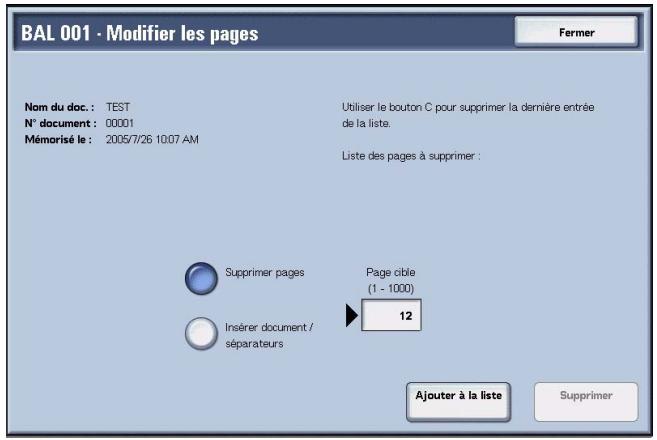

- Entrer le numéro de page à supprimer à l'aide du pavé numérique, et sélectionner Ajouter à la liste.
REMARQUE: Il est possible d'entrer jusqu'à 20 éléments dans la liste.
REMARQUE: En utilisant la touche Effacer tout (C) du panneau de commande, il est possible de supprimer les éléments ajoutés à une liste un à un.
- Sélectionner Supprimer.
Insérer des documents/séparateurs

Cette fonction permet d'insérer un séparateur ou un autre document enregistré dans la même boîte aux lettres en tant que document principal après une page cible d'un document principal. Après l'insertion, le document principal sera écrasé et enregistré.
REMARQUE : Lorsque la boîte aux lettres est pleine ou si l'espace sur le disque dur de la machine est insuffisant, il est impossible d'insérer des séparateurs ou documents dans le document principal.
- Sélectionner Insérer des documents/séparateurs.
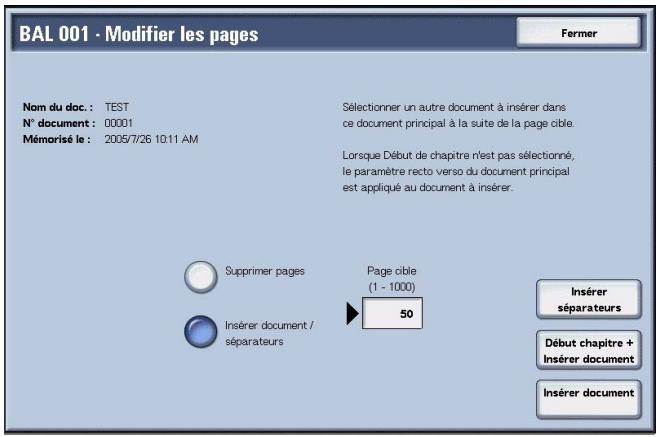
- Entrer le numéro de page de la page cible à l'aide du pavé numérique.
- Sélectionner l'option voulue.
Permet d'accéder à l'écran Boîte aux lettres - Insérer séparateurs.
Pour plus d'informations, se reporter à la section "Écran Boîte aux lettres - Insérer séparateurs" à la page 5-17.
Début chapitre + insérer document
Permet d'accéder à l'écran Boîte aux lettres - Début chapitre + Insérer document.
Pour plus d'informations, se reporter à la section "Écran Boîte aux lettres - Début chapitre + Insérer document" à la page 5-18.
Insertion de document
Permet d'accéder à l'écran Boîte aux lettres - Insérer document.
Pour plus d'informations, se reporter à la section "Écran Boîte aux lettres - Insérer document" à la page 5-19.
Écran boîte aux lettres - insérer séparateurs

Vous pouvez séparer le document principal et y insérer un séparateur après sa page cible. Après l'insertion du séparateur, il sera fusionné dans le document principal.
POINT IMPORTANT: APRÈS l'insertion d'un séparateur, si la page qui la suit ne lui correspond pas (en d'autres termes, une page de texte et une page de couverture sans images; 2 pages avec des paramètres de début de chapitre/separateur différents; 2 pages avec des paramètres de copie ou d'impression différents; 2 pages avec des paramètres de format papier ou de magasin différents), la page précédant et la page suivant une page cible ne seront pas associées l'une avec l'autre.
POINT IMPORTANT: Il est impossible d'insérer un document entre une page de couverture et un séparateur.

REMARQUE: Après l'insertion d'un séparateur, il se peut que le recto et le verso des pages suivant une page cible soient inversés.
- Sélectionner Insérer un séparateur.
- Sélectionner un magasin pour l'insertion des séparateurs.
- Utiliser [▲] et [▼] ou le pavé numérique pour entrer un nombre de séparateurs à insérer.
Écran boîte aux lettres - début chapitre + insérer document

Cette fonction permet de séparer le document principal et d'insérer un autre document après sa page cible.
POINT IMPORTANT: À propos l'insertion d'un document, si la page qui la suit ne lui correspond pas (en d'autres termes, une page de texte et une page de couverture sans images; 2 pages avec des paramètres de début de chapitre/separateur différents; 2 pages avec des paramètres de copie ou d'impression différents; 2 pages avec des paramètres de format papier ou de magasin différents), la page précédant et la page suivant une page cible ne seront pas associées l'une avec l'autre.

REMARQUE: À propos l'insertion d'un document, il se peut que le recto et le verso des pages suivant une page cible soient inversés.
REMARQUE : Il est impossible d'insérer un document entre une page de couverture et un séparateur.
- Sélectionner Début chapitre + Insérer document.
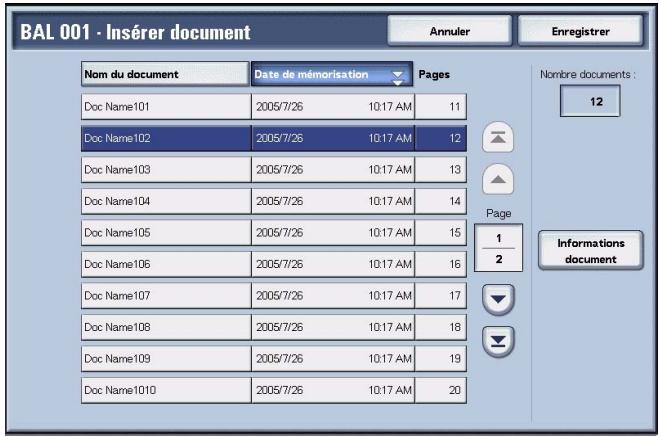
- Sélectionner un document à insérer, puis Enregistrer.
■ Informations document
Le contenu d'un document peut être vérifié.
Écran boîte aux lettres - insérer document
Cette fonction permet d'insérer un document après la page cible du document principal. Si le document principal est programmé pour être copied ou imprimé recto-verso, ce paramètre sera appliqué également au document inséré. Après l'insertion du document, il sera fusionné dans le document principal.
POINT IMPORTANT: Après l'insertion d'un document, si la page qui la suit ne lui correspond pas (en d'autres termes, une page de texte et une page de couverture sans images; 2 pages avec des paramètres de début de chapitre/séparateur différents; 2 pages avec des paramètres de copie ou d'impression différents; 2 pages avec des paramètres de format papier ou de magasin différents), la page précédant et la page suivant une page cible ne seront pas associées l'une avec l'autre.
POINT IMPORTANT: Il est impossible d'insérer un document dans le document principal si ce dernier est un document multiformats, s'il contient des pages de couverture ou des séparateurs, s'il contient des pages multiformats, ou si les orientations des pages ne sont pas toutes les mêmes.
REMARQUE 2 : Il est impossible d'insérer un document entre une page de couverture et un séparateur.
- Sélectionner Insérer document.



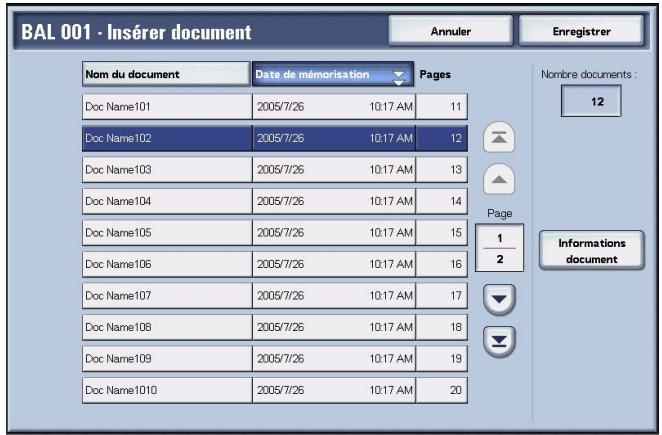
- Sélectionner un document à insérer, puis Enregistrer.
REMARQUE: Un seul élément peut être sélectionné.
■ Informations document
Le contenu du document peut être vérifié.
Fusion / impression par lots de documents enregistrés dans une boîte aux lettres

Cette fonction permet de fusionner plusieurs documents enregistrés dans une boîte aux lettres, puis de les imprimer par lots.
REMARQUE : Lorsque des documents imprimés sont modifiés et que la boîte aux lettres affiche Copie et impression, ces documents imprimés seront enregistrés en tant que Documents modifiés (1). Une fois enregistrés en tant que Documents modifiés, ils n'apparaitront plus dans la partie de la boîte aux lettres Numérisation et autres travaux.
- Sélectionner plusieurs documents, puis Fusionner/Imprimer par lots.
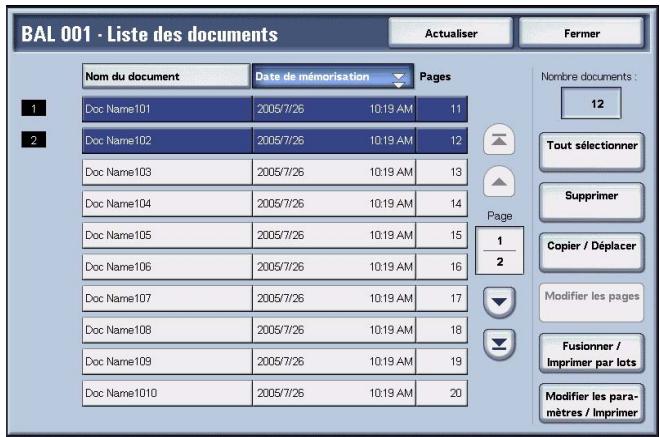

REMARQUE: Les documents seront fusionnés selon leur ordre de sélection.
- Sélectionner l'option voulue.
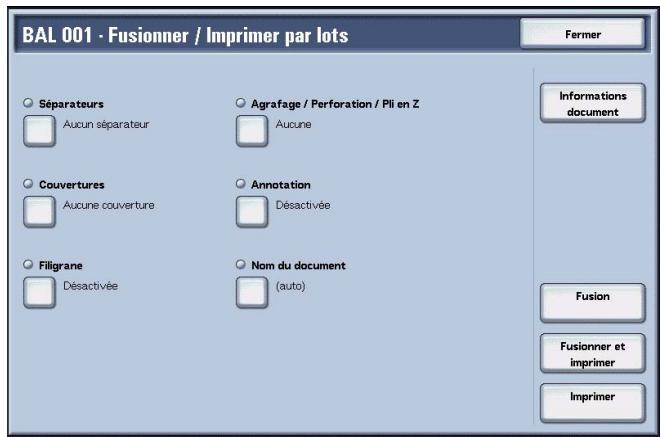
Pour plus d'informations, se reporter aux points suivants :
- Informations document à la page 5-21 - Fusionner à la page 5-22 - Fusionner et imprimer à la page 5-23
- "Imprimer" à la page 5-23
Les fonctions suivantes permettent d'annuler les paramètres des documents source et de reprogrammer les paramètres pour les nouveaux documents fusionnés. Les paramètres des fonctions (autres que les paramètres ci-dessous) demeureront inchangés. Pour plus d'informations, se reporter aux points suivants :
- "Séparateurs" à la page 5-24
- Agrafage / Perforation / Pliage en Z" à la page 5-25 "Couvertures" à la page 5-26
- "Annotation" à la page 5-29 - Filigranes à la page 5-37
- Numérotation des jours 176 "Nom du document" à la page 5-40
Informations document
Cette fonction permet de vérifier le contenu d'un document sélectionné. Dans l'écran affiché, il est possible de fusionner des documents ou de les imprimer par lots.
Sélectionner Informations document.
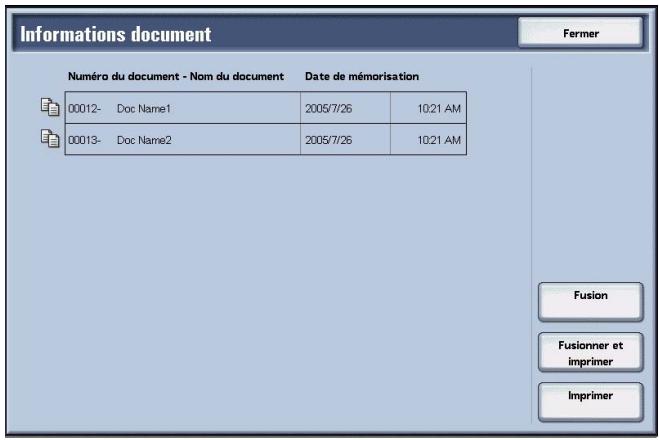
Pour plus d'informations, se reporter aux points suivants :
-Fusionner" à la page 5-22 -Fusionner et imprimer" à la page 5-23 - "Imprimer" à la page 5-23
Fusionner
Cette fonction permet de fusionner des documents sélectionnés.
- Sélectionner Fusionner.
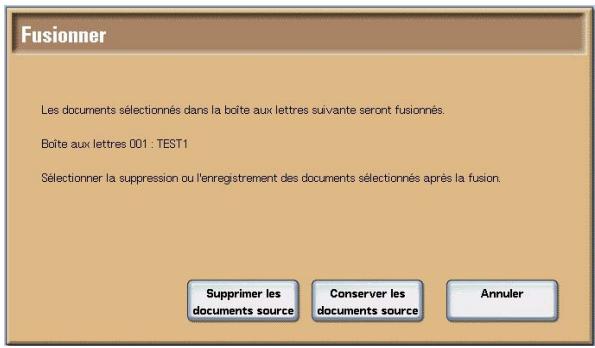
- Sélectionner l'option voulue.
Supprimer les documents source
Supprime les documents source après qu'ils aient été fusionnés.
Conserver les documents source
Conserve les documents source après qu'ils aient été fusionnés.
Annuler
Annule la fusion des documents.
Fusionner et imprimer
Cette fonction permet de fusionner des documents sélectionnés et de les imprimer par lots.
- Sélectionner Fusionner et imprimer.
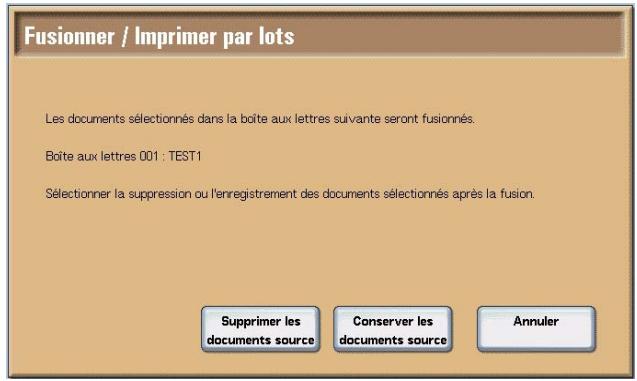
- Sélectionner l'option voulue.
Supprimer les documents source
Supprime les documents source après qu'ils aient été fusionnés.
Conserver les documents source
Conserve les documents source après qu'ils aient été fusionnés.
Annuler
Annule la fusion des documents.
Imprimer
Cette fonction permet d'imprimer par lots des documents fusionnés. Il suffit de sélectionner Imprimer.
Séparateurs
Cette fonction permet d'insérer des séparateurs entre des documents fusionnés, ou de fusionner plusieurs documents sans aucune division de chapitres.
- Séparateurs.
- Sélectionner l'option voulue.
- Sélectionner un magasin pour les sépareurs si les options Séparateurs vierges ou Séparateurs imprimés sont sélectionnées.
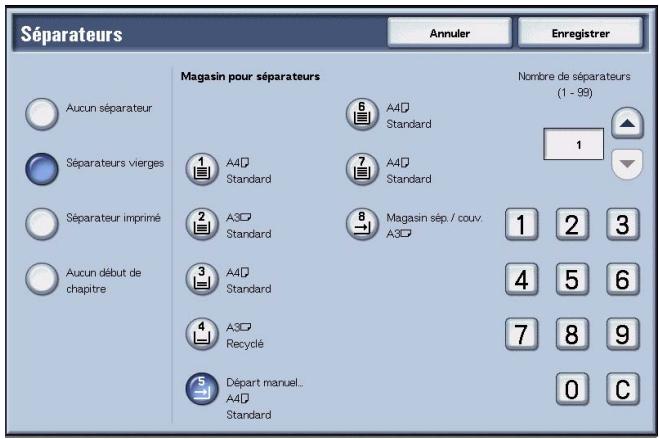
- Si l'option Séparateur vierge est sélectionnée, entrez le nombre de séparateurs à insérer à l'aide de [▲] et [▼] ou du pavé numérique.
Aucun séparateur
Aucun séparateur n'est inséré.
Séparateurs vierges
Des séparateurs vierges sont insérés. Le nombre de séparateurs peut être défini entre 1 et 99, au besoin.
Séparateurs imprimés
Lorsque plusieurs documents sont fusionnés, la première page de chaque document est définie comme un séparateur.
Si un document recto-verso est fusionné avec un autre document, les documents fusionnés deviendront un document recto-verso sans divisions de chapitres.
Magasin pour séparateurs
Les magasins pour séparateurs peuvent être sélectionnés.
Le nombre de sépareurs peut être défini entre 1 et 99.
Nombre de séparateurs
Le nombre de sépareurs peut être défini entre 1 et 99.
Agrafage / perforation / pliage en z
Cette fonction permet de programmer les paramètres de l'agrafage / de la perforation / du pliage en Z avant la fusion des documents.
- Sélectionner Agrafage / Perforation / Plié Z.
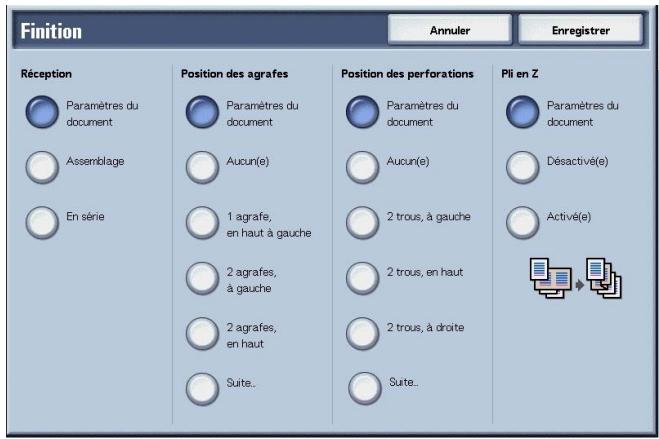
- Sélectionner l'option voulue.
Position des agrafes
La position des agrafes peut être définie.
La position des perforations peut être définie. Si Plus... est sélectionné, l'écran Finition - Perforation s'affiche.
Pour plus d'informations, se reporter à la section "Écran Finition - Perforation" à la page 5-26.
Déterminé si le pliage en Z peut être défini ou pas.
Écran finition - perforation
Cette fonction permet de programmer des positions de perforation qui ne sont pas affichées sur l'écran Agrafage / Perforation / Pli en Z.
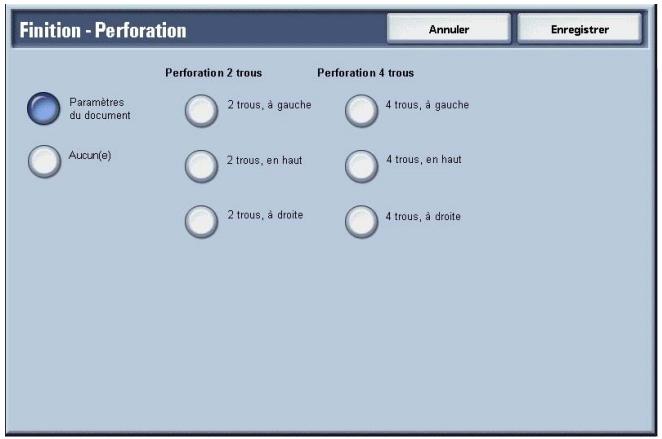
Aucun(e)
Aucune perforation n'est effectuée.
La position de la double perforation peut être sélectionnée.
La position de la quadruple perforation peut être sélectionnée.
Couvertures
Cette fonction permet d'ajouter des couvertures à un document fusionné.
- Sélectionner Couvertures.
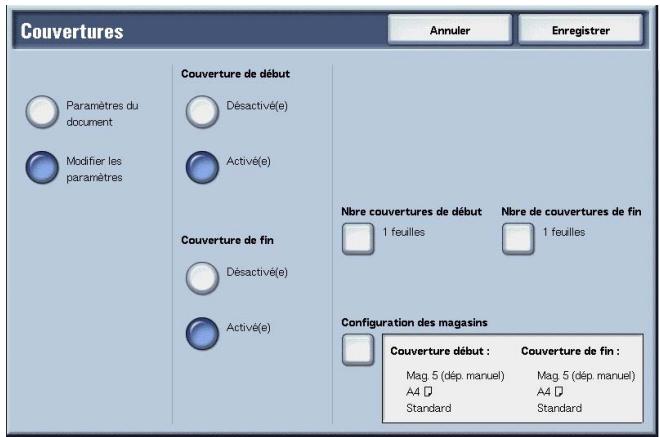
Couverture de début
Une couverture de début peut être associée au document fusionné.
- Désactivé(e): aucune couverture de début n'est associée.
- Activé(e): une couverture de début est associée.
Couverture de fin
Une couverture de fin peut être associée au document fusionné.
Désactivé(e) : aucune couverture de fin n'est associée. - Activé(e) : une couverture de fin est associée.
Nombre de couvertures de début
Affiche l'écran Nombre de couvertures de début. Pour plus d'informations, se reporter à la section "Nombre de couvertures de début" à la page 5-28.
Nombre de couvertures de fin
Affiche l'écran Nombre de couvertures de fin. Pour plus d'informations, se reporter à la section "Nombre de couvertures de début" à la page 5-28.
Configuration des magasins
Affiche l'écran Couvertures - Configuration des magasins. Les options Magasin de couverture de début ou Magasin de couverture de fin peuvent être sélectionnées.
Lorsque l'option Départ manuel est sélectionnée, l'écran Magasin 5 (départ manuel) s'affiche. Pour plus d'informations, se reporter à la section 3, "Écran Magasin 5 (départ manuel)" à la page 3-22.
Nombre de couvertures de début
Vous pouvez définir le nombre de couvertures de début à insérer entre 1 et 99. Même lorsque plusieurs yeux sont imprimés, le nombre de couvertures de début ici programmées seront imprimées pour chaque jeu.
Définir le nombre de couvertures de début à l'aide de [▲] et [▼] ou du pavé numérique.
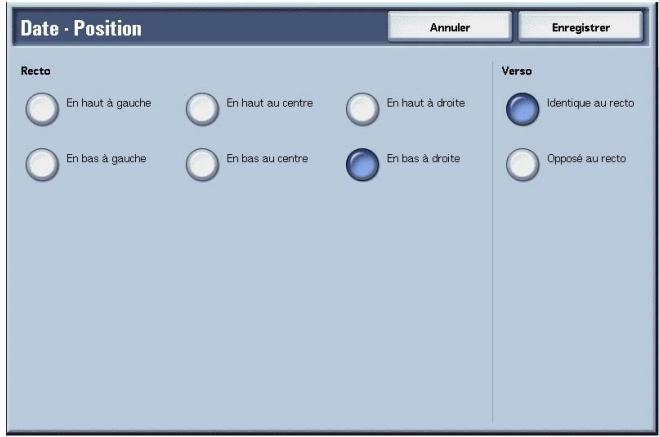
Annotation

Cette fonction permet d'imprimer des cachets, des dates, et des numéros de page sur les documents. Il est possible de sélectionner le type de cachet, de date, de numéro de page à partir des formats proposés.
REMARQUE: Si sont ajoutés ensemble cachet, date et numéros de page, s'assurer que les positions de chacun ne se chevauchent pas mutuellement.
Sélectionner Annotation.
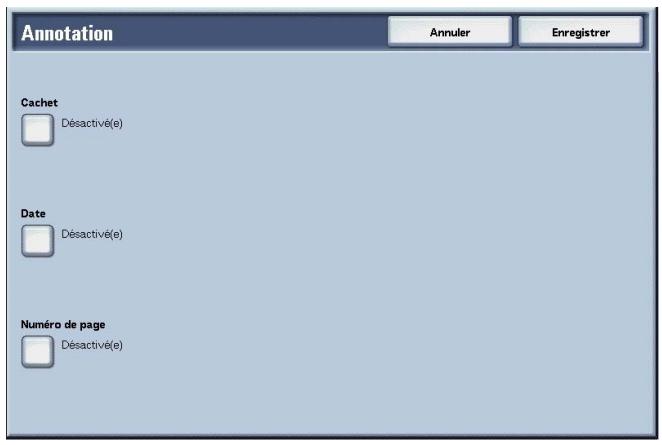
Cachet
Affiche l'écran Cachet. Pour plus d'informations, se reporter à la section "Écran Cachet" à la page 5-30.
Date
Affiche l'écran Date. Pour plus d'informations, se reporter à la section "Écran Date" à la page 5-32.
Affiche l'écran Numéro de page. Pour plus d'informations, se reporter à la section "Écran Numéro de page" à la page 5-33.
Écran cachet
Cette fonction permet d'imprimer des cachets tels que "Confidentiel", "Copie interdite", "Urgent", "Important", "Circulaire", "Verso recyclé", "Brouillon", "Non valide" sur les documents.
- Sélectionner Cachet.
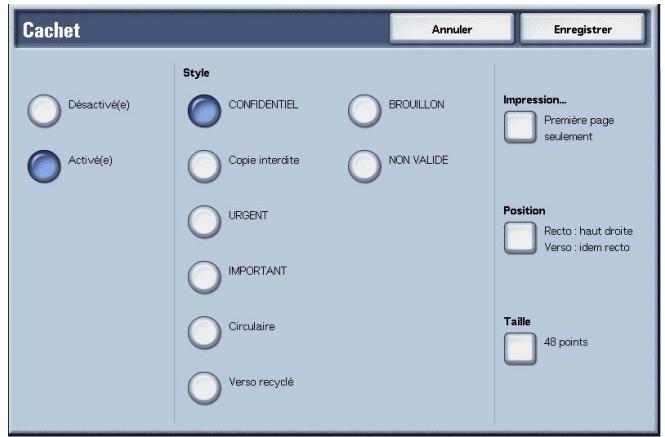
- Sélectionner Désactivé(e) ou Activé(e).
Désactévie(e)
Aucun cachet n'est ajouté.
Activé(e)
Un cachet est ajouté.
■ Style
Le type de caractère du cachet peut être sélectionné à partir de huit options.
Impression...
Affiche l'écran Cachet - Imprimer sur. Les options : Première page uniquement ou Toutes les pages peuvent être sélectionnées pour les pages ou des cachets seront imprimés.
Position
Affiche l'écran Cachet-Position. Pour plus d'informations, se reporter à la section "Écran Cachet - Position" à la page 5-31.
Taille
Affiche l'écran Cachet - Taille. Il existe 3 tailles de cachet possibles.
Écran cachet - position
Cette fonction permet de définir les positions d'impression des cachets.
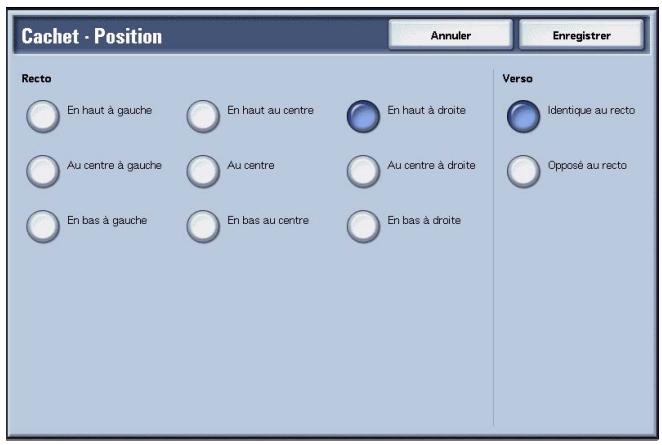
Recto
Les positions d'impression des dates peuvent être sélectionnées.
Verso
- Identique au recto : impression de la date à la même position que celle du recto.
- Opposé au recto : impression de la date à la position opposée à celle du recto.
Écran date
Cette fonction permet d'imprimer des dates sur des documents. Les dates qui seront imprimées seront les dates des documents à imprimer.
Pour plus d'informations sur le format de la date, voir le Guide de l'administrateur système, Chapitre 9, "Filigranes" à la page 9-63.
- Sélectionner Date.
- Sélectionner Désactivée ou Activée.
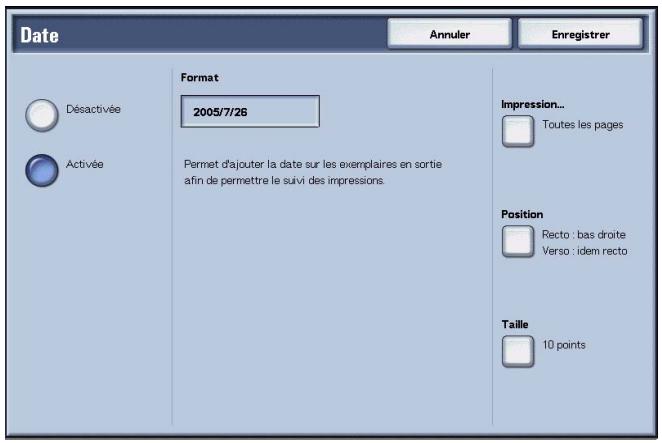
Désactivée
Aucune date n'est imprimée.
Activée
Une date est imprimée.
Impression...
Affiche l'écran Date - Imprimer sur. Les options : Première page uniquement ou Toutes les pages peuvent être sélectionnées pour les pages où des dates seront imprimées.
Position
Affiche l'écran Date - Position. Pour plus d'informations, se reporter à la section "Écran Date - Position" à la page 5-33.
Taille
Affiche l'écran Date - Taille. Il existe 3 tailles de date possibles.
Écran date - position
Cette fonction permet de définir les positions d'impression des dates.
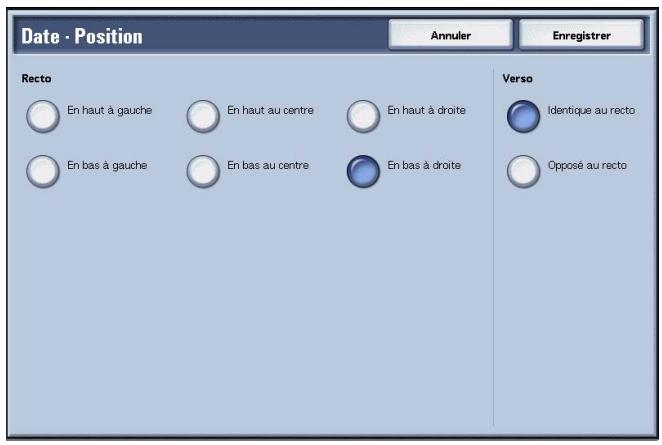
Recto
Il est possible de sélectionner les positions d'impression des dates. Six positions différentes peuvent être sélectionnées.
Verso
Identique au recto : impression de la date à la même position qu'au recto.
Opposé au recto :
impression de la date à la position opposée à celle du recto.
Cette fonction permet d'imprimer des numéros de page sur les documents.
- Sélectionner Numéro de page.
- Sélectionner Désactivé ou Activé.
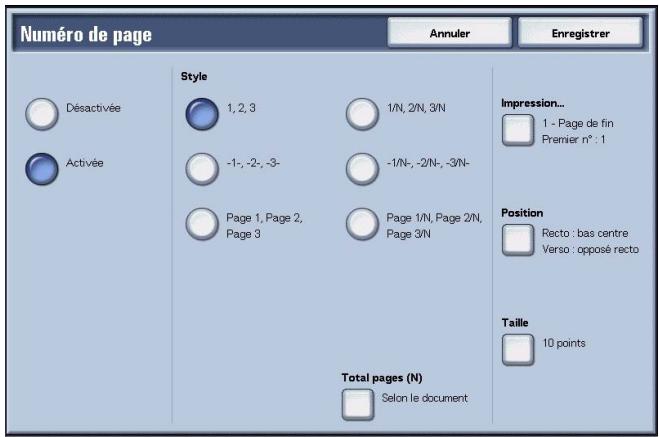
Désactivé
Aucun numéro de page n'est ajusté.
Activé
Les numéros de page sont ajoutés.
Style
Le type des nombres de page peut être sélectionné à partir de 6 options.
1,2,...: seuls les numéros de page sont ajoutés. - 1-, -2-,..., : Des traits d'union sont ajoutés à gauche et à droite des numéros de page. (Exemple : -1-) Page 1, Page 2,...: le terme "Page" est ajouté devant les numéros de page. (Exemple : Page 1, Page 2) - 1/N,2/N,...: le nombre total de pages est ajouté à droite des numéros de page. (Exemple : 1/50, 2/50) Si [1/N, 2/N,...] est sélectionné, le nombre total de pages définis dans [Total Pages (N)] sera appliqué. - -1/N-, -2/N-,... : le nombre total de pages est ajouté à droite des numéros de page, et des traits d'union sont ajoutés à gauche et à droite des numéros de page/nombre total de pages. (Exemple : - 1/50-, -2/50-) Si [-1/N, -2/N,...] est sélectionné, le nombre total de pages définis dans [Total Pages (N)] sera appliqué. Page 1/N, Page 2/N,...: le terme "Page" est ajouté devant les numéros de page, et le nombre total de pages est ajouté à droite des numéros de page. (Exemple : Page 1/50, Page 2/50)
Affiche l'écran Numéro de page. Pour plus d'informations, se reporter à la section "Écran Numéro de page - Total pages (N)" à la page 5-35.
Impression...
Affiche l'écran Numéro de page. Pour plus d'informations, se reporter à la section "Numéro de page - Impression" à la page 5-36.
Position
Affiche l'écran Numéro de page. Pour plus d'informations, se reporter à la section "Écran Date - Position" à la page 5-33.
Taille
Affiche l'écran Numéro de page - Taille. Il existe trois tailles de numéros de page possibles.
Cette fonction permet de définir le nombre total de pages.
- Sélectionner Selon le document ou Entrer numéro.
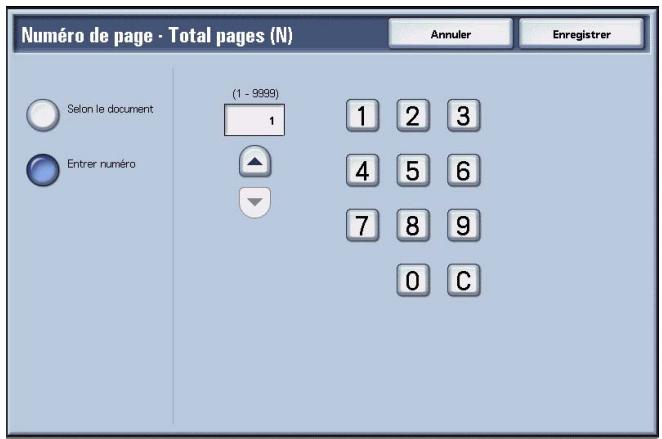
- Si l'option Entrer numéro est sélectionnée, entrer le nombre total de pages à l'aide de [▲] et [▼] ou du pavé numérique.
■ Selon le document
Opérer un décompte automatique du nombre total de pages.
Entrer numéro
Le nombre total de pages peut être défini entre 1 et 9999.
Cette fonction permet de spécifier les pages sur lesquelles les numéros de page seront imprimés.
- Sélectionner Imprimer sur
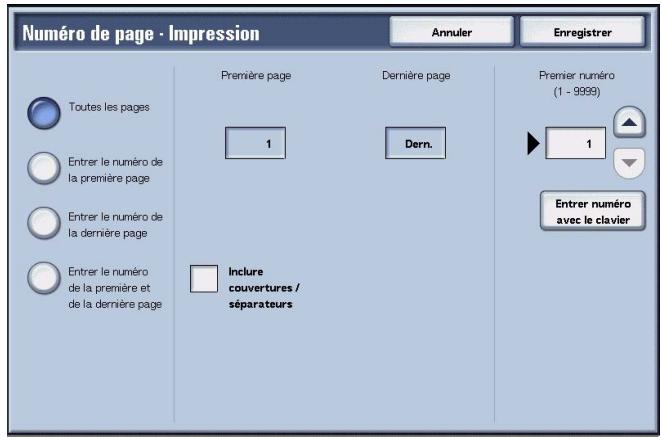
- Utiliser [▲] et [▼] ou Sélectionner Entrer le numéro avec le clavier pour définir la première page du document.
Toutes les pages
Les nombres de page sont ajoutés à toutes les pages.
Entrer le numéro de la première page
La première page peut être spécifiée entre 1 et 9999. La dernière page sera la dernière page du document.
Entrer le numéro de la dernière page
La dernière page peut être spécifiée entre 1 et 9999. La première page sera la première page du document.
Entrer le numéro de la première et de la dernière page
La première et la dernière page peuvent être définies entre 1 et 9999.
Première page
La première page peut être définie entre 1 et 9999.
Dernière page
La dernière page peut être définie entre 1 et 9999.
Inclure couvertures / séparateurs
Ajoute une coche lorsque le document comprend des couvertures de début ou des séparateurs.
Premier numero
Le premier numéro peut être défini entre 1 et 9999.
Filigranes
Cette fonction permet l'impression légère des numéros de contrôle séquentiel au dos des documents. Si le premier numéro est "1", par exemple, ce numéro est imprimé au dos de toutes les pages du premier jeu, et le numéro "2" au dos de toutes les pages du second jeu.
Ces numéros peuvent être utilisés pour les documents tels que les documents confidentiels destinés à être distribués lors de réunions, de contrôle le nombre de copies effectuées et d'éviter toute duplication des copies.
Les tailles et grisés des numéros peuvent être programmés dans Paramétres système. Pour plus d'informations, se reporter à la section le Guide de l'administrateur système, Chapitre 9, "Filigranes" à la page 9-63.
- Sélectionner Filigranes.
- Sélectionner l'option voulue.
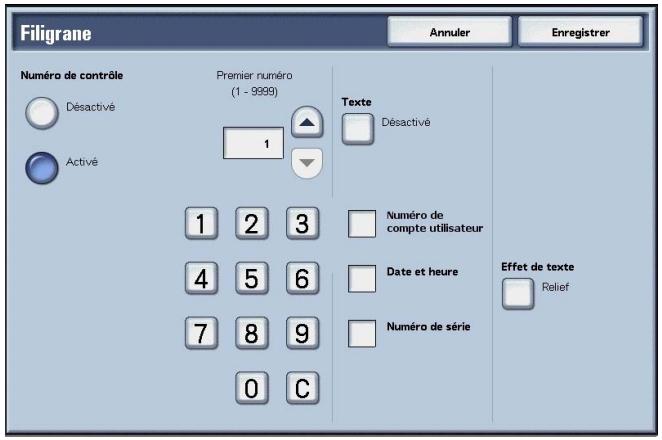
Sélectionner l'impression ou pas des numéros de contrôle à la sortie.
Premier numéro
Les nombres de contrôle peuvent être définis entre 1 et 9999. Le premier nombre peut être entré à l'aide de [▲] et [▼] du pavé numérique.
Affiche l'écran [Numérotation - Texte]. Pour plus d'informations, se reporter à la section "Écran Filigranes - Texte" à la page 5-38.
L'impression ou pas de votre numéro de compte utilisateur peut être définie. Si l'impression de ce numéro est désirée, ajouter une coche.

REMARQUE: Cette fonction apparait uniquement lorsque les fonctions de gestion auditron sont utilisées.
Date et heures
L'impression ou pas de la date et de l'heure d'impression peut être définie. Si l'impression de ces éléments est désirée, ajouter une coche. Pour plus d'informations sur le format de la date, se reporter à la section le Guide de l'administrateur système, Chapitre 9, "Filigranes" à la page 9-63.
Numéro de série
L'impression ou pas du numéro de série de la machine peut être définie. Si l'impression de ce numéro est désirée, ajouter une coche.
Effets de texte
Affiche l'écran Numérotation - Effets de texte. Pour plus d'informations, se reporter à la section "Écran Filigranes - Effets de texte" à la page 5-39.
Écran filigranes - texte
Cette fonction permet de définir les types de caractère utilisés pour la numérotation à partir de 3 options.
Sélectionner l'option voulue.
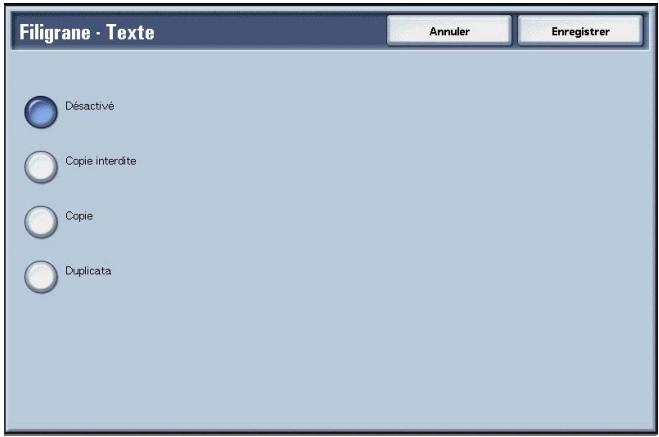
Écran filigranes - effet de texte

Cette fonction permet de programmer les effets de texte.
REMARQUE : Les reliefs et contours peuvent ne pas s'afficher sur certaines machines. Un kit optionnel est nécessaire. Pour plus d'informations, contacter le Centre de services XEROX.
Sélectionner l'option voulue.
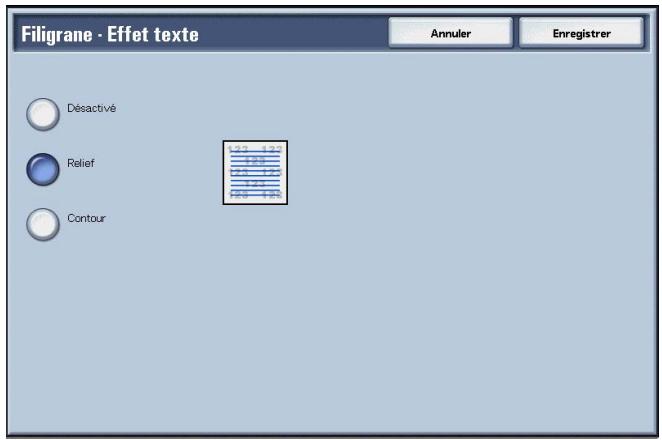
Désactiver
Un texte spécifique sera imprimé comme tel.
Relief
Le texte est imprimé comme s'il était en relief par rapport à l'arrière-plan. Le type de caractères du texte sera celui programmé dans Numérotation - Motif d'arrière-plan de la Configuration système ; se reporter au chapitre 9 du Manuel de l'administrateur système.
Contour
Le texte est imprimé avec les contours sur l'arrière-plan. L'arrière-plan autre que le texte à contours est imprimé dans le motif programmé via Numérotation - Motif d'arrière-plan de la Configuration système; se reporter au chapitre 9 du Manuel del administrador système.
Cette fonction permet de définir les noms des documents après leur fusion.
- Sélectionner Nom de document.
- Entrer un nom de document à l'aide du clavier affiché sur l'écran tactile.
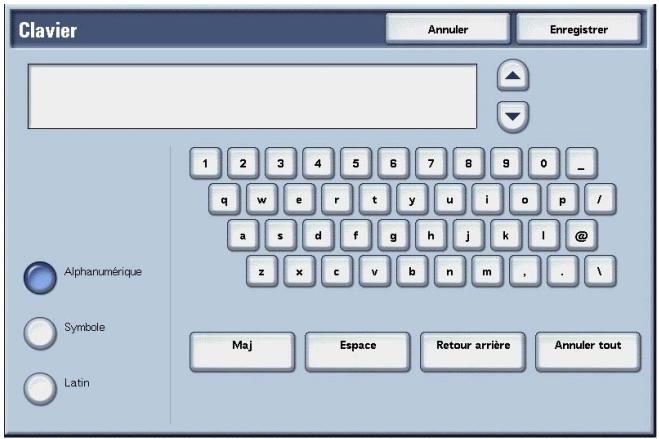
Impression de documents stockés dans une boîte aux lettres copie et impression

Cette fonction permet de modifier les paramètres du document avant de l'imprimer.
REMARQUE : la modification de certains paramètres peut avoir un impact sur la vitesse d'impression.
- Dans la fenêtre Tous les services, Sélectionner Vérifier boîte aux lettres, puis Copie et impression.
- Sélectionner la boîte aux lettres à ouvrir. Sélectionner le document à imprimer, puis sélectionner Modifier les paramètres / Imprimer.
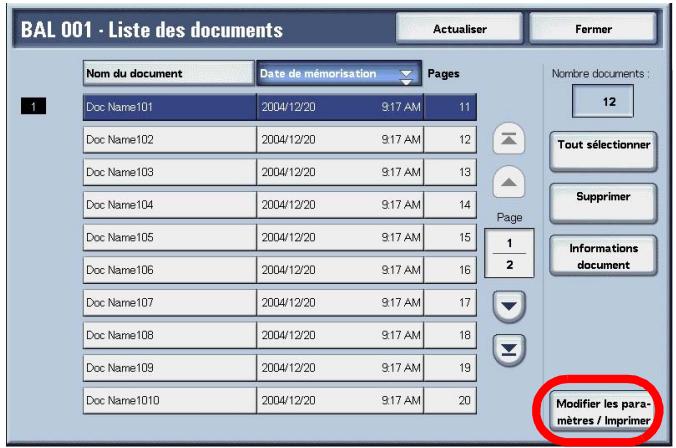

REMARQUE : les documents sont imprimés dans l'ordre où ils sont sélectionnés.
- Sélectionner une option parmi celles représentées.
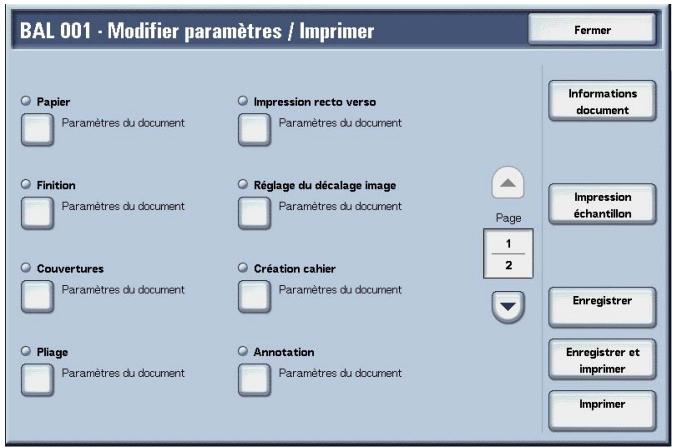
Pour plus d'informations sur l'initialisation des données, se reporter aux sections ci-après :
- Informations document - page 5-42 Impression échantillon - page 5-42 Enregistrer - page 5-43 Enregistrer et imprimer - page 5-43
- Imprimer - page 5-43 Les paramètres suivants annulent ou modifient les paramètres définis pour le document sélectionné. Les paramètres qui ne figurent pas dans cette liste sont appliqués tels qu'ils ont été définis dans le document.
Papier - page 5-44 - Finition - page 5-45 - Couvertures - page 5-48 - Pliage - page 5-50 - Impression recto verso - page 5-52 - Réglage du décalage image - page 5-53 - Création cahier - page 5-54 - Annotation - page 5-56 - Filigranes - page 5-65 - Orientation de sortie - page 5-68
Informations document
Cette fonction permet de confirmer les documents sélectionnés. Il est possible de les enregistrer à nouveau ou de les imprimer à partir de l'écran affiché.
- Sélectionner Informations document.
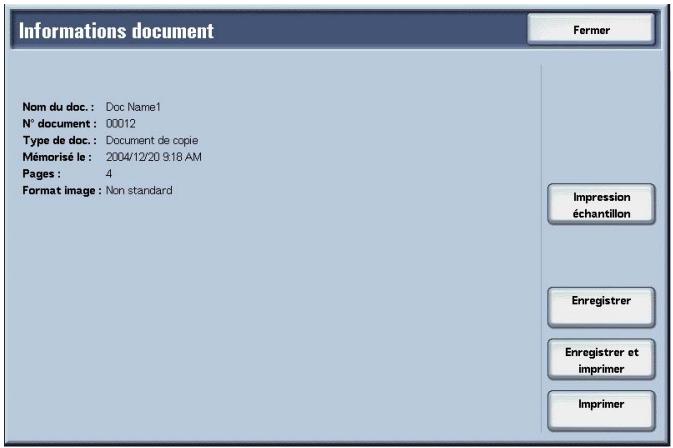
- Sélectionner une option parmi celles représentées.

REMARQUE : lorsque plusieurs documents sont sélectionnés, ils sont affichés sous forme de liste.
Impression échantillon
Se reporter à la section "Impression échantillon" à la page 5-42.
■ Enregister
Se reporter à la section "Enregistrer" à la page 5-43.
■ Enregistrer et imprimer
Se reporter à la section "Enregistrer et imprimer" à la page 5-43.
■ Imprimer
Se reporter à la section "Imprimer" à la page 5-43.
Impression échantillon
Si l'on doit réaliser plusieurs copies d'un document, il est possible d'en imprimer un échantillon au préalable pour s'assurer que la présentation du document convient. Le reste des documents est imprimé après confirmation de l'échantillon.
- Sélectionner Impression échantillon.
- Sélectionner Imprimer.
Enregistrer
| Lorsque les paramètres d'un document sont modifiés, ils sont actualisés lors de l'enregistrement du document. |
| REMARQUE: Si le nombre de documents stockés sur le disque dur atteint le nombre maximum autorisé, il n'est pas possible d'enregistrer à nouveau les documents. |
| Sélectionner Enregistrer. |
| Enregistrer et imprimer |
| Permet d'enregistrer à nouveau les documents sélectionnés et de les imprimer. |
| REMARQUE: Si le nombre de documents stockés sur le disque dur atteint le nombre maximum autorisé, il n'est pas possible d'enregistrer à nouveau les documents. |
| Sélectionner Enregistrer et imprimer. |
| Imprimer |
| Permet d'imprimer les documents sélectionnés. |
| Sélectionner Imprimer. |
Papier
Cette fonction permet de sélectionner un magasin contenant le format papier requis pour la copie.
- Dans la fenêtre Tous les services, Sélectionner Vérifier boîte aux lettres, puis Copie et impression.
- Sélectionner la boîte aux lettres à ouvrir et sélectionner Modifier paramètres / Imprimer. Sélectionner Papier.
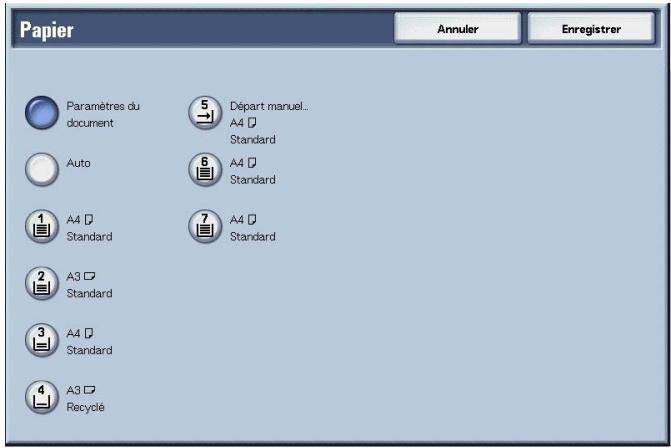
- Sélectionner l'effet de texte désiré.
- Sélectionner Enregistrer pour enregistrer le besoin effectué.
Paramètres du document
Permet d'utiliser les paramètres enregistrés avec le document.
Automatique
Un magasin contenant le format papier requis pour la copie sera sélectionné automatiquement.
Magasin 1 - 4, 6, 7
Permet de choisir parmi six magasins.
Départ manuel
Affiche l'écran Magasin 5 (départ manuel).
Lorsque l'option Départ manuel est sélectionnée, l'écran Magasin 5 (départ manuel) s'affiche. Pour plus d'informations, se reporter à la section "Écran Magasin 5 (départ manuel)" à la page 3-22.
Finition
Cette fonction permet de choisir la finition des documents imprimés. Si l'agrafage est sélectionné, chaque jeu de copies est agrafé en sortie.
- Dans la fenêtre Tous les services, sélectionner Vérifier boîte aux lettres, puis Copie et impression.
- Sélectionner la boîte aux lettres à ouvrir et sélectionner Modifier paramètres / Imprimer. Sélectionner Finition.
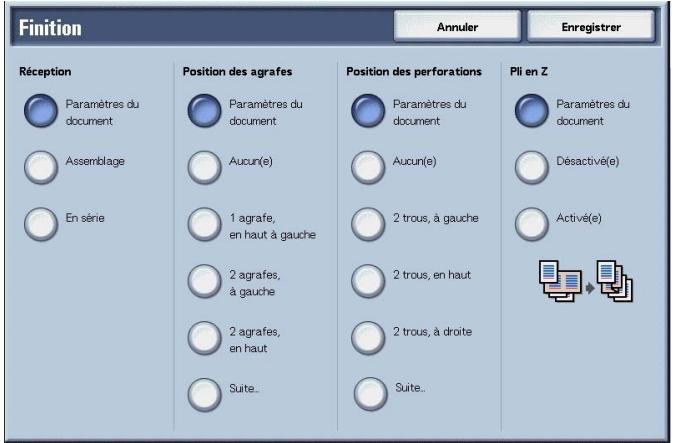
- Sélectionner l'effet de texte désiré.
- Sélectionner Enregistrer pour enregistrer le besoin effectué.
Paramètres du document
Permet d'utiliser les paramètres enregistrés avec le document.
Assemblage
La machine assemble les documents imprimés sous forme de quelques en respectant l'ordre des pages.
En série
La machine trie les copies en piles selon le nombre de copies demandées pour chaque document.
Position des agrafes
Permet de définir la position des agrafes. Pour utiliser les paramètres enregistrés avec le document, sélectionner Paramètres du document. La touche Suite... permet d'afficher l'écran finition - Agrafage.

REMARQUE : le nombre de pages pouvant être agrafées varie entre 2 et 50 (papier standard) lorsque la cartouche d'agrafes 50 feuilles XB est installée. Ce nombre varie entre 2 et 100 (papier standard) lorsque la cartouche d'agrafes 100 feuilles XA est installée. Les types de supports suivants peuvent être agrafés : papier standard, papier recyclé, papier verso, papier perforé, intercalaires 1 et papiers personnalisés 1 à 5.
Permet de définir la position des perforations. Pour utiliser les paramètres enregistrés avec le document, sélectionner Paramètres du document. La touche Suite... permet d'afficher l'écran Finition - Perforation.
Permet d'imprimer des documents pliés en Z. Pour utiliser les paramètres enregistrés avec le document, sélectionner Paramètres du document. Les formats papier suivants peuvent être pliés en Z : B4, A3, 11 x 17 et 8K.

REMARQUE: Un kit disponible en option est requis pour l'utilisation de cette fonction. Pour plus d'informations, contacter le Centre Services Xerox.
Écran finition - agrafage
Il est possible de sélectionner une position d'agrafage qui ne figure pas sur l'écran Finition.
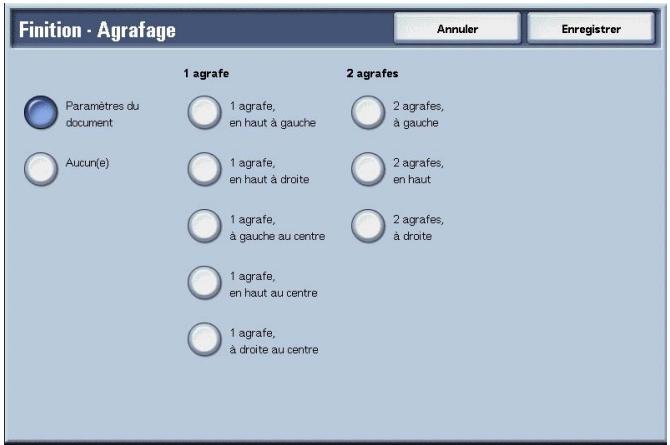
Paramètres du document
Permet d'utiliser les paramètres enregistrés avec le document.
Aucun(e)
Les copies ne sont pas agrafées.
1 Agrafe
Permet de choisir parmi cinq positions d'agrafage.
2 Agrafes
Permet de choisir parmi trois positions d'agrafage.
Écran finition - perforation
Il est possible de sélectionner une position de perforation qui ne figure pas sur l'écran Finition - Perforation.

REMARQUE : selon la fonction en option installée, il est possible de configurer trois positions de perforation. Dans ce cas, les positions de perforation 2 et 4 ne peuvent pas être sélectionnées. Pour plus d'informations, contacter le Centre Services Xerox.
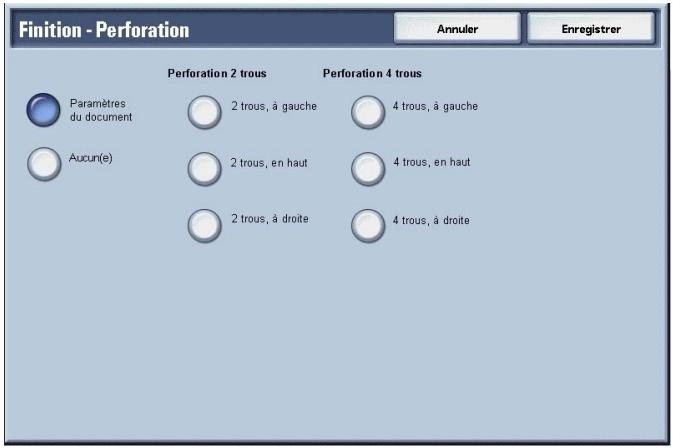
Paramètres du document
Permet d'utiliser les paramètres enregistrés avec le document.
Aucun(e)
Aucune perforation n'est effectuée.
Cette fonction permet d'ajouter des couvertures lors de la copie. REMARQUE : selon le type de papier (texte) utilisé, il est possible que l'ajout des couvertures ne se fasse pas correctement.
- Dans la fenêtre Tous les services, sélectionner Vérifier boîte aux lettres, puis Copie et impression.
- Sélectionner la boîte aux lettres à ouvrir et sélectionner Modifier paramètres / Imprimer. Sélectionner Couvertures.
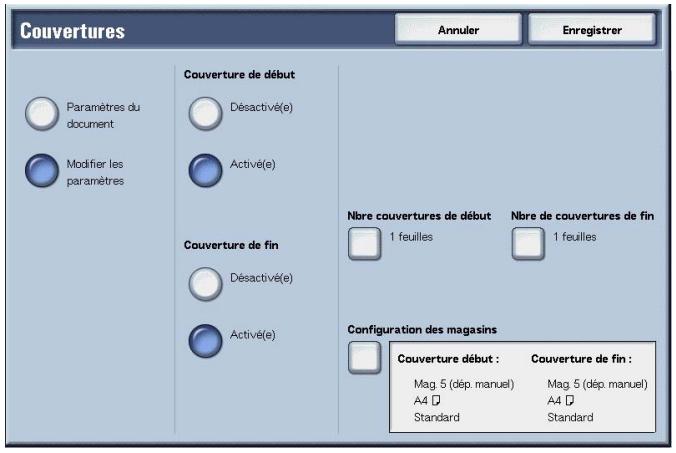
- Sélectionner l'effet de texte désiré.
- Sélectionner Enregistrer pour enregistrer le besoin effectué.
Paramètres du document
Permet d'utiliser les paramètres enregistrés avec le document.
Modifier les paramètres
Permet d'utiliser des paramètres différents de ceux qui ont été enregistrés avec le document.
Couverture de début
Il est possible de définir la première page du document comme couverture de début.
Désactivé(e)
Aucune couverture n'est ajoutée.
Activé(e)
Une couverture est ajoutée.
Couverture de fin
Il est possible de définir la dernière page du document comme couverture de fin.
Désactivé(e)
Aucune couverture n'est ajoutée.
Activé(e)
Une couverture est ajoutée.
Nombre de couvertures de début
Affiche l'écran Nbre couvertures de début.
Nombre de couvertures de fin
Affiche l'écran Nombre de couvertures de fin.
Pour plus d'informations, se reporter à la section “Nombre de couvertures de début” à la page 5-50.
Configuration des magasins
Annaléché L'écran Couvertures - Configuration des magasins.
Sélectionner les magasins requis dans Magasin couvertures début et Magasin couvertures fin.
Lorsque le magasin Départ manuel est sélectionné, l'écran Magasin 5 (départ manuel) s'affiche.
Pour plus d'informations, se reporter à la section "Écran Magasin 5 (départ manuel)" à la page 3-22.
Nombre de couvertures de début
Permet de préciser le nombre de feuilles à utiliser pour la couverture de début (entre 1 et 99). Imprime le même nombre de couvertures de début que de documents demandés.
- Utiliser les boutons et ou le pavé numérique pour spécifier le nombre de feuilles requis.
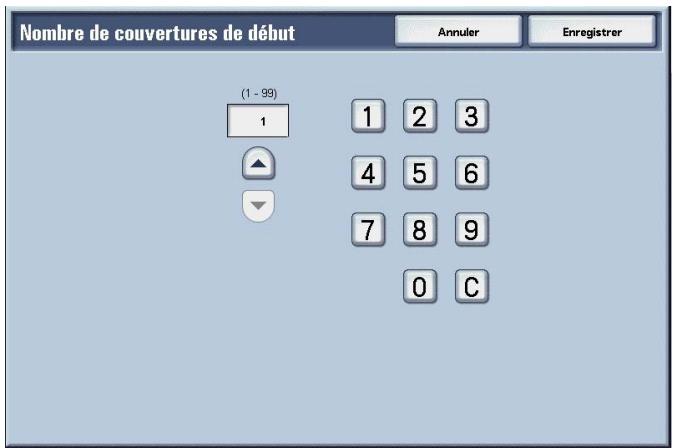
- Sélectionner Enregistrer pour enregistrer le besoin effectué.
Pliage

Permet de plier les copies en deux ou en trois.
REMARQUE: Un kit disponible en option est requis pour l'utilisation de cette fonction. Pour plus d'informations, contacter le Centre Services Xerox.
Selon le type de papier et l'orientation choisie pour le document, le pliage peut ne pas se faire correctement.
- Dans la fenêtre Tous les services, Sélectionner Vérifier boîte aux lettres, puis Copie et impression.
- Sélectionner la boîte aux lettres à ouvrir et sélectionner Modifier paramètres / Imprimer. Sélectionner Pliage.
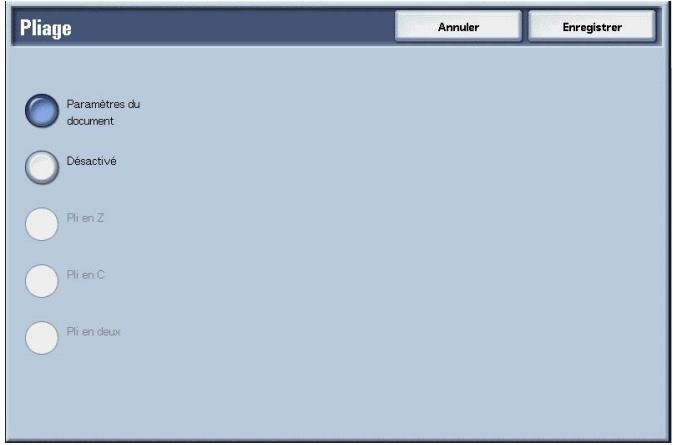
- Sélectionner l'effet de texte désiré.
- Sélectionner Enregistrer pour enregistrer le besoin effectué.
Paramètres du document
Permet d'utiliser les paramètres enregistrés avec le document.
Désactivé
Pas de pliage.
■ Plien Z
Les documents sont pliés en trois vers l'extérieur.
Les documents sont pliés en trois vers l'intérieur.
■ Plién deux
Les documents sont pliés en deux.
Impression à l'intérieur
Les copies sont pliées avec l'image imprimée à l'intérieur.
Impression à l'extérieur
Les copies sont pliées avec l'image imprimée à l'extérieur.
Impression recto verso
Cette fonction permet d'effectuer des tirages recto verso de documents recto ou recto verso.

REMARQUE : selon l'orientation du document, les tirages peuvent être incorrects.
- Dans la fenêtre Tous les services, sélectionner Vérifier boîte aux lettres, puis Copie et impression.
- Sélectionner la boîte aux lettres à ouvrir et sélectionner Modifier paramètres / Imprimer. Sélectionner Impression recto verso.
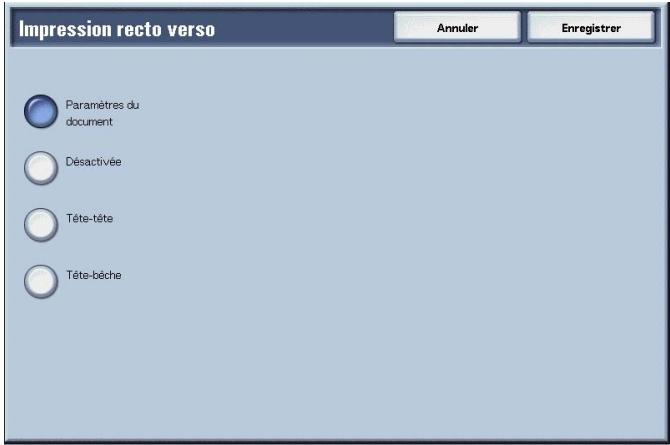
- Sélectionner Enregistrer pour enregistrer le besoin effectué.
Paramètres du document
Permet d'utiliser les paramètres enregistrés avec le document.
Désactivée
Les documents ne sont pas imprimés en recto verso.
Tête-à-tête
Les deux faces sont imprimées dans le même sens.
Tête-bêche
Les deux faces sont imprimées dans le sens opposé.
Réglage du décalage image
Cette fonction permet de définir une marge blanche en haut, en bas, à gauche et à droite de la copie. Lors de l'impression recto verso, il est possible de définir séparément le décalage image de la face recto et de la face verso.

REMARQUE : selon l'orientation du document, les tirages peuvent être incorrects.
Si l'option Réglage du décalage image est appliquée à un document enregistré, la copie obtenue peut se présenter différemment de la copie normale.
- Sélectionner Réglage du décalage image.
- Sélectionner l'option voulue.
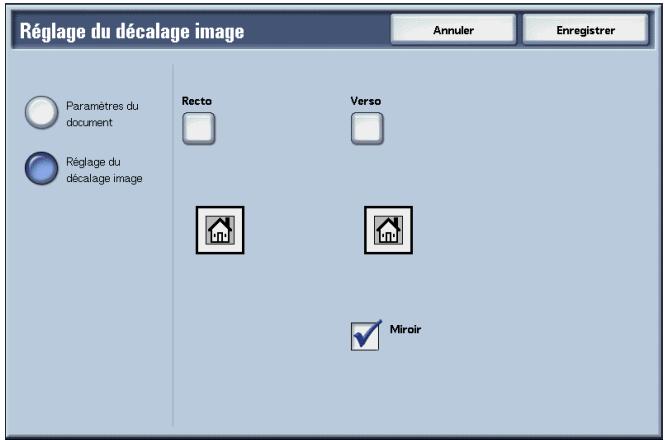
- Sélectionner Enregistrer pour enregistrer les choses effectuées.
Paramètres du document
Permet d'utiliser les paramètres enregistrés avec le document.
Réglage du décalage image
Il est possible de spécifier la valeur de décalage image. Le document est copié avec l'image décalée vers le haut, le bas, la gauche ou la droite, selon des valeurs comprises entre 0 et 50 mm, par pas de 1 mm.
Recto
Affiche l'écran Décalage image - Recto.
Verso
Affiche l'écran Décalage image - Verso.
Pour plus d'informations, se reporter à la section "Écran Régler décalage image - Recto / Verso" à la page 5-54.
Pour copier le verso avec les mêmes paramètres que le recto, sélectionner Miroir.
Écran régler décalage image - recto / verso
Permet de spécifier la valeur de décalage image du recto ou du verso. L'exemple suivant montre comment régler le décalage image pour le recto.
- Sélectionner Recto.
- Sélectionner le type de décalage à appliquer parmi ceux représentés.
- Utiliser les touches , , et pour spécifier la valeur de décalage.
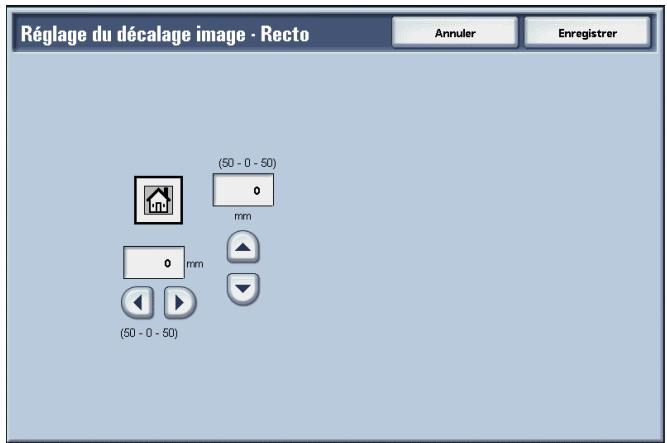
- Sélectionner Enregistrer pour enregistrer les choses effectuées.
Création cahier
Il est possible de copier deux pages placées côte à côte de sorte que ces doubles-pages puissent être superposées et piées au centre (blanc de couture) afin de former un cahier dont les pages se suivent chronologiquement.
- Sélectionner Création cahier.
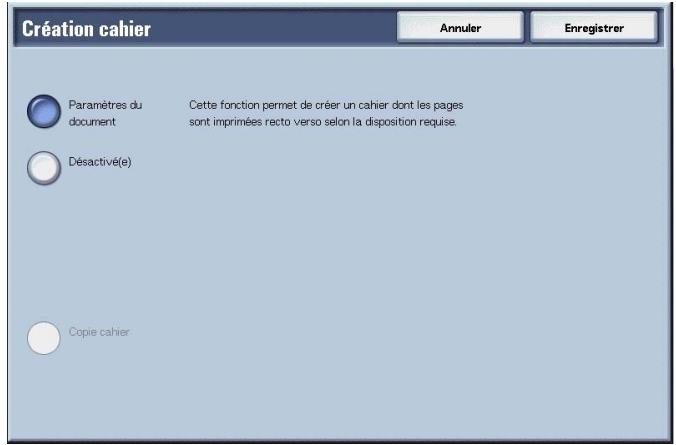
- Sélectionner l'option voulue.
- Sélectionner Enregistrer pour enregistrer les choses effectuées.
Paramètres du document
Permet d'utiliser les paramètres enregistrés avec le document.
Désactivé(e)
La fonction de création cahier n'est pas appliquée aux copies.
Les copies peuvent être effectuées dans l'ordre où le document est numérique. Sélectionner cette option lorsqu'il n'est pas nécessaire de copier le document en suivant l'ordre des pages.
Couverture
Permet d'ajouter une couverture au cahier.
Affiche l'écran Création cahier - Pliage + Agrafage.
Configuration des magasins
Ann F. Affiche l'écran Création cahier - Configuration des magasins.
Dans Magasin pour corps du document et dans Magasin pour couvertures, sélectionner les magasins à utiliser. Ces magasins doivent tous deux contenir le même format papier et être orientés horizontalement.
Lorsque l'option Départ manuel est sélectionnée, l'écran Magasin 5 (départ manuel) s'affiche. Pour plus d'informations, se reporter à la section "Écran Magasin 5 (départ manuel)" à la page 3-22.
Nombre de couvertures
Affiche l'écran Création cahier - Nombre de couvertures.
Écran création cahier - pliage + agrafage.
Pour spécifier le pliage ou le pliage et l'agrafage :
Sélectionner l'effet de texte désiré.
Désactivé(e)
Aucune finition n'est appliquée.
Pliage
Les copies sont pliées en deux.
Les copies sont pliées en deux et agrafées au centre. Le nombre de pages pouvant être agrafées varie entre 2 et 15.
Écran création cahier - nombre de couvertures
Permet de préciser le nombre de feuilles à utiliser pour la couverture de début (entre 1 et 99). Imprime la couverture de début comme le corps du texte, même si plusieurs copies sont effectuées.
- Utiliser les boutons et ou le pavé numérique pour spécifier le nombre de feuilles requis.
- Sélectionner Enregistrer pour enregistrer les choses effectuées.
Annotation
Il est possible de faire figurer sur les copies un cachet, des numéros de page et des numéros de gestion de tirage qui ne figurent pas sur le document d'origine.
Le type de cachet, de date, de numéro de page et la position d'impression peuvent être sélectionnés dans une liste de formats prédéfinis.

REMARQUE: si un cachet, une date et un numéro de page doivent figurer sur les copies, il est conseillé de vérifier la position de ces informations avant d'effectuer les copies afin de s'assurer qu'elles ne se chevauchent pas.
- Sélectionner Annotation.
- Sélectionner l'option voulue.
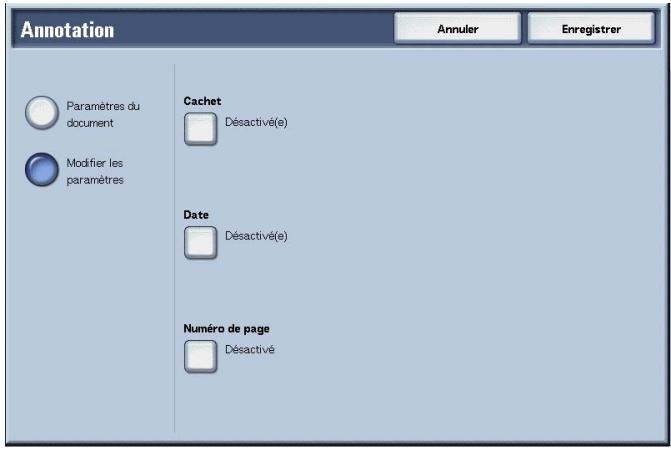
- Sélectionner Enregistrer pour enregistrer les choix effectués.
Paramètres du document
Permet d'utiliser les paramètres enregistrés avec le document.
Modifier les paramètres
Permet d'utiliser des paramètres différents de ceux qui ont été enregistrés avec le document.
Cachet
Affiche l'écran Cachet.
Date
Affiche l'écran Date.
Affiche l'écran Numéro de page.
Écran annotation - cachet
Les cachets "CONFIDENTIEL", "Copie interdite", "URGENT", "IMPORTANT", "Circulaire", "Verso recyclé", "BROUILON" et "NON VALIDE" peuvent être ajoutées aux copies.
- Sélectionner Cachet.
- Sélectionner Désactivé(e) ou Activé(e).
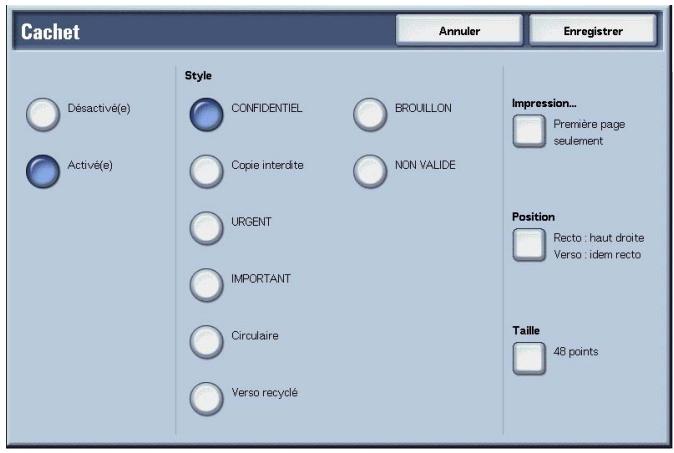
- Sélectionner Enregistrer pour enregistrer les choix effectués.
Désactivé(e)
Aucun cachet n'est ajouté.
Activé(e)
Un cachet est ajouté.
Style
Huit types de cachet sont disponibles.
Impression
Affiche l'écran Cachet - Imprimer sur.
Il est possible d'imprimer le cachet sur la 1ère page uniquement ou sur Toutes les pages.
Position
Affiche l'écran Cachet - Position.
■ Taille
Affiche l'écran Cachet - Taille.
Trois tailles de cachet sont disponibles.
Écran cachet - position
Permet de choisir la position d'impression du cachet.
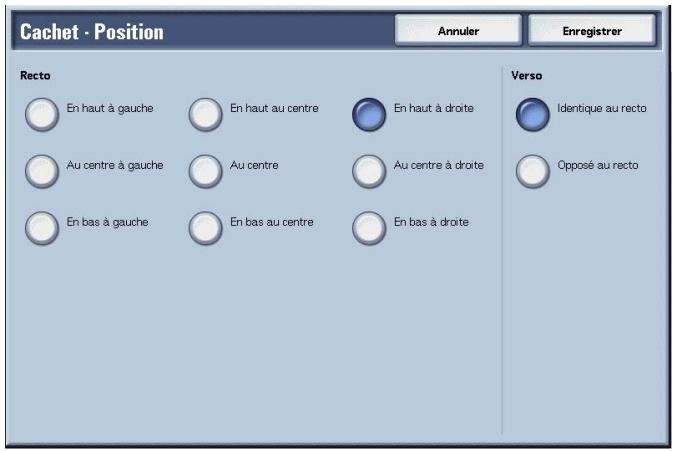
Recto
Neuf positions sont disponibles pour l'impression du cachet.
Verso
- Identique au recto
Le cachet est imprimé à la même position que sur le recto.
- Opposé au recto
Le cachet est imprimé à la position opposée au recto.
Écran annotation - date
Permet d'ajouter une date aux copies. La date imprimée correspond à la date et à l'heure de réalisation de la copie.
Pour plus d'informations sur l'affichage de la date, se reporter à la section « Format de date », dans le Manuel de l'administrateur système.
- Sélectionner Annotation, puis Modifier les paramètres. Sélectionner Date.
- Sélectionner Désactivée ou Activée.
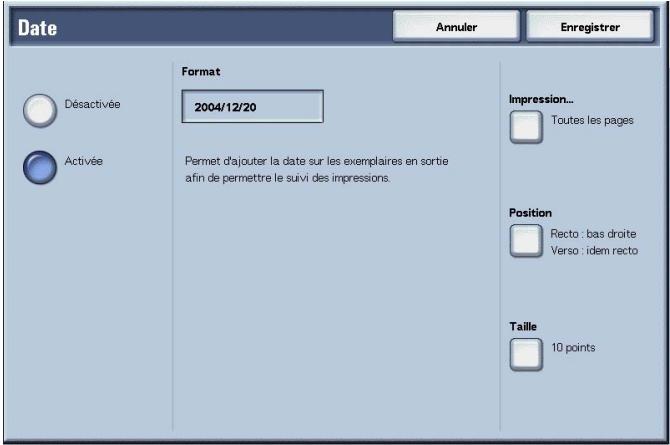
- Sélectionner Enregistrer pour enregistrer les choix effectués.
Désactivée
Aucune date n'est ajoutée.
Activée
Une date est ajoutée.
Impression
Affiche l'écran Date - Impression.
Il est possible d'imprimer la date sur la 1ère page uniquement ou sur Toutes les pages.
Position
Affiche l'écran Date - Position.
Taille
Affiche l'écran Date - Taille.
Trois tailles de date sont disponibles.
Écran date - position
Permet de choisir la position d'impression de la date.
- Sélectionner l'option voulue.
- Sélectionner Enregistrer pour enregistrer les choix effectués.
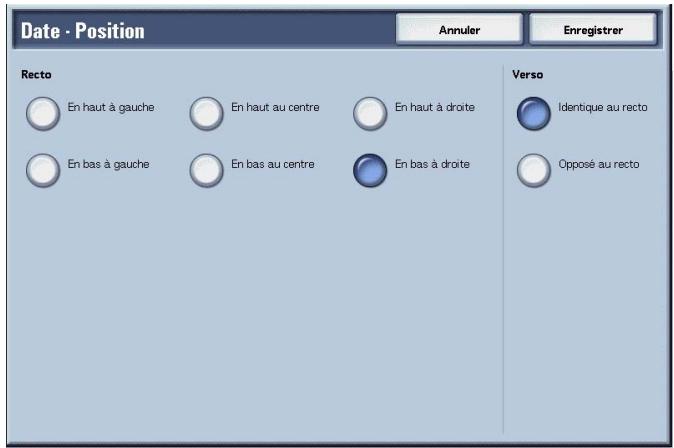
Recto
Six positions sont disponibles pour l'impression de la date.
Verso
- Identique au recto
La date est imprimée à la même position que sur le recto.
- Opposée au recto
La date est imprimée à la position opposée au recto.
Permet d'ajouter des numéros de page aux copies.
- Dans la fenêtre Modifier paramètres / Imprimer, sélectionner Annotation, puis Modifier les paramètres. Sélectionner Numéro de page.
- Sélectionner Désactivé ou Activé.
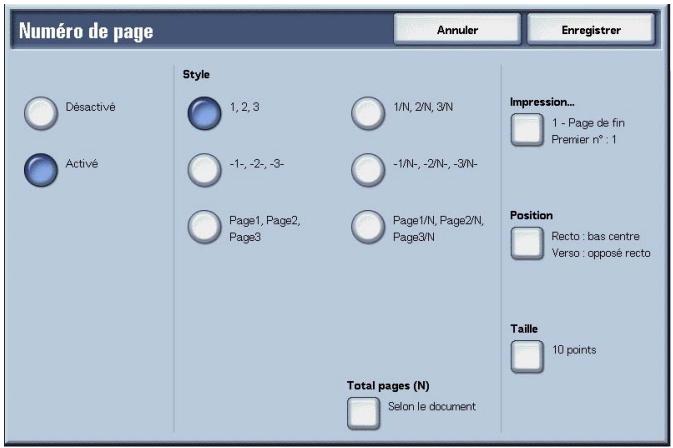
- Sélectionner Enregistrer pour enregistrer les choix effectués.
Désactiver
Aucun numéro de page n'est ajusté.
Activé
Un numéro de page est ajouté.
Six styles de numéros de page sont disponibles.
1,2,...
Seul le numéro de page est ajouté.
-1,-2,...
Un tiret est ajusté de part et d'autre du numéro de page. (Exemple: -1-)
Page 1, Page 2,...
Le mot « Page » est inséré avant le numéro de page.
Page 1, Page 2
1/N,2/N,...
Le nombre total de pages est ajusté à droite du numéro de page. (Exemple : 1/50, 2/50)
Lorsque l'option 1/N, 2/N,... est sélectionnée, la valeur spécifiée sur l'écran Annotation - Numéro de page - Total pages (N) est disponible.
-1/N-, -2/N,...
Le nombre total de pages est ajouté à droite du numéro de page. Des traits d'union sont ajoutés avant et après les numéros. (Exemple : -1/50-, -2/50-)
Lorsque l'option -1/N, 2/N,... est sélectionnée, la valeur spécifiée sur l'écran Annotation - Numéro de page - Total pages (N) est disponible.
Le mot « Page » est inséré avant le numéro de page et le nombre total de pages est indiqué à droite du nombre de pages. (Exemple : Page 1/50, Page 2/50)
Affiche l'écran Numéro de page - Total pages (N).
Impression...
Affiche l'écran Numéro de page - Impression.
Position
Affiche l'écran Numéro de page - Position.
Pour plus d'informations, se reporter à la section "Écran Date - Position" à la page 5-60
Taille
Affiche l'écran Numéro de page - Taille.
Trois tailles de numéro de page sont disponibles.
Permet de définir le nombre total de pages.
- Sélectionner Selon le document ou Entrer numéro.
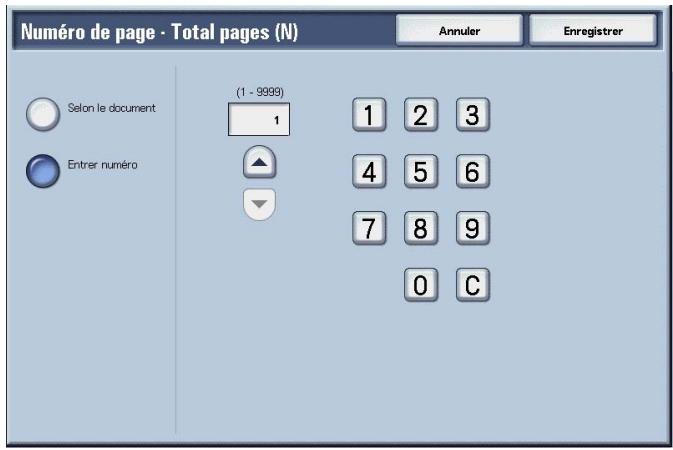
- Si l'option Entrer numéro est sélectionnée, utiliser les touches et ou le pavé numérique pour entrer manuellement le nombre total de pages.
Selon le document
La machine compte les pages automatiquement pour déterminer le total.
Entrer un nombre total de pages compris entre 1 et 9999.
Permet de préciser sur quelles pages le numéro de page doit apparaître.
1. Sélectionner impression.
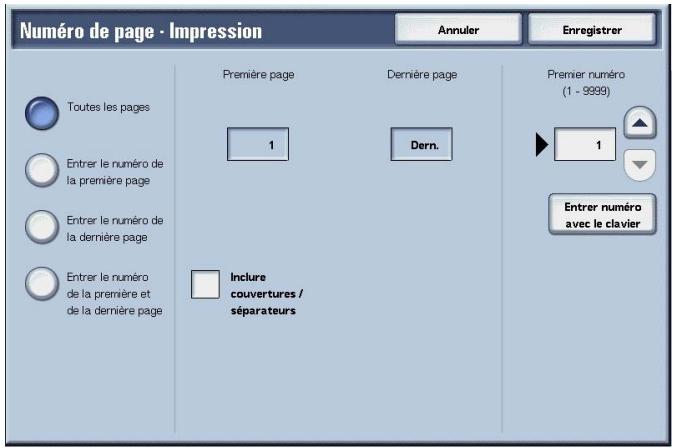
- Utiliser les touches et ou le pavé numérique pour entrer le numéro de la première page.
Un numéro de page est ajouté à toutes les pages.
Entrer le numéro de la première page
Permet de spécifier la première page (entre 1 et 9999) sur laquelle le numéro de page doit apparaître. La page de fin devient lapage.
Entrer le numéro de la dernière page
Permet de spécifier la dernière page (entre 1 et 9999) sur laquelle le numéro de page doit apparaître. La page de début devient la première page.
Entrer le numéro de la première et de la dernière page
Permet de spécifier la première et la dernière pages (entre 1 et 9999) sur lesquelles le numéro de page doit apparaître.
Entrer la première page sur laquelle le numéro de page doit apparaître (entre 1 et 9999).
Entrer la dernière page sur laquelle le numéro de page doit apparaître (entre 1 et 9999).
Inclure couvertures / séparateurs
Sélectionner cette option pour ajouter une couverture ou des séparateurs.
Premier numéro
Spécifier la première page sur laquelle le numéro de page doit être ajouté, entre 1 et 9999.
Filigranes
Permet d'imprimer un numéro de contrôle séquentiel au dos de chaque jeu de copies.
Si le premier numéro est « 1 », par exemple, ce numéro est imprimé au dos de toutes les pages du premier jeu et le numéro « 2 » au dos de toutes les pages du second jeu.
La numérotation des produits permet, par exemple, d'empêcher la duplication de documents confidentiels devant être distribués aux personnes participant à une réunion en associant chaque jeu à un participant donné.
La taille ou la densité des caractères qui sont imprimés en filigranes peut être définie via la configuration système.
Pour plus d'informations, se reporter à la section « Autres paramètres », dans le Manuel de l'administrateur système.
- Dans la fenêtre Modifier paramètres / Imprimer, Sélectionner Filigranes.
- Sélectionner Paramètres du document ou Modifier les paramètres.
- Sélectionner Activé ou Désactivé.
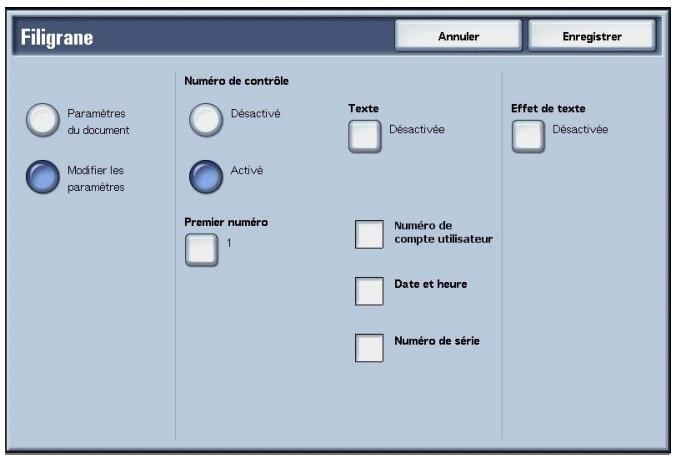
- Sélectionner l'option voulue.
- Sélectionner Enregistrer pour enregistrer les choix effectués.
Paramètres du document
Permet d'utiliser les paramètres enregistrés avec le document.
Modifier les paramètres
Permet d'utiliser des paramètres différents de ceux qui ont été enregistrés avec le document.
Permet de définir le numéro de contrôle.
Premier numéro
Affiche l'écran Filigranes - Premier numéro.
Permet d'accéder à l'écran Filigranes - Texte.
Permet d'imprimer le numéro du compte utilisateur. Cocher cette case pour imprimer le numéro du compte utilisateur.
REMARQUE: cochée lors de l'utilisation de la fonction Gestion de l'audition.
Date et heures
Permet d'imprimer la date et l'heure de début de l'impression.
Cocher cette case pour imprimer la date et l'heure.
Pour plus d'informations sur l'affichage de la date, se reporter à la section « Format de date », dans le Manuel de l'administrateur système.
Numéro de série
Permet d'imprimer le numéro de série de la machine. Cocher cette case pour imprimer le numéro de série.
Effets de texte
Permet d'accéder à l'écran Filigranes - Effet de texte.
Écran filigranes - premier numéro
Permet de définir un numéro de contrôle compris entre 1 et 9999.
- Utiliser les touches et ou le pavé numérique pour entrer le premier numéro.
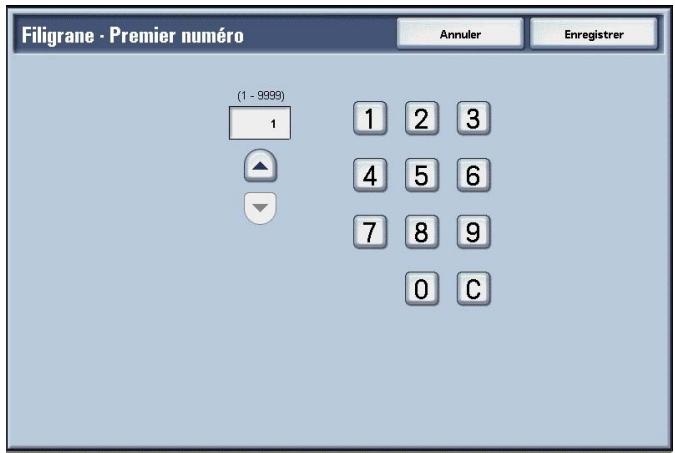
- Sélectionner Enregistrer pour enregistrer le numéro.
Écran filigranes - texte
Trois types de caractère sont disponibles pour les filigranes : Copie interdite, Copie et Dupliquer
Sélectionner l'effet de texte désiré.
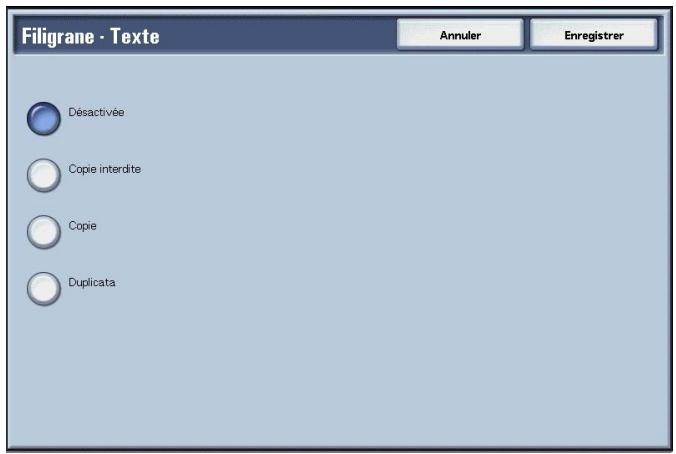
Écran filigranes - effet de texte
Permet de définir les effets de texte.
Sélectionner l'effet de texte désiré.
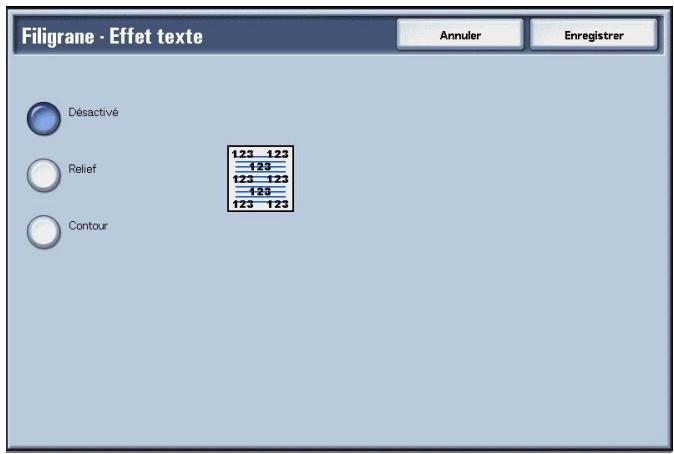
Désactivé
Le texte est imprimé normalement.
Relief
Le texte est imprimé en relief sur l'arrière-plan. Les caractères de texte sont imprimés selon le motif défini dans Filigranes - Motif arrière-plan de la Configuration système. Pour plus d'informations, se reporter au Manuel de l'administrateur système ou consulter l'administrateur système.
Contour
Le texte est imprimé sur l'arrière-plan sous forme de contours. L'arrière-plan est imprimé selon le motif défini dans.
Filigranes - Motif d'arrière-plan de la Configuration système.
Pour plus d'informations sur le motif d'arrière-plan utilisé pour les filigranes et pour d'autres fonctions, se reporter à la section "Filigranes", dans le Manuel de l'administrateur système, ou consulter l'administrateur système.
Orientation de sortie
Permet de préciser si les impressions doivent être orientées face dessus ou face dessous en sortie.
- Sélectionner Orientation de sortie.
- Sélectionner l'option voulue.
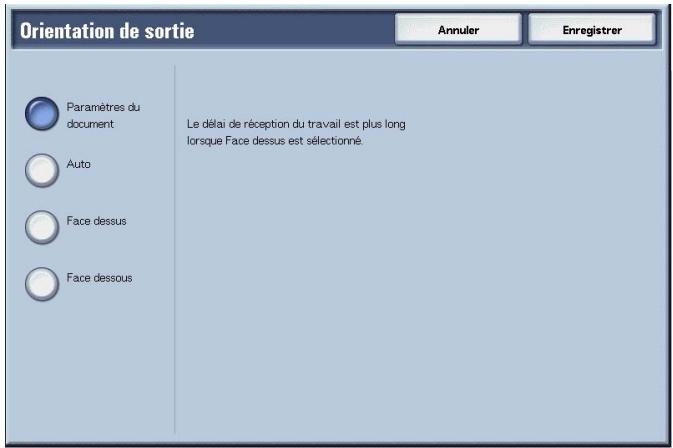
- Sélectionner Enregistrer pour enregistrer le choix effectué.
Paramètres du document
Permet d'utiliser les paramètres enregistrés avec le document.
Automatique
Déterminé automatiquement si les copies doivent être reçues face dessus ou face dessous.
Face dessus
Les impressions sont reçues face dessus en commençant par la dernière page.
Face dessous
Les impressions sont reçues face dessous en commençant par la dernière page.
Sélection d'une boîte aux lettres numérisation et autres travaux
Selon les autorisations définies, l'accès aux boîtes aux lettres sélectionnées peut être restreint.
Pour plus d'informations sur les boîtes aux lettres accessibles en fonction des autorisations définies, se reporter à la section « Types de boîtes aux lettres », dans le Manuel de l'administrateur système, ou consulter l'administrateur système.
- Dans la fenêtre Tous les services, Sélectionner Vérifier boîte aux lettres, puis Numérisation et autres travaux. Sélectionner la boîte aux lettres à ouvrir.
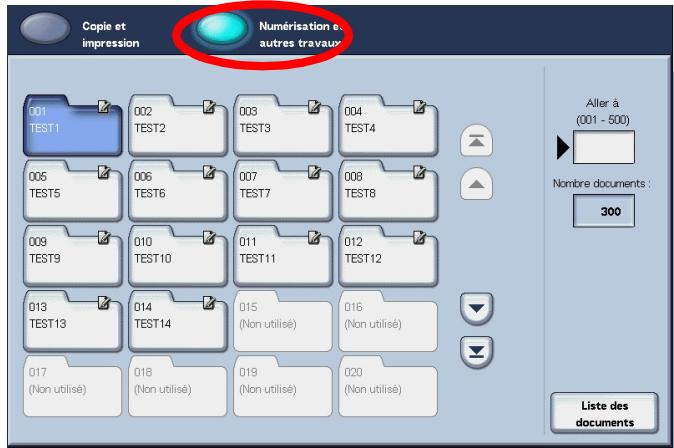

REMARQUE: sélectionner ▲ pour retourner à l'écran précédent et ↓ pour passer à l'écran suivant. Sélectionner ▲ pour retourner au premier écran et ↓ pour passer au dernier écran. Il est possible d'accéder directement à une boîte aux lettres en entrant le numéro à trois chiffres qui l'identifie dans le champ Aller à à l'aide du pavé numérique.
Une flèche est visible en regard des boîtes aux lettres liées à une feuille de distribution et configurées pour le démarrage automatique.
Lorsqu'une boîte aux lettres est sélectionnée et qu'elle contient des documents, leur nombre est indiqué dans le champ Nombre documents, en bas à droite de l'écran.
Si un écran de saisie de mot de passe apparaît, entre le mot de passe de la boîte aux lettres et sélectionner la touche Confirmer.
- Sélectionner Liste des documents.
Vérification et sélection de documents dans une boîte aux lettres numérisation et autres travaux

Il est possible de vérifier ou de sélectionner des documents dans une boîte aux lettres. Numérisation et autres travaux. Les documents numérisés sont affichés dans la liste des documents.
REMARQUE: cet écran ne permet pas d'afficher les documents stockés dans une boîte aux lettres Copie et impression.
Lors de la sélection de documents imprimés, les paramètres de la feuille de distribution ne peuvent pas être sélectionnés.
- Dans la fenêtre Tous les services, sélectionner Vérifier boîte aux lettres, puis Numérisation et autres travaux.
Sélectionner la boîte aux lettres à ouvrir et sélectionner un document.
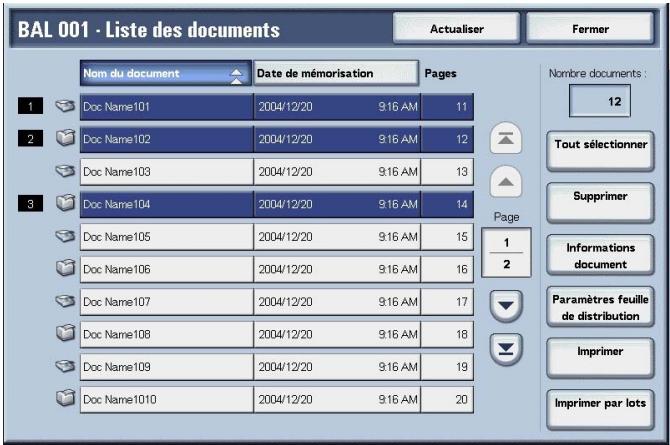

REMARQUE: Le nombre de documents stockés dans la boîte aux lettres est indiqué dans le champ Nombre documents.
Pour afficher des informations actualisées, sélectionner Actualiser.
Sélectionner ▲ pour retourner à l'écran précédent et ↓ pour passer à l'écran suivant. Sélectionner ↓ pour retourner au premier écran et ↓ pour passer au dernier écran. La touche Tout sélectionner permet de sélectionner tous les documents stockés dans la boîte aux lettres. Une seconde pression sur cette touche désélectionne tous les documents.
Il est possible de trier les documents dans l'ordre croissant ou décroissant en appuyant soit sur Nom du document, soit sur Date de mémorisation.

REMARQUE: À gauche du nom du document figure une icône indiquant de quel type de document il s'agit.

: document numérisé

: document imprimé
Il est possible de sélectionner jusqu'à 100 documents séparément, ou de les sélectionner tous. Lors de la sélection de documents individuels, un numéro apparait à gauche de l'icône du document pour indiquer son ordre de sélection. Les documents sont traités dans l'ordre correspondant.
Suppression de documents dans une boîte aux lettres numérisation et autres travaux
- Dans la fenêtre Tous les services, Sélectionner Vérifier boîte aux lettres, puis Numérisation et autres travaux. Sélectionner la boîte aux lettres à ouvrir.
- Sélectionner le document à supprimer et sélectionner Supprimer.
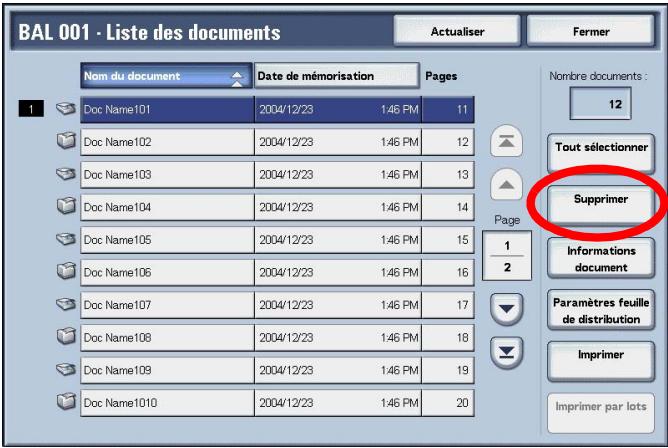
- Sélectionner Oui.
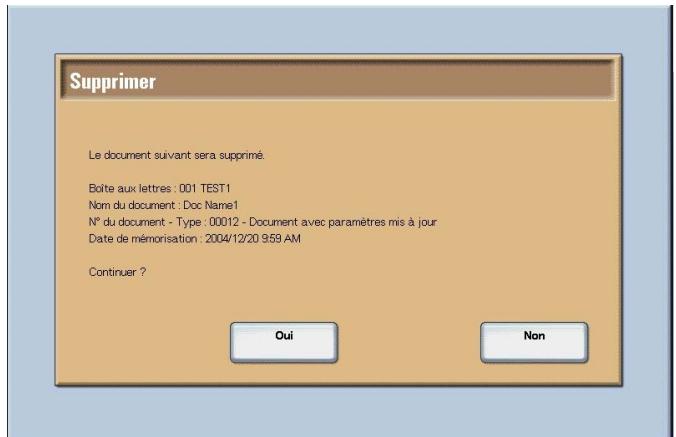
Le document est supprimé.
POINT IMPORTANT: Une fois supprimé, le document ne peut pas être récupéré.
La suppression du document est annulée.
Vérification de documents dans une boîte aux lettres numérisation et autres travaux
Cette fonction permet de vérifier un document stocké dans une boîte aux lettres ou de modifier son nom. Pour plus d'informations, se reporter à la section "Modifier le nom du document" à la page 5-9.
- Dans la fenêtre Tous les services, sélectionner Vérifier boîte aux lettres, puis Numérisation et autres travaux. Sélectionner la boîte aux lettres à ouvrir.
- Sélectionner un document, puis sélectionner Informations document.
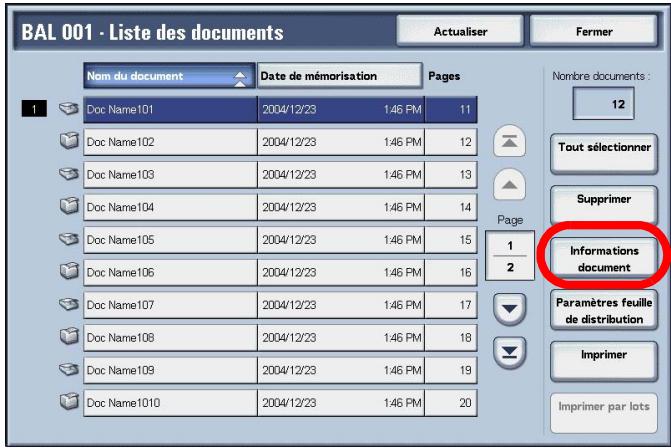
- Sélectionner Modifier le nom du document, le cas échéant.
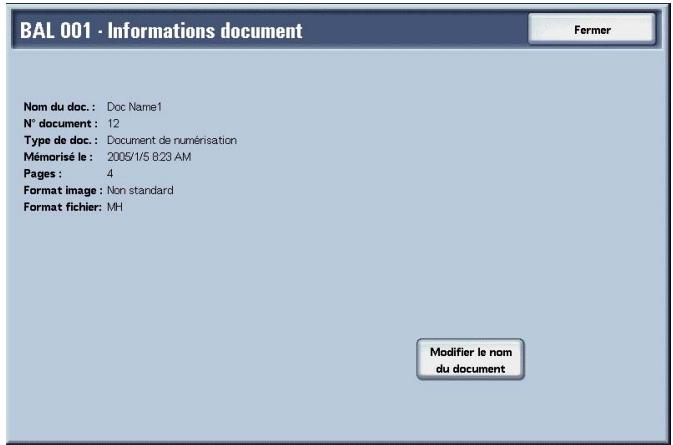
Modifier le nom du document

Permet de renommer des documents.
REMARQUE: Si plusieurs documents sont sélectionnés, il n'est pas possible de les renommer.
- Sélectionner Modifier le nom du document.
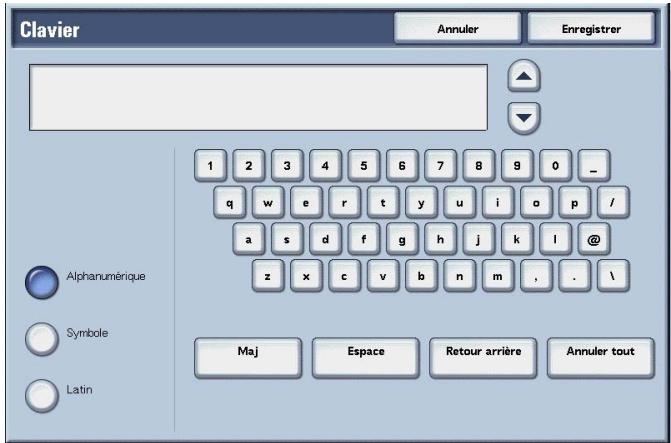
- Entrer un nom de document à l'aide du clavier affiché sur l'écran tactile.
- Sélectionner Enregistrer, puis Fermer pour enregistrer le nouveau nom.
Configuration et démarrage d'une feuille de distribution
Les opérations prises en charge par la fonction de configuration et de démarrage d'une feuille de distribution sont représentées ci-après.
Création d'une feuille de distribution
La fonction Feuille de distribution permet d'exécuter une série d'actions enregistrées.
Une feuille de distribution agit sur un document stocké dans une boîte aux lettres et peut être lancée de deux façons :
- Demarrage manuel ou automatique d'une feuille de distribution lors du stockage d'un document dans une boîte aux lettres, ou
- Sélection d'une feuille de distribution à appliquer à des documents déjà stockés dans une boîte aux lettres.
Pour pouvoir lancer une feuille de distribution, il faut au préalable l'avoir liée à une boîte aux lettres. Lorsque la feuille de distribution est configurée pour démarrer automatiquement, elle est appliquée automatiquement aux documents lors de leur stockage dans la boîte aux lettres.

POINT IMPORTANT : Les feuilles de distribution créées à partir de la fonction Vérifier boîte aux lettres ne peuvent être utilisées, modifiées, dupliquées et supprimées qu'à partir de cette boîte aux lettres. Ces types de feuilles ne sont pas affichés sur l'écran Feuilles de distribution.
Les fonctions ci-après peuvent être enregistrées dans une feuille de distribution.
Méthodes de transfert et limites
Plusieurs destinataires peuvent être configurés pour chaque méthode de transfert.
FTP
Transfert via FTP. Deux destinataires au plus peuvent être spécifiés.
SMB
Transfert via SMB. Deux destinataires au plus peuvent être spécifiés.
Courrier électronique
Transfert par courrier électronique. Jusqu'à 100 destinataires peuvent être spécifiés.
- Appuyer sur la touche Tous les services.
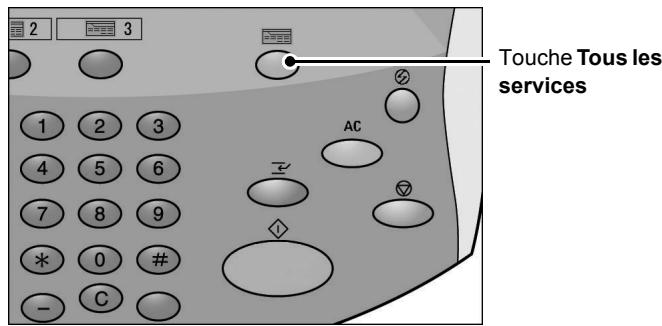
- Sur l'écran Tous les services, Sélectionner Vérifier boîte aux lettres.
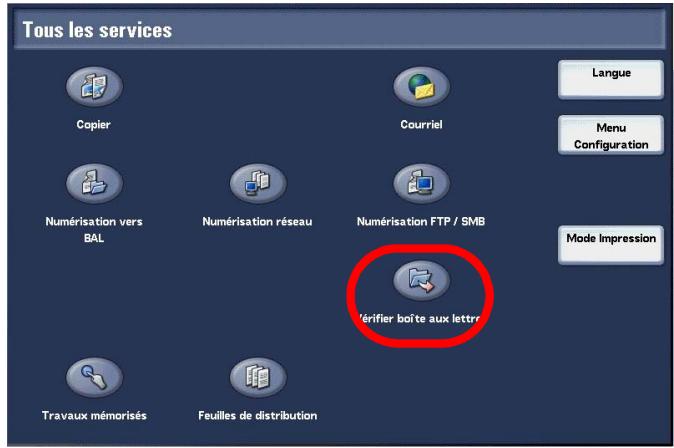
- Sélectionner Numérisation et autres travaux. Sélectionner une boîte aux lettres, puis sélectionner Liste des documents.
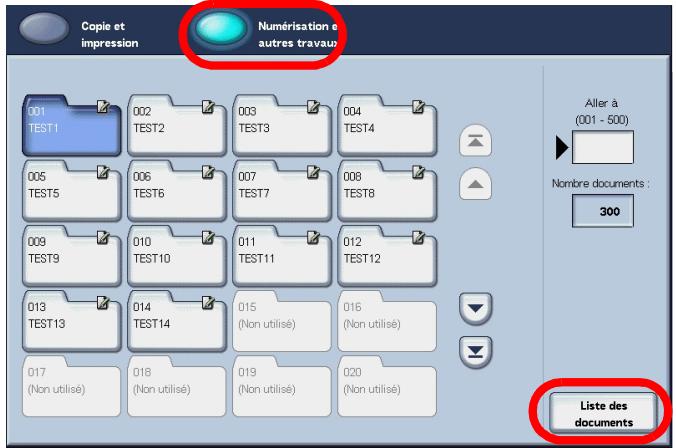
- Sélectionner Paramètres feuille de distribution.
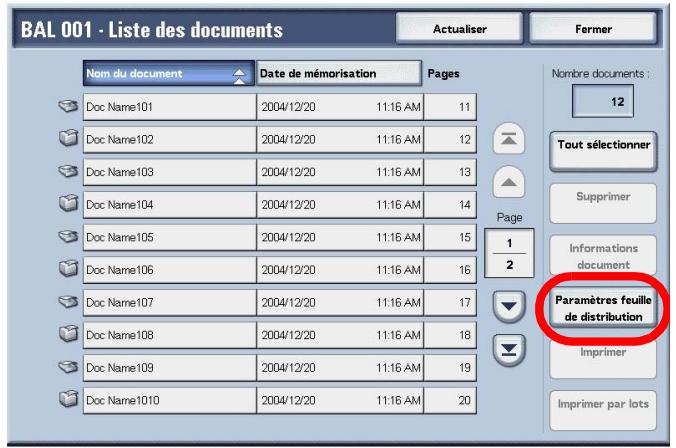

REMARQUE : pour appliquer une feuille de distribution à un document, sélectionner celui-ci avant d'appuyer sur cette touche.
Sélectionner ▲ pour retourner à l'écran précédent et ▼ pour passer à l'écran suivant.
Sélectionner pour retourner au premier écran et pour passer au dernier écran.
Il est possible de trier les documents dans l'ordre ascendant ou descendant en appuyant sur Nom du document ou sur Date de mémorisation.
- Exécution d'une feuille de distribution.
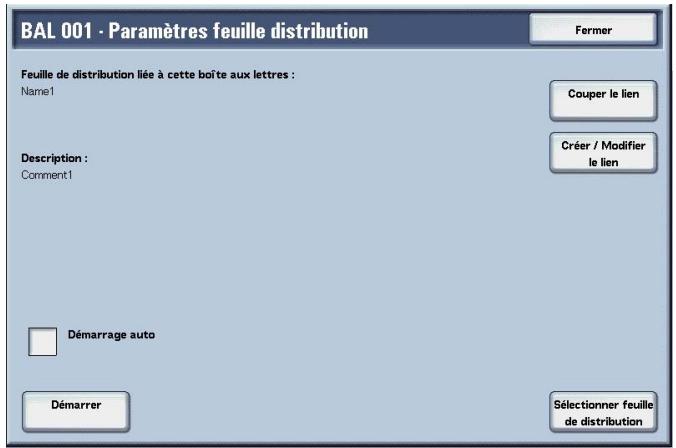
Démarrage auto
Cette configuration applique automatiquement une feuille de distribution à un document lorsque celui-ci est stocké dans une boîte aux lettres. Si cette case est cochée, la feuille de distribution est exécutée automatiquement lors du stockage du document.
Démarrer
Sélectionner les documents dans la boîte aux lettres et appuyer sur cette touche pour exécuter les feuilles de distribution liées à la boîte aux lettres.
POINT IMPORTANT : toujours imprimer le relevé des travaux pour vérifier les résultats de l'exécution d'une feuille de distribution. Pour plus d'informations sur le relevé des travaux, se reporter à la section “État des travaux” à la page 10-19.
Couper le lien
Rompt le lien entre une boîte aux lettres et la feuille de distribution qu'elle utilise.
Créer/modifier le lien
L'écran Lier feuille de distribution à la BAL s'affiche.
Sélectionner feuille de distribution
Une pression sur cette touche alors que des documents sont sélectionnés affiche l'écran Sélectionner la feuille de distribution.
Écran lier feuille de distribution à la BAL

Il est possible de rompre le lien entre une boîte aux lettres et les feuilles de distribution qui lui sont associées.
REMARQUE: la création et la suppression de liens en tant que paramètres de démarrage automatique peuvent également être configurées lors de la création d'une boîte aux lettres.
- Sélectionner la feuille de distribution à lier à la boîte aux lettres, puis sélectionner Créer.
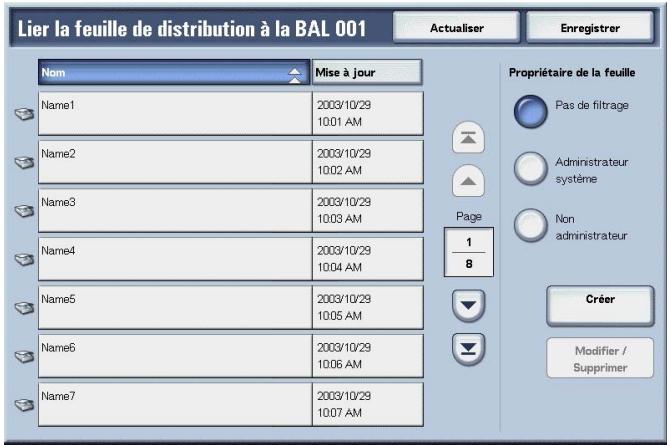

POINT IMPORTANT: Si l'on appuie sur la touche Créer sans avoir sélectionné de feuille de distribution au préalable, aucun lien n'est créé. Si la feuille de distribution est déjà liée, le lien est annulé.

REMARQUE: sélectionner ▲ pour retourner à l'écran précédent et ↓ pour passer à l'écran suivant.
Sélectionner pour retourner au premier écran et pour passer au dernier écran.
Il est possible de trier les documents dans l'ordre ascendant ou descendant en appuyant sur Nom ou sur Mise à jour.
À gauche du nom figure une icône représentant la cible de la feuille de distribution.
: document numérisé : document stocké dans une boîte aux lettres
Propriétaire de la feuille
Il est possible de filtrer les feuilles de distribution à afficher. L'affichage dépend des paramètres d'authentication définis.
Les feuilles de distribution affichées peuvent varier selon les fonctions d'authentication en vigueur. Pour plus d'informations, se reporter à la section « Types de feuille de distribution », dans le Manuel de l'administrateur système.
Créer
L'écran Créer une nouvelle feuille de distribution s'affiche.
Pour plus d'informations, se reporter à la section « Créer une nouvelle feuille de distribution », dans le Manuel de l'administrateur système.
Modifier / supprimer
L'écran Modifier / Supprimer s'affiche.
Pour plus d'informations, se reporter à la section « Vérification du contenu », dans le Manuel de l'administrateur système.
Écran sélectionner feuille de distribution
Permet de sélectionner une feuille de distribution et de l'appliquer au document sélectionné.
- Sélectionner la feuille de distribution et appuyer sur la touche Marche.
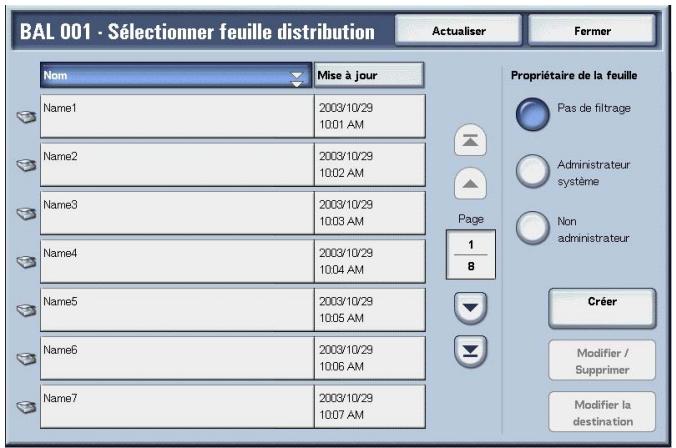

REMARQUE: sélectionner ▲ pour retourner à l'écran précédent et ▼ pour passer à l'écran suivant.
Sélectionner ▲ pour retourner au premier écran et ▼ pour passer au dernier écran.
Il est possible de trier les documents dans l'ordre ascendant ou descendant en appuyant sur Nom ou sur Mise à jour.
À gauche du nom figure une icône représentant la cible de la feuille de distribution.
: document numérisé : document stocké dans une boîte aux lettres
Propriétaire de la feuille
Il est possible de filtrer les feuilles de distribution à afficher. L'affichage dépend des paramètres d'authentication définis.
Les feuilles de distribution affichées peuvent varier selon les fonctions d'authentication en vigueur. Pour plus d'informations, se reporter à la section « Types de feuille de distribution », dans le Manuel de l'administrateur système.
Créer
L'écran Créer une nouvelle feuille de distribution s'affiche.
Pour plus d'informations, se reporter à la section « Créer une nouvelle feuille de distribution », dans le Manuel de l'administrateur système.
L'écran Modifier / Supprimer s'affiche.
Pour plus d'informations, se reporter à la section « Vérification du contenu », dans le Manuel de l'administrateur système, ou consulter l'administrateur système.
Modifier la destination
L'écran Modifier la destination s'affiche.
Il est possible d'utiliser CentreWare EasyOperator pour sélectionner des feuilles de distribution enregistrées sur un ordinateur du réseau.
Restrictions applicables aux feuilles de distribution
Une feuille de distribution peut être affectée à un utilisateur particulier, partagée par plusieurs utilisateurs ou être accessible uniquement à partir de la boîte aux lettres à laquelle elle est liée.
Les restrictions applicables aux feuilles de distribution peuvent varier en fonction des paramètres d'authentification. Pour plus d'informations, se reporter à la section « Types de feuille de distribution », dans le Manuel de l'administrateur système.
6. Feuille de distribution
La fonction Feuille de distribution permet d'exécuter une série d'actions enregistrées. Ce chapitre présente l'utilisation d'une feuille de distribution créée sur un ordinateur réseau et enregistrée sur la machine.
L'écran Feuilles de distribution est également décrit.
Ce chapitre se divise comme suit :
Lancement d'une feuille de distribution - Liste de feuilles de distribution - Vérification et modification d'une feuille de distribution
Lancement d'une feuille de distribution
La procédure de lancement d'une feuille de distribution est représentée ci-après.
Étape 1 ouverture de l'écran feuilles de distribution

Pour ouvrir l'écran Feuilles de distribution, procéder comme suit.
REMARQUE: les fonctions affichées peuvent varier en fonction du modèle.
- Appuyer sur la touche Tous les services.
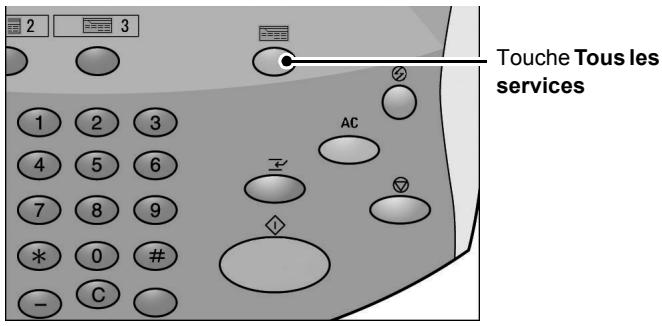
- Sélectionner Feuilles de distribution.
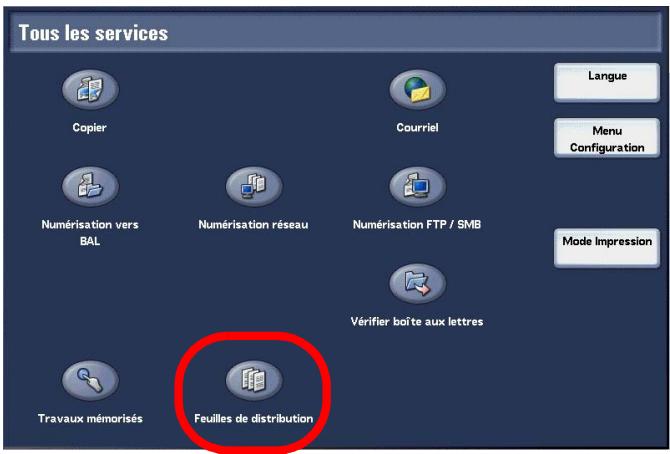
Étape 2 sélection d'une feuille de distribution
- Sélectionner une feuille de distribution dans la liste représentée.
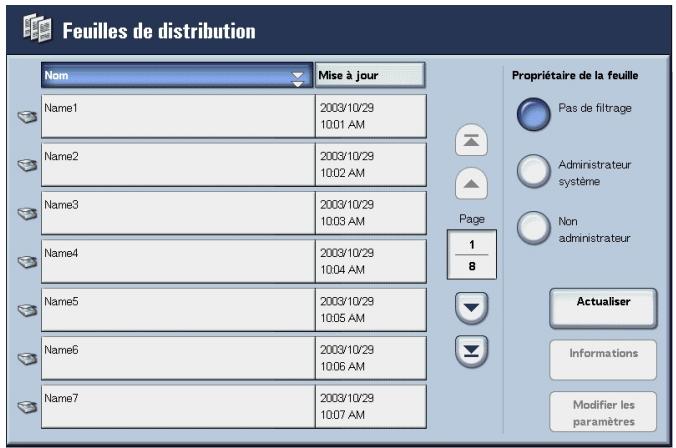
Pour plus d'informations sur l'écran Feuilles de distribution, se reporter à la section "liste de feuilles de distribution" à la page 6-4.
Étape 3 vérification et modification d'une feuille de distribution
- Pour vérifier le contenu d'une feuille de distribution, sélectionner Informations. Pour en modifier le contenu, sélectionner Modifier les paramètres.
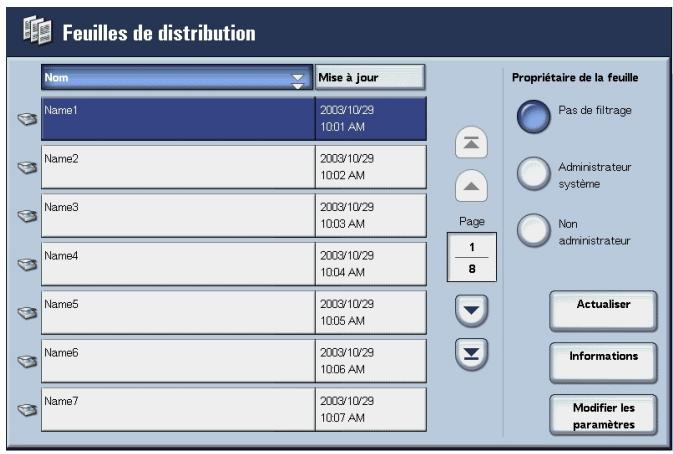
Pour plus d'informations sur la configuration et la modification d'une feuille de distribution, se reporter à la section "Vérification et modification d'une feuille de distribution" à la page 6-6.
Étape 4 lancement d'une feuille de distribution
- Mettre en place les documents.
- Appuyer sur le bouton Marche.

POINT IMPORTANT: toujours imprimer le relevé des travaux pour vérifier les résultats de l'exécution d'une feuille de distribution. Pour plus d'informations sur le relevé des travaux, se reporter à la section "État des travaux" à la page 10-19.
Liste de feuilles de distribution

La fonction Feuille de distribution permet d'exécuter une série d'actions enregistrées.
REMARQUE: pour que la machine puisse communiquer avec les ordinateurs du réseau, le port SOAP de la machine doit être ouvert.
Il n'est pas possible de modifier ni de dupliquer une feuille de distribution créée sur un ordinateur réseau. Certains champs peuvent toutefois être modifiés provisoirement.
Filtrage des feuilles de distribution
Il est possible de filtrer les feuilles de distribution à afficher. L'affichage peut varier en fonction des paramètres d'authentification.
Les feuilles de distribution affichées peuvent varier selon les fonctions d'authentification en vigueur. Pour plus d'informations, se reporter à la section « Types de feuilles de distribution », dans le Manuel de l'administrateur système.
- Sélectionner les critères de filtrage dans la zone Propriétaire de la feuille.
■ Pas de filtrage - Toutes les feuilles de distribution sont affichées. ■ Administrateur système - Seules les feuilles de distribution détenues par l'administrateur système sont affichées. ■ Non administrateur - Toutes les feuilles de distribution sont affichées sauf celles détenues par l'administrateur système.
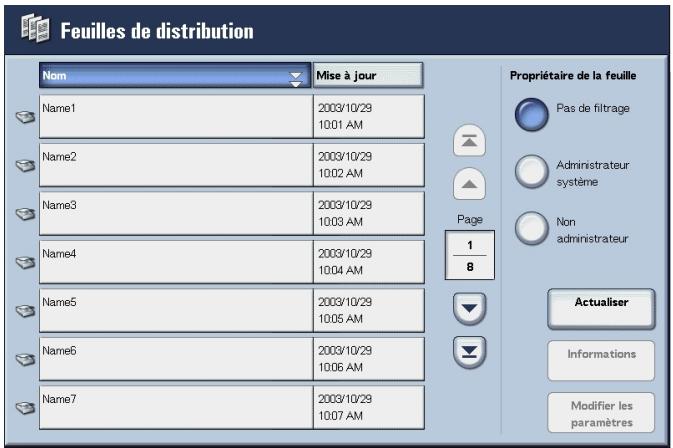
Vérification et modification d'une feuille de distribution
Il est possible de vérifier une feuille de distribution et de modifier provisoirement certains de ses paramètres. Les seuls champs pouvant être modifiés sont ceux qui ont bénéficié d'une autorisation de modification lors de la création de la feuille de distribution.
- Sélectionner une feuille de distribution.
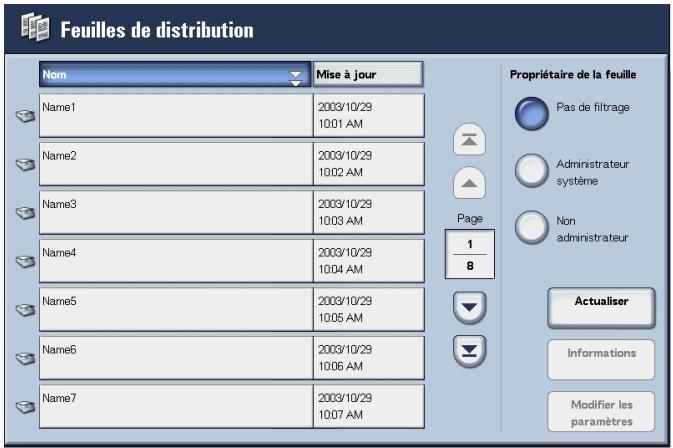

REMARQUE: pour afficher des informations actualisées, sélectionner Actualiser.
Sélectionner ▲ pour retourner à l'écran précédent et ▼ pour passer à l'écran suivant.
Sélectionner ▲ pour retourner au premier écran et ▼ pour passer au dernier écran.
Il est possible de trier les documents dans l'ordre ascendant ou descendant en appuyant sur Nom ou sur Mise à jour.
- Pour vérifier le contenu d'une feuille de distribution, sélectionner Informations. Pour en modifier le contenu, sélectionner Modifier les paramètres.
- Sélectionner le groupe à modifier dans le groupe d'éléments, puis sélectionner Modifier les paramètres.
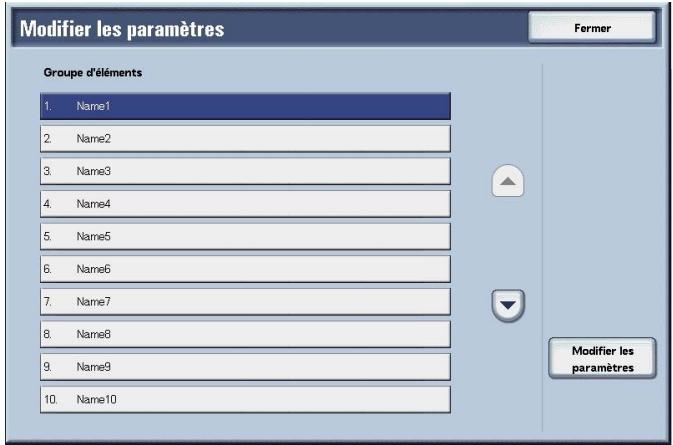

REMARQUE : les données figurant dans la feuille de distribution sont affichées dans le groupe d'éléments.
- Sélectionner les éléments à modifier, puis sélectionner Modifier les paramètres.
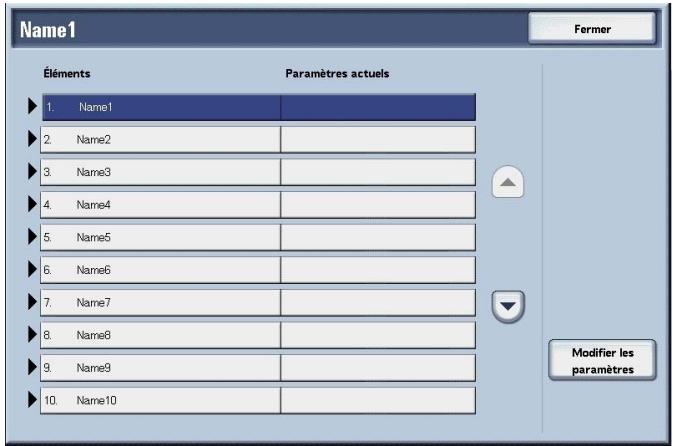

REMARQUE: une icône triangulaire est visible à gauche des groupes comptant des champs obligatoires.
Les données figurant dans la feuille de distribution sont affichées dans les zones Éléments et Paramètres actuels.
- Le contenu de l'écran Modifier change en fonction des données à modifier. Il est possible de modifier les données sur cet écran.
- Fermer les écrans ouverts pour enregistrer les modifications correspondantes.
7. Travaux mémorisés
Ce chapitre présente la fonction Travaux mémorisés.
Les fonctions suivantes sont abordées dans ce chapitre :
- Présentation de la fonction Travaux mémorisés
- Enregistrement, suppression et modification du nom d'un travail mémorisé
- Appel d'un travail mémorisé
Présentation de la fonction travaux mémorisés
Le copieur / imprimante permet d'enregistrer les fonctions couramment utilisées sous forme de travaux mémorisés, qui peuvent ensuite être rappelés à l'aide d'une simple touche. Grâce à cette fonction, il est également possible d'enregistrer un écran à afficher à l'aide d'une touche de raccourci.
La fonction Travaux mémorisés permet en outre d'enregistrer une série d'opérations, et de mémoriser ainsi la hiérarchie des écrans affichés pour chaque étape.
Par exemple, la fonction Travaux mémorisés peut être utilisée lorsque l'on peut enregistrer les actions suivantes : appuyer sur la touche État de la machine et afficher l'écran permettant d'imprimer le Relevé des activités.
Enregistrement, suppression et modification du nom d'un travail mémorisé
L'écran Travaux mémorisés permet d'effectuer les opérations suivantes :
- Enregistrement d'un travail mémorisé Enregistrement d'un travail mémorisé (Travail fusionné)
- Suppression d'un travail ménagé Attribution et modification de nom d'un travail méorisé
- Appuyer sur la touche Tous les services.
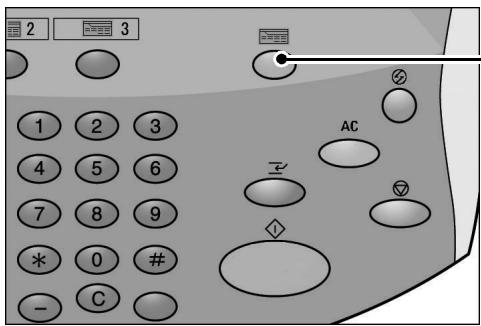
Touche Tous les services
- Sélectionner Menu Configuration.
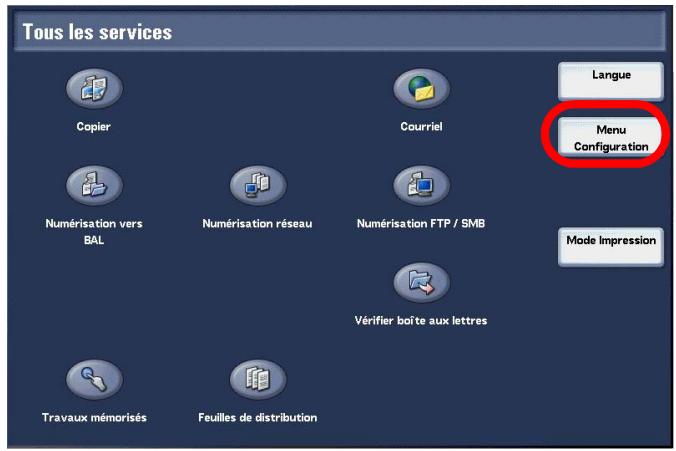
- Sélectionner Travaux mémorisés.
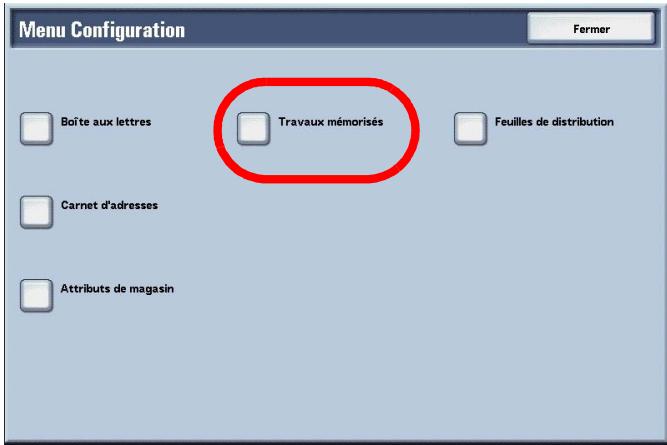
Enregistrement d'un travail mémorisé
Il est possible d'enregistrer jusqu'à 100 fonctions dans un travail mémorisé, et jusqu'à 58 actions.
Les travaux 1 à 20 peuvent être mémorisés sur les touches d'accès rapide M01 à M20.
La procédure suivante permet d'enregistrer des actions dans un travail mémorisé.

POINT IMPORTANT : Il existe deux situations où un travail ménorisé peut devenir non valide :
- lorsque les valeurs par défaut ou les paramètres de magasin sont modifiés dans la configuration système
- lorsque des touches sont ajoutées ou supprimées de l'écran tactile, car la fonction Travaux mémorés mém èle de travail ou un destinataires, par exemple, après avoir enregistré un travail mémorisé.

REMARQUE : il n'est pas possible d'enregistrer les paramètres système.
Une pression sur la touche Interruption, une temporisation provoquée par la fonction Réinitialisation automatique ou l'affichage d'une fenêtre contextuelle (suite à un incident papier, par exemple) annule l'enregistrement d'un travail mémorisé.
- Sur l'écran Tous les services, Sélectionner Menu Configuration, puis Travaux mémorisés. Sélectionner Mémoriser.
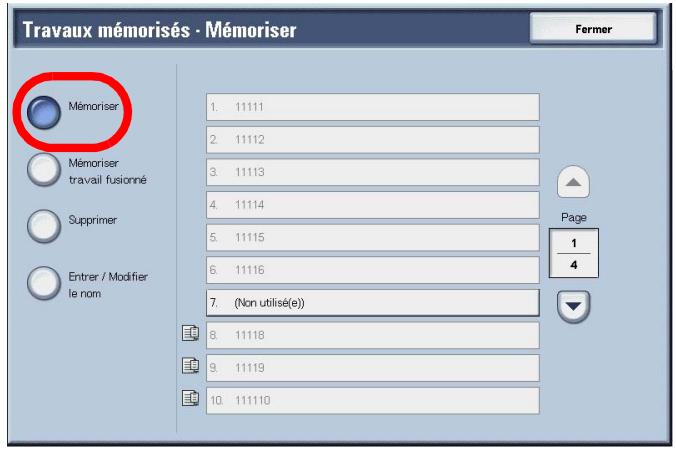
- Sélectionner le numéro de touche sous lequel le travail doit être mémorisé.

REMARQUE : une fois qu'un travail a été associé à une touche, il ne peut plus être modifié. Pour le modifier, il faut l'enregistrer à nouveau.
Sélectionner ▲ pour retourner à l'écran précédent et ↓ pour passer à l'écran suivant.
- Programmer les fonctions à enregistrer.

REMARQUE: Une tonalité est émise lors de l'enregistrement de la fonction dans la mémoire de travaux.
- Appuyer sur la touche Marche ou sur la touche Annuler tout pour mettre fin à l'enregistrement.

REMARQUE : il est possible de régler le volume de la tonalité confirmant l'enregistrement d'un travail mémorisé. Pour plus d'informations sur la configuration, se reporter à la section « Tonalité programmation terminée », dans le Manuel de l'administrateur système.
- Les actions sont enregistrées. Sélectionner Fermer. Il est possible à ce stade de renommer le travail ménorisé. Pour plus d'informations, se reporter à la section "Attribution et modification du nom d'un travail ménorisé" à la page 7-7.
Enregistrement d'un travail mémoire (travail fusionné)
Pour les travaux fusionnés, la fonction Travaux mémorisés permet d'enregistrer jusqu'à 40 fonctions et jusqu'à 100 actions.
La procédure suivante montre comment enregistrer des actions dans un travail mémorisé.

POINT IMPORTANT: Il existe deux situations où un travail ménorisé peut devenir non valide :
- lorsque les valeurs par défaut ou les paramètres de magasin sont modifiés dans la configuration système
- lorsque des touches sont ajoutées ou supprimées de l'écran tactile, car la fonction Travaux mémorisés mémorise uniquement l'emplacement d'une touche sur l'écran, pas le nom de la touche. La position des touches peut changer lorsque l'on ajoute ou que l'on supprime une feuille de distribution, un modele de travail ou un destinataire, par exemple, après avoir enregistré un travail mémorisé.

REMARQUE : une pression sur la touche Interruption, une temporisation provoquée par la fonction Réinitialisation automatique ou l'affichage d'une fenêtre contextuelle (suite à un incident papier, par exemple) annule l'enregistrement d'un travail mémorisé.
- Depuis l'écran Tous les services, Sélectionner Menu Configuration, puis Travaux mémorisés. Sélectionner Mémoriser travail fusionné.
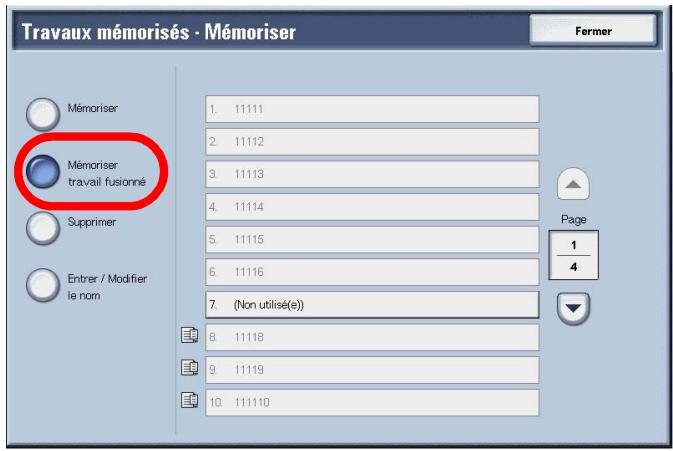
- Sélectionner le numéro de la touche sur laquelle le travail doit être mémorisé.

REMARQUE : une fois qu'un travail a été associé à une touche, il ne peut plus être modifié.

Sélectionner ▲ pour retourner à l'écran précédent et ↓ pour passer à l'écran suivant.
- Programmer la fonction à enregistrer.
REMARQUE: Une tonalité est émise lors de l'enregistrement de la fonction dans la mémoire de travaux.
- Appuyer sur la touche Marche ou sur la touche Annuler tout.
- Les actions sont enregistrées. Sélectionner Fermer. Il est possible à ce stade de renommer le travail ménorisé. Pour plus d'informations, se reporter à la section "Attribution et modification du nom d'un travail ménorisé" à la page 7-7.
Suppression d'un travail ménagé
La procédure suivante permet de supprimer un travail mémorisé.
- Sur l'écran Tous les services, sélectionner Menu Configuration, puis Travaux mémorisés. Sélectionner Supprimer.
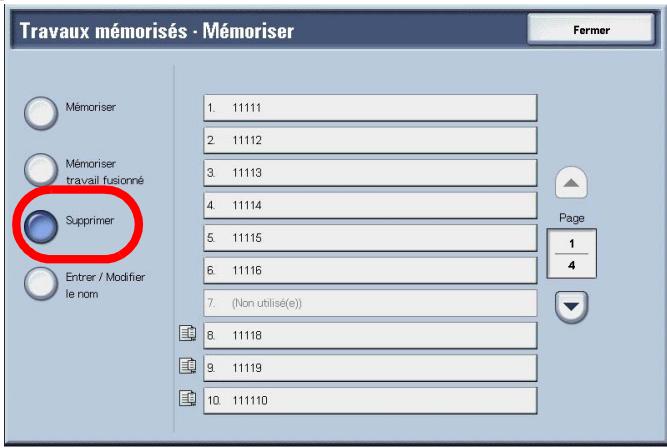
- Sélectionner le numéro du travail à supprimer.

REMARQUE: Sélectionner ▲ pour retourner à l'écran précédent et ↓ pour passer à l'écran suivant.
- Sélectionner Oui.
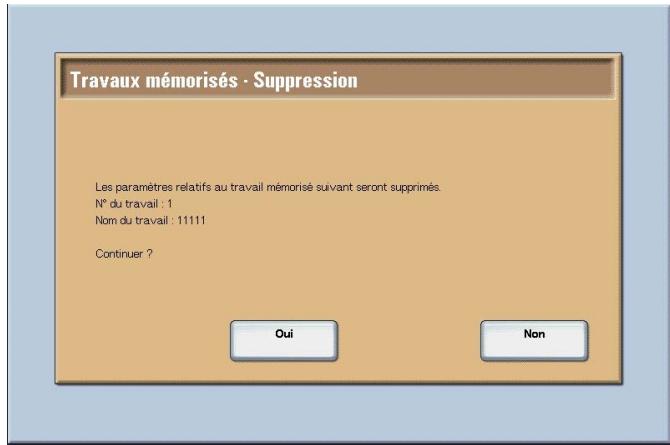
- Les actions sont supprimées. Sélectionner Fermer.
Le travail mémorisé est supprimé.

REMARQUE : il n'est pas possible de restaurer les travaux supprimés
La suppression du travail mémorisé est annulée.
Attribution et modification du nom d'un travail mémorisé
La procédure suivante permet de nommer ou de modifier le nom d'un travail mémorisé.
Un nom de travail mémorisé peut composer jusqu'à 18 caractères.
- Sur l'écran Tous les services, sélectionner Menu Configuration, puis Travaux mémorisés. Sélectionner Entrer / Modifier le nom.
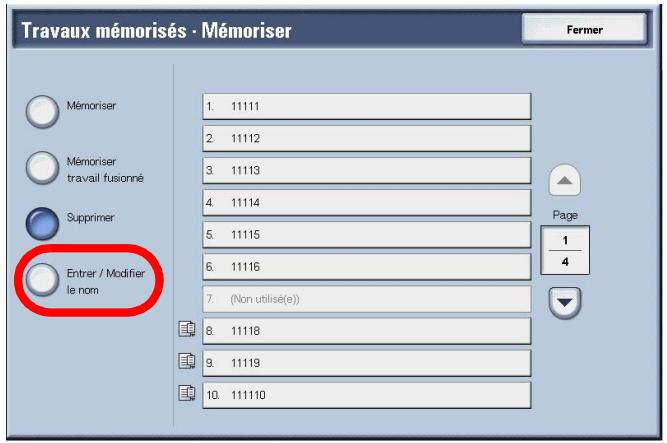
- Sélectionner le numéro du travail mémorisé à nommer ou dont le nom doit être modifié.
REMARQUE: Sélectionner ▲ pour retourner à l'écran précédent et ↓ pour passer à l'écran suivant.
- Entrer le nom et sélectionner Enregistrer.
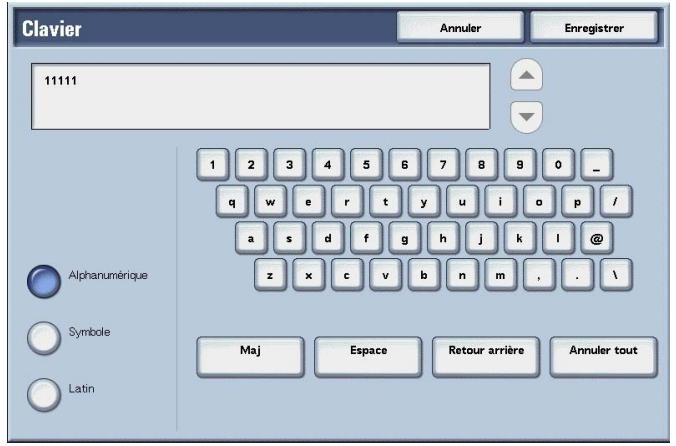
- Confirmer le changement de nom.
- Sélectionner Fermer pour enregistrer les modifications.
Appel d'un travail mémorisé
La procédure suivante permet d'appeler un travail mémorisé. Lorsqu'on appelle un travail mémorisé, le dernier écran affiché lors de l'enregistrement du travail apparait.
- Appuyer sur la touche Tous les services.
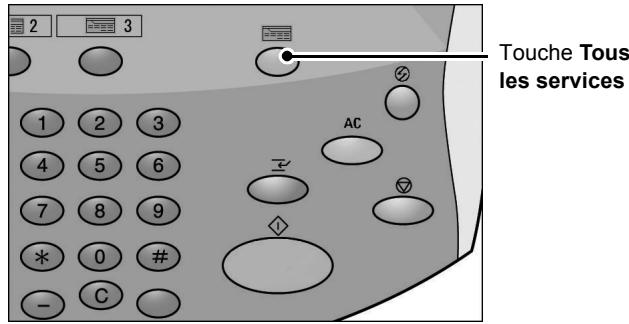
- Sur l'écran Tous les services, sélectionner Travaux mémorisés.
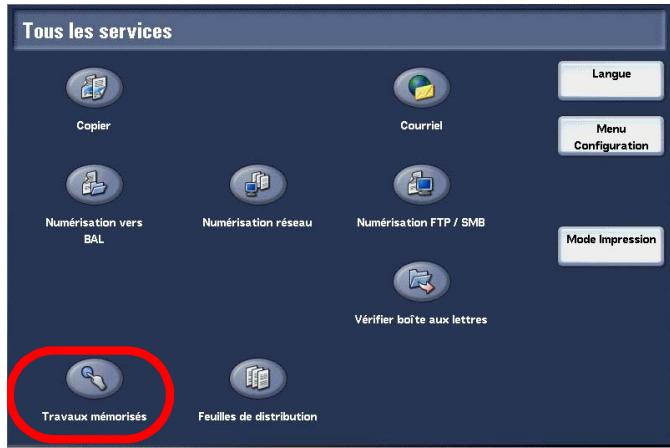
- Sélectionner le numéro du travail mémorisé à appeler.
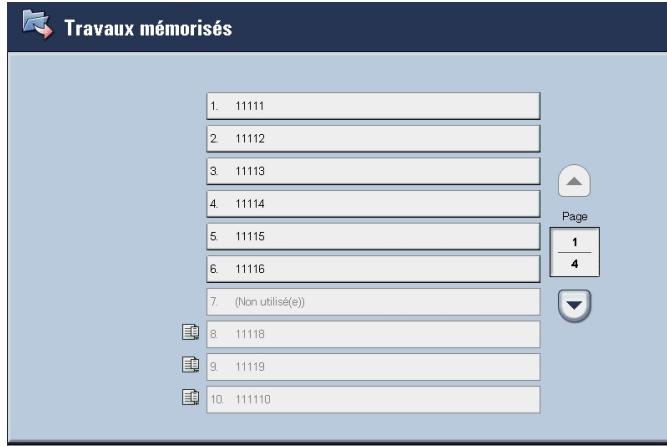

REMARQUE : seuls les numéros correspondant à des travaux mémorisés peuvent être sélectionnés.
Sélectionner ▲ pour retourner à l'écran précédent et ↓ pour passer à l'écran suivant.
- Programmer d'autres options si nécessaire.
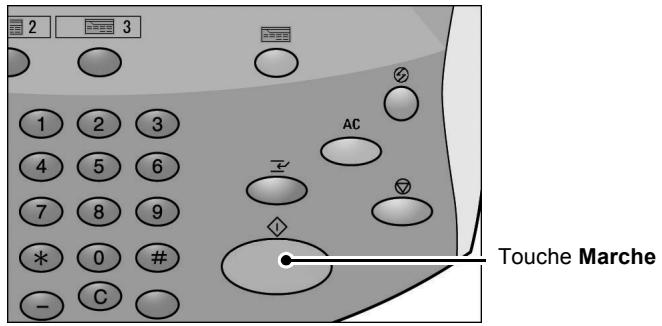
- Appuyer sur la touche Marche. Le travail mémorisé est exécuté. Si une erreur est survenue lors de l'enregistrement du travail, celui-ci n'est pas exécuté. Les travaux mémorisés comptant des erreurs doivent être reprogrammés, puisqu'ils ne peuvent pas être modifiés.
8. Papier et autres supports
Ce chapitre répertorie les types de support pouvant être utilisés sur la machine, les précautions à prendre lors de la manipulation des supports et la mise en place des supports dans les magasins.
Les fonctions suivantes sont abordées dans ce chapitre :
Type de papier - Mise en place des supports - Modification du format papier dans les magasins - Modification des paramètres de support
Type de papier

Cette section présente les types de supports disponibles pour cette machine.
L'emploi de supports non adaptés est susceptible de provoquer des incidents papier, une détérioration de la qualité d'impression et des dysfonctionnements de la machine. Afin d'obtenir les meilleures performances possibles de la machine, il est conseillé d'employer exclusivement les supports recommandés par Xerox.
Avant d'utiliser tout support non recommandé par Xerox, contacter le Centre Services Xerox.
POINT IMPORTANT : dans les environnements humides (vapeur d'eau, pluie), les images imprimées peuvent pâlir. Pour plus d'informations, contacter le Centre Services Xerox.
Papier standard (papier imprimable)
Lors de l'utilisation de papier imprimable pour la réalisation de copies ou d'impressions, s'assurer que celui-ci est conforme aux spécifications ci-après. Pour obtenir les meilleurs résultats de copie et d'impression, il est toutefois recommendé d'utiliser les types de papier standard présentés à la page suivante.

REMARQUE: Toujours se reporter à la Liste des matériaux recommendés, qui peut être consultée à l'adresse www.xerox.com.
| Magasin | Capacité (feuille) | Format papier | Grammage | Type de support |
| Magasin 1 | 1100 | 8½ x 11/ A4 | 52 gsm (16 lb. Bond) à 216 gsm (80 lb. Cover) | • Standard • Recyclé • Fin grammage (52-63 gsm) • Fort grammage 1 (106-216 gsm) • Papier verso (préimprimé) • Perforé |
| Magasin 2 | 1600 | |||
| Magasin 3 | 550 | Variable de : 140 mm x 182 mm (5,5 x 7,2) à 330 mm x 488 mm (13,0 x 19,2) | 52 gsm (16 lb. Bond) à 216 gsm (80 lb. Cover) | • Standard • Recyclé • Fin grammage (52-63 gsm) • Fort grammage 1 (106-216 gsm) • Papier verso (préimprimé) • Perforé • Intercalaire 1 (106-216 gsm) |
| Magasin 4 | ||||
| Magasin 5 (Magasin à départ manuel) | 250 | Variable de : 4 x 6/Carte postale à 12,5 x 18/SRA3 Max : 13 x19,2 | 52 gsm (16 lb. Bond) à 253 gsm (140 lb. Index) | • Standard • Recyclé • Transparency • Fin grammage (52-63 gsm) • Fort grammage 1 (106-216 gsm) • Fort grammage 2 (217-253 gsm) • Étiquettes • Papier verso (préimprimé) • Perforé • Intercalaire 1 (106-216 gsm) • Intercalaire 2 (217-253 gsm) |
| Magasins 6 et 7 (magasin grande capacité en option) | 2000 | • 8½ x 11/ A4 • 6,9 x 9,9/B5 • 8,0 x 10,5 (Gouv. nord-américain) et Variable de : 297,2 mm x 210,8 mm (11,7 x 8,3) à 327,7 mm x 238,8 mm (12,9 x 9,4) | 52 gsm (16 lb. Bond) à 216 gsm (80 lb. Cover) | • Standard • Recyclé • Fin grammage (52-63 gsm) • Fort grammage 1 (106-216 gsm) • Papier verso (préimprimé) • Perforé |
| Magasin 8 (dispositif d'insertion post-traitement) | 175 | 8½ x 11/ A4 à 11 x 17/A3 | 52 gsm (16 lb. Bond) à 220 gsm (90 lb. Cover) | Support préimprimé sur : • Standard • Recyclé • Fin grammage (52-63 gsm) • Fort grammage 1 (106-216 gsm) • Perforé |

POINT IMPORTANT: l'impression sur un papier de type ou de format différent de celui qui est sélectionné dans le pilote d'imprimante ou l'impression à partir d'un magasin non pris en charge peut entrainer des incidents papier. Pour garantir une impression correcte, sélectionner le format papier, le type de papier et le magasin corrects.

REMARQUE: le poids, ou grammage, du papier est mesuré en g / m² (grammes par mètre carré).
Le poids de la rame est celui d'une rame de 1000 feuilles, mesurant 788 × 1091 mm.
Lors de la copie sur un format papier non standard depuis le magasin 5 (départ manuel), le format papier doit être sélectionné manuellement. En cas d'utilisation fréquente d'un format papier non standard, il est possible de prédéfinir ce format sur la machine. Le format prédéfini apparaît alors sous Formats standard, sur l'écran Magasin 5 (départ manuel). Pour plus d'informations, se reporter à la section « Magasin 5 (départ manuel) - Format Support par défaut », dans le Manuel de l'administrateur système.
Respecter les consignes suivantes pour le stockage des supports
- Stocker le papier dans une armoire ou sur une étagère à l'abri de l'humidité. L'excès d'humidité du papier peut en effet provoquer des incidents papier et des défauts de qualité image.
- Après avoir entamé une rame de papier, bien refermer l'emballage avant de ranger le papier inutilisé. L'usage des sachets déshydratants est fortement recommandé.
- Stocker le papier à plat afin d’éviter toute déformation ou tôle.
Respecter les consignes suivantes pour la mise en place du papier dans les magasins
- Bien aligner la pile de papier avant de la placer dans le magasin. Jeter toute feuille pliée, écornée ou fortement déformée.
- Ne pas utiliser de papier tuilé ou ondulé.
- Ne pas placer de supports de formats différents dans le magasin.
- Les transparents et les étiquettes peuvent être à l'origine d'accidents papier et de départs multiples. Pour éviter ce problème, aérer soignement ce type de support.
- Lors de la copie ou de l'impression sur transparents en continu, il peut arriver que les feuilles collent les une aux autres. Retirer les transparents du bac récepteur toutes les 20 feuilles environ et les aérer.
Mise en place des supports
Les sections suivantes décrivent la mise en place des supports dans les magasins 1 à 4, le magasin 5 (départ manuel), les magasins 6 et 7 et l'Interposer.
À propos des types de supports placés dans les magasins
La machine détecte automatiquement le format et l'orientation des supports placés dans les magasins. Il est toutefois nécessaire de programmer le type de papier. Normalement, chaque magasin est programmé pour le papier standard. Si l'on souhaite placer un autre type de papier dans un magasin, il faut modifier les paramètres de type de papier. Il est également possible de nommer et de programmer un papier en tant que papier personnalisé. Il est possible de désigner jusqu'à cinq types de papier comme papiers personnalisés.
Pour plus d'informations sur le changement du type de papier, se reporter à la section « Attributs de magasin », dans le Manuel de l'administrateur système
À propos de la permutation automatique des magasins
La permutation automatique des magasins est activée lorsque l'option Auto est sélectionnée dans Papier auto (type). Si cette fonction est activée et que la machine estime que deux magasins ou plus correspondant au papier programme, elle sélectionne le magasin ayant la plus haute priorité type de papier, sous Configuration des magasins. Les magasins dont le paramètre Priorité type de papier est désactivé ne sont pas disponibles pour la permutation automatique des magasins. De même, si deux magasins ou plus ont le même paramètre Priorité papier, la permutation automatique est déterminée par le paramètre Priorité des magasins.

REMARQUE: le magasin 5 (départ manuel) n'est pas disponible pour la permutation automatique des magasins.
Lorsque le magasin en cours d'utilisation est vide en cours d'impression ou de copie, sélectionner le magasin contenant du papier de même format et orientation et poursuivre la copie ou l'impression (fonction Permutation automatique des magasins). Au cours de cette opération, si un magasin contient le type de papier approprié mais que son paramètre Priorité papier est désactivé, ce magasin est indisponible.
Pour plus d'informations sur la définition des paramètres Type de papier, Priorité type de papier et Priorité des magasins, ainsi que sur la programmation de la fonction de substitution de papier, se reporter à la section « Configuration des magasins », dans le Manuel de l'administrateur système. Ces réglages peuvent également être effectués via les Services Internet CentreWare. Pour en savoir plus, consulter l'administrateur système.
Mise en place du papier dans les magasins 1 et 2
Procéder comme suit pour la mise en place du papier dans les magasins 1 et 2.
Lorsque le magasin papier est vide en cours de copie ou d'impression, un message à cet effet s'affiche sur le panneau de commande de la machine. Ajouter du papier selon les instructions affichées. La copie ou l'impression reprend automatiquement dès que du papier a été rajouté.
- Tirer le magasin vers l'extérieur jusqu'à ce qu'il arrive en butée.
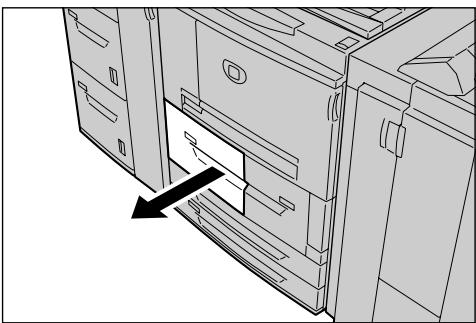

AVERTISSEMENT: Ne pas tirer trop. En s'ouvrant d'un seul coup, le magasin pourrait heurter et blesser l'utilisateur au niveau des genoux.
- Mettre en place et aligner le bord du papier contre le bord gauche du magasin, face à copier ou à imprimer dessus.
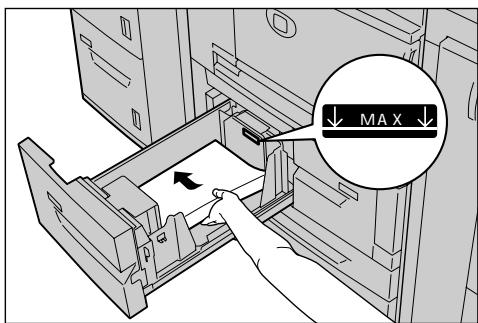

POINT IMPORTANT: Ne pas dépasser la ligne MAX. Sous peine de provoquer des incidents papier ou des dysfonctionnements de la machine.
- Repousser doucement le magasin jusqu'à ce qu'il arrive en butée.
Mise en place du papier dans les magasins 3 et 4
Procédez comme suit pour la mise en place du papier dans les magasins 3 et 4.
Pour plus d'informations sur la modification du format et de l'orientation des supports, se reporter à la section "Modification du format papier pour les magasins" à la page 8-16.
- Tirer le magasin vers l'extérieur jusqu'à ce qu'il arrive en butée.
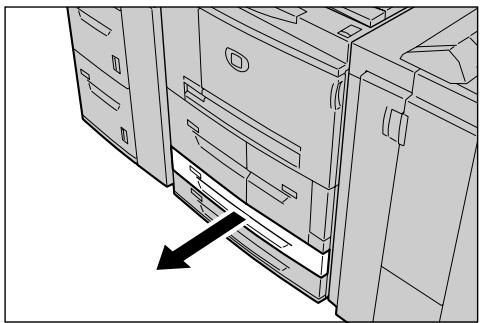

AVERTISSEMENT: Ne pas tirer trop. En s'ouvrant d'un seul coup, le magasin pourrait heurter et blesser l'utilisateur au niveau des genoux.
- Mettre en place et aligner le bord du papier contre le bord gauche du magasin, face à copier ou à imprimer dessus.
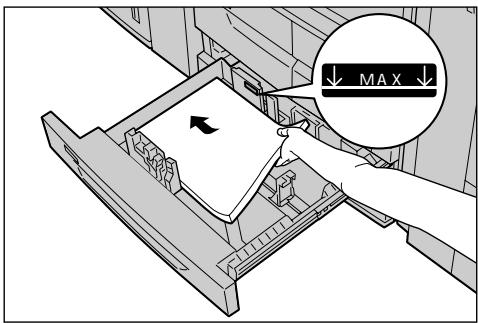

S'assurer que les guides papier sont réglés sur le même format que le papier actuellement en place dans le magasin.
- Repousser doucement le magasin jusqu'à ce qu'il arrive en butée.
Mise en place des supports dans le magasin 5 (départ manuel)
Pour l'impression ou la copie sur un format ou un type de papier autre que celui présent dans les magasins 1 à 4 ou dans les magasins optionnels 6 et 7, utiliser le magasin 5 (départ manuel). Procéder comme suit pour placer les supports dans le magasin 5 (départ manuel).
Pour créer des instructions détaillées pendant les impressions, spécifiez ces instructions à l'aide de l'onglet Papier / Réception du pilote d'imprimante. Ce faisant, spécifiez également le type de papier à placer dans les magasins.

REMARQUE : lors de l'ajout de supports dans le magasin 5 (départ manuel), sortir tout support restant dans le magasin, l'ajouter à la pile à placer dans le magasin et replacer le tout dans le magasin.
- Ouvrir le magasin 5 (départ manuel).
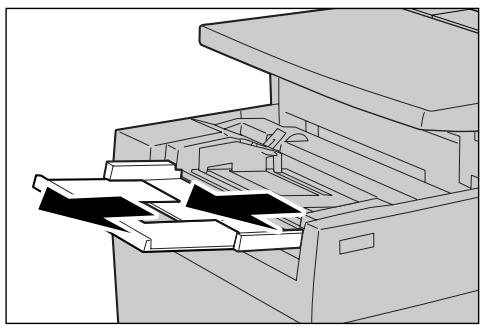

REMARQUE: Le cas échéant, tirer la rallonge, qui se déplie en deux parties. Éviter de tirer trop fort sur la rallonge.
- En les tenant par le milieu, régler les guides papier en fonction du format du support.
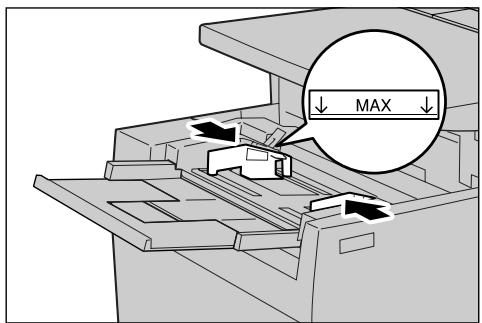
- Placer le support dans le magasin face à copier ou à imprimer dessus et l'introduire légèrement dans la machine, en suivant le guide papier, jusqu'à ce qu'il arrive en butée.
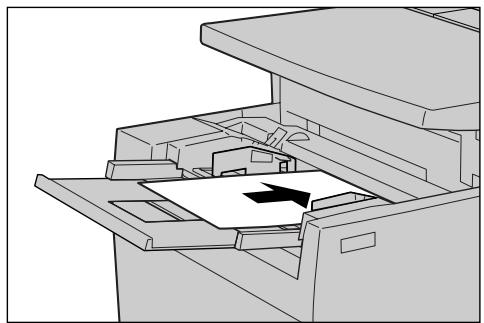

POINT IMPORTANT: ne pas placer de supports de formats différents dans le magasin.
Ne pas dépasser la ligne MAX. Sous peine de provoquer des incidents papier ou des dysfonctionnements de la machine.
- Lors de la mise en place de supports de format non standard dans le magasin 5 (départ manuel), régler les guides papier en fonction du format.
- Sélectionner la copie ou l'impression.
Mise en place du papier dans les magasins 6 et 7
Procéder comme suit pour la mise en place du papier dans les magasins 6 et 7.
- Tirer le magasin vers l'extérieur jusqu'à ce qu'il arrive en butée.
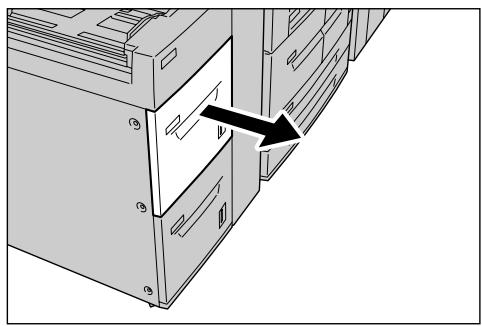

AVERTISSEMENT: Ne pas tirer trop. En s'ouvrant d'un seul coup, le magasin pourrait heurter et blesser l'utilisateur au niveau des genoux.
- Mettre en place et aligner le bord du papier contre le bord droit du magasin, face à copier ou à imprimer dessus.
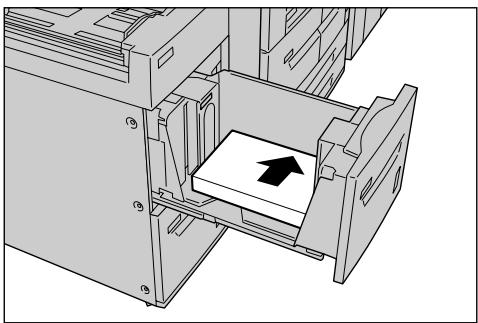

REMARQUE: Ne pas dépasser la ligne MAX sous peine de provoquer des incidents papier ou des dysfonctionnements de la machine.
- Repousser doucement le magasin jusqu'à ce qu'il arrive en butée.
Mise en place du papier dans le magasin 8 (dispositif d'insertion post-traitement)

Procédez comme suit pour la mise en place du papier dans l'Interposer.
L'Interposer est réservé aux supports (vierges, pré-imprimés ou autres) devant être utilisés comme séparateurs ou couvertures. Les supports placés dans ce magasin ne servent pas à la copie.
REMARQUE : lors de l'ajout de supports dans l'Interposer (départ manuel), retirer tout support restant dans le magasin, l'ajouter à la pile à placer dans le magasin et replacer le tout dans le magasin.
- En les tenant par le milieu, régler les guides papier en fonction du format du support.
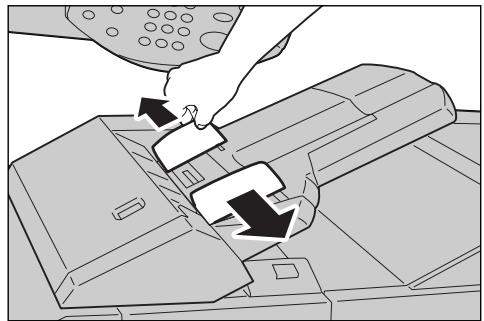
- Placer le papier dans le magasin en l'alignant sur le bord avant.
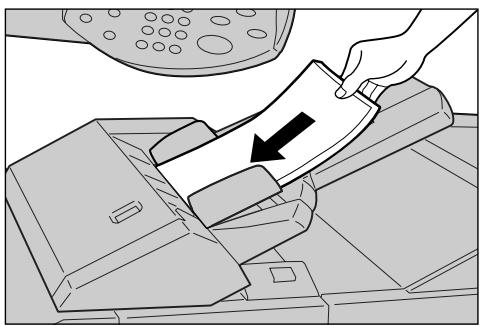
Mise en place d'intercalaires
Procéder comme suit pour la mise en place d'intercalaires dans les magasins 3 et 4, le magasin 5 (Départ manuel) et l'Interposer.
Mise en place d'intercalaires dans les magasins 3 et 4
- Tirer le magasin vers l'extérieur jusqu'à ce qu'il arrive en butée.
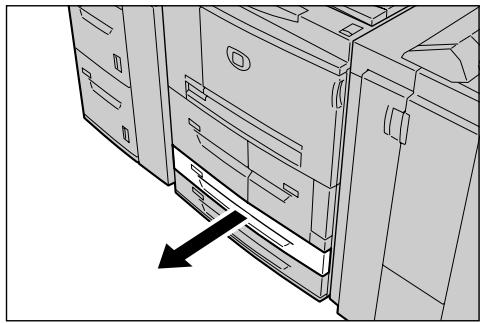

AVERTISSEMENT: Ne pas tirer trop. En s'ouvrant d'un seul coup, le magasin pourrait heurter et blesser l'utilisateur au niveau des genoux.
- Mettre en place et aligner le bord des supports contre le bord droit du magasin, face à copier ou à imprimer dessous.
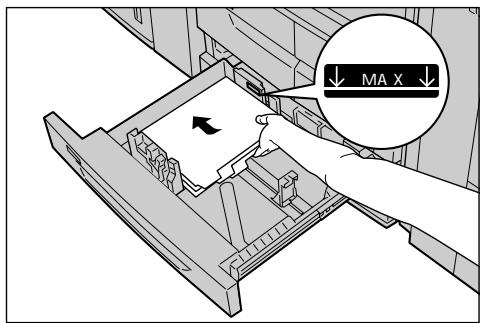

- Régler les deux guides papier de façon à ce qu'ils touchent légèrement les bords du papier.
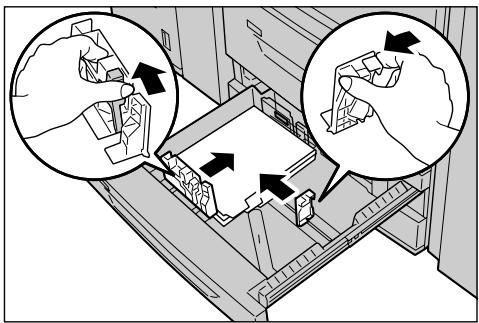
S'assurer que les leviers sont correctement positionnés.

REMARQUE: Ne pas dépasser la ligne MAX. Sous peine de provoquer des incidents papier ou des dysfonctionnements de la machine.
Mise en place d'intercalaires dans le magasin 5 (départ manuel)
- Ouvrir le magasin 5 (départ manuel).
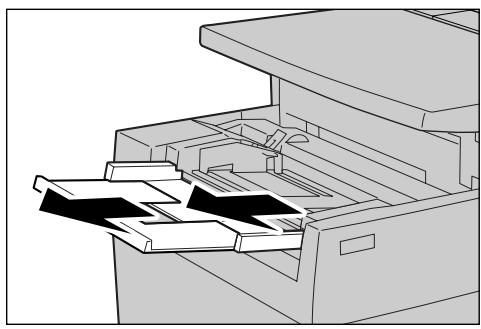

REMARQUE: Le cas échéant, tirer la rallonge, qui se déplie en deux parties. Éviter de tirer trop fort sur la rallonge.
- En les tenant par le milieu, régler les guides papier en fonction du format du support.
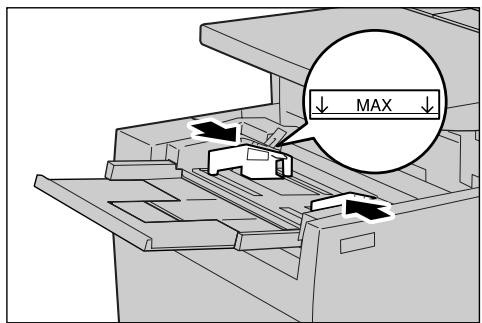
- Introduire le support dans le magasin face à copier ou à imprimer, dessus et bas de la page en premier. Introduire légèrement le support dans la machine en suivant le guide papier.
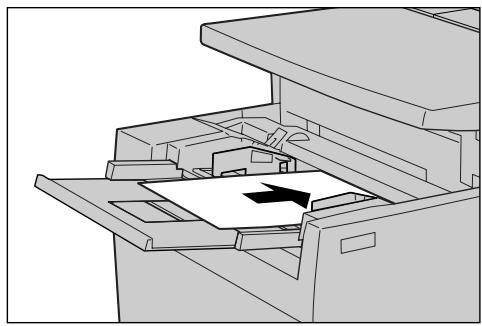
Mise en place du papier dans le magasin 8 (dispositif d'insertion post-traitement)
- En les tenant par le milieu, régler les guides papier en fonction du format du support.
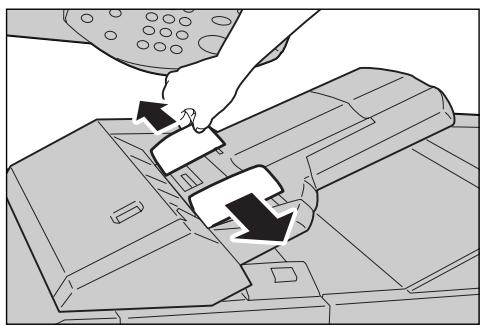
- S'il s'agit d'un support pré-imprimé, l'introduire dans le magasin face imprimée dessus et côte onglets en premier.
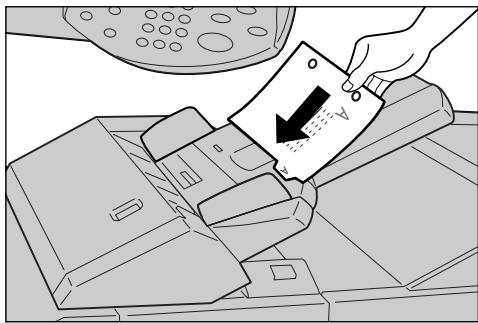
Modification du format papier pour les magasins

Cette section explique comment modifier le format des supports présents dans les magasins.
REMARQUE : Pour savoir comment modifier le format papier pour les magasins 1 et 2, contacter le Centre de Services XEROX.
La qualité du papier chargée dans un magasin est un élément modifiable. Il s'agit normalement de papier standard. Si l'on modifie le type de papier associé à un magasin, il faut modifier les paramètres de type papier en conséquence si l'on veut maintenir une qualité d'impression élevée.
Pour plus d'informations sur la qualité papier, se reporter à la section « Attributs de magasin », dans le Manuel de l'administrateur système
Si l'on définit un format papier non standard, il faut enregistrer ce format. Pour plus d'informations sur l'enregistrement de formats papier, se reporter à la section « Paramètres de format papier », dans le Manuel de l'administrateur système
Pour savoir comment réaliser des copies sur un format papier non standard, se reporter à la section "Papier (sélection du papier à utiliser pour la copie)" à la page 3-20. Pour savoir comment réaliser des impressions sur un format papier non standard, consulter l'aide en ligne du pilote d'imprimante.
Modification du format papier dans les magasins 3 et 4
Procédure comme suit pour modifier le format papier pour les magasins 3 et 4.
- Tirer le magasin vers l'extérieur jusqu'à ce qu'il arrive en butée.
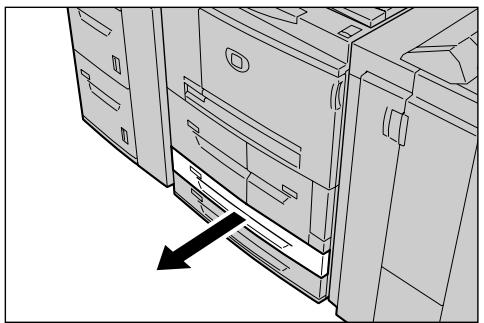

AVERTISSEMENT: Ne pas tirer trop. En s'ouvrant d'un seul coup, le magasin pourrait heurter et blesser l'utilisateur au niveau des genoux.
- Retirer tout support présent dans le magasin.
- Appuyer sur le taquet de chaque guide papier (2) et repositionner ces derniers en fonction du format papier.
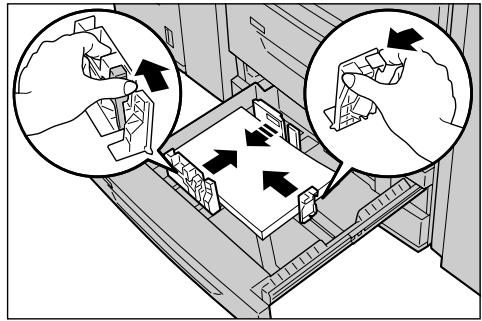
- S'assurer que les guides papier sont bien enfoncés dans les encoches et relâcher les taquets.
- Mettre en place et aligner le bord du papier contre le bord gauche du magasin.
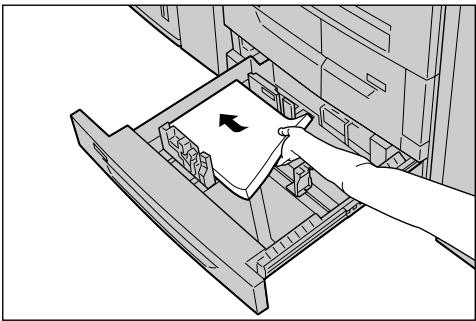

REMARQUE : s'assurer que les guides papier sont réglés en fonction du papier utilisé.
- Repousser doucement le magasin dans la machine jusqu'à ce qu'il arrive en butée.

REMARQUE : apposer l'étiquette de format papier à l'avant du magasin afin d'identifier le format créé dans le magasin.
Modification du format papier dans les magasins 6 et 7

Procédez comme suit pour modifier le format papier pour les magasins 6 et 7.
REMARQUE : pour programmer un format papier non standard pour les magasins 6 et 7, contacter le Centre Services Xerox. En effet, le réglage d'origine n'est jamais rétabli.
- Tirer le magasin vers l'extérieur jusqu'à ce qu'il arrive en butée.
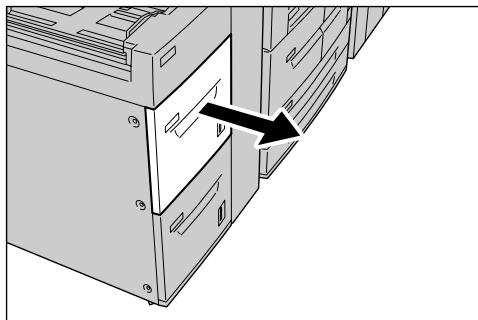

AVERTISSEMENT: Ne pas tirer trop. En s'ouvrant d'un seul coup, le magasin pourrait heurter et blesser l'utilisateur au niveau des genoux.
- Retirer tout support créé dans le magasin.
- Desserrer la vis de droite afin de désteler les guides latéraux.
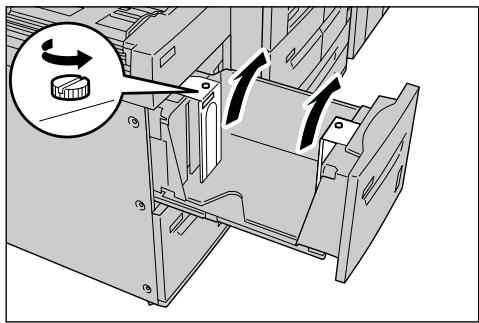
- Repositionner les guides en fonction du nouveau format papier et desserrer les vis.
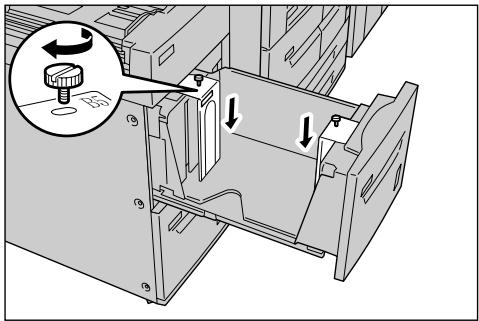
- Mettre en place et aligner le bord du papier contre le bord droit du magasin, face à copier ou à imprimer dessus.
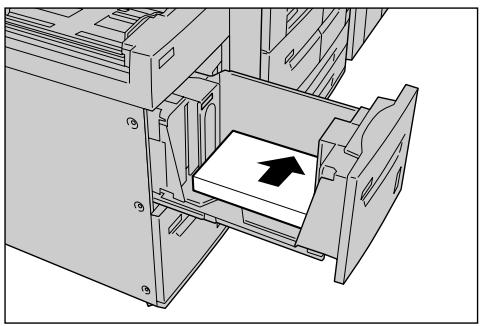

POINT IMPORTANT: Ne pas dépasser la ligne MAX. Sous peine de provoquer des incidents papier ou des dysfonctionnements de la machine.
- Repousser doucement le magasin jusqu'à ce qu'il arrive en butée.

REMARQUE : apposer l'étiquette de format papier à l'avant du magasin.
Modification des paramètres de support
Si un magasin a été reconfigured pour prendre en charge un type de papier différent, les paramètres de support correspondants doivent également être modifiés. La procédure suivante permet de changer le type de papier associé à un magasin.

REMARQUE: Cette procédure exige un mot de passe administrateur système. En cas de besoin, contacter l'administrateur système.
Pour les papiers personnalisés 1 à 5 auxquels l'utilisateur affecte un nom :
Pour plus d'informations sur l'attribution de noms aux papiers personnalisés 1 à 5, se reporter à la section « Nom de support personnalisé », dans le Manuel de l'administrateur système.
Pour plus d'informations sur le traitement de la qualité image pour différents types de papier, se reporter à la section « Qualité image », dans le Manuel de l'administrateur système, ou consulter l'administrateur système.
- Appuyer sur la touche Accès.
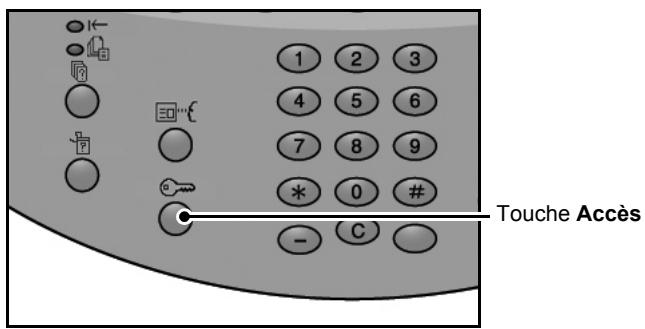
- Entrer l'ID utilisateur à l'aide du clavier numérique et sélectionner Confirmer.
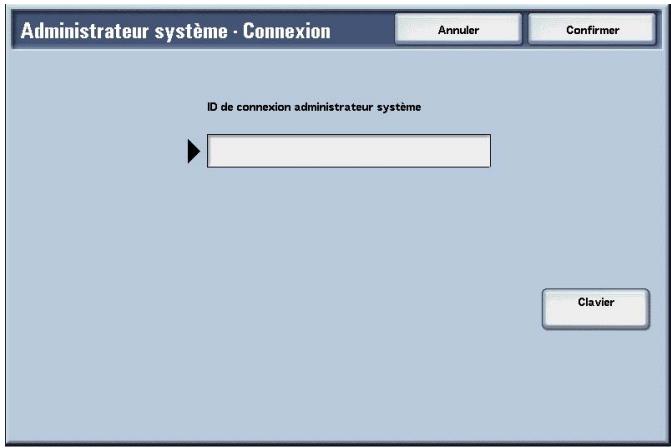
- Sélectionner Paramètres système.
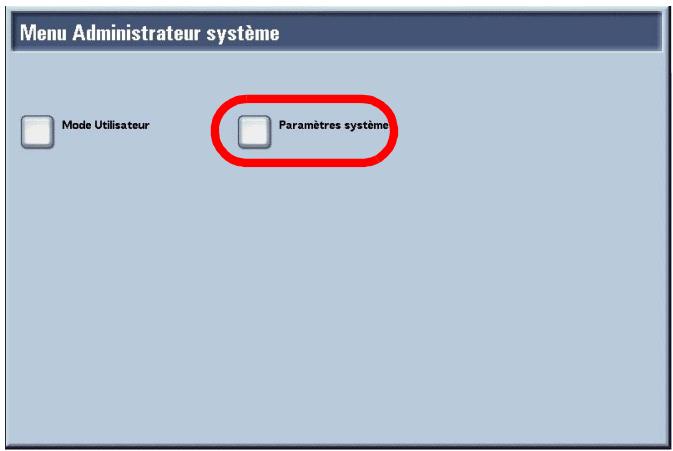
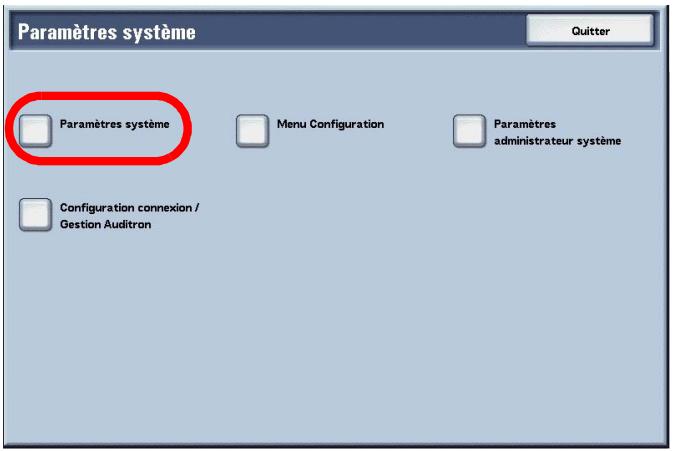
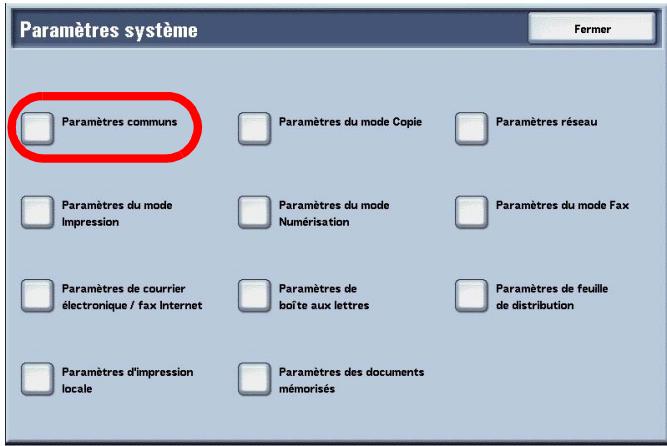
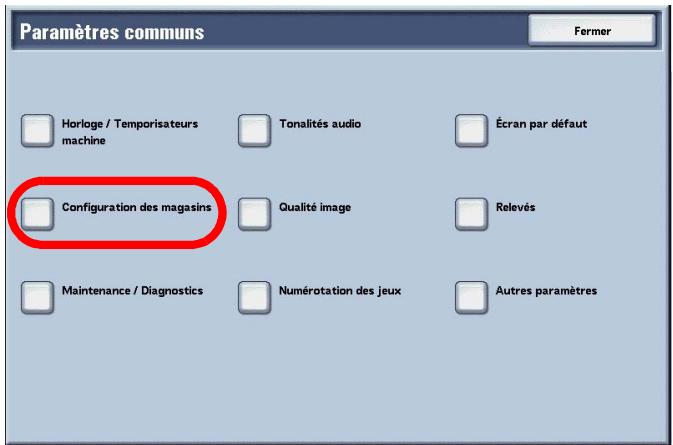
7. Sélectionner attributes de magasin.
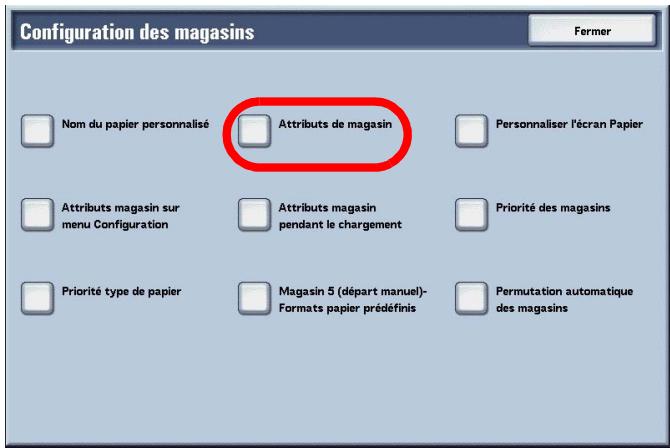
- Sous Éléments, Sélectionner le magasin dont le type de papier est à modifier, puis Sélectionner Modifier les paramètres.
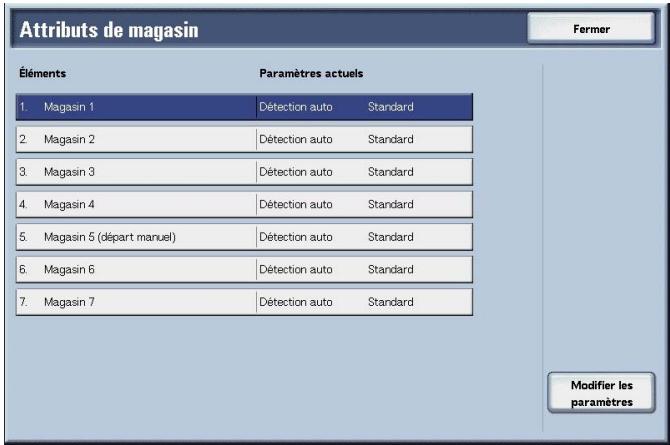
- Sélectionner Type de papier.
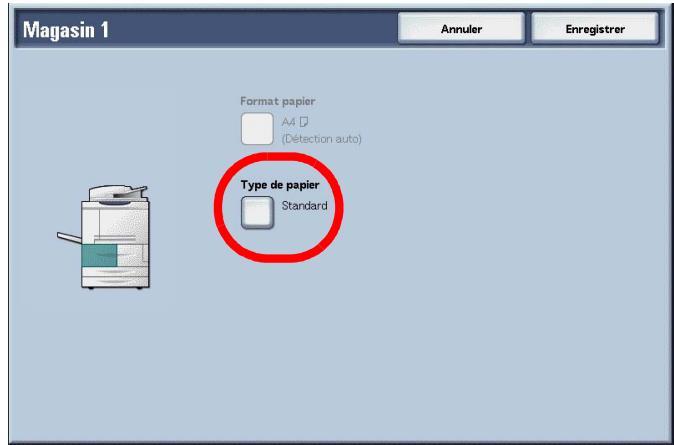
- Sélectionner le type de papier à modifier, puis sélectionner Enregistrer.
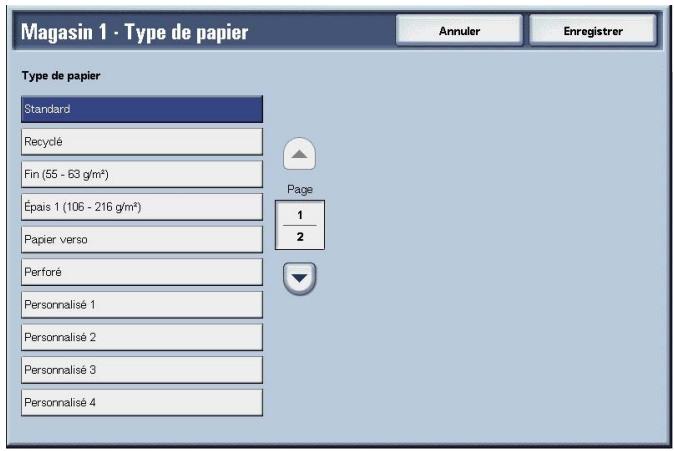
- Pour les éléments modifiés, s'assurer que la nouvelle valeur apparaît dans Paramètres actuels et sélectionner Fermer.
- Sélectionner Fermer à plusieurs reprises jusqu'à ce que l'écran Tirage standard apparaisse.
- Sélectionner Quitter pour quitter le mode Administration système.
9. État des travaux
Ce chapitre présente la fonction État des travaux.
Il se divise comme suit :
- Présentation de la fonction État des travaux
- Vérification des travaux en cours / en attente
- Vérification des travaux terminés Impression et suppression de documents mémorisés Impression prioritaire de travaux d'impression en attente
Présentation de la fonction état des travaux
La fonction État des travaux permet de vérifier les travaux en cours, en attente et terminés. Elle permet également d'annuler l'impression et d'imprimer des travaux en attente.
Appuyer sur la touche État des travaux.
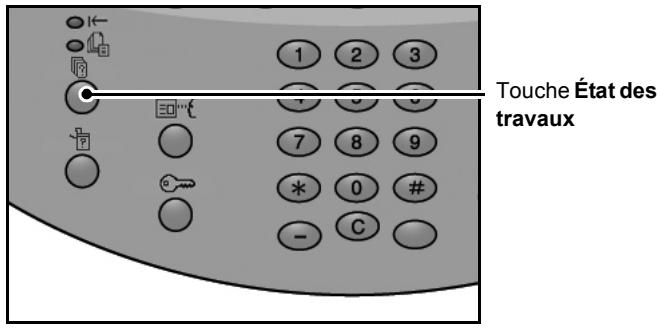
L'écran État des travaux comporte les onglets suivants :
Travaux en cours/en attente
Permet de vérifier les travaux en cours et en attente et d'afficher des informations sur ces travaux. Permet également d'annuler un travail en cours ou en attente.
Pour plus d'informations, se reporter à la section "Vérification des travaux en cours / en attente" à la page 9-3.
Travaux terminés
Permet d'afficher l'état des travaux terminés. Permet également d'afficher des informations supplémentaires sur les travaux terminés.
Pour plus d'informations, se reporter à la section "Vérification des travaux terminés" à la page 9-4.
Documents mémorisés
Permet d'imprimer ou de supprimer des impressions authentifiées, protégées, échantillons ou différences, ainsi que des documents mémorisés dans une boîte aux lettres publique.
Pour plus d'informations, se reporter à la section "Impression et suppression de documents mémorisés" à la page 9-5.
Imprimer travaux en attente
Permet d'imprimer des travaux en attente et de définir leur ordre d'impression.
Pour plus d'informations, se reporter à la section "Impression de travaux en attente" à la page 9-19.
Vérification des travaux en cours / en attente
Cette section explique comment vérifier les travaux en cours ou en attente. L'écran État des travaux permet d'annuler des travaux et d'exécuter des travaux dans l'ordre voulu.
- Appuyer sur la touche État des travaux.
- Sélectionner l'onglet Travaux en cours et en attente.
| Travaux en cours et en attente | Travaux terminés | Documents mémorisés | Imprimer travaux en attente | Fermer |
| N° document - Type de travail | État | Terminal distant / Contenu | Affich. durée | |
| - Enregistrement | En cours | Bolte auxlettres 001 | 99 | |
| - Impression | En cours | Bolte auxlettres 001 | 99 | |
| 12345 - Impression parlots | Traitement données | Doc Name | ||
| - Impression BAL | En cours | Bolte auxlettres 005 | 210 | |
| - Lien avec application | En cours | /saitama/Kitamoto/ | ||
| 12345 - Photo numérique | Impression | toyoda.pdf | 34564567 | |
| 02222 - Photo numérique | Impression | Impression index | 34564567 | |
| 03333 - Impression document | Impression | Yokohama Walker.pdf | 34564567 | |
| 22223 - Impression document | Impression | Impression index | 34564567 | |
| 01234 - Copie et enreg. | Démarriage auto |
- Vérifier le travail en cours / en attente.

REMARQUE: Sélectionner ▲ pour retourner à l'écran précédent et ▼ pour passer à l'écran suivant.
■ Affichage durée
La durée prévue pour le travail est affichée, soit sous la forme Durée cumulée nécessaire, soit sous la forme Durée nécessaire.

REMARQUE: La durée prévue pour le travail n'est pas affichée lors du traitement des données.
Il est possible de modifier les informations à afficher. Pour plus d'informations, se reporter à la section « Durée prévue pour un travail ou pour tous les travaux », dans le Manuel de l'administrateur système, ou consulter l'administrateur système.
- Pour annuler un travail ou pour imprimer un travail en priorité, sélectionner le travail.
- Sélectionner Annuler ou Promouvoir le travail.
Annuler
Annule le travail en cours ou en attente.
■ Promouvoir le travail
Imprime le travail sélectionné en priorité lorsque le travail en cours est terminé.
Le symbole apparaît en regard de l'objet d'un travail promu.
Vérification des travaux terminés
Cette section explique comment vérifier les travaux terminés.
Il est possible de vérifier si l'impression d'un travail est terminée et de sélectionner un travail afin d'afficher des informations le concernant.
- Appuyer sur la touche État des travaux.
- Sélectionner l'onglet Travaux terminés.
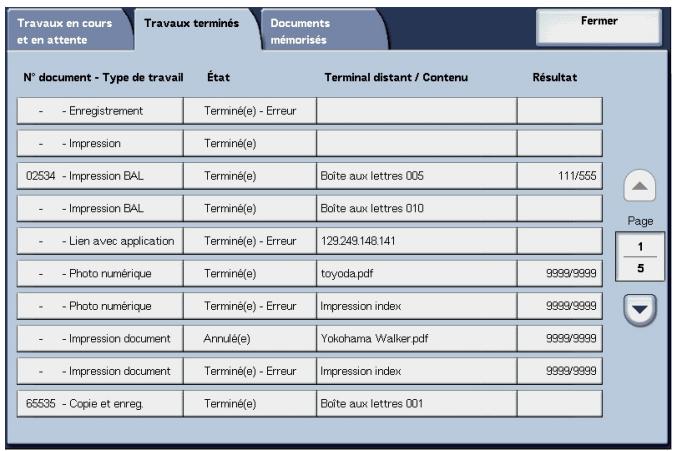

REMARQUE: Sélectionner ▲ pour retourner à l'écran précédent et ↓ pour passer à l'écran suivant.
- Pour afficher des informations sur un travail, Sélectionner celui-ci.
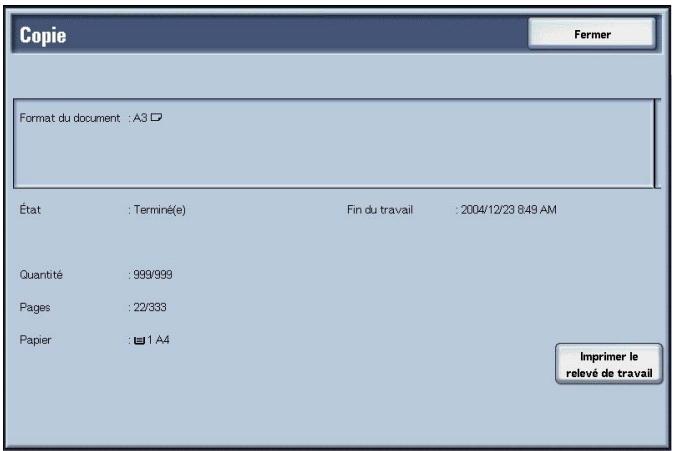
- Avec avoir vérifié le travail, Sélectionner Fermer.
Si l'impression d'un travail ne se termine pas correctement
Si l'impression d'un travail ne s'est pas terminée correctement, imprimer le relevé des travaux pour obtenir des informations sur l'erreur.
Pour plus d'informations sur le code d'erreur, se reporter à la section "Code d'erreur" à la page 12-33.
Impression et suppression de documents mémorisés

Cette section explique comment imprimer ou supprimer des documents mémorisés via la fonction d'impression protégée, d'impression échantillon ou d'impression facturée.
REMARQUE : un progiciel disponible en option est requis pour l'utilisation de cette fonction. Pour plus d'informations, contacter le Centre Services Xerox.
L'impression et la suppression de documents mémorisés s'effectuent à partir de l'écran État des travaux suivant.
- Appuyer sur la touche État des travaux.
- Sélectionner l'onglet Travaux mémorisés.
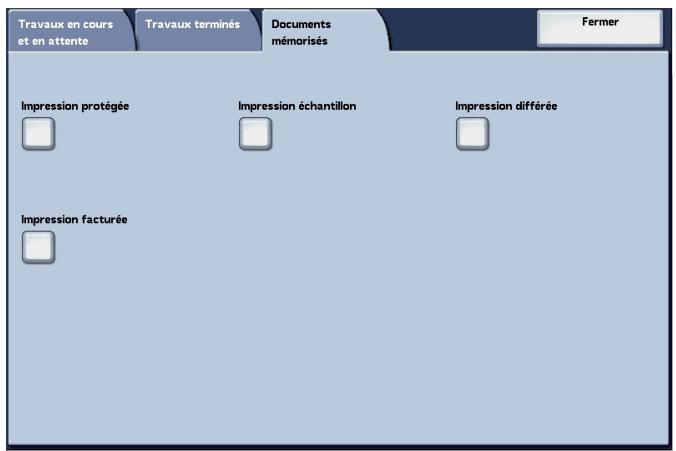
Impression protégée
Cette section explique comment imprimer et supprimer des documents mémorisés via la fonction d'impression protégée.
Pour plus d'informations sur les opérations d'impression protégée, consulter l'aide du pilote d'imprimante.
- Dans l'onglet Documents mémorisés, Sélectionner Impression protégée.
- Sélectionner l'ID de l'utilisateur à vérifier et sélectionner Liste des documents.
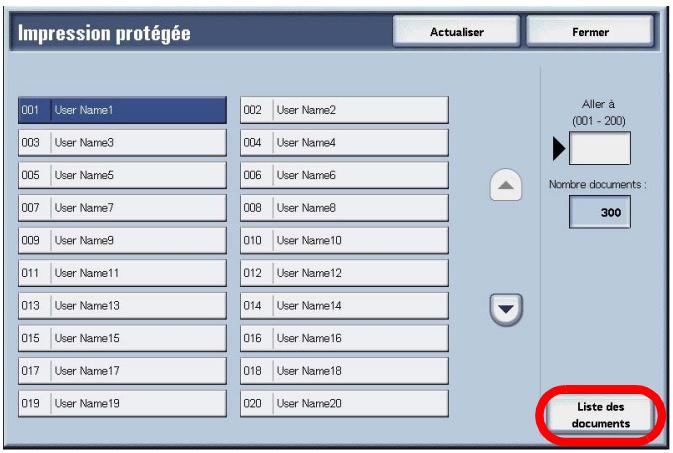

REMARQUE : sélectionner Actualiser pour afficher des informations actualisées.
Sélectionner ▲ pour retourner à l'écran précédent et ↓ pour passer à l'écran suivant.
Il est également possible de saisir directement le numéro à trois chiffres identifiant l'utilisateur à l'aide du pavé numérique.
- Entrer le mot de passe et sélectionner Confirmer.
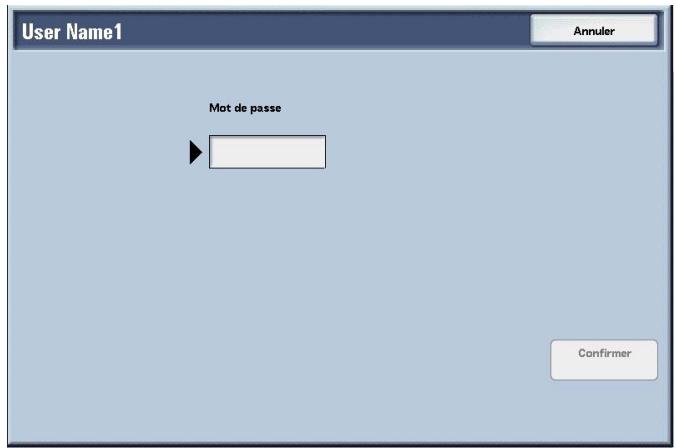

REMARQUE: Si aucun mot de passe n'est défini, l'écran Mot de passe ne passe n'apparaît pas.
- Sélectionner le document à imprimer ou à supprimer.
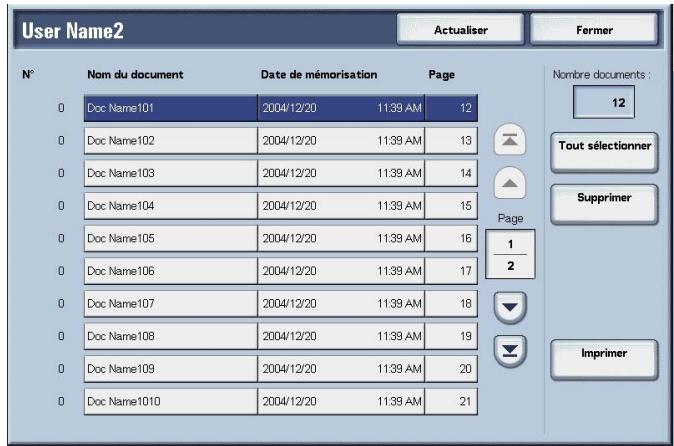

REMARQUE : Sélectionner Tout sélectionner pour sélectionner tous les documents. Appuyer sur cette touche une seconde fois pour désélectionner tous les documents.
- Sélectionner Imprimer ou Supprimer.
Si on sélectionne supprimer
Le document d'impression protégé est supprimé.
- Sélectionner Supprimer.
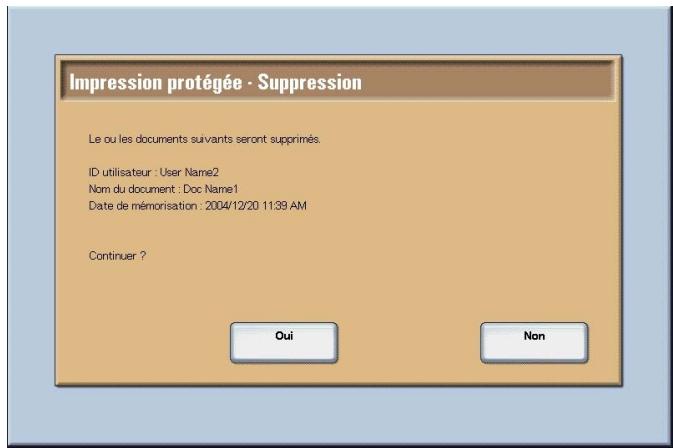
- Effectuer une sélection.
Le document est supprimé.
POINT IMPORTANT: Une fois supprimé, le document ne peut pas être récupéré.
La suppression du document est annulée.
Si on sélectionne imprimer
Le document d'impression protégé est imprimé.
- Entrer le nombre de copies à l'aide du pavé numérique, le cas échéant.
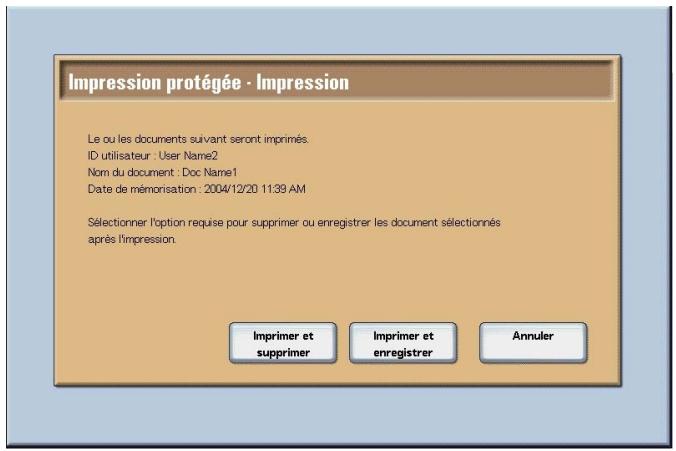
- Sélectionner l'opération à effectuer après l'impression du document.
■ Imprimer et supprimer
Cette option imprime le document, puis le supprime.
Imprimer et enregistrer
Cette option imprime le document, puis l'enregistre.
Annuler
Cette option annule l'impression du document.
Impression échantillon
Si une demande d'impression échantillon émane d'un client, le travail se termine après l'impression d'une copie. Pour imprimer les copies restantes après avoir vérifié les résultats d'impression, émettre la demande d'impression échantillon à partir de l'écran du copieur/imprimante.
Cette section explique comment imprimer et supprimer des documents mémorisés via la fonction d'impression échantillon.
Pour plus d'informations sur la méthode d'impression échantillon, consulter l'aide du pilote d'imprimante.
- Dans l'onglet Mémorisation de documents, sélectionner Impression échantillon.
- Sélectionner l'ID de l'utilisateur à vérifier, puis sélectionner Listes des documents.
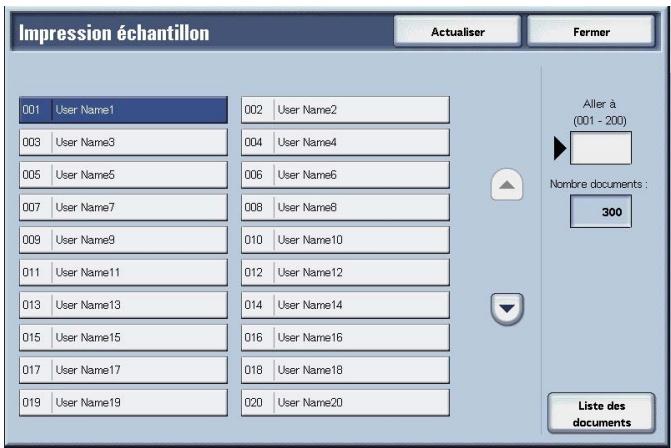

REMARQUE : sélectionner Actualiser pour afficher des informations actualisées.
Sélectionner ▲ pour retourner à l'écran précédent et ↓ pour passer à l'écran suivant.
Il est également possible de saisir directement l'ID utilisateur à 3 chiffres à l'aide du pavé numérique.
- Sélectionner le document à imprimer ou à supprimer.
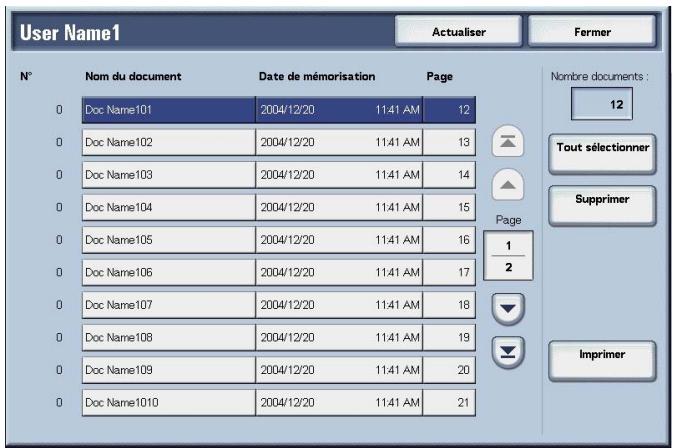

REMARQUE : Sélectionner Tout sélectionner pour sélectionner tous les documents. Appuyer sur cette touche une seconde fois pour désélectionner tous les documents.
Si on sélectionne supprimer
Le document d'impression échantillon est supprimé.
- Sélectionner Supprimer.
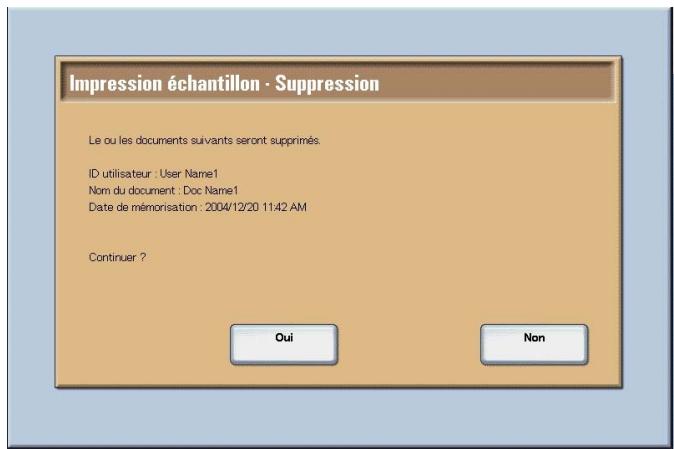
- Effectuer une sélection.
Le document est supprimé.
POINT IMPORTANT: Une fois supprimé, le document ne peut pas être récupéré.
La suppression du document est annulée.
Si on sélectionne imprimer
Le document d'impression échantillon est imprimé. Après l'impression des copies restantes, le document d'impression échantillon est supprimé.
- Entrer le nombre de copies à l'aide du pavé numérique, le cas échéant.
- Sélectionner Imprimer.
- Sélectionner Oui.
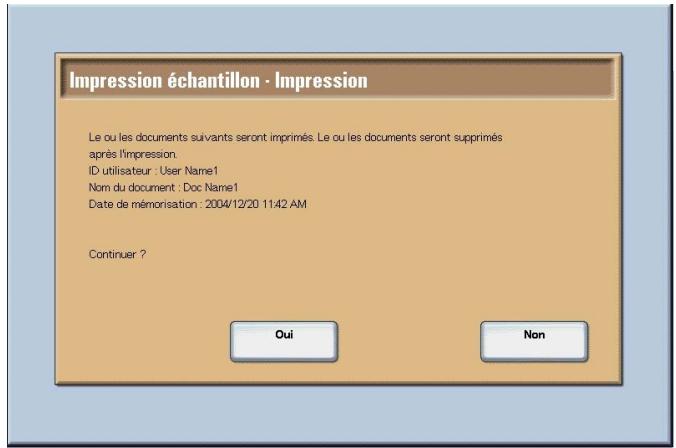
Cette option imprime le document, puis le supprime.
Cette option annule l'impression du document.
Impression différée
Cette section explique comment imprimer et supprimer des documents mémorisés via la fonction d'impression différée.
Pour plus d'informations sur les opérations d'impression différée, consulter l'aide du pilote d'imprimante.
- Sélectionner Impr. différée.
- Sélectionner le document à imprimer ou à supprimer.
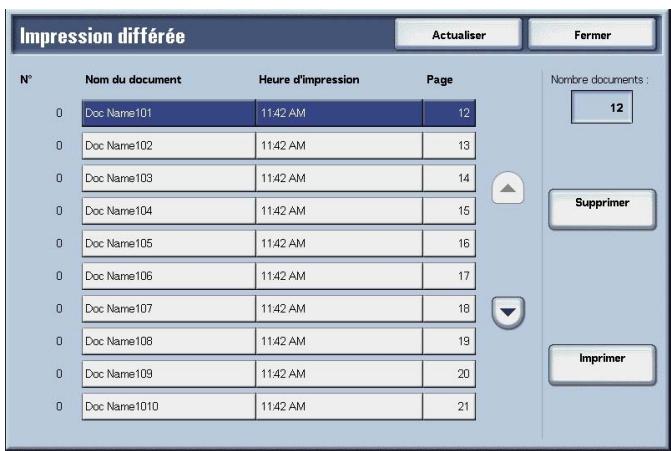

REMARQUE: Sélectionner Actualiser pour afficher des informations actualisées.
Sélectionner ▲ pour retourner à l'écran précédent et ↓ pour passer à l'écran suivant.
Si on sélectionne supprimer
Le document d'impression différée est supprimé.
- Sélectionner Supprimer.
- Sélectionner Oui.
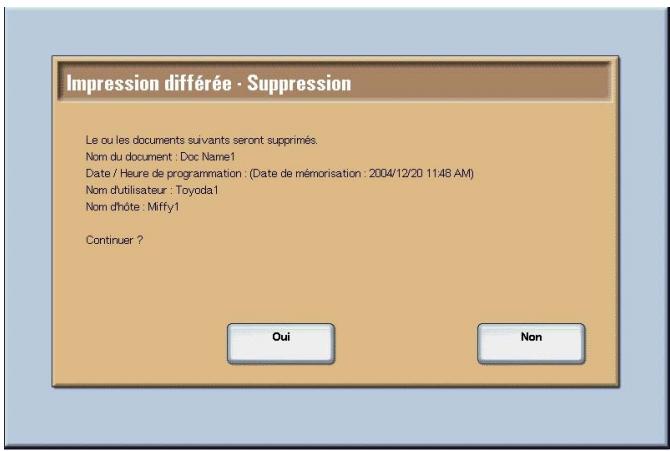
Le document est supprimé.
POINT IMPORTANT: Une fois supprimé, le document ne peut pas être récupéré.
La suppression du document est annulée.
Si on sélectionne imprimer
Le document d'impression différée est imprimé, puis supprimé. S'il est imprimé manuellement, le document n'est pas imprimé à nouveau à l'heure programmée.
- Sélectionner Imprimer.
- Sélectionner Oui.
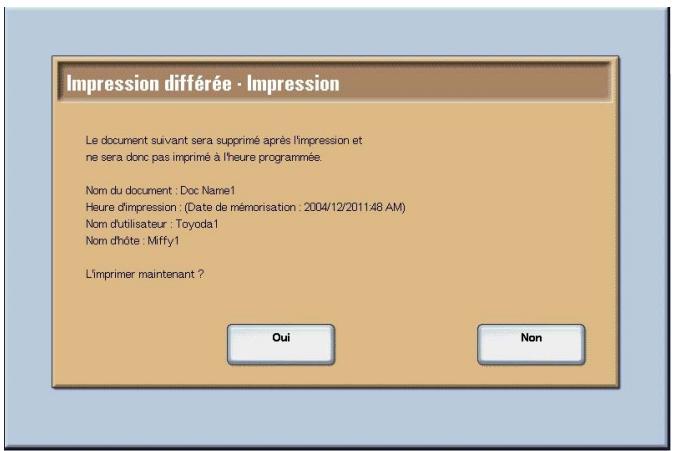
Cette option imprime le document, puis le supprime.
Cette option annule l'impression du document.
Impression facturée
Lorsque la fonction Authentication est activée, les travaux d'impression dont l'authentication échoue (par ex., lors de l'entrée d'un ID d'utilisateur et/ou d'un mot de passe incorrect dans le pilote d'impression) sont traités selon les options spécifiées dans les Paramètres d'impression facturée.
Cette section explique comment imprimer et supprimer des documents mémorisés via la fonction d'impression facturée.
Pour plus d'informations sur les paramètres d'impression facturée, se reporter à la section « Paramètres d'impression facturée » dans le Manuel de l'administrateur système.
- Appuyer sur la touche État des travaux, puis sélectionner l'onglet Documents mémorisés.
- Sélectionner Impression facturée.
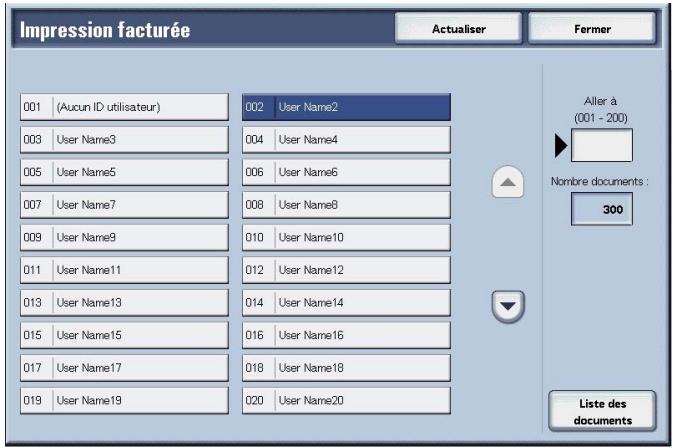
- Sélectionner l'utilisateur à vérifier et sélectionner Ensemble des documents.
REMARQUE : sélectionner Actualiser pour afficher des informations actualisées.
Sélectionner ▲ pour retourner à l'écran précédent et ↓ pour passer à l'écran suivant.
Il est également possible de saisir directement le numéro à trois chiffres identifiant l'utilisateur à l'aide du pavé numérique.
- Entrer le mot de passe et sélectionner Confirmer.
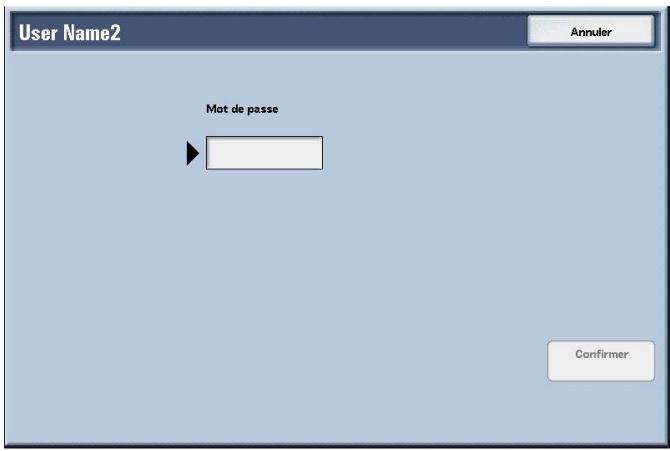

REMARQUE: Si aucun mot de passe n'est défini, l'écran Mot de passe n'apparait pas.
- Sélectionner le document à imprimer ou à supprimer.
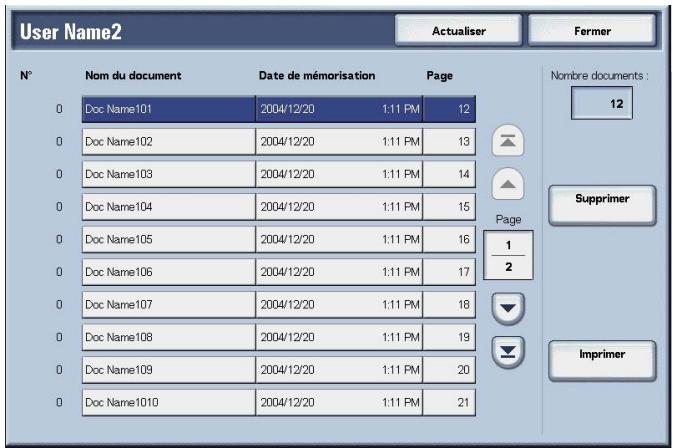
- Sélectionner Supprimer ou Imprimer.
Si on sélectionne supprimer
Le document d'impression authentifié est supprimé.
- Sélectionner Supprimer.
- Effectuer une sélection.
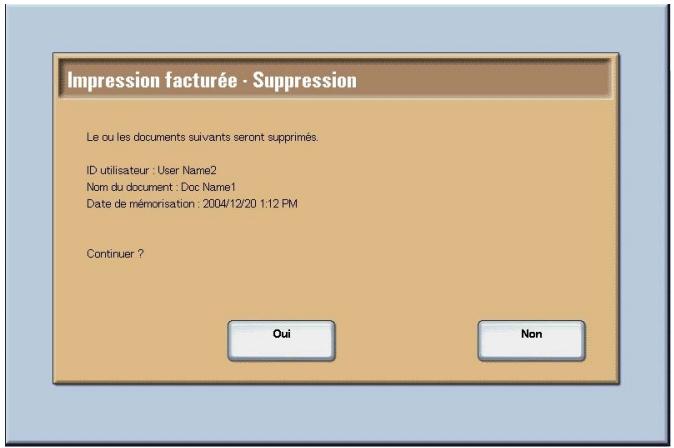
Le document est supprimé.
POINT IMPORTANT: Une fois supprimé, le document ne peut pas être récupéré.
La suppression du document est annulée.
Si on sélectionne imprimer
Le document d'impression facturé est imprimé.
- Entrer le nombre de copies à l'aide du pavé numérique, le cas échéant.
- Sélectionner Imprimer.
- Sélectionner l'opération à effectuer après l'impression du document.
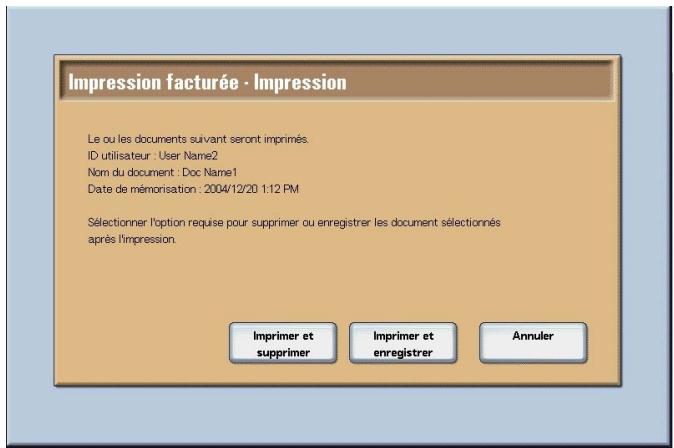
Imprimer et supprimer
Cette option imprime le document, puis le supprime.
Imprimer et enregistrer
Cette option imprime le document, puis l'enregistre.
Annuler
Cette option annule l'impression du document.
Impression de travaux en attente

Il est possible d'imprimer des travaux en attente.
REMARQUE: Si aucun travail n'est en attente d'impression, il n'est pas possible de sélectionner l'option Imprimer travaux en attente.
- Appuyer sur la touche État des travaux.
- Sélectionner Imprimer travaux en attente.
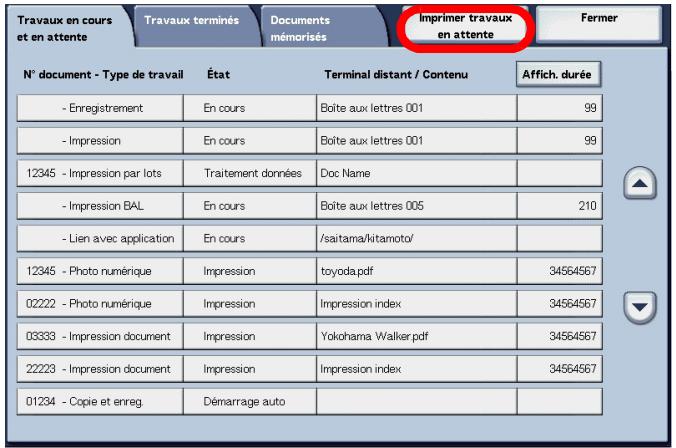
- Localiser le travail à imprimer.
10. État de la machine
Ce chapitre présente les fonctions de vérification de l'état de la machine.
Il se divise comme suit :
- Présentation de la fonction État de la machine
- État de la machine
- Compteur fact./Imprimer relevé
- Consommables
- Incidents
Présentation de la fonction état de la machine
L'écran État de la machine permet de vérifier l'état de la machine et le nombre de pages imprimées. Permet également d'imprimer un relevé et/ou une liste et de vérifier le relevé des travaux et les paramètres et/ou valeurs enregistrées.
- Appuyer sur la touche État de la machine.
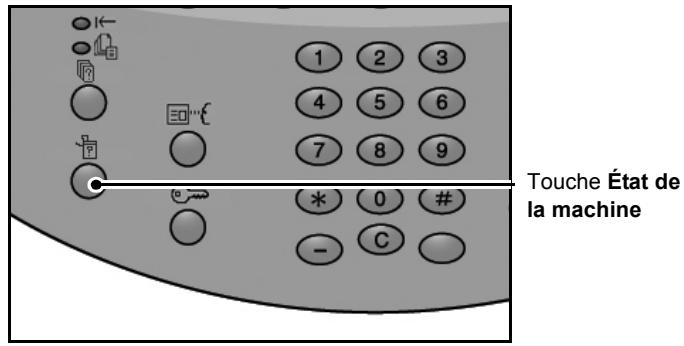
L'écran État de la machine comporte les onglets suivants :
État de la machine
Permet de vérifier la configuration de la machine et l'état des magasins. Permet également de nettoyer le disque dur et de définir le mode d'impression.
Pour plus d'informations, se reporter à la section "État de la machine" à la page 10-3.
Compteur fact./imprimer relevé
Permet de vérifier le nombre de pages imprimées sur tous les compteurs pour tous les utilisateurs. Permet également d'imprimer un relevé et/ou une liste et de vérifier le relevé des travaux et les paramètres et/ou valeurs enregistrées.
Consommables
Permet de vérifier l'état des consommables.
Pour plus d'informations, se reporter à la section "Consommables" à la page 10-28.
Incidents
Permet de vérifier les incidents qui se sont produits sur la machine.
Pour plus d'informations, se reporter à la section "Incidents" à la page 10-29.
État de la machine
L'écran État de la machine permet de vérifier la configuration de la machine et l'état des magasins et de définir le mode d'impression.
- Appuyer sur la touche État de la machine.
- Sélectionner une option dans l'onglet État de la machine.
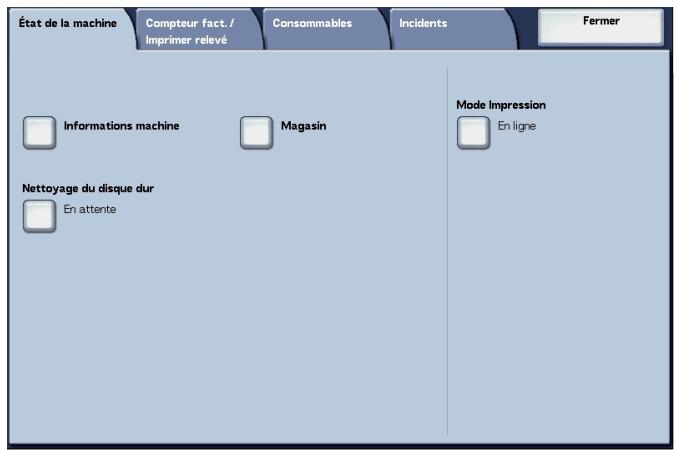
Informations machine
L'écran Informations machine permet de vérifier le numéro de série, la configuration de la machine et la version du logiciel.
Dans l'onglet État de la machine, sélectionner Informations machine.
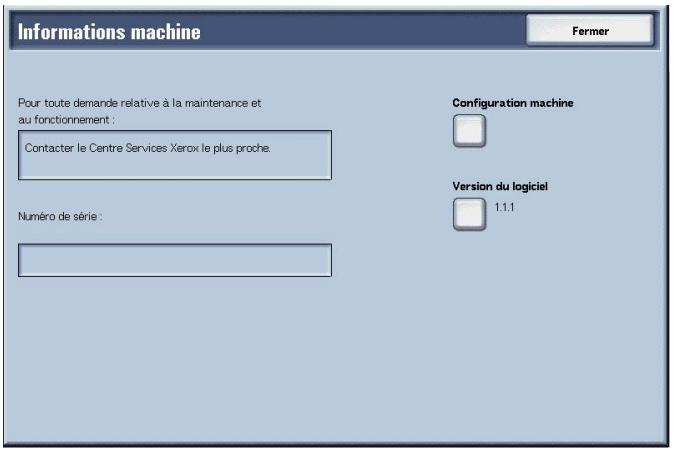
Pour toute demande relative à la maintenance et au fonctionnement
Cette option indique la marche à suivre en cas de demande relative à la maintenance et au fonctionnement.
Numéro de série
Permet de vérifier le numéro de série de la machine.
Configuration machine
L'écran Configuration machine s'affiche.
Version du calculi
L'écran Version du logiciel s'affiche.
Écran configuration machine
Permet de vérifier la configuration de la machine.
Dans l'onglet État de la machine, sélectionner Configuration machine.
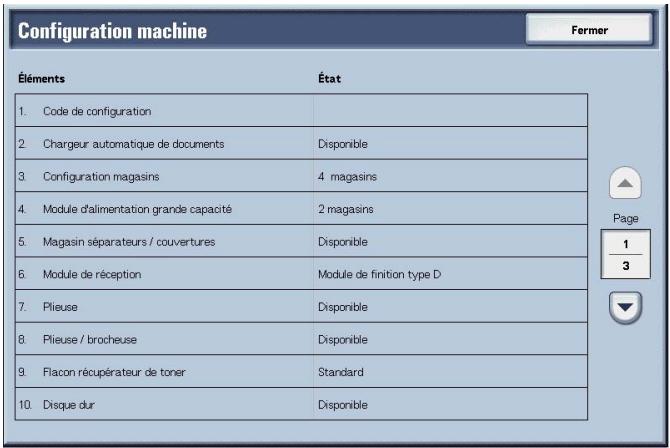

REMARQUE: Sélectionner ▲ pour retourner à l'écran précédent et ▼ pour passer à l'écran suivant.
L'écran Configuration machine permet de vérifier les éléments suivants :
Code de configuration
- Flacon récapérateur de toner
- Chargeur automatique de documents
- Disque dur
- Magasin
- Taille de la mémoire page
- Magasin grande capacité
- Taille de la mémoire système
- Mag. séparateurs/couvertures
PostScript
- Module de réception
PCL
- Pliuse
- Plieuse / brocheuse
HP-GL/2
Écran version du logiciel
Permet de vérifier la version du logiciel.
Dans l'onglet État de la machine, sélectionner Version du logiciel.
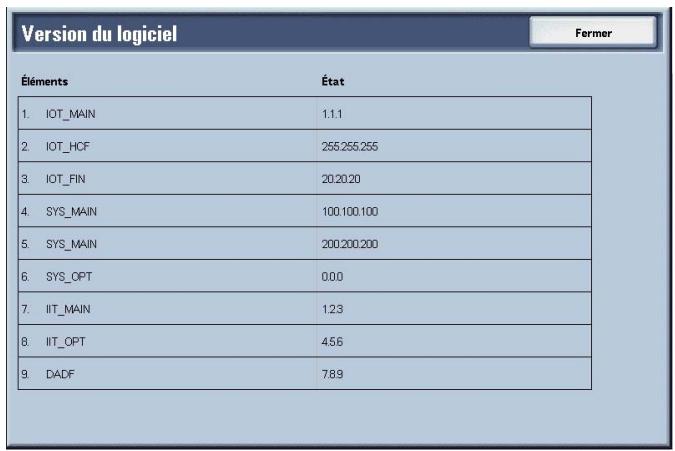

REMARQUE: Sélectionner ▲ pour retourner à l'écran précédent et ↓ pour passer à l'écran suivant.
L'écran Version du logiciel permet de vérifier les éléments suivants :
- Controller + PS ROM
- IITROM
- IOT ROM
- IIT Option ROM
HCF ROM
Permet de vérifier la configuration des magasins. Les éléments suivants peuvent être vérifiés :
- État des magasins
- Quantité de papier restant dans les magasins
- Format papier Type de papier
- Dans l'onglet État de la machine, Sélectionner Magasin.
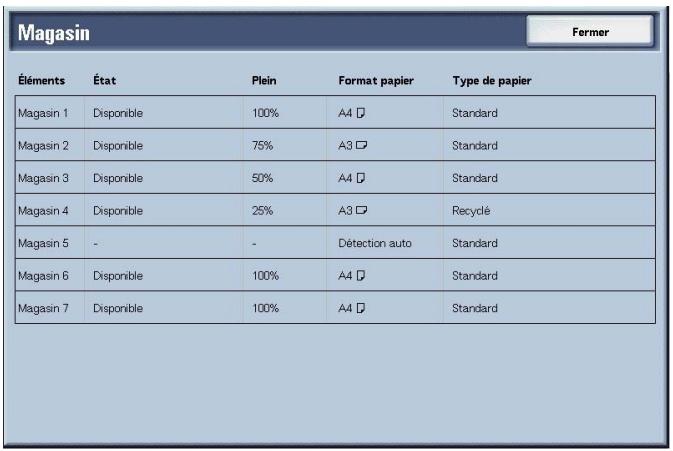
- Lorsque la vérification de la configuration est terminée, sélectionner Fermer.
Nettoyage du disque dur

Permet de vérifier si le disque dur fait l'objet d'une opération de nettoyage. Si la mention « En attente » est affichée, c'est que l'opération de nettoyage est terminée.
REMARQUE : un progiciel disponible en option est requis pour l'utilisation de cette fonction. Pour plus d'informations, contacter le Centre Services Xerox.

POINT IMPORTANT: L'option Nettoyage du disque dur apparait uniquement lorsque la fonction correspondante est configurée dans les paramètres système. Pour plus d'informations, se reporter à la section « Nettoyage du disque dur », dans le Manuel de l'administrateur système.
- Dans l'onglet État de la machine, sélectionner Nettoyage du disque dur.
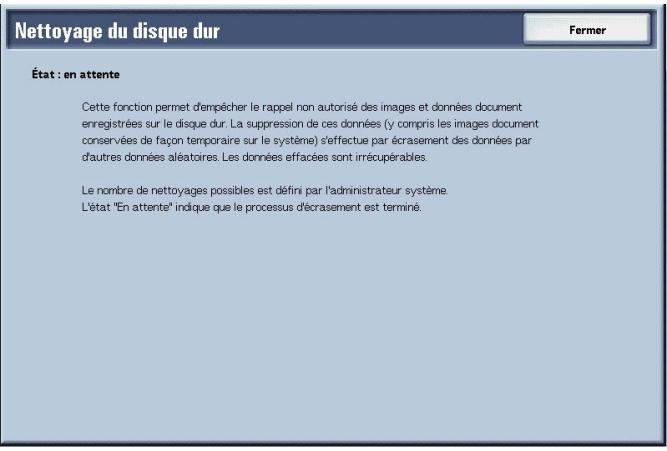
- Lorsque la vérification de l'état est terminée, sélectionner Fermer.
Mode d'impression

Permet de définir le mode d'impression.
REMARQUE : les éléments disponibles dépendent des options installées.
- Dans l'onglet État de la machine, sélectionner Mode d'impression.
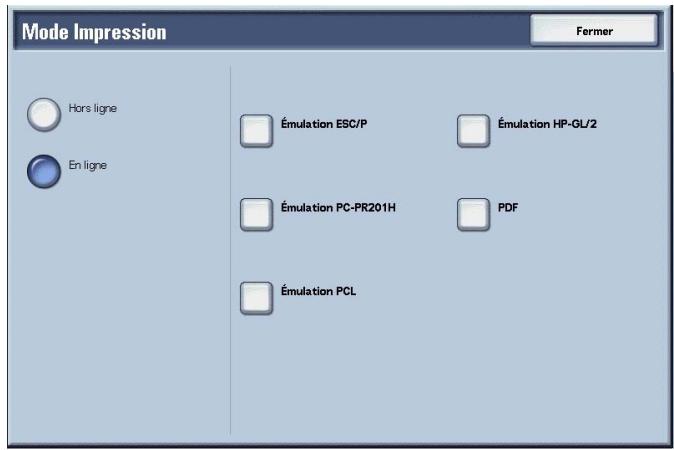
- Effectuer une sélection.
- Sélectionner Fermer pour enregistrer le choix effectué.
Hors ligne
L'imprimante ne peut pas accepter de données. Les données envoyées à l'imprimante ne sont pas imprimées.
En ligne
L'imprimante peut accepter des données.
- Sélectionner le langage d'imprimante, Émulation ESC/P, par exemple.
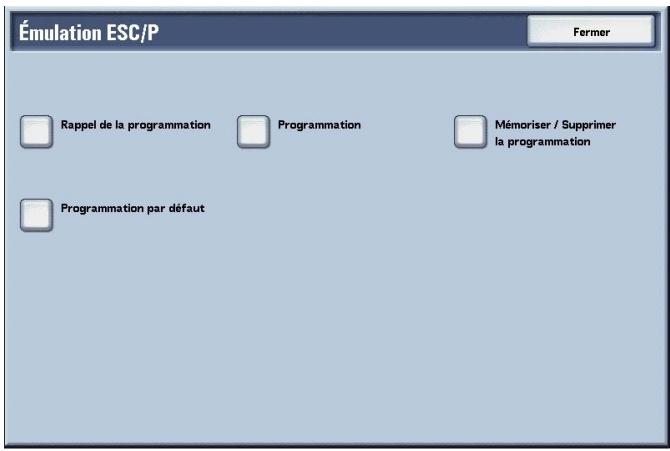
- Sélectionner l'élément à définir.

REMARQUE : Lorsque PDF est sélectionné, la touche Mot de passe apparaît.
Rappel de la programmation
Il est possible de rappeler et d'utiliser un mode d'impression enregistré en mémoire.
- Sélectionner Rappel de la programmation.
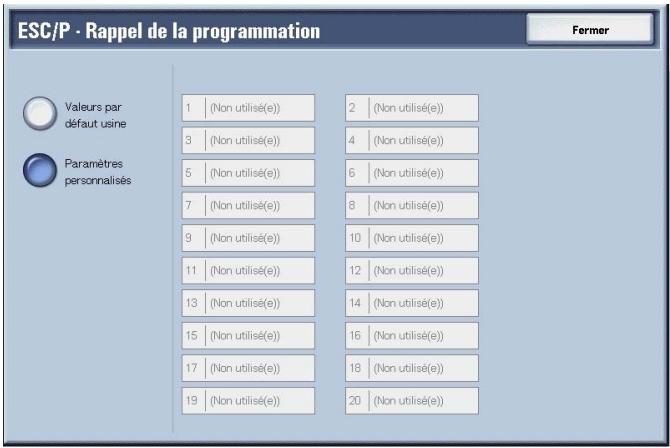
- Sélectionner le numéro de mémoire correspondant au mode d'impression à rappeler.
- Sélectionner Fermer pour utiliser le mode d'impression rappelé.
Valeurs par défaut usine
Permet d'utiliser les valeurs par défaut usine.
Paramètres personnalisés
Permet d'afficher les paramètres personnalisés.
Programmation
Il est possible de définir ou de vérifier la valeur correspondant à un mode d'impression.
- Sélectionner Programmation.
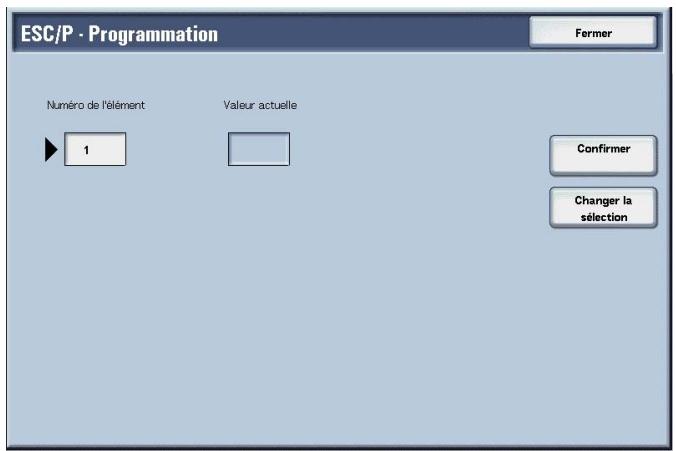
- Entrer le Numéro d'objet de la fonction à définir à l'aide du pavé numérique.
- Sélectionner Confirmer.
- Sélectionner Changer la sélection.
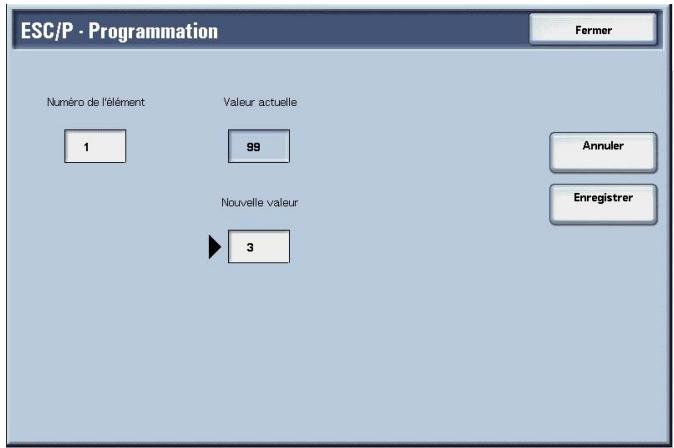
- Entrer la nouvelle valeur à l'aide du pavé numérique.
- Sélectionner Enregistrer.
- Sélectionner Fermer pour quitter cet écran.
Entrer le numéro de l'élément de fonction à définir.
Valeur actuelle
Lorsque le champ Numéro de l'objet est renseigné, la valeur actuelle de celui-ci est affichée ici.
Nouvelle valeur
Entrer la nouvelle valeur à attribuer à l'élément.
Mémoriser / supprimer la programmation
Il est possible d'enregistrer le mode d'impression en mémoire pour l'émulation ESC/P et HP-GL/2.
Il est possible d'enregistrer jusqu'à 20 modes d'impression pour l'émulation ESC/P et jusqu'à 5 modes pour l'émulation HP-GL/2.
- Sélectionner Mémoriser / Supprimer la programmation.
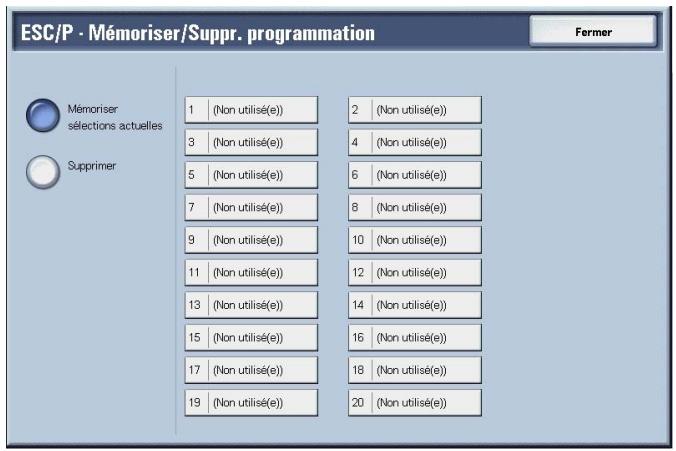
- Sélectionner Mémoriser sélections actuelles ou Supprimer.
- Sélectionner le numéro de mémoire à enregistrer ou à supprimer.
Mémoriser les sélections actuelles
Permet de mémoriser les sélections actuelles. Si l'on sélectionne une position de mémoire sur laquelle des informations sont déjà mémorisées, celles-ci sont effacées et remplacées par les nouvelles sélections. Les données effacées sont irrécupérables.
Si l'on sélectionne Supprimer, puis le numéro à supprimer, les informations enregistrées sur cette position de mémoire sont effacées.
POINT IMPORTANT: les données effacées sont irrécupérables.

Programmation par défaut
Il est possible de démarrer l'imprimante en utilisant un mode d'impression enregistré en mémoire.
- Sélectionner Programmation par défaut.
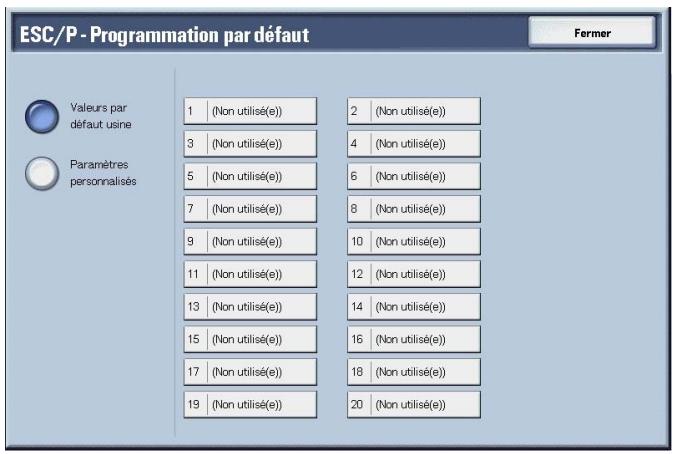
- Sélectionner Valeurs par défaut usine ou Paramètres personnalisés.
- Pour Paramètres personnalisés, sélectionner le numéro de mémoire à utiliser.
Valeurs par défaut usine
Permet d'utiliser les valeurs par défaut usine.
Paramètres personnalisés
Permet d'afficher les paramètres personnalisés mémorisés avec leurs numéros respectifs.
Mot de passe
Si un mot de passe est associé à un fichier PDF, il faut définir le même mot de passe à l'avance pour l'émulation PDF. L'impression n'est effectuée que si le mot de passe du fichier et le mot de passe entré ici sont identiques.
Les mots de passe peuvent compter jusqu'à 32 caractères.
- Sélectionner Mot de passe.
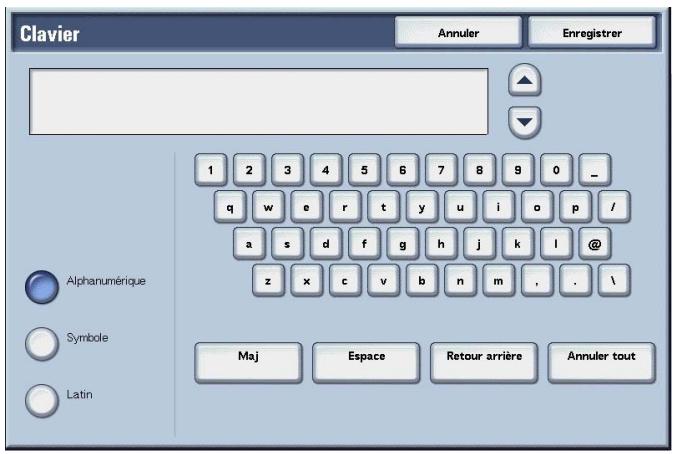
- Entre le mot de passe et appuyer sur Enregistrer
Compteur fact./imprimer relevé
L'onglet Compteur fact./Imprimer relevé permet de vérifier le nombre de pages imprimées sur chaque compteur ou pour chaque utilisateur. Permet également d'imprimer un relevé et/ou une liste, de vérifier le relevé des travaux et de vérifier les paramètres et/ou valeurs enregistrées.
- Appuyer sur la touche État de la machine.
- Sélectionner l'onglet Compteur fact./Imprimer relevé.
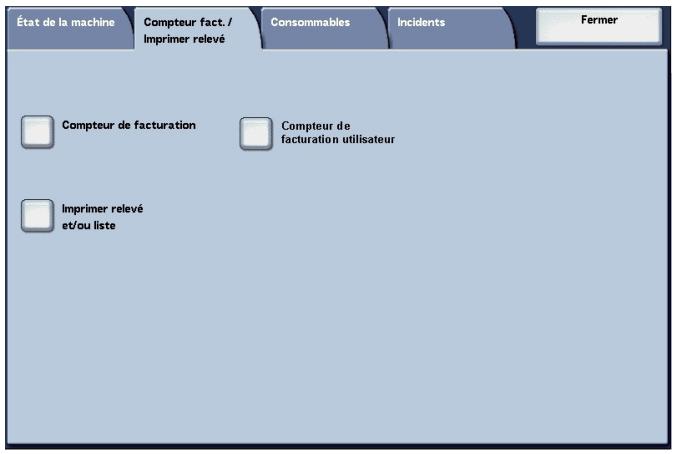
Compteur de facturation
Il est possible de vérifier le nombre total de copies et de pages imprimées pour chaque compteur.
- Dans l'onglet Compteur fact./Imprimer relevé, sélectionner Compteur de facturation.
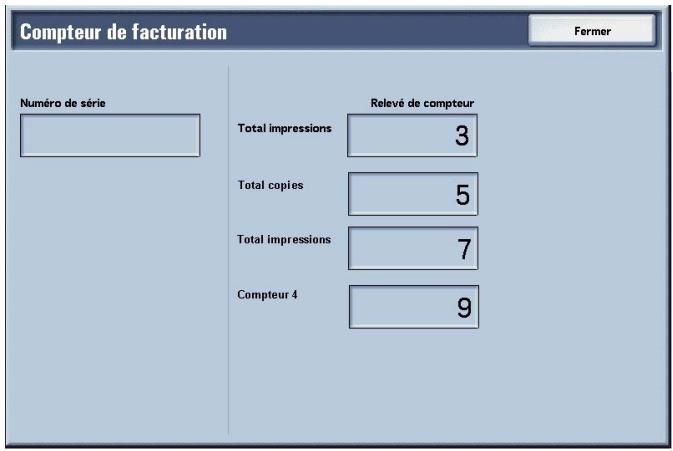
- Relever la valeur du compteur qui vous intéresse.
- Sélectionner Fermer pour quitter cet écran.
Numéro de série
Affiche le numéro de série de la machine.
Affiche le nombre de pages copiées ou imprimées.
Affiche le nombre de pages copiées.
Affiche le nombre de pages imprimées.
Compteur 4
Indéfini
Compteur de facturation utilisateur
Si la fonction Configuration connexion / Gestion Auditron est activée, il est possible de vérifier le compteur de facturation correspondant à l'ID utilisé actuel.
Pour plus d'informations sur la fonction Configuration connexion / Gestion Auditron, se reporter à la section "Configuration connexion / Gestion Auditron", dans le Manuel de l'administrateur système, ou consulter l'administrateur système.
- Appuyer sur la touche Accès.
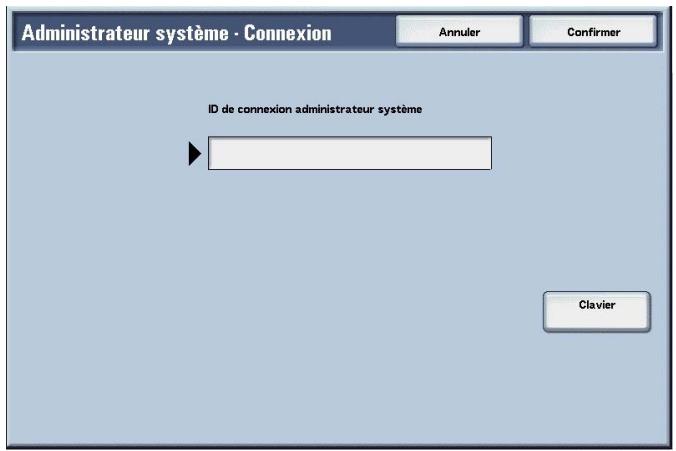
- Entrer l'ID utilisateur à l'aide du clavier numérique et sélectionner Confirmer.
■ Vérification du compteur de facturation correspondant à l'ID utilisateur actuel a) Entrer l'ID utilisateur pour lequel le compteur de facturation doit être vérifié. REMARQUE: entrer le mot de passe, si celui-ci est requis. b) Passer à l'étape 3 ci-après. ■ Vérification du compteur de l'administrateur système a) Entrer l'ID utilisateur du mode Administration système. REMARQUE: entrer le mot de passe, si celui-ci est requis.
b) Sélectionner Mode Utilisateur.
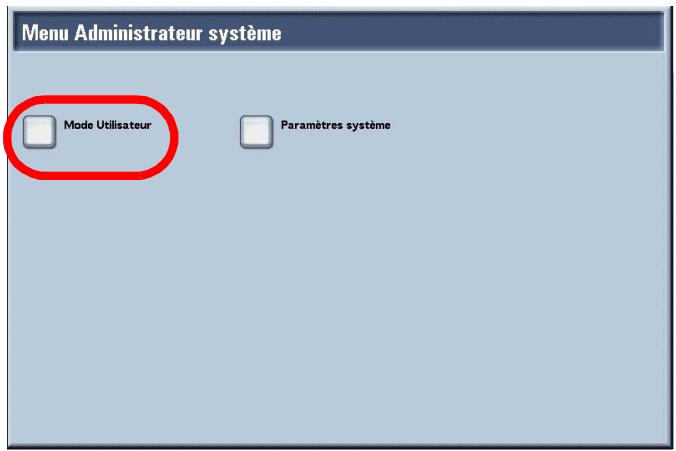
c) Appuyer sur la touche État de la machine. d) Passer à l'étape 3 ci-après.
- Sélectionner l'onglet Compteur fact./Imprimer relevé.
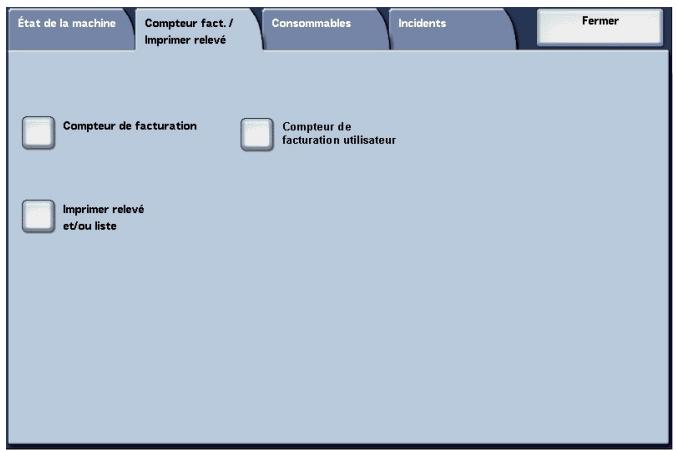
- Sélectionner Compteur de facturation utilisateur
- Sélectionner le compteur à vérifier.
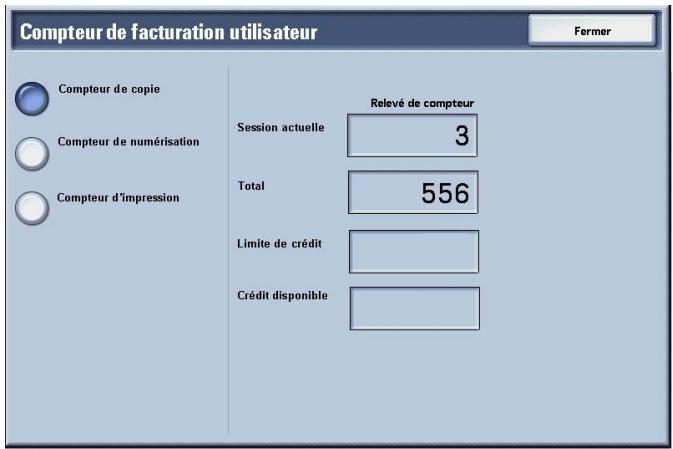
- Sélectionner Fermer pour quitter cet écran.
Compteur de copie
Affiche le nombre de pages copiées.
Compteur de numérisation
Affiche le nombre de pages numérisées.
Compteur d'impression
Affiche le nombre de pages imprimées.
Réinitialiser les compteurs de travaux
Il est possible de réinitialiser les totaux cumulés des pages numérisées et imprimées pour chaque travail.
Pour accéder à cette fonction, il faut entrer l'ID utiliser du mode Administrateur système et accéder au Mode Utilisateur.
- Appuyer sur la touche Accès.
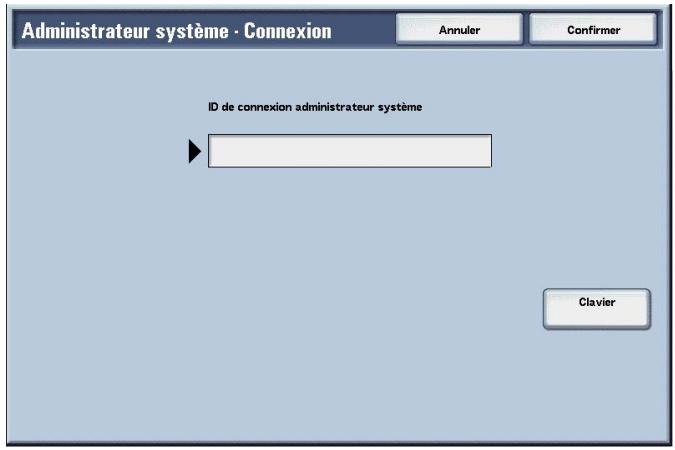
- Entrez l'ID utilisateur à l'aide du pavé numérique et sélectionnez Confirmer.

REMARQUE : se procurer l'ID utilisateur approprié auprès de l'administrateur système.
3. Sélectionner mode utilisateur.
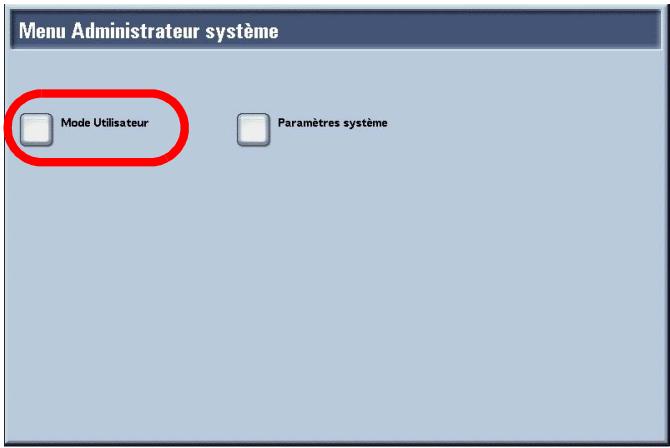
- Appuyer sur la touche État de la machine.
- Sélectionner l'onglet Compteur fact./Imprimer relevé.
- Sélectionner Réinitialiser les compteurs de travaux.
- Effectuer une sélection.
Réinitialiser
Permet de réinitialiser les compteurs pour chaque fonction. Pour réinitialiser les compteurs, sélectionner Oui sur l'écran de confirmation qui apparait.
POINT IMPORTANT: la réinitialisation des compteurs est irréversible.
Imprimer
Permet d'imprimer les valeurs actuelles des compteurs sous forme de relevé de compteur de travaux.
Imprimer un relevé et/ou une liste
Cette section explique comment imprimer un relevé et/ou une liste.

REMARQUE : les éléments affichés dépendent des fonctions installées et du type d'accès actuel (Utilisateur ou Administrateur système).
Lorsque le voyant Travail en mémoire est éclairé, il est possible de vérifier les documents actuellement en mémoire par le biais de la liste de documents memorisés.
- Sélectionner Imprimer un relevé et/ou une liste.
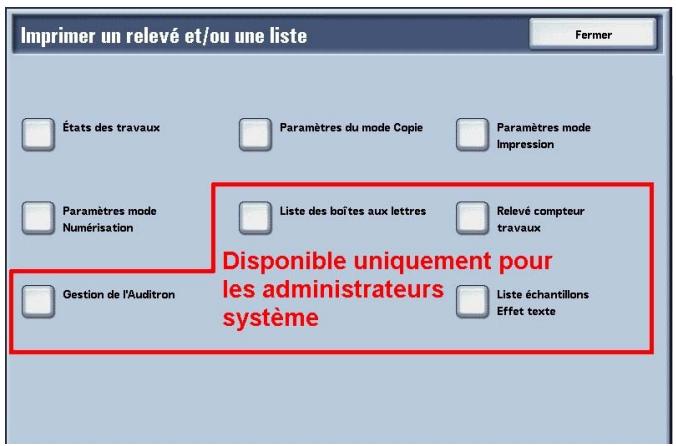

REMARQUE : Lors de l'utilisation de cartes de copie en option, charger une carte avant d'imprimer une Liste de données de facturation ou un Relevé Auditron.
État des travaux
- Sur l'écran Imprimer un relevé et/ou une liste, Sélectionner État des travaux.
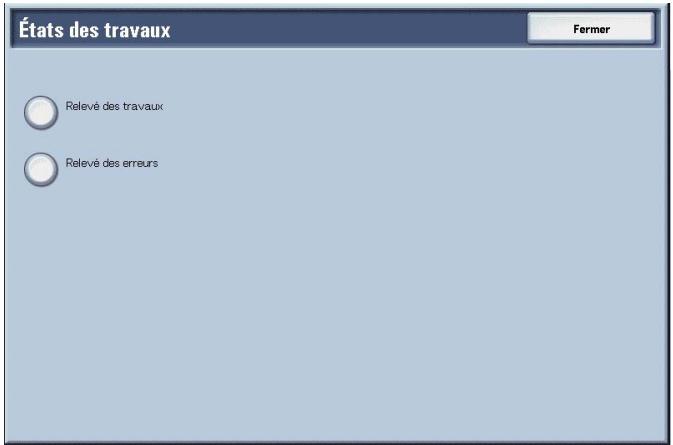
- Sélectionner le relevé et/ou la liste à imprimer.
- Appuyer sur le bouton Marche.
Relevé des travaux
Permet de vérifier les résultats des travaux. Les données relatives aux 50 derniers travaux figurent dans le relevé.
Il est également possible d'imprimer automatiquement un relevé des travaux au-delà de 50 travaux. Si l'impression automatique est configurée, les résultats de tous les travaux sont imprimés.
Pour plus d'informations, se reporter à la section « Relevés », dans le Manuel de l'administrateur système.
Relevé des erreurs
Ce relevé fournit des informations sur les 50 dernières erreurs survenues sur la machine.
Paramètres du mode copie
- Sur l'écran Imprimer un relevé et/ou une liste, sélectionner Paramètres du mode Copie.
- Sélectionner Liste des paramètres - Éléments courants.
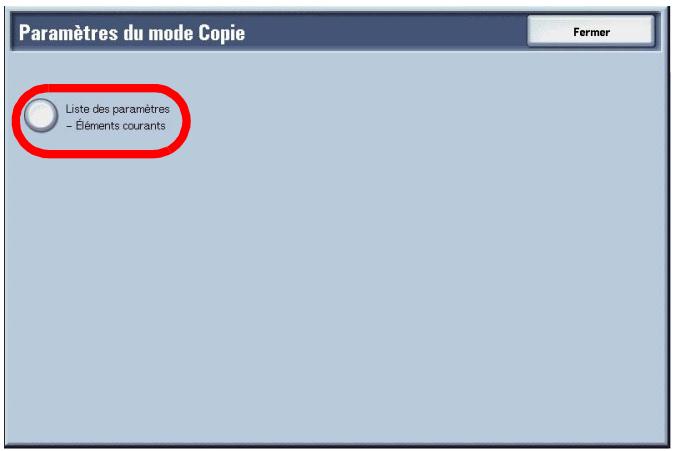
- Appuyer sur le bouton Marche.
Liste des paramètres - éléments courants
Cette fonction permet de vérifier la configuration matérielle de la machine, les informations relatives au réseau et les paramètres des fonctions de copie et d'impression.

REMARQUE: le contenu de la liste des paramètres est identique quel que soit l'endroit à partir duquel celle-ci est imprimée. Paramètres du mode Copie, Paramètres du mode Impression ou Paramètres du mode Numérisation.
Paramètres du mode impression
- Sur l'écran Imprimer un relevé et/ou une liste, sélectionner Paramètres du mode Impression.
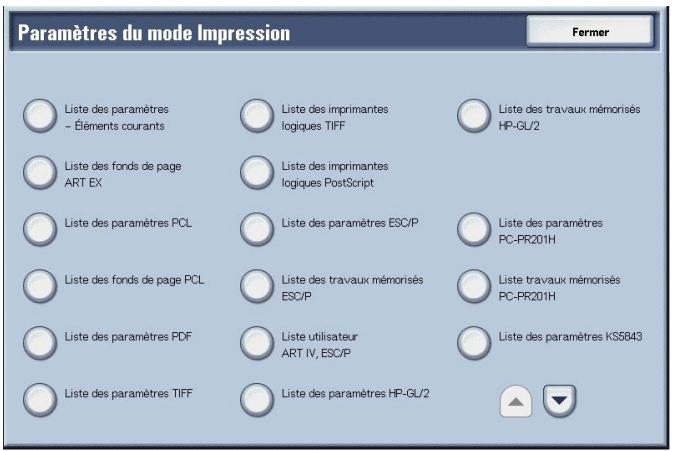
- Sélectionner le relevé et/ou la liste à imprimer.
- Appuyer sur le bouton Marche.

REMARQUE : les éléments affichés dépendent des options installées.
■ Liste des paramètres - Éléments courants
Cette fonction permet de vérifier la configuration matérielle de la machine, les informations relatives au réseau et les paramètres des fonctions de copie et d'impression.

REMARQUE: le contenu de la liste des paramètres est identique quel que soit l'endroit à partir duquel celle-ci est imprimée, Paramètres du mode Copie, Paramètres du mode Impression ou Paramètres du mode Numérisation.
Liste des paramètres PCL
Imprime les paramètres relatifs aux imprimantes PCL virtuelles.
Liste des paramètres PDF
Imprime les paramètres du mode d'imprimante PDF.
Liste des paramètres TIFF
Imprime les paramètres du mode d'imprimante TIFF.
Liste des imprimantes logiques TIFF
Imprime la liste des imprimantes logiques créées en mode d'imprimante TIFF.
Liste des imprimantes logiques PS
Imprime la liste des imprimantes logiques créées en mode PostScript.
Liste des paramètres esc/p
Imprime les paramètres du mode d'émulation ESC/P.
Liste des paramètres hp-gl/2
Imprime les paramètres des modes d'émulation HP-GL, HP-GL/2 et HP-RTL.
Liste des travaux mémorisés hp-gl/2
Imprime les paramètres des travaux mémorisés en modes d'émulation HP-GL, HP-GL/2 et HP-RTL.
Liste des polices
Imprime la liste des polices disponibles sur la machine.
Liste des polices postscript
Imprime la liste des polices PostScript disponibles sur la machine.
Paramètres du mode numérisation
- Sur l'écran Imprimer un relevé et/ou une liste, sélectionner Paramètres du mode Numérisation.
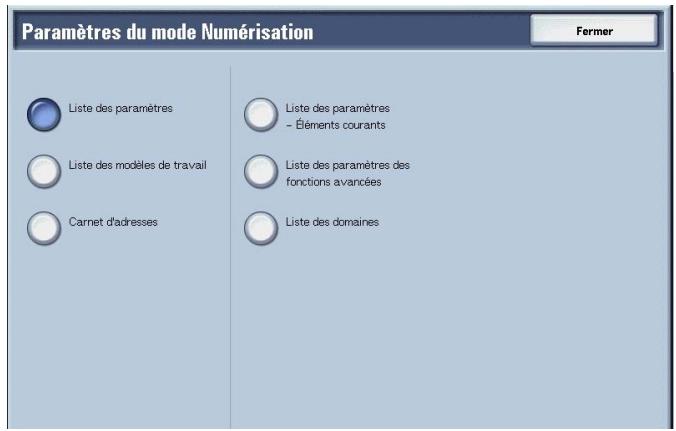
- Sélectionner le relevé et/ou la liste à imprimer.
- Appuyer sur le bouton Marche.
Liste des paramètres - éléments courants
Cette fonction permet de vérifier la configuration matérielle de la machine, les informations relatives au réseau et les paramètres des fonctions de copie et d'impression.

REMARQUE: le contenu de la liste des paramètres est identique quel que soit l'endroit à partir duquel celle-ci est imprimée, Paramètres du mode Copie, Paramètres du mode Impression ou Paramètres du mode Numérisation.
Liste des paramètres des fonctions avancées
Permet de vérifier les paramètres relatifs aux fonctions de numérisation.
Liste des domaines
Permet de vérifier les domaines autorisés enregistrés pour le filtrage du domaine.
Liste des modèles de travail
Imprime les paramètres relatifs au serveur sur lequel est mémorisé le modèle de travail.
Carnet d'adresses
Permet de vérifier le contenu des numéros d'adresse et les paramètres de terminal relais.
Lorsque l'on indique une série de numéros d'adresses, les trois carnets d'adresses correspondant aux numéros d'adresses spécifiés et les paramètres de terminal relais sont imprimés sous forme de tableau, à raison de 50 numéros d'adresse par page.
L'option Carnet d'adresses affiche l'écran ci-après, qui permet de désigner la plage de numérios d'adresses voulue. Sélectionner le nombre à mémoriser et appuyer sur la touche Marche.
Liste des boites aux lettres
Imprime sous forme de tableau les paramètres relatifs aux boîtes aux lettres et les procédures d'enregistrement dans une boîte aux lettres.

REMARQUE: la touche Liste des boîtes aux lettres apparait lors de l'accès à partir du Mode Utilisateur du mode Administration système.
- Sélectionner État de la machine.
- Sélectionner l'onglet Compteur fact./Imprimer relevé.
- Sélectionner Imprimer un relevé et/ou une liste.
- Sélectionner à nouveau Imprimer un relevé et/ou une liste.
- Sélectionner Liste des boîtes aux lettres.
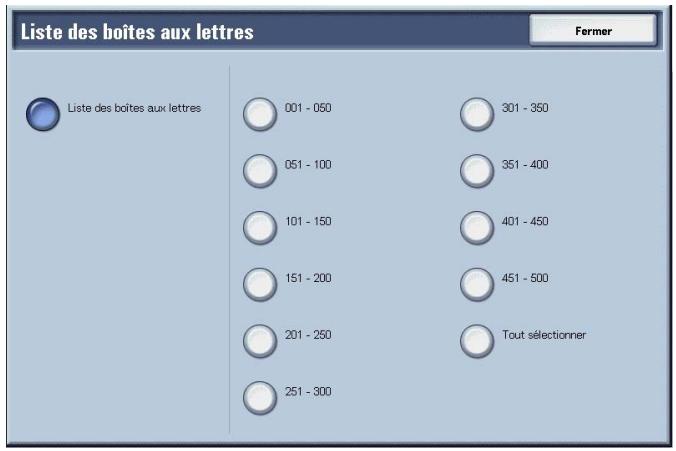
- Sélectionner la plage de nombres de boîte aux lettres à imprimer.
- Appuyer sur le bouton Marche.
Relevé du compteur de travaux

Imprime le relevé de compteur pour chaque fonction.
REMARQUE : la touche Relevé du compteur de travaux apparait lors de l'accès à partir du Mode Utilisateur du mode Administration système.
- Dans l'onglet Compteur fact./Imprimer relevé, sélectionner Relevé du compteur de travaux.
- Sélectionner Relevé compteur travaux.
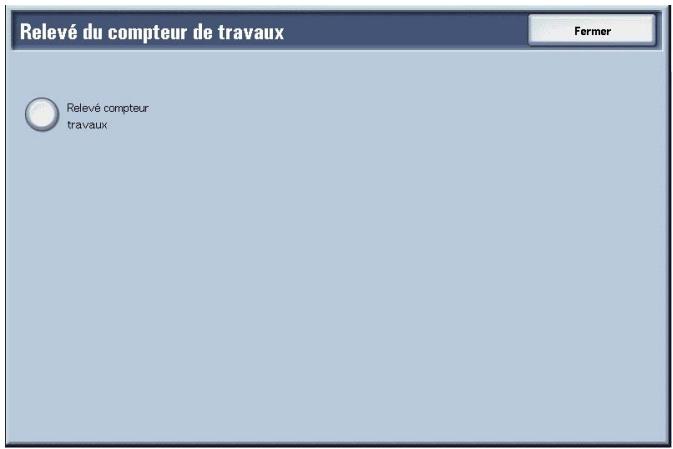
- Appuyer sur le bouton Marche.
Gestion de l'auditron
Il est possible d'imprimer un relevé statistique pour chaque utilisateur. L'affichage des relevés statistiques par utilisateur dépend de l'activation ou de la désactivation de la fonction Gestion de l'Auditron.

REMARQUE : la fonction Gestion de l'Auditron apparait lors de l'accès à partir du Mode Utilisateur du mode Administration système.
Lorsque toutes les fonctions de statistiques sont désactivées
Même si toutes les fonctions de statistiques sont désactivées, le relevé de travaux d'impression Auditron peut être imprimé. Des relevés additionnels sont disponibles uniquement si la fonction Auditron est activée.
L'écran ci-après s'affiche et les relevés d'Auditron peuvent être imprimés, même lorsque les fonctions de statistiques sont désactivées. Les relevés supplémentaires ne peuvent être imprimés que si la fonction Auditron est activée.
Pour plus d'informations sur les paramètres de gestion de l'Auditron, se reporter à la section « Mode Auditron », dans le Manuel de l'administrateur système.
- Sélectionner Gestion de l'Auditron.
- Sélectionner Relevé compteurs.
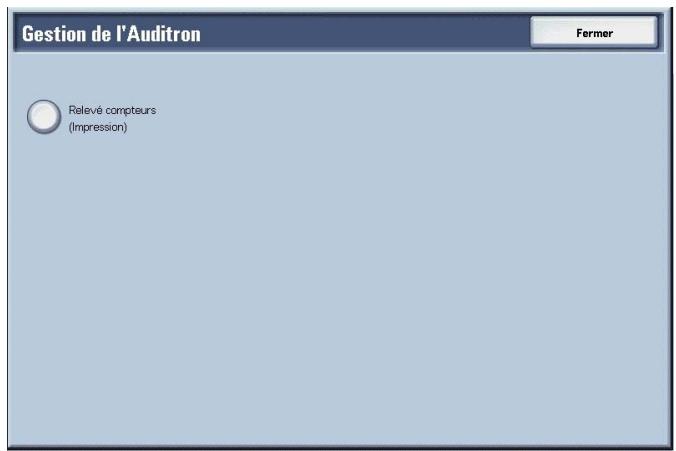
- Appuyer sur le bouton Marche.
Travaux d'impression
Il est possible de vérifier le nombre de pages imprimées sur la machine ainsi que le nombre total de feuilles utilisées par chaque client (propriétaire du travail). Le relevé Travaux d'impression commence à partir de l'initialisation des données.
Lorsque la fonction audition est activée
L'écran ci-après s'affiche. Il est possible d'imprimer les relevés d'Auditron pour les fonctions qui sont activées.
Pour plus d'informations sur la fonction Auditron, se reporter à la section « Mode Auditron », dans le Manuel de l'administrateur système, ou consulter l'administrateur système.
- Sélectionner Gestion de l'Auditron.
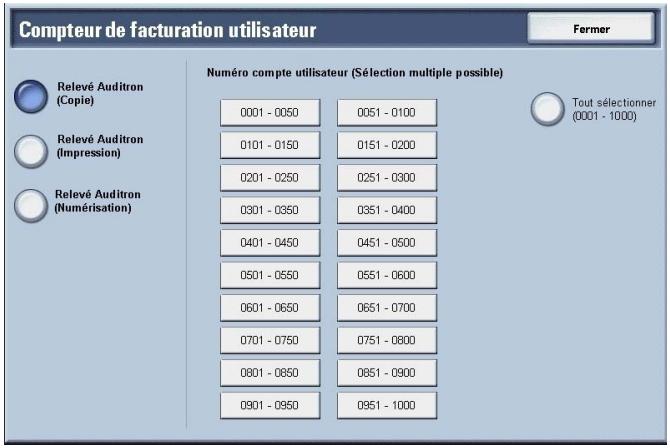
- Sélectionner le relevé de statistiques à imprimer.
- Sélectionner la plage de nombres d'utilisateur devant être inclus dans le relevé.

REMARQUE : Tout sélectionner sélectionne tous les utilisateurs. 4. Appuyer sur le bouton Marche.
Relevé auditron (impression)
Il est possible de vérifier le nombre de pages imprimées sur la machine, ainsi que le nombre total de feuilles utilisées par chaque client (propriétaire du travail). Le relevé compteurs impression commence à partir de l'initialisation des données.

REMARQUE : Dans ce relevé, Numéro se réfère au numéro attribué à chaque utilisateur via la fonction Authentication / Gestion de l'Auditron.
Relevé auditron (copie)
Il est possible de vérifier le nombre total de pages copiées sur la machine. Si le nombre de pages est limité, les paramètres correspondants sont affichés. Le relevé Auditron (copie) commence à partir de l'initialisation des données.

REMARQUE : Dans le relevé, Numéro correspond au numéro affecté à l'utilisateur via la fonction Authentication / Gestion de l'Auditron.
Relevé auditron (numérisation)
Il est possible de vérifier le nombre total de pages numérisées sur la machine. Si le nombre de pages est limité, les paramètres correspondants sont affichés. Le relevé Auditron (numérique) commence à partir de l'initialisation des données.

REMARQUE: Le Numéro affiché dans le relevé correspond au numéro affecté à l'utilisateur via la fonction Authentication / Gestion de l'Auditron.
Liste d'échantillons d'effet de texte

Imprime une série d'échantillons avec différents contrastes d'arrière-plan. Ces échantillons permettent de déterminer le contraste d'arrière-plan optimal.
REMARQUE: La fonction Listé échantillons d'effet de texte apparait lors de l'accès à partir du Mode Utilisateur du mode Administration système.
- Sélectionner Listé échantillons d'effet de texte.
- Sélectionner Liste échantillons d'effet de texte.
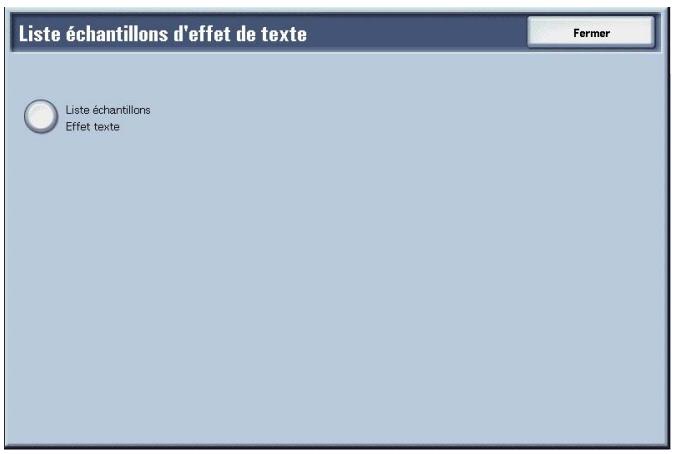
- Appuyer sur le bouton Marche.
Consommables
L'écran Consommables permet de vérifier l'état des consommables. L'état peut se présenter sous la forme suivante : "Disponible", "Remplacer prochainement" ou "Remplacer maintenant". En ce qui concerne le toner, la quantité est indiquée sous la forme d'un pourcentage compris entre 0 et 100%.
Les procédures ci-après indiquent comment vérifier l'état des consommables.
Pour plus d'informations sur le remplacement des consommables, se reporter à la section "Remplacement des consommables" à la page 11-2.
- Appuyer sur la touche État de la machine.
- Sélectionner l'onglet Consommables.
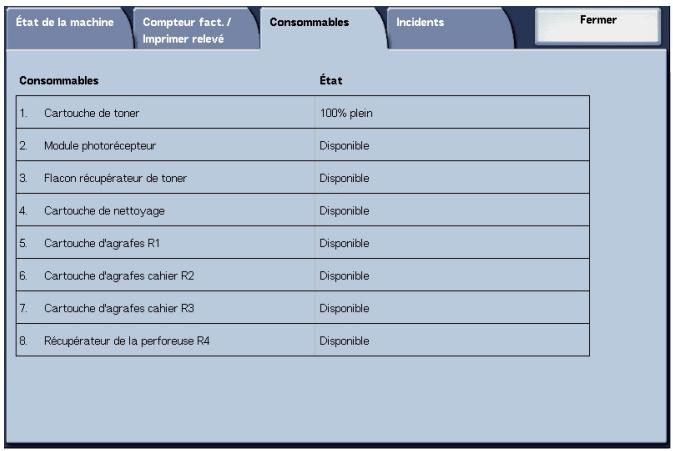

REMARQUE: Sélectionner ▲ pour retourner à l'écran précédent et ↓ pour passer à l'écran suivant.

POINT IMPORTANT: En cas d'utilisation d'une cartouche de toner partiellement usagée (cartouche provenant d'un autre copieur / imprimante 4110/4590, par exemple), l'état indiqué peut ne pas correspondre à la quantité de toner restant effectivement dans la cartouche. C'est pourquoi il est conseillé, dans la mesure du possible, de replacer les cartouches de toner usagées par des cartouches neuves.
Incidents
Cette section indique comment vérifier les informations relatives aux incidents survenus sur la machine.
Le relevé des erreurs répertorie les 50 dernières erreurs, en indiquant la date et l'heure de l'incident, le code d'erreur et la catégorie d'erreur.
Cette section indique également comment imprimer le relevé des erreurs.
- Appuyer sur la touche État de la machine.
- Sélectionner l'onglet Incidents.
- Sélectionner Relevé des erreurs.
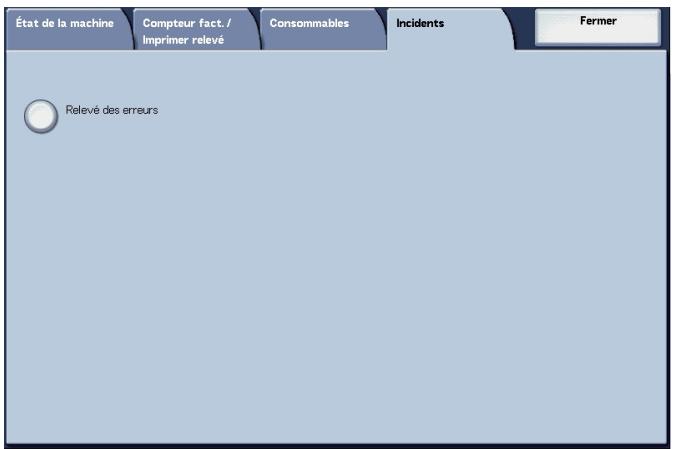
- Appuyer sur le bouton Marche.
11. Maintenance
Ce chapitre présente les procédures de remplacement des consommables, de nettoyage de la machine, de réglage automatique de la gradation et d'impression de relevés et de listes.
Ce chapitre se divise comme suit :
- Remplacement des consommables Nettoyage de la machine
Remplacement des consommables

La machine est livrée avec un certain nombre de consommables et de pièces qui doivent être remplacés régulièrement. Il est recommandé d'utiliser les consommables suivants, qui sont spécialement conçus pour être utilisés avec cette machine.
POINT IMPORTANT : utiliser exclusivement les consommables recommandés par Xerox pour cette machine. L'utilisation de consommables autres que ceux recommandés par Xerox peut se traduire par une ALTERATION des performances et de la qualité d'impression.
| Type de consommable /piece à remplaçer périodiquement | Code produit | Quantité / Boîte |
| Cartouche de toner | CT200554 | 1 unité / 1 boîte |
| Flacon récaproduateur de toner | CWAA0552 | 1 unité / 1 boîte |
| Cartouche d'agrafes 50 feuilles | EM200053 | 5000 agrafes × 3 jours /1 boîte |
| Cartouche d'agrafes 100 feuilles XA | CWAA0499 | 5000 agrafes × 3 jours /1 boîte |
| Cartouche d'agrafes 50 feuilles XB | CWAA0500 | 5000 agrafes × 3 jours /1 boîte |
| Cartouche d'agrafes pour plieuse-brocheuse XC | CWAA0501 | 5000 agrafes × 4 jours /1 boîte |

REMARQUE : il est conseillé d'avoir toujours une cartouche de toner neuve à disposition.
Stockage des consommables
- Ne pas stocker les boîtes contenant les consommables à la verticale.
- Ne déballer les consommables que lorsqu'ils sont sur le point d'être utilisés. Ne pas stocker les consommables aux emplacements suivants :
- dans une pièce chaude et humide;
- à un endroit exposé aux rayons du soleil; - dans un lieu poussiéreux.
- Avant d'utiliser tout consommable, lisez
- Dans la mesure du possible, stocker plusieurs consommables de rechange afin de n'être jamais à court.
- Vérifier le code produit des consommables et contacter le Centre Services Xerox pour passer une commande.
- L'utilisation de cartouches de toner, flacons récapucérateurs de toner ou cartouches d'agrafes autres que ceux recommendés par Xerox peut avoir un effet néfaste sur la qualité et les performances. Utiliser exclusivement les cartouches de toner, flacons récapucérateurs de toner et cartouches d'agrafes recommendés par Xerox pour cette machine.
Vérification de l'état des consommables
L'écran Consommables permet de vérifier l'état des consommables. L'état d'un consommable est décrit comme suit : "Disponible", "Commander une nouvelle unité", "Remplacer maintenant". D'autres mentions peuvent également apparaître. La quantité de toner restante est indiquée sur une échelle allant de 0 à 100%.
Pour plus d'informations sur la vérification des consommables, se reporter à la section "Consommables" à la page 10-28.
Remplacement des cartouches de toner
Lorsque la cartouche de toner doit être remplacée, un message à cet effet s'affiche sur l'écran.
Si l'on continue à utiliser la machine sans replacer la cartouche de toner, un autre message apparait et la machine s'arrête lorsque la copie ou l'impression atteint 5 000 pages environ.
Il est possible de remplacer le toner même si la machine est sous tension. Des messages s'affichent sur l'écran pour indiquer la quantité de toner restante. Pour remplacer la cartouche, suivre les instructions affichées à l'écran.

REMARQUE: Le nombre de pages indiqué dans les messages correspond à l'utilisation de supports de format 8,5 x 11 pouces/ A4 (□).
Le nombre de pages pouvant être copiées ou imprimées est approximatif et dépend de facteurs tels que le taux de remplissage des pages, le format du papier, le type de papier et l'environnement informatique.
Ne jamais jeter une cartouche de toner au feu ; les résidus de toner restant dans la cartouche pourraient provoquer une explosion.

POINT IMPORTANT : lors du remplacement des cartouches de toner, il peut arriver que du toner s'échappe de la cartouche et se déverse sur le sol. Il est donc conseillé de protéger le sol avant de procéder à cette opération.
Les cartouches de toner usagées doivent subir un traitement spécial lors de leur mise au rebut. Les renvoyer au Centre Services Xerox.
L'utilisation de cartouches de toner autres que celles recommandées par Xerox peut se traduire par une altération des performances et de la qualité d'impression. Utiliser exclusivement les cartouches de toner recommandées par Xerox pour cette machine.
Lorsqu'il ne reste que très peu de toner dans une cartouche, il est possible que la machine s'arrête en cours d'impression et affiche un message de fin de toner.
Remplacer la cartouche de toner pendant que la machine est sous tension.
Si une cartouche de toner partiellement utilisée est installée dans la machine, le nombre de pages pouvant être copiées ou imprimées après le message « Commander une xxx » peut être sensiblement différent.
- Ouvrir le panneau gauche de la machine.
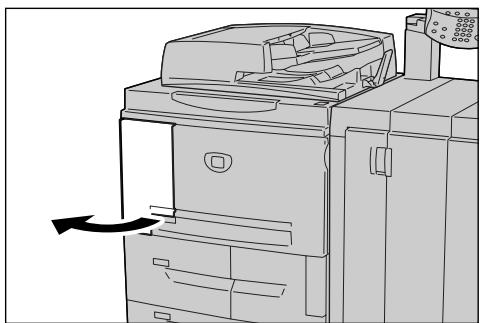
- Faire pivoter la cartouche de toner vers la gauche jusqu'à ce qu'elle soit alignée avec le repère de déverrouillage.
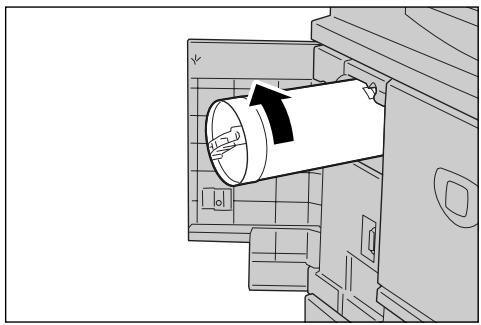
- Tirer délicatement la cartouche vers l'extérieur, puis la soulever pour la retirer de la machine.
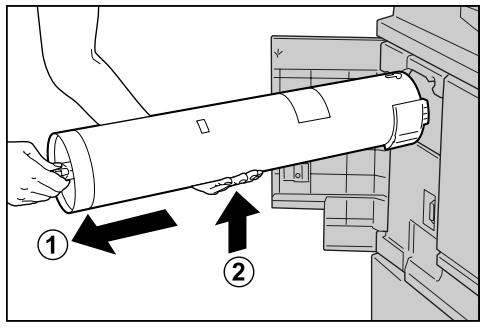
Ne jamais jeter une cartouche de toner au feu ; les résidus de toner restant dans la cartouche pourraient provoquer une explosion.

POINT IMPORTANT: renvoyer les cartouches de toner usagées au Centre Services Xerox, qui se chargera de leur mise au rebut.
- Retirer la cartouche neuve de sa boîte et la secouer de gauche à droite avant de la sortie de l'emballage plastique.
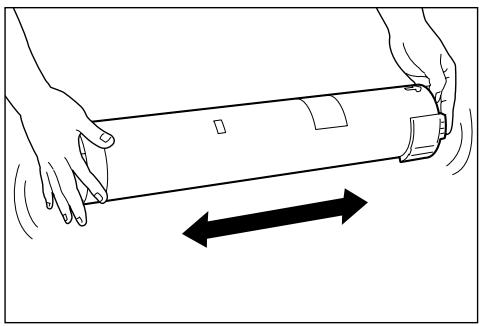
- Tenir la cartouche de telle sorte que la flèche (↑) soit dirigée vers le haut.
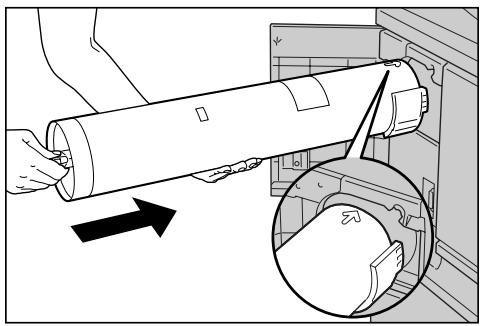
- Insérer avec précaution la cartouche dans la machine et lorsqu'elle arrive en butée, la faire pivoter vers la droite pour l'aligner avec le repère de verrouillage.
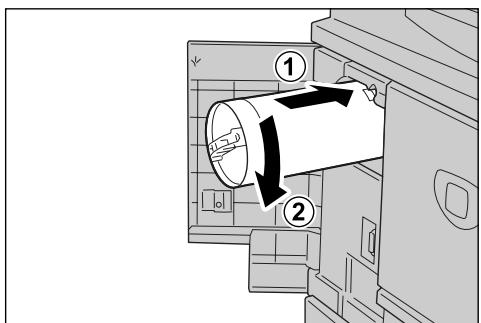
- Refermer le panneau gauche de la machine.
Remplacement du flacon récapitulateur de toner
Lorsque le flacon récapucérateur de toner est plein, un message à cet effet s'affiche sur l'écran.
Si l'on continue à utiliser la machine sans replacer le flacon récapucérateur, un autre message apparait et la machine s'arrête lorsque la copie ou l'impression atteint 18 000 pages environ.
Ne jamais jeter une cartouche de toner au feu ; les résidus de toner restant dans la cartouche pourraient provoquer une explosion.

POINT IMPORTANT : lors du remplacement du flacon récapheur de toner, il peut arriver que du toner s'échappe du flacon et se déverse sur le sol. Il est donc conseillé de protégé le sol avant de procéder à cette opération.
Les flacons récapucérateurs de toner doivent subir un traitement spécial lors de leur mise au rebut. Les renvoyer au Centre Services Xerox.
L'utilisation de flacons récapuchurateurs de toner autres que ceux recommandés par Xerox peut se traduire par une altération des performances et de la qualité d'impression. Utiliser exclusivement les flacons récapuchurateurs de toner recommandés par Xerox pour cette machine.
Remplacer le flacon récapucérateur de toner pendant que la machine est sous tension.

REMARQUE: Le nombre de pages indiqué dans les messages correspond à l'utilisation de supports de format 8,5 x 11 pouces/A4 (□).
Le nombre de pages pouvant être copiées ou imprimées est approximatif et dépend de facteurs tels que le taux de remplissage des pages, le format du papier, le type de papier et l'environnement informatique.
- Attendre l'arrêt de la machine avant d'ouvrir le panneau avant.
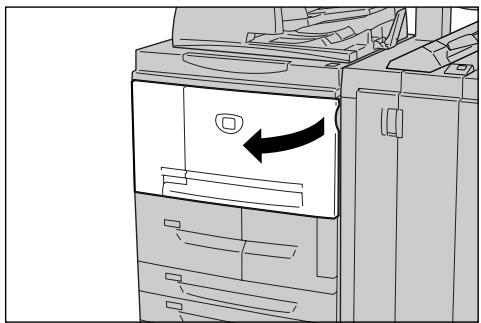
- Ouvrir le panneau du flacon récapucérateur de toner et abaisser la poignée.
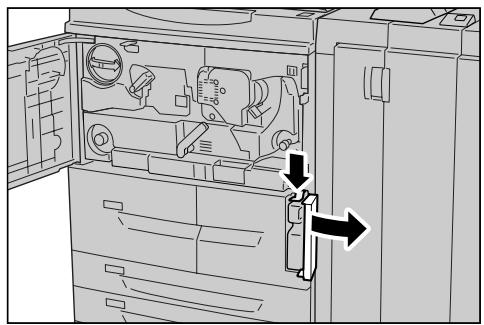
- En le tenant par la poignée, tirer le flacon récapucérateur vers l'extérieur jusqu'à mi-course.
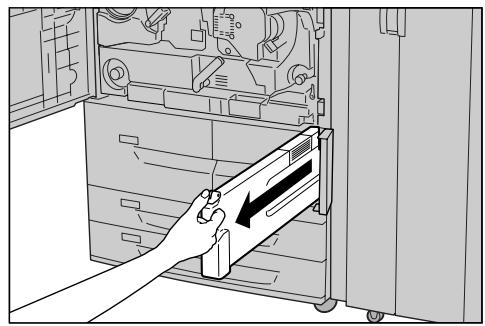
- Tenir le flacon récapiucérateur d'une main (par le haut, comme sur l'illustration) et le retirer complètement en le soutenant de l'autre main.
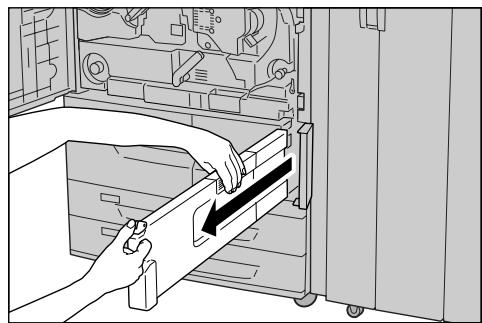
- En le tenant des deux mains, placer le flacon récapiucérateur dans le sac en plastique prévu à cet effet.
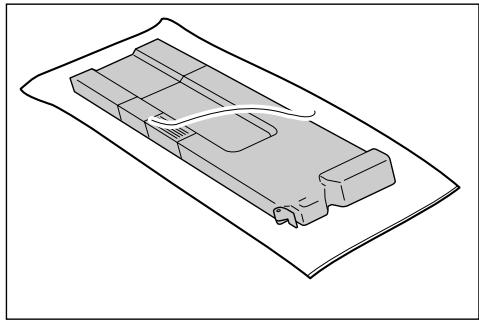
Ne jamais jeter une cartouche de toner au feu ; les résidus de toner restant dans la cartouche pourraient provoquer une explosion.

POINT IMPORTANT: renvoyer les flacons récapiéculeurs de toner usages au Centre Services Xerox, qui se chargea de leur mise au rebut.
Placer le flacon usage dans le sac prévu à cet effet et sceller celui-ci à l'aide de l'anneau fourni. Si le sac n'est pas fermé, du toner peut s'en échapper lors de la mise au rebut.
- En le tenant par le haut, introduire le flacon récapucateur neuf dans la machine jusqu'à ce qu'il arrive en butée.
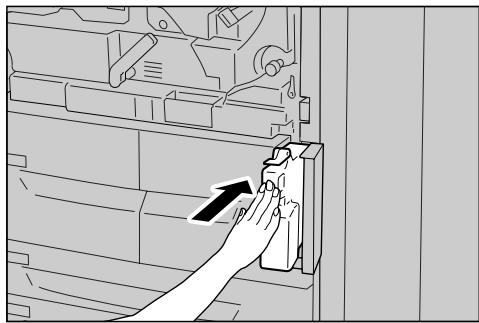

REMARQUE : lors de la mise en place du flacon récapucateur de toner, ne pas tenir la poignée du conteneur.
- Refermer le panneau du flacon récapulateur de toner.
- Refermer le panneau avant.

REMARQUE: si le panneau avant n'est pas complètement refermé, un message s'affiche à l'écran et la machine ne fonctionne pas.
Remplacement de la cartouche d'agrafes

Lorsque la cartouche d'agrafes doit être remplacée, un message à cet effet s'affiche sur l'écran.
POINT IMPORTANT : l'utilisation de cartouches d'agrafes autres que celles recommandées par Xerox peut se traduire par une altération des performances et de la qualité d'impression. Utiliser exclusivement les cartouches d'agrafes recommandées par Xerox pour cette machine.

REMARQUE : pour commander une cartouche d'agrafes, contacter le Centre Services Xerox.
- Attendre que la machine s'arrête, puis ouvrir le panneau droit du module de finition.
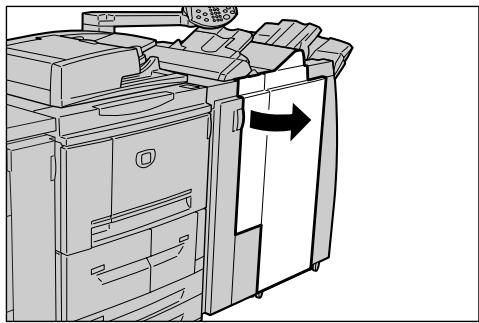
- Saisir la poignée R1 comme indiqué sur l'illustration et la soulever légèrement.
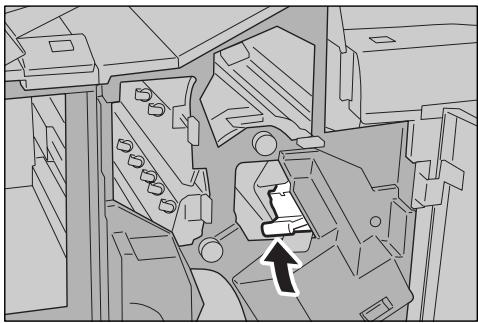
- Tirer la cartouche d'agrafes vers l'extérieur.
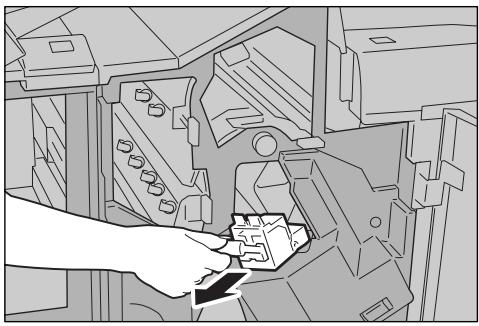
- Sortir le porte-agrafes de la cartouche en appuyant aux endroits désignés par les flèches.
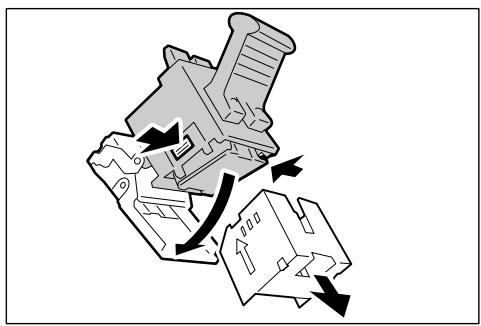
- Insérer un nouveau porte-agrafes dans la cartouche.
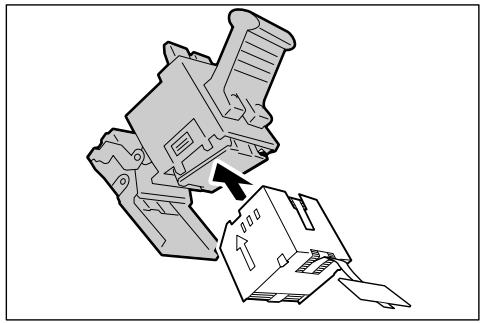
- Retirer le ruban de protection du porte-agrafes neuf comme indiqué sur l'illustration.
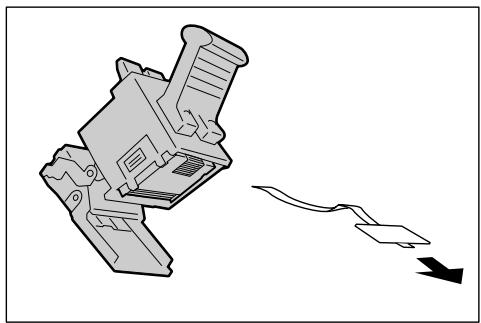
- Tenir le porte-agrafes comme indiqué sur l'illustration.
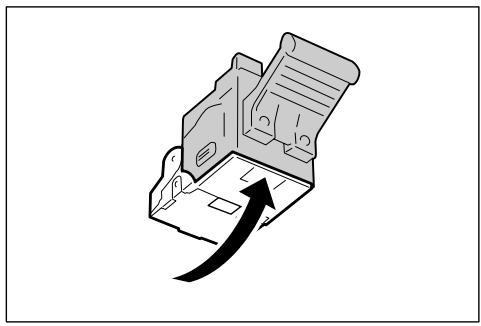
- Remettre la cartouche en place.
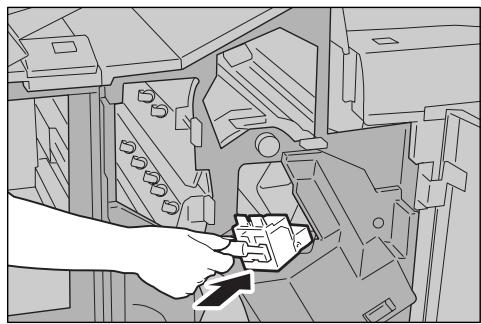
- Appuyer sur la cartouche (vers le bas) jusqu'à ce qu'elle s'enclenche.
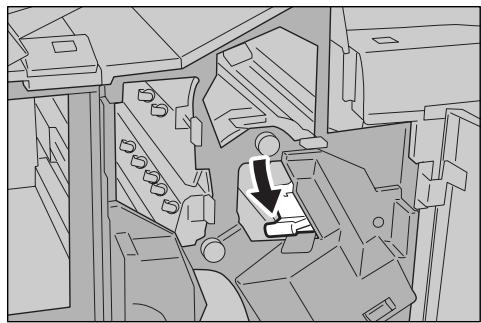
Refermer le panneau droit du module de finition.

REMARQUE: si le panneau droit n'est pas complètement refermé, un message s'affiche à l'écran et la machine ne fonctionne pas.
Remplacement de la cartouche d'agrafes cahier

Lorsqu'un module de finition (optionnel) est installé et que la cartouche d'agrafes cahier doit être remplacée, un message à cet effet s'affiche sur l'écran de la machine.

POINT IMPORTANT: l'utilisation de cartouches d'agrafes autres que celles recommandées par Xerox peut se traduire par une altération des performances et de la qualité d'impression. Utiliser exclusivement les cartouches d'agrafes recommandées par Xerox pour cette machine.
REMARQUE : pour commander une cartouche d'agrafes, contacter le Centre Services Xerox.
- Attendre que la machine s'arrête, puis ouvrir le panneau droit du module de finition.
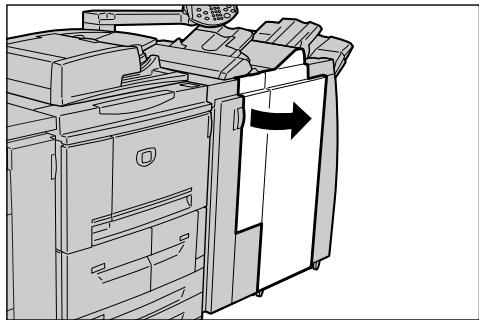
- Pousser la poignée vers la droite et tirer la cartouche d'agrafes vers l'extérieur.
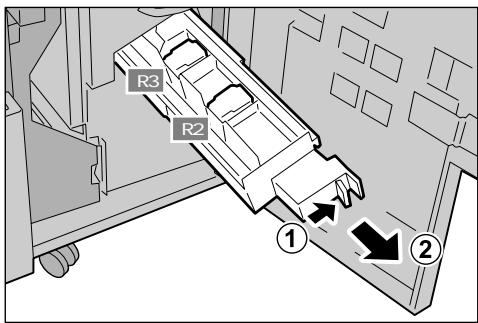
- Soulever la cartouche d'agrafes vide en la tenant par les languettes et la retirer du support.
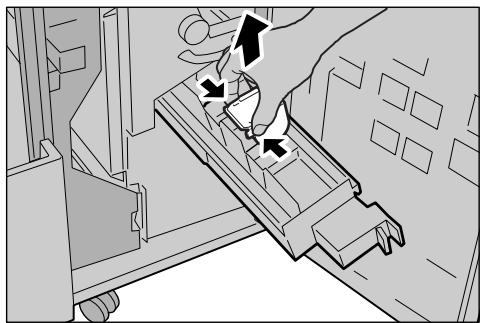
- Insérer à la place la cartouche neuve, en la tenant par les languettes, et appuyer doucement jusqu'à ce qu'elle s'enclenche.
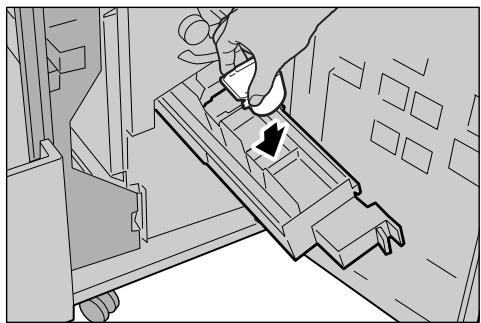
- Repousser la cartouche d'agrafes cahier à l'intérieur de la machine.
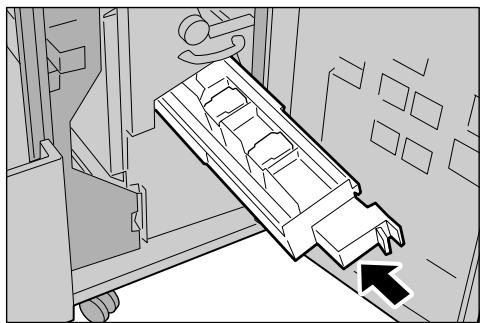
- Refermer le panneau droit du module de finition.

REMARQUE: si le panneau droit n'est pas complètement refermé, un message s'affiche à l'écran et la machine ne fonctionne pas.
Vidage du récapacitaire de la perceuse

Lorsque le récupérateur de la perceuse est plein, un message à cet effet s'affiche sur l'écran de la machine. Vider le récupérateur en suivant les instructions à l'écran.
S'assurer que le récupérateur est complètement vide.
POINT IMPORTANT: Retarder le récapucateur de la perceuse pendant que la machine est sous tension. En effet, si la machine est hors tension lors du vidage du récapucateur, elle ne sera pas en mesure de détecter que le récapucateur a été vidé.
- Attendre que la machine s'arrête, puis ouvrir le panneau droit du module de finition.
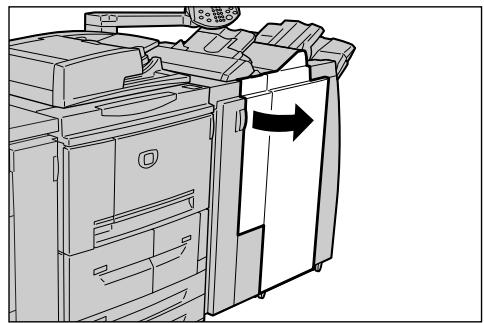
- Tirer le récapucérateur de la perforeuse vers l'extérieur.
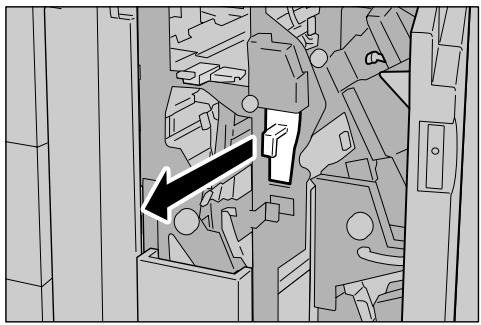
- Vider complètement le réceptacle.
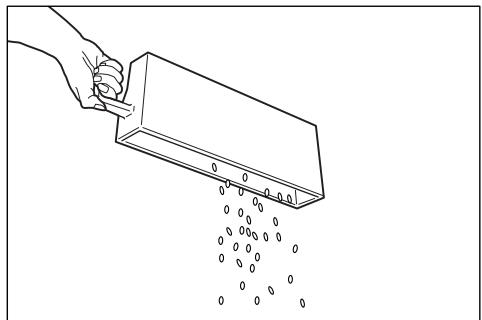
- Remettre le récupérateur en place en le poussant à fond.
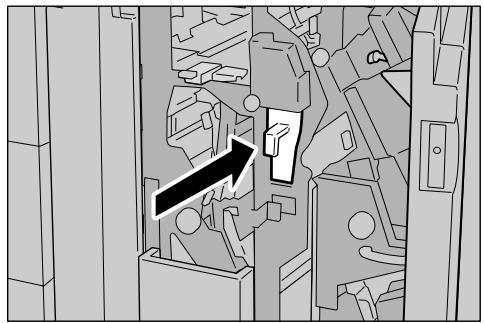
- Refermer le panneau droit du module de finition.

REMARQUE: si le panneau droit n'est pas complètement refermé, un message s'affiche à l'écran et la machine ne fonctionne pas.
Nettoyage de la machine
La section suivante explique comment nettoyer la machine.
Cette section se divise en plusieurs sous-sections décrivant le nettoyage des surfaces externes, des composants internes, du cache-document / de la glace d'exposition et du chargeur de documents.
Nettoyage des surfaces externes de la machine

Procédez comme suit pour nettoyer les surfaces externes de la machine.
POINT IMPORTANT: avant de procéder au nettoyage de la machine, s'assurer que celle-ci est hors tension et qu'elle est débranchée. Tout utilisateur nettoyant la machine sans cette mesure s'expose à des risques de décharge électrique.
Ne pas utiliser de benzène, dissolvant à peinture, autre liquide volatile ou insecticide en vaporisateur sous peine de décolorer, déformer ou fêler les panneaux extérieurs.
L'excès d'eau lors du nettoyage de la machine est susceptible de provoquer des dysfonctionnements ou d'endommager les documents lors de la copie.
- Nettoyer les surfaces externes de la machine avec un chiffon doux légèrement humide.
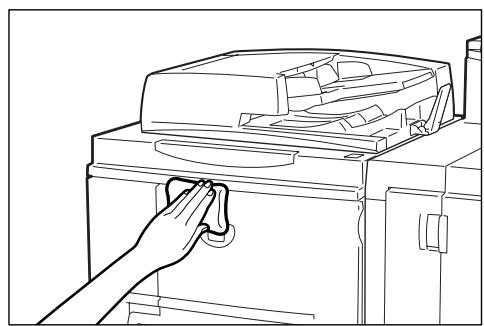

REMARQUE : pour les taches tenaces, utiliser un chiffon doux très légèrement imbibé de détergent neutre.
- Essuyer les surfaces avec un chiffon doux et sec pour éliminer toute trace d'eau.
Nettoyage du cache-document et de la glace d'exposition

Afin de garantir une qualité d'image optimale pour les impressions et copies effectuées sur la machine, il est particulièrement important de nettoyer régulièrement le cache-document et la glace d'exposition. Si ces derniers sont sales, des traces peuvent apparaître sur les copies et des problèmes de détection automatique du format des documents risquent de se produire. C'est pourquoi le nettoyage régulier du cache-document et de la glace d'exposition est important.
REMARQUE : la machine peut afficher le message « Il est possible que le scanner soit sale. Voir le Guide de l'utilisateur ou les instructions figurant sur le chargeur pour nettoyer la glace du scanner. » Si ce message s'affiche, appliquer la procédure de nettoyage du cache-document et de la glace d'exposition.
Il est recommandé de nettoyer tous les composants du cache-document et de la glace d'exposition lors d'une même procédure de nettoyage. Ces composants sont les suivants : cache-document, glace d'exposition et module optique secondaire.
Pour nettoyer ces trois composants, procéder comme suit.
ATTENTION : ne pas utiliser de benzène, dissolvant à peinture ou autre solvant organique sous peine d'endommager la peinture ou le revêtement des pièces en plastique.
ATTENTION : l'utilisation d'une quantité excessive d'eau lors du nettoyage de la machine est susceptible de provoquer des dysfonctionnements ou d'endommager les documents lors de la copie.
Nettoyage du cache-document

REMARQUE: Le cache-document est la surface blanche plane située sur le dessous du chargeur automatique de documents. Il permet de maintenir les documents en place sur la glace d'exposition.
- Soulever le chargeur de documents.
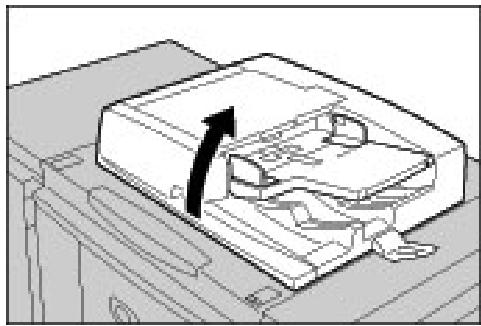
- Nettoyer le cache-document avec un chiffon doux légèrement humide afin d'éliminer toute trace de saleté, puis l'essuyer avec un chiffon doux et sec.
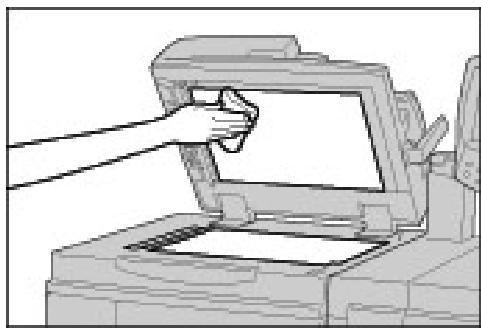

REMARQUE : pour les taches tenaces, utiliser un chiffon doux très légèrement imbibé de détergent neutre.
Nettoyage de la glace d'exposition

REMARQUE: la glace d'exposition comprend deux parties : la glace d'exposition elle-même et la glace étroite du module optique. La glace d'exposition est la glace sur laquelle les documents sont placés pour être copiés. La glace étroite est la partie située sur la gauche de la glace d'exposition. Elle mesure environ 3 cm de large.
- Nettoyer la glace d'exposition avec un chiffon doux légèrement humide afin d'éliminer toute trace de saleté, puis l'essuyer avec un chiffon doux et sec.
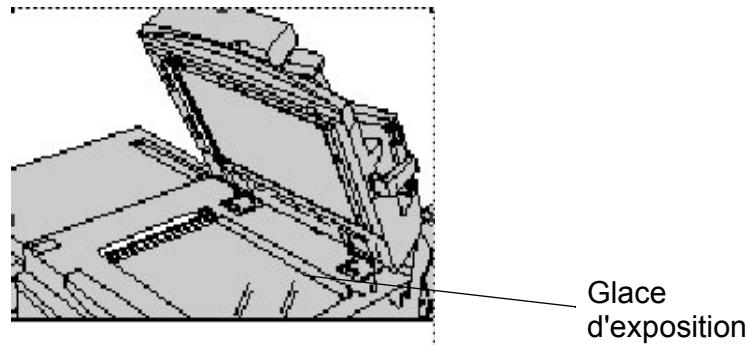

REMARQUE : pour les taches tenaces, utiliser un chiffon doux très légèrement imbibé de détergent neutre.

ATTENTION: ne pas exercer de pression excessive sur la glace d'exposition sous peine d'en endommager la surface.
Nettoyage du module optique secondaire

REMARQUE: Le module optique secondaire se situe le long du côté gauche du cache-document. Il est constitué d'une glace étroite réfléchissante, d'une bande métallique, d'une bande plastique blanche et de rouleaux. Toutes les parties de ce module doivent être nettoyées pour garantir une qualité d'image optimale des copies.
- Lorsque le chargeur de documents est ouvert, actionner la languette verte située en haut du cache-document ; voir la figure ci-dessous.
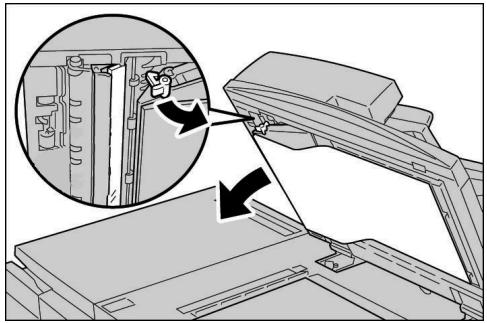
Une partie du cache-document s'ouvre pour faciliter l'accès au module optique secondaire.
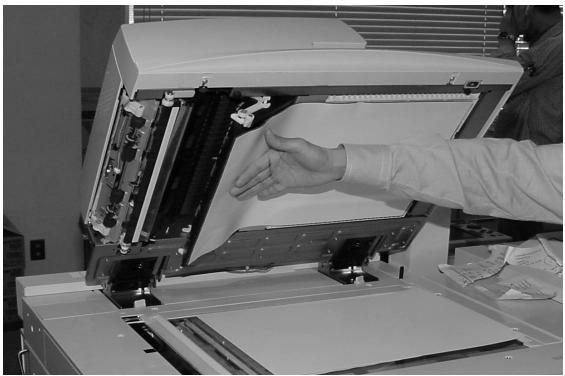
- Nettoyer la glace réfléchissante, la bande métallique, les deux côtés de la bande plastique blanche et les rouleaux avec un chiffon doux légèrement humide afin d’éliminer toute trace de saleté, puis les essuyer avec un chiffon doux et sec.
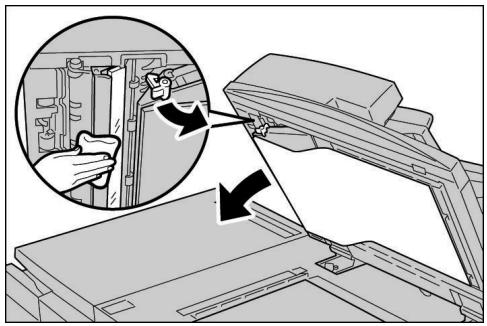

ATTENTION: ne pas exercer de pression excessive sur la glace réfléchissante pour éviter d'endommager le film qui en protège la surface.

REMARQUE : pour les taches tenaces, utiliser un chiffon doux très légèrement imbibé de détergent neutre.
- Une fois le module optique secondaire nettoyé, remettre le cache-document dans sa position initiale et s'assurer que la languette est en position fermée verrouillée.
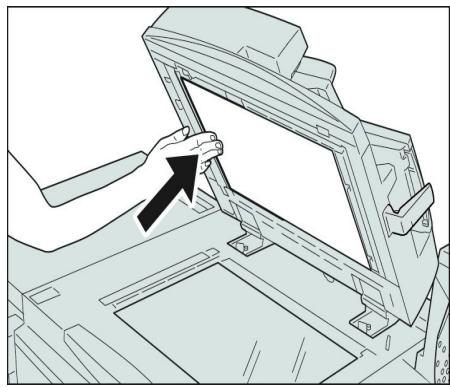
Si le cache-document a été manipulé à mains nues, le nettoyer avant de refermer le chargeur de documents.
- Fermer doucement le chargeur.
Nettoyage des rouleaux du chargeur de documents
Si la machine est équipée d'un chargeur de documents et que les rouleaux sont sales, des traces risquent d'apparaître sur les copies et la détection automatique du format des documents risque de fonctionner incorrectement.
Pour éviter tout problème de ce type, nettoyer le cache-document et la glace d'exposition environ une fois par mois.

ATTENTION: ne pas utiliser de benzène, dissolvant à peinture ou autre solvant organique sous peine d'endommager la peinture ou le revêtement des pièces en plastique.
L'excès d'eau lors du nettoyage de la machine est susceptible de provoquer des dysfonctionnements ou d'endommager les documents lors de la copie ou de l'impression.
- Déverrouiller complètement le verrou du panneau supérieur du chargeur de documents.
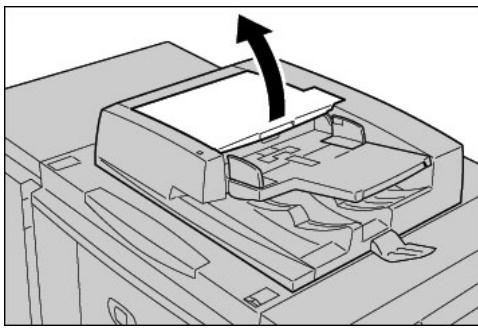

REMARQUE : lorsque le panneau est relevé à fond, il se verrouille en position. Relever délicatement le panneau.
- Avec un chiffon légèrement imbibé d'eau, nettoyer les rouleaux tout en les faisant tourner.
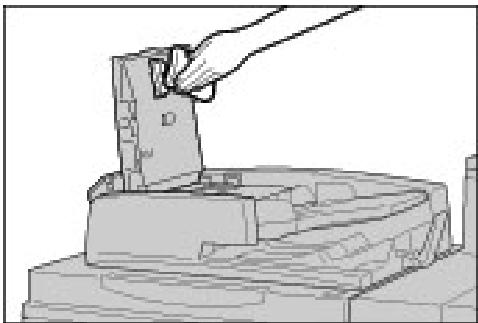

ATTENTION : il est impératif de bien essorer le chiffon pour éviter que de l'eau pénétre dans la machine, ce qui pourrait provoquer un dysfonctionnement des composants internes.

REMARQUE : pour les taches tenaces, utiliser un chiffon doux très légèrement imbibé de détergent neutre.
- Rabattre le panneau supérieur du chargeur de documents et appuyer jusqu'à ce qu'il s'enclenche.
- Appuyer sur le panneau gauche du chargeur de documents jusqu'à ce qu'il s'enclenche.
12. Résolution des incidents
Ce chapitre présente les incidents susceptibles de survenir sur la machine ainsi que la marche à suivre pour les résoudre.
Il se divise comme suit :
Résolution des incidents - Incidents machine - Incidents de qualité image - Incidents lors de la copie - Incidents lors de l'impression - Incidents lors de la numérisation - Codes d'erreur - Incidents papier - Incidents document - Incidents agrafeuse - Résolution des incidents de tuile papier
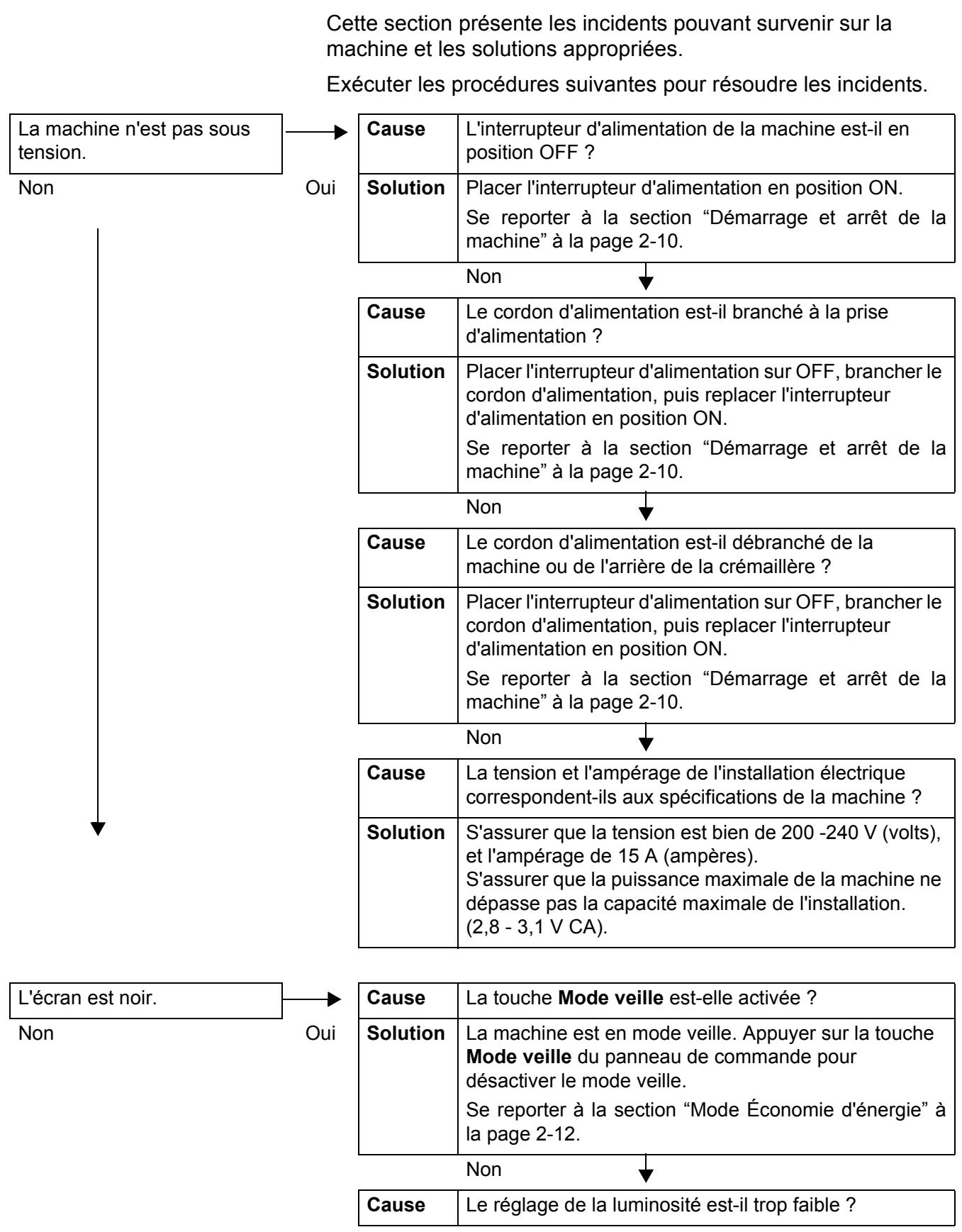
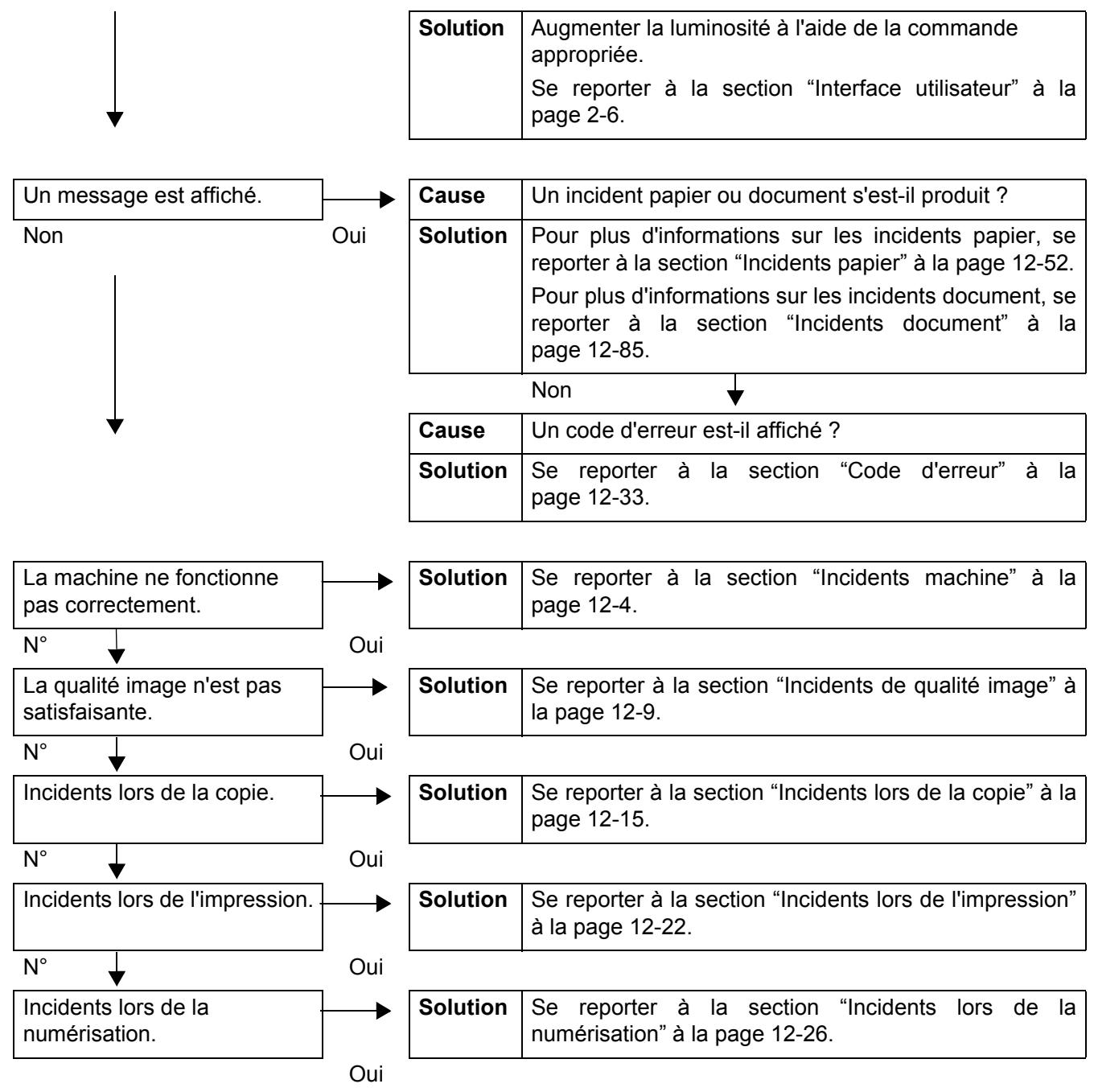
Incidents machine
Si l'on soupçonne un incident d'ordre mécanique, vérifier à nouveau l'état de la machine.
La machine est équipée de composants de précision et de pièces électriques à haute tension.
Ne jamais ouvrir ni retirer les panneaux fixés par des vis sauf indication expresse du Manuel de l'utilisateur. Les composants électriques à haute tension représentent des risques de décharge électrique. Lors de l'ouverture de panneaux ou de capots fixés par des vis afin d'installer ou de retirer des accessoires optionnels, suivre à la lettre les instructions du Manuel de l'utilisateur correspondant.
Ne pas tenter de modifier la configuration de la machine ou l'une quelconque des pièces qui la composent sous peine de provoquer un dysfonctionnement, voire un incendie.
| Symptômes | Vérification | Solution |
| La machine n'est pas sous tension. | L'interrupteur d'alimentation de la machine est-il en position OFF ? | Placer l'interrupteur d'alimentation en position ON. Se reporter à la section “Démarriage et arrêt de la machine” à la page 2-10. |
| Le cordon d'alimentation est-il branché à la prise d'alimentation ? | Placer l'interrupteur d'alimentation sur OFF, brancher le cordon d'alimentation, puis replacer l'interrupteur d'alimentation en position ON. Se reporter à la section “Démarriage et arrêt de la machine” à la page 2-10. | |
| Le cordon d'alimentation est-il débranché de la machine ou de l'arrêt de la crémaillère ? | ||
| La tension et l'ampérage de l'installation électrique correspondant-ils aux specifications de la machine ? | S'assurer que l'installation électrique est de type 200 -240 V (volts), 15 A (ampères). S'assurer que la puissance maximale de la machine ne dépasse pas la capacité maximale de l'installation. (2,8 - 3,1 V CA). | |
| L'écran est noir. | La touche Mode veille est-elle activée ? | La machine est en mode veille. Appuyer sur la touche Mode veille du panneau de commande pour désactiver le mode veille. Se reporter à la section “Mode Économie d'énergie” à la page 2-12. |
| Le réglage de la luminosité est-il trop faible ? | Augmenter la luminosité à l'aide de la commande appropriée. Se reporter à la section “Interface utilisateur” à la page 2-6. | |
| Impression ou copie impossible. | Un message est-il affché sur l'écran du panneau de commande ? | Suivre les instructions affichées pour résoudre le problème. |
| L'imprimante est-elle hors ligne ? | Appuyer sur la touche État de la machine et vérifier le mode d'impression sur l'écran État de la machine. Si le mode d'impression est Hors ligne, sélectionner En ligne dans l'écran Mode d'impression. | |
| Le cordon d'alimentation est-il débranché de la machine ou de l'arrière de la crémaillère ? | Placer l'interrupteur d'alimentation sur OFF, brancher le cordon d'alimentation, puis replacer l'interrupteur d'alimentation en position ON. Se reporter à la section “Démarriage et arrêt de la machine” à la page 2-10. | |
| Levoyant En ligne ne s'éCLAire pas même si une demande d'impression a été émise. | Le cable d'interface est-il débranché ? | Mettre la machine hors tension, débrancher le cordon d'alimentation de la prise et vérifier la connexion du cable d'interface. Pour plus d'informations, se reporter au Manuel de l'administrateur système. |
| L'environnement est-il correctement configuré sur l'ordinateur ? | Vérifier le pilote d'imprimante et les autres paramètres d'environnement sur l'ordinateur. | |
| L'interface correcte est-elle définie ? | Vérifier l'état du port d'interface utilisé. Pour plus d'informations sur les paramètres réseau, se reporter au Manuel de l'administrateur système. | |
| L'impression n'est pas effectué bien qu'une demande d'impression ait été émise depuis le magasin 5 (départ manuel). | Le magasin contient-il des supports correspondant au format papier spécifique ? | Placer des supports de format correct dans le magasin en suivant les instructions affichées et relancer l'impression. Se reporter à la section “Mise en place des supports dans le magasin 5 (départ manuel)” à la page 8-9. |
| Qualité d'impression médiocre. | Un début image est probablement à l'origine de ce problème. | Pour remédier à ce problème, se reporter à la section Incidents de qualité image représentée plus loin. Se reporter à la section “Incidents de qualité image” à la page 12-9. |
| Le texte ne s'imprime pas correctement. | Des polices d'impression non standard sont utilisées. | Vérifier les paramètres de l'application ou du pilote d'imprimante. |
| Le voyant En ligne s'éCLAIRE et reste allumé mais les copies ne sont pas reçues. | Il reste des données dans la mémoire de la machine. | Annuler l'impression ou purger les données restantes. Se reporter à la section “Vérification des travaux en cours / en attente” à la page 9-3. |
| Impossibléd'insérer ou deretrirer desmagasins. | Un panneau a-t-il été ouvertou la machine mise hors tension pendant l'impression ? | Mettre la machine hors tension sansinsérer ni retirer de magasin. Patiencerquelles secondes, puis remetre lamachine sous tension. S'assurer que lamachine est en ligne (préte à receivevoir desdonnées), puis insérer ou retirer lemagasin. |
| Les copies ne sont paseffectuées auformat youlu. | La glace d'exposition ou lecache-document sont-ilssales ? | Nettoyer la glace d'exposition ou le cache-document.Se reporter à la section “Nettoyage ducache-document et de la glaced'exposition” à la page 11-16. |
| Le document est-iltransparent ou translucide ? | Placer le document sur la glace d'exposition et poser une feuille blanche dessus avant d'effectuer la copie. | |
| Le document est-ilpositionné correctement ? | Mettre le document en place correctement.Se reporter à la section “Étape 1 - Mise enplace des documents” à la page 3-2. | |
| Le document est-il mis enplace correctement ? | ||
| Les guides document sont-ils régés correctement ? | Régler les guides document correctement.Se reporter à la section “Étape 1 - Mise enplace des documents” à la page 3-2. | |
| Le document est-il pié oucourbé ? | Lisser les plis et remetre le document en place.Se reporter à la section “Étape 1 - Mise enplace des documents” à la page 3-2. | |
| Le document est-il deformat non standard ? | Entrer le format du document.Se reporter à la section “Format dudocument (specification du format denumérique pour le document)” à lapage 3-36. | |
| Le papier est souvent bloqué ou froissé. | Le papier est-il mis en place correctement dans le magasin ? | Mettre le papier en place correctement. Se reporter à la section “Mise en place du papier dans les magasins 1 et 2” à la page 8-7. |
| Le magasin papier est-il poussé à fond ? | Pousser le magasin à fond. Se reporter à la section “Mise en place du papier dans les magasins 1 et 2” à la page 8-7. | |
| Le papier est-il humide ? | Le remplacer par du papier provenant d'une rame neue. Se reporter à la section “Mise en place des supports” à la page 8-5. | |
| Le papier est-il tuilé ? | Retourner le papier de telle sorte que la tule soit orientée vers le bas du magasin, ou utiliser une nouvelle rame de papier. Se reporter à la section “Mise en place des supports” à la page 8-5. | |
| Les paramètres de support et la configuration du magasin sont-ils corrects ? | S'assurer que la configuration du magasin correspond au format papier configuré. Se reporter à la section « Configuration des magasins », dans le Manuel de l'administrateur système. | |
| Y-a-t-il des débris de papier ou un corps étranger à l'intérieur de la machine ? | Ouvrir la porte de la machine ou sortir le magasin papier pour retarder les débris de papier ou le corps étranger. Se reporter aux sections “Incidents papier” à la page 12-52 et “Mise en place des supports” à la page 8-5. | |
| Les supports placés dans le magasin sont-ils conformes aux specifications de la machine ? | Remplacer par des supports conformes aux caractéristiques de la machine. Se reporter à la section “Mise en place des supports” à la page 8-5. | |
| La pile de papier dépasse-elle la ligne de replissage maximum du magasin ? | Retirer des feuilles afin que la pile ne dépasse pas la ligne de replissage maximum. Se reporter à la section “Mise en place du papier dans les magasins 1 et 2” à la page 8-7. | |
| Les guides papier sont-ils correctement réglicés ? | Mettre le papier en place et rapprocher légèrement les guides papier. Se reporter aux sections “Mise en place des supports” à la page 8-5 et “Modification du format papier pour les magasins” à la page 8-16. | |
| Les documents ne sont pas alimentés dans le chargeur de documents. | Les documents sont-ils trop petits? | Le plus petit format de document pouvant être placé dans le chargeur de documents est le format A5 (5,5 X 8,5).Se reporter à la section “Étape 1 - Mise en place des documents” à la page 3-2. |
| Un message d'erreur s'affiche après mise en place du papier dans le magasin 5 (départ manuel) et pression de la touche Marche. | Vérifier la position des guides papier dans le magasin 5 (départ manuel). | Régler correctement les guides papier. Se reporter à la section “Mise en place des supports dans le magasin 5 (départ manuel)” à la page 8-9. |
| Des incidents documents se produit fréquemment. | Ce type de document est-il pris en charge par le chargeur de documents? | Mettre en place un document pris en charge par le chargeur de documents. Se reporter à la section “Étape 1 - Mise en place des documents” à la page 3-2. |
| S'agit-il de documents de forme irrégulière, de cartes de visite, de transparents ou de documents de faible grammaque? | ||
| Les documents comportent-ils des étiquettes, des trombones ou du ruban adhésiif ? | Retirer les étiquettes, les trombones ou le ruban adhésiif avant d'effectuer la copie. | |
| Les guides document sont-ils régles correctement? | Régler les guides document correctement. Se reporter à la section “Étape 1 - Mise en place des documents” à la page 3-2. | |
| Le document s'est-il déchéré et le morceau arraché est-il resté dans le chargeur de documents ? | Relever le panneau du chargeur de documents et vérifier l'intérieur du chargeur. Se reporter à la section “Incidents document” à la page 12-85. | |
| Lors de l'importation de documents multiformats, le paramètre Documents multiformats a-t-il pour valeur Activé(e) ? | Régler le paramètre Documents multiformats sur Activé(e). Se reporter à la section “Documents multiformats (numérique simultanée de documents de formats différents)” à la page 3-37. | |
| Un document A5 est-il placé horizontally (□) dans le chargeur de documents lorsque la fonction Documents multiformats est utilisé ? | Placer le document A5 verticalément dans le chargeur de documents (□). | |
| Un coin du document est plié. | Le document est-il tuilé ? | Détuiler le document et le remettre en place. |
| Incidents agrafeuse | - | Se reporter à la section “Incident agrafeuse” à la page 12-89. |
Incidents de qualité image
Lorsque la qualité image des copies est médiocre, désignez dans le tableau suivant le symptôme qui se rapproche le plus du problème rencontré et appliquez la solution conseillée.
Si la solution conseillée n'a aucun effet sur la qualité d'image, contacter le Centre Services Xerox.
| Symptômes | Vérification | Solution |
| La copie est souillée. | La glace d'exposition ou le cache-document sont-ils sales? | Nettoyer la glace d'exposition ou le cache-document. Se reporter à la section “Nettoyage du cache-document et de la glace d'exposition” à la page 11-16. |
| Le document est-il transparent ou translucide? | Si le document est très transparent, toute marque présente sur le cache-document sera visible sur la copie. Placer une feuille blanche sur le document avant d'effectuer la copie. | |
| S'agit-il d'un document sur fond coloré, sur papier de texture rugueuse ou sur papier héliographique? | Régler la densité de la copie ou la qualité image et recommencer la copie. Se reporter aux sections “Qualité image” à la page 3-27 et “Densité (réglage de la densité de copie)” à la page 3-27. | |
| S'agit-il d'un document sur papier brillant? | Les supports brillants ont tendance à coller sur la glace d'exposition et des ombres sont parfoids représentes sur les copies. Placer un transparent sous le document et recommencer la copie. | |
| La copie présente des lignes noires. | La glace d'exposition est-elle sale? | Nettoyer la glace d'exposition. Se reporter à la section “Nettoyage du cache-document et de la glace d'exposition” à la page 11-16. |
| La copie est tropASF? La copie est tropclaire. | La densité de copie est-elle tropASF? La densité du document est-elle trop claire? | Diminuer la densité de copie. Se reporter à la section “Densité (réglage de la densité de copie)” à la page 3-27. |
| La densité de copie est-elle trop claire? | ||
| La copie est l'égèrement décalée. | Le document a-t-il bouge ou le bord avant du papier est-il correctement aligné sur les coins du magasin? | Aligner les bords du papier et le remettre en place de telle sorte qu'il soit parfaitement aligné sur les coins avant du magasin. Se reporter à la section “Mise en place des supports” à la page 8-5. |
| Les images sont de travers sur la copie. | Le document est-il mis en place correctement? | Mettre le document en place correctement. Se reporter à la section "Étape 1 - Mise en place des documents" à la page 3-2. |
| Le papier est-il mis en place correctement dans le magasin? | Mettre le papier en place correctement. Se reporter à la section "Mise en place du papier dans les magasins 1 et 2" à la page 8-7. | |
| Le guide papier du magasin 5 (départ manuel) est-il régle de telle sorte que le papier touche le bord du magasin? | Mettre le papier en place correctement. Se reporter à la section "Mise en place des supports dans le magasin 5 (départ manuel)" à la page 8-9. | |
| Les guides document sont-ils régles correctement? | Mettre le document en place et régler les guides document de telle sorte qu'ils touchent le bord du document. Se reporter à la section "Étape 1 - Mise en place des documents" à la page 3-2. | |
| Le magasin papier est-il poussé à fond? | Pousser le magasin à fond. Se reporter à la section "Mise en place du papier dans les magasins 1 et 2" à la page 8-7. | |
| Une partie de l'image manque sur la copie. | Le papier est-il humide? | Si le papier est humide, certaines parties de la copie manquent ou la copie est brouillée et peu lisible. Le replacer par du papier provenant d'une rame neue. Se reporter à la section "Mise en place des supports" à la page 8-5. |
| Le papier est-il plié ou froissé? | Retirer le papier défectueux et le replacer par du papier provenant d'une rame neue. Se reporter à la section "Mise en place des supports" à la page 8-5. | |
| Le document est-il constitué de plusieurs éléments collés ou pliers? | La partie collée ou pliee se redresse sur la glace d'exposition. Placer une pile de feuilles blanches sur le document pour maintainir celui-ci à plat sur la glace d'exposition. | |
| Des bandes sont visibles sur les copies. | Le taux d'agrandissement du document est-il trop élevé? | Des bandes apparaissent parfois sur les copies lorsque le taux d'agrandissement sélectionné est trop élevé. Réduire le taux d'agrandissement. Se reporter à la section "Réduction / agrandissement (copies réduites ou agrandies)" à la page 3-17. |
| Les impressions sont pâles (brouillées, peu lisibles). | Le papier est-il humide ? | Le replacer par du papier provenant d'une rame neue. Se reporter à la section “Mise en place des supports” à la page 8-5. |
| Le module photorécepteur arrive à épuisement ou est endommagé. | Contacter le Centre Services Xerox. | |
| Des points noirs sont visibles sur les copies. | Le module photorécepteur arrive à épuisement ou est endommagé. | Contacter le Centre Services Xerox. |
| Des lignes noires sont visibles sur les copies. | Le module photorécepteur arrive à épuisement ou est endommagé. | Contacter le Centre Services Xerox. |
| La glace d'exposition est sale. | Nettoyer la glace d'exposition. Se reporter à la section “Nettoyage du cache-document et de la glace d'exposition” à la page 11-16. | |
| Des salissures apparaissent à intervalle régulier. | Salissures dans le circuit papier. | Imprimer quelques pages. |
| Le module photorécepteur arrive à épuisement ou est endommagé. | Contacter le Centre Services Xerox. | |
| Des points blancs sont visibles dans des parties noires de l'image. | Le papier utilisé ne convient pas. | Mettre en place du papier correspondant aux caractéristiques commandées. Se reporter à la section “Mise en place des supports” à la page 8-5. |
| Le module photorécepteur arrive à épuisement ou est endommagé. | Contacter le Centre Services Xerox. | |
| Le toner s'enlève lorsque l'on passé le doigt dessus. Le toner n'est pas fixé sur le papier. Le papier présente des traces de toner. | Le papier est-il humide ? | Le replacer par du papier provenant d'une rame neue. Se reporter à la section “Mise en place des supports” à la page 8-5. |
| Le papier utilisé ne convient pas. | Mettre en place du papier correspondant aux caractéristiques commandées. Se reporter à la section “Mise en place des supports” à la page 8-5. | |
| La surface totale de la copie est noire. | Le module photorécepteur arrive à épuisement ou est endommagé. | Contacter le Centre Services Xerox. |
| Un dysfonctionnement de l'alimentation à haute tension est probablement à l'origine de cet incident. | Contacter le Centre Services Xerox. | |
| Rien ne s'imprime. | Deux feuilles de papier ou plus sont alimentées simultanément (départ multiple). | Bien aérer le papier avant de le remettre en place. Se reporter à la section “Mise en place des supports” à la page 8-5. |
| Cet incident résultat probablement d'un dysfonctionnement de l'alimentation à haute tension. | Contacter le Centre Services Xerox. | |
| Des zones ou des bandes blanches sont visibles sur les copies. | Le papier est-il humide ? | Le replacer par du papier provenant d'une rame neue. Se reporter à la section “Mise en place des supports” à la page 8-5. |
| Le papier utilisé ne convient pas. | Mettre en place du papier correspondant aux caractéristiques recommandées. Se reporter à la section “Mise en place des supports” à la page 8-5. | |
| L'impression est très pâle sur toute la page. | Lors de l'impression depuis le magasin 5 (départ manuel), le format et le type des supports présents dans le magasin étaient différents de ceux définis dans le pilote d'imprimante. | Placer des supports de format et de type corrects dans le magasin 5 (départ papier) ou bien aérer le papier avant de le remettre en place. Se reporter à la section “Mise en place des supports dans le magasin 5 (départ manuel)” à la page 8-9. |
| Il est possible que deux feuilles ou plus soient alimentées simultanément. | Bien aérer le papier avant de le remettre en place. Se reporter à la section “Mise en place des supports” à la page 8-5. | |
| Le papier est froissé. Le texte n'est pas net. Printer Printer Printer Printer | Le papier utilisé ne convient pas. | Le replacer par du papier provenant d'une rame neue. Se reporter à la section “Mise en place des supports” à la page 8-5. |
| Ajout de papier pendant l'alimentation. | ||
| Le papier est-il humide ? | ||
| Caractères manquants formant des bandes verticales sur un fond coloré. P: int :r P: int :r P: int :r P: int :r | Le module photorécepteur arrive à épuisement ou est endommagé. | Contacter le Centre Services Xerox. |
| Le texte ou les images sont imprimés de travers. Printer | Les guides papier du magasin sont incorrectly réglicés. | Régler correctement les guides papier horizontal et vertical. Se reporter à la section “Mise en place du papier dans les magasins 1 et 2” à la page 8-7. |
Incidents lors de la copie
Cette section présente les solutions possibles en cas d'incidents lors de la copie.
Copie impossible
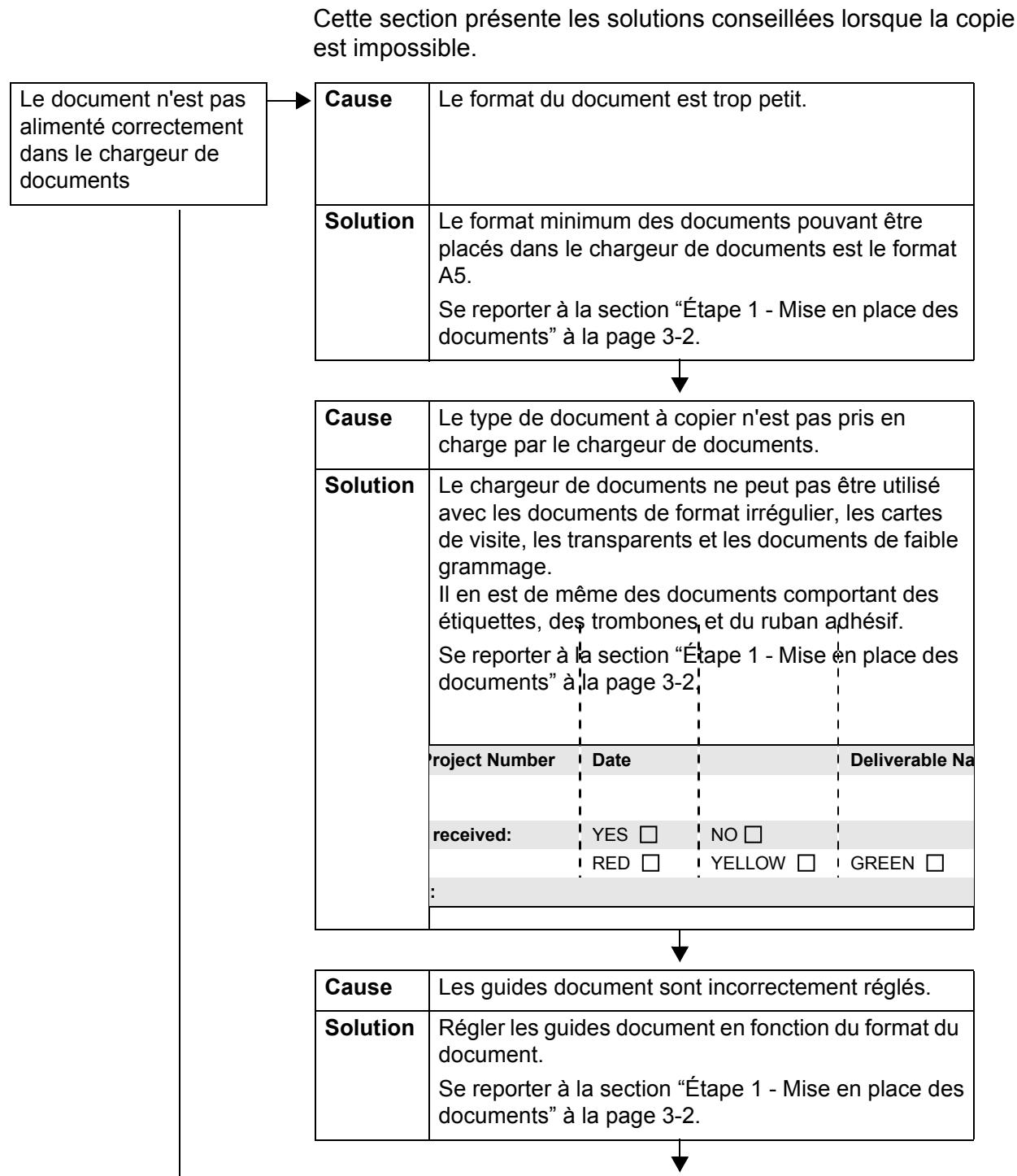
| Cause | Le document s'est déchéré et le morceau arraché est resté dans le chargeur de documents. |
| Solution | Ouvrir le capot du chargeur de documents etollower le morceau de papier. Se reporter à la section “Incidents document” à la page 12-85. |
| Cause | Des documents de formats différents sont placés dans le chargeur de documents. |
| Solution | Lors de la copie de documents de formats différents, il faut sélectionner l'option Documents multiformats sous peine de provoquer un incident papier. Lors de la mise en place de documents de formats différents, spécifique impérativement Documents multiformats. Se reporter à la section “Documents multiformats (numérique sensationé) de documents de formats différents)” à la page 3-37. |
La copie ne correspond pas aux résultats attendus
Les solutions représentées ci-après peuvent permettre de résoudre le problème.
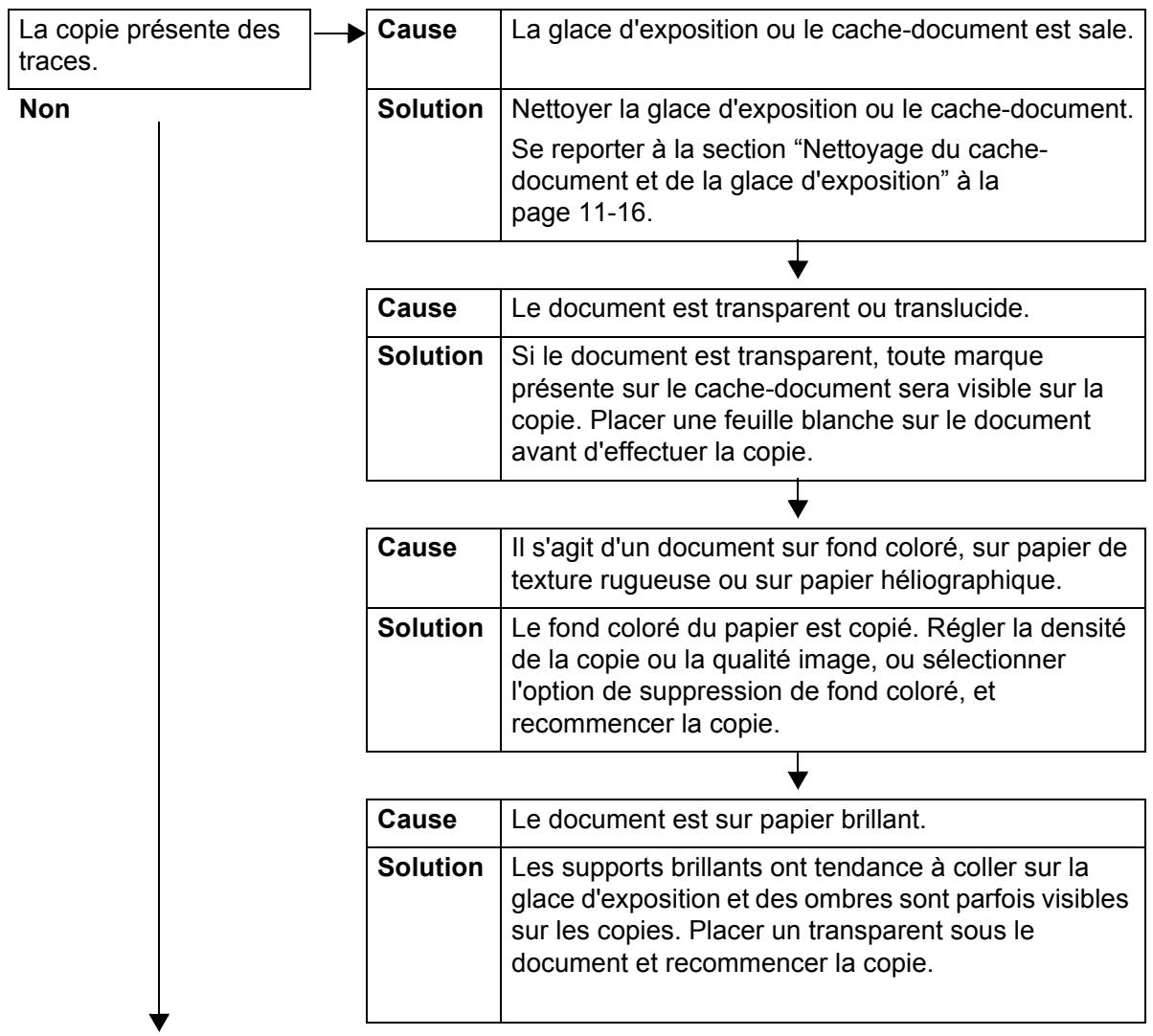
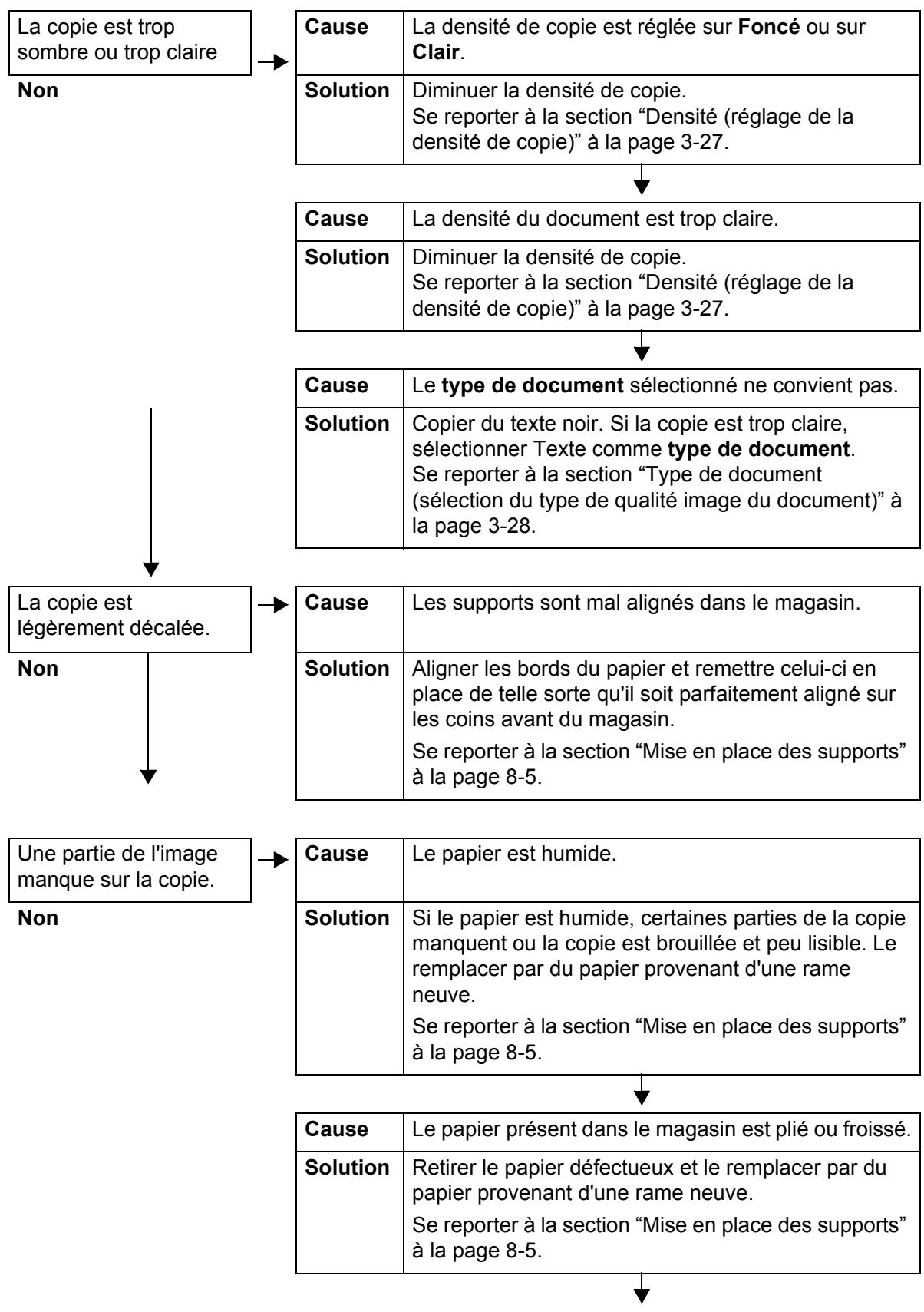
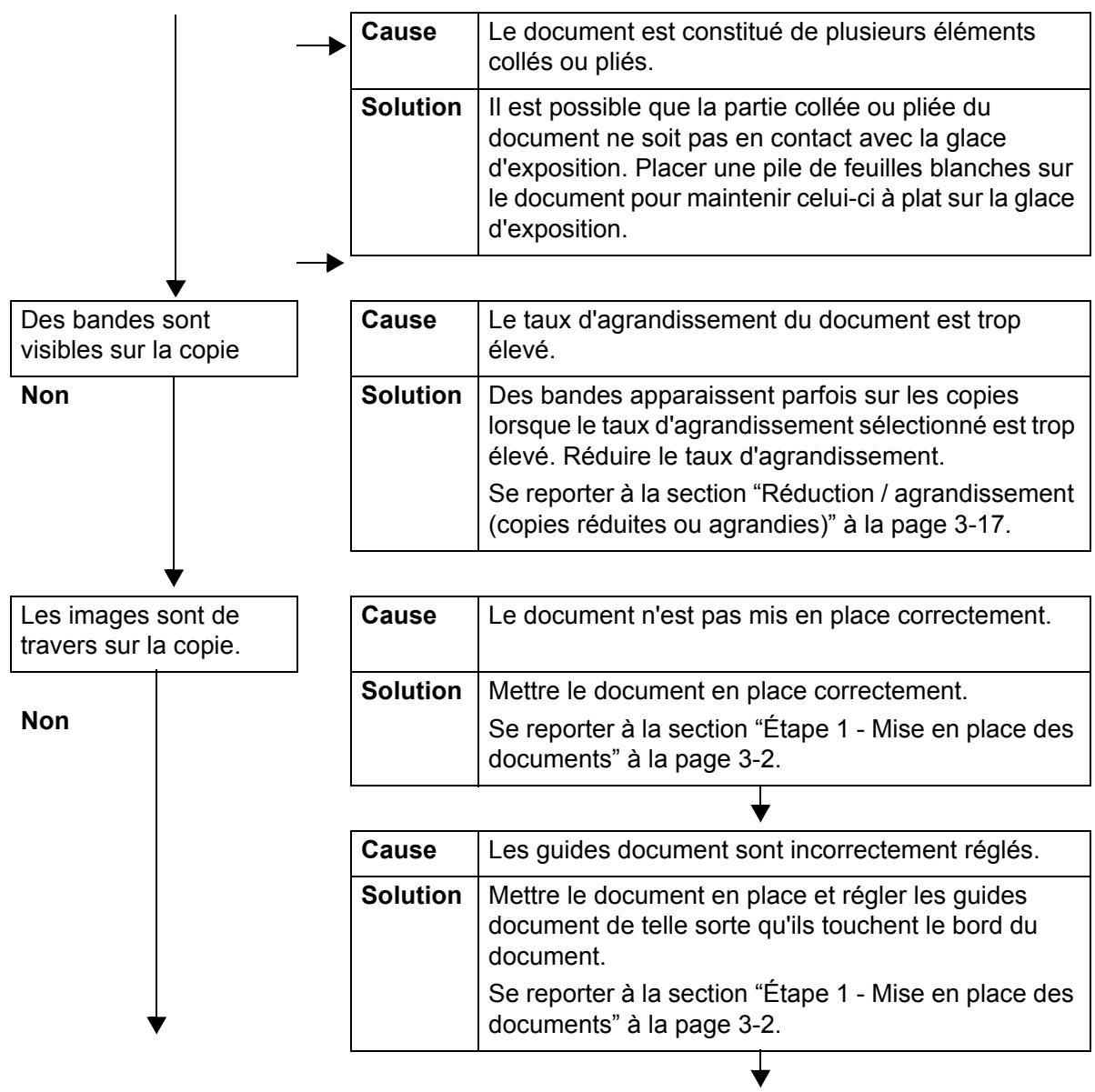
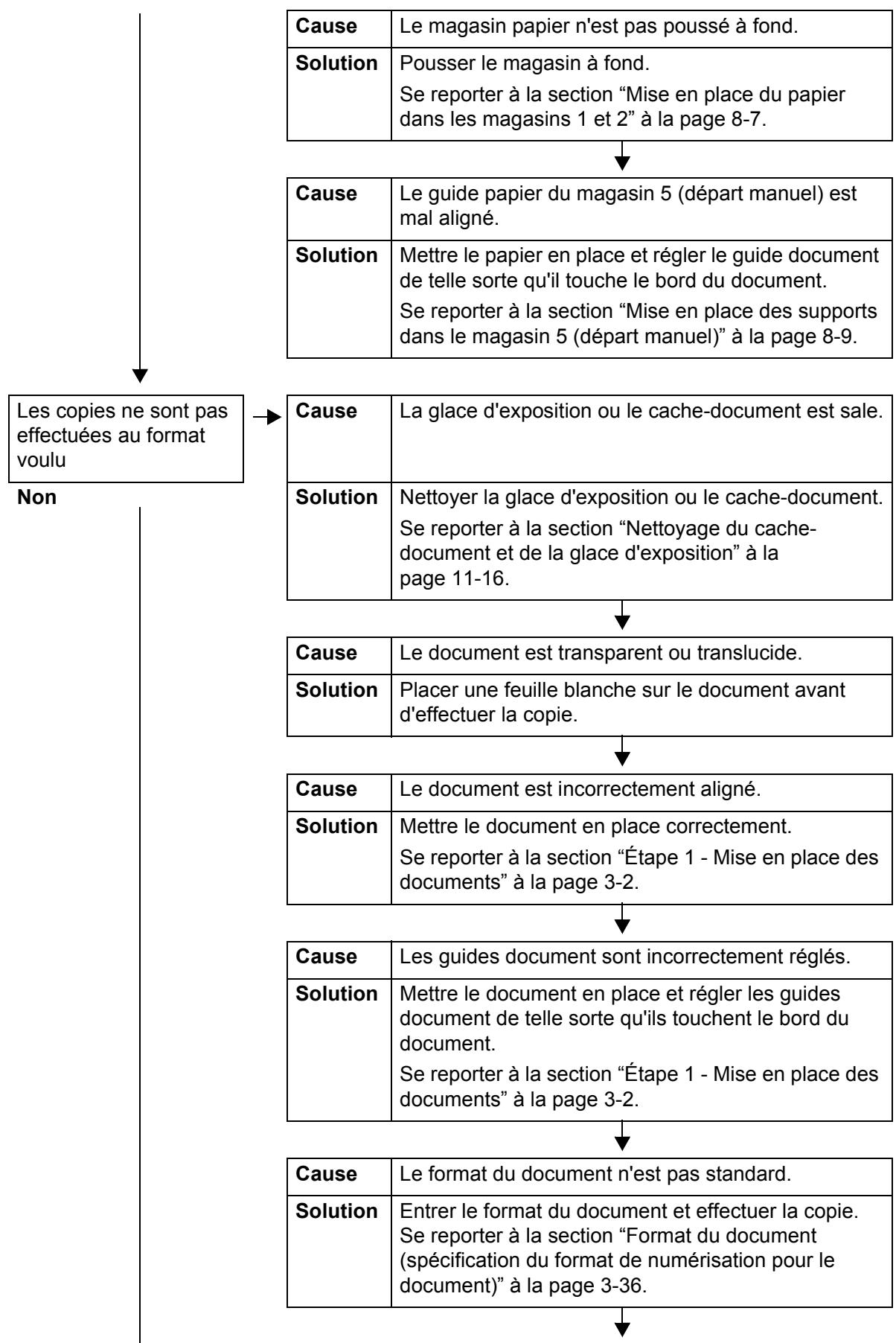
| Cause | Le document est plié ou courbé. |
| Solution | Lisser les pris et remettre le document en place. Se reporter à la section “Étape 1 - Mise en place des documents” à la page 3-2. |
| Cause | Le document dépasse les limites de la zone d'impression. |
| Solution | Régler le taux de réduction/agrandissement de manière à réduire légèrement la taille de la copie. |
Les copies ne sont pas agrafées.
| Cause | Le nombre de pages à agrafer dépasse 100 (ou 50 avec la cartouche d'agrafes 50 feuilles). |
| Solution | Le nombre de pages pouvant être agrafées est de 50 maximum avec la cartouche d'agrafes 50 feuilles et de 100 maximum avec la cartouche d'agrafes 100 feuilles. Réduire le nombre de pages imprimées à 50, 100 ou moins, en fonction de la cartouche d'agrafes utilisées. Pour le pliage en Z, le nombre de pages pouvant être agrafées est de 10 ou 5 feuilles, en fonction du format papier utilisé. Pour un cahier, jusqu'à 15 feuilles peuvent être agrafées à la fois. |
Incidents lors de l'impression
Cette section présente les solutions possibles en cas d'incidents lors de l'impression.
La copie ne correspond pas aux résultats attendus
Les solutions représentées ci-après peuvent permettre de résoudre le problème.
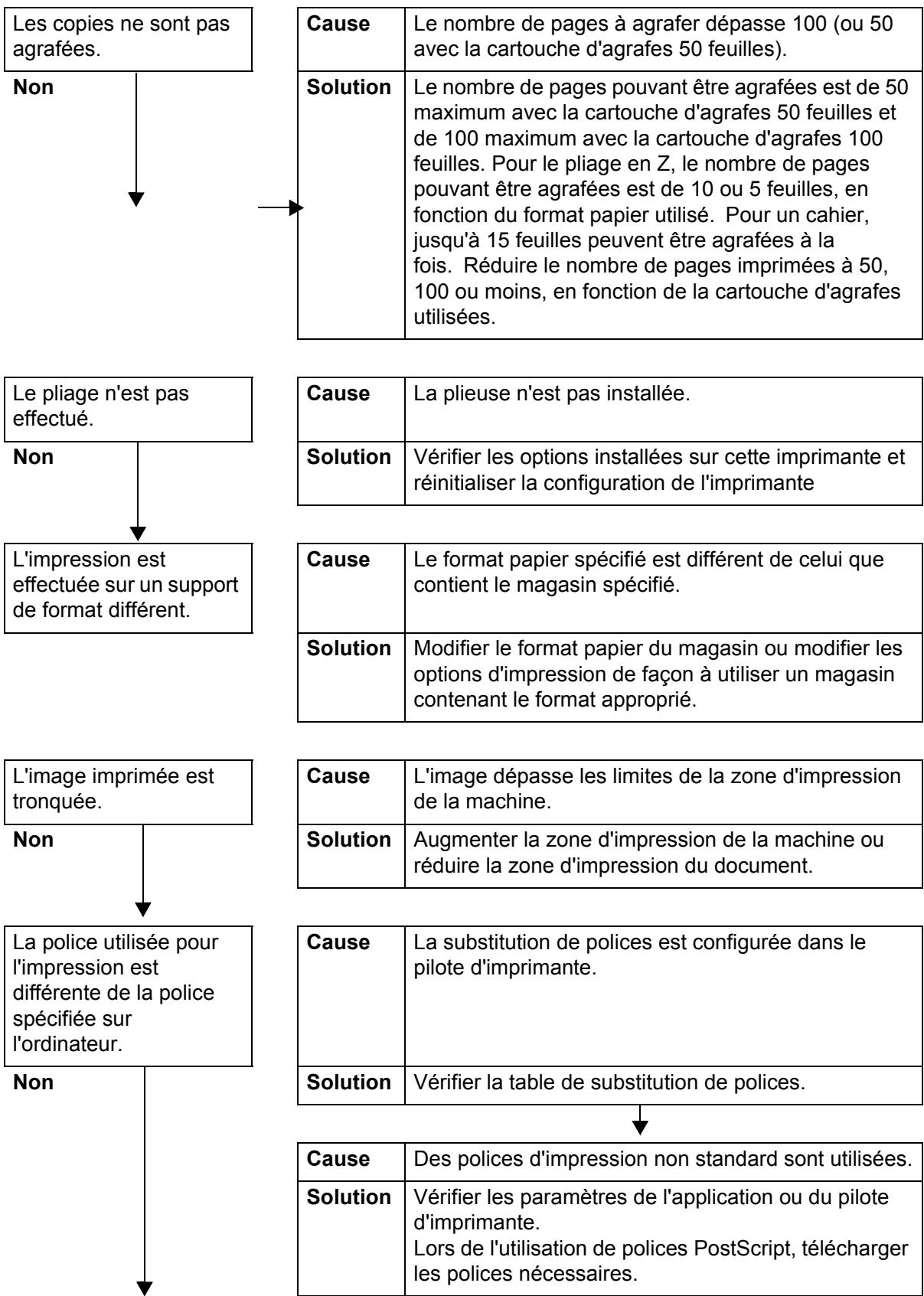
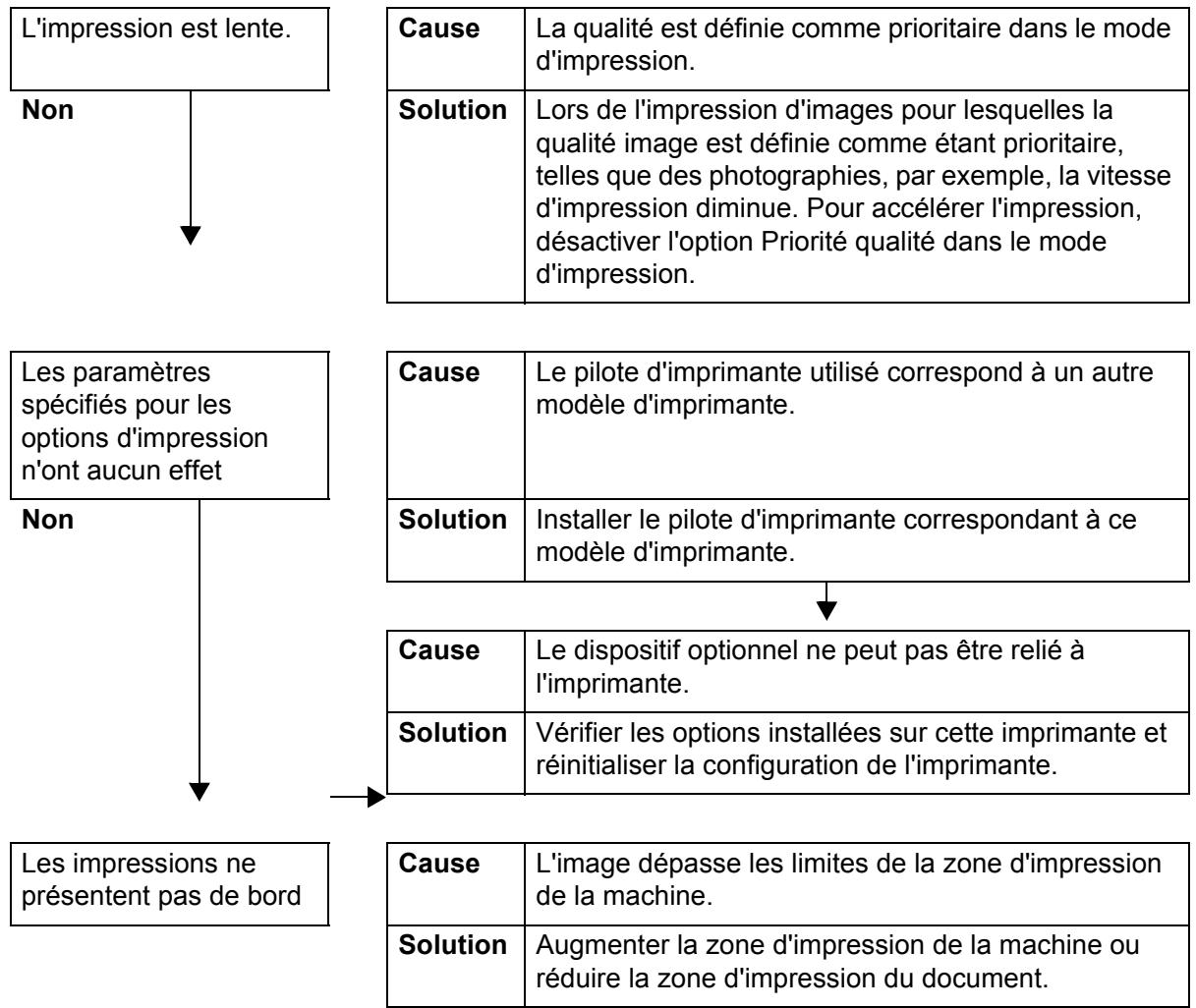
Incidents lors de la numérisation

Cette section présente les solutions possibles en cas d'incidents lors de la numérisation.
REMARQUE: un progiciel disponible en option peut être requis pour l'utilisation de cette fonction. Pour plus d'informations, contacter le Centre Services Xerox.
Numérisation impossible
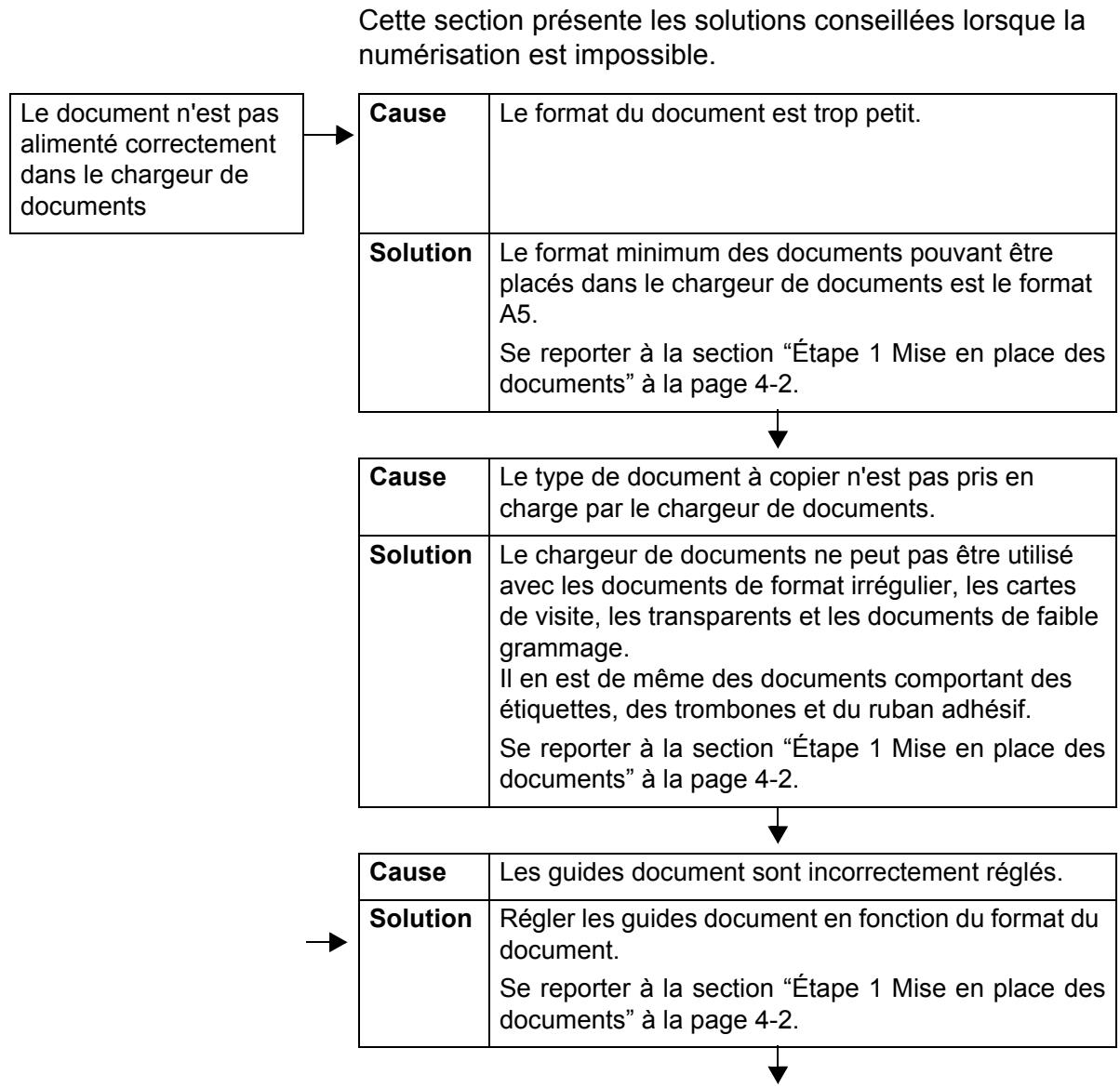
| Cause | Le document s'est déchéré et le morceau arraché est resté dans le chargeur de documents. |
| Solution | Ouvrir le capot du chargeur de documents et-retirer le morceau de papier. Se reporter à la section "Incidents document" à la page 12-85. |
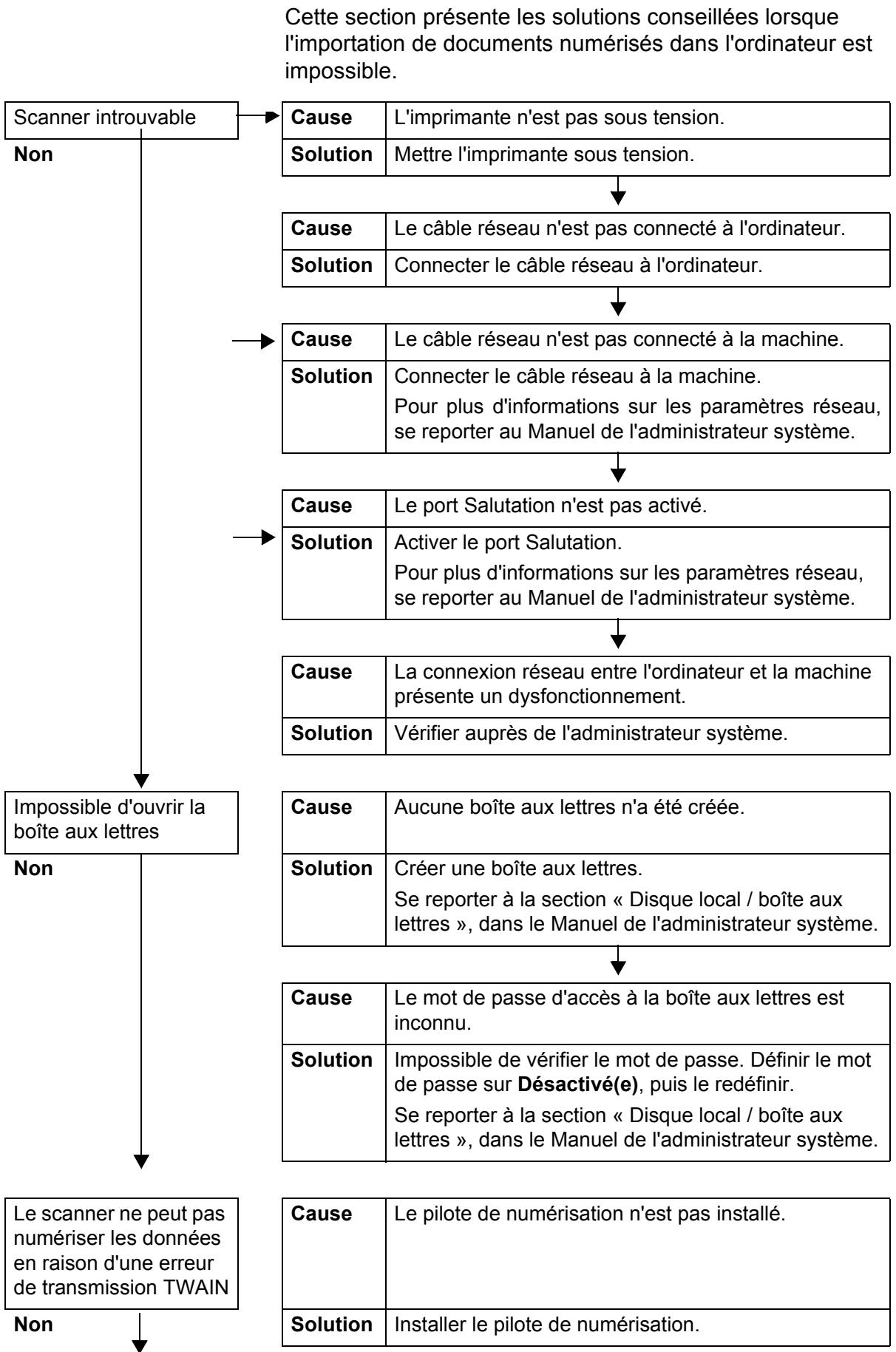
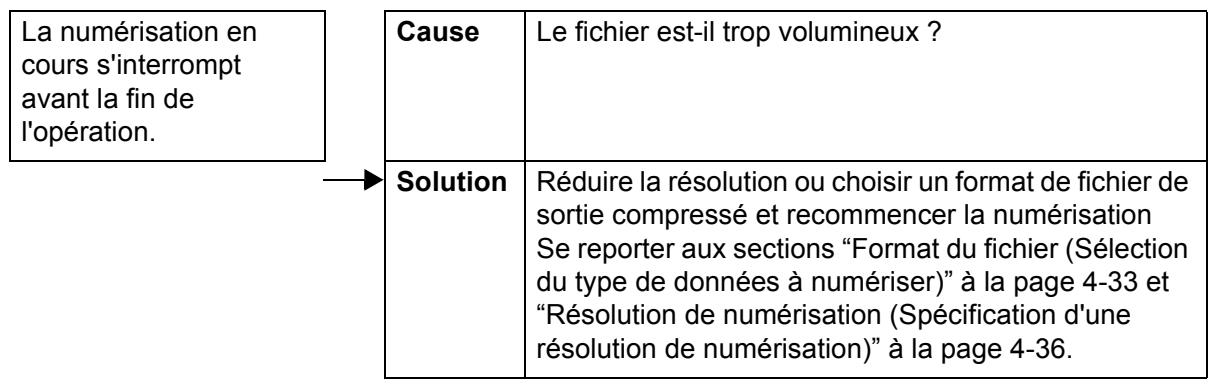
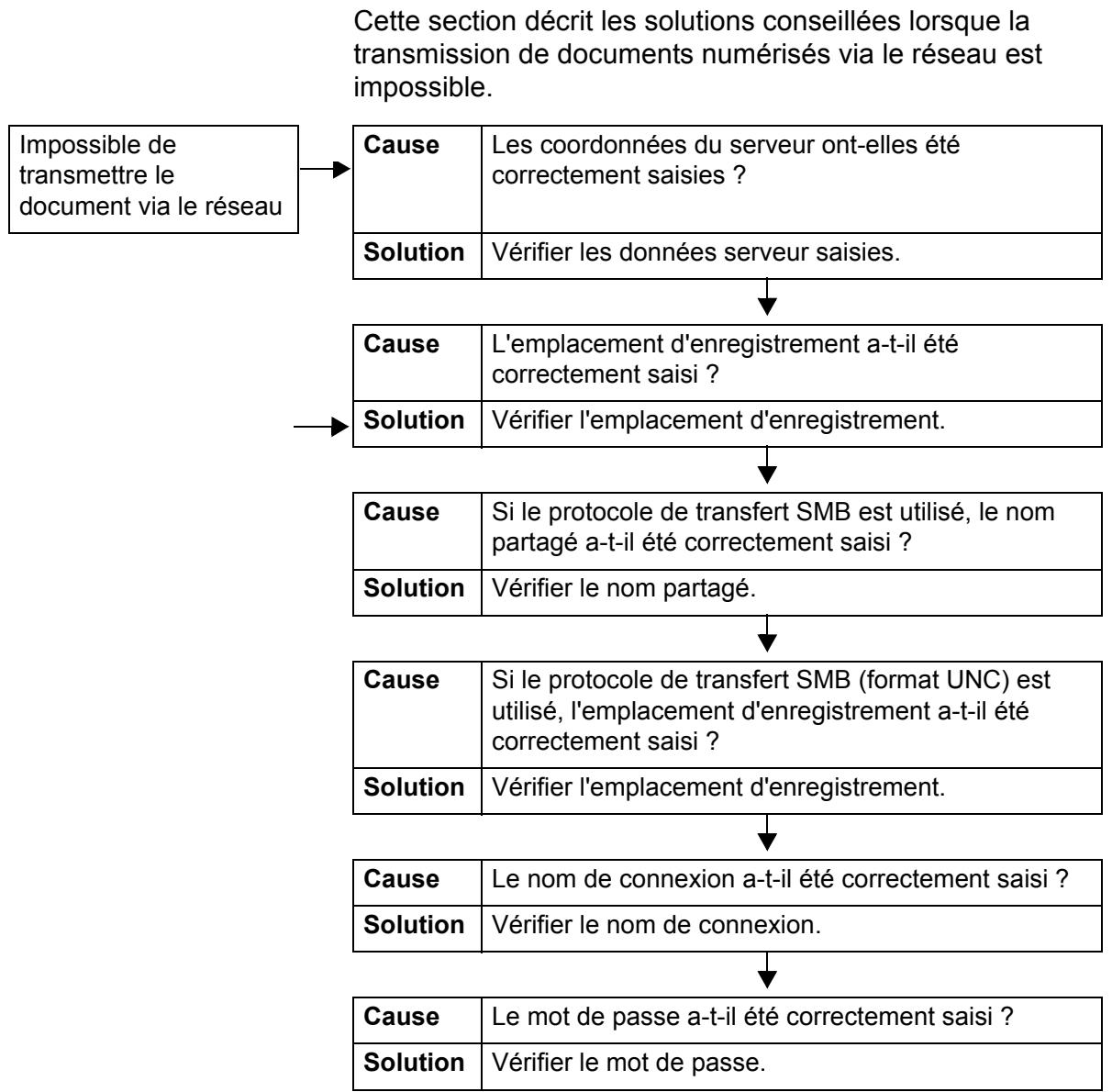
Problèmes d'envoi de courrier électronique.
Cette section présente les solutions possibles en cas de problème lors de l'envoi de courrier électronique.
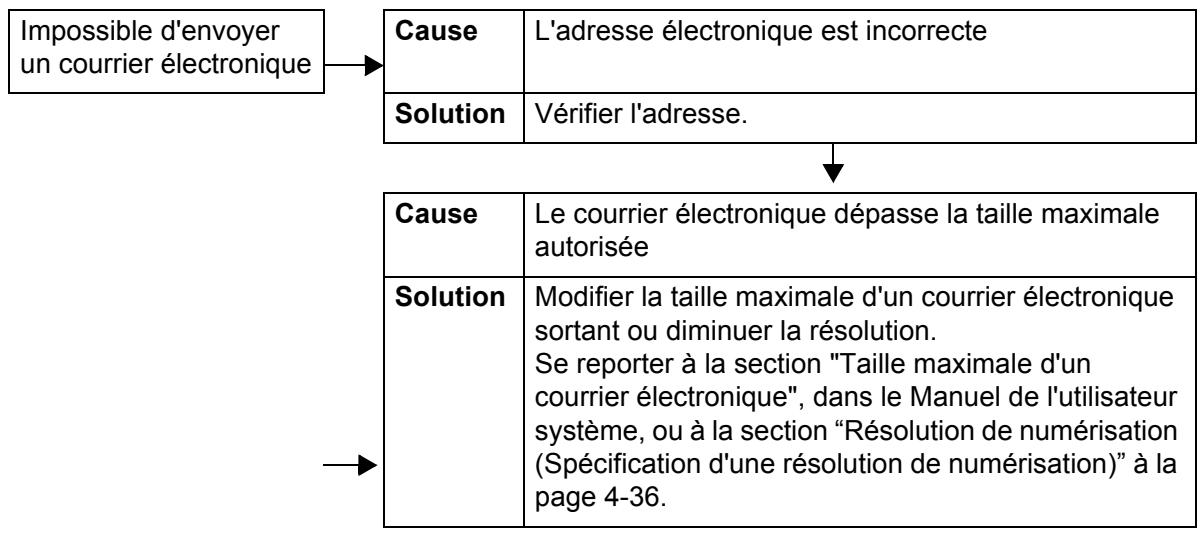
L'imag numérisée ne correspond pas au résultat attendu
Cette section présente les solutions possibles lorsque les données numérisées ne produisent pas l'image attendue.
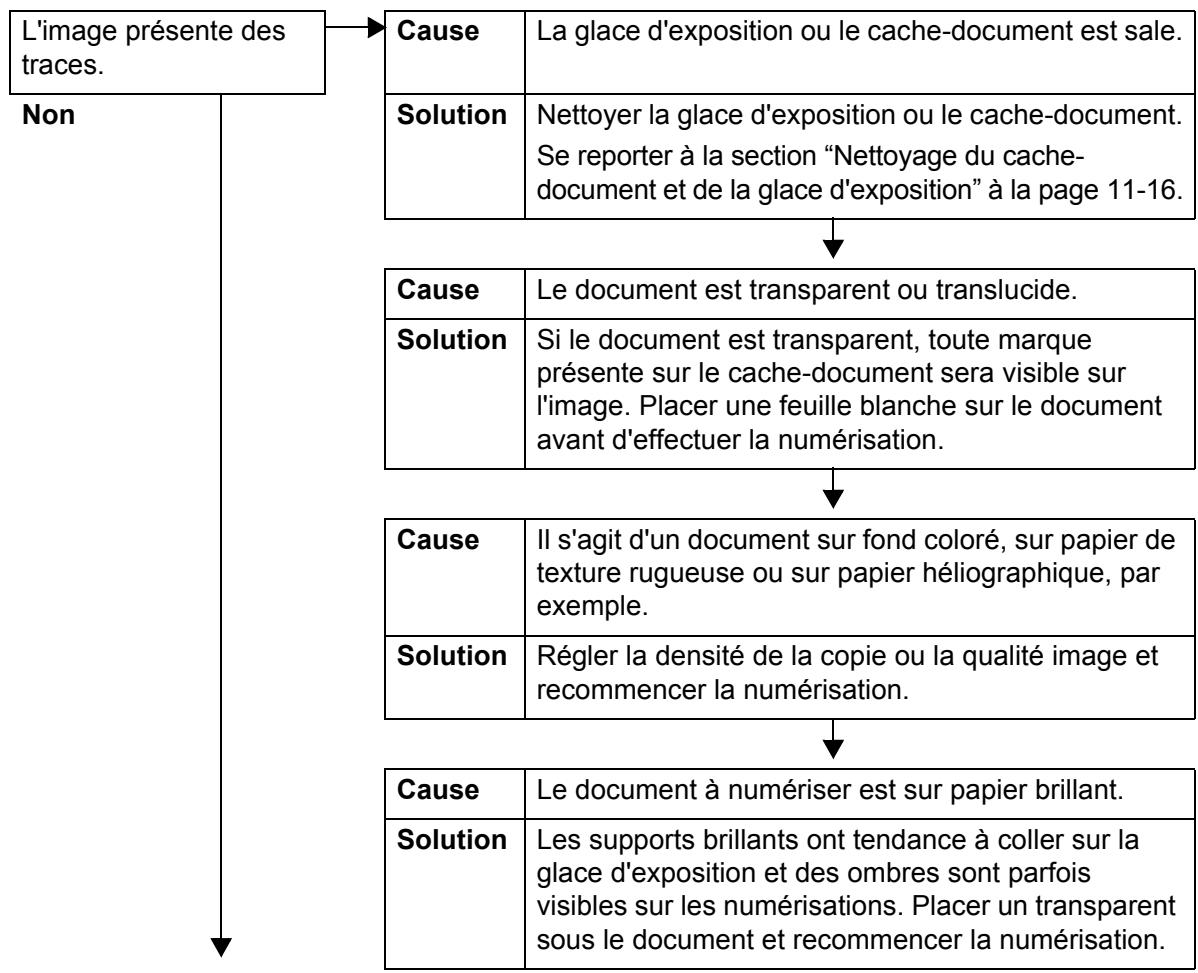
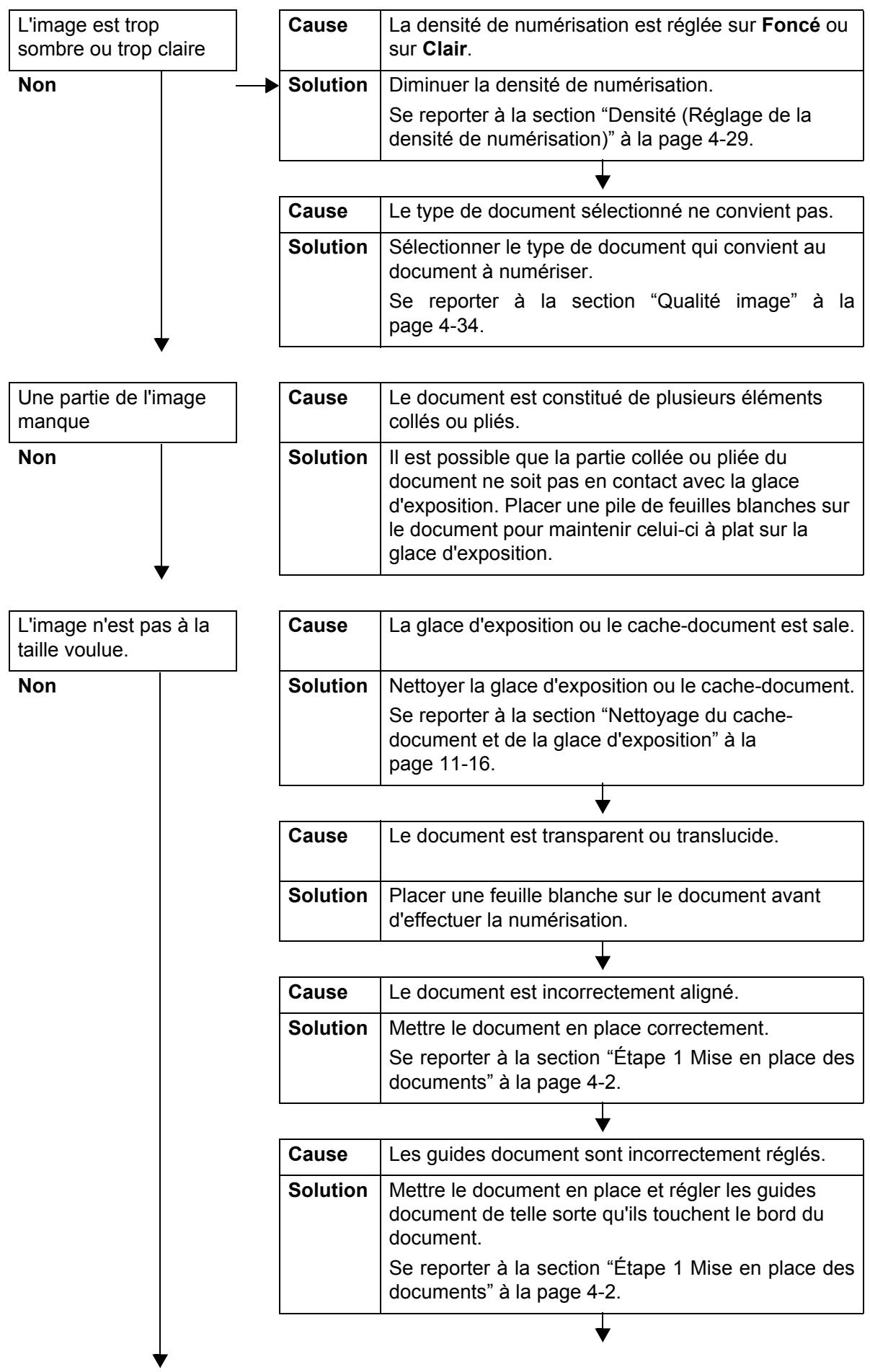
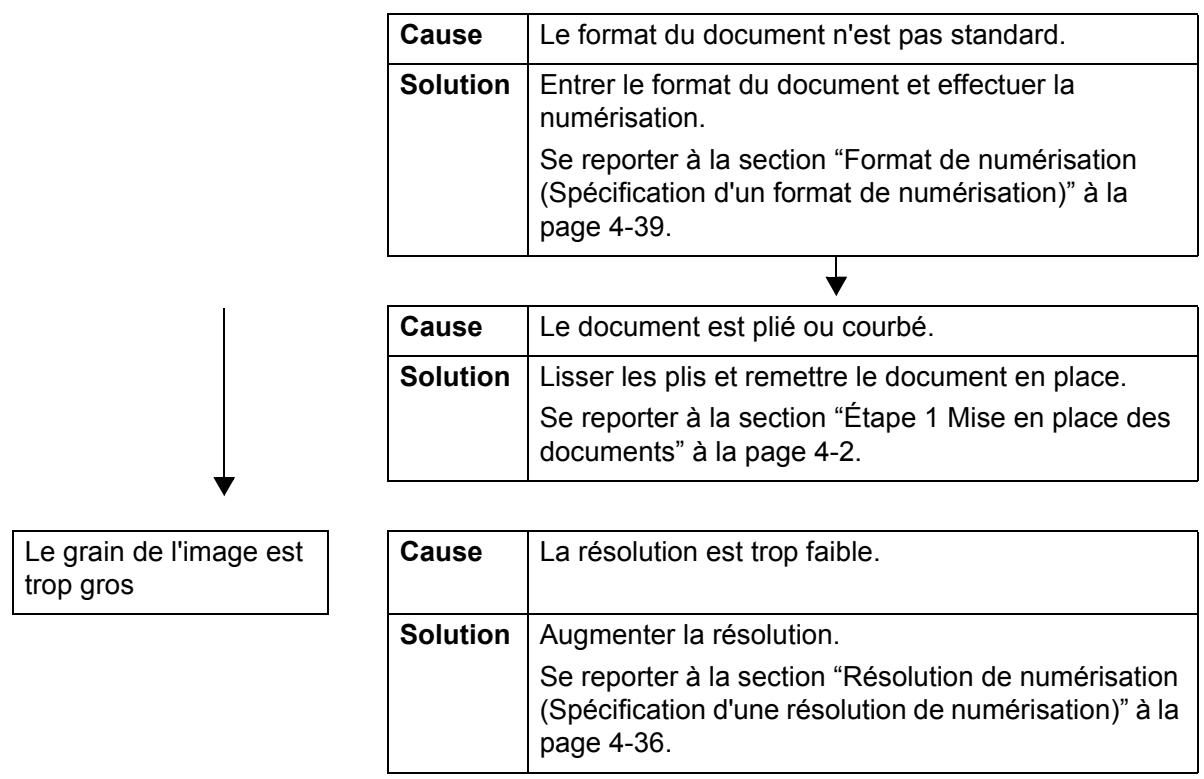
Code d'erreur

Cette section présente les codes d'erreur.
Si une erreur provoque l'arrêt prématuré de l'impression ou un dysfonctionnement de l'imprimante, un code d'erreur (^ - ^ ) s'affiche.
Si le code d'erreur affiché ne figure pas dans les tableaux qui suivent ou que le problème persiste après l'application des solutions conseillées, contacter le Centre Services Xerox.
Les tableaux ci-après repertorient les codes d'erreur et les solutions correspondantes.
POINT IMPORTANT: si un code d'erreur est affiché, toutes les données d'impression présentes dans l'imprimante et dans la mémoire de l'imprimante sont effacées.
Il existe plusieurs catégories d'erreur :
C : copie I : impression N : numérisation M : courrier (messagerie) électronique A : autres
Autres erreurs
| Code d'erreur | Catégorie | Cause et solution | ||||
| C | P | S | M | O | ||
| 002-770 | ○ | ○ | Cause Impossible de Traitser le modèle de travail car l'espace sur le disque dur est insuffisant. Solution Supprimer les données inutilies afin de libérer de l'espace sur le disque dur. | |||
| 003-750 | ○ | Cause Impossible de mémoriser des documents avec l'options Documents reliés R/V. Solution Vérifier les paramètres de l'options Documents reliés R/V. Se reporter à la section "Documents reliés recto verso (copies recto verso de pages reliées se faisant face)" à la page 3-33. | ||||
| 003-751 | ○ | ○ | Cause La machine ne peut pas Traitser ce format car le document est trop petit. Solution Augmenter la résolution ou la taille de la zone de numérisation. | |||
| 003-753 | ○ | Cause La résolution sélectionnée est trop élevé pour la numérisation de documents multiformats à partir du chargeur. Solution Réduire la résolution de numérisation à 200 ppp ou moins et recommencer la numérisation. | ||||
| 003-754 | ○ | ○ | CauseUne erreur s'est produit dans le scanner de documents.Recommencer la numérisation. | |||
| 003-755 | ○ | ○ | CauseUne erreur s'est produit dans le scanner de documents.Recommencer la numérisation. | |||
| 003-760 | ○ | CauseUne combinaison d'options incompatible a été spécifiée pour la numérisation du document.Vérifier les sélections. | ||||
| 003-761 | ○ | ○ | CauseLe format papier dans le magasin sélectionné pour la permutation différent du format papier dans le magasin sélectionné pour Auto.SolutionChanger le format papier dans le magasin ou modifier les paramètres Priorité type de papier. | |||
| 003-764 | ○ | CauseAucun document à numériser par la fonctionSuperposition.SolutionPréparer au moins 2 documents. | ||||
| 003-795 | ○ | CauseLors de la numérisation d'un document au format papier spécifique, le taux de réduction / agrandissement indiqué n'est pas compris dans la plage de valeurs autorisées.SolutionProchéder de l'une des manières suivantes:• Entrer manuellement un taux de réduction / agrandissement.Changer de format papier. | ||||
| 005-274 | ○ | CauseUne erreur s'est produit dans le chargeur de documents.SolutionMettre la machine hors tension, puis sous tension.Contacter le Centre Services Xerox. | ||||
| 005-275 | ||||||
| 005-280 | ||||||
| 005-281 | ||||||
| 005-282 | ||||||
| 005-283 | ||||||
| 005-284 | ||||||
| 005-285 | ||||||
| 005-286 | ||||||
| 012-211 | ○ | Cause Dysfonctionnement du module de finition. Solution Mettre la machine hors tension, puis sous tension. Si la solution conseillée n'a aucun effet sur le fonctionnement du module de finition, contacter le Centre Services Xerox. | ||||
| 012-212 | ||||||
| 012-213 | ||||||
| 012-214 | ||||||
| 012-215 | ||||||
| 012-216 | ||||||
| 012-217 | ||||||
| 012-218 | ||||||
| 012-219 | ||||||
| 012-221 | ||||||
| 012-223 | ||||||
| 012-225 | ||||||
| 012-226 | ||||||
| 012-227 | ||||||
| 012-228 | ||||||
| 012-229 | ||||||
| 012-230 | ||||||
| 012-235 | ||||||
| 012-236 | ||||||
| 012-237 | ||||||
| 012-238 | ||||||
| 012-239 | ||||||
| 012-240 | ||||||
| 012-241 | ||||||
| 012-243 | ||||||
| 012-246 | ||||||
| 012-247 | ||||||
| 012-248 | ||||||
| 012-250 | ||||||
| 012-251 | ||||||
| 012-252 | ||||||
| 012-253 | ||||||
| 012-254 | ||||||
| 012-255 | ||||||
| 012-260 | ||||||
| 012-264 | ||||||
| 012-265 | ||||||
| 012-282 | ||||||
| 012-283 | ||||||
| 012-284 | ||||||
| 012-285 | ||||||
| 012-291 | ||||||
| 016-210 | ○ | Cause Une erreur s'est produit dans le paramétrage des options logicielles. Solution Mettre la machine hors tension, puis sous tension. Contacter le Centre Services Xerox. | ||||
| 016-211 | ||||||
| 016-212 | ||||||
| 016-213 | ||||||
| 016-214 | ||||||
| 016-215 | ||||||
| 016-220 | ○ | ○ | CauseUne erreur s'est produit dans le scanner de documents. | |||
| 016-221 | SolutionMettre la machine hors tension, puis sous tension. Si la solution conseillée n'a aucun effet sur le fonctionnement du scanner, contacter le Centre Services Xerox. | |||||
| 016-222 | ||||||
| 016-223 | ||||||
| 016-224 | ||||||
| 016-225 | ||||||
| 016-226 | ||||||
| 016-227 | ||||||
| 016-228 | ||||||
| 016-450 | ○ | CauseLe nom d'hôte SMB existe deja. | ||||
| Solution Modifier le nom d'hôte. | ||||||
| Pour plus d'informations sur les paramètres réseau, se reporter au Manuel de l'administrateur système. | ||||||
| 016-454 | ○ | Cause Impossible de récapierer l'adresse IP depuis le DNS. | ||||
| Solution Vérifier les configurations DNS et la méthode de récapération de l'adresse IP. | ||||||
| Pour plus d'informations sur les paramètres réseau, se reporter au Manuel de l'administrateur système. | ||||||
| 016-503 | ○ | CauseRésolution du nom du serveur SMTP impossible lors de l'envoi d'un courrier électronique. | ||||
| SolutionVérifier que les paramètres d'accès au serveur SMTP à partir des Services Internet CW sont corrects. Vérifier également les paramètres du serveur DNS. | ||||||
| 016-504 | ○ | CauseRésolution du nom du serveur POP3 impossible lors de l'envoi d'un courrier électronique. | ||||
| SolutionVérifier que les paramètres d'accès au serveur POP3 à partir des Services Internet CW sont corrects. Vérifier également les paramètres du serveur DNS. | ||||||
| 016-505 | ○ | Cause Impossible d'acceder au serveur POP3 lors de l'envoi d'un courrier électronique. | ||||
| SolutionVérifier que le nom d'utilisateur et le mot de passer utilisés pour acceder au serveur POP3 à partir des Services Internet CW sont corrects. | ||||||
| 016-701 | ○ | Cause Mémoire insuffisante pour le traitement des données d'impression PCL. | ||||
| SolutionDiminuer la résolution, annuler l'impression 2 en 1 ou N en 1 et recommencer l'impression. | ||||||
| Consulter l'aide en ligne du pilote d'imprimante. | ||||||
| 016-702 | ○ | Cause Mémoire tampon des pages imprimées insuffisante pour le traitement des données d'impression PCL.Solution Procéder de l'une des manières suivantes :· Dans le mode d'impression, sélectionnier l'options Priorité vitesse.· Utiliser la fonction de garantie d'impression.· Augmenter la taille de la mémoire tampon des pages imprimées.· Ajouter de la mémoire.Pour plus d'informations sur les modes d'impression et les garanties d'impression, consulter l'aide en ligne du pilote d'imprimante. Pour plus d'informations sur la mémoire, se reporter à la section « Allocation de mémoire » , dans le Manuel de l'administration système. | ||||
| 016-703 | ○ | Cause Un courrier électronique demandant un numéro de boîte auxlettres non enregistré ou non valide a été reçu.Solution Procéder de l'une des manières suivantes :· Demander à l'expéditeur d'enregistrer la boîte auxlettres correspondant au numéro spécifique.· Demander à l'expéditeur d'envoyer le courrier vers une boîte auxlettres valide. | ||||
| 016-704 | ○ | Cause Les documents stockés dans la boîte auxlettres ont atteint la limite de capacité du disque dur.Solution Supprimer les documents inutilles de la boîte auxlettres et enregistrer le document.Se reporter à la section "Suppression de documents dans une boîte auxlettres Numérisation et autres travaux" à la page 5-71. | ||||
| 016-705 | ○ | Cause Impossible d'enregistrer les documents d'impression protégée en raison d'un dysfonctionnement du disque dur.Solution Contacter le Centre Services Xerox.Se reporter à la section "Impression protégée" à la page 9-6. | ||||
| 016-706 | ○ | Cause Le nombre maximum d'utilisateurs de la fonction Impression protégée est dépasse et il ne reste aucune espace libre sur le disque dur.Solution Supprimer tous les documents inutilles stockés sur l'imprimante, ainsi que tous les ID utilisateur d'impression protégée superflus.Pour plus d'informations sur l'impression protégée, se reporter à la section "Impression protégée" à la page 9-6. Pour plus d'informations sur les boîtes auxlettres, se reporter à la section "Suppression de documents dans une boîte auxlettres Numérisation et autres travaux" à la page 5-71. | ||||
| 016-707 | ○ | Cause Impression échantillon impossible car le kit d'extension de fonctions n'est pas installé ou présente un dysfonctionnement. Solution Un kit d'extension de fonctions est nécessaire pour utiliser la fonction Impression échantillon. En cas de dysfonctionnement du kit, contacter le Centre Services Xerox. | ||||
| 016-708 | ○ | Cause L'annotation n'est pas possible en raison d'un espace disque insuffisant. Solution Supprimer les données inutilies afin de libérer de l'espace sur le disque dur. | ||||
| 016-709 | ○ | Cause Une erreur s'est produit au cours du traitement PCL. Recommencer l'impression. | ||||
| 016-710 | ○ | Cause Impossible d'enregistrer les documents d'impression différée en raison d'un dysfonctionnement du disque dur. Solution Contacter le Centre Services Xerox. | ||||
| 016-711 | ○ | Cause La taille maximum configurée du courriel a été dépassée. Solution Procéder de l'une des manières suivantes et réenvoyer le courriel : • Réduire le nombre de pages du document • Réduire la résolution de numérique • Réduire le taux de R/A de numérique • Demander à l'administrateur système qu'il augmente la taille des données pour l'envoi de courriel | ||||
| 016-712 | ○ | Voir le code d'erreur 003-751. | ||||
| 016-713 | ○ | Cause Le mot de passer saisi ne correspond pas au mot de passer affecté à la boîte aux lettres. Solution Entrer le mot de passer correct. | ||||
| 016-714 | ○ | Cause La boîte aux lettres spécifique n'existe pas. Solution Spécifier une boîte aux lettres existante ou en créé une. | ||||
| 016-716 | ○ | Cause Impossible de spouler le fichier TIFF car l'espace disque est insuffisant. Solution Supprimer les documents et les ID utilisateur superflus stockings sur l'imprimante, puis connecter le disque dur. Pour plus d'informations sur la connexion d'un disque dur, contacter le Centre Services Xerox. Se reporter à la section "Suppression de documents dans une boîte aux lettres Numérisation et autres travaux" à la page 5-71. | ||||
| 016-718 | ○ | Cause Mémoire insuffisante pour le traitement des données d'impression PCL. Solution Diminuer la résolution, annuler l'impression 2 en 1 ou N en 1 et recommencer l'impression. | ||||
| 016-719 | ○ | Cause Mémoire insuffisante pour le traitement des données d'impression PCL. Solution Augmenter la taille de la mémoire tampon des pages imprimées. | ||||
| 016-720 | ○ | Cause Les données d'impression PCL incluent une commande qui ne peut être traitée.Solution Confirmer les données d'impression et recommencer l'impression. | ||||
| 016-721 | ○ | ○ | Cause Une erreur s'est produit au cours du traitement de l'impression. Les causes probables sont les suivantes :1. L'impression est programmée par permutation automatique des magasins alors que la priorité type de papier est paramétrée surPermutation automatique des magasins désactivée pour tous les supports dans les paramètres commun.Solution Dans le premier cas, lors de l'impression par permutation automatique des magasins, configurer l'un des types de papier sur une option autre quePermutation automatique des magasins désactivée dans Priorité type de papier.Dans le second cas, vérifier les données d'impression.Se reporter à la section « Priorité type de papier », dans le Manuel de l'administrateur système. | |||
| 016-722 | ○ | Cause Une position d'agrafage non prise en charge a été spécifiée.Solution Confirmer la position et spécifique à nouveau les données données d'impression. | ||||
| 016-723 | ○ | Cause Une position de perforation non prise en charge a été spécifiée.Solution Confirmer la position et spécifique à nouveau les données données d'impression. | ||||
| 016-728 | ○ | Cause Le fichier TIFF comprend une balise non prise en charge.Solution Vérifier les données d'impression.Se reporter à la section "Options de numérisation" à la page 4-35. | ||||
| 016-729 | ○ | Cause Impression impossible car le nombre de couleurs / la résolution du fichier TIFF dépasse la plage autorisée.Solution Modifier le nombre de couleurs / la résolution du fichier TIFF et spécifique à nouveau les données d'impression.Se reporter à la section "Options de numérisation" à la page 4-35. | ||||
| 016-730 | ○ | Cause Une commande non prise en charge par ARTIV a été détectée.Solution Vérifier les données d'impression, supprimer la commande fautive et recommencer l'impression. | ||||
| 016-731 | ○ | Cause Impression des données TIFF impossible suite à une interruption.Solution Recommencer l'impression. | ||||
| 016-732 | ○ | Cause Impossible d'utiliser le fond de page enregistré spécifique par émulation avec l'hôte.Solution Renvoyer les données du fond de page. | ||||
| 016-733 | ○ | ○ | Cause 1. Impossible de récapierer l'adresse IP dans le texte figurant à droite du caractère @ d'une adresse lors de l'envoi d'un courrier électronique.Résolution impossible de l'adresse Internet à droite du caractère @ par DNS.Solution 1. Vérifier l'adresse électronique.2. Vérifier l'adresse DNS. | |||
| 016-734 | ○ | Cause L'impression d'un simple relevé de confirmation d'adresse a échoué.Solution Configurer les paramètres de réception du périhérique par le côte transmission en tant que réception SMTP. | ||||
| 016-735 | ○ | ○ | Cause Tentative d'impression de la liste des modèles de travailpendant la mise à jour du modèle.Solution Patienter un moment et recommencer l'impression. | |||
| 016-736 | ○ | Cause Aucune donnée ne peut être enregistrée dans le répertoire de destination de transmission.Solution Procéder de l'une des manières suivantes :1. Vérifier l'espace disponible sur le disque dedestination de transmission.2. Vérifier que l'on dispose d'une autorisation d'accès au répertoire de destination de transmission.3. Supprimer le fichier .LCK dans le répertoire dedestination de transmission. | ||||
| 016-737 | ○ | Cause Aucune donnée ne peut être enregistrée dans le répertoire de destination de transmission.Solution Supprimer le fichier .LCK dans le répertoire dedestination de transmission. | ||||
| 016-738 | ○ | Cause La création de cahiers n'est pas appliquée au papier spécifique.Solution Spécifier le format papier imprimable pour la création de cahiers. | ||||
| 016-739 | ○ | Cause La combinaison spécifique de document et de format papier n'est pas autorisée.Solution Spécifier une combinaison autorisée de documentimprimaible et de format papier pour la création de cahiers. | ||||
| 016-740 | ○ | Cause La création de cahiers n'est pas appliquée au magasin spécifique.Solution Spécifier le magasin papier imprimable pour la création de cahiers. | ||||
| 016-746 | ○ | Cause Le PDF reçu comprend une option non prise en charge.Solution Effectuer l'impression via le pilote d'imprimante. | ||||
| 016-748 | ○ | ○ | ○ | Cause L'impression n'est pas possible car l'espace disque est insuffisant.SolutionRéduire le nombre de pages des données d'impression en divisant ces dernières, par exemple, ou imprimer une copie à la fois lorsque plusieurs exemplaires sont requis. | ||
| 016-749 | ○ | Cause Une erreur de syntaxe s'est produit dans la commande PJL.Solution Confirmer les paramètres d'impression ou corriger la commande PJL. | ||||
| 016-755 | ○ | Cause Tentative de traitement d'un fichier PDF dont l'impression est interdite.Solution Annuler l'interdiction d'impression dans Adobe Reader et,recommencer l'impression. | ||||
| 016-756 | ○ | Cause L'utilisateur ne dispose pas des autorisations nécessaires pour utiliser le service.Solution Vérifier auprès de l'administrateur système. | ||||
| 016-757 | ○ | Cause Mot de passerance incorrect.Solution Entrer le mot de passeré correct. | ||||
| 016-758 | ○ | Cause L'utilisateur ne dispose pas des autorisations nécessaires pour utiliser le service.Solution Vérifier auprès de l'administrateur système. | ||||
| 016-759 | ○ | Cause Le nombre maximum de pages pour ce service a été atteint.Solution Vérifier auprès de l'administrateur système. | ||||
| 016-760 | ○ | Cause Une erreur s'est produit au cours du traitement PostScript.Solution Procéder de l'une des manières suivantes :· Dans le mode d'impression, sélectionner l'optionsPriorité vitesse.Augmenter la mémoire PostScript.Pour plus d'information sur les modes d'impression, consulter l'aide en ligne du pilote d'imprimante. Pour plus d'informations sur la mémoire, se reporter à la section « Allocation de mémoire » , dans le Manuel de l'administrateur système. | ||||
| 016-761 | ○ | Cause Une erreur s'est produit au cours du traitement des images.SolutionDéfinir Mode d'impression sur Priorité vitesse et recommencer l'impression. Si cela ne résout pas le problème, effectuer l'impression en mode garantie d'impression. | ||||
| 016-762 | ○ | Cause Un langage d'impression non géré par la machine a été spécifique.Solution Dans Mode d'impression sous Paramètres de port, sélectionner un langage d'impression. | ||||
| 016-764 | ○ | Cause La connexion au serveur SMTP est impossible.Contacter l'administrateur du serveur SMTP. | ||||
| 016-765 | ○ | Cause Le courrier électronique n'a pu être envoyé car le disque du serveur SMTP est saturaLe Solution Contacter l'administrateur du serveur SMTP. | ||||
| 016-766 | ○ | Cause Une erreur s'est produit sur le serveur SMTP.Solution Contacter l'administrateur du serveur SMTP. | ||||
| 016-767 | ○ | Cause Le courrier électronique n'a pu être envoyé car l'adresse électronique est erronée.Solution Vérifier l'adresse électronique et recommencer la transmission. | ||||
| 016-768 | ○ | Cause La connexion au serveur SMTP est impossible car l'adresse électronique de la machine est erronée.Solution Vérifier l'adresse électronique de la machine. | ||||
| 016-769 | ○ | Cause Le serveur SMTP ne prend pas en charge la confirmation de remise de courrier (DSN).Solution Envoyer le courrier électronique sans demander de confirmation de remise de courrier (DSN). | ||||
| 016-771016-772 | ○ | Cause L'adresse de la zone d'archivage des donnéesées numériées des Services de numérisation CentreWare n'a pas pu être obtenue.Solution Vérifier l'adresse DNS ou définiir la zone d'archivage des donnéesées numériées sous forme d'adresse IP. | ||||
| 016-773 | ○ | Cause L'adresse IP de la machine est incorrectement configurée.Solution Vérifier l'environnement DHCP ou indiquer une adresse IP statique pour la machine.Pour plus d'informations sur les paramètres réseau, se reporter au Manuel de l'administrateur système. | ||||
| 016-774 | ○ | ○ | Cause La conversion de compression est impossible en raison d'un espace disque insuffisantSolution Supprimer les données inutiles afin de libérer de l'espace sur le disque dur. | |||
| 016-775 | ○ | ○ | Cause La conversion des images n'est pas possible en raison d'un espace disque insuffisant.Solution Supprimer les données inutiles afin de libérer de l'espace sur le disque dur. | |||
| 016-776 | ○ | ○ | Cause Une erreur s'est produit au cours de la conversion des images.Solution Il est possible que la conversion des images ait abouti pour une partie des donnéesées.Vérifier les données via les Services Internet CentreWare.Se reporter à la section "Services Internet CentreWare", dans le Manuel de l'administrateur système. | |||
| 016-777 | ○ | Une erreur s'est produit sur le disque dur au cours du traitement des images.SolutionLe disque dur est peut-être défectueux. Pour plus d'informations sur le remplacement du disque dur, contacter le Centre Services Xerox. | ||||
| 016-778 | ○ | La conversion de l'image numérique s'est interrompu en raison d'un espace disque insuffisant.SolutionSupprimer les données inutilles afin de libérer de l'espace sur le disque dur. | ||||
| 016-779 | ○ | Une erreur s'est produit au cours de la conversion de l'image numérique.SolutionRecommencer la numération. | ||||
| 016-780 | ○ | Une erreur s'est produit sur le disque dur au cours de la conversion de l'image numérique.SolutionLe disque dur est peut-être défectueux. Pour plus d'informations sur le remplacement du disque dur, contacter le Centre Services Xerox. | ||||
| 016-786 | ○ | ○ | Lors de l'utilisation de la fonction de numérique, la capacité du disque dur est insuffisante pour permettre l'écriture dans un:fichier.SolutionSupprimer les données inutilles afin de libérer de l'espace sur le disque dur ou initiaiser le disque dur. | |||
| 016-787 | ○ | Une adresse IP de serveur non valide a été spécifiée dans le modele de travail.SolutionSpécifier le modele de travail correct. | ||||
| 016-788 | ○ | Echec de chargement d'un:fichier à partir du navigateur Web.SolutionEffectuer l'une des opérations suivantes, puis réessayer.Actualiser la page du navigateur.Redémarrer le navigateur.Mettre la machine hors tension, puis sous tension. | ||||
| 016-789 | ○ | ○ | Espace insuffisant pour le traitement du courrier.Traitement interrompu.SolutionDiminuer la résolution ou le taux de réduction / agrandissement afin de réduire la taille des données, ou envoyer en plusieurs parties. | |||
| 016-791 | ○ | ○ | Lors de la numérique d'un document vers un PC ou de la numérique du modele de travail, l'emplacement de destination de la transmission ou du modele de travail n'est pas accessible.SolutionVérifier si l'on dispose des autorisations nécessaires pour accéder à la destination de transmission spécifiée. | |||
| 016-792 | ○ | Le relevé de travaux spécifique n'a pas pu être obtenu lors de la demande d'impression du Relevé du compteur de travauxSolutionLe relevé de travaux spécifique n'existe pas. | ||||
| 016-793 | ○ | Cause Le disque dur est saturaLe disque dur est satura.Supplier les données inutilles afin de libérer del'espace sur le disque dur ou initiaiser le disque dur. | ||||
| 016-799 | ○ | Cause Un paramètre d'impression interdit a été spécifique.Vérifier les données d'impression et le paramètre en question et spécifique à nouveau les données d'impression. | ||||
| 021-750021-751021-770021-771021-772 | ○ | Cause Une erreur de transmission s'est produit au cours d'une demande d'inspection ou de maintenance et le Centre Services Xerox n'a pas pu être contacté.Solution Vérifier que les lignes téléphoniques fonctionnent,patienter un moment, puis tenter à nouveau d'envoyer la demande d'inspection ou de maintenance.Si le problème persiste, contacter le Centre Services Xerox. | ||||
| 024--746 | ○ | Cause Une fonction (format papier, magasin, bac récepteur ouimpression recto verso) incompatible avec la qualité dedaporier spécifique à être programmesée.Vérifier les données d'impression. | ||||
| 024-747 | ○ | Cause Une combinaison interdite de paramètres d'impression a été spécifique. Exemple : un format non standard a étéprogrammén même temps que la permutation automatique desmagasins.Solution Vérifier les données d'impression. Dans le cas ci-dessus, sélectionner Magasin 5 (départ manuel). | ||||
| 027-452 | ○ | Cause L'adresse IP existe déjà.Solution Changer l'adresse IP.Pour plus d'informations sur les paramètres réseau, se reporter auManuel de l'administrateur système. | ||||
| 027-500 | ○ | ○ | Cause Résolution du nom du serveur SMTP impossible lors dela réponseà un courrier électronique.Solution Vérifier que les paramètres d'accès au serveur SMTP àpartir des Services Internet CW sont corrects. | |||
| 027-501 | ○ | ○ | Cause Lors de l'utilisation du protocole POP3, le nom du serveur POP3 n'a pas pu être résolu.Solution Vérifier que les paramètres d'accès au serveur POP3 àpartir des Services Internet CW sont corrects. | |||
| 027-502 | ○ | ○ | Cause Impossible d'acceder au serveur POP3 lors del'utilisation du protocole POP3.Solution Vérifier que le nom d'utilisateur et le mot de passerutilisés pour acceder au serveur POP3 à partir desServices Internet CW sont corrects. | |||
| 027-720 | ○ Cause | Le serveur de la destination d'une interface d'application est introuvable. | ||||
| Solution | Vérifier l'application serveur DNS ou vérifier si une interface d'application installée sur l'ordinateur a été enregistrée ou non par le serveur DNS. | |||||
| 027-721 | ○ Cause | La destination d'une interface d'application n'existe pas. | ||||
| Solution | Vérifier si une application interfacée fonctionne correctement. | |||||
| 027-722 | ○ Cause | Le travail a été temporisé pendant la connexion avec la destination d'une interface d'application. Il n'existe pas de lien vers la destination de l'application. | ||||
| Solution | Tenter de Traitser la feuille de distribution. | |||||
| 027-724 | ○ Cause | La destination d'une interface d'application n'est pas accessible. | ||||
| Solution | Vérifier si une application interfacée fonctionne correctement. Si c'est le cas, vérifier le journal. Sinon, vérifier les environnements réseau. | |||||
| 027-725 | ○ Cause | Une opération programmée dans un travail a échoué lors de l'utilisation d'une interface d'application. | ||||
| Solution | Vérifier si une application interfacée fonctionne correctement. Si c'est le cas, vérifier le journal. Sinon, vérifier les environnements réseau. | |||||
| 027-726 | ○ Cause | L'état d'un travail n'est pas clair lors de l'utilisation d'une interface d'application. | ||||
| Solution | Vérifier si une application interfacée fonctionne correctement. Si c'est le cas, vérifier le journal. Sinon, vérifier les environnements réseau. | |||||
| 027-727 | ○ Cause | Un paramètre est interdit lors de l'utilisation d'une interface d'application. | ||||
| Solution | Tenter de Traitser la feuille de distribution. | |||||
| 027-737 | ○ | ○ Cause | Une erreur s'est produit lors de la lecture de données à partir du serveur du groupe de modèles de travail. | |||
| Solution | Vérifier si l'on dispose des autorisations d'accès au réseau dans lequel est stocké le modele de travail. | |||||
| 027-739 | ○ | ○ Cause | Le serveur de modèles de travail spécifique est introuvable. | |||
| Solution | Vérifier le chemin du serveur de modèles de travail. | |||||
| 027-740 | ○ | ○ Cause | L'accès au serveur de modèles de travail est impossible. | |||
| Solution | Vérifier le nom de connexion et le mot de passer. | |||||
| 027-741 | ○ | ○ Cause | La connexion au serveur de modèles de travail est impossible. | |||
| Solution | Demander à l administrateur système de vérifier les environnements réseau et serveur. | |||||
| 027-742 | ○ | ○ Cause | Le modele de travail ne peut pas être stocké car l'espace disque est insuffistant. | |||
| Solution | Supprimer les données inutiles afin de libérer de l'espace sur le disque dur. | |||||
| Code d'erreur | Catégorie | Cause et solution | |||||
| C | P | S | M | O | |||
| 027-743 | ○ | ○ | Cause Solution | Le serveur de modèles de travail spécifique est incorrect. Vérifier les paramètres du serveur de modèles de travail. | |||
| 027-744 | ○ | ○ | Cause Solution | Il y a un problème au niveau du nom de domaine du serveur de modèles de travail. S'assurer que la connexion au serveur DNS et le nom de domaine sont enregistrées sur le serveur DNS. | |||
| 027-745 | ○ | ○ | Cause Solution | L'adresse du serveur DNS n'est pas enregistrée sur la machine. Enregistrer l'adresse du serveur DNS sur la machine ou définit r'adresse du serveur de modèles de travail sous forme d'adresse IP. | |||
| 027-746 | ○ | ○ | Cause Solution | Les paramètres de protocole du serveur de groupes de modèles de travail spécifique sont incorrects. Configurer le port correct. | |||
| 027-750 | ○ | Cause Solution | Tentative d'exécution d'une commande d'impression sur un document numérique. Le document numérique ne peut pas être imprimé. Configurer correctement la feuille de distribution. | ||||
| 027-751 | ○ | Cause Solution | Une erreur s'est produit lors de l'exécution d'une feuille de distribution. Vérifier les paramètres de la feuille de distribution. | ||||
| 027-752 | ○ | Cause Solution | Dans une feuille de distribution, un début de travail a été spécifique avant la saisie d'un élément obligatoire. Configurer une valeur par défaut pour l'élement obligatoire dans la feuille de distribution ou modifier cette-ci de telle sorte que l'élement obligatoire soit lié à la boîte aux lettres. | ||||
| 027-753 | ○ | Cause Solution | Le port nécessaire à l'exécution de la feuille de distribution n'est pas activé ou est indisponible. Demander à l'administrateur système de vérifier l'état du port. | ||||
| 027-770 | ○ | ○ | Cause Solution | Erreur de PDL (Printer Description Language - langue de description d'imprimante) détectée par le contrôleur Fiery EXP4110 lors du traitement d'un travail d'impression réseau. Annuler et réenvoyer le travail d'impression. Si le problème demeure, redémarrer le serveur EXP4110 et l'imprimante, et réenvoyer le travail. Si le problème persististe, appeler le Centre Services Xerox afin d'obtenir de l'aide / des instructions. | |||
| 027-771 | ○ | ○ | Cause Solution | Message d'erreur de disque plein sur le contrôleur EXP4110. Annuler le travail. Supprimer les fichiers non désirés à partir du contrôleur EXP4110. Réenvoyer le travail d'impression réseau. | |||
| Code d'erreur | Catégorie | Cause et solution | ||||
| C | P | S | M | O | ||
| 027-796 | ○ | ○ | ○ | Cause Lorsque la machine est configurée pour imprimer uniquement les documents joints à un courrier électronique, un courrier sans pièces jointe est rejeté à la réception.Solution Pour imprimer également le corps du texte et les informations d'en-tête, modifier les paramètres via l'écran des propriétés des Services Internet CentreWare. Se reporter à la section « Impression d'un courier électronique » , dans le Manuel de l'administrateur système. | ||
| 027-797 | ○ | ○ | Cause La destination d'un courrier électronique reçu est incorrecte.Solution Spécifier une destination correcte et envoyer à nouveau le courrier. | |||
| 062-211 | ○ | Cause Une erreur s'est produit dans le chargeur de documents.Solution Contacter le Centre Services Xerox. | ||||
| 062-220 | ○ | Cause Le scanner de documents présente un dysfonctionnement.Solution Contacter le Centre Services Xerox. | ||||
| 062-277 | ○ | Cause Une erreur de communication est survenue entre l'unité de numérisation de documents et le chargeur de documents.Solution Contacter le Centre Services Xerox. | ||||
| 062-278 | ○ | Cause Une erreur s'est produit dans le scanner de documents.Mettre la machine hors tension, puis sous tension. Si la solution conseillée n'a aucun effet sur le fonctionnement du scanner, contacter le Centre Services Xerox. | ||||
| 062-790 | ○ | Cause Le document numérique est protégé contre la copie.Solution Se reporter à la section "Il est illgal..." à la page 1-12 et vérifier si le document peut être copié. | ||||
| 063-210 | ○ | Se reporter au code d'erreur 062-211. | ||||
| 065-210 | ○ | Cause Une erreur s'est produit sur la machine.Solution Contacter le Centre Services Xerox. | ||||
| 065-215065-216 | ○ | Une erreur s'est produit dans le scanner de documents.Mettre la machine hors tension, puis sous tension. Si la solution conseillée n'a aucun effet sur le fonctionnement du scanner, contacter le Centre Services Xerox. | ||||
| 071-210 | ○ | Un incident s'est produit au niveau du magasin 1.Solution Contacter le Centre Services Xerox. En attendant, utiliser un autre magasin. | ||||
| 072-210 | ○ | Un incident s'est produit au niveau du magasin 2.Solution Contacter le Centre Services Xerox. En attendant, utiliser un autre magasin. | ||||
| 073-210 | ○ | Un incident s'est produit au niveau du magasin 3.Solution Contacter le Centre Services Xerox. En attendant, utiliser un autre magasin. | ||||
| 074-210 | ○ | Cause Solution Un incident s'est produit au niveau du magasin 4. Contacter le Centre Services Xerox. En attendant, utiliser un autre magasin. | ||||
| 075-210 | ○ | Cause manuel. | ||||
| 075-211 | Solution Mettre la machine hors tension, puis sous tension. Si la solution conseillée n'a aucun effet sur le fonctionnement du magasin, contacter le Centre Services Xerox. | |||||
| 078-210 | ○ | Cause Un incident s'est produit au niveau du magasin grande capacité (magasins 6 et 7). | ||||
| 078-211 | Solution Vérifier les paramètres papier des magasins 6 et 7, etmettre la machine hors tension, puis sous tension. Si la solution conseillée n'a aucun effet sur le fonctionnement des magasins, contacter le Centre Services Xerox. Pendant ce temps, les magasins 6 et 7 peuvent être utilisés. | |||||
| 078-213 | ○ | Cause Un incident s'est produit au niveau du magasin 5 (départ manuel). | ||||
| 078-214 | Solution Mettre la machine hors tension, puis sous tension. Si la solution conseillée n'a aucun effet sur le fonctionnement des magasins, contacter le Centre Services Xerox. | |||||
| 091-311 | ○ | ○ | Cause Problemes relatifs au nettoyage du coroton de charge Remplacer le module photorécepteur | |||
| 116-701 | ○ | ○ | Cause La copie recto versus n'a pas pu être effectué. Imprimer chaque face séparément. | |||
| 116-702 | ○ | Cause La police a été substituée pour l'impression. Vérifier les données d'impression. | ||||
| 116-703 | ○ | Cause Une erreur s'est produit au cours du traitement PostScript. | ||||
| Solution Vérifier les données d'impression ou cliquer sur les paramètres de spoule dans l'onglet Informations du pilote d'impression pour désactiver la communication bidirectionnelle. | ||||||
| 116-710 | ○ | Cause Selon toutes les probabilités, le format correct du document n'a pas pu être déterminé car les données reçues dépassaient la taille du spoule HP-GL/2. Augmenter la taille de la mémoire de mise en page auto HP-GL/2. | ||||
| Solution Augmenter la taille de la mémoire de mise en page auto HP-GL/2. | ||||||
| 116-713 | ○ | Cause Le travail a été divisé avant d'être imprimé en raison d'un espace disque insuffisant. | ||||
| Solution Supprimer les données inutiles afin de libérer de l'espace sur le disque dur. | ||||||
| 116-714 | ○ | Cause Une erreur de commande HP-GL/2 s'est produit. Vérifier les données d'impression. | ||||
| 116-720 | ○ | CauseUne erreur s'est produit au cours de l'impression car la mémoire était insuffisante.SolutionSupprimer les ports superflus et les données inutiles afin de libérer de l'espace sur le disque dur. | ||||
| 116-740 | ○ | CauseUne erreur s'est produit lors d'une opération portant sur des valeurs numériques car une valeur présente dans les données d'impression dépassait la limite définie sur l'imprimante pour cette valeur.SolutionVérifier les données d'impression. | ||||
| 116-747 | ○ | CauseIl existe un trop grand nombre de valeurs de marge de papier pour lazone des coordonnées effective HP-GL/2.SolutionRéduire le nombre de valeurs de marge et recommencer l'impression. | ||||
| 116-748 | ○ | CauseIl n'existe aucune donnée de tracé dans les données d'impression HP-GL/2.SolutionVérifier les données d'impression. | ||||
| 116-749 | ○ | CauseLe travail a été annulé parce que la police spécifiée n'était pas disponible.SolutionInstaller la police ou configurer une substitution de police dans le pilote d'imprimante. | ||||
| 116-771116-772116-773116-774116-775116-776116-777116-778116-790 | ○ | CauseUn problème est survenu au niveau des paramètres dans les données JBIG. Ces paramètres ont été modifiés automatiquement.SolutionEn cas de problème quelconque avec le résultat du travail, recommencer le traitement. | ||||
| 116-780 | ○ | ○ | CauseIl y a un problème au niveau du document joint au courrier électronique reçu.SolutionVérifier le document joint. | |||
| 123-400 | ○ | CauseUn incident s'est produit au niveau de la machine.Mettre la machine hors tension, puis sous tension. Si la solution conseillée n'a aucun effet sur le fonctionnement de la machine, contacter le Centre Services Xerox. | ||||
| 127-210 | ○ | ○ | CauseErreur de communication entre l'imprimante et le contrôleur EXP4110. Erreur détectée par l'imprimante.Retirer et réinsérer la connexion du cable entre l'imprimante et le contrôleur EXP4110. Mettre hors tension, puis sous tension l'imprimante et le contrôleur EXP4110. Si le problème persiste, contacter le Centre Services Xerox. | |||
| 127-211 | ○ | ○ | CauseUne erreur de communication a été détectée entre l'imprimante et le contrôleur EXP4110.SolutionRetirer et réinsérer la connexion du cable entre l'imprimante et le contrôleur EXP4110. Mettre hors tension, puis sous tension l'imprimante et le contrôleur EXP4110. Si le problème persiste, contacter le Centre Services Xerox. | |||
| 127-212 | ○ | ○ | CauseUne erreur de contrôle d'impression interne a été détectée par le contrôleur EXP4110.SolutionRetirer et réinsérer le cable de commande/vidéo entre le contrôleur EXP4110 et l'imprimante. Mettre hors tension, puis sous tension l'imprimante et le contrôleur EXP4110. Si le problème persiste, contacter le Centre Services Xerox. | |||
| 127-213 | ○ | ○ | CauseUne incompatibilité a été détectée entre la version du logiciel et le contrôleur EXP4110.SolutionContacter Centre Services Xerox pour obtenir des informations et/ou des instructions permettant de résoudre le problème. | |||
| 127-220 | ○ | ○ | CauseUne erreur de communication a été détectée entre le système video et le contrôleur EXP4110.SolutionRetirer et réinsérer la connexion du cable entre l'imprimante et le contrôleur EXP4110. Mettre hors tension, puis sous tension l'imprimante et le contrôleur EXP4110. Si le problème persiste, contacter le Centre Services Xerox. | |||
| 127-221 | ○ | ○ | CauseUne erreur de communication a été détecté par le contrôleur EXP4110.SolutionRetirer et réinsérer le cable entre l'imprimante et le contrôleur EXP4110. Mettre hors tension, puis sous tension l'imprimante et le contrôleur EXP4110. Si le problème persiste, contacter le Centre Services Xerox. | |||
| 127-311 | ○ | ○ | CauseUne erreur fatale a été détecté par le contrôleur EXP4110.SolutionMettre hors tension, puis sous tension le contrôleur EXP4110 et l'imprimante. Si le problème persiste, contacter le Centre Services Xerox. | |||
Les solutions représentées dans cette section s'appliquent aux situations dans lesquelles les messages suivants sont affichés.
| Code d'erreur Message | Catégorie | Cause et solution | |||||
| C | P | S | M | O | |||
| Un incident s'est produit. Mettre la machine hors tension, puis la remetre sous tension. (xxx-yyy) | ○ | ○ | ○ | ○ | ○ | Cause Solution | Une erreur s'est produit. Mettre la machine hors tension, attendre que l'écran du panneau de commande s'éteigne, puis remetre la machine sous tension. Si le message persististe, relever le contenu de (xxx-yyy). Mettre la machine hors tension immédiatement, attendre que l'écran du panneau de commande s'éteigne et contacter le Centre Services Xerox. |
| Terminé(e) avec erreur. (xxx-yyy) | ○ | ○ | ○ | ○ | ○ | Cause Solution | Une erreur s'est produit et le travail s'est terminé. Patienter un moment et recommencer l'opération. |
| Un incident est survenu. La machine a redémarré. Sélectionner Fermer. En cas de doute, signaler l'accident au Centre Services Xerox. (xxx-yyy) | ○ | ○ | ○ | ○ | ○ | Cause Solution | Une erreur interne auto corrigée s'est produit et la machine a redémarré automatiquement. Sélectionner la touche Fermer. La machine fonctionne à présent normalement. Si le problème persiste, contacter le Centre Services Xerox. |
Incidents papier
Lorsqu'un incident papier survient, la machine s'arrête et émet un bip. Un message est également affiché sur l'écran. Suivre la procédure affichée à l'écran pour dégager le circuit papier.
Retirer doucement le papier en PRENANT SOIN DE NE PAS LE déchirer. S'il s'est quand même déchiré, veiller à ramasser tous les morceaux.
Si le message d'incident papier réapparaît, c'est qu'il reste probablement du papier coincé ailleurs. Remédier à l'incident à l'aide du message affiché.
Lorsque l'incident papier est résolu, l'impression reprend automatiquement au point où s'est produit l'incident.
Si l'incident papier s'était produit au cours de la copie, appuyer sur la touche Marche. La copie reprend au point où s'est produit l'incident.
AVERTISSEMENT : lors du retrait de papier coincé, veiller à tout retirer car s'il reste des morceaux dans la machine, ils peuvent provoquer d'autres incidents, voir un incendie. Si un morceau de papier est coincé dans une zone cachée ou qu'il est enroulé autour du module four ou des galets, ne pas le retirer de force sous peine de se blesser ou de se brûler. Mettre immédiatement la machine hors tension et prendre contact avec le Centre Services Xerox.
Les sections ci-après indiquent comment résoudre les incidents papier survenant dans les zones suivantes :
- Incidents papier dans les magasins 1 à 4
- Incidents papier dans l'unité de transport 4
- Incidents papier dans le module recto verso 3
- Incidents papier dans le magasin 5 (départ manuel)
- Incidents papier dans les magasins 6 et 7 (magasin grande capacité)
- Incidents papier dans l'Interposer
- Incidents papier au niveau du panneau inférieur gauche
- Incidents papier dans le module de transfert
- Incidents papier au niveau du panneau gauche du module de finition
- Incidents papier au niveau du panneau droit du module de finition
- Incidents papier et module de piage en Z
- Incidents papier au niveau de la zone de sortie du module de finition
- Incidents papier dans le magasin grande capacité

POINT IMPORTANT: s'il reste un morceau de papier dans la machine, le message d'erreur reste affiché sur l'écran.
Il est possible de résoudre les incidents papier pendant que la machine est sous tension. Si celle-ci est mise hors tension, toutes les informations figurant en mémoire sont effacées.
Ne pas toucher les composants à l'intérieur de la machine sous peine de provoquer des défauts d'impression.
Incidents papier dans les magasins 1 à 4
La section suivante indique comment résoudre les incidents papier dans les magasins 1 à 4.
- Sortir le magasin jusqu'à l'endroit où s'est produit l'accident papier.
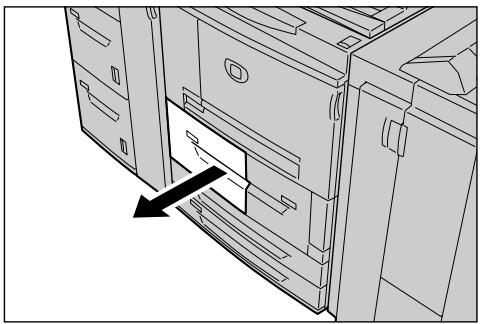

POINT IMPORTANT: si l'on ouvre un magasin sans vérifier au préalable l'emplacement de l'incident papier, le papier déchiré peut rester coincé dans la machine et provoquer un dysfonctionnement de l'imprimante. Avant d'entreprendre une action corrective, toujours vérifier où s'est produit l'incident.
- Retirer le papier coincé.
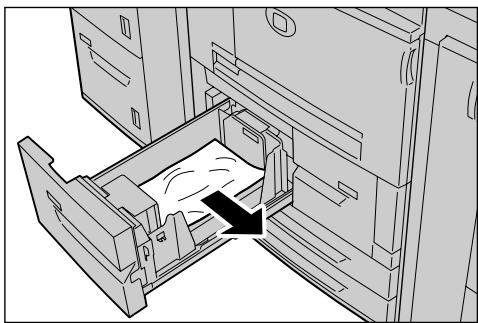

POINT IMPORTANT: Si le papier est déchiré, veiller à retirer tous les morceaux.
- Repousser doucement le magasin jusqu'à ce qu'il arrive en butée.
Incidents papier dans l'unité de transport 4
La section qui suit indique comment résoudre les incidents papier dans l'unité de transport 4.
- Attendre l'arrêt de la machine avant d'ouvrir le panneau avant.
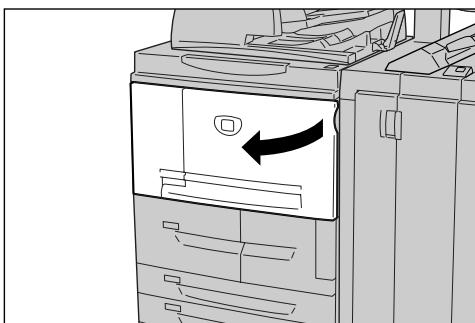
- Sortir le magasin 1.
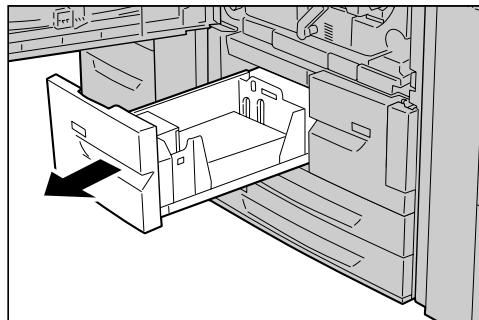
- Sortir l'unité de transport 4.
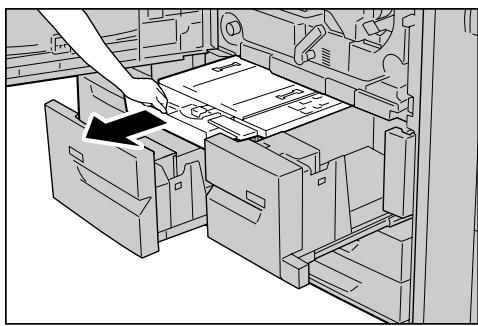
- Relever la languette 4a et retirer le papier coincé.
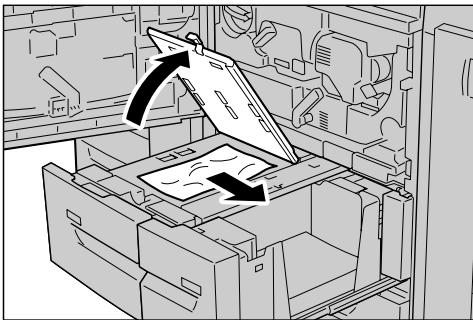

REMARQUE: Si le papier est déchiré, veiller à retirer tous les morceaux.

- Remettre la languette 4a dans sa position d'origine.
- Repousser doucement le magasin 2 jusqu'à ce qu'il arrive en butée.
REMARQUE : lorsque le magasin 2 est repoussé à l'intérieur de la machine, l'unité de transport 4 l'est également.
- Repousser doucement le magasin 1 jusqu'à ce qu'il arrive en butée.
- Refermer le panneau avant.
- Si le panneau avant n'est pas complètement refermé, un message s'affiche à l'écran et la machine ne fonctionne pas.
Incidents papier dans le module recto versus 3
La section qui suit indique comment résoudre les incidents papier dans le module recto verso 3.
- Attendre l'arrêt de la machine avant d'ouvrir le panneau avant.
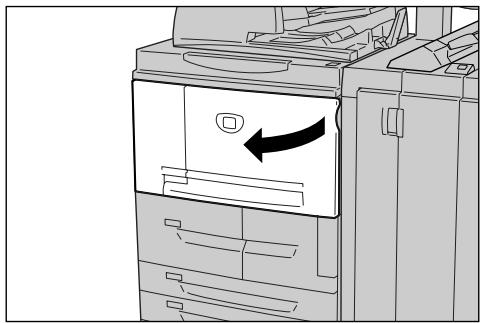
- Sortir le module recto verso 3.
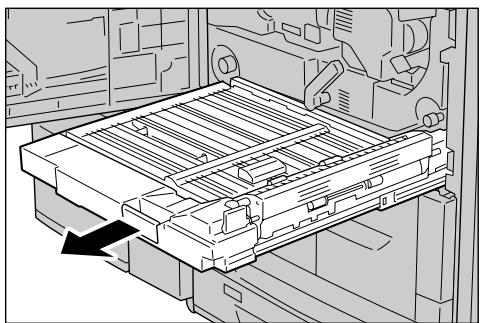
- Lever la poignée de dégagement 3a pour retirer le papier coincé.
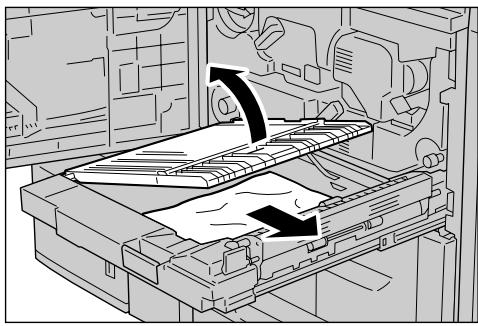

REMARQUE: Si le papier est déchiré, veiller à retirer tous les morceaux.
- Appuyer sur la languette 3b et retirer le papier coincé.
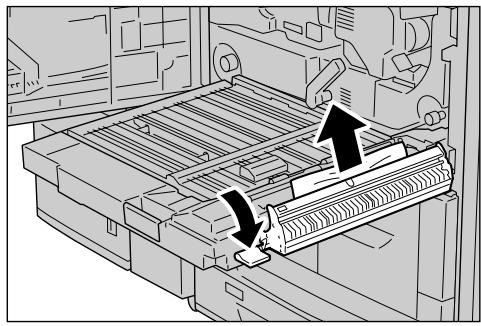

REMARQUE: Si le papier est déchiré, veiller à retirer tous les morceaux.
- Repousser doucement le module recto verso dans la machine jusqu'à ce qu'il arrive en butée.
- Refermer le panneau avant.

REMARQUE: Si le panneau avant n'est pas complètement refermé, un message s'affiche à l'écran et la machine ne fonctionne pas.
Incidents papier dans le magasin 5 (départ manuel)
La section suivante indique comment résoudre les incidents papier dans le magasin 5 (départ manuel).
- Lorsque le magasin grande capacité n'est pas installé, ouvrir le panneau supérieur du magasin 5 (départ manuel).
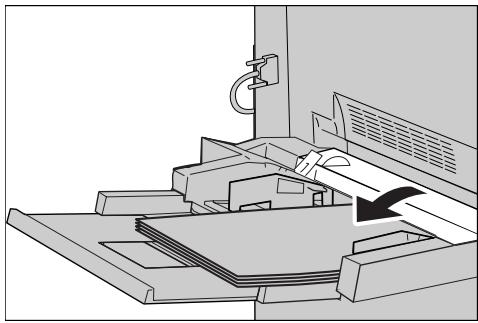
- Retirer le papier coincé et toutes les feuilles présentes dans le magasin 5 (départ manuel).
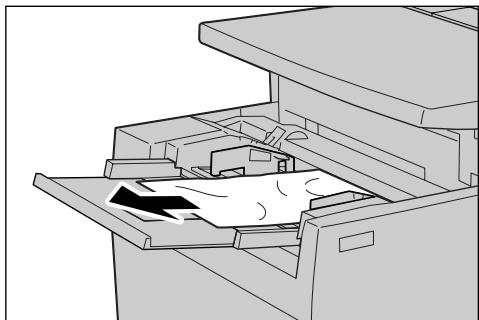

POINT IMPORTANT: Lorsque le magasin contient deux feuilles de papier ou plus, retirer toutes les feuilles.
REMARQUE: Si le papier est déchiré, veiller à ramasser tous les morceaux.
- Aérer les feuilles retirées pour s'assurer que les quatre coins sont bien d'équerre.
- Placer les feuilles dans le magasin face à imprimer dessus, de telle sorte que le bord avant soit légèrement en contact avec l'entrée du mécanisme de départ papier.
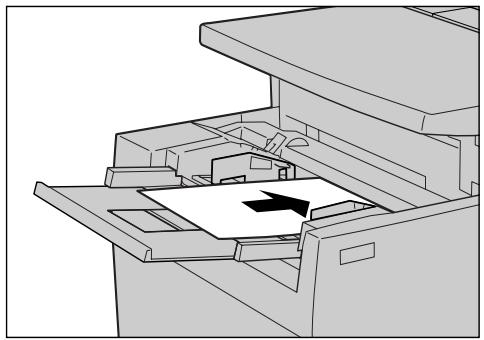
Incidents papier dans les magasins 6 et 7 (magasin grande capacité)
La section qui suit indique comment résoudre les incidents papier dans les magasins 6 et 7.
- Sortir le magasin jusqu'à l'endroit où s'est produit l'accident papier.
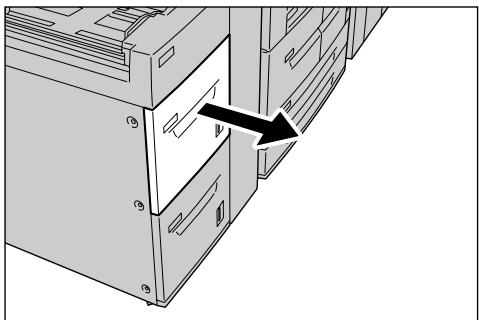

POINT IMPORTANT: si l'on ouvre un magasin sans vérifier au préalable l'emplacement de l'incident papier, le papier déchiré peut rester coincé dans la machine, ce qui peut provoquer un dysfonctionnement de la machine. Avant d'entreprendre une action corrective, toujours vérifier où s'est produit l'incident.
- Retirer le papier coincé.
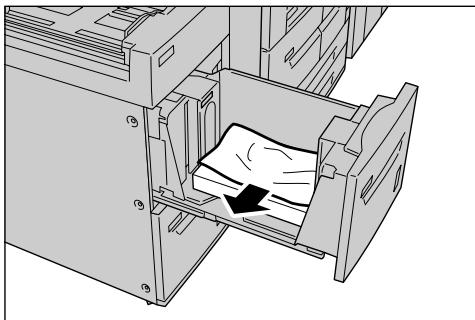

REMARQUE: Si le papier est déchiré, veiller à retirer tous les morceaux.
- Repousser doucement le magasin jusqu'à ce qu'il arrive en butée.
Incidents papier dans le magasin 8 (dispositif d'insertion post-traitement)
La section qui suit indique comment résoudre les incidents papier dans l'Interposer.
- Appuyer sur la touche Marche.
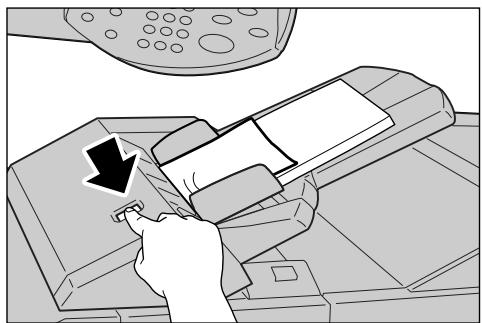
- Ouvrir le panneau 1e et désteroler le papier coincé et toutes les feuilles présentes dans l'interposer.
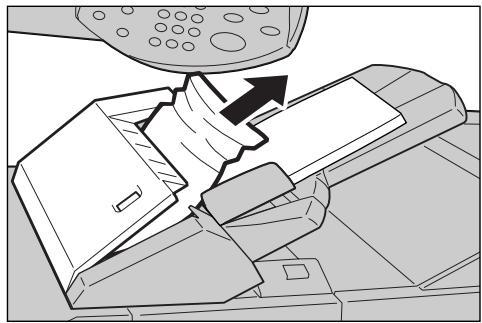

POINT IMPORTANT : Lorsque le magasin contient deux feuilles de papier ou plus, éliminer toutes les feuilles.
REMARQUE: Si le papier est déchiré, veiller à ramasser tous les morceaux.
- Aérer les feuilles retirées pour s'assurer que les quatre coins sont bien d'équerre et les remettre en place.
- Appuyer sur le panneau 1e jusqu'à ce qu'il s'enclenche.
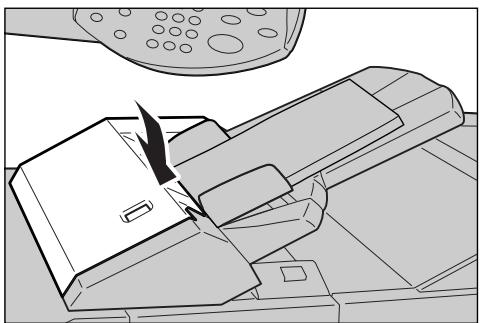

REMARQUE: si le panneau n'est pas complètement refermé, un message s'affiche à l'écran et la machine ne fonctionne pas.
Incidents papier au niveau du panneau inférieur gauche
La section suivante indique comment résoudre les incidents papier au niveau du panneau inférieur gauche du module de transfert.
- Ouvrir le panneau inférieur gauche en appuyant sur la poignée de dégagement.
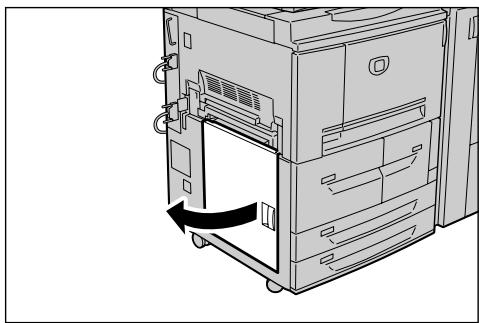
- Retirer le papier coincé.
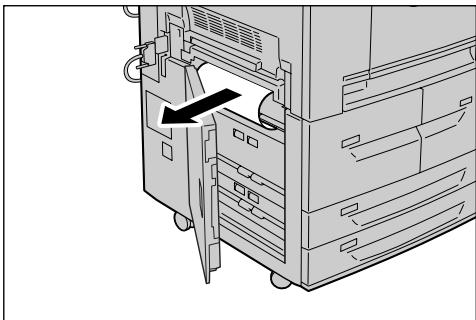

REMARQUE: Si le papier est déchiré, veiller à retirer tous les morceaux.
- Refermer le panneau inférieur gauche.

REMARQUE: si le panneau inférieur gauche n'est pas complètement refermé, un message s'affiche à l'écran et la machine ne fonctionne pas.
Incidents papier dans le module de transfert
La section suivante indique comment résoudre les incidents papier au niveau du module de transfert.
- Attendre l'arrêt de la machine avant d'ouvrir le panneau avant.
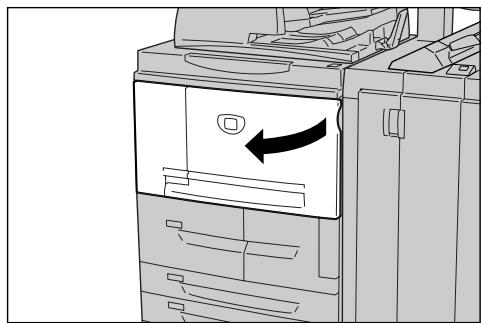
- Tourner la poignée verte située au centre du module de transfert vers la droite jusqu'à ce qu'elle soit en position horizontale et tirer le module de transfert à fond.
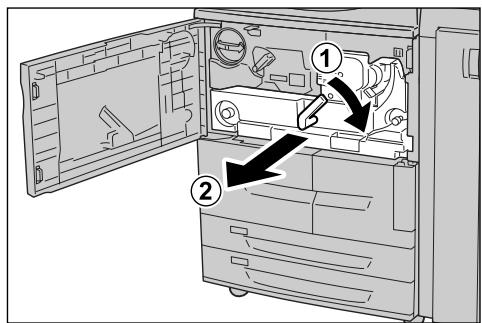
- Relever le plateau 2b pour retirer le papier coincé. Tourner la molette 2a pour retirer le papier coincé, si nécessaire.
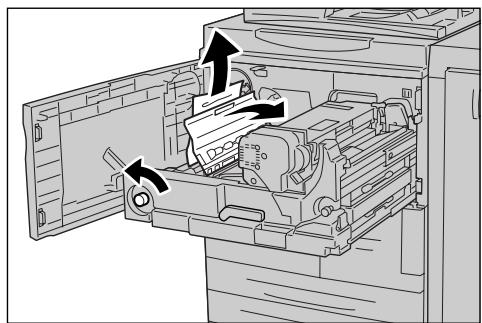
AVERTISSEMENT: Ne jamais toucher une zone (module four ou zone l'entourant) signalée par une étiquette portant la mention "Température élevée" ou "Attention". Tout contact avec ces zones peut causer des brûlures.
- Si l'incident se produit en haut du module de transfert ou à l'intérieur du module four, désteroler le papier coincé en le tirant vers la gauche. S'il est impossible de désteroler le papier coincé, relever la languette 2c, puis désteroler le papier.
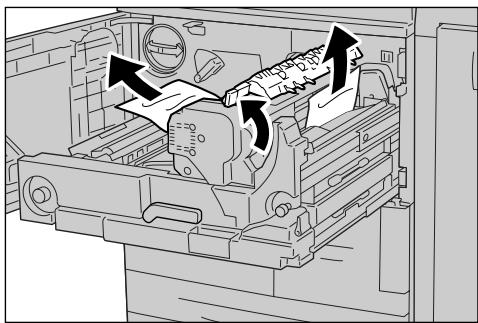
POINT IMPORTANT: ne jamais toucher les six éléments en saillie qui sont visibles lorsqu'on relève la languette 2c.
AVERTISSEMENT: Ne jamais toucher une zone (module four ou zone l'entourant) signalée par une étiquette portant la mention "Température élevée" ou "Attention". Tout contact avec ces zones peut causer des brûlures.
- Relever la languette 2c, si nécessaire, relever la poignée 2d, puis retirer le papier coincé.
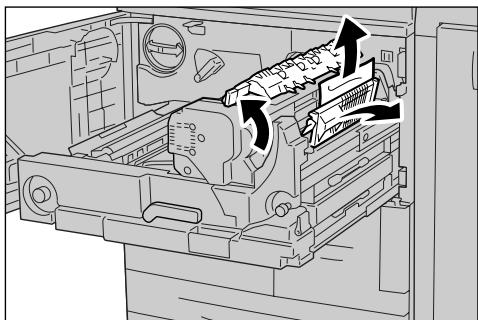
- Tourner la molette 2f, si nécessaire, puis retirer le papier coincé.
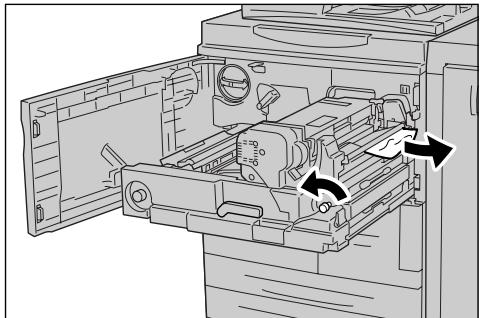
- Abaisser la languette 3b à droite du module four, si nécessaire, puis retirer le papier coincé.
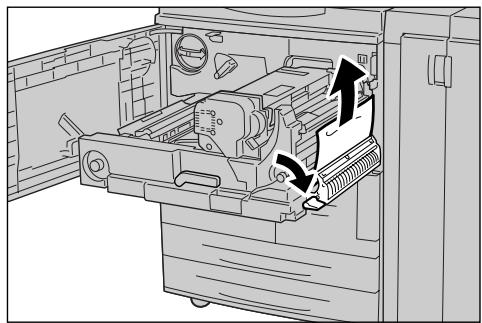

POINT IMPORTANT: si le papier reste coincé à l'intérieur et qu'il est impossible de le retirer, repousser le module de transfert dans la machine, sortir le module recto verso, puis réessayer.
- Repousser le module de transfert à fond et tourner la poignée verte 2 vers la gauche.
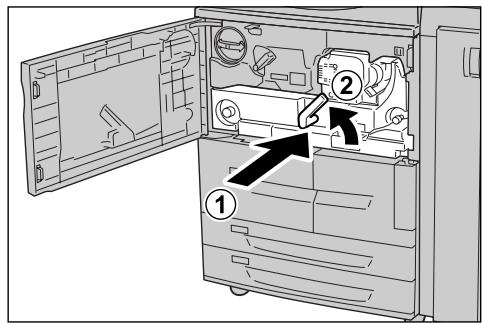

REMARQUE: si la poignée ne tourne pas, reassertir le module de transfert jusqu'à mi-course et le repousser à nouveau.
- Refermer le panneau avant.

REMARQUE: Si le panneau avant n'est pas complètement refermé, un message s'affiche à l'écran et la machine ne fonctionne pas.
Incidents papier au niveau du panneau gauche du module de finition
La section ci-après indique comment résoudre les incidents papier survenant dans les zones suivantes :
- Incidents papier au niveau de la languette 1a et de la molette 1c
- Incidents papier au niveau de la languette 1d
- Incidents papier au niveau de la languette 1b

REMARQUE: la méthode de dégagement dépend de l'emplacement de l'incident papier. Suivre la procédure affichée à l'écran pour dégager le circuit papier.
Incidents papier au niveau de la languette 1A et de la molette 1C
- Attendre que la machine s'arrête, puis ouvrir le panneau gauche du module de finition.
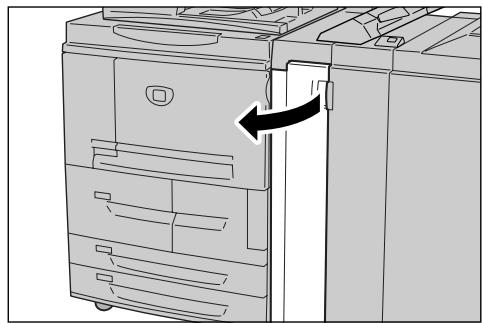
- Abaisser la languette 1a et tourner la molette 1c vers la gauche. Retirer le papier coincide.
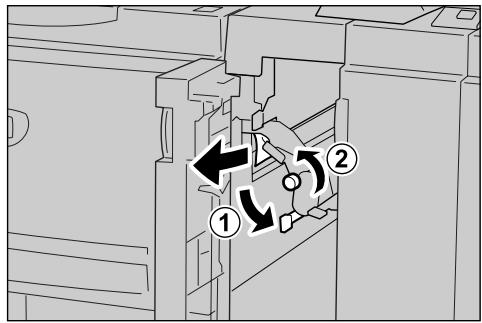

REMARQUE: Si le papier est déchiré, veiller à retirer tous les morceaux.
- Remettre la languette 1a dans sa position d'origine.
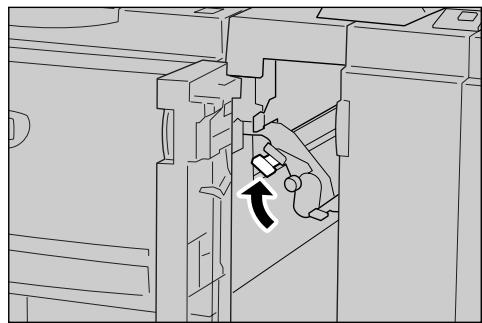
- Refermer le panneau gauche du module de finition.

REMARQUE: Si le panneau gauche du module d'agrafage n'est pas complètement refermé, un message s'affiche à l'écran et la machine ne fonctionne pas.
Incidents papier au niveau de la languette 1D
- Attendre que la machine s'arrête, puis ouvrir le panneau gauche du module de finition.
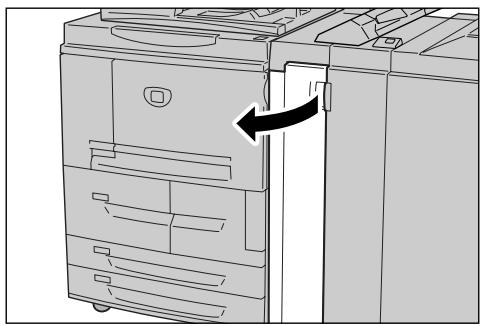
- Relever la languette 1d et retirer le papier coincide.
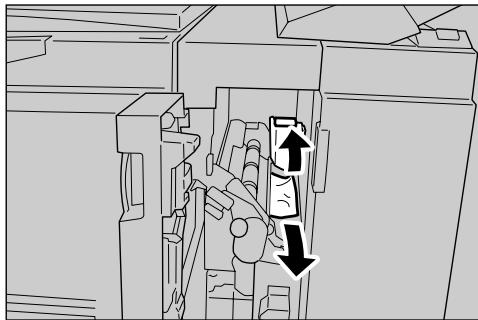

REMARQUE: Si le papier est déchiré, veiller à ramasser tous les morceaux.
- Remettre la languette 1d dans sa position d'origine.
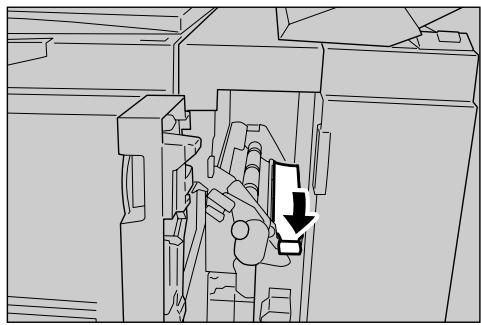
- Refermer le panneau gauche du module de finition.

REMARQUE: Si le panneau gauche du module d'agrafage n'est pas complètement refermé, un message s'affiche à l'écran et la machine ne fonctionne pas.
Incidents papier au niveau de la languette 1B
- Attendre que la machine s'arrête, puis ouvrir le panneau gauche du module de finition.
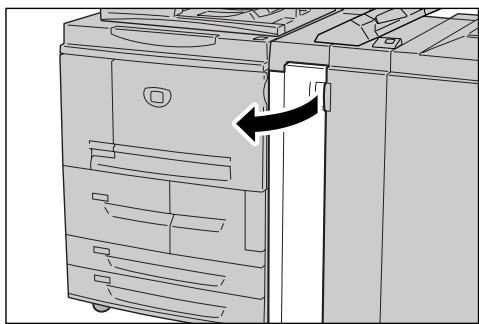
- Pousser la languette 1b vers la droite et retirer le papier coincé.
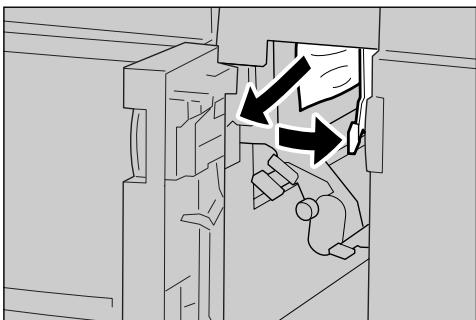

REMARQUE: Si le papier est déchiré, veiller à retirer tous les morceaux.
- Remettre la languette 1b dans sa position d'origine.
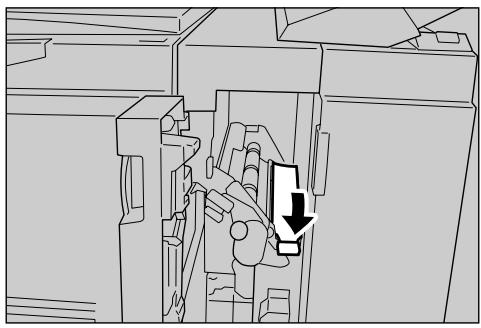
- Refermer le panneau gauche du module de finition.

REMARQUE: Si le panneau gauche du module d'agrafage n'est pas complètement refermé, un message s'affiche à l'écran et la machine ne fonctionne pas.
Incidents papier au niveau du panneau croît du module de finition
La section ci-après indique comment résoudre les incidents papier survenant dans les zones suivantes :
- Incidents papier au niveau des transports 3b et 3d
- Incidents papier au niveau du transport 3e et de la molette 3c
- Incidents papier au niveau du transport 3g et de la molette 3f
- Incidents papier au niveau du transport 4b et de la molette 3a

REMARQUE: La méthode de dégagement dépend de l'emplacement de l'incident papier. Suivre la procédure affichée à l'écran pour dégager le circuit papier.
Incidents papier au niveau des transports 3B et 3D
- Attendre que la machine s'arrête, puis ouvrir le panneau droit du module de finition.
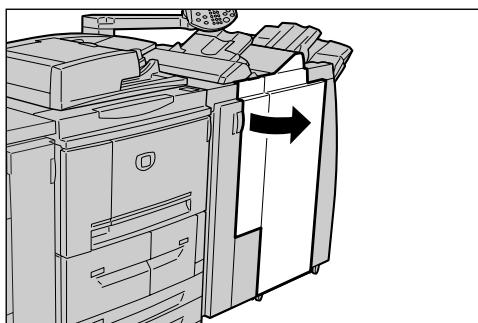
- Pousser les languettes 3b et 3d vers la gauche et retirer le papier coincide.
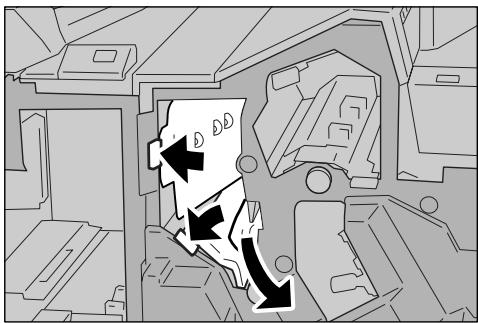

REMARQUE: Si le papier est déchiré, veiller à retirer tous les morceaux.
- Remettre les languettes 3b et 3d dans leur position d'origine.
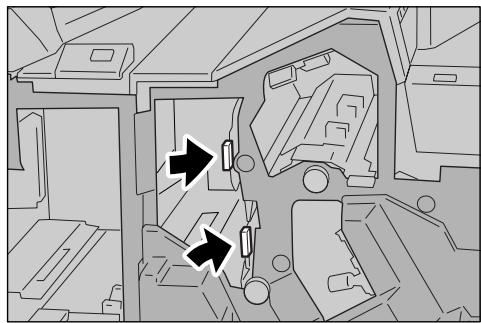
- Refermer le panneau droit du module de finition.

REMARQUE: Si le panneau droit du module d'agrafage n'est pas complètement refermé, un message s'affiche à l'écran et la machine ne fonctionne pas.
Incidents papier au niveau du transport 3E et de la molette 3C
- Attendre que la machine s'arrête, puis ouvrir le panneau droit du module de finition.
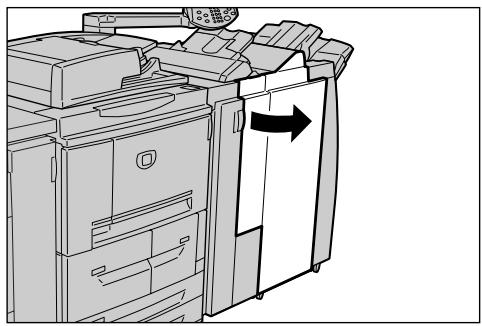
- Abaisser la languette 3e, tourner la molette 3c vers la droite et retarder le papier coincide.
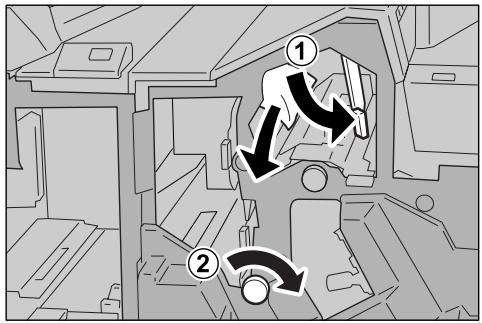

REMARQUE: Si le papier est déchiré, veiller à retarder tous les morceaux.
- Remettre la languette 3e dans sa position d'origine.
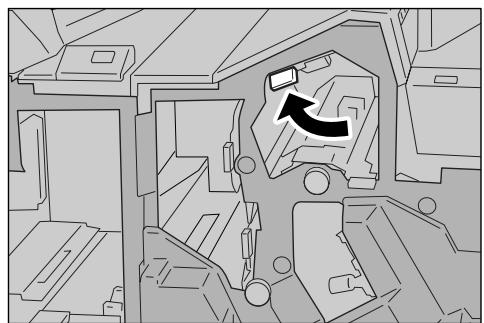
- Refermer le panneau droit du module de finition.

REMARQUE: Si le panneau droit n'est pas complètement refermé, un message s'affiche à l'écran et la machine ne fonctionne pas.
Incidents papier au niveau du transport 3G et de la molette 3F
- Attendre que la machine s'arrête, puis ouvrir le panneau droit du module de finition.
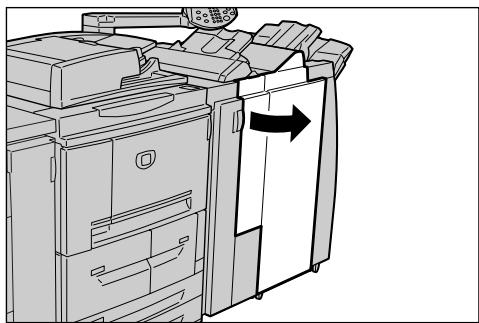
- Relever la languette 3g, tourner la molette 3f vers la gauche et décaler le papier coincide.
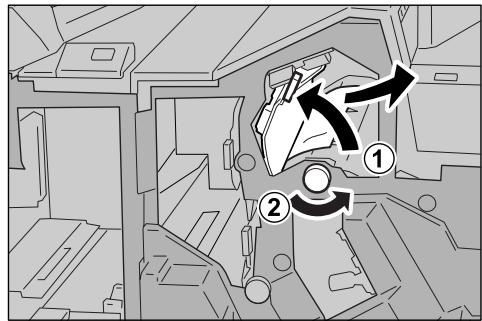

REMARQUE: Si le papier est déchiré, veiller à retarder tous les morceaux.
- Remettre la languette 3g dans sa position d'origine.
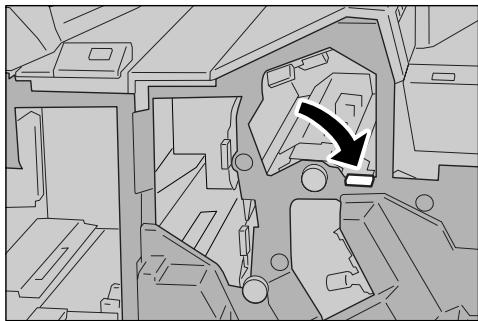
- Refermer le panneau droit.

REMARQUE: Si le panneau droit n'est pas complètement refermé, un message s'affiche à l'écran et la machine ne fonctionne pas.
Incidents papier au niveau du transport 4B et de la molette 3A
- Attendre que la machine s'arrête, puis ouvrir le panneau droit du module de finition.
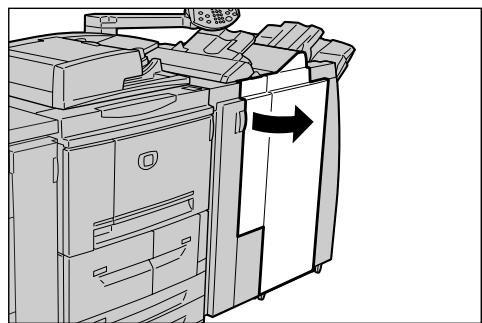
- Pousser la languette 4b vers la gauche, tourner la molette 3a vers la droite et retirer le papier coincé.
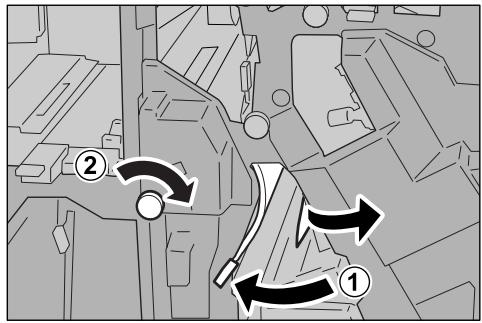

REMARQUE: Si le papier est déchiré, veiller à retarder tous les morceaux.
- Remettre la languette 4b dans sa position d'origine.
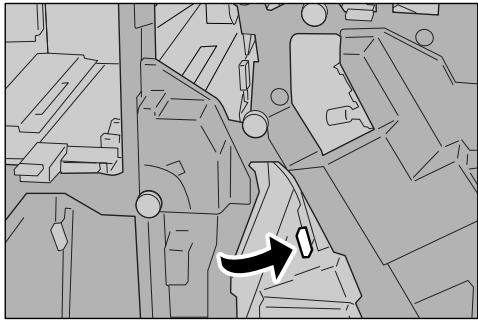
- Refermer le panneau droit du module de finition.

REMARQUE: Si le panneau droit du module de finition n'est pas complètement refermé, un message s'affiche à l'écran et la machine ne fonctionne pas.
Incidents papier et module de piège en z
Cette section indique comment retirer le papier coincé dans le module de pliage en Z lorsque ce module optionnel est installé dans un module de finition D (optionnel) ou dans une plieuse/brocheuse (optionnelle):
La section ci-après indique comment résoudre les incidents papier survenant dans les zones suivantes :
Incidents papier au niveau du transport 2a et de la molette 3a
Incidents papier au niveau du transport 2b et de la molette 2c
Incidents papier au niveau de la molette 2c, des transports 2e / 2f et du bac récepteur des piages 2d.
Incidents papier au niveau du bac récepteur des piages 2d et du transport 2g
Incidents papier au niveau de l'unité 4 et de la molette 4a
REMARQUE: La méthode de dégagement dépend de
l'emplacement de l'incident papier. Suivre la procédure affichée à l'écran pour dégager le circuit papier.
Incidents papier au niveau du transport 2A et de la molette 3A
- Attendre que la machine s'arrête, puis ouvrir le panneau droit du module de finition.
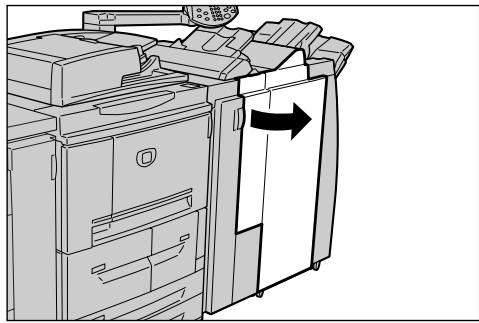
- Relever la languette 2a et tourner la molette 3a vers la gauche. Retirer le papier coincide.
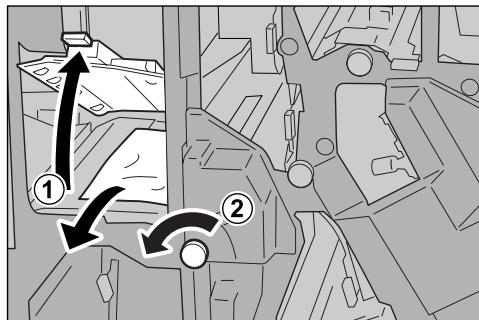

REMARQUE: Si le papier est déchiré, veiller à ramasser tous les morceaux.
- Remettre la languette 2a dans sa position d'origine.
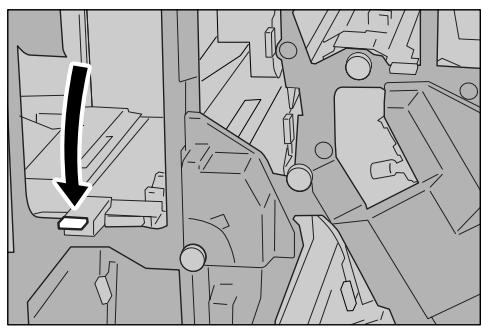
- Refermer le panneau droit du module de finition.

REMARQUE: Si le panneau droit du module d'agrafage n'est pas complètement refermé, un message s'affiche à l'écran et la machine ne fonctionne pas.
Incidents papier au niveau du transport 2B et de la molette 2C
- Attendre que la machine s'arrête, puis ouvrir le panneau droit du module de finition.
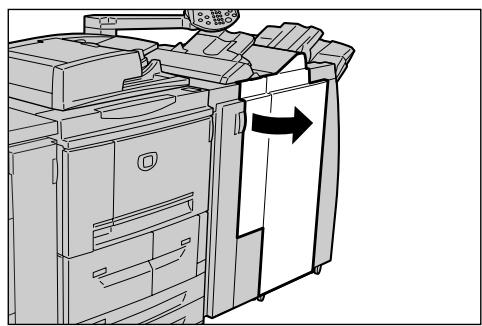
- Pousser la languette 2b vers la gauche, tourner la molette 2c vers la droite et retarder le papier coincide.
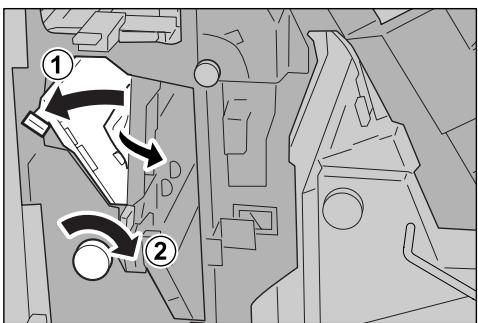

REMARQUE: Si le papier est déchiré, veiller à retarder tous les morceaux.
- Remettre la languette 2b dans sa position d'origine.
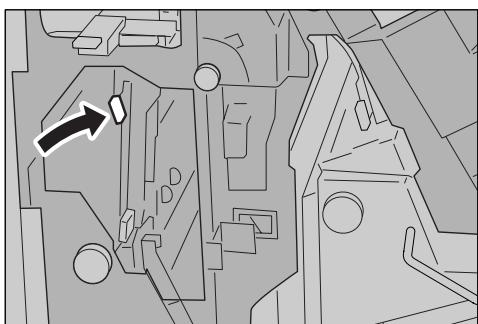
- Refermer le panneau droit du module de finition.

REMARQUE: Si le panneau droit du module de finition n'est pas complètement refermé, un message s'affiche à l'écran et la machine ne fonctionne pas.
Incidents papier au niveau de la molette 2c, des transports 2e / 2f et du bac récepteur des pièges 2d.
- Attendre que la machine s'arrête, puis ouvrir le panneau droit du module de finition.
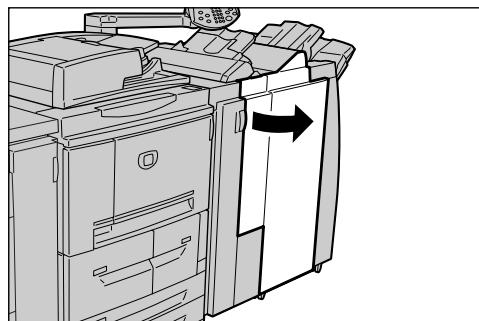
- Sortir le bac récepteur des pièges 2d, pousser la languette 2e vers la droite et décaler le papier coincé.
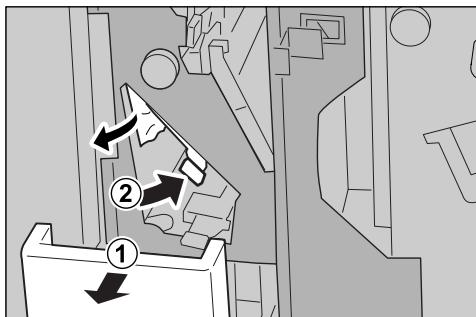

REMARQUE: Si le papier est déchiré, veiller à retirer tous les morceaux.
- Si le retrait du papier est impossible à l'étape 2, repousser la languette 2e dans sa position d'origine. Pousser la languette 2f vers la droite, tourner la molette 2c vers la droite et retarder le papier coincide.
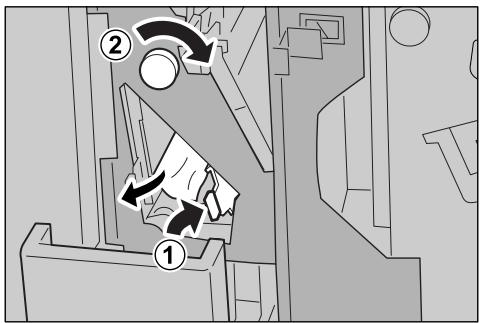

REMARQUE: Si le papier est déchiré, veiller à retirer tous les morceaux.
- Remettre la languette (2f ou 2e) dans sa position d'origine et repousser le bac de réception des piages 2d dans la machine.
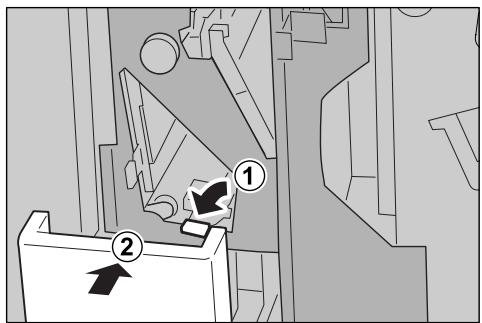
- Refermer le panneau droit du module de finition.

REMARQUE: Si le panneau droit du module de finition n'est pas complètement refermé, un message s'affiche à l'écran et la machine ne fonctionne pas.
Incidents papier au niveau du bac récepteur des pièges 2d et du transport 2g
- Attendre que la machine s'arrête, puis ouvrir le panneau droit du module de finition.
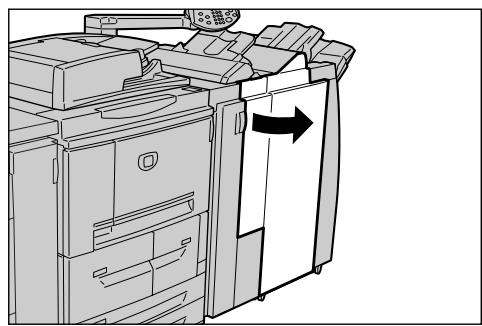
- Sortir le bac récepteur des pièges 2d, pousser la languette 2g vers la droite et décaler le papier coincé.
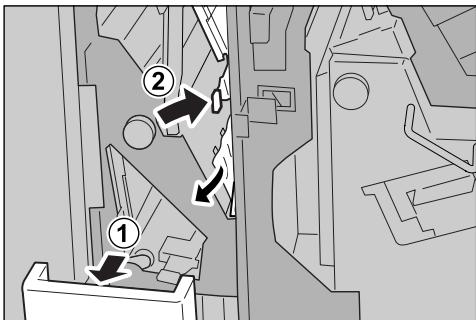

REMARQUE: Si le papier est déchiré, veiller à retirer tous les morceaux.
- Remettre la languette 2g dans sa position d'origine et repousser le bac de réception des pièges 2d dans la machine.
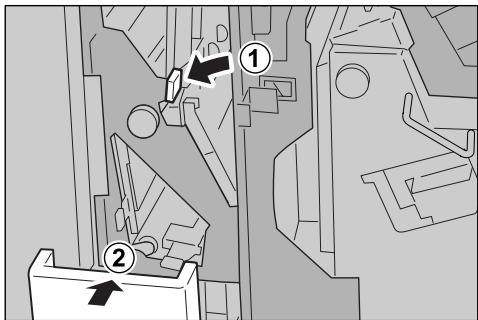
- Refermer le panneau droit du module de finition.

REMARQUE: Si le panneau côté du module d'agrafage n'est pas complètement refermé, un message s'affiche à l'écran et la machine ne fonctionne pas.
Incidents papier au niveau de l'unité 4 et de la molette 4A
- Attendre que la machine s'arrête, puis ouvrir le panneau droit du module de finition.
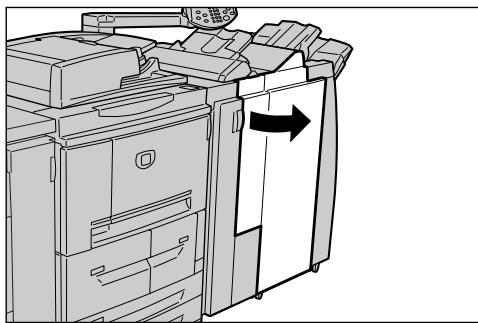
- Sortir l'unité 4.
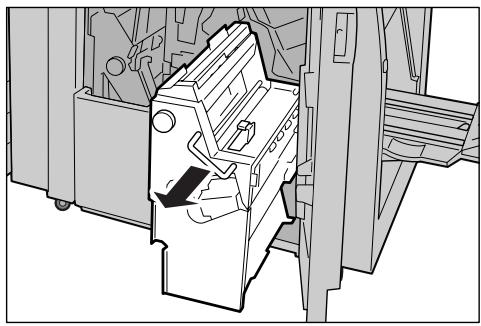
- Tourner la molette 4a vers la gauche pour retirer tout le papier coincé sur le côté gauche de l'unité 4.
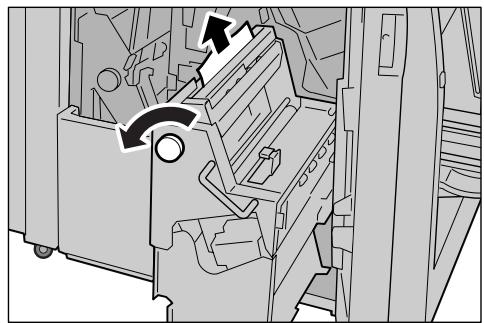

REMARQUE: Si le papier est déchiré, veiller à retirer tous les morceaux.
- Repousser l'unité 4 dans sa position d'origine.
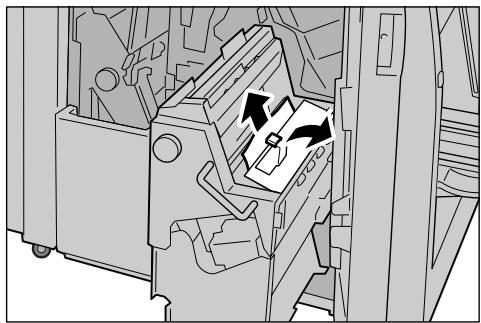
- Refermer le panneau droit du module de finition.

REMARQUE: Si le panneau droit du module de finition n'est pas complètement refermé, un message s'affiche à l'écran et la machine ne fonctionne pas.
Incidents papier au niveau de la zone de sortie du module de finition
La section ci-après indique comment résoudre les incidents papier survenant dans les zones suivantes :
- Incidents papier dans le bac de réception
- Incidents papier dans le bac du module de finition
- Incidents papier dans le bac récepteur des pièges

REMARQUE: La méthode de dégagement dépend de l'emplacement de l'incident papier. Suivre la procédure affichée à l'écran pour dégager le circuit papier.
Incidents papier dans le bac de réception
- Retirer le papier coincé dans le bac de réception.
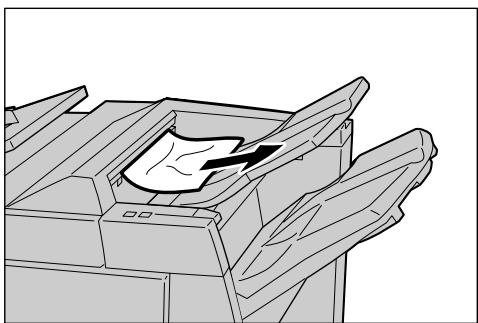

REMARQUE: Si le papier est déchiré, veiller à ramasser tous les morceaux.
- Ouvrir et fermer le panneau droit du module de finition.

REMARQUE: Si le panneau droit du module de finition n'est pas complètement refermé, un message s'affiche à l'écran et la machine ne fonctionne pas.
Incidents papier dans le bac du module de finition
- Retirer le papier coincé dans le bac du module de finition.
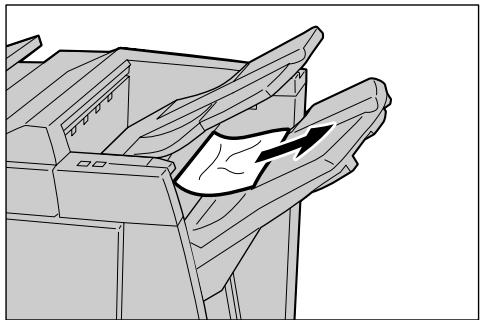

REMARQUE: Si le papier est déchiré, veiller à ramasser tous les morceaux.

- Ouvrir et fermer le panneau droit du module de finition.
REMARQUE: Si le panneau droit du module de finition n'est pas complètement refermé, un message s'affiche à l'écran et la machine ne fonctionne pas.
Incidents papier dans le bac récepteur des pièges
- Attendre que la machine s'arrête, puis ouvrir le panneau droit du module de finition.
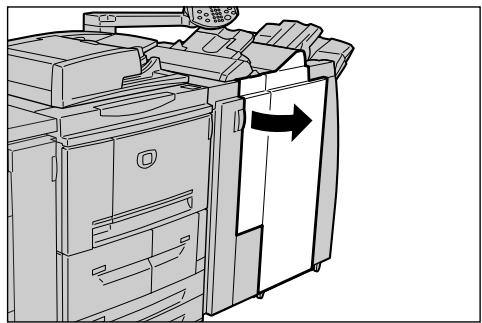
- Tourner la molette 4a vers la droite pour retirer le papier coincé dans le bac récepteur des papiers.
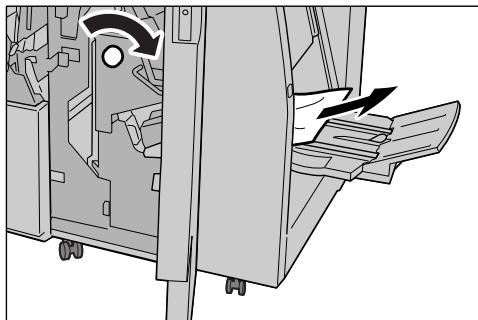

REMARQUE: Si le papier est déchiré, veiller à ramasser tous les morceaux.
- Refermer le panneau droit du module de finition.

REMARQUE: Si le panneau droit du module de finition n'est pas complètement refermé, un message s'affiche à l'écran et la machine ne fonctionne pas.
Incidents papier dans le magasin grande capacité
La section ci-après indique comment résoudre les incidents papier survenant dans les zones suivantes :
- Incidents papier au niveau du panneau inférieur gauche
- Incidents papier au niveau du transport 1a et de la molette 1c
- Incidents papier au niveau du transport 1b
- Incidents papier au niveau du transport 1d
REMARQUE: La méthode de dégagement dépend de l'endroit où s'est produit l'accident. Suivre la procédure affichée à l'écran pour dégager le circuit papier.
Incidents papier au niveau du panneau inférieur gauche
- Ouvrir le panneau avant du magasin grande capacité.
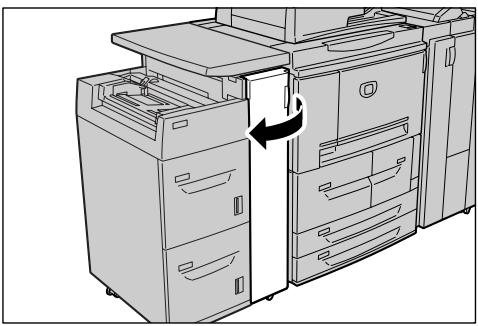
- Ouvrir le panneau inférieur gauche en appuyant sur la poignée de dégagement.
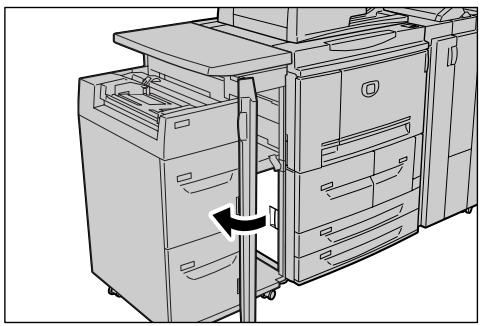
- Retirer le papier coincé.
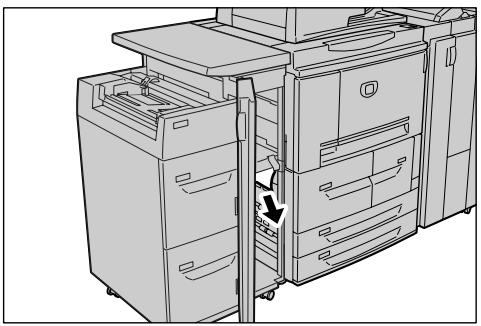

REMARQUE: Si le papier est déchiré, veiller à retirer tous les morceaux.
- Refermer le panneau inférieur gauche.
- Ouvrir le panneau avant du magasin grande capacité.

REMARQUE: Si le panneau avant du magasin grande capacité n'est pas complètement refermé, un message s'affiche à l'écran et la machine ne fonctionne pas.
Incidents papier au niveau du transport 1A et de la molette 1C
- Ouvrir le panneau avant du magasin grande capacité.
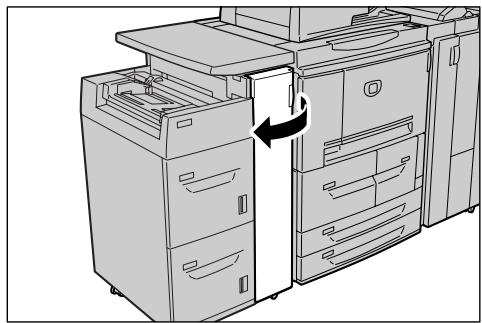
- Pousser la languette 1a vers la droite et tourner la molette 1c vers la droite. Retirer le papier coincé.
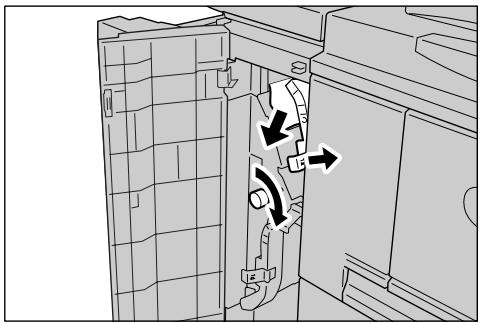

REMARQUE: Si le papier est déchiré, veiller à retirer tous les morceaux.
- Remettre la languette 1a dans sa position d'origine.
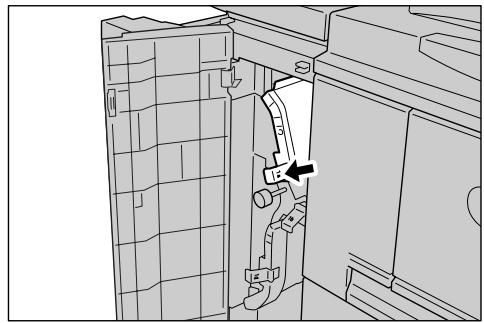
- Ouvrir le panneau avant du magasin grande capacité.

REMARQUE: Si le panneau avant du magasin grande capacité n'est pas complètement refermé, un message s'affiche à l'écran et la machine ne fonctionne pas.
Incidents papier au niveau du transport 1B
- Ouvrir le panneau avant du magasin grande capacité.
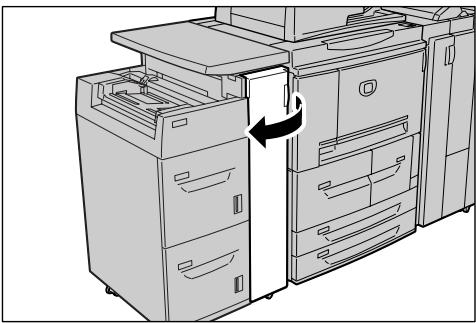
- Pousser la languette 1b vers la droite et tourner la molette 1c vers la droite. Retirer le papier coincide.
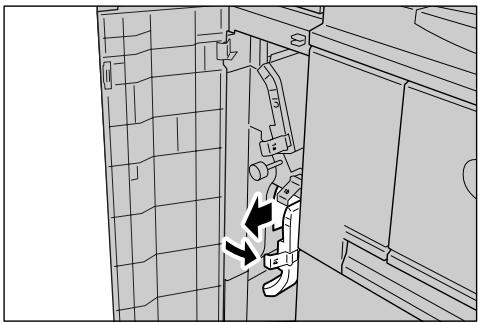

REMARQUE: Si le papier est déchiré, veiller à retirer tous les morceaux.
- Remettre la languette 1b dans sa position d'origine.
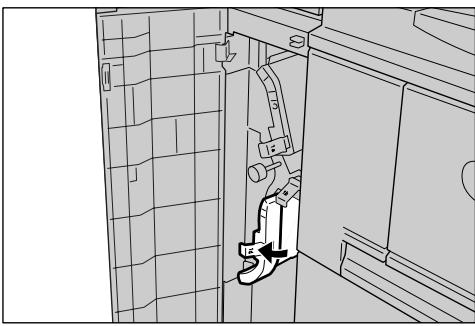
- Ouvrir le panneau avant du magasin grande capacité.

REMARQUE: Si le panneau avant du magasin grande capacité n'est pas complètement refermé, un message s'affiche à l'écran et la machine ne fonctionne pas.
Incidents papier au niveau du transport 1D
- Ouvrir le panneau avant du magasin grande capacité.
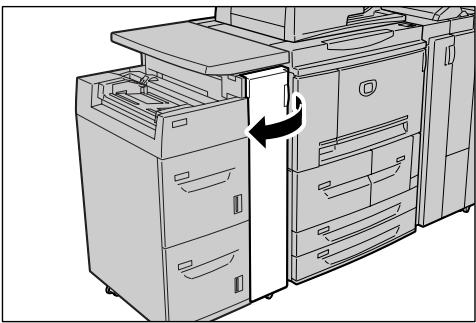
- Relever la languette 1d et retirer le papier coincide.
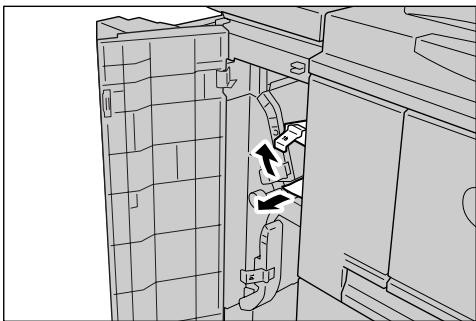

REMARQUE: Si le papier est déchiré, veiller à ramasser tous les morceaux.
- Remettre la languette 1d dans sa position d'origine.
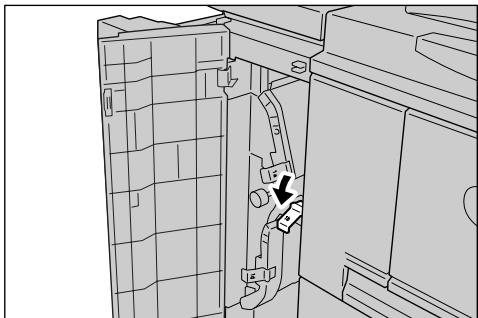
- Ouvrir le panneau avant du magasin grande capacité.

REMARQUE: Si le panneau avant du magasin grande capacité n'est pas complètement refermé, un message s'affiche à l'écran et la machine ne fonctionne pas.
Incidents document
Si un incident document se produit dans le chargeur de documents, la machine s'arrête et un message d'erreur s'affiche sur l'interface utilisateur. Résoudre l'incident document en suivant les instructions affichées, puis remettre le document dans le chargeur.
La section ci-après indique comment résoudre les incidents papier survenant dans les zones suivantes :
- Incidents document au niveau du cache-document
- Incidents document au niveau de la zone de sortie

REMARQUE : la méthode de résolution dépend de l'emplacement de l'incident document. Suivre la procédure affichée à l'écran pour débloquer le document coincé.
Incidents document au niveau du cache-document
- Déverrouiller complètement le verrou du panneau supérieur du chargeur de documents.
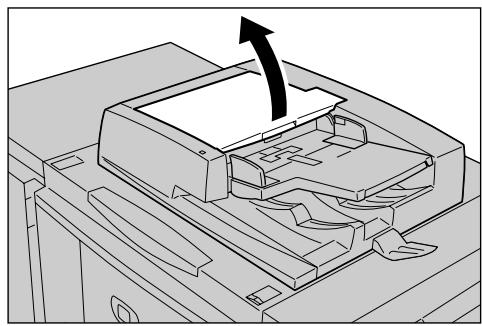

REMARQUE: déverrouiller complètement le cache-document afin de le stabiliser. Soulever doucement les panneaux.
- Ouvrir le panneau de gauche jusqu'à ce qu'il arrive en butée.
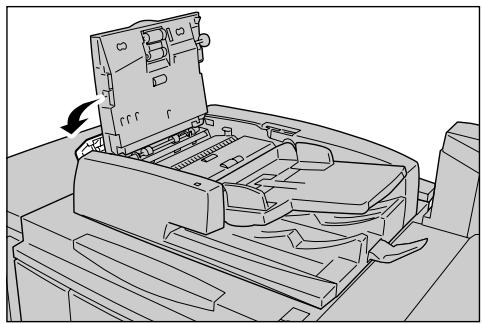
- Si le document n'est pas coincé dans la zone d'entrée, le retirez.
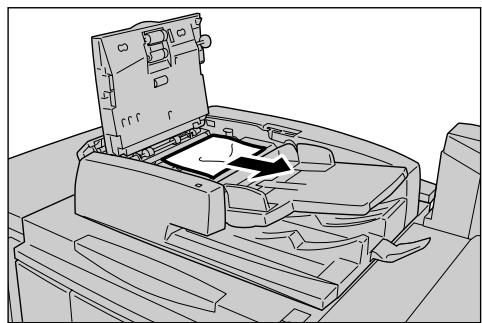
- Si les instructions affichées à l'écran l'indiquent, tourner la molette verte pour éjecter le document vers le haut.
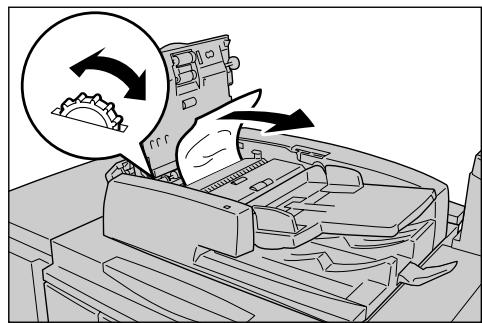

POINT IMPORTANT: si le document est coincé, ne pas tirer de force sous peine de l'abîmer.
- Si les instructions invitent l'utilisateur à ouvrir le panneau interne, relever la languette portant une flèche verte pour ouvrir le panneau interne. Retirer le document coincé.
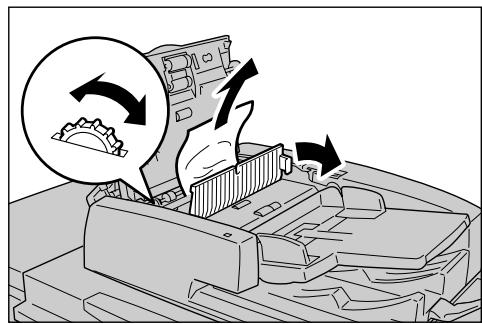
- Tourner la molette verte pour éjecter le document vers le haut.

REMARQUE: Si le document est coincé, ne pas tirer de force sous peine de l'abîmer.
- Lorsque l'intérieur du panneau gauche est indiqué, stérer le document coincé.
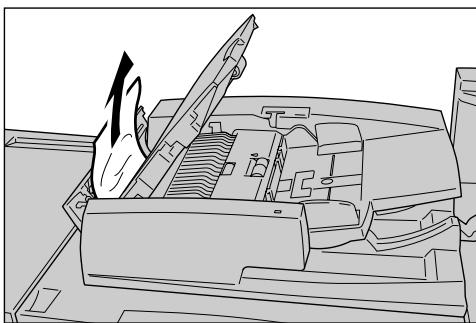
- Rabatte le panneau supérieur du volet intérieur jusqu'à ce qu'il s'enclenche.
- Rabattre le panneau gauche du chargeur de documents jusqu'à ce qu'il s'enclenche.
- Si le document ne se trouve pas à cet endroit, relever doucement le chargeur de documents et retirer le document si celui-ci est visible.
- Si le document n'est pas trouvé à l'étape 10, relever le plateau du chargeur et retirer le document.
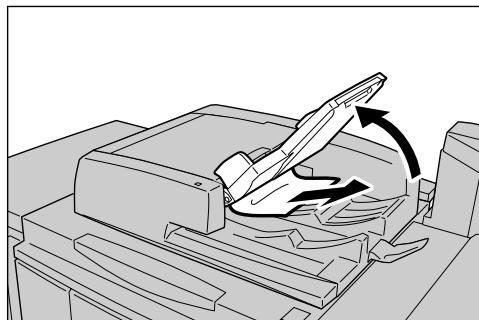
12. Rabattre doucement le plateau du chargeur de documents. 13. S'assurer que le document n'est pas déchiré, froissé ou plié et le remettre en place en suivant les instructions affichées.
REMARQUE : après avoir retiré le document coincide, remettez en place le document complet, y compris les feuilles déjà reçues. Les feuilles déjà numérisées seront sautées automatiquement et la numérisation reprendra à partir de la première feuille qui n'a pas encore été numérisée.
Les documents déchirés, froissés ou pliés peuvent provoquer des incidents document et endommager la machine. Pour numériser ce type de documents, les placer directement sur la glace d'exposition.

Incidents document au niveau de la zone de sortie
- Relever le cache-document.
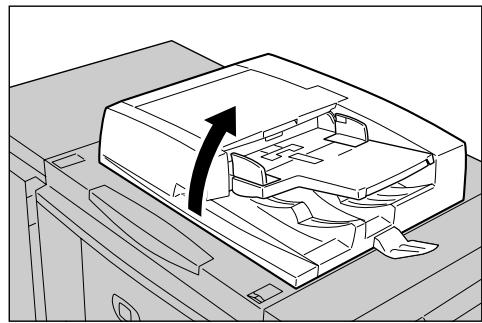
- Ouvrir la zone de la courroie en appuyant sur la poignée et retarder le document coincide.
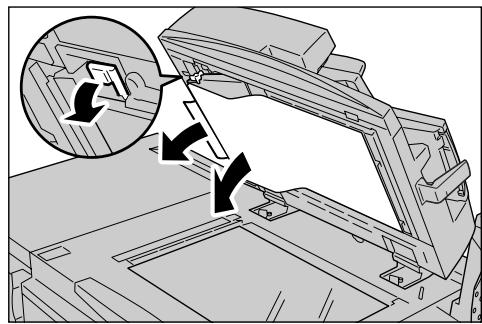
- Rabattre doucement la courroie.
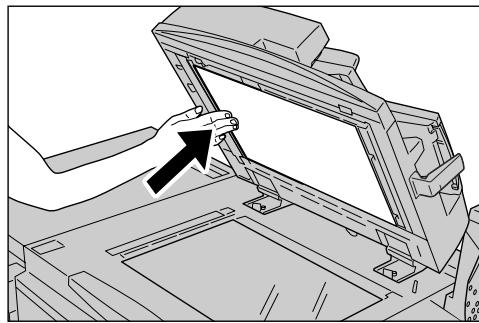
- Rabattez le chargeur de documents.
- S'assurer que le document n'est pas déchiré, froissé ou plié et le remettre en place en suivant les instructions affichées.
REMARQUE : après avoir retiré le document coincide, remettez en place le document complet, y compris les feuilles déjà reçues. Les feuilles déjà numérisées seront sautées automatiquement et la numérisation reprendra à partir de la première feuille qui n'a pas encore été numérisée.
Les documents déchirés, froissés ou pliés peuvent provoquer des incidents document et endommager la machine. Pour numériser ce type de documents, les placer directement sur la glace d'exposition.
Incident agrafeuse
Cette section présente les incidents liés à l'agrafage.
Effectuer les procédures décrites aux pages suivantes lorsque les copies ne sont pas agrafées ou que les agrafes sont déformées. Si ces solutions ne permettent pas de résoudre le problème, contacter le Centre Services Xerox.
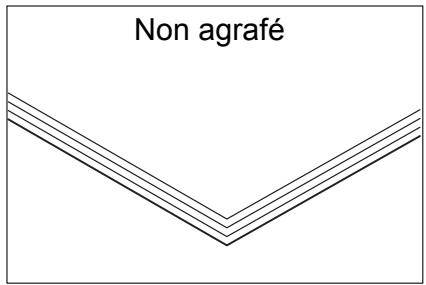
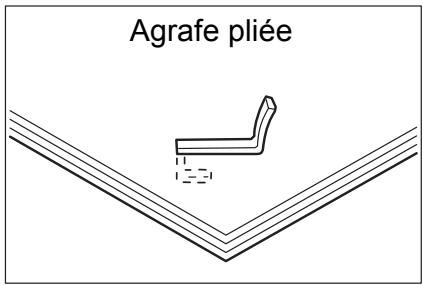
Si les agrafes se présentent comme sur les illustrations ci-après, contacter le Centre Services Xerox.
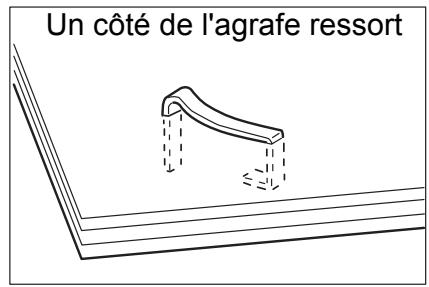
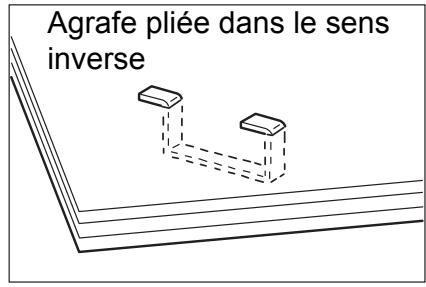
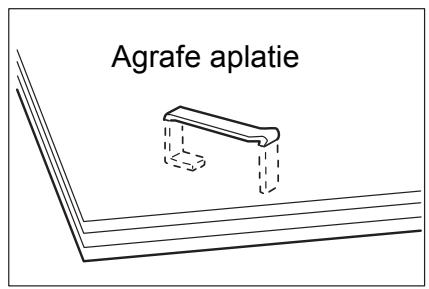
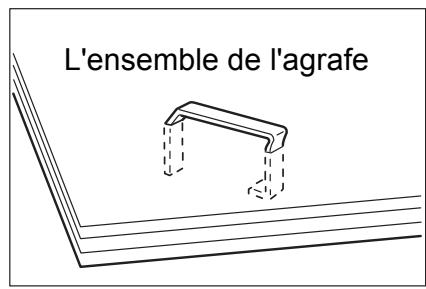
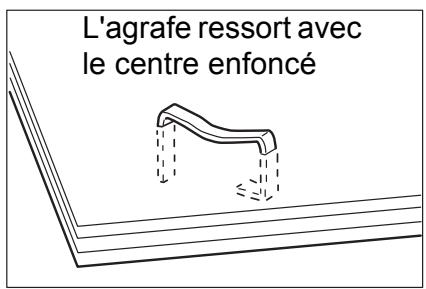

POINT IMPORTANT: ouvrir le cache de la cartouche d'agrafes et stopper l'agrafe pliée. Si cette agrafe n'est pas retirée, un incident agrafeuse peut survenir. N'ouvrir le cache de la cartouche d'agrafes que pour stopper l'agrafe pliée.
Incidents agrafeuse dans la cartouche d'agrafes
La section suivante indique comment résoudre les incidents agrafeuse au niveau de la cartouche d'agrafes.
- Attendre que la machine s'arrête, puis ouvrir le panneau avant du module de finition.
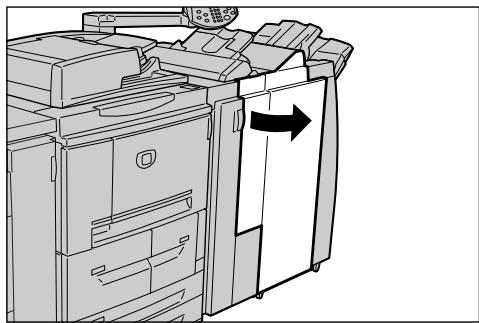
- Saisir la poignée R1 comme indiqué sur l'illustration et la soulever légèrement.
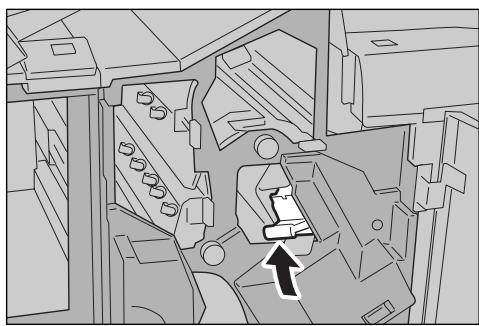
- Tirer la cartouche d'agrafes vers l'extérieur.
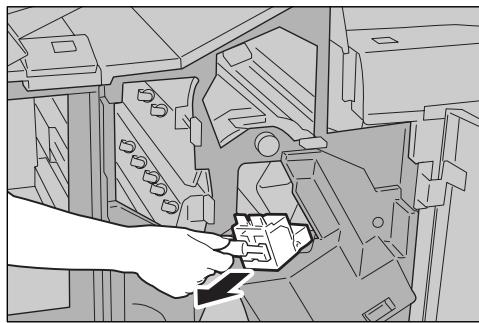

REMARQUE: après avoir retiré la cartouche d'agrafes, vérifier qu'aucune agrafe n'est présente à l'intérieur du module de finition.
- Ouvrir le cache de la cartouche d'agrafes comme indiqué sur l'illustration et retirer l'agrafe coincée.
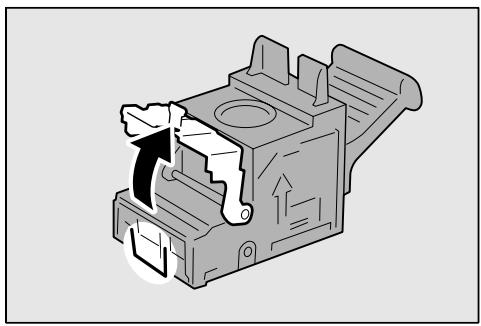
AVERTISSEMENT: Prendre garde à ne pas se blesser lors du retrait des agrafes coincées.
- S'il est impossible de retirer l'agrafe coincée, la pousser dans le sens indiqué par la flèche sur l'illustration.
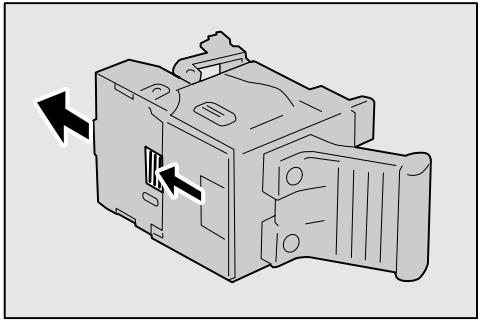
- Remettre la cartouche en place.
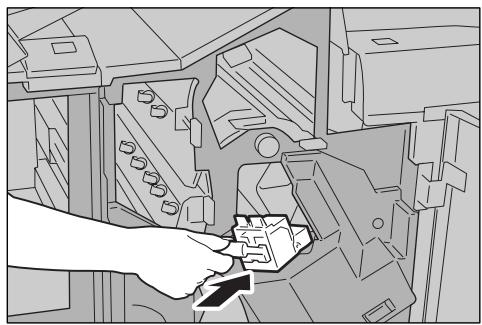
- Appuyer sur la cartouche jusqu'à ce qu'elle s'enclenche.
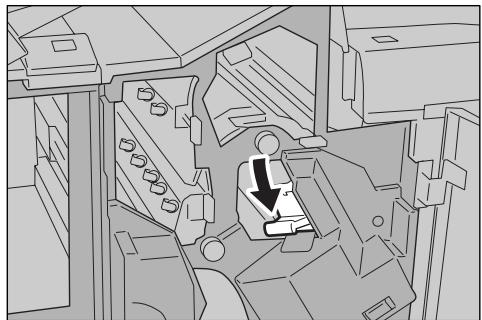

- Refermer le panneau droit du module de finition.
REMARQUE: Si le panneau droit n'est pas complètement refermé, un message s'affiche à l'écran et la machine ne fonctionne pas.
Si le retrait des agrafes est impossible selon les procédures ci-dessus, contacter le Centre Services Xerox.
Incidents agrafeuse au niveau de la cartouche d'agrafes cahier
La section suivante indique comment résoudre les incidents agrafeuse au niveau de la cartouche d'agrafes cahier.
- Attendre que la machine s'arrête, puis ouvrir le panneau avant du module de finition.
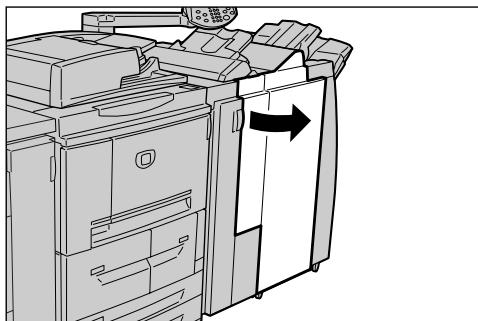
- Pousser la poignée vers la droite et tirer la cartouche d'agrafes vers l'extérieur.
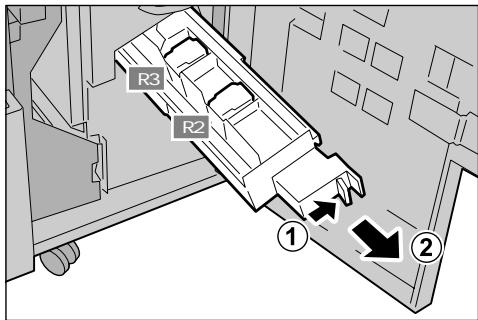
- Soulever la cartouche d'agrafes vide en la tenant par les languettes et la retirer du support.
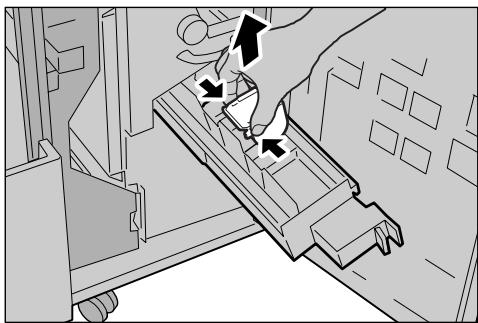
- Retirer les agrafes coincées comme indiqué sur l'illustration.
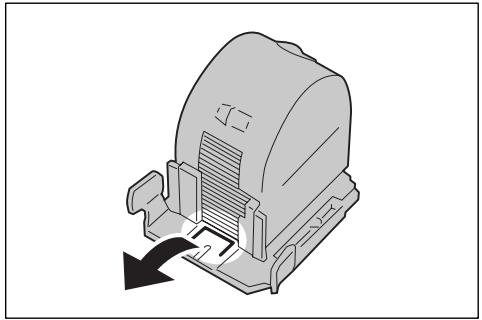
AVERTISSEMENT: Prendre garde à ne pas se blesser lors du retrait des agrafes coincées.
- Remettre la cartouche en place en la tenant par les languettes et appuyer doucement dessus jusqu'à ce qu'elle s'enclenche.
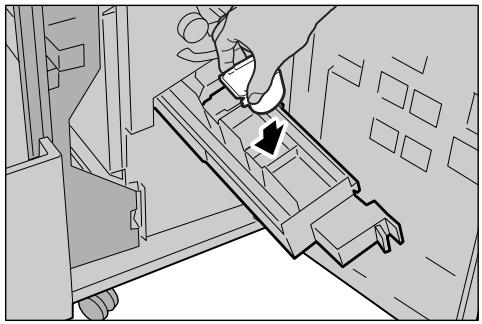
- Repousser la cartouche d'agrafes cahier à l'intérieur de la machine.
- Refermer le panneau droit du module de finition.

REMARQUE: Si le panneau droit n'est pas complètement refermé, un message s'affiche à l'écran et la machine ne fonctionne pas.
Si le retrait des agrafes est impossible selon les procédures ci-dessus, contacter le Centre Services Xerox.
Résolution des incidents de tuile papier

Il est possible de corriger la tuile papier à l'aide du bouton de détuilage. Ce bouton agit lorsque la machine fonctionne mais également lorsqu'elle est inactive, du moment qu'elle est sous tension.
REMARQUE : Pour corriger la tuile pendant le fonctionnement de la machine, appuyer sur le bouton de détuilage et le détuillage est appliqué immédiatement.
La touche Réinitialiser du panneau de commande ne permet pas d'activer le détuillage.
- Vérifier les voyants de copies.
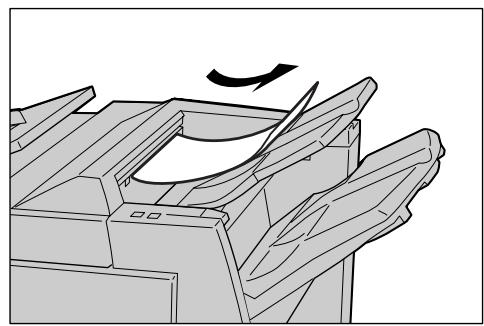
- Vérifier les voyants de détuilage.
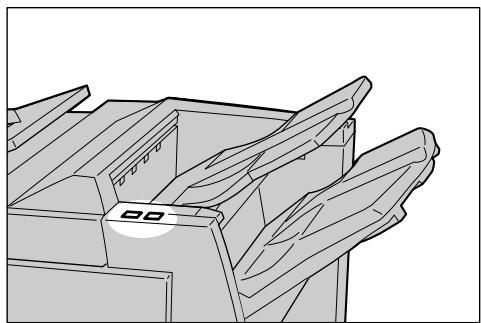
À la mise sous tension de la machine, le mode de détuillage automatique est activé.
À la sortie du mode veille, le mode de détuilage automatique est activé.
- Appuyer sur le bouton de détuilage.
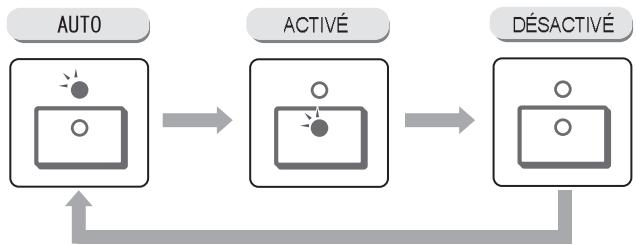

REMARQUE: Chaque pression sur le bouton de détuilage permet de basculer entre Auto, Activé et Désactivé.
Pour plus d'informations, se reporter à la section "Modes et fonctions du bouton de détuilage" à la page 12-95.
Modes et fonctions du bouton de dépliage
La section suivante présente les modes et les fonctions du bouton de détuilage.
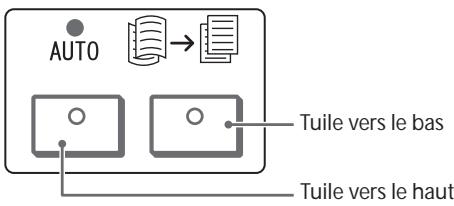
| Bouton de détuilage | Fonction | |
| Voyant | Mode | |
| Automatique | Applique automatiquement la correction du tuilage en fonction du format papier ou de l'orientation de sortie. Il est recommendé d'utiliser la fonction de détuilage en mode automatique. Le détuilage automatique est activé dans les deux cas suivants: • à la mise sous tension de la machine; • à la sortie du mode veille. | |
| Tuile vers le haut ACTIVÉE | La tuile vers le haut peut être corrigée pour tous les supports. | |
| Tuile vers le bas ACTIVÉE | La tuile vers le bas peut être corrigée pour tous les supports. | |
| DÉSACTIVÉ | Appuyer sur ce bouton lorsque les copies ne doivent pas de tuile. | |
13. Spécifications
Ce chapitre présente les spécifications de la machine.
Il se divise comme suit :
- Spécifications Zone d'impression
- Émulation ESC/P Utilisation de la fonction Impression directe PDF
- Liste des options
- Avertissements et restrictions
- Procédures simples
Cette section présente les spécifications du copieur / imprimante 4110/4590. Selon les besoins du développement, les spécifications du produit et son aspect extérieur sont sujets à modification sans préavis.
Spécifications des fonctions de copies
| Élément | 4110 | 4590 |
| Type de copier | Console | |
| Résolution de numérisation | 600 × 600 ppp (23,6 × 23,6 points/mm) | |
| Résolution de sortie | 600 × 1200 ppp (23,6 × 47,2 points/mm) | |
| Gradations | 256 gradations | |
| Temps de préchauffage | 5 minutes (lorsque la température ambiente est de 20° C / 68° F) | |
| Format de copie (document) | Le format de copie maximum est de 297 × 432 mm (A3, 11 × 17) pour les feuilles et les cahiers | |
| Format de copie (feuille) | • Max : A3/11 x 17 pouces, 12,6 × 19,2 (330 × 488 mm) • Min : A5/5,75 x 8,25 pouces (Carte postale pour magasin 5 (départ manuel)) • Largeur de perte d'image : Premiers 4 mm ou moins, derniers 4 mm ou moins, et 4 mm ou moins en haut et en bas. | |
| Magasins 1 et 2 • 8,5 x 11 pouces/A4□ Magasins 3 et 4 • A5, A4, A4□, A3, B5, B4 • 5,75 x 8,25, 7 x 10, 8,5 x 11, 8,5 x 13, 8,5 x 14, 10 x 14,11 x 17, 12,6 x 19,2, 13 x 18 • 8K,16K□, intercalaire (8,5 x 11"/A4□) • format non standard :de 5,5 à 330 mm dans le sens X, de 7 à 488 mm dans le sens Y | ||
| Magasin 5 (départ manuel) • A6, A5, A4, A4□, A3, B6, B5, B5□, B4 • 4,133 x 5,826, 4,921 x 6,929, 5,75 x 8,25, 7 x 10, 8,5 x 11, 8,5 x 11□, 8,5 x 13, 8,5 x 14, 10 x 14, 11 x 17, 12 x 18, 13 x 19 • 8K,16K□, 16K, intercalaire (A4□, 8,5 x 11□) • format non standard :de 5,8 à 488 mm dans le sens X, de 4 à 330 mm dans le sens Y | ||
| Remarque : Lors de l'utilisation des magasins 3 à 4 et du magasin 5 (départ manuel) pour copier un document non standard recto- verso, définir 5,5 à 330 mm dans le sens X et 7 à 488 mm dans le sens Y. | ||
| Supports de copie | • Magasins 1-4, 6, 7 : de 52 à 216 g/m2 • Magasin 5 (départ manuel): de 52 à 253 g/m2 Important : il est conseilé d'utiliser les supports commandés par Xerox. L'utilisation de supports autres que les supports commandés peut nuir à la qualité d'impression et aux performances de la machine. | |
| Éléments | 4110 | 4590 |
| Vitesse de copie rapide Important: La vitesse de copie peut varier en fonction de la configuration de la machine. | 3 sec (Glace d'exposition / Taux de R/A de 100% / Magasin 1/8,5 x 11 pouces/A4) | |
| Taux de réduction / agrandissement des copies | • À l'identique 1:1±0,7% • Taux de R/A prédéfinis : 1:0.,250,1:0,500,1:0,612,1:0,707,1:0,816,1:0,866,1:1,154,1:1,225,1:1,414,1:1,632,1:2,000,1:4,000 • Taux de R/A variables : de 1:0,25 à 1:4,00 (par incréments de 1%) | |
| Vitesse de copie en continu Important: Si l'on spécifique une qualité image élevée, la vitesse peut diminuer en conséquence. Les performances peuvent varier en fonction du type de papier. | • Copie continue recto / même taux de R/A • 7 x 10/B5□ : 116 copies/min • 8,5 x 11 pouces/A4□ :110 copies/min SEF : • 8,5 x 11 pouces/A4 : 78 copies/min • 7 x 10/B5 : 78 copies/min • 8,5x14/8,5x13 : 69 copies/min • 10 x 14/B4 : 69 copies/min • 11 x 17/A3 : 55 copies/min • 12 x 18 : 34 copies/min • Copie continue recto verso / même taux de R/A • 7 x 10/B5□ : 116 pages/min • 8,5 x 11 pouces/A4□ :110 copies/min SEF : • 8,5 x 11/A4 : 70 pages/min • 7 x 10/B5 : 70 pages/min • 8,5x14/8,5x13 : 62 copies/min • 10 x 14/B4 : 62 pages/min • 11 x 17/A3 : 55 copies/min • 12 x 18 : 34 copies/min | • Copie continue recto / même taux de R/A • 7 x 10/B5□ : 95 copies/min • 8,5 x 11 pouces/A4□ :90 copies/min SEF : • 8,5 x 11 pouces/A4 : 64 copies/min • 7 x 10/B5 : 64 copies/min • 8,5x14/8,5x13 : 56 copies/min • 10 x 14/B4 : 56 copies/min • 11 x 17/A3 : 50 copies/min • 12 x 18 : 34 copies/min • Copie continue recto verso / même taux de R/A • 7 x 10/B5□ : 86 pages/min • 8,5 x 11 pouces/A4□ :81 copies/min SEF : • 8,5 x 11/A4 : 64 pages/min • 7 x 10/B5 : 64 pages/min • 8,5x14/8,5x13 : 56 copies/min • 10 x 14/B4 : 56 pages/min • 11 x 17/A3 : 50 copies/min • 12 x 18 : 34 copies/min |
| Méthode d'alimentation / Capacité des magasins | • Standard : • Magasin 1 : 1100 feuilles • Magasin 2 : 1600 feuilles • Magasin 3 et 4 : 550 feuilles chacun • Magasin 5 (départ manuel) : 250 feuilles • Magasin 6 et 7/HCF (chargeur de grande capacité) : 2000 feuilles + Important : Les magasins 6 et 7 (HCF) sont en option pour 4110 ; ils sont standard pour 4590. • Capacité maximale : 8225 pages (y compris les magasins 6 et 7/HCF) Important : La capacité maximale (8225) est basée sur 75 g/m2 | |
| Nombre maximum de feuilles en copie continue | 9999 feuilles Important : la machine peut s'interncompre momentarilyément pour procéder à une stabilisation de l'image. | |
| Alimentation électrique | 200 - 240 V, 15 A | |
| Élément | 4110 | 4590 |
| Consummation maximale | • Consommation maximale : 2,8 - 3,1KVA • Alimentation réduite : 225W • Mode veille : 15W Important : Les chiffres indiqués pour le mode d'alimentation réduite et le mode veille représent sur les mesures du programme international Energy Star. | |
| Dimensions | • 50,2" (largeur) × 30,8" (profondeur) × 57,3" (hauteur) • 1275 mm (largeur) × 781 mm (profondeur) × 1455 mm (hauteur) | |
| Poids (avec magasins vides et sans options installées) | 591 lb. (268 kg) Important : Le poids est indiqué avec les magasins vides mais avec une cartouche de toner neuve. | |
| Encombrement minimum | Avec le module de finition D • 90,3" (largeur) × 30,8" (profondeur) - extension complète du magasin 5 (départ manuel) • 2294 mm (largeur) × 781 mm (profondeur) - extension complète du magasin 5 (départ manuel) Avec la plieuse-brochuse D • 90,5" (largeur) × 30,8" (profondeur) - extension complète du magasin 5 (départ manuel) • 2299 mm (largeur) × 781 mm (profondeur) - extension complète du magasin 5 (départ manuel) | |
Spécifications d'impression
| Type | Intégré |
| Vitesse d'impression en continu | Identique que pour la Copie ; se reporter à la section Spécifications des fonctions de copies, Vitesse de copie en continu à la page 13-3.Important : 8,5 x 11 pouces/A4D : Lors de l'impression du même document que celui copied.Lorsque le mode d'impression Haute précision est spécifique dans le pilote d'imprimante PCL ou que le mode Haute précision ou Qualité image élevée est spécifique dans le pilote PostScript, la vitesse d'impression diminue afin de produit une meilleure Qualität d'impression.Les performances peuvent varier en fonction du type de papier. |
| Résolution | • Résolution de sortie : 2400 x 1200 ppp (47,2 x 47,2 points / mm)• Traitement des données/Résolution RIP : 1200 x 1200 ppp (47,2 x 47,2 points / mm) |
| Langage de description de page | PCL5c, PCL6, PostScript3 |
| Capacité de la mémoire | 512 Mo (512 Mo maximum) |
| Policies incorporeées | • PCL : 81 polices européennes, 35 jours de symboles• PostScript : 136 polices européennes |
| Interface | Standard : Ethernet (100Base-TX/10Base-T) |
| Protocoles pris en charge | Ethernet : TCP/IP (SMB, LPD, Port9100, IPP), NetBEUI (SMB), IPX, SPX (NetWare), Ether Talk (Apple Talk) |
| Systèmes d'exploitation pris en charge | PCL5c :• Microsoft Windows 95,• Microsoft Windows 98,• Microsoft Windows Me,• Microsoft Windows NT 4.0,• Microsoft Windows 2000,• Microsoft Windows XP,• Microsoft Windows Server 2003PostScript :• Microsoft Windows 95,• Microsoft Windows 98,• Microsoft Windows Me,• Microsoft Windows NT 4.0,• Microsoft Windows 2000,• Microsoft Windows XP,• Microsoft Windows Server 2003,• Mac OS 7.5.3 - 9.2.2,• Mac OS X 10.2.x/10.3.3 |
Principales spécifications des fonctions de numérisation
| Type | Scanner noir et blanc |
| Format de numérisation | Format maximum : 297 × 432 mm (A3, 11 × 17) pour les feuilles et les cahiers |
| Résolution de numérisation | • 600 × 600 ppp, 400 × 400 ppp, 300 × 300 ppp, 200 × 200 ppp • (23,6 × 23,6, 15,7 × 15,7, 11,8 × 11,8, 7,9 × 7,9 points / mm) |
| Gradation de numérisation | 1 bit en entrée, 1 bit en sortie |
| Vitesse de numérisation de documents | 100 copies / min (numérisation dans une boîte aux lettres pour ITU-T 1er document 8,5 x 11 pouces/A4☐ 200 ppp) Important : la vitesse de numérisation varie en fonction du document. |
| Interface | Partage avec le contrôleur d'impression |
| Numérisation boîte aux lettres | • Protocole pris en charge : TCP/IP (Salutation, HTTP) • Format de sortie : Monochrome (2 couleurs : TIFF) • Pilote : TWAIN (Salutation) • Pilote pris en charge : Windows 95/98/Me, Windows NT 4.0, • Systèmes d'exploitation : Windows 2000/XP, Windows Server 2003 |
| Numérisation FTP/SMB | • Protocole pris en charge : TCP/IP (SMB, FTP), NetBEUI(SMB) • Systèmes d'exploitation : Windows 95/98/Me*1, Windows NT 4.0 • pris en charge : Windows 2000/XP, Windows Server 2003, NetWare 5.11J/5.12J*2 • Présentation spécifique: • Monochrome 2 couleurs : TIFF (type de compression : MH et MMR) • Documents DocuWorks, PDF *1 Seul le protocole SMB est pris en charge. *2 Seul le protocole FTP est pris en charge. |
| Envoi de courriel | • Protocole pris en charge : TCP/IP (SMTP) • Présentation spécifique • Monochrome 2 couleurs : TIFF (type de compression : MH et MMR) • Documents DocuWorks, PDF |
Principales spécifications du chargeur de documents
| Élément | Spécifications |
| Format / type de document | Taille: • Max: A3/11 × 17 (297 × 432 mm) • Min: A5/5,82 × 8,26 (148 × 210 mm) • Poids: • 38-200 g/m² (numérique simultanée recto-verso: 50-128 g/m²) |
| Type: • A5 (SEF), A5☐, A4 (SEF), A4☐, A3, B5, B5☐, B4 • 5,75 × 8,25 (LEF et SEF), 7 × 10 (LEF et SEF), 8,5 × 11☐, 8,5 × 11 (SEF), 8,5 × 13 (SEF), 8,5 × 14 (SEF), 10 × 14 (SEF), 11 × 17 (SEF) | |
| Capacité maximale | 250 feuilles Important: Lors de l'utilisation de papier Xerox, 75 g/m². |
| Vitesse d'alimentation des documents | Pour Xerox 4110/4590 : • 100 feuilles/min (8,5 x 11 pouces/A4 portrait, ☐, recto) |
Magasins 6 et 7 (HCF)
| Élément | Spécifications |
| Format / type de copie (feuille) | Taille: • Max: 8,5 x 11/A4 • Min: 7x10/B5 Poids: • 52-216 g/m2 |
| Nombre de magasins d'alimentation / capacité | 2000+ feuilles × 2 magasins Important : Lors de l'utilisation de papier Xerox 75 g/m2. |
| Dimensions / Poids | 23,5" (largeur) × 27,3" (profondeur) × 39,1" (hauteur), 159 lbs. 597 mm (largeur) × 694 mm (profondeur) × 992 mm (hauteur), 72 kg Important : le poids indiqué ne comprend pas les supports. |
| Élément | Spécifications | |||
| Type de bac | • Bac récepteur: Assemblé / En série • Plateau du module de finition: Assemblé / En série (Décalage disponible) • Bac de réception cabier: Assemblé / En série | |||
| Bac récepteur | Formats/types de papier | Formats: • Max: • 11 x 17/A3 • 13 x 19 (330 x 488 mm) • Min: • 4,133 x 5,826/A6 Poids: • De 52 à 253 g/m² Formats non standard: • Dans le sens Y: 100-330 mm • Dans le sens X: 148-488 mm | ||
| Capacité | 500 feuilles Important: Lors de l'utilisation de papier Xerox 75 g/m². | |||
| Éléments | Spécifications | |||
| Bac du module de finition | Formats/types de papier | • Max: 11 x 17/A3, 12,6 x 19,2 (330 x 488 mm) • Min: 7 x 10/B5¹ Formats: • A4 (SEF), A4®, A3 (SEF), SRA3² (SEF), B5² (SEF), B5®, B4 • 8,5 x 11 (SEF), 8,5 x 11®, 8,5 x 13 (SEF), 8,5 x 14 (SEF), 11 x 17 (SEF), 12 x 18² (SEF), 12,6 x 19,2² (SEF), 13 x 18² (SEF), 13 x 19² (SEF) • 8K, 16K², 16K®, intercalaire (8.5 x 11 pouces/A4®) • Format non standard: • Dans le sens Y: 182-330 mm • Dans le sens X: 182-488 mm³ *1 152 à 216 g/m² *2 Décalage non disponible *3 Décalage non disponible : dans le sens Y, 203 mm ou moins ; 297 mm ou plus. En série non disponible : dans le sens X ou Y, 182 mm ou moins. | ||
| Capacité | Module de finition D • 3000 feuilles, 200 heures* • 7 x 10/B5®, 8,5 x 11/A4®, 16K® • 1500 feuilles, 100 heures* • 8,5 x 11/A4, 11 x 17/A3, SRA3, 7 x 10/B5, 10 x 14/B4, 8,5 x 13, 8,5 x 14, 12 x 18, 12.6 x 19,2, 13 x 18, 13 x 19 • 8K, 16K, intercalaire (8,5 x 11/A4®) Plieuse-brocheuse D • 2000 feuilles, 200 heures* • 8,5 x 11/A4®, 7 x 10/B5®, 16K® • 1500 feuilles, 100 heures* • 8,5 x 11/A4, 11 x 17/A3, SRA3, 7 x 10/B5, 10 x 14/B4, 8,5 x 13, 8,5 x 14, 12 x 18, 12,6 x 19,2, 13 x 18, 13 x 19 • 8K, 16K, A4 spécial, A4 spécial®, A3 spécial Important : Lors de l'utilisation de papier Xerox 75 g/m². * Avec agrafage | |||
| Éléments | Spcifications | |||
| Agrafage | Formats convenant pour l'agrafage | • 8,5 x 11/A4 (SEF), 8,5 x 11/A4□, 11 x 17/A3, 7 x 10/B5□, 10 x 14/B4, 8,5 x 13, 8,5 x 14 • 8K, 16K□ • Format non standard : • Dans le sens Y : 203-297 mm • Dans le sens X : 182-432 mm | ||
| Nombre maximum de feuilles pouvant être agrafées | • Avec la cartouche d'agrafes pour 100 feuilles : 100 feuilles • Avec la cartouche d'agrafes 50 feuilles : 50 feuilles Important : ce nombre descend à 65 feuilles pour les formats supérieurs à A4 ou 8,5 X 11. La cartouche d'agrafes 50 feuilles est optionnelle. Applicable lors de l'utilisation de papier Xerox, 75 g/m2. | |||
| Position des agrafes | 1 point (avant / coin interieur, en biais), 2 points (droit) Important : L'agrafage en biais est possible uniquement avec les formats 8,5 x 11 pouces/A4□ et 11 x 17 pouces/A3. L'agrafage autre que celui du format 8,5 x 11 pouces/A4 et 11 x 17 pouces/A3 est effectué parallèlement au bord du papier. | |||
| Type de papier | 52 à 162 g/m2 | |||
| Perforation | Formats convenant pour la perforation | États-Unis / Canada : • 2 trous : • 8,5 x 11/A4 (SEF), 8,5 x 11/A4□, 11 x 17/A3 (SEF), 7 x 10/B5□, 10 x 14/B4, 8,5 x 13, 8,5 x 14, 11 x 17 • 8K, 16K□, intercalaire (8,5 x 11/A4□) • 3 trous : • 8,5 x 11/A4□, 11 x 17/A3 • 8K, 16K□, intercalaire (8,5 x 11/A4□) XE : • 2 trous : • 8,5 x 11/A4 (SEF), 8,5 x 11/A4□, 11 x 17/A3 (SEF), 7 x 10/B5□, 10 x 14/B4, 8,5 x 13, 8,5 x 14, 11 x 17 • 8K, 16 K□, intercalaire (8,5 x 11/A4□) • 4 trous : • 8,5 x 11/A4□, 11 x 17/A3 • 8K, 16K□, intercalaire (8,5 x 11/A4□) | ||
| Type de papier | 52-200 g/m2 | |||
| Éléments | Spécifications | |||
| Bac de réception cabier | Format papier | • 8,5 x 11/A4, 11 x 17/A3, SRA3, 10 x 14/B4, 8,5 x 13, 8,5 x 14, 12 x 18, 13 x 18, 8K • Formats non standard : • Dans le sens Y : 210-330 mm • Dans le sens X : 279-457 mm (Y est plus court que X) | ||
| Capacité | 20 jours | |||
| Nombre maximum de feuilles pouvant être agrafées | • Cahier : 15 feuilles • Pliage : 5 feuilles Important : ce nombre descend à 14 feuilles lors de l'ajout de couvertures. Remarque : il est possible de modifier le nombre de pages pouvant être agrafées via un paramètre personnalisable par le client. | |||
| Position des agrafes | 2 points | |||
| Type de papier | 60-90 g/m2; 60-105 g/m2(Lors du pliage en deux) Important : Un maximum de 220 g/m2pour les couvertures | |||
| Magasin 8 (dispositif d'insertion post-traitement) | Format papier | • 8,5 x 11/A4 (SEF), 8,5 x 11/A4□, 11 x 17/A3 (SEF), 7 x 10/B5 (SEF), 7 x 10/B5□, 10 x 14/B4 (SEF), 8,5 x 13 • 8K, 16K, 16K□, intercalaire (8,5 x 11/A4□) Important : La copie sur les supports placés dans le magasin 8 n'est pas possible. | ||
| Capacité | 175 feuilles Important : Lors de l'utilisation de papier Xerox, 75 g/m2. | |||
| Type de papier | 60-220 g/m2 | |||
| Dimensions / Poids | Module de finition D • 41,1" (largeur) x 28,5" (profondeur) x 45,9" (hauteur), 231,5 lbs. • 1045 mm (largeur) x 725 mm (profondeur) x 1165 mm (hauteur), 105 kg Plieuse-brochure D • 41,3" (largeur) x 28,5" (profondeur) x 45,9" (hauteur), 286,6 lbs. • 1050 mm (largeur) x 725 mm (profondeur) x 1165 mm (hauteur), 130 kg Remarque : le poids indiqué comprend la cartouche d'agrafes et la cartouche d'agrafes cabier (avec la plieuse-brochure). | |||
| Élément | Spécifications | |||
| Encombrement | Machine principale + module de finition D • 90,3" (largeur) × 30,7" (profondeur) • 2294 mm (largeur) × 781 mm (profondeur) (avec magasin 5 (départ manuel) complètement déplié) Machine principale + module de finition D • 51,1" (largeur) × 44,9" (profondeur) - extension complète du magasin 5 (départ manuel) • 2299 mm (largeur) × 1140 mm (profondeur) - extension complète du magasin 5 (départ manuel) | |||

REMARQUE: le bac récepteur des cahiers est utilisé avec la plieuse-brocheuse.
Module de pliage (z et c) (en option)
| Élément | Spécifications | |
| Pliage en Z | Formats papier convenant pour le pliage en Z | 11 x 17/A3, 10 x 14/B4, 8K |
| Capacité | Max : 30 feuilles (A3/11 x 17, Xerox 75 g/m2pliage en Z du papier)Important : 20 feuilles pour 8K et 10 x 14/B4 | |
| Type de papier | 60 à 90 g/m2 | |
| Bac récepteur | Bac du module de finition | |
| Pli triple (vers l'intérieur / vers l'extérieur) | Format papier | A4/8,5 x 11 |
| Nombre de feuilles à plier | 1 feuille | |
| Capacité | 40 feuillesImportant : Lors de l'utilisation de papier Xerox, 75 g/m2. | |
| Type de papier | 60 à 90 g/m2 | |
| Bac récepteur | Bac de réception pliage | |
| Dimensions / Poids | 7,9" (largeur) × 28,5" (profondeur) × 43,9" (hauteur), 88,2 lbs. 200 mm (largeur) × 725 mm (profondeur) × 1115 mm (hauteur), 40 kg | |
Cette section présente la zone d'impression disponible.
Zone d'impression standard

La zone d'impression standard correspond à une marge de 4,1 mm sur chaque côté de la feuille (pour le format SRA3 (320 mm de largeur), la marge de gauche et de droite est de 11,5 mm).
REMARQUE: La zone d'impression varie toutefois en fonction du langage de contrôle de l'imprimante (traceur).
Zone d'impression étendue
La zone d'impression peut être étendue jusqu'à 305 × 480 mm (12,01 × 18,90 pouces) pour une impression et jusqu'à 297 × 432 mm (43,2 × 17,01 pouces) pour une copie. Les dimensions de la zone d'impression changent en fonction du format papier utilisé.

REMARQUE: pour étendre la zone d'impression, modifier le paramètre correspondant sur l'écran tactile ou dans le pilote d'imprimante PCL.
Pour plus d'informations sur la définition des paramètres d'impression dans le pilote d'imprimante, consulter l'aide en ligne de celui-ci. Pour plus d'informations sur la modification du paramètre Zone d'impression sur le panneau de commande, se reporter à la section « Zone d'impression », dans le Manuel de l'administrateur système.
| Lorsque la largeur du papier est inférieure à 305 mm (12 pouces) | Lorsque la largeur du papier est égale à 305 mm (12 pouces) | Lorsque la largeur du papier est égale à 320 mm (12,6 pouces) (SRA3 (320 mm de largeur)) | |
| Zone non imprimable | 3mm Zone imprimable | 3mm 3mm | Zone non imprimable | 3mm Zone imprimable | 3mm 3mm | Zone non imprimable | 4mm Zone imprimable | 7.5mm Zone imprimable | 7.5mm 2mm | |
| Zone non imprimable | 3mm Zone imprimable | 3mm 3mm | 3mm | Zone non imprimable | 3mm Zone imprimable | 3mm 3mm | 3mm | Zone non imprimable | 9mm Zone imprimable | 9mm 11.5mm Zone imprimable | 11.5mm |
Liste des options
Le tableau ci-après répertorie les principales options disponibles.
Pour s'en procurer, contacter le Centre Services Xerox.
| Nom du produit | Description |
| Chargeur de haute capacité (HCF-Standard sur 4950) | Permet de placer des supports dans les magasins 6 et 7. Cette option est livrée avec une tablette à ailette permettant de poser les documents. |
| Plieuse | Permet de produit des documents pliers en Z.Remarque: Cette option est disponible lorsque le module de finition ou la plieuse-brocheuse est installée. |
| Kit imprimante | Ce kit permet d'utiliser les fonctions d'impression. |
| Kit de sécurité des données | Ce kit permit de renforcer la sécurité des données enregistrées sur le disque dur. |
| Kit de comptabilité réseau (Kit de comptabilité des travaux) | Ce kit permit de comptabiliser les tirages associés à chaque compte utilisateur via un serveur d'authentication externe. |

REMARQUE: ces produits sont sujets à modification.
Pour les toutes dernières informations les concernant, contacter le Centre Services Xerox.
Avertissements et restrictions
Cette section contient un certain nombre de remarques et de restrictions quant à l'utilisation de la machine.
Lorsque les résultats de l'impression ne correspondent pas aux paramètres définis
Si la mémoire tampon des pages imprimées est insuffisante, les effets ci-après peuvent se produire et les résultats de l'impression peuvent ne pas correspondre aux options définies. Dans ce cas, il est recommandé d'augmenter la mémoire.
- Le document est imprimé en mode recto alors que le mode recto verso était spécifique
- Les travaux sont annulés (si une page ne peut pas être rendue dans la mémoire tampon des pages imprimées, le travail et la page concernée sont annulés)
Installation et déplacement de la machine
- Pour déplacer la machine, contacter le Centre Services Xerox.
- Lors du déplacement de la machine, veiller à éviter les chocs.
- Prendre garde, en fermant le cache-document, à ne pas se pincer les doigts.
- Ne placer aucun objet autour de la grille d'aération de la machine.
Relevés de compteur pour l'impression recto verso
- En fonction de l'application et de la méthode de spécification du nombre de copies utilisées, il est possible d'insérer des pages blanches automatiquement lors de l'impression recto verso. Dans ce cas, la page blanche insérée par l'application est comptée dans le relevé.
Restrictions d'utilisation du serveur de messagerie
En fonction de l'environnement système (restrictions d'utilisation du serveur de messagerie, etc.), il se peut qu'il soit impossible de recevoir ou envoyer des courriels de grande dimension. Lors du paramétrage du nombre de pages pour l'envoi d'un courriel en plusieurs parties, vérifier l'environnement système de l'expéditeur et du destinataire respectivement. Si même la division d'un courriel sous forme de pages individuelles présente un volume excessif pour la transmission, réduire la qualité de la transmission ou modifier la résolution du document afin d'en réduire la taille.
Confidentialité réseau
La confidentialité réseau ne peut être garantie.
Configuration requise au niveau environnement système
Pour envoyer ou recevoir un courriel, il faut disposer d'un environnement système de messagerie. Fournir un environnement système de messagerie, y compris les serveurs SMTP, POP3, et DNS, etc., selon les besoins.
Remarques concernant la sécurité
Les courriels font appel à l'Internet comme voie de transmission entre ordinateurs de par le monde. Il faut faire attention à la sécurité afin d'éviter les écoutes électroniques par des tiers ou les alterations qui peuvent normalement avoir lieu avec le courrier électronique et les autres systèmes de transmission via l'Internet. Ainsi, en guise d'information importante, il est recommandé d'employer d'autres moyens permettant de garantir la sécurité. En outre, afin d'éviter de recevoir des courriels non désirés, il est recommandé de ne pas divulguer l'adresse de courrier électronique à des personnes étrangères.
Prévention de réception de courriels non désirés
La machine offre une fonction permettant de bloquer le courrier malveillant envoyé via l'adresse utilisée par une personne externe d'une adresse de courriel connue. Cette fonction limite l'adresse de l'expéditeur en spécifiant les domaines au départ desquels le courrier peut être reçu. Pour plus d'informations concernant la limitation des domaines, se reporter au Manuel de l'administrateur système, Chapitre 9 (Filtre du domaine).
Remarques concernant la réception de courrier
En fonction des données d'un courriel reçu, il est possible que la mémoire disponible soit insuffisante, ou que l'impression soit impossible. Dans ce cas, ajouter de la mémoire ou demander à l'expéditeur de réenvoyer le courrier avec une résolution moindre.
Remarques concernant la boîte aux lettres
Lorsque le nombre total de pages stockées dans une boîte aux lettres dépasse 15 000 pages, le phénomène suivant peut se produire. Créer une nouvelle boîte aux lettres pour enregistrer les documents. Lorsque ce phénomène se produit sans que le volume total du document ne dépasse 15 000 pages, créer une nouvelle boîte aux lettres pour enregistrer les documents.
La vitesse de numérisation d'un document diminue. - La vitesse de copie d'un document ou de déplacement d'un document enregistré dans la boîte aux lettres diminue.
Code de caractères
Voici les codes de caractères qui peuvent être imprimés par la machine. Il se peut que les codes de caractères autres que ceux repris ci-dessous ne soient pas imprimés.
- Anglais: CP1252 Chinois traditionnel: Big5 (CNS 11643-1, CNS 11643-2) Chinois simplifié: GB2312
Procédures simples
Cette section présente les procédures faisant l'objet de questions fréquentes ; celles-ci concernent tout particulièrement les paramètres système.
Appuyer sur les touches dans l'ordre indiqué par les flèches.

Remarque : De nombreux paramètres requièrent que l'administrateur système effectue la procédure.
Stockage des numéros d'adresse pour le courrier électronique
Accès → ID utiliser → Paramètres système → Menu Configuration → Carnet d'adresses
- Si Menu Configuration apparait sur l'écran de menu : Menu Configuration → Carnet d'adresses
Pour plus d'informations, se reporter à la section « Carnet d'adresses », dans le Manuel de l'administrateur système, ou consulter l'administrateur système.
Chargement par défaut de documents multiformats
Accès → ID utiliser → Paramètres système → Paramètres du mode numérisation → Numérisation par défaut → Documents multiformats → Activé(e)
Pour plus d'informations, se reporter à la section « Documents multiformats », dans le Manuel de l'administrateur système.
Chargement par défaut de documents multiformats
Accès → ID utiliser → Paramètres système → Paramètres du mode Copie → Copie par défaut → Documents multiformats → Activé(e)
Pour plus d'informations, se reporter à la section « Documents multiformats », dans le Manuel de l'administrateur système.
Modification de l'id utilisé de l'administrateur système
Accès → ID utilisé → Paramètres système → Paramètres administrateur système → ID de connexion administrateur système
Pour plus d'informations, se reporter à la section « ID de connexion administrateur système », dans le Manuel de l'administrateur système.
Modification du début d'activation du mode veille
Accès → ID utiliser → Paramètres système → Paramètres communs → Horloge système (heure) → Mode veille auto
Pour plus d'informations, se reporter à la section « Mode veille auto », dans le Manuel de l'administrateur système.
Modification du volume de la tonalité audio de la machine
Accès → ID utiliser → Paramètres système → Paramètres communs → Tonalités audio → Sélectionner le niveau de volume souhaité.
Pour plus d'informations, se reporter à la section « Tonalités audio », dans le Manuel de l'administrateur système.
Vérification des paramètres système (adresse IP, par exemple).
État de la machine → Compteur fact./Imprimer relevé → Imprimer un relevé et/ou une liste → Paramètres du mode Copie* → Liste des paramètres - Éléments courants → Marche
- Paramètres du mode Copie peut être Paramètres du mode Impression ou Paramètres du mode Numérisation, selon le cas.
Pour plus d'informations, se reporter à la section « Liste des paramètres – Éléments courants », dans le Manuel de l'administrateur système.
Impression d'un relevé et/ou une liste pour vérifier les informations machine
État de la machine → Compteur fact./Imprimer relevé → Imprimer un relevé et/ou une liste → Sélectionner un relevé
Pour plus d'informations, se reporter à la section "Imprimer un relevé et/ou une liste" à la page 10-18.
Impression automatique d'un relevé et/ou une liste
Accès → ID utiliser → Paramètres système → Paramètres système → Paramètres communs → Relevés → Sélectionner un relevé
Pour plus d'informations, se reporter à la section « Relevés », dans le Manuel de l'administrateur système.
Modification des touches affichées sur l'écran menu
Accès → ID utiliser → Paramètres système → Paramètres communs → Écran par défaut → Tous les services
Pour plus d'informations, se reporter à la section « Tous les services », dans le Manuel de l'administrateur système.
Modification des fonctions affectées aux boutons personnalisés
Accès → ID utiliser → Paramètres système → Paramètres communs → Écran par défaut → Bouton personnalisé 1 - Bouton personnalisé 3
Pour plus d'informations, se reporter à la section « Boutons personnalisés 1 à 3 », dans le Manuel de l'administrateur système.
Vérification des travaux terminés
État des travaux → Travaux terminés
Pour plus d'informations, se reporter à la section « Vérification des travaux terminés », dans le Manuel de l'administrateur système.
Affichage d'un travail sur l'écran état des travaux (travaux terminés)
Accès → ID utiliser → Paramètres système → Paramètres communs → Écran par défaut → Type de travail sur l'écran État
Pour plus d'informations, se reporter à la section « Type de travail sur l'écran État », dans le Manuel de l'administrateur système.
% variable 3-19
X-Y indépendants 3-19
Adresse du destinataire — définition 4-49
Affiche 3-61
Agrafage 3-85
Agrandissement 3-17
Agrandissement prédéfini 3-18
Annotation 3-64, 5-56
Arret 2-11
Assemblage documents 3-88
Bac récepteur de documents 2-3
Boîte aux lettres 5-3
liste 10-23
Sélection de documents 5-4
sélection du type 5-3
vérification 5-2
Cache-document 2-2
Cachet, ajouté aux copies 3-64
Capacité de la mémoire 13-5
Capacité des magasins 13-3
Capacité maximale du chargeur de documents 13-7
Carnet d'adresses 4-12, 4-26, 10-23
Cartouche d'agrafes 2-5, 11-2, 11-9 100 feuilles XA 11-2
50 feuilles XB 11-2
pour plieuse-brochure XC 11-2
Cartouche de toner 2-4, 11-2, 11-3
Clavier 4-14, 4-26
Codes d'erreur 12-33
Compteur de facturation 10-14
Compteur fact./Imprimer relevé 10-13
Compteurs de travaux liste 10-24
Réinitialisation 10-17
Configuration 10-10
Configuration machine 10-4
Consommables 11-2 état 10-28
Consommation 13-4
Copie
agraphage 3-84
agrandissement et répartition sur plusieurs feuilles 3-61
Décalage de la position de l'image 3-43
format de papier non standard 3-20
pages reliées sur des feuilles séparées 3-31
perforation 3-84
Plusieurs copies sur une même feuille 3-62
Plusieurs documents sur une même feuille 3-59
sur intercalaire 3-79
Tirage standard 3-16
Copie agrandie 3-17
Copie couleur
réglage 3-27
Copie et impression, boîte aux lettres, impression de documents 5-40
Sélection de documents 5-5
Suppression de documents 5-7
Vérification et sélection de documents 5-6
Copie réduite 3-17
Copies agrandies, production 3-17
Copies inverses 3-48
Copies recto verso, production 3-24
Copies réduites, production 3-17
Copies, vérification de l'aspect 3-92
Courrier électronique 4-11
Couvertures 3-55, 5-48
ajout aux copies 3-55
Création cahier 3-50, 5-54
Date, ajoutée aux copies 3-64
De 4-19
Décalage image 4-42, 5-53
Définition 4-34
Adresse des destinataires 4-49
réglage 3-30
Démarrage 2-10
Densité 3-26, 4-29
réglage 3-27
Densité de numérisation, réglage 4-29
Destination de transfert, spécification 4-27
Détection auto 4-39
Dimensions 13-4
Dimensions / Poids 13-7
Disjoncteur 2-11
Dispositif de verrouillage 2-2
Disque dur, nettoyage 10-7
Document
chargeur 4-2
chargeur de documents 3-2
format 13-7
glace d'exposition 3-4, 4-4
incidents 12-85
liste 4-22
Liste de documents 3-15
modifier le nom 5-9
nom 4-47
Numérisation des deux faces 4-37
Réglement de la définition 3-30
vitesse de numérisation 13-6
Document d'impression authenticate suppression 9-17
Document d'impression différée : suppression 9-13
Document d'impression échantillon Impression 9-11
suppression 9-10
Document d'impression protégé - impression 9-8
suppression 9-7
Document mémorisé 9-5 suppression 9-5
Document volumineux 3-94 mise en place 3-94
Document, orientation 4-31
Documents multiformats 3-37
Documents reliés 3-31, 4-37 Numérisation 4-37
Documents, mise en place 4-2
DocuWorks 4-33
Enregistrer et imprimer 5-43
Envoi de courrier électronique 13-6
Envoi divisé 4-45
Envoi par sections 4-45
Épréuve 3-92
Erreurs, relevé10-19,10-29
ESC/P
Liste des paramètres 10-22
État de la lecture 4-50
État des travaux
Présentation 9-2
relevé des activités 10-19
Expéditeur 4-15
Exposition auto 4-35
Extraction de zones sélectionnées du document 3-97
Face dessous spécification 3-81
Face dessus : spécification 3-81
Feuille de distribution 6-2 configuration et démarrage 5-73 création 5-73 restrictions 5-79
Feuilles vierges, insertion entre les transparents 3-58
Finiton 5-45
Spécification 3-84
Flacon récapérateur de toner 2-3, 11-2, 11-6
Foncé 4-29
Fond coloré des documents, suppression 4-35
Fond coloré, suppression 3-29
Format de copie (document) 13-2
Format de copie (feuille) 13-2, 13-7
Format de numérisation 4-39, 13-6
document de format non standard 3-36
Spécification 4-39
Spécification pour le document 3-36
Format du document 3-36
Format du fichier 4-33
Format libre 4-40
Format papier
modification 8-16
FTP/SMB, numérisation 4-25
Gestion de l'auditron 10-25
Glace d'exposition 2-2
Gradation de numérisation 13-6
Gradations 13-2
Guides document 2-3
HP-GL/2
Liste des paramètres 10-22
Liste des travaux mémorisés 10-22
Image
rotation horizontale 3-46
rotation verticale 3-46
Image inversée 3-48
Image miroir 3-48
Impression
document d'impression
authentifiée 9-18
document d'impression différée 9-14
document d'impression
échantillon 9-11
document d'impression protégée 9-8
document mémorisé 9-5
numéro de contrôle en
arrière-plan 3-76
relevé et/ou liste 10-18
impression 9-5
Impression de documents Copie
étiquetage et impression 5-40
Impression échantillon 5-42
Impression prioritaire de travaux
d'impression en attente 9-19
Impression, relevé de statistiques 10-26
Imprimante, paramètres 10-21
Imprimer 5-43
Première page 5-9
Incidents 10-29
Lors de l'impression 12-22
Lors de la copie 12-15
Lors de la numérisation 12-26
Incidents agrafeuse 12-89
Interface utilisateur 2-2
Interrupteur 2-2
Jeux
numérotation 3-76
Journaux, production de copies
claires 3-29
Langage de description page 13-5
Ligne MAX 8-7
Listedesdomaines10-23
Listedesparametes(élements courants)10-20,10-21
Listedespolices10-22
Liste d'échantillons d'effet de texte 10-27
10-22
Liste des paramètres PDF 10-21
Lots de documents, mise en place 3-94
Machine
Configuration 10-4
état 10-3
Informations 10-3
Magasin 1 2-2
Magasin 2 2-2
Magasin 3 2-2
Magasin 4 2-2
Magasin 5 2-3
Magasin 5 (départ manuel)
Mise en place des supports 8-9
Marge 3-43
MDN 4-50
Mémorisation de la programmation 10-11
Messages d'erreur 12-33, 12-52
Mise en place de documents par lots 3-94
Mise en place des documents 4-2
Mise en place des supports 8-5 magasin 5 (départ manuel) 8-9
Mode Alimentation réduite 2-12
Mode Copie, paramètres
Paramètres mode Copie 10-20
Mode d'impression 10-8
Mode Économie d'énergie 2-12
Mode Numérisation, paramètres 10-22
Mode de tirage 3-84
Copie de documents reliés 3-33
documents 4-30
Transmission de documents 4-30, 4-37
Mode Veille 2-12
Modèle de travail 4-23
liste 10-23
Modifier le nom d'un document 5-9
Modifier les paramètres 4-18
Module four 2-4
Mot de passe 4-28
Émulation PDF 10-13
Multiformats 4-40
Nettoyage 11-15
Nettoyage du disque dur 10-7
Nom de connexion 4-28
Nom du fichier à enregistrer, spécification 4-46
Nom partagé 4-27
Nombre de magasins d'alimentation / capacité 13-7
Nombre maximum de feuilles en copie continue 13-3
Numérisation
Deux faces d'un document 4-37
document relié dans l'ordre des pages (voir « Documents reliés ») 3-31, 4-37
documents de formats différents 3-37
documents multiformats 4-40
résolution 13-2
séparée des pages adjacentes d'un document relié 4-37
Numérisation boîte aux lettres 13-6
Numérisation FTP/SMB 4-25, 13-6
Numérisation standard 4-29
Numérisation vers boîte aux lettres 4-20
Numéro de contrôle
impression en arrêté-plan 3-76
Numéro de pages, ajoute aux copies 3-64
Numéro de série 10-3
Numérotation des yeux 5-65
Objet 4-20
Options de numérisation 3-30
Ordre des pages, numérisation d'un document relié 4-37
Orientation
des documents 4-31
du document charge 3-49
Orientation du document 3-49
Page droite, fais gauche 4-38
Page du haut puis du bas 4-38
Page gauche puis droite 4-38
Panneau avant 2-2
Panneau d'accès au flacon récapuchonateur de toner 2-3
Panneau gauche 2-3
Panneau inférieur gauche 2-2
Papier 3-20, 5-44
imprimal 8-2
ligne MAX 8-7
Mise en place 8-5
standard 8-2
stockage 8-4
Paramètres
Au démarrage 10-12
Densité 4-29
détaillés 4-26
ESC/P 10-22
fonctions avancées 10-22
HP-GL/2 10-22
imprimante 10-21
Mode Numérisation 10-22
PCL 10-21
PDF 10-21
TIFF 10-21
Paramètres détaillés 4-26
PCL
Liste des paramètres 10-21
PDF 4-33
mot de passe d’émulation 10-13
Perforation 3-85
Photo 4-32
Pièces à remplacer régulièrement 11-2
Pliage 3-82, 3-85, 5-50
Pliage en deux, réception 3-82
Pliage en trois, réception 3-82
Poids 13-4
Polices incorporées 13-5
Position de copie
Décalage de la marge 3-43
Position de copie de l'image décalage 3-43
PostScript 10-22
PostScript, liste des imprimantes logiques 10-21
Production de
Copies agrandies 3-17
Copies claires de journaux (voir « Exposition auto ») 3-29
Copies de documents en superposition 3-96
Copies de documents selon des paramètres différents en une même opération 3-88
Copies multiples sur une même feuille 3-83
copies recto versus 3-24, 3-84
Copies recto verso de pages reliées 3-33
copies réduites 3-17
Programmation
Mémorisation 10-11
suppression 10-11
Protocole de transfert 4-25
Protocoles pris en charge 13-5
Qualité image 3-27, 4-34
incidents 12-9
mauvaise qualité 3-27
Qualité image médiocre 12-9
Qualité image, type
Sélection pour le document 3-28
Rallonge 8-9
Réception avec pliage en deux ou en trois 3-82
Réception avec une finition spécifique 3-84
Recto versus
Réduction prédéfinie 3-18
Réduction/agrandissement 4-44
Réduction/agrandissement des copies 13-3
Réglage
Définition du document 3-30, 4-34
densité 3-26
densité de numérisation 4-29
Relevé/liste, impression 10-18
Relevés
erreurs 10-19, 10-29
État des travaux/activités 10-19
Statistiques 10-26
Statistiques de copie 10-26
Statistiques de numérisation 10-27
travaux 10-19
Remarques et restrictions 13-15
Remplacement de pièces et consommables 11-2
Répétition image 3-62
Répartition des images prédéfinies 3-83, 3-84
Répondre à 4-49
Résolution 13-5
Résolution de numérisation 4-36, 13-6 spécification 4-36
Résolution des incidents 12-1, 12-2
Rotation image 3-46
horizontal 3-46
verticale 3-46
Selection
type de document 4-32
Types de données à numériser 4-33
Séparateurs de transparents 3-58
Serveur 4-27
Sortie
Orientation 3-81
Présentation spéciale 3-50
résolution 13-2
Sortie du mode Économie d'énergie 2-12
Source d'alimentation 13-3
Speciale,
Présentation 4-45
Specification
face dessus ou dessous 3-81
format de numérisation 4-39
nom du fichier à enregistrer 4-46
résolution de numérisation 4-36
taux de numérisation 4-44
Statistiques de copie, relevé 10-26
Statistiques de numérisation, 10-27
Superpositions 3-96
Supports de copie 13-2
Suppression
bords et ombres centrales du document 4-42
document d'impression authentifiée 9-17
document d'impression différée 9-13
document d'impression échantillon 9-10
document d'impression protégée 9-7
document mémorisé 9-5
Fond coloré des documents 3-29, 4-35
programmation 10-11
zones sélectionnées du document 3-97
Suppression à l'extérieur 3-97
Suppression à l'intérieur 3-97
Suppression de documents Copie et impression 5-7
Supprimer 4-18
Systèmes d'exploitation pris en charge 13-5
Taquet d'arrêt 2-3
Taux de numérisation, Spécification 4-44
Taux de R/A, sélection 3-17
Temps de préchauffage 13-2
Tête vers la gauche 4-32
Tête vers le haut 4-32
Texte 4-32
Texte et photo 4-32
TIFF
Liste des imprimantes logiques 10-21
Liste des paramètres 10-21
multipage 4-33
une page 4-33
TIFF multipage 4-33
Tirage standard 3-16
Transmission de documents recto verso 4-30
Travail fusionné 3-88, 3-90, 3-92
Travaux en attente
vérification 9-3
Travaux en cours
vérification 9-3
Travaux mécanisés
appe1 7-8
Attribution et modification de nom 7-7
enregistrement 7-3
Enregistrement et modification de nom 7-7
suppression 7-6
Travaux terminés
vérification 9-4
Travaux, relevé 10-19
Type de copieur 13-2
Type de document 3-28, 4-32 sélection 4-32
Types de données à numériser sélection 4-33
Une page, TIFF4-33
Utilitaire Boîte aux lettres 2 4-9
Vérification
boîte aux lettres 5-2
Travaux en cours 9-3
Travaux terminés 9-4
Vérification de l'aspect des copies 3-92
Version du logiciel 10-4, 10-5
Vitesse d'alimentation des documents 13-7
Vitesse d'impression en continu 13-5
Vitesse de copie en continu 13-3
Vitesse de copie rapide 13-3
Voyant de confirmation 2-3
Voyant Documents mémorisés 10-18
Zone d'impression étendue 13-13
Zone d'impression standard 13-13
September 2005
Version 2.0
- Xerox 4110/4590 manuel de l'utilisateur
- Avant d'utiliser la machine 1-1
- Présentation de la machine 2-1
- Copie 3-1
- Gestion des boites aux lettres 5-1
- Feuille de distribution 6-1
- Travaux mémorisés 7-1
- Papier et autres supports 8-1
- État des travaux 9-1
- État de la machine 10-1
- Maintenance 11-1
- Résolution des incidents 12-1
- Spécifications 13-1
- Avant d'utiliser la machine
- Symboles utilisés dans ce guide
- Autres symboles ou conventions utilisés dans ce manuel
- Consignes de sécurité
- Sécurité électrique
- Dispositif de déconnexion
- Europe et autres marchés
- Normes de sécurité
- Précautions d'entretien
- Précautions d'utilisation
- Précautions relatives à l'ozone
- Réglementation FCC aux états-unis
- Au canada (ICES-003)
- Homologation RFID
- Sécurité de très basse tension
- Certifications en europe
- 1ER janvier 1995 :
- Au canada
- Dans d'autres pays
- Réglementation relative à la protection de l'environnement aux états-unis
- Réglementation relative à la protection de l'environnement au canada
- Recyclage et mise au rebut du produit
- Union européenne
- Autres pays
- Autres sources d'informations
- Mises à jour de la documentation client
- Présentation de la machine
- Éléments du système
- Interface utilisateur
- Personnalisation de l'interface utilisateur
- Affectation de fonctions aux touches personnalisées
- Personnalisation de l'écran tous les services
- Modification des fonctions affichées
- Démarrage et arrêt de la machine
- Démarrage
- Arrêt
- Mode économie d'énergie
- Sortie du mode économie d'énergie
- Copie
- Réalisation de copies
- Étape 1 - mise en place des documents
- Chargeur de documents
- Glace d'exposition
- Étape 2 - sélection des fonctions
- Sélectionner copier.
- Copie
- Copie et enregistrement
- Enregistrement dans une boîte aux lettres
- Étape 3 - saisie de la quantité
- Étape 4 - lancement de la copie
- Copie d'un document additionnel
- Étape 5 - vérification de l'état du travail
- Arrêt de la copie
- Modifier la quantité de copies
- Interruption du travail de copie
- Enregistrement de documents numérisés
- Boîte aux lettres
- Aller à
- Nombre de documents
- Liste des documents
- Oui/non
- Informations document
- Tirage standard
- Réduction / agrandissement (copies réduites ou agrandies)
- Taux de r/a (boutons 3 à 5)
- Lorsqu'un taux de r/a prédéfini est sélectionné
- Lorsqu'un taux de r/a variable est sélectionné
- Lorsque des taux x et y indépendants sont sélectionnés
- Automatique
- Automatique (image entière)
- Sélection du papier à utiliser pour la copie
- Magasins 2 à 5
- Écran papier
- Magasins 1 à 4, 6 et 7
- Départ manuel
- Écran magasin 5 (départ manuel)
- Format papier
- Type de papier
- Lorsque format standard est sélectionné
- Lorsque format non standard est sélectionné
- Sélectionner format non standard.
- Mode de tirage (copies recto verso)
- Écran mode tirage
- Densité (réglage de la densité de copie)
- Qualité image
- Type de document (sélection du type de qualité image du document)
- Texte et photo
- Photo
- Texte au crayon
- Documents fins
- Exposition auto (suppression du fond coloré des documents)
- Désactivée
- Activée
- Définition (réglage de la définition du document)
- Options de numérisation
- Documents reliés (copie de pages reliées sur des feuilles séparées)
- Désactivé(e)
- Page gauche luis droite
- Page droite puis gauche
- Les deux pages
- Effacement centre
- Effacement centre : 0 mm
- Effacement centre : 10 mm
- Documents reliés recto verso (copies recto verso de pages reliées se faisant face)
- Première et dernière pages
- Écran docs reliés r/v - 1ÈRE et dernières pages
- Format du document (spécification du format de numérisation pour le document)
- Détection auto
- Format standard
- Format non standard
- Documents multiformats (numérisation simultanée de documents de formats différents)
- Activé(e)
- Effacement de bords (effacement des bords et marges sombres du document)
- Standard
- Bords opposés identiques
- Bords indépendants
- Bords identiques
- Orientation du document
- Lorsque l'option bords opposés identiques est sélectionnée :
- Bords haut/bas
- Bords gauche/droit
- Centre
- Lorsque l'option 4 bords indépendants est sélectionnée :
- Bord supérieur
- Bord inférieur
- Bord gauche
- Bord droit
- Au centre
- Verso
- Lorsque l'option 4 bords identiques est sélectionnée :
- Bords
- Décalage image (décalage de la position de copie de l'image)
- Aucun décalage
- Centrage auto
- Décalage image / variable
- Recto
- Écran décalage image - recto / décalage image - verso
- Dans l'angle
- Variable
- Rotation image (copies avec rotation verticale ou horizontale de l'image)
- Toujours activée
- Activée avec auto
- Sens de la rotation
- Écran rotation image - sens de la rotation
- Position des agrafes
- Document portrait - bord gauche
- Document portrait - bord droit
- Image miroir / image inversée (copies inversées des images du document)
- Orientation du document (spécification de l'orientation des documents chargés)
- Tête vers le haut
- Tête vers la gauche
- Présentation spéciale
- Création cahier (programmation d'un cahier)
- Reliure à gauche/en haut
- Reliure à droite
- Copie cahier
- Couvertures
- Dernier document comme couverture de fin
- Blanc de couture
- Finition
- Configuration des magasins
- Écran de création cahier - blanc de couture
- Écran création cahier - finition
- Aucun(e)
- Pliage
- Écran de création cahier - sous-jeux
- Couvertures (ajout d'une couverture aux copies)
- Couverture de début
- Couverture de fin
- Nombre de couvertures de début
- Nombre de couvertures de fin
- Couvertures - nombre de couvertures de début / de fin
- Départeurs de transparents (insertion de feuilles vierges entre les transparents)
- Aucun séparateur
- Séparateurs vierges
- Séparateurs vierges + niaux
- Aucun séparateur + nouveau
- N en 1 (copie de plusieurs pages sur une même feuille)
- Affiche (copies agrandies réparties sur plusieurs feuilles)
- Format de sortie
- Taux d'agrandissement
- Lorsque taux d'agrandissement est sélectionné
- Répétition image (copies multiples sur une même feuille)
- Disposition des images
- Annotation (ajout de cachet / date / numéro de page aux copies)
- Cachet
- Date
- Écran annotation - cachet
- Impression...
- Position
- Taille
- Écran annotation - cachet - position
- Écran annotation - date
- Écran annotation - date - position
- Style
- Écran annotation - numéro de page - total pages (n)
- Écran annotation - numéro de page - impression
- Entrer le numéro de la première page
- Entrer le numéro de la première et de la dernière page
- Inclure couvertures / séparateurs
- Premier numéro
- Lorsque l'option entrer le numéro de la première page est sélectionnée
- Lorsque l'option entrer le numéro de la dernière page est sélectionnée
- Lorsque l'option entrer le numéro de la première et de la dernière page est sélectionnée
- Filigranes (impression d'un numéro de contrôle en arrêté-plan)
- Désactiver
- Activé
- Date et heures
- Numéro de série
- Effet de texte
- Écran filigranes - texte
- Écran filigranes - effet de texte
- Désactivé
- Relief
- Contour
- Décalage intercalaire (copie sur intercalaire)
- Décaler vers l'onglet
- Décaler tout
- Valeur de décalage
- Papier
- Format intercalaire
- Type d'intercalaire
- Orientation de sortie (face dessus ou face dessous)
- Face dessus
- Face dessous
- Face dessus (ordre inverse)
- Pliage (copies pliées en deux ou en trois)
- Répétition image prédéfinie (copies multiples sur une même feuille)
- Images
- Images
- Images
- Finition (réception avec une finition spécifique)
- Assemblage agrafage / perforation
- En série
- Écran réception - agrafage
- Écran réception - perforation
- Aucune
- Trous
- Trous
- Assemblage de documents
- Travail fusionné (copies de documents selon des paramètres différents en une même opération)
- Création cahier
- Annotation
- Séparateurs
- Filigranes
- Orientation de sortie
- Écran travail fusionné - séparateurs
- Magasin pour séparateurs
- Quantité
- Démarrer
- Modifier les paramètres
- Début de chapitre / séparateurs
- Modifier la quantité
- Épreuve
- Écran épreuve (vérification de l'aspect des copies)
- Annuler
- Marche
- Écran modifier les paramètres
- Document volumineux (mise en place de documents parlots)
- Écran de copie
- Superposition (copies de documents en superposition)
- Suppression à l'extérieur / à l'intérieur (extraction / suppression de zones sélectionnées du document)
- Zone cible des documents
- Écran suppression extérieur / intérieur - zone x
- Effacer la zone x
- Enregistrer / suivant
- Numérisation
- Procédure de numérisation
- Étape 1 mise en place des documents
- Glacé d'exposition
- Étape 2 programmation des fonctions
- Courrier électronique
- Numérisation vers boîte aux lettres
- Modèle de travail
- Numérisation ftp/smb
- Étape 3 lancement de la numérisation
- Numérisation de plusieurs documents
- Étape 4. vérification de l'état du travail de numérisation
- Vérifier l'état des travaux.
- Étape 5 enregistrement des données numériées
- Importation à partir d'une application
- Importation à l'aide de l'utilitaire boîte aux lettres 2
- Importation via les services internet centreware
- Importation via le protocole webdav
- Arrêt de la numérisation
- Carnet d'adresses
- Recherche
- Nom du destinataire
- Adresse électronique
- Élément personnalisé
- Ouverture de la liste d'adresses locale
- Clavier
- Expéditeur
- Nom/adresse électronique de destinataire
- Objet
- Modifier
- Densité
- Mode de documents
- Type de document
- Format du fichier
- Description du modèle
- Protocole de transfert
- Informations
- Spécification d'une adresse de transfert
- Serveur
- Nom partagé
- Enregistrer dans :
- Enregistrer dans
- Nom de connexion
- Mot de passe
- Numérisation standard
- Densité (réglage de la densité de numérisation)
- Mode de documents (numérisation des deux faces du document)
- Recto verso (tête-tête)
- Recto verso (tête-bêche)
- Suite
- Écran mode documents
- Type de document (sélection du type de document)
- Format du fichier (sélection du type de données à numériser)
- TIFF multipage
- Résolution de numérisation (spécification d'une résolution de numérisation)
- Documents reliés (numérisation séparée des pages adjacentes d'un document relié)
- Format de numérisation (specification d'un format de numérisation)
- Documents multiformats (numérisation simultanée de documents multiformats)
- Effacement de bords (effacement des bords et des ombres centrales du document)
- Haut et bas
- Gauge et droite
- Bords gauche/droite
- Réduction/agrandissement (spécification d'un taux de numérisation)
- Envoi divisé (envoi par sections)
- Sélectionner diviser par page.
- Nom du fichier (spécification du nom du fichier à enregistrer)
- Nom du document (spécification du nom du fichier à enregistrer)
- Nom de fichier - conflit (procédure à exécuter en cas de conflit de nom de fichier)
- Répondre à (définition de l'adresse des destinataires)
- Effacer
- Entrer l'adresse de l'expéditeur
- Sélectionner à partir du carnet d'adresses
- État de la lecture (MDN)
- Gestion des boîtes aux lettres
- Procédure vérifier boîte aux lettres
- Étape 1 ouverture de l'écran vérifier boîte aux lettres
- Étape 2 sélection d'un type de boîte aux lettres
- Étape 3 sélection d'une boîte aux lettres
- Étape 4 vérification/sélection de documents dans une boîte aux lettres
- Étape 5 gestion des documents stockés dans une boîte aux lettres
- Sélection d'une boîte aux lettres copie et impression
- Vérification et sélection de documents stockés dans une boîte aux lettres copie et impression
- Sélectionner oui.
- Copier/déplacer des documents enregistrés dans une boîte aux lettres
- Modifier le nom du document
- Imprimer première page seulement
- Écran copier BAL - liste des documents
- Déplacer
- Sélectionner déplacer.
- Écran déplacer dans boîte aux lettres - liste des documents
- Modification de documents enregistrés dans une boîte aux lettres
- Insérer des documents/séparateurs
- Début chapitre + insérer document
- Insertion de document
- Écran boîte aux lettres - insérer séparateurs
- Écran boîte aux lettres - début chapitre + insérer document
- Écran boîte aux lettres - insérer document
- Fusion / impression par lots de documents enregistrés dans une boîte aux lettres
- Fusionner
- Supprimer les documents source
- Conserver les documents source
- Fusionner et imprimer
- Imprimer
- Séparateurs imprimés
- Nombre de séparateurs
- Agrafage / perforation / pliage en z
- Écran finition - perforation
- Écran cachet
- Écran cachet - position
- Écran date
- Écran date - position
- Opposé au recto :
- Effets de texte
- Impression de documents stockés dans une boîte aux lettres copie et impression
- Impression échantillon
- Enregistrer
- Paramètres du document
- Magasin 1 - 4, 6, 7
- Assemblage
- Écran finition - agrafage
- Agrafe
- Agrafes
- Impression recto verso
- Tête-à-tête
- Tête-bêche
- Réglage du décalage image
- Écran régler décalage image - recto / verso
- Couverture
- Nombre de couvertures
- Écran création cahier - pliage + agrafage.
- Écran création cahier - nombre de couvertures
- Impression
- Selon le document
- Sélectionner impression.
- Entrer le numéro de la dernière page
- Écran filigranes - premier numéro
- Sélection d'une boîte aux lettres numérisation et autres travaux
- Vérification et sélection de documents dans une boîte aux lettres numérisation et autres travaux
- Suppression de documents dans une boîte aux lettres numérisation et autres travaux
- Vérification de documents dans une boîte aux lettres numérisation et autres travaux
- Configuration et démarrage d'une feuille de distribution
- Création d'une feuille de distribution
- Méthodes de transfert et limites
- Démarrage auto
- Couper le lien
- Créer/modifier le lien
- Sélectionner feuille de distribution
- Écran lier feuille de distribution à la BAL
- Propriétaire de la feuille
- Créer
- Modifier / supprimer
- Écran sélectionner feuille de distribution
- Modifier la destination
- Restrictions applicables aux feuilles de distribution
- Feuille de distribution
- Lancement d'une feuille de distribution
- Étape 1 ouverture de l'écran feuilles de distribution
- Étape 2 sélection d'une feuille de distribution
- Étape 3 vérification et modification d'une feuille de distribution
- Étape 4 lancement d'une feuille de distribution
- Liste de feuilles de distribution
- Filtrage des feuilles de distribution
- Vérification et modification d'une feuille de distribution
- Travaux mémorisés
- Présentation de la fonction travaux mémorisés
- Enregistrement, suppression et modification du nom d'un travail mémorisé
- Enregistrement d'un travail mémorisé
- Enregistrement d'un travail mémoire (travail fusionné)
- Suppression d'un travail ménagé
- Attribution et modification du nom d'un travail mémorisé
- Appel d'un travail mémorisé
- Papier et autres supports
- Papier standard (papier imprimable)
- Respecter les consignes suivantes pour le stockage des supports
- Respecter les consignes suivantes pour la mise en place du papier dans les magasins
- Mise en place des supports
- À propos des types de supports placés dans les magasins
- À propos de la permutation automatique des magasins
- Mise en place du papier dans les magasins 1 et 2
- Mise en place du papier dans les magasins 3 et 4
- Mise en place des supports dans le magasin 5 (départ manuel)
- Mise en place du papier dans les magasins 6 et 7
- Mise en place du papier dans le magasin 8 (dispositif d'insertion post-traitement)
- Mise en place d'intercalaires
- Mise en place d'intercalaires dans les magasins 3 et 4
- Mise en place d'intercalaires dans le magasin 5 (départ manuel)
- Modification du format papier pour les magasins
- Modification du format papier dans les magasins 3 et 4
- Modification du format papier dans les magasins 6 et 7
- Modification des paramètres de support
- Sélectionner attributes de magasin.
- État des travaux
- Présentation de la fonction état des travaux
- Travaux en cours/en attente
- Travaux terminés
- Documents mémorisés
- Imprimer travaux en attente
- Vérification des travaux en cours / en attente
- Vérification des travaux terminés
- Si l'impression d'un travail ne se termine pas correctement
- Impression et suppression de documents mémorisés
- Impression protégée
- Si on sélectionne supprimer
- Si on sélectionne imprimer
- Impression différée
- Impression facturée
- Imprimer et supprimer
- Imprimer et enregistrer
- Impression de travaux en attente
- État de la machine
- Présentation de la fonction état de la machine
- État de la machine
- Compteur fact./imprimer relevé
- Consommables
- Incidents
- Informations machine
- Pour toute demande relative à la maintenance et au fonctionnement
- Écran configuration machine
- Écran version du logiciel
- Nettoyage du disque dur
- Mode d'impression
- Hors ligne
- En ligne
- Rappel de la programmation
- Programmation
- Valeur actuelle
- Nouvelle valeur
- Mémoriser / supprimer la programmation
- Mémoriser les sélections actuelles
- Programmation par défaut
- Compteur de facturation
- Compteur 4
- Compteur de facturation utilisateur
- Compteur de copie
- Compteur de numérisation
- Compteur d'impression
- Réinitialiser les compteurs de travaux
- Sélectionner mode utilisateur.
- Réinitialiser
- Imprimer un relevé et/ou une liste
- État des travaux
- Relevé des travaux
- Relevé des erreurs
- Paramètres du mode copie
- Liste des paramètres - éléments courants
- Paramètres du mode impression
- Liste des paramètres esc/p
- Liste des paramètres hp-gl/2
- Liste des travaux mémorisés hp-gl/2
- Liste des polices
- Liste des polices postscript
- Paramètres du mode numérisation
- Liste des paramètres des fonctions avancées
- Liste des domaines
- Liste des modèles de travail
- Liste des boites aux lettres
- Relevé du compteur de travaux
- Gestion de l'auditron
- Lorsque toutes les fonctions de statistiques sont désactivées
- Travaux d'impression
- Lorsque la fonction audition est activée
- Relevé auditron (impression)
- Relevé auditron (copie)
- Relevé auditron (numérisation)
- Liste d'échantillons d'effet de texte
- Maintenance
- Remplacement des consommables
- Stockage des consommables
- Vérification de l'état des consommables
- Remplacement des cartouches de toner
- Remplacement du flacon récapitulateur de toner
- Remplacement de la cartouche d'agrafes
- Remplacement de la cartouche d'agrafes cahier
- Vidage du récapacitaire de la perceuse
- Nettoyage de la machine
- Nettoyage des surfaces externes de la machine
- Nettoyage du cache-document et de la glace d'exposition
- Nettoyage du cache-document
- Nettoyage de la glace d'exposition
- Nettoyage du module optique secondaire
- Nettoyage des rouleaux du chargeur de documents
- Résolution des incidents
- Incidents machine
- Incidents de qualité image
- Incidents lors de la copie
- Copie impossible
- La copie ne correspond pas aux résultats attendus
- Incidents lors de l'impression
- Incidents lors de la numérisation
- Numérisation impossible
- Problèmes d'envoi de courrier électronique.
- L'imag numérisée ne correspond pas au résultat attendu
- Code d'erreur
- Autres erreurs
- Incidents papier
- Incidents papier dans les magasins 1 à 4
- Incidents papier dans l'unité de transport 4
- Incidents papier dans le module recto versus 3
- Incidents papier dans le magasin 5 (départ manuel)
- Incidents papier dans les magasins 6 et 7 (magasin grande capacité)
- Incidents papier dans le magasin 8 (dispositif d'insertion post-traitement)
- Incidents papier au niveau du panneau inférieur gauche
- Incidents papier dans le module de transfert
- Incidents papier au niveau du panneau gauche du module de finition
- Incidents papier au niveau de la languette 1A et de la molette 1C
- Incidents papier au niveau de la languette 1D
- Incidents papier au niveau de la languette 1B
- Incidents papier au niveau du panneau croît du module de finition
- Incidents papier au niveau des transports 3B et 3D
- Incidents papier au niveau du transport 3E et de la molette 3C
- Incidents papier au niveau du transport 3G et de la molette 3F
- Incidents papier au niveau du transport 4B et de la molette 3A
- Incidents papier et module de piège en z
- Incidents papier au niveau du transport 2A et de la molette 3A
- Incidents papier au niveau du transport 2B et de la molette 2C
- Incidents papier au niveau de l'unité 4 et de la molette 4A
- Incidents papier au niveau de la zone de sortie du module de finition
- Incidents papier dans le bac de réception
- Incidents papier dans le bac du module de finition
- Incidents papier dans le bac récepteur des pièges
- Incidents papier dans le magasin grande capacité
- Incidents papier au niveau du transport 1A et de la molette 1C
- Incidents papier au niveau du transport 1B
- Incidents papier au niveau du transport 1D
- Incidents document
- Incidents document au niveau du cache-document
- Incidents document au niveau de la zone de sortie
- Incident agrafeuse
- Incidents agrafeuse dans la cartouche d'agrafes
- Incidents agrafeuse au niveau de la cartouche d'agrafes cahier
- Résolution des incidents de tuile papier
- Modes et fonctions du bouton de dépliage
- Spécifications
- Module de pliage (z et c) (en option)
- Zone d'impression standard
- Zone d'impression étendue
- Liste des options
- Avertissements et restrictions
- Lorsque les résultats de l'impression ne correspondent pas aux paramètres définis
- Installation et déplacement de la machine
- Relevés de compteur pour l'impression recto verso
- Restrictions d'utilisation du serveur de messagerie
- Confidentialité réseau
- Configuration requise au niveau environnement système
- Remarques concernant la sécurité
- Prévention de réception de courriels non désirés
- Remarques concernant la réception de courrier
- Remarques concernant la boîte aux lettres
- Code de caractères
- Procédures simples
- Stockage des numéros d'adresse pour le courrier électronique
- Chargement par défaut de documents multiformats
- Modification de l'id utilisé de l'administrateur système
- Modification du début d'activation du mode veille
- Modification du volume de la tonalité audio de la machine
- Impression automatique d'un relevé et/ou une liste
- Modification des touches affichées sur l'écran menu
- Modification des fonctions affectées aux boutons personnalisés
- Affichage d'un travail sur l'écran état des travaux (travaux terminés)
Marque : XEROX
Modèle : 4590
Catégorie : Photocopieur