
BOOMBOX - Haut-parleur Bluetooth PARROT - Notice d'utilisation et mode d'emploi gratuit
Retrouvez gratuitement la notice de l'appareil BOOMBOX PARROT au format PDF.


| Type de produit | Haut-parleur Bluetooth portable |
| Marque | Parrot |
| Modèle | BOOMBOX |
| Dimensions (approx.) | 20 x 10 x 10 cm |
| Poids (approx.) | 1 kg |
| Alimentation | Batterie rechargeable lithium-ion (via USB-C) |
| Autonomie | Environ 10 heures |
| Connectivité sans fil | Bluetooth 4.0, portée jusqu'à 10 m |
| Connectivité filaire | Entrée jack 3.5 mm |
| Puissance de sortie | 20 W RMS |
| Réponse en fréquence | 60 Hz - 20 kHz |
| Fonctions principales | Lecture audio sans fil, jumelage multipoint, mains-libres, contrôle à distance via boutons |
| Entretien et nettoyage | Nettoyer avec un chiffon sec et doux. Ne pas utiliser de produits chimiques. Éviter l'humidité. |
| Sécurité | Ne pas exposer à l'eau ou à des températures extrêmes. Tenir hors de portée des enfants. Utiliser le chargeur fourni. |
| Pièces détachées et réparabilité | Pour obtenir des pièces de rechange, contactez le service client Parrot. L'appareil n'est pas conçu pour être réparé par l'utilisateur. |
| Informations générales | Conçu pour une utilisation nomade. Compatible avec les systèmes d'exploitation courants (Windows, macOS, iOS, Android). La notice détaille l'appairage avec Mac OS X Leopard. |
FOIRE AUX QUESTIONS - BOOMBOX PARROT
Questions des utilisateurs sur BOOMBOX PARROT
0 question sur cet appareil. Repondez a celles que vous connaissez ou posez la votre.
Poser une nouvelle question sur cet appareil
Téléchargez la notice de votre Haut-parleur Bluetooth au format PDF gratuitement ! Retrouvez votre notice BOOMBOX - PARROT et reprennez votre appareil électronique en main. Sur cette page sont publiés tous les documents nécessaires à l'utilisation de votre appareil BOOMBOX de la marque PARROT.
MODE D'EMPLOI BOOMBOX PARROT
Pour les Mac OS X Leopard
FRANÇAIS
Ce document vous propose une procédure simple pour utiliser votre produit Parrot avec votre ordinateur équipé de la toute dernière mise à jour de Mac OS X : la version « Leopard ».

ATTENTION : le processus détaillé ci-après ne s'applique qu'à la version Leopard
- Cliquez sur l'icone Bluetooth en haut à droite de votre écran.
La fenêtre ci-contre apparait
- Assurez-vous que la fonction Bluetooth soit activée sur votre ordinateur. Dans le cas contraire, cliquez sur Bluetooth On puis cliquez sur Set up Bluetooth Device.
La fenêtre ci-dessous apparait
Bluetooth: On
Turn Bluetooth Off
Discoverable
Send File...
Browse Device...
Devices
Parrot PARTY
Parrot SOUND
Set up Bluetooth Device...
Open Bluetooth Preferences...
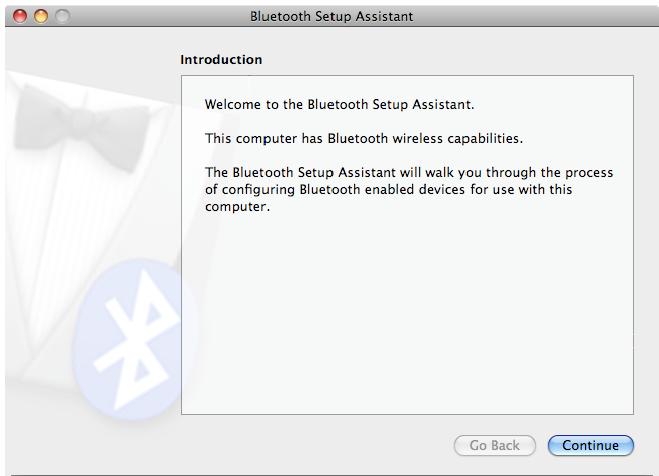
- Cliquez sur Continue.
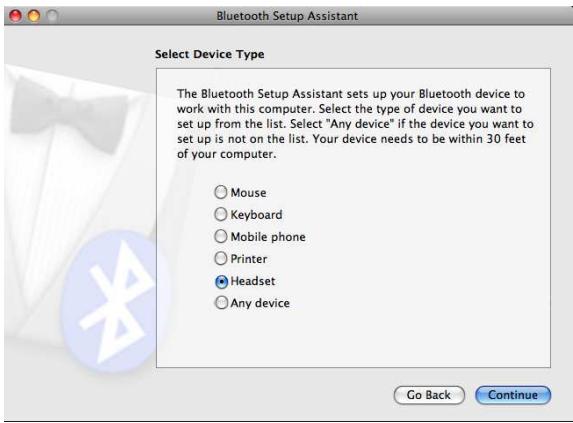
- Sélectionnez « Headset » puis cliquez sur Continue.
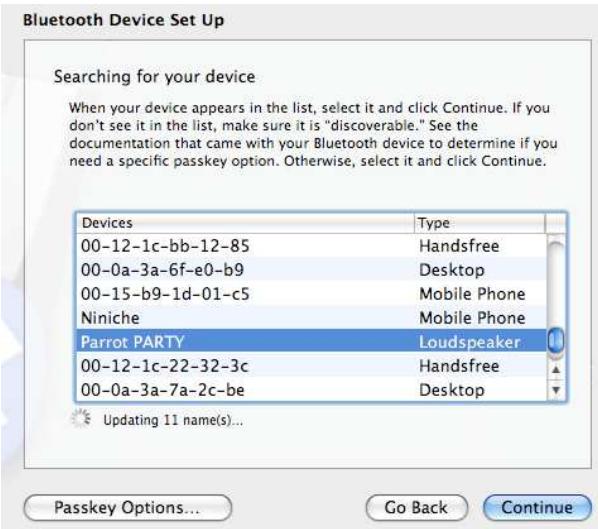
L'ordinateur recherche les périhériques disponibles.
- Sélectionnez votre apparéil Parrot dans la liste proposée et cliquez sur Continue.
Une nouvelle fenêtre vous informe que l'ordinateur collecte les informations nécessaires au jumelage de l'appareil.
- Cliquez sur Continue.
- Appuyez sur le bouton Configuration ou Bluetooth de votre apparéil Parrot, selon le produit que vous utiliserez, afin de le rendre détectable.
NOTE : POUR PLUS D'INFORMATION, CONSULTEZ LA NOTICE D'UTILISATION DE VOTRE PRODUIT PARROT.
- Entrez le code 0000 dans le champ Passkey et cliquez sur Continue.
Notre ordinateur se connecte au produit Parrot.
La Procedure de connexion est terminée.
-
Cliquez sur Quit pour quitter l'application.
-
Sélectionnez votre apparéil Parrot comme haut-parleur externe de votre ordinateur. Pour cela :
a. Cliquez sur l'icone Apple en haut a gauche de votre écran > La fenêtre ci contre apparait.
| About This Mac Software Update... Mac OS X Software... | |
| System Preferences... | |
| Dock | ▲ |
| Recent Items | ▲ |
| Force Quit iTunes | √ ☐ ☑ ☤ |
| Sleep | |
| Restart... | |
| Shut Down... | |
| Log Out parrot... | ☐ ☑ ☤ Q |
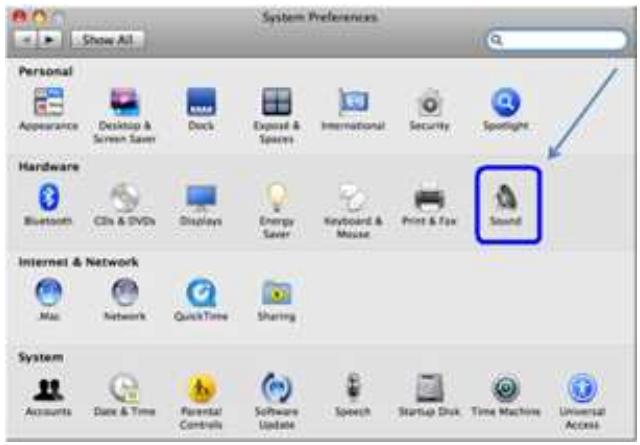
b. Sélectionnez System Preferences puis l'icone Sound.
c. Dans l'onglet Output, Sélectionnéz votre produit Parrot comme haut parleur externe.
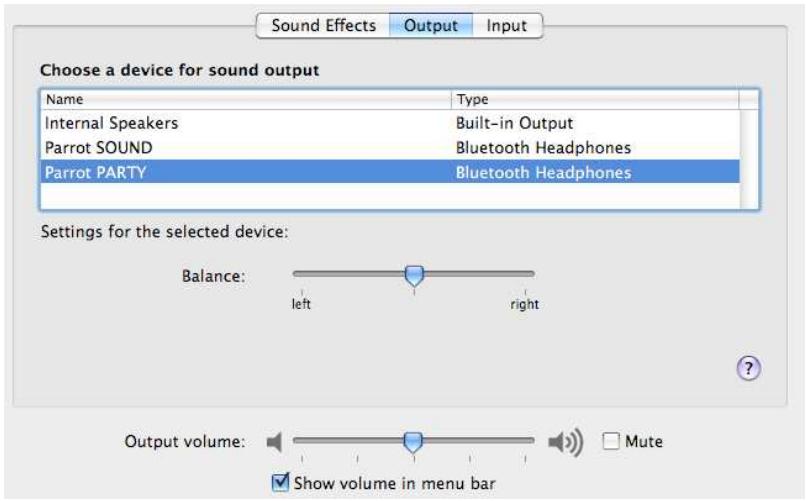
Vous pouvez maintainant écouter vos fichiers audio via votre produit Parrot.
NOTE: CE PROCESSUS N'EST NECESSAIRE QU'UNE SEULE FOIS. POUR UTILISER VOTRE PRODUIT PARROT ULTERIEUREMENT, IL SUFFIT QUE VOTRE APPAREIL SOIT ALLUME ET A PROXIMATE DE VOTRE ORDINATEUR, ET QUE VOUS AYEZ SELECTIONNCE CE PRODUIT EN TANT QUE HAUT-PARLEUR EXTERNE DE L'ORDINATEUR, COMME INDIQUE DANS L'IMAGE CI-DESSUS. TOUS LES APPAREILS JUMELES A L'ORDINATEUR RESTENT EN MEMOIRE ET NE NECESSITENT DONC AUCUNE MANIPULATION SUPPLEMENTaire.