
TW100-BRF214 - Routeur TRENDNET - Notice d'utilisation et mode d'emploi gratuit
Retrouvez gratuitement la notice de l'appareil TW100-BRF214 TRENDNET au format PDF.

| Type de produit | Routeur pare-feu Fast Ethernet 4 ports |
| Marque | TRENDNET |
| Modèle | TW100-BRF214 |
| Alimentation | Adaptateur secteur 5V DC, 1A |
| Ports | 1 port WAN (RJ45), 4 ports LAN (RJ45) Fast Ethernet 10/100 Mbps |
| Fonctions principales | Partage de connexion Internet, pare-feu intégré, configuration via interface web (http://192.168.10.1), support IP dynamique, NAT, serveur DHCP |
| Protocoles supportés | TCP/IP, UDP, ICMP |
| Sécurité | Pare-feu intégré, filtrage d'adresses MAC, contrôle d'accès |
| Installation | Branchement simple, configuration via assistant rapide (Quick Setup) |
| Contenu de l'emballage | Routeur TW100-BRF214, guide d'installation rapide, CD-ROM (guide utilisateur), câble réseau (1,5 m), adaptateur secteur |
| Entretien et nettoyage | Nettoyer avec un chiffon doux et sec, éviter l'humidité et les produits chimiques |
| Pièces détachées et réparabilité | Non disponibles, appareil non réparable par l'utilisateur |
| Informations générales | Conforme aux directives européennes (2004/108/CE, 2009/125/CE), inclut des logiciels libres sous licence GPL/LGPL |
| Adresse IP par défaut | 192.168.10.1 |
| Identifiants par défaut | Nom d'utilisateur : admin, Mot de passe : admin |
| Type de connexion WAN | IP dynamique (par défaut), support IP statique, PPPoE, PPTP |
| Indicateurs LED | Power, WAN, LAN (1-4) : vert fixe pour connexion, clignotant pour activité |
| Température de fonctionnement | 0 °C à 40 °C (estimation) |
| Humidité de fonctionnement | 10 % à 90 % sans condensation (estimation) |
FOIRE AUX QUESTIONS - TW100-BRF214 TRENDNET
Questions des utilisateurs sur TW100-BRF214 TRENDNET
0 question sur cet appareil. Repondez a celles que vous connaissez ou posez la votre.
Poser une nouvelle question sur cet appareil
Téléchargez la notice de votre Routeur au format PDF gratuitement ! Retrouvez votre notice TW100-BRF214 - TRENDNET et reprennez votre appareil électronique en main. Sur cette page sont publiés tous les documents nécessaires à l'utilisation de votre appareil TW100-BRF214 de la marque TRENDNET.
MODE D'EMPLOI TW100-BRF214 TRENDNET
- Guide d'installation rapide [1]
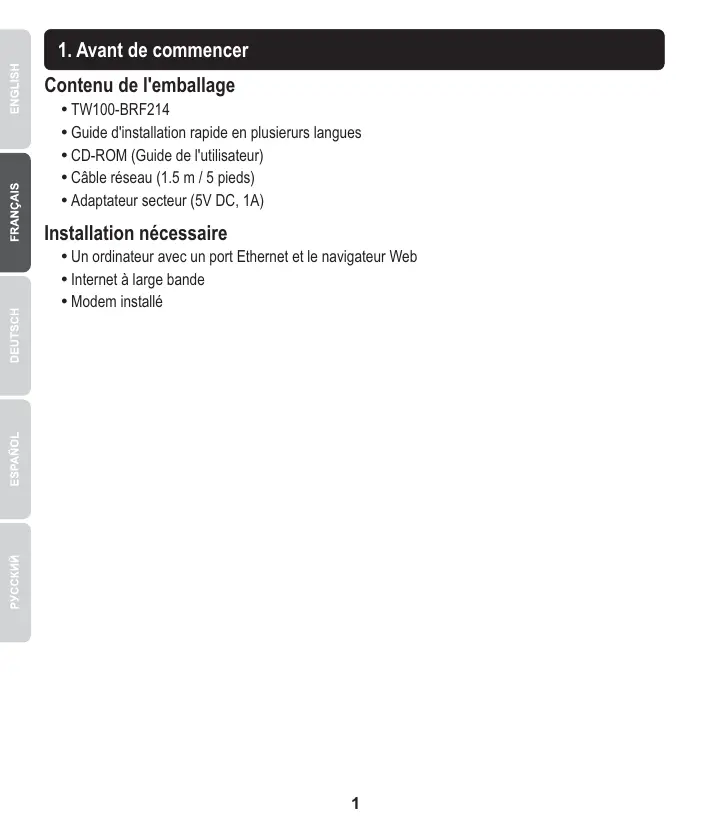
Contenu de l'emballage
TW100-BRF214 - Guide d'installation rapide en plusieurs langues - CD-ROM (Guide de l'utilisateur) Câble réseau (1.5 m / 5 pieds) Adaptateur secteur (5V DC, 1A)
Installation nécessaire
- Un ordinateur avec un port Ethernet et le navigateur Web
- Internet à large bande Modem installé
2. Installation
- Vérifiez que vous avez une connexion Internet.
- Eteignez votre modem.
- Débranchez le câble réseau de votre modem et de votre ordinateur
- Connectez votre modem au port WAN du TW100-BRF214
- Connectez votre ordinateur aux ports LAN du TW100-BRF214.
- Branchez l'adaptateur secteur AC au TW100-BRF214 et ensuite à une prise de courant.
- Allumez votre modem. Attendez que les voyants lumineux indiquent que le modem est complètement démarré. Pour plus d'informations quant aux voyants lumineux de votre modem, veuillez consulter le guide de l'utilisateur de ce dernier.
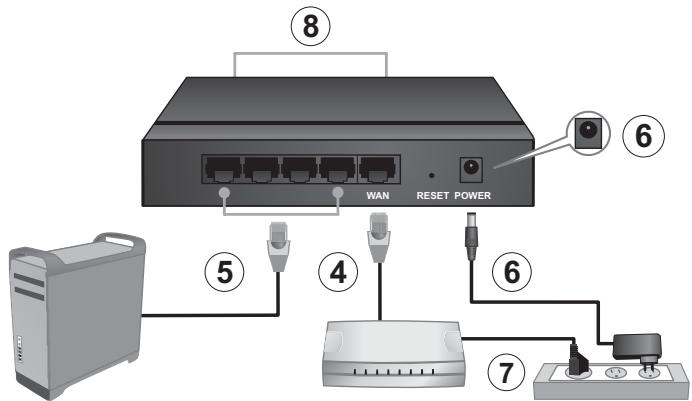
- Verifiez les voyageurs lumineux à l'avant du routeur afin de vous assurer que l'appareil fonctionne correctement (Ports Power (alimentation), WAN et LAN (1,2,3 ou 4) (LINK/ACT- lien/activité) auxquels votre ordinateur est connecté sont verts et ne clignotent pas).
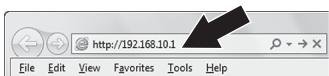
- Ouvrez vous navigateur Internet, tapez-y l'adresse http://192.168.10.1 et appuyez sur la touche Enter (Entrez).
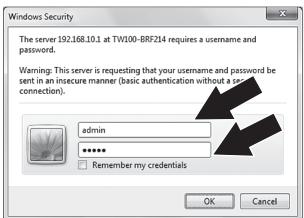
- Saisissez le User Name (nom d'utilisateur) et le Password (mot de passe), ensuite cliquez sur OK. Par défaut: User Name (Nom d'utilisateur): admin Password (mot de passe): admin Remarque: Le Nom d'utilisateur et le mot de passe sont sensibles à la casse.
- Cliquez sur Quick Setup (Installation rapide).

- Sélectionnez votre fuseau horaire et cliquez sur Next (Suivant).
- Sélectionnez la configuration d'IP dynamique (l'IP dynamique est généralisée chez la majorité des services des FAI) Vérifiez le service avec votre FAI. Remarque: Si votre service n'est pas un IP dynamique, consulter le manuel de l'utilisateur pour les instructions d'installation.
- Cliquez sur Next (suivant) pour éviter la copie de l'adresse MAC de votre PC (la copie sert par exemple lorsque votre routeur doit être identifié à la même adresse que votre PC).
- Cliquez sur Next (suivant) pour utiliser le service DNS de votre FAI.
- Suivez les instructions de l'assistant pour installer le routeur. Cliquez sur Restart (Redémarrer).
- Attendez 30 secondes pendant que le routeur redémarre.
- Ouvrez votre navigateur et saisissez-y une URL (p. ex. www. trendnet. com) afin de vérifier que vous disposez d'une connexion Internet.
L'installation du routeur est maintenant terminée.
Si vous désirez des informations sur la configuration et les paramètres avancés du TW01-BRF214, veuillez consulter la rubrique Dépannage, le guide de l'utilisateur au CD-ROM ou le site Internet de TRENDNet sur http://www.trendnet.com.
Coordonnées du fournisseur:
Nom:
TRENDnet, Inc.
Adresse:
20675 Manhattan Place
Torrance, CA 90501
USA
Détails du produit:
Nom du produit:
4-Port Fast Ethernet Firewall Router
Modèle:
TW100-BRF214
Nom Commercial:
TRENDnet

Le produit est conforme aux exigences de la directive 2004/108/CE du Conseil (Parlement européen) sur la directive EMC et de produits liés à l'énergie de la directive 2009/125/CE.
Je déclare par la présente que les produits et appareils mentionnés ci-dessus sont conformes aux standards et aux dispositions des directives.
Sonny Su
Full Name
Date
Ce produit TRENDnet comprend un logiciel libre écrit par des programmeurs tiers. Ces codes sont soumis à la GNU General Public License ("GPL" Licence publique générale GNU) ou à la GNU Lesser General Public License ("LGPL" Licence publique générale limitée GNU). Ces codes sont distribués SANS GARANTIE et sont sujets aux droits d'auteurs des programmeurs. TRENDnet ne fournit pas d'assistance technique pour ces codes. Les détails concernant les GPL et LGPL GNU sont repris sur le CD-ROM du produit.
Veuillez également vous rendre en (http://www.gnu.org/licenses/gpl.txt) ou en (http://www.gnu.org/licenses/gpl.txt) pour les conditions spécifiques de chaque licence.
Les codes source sont disponibles sur le site web de TRENDnet (http://trendnet. com/downloads/list_gpl. asp) durant au moins 3 ans à partir de la date d'expédition du produit.
Vous pouvez également demander les codes source en contactant TRENDnet.
20675 Manhattan Place, Torrance, CA 90501, USA. Tel: +1-310-961-5500 Fax: +1-310-961-5511
Marque : TRENDNET
Modèle : TW100-BRF214
Catégorie : Routeur