
8870 - Téléphone mobile MIO - Notice d'utilisation et mode d'emploi gratuit
Retrouvez gratuitement la notice de l'appareil 8870 MIO au format PDF.

| Type de produit | Téléphone mobile (Smartphone Windows Mobile) |
| Marque | MIO |
| Modèle | 8870 |
| Dimensions (L x H x P) | 49,5 x 109,8 x 20,8 mm |
| Poids | 120 g |
| Alimentation | Adaptateur CA 100-240V, 1A ; Batterie Li-Ion 1050 mAh |
| Autonomie en veille | Environ 100 heures |
| Autonomie en communication | 3 à 4 heures |
| Processeur | Intel PXA 262 200 MHz |
| Système d'exploitation | Windows Mobile™ pour Smartphone 2003 |
| Mémoire | 32 Mo ROM (environ 15 Mo disponibles) + 32 Mo SDRAM |
| Écran | LCD transflectif 2,2 pouces, 65 536 couleurs, résolution 176 x 220 |
| Appareil photo | CMOS fixe, 300 000 pixels (VGA) |
| Réseau | GSM 900/1800/1900, GPRS classe B |
| Connectivité | USB 1.1 (ActiveSync), IrDA (115,2 kbps), slot carte SD/MMC |
| Fonctions principales | Téléphone, SMS/MMS, e-mail, Internet Explorer, Windows Media Player, appareil photo, album photo/vidéo, Photo Appelant, contacts, calendrier, tâches, notes vocales, jeux, calculatrice, MSN Messenger, synchronisation ActiveSync |
| Entretien et nettoyage | Essuyer avec un chiffon doux et sec. Ne pas utiliser de produits chimiques. Éviter l'humidité et la poussière. |
| Sécurité | Ne pas exposer à des températures extrêmes, à l'humidité ou à la poussière. Ne pas démonter. Utiliser uniquement l'adaptateur et la batterie recommandés. Taux DAS : 1,02 W/kg. |
| Pièces détachées et réparabilité | Batterie amovible (modèle eMore MIFES-ISTO). Carte SIM et carte SD/MMC accessibles. Aucune pièce réparable par l'utilisateur à l'intérieur. |
| Contenu de la boîte | Smartphone, batterie, adaptateur secteur, câble ActiveSync, socle USB, écouteur, CD Companion, manuel d'utilisation |
FOIRE AUX QUESTIONS - 8870 MIO
Questions des utilisateurs sur 8870 MIO
0 question sur cet appareil. Repondez a celles que vous connaissez ou posez la votre.
Poser une nouvelle question sur cet appareil
Téléchargez la notice de votre Téléphone mobile au format PDF gratuitement ! Retrouvez votre notice 8870 - MIO et reprennez votre appareil électronique en main. Sur cette page sont publiés tous les documents nécessaires à l'utilisation de votre appareil 8870 de la marque MIO.
MODE D'EMPLOI 8870 MIO
Toutes les marques et tous les noms de produits sont des marques commerciales ou des marques commerciales enregistrées par leurs compagnies respectives.
Remarque
Les informations présentées dans ce document sont sujettes à modification sans préavis.
Consignes générales pour notre smartphone
- Evitez de placer le Smartphone dans un emplacement soumis à des températures extrêmes, une forte humidité ou une forte poussière.
- Le Smartphone et ses accessoires ne sont pas étanches. Veuillez les conserver dans un endroit sec.
- Ne frappez pas, ne secouez pas et ne lancez pas le Smartphone. Ne pas respecter cette consigne peut provoquer une fuite, une surchauffe ou un incendie.
- Ne démontez pas le Smartphone ou ses accessoires sans autorisation.
- Ne placez pas le Smartphone sur le bord d'une surface, spécialement lorsque la fonction vitreur du Smartphone est activée. Le Smartphone pourrait se déplacer et tomber en raison des vibrations.
- Gardez le Smartphone rangé lorsque vous conduisez. Ne le placez pas sur le siège passager ou à un endroit d'où il pourrait tomber lors d'un freinage d'urgence ou d'une collision.
- N'effacez pas les fichiers dans le dossier Windows du Smartphone. Ne pas respecter cette consigne peut provoquer des dysfonctionnements.
Consignes pour l'utilisation des fonctions de téléphone
- Utilisez le Smartphone dans une position normale. Ne couvrez pas l'antenne sans nécessité, le faire peut affecter la qualité de la communication et consommer plus de puissance. Utilisez des écouteurs ou rangez-vous sur le côté avant d'utiliser le téléphone en conduisant.
- Notre Smartphone produit des ondes électromagnétiques avec un taux d'absorption caractéristique (SAR) de 1.02W/kg, ce qui est inférieur à la valeur standard de 1.6W/kg. Cependant, pour réduire les effets des ondes électromagnétiques sur le corps humain, veillez utiliser la fonction téléphone avec précaution. Par exemple, effectuez des appels aussi courts que possible.
- Notre Smartphone est un appareil RF (radio fréquence) de faible puissance. Il reç
- terférer avec ou recevoir des interférences des équipements proches, comme un téléviseur, une radio ou un ordinateur.
- Coupez la fonction téléphone lorsque des panneaux d'avertissement sont affichés pour éviter les interférences ou les dangers.
- Coupez la fonction téléphone à proximité des hôpitaux ou des équipements médicaux (comme les stimulateurs cardiaques, prothèses auditives) pour éviter les interférences.
- Coupez la fonction téléphone à proximité des stations essence, des dépôts de carburant, des usines chimiques ou des zones de dynamitage.
- Coupez la fonction téléphone dans un avion pour éviter les interférences avec les instruments de vol, qui sont sources de danger.
Consignes pour l'utilisation de l'adaptateur CA
Utilisez uniquement l'adaptateur CA (PHIHONG, PSC05R-050) livré avec votre Smartphone. Utiliser d'autres adaptateurs CA peut provoquer des dysfonctionnements ou des risques. - Ce produit est conçu pour être alimenté par une unité d'alimentation LISTEE marquée "LPS" et disposant d'une sortie +5Vdc /1.0A minimum. - N'utilisez pas l'adaptateur CA dans un environnement humide. Ne touchez pas l'adaptateur CA avec des mains humides. - Placez l'adaptateur CA dans un emplacement bien ventilé. - Connectez l'adaptateur CA sur une source d'alimentation ajustée. Les conditions d'alimentation et de mise à la terre sont décrites sur l'appareil ou sur son emballage. - Ne pas utiliser l'adaptateur CA si le cordon d'alimentation est endommagé. - Ne cherchez pas à démonter l'unité. Elle ne contient aucune partie réparable. Changez-la si elle est endommagée ou exposée à une humidité excessive.
Consignes pour l'utilisation de la batterie
- Mise en Garde: Risque d'explosion si la batterie est remplacée par une batterie de type incompatible. Débarrassez-vous des batteries en respect des instructions.
- Remplacez uniquement par un type identique ou équivalent recommandé par le constructeur.
- Ne démontez pas et ne percez pas la batterie, et ne la placez pas dans le feu. La batterie pourrait se rompre, exploser ou laisser échapper les matériels chimiques dangereux.
- Pour éviter un court-circuit, ne laissez pas les contacts + et - de la batterie entrer en contact avec des objets métalliques tels des trombones ou des cordons d'alimentation.
- Ne pas immerger la batterie, ou la jeter dans de l'eau ou dans la mer.
- Ne pas utiliser, charger ou laisser la batterie à des hautes températures.
- Stockez votre batterie dans un endroit où la température est comprise entre 0°C (32^) et 40°C (104^) pour éviter les dangers.
- La batterie doit être recyclée ou rejetée proprement.
- N'utilisez la batterie que dans l'équipement spécifique. Utilisez un chargeur spécifique approuvé par le fabricant.
- Utilisez une batterie spécifique (eMore, MIFES-ISTO) dans l'équipement.
- Utilisez une station d'accueil USB approuvée par le fabricant.
Bienvenue
Félicitations pour votre achat de ce Smartphone Windows Mobile™.
Votre Smartphone est plus qu'un simple téléphone portable. Il vous apporte non seulement les fonctions complètes d'un téléphone mobile GPRS, mais vous permet également de prendre des photos, d'enregistrer des vidéos, de naviguer sur Internet et sur les pages web WAP, de recevoir et d'envoyer des messages (courriers électroniques, messagerie instantanée et messages multimédia MMS), d'écouter de la musique, de jouer à des jeux JAVA et bien plus encore. Quel que soit votre besoin pour communiquer, prendre des photos, rechercher des informations, envoyer des messages ou vous divertir, le Smartphone peut vous aider à Obtenir ce que vous voulez n'importe où et n'importe quand.
Grâce au Système d'Exploitation Windows Mobile™ pour Smartphone, vous pouvez toujours utiliser Microsoft® ActiveSync® pour synchroniser vos données personnelles Microsoft Outlook entre le Smartphone et votre ordinateur de bureau, y compris pour les Contacts, le Calendrier, la boîte de réception et les Tâches.
Ce manuel est composé de trois parties.
- Partie I "Manuel Système" vous explique comment utiliser le Smartphone, y compris pour les fonctions de base, les programmes centraux de Windows Mobile™ pour Smartphone, et les paramètres système.
- Partie II "Manuel Logiciel" vous donne des informations sur les "logiciels complémentaires" (en supplément des programmes de base de Windows Mobile™ pour Smartphone).
- Partie III “Références” vous fournit les informations de référence, telles que les specifications du produit.
Lorsque les commandes sont connectées avec une flèche (), sélectionnez-les dans cet ordre. En fonction du modèle que vous avez acheté, l'apparence de votre Smartphone peut être légèrement différente de celles présentées dans ce manuel. Certaines des fonctionnalités sont fournies par les services de réseau mobile sans-fil et ne sont pas décrites en détail dans ce manuel. Veuillez contacter votre fournisseur de service pour de plus amples informations. En fonction du développement continu du produit, les logiciels livrés avec votre Smartphone peuvent être modifiés ou mis à jour. En cas de différence entre les informations présentes dans ce manuel et votre produit, le fonctionnement doit être basé sur le produit que vous possédez.
Consignes de Sécurité
Preface. iii
Partie i manuel système 1
1 Bien Débuter 3 1.1 Caractéristiques Matérielles 4 Composants Frontaux 4 Composants Arrières 5 Composants Lateralos 5 Composants Supérieurs et Inférieurs 6 Cable ActiveSync et Socle USB 6 1.2 Installer la Carte SIM et la Batterie 7 1.3 Charger la Batterie 8 1.4 Allumer et Eteindre Notre Smartphone 9 Allumer 9 Arreter 9 Gestion d'Alimentation 9 1.5 Installer ActiveSync 10 1.6 Extensions de Notre Smartphone 12 Accessoires 12 Utiliser l'Ecouteur Telephonique 12 Utiliser une Carte SD/MMC 13 2 Techniques de Base 15 2.1 Méthodes de Navigation 16 Baton de Navigation 16 Touche Accueil 16 Touche Retour 16 Touches Logicielles 17 Clavier Numérique 17 2.2 Ecran d'Accueil et Éléments de l'Ecran 18 Ecran d'Accueil 18 Témoins d'Etat 19 Liste de maros 20 20 Liste Rapide 21 2.3 Saisir du Texte et des Numeros 22 Choisir le Mode d'Entrée 22 Saisir du Texte 22 Saisir des Chiffres en Mode Numérique 24 Saisir des Symboles 24 Tâches de Saisie Diverses 24 2.4 Sécuriser le Smartphone 25 Verrouiller le Clavier 25 Verrouiller le Smartphone 26 Verrouiller la Carte SIM 27
Utiliser le Téléphone 29
Effectuer un Appel depuis l'écran d'Accueil 30
Effectuer un appel depuis les contacts 31
Effectuer un Appel en Utilisant les Numéros Récemment Composés 32
Effectuer un Appel depuis la Liste de l'Historique des Appels...32
Effectuer un appel depuis un hyperlien 33
Effectuer un appel depuis les numéros rapides 33
3.2 Répondre à un Appel Entrant 34
Répondre à un Appel Entrant 34
Rejeter un Appel Entrant 34
3.3 Gérer plus d'un Appel 35
Mettre un Appel en Attente pour Prendre un Second Appel.....35
Rejeter le Second Appel 35
Mettre un Appel en Attente pour Effectuer un Second Appel...35
Organiser une Conférence 35
3.4 Options des Appels Entrants 36
Régler le Volume du Téléphone 36
Haut-parleur 36
Options des Appels Entrants 36
3.5 Historique des Appels 37
Ouvrir l'Historique des Appels 37
Commandes du Menu Appels 37
3.6 Numéro Rapide 38
Créer un Numéro Rapide 38
Éditeur un Numéro Rapide 38
Supprimer un Numéro Rapide 39
Visualiser les Numéros Rapides Créés 39
3.7 Messagerie vocale 40
Configurer le Numéro de Messagerie Vocale 40
Consulter vos Messageries Vocales 40
3.8 Appel International 41
3.9 Couper l'Antenne 42
être Notre Smartphone 43
4.1 Paramètres (Page 1) 44
Telephone 45
Sons 48
Profils 50
Ecran d'accueil 51
Accessibilité 53
Envoyer 53
Bluetooth 53
4.2 Paramètres (Page 2) 54
Certificats 55 Connexion de données 55 Date et heures 60 Info du propriétaire 61 Gestion d'énergie 61 Paramètres régionaux 61 Suppr. programmes 62 Sécurité 62
4.3 Paramètres (Page 3) 63
Configuration avancée 63
5 Fonctions Messagerie 65
5.1 Comprendre les Types de Message et les Comptes 66
Types de Messagerie 66 Comptes de Messagerie 67
5.2 Utiliser les Messageries électroniques 70
Configurer des Comptes de Messagerie électronique 70 Configurer un Compte de Messagerie Internet 70 Créer un Message Électronique 72 Envoyer et Recevoir des Messages Électroniques 74 Lire et Répondre aux Messages Électroniques 74
5.3 Utiliser des messages SMS 79
Créer un message SMS 79 Envoyer et recevoir des messages SMS 80 Lire et répondre aux messages SMS 81
5.4 Utiliser des messages MMS 84
Configurer un Compte MMS 84 Créer un Message MMS 85 Envoyer et Recevoir des Messages MMS 89 Lire et Répondre aux Messages MMS 90
5.5 Gérer les Dossiers des Messages 93 5.6 MSN Messenger 95 Utiliser MSN Messenger. 95
6 Contacts, Calendrier et Tâches 97
6.1 Contacts 98
Visualisation des Contacts 98 Créer un Nouveau Contact 100 Supprimer un Contact 100 Rechercher un Contact 100 Éditer un Contact 101 Choisir une Sonnerie pour un Contact 101 Copier les Numéros de Téléphone de Your Carte SIM vers les Contacts 101 Copier les Numéros de Téléphone des Contacts vers Notre Carte SIM 102 Appeler un Contact 102
6.2 Calendrier 104
Créer un nouveau rendez-vous. 104
Visualiser un rendez-vous 104
Éditer un rendez-vous 104
Supprimer un Rendez-vous. 105
Visualiser Notre Planning 105
Importer les informations du Calendrier 106
6.3 Taches 107
Créer une Nouvelle Tâche 107
Afficher la Liste des Tâches 108
6.4 Notes Vocales 109
Créer une Note VOCale 109
Écouter un enregistrement 109
6.5 Transfert d'Informations 110
Transférer un Contact ou un Rendez-vous 110
Recevoir des informations émises 110
ActiveSync 111
7.1Vue d'Ensemble de ActiveSync 112
7.2 Configurer un ActiveSync 113
Créer un Partenariat 113
Configurer une connexion avec un serveur Exchange 113
Modifier ultérieurement les Paramètres ActiveSync 114
Créer un Planning de Synchronisation 115
Synchroniser Automatique 116
7.3 Informations de synchronisation 118
Démarrer et Arrêter la Synchronisation 118
Méthodes de Synchronisation 118
7.4 Décider Quelles Informations Synchroniser 120
Synchroniser la Messagerie Outlook 120
Synchroniser le Calendrier 120
Synchroniser les Contacts 121
Synchronisation des Tâches 121
7.5 Messages d'Erreur ActiveSync 122
Internet, Divertissement et Davantage 123
8.1 Internet Explorer 124
Surfer sur le Web 124
Utiliser la liste des Favoris 125
Actualiser les Pages Web 125
Personnaliser Pocket Internet Explorer 126
8.2 Media Player 127
Synchroniser les fichiers média. 127
Lancer le Lecteur Windows Media 128
Lire les fichiers audio et vidéo 128
Utiliser la liste de lecture 131
Utiliser les bibliothèques 132
Utiliser les listes de lecture 134
Personnaliser les paramètres de Windows Media 134
À propos des licences et des fichiers protégés 136
Codescs audio et vidéo pris en charge 137
8.3 Liaison Modem 138
Configurer une Connexion Infrarouge 138
Configurer une connexion USB 138
8.4 Jeux 140
Solitaire. 140
Jawbreaker 141
8.5 Calculatrice 142
9 Utiliser l'Appareil Photo Numérique 145 9.1 Appareil Photo 146 Prendre des Photos 146 Enregistrer des Vidéos 148 Paramètres de l'Appareil Photo 149 Remarques sur l'Utilisation de l'Appareil Photo 150 9.2 Album Photo 151 Afficher les Photos 151 Ajouter un Thème à une Photo 153 Ajouter des Remarques à une Photo 153 Renommer une Photo 155 Ajouter un Effet Spécial à une Photo 155 Diaporama 156 Commandes du Menu Album Photo 157 9.3 Album Vidéo 158 Lecture des Vidéos 158 10 Photo Appellant 161 10.1 Introduction sur Photo Appellant 162 10.2 Assigner une Photo à un Contact 163 10.3 Travailler avec Contacts en utilisant Photo Appellant 165 Ajouter un Contact en utilisant Photo Appellant 165 Supprimer un Contact 165 Editer un Contact 166 Modes de Visualisation 166 10.4 Gérer les Groupes de Contact 168 Assigner des Membres aux Groupes 168 Assigner une Photo au Groupe 168 Assigner une Sonnerie à un Groupe 168 Ajouter un Groupe 169 Supprimer un Groupe 169 10.5 Options Photo Appellant 170
11 Plus de Programmes 171
11.1 Explorateur 172
Ouvrir Explorateur 172
Parcourir et Trouver des Fichiers 172
Ordredetri 173
Gérer les Fichiers 173
11.2 Jeu Java 174
Ouvrir DM Java. 174
11.3 Task Manager 175
12 Le Bonus CD 177
12.1 Installer les programmes utilitaires 178
12.2 Phone Reader 179
Ouvrir et quitter Phone Reader 179
Dossiers des Livres et Listes des Livres 179
Lire un Livre 180
Utiliser les signets 180
Favoris de Phone Reader 181
Paramètres Phone Reader 181
Gérer les Dossiers des Livres 181
12.3 Phone City 182
Changer le Style de l'Horloge 182
électionner des Villes 183
Définir le Temps 184
Synchronisation GMT 185
12.4 MPEG4 Plug-in 186
Utiliser les Fonctions des Contacts 188
Utiliser la fonction SMS 189
Utiliser la Fonction Sonnerie 191
Utiliser la Fonction Photo 192
Utiliser la Fonction Video 193
Paramètres du Mio Assistant 195
Partie III Références 197
13 Références 199
13.1 Spécifications du Produit 200
13.2 Questions Fréquemment Posées 201
13.3 Restaurer l'État d'Usine par Default 202
13.4 Informations Réglementaires 203
Remarque concernant l'Europe 203
Partie i
Manuel Système
1 Bien débuter
Ce chapitre présente les composants externes de votre Smartphone et vous guide tout au long de la durée du processus de configuration pour pouvoir utiliser le Smartphone.
Composants Frontaux * Note du Tableau : Le temps d'état de la Radio sans-fil ne fonctionne pas lorsque l'adaptateur CA est connecté.
Composants arrièreS
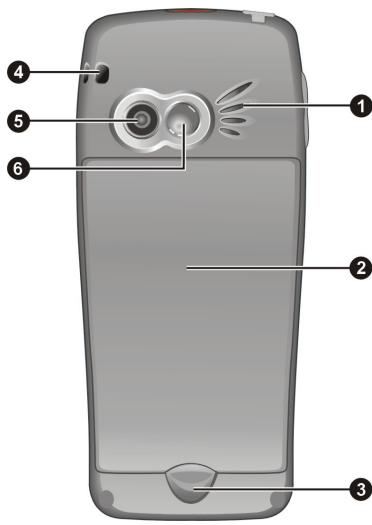
| 1 | Haut-Parleur | Diffuse la voix, la musique, des notifications et alertes sonores. |
| 2 | Batterie | Sert de source d'alimentation interne pour votre Smartphone. Vous pouvez recharger la batterie en la connectant à une alimentation CA. |
| 3 | Verrouillage de la Batterie | Maintient la batterie en place. |
| 4 | Eillet pour Lanière | La lanière se fixe sur cette ouverture. |
| 5 | Objectif de l'Appareil Photo | Pour prendre des photos ou enregistrer des vidés. |
| 6 | Miroir de Visualisation | Vous permet de régler la distance et l'angle lorsque vous utilisez le Smartphone pour prendre une photo de vous-même. |
Composants latéraux
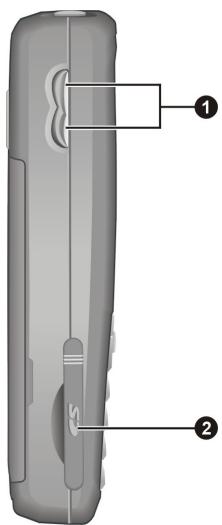
| 1 Contrôle du Volume | Régler le volume en pressant le bouton supérieur ou le bouton inférieur. |
| Pressez pour immédiatement couper la sonnerie d'un appel entrant. | |
| Pressez et maintenez le bouton supérieur pour un enregistrement vocal. | |
| 2 Slot Carte SD/MMC | Accepte une carte optionnelle SD/MMC pour éndre la capacité mémoire. |
Composants supérieurs et inférieurs
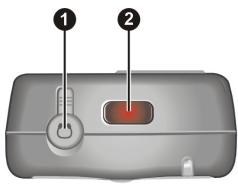
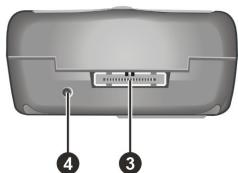
| 1 Connecteur Ecouteurs | Pour une connexion à une paire d'écouteurs stéroyo ou à un combiné "mains-libres." |
| 2 Port IR | Echange des fichiers avec d'autres périhériques portables. |
| 3 Connecteur ActiveSync | Se connecte à votre ordinateur de bureau pour la synchronisation des données. |
| 4 Micro | Sert de micro de téléphone pendant un appel. |
| Réceptionne lessons et la voix pour enregistrer des mémos vocaux. |
Câble activesync et socle USB
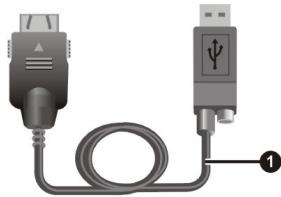
Vue de face du socle
Vue d'arrêté du socle
| 1 Câble ActiveSync | Pour connecter votre Smartphone à un ordinateur de bureau. |
| 2 Connecteur Smartphone | Connecte votre Smartphone. |
| 3 Témoin de Charge | Allumé en rouge pour indiquer que la batterie dans le compartment est en cours de rechargement. Le témoin passe au vert une fois que la batterie est complètement chargée. |
| 4 Compartiment de la Batterie | Connectez une batterie supplémentaire ou la batterie retiree de votre Smartphone pour la recharger. |
| 5 Connecteur d'Alimentation | Se connecte à l'adaptateur CA. |
| 6 Connecteur ActiveSync | Se connecte à un cable ActiveSync. |
Après vous êtes re enregistré auprès d'un fournisseur de service de téléphonie mobile, une carte SIM (Subscriber Identification Module) vous sera remise. Cette carte contient les détails de votre compte de téléphone portable, les contacts qui peuvent être enregistrés et tous les services complémentaires auxquels vous avez souscrits. Vous devez installer la carte SIM avant de pouvoir effectuer ou recevoir des appels téléphoniques ou utiliser des services de données sans-fil.
- Insérez la carte SIM en gardant la surface de contact vers le bas (l'angle coupé doit se trouver en position droite supérieure). Assurez-vous que la carte SIM est insérée en dessous des deux attaches métalliques.
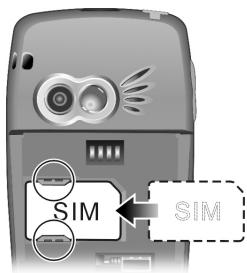
- Pour installer la batterie, insérez les deux parties prévues de la batterie dans les trous des compartiments pour batterie, puis pressez pour fermer. Vous devez entendre un "clic" indiquant que la batterie est correctement verrouillée.
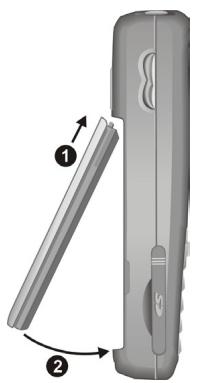
Verrou de batterie
Remarquée
Pour retarder la batterie, poussez le verrou de batterie vers le haut. La batterie se soulèvera légèrement pour pouvoir être retirée. - Insérez et retirez la carte SIM avec précaution. Ne courbez pas la carte SIM et ne rayez pas la surface de contact.
Vous devez complètement recharger la batterie avant d'utiliser votre Smartphone pour la première fois.
- Fixez le convertisseur sur l'adaptateur CA.
- Connecter à la source d'alimentation. Vous pouvez vous connecter en utilisant ou pas le socle USB.
Avec le socle USB
1 Installez votre Smartphone dans le socle. • Connectez l'extrémité appropriée de l'adaptateur CA au socle USB. • Branchez l'autre extrémité de l'adaptateur secteur à une prise murale.
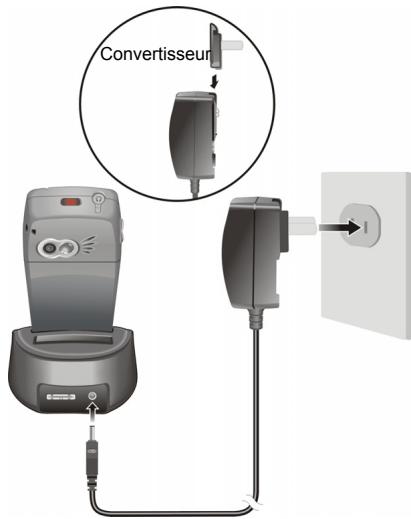
Sans socle USB
Connectez l'adaptateur USB au pied de votre Smartphone. • Connectez l'extrémité appropriée de l'adaptateur CA à l'adaptateur USB. 3 Branchez l'autre extrémité de l'adaptateur secteur à une prise murale.
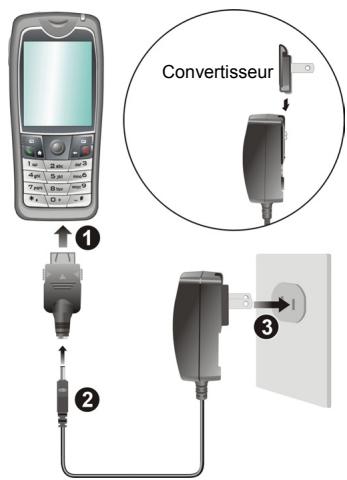
- Le témoin d'état sur le Smartphone s'allume en orange pour indiquer que la batterie est en cours de rechargement. Le témoin s'éteint lorsque la batterie est complètement chargée.
Remarquée
Lorsque vous rechargez la batterie pour la première fois, vous devrez la charger pendant au moins huit heures. - Une batterie déchargée peut être complètement rechargée au bout de deux heures. La durée du chargement peut varier selon les conditions. Lorsqu'une batterie complètement décharge est en cours de chargement, vous pouvez allumer le Smartphone uniquement après l'avoir connecté à une alimentation CA pour un minimum de cinq minutes. - Vous pouvez retirer la batterie et la placer dans le compartiment approprié du socle pour la recharger. - Vous pouvez utiliser votre Smartphone pendant le chargement. Lorsque le Smartphone est allumé, vous pouvez vérifier le niveau de charge en sélectionnant Démarrer Paramètres Gestion d'énergie.
Allumer
- Ouvrez le couvercle supérieur. Pressez et maintenez appuyée la touche Fin. Le rétro-éclairage du clavier s'allumera, et votre Smartphone affichera les écrans de démarrage puis l'écran d'Accueil.
- Si le fournisseur de service (ou vous-même) a configuré le code PIN, il vous sera demandé de saisir le code PIN. Saisissez le code PIN et pressez la touche logicielle Terminate. (Pour les détails relatifs au code PIN, veuillez consulter "Verrouiller la Carte SIM" dans la section 2.4.)
- Notre Smartphone débutera la recherche du réseau de téléphonie mobile et le nom du fournisseur de service sera affiché sur l'écran. Vous pouvez maintenant utiliser votre Smartphone.
Arrêter
- Pressez et maintenez appuyée la touche Fin jusqu'à ce que la Liste Rapide apparaisse.
- La première option est Éteindre. Pressez le bouton de Navigation ou la touche logicielle Sélection pour éteindre votre Smartphone.
Gestion d'alimentation
Par défaut, votre Smartphone éteindra automatiquement le rétro-éclairage de l'écran et du clavier au bout de 60 secondes d'inactivité. De plus, votre Smartphone pourrait passer en mode veille, ce qui provoquera l'arrêt de l'écran, après avoir été inactif pendant une certaine période de temps. Pour quitter le mode veille, pressez la touche Fin. L'écran se rallumera. (Pour les informations relatives à la gestion d'alimentation, veuillez consulter "Gestion d'énergie" dans la section 4.1.)
Remarquée
La durée de fonctionnement de la batterie dépend de l'état du réseau de téléphonie mobile, de la manière dont vous utilisez le Smartphone et de l'environnement ambiant. La consommation d'alimentation est plus élevée dans les conditions suivantes:
- Le Smartphone doit fréquemment rechercher des réseaux de téléphonie mobile en raison d'un signal faible, des déplacements à haute vitesse ou hors de la couverture des réseaux de téléphonie mobile.
- Vous utilisez la fonction vibreur, la solution "mains-libres", l'alarme ou les yeux. Le rétro-éclairage est allumé. Le volume du téléphone est réglé au maximum.
- Vous utilisez l'appareil photo.
- La durée de fonctionnement est plus courte sous de basses températures.
Voupeuiz utilise la technologie Microsoft ActiveSync pour synchroniser les informations présentes sur tout ordinateur de bureau ou un Serveur Microsoft Exchange® et les informations présentes dans votre Smartphone. ActiveSync compare les informations présentes sur le Smartphone avec les informations présentes sur l'ordinateur de bureau ou le serveur et met à jour tous les emplacements, vous permettant de rester à jour avec les informations plus récentes.
Remarquée
- Avant l'installation, assurez-vous que Microsoft Outlook est bien installé sur votre ordinateur de bureau. Si vous ne possédez pas Outlook, ou si votre version d'Outlook est plus ancienne que la version fournie sur le Companion CD, installez la version d'Outlook présente sur le Companion CD.
- Ne connectez pas votre Smartphone à votre ordinateur de bureau avant qu'ActiveSync ne soit installé.
- Pendant la configuration Nouveau Partenariat, Sélectionnez "Synchroniser avec cet ordinateur de bureau." Ne sélectionnez pas "Synchroniser avec un Serveur Microsoft Exchange et/ou cet ordinateur de bureau" à moins d'être sûr que votre entreprise utilise un serveur Microsoft Exchange et Exchange ActiveSync. Contactez votre administrateur réseau ou votre FAI pour obtenir des informations détaillées.
Avant de pouvoir synchroniser les informations avec un ordinateur de bureau, vous devez installer ActiveSync sur cet ordinateur et créer un partenariat entre votre Smartphone et leur ordinateur de bureau. Suivez la procédure ci-dessous :
- Allumez votre ordinateur de bureau.
- Insérez le Companion CD dans le lecteur de CD-ROM de votre ordinateur de bureau.
- Cliquez sur la flèche sur le premier écran pour accéder à l'écran principal et cliquez sur Démarrer ici.
- Dans l'écran suivant, cliquez sur Installer ActiveSync sur la colonne de gauche.
- Dans l'écran suivant, cliquez sur Installer pour débuter l'installation.
- Si vous utilisez Windows XP, sélectionnez Ouvrir lorsque la fenêtre “Téléchargement Fichier” apparaitra sur l'écran; si vous utilisez Windows 2000/Me/98, sélectionnez Exécuter ce programme depuis son emplacement courant et cliquez sur OK.
- Suivez les instructions à l'écran pour installer ActiveSync.
- . Vous pouvez vous connecter en utilisant ou pas le socle USB.
Avec le socle USB
1. Installez votre Smartphone dans le socle. 2. Connectez l'extrémité appropriée du câble ActiveSync au socle USB. 3. Connectez l'autre extrémité à un port USB sur votre ordinateur de bureau.
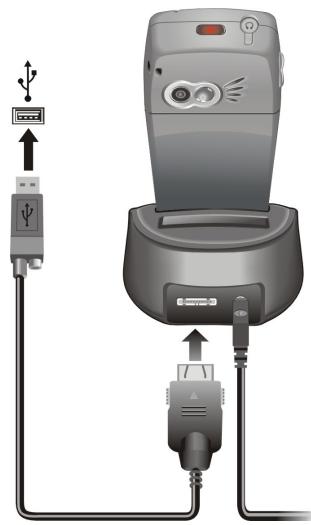
Sans socle USB
Connectez l'extrémité appropriée du câble ActiveSync au pied du Smartphone. • Connectez l'autre extrémité à un port USB sur votre ordinateur de bureau. Si vous souhaitez connecter l'adaptateur CA, connectez-le au câble ActiveSync.
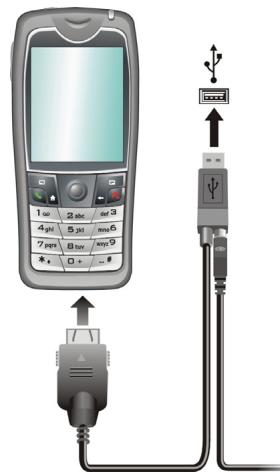
- L'Assistant d'Ajout de Nouveau Matériel devrait automatiquement installer le pilote USB. (Si vous devez spécifier l'emplacement du pilote, cliquez sur Parcourir et sélectionnez le lecteur de CD-ROM contenant le Companion CD.)
- Suivez les instructions à l'écran pour établir une liaison et synchroniser votre Smartphone et votre ordinateur de bureau.
Vous verrez les données enregistrées dans votre Outlook (par exemple le Calendrier, les Contacts et les Tâches) apparaître dans votre Smartphone. (Pour obtenir plus d'informations sur ActiveSync, reportez-vous au Chapitre 7.)
Remarquée
La disponibilité des accessoires du constructeur de votre Smartphone peut varier en fonction des régions. Pour obtenir les dernières informations, veuillez contacter votre revendeur local. L'utilisation d'accessoires non autorisés annulera votre garantie.
Accessoires
Voulez étendre les capacités de votre Smartphone ou faciliter son fonctionnement en achetant des accessoires spécialement conçus pour lui. Par exemple, vous pouvez utiliser un socle, un écouteur, une carte SD/MMC et un chargeur de voiture.
Utiliser l'écouteur téléphonique
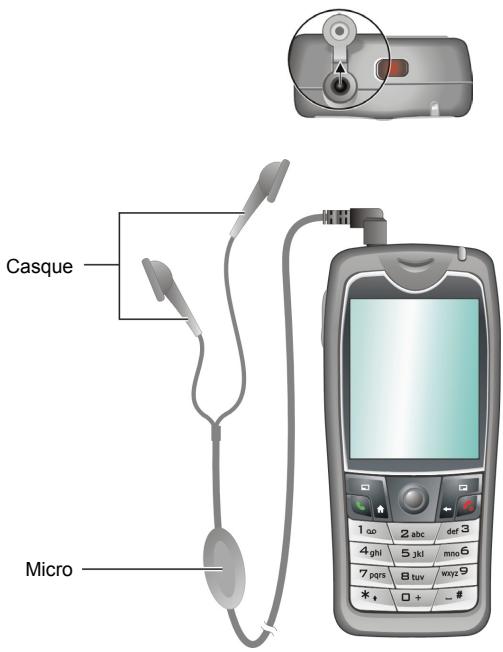
L'écouteur téléphonique dispose également d'un micro et de deux écouteurs, vous permettant de discuter plus librement en disposant d'une solution "Mains-libres".
Votre Smartphone possède un connecteur pour écouteur sur sa partie supérieure. Vous pouvez brancher l'écouteur téléphonique après avoir ouvert le capuchon de protection situé sur le connecteur.
Utiliser une carte sd/mmc
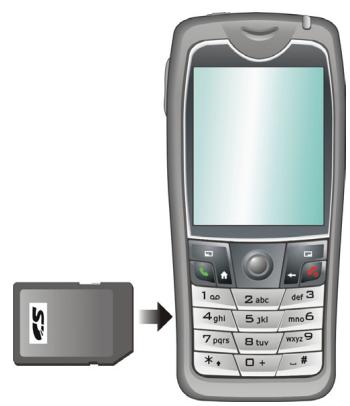
Votre Smartphone possède un slot pour carte SD/MMC qui accepte une carte de stockage SD (Secure Digital) ou MMC (MultiMediaCard).
Pour insérer une carte SD/MMC, ouvrez tout d'abord le couvercle de protection. Insérez la carte avec son étiquette vers l'avant et son connecteur pointant vers le slot du Smartphone, comme indiqué sur le diagramme. Ensuite, poussez-la dans le slot jusqu'à ce qu'elle se verrouille à sa place.
Pour retirer une carte, veuillez tout d'abord vous assurer qu'aucune application n'est en train d'accéder à la carte. Ensuite, poussez délicatement la carte pour la libérer et retirez-la du slot.

Remarquée
Une carte de stockage est également appelée carte mémoire. Votre Smartphone supporte les cartes E/S SD/MMC. Pour obtenir plus d'informations, veuillez vous référer à la documentation de la carte SD/MMC. Assurez-vous qu'aucun objet ne pénétre dans le slot de la carte SD/MMC. - Conservez votre carte SD ou MMC dans une boîte de protection adaptée pour la tenir à l'écart de la poussière et de l'humidité lorsque vous ne l'utilisez pas.
2 Techniques de base
Ce chapitre vous familiarise avec les opérations de base de votre Smartphone, comme utiliser la touche de navigation, comprendre l'écran d'Accueil et les éléments sur l'écran, saisir du texte et des nombres et prendre soin de votre Smartphone.
2.1 Méthodes de navigation
Votre Smartphone possède diverses touches vous permettant de vous déplacer et de sélectionner. Cela est très pratique pour les manipulations effectuées d'une seule main.
Baton de navigation
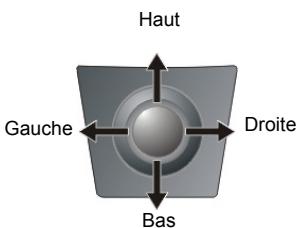
Le bouton de navigation à quatre directions vous permet de :
- Vous déplacer vers un item ou déplacer le curseur à l'écran en poussant le baton dans la direction correspondante.
- Confirmer votre sélection en pressant sur le bouton.
Remarquée
- Dans les procédures décrites dans ce document, "SELECTIONner" signifie principalement se déplacer sur un item et presser le bâton de Navigation.
Touche accueil
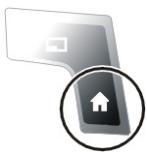
La touche Accueil vous amène à l'écran d'Accueil, l'écran principal du Smartphone.
Touche retour
La touche Retour permet de revenir sur l'écran précédent.
Lorsque vous êtes en train de saisir du texte, la touche Retour déplace le curseur vers l'arrête pour effacer le caractère dans un champ de texte. Presser et développer appuyée la touche Retour efface de multiples caractères.
Touches logicielles
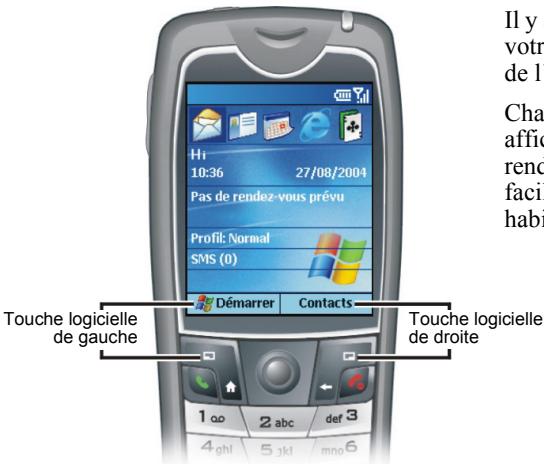
Il y a deux touches logicielles sur les deux côtés de votre Smartphone, situées directement en dessous de l'écran d'affichage.
Chaque touche logicielle réalise la commande affichée immédiatement au-dessus sur l'écran, rendant la navigation dans votre Smartphone plus facile et permettant de réaliser les commandes habituelles.
Clavier numérique
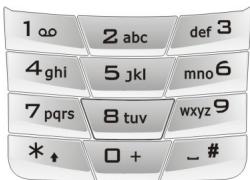
Vous pouvez utiliser les nombres pour naviguer rapidement vers les programmes et les paramètres sur votre Smartphone. Pressez simplement sur le clavier le numéro correspondant au numéro indiqué juste à côté du programme ou du paramètre que vous souhaitez.
Bien que les commandes d'un menu ne soient normalement pas référencées par des numéros, vous pouvez tout de même utiliser les numéros pour sélectionner les commandes d'un menu, pour cela pressez le numéro qui correspond à la position de la commande du menu en partant de l'ordre du haut vers le bas.
Écran d'accueil
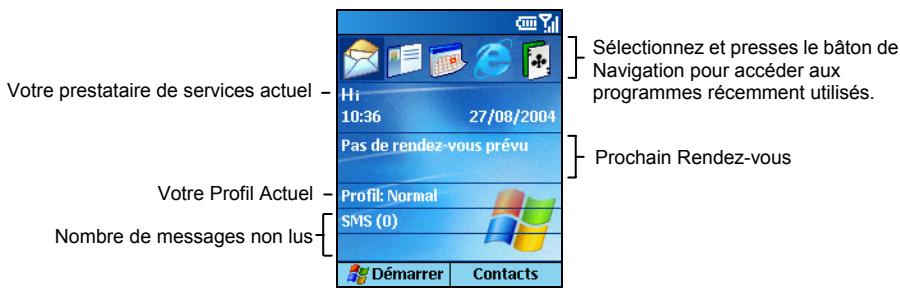
L'écran d'Accueil est votre point de départ pour la plupart des tâches. L'écran s'allume automatiquement lorsque vous allumez votre Smartphone ou lorsque vous le laissez en pause. Vous pouvez naviguer vers l'écran d'Accueil à tout moment en pressant la touche Accueil.
Dans la partie supérieure de l'écran d'Accueil s'affichent les cinq programmes dernièrement utilisés. Notre fournisseur d'accès actuel est également affiché, tout comme l'heure courante, le prochain rendez-vous, votre profil en cours et le nombre de nouveaux messages.
Vous pouvez ouvrir rapidement un programme associé en utilisant le bouton de Navigation pour vous déplacer puis en pressant le bouton de Navigation.
| Pour... | Faites ceci... |
| Ouvrir un programme | Placez-vous dans le haut de l'écran, puis sélectionnez un programme en vous déplaçant (vers la droite) vers son icône et en pressant le bâton de Navigation. |
| Ouvrir le Calendrier et visualiser vos rendez-vous pour la journée | Déplacez-vous sur votre prochain rendez-vous et pressez le bâton de Navigation. (Pour les informations relatives au Calendrier, veuillez consulter la section 6.2.) |
| Ouvrir libre boîte de réception et consulter vos messages SMS/MMS | Déplacez-vous vers la zone d'etat du compte de messagerie pour lequel vous souhaitez dire les messages et pressez le bâton de Navigation. (Pour les informations relatives à la Boîte de réception, veuillez consulter Chapitre 5.) |
| Ouvrir vos Contacts et visualiser votre liste de contacts | Sélectionnez la touche logicielle de droite (si Contacts apparait sur l'écran). (Pour les informations relatives aux Contacts, veuillez consulter la section 6.1.) |
| Ouvrir les Profils et visualiser ou modifier la configuration de votre Profil | Déplacez-vous sur votre Profil actuel et pressez le bâton de Navigation. (Pour les informations relatives aux Profils, veuillez consulter la section 4.1.) |
Témoins d'état
Les témoins d'état apparaissent tout en haut de l'écran du Smartphone. Le tableau suivant liste les témoins d'état courants et leur signification.
| Témoin | Signification |
| ⓧ | Nouveau message |
| ⓼ | Nouveau message vocal sur la ligne 1 |
| ⓽ | Nouveau message vocal sur la ligne 2 |
| ⓺ | Nouveau message vocal sur la ligne 1 et sur la ligne 2 |
| ⓻ | Nouveau message instantané |
| 1 | Ligne 1 |
| 2 | Ligne 2 |
| ⓹ | Appel vocal en cours |
| ⓺ | Appel de données en cours |
| ⓻ | Appel en attente |
| ⓺ | Appel manqué |
| ⓺ | Les appeals vocaux entrants sont transférés vers un autre numéro |
| Témoin | Signification |
| ® | Niveau de la batterie |
| ® | Batterie faible |
| ® | Batterie en cours de chargement |
| YII | Force du signal |
| Y2 | Pas de signal |
| G | GPRS disponible |
| GIII | Utilisation du GPRS |
| ▲ | Itinérance |
| ® | Erreur de synchronisation |
| Yx | Antenne coupée |
| × | Sonnerie coupée |
Liste de démarrage
Le Smartphone compte de nombreux programmes pré-installés que vous pouvez ouvrir et utiliser immédiatement.
Sur l'écran d'Accueil, pressez la touche logicielle Démarrer pour avoir accès à la Liste de Démarrage. Sélectionnez un programme en vous déplaçant dessus et en pressant le bâton de Navigation. L'option Plus dans la liste indique que vous pouvez sélectionner Plus pour accéder à la page suivante de la liste.
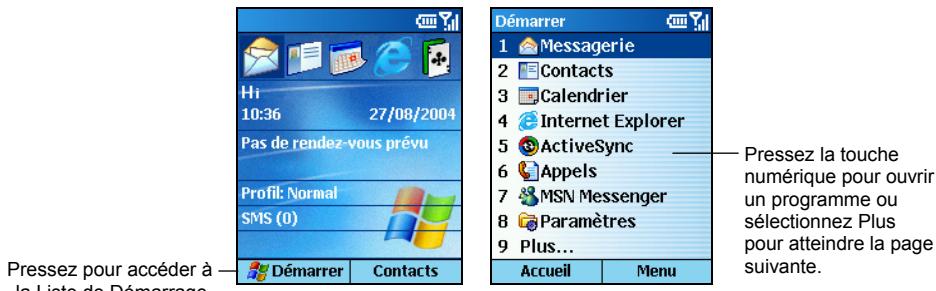
Remarquée
- Si vous carte SIM supporte la fonction STK (SIM Tool Kit), vous pouvez également exécuter le(s) programme(s) dans la carte SIM.
Menu
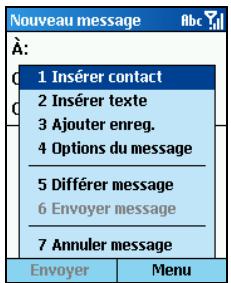
Sur de nombreux écrans, la touche logicielle de droite correspond à la touche logicielle intitulée Menu. Presser Menu affiche une liste des commandes pour l'écran en cours. En fonction du Menu, Sélectionner une commande peut avoir l'un des résultats suivants :
- Réaliser la commande
- Vous amènerez vers un autre écran où vous pourrez réaliser la commande.
- Afficher un autre menu Ouvrir un programme
Remarquée
- Vous pouvez choisir des commandes de Menu rapidement en pressant le numéro sur le clavier correspondant au numéro affiché à côté de la commande que vous souhaitez, par exemple dans le menu Démarrer, pressez 3 pour ouvrir le Calendrier.
Liste rapide
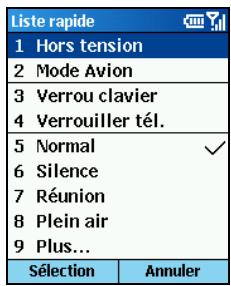
La Liste Rapide fournit une liste de commandes que vous pouvez utiliser pour réaliser rapidement les actions habituelles, comme éteindre le Smartphone, le verrouiller, couper les fonctions de téléphone ou modifier le type de profil.
Presse et maintiens appuyée la touche Fin jusqu'à ce que la Liste Rapide apparaisse. Ensuite, presse le nombre pour réaliser la commande, ou presse la touche Haut/Bas pour désirer une option et presse le bouton de Navigation ou la touche logicielle Sélection.
2.3 Saisir du texte et des numéros
Voupe saisir du texte sur voire Smartphone en utilisant le clavier. Voire Smartphone dispose de trois modes de saisie pour entrer du texte et des chiffres : Multipress, T9 et Numérique. Les modes Multipress et T9 sont utilisés pour saisir du texte et le mode Numérique est utilisé pour entrer des numéroes.
1 Symboles
2123 3 ABC 4 T9 Français 5 T9 Linguues
Lorsque vous sélectionnez un champ nécessitant la saisie de texte, votre Smartphone passera par défaut automatiquement dans le mode de saisie approprié.
Pour changer le mode de saisie, pressez et maintenez appuyée la touche astérisque () et sélectionnez le mode de saisie que vous souhaitez utiliser dans le menu langues.
L'icône d'état dans l'angle en haut à droite de l'écran indique le mode de saisie en cours d'utilisation. Le tableau suivant affiche la liste complète des icônes d'état des modes de saisie.
| Témoin | Mode de Saisie |
| abc | Mode de saisie de texte Multipress en minuscules |
| Abc | Mode de saisie de texte Multipress en majuscules |
| ABC | Mode de saisie de texte Multipress avec verrouillage des majuscules |
| Témoin | Mode de Saisie |
| t9 | Mode de saisie de texte T9 en minuscules |
| T9 | Mode de saisie de texte T9 en majuscules |
| T9 | Mode de saisie de texte T9 avec verrouillage des majuscules |
| 123 | Mode de Saisie de Chiffres |
Saisir du texte en mode multipress
Pressez et maintenez appuyée la touche Astérisque (), et sélectionnez ABC dans le menu Langues. Pour saisir une lettre dans le mode Multipress, pressez la touche numérique sur laquelle la lettre apparait. Pour saisir la première lettre indiquée sur la touche, appuyez une seule fois. Pour saisir la seconde lettre, pressez la touche deux fois, et ainsi de suite.
Par example:
Pour entrer la lettre "s," pressez 7777. - Pour entrer le mot "tard," pressez 8, 2, 777, 3.
La dette entrée le plus récemment reste soulignée jusqu'à ce que vous ayez terminé les pressions sur la touche et que vous vous soyez déplacé sur la dette suivante. Lorsque vous entrez des lettres situées sur la même touche numérique, vous devez effectuer une pause après avoir saisi la première dette et vous devez patienter jusqu'à ce que le soulignement disparaisse avant de pouvoir saisir la prochaine dette, cela afin que la première dette soit traitée. Par exemple:
- Pour entrer le mot "nom," pressez 66, patientez, pressez 666, patientez puis pressez 6.
La pause entre les pressions est appelée délai d'attente Multipress, et vous pouvez régler la durée de cette pause. (Vous pouvez régler le délai d'attente Multipress. Reportez-vous à "Accessibilité" dans la section 4.2.)
Saisir du texte en mode T9
Pour former un mot dans le mode T9, pressez la touche numérique contenant la lettre que vous voulez. Au fur et à mesure que vous saississez les lettres, le mode T9 analyse vos indications et tente de terminer le mot.
Par example:
- Pour entrer le mot "chat", pressez 2, 4, 2, 8.
Les étapes suivantes fournissent des instructions détaillées sur la façon d'utiliser le mode T9.
- Si la langue T9 n'est pas l'Anglais, pressez et maintenez la touche astérisque (*), sélectionnez T9 Langues dans le menu pop-up, puis sélectionnez T9 Français.
- Pressez et maintenez appuyée la touche Astérisque (), et sélectionnez T9 Français dans le menu Langues. Le témoin T9 apparait en haut de l'écran.
- Entrez les lettres en pressant les touches sur lesquelles elles apparaissent. Pressez la touche une seule fois pour chaque lettre.
- Les mots correspondants apparaîtront sur l'écran. Si le premier mot est celui que vous désirez, pressez la touche dièse (#) pour l'accepter et entraîner un espace après lui.
Si le mot que vous désirez fait partie de la liste des mots apparus en dessous du premier mot, déplacez-vous dessus et pressez la touche dièse (#).
Si vous ne VOYZ pas le bon mot, effacez le mot. Ensuite pressez et maintenez appuyée la touche Astérisque (), sélectionnez ABC dans le menu Langues pour passer en mode Multipress, et saisissez manuellement le mot.
Remarquée
Le mode T9 ne peut pas toujours trouver le mot que vous pouvez dans le dictionnaire T9, dans ce cas passez en mode Multipress. Une fois que vous aurez entré le mot dans le mode Multipress, il sera ajouté au dictionnaire T9. L'utilisateur final ne bénéficia d'aucun droit de propriété d'aucune part par rapport à la documentation et aux produits Tegic ou tout autre logiciel ou technologie provenant de chez Tegic. L'utilisateur final reconnait que tous les droits de propriété relatifs aux produits et documentations Tegic sont détenus par Tegic. L'utilisateur final ne doit pas modifier, décompiler, désassembler ou faire de l'ingénierie inverse sur les produits Tegic, et ne doit pas tenter d'obtenir le code source des produits Tegic d'aucune manière que ce soit. Les produits et documentations Tegic sont protégés par les lois des droits d'auteur des États-Unis et par les accords internationaux relatifs aux droits d'auteur.
Saisir des chiffres en mode numérique
Voussayezaisirdeschiffresenutilisantlemode Numérique. Siyouasvezbesoinde saisirun chiffre dans une ligne de texte, you pouze passer en mode Numérique (^12_3) en pressant et en maintenant appuyee la touche Astérisque (), et en selectionnant 123 dans le menu langues pour saisir des chiffres, puis en revenant au mode Multipress ou T9 pour terminer la saisie du texte.
Remarquée
Si un champ permet uniquement une saisie numérique, comme par exemple le champ Téléphone (bureau) dans les Contacts, le mode de saisie se place automatiquement en mode Numérique.
Saisir des symboles
Pressez et maintenez la touche Dies (#), et sélectionnez un symbole. Ou, pressez et maintenez appuyée la touche Astérisque (*), et sélectionnez Symbols dans le menu Langues.
Si vous êtes en mode Multipress, vous pouvez presser répetitivement la touche numéro 1 jusqu'à ce que le symbole apparaisse. (Les symboles ne sont pas tous disponibles par cette méthode.)
Tâches de Saisie Diverses
| Pour... | Faites ceci... |
| Saisir un espace | En mode Multipress ou T9, pressez la touche Dièse (#). |
| Commencer une nouvelle ligne | Pressez le bâton de Navigation. |
| Passer des majuscules aux minuscules | Pressez la touche Astérisque (*) . Lorsque vous étés en mode texte, la première lecture d'une phrase est automatiquement mise en capitale. |
| Verrouillage majuscule | Pressez la touche Astérisque (*) deux fois pour verrouiller les majuscules. Pressez la touche Astérisque (*) de nouveau pour passer en minuscules. |
| Saisir un chiffre, un astérisque (*) , ou un signe Dièse (#) | Basculesz en mode Numérique et pressez la touche correspondante sur le clavier. |
| Effacer des caractères | Pressez la touche Retour pour revenir sur un caractère unique. Ou vous pouvez presser etMAININER appuyée la touche Retour pour recycler en effaçant un champ de texte entier. |
| Saisir le signe plus (+) pour les appeals internationaux | Pressez et maintenez la touche Dièse (#), et sélectionnez le signe plus. |
Vous pouvez paramétrer le niveau de sécurité que vous souhaitez appliquer à votre Smartphone en verrouillant le clavier, le Smartphone en entier ou la carte SIM.
Verrouiller le clavier
Le verrouillage du clavier coupe le fonctionnement du clavier. Il s'agit d'une fonction très utile, par exemple lorsque le Smartphone est allumé et qu'il reste dans votre poche, vous évitez ainsi tous les risques d'appui accidentel sur une touche.
Pour verrouiller le clavier:
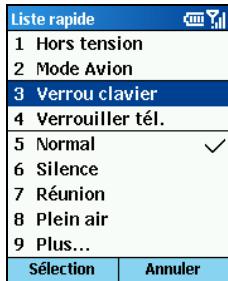
- Pressez et maintenez appuyée la touche Fin jusqu'à ce que la Liste Rapide apparaisse.
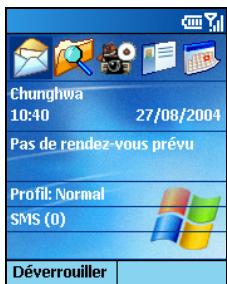
- Sélectionnez Verrou clavier dans la liste et presssez le bouton de Navigation ou la touche logicielle Sélection. La touche logicielle de gauche affichera Déverrouiller, indiquant que le clavier est verrouillé.
Pour déverrouiller le clavier:
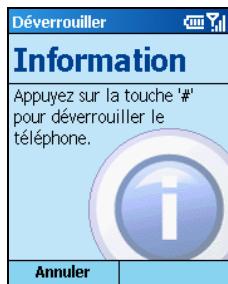
Pressez la touche logicielle Déverrouiller sur l'écran d'Accueil, et pressez la touche Dièse (#).
Remarquée
- Vous pouvez toujours recevoir des appels et effectuer des appels d'urgence lorsque le clavier est verrouillé.
Verrouiller le smartphone
Verrouiller votre Smartphone bloque les accès à vos données personnelles. Lorsque vous activez cette fonctionnalité, le Smartphone se verrouillera automatiquement au bout d'une certaine période d'inactivité. Un écran sera affiché demandant le mot de passe de votre Smartphone avant de vous donner l'accès aux données.
Pour activer le verrouillage de votre téléphone.
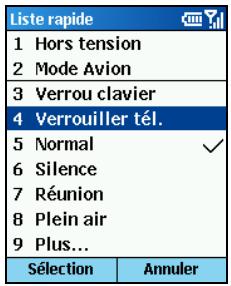
- Pressez et maintenez appuyée la touche Fin jusqu'à ce que la Liste Rapide apparaisse. Sélectionnez Verrouiller tél. dans la liste et pressez le baton de Navigation ou la touche logicielle Sélection.
- Dans Verrouiller après, poursuivez le baton de navigation vers la gauche/droite pour sélectionner la durée pendant laquelle le Smartphone est inactif avant d'être automatiquement verrouillé.
- Déplacez-vous sur Mot de passe en pressant la touche Bas. Saisissez le mot de passe que vous souhaitez utiliser pour accéder au Smartphone lorsqu'il est verrouillé. Ensuite, déplacez-vous sur Confirmez mot de passe en pressant la touche Bas puis saisissez de nouveau le mot de passe.
- Pressez la touche logicielle Terminate pour enregistrer vos paramètres.
Pour verrouiller le smartphone:
Lorsque vous activez cette fonctionnalité, votre Smartphone se verrouillera automatiquement au bout d'une certaine période d'inactivité. Vous pouvez également verrouiller directement votre Smartphone en sélectionnant VerrouillerTEL. dans la Liste Rapide. La touche logicielle de gauche à l'écran affiche Déverrouiller pour indiquer que votre Smartphone est verrouillé.
Remarquée
- Vous pouvez toujours recevoir des appels et effectuer des appels d'urgence lorsque le Smartphone est verrouillé.
Pour déverrouiller le smartphone:
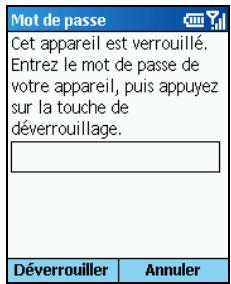
Lorsque le Smartphone est verrouillé, pressez la touche logicielle Déverrouiller, saisissez votre mot de passe puis pressez la touche logicielle Déverrouiller de nouveau.
Pour désactiver le verrouillage de votre téléphone:
- Sur l'écran d'Accueil, pressez la touche logicielle Démarrer et sélectionnez Paramètres → Sécurité.
- Sélectionnez Déverrouillage du téléphone.
- Saisissez le mot de passe.
- Pressez la touche logicielle Terminate. La durée et le mot de passer que vous aviez saisis seront effacés.
Verrouiller la carte SIM
Verrouiller la carte SIM empêchera quiconque d'utiliser le Smartphone contenant la carte SIM tant que le mot de passe n'est pas saisi. Pour allumer votre téléphone, vous devrez saisir le code PIN.
Pour verrouiller la carte SIM et régler le code PIN:
- Sur l'écran d'Accueil, pressez la touche logicielle Démarrer et sélectionnez Paramètres → Sécurité.
- Sélectionnez Activer le verrou SIM.
- Saisissez le mot de passage (code PIN1 de la carte SIM) et pressez la touche logicielle Terminate.
Une fois le code PIN activé, votre Smartphone vous demandera de saisir le code PIN chaque fois que vous l'allumerez.
Pour déverrouiller la carte SIM
- Sur l'écran d'Accueil, presse la touche logicielle Démarrer et Sélectionnez Paramètres → Sécurité.
- Sélectionnez Déverrouiller SIM.
- Saisissez le mot de passage (code PIN1 de la carte SIM) et pressez la touche logicielle Terminé.
Pour changer le code PIN:
- Sur l'écran d'Accueil, pressez la touche logicielle Démarrer et sélectionnez Paramètres → Sécurité.
- Sélectionnez Modifier code personnel.
- Saisissez le code PIN1 original. Faites défiler vers le champ suivant pour saisir un nouveau mot de passe. Ensuite, descendez pour saisir une nouvelle fois le mot de passe.
- Pressez la touche logicielle Terminate.
Remarquée
- Vous pouvez toujours recevoir des appels et effectuer des appels d'urgence lorsque la carte SIM est verrouillée.
3 Utiliser le téléphone
Ce chapitre explique comment effectuer et recevoir des appel, suivre vos appel et gérer vos appel et numeros de téléphone plus efficacement.
Il existe plusieurs manières d'effectuer un appel. La manière la plus simple est de composer le numéro de téléphone. Vous pouvez également composer un numéro de téléphone à partir des numéros existants dans votre Smartphone, par exemple, les numéros que vous avez enregistrés, les appels reçus récemment, etc.
Effectuer un appel depuis l'écran d'accueil
Sur l'écran d'accueil, vous pouvez appeler quelqu'un en saisissant un numéro de téléphone ou un nom de contact en utilisant le clavier. Lorsque vous commencez à presser les touches, votre SmartPhone affichera les noms des contacts dont les noms et les numéros de téléphone correspondent à votre saisie. Il peut s'agir de contacts enregistrés dans votre Historique d'appel ou votre Liste des Numéros Rapides ou sur votre carte SIM. Vous pouvez ensuite sélectionner le nom ou le numéro à appeler sans avoir à saisir le nom ou le numéro en entier.
- Sur l'écran d'accueil, commencez à saisir le numéro de téléphone ou le nom du contact.
- Si vous voyez le numéro ou le nom du contact à appeler, placez-vous dessus et sélectionnez-le. S'il s'agit d'un nouveau numéro d'appel, finissez de le saisir.
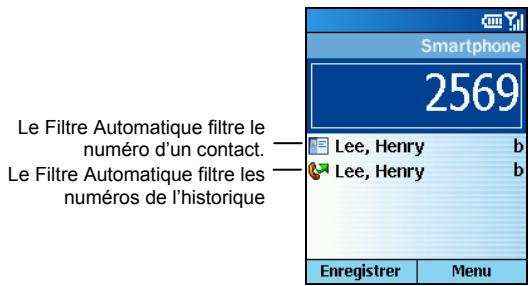
- Pressez la touche Appel
Remarquée
Lorsque vous entrez et sélectionnez un nom de contact, le numéro de téléphone par défaut est utilisé s'il y a plus d'un numéro de téléphone pour le contact.
Effectuer un appel depuis les contacts
Contacts est un programme de Microsoft pour enregistrer les informations relatives à vos contacts dans la mémoire de votre Smartphone.
Voulez rapidement effectuer un appel téléphonique depuis votre liste de contacts ou depuis un contact ouvert. Lorsque vous effectuez un appel depuis votre liste de contacts, le Smartphone compose le numéro par défaut du contact. Vous pouvez modifier le numéro par défaut à tout moment de façon à ce que le Smartphone compose un numéro différent, par exemple le numéro du domicile ou le numéro du portable. Lorsque vous effectuez un appel depuis un contact ouvert, vous pouvez choisir le numéro à composer.
- Sur l'écran d'Accueil, pressez la touche logicielle Démarrer et sélectionnez Contacts.
- Déplacez-vous sur le contact. Si vous possédez une longue liste de contacts, vous pouvez saisir les premières lettres du nom du contact, et le Smartphone recherche dans la liste entière des contacts et affichera le nom.
- Pressez la touche Appel pour composer le numéro par défaut du contact sélectionné. Si vous ne pouvez pas composer le numéro par défaut, modifier le numéro en pressant le bouton de Navigation vers le gauche/droite, puis pressez la touche Appel
Remarquée
Lorsqu'un contact est sélectionné, vous pouvez presser le bouton de Navigation pour ouvrir la fiche des Contacts et sélectionner un numéro de ce point-là. Pour les informations détaillées relatives au programme Contacts, veuillez consulter la section 6.1.
Effectuer un appel en utilisant les numéros récemment composés
Vous pouvez afficher une liste des numéros de téléphone récemment composés, et sélectionner le nom ou le numéro dans la liste pour rappeler la personne.
Pour effectuer un appel en utilisant un numéro récemment composé :
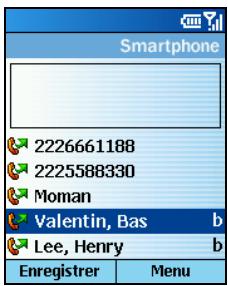
- Sur l'écran d'Accueil, pressez la touche Appel pour afficher une liste des numéros récemment composés
- Déplacez-vous sur le nom ou le numéro de téléphone à appeler.
- Pressez la touche Appel
Pour rappeler le dernier numéro appelé :
Pressez la touche Appel deux fois lorsque vous êtes sur l'écran d'Accueil.
Effectuer un appel depuis la liste de l'historique des appels

La liste de l'Historique des Appels affiche les 25 derniers appels passés, reçus et manqués. Sélectionnez un nom ou un numéro pour appeler quelqu'un de la liste.
- Sur l'écran d'Accueil, pressez la touche logicielle Démarrer et sélectionnez Appels.
- Déplacez-vous sur le nom ou le numéro de téléphone à appeler.
- Pressez la touche Appel
Remarquée
Pour les informations détaillées relatives à l'Historique des Appels, veuillez consulter la section 3.5.
Effectuer un appel depuis un hyperlien
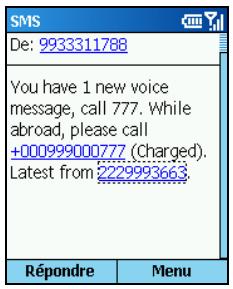
Vous pouvez rapidement composer un numéro de téléphone depuis un courrier électronique ou un message texte contenant un hyperlien vers un numéro de téléphone. Un hyperlien de numéro de téléphone est souligné, de la même manière qu'une adresse de site Web.
Depuis un message contenant un hyperlien vers un numéro de téléphone, déplacez-vous sur le numéro de téléphone et pressez la touche Appel.
Effectuer un appel depuis les numéros rapides i
La Numérotation Rapide vous permet de rapidement effectuer un appel sans avoir à saisir réellement le numéro.
Sur l'écran d'Accueil, pressez et maintenez appuyé sur le clavier, le numéro que vous avez assigné en tant que numéro rapide pour un numéro. Si le numéro assigné comporte deux chiffres, pressez le premier puis pressez le second et maintenez-le enfoncé.
Remarquée
Pour les informations détaillées relatives à la Numérotation Rapide, veuillez consulter la section 3.6.
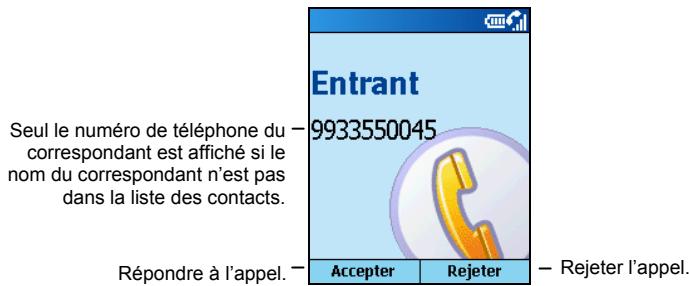
Lorsque vous recevez un appel sur votre Smartphone, votre Smartphone sonne. Le numéro de téléphone du correspondant, si disponible, est affiché sur l'écran.
Si le correspondant est inscrit dans votre liste de contacts, son nom sera affiché. Si le correspondant est associé à une image (appelée "Photo appelant"), celle-ci sera affichée.
Remarquée
- Dans certaines situations, vous pouvez avoir envie de couper immédiatement la sonnerie d'un appel entrant. Pressez simplement le contrôle du volume et continuez pour répondre à l'appel.
- Vous pouvez personnaliser la sonnerie du téléphone. (Reportez-vous à “Sons” dans la section 4.1.)
- Vous pouvez personnaliser la photo et la sonnerie. (Voir la section 10.1.)
Répondre à un appel entrant
Pressez la touche Appel ou la touche logicielle Accepter.
Rejeter un appel entrant
Pressez la touche Fin ou la touche logicielle Rejeter.
Pendant un appel, vous pouvez effectuer ou recevoir un second appel tout en plaçant le premier appel en attente. Ensuite, vous pouvez choisir de passer d'un appel à l'autre ou d'organiser une conférence à trois.
Remarquée
- Vous pouvez avoir besoin de vous inscrire pour le "service d'attente" avec votre fournisseur de service et de régler votre Smartphone en fonction.
Mettre un appel en attente pour prendre un second appel
Si un autre appel arrive lorsque vous êtes en train de parler dans le Smartphone, pressez la touche Appel ou la touche logicielle Accepter pour placer le premier appel en attente et répondre au second appel.
Pour terminer le premier appel et répondre au second, pressez la touche Fin, puis pressez la touche Appel ou la touche logicielle Accepter.
Rejeter le second appel
Pressez la touche logicielle Rejeter pour rejeter le second appel et conserver l'appel en cours.
Mettre un appel en attente pour effectuer un second appel
Lorsque vous êtes en conversation avec le Smartphone, vous pouvez presser la touche logicielle Menu et sélectionner Mise En Attente pour placer le premier appel en attente et composer un second appel. Lorsque vous avez terminé le second appel, pressez la touche Fin pour revenir sur le premier appel.
Lorsque vous avez placé un appel en attente et effectué ou pris un second appel comme décrit plus tôt, vous pouvez passer d'un appel à l'autre en pressant la touche logicielle Échanger.
Organiser une conférence
Lorsque de multiples appels sont en cours, presse la touche logicielle Menu et sélectionnez Conference pour organiser une conférence.
Régler le volume du téléphone
Pour régler le volume pendant un appel, pressez simplement le contrôle du volume sur le côté de votre Smartphone.
Haut-parleur
Pour utiliser la fonction haut-parleur comme solution "Mains-libres," pressez et maintenez appuyée la touche Appel. La voix de votre correspondant sera amplifiée et émise par le haut-parleur. Vous n'avez ainsi plus à parler en tenant le Smartphone contre votre joue.
Remarquée
Lorsque vous utilisez la fonction haut-parleur, faites bien attention de tous jours parler à tour de rôle. Si vous parlez lorsque votre correspondant est en train de parler, il ne pourrait pas vous entendre clairement.
Options des appels entrants
Lorsqu'un appel est en cours, vous pouvez presser la touche logicielle Menu pour avoir accès au menu des commandes pour les tâches habituelles. Le tableau suivant donne les commandes disponibles lorsqu'un appel est en cours. Certaines de ces commandes ne sont disponibles qu'en cas d'appels simultanés ou pendant une conférence.
| Option des appel entrants | Fonction |
| Fin | Déconnecte l'appoint. |
| Mise en attente | Place l'appoint courant en attente. |
| Libérer | Active l'appoint en attente. |
| Echanger | Passe d'unappoint à l'autre. |
| Enreg. dans contacts | Crée une fiche de contact pour le correspondant. |
| Conférence | Regroupe tous les appel existants, si vous avez souscrit à ce service. |
| Privé | Sépare unappoint d'une conférence et le rend actif pendant que le reste de la conférence est en attente. |
| Muet | Coupe le microphone pour l'appoint en cours; l'autre partie n'entendra rien de ce que vous dites, mais vous pourrez toujours écouter les autres correspondants. |
| Parole | Rétablit le fonctionnement du microphone pour l'appoint en cours. |
L'Historique des Appels affiche les appels passés, reçus et manqués. Chaque entrée dans l'Historique des Appels contient l'heure de début de l'appel, sa durée et le nom du correspondant, si disponible, ainsi que son numéro. Les appels les plus anciens sont automatiquement effacés de la liste pour laisser de la place pour les nouveaux appels.
Ouvrir l'historique des appels
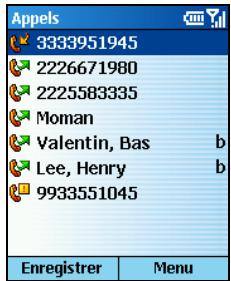
Sur l'écran d'Accueil, pressez la touche logicielle Démarrer et sélectionnez Appels.
Commandes du menu appels
Dans Appels, pressez la touche logicielle Menu pour avoir accès à la liste des commandes.
| Commande du menu Appels | Fonction |
| Recherche contact | Ouivre la fiche du contact de l'entrée sélectionnée dans l'Historique des Appels (si le contact est déjàprésent dans la liste des contacts). |
| Message électronique | Ouivre la Boîte de réception pour envoyer un message électronique à l'entrée sélectionnée dans l'Historique des Appels (si le contact est déjàprésent dans la liste des Contacts et contient une adresse de messagerie). |
| Compteurs d'appels | Affiche des informations détaillées concernant la longueur de votre dernier appel, le nombre total d'appels effectuels et reçus, les appels par type et un compteur de durée de vie. Les compteurs d'appels sont utiles lorsque vous voulez garder des traces de vos appels, par exemple pour déterminer le type de forfait auquel souscrite et pour vous aider à estimer votre facture mensuelle. |
| Supprimer | Supprime l'entrée sélectionnée dans l'Historique des Appels. |
| Supprimeriste | Supprime toutes les entrées dans l'Historique des Appels. |
| Enreg. dans contacts | Enregistrre l'entrée sélectionnée dans l'Historique des Appels vers les Contacts. Lorsque vous selectionnez Enreg. dans contacts, alors l'écran Sélectionner un contact apparaitra. Dans le champ <Nouvel élément>, pressez le bâton de Navigation, déplacez-vous sur le champ désiré et pressez la touche logicielle Insérer pour coller le numéro dans le champ. Saisissez les informations dans les autres champs et pressez la touche logicielle Terminé. |
| Filtre | Vous permet de filtrer les Appels manqués, Appels entrants, ou Appels sortants. |
Vous pouvez créer des numéros rapides à un ou deux chiffres. Lorsque vous pressez un numéro rapide, le Smartphone compose automatiquement le numéro de téléphone associé, ouvre un message électronique en utilisant l'adresse associée ou passe à la page Web associée. Vous pouvez créer des numéros rapides de 2 à 99. Le Numéro Rapide 1 est réservé pour votre numéro de messagerie vocale, et est automatiquement configuré dans cette configuration Numération Rapide.
Remarquée
- Vous pouvez créer un numéro rapide uniquement pour un numéro de téléphone, une adresse électronique ou une adresse de page web appartenant à vos Contacts. Vous ne pouvez pas créer un numéro rapide pour un contact enregistré dans la carte SIM. Pour les informations relatives à la messagerie vocale, veuillez consulter la section 3.7.
Créer un numéro rapide
- Sur l'écran d'Accueil, pressez la touche logicielle Démarrer et sélectionnez Contacts.
- Sélectionnez le contact voulu et ouvrez la fiche du contact pour créer un numéro rapide.
- Sélectionnez le numéro de téléphone, l'adresse de page web ou l'adresse de messagerie pour créer le numéro rapide.
- Pressez la touche logicielle Menu et sélectionnez Ajouter num. rapide.
- Sous Affection touches, saisissez le numéro rapide à utiliser.
- Pressez la touche logicielle Terminate.
Sur l'écran d'Accueil, pressez et maintenez appuyé le numéro du clavier que vous avez assigné en tant que numéro rapide pour le numéro de téléphone, l'adresse électronique ou la page web. Si le numéro rapide comporte deux chiffres, pressez le premier puis pressez le second et maintenez-le appuyé.
Éditeur un numéro rapide
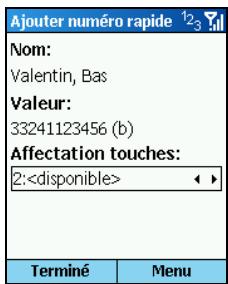
- Sur l'écran d'Accueil, pressez la touche logicielle Démarrer et puis sélectionnez Numér. rapide.
- Sélectionnez une entrée dans la liste de numérotation rapide.
- Pressez la touche logicielle Modifier ; ou, pressez la touche logicielle Menu et puis sélectionnez Modifier.
- Déplacez-vous sur Affection touches, et pressez le bouton de Navigation vers le gauche/droite pour sélectionner un nouveau numéro rapide à utiliser.
- Pressez la touche logicielle Terminé.
Supprimer un numéro rapide
- Sur l'écran d'Accueil, pressez la touche logicielle Démarrer et sélectionnez Numér. rapide.
- Sélectionnez une entrée dans la liste de numérotation rapide.
- Pressez la touche logicielle Menu et sélectionnez Supprimer.
Remarquée
Lorsque vous supprimez un contact enregistré dans Contacts, le numéro rapide que vous aviez réglé pour ce contact existe toujours dans la liste des numéros rapides. Vous devez supprimer ce numéro rapide de la Liste des Numéros Rapides de la même manière.
Visualiser les numéros rapides créés
Sur l'écran d'Accueil, pressez la touche logicielle Démarrer et sélectionnez Numér. rapide.
Lorsque vous sélectionnez une entrée dans la liste des Numéros Rapides, vous pouvez presser la touche logicielle Aller ou utiliser le menu des commandes pour composer le numéro sélectionné, ouvrir un nouveau message électronique, atteindre une page Web, afficher la fiche d'un contact ou supprimer une entrée.
Remarquée
Pour visualiser uniquement les numéros rapides, pressez la touche logicielle Menu et sélectionnez Filtre Numér. rapide.
3.7 Messagerie vocale
La Messagerie VOCale est un service fourni par votre fournisseur de service. Pour utiliser ce service, vous devez inscrire et recevoir un numéro de téléphone permettant d'accéder à votre messagerie vocale. Vous pouvez appeler votre boîte vocale en utilisant le numéro rapide 1, qui est réservé à ce numéro de messagerie vocale.
Configurer le numéro de messagerie vocale
- Sur l'écran d'Accueil, pressez la touche logicielle Démarrer et sélectionnez Paramètres → Téléphone.
- Sélectionnez Options d'appel.
- Dans N° messagerie vocale, saisissez le numéro de la messagerie vocale. Ce numéro sera automatiquement assigné au numéro rapide 1.
Consulter vos messageries vocales
Sur l'écran d'Accueil, pressez et maintenez appuyée la touche numérique 1 pour appeler la messagerie vocale de votre fournisseur de service.
Saisir un code de pays international
Pour effectuer un appel international, vous devez ajouter un code de pays en début de la séquence de composition du numéro. Le code du pays apparait en premier, suivi d'un signe plus (+) et est séparé du reste de la séquence du numéro. Si vous êtes en train d'effectuer un appel international, pressez et maintenez appuyé le 0 sur l'écran d'Accueil jusqu'à ce que le signe plus apparaisse.
Insérer une pause de 3 secondes dans la séquence de composition
Certains appels internationaux nécessitent une pause de trois secondes dans la série de composition pour la réussite de la numérotation.
Lorsque vous êtes en train de saisir le numéro de téléphone dans les Contacts, placez le curseur à l'emplacement où vous pouvez insérer la pause de trois secondes, pressez la touche logicielle Menu et sélectionnez Insérer pause. La lettre "p" apparaitra dans le numéro pour indiquer où la pause de trois secondes se produit dans la série de composition.
Insérer une pause manuelle dans la séquence de composition
Il se peut que certains numéros nécessitent une pause plus longue que trois secondes dans la séquence de numérotation. Pour ces cas, vous pouvez effectuer une pause aussi longue que souhaitée et continuer manuellement la séquence de composition en utilisant la touche Appel
Lorsque vous êtes en train de saisir le numéro de téléphone dans les Contacts, placez le curseur à l'emplacement où vous pouvez insérer la pause, pressez la touche logicielle Menu et sélectionnez Insérer attente. La lecture "w" apparaitra dans le numéro pour indiquer où l'attente se produit dans la série de composition.
Pour reprendre la composition après avoir atteint une pause manuelle, pressez la touche Appel
Dans certaines situations (à bord d'un avion par exemple), vous devrez couper l'antenne de votre Smartphone. APRÈS avoir coupé l'antenne, vous ne pourrez plus utiliser la fonction téléphone de votre Smartphone, mais vous pourrez toujours utiliser les fonctions d'appareil photo, Calendrier, eux, Media Player, etc.
Pour couper l'antenne:
- Pressez et maintenez appuyée la touche Fin jusqu'à ce que la Liste Rapide apparaisse.
- Sélectionnez Mode Avion. L'icône d'état devient _x et le message "Mode Avion" apparait sur l'écran d'Accueil.
Pour rétablir l'antenne:
- Pressez et maintenez appuyée la touche Fin jusqu'à ce que la Liste Rapide apparaisse.
- Sélectionnez Mode Avion désactivé.
Remarquée
Si vous nevez rétabir le fonctionnement de l'antenne juste après l'avoir coupée, veuillez patienter 20 secondes avant de la rallumer. Lorsque you coupez la radio, elle restera coupée la prochaine fois que you allumerezyer Smartphone.
4 Paramétrer notre smartphone
Vous pouvez facilement visualiser et modifier la configuration pour personnaliser le Smartphone selon votre manière de travailler. Par exemple, vous pouvez modifier les sons ou utiliser vos propres sons pour les sonneries, utiliser votre propre image pour l'arrière-plan de l'écran d'Accueil, configurer le transfert d'appel et la mise en attente pour gérer vos appels plus efficacement, et encore beaucoup d'autres choses.
Sur l'écran d'Accueil, pressez la touche logicielle Démarrer et sélectionnez Paramètres pour accéder à la configuration, contenant deux pages de paramètres.
Pour vous aider à localiser l'item que vous souhaitez configurer, le tableau suivant vous donne les items de paramétrage ainsi que les sous-items de la page 1. La description de chacun de ces items viendra dans l'ordre après le tableau.
| Paramètres | Y |
| 1 Télphone | |
| 2 Sons | |
| 3 Profils | |
| 4 Écran d'accueil | |
| 5 À propos de | |
| 6 Accessibilité | |
| 7 Envoyer | |
| 8 Bluetooth | |
| 9 Plus... | |
| Terminé |
| 1 Téléphone | 1 Chaînes |
| 2 Ident. de l'aggelant | |
| 3 Interdiction d'appel | |
| 4 Numérotation fixe | |
| 5 Options d'appel | |
| 6 Résaux | |
| 7 Signal d'appel | |
| 8 Transfert d'appel | |
| 2 Sons | Tonalité de la sonnerie |
| Rappels | |
| Nouveau message | |
| Nouveau message SMS | |
| Nouveau message vocal | |
| Nouv. mess. instantané | |
| Nouv. mess. de chaine | |
| Réveil | |
| Mess. des outils SIM | |
| Exclamation | |
| Question | |
| Avertissements | |
| Contrôle du clavier |
| 3 Profils | 1 Normal |
| 2 Silence | |
| 3 Réunion | |
| 4 Extérieur | |
| 5 Automatique | |
| 6 Casque | |
| 7 Voiture | |
| 8 Mains libres | |
| 4 Ecran d'accueil | Disp. écran d'accueil |
| Jeu de couleurs | |
| Image d'arrière-plan | |
| Délambda dépasse | |
| 5 A propos de | |
| 6 Accessibilité | Taille police système |
| Dél. d'att. multipress | |
| Délambda d'att. confirm. | |
| Alerte d'appel entrant | |
| 7 Envoyer | |
| 8 Bluetooth | |
Téléphone
Les paramètres du téléphone sont principalement utilisés pour régler les options pour les appeals que vous receivez, comme l'Identifiant de l'appelant, l'Appel en attente et le Transfert d'appel. Ces paramètres correspondent aux services auxquels vous êtes inscrit auprès de votre fournisseur de service.
Pour bloquer les appels entrants ou sortants :
- Sur l'écran d'Accueil, pressez la touche logicielle Démarrer et sélectionnez Paramètres → Téléphone → Interdiction d'appel.
- Dans Bloquer app. Entrants ou Bloquer app. sortants, Sélectionnez l'option désirée: Désactiver, Si itinérant ou Tous les appels.
- Sélectionnez Terminer. Vous ne pourrez pas recevoir ou effectuer des appels en fonction des options sélectionnées.
Pour transférer tous ou certains appels vers un autre numéro :
- Sur l'écran d'Accueil, pressez la touche logicielle Démarrer et sélectionnez Paramètres → Téléphone → Transfert d'appel.
- Sélectionnez la condition sous laquelle transférer les applications ci-dessous :
- Inconditionnel pour transférer tous les appels
- Pas de réponse pour transférer les appels lorsque vous n'avez pas répondu
- Occupé(e) pour transférer les appels lorsqu'on sait la ligne est occupée
- Non disponible pour transférer les appels lorsque votre téléphone est coupé ou hors service
- Sélectionnez Activer Transfert d'Appel.
- Saisissez le numéro de téléphone vers lequel les appels doivent être transférés.
- Sélectionnez Terminé.
Pour régler diverses options d'appoint :
- Sur l'écran d'Accueil, pressez la touche logicielle Démarrer et sélectionnez Paramètres Téléphone Options d'appel.
- Les options disponibles sont :
- Appuyez sur n'importe quelle touche pour répondre vous permet de presser n'importe quelle touche pour répondre à un appel entrant.
- Afficher contacts SIM affiche les contacts SIM lorsque vous ouvrez les Contacts Microsoft.
- N° messagerie vocale vous permet d'entrer votre numéro de boite vocale.
- Centre SMS vous permet de saisir votre numéro de centre de service SMS.
- Code de pays/Indicatif régional vous permet de spécifier votre code de pays et votre code de zone.
- Sélectionnez Terminé.
Signal d'appel
Pour activer ou désactiver les notifications d'appel en attente :
- Sur l'écran d'Accueil, pressez la touche logicielle Démarrer et sélectionnez Paramètres Téléphone Signal d'appel.
- Sélectionnez Notifier les appels en attente.
- Sélectionnez Terminate. Si vous recevez un appel lorsque vous êtes déjà en communication, vous serez prévenu.
Ident. de l'adjuvant
Pour configurer l'Identifiant(ID) du correspondant :
- Sur l'écran d'Accueil, pressez la touche logicielle Démarrer et sélectionnez Paramètres Téléphone Ident. de l'client.
- Dans Présenter mon numéro à, sélectionnez l'option voulue : Tous mes correspondants, Aucun correspondant ou Seulement mes contacts.
- Sélectionnez Terminé. Les correspondants sélectionnés auront la possibilité de visualiser votre nom et votre numéro de téléphone lorsque vous les appelez.
Chaînes
La cell broadcast est un service complémentaire mis à disposition par votre fournisseur de service. Vous permettant de recevoir diverses informations telles que les prévisions météo, la bourse ou les informations routières.
Pour configurer la cell broadcast :
- Sur l'écran d'Accueil, pressez la touche logicielle Démarrer et sélectionnez Paramètres → Téléphone → Châines.
- Sélectionnez les options que vous voulez.
- Sélectionnez Terminé.
Pour limiter les appels à des codes de zone ou des numéros de téléphone spécifique:
- Sur l'écran d'Accueil, pressez la touche logicielle Démarrer et sélectionnez Paramètres Téléphone Numérotation fixe.
- Sélectionnez Activer la numérotation fixe.
- Sélectionnez Menu Modifier les numéros.
- Sélectionnez Menu Ajouter.
- Entrez le numéro de téléphone ou le code zone auxquels limiter les appels et sélectionnez Terminé.
- Répétez les étapes 4 et 5 pour ajouter autant de nombres que nécessaire. Vous pourrez effectuer et recevoir des appels uniquement depuis les nombres ou les codes zone spécifiés.
Pourchoisir desréseaux:
- Sur l'écran d'Accueil, pressez la touche logicielle Démarrer et sélectionnez Paramètres Téléphone Réseaux.
- Dans Sélection du réseau, sélectionnez l'option que vous voulez—Manuelle ou Automatique.
- Si vous avez sélectionné Manuelle, sélectionnez Menu Sélectionner un réseau. Sélectionnez le réseau et sélectionnez Terminer Le Smartphone utilise le réseau sélectionné. Si vous avez sélectionné Automatique, sélectionnez Menu Réseaux favoris. Choisissez les réseaux à utiliser et sélectionnez Terminer Le Smartphone utilise automatiquement les réseaux préférés.
Pour ajouter un réseau:
- Sur l'écran d'Accueil, pressez la touche logicielle Démarrer et sélectionnez Paramètres → Téléphone → Réseaux.
- Sélectionnez Menu Réseaux favoris.
- Sélectionnez Menu Ajouter.
- Sélectionnez le réseau que vous pouvez ajouter.
- Sélectionnez Sélection → Terminé.
Pour créer un réseau personnalisé :
- Sur l'écran d'Accueil, pressez la touche logicielle Démarrer et sélectionnez Paramètres Téléphone Réseaux.
- Sélectionnez Menu Réseaux favoris.
- Sélectionnez Menu Ajouter personnel.
- Entrez le code de votre réseau. Les codes réseau valides sont numériques et composés de 5 ou 6 chiffres.
- Sélectionnez Terminé.
Vous pouvez utiliser les Paramètres des Sons pour personnaliser les sonneries, les notifications, les rappels et autres événements. Vous pouvez également activer ou désactiver les sonneries entendues en pressant les touches numériques, et spécifier le type de sonnerie envoyé par le Smartphone sur le réseau.
Pour spécifier le son d'un événement :
Vous pouvez spécifier le son à utiliser pour un événement ou avoir besoin de ne pas utiliser de son. Vous pouvez sélectionner l'un des sons fournis avec votre Smartphone, vous pouvez également ajouter vos propressons.
- Sur l'écran d'Accueil, pressez la touche logicielle Démarrer et sélectionnez Paramètres → Sons.
- Déplacez-vous sur l'événement pour lequel spécifique un son.
- Déplacez-vous vers la Gauche/Droite pour CHOISIR un son, ou pressez le bouton de navigation pour CHOISIR dans la liste complète. Lorsque vous sélectionnez un son, le son est joué. Pour l'écouter une nouvelle fois, sélectionnez Menu → Lecture.
Sélectionnez Aucun si vous ne voulez pas entendre de son pour l'événement.
Pour ajouter votre propre son :
- Connectez votre Smartphone à votre ordinateur de bureau en utilisant une connexion USB.
- Sur le poste de travail de votre ordinateur, copiez le fichier son souhaite. Le format de fichier doit être. wav, .mid, .wma ou. mp3.
- Dans ActiveSync sur votre Ordinateur de Bureau, cliquez sur Explorer puis double-cliquez sur Mon Smartphone.
- Effectuez l'une des manipulations suivantes :
- Pour enregistrer le son sur votre téléphone, double-cliquez sur Storage, double-cliquez sur Application data, double-cliquez sur Sounds, puis collez le fjichier son dans le dossier Sounds.
- Pour enregistrer le son sur votre carte de stockage, double-cliquez sur Storage Card, double-cliquez sur My Documents, puis collez le fichier son dans le dossier My Documents
Vous pouvez maintenant associer ce son à une sonnerie, une notification ou un rappel sur votre Smartphone, comme décrit plus haut. Pour les sonneries, vous pouvez utiliser des fichiers au format .wav, .mid, .wma, ou mp3.
Pour supprimer un son :
- Sur l'écran d'Accueil, pressez la touche logicielle Démarrer et sélectionnez Paramètres → Sons.
- Sélectionnez Menu → Supprimer lessons.
- Sélectionnez le son à supprimer.
- Sélectionnez Oui.
Remarquée
- Vous pouvez utiliser lessons avec des fichiers au format wma pour les sonneries uniquement, vous ne pouvez pas les utiliser pour les notifications ou les rappels.
- Vous pouvez uniquement supprimer lessons que vous avez ajoutés. Vous ne pouvez pas supprimer lessons inclus avec le Smartphone.
Modifier les tonalités
Le Smartphone génère des tonalités qui représentent les numéros que vous pressez sur le clavier. Il envoie ces tonalités par le réseau pour communiquer avec d'autres équipements, comme les répondeurs automatiques et les systèmes de boîte vocale. En même temps, il émet ces tonalités de façon à ce que vous puissiez les entendre.
Si vous le souhaitez, vous pouvez couper ces tonalités que vous entendez, ou les transformer en clicks. Lorsque vous effectuez cette opération, le téléphone continue d'envoyer des tonalités par le réseau, et elles restent audibles par les équipements ou les personnes à l'autre bout de la ligne.
Pour changer ou couper les tonalités :
- Sur l'écran d'Accueil, pressez la touche logicielle Démarrer et sélectionnez Paramètres Sons.
- Dans Contrôle du clavier, sélectionnez l'option que vous voulez—Tonalité, Clic ou Aucun.
- Sélectionnez Terminé.
Pour activer les tonalités :
- Sur l'écran d'Accueil, pressez la touche logicielle Démarrer et sélectionnez Paramètres → Sons.
- Dans Contrôle du clavier, sélectionnez Clic.
- Sélectionnez Terminé.
Profils
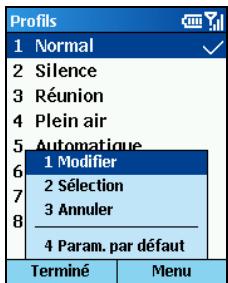
Les paramètres des profils sont utilisés pour régler la manière dont le Smartphone vous avertit d'éléments tels que les appels entrants, l'approche d'un rendez-vous ou l'arrivée d'un message.
Le Smartphone compte huit profils. Vous pouvez utiliser le profil tel quel, ou vous pouvez l'éditer et le renommer pour qu'il s'adapte à vos besoins. Pour chaque profil, vous pouvez définir le type et le volume de la sonnerie, le type et le volume de l'alarme, le type et le volume de la notification et le volume du son système.
Vous pouvez utiliser les Profils pour modifier rapidement la manière dont vous recevez les notifications en fonction de votre situation. Par exemple, vous pouvez pouvoir que le Smartphoneonne plus fort si un client appelle ou vous pouvez pouvoir l'empêcher. Le tableau suivant donne la liste des profils livrés avec votre Smartphone et leurs attributs.
| Nom du profil | Réponse autom. dans | Type de sonnerie | Volume de la sonnerie | Type d'alerte | Volume d'alerte | Type de notification | Vol. des notifications | Vol. sons du système |
| Normal | -- | Sonnerie | 3 | Progressive | 3 | Émettre un son | 3 | 3 |
| Silence | -- | Vibration | Déactiver | Vibration | Déactiver | Vibration | Déactiver | Déactiver |
| Réunion | -- | Vibration | 1 | Émettre un son | 1 | Émettre un son | 1 | Déactiver |
| Extréieur | -- | Sonnerie | Haut | Progressive | Haut | Émettre un son | Fort | Haut |
| Automatique | Passé du Mode Normal au Mode Réunion en fonction de votre calendrier. | |||||||
| Casque | Lorsque vous connectez le casque “mains-libres,” votre Smartphone utilisera automatiquement ce profil. | |||||||
| Jamais | Sonnerie | 3 | Progressive | 3 | Émettre un son | 3 | 3 | |
| Voiture | Lorsque vous connectez le kit “voiture,” votre Smartphone utilisera automatiquement ce profil. | |||||||
| Jamais | Sonnerie | 4 | Progressive | 4 | Émettre un son | 4 | 4 | |
| Mains-libres | Lorsque vous utilisez la fonction Haut-parleur, votre Smartphone utilisera automatiquement ce profil. | |||||||
| -- | Sonnerie | Haut | Progressive | Haut | Émettre un son | Fort | Haut | |
Changer rapidement de profil:
Pressez et maintenez la touche Fin jusqu'à ce que la Liste Rapide apparaisse. La liste sur le premier écran comporte quatre modes: Normal, Silence, Réunion et Extérieur. Si vous pouvez selectionner l'un des autres modes, allez sur l'écran suivant pour désirer un mode.
Éditer un profil
- Sur l'écran d'Accueil, pressez la touche logicielle Démarrer et sélectionnez Paramètres → Profil.
- Déplacez-vous sur le profil à éditer.
- Sélectionnez Menu → Modifier.
- Modifiez les paramètres et sélectionnez terminé.
Remarquée
Pour abandonner sans enregistrer les modifications, sélectionnez Annuler. - Si vous pouvez restaurer les paramètres par défaut d'un profil, pressez la touche logicielle Menu et sélectionnez Param. par défaut.
Écran d'accueil
Les paramètres de l'écran d'accueil sont utilisés pour modifier l'apparence de l'écran d'Accueil, le thème des couleurs, l'image d'arrière-plan et le salaire d'attente avant que l'écran d'Accueil n'apparaissé lorsque le Smartphone est en attente.
Pour modifier l'apparence de l'écran d'accueil :
Voulez modifier la mise en page de l'écran d'Accueil, le thème des couleurs, et l'image de fond d'écran vers l'une des options disponibles au lieu d'utiliser les paramètres par défaut.
- Sur l'écran d'Accueil, pressez la touche logicielle Démarrer et sélectionnez Paramètres → Écran d'accueil.
- Dans Disp. écran d'accueil, Jeu de couleurs et Image d'arrière-plan, Sélectionnez les options que vous pouze.
- Sélectionnez Terminer. L'image apparait derrière le texte sur l'écran d'Accueil.
Pour ajouter votre propre image de fond d'écran:
- Connectez votre Smartphone à votre ordinateur de bureau en utilisant une connexion USB.
- Sur votre ordinateur de bureau, copiez le fichier image souhaité. Le format de fichier doit être. gif, jpg ou. bmp. Pour de meilleurs résultats, utilisez les images avec une résolution d'écran de 176x200 pour qu'elle s'adapte à l'écran.
- Dans ActiveSync sur votre Ordinateur de Bureau, cliquez sur Explorer puis double-cliquez sur Mon Smartphone.
- Double-cliquez sur Storage, double-cliquez sur Application data, double-cliquez sur Home.
- Collez le fichier image dans le dossier Home.
Vous pouvez maintenant utiliser cette image pour votre Écran d'Accueil, comme décrit ci-dessus.
Pour définir le temps d'attente avant que l'écran d'accueil ne soit affiché :
- Sur l'écran d'Accueil, pressez la touche logicielle Démarrer et sélectionnez Paramètres → Ecran d'accueil.
- Dans Délai dépasse, Sélectionnez la durée pendant laquelle le Smartphone reste en attente avant d'afficher l'écran d'Accueil automatique.
- Sélectionnez Terminé.
Les paramètres "A propos de" affichent des informations relatives au système d'exploitation de votre Smartphone, y compris les numéros de version et les informations de droits d'auteur, l'espace de stockage et de mémoire disponibles, etc.
Sur l'écran d'Accueil, pressez la touche logicielle Démarrer et sélectionnez Paramètres A propos de pour accéder aux paramètres "a propos de".
Accessibilité
Les paramètres d'accessibilité sont utilisés pour configurer la taille de la police système, le délai d'attente multipress, le début d'attente de confirmation et le volume de l'alerte d'applément.
- Sur l'écran d'Accueil, pressez la touche logicielle Démarrer et sélectionnez Paramètres → Accessibilité.
- Sélectionnez les options que vous voulez :
- Taille police système pour régler la taille de la fonte sur l'écran.
- Délai d'attente multipress pour régler la durée entre deux appuis de touches lors de la saisie de texte en Mode Multipress.
- Délai d'attente confirm pour régler le délai avant qu'une action non confirmée ne soit abandonnée.
- Alerte d'appoint entrant pour régler le volume des sons joués lorsqu'vous êtes en communication.
- Sélectionnez Terminé.
Envoyer
Si vous souhaitez recevoir des liaisons infrarouges provenant d'autres périphériques, vous nevez activer l'option permettant de recevoir les liaisons entrantes.
Sur l'écran d'Accueil, pressez la touche logicielle Démarrer et sélectionnez Paramètres → Envoyer pour accéder au paramétrage des envois.
Votre Smartphone ne supporte pas le Bluetooth.
Pour vous aider à localiser l'item que vous souhaitez configurer, le tableau suivant vous donne les items de paramétrage ainsi que les sous-items de la page 2. La description de chacun de ces items viendra dans l'ordre après le tableau.
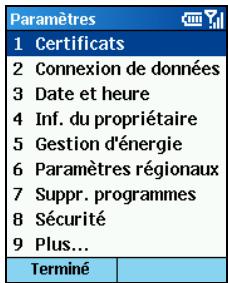
| 1 Certificats | 1 Personnel |
| 2 Racine | |
| 2 Connexion de données | Connexion Internet |
| Connexion Travail | |
| Connexion WAP | |
| Conn. WAP sécurisée | |
| Connexion MMS | |
| 3 Date et heures | Fuseau horaire |
| Date | |
| Heure | |
| Alarme | |
| Heure de l'alarme | |
| 4 Inf. du propriétaire | Nom |
| Numéro de téléphone | |
| Adresse de messagerie | |
| Notes | |
| 5 Gestion d'énergie | Batterie principale |
| Délai de mise en voille | |
| Délai d'attente écran |
| 6 Paramètres régionaux | Langue |
| Paramètres régionaux | |
| Date courte | |
| Date longue | |
| Format de l'heure | |
| Nombre positif | |
| Nombre négatif | |
| Monnaie positive | |
| Monnaie négative | |
| 7 Suppr. programmes | |
| 8 Sécurité | 1 Verrouillage du téléphone |
| 2 Activer le verrou SIM | |
| 3 Modifier code personnel 1 | |
| 4 Modifier code personnel 2 | |
Votre Smartphone vous permet d'ajouter et de supprimer des certificats de clés publiques. Ces certificats vous aident à établir votre identité lorsque vous vous connectez à un réseau sécurisé, par exemple un réseau d'entreprise. Les certificats sont également utiles pour établir l'identité d'autres ordinateurs, comme les serveurs, auxquels vous vous connectez. Cela aide à éviter que des utilisateurs non autorisés aient accès à votre appareil et aux informations qu'il contient.
Vous pouvez enregistrer deux types de certificat dans votre Smartphone:
- Les Certificats Personnels qui établissent leur identité.
- Les Certificats Racine qui établissent l'identité des serveurs auxquels vous vous connectez.
Votre Smartphone peut composer un groupe de certificats préinstallés.
Pour visualiser et supprimer des certificats :
- Sur l'écran d'Accueil, pressez la touche logicielle Démarrer et sélectionnez Paramètres → Certificats.
- Sélectionnez Personnel pour ouvrir la liste des certificats.
- Effectuez l'une des manipulations suivantes:
Pour consulter les détails d'un certificat, sélectionnez-le dans la liste. - Pour consulter la liste des certificats racine, sélectionnez Racine. - Pour supprimer un certificat, placez-vous dessus dans la liste, pressez la touche logicielle Menu, et sélectionnez Supprimer.
Connexion de données
Les connexions de données vous permettent de configurer les connexions distances, VPN (Virtual Private Network), le Proxy et GPRS (General Packet Radio Service) pour que vous puissiez vous connecter à Internet ou à votre réseau commun. Avec les connexions de données, vous pouvez naviguer sur le Web, télécharger des messages électroniques, discuter en utilisant MSN Messenger ou vous synchroniser avec un serveur en utilisant une connexion sans-fil. Consultez ce fournisseur de service pour savoir si une connexion de données a déjà été installée pour vous, et si la configuration aérienne est acceptée.
Utiliser les connexions GPRS
Le GPRS est une connexion à haute-vitesse utilisant le réseau de téléphonie mobile, ce qui fournit une connexion permanente.
Si vous avez souscrit au GPRS (General Packet Radio Services), vous pouvez configurer une connexion GPRS pour obtenir un accès à votre réseau d'entreprise, à Internet ou au réseau WAP. Vous pouvez également envoyer/recevoir des messages MMS par une connexion GPS. C'est plus rapide qu'une connexion à distance. Les services disponibles dépendent des options auxquelles vous étes inscrit avec votre fournisseur de service. De tels services sont payants.
Remarquée
- Vous pouvez également utiliser votre Smartphone comme modem GPRS pour un ordinateur de bureau. (Consultez la section 8.3 pour obtenir des informations complémentaires)
Pour créer une connexion GPRS :
Votre Smartphone peut être livré avec des paramètres de connexion GPRS personnalisés à votre disposition. De plus, lorsque vous vous inscrivez pour le service GPRS, votre fournisseur de service peut déjà avoir configuré une connexion GPRS pour vous. Si vous voulez créer manuellement la connexion GPRS, suivez cette procédure :
- Obtenez les informations suivantes de la part de votre fournisseur de service : le nom de l'APN (Access Point Node) et le nom du DNS (Domain Name Servers) (si nécessaire).
- Sur l'écran d'Accueil, pressez la touche logicielle Démarrer et sélectionnez Paramètres Connexion de données.
- Pressez la touche logicielle Menu et sélectionnez Modifier les connexions.
- Sélectionnez Connexions GPRS.
- Pressez la touche logicielle Menu et sélectionnez Ajouter.
- Entrez les informations demandées de la manière suivante :
- Dans Description, entrez un nom pour la connexion.
- Dans Se connecte à, sélectionnez le type de réseau (Internet, travail, Réseau WAP, ou MMS) auquel vous souhaitez vous connecter via cette nouvelle connexion.
- Dans Point d'accès, saisissez l'APN fourni par votre fournisseur de service.
- Dans Nom d'utilisateur, saisissez votre nom d'utilisateur pour le réseau GPRS.
- Dans Mot de passe, saisissez votre mot de passe.
- Dans DNS principal, saisissez l'adresse du DNS (domain naming system) principal, celle qu'elle a été fournie par votre administrateur réseau.
- Dans DNS secondaire, saisissez l'adresse DNS secondaire, telle qu'elle a été fournie par voire administrateur système.
- Dans Adresse IP, saisissez l'adresse IP (Internet Protocol), celle qu'elle a été fournie par votre administrateur système.
- Pressez la touche logicielle Terminate.
Pour sélectionner la connexion GPRS pour la connexion Internet, Travail, WAP et MMS :
- Sur l'écran d'Accueil, pressez la touche logicielle Démarrer et sélectionnez Paramètres Connexion de données.
- Dans les paramètres de connexion respectifs (Connexion Internet, Connexion Travail, Connexion WAP, Conn. WAP sécurisée, et Connexion MMS), sélectionnez le GPRS que vous souhaitez utiliser.
- Sélectionnez Terminer. Lorsque vous ouvrez un programme nécessitant une connexion GPRS, le Smartphone utilise la connexion sélectionnée. L'icône indique que le GPRS est en cours d'utilisation ; vous pouvez presser la touche Fin pour arrêter temporairement la connexion GPRS.
Utiliser les connexions à distance
Vous pouvez utiliser une connexion distante pour vous connecter à distance à Internet, un réseau WAP (Wireless Application Protocol) ou à votre réseau d'entreprise. Ensuite, lorsque vous ouvrez un programme configuré pour utiliser cette connexion, le Smartphone l'utilise automatiquement pour se connecter au réseau. Par exemple, vous pouvez utiliser une connexion Internet puis configurer Pocket Internet Explorer pour l'utiliser. Ensuite, lorsque vous démarrez Internet Explorer pour consulter une page Web sur Internet, le Smartphone se connectera automatiquement à Internet en utilisant toute connexion Internet.
Pour créer une connexion à distance:
Votre Smartphone est livré avec des paramètres de connexion à distance personnalisés à votre disposition. Si vous avez créé manuellement une connexion, suivez cette procédure :
- Obtenez les informations suivantes de la part de votre fournisseur d'accès à Internet : le numéro à composer, le nom de Domaine, le nom d'utilisateur et le mot de passe.
- Sur l'écran d'Accueil, pressez la touche logicielle Démarrer et sélectionnez Paramètres Connexion de données.
- Pressez la touche logicielle Menu et sélectionnez Modifier les Connexions.
- Sélectionnez Conn. réseau distance.
- Pressez la touche logicielle Menu et sélectionnez Ajouter.
- Entrez les informations demandées de la manière suivante:
- Dans Description, entrez un nom pour la connexion.
- Dans Se connecte à, sélectionnez le réseau.
- Dans Numéro de téléphone, entrez le numéro de téléphone que vous utilisez pour accéder au réseau.
- Dans Nom d'utilisateur, saisissez votre nom d'utilisateur pour la connexion.
- Dans Mot de passe, saisissez votre mot de passe.
- Dans Domaine, saisissez le nom de domaine, si nécessaire.
- Pressez la touche logicielle Terminate.
Remarquée
Si vous souscrivez au GPRS, vous pouvez établir une connexion GPRS pour accéder à votre réseau d'entreprise ou à Internet, ce qui est plus rapide qu'une connexion distante. Pour les instructions, voir "Utiliser les Connexions GPRS".
Utiliser les connexions VPN
Une connexion VPN est utilisée pour accéder à votre réseau d'entreprise en se servant d'une connexion Internet existante.
Pour créer une connexion VPN :
- Sur l'écran d'Accueil, pressez la touche logicielle Démarrer et sélectionnez Paramètres Connexion de données.
- Pressez la touche logicielle Menu et sélectionnez Modifier les Connexions.
- Sélectionnez Connexions VPN.
- Pressez la touche logicielle Menu et sélectionnez Ajouter.
- Entrez les informations demandées de la manière suivante :
- Dans Description, entrez un nom pour la connexion.
- Dans Type RPV, Sélectionnéz le type de VPN.
- Dans Serveur, saisissez le nom du serveur VPN.
- Dans Se connecte de, sélectionnez le type de réseau duquel vous souhaitez vous connecter au VPN (habituellement Internet).
- Dans Se connecte à, sélectionnez le type de réseau auquel vous souhaitez vous connecter.
- Dans Nom d'utilisateur, saisissez votre nom d'utilisateur pour la connexion.
- Dans Mot de passe, saisissez votre mot de passe.
- Dans Domaine, saisissez le nom de domaine, si nécessaire.
- Si vous avez sélectionné IPSec dans Type RPV, dans Authentication IPSec, sélectionnez le type d'authentification : Clé pré-partagée ou Certificat.
- Si vous avez sélectionné Clé pré-partagée dans Authentication IPSec, dans Clé pré-partagée IPSec, entrez la clé.
- Sélectionnez Terminé.
Utiliser les connexions proxy
Une connexion proxy est utilisée pour accéder à Internet en se servant d'une connexion existante à votre réseau d'entreprise.
Pour créer une connexion proxy :
Votre Smartphone est livré avec des paramètres de connexion à un Proxy personnalisés. Si vous poulez créer manuellement une connexion, suivez cette procédure :
- Sur l'écran d'Accueil, pressez la touche logicielle Démarrer et sélectionnez Paramètres Connexion de données.
- Pressez la touche logicielle Menu et sélectionnez Modifier les Connexions.
- Sélectionnez Connexions Proxy.
- Pressez la touche logicielle Menu et sélectionnez Ajouter.
- Entrez les informations demandées de la manière suivante :
- Dans Description, entrez un nom pour la connexion.
- Dans Se connecte de, sélectionnez le type de réseau duquel vous souhaitez vous connecter.
- Dans Se connecte à, sélectionnez le type de réseau auquel vous souhaitez vous connecter.
- Dans Proxy (Nom: Port), entrez le nom du serveur proxy et le numéro de port dans le formulaire : nom de serveur: numéro de port
- Dans Type, Sélectionnez le type de connexion proxy à créé.
- Dans Nom d'utilisateur, saisissez votre nom d'utilisateur pour la connexion.
- Dans Mot de passe, saisissez votre mot de passe.
- Sélectionnez Terminé.
Éditor ou supprimer une connexion
- Sur l'écran d'Accueil, pressez la touche logicielle Démarrer et sélectionnez Paramètres → Connexion de données.
- Pressez la touche logicielle Menu et sélectionnez Modifier les Connexions.
- Sélectionnez Connexion xxx (ou xxx correspond au type de connexion) et placez-vous sur la connexion à éoperator ou à supprimer.
- Pour opérer la connexion, Sélectionnez Menu Modifier. Modifiez toutes les informations voulues et Sélectionnez Terminé.
Pour supprimer la connexion, sélectionnez Menu Supprimer. Sélectionnez Oui.
Ajouter une exception d'url
Certaines URLs pour des pages Web sur l'Intranet de votre Compagnie peuvent utiliser des points, par exemple : intranet.companyname.com. Pour visualiser ces pages sur Pocket Internet Explorer, vous devez créer une exception d'URL. Dans le cas contraire, ces pages ne s'afficheront pas. (vous n'avez pas besoin de créer d'exception d'URL pour les adresses Internet).
Pour ajouter une exception d'url :
- Sur l'écran d'Accueil, presse la touche logicielle Démarrer et Sélectionnez Paramètres Connexion de données.
- Sélectionnez Menu Exceptions d'URL.
- Sélectionnez Menu Ajouter.
- Dans Modèle d'URL, entrez l'URL et sélectionnez Terminé. Séparez des URL multiples avec un point virgule (;)
Pour éditer ou supprimer une exception d'url
- Sur l'écran d'Accueil, pressez la touche logicielle Démarrer et Sélectionnez Paramètres Connexion de données.
- Sélectionnez Menu Exceptions d'URL.
- Sélectionnez l'URL à éditer ou à supprimer.
- Pour éditer l'URL, changez les informations et sélectionnez Terminé. Pour supprimer la connexion, sélectionnez Menu → Supprimer. Sélectionnez Oui.
Date et heures
Les paramètres de la date et de l'heure vous permettent de modifier le fuseau horaire local, la date et l'heure actuelles, ainsi que de modifier l'alarme.
Pour régler la date et l'heure :
- Sur l'écran d'Accueil, pressez la touche logicielle Démarrer et sélectionnez Paramètres Date et heures.
- Dans Fuseau horaire, sélectionnez votre fuseau horaire.
- Dans Date, déplacez-vous sur le mois, le jour, ou l'année et éditez les informations.
- Dans Heure, déplacez-vous sur un nombre et éditez-le.
- Sélectionnez Terminé.
Pour régler l'alarme :
- Sur l'écran d'Accueil, pressez la touche logicielle Démarrer et sélectionnez Paramètres Date et heures.
- Dans Alarme, sélectionnez Désactivé ou Activé pour activer ou désactiver l'alarme.
- Dans Heure de l'alarme, spécifiez l'heure de déclenchement de l'alarme.
- Sélectionnez Terminé.
Information du propriétaire
Les paramètres des informations du propriétaire sont utilisés pour saisir et afficher des informations personnelles, comme votre nom, votre numéro de téléphone et votre adresse électronique. C'est très utile, par exemple, en cas de perte de votre Smartphone, ces informations permettront de vous contacter s'il est retrouvé.
Sur l'écran d'Accueil, presse la touche logicielle Démarrer et sélectionnez Paramétres → Inf. du Propriété pour acceder au paramétrage des informations relatives au propriétaire.
Gestion d'énergie
Vous pouvez utiliser la Gestion d’Énergie pour configurer les paramètres qui prolongent la durée de vie de la batterie, tels que raccourcir la durée avant disparition du rétro-éclairage et l’arrêt de l’écran lorsque le Smartphone est en attente. Vous pouvez également vérifier le niveau de la batterie.
- Sur l'écran d'Accueil, pressez la touche logicielle Démarrer et sélectionnez Paramètres Gestion d'énergie.
- Batterie principale affiche la quantité restante de puissance des piles.
- Dans Délai de mise en veille, sélectionnez la durée avant coupure du rétro-éclairage lorsque le Smartphone est en attente.
- Dans Délai d'attente écran, sélectionnez le nombre de minutes d'attente du Smartphone avant arrêt de l'écran.
- Sélectionnez Terminé.
Paramètres régionaux
Les paramètres régionaux sont utilisés pour modifier la langue du Smartphone, la région, le style de la date et de l'heure, tout comme les options de format des nombres et des monnaies.
- Sur l'écran d'Accueil, pressez la touche logicielle Démarrer et sélectionnez Paramètres Paramètres régionaux.
- Dans Langue, Sélectionnez la langue à utiliser lors de la saisie d'informations.
- Dans Paramètres régionaux, Sélectionnez votre lieu. Cela modifie les paramètres restants en fonction de votre emplacement.
- Configurez les autres paramètres de la même manière.
- Sélectionnez Terminé.
Remarquée
- Après avoir modifié la langue, vous devez éteindre et rallumer votre appareil pour que les modifications prennent effet.
Remarquée
Soyez prudent lorsque vous désinstallez des programmes. - Vous ne pouvez pas retarder des programmes de base de Microsoft comme le Calendrier, les Tâches, la Boîte de réception, Internet Explorer, etc.
Les paramètres de suppression de programmes vous permettent de supprimer des programmes installés sur le Smartphone.
- Sur l'écran d'Accueil, pressez la touche logicielle Démarrer et sélectionnez Paramètres Suppr. programmes.
- Déplacez-vous sur le programme que vous souhaitez restorer et pressez le bouton de navigation. Vous pouvez également presser la touche logicielle Menu pour sélectionner Supprimer.
- Un message de confirmation apparaitra sur l'écran. Pressez la touche logicielle Oui pour supprimer le programme.
Sécurité
Les paramètres de sécurité sont utilisés pour activer le verrouillage du téléphone et de la carte SIM. (Pour plus d'informations, veuillez consulter la section 2.4.)
Sur l'écran d'Accueil, pressez la touche logicielle Démarrer et sélectionnez Paramètres → Sécurité pour accéder aux paramètres de sécurité.
Pour vous aider à localiser l'item que vous souhaitez configurer, le tableau suivant vous donne les items de paramétrage ainsi que les sous-items de la page 3. La description de chacun de ces items viendra dans l'ordre après le tableau.
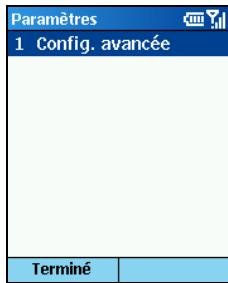
| 1 Config. avancée | Luminosité écran |
| Eclairage clavier | |
| Rallumage de l'écran seulement par la touche Raccrocher |
Configuration avancée
Sur l'écran d'Accueil, pressez la touche logicielle Démarrer et sélectionnez Paramètres Config. Avancée.
- Pour régler le paramètre de luminosité, déplacez-vous sur la gauche ou la droite pour régler le curseur.
- Pour activer ou désactiver la lumière du clavier, cochez ou décochez la case Eclairage clavier
- Pour définir la touche Raccrocher comme touche de réveil du Smartphone du mode veille, cochez la case Rallumage de l'écran seulement par la touche Raccrocher. Si la case n'est pas cochée, vous pouvez presser n'importe quelle touche pour réveiller le Smartphone.
5 Fonctions messagerie
Vous pouvez utiliser votre Smartphone pour envoyer et recevoir des courriers électroniques, des messages textes, des messages MMS et des messages instantanés. Ce chapitre décrit comment utiliser les messages sur votre Smartphone.
Remarquée
- Les forfaits n'incluent pas tous l'envoi de messages/textes ou MMS. Si vous n'êtes pas sûr du contenu de votre forfait, demandez conseil à votre fournisseur de service en téléphonie mobile.
5.1 Comprendre les types de message et les comptes
Votre Smartphone supporte la messagerie électronique, la messagerie SMS, la messagerie MMS et la messagerie instantanée. Vous pouvez utiliser des courriers électroniques, des SMS et des MMS de la messagerie. Vous pouvez utiliser les fonctions de messagerie instantanée avec MSN Messenger. La configuration et l'utilisation de ces fonctions sont décrites plus loin dans ce chapitre.
Messagerie électronique
Vous pouvez envoyer et recevoir les messages électroniques de trois manières
- En synchronisant votre boîte de réception Outlook avec Microsoft® Outlook® sur votre ordinateur de bureau ou votre serveur Microsoft® Exchange.
- En vous connectant à un serveur de messagerie POP3 ou IMAP4 pour envoyer et recevoir des messages électroniques par Internet.
- En utilisant Pocket Internet Explorer pour visualiser les courriers électroniques à l'aide d'une interface web.
Messagerie SMS
Vous pouvez envoyer et recevoir des messages SMS d'une longueur pouvant atteindre 160 caractères par l'intermédiaire du réseau du Smartphone (cette limitation ne s'applique pas en Europe). Si un message SMS est plus long, il sera automatiquement tronqué et envoyé sous la forme de plusieurs petits messages, puis il sera reconstruit comme un message SMS unique une fois tous les petits messages SMS reçus.
Les avantages des messages SMS sont les suivants:
- Les messages SMS sont envoyés instantanément.
- Les messages SMS peuvent être envoyés ou reçus à n'importe quel moment, y compris pendant un appel ou une transmission de données.
- La plupart des téléphones mobiles acceptent les SMS, donc la plupart des correspondants peuvent lire les messages SMS que vous envoyez.
Remarquée
- Vous ne pouvez pas synchroniser les messages SMS avec votre ordinateur de bureau, et vous ne pouvez pas utiliser les messages SMS pour envoyer ou recevoir des pièces jointes ou des mémos vocaux.
Messagerie MMS
Les messages MMS sont composés d'une ou plusieurs pages, et chaque page peut contenir jusqu'à une image, une zone texte et un son. Dans un message multi-pages, chaque page est affichée pendant 5 secondes avant de passer automatiquement à la page suivante. Pour cette raison, lorsque le destinataire ouvre un MMS, il a l'impression de voir un diaporama.
Les avantages des messages MMS sont les suivants :
- Les messages MMS "jouent" essentiellement l'image ou le son attachés au message, de cette manière, vous n'avez pas à télécharger le(s) fichier(s) au préalable.
- Les messages MMS peuvent être envoyés ou reçus tout le temps où votre appareil est allumé et pas en conversation ou en transfert de données.
Messagerie instantanée
Vous utilisez MSN® Messenger sur le Smartphone pour envoyer et recevoir des messages instantanés. MSN Messenger sur le Smartphone offre le même environnement de discussion (Chat) que MSN Messenger sur votre ordinateur de bureau. Par exemple, vous pouvez bavarder avec un contact MSN Messenger unique ou avec plusieurs contacts simultanément. Vous pouvez basculer entre les discussions actives, bloquer des contacts et configurer les paramètres d'affichage, tels que votre nom et votre état courant (Absent(e), En ligne, etc).
Comptes de messagerie
Des types de message différents sont créés et stockés dans des comptes de messagerie différents. Notre Smartphone compte déjà trois comptes : MMS, SMS et Courrier Outlook.
Vous pouvez utiliser jusqu'à huit comptes de messagerie différents avec votre Smartphone. Par exemple, vous pouvez avoir envie de configurer un compte pour envoyer et recevoir des messages électroniques en utilisant le courrier électronique Internet. (Voir "Configurer des Comptes de Messagerie Électronique" à la section 5.2)
Pour consulter la liste des comptes :
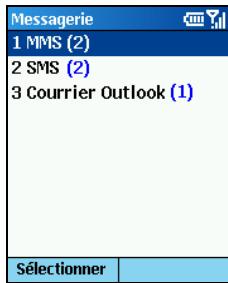
Sur l'écran d'Accueil, pressez la touche logicielle Démarrer et sélectionnez Messagerie.
La liste des comptes s'affiche avec le nombre de messages non lus dans la boîte de réception de chaque compte indiqué entre parenthèses.
Vous pouvez ouvrir un compte en le sélectionnant dans la liste.
Pour se déplacer rapidement d'un compte à l'autre :
Si vous avez un compte ouvert, vous pouvez rapidement passer sur un autre compte en vous déplaçant vers la droite ou la gauche. Vous pouvez également désigner Menu → Changer de compte.
Pour modifier les options du compte :
- Sur l'écran d'Accueil, pressez la touche logicielle Démarrer et sélectionnez Messagerie.
- Sélectionnez n'importe quel compte.
- Pressez la touche logicielle Menu et sélectionnez Options.
- Sélectionnez le type d'options à modifier. Le tableau ci-dessous décrit les six options.
- Modifiez les paramètres et pressez la touche logicielle Terminate.
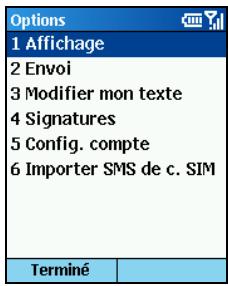
| Options Messagingie | Description |
| Affichage | Spécifie comment la liste de messages est affichée.Cochez Aff. La date et l'heure dans la liste de msg. si vous souhaitez activer l'options.Dans Trier les messages par, sélectionnez Date de réception, Objet ou Expéditeur pour le type de tri et sélectionnez Décroissant ou Croissant pour l'ordre de tri. |
| Envoi | Spécifie les options lors de l'envoi d'un message.Cochez Inclore une copie de l'original lors de la réponse à un message si vous souhaitez activer l'options.Cochez Sauvegarder une copie des éléments envoyés si vous souhaitez qu'une copie des items envoyés soit enregistrree dans le dossier Eléments Envoyés de vos comptes de messagerie électronique et de messagerie de médias.Cochez Utiliser Unicode si nécessaire si vous souhaitez activer l'options. |
| Modifier mon texte | Modifie le texte prédéfini aux mots ou phrases que vous utilisez fréquemment dans vos messages.Pour éoperator le texte, déplacez-vous sur le texte à éoperator, saisissez le nouveau texte et pressez la touche logicielle Terminate. |
| Signatures | Spécifie la signature à insérer automatiquement dans les couriers électroniques et messages texte envoyés.1. Dans Sélectionnez un, sélectionnez Courrier Outlook ou SMS.2. Sélectionnez Utiliser la signature avec ce compte.3. Pour insérer une signature dans tous les messages que vous envoyez, sélectionnez Inclure dans la réponse et le transfert.Dans le cas contraire, une signature ne sera insérée que dans les nouveaux messages.4. Remplacez le texte dans la zone Signature par la signature à insérer, et sélectionnez Terminate. La signature sera insérée dans les messages que vous enverrez depuis ce compte.REMARQUE: Pour ne plus insérer de signature dans les messages, repêzez la procédure ci-dessus, mais décochez l'options Utiliser la signature avec ce compte. |
| Config. compte | Configurer votre(vos) propre(s) compte(s).Pour ajouter un compte, voir “Configurer des Comptes de Messagingie Electronique” à la section 5.2.Pour éoperator ou supprimer un compte, voir la description ci-dessous. |
| Importer SMS de c. SIM | Importe les messages SMS de votre carte SIM vers le dossier Boîte de Réception de votre compte SMS. (Voir “Importer des Messages SMS” à la section 5.3 pour de plus amples informations) |
Pour supprimer ou éditer un compte :
- Sur l'écran d'Accueil, pressez la touche logicielle Démarrer et sélectionnez Messagerie.
- Sélectionné n'imprime quel compte.
- Pressez la touche logicielle Menu et sélectionnez Options.
- Sélectionnez Config. compte.
- Déplacez-vous sur le compte pour le supprimer ou l'éditer.
- Pressez la touche logicielle Menu → Supprimer ou Éditer.
Remarquée
- Vous pouvez uniquement supprimer les comptes que vous avez ajoutés.
- Vous ne pouvez pas opérer les comptes SMS et Courrier Outlook. Pour des informations sur l'édition du compte MMS, consultez la section 5.4.
Configurer la synchronisation outlook
Votre Smartphone dispose d'un compte Courrier Outlook. Vous pouvez synchroniser ce compte avec Outlook sur votre ordinateur de bureau ou votre Serveur Exchange. Lorsque vous effectuez cela, les messages dans la boîte d'envoi ActiveSync du Smartphone sont envoyés, et les messages que vous avez reçus dans Outlook sont copiés vers les dossiers du compte ActiveSync sur votre Smartphone. Seuls ces dossiers qui sont marqués pour être synchronisés sur votre Smartphone sont synchronisés de cette façon.
La configuration du Smartphone pour la synchronisation est décrite au Chapitre 7, "Synchroniser les Informations". La spécification des dossiers ActiveSync à synchroniser est décrite dans "Marquer un dossier pour synchronisation" dans ce chapitre.
Pour vous synchroniser à distance, vous devez également configurer une connexion de données. Pour plus d'informations, voir la "Connexion de données" dans la section 4.2.
Configurer un compte de messaging internet
En plus de la synchronisation, vous pouvez également utiliser la messagerie Internet pour envoyer et recevoir des courriers électroniques. Pour faire cela, vous devez:
- Posséder un compte de messagerie Internet.
- Configurer une connexion de données sur le Smartphone pour vous connecter à Internet. (Pour plus d'informations, voir la "Connexion de données" dans la section 4.2.)
- Configurer un compte de messagerie Internet dans la Boîte de réception.
Pour configurer un compte de messagerie Internet, vous devez connaître le type de Serveur de Messagerie hébergeant votre boîte de réception IMAP4 ou POP3. Vous devez également connaître le nom de vos serveurs de messagerie en réception et en émission. Si vous n'êtes pas sûr, renseignez-vous auprès de votre administrateur de réseau ou de votre FAI. De plus, vous devrez connaître le nom d'utilisateur et le mot de passe correspondant à votre compte de messagerie, et si nécessaire, votre nom de Domaine.
Pour configurer un compte de messagerie internet:
- Sur l'écran d'Accueil, pressez la touche logicielle Démarrer et sélectionnez Messagerie.
- Sélectionnez n'importe quel compte.
- Pressez la touche logicielle Menu et sélectionnez Options.
- Sélectionnez Config. Compte, pressez la touche logicielle Menu et sélectionnez Nouveau.
- Dans Votre nom, saisissez le nom affiché pour vos messages électroniques.
- Dans Adresse de messagerie, entrez l'adresse de messagerie pour ce compte.
- tre compte ne peut pas être configuré automatiquement ou si vous souhaitez le configurer manuellement, Sélectionnez Suivant et continuez à l'étape 8.
- Dans Nom d'utilisateur, saisissez votre nom d'utilisateur. Il s'agit habituellement de la première partie de votre adresse de messagerie électronique, celle qui apparait avant le symbole "at" (@).
- Dans Mot de passe, saisissez votre mot de passe.
- Dans Domaine, saisissez le nom de domaine, si nécessaire.
- Pour enregistrer votre mot de passe, et ainsi ne pas avoir à le ressaisir à chaque fois que vous vous connectez à votre serveur de messagerie, Sélectionnez Enregistrer le mot de passe.
- Sélectionnez Suivant.
- Dans Type de serveur, sélectionner le type de serveur de messagerie qui héberge votre boîte de messagerie: IMAP4 ou POP3. Sélectionnez Suivant.
- Sous Nom de compte, indiquez un nom pour ce compte. Vous nevez utiliser un nom différent pour chaque compte que vous configurerz.
- Dans Réseau, sélectionnez le type de réseau sur lequel votre serveur de messagerie fonctionne. Ensuite, pressez la touche logicielle Suivant.
- Saisissez les informations relatives à vos serveurs de messagerie. Si vous n'êtes pas sûr des valeurs à saisir, consultez votre administrateur réseau.
- Sélectionnez les options de sécurité si nécessaire et sélectionnez Suivant.
- Sélectionnez les options de téléchargement des messages et Sélectionnez Suivant.
- Sélectionnez une option de connexion, Sélectionnez Suivant, puis Sélectionnez Terminer.
Remarquée
- Si vous enregistrez votre mot de passe et si vous perdrez votre Smartphone, la personne qui trouvera votre Smartphone aura la possibilité d'accéder à votre messagerie.
Créer un message électronique
- Vous pouvez envoyer un message électronique depuis la messagerie. Vous pouvez également envoyer un message électronique à partir d'une fiche de contact si elle contient l'adresse de messagerie que vous désirez.
Depuis la messagerie :
• Sur l'écran d'Accueil, pressez la touche logicielle Démarrer et sélectionnez Messagerie. • Sélectionnez le compte de messagerie électronique à utiliser. • Sélectionnez Nouveau. 4 Dans A, saisissez l(es)'adresse(s) de messagerie électronique du(es) destinataire(s). Si vous avez inclus l'adresse de messagerie dans une fiche de contact, pressez le bouton de navigation ou sélectionnez Menu → Insérer contact pour insérer l'adresse de messagerie sans avoir à la saisir.
Depuis une fiche de contact :
• Sur l'écran d'Accueil, pressez la touche logicielle Démarrer et sélectionnez Contacts. • Sélectionnez le contact que vous pouvez dans la liste pour ouvrir la fiche du contact. 3 Sélectionnez l'adresse électronique puis pressez le bâton de Navigation. Sélectionnez le compte de messagerie électronique à utiliser.
Remarque
Pour insérer des caractères de ponctuation comme le symbole "at", un point (.) ou un point-virgule (;), pressez répétitivement la touche 1 en mode Multipress jusqu'à ce que la ponctuation apparaisse et pressez et maintenez la touche # pour visualiser une liste de symboles que vous pouvez saisir comme du texte. - Insérez un point-virgule (;) entre plusieurs destinataires.
- Si nécessaire, dans Cc, entrez l'adresse de messagerie de la personne devant recevoir une copie du message.
- Dans Obj., entrez un sujet.
- Descendez pour saisir votre message. (Pour les informations relatives à la saisie du texte, veuillez consulter la section 2.3.)
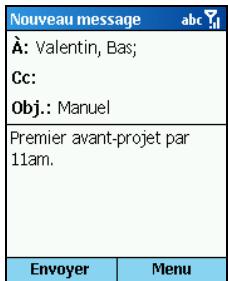
Lorsque vous composez votre message, vous pouvez également :
- Insérer un texte prédéfini en sélectionnant Menu → Insérer texte. Déplacez-vous sur le texte à insérer dans votre message et pressez la touche logicielle Insérer. (voir “Utiliser les Comptes” à la section 5.1 pour plus d'informations concernant l'édition des/textes prédéfinis).
- Insérer automatiquement une signature. (voir “Utiliser les Comptes” à la section 5.1 pour plus d'informations)
- Insérez un enregistrement vocal comme décrit plus loin.
Remarquée
- rez à votre serveur de messagerie et effectuerez l'envoi et la réception de messages électroniques.
Insérer des mémos vocaux dans les messages
Insérer un mémo vocal est très utile lorsque vous souhaitez expliquer verbalement le contenu du message.
- Lorsque vous composez votre message, pressez la touche logicielle Menu et sélectionnez Ajouter enregistrement.
- Le Mémo vocal apparait sur l'écran. Pressez la touche logicielle Enregistrer pour débuter l'enregistrement.
- Pour terminer l'enregistrement, pressez la touche logicielle Arrêter.
- Pressez la touche logicielle Terminate pour insérer l'enregistrement dans votre message.
Remarquée
- Vous ne pouvez envoyer qu'un seul mémo vocal dans un message. Si vous créez un second enregistrement vocal dans le message, il écrasera le premier enregistrement.
Envoyer et recevoir des messages électroniques
Vous pouvez envoyer et recevoir les messages électroniques de manières suivantes:
- En vous connectant à votre ordinateur de bureau ou Serveur Exchange puis en synchronisant le dossier Boîte de Réception Outlook de votre Smartphone avec Outlook, comme décrit au Chapitre 7, "Synchroniser les Informations".
- En utilisant la commande de menu Envoyer/Recevoir depuis le compte de messagerie Internet, comme décrit ci-dessous.
Pour envoyer et recevoir des messages électroniques d'internet :
- Sur l'écran d'Accueil, pressez la touche logicielle Démarrer et sélectionnez Messagerie.
- Sélectionnez le compte de messagerie électronique avec lequel vous souhaitez envoyer les courriers.
- Sélectionnez Menu → Envoyer/Recevoir. Le Smartphone se connectera à votre Serveur de messagerie Internet et enverra vos messages.
Remarque
Pour arrêter ce processus, presse la touche logicielle Menu et Sélectionnez Arrêter l'envoi/la réception. Avant de pouvoir envoyer et recevoir des messages électroniques, le Smartphone doit être correctement configuré, comme décrit plus tôt dans "Configurer un Compte de Messagerie Internet". - Vous devez réaliser des étapes supplémentaires pour recevoir des messages et des pièces jointes de taille importante, comme décrit plus tard dans "Utiliser des messages et des pièces jointes de taille importante".
Lire et répondre aux messages électroniques
Lorsque vous recevez un message électronique, le Smartphone émettra un son et affichera une icône enveloppe en haut de l'écran. Par défaut, l'écran d'Accueil affichera également le nombre de courriers électroniques non ouverts. Pour visualiser rapidement de nouveaux messages, sélectionnez la zone notification des messages sur l'écran d'Accueil.
Ouvrir un message électronique
Les messages reçus sont enregistrés dans le dossier boîte de réception du compte approprié. Ils sont affichés dans la liste des messages de la boîte de réception.
- Sur l'écran d'Accueil, pressez la touche logicielle Démarrer et sélectionnez Messagerie.
- Sélectionnez un compte de messagerie Internet. La liste des messages de la Boîte de Réception affiche tous les messages reçus. Par défaut, les messages sont affichés dans l'ordre de réception.
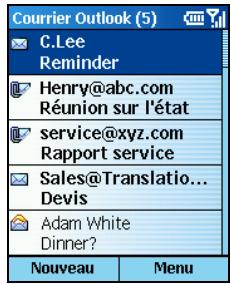
- Sélectionnez le message à ouvrir.
- Pour revenir à la liste des messages, pressez la touche Retour.
Remarquée
Pour ouvrir le message suivant dans la liste depuis un message ouvert, déplacez-vous vers la droite; pour ouvrir le message précédent dans la liste, déplacez-vous vers la gauche. - Vous pouvez changer l'ordre dans lequel les messages sont affichés et afficher la date et l'heure à laquelle les messages sont envoyés. (Voir "Utiliser les Comptes" à la section 5.1 pour plus d'informations.) Pour créer une fiche de contact pour l'expéditeur, pressez la touche logicielle Menu et sélectionnez Enreg. dans contacts.
Utiliser les messages électroniques
En utilisant les commandes du Menu Messagerie, vous pouvez rapidement répondre, transmettre et supprimer des messages.
Pour spécifier la langue pour la lecture d'un message:
- Depuis un message ouvert, Sélectionnez Menu → Options.
- Dans Langue du message, Sélectionnez la langue.
- Sélectionnez Terminé. Le message est affiché en utilisant les caractères appropriés à la langue sélectionnée.
Pour répondre à un message :
- Depuis un message ouvert, Sélectionnez Menu.
Depuis la liste des messages, Sélectionnez Menu → Répondre.
- Sélectionnez Répondre ou Répondre à tous.
- Saisissez un message dans la zone message.
- Sélectionnez Envoyer. Le message est enregistré dans la boîte d'Envoi et est envoyé à ses destinataires lorsque vous vous synchroniserez ou connectez à votre Serveur de messagerie.
Pour transférer un message :
- Depuis un message ouvert, Sélectionnez Menu Transférer.
Depuis la liste des messages, Sélectionnez Menu Répondre Transférer.
- Dans Å, saisissez l'adresse du destinataire. Insérez un point-virgule (;) entre plusieurs destinataires.
- Si vous le désirez, vous pouvez saisir un message de présentation en allant sur la zone de message, en pressant le bouton de navigation pour insérer une ligne vide, et en entrant votre texte.
- Sélectionnez Envoyer. Les messages électroniques sont enregistrés dans la Boîte d'Envoi et envoyés à leurs destinataires la prochaine fois que vous synchroniserez ou vous connecterez à votre serveur de messagerie et effectuerez l'envoi et la réception de messages électroniques.
Pour supprimer un message :
- Sur l'écran d'Accueil, pressez la touche logicielle Démarrer et Sélectionnez Messagerie.
- Sélectionnez un compte de messagerie
- Déplacez-vous sur le message à supprimer.
- Sélectionnez Menu → Supprimer. Pour le compte de Messagerie Outlook, le message est également supprimé d'Outlook sur votre ordinateur de bureau ou Serveur Exchange lors de la prochaine synchronisation.
Remarquée
Si le dossier sélectionné possède un sous-dossier, les messages à l'intérieur du sous-dossier ne seront pas supprimés. Répétez ces étapes pour chaque sous-dossier.
Pour marquer un message comme lu ou non lu :
- Sur l'écran d'Accueil, pressez la touche logicielle Démarrer et sélectionnez Messagerie.
- Sélectionnez un compte de messagerie Internet.
- Déplacez-vous sur le message à marquer.
- Sélectionnez Menu.
- Sélectionnez Marquer comme lu ou Marquer comme non lu. L'affichage du message est modifié pour refléter son nouvel état : texte normal pour les messages lus et texte gras pour les messages non lus. Lorsque vous synchronisez ou effectuez l'envoi/reception de messages électroniques, le message est affiché comme Lu ou Non Lu dans tous les emplacements.
Utiliser des messages et des pièces jointes de taille importante
Lorsque you receive des messages électroniques et des pièces jointes de taille importante, le Smartphone en télécharge uniquement une portion. Vous pouvez visualiser partiellement le message ou les pièces jointes et decide si vous voulez télécharger le reste.
Lorsque vous synchronisez la boîte de réception avec votre ordinateur de bureau ou un Serveur Exchange, le Smartphone téléchargera, par défaut, uniquement les premiers 0.5 KB de chaque nouveau message électronique. Lorsque vous connectez à un serveur de messagerie électronique sur Internet, pour chaque nouveau message, il téléchargera la quantité (en KB) spécifiée lorsque vous avez configuré le compte. La taille du message comporte les pièces jointes. Les messages originaux et les pièces jointes restent sur le Serveur ou sur votre ordinateur de bureau.
Dans la liste des messages, les messages comportant une pièce jointe affichent une icône enveloppe avec un trombone. Dans un message, les pièces jointes sont affichées comme une liste d'hyperliens en bas du message, et sont précédées d'une icône de pièce jointe. Les hyperliens comportent le nom de fichier et la taille de la pièce jointe.
Remarquée
Pour les informations concernant les paramètres de synchronisation des courriers électroniques Outlook, voir le chapitre 7. Pour les informations relatives à la modification des paramètres de messagerie électronique Internet, voir "Configurer la messagerie Internet" plus tard dans ce chapitre. - Sur les messages reçus depuis un serveur de messagerie POP3, la taille de la pièce jointe est absente.
L'icone de pièce jointe possède les trois états suivants:
Non téléchargé - Téléchargé - Marqué pour téléchargement
Pour télécharger un message électronique complet :
- Sur l'écran d'Accueil, pressez la touche logicielle Démarrer et sélectionnez Messagerie.
- Sélectionnez un compte de messagerie
- Déplacez-vous sur le message à télécharger.
- Sélectionnez Menu → Marquer à télécharger. Le message entier sera récapitué lors de la prochaine synchronisation ou connexion à votre serveur de messagerie, pendant la réception des messages électroniques.
Pour télécharger une pièce jointe
Dans un message ouvert avec une pièce jointe à télécharger, sélectionnez la pièce jointe. La pièce jointe sera téléchargée lors de la prochaine synchronisation ou connexion à votre serveur de messagerie, pendant la réception des messages électroniques.
Remarquée
S'il y a plusieurs pièces jointes dans le message, elles sont toutes téléchargées.
Pour visualiser une pièce jointe :
Pour visualiser la pièce jointe, sélectionnez-la dans un message ouvert la contenant.
Remarquée
- Vous ne pouvez consulter les pièces jointes que pour les types de fichiers supportés par le Smartphone.
Pour supprimer une pièce jointe :
- Placez-vous sur la pièce jointe dans un message ouvert la contenant.
- Sélectionnez Menu → Supprimer.
Cela supprimera toutes les pièces jointes de ce message, et pas seulement la pièce jointe sélectionnée.
Accepter les demandes de réunion
Vous pouvez recevoir et répondre aux demandes de réunions d'Outlook sur votre Smartphone de la même manière que vous le faites avec Outlook sur votre Ordinateur de bureau.
- Sur l'écran d'Accueil, pressez la touche logicielle Démarrer et sélectionnez Messagerie
- Sélectionnez un compte de messagerie
- Sélectionnez la demande de réunion (précédée d'une icône ).
- Pour accepter une demande de réunion et insérer la réunion dans votre calendrier, pressez la touche logicielle Menu et selectionner Accepter.
- Pour décliner une demande de réunion, pressez la touche logicielle Menu et Sélectionnez Refuser.
- Pour tenter d'accepter une demande de réunion et insérer la tentative de réunion dans votre calendrier, pressez la touche logicielle Menu et Sélectionnez Tentative.
- Votre réponse est renvoyée vers l'organisateur de la réunion lors de votre prochaine synchronisation.
Pour obtenir plus d'informations sur la synchronisation, reportez-vous au Chapitre 7.
Vous pouvez commencer en créant un message SMS dans la Messagerie. Vous pouvez également créer un nouveau message SMS à partir des contacts.
- Les forfaits n'incluent pas tous des messages SMS. Si vous n'êtes pas sûr du contenu de votre forfait, demandez conseil à votre fournisseur de service en téléphonie mobile.
Créer un message SMS
- Vous pouvez envoyer un message SMS à partir de la Messagerie. Vous pouvez également envoyer un message texte à partir d'une fiche de contact si elle contient le nombre de message SMS que vous désirez.
Depuis la messagerie :
• Sur l'écran d'Accueil, pressez la touche logicielle Démarrer et sélectionnez Messagerie. • Sélectionnez SMS. 3 Sélectionnez Nouveau. 4 Dans A, saisissez le(s) numéro(s) des destinataires. Si vous avez inclus le numéro dans une fiche de contact, pressez le bâton de navigation ou sélectionnez Menu → Insérer contact pour insérer un numéro sans avoir à le saisir.
Depuis une fiche de contact :
• Sur l'écran d'Accueil, pressez la touche logicielle Démarrer et sélectionnez Contacts. • Sélectionnez le contact que vous pouvez dans la liste pour ouvrir la fiche du contact. • Sélectionnez le numéro et pressez le bouton de Navigation.
- Insérez un point-virgule (;) entre plusieurs destinataires.
- Descendez pour saisir votre message. (Pour les informations relatives à la saisie du texte, veuillez consulter la section 2.3.)
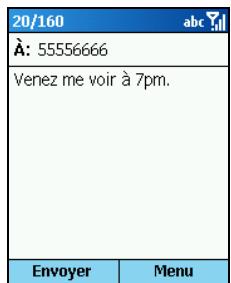
Lorsque vous composez votre message, vous pouvez également :
- Insérer un texte prédéfini en sélectionnant Menu → Insérer texte. Déplacez-vous sur le texte à insérer dans votre message et pressez la touche logicielle Insérer. (voir “Utiliser les Comptes” à la section 5.1 pour plus d'informations concernant l'édition des/textes prédéfinis).
- Insérer automatiquement une signature. (voir "Utiliser les Comptes" à la section 5.1 pour plus d'informations)
Avant d'envoyer le message, vous pouvez demander un accusé de réception comme décrit plus tard. - Si vous souhaitez abandonner, pressez la touche logicielle Menu et sélectionnez Annuler message. Pour enregistrer un brouillon d'un message que vous êtes en train d'écrire et l'envoyer plus tard, pressez la touche logicielle Menu et sélectionnez Différer message. Pour terminer un brouillon, ouvrez le compte et sélectionnez Menu Dossiers. Sélectionnez Brouillons puis le brouillon à ouvrir et pressez la touche logicielle Modifier pour continuer.
- Sélectionnez Envoyer. Le message textuel est immédiatement envoyé.
Demander un accusé de réception
Vous pouvez demander un accusé de réception pour un message textuel. Lorsque vous le faites, vous recevrez une confirmation que votre message a bien été délivré au destinataire.
- Avant d'envoyer un message texte, sélectionnez Menu → Options du message.
- Sélectionnez Demander une notification lors de la remise du message.
- Sélectionnez Terminé. Une fois votre message délivré, vous recevez un accusé de réception sur le Smartphone.
Envoyer et recevoir des messages SMS
Le Smartphone envoie immédiatement les messages SMS lorsque vous pressez la touche logicielle Envoyer sur l'écran Nouveau message. Le Smartphone reçoit automatiquement les messages SMS, à condition d'être allumé.
Importer SMS de carte SIM
En plus de recevoir des messages SMS sans connexion filaire, vous pouvez les importer de votre carte SIM.
- Sur l'écran d'Accueil, pressez la touche logicielle Démarrer et sélectionnez Messagerie.
- Sélectionnez SMS.
- Sélectionnez Menu → Options.
- Sélectionnez Importer SMS de la carte SIM.
- Sélectionnez Terminer. Les messages SMS sont copiés de la carte SIM vers la boîte de réception du compte SMS.
- Vous ne pouvez pas exporter les messages SMS depuis votre Smartphone vers une carte SIM.
- Les messages SMS ne sont pas supprimés de la carte SIM lorsqu'ils sont importés dans la boîte de réception.
Lire et répondre aux messages SMS
Lorsque vous recevez un message SMS, le Smartphone émettra un son et affichera une icône enveloppe en haut de l'écran. Par défaut, l'écran d'Accueil affichera également le nombre de messages SMS non ouverts. Pour visualiser rapidement de nouveaux messages, sélectionnez la zone notification des messages sur l'écran d'Accueil.
Ouvrir un message SMS
Les messages reçus sont enregistrés dans le dossier boîte de réception du compte approprié. Ils sont affichés dans la liste des messages de la boîte de réception.
- Sur l'écran d'Accueil, pressez la touche logicielle Démarrer et sélectionnez Messagerie.
- Sélectionnez SMS. La liste des messages de la Boîte de Réception affiche tous les messages reçus. Par défaut, les messages sont affichés dans l'ordre de réception.
- Sélectionnez le message à ouvrir.
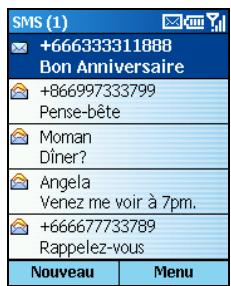
- Pour revenir à la liste des messages, pressez la touche Retour.
Remarquée
Pour ouvrir le message suivant dans la liste depuis un message ouvert, déplacez-vous vers la droite; pour ouvrir le message précédent dans la liste, déplacez-vous vers la gauche. - Vous pouvez changer l'ordre dans lequel les messages sont affichés et afficher la date et l'heure à laquelle les messages sont envoyés. (Voir "Utiliser les Comptes" à la section 5.1 pour plus d'informations.) Pour créer une fiche de contact pour l'expéditeur, pressez la touche logicielle Menu et sélectionnez Enreg. dans contacts.
Utiliser les messages SMS
En utilisant les commandes du Menu Messagerie, vous pouvez rapidement répondre, transmettre et supprimer des messages.
Pour répondre à un message :
- Depuis un message ouvert, sélectionnez Menu. Depuis la liste des messages, sélectionnez Menu → Répondre.
- Sélectionnez Répondre ou Répondre à tous.
- Saisissez un message dans la zone message.
- Sélectionnez Envoyer.
Pour transférer un message :
- Depuis un message ouvert, sélectionnez Menu Transférer. Depuis la liste des messages, sélectionnez Menu Répondre Transférer.
- Dans Å, saisissez le(s) numéro(s) des destinataires. Insérez un point-virgule (;) entre plusieurs destinataires.
- Si vous le désirez, vous pouvez saisir un message de présentation en allant sur la zone de message, en pressant le bouton de navigation pour insérer une ligne vide, et en entrant votre texte.
- Sélectionnez Envoyer.
Pour supprimer un message :
- Sur l'écran d'Accueil, pressez la touche logicielle Démarrer et sélectionnez Messagerie.
- Sélectionnez SMS.
- Déplacez-vous sur le message à supprimer.
- Sélectionnez Menu → Supprimer.
Pour marquer un message comme lu ou non lu :
- Sur l'écran d'Accueil, pressez la touche logicielle Démarrer et sélectionnez Messagerie.
- Sélectionnez SMS.
- Déplacez-vous sur le message à marquer.
- Sélectionnez Menu.
- Sélectionnez Marquer comme lu ou Marquer comme non lu. L'affichage du message est modifié pour refléter son nouvel état : texte normal pour les messages lus et texte gras pour les messages non lus.
Configurer un compte MMS
Votre Smartphone possède un compte de Messagerie de Média. Pour utiliser ce compte, vous nevez :
- Souscrite aux services GPRS et MMS auprès de votre fournisseur de services.
- Configurer une connexion GPRS sur le Smartphone pour vous connecter au réseau MMS. (Pour plus d'informations, voir la "Connexion de données" dans la section 4.2.)
- Configurer la connexion au Serveur MMS dans la Messagerie si elle n'a pas déjà été effectuée par le fournisseur de services.
Pour ajouter une nouvelle connexion serveur MMS :
Lorsque vous vous abonnerez aux services GPRS et MMS, votre opérateur aura certainement déterminé pour vous des paramètres de connexion. Si vous nevez créé manuellement une connexion, suivez cette procédure :
- Sur l'écran d'Accueil, pressez la touche logicielle Démarrer et sélectionnez Messagerie.
- Sélectionnez n'importe quel compte.
- Sélectionnez Menu Options.
- Sélectionnez Config. compte MMS.
- Sélectionnez Menu Modifier la connexion.
- Sélectionnez Menu Ajouter.
- Entrez les informations du serveur fournies par votre fournisseur de service.
- Sélectionnez Terminé.
- Dans Serveur sur l'écran des Paramètres du Compte, Sélectionnez la connexion que vous venez d'ajouter.
- Sélectionnez Terminer. Lorsque vous envoyez ou recevez des messages MMS, votre Smartphone est connecté à ce Serveur.
Pour éditer ou supprimer une connexion MMS:
- Sur l'écran d'Accueil, pressez la touche logicielle Démarrer et sélectionnez Messagerie.
- Sélectionnez n'importe quel compte.
- Sélectionnez Menu Options.
- Sélectionnez Config. compte MMS.
- Sélectionnez Menu Modifier la connexion.
- Sélectionnez la connexion au serveur que vous souhaitez éditer ou supprimer.
- Pour éditer la connexion, Sélectionnez Menu Modifier. Effectuez les modifications nécessaires et Sélectionnez Terminé.
Pour supprimer la connexion, sélectionnez Menu Supprimer.
Pour configurer le fonctionnement MMS
Par défaut, le Smartphone envoie automatiquement les messages MMS d'une taille inférieure à 100KB lorsque vous sélectionnez Envoyer. Le Smartphone reçoit automatiquement les messages MMS de tous les types (Personnel, Informatif et Publicitaire).
Voulez modifier la façon avec laquelle les messages MMS sont envoyés et reçus :
- Sur l'écran d'Accueil, pressez la touche logicielle Démarrer et sélectionnez Messagerie.
- Sélectionnez n'importe quel compte.
- Sélectionnez Menu Options.
- Sélectionnez Config. compte → MMS.
- Dans Envoyer/Recevoir, Sélectionnez Automatiquement ou Manuellement. (Voir « Envoyer et Recevoir les Messages MMS » plus loin)
- Dans Taille des msg. sort, Sélectionnez Moins de 30 Ko, Moins de 100 Ko ou Tous.
- Dans Messages autorisés, cochez le type de message que vous souhaitez recevoir.
- Sélectionnez Terminé.
Créer un message MMS
Un message MMS est composé d'une ou plusieurs pages, et chaque page peut contenir jusqu'à une image, une zone texte et un son.
Pour ajouter vos propres fichiers image et son :
Vous pouvez insérer dans vos messages MMS, les fichiers son utilisant les formats suivants : Midi (.mid) et iMelody (.imy). Copiez les fichiers son dans les dossiers StorageApplication data\Sounds ou StorageMy Documents de votre Smartphone. Ils apparaitront dans libreiste de selection lorsque vous inserez un son.
Vous pouvez insérer dans vos messages MMS, les fichiers image utilisant les formats suivants : JPG, GIF, aGIF, et wBMP. Copiez vos fichiers image dans le dossier Storage\My Documents de votre Smartphone. Ils apparaitront dans la liste de sélection lorsque vous insérerez une image.
Si vous fichier image ou son est sur une carte de stockage, vous pouvez l'insérer en spécifiant tout d'abord la carte de stockage comme source des fichiers.
Remarquée
Lors de la composition de votre message, vous pouvez également prendre une photo et l'insérer comme image.
Pour créer un message MMS..
- Sur l'écran d'Accueil, pressez la touche logicielle Démarrer et sélectionnez Messagerie.
Remarquée
- Vous pouvez également créer un message MMS à partir d'autres programmes :
- Depuis une fiche de contact si elle contient l'adresse de messagerie électronique désirée. (Si vous envoyez à un numéro de téléphone, vous ne pouvez pas créer
- Sélectionnez MMS.
- Sélectionnez Nouveau.
- Dans Å, saisissez le(s) numéro(s) des destinataires. Si vous avez inclus le numéro dans une fiche de contact, pressez le bouton de navigation ou Sélectionnez Menu → Insérer contact pour insérer un numéro sans avoir à le saisir.
Remarquée
- Insérez un point-virgule (;) entre plusieurs destinataires.
- Si nécessaire, dans Cc, entrez l'adresse de messagerie de la personne devant receivevoir une copie du message.
- Dans Obj., un sujet.
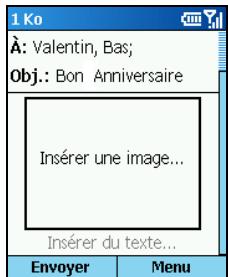
- Pour insérer une image, placez-vous sur la zone image du message et pressez le baton de navigation. Ou, dans le corps du message, sélectionnez Menu Insérer Image. Si votre image est sur une carte de stockage, sélectionnez Menu Naviguer Carte de Stockage après avoir inséré la carte.
Les miniatures apparaîtront sur l'écran. Sélectionnez l'image que vous souhaitez insérer.
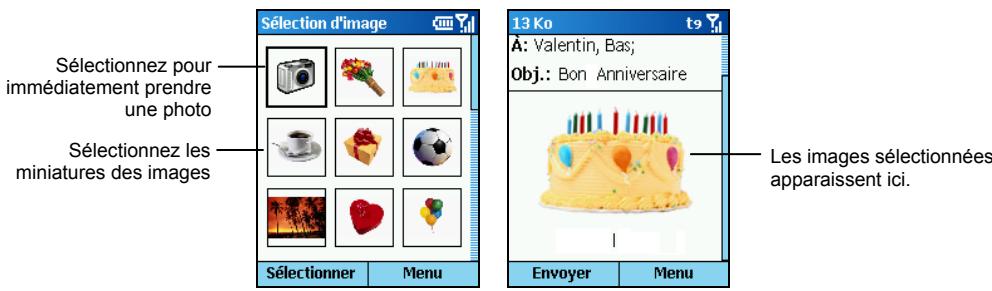
Si vous souhaitez prendre une photo immédiatement et qu'elle soit insérée comme image, sélectionnez l'icône caméra (la première miniature). Cadrez votre sujet dans la fenêtre de visionneur et pressez la touche logicielle Capturer pour prendre la photo. Pressez la touche logicielle Sauvegarder et l'image sera automatiquement insérée. (Pour les informations détaillées sur la prise de photos, consultez la section 9.1);
- Pour insérer du texte, déplacez-vous dans la zone texte (en dessous de la zone image) puis saisissez votre texte.
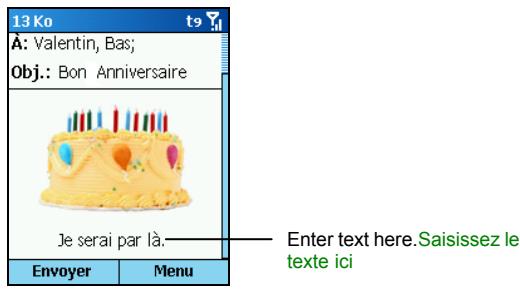
Vous pouvez insérer un texte prédéfini en sélectionnant Menu → Insérer → Texte.
Déplacez-vous sur le texte à insérer dans votre message et pressez la touche logicielle Insérer. (voir “Utiliser les Comptes” à la section 5.1 pour plus d'informations concernant l'édition des textes prédéfinis).
- Pour insérer un son, Sélectionnez Menu → Insérer → Son. Si vous êtes sur une carte de stockage, Sélectionnez Menu → Naviguer → Carte de Stockage après avoir inséré la carte.
Sélectionnez le son que vous souhaitez insérer. Le son apparaitra comme pièce jointe dans le message.
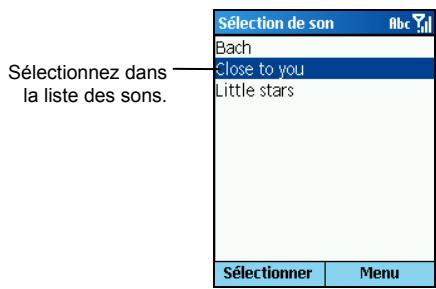
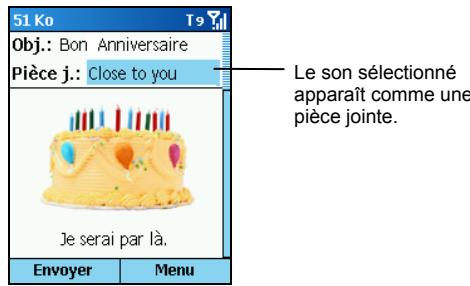
- Pour ajouter une page au message MMS, Sélectionnez Menu Pages Ajouter page. Répétez les mêmes étapes pour insérer une image, un son et du texte.
- Pour modifier la couleur de fond de toutes les pages de votre message, Sélectionnez Menu Couleur d'arrière-plan et sélectionnez la couleur désirée.
- Pour avoir un aperçu du message, Sélectionnez Menu Aperçu.
Remarquée
L'angle supérieur gauche de votre écran de message MMS indique la taille courante de votre message. Pour supprimer une image ou un son du message, sélectionnez l'objet, sélectionnez Menu Supprimer l'objet.. - Si vous souhaitez abandonner, pressez la touche logicielle Menu et sélectionnez Annuler message. Pour enregistrer un brouillon d'un message que vous est en train d'écrire et l'envoyer plus tard, pressez la touche logicielle Menu et sélectionnez Différer message. Pour terminer un brouillon, ouvrez le compte et sélectionnez Menu Dossiers. Sélectionnez Brouillons puis le brouillon à ouvrir et pressez la touche logicielle Modifier pour continuer. Avant d'envoyer le message, vous pouvez spécifier les options de message comme précrit plus tard.
- Sélectionnez Envoyer. Le message est immédiatement envoyé en mode automatique (par défaut).
Spécifier les options des messages
Voupeuz specifier les options des messages comme la priorite, le type de message, la période de validite, le rapport de remise et la confirmation de lecture. Veuillez spécifier les options des messages comme la priorité, le type de message, la période de validité, le rapport de remise et la confirmation de lecture.
- Lors de la composition d'un message MMS, Sélectionnez Menu → Options du message.
- Dans Priorité, Sélectionnez Faible, Normale ou Haute.
- Dans Type de message, Sélectionnez Personnel, Publicitaire ou Informatif.
- Dans Période de validité, Sélectionnez la période limite de conservation du message dans le dossier Boîte d'envoi en mode manuel. Les options disponibles sont Maximum, 12 heures, 1 jour, 1 semaine et 1 mois.
- Cochez Rapport de remise si vous pouvez recevoir une confirmation lorsque le message a été délivré au destinataire.
- Cochez Confirmation de lecture si vous pouvez recevoir une confirmation lorsque le message a été lu par le destinataire.
- Sélectionnez Terminé.
Envoyer et recevoir des messages MMS
Il y a deux modes d'envoi et de réception des messages MMS : automatiquement et manuellement.
Mode automatique
En mode automatique, les messages MMS sont envoyés immédiatement lorsque vous sélectionnez Envoyer sur l'écran Nouveau Message.
Les messages sont reçus automatiquement. Il y a exception lorsqu'une application utilisant une connexion de données sans fil est en cours d'utilisation. Par exemple, si Pocket Internet Explorer est en train de télécharger une page Web, cela empêchera le téléchargement automatique du message MMS.
Mode manuel
En mode manuel, lorsque vous sélectionnez Envoyer sur l'écran Nouveau Message, les messages MMS sont déplacés dans la boîte d'envoi et seront expédiés la prochaine fois que vous sélectionnerez Envoyer/Recevoir.
Lorsqu'il y a un message MMS entrant, vous recevez une notification avec des informations sur la façon de télécharger le message MMS.
Remarquée
- Les messages MMS ne peuvent pas être envoyés ou reçus pendant un appel téléphonique si vous êtes en mode manuel.
Pour modifier les paramètres pour l'envoi et la réception de messages MMS
- Sur l'écran d'Accueil, pressez la touche logicielle Démarrer et sélectionnez Messagerie.
- Sélectionnez MMS.
- Sélectionnez Menu Options.
- Sélectionnez Config. compte MMS
- Dans Envoyer/Recevoir, sélectionnez Automatiquement ou Manuellement.
- Sélectionnez Terminé.
Pour manuellement envoyer et recevoir les messages MMS:
- Sur l'écran d'Accueil, pressez la touche logicielle Démarrer et sélectionnez Messagerie.
- Sélectionnez MMS.
- Sélectionnez Menu → Envoyer/Recevoir. Le Smartphone envoie et reçoit vos messages MMS.
Remarquée
En fonction des services auxquels vous avez souscrits, vous pouvez ne pas être capable d'envoyer et de recevoir les messages MMS à des utilisateurs employant un réseau de téléphonie mobile différent. Vérifiez auprès de votre fournisseur de service en téléphonie mobile pour connaître la taille limite des messages MMS en émission/réception.
Lorsque vous recevez un message MMS, le Smartphone émettra un son et affichera une icône enveloppe en haut de l'écran. Par défaut, l'écran d'Accueil affichera également le nombre de message MMS non ouverts. Pour visualiser rapidement de nouveaux messages, sélectionnez la zone notification des messages sur l'écran d'Accueil.
Ouvrir un message MMS
Les messages reçus sont enregistrés dans le dossier boîte de réception du compte approprié. Ils sont affichés dans la liste des messages de la boîte de réception.
- Sur l'écran d'Accueil, pressez la touche logicielle Démarrer et sélectionnez Messagerie.
- Sélectionnez MMS. La liste des messages de la Boîte de Réception affiche tous les messages reçus. Par défaut, les messages sont affichés dans l'ordre de réception.
- Sélectionnez le message à ouvrir.
Chaque page du média est affichée pendant 5 secondes avant de passer automatiquement à la page suivante. Notre Smartphone peut lire les images JPG/GIF/AGIF/WBMP et les sons midi/iMelody/wave.
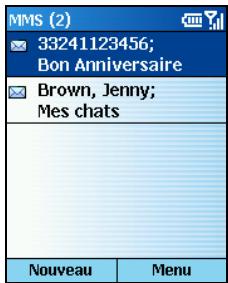
- Pour revenir à la liste des messages, pressez la touche Retour.
Pour ouvrir le message suivant dans la liste depuis un message ouvert, déplacez-vous vers la droite; pour ouvrir le message précédent dans la liste, déplacez-vous vers la gauche. - Vous pouvez changer l'ordre dans lequel les messages sont affichés et afficher la date et l'heure à laquelle les messages sont envoyés. (Voir "Utiliser les Comptes" à la section 5.1 pour plus d'informations.) Pour créer une fiche de contact pour l'expéditeur, pressez la touche logicielle Menu et sélectionnez Enreg. dans contacts.
Utiliser les messages MMS
En utilisant les commandes du Menu Messagerie, vous pouvez rapidement répondre, transmettre et supprimer des messages.
Pour enregistrer un réseau d'un message MMS :
Pour enregistrer une image ou un son, à partir d'un message ouvert, sélectionnez l'item et sélectionnez Enregistrer. Pour enregistrer tous les médias du message, sélectionnez Menu puis Enregistrer Tout.
- Les médias sont enregistrés dans \Storage\My Documents sur le Smartphone. Si vous pouvez enregistrer le média sur une carte de stockage, insérez tout d'abord la carte puis sélectionnez Menu → Naviguer → Carte de Stockage.
Pour répondre à un message :
- Depuis un message ouvert, Sélectionnez Menu. Depuis la liste des messages, Sélectionnez Menu → Répondre.
- Sélectionnez Répondre ou Répondre à tous.
- Saisissez un message dans la zone message.
- Sélectionnez Envoyer.
Pour transférer un message :
- Depuis un message ouvert, Sélectionnez Menu Transférer.
Depuis la liste des messages, Sélectionnez Menu Répondre Transférer.
- Dans A, saisissez le(s) numéro(s) des destinataires. Insérez un point-virgule (;) entre plusieurs destinataires.
- Sélectionnez Envoyer.
Pour supprimer un message :
- Sur l'écran d'Accueil, pressez la touche logicielle Démarrer et sélectionnez Messagerie.
- Sélectionnez MMS.
- Déplacez-vous sur le message à supprimer.
- Sélectionnez Menu → Supprimer.
Pour supprimer tous les messages :
- Sur l'écran d'Accueil, pressez la touche logicielle Démarrer et sélectionnez Messagerie.
- Sélectionnez MMS.
- Sélectionnez Menu Dossiers.
- Sélectionnez Menu Afficher tous les dossiers.
- Sélectionnez les dossiers contenant les messages pour supprimer.
- Sélectionnez Menu → Effacer les Messages.
Pour marquer un message comme lu ou non lu :
- Sur l'écran d'Accueil, pressez la touche logicielle Démarrer et sélectionnez Messagerie.
- Sélectionnez MMS.
- Déplacez-vous sur le message à marquer.
- Sélectionnez Menu.
- Sélectionnez Marquer comme lu ou Marquer comme non lu. L'affichage du message est modifié pour refléter son nouvel état : texte normal pour les messages lus et texte gras pour les messages non lus.
Chaque compte de messagerie possède un ensemble de dossiers dans lesquels le Smartphone enregistre des messages pour ce compte. Les dossiers par défaut sont:
- Boîte de réception contient les messages que vous recevez.
- Boîte d'envoi Pour le compte de Messagerie Electronique Outlook, contient tous les messages électroniques envoyés jusqu'à la prochaine synchronisation. Pour les autres comptes de messagerie, contient les messages électroniques envoyés jusqu'à ce que vous vous connectiez à votre serveur de messagerie. Les messages SMS sont envoyés immédiatement par le réseau et apparaisent dans votre dossier Boîte d'envoi SMS pendant uniquement quelques secondes. Les messages MMS sont envoyés immédiatement lorsque vous êtes en mode automatique.
- Brouillons contient les messages que vous sauvegardez avant de les envoyer.
- Éléments envoyés contient les copies des messages envoyés.
- Éléments supprimés contient les messages supprimés jusqu'à ce que vous vidiez ce dossier.
Si vous le voulez, vous pouvez déplacer un message vers un dossier différent à l'intérieur du même compte.
Lorsque vous synchronisez ou lors d'un Envoi/Réception de courriers électroniques, le Smartphone synchronise tous les dossiers de courriers supplémentaires que vous avez créé dans Outlook sur votre ordinateur de bureau ou sur votre serveur de messagerie. Il synchronise également les messages contenus dans ces dossiers, s'ils sont marqués pour la synchronisation.
Visualiser le contenu du dossier de messages:
- Sur l'écran d'Accueil, pressez la touche logicielle Démarrer et sélectionnez Messagerie.
- Sélectionnez un compte.
- Pressez la touche logicielle Menu et sélectionnez Dossiers.
- Sélectionnez le dossier à visualiser. Pour visualiser tous les dossiers ActiveSync, même ceux non marqués pour la synchronisation, pressez la touche logicielle Menu et sélectionnez Afficher tous les dossiers.
- Pour revenir à la Boîte de réception, sélectionnez Menu → Dossiers → Boîte de réception.
Marquer un dossier pour synchronisation:
- Synchronisez la boîte de réception avec votre ordinateur de bureau. Cela créera les mêmes dossiers de Boîte de réception ActiveSync dans votre Smartphone et dans Outlook sur votre ordinateur de bureau.
- Sur l'écran d'Accueil, pressez la touche logicielle Démarrer et sélectionnez Messagerie.
- Sélectionnez Courrier Outlook → Menu → Dossiers.
- Pressez la touche logicielle Menu et sélectionnez Gestion des dossiers.
- Déplacez-vous sur un dossier à synchroniser.
- Pressez la touche logicielle Afficher puis la touche logicielle Terminé. Lors de la prochaine synchronisation, le(s) dossier(s) que vous avez marqué(s) sur votre Smartphone seront synchronisés avec les dossiers correspondants d'Outlook sur votre ordinateur de bureau.
Déplacer un message vers un dossier différent:
- Sur l'écran d'Accueil, pressez la touche logicielle Démarrer et sélectionnez Messagerie.
- Sélectionnez un compte.
- Déplacez-vous sur le message à déplacer.
- Pressez la touche logicielle Menu et sélectionnez Déplacer.
- Sélectionnez le dossier dans lequel déplacer le message.
Remarquée
- Vous pouvez déplacer un message ouvert de la même manière, en sélectionnant Menu → Déplacer.
Vider le dossier des éléments supprimés:
- Sur l'écran d'Accueil, pressez la touche logicielle Démarrer et sélectionnez Messagerie.
- Sélectionnez un compte.
- Sélectionnez Menu → Dossiers → Éléments supprimés.
- Pressez la touche logicielle Menu et sélectionnez Vider dossier.
Utilisez MSN® Messenger sur le Smartphone pour envoyer et recevoir des messages instantanés. MSN Messenger sur le Smartphone offre le même environnement de discussion (Chat) que MSN Messenger sur tout ordinateur de bureau. Les caractéristiques de cet environnement sont:
- Envoyer et recevoir des messages instantanés
- Voir l'état des autres dans la liste de vos contacts MSN Messenger, ou changer votre propre état (par exemple, disponible, occupé(e), ou sorti(e) pour déjeuner)
- Inviter d'autres personnes à bavarder
- Bloquer les contacts pour qu'ils ne puissent plus voir cet état ou vous envoyer des messages
Utiliser MSN messenger
Avant de pouvoir utiliser MSN Messenger, vous devez suivre les étapes de configuration. Tout d'abord, vous avez besoin d'un compte Passeport.NET Microsoft ou d'une adresse Hotmail. Pour configurer un compte Passeport.NET Microsoft, rendez-vous à l'adresse suivante:
http://www.passport.com. Une fois que vous avez ce compte, vous devez créer une connexion sur le Smartphone, par exemple une connexion modem ou une connexion sans-fil qui vous permet de vous connecter à Internet. (Pour les informations complémentaires relatives à la création des connexions, veuillez consulter “Connexion de données” dans la section 4.1.)
Connexion et déconnexion
Vous pouvez vous connecter à MSN Messenger en utilisant vos identifiants Hotmail ou votre Passeport. NET Une fois que vous êtes connecté, vous pouvez créer des contacts et échanger des messages instantanés avec ceux-ci. On appelle cela la “Bavarder (Chatter)”. Les contacts doivent également posséder un compte Hotmail ou un passeport. NET et utiliser MSN Messenger.
- Sur l'écran d'Accueil, pressez la touche logicielle Démarrer et sélectionnez MSN Messenger.
- Pressez la touche logicielle Se connecter.
- Entrez votre nom de connexion (par exemple: name_123@hotmail. com) et votre mot de passe, ensuite pressez la touche logicielle Se connecter.
- Pour vous déconnecter, pressez la touche logicielle Menu et sélectionner Fermer la session.
Remarque
- Se déconnecter provoque la fermeture de votre connexion de données. Assurez-vous de bien vous déconnecter une fois que vous avez fini d'utiliser MSN Messenger ou votre connexion restera ouverte. Cela peut provoquer des frais supplémentaires de la part de votre fournisseur de service.
Envoyer un message instantané
- Connectez-vous à MSN Messenger.
- Déplacez-vous sur le Contact avec lequel vous souhaitez bavarder.
- Pressez la touche logicielle Menu et sélectionnez Envoyer message.
- Saissez votre message. (Pour les informations relatives à la saisie du texte, veuillez consulter la section 2.3.) Pour ajouter rapidement les messages courants, pressez la touche logicielle Menu, sélectionnez Mon texte, et sélectionnez le texte à utiliser.
- Pressez la touche logicielle Envoyer. Cela débutera la conversation avec le contact.
Options disponibles en utilisant MSN Messenger
| Pour... | Faites ceci... |
| Ajouter un contact MSN Messenger | Dans la liste des contacts Messenger, pressez la touche logicielle Menu, Sélectionnez Ajouter un contact, et puis suivez les recommendations sur l'écran. |
| Supprimer un contact MSN Messenger | Dans la liste des contacts Messenger, Sélectionnez le nom du Contact, pressez la touche logicielle Menu, et Sélectionnez Supprimer un contact. |
| Inviter un contact à une conversation en cours | Pressez la touche logicielle Menu et Sélectionnez Inviter, puis un contact. |
| Changer de discussion | Pressez la touche logicielle Menu et Sélectionnez Conversations, et Sélectionnez le contact pour débuter la conversation. |
| Revenir à la liste des contacts | Pressez la touche logicielle Menu et Sélectionnez Mes contacts. |
| Terminer une conversation | Pressez la touche logicielle Menu et Sélectionnez Quitter conversation. |
| Voir qui est en train de discuter | Pressez la touche logicielle Menu et Sélectionnez Conversations. |
| Bloquer ou débloquer un contact MSN Messenger | Dans la liste des contacts Messenger, Sélectionnez le nom du Contact, pressez la touche logicielle Menu, et Sélectionnez Bloquer ou Débloquer. |
6 Contacts, calendrier et tâches
Ce chapitre présente les fonctionnalités de votre Smartphone qui vous aient à gérer et à garder les traces de vos contacts, rendez-vous et plannings, ainsi qu’une “Liste des Choses à Faire”. Ce chapitre explique également comment envoyer et recevoir des informations concernant les rendez-vous et les contacts entre votre Smartphone et un autre appareil mobile ou un ordinateur de bureau (diffusion de données) en utilisant une liaison infrarouge.
Vous pouvez considérer le programme Contacts comme un carnet d'adresses, où vous pouvez stocker des informations à propos des affaires et des personnes avec qui vous communiquez. Vous pouvez définir une sonnerie téléphonique spécifique à utiliser avec le Smartphone lorsqu'un contact vous appelle. Vous pouvez également utiliser les Contacts pour composer les numéros téléphoniques et écrire des SMS et des courriers électroniques directement depuis la fiche d'un contact.
Remarquée
- Sur votre Smartphone, il peut y avoir deux sortes de listes de contacts indépendantes. L'une est enregistrée dans la mémoire de votre Smartphone par Microsoft Contacts, l'autre est enregistrée dans la carte SIM.
- Votre Smartphone a besoin de temps pour lire les données enregistrées sur la carte SIM. Pour cette raison, le rafraîchissement des données peut nécessiter 1 à 2 minutes après l'affichage de l'écran d'Accueil, lorsque le Smartphone est allumé ou lorsque la carte SIM est déverrouillée.
Liste des contacts
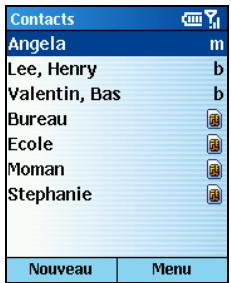
Sur l'écran d'Accueil, presse la touche logicielle Démarrer et sélectionnez Contacts pour avoir accès à la liste des Contacts. Si la touche logicielle de droite est Contacts, vous pouvez presser cette touche logicielle pour accéder à la liste.
La liste des Contacts affiche dans l'ordre alphabétique le nom de vos contacts. À côté de chaque nom dans la liste, se trouve une abréviation correspondant à la méthode de communication par défaut, par exemple le numéro de téléphone professionnel de la personne (b) ou le téléphone personnel (m). Si les informations du Contact contiennent un numéro de téléphone professionnel, votre Smartphone l'utilisera automatiquement comme numéro par défaut.
Si des numéros de téléphone sont enregistrés sur votre carte SIM, les entrées seront affichées à la fin de la liste, avec une icône de carte SIM suivant le nom.
Le tableau suivant affiche les abréviations possibles de la liste de contacts et leur signification
| Abrév. | Signification | Abrév. | Signification |
| b | Téléphone professionnel | rdo | Téléphone Cellulaire |
| b2 | Second téléphone professionnel | e | Adresse de messagerie électronique |
| d | Téléphone personnel | e2 | Seconde Adresse de messagerie électronique |
| d2 | Second téléphone personnel | e3 | Troisième Adresse de messagerie électronique |
| m | Téléphone Portable | sms | Adresse SMS |
| rap | Pager | web | Page Web |
Fiches de contact
Lorsque vous vous déplacez sur un contact dans la liste des contacts et presssez le bouton de Navigation, la fiche du contact apparait et affiche toutes les informations que vous avez saisies pour ce contact, telles que le nom de la personne ou de la société, les numéros de téléphone, les adresses de messagerie et plus encore.
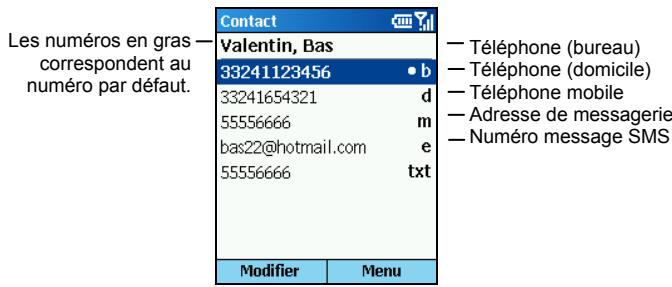
Depuis la fiche d'un contact, pressez la touche logicielle Menu pour accéder aux commandes suivantes:
| Commande du menu fiche contact | Description |
| Ajouter num. rapide | Vous permet de creator un raccourci pour sélectionner un numéro de téléphone ou une adresse de messagerie. (Consultez la section 3.6 pour obtenir des informations complémentaires.) |
| Envoyer SMS | Vous permit d'envoyer un message SMS à un numéro de téléphone ou à une adresse de messagerie sélectionnée. (Consultez la section 5.4 pour obtenir des informations complémentaires.) |
| Enregistrer sur SIM | Enregistrer un numéro de téléphone sélectionné sur la carte SIM. |
| Définir par défaut | Définit le numéro de téléphone ou l'adresse de messagerie comme méthode de communication par défaut pour le contact. |
| Envoyer un contact | Envoie la fiche du contact vers un autre appeareil portable ou un ordinateur de bureau en utilisant la liaison infrarouge. |
| Supprimer | Supprime la fiche du contact de la liste des contacts. |
| Modifier | Vous permit de modifier les informations prsentes sur la fiche du contact. |
Créer un nouveau contact
- Sur l'écran d'Accueil, pressez la touche logicielle Démarrer et sélection
- Effectuez l'une des manipulations suivantes :
- Pour enregistrer sur votre Smartphone, le contact en tant que contact habituel, pressez la touche logicielle Nouveau ou la touche logicielle Menu puis sélectionnez Nouveau contact.
- Pour créer un nouveau contact dans la carte SIM, pressez la touche logicielle Menu et sélectionnez Nouveau contact SIM.
- Saisissez les informations pour le nouveau contact.
- Une fois terminé, pressez la touche logicielle Terminate.
Remarquée
À la différence des fiches de contact habituelles, vous ne pouvez stocker qu'un seul numéro pour chaque contact SIM. Lorsque vous créez un nouveau contact sur votre Smartphone, vous pouvez synchroniser vos Contacts avec votre ordinateur de bureau ou un serveur pour garder à jour les informations relatives à vos contacts dans tous les emplacements.
Supprimer un contact
- Sur l'écran d'Accueil, pressez la touche logicielle Démarrer et sélectionnez Contacts. Si la touche logicielle de droite sur l'écran d'Accueil est Contacts, vous pouvez également presser cette touche logicielle.
- Déplacez-vous sur le contact à supprimer.
- Pressez la touche logicielle Menu et sélectionnez Supprimer.
- Un message de confirmation apparaitra sur l'écran. Pressez la touche logicielle Oui.
Rechercher un contact
- Sur l'écran d'Accueil, pressez la touche logicielle Démarrer et sélectionnez Contacts. Si la touche logicielle de droite sur l'écran d'Accueil est Contacts, vous pouvez également presser cette touche logicielle.
- Saisir le nom à rechercher est une méthode pratique pour retrouver un contact. Lorsque vous pressez la touche numérique pour saisir les lettres, les contacts correspondants apparaîtront sur l'écran. Si vous avez configuré les catégories des contacts, vous pouvez filtrer les contacts en pressant la touche logicielle Menu, et en sélectionnant Filtre, puis Bureau, Divers ou Privé.
Remarquée
Lorsque vous êtes dans la liste des contacts, vous pouvez presser la touche Haut/Bas pour vous déplacer sur un contact, mais vous ne pouvez pas presser la touche Gauche/Droite pour aller sur la page suivante/précédente.
Éditer un contact
Lorsque vous ouvrez une fiche de contact, pressez la touche logicielle Modifier pour éditer les informations du contact. Une fois l'édition terminée, pressez la touche logicielle Terminé.
Choisir une sonnerie pour un contact
Vous pouvez sélectionner des sonneries différentes pour des contacts différents et ainsi facilement identifier les correspondants.
- Sur l'écran d'Accueil, pressez la touche logicielle Démarrer et sélectionnez Contacts. Si la touche logicielle de droite sur l'écran d'Accueil est Contacts, vous pouvez également presser cette touche logicielle.
- Sélectionnez le contact pour lequel vous souhaitez sélectionner une sonnerie.
- Pressez la touche logicielle Modifier.
- Déplacez-vous sur Tonal. personalisée, et vous déplacez à gauche/droite pour sélectionner une sonnerie. Vous pouvez également sélectionner dans la liste complète en pressant le bouton de Navigation.
- Pressez la touche logicielle Terminé.
Copier les numéros de téléphone de notre carte SIM vers les contacts
- Sur l'écran d'Accueil, pressez la touche logicielle Démarrer et sélectionnez Contacts. Si la touche logicielle de droite sur l'écran d'Accueil est Contacts, vous pouvez également presser cette touche logicielle.
- Déplacez-vous sur le contact de la carte SIM et pressez le bouton de navigation pour ouvrir la fiche du contact.
- Pressez la touche logicielle Menu et sélectionnez Enregistrer dans les contacts. La liste des contacts apparaît à l'écran avec le Nouvel élément sur ligne. Pressez la touche logicielle Sélection.
- Déplacez-vous sur le champ où placer votre numéro (téléphone professionnel, téléphone portable, ou téléphone domicile). Pressez la touche logicielle Insérer pour coller le numéro dans le champ.
- Saisissez les informations dans les autres champs en fonction de ce qui est nécessaire.
- Pressez la touche logicielle Terminate, puis la touche Retour pour revenir sur la liste des contacts.
Copier les numéros de téléphone des contacts vers notre carte SIM
- Sur l'écran d'Accueil, pressez la touche logicielle Démarrer et sélectionnez Contacts. Si la touche logicielle de droite sur l'écran d'Accueil est Contacts, vous pouvez également presser cette touche logicielle.
- Déplacez-vous sur le contact et pressez le bouton de navigation pour ouvrir la fiche du contact.
- Déplacez-vous sur le numéro de téléphone que vous pouvez copier.
- Sur la fiche du contact, pressez la touche logicielle Menu et sélectionnez Enregistrer sur SIM. L'écran Contact SIM apparait.
- Si nécessaire, modifiez le nom de votre contact.
- Pressez la touche logicielle Terminate, puis la touche Retour pour revenir sur la liste des contacts.
Utiliser le numéro par défaut
- Sur l'écran d'Accueil, pressez la touche logicielle Démarrer et sélectionnez Contacts. Si la touche logicielle de droite sur l'écran d'Accueil est Contacts, vous pouvez également presser cette touche logicielle.
- Sélectionnez le contact à appeler.
- Pressez la touche Appel
Remarquée
- Si vous avez une longue liste de contacts, et si vous ne VOYEZ pas le contact que vous voulez appeler sur le premier écran, saisissez les premières lettres du nom du Contact. Le Smartphone recherche dans la liste entière des contacts et affichera le nom.
Utiliser un numéro autre que celui par défaut
- Sur l'écran d'Accueil, pressez la touche logicière Démarrer et sélectionnez Contacts. Si la touche logicière de droite sur l'écran d'Accueil est Contacts, vous pouvez également presser cette touche logicière.
- Sélectionnez le contact à appeler et modifiez les abréviations pour le numéro en vous déplaçant vers la gauche/droite.
- Pressez la touche Appel
- Sélectionner une autre abréviation modifie le numéro par défaut de ce contact.
Appeler un contact depuis la fiche d'un contact
Lorsque vous ouvrez une fiche de contact, sélectionnez le numéro de téléphone que vous voulez et pressez la touche Appel pour composer le numéro.
Envoyer un message depuis la fiche d'un contact
Lorsque vous ouvrez la fiche d'un contact, sélectionnez l'adresse électronique ou le nombre de SMS que vous pouze et pressez le bâton de Navigation pour ouvrir la boîte de réception et saisir votre message.
Calendrier est le programme de gestion de planning de votre Smartphone, dans lequel vous pourrez créer et visualiser les rendez-vous, et visualiser votre planning par jour, semaine ou mois.
Créer un nouveau rendez-vous
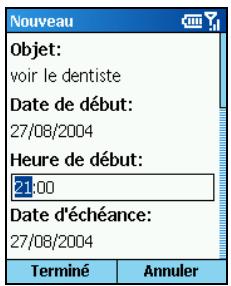
- Sur l'écran d'Accueil, pressez la touche logicielle Démarrer et sélectionnez Calendrier.
- Pressez la touche logicielle Menu et sélectionnez Nouveau.
- Saisissez les informations dans les champs affichés.
- Pour configurer un rappel pour le rendez-vous, sous Rappel, sélectionnez la durée précédant le rendez-vous à laquelle vous souhaitez faire apparaître le rappel.
- Une fois terminé, pressez la touche logicielle Terminate.
Remarquée
Lorsque vous créez un nouveau rendez-vous sur votre Smartphone, vous pouvez synchroniser le calendrier avec votre ordinateur de bureau ou un serveur pour garder à jour les informations de planning dans tous les emplacements.
Visualiser un rendez-vous
- Sur l'écran d'Accueil, pressez la touche logicielle Démarrer et sélectionnez Calendrier.
- Déplacez-vous sur le rendez-vous à ouvrir et pressez le bouton de Navigation. L'écran affichera les détails du rendez-vous.
Éditer un rendez-vous
- Sur l'écran d'Accueil, pressez la touche logicielle Démarrer et sélectionnez Calendrier.
- Sélectionnez le rendez-vous à échanger.
- Pressez la touche logicielle Modifier.
- Effectuez les modifications et pressez la touche logicielle Terminate.
Supprimer un rendez-vous
- Sur l'écran d'Accueil, pressez la touche logicielle Démarrer et sélectionnez Calendrier.
- Placez-vous sur le rendez-vous à supprimer, pressez la touche logicielle Menu, et sélectionnez Supprimer.
Visualiser notre planning
Vous pouvez consulter votre planning à l'aide de trois vues différentes : Agenda, Semaine et Mois.
Vue de l'agenda
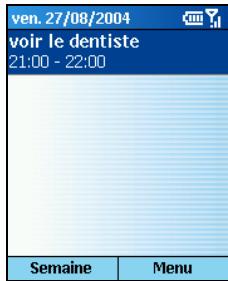
La vue de l'agenda dans le calendrier est la vue par défaut pour les informations générées dans le calendrier. Pour passer en Vue Agenda depuis un autre mode de visualisation, pressez la touche logicielle Menu et sélectionnez Vue de l'agenda.
Cette vue affiche les rendez-vous et les réunions programmés pour le jour courant. Les rendez-vous sont indiqués en ordre chronologique en fonction de l'heure de départ. Les réunions de type "journée entière" sont indiquées sous la forme d'une ligne simple en haut de la Vue de l'Agenda. Jusqu'à trois événements de "journée entière" peuvent être affichés.
Pour consulter votre agenda pour les dates passées et à partir, faites défiler vers la droite/gauche.
Pour visualiser votre agenda pour une date spécifique, pressez la touche logicielle Menu et sélectionnez Atteindre la date. Saisissez la date que vous souhaitez visualiser et pressez la touche logicielle Terminate.
Vue de la semaine

Pour consulter les rendez-vous de la période, pressez la touche logicielle Menu et sélectionnez Vue de la période.
La vue de la semaine affiche votre planning pour la semaine spécifiée. Cette vue vous permet d'obtenir des indications rapides pour vos horaires libres ou occupés et vous permet de rapidement créer un rendez-vous à un horaire donné.
La Vue de la Semaine affiche les heures de 9:00 du matin à 5:00 de l'après-midi, avec un incrément d'une heure par défaut sur le côté gauche de l'écran. Vous pouvez vous déplacer vers le haut/bas pour afficher les heures précédentes ou suivantes.
Remarquée
Si vous pressez la touche Haut/Bas et laissez la vue de la Semaine, les horaires récemment visualisés seront affichés la prochaine fois que vous repasserez en mode vue de la Semaine. Pour modifier les paramètres de la vue de la période, pressez la touche logicielle Menu et Sélectionnez Options.
Veuille de mois
| aout 2004 | ||||||
| 1 | m | m | j | u | s | d |
| 26 | 27 | 28 | 29 | 30 | 31 | 1 |
| 2 | 3 | 4 | 5 | 6 | 7 | 8 |
| 9 | 10 | 11 | 12 | 13 | 14 | 15 |
| 16 | 17 | 18 | 19 | 20 | 21 | 22 |
| 23 | 24 | 25 | 26 | 27 | 28 | 29 |
| 30 | 31 | 1 | 2 | 3 | 4 | 5 |
| Agenda | Menu | |||||
Pour consulter votre planning pour le mois, pressez la touche logicielle Menu et sélectionnez Vue du mois.
La Vue du Mois apporte un aperçu de votre planning du mois avec des indicateurs sous la forme de flèches pour les rendez-vous du matin et de l'après-midi. Les flèches pointant vers le haut représentent les rendez-vous du matin, et les flèches pointant vers le bas représentent les rendez-vous de l'après-midi. Un événement "Journée entière" est indiqué par un carré à l'intérieur du jour du calendrier.
Importer les informations du calendrier
Vous pouvez importer les informations du calendrier depuis un autre programme de calendrier à condition qu'il utilise le format iCal ou vCal. Les informations du calendrier peuvent être importées depuis une pièce jointe dans des messages électroniques, depuis des liens dans Microsoft Pocket Internet Explorer ou par infrarouge.
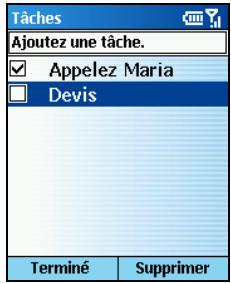
Une tâche est un projet, une mission ou tout autre chose ayant rapport avec la vie privée ou professionnelle à suivre jusqu'à sa réalisation complète. Une tâche peut se produire une fois ou répéteritivement. Une tâche récurrente peut se répéter à des intervalles réguliers, ou peut être basée sur la date à laquelle vous pouvez que la tâche soit terminée. Par exemple, vous pouvez payer une facture le dernier vendredi de chaque mois, ou vous faire couper les cheveux lorsqu'un mois s'est écoulé depuis votre dernière coupe de cheveux.
Créer une nouvelle tâche
- Sur l'écran d'Accueil, pressez la touche logicielle Démarrer et sélectionnez Tâches.
- Déplacez-vous sur le champ Ajoutez une tâche et saisissez la tâche. (Pour les informations relatives à la saisie du texte, veuillez consulter la section 2.3.)
- Une fois terminé, pressez le bouton de Navigation.
Remarquée
Lorsque vous créez une nouvelle tâche sur votre Smartphone, vous pouvez synchroniser les tâches avec votre ordinateur de bureau pour garder à jour la liste des tâches dans tous les emplacements. - Si vous créez une nouvelle tâche avec un rappel sur votre ordinateur de bureau, vous pouvez synchroniser les tâches avec votre Smartphone pour entendre le rappel sur votre Smartphone.
Afficher la liste des tâches
Sur l'écran d'Accueil, pressez la touche logicielle Démarrer et sélectionnez Tâches pour avoir accès à la liste des Tâches.
Le tableau suivant liste des fonctions disponibles dans la liste des tâches :
| Pour... | Faites ceci... |
| Marquer une tâche comme terminée | Déplacez-vous sur la tâche et pressez la touche logicielle Terminé. Une coche apparait pour indiquer que la tâche est terminée. |
| Passer une tâche terminée en non terminée | Déplacez-vous sur la tâche et pressez la touche logicielle Activer. La coche disparaît pour indiquer que la tâche n'est pas terminée. |
| Supprimer une tâche de la liste des tâches | Déplacez-vous sur la tâche et pressez la touche logicielle Supprimer. |
Remarquée
Si vous synchronisez les tâches avec votre ordinateur de bureau, les tâches terminées seront supprimées de leur Smartphone pendant la synchronisation. Elles sont alors affichées en gris et barrées sur leur ordinateur de bureau.
Les notes vocales sont utilisées pour créer de petits enregistrements vocaux.
Remarquée
- Voiture Smartphone ne supporte pas l'enregistrement pendant un appel.
Créer une note vocale
- Effectuez l’une des manipulations suivantes pour ouvrir une Note Vocale :
- Pressez et maintenez appuyé la touche Augmenter Volume.
- Sur l'écran d'Accueil, pressez la touche logicielle Démarrer et sélectionnez Notes vocales.
- Tenez le micro du Smartphone près de votre bouche.
- Pressez la touche logicielle Enregistrer pour débuter l'enregistrement de votre note vocale.
- Pressez la touche logicielle Arrêter pour arrêter l'enregistrement de votre note vocale.
- La note vocale est enregistrée et apparaitra dans la liste Toutes les Notes dans Notes Vocales. Les notes vocales sont nommées consécutivement (Enregistrement1, Enregistrement2, Enregistrement3 et ainsi de suite).
Remarquée
Pour renommer un enregistrement, presse la touche logicielle Menu et sélectionner Renommer.
Écouter un enregistrement
- Effectuez l'une des manipulations suivantes pour ouvrir une Note Vocale :
- Pressez et maintenez appuyé la touche Augmenter Volume.
- Sur l'écran d'Accueil, pressez la touche logicielle Démarrer et sélectionnez Notes vocales.
- Déplacez-vous sur l'enregistrement que vous souhaitez écouter.
- Pressez le bouton de Navigation. Ou, pressez la touche logicielle Menu et sélectionnez Lecture.
Vous pouvez utiliser le port infrarouge sur votre Smartphone pour envoyer et recevoir (transférer) les rendez-vous du Calendrier et les fiches des contacts entre votre Smartphone et un autre appareil mobile ou un ordinateur de bureau équipé d'un port infrarouge et supportant les formats Vcards et VCal.
Transférer un contact ou un rendez-vous
- Ouvrez le programme Contacts ou Calendrier.
- Si vous voulez transférer les informations d'un contact, placez-vous sur le contact dans la liste des contacts. Si vous voulez transférer un rendez-vous, placez-vous sur le rendez-vous et pressez le bâton de Navigation.
- Pressez la touche logicielle Menu et sélectionnez Envoyer un Contact ou Envoyer Rendez-vous.
- Alignez les ports infrarouges de manière à ce que rien ne gène la liaison et à une distance assez proche (5 à 30 cm).
- Pressez la touche logicielle Envoyer pour débuter la transmission. Des informations sur l'état seront affichées, indiquant le nom de l'appareil vers lequel votre Smartphone est en train d'émettre, et l'état du processus, à savoir en attente, terminé ou en échec.
Recevoir des informations émises
- Sur l'écran d'Accueil, pressez la touche logicielle Démarrer et sélectionnez Paramètres → Envoyer.
- Sélectionnez Recevoir les envois entrants et pressez la touche logicielle Terminate.
- Alignez les ports infrarouges de manière à ce que rien ne gène la liaison et à une distance assez proche (5 à 30 cm) l'un de l'autre.
- Notre Smartphone recherche l'appareil émettant les informations. Pressez la touche logicielle Oui pour commencer à recevoir les informations.
Remarque
- Une fois que vous avez sélectionné Recevoir les envois entrants, votre appareil recevra automatiquement les envois jusqu'à ce que vous décochez cette case à cocher.
- Voiture Smartphone peut recevoir des fichiers de n'importe quel type, mais vous devrez copier certains fichiers vers votre ordinateur de bureau pour les visualiser.
7 Activesync
Ce chapitre présente les concepts de base et les caractéristiques du logiciel ActiveSync® de Microsoft®, il explique également comment synchroniser les informations générées sur votre Smartphone et votre ordinateur de bureau ou votre serveur (Microsoft® Exchange® Server).
Pour de plus amples informations sur la configuration des options d'ActiveSync et sur l'usage d'ActiveSync sur votre ordinateur, reportez-vous à la rubrique Aide de votre ordinateur.
7.1 Vue d'ensemble de activesync
Vous pouvez synchroniser les informations présentes sur votre ordinateur de bureau ou votre serveur avec les informations présentes sur votre Smartphone.
ActiveSync compare les informations présentes sur votre Smartphone avec les informations présentes sur votre ordinateur de bureau (ou votre serveur) et met à jour tous les emplacements avec les informations les plus récentes.
Grâce à ActiveSync, vous pouvez:
- Synchroniser la Boîte de réception, les Contacts, le Calendrier et les Tâches sur votre Smartphone avec votre ordinateur de bureau.
- Synchroniser la Boîte de réception, les Contacts et le Calendrier sur votre Smartphone avec les informations Outlook d'un serveur utilisant Microsoft Exchange Server de manière à avoir les dernières informations, même si votre ordinateur de bureau est éteint.
- Copier (plutôt que de synchroniser) les fichiers entre votre Smartphone et votre ordinateur de bureau.
- Synchroniser suivant une planification pour contrôler les instants auxquels se font les synchronisations.
- Sélectionner les types d'information qui sont synchronisées et spécifier combien d'informations sont synchronisées. Par exemple, vous pouvez désirer combien de semaines de rendez-vous passés vous souhaitez synchroniser.
Créer un partenariat
Référez-vous à la section 1.5 pour plus d'informations sur l'installation d'ActiveSync.
Dès la fin de l'installation d'ActiveSync, l'assistant de Création d'un Nouveau Partenariat démarre automatiquement. Cet assistant vous aide à configurer un partenariat entre votre Smartphone et votre ordinateur de bureau ou avec un serveur Exchange.
Lorsque vous créez un partenariat, vous spécifiez vos paramètres de synchronisation, par exemple, le type d'information à synchroniser, si vous souhaitez ou pas synchroniser à la fois avec votre ordinateur de bureau et un serveur Exchange. Une fois le partenariat établi, ActiveSync sur votre ordinateur de bureau reconnaîtra votre Smartphone lorsque vous le connectez, et appliquera automatiquement les paramètres de synchronisation spécifiques.
Lorsque vous avez fini d'utiliser l'assistant, la première synchronisation débutera automatiquement. Une fois la synchronisation terminée, vous remarquerez que les informations sélectionnées de votre ordinateur de bureau ou serveur Microsoft Exchange apparaîtront maintenant sur votre Smartphone.
Configurer une connexion avec un serveur exchange
Vous utilisez l'assistant de Création de Nouveau Partenariat lorsque vous créez pour la première fois un partenariat avec un ordinateur de bureau pour vous synchroniser avec un Serveur Exchange. Si vous n'avez pas configuré le Smartphone pour qu'il se synchronise avec un serveur Exchange lorsque vous avez configuré votre partenariat, cette section décrit comment configurer une synchronisation sans-fil avec un serveur Exchange sur votre Smartphone.
Si plus tard vous pouvez vous synchroniser avec un serveur lorsque le Smartphone est connecté à un ordinateur de bureau, vous devez alors configurer ActiveSync sur l'ordinateur de bureau comme décrit dans « Synchronisation avec un Serveur » dans l'Aide ActiveSync de l'ordinateur de bureau.
Voulez éditer la connexion plus tard pour arrêter la synchronisation d'un type d'information particulier ou pour changer la quantité d'informations synchronisées. Tous ces paramètres peuvent également être configurés en utilisant ActiveSync sur l'ordinateur de bureau, lorsque le Smartphone est connecté à un ordinateur de bureau en utilisant une connexion USB ou infrarouge.
Pour configurer une connexion avec un serveur exchange :
- Obtenez les informations du Serveur Exchange suivantes de la part de votre fournisseur de service ou administrateur système.
- Le nom du serveur et le nom du serveur de Domaine.
- Notre nom d'utilisateur Exchange et votre mot de passe pour vous synchroniser avec un serveur Exchange.
- Assurez-vous que votre Smartphone n'est pas connecté à un ordinateur de bureau.
- Sur l'écran d'Accueil, pressez la touche logicielle Démarrer.
- Sélectionnez ActiveSync.
- Sélectionnez Menu → Options.
- Sélectionnez Paramètres du serveur.
- Sélectionnez Connexion.
- Sous Nom d'utilisateur, entrez votre nom d'utilisateur Microsoft Exchange.
- Sous Mot de passe, entrez votre mot de passe Microsoft Exchange.
- Sous Domaine, entrez le nom de domaine de votre Serveur Exchange (si nécessaire).
- Si vous pouvez que l'appareil enregistre votre mot de passe de façon à ne pas avoir à le dessaisir lors des connexions, cochez Enreg. le mot de passe.
- Si vous configurez Nom de serveur, entrez le nom de votre serveur Exchange.
- Sélectionnez Terminé.
Pour modifier les paramètres activesync pour la synchronisation avec un ordinateur de bureau :
Si vous souhaitez modifier les paramètres ActiveSync pour une synchronisation avec un ordinateur de bureau, utilisez ActiveSync sur l'ordinateur de bureau. Pour plus d'informations, consultez « Modifier la quantité d'informations synchronisées » dans l'aide ActiveSync sur l'ordinateur de bureau.
Pour modifier les paramètres activesync pour la synchronisation avec un serveur exchange:
- Sur l'écran d'Accueil, pressez la touche logicielle Démarrer.
- Sélectionnez ActiveSync.
- Sélectionnez Menu → Options.
- Sélectionnez Paramètres du serveur.
- Sélectionnez les paramètres de synchronisation à effectuer. Calendrier, Contacts ou Boîte de réception.
- Effectuez l'une des manipulations suivantes :
- Pour débuter la synchronisation de Calendrier, Contacts ou Boîte de réception, Sélectionnez Synchroniser le [Type d'information] avec un serveur sur la pages des paramètres de synchronisation appropriée.
- Pour arrêter la synchronisation, décochez la case Synchroniser le [Type d'information] avec un serveur sur la page appropriée des paramètres de synchronisation.
- Modifiez la quantité d'informations à synchroniser.
Remarquée
- Avant de modifier les paramètres de synchronisation, déconnectez l'ordinateur de la bureau.
Pour créer un planning de synchronisation avec votre ordinateur de bureau :
Pour configurer une programmation de synchronisation avec votre ordinateur de bureau, vous devez utiliser ActiveSync sur l'ordinateur de bureau. Pour les instructions, consultez « Modifier le planning de synchronisation de l'ordinateur de bureau » dans l'aide ActiveSync sur l'ordinateur de bureau.
Créer un planning de synchronisation avec un serveur exchange
Pour configurer une programmation de synchronisation avec un Serveur Exchange, vous devez utiliser ActiveSync sur votre Smartphone. Vous pouvez programmer la synchronisation de votre appareil suivant deux plannings distincts. Utilisez les planifications aux heures de pointe pour vous synchroniser pendant les heures de travail ou d'autres horaires auxquels vous rencontrez des volumes de courrier électronique les plus importants. Utilisez les planifications aux heures creuses pour effectuer la synchronisation lorsque vous rencontrez des volumes de courrier électronique moins importants. Lorsque vous êtes en déplacement, vous pouvez vous synchroniser manuellement pour réduire les coûts des déplacements, ou vous pouvez vous synchroniser en utilisant la planification du mobile.
- Sur l'écran d'Accueil, pressez la touche logicielle Démarrer.
- Sélectionnez ActiveSync.
- Sélectionnez Menu → Options.
- Sélectionnez Planification du mobile.
- Sélectionnez à chaque fréquence synchroniser la liste Sync. heures de pointe.
- Sélectionnez à chaque fréquence synchroniser la liste Sync. heures creuses.
- Sélectionnez de vous synchroniser ou pas suivant un planning dans la liste Sync. itinérante.
- Sélectionnez Synchroniser les éléments sortants de leur envoi pour vous synchroniser chaque fois que vous envoyez un courrier électronique.
Remarquée
Pour opérer les paramètres de planification, votre Smartphone doit être déconnecté de votre ordinateur de bureau. - Si vous créez une planification pour la synchronisation lorsque vous êtes connecté à un ordinateur de bureau et une planification pour vous synchroniser à distance (sans-fil), votre Smartphone se synchronisera suivant les deux planifications.
Synchroniser automatique
Avec ActiveSync, vous pouvez planifier des synchronisations automatiques entre votre appareil et un serveur chaque fois qu'un item arrive ou est modifié sur le serveur. Votre appareil est informé de cet événement et se synchronise automatiquement pour retrouver ces items, gardant ainsi continuellement votre appareil à jour. Vous devez synchroniser votre appareil au moins une fois (par exemple après avoir créé un partenariat) avant de pouvoir consulter et modifier les paramètres de synchronisation lorsque des items arrivent.
Remarquée
- Vous pouvez vous synchroniser lorsque des items arrivent uniquement si votre Compagnie ou fournisseur de service utilise Microsoft Exchange Server avec Exchange ActiveSync.
Pour configurer une planification de synchronisation automatique.
- Sur l'écran d'Accueil, pressez la touche logicielle Démarrer.
- Sélectionnez ActiveSync.
- Sélectionnez Menu → Options.
- Sélectionnez Planification du mobile.
- Réglez Sync. Heures Pointes et/ou Sync. Heures Creuses sur Dès l'arrivée d'items.
- Sélectionnez Terminé.
Pour configurer l'adresse de votre appareil :
- Sur l'écran d'Accueil, pressez la touche logicielle Démarrer.
- Sélectionnez ActiveSync.
- Sélectionnez Menu → Options.
- Sélectionnez Paramètres du serveur.
- Sélectionnez Connexion.
- Effectuez l'une des manipulations suivantes :
- Placez-vous sur Adresse de Message Texte et saisissez l'adresse identifiant votre appare our envoyer des messages textuels sur votre appareil.
- Si votre eil, si nécessaire, dans Numéro de Téléphone de l'Appareil. Si vous ne souhaitez pas utiliser le profil du fournisseur, sous Adresser l'appareil en utilisant, Sélectionnez Autres. Ensuite, entrez l'adresse du message textuel pour votre appareil dans la zone Adresse du Message Textuel.
- Sélectionnez Terminé.
Remarquée
Pour opérer les paramètres de planification, le Smartphone doit être déconnecté de votre ordinateur de bureau.
Démarrer et arrêter la synchronisation
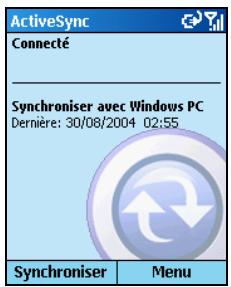
Une fois que vous avez configuré ActiveSync, vous pouvez synchroniser vos informations à tout moment en utilisant ActiveSync sur le Smartphone.
- Sur l'écran d'Accueil, pressez la touche logicielle Démarrer.
- Sélectionnez ActiveSync.
- Pressez la touche logicielle Synchroniser pour débuter la synchronisation.
- Pour arrêter la synchronisation, sélectionnez Arrêter.
Méthodes de synchronisation
En plus de la connexion USB déjà décrite à la section 1.5, vous avez d'autres options pour synchroniser vos informations. Vous pouvez utiliser :
- la connexion infrarouge
- la synchronisation distante
Synchronisation en utilisant une connexion infrarouge
Voulez connecter votre Smartphone à un autre appareil mobile ou à votre ordinateur de bureau en utilisant une connexion infrarouge. Cette méthode est idéale pour passer d'un appareil à l'autre car aucun câble ou adaptateur n'est nécessaire.
Pour obtenir des informations complémentaires relatives à la synchronisation en utilisant une connexion infrarouge ou d'autres types de connexion, reportez-vous à l'aide ActiveSync sur votre ordinateur de bureau.
Configurer la synchronisation distante
Vous pouvez vous synchroniser à distance avec votre ordinateur de bureau, ou avec un Serveur Exchange. La synchronisation se fait à distance lorsque vos appareils sont synchronisés à l'aide d'une liaison sans-fil au lieu d'utiliser une connexion locale directe vers un ordinateur de bureau. La synchronisation à distance avec votre ordinateur de bureau peut dépendre de votre configuration réseau. Par exemple, vous devez configurer une connexion VPN (Virtual Private Network) sur votre réseau.
Pour la synchronisation distante, vous devez configurer votre Smartphone comme décrit dans la procédure suivante. Vous aurez également besoin de configurer une connexion. Pour les informations concernant la configuration d'une connexion, veuillez consulter "Connexions de Données" à la section 4.1. Ensuite vous serez prêts à synchroniser vos informations.
Pour configurer une synchronisation distante avec un ordinateur de bureau :
- Sur l'écran d'Accueil, pressez la touche logicielle Démarrer.
- Sélectionnez ActiveSync.
- Sélectionnez Menu → Options..
- Sélectionnez Paramètres de PC.
- Sous Utiliser, sélectionnez le nom de l'ordinateur.
- Sélectionnez ou désélectionnez Utiliser la planification du mobile pour la synchro. avec ce PC.
- Sélectionnez ou désélectionnez Synchroniser avec ce PC lors d'une synchronisation manuelle.
- Pressez la touche logicielle Terminate.
Remarquée
Pour pouvoir vous synchroniser à distance avec un ordinateur de bureau, il doit être allumé.
7.4 Décider quelles informations synchroniser
Par défaut, ActiveSync ne synchronise pas automatiquement tous les types d'information d'Outlook. Utilisez les options ActiveSync pour activer ou désactiver la synchronisation pour les types d'informations spécifiques. Les éléments que vous synchronisez avec le Serveur Microsoft Exchange ne peuvent pas être synchronisés avec Outlook sur un ordinateur de bureau.
Synchroniser la messagerie outlook
Lorsque vous sélectionnez la boîte de réception pour la synchronisation ActiveSync, les messages électroniques sont synchronisés dans le cadre du processus de synchronisation général. Pendant la synchronisation, les événements suivants se produisent:
- Les messages sont copiés depuis le dossier boîte de réception Outlook sur votre ordinateur de bureau, ou depuis un Serveur Microsoft Exchange, vers le dossier boîte de réception sur votre Smartphone.
- Par défaut, lors de la synchronisation des informations de la boîte de réception avec votre ordinateur de bureau ou un Serveur Microsoft Exchange, vous ne recevez que les 500 premiers octets des messages datant des trois derniers jours.
- Les messages sur votre Smartphone et sur votre ordinateur de bureau sont liés. Lorsque vous supprimez un message sur le Smartphone, il sera également supprimé sur votre ordinateur de bureau lors de votre prochaine synchronisation, et vice versa.
- Les messages dans les sous-répertoires d'autres dossiers de courrier électronique Outlook sont synchronisés uniquement si les dossiers ont été sélectionnés pour synchronisation dans la boîte de réception de votre Smartphone.
Remarquée
- Les messages SMS ne sont pas reçus dans la boîte de réception pendant la synchronisation. À la place, ils sont envoyés vers votre Smartphone par l'intermédiaire de votre fournisseur de service.
Synchroniser le calendrier
Les éléments du Calendrier enregistrés dans votre Smartphone peuvent être synchronisés avec les items du calendrier enregistrés sur votre ordinateur de bureau ou sur un serveur Microsoft Exchange. Par défaut, les éléments du Calendrier des deux dernières semaines sont synchronisés.
Les éléments du Calendrier créés sur votre Smartphone sont copiés vers votre ordinateur de bureau et/ou votre serveur pendant la synchronisation et vice versa. De la même manière, les éléments du Calendrier supprimés de votre Smartphone sont supprimés de leur ordinateur de bureau et/ou de votre Serveur durant le processus de synchronisation et vice versa.
Synchroniser les contacts
Les Contacts enregistrés dans votre Smartphone peuvent être synchronisés avec les contacts enregistrés sur votre ordinateur de bureau ou sur un serveur Microsoft Exchange. Par défaut, tous les contacts sont synchronisés.
Les Contacts créés sur votre Smartphone sont copiés vers votre ordinateur de bureau et/ou votre serveur pendant la synchronisation et vice versa. De la même manière, les Contacts supprimés de leur Smartphone sont supprimés de leur ordinateur de bureau et/ou de leur Serveur durant le processus de synchronisation et vice versa.
Synchronisation des tâches
Les Tâches enregistrées sur votre Smartphone peuvent être synchronisées avec les tâches enregistrées sur votre ordinateur de bureau. La synchronisation des tâches est automatiquement sélectionnée dans ActiveSync. Par défaut, toutes les tâches non terminées sont synchronisées.
Les Tâches créées sur votre Smartphone sont copiées vers votre ordinateur de bureau pendant la synchronisation et vice versa. De la même manière, les Tâches supprimées de votre Smartphone sont supprimées de votre ordinateur de bureau durant le processus de synchronisation et vice versa.
Remarquée
- Les tâches peuvent être synchronisées uniquement avec votre ordinateur de bureau, elles ne peuvent pas être synchronisées avec un serveur utilisant Microsoft Exchange.
7.5 Messages d'erreur activesync
Si jamais ActiveSync ne peut pas réussir à synchroniser vos informations, il affichera une erreur sur votre Smartphone. Pour vous aider à dépanner le problème, vous pouvez visualiser plus d'informations concernant l'erreur.
Lorsqu'un message d'erreur est affiché, déplacez-vous dessus et pressez le bouton de navigation pour visualiser les informations relatives aux erreurs ActiveSync.
Remarquée
- Certains types d'erreur peuvent interférer avec la synchronisation automatique. Si vous soupçonnez qu'une synchronisation automatique ne s'est pas déroulée, vous devez tenter de synchroniser manuellement vos informations. Pour obtenir plus d'informations, consultez « Synchroniser les Informations » dans l'aide ActiveSync sur l'ordinateur de bureau.
8 Internet, divertissement et davantage
Ce chapitre explique comment surfer sur le Web en utilisant Microsoft® Pocket Internet Explorer, lire des fichiers audio et vidéo en utilisant Microsoft® Windows Media™ Player, configurer une connexion par modem, jouer et utiliser la calculatrice.
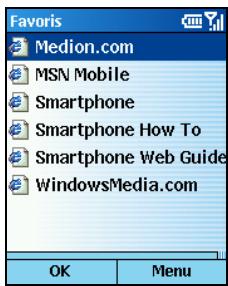
En utilisant Pocket Internet Explorer, vous pouvez surfer sur le web depuis votre Smartphone. Pocket Internet Explorer sur votre Smartphone supporte le HTML (Hypertext Markup Language), cHTML (compact Hypertext Markup Language), et le WAP (Wireless Application Protocol). Il supporte également le JScript, les contrôles, et les CSS (cascading style sheets). Le navigateur supporte les images et lettres, mais il ne supporte pas les frames sur une page web.
Dans Pocket Internet Explorer, la liste des favoris est affichée comme page principale en remplacement d'une page d'accueil, vous pouvez ainsi facilement accéder à vos sites web favoris. Vous pouvez ajouter vos propres favoris à cette liste pour les sites web que vous visitez frequently. Vous pouvez afficher la liste de vos favoris depuis n'importe quelle page Web en pressant la touche logicielle Favoris.
Remarquée
Assurez-vous d'avoir configuré la connexion du Smartphone. (Reportez-vous à “Connexion de données” dans la section 4.1.)
Sur l'écran d'Accueil, pressez la touche logicielle Démarrer et sélectionnez Internet Explorer pour ouvrir Internet Explorer.
Après avoir ouvert Internet Explorer, vous pouvez:
| Pour... | Faites ceci... |
| Afficher les favorsis | Sélectionnez un favori à afficher et pressez la touche logicielle Aller. |
| Atteindre un lien | Sélectionnez un lien. Vous pouvez faire défilier verticalément ou horizontallyment pour afficher tous les liens disponibles. |
| Accéder aux informations du How-To du Smartphone dans les favorsis | Sélectionnez Smartphone How To. |
| Atteindre une Page Web | Pressez la touche logicielle Menu et sélectionnez Barre d'adresses. Saisissez l'adresse Web et pressez la touche logicielle Aller. |
| Revenir sur une page Web visitation dans la même session | Pressez la touche Retour. |
| Afficher la liste des pages Web réécommment visitées | Pressez la touche logicielle Menu et sélectionnez Barre d'adresses. Déplacez-vous sur Afficher l'histoire et pressez la touche logicielle Aller. |
Aller sur une page Web présente dans l'historique
Presse la touche logicielle Menu et sélectionnez Barre d'adresses. Déplacez-vous sur Afficher l'histoire et pressez la touche logicielle Aller. Déplacez-vous sur la page Web et pressez la touche logicielle Aller.
Lorsque vous êtes connecté à Internet, vous pouvez passer de Pocket Internet Explorer à un autre programme sur votre Smartphone en pressant la touche Accueil et en naviguant sur le programme souhaité. Cela ne fermera pas toute connexion Internet. Pour revenir sur la page Web que vous étiez en train de visiter, pressez la touche Retour.
Utiliser la liste des favoris
Si vous visitez une page Web que vous voudrez visiter une prochaine fois, inscrivez-la dans vos favoris. La prochaine fois que vous voudrez visiter cette page Web, vous pourrez la sélectionner dans la liste de vos favoris.
Ajouter une page web à votre liste de favoris:
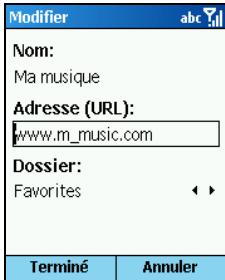
- Pressez la touche logicielle Menu et pressez Ajouter un favori.
- Si vous êtes déjà sur la page Web que vous désirez, le nom et l'URL apparaîtront sur l'écran.
Si vous entrez manuellement les informations, saisissez le nom et l'URL dans les champs de saisie.
- Pressez la touche logicielle Ajouter.
Créer, supprimer et opérer un dossier dans les favoris:
Dans les Favoris, vous pouvez créer, supprimer et opérer un dossier en utilisant les commandes du Menu.
Actualiser les pages web
Le Smartphone place en mémoire cache les pages Web que vous avez visualisées et les enregistre jusqu'à ce que le cache soit plein. Ensuite, il remplace les plus anciennes pages par de nouvelles pages. Si vous allez sur une page qui est en cache sur votre Smartphone, vous verrez la version enregistrée jusqu'à ce que vous actualisiez la page pour obtenir la version première. Pressez la touche logicielle Menu et Sélectionnez Actualiser pour afficher le contenu Web le plus récent de cette page.
Personnaliser pocket internet explorer
Vous pouvez personnaliser les options de navigation sur le Web, modifier le réseau de connexion, et libérer de la mémoire disponible sur votre Smartphone en supprimant les cookies enregistrés et les pages Web.
Dans Internet Explorer, pressez la touche logicielle Menu et sélectionnez Options. Vous pouvez configurer les options suivantes:
| Option de Pocket Internet Explorer | Fonction |
| Général | Permet de modifier la manière dont les pages Web sont téléchargeés et affichées. Par exemple, vous pouvez désirir de ne pas afficher les images, de couper le son, de dimensionner la page web à la taille de l'écran, d'afficher un averissement avant de passer d'une page sécurisée à une page non sécurisée, d'autoriser les cookies ou de changer de langue. |
| Connexions | Permet de changer le réseau auquel vous étés connecté. Par exemple, passer d’Internet à Bureau. |
| Mémoire | Permet d’effacer les fichiers Internet temporaires, les cookies et vos fichiers d’historique. |
Utilisez Microsoft® Windows Media® Player 10 Mobile for Smartphone pour lire les fichiers vidéo et audio numériques qui sont stockés sur votre Smartphone ou sur le Web.
Par défaut, le Lecteur Windows Media peut lire les types de fichiers suivants :
- Windows Media Audio (WMA)
- Windows Media Video (WMV) MP3
Cela comprend les fichiers avec les extensions. asf, .wma, .wmv et. mp3.
Remarquée
- Dans la présente documentation, la version du Lecteur Windows Media pour les ordinateurs portables ou de bureau fonctionnant sous Windows est appelée "Lecteur de bureau" et la version pour Smartphone est appelée "Lecteur Smartphone".
Synchroniser les fichiers média
Utilisez la fonction Sync de la version bureau du Lecteur Windows Media 10 pour synchroniser les fichiers matérieliques sur toute Smartphone (au lieu de faire glisser les fichiers d'un dossier de votre ordinateur de bureau vers un dossier de votre Smartphone, par exemple). Cela permet de copier vos fichiers audio, vos fichiers audio et vos listes de lecture favoris de la bibliothèque de votre Lecteur de bureau dans la bibliothèque de votre Lecteur Smartphone et de faire en sorte que les licences sont copiées avec les fichiers protégés. Pour de plus amples informations concernant la fonction Sync, lancez la version bureau du Lecteur Windows Media 10, puis appuyez sur F1.
La version bureau du Lecteur Windows Media 10 n'est disponible que pour les ordinateurs fonctionnant sous Windows XP. Si vous n'utilisez pas Windows XP sur votre ordinateur de bureau, utilisez la fonction Copier sur CD ou périphérique du Lecteur Windows Media 9 pour copier vos fichiers audio et vidéo sur tout périphérique. Vous remarquerez que la version bureau du Lecteur Windows Media 9 ne possède pas toutes les fonctions de la version bureau du Lecteur Windows Media 10. Par exemple, la version bureau du Lecteur Windows Media 9 ne prend pas en charge la synchronisation automatique, la synchronisation des listes de lecture, la synchronisation de l'art album, ni la synchronisation des émissions de télévision enregistrées par un ordinateur utilisant Windows XP Media Center Edition. Pour de plus amples informations concernant la fonction Copier sur CD ou périphérique, lancez la version bureau du Lecteur Windows Media 9, puis appuyez sur F1.
Remarquée
- Les fichiers audio se copient plus rapidement si le Lecteur de bureau est configuré de façon à définir automatiquement le niveau de qualité pour les fichiers audio copiés sur votre Smartphone. Pour de plus amples informations, veuillez vous reporter à l'Aide du Lecteur de bureau.
Lancer le lecteur windows media
Sur l'écran Accueil, appuyez sur la touche logiciel Démarrer et sélectionnez Windows Media pour démarrer le Lecteur Windows Media 10 Mobile for Smartphone.
Écrans de windows media
Le Lecteur Windows Media 10 Mobile for Smartphone possède trois écrans principaux :
- Écran Bibliothèque. C'est l'écran qui vous permet de rechercher rapidement vos fichiers audio, vos fichiers vidéo et vos listes de lecture. Il contient des catégories telles que Ma musique, Mes vidéos, Ma TV et Mes sélections. C'est l'écran par défaut lorsque vous lancez le Lecteur Windows Media pour la première fois après avoir allumé votre Smartphone.
- Écran Lire. C'est l'écran qui affiche les contrôles de lecture (comme Lecture, Pause, Suivant, Précédent et Volume), la fenêtre art album et la fenêtre vidéo.
- Écran Lecture. C'est l'écran qui affiche la liste de lecture (en cours de lecture). C'est une liste de lecture-temporaire qui indique le fichier en cours de lecture et les fichiers qui sont eventuellement dans la “liste d'attente” pour être lus.
Lire les fichiers audio et vidéo
Après avoir lancé le Lecteur Windows Media, utilisez la bibliothèque pour rechercher et lire les morceaux, les vidéos et les listes de lecture qui sont stockés sur votre Smartphone ou sur la carte mémoire amovible.
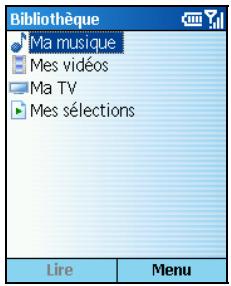
- Si vous n'êtes pas sur l'écran Bibliothèque, sélectionnez Menu → Bibliothèque.
- Si nécessaire, sur l'écran Bibliothèque, sélectionnez Menu → Bibliothèque, puis sélectionnez la bibliothèque que vous pouvez utiliser. (Pour de plus amples informations concernant la bibliothèque, voir la section “Utiliser les bibliothèques” plus loin dans ce manuel.)
- Allez sur une catégorie (par exemple, Ma musique ou Mes sélections), puis appuyez sur le bouton Navigation.
- Sélectionnez l'élément que vous voulez dire (comme par exemple un morceau, un album ou le nom d'un artiste), puis sélectionnez Lire (ou bien sélectionnez Menu → Mettre en file d'attente...).
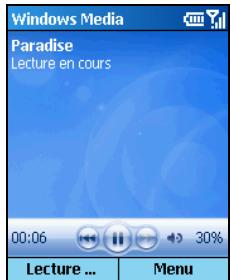
Pour dire un fichier stocké sur votre Smartphone, mais qui n'est pas dans une bibliothèque, procédez de la façon suivante: Sur l'écran Bibliothèque, sélectionnez Menu Ouvrir un fichier. Sélectionnez l'élément que vous pouvez dire, puis sélectionnez Lire (ou bien sélectionnez Menu Mettre en file d'attente...).
Contrôler rapidement la lecture
Sur l'écran Lecture, vous pouvez utiliser les boutons physiques pour contrôler rapidement les opérations suivantes :
Pour basculer entre la pause et la lecture, appuyez sur le bouton Navigation. - Pour aller directement sur l'objet suivant dans une liste de lecture, poussez sur le bouton Navigation vers la droite. - Pour aller directement au début de l'objet en cours de lecture, poussez sur le bouton Navigation vers la gauche. - Pour aller directement sur l'objet précédent dans une liste de lecture, poussez rapidement le bouton Navigation vers la gauche à deux reprises. - Pour augmenter ou réduire le volume d'un fichier en cours de lecture, poussez le bouton Navigation vers le haut ou vers le bas. - Pour activer ou désactiver rapidement le son (c'est-à-dire activer ou désactiver la fonction silence), appuyez sur la touche #.
Remarquée
- Sur n'importe quel écran, vous pouvez utiliser le contrôle Volume pour augmenter ou réduire le volume du fichier en cours de lecture. Cependant, ce contrôle affecte l'ensemble de la sortie audio de votre périphérique, pas seulement le son du Lecteur Windows Media.
- Vous pouvez attribuer des tâches aux boutons physiques. (Pour de plus amples informations, voir la section "Personnaliser les paramètres de Windows Media" plus loin dans le présent manuel.)
Utiliser les commandes de menu sur l'écran lecture
Sur l'écran Lecture, vous pouvez utiliser les commandes de menu de la façon suivante :
| Commandes de menu sur l'écran Lecture | Description |
| Lecture/Pause | Permet de lancer ou d'interrompre la lecture. |
| Arrêtier | Permet de dire et de rembobiner au début du fichier courant. |
| Lecture aléatoire | Permet de dire en ordre aléatoire les éléments se trouvant dans la liste de lecture. |
| Répéter | Permet de dire en boucle les éléments se trouvant dans la liste de lecture. |
| Plein écran | Lorsqu'une dette est en cours de lecture, permet de l'afficher sur l'ensemble de l'écran. |
| Bibliothèque | Afficher l'écran Bibliothèque afin de vous permettre de désirir le fichier à dire. |
| Ouvrir une URL | Vous permet de dire un fichier sur un réseau, par exemple Internet. Dans la case URL, tapez une adresse réseau. - op - Dans la case Historique, allez sur une URL que vous avez déjà utilisée, puis appuyez sur le bouton Navigation. REMARQUE: Pour dire un élément qui se trouve sur un réseau, vous doivent connecté à ce réseau. |
| Options | Vous permet d'ajuster différentes options du Lecteur Windows Media, notamment le réseau, le skin et les options des boutons physiques. (Pour de plus amples informations, voir “Personnaliser les paramètres de Windows Media” plus loin dans le présence manuel.) |
| Propriétés | Affiche des informations concernant le fichier en cours de lecture. |
| À propos de | Affiche des informations concernant le Lecteur Windows Media, comme par exemple le numéro de version. |
Utiliser la liste de lecture
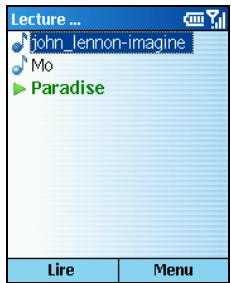
Lecture est une liste de lecture temporaire qui affiche le fichier en cours de lecture et tous les fichiers évienttement mis en "file d'attente" pour être lus ensuite.
Pour accéder à la liste de lecture :
- Si vous n'êtes pas sur l'écran de Lecture, appuyez sur la touche Retour jusqu'à ce que vous soyez sur l'écran Lecture.
- Sur l'écran Lecture, Sélectionnez Lecture.
Utiliser les commandes de menus sur l'écran lecture
Lorsque vous voyez l'écran Lecture, vous pouvez utiliser les commandes de menu de la façon suivante :
| Commandes de menu sur l'écran Lecture | Description |
| Bibliothèque | Afficher l'écran Bibliothèque afin de vous permettre de désirir le fichier à生存. |
| Monter | Déplace l'objet sélectionné vers le haut dans la liste de lecture. |
| Descendre | Déplace l'objet sélectionné vers le bas dans la liste de lecture. |
| Supprimer de la selec... | Supprime l'objet sélectionné de la liste de lecture. L'objet sera supprimé de la liste de lecture, mais pas de la bibliothèque et il sera pas supprimé de votre péripérisque ou de la carte mémoire amovible. |
| Lecture aléatoire | Permet de litre en ordre aléatoire les éléments se trouvant dans la liste de lecture. |
| Répéter | Permet de litre en boucle les éléments se trouvant dans la liste de lecture. |
| Supprimer la sélection... | Supprime tous les éléments de la liste de lecture. En éflaçant la liste de lecture supprime tous les éléments de la liste de lecture, mais il ne supprime pas les éléments de la Bibliothèque ou ne les efface pas de votre apparéil ou de carte mémoire amovible. |
| Détails de l'erreur | Affiche les informations d'erreur concernant l'objet sélectionné (un point d'exclamation s'affiche devant le nom de l'objet si les informations détaillées concernant l'erreur sont disponibles). |
| Propriétés | Affiche des informations concernant le fichier en cours de lecture. |
Utiliser les bibliothèques
La bibliothèque contient des liens vers vos fichiers audio, vos fichiers vidéo et vos listes de lecture. Dans le Lecteur de bureau, elle vous permet de trier votre contenu sur la base de critères tels que le nom de l'artiste, le titre de l'album ou le genre.
À l'inverse du Lecteur de bureau, le Lecteur Smartphone peut posséder plusieurs bibliothèques. Chaque bibliothèque représentée un emplacement de stockage disponible. Par exemple, si vous stockez le même contenu dans la mémoire interne sur le périphérique, la bibliothèque Mon périphérique contient les liens vers ces fichiers.
Lorsque vous allumez votre Smartphone et ouvrez le Lecteur Windows Media, le programme recherche automatiquement dans la mémoire interne de votre périphérique les fichiers Média numériques compatibles. S'il en trouve, ils sont ajoutés à la bibliothèque Mon périphérique.
De même, lorsque vous insérez une carte mémoire amovible dans votre périphérique, le Lecteur Windows Media vous demande si vous voulez rechercher son contenu. Si vous acceptez, le Lecteur Windows Media ajoute tout contenu qu'il trouve dans une bibliothèque Volume monté.
Pour de meilleurs résultats lorsque vous utilisez le Lecteur Windows Media Mobile :
Utilisez toujours la version bureau du Lecteur Windows Media 10 pour synchroniser (copier) les fichiers sur votre Smartphone. Par exemple, n'utilisez pas Windows Explorer pour faire glisser et déplacer les fichiers de leur ordinateur sur votre Smartphone. - Lorsque vous synchronisez des fichiers, synchronisez toujours les fichiers sur une carte mémoire insérée dans votre Smartphone. Ne les synchronisez pas sur une carte mémoire insérée dans un lecteur de carte mémoire. Par ailleurs, ne synchronisez pas les fichiers sur la mémoire interne (RAM) de votre périphérique.
Pour accéder à l'écran Bibliothèque :
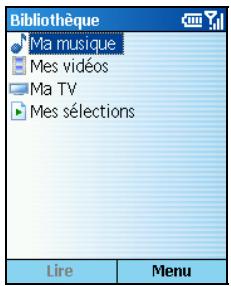
- Si vous n'êtes pas sur l'écran Bibliothèque, sélectionnez Menu → Bibliothèque.
- Sur l'écran Bibliothèque, vous pouvez basculer entre la bibliothèque Mon périphérique et les autres bibliothèques disponibles sur votre périphérique en sélectionnant Menu → Bibliothèque, puis en sélectionnant la bibliothèque que vous pouvez utiliser.
Si vous copiez de nouveaux fichiers sur votre périphérique ou votre carte mémoire et s'ils ne s'affichent pas dans la bibliothèque, vous pouvez mettre manuellement la bibliothèque à jour à l'aide de la commande Bibliothèque bijwerken.
Utilisez les commandes de menu sur l'écran bibliothèque
Lorsque vous voyez l'écran Bibliothèque, vous pouvez utiliser les commandes de menu de la façon suivante :
| Commandes de menu sur l'écran Bibliothèque | Description |
| Mettre en file d'atten... | Ajoute l'élement選érationné à la fin de la liste de lecture courant. |
| Supprimer de la biblio... | Supprime l'élement選érationné de la bibliothèque. L'élement est supprimé de la bibliothèque, mais pas supprimé de votre péripérisque ni de la carte mémoire. Si vous voulez aussi supprimer le fjichier de votre péripérisque ou de votre carte mémoire, sélectionnez Oui lorsque vous y étés invite. |
| Bibliothèque | Vous permet de sélectionner la bibliothèque que vous voulez voir (par exemple, la bibliothèque des éléments stockés sur votre péripérisque, ou la bibliothèque des éléments stockés sur une carte mémoire amovible). |
| Mettre à jour la biblio... | Ajoute de nouveaux éléments à la bibliothèque en faisant une recherche sur votre péripérisque ou sur votre carte mémoire. |
| Ouvrir un fjichier | Vous permit de rechercher et de dire les fjichiers qui sont stockés sur votre péripérisque ou sur votre carte mémoire, mais qui ne se trouvent pas dans la bibliothèque. |
| Propriétés | Affiche des informations concernant le fjichier sélectionné. REMARQUE: Lorsque vous lisez les propriétés de fjichier d'un morceau, vous pouze utiliser la commande Acheter le CD pour voir si le CD correspondant est ou non proposé à la vente. Pour acheter un CD, sur l'écran Propriétés, sélectionnez Menu, puis sélectionnez Acheter le CD. ÀpRES avoir sélectionné Acheter le CD, vous devez faire une synchronisation avec la dernière version du Lecteur de bureau Player (Lecteur Windows Media 10) pour afficher la page web Acheter le CD et finaliser la transaction. La commande Acheter le CD n'est pas disponible pour tous les fjichiers. |
| Terminé | Referme la bibliothèque etAFFICE l'écran Lecture. |
Utiliser les listes de lecture
Une liste de lecture est une liste des fichiers média numériques qui sont lus dans un ordre spécifique. Avec les listes de lecture, vous pouvez regrouper des fichiers audio et vidéo pour pouvoir les trouver plus facilement. Lorsque vous faites une synchronisation avec la version bureau du Lecteur Windows Media 10, vos listes de lecture préférentes sont automatiquement copiées sur votre Smartphone.
Vos listes de lecture sont disponibles dans la bibliothèque (dans la catégorie Mes sélections).
Personnaliser les paramètres de windows media
Voulez personnaliser l'aspect et les fonctionnalités du Lecteur Windows Media à l'aide de la commande Options.
Pour accéder au menu Options :
- Si vous n'êtes pas sur l'écran de Lecture, appuyez sur la touche Retour jusqu'à ce que vous soyez sur l'écran Lecture.
- Sélectionnez Menu → Options. Les options sont décrites ci-dessous. Sélectionnez Terminé après avoir apporté vos modifications.
| Options de Windows Media | Description |
| Lecture | Cette page possède trois paramètres : • Afficher le temps au format Sélectionnez Écoulé (option par défaut) pour afficher la durée écoulée depuis que vous avez commencé à lire le fichier, ou bien Restant pour afficher le temps qui reste jusqu'à la fin du fichier. • Suspendre pendant l'utilisation d'un autre progr. Cochez cette case si vous voulez utiliser cette fonction. Décochez la case (option par défaut) si vous voulez que les fichiers continuent à être lus dans l'arrêtre-plan lorsque vous utilisez d'autres programmes. • Reprendre la lecture après un appel téléphonique Cochez cette case si vous voulez utiliser cette fonction. Décochez cette case si vous ne voulez pas que la lecture reprenne automatiquement après la fin de votre appel. |
| Audio/Video | Cette page possède deux paramètres : • Lire la video en mode plein écran Sélectionnez Jamais (option par défaut) pour lire les videos dans la fenêtre video, Surdimensionné uniquement pour lire uniquement des videos surdiminentionnées en plein écran ou Toujours pour toujours lire en plein écran. Lorsqu'une video est lue en plein écran, les contrôles de lecture sont masqués. (Pour annuler les options Jamais et Surdimensionné uniquement lors de la lecture d'une video, sur l'écran Lecture, appuyez sur la touche *.) • Ajuster à la fenêtre Cochez cette case (option pour défaut) pour réduire la taille de la video au format de la fenêtre video. Décochez cette case si vous ne poulez pas utiliser cette fonction, ce qui signifie qu'une portion de l'image n'est pas visible lorsque vous lisiez une video plus grande que la fenêtre video. REMARQUE: Les fichiers video surdiminentionnés sont plus grands que la zone video d'un skin (en général, 160 × 120 pixels). |
| Réseau | Cette page possède deux paramètres : • Vitesse de connexion à Internet Sélectionnez la vitesse de votre connexion réseau. • Protocole Sélectionnez la case à cocher de chaque protocole que vous pouze activer. Vous doivent désignéner au moins un protocole. Si nécessaire, entrez le numéro de port pour le protocole UDP (User Datagram Protocol). Nous vous recommendons de sélectionner tous les protocoles. Cependant, si vous réseau utilise un pare-feu qui vous empêche de receivevoir les flux de signaux qui utilisent les protocoles UDP ou TCP, vous voudrez peut-être décochez les cases UDP ou TCP. |
| Bibliothèque | Cette page possède un paramètre : • Démarrer le lecteur dans l'écran Bibliothèque Cochez cette case (option par défaut) pour afficher l'écran Bibliothèque lorsque vous ouvrez le Lecteur Windows Media. Décochez cette case pour afficher l'écran Lecture lorsque vous ouvrez le Lecteur Windows Media. REMARQUE : Cette option ne prend effet qu'une fois que vous avez étéint puis rallumé votre Smartphone. |
| Apparances | Si vous avez des skins supplémentaires installés sur votre périphérique, vous pouze faire défilier vers la gauche ou la droite pour sélectionner un skin. Pour télécharger de nouveaux skins, allez sur le site web WMPlugins.com (http://www.wmpl plugins.com). Pour vous assurer que les skins apparaissent bien dans l'écran d'options Skins, ne stockez pas les fichiers skin dans le dossier Windows de votre Smartphone. |
| Boutons | Pour vous permettre d'acceder rapidement à certains contrôleles du Lecteur Windows Media sans utiliser les menus, vous pouvez attribuer leurs fonctions aux boutons physiques de votre Smartphone. Dans la liste des contrôleles, allez sur l'options que vous voulez modifier ( comme par exemple le bouton auquel est attribué le contrôle Lecture/Pause), Sélectionnez Menu, Sélectionnez Attribuer, puis appuyez sur le bouton physique ( comme par exemple la touche Action) auquel vous voulez attribuer ce contrôle. Pour redonnner à un contrôle son bouton physique par défaut, allez sur l'objet que vous voulez modifier, Sélectionnez Menu, puis Sélectionnérez Réinitialiser. Pour n'attribuer aucun bouton physique à un contrôle, allez sur l'options que vous voulez modifier, Sélectionnez Menu, puis Sélectionnérez Aucun. REMARQUE: Par touche Action, il faut entendre appuyer sur le bouton Navigation sur votre Smartphone. Touche Haut/Bas/Gauche/Droite signifie pousser le bouton Navigation dans la direction correspondante. |
Les fichiers protégés sont des fichiers media numériques qui sont sécurisés avec une licence afin d’empêcher toute distribution ou lecture non autorisée.
La licence spécifique comment vous pouvez utiliser le fichier. Par exemple, une licence peut spécifier le nombre de fois que vous pouvez dire un fichier. Une licence peut également spécifier si vous pouze ou non graver le fichier sur un CD ou synchroniser (copier) le fichier sur un périphérique portable.
Les termes de la licence sont spécifiés par la personne ou la société qui fournit le fichier. La plupart des utilisateurs récupèrent les fichiers protégés sur des boutiques en ligne, comme par exemple MSN Music et Napster.
Lorsque vous copiez un fichier protégé de votre ordinateur sur votre Smartphone :
Utilisez toujours la version bureau du Lecteur Windows Media 10 pour synchroniser (copier) le fichier sur votre Smartphone. Ne pas utiliser, par exemple, Windows Explorer pour faire glisser et déplacer les fichiers de votre ordinateur sur votre Smartphone. - Synchronisez toujours le fichier sur une carte mémoire insérée dans votre Smartphone. Ne pas synchroniser sur une carte mémoire insérée dans un lecteur de cartes mémoire.
Pour de plus amples informations concernant la synchronisation des fichiers sur votre Smartphone et autres péripiériques, veuillez vous reporter à l'Aide du Lecteur de bureau.
Vous pouvez voir l'état de protection d'un fichier en consultant ses propriétés de fichier (sélectionnez Menu, puis sélectionnez Propriétés).
Remarquée
- Vous pouvez voir l'état de protection d'un fichier en consultant ses propriétés de fichier (sélectionnez Menu, puis sélectionnez Propriétés).
Codes audio et video pris en charge
Les fichiers média numériques de qualité supérieure peuvent parfois occuper un espace de stockage important. Pour réduire la taille de fichier, les fichiers média numériques sont souvent compressés à l'aide d'un logiciel appelé codec (abréviation de compresseur/décompresseur). Pour pouvoir lire le fichier, il faut que ce dernier soit décompressé avec le codec qui a servi à compresser le fichier.
Le Lecteur Windows Media 10 Mobile for Smartphone est capable de lire les fichiers qui ont été compressés avec les codecs audio et vidéo suivants. Vous pouvez déterminer quels codecs le fichier utilise en consultant ses propriétés de fichier.
Codes audio
- Codec audio Microsoft Windows Media Audio versions 1.0, 2.0, 7, 8 et 9.
Bien que le Lecteur Windows Media for Smartphone prenne en charge toutes les variantes du codec Windows Media Audio 9 (notamment les codecs Windows Media Audio 9, Windows Media Audio 9 Professional, Windows Media Audio 9 Voice et Windows Media Audio 9 Lossless), les variantes suivantes ne sont que partiellement prises en charge :
- Codec Windows Media Audio 9 Professional. Plusieurs canaux sont combinés en un mixage stéréo en cours de lecture. Selon les capacités de lecture audio de votre périphéri kilohertz (KHz) soit lu à 48 KHz.
- Codec Windows Media Audio 9 Lossless. Selon les capacités de lecture audio de votre péripérisque, il se peut que le contenu ayant un taux d'échantillonnage audio supérieur à 48 KHz soit lu à 48 KHz.
- Codec Microsoft Windows Media Video versions 7, 8 et 9.
- Codec Microsoft Windows Media Video 9 Image versions 1.0 et 2.0.
- Codec Microsoft MPEG-4 versions 2.0 et 3.0.
- Codec vidéo ISO MPEG-4 version 1.0.
Remarquée
Le Lecteur Windows Media 10 Mobile for Smartphone ne prend en charge aucune des versions du codec Windows Media Video Screen.
En utilisant la liaison modem, vous pouvez utiliser votre Smartphone en tant que modem externe pour un autre périphérique ou ordinateur en utilisant une connexion USB ou infrarouge.
Remarquée
- Voiture Smartphone ne supporte pas la connexion COM.
Configurer une connexion infrarouge
- Assurez-vous que votre Smartphone n'est pas connecté à un autre appareil.
- Sur l'écran d'Accueil, pressez la touche logicielle Démarrer et sélectionnez Accessoires Liaison Modem.
- Pressez la touche logicielle OK sur le message qui apparait.
- Sous Connexion, sélectionnez IrCOMM.
- Pressez la touche logicielle Menu et sélectionnez Activer.
- Alignez le port IR du Smartphone et celui du périphérique.
- Pour désactiver la liaison modem, pressez la touche logicielle Menu et sélectionnez Désactiver.
Remarquée
Lorsque vous utilisez une connexion USB comme liaison modem, votre Smartphone supporte uniquement Windows 2000/XP. - Avant d'utiliser votre Smartphone comme modem USB, désélectionnez Autoriser la Connexion USB avec cet Ordinateur de Bureau dans les Paramètres de Connexion d'ActiveSync sur votre ordinateur de bureau pour clore la connexion ActiveSync. Pour utiliser à nouveau la connexion ActiveSync, vous devrez sélectionner Autoriser la Connexion USB avec cet Ordinateur de Bureau.
- Assurez-vous d'avoir configuré la connexion du Smartphone. (Reportez-vous à “Connexion de données” dans la section 4.1.)
- Assurez-vous que votre Smartphone n'est pas connecté à un autre appareil.
- Sur l'écran d'Accueil, pressez la touche logicielle Démarrer et Sélectionnez Accessoires → Liaison Modem.
- Pressez la touche logicielle OK sur le message qui apparait.
- Sous Connexion, sélectionnez USB.
- Pressez la touche logicielle Menu et sélectionnez Activer. Faites attention de ne presser aucune touche pour quitter l'écran courant.
- Connectez votre Smartphone à l'ordinateur, et insérez le Companion CD dans le lecteur de CD-ROM de l'ordinateur de bureau.
- L'installation du pilote USB a débuté automatiquement. Si besoin, recherchez le pilote USB sur le Companion CD.
- Ouvrez le Gestionnaire de Périphériques sur l'ordinateur de bureau en cliquant sur Démarrer → Panneau de Configuration → Système → Matériel (pour Windows 2000/XP/2003) → Gestionnaire de Périphériques.
- Ouvrez l'item Modem, cliquez avec le bouton Droit sur Mio DigiWalker SmartPhone USB Modem, et sélectionnez Propriétés.
- Ouvrez la page Avancée, saisissez +CGDCONT=1,"IP","MMS" sous Commandes d'initialisation complémentaires, et cliquez sur OK.
Remarquée
En fonction de votre fournisseur de service, la chaine que vous devrez entrer peut ne pas être "MMS." Pour vous assurer de la chaine à entrer, sur l'écran d'Accueil, pressez la touche logicielle Démarrer et sélectionnez Paramètres Connexions de données la touche logicielle Menu Modifier les connexions Connexions GPRS sélectionnez votre connexion GPRS la touche logicielle Menu Modifier Point d'accès. 12. Sur votre Ordinateur de bureau, créez une connexion d'accès à distance en utilisant votre Smartphone comme modem, saisissez *99# pour le numéro de téléphone et le nom d'utilisateur; vous n'avez pas à configurer le mot de passe.
Remarquée
Pour les informations relatives à la création des connexions d'accès à distance sur l'ordinateur de bureau, consultez les documents livrés avec votre système d'exploitation. Il est conseillé de régler le taux de transfert au moins à 115200.
- Cliquez sur Numéroter sur l'écran de votre connexion à distance. L'icône apparaît dans la barre des tâches une fois la connexion établie avec succès.
- Pour terminer la connexion, cliquez avec le bouton droit sur l'icône de votre ordinateur de bureau et sélectionnez Déconnecter. Ou, pressez la touche logicielle de droite sur le Smartphone → Désactiver.
Remarquée
- Ne pas arriver à désactiver la liaison modem lorsque vous avez fini de l'utiliser peut provoquer des problèmes si vous utilisez ActiveSync dans la même session.
- Déconnecter le cable ActiveSync n’arrête pas complètement la connexion modem sur le Smartphone. Vous devez presser la touche logicielle Menu et sélectionner Désactiver.
Solitaire
Le but du Solitaire est d'utiliser toutes les cartes du paquet pour constituer les quatre suites en ordre ascendant, en débutant aux as. Vous gagnez la partie lorsque toutes les cartes sont dans les piles de suites.
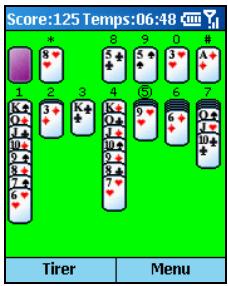
- Sur l'écran d'Accueil, pressez la touche logicielle Démarrer et sélectionnez Jeux Solitaire.
- Pour débuter une nouvelle partie de Solitaire, pressez la touche logicielle Menu et sélectionnez Nouvelle partie.
- Pressez le numéro ou le caractère au-dessus de la pile de cartes affichant la carte que vous souhaitez déplacer, puis pressez le numéro ou le caractère au-dessus de la pile de cartes où vous voulez placer la carte.
Presser la touche Haut déplacera la carte vers l'une des quatre piles de cartes dans le coin en haut à droite de l'écran si elle convient. Par exemple, si vous avez un as affiché sur l'une des sept piles, pressez le numéro au-dessus de l'as, puis pressez la touche Haut.
- Déplacez tous les as des sept piles vers les quatre emplacements en haut de l'écran, puis effectuez tous les coups possibles.
- Une fois que vous avez effectué tous les coups possibles, pressez la touche logicielle Tirer pour retourner des cartes. La carte retournée sur la table est always possible pour jouer.
Pour jouer au Jawbreaker, vous devrez aligner les jawbreakers identiques afin de former de larges blocs avant de les faire exploser. Plus il y a de jawbreakers dans le bloc avant l'explosion, plus le nombre de points reçus est important.
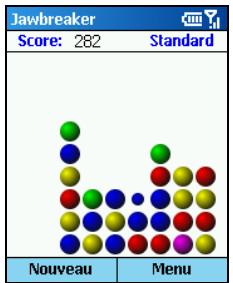
- Sur l'écran d'Accueil, pressez la touche logicielle Démarrer et sélectionnez Jeux Jawbreaker.
- Pour débuter une nouvelle partie de jawbreaker, pressez la touche logicielle Nouveau.
- Utilisez le bouton de navigation pour déplacer un jawbreaker connecté à d'autres jawbreakers similaires et pressez le bouton de Navigation. Ces jawbreakers connectés seront mis en relief, et un nouveau jawbreaker apparaîtra affichant le nombre de points potentiels de ce bloc. Pressez le bouton de Navigation de nouveau pour faire exploser les jawbreakers. Pour revenir sur le dernier coup effectué, pressez la touche logicielle Menu et sélectionnez Annuler.
- La partie est terminée lorsqu'il n'y a plus de jawbreakers à faire exploser. L'écran affichera alors le score.
Pressez la touche logicielle Menu et sélectionnez Statistiques pour afficher vos statistiques pour chaque style de jeu, complétant le nombre total de parties jouées, le score moyen, le score le plus haut et le plus gros éclatement pour un seul bloc. Vous pouvez presser la touche logicielle Réinitialiser pour réinitialiser les statistiques.
Pressez la touche logicielle Menu et sélectionnez Options pour changer les paramètres pour lessons, le style du jeu et la couleur des jawbreakers.
Utilisez la Calculatrice pour réaliser n'importe laquelle des opérations standard pour laquelle vous utilisez normalement une calculatrice. La Calculatrice peut effectuer des calculs arithmétiques simples, comme les additions, les soustractions, les multiplications et les divisions.
Pour entrer des nombres et effectuer des calculs:
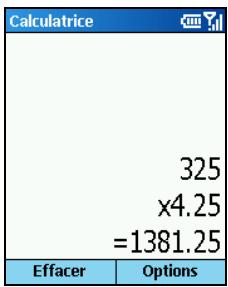
- Sur l'écran d'Accueil, pressez la touche logicielle Démarrer et sélectionnez Accessoires Calculatrice.
- Utilisez le clavier pour entrer des nombres et effectuer des calculs. Pressez la touche astérisque (*) pour saisir un point décimal.
- Pour entrer les symboles mathématiques:
- Pressez la touche Dièse (#) pour faire défilier les symboles mathématiques disponibles: Le signe plus (+), le signe moins (-), le signe multiplication (x), et le signe division (/).
- Vous pouvez également utiliser les commandes du menu pour afficher les symboles mathématiques disponibles.
- Vous pouvez également utiliser le bouton de navigation pour afficher les symboles mathématiques disponibles. Pressez la touche Haut pour le signe plus (+), pressez la touche Bas pour le signe moins (-), pressez la touche Gauche pour le signe division (/), et pressez la touche Droite pour le signe multiplication (x).
- Si vous entrez un mauvais numéro, pressez la touche Retour pour effacer le dernier chiffre saisi dans une saisie de plusieurs digits. Notez que le diviseur ne peut pas être 0.
- Lorsque vous avez entré le calcul, pressez le bouton de Navigation pour obtenir le résultat. Ou, vous pouvez obtenir le résultat en utilisant l'Égal du menu de commandes.
- Pour effacer le calcul courant et débuter un nouveau calcul, pressez la touche logicielle Effacer.
Partie II
Manuel Logiciel
9 Utiliser l'appareil photo numérique
Votre Smartphone intègre un appareil photo CMOS. Vous pouvez prendre des photos ou enregistrer des vidéos et visualiser ensuite directement ces photos et vidéos sur votre Smartphone. Mieux encore, vous pouvez immédiatement partager avec les autres vos photos et vos vidéos grâce au service du réseau mobile.
Le logiciel "Appareil Photo" est votre outil pour prendre des photos ou enregistrer des vidéos sur votre Smartphone.
Prendre des photos
- Si vous voulez enregistrer vos photos dans une carte de stockage, insérez-la.
- Sur l'écran d'Accueil, pressez la touche logicielle Démarrer et sélectionnez Appareil photo.
- Par défaut, l'appareil photo est en mode Prise de vue. Si vous êtes actuellement en mode Enregistrer Video, pressez la touche logicielle Menu et sélectionnez Prise de vue pour changer de mode.
- Cadrez votre sujet à l'aide de la fenêtre du viseur. Vous pouvez faire tourner votre Smartphone si nécessaire.
- Pour ajuster la luminosité de l'image ou vous rapprocher ou vous reculer:
Poussez le baton de Navigation haut/bas pour régler la luminosité de l'image (uniquement lorsque l'item Luminosité dans les Paramètres est réglé sur Manuel).
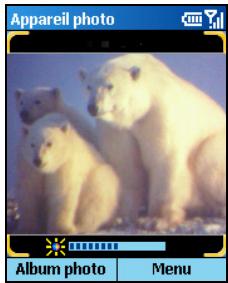
- Poussez le baton de Navigation vers le gauche/droite pour vous rapprocher ou vous éloigner (uniquement lorsque l'item Résolution de l'image dans les Paramètres est réglé sur 176x144).
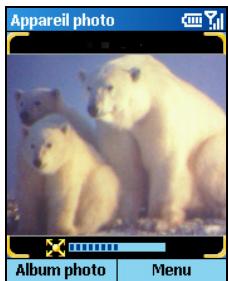
- Un curseur apparaitra en bas de l'écran pour indiquer le réglage. Le curseur disparaitra au bout de trois secondes d'inactivité.
- Lorsque vous êtes prêt à prendre la photo, pressez le bouton de Navigation.
- La touche logicielle de gauche sur l'écran affichera Enregister. Pressez la touche logicielle de gauche ou le baton de Navigation pour enregistrer la photo. Si vous ne répondez pas dans les cinq secondes, le programme effectuera automatiquement la sauvegarde.
La photo est enregistrée dans un fichier. jpg sur la carte de stockage (si insérée) ou dans la mémoire de votre Smartphone.
- Pour afficher les photos enregistrées, pressez la touche logicielle Visionneuse pour ouvrir Album photo. (Pour des informations détaillées sur Album photo, veuillez consulter la section 9.2.)
Remarquée
- Après avoir pris la photo, vous pouvez presser la touche logicielle Recevoir pour créer un nouveau message MMS contenant la nouvelle photo. Si vous ne souhaitez pas enregistrer la photo après avoir pris une photo, pressez la Touche Retour dans les 5 secondes. Pour configurer les paramètres de l'appareil photo, pressez la touche logicielle Menu et sélectionnez Options. (Pour plus d'informations, veuillez consulter la section "Paramètres Appareil Photo" plus loin dans ce chapitre.)
Photos en continu
Votre appareil photo a la possibilité de prendre des photos en continu. Vous pouvez prendre un total de neuf photos en continu à un intervalle fixé (0.5 seconde par défaut)
- Lorsque vous êtes en mode Prise de vue, pressez la touche logicielle Menu et sélectionnez Continue pour passer en mode Continue. L'icône apparaîtra dans l'angle en haut à droite de l'écran.
- Suivez les étapes 4 à 6 décrites dans la section précédente pour prendre la photo. Le Smartphone prendra neuf clichés en continu puis affichera les photos sur l'écran.
- Pressez la touche logicielle Sauvegarder pour enregistrer les neuf photos ou pressez la touche logicielle Annuler pour abandonner les photos.
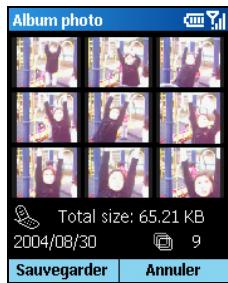
Enregistrer des vidéos
- Si vous voulez enregistrer vos vidéos dans une carte de stockage, insérez-la.
- Sur l'écran d'Accueil, pressez la touche logicielle Démarrer et sélectionnez Appareil photo.
- Par défaut, l'appareil photo est en mode Prise de vue. Pressez la touche logicielle Menu et Sélectionnez Enregistrer Video pour passer en mode Enregistrer Video.
- Cadrez votre sujet à l'aide de la fenêtre du viseur. Vous pouvez faire tourner votre Smartphone si nécessaire.
- Pour ajuster la luminosité de l'image ou vous rapprocher ou vous reculer:
- Poussez le baton de Navigation haut/bas pour régler la luminosité de l'image (uniquement lorsque l'item Luminosité dans les Paramètres est régle sur Manuel).
- Poussez le bouton de Navigation vers le gauche/droite pour vous rapprocher ou vous reculer.
Un curseur apparaîtra en bas de l'écran pour indiquer le réglage. Le curseur disparaîtra au bout de trois secondes d'inactivité.
- Lorsque vous êtes prêt à enregistrer de la vidéo, pressez le bouton de Navigation pour débuter l'enregistrement. Pressez le bouton de Navigation de nouveau pour arrêter l'enregistrement.
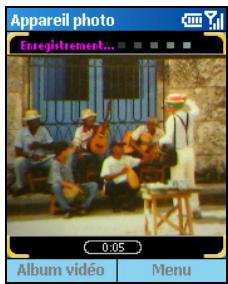
- La touche logicielle de gauche sur l'écran affichera Enregistrer. Pressez la touche logicielle de gauche ou le bouton de Navigation pour enregistrer la vidéo. Si vous ne répondez pas dans les cinq secondes, le programme effectuera automatiquement la sauvegarde.
Les vidéos sont enregistrées dans un fichier.3gp sur la carte de stockage (si insérée) ou dans la mémoire de votre Smartphone.
- Pour visualiser les videos enregistrées, pressez la touche logicielle Lecteur pour ouvrir Album vidéo. (Pour des informations détaillées sur Album vidéo, veuillez consulter la section 9.3.)
Lorsque vous enregistrez de la vidéo dans votre Smartphone, la durée d'enregistrement maximum autorisée est de 15 secondes ; lorsque vous enregistrez sur une carte de stockage, vous pouvez continuer d'enregistrer jusqu'à ce que la carte soit complètement remplie. - Après l'enregistrement, vous pouvez presser la touche logicielle Annuler dans les cinq secondes pour abandonner.
Paramètres de appareil photo
Pour configurer Appareil photo, sur l'écran principal Appareil photo, pressez la touche logicielle Menu et sélectionnez Paramètres. Lorsque vous êtes dans le Menu paramètres, déplacez-vous vers le haut/bas sur un item. Pour sélectionner une option pour l'item, déplacez-vous vers la gauche/droite ou pressez le bâton de Navigation pour sélectionner dans un sous-menu.
| Paramètre de Appareil photo | Description |
| Retardateur | Fixe le retard entre la pression sur le déclencheur et la prise de la photo. C'est très utile pour éviter les photos floues provoquées par les vibrations de votre Smartphone lorsque vous pressez une touche. Les options sont 0~10 secondes (la valeur par défaut est 0). Par exemple, si vous réglez le retardateur sur 3, lorsque vous pressez la touche pour prendre la photo, le retardateur commencerà àdécompter et vous devrezMAINIPER le Smartphone stable jusqu'à ce que le temps soit écoulé et que la photo soit prise. |
| Mode | Sélectionnez le Mode normal ou le Mode crépuscule. |
| Résolution de l'Image | Règle la résolution (pixels) de l'image. Les options sont 176x144 (par défaut), 320x240 et 640x480. La résolution des images pour la réserve est de 176x144. |
| Qualité video | Règle la qualité de la réserve en Haute Qualität ou Qualité normale. |
| Média de stockage | Choisisit l'emplacement de stockage pour les photos et les vidés en Storage ou SDMMC Disk. Les Photos sont enregistrées dans le dossier \Storage\My Documents de votre Smartphone ou \PhotoAlbum de la carte de stockage. Les vidés sont enregistrées dans le dossier \Storage\My Documents de votre Smartphone ou \MovieAlbum de votre carte de stockage. |
| Luminosite | Règle la luminosite de l'image en Manuel (par défaut) ou Automatique. |
| Contrôle de scintillagement | Lorsque vous utilisez le Smartphone en intérieur, vous pouvez sélectionner 50Hz ou 60Hz pour correspondre à la fréquence de scintillagement de la lampe fluorescente. |
| Intervalle continu | Règle l'intervalle (en secondes) pour les prises de vue en continu. Les options sont 0.5s, 0.75s et 1s. |
Remarques sur l'utilisation de l'appareil photo
- Pour utiliser Appareil photo, votre Smartphone doit posséder suffisamment de mémoire. Si la mémoire est insuffisante, un message d'a
- Supprimer les fichiers dont vous n'avez plus besoin
- Arrêtez tous les autres programmes
- Réinitialiser votre Smartphone
- Si vous pressez le bouton de contrôle du volume lorsque vous êtes dans Appareil photo, le programme se fermera.
Le programme "Album photo" vous permet de visualiser les images aux formats JPEG et BMP, d'afficher des diaporamas de toutes les photos, et d'éditer les photos.
Affichage miniatures
- Sur l'écran d'Accueil, pressez la touche logicielle Démarrer et sélectionnez Album photo.
- Par défaut, si une carte de stockage est insérée, le programme affichera les photos sur la carte ; dans le cas contraire, il affichera les photos générées dans le dossier \Storage\My Documents de votre Smartphone, ainsi que dans les sous-dossiers. Un écran peut afficher un total de 9 miniatures.
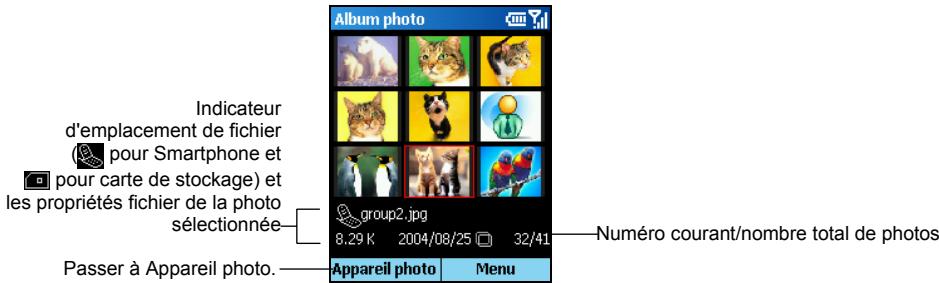
- Lorsque vous vous déplacez sur une photo, vous pouvez effectuer les opérations suivantes :
- Pressez le bouton de Navigation pour visualiser les photos en plein écran.
- Utilisez la touche logicielle Menu pour réaliser diverses tâches telles l'envoi ou l'édition. (Voir plus loin pour les instructions.)
Affichage plein écran
Lorsque vous ouvrez une photo en mode miniature, la photo s'affiche en plein écran.
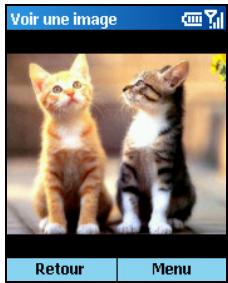
Après avoir ouvert une photo en mode plein écran, vous pouvez:
- Presser la touche logicielle Retour pour revenir sur l'affichage des miniatures.
- Presser la touche logicielle Menu pour accéder aux options des commandes telles l'ajout de remarques, les thèmes, etc. (Voir les instructions plus loin dans cette section.)
- Poussez le bâton de Navigation haut/bas pour basculer sur la photo suivante/précédente en plein écran.
- Poussez le bâton de Navigation vers le gauche/droite pour agrandir ou réduire la photo (25%~200%).
- Si vous agrandissez la photo, vous pouvez modifier le focus en sélectionnant Menu → Déplacer puis en poussant le bâton de Navigation pour vous déplacer. Pressez le bâton de Navigation pour revenir sur l'écran précédent.
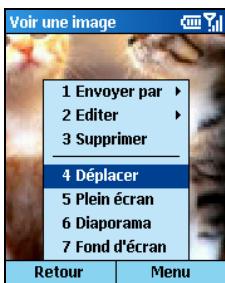

Ajouter un thème à une photo
Vous pouvez ajouter un thème à une photo pour la rendre plus fantastique. Album photo dispose de 12 thèmes à sélectionner.
- En mode plein écran ou miniatures, pressez la touche logicielle Menu et Sélectionnez Editor → Ajouter thème pour ajouter un Thème à la photo sélectionnée.
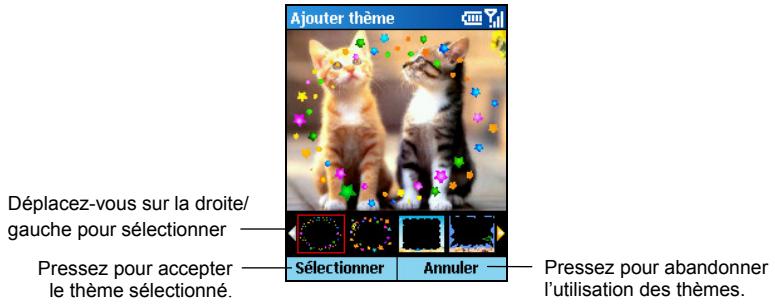
- Déplacez-vous sur la droite/gauche pour sélectionner un thème et pressez la touche logicielle Sélectionner ou le bâton de Navigation.
- Pressez la touche logicielle Sauvegarder. La photo avec un thème sera enregistrée en tant que nouvelle photo dans l'album.
Ajouter des remarques à une photo
Après avoir ouvert une photo, vous pouvez lui ajouter un texte et/ou une annotation vocale.
- En mode plein écran ou miniatures, pressez la touche logicielle Menu et sélectionnez Editor → Mémo pour ajouter un mémo à la photo sélectionnée.
- Pour ajouter une remarque sous forme de texte, saisissez le texte dans le champ texte en bas de l'écran. Vous pouvez saisir jusqu'à 100 caractères. Ou, vous pouvez presser le bouton de Navigation pour passer en mode plein écran et saisir ou dire le texte. Pressez la touche logicielle Terminate pour enregistrer le texte et revenir sur l'écran précédent.
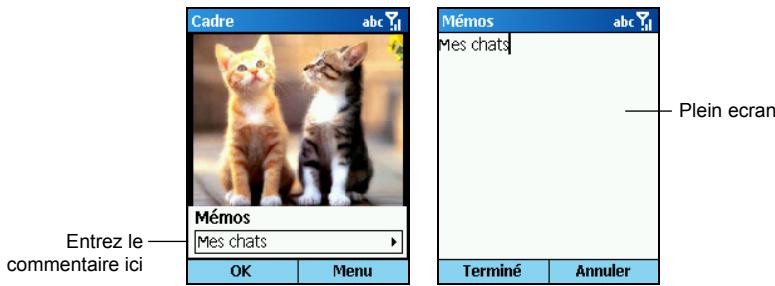
- Pour ajouter une remarque vocale, pressez la touche logicielle Menu et sélectionnez Enregistrer pour débuter l'enregistrement vocal. Pressez la touche logicielle Arrêter ou le baton de Navigation pour arrêter. Vous pouvez ajouter un seul enregistrement vocal à une photo, ce qui signifie que le second enregistrement remplacera l'ancien.
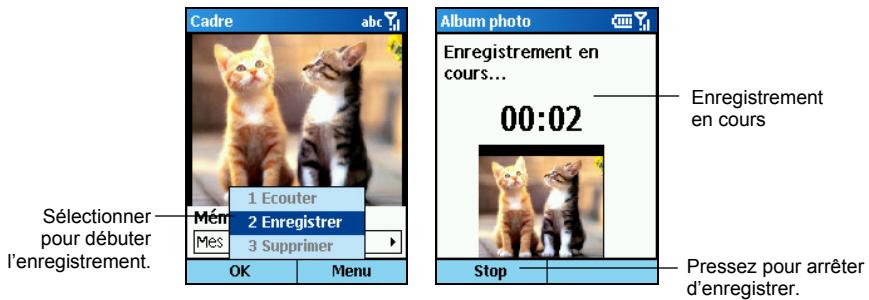
- Pressez la touche logicielle OK. Dans la visualisation en miniatures, vous verrez les témoins de texte et d'annotation vocale.
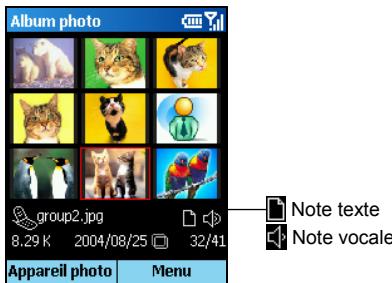
La prochaine fois que vous sélectionnerez Mémo dans le menu des commandes, vous verrez la remarque textuelle. Pour l'enregistrement, pressez la touche logicielle Menu et sélectionnez Lecture.
Pour que vous Smartphone lise automatiquement votre annotation vocale lors de la prochaine ouverture de la photo, dans la visualisation en miniatures, pressez la touche logicielle Menu, sélectionnez Options, sélectionnez Lecture Mémos Audio, puis pressez la touche logicielle OK.
Remarquée
Pour supprimer la remarque textuelle d'une photo sélectionnée, effacez tous les caractères dans le champ de saisie du texte à l'aide de la touche Retour. Pour supprimer une annotation vocale, pressez la touche logicielle Menu et sélectionnez Supprimer.
Renommer une photo
- En mode plein écran ou miniatures, pressez la touche logicielle Menu et Sélectionnez Editor → Renommer pour renommer la photo actuellément sélectionnée.
- Saisissez le nouveau nom dans le champ texte.
- Pressez la touche logicielle Sauvegarder.
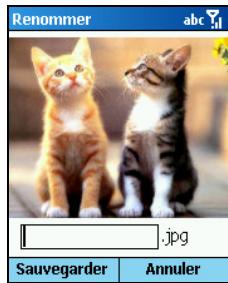
Ajouter un effet spécial à une photo
- En mode plein écran ou miniatures, pressez la touche logicielle Menu et Sélectionnez Editor → Effets pour appliquer un effet à la photo sélectionnée.
- Déplacez-vous sur la gauche/droite pour sélectionner un effet dégradé de gris, négatif, ton-sur-ton ou rotation
- Pressez la touche logicielle Sauvegarder pour enregistrer la photo modifiée en tant que nouvelle photo.
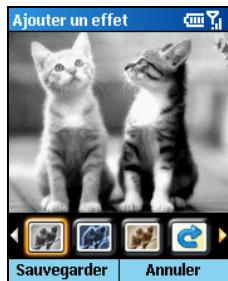
Diaporama
Vous pouvez faire afficher un diaporama de vos photos.
- Si vous souhaitez préciser l'emplacement des photos, pressez la touche logicielle Menu et sélectionnez Sélectionner le fichier.
- sélectionnez Paramètres. Vous pouvez personnaliser les options suivantes.
- Configuration de temps fixe l'intervalle entre l'affichage d'une photo et l'affichage de la photo suivante. Les options sont de 1 à 9 secondes (la valeur par défaut est 2).
- Affichage diaporama est Meill. ajust. (par défaut) ou Plein écran.
- Séquence diaporama est Suivant (par défaut) ou Précédent.
- Lecture d'audio permet d'indiquer si les remarques vocales (si elles ont été ajoutées à la photo) doivent être lues pendant le diaporama.
Une fois terminé, pressez la touche logicielle OK.
- Pour débuter le diaporama, pressez la touche logicielle Menu et sélectionnez Diaporama.
- Toutes les photos seront affichées les unes après les autres, de la manière spécifiée ci-dessus, jusqu'à ce que vous pressiez la touche logicielle OK pour arrêter.
Commandes du menu album photo
Dans la visualisation en miniatures ou en mode plein écran, pressez la touche logicielle Menu pour accéder au menu des commandes décrit ci-dessous:
| Commande du menu affichage miniatures | Commande du menu affichage plein écran | Description |
| Envoyer via | Envoyer via | Envoie la photo sélectionnée via MMS ou infrarouge. |
| Editor | Editor | Edite la photo sélectionnée. Les commandes disponibles sont Ajouter thème, Mémo, Renommer et Effets. (consulter la section précédente pour les instructions) |
| Sélection du dossier | - | Spécifie l'emplacement des photos: • Mémoire Interne affiche les photos enregistrées dans le dossier \Storage\My Documents de votre Smartphone. • Carte mémoire affiche les photos enregistrées sur la carte de stockage, si insérée. |
| Supprimer | Supprimer | Supprime la photo sélectionnée. |
| - | Déplacer | Active la fonction Déplacer ( disponible uniquement lorsque vous avez zoomé sur la photo). |
| - | Plein écran | Affiche uniquement la photo sur l'écran ( pas de barre de titre en haut d'écran et de touches logicielles en bas). Pour terminer l'affchage en Plein écran, pressez la touche Retour ou le bâton de Navigation. |
| Diaporama | - | Affiche un diaporama des photos ( comme décrit précédement dans “Diaporama”). |
| Fond d'écran | Fond d'écran | Utilise la photo courante comme papier peint pour l'écran d’Accueil. |
| Options | - | Le premier élément règle le nombre total de photos affichées en visualisation miniatures. Les options sont 6, 9 (par défaut) et 12. Les éléments restants configuent les paramètres du diaporama ( comme décrit précédement dans “Diaporama”). |
| Quitter | - | Ferme le programme. |
"Album vidéo" vous permet de voir les vidéos que vous avez enregistrées en utilisant Appareil photo.
Affichage miniatures
- Sur l'écran d'Accueil, pressez la touche logicielle Démarrer et sélectionnez Album video.
- Par défaut, si la carte de stockage est insérée, le programme affichera les vidéos sur la carte; dans le cas contraire, il affichera les vidéos générées dans le dossier \Storage\My Documents de votre Smartphone, ainsi que dans les sous-dossiers. Un écran peut afficher un total de 9 miniatures.
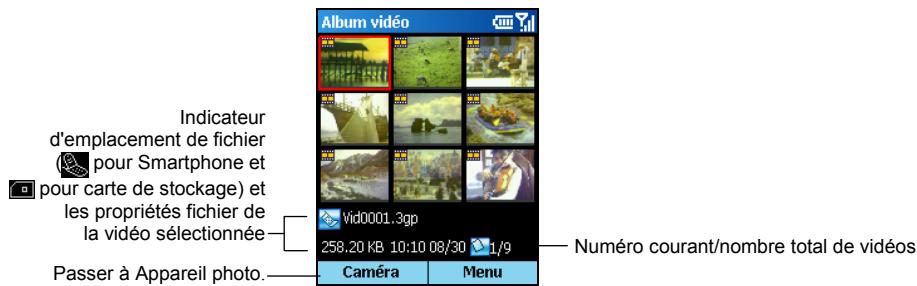
- Pour dire une vidéo, déplacez-vous pour sélectionner puis pressez le bouton de navigation pour regarder la vidéo en plein écran.
Affichage plein écran
Lorsque vous ouvrez une video en mode miniature, la video s'affiche en plein écran.
Pendant la lecture, la barre de progression apparait en bas de l'écran pour indiquer la durée écoulée (mm: ss). Pressez le bouton de Navigation pour suspendre la lecture, et pressez le bouton de nouveau pour reprendre.
Après avoir ouvert une vidéo, vous pouvez presser la touche logicielle Menu pour contrôler la lecture avec par exemple la pause, l'arrêt ou la suppression (comme décrit plus tard). Pressez la touche logicielle Retour pour revenir sur l'affichage des miniatures.
Retour aux miniatures.
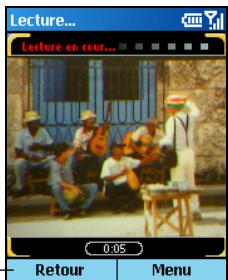
Commandes du menu album vidéo
Dans la visualisation en miniatures, pressez la touche logicielle Menu pour accéder au menu des commandes décrit ci-dessous.
| Commande du menuAlbum video | Description |
| Lecture | Lit la video sélectionnée. |
| Supprimer | Supprime la video sélectionnée. |
| Renommer | Renomme la video sélectionnée. |
| Sélection du dossier | Vous permet de sélectionner l'emplacement des videos: • Mémoire Interne affiche les videos enregistrées dans le dossier\Storage\My Documents de votre Smartphone. • Carte mémoire affiche les videos enregistrées sur la carte de stockage, si insérée. |
| Options | Fixe le nombre total de videos affichées en visualisation miniatures.Les options sont 6, 9 (par défaut) et 12. |
| Quitter | Ferme le programme. |
10 Photo appellant
Utilisez "Photo appelant" pour assigner des photos aux personnes qui vous appelent. Lorsqu'un contact vous appellera, sa photo apparaitra sur l'écran.
10.1 Introduction sur photo appellant
Utilisez "Photo appelant" pour assigner des photos aux personnes qui vous appelent. Lorsqu'un contact vous appellera, sa photo apparaitra sur l'écran.
Vous pouvez également utiliser Photo appelant pour gérer le carnet d'adresses enregistré sur votre Smartphone et sur votre carte SIM. Par exemple, vous pouvez ajouter, supprimer ou éditer un contact et effectuer un appel d'ici.
Sur l'écran d'Accueil, pressez la touche logicielle Démarrer et sélectionnez Photo appelant pour ouvrir Photo appelant. Par défaut, le programme charge le répertoire téléphonique de la carte SIM et les Contacts du Smartphone. Une fois le chargement terminé, la liste des contacts (Écran principal de Photo appelant) sera affichée par ordre alphabétique du nom des contacts.
Remarquée
- Sur votre Smartphone, il peut y avoir deux sortes de listes de contacts indépendantes. L'une est enregistrée dans la mémoire de votre Smartphone par Microsoft Contacts; l'autre est enregistrée dans la carte SIM.
- Vous pouvez utiliser à la fois les Contacts et Photo appelant pour charger les informations relatives au contact enregistrées dans la mémoire du Smartphone et de la carte SIM. Vous pouvez utiliser n'importe lequel des deux programmes pour ajouter ou supprimer des données; les modifications effectuées seront valides dans les deux programmes. Pour les informations relatives à l'utilisation de Contacts, reportez-vous à la section 6.1. Pour actualiser les données du contact, pressez la touche logicielle Menu sur l'écran principal Photo appelant et sélectionnez Renouveler.
Votre Smartphone fournit plusieurs modèles de photo à utiliser. Vous pouvez également avoir vos propres photos en :
- Prenant une photo en utilisant l'appareil photo du Smartphone
- Copiant le fichier image dans le dossier Storage\My Documents du Smartphone via ActiveSync, infrarouge ou Internet.
La photo doit être un fichier. jpg en résolution 176x144 pour que la fonction Photo Appellant puisse fonctionner. L'ID de la photo n'apparaît pas si le correspondant désactive sa fonction d'identification de l'appelant sur son téléphone.
Pour assigner une photo à un contact :
- Sur l'écran d'Accueil, pressez la touche logicielle Démarrer et sélectionnez Photo appelant.
La liste des Contacts apparait sur l'écran. Une photo par défaut est assignée à tous les contacts sauf si vous modifiez les paramètres.
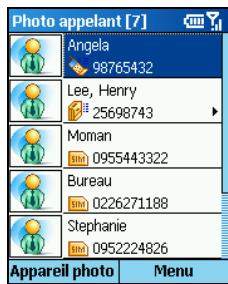
- Déplacez-vous sur un contact auquel vous voulez assigner une photo.
- Pour assigner une photo au contact, réalisez l'une des actions suivantes:
- Pour choisir dans les photos existantes, presse la touche logicielle Menu et sélectionne Editor Assigner photo.
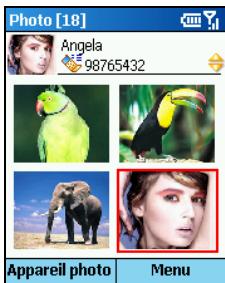
- Si vous souhaitez prendre immédiatement une photo à assigner au contact sélectionné, pressez la touche logicielle Camera. Cadrez votre sujet dans la fenêtre du visueur et pressez la touche logicielle Obturateur pour prendre la photo. Pressez la touche logicielle Enregistrer.
Remarquée
- Vous pouvez également assigner une photo après avoir ouvert la fiche du Contact (Voir "
- Àpres avoir sélectionné une photo, l'écran des cadres apparait. Déplacez-vous sur le cadre souhaité ou sur la photo normale sans cadre. Vous pouvez également presser la touche logicielle Prévisualiser pour voir la photo avec la trame sélectionnée.
La photo pour le contact est maintenant sur l'écran principal de Photo appelant.
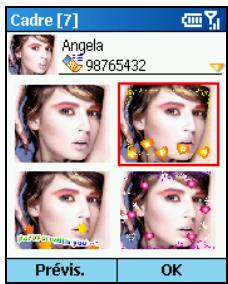
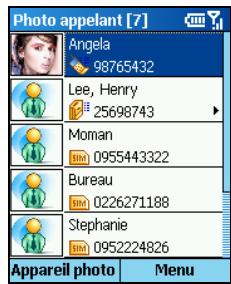
Ajouter un contact en utilisant photo appelant
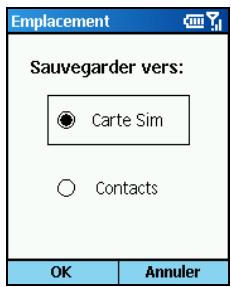
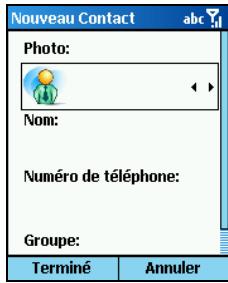
- Sur l'écran d'Accueil, pressez la touche logicielle Démarrer et Sélectionnez Photo appelant.
- Sur l'écran principal Photo appelant, pressez la touche logicielle Menu et Sélectionnez Editor → Nouveau.
- Déplacez-vous sur Carte SIM ou Contacts comme emplacement pour enregistrer ce contact, et pressez la touche logicielle OK.
- Dans Photo, déplacez-vous vers la Gauche/Droite pour choisir une photo, ou pressez le bouton de navigation pour choisir dans la liste complète.
- Saisissez les informations correspondantes et les numéros de téléphone dans les autres champs de saisie.
- Si vous êtes en train d'ajouter un contact dans Contacts, dans Tonal. personnalisée, déplacez-vous à droite/gauche pour CHOISIR un ton de sonnerie ou pressez le baton de navigation pour CHOISIR dans la liste.
- Si vous souhaitez assigner le contact à un groupe, dans Groupe, déplacez-vous vers la droite ou la gauche pour désirer un groupe de contact, ou pressez le baton de navigation pour le désirer dans la liste complète.
- Si vous êtes en train d'ajouter un contact à Contacts, vous pouvez presser la touche logicielle Menu et Sélectionner Mode d'édition. pour entrer plus d'informations. Ensuite pressez la touche logicielle Effectué.
- Pressez la touche logicielle Terminé. Le contact est maintenant dans votre liste de contacts.
Supprimer un contact
- Sur l'écran d'Accueil, pressez la touche logicielle Démarrer et sélectionnez Photo appelant.
- Sur l'écran principal de Photo appelant, déplacez-vous sur un contact à supprimer.
- Pressez la touche logicielle Menu et sélectionnez Editor Effacer.
Remarquée
Si vous avez déjà ouvert la fiche du contact, pressez la touche logicielle Menu et sélectionnez Effacer.
- Un message de confirmation apparaitra sur l'écran. Pressez la touche logicielle OK.
Éditer un contact
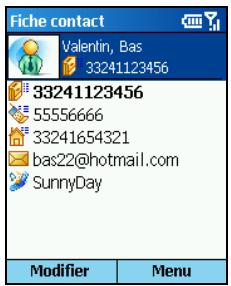
- Sur l'écran d'Accueil, pressez la touche logicielle Démarrer et Sélectionnez Photo appelant.
- Sur l'écran principal Photo appelant, déplacez-vous sur le contact à éditer et pressez le bouton de Navigation pour ouvrir la fiche du contact.
- Déplacez-vous sur l'entrée que vous pouvez et éditez.
- Pressez la touche logicielle Modifier; ou, pressez la touche logicielle Menu et sélectionnez Modifier.
- Effectuez les modifications et pressez la touche logicielle Terminate.
Modes de visualisation
Photo appelant dispose de quatre modes de visualisation vous permettant de visualiser les informations des contacts.
Pour changer le mode de visualisation, pressez la touche logicielle Menu sur l'écran principal Photo appelant et Sélectionnez Mode de Visualisation, ensuite Sélectionnez le mode désiré.
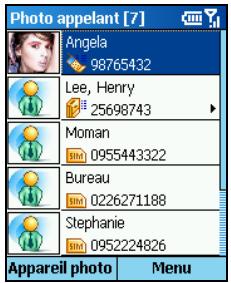
Tous les contacts [détail]
Par défaut, l'écran utilise le mode Tous les Contacts [Détail] lors de l'ouverture de Photo appelant.
Dans ce mode, la colonne gauche de l'écran affiche les photos assignées ou les photos par défaut, et la colonne de droite les noms et numéros de téléphone des contacts. Si le contact est enregistré dans la carte SIM, le numéro de téléphone sera précédé d'une icône SIM; si le contact est enregistré dans les Contacts, le numéro de téléphone est précédé d'une icône
![MIO 8870 - Tous les contacts [détail] - 1](/content/2019/11/147885/images/682355c19f1992d21ccfa970fd39e5dd34093f067258a82f88f0768c740bbe9a.jpg)
Tous les contacts [liste]
Dans ce mode, le haut de l'écran affiche la photo assignée ou la photo par défaut, le groupe assigné et le numéro de téléphone du contact sélectionné. Le centre de l'écran affiche la liste des contacts avec les noms et les emplacements. Si le contact est enregistré dans la carte SIM, le nom est suivi de l'icone; si le contact est enregistré dans les Contacts, le nom est suivi d'une icone.
![MIO 8870 - Tous les contacts [liste] - 1](/content/2019/11/147885/images/ab6bd6e0c9c18e3ecdcb6a29eb9b6204d077f90d465bc6916bc050058d89d6ef.jpg)
Groupe uniquement [détail]
Dans ce mode, l'écran affiche les groupes de contacts. (Pour les informations relatives à la gestion des groupes de contact, reportez-vous à la prochaine section.)
La colonne de gauche de l'écran affiche les photos des groupes de contacts, et la colonne de droite le nom du groupe, le nombre de contacts et la sonnerie.
![MIO 8870 - Groupe uniquement [détail] - 1](/content/2019/11/147885/images/f7ab1dcddb4dab224929e126d671e874cf273b2c15b0f968e0f96caf63275bbc.jpg)
Dans ce mode, le haut de l'écran affiche la photo assignée ou la photo par défaut et la sonnerie assignée pour le groupe de contacts sélectionné. Le centre de l'écran affiche la liste des groupes de contacts avec le nom des groupes et le nombre de contacts.
Vous pouvez assigner vos contacts à différents groupes de contact pour une gestion efficace. Par défaut, Photo appelant fournit six groupes de contacts, à savoir Family (Famille), VIP, Friends (Amis), Colleagues (Collègues), Business (Affaires) et Miscellaneous (Divers).
Assigner des membres aux groupes
Vous pouvez assigner un groupe de contact lorsque vous éditez ou ajoutez un contact. Vous pouvez également assigner des membres aux groupes en suivant la procédure suivante :
- Sur l'écran principal Photo appelant, pressez la touche logicielle Menu et sélectionnez Gérer les Groupes.
- Dans la liste des groupes de contact, déplacez-vous sur le groupe auquel assigner des membres.
- Pressez la touche logicielle Menu et sélectionnez Définir le groupe.
- Sélectionnez les contacts à ajouter au groupe choisi et pressez la touche logicielle Terminate.
Assigner une photo au groupe
- Sur l'écran principal Photo appelant, pressez la touche logicielle Menu et sélectionnez Gérer les Groupes.
- Dans la liste des groupes de contact, déplacez-vous sur le groupe auquel assigner une photo.
- Pressez la touche logicielle Menu et sélectionnez Assigner photo.
- Pour assigner une photo, suivez les mêmes procédures que pour assigner une photo à un contact comme décrit précédemment.
- Pressez la touche logicielle OK. La photo que vous avez assignée au groupe sélectionné est maintenant sur l'écran.
Lorsqu'un contact dans le groupe vous appelle, et si ce contact n'a pas de photo personnelle assignée, la photo assignée au groupe apparaitra sur l'écran.
Assigner une sonnerie à un groupe
- Sur l'écran principal Photo de l'appelant, pressez la touche logicielle Menu et sélectionnez Gérer les Groupes.
- Dans la liste des groupes de contact, déplacez-vous sur le groupe auquel assigner une sonnerie.
- Pressez la touche logicielle Menu et sélectionnez Sonneries.
- Déplacez-vous sur la sonnerie que vous voulez et pressez la touche logicielle Terminate.
Lorsqu'un contact dans le groupe vous appelle, et si ce contact n'a pas de sonnerie personnelle assignée, la sonnerie assignée au groupe sera jouée.
Remarquée
- Les sonneries personnalisées ne fonctionnent pas pour les contacts de la carte SIM.
Ajouter un groupe
- Sur l'écran principal Photo appelant, pressez la touche logicielle Menu et sélectionnez Gérer les Groupes.
- Pressez la touche logicielle Nouveau.
- Saisissez le nom du nouveau groupe de contacts.
- Pressez la touche logicielle OK. Le nouveau groupe a été ajouté en bas de la liste des groupes.
Remarquée
Pour renommer un groupe, pressez la touche logicielle Menu et sélectionnez Renommer.
Supprimer un groupe
- Sur l'écran principal Photo appelant, pressez la touche logicielle Menu et sélectionnez Gérer les Groupes.
- Dans la liste des groupes de contact, déplacez-vous sur le groupe à supprimer.
- Pressez la touche logicielle Menu et sélectionnez Supprimer.
- Pressez la touche logicielle OK pour supprimer le groupe sélectionné.
10.5 Options photo appellant
Pour configurer Photo appelant, sur l'écran principal Photo appelant, pressez la touche logicielle Menu et Sélectionnez Options.
| Paramètre Photo appelant | Description |
| Charger depuis | Règle l'emplacement des données à charger. Les options sont Carte SIM & Contacts (valeur par défaut), Carte SIM, et Contacts. |
| Définir la touche de fonction gauche | Définit la fonction de la touche logicielle de gauche dans Photo appelant. Les options sont Nouveau, Assigner photo et Appareil photo (valeur par défaut). |
| Montrer la photo lors d'un appel entrant | Vous permet de decide si vous poulez activer la fonction d'identification photo pour les appeals entrants. |
Plus de programmes
Plusieurs programmes sont fournis pour élargir les capacités et faciliter l'utilisation de votre Smartphone.
Suivant le modèle/ la région de votre achat, les programmes décrits dans ce chapitre peuvent ou ne peuvent pas être disponibles. Pour certains modèles, les programmes décrits dans ce chapitre sont préinstallés et prêts à utiliser. Pour certains modèles, les programmes décrits dans ce chapitre sont fournis sur le Bonus CD. (Voir le prochain chapitre pour information sur le CD.)
Explorateur vous permet d'explorer et de gérer les dossiers et les fichiers de votre Smartphone. Vous pouvez ajouter de nouveaux dossiers, couper, copier, coller, renommer et supprimer des dossiers/fichiers.
Ouvrir explorateur
Après avoir installé Explorateur, sur l'écran d'Accueil, pressez la touche logicielle Démarrer et sélectionnez Explorateur pour ouvrir Explorateur.
Le répertoire racine de votre Smartphone sera affiché sur l'écran. Pour sélectionner un fichier ou un dossier, pressez le baton de Navigation haut/bas. Pressez le baton de Navigation pour ouvrir le fichier ou le dossier sélectionné.
Pour monter d'un niveau, pressez la touche Retour ou sélectionnez l'icone et pressez le baton de Navigation.
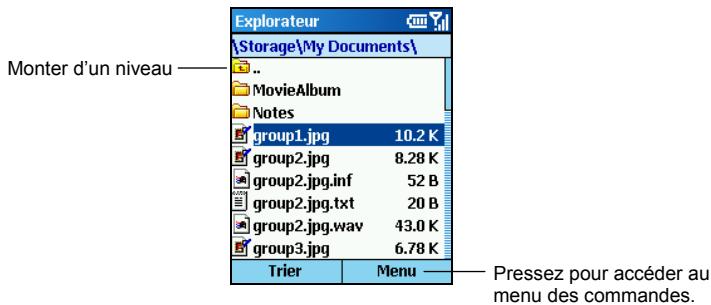
Explorateur affichera les noms des dossiers, les noms des fichiers, les extensions et les tailles des fichiers.
Parcourir et trouver des fichiers
Après avoir ouvert Explorateur, vous pouvez utiliser l'une des méthodes suivantes pour trouver un fichier:
Utiliser le bâton de Navigation.
Gauche: vers la page précédente - Droite: vers la page suivante Haut: vers l'item précédent - Bas: vers l'item suivant Action: ouvrir le programme ou le dossier sélectionné
Utiliser les touches numériques. Vous pouvez saisir les premières lettres d'un nom de fichier pour rechercher le fichier correspondant dans le dossier courant. Dès que vous commencez à saisir quelques lettres et dès que vous effectuez une pause, la sélection sera déplacée sur le premier fichier correspondant.
Ordre de tri
Explorateur dispose de quatre ordres de tri, vous pouvez donc parcourir vos fichiers d'une manière systématique.
Presse la touche logicielle Tri pour sélectionner l'une des options:
| Ordre de Tri | Description |
| Nom | Par ordre du nom des fichiers (par défaut). Les noms des fichiers et les tailles sont affichés. |
| Date | Par ordre des dates. Les noms des fichiers et les dates sont affichés. |
| Taille | Par ordre de la taille des fichiers. Les noms des fichiers et les tailles sont affichés. |
| Type | Par ordre du type des fichiers. Les noms des fichiers et les types sont affichés. |
Gérer les fichiers
Presse la touche logicielle Menu pour utiliser les commandes du menu décrites dans le tableau suivant pour gérer vos fichiers :
| Commande du menu Explorateur | Description |
| Nouveau dossier | Ajoute un nouveau dossier dans le dossier en cours. Saisissez le nom du dossier (1~255 caractères). |
| Supprimer | Supprimer le fjichier ou le dossier sélectionné. |
| Renommer | Renomme le fjichier ou le dossier sélectionné (1~255 caractères). Vous ne pouvez pas changer l'extension du fjichier. |
| Couper | Coupe le fjichier ou le dossier sélectionné pour le déplacer ou le coller dans un autre dossier. |
| Copier | Copie le fjichier ou le dossier sélectionné pour le coller dans un autre dossier. |
| Coller | Colle le fjichier ou le dossier précédemment coupé ou copié dans le dossier courant. |
| Propriétés | Affiche les propriétés des fjichiers comme le type, l'emplacement et la taille. |
Remarquée
- Soyez prudent lorsque vous supprimez des fichiers. La suppression accidentelle de fichiers essentiels peut provoquer des dysfonctionnements de votre Smartphone.
Le programme DM Java vous permet de jouer à des jeux Java sur votre Smartphone.
Ouvrir DM java
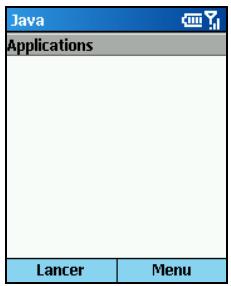
Sur l'écran d'Accueil, pressez la touche logicielle Démarrer et sélectionnez Java.
Vous pouvez utiliser les méthodes suivantes pour installer les jours Java:
- Exécutez les fichiers JAR sur le smartphone.
- Utilisez Internet Explorer pour vous connecter à Internet et télécharger les fichiers JAD par http (WAP non supporté).
Remarquée
- Notre Smartphone ne supporte pas l'installation de deux Java par l'intermédiaire du réseau téléphonique mobile.
Le programme Task Manager est utilisé pour surveiller l'état de l'utilisation de la mémoire par les programmes installés dans la ROM de votre Smartphone, et il vous permet également d'arrêter ce(s) programme(s).
Lorsque vous mettez en marche le Smartphone et lorsque vous ouvrez les programmes installés dans la ROM, tous ces programmes résident en tâche de fond, occupant de l'espace dans votre RAM, même si vous les avez quittés et si vous êtes passé à d'autres programmes. Normalement, votre Smartphone allouera automatiquement la mémoire. Au cas où des problèmes de place mémoire se produisent, vous pouvez utiliser le Task Manager pour arrêter ce(s) programme(s) afin de libérer un peu d'espace mémoire. Suivez cette procédure pour arrêter le(s) programme(s):
- Sur l'écran d'Accueil, pressez la touche logicielle Démarrer et sélectionnez TaskMan.
- La liste des programmes ouverts sera affichée sur l'écran. Pressez la touche Haut/BS pour sélectionner le programme à arrêter. Ensuite pressez le touche logicielle Arrêt.
- Pressez la touche logicielle Menu et sélectionnez Cacher pour quitter et revenir sur l'écran précédent. Le programme Task Manager continue à surveiller les tâches en arrêté-plan.
Remarquée
- Task Manager surveille les programmes installés en ROM (tels les programmes de base de Windows Mobile™ pour Smartphone, Appareil Photo, et Photo Appellant). Il ne surveille pas les programmes que vous installez (tels Phone Reader et Phone City).
Le bonus CD
Les programmes décrits dans ce chapitre sont fournis sur le Bonus CD. Vous pouvez installer le(s) programme(s) que vous pouvez utiliser.
Remarquée
Le Bonus CD est disponible seulement pour certaines modèles et/ou certaines régions. En fonction du développement continu du Smartphone, le Bonus CD livré avec votre Smartphone peut être mis à jour. Veuillez visiter le site web www. mio-tech. be pour visualiser et/ou télécharger les dernières versions des logiciels fournis et les dernières informations.
Certaines des fichiers et programmes ont déjà été pré-installés sur votre Smartphone, à savoir :
Les programmes qui ne sont pas installés sont:
- Phone Reader Phone City MPEG4 Plug-in Mio Assistant (pour être installé sur votre ordinateur.)
- Manuel Utilisateur (pour être copié sur votre ordinateur.)
Utilisez le Bonus CD pour installer un programme. La procédure d'installation est la suivante :
- Connectez votre Smartphone à votre ordinateur de bureau.
- Insérez le Bonus CD dans le lecteur de CD-ROM de votre ordinateur de bureau.
- Le programme d'installation sur le CD débutera automatiquement.
- Choisissez la langue désirée pour l'affichage.
- Cliquez sur Suivant sur l'écran de bienvenue.
- Cliquez sur Oui pour accepter l'accord de Licence.
- En fonction de vos besoins, Sélectionnez Installation Personnalisée, Tout Installer, ou Installation par Défaut et cliquez sur Suivant.
- Cliquez sur Suivant pour confirmer l'installation des programmes. Ou, si vous avez choisi Installation Personnalisée à l'étape précédente, cliquez sur Suivant pour accepter le dossier destination, Sélectionnez les programmes à installer, et cliquez sur Suivant. Cliquez sur Suivant pour confirmation.
- La progression de l'installation sera affichée sur l'écran. Suivez les instructions à l'écran pour terminer l'installation.
Remarquée
L'installation a besoin d'espace de stockage temporaire. En cas de problème de mémoire insuffisante, arrêtez tous les autres programmes ou réinitialisez votre Smartphone. Pour des raisons de sécurité, votre Smartphone a été verrouillé ; il est impossible d'installer des programmes certifiés Microsoft et Compatibles Smartphone, autres que ceux fournis sur le Bonus CD. Pour déverrouiller votre Smartphone et installer d'autres programmes, veuillez visiter le site web www.mio-tech.be pour le déverrouillage en ligne.
Phone Reader vous permet de lire les livres (aux formats txt, html, pdf et prc) sur la Smartphone. Il dispose de signets, de favoris et d'un défilement automatique.
Voulez télécharger des fichiers vers Your ordinateur de bureau ou acheter des livres électroniques. Utilisez ActiveSync pour copier les fichiers vers le dossier \Storage\My Documents de votre Smartphone ou vers une carte de stockage.
Ouvrir et quitter phone reader
Après avoir installé Phone Reader, sur l'écran d'Accueil, pressez la touche logicielle Démarrer et sélectionnez Phone Reader pour ouvrir Phone Reader.
Pour quitter Phone Reader, pressez la touche logicielle Menu et sélectionnez Quitter.
Dossiers des livres et listes des livres
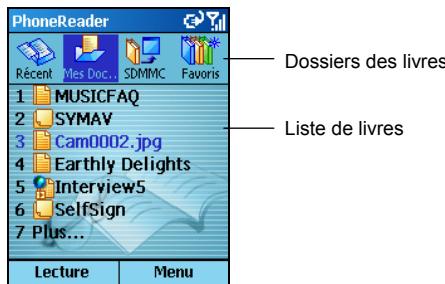
Lorsque vous ouvrez Phone Reader, vous verrez en haut de l'écran quatre dossiers de livres. À savoir :
- Récent contient les documents récemment lus.
- Mes Documents contient les documents de tous les formats supportés dans le dossier \Storage\My Documents.
- SDMMC contient les documents de tous les formats supportés sur la carte de stockage.
- Favoris contient les documents que vous avez ajoutés aux Favoris.
Au milieu de l'écran se trouve la liste des livres du dossier de livres sélectionné. Chaque livre est numéroté, avec une icône et un nom de fichier. Lorsque vous Voyez Plus sur l'écran, sélectionnez Plus pour passer à la page suivante de la liste des livres.
Lire un livre
Pour lire un livre après avoir ouvert Phone Reader, presse la touche Gauche/Droite pour sélectionner le dossier de livres désiré, et presse le numéro du document lu dans la liste des livres ou presse la touche Haut/Bas pour sélectionner, puis la touche Action ou la touche logicielle Lecture.
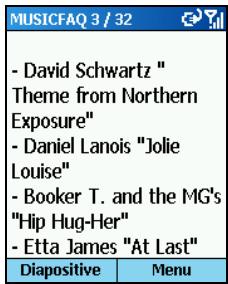
Après avoir ouvert un livre, vous pouvez:
- Presser la touche Haut ou Bas pour monter ou descendre d'une ligne.
- Presser la touche Gauche ou Droite pour vous déplacer sur la page précédente ou suivante.
- Presser la touche logicielle Menu et sélectionner Atteindre pour atteindre rapidement une page spécifique. Saisissez un numéro dans le champ de saisie et pressez la touche logicielle Terminate ou la touche Action pour atteindre la page.
- Pressez la touche logicielle Menu et sélectionnez Plein écran pour lire le livre en plein écran. Pressez la touche Action pour terminer la lecture en plein écran.
- Pressez la touche logicielle Diapositive pour permettre au Phone Reader de tourner les pages automatiquement en fonction des paramètres du défilement. (Vous pouvez régler le délai de l'intervalle entre le changement de page. Pour les détails, consultez les instructions un peu plus loin.) Pour arrêter le défilement, pressez la touche logicielle Arrêter.
- Utilisez les commandes du menu disponibles. (Voir plus loin pour les instructions.)
Utiliser les signets
Lorsqu'un document est ouvert, vous pouvez presser la touche logicielle Menu et sélectionner Définition de signet pour établir un signet pour pouvoir revenir rapidement à cette page spécifique plus tard. Un seul signet est accepté par document, ce qui peut dire qu'un nouveau signet remplacera l'ancien.
La prochaine fois que vous ouvrirez le même document, vous pourrez presser la touche logicielle Menu et sélectionner Atteindre le signet pour rapidement atteindre la page avec le signet.
Phone Reader dispose d'un dossier Favoris pour stocker vos livres favoris.
Lorsque le document désiré est ouvert, pressez la touche logicielle Menu et sélectionnez Ajouter au Favoris pour inclure le document dans le dossier de vos Favoris.
Pressez la touche logicielle Menu et sélectionnez Paramètres pour accéder aux options comme décrit ci-dessous:
| Paramètre de Phone Reader | Description |
| Code type | Les options sont Unicode, Chinese(Big 5) et Chinese(GB). |
| Taille de police | Les options sont Petit, Moyen (par défaut) et Grand. |
| Couleur de police | Vous permet de sélectionner la couleur désirée pour la police d'affchage parmi un total de 16 couleurs affichables. |
| Couleur de fond | Vous permet de sélectionner la couleur désirée pour le fond parmi un total de 16 couleurs affichables. |
| Intervalle diaposit | Fixe l'intervalle de temps pour la fonction défilament. Les options sont vont de 1 à 60 secondes (la valeur par défaut est 5). |
| Mémoriser la dernière position | Règle si Phone Reader doit<mémoriser>la progression de votre lecture de façon à ce que lorsque vous ouvrez le même document la prochaine fois, vous soyez conduit à la page où vous vous étiez arrêté. |
Gérer les dossiers des livres
Dans Phone Reader, pressez la touche logicielle Menu pour accéder au menu des commandes décrit ci-dessous:
| Commande du menu Phone Reader | Description |
| Ajouter au Favoris | Ajoute le document sélectionné au dossier des+favoris. |
| Supprimer de Favoris | Supprime le document sélectionné du dossier des+favoris. |
| Supprimer | Supprime le document-selectionné. |
| Paramètres | Personnalise Phone Reader ( comme décrit plus+tôt). |
| Quitter | Ferme le programme. |
Phone City vous donne un aperçu de l'heure dans cinq villes différentes.
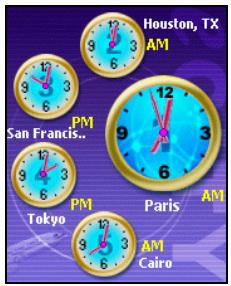
Après avoir installé Phone City, sur l'écran d'Accueil, pressez la touche logicielle Démarrer et sélectionnez Phone City pour ouvrir Phone City.
Cinq horloges de style standard apparaissent sur l'écran, la plus grosse d'entre elles affiche l'heure de la ville principale. Les quatre horloges restantes numérotées 2 à 5 affichent l'heure des autres villes.
Vous pouvez presser une touche numérique pour régler l'heure de la ville correspondante. Lorsque vous changez l'heure d'une ville, l'heure des autres villes sera automatiquement modifiée.
Remarquée
- Vous pouvez presser la touche Gauche/Droite pour changer la couleur de l'horloge.
Pour quitter le programme, pressez la touche logicielle de gauche (non affichée sur l'écran).
Changer le style de l'horloge
Phone City dispose de trois styles différents à choisir. En plus du style par défaut "Standard," il y a les styles "Mode" et "Numérique." Pressez la touche logicielle de droite pour choisir un style.
Mode
Numérique
Électionner des villes
Yououpezselectionnerlescinqvillesaaffichersurleecrandansuneliste de472villes.
- Sur l'écran principal de Phone City, pressez la touche logicielle Menu (touche logicielle de droite, non affichée sur l'écran) et Sélectionnez Ville.
- L'écran affichera les informations relatives aux cinq villes. Pressez la touche Haut/Bas pour choisir un numéro de ville.
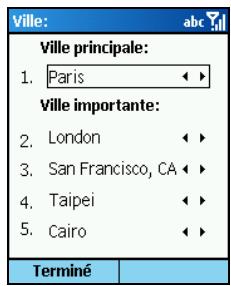
- Pour modifier la ville correspondant au numéro, utilisez l'une des méthodes suivantes:
- Pressez la touche Gauche/Droite.
- Pressez la touche Action pour sélectionner dans la liste. Pressez la touche Haut/Bas pour choisir une ville. Pour vous déplacer sur la page précédente ou suivante, pressez la touche Gauche/Droite.
- Vous pouvez également saisir du texte pour rechercher la ville. Au fur et à mesure que vous saisissez du texte, une petite fenêtre apparaitra sur l'écran pour afficher votre saisie, et la mise en surbrillance ira automatiquement sur la première ville correspondant à votre saisie.
- Pressez la touche logicielle Terminate pour enregistrer vos modifications.
Définir le temps
- Sur l'écran principal de Phone City, pressez la touche logicielle Menu (touche logicielle de droite, non affichée sur l'écran) et Sélectionnez Définir le temps.
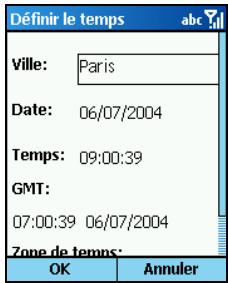
- Pressez la touche Haut/Bas pour choisir un item à régler. Les items sont :
- Ville Sélectionnez l'une des cinq villes pour laquelle vous souhaitez régler l'heure. Pressez la touche Gauche/Droite pour sélectionner ou pressez la touche Action pour désir dans la liste.
- Date mois, jour et année. Pressez les touches numériques pour saisir ces valeurs.
- Temps heure, minute et seconde. Pressez les touches numériques pour saisir ces valeurs.
Ces items sont également affichés, mais non régibles:
- GMT affiche l'heure GMT. Zone de temps affiche le fuseau horaire de la ville sélectionnée.
- Une fois vos réglages terminés, pressez la touche logicielle OK pour enregistrer vos modifications.
Remarquée
Lorsque vous changez l'heure d'une ville, l'heure des autres villes sera automatiquement modifiée en conséquence.
Synchronisation GMT
Pour conserver une heure précise sur votre Smartphone, vous pouvez vous connecter à un Serveur de Synchronisation et effectuer la synchronisation GMT de votre Smartphone. Phone City vous permet de vous connecter à l'un des 19 serveurs de synchronisation par défaut.
- Connectez votre Smartphone à Internet.
- Sur l'écran principal de Phone City, pressez la touche logicielle Menu (touche logicielle de droite, non affichée sur l'écran) et sélectionnez Temps en ligne.
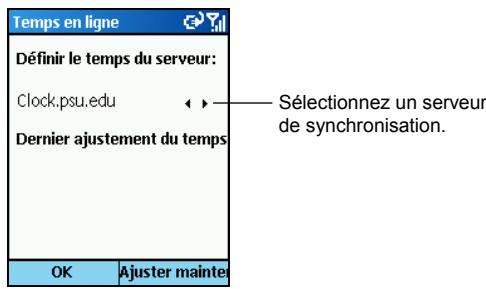
- Sélectionnez le serveur auquel vous voulez vous connecter. Pressez la touche Gauche/Droite pour sélectionner ou pressez la touche Action pour choisir dans la liste.
- Pressez la touche logicielle Ajuster maintenant pour synchroniser l'heure.
- Pressez la touche logicielle OK pour revenir à l'écran précédent.
Remarquée
Lorsque vous ouvrez la liste des Serveurs de synchronisation, vous avez la possibilité d'ajouter un nouveau serveur de synchronisation. Pour cela, pressez la touche logicielle Menu, sélectionnez Ajouter, entrez le nom du serveur dans le champ, et pressez la touche logicielle OK.
Après avoir installé le Plug-in MPEG4, vous pouvez utiliser Windows Media Player sur votre ordinateur de bureau pour ouvrir les fichiers de vidéo enregistrés avec votre Smartphone.
Vous pouvez utiliser le programme Mio Assistant (Assistant Téléphone) sur votre ordinateur de bureau comme outil puissant pour gérer efficacement les messages et données enregistrées dans votre Smartphone. Le Mio Assistant améliore les fonctions de votre Smartphone et met à disposition une interface de fonctionnement conviviale.
Remarquée
- Avant d'installer et de faire fonctionner le Mio Assistant, assurez-vous que le Smartphone est déjà connecté à l'ordinateur de bureau en utilisant ActiveSync. (Pour les informations relatives à l'installation d'ActiveSync sur votre ordinateur de bureau, veuillez consulter la section 1.5.)
- Voiture ordinaire de bureau doit posséder Windows Media Player 9.0 ou plus récent pour que le Mio Assistant fonctionne correctement. Le Mio Assistant ne supporte pas Windows 98.
Après avoir installé le Mio Assistant en sélectionnant Tout Installer ou Installation Personnalisée, un raccourci vers le Mio Assistant apparaît sur le bureau de l'ordinateur de bureau. Double-cliquez sur le raccourci pour ouvrir le Mio Assistant.
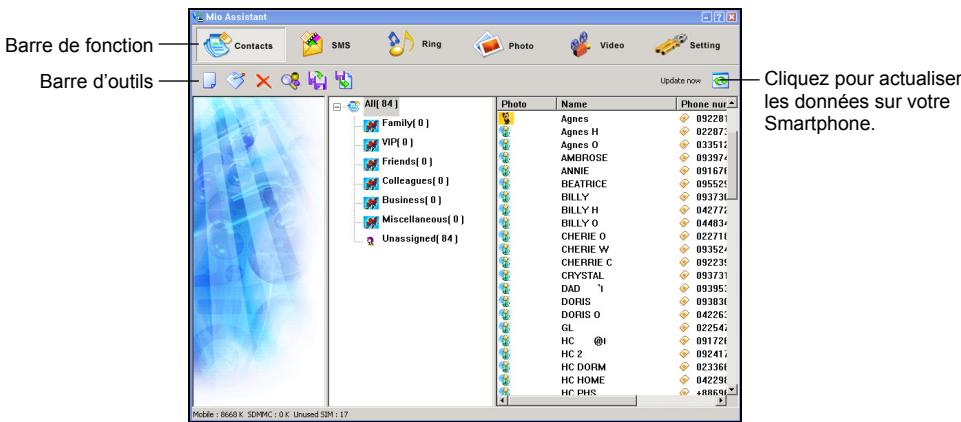
Le haut du Mio Assistant est une barre de fonctions, il y a six fonctions pour votre sélection (voir les sections plus loin). La barre d'outils apparait en dessous de la barre des fonctions ; les outils affichés sur la gauche varient en fonction de la fonction sélectionnée, et le bouton Update now (Actualiser maintenant) est sur la droite.
Utiliser les fonctions des contacts
Par défaut, le programme chargera le réseau téléphonique de la carte SIM et les Contacts du Smartphone. Une fois le chargement terminé, l'écran affichera les données des contacts.
Le centre de l'écran affiche les groupes de contact que vous avez créés dans PhotoID et le nombre de contacts dans chaque groupe. La colonne de droite affiche les données des contacts du groupe de contacts sélectionné par ordre alphabétique.
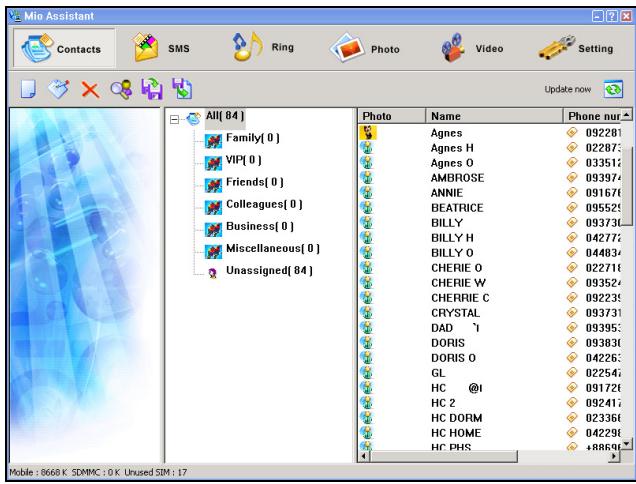
Pour ajouter un nouveau contact:
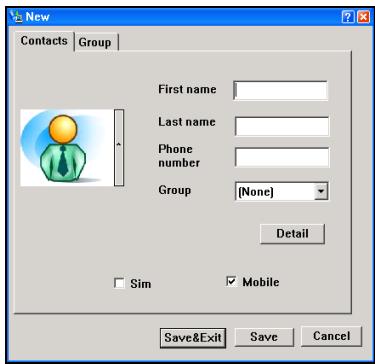
Cliquez sur l'icône New (Nouveau) d'outils.
dans la barre
Saisissez les informations relatives et le numéro de téléphone, ou assignez un groupe à ce contact. Vous pouvez désirer d'enregistrer ce contact sur la carte SIM (Sim) ou sur le Smartphone (Mobile) ; le réglage par défaut est Smartphone. APRÈS avoir saisi les informations, cliquez sur Save (Sauver) pour enregistrer le contact et continuer à ajouter d'autres contacts, ou cliquez sur Save&Exit (Sauver&Quitter) pour enregistrer le contact et revenir à l'écran principal.
Remarquée
Lorsque vous avez besoin d'enregistrer le contact dans votre Smartphone, vous pouvez cliquer sur Detail (Détail) pour saisir plus d'informations.
Les autres outils des Contacts comportent :
| Outil | Description |
| Edit(Operator) | Sélectionnez un contact à éoperator dans la colonne de droite et cliquez sur l'icone Edit . |
| Delete(Supprimer) | Sélectionnez un contact à supprimer dans la colonne de droite et cliquez sur l'icone Delete . |
| Search(Rechercheer) | Cliquez sur l'icone Search pour passer dans la boîte de dialogue Search. Sous Input name (Saisir nom), saisissez le nom du contact que vous étés en train de recherche, cliquez sur Next (Suisant) ou pressez la touche Valider, et le programme débutera la recherche. Une fois le contact trouvez, l'écran affichera le nom et le nombre de téléphone du contact. Vous pouvez uniquement saïrir une partie du nom du contact; si le nom du contact affché n'est pas celui que vous foulez, cliquez sur Next (Suisant) pour poursuivre la recherche. |
| Backup(Sauvegarde) | Cliquez sur l'icone Backup pour passer dans la boîte de dialogue Backup. Pour le Name (Nom), saisissez le nom de fichier de la sauvegarde des données des contacts, et cliquez sur Save (Enregistrer). |
| Restore(Restaurer) | Cliquez sur l'icone Restore pour passer dans la boîte de dialogue Restore. Pour le Name (Nom), sélectionnez le nom de fichier de la sauvegarde des données des contacts, et cliquez sur Restore. |
Utiliser la fonction SMS
Cliquez sur SMS dans la barre des fonctions, et le programme chargera les messages SMS enregistrés sur votre Smartphone.
Le centre de l'écran affiche les dossiers pour les messages SMS et le nombre de messages dans chaque dossier. La colonne de droite affiche les données des messages du dossier sélectionné.
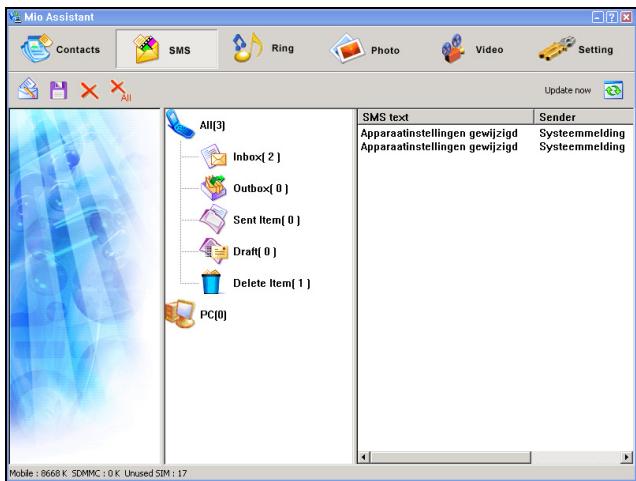
Pour créer un nouveau message:
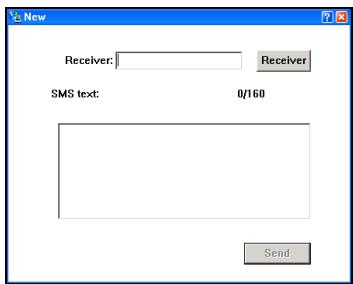
Cliquez sur l'icône New (Nouveau) dans la barre d'outils.
Pour le Receiver (Destinataire), saisissez le numéro de téléphone portable du destinataire du message, ou cliquez sur Receiver (Destinataire) pour le sélectionner dans la liste des contacts. Sous SMS text (Texte SMS), saisissez le contenu du message. Cliquez sur Envoyer pour que le programme envoie immédiatement votre message.
Les autres outils SMS comportent :
| Outil | Description |
| Save to(Sauver vers) | Sélectionnez le(s) message(s) à sauver dans la colonne de droite et cliquez sur l'icône Save to. Ensuite saisissez le nom de fichier et cliquez sur Save(Sauver). |
| Delete(Supprimer) | Sélectionnez un message à supprimer dans la colonne de droite et cliquez sur l'icône Delete . |
| Delete all(Tout Effacer) | Cliquez sur l'icône Delete all pour effacer tous les messages du dossier sélectionné. |
Utiliser la fonction sonnerie
Cliquez sur Ring (Sonnerie) dans la barre des fonctions, et le programme chargera les fichiers de sonnerie enregistrés sur votre Smartphone et votre ordinateur de bureau.
L'interface Windows Media Player apparaîtra dans la colonne de gauche. Dans la colonne du milieu, les dossiers de l'ordinateur de bureau sont affichés dans la partie supérieure, et l'icône du Smartphone (portable) dans la partie inférieure. Dans la colonne de droite, les données des fichiers de sonnerie de l'ordinateur de bureau sont affichées dans la partie supérieure, et celles du Smartphone dans la partie inférieure.
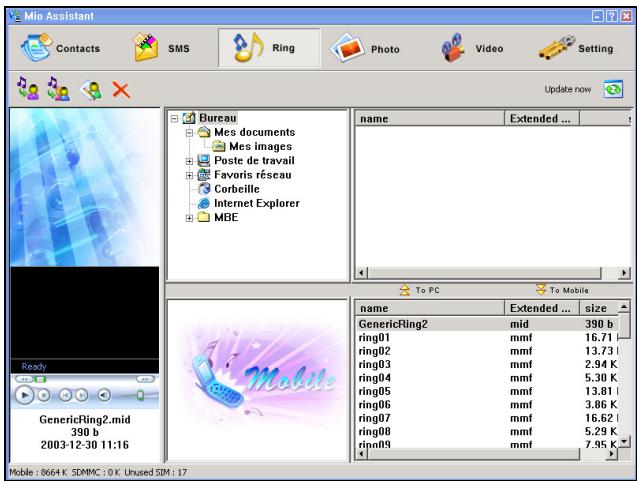
Vous pouvez utiliser les outils de sonnerie suivants :
| Outil | Description |
| Set mobile ringtone (Définir la sonnerie du mobile) | Cliquez sur l'icone Set mobile ringtone dans la barre d'outils pour acceder à la boîte de dialogue du paramètre. Vous pouvez régler lessons pour les sonneries, les rappels, les nouveaux messages, les alarmes horaires, etc. Une fois terminé, cliquez sur OK. |
| Set group ringtone (Définir la sonnerie du Groupe) | Cliquez sur l'icone Set group ringtone dans la barre d'outils pour acceder à la boîte de dialogue du paramètre. Une fois terminé, cliquez sur OK. |
| Rename (Renommer) | S'électionné le fichier de sonnerie à renomer et cliquez sur l'icone Rename . |
| × Delete (Effacer) | Sélectionné le fjichier de sonnerie à supprimer et cliquez sur l'icone Delete ×. |
| Play (Lecture) | Utilisez l'interface Windows Media Player pour dire le fjichier de sonnerie sélectionné. |
| Copy rint tone files (Copier fjichiers sonnerie) | Pour copier des fjichiers de sonnerie vers l'ordinateur de bureau, sélectionné les fjichiers et cliquez sur l'icone To PC . Pour copier des fjichiers de sonnerie vers le Smartphone, sélectionné les fjichiers et cliquez sur l'icone To Mobile . Vous pouvez également glisser/déposer les fjichiers vers leur destination. |
Utiliser la fonction photo
Cliquez sur Photo dans la barre des fonctions, et le programme chargera les fichiers d'images enregistrés sur votre Smartphone et votre ordinateur de bureau.
L'aperçu et les informations relatives au fichier d'image sélectionné sont affichés dans la colonne de gauche. Dans la colonne du milieu, les dossiers de l'ordinateur de bureau sont affichés dans la partie supérieure, et ceux du Smartphone dans la partie inférieure. Dans la colonne de droite, l'affichage des miniatures et les noms des fichiers d'images de l'ordinateur de bureau sont affichés dans la partie supérieure, et ceux du Smartphone dans la partie inférieure.
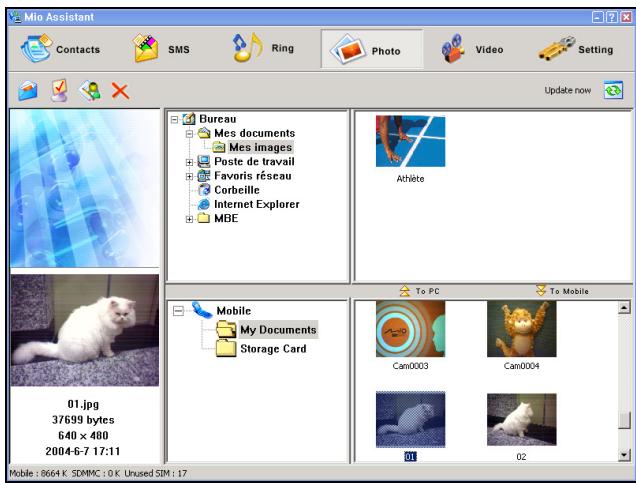
Outils de Photo suivants:
| Outil | Description |
| Mail to(Envoyer à) | Pour envoyer le fichier image sélectionné par courrier électronique, cliquez sur l'icône Mail to . |
| Set for wallpaper(Définir comme fond d'écran) | Pour définiir l'image sélectionnée comme image de fond d'écran du Smartphone, cliquez sur l'icône Set for wallpaper . |
| Rename(Renommer) | Sélectionnez le fichier d'image à renOMmer et cliquez sur l'icône Rename . |
| Delete(Effacer) | Sélectionnez le fichier d'image à effacer et cliquez sur l'icône Delete . |
| Copy image files(Copier fischiers image) | Pour copier des fischiers d'image vers l'ordinateur de bureau, sélectionnez les fischiers et cliquez sur l'icône To PC . Pour copier des fischiers d'image vers le Smartphone, sélectionnez les fischiers et cliquez sur l'icône To Mobile . Vous pouvez également glisser/déposer les fischiers vers leur destination. |
Utiliser la fonction video
Cliquez sur Video (Vidéo) dans la barre des fonctions, et le programme chargera les fichiers vidéo enregistrés sur votre Smartphone et votre ordinateur de bureau.
L'interface Windows Media Player apparaîtra dans la colonne de gauche. Dans la colonne du milieu, les dossiers de l'ordinateur de bureau sont affichés dans la partie supérieure, et ceux du Smartphone dans la partie inférieure. Dans la colonne de droite, l'affichage des miniatures et les noms des fichiers vidéo de l'ordinateur de bureau sont affichés dans la partie supérieure, et ceux du Smartphone dans la partie inférieure.
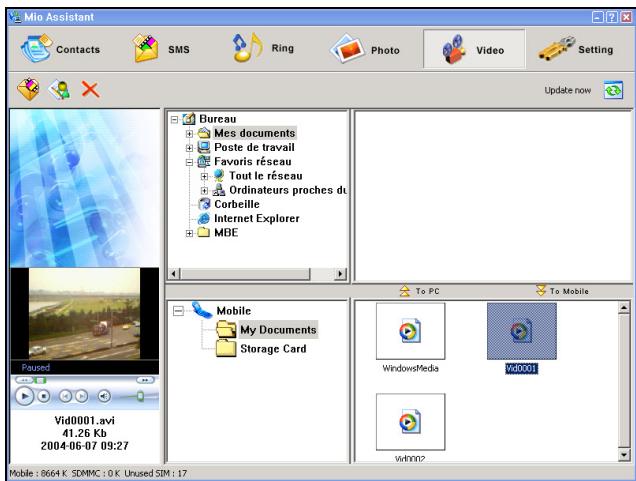
Vous pouvez utiliser les outils Vidéo suivants:
| Outil | Description |
| Mail to(Envoyer à) | Pour envoyer le fjichier video sélectionné par courrier électronique, cliquez sur l'icone Mail to . |
| Rename(Renommer) | Sélectionnez le fjichier video à renOMmer et cliquez sur l'icone Rename. |
| Delete(Effacer) | Sélectionnez le fjichier video à effacer et cliquez sur l'icone Delete . |
| Play (Lecture) | Utilisez l'interface Windows Media Player pour liRE le fjichier video sélectionné. |
| Copy video files(Copier fjichiers video) | Pour copier des fjichiers video vers l'ordinateur de bureau, sélectionnez les fjichiers et cliquez sur l'icone To PC . Pour copier des fjichiers video vers le Smartphone, sélectionnez les fjichiers et cliquez sur l'icone To Mobile .Vous pouvez également glisser/déposer les fjichiers vers leur destination. |
Paramètres du mio assistant
Cliquez sur Setting (Paramètre) dans la barre des fonctions pour personnaliser les paramètres du Mio Assistant.
| Outil | Description |
| Owner information(Informations propriétaires) | Vous permet de saisir vos informations personnelles, y compris votre nom, votre numéro de téléphone et votre adresse électronique. |
| IE favorite(Favoris IE) | Vous permit d'editor la liste des Favoris d'Internet Explorer. |
| Profile (Profil) | Vous permit de sauvegarder, de restaurer ou d'effacer des données sur votre Smartphone. |
| Mobile operator(Opérateur mobile) | Vous permit de paramétrer le réseau de téléphonie mobile. Sélectionnez votre opérateur de téléphonie mobile et cliquez sur OK. |
| Default setting(Paramétrage par défaut) | Restaure les paramètres par défaut pour les Informations propriétaires, les Favoris IE, Profil et Opérateur mobile. |
13 Références
Ce chapitre fournit les informations de référence.
| Composant | Spécifications |
| CPU | Intel PXA 262 200MHz |
| Système d'exploitation | Windows Mobile™ pour Smartphone 2003 |
| Mémoire | - 32MB de ROM (L'espace disponible pour l'utilisateur final est approximativement 15MB. L'espace disponible dépend des programmes installés.) - 32MB de SDRAM |
| Affichage | Ecran couleur LCD Transflectif 2.2-pouces, couleurs 65K, résolution de 176x220, avec rétro-éclairage |
| Adaptateur CA | 100~240Vca, 1A |
| Batterie | 1050mAh |
| Autonomie en veille | De 100 heures |
| Autonomie en Discussion | De 3 à 4 heures |
| Fonction WAN | - GSM900, support GSM, 1800 (DCS), 1900 (PCS) - GPRS appareil Classe B - SMS/MMS par GPRS |
| Fonctions E/S | - Micro - Haut-parleur - Esclave USB 1.1 (pour ActiveSync) - IrDA (SIR 1.2, 115.2kbps) - Slot Carte SD/MMC |
| Apparil Photo | Appareil photo numérique CMOS Fixe, 300K Pixel, VGA |
| Dimension (L x H x P) | 49.5 x 20.8 x 109.8 mm |
| Poids | 120 g |
Remarquée
Les spécifications sont sujettes à modification sans préavis. L'autonomie en veille et en discussion peut varier en fonction des situations.
13.2 Questions fréquemment posées
| Problème | Solution |
| L'alimentation ne se met pas en marche. | La puissance restante de la batterie peut être trop faible pour démarrer votre Smartphone. Si vous utilisez l'alimentation externe CA, assurez-vous que l'adaptateur CA est fermement et correctement connecté. Retirez la batterie et remplacez-la. Ensuite, rallumez de nouveau le Smartphone. |
| Impossible de faire un appel. | Assurez-vous que la fonction téléphone est allumée. Assurez-vous que vous étés bien dans une zone de couverture d'un réseau de téléphonie mobile. Assurez-vous que le verrouillage du clavier est bien désactivé. Assurez-vous de bien composer le bon numéro. |
| Pas de sonnerie | Vérifiez le volume du son. Assurez-vous que le Smartphone n'est pas en position "copure son." |
| Qualité du signal méniocre | Si vous étés à l'intérieur d'un[bâtiment],déplacez-vous前几天é d'une fenêtre ou sortiez. Si vous étés dans une structure renforcée,telle un ascenseur ou un parking,attendez d'être à l'extérieur pour tenter un appel. |
| Problèmes de mémoire | Si un message de mémoire insuffisante apparait,essayez de supprimer les programmes dont vous n'avez plus besoin. Si les programmes en exécution occupent beaucoup de mémoire, réinitialisez le Smartphone. |
Remarquée
Il est recommandé de demander à votre revendeur local d'effectuer cette opération de dépannage. Évitez de restaurer l'état d'usine par défaut par vous-même.
Dans certaines situations, vous pouvez avoir besoin de restaurer votre Smartphone à l'état d'usine par défaut en effaçant la mémoire (RAM) de votre Smartphone. Par exemple, vous devez effacer la mémoire:
Lorsque votre Smartphone ne peut pas être allumé. Lorsque vous avez oublié votre mot de passe. - Lorsque vous voulez supprimer les logiciels complémentaires. - Lorsque vous voulez renvoyer, donner, ou vendre votre Smartphone.
Effacer la mémoire signifie que toutes les données saisies en RAM, y compris tous les fichiers, les paramètres du système et les programmes additionnels installés, seront effacés.
Suivez cette procédure pour effacer la mémoire de votre Smartphone:
- Pour conserver les données enregistrées sur votre Smartphone, sauvegardez vos données vers tout ordinateur de bureau en utilisant ActiveSync, et restaurez-les une fois la mémoire effacée.
- Connectez l'adaptateur CA, et déconnectez tous les autres câbles.
- Assurez-vous que votre Smartphone est éteint.
- Pressez et maintenez appuyé le bouton de contrôle du volume. Lorsque vous le tenez enfoncé, pressez et maintenez appuyée la touche Fin pendant quatre secondes pour allumer votre Smartphone, et relâchez la touche Fin.
- Une fois que le Smartphone aura vibré deux fois, vous pouvez relâcher le contrôle du volume.
- Notre Smartphone se rallumera après environ deux minutes.
- Réinstallez les logiciels additionnels, si nécessaire.
- Restaurez votre sauvegarde, si nécessaire.
Remarquée
- Les étiquettes imprimées situées sur l'extérieur de votre appareil indiquent les régulations auxquelles vous aurez est conforme. Veuillez consulter les étiquettes sur votre appareil et vous référer aux déclarations correspondantes dans ce chapitre. Certains avis s'appliquent à des modèles spécifiques uniquement.
Remarque concernant l'Europe
Les produits portant la marque CE sont conformes aux Directives R&TTE (1999/5/EEC), EC(89/336/EEC) et LV(73/23/EEC) - modifiées par la Directive 93/68/ECC - publiées par la Commission de la Communauté Européenne.
La conformité à ces directives implique la conformité aux normes Européennes suivantes:
89/336/EEC Compatibilité Electromagnétique (Directive EMC)
Norme: EN 301489-1/7
Le constructeur ne peut pas être tenu pour responsable des modifications effectuées par l'utilisateur et des conséquences en résultat, qui peuvent altérer la conformité du produit avec la marque CE.
- Remarque
- Consignes générales pour notre smartphone
- Consignes pour l'utilisation des fonctions de téléphone
- Consignes pour l'utilisation de l'adaptateur CA
- Consignes pour l'utilisation de la batterie
- Bienvenue
- Partie i manuel système 1
- Partie i
- Bien débuter
- Composants arrièreS
- Composants latéraux
- Composants supérieurs et inférieurs
- Câble activesync et socle USB
- Remarquée
- Avec le socle USB
- Sans socle USB
- Allumer
- Arrêter
- Gestion d'alimentation
- Accessoires
- Utiliser l'écouteur téléphonique
- Utiliser une carte sd/mmc
- Techniques de base
- Méthodes de navigation
- Baton de navigation
- Touche accueil
- Touche retour
- Touches logicielles
- Clavier numérique
- Écran d'accueil
- Témoins d'état
- Liste de démarrage
- Menu
- Liste rapide
- Saisir du texte et des numéros
- Symboles
- Saisir du texte en mode multipress
- Saisir du texte en mode T9
- Saisir des chiffres en mode numérique
- Saisir des symboles
- Verrouiller le clavier
- Pour verrouiller le clavier:
- Pour déverrouiller le clavier:
- Verrouiller le smartphone
- Pour activer le verrouillage de votre téléphone.
- Pour verrouiller le smartphone:
- Pour déverrouiller le smartphone:
- Pour désactiver le verrouillage de votre téléphone:
- Verrouiller la carte SIM
- Pour verrouiller la carte SIM et régler le code PIN:
- Pour déverrouiller la carte SIM
- Pour changer le code PIN:
- Utiliser le téléphone
- Effectuer un appel depuis l'écran d'accueil
- Effectuer un appel depuis les contacts
- Effectuer un appel en utilisant les numéros récemment composés
- Pour effectuer un appel en utilisant un numéro récemment composé :
- Pour rappeler le dernier numéro appelé :
- Effectuer un appel depuis la liste de l'historique des appels
- Effectuer un appel depuis un hyperlien
- Effectuer un appel depuis les numéros rapides i
- Répondre à un appel entrant
- Rejeter un appel entrant
- Mettre un appel en attente pour prendre un second appel
- Rejeter le second appel
- Mettre un appel en attente pour effectuer un second appel
- Organiser une conférence
- Régler le volume du téléphone
- Haut-parleur
- Options des appels entrants
- Ouvrir l'historique des appels
- Commandes du menu appels
- Créer un numéro rapide
- Éditeur un numéro rapide
- Supprimer un numéro rapide
- Visualiser les numéros rapides créés
- Messagerie vocale
- Configurer le numéro de messagerie vocale
- Consulter vos messageries vocales
- Saisir un code de pays international
- Insérer une pause de 3 secondes dans la séquence de composition
- Insérer une pause manuelle dans la séquence de composition
- Pour couper l'antenne:
- Pour rétablir l'antenne:
- Paramétrer notre smartphone
- Téléphone
- Pour bloquer les appels entrants ou sortants :
- Pour transférer tous ou certains appels vers un autre numéro :
- Pour régler diverses options d'appoint :
- Signal d'appel
- Ident. de l'adjuvant
- Chaînes
- Pour configurer la cell broadcast :
- Pour limiter les appels à des codes de zone ou des numéros de téléphone spécifique:
- Pourchoisir desréseaux:
- Pour ajouter un réseau:
- Pour créer un réseau personnalisé :
- Pour spécifier le son d'un événement :
- Pour ajouter votre propre son :
- Pour supprimer un son :
- Modifier les tonalités
- Pour changer ou couper les tonalités :
- Pour activer les tonalités :
- Profils
- Changer rapidement de profil:
- Éditer un profil
- Pour modifier l'apparence de l'écran d'accueil :
- Pour ajouter votre propre image de fond d'écran:
- Pour définir le temps d'attente avant que l'écran d'accueil ne soit affiché :
- Accessibilité
- Envoyer
- Pour visualiser et supprimer des certificats :
- Connexion de données
- Utiliser les connexions GPRS
- Pour créer une connexion GPRS :
- Utiliser les connexions à distance
- Pour créer une connexion à distance:
- Utiliser les connexions VPN
- Pour créer une connexion VPN :
- Utiliser les connexions proxy
- Pour créer une connexion proxy :
- Éditor ou supprimer une connexion
- Ajouter une exception d'url
- Pour ajouter une exception d'url :
- Pour éditer ou supprimer une exception d'url
- Date et heures
- Pour régler la date et l'heure :
- Pour régler l'alarme :
- Information du propriétaire
- Gestion d'énergie
- Paramètres régionaux
- Sécurité
- Configuration avancée
- Fonctions messagerie
- Comprendre les types de message et les comptes
- Messagerie électronique
- Messagerie SMS
- Messagerie MMS
- Messagerie instantanée
- Comptes de messagerie
- Pour consulter la liste des comptes :
- Pour modifier les options du compte :
- Pour supprimer ou éditer un compte :
- Configurer la synchronisation outlook
- Configurer un compte de messaging internet
- Pour configurer un compte de messagerie internet:
- Créer un message électronique
- Depuis la messagerie :
- Depuis une fiche de contact :
- Insérer des mémos vocaux dans les messages
- Envoyer et recevoir des messages électroniques
- Pour envoyer et recevoir des messages électroniques d'internet :
- Lire et répondre aux messages électroniques
- Ouvrir un message électronique
- Utiliser les messages électroniques
- Pour spécifier la langue pour la lecture d'un message:
- Pour répondre à un message :
- Pour transférer un message :
- Pour supprimer un message :
- Pour marquer un message comme lu ou non lu :
- Utiliser des messages et des pièces jointes de taille importante
- Pour télécharger un message électronique complet :
- Pour télécharger une pièce jointe
- Pour visualiser une pièce jointe :
- Pour supprimer une pièce jointe :
- Accepter les demandes de réunion
- Créer un message SMS
- Demander un accusé de réception
- Envoyer et recevoir des messages SMS
- Importer SMS de carte SIM
- Lire et répondre aux messages SMS
- Ouvrir un message SMS
- Utiliser les messages SMS
- Configurer un compte MMS
- Pour ajouter une nouvelle connexion serveur MMS :
- Pour éditer ou supprimer une connexion MMS:
- Pour configurer le fonctionnement MMS
- Créer un message MMS
- Pour ajouter vos propres fichiers image et son :
- Pour créer un message MMS..
- Spécifier les options des messages
- Envoyer et recevoir des messages MMS
- Mode automatique
- Mode manuel
- Pour modifier les paramètres pour l'envoi et la réception de messages MMS
- Pour manuellement envoyer et recevoir les messages MMS:
- Ouvrir un message MMS
- Utiliser les messages MMS
- Pour enregistrer un réseau d'un message MMS :
- Pour supprimer tous les messages :
- Visualiser le contenu du dossier de messages:
- Marquer un dossier pour synchronisation:
- Déplacer un message vers un dossier différent:
- Vider le dossier des éléments supprimés:
- Utiliser MSN messenger
- Connexion et déconnexion
- Envoyer un message instantané
- Contacts, calendrier et tâches
- Liste des contacts
- Fiches de contact
- Créer un nouveau contact
- Supprimer un contact
- Rechercher un contact
- Éditer un contact
- Choisir une sonnerie pour un contact
- Copier les numéros de téléphone de notre carte SIM vers les contacts
- Copier les numéros de téléphone des contacts vers notre carte SIM
- Utiliser le numéro par défaut
- Utiliser un numéro autre que celui par défaut
- Appeler un contact depuis la fiche d'un contact
- Envoyer un message depuis la fiche d'un contact
- Créer un nouveau rendez-vous
- Visualiser un rendez-vous
- Éditer un rendez-vous
- Supprimer un rendez-vous
- Visualiser notre planning
- Vue de l'agenda
- Vue de la semaine
- Veuille de mois
- Importer les informations du calendrier
- Créer une nouvelle tâche
- Afficher la liste des tâches
- Créer une note vocale
- Écouter un enregistrement
- Transférer un contact ou un rendez-vous
- Recevoir des informations émises
- Activesync
- Vue d'ensemble de activesync
- Créer un partenariat
- Configurer une connexion avec un serveur exchange
- Pour configurer une connexion avec un serveur exchange :
- Pour modifier les paramètres activesync pour la synchronisation avec un ordinateur de bureau :
- Pour modifier les paramètres activesync pour la synchronisation avec un serveur exchange:
- Pour créer un planning de synchronisation avec votre ordinateur de bureau :
- Créer un planning de synchronisation avec un serveur exchange
- Synchroniser automatique
- Pour configurer une planification de synchronisation automatique.
- Pour configurer l'adresse de votre appareil :
- Démarrer et arrêter la synchronisation
- Méthodes de synchronisation
- Synchronisation en utilisant une connexion infrarouge
- Configurer la synchronisation distante
- Décider quelles informations synchroniser
- Synchroniser la messagerie outlook
- Synchroniser le calendrier
- Synchroniser les contacts
- Synchronisation des tâches
- Messages d'erreur activesync
- Internet, divertissement et davantage
- Utiliser la liste des favoris
- Ajouter une page web à votre liste de favoris:
- Créer, supprimer et opérer un dossier dans les favoris:
- Actualiser les pages web
- Personnaliser pocket internet explorer
- Synchroniser les fichiers média
- Lancer le lecteur windows media
- Écrans de windows media
- Lire les fichiers audio et vidéo
- Contrôler rapidement la lecture
- Utiliser les commandes de menu sur l'écran lecture
- Utiliser la liste de lecture
- Utiliser les commandes de menus sur l'écran lecture
- Utiliser les bibliothèques
- Utilisez les commandes de menu sur l'écran bibliothèque
- Utiliser les listes de lecture
- Personnaliser les paramètres de windows media
- Codes audio et video pris en charge
- Codes audio
- Configurer une connexion infrarouge
- Solitaire
- Partie II
- Utiliser l'appareil photo numérique
- Prendre des photos
- Photos en continu
- Enregistrer des vidéos
- Paramètres de appareil photo
- Remarques sur l'utilisation de l'appareil photo
- Affichage miniatures
- Affichage plein écran
- Ajouter un thème à une photo
- Ajouter des remarques à une photo
- Renommer une photo
- Ajouter un effet spécial à une photo
- Diaporama
- Commandes du menu album photo
- Commandes du menu album vidéo
- Photo appellant
- Introduction sur photo appellant
- Pour assigner une photo à un contact :
- Ajouter un contact en utilisant photo appelant
- Modes de visualisation
- Tous les contacts [détail]
- Tous les contacts [liste]
- Groupe uniquement [détail]
- Assigner des membres aux groupes
- Assigner une photo au groupe
- Assigner une sonnerie à un groupe
- Ajouter un groupe
- Supprimer un groupe
- Options photo appellant
- Plus de programmes
- Ouvrir explorateur
- Parcourir et trouver des fichiers
- Ordre de tri
- Gérer les fichiers
- Ouvrir DM java
- Le bonus CD
- Ouvrir et quitter phone reader
- Dossiers des livres et listes des livres
- Lire un livre
- Utiliser les signets
- Gérer les dossiers des livres
- Changer le style de l'horloge
- Électionner des villes
- Définir le temps
- Synchronisation GMT
- Utiliser les fonctions des contacts
- Utiliser la fonction SMS
- Utiliser la fonction sonnerie
- Utiliser la fonction photo
- Utiliser la fonction video
- Paramètres du mio assistant
- Références
- Questions fréquemment posées
- Remarque concernant l'Europe
Marque : MIO
Modèle : 8870
Catégorie : Téléphone mobile