
P350 - Assistant personnel numérique MIO - Notice d'utilisation et mode d'emploi gratuit
Retrouvez gratuitement la notice de l'appareil P350 MIO au format PDF.


| Type d'appareil | Assistant personnel numérique (PDA) |
| Écran | Écran tactile couleur |
| Système d'exploitation | Non précisé (probablement Windows Mobile) |
| Connectivité | USB, infrarouge |
| Processeur | Non précisé |
| Mémoire RAM | Non précisé |
| Stockage interne | Non précisé |
| Extension mémoire | Slot pour carte mémoire (probablement SD) |
| Batterie | Rechargeable intégrée |
| Autonomie | Non précisé |
| Dimensions | Compact, portable |
| Poids | Léger |
| Fonctions principales | Agenda, gestion contacts, prise de notes, applications tierces |
| Langues supportées | Multilingue |
| Interface utilisateur | Écran tactile avec boutons physiques |
| Alimentation | Adaptateur secteur |
| Accessoires inclus | Non précisé |
FOIRE AUX QUESTIONS - P350 MIO
Questions des utilisateurs sur P350 MIO
0 question sur cet appareil. Repondez a celles que vous connaissez ou posez la votre.
Poser une nouvelle question sur cet appareil
Téléchargez la notice de votre Assistant personnel numérique au format PDF gratuitement ! Retrouvez votre notice P350 - MIO et reprennez votre appareil électronique en main. Sur cette page sont publiés tous les documents nécessaires à l'utilisation de votre appareil P350 de la marque MIO.
MODE D'EMPLOI P350 MIO
Marques
Microsoft, Windows, le logo Windows, Windows Media, Outlook et ActiveSync sont des marques de commerce déposées ou des marques de commerce de Microsoft Corporation aux États-Unis et/ou dans d'autres pays. Les produits Microsoft sont accrédités d'une licence OEM par Microsoft Licensing, Inc., une filiale entière détenue par Microsoft Corporation. Tous les autres noms de produits ou de marques sont des marques de commerce déposés de leurs entreprises respectives.
Note
Les informations contenues dans le présent manuel sont susceptibles de modification sans préavis.
1 Premiers pas 1
1.1 Identification des composants matériels. 1
Composants de la face avant 1 Composants de la face arrière 3 Composants face gauche 4 Composants du côté gauche 5 Composants du dessus 5 Composants du bas 6
1.2 Préparer votre périphérique. 7
Procédure initiale de démarrage 7 Branchement au secteur et chargement de la batterie 8
1.3 Utiliser votre appareil dans un véhicule 9
Utilisation du support pour voiture 9 Brancher le chargeur pour voiture 9
1.4 Allumer et éteindre votre Pocket PC 10
Éteindre pour permettre la veille 10 Interrompre la veille 10
1.5 Installation de Microsoft ActiveSync 10 1.6 Élargir les capacités de votre Pocket PC 12
Utilisation d'une carte SD ou MMC 12 Accessoires 12
2 Apprentissage des bases.
2.1 Utilisation du stylet 13 2.2 Utilisation du bâton de navigation 14 2.3 Écran Aujourd'hui 14
Vue de Paysage 15
2.4 Barre de navigation et Barre d'outils 15 2.5 Utilisation des programmes 16 2.6 Menus de raccourcis 16 2.7 Notifications 17 2.8 Entrée de données 17
Entrée de texte à l'aide du panneau de saisie. 18 Écrire sur l'écran 20 Dessiner sur l'écran 23 Enregistrement d'un message 24 Utilisation de Mon Texte 26
2.9 Verrouiller donne Pocket PC 27
3 Gestion de votre Pocket PC 29
3.1 Gestion de l'alimentation 29
Signal de Batterie Faible et Mesures à Prendre 29 Conseils pour Économiser l'Énergie 30
3.2 Gestion de la mémoire 31
Mémoire de stockage et mémoire programmes 31 Mémoire additionnelle 31
3.3 Personalisation de votre Pocket PC 32 3.4 Recherche et organisation des informations 34 3.5 Ajout ou suppression de programmes 35
Ajout de programmes 35 Supprimer des programmes 36
4.1 Calendrier : Planification de rendez-vous et de réunions 37
Création d'un rendez-vous 38 Utilisation de l'écran résumé du Calendrier 39
4.2 Contacts : conservez les coordonnées de vos amis et collégues.....40
Création d'un contact 40 Utilisation de l'écran Résumé des Contacts 42
4.3 Tâches : conserver une liste de choses à faire 43
Création d'une tâche 43 Utilisation de l'écran Résumé des Tâches 44
4.4 Notes : Capturez vos pensées et vos idées 45 Création d'une note 45
4.5 Messagerie : envoi et réception d'e-mails 47
Synchronisation des messages 47 Connection directe au serveur de messagerie 47 Utilisation de la liste des messages 48 Composition et envoi de messages 50 Gestion des e-mails et des dossiers 51
5 Plus de programmes 53
5.1 Microsoft ActiveSync 53 Synchronisation des données 54 5.2 Word Mobile 55 Création d'un nouveau document. 55 Ouverture d'un document 56
5.3 Excel Mobile 57 Création d'un classeur 57 Ouverture d'un classeur 58 5.4 PowerPoint Mobile 59 5.5 Pocket MSN 60 5.6 Windows Media Player pour Pocket PC 61 5.7 Images et vidéos 62 5.8 Programmes additionnels.63 SysInfo.63 eConvertor.64
6 Connectez-vous 67
6.1 Paramètres des connexions 67 Connexions Modem 67 Connexions Carte Réseau (Ethernet) 68 6.2 Utiliser Internet Explorer Mobile 70 Affichage des Favoris de l'appareil mobile et des chaînes 70 Navigation sur Internet 71 Dossier Favoris de l'appareil mobile 71
7 Dépannage et entretien 75
7.1 Réinitialisation de votre Pocket PC 75 7.2 Restaurer l'état le plus récent 76 7.3 Problèmes d'alimentation 77 7.4 Problèmes de mémoire 77 7.5 Problèmes d'écran 78 7.6 Problèmes de connexion..... 80 Problèmes d'ActiveSync..... 80 Problèmes de connexion via le modem..... 80 Problèmes de connexion au réseau..... 81 7.7 Entretien de votre Pocket PC 82 Conseils d'ordre général 82 En voyage : quelques conseils 83
A.1 Déclarations des Règlements 85 Notification Européenne 85 A.2 Précautions de Sécurité 86 À propos du Chargement 86 À propos de l'Adapteur Secteur 86 À propos de la Batterie 87
Bienvenue
Nous vous félicitons pour l'achat de ce Pocket PC Windows® Mobile™ powered. Grâce à la petite taille et aux grandes performances de cet appareil, vous allez pouvoir garder vos informations professionnelles et personnelles les plus importantes à jour et sous la main. Microsoft® ActiveSync® augmente la puissance de votre Pocket PC en vous permettant de synchroniser les informations de votre ordinateur de bureau ou portable avec votre Pocket PC.
Ce manuel contient des informations détaillées pour vous aider à utiliser votre Pocket PC.
Tout au long du manuel, nous employons les conventions suivantes pour désigner les différents éléments du texte.
NOTE : vous donne des conseils ou informations supplémentaires qui demandent une attention particulière. ATTENTION : signale des informations importantes qui, si elles ne sont pas suivies, risquent de résulter en la perte de données ou d'endommager votre appareil.
Tous les noms de menu, commande, icône ou bouton que vous pouvez voir sur l'écran sont indiqués en caractère gras. Par exemple :
Sur le menu Démarrer, appuyez sur Paramètres.
Où trouver l'information
| Pour des informations sur | Consulter |
| Fonctionnement de la navigation GPS | Le manuel fourni avec le logiciel GPS |
| Les programmes de votre Pocket PC | Leprésent Manuel d'utilisation ou la rubrique Aide en ligne de votre Pocket PC |
| La connexion et la synchronisation de données avec votre ordinateur | Le chapitre 6 du précédent manuel ou la rubrique Aide ActiveSync de votre ordinateur |
| Les dernières informations sur les Windows Powered Pocket PC | Le site Web Microsoft Mobile Devices : www.pocketpc.com |
Ce chapitre présente une introduction aux caractéristiques externes de votre Pocket PC. Il vous guide dans le processus de configuration initiale et d'activation de votre Pocket PC.
NOTE : En fonction du modèle acheté, la couleur et l'apparence du cabinet des accessoires peut être différente du modèle présenté dans ce manuel.
Composants de la face avant
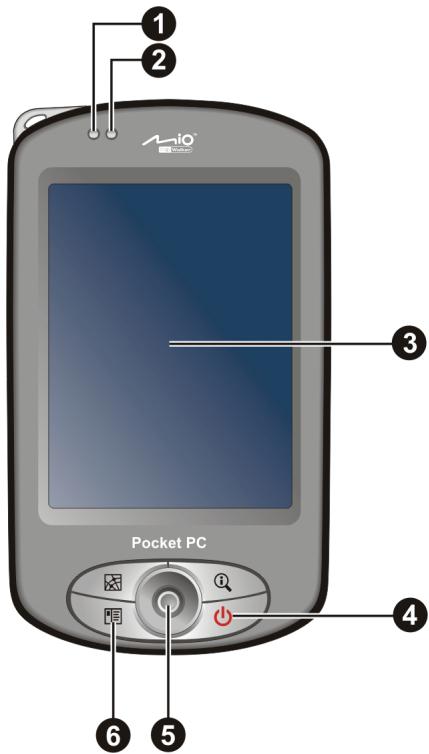
| Réfé | Composante | Description |
| 1 | Témoin de chargement de la batterie | Il est orange lorsque la batterie est en cours de chargement. Il s'éteint une fois la batterie complètement rechargée. |
| 2 | Témoin de notification | Il est rouge et clignote pour vous rappeller vos rendez-vous, alarmes et pense-bêté programmes. |
| 3 | Écran tactile | Affiche les données que vous entrez dans votre Pocket PC. Appuyez sur l'écran avec le stylet pour sélectionner des commandes du menu ou entrer des données. |
| 4 | Bouton d'alimentation | Allumez ou éteignez le Pocket PC par une pression brève. |
| 5 | Bâtton de Navigation | Se déplace vers le haut, le bas, à gauche ou à droite en poussant le bâton vers la direction correspondante. |
| Sélectionne par une pression. | ||
| 6 | Boutons programmes | Chacun des trois boutons fournit une méthode rapide pour utiliser un programme ou une fonction. Les boutons sont personnalisables. Les icônes sur les boutons indiquent les fonctions par défaut : □ Contacts □ Tourner □ Aujourd NOTE : Les boutons peuvent fournir différentes fonctions si vous utilisez un Logiciel de navigation qui vous permet de les définir. |
Composants de la face arrêté
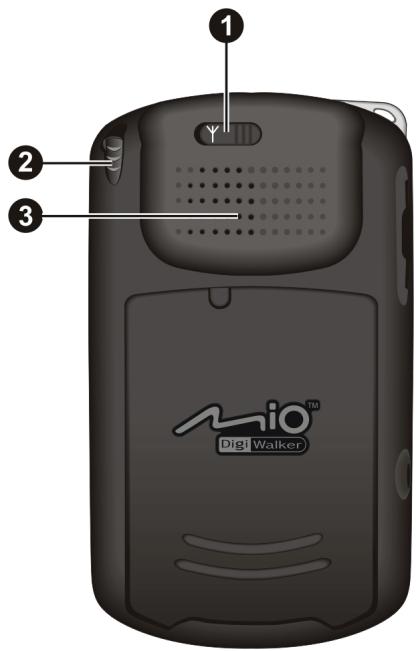
| Réf | Composante | Description |
| 1 | Connecteur d'Antenne de Voiture | Ce connecteur (sous le couvercle anti-poussière) permet d'utiliser l'antenne extérieure optionnelle sur son support magnétique, qui peut être installée sur le toit de la voiture pour une meilleure reception. |
| 2 | Stylet | Utilisez-le pour sélectionner ou entrer des données en appuyant sur l'écran. Faite glisser le stylet hors de son support pour l'utiliser et remettez-le à sa place quand vous ne vous en servez pas. |
| 3 | Haut-parleur | Il émet des alarmes et diffuse la musique. |
Composants face gauche
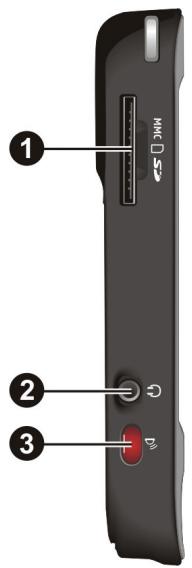
| Réf | Composante | Description |
| 1 | Fente SD/MMC | Accepte une carte SD (Secure Digital) ou MMC (MultiMediaCard), deux cartes en option qui permettent de stocker des données sur un support amovible. |
| 2 | Connecteur Jack pour écouteurs stéréo | Permet de connecter des écouteurs stéréo. |
| 3 | Port IR | Transfère vos données par infrarouge à d'autres appareils portables. |
Composants du côté gauche
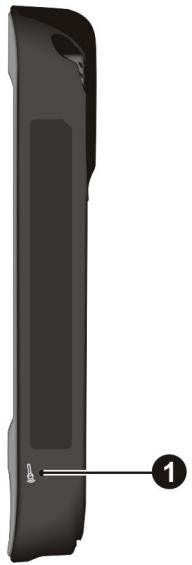
| Réf | Composante | Description |
| 1 | Micro | Reçoit lessons et les voix pour vous permettre d'enregistrrer vos notes oralement. |
Composants du dessus
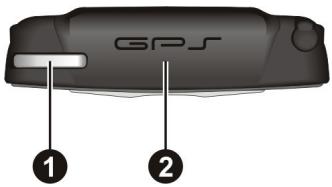
| Réf | Composante | Description |
| 1 | Eillet cordon | Permet d'attacher le cordon. |
| 2 | Antenne GPS | Reçoit des signaux des satellites GPS aérien. |
Composants du bas
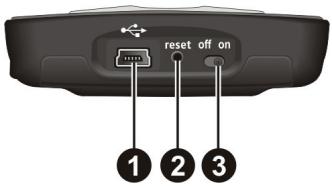
| Réf | Composante | Description |
| 1 | Connecteur Mini-USB | Se connecte à l'adaptateur CA ou au cable ActiveSync. |
| 2 | Bouton de redémarrage | Redémarre votre Pocket PC. |
| 3 | Interrupteur MARCHE/ARRET | L'interrupteur de mise hors tension de l'alimentation /batterie principale. |
Procédure initiale de démarrage
Le démarrage initial inclut le réglage de l'interrupteur MARCHE/ARRET et l'achèvement de l'assistant d'installation.
- Saisissez-vous du stylet et utilisez-le pour basculer l'interrupteur MARCHE/ARRET sur la position MARCHE (ON).
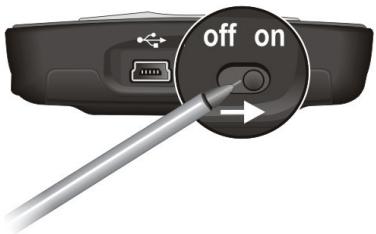
ATTENTION : Toujours laisser l'interrupteur sur la position MARCHE pour un fonctionnement normal.
- Notre appareil s'allumera automatiquement. Branchez l'adaptateur CA comme décrit dans la section suivante.
- Suivez les instructions à l'écran pour achever l'assistant d'installation. Vous apercevrez l'écran Aujourd'hui.
Branchement au secteur et chargement de la batterie
Avant d'utiliser votre Pocket PC pour la première fois, vous devez charger et formater la batterie.
- Branchez la prise du convertisseur sur l'adaptateur CA (①). Branchez l'extrémité mini-USB à l'adaptateur CA de votre appareil (②) et l'autre extrémité à la prise murale (③).
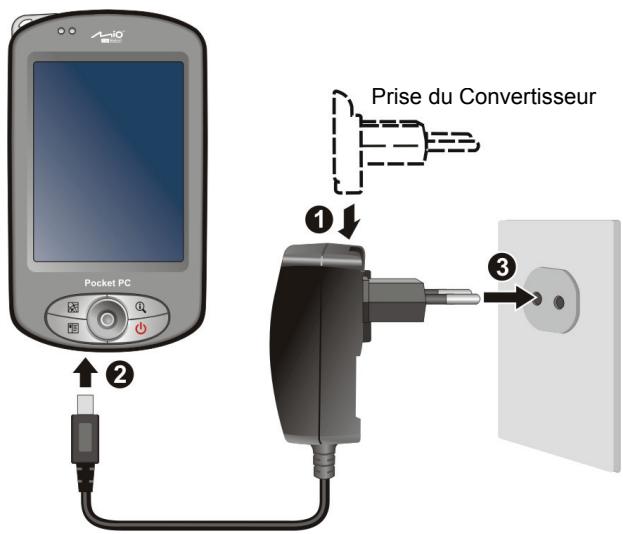
- Le témoin de chargement devient orange quand la chargement est en cours. Ne débranchez pas votre Pocket PC du secteur tant que la batterie n'est pas complètement chargée, ce que vous indiquera le témoin de chargement en s'éteignant. Il s'éteint quelques secondes après la fin du chargement. La batterie met quelques heures à se charger. Lors du premier chargement de la pile, chargez-la pendant au moins 8 heures.
Dans la mesure du possible, laissez votre Pocket PC raccordé à l'adaptateur secteur et branché au secteur. Ainsi, votre batterie ne se décharge pas.
ATTENTION : Pour un fonctionnement optimal de la pile, veuillez vous souvenir des éléments suivants : - Ne pas charger la pile en cas de forte température (par exemple en plein soleil). - Il n'est pas nécessaire de la vider complètement avant de la charger. Vous pouvez charger la pile avant qu'elle ne soit vide. - Si vous n'utilisez pas l'appareil durant une longue période, assurez-vous de charger la pile au moins une fois toutes les deux semaines. Une décharge prononcée de la pile peut affecter le rendement du chargement.
REMARQUE : Notre Pocket PC peut également être chargé quand il est connecté à un ordinateur de bureau via le câble ActiveSync.
Utilisation du support pour voiture
- Durant la mise en place du support pour voiture, assurez-vous que l'appareil ne bloque pas la vue du conducteur et n'interfère pas avec le fonctionnement des coussins et des appareils de sécurité.
- Si le pare-brise est teinté avec un revêtement de sécurité réfléchissant, une antenne extérieure (optionnelle) peut être nécessaire pour relier l'antenne du toit de la voiture via une fenêtre.
Le support pour voiture consiste en un support et une attache de fenêtre. Utiliser le support pour voiture pour positionner votre appareil dans votre véhicule. (Reportez-vous au document séparé pour les instructions d'installation.) Assurez-vous que l'antenne GPS possède une exposition claire vis-à-vis du ciel.
Brancher le chargeur pour voiture
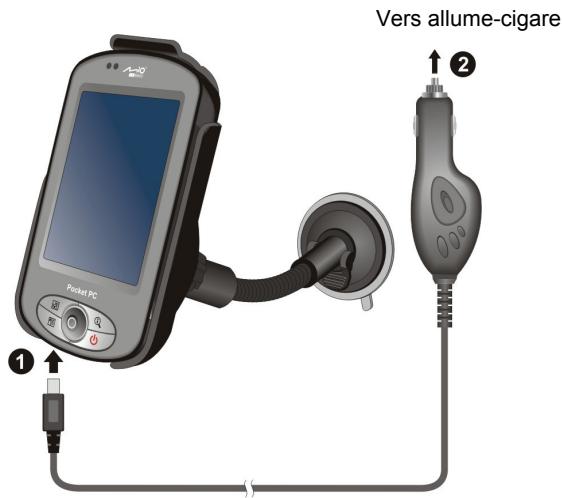
Le chargeur pour voiture fournit l'alimentation à votre Pocket PC quand vous l'utilisez dans un véhicule.
ATTENTION : Pour protéger votre appareil contre des pointes soudaines de courant, branchez le chargeur uniquement quand le moteur est allumé.
Branchez une extrémité du chargeur pour voiture au connecteur d'alimentation de votre appareil et l'autre extrémité à l'allume-cigare de votre voiture.
1.4 Allumer et éteindre votre pocket PC
Après avoir effectué la procédure initiale de mise en marche, votre Pocket PC se met en veille quand vous l'éteignez et interrompt sa veille quand vous l'allumez.
Éteindre pour permettre en veille
Vous mettez en attente votre appareil en appuyant brièvement sur le bouton d'alimentation.
Par défaut, votre Pocket PC se met aussi en veille automatiquement après 3 minutes d'inactivité quand il fonctionne sur la batterie. (pour modifier ces paramètres, tapez Paramètres Système Alimentation Avances.)
Interrompre la veille
Vous pouvez interrompre la veille de votre Pocket PC en appuyant brièvement sur le bouton d'alimentation. Vous pouvez également appuyer sur un des boutons de programmes.
1.5 Installation de microsoft activesync
Le programme Microsoft ActiveSync est un composant clé de votre Pocket PC. Grâce à ce programme, vous pouvez synchroniser les données hébergées par votre ordinateur avec celles de votre Pocket PC et partager à jour les données de votre ordinateur et de votre Pocket PC.
ActiveSync est déjà installé sur votre Pocket PC. Vous devez par contre l'installer sur votre ordinateur. Pour ce faire, suivez la méthode ci-dessous :
- Avant de commencer l'installation d'ActiveSync, assurez-vous que Microsoft Outlook est installé sur tout ordinateur.
- Ne raccordez pas votre Pocket PC à votre ordinateur tant qu'ActiveSync n'est pas installé.
- Les problèmes liés à la connexion ActiveSync peuvent se produit dans certains cas. Il se peut qu'ils soient provoqués par des interactions avec les applications du firewall du poste de travail ou avec les applications de gestion du traffic réseau. Pour les informations concernant le dépannage, rendez-vous sur le site web Microsoft: www. microsoft. com/windowsmobile/help/activesync.
- Mettez votre ordinateur sous tension.
- Insérez le CD Mise en route (Getting Started CD) dans le lecteur CD-ROM de votre ordinateur de bureau.
- Cliquez sur Suivant pour continuer
- L'assistant d'installation installera alors Microsoft ActiveSync. Suivez les instructions qui s'affichent à l'écran pour installer ActiveSync.
- À la suite de l'invite, branchez l'extrémité mini-USB du câble ActiveSync au bas de votre appareil et l'autre extrémité à un port USB de votre ordinateur de bureau.
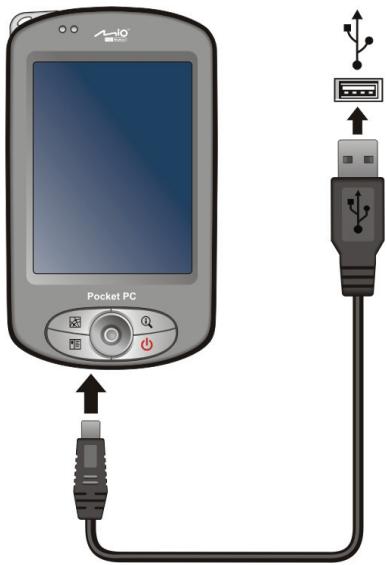
- Suivez les instructions qui s'affichent à l'écran pour établir un partenariat entre votre Pocket PC et votre ordinateur et finaliser la synchronisation.
Suivez les instructions à l'écran pour établir une relation de synchronisation et de synchroniser votre Pocket PC avec votre ordinateur de bureau.
Utilisation d'une carte SD ou MMC
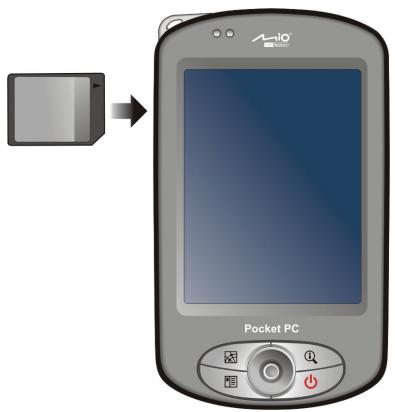
Votre Pocket PC est équipé d'une fente SD/MMC où vous pouvez insérer une carte mémoire Secure Digital ou MultiMediaCard, aussi appelées carte de stockage des données. (En option) Grâce à la mémoire amovible, vous pouvez stocker ou faire un backup de vos données, ou encore échanger des données avec d'autres appareils.
Remarque:
- Une carte de stockage est aussi appelée une carte mémoire. Assurez-vous qu'aucun corps étranger n'entre dans la fente.
- Quand vous ne l'utilisez pas, conservez votre carte SD ou MMC dans une boîte bien fermée pour éviter la poussière et l'humidité.
Pour utiliser une carte SD ou MMC, l'insérer dans la fente, avec le connecteur dirigé vers la fente et l'étiquette sur le dessus. Veuillez vous reporter aux instructions fournies avec la carte pour obtenir des informations supplémentaires.
Pour retirer la carte, commencez par vous assurer qu'aucune application l'utilisant n'est en cours, puis poussez doucement le coin supérieur de la carte pour la dégager et pouvoir la priser de la fente.
Accessoires
Vous pouvez accroître les possibilités de votre Pocket PC en achetant des accessoires spécialement conçus pour lui. Vous pouvez aussi remplacer des parties perdues ou faciliter son utilisation.
Remarque:
- Pour obtenir la liste des accessoires disponibles auprès du fabricant pour votre Pocket PC, contactez votre revendeur.
- L'utilisation d'accessoires non autorisés annule la garantie.
Pour de l'information plus détaillée sur comment utiliser les accessoires, se reporter aux instructions fournies avec les accessoires.
Ce chapitre vous familiarise avec les opérations de base de votre Pocket PC, notamment l'utilisation du stylet, du bâton de navigation, de l'écran Aujourd'hui, des menus et des programmes. Vous apprendrez également comment saisir des informations et verrouiller votre appareil.
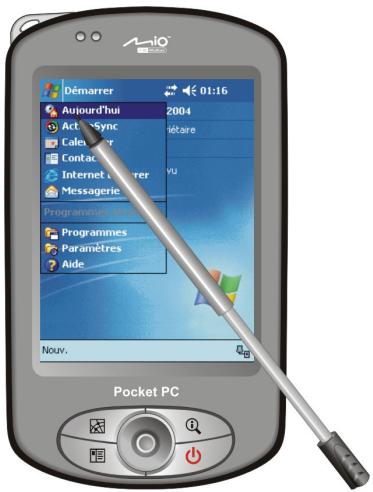
2.1 Utilisation du stylet
Utilisez le stylet pour naviguer et sélectionner les objets sur l'écran.
Retirez le stylet de son support et dépliez-le pour en faciliter l'utilisation. Rangez-le dans son support quand vous ne vous en servez pas.
Appuyer
Touchez l'écran une fois avec le stylet pour ouvrir un élément ou sélectionner une option.
Déplacer
Posez le stylet sur l'écran et déplacez-le pour sélectionner un texte ou une image.
Déplacez plusieurs éléments en une liste pour pouvoir sélectionner plusieurs éléments à la fois.
Appuyer et maintenir
Appuyer le stylet et maintenez-le appuyé sur un élément pour afficher la liste d'options disponibles. Sur le menu de raccourcis qui apparait, tapez sur l'action désirée.
2.2 Utilisation du bâton de navigation
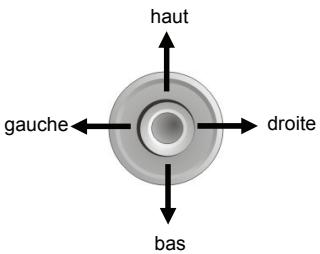
Grâce au bâton de navigation, vous pouvez vous déplacer vers le haut, le bas, à gauche ou à droite à l'intérieur d'un menu. Il permet une utilisation d'une seule main particulièrement pratique.
Pour vous déplacer vers une direction, poussez simplement le bâton vers la direction correspondante.
Pour activer l'objet choisi, pressez le bâton.
2.3 Écran aujourd'hui
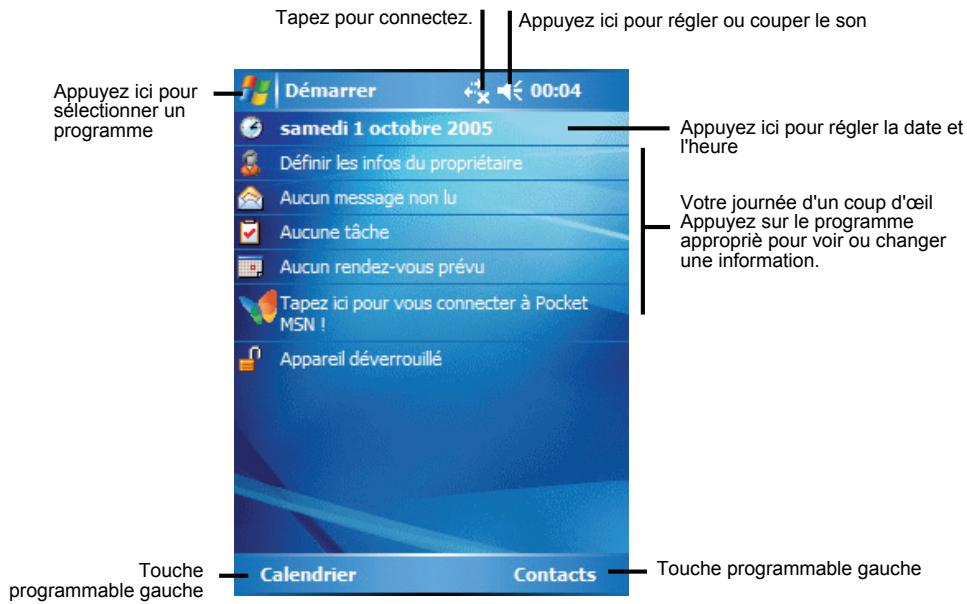
L'écran 'Aujourd'hui' s'affiche chaque fois que vous allumez votre Pocket PC pour la première fois de la journée (ou après 4 heures d'inactivité). L'écran Aujourd'hui affiche vos rendez-vous à partir et les informations au sujet des courriels. Le long du haut de l'écran Aujourd'hui, vous verrez une icone de volume, l'horloge et les indicateurs de connectivité. Vous pouvez taper sur une section de l'écran pour lancer le programme associé à cette section. L'écran Aujourd'hui est accessible à tout moment en tapant puis Aujourd'hui.
Vue de paysage
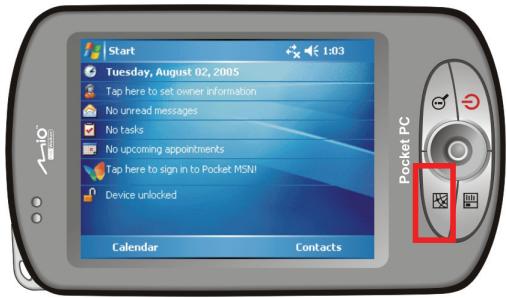
Vous pouvez utiliser votre PocketPC en mode paysage. Il existe deux méthodes pour modifier la visualisation:
- Tapez → Paramètres → Système → Écran → Paysage ou Portrait.
- Appuyez sur le bouton Tourner ().
2.4 Barre de navigation et barre d'outils
La barre de navigation est située en haut de l'écran. Elle affiche les programmeurs, icônes d'utilisation, l'heure, et vous permet de basculer d'un programme à l'autre ou de fermer des fenêtres.
La barre de navigation et le menu Démarrer :
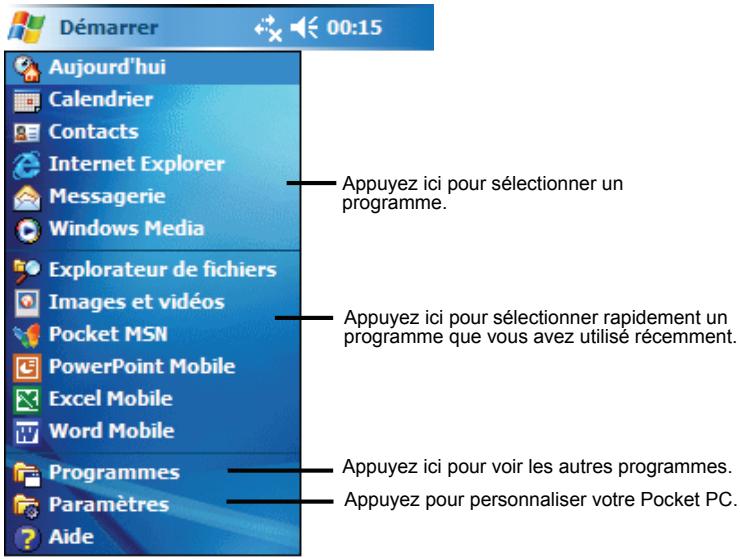
Utilisez la barre d'outils au bas de l'écran pour réaliser des tâches dans les programmes. La barre d'outils inclut une touche programmable gauche et une droite, et un bouton Entrée au milieu. La touche gauche est habituellement le Menu tandis que la touche droite s'adapte en fonction du programme.
Un exemple de barre d'outils :

2.5 Utilisation des programmes
Vous pouvez basculer d'un programme à l'autre sans fermer les programmes.
- Pour lancer un programme, tapez dans le coin supérieur gauche de l'écran et CHOISSEZ-le à partir du menu Démarrer.
- Pour accéder à des programmes supplémentaires, tapez Programmes et tapez sur l'icône du programme.
- Vous pouvez appuyer sur un bouton de programme sur l'avant de votre appareil. Les icônes des boutons identifient les programmes par défaut auxquels ils sont associés.
2.6 Menus de raccourcis
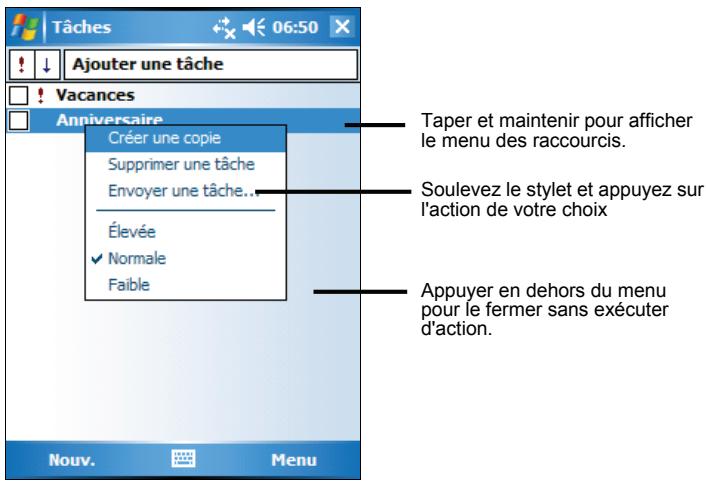
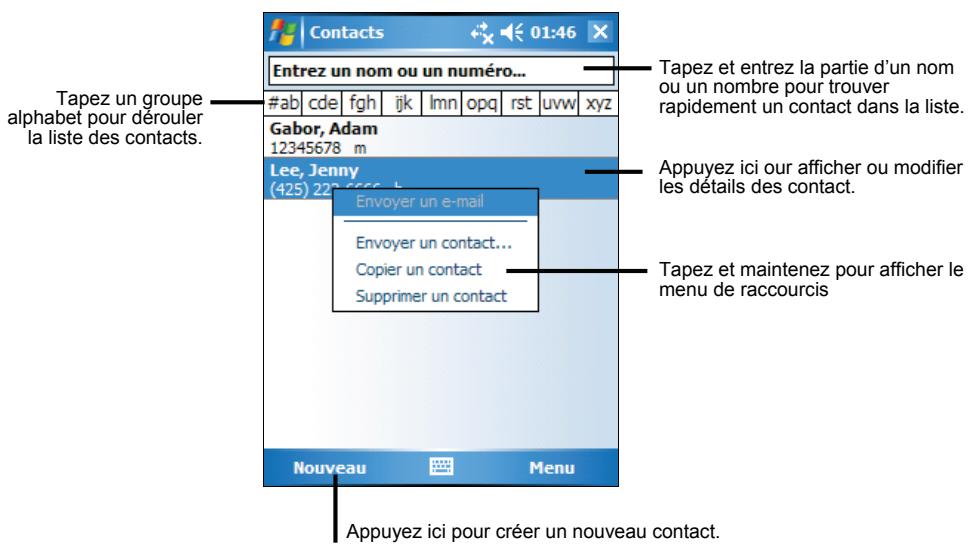
Grâce à ces menus de raccourcis, vous pouvez rapidement choisir une action pour chaque élément. Par exemple, vous pouvez utiliser le menu de raccourcis dans la liste des contacts pour supprimer rapidement un contact, réaliser une copie d'un contact ou envoyer un courriel. Les actions dans les menus de raccourcis changent en fonction des programmes. Pour accéder à un menu de raccourcis, tapez et maintenez le stylet sur le nom de l'élément sur lequel vous désirez réaliser une action. Quand le menu apparait, relevez le stylet et tapez sur l'action que vous désirez réaliser. Ou tapez hors du menu pour fermer le menu sans réaliser d'action.
2.7 Notifications
Votre Pocket PC peut vous rappeler de nombreuses façons les choses que vous avez à faire. Par exemple, si vous avez enregistré un rendez-vous dans le calendrier, une tâche avec son échéance dans Tâches ou une alarme dans Horloge, votre Pocket PC vous le notifiera de l'une des façons suivantes :
- Un message s'affiche à l'écran.
- Un son est émis (vous pouvez en spécifier le type)
- Le témoin de notification témoigne en rouge.
Pour sélectionner les types de pense-bêtes et leçons de votre Pocket PC, appuyez sur Paramètres Personnel Sons et notifications.
2.8 Entrée de données
Vous disposez de plusieurs options pour entrer des données dans votre Pocket PC.
- Entrez du texte dans le panneau de saisie au moyen du clavier logiciel ou d'une méthode de saisie.
- Écrivez directement sur l'écran.
- Dessinez sur l'écran.
- Parlez dans le micro de Toutre Pocket PC pour enregistrer un message.
Entrée de texte à l'aide du panneau de saisie
Utilisez le panneau de saisie pour entrer des données dans tous les programmes de votre Pocket PC. Vous pouvez saisir des caractères en utilisant le clavier logiciel ou les écrire avec le clavier logiciel, l'utilitaire reconnaissance des blocs, reconnaissance des lettres ou Transcriber (utilitaire de reconnaissance de l'écriture manuscrite). Quelle que soit votre choix, les caractères s'affichent à l'écran sous forme de texte saisi.
Pour afficher ou masquer le panneau de saisie, appuyez sur le bouton Panneau de saisie. Appuyez sur la flèche à côté du panneau de saisie pour afficher les options disponibles.
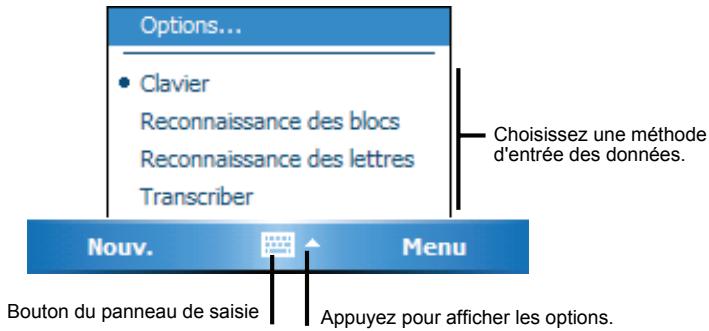
Lorsque vous utilisez le panneau de saisie, votre Pocket anticippe le mot que vous estes en train de saisir ou d'écrire et l'affiche au-dessus du panneau de saisie. Si vous appuyez sur le mot affiché, celui-ci est inséré dans le texte au niveau du curseur d'insertion. Plus vous utilisez votre Pocket PC, plus il apprend à anticiper les mots que vous utilisez.
REMARQUE: Pour changer les options de suggestion des mots (nombre des mots suggérés à la fois, par exemple) appuyez sur → Paramètres → Personnel → Saisie → Saisie automatique.
Utilitaire de reconnaissance des blocs
Grâce à l'utilitaire de reconnaissance des blocs, vous pouvez utiliser le stylet pour tracer des caractères en formant des traits comme pour la méthode Palm™ Graffiti®.
Procédez comme suit pour saisir du texte avec l'utilitaire de reconnaissance des blocs :
- Appuyez sur la flèche à côté du bouton panneau de saisie et appuyez sur Reconnaissance des blocs.
- Écrivez une dette dans la zone d'écriture.
La dette que vous avez écrite est convertie en texte saisi qui s'affiche à l'écran. Pour de plus amples informations sur l'utilisation de l'utilitaire de reconnaissance des blocs, ouvrez l'utilitaire de reconnaissance des blocs puis appuyez sur le point d'interrogation situé à côté de la zone d'écriture.
Utilitaire de reconnaissance des lettres
Grâce à l'utilitaire de reconnaissance des blocs, vous pouvez utiliser le stylet pour entrer des caractères comme vous le feriez sur du papier avec un stylo.
Procédez comme suit pour saisir du texte avec l'utilitaire de reconnaissance des lettres :
- Appuyez sur la flèche à côté du bouton panneau de saisie et appuyez sur Reconnaissance des lettres
- Écrivez une dette dans la zone d'écriture.
La dette que vous avez écrite est convertie en texte saisi qui s'affiche à l'écran. Pour de plus amples informations sur l'utilisation de l'utilitaire de reconnaissance des lettres, ouvrez l'utilitaire de reconnaissance des lettres puis appuyez sur le point d'interrogation situé à côté de la zone d'écriture.
Grâce à Transcriber, vous pouvez écrire n'importe où sur l'écran en utilisant le stylet comme le feriez sur du papier. Contrairement aux utilisateurs de reconnaissance des lettres ou des blocs, vous pouvez écrire une phrase entière ou plus, puis faire une pause une fois l'écriture terminée et laisser Transcriber transformer les caractères écrits en caractères saisis.
Procédez comme suit pour saisir du texte avec Transcriber:
- Appuyez sur la flèche à côté du bouton panneau de saisie et appuyez sur Transcriber.
- Écrivez n'importe où sur l'écran.
Pour de plus amples informations sur l'utilisation de Transcriber, ouvrez Transcriber puis appuyez sur le point d'interrogation situé dans le coin inférieur droit de l'écran.
Écrire sur l'écran
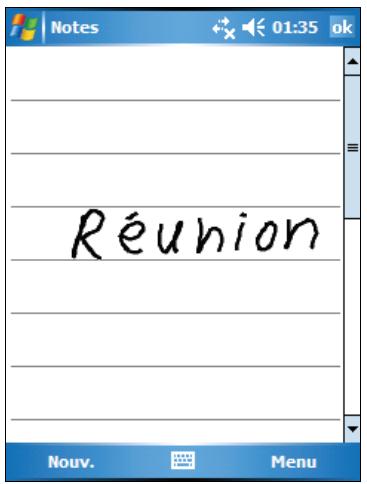
Dans tout programme qui accepte une écriture, tel que le programme Notes, vous pouvez utiliser votre stylet pour écrire directement sur l'écran. Écrire comme vous le feriez sur du papier. Vous pouvez opérer et formater ce que vous avez écrit et convertir les données en texte plus tard.
Écriture sur l'écran
Pour écrire sur l'écran, tapez Menu → Mode de saisie pour basculer en mode dessin. Des lignes s'affichent à l'écran pour faciliter l'écriture.
REMARQUE : Tous les programmes ne supportent pas le mode dessin.
Édition du texte écrit
Si vous souhaitez éditer ou formater le texte écrit, vous devez tout d'abord le sélectionner. Pour ce faire, procédez comme suit :
- Appuyez et maintenez le stylet près du texte que vous voulez sélectionner jusqu'à ce que le curseur d'insertion s'affiche. Sans le soulever de l'écran, faites glisser le stylet sur tout le texte que vous voulez sélectionner.
- Tapez et maintenez les mots sélectionnés, puis tapez une commande d’édition (couper, copier ou coller) à partir du menu de raccourcis ou tapez la commande à partir du menu Menu.
Si vous écrivez accidentellement sur l'écran, tapez Menu → Annuler Encre encre et tentez de nouveau.
Conversion d'un texte écrit en texte
- Si vous ne souhaitez convertir que certains mots, commencez par les sélectionner avant de passer à l'étape suivante.
- Pour convertir l'écriture en texte, tapez Menu → Outils → Reconnaissance écriture ou tapez et maintenez les mots sélectionnés puis tapez Reconnaître sur le menu raccourcis. Votre écriture se transforme en texte.
Si un mot n'est pas reconnu, il est laissé sous forme d'écriture manuscrite.
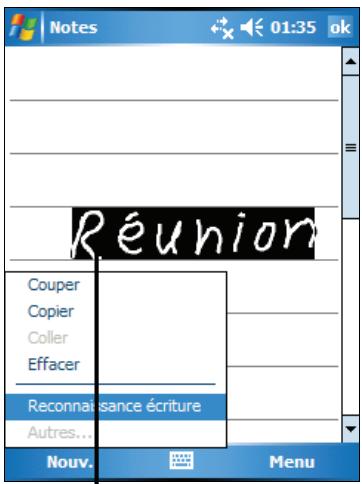
Sélectionnez le texte à convertir et tapez Reconnaître sur le menu raccourcis.
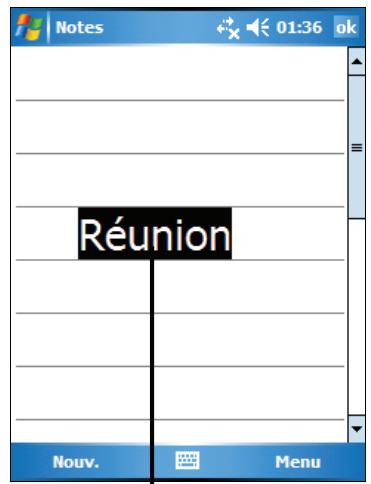
Le texte manuscrit est converti en texte.
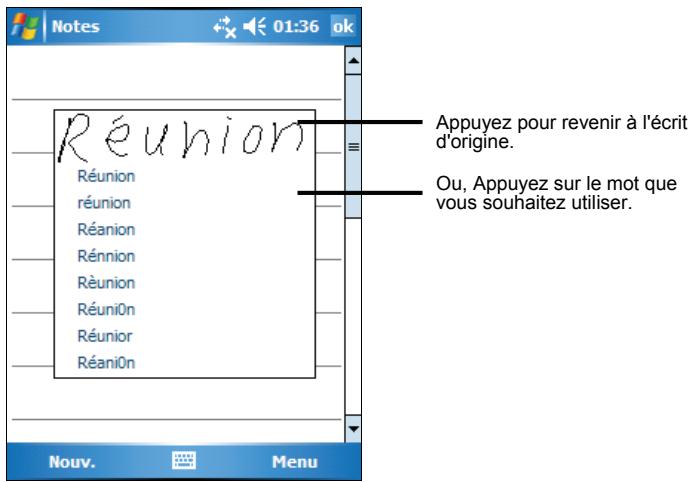
Si la conversion est erronée, vous pouvez choisir parmi différents mots dans une liste de suggestions ou revenir sur l'écrit d'origine.
- Appuyez sur le mot erroné et maintenez le stylet appuyé (un mot à la fois).
- Sur le menu de raccourcis, tapez Alternatives. Un menu avec une liste de mots possibles apparait.
- Appuyez sur le mot que vous souhaitez utiliser ou tapez sur le mot écrit qui s'affiche en haut de l'écran pour retourner sur l'écrit d'origine.
Quelques conseils pour s'assurer une bonne reconnaissance des lettres :
- Écrire de façon claire.
- Écrivez sur les lignes et tracez les jambages des lettres sous les lignes. Tracez la barre du "t" et les apostrophes sous la ligne supérieure de façon à ce qu'ils ne soient pas confondus avec les mots de la ligne au-dessus. Marquez les points et les virgules au-dessus de la ligne. Pour une meilleure reconnaissance, utilisez Menu Zoom pour augmenter le niveau du zoom jusqu'à 300%.
- Collez les lettres des mots les uns aux autres et laissez de larges espaces entre les mots.
- Les mots assortis d'un trait d'union, les mots étrangers ou qui comportent des caractères spéciaux tels que les accents ou certains signes de ponctuation ne peuvent être convertis.
- Si vous modifiez ce que vous avez écrit (si vous transformez un "3" en "8", par exemple) après avoir tenté de le faire reconnaître, ce que vous avez ajouté ne sera pas pris en compte lors de la tentative suivante de reconnaissance.
Dessiner sur l'écran
Vous pouvez dessiner sur l'écran de la même façon que vous écrivez dessus. La seule différence entre l'écriture et le dessin réside dans la sélection des éléments et la façon dont ils sont édités. Par exemple, les dessins sélectionnés peuvent être redimensionnés, contrairement aux écritures.
Création d'un dessin
- Tapez Menu → Mode de saisie pour activer le mode dessin. Une coche (√) apparait devant la commande.
- Pour créer un dessin, croisez trois lignes sur l'écran avec votre premier trait. Une zone de dessin apparait à l'écran.
- Par la suite, chaque fois que vous ferez un trait ou que vous toucherez cette zone de dessin, ce que vous aurez produit s'intégrera au dessin. Les dessins qui ne croisent pas trois lignes seront traités comme du texte.
La zone affichée indique les limites du dessin.
REMARQUE : Vous pouvez modifier le niveau de zoom afin de pouvoir travailler plus facilement sur votre dessin. Tapez Menu → Zoom puis désissez un niveau de zoom.
Édition de votre dessin
Si vous souhaitez éditer ou formater votre dessin, vous devez d'abord le sélectionner. Pour ce faire, procédez comme suit :
- Tapez Menu → Mode de saisie pour désactiver le mode dessin. La coche (√) devant la commande disparaitra.
- Tapez et maintenez le stylet sur le dessin jusqu'à ce que la poignée de sélection apparaisse.
- Tapez et maintenez le dessin sélectionné puis tapez une commande d’édition (couper, copier ou coller) du menu de raccourcis.
- Pour redimensionner un dessin, tirez sur les poignées de sélection.
Enregistrement d'un message
Dans tout programme où vous pouvez écrire ou dessiner sur l'écran, vous pouvez également capturer rapidement des idées, remarques et numéros de téléphone en enregistrant un message. Dans le programme Notes, vous pouvez soit créer un enregistrement autonome, soit inclure un enregistrement dans une remarque écrite. Si vous désirez inclure un enregistrement dans une remarque, ouvrez la remarque dans un premier temps. Dans le programme Messaging, vous pouvez ajouter un enregistrement à un courriel.
Pour créer un enregistrement, procédez comme suit :
- Placez le micro de votre Pocket PC près de votre bouche ou de toute autre source audio.
- Appuyez sur le bouton enregistrer situé sur le côté de votre Pocket PC et maintenez-le, enfoncé. Si le haut-parleur n'est pas désactivé, un signal sonore indique que votre Pocket PC commence à enregistrer. Le témoin de notification s'allume et reste rouge pendant toute la durée de l'enregistrement.
- Tout en appuyant sur le bouton Enregistrer, parlez dans le micro.
- Pour arrêter l'enregistrement, relâchez le bouton Enregistrer. Votre Pocket PC émet des signaux sonores. Le nouvel enregistrement s'affiche dans la liste des notes ou sous forme d'icône intégrée.
REMARQUE : Vous pouvez également procéder à un enregistrement en appuyant sur le bouton Enregistrer de la barre d'outils d'enregistrement. (Tapez Menu → Afficher la barre d'enregistrement d'enregistrement pour afficher la barre d'outils.)
Pour dire un enregistrement, le sélectionner en appuyant dessus dans la liste ou appuyez sur l'icône intégrée dans la note.
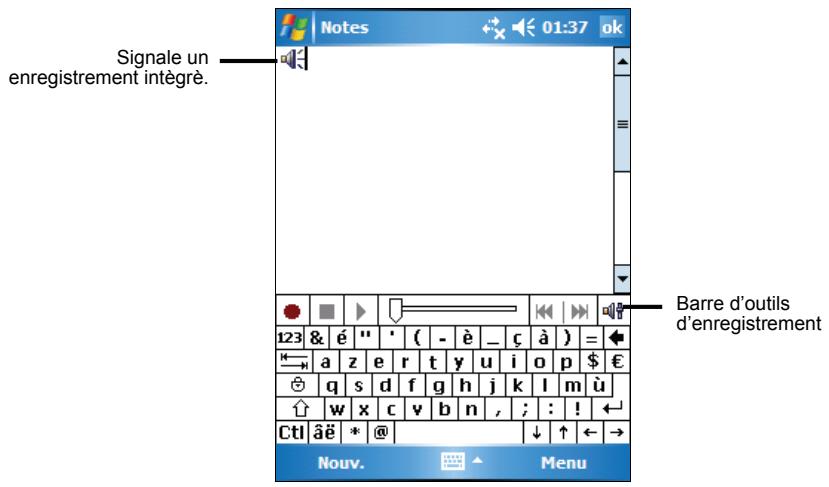
Formats d'enregistrement
Votre Pocket PC prend en charge plusieurs formats de notes vocales. La qualité de l'enregistrement et de taille du fichier note vocale varient d'un format à l'autre. Lorsque vous choisissez un format d'enregistrement, vous devez prendre en compte la qualité d'enregistrement qu'il vous faut ainsi que la quantité de mémoire qui sera utilisée par cet enregistrement sur votre Pocket PC.
Tous les formats d'enregistrement ne sont pas pris en charge par tous les logiciels audio ou ordinateurs. Si vous voulez partager votre enregistrement ou le transférer sur votre ordinateur, assurez-vous que vous utilisez un format
d'enregistrement pris en charge par le historique de lecture des fichiers audio installé sur l'ordinateur de destination.
Le format PCM offre la meilleure qualité d'enregistrement et est compatible avec tous les modèles de Pocket PC, avec d'autres appareils portables fonctionnant sous Windows et avec les ordinateurs avec système d'exploitation Windows. Le format GSM 6.10 est pris en charge par tous les modèles de Pocket PC et par d'autres appareils portables sous Windows, mais il se peut qu'il ne soit pas compatible avec les logiciels audio des ordinateurs.
Pour sélectionner un format d'enregistrement, procédez comme suit :
- Appuyez sur Paramètres Personnel Saisie.
- Sous l'onglet Options du panneau de saisie, sélectionnez un format d'enregistrement audio dans la liste déroulante.
La liste de format d'enregistrement qui s'affiche sur votre Pocket PC indique les vitesses de sampling s'il s'agit d'un format mono ou stéréo, et la capacité de stockage requise par seconde d'enregistrement. Vous devrez sans doute faire des essais avec plusieurs vitesses de sampling et formats différents pour déterminer quel est le format le plus approprié à votre voix.
Utilisation de mon texte
Quand vous utiliser Messages ou MSN Messenger, utiliser My Text pour insérer rapidement des messages fréquemment utilisés ou pré-établis dans la zone de texte. Pour insérer un message, tapez Menu My Text puis tapez un message.
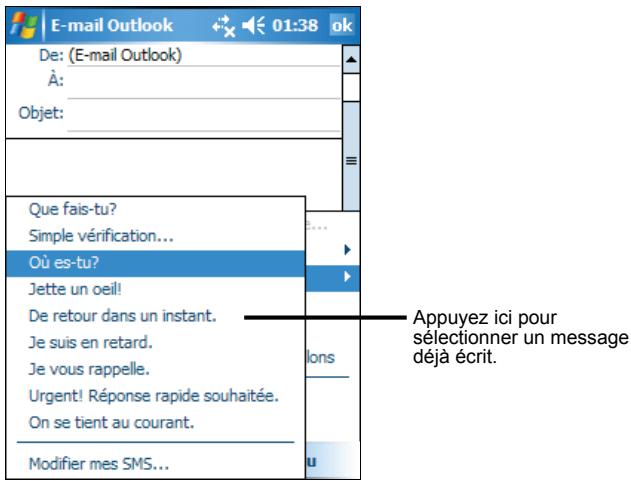
REMARQUE: Après avoir inséré un message sélectionné dans Mon Texte, vous pouvez le compléter avant de l'envoyer.
Pour éditer un message de type Mon Texte, appuyez sur Menu Mon texte Modifier mes SMS. Sélectionnez le message que vous souhaitez éditer et procédez aux changements de votre choix.
2.9 Verrouiller donne pocket PC
Quand vous n'utilisez pas votre appareil, vous pouvez verrouiller les touches afin qu'une pression accidentelle ne provoque pas de réaction.
Pour verrouiller votre appareil, tapez Appareil déverrouillé sur l'écran Aujourd'hui. Il ne répondra plus à une pression sur l'écran (à l'exception de Déverrouiller) ou sur les boutons (à l'exception du bouton d'alimentation).
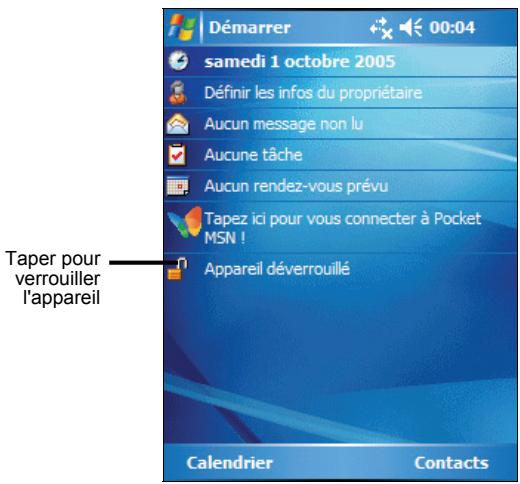
Taper pour déverrouiller
Pour déverrouiller l'appareil, tapez Déverrouiller (touche programmable de gauche) et tapez Déverrouiller.
Ce chapitre vous explique comment gérer efficacement l'alimentation, la mémoire, les paramètres, les données et les programmes de votre Pocket PC.
3.1 Gestion de l'alimentation
La batterie complètement chargée alimente votre Pocket PC pour environ 8 heures d'utilisation. La durée pendant laquelle la batterie est opérationnelle varie en fonction de votre utilisation du Pocket PC. Certaines fonctions sont particulièrement gourmandes en énergie, comme par exemple l'utilisation d'une carte SD ou MMC ou de programmes multimédia.
Signal de batterie et faible et mesures à prendre
- Quand la charge de la batterie est très faible, votre appareil automatiquement règle le volume sur bas comme protection. Dans de telles circonstances, il ne sera pas possible d'augmenter le volume à moins que la batterie ne soit chargée à un certain état de charge.
- Lorsque vous rechargez la batterie après affichage du signal indiquant que la batterie est faible, vous devez la recharger pendant au moins 30 minutes. Si vous débranchez l'adaptateur secteur trop tôt, la batterie ne sera pas assez rechargée pour vous fournir l'énergie nécessaire au fonctionnement du Pocket PC.
Vous pouvez contrôler le niveau d'énergie de la batterie en appuyant sur L'énergie restante s'affiche sur la barre de statut dans le pan Paramètres Système Alimentation niveau de contrôle de l'alimentation.
Quand la batterie est faible, votre Pocket PC fera s'afficher automatiquement un message d'alerte. À l'affichage de cette alerte, vous devez sauvegarder vos données et mettre immédiatement la batterie à recharger. Dans le cas contraire, votre Pocket PC s'éteindra automatiquement. Vous devez brancher votre Pocket PC à une source d'alimentation secteur avant de pouvoir à nouveau l'utiliser.
Conseils pour économiser l'énergie
Suivre ces suggestions pour maximiser la durée de fonctionnement de votre batterie, particulièrement quand vous comptez seulement sur l'alimentation électrique de la batterie durant des périodes de temps étendues.
- Mettez en veille votre Pocket PC.
Par défaut, le rétroéclairage s'éteint automatiquement et votre Pocket PC se met en veille quand il n'a pas été utilisé pendant un certain temps. Vous pouvez raccourcir cette durée définie par défaut en appuyant sur Paramètres Système Alimentation Avancées pour réaliser le réglage. Appuyez sur le bouton d'alimentation de votre Pocket PC pour l'éteindre quand vous ne l'utilisez pas, même pour une courte période. Vous pouvez aussi désactiver le rétroéclairage en MAINTENANT appuyé le bouton d'alimentation.
- Désactivez les fonctions dont vous n'avez pas besoin et ajustez les paramètres de votre Pocket PC.
Baisser le volume. Désactivez les signaux sonores, les signaux lumineux ou les vibrations, sauf pour les notifications les plus importantes. (Appuyez sur Paramètres Personnel Sons et notifications pour configurer.)
- Évitez les situations gourmandes en énergie.
✓ Utilisation d'un modem ou d'un autre périphérique. ✓ Fonctions audio (quand vous Pocket PC diffuse de la musique ou dessons). ✓ Fonction enregistrement.
Mémoire de stockage et mémoire programmes
Les fichiers, paramètres et données que vous ajoutez à votre Pocket PC sont stockés dans la mémoire RAM (Random Access Memory). La mémoire RAM de votre Pocket PC est partagée entre la mémoire de stockage et la mémoire programmes.
Mémoire de stockage
La mémoire de stockage est utilisée pour stocker les données que vous créez et les programmes supplémentaires que vous ajoutez.
- Mémoire programmes
La mémoire programmes est utilisée pour permettre le fonctionnement des programmes sur votre Pocket PC.
Votre Pocket PC procède automatiquement à l'allocation des données à la mémoire de stockage ou à la mémoire programmes. Cependant, dans certains cas, comme quand la mémoire est presque pleine, votre Pocket PC n'est plus en mesure de procéder à cette allocation automatique. (Veuillez vous reporter au chapitre 7.4 pour plus d'informations sur la mémoire ou pour les problèmes de mémoire.)
Mémoire additionnelle
Vous pouvez acheter une carte SD ou MMC pour le backup, le stockage, l'archivage ou le transfert de données de taille importante vers d'autres appareils. Les fichiers stockés sur une carte de stockage apparaissent dans un répertoire nommé Storage Card (Carte de stockage), listé sous Mon appareil dans l'Explorateur de Fichiers.
3.3 Personnalisation de votre pocket PC
REMARQUE: Certains paramétrages incorrects peuvent entraîner un dysfonctionnement du système. Assurez-vous d'avoir bien compris la fonction de l'élément avant de procéder à une quelconque modification.
Vous pouvez personnaliser les paramètres de votre Pocket PC en fonction de vos préférences personnelles. Pour ce faire, appuyez sur Paramètres.
Appuyez ensuite sur l'onglet Personnel, Système ou Connexions pour choisir une option.
| Onglet/Élément | Descriptions |
| Personnel | |
| Boutons | Pour assigner des programmes aux boutons et régler le taux de répétition du numéroteur. |
| Saisie | Pour paramétrer les éléments relatifs aux utilisaires de reconnaissance et au format d'enregistrement audio |
| Menuus | Pour personneliser l'affichage de l'écran du menu Démarrer. |
| Options MSN | Pour gérer votre mot de MSN. |
| Info. du propriétaire | Pour entrer des information vous concernant. |
| Mot de passer | Pour régler un mot de passer pour la sécurité. |
| Sons et notifications | Pour paramétrer l'occurrence et le type de sons, le volume et les modes de notification des rappels |
| Ajourd'hui | Pour sélectionner l'apparce et les informations affichées sur l'écran Aujourd'hui |
| Système | |
| À propos de | Affiche les specifications matériel de votre Pocket PC et permet de définir le nom utilisé par le Pocket PC pour l'identification par d'autres ordinateurs. |
| Rétroéclairage | Permet de régler l'intensité et de paramétrer la désactivation automatique du rétroéclairage pour économiqueur l'énergie |
| Certificates | Établit votre identité ou l'identities pour d'autres ordinateurs. Les certificates vous permettent d'étabrir vos identités une fois que vous connectez à un réseau en sécurité, tel qu'un réseau d'entreprise. Les certificates vous permettent également à étabrir l'identities pour d'autres ordinateurs, comme des serveurs, avec laquel vous vous connectez. Cette identification vous aide à empêcher les utilisateurs non autorisés d'acceder à votre Pocket PC et à votre documents |
| Horloges et alarmes | Permet de régler l'heure et la date et de programmermes les alarmes |
| Rapport d'erreurs | Pour activer ou désactiver le rapport d'erreurs. Le rapport d'erreurs envoie les informations nécessaires aux groupes d'assistance techniques pour diagnostiquer une erreur d'un programme pour Windows Mobile. |
| SysInfo | Voir la Section 5.8 pour plus de amples renseignements. |
| GPS | Pour configurer les paramètres matériel GPS et:gérer le GPS. |
| Mémoire | Permet d'afficher la mémoire de la carte de stockage ou de la carte mémoire (le cas échéant) et d'arrêter manuellement un programme devenu instable ou si la mémoire programmes disponible est faible. |
| Alimentation | Affiche le niveau de la batterie et permet de régler le moment où le Pocket PC s'éteint automatiquement. |
| Paramètres régionaux | Permet de définir la région où vous vous trouvez et de paramétrer le format des nombres, la monnaie, le format de l'horloge et de la date. |
| Suppression de programmes | Permet de supprimer les programmesque vous avez ajouté à la mémoire RAM de votre Pocket PC. |
| Écran | Pour configurer l'Orientation de l'écran à Portrait ou à Paysage. |
| Permet de paramétrer l'écan tactile afin de rentre l'utilisation du stylet plus précise. | |
| Permet à l'utilitaire ClearType, dans les programmes qui le prenning en charge de direlplus facilement le texte. | |
| Pour ajuster la taille du text afin de visualiser davantage de données ou pour améliorer la lisibilité dans de nombreux programmes | |
| Connexion | |
| Envoyer | Permet d'envoyer and receivevoir les informations et les fichiers entre les ports IR. |
| Connexions | Permet de creator ou changer l'informations de connexion. (Voir section 6.1 pour plus d'informations.) |
| Cartes réseaux | Pour configurer la carte réseau, si installée. (Voir la Section 6.1 pour plus de amples renseignements.) |
3.4 Recherche et organisation des informations
La fonctionnalité de Recherche de votre Appareil vous aide à trouver rapidement des informations.
Pour rechercher un fichier, tapez Programmes Recherche. Saisissez le texte à couver, CHOISSEZ le type de donnée puis tapez sur Recherche pour lancer l'execution.
Vous pouvez aussi utiliser l'explorateur de fichiers pour retrouver des fichiers sur votre Pocket PC et pour les organiser en dossiers. Appuyez sur Programmes Explorateur de fichiers.
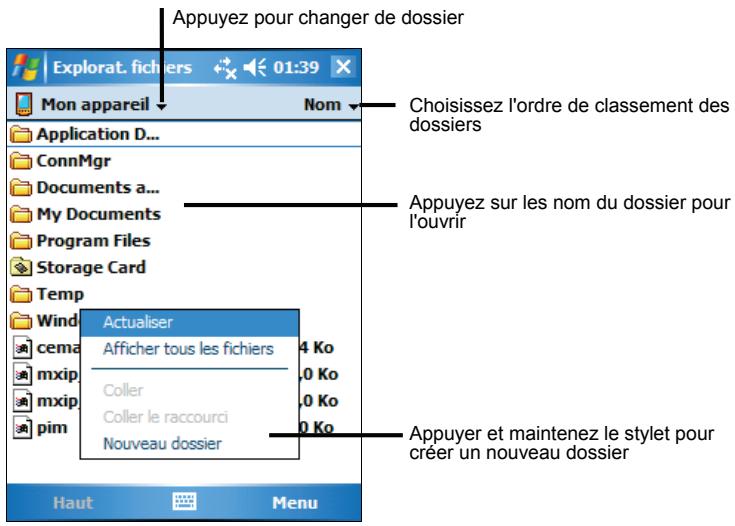
REMARQUE: Vous pouvez déplacer des fichiers dans l'explorateur de fichiers en tapant et maintenant l'élément à déplacer, en tapant Couper ou Copier sur le menu raccourcis, en naviguant vers le nouvel emplacement puis en tapant Coller.
3.5 Ajout ou suppression de programmes
Vous pouvez installer n'importe quel programme conçu pour lui sur votre Pocket PC, dans la limite où celui-ci dispose de la mémoire suffisante. Voici le site Web le plus connu où vous pouvez trouver des logiciels compatibles avec votre Pocket PC http://www.pocketpc.com.
Ajout de programmes
Utilisation d'ActiveSync pour ajouter des programmes
Vous devez commencer par installer le logiciel approprié pour votre Pocket PC sur tout ordinateur avant de l'installer sur votre Pocket PC.
- Déterminez le type de votre Pocket PC et de son processeur afin de savoir quelle version du logiciel vous devez installer. Appuyez sur Paramètres Système À propos de Version et notez les informations fournies à la rubrique Processeur.
- Téléchargez le programme sur votre ordinateur, ou, si vous disposez d’un CD ou d’un disque contenant le programme, insérez-le dans votre ordinateur. Vous ne verrez peut-être qu’un seul fichier .zip, .exe ou *.zip, un fichier Setup.exe ou plusieurs versions des fichiers adaptées à différents types d’appareils et de processeurs. Assurez-vous de sélectionner le programme conçu pour votre Pocket PC et compatible avec son type de processeur.
- Lisez toutes les instructions d'installation, les fichiers Read Me ou la documentation fournie avec le programme. De nombreux programmes vous donnent des instructions d'installation spécifiques.
- Connectez votre Pocket PC et votre ordinateur.
- Double-cliquez sur le fichier *.exe.
- S'il s'agit d'un programme d'installation, l'assistant d'installation s'ouvre. Suivez les instructions qui s'affichent. Une fois le logiciel installé sur votre ordinateur, le programme d'installation transfère automatiquement le logiciel sur votre Pocket PC.
- S'il ne s'agit pas d'un programme d'installation, un message d'erreur s'affiche, indiquant que le programme est valide mais conçu pour un type d'ordinateur différent du vôtre. Vous devez transférer ce fichier sur votre Pocket PC. Si vous ne trouvez pas d'instructions d'installation dans les fichiers Read Me ou dans la documentation fournie, utilisez ActiveSync Explorer pour copier le fichier programme dans le répertoire Fichiers programmes de votre Pocket PC. Pour de plus amples informations sur comment copier des fichiers en utilisant ActiveSync, consultez la rubrique Aide d'ActiveSync.
REMARQUE: S'il vous Pocket PC est relié à Internet, vous pouvez aussi utiliser Pocket Internet Explorer pour télécharger directement certains programmes d'Internet sur votre Pocket PC.
Une fois l'installation terminée, appuyez sur Programmes et appuyez sur l'icône du programme pour y accéder.
Ajout d'un programme au menu démarrer
Utilisez l'une des méthodes décrites ci-après pour ajouter un programme au menu Démarrer.
- Appuyez sur Paramètres icône Menu et cochez la case correspondant au programme. Si vous ne VOYZ pas le programme que vous VOULEZ ajouter dans la liste, utilisez une des deux méthodes suivantes.
- Si vous utilisez Recherche de fichiers sur votre Pocket PC: Appuyez sur Programme Recherche de fichiers et localisez le programme recherche (appuyez sur le dossier intitulé My Documents par défaut et appuyez sur Mon Appareil pour afficher la liste des tous les dossiers contenus dans votre Pocket PC). Tapez et maintenez le programme, puis tapez sur Couper dans le menu de raccourcis. Ouvrez le répertoire du menu Démarrer situé dans le répertoire Fenêtre, tapez et maintenez dans une zone vierge de la fenêtre et tapez Coller à partir du menu de raccourcis. Le programme apparait dans le menu Démarrer.
- Si vous utilisez ActiveSync sur votre ordinateur: Utilisez l'application Explorer d'ActiveSync pour effectuer une recherche dans tous les fichiers de votre ordinateur et retrouver le programme. Appuyez sur le bouton droit de la souris puis cliquez sur Créer un raccourci. Déplacez le raccourci dans le dossier Menu Démarrer à l'intérieur du dossier Windows. Le raccourci apparaît dans le menu Démarrer.
Supprimer des programmes
Utilisez la méthode suivante pour supprimer un programme de sur votre Pocket PC:
- Appuyez sur Paramètres Système Suppression de programme.
- Sélectionnez le programme dans la liste puis appuyez sur Supprimer.
Si le programme n'apparait pas dans la liste des programmes installés, utilisez l'explorateur de fichiers de votre appareil pour localiser le programme, tapez et maintenez le programme puis tapez Supprimer à partir du menu de raccourcis.
Ce chapitre vous explique comment utiliser Microsoft Pocket Outlook. Microsoft Pocket Outlook est constitué des programmes Calendrier, Contacts, Tâches, Messagerie et Notes. Vous pouvez utiliser ces derniers individuellement ou ensemble. Par exemple, une adresse e-mail stockée dans Contacts peut être utilisée pour envoyer des e-mails via la Messagerie.
4.1 Calendrier : planification de rendez-vous et de réunions
Utilisez le programme Calendrier pour planifier des rendez-vous, ainsi que des réunions et d'autres événements. Vous pouvez vérifier vos rendez-vous de plusieurs façons (Agenda, Jour, Semaine, Mois et Année) et configurer le Calendrier pour qu'il vous rappelle vos rendez-vous en émettant un son, par exemple. Les rendez-vous du jour peuvent être affichés sur l'écran Aujourd'hui.
Appuyez sur Calendrier pour accéder à ce programme.
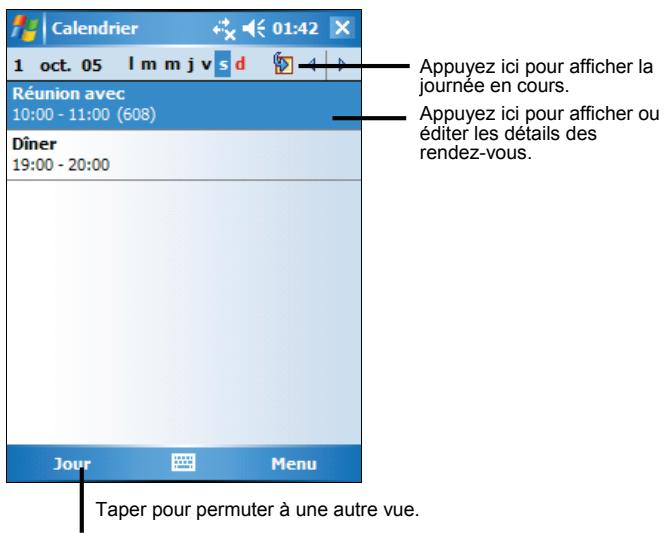
Création d'un rendez-vous
- Dans la fenêtre Jour et Semaine, sélectionnez la date de votre choix avec votre stylet.
- Appuyez sur Menu → Nouveau rendez-vous.
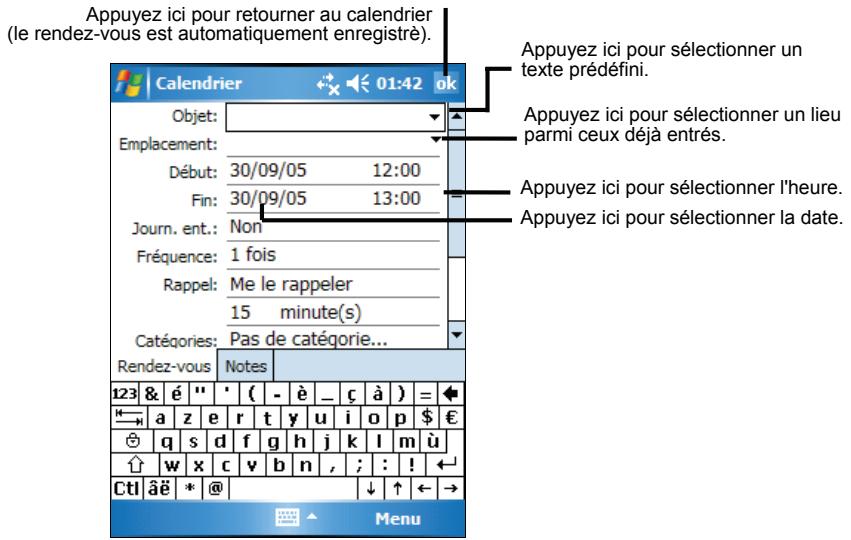
- Appuyez d'abord sur le champ choisi, puis, à l'aide du panneau de saisie, entrez une description et un lieu pour le rendez-vous.
- Le cas échéant, appuyez sur le champ date et heures pour les modifier.
- Entre les autres informations désirées. Vous nevez masquer le clavier pour voir tous les champs disponibles.
- Tapez ok pour enregistrer et revenir au Calendrier.
REMARQUE: Pour plus d'informations, appuyez sur Aide.
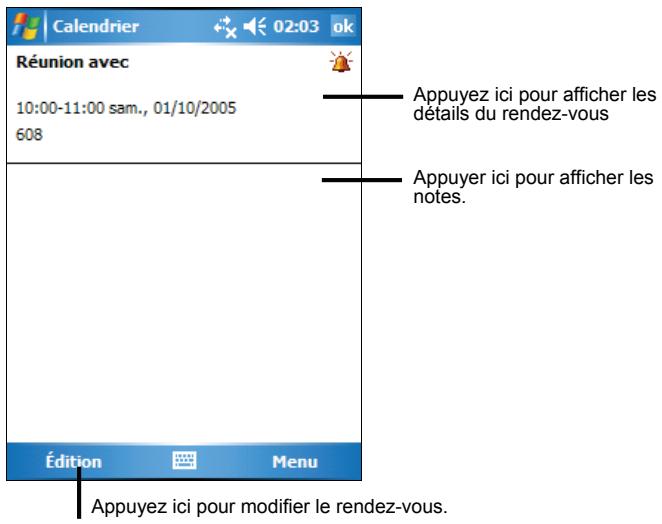
Utilisation de l'écran résumé du calendrier
Lorsque vous appuyez sur un rendez-vous dans le calendrier, un écran récapitulatif s'affiche. Pour modifier le rendez-vous, appuyez sur Édition.
4.2 Contacts : conservez les coordonnées de vos amis et collégues
Le programme Contacts conserve la liste de vos amis et collégues de sorte que vous puissiez facilement retrouver les informations que vous recherchez, que vous soyez chez vous ou en déplacement.
Tapez → Contacts pour basculer vers le programme.
Création d'un contact
- Dans Contacts, appuyez sur Nouveau.
Appuyez ici pour retourner à la liste des contacts (le contact est automatiquement enregistré).
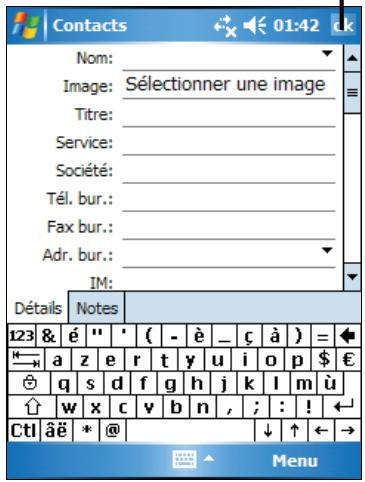
- Entrez le nom du contact et les autres informations le concernant grâce au Panneau de Saisie. Faites défiler le contenu de la fenêtre pour voir tous les champs disponibles.
- Tapez OK pour enregistrer et revenir à la liste des contacts.
REMARQUE: Pour plus d'informations, appuyez sur Aide.
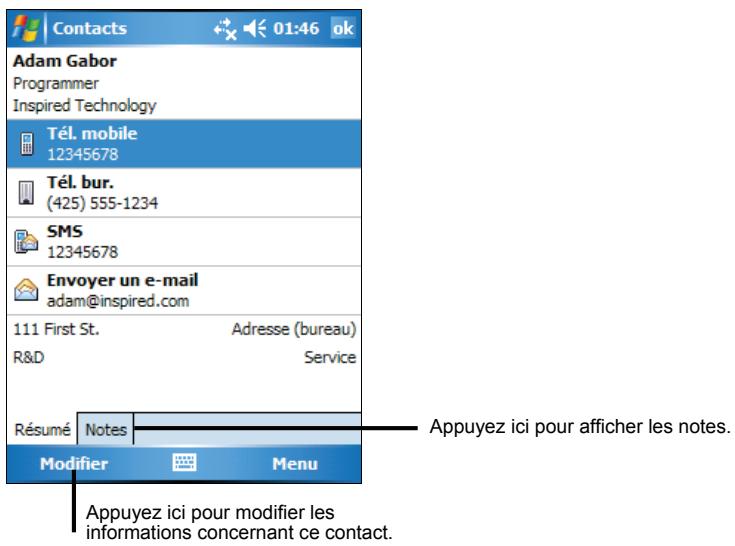
Utilisation de l'écran résumé des contacts
Lorsque vous appuyez sur un contact dans la liste des contacts, un écran récapitulatif s'affiche. Pour changer les informations concernant ce contact, appuyez sur Modifier.
4.3 Tâches : conserver une liste de choses à faire
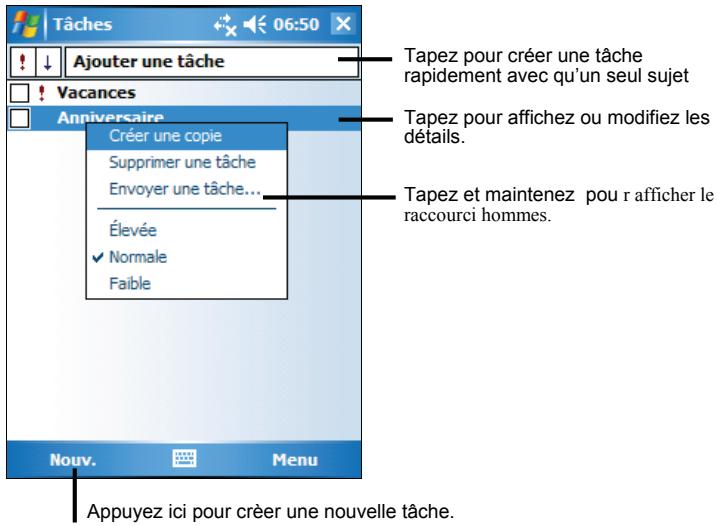
Utilisez le programme Tâche pour savoir ce que vous devez faire.
Appuyez sur Programmes Tâches pour accéder au programme.
Création d'une tâche
- Dans Tâches, appuyez sur Nouv.
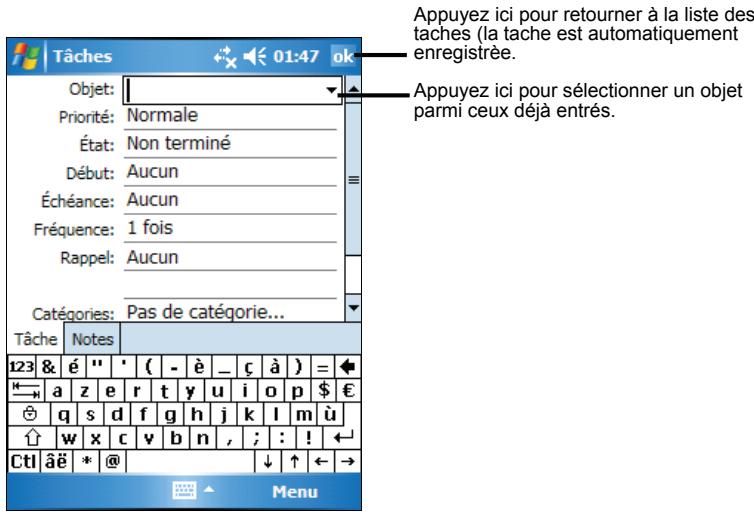
- En vous servant du panneau de saisie, entrez une description.
- Vous pouvez entrer une date de début et une date d'échéance ou toute autre information en appuyant sur le champ correspondant. Si le Panneau de Saisie est ouvert, vous devez le masquer pour voir tous les champs disponibles.
- Tapez OK pour enregistrer et revenir à la liste des tâches.
REMARQUE: Pour plus d'informations, appuyez sur Aide.
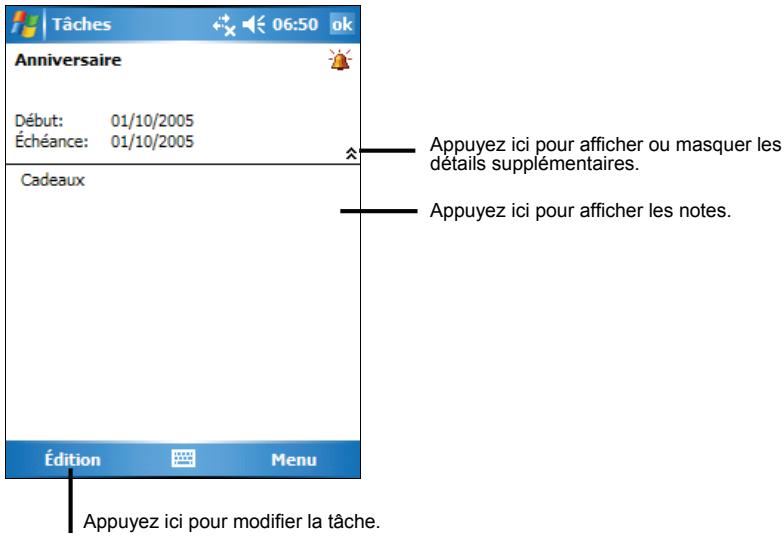
Utilisation de l'écran résumé des tâches
Quand vous appuyez sur une tâche dans la liste des tâches, un écran récapitulatif s'affiche. Pour modifier la tâche, appuyez sur Modifier.
4.4 Notes : capturez vos pensées et vos idées
Notez rapidement vos pensées, les choses dont vous devez vous rappeler et des numéros de téléphone au moyen du programme Notes. Vous pouvez créer une note écrite ou un enregistrement. Vous pouvez également inclure un enregistrement au sein d'une note. Si une note est ouverte lors de la création de l'enregistrement, ce dernier est inséré dans la note sous forme d'icône. Si la liste des notes est affichée, il est créé sous forme d'enregistrement autonome.
Tapez → Programmes → Notes pour basculer vers le programme.
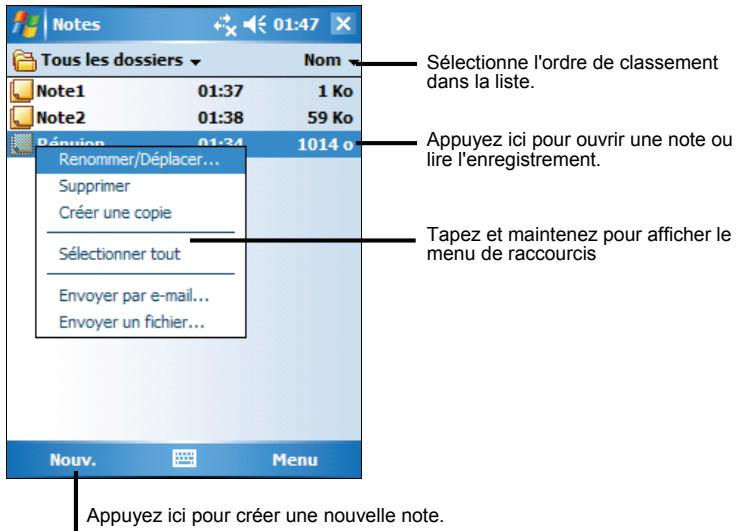
Création d'une note
- Dans Notes, appuyez sur Nouv.
- Créez votre note en écrivant, en dessinant, en saisissant et en enregistrant. Pour de plus amples informations sur l'utilisation du panneau de saisie, les fonctions d'écriture et de dessin sur écran et la création d'enregistrements, reportez-vous à la section 2.8.
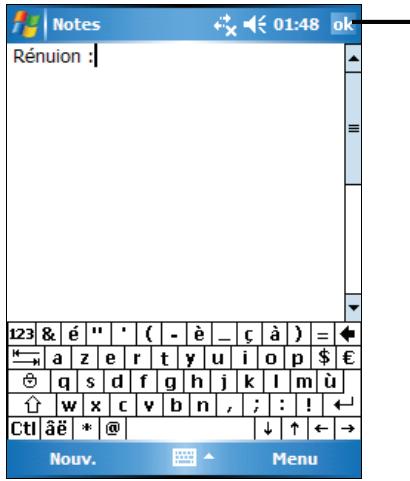
Appuyez ici pour retourner à la liste de notes (la note est automatiquement enregistrée).
- Appuyez sur ok pour retourner à la liste des notes.
REMARQUE: Pour plus d'informations, appuyez sur → Aide.
4.5 Messagerie : envoi et réception d'e-mails
Vous supportez utiliser la Messagerie pour envoyer et recevoir des e-mails en procedant de l'une des façons suivantes:
- Synchronisez les e-mails reçus via les programmes Microsoft Exchange ou Microsoft Outlook installés sur votre ordinateur.
- Envoyez et recevez des e-mails en vous connectant directement au serveur de messagerie, par le biais d'un fournisseur d'accès Internet ou d'un réseau. Vous aurez besoin pour ce faire d'un modem ou d'une carte SD.
Appuyez sur Messagerie pour accéder à ce programme.
Synchronisation des messages
Les e-mails peuvent être synchronisés dans le cadre du processus de synchronisation global. Pour ce faire, vous devez activer la synchronisation de la Boîte de réception dans ActiveSync. Pour de plus amples informations sur l'activation de la synchronisation de la Boîte de réception, veuillez consulter l'aide d'ActiveSync sur votre ordinateur.
Lors de la synchronisation :
- les messages sont copiés des répertoires de messagerie des programmes Exchange ou Outlook installés sur votre ordinateur vers le dossier ActiveSync de la Boîte de réception de votre Pocket PC. Par défaut, vous ne receivez que les messages des trois derniers jours, les 100 premières lignes de chaque message et les fichiers joints de moins de 100KB.
- Les e-mails figurant dans le dossier Boîte d'envoi de votre Pocket PC sont transférés vers Exchange ou Outlook puis envoyés depuis ces programmes.
- Les messages sont liés sur les deux ordinateurs. Si vous effacez un message sur le Pocket PC, il sera automatiquement effacé sur votre ordinateur la prochaine fois que vous procéderez à une synchronisation.
- Les e-mails figurant dans les sous-dossiers doivent être sélectionnés dans le programme ActiveSync de votre ordinateur pour être transférés.
Connection directe au serveur de messagerie
Vous pouvez envoyer et recevoir des e-mails via un serveur de messagerie POP3 ou IMAP4 si vous pouvez vous connecter à votre fournisseur d'accès Internet ou à un réseau local (Pour de plus amples informations sur les connexions, reportez-vous à la section 6.1.)
Configurer un service e-mail
Vous pouvez utiliser plusieurs services e-mails pour recevoir vos messages. Pour chaque service e-mail que vous comptez utiliser, vous devez commencer par configurer et donner un nom à chaque service. Si vous utilisez le même service pour vous connecter à différentes boîtes de réception, configurez et donnez un nom chaque boîte de réception.
Dans Messagerie, tapez Menu → Outils → Nouveau compte. Suivez les directions dans le nouvel Assistant de Service. Pour une explication d'un écran, tapez dans le coin supérieur droit de l'écran.
Lorsque vous vous connectez à un serveur de messagerie, les nouveaux messages sont téléchargés dans le dossier Boîte de réception de votre Pocket PC. Les messages qui se trouvent dans le dossier Boîte d'envoi sont envoyés, et les messages qui ont été effacés sur le serveur de messagerie sont retirés du dossier Boîte de réception de votre Pocket PC.
Les messages que vous recevez directement d'un serveur de messagerie sont liés à votre serveur de messagerie jusqu'à votre ordinateur. Lorsque vous supprimez un message du Pocket PC, il est également supprimé du serveur de messagerie la fois suivante où vous vous connectez, conformément aux paramètres sélectionnés dans ActiveSync.
Vous pouvez travailler en ligne ou hors ligne. Lorsque vous travaillez en ligne, vous lisez les messages et y répondez tout en étant connecté au serveur de messagerie. Les messages sont envoyés dès que vous appuyez sur Envoyer, libérant ainsi de l'espace sur le Pocket PC.
Lorsque vous travaillez hors ligne, vous pouvez vous déconnecter du serveur de messagerie et décide des messages devant être entièrement téléchargés une fois les en-têtes des nouveaux messages ou les messages partiels téléchargés. La fois suivante où vous vous connectez, le programme Boîte de réception télécharge tous les messages cochés et envoie ceux que vous avez composés.
Utilisation de la liste des messages
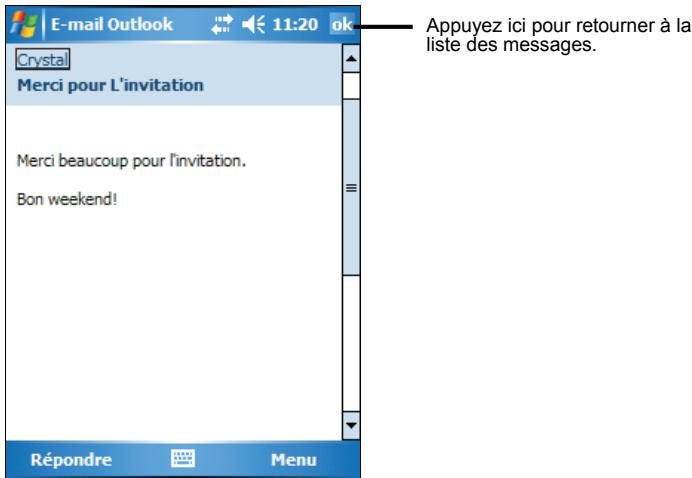
Les messages que vous recevez sont affichés dans la liste des messages. Par défaut, les plus récents s'affichent en haut de la liste.
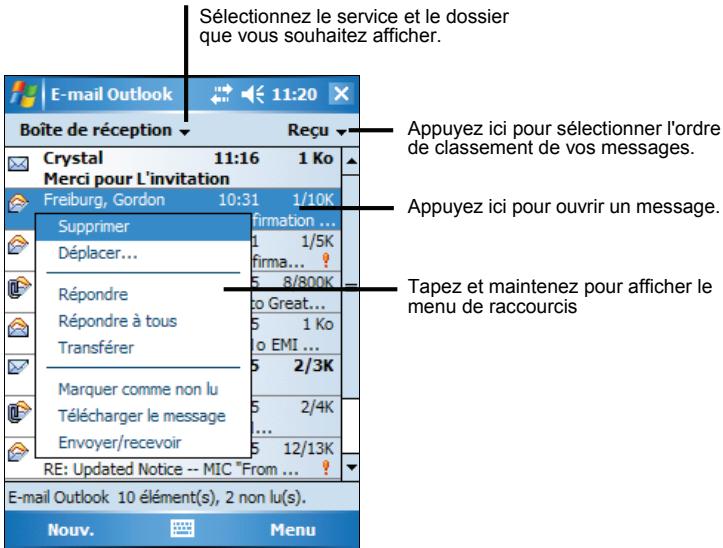
Les messages non lus sont affichés en gras.
Lorsque vous vous connectez au serveur de messagerie ou que vous vous synchronisez avec votre ordinateur, vous ne recevez par défaut que les messages des trois derniers jours, les 100 premières lignes de chaque nouveau message et les fichiers joints de moins de 100Ko. Les messages d'origine restent sur le serveur de messagerie ou sur votre ordinateur.
Vousse soupez marquer les messages que vous souhaitez retarder dans leur intégralité lors de la prochaine synchronisation ou de la prochaine connexion au serveur de messagerie. Dans la liste des messages, appuyez sur celui que vous voulez retarder et
maintenez votre sélection. Sur le menu de raccourcis, tapez Marquer pour télécharger. Les icônes de la liste des messages de la Boîte de réception vous fournissant des indications visuelles concernant l'état des messages.
Spécifiez vos préférences en termes de téléchargement lors de la configuration du service ou de la sélection des options de synchronisation. Vous pouvez les modifier quand bon vous semble.
- Modifiez les options de synchronisation de la Boîte de réception en utilisant les options d'ActiveSync. Pour de plus amples informations, reportez-vous à la rubrique Aide d'ActiveSync.
- Changez les options pour les connexions directes au serveur de courrier dans Messaging sur votre Pocket PC. Tapez sur Menu → Options et tapez sur le service que vous pouvez changer. Tapez sur le compte et, sans le relâcher, tapez sur Supprimer pour le supprimer.
Composition et envoi de messages
- Dans la liste des messages, tapez Menu → Changer de compte et choisissez le compte.
- Tapez Novv.
- Dans le champ , entrez l'adresse e-mail d'un ou plusieurs destinataires en les séparant par un point-virgule. Si l'adresse se trouve déjà dans votre carnet d'adresses, vous pouvez appuyer sur pour sélectionner la/les adresse(s) e-mail.
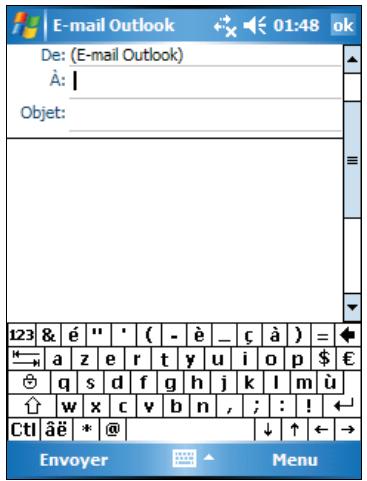
- Saisissez votre message. Pour saisir rapidement des messages communs, tapez Menu Mon texte et choisissez le message désiré.
- Pour vérifier l'orthographe, tapez Menu Orthographe de l'orthographe.
- Si vous désirez attacher un fichier au message, tapez Menu Insérer puis choisissez le fichier désiré.
REMARQUE: Les objets OLE ne peuvent pas être envoyés comme pièces jointes.
- Appuyez sur Env. quand vous avez terminé. Si vous travailliez hors-ligne, le message est placé dans le dossier Boîte d'envoi et sera envoyé lors de votre prochaine connexion.
Le message est placé dans le dossier Boîte d'envoi de votre Pocket PC et sera envoyé d'une des deux façons suivantes :
- Le message est transféré dans la Boîte d'envoi dans Exchange ou Outlook de votre ordinateur et envoyé lors de votre prochaine synchronisation.
- Le message sera transféré à votre serveur de messagerie lors de votre prochaine connexion.
Gestion des e-mails et des dossiers
Par défaut, les messages sont affichés dans l'un des cinq dossiers pour chaque service que vous avez créé : Boîte de réception, Éléments supprimés, Brouillons, Boîte d'envoi et Éléments envoyés. Vous pouvez aussi créer d'autres dossiers.
Le dossier Éléments supprimés contient les messages supprimés de votre Pocket PC. Le comportement des messages supprimés et envoyés dépend des options que vous avez choisis.
Comportement des dossiers
Le comportement des dossiers que vous créez dépend du service que vous utilisez : ActiveSync, POP3 ou IMAP4.
- Si vous utilisez ActiveSync, les e-mails du dossier Boîte de réception d'Outlook sont automatiquement synchronisés avec le Pocket PC. Vous pouvez décider de synchroniser des dossiers supplémentaires en les spécifiant dans ActiveSync. Les dossiers que vous créez et les messages que vous déplacez sont placés en image miroir sur le serveur. Par exemple, si vous déplacez deux messages du dossier Boîte de réception au dossier Famille et que vous spécifiez ce dernier dans le cadre de la synchronisation, le serveur fait une copie du dossier Famille et des messages qu'il contient. Vous pouvez lire les messages alors que vous n'êtes pas devant votre ordinateur.
- Si vous utilisez POP3 et que vous déplacez des e-mails vers un dossier que vous avez créé, le lien entre les messages sur le Pocket PC et leur copie sur le serveur de messagerie est rompu. La prochaine fois que vous vous connectez, le serveur de messagerie constatera que des messages manquent dans le dossier Boîte de réception du périphérique et les supprimera.
manquent dans le dossier Boîte de réception du périphérique et les supprimera. Cela vous évite de disposer de doublons pour un même message. Cependant, cela signifie également que vous ne pouvez plus accéder aux messages déplacés vers des dossiers créés, excepté depuis le Pocket PC.
- Si vous utilisez IMAP4, les dossiers que vous créez et les e-mails que vous déplacez sont mis en image miroir sur le serveur. Par conséquent, les messages sont disponibles que vous vous connectiez au serveur de messagerie depuis le Pocket PC ou votre ordinateur. Cette synchronisation des dossiers se produit chaque fois que vous vous connectez au serveur de messagerie, que vous créez de nouveaux dossiers ou que vous renommez/supprimez des dossiers lorsque vous êtes connecté.
Pour tous les services à l'exception de ActiveSync, vous pouvez accéder au répertoire des options en tapant Menu Outils Gestion des dossiers dans la liste des messages.
Plus de programmes
En plus de Microsoft Pocket Outlook, il existe d'autres programmes inclus dans votre appareil. Ce chapitre décrit l'utilisation de ces programmes.
5.1 Microsoft activesync
REMARQUE: ActiveSync est déjà installé sur votre Pocket PC. En revanche, vous devez l'installer sur tout ordinateur. (Référez-vous à la section 1.4 pour plus d'informations sur l'installation d'ActiveSync.)
Lorsque vous avez établi la connexion entre votre Pocket PC et votre ordinateur (de bureau ou portable), vous pouvez synchroniser des informations entre les deux grâce à ActiveSync. Le processus de synchronisation compare les données des deux appareils et met les deux à jour avec les informations les plus récentes. Par exemple :
- Vous pouvez tenir vos banques de données Pocket Outlook Contacts, Calendrier et Tâches à jour en synchronisant ces données de votre Pocket PC avec les données Microsoft Outlook de leur ordinateur.
- Vous pouvez synchroniser vos e-mails reçus dans la Boîte de réception de votre Pocket PC avec les e-mails reçus dans Microsoft Outlook de votre ordinateur.
- Vous pouvez synchroniser les fichiers Microsoft Word et Microsoft Excel entre votre Pocket PC et votre ordinateur. Vos fichiers sont automatiquement convertis au format approprié.
Grâce à ActiveSync, vous pouvez aussi :
- Copier (plutôt que synchroniser) des fichiers entre votre Pocket PC et votre ordinateur.
- Ajouter ou supprimer des programmes sur votre Pocket PC.
- Vous connecter à un réseau ou à Internet via votre ordinateur.
Synchronisation des données
Une fois que vous avez créé une relation de synchronisation et avez terminé la première synchronisation, vous pouvez initialiser la synchronisation de votre Pocket PC.
- Branchez votre appareil à votre ordinateur de bureau.
- Sur votre Pocket PC, appuyez sur → Programmes → ActiveSync.
- Appuyez sur Sync. pour commencer la synchronisation.
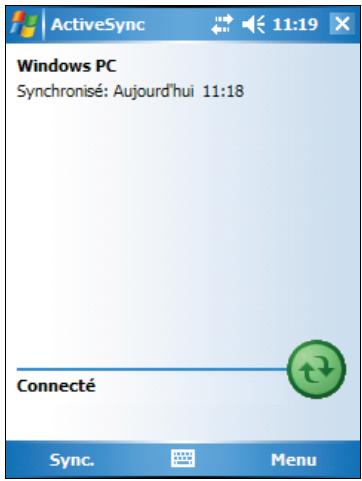
Par défaut, ActiveSync ne synchronise pas automatiquement tous les types de données. Utilisez les options d'ActiveSync pour activer et désactiver la synchronisation de certains types de données:
- Vous pouvez contrôler l'occurrence de la synchronisation en cours en choisissant, votre mode synchronisation. Par exemple, vous pouvez synchroniser en permanence, tant que votre Pocket PC est connecté, ou choisir de lancer la synchronisation manuellement, à la demande.
- Vous pouvez sélectionner le type d'informations synchronisées et contrôler le volume de données synchronisées. Par exemple, vous pouvez désirer à combien de semaines doit remonter la synchronisation de vos anciens rendez-vous.
Pour de plus amples informations sur la configuration des options d'ActiveSync et sur l'usage d'ActiveSync sur votre ordinateur, reportez-vous à la rubrique Aide de votre ordinateur. Pour de plus amples informations sur l'usage d'ActiveSync sur votre Pocket PC, reportez-vous à la rubrique Aide de votre Pocket PC.
5.2 Word mobile
Microsoft Word pour portable fonctionne avec Microsoft Word de votre ordinateur de bureau afin de vous donner un accès facile aux copies de vos documents. Vous pouvez créer de nouveaux documents sur votre Pocket PC ou vous pouvez les copier à partir de votre ordinateur.
Tapez → Programmes → Word Mobile pour basculer vers le programme.
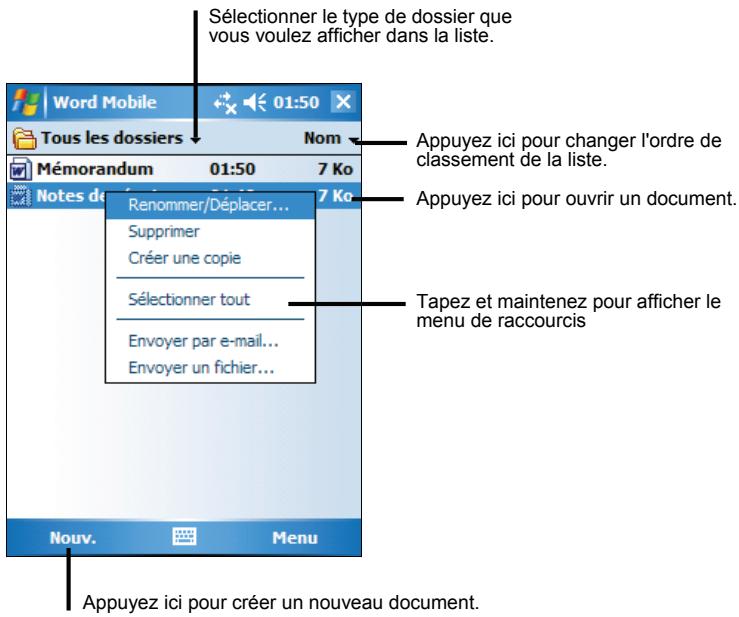
Création d'un nouveau document
- Dans Word Mobile, tapez Nouv.
REMARQUE : Pour ouvrir un modèle platot qu'un document vierge, CHOISISSEZ un modèle à partir des nouveaux documents. Tapez Menu Options et choisissez le modèle désiré. Quand vous appuyez sur Nouv. le modèle apparait avec le texte et le formatage appropriés.
- Saisissez les informations. (Pour plus amples renseignements sur l'utilisation du panneau de saisie, ou reportez-vous à la section 2.8 ou à l'aide de votre Pocket PC.)
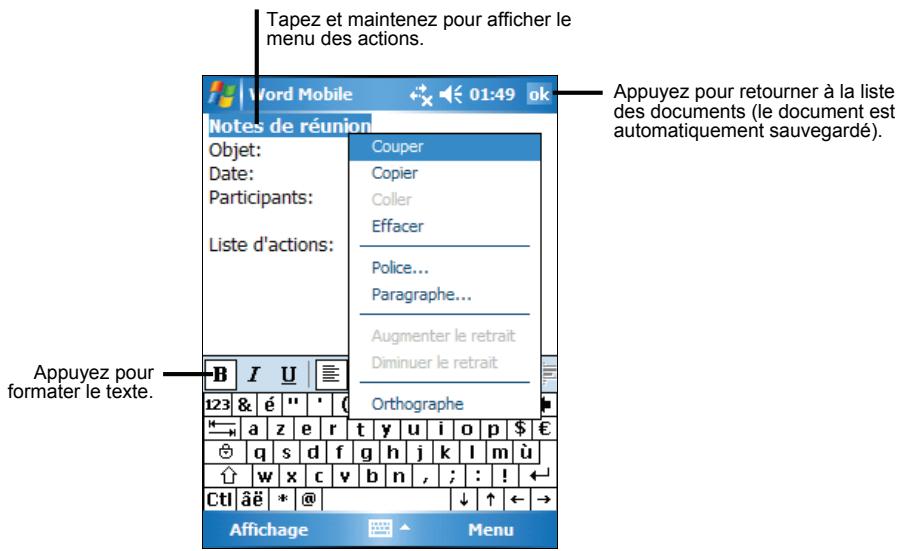
- Quand vous avez fini d'entrer vos données, appuyez sur ok. Le document est automatiquement enregistré et nommé d'après les premiers caractères de texte entrés dans le document.
REMARQUE: Pour plus d'informations, appuyez sur → Aide.
Ouverture d'un document
À chaque fois que vous basculerez vers Word Mobile, vous verrez la liste des documents. Tapez le document désiré que vous voulez ouvrir. Vous ne pouvez ouvrir qu'un document à la fois ; quand vous en ouvrez un second, on vous demandera d'enregistrer le premier.
5.3 Excel mobile
Microsoft Excel Mobile fonctionne avec Microsoft Excel sur votre ordinateur de bureau et vous donne un accès facile aux copies de vos fichiers. Vous pouvez créer facilement de nouveaux fichiers sur votre appareil où vous pouvez copier les fichiers à partir de votre ordinateur de bureau sur votre Pocket PC. Excel Mobile fournit les outils fondamentaux des feuilles de calcul, tels que formules, fonctions, tris et filtres, qui vous permettent de créer des fichiers simples, telles que rapports de dépenses et journaux de consommation.
Tapez → Programmes → Excel Mobile pour basculer vers le programme.
Création d'un classeur
REMARQUE : Pour ouvrir un modèle platot qu'un document vierge, choisissez un modèle à partir des nouveaux documents. Tapez Menu Options et choisissez le modèle désire. Quand vous tapez Nouv, le modèle apparait avec le texte et la mise en page appropriés.
- Dans Excel Mobile, tapez Nouv.
- Pour utiliser la barre d'outils Excel, tapez Aff. → Barre d'outils.
- Vous pouvez utiliser Excel Mobile de la même manière que vous utiliserez Excel sur votre ordinateur de bureau. Vous pouvez entrer des formules et des fonctions puis appliquer des filtres aux données pour afficher les informations que vous pouvez. (Pour de plus amples informations, se reporter à la section 2.8 ou à la rubrique Aide du Pocket PC.)
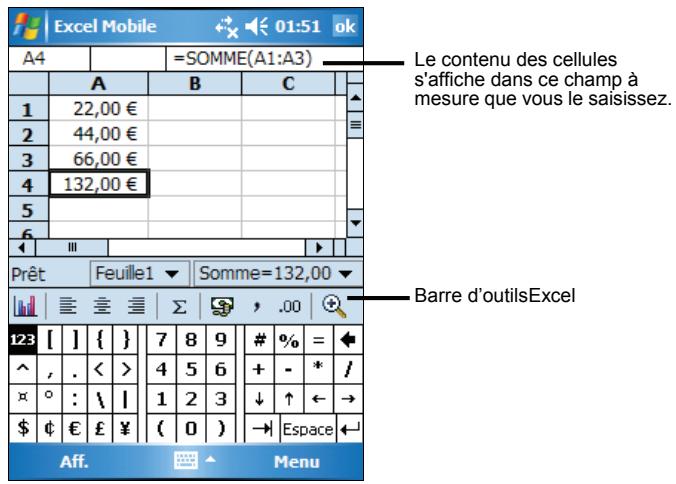
- Quand vous avez fini d'entrer vos données, appuyez sur ok. Le classeur est automatiquement enregistré et nommé d'après les premiers caractères entrés dans le classeur.
REMARQUE: Pour plus d'informations, appuyez sur → Aide.
Ouverture d'un classeur
À chaque fois que vous basculerez vers Excel Mobile, vous verrez la liste des fichiers. Tapez le classeur désiré que vous pouvez ouvrir. Vous ne pouvez ouvrir qu'un classeur à la fois ; quand vous en ouvrez un second, on vous demandera d'enregistrer le premier.
5.4 PowerPoint mobile
Avec PowerPoint Mobile, vous pouvez ouvrir et visualiser des présentations de diaporama créées sur votre ordinateur de bureau. Les diaporamas créés aux formats. ppt et. pps avec PowerPoint '97 et les versions ultérieures peuvent être visualisées sur votre Pocket PC.
- Tapez → Programmes → PowerPoint Mobile pour basculer vers le programme.
- Dans la liste des présentations, tapez sur le diaporama que vous désirez visualiser.
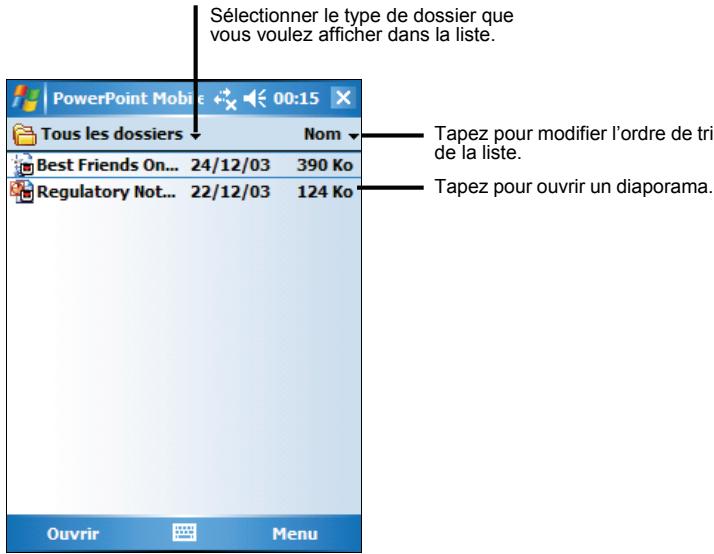
- Tapez sur la diapo actuelle pour avancer à la suivante.
Si la présentation est réglée comme un diaporama minuté, les diapos avanceront automatiquement.
REMARQUE: Pour de plus amples renseignements, tapez → Aide.
5.5 Pocket MSN
Pocket MSN, présente sur votre Pocket PC, fournit le même environnement de communication que MSN Messenger sur votre ordinateur de bureau. Il vous permet.
- de savoir qui est en ligne. d'envoyer et de recevoir des messages instantanés.
- de communiquer par le biais de messages instantanés avec des groupes de contacts.
- de signifier à vos contacts que vous n'êtes pas disponible. d'empêcher vos contacts de voir si vous êtes en ligne ou de vous envoyer des messages.
Pour utiliser MSN Messenger, vous devez disposer d'une connexion Internet. (Pour de plus amples informations, se reporter à la section 6.1).
En outre, vous devez être détenteur d'un compte Microsoft PassportTM ou Microsoft Exchange. Vous devez disposer d'un Passeport pour pouvoir vous servir de MSN Messenger. Si vous disposez d'un compte Hotmail ou MSN, un passeport vous a déjà été attribué. Une fois que vous avez un de ces types de compte, vous pouvez le configurer.
Tapez Programmes Pocket MSN pour basculer vers le programme.
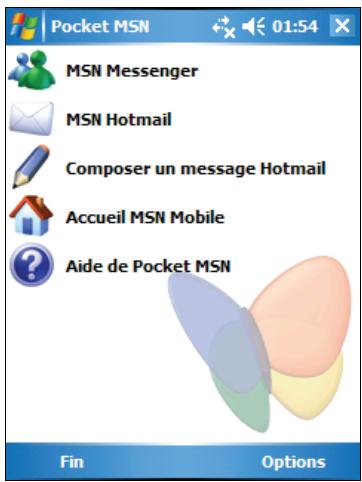
REMARQUE: Pour plus d'informations, appuyez sur Aide.
5.6 Windows media player pour pocket PC
Utilisez Microsoft Windows Media Player pour Pocket PC pour lire des fichiers audio et vidéo numériques stockés sur votre Pocket PC ou sur un réseau, comme le site Web par exemple.
Appuyez sur Windows Media pour accéder au programme.
Ecran bibliothèque
Ecran lecture
Vous pouvez dire des fichiers en format Windows Media ou MP3 (ces fichiers influent les extensions. asf,. wma,. wmv and. mp3). Pour trouver des fichiers en format Windows Media, consultez le site WindowsMedia. com (http://www. windowsmedia. com).
Utilisez Microsoft Windows Media Player sur votre ordinateur pour copier des fichiers audio et vidéo numériques sur votre Pocket PC.
REMARQUE: Pour plus d'informations, appuyez sur → Aide.
5.7 Images et vidéos
Utiliser Images et videos pour visualiser et éditer des images, ainsi que lire des clips vidéo enregistrés sur votre Pocket PC ou sur une carte de stockage. Vous pouvez également envoyer des images et des vidéos et définir une image comme Fonds d'écran de votre appareil. Vous pouvez visualiser vos images individuellement, sous forme de miniatures, ou au sein d'un diaporama. Vous pouvez modifier vos images en retaillant, tournant et réglant la luminosité et le contraste.
Tapez Programmes Images et vidéos pour basculer vers le programme.
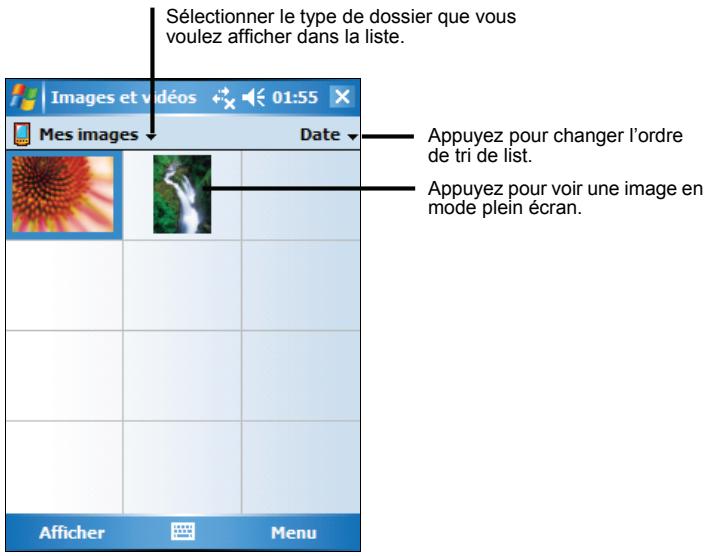
REMARQUE: pour plus de renseignements, tapez Aide.
5.8 Programmes additionnels
En plus des logiciels Microsoft, le fabricant de votre appareil peut fournir des programmes supplémentaires afin d'améliorer ou de faciliter le fonctionnement de votre Pocket PC.
REMARQUE : En fonction de l'évolution des développements de votre produit, le logiciel fourni avec votre appareil peut être changé ou mis à jour. Si il existe des différences entre les informations de ce manuel et votre produit, le fonctionnement doit être basé sur le produit que vous possédez.
Appuyant sur Paramètres Système SysInfo. L'outil se compose de trois onglets: Système, Clean Boot (Démarrage minimal) et AutoLock (VerrouAuto). Ils sont décrits comme ci-dessous.
Système
Cette page vous indique l'information du programme.
Clean boot (démarrage minimal)
Utiliser cette fonction si vous pouvez restaurer votre Pocket PC aux paramètres d'usine par défaut. Restaurer l'état par défaut d'usine signifie que toutes les données que vous avez saisies dans la mémoire vive, y compris tous les fichiers, les paramètres du système et les programmes supplémentaires que vous avez installés, seront effacés.
Si Mio Map est préinstallé dans votre appareil, vous avez l'option de garder le logiciel. Pour accomplir un “Clean Boot” (Démarriage minimal), tapez Start (Démarrer) et suivez les instructions données à l'écran.
Autolock (verrouauto)
Vous pouvez ne pas pouvoir toucher accidentellement les boutons pour allumer votre appareil. Ceci peut arriver lorsque, par exemple, vous mettez votre appareil dans un sac et que quelque chose dedans appuie contre votre appareil.
Cette caractéristique AutoLock permet de verrouiller votre appareil automatiquement chaque fois qu'il est allumé. Même si votre appareil est accidentellement allumé, un message vous invitera à le déverrouiller dans les 5 secondes. S'il n'y a pas de réponse de votre part dans les 5 secondes, l'appareil s'éteint à nouveau. Ceci aide à économiser la charge de la batterie. (Se reporter à la Section 2.9 pour apprendre comment faire pour le déverrouiller.)
Tapotez Programmes eConverter pour basculer au programme.
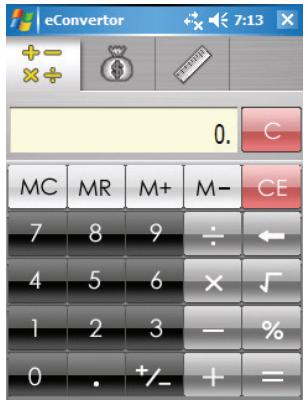
Vous verrez l'écran de calculatrice. Pour basculer à un autre mode, tapotez un des boutons en haut à droite de l'écran.
eConverter fournit trois modes : Calculatrice, Devise, et Métrologie. Vous pouvez utiliser ces modes pour executer l'arithmétique de base et pour convertir la devise et la mesure.
Utilisation du mode calculatrice
Le mode Calculatrice vous permet d'exécuter n'importe laquelle des opérations standard pour lesquelles vous utiliseriez normalement une calculatrice à main.
Utilisation du mode devise
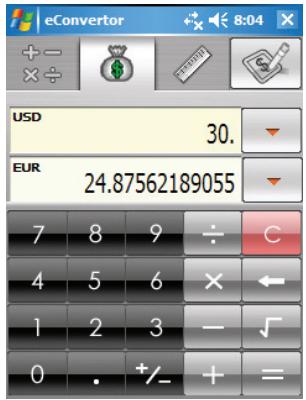
Tapotez le bouton sur l'écran de calculatrice pour basculer au mode Devise.
Tapotez la flèche vers le bas à côté du champ de saisie pour afficher une liste de devises et pour sélectionner la devise à partir de laquelle convertir. Tapotez la flèche vers le bas à côté du champ de sortie pour afficher une liste de devises et pour sélectionner la devise vers laquelle convertir.
Saisissez la valeur de devise dans le champ de saisie en tapotant les boutons numériques sur le clavier numérique. La devise convertie apparait immédiatement dans le champ de sortie.
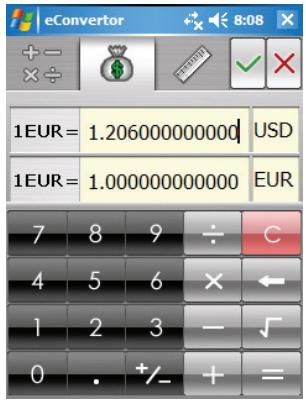
Avant d'exécuter la conversion de devise, vous pouvez opérer le taux de change à celui le plus à jour. Tapez le bouton Editor sur l'écran de devise. Saisissez le taux de change et tapez le bouton pour sauvegarder et aller de nouveau à l'écran de devise.
Utilisation du mode métrologie
Tapotez le bouton sur l'écran de calculatrice pour basculer au mode Métrologie.
Tapotez le bouton de mesure sur l'écran de métrologie pour afficher une liste de défillement de mesures et pour sélectionner la mesure désirée à partir de la liste.
Tapotez la flèche vers le bas à côté du champ de saisie pour afficher une liste d'unités et pour sélectionner l'unité à partir de laquelle convertir. Tapotez la flèche vers le bas à côté du champ de sortie pour afficher une liste d'unités et pour sélectionner l'unité vers laquelle convertir.
Saisissez la valeur dans le champ de saisie en tapotant les boutons numériques sur le clavier numérique. La valeur convertie apparait immédiatement dans le champ de sortie.
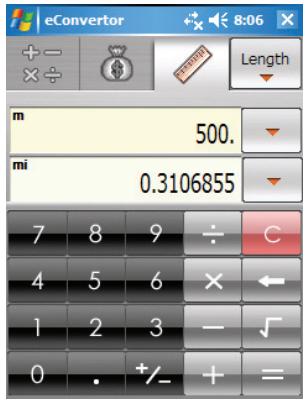
Pour profiter davantage de votre Pocket PC, vous pouvez obtenir relié. Ce chapitre détaille les différentes manières de connecter votre Pocket PC, incluant par modem, carte réseau et Bluetooth. Il décrit également Internet Explorer pour la navigation sur Internet.
6.1 Paramètres des connexions
Votre Pocket PC dispose de deux groupes de paramètres de connexion : “Mon FAI” et “Réseau de bureau”. Les paramètres de “Mon FAI” permettent de se connecter à Internet, et ceux de “Réseau de bureau” permettent de se connecter à un réseau privé, par exemple le réseau d'entreprise que vous utilisez au travail.
Les connexions peuvent être établies à l'aide d'un modem, d'un réseau sans fil ou d'une carte réseau (Ethernet).
Après les connexions, vous pouvez naviguer sur Internet ou le réseau Intranet, envoyer et recevoir des e-mails et des messages instantanés, et synchroniser les informations au moyen d'ActiveSync.
Connexions modem
Avec un modem, vous pouvez vous connecter à votre fournisseur d'accès Internet (FAI) ou à votre réseau d'entreprise. Avant de créer une connexion, vous devez :
- Avoir un modem (SDIO ou Bluetooth). (Pour informations d'installation, voir la documentation fournie avec le produit.)
- Demandez les informations suivantes à votre fournisseur d'accès Internet (FAI) : numéro de téléphone permettant d'établir l'accès commuté au serveur du fournisseur, nom d'utilisateur, mot de passe et paramètres TCP/IP.
Créer une connexion modem
- Tapez Paramètres Connexions Connexions.
- Dans Mon FAI ou Réseau de bureau, tapez Ajouter une nouvelle connexion modem. Pour visualiser les paramètres supplémentaires, tapez .
REMARQUE : Pour modifier les paramètres de connexion modem, dans Mon FAI ou Réseau de bureau, appuyez sur Gérer des connexions existantes. Sélectionnez la connexion modem souhaitée, appuyez sur Paramètres, puis suivez les instructions affichées dans l'écran.
Débuter et arrêter une connexion modem
Pour débuter la connexion, installez le modem, connectez le cable modem, puis utilisez le programme désiré. Par exemple, commutez sur Pocket Internet Explorer et parcourez une page Web. Notre Pocket PC se connecte automatiquement.
Pour arrêter la connexion, appuyez sur l'icône dans la barre de navigation, puis sur Déconnecter.
Connexions carte réseau (ethernet)
Utilisez une carte réseau (Ethernet) pour vous connecter directement à un réseau. Vous n'avez pas besoin de créer une nouvelle connexion sur votre Pocket PC. Insérez une carte réseau, puis vous pouvez créer une connexion.
Avant de créer une connexion, vous devez :
- Avoir une carte réseau (SD IO). (Pour informations d'installation, voir la documentation fournie avec le produit.)
- Obtenir les informations suivantes auprès de votre administrateur réseau : nom d'utilisateur, mot de passe, et nom de Domaine.
Créer une connexion carte réseau
- Insérez la carte réseau dans votre Pocket PC.
- La première fois que vous insérez la carte, l'écran de paramétrage du réseau apparait automatiquement afin que vous puissiez configurer la carte réseau. S'il n'apparait pas ou si vous désirez modifier ultérieurement les paramètres, tapez → Paramètres → Connexions → Cartes réseau.
- Si vous avez besoin de saisir des informations de serveurs spécifiques, sur l'onglet Adaptateurs réseaux, tapez sur l'adaptateur désiré puis sur Serveurs de noms. La plupart des réseaux utilisent DHCP, et donc vous n'aurez pas à modifier ces paramètres à moins que votre administrateur de réseau vous demande de le faire.
- Si nécessaire, connectez la carte réseau en utilisant un câble réseau.
REMARQUE : Vous pouvez avoir besoin des paramètres de connexion serveur proxy et VPN. Pour plus d'informations, voir la rubrique Aide en ligne de Pocket PC et votre administrateur réseau.
Débuter et arrêter une connexion carte réseau
Pour débuter la connexion, installez la carte réseau, connectez le cable réseau, puis utilisez le programme désiré. Par exemple, commutez sur Pocket Internet Explorer et parcourez une page Web. Notre Pocket PC se connecte automatiquement.
Pour arrêter la connexion, retirez la carte de votre Pocket PC.
6.2 Utiliser internet explorer mobile
Utiliser Internet Explorer Mobile pour visualiser des pages Internet de manière suivante :
- Connectez-vous au serveur du fournisseur d'accès Internet ou d'un réseau et surfez directement sur le Web. Pour ce faire, vous devez commencer par créer une connexion d'après la procédure décrite à la section 6.1.
- Lors de la synchronisation avec votre ordinateur, téléchargez vos liens préférés et les favoris stockés dans le sous-répertoire Favoris de l'appareil mobile vers le programme Internet Explorer de votre ordinateur.
Une fois connecté au serveur d'un fournisseur d'accès Internet ou d'un réseau, vous pouvez également télécharger des fichiers et des programmes depuis Internet ou l'intranet.
Appuyez sur Internet Explorer pour accéder au programme. La page d'accueil d'Internet Explorer Mobile apparaitra:
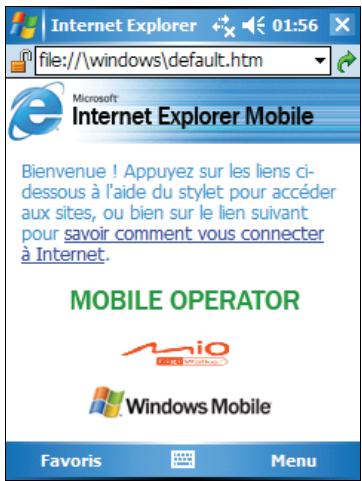
Affichage des favoris de l'appareil mobile et des chaînes
- Dans Internet Explorer, tapez Favoris.
- Dans la liste qui s'affiche, appuyez sur la page que vous souhaitez ouvrir.
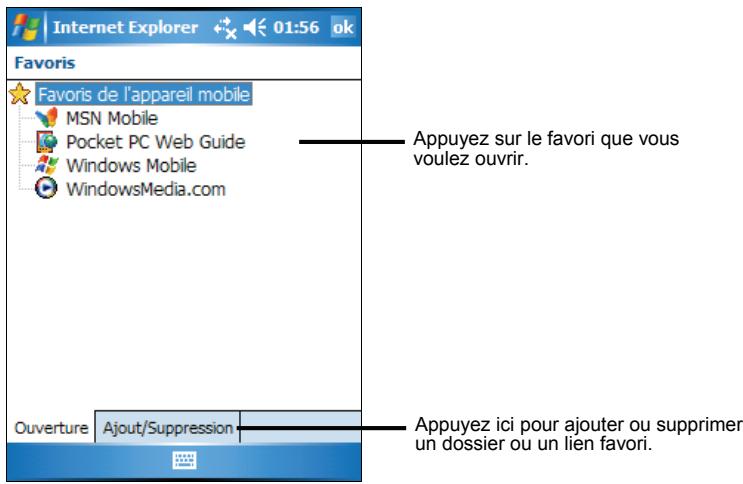
La page téléchargée la dernière fois que vous vous êtes synchronisé avec votre ordinateur s'ouvre. Dans le cas contraire, ce favori est inutilisable. Vous nevez vous synchroniser de nouveau avec votre ordinateur pour télécharger la page sur voitre Pocket PC ou vous connecter au Net pour l'ouvrir.
Navigation sur internet
- Configurez une connexion au serveur de votre fournisseur d'accès ou au réseau de votre entreprise en suivant la procédure décrite à la section 6.1.
- Pour vous connecter et commencer à surfer, utilisez une des méthodes suivantes :
- Tapez Favoris puis tapez sur le favori que vous désirez visualiser.
- Dans la barre d'adresse située en haut de la fenêtre, entrez l'adresse du site Web que vous souhaitez visiter puis appuyez sur la flèche pour sélectionner une adresse parmi celles précédemment saisies.
Dossier favoris de l'appareil mobile
Seuls les éléments du sous-dossier Favoris de l'appareil mobile du dossier Favoris du programme Internet Explorer installé sur votre ordinateur sont synchronisés avec votre Pocket PC. Ce dossier a été automatiquement créé lors de l'installation d'ActiveSync.
Liens préférés
Lors de la synchronisation, la liste des liens préférés figurant dans le dossier Favoris de l'appareil mobile de votre ordinateur est synchronisée avec le
programme Pocket Internet Explorer de votre Pocket PC. Les deux ordinateurs sont actualisés en fonction des modifications effectuées aux listes chaque fois que vous vous synchronisez. Si vous ne sauvegardez pas vos liens préférés en tant que favoris, vous ne ferez que télécharger des liens sur votre Pocket PC et vous devrez vous connecter au serveur de votre fournisseur d'accès ou au réseau pour afficher leur contenu. Pour de plus amples informations sur la synchronisation, consultez l'aide d'ActiveSync sur votre ordinateur.
Favoris de l'appareil mobile
Si Microsoft Internet Explorer version 5.0 ou ultérieure est installé sur votre ordinateur, vous pouvez télécharger vos favoris mobiles sur votre Pocket PC. La synchronisation de ces derniers télécharge les contenus Web correspondants sur votre périphérique de sorte que vous puissiez les ouvrir tout en étant déconnecté de votre fournisseur d'accès et de votre ordinateur.
Utilisez le plug-in Internet Explorer installé avec ActiveSync pour créer rapidement des favoris mobiles.
Pour créer un favori mobile :
- Dans le programme Internet Explorer installé sur votre ordinateur, cliquez sur Outils, puis sur Créer un favoredo mobile.
- Pour modifier le nom du lien, entrez un nouveau nom dans le champ Nom.
- Pour planifier la mise à jour du favori mobile, sélectionnez la fréquence des mises à jour dans Mise à jour
- Cliquez sur ok. Internet Explorer télécharge la dernière version de la page sur votre ordinateur.
- Si vous souhaitez télécharger des pages liées au favori mobile que vous venez de créer dans le programme Internet Explorer installé sur votre ordinateur, cliquez avec le bouton droit de votre souris sur le favori mobile et sélectionnez Propriétés. Dans l'onglet Téléchargement, spécifiez le nombre de liens que vous souhaitez télécharger. Pour économiser l'espace mémoire, optez pour le niveau suivant.
- Synchronisez votre Pocket PC et votre ordinateur. Les favoris mobiles stockés dans le dossier Favoris de l'appareil mobile d'Internet Explorer sont téléchargés sur votre Pocket PC.
REMARQUE: Si vous n'avez pas planifié de mise à jour, vous devrez télécharger manuellement les contenus pour actualiser les informations hébergées sur votre ordinateur et votre Pocket PC. Avant toute synchronisation avec votre Pocket PC, cliquez sur Outils et Synchroniser dans le programme Internet Explorer installé sur votre ordinateur. La date du dernier téléchargement de contenus sur l'ordinateur s'affiche. Par ailleurs, vous pouvez télécharger des contenus manuellement, si nécessaire.
REMARQUE : Vous pouvez ajouter un bouton dans la barre d'outils d'Internet Explorer pour créer des favoris mobiles. Dans le programme Internet Explorer installé sur votre ordinateur, cliquez sur Affichage, Barres d'outils puis Personnaliser.
Économiser l'espace mémoire
Les favoris mobiles occupent beaucoup d'espace mémoire de votre Pocket PC. Pour minimiser la quantité de mémoire utilisée, procédez comme suit :
- Utilisez les options de configuration d'ActiveSync pour désactiver les images et les sons pour les informations relatives aux favoris mobiles, ou pour empêcher le téléchargement de certains favoris mobiles sur votre Pocket PC. Pour de plus amples informations, consultez l'aide d'ActiveSync.
- Limitez le nombre de liens téléchargés. Dans le programme Internet Explorer installé sur votre ordinateur, cliquez avec le bouton droit de votre souris sur le favori mobile que vous souhaitez modifier et Sélectionnez Propriétés. Dans l'onglet Téléchargement, spécifiez 0 ou 1 pour le nombre de pages que vous souhaitez télécharger.
Ce chapitre propose des solutions aux problèmes les plus courants que vous pouvez rencontrer avec votre Pocket PC. Il vous indique aussi comment prendre soin de votre Pocket PC.
REMARQUE: Si vous rencontrez un problème que vous ne pouvez pas résoudre tout seul, contactez votre revendeur pour son aide.
7.1 Réinitialisation de votre pocket PC
ATTENTION : Toutes les données non sauvegardées seront perdues après la réinitialisation matérielle.
La procédure de réinitialisation matérielle de votre Pocket PC est comparable à un redémarrage sur votre ordinateur. Elle redémarre le système d'exploitation, mais toutes les données non enregistrées sont perdues.
Vous devrez, à l'occasion, réinitialiser votre Pocket PC, par exemple :
- Après avoir restauré des données sur votre ordinateur.
- Si votre Pocket PC ne répond plus, autrement dit s'il semble "figé" ou "bloqué".
Utiliser le stylet pour appuyer sur le bouton réinitialisation de votre appareil.
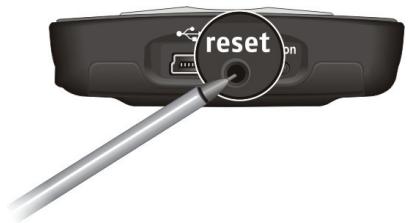
7.2 Restaurer l'état le plus récent
Suivez cette procédure pour restaurer votre Pocket PC dans son état le plus récent quand votre appareil ne répond pas après la réinitialisation.
- Débranchez tous les câbles du Pocket PC, y compris celui de l'adaptateur secteur.
- Faites glisser l'interrupteur MARCHE/ARRET vers la position ARRET (OFF).
- Attendez 1 minute puis ramenez l'interrupteur en position MARCHE (ON).
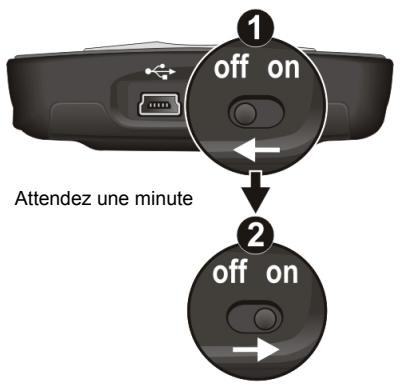
REMARQUE : Vous devez restaurer libre un Pocket PC dans l'état par défaut d'usine si vous ne donnez pas le contrôle. (Voir la Section 5.8 pour plus de renseignements.)
7.3 Problèmes d'alimentation
Ne s'allume pas quand j'utilise la batterie comme source d'alimentation
- L'énergie restante dans la batterie n'est peut-être pas suffisante pour permettre à votre Pocket PC de fonctionner. Branchez votre adaptateur secteur sur une prise de courant, puis allumez votre Pocket PC.
La batterie se décharge vite
- Il se peut que vous utilisez certaines applications sur votre Pocket PC qui sont gourmandes en énergie. ("Conseils pour économiser l'énergie" à la section 3.1 pour de plus amples informations.)
7.4 Problèmes de mémoire
Si un message d'alerte s'affiche à l'écran indiquant un manque de mémoire, cela peut être dû à un problème d'allocation de la mémoire. Vous pouvez essayer la procédure suivante pour libérer de l'espace mémoire sur votre Pocket PC.
ATTENTION : Soyez prudent quand vous effacez des fichiers. Effacer certains fichiers dont l'utilisation vous est inconnue peut causer un dysfonctionnement de certains programmes ou fonctions de votre Pocket PC. Il vaut always better proceder a un backup des fichiers avant de les effacer.
- Supprimer les fichiers devenus inutiles. Tapez → Programmes → Explorateur de fichiers. Tapez et maintenez le fichier que vous désirez supprimer puis tapez Supprimer sur menu de raccourcis. Pour trouver vos plus gros fichiers, tapez → Programmes → Recherche. Dans la liste Type, tapez Supérieur à 64 Ko → Recherche.
- Supprimez les programmes dont vous ne vous servez plus. Appuyez sur → Paramètres → Système → Suppression de Programme. Appuyez sur le programme que vous souhaitez supprimer puis appuyez sur Supprimer.
- Dans les options d'Internet Explorer, supprimez tous les fichiers et videz l'historique. Dans Internet Explorer, tapez Menu Outils Options Mémoire. Tapez Supprimer les fichiers et Vider l'historique.
- Arrêtez les programmes que vous n'utilisez pas. Dans la plupart des cas, les programmes s'arrêtent tout seuls pour libérer l'espace mémoire nécessaire. Cependant, dans certaines situations, comme quand une boîte de dialogue attend la réponse de l'utilisateur, le programme ne peut pas s'arrêter tout seul. Pour vérifier le statut de vos programmes en cours d'utilisation, appuyez sur Paramètres Système Mémoire Programmes en cours. Appuyez sur le programme que vous voulez afficher puis appuyez sur Activer. Fermez
Toutes les fenêtres ou messages ouverts puis retournez à la liste des programmes. Si vous cette procédure ne fonctionne pas, arrêtez le programme manuellement. Commencez par vous assurer que votre travail a été enregistré en fermant les fenêtres ouvertes puis en retournant à la liste des programmes. Puis arrêtez le programme en appuyant sur Arrêteur ou Arrêteur tous dans l'onglet Programmes en cours.
- Réinitialisez votre Pocket PC en suivant la procédure décrite à la section 7.1.
Si vous avez une carte mémoire, déplacez les données sur celle-ci en suivant la procédure ci-dessous
- Appuyez sur Programmes Explorateur de fichiers. Appuyez et maintenez votre stylet sur le fichier que vous pouze déplacer puis appuyez sur Couper dans le menu contextuel qui s'affiche. Parcourez le répertoire de la carte mémoire jusqu'à Mes Documents puis appuyez sur Édition Coller. Les fichiers stockés dans des dossiers autres que Mes Documents ou stockés dans des sous-dossiers de Mes Documents peuvent ne pas figurer sur la liste des fichiers affichée par certains programmes. Quand vous utilisez Notes, Word Mobile Pocket ou Excel, vous pouze également déplacer les fichiers en ouvrant un élément et en tapant Menu Fichier Renommer/Déplacer.
- Déplacez les pièces jointes des e-mails. Dans Boîte de réception, appuyez sur Menu → Outils → Options → Stockage et sélectionnez Stocker les pièces jointes sur la carte de stockage. Toutes les pièces jointes seront déplacées sur la carte mémoire et les nouvelles pièces jointes seront automatiquement stockées sur la carte mémoire.
- Paramétrer des programmes tels que Notes, Word Mobile et Excel Mobile pour enregistrer automatiquement les nouveaux éléments dans la carte de stockage. Dans le programme, tapez Menu → Options. Dans Enregistrer dans, CHOISSEZ LA STORAGE CARD (Carte de stockage).
L'écran est éteint
Si l'écran ne répond pas après que vous ayez appuyé sur le bouton d'alimentation, essayez ces deux solutions l'une après l'autre pour essayer de résoudre le problème :
- Connectez l'adaptateur secteur à votre Pocket PC et à une prise de courant.
- Réinitialisez votre Pocket PC en suivant la procédure décrite à la section 7.1.
L'écran est lent à répondre
Assurez-vous que la batterie n'est pas trop faible ou que trop de programmes ne soient en cours d'utilisation. Si le problème persiste, réinitialisez votre Pocket PC en suivant la procédure décrite à la section 7.1.
L'écran est figé
- Réinitialisez votre Pocket PC en suivant la procédure décrite à la section 7.1.
L'écran est difficile à lire
Assurez-vous que le rétroéclairage de l'écran est activé. - Déplacez-vous près d'une (meilleure source de lumière). - Si vous avez du mal à lire un document affiché à l'écran, essayez de régler le pourcentage du zoom ou la taille du texte. Pour ce faire :
✓ Tapez → Paramètres → Système → Écran → Taille du texte et sélectionner la taille du texte. ✓ Dans Notes, tap Menu → Zoom et sélectionner un pourcentage de zoom. ✓ Dans Word Mobile et Excel Mobile, tapez Affichage → Zoom sélectionner un pourcentage de zoom. ✓ Dans Pocket Internet Explorer, tapez Menu → Zoom sélectionner une taille.
Réponses erronées aux mouvements du stylet
- Reconfigurez l'écran tactile. Appuyez sur → Paramètres → Système → Écran → Aligner l'écran. Si vous ne parvenez pas à faire la bonne sélection avec le stylet, éteignez votre Pocket PC. Appuyez sur le Scroll Dial, et, tout en le maintenant enfoncé, appuyez sur le bouton d'alimentation du Pocket PC. Vous pourrez alors commencer à reconfigurer l'écran tactile.
Problèmes d'activesync
- Les problèmes liés à la connexion ActiveSync peuvent se produire dans certains cas. Il se peut qu'ils soient provoqués par des interactions avec les applications du firewall du poste de travail ou avec les applications de gestion du traffic réseau. Pour les informations concernant le dépannage, rendez-vous sur le site web Microsoft: www.microsoft.com/windowsmobile/help/activesync. Assurez-vous que vous avez installé la bonne version d'ActiveSync sur votre ordinateur. Installez la version fournie sur le CD Compagnon de votre Pocket PC. Assurez-vous que votre Pocket PC et votre ordinateur sont tous les deux allumés avant de commencer la connexion. Assurez-vous que le cable est bien branché sur le port USB de votre ordinateur. Connectez le cable directement au port USB de l'ordinateur. N'utilisez pas de hub USB. Assurez-vous que la connexion USB est activée dans ActiveSync sur votre ordinateur. Si la connexion USB est déjà activée, désactivez la connexion USB, fermez la fenêtre Paramètres de Connexion, puis ouvrez à nouveau cette fenêtre et activez à nouveau la connexion USB.
- Réinitialisez votre Pocket PC avant de rebrancher le câble. (cf. la section 7.1.) Toujours déconnecter le Pocket PC avant de redémarrer votre ordinateur.
- Ne connecter qu'un seul Pocket PC ou PDA à la fois à votre ordinateur.
Impossible de numéroter
- N'installez pas votre Pocket PC dans la station d'accueil. Vous ne pouvez pas numéroter si votre Pocket PC est en cours de connexion avec votre ordinateur. Assurez-vous que la prise téléphonique est bien branchée. Assurez-vous que la ligne téléphonique fonctionne en analogue. Ne pas connecter de modem à une ligne téléphonique numérique à moins que le modem ne soit spécifiquement conçu pour un usage avec une ligne téléphonique numérique.
Le modem numérote mais la connexion ne s'établit pas
Assurez-vous que le réseau auquel vous essayez de vous connecter prend en charge le protocole Point-to-Point Protocol (PPP). Notre fournisseur d'accès à Internet ou votre administrateur réseaux peut le vérifier. Assurez-vous que le lieu d'appel est correct. Assurez-vous que le numéro de téléphone que vous composez est correct.
La connexion via le modem n'est pas faisable
Assurez-vous que la carte modem est bien installée. Assurez-vous que la prise téléphonique est bien branchée.
Problèmes de connexion au réseau
Assurez-vous que la carte du réseau est compatible avec votre Pocket PC. Assurez-vous que vous avez installé les pilotes corrects pour votre Pocket PC. - Dans les propriétés pour votre carte de réseau, Assurez-vous que vous avez correctement configuré les paramètres IP et les adresses de vos serveurs DNS et/ou serveurs WINS. Notre administrateur de réseau peut vérifier ceci. Assurez-vous que vous avez ajouté les informations nécessaires pour le serveur. - Si la connexion réseau n'est pas listée comme méthode de connexion dans la boîte de dialogue ActiveSync quand vous commencez la synchronisation, attendez quelques minutes et essayez encore. Aussi, si la synchronisation ne commence pas immédiatement, le réseau est probablement occupé, et cela peut prendre une minute pour que votre Pocket PC puisse se connecter au réseau. - Vérifiez avec votre administrateur de réseau que votre nom d'utilisateur et votre mot de passe sont corrects. - Vérifiez avec votre administrateur de réseau que le réseau sur lequel vous tentez de vous connecter est disponible, afin d'essayer de vous connecter à partir d'un autre ordinateur. - Vous pouvez changer le nom de l'appareil si vous essayez de connecter à un réseau et ne pouvez pas connecter si un autre périphérique avec le même nom est déjà connecté. Pour modifier le nom du périphérique, tapez Paramètres Système À propos de ID de l'appareil.
7.7 Entretien de votre Pocket PC
En suivant ces quelques conseils d'entretien, vous vous assurez d'un fonctionnement sans problème de votre Pocket PC et réduisez les risques de l'endommager.
Conseils d'ordre général
- N'exposez pas votre Pocket PC à l'humidité ou à des températures extrêmes.
- Évitez d'exposer directement votre Pocket PC aux rayons du soleil ou à un rayonnement ultra-violet important pendant de longues périodes.
- Ne posez rien sur votre Pocket PC et évitez de laisser tomber des objets dessus.
- Ne laissez pas tomber votre Pocket PC et ne le soumettez pas à des chocs violents.
- Rangez votre Pocket PC dans son étui protecteur quand vous ne vous en servez pas.
- N'exposez pas votre Pocket PC à de brusques changements de température. Cela pourrait provoquer la formation de condensation à l'intérieur de l'appareil et endommager ces composantes. En cas de condensation, laissez-le sécher complètement.
- Prenez garde à ne pas vous asseoir sur votre Pocket PC, si vous le transportez dans la poche arrière de votre pantalon par exemple.
- La surface de l’écran se raye facilement. Utilisez exclusivement le stylet pour appuyer sur l’écran tactile. Évitez de toucher l’écran avec vos doigts, un stylo, un crayon ou tout autre objet pointu.
- Ne jamais nettoyer votre Pocket PC quand il est allumé. Utilisez un chiffon propre et doux, qui ne peluche pas. Humidifiez légèrement à l'eau pour nettoyer l'écran et le boîtier extérieur du Pocket PC.
- N'utilisez pas de lingettes pour nettoyer l'écran.
- N'essayez jamais de démonter, réparer ou procéder à chaque modification que ce soit sur votre Pocket PC. Le fait de le démonter, d'essayer de le réparer ou d'en modifier un élément pourrait résulter en des dommages graves à l'appareil et pourrait même vous exposer à des dommages physiques ou matériels.
- N'entreposez pas de liquides inflammables, de gaz ou de matériels explosifs au même endroit que votre Pocket PC, ses éléments ou accessoires.
En voyage : quelques conseils
- Avant de partir, procédez à un backup de vos données. Par mesure de précaution supplémentaire, emportez avec vous une copie de backup.
- Éteignez votre Pocket PC et débranchez tous les éléments extérieurs. Assurez-vous que la batterie est complètement chargée.
- Emportez l'adaptateur secteur. Utilisez-le comme source d'alimentation et pour recharger la batterie.
- Rangez votre Pocket PC dans son étui protecteur quand vous ne vous en servez pas.
- Transportez votre Pocket PC dans son étui en bagage à main. Ne l'enregistrez pas avec vos bagages.
- Si vous envisagez de partir en voyage à l'étranger, demandez à votre revendeur quel est l'adaptateur secteur qui convient pour votre pays de destination.
- Si vous envisagez de vous connecter via modem depuis l'étranger, assurez-vous que vous avez le modem et le cable qui conviennent pour votre pays de destination.
NOTE: Les étiquettes marquées à l'extérieur de votre appareil indiquent les règlements auxquels le produit s'est conformé. Vérifiez les étiquettes marquées sur votre appareil et référez-vous aux conditions correspondantes dans ce chapitre. Quelques notices s'appliquent seulement aux certains modèles.
Notification européenne
Le produit avec le marquage CE est conforme avec la Directive Equipement Terminal de Télocommunication & et de Radio (R&TTE) (1999/5/EEC), Directive de la Compatibility Electromagnétique (89/336/EEC) et la Directive Basse Tension (73/23/EEC) - modifiée par la Directive 93/68/ECC - émis par la Commission de la Communité Européenne.
Cet équipement est conforme aux directives impliquant la conformité aux Normes Européennes qui suivent :
EN301489-1 : Compatibleité électromagnétique et spectre radioélectrique (ERM), Norme de Compatibleité Electromagnétique (EMC) pour les équipements de communication de radio et de services; Partie 1 : Exigences techniques communes
EN301489-17 : Compatibleité électromagnétique et spectre radioélectrique (ERM) Norme de Compatibleité Electromagnétique (EMC) pour les équipements radio et services; Part 17: Specific conditions for 2,4 GHz wideband transmission systems and 5 GHz high performance LAN equipment
EN55022 : caractéristiques des perturbations radioélectriques
EN55024 : caractéristiques d'immunité
EN6100-3-2 : Limites pour les émissions de courant harmonique
EN6100-3-3 : Limitation des fluctuations de tension et du papillotement dans les réseaux basse tension
EN60950 / IEC 60950 : Sécurité du Produit
Le fabricant ne peut pas être tenu pour responsable des modifications faites par l'utilisateur et des conséquences en cela qui peuvent modifier la conformité du produit avec le Marquage CE.
A.2 précautions de sécurité
- Ne toujours utiliser que l'adaptateur secteur (PSC05R-050 PH) fourni avec votre Pocket PC. L'utilisation d'un autre type d'adaptateur secteur
- Ne utiliser que le chargeur voiture fourni avec votre Pocket PC. L'utilisation d'un autre type de chargeur voiture
- Ce produit doit être livré avec une batterie LPS (Listed Power Unit), à puissance de sortie estimée de +5V DC / 1.0 A. Utilisez une station d'accueil USB approuvée par le fabricant. Utilisez une batterie spécifique dans l'équipement.
- N'utilisez pas l'adaptateur dans un environnement très humide. Ne touchez jamais l'adaptateur lorsque vos mains ou vos pieds sont mouillés. Assurez une ventilation suffisante autour de l'adaptateur pendant l'opération de l'appareil ou le chargement de la batterie. Ne couvrez pas l'adaptateur secteur avec un papier ou d'autres objets qui réduiront le refroidissement. Ne utilisez pas l'adaptateur secteur lorsqu'il est placé dans un coffret portable.
- Branchez l'adaptateur à une prise de courant appropriée. Les caractéristiques de tension et de mise à la terre figurent sur la boîte et/ou sur l'emballage du produit.
- N'utilisez pas l'adaptateur si le cordon est endommagé.
- N'cherche pas à démonter l'unité. Elle ne contient aucune partie réparable. Changez-la si elle endommagée ou exposée à une humidité excessive.
Utilisez un chargeur spécifique approuvé par le fabricant. - Ne pas dégrader, percer ou jeter au feu la batterie. La batterie peut éclater ou exploser et laisser échapper des substances chimiques dangereuses. - Instructions importantes
Attention: Il y a danger d'explosion s'il y a remplacement incorrect de la batterie. Remplacer uniquement avec une batterie du même type ou d'un type équivalent recommandé par le constructeur. Mettre au rebut les batteries usagées conformément aux instructions du fabricant. La batterie doit être recyclée ou rejetée proprement. Ne utilisez la batterie que dans l'équipement spécifique.