
269+ - Gps MIO - Notice d'utilisation et mode d'emploi gratuit
Retrouvez gratuitement la notice de l'appareil 269+ MIO au format PDF.

| Type de produit | GPS de navigation portable avec fonction multimédia |
| Marque | MIO |
| Modèle | 269+ |
| Alimentation | Adaptateur secteur 5 V CC, 1,0 A (PHIHONG PSC05R-050) ; chargeur allume-cigare 12 V |
| Type de batterie | Lithium-ion intégrée, non amovible |
| Autonomie | Environ 4 à 5 heures en utilisation normale |
| Écran | Écran tactile LCD avec rétroéclairage réglable |
| Stockage | Disque dur interne (Mio 269+) ; emplacement carte SD/MMC |
| Connectivité | Mini-USB, connecteur casque audio, connecteur antenne GPS externe |
| Fonctions principales | Navigation GPS (Mio Map), lecteur MP3, visionneur d'images, contacts, calculatrice, conversion de devises et unités |
| Récepteur GPS | Intégré, nécessite une vue dégagée du ciel ; antenne externe en option |
| Mise à jour des cartes | Via le CD/DVD Mio Map ou Mio Transfer sur PC |
| Température de fonctionnement | Environ -5°C à 60°C |
| Entretien et nettoyage | Utiliser un chiffon doux et non pelucheux légèrement humide ; ne pas nettoyer sous tension |
| Sécurité | Utiliser uniquement l'adaptateur fourni ; ne pas exposer à l'humidité ou à des températures extrêmes ; ne pas tenter de réparer soi-même |
| Pièces détachées et réparabilité | Batterie non remplaçable ; réparation par professionnel agréé ; contacter le support MIO |
| Informations générales | Notice d'utilisation disponible en téléchargement ; garantie constructeur |
FOIRE AUX QUESTIONS - 269+ MIO
Questions des utilisateurs sur 269+ MIO
0 question sur cet appareil. Repondez a celles que vous connaissez ou posez la votre.
Poser une nouvelle question sur cet appareil
Téléchargez la notice de votre Gps au format PDF gratuitement ! Retrouvez votre notice 269+ - MIO et reprennez votre appareil électronique en main. Sur cette page sont publiés tous les documents nécessaires à l'utilisation de votre appareil 269+ de la marque MIO.
MODE D'EMPLOI 269+ MIO
Manuel d'utilisateur
Version: R01
Aout 2005
Marques commerciales
Tous les noms de marques et de produits sont des marques commerciales ou des marques déposées de leurs sociétés respectives.
Remarque
Les informations contenues dans le présent document sont sujettes à modification sans préavis.
Préface v
Précautions et avertissements
1 Mise en route 1
1.1 Procéder au démarrage initial 1 1.2 Connexion de l'alimentation secteur et chargement de la batterie.....4 1.3 Utilisation de votre appareil dans un véhicule 5 Utilisation du support automobile 5 Branchement du chargeur automobile 6 1.4 Présentation du matériel 7 Éléments de la face avant 7 Éléments de la face arrière 8 Éléments du côté gauche 9 Éléments du côté droit 9 Éléments au-dessus 10 Éléments au-dessous 10
2 Connaissances de base 11
2.1 Mise sous et hors tension de votre appareil 11 Écran d'Accueil 11 2.2 Utilisation de votre appareil 12 Utilisation des boutons physiques 12 Utilisation du pavé de Navigation 13 Utilisation de la télécommande 13 Utilisation de la commande de volume 14 Utilisation du stylet 14 2.3 Gérer l'alimentation batterie 15 Avertissement de batterie faible et action 16 2.4 Utilisation d'une carte SD/MMC 17
3 Paramètres système 19
3.1 Utilisation de la configuration du système 19 3.2 Lumière de fond 20 3.3 Volume 21 3.4 Ecran 22 3.5Alimentation 24 3.6 Date & heure 25 3.7Changerlangue 26 3.8 Retour 27
4 Mio transfer 29
4.1 Installation de Mio Transfer 29 4.2 Lancement de Mio Transfer 31 4.3 Copie de MP3 ou images vers votre appareil 32 Utilisation de Mio Transfer 32 Gestion de vos fichiers MP3 et les Images 34 4.4 Synchronisation des contacts de votre appareil et de votre PC 34 4.5 Restaurer Visionneur d'images et Calculatrice 36
5 Lecteur MP3. 39
5.1 Lancer et quitter le lecteur MP3 39 5.2 Préparation des fichiers MP3 pour votre appareil 40 5.3 Lecture des fichiers MP3 40 Commandes de la lecture MP3 41 5.4 Utilisation des listes d'écoute 43 Créer une liste d'écoute 43 Ouvrir une liste d'écoute 44 Gestion de vos listes d'écoute 45 5.5 Égaliseur 45
6 Visionneur d'images 47
6.1 Lancer et quitter le Visionneur d'Images 47 6.2 Préparation des images sur votre appareil 48 6.3 Visionner les images sous forme de miniatures 48 6.4 Visionner une image en plein écran 49 Aller à l'image suivante ou précédente 49 Zoomer une image 49 Bouton de commande sur écran 50 6.5 Visionner un diaporama 51 Réglage de l'intervalle de temps pour le diaporama 53 6.6 Gestion de vos images 54 Affichage des informations de l'image 54 Suppression d'images 55
6.7 Transfert d'images 55
7 Contacts: suivi de vos amis et collègues 57
7.1 Démarrer et quitter Contacts 57 7.2 Création d'un Contact 58 7.3 Affichage de l'écran de résumé du contact 59 7.4 Naviguer jusqu'à l'adresse de votre contact 59 7.5 Éditer ou Supprimer un Contact 60
8 Calculatrice 61
8.1 Lancer et quitter la calculatrice 61 8.2 Utilisation du mode calculatrice 62 Utilisation de la mémoire de la calculatrice 63 8.3 Utilisation du mode devises 64
9 Dépannage et maintenance 67
9.1 Réinitialiser votre système 67 9.2 Effacement de la mémoire 68 9.3 Dépannage 68 Problèmes d'alimentation 68 Écran d'alerte 69 Problèmes d'écran 69 Problèmes de connexion 70 Problèmes de GPS 70 9.4 DVD/CD Mio Map 70 9.5 Maintenance de votre appareil 71 9.6 Informations relatives à l'assistance 72
A.1 Déclarations de réglementations 73 Réglementation Classe B 73 Europe 74 A.2 Précautions de sécurité 75 A propos de la mise en charge 75 A propos de l'adaptateur secteur 75 A propos de la batterie 76
Précautions et avertissements
- Pour votre propre sécurité, n'utilisez pas les commandes de ce produit pendant que vous conduisez. Utilisez ce produit avec prudence. Ce produit n'est destiné à être utilisé qu'en tant qu'aide à la navigation. Il n'est pas destiné à donner des mesures précises de direction, de distance, de position ni de topographie.
- L'itinéraire calculé n'est donné qu'à titre de référence. Il appartient à l'utilisateur de respecter les panneaux de signalisation et la règlementation routière locale.
- Lorsque vous quittez votre voiture, ne laissez pas votre périphérique sur le tableau de bord si ce dernier est exposé directement aux rayons du soleil. Toute surchauffe de la batterie risque de causer un dysfonctionnement, voire de représenter un danger.
- Le GPS est opéré par le gouvernement des États-Unis, qui a l'entière responsabilité de ses performances. Toute modification du système GPS est susceptible d'affecter la précision de tous les équipements GPS.
- Les signaux satellites GPS ne sont pas capables de passer à travers les matériaux solides (à l'exception du verre). Lorsque vous vous trouvez dans un tunnel ou dans un bâtiment, le positionnement GPS n'est pas disponible.
- Il faut au moins 4 signaux satellites GPS pour déterminer la position GPS courante. La réception des signaux est susceptible d'être affectée par des facteurs tels que le mauvais temps, ou des obstacles denses au-dessus (p. ex. arbres et hauts bâtiments).
- Il est possible que les périphériques sans fil interfèrent avec la réception des signaux satellite et causent une instabilité
- andons de placer cet appareil dans un endroit approprié, et d'éviter les endroits indiqués ci-dessous.
Ne pas monter l'appareil dans un endroit où il risque de gêner le champ de vision du conducteur.
Ne pas placer l'appareil sans qu'il soit fixé sur le tableau de bord.
Ne pas monter l'appareil sur les panneaux des airbags. Ne pas monter l'appareil devant le champ de déploiement des airbags.
Ce manuel contient les instructions relatives à l'utilisation de l'appareil et des applications qui lui sont liées.
Utilisation de l'appareil (Chapitres 1 à 3)
Vous guide à travers le processus de mise en marche de votre appareil, vous fournir les connaissances de base pour utiliser votre appareil, et vous indique comment personnaliser les réglages du système.
Utilisation des outils (Chapitres 4 à 8)
- Mio Transfer
vous indique comment utiliser Mio Transfer, un outil pour le transfert et la récupération des données.
- Lecteur MP3
vous indique comment désigner des fichiers MP3 sur votre appareil.
- Visionneur d'images
Vous indique comment utiliser le Visionneur d'images afin de regarder des images sur votre périphérique.
- Contact
vous indique comment utiliser les Contacts pour visualiser et générer les informations relatives à vos contacts.
Calculatrice
vous indique comment utiliser la Calculatrice pour effectuer les opérations arithmétiques de base et convertir les devises et unités.
Pour les instructions relatives à l'utilisation du Navigator, référez-vous au manuel d'utilisation de Mio Map inclus sur votre CD de cartes.
Le présent chapitre vous explique pas à pas comment procéder au démarrage initial, et présente les éléments de votre appareil.
1.1 Procéder au démarrage initial
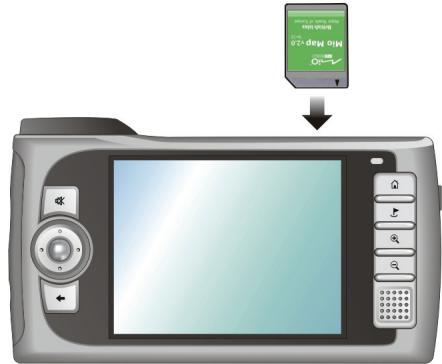
- Avant le démarrage initial, insérez la carte Mio Map fournie avec votre appareil.
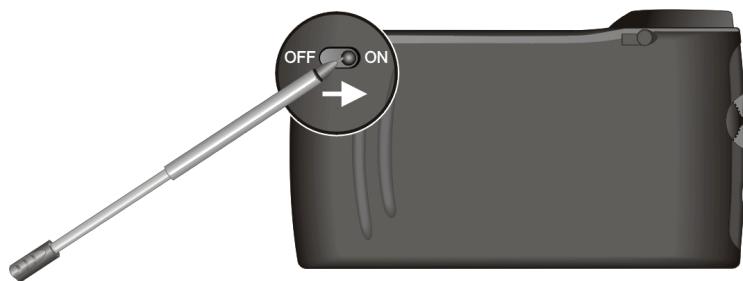
- Sortez le stylet et utilisez-le pour faire coulisser l'interrupteur MARCHE/ARRÊT sur la position MARCHE (sur la droite).
ATTENTION: En utilisation normale, laissez toujours l'interrupteur MARCHE/ARRÊT sur la position MARCHE.
- Pour la première mise sous tension, il vous faut connecter votre appareil à une alimentation externe afin d'effectuer les réglages. Ceci sert à assurer que l'appareil ne manquera pas d'alimentation pendant que vous l'utilisez. (Voir la section 1.2 pour en apprendre davantage quant au branchement sur une alimentation AC.)
- L'écran 'Changer la langue' s'affiche. Selon la zone où vous avez effectué votre achat, votre système prend en charge plusieurs langues. Si vous résidez dans un pays avec des langues multiples, vous pouvez cliquer sur les flèches gauche/droite pour sélectionner une langue. Cliquez sur pour continuer.
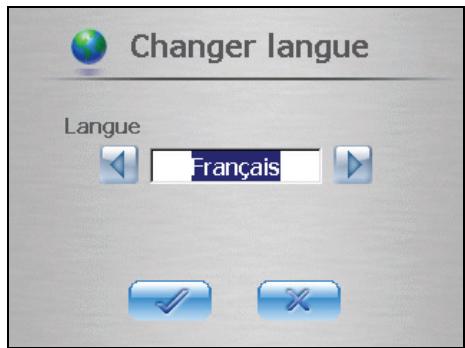
REMARQUE: Si plusieurs langues sont disponibles, vous pourrez changer de langue plus tard en cliquant sur Paramètres → Changer la langue. Voir la section 3.7 pour de plus amples informations.
- L'écran Date & Heure apparait. Cliquez sur les boutons fléchés pour sélectionner un fuseau horaire, la date et l'heure de votre système. Puis cliquez sur pour continuer.
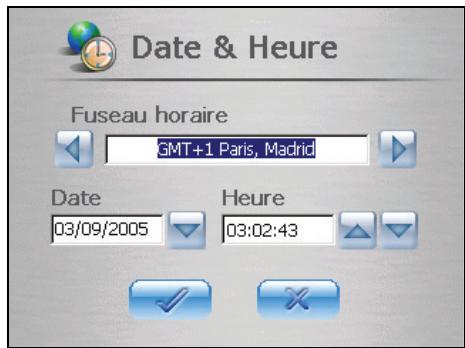
REMARQUE: Vous pouvez modifier le fuseau horaire, la date et l'heure ultérieurement en cliquant sur Paramètres Date & Heure. (Voir la section 3.6 pour de plus amples informations.)
- Le système effectue le démarrage initial. Attendez une minute ou deux jusqu'à ce que l'installation soit terminée.
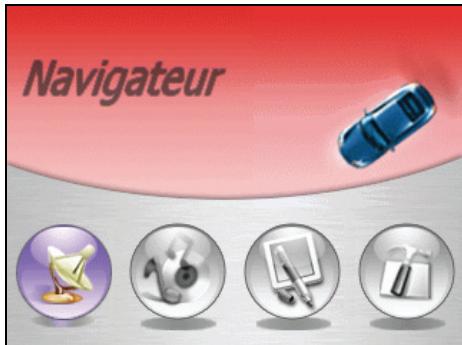
- L'écran d'Accueil s'affiche, ainsi qu'illustré ci-dessous. Vous pouvez maintenant commencer à utiliser votre appareil.
1.2 Connexion de l'alimentation secteur et chargement de la batterie
Chargez complètement la batterie avant de commencer à utiliser votre appareil pour la première fois.
REMARQUE: Selon la zone où vous avez effectué votre achat, le convertisseur peut ne pas ressembler exactement à l'image indiquée.
- Branchez le convertisseur de prises sur l'adaptateur secteur.
- Connectez l'extrémité DC de l'adaptateur secteur au bas de votre appareil. (1)
- Branchez l'autre extrémité de l'adaptateur secteur sur une prise secteur. (2)
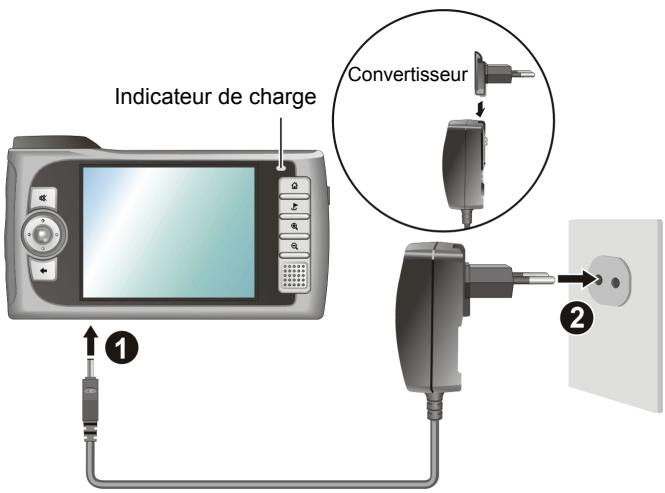
Le témoin de charge s'allume en orange lorsque la batterie est en train d'être rechargée. Ne déconnectez pas votre appareil de l'alimentation secteur avant que la batterie ne soit rechargée, ce qui est indiqué par le passage du témoin de la couleur orange à la couleur verte. Cela prend environ deux heures.
REMARQUE: Pour des performances optimales de la batterie lithium, notez ce qui suit :
- Ne chargez pas la batterie lorsque la température est trop élevée (par exemple à la lumière directe du soleil).
- Il n'y aaucun besoin de décharger complètement la batterie avant de la recharger. Vous pouvez charger la batterie avant qu'elle ne soit déchargée.
- Si vous n'utilise pas le produit pendant une période prolongée, assurez-vous de recharger la batterie complètement au moins une fois tous les deux semaines. Les performances de charge peuvent être affectées lorsque la batterie est trop décharge.
1.3 Utilisation de votre appareil dans un véhicule
Votre appareil est fourni avec un support et un chargeur pour automobile.
Attention:
- Sélectionnez un emplacement approprié pour le support automobile. Ne placez jamais l'appareil dans un endroit où il risque de générer le champ de vision du conducteur.
- Si le pare-brise de la voiture est teinté, nous vous recommandons d'utiliser une antenne de voiture (en option) et de la router jusqu'au toit de la voiture par la vitre. Lorsque vous refermez la vitre de la voiture, faites attention de ne pas pincer l'antenne. (Si la voiture possède un système anti-pincement, la vitre laisse automatiquement l'espace suffisant.)
Le support automobile est constitué d'une fixation et d'une plateforme d'accueil. Utilisez le support automobile pour fixer l'appareil après du pare-brise. (Pour les instructions d'installation, voir la documentation fournie avec le support pour automobile.)
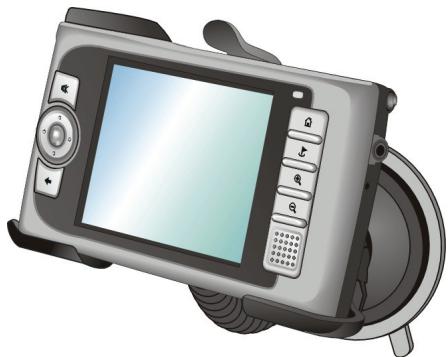
REMARQUE: Le support pour automobile illustré n'est donné qu'à titre d'exemple. Il se peut que votre support automobile n'ait pas exactement la même appearance.
Branchement du chargeur automobile
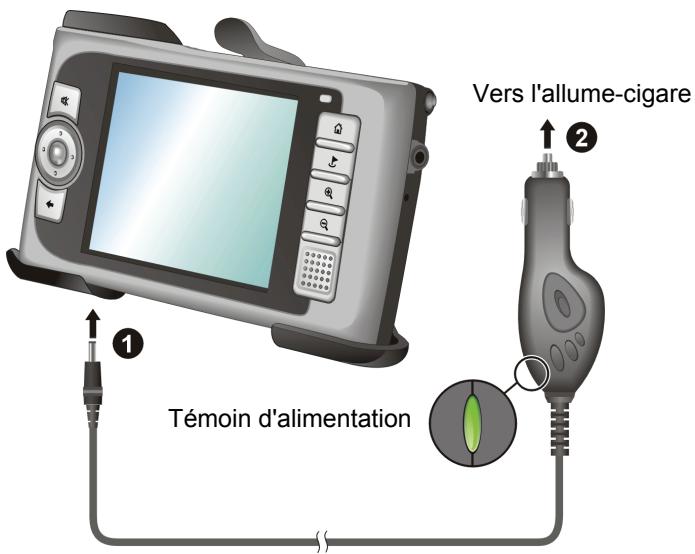
Le chargeur automobile sert à alimenter votre appareil électriquement lorsque vous utilisez l'appareil en voiture.
ATTENTION: Afin de protégé votre appareil contre toute surtension soudaine, branchez le chargeur automobile uniquement après avoir démarré le moteur.
- Connectez l'une des extrémités du chargeur automobile sur le connecteur d'alimentation de votre appareil.
- Connectez l'autre extrémité sur l'allume-cigare de la voiture. Le témoin du chargeur automobile s'allume en vert pour indiquer que votre appareil est alimenté électriquement.
1.4 Présentation du matériel
REMARQUE: Selon le modèle que vous avez acheté, il se peut que la couleur de l'appareil ne soit pas exactement celle représentée dans les illustrations du présent manuel.
Éléments de la face avant
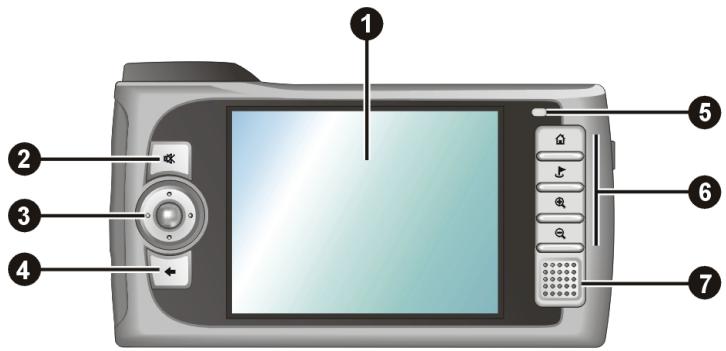
| Réf. | Élément | Description | Voir aussi |
| 1 | Écran tactile | Affiche les données en sortie de votre apparéil. Cliquez sur l'écran avec le stylet pour Sélectionner les commandes de menu ou saisir des informations. | |
| 2 | Bouton Silence | Permet d'activer et de désactiver la fonction silence. | Section 2.2 |
| 3 | Pavé de navigation | Permet de vous déplacer vers le haut, le bas, la gauche ou la droite en appuyant sur la partie correspondante du pavé. | Section 2.2 |
| Sélectionnez en appuyant au milieu du pavé. | |||
| 4 | Bouton Président | Permet de returner à l'écran précédent. | Section 2.2 |
| 5 | Témoin de charge | S'allume en orange pour indiquer que la batterie est en cours de charge et en vert pour indiquer que la batterie est complètement rechargée. | Section 1.2 |
| 6 | Boutons physiques | Bouton Accueil | Section 2.2 |
| Bouton Destination | |||
| Bouton zoom avant | |||
| Bouton zoom arrêté |
Éléments de la face arrêté
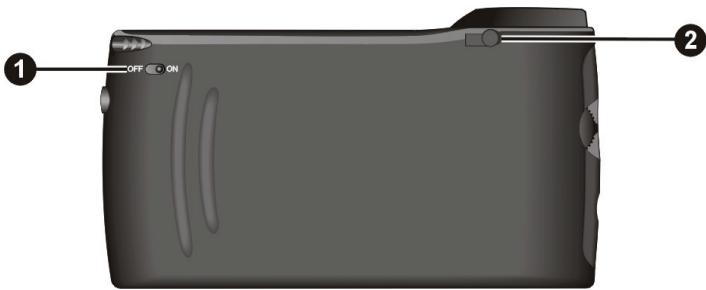
| Réf. | Élément | Description | Voir aussi |
| 1 | Interrupteur Marché/Arrêt | Permet de commander l'interrupteur principal d'alimentation. | Section 1.1 |
| 2 | Connecteur pour antenna automobile | Sous le capot en caoutchouc se trouve un connecteur permettant de connecter une antenna GPS automobile (en option) afin de pouvoir placer l'antenna sur le toit de la voiture et améliorer la réception du signal. |
Éléments du côté gauche
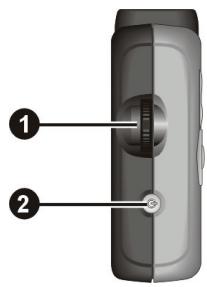
| Réf. | Élément | Description | Voir aussi |
| 1 | Commande de volume | Ajuste le niveau de volume de votre apparéil. | Section 2.2 |
| 2 | Bouton Alimentation | Permet d'allumer et d'étéindre l' apparéil. | Section 2.1 |
Éléments du côté droit
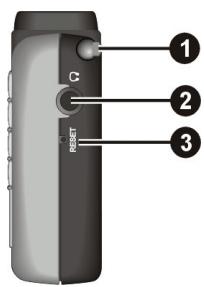
| Réf. | Élément | Description | Voir aussi |
| 1 | Stylet | Cliquez sur l'écran tactile pour effectuer des sélections et entraîre des informations. Sortez le stylet de son emplacement pour l'utiliser et remettez-le dans l'emplacement lorsque vous ne l'utilisez plus. | Section 2.2 |
| 2 | Connecteur pour casque audio | Permet de connecter un casque audio. | |
| 3 | Bouton de réinitialisation | Permet de redémarrer l'appareil | Section 9.1 |
Éléments au-dessus
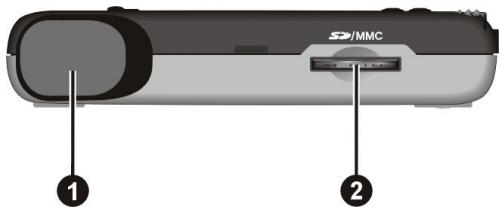
| Réf. | Élément | Description | Voir aussi |
| 1 | RéCEPTeur GPS | Permet de receivevoir les signaux en provenance des satellites GPS disponibles.Assurez-vous que vous avez bien une vue claire du ciel. | |
| 2 | Emplacement SD/MMC | Permet de connecter une carte SD (Secure Digital) ou MMC (MultiMediaCard) pour accéder à des données telles que cartes et musique MP3. | Section 2.4 |
Éléments au-dessous
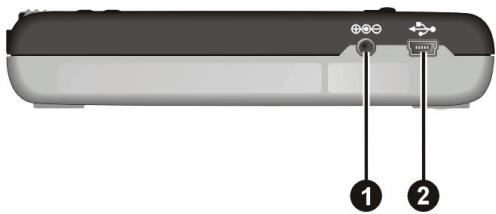
| Réf. | Élément | Description | Voir aussi |
| 1 | Connecteur d'alimentation | Permet de connecter l'adaptateur secteur. | Section 1.2 |
| 2 | Connecteur Mini-USB | Permet d'établit la connexion avec l'ordinateur pour les transferts de données ou à un adaptateur TMC en option pour éciter les embouteillages du traffic. | Chapitre 4 |
Connaissances de base
Ce chapitre vous permet de vous familiariser avec les opérations de base de votre appareil, comme par exemple l'utilisation du stylet, du pavé de navigation et de la commande du volume.
2.1 Mise sous et hors tension de votre appareil
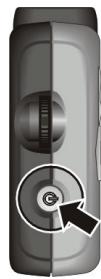
Utilisez le bouton d'alimentation sur le côté de votre appareil pour l'allumer ou l'éteindre.
Lorsque vous appuyez sur le bouton d'alimentation pour éteindre l'unité, votre appareil passe en fait en état de veille et le système cesse de fonctionner. Une fois que vous le rallumez, il se remet en fonctionnement.
Écran d'accueil
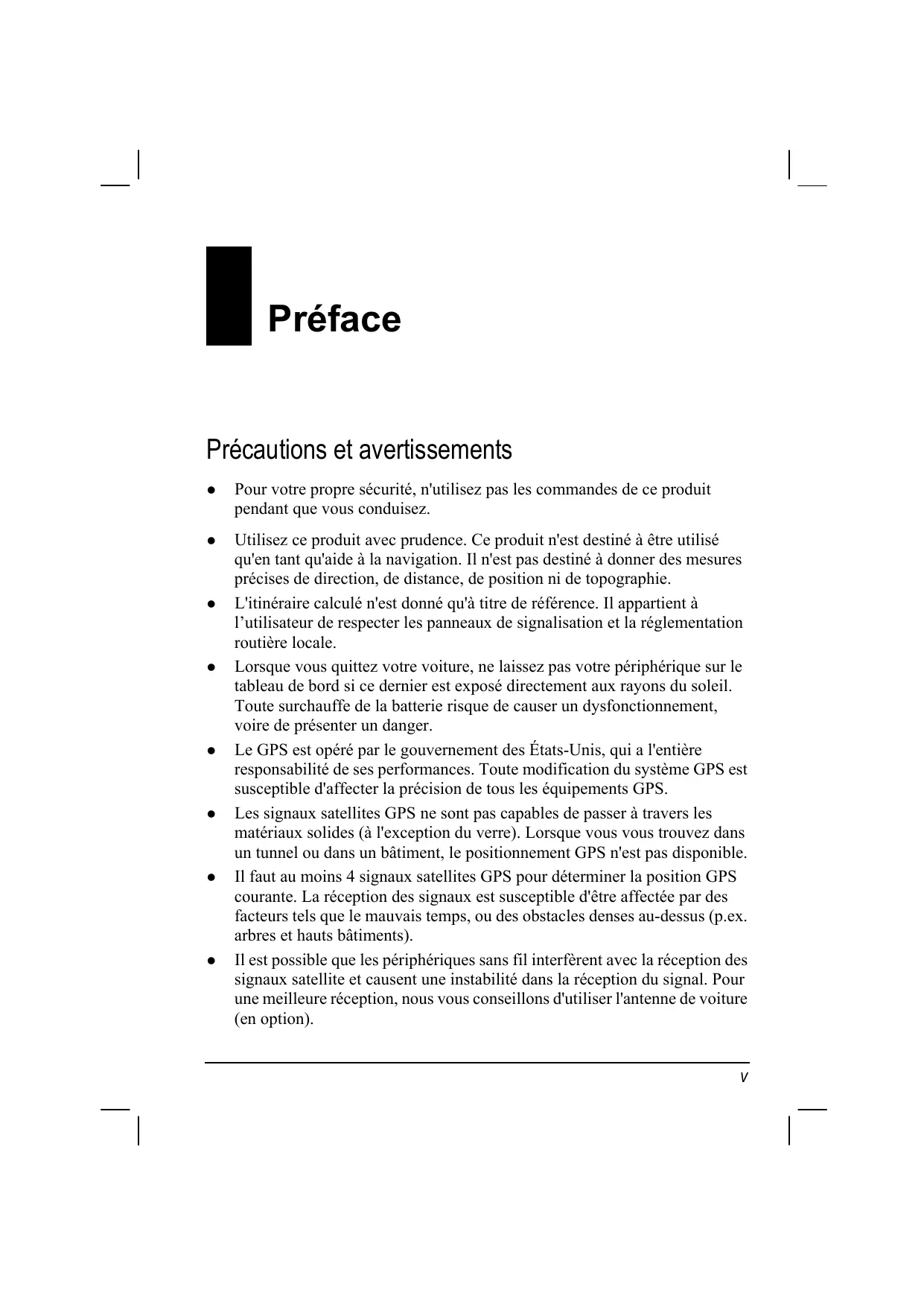
La première fois que vous allumez votre appareil, l'écran d'Accueil s'affiche tel que décrit ci-dessous. L'écran d'Accueil est votre point de départ pour différentes tâches. Cliquez sur un bouton pour démarrer une application ou ouvrir un autre écran de menu.
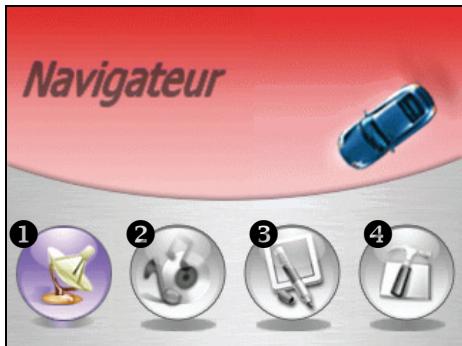
| Réf. | Nom du bouton | Description | Voir aussi |
| 1 | Navigateur | Permet de lancer le programme de navigation | Manuel d'utilisation de Mio Map |
| 2 | Multimédia | Yous permet de dire de la musique MP3, des films, et de visualiser des images. | Chapitre 5~7 |
| 3 | Outils | Yous permet de visualiser et de:gérer les informations relatives à vos contacts, et d'utiliser la calculatrice. | Chapitre 8~9 |
| 4 | Paramètres | Yous permet de personnelier les paramètres du système en fonction de vos besoiniers personnels. | Chapitre 3 |
Lorsque vous quittez une application, vous revenez à l'écran d'Accueil. Vous pouvez également accéder à l'écran d'Accueil à tout moment (sauf lorsque le calcul de navigation est en marche) en appuyant sur le bouton Accueil.
2.2 Utilisation de votre appareil
Pourmettre votre appareil en oeuvre, vous pouvez utiliser les boutons matériels et/ou le stylet.
Utilisation des boutons physiques
| Réf. | Nom du bouton | Description | Voir aussi |
| Silence | Permet d'activer et de désactiver la fonction silence. | ||
| Précédent | Permet de returner à l'écran précédent. | ||
| Accueil | Pas dans le navigateur: Permet de returner sur l'écran d'Accueil. | Section 2.1 | |
| Dans le navigateur: Permet de naviguer vers votre adresse d'accueil si vous avez défini l'adresse d'Accueil. | Manuel d'utilisation de Mio Map | ||
| Destination | Permet de returner sur l'écran principal de Navigation lorsque vous utilisez le programme de Navigation. | Manuel d'utilisation de Mio Map |

Zoom avant
Permet d'augmenter l'échelle de la carte.

Zoom arrière
Permet de réduire l'échelle de la carte.
Utilisation du pavé de navigation
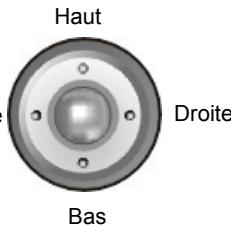
Avec le pavé de navigation, vous pouvez vous déplacer vers le haut, vers le bas, vers la gauche et vers la droite dans les menus.
Pour vous déplacer dans une direction, il suffit d'appuyer sur la zone correspondante du bouton. Pour activer l'élément sélectionné, appuyez au centre du bouton.
Gauge
Utilisation de la télécommande
Une télécommande est fournie avec votre appareil. Les touches de la télécommande correspondent aux boutons de l'appareil. Référez-vous au tableau des boutons physiques cité plus haut pour la description de chaque bouton.
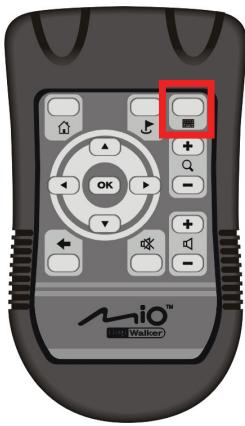
Le bouton Clavier situé dans le coin supérieur droit de la télécommande vous permet d'entrer des lettres et des chiffres à l'aide de la télécommande.
Quand un clavier logiciel apparait à l'écran vous permettant d'entrer des informations, appuyez sur le bouton Clavier pour activer le clavier logiciel. Vous pouvez utiliser les boutons de flèche sur la télécommande pour vous déplacer sur le clavier. Quand une lettre ou un chiffre est mis en surbrillance, appuyez sur OK pour la saisir dans le champ d'entrée.
Le fait d'appuyer à nouveau sur le bouton Clavier termine le contrôle du clavier et retourne au champ d'entrée.
Utilisation de la commande de volume
Le système vous propose les niveaux de volume de 0 10 (du silence au volume maximum). Lorsque vous utilisez la commande de volume qui se trouve sur le côté gauche de l'appareil pour régler le volume, une ou plusieurs barres s'affichent à l'écran en indiquant le niveau de volume courant.
Pour augmenter le volume
Faites tourner la commande de volume vers le haut, puis relâchez-la. Chaque rotation et relâchement permettent d'augmenter le niveau de volume d'une unité.
Pour réduire le volume
Faites tourner la commande de volume vers le bas, puis relâchez-la. Chaque rotation et relâchement permettent de réduire le niveau de volume d'une unité.
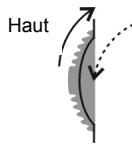
Bas
Utilisation du stylet
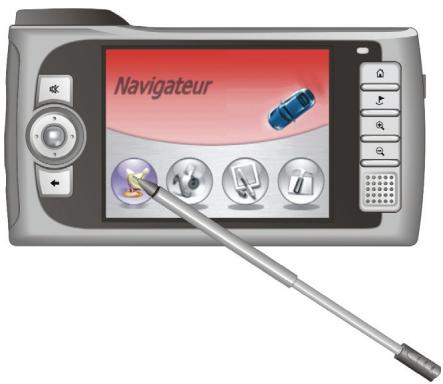
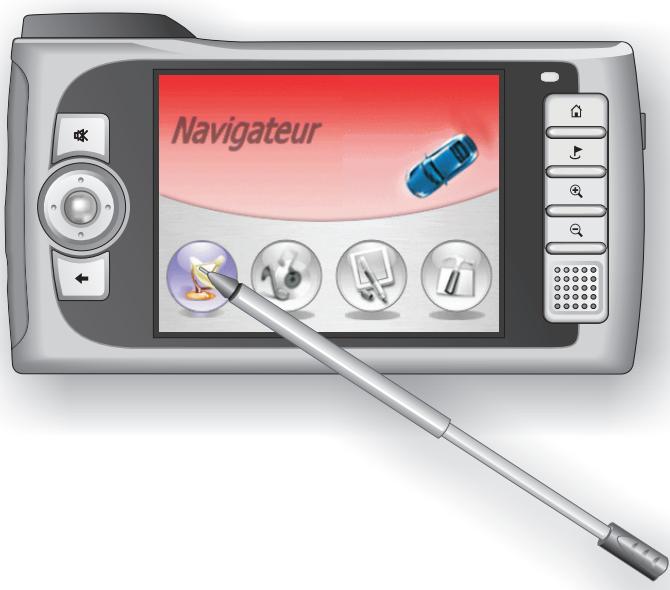
Le stylet est votre périphérique d'entrée. Vous pouvez l'utiliser pour naviguer et pour sélectionner les objets à l'écran.
Sortez le stylet de son emplacement et déployez-le pour pouvoir l'utiliser plus facilement. Rangez le stylet dans son emplacement lorsque vous ne l'utilisez plus.
Vous pouvez utiliser le stylet pour effectuer les opérations suivantes:
- Cliquer
Touchez l'écran une fois avec le stylet pour ouvrir des éléments ou sélectionner des options.
Glisser
Maintenez le stylet au contact de l'écran et faites glisser vers le haut, le bas, la gauche ou la droite, ou à travers l'écran.
- Cliquez et maintenez
Cliquez avec le stylet et laissez-le sur un élément pour afficher la liste d’actions disponibles pour cet élément. Sur le menu contextuel qui s’affiche, cliquez sur l’action que vous pouvez exécuter.
2.3 Gérer l'alimentation batterie
Une batterie complètement chargée peut fournir de la puissance pour 4~5 heures. Cependant, la durée de fonctionnement réelle dépend de votre façon d'utiliser l'appareil. Vous pouvez vérifier régulièrement le niveau de puissance restant pour votre batterie en cliquant sur Paramètres → Alimentation.
La puissance restante s'affiche sur une barre d'état de l'écran Alimentation. (Voir section 3.5 pour plus de détails.)
Certaines utilisations telles qu'un affichage LCD plus lumineux, un réglage de volume plus élevé, et la réception de signaux GPS, consomment plus de puissance que d'autres. Suivez les astuces d'économie d'énergie pour réduire la consommation :
- Diminuez la luminosité du LCD en cliquant sur Paramètres Lumière de fond. (Voir la section 3.2 pour les détails.)
- Diminuez le volume en cliquant sur Paramètres Volume. (Voir la section 3.3 pour les détails.)
- Réglez la minuterie pour qu'elle éteigne l'appareil en cas d'inactivité, en cliquant sur Paramètres Alimentation. (Voir la section 3.5 pour les détails.)
Avertissement de batterie faible et action
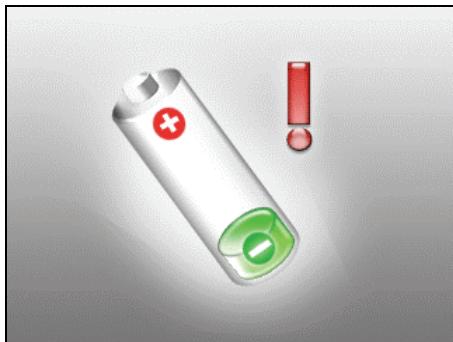
L'écran d'alerte batterie apparait lorsque le niveau de puissance de la batterie est en dessous de 25%. Lorsque ceci survient, cliquez sur OK et enregistrez immédiatement vos données. Puis connectez votre appareil à une source d'alimentation AC externe pour charger la batterie.
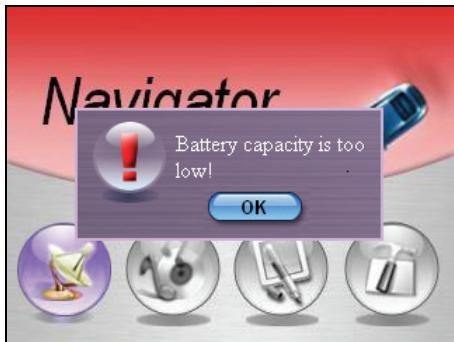
Si vous ne faites aucune action pour charger la batterie, la durée d'utilisation restante dépend de la façon dont vous utilisez l'appareil. Il vous reste environ 80 minutes à 1 heure en utilisation normale.
Lorsqu'il ne reste plus que 5% de puissance batterie, un autre écran d'alerte apparait pour vous éviter d'utiliser l'appareil tant que vous n'avez pas rechargé la batterie.
2.4 Utilisation d'une carte sd/mmc
Votre appareil possède un emplacement SD/MMC dans lequel vous pouvez insérer une carte mémoire Secure Digital ou MultiMediaCard optionnelle. Pour le Mio 268, une carte mémoire appelée Mio Map est également fournie pour les besoins du démarrage initial et pour stocker les cartes et autres données, comme par exemple les fichiers MP3. (Pour le Mio 269, toutes les données ont été stockées sur le disque dur de votre appareil. Vous pouvez donc utiliser votre appareil sans carte.)
Remarque:
Assurez-vous qu'aucun objet étranger n'entre dans le logement. - Conservez les cartes SD ou MMC dans un boîtier bien protégé afin d'éviter la poussière et l'humidité lorsque vous ne les utilisez pas.
Pour utiliser une carte SD/MMC, insérez-la dans le logement, connecteur dirigé vers le logement, et étiquette face à l'avant de l'appareil.
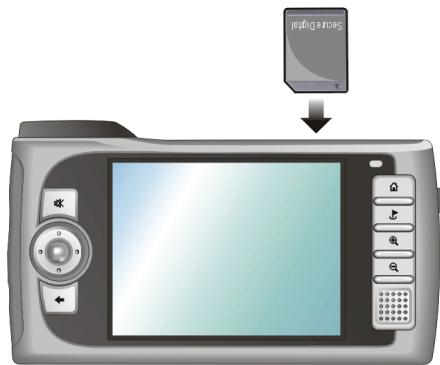
Pour retirer une carte, vérifiez d'abord qu'aucune application n'est en train d'accéder à la carte, puis appuyez légèrement sur le bord supérieur de la carte pour la déverrouiller et sortez-la de son logement.
Paramètres système
Votre périphérique possède initialement sa configuration par défaut. Vous pouvez personnaliser les paramètres en fonction de vos besoins personnels. Lorsque vous modifiez les paramètres, la configuration ainsi modifiée est conservée jusqu'aux modifications ultérieures.
3.1 Utilisation de la configuration du système
Pour ouvrir l'écran Paramètres, cliquez sur le bouton Paramètres sur l'écran Accueil.
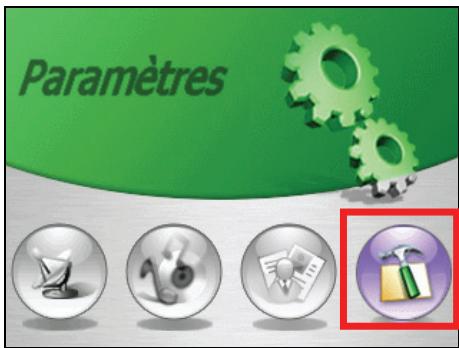
L'écran Paramètres contient sept boutons qui sont produits ci-dessous. Les sections qui suivent décrivent ces sept boutons.
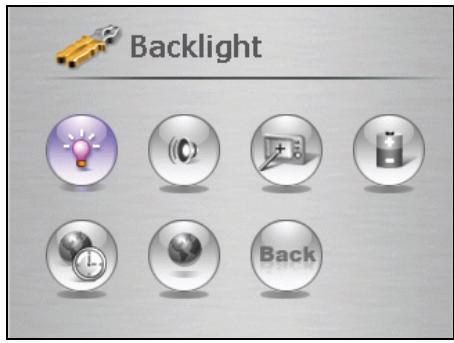
3.2 Lumière de fond
- Cliquez sur le bouton Paramètres de l'écran d'Accueil pour ouvrir l'écran de Paramètres.
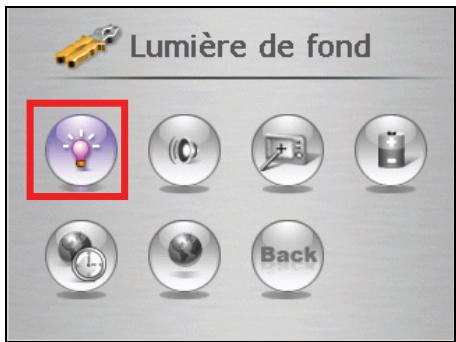
- Cliquez sur le bouton Lumière de fond de l'écran Paramètres.
- Faites glisser le curseur le long de son guide pour le réglage. Pour obscurcir l'écran, faites glisser le curseur vers la gauche. Pour éclaircir l'écran, faites glisser le curseur vers la droite.
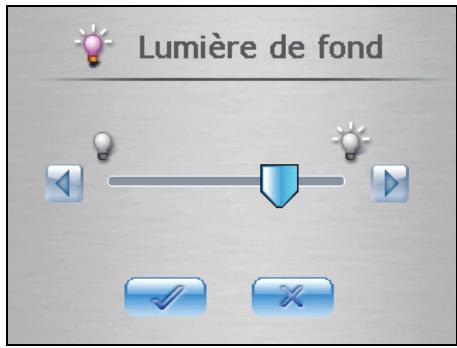
- Cliquez sur le bouton pour enregistrer les modifications et retourner sur l'écran de Paramètres.
3.3 Volume
- Cliquez sur le bouton Paramètres de l'écran d'Accueil.
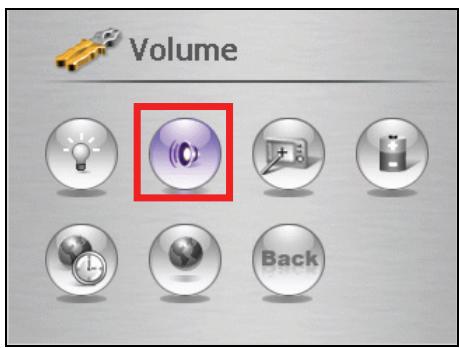
- Cliquez sur le bouton Volume de l'écran de Paramètres.
- Faites glisser le curseur le long de son guide pour le réglage. Pour réduire le volume, faites glisser le curseur vers la gauche. Pour augmenter le volume, faites glisser le curseur vers la droite.
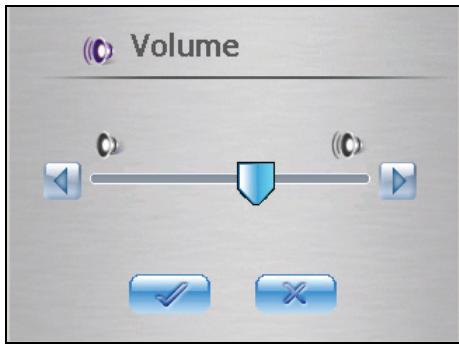
- Cliquez sur le bouton pour enregistrer les modifications et retourner sur l'écran Paramètres.
3.4 Écran
Vous pouvez ajuster l'écran tactile s'il ne répond pas précisément aux clics que vous faites avec le stylet.
- Cliquez sur le bouton Paramètres de l'écran d'Accueil.
- Cliquez sur le bouton Écran.
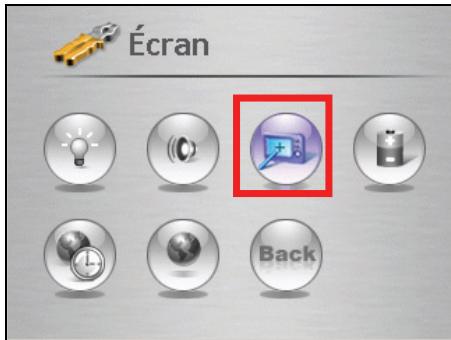
- Cliquez sur pour lancer le calibrage.
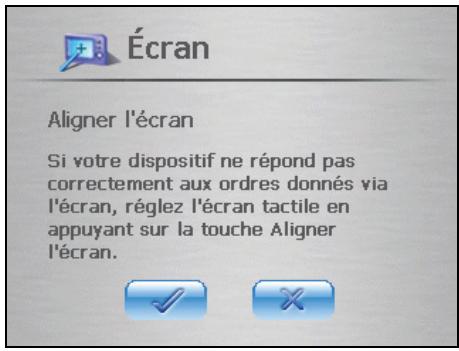
- Cliquez avec le stylet et maintenez-le au centre de la cible.
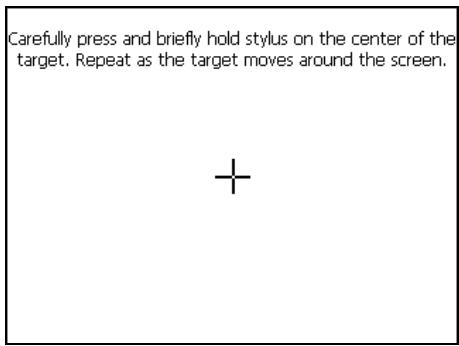
- Lorsque la cible se déplace à un autre endroit, cliquez de nouveau avec le stylet et laissez-le en position. Répétez la même procédure pour terminer le réglage.
- Une fois le calibrage terminé, le message “Calibrage réussi!” s'affiche. Cliquez sur le bouton pour retourner sur l'écran de Paramètres.
3.5 Alimentation
Permet de vérifier le niveau de puissance de votre batterie.
- Cliquez sur le bouton Paramètres sur l'écran d'Accueil.
- Cliquez sur le bouton Alimentation.
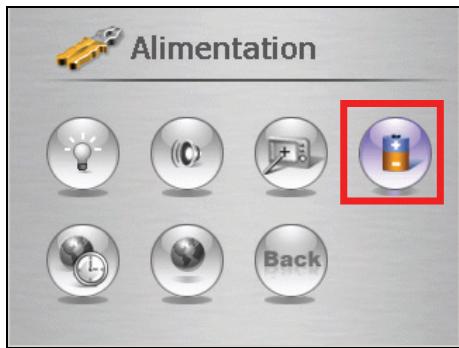
- L'écran Alimentation s'affiche en indiquant la puissance qui reste dans votre batterie. Vous pouvez aussi définir un compte à rebours pour permettre automatiquement votre appareil hors tension lorsqu'il reste inactif pendant une période de temps définie. Les options disponibles sont : Jamais, 30 minutes, 20 minutes et 10 minutes.
REMARQUE: Lorsque le niveau de puissance de la batterie est en dessous de 30%, un écran d'advertissment apparait, indiquant que la puissance batterie est faible. Le cas échéant, assurez-vous de recharger la batterie avec l'adaptateur AC ou votre chargeur de voiture.
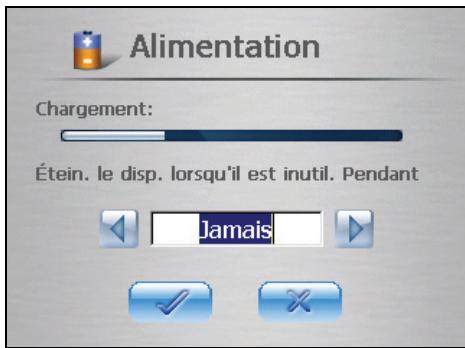
- Cliquez sur le bouton pour enregistrer les modifications et retourner sur l'écran de Paramètres.
3.6 Date & heure
Pour régler la date et l'heure :
- Cliquez sur le bouton Paramètres sur l'écran d'Accueil.
- Cliquez sur le bouton Date & Heures.
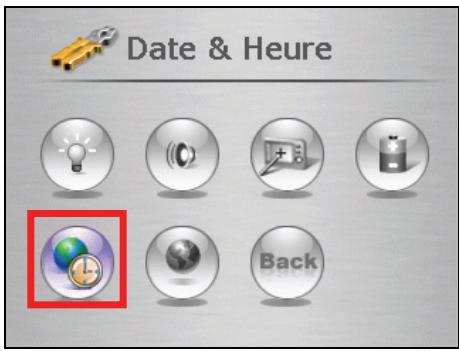
- Pour modifier le fuseau horaire, cliquez sur la flèche droite ou gauche dans Fuseau Horaire.
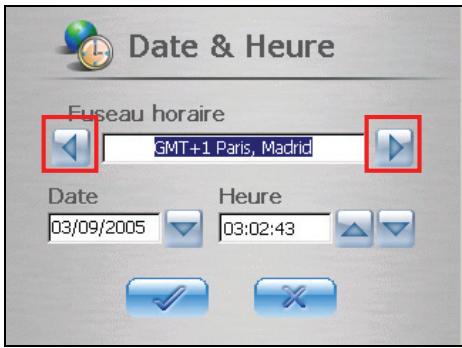
- Pour modifier la date, cliquez sur la flèche vers le bas à côté de la case Date. Un calendrier apparaît affichant le jour, le mois et l'année. Cliquez sur la flèche gauche en haut du calendrier pour aller au mois et à l'année précédents, ou sur la flèche droite pour aller au mois ou à l'année suivants. Autrement, vous pouvez cliquer sur le mois ou l'année en haut du calendrier pour modifier directement le mois ou l'année.
Lorsque le calendrier affiche le mois et l'année actuels, cliquez sur la date du jour sur le calendrier.
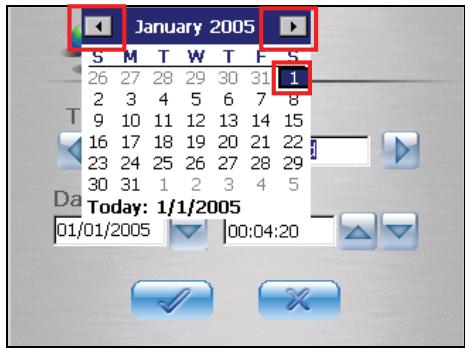
- Pour régler l'heure, cliquez d'abord sur les heures, minutes ou secondes dans l'élément Heure et cliquez sur la flèche vers le haut pour augmenter la valeur ou sur la flèche vers le bas pour la diminuer.
- Cliquez sur le bouton pour enregistrer les modifications et retourner à l'écran de Paramètres.
3.7 Changer langue
REMARQUE: Si votre appareil ne prend en charge qu'une langue, vous ne pouvez pas utiliser la fonction de modification de langue.
Pour changer la langue du système et la langue des messages vocaux:
- Cliquez sur le bouton Paramètres sur l'écran Accueil.
- Cliquez sur le bouton Changer langue.
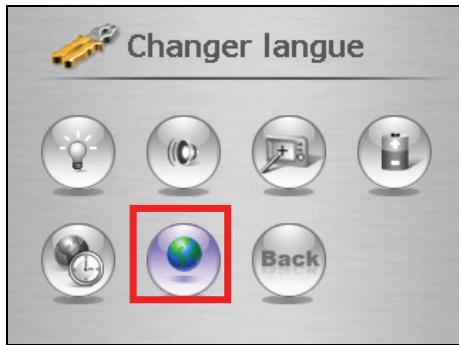
- Si votre appareil prend en charge plusieurs langues, cliquez sur la flèche gauche ou droite pour sélectionner la langue du système et des messages vocaux.
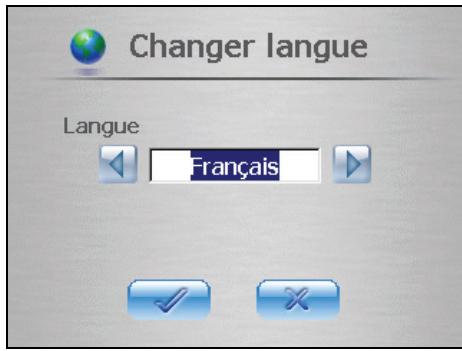
REMARQUE: Les options de langues disponibles dépendent de l'endroit où vous aurez acheté l'appareil.
- Cliquez sur le bouton pour enregistrer les modifications et retourner à l'écran de Paramètres.
3.8 Retour
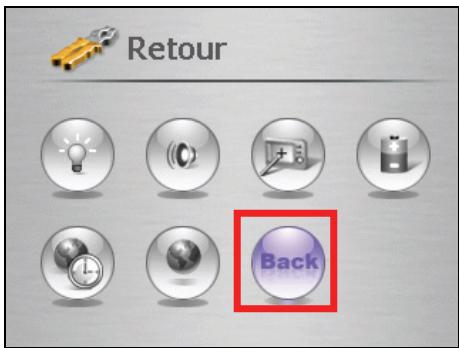
Le bouton Retour vous ramène à l'écran d'Accueil.
Ce chapitre vous indique comment utiliser Mio Transfer pour transférer vos données telles que des fichiers MP3, des images ou des informations de Contacts, depuis votre ordinateur vers votre appareil, ou pour restaurer les données de cartes et le calcul de navigation sur votre appareil.
4.1 Installation de mio transfer
Mio Transfer est une application à installer sur votre ordinateur. Suivez la procédure ci-dessous pour installer le programme :
- Allumez l'ordinateur et insérez le CD d'applications dans le lecteur de CD-ROM de l'ordinateur.
- Lorsque l’écran de sélection de la langue apparait, cliquez sur la langue pour laquelle vous poulez effectuer l’installation. (Si l’écran de sélection de la langue n’apparait pas, double cliquez sur le fichier Autorun.exe du CD.)
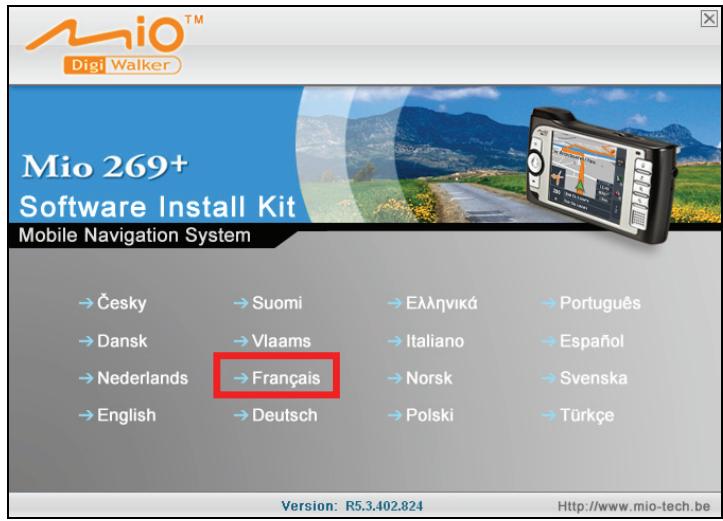
REMARQUE: Les options de langues disponibles dépendent de la zone où vous avez effectué votre achat.
- Cliquez sur Installer Mio Transfer. (Si l'écran d'installation n'apparaît pas, double-cliquez sur le fichier Setup.exe dans le dossier "Install\Mio Transfer" du CD.)
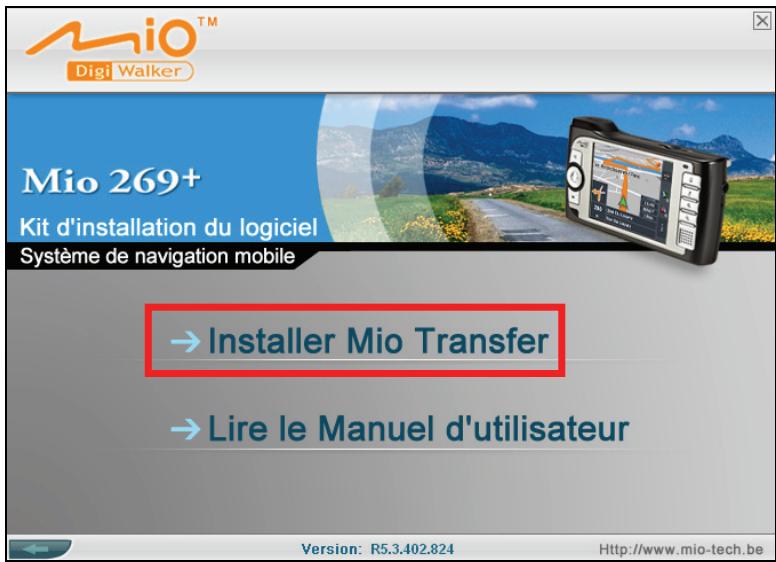
- Suivez les instructions à l'écran pour mener à bien l'installation.
REMARQUE: Si Mio Transfer a déjà été installé sur votre PC, cliquer sur Installer Mio Transfer a pour effet de supprimer l'application de votre système.
Cliquez sur l'icône Mio Transfer du bureau Windows pour démarrer le programme. L'écran Mio Transfer apparait.
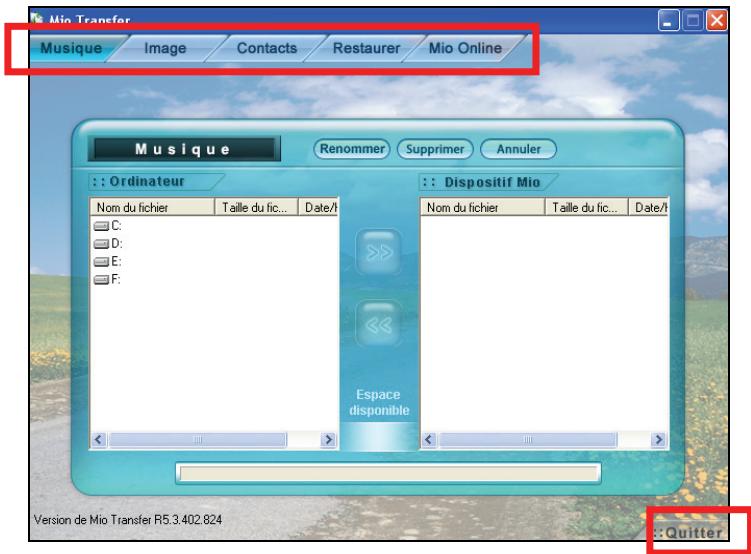
Mio Transfer contient cinq onglets, dont : Musique, Images, Contacts, Restaurer et Mio Online.
vous permet de transférer les fichiers MP3 entre votre appareil et votre ordinateur. (Voir la section 4.3 pour les détails.)
vous permet de transférer les images entre votre appareil et votre ordinateur. (Voir la section 4.3 pour les détails.)
Contacts
vous permet de synchroniser les données de contacts entre votre appareil et votre ordinateur. (Voir la section 4.4 pour les détails.)
Restaurer
vous permet de récupérer Visionneur d'images et Calculatrice en cas de perte ou d'endommagement. (Voir la section 4.5 pour les détails.)
Mio online
Donne un lien vers le site web Mio: www.mio-tech.be.
Pour quitter Mio Transfer, cliquez simplement sur Quitter dans le coin inférieur droit de l'écran.
4.3 Copie de MP3 ou images vers vous – appareil
Avant de pouvoir écouter de la musique MP3 ou de visionner des images, il vous faut disposer des fichiers MP3 ou des images sur votre appareil. Vous pouvez utiliser Mio Transfer pour transférer ces fichiers.
Utilisation de mio transfer
Mio Transfer vous permet de copier de la musique MP3, et des images vers l'emplacement approprié du disque dur de l'appareil ou de la carte de stockage, de sorte que vous pouvez écouter de la musique MP3 ou visionner des images sur votre appareil. (Pour les informations concernant le Lecteur MP3 et le Visionneur d'images, voir le Chapitre 5 et 6.)
- Si vous voulez copier des fichiers MP3 ou images sur une carte de stockage, insérez une carte dans votre appareil.
- Allumez votre ordinateur et votre appareil.
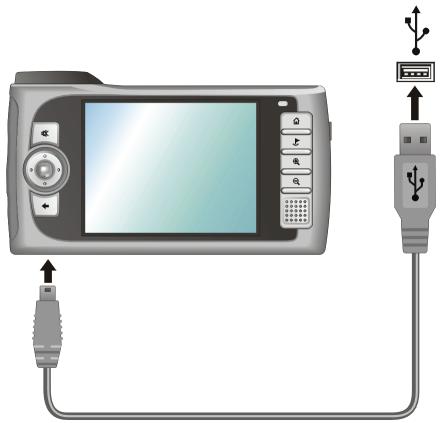
- Connectez l'extrémité mini-USB du câble USB fourni au bas de votre appareil et l'autre extrémité sur un port USB de votre ordinateur.
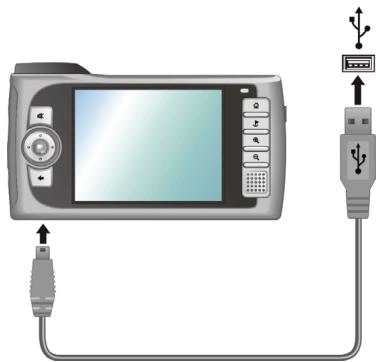
- Démarrer Mio Transfer en cliquant sur l'icône Mio Transfer du bureau Windows. L'écran de Mio Transfer s'affiche.
REMARQUE: Lorsque vous reliez votre ordinateur et votre appareil, l'icône d'état dans le coin inférieur droit du Bureau Windows passe de à pour indiquer que la connexion a été établie avec succès. Si vous débranchez le cable USB de votre appareil, l'icône revient à.
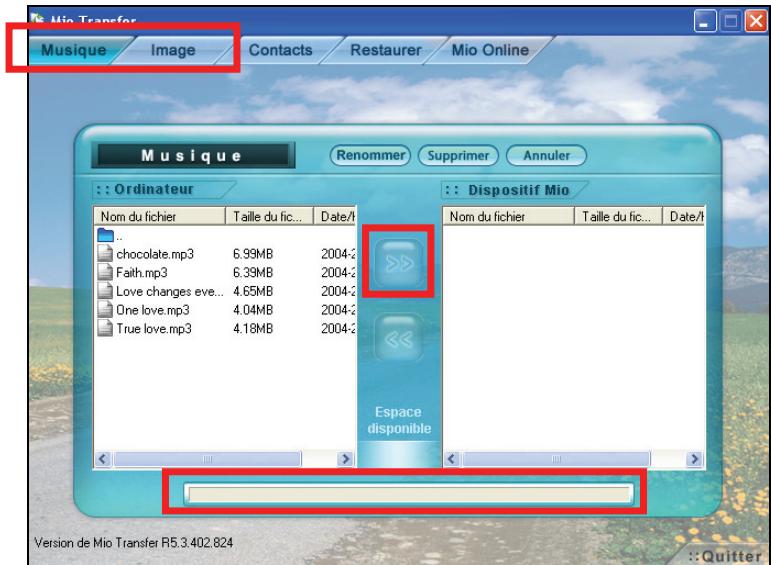
- Vous pouvez copier des fichiers MP3 ou images en cliquant sur le bouton suivant:
- Pour copier des fichiers MP3, cliquez sur Musique dans la barre de menu du haut.
- Pour copier des images ou des photos, cliquez sur Image dans la barre de menu du haut.
Toutes les unités de votre ordinateur s'affichent dans la colonne de gauche. Les fichiers copiés au préalable sur le disque dur de votre appareil ou sur la carte de stockage, s'affichent dans la colonne de droite. L'espace libre disponible, sur le disque dur ou sur la carte de stockage de votre appareil, s'affiche en bas de l'écran.
- Sélectionnez le périphérique cible en cliquant sur l'icône HDD (disque dur de l'appareil) ou SD (carte de stockage) en haut de la colonne de droite.
- Sélectionnez le dossier où vous voulez que les fichiers MP3 ou images soient stockés à partir de la colonne de gauche. Sélectionnez le fichier que vous voulez copier et cliquez sur le bouton La barre d'état indique la progression du transfert de fichier et le fichier sélectionné est copié vers le périphérique cible.
Remarque:
- Vous pouvez également copier les fichiers depuis votre appareil vers votre ordinateur. Sélectionnez d'abord les fichiers que vous VOULEZ copier dans la colonne de droite et désignez le dossier où placer ces fichiers dans la colonne de gauche. Puis cliquez sur pour démarrer le transfert.
- Avant de copier les fichiers, assurez-vous d'avoir laissé assez d'espace mémoire sur votre périphérique cible. Sinon, une boîte d'avertissement apparait pour indiquer qu'il n'y a pas assez de mémoire pour le transfert de fichiers. Cliquez sur✔ pour annuler l'action de transfert.
Gestion de vos fichiers MP3 et les images
En haut de l'écran de l'Assistant MP3 et de l'Assistant Image se trouvent trois boutons afin que vous puissiez gérer les fichiers :
Renommer
permet de modifier le nom du fichier sélectionné.
permet de supprimer le fichier sélectionné.
ATTENTION: Soyez prudent lorsque vous supprimez les fichiers. La suppression de fichiers dont vous ne connaissiez pas la fonction risque de provoquer un dysfonctionnement du programme ou de ses applications.
Annuler
permet d'annuler un transfert de fichiers MP3 en cours.
4.4 Synchronisation des contacts de votre appareil et de votre PC
Contacts est un outil de synchronisation qui vous permet de synchroniser les informations des contacts Microsoft Outlook entre votre ordinateur et votre appareil. Ceci vous économise du temps en évitant de saisir à nouveau toutes les informations sur votre appareil ou sur votre ordinateur. (Pour les informations concernant les Contacts, voir le Chapitre 6.)
- Allumez votre ordinateur et votre appareil.
- Connectez l'extrémité mini-USB du câble USB fourni au bas de votre appareil et l'autre extrémité sur un port USB de votre ordinateur.
- Démarrez Mio Transfer en cliquant sur l'icône Mio Transfer du bureau Windows. L'écran de Mio Transfer s'affiche.
ATTENTION: Lorsque vous reliez votre ordinateur et votre appareil, l'icône d'état dans le coin inférieur droit du Bureau Windows passe de à pour indiquer que la connexion a été établie avec succès. Si vous débranchez le cable USB de votre appareil, l'icône revient à.
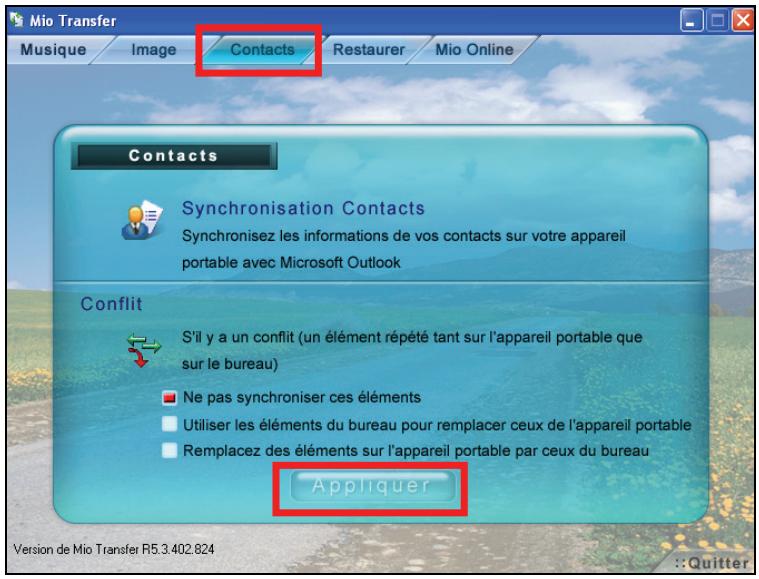
- Cliquez sur Contacts sur la barre de menu du haut.
- Vous pouvez cocher une des boîtes pour décider de la façon de réécrire un élément (lorsqu'un élément est répété sur votre appareil et sur votre ordinateur). Par défaut, la valeur est "Ne pas synchroniser ces éléments".
- Cliquez sur Appliquer pour démarrer la synchronisation.
4.5 Restaurer visionneur d'images et calculatrice
Cet outil vous permet de restaurer Visionneur d'images et Calculatrice sur votre appareil. Si les données de ces applications ont été endommagées, vous pouvez utiliser cet outil pour restaurer l'installation par défaut d'origine.
REMARQUE: Si le processus de restauration est interrompu, veillez bien à recommencer l'ensemble du processus.
- Allumez votre ordinateur et votre appareil.
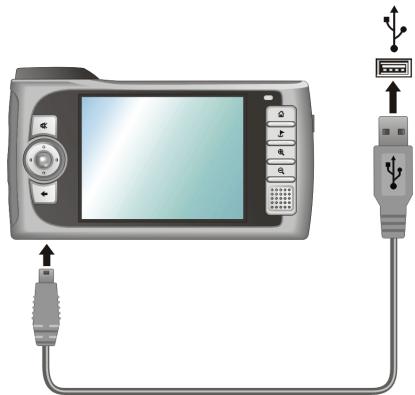
- Connectez l'extrémité mini-USB du câble USB fourni sur le bas de votre appareil et l'autre extrémité sur un port USB de votre ordinateur.
- Lancez Mio Transfer en cliquant sur l'icône Mio Transfer du bureau Windows. L'écran de Mio Transfer s'affiche.
ATTENTION: Lorsque vous reliiez votre ordinateur et votre appareil, l'icône d'état dans le coin inférieur droit du Bureau Windows passé de à pour indiquer que la connexion a été établie avec succès. Si vous débranchez le cable USB de votre appareil, l'icône revient à.
- Cliquez sur Restaurer sur la barre de menu du haut.
- Insérez le CD Cartes Mio dans l'unité CD-ROM de votre ordinateur.
- Cliquez sur Démarrer pour lancer le processus de récapération. La barre d'état affiche la progression de la récapération des fichiers.
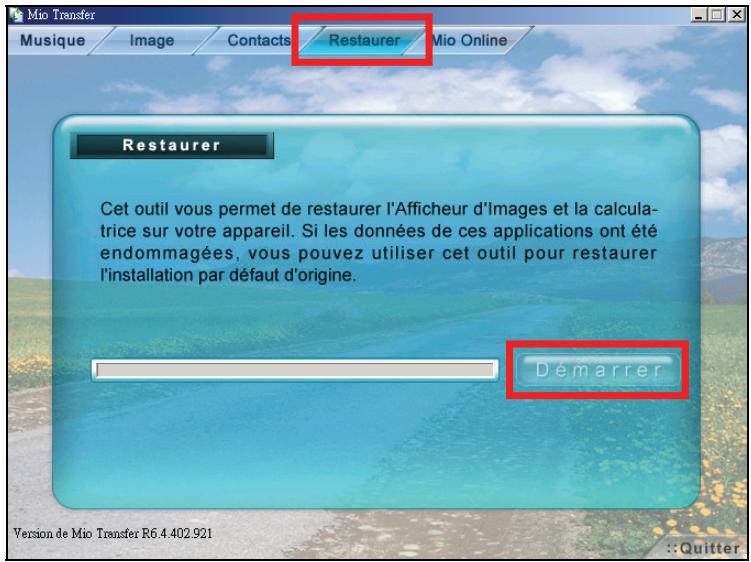
- Lorsque le processus de récapération est terminé, réinitialisez votre périphérique. (Veuillez vous référer à la Section 9.1 pour de plus amples informations.)
Ce chapitre vous explique comment lire les fichiers MP3 sur votre appareil.
5.1 Lancer et quitter le lecteur MP3
Le programme Lecteur MP3 transforme votre appareil en lecteur MP3. Il possède les fonctions suivantes:
- Lecture des fichiers MP3 et WAV
- Commandes de base de lecture telles que lecture, pause, stop, précédent et suivant 17 réglages d'égaliseur prédéfinis
- Les méthodes de lecture comprennent titre seul, répéter, répéter titre seul, lecture d'échantillonnage, ordre normal et ordre aléatoire.
- Prise en charge de listes d'écoute
Cliquez sur Multimédia → Musique pour lancer le programme Lecteur MP3.
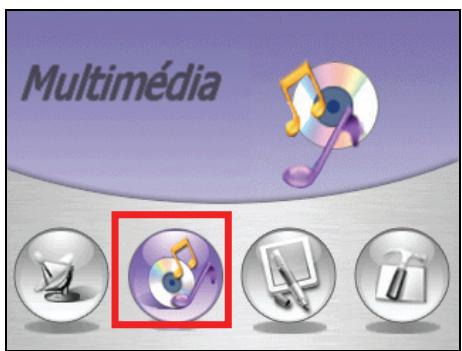

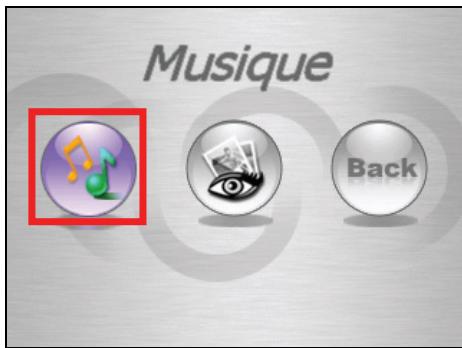
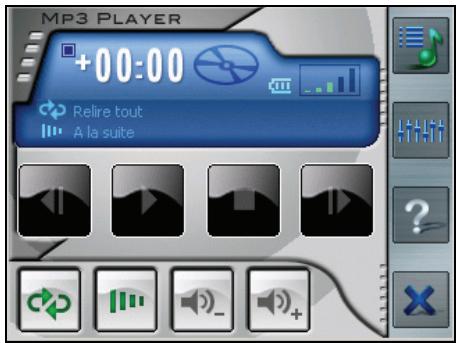
Le panneau de commande s'affiche sur l'écran et vous permet de contrôler facilement le lecteur MP3 en cliquant sur les boutons de commande.
Pour quitter le programme, cliquez sur dans le coin inférieur droit de l'écran.
5.2 Préparation des fichiers MP3 pour votre appareil
Avant de pouvoir lire des fichiers MP3, il vous faut disposer des fichiers sur une carte de stockage. Un outil appelé "Mio Transfer" est fourni pour vous permettre de copier facilement les fichiers MP3 de votre ordinateur vers l'emplacement correct. (Voir la section 4.3 pour les instructions.)
5.3 Lecture des fichiers MP3
- Insérez la carte de stockage prête avec les fichiers MP3 dans votre appareil.
- Cliquez sur Multimédia → Musique pour lancer le programme Lecteur MP3.
- Le programme recherche les fichiers MP3 sur la carte mémoire ou sur le disque dur de l'appareil. Lorsque des fichiers MP3 sont détectés, ils sont ajoutés à la liste d'écoute.
REMARQUE: Vous pouvez créer votre propre liste d'écoute pour pouvoir la dire plus tard. (Voir la section 5.4 pour de plus amples informations.)
- Pour lancer la lecture, cliquez sur. Pour contrôler la lecture, utilisez les boutons de commande comme expliqué ci-après.
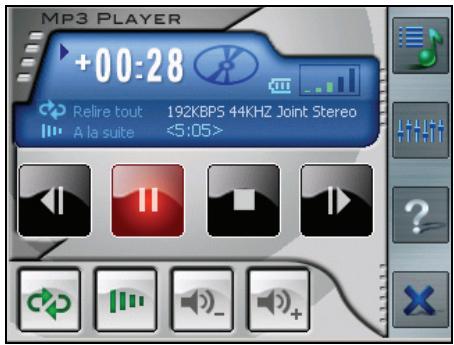
- Pour quitter le programme, cliquez sur dans le coin inférieur droit de l'écran. Vous revenez à l'écran Multimédia.
Commandes de la lecture MP3
Vous pouvez contrôler le lecteur MP3 par le biais des boutons de commande. Voir le tableau ci-dessous pour plus de détails:
| Bouton de commande | Nom | Description |
| ou bien | Lecture / Pause | Permet de dire ou de faire une pause sur la lecture. |
| Stop | Arrêté la lecture. | |
| ou bien | Précédent / Suivant | Permet d'aller au fichier précédent ou suivant. |
| ou bien | Volume | Augmente ou diminuè le volume. L'indicateur dans le coin supérieur droit du panneau affiche le niveau du volume actuel. |
| Mode Lecture* | Permet de basculer entre les modes suivants: Répéter le fichier en cours Répéter tout (par défaut) Lecture d'un titre Lecture d'échantillonnage | |
| Ordre de lecture* | Ordre normal (par défaut) Ordre aléatoire | |
| Ouvrir la liste d'écoute | Ouvre la liste d'écoute. (Voir la section 5.4 pour de plus amples informations.) | |
| Égaliser | Permet d'ouvrir et de fermer le panneau de l'égaliser. (Voir la section 5.5 pour de plus amples informations.) | |
| Aide | Présente la fonction et l'utilisation de chaque icône. Cliquez sur une icône et une ligne de description de l'icône s'affiche sur le bas de l'écran. | |
| Fermer le lecteur MP3 | Quitte le programme et returné à l'écran Accueil. |
- Note du tableau : Lorsque vous redémarrez le lecteur MP3, le mode et l'ordre de lecture retrouvent tous deux leurs paramètres par défaut.
5.4 Utilisation des listes d'écoute
Par défaut, le système charge automatiquement tous les fichiers MP3 dans la liste d'écoute. Vous pouvez créer votre propre liste d'écoute pour pouvoir la mise ultérieurement.
Créer une liste d'écoute
- Après avoir démarré le Lecteur MP3, cliquez sur dans la barre d'outils de droite pour ouvrir l'écran de liste d'écoute.
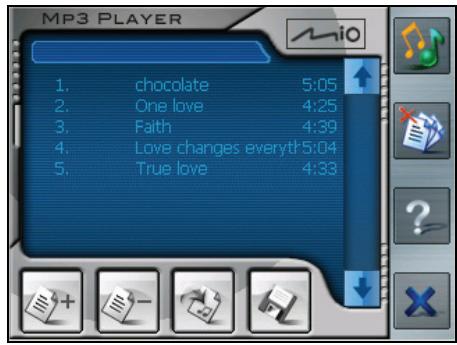
- Pour ajouter une chanson à la liste d'écoute, cliquez sur le bouton Ajouter titre en bas de l'écran. Un écran s'affiche donnant la liste de tous les fichiers MP3. Cliquez sur le titre que vous pouvez ajouter, puis cliquez sur Ajouter titre.
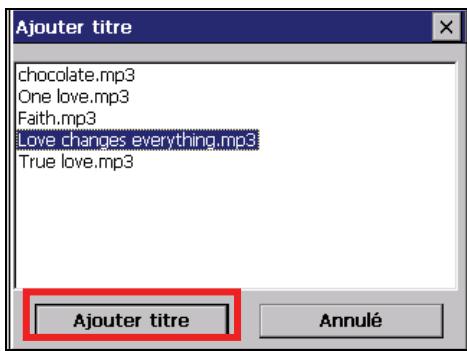
- Répétez la même procédure pour ajouter d'autres titres.
- Pour enregistrer la liste d'écoute, cliquez sur le bouton Enregistrer la liste d'écoute en bas de l'écran et cliquez sur Oui.
- Pour retourner sur le panneau de commande, cliquez sur la barre d'outils de droite.
Ouvrir une liste d'écoute
Pour ouvrir l'une des listes des d'écoute que vous avez créées:
- Après avoir démarré le lecteur MP3, cliquez sur la barre d'outils de droite.
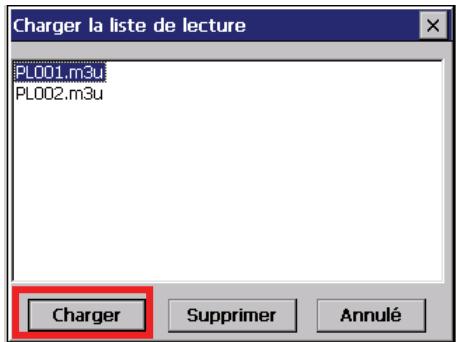
- Cliquez sur le bouton Charger en bas de l'écran.
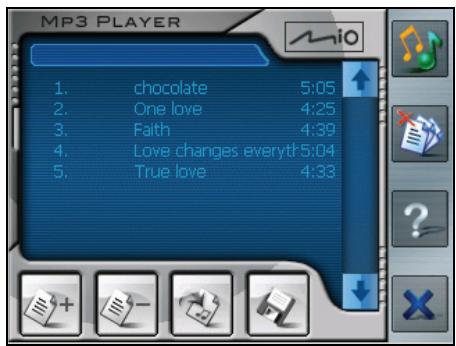
- Cliquez sur la liste d'écoute que vous voulez charger et cliquez sur Charger.
Gestion de vos listes d'écoute
Lorsque vous avez ouvert une liste d'écoute, vous pouvez éditer ou supprimer la liste.
- Pour supprimer des titres de la liste:
Cliquez sur le titre puis cliquez sur le bouton Supprimer titre en bas de l'écran.
- Pour supprimer tous les titres de la liste:
Cliquez sur le bouton Effacer tout sur la barre d'outils de droite.
- Pour supprimer une liste d'écoute:
Cliquez sur le bouton Charger en bas de l'écran. Cliquez sur la liste d'écoute que vous pouvez supprimer, puis cliquez sur Effacer.
5.5 Égaliseur
Le lecteur MP3 propose 17 préréglages pour divers effets musicaux. Cliquez sur pour ouvrir le panneau de l'égaliseur et cliquez sur le bouton gauche
et sur le bouton droit pour accéder à la liste des options. Les options disponibles sont Default, blues, classique, club, danse, pleines basses, pleines basses et aigus, pleins aigus, hall de danse, live, fête, pop, reggae, rock, ske, doux, rock classique et techno.
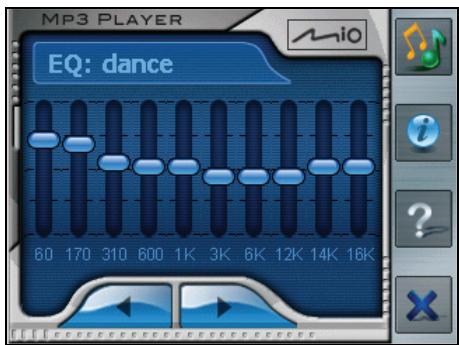
Pour retourner au panneau de l'égaliseur et retourner au panneau de commande, cliquez sur la barre d'outils de droite. Pour quitter le programme, cliquez sur le bas de la barre d'outils. Vous retournez alors à l'écran Multimédia.
Pour revenir à l'écran d'Accueil, appuyez sur le bouton Back de l'écran Multimédia, ou sur le bouton Précédent de votre appareil.
Visionneur d'images
Ce chapitre vous indique comment visionner des images ou des photos sur votre appareil.
6.1 Lancer et quitter le visionneur d'images
Le Visionneur d'Images vous permet de visionner des images au format JPEG, GIF et BMP, et de visualiser le diaporama de vos images sur votre appareil.
Cliquez sur Multimédia → Visionneur d'images pour lancer le programme Visionneur d'Images.
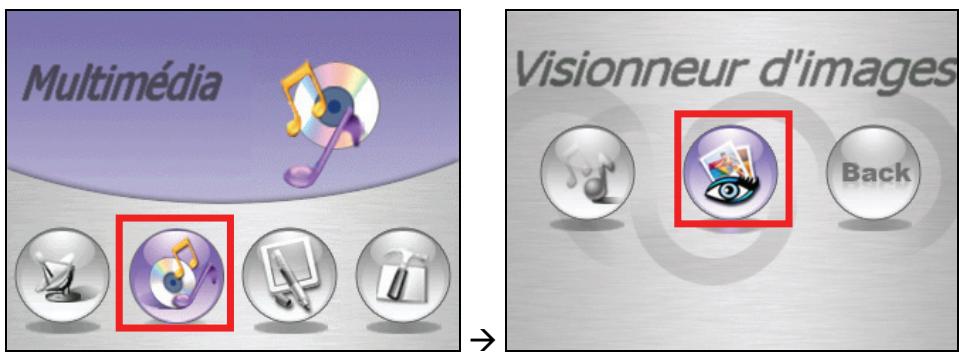
Pour quitter le Visionneur d'Images, appuyez simplement sur le bouton Retour de l'appareil.
6.2 Préparation des images sur votre appareil
Avant de pouvoir visionner des images, il vous faut disposer des fichiers images soit sur le disque dur de votre appareil soit sur une carte de stockage. Vous pouvez utiliser "l'Assistant Images" de Mio Transfer pour copier facilement des images depuis votre ordinateur vers le réseau approprié (Voir la section 4.3 pour davantage d'instructions.)
6.3 Visionner les images sous forme de miniatures
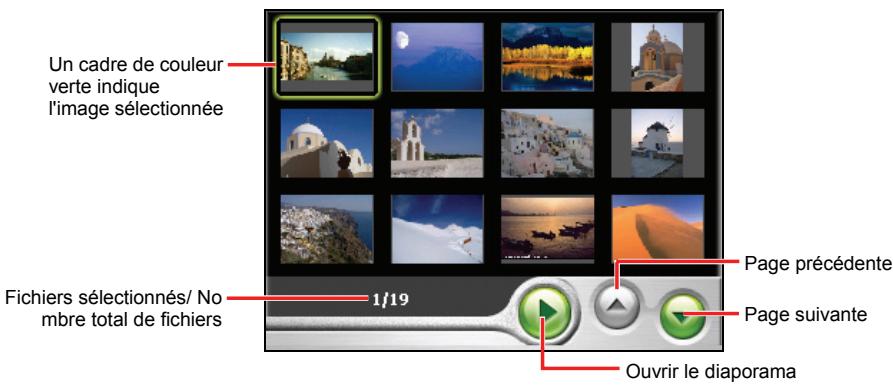
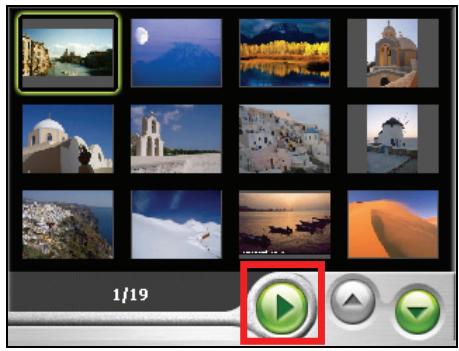
La vue sous forme de miniatures est celle par défaut sur le Visionneur d'Images. Ceci permet d'afficher 12 photos en même temps.
- Cliquez sur Multimédia Film pour lancer le programme Visionneur d'Images.
- Le Visionneur d'Images recherche automatiquement toutes les photos sous le dossier \Storage Card\My Picture\ sur votre disque dur ou sous le dossier \SD Card\My Picture\ sur la carte de stockage, et affiche toutes les photos en mode miniature (4x3). Vous pouvez appuyer sur les boutons ou pour aller à la page suivante ou précédente.
6.4 Visionner une image en plein écran
Il y a deux façons de visionner des images en plein écran. Vous pouvez soit :
Utiliser le stylet pour cliquer sur une image. - Appuyer sur le pavé de navigation vers le haut, vers le bas, vers la gauche ou vers la droite pour choisir une image. Puis appuyer au milieu du pavé de navigation pour ouvrir l'image.
Aller à l'image suivante ou précédente
La vue en plein écran vous permet de voir les images une par une. Vous pouvez appuyer sur le pavé de navigation de l'appareil vers la droite ou vers la gauche pour aller à l'image suivante ou précédente.
Zoomer une image
Par défaut, l'image s'affiche à sa taille d'origine (niveau de zoom 1.0). Vous pouvez zoomer l'image en appuyant sur le bouton Zoomer de l'appareil. Un indicateur de niveau de zoom apparait sur la gauche de l'image pour indiquer le niveau de zoom courant. Les niveaux de zoom disponibles sont [1.2], [1.5], [1.8] et [2.0].
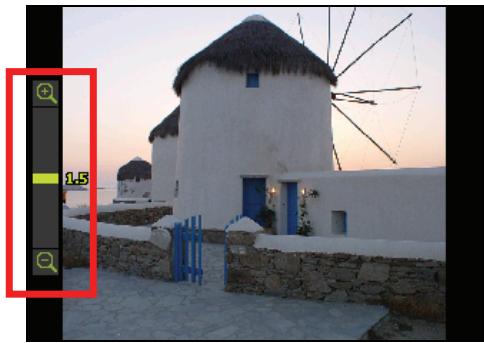
Après avoir zoomé une image, vous pouvez également appuyer sur le bouton Dézoomer pour dézoomer l'image. Si l'image est trop grande pour tenir sur l'écran, vous pouvez utiliser le pavé de navigation pour déplacer l'image vers le haut/bas/gauche/droite.
Bouton de commande sur écran
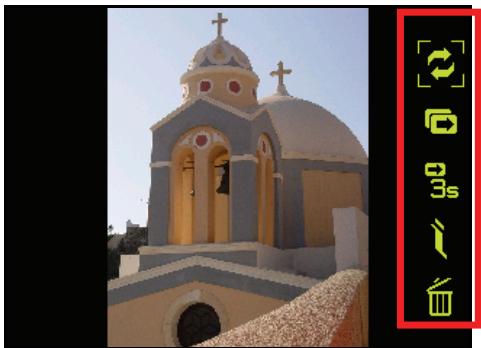
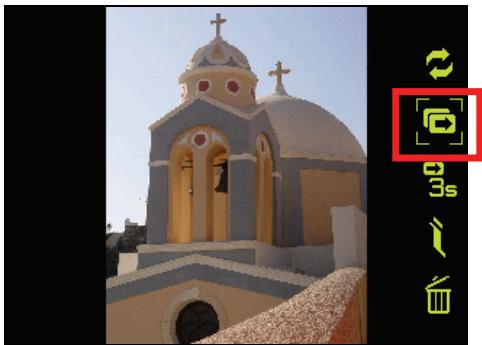
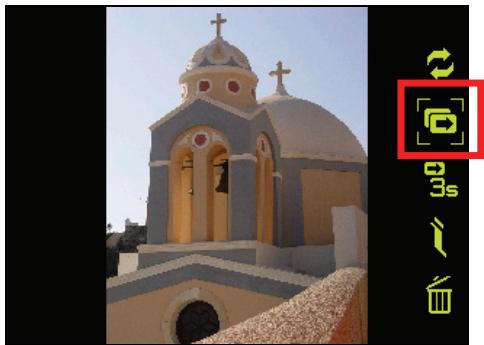
Cliquez n'importe où sur l'image à l'écran. Le panneau de commande sur écran apparait et vous propose cinq boutons pour différentes tâches. Voir le tableau ci-dessous pour les détails :
| Bouton de commande | Nom | Description |
| Transfert | Transfère les images entre le disque dur de l'appareil et la carte de stockage. | |
| Diaporama | Ouvre le diaporama. | |
| 3s | Intervalle | Règle l'intervalle du diaporama. Vous pouvez régler l'intervalle comme suit : |
| 1s Rapide | ||
| 3s Normal | ||
| 5s Lent | ||
| Informations | Affiche le titre de l'image et la date de modification de l'image. | |
| Supprimer | Supprime l'image courante. |
6.5 Visionner un diaporama
Vous pouvez visionner un diaporama de toutes vos images sur le disque dur de votre appareil ou sur la carte de stockage. Vous pouvez démarrer le diaporama de la façon suivante :
- En mode miniature, cliquez sur le bouton en bas pour démarrer le diaporama.
- En mode plein écran, cliquez n'importe où sur l'image pour afficher le panneau de commande sur écran. Cliquez alors sur le bouton Diaporama pour démarrer la lecture.
Lorsque l'indication de diaporama s'affiche en bas à gauche de l'écran, le diaporama démarre. Vous pouvez également régler l'intervalle de temps pour le diaporama. (Voir la section suivante pour les détails.)
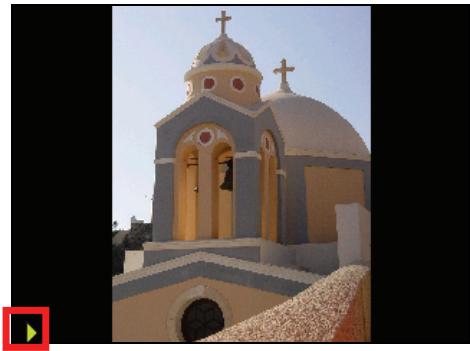
Pour arrêter le diaporama, cliquez simplement n'importe où sur l'image à l'écran. Lorsque l'indicateur de diaporama disparaît, vous entrez en mode plein écran. Pour revenir à l'écran des miniatures, appuyez sur le bouton Précédent + de votre appareil.
Réglage de l'intervalle de temps pour le diaporama.
Le réglage de l'intervalle vous permet de fixer la durée pendant laquelle chaque diapo est affichée avant de passer à la suivante. Pour régler l'intervalle du diaporama, suivez les instructions ci-dessous :
- Cliquez n'importe où sur l'image à l'écran jusqu'à ce que les boutons de commande sur écran apparaisent.
- Cliquez sur le bouton Intervalle 3s une ou plusieurs fois pour sélectionner la durée de l'intervalle. Les options disponibles sont 1s, 3s et 5s. Par défaut, la durée de l'intervalle est de 3s.
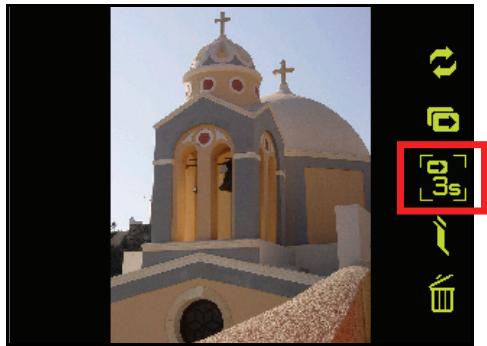
- Cliquez de nouveau sur le bouton Diaporama pour lire le diaporama.
Affichage des informations de l'image
Le Visionneur d'Images vous permet d'afficher le nom du fichier et la date de modification de l'image lors de la visualisation de l'image en plein écran ou en diaporama. Pour afficher les informations de l'image :
- Cliquez n'importe où sur l'image à l'écran jusqu'à ce que les boutons de commande sur écran apparaisent.
- Cliquez sur le bouton Informations du panneau de commande sur écran.
- Vous pouvez commencer à visionner les images, avec le nom du fichier et la date de modification affichés en haut de l'écran.
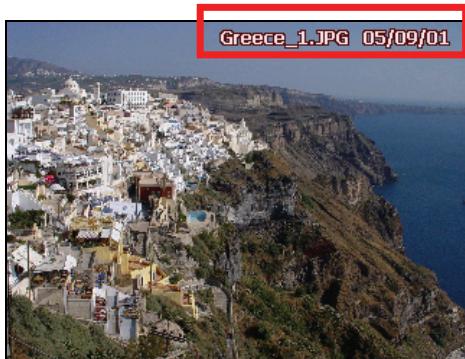
- Cliquez de nouveau sur le bouton Informations pour les faire disparaître.
Suppression d'images
Pour supprimer une image, cliquez sur le bouton Supprimer du panneau de commande sur écran, et un écran apparaît pour vous demander si vous voulez également supprimer cette image. Cliquez sur ✔ pour supprimer l'image ou cliquez sur X pour annuler l'action de suppression.
6.7 Transfert d'images
Le Visionneur d'Images vous offre la possibilité de transférer des images entre le disque dur de votre appareil et la carte de stockage. Suivez les instructions ci-dessous pour les détails :
- Cliquez n'importe où sur l'image à l'écran jusqu'à ce que le panneau de commande sur écran apparaisse.
- Cliquez sur le bouton Transférer du panneau de commande sur écran.
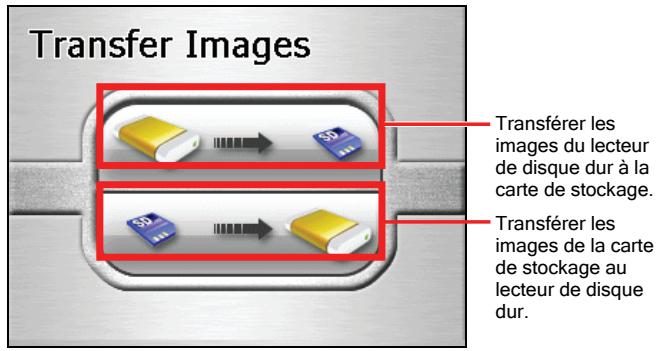
- L'écran de transfert apparait. Vous pouvez sélectionner parmi deux transferts possibles, soit du disque dur de l'appareil vers la carte de stockage, soit l'inverse.
REMARQUE: Si aucune carte de stockage n'est insérée, un message surgit pour indiquer qu'il n'y a pas de carte SD dans l'appareil.
- L'écran de prévisualisation des images apparaît. Vous pouvez cliquer pour sélectionner une ou plusieurs images. Vous pouvez également cliquer sur le bouton Sélect Tout pour sélectionner toutes les images du dossier d'images.
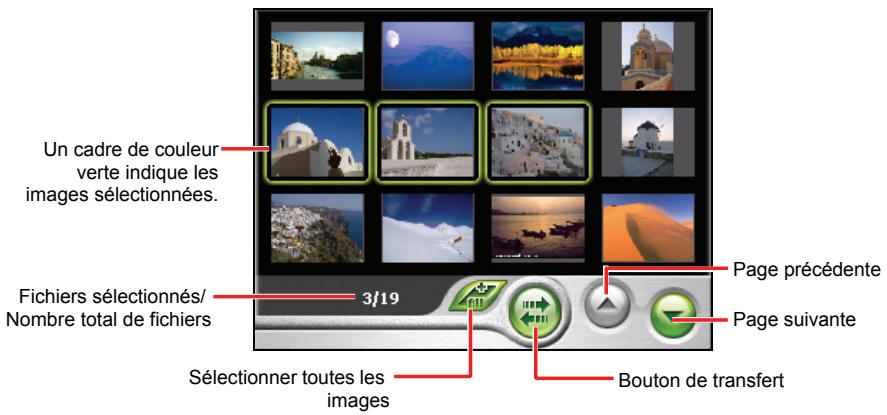
- Après avoir sélectionné les images, cliquez sur Transférer pour démarrer le transfert de fichiers.
- Une barre d'état apparait et indique la progression du transfert.
- Une fois le transfert terminé, cliquez sur ✔ pour revenir à l'écran de prévisualisation des images et appuyez trois fois sur le bouton Retour ✔ pour revenir à l'écran des miniatures.
Contacts: suivi de vos amis et collégues
Ce chapitre vous indique comment utiliser les Contacts pour visualiser et gérer les informations relatives à vos contacts.
7.1 Démarrer et quitter contacts
Pour démarrer Contacts, cliquez sur Contacts sur l'écran d'Accueil.
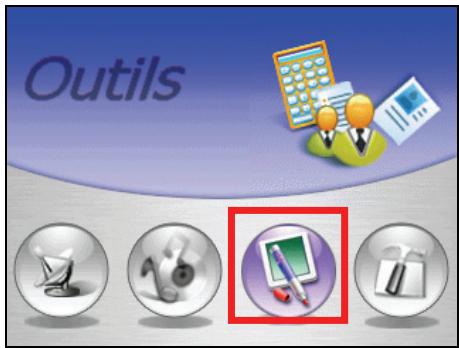

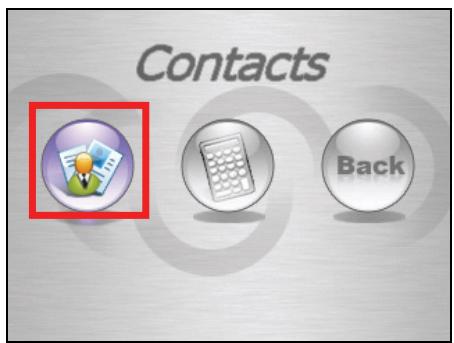
Vous voyez apparaître l'écran de la liste des contacts.
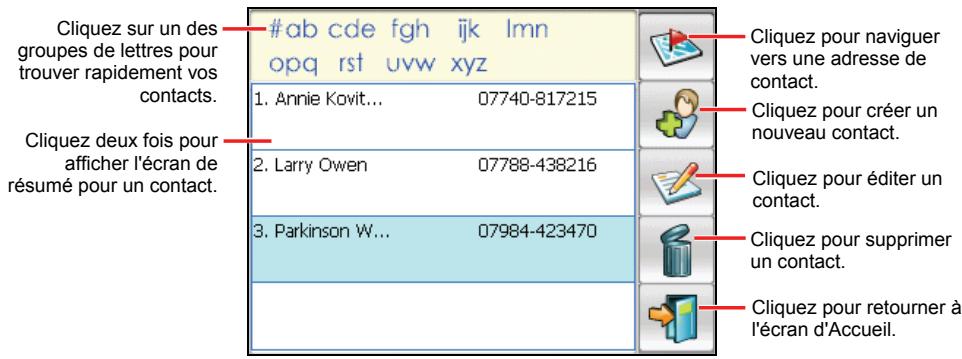
Pour quitter le programme, cliquez sur dans le coin inférieur droit de l'écran de la liste des contacts.
7.2 Création d'un contact
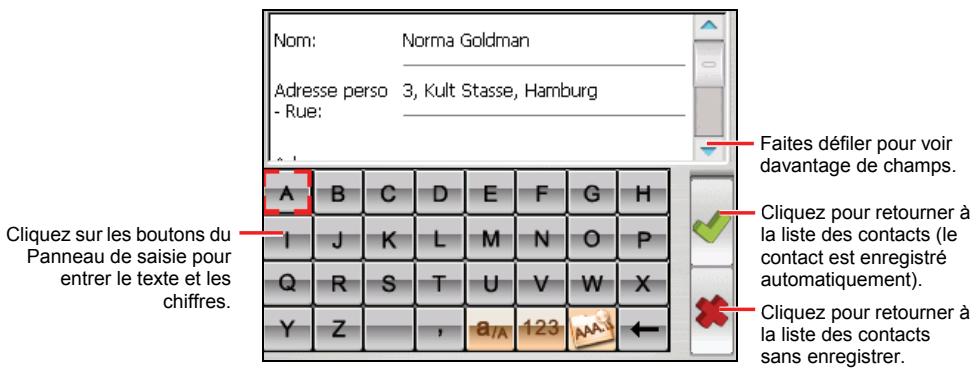
- Après avoir démarré Contacts, cliquez dans la barre d'outils à droite de l'écran de la liste des contacts.
- Utilisez le Panneau de saisie pour entrer le nom et les autres informations du contact. Vous devrez peut-être faire défiler l'écran vers le bas pour voir tous les champs disponibles.
- Cliquez sur sur l'écran d'édition pour enregistrer le contact et retourner à l'écran de la liste des contacts.
7.3 Affichage de l'écran de résumé du contact
Cliquez deux fois sur un contact de la liste pour afficher l'écran du résumé pour ce contact.
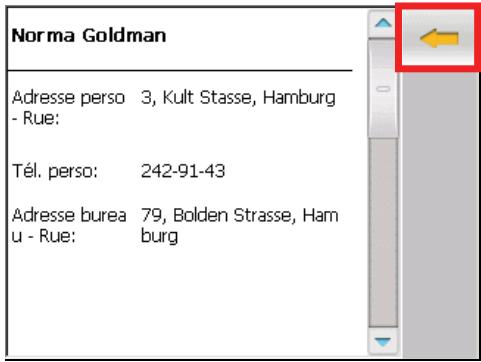
Pour quitter l'écran du résumé du contact, cliquez sur le bouton fléché dans le coin supérieur droit de l'écran ou appuyez simplement sur le bouton Retour de l'appareil.
7.4 Naviguer jusqu'à l'adresse de votre contact
Contacts vous permet de choisir une adresse de contact comme destinataire. Le système fait directement le lien avec le programme de navigation et démarre la navigation.
- Sélectionnez un contact de la liste et cliquez sur dans le coin supérieur droit de l'écran de la liste des contacts.
- Lorsque l'écran d'adresse apparait, sélectionnez une adresse du contact, et cliquez sur le bouton fléché pour continuer.
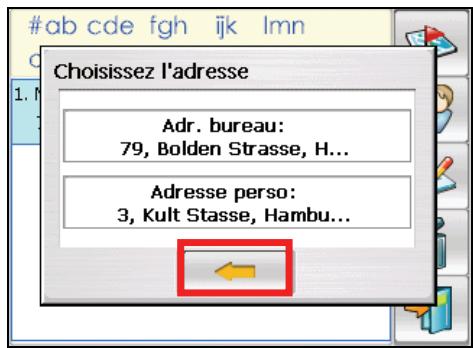
- Le programme de navigation est lancé automatiquement et vous pouvez démarrer la navigation.
7.5 Éditer ou supprimer un contact
Pour modifier vos détails de contact, sélectionnez un contact et cliquez alors sur

Dans la barre d'outils de droite de l'écran de la liste des contacts.
Pour supprimer un contact, cliquez sur dans la barre d'outils à droite de l'écran de la liste des contacts.
Calculatrice
Ce chapitre vous indique comment utiliser la Calculatrice pour effectuer les opérations arithmétiques de base et convertir les devises et unités.
8.1 Lancer et quitter la calculatrice
La calculatrice dispose de trois modes : Calculatrice, Devises et Métrologie. Vous pouvez utiliser ces modes pour effectuer les opérations arithmétiques de base et convertir unités et devises.
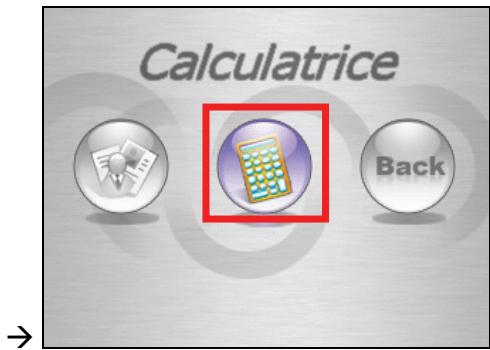
Cliquez sur Outils → Calculatrice pour lancer la Calculatrice.
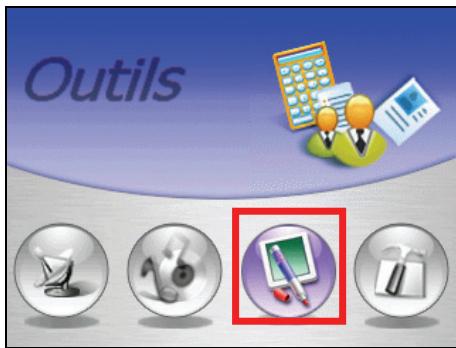
Vous voyagez, l'écran de la calculatrice apparaît. Pour basculer d'un mode à l'autre, cliquez sur l'un des boutons dans le coin supérieur droit de l'écran.
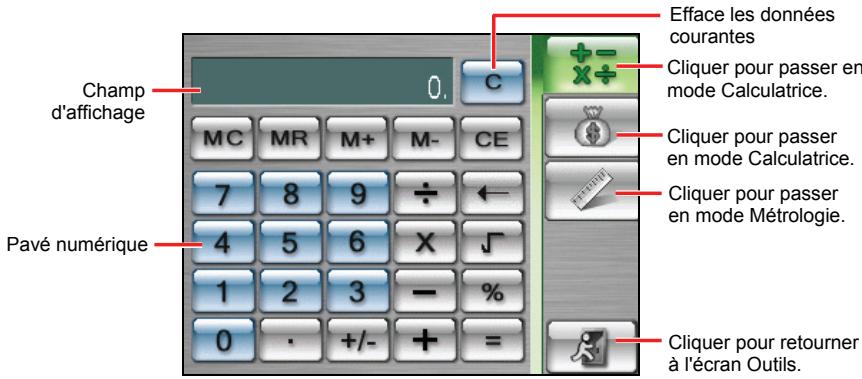
Pour quitter la Calculatrice, cliquez sur dans le coin inférieur droit de l'écran.
8.2 Utilisation du mode calculatrice
Le mode calculatrice vous permet d'effectuer toutes les opérations standards pour lesquelles vous utiliseriez normalement une calculette de poche. Il réalise les opérations d'arithmétique de base, telles que l'addition, la soustraction, la multiplication et la division.
- Cliquez sur Outils Calculatrice pour lancer la Calculatrice.
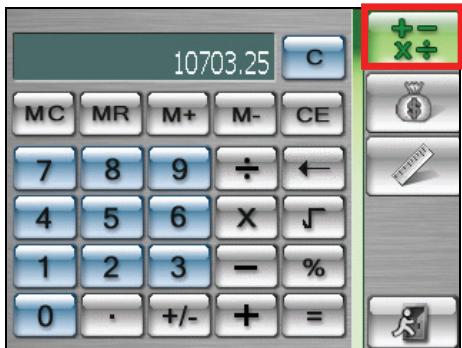
- Par défaut, vous voyez apparaitre l'écran de la calculatrice. Sinon, cliquez sur le bouton + - x + de l'écran de la calculatrice.
- Cliquez sur le pavé numérique pour saisir les nombres et les symboles mathématiques.
- Cliquez ensuite sur le bouton égal = pour générer le résultat.
Utilisation de la mémoire de la calculatrice
Le mode calculatrice vous permet de stocker une valeur numérique dans la mémoire de la calculatrice pour une utilisation ultérieure.
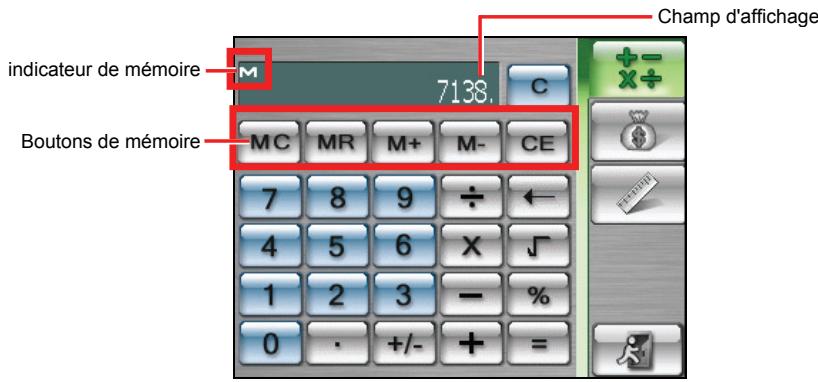
Vous pouvez utiliser les boutons de mémoire pour stocker, afficher ou modifier la valeur que vous pouvez ajouter à la mémoire. Lorsqu'une valeur est enregistrée dans la mémoire de la calculatrice, l'indicateur de mémoire (M) apparait dans le champ d'affichage. Vous pouvez utiliser cette valeur enregistrée pour lui ajouter ou soustraire une valeur. Voir les détails ci-dessous
Efface la mémoire et enlève l'indicateur de mémoire (M) du champ d'affichage.
Rappel mémoire MR
Remplace le nombre actuellement affiché par la valeur stockée dans la mémoire.
- Mémoire Plus M+
Si la mémoire est vide, vous pouvez cliquer sur le bouton Mémoire Plus M+ pour ajouter positivement (+) le nombre actuellement affiché à la mémoire. Si vous appuyez de nouveau sur le bouton Mémoire Plus M+, la même valeur est ajoutée à nouveau au nombre actuellement stocké. Lorsqu'un nombre est mémorisé, vous pouvez également calculer un nombre et cliquer sur le bouton Mémoire Plus M+ pour ajouter ce nombre à celui déjà mémorisé.
- Mémoire Moins M-
Si la mémoire est vide, vous pouvez cliquer sur le bouton Mémoire Moins M- pour ajouter négativement (-) le nombre actuellement affiché à la mémoire. Lorsqu'un nombre est mémorisé, vous pouvez également calculer un nombre et cliquer sur le bouton Mémoire Moins M- pour soustraire ce nombre à celui déjà mémorisé.
Annuler CE
Supprime la valeur actuellement affichée. Ceci n'efface pas les valeurs saisies précédemment. Par exemple, 4 + 8[CE] + 5 = 9.
8.3 Utilisation du mode devises
Utilisez le mode Devises pour effectuer toute conversion de devises. Vous pouvez également éditer le taux de change.
- Cliquez sur Outils → Calculatrice pour lancer la Calculatrice.
- Cliquez sur le bouton de l'écran de la calculatrice pour basculer en mode Devises.
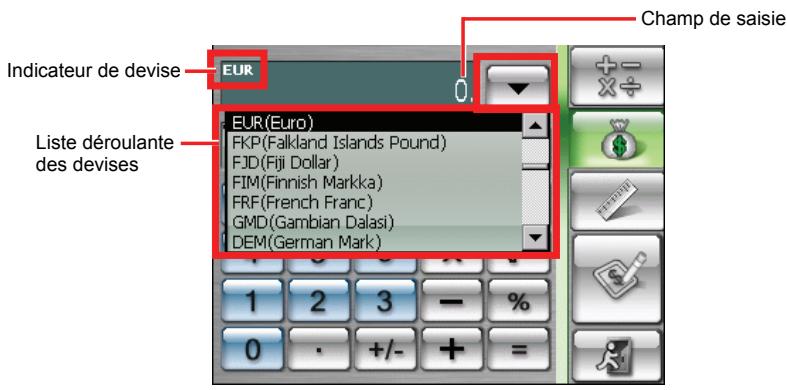
- Cliquez sur la flèche vers le bas à côté du champ de saisie pour afficher la liste des devises et sélectionner celle à partir de laquelle vous pouvez convertir. Une fois la devise sélectionnée, son abréviation s'affiche dans le coin supérieur gauche du champ de saisie.
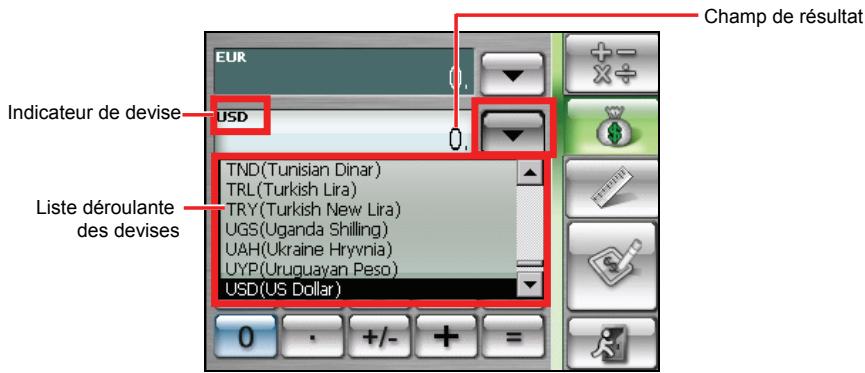
- Cliquez sur la flèche vers le bas à côté du champ de résultat pour afficher la liste des devises et sélectionner celle vers laquelle vous pouvez convertir.
Une fois la devise sélectionnée, son abréviation s'affiche dans le coin supérieur gauche du champ de résultat.
Dépannage et maintenance
Ce chapitre vous propose des solutions aux problèmes courants que vous pourriez rencontrer. Il donne également des consignes quant à la façon de prendre soin de votre appareil.
REMARQUE: Si vous rencontrez un problème que vous ne parvenez pas à résoudre, veuillez demander de l'aide à votre revendeur.
9.1 Réinitialiser votre système
La réinitialisation de votre système est similaire au redémarrage de votre ordinateur.
Il se peut parfois que vous deviez réinitialiser votre appareil. Par exemple, vous nevez réinitialiser votre système lorsqu'il cesse de répondre, ou, en d'autres termes, lorsqu'il semble "gelé" ou "bloqué."
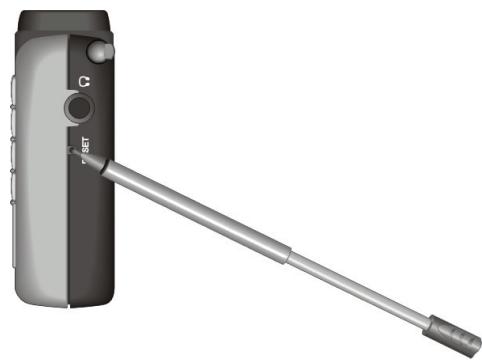
Pour réinitialiser votre système, utilisez le stylet et appuyez sur le bouton de réinitialisation sur le côté de votre appareil.
9.2 Effacement de la mémoire
Si votre péripherique ne répond pas après avoir été réinitialisé, vous pouvez suivre la procédure ci-dessous pour effacer la mémoire.
- Déconnectez tous les câbles, y compris celui de l'adaptateur secteur, de votre appareil.
- Utilisez le stylet pour faire coulisser l'interrupteur MARCHE/ARRÉT sur la position ARRÉT (à gauche).
- Attendez une minute, puis refaites coulisser l'interrupteur sur la position MARCHE (à droite).
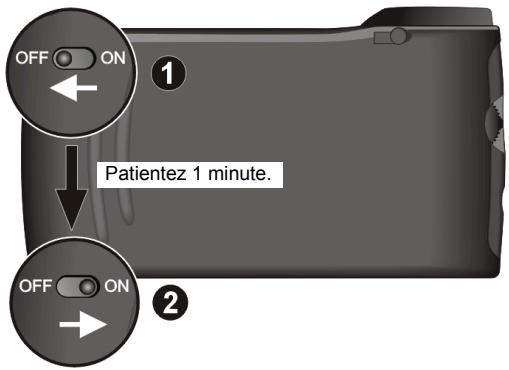
- Notre appareil procède à un démarrage initial. (Voir la section 1.1 pour les informations.)
Problèmes d'alimentation
L'appareil ne s'allume pas lorsque j'utilise la batterie
- Il est possible que les réserves de puissance de la batterie soient insuffisantes pour faire fonctionner votre périphérique. Connectez l'adaptateur secteur sur votre appareil et sur une source d'alimentation secteur externe. Ensuite, allumez votre appareil.
Écran d'alerte
Un écran d'alerte de température apparait et votre appareil cesse de fonctionner
- Lorsque la température de l'appareil descend jusqu'à environ -5°C (23°F), un écran d'alerte apparait automatiquement et votre appareil cesse de fonctionner. Il s'agit d'un mécanisme de protection contre des dysfonctionnements du disque dur de votre appareil. Lorsque ceci survient, vous pouvez déplacer l'appareil dans un endroit plus chaud. Une fois que la température est remontée jusqu'à une certaine valeur, l'appareil redémarre automatiquement. Si jamais vous aviez éteint l'appareil, allumez-le simplement une fois que la température s'est réchauffée.
L'écran est éteint
Si l'écran ne répond pas même après que vous avez appuyé sur le bouton alimentation, tentez les solutions suivantes, dans l'ordre, jusqu'à ce que le problème soit résolu:
- Branchez l'adaptateur secteur sur votre appareil et sur une source d'alimentation secteur externe.
- Réinitialisez votre système.
L'écran réagit lentement
Assurez-vous que la batterie de votre appareil n'est pas déchargée. Si le problème persiste, réinitialisez votre système.
L'écran se bloque
- Réinitialisez votre système.
L'écran est difficile à lire
Assurez-vous que le rétroéclairage de l'écran est bien activé. - Mettez-vous dans un endroit où il y a plus de lumière.
Réactions incorporettées aux clips avec le stylet
- Calibrez l'écran tactile. (Voir "Écran" dans la section 3.4 pour de plus amples informations.)
Problèmes de connexion des câbles
Assurez-vous que votre appareil et votre ordinateur sont bien tous deux allumés avant d'établir la connexion. - Assurez-vous que le câble est fermement branché sur le port USB de votre ordinateur. Connectez le câble USB directement sur votre ordinateur - ne pas faire passer le câble par un hub USB. - Réinitialisez votre périphérique avant de déconnecter le câble. (Voir la section 9.1.) Déconnectez toujours votre appareil avant de redémarrer votre ordinateur.
Problèmes de GPS
Lorsque aucun signal valable n'est disponible, vous devez réaliser les vérifications suivantes:
Assurez-vous que le récepteur GPS a bien été placé à l'horizontal et qu'il possède une vue dégagée du ciel. - Remarquez que la réception GPS est susceptible d'être affectée par:
Le mauvais temps. Des obstacles denses au-dessus (p. ex. arbres et hauts bâtiments). D'autres appareils sans fil utilisés dans la voiture. Un pare-brise de voiture teinté.
9.4 Dvd/cd mio map
Si vous voulez restaurer le logiciel Mio Map ou installer des cartes qui vous sont proposées, vous pouvez utiliser le DVD/CD Mio Map.
REMARQUE : Avant d'utiliser le DVD/CD Mio Map, vous devez avoir installé Mio Transfer sur tout ordinateur et connecté votre ordinateur à la vente ordinateur à l'aide d'un cable USB. (Voir la section 4.1 pour plus de détails.)
Quand vous insérez le DVD/CD Mio Map dans votre ordinateur, l'écran de sélection de langue apparait. APRÈS avoir sélectionné une langue, vous pouvez utiliser les fonctions disponibles du DVD/CD, complétant :
- Installer Mio Map 2.0
- Transmettre des cartes
- Assistance
- Installer Adobe Reader. Lire le manuel.
Remarque:
- N'utilisez pas la fonction Récupérer de Mio Transfer pour récapituler des données du logiciel Mio Map/carte.
- Pour transférer la carte EU, cela peut prendre jusqu'à 4 heures. Pour transférer la carte d'un pays, il faudra jusqu'à une heure.
- Selon votre lieu d'achat, toutes les cartes ne sont pas disponibles dans votre région.
- Pour Mio 269+, la carte d'Europe a déjà été installée sur votre appareil. Il n'est pas nécessaire de l'installer à nouveau, excepté si des données des cartes sur votre appareil ont été perdues ou endommagées.
9.5 Maintenance de votre appareil
Entretenez soigneusement votre appareil pour garantir un fonctionnement sans problème et réduire les risques de dommages causés à votre appareil.
- Protégez votre appareil contre l'humidité excessive et les températures extrêmes. La température recommandée est comprise entre 60°C et -5°C (140^ 23^).
- Évitez d'exposer votre appareil à la lumière directe du soleil ou à un éclairage ultraviolet puissant pendant de longues périodes de temps.
- Ne placez rien au-dessus de votre appareil, ne faites rien tomber sur votre appareil.
- Ne laissez pas l'appareil tomber, ne le soumettez pas à des chocs violents.
- Ne soumettez pas votre appare r la condensation à l'intérieur de l'unité et d'endommager votre appareil. En cas de condensation, laissez votre appareil sécher complètement.
- Faites attention de ne pas vous asseoir sur votre appareil lorsqu'il est placé dans la poche arrière de votre pantalon, etc.
- La surface de l'écran se raye facilement. Utilisez uniquement le stylet pour cliquer sur l'écran. Évitez de toucher l'écran avec vos doigts, un crayon, un stylo ou tout autre objet pointu.
- Ne nettoyez jamais votre appareil lorsqu'il est sous tension. Utilisez un chiffon doux et non pelucheux humidifié avec de l'eau et essuyez doucement l'écran et l'extérieur de votre appareil.
- N'utilisez pas de serviette en papier pour essuyer l'écran.
- Ne tentez jamais de démonter, de réparer ou d'apporter quelque modification que ce soit à cet appareil. Tout démontage, toute modification ou toute tentative de réparation risque d'endommager l'appareil, voire de causer un accident corporel ou matériel.
- Ne stockez pas et ne transportez pas de liquide ou de gaz inflammable, ni de matières explosives, dans le même compartiment que votre appareil, ses pièces ou ses accessoires.
9.6 Informations relatives à l'assistance
En cas de problème avec votre appareil, vous pouvez :
- Nous envoyer un courriel depuis notre site Web : http://www.mio-tech.be/support/support_form.asp?product=269plus Appeler un numéro local dans votre pays :
| Autriche | 01 36027 72066 |
| Belgique | 02620 0097 |
| Danemark | 08233 3109 |
| Finlande | 09 8171 0253 |
| France | 01 4993 2253 |
| Italie | 02 3859 1184 |
| Luxembourg | 027 30 21 50 |
| Norvège | 02350 0063 |
| Portugal | 021 316 4190 |
| Espagne | 091 375 3020 |
| Suède | 08 5199 2352 |
| Suisse | 022 567 5133 |
| Hollande | 020 654 5559 |
| Royaume Uni | 0207 294 0074 |
REMARQUE: Les étiquettes d'identification qui se trouvent sur l'extérieur de l'appareil indiquent les normes que votre modèle respecte. Veuillez consulter les étiquettes d'identification sur votre appareil et vous reporter aux déclarations correspondantes dans le présent chapitre. Certains avis s'appliquent uniquement à des modèles spécifiques.
Réglementation classe B

Déclaration de la Federal Communications Commission relative aux interférences de radiofréquences
Cet équipement a été testé et déclaré conforme aux limitations relatives à un appareil numérique de classe B, conformément à la Section 15 des règles de la FCC. Ces limitations visent à assurer une protection raisonnable contre les interférences dans le cadre d'une installation résidentielle. Cet équipement génère, utilise et peut émettre de l'énergie de fréquence radio. S'il n'est pas installé et utilisé conformément aux instructions du fabricant, il risque de provoquer des interférences qui affecteront les communications radio. Il n'y a toutefois aucune garantie qu'il ne se produit pas d'interférences dans une installation particulière. Si cet équipement provoque des interférences avec la radio et la télévision (allumez et éteignez vos appareils pour vous en assurer), nous vous conseillons d'essayer de corriger les interférences de la façon suivante :
- Réorientez ou déplacez l'antenne de réception.
- Augmentez la distance entre l'équipement et le récepteur.
- Branchez l'équipement à une prise de courant faisant partie d'un autre circuit que celui sur lequel est branché le récepteur.
- Consultez un revendeur ou un technicien qualifié en radio/TV pour obtenir de l'aide.
Toute modification ou changement non expressément approuvé par la partie responsable de la conformité pourrait annuler le droit de l'utilisateur à utiliser cet appareil.
L'utilisation avec cet équipement d'un câble d'interface non blindé est interdite.
Note de conformité aux Réglementations relatives aux interférences radio Classe B
Cet appareil numérique Classe B est conforme à toutes les exigences des réglementations canadiennes en termes d'équipement sources d'interférences.
Cet appareil numérique de Classe B respecte toutes les exigences du Règlement Canadien sur le matériel brouilleur.
Les produits disposant du marquage CE sont conformes avec la Directive Équipements de type Radio & Terminaux de Télocommunication (R&TTE) (1995/5/EEC), la Directive de Compatibility Électromagnetique (89/336/EEC) et la Directive Basses Tensions (73/23/EEC) – telle que modifiée par la Directive 93/68/ECC – émise par la Commission de la Communauté Européenne.
La conformité avec ces directives implique la conformité avec les normes européennes suivantes :
EN301489-1: CEM et spectre radioélectrique (ERM). - Norme de compatibilité électromagnétique pour les équipements et les services radio. Partie 1:
Exigences techniques communes
EN301489-3: CEM et spectre radioélectrique (ERM). - Norme de compatibilité électromagnétique pour les équipements et les services radio. Partie 3:
Conditions spécifiques aux apparciels à faible portée (SRD) fonctionnant à des fréquences allant de 9kHz à 40GHz
EN55022: Caractéristiques de perturbations radio
EN55024: Caractéristiques d'immunité
EN6100-3-2: Limites d'émissions de courants harmoniques
EN6100-3-3: Limitation des fluctuations de tension et du scintillement dans les réseaux basse tension
EN60950 / IEC 60950: Sécurité du produit
EN50332-1: Réglementation sur les écouteurs
Le fabricant ne peut être tenu responsable des modifications apportées par l'Utilisateur ni pour leurs conséquences, lesquelles peuvent modifier la conformité du produit avec le marquage CE.
A.2 précautions de sécurité
- N'utilisez que l'adaptateur AC (PHIHONG, PSC05R-050) fourni avec votre appareil. L'utilisation d'un autre type d'adaptateur AC engendre des mauvais fonctionnements voire des dangers.
- Ce produit est destiné à être utilisé avec une unité d'alimentation agréée portant le marquage "LPS", "Limited Power Source" (Source d'alimentation limitée) avec une sortie + 5 V cc / 1.0 A. Utilisez la batterie spécifiée avec l'équipement.
- Ne pas utiliser l'adaptateur dans un environnement très humide. Ne jamais toucher l'ordinateur lorsque vous avez les mains ou les pieds mouillés.
- Permettez une bonne ventilation autour de l'adaptateur lorsque vous l'utilisez pour faire fonctionner l'appareil ou recharger la batterie. Ne pas couvrir l'adaptateur secteur avec du papier ou d'autres objets risquant de gêner son refroidissement; Ne pas utiliser l'adaptateur secteur lorsqu'il est dans un boîtier de transport.
- Connecter l'adaptateur à une source d'alimentation correcte. Les exigences en matière de tension électrique sont indiquées sur la boîte du produit et/ou son emballage.
- Ne pas utiliser l'adaptateur si son cordon est endommagé.
- Ne pas tenter de réparer l'unité. Elle ne contient aucun élément susceptible d'être réparé. Remplacez l'unité si elle a été endommagée ou exposée à une humidité excessive.
Utilisez un chargeur spécifique agréé par le fabricant.
ATTENTION: Cette unité contient une batterie Lithium Ion interne non remplaçable. La batterie risque d'exploser, et d'émettre dans ce cas des produits chimiques dangereux. Pour réduire tout risque d'incendie ou de brûlure, ne pas démonter, écraser, incendier ou mettre la batterie au rebut dans le feu ou dans l'eau.
- Instructions importantes (pour le personnel de maintenance uniquement)
Attention: Risque d'explosion en cas de remplacement de la batterie par une batterie d'un type incorrect. Mettez les batteries usagées au rebut en respectant les instructions Remplacez la batterie exclusivement avec la même batterie ou avec une batterie d'un type équivalent recommandé par le fabricant. La batterie doit être recyclée et mise au rebut de façon adéquate. Utilisez la batterie uniquement dans l'équipement spécifique.