
TEW-MFP1 - Imprimante multifonction TRENDNET - Notice d'utilisation et mode d'emploi gratuit
Retrouvez gratuitement la notice de l'appareil TEW-MFP1 TRENDNET au format PDF.


| Type de produit | Serveur d'impression multifonction sans fil |
| Marque | TRENDNET |
| Modèle | TEW-MFP1 |
| Connectivité | Ethernet 10/100, Wi-Fi 802.11n/b/g |
| Ports | 1 x USB 2.0 Type A (imprimante), 1 x RJ-45 |
| Normes sans fil | IEEE 802.11n/b/g |
| Sécurité sans fil | WPS (Wi-Fi Protected Setup) |
| Alimentation | Adaptateur secteur 12V DC, 1A |
| Systèmes d'exploitation supportés | Windows 7/Vista/XP (32/64-bit), Mac OS X 10.4 à 10.7 |
| Installation | Assistant Control Center, configuration via navigateur web |
| Fonctions | Impression réseau, numérisation et fax via imprimante compatible |
| Contenu de l'emballage | Serveur d'impression, guide d'installation rapide, CD-ROM, câble Ethernet 1,5 m, adaptateur secteur |
| Conformité | CE, RoHS (directive 2009/125/EC) |
| Dimensions (estimées) | 100 x 80 x 30 mm |
| Poids (estimé) | 150 g |
| Garantie | 3 ans (estimation) |
| Fabricant | TRENDnet, Inc., 20675 Manhattan Place, Torrance, CA 90501, USA |
FOIRE AUX QUESTIONS - TEW-MFP1 TRENDNET
Questions des utilisateurs sur TEW-MFP1 TRENDNET
0 question sur cet appareil. Repondez a celles que vous connaissez ou posez la votre.
Poser une nouvelle question sur cet appareil
Téléchargez la notice de votre Imprimante multifonction au format PDF gratuitement ! Retrouvez votre notice TEW-MFP1 - TRENDNET et reprennez votre appareil électronique en main. Sur cette page sont publiés tous les documents nécessaires à l'utilisation de votre appareil TEW-MFP1 de la marque TRENDNET.
MODE D'EMPLOI TEW-MFP1 TRENDNET
1 Serveur d'impression multifonction USB sans fil n à 1 port
TEW-MFP1
- Guide d'installation rapide [1]
Contenu de l'emballage
- TEW-MFP1
- Guide d'installation rapide en plusieurs langues
- CD-ROM (Utilitaire et Guide de l'utilisateur) Câble réseau (1.5 m/5 pieds) Adaptateur secteur (12V DC, 1A)
Exigences minimales
- Un ordinateur avec un port Ethernet et le navigateur Web
- Réseau filaire ou sans fil (routeur ou pont d'accès sans fil avec serveur DHCP)
- Imprimante USB ou imprimante USB multifonction installée
Configuration requise pour l'utilitaire logiciel de port USB
| SE supportés | Microprocesseur | Mémoire |
| Windows 7 (32/64-bit) | 1GHz ou supérieur | 1GB RAM ou supérieur |
| Windows Vista (32/64-bit) | 800MHz ou supérieur | 512MB RAM ou supérieur |
| Windows XP (32/64-bit) | 300MHz ou supérieur | 256MB RAM ou supérieur |
| Mac OS X (10.7) | 1.06GHz ou supérieur | 2GB RAM ou supérieur |
| Mac OS X (10.6) | 1.06GHz ou supérieur | 1GB RAM ou supérieur |
| Mac OS X (10.5) | 867MHz ou supérieur | 512MB RAM ou supérieur |
| Mac OS X (10.4) | 333MHz ou supérieur | 256MB RAM ou supérieur |
Remarque:
- Vérifie que tous les logiciels nécessaires à l'utilisation de votre imprimante ou de votre imprimante multifonction sont installés avant d'installer le TEW-MFP1.
- N'installez pas l'utilitaire Control Center et ne branchez pas votre imprimante au TEW-MFP1 avant d'en recevoir la consigne.
- Vérifie si votre routeur ou votre point d'accès sans fil dispose d'un bouton WPS (Wi-Fi Protected Setup). Pour une installation sans WPS, consultez le Guide de l'utilisateur.
2. Installation
- Installez le serveur d'impression à l'endroit désiré, là où vous aurez accès à votre réseau sans fil.
- Branchez l'adaptateur secteur et mettez l'interrupteur en position "On".
- Connectez l'imprimante USB au port USB du serveur d'impression.
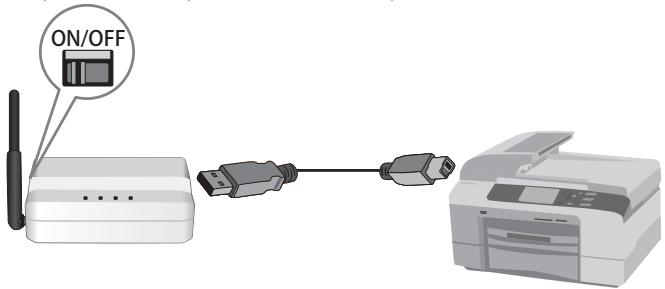
- Allumez l'imprimante.
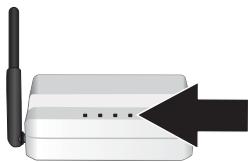
- Vérifie que les voyants lumineux à l'avant du serveur d'impression confirment que l'appareil est actif et communique avec votre imprimante (Power (Alimentation), WLAN (Sans Fil), et port USB sont verts et ne clignotent pas).
- Appuyez sur le bouton WPS de votre routeur ou de votre point d'accès sans fil et maintenez-le enfoncé pendant 5 secondes.
- Enoncez et maintenez le bouton d'allumage du TEW-MFP1 pendant 5 secondes.
- Attendez 30 secondes pendant que le serveur d'impression se synchronise avec votre serveur ou votre point d'accès sans fil.
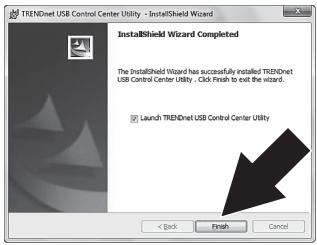
- Installez l'utilitaire Control Center sur chaque ordinateur teur.
- Suivez les instructions de l'écran de InstallShield Wizard (l'assistant d'installation) et cliquez ensuite sur Finish (Terminer).
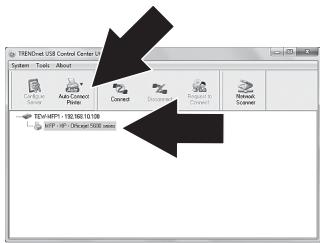
- L'utilitaire trouvera automatiquement le serveur d'impression et votre imprimante.
- Si le serveur d'impression et l'imprimante ne peuvent être détectés, vérifie la connexion réseau de votre ordinateur.
- Afin de gagner du temps et d’éviter de se connecter manuellement à chaque demande d'impression, sélectionnez votre imprimante et cliquez sur Auto-Connect Printer (Connecter automatiquement l'imprimante).
Remarque:
Veuillez consulter le guide de l'utilisateur pour les instructions avancées de paramétrage réseau. Veuillez en outre consulter le guide de l'utilisateur de votre imprimante pour obtenir des informations complémentaires sur l'imprimante.
Coordonnées du fournisseur:
Nom:
TRENDnet, Inc.
Adresse:
20675 Manhattan Place
Torrance, CA 90501
USA
Détails du produit:
Nom du produit:
EN 301 489-17 V2.1.1:05-2009
EN 62311:2008
EN 60950-1:2006+A11:2009
Déclaration:
L'appareil est conforme aux exigences essentielles de la directive 1999/5/EC du Conseil et du Parlement Européen pour la radio et les équipements de terminaux de télécommunications ainsi que des équipements des produits liés à l'énergie sous la directive 2009/125/EC.
Je déclare par la présente que les produits et appareils mentionnés ci-dessus sont conformes aux standards et aux dispositions des directives.
Sonny Su
Full Name
Date
Ce produit TRENDnet comprend un logiciel libre écrit par des programmeurs tiers. Ces codes sont soumis à la GNU General Public License ("GPL" Licence publique générale GNU) ou à la GNU Lesser General Public License ("LGPL" Licence publique générale limitée GNU). Ces codes sont distribués SANS GARANTIE et sont soumis aux droits d'auteur des programmeurs. TRENDnet ne fournit pas d'assistance technique pour ces codes. Les détails concernant les GPL et LGPL GNU sont repris sur le CD-ROM du produit.
Veuillez également vous rendre en (http://www.gnu.org/licenses/gpl.txt) ou en (http://www.gnu.org/licenses/lgpl.txt) pour les conditions spécifiques de chaque licence.
Les codes source sont disponibles sur le site web de TRENDnet (http://trendnet. com/downloads/list_gpl. asp) durant au moins 3 ans à partir de la date d'expédition du produit.
Voulez égément contacter TRENDnet. 20675 Manhattan Place, Torrance, CA 90501, USA. Tel: +1-310-961-5500 Fax: +1-310-961-5511
Marque : TRENDNET
Modèle : TEW-MFP1
Catégorie : Imprimante multifonction