
TOUR 9600 - Smartphone BLACKBERRY - Notice d'utilisation et mode d'emploi gratuit
Retrouvez gratuitement la notice de l'appareil TOUR 9600 BLACKBERRY au format PDF.


| Type de produit | Smartphone |
| Marque | BlackBerry |
| Modèle | Tour 9600 |
| Dimensions (hauteur x largeur x profondeur) | 112 x 62 x 14,2 mm |
| Poids | 155 g |
| Écran | Écran TFT 2,44 pouces, résolution 480 x 360 pixels |
| Batterie | Lithium-ion amovible, 1400 mAh |
| Autonomie en conversation | Jusqu'à 5 heures |
| Autonomie en veille | Jusqu'à 336 heures |
| Appareil photo | 3,2 mégapixels avec autofocus et flash LED |
| Mémoire interne | 256 Mo |
| Mémoire RAM | 256 Mo |
| Stockage extensible | Carte microSD jusqu'à 16 Go |
| Processeur | 528 MHz |
| Système d'exploitation | BlackBerry OS |
| Connectivité | Bluetooth 2.0, Wi-Fi 802.11b/g, microUSB 2.0 |
| Réseau | GSM / CDMA |
| Sécurité | Verrouillage de l'écran, mot de passe, chiffrement |
| Entretien et nettoyage | Nettoyer avec un chiffon doux et sec ; éviter les liquides |
| Pièces détachées et réparabilité | Batterie amovible, chargeur, câble USB, écouteurs ; utiliser des accessoires agréés RIM |
| Informations générales | Garantie et déclaration de conformité disponibles sur le CD BlackBerry User Tools et sur le site blackberry.com |
FOIRE AUX QUESTIONS - TOUR 9600 BLACKBERRY
Questions des utilisateurs sur TOUR 9600 BLACKBERRY
0 question sur cet appareil. Repondez a celles que vous connaissez ou posez la votre.
Poser une nouvelle question sur cet appareil
Téléchargez la notice de votre Smartphone au format PDF gratuitement ! Retrouvez votre notice TOUR 9600 - BLACKBERRY et reprennez votre appareil électronique en main. Sur cette page sont publiés tous les documents nécessaires à l'utilisation de votre appareil TOUR 9600 de la marque BLACKBERRY.
MODE D'EMPLOI TOUR 9600 BLACKBERRY
Pour plus d'informations
Livret En savoir plus : vous y trouvez des informations sur les fonctionnalités et des instructions pour les tâches courantes. Ce livre accompagne votre terminal BlackBerry®.
Application Aide : vous propose des instructions détaillées sur toutes les tâches du terminal. Accédez à cette application depuis l'écran d'accueil ou dans le menu d'une application.
CD BlackBerry® User Tools : vous y trouvez le didacticiel BlackBerry 101, le guide de l'utilisateur, l'accord de licence du logiciel et la garantie ou le livre Consignes de sécurité et informations produit. Vous pouvez également utiliser ce CD pour installer BlackBerry® Desktop Software pour synchroniser des données entre votre terminal et votre ordinateur. Ce CD est fourni avec votre terminal.
Site Web de votre fournisseur de services mobiles : vous y trouverez des informations sur leur réseau mobile ou leur abonnement mobile.
www.blackberry.com/go/declarationofconformity : consultez la déclaration de conformité rédigée en vertu de la directive 1999/5/CE (HG n° 88/2003).
Personnaliser votre terminal
www.discoverblackberry.com : Vous y trouverez des logiciels, des applications et des accessoires pour votre terminal BlackBerry®.
www.shopblackberry.com : Vous y trouverez des accessoires pour votre terminal. Vous pouvez également contacter votre fournisseur de services mobiles pour acheter des accessoires.
ATTENTION: Utilisez uniquement des accessoires agrés par Research In Motion. L'utilisation d'un accessoire non agré par RIM avec ce modèle de terminal pourra annuler toute homologation ou garantie applicable au terminal, peut entraîner un dysfonctionnement de l'appareil et peut être dangereuse.
©2009 Research In Motion Limited. Tous droits réservés. BlackBerry®, RIM®, Research In Motion®, SureType® et SurePress®, ainsi que les marques commerciales, names and logos associés, sont la propriété de Research In Motion Limited et sont déposés et/ou utilisés aux États-Unis et dans d'autres pays du monde. Bluetooth est une marque commerciale de Bluetooth SIG. Google Mail est une marque commerciale de Google Inc. Hotmail et Windows Live sont des marques commerciales of Microsoft Corporation. Wi-Fi est une marque commerciale de Wi-Fi Alliance. Toutes autres marques commerciales appariennent à leurs propriétaires respectifs. Ce document est fourni « en l'état » et sans condition ni garantie qu'elle soit de la part de Research In Motion Limited et de ses filiales, qui rejette expressément toute responsabilité dans la mesure maximale permise par les lois applicables dans vos juridiction.
MAT-26205-002 | PRINTSPEC-058 | SWD-656736-1117095727-002 | RCF7xCW
Commencez ici
BlackBerry Tour 9630 Smartphone
Bienvenue dans blackBerry!
Voulez-vous maintenant pouvoir profiter de la liberté d'utilisation et de la connectivité de votre solution mobile tout-en-un. La configuration de votre smartphone BlackBerry® Tour™ est simple. Il vous suffit de suivre les instructions de ce guide pour configurer votre terminal et accueillir rapidement les notions de base.
Insertion de la carte SIM et de la batterie
Selon cette méthode de terminal BlackBerry® ou votre fournisseur de services mobiles, il se peut que vous n'ayez pas besoin d'insérer une carte SIM pour utiliser libre terminal. Pour plus d'informations, consultez le livre En savoir plus fourni avec ce terminal.
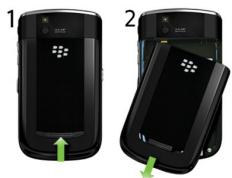
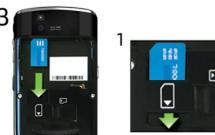
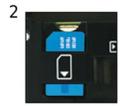
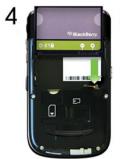
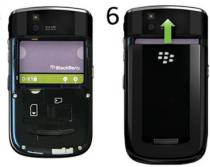
Si la batterie est chargée, votre terminal s'allume automatiquement. Si le terminal ne s'allume pas, chargez la batterie.
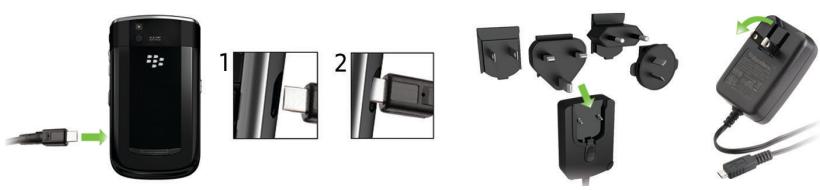
Indicateurs de niveau de charge de la batterie

batterie chargée

batterie en charge

batterie faible
Optez pour la sécurité !
Consultez le livre sur les Consignes de sécurité et informations produit sur le CD BlackBerry® User Tools avant d'utiliser votre terminal ou n'importe quel accessoire fourni avec votre terminal. Ce livre inclut d'importantes informations de sécurité concernant toute batterie. Pour afficher la version la plus récente du livre Consignes de sécurité et informations produit, rendez-vous sur le site www.blackberry.com/go/docs.
Terminer l'assistant d'installation

L'Assistant d'installation vous aide à en savoir plus sur la navigation et la saisie, les options de modification pour personnaliser votre terminal BlackBerry®, la configuration des connexions sans fil et Bluetooth® et la configuration d'une ou plusieurs adresses e-mail. L'Assistant d'installation devrait s'afficher automatiquement la première fois que vous allumez votre terminal.
- Si l'Assistant d'installation ne s'affiche pas automatiquement, sur l'écran d'accueil ou dans le dossier Configuration, cliquez sur l'icône Assistant d'installation.
- Suivez les instructions à l'écran.
Configurer une adresse e-mail
Pour effectuer cette tâche, vous devez connaître les informations de connexion de vos adresses e-mail actuelles ou bien le mot de passe d'activation Entreprise que votre administrateur vous a fourni.
- Sur l'écran d'accueil ou dans le dossier Configuration, cliquez sur l'icône Assistant d'installation.
- Sur l'écran de configuration de messagerie, CHOISSEZ I'une des options suivantes :
- Je veux créer ou ajouter une adresse e-mail : cette option de configuration de messagerie est la plus couramment utilisée par les utilisateurs individuels. Utilisez cette option pour associer votre terminal BlackBerry® à une ou plusieurs adresses e-mail existantes (jusqu'à dix) (par exemple, un compte de messagerie Google Mail™ ou Windows Live™ Hotmail®) ou pour créer evez utiliser cette option pour associer votre terminal à l'adresse e-mail que vous utilisez pour recevoir les notifications de ces applications de mise en réseau social. Si l'option ne s'affiche pas, contactez votre fournisseur d'accès Internet.
- Je veux utiliser un compte de messagerie professionnel avec un serveur BlackBerry Enterprise Server : cette option de configuration de messagerie est la plus couramment utilisée par les utilisateurs professionnels. Utilisez cette option pour associer votre terminal à un compte de messagerie professionnel en utilisant BlackBerry® Enterprise Server si vous administrateur vous a donné un mot de passer d'activation Entreprise.
- Suivez les instructions à l'écran.
Remarque: Lorsque votre adresse e-mail est configurée correctement, vous recevez un e-mail de confirmation. Pour afficher et gérer vos e-mails, depuis l'écran d'accueil, cliquez sur l'icône des messages.
Je ne peux pas configurer une adresse e-mail
Essayez d'effectuer les opérations suivantes :
- Sur l'écran d'accueil ou dans le dossier Configuration, cliquez sur l'icône Assistant d'installation. Dans l'écran de configuration de la messagerie, vérifiez que vous avez correctement saisi toutes les informations concernant l'adresse e-mail. Pour afficher le mot de passe que vous avez saisi, cochez la case Afficher le mot de passe.
- Vérifiez que l'adresse e-mail est associée à un compte de messagerie pris en charge (par exemple, un compte de messagerie POP3 ou IMAP). Pour plus d'informations sur les comptes de messagerie pris en charge, contactez votre fournisseur de services mobiles.
- Si vous changez de terminal, à partir d'un terminal BlackBerry® qui est associé à une ou plusieurs adresses e-mail via BlackBerry® Internet Service, vous nevez changer de terminal automatiquement ou manuellement à l'aide de l'application de configuration de la messagerie. Pour plus d'informations sur les changements de terminal, consultez le livre En savoir plus fourni avec votre terminal.
Pour plus d'informations sur la configuration d'une adresse e-mail, consultez http://www.blackberry.com/go/docs et cliquez sur BlackBerry Internet Service.
Notions de base
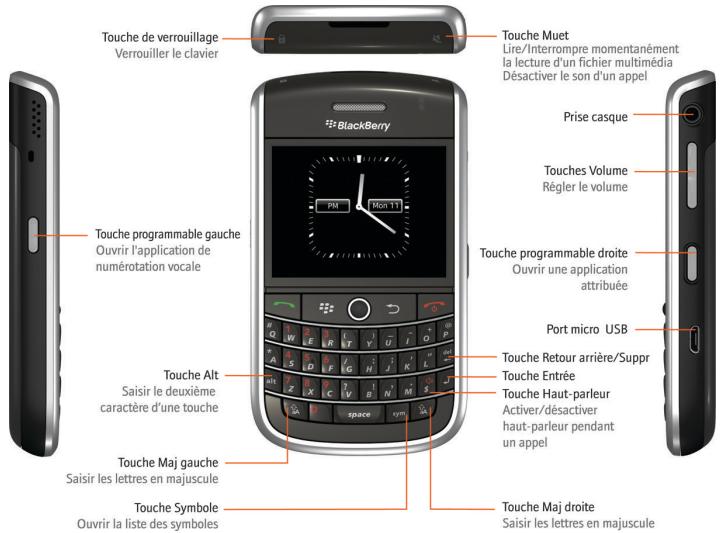
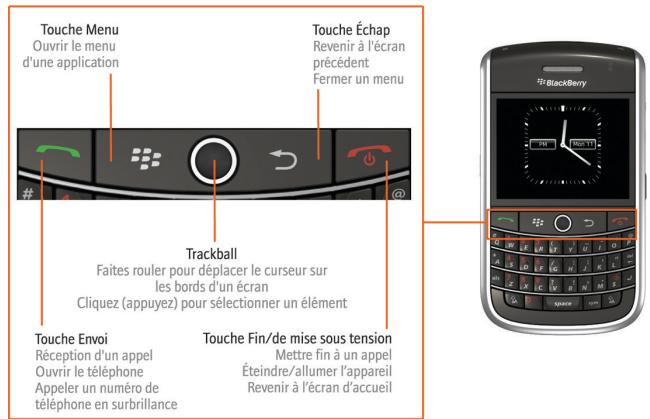
La touche Menu et la touche Échap de votre terminal BlackBerry® sont conçues pour vous aider à naviguer d'un écran à l'autre et pour effectuer des tâches rapidement et facilement. Si vous souhaitez terminer une action dans une application ou sur l'écran d'accueil, vous la trouverez dans le menu s'affiche lorsque vous appuyez sur la touche Menu. Pour sélectionner une option de menu mise en surbrillance, appuyez à nouveau sur la touche Menu. Si vous souhaitez fermer le menu ou returner à l'écran précédent, appuyez sur la touche Échap.
Déplacement sur l'écran
Écran d'accueil
Autres applications sur l'écran d'accueil
Pour afficher plus d'applications sur l'écran d'accueil, appuyez sur la touche Menu. Pour retourner à l'écran d'accueil, lorsque vous n'êtes pas en cours d'appel, appuyez sur la touche Fin. Pour revenir à l'écran précédent, appuyez sur la touche Échap. Pour déplacer le curseur dans toutes les directions et mettre des éléments en surbrillance, faites rouler la trackball. Pour sélectionner un élément ou ouvrir un lien, cliquez sur la trackball. Pour modifier la valeur d'un champ, cliquez sur le champ. Cliquez sur une valeur.
Conseils sur la saisie
Important: Lorsque vous utilisez Your terminal BlackBerry®, faites des pauses fréquentes. Si vous éprouvez un malaise au niveau de n'importe quelle partie de Your corps lorsque vous utilisez Your terminal, cessez d'utiliser Your terminal immédiatement. Si le malaise persiste, consultez un médecin.
Pour accéder à un didacticiel interactif sur la saisie, sur l'écran d'accueil ou dans le dossier configuration, cliquez sur l'icône Assistant d'installation. Cliquez sur Didacticiels navigation.
- Pour permettre une lettre majuscule, maintenez la touche alphabétique enfoncée jusqu'à ce que la lettre s'affiche en majuscule ou appuyez sur la touche et sur la lettre en question. Pour saisir un nombre ou le deuxième caractère d'une touche, appuyez sur la touche alt et sur la touche du chiffre ou la touche du caractère. Par exemple, pour saisir le chiffre un (1), appuyez sur la touche alt

- Pour insérer le symbole @ ou un point dans un champ d'adresse e-mail, appuyez sur la touche space. Pour saisir un symbole, appuyez sur la touche sym. Appuyez à nouveau sur la touche sym pour afficher davantage de symboles. Saisissez la lettre affichée sous le symbole.
Indicateurs de saisie
Lorsque vous saisissez du texte, des indicateurs de saisie s'affichent en haut à droite de l'écran.

Verr. Maj. (verrouillage des majuscules)

mode Alt

Verr. num. (verrouillage du pavé)
numérique)
Applications
Voulez accéder à des applications sur l'écran d'accueil et dans des dossiers sur l'écran d'accueil. Pour afficher l'écran d'accueil, lorsque vous n'êtes pas en cours d'appel, appuyez sur la touche Fin
Vue initiale de l'écran d'accueil affiche uniquement certaines des applications disponibles. Pour afficher plus d'applications sur l'écran d'accueil, appuyez sur la touche Menu
Prenez le temps de découvrir les applications à votre disposition sur votre terminal BlackBerry®. Pour commencer, voici une description de quelques applications.

Assistant d'installation
Vous permet d'en savoir plus sur la saïée, de modifier des options pour personnaliser votre terminal et de configurer votre adresse e-mail. L'Assistant d'installation fournit également des liens vers des informations sur les tâches courantes.

Paramètres de messagerie
Vous permet de définir une ou plusieurs adresses e-mail ou de modifier les options de messagerie BlackBerry® Internet Service.

Vous permet de visiter des pages Web ou d'afficher la liste des signets du navigateur.

Appareil photo
Prenez une photo. La prise en charge de cette fonction dépend du modèle de votre terminal.

Multimédia
Enregistrez une note vocale ou une réserve, affichez des photos enregistrées ou écoutez des chansons enregistrées, des sonneries, des notes vocales ou des photos. Selon votre terminal BlackBerry, la fonction appareil photo ou caméra video risque de ne pas être prise en charge.

Messages
Vous permet d'afficher une liste de vos messages.

Options
Vous permet d'afficher la liste principale des options du terminal. Vous pouvez également accéder à des options supplémentaires via le menu de chaque application.

Contacts
Vous permet d'afficher votre liste de contacts ou d'ajouter un nouveau contact.

Aide
Vous permet d'afficher le guide de l'utilisateur de votre terminal.
Certaines applications peuvent s'afficher dans l'un des dossiers suivants :


Indicateurs d'état de l'écran d'accueil

alarme configurée

nombre d'appels en absence

nombre de magasins non ouverts

données en cours d'envoi

compte de rappels de calendrier

réception de données

message vocal

itinérance

nouvelle notification
Indicateurs d'état du téléphone

appelemanque

appele reçu

applé émis
Indicateurs d'état de la liste des messages

message non ouvert

message MMS

message ouvert

message envoyé

message avec pièce jointe

envoi d'un message

message avec une priorité élevée

message non envoyé

message texte (SMS)

brouillon de message

message classé
Indicateurs d'état de l'appareil photo
Les indicateurs d'état de l'appareil photo s'affichent dans le coin inférieur droit de l'écran lorsque vous utilisez l'appareil photo ou la caméra video. En fonction de votre terminal BlackBerry®, il se peut que la fonction d'appareil photo ou de caméra video ne soit pas prise en charge.

Le flash est activé

mode flash automatique

Le flash est désactivé

vitesse d'obturation lente
- Pour plus d'informations
- Personnaliser votre terminal
- Commencez ici
- Bienvenue dans blackBerry!
- Insertion de la carte SIM et de la batterie
- Indicateurs de niveau de charge de la batterie
- Optez pour la sécurité !
- Terminer l'assistant d'installation
- Configurer une adresse e-mail
- Je ne peux pas configurer une adresse e-mail
- Notions de base
- Déplacement sur l'écran
- Conseils sur la saisie
- Indicateurs de saisie
- Applications
- Assistant d'installation
- Paramètres de messagerie
- Appareil photo
- Multimédia
- Messages
- Options
- Contacts
- Aide
- Indicateurs d'état de l'écran d'accueil
- Indicateurs d'état du téléphone
- Indicateurs d'état de la liste des messages
- Indicateurs d'état de l'appareil photo
Marque : BLACKBERRY
Modèle : TOUR 9600
Catégorie : Smartphone