
SMART CARD READER - Lecteur de cartes à puce BLACKBERRY - Notice d'utilisation et mode d'emploi gratuit
Retrouvez gratuitement la notice de l'appareil SMART CARD READER BLACKBERRY au format PDF.


| Type de produit | Lecteur de cartes à puce |
| Marque | BlackBerry |
| Modèle | Smart Card Reader |
| Dimensions (approx.) | 10 x 5 x 2 cm |
| Poids (approx.) | 80 g |
| Alimentation | Batterie rechargeable lithium-ion, chargement via câble USB |
| Autonomie | Jusqu'à plusieurs jours en utilisation normale |
| Connectivité | Bluetooth, USB (pour charge et mise à jour du pilote) |
| Fonctions principales | Lecture de cartes à puce, couplage avec terminal BlackBerry ou PC, support S/MIME pour messagerie sécurisée, verrouillage de session Windows |
| Systèmes d'exploitation compatibles | Windows XP SP2, Windows Vista ; BlackBerry Device Software version 4.0 ou ultérieure |
| Entretien et nettoyage | Nettoyer avec un chiffon doux et sec. Éviter les liquides et produits abrasifs. |
| Sécurité | Clé de couplage Bluetooth, mot de passe de connexion sécurisé, stratégie de verrouillage de poste |
| Pièces détachées et réparabilité | Batterie remplaçable (modèle recommandé par Research In Motion). Pas de pièces détachées disponibles en standard. |
| Garantie | Consulter la documentation fournie – garantie limitée du fabricant |
| Informations générales | Lecteur conçu pour fonctionner avec les terminaux BlackBerry et PC équipés de Bluetooth. Nécessite l'installation du logiciel BlackBerry Smart Card Reader. |
FOIRE AUX QUESTIONS - SMART CARD READER BLACKBERRY
Questions des utilisateurs sur SMART CARD READER BLACKBERRY
0 question sur cet appareil. Repondez a celles que vous connaissez ou posez la votre.
Poser une nouvelle question sur cet appareil
Téléchargez la notice de votre Lecteur de cartes à puce au format PDF gratuitement ! Retrouvez votre notice SMART CARD READER - BLACKBERRY et reprennez votre appareil électronique en main. Sur cette page sont publiés tous les documents nécessaires à l'utilisation de votre appareil SMART CARD READER de la marque BLACKBERRY.
MODE D'EMPLOI SMART CARD READER BLACKBERRY
Configuration de votre ordinateur 5
Téléchargement du logiciel BlackBerry Smart Card Reader 5
Conditions préalables : installation du logiciel BlackBerry Smart Card Reader sur votre ordinateur..................... 5
Installation ou mise à niveau du logiciel BlackBerry Smart Card Reader sur votre ordinateur 6
Configuration de votre terminal blackberry 9
Déinstallation du logiciel BlackBerry Smart Card Reader version 1.0 de votre terminal BlackBerry
Installation ou mise à niveau du logiciel BlackBerry Smart Card Reader sur votre terminal BlackBerry. 11
Configuration de votre blackberry smart card reader 13
Insertion de la batterie du lecteur BlackBerry Smart Card Reader 13 Charge de la batterie du lecteur BlackBerry Smart Card Reader 15 Insertion d'une carte à puce 16 Réinitialisation du lecteur BlackBerry Smart Card Reader 17 Mise à jour du pilote BlackBerry Smart Card Reader sur votre lecteur BlackBerry Smart Card Reader 18
Apprentissage des notions de base 21
Conditions préalables : couplage de votre terminal BlackBerry avec le lecteur BlackBerry Smart Card Reader 22 Couplage du terminal BlackBerry® avec votre BlackBerry Smart Card Reader 23 Conditions préalables : couplage de votre ordinateur avec le lecteur BlackBerry Smart Card Reader 26
Coupler votre ordinateur avec le lecteur BlackBerry Smart Card Reader 27
Consultation de l'aide BlackBerry Smart Card Reader sur voiture terminal BlackBerry 32
Consultation de l'aide BlackBerry Smart Card Reader sur voiture ordinateur 34
BlackBerry smart card reader résolution des problèmes 35
Impossible de désactiver la stratégie Connexion interactive : stratégie de comportement pour le retrait de la carte à puce sur mon ordinateur 35
Impossible de coupler mon ordinateur avec mon lecteur BlackBerry Smart Card Reader. 36
Impossible d'envoyer un message protégé S/MIME.... 37
Mon ordinateur s'est verrouillé de manière
inattendue 39
Informations juridiques 41
Téléchargement du logiciel blackberry smart card reader
Pour télécharger le logiciel BlackBerry® Smart Card Reader, visitez le site www.blackberry.com/go/smartcardreader.
Conditions préalables : installation du logiciel blackberry smart cardreader sur votre ordinateur
Si vous souhaitez coupler votre ordinateur avec votre lecteur BlackBerry® Smart Card Reader, effectuez les
tâches suivantes avant d'installer le logiciel BlackBerry Smart Card Reader :
- Vérifiez que vous avez installé tous les logiciels fournis avec votre carte à puce.
- Vérifiez que la (Strategie Connexion interactive : stratégie de comportement pour le retrait de la carte à puce) est définie sur Aucune action. Pour plus d'informations sur la modification de stratégie, reportez-vous à l'aide en ligne de votre système d'exploitation Microsoft® Windows®.
Installation ou mise à niveau du logiciel blackberry smart card reader sur votre ordinateur
- Fermez BlackBerry® Desktop Software ou BlackBerry Application Web Loader.
- Double-cliquez sur le fichier d'installation BlackBerry® Smart Card Reader sur votre ordinateur.
- Suivez les instructions à l'écran.
Déinstallation du logiciel blackberry smart card reader version 1.0 de votre terminal blackberry
Pour passer de la version 1.0 à la version 1.5.1 du logiciel BlackBerry® Smart Card Reader, vous devez d'abord désinstaller la version 1.0 du logiciel BlackBerry Smart Card Reader de votre terminal BlackBerry avant d'installer la version 1.5.1 du logiciel BlackBerry Smart Card Reader sur votre terminal BlackBerry.
- Branchez le terminal BlackBerry à votre ordinateur.
- Dans la barre des tâches, cliquez sur Démarrer > Programmes > BlackBerry > Chargeur d'application.
- Cliquez sur Suivant.
- Cliquez sur Suivant.
- Si nécessaire, tapez le mot de passe de votre terminal BlackBerry. Cliquez sur Suivant.
- Décochez la case BlackBerry Smart Card Reader. Cliquez sur Suivant.
- Cliquez sur Terminer.
Installation ou mise à niveau du logiciel blackberry smart card reader sur votre terminal blackberry.
Vérifiez que votre terminal BlackBerry® exécute la version 4.0 ou ultérieure du BlackBerry® Device Software.
- Branchez le terminal BlackBerry à votre ordinateur.
- Dans la barre des tâches, cliquez sur Démarrer > Programmes > BlackBerry > Chargeur d'application.
- Cliquez sur Suivant.
- Cliquez sur Suivant.
- Si nécessaire, saisissez le mot de passe de votre terminal BlackBerry. Cliquez sur Suivant.
- Cochez la case BlackBerry Smart Card Reader. Cliquez sur Suivant.
- Cliquez sur Terminer.
Insertion de la batterie du lecteur blackberry smart card reader
ATTENTION: N'utilise que la batterie recommandée par Research In Motion pour votre modèle BlackBerry® Smart Card Reader. Pour plus d'informations concernant l'utilisation de la batterie en toute sécurité, reportez-vous au Livret de consignes de sécurité et d'informations produit de BlackBerry Smart Card Reader.
- Appuyez sur les côtés du couvercle de la batterie.
- Faites glisser le couvercle pour le prisonner.
- Insérez la batterie de sorte que le logo BlackBerry soit vers le haut et que les contacts en métal de la batterie soient alignés avec les contacts de votre lecteur BlackBerry Smart Card Reader.
- Replacez le couvercle de la batterie sur le lecteur BlackBerry Smart Card Reader afin qu'il s'enclenche correctement.
Figure 1. Retrait du couvercle de la batterie
Charge de la batterie du lecteur blackberry smart card reader
- Branchez la plus petite extrémité du cable USB sur votre BlackBerry® Smart Card Reader au port USB de votre BlackBerry Smart Card Reader.
- Branchez la plus grande extrémité du câble USB sur l'un des ports USB disponibles de l'ordinateur.
Insertion d'une carte à puce
Insérez la carte à puce dans le lecteur BlackBerry® Smart Card Reader avec le contact métallique vers l'extérieur du lecteur BlackBerry Smart Card Reader
Figure 2. Insertion d'une carte à puce
Réinitialisation du lecteur blackberry smart card reader
Vérifiez que la technologie Bluetooth® sur votre lecteur BlackBerry® Smart Card Reader est désactivée.
Si vous procédez à la migration du logiciel BlackBerry Smart Card Reader de la version 1.0 à la version 1.5.1, vous devez réinitialiser le lecteur BlackBerry Smart Card Reader avant de partager à jour le pilote BlackBerry Smart Card Reader associé sur le lecteur BlackBerry Smart Card Reader.
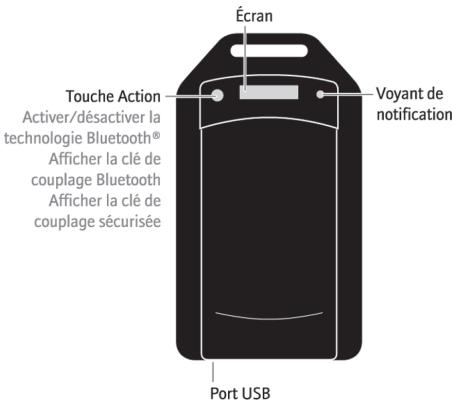
Sur votre BlackBerry Smart Card Reader lecteur, maintenez la touche Action enfoncée jusqu'à ce que l'écran BlackBerry Smart Card Reader affiche « RESETTING » (réinitialisation).
Mise à jour du pilote blackberry smart card reader sur votre lecteur blackberry smart card reader
- Branchez le BlackBerry® Smart Card Reader à votre ordinateur.
- Dans la barre des tâches, cliquez sur Démarrer > Programmes > BlackBerry > Chargeur d'application.
- Suivez les instructions à l'écran.
Si vous modifiez la stratégie Connexion interactive : stratégie de comportement pour le retrait de la carte à puce avant de mettre à niveau le logiciel BlackBerry Smart Card Reader, redéfinissez-la sur la valeur d'origine.
Conditions préalables : couplage de votre terminal blackberry avec le lecteur blackberry smart card reader
Assurez-vous que votre terminal BlackBerry® est compatible Bluetooth®. - Si vous couplez votre lecteur BlackBerry® Smart Card Reader avec un terminal BlackBerry exécutant la version 4.0 ou 4.0.2 du logiciel BlackBerry Device Software, assurez-vous que le S/MIME Support Package pour terminaux BlackBerry version 4.0 est installé. Pour obtenir des instructions d'utilisation, reportez-vous au Supplément du guide d'utilisateur S/MIME Support Package version 4.0.
Couplage du terminal blackberry® avec votre blackjack smart card reader
Vérifiez que la technologie Bluetooth® sur votre BlackBerry® Smart Card Reader et votre terminal BlackBerry est activée.
- Sur votre terminal BlackBerry, dans les options du terminal, cliquez sur Bluetooth.
- Sur votre BlackBerry Smart Card Reader, appuyez sur la touche Action.
- Sur votre terminal BlackBerry, appuyez sur la touche Menu ou sur la molette.
- Cliquez sur Ajouter appareil.
- Cliquez sur Smart Card Reader.
- Saisissez la clé de couplage Bluetooth qui s'affiche sur l'écran du lecteur BlackBerry Smart Card Reader.
- Appuyez sur la touche Entrée.
- Effectuez l'une des opérations suivantes :
- Si vous terminele BlackBerry executel a version 4.0 ou 4.0.2 du logiciel BlackBerry® Device Software, cliquez sur BlackBerry Smart Card Reader dans les options du terminal.
- Si vous terminez le BlackBerry execute la version 4.1 ou une version ultérieure du logiciel BlackBerry Device Software, cliquez sur Options de sécurité dans les options du terminal. Cliquez sur Carte à puce. Dans la section Pilotes de lecteur enregistrés, cliquez sur
- Appuyez sur la boule de commande ou la molette.
- Cliquez sur Connecter.
- Sur votre BlackBerry Smart Card Reader, appuyez sur la touche Action.
- Sur votre terminal BlackBerry, saisissez la clé de couplage sécurisée qui s'affiche sur l'écran du lecteur BlackBerry Smart Card Reader.
- Appuyez sur la touche Entrée.
- Effectuez l'une des opérations suivantes :
- Si vous ne possédez pas de mot de passe de connexion sécurisée, saisissez-en un.
- Si vous possédez un mot de passe de connexion sécurisée, saisissez-le.
Conditions préalables : couplage de voiture ordinateur avec le lecteur blackberry smart card reader
- Vérifiez que votre ordinateur exécute Microsoft® Windows® XP Service Pack 2 ou version ultérieure ou Microsoft® Windows Vista™. Assurez-vous que votre ordinateur est compatible Bluetooth®.
- Vérifiez que la technologie Bluetooth est activée sur votre BlackBerry® Smart Card Reader et votre ordinateur.
Coupler votre ordinateur avec le lecteur blackberry smart card reader
- Effectuez l'une des opérations suivantes :
- Si votre ordinateur est déverrouillé, dans la barre des tâches, cliquez sur Démarrer > Programmes > BlackBerry Smart Card Reader > Options.
- Si votre ordinateur est verrouillé et qu’il exécute Microsoft® Windows® XP Service Pack 2, saisissez votre nom d’utilisateur Microsoft Windows dans l’outil de connexion BlackBerry® Smart Card Reader.
- Si vous ordinateur est verrouillé et qu'il exécute Microsoft® Windows Vista™, double-cliquez sur la dalle de connexion BlackBerry Smart Card Reader. Saisissez votre nom d'utilisateur Microsoft Windows.
- Sur votre lecteur BlackBerry Smart Card Reader, appuyez sur la touche Action.
- Sur votre ordinateur, cliquez sur Connecter.
- Saisissez l'ID du lecteur BlackBerry Smart Card Reader qui apparait sur l'écran du lecteur BlackBerry Smart Card Reader. Cliquez sur Suivant.
- Saisissez la clé de couplage Bluetooth qui s'affiche sur l'écran du lecteur BlackBerry Smart Card Reader. Cliquez sur Suivant.
- Saisissez la clé de couplage sécurisée Terminer.
- Effectuez l'une des opérations suivantes :
- Si vous ne possédez pas de mot de passe de connexion sécurisée, saisissez-en un.
- Si vous possédez un mot de passe de connexion sécurisée, saisissez-le.
- Cliquez sur OK.
Pour plus d'informations
- Pour plus d'informations sur la configuration de votre lecteur BlackBerry® Smart Card Reader, le changement des options pour la clé de couplage, les connexions Bluetooth® et les importations de certificats, reportez-vous à l'Aide du lecteur BlackBerry Smart Card Reader.
- Pour plus d'informations à propos de la sécurité du lecteur BlackBerry Smart Card Reader et de l'utilisation de votre lecteur BlackBerry Smart Card Reader avec le S/MIME Support Package pour terminaux BlackBerry, reportez-vous à la Présentation technique de la sécurité du lecteur BlackBerry Smart Card Reader..
- Pour consulter la documentation concernant la garantie et les consignes de sécurité de votre lecteur BlackBerry Smart Card Reader, visitez le site www. blackberry. com/products/accessories/smartcard. shtml. Si vous ne parvenez pas à la documentation concernant la garantie et les consignes de sécurité, visitez le site www. blackberry. com et consultez les sections concernant les accessoires, la documentation ou les informations juridiques.
Consultation de l'aide blackberry smart card reader sur votre terminal blackberry
- Effectuez l'une des opérations suivantes :
- Si vous terminee BlackBerry execute la version 4.0 ou 4.0.2 du logiciel de terminal BlackBerry Device Software, cliquez sur BlackBerry Smart Card Reader dans les options du terminal.
- Si vous terminez BlackBerry execute la version 4.1 ou une version ulté à puce. Dans la section Pilotes de lecteur enregistrés, cliquez sur BlackBerry. Cliquez sur Paramètres du pilote.
- Appuyez sur la touche Menu ou sur la molette.
- Clique sur Aide.
Consultation de l'aide blackberry smart card reader sur votre ordinateur
- Dans la barre des tâches, cliquez sur Démarrer > Programmes > BlackBerry > BlackBerry Smart Card Reader > Options.
- Cliquez sur Aide.
Impossible de désactiver la stratégie connexion interactive : stratégie de comportement pour le retrait de la carte à puce sur mon ordinateur
Il est possible que vous ne disposiez pas des droits appropriés pour désactiver la stratégie Connexion interactive : stratégie de comportement pour le retrait de la carte à puce sur votre ordinateur.
Contactez un administrateur système pour savoir comment désactiver temporairement la stratégie sur votre ordinateur pendant la mise à niveau du logiciel BlackBerry® Smart Card Reader sur votre ordinateur et la mise à jour du pilote BlackBerry Smart Card
Reader sur le lecteur BlackBerry Smart Card Reader.
Impossible de coupler mon ordinateur avec mon lecteur blackberry smart card reader.
Essayez d'effectuer les opérations suivantes :
- Si vous utilisez un adaptateur Bluetooth® USB, vérifiez support.microsoft.com et lisez l'article 841803.
- Si votre ordinateur inclut la technologie Bluetooth intégrée, vérifiez que le micrologiciel de votre ordinateur prend en
charge Microsoft Windows XP SP2 ou Microsoft® Windows Vista™. Pour plus d'informations sur la mise à niveau de votre micrologiciel, contactez votre revendeur informatique.
Impossible d'envoyer un message protégé s/mime
Essayez d'effectuer les opérations suivantes :
- tre lecteur BlackBerry Smart Card Reader se situe à portée de votre terminal ou de votre ordinateur.
- Vérifiez que votre ordinateur est connecté au lecteur BlackBerry Smart Card Reader.
- Vérifiez que la carte à puce est bien insérée dans le lecteur BlackBerry Smart Card Reader.
- Si vous disposez de plusieurs certificats pour la carte à puce, essayez d'en utiliser un autre.
- Vérifiez que votre carte à puce prend bien en charge le type de certificat que vous utilisez. Si vous utilisez un certificat DSA, essayez d'utiliser un certificat RSA. À l'inverse, si vous utilisez un certificat RSA, essayez d'utiliser un certificat DSA.
- Si le lecteur BlackBerry Smart Card Reader est en charge, essayez d'envoyer un e-mail une fois le lecteur BlackBerry Smart Card Reader chargé.
Mon ordinateur s'est verrouillé de manière inattendue
Essayez d'effectuer les opérations suivantes :
- Vérifiez que la technologie Bluetooth® est bien activée sur votre lecteur BlackBerry® Smart Card Reader et que votre lecteur BlackBerry Smart Card Reader se situe à portée de votre ordinateur.
- Vérifiez que la carte à puce est bien insérée dans le lecteur BlackBerry Smart Card Reader.
- Si la stratégie Connexion interactive : stratégie de comportement pour le retrait de la carte à puce est définie sur Verrouiller la station de travail et que vous réinitialisez le BlackBerry Smart Card Reader, attendez
que le BlackBerry Smart Card Reader soit activé et reconnectez-vous.
Informations juridiques
©2007 Research In Motion Limited. Tous droits réservés. Les familles BlackBerry et RIM de marques, images et symboles associés sont la propriété exclusive et des marques commerciales de Research In Motion Limited. RIM, Research In Motion, BlackBerry, le slogan « Toujours en service, toujours connecté » et le symbole représentant une enveloppe animée sont déposés auprès du Patent and Trademark Office des États-Unis, et peuvent être en attente ou déposés dans d'autres pays.
Bluetooth est une marque commerciale de Bluetooth SIG. Microsoft, Windows et Windows Vista sont des marques commerciales de Microsoft Corporation. Toutes les autres marques, noms de produit, noms de société, marques commerciales et marques de services sont la propriété de leurs détenteurs respectifs.
Le terminal BlackBerry et/ou les logiciels ou le matériel associés sont protégés par copyright, ainsi que par des accords internationaux et différents brevets, y compris un
ou plusieurs des brevets suivants déposés aux États-Unis : 6 278 442; 6 271 605; 6 219 694; 6 075 470; 6 073 318; D445 428; D433 460; D416 256. D'autres brevets sont enregistrés ou en attente dans plusieurs pays du monde. Visitez le site www.rim.com/patents pour obtenir la liste des brevets RIM (tels que définis ci-après).
Ce document est fourni « en l'état » et Research In Motion Limited et ses filiales (« RIM ») déclinent toute responsabilité en cas d'erreur typographique, technique ou autre inexactitude contenue dans ce document. Pour des raisons de protection des secrets commerciaux et/ou des informations confidentielles et propriétaires de RIM, ce document peut déscrier certains aspects de la technologie RIM en termes généraux. RIM se reserve le droit de modifier périodiquement les informations contenues dans ce document; cependant, RIM ne s'engage en aucune manière à vous communiquer les modifications, mises à jour, améliorations ou autres ajouts apportés à ce document. RIM N'OFFRE AUCUNE REprésentATION, GARANTIE, CONDITION OU CONVENTION, EXPRESSSE OU TACITE (Y COMPRIS, SANS S'Y LIMITER, DES GARANTIES OU DES CONDITIONS EXPRESSES OU TACITES D'ADEQUATION À
UN BUT PARTICULIER, DE NON INFRACTION, DE COMMERCIALISATION, DE DURABILITE, DE TITRE OU RELATIVES À LA PERFORMANCE OU LA NON PERFORMANCE DES LOGICIELS RÉFERENCES DANS CETTE DOCUMENTATION, OU À LA PERFORMANCE DES SERVICES RÉFERENCES DANS CETTE DOCUMENTATION). CONCERNANT VOTRE UTILISATION DE CETTE DOCUMENTATION, NI RIM, NI SES DIRECTeurs, CADRES, EMPLOYÉS OU CONSULTANTS RESPECTIFS NE POURRONT ÉTRE TENUS POUR RESPONSABLES DES ÉVENTUELS DOMMAGES, QUELLE QU'EN SOIT LA NATURE, QU'ILS SOIENT DIRECTS, ECONOMIQUES, COMMERCIAUX, SPEÇAUX, CONSECUTIFS, ACCIDENTELS, EXEMPLAIRES OU INDIRECTRS, MÈME SI RIM A ÉTÉ INFORMÉ DE LA POSSIBILITÉ DE TELS DOMMAGES, Y COMPRIS, SANS S'LY LIMITER, LA PERTE DE REVENUS OU DE GAINS COMMERCIAUX, LA PERTE DE DONNÉES, LES DOMMAGES ENGENDRÉS PAR DES RETARDS, LA PERTE DE BENÉFICES OU LA NON RÉALISATION DES ÉCONOMIES ESCOMPTEES.
Le présent document peut contenir des références à des informations, des sources, du matériel ou des logiciels, des produits ou des services et/ou des sites Web tiers (ci-après dénommés collectivement « Informations tierces »). RIM ne contrôle pas et décline toute responsabilité concernant les informations tierces, y compris, sans s'y limiter, le contenu, la précision, le respect du code de la propriété intellectuelle, la compatibilité, les performances, la fiabilité, la légalité, l'éthique, les liens ou tout autre aspect de ces informations tierces. La présence d'informations tierces dans ce document ne suppose aucunement que RIM se porte garant des informations tierces ou de la partie tierce concernée. L'installation et l'utilisation des Informations tierces avec des produits et services RIM peuvent nécessiter un ou plusieurs brevets, marques de commerce ou licences de copyright à des fins de protection de la propriété intellectuelle. Toute transaction avec des informations tierces, incluant notamment le respect des licences applicables, ainsi que leurs termes et conditions, n'engageant que vous-même et le tiers. Vous seul devez déterminer si de telles licences tierces sont requises et, le cas échéant, êtes tenu d'acquérir les licences relatives aux
Informations tierres. Si de telles licences de propriété intellectuelle venaient à être requises, RIM vous déconseille formellement d'installer ou d'utiliser ces Informations tierres avant d'avoir acheté les licences appropriées. L'utilisation d'Informations tierres est soumise à votre acceptation des termes des licences applicables. Les informations tierres fournies avec les produits et services RIM le sont « en l'état ». RIM n'émet aucune représentation, garantie ou assurance concernant les Informations tierres et n'engage aucune responsabilité sur les Informations tierres, même si RIM a été informé de la possibilité de dommages eventuels ou peut anticiper ces dommages.
Numéro de module BlackBerry® Smart Card Reader : RBB10BW
- Configuration de votre ordinateur 5
- Configuration de votre terminal blackberry 9
- Configuration de votre blackberry smart card reader 13
- Apprentissage des notions de base 21
- BlackBerry smart card reader résolution des problèmes 35
- Téléchargement du logiciel blackberry smart card reader
- Conditions préalables : installation du logiciel blackberry smart cardreader sur votre ordinateur
- Installation ou mise à niveau du logiciel blackberry smart card reader sur votre ordinateur
- Déinstallation du logiciel blackberry smart card reader version 1.0 de votre terminal blackberry
- Installation ou mise à niveau du logiciel blackberry smart card reader sur votre terminal blackberry.
- Insertion de la batterie du lecteur blackberry smart card reader
- Charge de la batterie du lecteur blackberry smart card reader
- Insertion d'une carte à puce
- Réinitialisation du lecteur blackberry smart card reader
- Mise à jour du pilote blackberry smart card reader sur votre lecteur blackberry smart card reader
- Conditions préalables : couplage de votre terminal blackberry avec le lecteur blackberry smart card reader
- Couplage du terminal blackberry® avec votre blackjack smart card reader
- Conditions préalables : couplage de voiture ordinateur avec le lecteur blackberry smart card reader
- Coupler votre ordinateur avec le lecteur blackberry smart card reader
- Pour plus d'informations
- Consultation de l'aide blackberry smart card reader sur votre terminal blackberry
- Consultation de l'aide blackberry smart card reader sur votre ordinateur
- Impossible de désactiver la stratégie connexion interactive : stratégie de comportement pour le retrait de la carte à puce sur mon ordinateur
- Impossible de coupler mon ordinateur avec mon lecteur blackberry smart card reader.
- Impossible d'envoyer un message protégé s/mime
- Mon ordinateur s'est verrouillé de manière inattendue
- Informations juridiques
Marque : BLACKBERRY
Modèle : SMART CARD READER
Catégorie : Lecteur de cartes à puce