
PROFESSIONAL SOFTWARE FOR MICROSOFT EXCHANGE - Logiciel de messagerie BLACKBERRY - Notice d'utilisation et mode d'emploi gratuit
Retrouvez gratuitement la notice de l'appareil PROFESSIONAL SOFTWARE FOR MICROSOFT EXCHANGE BLACKBERRY au format PDF.


| Type de produit | Logiciel de messagerie professionnel |
| Marque | BlackBerry |
| Modèle | Professional Software for Microsoft Exchange |
| Environnements de messagerie supportés | Microsoft Exchange 5.5, 2000, 2003, 2007 ; IBM Lotus Domino 6.5.5, 7.0.x, 8.0.0 |
| Nombre d'utilisateurs max. | Jusqu'à 30 utilisateurs de terminaux BlackBerry |
| Fonctions principales | Messagerie électronique, gestion du calendrier, carnets d'adresses, tâches, mémos, navigation Internet, applications BlackBerry |
| Composants principaux | BlackBerry Dispatcher, Router, Messaging Agent, Policy Service, MDS Connection Service, Attachment Service, Synchronization Service, Controller, Manager |
| Système d'exploitation serveur requis | Windows Server 2000 SP4, 2003 SP1/SP2 (32/64 bits), Small Business Server SP2 |
| Processeur requis (serveur dédié) | Intel Pentium IV 1,5 GHz minimum (recommandé 2 GHz) |
| Mémoire vive (RAM) requise | 1 Go minimum (recommandé 1,5 Go) |
| Base de données supportée | Microsoft SQL Server 2005 Express (installé automatiquement), MSDE 2000, SQL Server 2000/2005 (Standard/Enterprise) |
| Navigateur web requis | Microsoft Internet Explorer 6.0 avec Java/JavaScript activé |
| Logiciel client de messagerie requis | Microsoft Outlook 2000, 2003 (SP2), 2007 ; IBM Lotus Notes 5.0.12, 6.0.4, 6.5.5, 7.0.x |
| Méthode d'activation des terminaux | Activation sans fil ou via connexion USB avec BlackBerry Device Manager |
| Outils d'administration | BlackBerry Manager (interface de gestion des comptes et des stratégies) |
| Sécurité | Chiffrement des données (compression et cryptage via BlackBerry Dispatcher), stratégies IT configurables (mot de passe, chiffrement du contenu, restrictions Bluetooth/WLAN) |
| Entretien et nettoyage | Sans objet (logiciel) |
| Informations générales | Notice disponible en téléchargement gratuit au format PDF ; durée d'installation typique < 2 heures ; mise à niveau possible vers BlackBerry Enterprise Server |
FOIRE AUX QUESTIONS - PROFESSIONAL SOFTWARE FOR MICROSOFT EXCHANGE BLACKBERRY
Questions des utilisateurs sur PROFESSIONAL SOFTWARE FOR MICROSOFT EXCHANGE BLACKBERRY
0 question sur cet appareil. Repondez a celles que vous connaissez ou posez la votre.
Poser une nouvelle question sur cet appareil
Téléchargez la notice de votre Logiciel de messagerie au format PDF gratuitement ! Retrouvez votre notice PROFESSIONAL SOFTWARE FOR MICROSOFT EXCHANGE - BLACKBERRY et reprennez votre appareil électronique en main. Sur cette page sont publiés tous les documents nécessaires à l'utilisation de votre appareil PROFESSIONAL SOFTWARE FOR MICROSOFT EXCHANGE de la marque BLACKBERRY.
MODE D'EMPLOI PROFESSIONAL SOFTWARE FOR MICROSOFT EXCHANGE BLACKBERRY
1 Présentation de blackberry professional software 3
Architecture : BlackBerry Professional Software dans un environnement de messagerie Microsoft Exchange. 3
Architecture : BlackBerry Professional Software dans un environnement de messagerie IBM Lotus Domino. 6
2 Spécifications système 11
Configuration requise : BlackBerry Professional Software dans un environnement de messagerie Microsoft
Exchange 11
Configuration requise : ordinateurs clients dans un environnement de messagerie Microsoft Exchange. 14
Configuration requise : BlackBerry Professional Software dans un environnement de messagerie IBM Lotus Domino
Configuration requise : ordinateurs client dans un environnement IBM Lotus Domino. 16
3 Configuration d'un environnement de messagerie microsoft exchange version 5.5, 2000 ou 2003 19
Créer un compte et une boîte aux lettres Microsoft Windows. 19
Configurer des autorisations pour le compte Microsoft Windows 20
Configuration des autorisations Microsoft Exchange pour le compte Microsoft Windows 21
Configurer les autorisations de Microsoft Exchange version 5.5 pour le compte Microsoft Windows. 21
Configurer des autorisations Microsoft Exchange 2000 ou 2003 pour le compte Microsoft Windows. 21
Démarrer le sous-système MAPI 22
Identifier et résoudre les problèmes connus de Microsoft Exchange relatifs à la synchronisation mobile du calendrier
4 Configuration d'un environnement de messagerie microsoft exchange 2007 23
Créer un compte et une boîte aux lettres Microsoft Exchange 2007. 23
Configurer des autorisations Microsoft Windows pour le compte Microsoft Exchange 2007. 23
Configurer des autorisations Microsoft Exchange 2007 pour le compte Microsoft Exchange. 24
Autoriser les utilisateurs du terminal BlackBerry à envoyer des messages dans un environnement Microsoft
Échange 2007 24
5 Configuration d'un environnement de messagerie IBM lotus domino 25
Créer un groupe pour les administrateurs de BlackBerry Professional Software 25
Configurer le document du serveur pour permettre aux administrateurs de déplacer des utilisateurs dans BlackBerry
Domain 25
Configurer le compte système local pour l'authentification Microsoft Windows 26
Configurer le compte système local pour l'authentification de la base de données 26
6 Configuration de la connexion à la base de données 27
Définir des autorisations lors de la connexion à BlackBerry Configuration Database via l'authentification Microsoft Windows. 27
Afficher des autorisations Microsoft SQL Server 27
7 Installation de blackberry professional software 29
Conditions préalables : installation de BlackBerry Professional Software 29
Installer BlackBerry Professional Software dans un environnement de messagerie Microsoft Exchange 29
Configurer BlackBerry Professional Software dans un environnement de messagerie Microsoft Exchange. 30
Créer un groupe de stockage des dossiers publics et une base de données pour un environnement de messagerie Microsoft Exchange 2007. 32
Installer BlackBerry Professional Software dans un environnement de messagerie IIBM Lotus Domino 32
Configurer BlackBerry Professional Software dans un environnement de messagerie IBM Lotus Domino 33
8 Résolution des problèmes liés au processus d'installation 35
Un outil tiers n'a pas été installé correctement et l'application d'installation de BlackBerry Professional Software se ferme. 35
Étape de l'écriture de la clé de licence dans la base de données 35
Une version précédente a été détectée, mais aucune base de données n'est disponible. 35
L'application d'installation vous invite à accéder au support d'installation de Microsoft .NET Framework version 1.1 36
L'application d'installation ne vous a pas invité à modifier ou à confirmer le profil MAPI 36
Impossible d'ouvrir le fichier d'ID 37
Le service n'a pas démarré et a créé l'erreur 5305. 37
BlackBerry et BlackBerry Dispatcher ne s'installent pas lors du processus de migration ou de mise à niveau 41
J'éprouve des difficultés après avoir installé BlackBerry Professional Software sur Windows Small Business Server 41
Microsoft Outlook Web Access ne fonctionne plus une fois BlackBerry Professional Software installé 42
9 Ajout de comptes d'utilisateur 43
Stratégies informatiques préconfigurées de BlackBerry Professional Software 43
Ajouter un compte utilisateur 46
Présentation de blackBerry professional software
Le logiciel BlackBerry® Professional Software est conçu pour les organisations qui comptent jusqu'à 30 utilisateurs de terminal BlackBerry travaillant en collaboration via le serveur de messagerie de l'organisation. Depuis leurs terminaux BlackBerry, les utilisateurs peuvent envoyer et recevoir des e-mails, gérer leur calendrier et les contacts de leur carnet d'adresses, et organiser leurs charges de travail via des tâches et des mémos. Les utilisateurs peuvent également naviguer sur Internet ou travailler dans des applications disponibles pour leur terminal BlackBerry.
Le logiciel BlackBerry Professional Software a été conçu pour rationaliser l'administration, avec une application BlackBerry Manager simplifiée pour vous aider à configurer et à gérer des comptes d'utilisateur et à gérer BlackBerry Professional Software. Grâce à sa conception, les administrateurs de petites organisations peuvent gérer plus facilement BlackBerry Professional Software en plus de leurs responsabilités principales.
Vous pouvez installer BlackBerry Professional Software sur votre serveur de messagerie ou sur un serveur distinct. La procédure d'installation de BlackBerry Professional Software et d'ajout du premier compte utilisateur prend généralement moins de deux heures.
Dans votre organisation, si le nombre d'utilisateurs de terminal BlackBerry augmente ou si les utilisateurs doivent accéder à davantage de données ou à un éventail d'applications plus important, vous pouvez effectuer une mise à niveau de BlackBerry Professional Software vers BlackBerry® Enterprise Server.
Architecture : blackberry professional software dans un environnement de messagerie microsoft exchange
Les composants de BlackBerry® Professional Software sont conçus pour effectuer les actions suivantes :
- mesure les outils de productivité et les données provenant des applications de votre organisation à la disposition de vos utilisateurs de terminaux BlackBerry surveiller d'autres composants de BlackBerry Professional Software traiter, acheminer, compresser et crypter les données
- communiquer avec le réseau mobile
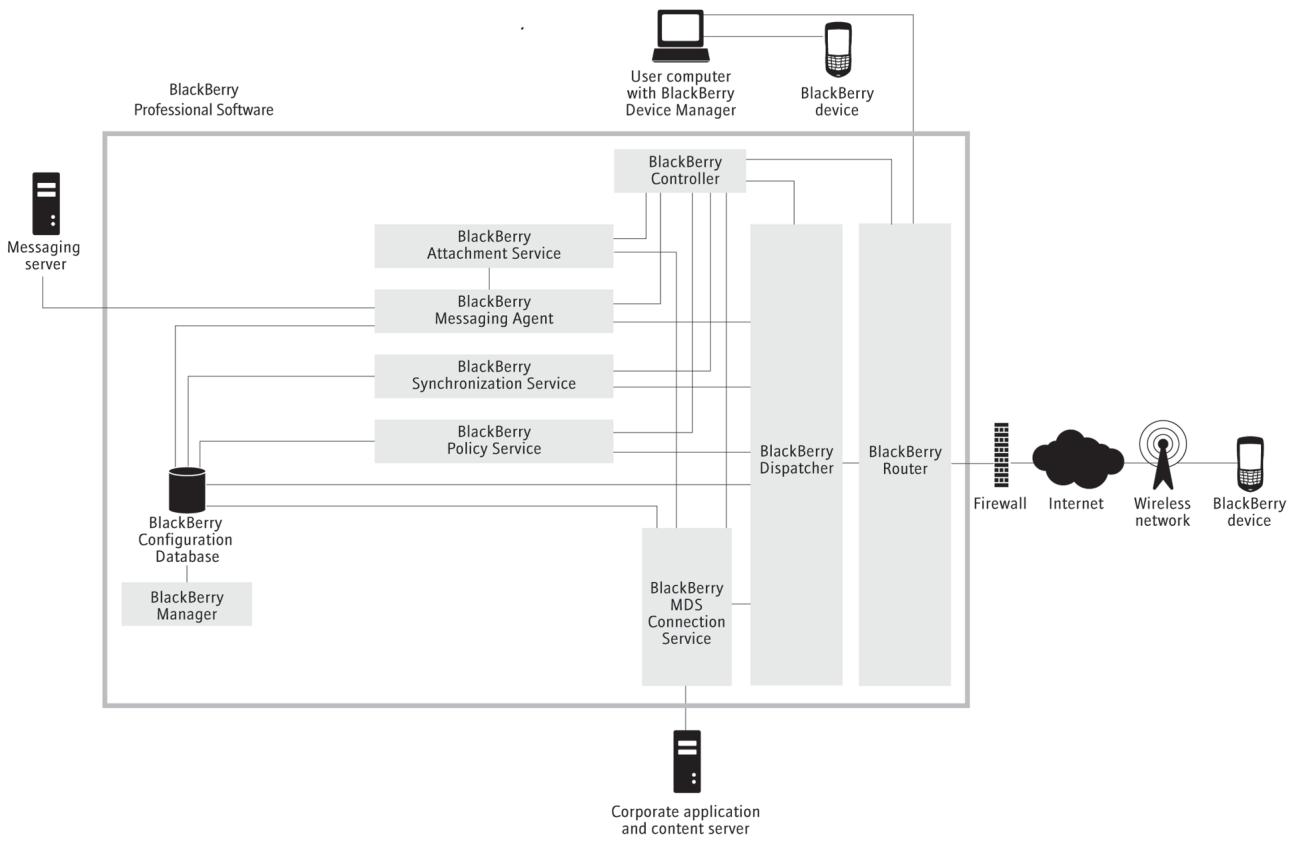
| Composant | Description |
| BlackBerry Attachment Service | BlackBerry Attachment Service convertit les pieces jointes prises en charge dans un format pouvant être affché sur les terminaux BlackBerry des utilisateurs. |
| BlackBerry Configuration Database | BlackBerry Configuration Database est une base de données relationnelle qui contient des informations de configuration utilisées par les composants de BlackBerry Professional Software. BlackBerry Configuration Database stocke les informations suivantes : • informations sur la connexion allant de BlackBerry Professional Software au réseau mobile • liste des utilisateurs |
| correspondances entre les PIN et les adresses e-mail pour les fonctions Push de BlackBerry® MDS Connection Servicecopie en lecture seule de la clé de cryptage principale de chaque terminalBlackBerry | |
| BlackBerry Controller | BlackBerry Controller surveille les composants de BlackBerry Professional Software et les redémarre s'ils cessent de répondre. |
| BlackBerry Dispatcher | BlackBerry Dispatcher compressé et crypte les données qu'il envoie et qu'il recoit des terminaux BlackBerry. Il envoie les données via BlackBerry Router depuis et vers le réseau mobile. |
| BlackBerry Manager | BlackBerry Manager se connecté à BlackBerry Configuration Database. Utilisez BlackBerry Manager pour gérer les comptes utilisateur et les terminaux BlackBerry. |
| BlackBerry MDS Connection Service | BlackBerry MDS Connection Service permet aux utilisateurs d'acceder au contenu Web, à Internet ou à l'intranet de votre organisation ; il permet également aux applications des terminaux BlackBerry de se connecter à l'application de votre organisation ou aux serveurs de contenu pour les mises à jour de données et des applications. |
| BlackBerry Messaging Agent | BlackBerry Messaging Agent se connecte au serveur de messagerie afin de fournir des services de messagerie, gestion de calendrier, recherche d'adresses, affichage des pieces jointes et génération de clés de cryptage mobile. BlackBerry Messaging Agent agit également en tant que passerelle de BlackBerry Synchronization Service pour l'accès aux données de l'organiseur sur le serveur de messagerie. Dans un environnement de messagerie Microsoft® Exchange, BlackBerry Messaging Agent synchronise également les données de configuration entre BlackBerry Configuration Database et les boîtes aux lettres des utilisateurs. |
| BlackBerry Policy Service | BlackBerry Policy Service assure des services d'administration sur le réseau mobile : envoi de stratégies et de commandes d'administration informatiques et déploiement d'annuaires de services. Les stratégies et les commandes d'administration informatiques permettent de définir la sécurité du terminal BlackBerry, les paramètres de synchronisation mobile des données ainsi que |
| d'autres paramètres de configuration du terminal BlackBerry. Les annuaires de services définissent les paramètres des fonctions et des composants du terminal BlackBerry. | |
| BlackBerry Router | BlackBerry Router se connecte au réseau mobile pour envoyer des données en provenance et à destination de terminals BlackBerry. Il envoie également des données au sein du réseau de votre entreprise vers des terminals BlackBerry connectés à des ordinateurs à l'aide de BlackBerry® Device Manager. |
| BlackBerry Synchronization Service | BlackBerry Synchronization Service synchronise les données de l'organisé entre les terminals BlackBerry et le serveur de messagerie sur le réseau mobile. |
| Serveur de messagerie | Le serveur de messagerie stocke les comptes de messagerie électronique. |
| Ordinateur de l'utilisateur avec BlackBerry Device Manager | L'ordinateur de l'utilisateur équipé de BlackBerry Device Manager permet à l'utilisateur de connecter son terminal BlackBerry à son ordinateur via une connexion série ou USB. BlackBerry Professional Software utilise cette connexion pour envoyer des données aux terminals BlackBerry et receivevoir des données de ce dernier. |
| Le traffic des données provenant de terminals BlackBerry contourne le réseau mobile lorsqu'un terminal BlackBerry est connecté à l'ordinateur d'un utilisateur. BlackBerry Device Manager se connecté à BlackBerry Router, qui envoie les données directement au terminal BlackBerry. | |
| Les utilisateurs peuvent installer BlackBerry Device Manager séparément ou conjointement à BlackBerry® Desktop Manager dans le cadre de l'installation complète de BlackBerry® Desktop Software. BlackBerry Device Manager est un composant facultatif, mais il est requis par BlackBerry Router pour prendre en charge les connexions à BlackBerry Router qui contournent BlackBerry® Infrastructure. |
Architecture : blackberry professional software dans un environnement de messagerie IBM lotus domino
Les composants de BlackBerry® Professional Software sont conçus pour effectuer les actions suivantes :
- --- Note: Le passage fourni ne contient aucune erreur orthographique, de ponctuation ou d'accord qui nécessite une correction, et ne contient aucun mot clairement tronqué par l'OCR. Par conséquent, le passage est renvoyé tel quel.
- traiter, acheminer, compresser et crypter les données
- communique avec le réseau mobile
| Composant | Description |
| BlackBerry Attachment Service | BlackBerry Attachment Service convertit les pièces jointes prises en charge dans un format pouvant être affchéé sur les terminaux BlackBerry des utilisateurs. |
| BlackBerry Configuration Database | BlackBerry Configuration Database est une base de données relationnelle qui contient des informations de configuration utilisées par les composants de BlackBerry Professional Software. BlackBerry Configuration Database stocke les informations suivantes : • détails sur la connexion de BlackBerry Professional Software au réseau mobile |
| • liste des utilisateurs • correspondances entre les PIN et les adresses e-mail pour les fonctions Push de BlackBerry® MDS Connection Service • copie en lecture seule de la clé de cryptage principale de chaque terminal BlackBerry | |
| BlackBerry Controller | BlackBerry Controller surveille les composants de BlackBerry Professional Software et les redémarre s'ils cessent de répondre. |
| BlackBerry Dispatcher | BlackBerry Dispatcher compressé et crypte les données qu'il envoie et qu'il recoit des terminaux BlackBerry. Il envoie les données via BlackBerry Router depuis et vers le réseau mobile. |
| BlackBerry Manager | BlackBerry Manager se connecté à BlackBerry Configuration Database. Utilisez BlackBerry Manager pour:gérer les comptes utilisateur et les terminaux BlackBerry. |
| BlackBerry MDS Connection Service | BlackBerry MDS Connection Service permet aux utilisateurs d'accéder au contenu Web, à Internet ou à l'intranet de votre organisation; il permet égallément aux applications des terminaux BlackBerry de se connecter à l'application de votre organisation ou aux serveurs de contenu pour les mises à jour de données et des applications. |
| BlackBerry Messaging Agent | BlackBerry Messaging Agent se connecte au serveur de messagerie afin de fournir des services de messagerie, gestion de calendrier, recherche d'adresses, affichage des pieces jointes et génération de clés de cryptage mobile. BlackBerry Messaging Agent agit également en tant que passerelle de BlackBerry Synchronization Service pour l'accès aux données de l'organiseur sur le serveur de messagerie. BlackBerry Messaging Agent synchronise les données de configuration entre BlackBerry Configuration Database et la base de données de profils BlackBerry. |
| BlackBerry Policy Service | BlackBerry Policy Service assure des services d'administration sur le réseau mobile : envoi de stratégies et de commandes d'administration informatiques et déploiement d'annuaires de services. Les stratégies et les commandes d'administration informatiques permettent de définir la sécurité du terminal BlackBerry, les paramètres de synchronisation mobile des données ainsi que |
| d'autres paramètres de configuration du terminal BlackBerry. Les annuaires de services sont également utilisés pour définir les paramètres du terminal BlackBerry. | |
| Base de données de profils BlackBerry | La base de données de profils BlackBerry est une base de données IBM® Lotus® Domino® qui contient des informations de configuration relatives aux comptes utilisateur. |
| BlackBerry Router | BlackBerry Router se connecte au réseau mobile pour envoyer et receivevoir des données en provenance et à destination du terminal BlackBerry. Il envoie également des données au sein du réseau de votre entreprise vers des terminaux BlackBerry connectés à des ordinateurs à l'aide de BlackBerry® Device Manager. |
| Bases de données d'etat BlackBerry | Les bases de données d'etat BlackBerry contiennent des informations qui relient les messages envoyés ou reçus via un terminal BlackBerry aux messages correspondants dans l'application de messagerie de l'ordinateur de l'utilitaire. Les informations contenues dans les bases de données d'etat BlackBerry sont conçues pour prendre en charge des fonctions telles que la réconciliation des e-mails, le transfert de messages, le classement de messages et la réponse par texte. |
| BlackBerry Synchronization Service | BlackBerry Synchronization Service synchronise les données de l'organiser entre un terminal BlackBerry et le serveur de messagerie sur le réseau mobile. |
| Serveur de messagerie | Le serveur de messagerie stocke les comptes de messagerie électronique. |
| Ordinateur de l'utilitaire avec BlackBerry Device Manager | L'ordinateur de l'utilateur équipé de BlackBerry Device Manager permet à l'utilitaire de connecter son terminal BlackBerry à son ordinateur via une connexion série ou USB. BlackBerry Professional Software utilise cette connexion pour envoyer des données aux terminaux BlackBerry et receivevoir des données de ce dernier. |
| Le traffic des données provenant de terminaux BlackBerry contourne le réseau mobile lorsqu'un terminal BlackBerry est connecté à l'ordinateur d'un utilitaire. BlackBerry Device Manager se connecte à BlackBerry Router, qui envoie les données directement au terminal BlackBerry. | |
| Les utilisateurs peuvent installer BlackBerry Device Manager séparément ou conjointement à BlackBerry® Desktop Manager dans le cadre de l'installation complète de BlackBerry® Desktop Software. BlackBerry Device Manager est un | |
| composant facultatif, mais il est requis par BlackBerry Router pour prendre en charge les connexions à BlackBerry Router qui contournent BlackBerry® Infrastructure. |
Spécifications système
Vous pouvez installer BlackBerry® Professional Software sur le serveur qui héberge le serveur de messagerie de toute entreprise ou sur un serveur hôte distinct.
Si vous avez l'intention d'effectuer une mise à niveau vers BlackBerry® Enterprise Server, envisagez d'installer BlackBerry Professional Software sur un serveur hôte séparé. L'installation de BlackBerry Enterprise Server sur le serveur de messagerie n'est pas prise en charge.
L'application d'installation peut installer automatiquement un moteur de base de données Microsoft® SQL Server® 2005 Express. Vous pouvez également configurer BlackBerry Professional Software de sorte qu'il se connecte au moteur de la base de données Microsoft SQL Server distant.
Avant d'installer BlackBerry Professional Software, l'application d'installation exécute un outil de pré-installation qui vérifie que l'environnement de votre entreprise dispose de la configuration système minimale afin d'assurer la prise en charge de BlackBerry Professional Software. L'outil affiche les résultats de l'analyse à l'écran.
L'outil écrit également les résultats dans les fichiers journaux à l'emplacement suivant : C:\Program Files\Research In Motion\BlackBerry Enterprise Server\Logs\Installer.
Le nom du fichier commence par DetectionLog_.
Configuration requise : blackberry professional software dans un environnement de messagerie microsoft exchange
| Élément | Configuration requise |
| Matériel | Afin que BlackBerry® Professional Software (installé sur un serveur hôte distinct) et Microsoft® SQL Server® 2005 Express (installé par l'application Configuration sur ce même serveur) soit pris en charge, une configuration matérielle minimum est requise : • Proesseur Intel® Pentium® IV (1,5 GHz ou supérieur) • Au moins 1 Go de RAM disponible |
| Afin que BlackBerry Professional Software (installé sur un serveur hôte distinct) et Microsoft SQL Server 2005 Express (installé par l'application Configuration sur ce même serveur) soit pris en charge, une configuration matérielle minimum est requise pour BlackBerry Professional Software : • Proesseur Intel Pentium IV (2 GHz ou supérieur) | |
| Éléments | Configuration requise |
| • Au moins 1,5 Go de RAM disponible | |
| Système d'exploitation | Sur le serveur hôte de BlackBerry Professional Software, installez l'un des systèmes d'exploitation ci-dessous en anglais, français, allemand, italien espagnol ou portugais (Brésil) :• Windows Server® 2000 SP4• Windows Server 2003 SP1 ou SP2• Windows Server 2003 (64 bits)• Windows Small Business Server SP2 |
| Serveur de messagerie | Installez l'un des serveurs de messagerie suivants, avec les correctifs d'heure d'été :• Environnement natif Microsoft® Exchange version 5.5• Environnement natif Microsoft Exchange 2000• Environnement natif Microsoft Exchange 2003• Microsoft Exchange 2007 avec dossiers publics configurés• Environnement mixte (n'importe celle combinaison Microsoft Exchange version 5.5, 2000, 2003 et 2007) |
| Outil d'administration de serveur de messagerie | Dans un environnement de messagerie Microsoft Exchange version 5.5, 2000 ou 2003, installez l'un des outils d'administration suivants sur le serveur hôte de BlackBerry Professional Software :• Administrateur Microsoft Exchange 5.5• Gestionnaire système Microsoft Exchange 2000• Gestionnaire système Microsoft Exchange 2003 |
| Dans un environnement de messagerie Microsoft Exchange 2007, installez l'un des outils d'administration suivants sur le serveur hôte de BlackBerry Professional Software:• Microsoft Exchange 2003 SP2 avec Outils système• Microsoft Exchange Server MAPI Client et Collaboration Data Objects version1.2.1 (pour plus d'informations, visitez le site Web www/support.microsoft.com et consultez l'article KB929590) | |
| Navigateur Web | Installez Microsoft® Internet Explorer version 6.0 avec la fonction Java® ou JavaScript® activée et les préférences de langue configurées pour afficher les pages Web cryptées |
| Bibliothèque CDO | Installez la version la plus récente prise en charge par la version de Microsoft Exchange de l'environnement de votre entreprise. |
| Composants d'accès aux données | Installez l'un des composants d'accès aux données suivants sur les serveurs hôtes de BlackBerry Professional Software et BlackBerry Configuration Database :Microsoft Data Access Component (MDAC) version 2.8 avec correctif de sécurité MS04-003 (version 2000.85.1025.00)MDAC version 2.8 SP2 (version 2000.86.1830.00) |
| Système de gestion de base de données | Installez l'un des systèmes de gestion de base de données suivants, exécuté sur le compte système local, le cas échéant :Microsoft SQL Server 2005 Express - locally (vous pouvez installer ce moteur de base de données pendant l'installation de BlackBerry Professional Software)Microsoft SQL Server 2000 Desktop Engine (MSDE 2000 SP3) (8.00.761) - locallyMicrosoft SQL Server 2000 SP3 - à distanceMicrosoft SQL Server 2005 (Standard ou Enterprise) - à distanceMicrosoft SQL Server 2005 (64 bits) - à distance |
| Microsoft® .NET Framework | Vou陏 disposer de Microsoft .NET Framework version 1.1 SP1. S'il n'est pasprésent, ce logiciel sera installé dans le cadre du processus d'installation. Si Microsoft® .NET Framework version 2.0 est déjà installé pour prendre en charge Microsoft Exchange, vous devez le réinstaller après avoir installé BlackBerry Professional Software. |
| Environnement virtuel (facultatif) | Vou陏 utiliser VMware® ESX Server version 2.5.2 pour isoler BlackBerry Professional Software lorsqu'il est installé sur le même serveur de messagerie de votre entreprise ou pour isoler BlackBerry Professional Software d'autres applications sur un serveur. |
| Paramètres d'environnement réseau | Configurations le pare-feu ou le serveur proxy de votre organisation de sorte à répondre aux conditions suivantes :les paramètres du pare-feu autorisent le serveur hôte de BlackBerryProfessional Software à initier une connexion TCP/IP bidirectionnelle vers un serveur externe sur le port 3101le pare-feu est en mesure de résoudre les adresses Internet à l'aide de DNSle serveur proxy est transparent si vous utilisez un pare-feu proxy |
Configuration requise : ordinateurs client dans un environnement de messagerie microsoft exchange
| Élémen | Configuration requise |
| Logiciel client de messagerie | Votre logiciel client de messagerie doit être l'un des logiciels suivants : |
| • Microsoft® Outlook® 2000 | |
| • Microsoft Outlook 2003 | |
| • Microsoft Outlook 2003 SP2 | |
| • Microsoft Outlook 2007 |
Configuration requise : blackberry professional software dans un environnement de messagerie IBM lotus domino
| Éléments | Configuration requise |
| Matériel | Afin que BlackBerry® Professional Software (installé sur un serveur hôte distinct) et Microsoft® SQL Server® 2005 Express (installé par l'application Configuration sur ce même serveur) soit pris en charge, une configuration matérielle minimum est requise : • Proceseur Intel® Pentium® IV (1,5 GHz ou supérieur) • Au moins 1 Go de RAM disponible |
| Afin que BlackBerry Professional Software (installé sur un serveur hôte distinct) et Microsoft SQL Server 2005 Express (installé par l'application Configuration sur ce même serveur) soit pris en charge, une configuration matérielle minimum est requise pour BlackBerry Professional Software : • Proceseur Intel Pentium IV (2 GHz ou supérieur) • Au moins 1,5 Go de RAM disponible | |
| Système d'exploitation | Sur le serveur hôte de BlackBerry Professional Software, installez l'un des systèmes d'exploitation ci-dessous en anglsis, français, allemand, italien espagnol ou portugais (Brésil) : |
| • Windows Server® 2000 SP4 | |
| • Windows Server 2003 SP1 ou SP2 | |
| • Windows Server 2003 (64 bits) | |
| Serveur de messagerie | Installez l'un des serveurs de messagerie suivants, avec les correctifs d'heure d'été : |
| • IBM® Lotus® Domino® version 6.5.5 | |
| • IBM Lotus Domino version 7.0.0 | |
| • IBM Lotus Domino version 7.0.1 | |
| • IBM Lotus Domino version 7.0.2 | |
| • IBM Lotus Domino version 8.0.0 | |
| Le serveur de messagerie de votre entreprise doit dispose de la configuration suivante : | |
| • Il est installé en tant que membre du groupe LocalDomainServers. | |
| • Il est autorisé à exéçuter des agents. | |
| • Il dispose d'un accès administratif aux fichiers de messagerie des utilisateurs de terminaux BlackBerry. | |
| Navigateur Web | Installez Microsoft® Internet Explorer version 6.0 avec la fonction Java® ou JavaScript® activée et les préférences de langue configurées pour afficher les pages Web cryptées |
| Fichier notes.ini | Configurations les conditions suivantes dans le fichier INI de Notes : |
| • autorisations dire/écrite | |
| • valeur SERVERKEYFILENAME définie uniquement au nom server.id, avec le chemin d'accès complet | |
| Composants d'accès aux données | Installez l'un des composants d'accès aux données suivants sur les serveurs hôtes de BlackBerry Professional Software et BlackBerry Configuration Database : |
| • Microsoft Data Access Component (MDAC) version 2.8 avec mise à jour de sécurité MS04-003 (version 2000.85.1025.00) | |
| • MDAC version 2.8 SP2 (version 2000.86.1830.00) | |
| Système de gestion de base de données | Installez l'un des systèmes de gestion de base de données suivants, exécuté sur le compte système local, le cas échéant : |
| • Microsoft SQL Server 2005 Express - locally (vous pouvez installer ce moteur de base de données pendant l'installation de BlackBerry Professional Software)• Microsoft SQL Server 2000 Desktop Engine (MSDE 2000 SP3) (8.00.761) - locally• Microsoft SQL Server 2000 SP3 - à distance• Microsoft SQL Server 2005 (Standard ou Enterprise) - à distance• Microsoft SQL Server 2005 (64 bits) - à distance | |
| Microsoft® .NET Framework | Vous doivent disposer de Microsoft .NET Framework version 1.1 SP1. S'il n'est pasprésent, ce logiciel sera installé dans le cadre du processus d'installation. |
| Environnement virtuel (facultatif) | Vous pouvez utiliser VMware® ESX Server version 2.5.2 pour isoler BlackBerry Professional Software lorsqu'il est installé sur le même serveur que celui qui héberge le serveur de messagerie de votre entreprise ou pour isoler BlackBerry Professional Software d'autres applications sur un serveur. |
| Paramètres d'environnement réseau | Configurez le pare-feu ou le serveur proxy de votre organisation de sorte àrépondre aux conditions suivantes :• les paramètres du pare-feu autorisent le serveur hôte de BlackBerryProfessional Software à initier une connexion TCP/IP bidirectionnelle versun serveur externe sur le port 3101• le pare-feu est en mesure de résoudre les adresses Internet à l'aide de DNS• le serveur proxy est transparent si vous utilisez un pare-feu proxy |
Configuration requise : ordinateurs client dans un environnement IBM lotus domino
| Éléments | Configuration requise |
| Logiciel client de messagerie | Votre logiciel client de messagerie doit être l'un des logiciels suivants : |
| • IBM® Lotus Notes® version 5.0.12 | |
| • IBM Lotus Notes version 6.0.4 | |
| • IBM Lotus Notes version 6.5.5 |
Configuration requise
IBM Lotus Notes version 7.0.0 ou 7.0.1
Configuration d'un environnement de messagerie microsoft exchange version 5.5, 2000 ou 2003
Pour configurer un environnement de messagerie Microsoft® Exchange version 5.5, 2000 ou 2003, effectuez les opérations suivantes :
- Créez un compte et une boîte aux lettres Microsoft® Windows®. Pour que les composants de BlackBerry® Professional Software puissent être authentifiés par le serveur de messagerie Microsoft Exchange, le compte et la boîte aux lettres sont requis.
- Configurez des autorisations pour le compte Microsoft Windows. Ces autorisations sont requises pour que les composants de BlackBerry Professional Software puissent être authentifiés par le serveur de Microsoft Exchange. Pour plus d'informations à propos des autorisations requises, rendez-vous sur www.blackberry.com/support pour consulter l'article KB02276.
- Configurez des autorisations Microsoft Exchange pour le compte Microsoft Windows. Ces autorisations permettent au compte de se connecter au serveur local et d'exécuter BlackBerry Professional Software en tant que service Windows.
- Démarrez le sous-système MAPI. Cette opération démarre l'interface de la messagerie et autorise les applications de messagerie à fonctionner via une application Microsoft Exchange unique. Identifiez et régalez les problèmes connus de Microsoft Exchange relatifs à la synchronisation mobile du calendrier.
Créer un compte et une boîte aux lettres microsoft windows
Vous créez et configurez un compte et une boîte aux lettres Microsoft® Windows® dans le service Microsoft® Active Directory® pour exécuter BlackBerry® Professional Software. Les composants de BlackBerry Professional Software utilisent également ce compte pour s'authentifier au serveur de messagerie Microsoft® Exchange. Le compte ne doit pas être un membre du groupe Administrateurs de domaine.
Il se peut que vous ne puissiez pas voir si le compte Microsoft Windows a bien été créé.
- Sur le serveur de messagerie, sur la barre des tâches, cliquez sur Démarrer > Tous les programmes > Microsoft Exchange > Utilisateurs et ordinateurs Active Directory.
- Cliquez avec le bouton droit de la souris sur le nom du domaine.
- Dans le dossier Intégré, double-cliquez sur Administrateurs.
- Sur l'onglet Membres, cliquez sur Ajouter.
- Créez un compte disposant des propriétés suivantes :
- Nom: besadmin
- Adresse e-mail: créez une boîte aux lettres Microsoft Exchange
- Membres du groupe : utiliser du domaine (et non pas administrateur de Domaine)
- Mot de passe : définir sur Ne jamais expirer
- support.microsoft.com et consultez l'article KB04707. Pour plus d'informations sur l'attribution de l'autorisation Envoyer en tant que à plusieurs comptes d'utilisateur, reportez-vous au site Web www.support.microsoft.com et consultez l'article KB912918.
- Pour activer la nouvelle boîte aux lettres, envoyez un message test.
Configurer des autorisations pour le compte microsoft windows
Configurez les autorisations du compte Microsoft® Windows® que vous prévoyez d'utiliser pour installer BlackBerry® Professional Software.
- Sur le serveur hôte de BlackBerry Professional Software, dans la barre des tâches, cliquez sur Démarrer > Programmes > Outils d'administration > Stratégie de sécurité locale.
- Développez Stratégies locales.
- Dans Attribution de droits utiliser, configurez les autorisations suivantes pour le compte Microsoft Windows :
- Autoriser une ouverture de session localement (si elle n'est pas attribuée par défaut) Ouvrir une session en tant que service
- Dans la barre des tâches, cliquez sur Démarrer > Programmes > Outils d'administration > Gestion de l'ordinateur.
- Développez Outils système.
- Développez Utilisateurs et groupes locaux.
- Cliquez sur Groupes.
- Dans le volet droit, cliquez avec le bouton droit de la souris sur Administrateurs. Cliquez sur Propriétés.
- Cliquez sur Ajouter.
- Ajoutez le compte Microsoft Windows au groupe Administrateurs.
Configurer les autorisations de microsoft exchange version 5.5 pour le compte microsoft windows
Sur le serveur hôte de BlackBerry® Professional Software, configurez des autorisations Microsoft® Exchange pour le compte Microsoft® Windows® que vous prévoyez d'utiliser pour installer BlackBerry Professional Software.
Dans le programme Administrateur de Microsoft Exchange version 5.5, configurez l'autorisation administrative dans les conteneurs Site et Configuration.
Configurer des autorisations microsoft exchange 2000 ou 2003 pour le compte microsoft windows
Sur le serveur que vous envisagez d'utiliser pour héberger BlackBerry® Professional Software, configurer des autorisations Microsoft® Exchange pour le compte Microsoft® Windows® que vous prévoyez d'utiliser pour installer BlackBerry Professional Software.
- Dans la barre des tâches, cliquez sur Démarrer > Tous les programmes > Microsoft Exchange > Gestionnaire système.
- Développez Groupes d'administration.
- Cliquez avec le bouton droit de la souris sur Premier groupe d'administration. Cliquez sur Déléguer le contrôle.
- Dans l'assistant Délégation d'administration Exchange, cliquez sur Suivant.
- Dans la liste Utilisateurs et groupes, cliquez sur le compte Microsoft Windows. Cliquez sur Ajouter.
- Dans la fenêtre Déléguer le contrôle, dans la liste déroulante Rôle, cliquez sur Administrateur affichage seul d'Exchange.
- Suivez les instructions à l'écran.
- Dans Premier groupe d'administration, développement serveurs.
- Cliquez avec le bouton droit sur le nom du serveur de messagerie. Cliquez sur Propriétés.
- Cliquez sur le compte Microsoft Windows.
- Sur l'onglet Sécurité, configurez les autorisations suivantes :
- Envoyer en tant que
- Recevoir en tant que
- Administer la banque d'informations
Démarrer le sous-système MAPI
Pour démarrer le sous-système MAPI, ouvrez le Gestionnaire système Microsoft® Exchange.
Identifier et résoudre les problèmes connus de microsoft exchange relatifs à la synchronisation mobile du calendrier
- Visitez le site www.support.microsoft.com et consultez les articles Microsoft® Exchange suivants :
| Outil Microsoft Exchange | ID de l'article Microsoft |
| Administrateur Microsoft Exchange version 5.5. | 312273 |
| 818709 | |
| Gestionnaire système Microsoft Exchange 2000 | 314606 |
| 824960 | |
| Gestionnaire système Microsoft Exchange 2003 | 823343 |
| 894470 |
- Identifiez les hotfixes nécessaires à l'environnement de messagerie de votre entreprise.
- Téléchargez et installez les hotfixes sur le serveur hôte de BlackBerry® Professional Software.
Configuration d'un environnement de messagerie microsoft exchange 2007
Pour configurer un environnement Microsoft® Exchange 2007, effectuez les opérations suivantes :
- Créez un compte et une boîte aux lettres Microsoft Exchange 2007. Pour que les composants de BlackBerry® Professional Software puissent être authentifiés par le serveur Microsoft Exchange, le compte et la boîte aux lettres sont requis.
- Configure les autorisations Microsoft® Windows® pour le compte Microsoft Exchange. Ces autorisations permettent au compte de se connecter au serveur local et d'exécuter BlackBerry Professional Software en tant que service Windows.
- Configurez des autorisations Microsoft Exchange 2007 pour le compte Microsoft Exchange.
- Affectez des autorisations qui permettent aux utilisateurs du terminal BlackBerry d'envoyer des messages dans un environnement Microsoft Exchange 2007. Si un groupe de stockage Microsoft Exchange Server 2007, une base de données et des dossiers publics ne sont pas installés, installez et configurez BlackBerry Professional Software, puis mettez à jour le registre sur le serveur hôte.
Créer un compte et une boîte aux lettres microsoft exchange 2007
Vous créez et configurez un compte et une boîte aux lettres Microsoft Exchange pour exécuter BlackBerry Professional Software. Les composants de BlackBerry Professional Software utilisent également ce compte pour s'authentifier au serveur de messagerie Microsoft Exchange.
- Connectez-vous au serveur Microsoft® Exchange en tant qu'administrateur autorisé à créer un compte.
- Ouvrez la console de gestion Microsoft Exchange.
- Créez un compte Microsoft Exchange et nommez-le besadmin.
Configurer des autorisations microsoft windows pour le compte microsoft exchange 2007
- Sur le serveur Microsoft Exchange, cliquez avec le bouton droit de la souris sur Poste de travail. Cliquez sur Gérer.
- Dans le volet de gauche, développez Utilisateurs et groupes locaux.
- Accédez au dossier Groupes.
- Dans le volet droit, double-cliquez sur Administrateurs.
- Cliquez sur Ajouter.
- Dans le champ Entrez les noms des objets à sélectionner, tapez besadmin.
- Cliquez sur OK.
- Cliquez sur Appliquer.
Configurer des autorisations microsoft exchange 2007 pour le compte microsoft exchange
- Ouvrez Microsoft® Exchange Management Shell.
- Effectuez l'une des opérations suivantes :
- Si vous effectuez cette opération localement sur le serveur Microsoft Exchange 2007, tapez
- Si vous effectuez cette opération sur un autre ordinateur, tapez la commande suivante : set-mailboxserver " " | add-exchangeadministrator "BESAdmin" -role ViewOnlyAdmin
- Tapez la commande suivante :
Autoriser les utilisateurs du terminal blackberry à envoyer des messages dans un environnement microsoft exchange 2007
- Sur le serveur Microsoft Exchange, dans la barre des tâches, cliquez sur Démarrer > Outils d'administration > Utilisateurs et ordinateurs Active Directory.
- Dans le menu Affichage, cliquez sur Fonctionnalités avancées.
- Cliquez avec le bouton droit de la souris sur la racine du domaine. Cliquez sur Propriétés.
- Dans l'onglet Sécurité, cliquez sur Avancé.
- Cliquez sur Ajouter.
- Tapez besadmin.
- Cliquez sur Vérifier le nom.
- Cliquez sur OK.
- Dans la liste déroulante Appliquer à, cliquez sur Objects utiliser.
- Dans la colonne Autoriser, activez la case à cocher Envoyer en tant que.
- Cliquez sur Appliquer.
- Cliquez sur OK.
Configuration d'un environnement de messagerie IBM lotus domino
Pour configurer un environnement IBM® Lotus® Domino®, effectuez les opérations suivantes :
- Créer un groupe pour les administrateurs de BlackBerry® Professional Software
- Configurer le document du serveur pour permettre aux administrateurs de déplacer des utilisateurs dans BlackBerry Domain
- Configurez le compte système local pour l'authentification Microsoft® Windows®.
- Configurez le compte système local pour l'authentication de la base de données.
Créer un groupe pour les administrateurs de blackberry professional software
Vous devez configurer l'environnement de messagerie IBM® Lotus® Domino® de sorte qu'il soit possible d'accéder à la base de données requise à partir de BlackBerry® Professional Software.
Seuls les utilisateurs appartenant au groupe BlackBerryAdmins peuvent administrer et gérer BlackBerry Professional Software.
Avant de commencer : Vous devez vérifier que le groupe LocalDomainServers inclut le serveur sur lequel vous prévoyez d'installer BlackBerry Professional Software.
- Dans le répertoire du serveur d'administration, créez un groupe IBM Lotus Domino avec les propriétés suivantes :
- Nom: BlackBerryAdmins
- Nom de groupe : Liste de contrôle d'accès uniquement Description : utilisateurs qui peuvent ajouter, supprimer et modifier des paramètres des utilisateurs du terminal BlackBerry
- Membres : LocalDomainServers; tout utilisateur qui poursuit administrer BlackBerry Professional Software
- Sur le serveur hôte de BlackBerry Professional Software, répliquez le groupe dans le répertoire IBM Lotus Domino.
Configurer le document du serveur pour permettre aux administrateurs de déplacer des utilisateurs dans blackberry domain
- Ouvrez le document du serveur relatif au serveur IBM® Lotus® Domino® sur lequel vous prévoyez d'installer BlackBerry® Professional Software.
- Effectuez l'une des opérations suivantes :
Pour configurer des autorisations dans un environnement IBM Lotus Domino version 6 ou version 7, dans le champ Exécuter des méthodes et opérations non restreintes, ajoutez le groupe LocalDomainServers. - Pour configurer des autorisations dans un environnement IBM Lotus Domino version 5, dans le champ Exécuter les Java/Javascript/COM non restreints, ajoutez le groupe LocalDomainServers.
Configurer le compte système local pour l'authentification microsoft windows
Effectuez cette opération si vous souhaitez utiliser un compte système local pour accéder à BlackBerry® Professional Software, installer BlackBerry Configuration Database sur un autre ordinateur et utiliser l'authentication Microsoft® Windows® pour établir une connexion vers BlackBerry Configuration Database.
Dans Microsoft® SQL Server® Enterprise Manager ou Microsoft SQL Server Management Studio, créez un nouveau compte utilisateur possédant les propriétés suivantes :
- nom d'utilisateur défini sur le nom du serveur pour BlackBerry Professional Software, dans le format suivant : $
- méthode d'authentication définie sur l'authentification Microsoft Windows (approvée)
- rôles requis pour modifier BlackBerry Configuration Database
Configurer le compte système local pour l'authentification de la base de données
- Sur la barre des tâches du serveur hôte de BlackBerry® Professional Software, cliquez sur Démarrer > Exécuter. Tapez regedit.
- Dans HKEY_USERS\.DEFAULT\.Software\Research In Motion\BlackBerry Enterprise Server\Database, créez les valeurs de chaîne suivantes :
- Connexion : saisissez le nom du compte de la base de données qui dispose des autorisations de base de données requises.
- Mot de passe : saisissez le mot de passe du compte de la base de données.
- Fermez l'Éditeur du registre.
Configuration de la connexion à la base de données
BlackBerry® Professional Software peut se connecter à BlackBerry Configuration Database sur Microsoft® SQL Server® via l'authentication Microsoft® Windows® ou l'authentication de base de données.
Si vous utilisez l'authentication Microsoft Windows, BlackBerry Manager se connecte à BlackBerry Configuration Database en utilisant le compte Microsoft Windows déjà connecté à l'ordinateur.
Si vous utilisez l'authentification de base de données, BlackBerry Manager s'authentifie auprès de BlackBerry Configuration Database en utilisant les informations d'identification de la base de données, définies lors de la configuration de la base de données.
Pour plus d'informations sur la manière de configurer la base de données et la connexion à la base de données, rendez-vous sur www.blackberry.com/support pour consulter l'article KBO3112.
Définir des autorisations lors de la connexion à blackberry configuration database via l'authentication microsoft windows
Lors du processus d'installation de BlackBerry® Professional Software, si vous optez pour une connexion à BlackBerry Configuration Database via l'authentication Microsoft® Windows®, le compte Microsoft Windows que vous utilisez doit disposer d'autorisations sur le serveur de la base de données. Le type d'autorisation varie selon le type d'installation choisi et selon que vous créez BlackBerry Configuration Database sur le même ordinateur que BlackBerry Professional Software ou sur un autre serveur de base de données.
Affecter des autorisations microsoft SQL server
Effectuez cette opération uniquement si vous n'envisagez pas d'installer Microsoft® SQL Server® 2005 Express lors du processus d'installation de BlackBerry® Professional Software. Lorsque vous sélectionnez l'authentification Microsoft® Windows® pendant le processus d'installation de BlackBerry Professional Software, l'application d'installation affecte automatiquement les autorisations requises au compte Microsoft Windows que vous avez utilisé pour lancer l'application d'installation.
Effectuez l'une des opérations suivantes :
- Si vous créez BlackBerry Configuration Database sur le même serveur que BlackBerry Professional Software, affectez l'autorisation d'administrateur du système au compte Microsoft Windows dans BlackBerry Configuration Database.
- Si vous créez BlackBerry Configuration Database sur un serveur distinct, affectez au compte Microsoft Windows les autorisations d'administrateur de serveur et de créateur de base de données. Si vous utilisez Microsoft SQL Server Express 2005, affectez également l'autorisation d'administrateur du système à chacun des rôles suivants : SQLAgentUserRole, SQLAgentReaderRole et SQLAgentOperatorRole.
Installation de blackBerry professional software
Lorsque le processus d'installation commence, l'application d'installation exécute un outil de pré-installation afin de vérifier que l'environnement de votre entreprise répond aux exigences suivantes :
- configuration requise pour le système d'exploitation de l'ordinateur hôte de BlackBerry® Professional Software
- configuration requise pour le logiciel et l'environnement du serveur de messagerie
- configuration requise pour l'environnement réseau
- configuration requise pour le logiciel et l'environnement de la base de données
- configuration requise pour la prise en charge de la sécurité
- configuration requise pour la machine virtuelle, le cas échéant
- configuration requise pour la prise en charge multilingue, le cas échéant
Si vous devez accorder, ne s'est pas été informé.
Conditions préalables : installation de blackberry professional software
| Éléments | Configuration requise |
| informations d'identification provenant du support d'installation de BlackBerry® Professional Software | • clé de licence d'accès client, ou clé CAL • identifient du protocole SRP, ou identifient SRP (Server Routing Protocol) • clé d'authentication SRP • adresse SRP |
| informations d'identification d'installation provenant de votre environnement | • nom du serveur hôte de BlackBerry Professional Software • nom du serveur hôte du serveur de messagerie, si l'application du serveur de messagerie est installée sur un serveur distinct • nom du serveur hôte de BlackBerry Configuration Database, si BlackBerry Configuration Database est installé sur un serveur distinct |
Installer blackberry professional software dans un environnement de messagerie microsoft exchange
Remarque : lors du processus d'installation, vous devez redémarrer le serveur hôte de BlackBerry® Professional Software. Quelques minutes peuvent être nécessaires au redémarrage.
- Connectez-vous au serveur hote de BlackBerry Professional Software à l'aide du compte besadmin que vous avez créé.
- Dans le support d'installation de BlackBerry Professional Software, double-cliquez sur le fichier setup. exe.
- Acceptez l'accord de licence BlackBerry Professional Software. Cliquez sur Suivant.
- Acceptez l'accord de licence Apache Tomcat™. Cliquez sur Suivant.
- Dans l'écran de la Liste de contrôle avant installation, effectuez l'une des opérations suivantes :
- Pour continuer, cliquez sur Suivant.
- Pour Traits les problèmes identifiés dans la liste de contrôle, cliquez sur Annuler. Vous pouvez redémarrer l'installation ou la mise à niveau ultérieurement.
- À l'écran Informations relatives à l'installation, saisissez le mot de passer du compte Microsoft Windows qui exécute BlackBerry Professional Software (généralement besadmin) et le nom du serveur qui héberge BlackBerry Professional Software. Notez ces informations. Elles seront nécessaires pour terminer la configuration. Cliquez sur Suivant.
- Dans l'écran Option SQL Server, indiquez si vous souhaitez que l'application d'installation installe Microsoft® SQL Server® 2005 Express sur votre serveur. Cliquez sur Suivant.
- Dans l'écran Récapitulatif d'installation, vérifie les informations relatives à l'installation.
- Cliquez sur Suivant pour lancer l'installation.
- Lorsque le processus d'installation est terminé, cliquez sur Continuer.
- Lorsque vous êtes invité à redémarrer le serveur, cliquez sur Oui.
Configurer blackberry professional software dans un environnement de messagerie microsoft exchange
- Connectez-vous au serveur hôte de BlackBerry® Professional Software à l'aide du compte besadmin, puis attendez que l'application d'installation redémarre.
- Dans l'écran Base de données, CHOISSEZ d'installer BlackBerry Configuration Database localement (sur le même serveur que BlackBerry Professional Software) ou à distance.
- Saisissez le nom ou l'adresse IP de l'ordinateur hôte de la base de données.
- Spécifiez le nom de la base de données.
- Spécifiez le port via lequel BlackBerry Professional Software se connecte à la base de données ou acceptez le port par défaut (port 1433).
- Sélectionnez l'un des types d'authentication suivants :
- Si vous installez une base de données localement, définissez la méthode d'authentication sur Windows (apprové).
- sélectionnez le type d'authentication pour cette base de données.
- Cliquez sur Suivant.
- Si vous installez une base de données locale, lorsque vous êtes invité à créer la base de données BESMgmt, cliquez sur Oui.
Lorsque la base de données est correctement créée, un message vous en avertit.
- Dans l'écran Clé de licence, saisissez la clé CAL fournie avec le module d'installation.
- Dans l'écran Paramètres SRP, saisissez l'identifiant SRP et la clé d'authentification SRP fournis avec le module installation.
- Pour confirmer l'exactitude des informations, cliquez sur Valider la clé et l'ID SRP. Cliquez sur OK, puis sur Suivant.
- Dans la fenêtre Microsoft® Exchange Server, effectuez les opérations suivantes :
- Dans le champ Microsoft Exchange Server, tapez le nom de votre serveur de messagerie, s'il ne s'affiche pas automatiquement.
- Dans le champ Boîte aux lettres, tapez le nom de la boîte aux lettres que vous avez créée pour votre compte Microsoft® Windows® (le compte besadmin).
- Pour vérifier l'information, cliquez sur Vérifier le Nom.
- Cliquez sur OK.
- Activez la case à cocher Démarrer le service, si ce n'est pas déjà fait. Vous êtes informé à mesure que les programmes suivants démarrent :
- BlackBerry Controller
- BlackBerry Router
- BlackBerry Dispatcher
- BlackBerry MDS Connection Service
- BlackBerry Policy Service
- BlackBerry Attachment Service
- BlackBerry Synchronization Service
- BlackBerry Alert
- Cliquez sur Terminer.
Après avoir terminé:
Si une erreur MAPI s'affiche lorsque vous démarrez BlackBerry Manager, effectuez les opérations suivantes :
- Dans la barre des tâches du serveur hôte de BlackBerry Professional Software, cliquez sur Démarrer > Modifier le profil MAPI.
- Vérifiez le nom du serveur Microsoft Exchange et la boîte aux lettres Microsoft Exchange.
- Cliquez sur OK.
Créer un groupe de stockage des dossiers publics et une base de données pour un environnement de messagerie microsoft exchange 2007
Si Microsoft® Outlook® avec Dossiers publics n'était pas déjà installé lors de l'installation de Microsoft® Exchange 2007, l'application d'installation Microsoft Exchange n'a pas automatiquement installé de groupe de stockage de dossiers publics ni de base de données, tout deux requis par BlackBerry® Professional Software. Terminez cette tâche si le groupe de stockage des dossiers publics et la base de données ne sont pas installés.
- Sur le serveur hôte de BlackBerry Professional Software, cliquez sur Démarrer > Exécuter, dans la barre des tâches.
- Tapez regedit.
- Accédez à HKEY_CURRENT_USER\Software\Microsoft\Windows NT\CurrentVersion\Windows Messaging Subsystem\Profiles\BlackBerryServer.
- Recherchez la sous-clé nommée 00036604.
- Cliquez avec le bouton droit de la souris sur la sous-clé.
- Cliquez sur Modifier.
- Dans Données de valeur, modifier la seconde paire de caractères en saisissant 80.
- Cliquez sur OK.
- Accédez à HKEY_CURRENT_USER\Software\Microsoft\Windows NT\CurrentVersion\Windows Messaging Subsystem\Profiles\BlackBerryManager.
- Recherche la sous-clé nommée 00036604.
- Cliquez avec le bouton droit de la souris sur la sous-clé.
- Cliquez sur Modifier.
- Dans Données de valeur, modifier la seconde paire de caractères en saisissant 80.
- Cliquez sur OK.
- Fermez l'Éditeur du registre.
Installer blackberry professional software dans un environnement de messagerie IIBM lotus domino
Remarque : lors du processus d'installation, vous devez redémarrer le serveur hôte de BlackBerry® Professional Software. Quelques minutes peuvent être nécessaires au redémarrage.
- Connectez-vous au serveur hôte de BlackBerry Professional Software via un compte d'administration disposant des autorisations de base de données appropriées.
- Cliquez sur Démarrer > Outils d'administration > Services.
- Cliquez avec le bouton droit de la souris sur Lotus Domino Server. Cliquez sur Propriétés.
- Définissez Type de démarrage sur Manuel.
- Dans la section État du service, cliquez sur Arrêter.
- Dans le support d'installation de BlackBerry Professional Software, double-cliquez sur le fichier setup.exe.
- Acceptez l'accord de licence BlackBerry Professional Software. Cliquez sur Suivant.
- Acceptez l'accord de licence Apache TomcatTM. Cliquez sur Suivant.
- Dans l'écran de la Liste de contrôle avant installation, effectuez l'une des opérations suivantes :
Pour continuer, cliquez sur Suivant. - Pour Traiter les problèmes identifiés dans la liste de contrôle, cliquez sur Annuler. Vous pouvez redémarrer l'installation ou la mise à niveau ultérieurement.
- Dans l'écran Informations relatives à l'installation, saisissez le mot de passe de votre compte d'administration, ainsi que le nom du serveur hôte de BlackBerry Professional Software. Cliquez sur Suivant.
- Dans l'écran Option SQL Server, indiquez si vous souhaitez que l'application d'installation installe Microsoft® SQL Server® 2005 Express sur votre serveur. Cliquez sur Suivant.
- Dans l'écran Récapitulatif d'installation, vérifiez les informations relatives à l'installation.
- Cliquez sur Suivant pour lancer l'installation.
- Lorsque le processus d'installation est terminé, cliquez sur Continuer.
- Lorsque vous êtes invité à redémarrer le serveur, cliquez sur Oui.
Configurer blackberry professional software dans un environnement de messagerie IBM lotus domino
- Connectez-vous au serveur hôte de BlackBerry® Professional Software via le compte que vous avez utilisé pour commencer l'installation, puis attendez que l'application d'installation redémarre.
- Dans l'écran Base de données, CHOISSEZ d'installer BlackBerry Configuration Database localement (sur le même serveur que BlackBerry Professional Software) ou à distance.
- Saisissez le nom ou l'adresse IP de l'ordinateur hôte de la base de données.
- Spécifiez le nom de la base de données.
- Spécifiez le port via lequel BlackBerry Professional Software se connecte à la base de données ou acceptez le port par défaut (port 1433).
- Sélectionnez l'un des types d'authentication suivants :
- Si vous installez une base de données localement, définissez la méthode d'authentication sur Windows (apprové).
- sélectionnez le type d'authentication pour cette base de données.
- Cliquez sur Suivant.
- Si vous installez une base de données locale, lorsque vous êtes invité à créer la base de données BESMgmt, cliquez sur Oui.
Lorsque la base de données est correctement créée, un message vous en avertit.
- Dans l'écran Clé de licence, saisissez la clé CAL fournie avec le module d'installation.
- Dans l'écran Paramètres SRP, saisissez l'identifiant SRP et la clé d'authentification SRP fournis avec le module installation.
- Pour confirmer l'exactitude des informations, cliquez sur Valider la clé et l'ID SRP. Cliquez sur OK, puis sur Suivant.
- Activez la case à cocher Démarrer le service, si ce n'est pas déjà fait. Vous êtes informé à mesure que les programmes suivants démarrent :
- BlackBerry Controller
- BlackBerry Router
- BlackBerry Dispatcher
- BlackBerry MDS Connection Service
- BlackBerry Policy Service
- BlackBerry Attachment Service
- BlackBerry Synchronization Service
- BlackBerry Alert
- Cliquez sur Terminer.
- Sur le serveur hôte de BlackBerry Professional Software, cliquez sur Démarrer > Lotus Domino Server.
- Cliquez sur Démarrer Domino en tant que service Windows.
Solution possible
- Dans le support d'installation de BlackBerry® Professional Software, double-cliquez sur le dossier Outils.
- Double-cliquez sur le fichier de l'application d'installation correspondant à l'outil.
- Suivez les instructions à l'écran.
- Redémarrez l'application d'installation de BlackBerry Professional Software.
Échec de l'écriture de la clé de licence dans la base de données
Ce message peut apparaître lorsque vous essayez d'ajouter la clé CAL.
Solution possible
Après avoir redémarré le serveur au cours du processus d'installation de BlackBerry® Professional Software, vous devez vous connecter via le compte Microsoft® Windows® que vous avez utilisé pour lancer le processus d'installation.
- Fermez l'application d'installation.
- Déconnectez-vous de l'ordinateur.
- Connectez-vous à l'ordinateur.
- Redémarrez l'application d'installation.
Une version précédente a été détectée, mais aucune base de données n'est disponible
Ce message pourrait s'afficher lorsque vous démarrez l'application d'installation. Ensuite, l'application d'installation se ferme.
Solution possible
Les clés de registre qui identifient la base de données BlackBerry® Configuration Database doivent figurer dans l'Éditeur du Registre.
- Sur la barre des tâches du serveur hôte de BlackBerry® Professional Software, cliquez sur Démarrer > Exécuter. Type regedit.
- Dans le volet de gauche, accedede au dossier HKEY_LOCAL_MACHINE\Research In Motion\BlackBerry Enterprise Server\Database.
- Cliquez avec le bouton droit de la souris sur Base de données. Cliquez sur Nouveau > Valeur de chaîne.
- Créez les valeurs de chaîne suivantes (sensibles à la casse), si elles n'existent pas :
- DatabaseName : cliquez avec le bouton droit de la souris sur la nouvelle valeur. Cliquez sur Modifier. Définissez le paramè
- DatabaseServerMachineName : cliquez avec le bouton croit de la souris sur la nouvelle valeur. Cliquez sur Modifier. Définissez le paramètre Données de valeur sur le nom d'ordinateur du serveur hôte de la base de données BlackBerry Configuration Database.
- Redemarrez l'application d'installation.
Cause possible
Lorsque l'application d'installation de BlackBerry® Professional Software installe Microsoft®. NET Framework version 1.1 SP1 sur un ordinateur sur lequel est installé Microsoft. NET Framework version 1.1, l'application vous invite à accéder au support d'installation de Microsoft. NET Framework version 1.1.
Solution possible
- Dans le support d'installation de BlackBerry Professional Software, double-cliquez sur le dossier Outils.
- Double-cliquez sur le fichier netfx.msi.
- Suivez les instructions à l'écran.
Solution possible
Vous pouvez créer et modifier le profil MAPI manuellement.
- Dans le support d'installation de BlackBerry® Professional Software, double-cliquez sur le dossier Outils.
- Double-cliquez sur le fichier Fixmapisvc.exe.
- Assurez-vous que le fichier mapisvc. inf se trouve dans C:\winnt\system32 ou C:\windows\system32.
- Dans la barre des tâches, cliquez sur Démarrer > BlackBerry Professional Software > Modifier le profil MAPI.
- Saisissez le nom du serveur Microsoft® Exchange.
- Sélectionnez le compte Microsoft® Windows® associé au profil MAPI.
Impossible d'ouvrir le fichier d'id
Ce message s'affiche lorsque vous démarrez l'application d'installation de BlackBerry® Professional Software. Ensuite, l'application d'installation se ferme.
Solution possible
- Si vous avez installé le serveur IBM® Lotus® Domino® mais que vous ne l'avez pas encore démarré, démarrez-le, puis arrêtez-le.
- Redémarrez l'application d'installation.
Le service n'a pas démarré et a créé l'erreur 5305
Ce message s'affiche lorsque vous démarrez le compte Microsoft® Windows® qui exécute BlackBerry® Professional Software.
| Cause possible | Solution possible |
| Le service Banque d'informations Microsoft®Exchange n'a pas été lancé sur le serveur MicrosoftExchange qui héberge la boîte aux lettres du compteMicrosoft®Windows® qui exécute BlackBerryProfessional Software. | 1. Sur le serveur Microsoft Exchange, dans la barre des tâches,cliquez sur Démarrer > Outils d'administration >Services.2. Cliquez avec le bouton droit de la souris sur Banqued'informations Microsoft Exchange.3. Cliquez sur Propriétés.4. Cliquez sur Démarrer. |
| Si un profil MAPI (Messaging Application Programming Interface) a été créé à l'aide d'un assistant de profil, ce message pourrait s'afficher pour l'une des raisonssuivantes :· L'assistant de profil pourrait renvoyer plus d'uneboîte aux lettres pour le compte MicrosoftWindows qui exécute BlackBerry ProfessionalSoftware. | 1. Dans la barre des tâches du serveur hébergeant BlackBerryProfessional Software, cliquez sur Démarrer >Programmes > BlackBerry Professional Software >Configuration du serveur BlackBerry.2. Sur l'onglet Serveur BlackBerry, cliquez sur Modifier leprofil MAPI.3. Saisissez le nom du serveur Microsoft Exchange.4. Saisissez le nom de la boîte aux lettres du compte MicrosoftWindows qui exécute BlackBerry Professional Software. |
| • Le serveur Microsoft Exchange risque de ne pas héberger la boîte aux lettres du compte d'administration de BlackBerry Professional Software. • Le profil MAPI pourrait être configuré de sorte à utiliser une méthode d'authentication autre que l'authentication par mot de passer NT, ce qui nécessite un nom d'utilisateur, un domaine et un mot de passer. | 5. Cliquez sur OK. |
| Les paramètres de sécurité des propriétés MAPI vous demanderont de fournir un mot de passer, mais l'authentication par mot de passer distribué est configurée. | Passsez de l'authentication MAPI à l'authentication par mot de passer Windows NT. |
| 1. Dans la barre des tâches du serveur hébergeant BlackBerry Professional Software, cliquez sur Démarrer > Programmes > BlackBerry Professional Software > Configuration du serveur BlackBerry. | |
| 2. Sur l'onglet Serveur BlackBerry, cliquez sur Modifier le profil MAPI. | |
| 3. Sur l'onglet Avancé, dans la liste déroulante Sécurité du réseau de connexion, cliquez sur Authentication par mot de passer NT. | |
| 4. Cliquez sur Appliquer. | |
| Le compte Microsoft Windows utilisé pour exécuter BlackBerry Professional Software a été supprimé. | Restaurez le compte Microsoft Windows d'un fichier de sauvégarde ou créez un nouveau compte. Pour plus d'informations sur la manière de créé un nouveau compte, consultez le Guide de mise en route de BlackBerry Professional Software. |
| Le compte Microsoft Windows qui est utilisé pour exécuter BlackBerry Professional Software a fait l'objet d'une migration vers un nouveau serveur et son emplacement n'a pas été mis à jour via la répération de répertoires. | 1. Sur le serveur hôte de BlackBerry Professional Software, cliquez sur Démarrer > Exécuter, dans la barre des tâches. |
| 2. Saisissez cd\Program Files\Research In Motion \BlackBerry Enterprise Server\Utility | |
| 3. Saisissez handheldcleanup.exe -u | |
| 4. Dans la liste déroulante ProfileName,clinque sur BlackBerryServer. | |
| 5. Cliquez sur OK. | |
| 6. À l'invite de commande, saisissez le nom du serveur qui héberge BlackBerry Professional Software tel qu'il apparait sur l'onglet Accueil de BlackBerry Manager. | |
| 7. Pour sortir de la fenêtre de l'invite de commande, saisissez exit. | |
| 8. Dans le panneau des services Microsoft Windows, redémarrez les services BlackBerry. | |
| Microsoft® Outlook® est installé sur le serveur qui héberge BlackBerry Professional Software. | 1. Supprimez Microsoft Outlook du serveur hôte. |
| 2. Installez ou réappliquez les outils d'administration Microsoft Exchange 4.5 Service Pack 4 ou de gestion de système Microsoft Exchange pour Microsoft Exchange 2000 ou Microsoft Exchange 2003. | |
| L'identifiant SRP (Protocole de routage de serveur) n'est pas indiqué dans Exchange 5.5 Administrator > Configuration >BlackBerry Servers > System Info. | Déinstallé puis réinstallé BlackBerry Professional Software en utilisant les mêmes informations de configuration que celles que vous avez utilisées dans l'installation originale. |
| Ne cliquez pas sur Supprimer le serveur aux serveurs BlackBerry. La suppression du serveur élimine toute possibilité de restaurer les comptes d'utilisateur existants gérés par le BlackBerry Professional Software. | |
| Dans un environnement Microsoft Exchange 2000 ou Microsoft Exchange 2003, ce message pourrait s'afficher pour l'une des raisons suivantes :• les autorisations du compte Microsoft Windows utilisé pour exécuter BlackBerry Professional Software ne sont pas correctement indiquées ou sont introuvables• Le profil MAPI du compte Microsoft Windows est incorrect ou n'est pas indiqué | 1. Accordez toutes les autorisations requises pour le compte Microsoft Windows utilisé pour exécuter BlackBerry Professional Software. Pour plus d'informations, voir le Guide de mise en route de BlackBerry Professional Software. |
| 2. Lorsque vous étés invité à fournir le nom du profil MAPI, saisissez le nom MAPIProfile qui se trouve dans le registre à HKEY_CURRENT_USER/Software/Research In Motion/BlackBerry Enterprise Server/Management. | |
| Le serveur Microsoft Exchange a été mis à niveau vers Microsoft Windows 2003 avec Microsoft Exchange 2003, mais BlackBerry Professional Software est installé sur un ordinateur exécutant Microsoft Windows Server 2000 et le gestionnaire de système Microsoft Exchange 2000. | 1. Installé le gestionnaire de système Microsoft Exchange 2003 sur le serveur qui héberge BlackBerry Professional Software. |
| 2. Dans la barre des tâches du serveur hébergeant BlackBerry Professional Software, cliquez sur Démarrer > Programmes > BlackBerry Professional Software > Configuration du serveur BlackBerry. | |
| 3. Sur l'onglet Serveur BlackBerry, cliquez sur Modifier le profil MAPI. | |
| 4. Saisissez le nom du serveur Microsoft Exchange. | |
| 5. Dans le champ Boîte aux lettres, saisissez le nom du compte Microsoft Windows utilisé pour exéctuer BlackBerry Professional Software. | |
| 6. Cliquez sur Appliquer. | |
| Le compte Microsoft Windows qui est utilisé pour exéçuter BlackBerry Professional Software n'a pas accès à la liste d'adresses globale ou le compte n'est pas visible dans la liste d'adresses globale. Ceci se produit généralement dans les environnementés hebergés dans lesquels la liste d'adresses globale est isolée pour chaque organisation qui utilise les services hebergés. | 1. Configurez le compte Microsoft Windows utilisé pour exéçuter BlackBerry Professional Software de sorte à ce qu'il soit visible dans la liste d'adresses globale. |
| 2. Accordez au compte un accès illimité à la liste d'adresses globale afin qu'il puisse corriger l'emplacement de sa propre boîte aux lettres et les emplacements de tous les utilisateurs de terminaux BlackBerryquelle que soit l'organisation à laquelle ils appartiennent. | |
| Le compte Microsoft Windows utilisé pour exéçuter BlackBerry Professional Software est corrompu et ne peut pas acceder aux boîtes aux lettres des utilisateurs de terminaux BlackBerry. | Recréze le compte Microsoft Windows utilisé pour exéçuter BlackBerry Professional Software et accordez à ce compte toutes les autorisations requises. Pour plus d'informations sur la manière de créé un nouveau compte, consultez le Guide de mise en route de BlackBerry Professional Software. |
| Un groupe de stockage de dossiers publics et une base de données n'ont pas été créés lors de l'installation du serveur Microsoft Exchange 2007. | Créez un groupe de stockage de dossiers publics et une base de données sur le serveur Microsoft Exchange 2007. Pour plus d'informations, voir le Guide de mise en route de BlackBerry Professional Software. |
BlackBerry et blackberry dispatcher ne s'installent pas lors du processus de migration ou de mise à niveau
Lorsque vous effectuez une migration ou une mise à niveau vers BlackBerry® Professional Software de BlackBerry® Enterprise Server - Small Business Edition ou BlackBerry Enterprise Server, BlackBerry et BlackBerry Dispatcher ne s'installent pas et BlackBerry Professional Software ne s'exécute pas.
Les fichiers journaux de l'application d'installation n'affichent pas de messages d'erreur pour le processus de migration ou de mise à niveau.
Solution possible
Supprimez puis réinstallez BlackBerry Professional Software.
Lorsque vous reinstallez BlackBerry Professional Software, vous devez indiquer le nom du serveur Microsoft SQL Server qui héberge votre BlackBerry Configuration Database existante et le nom de la base de données originale (le nom par défaut est BESMgmt).
Pour pointer votre base de données vers le serveur Microsoft SQL Server et le nom de la base de données appropriés, à l'étape Paramètres de la base de données de la migration ou au processus de mise à niveau, considérez les informations suivantes :
- Dans la section Emplacement de la base de données, indique si vous BlackBerry Configuration Database existante s'exécute sur un serveur Microsoft SQL Server locally hébergé ou sur un serveur distant.
- Dans la section Informations de la base de données, saisissez le nom de l'ordinateur ou l'adresse IP du serveur Microsoft SQL Server.
- Dans la section Informations de la base de données, saisissez le nom de la base de données existante.
- Dans la section Authentication de la base de données, sélectionnez le type d'authentication de votre base de données existante. Si vous installez une nouvelle base de données, sélectionnez l'authentication Windows (approvéd).
Cause possible
Après avoir installé BlackBerry® Professional Software sur Windows®, BlackBerry Controller risque de ne pas pouvoir démarrer BlackBerry Messaging Agent.
Par conséquent, vous risquez de rencontrer l'un des problèmes suivants :
- Vous ne pouvez pas activer de comptes d'utilisateur. "En attente de suppression" s'affiche lorsque vous essayez d'ajouter un compte d'utilisateur.
- BlackBerry Professional Software semble indisponible pour les processus qui utilisent directement BlackBerry Messaging Agent.
- BlackBerry Messaging Agent ne crée pas de fichier journal.
Solution possible
Pour plus d'informations sur les causes de ces problèmes et les solutions possibles, visitez le site www.blackberry.com/support et consultez l'article KB04646.
Cause possible
Dans un environnement Microsoft® Exchange, Microsoft® Outlook® Web Access nécessite Microsoft .NET Framework version 2.0. L'application d'installation de BlackBerry® Professional Software installe automatiquement Microsoft .NET Framework version 1.1, ce qui peut remplacer une installation existante de Microsoft .NET Framework version 2.0.
Par conséquent, les utilisateurs risquent de recevoir un message "Service non disponible" lorsqu'ils essaient d'utiliser Microsoft Outlook Web Access 2007.
Solution possible
Restaurez Microsoft .NET Framework version 2.0. Pour plus de renseignements, visitez le site suivant: www.blackberry.com/support et consultez l'article KB15040.
Ajout de comptes d'utilisateur
Pour créer et gérer des comptes d'utilisateurs pour BlackBerry Professional Software, utilisez BlackBerry Manager.
Dans BlackBerry Manager, vous pouvez utiliser l'Assistant Ajouter de nouveaux utilisateurs pour créer chaque compte utilisateur. Vous pouvez également créer chaque compte utilisateur manuellement. Pour plus d'informations sur la création manuelle de comptes d'utilisateur, reportez-vous au Guide d'administration de BlackBerry Professional Software.
Stratégies informatiques préconfigurées de blackberry professional software
Le logiciel BlackBerry® Professional Software propose des stratégies informatiques que vous pouvez appliquer lorsque vous configurez un compte d'utilisateur. Vous pouvez configurer des règles de stratégie informatique complémentaires à ces stratégies informatiques ou modifier les paramètres affichés dans le tableau suivant.
| Règle de strategie informatique | Stratégie informatique par défaut | Stratégie informatique de sécurité par mot de passage standard | Stratégie informatique de sécurité par mot de passage moyenne | Stratégie informatique de sécurité par mot de passage moyenne (rejeter le téléchargement d'applications) | Stratégie informatique de sécurité par mot de passage avancée | Stratégie informatique de sécurité par mot de passage avancée (rejeter le téléchargement d'applications) |
| Éléments du terminal uniquement | ||||||
| Mot de passer requis | Faux | Vrai | Vrai | Vrai | Vrai | Vrai |
| L'utilisateur peut désactiver le mot de passer | Vrai | Faux | Faux | Faux | Faux | Faux |
| Temporisation de sécurité maximum | - | 30 min | 10 min | 10 min | 10 min | 10 min |
| Délambda d'expiration du mot de passer | - | 60 jours | 30 jours | 30 jours | 30 jours | 30 jours |
| Vérifications du modele de mot de passer | 0 | 0 | Au moins1 lecture et1 chiffre | Au moins1 lecture et1 chiffre | Au moins1 lecture et1 chiffre | Au moins1 lecture et1 chiffre |
| Activer le délambda d'inactivité à long terme | - | - | Vrai | Vrai | Vrai | Vrai |
| Groupe de strategies de mots de passer | ||||||
| Historique maximum du mot de passer | - | - | 6 | 6 | 6 | 6 |
| Groupe de strategies de sécurité | ||||||
| Rejeter le téléchargement d'applications hierces | Faux | Faux | Faux | Vrai | Faux | Vrai |
| Verrouillageforcé dans l'étui | Faux | Faux | Vrai | Vrai | Vrai | Vrai |
| Force de la protection du contenu | - | - | - | - | Forte | Forte |
| Déactiver la mémoire de masse USB | Faux | Faux | Faux | Faux | Vrai | Vrai |
| Niveau de cryptage du système de fichiers externe | 0 | - | - | - | Crypter avec mot de passage utiliser (sau répertoires multiméias) | - |
| Groupe de stratégies Bluetooth | ||||||
| Déactiver le profil port série | Faux | Faux | Faux | Faux | Vrai | Vrai |
| Déactiver le mode déetectable | Faux | Faux | Vrai | Vrai | Vrai | Vrai |
| Déactiver le transfert du carnet d'adresses | Faux | Faux | Faux | Faux | Vrai | Vrai |
| Déactiver le transfert de fichiers | Faux | Faux | Faux | Faux | Vrai | Vrai |
| Exiger le voyant de connexion | Faux | Faux | Faux | Faux | Vrai | Vrai |
| Groupe de strategies WLAN | ||||||
| Autoriser les modifications WLAN sur le terminal mobile | Vrai | Faux | Faux | Faux | Faux | Faux |
Ajouter un compte utiliser
Vous pouvez configurer des comptes utilisateurs sur le serveur de messagerie avant d'en configurer dans BlackBerry Professional Software.
Lorsque vous créez un compte d'utilisateur, vous pouvez lui attribuer une stratégie informatique afin de contrôler les paramètres du compte. Vous pouvez sélectionner une des stratégies informatiques préconfigurées ou créer toute propre stratégie et la sélectionner. Pour plus d'informations sur les règles de stratégie informatique, reportez-vous au Guide de référence sur les stratégies.
- Sur le serveur hôte de BlackBerry Professional Software, cliquez sur Démarrer > BlackBerry Manager, dans la barre des tâches.
- Dans BlackBerry Manager, clique sur l'onglet Accueil.
- Dans la section Compte, cliquez sur Assistant Ajouter de nouveaux utilisateurs.
- Dans la liste des utilisateurs, cliquez sur le nom de l'utilisateur pour lequel vous souhaitez créer un compte utiliser BlackBerry Professional Software.
- Cliquez sur Sélectionner.
- Cliquez sur OK.
- Dans l'écran Sélectionner la stratégie informatique, spécifie le paramètre de stratégie informatique pour le compte utilisé.
- Dans l'écran Déploiement du terminal, spécifie une méthode d'activation pour le terminal BlackBerry.
- Cliquez sur Terminer.
Informations juridiques
©2008 Research In Motion Limited. Tous droits réservés. BlackBerry®, RIM®, Research In Motion® et SureType®, ainsi que les marques commerciales, noms et logos associés, sont la propriété de Research In Motion Limited et sont déposés et/ou utilisés aux États-Unis et dans d'autres pays du monde.
Adobe, Acrobat et Reader sont des marques commerciales d' sont des marques commerciales de Adobe Systems Incorporated. Systems Incorporated. Apache Tomcat est une marque commerciale d'Apache Software Foundation. Intel et Pentium sont des marques commerciales d'est une marque commerciale de PGP Corporation. Corporation. IBM, Domino, Lotus et Lotus Notes sont des marques commerciales de International Business Machines Corporation. Microsoft, Active Directory, Internet Explorer, Outlook et SQL Server sont des marques commerciales de Microsoft Corporation. Java et JavaScript sont des marques de Sun Microsystems, Inc. VMware est une marque commerciale de VMware, Inc Toutes les autres marques commerciales appartiennent à leurs propriétaires respectifs.
Le smartphone et autres terminaux BlackBerry et/ou les logiciels associés sont protégés par copyright, ainsi que par des accords internationaux et différents brevets, y compris un ou plusieurs des brevets suivants déposés aux États-Unis : 6 278 442; 6 271 605; 6 219 694; 6 075 470; 6 073 318; D445 428; D433 460; D416 256. D'autres brevets sont déposés ou en instance aux États-Unis et dans d'autres pays. Visitez le site www. rim. com. patents pour obtenir la liste des brevets RIM (tels que définis ci-après).
Cette documentation, y compris la documentation incluse pour référence telle que celle fournie ou mise à disposition à l'adresse www. blackberry. com/go/docs, est fournie ou mise à disposition « en l'état » et « tel quel », sans condition ni garantie en tout genre de la part de Research In Motion Limited et de ses filiales (« RIM »), et RIM décline toute responsabilité en cas d'erreur ou d'oubli typographique, technique ou autre inexactitude contenue dans ce document. Pour des raisons de protection des secrets commerciaux et/ou des informations confidentielles et propriétaires de RIM, cette documentation peut décrire certains aspects de la technologie RIM en termes généraux. RIM se réserve le droit de modifier périodiquement les informations contenues dans cette documentation ; cependant, RIM ne s'engage en aucune manière à vous communiquer les modifications, mises à jour, améliorations ou autres ajouts apportés à cette documentation.
La présente documentation peut contenir des références à des sources d'informations, du matériel ou des logiciels, des produits ou des services tiers, y compris des composants et du contenu tel que du contenu protégé par copyright et/ou des sites Web tiers (ci-après dénommés collectivement « Produits et Services tiers »). RIM ne contrôle pas et décline toute responsabilité concernant les Produits et Services tiers, y compris, sans s'y limiter, le contenu, la précision, le respect du code de la propriété intellectuelle, la compatibilité, les performances, la fiabilité, la légalité, l'éthique, les liens ou tout autre aspect desdits Produits et Services tiers. La présence d'une référence aux Produits et Services tiers dans cette documentation ne suppose aucunement que RIM se porte garant des Produits et Services tiers ou de la pierce partie concernée.
SAUF DANS LA MESURE SPECIFIQUEMENT INTERDITE PAR LES LOIS EN VIGUEUR DANS VOITRE JURIDICKION, TOUTES LES CONDITIONS OU GARANTIES DE Toute NATURE, EXPRESSES OU TACITES, NOTAMMENT LES CONDITIONS OU GARANTS DE DURABILITE, D'ADEQUATION À UNE UTILISATION OU À UN BUT PARTICULIER, DE COMMERCIALISATION, DE QUALITE MARCHANDE, DE NON-INFRACTION, DE SATISFACTION DE LA QUALITE OU DE TITRE, OU RÉSULTANT D'UNE LOI, D'UNE COUTUME, D'UNE PRATIQUE OU D'UN USAGE COMMERCIAL, OU EN RELATION AVEC LA DOCUMENTATION OU SON UTILISATION, OU L'UTILISATION OU NON-UTILISATION D'UN LOGICIEL, MATÉRIEL, SERVICE OU DES PRODUITS ET SERVICES TIERS CITÉS, SONT EXCLUS. VOUS POUVEZ JOUR
D'AUTRES DROITS QUI VARIENT SELON L'ÉTAT OU LA PROVINCE. CERTAINES JURIDICTIONS N'AUTORISENT PAS L'EXCLUSION OU LA LIMITATION DES GARANTIES ET CONDITIONS IMPLICITES. DANS LA MESURE AutorISÉE PAR LES LOIS, TOUTE GARANTIE OU CONDITION IMPLICITTE RELATIVE À LA DOCUMENTATION, DANS LA MESURE OU OLLES NE PEUVENT PAS ÉTRÉ EXCLUES EN VERTU DES CLAUSES PRÉCEDENTES, MAIS PEUVENT ÉTRÉ LIMITÉES, SONT PAR LES PRÉSENTES LIMITÉES À QUATRE-VINGT-DIX (90) JOURS À COMPTER DE LA DATE DE LA PREMIÈRE ACQUISITION DE LA DOCUMENTATION OU DE L'ARTICLE QUI FAIT L'OBJET D'UNE RECLAMATION.
DANS LA MESURE MAXIMALE PERMISE PAR LES LOIS EN VIGUEUR DANS VOITRE JURIDICKION, EN AUCUN CAS RIM N'EST RESPONSABLE DES DOMMAGES LIÉS À LA PRESENTE DOCUMENTATION OU À SON UTILISATION, OU À L'UTILISATION OU NON-UTILISATION DES LOGICIELS, DU MATÉRIEL, DES SERVICES OU DES PRODUITS ET SERVICES TIERS MENTIONNÉS DANS LES PRESENTES, ET NOTAMMENT DES DOMMAGES DIRECTS, EXEMPLAIES, ACCIDENTELS, INDIRECTS, SPEÇIAUX, PUNITIFS OU AGRAVÉS, DES DOMMAGES LIÉS À UNE PERTE DE PROFITS OU DE REVENUS, UN MANQUE À GAGNER, UNE INTERRUPTION D'ACTIVITE, UNE PERTE D'INFORMATIONS COMMERCIALES, UNE PERTE D'OPPORTUNITÉS COMMERCIALES, LA CORRUPTION OU LA PERTE DE DONNÉES, LE NON-ENVOI OU LA NON-REACTION DE DONNÉES, DES PROBLEMES LIÉS À DES APPLICATIONS UTILISÉES AVEC DES PRODUITS OU SERVICES RIM, DES COûTS D'INDISPONIBILITÉ, LA PERTE D'UTILISATION DES PRODUITS OU SERVICES RIM EN TOUT OU EN PARTIE, OU DE TOUT SERVICE DE COMMUNICATION, DU COÛT DE BIENS DE SUBSTITUTION, DES FRAIS DE GARANTIE, DES ÉQUIPEMENTS OU SERVICES, DES COûTS DE CAPITAL, OU AUTRES PERTES FINANCIÈRES SIMILAIRES, PRÉVISIBLES OU NON, MÊME SI RIM A ETÉ INFORMÉ DE LA POSSIBILITÉ DE TELS DOMMAGES.
DANS LA MESURE MAXIMALE PERMISE PAR LES LOIS APPLICABLES DANS VOTRE JURIDICTION, RIM N'EST NULLEMENT TENU PAR DES OBLIGATIONS, DEVOIRS OU RESPONSABILITÉS, CONTRACTUELS, DÉLICTUELS OU AUTRE, PAS MÊME PAR UNE RESPONSABILITÉ EN CAS DE NÉGLIGENCE OU RESPONSABILITÉ STRICTE ET NE VOUS EST REDEVABLE EN RIEN.
LES LIMITATIONS, EXCLUSIONS ET CLAUSES DE NON-REPONSABILITÉ CONTENUES DANS LES PRÉSENTES S'APPLIQUENT : (A) INDEPENDAMENT DE LA NATURE DE LA CAUSE D'ACTION, DEMANDE OU ACTION ENTREPRISE PAR VOUS, NOTAMMENT POUR RUITURE DE CONTRAT, NÉGLIGENCE, FAUTE, RESPONSABILITÉ STRICTE OU TOUT AUTRE THÉORIE LÉGALE, ET RESTENT APPLICABLES EN CAS DE RUITURES SUBSTANTIELLES OU DE MANQUEMENT AU BUT ESSENTIEL DU PRISENT CONTRAT OU DE TOUT RECOURS ENVISAGEABLE PAR LES PRÉSENTES; ET (B) À RIM ET À SES FILIALES, LEURS AYANT-DROIT, REprésentants, AGENTS, FOURNISSEURS (NOTAMMENT LES FOURNISSEURS DE SERVICES), REVENDEURS AGRÉÉS RIM (NOTAMMENT LES FOURNISSEURS DE SERVICES) ET LEURS DIRECTEURS, EMPLOYÉS ET SOUS-TRAITANTS RESPECTIFS.
OUTRE LES LIMITATIONS ET EXCLUSIONS SUSMENTIONNEES, EN AUCUN CAS, LES DIRECTeurs, EMPLOYÉS, AGENTS, DISTRIBUTEURS, FOURNISSEURS, SOUS-TRAITANTS INDEPENDANTS DE RIM OU DE SES FILIALES N'ONT UNE RESPONSABILITÉ CONSÉCUTIVE OU RELATIVE À LA PRESENTE DOCUMENTATION.
Avant de vous abonner, d'installer ou d'utiliser des Produits et Services tiers, il est de votre responsabilité de vérifier que votre fournisseur de services prend en charge toutes les fonctions. L'installation ou l'utilisation de Produits et Services tiers avec des produits et services RIM peuvent nécessiter un ou plusieurs brevets, marques commerciales, licences de copyright ou autres licences à des fins de protection des droits d'autrui. Vous êtes seul responsable de votre contrôle d'utiliser ou non les Produits et Services tiers et si cela nécessite l'obtention de licences. Si de telles licences sont requises, vous êtes seul responsable de leur acquisition. Vous ne devez pas installer ou utiliser de Produits et Services tiers avant d'avoir acquis la totalité des licences nécessaires. Les Produits et Services tiers fournis avec les produits et services RIM vous sont fournis à toutes fins utiles « en l'état » sans conditions ni garanties expresses ou tacites d'aucune sorte par RIM, et RIM n'engage
aucune responsabilité sur les Produits et Services tiers. L'utilisation que vous faites des Produits et Services tiers est régie par et dépendante de votre acceptation des termes des licences et autres accords distincts applicables à cet égard avec d'autres parties, sauf dans la limite couverte expressément par une licence ou autre accord conclus avec RIM.
Les conditions d'utilisation de tout produit ou service RIM sont stipulées dans une licence ou autre accord distinct conclu avec RIM à cet égard. LE CONTENU DE CETTE DOCUMENTATION N'EST PAS DESTINÉ À REMPLACER LES ACCORDS OU GARANTIES EXPRESSES ET ÉCRITES FOURNIS PAR RIM POUR UNE PARTIE DES PRODUITS OU SERVICES RIM AUTRES QUE CETTE DOCUMENTATION.
Certaines fonctionnalités décrites dans cette documentation nécessitent une version minimale des logiciels BlackBerry® Enterprise Server, BlackBerry® Desktop Software et/ou BlackBerry® Device Software et peuvent demander des développements ou des produits et/ou services tiers supplémentaires pour accéder aux applications d'entreprise.
Ce produit inclut un logiciel développé par Apache Software Foundation (www.apache.org/) et/ou distribué sous licence Apache version 2.0 (www.apache.org/licenses/). Pour plus d'informations, voir le fichier NOTICE.txt fourni avec le logiciel. Sauf dispositions contraires de la loi en vigueur ou accord écrit, le logiciel distribué sous cette licence est livré « EN L'ÉTAT », SANS GARANTIES NI CONDITIONS D'AUCUNE SORTE, expresse ou implicite. Reportez-vous à la licence accordée à une langue donnée pour connaître les autorisations et limitations qui y sont liées.
- Présentation de blackberry professional software 3
- Spécifications système 11
- Configuration d'un environnement de messagerie microsoft exchange version 5.5, 2000 ou 2003 19
- Configuration d'un environnement de messagerie microsoft exchange 2007 23
- Configuration d'un environnement de messagerie IBM lotus domino 25
- Configuration de la connexion à la base de données 27
- Installation de blackberry professional software 29
- Résolution des problèmes liés au processus d'installation 35
- Ajout de comptes d'utilisateur 43
- Présentation de blackBerry professional software
- Architecture : blackberry professional software dans un environnement de messagerie microsoft exchange
- Architecture : blackberry professional software dans un environnement de messagerie IBM lotus domino
- Spécifications système
- Configuration requise : blackberry professional software dans un environnement de messagerie microsoft exchange
- Configuration requise : ordinateurs client dans un environnement de messagerie microsoft exchange
- Configuration requise : blackberry professional software dans un environnement de messagerie IBM lotus domino
- Configuration requise : ordinateurs client dans un environnement IBM lotus domino
- Configuration requise
- Configuration d'un environnement de messagerie microsoft exchange version 5.5, 2000 ou 2003
- Créer un compte et une boîte aux lettres microsoft windows
- Configurer des autorisations pour le compte microsoft windows
- Configurer les autorisations de microsoft exchange version 5.5 pour le compte microsoft windows
- Configurer des autorisations microsoft exchange 2000 ou 2003 pour le compte microsoft windows
- Démarrer le sous-système MAPI
- Identifier et résoudre les problèmes connus de microsoft exchange relatifs à la synchronisation mobile du calendrier
- Configuration d'un environnement de messagerie microsoft exchange 2007
- Créer un compte et une boîte aux lettres microsoft exchange 2007
- Configurer des autorisations microsoft windows pour le compte microsoft exchange 2007
- Configurer des autorisations microsoft exchange 2007 pour le compte microsoft exchange
- Autoriser les utilisateurs du terminal blackberry à envoyer des messages dans un environnement microsoft exchange 2007
- Configuration d'un environnement de messagerie IBM lotus domino
- Créer un groupe pour les administrateurs de blackberry professional software
- Configurer le document du serveur pour permettre aux administrateurs de déplacer des utilisateurs dans blackberry domain
- Configurer le compte système local pour l'authentification microsoft windows
- Configurer le compte système local pour l'authentification de la base de données
- Configuration de la connexion à la base de données
- Définir des autorisations lors de la connexion à blackberry configuration database via l'authentication microsoft windows
- Affecter des autorisations microsoft SQL server
- Installation de blackBerry professional software
- Conditions préalables : installation de blackberry professional software
- Installer blackberry professional software dans un environnement de messagerie microsoft exchange
- Configurer blackberry professional software dans un environnement de messagerie microsoft exchange
- Après avoir terminé:
- Créer un groupe de stockage des dossiers publics et une base de données pour un environnement de messagerie microsoft exchange 2007
- Installer blackberry professional software dans un environnement de messagerie IIBM lotus domino
- Configurer blackberry professional software dans un environnement de messagerie IBM lotus domino
- Solution possible
- Échec de l'écriture de la clé de licence dans la base de données
- Une version précédente a été détectée, mais aucune base de données n'est disponible
- Cause possible
- Impossible d'ouvrir le fichier d'id
- Le service n'a pas démarré et a créé l'erreur 5305
- BlackBerry et blackberry dispatcher ne s'installent pas lors du processus de migration ou de mise à niveau
- Ajout de comptes d'utilisateur
- Stratégies informatiques préconfigurées de blackberry professional software
- Ajouter un compte utiliser
- Informations juridiques
Marque : BLACKBERRY
Modèle : PROFESSIONAL SOFTWARE FOR MICROSOFT EXCHANGE
Catégorie : Logiciel de messagerie